

Сервис Автошкола-Контроль поддерживает интеграцию с сервисом Бизнес.ру – Онлайн.Чеки,
обеспечивая следующие функции:
- передача данных для формирования фискального чека в облачной онлайн-кассе;
- получение информации о статусе печати чека на кассе;
Настройки Бизнес.ру Онлайн-Чеки #
Вам необходимо подключить в Бизнес.Ру ТОЛЬКО УСЛУГУ «АРЕНДА ОБЛАЧНОЙ КАССЫ».
Для работы этой интеграции нет необходимости подключать интернет-эквайринг и прочие сервисы от Бизнес.Ру. Их предложение по этой услуге описано здесь — https://online-check.business.ru/
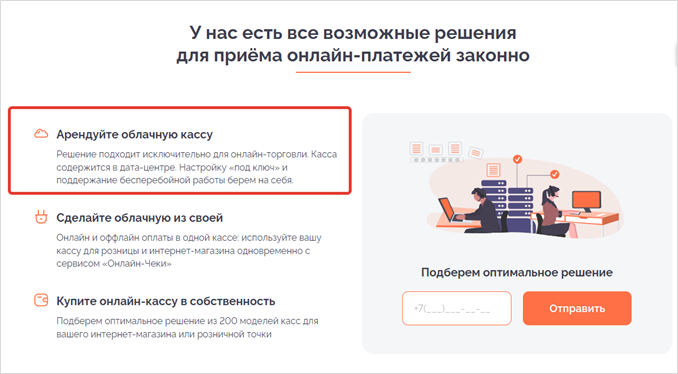
После подключения у вас должен появится активный личный кабинет Бизнес.ру Онлайн-Чеки.
Авторизуйтесь в вашем Личном кабинете.
Попросите вашего менеджера Бизнес.Ру создать интеграцию с названием, к примеру, «dscontrol».
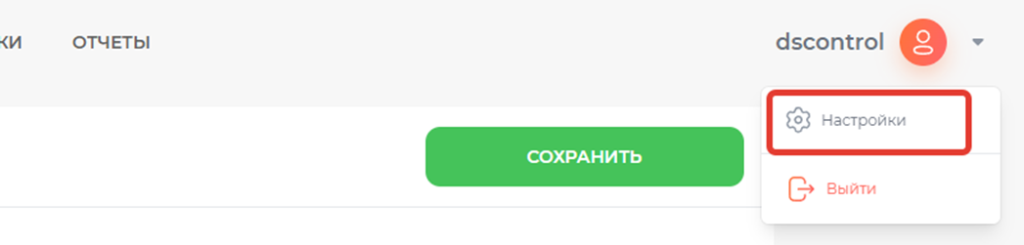
После создания интеграции откройте раздел «Настройки» через значок в правом верхнем углу:
Откройте вкладку «Внешний сервис» и нажмите на иконку справа от интеграции:

Не закрываем появившееся окно, оно нам понадобится далее.
Настройки Автошкола-Контроль #
В меню Моя автошкола выберите пункт Интеграции (доступен только сотрудникам с ролью «Бухгалтер» и выше).
В нем нажмите кнопку Добавить, в появившемся окне выберите пункт Облачная касса Бизнес.Ру Онлайн-Чеки, включите опцию «Активна».

Скопируйте значения полей «App ID» и «Секретный ключ» из открытой карточки интеграции «Бизнес.ру Онлайн-Чеки» в карточку интеграции в Сервисе.


Далее, откройте вкладку «Настройки», и укажите в карточке интеграции в Сервисе ту же версию ФФД, как в «Бизнес.ру Онлайн-Чеки»:


Сохраняем все открытые окна в Сервисе и в Личном кабинете «Бизнес.Ру Онлайн-Чеки».
На этом настройка интеграции завершена.
Привязка интеграции к кассе #
Теперь появится возможность указать Сервису, что касса является онлайн кассой. Для этого в карточке кассы (раздел Финансы -> Кассы и счета) укажите одну настроенную интеграцию:

Теперь у вас появится возможность отправлять чеки в облачную онлайн-кассу напрямую из Сервиса, подробная инструкция приведена в разделе Инструкции – Продажи и финансы – Онлайн-кассы и формирование чеков.
Онлайн-кассы через LIfePayОплаты по QR-коду
Статья была полезной?
Ссылка на это место страницы:
#nachalo
Внимание! Настройки из этой статьи доступны только владельцу и администратору, ответственному за настройки аккаунта. Как назначить администратора ответственным, читайте в отдельной статье.
Содержание:
- Настройка кассы на стороне GetCourse
- Отправка электронного чека покупателю
- Создание чеков на возвраты
- Просмотр чековых данных и ручное создание чеков
- Массовое создание чеков
Для использования онлайн-кассы через сервис Бизнес.ру Онлайн-чеки выполните следующие шаги:
- Заключите договор с сервисом Бизнес.ру Онлайн-чеки. Подробнее по ссылке.
- Настройте подключение к онлайн-кассе в GetCourse.
Обратите внимание: интеграция с данной онлайн-кассой доступна только на платных тарифах.
Ссылка на это место страницы:
#1
Для настройки кассы:

Значения полей «Код группы», «Логин» и «Пароль» возьмите из настроек интеграции в личном кабинете Бизнес.ру Онлайн-чеки.


В поле «Признак предмета расчета» можно выбрать параметр, который будет передаваться в чеках.
Доступные варианты:
- услуга;
- товар;
- право на использование ИД (интеллектуальной деятельности).
По умолчанию, выбран параметр «услуга», который подходит для большинства онлайн-школ.
Если продаете физические товары (например, книги) или работаете по особенной модели и в чеках требуется предмет расчета «право на использование результатов интеллектуальной деятельности», то есть возможность изменить признак предмета расчета.
Обратите внимание: Все чеки через эту кассу будут выбиваться с выбранным параметром.
Перед изменением признака предмета расчета обязательно проконсультируйтесь с юристом или бухгалтером.

Ссылка на это место страницы:
#agent
Также можно включить опцию «Агентский режим», которая позволит использовать агентскую схему в чеках.
Агентская схема в чеках — это когда в чек помимо обычной информации о товарах и стоимости добавляется информация о том, что чек выдает организация-агент, а сам товар/услугу продает организация-продавец.
При включении опции отобразятся поля, в которых можно указать агентские данные. Эти данные будут переданы провайдеру онлайн-кассы в составе другой чековой информации для каждой позиции заказа.
Обратите внимание: Данная опция работает только для онлайн-касс, которые подключаются напрямую к аккаунту.


Следующий шаг — связывание способов приема оплаты с онлайн-кассой.
В настройках аккаунта в разделе «Интеграция» найдите те подключенные платежные системы, в которых хотите создавать чеки при приеме оплаты, и выберите кассу.
С этого момента касса начинает автоматически работать и создавать фискальные чеки!

Обратите внимание:Если вы используете для приёма платежей такие платежные системы, как ЮKassa, CloudPayments, Робокасса или PayAnyWay, то онлайн-кассу можно подключить напрямую через эти платёжные системы.
Однако, в настройках интеграции с платежными системами следует выбирать только одну из касс:
- либо онлайн-кассу, подключенную напрямую к аккаунту GetCourse;
- либо онлайн-кассу, подключенную через платежную систему.
Указание обеих приведет к дублированию чеков.

Ссылка на это место страницы:
#2
GetCourse при создании чека включает в него электронный адрес клиента (из данных пользователя).
ОФД, в которые Бизнес.ру передает электронные чеки, автоматически отправляет электронный чек по адресу покупателю.
Дополнительных действий по отправке электронного чека для соответствия закону не требуется.
Ссылка на это место страницы:
#3
При проведении возвратов необходимо создавать чеки на возврат прихода.
Чеки на возврат не создаются автоматически. GetCourse требует проверить чек возврата перед отправкой.
После возврата платежа и установки в нем статуса «Возвращен» нужно создать чек на возврат. Для этого войдите в платеж и нажмите «Создать».

Перейдите к платежу, кликнув на название платежной системы

Нажмите «Создать» чек возврата
Будет открыт интерфейс ручного создания чека с заполненными данными. Проверьте названия позиций и суммы платежа (возврата). При необходимости измените или добавьте нужные данные. Отправьте чек с помощью кнопки «Создать».

Ссылка на это место страницы:
#4
Все отправляемые в Бизнес.ру чеки фиксируются в системе GetCourse в разделе «Продажи — Заказы» на вкладке «Чеки».

Чтобы открыть данные чека, нажмите на соответствующую полуссылку.

С помощью кнопки «Создать чек» можно перейти к интерфейсу ручного создания чека. При ручном создании чека обязательно укажите ID платежа в GetCourse, чтобы автоматически заполнить чековые данные.

Наличие чека и его статус можно также посмотреть на вкладке «Платежи».
Для этого в настройках таблицы добавьте «Чек» в список отображаемых колонок.

Ссылка на это место страницы:
#5
Операция по платежам «Создать чеки прихода» — это массовая операция, создающая чеки по платежам, которые попали в выборку. Чек не будет создан, если по этому платежу он уже есть.
Важно: Проверьте выборку платежей перед операцией, т.к. после создания чеки сразу передаются в ФНС, массово отменить чеки нельзя.

Используйте операцию «Создать чеки прихода» совместно с отчетом по отсутствующим чекам. В этом отчете отображается количество платежей, по которым нет чеков, зарегистрированных в онлайн-кассе.
Для этого перейдите в отчет из раздела «Заказы» — «Чеки» — «Отчет» и кликните на цифру. Запустите массовую операцию по открывшейся выборке.
Напрямую к GetCourse также можно подключить онлайн-кассу АТОЛ или CloudKassir.
- Подготовка
- Настройка
- Настройка фискализации для интеграции кассой
- Еще важные настройки: чеки из Веб-кассы и адрес callback
- Разрешите IP-адресам кассы доступ к адресу callback
- Уведомление для абонентов
Подготовка
Заключите договор с кассой
Включите интеграцию в ЛК кассы
Включите интеграцию в разделе «Интеграции» личного кабинета кассы.
Настройка
Настройка фискализации для интеграции кассой
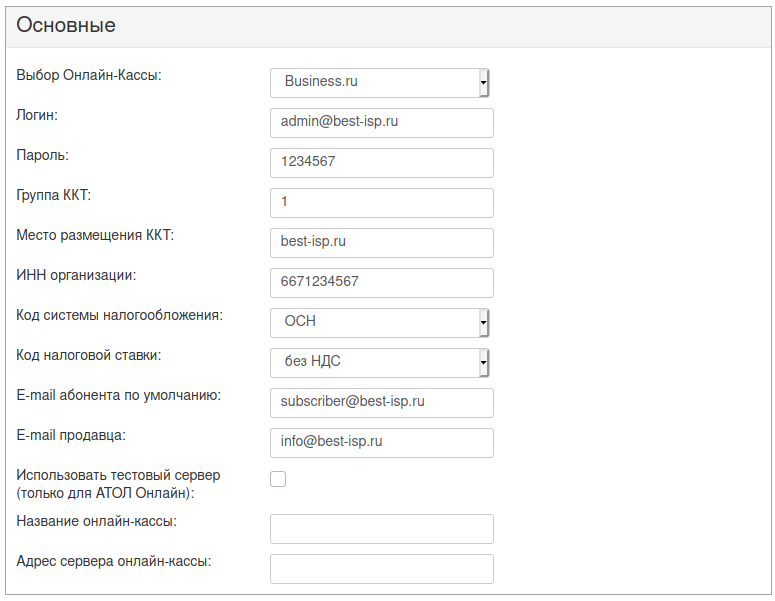
Логин и пароль
- Логин — логин от личного кабинета
- Пароль — пароль от личного кабинета
Unable to render embedded object: File (Настройки фискализации, E-COM kassa, логин и пароль.png) not found.
Параметры ККТ
Параметры ККТ — это информация по «Точке продаж»
- Группа ККТ — ID точки продаж
- Место размещения ККТ — доменное имя сайта оператора связи, «место продаж» в настройках кассы
Unable to render embedded object: File (Настройки фискализации, E-COM kassa, параметры ККТ.png) not found.
Прочие параметры
- ИНН организации — ИНН оператора связи
- Тип налогообложения — тип налогообложения, должен соответствовать выбранному на стороне кассы.
- Тип НДС — объём и тип расчета НДС, должен соответствовать выбранному на стороне кассы.
- E-Mail чека по умолчанию — адрес почты на который будет создаваться чек для абонентов не указавших контактные данные (телефон или адрес почты)
- E-mail продавца — email оператора связи
Тестовый сервер
- Использовать тестовый сервер — выключите опцию, для E-COM kassa она не используется.
Еще важные настройки: чеки из Веб-кассы и адрес callback
В интерфейсе настройки интеграции с платёжными системами есть еще две важные настройки. Рассмотрим каждую подробно.

При включении отправки чеков, настройки модуля платежных систем и биллинга синхронизируются не сразу, а в течение 10 минут. Чеки по платежам совершенным в этот промежуток времени не будут отправлены.
В веб-кассе создавать чек по умолчанию
При включении, опция «Создать чек в АТОЛ-Онлайн» будет включена по-умолчанию при добавлении платежа в веб-кассе
Внешний адрес для callback
Внешний адрес для callback — укажите здесь IP-адрес или доменное имя биллинга, по которому он доступен из интернета, касса будет отправлять биллингу информацию о регистрации чеков именно по этому адресу.
Разрешите IP-адресам кассы доступ к адресу callback
По статье «Настройка сети для платежных систем» укажите адреса АТОЛ (их необходимо запросить у самой платёжной системы) в списке разрешенных для доступа к платежным системам.
По-умолчанию мы ожидаем ответа онлайн кассы на порт 1444, но защищенные порты (1443 и 2443) так же будут для неё доступны.
Уведомление для абонентов
Уведомления со ссылками на чеки у ОФД отправляет АТОЛ Онлайн, Carbon Billing 5 только передаёт на сторону онлайн-кассы реквизиты абонента.
Исходя из документации к онлайн кассе, если переданы оба реквизита — уведомление будет отправлено только на почту. Выдержка из документации к описанию протокола АТОЛ, страница №17:
В запросе обязательно должно быть заполнено хотя бы одно из полей: email или phone. Если заполнены оба поля, ОФД отправит электронный чек только на email.
Home » Платёжные системы » Онлайн чеки от Бизнес.Ру: как подключить и зарегистрировать?
10

Онлайн чеки от Бизнес.Ру: как подключить и зарегистрировать?

Бизнес.Ру Онлайн чеки — это кассовый сервис для интернет-магазинов, который создает электронные чеки в соответствии с новой редакцией 54-ФЗ. Федеральный закон 54 требует от всех предпринимателей присылать электронные чеки в налоговую сразу же после проведения платежа. Также электронный чек должен быть выслан на электронную почту покупателя. Сумма штрафа для юридических лиц за несоответствие закону – 30 000 рублей за каждый отдельный случай. Штраф за отсутствие электронных чеков – 10 000 руб. При этом с каждым месяцем проверки становятся все более регулярными и тщательными.
Функционал
К основным функция ККТ Бизнес.Ру Онлайн чеки относят:
- Для установки на ПК предоставляется программа кассира Бизнес.Ру.
- Предоставляется аккаунт в облачном сервисе учета товара.
- Соответсвует 54-ФЗ.
- Работает в ЕГАИС.
- Регистрирует продажи и печатает фискальные чеки.
- Работает с банковскими картами.
- Работает с дисконтными и бонусными картами.
- Рассылает фискальные чеки.
- Позволяет работать с сетью магазинов.
- Не требует постоянного подключения к интернету.

Максимальная автоматизация всех процессов:
- Открытия и закрытия кассовых смен.
- Для пробития и отправки кассовых чеков покупателям не требуются участие владельца магазина или продавца.
В зависимости от типа подключения сервис может создавать фискальные чеки:
- Только для интернет-магазина.
- Для интернет-магазина и обычного магазина.
- Для веб-сервисов и приложений.
При необходимости к сервису можно подключить практически любую из существующих на рынке онлайн-касс (всего поддерживается 80 моделей). Если у вас уже есть своя техника, то ее также без проблем подключат.
Условия подключения и постановка кассы на учет в налоговой
Для подключения необходимо оставить заявку на сайте. Во время звонка менеджера вы будете проконсультированы по всем тарифам и опциям. После оплаты выбранного пакета услуг сотрудники сервиса самостоятельно осуществят подключение, в том числе и регистрацию кассы в налоговых органах.

Техподдержка возьмет на себя все хлопоты по регистрации и постановке онлайн-кассы на учет в налоговой и у оператора фискальных данных. Клиенту ничего делать не придется.
Пошагово процедура выглядит следующим образом:
- Заключение договора аренды ККТ, расположенного в ЦОД.
- Покупка фискального накопителя.
- Размещение купленного ККТ с накопителем в центре обработки данных. Подключение онлайн-кассы к сети.
- Регистрация онлайн-кассы на ИП или ООО. Предприниматель подает заявление на регистрацию ККТ на сайте ФНС с помощью электронной цифровой подписи и данных аппарата.
- Настройка сервиса фискализации. При успешном платеже данные передаются от платежного системы на сервис фискализации.
- Настройка передачи данных на онлайн-кассу. При правильных настройках ОФД отправит электронный чек покупателю и в налоговую.
- Проводится тестирования работы при помощи тестового платежа.
Кассовое ПО
Управление сервисом по онлайн-чекам происходит непосредственно в личном кабинете без непосредственного участия кассира. Для автономных моделей софт не нужен, достаточно подключения к интернету и указания данных в ЛК.
Кассовое ПО на всех «физических» кассах, которые могут быть подключены к сервису, разное. Подробные характеристики ПО лучше изучить в соответствующих инструкциях к каждой из 80 моделей.
Личный кабинет, возможности для владельца магазина
В личном кабинете «Бизнес Ру.Онлайн-чеки» доступен следующий набор опций для настроек:
- Управление кассой.
- Контроль продаж.
- Контроль и настройка чеков.

Тарифы, цены
Тарифы начинаются с 500 рублей в месяц и зависят от типа онлайн-кассы и объема дополнительных услуг. У компании нет публичного прайс-листа на сайте, поэтому узнавать стоимость нужного вам комплекта услуг необходимо лично. По тем ценам, которые все же находятся в открытом доступе, можно сделать вывод, что тарифы сервиса одни из самых низких на рынке.

Уникальность
Сервис предлагает следующие уникальные функции:
- Сервис предлагает подключение любого типа онлайн-касс всего за полчаса.
- Работает с любыми моделями касс.
- Совместим с 18 платежными агрегаторами.
- Не придется дорабатывать сайт магазина, так как большинство агрегаторов уже интегрировали Бизнес Ру.
Самое доступное решение на рынке: можно приобрести недорогую ККТ и использовать ее как в оффлайне, так и на сайте интернет-магазина.
Плюсы и минусы
В интернете можно найти следующие отзывы на «Бизнес ру Онлайн чеки»:
- Сразу после оплаты менеджеры перестали общаться и включили тотальный игнор. В итоге сервис подключили только после многократных обращений, спустя неделю после оплаты.
- Нет анализа сезонных продаж, мертвых запасов за конкретный период.
- На официальную претензию, с запросом вернуть часть суммы за неиспользованные дни, ответом было игнорирование в течение месяца.
- Нельзя отсортировать оплаченные и неоплаченные отгрузки. Фильтров вообще очень мало.
- Постоянная проблема в начале рабочего дня: «Ошибка сервера 20010. Ваш аккаунт обновляется, попробуйте через несколько минут». Проблема часами не решается, техподдержка просто не берет трубку. Работа стоит, продажи горят.
- Постоянный сбой, который техподдержка исправляла 7 раз и так и не исправила: удвоение товаров в номенклатуре.
- В программе “Розница 365” с компьютера видны только продажи за смену. А если товара имеет длинное наименование, то не видно ни артикул, ни модификацию товара.
- Внезапно перестала работать синхронизация складской программы и интернет-магазина.
- Служба поддержки в выходные не работает.

Положительные отзывы, найденные в сети, не указывают на конкретные достоинства сервиса и носят больше эмоциональный характер:
- Удобный интерфейс.
- Вежливые и отзывчивые менеджеры.
И тому подобные неинформативные комментарии.
Соответствие 54-ФЗ
Сервис полностью соответствует 54 федеральному закону, так как создавался в связи с его требованиями. Также все дальнейшие изменения в законе будут отражены в работе сервиса, что позволит пользователям всегда оставаться в рамках закона и не попадать под штрафные санкции.
Альтернативы
Альтернативными сервисами считаются Атол.Онлайн, Модулькасса и OrangeData. Бизнес Ру выигрывает конкуренцию за счет минимальной стоимости услуг и максимального покрытия обслуживаемых моделей ККТ.
Итог
Несмотря на заметное недовольство обслуживанием и непосредственным функционированием сервиса, его можно рекомендовать для интернет-магазинов. Низкая стоимость аренды и удаленная регистрация помогут решить главную проблему – избежать штрафов.
Для магазинов с большим количеством товарных позиций (несколько тысяч) работа с сервисом может оказаться неудобной и потребует дополнительных финансовых затрат на доработку ПО под индивидуальные требования. Такие доработки могут стоить от нескольких тысяч до ста тысяч рублей.
Автор публикации

Комментарии: 2Публикации: 582Регистрация: 10-09-2018
Подключение онлайн-касс АТОЛ, Штрих-М и Эвотор через Бизнес.РУ
Урок
290
из
390

Сложность урока:
2 уровень — несложные понятия и действия, но не расслабляйтесь.
2 из 5
Просмотров:
20204
Дата изменения:
17.08.2023
Недоступно в лицензиях:
Текущую редакцию Вашего 1С-Битрикс можно просмотреть на странице Обновление платформы (Marketplace > Обновление платформы).
Старт, Стандарт
С версии 20.100.0 модуля Интернет-магазин в системе 1С-Битрикс можно подключить онлайн-кассы АТОЛ, Штрих-М или Эвотор через сервис фискализации Бизнес.РУ Онлайн-Чеки.
Подключение к сервису Бизнес.РУ Онлайн-Чеки
Заполните заявку на подключение или покупку кассы:
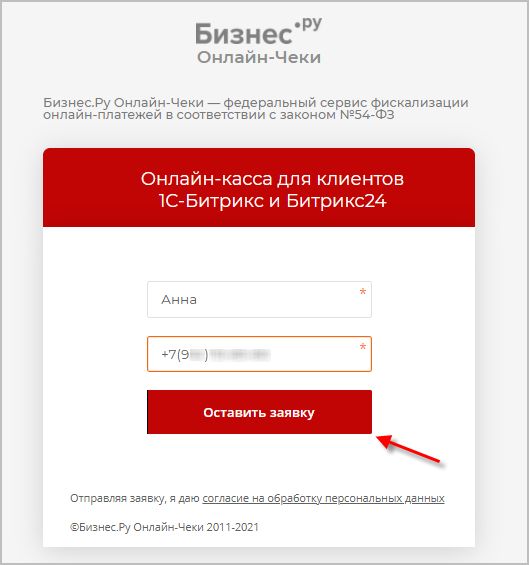
С Вами свяжется менеджер Бизнес.РУ, чтобы подтвердить заявку. После этого Вам предоставят логин и пароль от Вашей учетной записи Онлайн-Чеки, а также ключ для настройки кассы (Внешний идентификатор кассы).
Настройки со стороны сайта. Вкладка Касса
- Откройте страницу со списком касс (Магазин > Кассы ККМ > Список касс).
- Нажмите кнопку Добавить кассу. Откроется форма создания кассы:
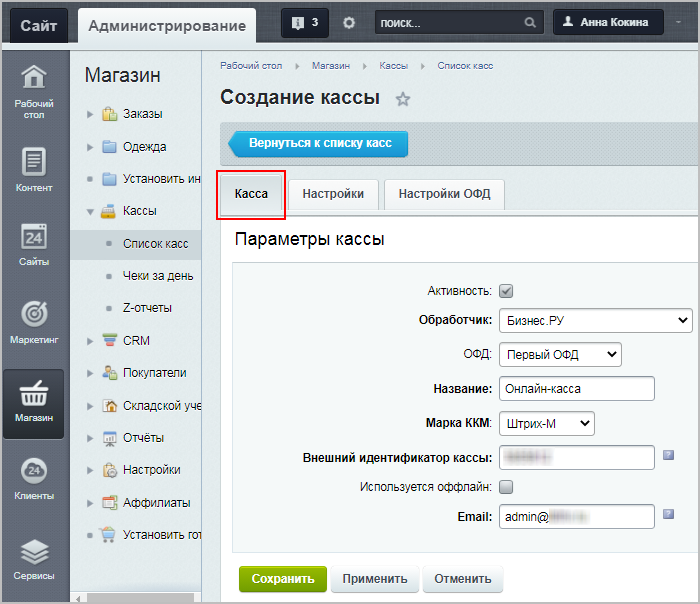
Во вкладке Касса:
- Обработчик – выберите Бизнес.РУ (поддерживает
ФФД
ФФД — формат фискальных документов. Это формат данных, передаваемых в ОФД (оператор фискальных данных) и ФНС (Федеральная налоговая служба).
1.05); - ОФД – выберите из списка вашего оператора фискальных данных;
- Название – укажите произвольное название;
- Марка ККМ – выберите нужную онлайн-кассу: АТОЛ, Штрих-М или Эвотор;
- Внешний идентификатор кассы – впишите ключ, полученный от сервиса;
- Используется оффлайн – не отмечайте, если не используете кассу в режиме оффлайн;
- E-mail – укажите почтовый ящик, на который будут приходить уведомления в случае ошибок.
Далее перейдите во вкладку Настройки.
Вкладка Настройки
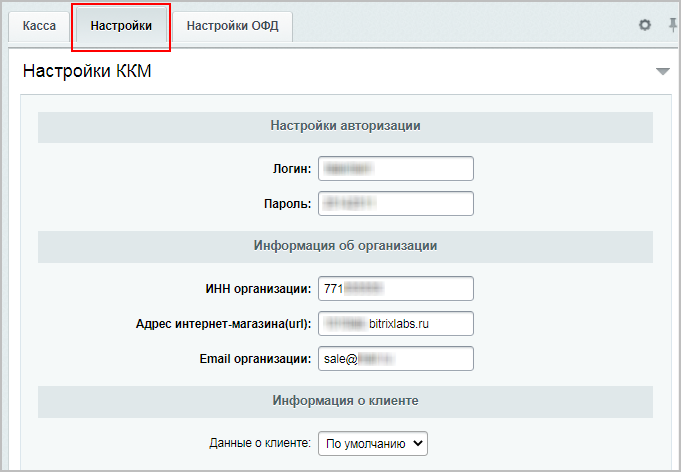
- Настройки авторизации – укажите логин и пароль, полученные от сервиса;
- Информация об организации – пропишите ИНН Вашей организации, URL-адрес интернет-магазина и Email;
- Информация о клиенте – данные о клиенте, передаваемые на сервис для отправки чека (по умолчанию передаётся телефонный номер);
- Настройки ставок НДС – не рекомендуется менять настройки
ставок НДС
Значения полей в пункте «Настройки ставок НДС»
(указана информация на 2019г.,
актуальную информацию смотрите на сайте АТОЛ Онлайн,
раздел «API: Описание протокола АТОЛ Онлайн»):«none» – без НДС;
«vat0» – НДС по ставке 0%;
«vat10» – НДС чека по ставке 10%;
«vat18» – НДС чека по ставке 18%;
«vat110» – НДС чека по расчетной ставке 10/110;
«vat118» – НДС чека по расчетной ставке 18/118;
«vat20» – НДС чека по ставке 20%;
«vat120» – НДС чека по расчетной ставке 20/120.С 01.02.2019 00:00 при отправке ставки vat18 или
vat118 в чеках приход и расход сервис будет
возвращать ошибку IncomingValidationException с
текстом: «Передана некорректная ставка налога. С
01.02.2019 ставки НДС 18 и 18/118 не могут
использоваться в чеках sell(приход) и buy(расход)».
. В случае возникновения вопросов обратитесь в службу поддержки сервиса Бизнес.РУ.Примечание: По вопросам подключения кассы можно обратиться в поддержку Бизнес.РУ по телефону: 8-800-700-28-10 или почте help@mail.business.ru.
Обратите внимание, если Вы не являетесь плательщиком НДС, то значение ставки Без НДС [0%] должно совпадать со значением Без НДС [по умолчанию].
- Налогообложение – выберите из списка систему налогообложения Вашей компании;
- Настройки взаимодействия – укажите режим работы кассы: тестовый или рабочий.
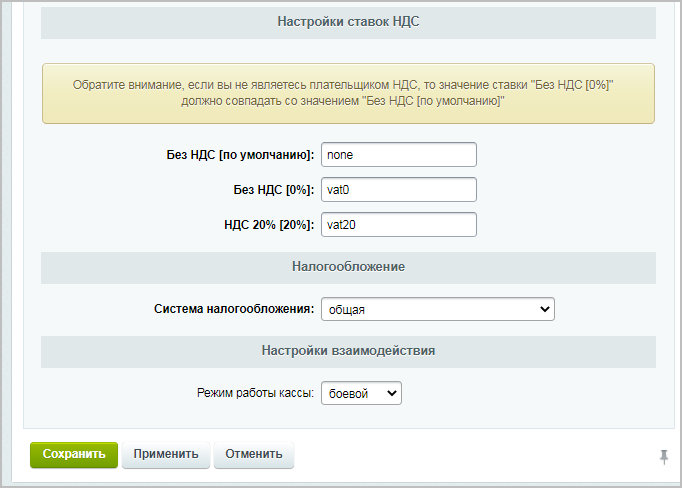
Сохраните настройки.
После создания кассы и сохранения настроек откройте кассу на редактирование. Задайте ограничения на
одноименной закладке
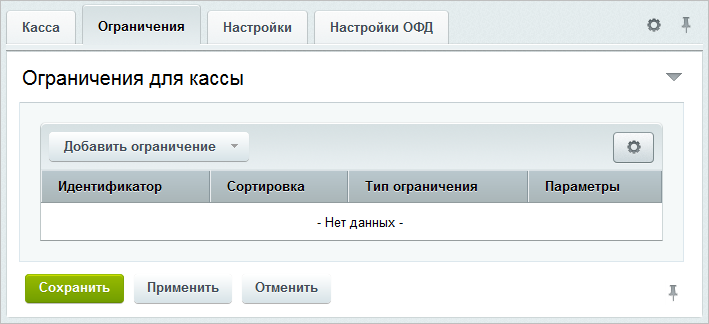
. Возможны ограничения по компаниям и платежным системам (составляются аналогично
ограничениям для служб доставки
Для любой службы доставки можно настроить ограничения по ее использованию в том или ином случае.
Подробнее…
).
Примечание: Обязательно установите флаг Разрешить печать чеков в настройках тех
платежных систем
Платежные системы — способы оплаты за товары в интернет-магазине.
подробнее…
, для которых требуется печать чеков. Если в печати чеков нет надобности, то опцию оставьте неотмеченной.
С помощью приложения «Бизнес.Ру Онлайн-Чеки для Интернет-магазина» предприниматель может подключить смарт-терминал Эвотор к интернет-магазину. Для этого используется сервис Онлайн-чеки и платёжный агрегатор. Инструмент поддерживает:
- Сбербанк;
- Яндекс Касса;
- PayKeeper и 14 других крупнейших агрегаторов.
Приложение работает с прямыми ссылками от платёжных агрегаторов и функционирует в фоновом режиме, автоматически пробивая чеки по транзакциям интернет-магазина.
Инструкция по установке
- Приобретите и установите приложение на свою кассу
- В разделе «Настройки» оставьте заявку на подключение, указав номер телефона, привязанный к личному кабинету Эвотор
- На электронную почту придет сообщение с логином и паролем для авторизации в приложении
- Авторизуйтесь в ЛК Бизнес.Ру
- Нажмите Настройки → «Добавить интеграцию» и выберите платежного агрегатора
- Задайте логин и пароль для интеграции
- Откройте приложение на смарт-терминале


Логин и пароль необходим для входа в ЛК платежного агрегатора.


Приложение готово к фискализации онлайн-продаж
Отзывы
Все отлично. Долго пришлось воевать с настройками, но в итоге победили)
Пользуюсь данным приложением, приложение работает, свои функции выполняет, было тяжеловато с настройкой, решил обратиться к разработчикам, не жалею!
Отличное приложение, грамотные специалисты службы поддержки. Всегда помогут, если возникают вопросы. Спасибо за помощь в настройке. Особенно хочу поблагодарить специалиста Евгения.
Удалось получить прилу со скидкой!