

Перед Вами файл помощи к программе «Бизнес Пак». Внимательно ознакомившись с ним, Вы сможете быстро и эффективно работать с программой и значительно сократить время, которое обычно тратите на выписку документов.
Условные обозначения
В данном руководстве используются следующие выделения текста:
- [Добавить] — квадратными скобками выделены названия кнопок в программе и клавиш на клавиатуре;
- «Счет-фактура» — в двойные кавычки заключены названия отчетов и названия разделов помощи;
- Вид отчета — курсивом выделены названия полей, окон, закладок, справочников, пунктов меню;
Разделы помощи
- О компании. Информация о фирме-разработчике данного программного продукта (деятельность, координаты).
- О программе. Если Вы еще не знакомы с программой «Бизнес Пак», то начните свое знакомство с этого раздела.
- Основные положения. В этом разделе подробно описаны основные моменты работы с программой: создание, редактирование и печать документов, экспорт и импорт данных и многое другое.
- Работа с документами. В «Бизнес Пак» можно формировать и печатать ряд документов, о каждом из которых подробно рассказано в этом разделе.
- Справочники. В программе ведутся все необходимые справочники, каждый из них описан в этом разделе.
- Элементы управления. В «Бизнес Пак» для удобства работы встроены несколько элементов управления, без знакомства с которыми Вам будет сложнее разобраться в программе.
- Сервис. В «Бизнес Пак» есть дополнительные сервисные возможности, о них и о настройках документов и самой программы узнаете из этой главы.
Поиск
Для того чтобы быстро найти интересующую информацию, можете использовать поиск по ключевым словам. В окне помощи перейдите на закладку Поиск (Search), введите в поле ключевое слово или фразу и нажмите кнопку [Разделы] (List Topics). В окне будут отображены все разделы, в которых есть искомое слово или комбинация слов. Перейти в нужный раздел можно по двойному клику мышкой на названии или нажав кнопку [Показать] (Display). Найденные слова будут выделены в тексте синим цветом фона.
Советуем прочитать:
О компании, О программе, Основные положения.
|
1 Установили «Менеджер баз данных». С клиентских компьютеров «Бизнес Пак» не видит сетевую базу или не подключается к ней. Подскажите, что необходимо сделать для нормальной работы.Проблема в настройках межсетевого экрана (Брандмауэр) Windows. Брандмауэр блокирует доступ по порту 3050, который по умолчанию использует Firebird Server. Как это проверить?
Если результатом будет сообщение о сбое подключения, значит порт 3050 закрыт и его требуется открыть для работы Firebird Server. Как открыть порт в Windows XP?
Как открыть порт в Windows 7?
2 Как прикрепить документ «Бизнес Пака» к событию «Инфокуба»?
3 Как перенести данные из локальной базы в сетевую?
4 Как настроить расшифровки подписей и вообще где вводить сотрудников фирмы?Ввод сотрудников и расшифровок подписей производятся в реквизитах фирмы, в нужном типе документов. Например, в документе «Накладная», вызовите фирму из поля «Отправитель» на редактирование, нажмите кнопку [Расшифровка подписей]. В открывшемся окне введите имена сотрудников, которые будут использоваться в накладной. И ещё. Советуем посмотреть встроенную помощь (вызывается по нажатию [F1]), раздел «Элементы управления» → «Элемент работы со справочником». Добавлять фирмы и сотрудников «на лету» быстрее и удобнее, чем вводить сразу все данные в справочник. 5 Как сделать так, чтобы нумерация в документах с нового года начиналась с единицы?Обновите «Бизнес Пак» (в последних версиях смена нумерации с нового года происходит автоматически), либо создайте новую фирму с такими же реквизитами, но другим кратким названием. Нумерация для этой новой фирмы будет индивидуальная, с единицы. Для быстрого создания новой фирмы с такими же реквизитами нажмите кнопку [Дублировать]. 6 Как можно экспортировать из программы все товары или группу товаров?В справочнике товаров выберите группу товаров или все товары. Воспользуйтесь сочетанием клавиш [Ctrl]+[C] на клавиатуре или пунктом контекстного меню «Копировать строки», чтобы скопировать товары в буфер обмена. После этого товары можно вставить в любой документ в «Бизнес Паке» или в другую программу (например, в MS Excel). Функцию «Копировать строки» можно использовать также для переноса товаров, например, из нескольких накладных в один счёт-фактуру. 7 Где взять подробную документацию по редактору отчётов?8 Как запустить «Бизнес Пак» в Windows 98?Загрузите и установите специальное дополнение в каталог с «Бизнес Паком» (C:\bp7). 9 Можно ли установить «Бизнес Пак» на флэшку?Мы не рекомендуем такой способ работы по нескольким причинам:
10 Как вставить в счёт изображение печати и подписей?Откройте отчет в редакторе, выберите на левой панели объект «Рисунок», вставьте его в отчет и загрузите изображение (кнопка [Загрузить]). Расположите объект с рисунком на форме, если нужно, измените размер объекта; если изображение непрозрачное, поместите его за остальными объектами (с помощью пункта контекстного меню «На задний план»). После вставки печати и подписей не забудьте сохранить отчет под другим именем, чтобы он не заменился стандартным при обновлении программы. Например: doc-invoice.Стандартный+печать.fr3. Обратите внимание, если вы удалите или измените английскую часть имени отчета, то он не будет отображаться в программе. Пример счета с печатью и подписями. Видео инструкция вставки подписи и печати в десктопную версию. Инструкция по вставке подписи и печать в браузерной и мобильной версии. 11 При запуске «БизнесПак» появляется ошибка «Обновление структуры базы данных не удалось, восстановите базу из резервной копии» или другое сообщение, после которого работа с программой невозможна.
|
Бизнес ПАК скачать бесплатно. Видеоинструкция по установке и настройке
Бизнес ПАК скачать бесплатно
Бизнес ПАК — удобная и простая программа для работы с первичными учетными документами, которая имеется в свободном доступе и абсолютно бесплатна. Ниже вы можете ознакомиться в видеоинструкцией по установке, настройке и работе с бизнес ПАК. Скачать программу можно по нижеприведенной ссылке. Все достаточно просто и доступно. В последних версиях бизнес ПАК подготовка документов облегчается новыми функциями (доступны заполнение реквизитов контрагентов по ИНН, а также заполнение платежных реквизитов по БИК банка).
С помощью бизнес ПАК можно подготовить: договоры, доверенности, накладные, счета, счета-фактуры, акты выполненных работ, акт оказанных услуг, приходный кассовый ордер, расходный кассовый ордер, книгу учета доходов и расходов, платежные поручения, авансовые отчеты и многие другие документы.
Бизнес ПАК скачать бесплатно можно здесь.
Бизнес Пак 7.6
На официальном сайте разработчиков программы можно найти много полезной информации о программе. После установки обновление системы должно происходить автоматически.
На официальном сайте разработчика — екатеринбургской компании «Professional vision», вы сможете задать любой интересующий вас вопрос о работе программы, а также обсудить все вопросы на форуме.
Инструкция по установке Бизнес ПАК
Для того чтобы установить и начать работать в этой программе никаких особых навыков не требуется. В следующем видео вы можете посмотреть, как установить, настроить и начать работать в бизнес ПАК.
В одной из последних версий бизнес Пак появилась возможность формировать книгу доходов и расходов ИП и организаций на УСН. Видеоинструкцию о том, как это сделать, смотрите здесь.
Кроме того, программа позволяет формировать пакетные документы (счета, накладные, счета-фактуры и т.д.) по уже имеющимся реквизитам. Вот видеоинструкция разработчиков, как это сделать.
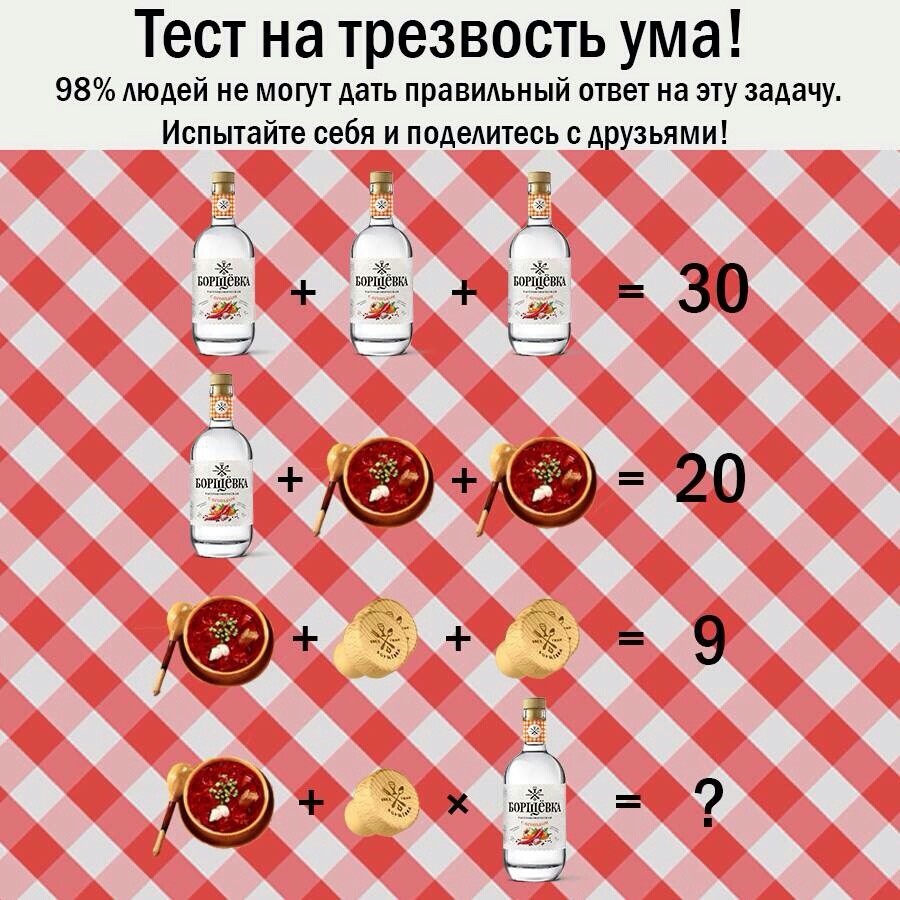
Кофе-пауза: а вы пройдете тест на трезвость?
А теперь устраивайтесь поудобнее, налейте себе чай или кофе и попробуйте решить такую задачку. Свои ответы пишите в комментариях ниже. Не думайте, что все так просто;)

Счет, акт, счет-фактура для клиента с помощью Бизнес Пак 7. На примере транспортных услуг.

10 причин не использовать Бизнес Пак

Установка и настройка программы «Бизнес Пак». часть 1
|
1 Установили «Менеджер баз данных». С клиентских компьютеров «Бизнес Пак» не видит сетевую базу или не подключается к ней. Подскажите, что необходимо сделать для нормальной работы.Проблема в настройках межсетевого экрана (Брандмауэр) Windows. Брандмауэр блокирует доступ по порту 3050, который по умолчанию использует Firebird Server. Как это проверить?
Если результатом будет сообщение о сбое подключения, значит порт 3050 закрыт и его требуется открыть для работы Firebird Server. Как открыть порт в Windows XP?
Как открыть порт в Windows 7?
2 Как прикрепить документ «Бизнес Пака» к событию «Инфокуба»?
3 Как перенести данные из локальной базы в сетевую?
4 Как настроить расшифровки подписей и вообще где вводить сотрудников фирмы?Ввод сотрудников и расшифровок подписей производятся в реквизитах фирмы, в нужном типе документов. Например, в документе «Накладная», вызовите фирму из поля «Отправитель» на редактирование, нажмите кнопку [Расшифровка подписей]. В открывшемся окне введите имена сотрудников, которые будут использоваться в накладной. И ещё. Советуем посмотреть встроенную помощь (вызывается по нажатию [F1]), раздел «Элементы управления» → «Элемент работы со справочником». Добавлять фирмы и сотрудников «на лету» быстрее и удобнее, чем вводить сразу все данные в справочник. 5 Как сделать так, чтобы нумерация в документах с нового года начиналась с единицы?Обновите «Бизнес Пак» (в последних версиях смена нумерации с нового года происходит автоматически), либо создайте новую фирму с такими же реквизитами, но другим кратким названием. Нумерация для этой новой фирмы будет индивидуальная, с единицы. Для быстрого создания новой фирмы с такими же реквизитами нажмите кнопку [Дублировать]. 6 Как можно экспортировать из программы все товары или группу товаров?В справочнике товаров выберите группу товаров или все товары. Воспользуйтесь сочетанием клавиш [Ctrl]+[C] на клавиатуре или пунктом контекстного меню «Копировать строки», чтобы скопировать товары в буфер обмена. После этого товары можно вставить в любой документ в «Бизнес Паке» или в другую программу (например, в MS Excel). Функцию «Копировать строки» можно использовать также для переноса товаров, например, из нескольких накладных в один счёт-фактуру. 7 Где взять подробную документацию по редактору отчётов?8 Как запустить «Бизнес Пак» в Windows 98?Загрузите и установите специальное дополнение в каталог с «Бизнес Паком» (C:bp7). 9 Можно ли установить «Бизнес Пак» на флэшку?Мы не рекомендуем такой способ работы по нескольким причинам:
10 Как вставить в счёт изображение печати и подписей?Откройте отчет в редакторе, выберите на левой панели объект «Рисунок», вставьте его в отчет и загрузите изображение (кнопка [Загрузить]). Расположите объект с рисунком на форме, если нужно, измените размер объекта; если изображение непрозрачное, поместите его за остальными объектами (с помощью пункта контекстного меню «На задний план»). После вставки печати и подписей не забудьте сохранить отчет под другим именем, чтобы он не заменился стандартным при обновлении программы. Например: doc-invoice.Стандартный+печать.fr3. Обратите внимание, если вы удалите или измените английскую часть имени отчета, то он не будет отображаться в программе. Пример счета с печатью и подписями. Видео инструкция вставки подписи и печати в десктопную версию. Инструкция по вставке подписи и печать в браузерной и мобильной версии. 11 При запуске «БизнесПак» появляется ошибка «Обновление структуры базы данных не удалось, восстановите базу из резервной копии» или другое сообщение, после которого работа с программой невозможна.
|
/Введение
Перед Вами файл помощи к программе «Бизнес Пак». Внимательно ознакомившись с ним, Вы сможете быстро и эффективно работать с программой и значительно сократить время, которое обычно тратите на выписку документов.
Условные обозначения
В данном руководстве используются следующие выделения текста:
- [Добавить] — квадратными скобками выделены названия кнопок в программе и клавиш на клавиатуре;
- «Счет-фактура» — в двойные кавычки заключены названия отчетов и названия разделов помощи;
- Вид отчета — курсивом выделены названия полей, окон, закладок, справочников, пунктов меню;
Разделы помощи
- О компании. Информация о фирме-разработчике данного программного продукта (деятельность, координаты).
- О программе. Если Вы еще не знакомы с программой «Бизнес Пак», то начните свое знакомство с этого раздела.
- Основные положения. В этом разделе подробно описаны основные моменты работы с программой: создание, редактирование и печать документов, экспорт и импорт данных и многое другое.
- Работа с документами. В «Бизнес Пак» можно формировать и печатать ряд документов, о каждом из которых подробно рассказано в этом разделе.
- Справочники. В программе ведутся все необходимые справочники, каждый из них описан в этом разделе.
- Элементы управления. В «Бизнес Пак» для удобства работы встроены несколько элементов управления, без знакомства с которыми Вам будет сложнее разобраться в программе.
- Сервис. В «Бизнес Пак» есть дополнительные сервисные возможности, о них и о настройках документов и самой программы узнаете из этой главы.
Поиск
Для того чтобы быстро найти интересующую информацию, можете использовать поиск по ключевым словам. В окне помощи перейдите на закладку Поиск (Search), введите в поле ключевое слово или фразу и нажмите кнопку [Разделы] (List Topics). В окне будут отображены все разделы, в которых есть искомое слово или комбинация слов. Перейти в нужный раздел можно по двойному клику мышкой на названии или нажав кнопку [Показать] (Display). Найденные слова будут выделены в тексте синим цветом фона.
Советуем прочитать:
О компании, О программе, Основные положения.
Счет, акт, счет-фактура для клиента с помощью Бизнес Пак 7. На примере транспортных услуг.
Счет, акт, счет-фактура для клиента с помощью Бизнес Пак 7. На примере транспортных услуг.
10 причин не использовать Бизнес Пак
10 причин не использовать Бизнес Пак
Установка и настройка программы «Бизнес Пак». часть 1
Установка и настройка программы «Бизнес Пак». часть 1
Бизнес ПАК скачать бесплатно. Видеоинструкция по установке и настройке
Бизнес ПАК скачать бесплатно
Бизнес ПАК — удобная и простая программа для работы с первичными учетными документами, которая имеется в свободном доступе и абсолютно бесплатна. Ниже вы можете ознакомиться в видеоинструкцией по установке, настройке и работе с бизнес ПАК. Скачать программу можно по нижеприведенной ссылке. Все достаточно просто и доступно. В последних версиях бизнес ПАК подготовка документов облегчается новыми функциями (доступны заполнение реквизитов контрагентов по ИНН, а также заполнение платежных реквизитов по БИК банка).
С помощью бизнес ПАК можно подготовить: договоры, доверенности, накладные, счета, счета-фактуры, акты выполненных работ, акт оказанных услуг, приходный кассовый ордер, расходный кассовый ордер, книгу учета доходов и расходов, платежные поручения, авансовые отчеты и многие другие документы.
Бизнес ПАК скачать бесплатно можно здесь.
Бизнес Пак 7.6
На официальном сайте разработчиков программы можно найти много полезной информации о программе. После установки обновление системы должно происходить автоматически.
На официальном сайте разработчика — екатеринбургской компании «Professional vision», вы сможете задать любой интересующий вас вопрос о работе программы, а также обсудить все вопросы на форуме.
Инструкция по установке Бизнес ПАК
Для того чтобы установить и начать работать в этой программе никаких особых навыков не требуется. В следующем видео вы можете посмотреть, как установить, настроить и начать работать в бизнес ПАК.
В одной из последних версий бизнес Пак появилась возможность формировать книгу доходов и расходов ИП и организаций на УСН. Видеоинструкцию о том, как это сделать, смотрите здесь.
Кроме того, программа позволяет формировать пакетные документы (счета, накладные, счета-фактуры и т.д.) по уже имеющимся реквизитам. Вот видеоинструкция разработчиков, как это сделать.
Кофе-пауза: а вы пройдете тест на трезвость?
А теперь устраивайтесь поудобнее, налейте себе чай или кофе и попробуйте решить такую задачку. Свои ответы пишите в комментариях ниже. Не думайте, что все так просто;)

Департамент
образования Ивановской области
ОБЛАСТНОЕ ГОСУДАРСТВЕННОЕ
БЮДЖЕТНОЕ ПРОФЕССИОНАЛЬНОЕ ОБРАЗОВАТЕЛЬНОЕ УЧРЕЖДЕНИЕ
КИНЕШЕМСКИЙ КОЛЛЕДЖ
ИНДУСТРИИ ПИТАНИЯ И ТОРГОВЛИ
155815,
Ивановская область, г. Кинешма, ул. Щорса, д.1К, тел/факс 8(49331)2-26-88,
ИНН
37203003096 КПП 370301001; Е-mail: pu13kin@yandex.ru
Мастер–класс
в рамках недели
социально-экономических дисциплин
Тема: «Оформление договора поставки в программе Бизнес-Пак 7»
Для студентов специальностей
социально-экономического профиля по дисциплинам и профессиональным модулям:
«Основы коммерческой деятельности»;
«Основы предпринимательской
деятельности»;
«Правовые основы
предпринимательской деятельности»;
«Документационное
обеспечение управления»
Разработчик: О.Ю. Кротова,
преподаватель специальных дисциплин ОГБПОУ Кинешемский колледж индустрии питания
и торговли
Рассмотрено на заседании
учебно-методического объединения профессионального блока
Протокол № __ от «__»___2022 года
Председатель _______
Кинешма, 2022 г.
Тип занятия: комбинированный.
Цели мастер — класса:
Образовательные:
·
показать значимость работы с программой;
·
обучить способам поиска и использования источников информации, а
также Интернет ресурсов;
Развивающие:
·
развивать творческие способности учащихся;
·
развивать информационную культуру;
Воспитательные:
·
прививать интерес к предмету;
·
прививать навыки самостоятельности в работе;
·
воспитывать толерантность и дисциплинированность;
Ожидаемые результаты:
·
самостоятельное обоснование учащимися удобства
использования программы в работе,
·
развитие творческого воображения.
Оборудование: интерактивная доска, ПК,
бесплатная версия Бизнес-Пак
7.
Структура мастер-класса:
·
вступительная часть (целевая
установка)
·
основная
демонстрационно-практическая часть
·
рефлексия
Методы обучения: объяснительный, иллюстративный, частично-поисковый, активный.
Формы организации
занятия:
·
беседа (диалог);
·
просмотр готового видео о программе Бизнес-Пак 7;
·
выполнение практического
задания в программе.
Ход мастер-класса
1. Вступительная часть.
Мы сегодня
узнаем, что такое программа Бизнес-Пак 7, и попробуем создать договор поставки.
Эта программа находит свое применение на предприятия различных
организационно-правовых форм, но в основном в субъектах малого и среднего
бизнеса. Например, оформление накладных, счетов-фактур, договоров, кассовых
документов, ценников на товары и т.п.
Программа
Бизнес-Пак 7 – это последовательность окон, содержащих текст, относящийся к
определенному реквизиту документа.
Конечно же,
человек сам просто не может создать электронный документ. Для этого ему нужен
хотя бы просто компьютер и специальная программа. Одной из самых
распространенных является программа Бизнес-Пак 7.
В программе можно создавать документы, делать
небольшие отчеты, создавать печатные формы, выставлять счета, вести
документооборот.
Для того
чтобы работать в программе вам понадобятся знания, связанные с работой в
текстовом процессоре Word.
В
данной работе поставлены следующие задачи:
·
изучить что такое программа Бизнес-Пак 7 и как с ней работать;
·
изучить что такое договор, содержание, структура, реквизиты;
·
оформить договор поставки в программе Бизне-Пак7 и создать
печатную форму по исходным данным (Приложение 1).
2. Основная демонстрационно-практическая
часть.
Преимущества
программы Бизнес-Пак 7:
1. С
помощью Бизнес-Пак 7 можно не только создавать документы; в этой программе есть
все необходимые средства и инструменты для создания базы данных контрагентов и
автоматического заполнения реквизитов из справочников и Интернет источников.
Создавать сложные документы можно быстро и легко, если использовать следующие
средства.
2.
Такие вкладки, как Покупатель и Продавец и т.д., упрощают логическое
упорядочение реквизитов документов.
3. С
помощью шаблонов оформления в документе можно добавить цвет, образцы фона и
специальные шрифты.
5. К
реквизитам в некоторых документах можно добавлять графические элементы, что
делает их интереснее.
3. Рефлексия
В
ходе проделанной работы было изучено, что такое договор поставки, программа для
работы Бизнес-Пак 7 и его основные правила.
На
примере работы с программой Бизнес-Пак 7, был оформлен и распечатан договор
поставки.
Мы
познакомились с многообразием возможностей программы Бизнес-Пак 7 для создания договора
поставки.
Предлагаю ответить на следующие вопросы, чтобы оценить, как вы
усвоили полученную информацию:
1.Кто
может подписать договор?
2.Могут
ли совпадать срок и дата поставки?
3.Что
является предметом договора поставки?
Приложение 1
1.Контрольные вопросы:
1.Что
называют договором?
2.
Какие виды имеет договор купли — продажи?
3.
Какие основные статьи в договоре поставки?
4.
Какая информация указывается в юридическом адресе?
5.
Какие существуют способы удовлетворения рекламаций?
6.
Когда нарушение договора поставки считают существенным?
2. Практическое задание.
Составьте договор между ОАО
«Николаевский сахарный завод» на поставку автомобильным транспортом сахара-песка
в мешках ёмкостью 50 кг и оптовой торговую базой ООО «Сластёна», ГОСТ на
продукцию 2708, ТУ9184-557-10. Предусмотрите в договоре поквартальную поставку
с указанием количества поставляемой продукции. Договор заключите в лице
директоров с одной и другой стороны, недостающие реквизиты договора укажите
самостоятельно.
Исходные данные
|
Вариант |
Количество сахара-песка |
|||
|
1 квартал |
2 квартал |
3 квартал |
4 квартал |
|
|
1 |
20 |
21 |
15 |
27 |
|
2 |
21 |
22 |
16 |
28 |
|
3 |
22 |
23 |
17 |
29 |
|
4 |
23 |
24 |
18 |
30 |
|
5 |
24 |
25 |
19 |
25,1 |
|
6 |
25 |
26 |
20 |
25,6 |
|
7 |
26 |
27 |
21 |
25,7 |
|
8 |
27 |
28 |
15,5 |
25,8 |
|
28 |
29 |
15,6 |
25,9 |
|
|
29 |
30 |
15,7 |
31 |
Реквизиты сторон
|
Поставщик: ОАО «Николаевский Юридический 197374, Санкт-Петербург, ул. ИНН ОГРН ОКПО Р/счет ФИЛИАЛ К/с: № 30101810145250000411 БИК Тел. 8 |
Покупатель: Юридический 197374, ИНН ОГРН ОКПО р/с в к/с БИК |
Сделайте несколько простых шагов
- Настройте программу Бизнес Пак как рекомендовано ниже
- Установите нашу программу: СКАЧАТЬ
- Ставьте в Бизнес Пак метки в накладных и выписанных счетах (ожидаемый приход на склад, приход на склад, резерв товара и отгрузка)
- Получайте в нашей программе информацию о наличие товаров на складе, сколько в резерве, сколько необходимо заказать
- Проводите аналитику и распечатывайте результаты учета
Программа Бизнес Пак не предназначена для ведения складского учета. В ней есть огромное количество возможностей для выписки первичных бухгалтерских документов, но подсчитывать товар эта замечательная программа не умеет.
Мы решили раскрыть внутренние возможности Бизнес Пак и при правильном их использовании можно вести подсчет товаров, который поступил на склад или ожидает приход и который был продан.
Да, наша разработка не может считаться полноценной складской программой, но в малом бизнесе не нужны громоздкие программы, которые требуют содержания в штате отдельного человека.
Малый бизнес мобилен и руководитель зачастую является и бухгалтером и логистом и товароведом. Вот на эту часть малого бизнеса рассчитана наша складская программа.
Необходимые шаги для организации простого складского учета
- Скачайте и установите нашу программу: СКАЧАТЬ
- В главном меню выберите пункт «Активация складского учета»
- В главном меню выберите пункт «Бизнес Пак» — запуститься Бизнес Пак. Откройте «Справочники» -> «Метки»
Вы должны увидеть четыре новых метки — «1 Ожидаемый приход», «2 Приход на склад», «3 Резерв» и «4 Отгружено».
Не меняйте название меток! Вы можете поменять только цвет меток для удобства собственного пользования.
Приход товаров нашей программой ведется на основании выписанных приходных накладных.
Создаем приходную накладную в нашей программе Симпл Пак
- Откройте пункт меню «Создать приходную накладную».
Откроется окно:
В верхней левой части будет заполняемая часть приходной накладной.
В нижней левой части список товаров.
В правой части Вы можете выбрать на основании чего можете создать приходную накладную — на основании платежного поручения, уже созданной накладной или сделать свободный приход. - Заполнение по платежному поручению:
В правой части окна выберете платежное поручение к которому хотите привязать приходную накладную.
Как только в левой нижней части окна начнете делать выбор товаров (товары можно отсортировать по группам), то в будущую приходную накладную автоматически подставятся данные платежного поручения (номер, дата, поставщик), которые можно изменить в ручном режиме.
Также можно изменить цену товара и его количество таким образом, чтобы сумма приходной накладной совпадала с суммой платежного поручения.
После выбора товаров внизу создаваемой приходной накладной появится кнопка «Сохранить».
При нажатии этой кнопки можно сделать выбор куда её сохранить — в ожидаемый приход или сразу приход на склад.
Заполните эту накладную, например, из прайс-листа и перейдите в архив с накладными - Заполнение по приходной накладной:
Алгоритм аналогичен заполнению по платежному поручению с той разницей, что в приходную накладную автоматически подставляются данные уже из ранее созданной приходной накладной. При нажатии кнопки «Копировать» создается копия этой приходной накладной и можно также добавить другие товары и изменить стоимость и количество.
Далее можно изменить номер, дату и поставщика. можно потом сохранить накладную в ожидаемый приход или приход на склад. - Заполнение по свободному приходу:
Поставьте самостоятельно номер приходной накладной, дату и поставщика.
Сделайте выбор товара. Товар можно отсортировать по группам.
При необходимости измените стоимость и количество товара.
Сохраните приходную накладную в ожидаемый приход или приход на склад. - !!! Внимание !!!
При открытии этих накладных в программе Бизнес Пак поле Поставщик будет пустым.
Это связано с алгоритмом создания накладных в программе Бизнес Пак и мы никак на это повлиять не можем. - !!! Внимание !!! При смене меток в Бизнес Пак на забывайте сначала убрать одну метку, а потом поставить другую
Поменять метки одним действием Вы можете только в нашей программе в разделах «Ожидаемый приход» или «Приход на склад».
Расход товаров нашей программой ведется на основании выписанных счетов в программе Бизнес Пак.
«Два шага: создайте счет и поставьте нужную метку!»
Создаем расходные счета в Бизнес Пак
- Создайте счет для той организации, которой Вы продаете товар и перейдите в архив со счетами.
- В архиве в этом счете правой кнопки мышки вызовите контекстное меню и выберите «Метка»
- Откроется список меток, выберите или «Резерв» или «Отгружено» в зависимости от того резервируете ли товар по покупателя или уже продали его
- !!! Внимание !!! При смене меток в Бизнес Пак на забывайте сначала убрать одну метку, а потом поставить другую
- Если вы перемещаете товар из резерва или отгружено обратно на склад в нашей программе, то достаточно в соответствующем окне выбрать товар находящийся в резерве или отгруженный товар, выбрать счет в правой нижней части окна нужный счет и нажать кнопу «На склад» или «В резерв», в зависти от того какое действие необходимо сделать.
Складской учет
- Откройте в нашей программе Меню -> Ожидаемый приход
В этой вкладке отображаются все накладные, которые были помечены в Бизнес Пак меткой «Ожидаемый приход».
Вы можете переместить нужную накладную из ожидаемого прихода на склад, а также посмотреть оплачена ли эта накладная или нет. - Откройте в нашей программе Меню -> Приход на склад
В этой вкладке отображаются все накладные, которые были помечены в Бизнес Пак меткой «Приход на склад»
Вы можете переместить нужную накладную из склада в ожидаемый приход, а также посмотреть оплачена ли эта накладная или нет. - Откройте в нашей программе Меню -> Наличие на складе
- В этой вкладке отображаются все товары, которые поступили на склад
Вы можете посмотреть всю номенклатуру товаров на складе, их количество с учетом резерва и сколько из них находятся в резерве.
Вы можете отследить когда и по каким приходным накладным товар поступил на склад и когда и по каким счетам был отгружен ранее проданный товар. - Откройте в нашей программе Меню -> Резерв
- В этой вкладке отображаются все товары, которые находятся в резерве под конкретного покупателя
Вы можете посмотреть всю номенклатуру товаров в резерве, их количество.
Вы можете отследить когда и по каким приходным накладным товар поступил на склад и когда и по каким счетам он был поставлен в резерв. - Откройте в нашей программе Меню -> Отгружено
- В этой вкладке отображаются все товары, которые ранее были отгружены
Вы можете посмотреть всю номенклатуру товаров, которые ранее были отгружены и их количество.
Вы можете отследить когда и по каким приходным накладным товар поступил на склад и когда и по каким счетам он был отгружен покупателю. - Откройте в нашей программе Меню -> Заказать
- В этой вкладке отображаются все товары, которые необходимо заказать — то есть их количество по складу с учетом резерва имеет отрицательное значение
Вы можете посмотреть всю номенклатуру товаров и необходимое количество для заказа у поставщика.
Вы можете отследить когда и по каким приходным накладным товар поступил на склад и когда и по каким счетам он был отгружен покупателю.