
Table of Contents
Online Help
Welcome to the AlpineQuest Online Help for 2.x versions.
Use the menu on the right of this page to get some help on a particular feature.
 Use the language selector on the right to choose your preferred language.
A complete PDF export of this help is available here (en) for offline use (available here as separate zipped files).
Korean users can find great tutorials, help and information at the official South Korean AlpineQuest Board founded by Solro. There is a complete up-to-date offline help available here.
If you don’t find your answer in these pages, or if you have any question or suggestion, visit our support forum: www.alpinequest.net/forum/.
Using the application
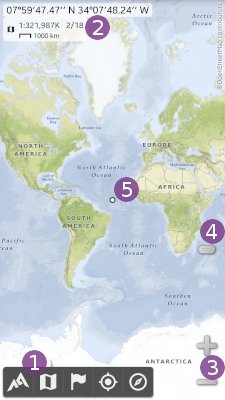
The main view of the application is the map. This is the view displayed when you start the application.
By default, it covers the whole screen, hiding the system status bar (this can be changed in the application settings). Just press the application main menu button  to temporarily display the status bar.
You can change the map display resolution from the application settings.
The information boxes
Information boxes  can be displayed in the top-left part of the screen. They are all related to a particular feature, you can choose to display or hide them from the related sub-menu.
For example, you can change the screen center coordinates format or visibility as explained here.
The zoom controls
The zoom controls allow you to change the scale of the map. If your device supports multi-touch, you can use two fingers to zoom in or out. Alternatively, you can use the zoom buttons or the zoom slider.
The zoom buttons  allow you to jump to the next scale level of the current map (if it has multiple levels). If no more levels are available for the current map, the application can automatically load a new map that matches the new requested zoom scale.
The zoom slider  allows you to finely control the map scale. The scale level of the current map will be chosen accordingly. The zoom slider will only change the scale level of the current map, it will never load a new map like it’s the case with the zoom buttons.
By default, the zoom slider is hidden. Use the application settings to display it and configure its behavior.
The map center point
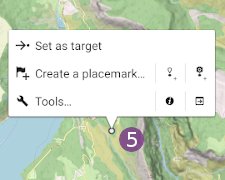
The map center point  shows the exact map center location, which coordinates are given in the coordinates information box.
When you tap it, the map center point menu is displayed, allowing you to manage the current target, create placemarks or access tools.
See here how to add shortcuts in the map center menu
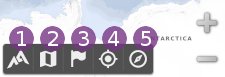
This menu displayed at the bottom of the screen gives access to all the features and tools of the application. They are sorted in five main categories, there is one menu button for each one:
-
 Maps & layers: list available maps, change the maps, etc.;
 -
Orientation: display the compass and get orientation information.
You can:
-
Click a menu button to display its sub-menu that lists main functionalities for that feature;
-
Double-click a menu button to display its sub-menu and expand it to display all options;
-
Long-press a menu button to call the main functionality of the sub-menu. For instance, long-press the first menu button to reduce the features menu.
More details are available in the gestures page.

Похожие видео 🌟
📸 Дополнительные видео 🔥
Альпин квест — это захватывающее приключение на высоте, которое требует особого мастерства и навыков. Но перед тем, как отправиться во все тяжкие, необходимо правильно настроить свое снаряжение. В этой статье мы расскажем вам, как настроить альпин квест пошагово, чтобы гарантировать свою безопасность и комфорт на протяжении всего приключения.
1. Проверьте свое снаряжение.
Перед тем, как отправиться в горы, убедитесь, что ваше снаряжение находится в идеальном состоянии. Проверьте все карабины, привязи и линии: они должны быть надежными и долговечными. Убедитесь, что ваш шлем, куртка и ботинки подходят вам по размеру и вам комфортно в них двигаться.
2. Подготовьте свое тело и разум.
Перед экстремальным приключением в горах необходимо подготовить свое физическое и психологическое состояние. Регулярные тренировки и физическая активность помогут укрепить вашу физическую выносливость и гибкость. Не забудьте также обучиться базовым навыкам альпинизма и спуститься с помощью специальной техники.
3. Проконсультируйтесь с профессионалами.
Прежде чем отправиться в горы, рекомендуется проконсультироваться с опытными альпинистами или инструкторами. Они смогут дать вам полезные советы по настройке снаряжения, выбору маршрута и обучению необходимым навыкам. Не стесняйтесь задавать вопросы и узнавать все детали перед своим приключением.
Следуя этой пошаговой инструкции, вы сможете правильно настроить свой альпин квест и насладиться этим захватывающим приключением с полной уверенностью в своей безопасности и навыках.
Содержание
- Подготовка к настройке альпин квеста:
- Выбор места проведения:
- Сбор необходимого оборудования:
- Ознакомление с правилами безопасности:
Подготовка к настройке альпин квеста:
Перед началом настройки альпин квеста важно выполнить несколько шагов подготовки:
- Выберите подходящую локацию для альпин квеста. Она должна иметь достаточно пространства для прокладки трассы и безопасное окружение для участников.
- Разработайте трассу альпин квеста. Определите, где будут располагаться платформы, преграды и другие элементы. Учтите уровень сложности и физическую подготовку участников.
- Привлеките команду инструкторов. Небезопасно проводить альпин квест без квалифицированных специалистов, которые смогут контролировать безопасность участников и оказывать помощь при необходимости.
- Закупите необходимое оборудование. Альпин квест включает в себя множество элементов, таких как страховочные канаты, карабины, спусковые и сигнальные устройства. Убедитесь, что все оборудование качественное и находится в исправном состоянии.
- Подготовьте инструкцию и правила безопасности для участников. Обязательно проведите теоретическое обучение перед началом альпин квеста и убедитесь, что каждый участник понимает основы безопасности.
После выполнения всех подготовительных мероприятий можно приступать к настройке альпин квеста. Все действия должны быть произведены в соответствии с инструкцией производителя оборудования и с учетом особенностей выбранной трассы.
Выбор места проведения:
1. Расположение: Начните с определения географического положения альпин квеста. Выберите место, которое удобно расположено для всех участников, чтобы им было легко добраться до него. Также учтите, что место должно быть доступно для поездок на общественном транспорте или иметь достаточное количество парковочных мест для автомобилей.
2. Природные условия: При выборе места учтите природные условия, такие как климат, ландшафт, наличие экологически чистой зоны. Отличная возможность для альпинного квеста может представлять парк, лес, горы, озеро или другая природная местность, которая позволит участникам насладиться природными красотами и провести время на свежем воздухе.
3. Безопасность: При выборе места необходимо учитывать безопасность участников. Убедитесь, что место проведения не имеет опасных участков или препятствий, которые могут привести к травмам. Также изучите возможные пути эвакуации в случае чрезвычайных ситуаций и наличие медицинской помощи поблизости.
4. Инфраструктура: Убедитесь, что место проведения имеет необходимую инфраструктуру для комфортного пребывания участников. Это может включать в себя наличие туалетов, палаток, площадок для проведения ориентирования и других спортивных мероприятий. Также учтите наличие питания и воды вблизи места проведения.
Правильный выбор места проведения альпин квеста способствует созданию атмосферы приключения и командного взаимодействия. Определитесь с приоритетами и следуйте выбранным критериям при организации данного мероприятия.
Сбор необходимого оборудования:
Перед тем, как приступить к настройке альпин квеста, вам понадобится собрать необходимое оборудование. Вот список вещей, которые вам понадобятся:
- Прочный и надежный альпинистский гарнитур: выберите качественную модель, которая обеспечит надежное крепление и комфорт при передвижении по маршруту.
- Альпинистский пояс и карабины: удостоверьтесь, что ваш пояс и карабины соответствуют установленным стандартам безопасности.
- Веревки и страховочные системы: выберите соответствующие типу маршрута веревки и системы страховки.
- Альпинистские скалолазные ранцы: выберите рюкзак, в котором удобно будет держать все необходимое оборудование.
- Каска и очки: обязательно наденьте каску и защитные очки на маршруте, чтобы защитить голову и глаза от возможных опасностей.
- Противоскользящая обувь: выберите качественную обувь с хорошей амортизацией и надежными противоскользящими свойствами.
- Перчатки и специальная одежда: надевайте перчатки и подбирайте одежду по погоде и особенностям маршрута.
Убедитесь, что у вас есть все необходимое оборудование перед тем, как приступать к альпин квесту. Это поможет вам чувствовать себя комфортно и обеспечит безопасность во время прохождения маршрута.
Ознакомление с правилами безопасности:
Перед началом альпин квеста необходимо внимательно ознакомиться с правилами безопасности, чтобы обеспечить заботу о вашей физической и психической защите:
- Следуйте инструкциям инструктора и не отклоняйтесь от установленного маршрута.
- Проверьте свою экипировку перед началом квеста и убедитесь в ее исправности.
- В случае наличия медицинских противопоказаний или наличия травмы, проконсультируйтесь со специалистом перед участием в альпин квесте.
- Используйте защитное снаряжение, такое как шлем, ремни и карабины, а также следуйте правилам надежности при его использовании.
- Не рискуйте собственной жизнью и безопасностью других участников, соблюдайте минимальные требования безопасности.
- Учитывайте особенности маршрута, такие как недоступные участки, высотные ограничения или опасные участки, и действуйте согласно рекомендациям инструктора.
- Обратите внимание на свои физические возможности и не превышайте их, чтобы избежать возможных травм или потери силы.
- Следуйте правилам конкретного альпин квеста и уважайте требования и правила, установленные организаторами.
Соблюдение правил безопасности является важным условием успешного и безопасного участия в альпин квесте. Ознакомьтесь с ними перед началом и помните о сохранении своей безопасности и безопасности других участников.
(офф.сайт)
(google play market (full), (lite))
Плюсы данной программы:
— поддержка нескольких типов карт (которые сама умеет скачивать), между которыми можно переключаться в процессе работы.
— быстрая работа интерфейса (плавное масштабирование, быстрая отрисовка)
— поддержка треков в формате GPX (формат навигаторов Garmin), KML (формат Google Earth)
— запись треков
— удобная «прикидка» расстояния по карте
— есть поиск объектов (используется OpenStreetMap, Google, Google Maps)
Минусы:
— нет скачивания по регионам, странам, только по выбранной области на карте
— нет прокладки маршрута
Рассмотрим основные настройки программы.
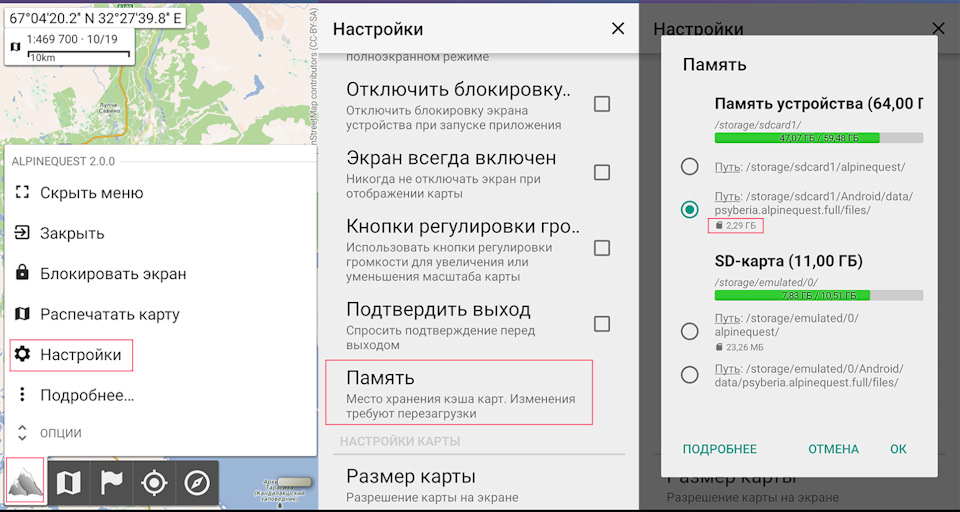
1) Выбор места сохранения скаченных карт (память телефона / карта памяти).
Также там показывается объем уже скаченных карт (на рис. это 2,29 Гб на карте памяти, и 23 Мб в памяти смартфона) и объем свободного места.
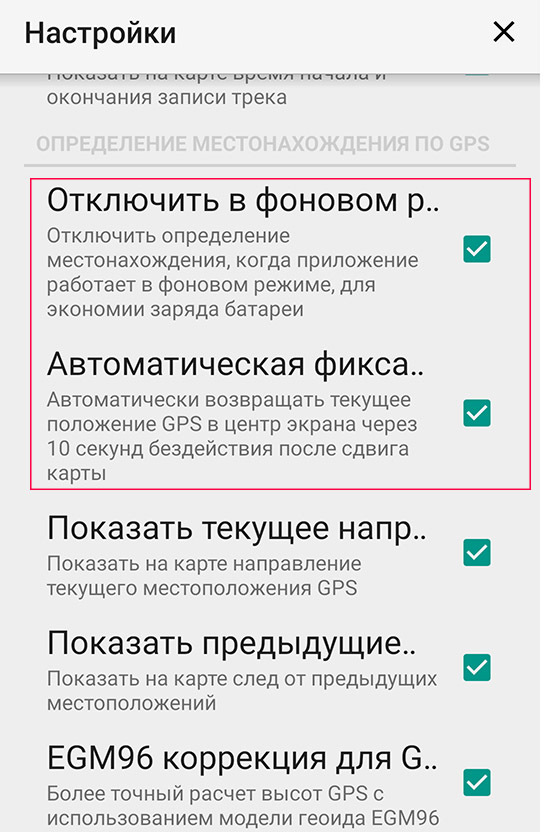
2) Отключение GPS, если программа «свернута» (т.е. неактивна).
Эта галочка “отключить в фоновом режиме” уже стоит по умолчанию в программе.
3) Если GPS активен (т.е. идет отслеживание текущего положения) можно выбрать автоматическое возвращение экрана к позиции GPS. Т.о. при пролистывании карты (например, просмотр дороги впереди), она сама же возвращается к месту текущей дислокации (и не надо самому «отлистывать» обратно). Когда GPS выключен, эта настройка не оказывает влияния – можно листать карты как угодно.
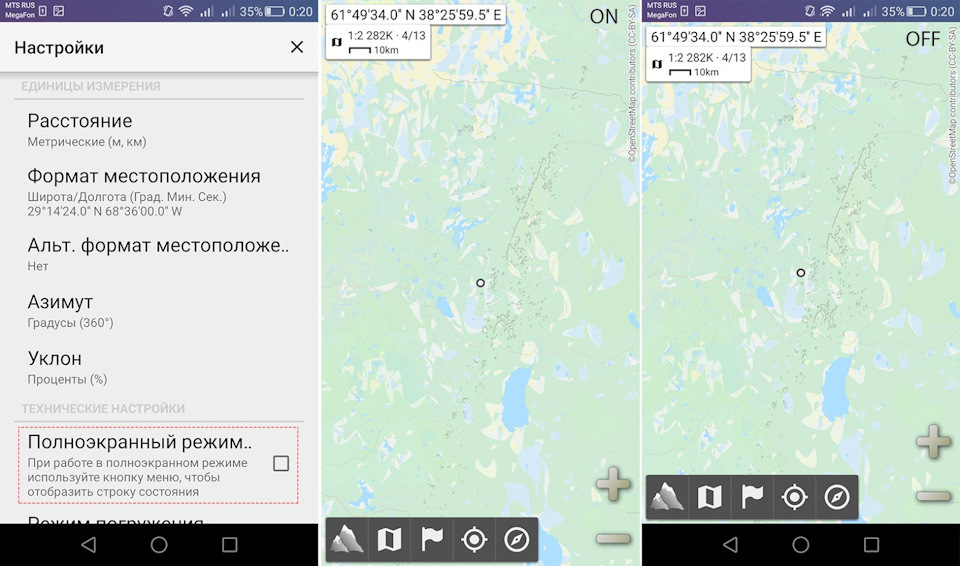
4) Также по умолчанию стоит настройка «Полноэкранный режим». Т.е. когда запущена программа не видно стандартных для Android панелей состояния вверху и кнопок снизу (см. рис). Отсутствие панелей позволяет выделить больше места под отображение карт. Чтобы панели появились в «полноэкранном режиме», нужно от краев экрана (сверху и снизу) сделать жест «уменьшение масштаба».
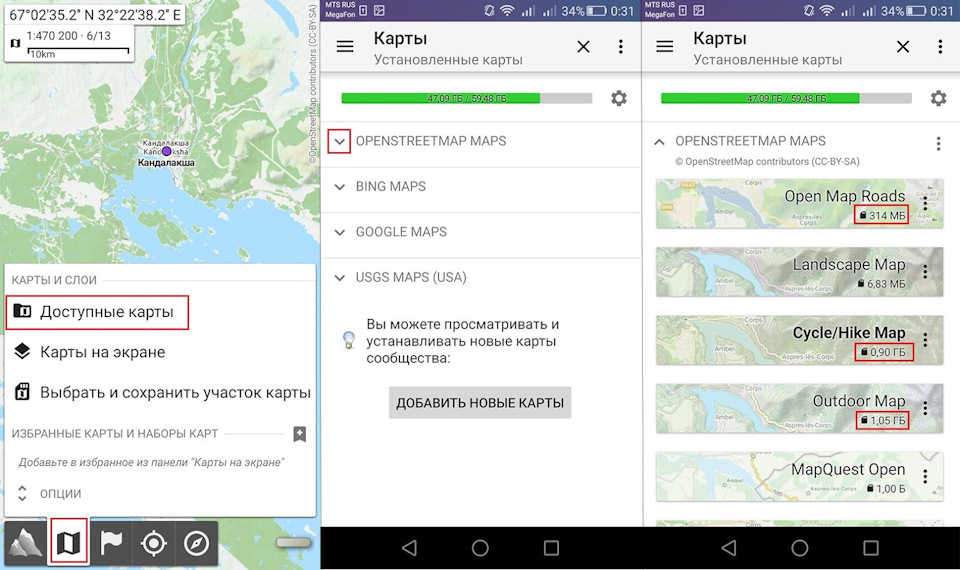
Выбор активной карты.
«Доступные карты» -> раскрываем одну из вкладок и выбираем конкретную карту (ее название выделяется жирным шрифтом). Также тут показывается размер каждой скачанной карты (ну и общее кол-во свободного места в памяти, где сохранены карты).
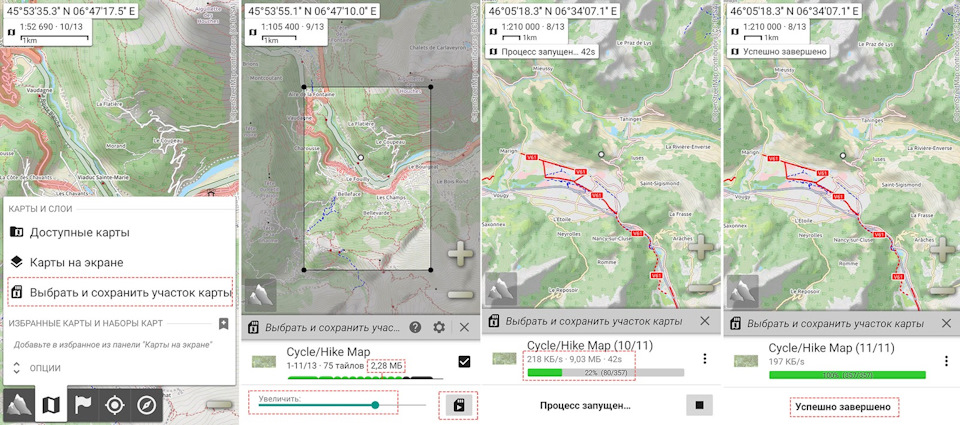
Скачивание карт.
Скачиваться будет тот тип карт, который сейчас активен (см. «Выбор активной карты»). Выбираем на карте прямоугольную область, синим ползунком внизу («увеличить») выбираем нужный уровень детализации (на рис 11 из 13), следим за размером карт, т.к. на максимальной (13й) детализации их размер может быть очень большим (на рис. выбранный фрагмент имеет размер 2,28 мб), и жмем значок флешки справа внизу. В процессе загрузки пишется текущая скорость скачивания (на рис 218Кб/c), сколько осталось скачивать и примерное время. По окончанию загрузки увидим «успешно завершено».
(to be continued…)

Похожие видео 📸
🔥 Дополнительные видео 🔍
Alpine Quest — это мощное приложение для навигации и картографии в горах. Оно предлагает множество возможностей, которые помогут вам сориентироваться и спланировать маршруты в сложных и незнакомых территориях.
В этом подробном руководстве мы рассмотрим все основные функции приложения и шаги по его настройке.
Первым шагом будет загрузка и установка Alpine Quest на ваше устройство. Вы можете найти приложение в соответствующем магазине приложений для Android. После установки, откройте приложение и пройдите необходимую регистрацию, чтобы получить доступ ко всем функциям.
Примечание: перед тем, как начать использовать Alpine Quest, убедитесь, что ваше устройство подключено к сети GPS и имеет стабильное подключение к интернету.
После успешной регистрации вы сможете приступить к настройке приложения в соответствии с вашими индивидуальными предпочтениями. Выберите язык интерфейса, настройте единицы измерения и предпочтения по отображению карт. Вы также можете добавить вашу учетную запись Google, чтобы синхронизировать ваши данные и сохраненные места.
Содержание
- Как использовать Alpine Quest: пошаговое руководство для начинающих
- Установка Alpine Quest на ваше устройство
- Настройка базовых параметров Alpine Quest
- Основные функции Alpine Quest и их использование
Как использовать Alpine Quest: пошаговое руководство для начинающих
Шаг 1: Установите Alpine Quest на свое устройство. Вы можете найти приложение в Google Play Store для Android-устройств или в App Store для устройств Apple.
Шаг 2: Запустите приложение Alpine Quest на вашем устройстве. Вам будет предложено создать новый профиль пользователя или использовать существующий.
Шаг 3: После создания или выбора профиля вы увидите главный экран Alpine Quest. Здесь вы можете найти различные функции и инструменты, которые помогут вам навигироваться и исследовать.
Шаг 4: Нажмите на кнопку «Карты», чтобы открыть список доступных карт. Вы можете загрузить карты с вашего устройства или скачать их из Интернета. Выберите карту, которую вы хотите использовать.
Шаг 5: После загрузки карты вы увидите ее на экране. Используйте жесты масштабирования и перемещения, чтобы управлять картой и настроить ее видимость.
Шаг 6: Чтобы добавить маршрут или точку назначения, нажмите на кнопку «Маршруты» или «Точки» в нижней части экрана. Вы можете создавать новые маршруты или выбирать и изменять существующие.
Шаг 7: Используйте навигационные инструменты, такие как GPS-трекер и компас, чтобы ориентироваться на местности и следовать заданному маршруту.
Шаг 8: Если вы хотите подробнее изучить карту и инструменты Alpine Quest, ознакомьтесь с документацией и руководствами, доступными на официальном сайте разработчика.
Шаг 9: Постепенно улучшайте свои навыки использования Alpine Quest, экспериментируйте с различными функциями и настройками, чтобы наиболее полно использовать все возможности этого приложения для своих задач.
Теперь, когда вы ознакомились с основами использования Alpine Quest, вы готовы к началу своих приключений и исследований с помощью этого мощного навигационного инструмента!
Установка Alpine Quest на ваше устройство
- Откройте Google Play или App Store на вашем устройстве.
- В поисковой строке введите «Alpine Quest».
- Выберите приложение Alpine Quest из результатов поиска.
- Нажмите на кнопку «Установить» или «Загрузить» для начала установки приложения.
- Разрешите приложению доступ к необходимым разрешениям, таким как местоположение и доступ к файлам устройства.
- Дождитесь завершения установки, после чего приложение Alpine Quest будет доступно на вашем устройстве.
После установки Alpine Quest вы можете открыть приложение и начать его использование. Убедитесь, что ваше устройство имеет подключение к GPS или включенный режим навигации для определения вашего местоположения. Теперь вы готовы использовать Alpine Quest для планирования и навигации по своим маршрутам в горах и других отдаленных местах!
Настройка базовых параметров Alpine Quest
В разделе «Настройки» вы сможете изменить следующие параметры:
Единицы измерения
Вы можете выбрать единицы измерения для расстояния, скорости и других параметров. В Alpine Quest есть несколько вариантов единиц измерения, включая метры, километры, футы и мили. Выберите те единицы, которые вам удобны.
Язык приложения
Вы можете выбрать язык интерфейса приложения. Alpine Quest поддерживает множество языков, включая русский, английский, французский и др. Выберите язык, который вам наиболее понятен и удобен.
Цветовая схема
Вы можете выбрать цветовую схему интерфейса приложения. Alpine Quest предлагает несколько вариантов цветовых схем, включая светлую и темную темы. Выберите ту цветовую схему, которая вам больше всего нравится или лучше всего подходит для условий освещенности ваших поездок.
После того как вы внесли все необходимые изменения в базовые параметры, не забудьте сохранить настройки, чтобы они вступили в силу.
Основные функции Alpine Quest и их использование
1. Планирование маршрута: В Alpine Quest вы можете создавать и планировать свои маршруты перед отъездом. Выберите места, через которые вы хотите проехать, добавьте точки интереса и определите желаемые пункты назначения. Это поможет вам избежать потери и запутывания в незнакомых местах.
2. Загрузка карт: С помощью Alpine Quest вы можете загружать различные карты для использования в оффлайн-режиме. Выбирайте топографические, спутниковые или другие карты, чтобы иметь доступ к актуальным данным в любой точке мира, даже если у вас нет подключения к Интернету.
3. Отслеживание пути и позиции: При помощи GPS-трекера вы сможете отслеживать свои перемещения и фиксировать свою текущую позицию в режиме реального времени. Это позволит вам сохранить информацию о пройденном расстоянии, скорости, высоте и других параметрах вашего путешествия.
4. Поиск местности и объектов: С Alpine Quest вы сможете быстро найти интересующие вас места и объекты по широте и долготе, названию или адресу. Вы также можете получить информацию о достопримечательностях, отелях, ресторанах и других объектах в выбранной вами области.
5. Отображение информации о местности: Карта Alpine Quest может показывать различные данные о местности, включая топографические линии, контуры, рельеф и другие характеристики. Это поможет вам лучше понять окружающую местность и принимать информированные решения о своих перемещениях и маршрутах.
6. Совместное использование и экспорт данных: Вы можете совместно использовать свои данные и маршруты с другими пользователями Alpine Quest через функцию обмена файлами. Вы также можете экспортировать данные в различные форматы, такие как GPX, KML и другие, для взаимодействия с другими приложениями и устройствами.