
(офф.сайт)
(google play market (full), (lite))
Плюсы данной программы:
— поддержка нескольких типов карт (которые сама умеет скачивать), между которыми можно переключаться в процессе работы.
— быстрая работа интерфейса (плавное масштабирование, быстрая отрисовка)
— поддержка треков в формате GPX (формат навигаторов Garmin), KML (формат Google Earth)
— запись треков
— удобная «прикидка» расстояния по карте
— есть поиск объектов (используется OpenStreetMap, Google, Google Maps)
Минусы:
— нет скачивания по регионам, странам, только по выбранной области на карте
— нет прокладки маршрута
Рассмотрим основные настройки программы.
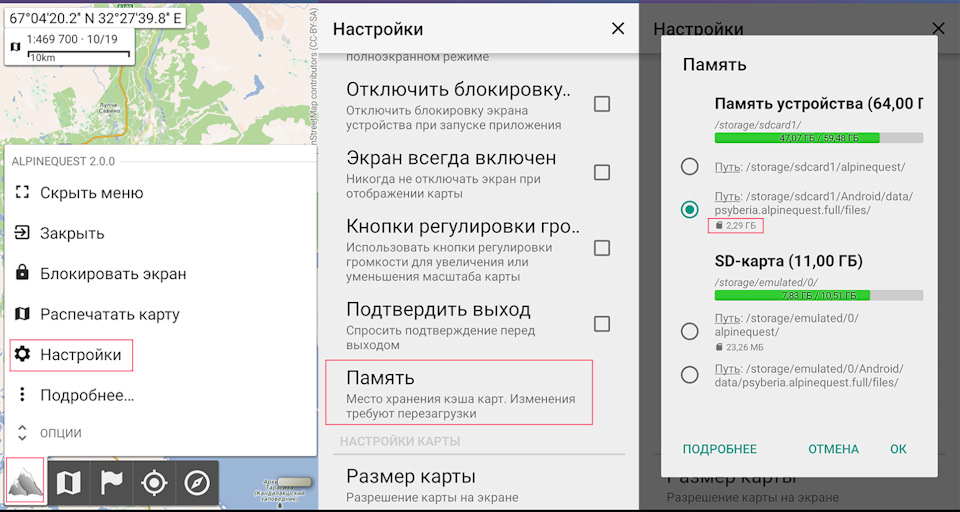
1) Выбор места сохранения скаченных карт (память телефона / карта памяти).
Также там показывается объем уже скаченных карт (на рис. это 2,29 Гб на карте памяти, и 23 Мб в памяти смартфона) и объем свободного места.
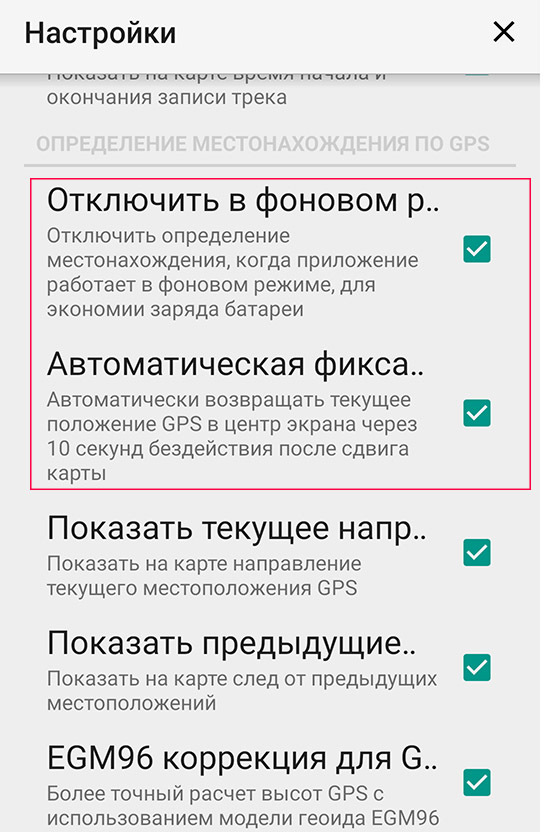
2) Отключение GPS, если программа «свернута» (т.е. неактивна).
Эта галочка “отключить в фоновом режиме” уже стоит по умолчанию в программе.
3) Если GPS активен (т.е. идет отслеживание текущего положения) можно выбрать автоматическое возвращение экрана к позиции GPS. Т.о. при пролистывании карты (например, просмотр дороги впереди), она сама же возвращается к месту текущей дислокации (и не надо самому «отлистывать» обратно). Когда GPS выключен, эта настройка не оказывает влияния – можно листать карты как угодно.
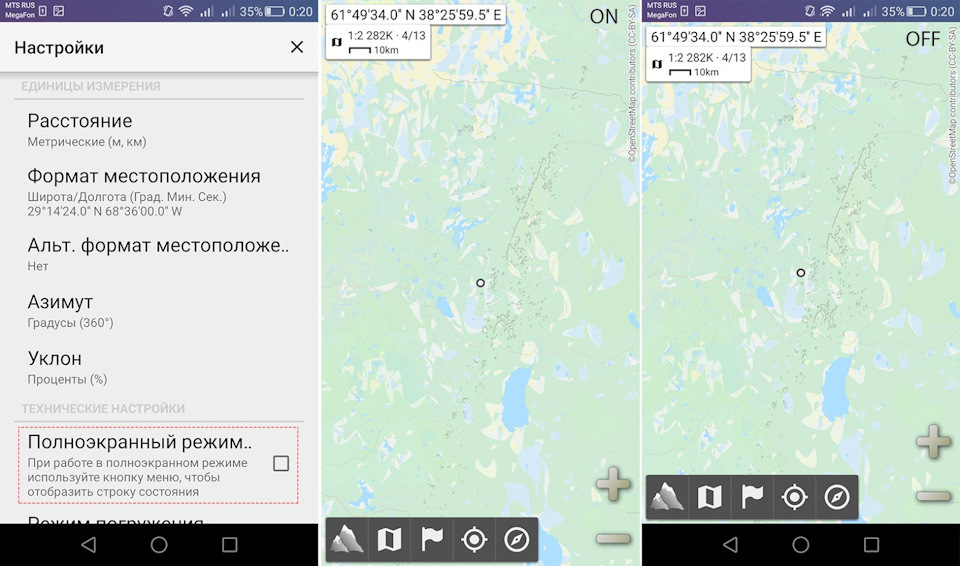
4) Также по умолчанию стоит настройка «Полноэкранный режим». Т.е. когда запущена программа не видно стандартных для Android панелей состояния вверху и кнопок снизу (см. рис). Отсутствие панелей позволяет выделить больше места под отображение карт. Чтобы панели появились в «полноэкранном режиме», нужно от краев экрана (сверху и снизу) сделать жест «уменьшение масштаба».
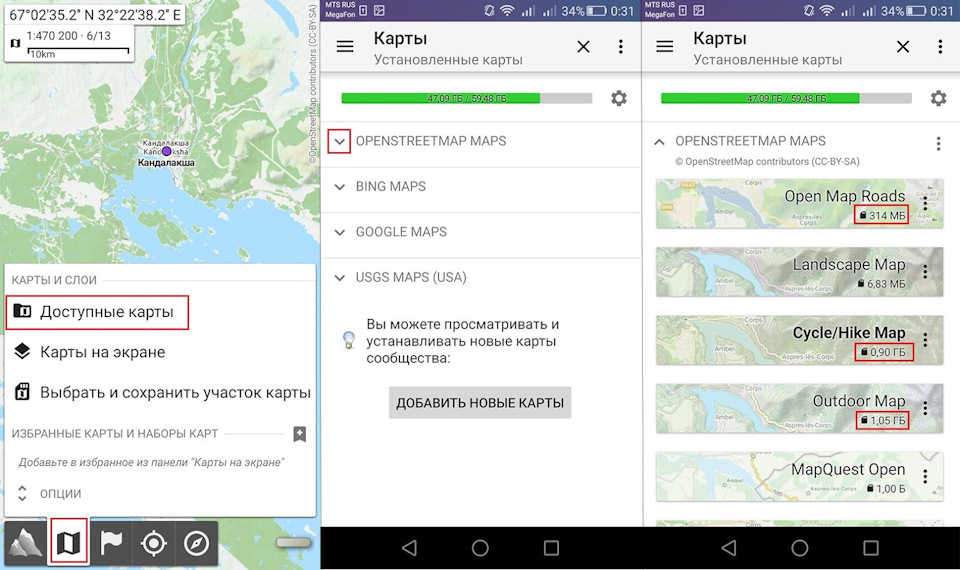
Выбор активной карты.
«Доступные карты» -> раскрываем одну из вкладок и выбираем конкретную карту (ее название выделяется жирным шрифтом). Также тут показывается размер каждой скачанной карты (ну и общее кол-во свободного места в памяти, где сохранены карты).
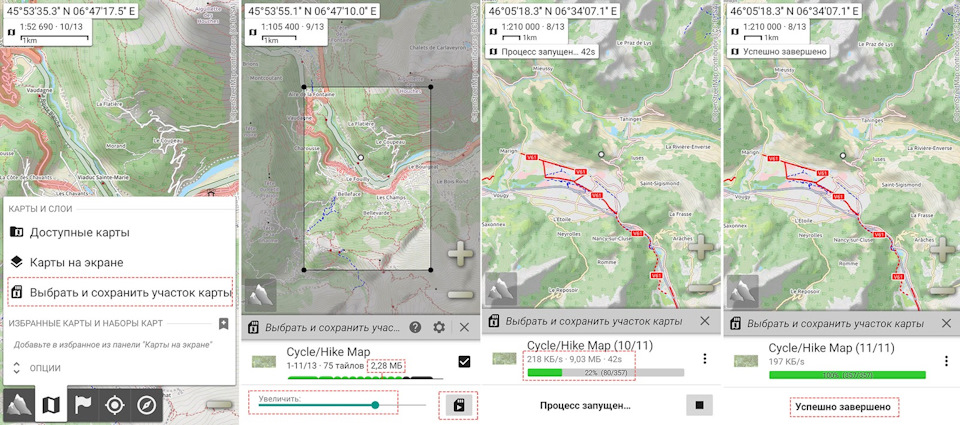
Скачивание карт.
Скачиваться будет тот тип карт, который сейчас активен (см. «Выбор активной карты»). Выбираем на карте прямоугольную область, синим ползунком внизу («увеличить») выбираем нужный уровень детализации (на рис 11 из 13), следим за размером карт, т.к. на максимальной (13й) детализации их размер может быть очень большим (на рис. выбранный фрагмент имеет размер 2,28 мб), и жмем значок флешки справа внизу. В процессе загрузки пишется текущая скорость скачивания (на рис 218Кб/c), сколько осталось скачивать и примерное время. По окончанию загрузки увидим «успешно завершено».
(to be continued…)
Table of Contents
Online Help
Welcome to the AlpineQuest Online Help for 2.x versions.
Use the menu on the right of this page to get some help on a particular feature.
 Use the language selector on the right to choose your preferred language.
A complete PDF export of this help is available here (en) for offline use (available here as separate zipped files).
Korean users can find great tutorials, help and information at the official South Korean AlpineQuest Board founded by Solro. There is a complete up-to-date offline help available here.
If you don’t find your answer in these pages, or if you have any question or suggestion, visit our support forum: www.alpinequest.net/forum/.
Using the application
The main view of the application is the map. This is the view displayed when you start the application.
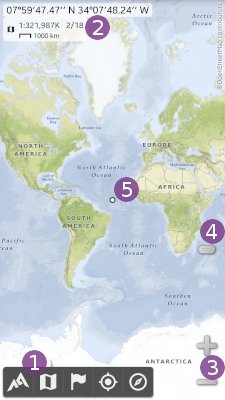
By default, it covers the whole screen, hiding the system status bar (this can be changed in the application settings). Just press the application main menu button  to temporarily display the status bar.
You can change the map display resolution from the application settings.
The information boxes
Information boxes  can be displayed in the top-left part of the screen. They are all related to a particular feature, you can choose to display or hide them from the related sub-menu.
For example, you can change the screen center coordinates format or visibility as explained here.
The zoom controls
The zoom controls allow you to change the scale of the map. If your device supports multi-touch, you can use two fingers to zoom in or out. Alternatively, you can use the zoom buttons or the zoom slider.
The zoom buttons  allow you to jump to the next scale level of the current map (if it has multiple levels). If no more levels are available for the current map, the application can automatically load a new map that matches the new requested zoom scale.
The zoom slider  allows you to finely control the map scale. The scale level of the current map will be chosen accordingly. The zoom slider will only change the scale level of the current map, it will never load a new map like it’s the case with the zoom buttons.
By default, the zoom slider is hidden. Use the application settings to display it and configure its behavior.
The map center point
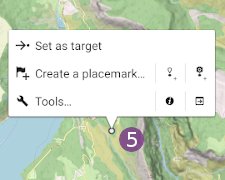
The map center point  shows the exact map center location, which coordinates are given in the coordinates information box.
When you tap it, the map center point menu is displayed, allowing you to manage the current target, create placemarks or access tools.
See here how to add shortcuts in the map center menu
This menu displayed at the bottom of the screen gives access to all the features and tools of the application. They are sorted in five main categories, there is one menu button for each one:
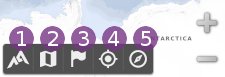
-
 Maps & layers: list available maps, change the maps, etc.;
 -
Orientation: display the compass and get orientation information.
You can:
-
Click a menu button to display its sub-menu that lists main functionalities for that feature;
-
Double-click a menu button to display its sub-menu and expand it to display all options;
-
Long-press a menu button to call the main functionality of the sub-menu. For instance, long-press the first menu button to reduce the features menu.
More details are available in the gestures page.
Альпин квест — захватывающая игра, в которой вам предстоит покорить высокогорные вершины, преодолевая сложные препятствия и испытывая себя на прочность. Хотите испытать свои навыки и смелость в безопасной среде? Тогда вам обязательно понравится альпин квест!
Если у вас андроид-устройство и вы хотите установить альпин квест на него, вам потребуется следовать нескольким простым шагам. Сначала вам нужно найти и загрузить приложение из официального магазина Google Play.
Для этого откройте Google Play на своем андроид-устройстве и введите в поисковую строку «альпин квест». Выберите приложение с соответствующим названием и нажмите на кнопку «Установить». Если у вас есть учетная запись Google, вам потребуется авторизоваться для загрузки.
Обратите внимание, что для установки альпин квест на андроид-устройство вам потребуется подключение к интернету.
После того, как приложение будет загружено и установлено на ваше андроид-устройство, вы сможете начать игру. Откройте приложение, пройдите регистрацию, если требуется, и следуйте инструкциям на экране, чтобы начать свои первые приключения в мире альпинизма.
Содержание
- Альпин квест на андроид: подготовка к установке
- Проверка системных требований
- Загрузка альпин квест на андроид
- Подготовка устройства к установке
- Разрешение установки из неизвестных источников
- Установка альпин квест на андроид
- Запуск игры и настройка
Альпин квест на андроид: подготовка к установке
Прежде чем установить Альпин квест на ваше устройство с операционной системой Android, вам понадобится выполнить несколько подготовительных шагов. Ниже приведены инструкции, которые помогут вам приступить к установке игры.
1. Убедитесь, что ваше устройство соответствует минимальным требованиям Альпин квест:
| Операционная система | Android 4.4 или выше |
| Разрешение экрана | Не менее 480×800 пикселей |
| Свободное место на устройстве | Не менее 100 МБ |
| Интернет-соединение | Для загрузки и обновления игры |
2. Проверьте настройки безопасности вашего устройства:
На некоторых устройствах, для установки приложений из-за Google Play Store, необходимо разрешить установку приложений из неизвестных источников. Для этого перейдите в меню «Настройки» — «Безопасность» и активируйте опцию «Неизвестные источники».
3. Убедитесь, что у вас есть достаточное количество свободного места на устройстве:
Альпин квест требует определенное количество свободного места на устройстве для установки и последующего использования. Проверьте свободное место, а при необходимости, освободите его, удалив ненужные файлы или приложения.
После выполнения всех указанных шагов вы будете готовы установить Альпин квест на ваше устройство с операционной системой Android и погрузиться в захватывающий мир приключений.
Проверка системных требований
Перед установкой Альпин квест на устройство с операционной системой Android, необходимо убедиться, что ваше устройство соответствует системным требованиям игры. Ниже представлен список минимальных требований для правильной работы игры:
- Операционная система: Android 5.0 или более новая
- Процессор: Минимум 1 ГГц
- Оперативная память (RAM): Минимум 1 ГБ
- Свободное место на устройстве: Минимум 200 МБ
- Интернет-соединение: Рекомендуется для загрузки новых уровней и обновлений
- Экран: Разрешение 480×800 пикселей или выше
Если ваше устройство соответствует указанным требованиям, вы можете приступить к установке Альпин квест. В противном случае, возможно, вам придется обновить операционную систему или перейти на более современное устройство, чтобы играть в Альпин квест.
Загрузка альпин квест на андроид
Для того чтобы установить игру «Альпин квест» на устройство на операционной системе Android, вам необходимо выполнить следующие шаги:
| 1. | Откройте магазин приложений Google Play на вашем устройстве. |
| 2. | В поисковой строке введите «Альпин квест» и нажмите на значок поиска. |
| 3. | Выберите нужную игру из списка результатов поиска. |
| 4. | Нажмите на кнопку «Установить» для начала загрузки игры. |
| 5. | Подождите, пока процесс загрузки завершится. |
| 6. | Когда игра будет загружена, нажмите на кнопку «Открыть». |
| 7. | Следуйте инструкциям на экране, чтобы завершить установку игры и начать играть в «Альпин квест». |
Теперь вы можете наслаждаться игрой в «Альпин квест» на своем устройстве с операционной системой Android и погрузиться в захватывающий мир альпинизма и приключений.
Подготовка устройства к установке
Предварительно убедитесь, что ваше устройство соответствует следующим требованиям перед установкой игры Альпин Квест:
| Операционная система | Android 4.4 или более поздняя версия |
| Процессор | 1,5 ГГц или более мощный |
| Оперативная память | 1 ГБ или больше |
| Свободное место на диске | Не менее 100 МБ |
| Доступ в Интернет | Для скачивания и обновления игры |
Если ваше устройство соответствует этим требованиям, вы можете переходить к следующему шагу установки Альпин Квест на своем Android устройстве. В противном случае, необходимо обновить операционную систему или очистить ненужные файлы, чтобы освободить дополнительное место.
Разрешение установки из неизвестных источников
Перед установкой приложения Альпин Квест на свое устройство Android необходимо разрешить установку из неизвестных источников. По умолчанию, устройство блокирует установку приложений, загруженных не из официального магазина Google Play, для обеспечения безопасности. Однако, для установки Альпин Квест, нужно включить эту опцию в настройках устройства.
Чтобы разрешить установку из неизвестных источников, следуйте инструкции:
| 1. | Откройте меню на своем устройстве Android и перейдите в «Настройки». |
| 2. | Прокрутите вниз и найдите раздел «Безопасность» (в некоторых версиях Android может называться по-другому, например, «Безопасность и конфиденциальность»). |
| 3. | В разделе «Безопасность» найдите опцию «Установка приложений из неизвестных источников» (или подобную). |
| 4. | Включите опцию «Установка приложений из неизвестных источников» путем переключения выключателя. |
| 5. | Появится предупреждение о возможных рисках при установке из неизвестных источников. Вам следует ознакомиться с предупреждением и подтвердить свое намерение включить эту опцию. |
| 6. | После включения опции «Установка приложений из неизвестных источников», вы можете закрыть настройки. |
Теперь вы можете загружать и устанавливать приложения, включая Альпин Квест, с неофициальных источников на свое устройство Android. Обязательно будьте осторожны и загружайте приложения только с надежных и проверенных источников, чтобы избежать установки вредоносных программ на ваше устройство.
Установка альпин квест на андроид
- Откройте Google Play Store на вашем устройстве Android.
- Найдите поисковую строку и введите «Альпин квест».
- Выберите приложение «Альпин квест» из результатов поиска.
- Нажмите кнопку «Установить» на странице приложения.
- Подождите, пока установка завершится. Время установки может варьироваться в зависимости от скорости вашего интернет-соединения.
- Когда установка завершится, нажмите кнопку «Открыть», чтобы запустить игру.
- Следуйте инструкциям на экране, чтобы настроить и начать игру в альпин квест.
Теперь вы можете наслаждаться захватывающими приключениями альпин квест на своем устройстве Android. Удачной игры!
Запуск игры и настройка
После установки Альпин Квест на свой андроид, вы можете запустить игру, следуя простым шагам:
Шаг 1: Найдите значок игры Альпин Квест на главном экране вашего устройства. Тапните на него для запуска.
Шаг 2: После запуска игры, вы попадете на главный экран, где увидите различные элементы управления и настройки.
Шаг 3: Настройте игру под свои предпочтения и потребности. Выберите язык, громкость звука, уровень сложности и другие параметры в настройках игры.
Шаг 4: При необходимости, просмотрите инструкцию или справку по игре, чтобы узнать основные правила и функции игры.
Шаг 5: После настройки и ознакомления с игрой, нажмите на кнопку «Играть» или «Старт», чтобы начать игру.
Шаг 6: В игре Альпин Квест вы встретите различные уровни и задачи, которые нужно будет решить, чтобы продвигаться дальше. Следуйте инструкциям на экране и используйте свои навыки и логическое мышление для прохождения уровней.
Шаг 7: Если вы застряли на каком-то уровне или нуждаетесь в помощи, вы можете воспользоваться подсказками либо прохождением уровней в интернете.
Шаг 8: Наслаждайтесь игрой Альпин Квест и погрузитесь в увлекательные приключения на своём андроид-устройстве.

Похожие видео 🌟
📸 Дополнительные видео 🔥
На чтение 3 мин Опубликовано Обновлено
Alpine Quest — это популярное приложение для навигации и путешествий в горных регионах. С его помощью вы можете исследовать горные тропы и создавать свои маршруты, получать информацию о погоде и географических объектах, а также делиться своими приключениями с друзьями. Однако для использования всех функций приложения вам может понадобиться правильная настройка и установка. В этой статье мы рассмотрим пошаговую инструкцию по настройке Alpine Quest.
Первый шаг в настройке Alpine Quest — установка приложения на ваше устройство. Зайдите в магазин приложений на вашем смартфоне или планшете и найдите Alpine Quest. Нажмите на кнопку «Установить» и дождитесь завершения установки. После установки откройте приложение и приступайте к настройке.
Второй шаг — настройка базовых параметров приложения. В Alpine Quest вы можете выбрать единицы измерения (километры или мили), формат времени (12-часовой или 24-часовой) и язык интерфейса. Чтобы настроить эти параметры, откройте меню приложения, перейдите в раздел «Настройки» и выберите нужные значения.
Совет: если вы планируете использовать Alpine Quest в другой стране, убедитесь, что выбран правильный язык интерфейса и единицы измерения, чтобы избежать путаницы во время навигации.
Третий шаг — настройка карт и источников данных. Alpine Quest поддерживает различные источники карт, включая карты Google, OSM и другие. Вы можете выбрать один или несколько источников и загрузить нужные вам карты на устройство. Чтобы настроить карты, перейдите в раздел «Настройки» и выберите «Карты и источники данных». Здесь вы найдете список доступных источников карт и сможете выбрать нужные настройки.
Как настроить Alpine Quest: подробное руководство
В этом руководстве мы подробно рассмотрим процесс настройки Alpine Quest на вашем устройстве. Следуйте этим шагам, чтобы получить полный функционал приложения и настроить его под свои потребности.
Шаг 1: Загрузите и установите приложение Alpine Quest с помощью App Store или Google Play Store, в зависимости от операционной системы вашего устройства.
Шаг 2: После установки откройте приложение и пройдите процесс регистрации, если требуется. Вы можете использовать свой адрес электронной почты или учетную запись Google для входа в систему.
Шаг 3: При первом запуске Alpine Quest вам будет предложено скачать базовую карту вашего региона. Это важно, чтобы иметь доступ к основной информации о местности во время навигации. Убедитесь, что ваше устройство подключено к интернету, и следуйте инструкциям на экране для загрузки карты.
Шаг 4: После загрузки базовой карты вы можете начинать использовать функции Alpine Quest. Вы можете создавать новые карты, добавлять маркеры и треки, а также настраивать настройки навигации и отображения карты.
Шаг 5: Чтобы добавить свои собственные карты, вы можете загрузить существующий файл формата GPX или KML или создать новую карту в формате OziExplorer. Alpine Quest поддерживает множество различных форматов файлов, поэтому вы можете легко импортировать и экспортировать данные между различными приложениями.
Шаг 6: Настраивайте свои предпочтения в настройках приложения Alpine Quest. Вы можете выбрать единицы измерения, настроить цветовую схему карты, включить опцию слежения за GPS и многое другое.
Шаг 7: Исследуйте различные функции Alpine Quest и применяйте их в своих приключениях на открытом воздухе. Вы можете использовать функцию трекинга GPS, записывать свои маршруты, добавлять фотографии и делиться своими приключениями с друзьями.
Надеемся, что этот подробный гид поможет вам освоить и настроить Alpine Quest на вашем устройстве. Наслаждайтесь путешествиями и приключениями с помощью этого удобного приложения!
Alpine Quest — это мощное приложение для навигации и картографии в горах. Оно предлагает множество возможностей, которые помогут вам сориентироваться и спланировать маршруты в сложных и незнакомых территориях.
В этом подробном руководстве мы рассмотрим все основные функции приложения и шаги по его настройке.
Первым шагом будет загрузка и установка Alpine Quest на ваше устройство. Вы можете найти приложение в соответствующем магазине приложений для Android. После установки, откройте приложение и пройдите необходимую регистрацию, чтобы получить доступ ко всем функциям.
Примечание: перед тем, как начать использовать Alpine Quest, убедитесь, что ваше устройство подключено к сети GPS и имеет стабильное подключение к интернету.
После успешной регистрации вы сможете приступить к настройке приложения в соответствии с вашими индивидуальными предпочтениями. Выберите язык интерфейса, настройте единицы измерения и предпочтения по отображению карт. Вы также можете добавить вашу учетную запись Google, чтобы синхронизировать ваши данные и сохраненные места.
Содержание
- Как использовать Alpine Quest: пошаговое руководство для начинающих
- Установка Alpine Quest на ваше устройство
- Настройка базовых параметров Alpine Quest
- Основные функции Alpine Quest и их использование
Как использовать Alpine Quest: пошаговое руководство для начинающих
Шаг 1: Установите Alpine Quest на свое устройство. Вы можете найти приложение в Google Play Store для Android-устройств или в App Store для устройств Apple.
Шаг 2: Запустите приложение Alpine Quest на вашем устройстве. Вам будет предложено создать новый профиль пользователя или использовать существующий.
Шаг 3: После создания или выбора профиля вы увидите главный экран Alpine Quest. Здесь вы можете найти различные функции и инструменты, которые помогут вам навигироваться и исследовать.
Шаг 4: Нажмите на кнопку «Карты», чтобы открыть список доступных карт. Вы можете загрузить карты с вашего устройства или скачать их из Интернета. Выберите карту, которую вы хотите использовать.
Шаг 5: После загрузки карты вы увидите ее на экране. Используйте жесты масштабирования и перемещения, чтобы управлять картой и настроить ее видимость.
Шаг 6: Чтобы добавить маршрут или точку назначения, нажмите на кнопку «Маршруты» или «Точки» в нижней части экрана. Вы можете создавать новые маршруты или выбирать и изменять существующие.
Шаг 7: Используйте навигационные инструменты, такие как GPS-трекер и компас, чтобы ориентироваться на местности и следовать заданному маршруту.
Шаг 8: Если вы хотите подробнее изучить карту и инструменты Alpine Quest, ознакомьтесь с документацией и руководствами, доступными на официальном сайте разработчика.
Шаг 9: Постепенно улучшайте свои навыки использования Alpine Quest, экспериментируйте с различными функциями и настройками, чтобы наиболее полно использовать все возможности этого приложения для своих задач.
Теперь, когда вы ознакомились с основами использования Alpine Quest, вы готовы к началу своих приключений и исследований с помощью этого мощного навигационного инструмента!
Установка Alpine Quest на ваше устройство
- Откройте Google Play или App Store на вашем устройстве.
- В поисковой строке введите «Alpine Quest».
- Выберите приложение Alpine Quest из результатов поиска.
- Нажмите на кнопку «Установить» или «Загрузить» для начала установки приложения.
- Разрешите приложению доступ к необходимым разрешениям, таким как местоположение и доступ к файлам устройства.
- Дождитесь завершения установки, после чего приложение Alpine Quest будет доступно на вашем устройстве.
После установки Alpine Quest вы можете открыть приложение и начать его использование. Убедитесь, что ваше устройство имеет подключение к GPS или включенный режим навигации для определения вашего местоположения. Теперь вы готовы использовать Alpine Quest для планирования и навигации по своим маршрутам в горах и других отдаленных местах!
Настройка базовых параметров Alpine Quest
В разделе «Настройки» вы сможете изменить следующие параметры:
Единицы измерения
Вы можете выбрать единицы измерения для расстояния, скорости и других параметров. В Alpine Quest есть несколько вариантов единиц измерения, включая метры, километры, футы и мили. Выберите те единицы, которые вам удобны.
Язык приложения
Вы можете выбрать язык интерфейса приложения. Alpine Quest поддерживает множество языков, включая русский, английский, французский и др. Выберите язык, который вам наиболее понятен и удобен.
Цветовая схема
Вы можете выбрать цветовую схему интерфейса приложения. Alpine Quest предлагает несколько вариантов цветовых схем, включая светлую и темную темы. Выберите ту цветовую схему, которая вам больше всего нравится или лучше всего подходит для условий освещенности ваших поездок.
После того как вы внесли все необходимые изменения в базовые параметры, не забудьте сохранить настройки, чтобы они вступили в силу.
Основные функции Alpine Quest и их использование
1. Планирование маршрута: В Alpine Quest вы можете создавать и планировать свои маршруты перед отъездом. Выберите места, через которые вы хотите проехать, добавьте точки интереса и определите желаемые пункты назначения. Это поможет вам избежать потери и запутывания в незнакомых местах.
2. Загрузка карт: С помощью Alpine Quest вы можете загружать различные карты для использования в оффлайн-режиме. Выбирайте топографические, спутниковые или другие карты, чтобы иметь доступ к актуальным данным в любой точке мира, даже если у вас нет подключения к Интернету.
3. Отслеживание пути и позиции: При помощи GPS-трекера вы сможете отслеживать свои перемещения и фиксировать свою текущую позицию в режиме реального времени. Это позволит вам сохранить информацию о пройденном расстоянии, скорости, высоте и других параметрах вашего путешествия.
4. Поиск местности и объектов: С Alpine Quest вы сможете быстро найти интересующие вас места и объекты по широте и долготе, названию или адресу. Вы также можете получить информацию о достопримечательностях, отелях, ресторанах и других объектах в выбранной вами области.
5. Отображение информации о местности: Карта Alpine Quest может показывать различные данные о местности, включая топографические линии, контуры, рельеф и другие характеристики. Это поможет вам лучше понять окружающую местность и принимать информированные решения о своих перемещениях и маршрутах.
6. Совместное использование и экспорт данных: Вы можете совместно использовать свои данные и маршруты с другими пользователями Alpine Quest через функцию обмена файлами. Вы также можете экспортировать данные в различные форматы, такие как GPX, KML и другие, для взаимодействия с другими приложениями и устройствами.