
Как включить терминал Альфа банка
Альфа-банк предоставляет своим клиентам широкий спектр услуг, включая возможность использования терминала. Однако, для первого использования терминала, может понадобиться специальная инструкция для ознакомления с основными функциями устройства. В этой статье мы рассмотрим несколько важных вопросов, связанных с использованием терминала Альфа-банка, включая:
- Как включить терминал Альфа-банка.
- Как использовать бесконтактную оплату Альфа-банка.
- Как перезагрузить терминал Альфа-банка.
- Как активировать карту Альфа-банка через терминал.
- Как подключить терминал к банку.
- Как включить терминал Альфа-банка
- Как использовать бесконтактную оплату Альфа-банка
- Как перезагрузить терминал Альфа-банка
- Как активировать карту Альфа-банка через терминал
- Как подключить терминал к банку
- Заключение
Как включить терминал Альфа-банка
Для включения терминала Альфа-банка необходимо нажать кнопку «F2», которая находится справа от дисплея устройства. Это позволит запустить основную программу терминала и начать работать с ним.
Как использовать бесконтактную оплату Альфа-банка
Одним из удобных способов оплаты у Альфа-банка является бесконтактная оплата с помощью смартфона. Для этого нужно:
- Зайти в приложение Альфа-банка на своем смартфоне.
- Выбрать карту Мир или выпустить новую.
- Нажать «Оплата смартфоном» на экране карты и следовать подсказкам.
- Проверить настройки телефона на наличие включенной функции NFC.
- Готово, можно начать пользоваться бесконтактной оплатой с помощью своего смартфона.
Как перезагрузить терминал Альфа-банка
Если терминал Альфа-банка перестал работать нормально, то может потребоваться его перезагрузка. Для этого необходимо нажать одновременно зеленую клавишу и клавишу с цифрой «7». После этого нужно ввести пароль: 1 alpha alpha 6 6 8 3 1. Если на терминале нет кнопки Alpha, то пароль составляет 166831.
Как активировать карту Альфа-банка через терминал
Для активации карты Альфа-банка с помощью терминала нужно вставить карту в банкомат и совершить любую операцию с вводом ПИН-кода, например, запросить баланс счета. После этой операции карта автоматически активируется.
Как подключить терминал к банку
Для подключения терминала Альфа-банка необходимо открыть расчетный счет в любом банке и подать в финансовую организацию заявку, прикрепив к ней установленный пакет документов. Для установки терминала предприниматель должен заключить договор об оказании эквайринговых услуг с банком.
Заключение
Терминал Альфа-банка — это удобное и простое устройство для обработки платежей. Если у вас возникли трудности при использовании терминала, то эта статья должна помочь вам справиться с любой задачей. Не забывайте, что Альфа-банк предоставляет своим клиентам широкий спектр услуг и готов помочь вам решить любые вопросы в кратчайшие сроки.
Как запустить команду в Pycharm
Затем в появившемся окне вам нужно выбрать команду, которую вы хотите выполнить. Обычно в этом окне предлагается выбрать уже ранее использованные команды, но вы также можете ввести свою собственную команду. После этого нажмите Enter или кнопку «OK», чтобы запустить выбранную команду.
Вы также можете использовать горячие клавиши для запуска команды. Например, для запуска команды Alt Shift F10.
Теперь вы знаете, как запустить команду в Pycharm. Это очень полезная функция, которая поможет вам упростить выполнение различных действий в вашем проекте. Не стесняйтесь экспериментировать и использовать эту функцию для выполнения различных команд в Pycharm.
Как открыть Python Console в PyCharm
Далее нужно нажать правой кнопкой мыши на созданный файл и выбрать пункт Run ‘file name’ откроется новое окно Python Console, где вы сможете выполнять свой код и получать результаты. Это очень удобно для быстрой проверки отдельных участков кода. Также, Python Console позволяет проводить интерактивную отладку программы, поэтому она является важным инструментом для разработчиков на Python. После завершения работы с консолью, ее можно закрыть, нажав на крестик, или выбрав соответствующий пункт в меню. Открыть Python Console в PyCharm очень просто и удобно, что делает процесс написания и отладки кода еще более комфортным.
Как зайти в терминал Python
Для того чтобы открыть терминал Python, необходимо сначала открыть VS Code и затем выбрать в меню пункт «Просмотр» и далее «Терминал». Также можно воспользоваться комбинацией клавиш CTRL+` (обратный апостроф). После этого в терминале можно использовать интерпретатор Python, который по умолчанию представлен в VS Code. Просто введите команду print(«Hello World») и нажмите Enter. Таким образом, можно быстро и удобно запустить код на Python прямо в терминале VS Code. Это удобно для тестирования отдельных кусков кода или для проведения экспериментов. Также в терминале доступны все стандартные команды Python, что делает работу с кодом еще более удобной и эффективной.
Как включить терминал PAX S920
После этого на экране появится логотип PAX и терминал включится. Подождите, пока загрузится основное меню. Если терминал выключен, подключите зарядное устройство к терминалу и дождитесь полной зарядки перед включением.
Для работы с терминалом S920 вам необходимо убедиться, что у вас есть доступ к интернету через Wi-Fi или мобильную сеть, так как терминал использует онлайн-связь для обработки платежей.
После включения терминала, убедитесь, что он успешно подключен к сети и готов к использованию. Теперь вы можете проводить платежи, принимать кредитные карты и оказывать услуги своим клиентам. Не забудьте выключить терминал после окончания работы для экономии заряда батареи.
Чтобы совершать безналичные операции, взаиморасчет с клиентами по банковским картам, предусмотрен эквайринг в Альфа Банк. Существует несколько вариаций этой услуги, которые подходят, как для интернет-магазинов, которыми владеют частные предприниматели, так и для крупных предприятий. Такой вид взаимоотношений при покупке/продаже товаров/услуг удобен, как покупателям, так и продавцам. Уникальность услуги – это быстрота расчета, безопасность и возможность отслеживания движения денежных средств через мобильные сервисы.
Содержание
- Принцип работы эквайринга
- Тарифы для ИП и юридических лиц
- Онлайн касса
- Как подключить
- Плюсы и минусы
- Аренда терминала
- Сравнительная таблица
- Советы, частые ошибки
- Отзывы
Принцип работы эквайринга
Если пользоваться эквайрингом от AlfaBank, предприниматели и крупные бизнесмены смогут оптимизировать процесс денежного оборота в своих торговых точках, работу кассирам и бухгалтерам, формирование отчетности, а также минимизирует затраты на инкассацию. С помощью безналичного расчета с помощью кассовых аппаратов теперь не нужно искать сдачу, каждый день заказывать машину из банка, а потом вручную сводить кассовую книгу. Эквайринг дает возможность:
- активировать сразу несколько опций по программам лояльности Альфа банка;
- получать кэшбэк и персональные скидки от партнеров банка;
- совершать прием платежей любых популярных платежных систем: Visa, MasterCard, Maestro, МИР и т.д.;
- доступна оплата с виртуальных кошельков или через систему бесконтактных платежей – Apple Pay, Android Pay, Samsung Pay и т.д.
Можно выбрать стационарный или переносной кассовый аппарат, вид эквайринга: торговый, мобильный или для предпринимателей, которые работают через интернет. Все варианты ККТ от Альфа банка соответствуют установленными законом требованиями. Их можно приобрести в собственность, взять в аренду, а потом сдать, выкупить или обменять.
Тарифы для ИП и юридических лиц
Все варианты тарификации для индивидуальных предпринимателей и владельцев организаций:
| Тарифы | Цена за ежемесячное обслуживание | Переводы юр лицам и ИП | Переводы физлицам | Снятие наличных денег |
| «Просто 1%» | 1% до 1000000, 2% — до 30000000, 3% — от 3000000 в месяц | без комиссии | бесплатно до 6 миллионов руб. | бесплатно до 1,5 миллионов руб. |
| «Лучший старт» | 490 руб. | 3 бесплатно, далее по 50 руб. за платежку | до 150000 — 0,5% + 50 руб. | до 150000 руб. — 1,25%, плюс — 159 руб. |
| «Удачный выбор» | 1 690 руб. | 10 бесплатно, далее по 25 руб. за платежку | до 150000 руб. — 0,5% + 25 руб. | до 500000 руб. — 1,5%, плюс — 159 руб. |
| ВЭД + | 3 690 руб. | 15 бесплатно, далее по 25 руб. за платежку | до 150000 ₽ — 0,5% + 25 руб. | до 300000 руб. — 0,75%, плюс — 180 руб. |
| «Все, что надо» | 9 900 руб | бесплатно | до 300000 руб. — 0,5% + 25 руб. | Бесплатно до 500000 руб. |
Для того, чтобы пользоваться эквайрингом от Альфа банка, необходимо открыть расчетный счет.
Для предпринимателей предлагается два варианта сотрудничества с Альфа банком:
| Процентная ставка | 1,9% | 2,1% |
| Стоимость подключения | Без комиссии | |
| Требования к обороту на один терминал | Больше 500000 руб. | От 200000 до 500000 руб. |
После проведения операции, зачисление денежных средств происходит на следующий день с момента оплаты покупки. Частный предприниматель сможет выбрать любой тариф, открыть счет, заключить договор об установки терминала без оплаты за мобильный и интернет-банк, независимо от тарифа. Также партнеры Альфа-банка включат компанию в программу лояльности, создадут сайт и настроят первую рекламу бесплатно.
Для ООО может выбрать любой тариф, в зависимости от оборота предприятия. Можно купить или арендовать оборудование, выбрать интернет или торговую тарификацию. Совершать оплату покупок клиенты могут через личный кабинет, если выбран мобильный эквайринг или через онлайн кассу. Тарифы для интернет-эквайринга:
| Процентная ставка | 2,4% | 3,5% |
| Стоимость подключения | Бесплатно | Бесплатно |
| Абонентская плата в месяц | Нет | Нет |
| Расчеты | На следующий день | Зачисления онлайн |
Процент от платежей для интернет-эквайринга выше, чем тариф «торговый», но банковское предприятие не взимает плату за ежемесячное сотрудничество.
Онлайн касса
Можно выбрать тариф по эквайрингу с интеграцией и без нее. Чтобы платежный терминал формировал РКО, требуется подключение. С его помощью можно осуществлять не только прием платежей во время торговли, но также полностью вести бухгалтерию и отчитываться перед Налоговой службой. Альфа банк предлагает продукцию (оборудование) своего партнера — компании Эвотор, которая считается одним из самых надежных операторов фискальных данных на территории РФ.
Если выбрать мобильный вариант, то предприятие получает планшет со встроенным фискальным накопителем и ПО. В любом случае, торговая точка получает современную технику с высоким показателем бесперебойной работы.

Еськова Наталья
Эксперт по банковскому делу. Кредитный эксперт. Опыт работы в банковских организациях более 8 лет.
Задать вопрос
Как подключить
Подключение можно провести при личном посещении офиса или через официальный сайт Альфа банка. Дистанционный вариант:
- Оставить заявку на портале через раздел «Малый бизнес и ИП».
- Найти вкладку «Эквайринг» и заполнить форму. В ней указывается номер мобильного телефона, номер расчетного счета.
- С человеком свяжется сотрудник финансового учреждения для уточнения информации.
Служба безопасности Альфы некоторое время проверяет клиента: оборот, кредитную историю, репутацию. Если заявка будет одобрена, то между банком и новым клиентом происходит обмен документами в онлайн режиме или подписание контракта происходит в офисе.
Плюсы и минусы
Преимущества и недостатки эквайринга от Альфа банка:
Много вариантов тарифов, которые можно менять
Можно оформить сотрудничество без визита в офис
Гарантировано комплексное обслуживание и круглосуточная помощь специалистов
Предусмотрена комиссия за транзакции и процент за снятие денег свыше установленных лимитов
Любой вид эквайринга гарантирует быстрые безналичные расчеты и полную сохранность данных об операциях.
Аренда терминала
Если ИП или компания заключила договор и решила пользоваться оборудованием компании, то за технику платить не нужно. Это не безвозмездный подарок, а предоставление ККТ или планшета во временное пользование Если ежемесячный оборот фирмы (ООО) будет менее 500000 руб. в месяц, то комиссия за использование терминала составит 799 руб. на каждый аппарат. Для индивидуальных предпринимателей лимит по операциям – 200000 руб. в месяц и выше, иначе придется платить комиссию в размере 490 руб.
Сравнительная таблица
Чтобы убедиться, что сотрудничество выгодно, следует сравнить тарифы терминала для оплаты банковскими картами Альфа банк с предложениями других банков:
| Название банка | Описание | Рейтинг |
| Альфа банк – «Лучший старт» | Абонплата – 490 руб. 5 платежей в месяц — бесплатно, далее по 50 руб. Бесплатные переводы до 6000000 руб. | ⭐⭐⭐⭐⭐ |
| ВТБ – «На старте» | Бесплатное обслуживание. 5 платежей в месяц — бесплатно, далее по 100 руб. за каждый последующий платеж | ⭐⭐⭐⭐☆ |
| Райффайзен – «Старт» | Бесплатное обслуживание. До 100 000 руб.
переводы физическим лицам без комиссии, далее по 99 руб. 1,5% — комиссия за снятие наличных до 400 000 руб. |
⭐⭐⭐☆☆☆ |
| Форбанк | Бесплатное обслуживание. Одна платежка – 75 руб. Комиссионные за внутренние переводы – 0,5% свыше 100000 руб. | ⭐⭐⭐⭐☆ |
| Дело банк | Абонплата — 552 руб/мес. Стоимость одной транзакции – 39 руб. Бесплатных платежек – 5 шт. Процент на остаток – 1,5% | ⭐⭐⭐⭐⭐ |
| Уралсиб «Старт с нуля» | Абонплата– 1200 руб/мес. 5 платежей в месяц — бесплатно, далее 90 руб. На личный счет до 300 000 ₽ в месяц — бесплатно | ⭐⭐⭐⭐☆ |
| УБРиР – «Промо» | Бесплатное обслуживание. До 100 000 руб. в месяц — 0.5% от суммы. 89 руб. каждый платеж на счет других банков. 0,5%
комиссия за снятие наличных до 300000 руб. процент на остаток – 1% |
⭐⭐⭐⭐⭐ |
Вывод! Лидерами рейтинга становятся: Альфа банк, УБРиР и Дело банк. Их преимущества: взимается небольшая комиссия за переводы и большой процент на остаток по счету.
Советы, частые ошибки
Если торговый эквайринг позволяет списывать деньги с карты через пос-терминалы, «интернет» вариант требует установку спецприложений, потому что взаиморасчет происходит напрямую через продавца и покупателя. Клавиша «купить» которая есть в меню терминала, посылает команду о списании денежных средств со счета клиента. То есть интернет эквайринг требует наличие посредника (продавца/кассира). Этот вид более надежный, но и комиссия за его использование выше, чем у других систем (до 3%).
Мобильный вариант – самый удобный, потому что для денежных операций не требуется установка терминала, вся процедура проходит через приложение, которое обладает всем функционалом ККТ. % — 2-3,5%. В Альфа банке владелец бизнеса или ИП может выбрать любой вид услуги, который сочтет более оптимальным для своей фирмы. Принцип работы:
- Ввод стоимости товара или считывание штрихкода.
- Прикладывание карточки к терминалу, затем ввод пин-кода.
- Обмен данными, списание и зачисление средств.
Информация о платеже обрабатывается и сохраняется на специальном сервере, который защищен от взлома.
Именно с этой базы потом можно взять данные для формирования отчетов для бухгалтерии и Налоговой службы.
Отзывы
Олеся, 33 года, г. Москва
Давно сотрудничаю с Альфой. Вне зависимости от того, какой эквайринг выбран: мобильный или торговый, предоставляются юридические услуги на бесплатной основе, помощь в подключении, настройке оборудования, а также гарантирована круглосуточная техподдержка, чего нет в других организациях.
Олег, 45 лет, г. Краснодар
По итогу, у банков не сильно отличаются условия: разница в копейках, а бонусные программы созданы лишь для привлечения клиентов. При заключении договора и подключения РКО, по некоторым тарификациям торговое оборудование предоставляется бесплатно, но как только оборот падает, будут снимать плату.
- Об авторе
- Недавние публикации

Эксперт по банковскому делу.
Кредитный эксперт.
Опыт работы в банке более 8 лет.
Как делать сверку итогов на терминале Альфа банка
Как и в любом другом бизнесе, в эквайринговой сфере сотрудники должны следить за финансовыми операциями, чтобы избежать ошибок и потерь. Одним из инструментов для этого является сверка итогов по терминалу. В этой статье мы покажем, как использовать эту функцию на терминале Альфа банка.
- Как произвести сверку итогов по терминалу
- Когда следует проводить сверку итогов на терминале
- Что произойдет при отсутствии сверки итогов
- Полезные советы и выводы
Как произвести сверку итогов по терминалу
Чтобы выполнить действия для сверки итогов на терминале Альфа банка, нужно выполнить следующие шаги:
- Нажмите клавишу «Отмена/ Включение/Выключение» на терминале.
- Используя клавиши перемещения по меню, выберите пункт «Сверка итогов».
- Нажмите клавишу «Подтверждение ввода».
После этого терминал передаст в банк список операций за день и напечатает чек с отчетом.
Когда следует проводить сверку итогов на терминале
Если на рабочем месте работает эквайринговый терминал, то сотрудник должен провести сверку итогов в конце рабочего дня по платежной системе (терминалу). Это же правило действует для всех таких терминалов в других банках.
Что произойдет при отсутствии сверки итогов
Хотя законом 54-ФЗ операция «сверка итогов по терминалу» не предусмотрена, она является вспомогательной, но не менее важной частью работы с терминалом. Если сотрудник не произведет сверку итогов, то увеличится вероятность ошибок в будущем и возможных потерь денежных средств.
Полезные советы и выводы
- Сверка итогов по терминалу помогает избежать ошибок и потерь денежных средств.
- Необходимо проводить сверку итогов на терминале Альфа банка и всех эквайринговых терминалах в конце рабочего дня.
- Процедура сверки итогов на терминале Альфа банка сводится к нажатию нескольких кнопок на клавиатуре терминала.
- Хотя законом не предусмотрено наказание за несвоевременное проведение сверки, это вспомогательная, но важная операция.
- Если вы столкнулись с трудностями при проведении сверки итогов, обратитесь к юристу или банковскому менеджеру для получения дополнительной информации.
Как сделать сверку итогов на PAX
Для того, чтобы выполнить сверку итогов на устройстве PAX, нужно пойти по следующим шагам. Сначала необходимо нажать комбинацию клавиш «Func+3», чтобы открыть меню. Затем нужно выбрать опцию «Служебные операции». Далее из доступных функций нужно выбрать «Сверка итогов». После этого на экране устройства появится окно с инструкциями по продолжению операции. Необходимо внимательно прочитать всю информацию и следовать указаниям. После завершения процедуры устройство должно показать результаты сверки текущих итогов. Отметим, что выполнение такой проверки является важным моментом работы с кассовым аппаратом, поскольку он позволяет удостовериться в правильности расчетов и точности накопленных данных.
Как закрыть смену на терминале Pax S920
Для закрытия смены на терминале Pax S920 нужно выполнить несколько действий. Сначала необходимо перейти в экран СЛУЖЕБНЫЕ ОПЕРАЦИИ, а затем выбрать иконку СЛУЖЕБНЫЕ ОПЕРАЦИИ, чтобы открыть меню. Далее нужно выбрать пункт СВЕРКА ИТОГОВ на экране терминала. Терминал произведет сверку итогов, это означает, что смена будет закрыта. Процесс можно назвать несложным, занимает не много времени и не вызывает сложностей даже у непрофессионалов. Закрытие смены необходимо для того, чтобы обеспечить четкость и справедливость в денежном обороте магазина и вести учет продаж. Без закрытия смены, оператор не сможет приступить к следующей работе, и этот процесс является важным для любой торговой точки на регулярной основе.
Как сделать сверку итогов на терминале Verifone vx675
Для того чтобы сделать сверку итогов на терминале Verifone vx675, нужно следовать нескольким простым шагам. Сначала необходимо выбрать пункт меню «Операции», а затем нажать ЗЕЛЁНУЮ КЛАВИШУ. После этого нужно выбрать пункт меню «Пакет» и нажать ЗЕЛЁНУЮ КЛАВИШУ. После этого необходимо выбрать пункт меню «Сверка итогов» и нажать ЗЕЛЁНУЮ КЛАВИШУ.
Эти простые шаги помогут провести операцию сверки итогов на терминале Verifone vx675 без лишних усилий. Кроме того, такая операция поможет контролировать денежные потоки и понимать, насколько успешными были продажи в течение определенного времени. В случае необходимости можно вернуться к этой операции, чтобы провести сверку итогов еще раз и сравнить результаты с предыдущими.
Можно ли делать сверку итогов 2 раза
Для того чтобы обеспечить точность и правильность данных, сверку итогов необходимо проводить ежедневно при проведении операций на терминале. Кроме того, проведение сверки итогов по терминалу можно осуществлять неограниченное количество раз. При этом данные о всех проведенных операциях отправляются на информационный сервер банка. Это обеспечивает максимальную защиту клиентов и банка от возможных ошибок и мошеннических действий. Перепроверка и сравнение данных позволяет выявить любые расхождения и принять необходимые меры для их устранения. Кроме того, проведение сверки итогов второй раз может помочь в обучении новых сотрудников и повышении качества работы банка в целом. Поэтому сверку итогов следует проводить как можно чаще и не ограничиваться только одним разом.
Как установить эквайринг Pax S300 от Альфабанка и подключить к программе товара-учета Фронтол, Контур-маркет, 1С Розница 2.3/Розница 3.0
Рейтинг: 1.4/5 — 5
голосов
Как установить эквайринг Pax S300 от Альфа-Банка и подключить к программе товара-учета Фронтол, Контур-маркет, 1С Розница 2.3/Розница 3.0
Во-первых, важно понимать, что в некоторых случаях будет очень сложно подключить эквайринговой терминал pinpad/inpad pax s300 без специалиста из банка.
В каких случая такое происходит?
- Когда вы приобрели эквайринг не у Альфа банка и там нету прошивки данного банка;
- Терминал физически не исправен и не загорается при подключении к компьютеру;
При получении данного терминала он настроен как автономный/у вас нету оригинального мульти провода для подключения данного терминала к компьютеру посредством USB, COM-port’a или ethernet’a.
Если все эти условия учтены, то давайте попробуем разобраться!
Вторым важным моментом является то, что специалист из банка, партнер Альфы зачастую настроит эквайринг быстрее чем вы. Поэтому мы рекомендуем позвонить напрямую вашему менеджеру в Альфа-Банке бизнес и попросить перевести на специалиста по эквайрингу. Номера из интернета могут не дать желаемого результата, вас будут футболить, составлять заявки, но результата будет не много! Но лучше начать с этого. Специалиста из банка можно попросить подключить к вашему компьютеру через программы удаленного доступа, такие как Any Desk, Supremo или другие. При разговоре с оператором может потребоваться ваш ИНН, номер терминала (можно нажать единичку, и он отобразиться) или адрес установки.
Если специалисты из банка так сказать «морозятся» и не отвечают. То можно не ждать ответа от «Павликов Морозовых» и попробовать настроить оплату картой своими руками.
Драйвер эквайринга состоит из двух частей:
- Сам файлик драйвера, который устанавливаться на устройство PAX S300 (его пруд пруди в интернете). Если при установки данного драйвера в Диспетчере устройств отображается восклицательный знак на желтом фоне, то проделайте эту инструкцию!
- Программа Dual connector – для настройки и проверки эквайринга. Кстати, драйвер пунктом выше входит в пакет установки Dual connector.
Так же в некоторых случаях потребуется обработка для программы товара-учета. В 1с можно попробовать различные варианты, для них понадобиться дополнительная DLL. В контур-маркет можно выбрать необходимую галочку!
Содержание
- Инструкция по установке терминала на точке
- Pax s920 как настроить wi fi
- Банковский POS терминал PAX S920
- Pax S920 c доставкой в Москве
- POS-терминал Pax S920
- Внешний вид и комплектация Pax S920
- Функционал Pax S920
- Технические характеристики
- Преимущества
- POS-терминал PAX S920. Обзор и прошивка для эквайринга
- PAX S920 3G CTLS (подключение через SIM-карту)
- Каталог
- Онлайн-кассы
- Эквайринг
- Pax S920 c доставкой в Нижнем Новгороде
- POS-терминал Pax S920
- Внешний вид и комплектация Pax S920
- Функционал Pax S920
- Технические характеристики
- Преимущества
- POS-терминал PAX S920. Обзор и прошивка для эквайринга
- Pax S920 c доставкой в Рязани
- POS-терминал Pax S920
- Внешний вид и комплектация Pax S920
- Функционал Pax S920
- Технические характеристики
- Преимущества
- POS-терминал PAX S920. Обзор и прошивка для эквайринга
- Драйвер INPAS для банковских терминалов PAX
Инструкция по установке терминала на точке

Инструкция по установке терминала на точке.
1. Перед выездом на ТСП необходимо проверить комплектность оборудования. В комплект входит:
1.5 Инструкция кассира ТСП.
1.6 Инструкция по работе с картами.
1.7 Акты обучения кассиров и передачи оборудования.
1.8 Материалы информирующие клиентов о том, что ТСП принимает к оплате пластиковые карты.
2. По приезду на точку, необходимо произвести подключение терминала.
2.1.1 Установить sim карту(если необходима по комплектности).
Модели в которых может использоваться SIM – карта:
· VeriFone Vx 510 GPRS.
· VeriFone Vx 675.
· VeriFone Vx 670.
· VeriFone Vx 520.
2.1.2 Подключить Ethernet кабель.
Модели в которых может использоваться Ethernet кабель:
· VeriFone Vx 510
· VeriFone Vx 520
Модели в которых может использоваться Dial-up кабель:
· VeriFone Vx 510.
· VeriFone Vx 520.
· VeriFone Vx 510 GPRS.
2.2 Подключить питание терминала.
2.2.1 Для переносных терминалов Подключить аккумуляторную батарею.
2.2.2 Подключить питание к терминалу.
3. Включение терминала.
3.1 Включить терминал
3.1.1 Включение терминала производится автоматически при подключении питания.
3.1.2 Для переносных терминалов если включение не произошло автоматически, необходимо зажать зеленую кнопку и удерживать до включения.
4. Настройка терминала.
4.1 После включения терминала на экране должна появиться надпись «Введите карту».
4.2 При необходимости надо настроить подключение (WI—FI, Статическая адресация в локальной сети).
4.2.1 WI-FI Настройка подключения.
4.2.1.1 нажимаем зеленую кнопку, на экране появляется меню.
4.2.1.2 нажатием на экран выбираем пункт меню «ПАРАМЕТРЫ».
4.2.1.3 Выбираем пункт «РЕДАКТИРОВАНИЕ».
4.2.1.4 Выбираем пункт «КОММУНИКАЦИИ».
4.2.1.5 Выбираем пункт «WIFI».
4.2.1.6 Выбираем пункт «НАСТРОЙКА WIFI».
4.2.1.7 Выбираем пункт «SSID» В появившемся поле вбиваем имя точки Wi-FI с учетом реестра(должна предоставить организация). И нажать Зеленую кнопку.
4.2.1.8 Выбираем пункт «СХЕМА ШИФРАЦИИ» выбираем тип шифрации для данной точки Wi-FI(должна предоставить организация). И нажать Зеленую кнопку.
4.2.1.9 Выбираем пункт в зависимости типа шифрации «КЛЮЧ WPA» либо «КЛЮЧ WEP» (должна предоставить организация). Вводим пароль от точки WI-FI и нажимаем зеленую кнопку.
4.2.1.10 Нажимаем красную кнопку три раза и попадаем в пункт меню «РЕДАКТИРОВАНИЕ».
4.2.1.11 Выбираем пункт «НАСТРОЙКА АГЕНТА».
4.2.1.12 Выбираем пункт «ПАРАМЕТРЫ СОЕДИНЕНИЯ».
4.2.1.13 Выбираем пункт «ИЗМЕНИТЬ СОЕДИНЕНИЕ».
4.2.1.14 Выбираем пункт «CONNECTION 1».
4.2.1.15 Выбираем пункт «SA».
4.2.1.16 Выбираем пункт «WIFI».
4.2.1.17 В пункте меню «МАКС. ДЛИНА ПАКЕТА» выставляем параметр «1000». Нажимаем зеленую кнопку.
4.2.1.18 В пункте меню «ИМЯ СЕТИ» вбиваем имя точки Wi-FI с учетом реестра(должна предоставить организация). И нажать Зеленую кнопку.
4.2.1.19 В пункте меню «НОМЕР КАНАЛА СВЯЗИ» вбиваем предпочитаемый канал(должна предоставить организация), если такого нет, оставляем без изменений. И нажать Зеленую кнопку.
4.2.1.20 В пункте меню «ШИФРОВАНИЕ WI-FI» выбираем тип шифрации для данной точки Wi-FI(должна предоставить организация). И нажать Зеленую кнопку.
4.2.1.21 В пункте меню «TCP» «адрес шлюза» вбиваем адрес шлюза (если на роутере не включена Динамическая раздача адресов (должна предоставить организация)) Нажимаем зеленую кнопку.
4.2.1.22 В пункте меню «TCP» «МАСКА СЕТИ» вбиваем маску сети (если на роутере не включена Динамическая раздача адресов (должна предоставить организация)) Нажимаем зеленую кнопку.
4.2.1.23 В пункте меню «TCP» «АДРЕС ТЕРМИНАЛА» вбиваем Статический адрес терминала (если на роутере не включена Динамическая раздача адресов (должна предоставить организация)) Нажимаем зеленую кнопку.
4.2.1.24 В пункте меню «TCP» «АДРЕС СЕРВЕРА» вбиваем Адрес сервера 193.219.127.76 (если он уже указан то оставляем без изменений) Нажимаем зеленую кнопку.
4.2.1.25 В пункте меню «TCP» «ПОРТ СЕРВЕРА» вбиваем Порт сервера 30303 (если он уже указан то оставляем без изменений) Нажимаем зеленую кнопку.
4.2.1.26 В пункте меню «СТАТУС ИСПОЛЬЗ. SSL» выбираем пункт «ПРИНИМАТЬ ВСЕ СЕРТИ». Нажимаем зеленую кнопку.
4.2.1.27 В пункте меню «SSL» «ФАЙЛ ДОВЕРЕННЫХ СЕРТЕФИКАТОВ» пишем «S» (если он уже указан то оставляем без изменений). Нажимаем зеленую кнопку.
4.2.1.28 В пункте меню «SSL» «ФАЙЛ ДОВЕРЕННЫХ СЕРТЕФИКАТОВ» Должно быть пустым (если он уже указан то оставляем без изменений). Нажимаем зеленую кнопку.
4.2.1.29 В пункте меню «SSL» «ФАЙЛ КЛИЕНТСКОГО СЕРТИФИКАТА» пишем «S» (если он уже указан то оставляем без изменений). Нажимаем зеленую кнопку.
4.2.1.30 В пункте меню «SSL» «ФАЙЛ КЛИЕНТСКОГО ПРИВАТНОГО КЛЮЧА» пишем «K» (если он уже указан то оставляем без изменений). Нажимаем зеленую кнопку.
4.2.1.31 В пункте меню «ТАЙМАУТ» «ТАЙМАУТ УСТАНОВКИ СОЕДИНЕНИЯ» пишем «30» (если он уже указан то оставляем без изменений). Нажимаем зеленую кнопку.
4.2.1.32 Выключаем терминал: зажимаем красную кнопку(при отключенном зарядном устройстве) до его выключения.
4.2.1.33 Включаем терминал: зажимаем зеленую кнопку до включения терминала.
4.2.1.34 настройка WI-FI соединения закончена.
4.2.2 Настройка подключения со статической раздачей адресов.
4.2.2.1 Нажимаем зеленую кнопку, на экране появляется меню.
4.2.2.2 Выбираем пункт меню «ПАРАМЕТРЫ».
4.2.2.3 Выбираем пункт «РЕДАКТИРОВАНИЕ».
4.2.2.4 Выбираем пункт «КОММУНИКАЦИИ».
4.2.2.5 Выбираем пункт «ETHERNET».
4.2.2.6 Выбираем пункт «ОБЩИЕ НАСТРОЙКИ».
4.2.2.7 Выбираем пункт «СТАТИЧ. АДРЕС» Вводим статический адрес терминала(должна предоставить организация).Нажимаем зеленую кнопку.
4.2.2.8 Нажимаем красную кнопку попадаем в меню «ETHERNET».
4.2.2.9 Выбираем пункт «ШЛЮЗЫ».
4.2.2.10 Выбираем пункт «Ethernet Clear». Нажимаем зеленую кнопку.
4.2.2.11 В пункте меню «ШЛЮЗ» «ВВЕДИТЕ АДРЕС ШЛЮЗА» вбиваем адрес шлюза (должна предоставить организация) Нажимаем зеленую кнопку.
4.2.2.12 В пункте меню «МАСКА СЕТИ» «ВВЕДИТЕ МАСКУ СЕТИ» вбиваем маску сети (должна предоставить организация) Нажимаем зеленую кнопку.
4.2.2.13 Три раза нажимаем красную кнопку и попадаем в пункт меню «РЕДАКТИРОВАНИЕ».
4.2.2.14 Выбираем пункт «НАСТРОЙКА АГЕНТА».
4.2.2.15 Выбираем пункт «ПАРАМЕТРЫ СОЕДИНЕНИЯ».
4.2.2.16 Выбираем пункт «ИЗМЕНИТЬ».
4.2.2.17 Выбираем пункт «CONNECTION 1».
4.2.2.18 Выбираем пункт «SA».
4.2.2.19 Выбираем пункт «ETHERNET».
4.2.2.20 В пункте меню «МАКС. ДЛИНА ПАКЕТА» выставляем параметр «1000» (если он уже указан то оставляем без изменений). Нажимаем зеленую кнопку.
4.2.2.21 В пункте меню «TCP» «адрес шлюза» вбиваем адрес шлюза (должна предоставить организация). Нажимаем зеленую кнопку.
4.2.2.22 В пункте меню «TCP» «МАСКА СЕТИ» вбиваем маску сети (должна предоставить организация). Нажимаем зеленую кнопку.
4.2.2.23 В пункте меню «TCP» «АДРЕС ТЕРМИНАЛА» вбиваем Статический адрес терминала (должна предоставить организация). Нажимаем зеленую кнопку.
4.2.2.24 В пункте меню «TCP» «АДРЕС СЕРВЕРА» вбиваем Адрес сервера 193.219.127.76 (если он уже указан то оставляем без изменений) Нажимаем зеленую кнопку.
4.2.2.25 В пункте меню «TCP» «ПОРТ СЕРВЕРА» вбиваем Порт сервера 30303 (если он уже указан то оставляем без изменений) Нажимаем зеленую кнопку.
4.2.2.26 В пункте меню «СТАТУС ИСПОЛЬЗ. SSL» выбираем пункт «ПРИНИМАТЬ ВСЕ СЕРТИ». Нажимаем зеленую кнопку.
4.2.2.27 В пункте меню «SSL» «ФАЙЛ ДОВЕРЕННЫХ СЕРТЕФИКАТОВ» пишем «S» (если он уже указан то оставляем без изменений). Нажимаем зеленую кнопку.
4.2.2.28 В пункте меню «SSL» «ФАЙЛ ДОВЕРЕННЫХ СЕРТЕФИКАТОВ» Должно быть пустым (если он уже указан то оставляем без изменений). Нажимаем зеленую кнопку.
4.2.2.29 В пункте меню «SSL» «ФАЙЛ КЛИЕНТСКОГО СЕРТИФИКАТА» пишем «S» (если он уже указан то оставляем без изменений). Нажимаем зеленую кнопку.
4.2.2.30 В пункте меню «SSL» «ФАЙЛ КЛИЕНТСКОГО ПРИВАТНОГО КЛЮЧА» пишем «K» (если он уже указан то оставляем без изменений). Нажимаем зеленую кнопку.
4.2.2.31 В пункте меню «ТАЙМАУТ» «ТАЙМАУТ УСТАНОВКИ СОЕДИНЕНИЯ» пишем «30» (если он уже указан то оставляем без изменений). Нажимаем зеленую кнопку.
4.2.2.32 Выключаем терминал: Отключаем питание.
4.2.2.33 Включаем терминал: Подключаем питание.
4.2.2.34 Настройка Ethernet соединения закончена.
5. Проверка терминала
5.1 Необходимо провести тестовую транзакцию с карты на любую сумму.
5.1.1 Вставить карту.
5.1.2 Выбрать операцию «Оплата товара». Нажать зеленую кнопку.
5.1.3 Ввести сумму. Нажать зеленую кнопку.
5.1.4 Ввести pin-код. Нажать зеленую кнопку.
5.2 Результатом успешной транзакции будет чек:
5.2.1 Удостовериться, что информация на чеке соответствует информации в заявке (название ЮЛ, адрес).
5.2.2 Удостовериться что транзакция завершилась успешно(в низу чека надпись ОДОБРЕНО)
5.3 После этого необходимо отменить данную операцию (чтобы не было проблем с бухгалтерией у клиента).
5.3.1 Вставляем ту же самую карту.
5.3.2 Выбираем операцию «отмена». Нажать зеленую кнопку.
5.3.3 Вводим номер чека (с чека), Нажать зеленую кнопку.
5.3.4 Удостовериться что транзакция завершилась успешно(в низу чека надпись ОДОБРЕНО).
5.4 Делаем сверку итогов.
5.4.1 Нажимаем зеленую кнопку.
5.4.2 Выбираем пункт меню «СЛУЖЕБ. ОПЕРАЦИИ» Нажать зеленую кнопку.
5.4.3 Выбираем пункт меню «СВЕРКА ИТОГОВ» Нажать зеленую кнопку.
6. Оформление документов.
6.1 Подписать акт «Приема передачи оборудования» в двух экземплярах.
6.1.1 Один акт отдается клиенту.
6.1.2 Один акт забирается с собой (в банк предоставляется скан этого акта (уже подписанный)).
6.2 Чек сверки итогов с тестовой транзакцией забирается с собой (в банк предоставляется скан этого чека).
6.3 Заполняется «Акт выполненных работ» (в банк предоставляется скан этого акта).
Источник
Pax s920 как настроить wi fi
Банковский POS терминал PAX S920
Банковский POS терминал PAX S920
Переносной терминал с подключением по WI-Fi или GPRS (SIM-карта).
POS терминал PAX S920 специально разработан для бизнеса, который все время в движении: мобильная торговля, рестораны, небольшие выездные точки продаж.
Самые современные типы беспроводной связи, яркий контрастный экран и поддержка всех типов платежных карт делают POS терминал PAX S920 надежным бизнес-инструментом, которым легко пользоваться и удобно взять с собой.
- Цветной сенсорный экран
- Ввод электронной подписи
- Мощный встроенный аккумулятор
- Регулируемые стереодинамики
- Процессор 32-разрядный ARM11
- Память 192 Мб (128 Мб flash, 64 Мб DDR), Микро-SD до 32 Гб
- Дисплей 3,5 дюйма, разрешение 240×320 пикселей, емкостный сенсорный дисплей с функцией ввода подписи
- Связь WiFi + GPRS
- Аккумулятор Литий-ионный 3.7В/ 4000мАч
- Безопасность PCI PTS 4.x, SRED, EMV L1&L2, EMV less L1, Visa payWave, MasterCard less, AMEX Expresspay, Discover D-PAS, JCB J/Speedy, Interac Flash, MasterCard TQM
- Размеры терминала
- Высота, ширина, длина 44 мм, 78 мм, 150 мм
- Вес 330 г
Pax S920 c доставкой в Москве
POS-терминал Pax S920
Компактный платежный терминал с цветным мультимедийным сенсорным экраном. Мобильное устройство Pax S920 позволяет с комфортом обслуживать гостей ресторанов, кафе и постояльцев гостиниц.
Внешний вид и комплектация Pax S920
Обтекаемый элегантный корпус в черном пластике с задней подсветкой. Большую часть верхней панели занимает сенсорный экран, под ним расположена рельефная клавиатура. Справа и снизу расположены слоты для считывания банковских карт с чипом и магнитной полосой. В задней части устройства встроен принтер чеков.
Купить Pax S920 можно в различных комплектациях, которые отличаются набором интерфейсов подключения:
- Wi-Fi, Bluetooth, 3G;
- Wi-Fi, Bluetooth, 4G;
- Wi-Fi, Bluetooth, GPRS.
Устройство оснащено периферийным портом microUSB.
Функционал Pax S920
- Прием платежей с банковских карт.
- Поддержка технологии NFC.
- Ввод электронной подписи.
- Передача изображений и видео с высоким разрешением.
Благодаря технологичному процессору память устройства увеличена по сравнению с аналогами, а проведение транзакций ускорено.
Технические характеристики
- Объем памяти: 192 Мб + microSD до 32 Гб.
- Экран: 3,5 дюйма, цветной TFT, 240×320.
- Скорость принтера: от 18 строк/сек.
- Ширина термоленты: 58 мм, 40 мм — опционально.
- Разброс рабочих температур: 0-+50°.
- Температуры хранения: -20-70°.
- Допустимый уровень влажности: 10-93%.
- Габариты: 150х78х46 мм.
- Масса: 0,33 кг.
Преимущества
Цена Pax S920 соответствует практическим достоинствам устройства:
- значительный объем памяти;
- возможность ввода электронной подписи;
- увеличенный ресурс аккумулятора;
- качественная передача картинок и видео;
- вариативность модификаций и интерфейсов.
Терминал применяется и в стационарной, и в выездной торговле.
POS-терминал PAX S920. Обзор и прошивка для эквайринга
Если не знаете, что пригодится для вашего предприятия, можете связаться с нашими менеджерами. Это квалифицированные специалисты, которые знают своё дело и смогут быстро подобрать оборудование, необходимое для комфортного ведения торговли в соответствии с 54-ФЗ.
Вы можете быстро приобрести оборудование, нажав кнопку «Купить в 1 клик» и оставив номер для связи с менеджером. Наши сотрудники помогут с формированием заказа.
Если нужен целый перечень товаров, можно использовать кнопку «В корзину». После того, как добавите в неё всё, что нужно, нажмите на иконку с тележкой в правом верхнем углу. Далее вы можете пойти двумя путями:
- «Быстрый заказ». Нажмите эту кнопку, если не уверены в выборе товара. Б-Касса предложит оставить номер телефона для связи с менеджером, который уточнит детали. Наши сотрудники перезванивают в течение 15 минут и могут подобрать оборудование, идеально подходящее для Вашего бизнеса.
- «Оформить заказ». Эта кнопка подходит вам, если в корзине есть всё, что нужно, и сомнений в выборе нет. После нажатия на неё можно будет оставить всю информацию, необходимую для оплаты и получения: расчётный счёт, контактные данные и промокод.
Мы работаем по полной безналичной предоплате. Счёт будет выставлен после оформления заказа и уточнения менеджером деталей покупки.
Доставка осуществляется либо в пункт выдачи транспортной службы, либо до двери курьером. Мы работаем со следующими компаниями:
- DHL. К преимуществам можно отнести экспресс-доставку, благодаря которой вы сможете уже на следующий день после оплаты получить оборудование и начать им пользоваться.
- СДЭК. Российская компания, пользующаяся популярностью у интернет-магазинов из-за относительно низкой стоимости доставки и развитой сети пунктов выдачи.
- DPD. Доставляет посылки в любое время. Если нужно получить оборудование в выходной или вечером, стоит выбрать именно эту курьерскую службу.
Чтобы уточнить стоимость доставки, обратитесь к нашим менеджерам: они могут не только посоветовать оборудование, но и помочь выбрать оптимальный способ получения заказа.
PAX S920 3G CTLS (подключение через SIM-карту)
Каталог
Онлайн-кассы
Эквайринг
Терминал Pax S920 — мобильный терминал, который представляет собой полностью независимое, мощное, современное, защищенное платежное устройство, достаточно компактное по размерам,
Pax S920 в комплектации 3G работает как мобильный автономный терминал.
Наши клиенты выбирают его когда нужен современный терминал с большим цветным дисплеем и ярким современным дисплеем. Обычно данную модель выбирают, когда требуется сочитать мобильное платежное решение с элегантным и современным дизайном, чтобы показать своб статусность и технолгичность перед клиентами.
Отличительным плюсом данной модели, как и всех терминалов PAX, является продолжительный срок гарантии — 3 года.
Pax S920 c доставкой в Нижнем Новгороде
POS-терминал Pax S920
Компактный платежный терминал с цветным мультимедийным сенсорным экраном. Мобильное устройство Pax S920 позволяет с комфортом обслуживать гостей ресторанов, кафе и постояльцев гостиниц.
Внешний вид и комплектация Pax S920
Обтекаемый элегантный корпус в черном пластике с задней подсветкой. Большую часть верхней панели занимает сенсорный экран, под ним расположена рельефная клавиатура. Справа и снизу расположены слоты для считывания банковских карт с чипом и магнитной полосой. В задней части устройства встроен принтер чеков.
Купить Pax S920 можно в различных комплектациях, которые отличаются набором интерфейсов подключения:
- Wi-Fi, Bluetooth, 3G;
- Wi-Fi, Bluetooth, 4G;
- Wi-Fi, Bluetooth, GPRS.
Устройство оснащено периферийным портом microUSB.
Функционал Pax S920
- Прием платежей с банковских карт.
- Поддержка технологии NFC.
- Ввод электронной подписи.
- Передача изображений и видео с высоким разрешением.
Благодаря технологичному процессору память устройства увеличена по сравнению с аналогами, а проведение транзакций ускорено.
Технические характеристики
- Объем памяти: 192 Мб + microSD до 32 Гб.
- Экран: 3,5 дюйма, цветной TFT, 240×320.
- Скорость принтера: от 18 строк/сек.
- Ширина термоленты: 58 мм, 40 мм — опционально.
- Разброс рабочих температур: 0-+50°.
- Температуры хранения: -20-70°.
- Допустимый уровень влажности: 10-93%.
- Габариты: 150х78х46 мм.
- Масса: 0,33 кг.
Преимущества
Цена Pax S920 соответствует практическим достоинствам устройства:
- значительный объем памяти;
- возможность ввода электронной подписи;
- увеличенный ресурс аккумулятора;
- качественная передача картинок и видео;
- вариативность модификаций и интерфейсов.
Терминал применяется и в стационарной, и в выездной торговле.
POS-терминал PAX S920. Обзор и прошивка для эквайринга
Если не знаете, что пригодится для вашего предприятия, можете связаться с нашими менеджерами. Это квалифицированные специалисты, которые знают своё дело и смогут быстро подобрать оборудование, необходимое для комфортного ведения торговли в соответствии с 54-ФЗ.
Вы можете быстро приобрести оборудование, нажав кнопку «Купить в 1 клик» и оставив номер для связи с менеджером. Наши сотрудники помогут с формированием заказа.
Если нужен целый перечень товаров, можно использовать кнопку «В корзину». После того, как добавите в неё всё, что нужно, нажмите на иконку с тележкой в правом верхнем углу. Далее вы можете пойти двумя путями:
- «Быстрый заказ». Нажмите эту кнопку, если не уверены в выборе товара. Б-Касса предложит оставить номер телефона для связи с менеджером, который уточнит детали. Наши сотрудники перезванивают в течение 15 минут и могут подобрать оборудование, идеально подходящее для Вашего бизнеса.
- «Оформить заказ». Эта кнопка подходит вам, если в корзине есть всё, что нужно, и сомнений в выборе нет. После нажатия на неё можно будет оставить всю информацию, необходимую для оплаты и получения: расчётный счёт, контактные данные и промокод.
Мы работаем по полной безналичной предоплате. Счёт будет выставлен после оформления заказа и уточнения менеджером деталей покупки.
Доставка осуществляется либо в пункт выдачи транспортной службы, либо до двери курьером. Мы работаем со следующими компаниями:
- DHL. К преимуществам можно отнести экспресс-доставку, благодаря которой вы сможете уже на следующий день после оплаты получить оборудование и начать им пользоваться.
- СДЭК. Российская компания, пользующаяся популярностью у интернет-магазинов из-за относительно низкой стоимости доставки и развитой сети пунктов выдачи.
- DPD. Доставляет посылки в любое время. Если нужно получить оборудование в выходной или вечером, стоит выбрать именно эту курьерскую службу.
Чтобы уточнить стоимость доставки, обратитесь к нашим менеджерам: они могут не только посоветовать оборудование, но и помочь выбрать оптимальный способ получения заказа.
Pax S920 c доставкой в Рязани
POS-терминал Pax S920
Компактный платежный терминал с цветным мультимедийным сенсорным экраном. Мобильное устройство Pax S920 позволяет с комфортом обслуживать гостей ресторанов, кафе и постояльцев гостиниц.
Внешний вид и комплектация Pax S920
Обтекаемый элегантный корпус в черном пластике с задней подсветкой. Большую часть верхней панели занимает сенсорный экран, под ним расположена рельефная клавиатура. Справа и снизу расположены слоты для считывания банковских карт с чипом и магнитной полосой. В задней части устройства встроен принтер чеков.
Купить Pax S920 можно в различных комплектациях, которые отличаются набором интерфейсов подключения:
- Wi-Fi, Bluetooth, 3G;
- Wi-Fi, Bluetooth, 4G;
- Wi-Fi, Bluetooth, GPRS.
Устройство оснащено периферийным портом microUSB.
Функционал Pax S920
- Прием платежей с банковских карт.
- Поддержка технологии NFC.
- Ввод электронной подписи.
- Передача изображений и видео с высоким разрешением.
Благодаря технологичному процессору память устройства увеличена по сравнению с аналогами, а проведение транзакций ускорено.
Технические характеристики
- Объем памяти: 192 Мб + microSD до 32 Гб.
- Экран: 3,5 дюйма, цветной TFT, 240×320.
- Скорость принтера: от 18 строк/сек.
- Ширина термоленты: 58 мм, 40 мм — опционально.
- Разброс рабочих температур: 0-+50°.
- Температуры хранения: -20-70°.
- Допустимый уровень влажности: 10-93%.
- Габариты: 150х78х46 мм.
- Масса: 0,33 кг.
Преимущества
Цена Pax S920 соответствует практическим достоинствам устройства:
- значительный объем памяти;
- возможность ввода электронной подписи;
- увеличенный ресурс аккумулятора;
- качественная передача картинок и видео;
- вариативность модификаций и интерфейсов.
Терминал применяется и в стационарной, и в выездной торговле.
POS-терминал PAX S920. Обзор и прошивка для эквайринга
Если не знаете, что пригодится для вашего предприятия, можете связаться с нашими менеджерами. Это квалифицированные специалисты, которые знают своё дело и смогут быстро подобрать оборудование, необходимое для комфортного ведения торговли в соответствии с 54-ФЗ.
Вы можете быстро приобрести оборудование, нажав кнопку «Купить в 1 клик» и оставив номер для связи с менеджером. Наши сотрудники помогут с формированием заказа.
Если нужен целый перечень товаров, можно использовать кнопку «В корзину». После того, как добавите в неё всё, что нужно, нажмите на иконку с тележкой в правом верхнем углу. Далее вы можете пойти двумя путями:
- «Быстрый заказ». Нажмите эту кнопку, если не уверены в выборе товара. Б-Касса предложит оставить номер телефона для связи с менеджером, который уточнит детали. Наши сотрудники перезванивают в течение 15 минут и могут подобрать оборудование, идеально подходящее для Вашего бизнеса.
- «Оформить заказ». Эта кнопка подходит вам, если в корзине есть всё, что нужно, и сомнений в выборе нет. После нажатия на неё можно будет оставить всю информацию, необходимую для оплаты и получения: расчётный счёт, контактные данные и промокод.
Мы работаем по полной безналичной предоплате. Счёт будет выставлен после оформления заказа и уточнения менеджером деталей покупки.
Доставка осуществляется либо в пункт выдачи транспортной службы, либо до двери курьером. Мы работаем со следующими компаниями:
- DHL. К преимуществам можно отнести экспресс-доставку, благодаря которой вы сможете уже на следующий день после оплаты получить оборудование и начать им пользоваться.
- СДЭК. Российская компания, пользующаяся популярностью у интернет-магазинов из-за относительно низкой стоимости доставки и развитой сети пунктов выдачи.
- DPD. Доставляет посылки в любое время. Если нужно получить оборудование в выходной или вечером, стоит выбрать именно эту курьерскую службу.
Чтобы уточнить стоимость доставки, обратитесь к нашим менеджерам: они могут не только посоветовать оборудование, но и помочь выбрать оптимальный способ получения заказа.
Драйвер INPAS для банковских терминалов PAX
Поддерживаемое банковское оборудование: PAX SP30, S300, D200, D210, S80, S920.
Поддерживаемые банки: ВТБ24, Банк Русский Стандарт, БИНБАНК, Открытие, Банк Санкт-Петербург, ВТБ, Газпромбанк, Связь-Банк, Тинькофф Банк.
Для правильной работы интегрированного решения с использованием Драйвера ИНПАС необходимо выполнить:
1. Настройку банковского POS-терминала (пинпада).
2. Настройку Драйвера ИНПАС.
Примечание. При обращении в службу поддержки, в теме письма необходимо добавлять префикс evotor.psp.
1. Настройка банковского POS-терминала (пинпада).
a) Для работы с кассой Эвотор в интегрированном режиме в POS-терминале (пинпаде) должны быть: открыта лицензия SmartSale; включен режим «Работа с кассой» (на экране POS-терминала (пинпада) отображается сообщение «Ожидание команды от ККМ»); настроена печать чеков и отчетов «Только на кассе»; включен функционал «Подтверждения завершения операции на кассе» (опционально для предотвращения Автоотмен).
b) Инструкции по ручной настройке POS-терминала (пинпада) различных банков для работы с кассой приведены на сайте компании ИНПАС (ftp://freesoft:freesoft@ftp.in-line.ru/ — Эвотор/). Необходимо учитывать, что при автоматическом обновлении параметров со стороны банка, ручные настройки могут сбрасываться.
c) В случае возникновения проблем при работе POS-терминала (пинпада), необходимо обратиться к банку-поставщику оборудования для изменения настроек.
2.1 Настройка Драйвера ИНПАС при работе с POS-терминалом (пинпадом) по USB.
a) Установите драйвер на смарт-терминал Эвотор.
b) Подключите пинпад (POS-терминал) к USB-порту смарт-терминала.
c) На экране планшета появится окно для ввода номера TerminalID пинпада. Номер TerminalID должен сообщить поставщик пинпада.
d) Введите TerminalID и подтвердите ввод данных кнопками «ОК» и «Закрыть». (Ввод полей ip-адрес и ip-порт не требуется).
e) Убедитесь, что банковский пинпад выбран «По умолчанию».
f) Пинпад готов к работе — можете принимать платежи по банковским картам.
Примечание. При работе с POS-терминалами (пинпадами), имеющими питание от сети (Pax D210, Verifone VX 520 и т.д.), рекомендуется использовать USB-хаб ревизии 3.0(ALM020.47.000 USBG rev. 3.0) и операционной системой (ОС) кассы версии 3.8.1 и выше. Для проверки версии установленной платы USB-хаба требуется вскрытие устройство. Для данной процедуры советуем обратиться в авторизованный сервисный центр.
2.2 Настройка Драйвера ИНПАС при работе с POS-терминалом (пинпадом) по Ethernet или WiFi.
Организация соединения POS-терминала (пинпада) с кассой возможна 2 способами:
- подключение пинпада (POS-терминала) по Ethernet к сети, в которой работает касса.
- подключение пинпада (POS-терминала) с собственными WiFi коммуникациями к сети, в которой работает касса.
a) Установите драйвер на смарт-терминал Эвотор.
b) Перейдите в пункт Настройки — Оборудование — Добавить банковский терминал.
c) Выберите необходимый драйвер для пинпада.
d) В выпадающем меню выберите тип подключения «BLUETOOTH, СЕТЕВОЕ И ДР. УСТРОЙСТВО».
e) На экране планшета появится окно для ввода номера TerminalID. Номер TerminalID должен сообщить поставщик пинпада.
f) Введите TerminalID.
g) Выберите тип подключения «WiFi, Ethernet». Ниже появится окно для ввода ip-адреса и ip-порта пинпада.Ip-адрес и ip-порт должен сообщить поставщик пинпада.
h) Введите ip-адрес и ip-порт подтвердите ввод данных кнопками «ОК» и «Закрыть».
i) Убедитесь, что банковский терминал выбран «По умолчанию».
j) Пинпад готов к работе — можете принимать платежи по банковским картам.
2.3 Настройка Драйвера ИНПАС при работе с POS-терминалом (пинпадом) по Bluetooth.
a) Установите драйвер на смарт-терминал Эвотор.
b) Перейдите в пункт Настройки — Оборудование — Добавить банковский терминал.
c) Выберите необходимый драйвер для пинпада.
d) В выпадающем меню выберите тип подключения «BLUETOOTH, СЕТЕВОЕ И ДР. УСТРОЙСТВО».
e) На экране планшета появится окно для ввода номера TerminalID. Номер TerminalID должен сообщить поставщик пинпада.
f) Введите TerminalID.
g) Выберите тип подключения «Bluetooth». Ниже появится окно для ввода имени Bluetooth устройства. Имя Bluetooth устройства должен сообщить поставщик пинпада.
h) Введите имя Bluetooth устройства, подтвердите ввод данных кнопками «ОК» и «Закрыть».
i) Убедитесь, что банковский терминал выбран «По умолчанию».
j) Пинпад готов к работе — можете принимать платежи по банковским картам.
2.4 Изменение в Драйвере ИНПАС параметров TerminalID, ip-адреса и ip-порта.
Если требуется изменить TerminalID, ip-адрес или ip-порт пинпада, то перейдите в пункт меню смарт-терминала Эвотор «Настройки > Оборудование > Банковские терминалы», выберите драйвер подключенного пинпада. В появившемся окне введите TerminalID, ip-адрес и ip-порт подтвердите ввод данных кнопками «ОК» и «Закрыть».
2.5 Настройка логирования работы Драйвера ИНПАС.
Логирование включается только в случае возникновения проблем по согласованию со службой поддержки
Источник
Перейти к контенту
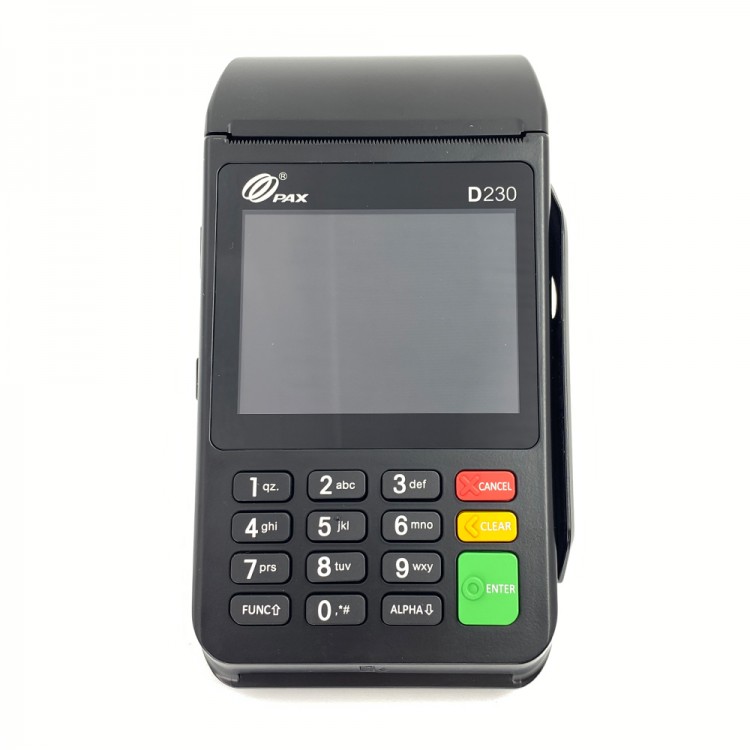
Мобильный POS — терминал PAX D230 4G/BT/WIFI/ETH CTLS
Решения для бизнеса
Для магазина
Тип терминала
Стационарный
Тип связи
Ethernet, Wi-Fi, Bluetooth, 3G, 4G
Интерфейс подключения
Ethernet, Type-C
Все характеристики
Подключаем торговый эквайринг от 0,99%
Снижаем ставку на эквайринг от наших банков-партнеров
Бесплатная доставка
в любой крупный город России
PAX D230 — это самый мощный в линейке PAX стационарный терминал на ОС Linux с подключением по 4G и Ethernet.
D230 сертифицирован по последнему стандарту безопасности платежной индустрии — PCI PTS 6. X и является отличным выбором как для работы в сфере услуг — ресторанах, барах, салонах красоты, так и в торговле.
Терминал имеет большой цветной экран, что идеально подходит для вывода вывода на дисплей QR кода или рекламы. Оснащен камерой для считывания QR и штрих-кодов.
Основные характеристики
Решения для бизнеса
Для магазина
Тип терминала
Стационарный
Тип связи
Ethernet, Wi-Fi, Bluetooth, 3G, 4G
Технические характеристики
Интерфейс подключения
Ethernet, Type-C
Процессор
Dual-Core Cortex A53
Память
256 Мб DDR + 512 Гб Flash, MicroSD (до 32 Гб)
Операционная система
Prolin
SIM и SAM слоты
1 MicroSIM + 2 SAM или 2 MicroSIM + 1 SAM
Принтер
Термопринтер 30 строк/сек, диаметр ролика 40 мм
Считыватель карт
EMV, MSR, NFC/CTLS
Питание
Вход: переменный ток 100-240 В, 50/60 Гц
Безопасность
PCI PTS 6.x SRED, EMV L1 & CL L1, Mastercard contactless, Visa payWave, American Expresspay, Discover D-PAS, UPI qUICS, TQM, J/Speedy JCB, CE, RoHs, BIS, WPC, Ru-pay, Anatel, ABECS
Физические характеристики
Рабочая температура
от -10° до 50° C;
Рабочая влажность
от 5% до 95%
перейти к содержанию

Беспроводная база PAX B230-BE

Контрольный список
Поздравляем с получением платежного терминала PAX Technology. Надеемся, вам понравится! В только что открытой коробке должны быть следующие предметы:
- 1 х ПАКС B230-BE
Описание товара:

Фронт
Назад

- Схема соответствия хоста D230 и базы беспроводной связи B230 выглядит следующим образом:


Установка
- Используйте USB-кабель для подключения USB-порта питания базы к адаптеру питания.
- Поместите машину в основание в вертикальном направлении и убедитесь, что зарядные контакторы находятся в полном контакте.
Примечание:
- Пожалуйста, положите базу на открытый и вентилируемый стол для использования. При использовании машины не подвергайте сильно вибрацию базы и хоста D230, чтобы избежать прерывания зарядки между хостом и базой.
Характеристики
- Источник питания: порт типа C-5V@2A
Инструкция порта:
- 1 последовательный порт (RJ45, по умолчанию)
- 1 Ethernet (RJ45,100M)
- 1 порт Type-C (только для зарядки)
- 1 порт типа C (устройство)
- 1 порт USB A (хост)
Общие советы по использованию
- Не повредите электрический провод и адаптер питания. Если электрический провод или адаптер питания повреждены, не используйте терминал больше.
- Прежде чем подключить адаптер питания к розетке, убедитесь, чтоtage, который подается в розетку, соответствует рабочему объемуtagе для терминала.
- Не подвергайте терминал воздействию солнечных лучей или во влажной, жаркой или пыльной среде.
- Держите терминал подальше от жидкого материала.
- Не подключайте неизвестные материалы к портам терминала, так как это может привести к серьезному повреждению терминала.
- Если терминал неисправен, обратитесь к профессиональным специалистам по ремонту POS.
- Не собирайте терминал во взрывоопасной зоне.
Параметры окружающей среды
- Рабочая среда: температура: 0 ℃ ~ 45 ℃ (32 ℉ ~ 113 ℉) (без зарядки)
- Условия хранения: температура: -20 ℃ ~ 70 ℃ (-4 ℉ ~ 158 ℉) (без зарядки)
- Влажность: 5%~95% (без конденсации)
Иконки


ПАКС Технолоджи Лимитед
- Производитель: PAX Computer Technology (Shenzhen) Co. Ltd.
- Адрес: 4/F, корпус №3, Software Park, Вторая центральная научно-техническая дорога, High-Tech
Индустриальный парк, Шэньчжэнь, Гуандун, Китай. - Тел: + 86 755 86169630
- Веб-сайт: www.pax.com.cn
PAX постоянно инвестирует в поддержание своей высококачественной продукции в соответствии с последними сертификатами, поэтому полный список можно запросить через webконтактную форму сайта или загружаемые брошюры о продуктах.
Документы / Ресурсы
Рекомендации

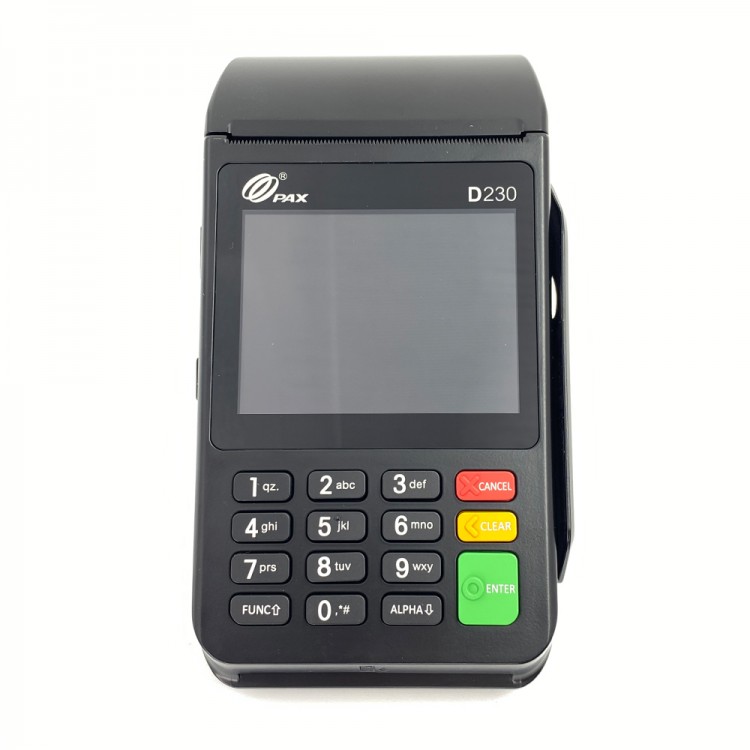
Мобильный POS — терминал PAX D230 4G/BT/WIFI
Решения для бизнеса
Для ресторана, Для доставки, Для магазина
Тип связи
Wi-Fi, Bluetooth, 3G, 4G
Интерфейс подключения
Type-C
Все характеристики
Подключаем торговый эквайринг от 0,99%
Снижаем ставку на эквайринг от наших банков-партнеров
Бесплатная доставка
в любой крупный город России
PAX D230 — это самый мощный в линейке PAX мобильный терминал на ОС Linux с подключением по 4G и WiFi или Bluetooth.
D230 сертифицирован по последнему стандарту безопасности платежной индустрии — PCI PTS 6. X и является отличным выбором как для работы в сфере услуг — ресторанах, барах, салонах красоты, так и в торговле.
Терминал имеет большой цветной экран, что идеально подходит для вывода вывода на дисплей QR кода или рекламы. Оснащен камерой для считывания QR и штрих-кодов.
Основные характеристики
Решения для бизнеса
Для ресторана, Для доставки, Для магазина
Тип связи
Wi-Fi, Bluetooth, 3G, 4G
Технические характеристики
Интерфейс подключения
Type-C
Процессор
Dual-Core Cortex A53
Память
256 Мб DDR + 512 Гб Flash, MicroSD (до 32 Гб)
Операционная система
Prolin
SIM и SAM слоты
1 MicroSIM + 2 SAM или 2 MicroSIM + 1 SAM
Камера
0,3 Мп с функцией считывания QR- и штрихкодов
Принтер
Термопринтер 35 строк/сек, диаметр ролика 40 мм
Считыватель карт
EMV, MSR, NFC/CTLS
Аккумулятор
Литий-полимерная 3400 mAh, 3,7 В
Питание
Вход: переменный ток 100-240 В, 50/60 Гц
Безопасность
PCI PTS 6.x SRED, EMV L1 & CL L1, Mastercard contactless, Visa payWave, American Expresspay, Discover D-PAS, UPI qUICS, TQM, J/Speedy JCB, CE, RoHs, BIS, WPC, Ru-pay, Anatel, ABECS
Физические характеристики
Рабочая температура
от -10° до 50° C
Рабочая влажность
от 5% до 95%
перейти к содержанию
Беспроводная база PAX B230-BE
Контрольный список
Поздравляем с получением платежного терминала PAX Technology. Надеемся, вам понравится! В только что открытой коробке должны быть следующие предметы:
- 1 х ПАКС B230-BE
Описание товара:
Фронт
Назад
- Схема соответствия хоста D230 и базы беспроводной связи B230 выглядит следующим образом:
Установка
- Используйте USB-кабель для подключения USB-порта питания базы к адаптеру питания.
- Поместите машину в основание в вертикальном направлении и убедитесь, что зарядные контакторы находятся в полном контакте.
Примечание:
- Пожалуйста, положите базу на открытый и вентилируемый стол для использования. При использовании машины не подвергайте сильно вибрацию базы и хоста D230, чтобы избежать прерывания зарядки между хостом и базой.
Характеристики
- Источник питания: порт типа C-5V@2A
Инструкция порта:
- 1 последовательный порт (RJ45, по умолчанию)
- 1 Ethernet (RJ45,100M)
- 1 порт Type-C (только для зарядки)
- 1 порт типа C (устройство)
- 1 порт USB A (хост)
Общие советы по использованию
- Не повредите электрический провод и адаптер питания. Если электрический провод или адаптер питания повреждены, не используйте терминал больше.
- Прежде чем подключить адаптер питания к розетке, убедитесь, чтоtage, который подается в розетку, соответствует рабочему объемуtagе для терминала.
- Не подвергайте терминал воздействию солнечных лучей или во влажной, жаркой или пыльной среде.
- Держите терминал подальше от жидкого материала.
- Не подключайте неизвестные материалы к портам терминала, так как это может привести к серьезному повреждению терминала.
- Если терминал неисправен, обратитесь к профессиональным специалистам по ремонту POS.
- Не собирайте терминал во взрывоопасной зоне.
Параметры окружающей среды
- Рабочая среда: температура: 0 ℃ ~ 45 ℃ (32 ℉ ~ 113 ℉) (без зарядки)
- Условия хранения: температура: -20 ℃ ~ 70 ℃ (-4 ℉ ~ 158 ℉) (без зарядки)
- Влажность: 5%~95% (без конденсации)
Иконки
ПАКС Технолоджи Лимитед
- Производитель: PAX Computer Technology (Shenzhen) Co. Ltd.
- Адрес: 4/F, корпус №3, Software Park, Вторая центральная научно-техническая дорога, High-Tech
Индустриальный парк, Шэньчжэнь, Гуандун, Китай. - Тел: + 86 755 86169630
- Веб-сайт: www.pax.com.cn
PAX постоянно инвестирует в поддержание своей высококачественной продукции в соответствии с последними сертификатами, поэтому полный список можно запросить через webконтактную форму сайта или загружаемые брошюры о продуктах.
Документы / Ресурсы
Рекомендации
- Главная
- Эквайринг
- Мобильный терминал PAX D230
- 26000 руб.
- Производитель: PAX
- Описание
- Характеристики
- Отзывы (0)
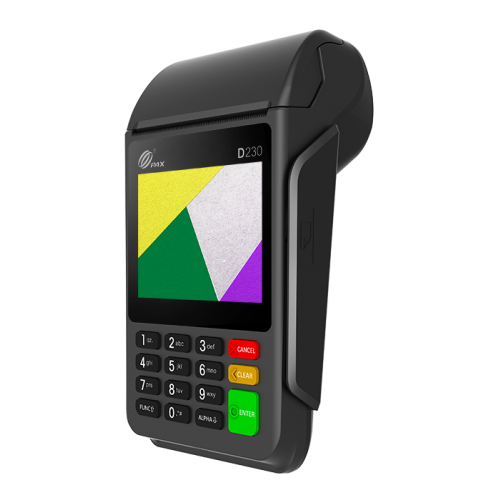
PAX D230 — это самый мощный в линейке PAX мобильный терминал
на ОС Linux с подключением по 4G и WiFi.
Терминал можно использовать в качестве стационарного при
подключении проводного интернета к базовой станции.
D230 сертифицирован по последнему стандарту безопасности
платежной индустрии — PCI PTS 6. X и является отличным выбором как для работы в
сфере услуг — ресторанах, барах, салонах красоты, так и в торговле.
| Характеристики | |
| Батарея | Литий-полимерная 3400 mAh, 3,7 В (только в мобильной версии терминала) |
| Камера | 0,3 Мп с функцией считывания QR- и штрихкодов (опционально только в мобильной версии) |
| Рабочий диапазон температур | Рабочая температура: от -10° до 50° C; Температура хранения: от -20° до 70° C; Рабочая влажность: от 5% до 95%, без конденсации |
| Связь | 4G (CAT4) + Bluetooth 4.2 + WiFi (2.4G) |
| Сертификаты | PCI PTS 6.x SRED, EMV L1 & CL L1, Mastercard contactless, Visa payWave, American Expresspay, Discover D-PAS, UPI qUICS, TQM, J/Speedy JCB, CE, RoHs, BIS, WPC, Ru-pay, Anatel, ABECS |
| Считыватели карт | EMV, MSR, NFC/CTLS |
| Вес | 285 г. |
| Питание и батарея | Вход: переменный ток 100-240 В, 50/60 Гц |
| Операционная система | Prolin |
| Принтер | Скорость печати: мобильная версия — 35 строк/сек, стационарная версия — 30 строк/сек, диаметр ролика — 40 мм |
| Процессор | Dual-Core Cortex A53 |
| Порты | 1 USB Type-C, 1 6-канальный разъем |
| SIM-карта | 1 MicroSIM + 2 SAM или 2 MicroSIM + 1 SAM |
| Габаритные размеры | Длина 146,9 мм, ширина 79 мм, высота 57 мм |
| Производитель | PAX |
Мобильный POS — терминал PAX D230 4G/BT/WIFI/ETH CTLS
Решения для бизнеса
Для магазина
Тип терминала
Стационарный
Тип связи
Ethernet, Wi-Fi, Bluetooth, 3G, 4G
Интерфейс подключения
Ethernet, Type-C
Все характеристики
Подключаем торговый эквайринг от 0,99%
Снижаем ставку на эквайринг от наших банков-партнеров
Бесплатная доставка
в любой крупный город России
PAX D230 — это самый мощный в линейке PAX стационарный терминал на ОС Linux с подключением по 4G и Ethernet.
D230 сертифицирован по последнему стандарту безопасности платежной индустрии — PCI PTS 6. X и является отличным выбором как для работы в сфере услуг — ресторанах, барах, салонах красоты, так и в торговле.
Терминал имеет большой цветной экран, что идеально подходит для вывода вывода на дисплей QR кода или рекламы. Оснащен камерой для считывания QR и штрих-кодов.
Основные характеристики
Решения для бизнеса
Для магазина
Тип терминала
Стационарный
Тип связи
Ethernet, Wi-Fi, Bluetooth, 3G, 4G
Технические характеристики
Интерфейс подключения
Ethernet, Type-C
Процессор
Dual-Core Cortex A53
Память
256 Мб DDR + 512 Гб Flash, MicroSD (до 32 Гб)
Операционная система
Prolin
SIM и SAM слоты
1 MicroSIM + 2 SAM или 2 MicroSIM + 1 SAM
Принтер
Термопринтер 30 строк/сек, диаметр ролика 40 мм
Считыватель карт
EMV, MSR, NFC/CTLS
Питание
Вход: переменный ток 100-240 В, 50/60 Гц
Безопасность
PCI PTS 6.x SRED, EMV L1 & CL L1, Mastercard contactless, Visa payWave, American Expresspay, Discover D-PAS, UPI qUICS, TQM, J/Speedy JCB, CE, RoHs, BIS, WPC, Ru-pay, Anatel, ABECS
Физические характеристики
Рабочая температура
от -10° до 50° C;
Рабочая влажность
от 5% до 95%
×
Terms & Conditions
Terms & Conditions

Welcome to PAX Technology. These terms and conditions outline the rules and regulations for the use of our website. PAX Technology is headquartered in Shenzhen, China, with offices located the world. PAX is a publicly quoted company on the Hong Kong Stock Exchange (code 0327).

By accessing this website we assume you accept these terms and conditions in full. Do not continue to use PAX Technology's website if you do not accept all of the terms and conditions stated on this page.

The following terminology applies to these Terms and Conditions, Privacy Statement and Disclaimer Notice and any or all Agreements: “Client”, “You” and “Your” refers to you, the person accessing this website and accepting the Company’s terms and conditions. “The Company”, “Ourselves”, “We”, “Our” and “Us”, refers to our Company. “Party”, “Parties”, or “Us”, refers to both the Client and ourselves, or either the Client or ourselves. All terms refer to the offer, acceptance and consideration of payment necessary to undertake the process of our assistance to the Client in the most appropriate manner, whether by formal meetings of a fixed duration, or any other means, for the express purpose of meeting the Client’s needs in respect of provision of the Company’s stated services/products, in accordance with and subject to, prevailing law of China.

Any use of the above terminology or other words in the singular, plural, capitalization and/or he/she or they, are taken as interchangeable and therefore as referring to same.

Cookies

We employ the use of cookies. By using PAX Technology's website you consent to the use of cookies in accordance with PAX Technology’s privacy policy. Most of the modern day interactive web sites use cookies to enable us to retrieve user details for each visit. Cookies are used in some areas of our site to enable the functionality of this area and ease of use for those people visiting. Some of our affiliate / advertising partners may also use cookies.

License

Unless otherwise stated, PAX Technology and/or it’s licensors own the intellectual property rights for all material on PAX Technology. All intellectual property rights are reserved. You may view and/or print pages from our website for your own personal use subject to restrictions set in these terms and conditions.

You must not:

Republish material from our website; Sell, rent or sub-license material from our website; Reproduce, duplicate or copy material from our website; Redistribute content from PAX Technology (unless content is specifically made for redistribution).

Hyperlinking to our Content

The following organizations may link to our Web site without prior written approval:

Government agencies; Search engines; News organizations; Online directory distributors when they list us in the directory may link to our Web site in the same manner as they hyperlink to the Web sites of other listed businesses; and System wide Accredited Businesses except soliciting non-profit organizations, charity shopping malls, and charity fundraising groups which may not hyperlink to our Web site.

These organizations may link to our home page, to publications or to other Web site information so long as the link: (a) is not in any way misleading; (b) does not falsely imply sponsorship, endorsement or approval of the linking party and its products or services; and (c) fits within the context of the linking party's site.

If you are interested in linking to our website, you must notify us by sending an e-mail via the enquiry link on the website.

Logo

No use of PAX Technology’s logo or other artwork will be allowed for linking absent a trademark license agreement or our approval.

Iframes

Without prior approval and express written permission, you may not create frames around our Web pages or use other techniques that alter in any way the visual presentation or appearance of our Web site.

Reservation of Rights

We reserve the right at any time and in its sole discretion to request that you remove all links or any particular link to our Web site. You agree to immediately remove all links to our Web site upon such request. We also reserve the right to amend these terms and conditions and its linking policy at any time. By continuing to link to our Web site, you agree to be bound to and abide by these linking terms and conditions.

Removal of links from our website

If you find any link on our Web site or any linked web site objectionable for any reason, you may contact us about this. We will consider requests to remove links but will have no obligation to do so or to respond directly to you. Whilst we endeavor to ensure that the information on this website is correct, we do not warrant its completeness or accuracy; nor do we commit to ensuring that the website remains available or that the material on the website is kept up to date.

Content Liability

We shall have no responsibility or liability for any content appearing on your Web site. You agree to indemnify and defend us against all claims arising out of or based upon your Website. No link(s) may appear on any page on your Web site or within any context containing content or materials that may be interpreted as libelous, obscene or criminal, or which infringes, otherwise violates, or advocates the infringement or other violation of, any third-party rights.

Disclaimer

To the maximum extent permitted by applicable law, we exclude all representations, warranties and conditions relating to our website and the use of this website (including, without limitation, any warranties implied by law in respect of satisfactory quality, fitness for purpose and/or the use of reasonable care and skill).

Nothing in this disclaimer will:

limit or exclude our or your liability for death or personal injury resulting from negligence; limit or exclude our or your liability for fraud or fraudulent misrepresentation; limit any of our or your liabilities in any way that is not permitted under applicable law; or exclude any of our or your liabilities that may not be excluded under applicable law.

The limitations and exclusions of liability set out in this Section and elsewhere in this disclaimer: (a) are subject to the preceding paragraph; and (b) govern all liabilities arising under the disclaimer or in relation to the subject matter of this disclaimer, including liabilities arising in contract, in tort	(including negligence) and for breach of statutory duty.

To the extent that the website and the information and services on the website are provided free of charge, we will not be liable for any loss or damage of any nature.

If you have any queries regarding any of our terms, please contact us.