
- Цена: $19.31
- Перейти в магазин
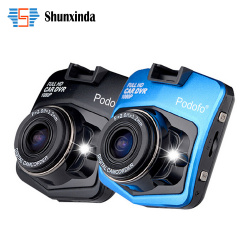
На обзор выставляется автомобильный видеорегистратор Podofo a1 FullHD. На не дорогую замену NONAMЕ сломанному регистратору.
Выбор пал на видеорегистратор Podofo a1 FullHD.
Комплектация стандантная для видеорегистраторов: коробка, камера, кабель для компа, кабель для питания, присоска держатель. И все это было упакованно отдельно в пакетик. Коробка пришла на почту в стандартном пакете с пупыркой и дополнительно обмотано тонким изолоном 3-4 раза. Упаковка и содержимое не пострадали в процессе перевозки.
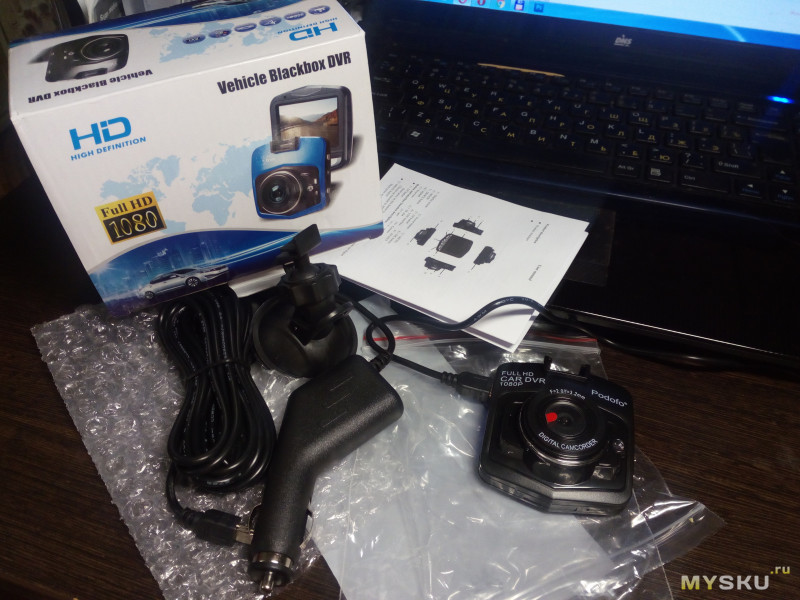
На самом видеорегистраторе есть надпись производителя PODOFO. Качество материалов на высоте. Облоя нет, и запаха тоже. Присоска липнет отлично. Немного смутило пластиковое крепление присоски и регистратора. Попробовал раз 20 соединить, качество соединения не ухудшилось.
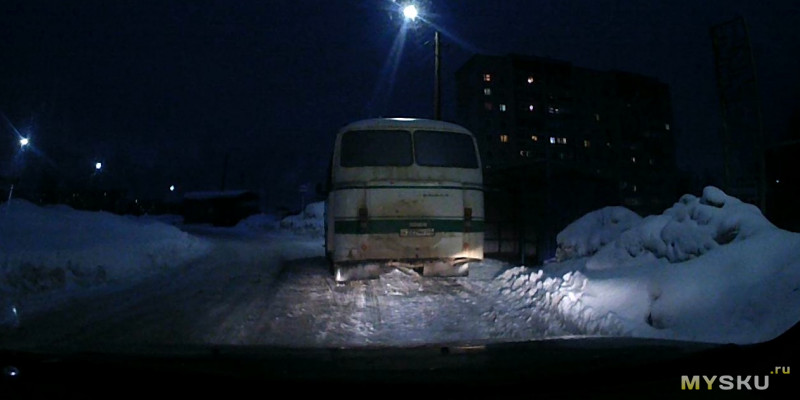
Так как моя машина на покраске после аварии, запись производилась сразу после того как забрал с почты с машины друга. Время и дата не настроены. Выставлены настройки из коробки. Видео сделано в сумерках. В последствии после настроек будет сделано другое видео.
видео можно посмотреть на ютубе www.youtube.com/watch?v=G3YdHj-pWoE&feature=youtu.be
информация о видео файле:


Добавил видео ночью 1080FHD (1920*1080) (в темное время суток) www.youtube.com/watch?v=uDupCck9BnM
скрины разных режимов сьемки
1080P (1440*1080)

720P (1280*720)
Бегло по менюшкам. Интерфейс интуитивно понятен для настроки, но некоторые пункты я так и не понял.
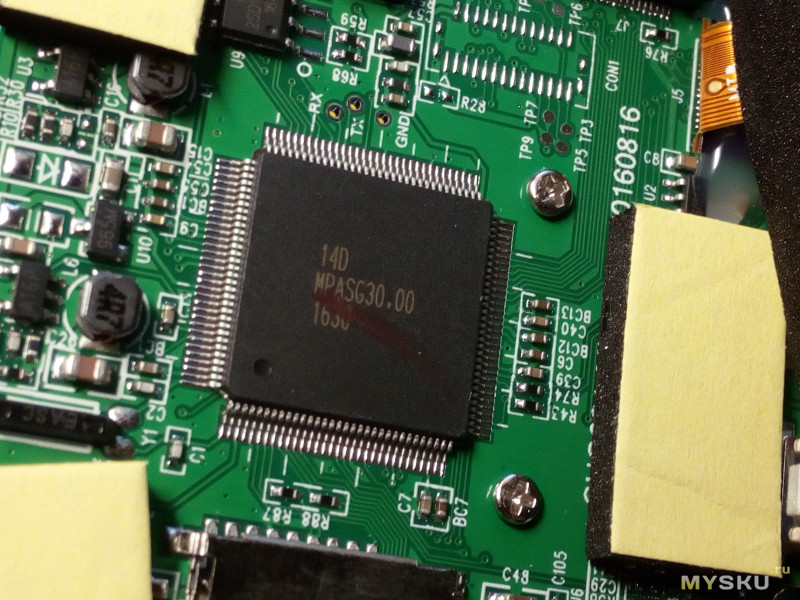
Установлен такой процессор. В интернете найти не смог.
товар куплен на свои кровные
Продавец скинул инструкцию к видеорегистратору на русском языке. как сюда выложить не разобрался.
к покупке рекомендую, маленькая стоимость и качество видеорегистратора — FullHD
Планирую купить
0
Добавить в избранное
Обзор понравился
0
- Цена: $19.31
- Перейти в магазин
На обзор выставляется автомобильный видеорегистратор Podofo a1 FullHD. На не дорогую замену NONAMЕ сломанному регистратору.
Выбор пал на видеорегистратор Podofo a1 FullHD.
Комплектация стандантная для видеорегистраторов: коробка, камера, кабель для компа, кабель для питания, присоска держатель. И все это было упакованно отдельно в пакетик. Коробка пришла на почту в стандартном пакете с пупыркой и дополнительно обмотано тонким изолоном 3-4 раза. Упаковка и содержимое не пострадали в процессе перевозки.
На самом видеорегистраторе есть надпись производителя PODOFO. Качество материалов на высоте. Облоя нет, и запаха тоже. Присоска липнет отлично. Немного смутило пластиковое крепление присоски и регистратора. Попробовал раз 20 соединить, качество соединения не ухудшилось.
Так как моя машина на покраске после аварии, запись производилась сразу после того как забрал с почты с машины друга. Время и дата не настроены. Выставлены настройки из коробки. Видео сделано в сумерках. В последствии после настроек будет сделано другое видео.
видео можно посмотреть на ютубе www.youtube.com/watch?v=G3YdHj-pWoE&feature=youtu.be
информация о видео файле:
Добавил видео ночью 1080FHD (1920*1080) (в темное время суток) www.youtube.com/watch?v=uDupCck9BnM
скрины разных режимов сьемки
1080P (1440*1080)
720P (1280*720)
Бегло по менюшкам. Интерфейс интуитивно понятен для настроки, но некоторые пункты я так и не понял.
Установлен такой процессор. В интернете найти не смог.
товар куплен на свои кровные
Продавец скинул инструкцию к видеорегистратору на русском языке. как сюда выложить не разобрался.
к покупке рекомендую, маленькая стоимость и качество видеорегистратора — FullHD
Планирую купить
0
Добавить в избранное
Обзор понравился
Всегда в автомобиле пользуюсь видеорегистратором, иногда выручает в спорных ситуациях на дороге. А иногда просто интересные сюжеты сохраняю для коллекции или выложить на канал YouTube, через время можно будет канал свой открыть :).
За все время у меня было 3 разные модели, описывать их не буду, но главное понял, что модель видеорегистратора нужно выбирать недорогую, переплачивать за мнимые навороты смысла нет.
Содержание
- Где купить
- G-sensor
- Крепление
- Управление и качество
- Плюсы
- Минусы
- Видео
Где купить

В этот раз заказал в Китае на Алиэкспрессе за 1100 руб. Podofo A2 с камерой G30 Full HD 1080 P, у прямого дилера. Посылка до г. Ижевска шла три недели почтой России, легко отслеживалась.
Изделие было надежно упаковано в коробку картонную, а сверху еще в воздушную пленку, хотя была незначительная вмятина на коробке, но товар внутри оказался цел.
Видеорегистратор простой, но качественный, своих денег стоит и даже лучше. Удивило что очень легкий, хотя аккумулятор встроенный. Меню на русском языке, размер ЖК-экрана: 2,7″, обзор 140°, максимальная внешняя память 32 Гб., но не ниже 10 класса.
Но сейчас на Алиэкспресс другие продавцы «толкают» подделку на Podofo, поэтому нужно покупать только на странице официального представителя на Али вот здесь.
G-sensor

При столкновении, ударе или резком торможении срабатывает G-sensor (датчик удара) и видео с момента аварии записывается в определенный файл, который защищен от стирания. Очень полезно, например, если кто-то ударит во дворе или на стоянке и попытается скрыться, то регистратор Podofo A2 всё запишет в специальный файл.
Крепление
Крепление на присоске, с функциональным поворачивающимся механизмом. Сетевой шнур порадовал своей длиной, порядка трех метров, хватает протянуть его незаметно в салоне, на штекере имеется индикаторная лампочка контроля.
Управление и качество

Элементы управления видеорегистратора находятся снизу, не очень удобно конечно, но это дело привычки. Зато посредине стоит большая красная кнопка, для защиты от стирания нужного сюжета, не надо нервно искать кнопки, чтобы сохранить запись.
Сборка качественная, ничего не трещит, пластмасса приятная на ощупь. Есть небольшая инструкция по эксплуатации на русском языке, там кратко и понятно все описано. По умолчанию стоят стандартные настройки, подключай в прикуриватель и все само как надо заработает.
Езжу с ним уже полгода, за это время могу сказать, к его работе больших претензий нет. Установил крепление под зеркалом, при этом провод у меня был выведен сверху под потолком, еще с прошлого видеорегистратора, замечательно, что подошел и к этому.
Плюсы
- Нравится автоматическое включение и выключение. Как только ты заводишь автомобиль, регистратор начинает снимать. При выключении зажигания через минуту автоматически отключается, это удобно, не забудешь. На прошлом видеорегистраторе Conkim эта функция не работала и я частенько забывал про него;
- Порадовало, что номера машин хорошо различимы до 20 метров, этого вполне хватает. Качество записи, при максимальном разрешении на твердую оценку 4, даже в темноте все четко видно, но далеко не Full HD! Звук шикарный, слышно как на заднем сиденье не громко разговаривают.
- Цикличная запись позволяет использовать карты памяти с небольшим объемом, у меня на 16 Гб. Недавно правда возникла ситуация, когда на дисплее высветилось, что карта памяти заполнена, и он выключился. Оказалось, много сохраненных мною записей в памяти было, он же сохранённые пользователем не удаляет сам. А каждое видео на 3 минуты весит по 600 – 700 Мб, можно, конечно, уменьшить качество видео, но не буду. Поэтому лучше поставить карту сразу на 32-64 Гигабайтов, они сейчас вполне не дорогие.
Минусы
Из минусов: не понравилось что когда солнце спереди светит, то не видно деталей. Не нравится, что аккумулятор встроенный, но это скорее беда всех бюджетных видеорегистраторов.
А так скажу, что это отличный работяга за свои деньги. Надеюсь, что в значительной степени облегчу выбор товара своим отзывом.
Ещё раз, рекомендую брать на официальной странице компании Подофо A2 на Aliexpress вот здесь, так как во-первых, у других дороже, так как они перекупают и перепродают, а во-вторых, так вы защищены от покупки подделки.
Видео
Только не забывайте, что YouTube ещё сильно сжимает видео, поэтому на самом деле качество записи видео лучше, чем здесь можно увидеть:
На Алиэкспресс прямо сейчас идёт распродажа! Вот на этой странице вы найдёте особенные скидки!
Всем привет! Решил купить на свой Ниссан Leaf видеорегистратор Full-HD. Шутка, нет у меня автомобиля)) Но надо же с чего-то начать – вот и купил авторегистратор, как игрушку для сына. Приобрёл его с помощью ставшего просто незаменимым расширением для браузера, позволяющего быстро найти минимальную цену. Называется регистратор Podofo, то есть ноунейм полный, но на испытаниях держался вполне достойно. Цена его всего 30 долларов + 10 за флешку microCD на 32 гига (кстати, она уже 14$ стоит). И вот что он умеет:

Характеристики видеорегистратора Podofo Full-HD
- Интерфейс: AV-Out, SD/MMC, HDMI, Микро SD / TF, USB2.0
- Язык экранного меню: Испанский, Французский, Японский,Португальский, Тайский, Китайский (упрощённый), Русский, Немецкий, Английский
- Аккумулятор: встроенный
- Количество линз: 2
- Срок службы батареи: 4 часа
- Соотношение сторон экрана: 16:9
- Максимум внешней памяти: 32 ГБ
- Формат видео: AVI
- Встроенный микрофон и динамик
- Размер дисплея: 2,4 дюйма
- Кадров в секунду: 60
- Карты памяти Class 10
- Разрешение камеры: 1920×1080
- Угол обзора: 140°


Особенности: SD/MMC, В реальном времени видеонаблюдение, Отображение времени и даты, Автоматический баланс белого, Циклическая запись, LED дисплей, Обнаружение движения, Анти вибрация, G-сенсор, Ночное видение, Водонепроницаемый.


Конечно много из чего китайцы приврали, ну да не будем их строго судить – за эти деньги прибор получился вполне приличным. Правда кадров там 30, а не 60/сек. Аккумулятор при включенном дисплее садится за 10 минут. Система подавления дрожания ни к чёрту.


Комплект поставки
Комплектация неплохая – присоска с кронштейном для крепления на стекле авто, дополнительная видеокамера заднего вида на очень длинном проводе, Зарядное устройство в прикуриватель, видеошнур, инструкция и сама камера модели FHD1080P.


Выполнить зарядку можно через usb кабель от компьютера, а можно заряжать через 12 В от прикуривателя, как любое аналогичное автомобильное зарядное устройство.

Выглядит вполне прилично, при включении показывает небольшой видеофрагмент заставки, со звуком. Есть разнообразное меню, где можно настроить всё что нужно. Например изменить разрешение фото и видео. Отдельно включается инфракрасная подсветка ночного режима, но не думайте что видеорегистратор станет работать как прибор ночного видения (я например так и подумал) – LED подсветка дальше метра не достанет. Конечно при покупке была мысль использовать её как ПНВ – типа идёшь с этой штукой по ночному парку, а оно всё невидимое на экране показывает – но в реальности не так. Чудище в темноте можно будет увидеть только если оно вылезет под самый объектив))


А вот следующая идея оказалась реализуема. Дополнительную мини-камеру на проводе хотелось использовать как… мини-камеру на проводе)) Ну вы поняли. И она таки работает! При этом на экране выводится основное изображение и в квадрате внизу – дополнительное. Прикольно.

Снять это не успел – сел АКБ. Вот такой вот небольшой обзорчик. Если снабдить его более ёмким аккумулятором (например Power bank на 10000 мА), то этот девайс превратиться в дистанционный видеозонд, с помощью которого можно заглянуть в труднодоступные места, в смысле куда трудно попасть)) А можно использовать её по прямому назначению – как видеорегистратор с двойной камерой, но для этого придётся купить машину…
Форум по авто регистраторам
 Загрузка…

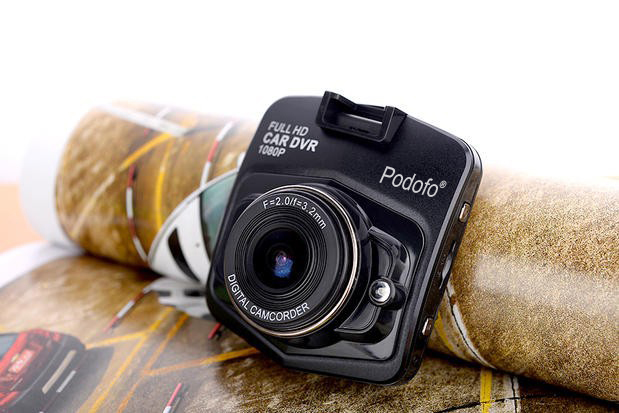
В данном обзоре я хотел бы обсудить один из самых недорогих видеорегистраторов от компании Podofo, а именно — модель А1. Я знаю, что за последнее время вышло еще несколько разновидностей этой самой модели, но о них мы поговорим как-нибудь потом. Итак, начну с того, как именно произошло мое знакомство с данным видеорегистратором. Я плохо отношусь к дешевым моделям чего-либо, потому что слово «дешево» практически всегда является антонимом к слову «качественно». К сожалению, данный видеорегистратор прямое тому подтверждение.
Нашел я его на сайте АлиЭкспресс и был очень удивлен низкой стоимостью. Пусть я и не нуждался в новом регистраторе, но интерес взял верх, и я все-таки заказал себе Podofo A1. Очень хотелось узнать причину, почему его так нахваливают в комментариях и ставят положительные оценки. Написал продавцу, попросил отправить платной доставкой и желательно побыстрее. Он никак на мою просьбу не отреагировал, поэтому видеорегистратор шел в мой город на протяжении двух месяцев. Но это еще ничего. Почта России очень сильно помяла упаковку и поставила несколько царапин на экранчике. В общем, видеорегистратор у меня в руках, и я могу начать свой обзор.
Комплектация и внешний вид
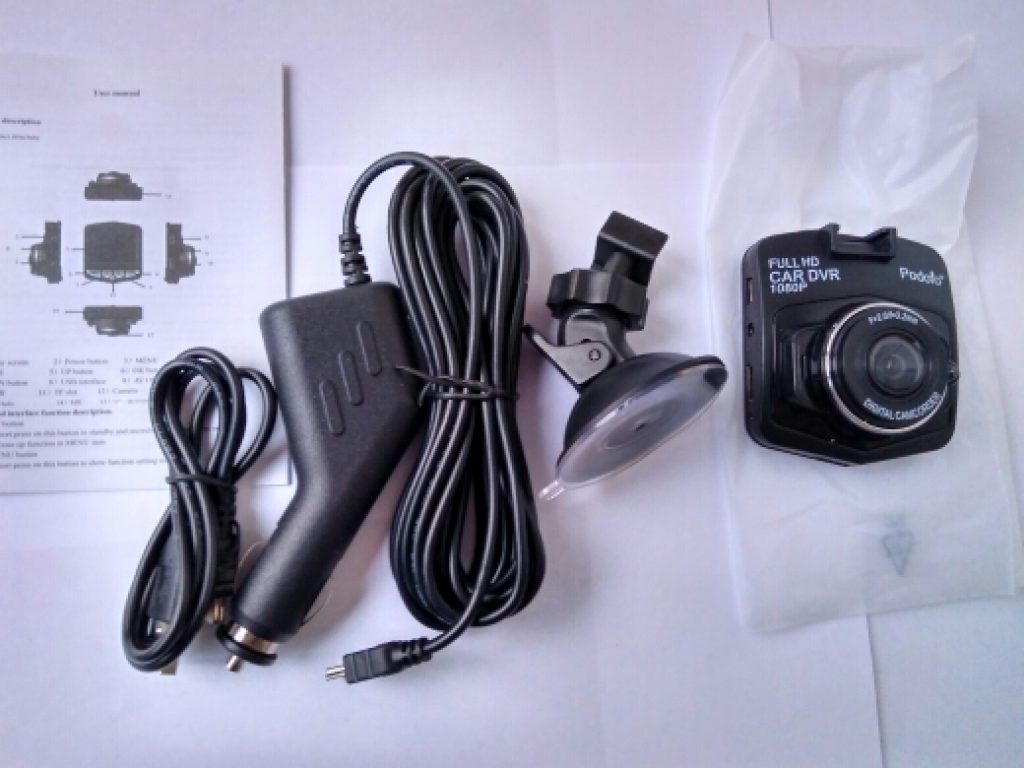
В комплект поставки, помимо самого видеорегистратора, входит: кабель USB, зарядка для автомобиля, держатель для стекла и, конечно же, инструкция с наличием английского языка. В целом ничего невероятного за такую цену я и не ожидал. Единственное, хотелось бы инструкцию на русском языке, т.к. не все наши соотечественники знают английский.
Что касается внешнего вида устройства, корпус выполнен в черном цвете, хотя, если мне не изменяет память, производитель предлагает синий цвет. Ничего особенного во внешнем виде данного видеорегистратора я не наблюдаю.
Я назвал данный пункт именно так, потому что недостатков у видеорегистратора Podofo A1 намного больше, чем преимуществ. Итак, рассмотрим основные характеристики, которые нам обещает (!) производитель:
- Разрешение съемки 1920×1080р.
- Угол обзора 140 градусов — широкоугольный объектив.
- Технология сжатия снимков.
- ЖК-ДИСПЛЕЙ диагональю в 2,4 дюйма.
- Наличие порта HDMI.
- Наличие слотов для карт памяти TF до 32 ГБ.
- Датчик движения.
- Наличие специального g-сенсора.
Теперь обсудим, что из этого правда, а что нет. Начнем, конечно же, с качества съемки. Производителем заявлено Full HD. Из этих «фулл ашди» пользователю доступно только 1280 на 1024 р. Возможно, производитель забыл упомянуть об интерполяции или о чем-то вроде этого, но никакого «фулл ашди» я там не наблюдаю. В движении машины даже номера не разобрать. Если не в движении — нормальная видимость около 5 метров. То есть если машина отъедет от вас на 5 метров, ее номера на видео вы разобрать уже не сможете. То же самое касается и углов обзора. Из заявленных 140 градусов на деле доступно только 120. К сожалению, качество съемки такое же низкое, как и цена. Не отходя далеко от темы недостатков, хотелось бы поговорить о работе аккумулятора. Производителем заявлено более 2-х часов автономности. Возможно, мне попался бракованный вариант, но работает он не дольше трех минут. За это время невозможно выйти из машины, отснять интересующее событие и вернуться. Я очень разочарован и пользоваться данным видеорегистратором не буду.
Подведем итоги
Казалось бы, я купил Podofo A1 за смешные деньги, но даже они не оправдывают качество его съемки. Это совершенно бесполезный аппарат, который сложно посоветовать даже в качестве бюджетной модели, потому что за такую цену есть варианты и получше. Хотелось бы отметить еще один весомый минус, о котором я забыл упомянуть ранее. В Podofo A1 нет функции перезаписи видеороликов, поэтому вам придется форматировать карту памяти собственноручно. Категорически не советую данный видеорегистратор.
Где купить
$19.39
Содержание
- Podofo G30
- Podofo A1
- Отзывы и цены
Видеорегистраторы Podofo поставляются из Китая на территорию России через торговую площадку AliExpress. Официальных торговых точек и сервисных центров нет. Преимуществом устройств является низкая цена, а также приемлемое качество съемки при дневном и искусственном освещении.
Podofo G30
Видеорегистратор Podofo G30 имеет пластиковый корпус прямоугольной формы с закругленными гранями и торцами. Устройство выпускается в 3 цветах — черном, серебристом и желтом. На передней части корпуса установлена инфракрасная подсветка для ночной записи, но ее яркости не хватает для получения видео хорошего качества. Для установки на ветровое стекло используется регулируемый кронштейн с присоской. Клавиши управления расположены на нижней части корпуса, сзади размещена кнопка защиты снятого ролика от перезаписи.

Объектив обеспечивает угол записи 140°, оборудован встроенным сенсором движения. Просмотр видео возможен на жидкокристаллическом дисплее диагональю 2,7 дюйма, который занимает всю заднюю часть корпуса. Меню регистратора на русском языке, владелец может выбрать требуемое разрешение съемки видео.
Есть микрофон и динамик, запись роликов осуществляется на сменный накопитель стандарта microSD емкостью до 32 Гб.
Заявленные характеристики:
- максимальное разрешение — 1920х1080;
- тип кодировки видео — AVI;
- наличие датчика удара;
- соотношение сторон дисплея — 16:9.

В комплект поставки входит коммутационный кабель для подключения устройства к телевизору или компьютеру. На моделях позднего выпуска устанавливается встроенный аккумулятор небольшой емкости, которого хватает на несколько минут автономной работы. Раньше регистраторы поставлялись без батареи, работали только от адаптера питания, подключаемого к прикуривателю или розетке автомобиля.
Podofo A1
Регистратор А1 относится к мини-устройствам, но при этом обеспечивает максимальное качество записи в стандарте Full HD 1080. Устройство оборудовано чувствительным микрофоном и динамиком для воспроизведения записей. На задней части черного пластикового корпуса имеется дисплей диагональю 2,4 дюйма. Регистратор оснащен встроенным датчиком удара, обеспечивающим автоматическое сохранение видеоролика при столкновении.

Объектив оснащен пластиковыми линзами, имеет угол съемки 140°. Записанный видеосигнал обрабатывается центральным процессором, записывается в формате AVI. Для хранения информации используются носители стандарта microSD объемом не более 32 Гб. Регистратор обеспечивает автоматическую циклическую перезапись снятого материала. Для настройки параметров устройства используется меню на нескольких языках, в том числе и на русском. При этом прилагаемая инструкция не переведена на русский язык.

В комплекте поставки имеется адаптер, предназначенный для подключения устройства к бортовой сети с напряжением 12В. Кронштейн оснащен шарниром с фиксирующим кольцом, который позволяет поворачивать корпус регистратора. Для крепления к поверхности стекла используется присоска. На корпусе устройства имеются разъемы miniUSB и miniHDMI, предназначенные для коммутации с внешними источниками воспроизведения или компьютером.
Отзывы и цены
Стоимость автомобильных видеорегистраторов Подофо на AliExpress начинается от 1500 руб. без учета доставки. Устройства можно приобрести в различных торговых точках на территории РФ за 2000 руб. и дороже. При этом продавцы дают ограниченные гарантийные обязательства на срок 6-12 месяцев.
Дмитрий, 33 года, Йошкар-Ола
Год назад приобрел регистратор модели А1. Устройство оснащено прочным креплением, надежно фиксирующимся на стекле и на корпусе. При первой загрузке произошло зависание системы, помогло нажатие на кнопку перезагрузки. Повторных неполадок не было. Встроенной батареи в регистраторе нет, весит он немного. Качество записи обеспечивает чтение номеров машин на расстоянии не более 4-5 м. Режим ночной записи отсутствует, качество съемки зависит от наличия тонировки на лобовом стекле.
Евгений, 43 года, Ярославль
В служебном автомобиле установлен регистратор Podofo 3.0, обеспечивающий качество записи в стандарте 1080р. Качество видео соответствует заявленным требованиям, но режим ночной съемки конструкцией не предусмотрен. Встроенный микрофон обеспечивает запись звука, который хорошо прослушивается при просмотре роликов на компьютере. Возникают проблемы, связанные со сбросом даты к исходному значению. Встроенный аккумулятор отсутствует, поэтому регистратор работает только от бортовой сети автомобиля.
- Мини видеорегистратор Full HD 1080p
- Видеорегистратор Full HD 1080p инструкция на русском
- Видеорегистратор Car Camcorder G30
- Присадка в дизельное топливо
Загрузка…
В данном обзоре я хотел бы обсудить один из самых недорогих видеорегистраторов от компании Podofo, а именно — модель А1. Я знаю, что за последнее время вышло еще несколько разновидностей этой самой модели, но о них мы поговорим как-нибудь потом. Итак, начну с того, как именно произошло мое знакомство с данным видеорегистратором. Я плохо отношусь к дешевым моделям чего-либо, потому что слово «дешево» практически всегда является антонимом к слову «качественно». К сожалению, данный видеорегистратор прямое тому подтверждение.
Нашел я его на сайте АлиЭкспресс и был очень удивлен низкой стоимостью. Пусть я и не нуждался в новом регистраторе, но интерес взял верх, и я все-таки заказал себе Podofo A1. Очень хотелось узнать причину, почему его так нахваливают в комментариях и ставят положительные оценки. Написал продавцу, попросил отправить платной доставкой и желательно побыстрее. Он никак на мою просьбу не отреагировал, поэтому видеорегистратор шел в мой город на протяжении двух месяцев. Но это еще ничего. Почта России очень сильно помяла упаковку и поставила несколько царапин на экранчике. В общем, видеорегистратор у меня в руках, и я могу начать свой обзор.
Комплектация и внешний вид
В комплект поставки, помимо самого видеорегистратора, входит: кабель USB, зарядка для автомобиля, держатель для стекла и, конечно же, инструкция с наличием английского языка. В целом ничего невероятного за такую цену я и не ожидал. Единственное, хотелось бы инструкцию на русском языке, т.к. не все наши соотечественники знают английский.
Что касается внешнего вида устройства, корпус выполнен в черном цвете, хотя, если мне не изменяет память, производитель предлагает синий цвет. Ничего особенного во внешнем виде данного видеорегистратора я не наблюдаю.
Функциональность и недостатки Podofo A1
Я назвал данный пункт именно так, потому что недостатков у видеорегистратора Podofo A1 намного больше, чем преимуществ. Итак, рассмотрим основные характеристики, которые нам обещает (!) производитель:
- Разрешение съемки 1920×1080р.
- Угол обзора 140 градусов — широкоугольный объектив.
- Технология сжатия снимков.
- ЖК-ДИСПЛЕЙ диагональю в 2,4 дюйма.
- Наличие порта HDMI.
- Наличие слотов для карт памяти TF до 32 ГБ.
- Датчик движения.
- Наличие специального g-сенсора.
Теперь обсудим, что из этого правда, а что нет. Начнем, конечно же, с качества съемки. Производителем заявлено Full HD. Из этих «фулл ашди» пользователю доступно только 1280 на 1024 р. Возможно, производитель забыл упомянуть об интерполяции или о чем-то вроде этого, но никакого «фулл ашди» я там не наблюдаю. В движении машины даже номера не разобрать. Если не в движении — нормальная видимость около 5 метров. То есть если машина отъедет от вас на 5 метров, ее номера на видео вы разобрать уже не сможете. То же самое касается и углов обзора. Из заявленных 140 градусов на деле доступно только 120. К сожалению, качество съемки такое же низкое, как и цена. Не отходя далеко от темы недостатков, хотелось бы поговорить о работе аккумулятора. Производителем заявлено более 2-х часов автономности. Возможно, мне попался бракованный вариант, но работает он не дольше трех минут. За это время невозможно выйти из машины, отснять интересующее событие и вернуться. Я очень разочарован и пользоваться данным видеорегистратором не буду.
Подведем итоги
Казалось бы, я купил Podofo A1 за смешные деньги, но даже они не оправдывают качество его съемки. Это совершенно бесполезный аппарат, который сложно посоветовать даже в качестве бюджетной модели, потому что за такую цену есть варианты и получше. Хотелось бы отметить еще один весомый минус, о котором я забыл упомянуть ранее. В Podofo A1 нет функции перезаписи видеороликов, поэтому вам придется форматировать карту памяти собственноручно. Категорически не советую данный видеорегистратор.
Где купить
$19.39
Регистратор Podofo — устройство для записи видео с видеокамеры на внешний носитель, например, жесткий диск или SD-карту. Правильная настройка регистратора позволяет получить качественное видео, легко воспроизводимое на компьютере или другом устройстве.
В этой статье мы рассмотрим пошаговую инструкцию по настройке регистратора Podofo для достижения оптимальных результатов. Узнаем, как правильно подключить устройство, настроить разрешение видео, настроить запись по расписанию и другие полезные функции.
Важно отметить, что настройки регистратора могут немного отличаться в зависимости от модели и производителя. Поэтому перед началом настройки рекомендуется ознакомиться с инструкцией по использованию, приложенной к устройству.
Шаг 1: Подключение регистратора
Перед началом настройки регистратора необходимо правильно подключить его к источнику питания и видеокамере. В большинстве случаев, подключение осуществляется при помощи кабелей BNC и RCA. Убедитесь, что кабели надежно подключены к регистратору и источнику сигнала.
Содержание
- Как подключиться к регистратору podofo
- Включение регистратора и подключение к интернету
- Подключение к регистратору с помощью компьютера
- Как войти в настройки регистратора podofo
- Открыть браузер и ввести IP-адрес регистратора
Как подключиться к регистратору podofo
Для настройки регистратора podofo и подключения к нему необходимо выполнить следующие шаги:
- Установите необходимые драйверы и программное обеспечение для работы с регистратором.
- Подсоедините регистратор к вашему компьютеру или сети.
- Откройте веб-браузер и введите IP-адрес регистратора в адресной строке.
- В появившемся окне введите логин и пароль для доступа к регистратору.
- После успешного входа вы попадете на главную страницу регистратора.
- На главной странице вы сможете увидеть список доступных камер и другие настройки регистратора.
- Для подключения к определенной камере выберите ее из списка и нажмите на ссылку подключения.
- В новом окне будет открыт видеоплеер, где вы сможете просматривать видеопоток с выбранной камеры.
Теперь вы успешно подключены к регистратору podofo и можете настраивать его параметры, просматривать видеопоток и выполнять другие операции со своими камерами.
Включение регистратора и подключение к интернету
Перед началом настройки регистратора podofo необходимо правильно его включить и подключить к интернету. Вот несколько шагов, которые помогут вам выполнить эту задачу:
- Проверьте питание: Убедитесь, что регистратор подключен к источнику питания и включен. Проверьте, что индикатор питания горит.
- Подключите устройство к маршрутизатору: С помощью сетевого кабеля подключите один конец к разъему LAN на регистраторе, а другой конец к свободному порту на вашем маршрутизаторе.
- Подключите питание к маршрутизатору: Убедитесь, что ваш маршрутизатор подключен к электропитанию и включен.
- Проверьте подключение к интернету: После того, как регистратор и маршрутизатор будут включены, проверьте, что устройство успешно подключено к интернету. Для этого можно открыть веб-браузер на компьютере или мобильном устройстве и проверить доступность веб-сайтов.
Когда регистратор podofo успешно подключен к интернету, вы можете приступить к его дальнейшей настройке и использованию.
Подключение к регистратору с помощью компьютера
Подключение к регистратору с помощью компьютера позволяет настроить и контролировать устройство с помощью специального программного обеспечения. Для этого потребуется выполнить следующие шаги:
- Скачайте и установите на компьютер программу-клиент для работы с регистратором.
- Убедитесь, что регистратор подключен к сети и включен.
- Откройте программу-клиент и выполните вход в учетную запись администратора регистратора.
- Найдите в программе раздел «Настройки» или «Конфигурация», где можно задать параметры работы регистратора.
- Внесите необходимые изменения в настройки регистратора, такие как имя устройства, сетевые параметры или параметры записи видео.
- Сохраните изменения и перезагрузите регистратор, чтобы применить новые настройки.
После выполнения этих шагов, вы сможете полноценно использовать регистратор и контролировать его работу с помощью компьютера.
Как войти в настройки регистратора podofo
Чтобы войти в настройки регистратора podofo, выполните следующие шаги:
1. Откройте веб-браузер и введите IP-адрес регистратора в строке адреса. Обычно IP-адрес указан на корпусе регистратора или в документации.
2. Нажмите клавишу Enter или перейдите по введенному IP-адресу.
3. Откроется страница входа в панель управления регистратором. Введите имя пользователя и пароль, предоставленные вам или установленные по умолчанию.
4. Нажмите кнопку «Вход» или «ОК», чтобы продолжить.
5. После успешного входа в настройки регистратора, вы будете перенаправлены на главную страницу панели управления, где вы сможете настроить различные параметры регистратора.
Обратите внимание, что имя пользователя и пароль могут отличаться в зависимости от модели регистратора, поэтому в случае затруднений обратитесь к документации или поставщику регистратора для получения соответствующей информации.
Открыть браузер и ввести IP-адрес регистратора
Для начала настройки регистратора podofo вам необходимо открыть любой веб-браузер на вашем компьютере или мобильном устройстве. Вы можете использовать такие популярные браузеры, как Google Chrome, Mozilla Firefox, Microsoft Edge и другие.
После открытия браузера введите IP-адрес вашего регистратора в адресной строке. Обычно этот IP-адрес указан на задней панели регистратора или в документации к нему. Например, IP-адрес может выглядеть как «192.168.1.100».
После ввода IP-адреса нажмите клавишу Enter или кликните по кнопке перехода. Браузер откроет страницу, связанную с настройками регистратора.
Видеорегистраторы podofo — надежные и функциональные устройства, которые позволяют записывать видео во время движения. Они широко используются в сфере автоспорта, а также применяются в качестве средства наблюдения на дорогах.
Для того чтобы правильно настроить видеорегистратор podofo, необходимо следовать определенной последовательности действий. В этой статье мы расскажем о ключевых этапах настройки и поделимся полезными советами, которые помогут вам получить максимальную отдачу от вашего устройства.
Шаг 1: Установка и подключение
Первым шагом при настройке видеорегистратора podofo является его установка и подключение. Устройство обычно устанавливается на лобовое стекло автомобиля с помощью специального крепления. После установки необходимо подключить видеорегистратор к электрической сети автомобиля. Проверьте, что устройство правильно подключено и работает перед переходом к следующему шагу.
Шаг 2: Настройка даты и времени
После подключения видеорегистратора podofo следует настроить дату и время на устройстве. Это важно для правильной фиксации времени записи видеофайлов. В большинстве случаев эта настройка доступна в меню устройства. Убедитесь, что указана правильная временная зона и формат отображения времени.
Содержание
- Инструкция по настройке видеорегистратора podofo:
- Подключение видеорегистратора к автомобильной электросистеме:
- Установка и настройка камер видеорегистратора:
- Установка и настройка GPS-модуля:
- Настройка параметров записи видео:
- Настройка параметров аудиозаписи:
- Подключение видеорегистратора к смартфону:
- Проверка работы и тестирование видеорегистратора:
Инструкция по настройке видеорегистратора podofo:
Для начала настройки видеорегистратора podofo необходимо выполнить следующие шаги:
- Подключите видеорегистратор к питанию.
- Подключите камеры к видеорегистратору. Убедитесь, что каждая камера корректно подключена и работает.
- Подключите видеорегистратор к монитору. Используйте HDMI или VGA кабель для подключения к монитору или телевизору.
- Включите видеорегистратор. На мониторе должен появиться интерфейс видеорегистратора podofo.
После выполнения первоначальных шагов необходимо произвести основную настройку видеорегистратора podofo:
- Выберите язык интерфейса. В меню настроек найдите раздел с выбором языка и выберите нужный вам язык.
- Установите дату и время. В меню настроек найдите раздел с настройкой даты и времени, введите актуальные данные и сохраните настройки.
- Настройте запись видео. В меню настроек найдите раздел с настройками записи видео и установите нужные параметры, такие как разрешение, качество и режим записи.
- Настройте сетевое подключение. Если вы планируете подключить видеорегистратор к сети Интернет, в меню настроек найдите раздел с сетевыми настройками и установите соответствующие параметры.
- Настройте доступ к видеорегистратору. Если вы планируете удаленный доступ к видеорегистратору, в меню настроек найдите раздел с настройками доступа и установите пароль и другие параметры.
После завершения основной настройки видеорегистратора podofo рекомендуется сохранить текущие настройки и перезапустить устройство для применения изменений.
Вот и все! Теперь ваш видеорегистратор podofo готов к использованию. Вы сможете записывать видео, просматривать его на мониторе или удаленно через Интернет.
Подключение видеорегистратора к автомобильной электросистеме:
Для правильной работы видеорегистратора необходимо подключить его к автомобильной электросистеме. Это позволит регистратору получать питание и использовать функцию «запись при старте».
Для подключения видеорегистратора выполните следующие шаги:
- Включите автомобиль и убедитесь, что двигатель работает.
- Подключите кабель питания видеорегистратора к автомобильному разъему прикуривателя.
- Убедитесь, что кабель питания надежно подключен к разъему и не провисает, чтобы избежать обрыва соединения.
- Проверьте, что видеорегистратор получает питание, включив его и убедившись, что он запускается и начинает работать.
- Закрепите кабель питания видеорегистратора так, чтобы он не мешал водителю и не создавал опасности при движении.
Важно учесть, что для подключения кабеля питания следует использовать только оригинальные кабели и разъемы, предоставленные производителем видеорегистратора.
| Момент | Описание |
|---|---|
| Проверка питания | Перед подключением проверьте, что аккумулятор автомобиля заряжен и двигатель запущен. |
| Защита от короткого замыкания | Убедитесь, что кабель питания не поврежден и не имеет обнаженных проводов, чтобы избежать короткого замыкания. |
| Расположение видеорегистратора | Выберите удобное место для установки видеорегистратора, чтобы он не мешал водителю и не закрывал обзор салона. |
| Закрепление кабеля | Обеспечьте надежное закрепление кабеля питания видеорегистратора, чтобы он не провисал и не создавал помехи в процессе движения. |
После правильного подключения видеорегистратора к автомобильной электросистеме вы сможете использовать его функциональные возможности и быть увереными в сохранности записей в случае ДТП или других происшествий на дороге.
Установка и настройка камер видеорегистратора:
Для того чтобы правильно установить и настроить видеорегистратор podofo, следуйте данным инструкциям:
-
Выбор места установки видеорегистратора:
Подберите удобное и доступное для подключения место для установки видеорегистратора. Убедитесь, что в выбранном месте есть доступ к источнику питания и подключению камер.
-
Монтаж камер:
Расположите камеры в стратегически важных местах для обеспечения оптимального обзора. Зафиксируйте камеры с помощью крепежных элементов на стене или потолке.
-
Подключение камер к видеорегистратору:
С помощью кабелей, подходящих для вашей модели видеорегистратора и камер, подключите камеры к соответствующим портам на задней панели видеорегистратора.
-
Подключение видеорегистратора к монитору или телевизору:
С помощью кабеля HDMI или VGA соедините видеорегистратор с монитором или телевизором. Убедитесь, что у вас есть доступ к каналу ввода, на котором будет отображаться видеосигнал.
-
Подключение видеорегистратора к роутеру (опционально):
Если вы хотите иметь доступ к видеозаписям через сеть Интернет, подключите видеорегистратор к роутеру, используя сетевой кабель.
-
Включение видеорегистратора:
Подключите видеорегистратор к источнику питания и включите его. Дождитесь запуска операционной системы видеорегистратора.
-
Настройка видеорегистратора:
Следуйте инструкциям, предоставленным производителем, для настройки видеорегистратора. Подключитесь к интерфейсу видеорегистратора через локальную сеть или удаленно с помощью приложения или программного обеспечения, предоставленного производителем.
После правильной установки и настройки видеорегистратора вы сможете просматривать и записывать видео с камер на мониторе или удаленно на другом устройстве.
Установка и настройка GPS-модуля:
Для использования функции GPS на видеорегистраторе podofo необходимо установить и настроить GPS-модуль. Вот шаги, как это сделать:
- Проверьте, есть ли в комплекте с вашим видеорегистратором GPS-модуль.
- Если GPS-модуль отсутствует, приобретите его отдельно у производителя или у авторизованного дилера.
- Подключите GPS-модуль к видеорегистратору. Обычно это делается через USB-порт.
- Убедитесь, что GPS-модуль корректно подкючен и активирован в настройках видеорегистратора.
- Зайдите в меню настройки видеорегистратора и найдите раздел «GPS». Возможно, он будет называться по-другому, в зависимости от модели видеорегистратора.
- Включите функцию GPS и сохраните изменения.
- При правильной установке и настройке GPS-модуль начнет захватывать спутниковые сигналы, и на экране видеорегистратора будет отображаться информация о текущем местоположении.
- Проверьте, что информация о местоположении записывается на видеофайлы при записи.
Важно отметить, что для корректной работы GPS-модуля требуется наличие сильного сигнала спутников. Поэтому рекомендуется установить видеорегистратор достаточно высоко в автомобиле и избегать мест с мешающими сигналами (например, металлические поверхности).
Следуйте этим инструкциям, чтобы успешно установить и настроить GPS-модуль на видеорегистраторе podofo и использовать его функции в полной мере.
Настройка параметров записи видео:
После подключения и настройки вашего видеорегистратора podofo, вам может понадобиться внести определенные изменения в параметры записи видео. Ниже приведены основные шаги для настройки видеорегистратора:
- Выберите разрешение видео: В зависимости от ваших потребностей и предпочтений вы можете выбрать различные разрешения видео. Обычно доступны следующие варианты разрешения: 720p (HD), 1080p (Full HD), 2K, 4K и т.д. Выберите наиболее подходящее разрешение для ваших потребностей.
- Выберите частоту кадров: Частота кадров определяет количество кадров, которые будут записываться в секунду. Обычно частота кадров может быть 30 или 60 кадров в секунду. Выберите наиболее подходящую частоту кадров в зависимости от предпочтений и требований.
- Настройте качество видео: Видеорегистраторы позволяют настроить уровень сжатия видео, который влияет на качество видеозаписи. Вы можете выбрать высокое качество, если вам важно сохранить детали изображения, или установить низкое качество, чтобы сохранить больше места на накопителе.
- Выберите режим записи: Видеорегистраторы обычно предлагают разные режимы записи, такие как непрерывная запись, запись по детектированию движения, запись по расписанию и т.д. Выберите подходящий режим записи, который соответствует вашим требованиям.
- Настройте продолжительность записи: Вам может понадобиться настроить время, в течение которого видеорегистратор будет записывать видео. Обычно доступны такие варианты, как запись в цикле (непрерывная запись путем перезаписи старых файлов) или запись до заполнения накопителя. Выберите наиболее подходящий вариант.
- Настройте параметры аудиозаписи: Если ваш видеорегистратор поддерживает аудиозапись, вы можете настроить соответствующие параметры аудио, такие как уровень громкости и режим записи звука.
- Дополнительные настройки: Возможно, у вашего видеорегистратора есть дополнительные настройки, такие как выбор формата видео (AVI, MP4 и т.д.), выбор режима ночной съемки, настройки экрана и другие. Исследуйте доступные опции и настройки для оптимальной работы вашего устройства.
После настройки параметров записи видео ваш видеорегистратор podofo будет готов к использованию в соответствии с вашими требованиями и предпочтениями.
Настройка параметров аудиозаписи:
Для правильной настройки параметров аудиозаписи на видеорегистраторе podofo, выполните следующие действия:
- Перейдите в меню настроек видеорегистратора.
- Выберите пункт меню «Аудио» или «Настройки аудио».
- Установите необходимые параметры аудиозаписи:
- Микрофон — выберите источник звукового сигнала, который будет записываться (внутренний микрофон, внешний микрофон или другой внешний аудиоисточник).
- Уровень записи — установите желаемый уровень громкости для записи звука. Рекомендуется настроить его таким образом, чтобы запись звука была четкой и не искаженной.
- Аудиоформат — выберите формат аудиозаписи (например, MP3 или WAV), который соответствует вашим потребностям.
- Битрейт — установите желаемый битрейт аудиозаписи. Этот параметр определяет качество аудио, но также влияет на размер файлов.
- Сэмплрейт — выберите сэмплрейт, который определяет частоту дискретизации аудиозаписи. Чем выше сэмплрейт, тем выше качество звука и больше размер файлов.
- Подтвердите выбранные настройки и сохраните их.
После выполнения этих шагов, аудиозапись на вашем видеорегистраторе podofo будет настроена в соответствии с вашими предпочтениями.
Подключение видеорегистратора к смартфону:
Чтобы подключить видеорегистратор Podofo к смартфону, следуйте следующим шагам:
- Установите приложение Podofo на свой смартфон. Оно доступно для загрузки в App Store и Google Play.
- Включите видеорегистратор и убедитесь, что он находится в режиме записи. Вам необходимо, чтобы видеорегистратор создал собственную Wi-Fi сеть.
- На своем смартфоне откройте настройки Wi-Fi и найдите сеть, созданную вашим видеорегистратором. Обычно эта сеть называется «Podofo» или имеет похожее название.
- Подключитесь к сети видеорегистратора, введя пароль, если требуется. Пароль можно найти в инструкции к видеорегистратору или на самом устройстве.
- После подключения к Wi-Fi видеорегистратора откройте приложение Podofo на вашем смартфоне.
- В приложении выберите опцию «Подключение к видеорегистратору».
- Найдите ваш видеорегистратор в списке доступных устройств и выберите его. Если видеорегистратор не отображается, убедитесь, что вы подключены к его Wi-Fi сети.
- После успешного подключения вам будет предоставлен доступ к настройкам видеорегистратора и возможность просматривать записанные видео.
Теперь вы можете управлять своим видеорегистратором Podofo, используя свой смартфон.
Проверка работы и тестирование видеорегистратора:
После настройки видеорегистратора Podofo, необходимо проверить его работоспособность и провести тестирование. В этом разделе представлены несколько шагов, которые помогут вам проверить и протестировать работу вашего устройства.
- Проверка подключения: убедитесь, что видеорегистратор подключен к источнику питания и камерам. Проверьте также соединение сетевых кабелей, если вы используете удаленное подключение.
- Проверка записи видео: убедитесь, что видеорегистратор правильно записывает видео. Для этого можно настроить видеорегистратор на запись в режиме непрерывной или движения. После этого проверьте записанное видео на его качество и полноту.
- Проверка сигнала: убедитесь, что камеры подключены и передают сигнал видеорегистратору. Откройте программу просмотра видео с видеорегистратора и проверьте наличие изображения с каждой камеры.
- Проверка удаленного доступа: если вы планируете использовать удаленный доступ к видеорегистратору, проверьте его работу. Убедитесь, что настройки сети правильно сконфигурированы и маршрутизатор пропускает трафик к видеорегистратору.
- Проверка функций: проверьте работу различных функций видеорегистратора, таких как обнаружение движения, запись аудио, уведомления по электронной почте и другие. Убедитесь, что все функции работают правильно и соответствуют ваших требованиям.
В случае обнаружения проблем с работой видеорегистратора, рекомендуется обратиться к инструкции по эксплуатации или обратиться в службу поддержки производителя.
Видеорегистраторы являются важной частью автомобильной безопасности и стали популярным аксессуаром среди автовладельцев. Podofo — это известная марка видеорегистраторов, которая предлагает широкий спектр функций и качественное исполнение.
Для того чтобы настроить видеорегистратор podofo, нужно выполнить несколько шагов. В первую очередь, убедитесь, что у вас есть все необходимые компоненты. Откройте коробку и проверьте наличие видеорегистратора, кабелей, крепежа и инструкции по эксплуатации.
Вторым шагом является установка видеорегистратора в автомобиль. Обычно регистраторы пишутся на лобовое стекло при помощи присосок. Перед установкой очистите стекло и убедитесь, что видеорегистратор установлен в наиболее оптимальном положении для получения широкого обзора.
После установки физической составляющей видеорегистратора, включите его и приступите к настройке. Изучите инструкцию, чтобы узнать подробности о доступных функциях и способах их настройки. Обычно видеорегистраторы позволяют настраивать параметры записи, разрешение видео, яркость и контрастность, а также автоматическую активацию режима парковки.
Не забудьте отформатировать карту памяти перед началом использования видеорегистратора. В большинстве случаев регистраторы поддерживают форматирование карты памяти в самом меню устройства.
После настройки всех параметров, убедитесь, что видеорегистратор работает исправно и записывает видео с оптимальным качеством. Для этого протестируйте его в разных условиях движения и освещения. Если вы обнаруживаете проблемы или несоответствия в работе, обратитесь за помощью к производителю или сервисному центру.
Настройка видеорегистратора podofo может показаться сложной задачей на первый взгляд. Важно ознакомиться с инструкцией и следовать всем рекомендациям для получения наилучших результатов использования данного устройства. Будьте внимательны при настройке и наслаждайтесь безопасной поездкой!
Содержание
- Покупка видеорегистратора podofo
- Установка видеорегистратора в автомобиле
- Подключение видеорегистратора к питанию
- Настройка основных параметров видеорегистратора
Покупка видеорегистратора podofo
При покупке видеорегистратора podofo необходимо учесть несколько важных моментов, чтобы выбрать подходящую модель и получить качественный товар.
1. Определите свои потребности. Перед покупкой необходимо определиться, для каких целей и с какими особенностями вам нужен видеорегистратор. Решите, будете ли использовать его только для записи видео или также для фиксации GPS-координат и скорости движения.
2. Изучите технические характеристики. Перед покупкой рекомендуется ознакомиться с техническими характеристиками модели, чтобы убедиться, что она соответствует вашим требованиям. Обратите внимание на разрешение видеозаписи, угол обзора, наличие автоматической фиксации нарушений правил дорожного движения и другие функции.
3. Исследуйте отзывы и рейтинги. Перед покупкой полезно прочитать отзывы покупателей и изучить рейтинги различных моделей видеорегистраторов podofo. Это поможет вам выбрать надежную и качественную модель.
4. Определитесь с бюджетом. Решите, сколько вы готовы потратить на покупку видеорегистратора podofo. В зависимости от бюджета можно выбрать модель с разными характеристиками и функциями.
Покупка видеорегистратора podofo – это ответственный шаг, который поможет вам повысить безопасность на дорогах и защитить себя в случае происшествия. Следуйте указанным выше советам, чтобы выбрать подходящую модель и быть уверенными в своем выборе.
Установка видеорегистратора в автомобиле
Вот несколько шагов, которые помогут вам правильно установить видеорегистратор в автомобиле:
1. Найдите подходящее место для установки видеорегистратора. Вы можете выбрать любое место на стекле, например, на лобовом или заднем стекле. Убедитесь, что видеорегистратор не будет закрывать вид на дорогу и не будет мешать движению.
2. Очистите поверхность стекла, где будет установлен видеорегистратор. Используйте специальные чистящие средства или влажную салфетку, чтобы удалить грязь и пыль.
3. Расположите держатель для видеорегистратора на выбранном месте и прикрепите его с помощью прилагаемых креплений или присосок.
4. Подключите видеорегистратор к источнику питания. Обычно видеорегистраторы подключаются к запалке или прикуривателю автомобиля. Убедитесь, что кабель достаточной длины, чтобы дотянуться до источника питания без напряжения.
5. Подключите видеорегистратор к автомобильному фьюзу и проверьте его работу. Убедитесь, что видеорегистратор включается и начинает записывать видео при запуске автомобиля.
Теперь ваш видеорегистратор установлен и готов к работе. Не забывайте проверять записи периодически и освобождать память устройства, чтобы записи не были перезаписаны перед новыми поездками. Надеемся, что эта инструкция поможет вам правильно установить видеорегистратор в вашем автомобиле.
Подключение видеорегистратора к питанию
1. Включите видеорегистратор в электрическую сеть, используя кабель питания, поставляемый вместе с устройством.
2. Убедитесь, что розетка, к которой подключен видеорегистратор, обеспечивает достаточную мощность и не перегружена. Это особенно важно, если у вас уже имеется другое оборудование, подключенное к этой же розетке.
3. Проверьте светодиодные индикаторы на видеорегистраторе. Если они загораются и мигают, значит, устройство получает питание.
4. Если видеорегистратор не включается или не работает должным образом, проверьте состояние шнура питания, розетки и других элементов подключения. Возможно, потребуется заменить или переподключить некоторые из них.
5. Чтобы избежать повреждения устройства или возгорания, не подключайте видеорегистратор к источнику питания, который не соответствует его требованиям.
6. Если у вас возникли сложности с подключением видеорегистратора к питанию, рекомендуется обратиться к специалисту или следовать инструкциям, предоставленным производителем.
Настройка основных параметров видеорегистратора
Настройка основных параметров видеорегистратора позволяет оптимизировать его работу и обеспечить наилучшую запись и хранение видеоматериалов. В этом разделе мы рассмотрим несколько основных параметров и предоставим инструкции по их настройке.
1. Качество записи. Видеорегистраторы podofo обычно имеют несколько уровней качества записи. Вы можете выбрать тот уровень, который соответствует вашим требованиям к качеству видеозаписи. Однако стоит помнить, что чем выше уровень качества, тем больше пространства на жестком диске будет занимать каждая запись.
2. Разрешение видео. Вы можете настроить разрешение видео в видеорегистраторе в зависимости от ваших предпочтений. Высокое разрешение обеспечивает более четкое изображение, однако файлы с таким разрешением могут занимать больше места на жестком диске.
3. Режим записи. В вашем видеорегистраторе может быть несколько режимов записи, например, непрерывная запись или запись по движению. Если вы выбираете непрерывную запись, видеорегистратор будет непрерывно записывать видео на жесткий диск. В режиме записи по движению, видеорегистратор будет самостоятельно определять движение и начинать запись, если оно обнаружено. Это позволяет сэкономить пространство на жестком диске.
4. Зацикливание записи. Вы можете настроить зацикливание записи, чтобы видеорегистратор продолжал записывать видео, даже если на жестком диске закончилось свободное место. В этом режиме видеорегистратор будет автоматически переписывать старые файлы, освобождая место для новых записей. Однако стоит быть осторожным, чтобы не потерять важные видеоматериалы.
5. Точка монтирования. Не менее важным параметром является точка монтирования, то есть путь, по которому видеорегистратор будет сохранять видеофайлы. Убедитесь, что этот путь указан верно, чтобы иметь возможность легко найти и просмотреть записи.
Правильная настройка этих основных параметров позволит вам получить наилучший опыт использования видеорегистратора podofo и обеспечить надежную и удобную запись и хранение видеофайлов.