
Каталог » Видеонаблюдение » Аналоговое видеонаблюдение » Видеорегистраторы гибридные

Артикул: 00002002
Цена: 2 605.00 руб.
доступен для заказа
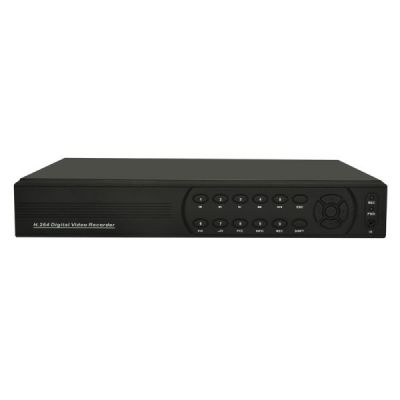
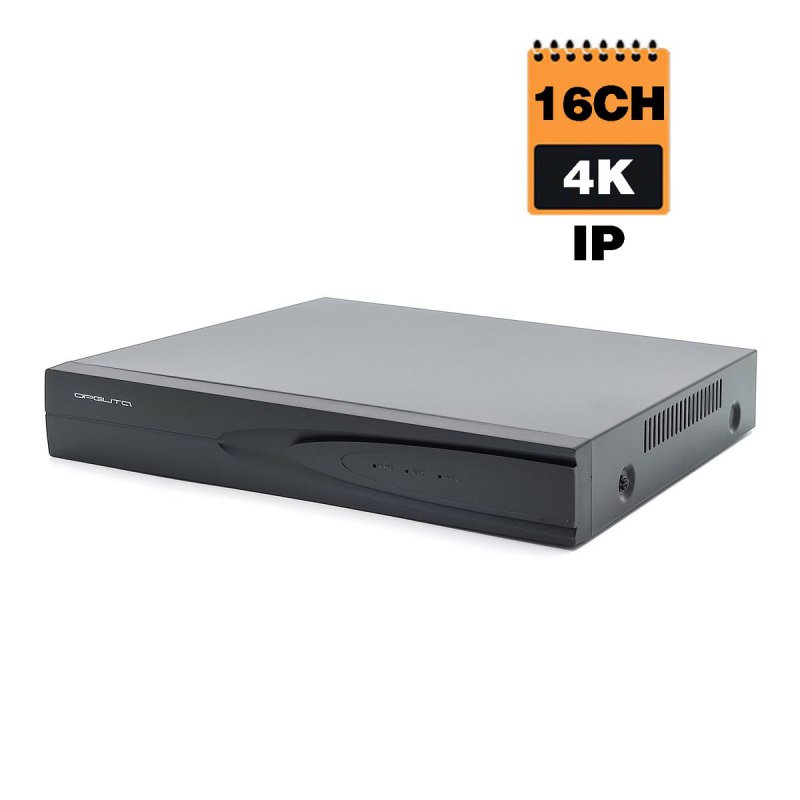
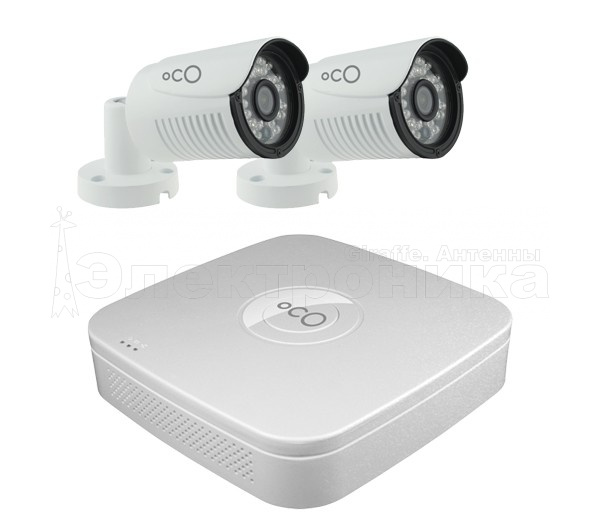
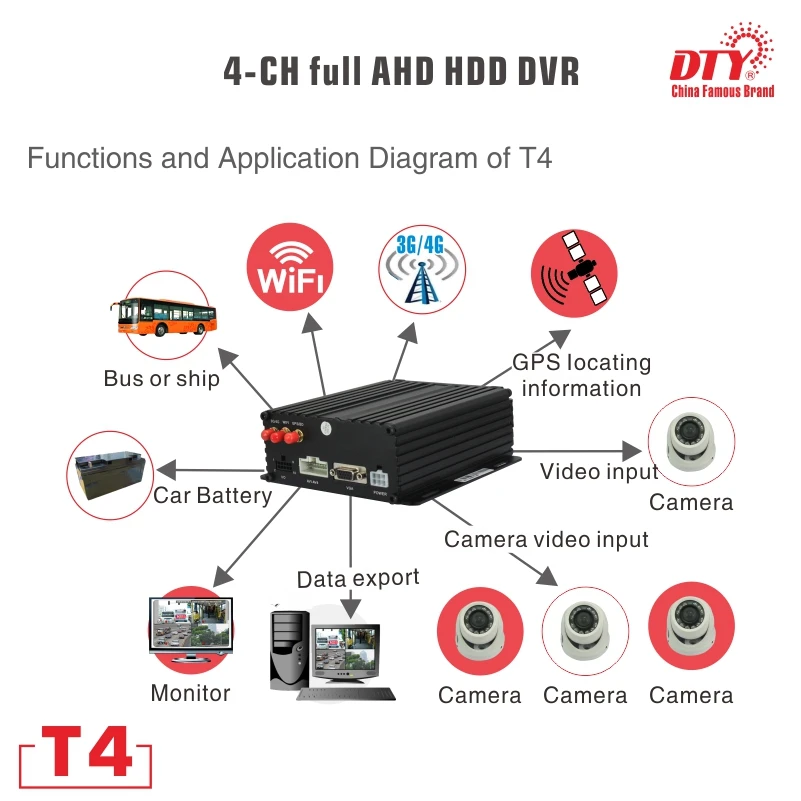
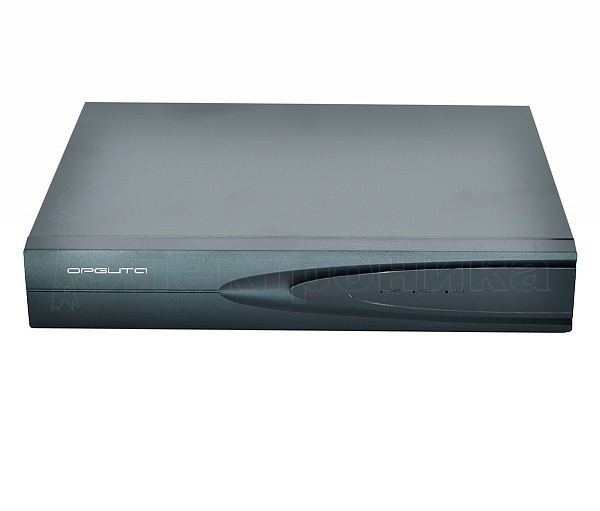
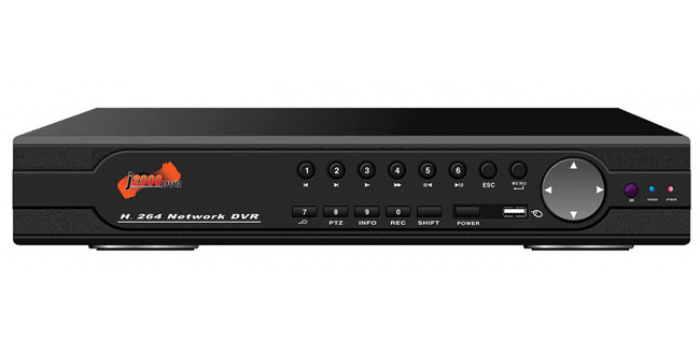
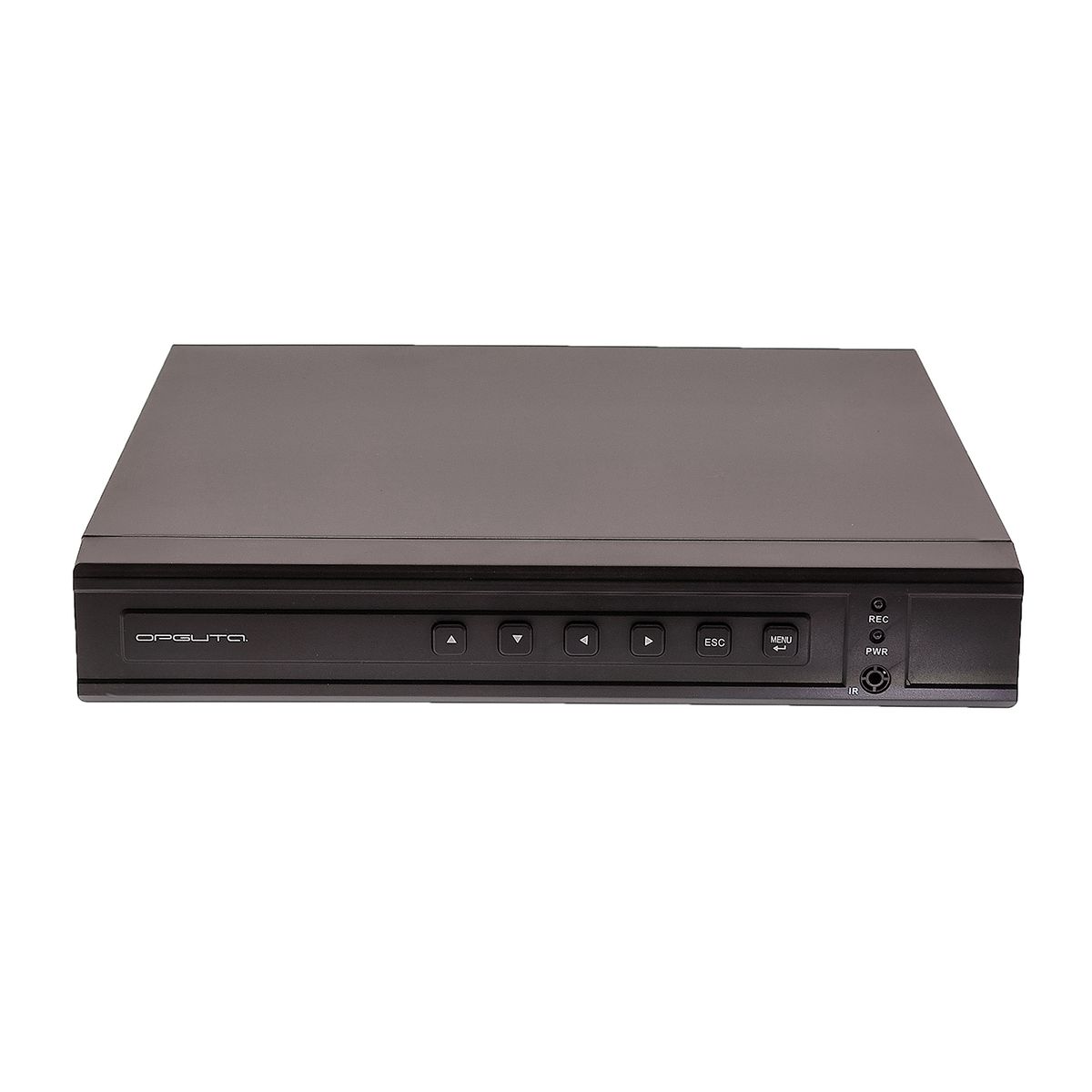
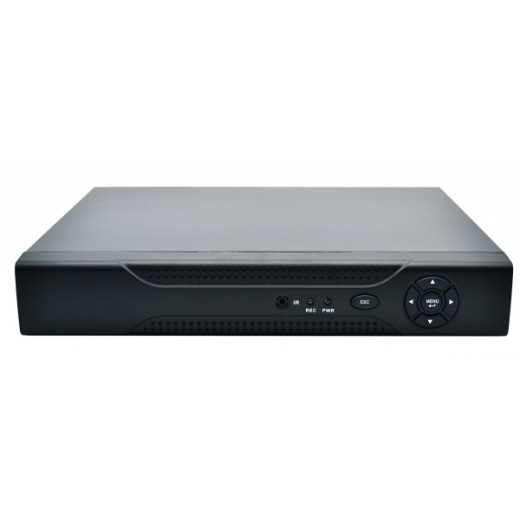
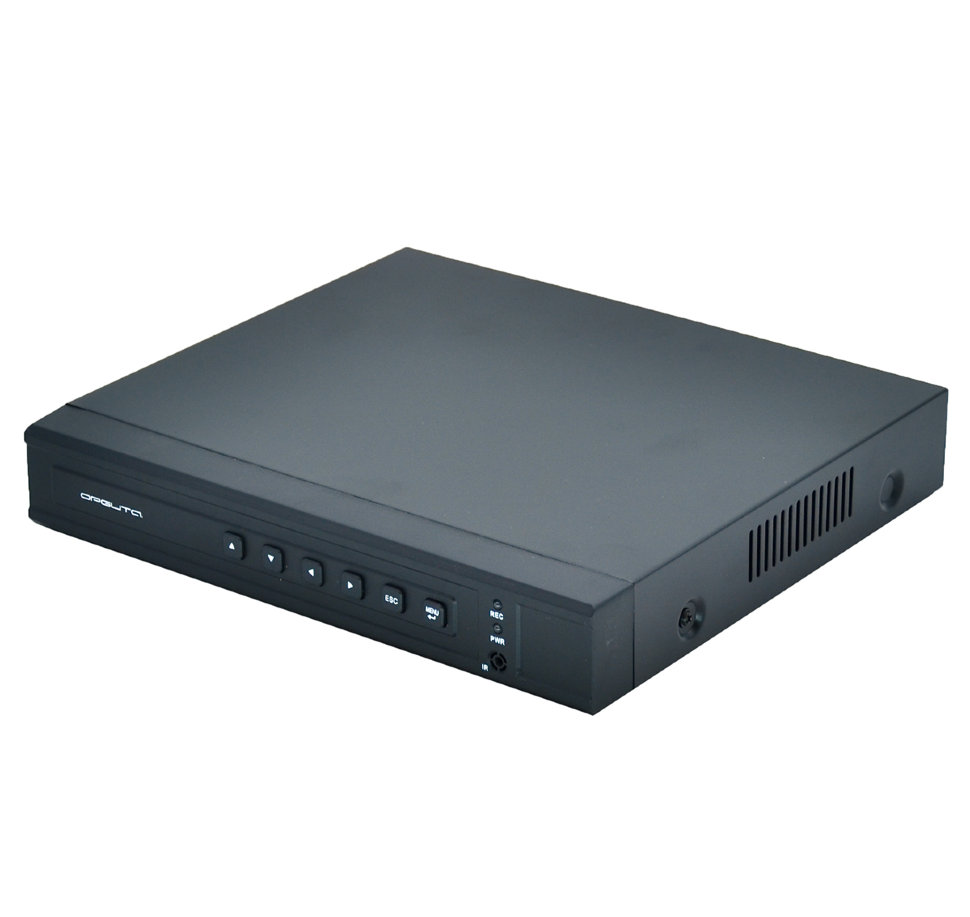
Орбита AHD-405 Гибридный видеорегистратор 4 канальный (DVR/HVR/NVR 3 in 1), AHD-1080N, LINUX/HI3520D
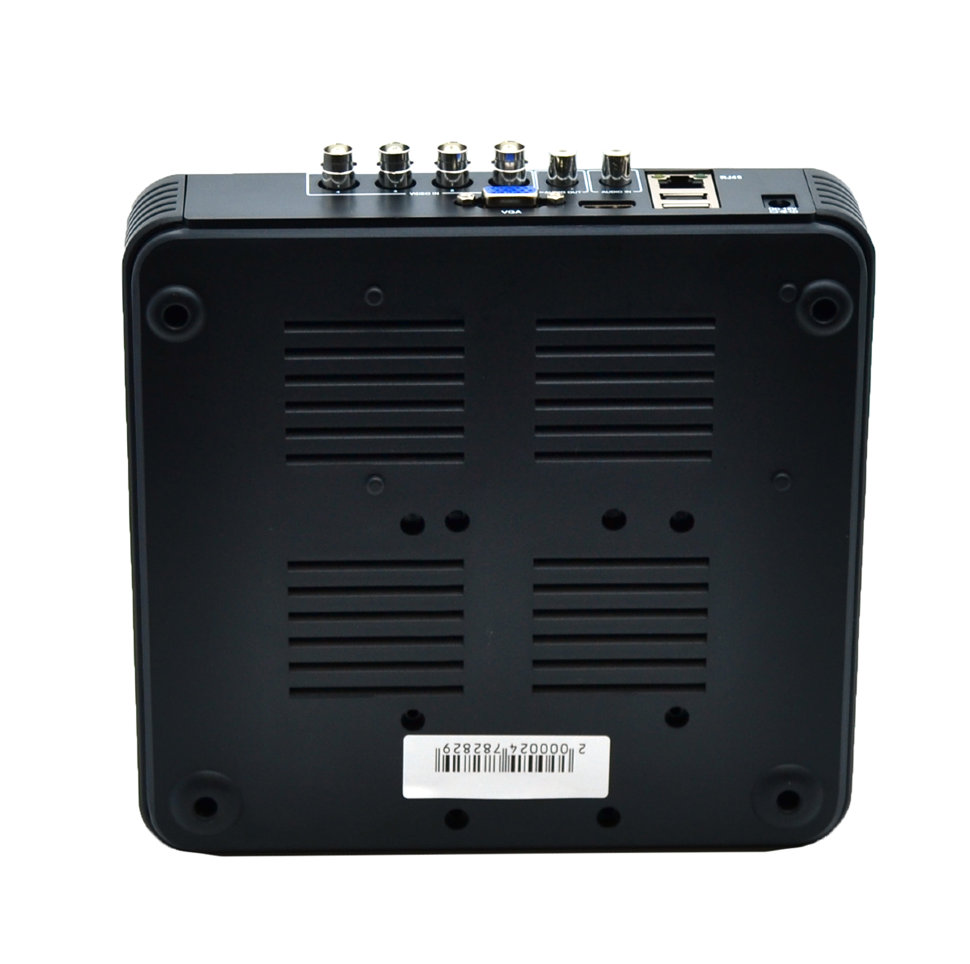
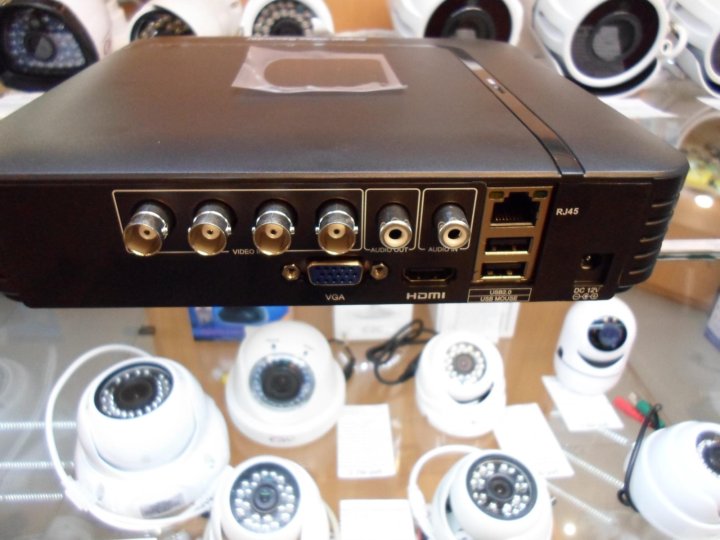
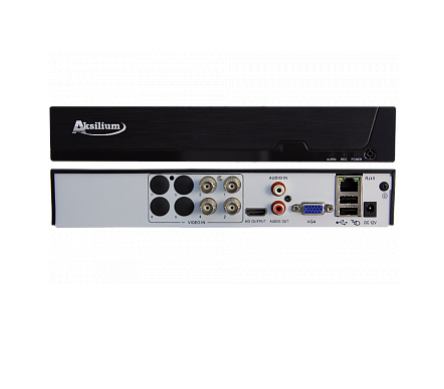
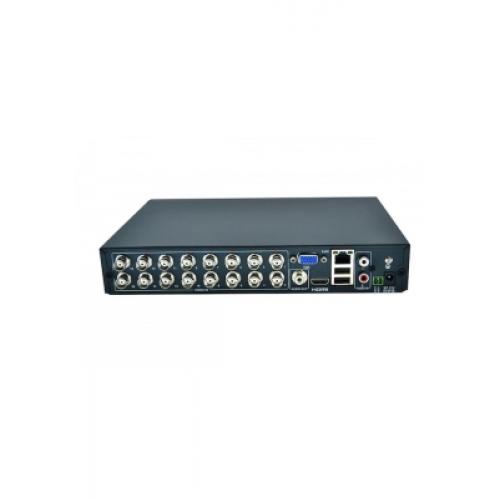
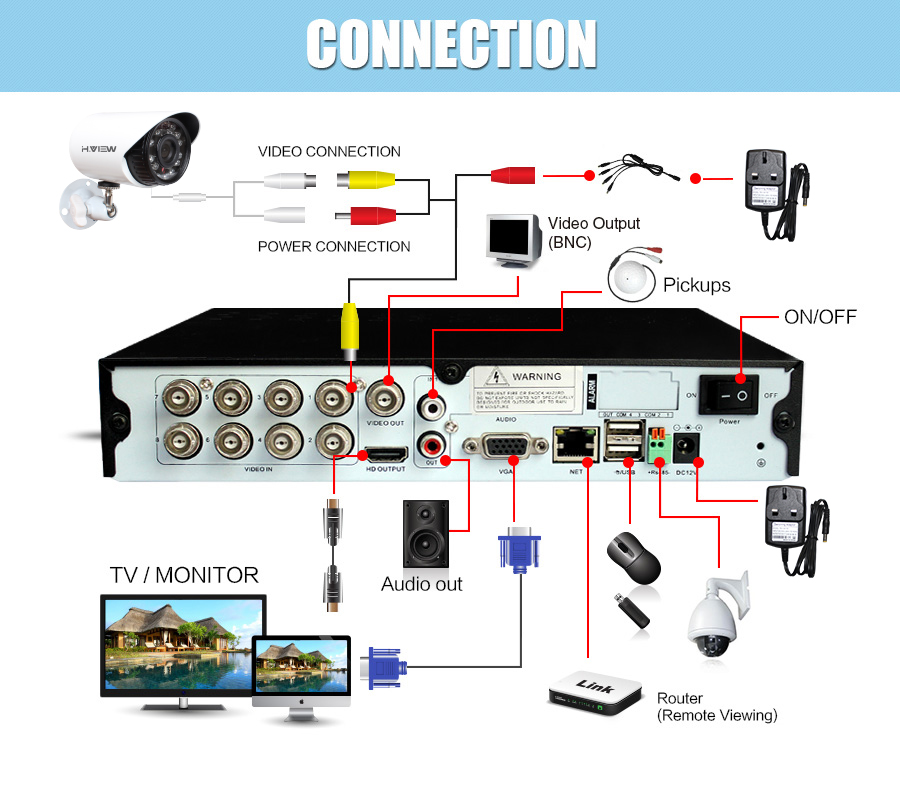
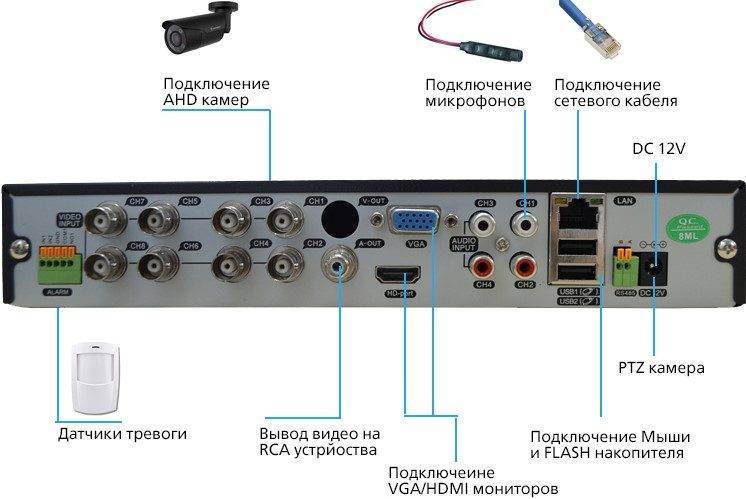
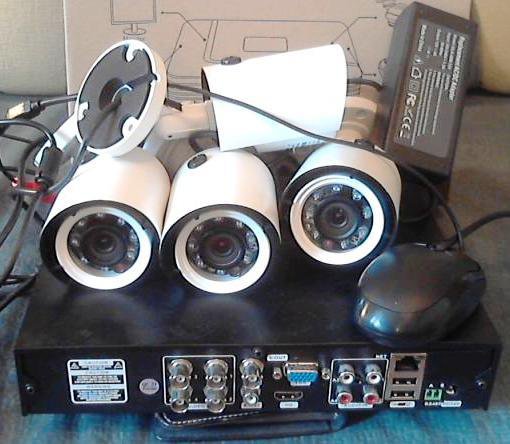
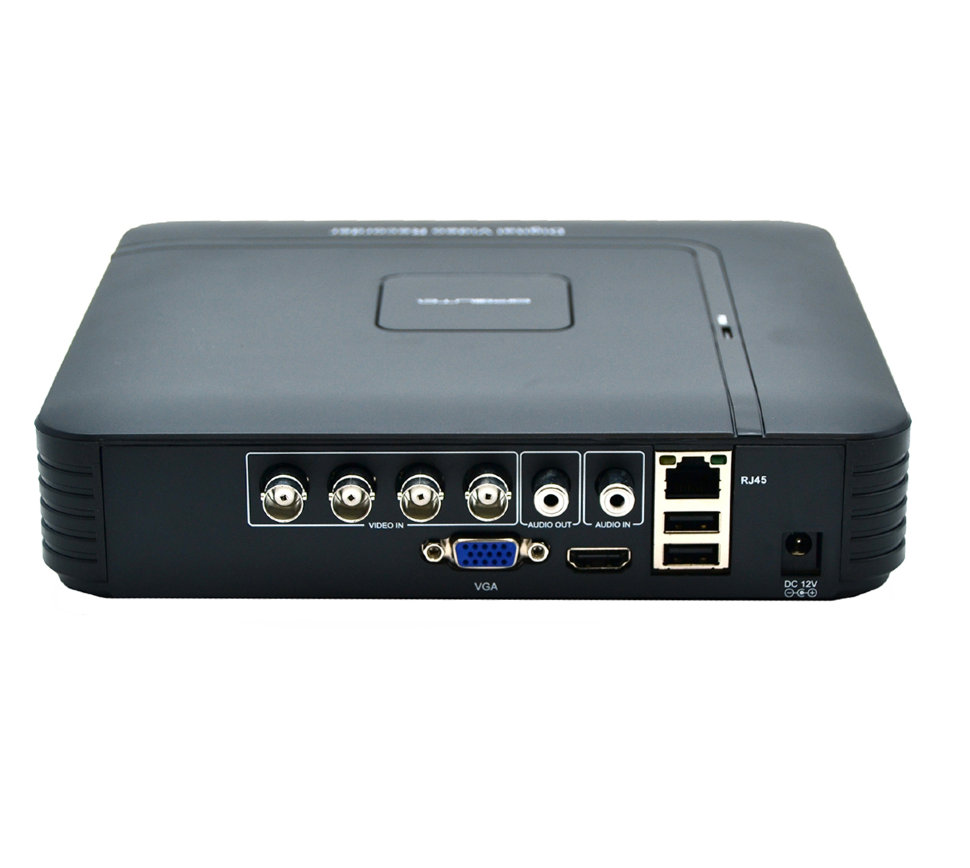
Видеорежимы: 1). DVR 960×1080 4 канала 48к/с — воспр. 1 канал. 2). DVR 1280×720 4 канала 100к/с — воспр. 1 канал, 3). DVR 1280×720 4 канала 60к/с — воспр. 2 канала, 4). DVR 960×576 4 канала 100к/с — воспр. 4 каналов, 5). HVR 1280×720 2 канала AHD + 1280×720 2 канала IP 130к/с — воспр. 2 канала, 6). NVR 1280×720 8 каналов IP 130к/с — воспр. 1 канал, 7). NVR 1920х1080 4 канала IP 130к/с — воспр. 1 канал, 8). NVR 1280х960 8 каналов IP 130к/с — воспр. 1 канал. Функции: DDNS, NTP, E-mail, PPPoe, UPNP, FTP, облачный сервис, RTSP. Сеть: RJ-45 (10M/100M). 1 HDD SATA до 6 Тb. Видео выходы: VGA/HDMI (1080Р). Видео входы: 4хBNC. Аудио выход: 1хRCA. Аудио вход: 1хRCA. 2хUSB 2.0. Управление мышью. Питание: DC 12V/2A. Габариты: 210х190х43мм. Комплектация: регистратор, блок питания, мышь, инструкция
С Орбита AHD-405 Гибридный видеорегистратор 4 канальный (DVR/HVR/NVR 3 in 1), AHD-1080N, LINUX/HI3520D покупают:
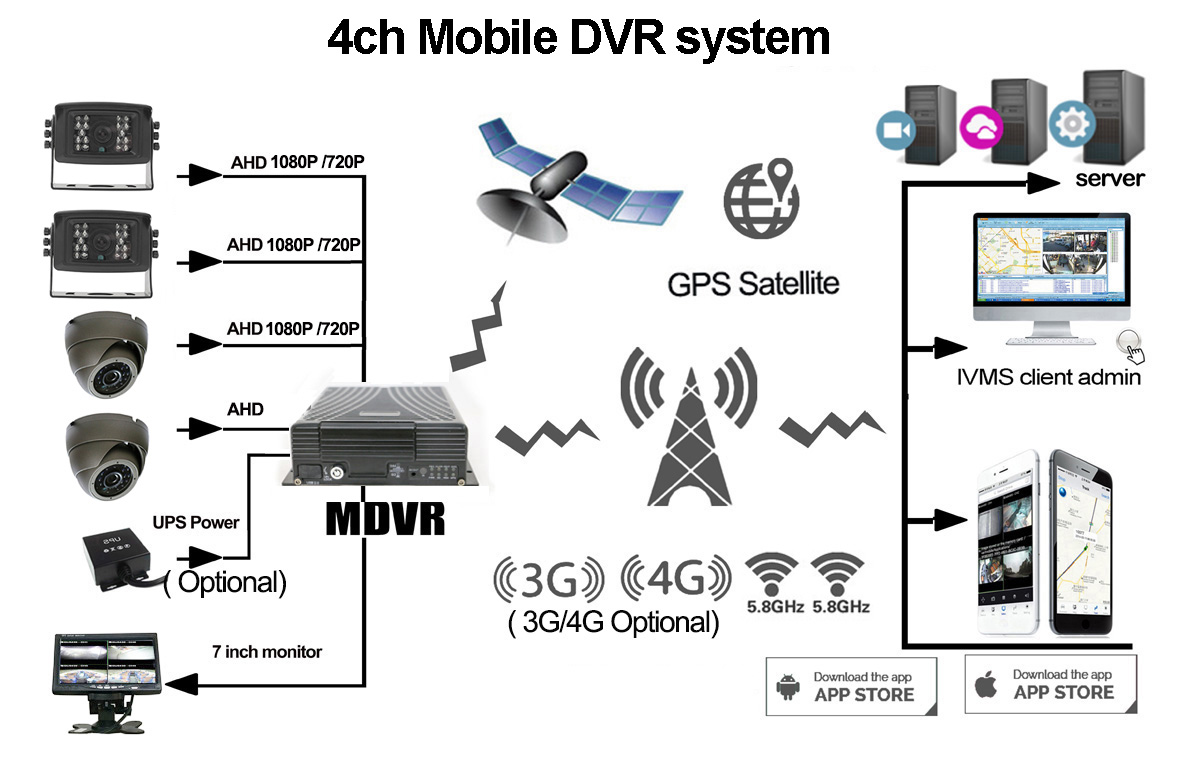
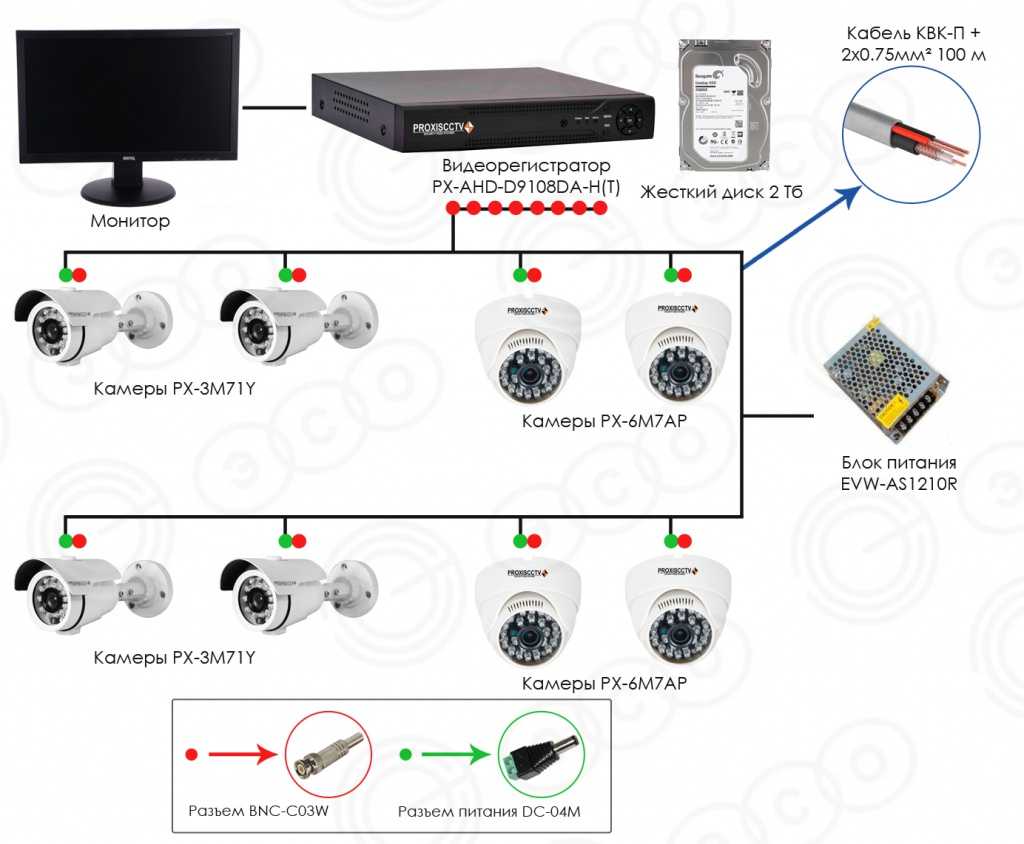
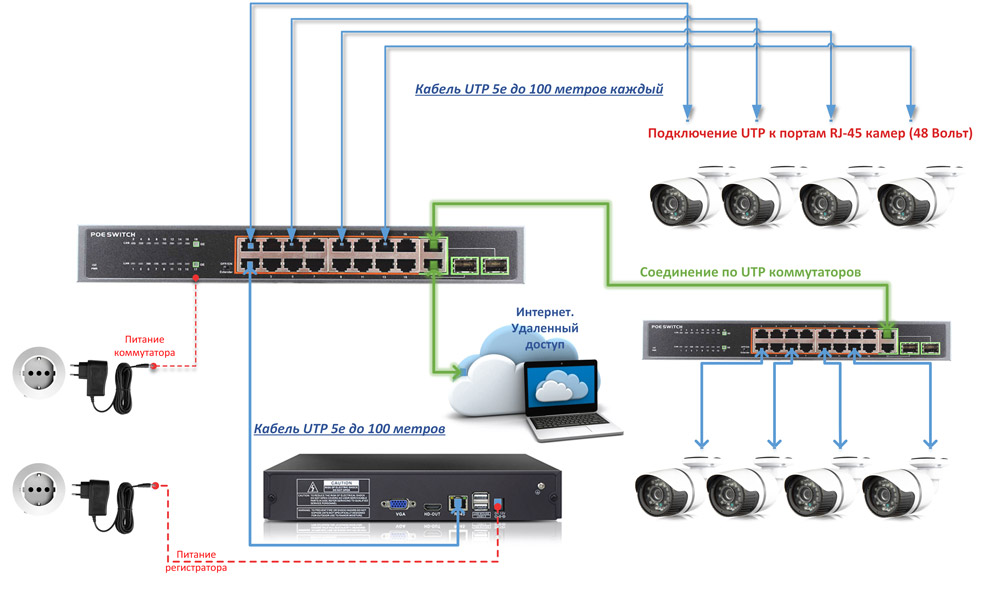
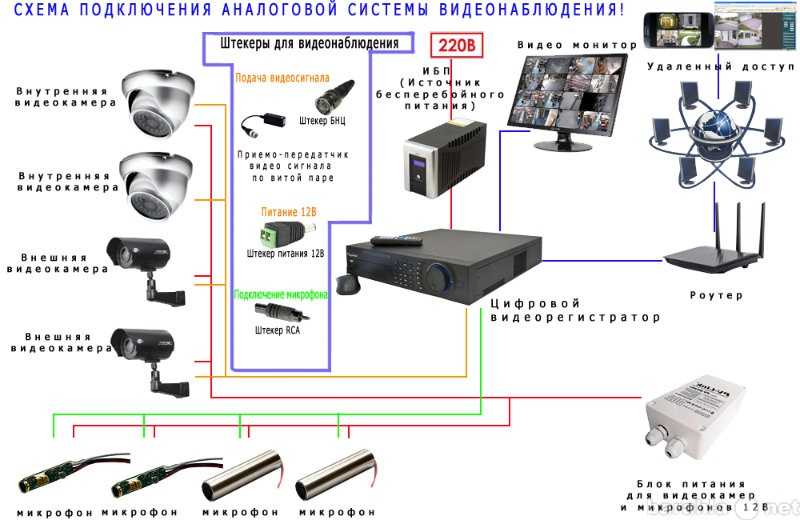
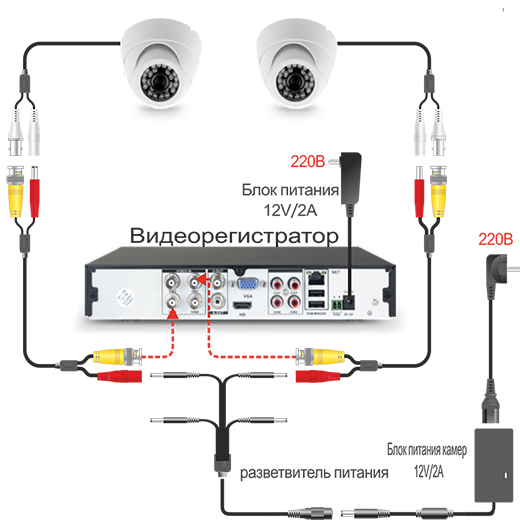
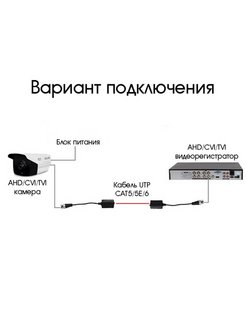
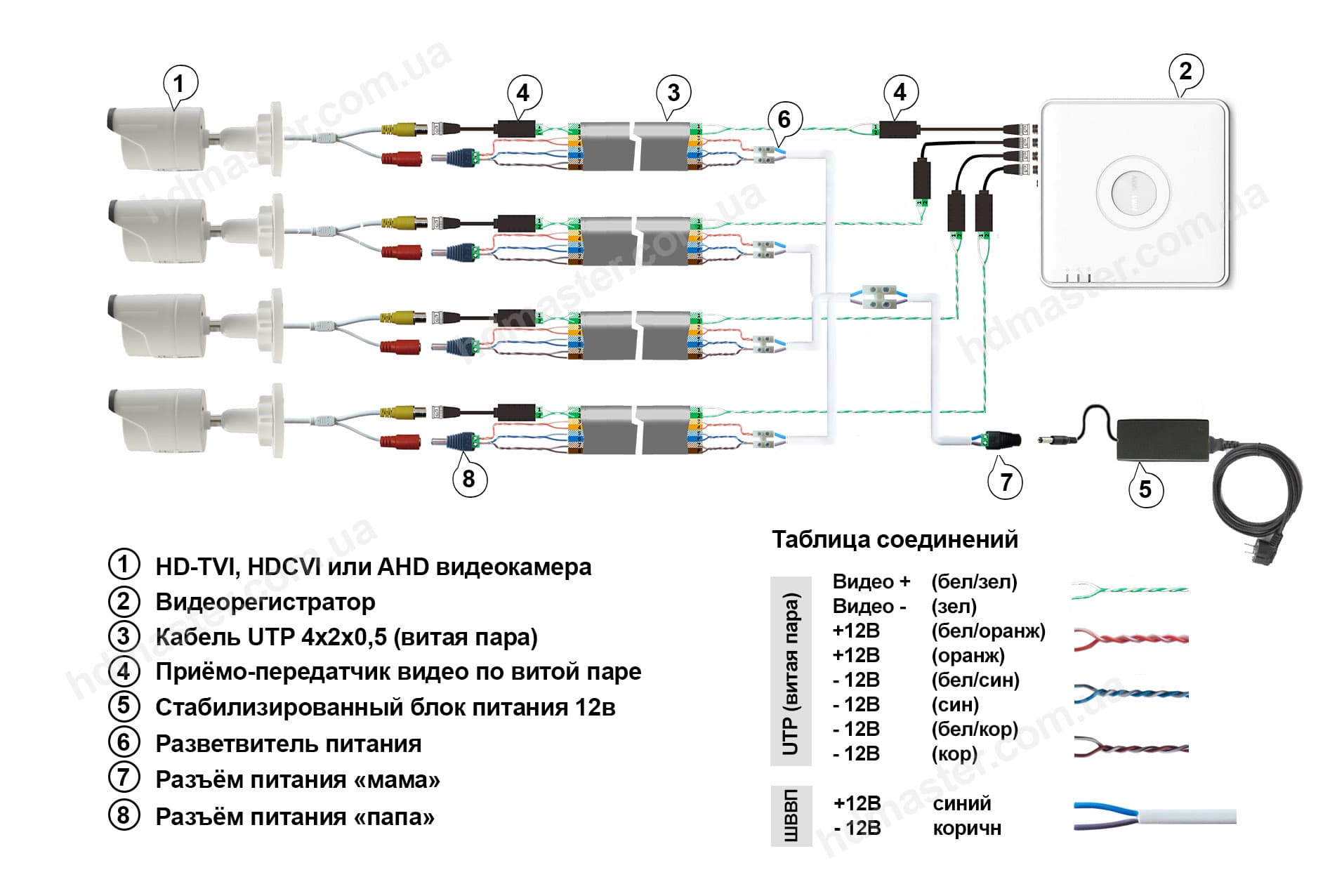
Компактный видеорегистратор AHD-405 предназначен для записи видеосигнала с 4-х AHD камер разрешением 1280*720 пкс. Благодаря применению технологии AHD для передачи HD сигнала не требуется применение сетевых коммутаторов и кабеля UTP. Сигнал передается по стандартному КВК кабелю.

Особенности
- Запись видео в HD качестве. Со всех 4-х камер регистратор пишет видео в разрешении 1280*720 пикселей;
- Гибридный режим — возможно одновременное подключение 2 аналоговых камер и 2 цифровых IP камер;
- Передача сигнала до 300 метров;
- Запись звука. Для прослушивания помещения необходимо приобрести активный микрофон типа ШОРОХ и подключить его к аудиовходу. Данный регистратор поддерживает подключение 1 микрофона;
- Вывод изображения на компьютерный монитор или телевизор с HDMI входом. Обращаем ваше внимание на то, что аналоговый AV выход в данной модели отсутствует;
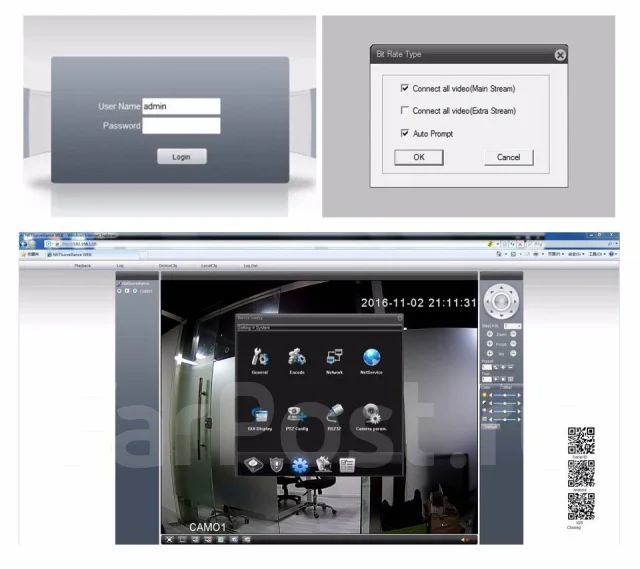
- Работа по локальной сети через бесплатное русифицированное ПО CMS;
- Удаленный доступ через интернет с ПК и мобильных устройств, поддержка P2P. Для удаленного доступа через интернет не требуется выделенный IP адрес;
- Архивация видео на внешний USB накопитель. Благодаря встроенному проигрывателю вы можете выбрать определенный отрезок времени и скачать его на флеш-накопитель в формате H264 или AVI;
- Запись по датчику движения. Для экономии места на жестком диске применяется функция запись по движению, которая позволяет сократить расход памяти на 60-70%, в зависимости от интенсивности движения в поле обзора камеры;
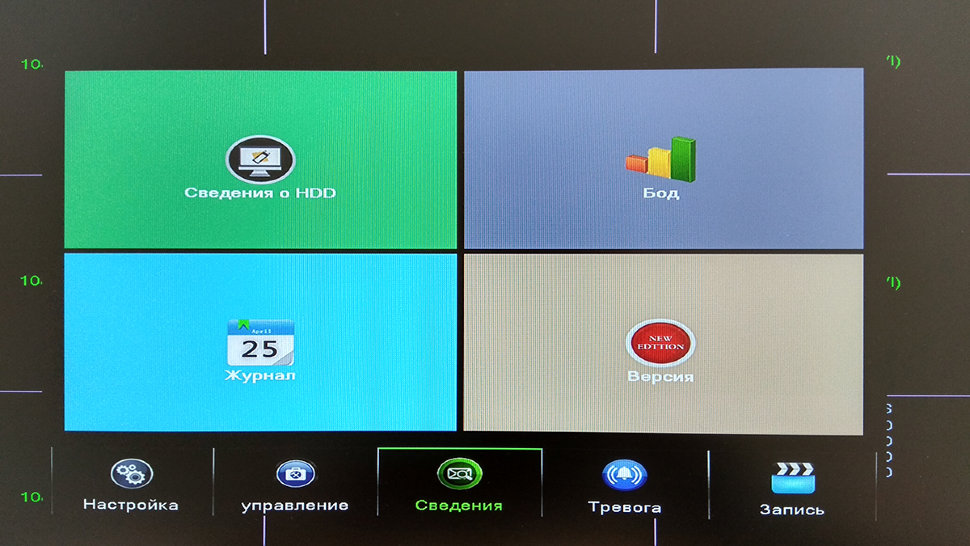
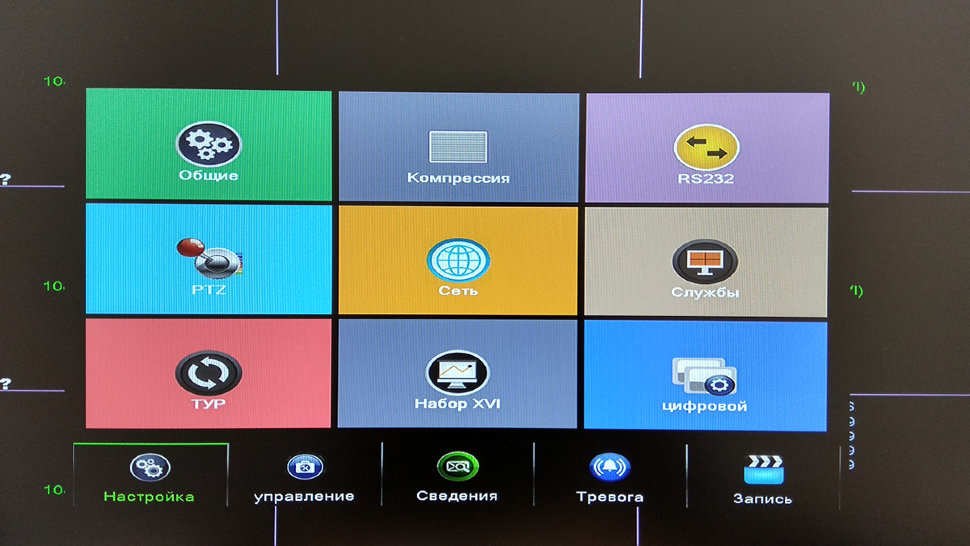
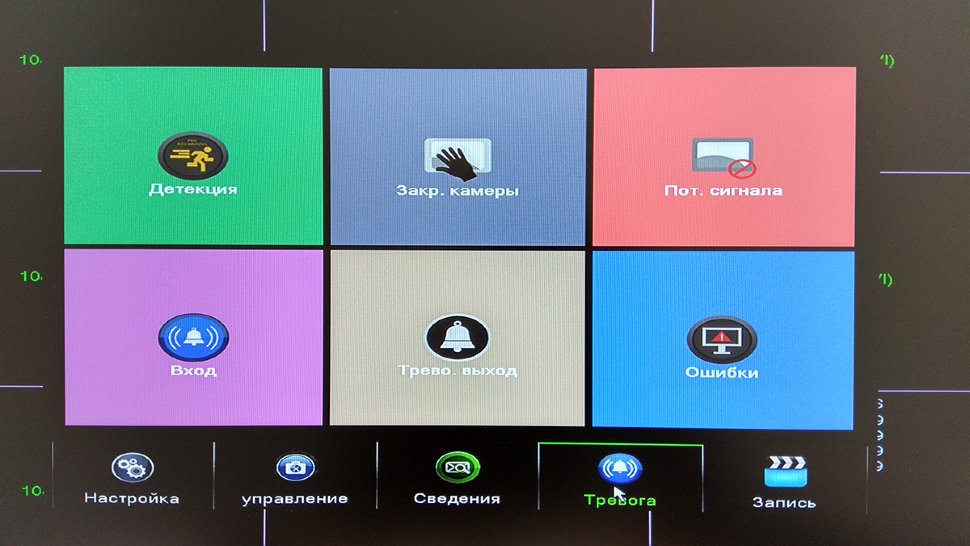
- Русифицированный интерфейс;
Область применения
Данная модель может работать в отапливаемых помещениях с температурой не ниже +10 градусов. Область применения AHD регистратора довольно широка — вы можете установить его в офисе, магазине, в частном доме или квартире.
Технические характеристики
| Тип ОС | Linux |
| Процессор | HI3520D |
| Управление | USB-мышь, по сети |
| Алгоритм сжатия видео | H.264 |
| Поддерживаемые режимы видеокамер | 1)1280 x 720 (AHDM) — 4 канала 2)1280 x 720 (AHDM) — 4 канала 3)960 x 576 (AHDL) — 4 канала 4)1280 x 720 (AHDM) — 2 канала + 1280 x 720 (720P) — 2 канала 5)1280 x 720 (720P) — 8 каналов IP 6)1920 х 1080 (1080Р) — 4 канала IP 7)1280 х 960 (960Р) — 12 каналов IP 8)960 x 1080 (AHDNH/1080N) — 4 канала 9)1920 х 1080 (1080Р) — 8 каналов IP 10)1280 x 720 (720P) — 4 канала IP 11)1920 х 1080 (1080Р) — 1 канал IP |
| Кол-во одновременно отображаемых каналов в режиме мониторинга | 1)4 2)4 3)4 4)4 5)8 6)4 7)12 8)4 9)8 10)4 11)1 |
| Кол-во одновременно воспроизводимых каналов | 1)1 2)2 3)4 4)2 5)4 6)2 7)4 8)4 9)2 10)4 11)1 |
| Режимы записи | Постоянно/По расписанию/По движению |
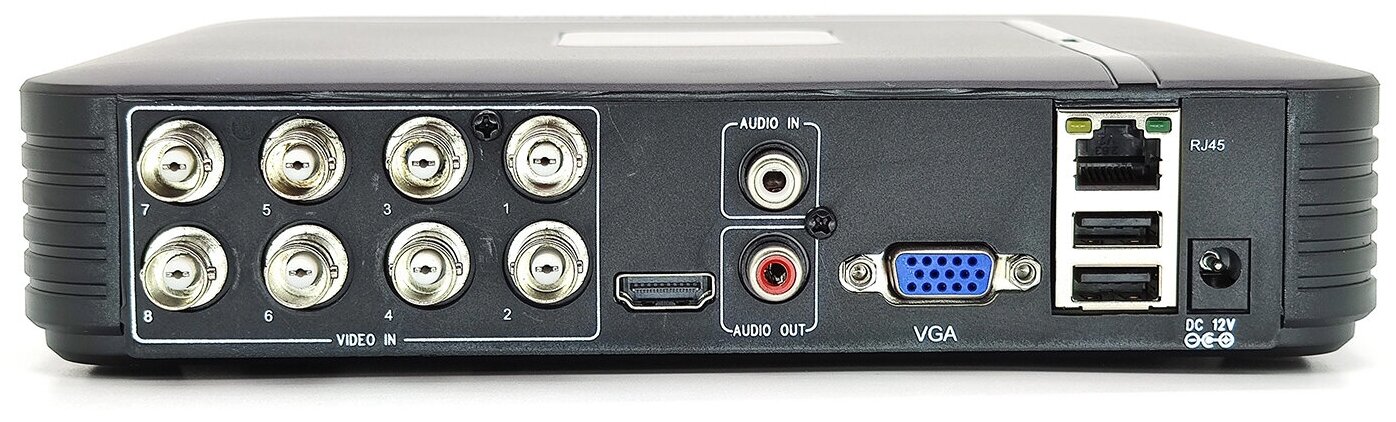
| Видеовыходы | VGA/HDMI (1080Р) |
| Алгоритм сжатия аудио | G.711А |
| Количество аудио входов/выходов (RCA) | 1/1 |
| Количество подключаемых жёстких дисков | 1 x SATA до 8Тб |
| Архивация | 2 х USB 2.0, по сети |
| Интерфейс Ethernet (RJ45) | 10/100 Мб |
| Сетевые протоколы | Фильтр IP, DDNS, NTP, E-mail, UPNP, FTP, облачный сервис(www.xmeye.net), RTSP, Onvif |
| Удалённый доступ | Web-интерфейс; ПО для ПК (Windows, MacOS), ПО для мобильных устройств (Android, iOS, Blackberry, Symbian, Windows Mobile) |
| Последовательные интерфейсы | нет |
| Тревожные входы/выходы | нет |
| Питание | 12В / 2А |
| Температура эксплуатации | -10…+55°С |
| Габаритные размеры | 21 х 19 х 4.3 см |
Комплектация
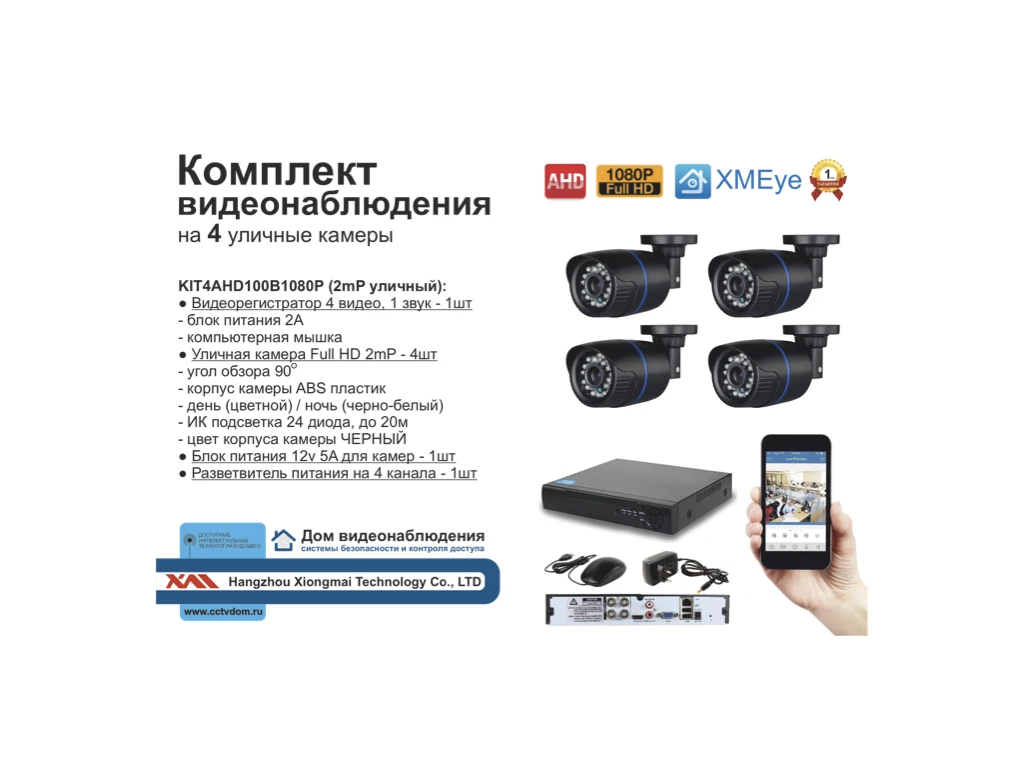
- Видеорегистратор
- Мышь
- Винты для крепления HDD
- Адаптер питания
- Упаковка


Автосервис «Ралли»
МЕНЮ
Обновлено: 27.11.2023




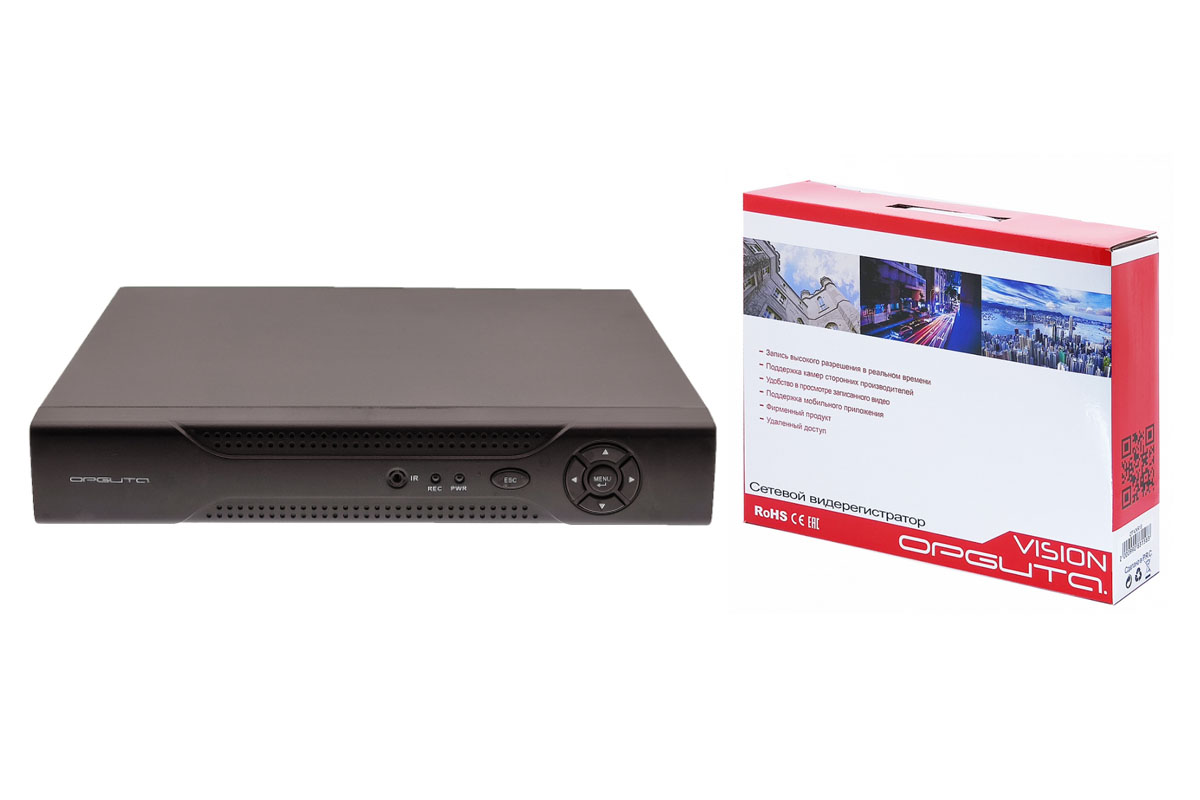
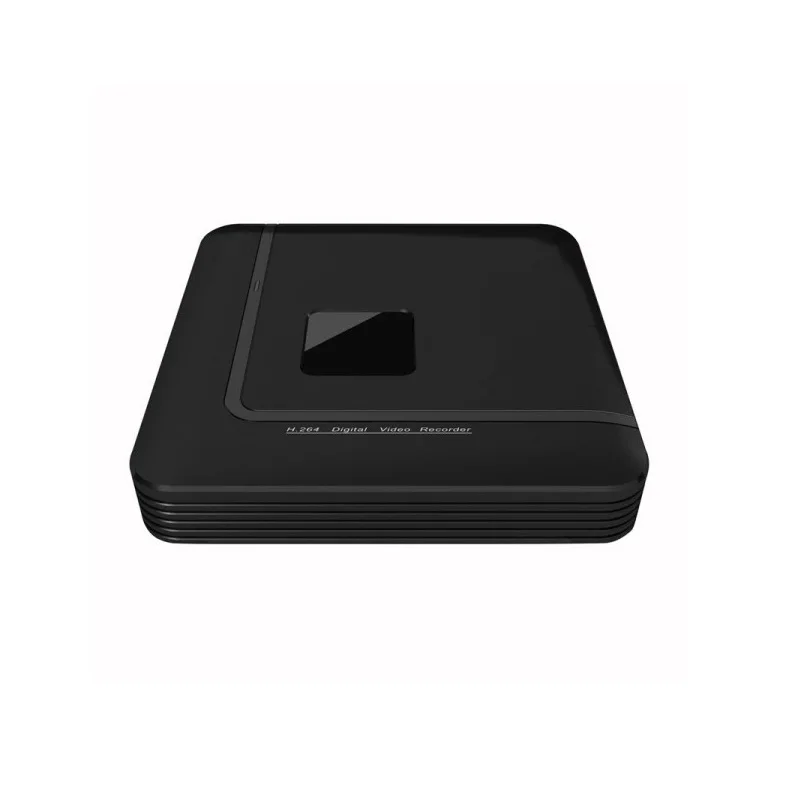
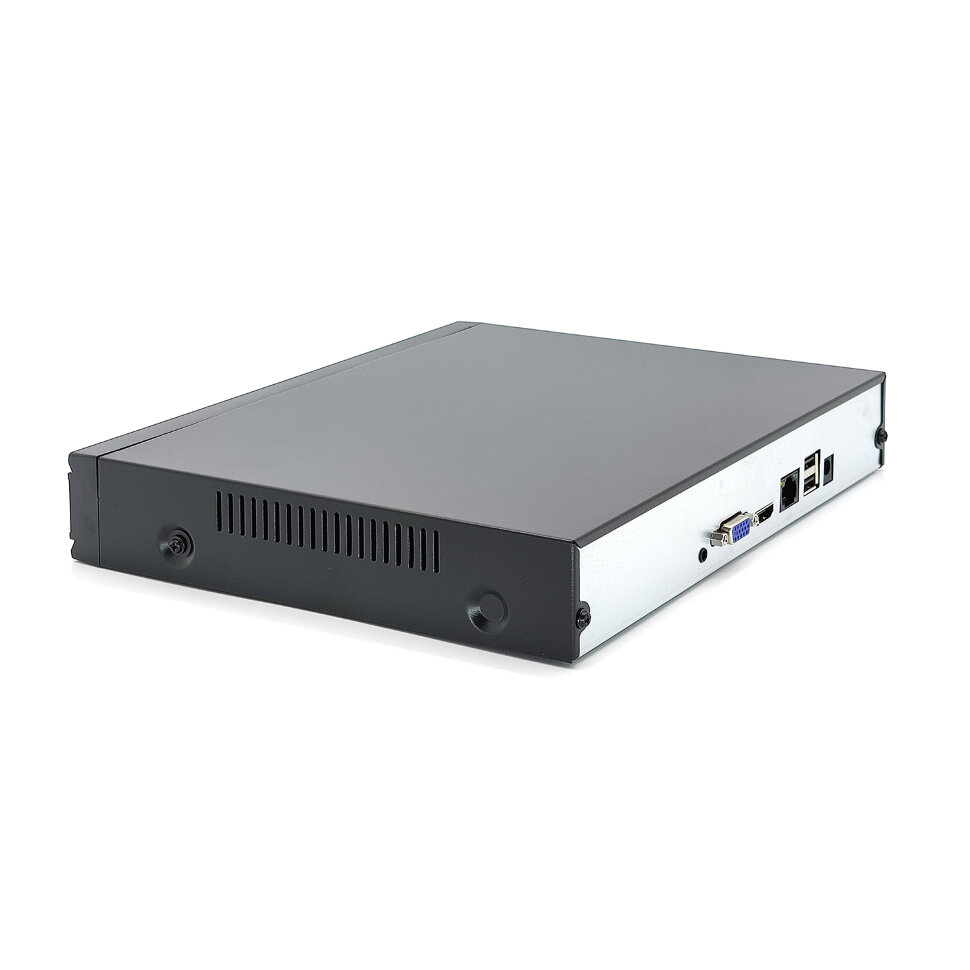
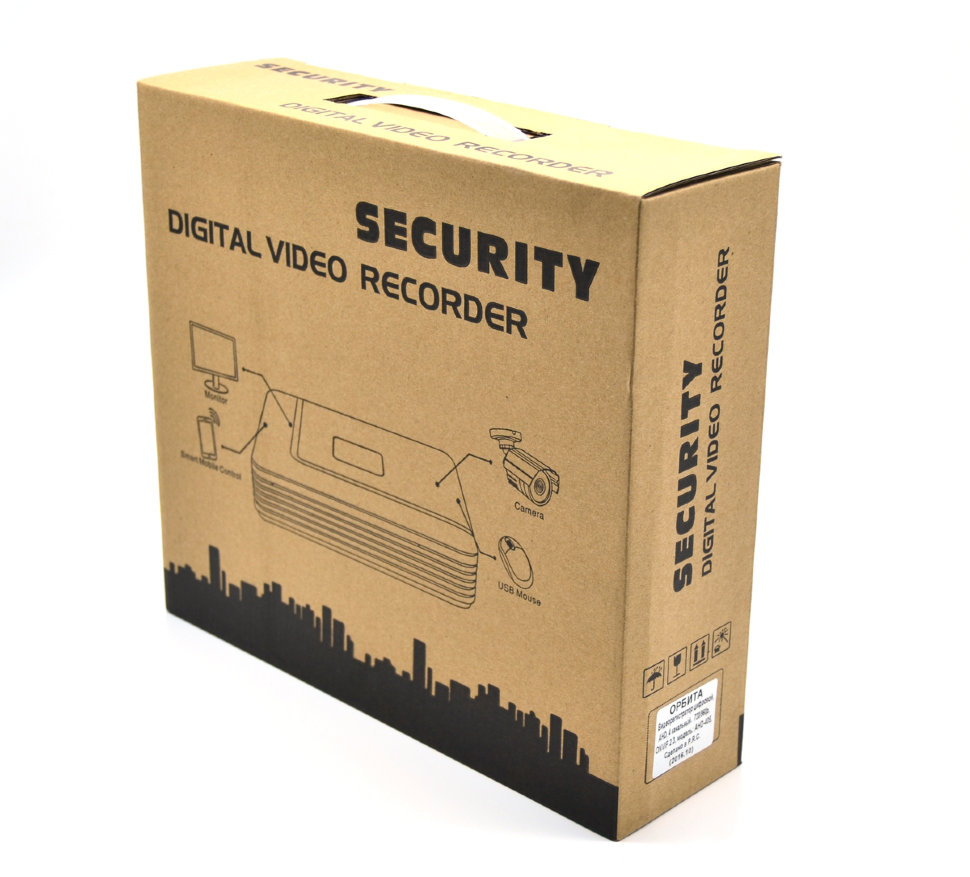








.jpg "Видеорегистратор орбита ahd 405 инструкция")














Читайте также:
- Какой поставить двигатель на фольксваген т3 — 89 фото
- Автомобиль ниссан альмера классик дребезжит обивка ппд как устранить — 96 фото
- Тойота харриер пинается коробка — 94 фото
| Тип ОС | Linux |
| Процессор | HI3520D |
| Управление | USB-мышь, по сети |
| Алгоритм сжатия видео | H.264 |
| Поддерживаемые режимы видеокамер | 1)1280 x 720 (AHDM) — 4 канала 2)1280 x 720 (AHDM) — 4 канала 3)960 x 576 (AHDL) — 4 канала 4)1280 x 720 (AHDM) — 2 канала + 1280 x 720 (720P) — 2 канала 5)1280 x 720 (720P) — 8 каналов IP 6)1920 х 1080 (1080Р) — 4 канала IP 7)1280 х 960 (960Р) — 12 каналов IP 8)960 x 1080 (AHDNH/1080N) — 4 канала 9)1920 х 1080 (1080Р) — 8 каналов IP 10)1280 x 720 (720P) — 4 канала IP 11)1920 х 1080 (1080Р) — 1 канал IP |
| Кол-во одновременно отображаемых каналов в режиме мониторинга | 1)4 2)4 3)4 4)4 5)8 6)4 7)12 8)4 9)8 10)4 11)1 |
| Кол-во одновременно воспроизводимых каналов | 1)1 2)2 3)4 4)2 5)4 6)2 7)4 8)4 9)2 10)4 11)1 |
| Режимы записи | Постоянно/По расписанию/По движению |
| Видеовыходы | VGA/HDMI (1080Р) |
| Алгоритм сжатия аудио | G.711А |
| Количество аудио входов/выходов (RCA) | 1/1 |
| Количество подключаемых жёстких дисков | 1 x SATA до 8Тб |
| Архивация | 2 х USB 2.0, по сети |
| Интерфейс Ethernet (RJ45) | 10/100 Мб |
| Сетевые протоколы | Фильтр IP, DDNS, NTP, E-mail, UPNP, FTP, облачный сервис(www.xmeye.net), RTSP, Onvif |
| Удалённый доступ | Web-интерфейс; ПО для ПК (Windows, MacOS), ПО для мобильных устройств (Android, iOS, Blackberry, Symbian, Windows Mobile) |
| Последовательные интерфейсы | нет |
| Тревожные входы/выходы | нет |
| Питание | 12В / 2А |
| Температура эксплуатации | -10…+55°С |
| Габаритные размеры | 21 х 19 х 4.3 см |
Описание товара:
AHD видеорегистратор Орбита AHD-405 (4 камеры, 720Р)/10
Описание товара
Гибридный видеорегистратор на 4 камеры
Система LINUX / HI3520D
Видео режимы:
1)1280 x 720 (AHDM) — 4 канала AHD (100к/с) — макс воспр. 1 канал
2)1280 x 720 (AHDM) — 4 канала AHD (60к/с) — макс воспр. 2 канал
3)960 x 576 (AHDL) — 4 канала AHD (100к/с) — макс воспр. 4 каналов
4)1280 x 720 (AHDM) — 2 канала AHD + 1280 x 720 (720P) — 2 канала IP — макс воспр. 2 канала (130к/с)
5)1280 x 720 (720P) — 8 каналов IP — макс воспр. 1 канал (130к/с)
6)1920 х 1080 (1080Р) — 4 канала IP — макс воспр. 1 канал (130к/с)
7)1280 х 960 (960Р) — 8 каналов IP — макс воспр. 1 канал (130к/с)
8)960 x 1080 (AHDNH/1080N) — 4 канала (48к/с) — макс. воспр. 1 канал
Функции: DDNS, NTP, E-mail, PPPoe, UPNP, FTP, облачный сервис(www.xmeye.net), RTSP
Сеть: RJ-45 (10M/100M)
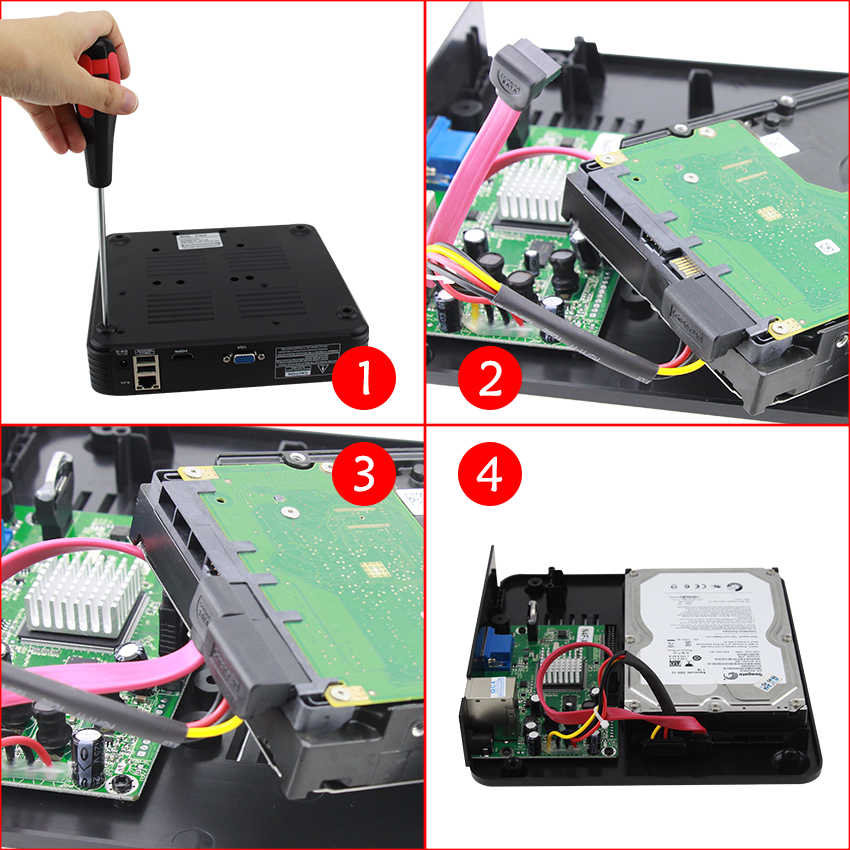
Подключение жёсткого диска: 1 SATA до 6 ТВ
Видео выходы: VGA/HDMI (1080Р)
Видео входы: 4 х BNC
Аудио выход: 1 х RCA
Аудио вход: 1 х RCA
2 х USB 2.0
Управление оптической мышью
Питание: 12V- 2A
Размер: 21 х 19 х 4,3 см
В комплекте: регистратор, блок питания, о
Видеорегистратор Орбита АХД 405 — это надежное и многофункциональное устройство, которое поможет вам записывать и сохранять видео во время вождения. Благодаря простому и понятному интерфейсу, использование данного видеорегистратора не вызывает сложностей. В этой подробной инструкции мы расскажем обо всех возможностях Орбиты АХД 405 и предоставим вам пошаговое руководство по его использованию.
Орбита АХД 405 оснащена высококачественным объективом с разрешением Full HD, что позволяет записывать отличное качество видео даже в условиях недостаточной освещенности. Устройство имеет широкий угол обзора, чтобы охватить весь дорожный полотна и не упустить ни одной важной детали на записи.
Регистратор обладает функцией записи в формате Loop Recording, благодаря которой автоматически перезаписываются старые файлы, чтобы не заполнять память устройства лишней информацией. Таким образом, вы всегда будете иметь достаточно свободного места для новых записей.
Использование видеорегистратора Орбита АХД 405 очень просто. Вам потребуется лишь установить его на лобовое стекло автомобиля и подключить к прикуривателю или USB-порту. После этого устройство автоматически начнет запись при подаче напряжения. Вы также можете вручную запустить или остановить запись, используя соответствующие кнопки или экранное меню на регистраторе.
Установка видеорегистратора
Перед началом установки видеорегистратора убедитесь, что все необходимые компоненты находятся в комплекте:
| 1. | Видеорегистратор Орбита АХД 405 |
| 2. | Антенна GPS |
| 3. | Кабель питания |
| 4. | Кабель HDMI |
| 5. | Кабель синхронизации |
| 6. | Крепежные элементы |
Для установки видеорегистратора выполните следующие шаги:
- Выберите подходящее место для установки регистратора. Рекомендуется выбирать место, которое обеспечивает хорошую видимость дороги и минимальные перепады температур.
- Используя крепежные элементы, закрепите видеорегистратор на выбранном месте. Убедитесь, что регистратор надежно закреплен для предотвращения его падения или смещения во время движения.
- Подключите кабель питания к видеорегистратору и вставьте другой конец кабеля в прикуриватель автомобиля. Убедитесь, что кабель питания зажат в автомобильном разъеме и надежно закреплен.
- Если необходимо, подключите антенну GPS к соответствующему разъему видеорегистратора. Это позволит фиксировать данные о координатах при записи видео.
- Если необходимо, подключите камеры к видеорегистратору с помощью кабеля синхронизации. Убедитесь, что кабель правильно подключен и камеры надежно закреплены.
- Подключите видеорегистратор к монитору или другому устройству с помощью кабеля HDMI, чтобы проверить работу регистратора и настроить необходимые настройки.
- После завершения всех подключений и установки убедитесь, что все компоненты надежно закреплены и подключены.
Теперь видеорегистратор установлен и готов к использованию. Следуйте инструкциям пользователя для настройки и использования функций регистратора.
Подключение к питанию
Для использования видеорегистратора Орбита АХД 405 необходимо выполнить правильное подключение к электропитанию.
Для этого выполните следующие шаги:
- Убедитесь, что питание автомобиля отключено.
- Настройте напряжение на регистраторе в соответствии с требованиями вашего автомобиля.
- Подключите провода от видеорегистратора к штатным проводам автомобиля.
- Проверьте правильность подключения проводов и убедитесь, что они надежно закреплены.
- Включите питание автомобиля, чтобы проверить работу видеорегистратора.
При правильном подключении и настройке вашего видеорегистратора Орбита АХД 405 будет готов к использованию.
Подключение к автомобильному дисплею
Для подключения видеорегистратора Орбита АХД 405 к автомобильному дисплею следуйте следующим шагам:
Шаг 1: Убедитесь, что автомобильные и видеорегистраторные кабели включены в соответствующие разъемы.
Шаг 2: Припаркуйте автомобиль и включите зажигание.
Шаг 3: Поставьте автомобиль в режим «парковки» и активируйте видеорегистратор.
Шаг 4: Запустите воспроизведение видео на видеорегистраторе и проверьте, отображается ли видео на автомобильном дисплее.
Если видео успешно отобразилось на автомобильном дисплее, значит подключение выполнено правильно. В ином случае, проверьте правильность подключения кабелей и повторите шаги снова.
Регулировка угла обзора
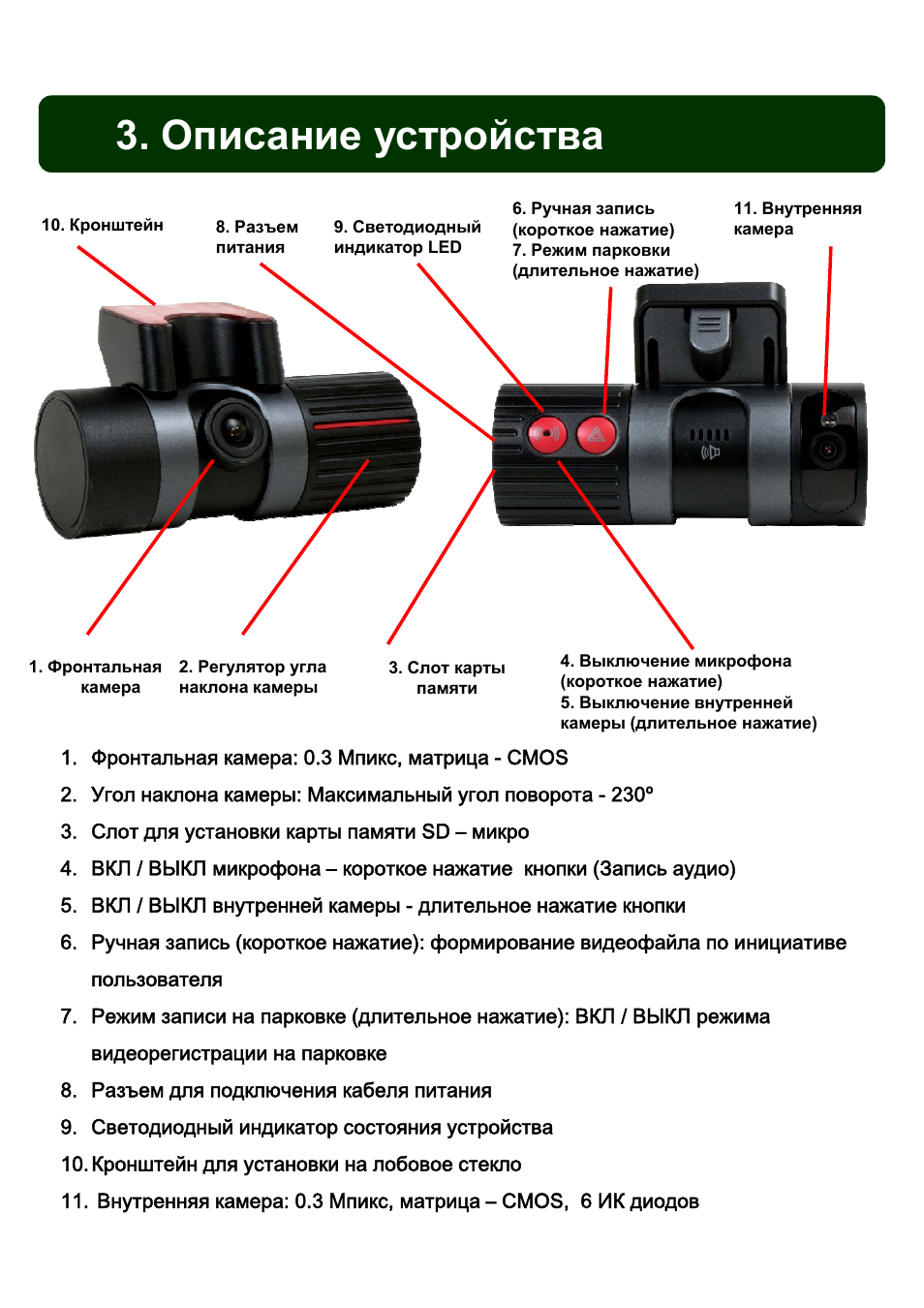
У видеорегистратора Орбита АХД 405 есть возможность регулировки угла обзора камеры. Это позволяет пользователю выбирать оптимальный угол видимости, чтобы фиксировать необходимые детали и ситуации.
Для регулировки угла обзора:
- Установите видеорегистратор на необходимый участок стекла автомобиля с помощью крепежа.
- Поверните корпус камеры так, чтобы угол обзора соответствовал вашим требованиям.
- Закрепите корпус камеры в выбранном положении.
Проверьте, что камера фиксирует нужные детали и поле зрения охватывает все необходимые объекты.
Регулировка угла обзора может быть особенно полезной, если вы хотите следить за происходящим на заднем сидении, контролировать дорожное движение сзади или фиксировать важные моменты водительства.
Настройка даты и времени
Для правильной работы и точной фиксации событий на видеозаписи, необходимо настроить дату и время на вашем видеорегистраторе Орбита АХД 405. В этом разделе вы узнаете, как это сделать.
Чтобы открыть меню настроек даты и времени, выполните следующие действия:
- Включите видеорегистратор, нажав кнопку питания.
- На главном экране нажмите кнопку «Меню».
- В меню выберите пункт «Настройки».
- Далее выберите пункт «Дата/Время».
После выполнения этих шагов, вы увидите следующие опции:
- Дата: в данной опции вы можете установить текущую дату. Используйте клавиши вверх/вниз, чтобы выбрать нужное значение. Затем нажмите кнопку «ОК» для подтверждения.
- Время: здесь можно установить текущее время. Используйте клавиши вверх/вниз для выбора нужного значения и кнопку «ОК» для подтверждения.
- Часовой пояс: выберите ваш часовой пояс из предложенного списка, используя клавиши вверх/вниз. Нажмите кнопку «ОК» для подтверждения.
После настройки даты и времени на вашем видеорегистраторе, убедитесь в их правильности. Чтобы проверить, отобразится ли новая дата и время на видеозаписи, сделайте видеопробу и просмотрите получившийся ролик на компьютере.
Обратите внимание, что в случае пропадания питания, настройки даты и времени могут сброситься. В этом случае, необходимо повторно провести процедуру настройки.
Выбор разрешения видеозаписи

Видеорегистратор Орбита АХД 405 может записывать видео с разным разрешением. Выбор подходящего разрешения зависит от ваших предпочтений и требований.
Разрешение видеозаписи можно изменить в настройках видеорегистратора. Обычно доступны следующие разрешения:
- Full HD 1080p: данный режим обеспечивает высокое качество видео и подходит для большинства ситуаций. Запись в этом разрешении занимает больше места на памяти, но позволяет видеть детали даже на больших экранах.
- HD 720p: этот режим предлагает хорошее качество видео и занимает меньше места на памяти. Он может быть полезен, если вам необходимо сэкономить память или если видео будет просматриваться на небольших экранах.
- SD 480p: данное разрешение обеспечивает низкое качество видео, но занимает наименьшее количество места на памяти. Этот режим может быть полезен, если вам нужно записывать много видео или если вы не требуете высокого качества записи.
Выберите наиболее подходящее разрешение в зависимости от ваших потребностей. Если у вас возникнут вопросы, вы всегда можете обратиться к руководству пользователя или связаться с технической поддержкой.
Настройка режима записи

Видеорегистратор Орбита АХД 405 имеет несколько режимов записи, которые можно настроить в соответствии с вашими потребностями. Выбор определенного режима позволяет оптимизировать использование памяти и продолжительность записи.
1. Режим постоянной записи: В данном режиме видеорегистратор будет непрерывно записывать видеофайлы на SD-карту или жесткий диск. При заполнении памяти устройства, регистратор будет записывать новые файлы, перезаписывая старые.
2. Режим записи по событию: В этом режиме видеорегистратор будет записывать видеофайлы только при наличии определенных событий, например, при детектировании движения или при столкновении автомобиля. Это позволяет сэкономить память и быстро найти нужный фрагмент видео в случае необходимости.
3. Режим записи по расписанию: В данном режиме можно задать расписание, по которому видеорегистратор будет автоматически включаться и начинать запись в определенное время и день недели. Это удобно, например, для организации видеонаблюдения в определенные периоды времени.
Примечание: Чтобы выполнить настройку режима записи, откройте меню настройки видеорегистратора, найдите соответствующий раздел и выберите нужный режим. В некоторых моделях регистраторов можно также настроить параметры записи, такие как разрешение видео и частота кадров.
Подключение к мобильному приложению
Для удобства управления видеорегистратором Орбита АХД 405 существует возможность подключения через мобильное приложение. Это позволяет вам не только просматривать записи с видеорегистратора, но и получать нотификации о сработке датчиков и других событиях.
Шаг 1: Установка мобильного приложения
- Зайдите в каталог приложений на вашем мобильном устройстве.
- Найдите приложение «Орбита АХД» и установите его.
- После установки откройте приложение.
Шаг 2: Подключение к видеорегистратору
- Откройте раздел «Настройки» в мобильном приложении.
- Выберите пункт «Подключение к видеорегистратору».
- Введите IP-адрес вашего видеорегистратора и порт (обычно порт по умолчанию — 8080) и нажмите кнопку «Подключиться».
- Если подключение прошло успешно, на экране появится список доступных камер.
Теперь вы можете свободно управлять вашим видеорегистратором через мобильное приложение. Вы сможете просматривать записи с камер, управлять настройками, получать оповещения о событиях и многое другое.
Просмотр видеозаписей
Для просмотра видеозаписей на видеорегистраторе Орбита АХД 405 необходимо выполнить следующие шаги:
- Включите видеорегистратор и подключите его к монитору с помощью HDMI-кабеля.
- Откройте главное меню, нажав на кнопку «Меню» на передней панели.
- В главном меню выберите опцию «Воспроизведение» с помощью стрелок на передней панели и нажмите на кнопку «ОК» для перехода в режим просмотра видеозаписей.
- На экране появится список доступных видеозаписей. Используйте стрелки на передней панели для перемещения по списку.
- Выберите нужную видеозапись и нажмите на кнопку «ОК», чтобы начать воспроизведение.
- Для перемотки видеозаписи вперед или назад используйте кнопки «Вперед» и «Назад» на передней панели. Можно также использовать временную шкалу внизу экрана для выбора конкретного момента в видеозаписи.
- Для остановки воспроизведения нажмите кнопку «Стоп». Для выхода из режима просмотра видеозаписей нажмите кнопку «Выход».
Теперь вы знаете, как просматривать видеозаписи на видеорегистраторе Орбита АХД 405. Удачного просмотра!
Сохранение и передача видеозаписей
Видеорегистратор Орбита АХД 405 позволяет сохранять видеозаписи для последующего просмотра или передачи на другое устройство.
Сохранение видеозаписей

Для сохранения видеозаписи на вашем видеорегистраторе Орбита АХД 405 выполните следующие действия:
- Убедитесь, что на вашем устройстве установлена SD-карта или жесткий диск, достаточного объема для хранения видеозаписей.
- Настройте параметры записи в меню видеорегистратора, выбрав нужное разрешение, частоту кадров и качество изображения.
- Нажмите кнопку «Запись» на пультовом устройстве или на самом видеорегистраторе, чтобы начать запись видеозаписи.
- Для остановки записи нажмите кнопку «Стоп» на пультовом устройстве или на самом видеорегистраторе.
Сохраненные видеозаписи будут доступны для просмотра на вашем видеорегистраторе или можно перенести их на другое устройство.
Передача видеозаписей
Для передачи видеозаписи с видеорегистратора Орбита АХД 405 на другое устройство можно использовать несколько способов:
- С помощью USB-кабеля подключите видеорегистратор к компьютеру и скопируйте видеозапись на жесткий диск компьютера или другое внешнее устройство хранения.
- Если на вашем видеорегистраторе установлена SD-карта, извлеките ее из устройства и вставьте в картридер компьютера, затем скопируйте видеозапись на компьютер или другой носитель информации.
- Если у вашего видеорегистратора есть функция Wi-Fi, можно передать видеозапись по сети на другое устройство, подключенное к той же Wi-Fi сети.
При передаче видеозаписи обратите внимание на формат файла, чтобы устройство, на которое вы хотите передать запись, поддерживал этот формат.
Теперь вы знаете, как сохранять и передавать видеозаписи с помощью видеорегистратора Орбита АХД 405. Следуйте указанным инструкциям, чтобы получить максимальную пользу от вашего устройства.