
| Программа — Прошивка для геймпада PS4 |
Скачать |
| Информация — Указания по монтажу GSM репитора |
Скачать |
| Программа — Прошивка модема 4G |
Скачать |
| Программа — Прошивка к маршрутизатору Орбита 301 |
Скачать |
| Программа — К микроскопу 1-500X |
Скачать |
| Программа — iShow для управления лазерными установками |
Скачать |
| Информация — Принцип работы и характеристики Следопыт SL-08 |
Скачать |
| Программа — ПО для контроллера для бегущих строк BX-5UL |
Скачать |
| Программа — ПО для контроллера бегущих строк ZH-Un |
Скачать |
| Программа — ПО для видеонаблюдения CMS |
Скачать |
| Программа — ПО для вентилятора TD-232 |
Скачать |
| Инструкция — Метеостанция Орбита OT-HOM14 |
Скачать |
| Инструкция — Фонарик Огонек G-023 |
Скачать |
| Программа — Обновление прошивки ресивера Орбита HD 926 |
Скачать |
| Информация — Классификация элементов питания |
Скачать |
| Информация — По частотам сотовой связи |
Скачать |
| Информация — IP камеры |
Скачать |
| Инстуркция — Слуховой аппарат Помощник РМ-505 |
Скачать |
| Инстуркция — Игрушка летающая рыба TDS BN0091 |
Скачать |
| Инстуркция — Вело-компьютер Следопыт YS-468C |
Скачать |
| Инструкция — пользования программой SeTracker |
Скачать |
| Инструкция — LED часы Спидометр CH-1004 |
Скачать |
| Инструкция — LED часы Самурай CH-1074 |
Скачать |
| Инструкция — Метеостанция Орбита OT-HOM13 |
Скачать |
| Инструкция — Орбита OT-DMXC02 |
Скачать |
| Инструкция — Орбита OT-DMXC01 |
Скачать |
| Инструкция — AHD видеорегистратор Орбита AV-36 / AV-37 |
Скачать |
| Инструкция — Экшн камера Орбита ED-F5 на русском |
Скачать |
| Инструкция — 3D ручка RP800A на русском |
Скачать |
| Инструкция — Электробритва Патриот RT-990 |
Скачать |
| Инструкция — Электробритва Патриот AQ-3081 |
Скачать |
| Инструкция — Часы Орбита 515 |
Скачать |
| Инструкция — Часы Орбита 1038 |
Скачать |
| Инструкция — Часы детские GP-03 |
Скачать |
| Инструкция — Часы детские GP-01, GP-02 |
Скачать |
| Инструкция — Часы VST-771T |
Скачать |
| Инструкция — Часы CR2025 |
Скачать |
| Инструкция — Часы 9905 |
Скачать |
| Инструкция — Часы 007 |
Скачать |
| Инструкция — Цифровые ресиверы DVB-T2 Орбита |
Скачать |
| Инструкция — Цифровые видеорегистраторы |
Скачать |
| Инструкция — Цифровой ресивер Орбита HD923 |
Скачать |
| Инструкция — Цифровой алкотестер Помощник PFT-642S |
Скачать |
| Инструкция — Фитнес браслет TW64S |
Скачать |
| Инструкция — Фитнес браслет band 02 |
Скачать |
| Инструкция — Фитнес браслет 5S |
Скачать |
| Инструкция — Универсальные пульты 188, 5800 и т.п |
Скачать |
| Инструкция — Роутер Орбита 301 |
Скачать |
| Инструкция — Роутер Орбита 300 |
Скачать |
| Инструкция — Рация Орбита T-388 |
Скачать |
| Инструкция — Рация LG-928 |
Скачать |
| Инструкция — Рация Kenwood TK-F8 |
Скачать |
| Инструкция — Рация Kenwood TK-F6 VHF |
Скачать |
| Инструкция — Рация Kenwood TK-F6 UHF |
Скачать |
| Инструкция — Рация Kenwood TK-2107 и др серии TK |
Скачать |
| Инструкция — Рация Kenwood TH-F5 |
Скачать |
| Инструкция — Рация Baofeng UV-82 |
Скачать |
| Инструкция — Рация Baofeng UV-5R |
Скачать |
| Инструкция — Рация Baofeng UV-3R Plus |
Скачать |
| Инструкция — Рация BAOFENG BF-777S (UHF) |
Скачать |
| Инструкция — Рация Baofeng — 888S |
Скачать |
| Инструкция — Рация Baofeng — 666S |
Скачать |
| Инструкция — Рация AnyTone AT-608M |
Скачать |
| Инструкция — Рация AnyTone AT-5555 |
Скачать |
| Инструкция — Рации AnyTone AT-310M |
Скачать |
| Инструкция — Пульт ТВ LR-LCD 707E |
Скачать |
| Инструкция — Пульт ТВ 1039Е |
Скачать |
| Инструкция — Проекционные часы DS-8190 |
Скачать |
| Инструкция — Проекционные часы BR-812 |
Скачать |
| Инструкция — Отпугиватель собак SL-07 |
Скачать |
| Инструкция — Мультиметр VC97 |
Скачать |
| Инструкция — Мультиметр DT4300A |
Скачать |
| Инструкция — Мультиметры серии MD830 |
Скачать |
| Инструкция — Мультиметры серии M890 |
Скачать |
| Инструкция — Мультиметры серии M266 |
Скачать |
| Инструкция — Мультиметры серии 700 |
Скачать |
| Инструкция — Мини колонки (машинки и т.д.) |
Скачать |
| Инструкция — Микроскопу 1-1200х |
Скачать |
| Инструкция — Металлодетектор MD(GP)-3003B1 |
Скачать |
| Инструкция — Машинка для стрижки волос Dingilg RF-9290 |
Скачать |
| Инструкция — Машинка для стрижки волос Dingilg RF-609с |
Скачать |
| Инструкция — Машинка для стрижки волос Dingilg RF-602 |
Скачать |
| Инструкция — Машинка QR-PET 200 |
Скачать |
| Инструкция — Массажёр Помощник ПМ-019 |
Скачать |
| Инструкция — Массажёр ПМ-2011 (Relax Tone) |
Скачать |
| Инструкция — Камера W26 |
Скачать |
| Инструкция — Камеры WI-FI |
Скачать |
| Инструкция — Домофон Орбита VD-353 |
Скачать |
| Инструкция — Домофон Орбита VD-352 |
Скачать |
| Инструкция — Домофон Орбита VD-351 |
Скачать |
| Инструкция — Диктофон DC-N29 |
Скачать |
| Инструкция — Диктофон K60 |
Скачать |
| Инструкция — Видеорегистратор Орбита V8 |
Скачать |
| Инструкция — Видеорегистраторы IP / AHD |
Скачать |
| Инструкция — Видеорегистратор зеркало |
Скачать |
| Инструкция — Видеокамеры HIKVIZION |
Скачать |
| Инструкция — Вибромассажёр электронный Помощник ПМ-803 |
Скачать |
| Инструкция — Вибромассажёр электронному Помощник ПМ-308 |
Скачать |
| Инструкция — Автосигнализация Tomahawk X5 |
Скачать |
| Инструкция — Автосигнализация Tomahawk TW-9010.pdf |
Скачать |
| Инструкция — Автосигнализация Magicar 7 |
Скачать |
| Инструкция — Автовидеорегистратор HAD-32 |
Скачать |
| Инструкция — Автовидеорегистратор HAD-34 |
Скачать |
| Инструкция — Автовидеорегистратор HAD-21 |
Скачать |
| Инструкция — WI-FI камера 329 |
Скачать |
| Инструкция — Wi-Fi видеодомофон Орбита RL-IP02 |
Скачать |
| Инструкция — Wi-Fi IP камера Орбита VP-801FC |
Скачать |
| Инструкция — Smart Часы WD-16 |
Скачать |
| Инструкция — Smart Часы WD-08 |
Скачать |
| Инструкция — Smart Часы WD-05 |
Скачать |
| Инструкция — Smart часы WD-04, WD-06 |
Скачать |
| Инструкция — IP комплект Орбита WF-KN6904W |
Скачать |
| Инструкция — GSM Сигнализациям HD-200 и 206 |
Скачать |
| Инструкция — Smart часам Орбита D-02 |
Скачать |
| Инструкция — к 3D ручке Орбита RP-700A |
Скачать |
| Инструкция — к 3D ручке Орбита RP-600A |
Скачать |
| Инструкция — Для программы SeTracker |
Скачать |
| Инструкция — Сигнализация TDS TS-SA01 |
Скачать |
| Инструкция — Мини камеры SQ11 |
Скачать |
| Инструкция — Световая установка OG-SIS04 |
Скачать |
| Инструкция — Световая установка OG-SIS03 |
Скачать |
| Инструкция — Световая установка OG-SIS02 |
Скачать |
| Инструкция — Световая установка OG-SIS01 |
Скачать |
| Инструкция — Видеорегистратор MR-9504 |
Скачать |
| Инструкция — Сканер Konnwei KW901 902 903 |
Скачать |
| Инструкция — Сканер Konnwei KW850 |
Скачать |
| Инструкция — Сканер Konnwei KW680 |
Скачать |
| Инструкция — GPS Трекер GPS02 |
Скачать |
| Инструкция — GPS Трекер GPS01 |
Скачать |
| Инструкция — Пульты для ворот 432ЕЕ |
Скачать |
| Инструкции и программы для IP Камер |
Скачать |
| Инструкции и программы для AHD видеорегистраторов Орбита AV-36, AV-37 |
Скачать |
| Инструкция — говорящие часы VST |
Скачать |
| Список игр — Игровая приставка Орбита 620 |
Скачать |
| Программа — Драйвера для Wi-Fi адаптера 7601 |
Скачать |
| Инструкция — Smart Часы WD-12 |
Скачать |
| Инструкция — Smart Часы WD-10 |
Скачать |
| Инструкция — Спорт браслеты S2 (M2) |
Скачать |
| Программа — для спорт браслета X16 Jebule |
Скачать |
| Инструкция — Детские Smart часы GP-09 |
Скачать |
| Инструкция — Детские Smart часы GP-011 |
Скачать |
| Инструкция — Метеостанция FJ3365 |
Скачать |
| Инструкция — Модули OBD Elm327 |
Скачать |
| Программа — ComOne (для камеры W5) |
Скачать |
| Инструкция — Мультиметры ADMS7 |
Скачать |
| Инструкция — Пульты HUAYU_2 |
Скачать |
| Инструкция — Пульты HUAYU |
Скачать |
Видеорегистратор Орбита АХД 405 — это надежное и многофункциональное устройство, которое поможет вам записывать и сохранять видео во время вождения. Благодаря простому и понятному интерфейсу, использование данного видеорегистратора не вызывает сложностей. В этой подробной инструкции мы расскажем обо всех возможностях Орбиты АХД 405 и предоставим вам пошаговое руководство по его использованию.
Орбита АХД 405 оснащена высококачественным объективом с разрешением Full HD, что позволяет записывать отличное качество видео даже в условиях недостаточной освещенности. Устройство имеет широкий угол обзора, чтобы охватить весь дорожный полотна и не упустить ни одной важной детали на записи.
Регистратор обладает функцией записи в формате Loop Recording, благодаря которой автоматически перезаписываются старые файлы, чтобы не заполнять память устройства лишней информацией. Таким образом, вы всегда будете иметь достаточно свободного места для новых записей.
Использование видеорегистратора Орбита АХД 405 очень просто. Вам потребуется лишь установить его на лобовое стекло автомобиля и подключить к прикуривателю или USB-порту. После этого устройство автоматически начнет запись при подаче напряжения. Вы также можете вручную запустить или остановить запись, используя соответствующие кнопки или экранное меню на регистраторе.
Установка видеорегистратора
Перед началом установки видеорегистратора убедитесь, что все необходимые компоненты находятся в комплекте:
| 1. | Видеорегистратор Орбита АХД 405 |
| 2. | Антенна GPS |
| 3. | Кабель питания |
| 4. | Кабель HDMI |
| 5. | Кабель синхронизации |
| 6. | Крепежные элементы |
Для установки видеорегистратора выполните следующие шаги:
- Выберите подходящее место для установки регистратора. Рекомендуется выбирать место, которое обеспечивает хорошую видимость дороги и минимальные перепады температур.
- Используя крепежные элементы, закрепите видеорегистратор на выбранном месте. Убедитесь, что регистратор надежно закреплен для предотвращения его падения или смещения во время движения.
- Подключите кабель питания к видеорегистратору и вставьте другой конец кабеля в прикуриватель автомобиля. Убедитесь, что кабель питания зажат в автомобильном разъеме и надежно закреплен.
- Если необходимо, подключите антенну GPS к соответствующему разъему видеорегистратора. Это позволит фиксировать данные о координатах при записи видео.
- Если необходимо, подключите камеры к видеорегистратору с помощью кабеля синхронизации. Убедитесь, что кабель правильно подключен и камеры надежно закреплены.
- Подключите видеорегистратор к монитору или другому устройству с помощью кабеля HDMI, чтобы проверить работу регистратора и настроить необходимые настройки.
- После завершения всех подключений и установки убедитесь, что все компоненты надежно закреплены и подключены.
Теперь видеорегистратор установлен и готов к использованию. Следуйте инструкциям пользователя для настройки и использования функций регистратора.
Подключение к питанию
Для использования видеорегистратора Орбита АХД 405 необходимо выполнить правильное подключение к электропитанию.
Для этого выполните следующие шаги:
- Убедитесь, что питание автомобиля отключено.
- Настройте напряжение на регистраторе в соответствии с требованиями вашего автомобиля.
- Подключите провода от видеорегистратора к штатным проводам автомобиля.
- Проверьте правильность подключения проводов и убедитесь, что они надежно закреплены.
- Включите питание автомобиля, чтобы проверить работу видеорегистратора.
При правильном подключении и настройке вашего видеорегистратора Орбита АХД 405 будет готов к использованию.
Подключение к автомобильному дисплею
Для подключения видеорегистратора Орбита АХД 405 к автомобильному дисплею следуйте следующим шагам:
Шаг 1: Убедитесь, что автомобильные и видеорегистраторные кабели включены в соответствующие разъемы.
Шаг 2: Припаркуйте автомобиль и включите зажигание.
Шаг 3: Поставьте автомобиль в режим «парковки» и активируйте видеорегистратор.
Шаг 4: Запустите воспроизведение видео на видеорегистраторе и проверьте, отображается ли видео на автомобильном дисплее.
Если видео успешно отобразилось на автомобильном дисплее, значит подключение выполнено правильно. В ином случае, проверьте правильность подключения кабелей и повторите шаги снова.
Регулировка угла обзора
У видеорегистратора Орбита АХД 405 есть возможность регулировки угла обзора камеры. Это позволяет пользователю выбирать оптимальный угол видимости, чтобы фиксировать необходимые детали и ситуации.
Для регулировки угла обзора:
- Установите видеорегистратор на необходимый участок стекла автомобиля с помощью крепежа.
- Поверните корпус камеры так, чтобы угол обзора соответствовал вашим требованиям.
- Закрепите корпус камеры в выбранном положении.
Проверьте, что камера фиксирует нужные детали и поле зрения охватывает все необходимые объекты.
Регулировка угла обзора может быть особенно полезной, если вы хотите следить за происходящим на заднем сидении, контролировать дорожное движение сзади или фиксировать важные моменты водительства.
Настройка даты и времени
Для правильной работы и точной фиксации событий на видеозаписи, необходимо настроить дату и время на вашем видеорегистраторе Орбита АХД 405. В этом разделе вы узнаете, как это сделать.
Чтобы открыть меню настроек даты и времени, выполните следующие действия:
- Включите видеорегистратор, нажав кнопку питания.
- На главном экране нажмите кнопку «Меню».
- В меню выберите пункт «Настройки».
- Далее выберите пункт «Дата/Время».
После выполнения этих шагов, вы увидите следующие опции:
- Дата: в данной опции вы можете установить текущую дату. Используйте клавиши вверх/вниз, чтобы выбрать нужное значение. Затем нажмите кнопку «ОК» для подтверждения.
- Время: здесь можно установить текущее время. Используйте клавиши вверх/вниз для выбора нужного значения и кнопку «ОК» для подтверждения.
- Часовой пояс: выберите ваш часовой пояс из предложенного списка, используя клавиши вверх/вниз. Нажмите кнопку «ОК» для подтверждения.
После настройки даты и времени на вашем видеорегистраторе, убедитесь в их правильности. Чтобы проверить, отобразится ли новая дата и время на видеозаписи, сделайте видеопробу и просмотрите получившийся ролик на компьютере.
Обратите внимание, что в случае пропадания питания, настройки даты и времени могут сброситься. В этом случае, необходимо повторно провести процедуру настройки.
Выбор разрешения видеозаписи

Видеорегистратор Орбита АХД 405 может записывать видео с разным разрешением. Выбор подходящего разрешения зависит от ваших предпочтений и требований.
Разрешение видеозаписи можно изменить в настройках видеорегистратора. Обычно доступны следующие разрешения:
- Full HD 1080p: данный режим обеспечивает высокое качество видео и подходит для большинства ситуаций. Запись в этом разрешении занимает больше места на памяти, но позволяет видеть детали даже на больших экранах.
- HD 720p: этот режим предлагает хорошее качество видео и занимает меньше места на памяти. Он может быть полезен, если вам необходимо сэкономить память или если видео будет просматриваться на небольших экранах.
- SD 480p: данное разрешение обеспечивает низкое качество видео, но занимает наименьшее количество места на памяти. Этот режим может быть полезен, если вам нужно записывать много видео или если вы не требуете высокого качества записи.
Выберите наиболее подходящее разрешение в зависимости от ваших потребностей. Если у вас возникнут вопросы, вы всегда можете обратиться к руководству пользователя или связаться с технической поддержкой.
Настройка режима записи

Видеорегистратор Орбита АХД 405 имеет несколько режимов записи, которые можно настроить в соответствии с вашими потребностями. Выбор определенного режима позволяет оптимизировать использование памяти и продолжительность записи.
1. Режим постоянной записи: В данном режиме видеорегистратор будет непрерывно записывать видеофайлы на SD-карту или жесткий диск. При заполнении памяти устройства, регистратор будет записывать новые файлы, перезаписывая старые.
2. Режим записи по событию: В этом режиме видеорегистратор будет записывать видеофайлы только при наличии определенных событий, например, при детектировании движения или при столкновении автомобиля. Это позволяет сэкономить память и быстро найти нужный фрагмент видео в случае необходимости.
3. Режим записи по расписанию: В данном режиме можно задать расписание, по которому видеорегистратор будет автоматически включаться и начинать запись в определенное время и день недели. Это удобно, например, для организации видеонаблюдения в определенные периоды времени.
Примечание: Чтобы выполнить настройку режима записи, откройте меню настройки видеорегистратора, найдите соответствующий раздел и выберите нужный режим. В некоторых моделях регистраторов можно также настроить параметры записи, такие как разрешение видео и частота кадров.
Подключение к мобильному приложению
Для удобства управления видеорегистратором Орбита АХД 405 существует возможность подключения через мобильное приложение. Это позволяет вам не только просматривать записи с видеорегистратора, но и получать нотификации о сработке датчиков и других событиях.
Шаг 1: Установка мобильного приложения
- Зайдите в каталог приложений на вашем мобильном устройстве.
- Найдите приложение «Орбита АХД» и установите его.
- После установки откройте приложение.
Шаг 2: Подключение к видеорегистратору
- Откройте раздел «Настройки» в мобильном приложении.
- Выберите пункт «Подключение к видеорегистратору».
- Введите IP-адрес вашего видеорегистратора и порт (обычно порт по умолчанию — 8080) и нажмите кнопку «Подключиться».
- Если подключение прошло успешно, на экране появится список доступных камер.
Теперь вы можете свободно управлять вашим видеорегистратором через мобильное приложение. Вы сможете просматривать записи с камер, управлять настройками, получать оповещения о событиях и многое другое.
Просмотр видеозаписей
Для просмотра видеозаписей на видеорегистраторе Орбита АХД 405 необходимо выполнить следующие шаги:
- Включите видеорегистратор и подключите его к монитору с помощью HDMI-кабеля.
- Откройте главное меню, нажав на кнопку «Меню» на передней панели.
- В главном меню выберите опцию «Воспроизведение» с помощью стрелок на передней панели и нажмите на кнопку «ОК» для перехода в режим просмотра видеозаписей.
- На экране появится список доступных видеозаписей. Используйте стрелки на передней панели для перемещения по списку.
- Выберите нужную видеозапись и нажмите на кнопку «ОК», чтобы начать воспроизведение.
- Для перемотки видеозаписи вперед или назад используйте кнопки «Вперед» и «Назад» на передней панели. Можно также использовать временную шкалу внизу экрана для выбора конкретного момента в видеозаписи.
- Для остановки воспроизведения нажмите кнопку «Стоп». Для выхода из режима просмотра видеозаписей нажмите кнопку «Выход».
Теперь вы знаете, как просматривать видеозаписи на видеорегистраторе Орбита АХД 405. Удачного просмотра!
Сохранение и передача видеозаписей
Видеорегистратор Орбита АХД 405 позволяет сохранять видеозаписи для последующего просмотра или передачи на другое устройство.
Сохранение видеозаписей

Для сохранения видеозаписи на вашем видеорегистраторе Орбита АХД 405 выполните следующие действия:
- Убедитесь, что на вашем устройстве установлена SD-карта или жесткий диск, достаточного объема для хранения видеозаписей.
- Настройте параметры записи в меню видеорегистратора, выбрав нужное разрешение, частоту кадров и качество изображения.
- Нажмите кнопку «Запись» на пультовом устройстве или на самом видеорегистраторе, чтобы начать запись видеозаписи.
- Для остановки записи нажмите кнопку «Стоп» на пультовом устройстве или на самом видеорегистраторе.
Сохраненные видеозаписи будут доступны для просмотра на вашем видеорегистраторе или можно перенести их на другое устройство.
Передача видеозаписей
Для передачи видеозаписи с видеорегистратора Орбита АХД 405 на другое устройство можно использовать несколько способов:
- С помощью USB-кабеля подключите видеорегистратор к компьютеру и скопируйте видеозапись на жесткий диск компьютера или другое внешнее устройство хранения.
- Если на вашем видеорегистраторе установлена SD-карта, извлеките ее из устройства и вставьте в картридер компьютера, затем скопируйте видеозапись на компьютер или другой носитель информации.
- Если у вашего видеорегистратора есть функция Wi-Fi, можно передать видеозапись по сети на другое устройство, подключенное к той же Wi-Fi сети.
При передаче видеозаписи обратите внимание на формат файла, чтобы устройство, на которое вы хотите передать запись, поддерживал этот формат.
Теперь вы знаете, как сохранять и передавать видеозаписи с помощью видеорегистратора Орбита АХД 405. Следуйте указанным инструкциям, чтобы получить максимальную пользу от вашего устройства.
Обновлено: 16.07.2023
Настройка камеры Орбита VP-806FC
Способ 1: Подключение по внутренней сети и настройка камеры .
Подключаем камеру к сетевой карте компьютера и подаем питание.
В адресной строке браузера Internet Exploer вводим IP адрес камеры : 192.168.1.10, нажимаем ввод (возможно будет необходимо установить и включить плагин ActiveX), справа вверху выбираем русский язык, вводим логин: admin, пароль: оставляем пустым, нажимаем ввод во вкладке , теперь можно менять IP камеры, добавлять пользователей с разным уровнем доступа, подключать WiFi и пр.
Для определения IP адресов камер можно воспользоваться программой General Device Manager
Способ 2: Подключение по беспроводной сети и настройка камеры
Подаём питание на камеру
Включаем поиск WiFi на компьютере находим и подключаемся к сети с именем типа: xmjp_robot_1571, пароль 1234567890
В адресной строке браузера Internet Exploer вводим IP адрес камеры : 192.168.1.10, нажимаем ввод (возможно будет необходимо установить и включить плагин ActiveX), справа вверху выбираем русский язык, вводим логин: admin пароль: оставляем пустым нажимаем ввод во вкладке , можно менять IP камеры, добавлять пользователей с разным уровнем доступа, подключать WiFi и пр.
Способ 3: Настройка камеры с помощью смартфона
Устанавливаем программу Xmeye с AppStore или PlayMarket и запускаем, будет предложено:
1) ввести существующий логин и пароль от аккаунта xmeye
2) зарегистрироваться (Register user)
3) подключить устройство без регистрации (Local Login) Для быстрой настройки нажимаем Local Login и нажимаем +,
4) во вкладке Manual Add , вводим произвольное имя устройства, серийный номер (QR сканируем с наклейки на боку камеры), строку Port оставляем пустой , отмечаем Advanced и вводим логин: admin, пароль: оставляем пустым нажимаем ок, камера появится в списке устройств. Для смены пароля и настройки камеры, нажимаем на камеру, начнётся трансляция видео, нажимаем на пиктограмму в виде домика и попадаем в меню настройки камеры. При любых изменениях, не забываем сохранять настройки (вверху, справа Save)
5) настройка работы камеры по беспроводной сети WiFi : подключаем смартфон к WiFi и выполняем пункты с 1 по 3, переходим во вкладку WiFi Config , вводим пароль от Вашего WiFi , отмечаем указанные стрелками (вправо) 1 и 2 места, нажимаем кратковременно снизу на камере reset и нажимаем Complect all , откроется вкладка DeviceList , нажмите на xmjp_robot_1571 и подождите около 3 мин. Камера перезагрузится и начнет передачу видео, если трансляции нет, перегрузите программу Xmeye в смартфоне


6. Просмотр камеры через компютер
Способ 1.
Способ 2
Устанавливаем программу General_CMS, запускаем, в разделе Система, выбираем Устройства, далее создаем область и в ней добавляем Вашу камеру
1. Введение в интерфейс 4
1.1 Интерфейс коробчатой IP-камеры (IPC-XXXX-E серия) 4
1.2 Водонепроницаемый (кабель B) интерфейс. 5
1.3 Водонепроницаемый (кабель P) интерфейс. 5
1.4 Интерфейс автоматизированной IP-камеры.. 6
1.5 Интерфейс кубической IP-камеры.. 6
1.6 Инструкции по функциям интерфейса. 7
2. Работа сети 9
2.2 Работа клиентского ПО 12
2.3 Отслеживание устройства по WAN(облачный сервер) 14
2.4 Руководство пользователя по HVR.. 19
3. Блок питания POE 22
4. Отслеживание с мобильного устройства. 24
5. Часто задаваемые вопросы.. 40
1. Надежность и совместимость
2. Расширенное высокопрофильное сжатие H.264
3. Низкий уровень потока и высокое разрешение изображения
4. Поддержка местного BNC-выхода
5. Поддержка нескольких серверов, IP-адреса, DDNS, облака
6. Поддержка двухстороннего звука
7. Поддержка двойного потока, технология вычисления в облаке
8. Поддержка удаленного монитора iPhone,Windows Mobile, BlackBerry, Symbian, Android.
9. Поддержка всех видов браузеров, IE, Chrome, Firefox и Safari
10. Поддержка WIFI/3G
11. Поддержка подключения к HVR/NVR
12. Поддержка ONVIF2.0, пожалуйста, см. руководство пользователя по IP-камере на CD
1. Видеонаблюдение ip
1.1 Интерфейс коробчатой IP-камеры (IPC-XXXX-E серия)
Выход сигнала тревоги
12V DC power supply
Источник переменного тока 12В
Рисунок 1.1 HD коробчатая IP-камера
1.2 Водонепроницаемый (кабель B) интерфейс
12V DC power supply
Источник переменного тока 12В
Рисунок 1.2 ИК Водонепроницаемая IP-Камера
1.3 Водонепроницаемый (кабель P) интерфейс
12V DC power supply
Источник переменного тока 12В
Рисунок 1.3 ИК Водонепроницаемая IP-Камера
1.4 Интерфейс автоматизированной IP-камеры
Выход сигнала тревоги
15V DC power supply
Источник переменного тока 5В
Рисунок 1.4 Роботизированная IP-камера
Интерфейс IP-камеры
Кронштейн для интерфейса
Выход сигнала тревоги
12V DC power supply
Источник переменного тока 12В
Picture 1.5 Кубическая IP-камера
1.6 Инструкции по функциям интерфейса
Источник питания 12/5В —:источник питания 12/5В—, неподходящий источник питания выведет устройство из строя
Световой индикатор: представляет собой рабочее состояние устройства, при включении питания он светится красным, при местной записи мигает зеленым, при наличии сигнала тревоги мигает красным
Выход сигнала тревоги: Используется для активации сигнала тревоги
RS485: Соединен с PTZ или другими RS485-устройствами
СБРОС: Нажмите и держите 5 секунд для сброса к заводским настройкам, включая настройку IP
Аудиовход: Подключен к звукопринимающему устройству
Аудиовыход: Подключен к колонкам
Видеовыход: Подключен к телевизору для откладки фокусного расстояния
Антенна: используется для WIFI/3G
Видеонаблюдение
2.1.1 Используйте подходящий источник питания
2.1.2 После запуска, подключите устройство к коммутатору или роутеру, как показано на рисунке ниже
2.1.3 Убедитесь, что IP-адрес устройства находится в той же сети, что и роутер, IP-адресом по умолчанию является 192.168.1.10
2.1.4 Перейдите по пути CD->English->Software, чтобы установить Upgrade Tool
2.1.5 Запустите Upgrade Tool, нажмите «IP Search», и вы найдете IP устройства, как показано на рисунке ниже
2.1.6 Выберите устройство для настройки IP, см. рисунок ниже
2.1.7 Параметры IP по умолчанию:
Маска подсети: 255.255.255.0
Имя пользователя: admin
Пароль: no password
Рисунок 2.4 Местный BNC-выход
Примечание: Местный BNC-выход нужен для отладки объектива и просмотра настроек IP (показывается только в течение 30 секунд, после чего пропадает), см. рисунок ниже
2.1.8 Откройте IE, напечатайте IP-адрес, войдите с помощью имени пользователя и пароля, см. рисунок ниже
2.2 Работа клиентского ПО
2.2.1 Перейдите по пути CD->English->Software, найдите CMS
2.2.2 Установите CMS, запустите, имя пользователя по умолчанию: super, без пароля
2.2.3 Управление устройством: System->Device manage, см. рисунок ниже
2.2.4 Добавьте устройство, см. рисунок ниже
Добавьте параметры устройства: IP-адрес, доменное имя, серийный номер и MAC-адрес.
Добавьте IP-адрес —- поиск IP и ручное добавление IP-адреса
Поиск IP: нажмите «IP search» и выберите DVR IP-адрес для добавления устройства
Ручное добавление IP-адреса: нажмите «add device», после чего впишите IP-адрес, TC-порт, имя пользователя, пароль
2.2.5 Подключение устройства: дважды кликните на имени устройства, затем выберите основной поток или дополнительный поток, см. рисунок ниже
2.3 Отслеживание устройства по WAN (облачный сервер)
2.3.1 Если вы зашли впервые, пожалуйста, прочтите это
(2)Руководство пользователя, см. рисунок ниже
(3)Нажмите «Next», после чего найдите IP-адрес, см. рисунок ниже:
(4)Нажмите «Next», см. рисунок ниже
(5)Нажмите «Next», см. рисунок ниже
(6)Нажмите «Next», войдите на страницу регистрации пользователя, см. рисунок ниже
(7)Нажмите «Next», отобразится серийный номер устройства и другое название, см. рисунок ниже
(8)Нажмите «Next», отобразится страница завершения регистрации, см. рисунок ниже
(9)Нажмите «Finish», см. рисунок ниже
2.3.2 Войдите от имени Пользователя, выполните управление устройством (вы можете управлять несколькими устройствами, если войдете от имени пользователя)
(1)Войдите в систему http://xmeye.net , нажмите «By User», введите имя пользователя и пароль
(2)После входа в систему, нажмите «Device manage» -> «Add device»,см. рисунок ниже
(3)Войдите в «My device», кликните дважды на имя устройства, после чего вы сможете отслеживать устройство, см. рисунок ниже
(1)Перейдите по адресу http://xmeye.net , нажмите «By Device», введите серийный номер и подтвердите номер.
(2)Войдите в отслеживание в реальном времени, см. рисунок ниже
2.4 Руководство пользователя по HVR
2.4.2 Перейдите по пути MainMenu->System->DigitalManage->ChannelType, см. Рисунок ниже
Выберите другой HVR-режим, на рисунке 3.1 показано «4-канальный аналоговый D1 + 1-канальный 1080p IP + 7-канальный 720p IP».
При подключении IP-устройства с разрешением или диапазоном кодирования более высоким, чем поддерживает HVR-режим, на экране ничего не будет отображаться, см. рисунок ниже
2.4.3 MainMenu->System->DigitalManage->DigitalChannels, нажмите кнопку в левом углу, чтобы добавить устройство —- ручное добавление и поиск IP-адреса.
(1)Добавьте IP-камеру в HVR, пожалуйста, см. руководство пользователя по клиентскому ПО, см. рисунок ниже
Имя устройства: имя HVR-канала
Тип устройства: На выбор, IP-камера или DVR
Протокол: TCP по умолчанию
Удаленный канал: номер удаленного DVR-канала, если IP-камера, выберите 1
Поток: выберите «main stream» или «extra stream» для удаленных каналов
IP-адрес: IP-адрес удаленной DVR/IP-камеры, ручное добавление или поиск IP
Порт: TCP-порт DVR/IP-камеры
Имя пользователя и пароль: имя пользователя и пароль удаленной DVR/IP-камеры
(2) Завершение добавления устройства
2.4.4 Удаление удаленного канала
Перейдите по пути MainMenu->System->DigitalManage->DigitalChannel, выберите IP-адрес, нажмите «delete».
2.4.5 Проверка Состояния каналов
Mainmenu->System->DigitalManage->ChannelStatus, переход для проверки состояния каналов
Блок питания POE
Кабель-удлинитель POE, см. рисунок ниже
Рисунок 4.4: Порт кабеля-удлинителя POE
Отслеживание с мобильного устройства
Установите новое мобильное клиентское ПО, после установки, см. рисунок ниже
Рисунок 1 Мобильное клиентское ПО
Рисунок 3 Отслеживание в реальном времени на экране мобильного устройства, дважды кликните на канал для получения доступа к полной функции scButton:
Подключение устройства и проигрывание видео в реальном времени
Захват изображений в реальном времени
Запись в реальном времени для сохранения на вашем мобильном устройстве
Настройка IP-адреса, доменного имени, имени, порта, имени пользователя, пароля и т. д. DVR/IP-камеры
Вверх, вниз, влево, вправо
4.1.3 :Список устройств: см. рисунок ниже
4.1.4 :Добавление устройства: см. рисунок ниже
Введите имя устройства, IP-адрес/доменное имя, порт, имя пользователя, пароль, затем нажмите для завершения
4.1.5 :Редактирование устройства: см. рисунок ниже
4.1.6 :Удаление устройства: см. рисунок ниже
4.1.7 :Настройка устройства: см. рисунок ниже
Нажмите на устройство, см. рисунок ниже
4.1.8 :Удаленное воспроизведение, см. рисунок ниже
Поиск записей по времени, устройству, каналу, см. рисунок ниже
Нажмите на файл для проигрывания, см. рисунок ниже
4.1.9 :Альбом, здесь вы можете найти сделанный скриншот, см. рисунок ниже
4.1.10 :Местная запись: нажмите для записи и сохранения на мобильное устройство, см. рисунок ниже
Нажмите на файл для начала проигрывания, см. рисунок ниже
4.1.11 Оо приложении: информация об этом мобильном клиентском ПО, см. рисунок ниже
5. Часто задаваемые вопросы
5.1 Установка IE activeX на WIN7
(1)Снизьте уровень защиты ПК, System->Run, введите «msconfig», нажмите ENTER, см. рисунок ниже
После этого, установите UAC-уровень
(2)Установите уровень защиты IE
В подкаталоге ActiveX, выберите «enable»
Установка IE activeX на систему XP
В системе XP, необходимо только выставить уровень безопасности IE, проделайте то же, что и с win7
5.2 Объектив имеет темный угол
Размер кристалла не согласуется с объективом, 1/2,5 кристалл требует 1/2,5 или 1/2 линзы (на C-крепление необходимо добавить CS-кольцо)
5.3 Двигающиеся объекты имеют тянущуюся тень при трансляции в реальном времени
Это вызвано недостаточной частотой кадров после включения электронного затвора. В темноте наша IP-камера будет автоматически включать электронный затвор, снижать уровень потока, благодаря чему тянущаяся тень будет устранена, вы можете перейти к CMS/WEB для закрытия электронного затвора.
5.4 IR-CUT непрерывно переключается
В Mainmenu->System->Camera parameters, установите IR-CUT на «IR synchronous switch». Если у вас нет ИК-платы, выберите «Automatically switch»
5.5 Не удалось выполнить обновление
Прошивка не согласуется с этой IP-камерой, или версия Upgrade Tool устарела, пожалуйста, сообщите об этом нам, мы решим эту проблему.
5.6 Нельзя подключить устройство
1. Используйте Upgrade Tool для поиска IP-адреса, или отследите IP-адрес этой IP-камеры, чтобы проверить, окажется ли такая операция успешной
2. Перейдите к TV-выходу, убедитесь, что настройки IP являются корректными
3. Убедитесь, что LAN в порядке.
5.7 WI-FI недоступен
1. Проверьте подключение WIFI к USB
2. Проверьте, может ли WIFI-роутер выполнять беспроводную передачу
3. Проверьте пароль от WIFI
4.Проверьте режим модуля WIFI (RT3070,RT257)
5. Проверьте IP-адрес WIFI
6. Если ни одна из причин не подходит, свяжитесь с нами
5.8 Удается зайти на облачный сервер, но не удается получить видео в реальном времени
Не установлен IE activeX, поэтому следуйте инструкциям по установке activex, пожалуйста, перед установкой, закройте антивирусные приложения, потому что антивирусы иногда перехватывают IE activex.
Примечание: Это всего лишь руководство пользователя для быстрой работы, если вам необходима более подробная информация, пожалуйста, обратитесь к CD
Доброго времени суток, друзья. В данной статье попробую максимально просто и подробно описать процесс сетевых настроек видеорегистаторов Орбита. Оборудование этого производителя получило широкое распространение ввиду своей низкой цены и доступности по сравнению со всеми аналогами, представленными на рынке. И хотя по функциональным возможностям в чем-то может и уступает своим конкурентам, но для большинства потребителей этих возможностей вполне достаточно.
Начнем с настроек видеорегистратора. Данная модель выбрана без особых на то причин, вся линейка видеорегистраторов данного производителя имеет одинаковую прошивку и все настройки идентичны. Итак, у вас уже установленная система видеонаблюдения, которая функционирует и имеет доступ к сети Интернет. Заходим в сетевые настройки регистратора.
Необходимо настроить два параметра — это IP адрес и порт. Если у вас не возникает вопрос о том, в какой подсети работает Ваш маршрутизатор, то просто выбираете любой IP адрес, изменяя значение только последнего числа в пределах от 2 до 254.
Если же вы не знаете, какая подсеть у вашего маршрутизатора и не знаете, как это посмотреть, можно решить проблему, выбрав режим DHCP в регистраторе, сохранить настройки и перезагрузить регистратор. Маршрутизатор сам назначит свободный IP адрес, после чего, убираем галочку и опять сохраняем настройки.
Далее заполняем пустые поля, указывая порт и IP адрес видеорегистратора.
Следует обратить внимание лишь на протоколы TCP и UDP, какой же из них выбрать?
На самом деле разница небольшая, поэтому если не хочется вникать в этот вопрос, и ваш роутер позволяет не делать выбора, и оставить оба протокола активными, то так и делаем. Но если такой возможности нет, или вам хочется сделать выбор, то руководствоваться нужно следующим: если у вас высокая загруженность сети, либо скорость передачи данных низкая, и вы приобрели камеры высокого разрешения, тогда следует использовать UDP протокол, он обеспечит более быструю загрузку. Этот протокол чаще всего используется как раз для передачи потокового видео. Если же у вас нет проблем со скоростью Интернета и у вас не большой объем передаваемого трафика, то смело используйте TCP протокол, на скорости загрузки это сильно не отразится, но обеспечит вам более надежный процесс передачи данных.
И так, виртуальные серверы созданы — это означает, что теперь мы сможем подключаться к нашему видеорегистратору удаленно.
В следующих статьях так же будет подробно описан процесс настройки браузера, программы для подключения к регистратору (CMS) и мобильного приложения.
OT-VNR11 — это цифровой видеорегистратор, поддерживающий до 4-х видеокамер и удаленным доступом через Интернет. Устройство поддерживает видеокамеры формата AHD/HD-TVI/HD-CVI/IP.
Максимальное разрешение видеокамер (для отображения) — 5MPx (2560×1920 пикселей), запись ведется в разрешении 1920*1080 пикселей. В гибридном режиме OT-VNR11 способен работать одновременно с аналоговыми и сетевыми IP видеокамерами. Видеорегистратор записывает видео по новому стандарту сжатия H265.

Назначение
Видеорегистратор OT-VNR11 предназначен для организации системы видеонаблюдения с применением аналоговых либо IP видеокамер. DVR совместим с жесткими дисками объемом до 8Тб, разных производителей. При подключении OT-VNR11 к сети Интернет, становится возможным удаленный просмотр видео через смартфон или компьютер.
Принцип работы
Видеорегистратор питается от сети 220В через адаптер питания 12В. Аналоговые видеокамеры подключаются к DVR через разъемы BNC, сетевые IP видеокамеры — через сетевой коммутатор Ethernet.
Запись производится на жесткий диск форм-фактора 3.5″ SATA, который располагается внутри корпуса регистратора. Шлейфы для подключения HDD и крепежные винты — в комплекте с регистратором.
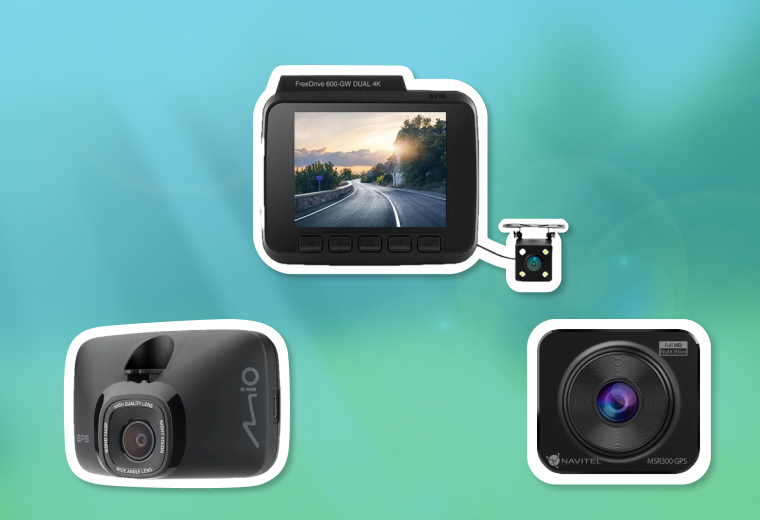
Вам пригодится
Видеорегистратор Digma FreeDrive 600-GW Dual
Видеорегистратор Mio MiVue 812 Black
Видеорегистратор Navitel MSR300 GPS
Видеорегистратор Telefunken TF-DVR33FHD
Видеорегистратор с радар-детектором Neoline X-COP 9100z
Видеорегистратор Neoline X-COP 9200
Содержание
Качество и разрешение видео
Контрастность, баланс белого и экспозиция
Как настроить запись файлов в циклическом режиме
Как настроить дату и время
Дополнительные функции и настройки
Сброс установок до заводских значений
Качество и разрешение видео
После настроек важно проверить качество записи, чтобы убедиться в чёткости картинки. Если невозможно разглядеть номера других машин или другие детали — лучше увеличить разрешение, даже если видео займёт больше места.
При этом важно учитывать, что чем выше разрешение, тем больше места будет занимать изображение. Например, при разрешении 1920×1080 на карту объёмом 32 ГБ записывается видео длительностью до 10–15 часов.
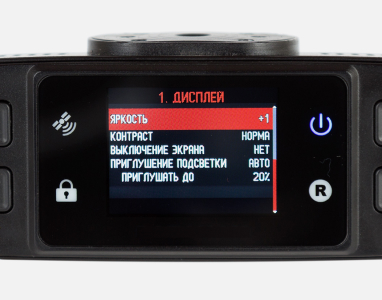
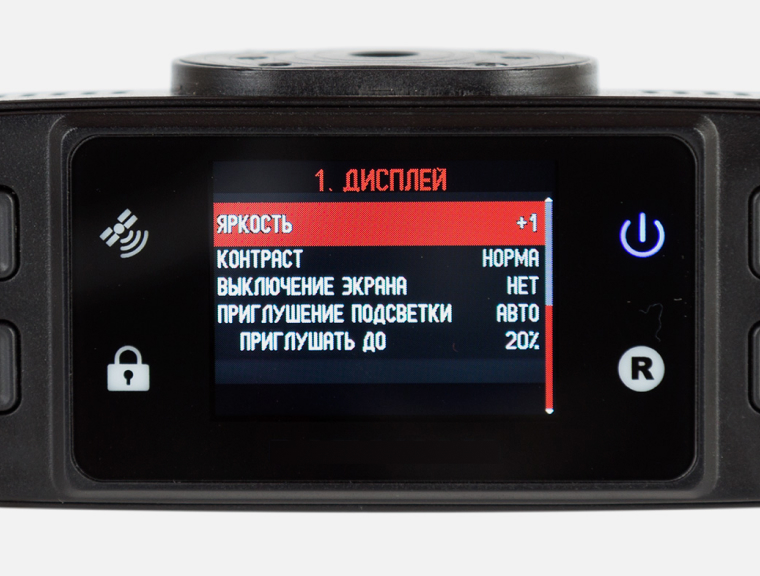
Для удобной эксплуатации видеорегистратора нужно также настроить яркость и подсветку экрана. Они устанавливаются на ваше усмотрение в настройках, но нужно учитывать, что чем выше яркость и дольше работа подсветки, тем быстрее расходуется заряд аккумулятора.
Контрастность, баланс белого и экспозиция
От этого параметра зависит, насколько ярким будет изображение. В большинстве случаев достаточно автоматических настроек, чтобы устройство самостоятельно анализировало внешние условия и подстраивало под него параметры.
Вручную настраивать экспозицию нужно только в том случае, если качество записи вас не устраивает — например, появились засветы или видео слишком тёмное.
Как настроить запись файлов в циклическом режиме
Цикличная видеозапись в видеорегистраторе фиксирует всё происходящее в виде коротких роликов. Когда место на устройстве заканчивается, перезаписываются старые файлы, поэтому запись ведётся постоянно. Есть модели с непрерывным режимом — запись ведётся без паузы (получается одно длинное видео), а после заполнения памяти — останавливается. Чтобы продолжить запись, нужно вручную очистить накопитель и заново запустить съёмку.
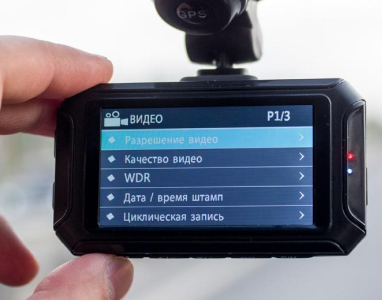
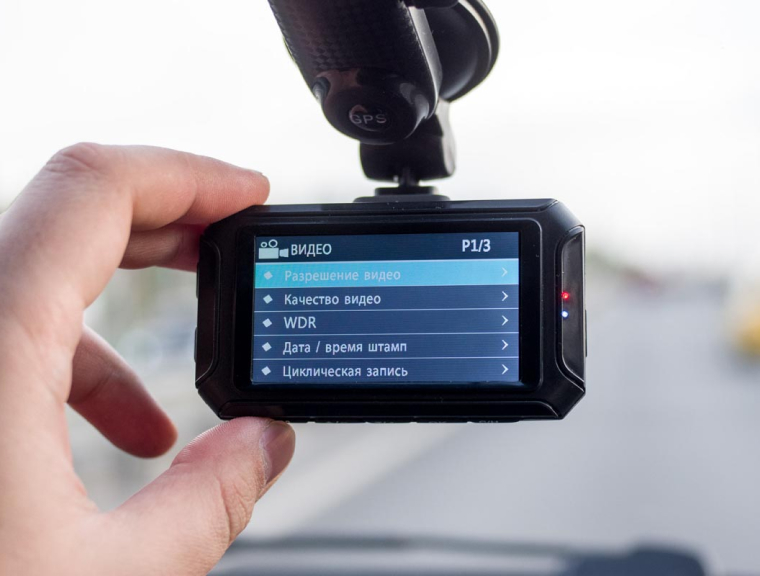
Далее необходимо настроить длительность отдельного видео — от 1 до 15 минут, в зависимости от объёма памяти. Чем короче ролики, тем легче найти нужный (файлам видео присваивается порядковый номер), но пауза между ними будет возникать чаще.
Как настроить дату и время
Правильно настроить дату и время важнее, чем кажется. Именно на них ориентируются сотрудники ГИБДД и суд в спорах.
Для правильной настройки этих параметров нужно:
Система автоматически обновит время.
Дополнительные функции и настройки
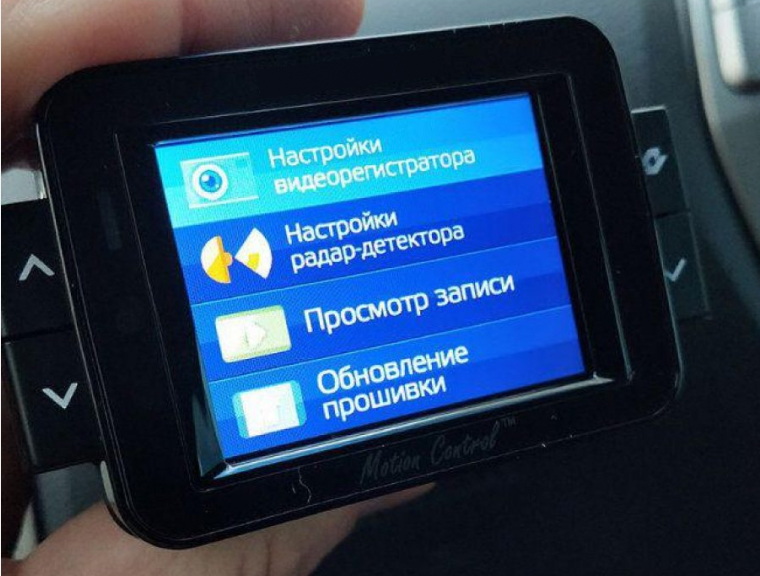
Антирадар
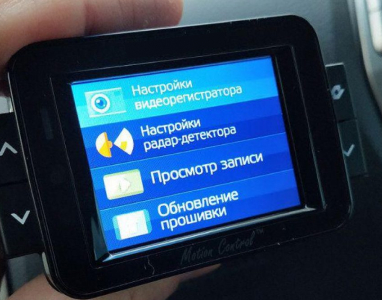
Чтобы видеорегистраторы вовремя сообщали о радарах с фиксацией скорости, а вы не получили штраф, нужно сделать 4 простых действия.
- зайти в настройки радар-детектора;
- выбрать радиус срабатывания — соотношение скорости автомобиля и расстояния до камеры ГИБДД. Обычно это 1–5 км. Но советуем выбирать максимальное значение, чтобы среагировать заранее;
- установить ограничение спидометра. Как только вы превысите скорость, то видеорегистратор подаст специальный сигнал;
- выбрать радиочастоты, на которые будет реагировать устройство (лучше выбирать все доступные в регионе варианты, которые отобразятся в меню — так вы не пропустите никакие радары).
Модуль GPS
Видеорегистраторы с такой опцией привязывают каждое видео к точным координатам. Помимо них, на видео указана и ваша скорость. Это полезно в спорной ситуации, чтобы доказать отсутствие превышения скорости.
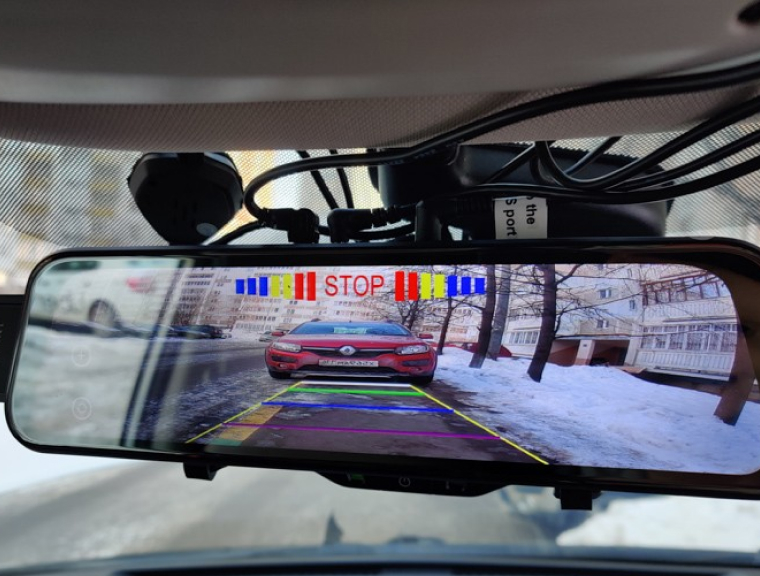
Контроль границ полосы движения
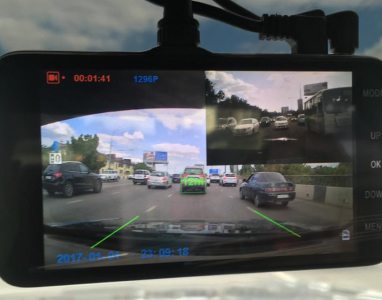
Эта опция повышает безопасность на дороге — чувствительные датчики считывают дорожную разметку и предупреждают о выходе за пределы полосы.
Чтобы настроить камеру для контроля границ полос, нужно:
- выбрать в меню девайса функцию калибровки датчиков;
- нажать на тонкую настройку и дождаться, пока на экране появятся изображения с объектива камеры с полосами привязки сверху;
- установить верхнюю линию по уровню горизонта;
- совместить нижнюю черту с капотом автомобиля.
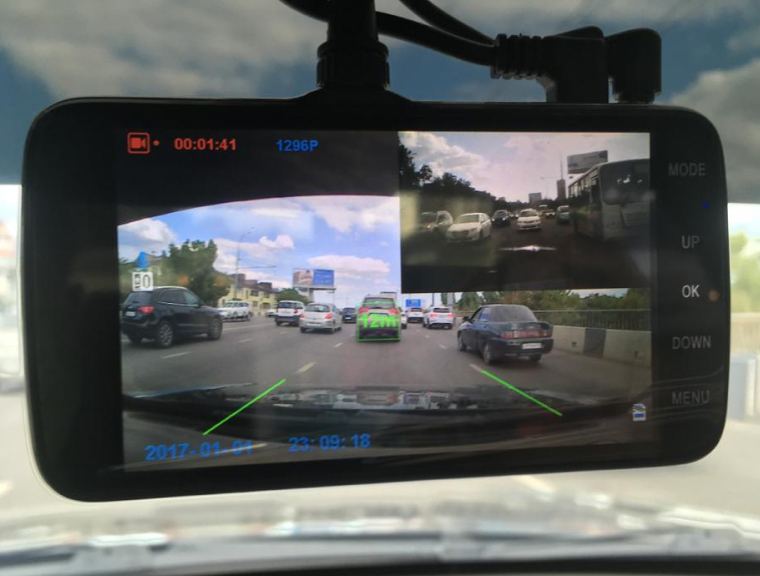
Однако, если вы случайно задели камеру, то обязательно проверьте углы обзора. Если они изменились — значит, нужно повторно настроить датчик.
Датчик движения
Он же парковочный датчик. Видеорегистраторы с такой функцией автоматически начинают запись при любом движении после остановки автомобиля и выключения двигателя.
Для включения датчика нужно:
- зайти в меню девайса;
- выбрать датчик движения и нажать на иконку;
- перейти на рабочий стол и проверить корректность работы, например, выйти из машины и постучать в окно. Если датчик работает, автоматически начнётся запись.
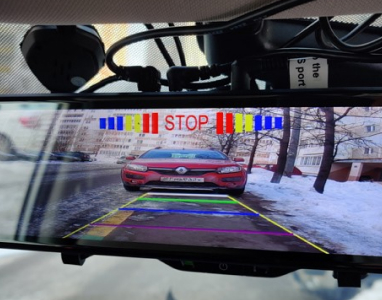
Однако, если вы случайно задели камеру, то обязательно проверьте углы обзора. Если они изменились — значит, нужно повторно настроить датчик.
Сброс установок до заводских значений
Сброс настроек помогает, когда девайс начинает слишком долго реагировать на команды или некорректно отображает информацию времени или места. Сброс установок удалит всю информацию, поэтому не забудьте её сохранить.
Читайте также:
- Blaupunkt магнитола схема подключения
- Схема двери автомобиля маз
- Audi a4 b8 установка mmi 3g plus
- Замыкают поворотники на матизе
- Range rover evoque буксировка
Оставьте комментарий
Ваш электронный адрес не будет опубликован.
Имя
Комментарий
Введите решение капчи: 5➕4
Видеорегистраторы Орбита – это надежные устройства, предназначенные для записи видео с автомобильной камеры. Они являются важным аксессуаром для водителей, так как позволяют фиксировать происходящие на дороге события и будут полезны в случае ДТП или других происшествий.
Настройка видеорегистратора Орбита не представляет большой сложности, однако требует некоторых знаний и умений. В этой подробной инструкции мы расскажем, как правильно настроить видеорегистратор Орбита и настроить его на запись видео высокого качества.
Первым шагом в настройке видеорегистратора Орбита является установка его на переднее стекло автомобиля. Для этого достаточно использовать специальное крепление, которое обычно поставляется вместе с устройством. При установке регистратора убедитесь, что его объектив обращен в нужную сторону и не закрыт ничем, чтобы он имел четкий обзор дороги.
Содержание
- Подробная инструкция по настройке видеорегистратора Орбита
- Шаг 1: Распаковка и подключение устройства
- Шаг 2: Установка необходимого ПО
- Шаг 3: Подключение видеорегистратора к сети
- Шаг 4: Настройка основных параметров
- Шаг 5: Работа с видеорегистратором через мобильное приложение
- Вопрос-ответ
Подробная инструкция по настройке видеорегистратора Орбита
Видеорегистратор Орбита — это надежная система для записи видео с автомобильных камер, которая может быть полезна во многих ситуациях. Чтобы настроить видеорегистратор Орбита и начать его использование, выполните следующие шаги:
- Установка видеорегистратора. Подключите видеорегистратор Орбита к автомобильному прикуривателю или напрямую к бортовой электросети автомобиля. Убедитесь, что видеорегистратор правильно закреплен на стекле или другой доступной поверхности в автомобиле, чтобы обеспечить стабильность и не мешать обзору водителя.
- Установка и настройка карты памяти. Вставьте карту памяти в соответствующий слот видеорегистратора. Рекомендуется использовать карту памяти высокой емкости для долгого сохранения видео. После установки карты памяти настройте ее в меню видеорегистратора, выбрав соответствующий формат и объем памяти для записи видео.
- Настройка даты и времени. Проверьте и настройте дату и время в меню видеорегистратора. Верное указание даты и времени поможет в дальнейшем использовании видеорегистратора для фиксации событий на дороге и их документирования.
- Выбор режима записи. В меню видеорегистратора выберите желаемый режим записи видео (непрерывная, по движению или в случае столкновения). Рекомендуется использовать режим записи по движению или в случае столкновения, чтобы сохранить память карты и записывать только важные события на дороге.
- Настройка разрешения видео. В меню видеорегистратора выберите желаемое разрешение видео (обычно 720p или 1080p). Высокое разрешение позволит получить более четкое и детализированное видео, но занимает больше места на карте памяти.
- Проверка настроек и начало записи. Проверьте все настройки видеорегистратора, а затем нажмите кнопку записи, чтобы начать сохранение видео. Убедитесь, что видеорегистратор корректно записывает видео и проверьте его качество.
Следуя этим простым шагам, вы сможете правильно настроить и использовать видеорегистратор Орбита для надежной фиксации событий на дороге. Не забывайте регулярно проверять и обновлять настройки видеорегистратора в зависимости от ваших потребностей.
Шаг 1: Распаковка и подключение устройства
Перед началом настройки видеорегистратора Орбита необходимо правильно распаковать устройство и подключить его к сети.
1. Распакуйте видеорегистратор Орбита из упаковки, проверьте наличие всех комплектующих: самого устройства, блока питания, сетевого кабеля и других аксессуаров.
2. Подключите блок питания к видеорегистратору и вставьте штекер в розетку. Убедитесь, что устройство получает питание.
3. Подключите сетевой кабель к видеорегистратору и подключите другой конец к сетевому коммутатору или маршрутизатору.
4. Если у вас есть желание подключить видеорегистратор напрямую к компьютеру, вам потребуется обычный сетевой кабель. Вставьте один конец к видеорегистратору, а другой – в сетевой порт на задней панели компьютера.
Теперь вы завершили первый шаг – видеорегистратор Орбита успешно распакован и подключен к сети. Готовьтесь к следующим шагам по его настройке.
Шаг 2: Установка необходимого ПО
Для правильной работы видеорегистратора Орбита необходимо установить несколько программных компонентов. В первую очередь, необходимо установить драйвера для видеорегистратора. Они обычно поставляются в комплекте с устройством, либо их можно скачать с официального сайта производителя.
После установки драйверов необходимо перейти к установке программного обеспечения для просмотра видеозаписей с видеорегистратора. В настоящее время наиболее популярной программой является ПО «Orbita Viewer», разработанное специально для работы с устройствами Орбита.
Программа «Orbita Viewer» позволяет просматривать записи с видеорегистратора в различных режимах, а также осуществлять поиск по времени или событиям. Она предоставляет пользователю удобный интерфейс, позволяющий легко управлять видеозаписями.
Кроме того, для настройки видеорегистратора Орбита может потребоваться дополнительное программное обеспечение, такое как программатор для программирования датчиков и устройств или ПО для обновления прошивки устройства. В зависимости от модели видеорегистратора и его особенностей, требуемое ПО может варьироваться.
Шаг 3: Подключение видеорегистратора к сети
1. Чтобы видеорегистратор Орбита корректно функционировал, необходимо его подключить к сети.
Вам потребуется сетевой кабель, который будет подключен к сетевому порту на задней панели видеорегистратора. Подключите один конец кабеля к сетевому порту видеорегистратора, а другой конец к порту вашего роутера или сетевого коммутатора.
2. Убедитесь, что все подключения сетевого кабеля надежные и безопасные.
Внимательно проверьте, чтобы кабель был правильно вставлен в порты и надежно зафиксирован. Не допускайте рыхлого или неустойчивого соединения, так как это может привести к проблемам с подключением и плохому качеству видеозаписи.
3. Настройте IP-адрес видеорегистратора.
Для корректной работы видеорегистратора Орбита, вам необходимо присвоить ему уникальный IP-адрес в вашей локальной сети. Это можно сделать в пользовательском интерфейсе видеорегистратора. Установите IP-адрес, подсеть и шлюз по умолчанию в соответствии с настройками вашей сети.
4. Проверьте подключение к сети.
Убедитесь, что видеорегистратор успешно подключен к сети, проверив наличие светового индикатора на задней панели. Зеленый свет индикатора указывает на успешное подключение, а мигающий или отсутствующий свет может указывать на проблемы в подключении.
5. Проверьте доступность видеорегистратора в сети.
Откройте веб-браузер на компьютере или мобильном устройстве, находящемся в той же сети, что и видеорегистратор. Введите IP-адрес видеорегистратора в адресной строке и нажмите Enter. Если вы видите вход в пользовательский интерфейс видеорегистратора, значит подключение удалось и видеорегистратор готов к дальнейшей настройке.
Шаг 4: Настройка основных параметров
После успешного подключения и включения видеорегистратора Орбита необходимо осуществить настройку основных параметров. Для этого откройте меню устройства, нажав на кнопку «Menu».
В меню выберите пункт «Настройки» или «Settings». Далее откроется список параметров, которые можно настроить по вашему усмотрению.
Один из основных параметров, требующих настройки, — дата и время. Чтобы задать корректные значения, найдите пункт меню, отвечающий за настройку даты и времени. Введите актуальную дату и время, затем сохраните изменения.
Далее рекомендуется настроить параметры видеозаписи. Обычно они указываются в разделе «Режим записи» или «Record Mode». Установите желаемый разрешение видеозаписи, частоту кадров и другие параметры в соответствии с вашими потребностями.
После этого рекомендуется настроить параметры аудиозаписи. Они находятся в разделе «Аудио» или «Audio». Здесь можно выбрать режим записи звука, задать уровень громкости и другие аудиопараметры.
При необходимости вы можете также настроить параметры обнаружения движения (раздел «Motion Detection»), записи по расписанию (раздел «Schedule Recording»), режима экранной заставки (раздел «Screen Saver») и другие дополнительные параметры.
Шаг 5: Работа с видеорегистратором через мобильное приложение
Для более удобного доступа к видеорегистратору Орбита вы можете использовать мобильное приложение, которое позволяет просматривать записи с камер, управлять настройками и получать оповещения о событиях. Чтобы начать работу с приложением, вам необходимо:
- Перейти в магазин приложений на вашем мобильном устройстве и найти приложение OrbiCam.
- Скачать и установить приложение на свой смартфон.
- После установки запустить приложение и пройти процесс регистрации. Вам может потребоваться указать данные вашего видеорегистратора, такие как IP-адрес и порт.
- После успешной регистрации вы сможете подключиться к видеорегистратору через мобильное приложение и приступить к просмотру записей и управлению настройками.
Важно помнить, что для работы с видеорегистратором через мобильное приложение необходимо наличие подключения к интернету на вашем мобильном устройстве. Также обратите внимание, что функциональность приложения может различаться в зависимости от модели вашего видеорегистратора и версии приложения.
Вопрос-ответ
Видеорегистраторы стали неотъемлемой частью обстановки на наших дорогах. Они помогают записывать происходящее во время движения и могут быть полезными в случае аварии или конфликтной ситуации. Для того, чтобы видеорегистратор орбита работал правильно и давал качественные записи, необходимо произвести его настройку.
Первым шагом при настройке видеорегистратора орбита является установка и подключение камеры. Важно правильно выбрать место установки камеры, чтобы она была направлена на дорогу и обеспечивала видимость всего происходящего. Затем следует подключить камеру к видеорегистратору с помощью специального кабеля.
После подключения камеры необходимо настроить параметры записи на видеорегистраторе. Сначала следует выбрать разрешение видеозаписи, которое оптимально сочетается с качеством изображения и размером файла. Затем установите режим записи — постоянную или по детекции движения. Выберите также качество записи и частоту кадров.
Для качественной записи важно внимательно настроить параметры экспозиции и баланс белого на видеорегистраторе орбита. Экспозиция отвечает за настройку яркости изображения, а баланс белого – за естественность цветов. Установите также нужный режим работы в режиме ночной съемки, чтобы видеорегистратор орбита корректно записывал видео при слабом освещении.
Содержание
- Инструкция по настройке видеорегистратора орбита:
- Размещение видеорегистратора
- Подключение необходимых кабелей:
- Установка и настройка жёсткого диска:
- Подключение камер видеонаблюдения:
- Настройка параметров отображения:
- Сетевая настройка и доступ к видеорегистратору:
- Вопрос-ответ
- Как настроить дату и время на видеорегистраторе орбита?
- Как подключить видеорегистратор орбита к автомобильному динамикам?
- Как настроить запись видео на видеорегистраторе орбита?
- Как скопировать видео с видеорегистратора орбита на компьютер?
- Как включить режим парковки на видеорегистраторе орбита?
Инструкция по настройке видеорегистратора орбита:
1. Подготовьте необходимые материалы: видеорегистратор орбита, кабель для подключения к компьютеру, компьютер с доступом в Интернет.
2. Установите видеорегистратор в место, откуда он будет фиксировать нужную область. Убедитесь, что он установлен на прочной поверхности и имеет обзор без препятствий.
3. Подключите видеорегистратор к компьютеру с помощью кабеля. Убедитесь, что оба устройства включены.
4. Откройте интернет-браузер на компьютере и введите адрес видеорегистратора, который указан в инструкции по эксплуатации.
5. Введите логин и пароль для доступа к видеорегистратору. Обычно они указаны в инструкции или на самом устройстве.
6. Войдите в интерфейс видеорегистратора и перейдите в раздел настройки. Здесь вы можете задать параметры записи, определить периоды работы видеорегистратора и т.д.
7. Если вы планируете подключить видеорегистратор к мобильному устройству для просмотра видео в реальном времени, установите соответствующее приложение на свой телефон или планшет и выполните настройку.
8. После завершения настройки сохраните изменения и перезагрузите видеорегистратор.
9. Проверьте работу видеорегистратора, просмотрев видеозаписи или проверив захват изображения в режиме реального времени.
10. Периодически проверяйте настройки видеорегистратора и вносите изменения при необходимости.
В следующей таблице приведены основные разделы настроек видеорегистратора орбита:
| Раздел настроек | Описание |
|---|---|
| Сеть | Настройка сетевых параметров видеорегистратора, включая IP-адрес, порт и протокол. |
| Запись | Настройка параметров записи видео, включая разрешение и качество. |
| Движение | Настройка параметров обнаружения движения и уведомлений при его обнаружении. |
| Планировщик | Настройка периодов работы видеорегистратора и режимов записи. |
Размещение видеорегистратора
Выбор места для размещения видеорегистратора является одним из важных шагов при его настройке. От правильного выбора местоположения зависит качество записываемого видео и возможность обеспечить надежную работу устройства.
Перед установкой видеорегистратора необходимо учесть следующие моменты:
- Защита от вибраций и ударов. Регистратор нужно установить на неподвижную и прочную поверхность, чтобы исключить возможность его падения или перемещения во время движения автомобиля.
- Доступность для обслуживания. Важно учесть, что видеорегистратор будет требовать периодического обслуживания, в том числе удаления записанных файлов. Поэтому выберите место, к которому у вас будет легкий доступ.
- Защита от угона и вандализма. Постарайтесь разместить регистратор таким образом, чтобы его было сложно заметить и доступ к нему был ограничен. Если возможно, установите его вне поля зрения посторонних людей.
Также имейте в виду, что провода, подключенные к видеорегистратору, должны быть аккуратно спрятаны и не создавать помехи при вождении. При необходимости можно использовать крепления и держатели для надежной фиксации проводов.
Подключение необходимых кабелей:
Шаг 1: Перед началом подключения убедитесь, что у вас есть необходимые кабели: питание, видео, аудио и датчик удара. Убедитесь, что кабели соответствуют требованиям и спецификациям вашего видеорегистратора.
Шаг 2: Отключите автомобильный аккумулятор, чтобы избежать короткого замыкания и повреждения устройства. Установите видеорегистратор в удобном для вас месте на приборной панели.
Шаг 3: Подключите питание к видеорегистратору, используя соответствующие разъемы. Обычно это провод красного цвета с положительным (+) и провод черного цвета с отрицательным (-) полюсами. Убедитесь, что провода правильно подключены к батарее автомобиля.
Шаг 4: Подключите видеокабель к видеорегистратору и автомобильному дисплею. В большинстве случаев это делается с помощью специальных разъемов или клемм. Убедитесь, что провода правильно подключены, используя инструкции к вашему видеорегистратору и автомобильному дисплею.
Шаг 5: Подключите аудиокабель к видеорегистратору и автомобильному динамику, если это необходимо. Убедитесь, что провода правильно подключены и отрегулируйте громкость по вашему желанию.
Шаг 6: Подключите датчик удара к видеорегистратору, если он есть в комплекте. Обычно это делается при помощи одного или нескольких проводов, которые подключаются к соответствующим разъемам на видеорегистраторе.
Установка и настройка жёсткого диска:
Видеорегистраторы орбита зачастую требуют установки и настройки дополнительного жёсткого диска для хранения записей с камер видеонаблюдения. Данный процесс включает несколько шагов:
1. Подготовка диска:
- Проверьте совместимость жёсткого диска с видеорегистратором орбита. Убедитесь, что диск поддерживает желаемую ёмкость и тип подключения (обычно SATA).
- Перед установкой диска, отключите видеорегистратор от источника питания. Это поможет избежать возможных повреждений.
- Распакуйте жёсткий диск и удалите все предыдущие разделы и форматирование (если таковые имеются).
- Для облегчения установки, можете приобрести жёсткий диск в каркасе для видеорегистратора орбита, который позволит легко подключить и фиксировать его внутри.
2. Установка диска:
- Откройте корпус видеорегистратора орбита, обычно на задней или верхней стороне имеется отверстие для доступа к жёсткому диску.
- Подключите SATA-кабель к соответствующим разъёмам на видеорегистраторе и на жёстком диске.
- Вставьте жёсткий диск в заданное место, аккуратно фиксируя его крепежными элементами.
- Закройте корпус видеорегистратора и убедитесь, что диск находится в надёжном положении.
3. Настройка диска:
- Подключите видеорегистратор к источнику питания и включите его.
- Зайдите в меню настроек видеорегистратора орбита и найдите раздел, отвечающий за настройку жёсткого диска.
- Определите ёмкость диска, разбив его на необходимое количество разделов. Обычно настройка производится на панели управления.
- Выберите тип файловой системы и выполните форматирование диска. Это обеспечит корректное функционирование видеорегистратора и возможность записи файлов.
- Возможно, придётся настроить параметры долгосрочной записи и циклического перезаписывания на диск. Для этого воспользуйтесь документацией к видеорегистратору орбита.
Правильная установка и настройка жёсткого диска в видеорегистраторе орбита позволит эффективно использовать его функции хранения видеозаписей и обеспечит надёжность и стабильность его работы.
Подключение камер видеонаблюдения:
1. Проверьте целостность кабеля, который будет использоваться для подключения камер видеонаблюдения. Убедитесь, что визуально нет повреждений и неисправностей.
2. Подключите один конец кабеля к камере видеонаблюдения, а другой конец к видеорегистратору.
3. Установите камеру видеонаблюдения в нужное место, так чтобы она обеспечивала максимальное покрытие зоны наблюдения.
4. Включите видеорегистратор и проверьте работу камеры. Если на экране видеорегистратора отображается изображение с камеры, значит подключение произведено успешно.
5. Для получения наилучшего качества видеозаписи важно правильно настроить камеры. Возможно, потребуется настройка фокуса, угла обзора и других параметров в соответствии с требованиями конкретной ситуации.
6. Рекомендуется также периодически проверять и чистить линзы камер от грязи и пыли, чтобы изображение было четким и качественным.
7. Если у вас подключено несколько камер видеонаблюдения, проверьте возможность просмотра записей с каждой камеры на видеорегистраторе. Убедитесь, что все камеры функционируют без проблем и одновременно регистрируют и сохраняют видеозаписи.
Следуя этим шагам, вы сможете правильно подключить и настроить камеры видеонаблюдения, чтобы обеспечить надежную защиту и контроль за объектом наблюдения.
Настройка параметров отображения:
Правильная настройка параметров отображения на видеорегистраторе Орбита позволяет получить наиболее четкое и качественное видео. Для этого необходимо установить правильные параметры разрешения, яркости, контрастности и цветности изображения.
Перед началом настройки рекомендуется ознакомиться с инструкцией по эксплуатации видеорегистратора Орбита. Настройка производится через меню устройства, которое можно вызвать путем нажатия кнопки «Меню» на передней панели. Далее нужно выбрать пункт «Настройки» и перейти в раздел «Отображение».
В разделе «Отображение» доступны следующие параметры:
- Разрешение — позволяет выбрать разрешение файла видео. Рекомендуется выбирать наивысшее доступное разрешение для получения наилучшего качества записи.
- Яркость — позволяет изменить яркость изображения для достижения наилучшей видимости объектов на видео.
- Контрастность — позволяет регулировать контрастность изображения для получения наилучшей четкости и глубины цвета.
- Цветность — позволяет настроить насыщенность цвета изображения. Рекомендуется выбирать настройки, при которых цвета выглядят естественно и неискаженно.
Для удобства можно использовать таблицу с возможными значениями параметров и результатом их изменения. Это позволит выбрать оптимальные настройки для конкретных условий съемки и получить наилучший результат.
Сетевая настройка и доступ к видеорегистратору:
Для настройки сети видеорегистратора Orbita необходимо подключить его к локальной сети. Для этого можно использовать Ethernet-порт, который находится на задней панели устройства. Подключите сетевой кабель к порту и подключите другой конец к коммутатору или маршрутизатору.
После подключения видеорегистратора к сети, необходимо настроить сетевые параметры. Для этого откройте веб-интерфейс видеорегистратора в браузере. Введите IP-адрес видеорегистратора в адресной строке браузера и нажмите Enter. Появится окно аутентификации, где вам потребуется ввести логин и пароль администратора.
По умолчанию, логин и пароль администратора для видеорегистратора Orbita обычно «admin». Если вы не меняли их ранее, введите их и нажмите «Вход». После успешной аутентификации вы попадете в главное меню веб-интерфейса видеорегистратора.
Далее, вам нужно выбрать раздел «Сеть» или «Network» в меню видеорегистратора. В этом разделе вы сможете настроить IP-адрес видеорегистратора, подсеть, шлюз и другие сетевые параметры. Удостоверьтесь, что вы вводите корректные значения, чтобы предотвратить конфликт IP-адресов в вашей сети.
После внесения всех необходимых изменений сохраните настройки и перезагрузите видеорегистратор. После перезагрузки, вы сможете получить доступ к видеорегистратору по новому IP-адресу, который вы указали в настройках сети. Теперь вы можете приступить к настройке других параметров видеорегистратора для достижения нужных функциональных возможностей.
Вопрос-ответ
Как настроить дату и время на видеорегистраторе орбита?
Для настройки даты и времени на видеорегистраторе орбита, вам необходимо зайти в меню настроек и выбрать раздел «Дата и время». В этом разделе вы сможете установить нужную дату и время, а также выбрать формат отображения и синхронизировать с GPS.
Как подключить видеорегистратор орбита к автомобильному динамикам?
Для подключения видеорегистратора орбита к автомобильным динамикам, вам необходимо использовать аудио-выход или Bluetooth. В большинстве моделей орбита есть аудио-выход, который можно использовать для подключения к динамикам автомобиля. Если у вас есть Bluetooth, вы также можете подключить видеорегистратор к динамикам по беспроводной связи.
Как настроить запись видео на видеорегистраторе орбита?
Для настройки записи видео на видеорегистраторе орбита, вам необходимо зайти в меню настроек и выбрать раздел «Запись». В этом разделе вы сможете выбрать качество записи, формат файла, режим записи (непрерывная, по событию, по расписанию), продолжительность видеофрагментов и другие параметры записи.
Как скопировать видео с видеорегистратора орбита на компьютер?
Для копирования видео с видеорегистратора орбита на компьютер, вам необходимо подключить видеорегистратор к компьютеру с помощью USB-кабеля. После подключения, на компьютере должно появиться уведомление о распознавании нового устройства. Откройте файловый менеджер и найдите видеофайлы на видеорегистраторе, после чего скопируйте их на компьютер.
Как включить режим парковки на видеорегистраторе орбита?
Для включения режима парковки на видеорегистраторе орбита, вам необходимо зайти в меню настроек и выбрать раздел «Режим парковки». В этом разделе вы сможете активировать режим парковки, установить параметры срабатывания (движение, удар), задать время записи при срабатывании, включить запись звука и другие параметры.