
-
Инструкции по эксплуатации
1

SONY HDR-SR12E инструкция по эксплуатации
(149 страниц)
- Языки:Русский
-
Тип:
PDF -
Размер:
5.61 MB -
Описание:
Видеокамера
Просмотр
На NoDevice можно скачать инструкцию по эксплуатации для SONY HDR-SR12E. Руководство пользователя необходимо для ознакомления с правилами установки и эксплуатации SONY HDR-SR12E. Инструкции по использованию помогут правильно настроить SONY HDR-SR12E, исправить ошибки и выявить неполадки.
Как использовать наш сайт инструкций OnlineManuals.ru
Наша цель состоит в том, чтобы предоставить вам быстрый доступ к содержанию инструкции для Руководство пользователя, руководство по эксплуатации видеокамеры Sony HDR-SR11E / HDR-SR12E.
С помощью онлайн просмотра, Вы можете быстро просмотреть содержимое инструкции и найти решение проблемы с Руководство пользователя, руководство по эксплуатации видеокамеры Sony HDR-SR11E / HDR-SR12E.
Для Вашего удобства
Если листать руководство пользователя Руководство пользователя, руководство по эксплуатации видеокамеры Sony HDR-SR11E / HDR-SR12E прямо на сайте, не очень удобно для Вас, есть два возможных решения:
• Просмотр в полноэкранном режиме — легко просмотреть руководство пользователя (без загрузки его на свой компьютер), Вы можете использовать режим полноэкранного просмотра.
Для просмотра инструкции пользователя Руководство пользователя, руководство по эксплуатации видеокамеры Sony HDR-SR11E / HDR-SR12E на полном экране, используйте кнопку «Открыть в Pdf-viewer».
• Загрузка на компьютер — Вы можете также скачать Руководство пользователя, руководство по эксплуатации видеокамеры Sony HDR-SR11E / HDR-SR12E на свой компьютер и сохранить его в файлах.
Многие люди предпочитают читать документы не на экране, а в печатной версии.
Возможность печати руководства пользователя также была предусмотрена на нашем сайте,
и вы можете использовать ее, нажав на иконку «печать» в Pdf-viewer.
Нет необходимости печатать все руководство Руководство пользователя, руководство по эксплуатации видеокамеры Sony HDR-SR11E / HDR-SR12E, можно выбрать только нужные страницы инструкции.
Характеристики, спецификации
Носитель:
жесткий диск 120 Гб
Разрешение матрицы:
5.6 Мпикс
Функция «Оптический Zoom»:
12x
Функция «Цифровой Zoom»:
150x
Стабилизатор изображения:
оптический
Форматы записи видео:
AVCHD, MPEG-2
Баланс белого:
автоматический, из списка
Настройки баланса белого:
в помещении, вне помещения
Режимы съемки:
восход, закат, пейзаж, пляж, портретная, при свечах, снег, сумерки, фейерверк
Разрешение матрицы фото:
10 Мпикс
Разрешения фотографий:
640 x 480, 3680 x 2760
Скорость затвора:
1/800 — 1/2 сек
Спецэффекты:
монохромный, пастель, сепия, старое кино
Широкоэкранный режим:
есть
Поддержка карт памяти:
Memory Stick, Memory Stick Duo, Memory Stick PRO
Фейдеры:
белый фейдер, черный фейдер
Фокусное расстояние:
4.9 — 58.8 мм
Фокусное расстояние (35 мм):
40 — 480 мм
Светосила объектива:
F/1.8-3.1
Производитель линз:
Carl Zeiss
Расположение дисплея:
поворотный
Количество пикселей:
921600
Сенсорное управление:
есть
Размеры (ШxГxВ):
83x138x76 мм
Интерфейсы:
HDMI выход, S-Video выход, USB 2.0, аудио выход, композитный видео выход, компонентный видео выход, наушники
Кабели:
A/V кабель, USB кабель
3-286-591-53(1)
Использование
11
видеокамеры
Цифровая видеокамера HD
Подготовка к эксплуатации
19
Запись/
32
Воспроизведение
Руководство по
Handycam
Редактирование 58
Использование
75
носителя записи
HDR-SR11E/SR12E
Настройка
80
видеокамеры
Поиск и устранение
106
неисправностей
Дополнительная
122
информация
Краткий
135
справочник
© 2008 Sony Corporation
Прочтите перед работой с видеокамерой
Перед использованием аппарата
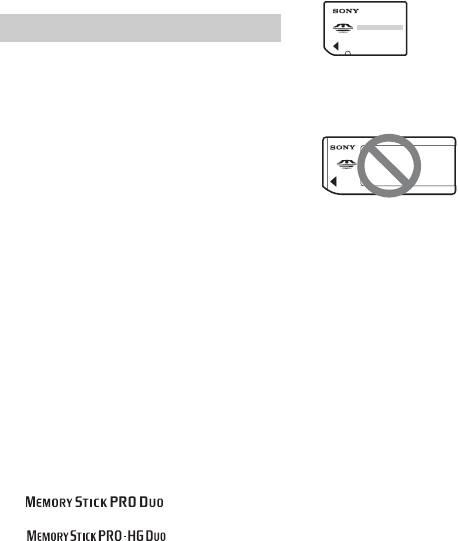
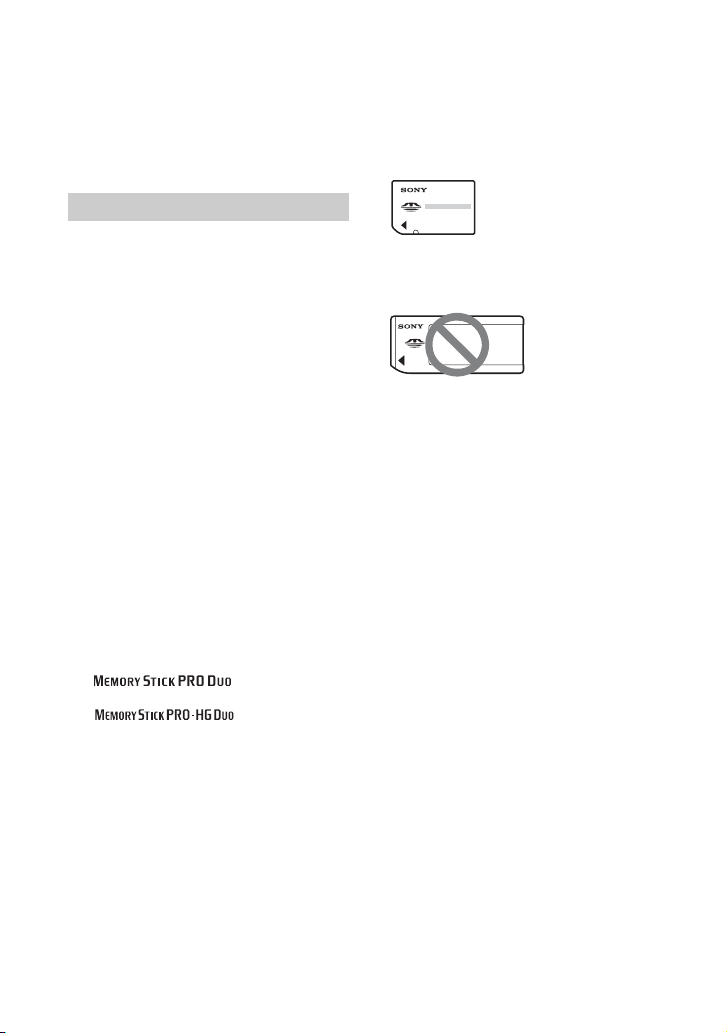
“Memory Stick PRO Duo”/“Memory Stick
внимательно прочтите данное
PRO-HG Duo”
руководство и сохраните его для
(Карты этого размера можно
использовать с этой видеокамерой.)
дальнейших справок.
Примечания по эксплуатации
В документе “Руководство по
“Memory Stick”
Handycam” (данное руководство)
(Непригодны для использования с этой
Описываются операции при работе с
видеокамерой.)
видеокамерой. См. также
“Руководство по эксплуатации”
(отдельное руководство).
Работа с изображениями,
записанными с помощью
• В данном руководстве карты памяти
видеокамеры, на компьютере
“Memory Stick PRO Duo” и
“Memory Stick PRO-HG Duo”
Для получения дополнительных
обозначаются как “Memory Stick
сведений см. документ “Руководство
PRO Duo”.
по PMB” на прилагаемом CD-ROM.
• Нельзя использовать другие карты
памяти, кроме тех, которые указаны
Типы карт памяти “Memory Stick”,
выше.
которые можно использовать в
• Карты памяти “Memory Stick PRO
видеокамере
Duo” можно использовать только с
• Для записи фильмов рекомендуется
оборудованием, совместимым с
использовать карту памяти
“Memory Stick PRO”.
“Memory Stick PRO Duo” емкостью
• Не прикрепляйте никаких этикеток
1 ГБ или более со следующей
на карту памяти “Memory Stick PRO
маркировкой:
Duo” и на адаптер Memory Stick
– (“Memory Stick
Duo.
PRO Duo”)*
• Вставьте карту памяти “Memory
– (“Memory Stick
Stick PRO Duo” в адаптер Memory
PRO-HG Duo”)
Stick Duo при использовании
* Могут использоваться карты памяти
“Memory Stick PRO Duo” с
как с маркировкой Mark2, так и без
оборудованием, поддерживающим
нее.
“Memory Stick”.
• См. стр. 31 для получения
информации о времени записи на
Использование видеокамеры
карту памяти “Memory Stick PRO
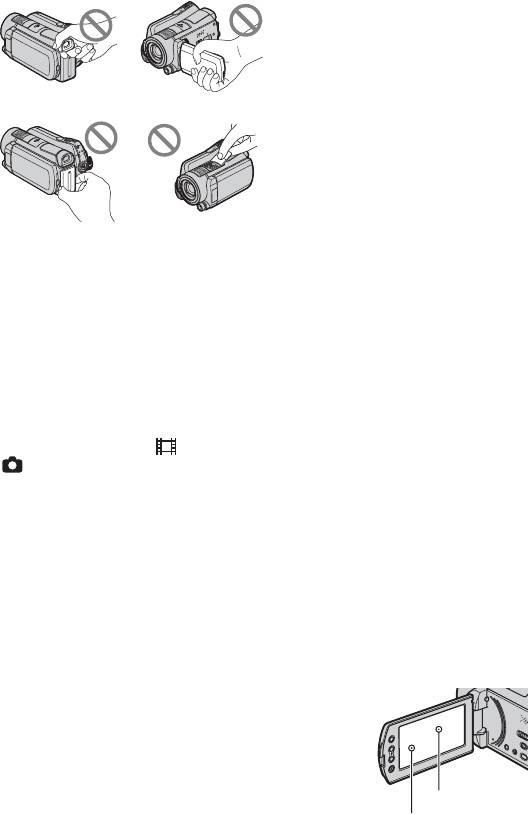
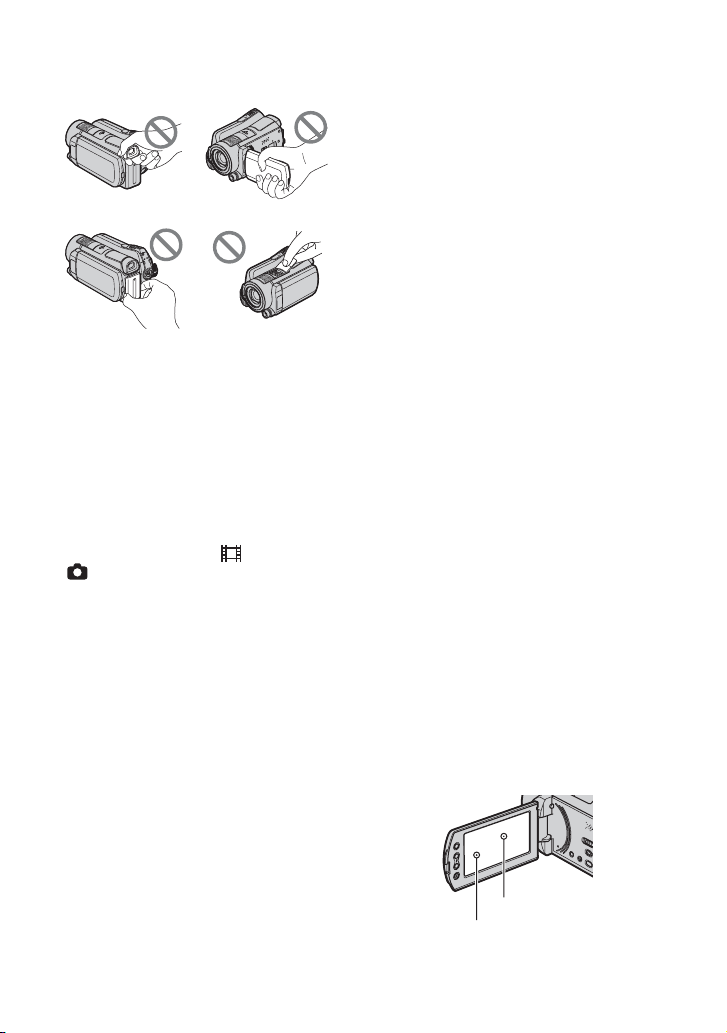
• Не держите видеокамеру за крышки
Duo”.
разъемов, а также за указанные
ниже детали.
2
• Подключите соединительные
кабели к разъемам Handycam
Station при работе с видеокамерой,
подсоединенной к Handycam Station.
Не подключайте кабели
одновременно к Handycam Station и
Видоискатель Экран ЖКД
видеокамере.
• Отсоедините адаптер переменного
тока от Handycam Station,
одновременно удерживая Handycam
Station и штекер постоянного тока.
• Установите переключатель
POWER в положение OFF (CHG)
Аккумулятор Крышка
при подключении видеокамеры к
полюсного
Handycam Station и при отключении
контакта
видеокамеры.
• Видеокамера не является
пылезащищенным,
Элементы меню, панель ЖКД,
брызгозащищенным или
видоискатель и объектив
водонепроницаемым устройством.
• Пункт меню, выделенный серым
См. раздел “Об обращении с
цветом, недоступен при текущих
видеокамерой” (стр. 130).
настройках записи или
• Не выполняйте перечисленные
воспроизведения.
ниже действия, если горят или
• Видоискатель и экран ЖКД
мигают индикаторы (фильм)/
изготовлены с помощью
(фотография) (стр. 25) или
высокоточной технологии, при
индикатор ACCESS (стр. 36).
которой эффективно используются
Это может привести к повреждению
свыше 99,99% пикселов. Однако в
носителя информации, потере
видоискателе и на экране ЖКД
данных или другим неисправностям.
могут постоянно отображаться
– Извлечение карты памяти “Memory
мелкие черные и/или яркие точки
Stick PRO Duo” из видеокамеры
(белого, красного, синего или
– Отсоединение аккумулятора или
зеленого цвета). Появление этих
адаптера переменного тока от
точек является нормальным
видеокамеры
следствием производственного
– Механическое воздействие или
процесса и никоим образом не
вибрация, направленные на
влияет на качество записи.
видеокамеру
• Подключая видеокамеру к другому
устройству с помощью кабеля,
убедитесь, что правильно
вставляете штекер. Если вставить
штекер в разъем с усилием, это
может привести к повреждению
Черная точка
разъема и, возможно, к
Белая, красная,
неисправности видеокамеры.
синяя или зеленая
точка
3
• Воздействие прямого солнечного
О воспроизведении записанных
света на экран ЖКД, видоискатель
изображений на других
или объектив в течение длительного
устройствах
времени может привести к их
неисправности.
• Видеокамера поддерживает формат
MPEG-4 AVC/H.264 High Profile для
• Не наводите видеокамеру на солнце.
записи изображений с качеством
Это может привести к
HD (высокая четкость). Поэтому
неисправности видеокамеры.
изображения, записанные на
Выполняйте съемку солнца только в
видеокамеру с качеством HD
условиях низкой освещенности,
(высокая четкость), не удастся
например, на закате.
воспроизвести с помощью
перечисленных ниже устройств.
Изменение установки языка
– Другие устройства,
• Для иллюстрации рабочего
поддерживающие формат AVCHD,
процесса используются экранные
которые не совместимы с High
сообщения на всех языках. При
Profile
необходимости перед
– Устройства, не поддерживающие
использованием видеокамеры
формат AVCHD
измените язык экранного меню
(стр. 26).
Об этом руководстве
• Изображения в видоискателе и на
Запись
экране ЖКД, используемые в
• Прежде чем начать запись,
данном руководстве, сняты с
проверьте работу функции записи,
помощью цифрового фотоаппарата
чтобы убедиться в том, что
и поэтому могут внешне отличаться
изображение и звук записываются
от реальных.
нормально.
• В этом руководстве жесткий диск
• Компенсация за содержание
видеокамеры и карта памяти
записанных материалов не
“Memory Stick PRO Duo”
выплачивается, даже если запись
называются “носителями
или воспроизведение невозможны
информации”.
по причине неисправности
• Конструкция и технические
видеокамеры, носителя и т.д.
характеристики видеокамеры и
• В разных странах/регионах
принадлежностей могут быть
используются разные системы
изменены без предупреждения.
цветного телевидения. Для
просмотра записей на экране
телевизора необходимо
использовать телевизор системы
PAL.
• Телевизионные программы,
кинофильмы, видеокассеты и другие
материалы могут быть защищены
авторским правом.
Несанкционированная запись таких
материалов может противоречить
законам об авторском праве.
4

Объектив Carl Zeiss
Видеокамера оснащена объективом
Carl Zeiss, который разработан
совместно компанией Carl Zeiss в
Германии и корпорацией Sony
Corporation. Объектив позволяет
получать превосходные изображения.
В нем применена система измерения
MTF для видеокамер, и он обладает
высоким качеством, которое
характерно для всех объективов Carl
Zeiss. Кроме того, объектив
видеокамеры имеет T -покрытие,
предназначенное для подавления
нежелательного отражения и для
достоверной передачи цветов.
MTF= Modulation Transfer Function.
Числовое значение указывает на
величину светового потока,
исходящего от объекта и
проникающего в объектив.
5
3-286-591-53(1)
Цифровая видеокамера HD
Руководство по
Handycam
HDR-SR11E/SR12E
Использование
видеокамеры
Подготовка к эксплуатации
Запись/
Воспроизведение
Редактирование 58
Использование
носителя записи
Настройка
видеокамеры
Поиск и устранение
неисправностей
Дополнительная
информация
Краткий
справочник
11
19
32
75
80
106
122
135
© 2008 Sony Corporation
Прочтите перед работой с видеокамерой
Перед использованием аппарата
внимательно прочтите данное
руководство и сохраните его для
дальнейших справок.
Примечания по эксплуатации
В документе “Руководство по
Handycam” (данное руководство)
Описываются операции при работе с
видеокамерой. См. также
“Руководство по эксплуатации”
(отдельное руководство).
Работа с изображениями,
записанными с помощью
видеокамеры, на компьютере
Для получения дополнительных
сведений см. документ “Руководство
по PMB” на прилагаемом CD-ROM.
Типы карт памяти “Memory Stick”,
которые можно использовать в
видеокамере
• Для записи фильмов рекомендуется
использовать карту памяти
“Memory Stick PRO Duo” емкостью
1 ГБ или более со следующей
маркировкой:
– (“Memory Stick
PRO Duo”)*
– (“Memory Stick
PRO-HG Duo”)
* Могут использоваться карты памяти
как с маркировкой Mark2, так и без
нее.
• См. стр. 31 для получения
информации о времени записи на
карту памяти “Memory Stick PRO
Duo”.
“Memory Stick PRO Duo”/“Memory Stick
PRO-HG Duo”
(Карты этого размера можно
использовать с этой видеокамерой.)
“Memory Stick”
(Непригодны для использования с этой
видеокамерой.)
• В данном руководстве карты памяти
“Memory Stick PRO Duo” и
“Memory Stick PRO-HG Duo”
обозначаются как “Memory Stick
PRO Duo”.
• Нельзя использовать другие карты
памяти, кроме тех, которые указаны
выше.
• Карты памяти “Memory Stick PRO
Duo” можно использовать только с
оборудованием, совместимым с
“Memory Stick PRO”.
• Не прикрепляйте никаких этикеток
на карту памяти “Memory Stick PRO
Duo” и на адаптер Memory Stick
Duo.
• Вставьте карту памяти “Memory
Stick PRO Duo” в адаптер Memory
Stick Duo при использовании
“Memory Stick PRO Duo” с
оборудованием, поддерживающим
“Memory Stick”.
Использование видеокамеры
• Не держите видеокамеру за крышки
разъемов, а также за указанные
ниже детали.
2
Видоискатель Экран ЖКД
Аккумулятор Крышка
полюсного
контакта
• Видеокамера не является
пылезащищенным,
брызгозащищенным или
водонепроницаемым устройством.
См. раздел “Об обращении с
видеокамерой” (стр. 130).
• Не выполняйте перечисленные
ниже действия, если горят или
мигают индикаторы (фильм)/
(фотография) (стр. 25) или
индикатор ACCESS (стр. 36).
Это может привести к повреждению
носителя информации, потере
данных или другим неисправностям.
– Извлечение карты памяти “Memory
Stick PRO Duo” из видеокамеры
– Отсоединение аккумулятора или
адаптера переменного тока от
видеокамеры
– Механическое воздействие или
вибрация, направленные на
видеокамеру
• Подключая видеокамеру к другому
устройству с помощью кабеля,
убедитесь, что правильно
вставляете штекер. Если вставить
штекер в разъем с усилием, это
может привести к повреждению
разъема и, возможно, к
неисправности видеокамеры.
• Подключите соединительные
кабели к разъемам Handycam
Station при работе с видеокамерой,
подсоединенной к Handycam Station.
Не подключайте кабели
одновременно к Handycam Station и
видеокамере.
• Отсоедините адаптер переменного
тока от Handycam Station,
одновременно удерживая Handycam
Station и штекер постоянного тока.
• Установите переключатель
POWER в положение OFF (CHG)
при подключении видеокамеры к
Handycam Station и при отключении
видеокамеры.
Элементы меню, панель ЖКД,
видоискатель и объектив
• Пункт меню, выделенный серым
цветом, недоступен при текущих
настройках записи или
воспроизведения.
• Видоискатель и экран ЖКД
изготовлены с помощью
высокоточной технологии, при
которой эффективно используются
свыше 99,99% пикселов. Однако в
видоискателе и на экране ЖКД
могут постоянно отображаться
мелкие черные и/или яркие точки
(белого, красного, синего или
зеленого цвета). Появление этих
точек является нормальным
следствием производственного
процесса и никоим образом не
влияет на качество записи.
Черная точка
Белая, красная,
синяя или зеленая
точка
3

• Воздействие прямого солнечного
света на экран ЖКД, видоискатель
или объектив в течение длительного
времени может привести к их
неисправности.
• Не наводите видеокамеру на солнце.
Это может привести к
неисправности видеокамеры.
Выполняйте съемку солнца только в
условиях низкой освещенности,
например, на закате.
Изменение установки языка
• Для иллюстрации рабочего
процесса используются экранные
сообщения на всех языках. При
необходимости перед
использованием видеокамеры
измените язык экранного меню
(стр. 26).
Запись
• Прежде чем начать запись,
проверьте работу функции записи,
чтобы убедиться в том, что
изображение и звук записываются
нормально.
• Компенсация за содержание
записанных материалов не
выплачивается, даже если запись
или воспроизведение невозможны
по причине неисправности
видеокамеры, носителя и т.д.
• В разных странах/регионах
используются разные системы
цветного телевидения. Для
просмотра записей на экране
телевизора необходимо
использовать телевизор системы
PAL.
• Телевизионные программы,
кинофильмы, видеокассеты и другие
материалы могут быть защищены
авторским правом.
Несанкционированная запись таких
материалов может противоречить
законам об авторском праве.
О воспроизведении записанных
изображений на других
устройствах
• Видеокамера поддерживает формат
MPEG-4 AVC/H.264 High Profile для
записи изображений с качеством
HD (высокая четкость). Поэтому
изображения, записанные на
видеокамеру с качеством HD
(высокая четкость), не удастся
воспроизвести с помощью
перечисленных ниже устройств.
– Другие устройства,
поддерживающие формат AVCHD,
которые не совместимы с High
Profile
– Устройства, не поддерживающие
формат AVCHD
Об этом руководстве
• Изображения в видоискателе и на
экране ЖКД, используемые в
данном руководстве, сняты с
помощью цифрового фотоаппарата
и поэтому могут внешне отличаться
от реальных.
• В этом руководстве жесткий диск
видеокамеры и карта памяти
“Memory Stick PRO Duo”
называются “носителями
информации”.
• Конструкция и технические
характеристики видеокамеры и
принадлежностей могут быть
изменены без предупреждения.
4

Объектив Carl Zeiss
Видеокамера оснащена объективом
Carl Zeiss, который разработан
совместно компанией Carl Zeiss в
Германии и корпорацией Sony
Corporation. Объектив позволяет
получать превосходные изображения.
В нем применена система измерения
MTF для видеокамер, и он обладает
высоким качеством, которое
характерно для всех объективов Carl
Zeiss. Кроме того, объектив
видеокамеры имеет T -покрытие,
предназначенное для подавления
нежелательного отражения и для
достоверной передачи цветов.
MTF= Modulation Transfer Function.
Числовое значение указывает на
величину светового потока,
исходящего от объекта и
проникающего в объектив.
5

Примечания по использованию
Видеокамеры Handycam с жестким диском
Сохраняйте все записанные
изображения
• Чтобы предотвратить потерю данных
изображений, сохраняйте все записанные
изображения на внешнем носителе.
Рекомендуется сохранять записанные
изображения на диск, например, на диск
DVD-R, используя компьютер (стр. 56).
Кроме того, можно сохранять данные
изображений с помощью
видеомагнитофона или записывающего
устройства DVD/HDD (стр. 69).
Избегайте сотрясения или
вибрации видеокамеры
• Возможно, жесткий диск видеокамеры не
будет распознаваться или запись или
воспроизведение будут невозможны.
• Избегайте сотрясения, особенно во время
записи/воспроизведения. После
выполнения записи избегайте сотрясения
или вибрации видеокамеры, когда горит
индикатор ACCESS.
• При использовании плечевого ремня (не
прилагается) будьте осторожны, чтобы
не разбить камеру.
• Не пользуйтесь видеокамерой в очень
шумных местах.
Датчик падения
• Для защиты внутреннего жесткого диска
от удара в результате падения
видеокамера оснащена датчиком падения
(стр. 96). В случае падения, а также в
условиях нулевой гравитации шум
блокировки защиты видеокамеры,
издаваемый при включении функции,
также может записываться. Если датчик
падения начнет постоянно распознавать
падение, запись/воспроизведение могут
быть остановлены.
Примечания относительно
аккумулятора/адаптера
переменного тока
• После выключения переключателя
POWER извлеките аккумулятор или
отключите адаптер переменного тока.
Примечания относительно рабочих
температур
• Когда температура видеокамеры
слишком повышается или понижается,
возможно, не удастся выполнить с ее
помощью запись или воспроизведение,
поскольку в таких ситуациях
активизируются функции защиты
видеокамеры. В этом случае в
видоискателе или на экране ЖКД
отобразится соответствующее сообщение
(стр. 117).
Когда видеокамера подсоединена
к компьютеру
• Не форматируйте жесткий диск
видеокамеры с помощью компьютера. В
противном случае видеокамера может
работать неправильно.
Примечание относительно
использования видеокамеры на
большой высоте
• Не включайте видеокамеру в условиях
пониженного давления на высоте более
3000 метров. Это может привести к
повреждению жесткого диска
видеокамеры.
Примечание относительно
утилизации/передачи
• При выполнении команды
[ФОРМАТ.НОСИТ.] (стр. 76) или
форматировании жесткого диска
видеокамеры данные с жесткого диска
могут быть удалены не полностью. В
случае передачи видеокамеры
рекомендуется выполнить команду
[ УДАЛИТЬ] (стр. 78), чтобы
предотвратить восстановление данных.
Кроме того, в случае утилизации
видеокамеры рекомендуется разбить ее
корпус.
6

Если не удается выполнить
запись/воспроизведение
изображений, выполните команду
[ФОРМАТ.НОСИТ.].
• При длительной повторной записи и
удалении изображений на носителе
информации возникает фрагментация
данных. Не удастся сохранить или
записать изображения. В этом случае
сначала сохраните изображения на
внешний носитель, а затем выполните
команду [ФОРМАТ.НОСИТ.] (стр. 76).
Фрагментация 1 Глоссарий (стр. 144)
7

Оглавление
Прочтите перед работой с
видеокамерой ……………………….. 2
Примечания по использованию
Видеокамеры Handycam с
жестким диском ……………………. 6
Примеры снимаемых объектов и
решения ……………………………… 10
Использование
видеокамеры
Последовательность операций
……………………………………………. 11
“ HOME” и “ OPTION”
— использование преимуществ
двух типов меню ………………….. 16
Подготовка к
эксплуатации
Пункт 1. Проверка прилагаемых
деталей ……………………………….19
Пункт 2. Зарядка аккумулятора
……………………………………………. 20
Пункт 3. Включение питания и
установка времени и даты …… 25
Изменение языка ………………….26
Пункт 4. Настройка параметров
перед записью …………………….. 27
Пункт 5. Выбор носителя
информации ………………………… 28
Запись/Воспроизведение
Простое выполнение операций
записи и воспроизведения
(работа в реж име Easy Handycam)
……………………………………………. 32
Запись ………………………………….. 36
Трансфокация ……………………… 38
Запись звука с большей
реалистичностью (запись 5,1канального объемного звука)
…………………………………………… 38
8
Быстрое включение съемки
(QUICK ON) ………………………… 39
Запись фотографий высокого
качества во время записи
фильма (Dual Rec) ………………. 39
Запись при недостаточном
освещении (NightShot) …………40
Регулировка экспозиции для
объектов с подсветкой ………. 40
Запись в зеркальном режиме
…………………………………………… 40
Запись быстро протекающего
действия с помощью
замедленной съемки
(ПЛ.МЕДЛ.ЗАП.) …………………. 41
Управление параметрами
изображения вручную с
помощью диска CAM CTRL …. 42
Воспроизведение …………………..43
Поиск нужной сцены с помощью
ориентира (Указатель катушки
пленки) ………………………………. 46
Поиск нужной сцены по лицу
(Указатель лиц) ………………….. 46
Поиск нужных изображений по
дате (Индекс даты) ……………. 47
Применение масштабирования
при воспроизведении ………….48
Воспроизведение серии
фотографий (Показ слайдов)
…………………………………………… 48
Воспроизведение изображения на
экране телевизора ……………….49
Сохранение изображений ……… 56
Редактирование
Категория (ДРУГИЕ) …………..58
Удаление изображений …………. 59
Захват снимка из фильма ………61
Копирование изображений на
карту памяти “Memory Stick PRO
Duo” с помощью видеокамеры
……………………………………………..62
Разделение фильма ……………….65
Создание списка
воспроизведения ………………….66
Копирование на другие устройства
……………………………………………..69
Печать записанных фотографий
(PictBridge-совмест имый принтер)
……………………………………………..72

Использование носителя
записи
Категория (УПРАВЛЕНИЕ
НОСИТЕЛЕМ) ……………………….75
Проверка данных о носителе
информации …………………………75
Удаление всех изображений
(форматирование) ………………..76
Предотвращение восстановления
данных на жестком диске
видеокамеры ………………………..78
Восстановление файла базы
изображений ………………………..79
Настройка видеокамеры
Использование категории
(НАСТРОЙКИ) в меню
HOME MENU ……………………80
Использование HOME MENU … 80
Список элементов категории
(НАСТРОЙКИ) ……………… 81
НАСТР.ФИЛЬМА …………………….82
(элементы для записи фильмов)
НАСТ.ФОТО КАМ. ………………….88
(элементы для записи
фотографий)
НАСТ.ПРОСМ.ИЗ. …………………..90
(элементы для настройки
отображения)
НАСТ.ЗВУК/ИЗОБ ………………….92
(элементы для настройки звука и
экрана)
НАСТ.ВЫВОДА ………………………93
(элементы, используемые при
подключении других устройств)
НАСТ.ЧАС/ ЯЗ. ……………………94
(элементы для установки часов и
языка)
ОБЩИЕ НАСТР. ……………………..95
(другие элементы настройки)
Включение функций с помощью
OPTION MENU ………………….97
Использование OPTION MENU
…………………………………………… 97
Элементы меню OPTION MENU
в режиме записи ………………. 98
Элементы меню OPTION MENU
в режиме просмотра ………… 98
Функции, настраиваемые в меню
OPTION MENU ………………….99
Поиск и устранение
неисправностей
Поиск и устранение
неисправностей …………………..106
Функция самодиагностики/
Предупреждающие индикаторы
…………………………………………. 117
Дополнительная
информация
Использование видеокамеры за
границей ……………………………..122
Структура файлов и папок на
жестком диске видеокамеры и на
карте памяти “Memory Stick PRO
Duo” ……………………………………124
Уход и меры предосторожности
……………………………………………126
О формате AVCHD ……………… 126
О карте памяти “Memory Stick”
…………………………………………. 126
Об аккумуляторе “InfoLITHIUM”
…………………………………………. 128
О стандарте x.v.Color ………….. 129
Об обращении с видеокамерой
…………………………………………. 130
Краткий справочник
Обозначение деталей и органов
управления …………………………135
Индикаторы, отображаемые во
время записи/воспроизведения
……………………………………………141
Глоссарий …………………………….144
Алфавитный указатель …………145
9
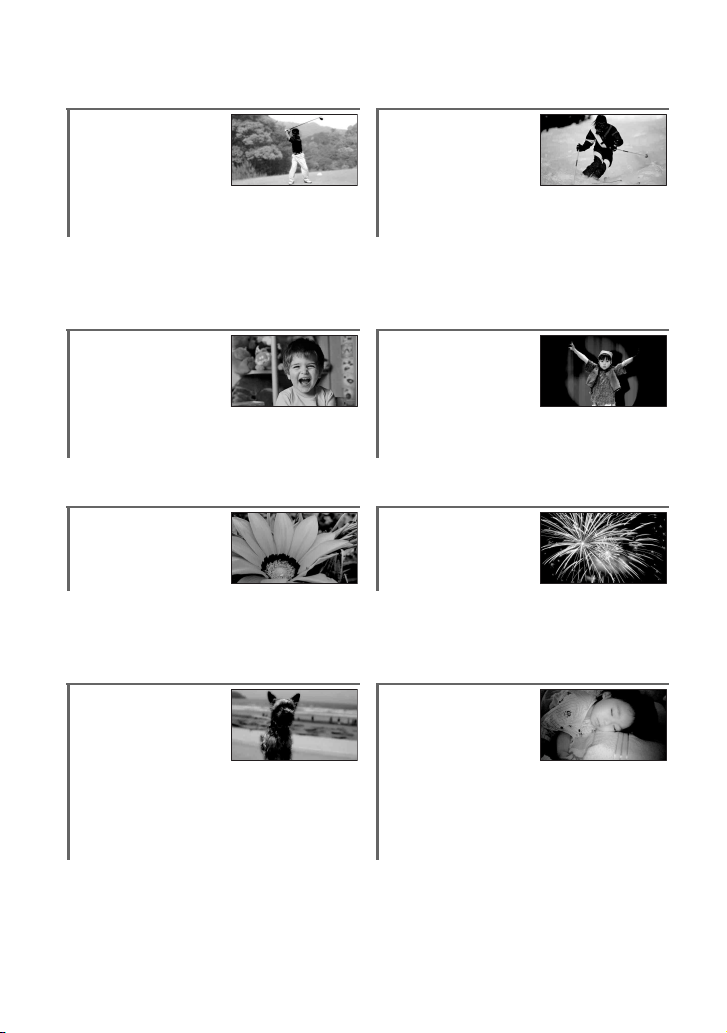
Примеры снимаемых объектов и решения
Проверка
амплитуды
удара в гольфе
Получение
качественного
снимка лыжного
склона или
пляжа
B ПЛ.МЕДЛ.ЗАП…………………….. 41 B Подсветка…………………………..40
B ПЛЯЖ………………………………..102
B СНЕГ………………………………….102
Съемка
неподвижных
изображений во
Ребенок на
сцене в луче
прожектора
время записи
фильма
B Dual Rec…………………………….. 39 BПРОЖЕКТОР ………………………102
Цветы крупным
планом
Фейерверки во
всем
великолепии
B ПОРТРЕТ…………………………… 102
B ФОКУСИРОВКА…………………… 99
B ТЕЛЕМАКРО ……………………… 100
Фокусировка на
собаке,
изображение
B ФЕЙЕРВЕРК ………………………102
B ФОКУСИРОВКА…………………….99
Спящий ребенок
при слабом
освещении
которой
находится в
левой части
экрана
B ФОКУСИРОВКА…………………… 99
B ТОЧЕЧН ФОКУС…………………. 100
B NightShot…………………………….40
B COLOR SLOW SHTR ……………..103
10
Использование видеокамеры
Последовательность операций
Можно использовать носители информации (жесткий диск или карту памяти
“Memory Stick PRO Duo”) раздельно для записи фильмов и записи фотографий
(стр. 28).
b Примечания
• При выборе носителя информации для записи фильмов установите качество изображения
HD (высокая четкость) или SD (стандартная четкость).
• Установки по умолчанию:
– Фильмы записываются на жесткий диск с качеством изображения HD (высокая
четкость).
– Фотографии записываются на жесткий диск.
• Выбранные носитель информации и качество изображения подходят для функций записи,
воспроизведения, выполнения редакторских команд.
B Подготовка (стр. 19).
x Выбор носителя информации (стр. 28)
B Запись с качеством изображения HD
(высокой четкости) (стр. 36).
Видеокамера поддерживает формат AVCHD
“1920 × 1080/50i” (стр. 126), благодаря которому
обеспечивается превосходное изображение с
высоким уровнем детализации.
b Примечания
• По умолчанию установлено качество изображения [HD SP], соответствующее
формату AVCHD с разрешением “1 440 × 1080/50i” (стр. 82).
• В данном руководстве формат “AVCHD 1080i” сокращенно обозначается как
“AVCHD”, кроме тех случаев, когда требуется подробное описание.
Использование видеокамеры
11
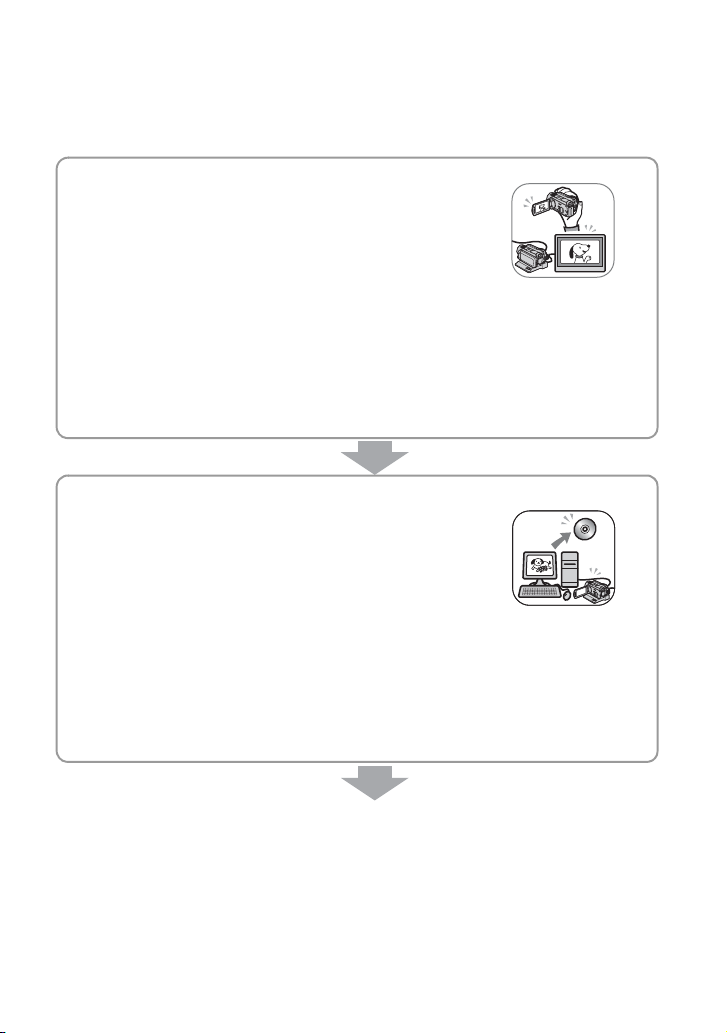
B Воспроизведение изображений.
x Просмотр на экране ЖКД видеокамеры (стр. 43)
x Просмотр на телевизоре высокой четкости
(стр. 51)
Просмотр видеофильмов качества HD
(высокая четкость) с превосходным
изображением и высокой степенью детализации.
z Советы
• Информацию о подключении видеокамеры к телевизору можно узнать с помощью
меню [ПОДКЛЮЧЕНИЕ ТВ] (стр. 49), отображаемого на экране при подключении
телевизора и видеокамеры.
• Можно воспроизвести изображения на телевизоре стандартной четкости SD.
B Сохранение записанных изображений.
x Копирование изображений с внутреннего
жесткого диска на карту памяти “Memory Stick
PRO Duo” (стр. 62)
x Копирование на другие устройства (стр. 69)
Качество копируемого изображения (HD
(высокая четкость)/SD (стандартная четкость))
зависит от подключенного устройства. Подробные сведения см. на стр. 69.
x Редактирование на компьютере (стр. 56)
Можно импортировать изображения качества HD (высокая четкость) на
компьютер или сохранить изображения на диске. Для получения
дополнительных сведений см. “Руководство по PMB”.
12
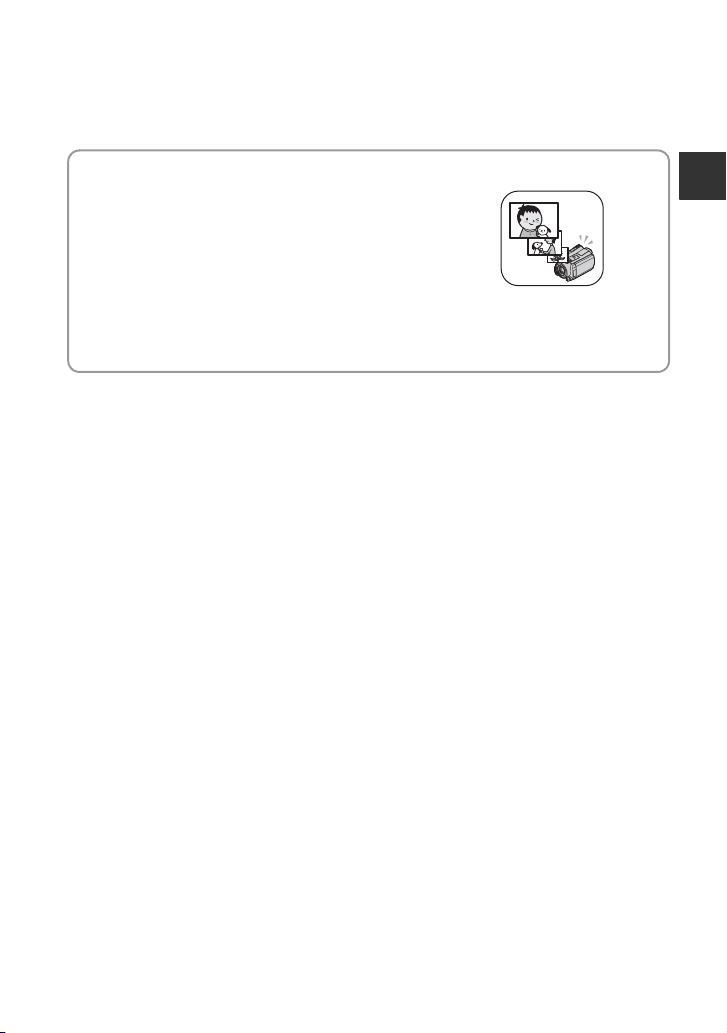
B Удаление изображений.
Если носитель информации заполнен, записать
новые изображения будет невозможно. Удалите
изображения, сохраненные на компьютере или
на диске. После удаления изображений можно
снова будет записать новые изображения на
освободившееся место.
x Удаление выбранных изображений (стр. 59)
x Удаление всех изображений ([ФОРМАТ.НОСИТ.], стр. 76)
Использование видеокамеры
13
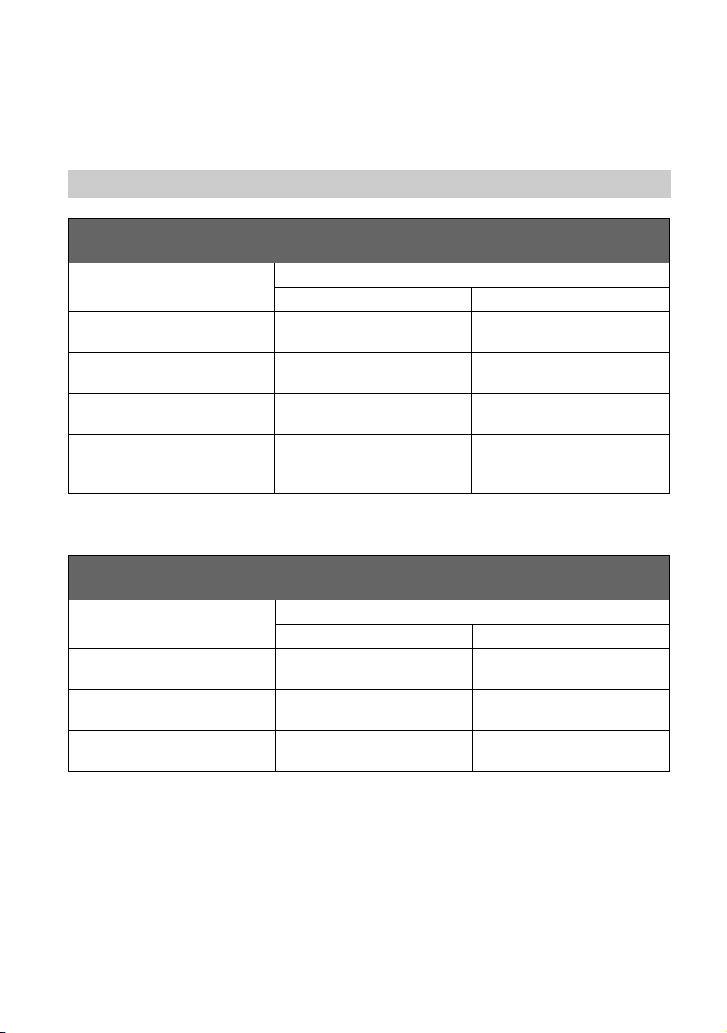
Время записи фильмов (внутренний жесткий диск)
Качество изображения HD (высокая четкость)
Формат AVCHD
Режим записи Приблизительное время записи (часы, минуты)
HDR-SR11E HDR-SR12E
AVC HD 16M (FH)
(наилучшее качество)*
AVC HD 9M (HQ)
(высокое качество)**
AVC HD 7M (SP)
(стандартное качество)**
AVC HD 5M (LP)
(длительное
воспроизведение)**
* Фильмы записываются в формате AVCHD 1920 × 1080/50i.
** Фильмы записываются в формате AVCHD 1440 × 1080/50i.
Качество изображения SD (стандартная четкость)
Формат MPEG2
Режим записи Приблизительное время записи (часы, минуты)
SD 9M (HQ) (высокое
качество)
SD 6M (SP) (стандартное
качество)
SD 3M (LP) (длительное
воспроизведение)
7 ч 10 мин 14 ч 40 мин
14 ч 40 мин 29 ч 40 мин
17 ч 50 мин 36 ч
22 ч 50 мин 48 ч
HDR-SR11E HDR-SR12E
14 ч 40 мин 29 ч 40 мин
21 ч 50 мин 44 ч
41 ч 50 мин 84 ч 20 мин
z Советы
• Значения в таблице, например, 16М, отражают среднюю скорость передачи данных. Буква
M обозначает Mbps.
• Информация о времени записи на карту памяти “Memory Stick PRO Duo” указана на
стр. 31.
• Можно записывать фильмы с максимальным количеством сцен 3999 при качестве
изображения HD (высокая четкость) и 9999 сцен при качестве изображения SD
(стандартная четкость).
• На жесткий диск можно записать до 9999 фотографий. Для получения информации о карте
памяти “Memory Stick PRO Duo” см. стр. 89.
• Максимальное время непрерывной записи составляет приблизительно 13 часов.
14

Формат VBR (Variable Bit Rate) используется видеокамерой для автоматической настройки
качества изображения в соответствии с записываемой сценой. При использовании данной
технологии время записи на носитель информации может изменяться.
Фильмы, содержащие быстродвижущиеся или сложные изображения, записываются с
большей скоростью передачи данных, что уменьшает общее время записи.
Использование видеокамеры
15
спользование видеокамер
“ HOME” и “ OPTION”
— использование преимуществ двух типов меню
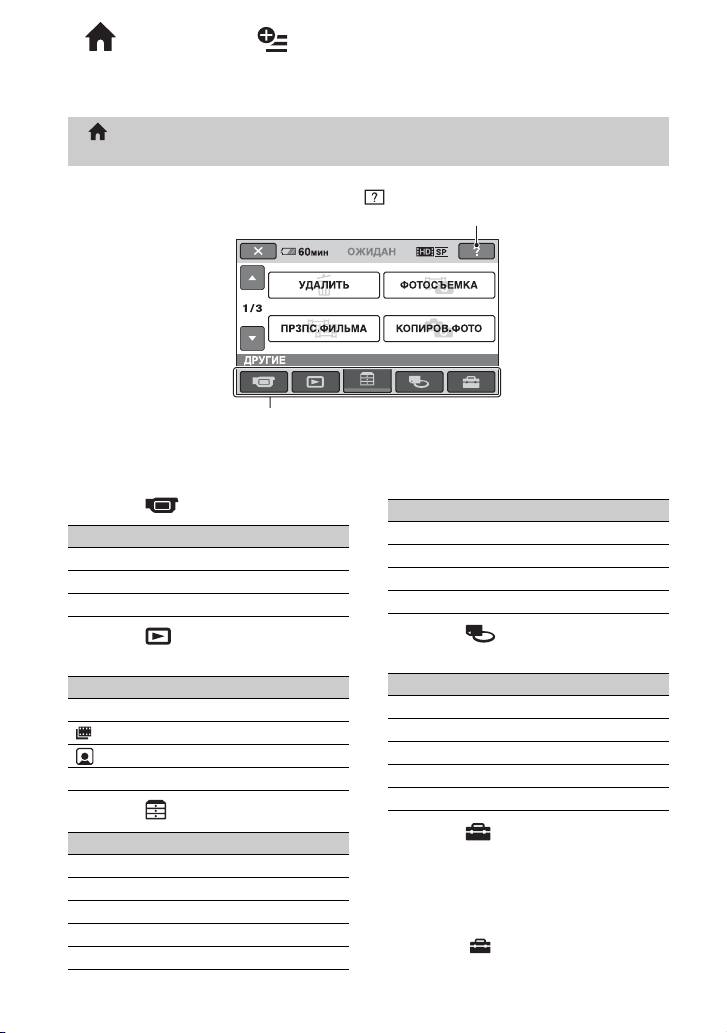
“ HOME MENU” — начальное меню для выполнения любых
операций с видеокамерой
(HELP)
Отображение описания элемента (стр. 17)
Категория
B Категории и элементы меню HOME MENU
Категория (СЪЕМКА)
Элемент Стр.
ФИЛЬМ* 37
ФОТО* 37
ПЛ.МЕДЛ.ЗАП. 41
Категория (ПРОСМОТР
ИЗОБРАЖЕНИЙ)
Элемент Стр.
VISUAL INDEX* 43
INDEX* 46
INDEX* 46
СПИСОК ВОСПР. 66
Категория (ДРУГИЕ)
Элемент Стр.
УДАЛИТЬ* 59
ФОТОСЪЕМКА 61
ПРЗПС.ФИЛЬМА 62
КОПИРОВ.ФОТО 64
РЕД. 65
Элемент Стр.
РЕД.СПИС.ВОСПР. 66
ПЕЧАТЬ 72
ПОДКЛ.К USB 58
ПОДКЛЮЧЕНИЕ ТВ* 50
Категория (УПРАВЛЕНИЕ
НОСИТЕЛЕМ)
Элемент Стр.
УСТ.НОС.ФЛМ* 28
УСТ.НОС.ФОТО* 29
ДАННЫЕ О НОСИТ. 75
ФОРМАТ.НОСИТ.* 76
ИСПР.Ф.БД ИЗ. 79
Категория (НАСТРОЙКИ)
Настройка видеокамеры (стр. 80)*.
* Эти элементы можно также настроить во
время работы в режиме Easy Handycam
(стр. 32). Элементы, доступные в
категории (НАСТРОЙКИ), см. на
стр. 81.
16
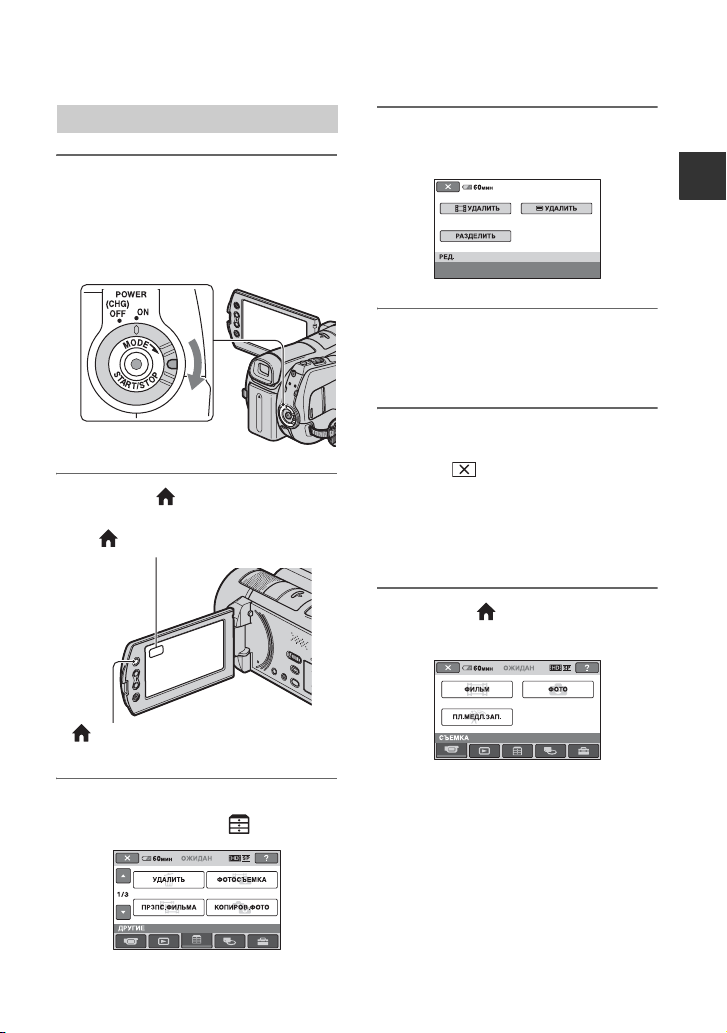
Использование HOME MENU
1 Удерживая нажатой зеленую
кнопку, поверните
переключатель POWER в
направлении стрелки для
включения питания.
2 Нажмите (HOME) A (или B).
(HOME) B
4 Нажмите нужный элемент.
Пример: [РЕД.]
Использование видеокамеры
5 Для выполнения дальнейших
операций следуйте
инструкциям на экране.
Скрытие экрана HOME MENU
Нажмите .
B Информацию о функции каждого
элемента HOME MENU см. в
разделе HELP
1 Нажмите (HOME).
Появится HOME MENU.
(HOME) A
3 Выберите нужную категорию.
Пример: Категория (ДРУГИЕ)
17

2 Нажмите (HELP).
Нижняя часть кнопки (HELP)
станет оранжевой.
3 Нажмите элемент, о котором
нужно узнать больше.
При выборе элемента на экране
отображается его описание.
Чтобы применить параметр,
нажмите кнопку [ДА], в
противном случае нажмите кнопку
[НЕТ].
Отключение функции HELP
Нажмите (HELP) еще раз на
шаге 2.
Использование OPTION MENU
Для отображения функций,
доступных в данный момент, нужно
просто нажать на экран во время
съемки или воспроизведения.
Настроить параметры довольно
просто. Подробные сведения см. на
стр. 97.
(OPTION)
18
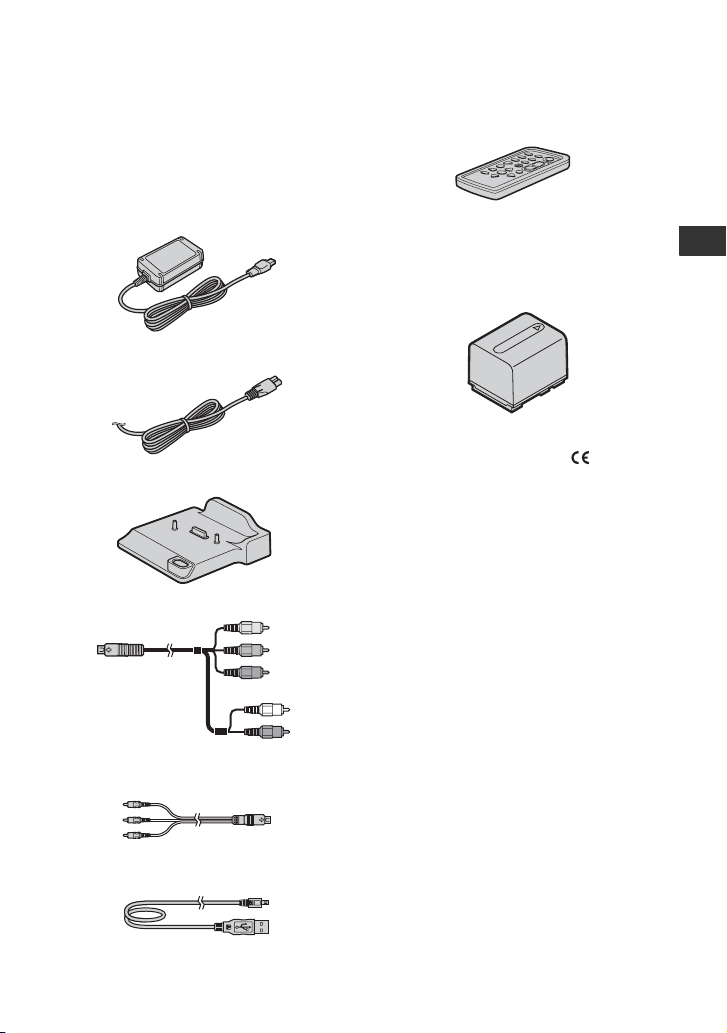
Подготовка к эксплуатации
Пункт 1. Проверка прилагаемых деталей
Убедитесь, что в комплект поставки
видеокамеры входят следующие
детали.
Цифра в круглых скобках обозначает
количество поставляемых деталей.
Адаптер переменного тока (1) (стр. 20)
Кабель питания (1) (стр. 20)
Handycam Station (1) (стр. 20, 138)
Компонентный кабель A/V (1) (стр. 51)
Беспроводной пульт дистанционного
управления (1) (стр. 139)
Литиевая батарейка типа “таблетка” уже
установлена.
Перезаряжаемый аккумулятор
NP-FH60 (1) (стр. 20, 128)
21-штырьковый адаптер (стр. 54)
Только для модели со знаком на
нижней стороне.
CD-ROM “Handycam Application
Software” (1)
– Picture Motion Browser (программное
обеспечение)
– Руководство по PMB
– Руководство по Handycam (данное
руководство)
“Руководство по эксплуатации” (1)
Подготовка к эксплуатации
Соединительный кабель A/V (1)
(стр. 54, 69)
Кабель USB (1) (стр. 71, 72)
19
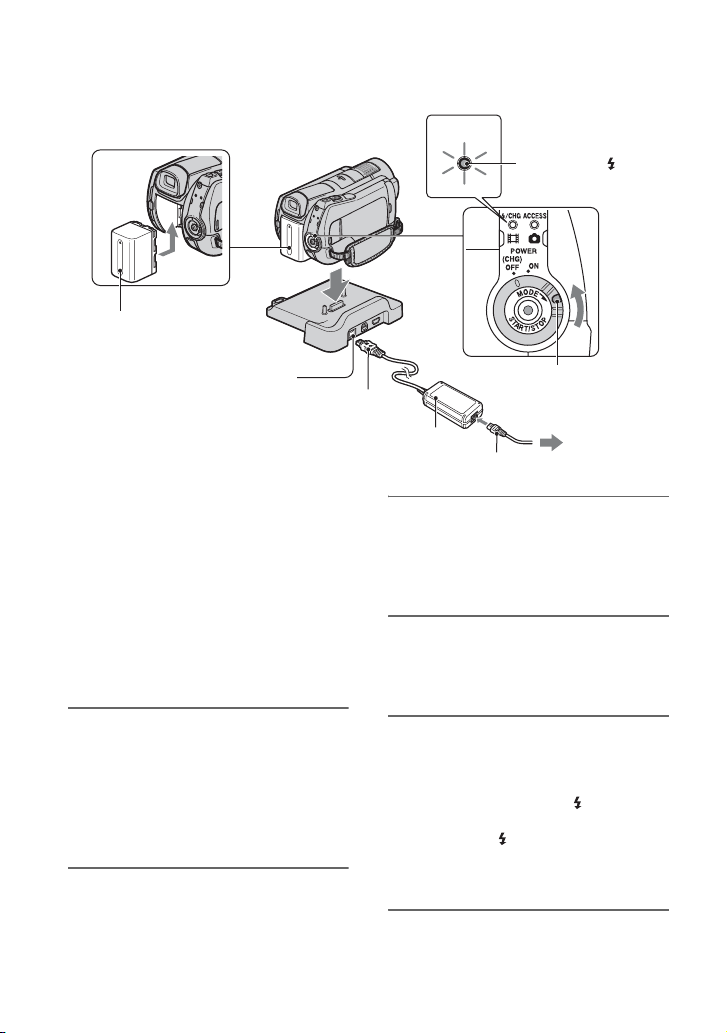
Пункт 2. Зарядка аккумулятора
5
4
5
Аккумулятор
1
Гнездо DC IN
Штекер постоянного тока
Адаптер переменного тока
2
Кабель питания
Индикатор /CHG
(зарядка)
3
Переключатель
POWER
К электрической
розетке
Аккумулятор “InfoLITHIUM” (серии
H) (стр. 128) можно зарядить
после его подключения к
видеокамере.
b Примечания
• С данной видеокамерой нельзя
использовать любые другие
аккумуляторы “InfoLITHIUM”, кроме
аккумуляторов серии H.
1 Подключите адаптер
переменного тока к гнезду DC
IN на устройстве Handycam
Station.
Поверните штекер DC меткой
v вверх.
2 Подсоедините кабель питания
к адаптеру переменного тока и
электрической розетке.
20
3 Поверните переключатель
POWER в направлении стрелки
в положение OFF (CHG)
(установка по умолчанию).
4 Подключите аккумулятор,
передвинув его в направлении
стрелки до щелчка.
5 Надежно установите
видеокамеру в Handycam
Station вниз до упора.
Загорится индикатор /CHG
(зарядка) и начнется зарядка.
Индикатор /CHG (зарядка)
погаснет, когда аккумулятор
полностью зарядится.
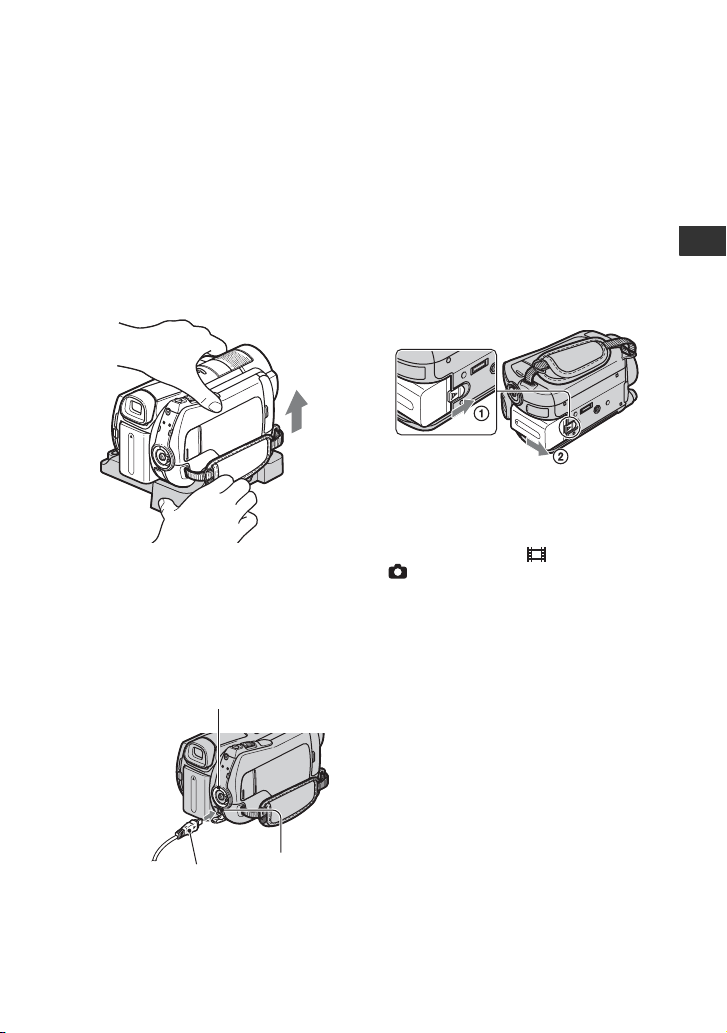
b Примечания
• При установке видеокамеры в устройство
Handycam Station закройте крышку
гнезда DC IN.
Снятие видеокамеры с устройства
Handycam Station
Отключите питание, затем снимите
видеокамеру с устройства Handycam
Station, придерживая камеру и
Handycam Station.
Зарядка аккумулятора только с
помощью адаптера переменного
тока
Отключите питание, затем
подсоедините адаптер переменного
тока к гнезду видеокамеры DC IN.
Переключатель POWER
С меткой v справа
b Примечания
• Отсоедините адаптер переменного тока
от гнезда DC IN, удерживая
одновременно видеокамеру и штекер
постоянного тока.
Извлечение аккумулятора
Установите переключатель POWER
в положение OFF (CHG).
Передвиньте рычажок BATT (снятие
аккумулятора) и отсоедините
аккумулятор.
Рычажок BATT
(снятие аккумулятора)
b Примечания
• При отсоединении аккумулятора или
адаптера переменного тока убедитесь в
том, что индикаторы (фильм)/
(фотография) (стр. 25)/ACCESS
(стр. 36) не горят.
• Полностью разрядите аккумулятор перед
тем, как поместить его на хранение на
длительный срок (для получения
подробных сведений о хранении см.
стр. 129).
Использование электрической
розетки в качестве источника
питания
Выполните соединение в том же
порядке, что и при зарядке
аккумулятора. В этом случае
аккумулятор не разряжается.
Подготовка к эксплуатации
Штекер постоянного
тока
Гнездо DC IN
Откройте
крышку гнезда
Проверка оставшегося уровня
заряда аккумулятора (Battery Info)
Установите переключатель POWER
в положение OFF (CHG), а затем
нажмите кнопку DISP/BATT INFO.
21
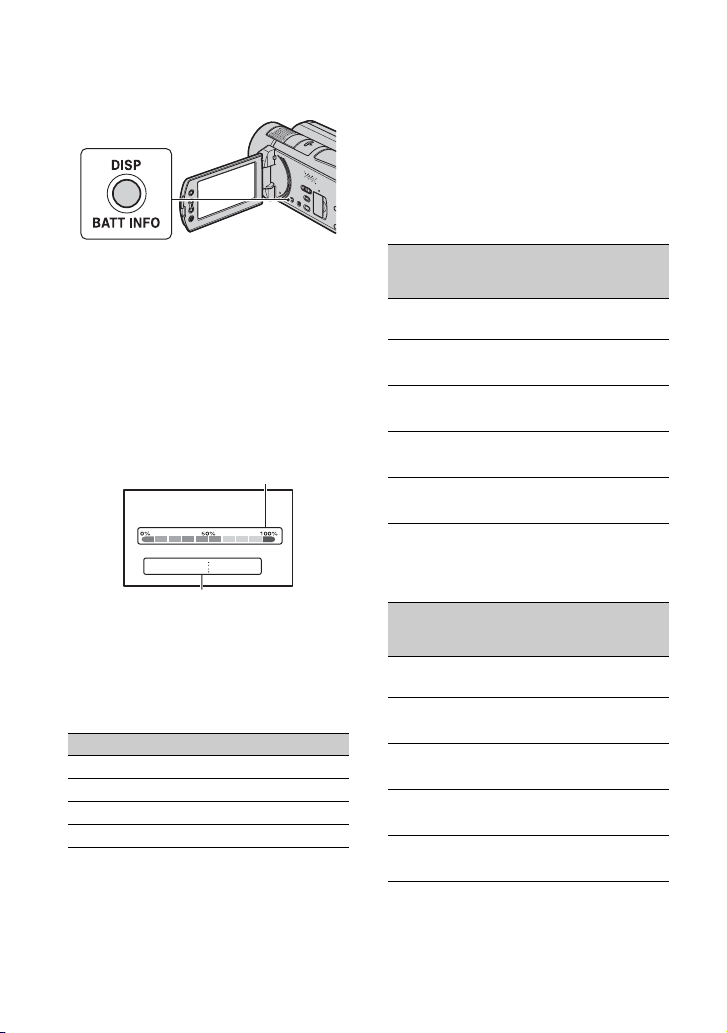
Через некоторое время отобразится
приблизительное время записи, а
также сведения о заряде
аккумулятора. Данная информация
будет отображаться в течение
примерно 7 секунд. Время просмотра
сведений о заряде аккумулятора
может составлять до 20 секунд, если
повторно нажимать кнопку DISP/
BATT INFO в процессе просмотра.
Оставшийся заряд
аккумулятора (прибл.)
BATTERY INFO
УРОВЕНЬ ЗАРЯДКИ БАТ.
ДОСТУПН.ВРЕМЯ ЗАП.
ЭКРАН LCD
В/ИСКАТЕЛЬ
60
мин
мин
65
Возможная продолжительность
записи (прибл.)
Время зарядки
Приблизительное время полной
зарядки полностью разряженного
аккумулятора (в минутах).
Аккумулятор Время зарядки
NP-FH50 135
NP-FH60 (прилагается) 135
NP-FH70 170
NP-FH100 390
Время записи
Приблизительное время при
использовании полностью
заряженного аккумулятора
(в минутах).
“HD” обозначает высокую четкость
изображения, а “SD” — стандартную
четкость изображения.
Когда в качестве носителя
информации выбран жесткий
диск:
Аккумулятор
Качество
Время
непрерывн
ой записи
HD SD HD SD
Время
обычной
записи*
изображения
NP—FH50 70803040
75 85 30 40
NP-FH60
(прилагается)
90 110 40 50
100 115 50 50
NP-FH70 150 180 70 90
160 190 80 90
NP-FH100 340 405 170 200
370 430 180 210
Когда в качестве носителя
информации выбрана карта
памяти “Memory Stick PRO Duo”:
Аккумулятор
Качество
Время
непрерывн
ой записи
HD SD HD SD
Время
обычной
записи*
изображения
NP—FH50 70803040
75 90 30 40
NP-FH60
(прилагается)
90 110 40 50
100 120 50 60
NP-FH70 150 180 70 90
160 195 80 90
NP-FH100 340 405 170 200
370 440 180 220
* Время обычной записи — запись с
неоднократным пуском/остановкой,
трансфокацией и включением/
выключением питания.
22

b Примечания
• Все измерения времени проводились в
следующих условиях:
–[РЕЖИМ ЗАПИСИ]: SP
– Вверху: если подсветка экрана ЖКД
включена
Внизу: если запись осуществляется по
видоискателю с закрытой панелью
ЖКД
Время воспроизведения
Приблизительное время при
использовании полностью
заряженного аккумулятора
(в минутах).
“HD” обозначает высокую четкость
изображения, а “SD” — стандартную
четкость изображения.
Аккумулятор
Качество
Панель ЖКД
открыта*
HD SD HD SD
изображения
NP-FH50 95 95 100 100
105 105 115 115
NP-FH60
(прилагается)
130 130 135 135
140 140 150 150
NP-FH70 200 200 205 205
230 230 245 245
NP-FH100 470 470 500 500
515 515 555 555
• Вверху: когда в качестве носителя
информации выбран жесткий диск
Внизу: когда в качестве носителя
информации выбрана карта памяти
“Memory Stick PRO Duo”
* Если подсветка экрана ЖКД включена.
Об аккумуляторе
• Отсоединяя аккумулятор или адаптер
переменного тока, установите
переключатель POWER в положение
OFF (CHG) и выключите индикатор
(фильм)/ (фотография) (стр. 25),
а также индикатор ACCESS (стр. 36).
Панель ЖКД
закрыта
• Индикатор /CHG (зарядка) мигает в
процессе зарядки, или Battery Info
(стр. 21) отображается неверно при
следующих условиях:
– Аккумулятор подсоединен
неправильно.
– Аккумулятор поврежден.
– Аккумулятор выработал свой ресурс
(только для Battery Info).
• Питание от аккумулятора не будет
подаваться, если к гнезду DC IN
видеокамеры или Handycam Station
подключен адаптер переменного тока,
даже если кабель питания отсоединен от
электрической розетки.
• При подсоединении вспомогательного
видеофонаря рекомендуется
использовать аккумулятор NP-FH70 или
NP-FH100.
• Не рекомендуется использование
NP-FH30, который обеспечивает
короткое время записи и
воспроизведения.
Время зарядки/записи/
воспроизведения
• Все измерения времени проводились при
использовании видеокамеры при
температуре 25 °C (рекомендуемый
температурный диапазон от 10 °C до
30 °C).
• При использовании видеокамеры в
холодных условиях время записи и
воспроизведения сокращается.
• Время записи и воспроизведения
сокращается в зависимости от условий, в
которых используется видеокамера.
Адаптер переменного тока
• Подключите адаптер переменного тока к
ближайшей электрической розетке.
Немедленно отсоедините адаптер
переменного тока от розетки, если
возникнет какая-либо неисправность при
работе с видеокамерой.
• При использовании адаптера
переменного тока не размещайте его в
узких пространствах, например между
стеной и мебелью.
Подготовка к эксплуатации
23

• Во избежание короткого замыкания не
допускайте соприкосновен ия штекера DC
адаптера переменного тока или
контактов аккумулятора с
металлическими предметами. Это может
привести к неправильной работе
видеокамеры.
• Если видеокамера подсоединена к
электрической розетке с помощью
адаптера переменного тока, питание от
электросети подается даже при
выключенной камере.
24

Пункт 3. Включение питания и установка
времени и даты
При первом использовании
видеокамеры выполните установку
даты и времени. Если дата и время не
установлены, экран [УСТАН
ЧАСОВ] будет отображаться при
каждом включении видеокамеры или
изменении положения
переключателя POWER.
(HOME)
Нажмите кнопку
на экране ЖКД.
2 Нажмите (HOME) t
(НАСТРОЙКИ) t [НАСТ.ЧАС/
ЯЗ.] t [УСТАН ЧАСОВ]
Появится экран [УСТАН
ЧАСОВ].
3 Выберите нужный
географический регион с
помощью кнопки / , а затем
нажмите [ДАЛЕЕ].
Подготовка к эксплуатации
Переключатель POWER
1 Удерживая нажатой зеленую
кнопку, поворачивайте
переключатель POWER в
направлении стрелки, пока не
загорится соответствующий
индикатор.
(фильм): для записи фильмов
(фотография): для записи
фотографий
Перейдите к пункту 3, если
включаете видеокамеру в первый
раз.
4 Установите [ЛЕТНЕЕ ВРЕМЯ],
затем нажмите [ДАЛЕЕ].
5 Установите [Г] (год) с помощью
кнопок / .
6 Выберите [М] с помощью
кнопок / , затем
установите месяц с помощью
кнопок / .
7 Таким же образом установите
[Д] (день), часы и минуты, а
затем нажмите [ДАЛЕЕ].
25

8 Убедитесь, что часы настроены
правильно, а затем нажмите
кнопку .
Часы начнут работать.
Можно установить любой год
вплоть до 2037.
Отключение питания
Установите переключатель POWER
в положение OFF (CHG).
b Примечания
• Если видеокамера не используется около
3 месяцев, встроенная перезаряжаемая
батарея разрядится, а установки даты и
времени могут быть удалены из памяти. В
этом случае зарядите встроенную
перезаряжаемую батарею, а затем снова
установите дату и время (стр. 132).
• Через несколько секунд после включения
питания видеокамера готова для съемки.
В течение этого времени камера не
реагирует ни на какие действия.
• Крышка объектива открывается
автоматически при включении питания.
Она закрывается при выборе экрана для
воспроизведения, а также при
выключении питания.
• В соответствии с настройками,
выполненными на момент приобретения
видеокамеры, питание отключается
автоматически приблизительно через 5
минут бездействия для экономии заряда
аккумулятора ([АВТОВЫКЛ], стр. 96).
z Советы
• Дата и время не отображаются в процессе
записи, однако эти значения
автоматически записываются на носитель
информации и могут быть отображены
на экране во время воспроизведения (см.
стр. 90 для получения сведений о [КОД
ДАННЫХ]).
• Для получения информации из раздела
“Разница во времени в различных
регионах мира” см. стр. 123.
• Если кнопки на сенсорной панели
работают неправильно, выполните
настройку сенсорной панели
(КАЛИБРОВКА) (стр. 131).
Изменение языка
Можно изменять язык отображения
сообщений на экране. Для выбора
языка экранного меню нажмите
(HOME) t (НАСТРОЙКИ) t
[НАСТ.ЧАС/ ЯЗ.]
[НАСТР. ЯЗЫКА]
t
(стр. 94).
26

Пункт 4. Настройка параметров перед
записью
Настройка панели ЖКД
Откройте панель ЖКД, установив ее
под углом 90 градусов к видеокамере
(1), а затем поверните на нужный
угол для записи или воспроизведения
(2).
190 градусов
290 градусов
(макс.)
2180 градусов (макс.)
Отключение подсветки ЖКД для
экономии заряда аккумулятора
Нажмите и удерживайте кнопку
DISP/BATT INFO несколько секунд,
пока не отобразится .
Эта настройка имеет практическое
значение при использовании
видеокамеры при сильном освещении
или необходимости экономии заряда
аккумулятора. Записанное
изображение при этом не изменяется.
Чтобы включить подсветку экрана
ЖКД, нажмите и удерживайте кнопку
DISP/BATT INFO несколько секунд,
пока не исчезнет значок .
b Примечания
• Открывая или регулируя настройки на
панели ЖКД, не нажмите случайно
кнопки на рамке ЖКД.
z Советы
• Если повернуть панель ЖКД на
180 градусов, можно закрыть ее так, что
экран ЖКД будет обращен наружу.
Такой вариант подходит для режима
воспроизведения.
относительно камеры
DISP/BATT INFO
• Нажмите (HOME) t
(НАСТРОЙКИ) t [НАСТ.ЗВУК/
ИЗОБ] t [ЯРКОСТЬ LCD] (стр. 92) и
настройте яркость экрана ЖКД.
• Информация будет отображаться или
исчезать (отображается y не
отображается) при каждом нажатии
DISP/BATT INFO.
Регулировка видоискателя
Можно наблюдать изображения с
помощью видоискателя при закрытой
панели ЖКД с целью экономии
заряда батареи либо при
трудноразличимом изображении на
экране ЖКД.
Видоискатель
Рычаг регулировки
окуляра
видоискателя
Поворачивайте
рычаг до получения
четкого изображения.
z Советы
• Можно отрегулировать яркость
подсветки видоискателя, нажав
(HOME) t (НАСТРОЙКИ) t
[НАСТ.ЗВУК/ИЗОБ] t [ПОДСВ
В.ИСК] (стр. 93).
Подготовка к эксплуатации
27
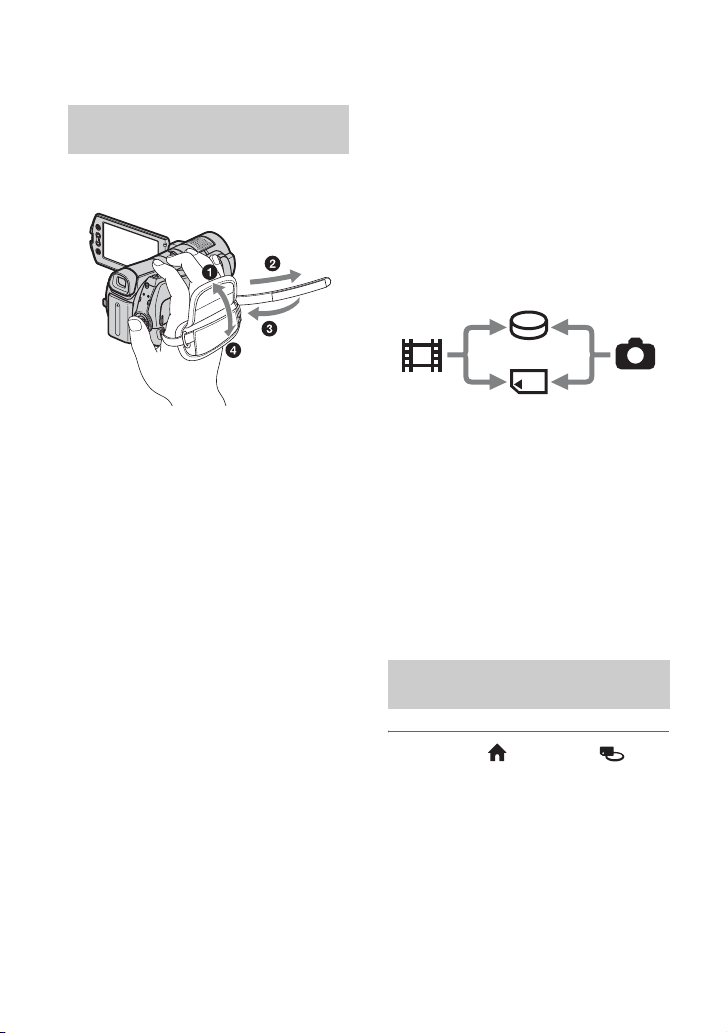
Закрепление ремня для
захвата
Правильно закрепляйте ремень для
захвата и держите видеокамеру.
Пункт 5. Выбор
носителя информации
В качестве носителя информации для
записи, воспроизведения или
редактирования можно выбрать
жесткий диск или карту памяти
“Memory Stick PRO Duo”. Выбирайте
разные носители информации для
фильмов и фотографий.
По умолчанию для фильмов и
фотографий используется жесткий
диск.
Жесткий диск
“Memory Stick”
Фильм
b Примечания
• Можно производить запись,
воспроизведение, редактирование на
выбранном носителе информации. Для
того, чтобы поменять носитель
информации, нужно выбрать его заново.
z Советы
• Для получения сведений о времени записи
см. стр. 14 и 31.
• Для получения сведений о копировании с
одного носителя информации на другой
см. стр. 62.
Фотография
28
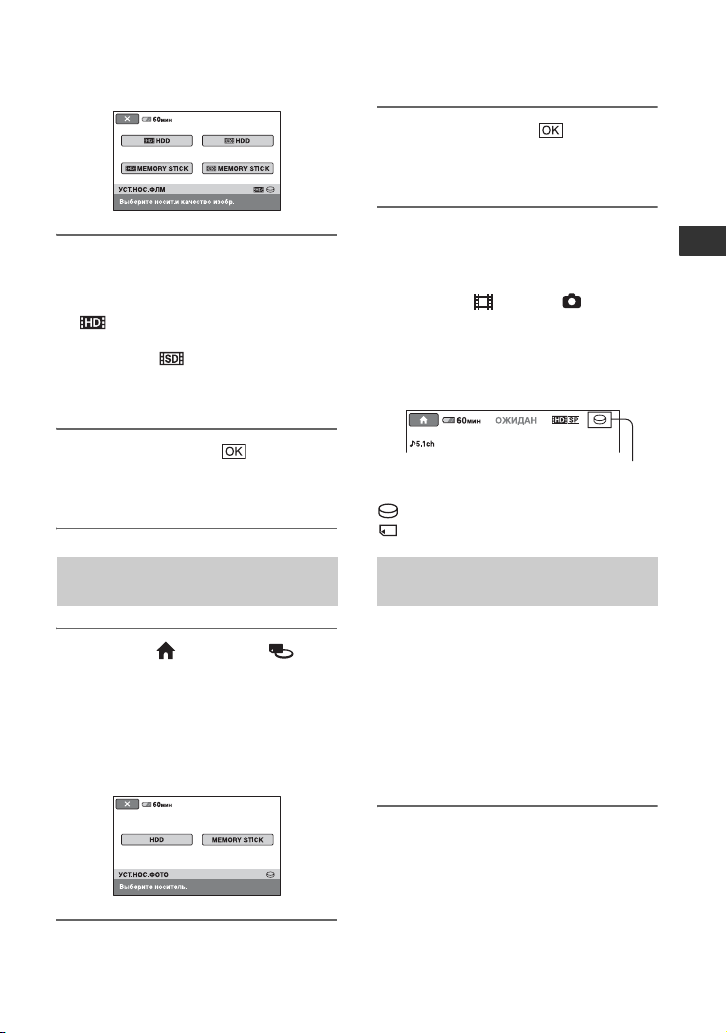
Выбор носителя информации
для фильмов
1 Нажмите (HOME) t
(УПРАВЛЕНИЕ НОСИТЕЛЕМ) t
[УСТ.НОС.ФЛМ] на экране ЖКД
видеокамеры.
Появится экран установки
носителя информации для
фильмов.
3 Нажмите [ДА] t .
Носитель для фотографий
изменен.
2 Выберите требуемый носитель
информации и качество
изображения.
обозначает качество
изображения HD (высокая
четкость). обозначает
качество изображения SD
(стандартная четкость).
3 Нажмите [ДА] t .
Носитель информации для
фильмов изменен.
Выбор носителя информации
для фотографий
1 Нажмите (HOME) t
(УПРАВЛЕНИЕ НОСИТЕЛЕМ) t
[УСТ.НОС.ФОТО] на экране
ЖКД видеокамеры.
Появится экран установки
носителя информации для
фотографий.
Проверка носителя информации
1 Поворачивайте переключатель
POWER, пока не загорится
индикатор (фильм)/
(фотография), для которого
требуется проверить носитель
информации.
2 Проверьте значок носителя
информации на экране.
Значок носителя
информации
: Жесткий диск
: “Memory Stick PRO Duo”
Установка “Memory Stick PRO
Duo”
Подготовьте карту памяти “Memory
Stick PRO Duo”, если в качестве
носителя информации была выбрана
карта памяти “Memory Stick PRO
Duo”.
Для получения сведений о типах
карты памяти “Memory Stick”,
которые можно использовать с
видеокамерой, см. стр. 2.
Подготовка к эксплуатации
2 Выберите требуемый носитель
информации.
1 Установите карту памяти
“Memory Stick PRO Duo”.
1 Откройте крышку Memory Stick
Duo в направлении стрелки.
2 Вставьте карту памяти “Memory
Stick PRO Duo” в гнездо Memory
Stick Duo в правильном
направлении до щелчка.
29
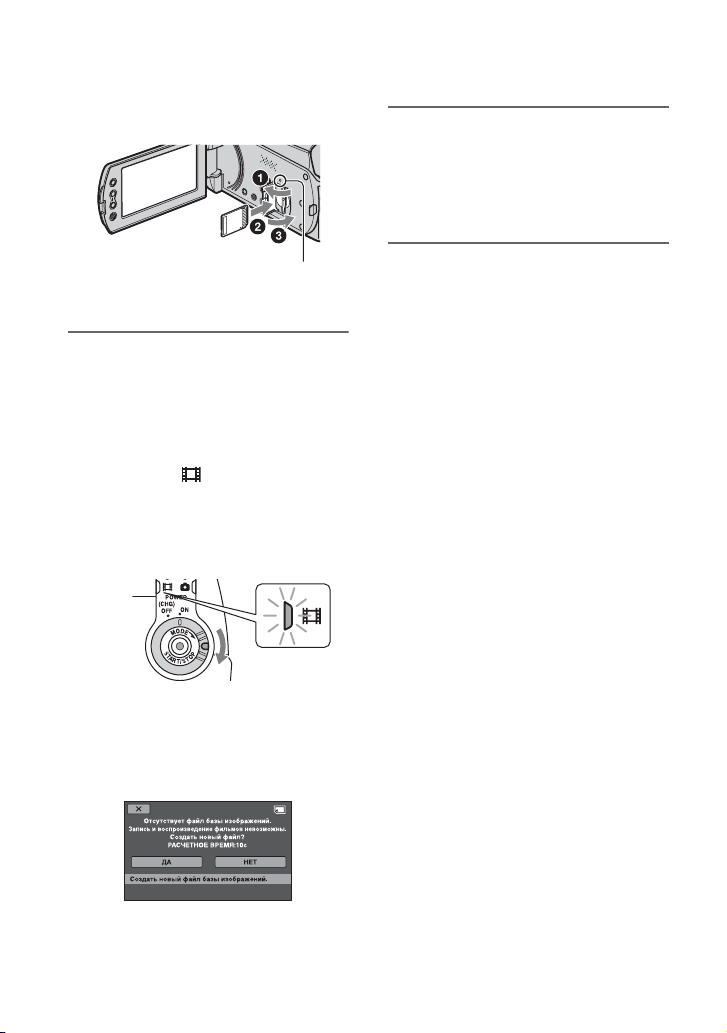
3 Закройте крышку Memory Stick
Duo.
3 Нажмите [ДА].
Чтобы записывать на карту
памяти “Memory Stick PRO Duo”
только фотографии, нажмите
[НЕТ].
Индикатор ACCESS
(“Memory Stick PRO Duo”)
2 Если в качестве носителя
информации для фильмов
выбрана карта памяти “Memory
Stick PRO Duo”, поворачивайте
переключатель POWER до тех
пор, пока не загорится
индикатор (фильм).
Если переключатель POWER
установлен в положение OFF
(CHG), поверните его, удерживая
нажатой зеленую кнопку.
Окно [Создать новый файл базы
изображений.] появляется на
экране ЖКД при установке новой
карты памяти “Memory Stick PRO
Duo”.
Извлечение карты памяти
“Memory Stick PRO Duo”
Откройте крышку Memory Stick Duo
и один раз легко надавите на карту
памяти “Memory Stick PRO Duo”.
b Примечания
• Не открывайте крышку Memory Stick
Duo во время записи.
• Если вставить карту памяти “Memory
Stick PRO Duo” в гнездо, неверно ее
ориентировав, можно повредить карту
памяти “Memory Stick PRO Duo”, гнездо
Memory Stick Duo или данные
изображений.
• Если отображается сообщение [Не
удалось создать новый файл базы
изображений. Возможно,недостаточно
свободного места.] при выполнении шага
3, отформатируйте карту памяти
“Memory Stick PRO Duo” (стр. 77).
Обратите внимание, что при
форматировании будут удалены все
данные, записанные на карту памяти
“Memory Stick PRO Duo”.
• При установке или извлечении карты
памяти “Memory Stick PRO Duo” следите,
чтобы карта памяти “Memory Stick PRO
Duo” не выпала.
30

Вместимость и приблизительное
время записи на карту памяти
“Memory Stick PRO Duo” (единицы
измерения: минуты)
Цифра в ( ) обозначает минимальное
время записи.
z Советы
• Информацию о числе доступных для
записи фотографий см. на стр. 89.
Качество изображения HD
(высокая четкость)
AVC
AVC
AVC
HD
16M
(FH)
HD
9M
(HQ)
HD
7M
(SP)
AVC
HD
5M
(LP)
1 ГБ 6
(6)10(9)15(10)20(15)
2 ГБ 10
(10)25(20)30(20)40(35)
4 ГБ 25
(25)55(40)65(45)85(70)
8 ГБ 55
Качество изображения SD
(стандартная четкость)
1 ГБ 10
2 ГБ 25
4 ГБ 55
8 ГБ 115
(55)
SD 9M
(HQ)
(10)
(25)
(50)
(100)
115
(80)
SD 6M
(SP)
(10)
(25)
(50)
170
(100)
140
(100)
20
40
80
180
(145)
SD 3M
(LP)
(25)
(50)
160
(105)
325
(215)
35
80
b Примечания
• Числа в таблице рассчитаны для “ Memory
Stick PRO Duo” производства Sony
Corporation. Время записи может
отличаться в зависимости от условий
записи, состояния объекта, функции
[РЕЖИМ ЗАПИСИ] (стр. 82) и типа
“Memory Stick”.
Подготовка к эксплуатации
31

Запись/Воспроизведение
Простое выполнение операций записи и
воспроизведения
(работа в режиме Easy Handycam)
Во время работы в режиме Easy Handycam практически все настройки
выполняются автоматически, поэтому можно выполнять запись или
воспроизведение, не задавая подробные параметры. Кроме того, для более
удобного просмотра увеличивается размер шрифта на экране. Изображения
записываются на выбранный носитель информации (стр. 28).
Если переключатель POWER
установлен в положение OFF
(CHG), поверните его, удерживая
нажатой зеленую кнопку.
Запись фильмов
1 Поверните
переключатель
POWER G в
направлении
стрелки, чтобы
загорелся индикатор
(фильм).
2 Нажмите кнопку EASY A.
EASY
3 Для начала записи нажмите
START/STOP H (или D).*
Для остановки записи снова нажмите
кнопку START/STOP.
32
На экране ЖКД
отобразится
индикатор .
[ОЖИДАН] b [ЗАПИСЬ]
Запись фотографий
1 Поверните
переключатель
POWER G в
направлении
стрелки, чтобы
загорелся индикатор
(фотография).
2 Нажмите кнопку EASY A.
EASY
3
Слегка нажмите кнопку PHOTO
F
фокусировки
звуковой сигнал), затем
нажмите ее полностью
(прозвучит звук затвора).
На экране ЖКД
отобразится
индикатор .
для регулировки
Мигает b Загорается
A
(прозвучит
B

* Для параметра [РЕЖИМ ЗАПИСИ] установлено значение [HD SP] или [SD SP] (стр. 82).
z Советы
• При работе в режиме Easy Handycam лица отображаются в рамках ([ОПРЕДЕЛ.ЛИЦ],
стр. 87).
Воспроизведение записанных фильмов/фотографий
1 Поверните переключатель POWER G, чтобы включить видеокамеру.
2 Нажмите (ПРОСМОТР ИЗОБРАЖЕНИЙ) I (или E).
На экране ЖКД появится экран VISUAL INDEX (это может занять
несколько секунд).
Отображается вместе с изображением на каждой ранее воспроизведенной или
записанной вкладке (B для фотографий, записанных на “Memory Stick PRO Duo”)
HOME MENU
Предыдущие
6 изображений
Следующие
6 изображений
Возврат на
экран записи
1 : Переход к экрану Указатель катушки пленки.
2 : Переход к экрану Указатель лиц.
3 : Отображение фильмов, записанных с качеством изображения HD (высокая
четкость).*
4 : Отображение фотографий.
* Вместо этого значка отображается , если выбран фильм с качеством изображения
SD (стандартная четкость) в меню [УСТ.НОС.ФЛМ] (стр. 28).
HDD
Поиск изображений
по дате (стр. 47)
Запись/Воспроизведение
33

3 Начните воспроизведение.
Фильмы:
Перейдите на вкладку или , затем выберите фильм, который требуется
воспроизвести.
При нажатии выполняется переключение между воспроизведением и паузой
Возврат (к экрану
VISUAL INDEX)
Начало фильма/
предыдущий фильм
Остановка
(переход к экрану
VISUAL INDEX)
* Для параметра [КОД ДАННЫХ] установлено фиксированное значение [ДАТА/
ВРЕМЯ] (стр. 90).
z Советы
• Если при воспроизведении фильмов достигается последний фильм, снова отображается
экран VISUAL INDEX.
• Скорость воспроизведения можно уменьшить, нажав / во время паузы.
• Громкость можно настроить, нажав (HOME) t (НАСТРОЙКИ) t
[НАСТ.ЗВУКА] t [ГРОМКОСТЬ], а затем нажав / .
Следующий фильм
Дата/время записи*
Обратно/вперед
Фотографии:
Перейдите на вкладку , затем выберите необходимую для воспроизведения
фотографию.
Возврат (к экрану
VISUAL INDEX)
Переход к экрану
VISUAL INDEX
* Для параметра [КОД ДАННЫХ] установлено фиксированное значение [ДАТА/
ВРЕМЯ] (стр. 90).
Показ слайдов (стр. 48)
Дата/время записи*
Предыдущее/
следующее
z Советы
• Чтобы изменить носитель информации, выберите носитель информации на экране
[УСТ.НОС.ФЛМ]/[УСТ.НОС.ФОТО] (стр. 28).
34

Отмена функции Easy Handycam
Повторно нажмите кнопку EASY A.
Индикатор исчезнет с экрана
ЖКД.
Параметры меню в режиме Easy
Handycam
Нажмите (HOME) C (или B),
чтобы отобразить элементы меню,
доступные для изменения настроек
(стр. 16, 80).
b Примечания
• Для большей части элементов меню
возврат к настройкам по умолчанию
выполняется автоматически. Настройки
некоторых элементов меню являются
фиксированными. Подробные сведения
см. на стр. 107.
• Не удастся использовать меню
(OPTION) MENU.
• Выйдите из режима Easy Handycam, если
для изображений необходимо добавить
эффекты или изменить настройки.
Кнопки, недоступные в режиме
Easy Handycam
Некоторые кнопки/функции
невозможно использовать в режиме
Easy Handycam, поскольку для
соответствующих им операций
устанавливается автоматический
режим (стр. 107). Если задать
неправильное действие, может
отобразиться сообщение
[Недопустимо в режиме Easy
Handycam].
Запись/Воспроизведение
35

Запись
Изображения записываются на носитель информации, выбранный при установке
носителя информации (стр. 28).
Если выбрана настройка по умолчанию, фильмы и фотографии записываются на
жесткий диск.
(HOME) A
START/STOP B
Индикатор /
CHG (зарядка)
Индикатор (фильм)/
(фотография)
(HOME) D
Индикатор ACCESS
(жесткий диск)
PHOTO E
Индикатор ACCESS
(“Memory Stick PRO Duo”)
Крышка объектива
Открывается
автоматически при
включении питания.
START/
STOP F
Переключатель POWER C
Если переключатель POWER установлен в положение OFF
(CHG), поверните его, удерживая нажатой зеленую кнопку.
b Примечания
• Если по окончании записи индикатор
ACCESS горит или мигает, это означает,
что данные по-прежнему записываются
на носитель информации. Не подвергайте
видеокамеру воздействию ударов или
вибрации и не отсоединяйте аккумулятор
или адаптер переменного тока.
• Когда размер файла фильма превышает
2 ГБ, автоматически создается
следующий файл фильма.
36
z Советы
• Для получения сведений о типах карты
памяти “Memory Stick”, которые можно
использовать с видеокамерой, см. стр. 2.
• Можно проверить время записи,
оставшееся место и т.д., нажав
(HOME) A (или D) t
(УПРАВЛЕНИЕ НОСИТЕЛЕМ) t
[ДАННЫЕ О НОСИТ.] (стр. 75).

Запись фильмов
Запись фотографий
1 Поверните переключатель
POWER C в направлении
стрелки, чтобы загорелся
индикатор (фильм).
2 Нажмите START/STOP F (или
B).
[ОЖИДАН] b [ЗАПИСЬ]
Для остановки записи снова
нажмите кнопку START/STOP F
(или B).
z Советы
• Для получения сведений о вр емени записи
и количестве записываемых изображен ий
см. стр. 14, 31 и 89.
• Можно записать фотографии во время
записи фильма, нажав PHOTO E ([Dual
Rec], стр. 39).
• Вокруг обнаруженного лица
отображается рамка, и изображение
обнаруженного лица автоматически
улучшается ([ОПРЕДЕЛ.ЛИЦ], стр. 87).
• Если во время записи фильма
обнаруживается лицо, мигает зн ачок и
обнаруженное лицо сохраняется в
указателе. При воспроизведении можно
осуществлять поиск требуемой сцены с
помощью изображения лица ([Указатель
лиц], стр. 46).
1 Поверните переключатель
POWER C в направлении
стрелки, чтобы загорелся
индикатор (фотография).
2 Слегка нажмите кнопку PHOTO
E для регулировки
фокусировки A (прозвучит
звуковой сигнал), затем
нажмите ее полностью B
(прозвучит звук затвора).
Мигает b Загорается
Рядом с или появится
индикатор . Если индикатор
исчез, это означает, что
изображение было записано.
• Можно получить фотографии из
записанного фильма (стр. 61).
• Режим съемки можно переключить,
нажав (HOME) A (или D) t
(СЪЕМКА) t [ФИЛЬМ] или
[ФОТО].
• Экран ЖКД видеокамеры может
отображать записанные изображения во
весь экран (отображение с
использованием всех пикселов). В этом
случае, однако, возможно небольшое
усечение верхнего, нижнего, правого и
левого краев изображений при
отображении на телевизорах, не
позволяющих отображать все пикселы.
В этом случае установите для параметра
[КОНТР РАМКА] значение [ВКЛ]
(стр. 85) и записывайте изображения,
ориентируясь по внешней рамке,
отображаемой на экране.
Запись/Воспроизведение
37

Трансфокация
Можно увеличить размер
изображения максимум в 12 раз по
сравнению с исходным размером с
помощью рычага привода
трансфокатора или кнопок
масштабирования, расположенных на
рамке ЖКД.
Общие планы:
(широкоугольный)
Крупный план: (телефото)
Слегка переместите рычаг привода
трансфокатора для медленной
трансфокации. Передвиньте его
дальше для ускоренной
трансфокации.
b Примечания
• Не отпускайте рычаг привода
трансфокатора. В противном случае
запишется и звук срабатывания рычага
привода трансфокатора.
• Не удастся изменить скорость
трансфокации с помощью кнопок
масштабирования на рамке ЖКД.
• Минимальное расстояние между
видеокамерой и объектом съемки,
необходимое для получения четкой
фокусировки, составляет 1 см для
положения “широкоугольный” и
примерно 80 см для положения
“телефото”.
z Советы
• Если при записи фильмов требуется
увеличение более, чем в 12 раз, можно
установить [ЦИФР.УВЕЛИЧ] (стр. 84).
Запись звука с большей
реалистичностью (запись
5,1-канального объемного
звука)
Используя встроенный микрофон,
можно записать объемный звук Dolby
Digital 5.1ch. Возможно
прослушивание реалистичного звука
при воспроизведении фильма на
устройствах, поддерживающих
5,1-канальный объемный звук.
Встроенный микрофон
Dolby Digital 5.1 Creator, 5,1-канальный
объемный звук Глоссарий (стр. 144)
b Примечания
• 5,1-канальный звук автоматически
преобразуется и воспроизводится как
2-канальный при воспроизведении на
видеокамере.
• Для прослушивания 5,1-канального
объемного звука, записанного с
качеством изображения HD (высокая
четкость) потребуется совместимое
устройство AVCHD с поддержкой
5,1-канального объемного звука.
38

• При подключении видеокамеры с
помощью кабеля HDMI (не прилагается),
фильмы с качеством HD (высокая
четкость) автоматически выводятся с 5,1канальным звуком.
Фильмы, записанные с качеством
изображения SD (стандартная четкость),
выводятся с 2-канальным звуком.
• Используя прилагаемое программное
обеспечение, на компьютере можно
создать диск, содержащий фильмы,
записанные с помощью видеокамеры.
При воспроизведении диска на системе,
поддерживающей 5,1-канальный
объемный звук, возможно
прослушивание реалистичного звука.
z Советы
• Можно выбрать записываемый звук из
следующих вариантов:
[ОБЪЕМН.ЗВ.5.1ch] ( ) или
[СТЕРЕО 2ch] ( )
([АУДИОРЕЖИМ], стр. 83).
Быстрое включение съемки
(QUICK ON)
При нажатии QUICK ON
видеокамера не выключается, а
переходит в спящий режим (режим
экономии энергии). В спящем режиме
индикатор QUICK ON мигает. Для
начала записи повторно нажмите
QUICK ON. Видеокамера вернется в
режим ожидания записи
приблизительно за 1 секунду.
z Советы
• При нахождении в спящем режиме
аккумулятор разряжается в 2 раза
меньше, чем при обычной записи, что
позволяет сохранить заряд аккумулятора.
• Если видеокамера не используется в
течение определенного периода времени
в спящем режиме, то она автоматически
отключается. Можно установить время,
которое камера будет находиться в
спящем режиме, прежде чем
автоматически отключится
([ВРЕМ.РЕЖ.ОЖИД.], стр. 96).
Запись фотографий высокого
качества во время записи
фильма (Dual Rec)
Можно записать фотографии
высокого качества во время записи
фильма, нажав PHOTO.
b Примечания
• Невозможно использовать вспышку во
время записи фильма.
• Может отображаться , когда емкости
носителя информации, на который
ведется запись, недостаточно или когда
фотографии записываются непрерывно.
Когда отображается , запись
фотографий невозможна.
z Советы
• Когда переключатель POWER
установлен в положение (фильм),
размер фотографий изменяется на
[ 7,6M] (16:9 широкоэкранное) или
[5,7M] (4:3).
• Можно записывать фотографии в
режиме ожидания записи таким же
образом, как в случае, когда горит
индикатор (фотография). Запись
можно также выполнять с
использованием вспышки.
Запись/Воспроизведение
39

Запись при недостаточном
освещении (NightShot)
Инфракрасный порт
При установке переключателя
NIGHTSHOT в положение ON
отображается . Можно записывать
изображения в затемненных местах.
b Примечания
• Для использования функций NightShot и
Super NightShot применяется
инфракрасное излучение. Поэтому не
закрывайте пальцами инфракрасный
порт.
• Снимите конверсионный объектив (не
прилагается).
• Если затруднительно выполнить
автоматическую фокусировку,
выполните ее вручную
([ФОКУСИРОВКА], стр. 99).
• Не используйте функции NightShot и
Super NightShot в хорошо освещенных
местах. Это может привести к
неправильной работе видеокамеры.
z Советы
• Для записи более яркого изображения
используйте функцию Super NightShot
(стр. 104). Для записи изображения в
цвете, максимально приближенном к
оригинальному, используйте функцию
Color Slow Shutter (стр. 103).
Регулировка экспозиции для
объектов с подсветкой
Чтобы отрегулировать экспозицию
для объектов с подсветкой, нажмите
кнопку . (подсветка), чтобы
отобразить на экране .. Чтобы
отключить функцию подсветки,
нажмите кнопку . (подсветка)
повторно.
Запись в зеркальном режиме
Откройте панель ЖКД под углом 90
градусов к видеокамере (1), затем
поверните ее на 180 градусов в
сторону объектива (2).
z Советы
• На экране ЖКД появится зеркальное
отображение объ екта, однако записанное
изображение будет нормальным.
40

Запись быстро протекающего
действия с помощью
замедленной съемки
(ПЛ.МЕДЛ.ЗАП.)
Быстро движущиеся объекты или
быстро протекающие действия,
которые невозможно снять в
обычных условиях съемки, можно
снимать в режиме замедленной
съемки в течение приблизительно
3 секунд.
Это полезно при съемке быстрых
сцен, например, удара по мячу в
гольфе или теннисе.
1 Нажмите (HOME) t
(СЪЕМКА) t [ПЛ.МЕДЛ.ЗАП.].
2 Нажмите кнопку START/STOP.
Фильм продолжительностью
3 секунды (прибл.) записывается как
фильм в режиме замедленной
съемки продолжительностью
12 секунд.
Индикация [Запись…] по окончании
записи исчезает.
[3сек ПОСЛЕ]
[3сек ДО]
• [ЗАПИСЬ ЗВУКА]
Выберите [ВКЛ] ( ) для
наложения звуков, например
разговора, на изображения
замедленной съемки (установкой по
умолчанию является [ВЫКЛ]).
Звуки записываются видеокамерой
в течение 12 секунд во время
отображения индикатора [Запись…]
на шаге 2.
b Примечания
• При съемке фильма
продолжительностью 3 сек (прибл.) звук
не записывается.
• Качество изображения в режиме
[ПЛ.МЕДЛ.ЗАП.] ниже, чем при
обычной записи.
• При работе в режиме Easy Handycam
использование функции
[ПЛ.МЕДЛ.ЗАП.] невозможно.
Отмените режим Easy Handycam.
Запись/Воспроизведение
Для отмены режима замедленной
съемки нажмите .
Изменение настройки
Перейдите на вкладку (OPTION)
t , затем выберите настройку,
которую необходимо изменить.
• [ИНТЕРВАЛ]
Нажмите кнопку START/STOP,
затем выберите место начала
записи. Установкой по умолчанию
является [3сек ПОСЛЕ].
41

Управление параметрами
изображения вручную с
помощью диска CAM CTRL
Часто используемый пункт меню
можно назначить диску CAM CTRL.
Поскольку по умолчанию диску CAM
CTRL назначена фокусировка, ниже
описывается операция фокусировки с
помощью диска.
MANUAL
Диск CAM CTRL
1 Нажмите MANUAL для включения
режима ручной настройки.
Нажатием MANUAL производится
переключение между режимами
ручной и автоматической настройки.
2 Поверните диск CAM CTRL для
настройки фокуса.
Пункты меню, которые можно
назначить диску CAM CTRL
–[ФОКУСИРОВКА] (стр. 99)
–[ЭКСПОЗИЦИЯ] (стр. 101)
–[СДВИГ А/ЭКСП] (стр. 83)
–[СМЕЩЕНИЕ WB] (стр. 83)
Для назначения пунктов меню
диску CAM CTRL
1 Нажмите и удерживайте кнопку
MANUAL несколько секунд.
Появится экран [УСТАН.ПЕРЕК.].
2 Поверните диск CAM CTRL и
выберите пункт меню, который
требуется назначить.
3 Нажмите кнопку MANUAL.
b Примечания
• Ручная настройка сохранится даже в
случае изменения пункта, назначенного
диску CAM CTRL. Но если задать
[ЭКСПОЗИЦИЯ] после задания [СДВИГ
А/ЭКСП] вручную, [ЭКСПОЗИЦИЯ]
заместит [СДВИГ А/ЭКСП].
• В случае выбора [СБРОС] на шаге 2 для
всех пунктов меню, настроенных
вручную, восстанавливаются значения по
умолчанию.
z Советы
• Функции пунктов меню, которые можно
назначить диску CAM CTRL, совпадают с
действием пунктов, выбираемых через
меню.
• Назначение пунктов меню диску CAM
CTRL возможно также выполн ить, нажав
(HOME) t (НАСТРОЙКИ) t
[НАСТР.ФИЛЬМА]/[НАСТ.ФОТО
КАМ.] t [УСТАН.ПЕРЕК.] (стр. 87).
42

Запись/Воспроизведение
Воспроизведение
Можно воспроизвести изображения на носителе информации, выбранном при
установке носителя информации (стр. 28). Если выбрана настройка по
умолчанию, воспроизводятся изображения, записанные на жестком диске.
Крышка объектива
Закрывается, когда открывается экран INDEX.
(HOME) A
(HOME) B
(ПРОСМОТР ИЗОБРАЖЕНИЙ) C
1 Поверните переключатель POWER E, чтобы включить видеокамеру.
2 Нажмите (ПРОСМОТР ИЗОБРАЖЕНИЙ) F (или C).
На экране ЖКД появится экран VISUAL INDEX (это может занять
несколько секунд).
Отображается на вкладке вместе с изображением, которое ранее
воспроизводилось/записывалось
(B для фотографий, записанных на карту памяти “Memory Stick PRO Duo”)
Рычаг привода
трансфокатора D
Переключатель
POWER E
(ПРОСМОТР
ИЗОБРАЖЕНИЙ) F
Запись/Воспроизведение
HOME MENU
Предыдущие
6 изображений
Следующие
6 изображений
Возврат на
экран записи
1 : Переход к экрану Указатель катушки пленки (стр. 46).
2 : Переход к экрану Указатель лиц (стр. 46).
HDD
Отбор
изображений по
дате (стр. 47)
(OPTION)
43

3 : Отображение фильмов, записанных с качеством изображения HD (высокая
четкость).*
4 : Отображение фотографий.
* Вместо этого значка отображается , если выбран фильм с качеством изображения
SD (стандартная четкость) в меню [УСТ.НОС.ФЛМ] (стр. 28).
z Советы
• На экране VISUAL INDEX можно выбрать количество изображений (6 y 12), перемещая
рычаг привода трансфокатора D. Чтобы задать постоянное количество изображений,
нажмите (HOME) B (или A) t (НАСТРОЙКИ) t [НАСТ.ПРОСМ.ИЗ.] t
[ ОТОБРАЗИТЬ] (стр. 91).
3 Начните воспроизведение.
Воспроизведение фильмов
Перейдите на вкладку или , затем выберите фильм,
который требуется воспроизвести.
При нажатии выполняется переключение между воспроизведением и паузой
Возврат (к экрану INDEX)
Начало фильма/
предыдущий фильм
Остановка (переход
к экрану INDEX)
z Советы
• Если при воспроизведении фильмов достигается последний фильм, снова отображается
экран INDEX.
• Для замедленного воспроизведения фильма во время паузы нажмите / .
• При однократном нажатии
приблизительно в 5 раз быстрее, при 2 нажатиях скорость перемотки возрастает
приблизительно в 10 раз, при 3 нажатиях скорость перемотки возрастает приблизительно
в 30 раз, а при 4 — приблизительно в 60 раз.
/ перемотка назад/вперед выполняется
Обратно/вперед
Следующий фильм
(OPTION)
44

Просмотр фотографий
Перейдите на вкладку , затем выберите необходимую для
воспроизведения фотографию.
Возврат (к экрану
VISUAL INDEX)
Показ слайдов (стр. 48)
Переход к экрану
VISUAL INDEX
Предыдущее/следующее
(OPTION)
Настройка громкости звука
Выберите (OPTION) t вкладка t [ГРОМКОСТЬ], затем отрегулируйте
звук при помощи / .
Запись/Воспроизведение
45
 Loading…
инструкцияSony HDR-SR12E

3-286-591-53(1)
© 2008 Sony Corporation
Цифровая видеокамера HD
Руководство по
Handycam
HDR-SR11E/SR12E
Использование
видеокамеры
11
Подготовка к эксплуатации
19
Запись/
Воспроизведение
32
Редактирование 58
Использование
носителя записи
75
Настройка
видеокамеры
80
Поиск и устранение
неисправностей
106
Дополнительная
информация
122
Краткий
справочник
135
Посмотреть инструкция для Sony HDR-SR12E бесплатно. Руководство относится к категории видеокамеры, 2 человек(а) дали ему среднюю оценку 7.4. Руководство доступно на следующих языках: русский. У вас есть вопрос о Sony HDR-SR12E или вам нужна помощь? Задайте свой вопрос здесь
- Прочтите перед работой с видеокамерой
- Примечания по использованию Видеокамеры Handycam с жестким диском
- Примеры снимаемых объектов и решения
- Использование видеокамеры
- Подготовка к эксплуатации
- Запись/Воспроизведение
- Редактирование
- Использование носителя записи
- Настройка видеокамеры
- Поиск и устранение неисправностей
- Дополнительная информация
- Краткий справочник

Главная
| Sony | |
| HDR-SR12E | HDR-SR12E | |
| видеокамера | |
| 4905524488548, 4905524488562 | |
| русский | |
| Руководство пользователя (PDF) |
Объектив
| Цифровой зум | 150 x |
| Оптическое увеличение | 12 x |
| Фокусное расстояние | 4.9 — 58.8 mm |
| Размер фильтра | 37 mm |
| Эквивалент расстояния для линз 35мм камеры | 40 — 480 mm |
| Стабилизатор изображения | Да |
Датчик изображения
| Всего мегапикселей | 10 MP |
| Размер оптического сенсора | 1/3.1 « |
| Тип сенсора | CMOS |
Прочие свойства
| Система линз | Carl Zeiss Vario-Sonnar T |
| Автофокусировка | Да |
| Ручное фокусирование | Да |
| Сумерки | Да |
| Подсветка | Да |
| Функция смягчения голоса | Да |
| Подавление шума | Да |
| Ночной режим | Да |
| Выход видео | 1 |
| Выход аудио | 1 |
| Требования к питанию | 4.3 — 4.5 W |
Видоискатель
| Видоискатель | 123200 пикселей |
Экран
| Дисплей | ЖК |
| Диагональ экрана | 3.2 « |
Вспышка
Баланс белого
| Баланс белого на улице | Да |
| Баланс белого в помещении | Да |
| Установка баланса белого одним нажатием | Да |
Видео
| Поддерживаемый видеоформат | MPEG2 |
Аудио
| Встроенный микрофон | Да |
| Встроенные колонки | Да |
| Аудио дублирование | Нет |
Затвор
| Скорость действия затвора | 1/2 — 1/800 s |
Камера
| Минимальное освещение | 5 lx |
| Фоторежим | Да |
Порты и интерфейсы
| PictBridge | Да |
| DV порт | Нет |
| Вход S-Video | Нет |
| Выход S-Video | Да |
| Количество портов USB 2.0 | 2 |
| Компонентный видео выход (YPbPr/YCbCr) | 1 |
| HDMI | Да |
| Линейный вход микрофона | Нет |
Устройства хранения данных
| Емкость встроенной памяти | 120 GB |
Вес и размеры
| Вес | 560 g |
| Ширина | 83 mm |
| Глубина | 138 mm |
| Высота | 76 mm |
Дизайн
| Цвет товара | Черный |
| Светодиодные индикаторы | Да |
показать больше
Не можете найти ответ на свой вопрос в руководстве? Вы можете найти ответ на свой вопрос ниже, в разделе часто задаваемых вопросов о Sony HDR-SR12E.
Что такое мегапиксель?
Количество мегапикселей обозначает количество пикселей в датчике. 1 мегапиксель равен 1 миллиону пикселей. Чем больше пикселей, тем выше потенциальное качество изображения.
Что означает аббревиатура MП?
МП обозначает «мегапиксели».
Какой вес Sony HDR-SR12E?
Sony HDR-SR12E имеет вес 560 g.
Какой размер экрана Sony HDR-SR12E?
Размер экрана Sony HDR-SR12E составляет 3.2 «.
Какая высота Sony HDR-SR12E?
Sony HDR-SR12E имеет высоту 76 mm.
Какая ширина Sony HDR-SR12E?
Sony HDR-SR12E имеет ширину 83 mm.
Какая толщина Sony HDR-SR12E?
Sony HDR-SR12E имеет толщину 138 mm.
Какой объем памяти Sony HDR-SR12E имеет?
Sony HDR-SR12E имеет 120 GB объем памяти.
Инструкция Sony HDR-SR12E доступно в русский?
Да, руководствоSony HDR-SR12E доступно врусский .
Не нашли свой вопрос? Задайте свой вопрос здесь