
Загрузка…
Как установить Автокад
Доброго времени суток, дорогие друзья! Продолжаем нашу серию статей, посвященных самой распространённой в мире системе автоматизированного проектирования чертежей на компьютере – программе Автокад (AutoCAD)!
Мы надеемся, что Вы уже прочитали нашу предыдущую статью, о том, как скачать и получить бесплатную лицензию на AutoCAD.
И не только прочитали, а прошли регистрацию и перед Вами примерно вот такое окно интернет-браузера:

Если да, то это значит, что все необходимое для установки лицензионного «автокада» — у Вас есть. (Если нет – внимательно читаем нашу статью: «Где скачать AutoCAD? Бесплатная лицензия и регистрация на сайте»).
Видео на тему: Установка AutoCAD поэтапно:
Ну что же? Приступим к установке AutoCAD!!!
Всем известно, что для того, чтобы установить какую-любо программу на компьютер – её нужно вначале скачать из интернета, или приобрести установочный диск, а может даже и установочную флэшку.
До недавнего времени, точно также было и с автокадом, но на сегодняшний день в рассматриваемом нами способе получения лицензионной студенческой версии AutoCAD мы выделим два способа установки: «Установи прямо сейчас!» и «Сперва скачай, потом ставь!»
Начнем с первого способа «Установи прямо сейчас!»
При этом способе вы и скачиваете, и устанавливаете программу одновременно, но обо всем по порядку.
Получив Serial Number и Product key – Вы получаете лицензию на автокад. И самое время его установить. Ищем красную кнопку и жмем её! Причем щелкаем мышкой именно по фразе «INSTALL NOW».
Это будет самый легкий способ установить автокад, когда вы зарегистрируетесь и запросите лицензию. НО! Тут важно, чтобы у Вас был хороший компьютер/ноутбук и очень хороший доступ в интернет.
Если у Вас доступ в интернет 3G или ADSL с маленькими скоростями, то вам лучше ко второму способу переходить, а то что будет написано ниже лучше просто мельком ознакомится.
После того, как Вы нажмете Install now будет скачан небольшой файлик установщик, запустив который, Вы приступите к установке AutoCAD 2018. И, в идеале, после этого вы просто жмете «Далее» и «Далее»…
Будет происходить процесс параллельного скачивания установочных файлов программы и последующая их установка на компьютер/ноутбук.
Поэтому, важно, чтобы была хорошая скорость и хорошее аппаратное обеспечение (ну, хороший комп чтобы был, не глючил).
Окно установки, которое вы будете видеть, в процессе установки отражает ход выполненных операций и объем скачанных файлов.
Будут устанавливаться не только программные файлы AutoCAD, но и вспомогательные программы:
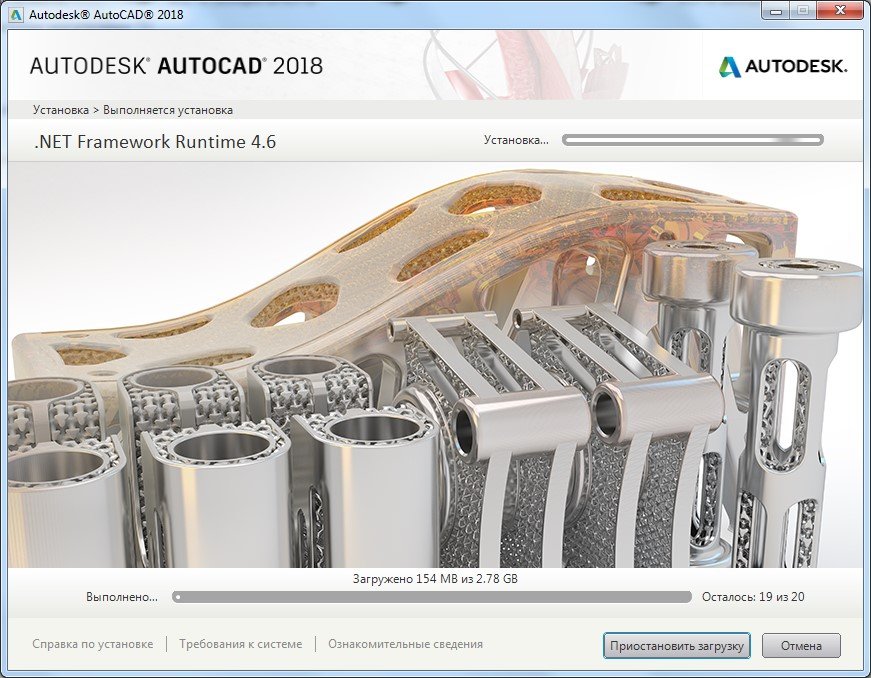

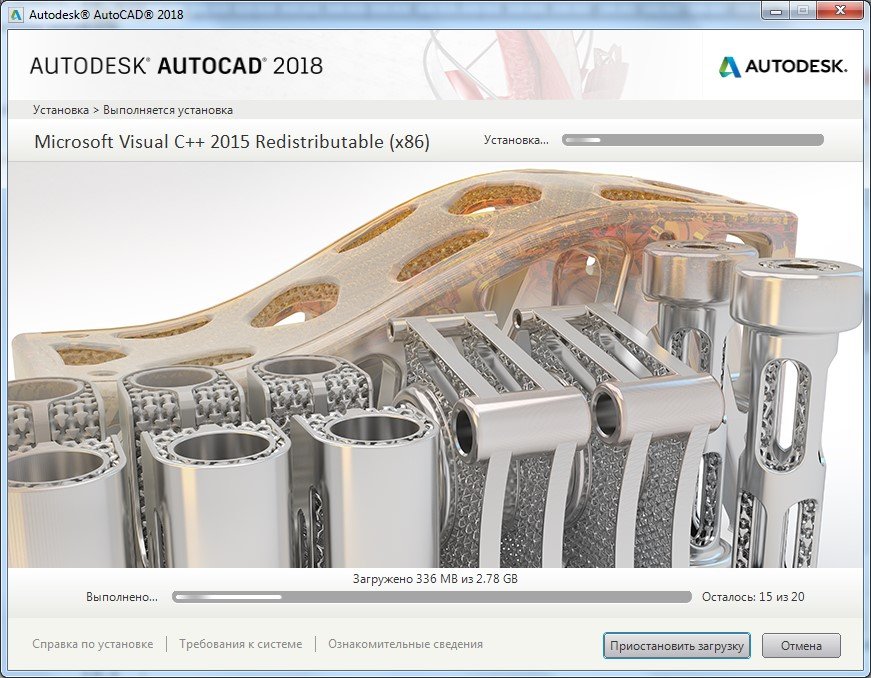
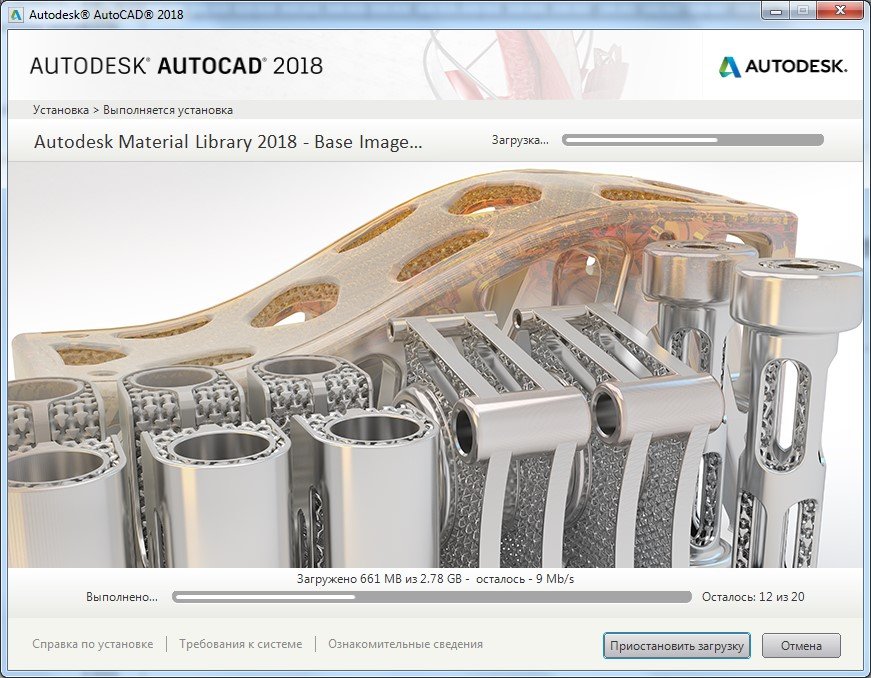
Если у Вас хороший доступ в Интернет со скоростью не менее 50 Мбит/с, то весь процесс может занят около получаса. Но может быть и больше, так как загруженность серверов компании AUTODESK тоже оказывает влияние на скорость загрузки.
Когда установка завершится, Вы увидите окно, схожее с этим:
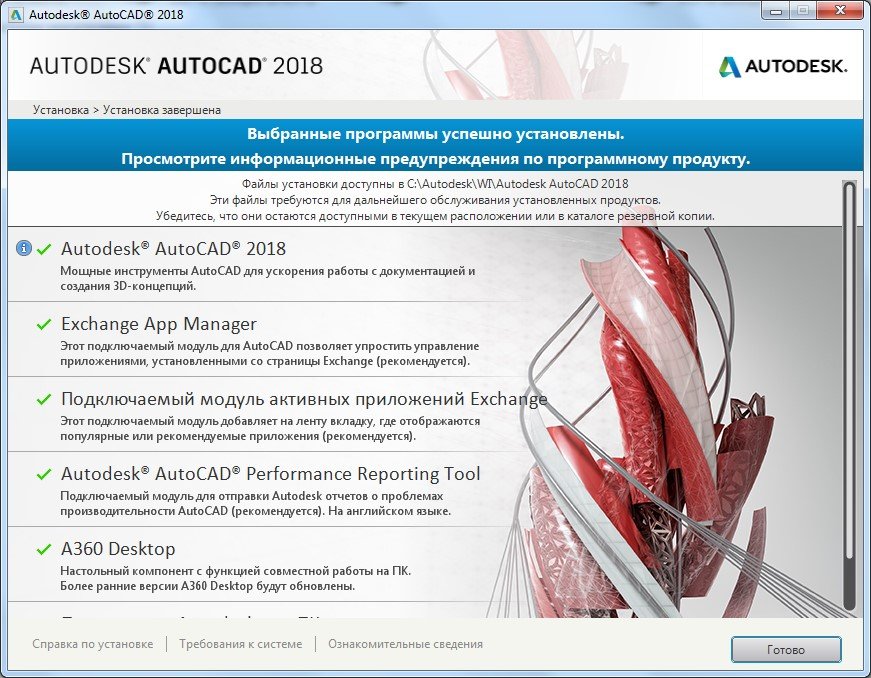
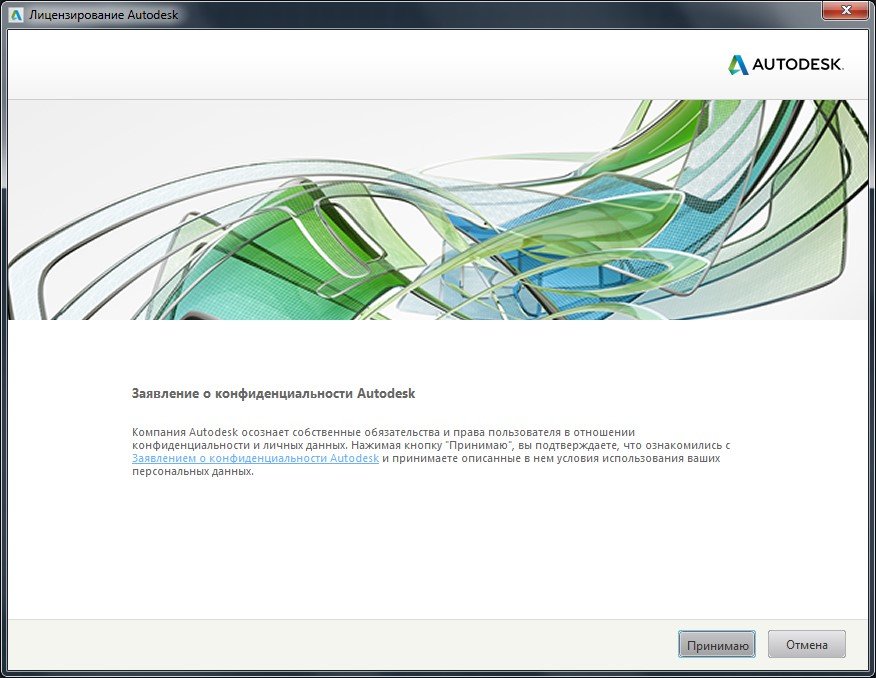
После нажатия на кнопку «Готово» и запуска AutoCAD, первое с чем придется Вам столкнутся – это вопрос лицензирования. И именно в «первом случае» установки он решается очень просто!
Но обязательно наличие интернета. Вы увидите окно, где можно прочесть информацию о конфиденциальности Autodesk.
А после нажатия кнопки «Принимаю», произойдет автоматическая проверка лицензии, причем Вам ничего делать не нужно. То есть ваши учетные данные, программа установки определит сама!
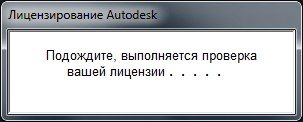
Ну и после успешного прохождения проверки лицензии (причем это делается Один раз! Потом интернет не нужен) Вы можете смело работать в лицензионной программе Автокад(AutoCAD).
Еще раз повторюсь, это самый простой и быстрый способ скачать и установить программу.
Если по какой-то причине у Вас не получается сделать это – то переходим ко второму способу. Он немногим более трудоемкий, но не сложный.
А очень полные и информативные скриншоты помогут Вам разобраться, даже просто «по картинкам» ?.
И так, способ номер два «Сперва скачать Автокад, потом установить!».
Возвращаемся к началу нашего процесса, и вместо кнопки «INSTALL NOW» жмем маленькую кнопку рядом с ней:
Получаем раскрывающееся меню, в котором выбираем пункт «DOWNLOAD NOW».

Будет скачан небольшой файлик Download Manager (По русски говоря, скачивальщик автокада ? ).

Мы его устанавливаем, соглашаясь с предоставлением лицензии и оказанием услуг.
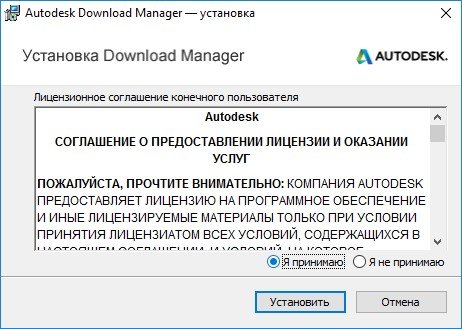
Затем, устанавливается программка Autodesk Download Manager.
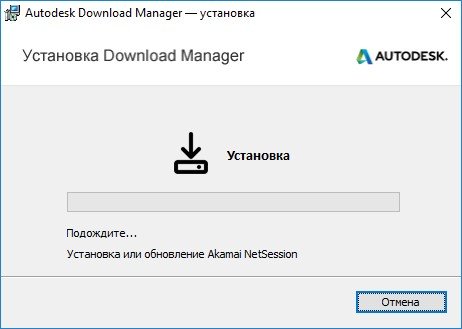
После установки, Вы вновь щелкаете мышкой по кнопке «DOWNLOAD NOW» и компьютер уже предложит Вам открыть ссылка в установленном приложении.

Потом, Вы указываете, куда будут сохранены установочные файлы AutoCAD и начнется процесс скачивания. Время скачивания напрямую зависит от скорости подключения к Инетернет.

В моем случае, показатели скорости были разными. От 0 б/с до 30 Мб/с и выше. Как видите, изначально он показывает 25 минут до окончания, потом (через 15 сек.) 14 минут. И даже 8 минут.
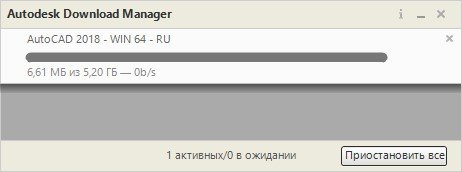
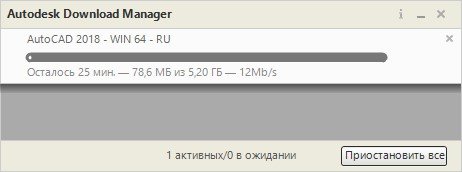

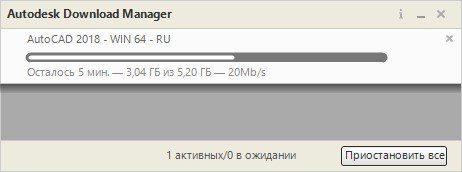
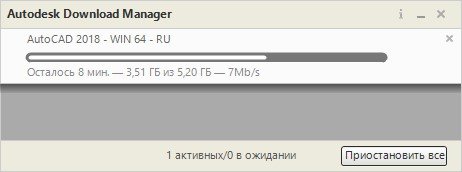

Но потом, скорость скачивания снизилась, падая до нуля или минимальных значений. Но спустя время, скорость вновь нормализовалась и весь процесс занял порядка 20 минут.
То есть, второй способ подходит тем, у кого неустойчивое подключение к Интернет. При помощи Autodesk Download Manager вы можете потихоньку скачивать автокад хоть сутками. Но хотя я бы этого Вам не советовал… А советовал бы дочитать статью до конца и узнать маленькую хитрость, для тех, у кого плохой доступ в интернет ?.
После того, как все файлы будут скачаны, Вы увидите окно, похожее на ниже представленное.
Возможно потребуется перезагрузка, после которой будет проходить установка программы.

Процесс установки начался!
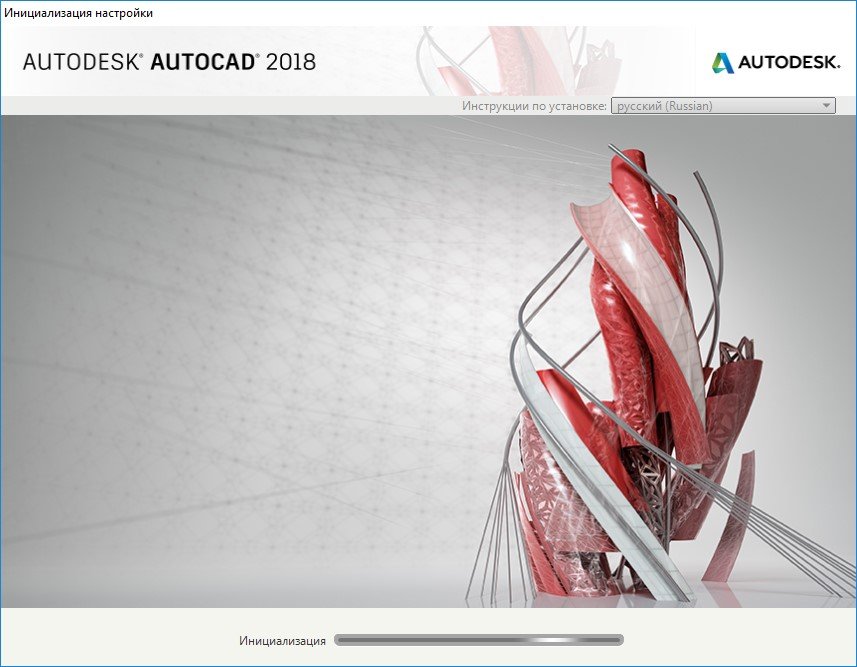
После инициализации программы установки, Вам будет предложено установить программу. Жмем кнопку «Установка»!

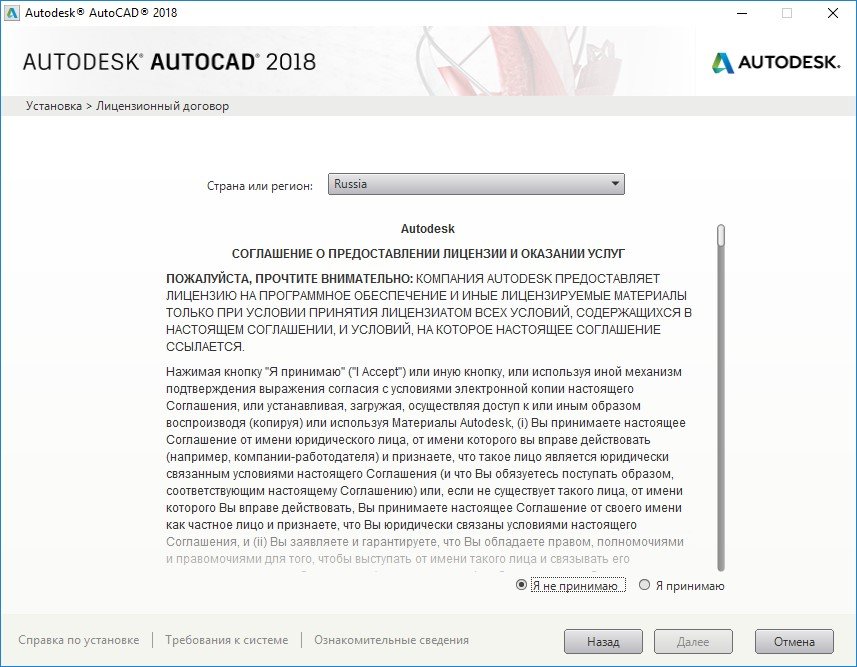
Откроется окно, с информацией о лицензировании программного продукта, в котором Вам нужно будет согласится с информацией о предоставлении лицензии и оказании услуг. Ставим переключатель на пункт «Я принимаю» и жмем «Далее».
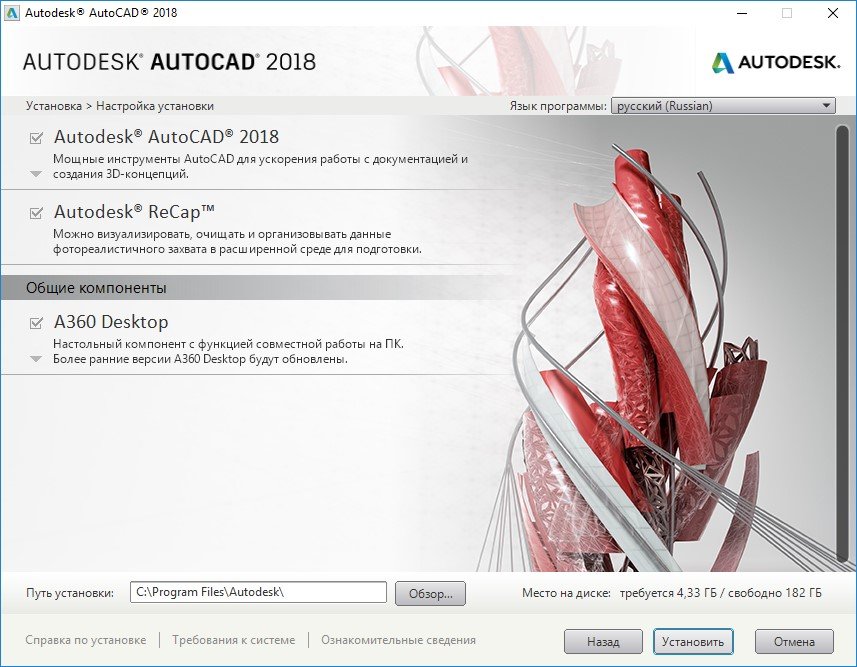
Выбираем папку установки, или (мы бы советовали) оставляем все без изменений и кликаем по кнопке «Установить»!
Начнётся процесс установки, схожий с предыдущим, но будет происходить уже просто установка, без скачивания установочных файлов.
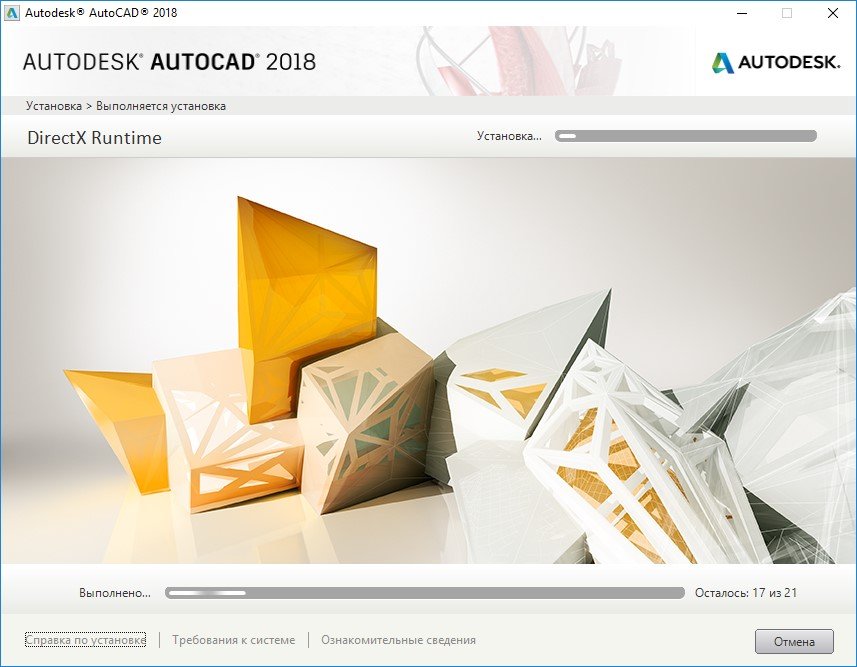
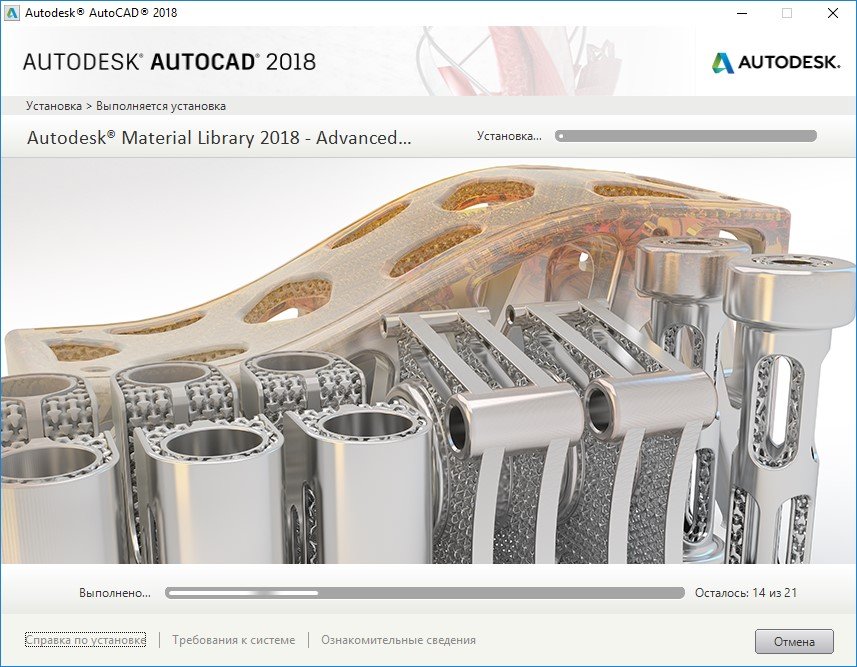


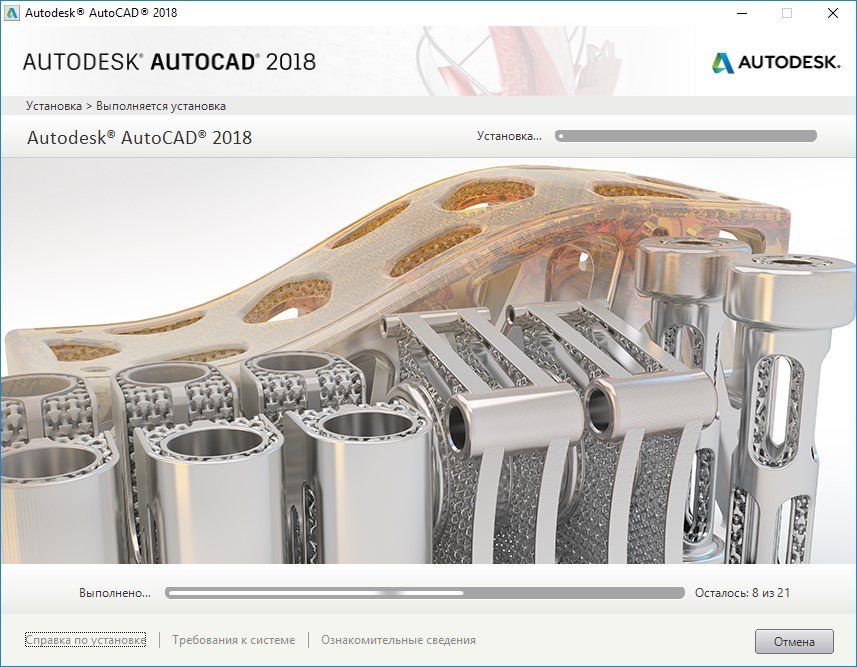

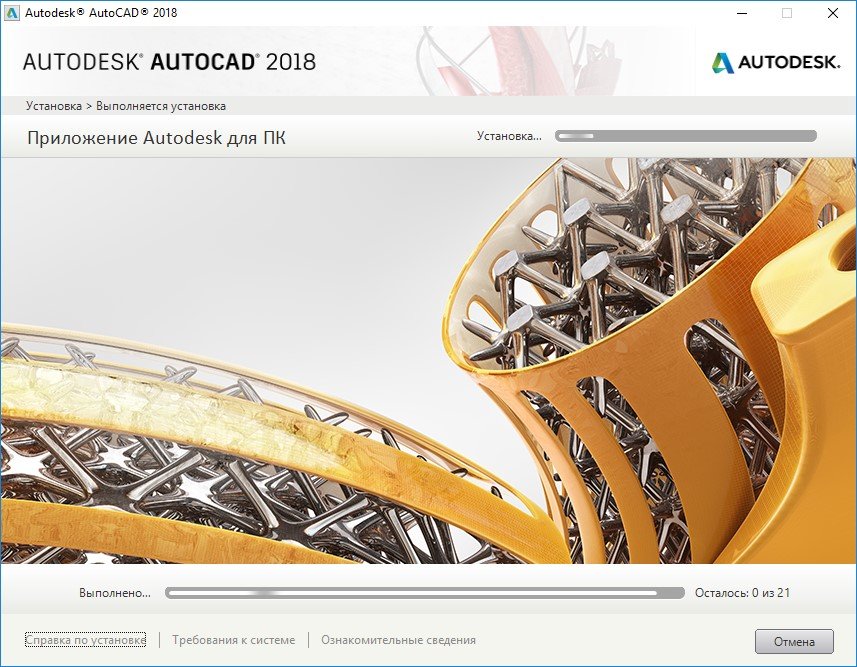
После установки всех необходимых программных модулей и дополнительных приложений процесс будет завершен и, скорее всего, Вам будет предложено, перезагрузить компьютер.

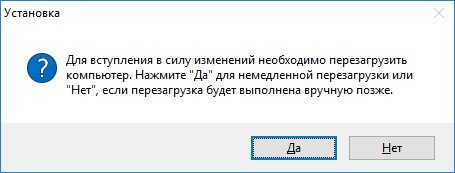
Перезагрузившись, находим на Рабочем столе ярлык для запуска AutoCAD и вперед!
Стоп, стоп, стоп… По крайней мере, Вам так скажет автокад. Ну вернее, он попросит сведения о лицензии, на что вы смело нажимаете «центральную кнопку» «Ввести серийный номер».


Произойдет переход к окну активации программы.
Не все любят этот процесс, всем хочется скорее чертить/моделировать/проектировать, но умная программа сперва хочет познакомится с хозяевами.
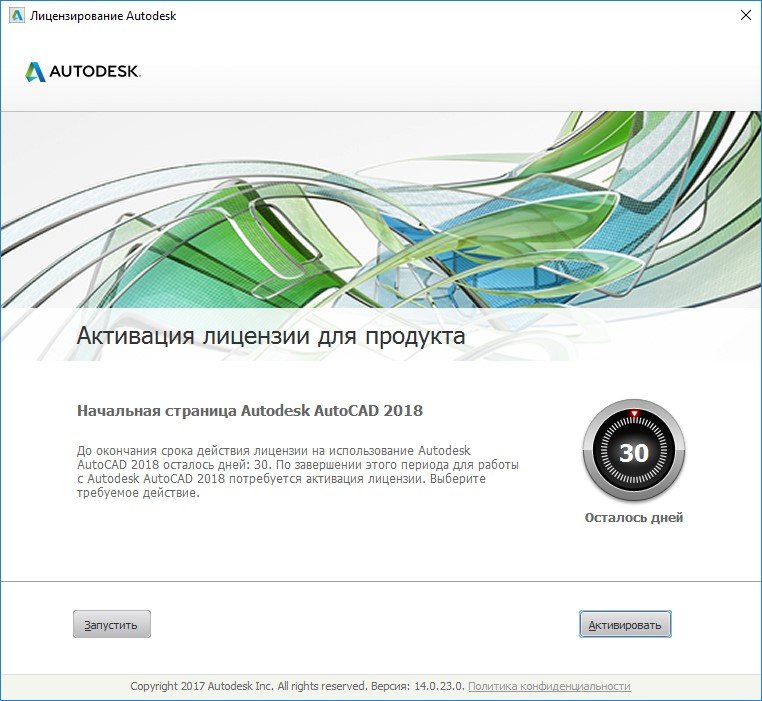
Поэтому, жмем кнопку «Активировать»!
После этого, Вам как раз и пригодятся Serial Number и Product key, что Вам были даны при регистрации. Не записали? Забыли? Фантастически пропали? ?.
Идем еще раз в личный кабинет на сайт образовательного сообщества Autodesk и уточняем информацию.
После этого, указываем ее в окне, по аналогии с нижним:
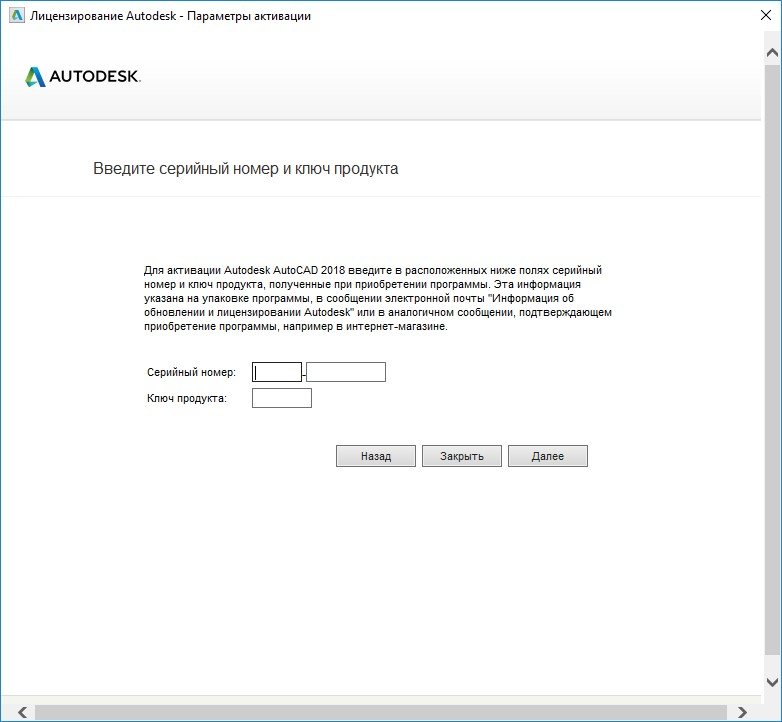
Произойдет проверка лицензии, сколько раз ее использовали, что она позволяет делать, ну и прочее.
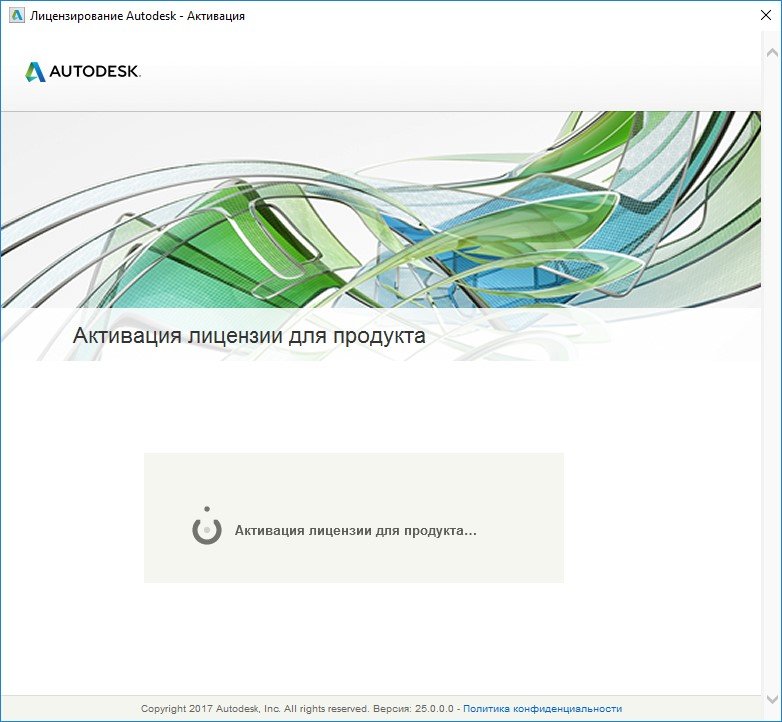
Когда процесс активации будет завершен, Вы увидите радостное сообщение: «Поздравляем! Активация выполнена успешно!».
После нажатия на кнопку «Готово», мы счастливо наблюдаем окно программы Автокад и начинаем читать статью: Интерфейс программы. Как начать работать в AutoCAD.

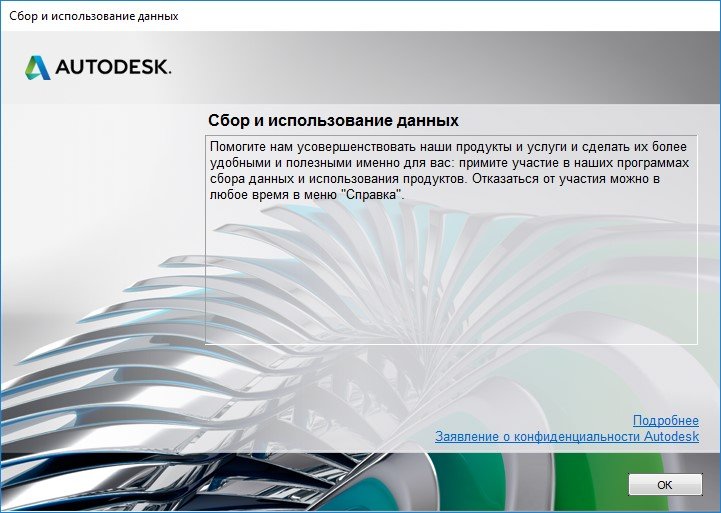
Ну, и на последок, Вас могут спросить о сборе и использовании Ваших данных. Тут каждый выбирает сам, но мы бы не рекомендовали делится информацией о сбоях. Ведь и без этого есть куча других дел.
Подведем итоги?!
Первый способ самый быстрый, можно сделать даже не выпуская из рук чашку кофе.
Второй способ менее быстр, но возможно скачать установочный комплект на одну флэшку, чтобы в последствии можно было поделится и упростить скачивание автокада, для тех, у кого нет устойчивого доступа в интернет.
Но зарегистрироваться на сайте нужно! Как и получить свои Serial Number и Product key. Тогда все будет проще!
Дорогой читатель! Добавьте этот сайт в закладки своего браузера и поделитесь с друзьями ссылкой на этот сайт! Мы стараемся показывать здесь всякие хитрости и секреты. Пригодится точно.
Это тоже интересно:
Основы работы в AutoCAD. Как настроить рабочее пространство.
Как работать в Autodesk Inventor.
Fusion360 Инструмент 3D-САПР/АСУП/автоматизированного конструирования.


Public user contributions licensed under
cc-wiki license with attribution required

AutoCAD 2020 является одним из самых популярных программных продуктов для проектной документации и визуализации. В этой статье вы узнаете, как установить AutoCAD 2020 на свой компьютер пошагово.
Шаг 1: Проверьте системные требования
Перед установкой AutoCAD 2020 необходимо убедиться, что на вашем компьютере соответствующие системные требования. AutoCAD 2020 требует 64-битную операционную систему Windows 7 или более позднюю версию, процессор Intel или AMD с частотой 2,5 ГГц или выше, 8 ГБ оперативной памяти и не менее чем 7 ГБ свободного места на жестком диске.
Шаг 2: Загрузите программу в интернете
Перейдите на официальный сайт AutoCAD 2020 и найдите раздел загрузки программы. Введите свой адрес электронной почты для регистрации и нажмите кнопку «Загрузить». Размер файла достигает более 6 ГБ, поэтому загрузка может занять несколько часов.
Шаг 3: Получите лицензию
Для работы с AutoCAD 2020 требуется лицензия. Вы можете выбрать между пробной версией на 30 дней или платной версией на более длительный период. После загрузки файла установщика нажмите «Запустить» и следуйте инструкциям на экране.
Шаг 4: Процесс установки
После подтверждения лицензии вы автоматически перейдете к процессу установки. Следуйте инструкциям на экране, чтобы установить AutoCAD 2020 на компьютер. Установка может занять несколько минут.
Шаг 5: Запуск приложения
После завершения установки запустите AutoCAD 2020 на вашем компьютере. Чтобы начать использовать программу, необходимо зарегистрироваться и авторизоваться.
Несколько полезных советов:
— Перед установкой AutoCAD 2020 убедитесь, что на вашем компьютере достаточно места на жестком диске и свободной оперативной памяти.
— Рекомендуется закрыть все открытые приложения перед установкой AutoCAD 2020, чтобы уменьшить вероятность ошибок в процессе установки.
— Не забывайте регулярно резервировать свою работу в AutoCAD 2020, чтобы избежать потери данных в случае сбоев или отключений.
AutoCAD — одна из наиболее популярных программ для создания и редактирования 2D и 3D графики. Ее функциональность и удобство использования привлекают специалистов в различных областях, таких как архитектура, инженерное дело и дизайн. Если вы хотите установить AutoCAD 2020 на операционную систему Windows 10, но не знаете, как это сделать, следуйте нашей пошаговой инструкции.
Перед тем как начать установку AutoCAD 2020, удостоверьтесь, что ваш компьютер соответствует минимальным системным требованиям. Необходимым условием является наличие операционной системы Windows 10 с актуальными обновлениями, процессора с тактовой частотой не менее 2,5 ГГц, оперативной памяти объемом не менее 8 ГБ и свободного места на жестком диске не менее 10 ГБ.
Для начала загрузите установочный файл AutoCAD 2020 с официального сайта Autodesk. Перейдите на страницу загрузки и выберите версию AutoCAD 2020 для Windows 10. Нажмите кнопку «Скачать» и сохраните файл на вашем компьютере. Дождитесь завершения загрузки установочного файла AutoCAD 2020.
Когда файл будет загружен, найдите его на компьютере и запустите установку AutoCAD 2020. Для этого щелкните по установочному файлу дважды левой кнопкой мыши. Запустится мастер установки AutoCAD 2020.
Содержание
- Установка AutoCAD 2020 на Windows 10: подготовка и загрузка программного обеспечения
- Проверка системных требований и доступ к установщику
- Загрузка AutoCAD 2020 с официального сайта Autodesk
- Установка AutoCAD 2020 на Windows 10: установка и настройка
- Запуск установки AutoCAD 2020
- Выбор нужных компонентов и настройка параметров установки
Установка AutoCAD 2020 на Windows 10: подготовка и загрузка программного обеспечения
- Проверьте системные требования: убедитесь, что ваш компьютер соответствует минимальным требованиям для работы AutoCAD 2020. Для Windows 10 рекомендуется 64-разрядная операционная система, процессор Intel или AMD с частотой не менее 2,5 ГГц, 8 ГБ оперативной памяти, 6 ГБ свободного пространства на жестком диске и дисплей с разрешением 1920 x 1080 пикселей.
- Получите установочный файл AutoCAD 2020: посетите официальный сайт Autodesk или другие надежные источники, чтобы скачать установочный файл AutoCAD 2020 для Windows 10. Убедитесь, что вы скачиваете версию, предназначенную для вашей операционной системы.
- Запустите установку: найдите скачанный файл и запустите его. Если появится запрос разрешения от пользовательского контроля учетных записей, разрешите программе вносить изменения на вашем компьютере.
- Выберите тип установки: выберите желаемый тип установки AutoCAD 2020. Обычно рекомендуется использовать стандартную установку, чтобы получить все необходимые компоненты.
- Примите лицензионное соглашение: внимательно прочитайте и примите условия лицензионного соглашения на использование AutoCAD 2020.
- Выберите установочную папку: выберите папку, в которую вы хотите установить AutoCAD 2020. Обычно рекомендуется оставить стандартное значение.
- Дождитесь завершения установки: дождитесь окончания процесса установки AutoCAD 2020. Время установки может различаться в зависимости от производительности вашего компьютера.
- Завершите установку: когда установка завершена, вы можете запустить AutoCAD 2020 и начать использовать его для своих проектов.
Не забудьте сохранить свой серийный номер AutoCAD 2020 в безопасном месте, чтобы иметь возможность активировать программу после установки.
Теперь вы знаете, как установить AutoCAD 2020 на Windows 10. Не забудьте следовать официальным руководствам и советам по использованию AutoCAD 2020, чтобы полностью раскрыть его возможности.
Проверка системных требований и доступ к установщику
Перед тем, как установить AutoCAD 2020 на Windows 10, важно убедиться, что ваш компьютер соответствует системным требованиям данного программного обеспечения. Вот системные требования, необходимые для работы AutoCAD 2020:
|
Операционная система |
Windows 10 (64 бит) |
|
Процессор |
2,5-2,9 ГГц или более |
|
Память |
8 ГБ или более |
|
Видеокарта |
1 ГБ видеопамяти или более, с поддержкой OpenGL версии 3.3 или выше |
|
Монитор |
Разрешение экрана 1920 x 1080 или более с True Color |
|
DirectX |
Версия 11 или выше |
|
Свободное место на жестком диске |
6 ГБ |
Проверьте наличие требуемых системных характеристик у вашего компьютера перед началом установки.
Теперь, когда вы убедились, что ваш компьютер соответствует системным требованиям, вы готовы продолжить с установкой AutoCAD 2020. Для этого вам потребуется доступ к установщику программы.
Загрузка AutoCAD 2020 с официального сайта Autodesk
Шаг 1: Перейдите на официальный сайт Autodesk по адресу https://www.autodesk.com/products/autocad/free-trial
Шаг 2: На странице выберите «Попробуйте бесплатную пробную версию» или «Try AutoCAD for Free» в верхней части экрана. Выберите «Попробуйте AutoCAD бесплатно» или «Try AutoCAD for Free» на следующей странице.
Шаг 3: Заполните форму регистрации, предоставьте свою электронную почту и нажмите кнопку «Далее» или «Next».
Шаг 4: Выберите, какую версию AutoCAD вы хотите попробовать. Выберите «Windows», а затем нажмите кнопку «Скачать сейчас» или «Download now».
Шаг 5: Дождитесь загрузки установочного файла AutoCAD 2020 на ваш компьютер.
Шаг 6: По завершении загрузки запустите установочный файл и следуйте инструкциям по установке AutoCAD 2020 на вашем компьютере.
Поздравляем! Теперь у вас установлена последняя версия AutoCAD 2020 на вашем компьютере!
Установка AutoCAD 2020 на Windows 10: установка и настройка
Шаг 1: Проверьте системные требования
Перед установкой AutoCAD 2020 убедитесь, что ваш компьютер соответствует минимальным системным требованиям. Это позволит вам избежать неприятностей в процессе установки и использования программы.
Шаг 2: Загрузите установочный файл
Перейдите на официальный сайт Autodesk и нажмите на кнопку «Загрузить бесплатную пробную версию». Следуйте указаниям на экране, чтобы загрузить установочный файл AutoCAD 2020.
Шаг 3: Установите AutoCAD 2020
Запустите загруженный установочный файл AutoCAD 2020. Следуйте инструкциям мастера установки, чтобы успешно установить программу на ваш компьютер.
Шаг 4: Зарегистрируйте и активируйте программу
После установки AutoCAD 2020 вам необходимо зарегистрировать и активировать программу. Следуйте указаниям на экране, чтобы создать учетную запись Autodesk и активировать лицензию.
Шаг 5: Произведите настройку AutoCAD 2020
Когда программа успешно установлена и активирована, вы можете выполнить несколько настроек, чтобы улучшить свой опыт использования AutoCAD 2020. Настраивайте интерфейс, горячие клавиши, параметры чертежа и другие параметры в соответствии с вашими потребностями.
Установка AutoCAD 2020 на Windows 10 не сложная задача, если следовать этой пошаговой инструкции. Поставить правильные фундаментальные техники установки гарантирует, что вы сможете полностью использовать возможности этого мощного программного обеспечения для создания великолепных созданий в 2D и 3D форматах.
Запуск установки AutoCAD 2020
После того, как вы скачали установочный файл AutoCAD 2020, следуйте этим шагам, чтобы запустить процесс установки:
- Дважды щелкните на установочном файле AutoCAD 2020, который вы скачали.
- Появится окно добро пожаловать в мастер установки AutoCAD. Нажмите кнопку «Установить».
- Выберите язык установки и нажмите «Далее».
- Прочтите и принимайте лицензионное соглашение. Затем нажмите «Далее».
- Выберите компоненты, которые вы хотите установить, и нажмите «Далее».
- Выберите путь установки и нажмите «Далее». Если вы не уверены, оставьте путь по умолчанию.
- Выберите опции установки и нажмите «Далее». Вы можете выбрать, хотите ли вы использовать автоматические обновления и/или создать ярлык на рабочем столе.
- После того, как настройки будут выбраны, нажмите кнопку «Установить».
- Будет отображаться прогресс установки. Пожалуйста, подождите, пока установка не будет завершена.
- После завершения установки, нажмите кнопку «Готово».
Поздравляю! Вы успешно установили AutoCAD 2020 на свой компьютер. Теперь вы можете начать использовать программу для создания и редактирования чертежей в 2D и 3D.
Выбор нужных компонентов и настройка параметров установки
После того, как вы запустите установщик AutoCAD 2020, вам будет предложено выбрать компоненты, которые вы хотите установить на свой компьютер. Ниже приведены основные компоненты, которые стоит установить:
- AutoCAD 2020 – основное приложение AutoCAD.
- AutoCAD Drawing Exchange Format (DXF) – формат файла, который позволяет обмениваться чертежами AutoCAD с другими программами.
- AutoCAD Advanced – расширенные функции AutoCAD, такие как трехмерное моделирование и работа с облачными сервисами.
- AutoCAD 360 – мобильное приложение для просмотра, редактирования и обмена чертежами AutoCAD.
- AutoCAD LT 2020 – упрощенная версия AutoCAD, предназначенная для редактирования и создания 2D-чертежей.
После выбора нужных компонентов вам будет предложено настроить параметры установки AutoCAD 2020:
- Выберите путь установки – это папка, в которой будут размещены файлы AutoCAD 2020.
- Выберите язык установки – это язык, на котором будет установлено AutoCAD 2020.
- Выберите настройки шрифтов – это настройки, связанные с отображением шрифтов в AutoCAD.
- Выберите настройки линий и кривых – это настройки, связанные с отображением линий и кривых в AutoCAD.
- Выберите настройки поверхности – это настройки, связанные с отображением поверхностей в AutoCAD.
После того, как вы выберете нужные компоненты и настроите параметры установки, нажмите кнопку «Установить», чтобы начать установку AutoCAD 2020 на ваш компьютер с операционной системой Windows 10.
AutoCAD 2020 — это одна из самых популярных программ для проектирования и создания 2D и 3D моделей. Она широко используется в различных отраслях, таких как архитектура, строительство и машиностроение. Установка AutoCAD 2020 на компьютер является простой и понятной процедурой, которую можно выполнить даже без специальных знаний. В данной инструкции мы подробно рассмотрим все необходимые шаги для успешной установки программы.
Шаг 1: Загрузите установочный файл AutoCAD 2020
Первым шагом к установке AutoCAD 2020 на ваш компьютер является загрузка установочного файла программы. Вы можете найти его на официальном сайте AutoCAD или на других надежных веб-ресурсах. Удостоверьтесь, что вы загружаете версию, совместимую с операционной системой вашего компьютера.
Примечание: Убедитесь, что ваш компьютер отвечает системным требованиям AutoCAD 2020 перед загрузкой установочного файла.
Шаг 2: Запустите установку AutoCAD 2020
После успешной загрузки установочного файла, найдите его на вашем компьютере и запустите процесс установки AutoCAD 2020. Для этого щелкните по установочному файлу дважды. Если вас спросят о разрешении на установку, подтвердите его.
Примечание: Если вы загрузили установочный файл в виде архива, распакуйте его с помощью программы архивации, такой как WinRAR или 7-Zip, прежде чем запускать установку.
Шаг 3: Следуйте инструкциям установщика
После запуска установки AutoCAD 2020 следуйте инструкциям, представленным на экране. Вам может потребоваться принять лицензионное соглашение, выбрать путь установки и настроить дополнительные параметры установки. Внимательно прочитайте все инструкции и примите соответствующие решения.
Примечание: Вам может потребоваться указать директорию установки и ввести лицензионный ключ для продолжения процесса установки.
Шаг 4: Дождитесь завершения установки
После того, как вы примете все нужные решения и настройки, нажмите «Установить» и дождитесь завершения процесса установки AutoCAD 2020 на вашем компьютере. Время установки может варьироваться в зависимости от производительности вашего компьютера.
Примечание: Во время установки AutoCAD 2020 на ваш компьютер может потребоваться установка дополнительных компонентов. Следуйте инструкциям установщика для успешного завершения процесса установки.
Шаг 5: Запустите AutoCAD 2020
После успешной установки AutoCAD 2020 вы можете запустить программу, найдя ярлык на рабочем столе или в меню «Пуск». При первом запуске вам может потребоваться выполнить некоторые настройки или ввести лицензионный ключ, если вы еще этого не сделали в процессе установки. После этого вы сможете начать использовать AutoCAD 2020 на вашем компьютере.
Примечание: Убедитесь, что ваш компьютер соответствует системным требованиям AutoCAD 2020 перед началом использования программы.
Вот и всё! Вы успешно установили AutoCAD 2020 на ваш компьютер. Теперь вы готовы к созданию потрясающих 2D и 3D моделей и проектов с помощью этой мощной программы.
Содержание
- Инструкция по установке AutoCAD 2020 на компьютер
- Скачивание AutoCAD 2020
- Проверка системных требований
- Запуск установочного файла
- Выбор языка установки
- Принятие лицензионного соглашения
- Выбор директории установки
- Завершение установки AutoCAD 2020
Инструкция по установке AutoCAD 2020 на компьютер
- Загрузите установочный файл AutoCAD 2020 с официального сайта Autodesk.
- Запустите установочный файл AutoCAD 2020 и следуйте инструкциям мастера установки.
- Выберите язык установки и нажмите «Далее».
- Прочитайте и примите лицензионное соглашение, затем нажмите «Далее».
- Выберите тип установки: «Типичная» или «Пользовательская». Рекомендуется выбрать «Типичная» для большинства пользователей.
- Выберите путь установки и нажмите «Далее».
- Выберите компоненты, которые вы хотите установить, и нажмите «Далее».
- Выберите начальное меню, в котором будут размещены ярлыки AutoCAD 2020, и нажмите «Далее».
- Выберите путь к папке, в которой будут храниться данные пользователей AutoCAD 2020, и нажмите «Далее».
- Выберите настройки сетевой печати и нажмите «Далее».
- Подождите, пока мастер установки завершит процесс установки.
- После завершения установки нажмите «Готово».
Теперь AutoCAD 2020 установлен на вашем компьютере и готов к использованию. Откройте программу и начните создавать свои проекты! Удачной работы!
Скачивание AutoCAD 2020
Процесс установки AutoCAD 2020 начинается с его скачивания на компьютер. Для этого выполните следующие шаги:
- Перейдите на официальный сайт AutoCAD или используйте доверенный источник для загрузки программного обеспечения.
- На странице загрузки выберите версию AutoCAD 2020, соответствующую вашей операционной системе (Windows или Mac).
- Нажмите на кнопку «Скачать» или аналогичную, чтобы начать загрузку.
- Подождите, пока файл загрузится на ваш компьютер. Время загрузки зависит от скорости вашего интернет-соединения.
- После завершения загрузки откройте папку, в которую был сохранен файл.
Теперь у вас есть установочный файл AutoCAD 2020 на вашем компьютере. Готовы приступить к процессу установки программы!
Проверка системных требований
Перед установкой AutoCAD 2020 рекомендуется проверить, соответствует ли ваш компьютер системным требованиям программы. Это поможет избежать возможных проблем при работе с программой и обеспечит ее стабильную работу.
Ниже приведены минимальные и рекомендуемые системные требования для установки AutoCAD 2020:
- Операционная система: Windows 7/8/8.1/10 (64-разрядная версия)
- Процессор: 2,5 ГГц (или более высокой тактовой частоты)
- Оперативная память: минимум 8 ГБ (рекомендуется 16 ГБ)
- Место на жестком диске: 7 ГБ свободного пространства для установки
- Видеокарта: поддержка разрешения экрана 1920 x 1080 с True Color
- DirectX: версия 11
- Браузер: Microsoft Internet Explorer 11 (или более поздняя)
- Подключение к Интернету: для активации и обновления программы
Убедитесь, что ваш компьютер соответствует минимальным требованиям, чтобы гарантировать успешную установку и работу AutoCAD 2020. Если ваша система не соответствует рекомендуемым требованиям, производительность программы может быть низкой или возникнут проблемы с отображением графики.
Запуск установочного файла
После успешной загрузки установочного файла AutoCAD 2020 на ваш компьютер, перейдите в свою папку загрузок или указанное место сохранения файла. Найдите скачанный файл, который обычно имеет имя «AutoCAD_2020_Setup.exe».
Дважды кликните на файле установки, чтобы запустить установщик AutoCAD 2020.
Если появляется запрос дополнительных разрешений для запуска файла, подтвердите свое намерение запустить установочный файл AutoCAD 2020.
Откроется окно установки AutoCAD 2020, где вы сможете выбрать настройки установки, такие как язык интерфейса и путь установки программы. Обязательно прочитайте и принимайте условия лицензионного соглашения перед продолжением установки.
Как только вы завершили настройки установки и приняли лицензионное соглашение, нажмите кнопку Установить и дождитесь завершения процесса установки AutoCAD 2020 на ваш компьютер.
Выбор языка установки
При установке AutoCAD 2020 вам будет предложено выбрать язык, на котором будет проходить процесс установки программы. Это важно, чтобы убедиться, что все сообщения и инструкции будут понятными и доступными для вас.
Чтобы выбрать язык установки AutoCAD 2020, выполните следующие действия:
| Шаг 1: | Запустите установочный файл AutoCAD 2020, который вы скачали с официального сайта Autodesk. |
| Шаг 2: | На экране появится всплывающее окно с предложением выбрать язык установки. Вам будет доступен список доступных языков. |
| Шаг 3: | Выберите язык, на котором вы хотите установить AutoCAD 2020, и нажмите кнопку «Далее». |
| Шаг 4: | Продолжайте следовать инструкциям установщика, которые будут отображаться на экране, чтобы успешно завершить процесс установки. |
Помните, что выбранный язык установки также будет языком интерфейса программы AutoCAD 2020.
Принятие лицензионного соглашения
Для принятия лицензионного соглашения выполните следующие действия:
- Откройте установочный файл AutoCAD 2020 на вашем компьютере.
- После запуска установочного файла откроется окно приветствия.
- В окне приветствия найдите и нажмите кнопку «Принять соглашение».
- Вам будет представлено лицензионное соглашение AutoCAD 2020.
- Ознакомьтесь с содержанием лицензионного соглашения внимательно.
- Если вы согласны с условиями лицензионного соглашения, поставьте галочку в поле «Я принимаю условия лицензионного соглашения».
- Нажмите кнопку «Далее» или «Установить», чтобы продолжить процесс установки.
Пожалуйста, обратите внимание, что принятие лицензионного соглашения является обязательным условием для установки и использования программного обеспечения AutoCAD 2020 на вашем компьютере. Без принятия лицензионного соглашения вы не сможете продолжить установку программы.
После успешного принятия лицензионного соглашения вы будете перенаправлены к следующему шагу — выбору папки для установки AutoCAD 2020.
Выбор директории установки
При установке AutoCAD 2020 на ваш компьютер вам будет предложено выбрать директорию, в которую будет установлено приложение. Выбор правильной директории может быть важным шагом для удобства использования программы и оптимизации производительности компьютера.
Во время установки AutoCAD 2020 вам будет предложено выбрать тип установки – типовая или специальная. В типовой установке приложение устанавливается в предустановленную директорию, а в специальной установке вы можете выбирать директорию установки самостоятельно.
Для выбора директории установки следуйте инструкциям на экране:
- Нажмите «Далее», чтобы перейти к шагу выбора директории установки;
- Выберите опцию «Связать расширения файлов AutoCAD с текущими программами», если хотите, чтобы файлы AutoCAD открывались автоматически программой по умолчанию;
- Нажмите «Обзор», чтобы выбрать путь к директории установки;
- Перейдите в нужную директорию, либо создайте новую директорию, в которую хотите установить AutoCAD 2020;
- Нажмите «OK», чтобы подтвердить выбор директории;
- Нажмите «Далее», чтобы продолжить установку AutoCAD 2020.
После завершения установки AutoCAD 2020 программа будет доступна в выбранной вами директории. Рекомендуется выбрать директорию на системном диске (обычно это диск «C:») и сохранить стандартные настройки установки. Также рекомендуется запомнить путь к директории, чтобы быстро найти программу в будущем.
Завершение установки AutoCAD 2020
Поздравляем! Теперь вы готовы использовать AutoCAD 2020 на своем компьютере. Перед тем, как приступить к работе, убедитесь, что у вас есть лицензионный ключ, необходимый для активации программы.
После завершения установки AutoCAD 2020, запустите программу. На экране появится окно с предложением активировать вашу копию AutoCAD.
Введите свой лицензионный ключ в соответствующее поле. Тщательно проверьте правильность введенных данных перед подтверждением.
Если у вас нет лицензионного ключа, вы можете загрузить его с сайта разработчика AutoCAD. Лицензионный ключ дает вам доступ к полной версии программы и ее функциональности.
После ввода лицензионного ключа, нажмите кнопку «Активировать». Подождите несколько секунд, пока процесс активации завершится. Вы увидите уведомление о успешной активации программы.
Теперь вы можете приступить к использованию AutoCAD 2020 и воплощению своих идей в реальность. Удачи в работе!
Важно: Перед использованием AutoCAD 2020 рекомендуется ознакомиться с документацией и руководством пользователя для наилучшего использования программы и достижения оптимальных результатов.
На чтение 5 мин Опубликовано Обновлено
AutoCAD 2020 — одна из самых популярных программных систем для компьютерного проектирования и черчения. Она широко используется в различных отраслях: от архитектуры и машиностроения до электротехники и гражданского строительства. Если вы только начинаете свое знакомство с AutoCAD 2020, то вам понадобится руководство по установке программы.
Установка AutoCAD 2020 довольно проста и занимает не очень много времени. Сначала вам необходимо приобрести программу или скачать ее с официального сайта Autodesk. После этого следует запустить установочный файл и следовать инструкциям на экране. Будьте внимательны и ознакомьтесь с лицензионными соглашениями, прежде чем продолжить установку.
Важно помнить, что установка AutoCAD 2020 требует достаточно производительного компьютера. Минимальные системные требования включают операционную систему Windows 7 или выше, процессор Intel Core i5 или аналогичный, 8 ГБ оперативной памяти и 7 ГБ свободного места на жестком диске. Более мощный компьютер позволит вам работать с программой более эффективно и комфортно.
После завершения установки AutoCAD 2020, вы можете запустить программу и начать изучать ее функции. Если у вас возникнут трудности или вопросы по использованию AutoCAD 2020, вы можете обратиться к официальным руководствам пользователя или посмотреть видеоуроки на интернет-платформах обучения. Знание AutoCAD 2020 может пригодиться вам в карьере, помочь в развитии профессиональных навыков и открыть новые возможности в области проектирования и черчения.
Содержание
- Подготовка к установке AutoCAD 2020
- Системные требования для установки AutoCAD 2020
- Загрузка установочного файла AutoCAD 2020
- Установка AutoCAD 2020
Подготовка к установке AutoCAD 2020
При подготовке к установке AutoCAD 2020 следует учесть несколько важных моментов:
- Убедитесь, что ваш компьютер соответствует системным требованиям программы AutoCAD 2020. Для работы с AutoCAD 2020 необходим компьютер со следующими минимальными характеристиками:
- Операционная система Windows 7 SP1, Windows 8.1 с обновлением KB2919355, Windows 10 (64-разрядная версия)
- Процессор 2,5-2,9 ГГц или выше
- Память 8 ГБ или более
- Видеокарта с поддержкой DirectX 11
- Свободное место на жестком диске от 4 ГБ
- Разрешение экрана 1920 x 1080 пикселей с True Color
- Убедитесь, что на вашем компьютере нет установленной предыдущей версии AutoCAD. Если у вас уже установлена предыдущая версия AutoCAD, рекомендуется ее удалить перед установкой новой версии. Такой подход поможет избежать возможных конфликтов и проблем при установке и использовании программы AutoCAD 2020.
- При необходимости освободите дополнительное место на жестком диске для установки AutoCAD 2020. Для этого можно удалить ненужные файлы и программы, а также переместить данные на внешний накопитель.
- Заранее загрузите официальный дистрибутив программы AutoCAD 2020 с официального сайта Autodesk или с других надежных источников. Убедитесь, что вы загружаете версию программы, соответствующую вашей операционной системе.
- Сделайте резервную копию важных файлов и данных на вашем компьютере, на случай возможного сбоя во время установки AutoCAD 2020. Это поможет вам предотвратить потерю данных и упростить процесс восстановления.
Подготовка к установке AutoCAD 2020 включает в себя учет системных требований, удаление предыдущих версий программы, освобождение места на жестком диске, загрузку официального дистрибутива и создание резервной копии данных. Такой подход позволит вам успешно установить AutoCAD 2020 и начать работу с программой.
Системные требования для установки AutoCAD 2020
Перед установкой AutoCAD 2020 необходимо проверить соответствие системных требований для правильной работы программы. Вот список рекомендуемых и минимальных системных требований:
| Требования | Рекомендуемые | Минимальные |
|---|---|---|
| Операционная система | Microsoft Windows 10 (64-bit) | Microsoft Windows 7 SP1/8.1/10 (64-bit) |
| Центральный процессор (CPU) | 3,0 GHz или быстрее, 64-бит | 2,5 GHz или быстрее, 64-бит |
| Оперативная память (RAM) | 16 GB или больше | 8 GB |
| Дисковое пространство | 6 GB свободного места на жестком диске | 4 GB свободного места на жестком диске |
| Дисплей | Разрешение 1920×1080 с True Color | Разрешение 1366×768 с True Color |
| Графический адаптер | DirectX 11-совместимый графический адаптер с 4 GB VRAM или больше, поддерживающий разрешение 1920×1080 | DirectX 11-совместимый графический адаптер с 1 GB VRAM, поддерживающий разрешение 1366×768 |
Убедитесь, что ваш компьютер отвечает этим требованиям, чтобы установить и запустить AutoCAD 2020 без проблем. Иначе, возможно, вам потребуется обновить или заменить некоторые компоненты вашей системы.
Загрузка установочного файла AutoCAD 2020
Следуя этим шагам, вы сможете загрузить установочный файл AutoCAD 2020:
- Откройте веб-браузер и перейдите на официальный сайт Autodesk.
- На главной странице найдите раздел «Продукты» или «Программное обеспечение» и нажмите на ссылку, которая ведет к AutoCAD 2020.
- На странице продукта вы найдете информацию об AutoCAD 2020 и доступные варианты продукта. Убедитесь, что вы выбрали именно ту версию, которая соответствует вашей операционной системе (Windows или Mac).
- Нажмите на кнопку «Скачать» или «Загрузить», чтобы начать загрузку установочного файла AutoCAD 2020.
- После того как загрузка завершится, найдите установочный файл на вашем компьютере. Обычно файл сохраняется в папку «Загрузки» или в заданную вами папку для загрузок.
Примечание: Вам может потребоваться иметь активную учетную запись Autodesk, чтобы загрузить установочный файл AutoCAD 2020. Если у вас нет учетной записи, вы можете создать ее бесплатно на сайте Autodesk.
Теперь у вас есть установочный файл AutoCAD 2020 на вашем компьютере, и вы готовы перейти к следующему шагу — установке программы. В следующем разделе мы расскажем вам, как правильно установить AutoCAD 2020 и настроить его для работы.
Установка AutoCAD 2020
- Перейдите на официальный сайт Autodesk и найдите страницу загрузки AutoCAD 2020. Вы можете использовать поисковую систему для поиска этой страницы.
- На странице загрузки выберите версию AutoCAD 2020, которая соответствует вашей операционной системе. У вас есть возможность выбрать 32-битную или 64-битную версию программного обеспечения.
- Нажмите на кнопку «Загрузить», чтобы начать загрузку установочного файла AutoCAD 2020.
- После завершения загрузки найдите установочный файл на вашем компьютере и запустите его.
- В появившемся окне выберите язык установщика и нажмите кнопку «OK».
- В следующем окне прочитайте и принимайте лицензионное соглашение Autodesk. Затем нажмите кнопку «Далее».
- Выберите тип установки. Рекомендуется выбрать «Typical», чтобы установить основной пакет программного обеспечения. Вы также можете выбрать «Custom», чтобы настроить установку в соответствии с вашими предпочтениями.
- Нажмите кнопку «Установить», чтобы начать процесс установки AutoCAD 2020.
- Подождите, пока процесс установки не будет завершен. Время установки может варьироваться в зависимости от производительности вашего компьютера.
- После завершения установки нажмите кнопку «Готово», чтобы закрыть установщик.
Теперь, когда AutoCAD 2020 установлен на вашем компьютере, вы можете начать использовать его для создания и редактирования чертежей и моделей. Не забудьте активировать программное обеспечение, если у вас есть соответствующая лицензия.