
Solution: To resolve the issue: Perform a Clean uninstall of AutoCAD or verticals. Reinstall AutoCAD 2021 following the Recommended installation workflow for Autodesk software products.
Beside above, how do you download install and activate AutoCAD 2021 for free download? 1) Firstly, go to the computer browser and go to Google. And search ‘AutoCAD student’. 2) Select ‘Free software’ and select ‘AutoCAD‘ from that as shown below. 3) Then AutoCAD‘s first page will be open.
As many you asked, how do I install free AutoCAD on Windows 10?
- Step 1: Access the Autodesk website.
- Step 2: Select Students and Educators from Drop down list of the Menu.
- Step 3: Then, you will see Get set up for career success with the Autodesk tab.
- Step 4: It will give a list of Autodesk products like 3DS Max, Maya, AutoCAD, etc.
Best answer for this question, can AutoCAD be installed on Windows 10? Solution. Install AutoCAD 2016 or a later version on the computer for use. It has been tested and verified that AutoCAD 2016 and later versions can run on Windows 10. If the AutoCAD software cannot be installed, contact Autodesk support personnel.
Correspondingly, how do I fix AutoCAD not installing?
- Right-click the Start button and select Apps & Features at the top of the list.
- In Apps & Features, click on your AutoCAD version, then click the Modify button.
- Click Repair or Reinstall.
- Select the desired option for Repair or Reinstall.
Why is AutoCAD not installing?
To work around this issue, uninstall and reinstall the Autodesk Desktop App. See How to uninstall and reinstall the Autodesk Desktop App. If the problem persists, a. lock file may be preventing the install from happening.
How do I download AutoCAD 2021?
- Click on the Download button on the sidebar and a new tab will open directly to the AutoCAD free trial page.
- Click on the Download Free Trial button.
- Choose which AutoCAD you want and then press the Next button.
- A page with system requirements will open.
How can I use AutoCAD 2021 for free?
Is AutoCAD 2021 free for students?
Autodesk provides students and teachers around the world with the right to use Autodesk products, for example, AutoCAD 2021 for free for 1 year. Just create an Autodesk student account, you can use most of Autodesk’s software for free for a certain period.
How do I install AutoCAD on my computer?
- Step 1: Go to ‘Autodesk AutoCAD’ on Academic Software.
- Step 2: Click on the ‘Download AutoCAD’ button.
- Step 3: Log in with your account and choose the desired version.
- Step 4: Read and accept the licence agreement and click on Install.
- Step 5: The software is being downloaded.
Can I get AutoCAD for free?
You can download AutoCAD for free on Autodesk’s website by either signing up as a student or downloading the free trial in case you are not a student or educator.
Is AutoCAD 2020 free for students?
The AutoCAD student version is available free for up to 3 years. For the student version, we have to sign-in and then select the student version option.
Which AutoCAD will run on Windows 10?
All 2017 and newer Autodesk software runs on Windows 10. Many 2016 products can run on Windows 10 with the application of the Autodesk service pack specified in the system requirements. Most 2015 and earlier products are not compatible with Windows 10, unless otherwise stated in the system requirements.
Which AutoCAD version is best for civil engineering?
- AutoCad Civil 3D. Easily the most used program in the industry, Civil 3D is a civil engineering drafting software with a multitude of design, analysis and simulation tools for civil engineering design.
How do I download and Install AutoCAD 2020?
- AutoCAD 2020 Installation and Activation Guide.
- The files will then extract and will prompt you decide if you want to allow the app to make changes to your device.
- The installation window will appear and you can click on the Install button to begin the installation process.
В данной статье рассмотрим установку системы автоматизированного проектирования (САПР), которой является программа Autodesk AutoCAD 2021.1. В начале статьи будет приведён текстовый вариант инструкции, в конце статьи Вы найдёте подробную видео инструкцию по установке программы. С техническими требованиями, предъявляемыми к Вашему компьютеру при установке AutoCAD 2021.1 можно ознакомиться на официальном сайте компании Autodesk.
Скачать RAR архивы программы Autodesk AutoCAD 2021.1 Win x64, установка которой здесь рассмотрена, можно по ссылкам, приведённым ниже:
AutoCAD 2021.1.part1.rar
AutoCAD 2021.1.part2.rar
AutoCAD 2021.1.part3.rar
AutoCAD 2021.1.part4.rar
Keygen, Serial Numbers и Product Key необходимые для установки и лицензирования программы находятся внутри архивов. Паролей у архивов нет. Поскольку программа имеет довольно большой объём, она “порезана” на четыре части. Скачивать следует все части архива и поместить их в одну папку. На распаковку следует запускать первую часть архива “AutoCAD 2021.1.part1.rar”. При условии, что всё части будут размещены в одной папке, остальные части будут обнаружены архиватором и подключены к распаковке, автоматически. Распаковывать архивы можно с помощью WinRAR (версии не ниже 5.80), или 7-Zip архиваторов.
Если Вам нужны только Keygen, Serial Number и Product Key для AutoCAD 2021.1, скачать их можно здесь:
Keygen-SN-ProductKey-AutoCAD2021.1.rar
Перед распаковкой архива, не забудьте отключить антивирус.
После того как распакуете скаченные архивы, у Вас образуются два файла, это “AutoCAD 2021.1 Win x64.rar” и “Install RUS-ENG.txt”:

Файл “Install RUS-ENG.txt” можете открыть и ознакомиться с его содержимым, но если Вы читаете данную инструкцию по установке, то информация, которую он содержит не очень важна.
Далее, что Вам следует сделать, это перед распаковкой архива “AutoCAD 2021.1 Win x64.rar”, не забыть отключить антивирус, потому как Keygen для AutoCAD 2021.1, находящийся внутри архива, всегда воспринимается им, как вредоносная программа.
Затем отключите Интернет. Если Вы оставите Интернет включённым, то при установке и лицензировании программы, она “увидит” его наличие и потом убедить её в обратном будет уже не возможно. Это, в свою очередь, заведёт процесс установки в тупик. При попытке лицензировать программу, она постоянно будет требовать online регистрацию через Интернет. Поэтому Вы не сможете её лицензировать.
Убедившись в том, что антивирус отключён, распакуйте архив “AutoCAD 2021.1 Win x64.rar”, после чего образуется папка “AutoCAD 2021.1 Win x64”, которая содержит все необходимые файлы для установки и лицензирования программы. Зайдите в эту папку и от имени администратора запустите файл Setup.exe:

Начнётся процесс установки программы:

В верху, слева, будет приведена информация о том, какую версию AutoCAD Вы устанавливаете. Что бы продолжить установку щёлкните на большую кнопку с надписью Install.
Откроется панель лицензионного соглашения. Установите галочку возле I Accept и нажмите на кнопку Next:

Появиться панель конфигурации установки программы:

В поле Installation path указан путь установки программы по умолчанию. Не меняйте его без понимания того, что Вы делаете. Далее нажмите на кнопку Install.
Начнётся установка программы:

Установка программы займёт некоторое время. Дождитесь окончания установки.
После того как установка будет завершена, появиться панель завершения установки программы:

Проследите, что бы у всех установленных компонентов программы стояли зелёные галочки. Если это не так, то программа может работать не корректно, или не будет работать вообще. Затем нажмите на кнопку Finish.
Установка программы завершена, но данном этапе, она ещё не лицензирована. Далее займёмся лицензированием программы.
Запустите программу, используя ярлык, который образовался на рабочем столе, после её установки. Если откроется панель сбора и использования данных (Data colletction and use), нажмите на кнопку OK и закройте её:

Появиться панель предлагающая ввести серийный номер для AutoCAD 2021.1:

Нажмите на сообщение enter a serial number.
В панели лицензирования нажмите на кнопку I Agree:

В панели активации лицензии на кнопку Activate:

Откроется панель ввода серийного номера (Serial Numbers) и кода продукта (Product Key):

Для того, что бы ввести необходимые данные зайдите в папку Crack и откройте расположенный там файл Serial Numbers and Product Key.txt. Выберите любой из предложенных серийных номеров, например: 666-69696969 и введите его в соответствующие поля:

В поле Product Key уже будет введён правильный код продукта, если это не так то введите его в ручном режиме. Код продукта (Product Key) для AutoCAD 2021.1: 001M1. После ввода всех необходимых данных нажмите на кнопку Next.
В открывшейся панели Internet Connection Required, установите галочку в поле Request an activation code using an offline method и нажмите кнопку Next:

Обратите внимание, что в следующей панели появился очень важный элемент лицензирования программы – Request code. Далее нажмите на кнопку Close:

Снова откроется уже знакомая нам панель активации программы. Так же как и в прошлый раз, нажмите на кнопку Activate:

На данном этапе установки программы, снова откроется панель ввода серийного номера и кода продукта:

Введите те же самые числовые данные, что вводили на предыдущем этапе и нажмите на кнопку Next.
В панели Product License Activation Options установите галочку возле поля I have an activation code from Autodesk:

Как только установите галочку, сразу откроются поля для ввода кода активации программы:

Теперь следует зайти в паку Crack, затем открыть паку keygen. Там вы увидите файл xf-adesk20_v2.exe. Это keygen для AutoCAD 2021.1. От имени администратора (обязательно от имени администратора!!!) запустите файл xf-adesk20_v2.exe:

Откроется панель X-FORCE:

Очистите поля вода Request и Activation, т.е. удалите тест, который там присутствует:

Следующее что нужно сделать, это нажать на кнопку Patch:

После чего должна появиться информационная панель сообщающая, что Patch (пластырь) на программу наложен успешно:

Нажмите на кнопку OK и тем самым закройте эту панель.
Теперь выделите Request code, как это показано на рисунке ниже, затем скопируйте его используя сочетание клавиш Ctrl + C:

Вставьте скопированный Request code в поле Request панели X-FORCE:

Далее в панели X-FORCE нажмите на кнопку Generate, после чего в поле Activation, будет сгенерирован код активации программы:

Скопируйте код активации и вставите его в поля для ввода кода активации программы, затем нажмите на кнопку Next:

Примечание: Для ввода кода активации не обязательно вводить его по частям в каждое поле. Достаточно установить курсор в первое поле и применить команду вставить (Ctrl + V). Весь код активации будет сразу вставлен и все числовые данные расположатся точно в своих полях.
Если всё сделали правильно и ничего не перепутали, то в конце установки появиться панель Activation Complete, содержащая многочисленные поздравления с успешной активацией программы (все поздравления подчёркнуты красной линией):

Осталось нажать кнопку Finish, после чего программа откроется и будет готова к использованию.
Однако, помня правило доверяй, но проверяй, давайте проверим что в действительности у нас получилось.
Подведите курсор к раскрывающемуся свитку расположенному правее знака вопроса, раскройте свиток и выберите About Autodesk AutoCAD 2021:

Откроется панель About. Убедитесь, что в поле Product Version присутствует сообщение, что установлен именно AutoCAD 2021.1, а не иная версия программы:

Далее нажмите на кнопку Manage License… . Появится панель License Manager:

Убедитесь, что в поле Device License присутствует сообщение Commercial. Если это так, то вы владеете полнофункциональной коммерческой версией программы.
Если в процессе изучения статьи у Вас возникли вопросы, посмотрите подробную видео инструкцию по установке программы. Материалы, изложенные в данной статье, там представлены более наглядно.
Видео инструкция по установке Autodesk AutoCAD 2021.1 Win x64:
К сожалению, мой канал на видеохостинге Яндекс.Дзен, заблокирован. А поскольку, несколько ранее, подобная история произошла и на видеохостинге YouTube, то я уже понял, что это будет продолжаться бесконечно, с перманентной цикличностью. Так что, на данный момент, единственным способом получить видео инструкцию по установке программы (если, конечно, она Вам нужна), это только скачать её с файлообменника. Скачать видео инструкцию в формате RAR архива можно здесь: Install AutoCAD 2021.1.rar.
По умолчанию, программа устанавливается на английском языке. Если Вам нужно русифицировать программу, зайдите на страницу пакетов локализации AutoCAD 2021 и скачайте русскоязычный языковый пакет. После установки пакета, на рабочий стол добавиться ярлык для запуска русскоязычной версии программы. Таким образом, на Вашем рабочем столе будут сформированы два ярлыка. На каком языке предпочитаете работать с того и запускайте.
Если Вы новичок и плохо разбираетесь, каким образом устанавливаются языковые пакеты, посмотрите видео инструкцию, как это следует делать.
Видео инструкция по установке русскоязычного пакета для Autodesk AutoCAD 2021.1 Win x64:
Поскольку, мой видеохостинг удалён, то единственным способом получить видео инструкцию по установке русскоязычного пакета для Autodesk AutoCAD 2021.1, это только скачать её с файлообменника. Скачать видео инструкцию в формате RAR архива можно здесь: Install AutoCAD 2021.1 RUS.rar.
Вот и всё!
На чтение 10 мин. Просмотров 12.8k. Опубликовано 03.09.2019
Если вы планируете выполнить обновление с Windows 7 или Windows 8 до Windows 10, некоторые из ваших приложений могут работать неправильно, и это относится к AutoCAD.
По словам пользователей, кажется, что AutoCAD не работает с Windows 10, поэтому давайте посмотрим, сможем ли мы решить эту проблему.
С AutoCAD возникают различные проблемы, и мы составили список наиболее распространенных проблем:
- AutoCAD не работает после обновления Windows 10 . Во многих случаях AutoCAD может перестать работать после серьезного обновления Windows. Это может быть большой проблемой, и для ее устранения может потребоваться удалить проблемное обновление.
- AutoCAD 2010, 2012, 2013, 2014, 2015, 2016 не работает в Windows 10 . Следует отметить, что проблемы с AutoCAD могут возникать практически в любой версии AutoCAD. По словам пользователей, все версии AutoCAD имеют проблемы с Windows 10.
- AutoCAD не работает в Windows 10 Приложение остановлено . Это разновидность этой ошибки, и иногда вы получите сообщение «Приложение остановлено» при сбое AutoCAD. Это распространенная проблема, и ее можно решить одним из наших решений.
- AutoCAD не устанавливается в Windows 10 . Из-за различных проблем совместимости многие пользователи сообщали, что вообще не могут устанавливать AutoCAD в Windows 10. Это может быть большой проблемой, но вы должны иметь возможность исправить это с помощью одного из наших решений.
- AutoCAD недостаточно памяти, места на диске . Иногда это сообщение об ошибке может появляться при установке AutoCAD. Это не серьезная ошибка, и в большинстве случаев вам просто нужно освободить место для установки приложения.
- AutoCAD не отвечает, открывается . Многие пользователи сообщают, что AutoCAD не открывается или не отвечает на их ПК. Это может быть большой проблемой, но вы можете это исправить, переустановив приложение.
- Файл AutoCAD не открывается . В некоторых случаях вы вообще не сможете открывать файлы AutoCAD. Это может быть проблематичной ошибкой, но вы должны быть в состоянии исправить ее с помощью наших решений.
- AutoCAD не загружается, не запускается . Другой распространенной проблемой AutoCAD является невозможность запуска приложения в Windows 10. По мнению пользователей, приложение вообще не загружается.
- AutoCAD продолжает падать, зависать . Многие пользователи сообщали, что AutoCAD постоянно зависает или зависает на их ПК. Если это произойдет, обязательно переустановите приложение и проверьте, решает ли это проблему.
Содержание
- Что делать, если AutoCAD не работает в Windows 10
- Решение 1 – Переустановите AutoCAD
- Решение 2 – Изменить настройки реестра
- Решение 3. Сброс настроек AutoCAD по умолчанию
- Решение 4 – Отключить контроль учетных записей пользователей
- Решение 5. Отключите или удалите антивирусное программное обеспечение
- Решение 6. Попробуйте установить AutoCAD от имени администратора
- Решение 7. Запустите AutoCAD в режиме совместимости
- Решение 8. Установите необходимые распространяемые файлы VisualC ++
- Решение 9. Установите пакет обновления 1 для AutoCAD 2016
- Решение 10 – Используйте последнюю версию AutoCAD
Что делать, если AutoCAD не работает в Windows 10
- Переустановите AutoCAD
- Изменить настройки реестра
- Сброс настроек AutoCAD по умолчанию
- Отключить контроль учетных записей
- Отключите или удалите антивирусное программное обеспечение
- Попробуйте установить AutoCAD от имени администратора
- Запустите AutoCAD в режиме совместимости
- Установите необходимые распространяемые файлы VisualC ++
- Установите пакет обновления 1 для AutoCAD 2016
- Используйте последнюю версию AutoCAD
Решение 1 – Переустановите AutoCAD
Если вы только что обновились с Windows 8 или Windows 7, и у вас уже установлен AutoCAD, он может не работать в Windows 10. Лучшее решение, в этом случае, это удалить AutoCAD и установить его снова.
Многие пользователи сообщают, что переустановка AutoCAD устранила эту проблему, поэтому обязательно попробуйте переустановить AutoCAD.
Решение 2 – Изменить настройки реестра
Многие пользователи сообщают, что не могут установить AutoCAD, поскольку программа установки не может найти установленную .NET Framework 4.5.
Странная часть этой проблемы заключается в том, что Windows 10 поставляется с установленным .NET 4.6 Framework и должна работать со всеми приложениями, для которых требуется более старая версия .NET Framework.
Хотя это необычная проблема, мы можем исправить ее, отредактировав реестр. Мы должны предупредить вас, что изменение реестра может вызвать проблемы, поэтому обязательно внимательно следуйте инструкциям.
-
Откройте Редактор реестра , введя regedit в строке поиска.

-
Когда Редактор реестра откроется слева, перейдите к
-
HKEY_LOCAL_MACHINESOFTWAREMicrosoftNET Framework SetupNDPv4Client
-
HKEY_LOCAL_MACHINESOFTWAREMicrosoftNET Framework SetupNDPv4Client
-
Найдите ключ с именем Версия. Найдите его значение и запомните его или запишите, потому что он понадобится вам позже.
-
Теперь щелкните правой кнопкой мыши запись Клиент слева и выберите Разрешения.
-
Нажмите кнопку Дополнительно .
-
Найдите раздел Владелец вверху и рядом со ссылкой TrustedInstaller , нажав Изменить .
-
В поле Введите имена объектов для выбора введите Администраторы . Нажмите кнопку Проверить имена . Если все в порядке, нажмите ОК .
-
Нажмите Применить и ОК , чтобы сохранить настройки.
-
Теперь вы можете изменить значение параметра Версия в редакторе реестра на 4.5.0 . Нажмите ОК , чтобы сохранить изменения.
- Не закрывая Редактор реестра , запустите программу установки AutoCAD и установите ее.
-
После завершения установки в редакторе реестра снова перейдите по этому пути:
- HKEY_LOCAL_MACHINESOFTWAREMicrosoftNET Framework SetupNDPv4Client
- Найдите ключ Версия и установите для него значение от 4.5.0 до значения из Шаг 3 .


Не можете получить доступ к редактору реестра? Все не так страшно, как кажется. Ознакомьтесь с этим руководством и быстро решите проблему.
Решение 3. Сброс настроек AutoCAD по умолчанию
Если AutoCAD не работает должным образом в Windows 10, вы можете решить эту проблему, просто сбросив его настройки по умолчанию.
Для этого просто перейдите в каталог Autodesk на своем ПК и запустите AutoCAD LT 2013 – английский . Кроме того, вы можете запустить это приложение, просто набрав его имя в меню «Пуск».
После восстановления настроек по умолчанию проблема должна быть решена, и AutoCAD снова начнет работать.
Решение 4 – Отключить контроль учетных записей пользователей
Иногда вы можете вообще не установить AutoCAD на Windows 10. По словам пользователей, это может быть вызвано контролем учетных записей, и для решения этой проблемы необходимо отключить его.
Контроль учетных записей – это функция безопасности, которая будет информировать вас о выполнении задач, требующих прав администратора.
Если AutoCAD не работает должным образом или не устанавливается, вы можете попробовать отключить контроль учетных записей.
Для этого выполните следующие действия:
-
Нажмите Windows Key + S и введите пользовательский элемент управления . Выберите Изменить настройки контроля учетных записей .
-
Когда откроется окно Настройки контроля учетных записей , переместите ползунок полностью вниз до Никогда не уведомлять . Теперь нажмите ОК , чтобы сохранить изменения.


После этого большинство уведомлений контроля учетных записей будет отключено. Теперь вам просто нужно попробовать установить AutoCAD снова.
Решение 5. Отключите или удалите антивирусное программное обеспечение
Ваше антивирусное программное обеспечение довольно важно, но иногда антивирус может мешать работе Windows и препятствовать запуску или установке определенных приложений. Если AutoCAD не работает, вы можете попробовать отключить антивирусное программное обеспечение.
После его отключения попробуйте снова запустить или установить AutoCAD. Если проблема не устранена, возможно, вам придется полностью удалить антивирус.
Чтобы удалить все файлы, связанные с вашим антивирусным программным обеспечением, пользователи предлагают использовать специальный инструмент для удаления.
Многие антивирусные компании предлагают специальные инструменты для своего программного обеспечения, поэтому обязательно загрузите один для своего антивируса.
Иногда средство удаления антивируса может не удалять записи реестра или оставшиеся файлы, и именно поэтому обычно лучше использовать сторонние программы удаления, такие как Ashampoo Uninstaller , Advanced Iinit (бесплатно) ) или Revo Uninstaller .
После удаления антивируса попробуйте запустить или установить AutoCAD.
Решение 6. Попробуйте установить AutoCAD от имени администратора
Если AutoCAD не работает на вашем ПК с Windows 10, вы можете попробовать установить его как администратор.
По словам пользователей, они вообще не могут установить AutoCAD, и для решения этой проблемы рекомендуется запустить установку как администратор.
По умолчанию файлы установки обычно извлекаются в каталог C: Autodesk , поэтому обязательно перейдите в этот каталог. Найдя установочный файл, щелкните его правой кнопкой мыши и выберите в меню Запуск от имени администратора .

После этого начнется установка, и вы сможете без проблем установить AutoCAD.
По мнению пользователей, это решение лучше всего работает после отключения контроля учетных записей и вашего антивируса, поэтому обязательно попробуйте это.
Ничего не происходит, когда вы выбираете Запуск от имени администратора? Не паникуйте! Вот исправление!
Решение 7. Запустите AutoCAD в режиме совместимости
По словам пользователей, если AutoCAD не работает, возможно, вам придется запустить его в режиме совместимости. Это полезная функция Windows, которая позволяет запускать устаревшее программное обеспечение, которое может быть не полностью оптимизировано для Windows 10.
Чтобы запустить AutoCAD в режиме совместимости, выполните следующие действия:
-
Щелкните правой кнопкой мыши ярлык AutoCAD и выберите в меню Свойства .
-
Когда откроется окно свойств, перейдите на вкладку Совместимость и установите флажок Запустить эту программу в режиме совместимости для . Теперь выберите нужную версию Windows из списка. Наконец, нажмите ОК и Применить , чтобы сохранить изменения.


После этого приложение должно снова начать работать без проблем. Другой способ исправить проблемы с совместимостью – использовать средство устранения неполадок совместимости.
Для этого выполните следующие действия:
-
Щелкните правой кнопкой мыши ярлык AutoCAD и выберите в меню Устранение неполадок совместимости .
-
По завершении процесса устранения неполадок нажмите Попробуйте рекомендуемые настройки .


После выполнения устранения неполадок, проверьте, появляется ли проблема по-прежнему.
Решение 8. Установите необходимые распространяемые файлы VisualC ++
Для работы многих приложений требуются распространяемые файлы Visual C ++, и AutoCAD является одним из таких приложений.
По словам пользователей, AutoCAD не работает на их ПК, и для решения этой проблемы вам необходимо скачать и установить необходимые распространяемые файлы.
Распространяемые Visual C ++ доступны для загрузки с веб-сайта Microsoft, поэтому обязательно загрузите их.
Имейте в виду, что вам, возможно, придется установить более старые версии распространяемых файлов, чтобы старые версии AutoCAD работали правильно.
Немногие пользователи утверждают, что вам необходимо отключить текущую платформу .NET, прежде чем вы сможете установить более старую версию. Для AutoCAD требуется .NET Framework 4.5, но вы не сможете установить его, пока включена версия 4.7.
Чтобы решить эту проблему, вам необходимо отключить версию 4.7 .NET Framework, выполнив следующие действия:
-
Нажмите Windows Key + S и введите функции Windows . Теперь выберите Включить или выключить функции Windows в списке результатов.
-
Появится окно Функции Windows . Найдите DotNet Framework 4.7 в списке и снимите флажок. Теперь нажмите ОК , чтобы сохранить изменения.


После отключения DotNet Framework 4.7 вы сможете установить старую версию без проблем. После этого попробуйте установить AutoCAD снова.
Многие пользователи сталкивались с ошибками среды выполнения Visual C ++? Избегайте их, ознакомившись с этим руководством!
Решение 9. Установите пакет обновления 1 для AutoCAD 2016
Если у вас возникли проблемы с AutoCAD 2016, вы можете исправить их, просто установив пакет обновления для AutoCAD 2016.
Пользователи сообщили, что AutoCAD не работает должным образом в Windows 10, и для устранения проблем совместимости рекомендуется установить последний пакет обновления для AutoCAD.
Если вы используете AutoCAD 2016, вы можете загрузить пакет обновления 1 с веб-сайта Autodesk. После установки пакета обновления 1 большинство проблем с AutoCAD и Windows 10 будут решены.
Решение 10 – Используйте последнюю версию AutoCAD
Windows 10 является относительно новой операционной системой, и некоторые старые приложения могут быть несовместимы с ней. Согласно Autodesk, AutoCAD 2013 и AutoCAD 2014 не полностью совместимы с Windows 10.
Если вы используете эти более старые версии, вы можете попробовать запустить их в режиме совместимости и проверить, решает ли это проблему. Если это не поможет, возможно, вам придется перейти на более новую версию AutoCAD.
Вот и все, я надеюсь, что по крайней мере одно из этих решений помогло вам решить проблему с AutoCAD в Windows 10. Если у вас есть какие-либо вопросы, комментарии или предложения, просто обратитесь к разделу комментариев ниже.
Примечание редактора . Этот пост был первоначально опубликован в ноябре 2015 года и с тех пор был полностью переработан и обновлен для обеспечения свежести, точности и полноты.
Содержание
- AutoCAD:Более новая версия приложения уже установлена на этом компьютере.
- Причины появления
- Что делать?
- Civil 3D
- Проблема
- Решение
- Как установить и активировать Автокад 2012, 2013, 2014, 2020, 2020?
- Как исправить ошибку AutoCAD 1603
- AutoCAD — это…
- Признаки ошибки 1603
- Как установить Автокад 2012?
- Причины ошибки 1603
- Ошибки во время выполнения в базе знаний
- Пользователь с ограниченными правами доступа
- Как исправить ошибку AutoCAD 1603
- Шаг 1: Восстановить записи реестра, связанные с ошибкой 1603
- Как активировать Автокад 2012?
- Видео о том, как установить и активировать Автокад 2013
- Как установить Автокад 2014?
- Как установить Автокад 2020?
- Проблема с 1603 все еще не устранена?
- Проверка наличия программы
- Выбор версии
- Инструкция: Как скачать AutoCAD, установить и бесплатно пользоваться
- Проверьте оборудование на совместимость с AutoCAD
- AutoCAD
- Проблема
- Причины:
- Решение
- Если установка производится с помощью загруженной программы установки
- Для однопользовательской установки с компакт-диска выполните следующую проверку:
- Для клиентских установок из сетевого или автономного развертывания на несколько рабочих мест выполните действия ниже.
- AutoCAD Electrical
- Проблема
- Причины:
- Решение
AutoCAD:Более новая версия приложения уже установлена на этом компьютере.
Во время установки или переустановки программы AutoCAD некоторые пользователи сталкиваются с проблемой, когда процесс прерывается ошибкой с текстом “Более новая версия приложения уже установлена на этом компьютере. Если необходимо установить эту версию, удалите более новую”.
В данной статье мы рассмотрим причины появления данной ошибки, а также методы ее устранения.
Причины появления
Чаще всего при установке AutoCAD пишет что он уже установлен из-за того, что его предыдущая установка или удаление не были завершены корректно. В системном реестре остались остатки приложения и именно из-за них установщик AutoCAD думает, что программа все еще присутствует на компьютере.
Что делать?
Так как причины ошибки кроются в неудаленных остатках программы, то это значит, что для устранения проблемы эти остатки нужно удалить.
Ручным поиском по всему реестру мы заниматься не будем. Ведь что – то удалять в нем нужно с особой осторожностью.
Лучше всего воспользоваться программой Uninstall Tool. Это бесплатное приложение, которое поможет Вам удалить любую игру или программу, причем вычистив за ней все остатки из системного реестра.
Для начала скачиваем и устанавливаем Uninstall Tool по ссылке ниже.
Далее запускаем установленную программу. В главном окне будут отображены все установленные на вашем компьютере программы.
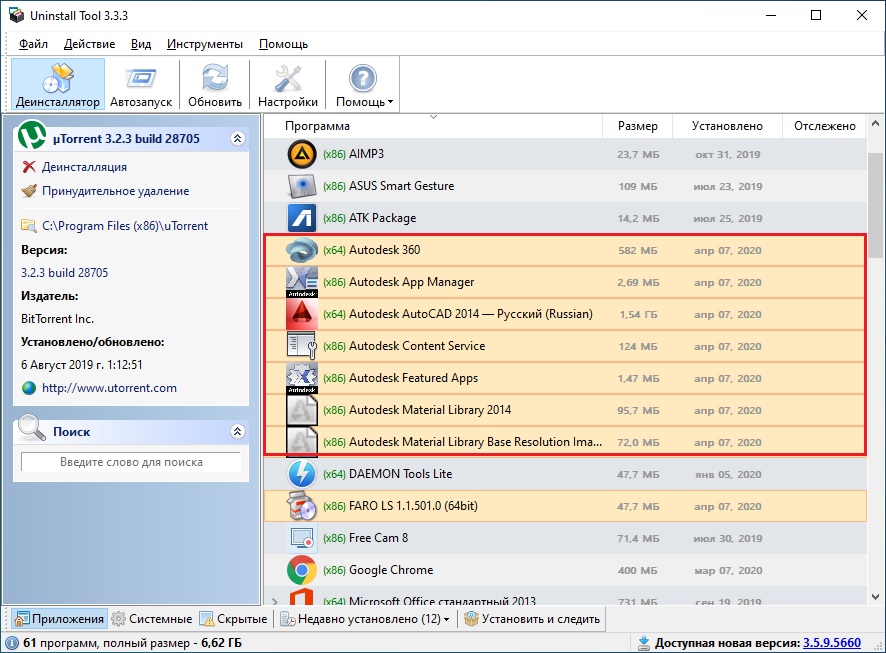
Все установленные на компьютере программы
Обратите внимание, нет ли среди них чего – то связанного с автокадом. Если есть – поочередно удаляем, нажимая правой кнопкой мыши, выбирая “Принудительное удаление” и соглашаясь со всеми задаваемыми вопросами.
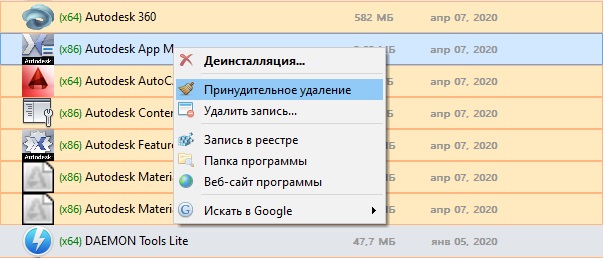
Принудительно удаление остатков автокада
Далее внизу окна переходим на вкладку “Системные” и проделываем тоже самое – ищем любые упоминания автокада и принудительно их удаляем.
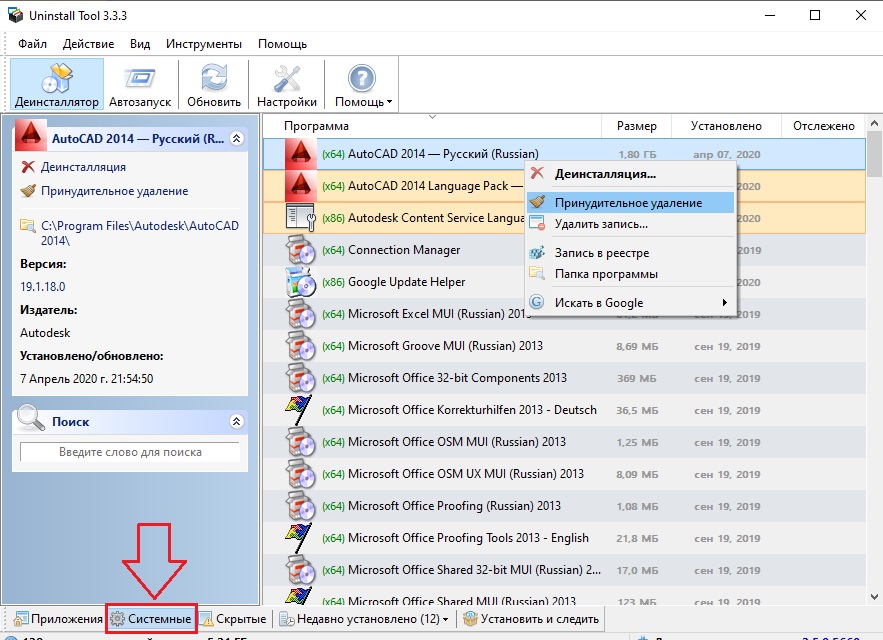
Удаление остатков автокада с вкладки “Системные” программы uninstall tool
Также проверяем вкладку “Скрытые”.
После того, как на всех трех вкладках программы Uninstall Tool вы принудительно удалили все остатки AutoCAD, нужно перезагрузить компьютер и попробовать его установить. Ошибки “Более новая версия приложения уже установлена на этом компьютере. Если необходимо установить эту версию, удалите более новую” больше появляться не должно.
Источник
Civil 3D
Проблема
Решение
Для удаления Autodesk AutoCAD® Civil 3D® 2021 и всех данных этого продукта из системы выполните следующие действия.
Важно!Перед выполнением следующих действий создайте резервные копии пользовательских файлов Civil 3D 2021. Кроме того, перед удалением Civil 3D 2021 необходимо удалить все остальные приложения или расширения, которые работают на базе Civil 3D 2021.
Удаление Autodesk AutoCAD Civil 3D 2020
Примечание. В диалоговом окне «Установка и удаление программ» (раздел«Программы и компоненты») найдите и выберите следующие компоненты.
1. В Windows «Пуск» выполните поиск «Инструменты удаления»
2. Выберите желаемые продукты
3. Нажмите удалить
Удаление оставшихся файлов Autodesk AutoCAD Civil 3D 2021
C:Program FilesAutodeskAutodesk AutoCAD 2021
Предупреждение!Проблемы, вызванные неправильным редактированием реестра Windows, могут вывести операционную систему компьютера из строя. Корпорация Майкрософт предоставляет подробную информацию о работе с реестром, которую можно найти в базе знаний Майкрософт на странице https://support.microsoft.com/ru-ru.
Используйте редактор реестра Microsoft® на собственный риск и только после сохранения резервной копии реестра, а также файлов system.dat и user.dat, как описано в указаниях к вашей операционной системе в базе знаний, а также в соответствующем решении Резервное копирование реестра системы. Дополнительные сведения о реестре также содержатся в разделах справки редактора реестра Microsoft.
Примечание. Эти папки необходимо удалить для всех учетных записей пользователей Windows.
Удаление любых записей Autodesk AutoCAD Civil 3D 2021, оставшихся в реестре Windows
Приложение Autodesk AutoCAD Civil 3D 2020 теперь полностью удалено с компьютера.
Примечание. Последние три цифры (409) указывают на язык программы. Это число зависит от того, на каком языке была установлена программа (например, число 407 соответствует немецкому языку).
Перед повторной установкой Autodesk AutoCAD Civil 3D 2021
Примечание. Отключения антивирусных программы на панели задач может быть недостаточно. Антивирусные программы могут блокировать некоторые процессы, которые кажутся им подозрительными (если они пытаются получить доступ к реестру, добавить, удалить либо обновить файлы DLL и пр.), хотя зачастую такие процессы необходимы при установке и удалении программ.
Некоторые антивирусные программы можно отключить, щелкнув правой кнопкой мыши значок на панели задач и выбрав соответствующий пункт в контекстном меню. Подробные сведения об отключении антивирусного программного обеспечения можно получить у поставщика данного программного обеспечения.
Важно! Помимо отключения антивирусной программы необходимо применить к ней функцию «Снять задачу».
Проверка того, отключен ли антивирус и не работает ли он как резидентная программа (TSR)
Теперь можно повторно установить Autodesk AutoCAD Civil 3D 2021 на компьютер.
Источник
Как установить и активировать Автокад 2012, 2013, 2014, 2020, 2020?
Как исправить ошибку AutoCAD 1603
| Номер ошибки: | Ошибка 1603 |
| Название ошибки: | Autocad 2013 Error 1603 |
| Описание ошибки: | Ошибка 1603: Возникла ошибка в приложении AutoCAD. Приложение будет закрыто. Приносим извинения за неудобства. |
| Разработчик: | Autodesk Inc. |
| Программное обеспечение: | AutoCAD |
| Относится к: | Windows XP, Vista, 7, 8 |
Совместима с Windows 2000, XP, Vista, 7, 8 и 10
AutoCAD — это…
Что собой представляет AutoCAD? Как уже было упомянуто, приложение создано для того, чтобы облегчить работу с созданием разного рода моделей. Это программа, позволяющая создавать, редактировать и демонстрировать 2D и 3D-модели.
Впервые программа «Автокад» появилась в 1982 году. Создавалась она для проецирования двухмерных моделей и чертежей. Изначально в программе были только элементарные объекты (дуги, квадраты, круги и так далее), объединение которых позволяло получать сложные конструкции.
На сегодняшний день «Автокад» (как установить приложение будет рассказано позже) — это полноценный виртуальный редактор чертежей и разного рода моделей. В программе собрано огромное количество разных инструментов, позволяющих без труда моделировать. А в версии AutoCAD 2010 года в приложении появилась возможность параметрического черчения. Этот прием помогает сохранять разнообразные связи между объектами и оставлять без изменения определенные параметры чертежа.

Признаки ошибки 1603
Такие сообщения об ошибках 1603 могут появляться в процессе установки программы, когда запущена программа, связанная с Autodesk Inc. (например, AutoCAD), при запуске или завершении работы Windows, или даже при установке операционной системы Windows. Отслеживание момента появления ошибки 1603 является важной информацией при устранении проблемы.
Как установить Автокад 2012?
Причины ошибки 1603
Ошибки типа Ошибки во время выполнения, такие как «Ошибка 1603», могут быть вызваны целым рядом факторов, поэтому важно устранить каждую из возможных причин, чтобы предотвратить повторение ошибки в будущем.
Ошибки во время выполнения в базе знаний
Пользователь с ограниченными правами доступа
Чтобы проверить, действительно ли проблема кроется в настройке локальной политики, создайте новую учётную запись пользователя или временно присвойте существующей права локального администратора.
Если пользователь удачно запустил программу и остальные компоненты запускаются без каких-либо ошибок, то проблема именно в правах доступа.
Стоит учитывать, что для корректного запуска Автокада и его работы требуется наличие у пользователя доступа к следующим папкам и ключам реестра:
Как исправить ошибку AutoCAD 1603
Ниже описана последовательность действий по устранению ошибок, призванная решить проблемы Ошибка 1603. Данная последовательность приведена в порядке от простого к сложному и от менее затратного по времени к более затратному, поэтому мы настоятельно рекомендуем следовать данной инструкции по порядку, чтобы избежать ненужных затрат времени и усилий.
Пожалуйста, учтите: Нажмите на изображение [
Шаг 1: Восстановить записи реестра, связанные с ошибкой 1603
Редактирование реестра Windows вручную с целью удаления содержащих ошибки ключей Ошибка 1603 не рекомендуется, если вы не являетесь специалистом по обслуживанию ПК. Ошибки, допущенные при редактировании реестра, могут привести к неработоспособности вашего ПК и нанести непоправимый ущерб вашей операционной системе. На самом деле, даже одна запятая, поставленная не в том месте, может воспрепятствовать загрузке компьютера!
В связи с подобным риском мы настоятельно рекомендуем использовать надежные инструменты очистки реестра, такие как WinThruster [Загрузить] (разработанный Microsoft Gold Certified Partner), чтобы просканировать и исправить любые проблемы, связанные с Ошибка 1603. Используя очистку реестра [Загрузить], вы сможете автоматизировать процесс поиска поврежденных записей реестра, ссылок на отсутствующие файлы (например, вызывающих ошибку %%error_name%%) и нерабочих ссылок внутри реестра. Перед каждым сканированием автоматически создается резервная копия, позволяющая отменить любые изменения одним кликом и защищающая вас от возможного повреждения компьютера. Самое приятное, что устранение ошибок реестра [Загрузить] может резко повысить скорость и производительность системы.
Предупреждение: Если вы не являетесь опытным пользователем ПК, мы НЕ рекомендуем редактирование реестра Windows вручную. Некорректное использование Редактора реестра может привести к серьезным проблемам и потребовать переустановки Windows. Мы не гарантируем, что неполадки, являющиеся результатом неправильного использования Редактора реестра, могут быть устранены. Вы пользуетесь Редактором реестра на свой страх и риск.
Как активировать Автокад 2012?
Видео о том, как установить и активировать Автокад 2013
Как установить Автокад 2014?
Программа Автокад 2014 может работать со следующими операционными системами:
Операционную систему WindowsVistaАвтокад 2014 не поддерживает.
Если возник вопрос как установить программу Автокад 2014, необходимо ознакомиться со следующим материалом:
Программу установить достаточно просто. Инсталлировать её возможно, как загрузив из Интернета, так и с DVD-диска. Если загружать из Интернета, дистрибутив программы сохранится в виде одного файла, представляющего собой образ диска. Устанавливая Автокад 2014 с iso-файла, необходим виртуальный DVD-привод. Как правило, данная программа инсталлируется с DVD-диска с уже записанными установочными файлами. После того как диск будет установлен в DVD-привод, начнется автоматический запуск установки.
Если автоматический запуск установки не начинается, необходимо открыть содержимое диска и запустить файл Setup.exe. После этого программа начнет устанавливаться и появится первое окно.
После того как будут скопированы необходимые для установки файлы, откроется диалоговое окно для выбора типа установки. Для того чтобы установить программу, необходимо следовать всем инструкциям по установке.
Видео о том, как установить Автокад 2014 на Windows 7 и Windows8, а также как активировать Автокад 2014:
Как установить Автокад 2020?
Установка Autocad 2020 на Windows 10, если возникает ошибка
Как установить Автокад 2020 на Windows 10, когда, зачастую, при её инсталляции, появляется следующее окно:
Такая проблема возникает при установке немецкой версии Autocad в результате ошибки установки языкового пакета на английском языке. Чтобы обойти эту проблему, следует попытаться отредактировать реестр Windows, однако нужно отметить, что такая операция довольно опасна, и в результате допущенных ошибок будет невозможно загрузить программу повторно.
Как установить Автокад на Windows 10, вы уже знаете, но как установить Автокад 2020 на другие платформы Windows?
Обычная установка Автокад 2015
Если возникают проблемы с установкой, проверьте установку/активацию данной программы, использовав другой компьютер, поскольку может быть, что проблемы ОС связаны с потребностью переустановить ваш компьютер.
Проблема с 1603 все еще не устранена?
Обращайтесь к нам в любое время в социальных сетях для получения дополнительной помощи:
Об авторе: Джей Гитер (Jay Geater) является президентом и генеральным директором корпорации Solvusoft — глобальной компании, занимающейся программным обеспечением и уделяющей основное внимание новаторским сервисным программам. Он всю жизнь страстно увлекался компьютерами и любит все, связанное с компьютерами, программным обеспечением и новыми технологиями.
Установка autocad с диска
Установка autocad на macbook pro
Установка защиты картера для honda
Установка ковша на кун
Установка coreldraw в linux mint
Установка газовых плит мора
Установка tor ubuntu из репозитория
Установка зеркал се на приору драйв 2
Проверка наличия программы
В любом случае, приложение крайне интересное и полезное. Обычно им пользуются инженеры и дизайнеры. Некоторые интересуются, как узнать, установлен ли «Автокад» на компьютере.
Сделать это не так уж и трудно. Достаточно просто хорошенько изучить установленный в операционной системе софт. Например, можно сделать это так:
Если соответствующий объект найден, приложение установлено. Можно запускать его и чертить. В противном случае, чаще всего оказывается, что «Автокада» попросту нет.
Тем не менее, можно перепроверить наличие программы на ПК. Для этого требуется:
Соответственно, если в нем будет AutoCAD, значит программа на компьютере имеется. Если данное приложение не найдено, его придется устанавливать.
Следует отметить еще один важный факт: по умолчанию в Windows не входит изучаемая программа. Поэтому зачастую необходимо установить «Автокад». «Виндовс 7» или любая другая версия ОС — это не так важно. Главное, что в перечень программ, входящих в систему по умолчанию, AutoCAD не включен.
Выбор версии
Что необходимо предпринять для воплощения задумки в жизнь? Перед началом инициализации потребуется обратить внимание на одну небольшую особенность. А именно, на версию AutoCAD. От нее будут зависеть дальнейшие действия.
Можно встретить не только разнообразные сборки приложения, но и его типы. На сегодняшний день различают пиратские копии ПО и лицензионные.
Рекомендуется приобретать лицензию. У таких версий «Автокада» практически не случается сбоев и неполадок. Но на практике популярностью пользуются пиратские версии. Они, как не трудно догадаться, не требуют никаких вложений. Процедура инициализации в том или ином случае будет отличаться.
Инструкция: Как скачать AutoCAD, установить и бесплатно пользоваться
А Вы знали, что выбрав версию для студента можно получить пожизненную бесплатную лицензию Автокада? Теперь знаете.
Чтобы получить бесплатный, полный, без ограничения по функционалу лицензионный ключ к AutoCAD надо:
Погнали. Этап №1. Регистрация.
Первый этап выполнен! Ура, блин! Этап загрузки, погнали.
Если у Вас все получилось — не забудьте оставить комментарий и поделиться с друзьями в любой из соц сетей. Спасибо!
Проверьте оборудование на совместимость с AutoCAD
Рекомендуется установить AutoCAD на компьютер, который сертифицирован самими разработчиками программы. Дело в том, что использование сертифицированного оборудования и драйверов позволяет избежать множества проблем в работе программы. Для того, чтобы проверить, является ли ваш компьютер и видеокарта сертифицированными для работы с Автокад, воспользуйтесь специальным сервисом “Поиск рекомендуемого оборудования” (Find Recommended Hardware) по этой ссылке.
С помощью этого сервиса можно проверить ваш компьютер и видеокарту, а также найти и скачать рекомендуемые сертифицированные драйвера.
Источник
AutoCAD
Проблема
Во время установки программы Autodesk появляется сообщение об ошибке: «Ошибка 1308. Исходный файл не найден». Эта ошибка может отображаться на экране или содержаться в файле журнала установки.
Причины:
Это сообщение означает, что файл невозможно найти на установочном носителе или в папке развертывания.
Решение
Если установка производится с помощью загруженной программы установки
Для однопользовательской установки с компакт-диска выполните следующую проверку:
Примечание. Если для установки используется несколько установочных дисков, скопируйте все диски в одну папку. При этом появится запрос на перезапись файлов. Выберите «Да для всех», чтобы объединить содержимое дисков в одну папку установки.
Если при копировании файлов появляется сообщение об ошибке, значит, установочный диск загрязнен/поврежден или компьютер не может прочитать его. Повторите проверку на другом компьютере:
Для клиентских установок из сетевого или автономного развертывания на несколько рабочих мест выполните действия ниже.
Проанализируйте имя файла и расположение, указанные в сообщении об ошибке. Найдите этот файл в папке развертывания.
Примечание. AutoCAD 2008 и более поздние версии обеспечивают возможность сетевой установки прямо с CD-/DVD-носителя. Если сбой происходит только на одном клиентском компьютере, это может быть альтернативой устранению неполадок или повторному созданию развертывания.
Источник
AutoCAD Electrical
Проблема
При установке AutoCAD Electrical 2021 или 2022 появляется следующее сообщение об ошибке, которое прекращает установку.
Для установки Autodesk AutoCAD Electrical 2021/2021/2022 требуется 64-разрядная версия ядра СУБД Microsoft Access 2016.
Изображение, добавленное пользователем
Установка из приложения Autodesk для ПК:
Причины:
Программа установки AutoCAD Electrical определяет 32-разрядную версию приложения Microsoft, установленного на компьютере. Для успешной установки AutoCAD Electrical 2021 требуется Microsoft Access Database Engine 2016 (64-разрядная версия). Однако при установке Microsoft Access Database Engine 2016 (64-разрядная версия) в той же системе, что и 32-разрядная версия приложения Microsoft происходит сбой.
При установке AutoCAD Electrical 2021 в одной системе могут произойти сбой, если в одной системе установлены следующие приложения Microsoft (32-разрядная версия):
Решение
Чтобы устранить эту проблему, перед установкой AutoCAD Electrical 2021 или 2022 переключитесь с 32-разрядного приложения Microsoft на 64-разрядную версию:
Примечание. Это решение применимо, если при установке ядра СУБД Microsoft Access 2016 (64-разрядная версия) появляется следующее сообщение об ошибке:
«Невозможно установить 64-разрядную версию Microsoft Database Engine 2016, поскольку на компьютере установлены 32-разрядные версии продуктов Office. Если требуется установить 64-разрядную версию Microsoft Access Database Engine 2016, необходимо удалить 32-разрядную версию продуктов Office. После удаления следующих продуктов запустите программу установки, чтобы установить 64-разрядную версию ядра СУБД Microsoft Access 2016:»
Источник
В данной статье рассмотрим установку системы автоматизированного проектирования (САПР), которой является программа Autodesk AutoCAD 2021.1. В начале статьи будет приведён текстовый вариант инструкции, в конце статьи Вы найдёте подробную видео инструкцию по установке программы. С техническими требованиями, предъявляемыми к Вашему компьютеру при установке AutoCAD 2021.1 можно ознакомиться на официальном сайте компании Autodesk.
Скачать RAR архивы программы Autodesk AutoCAD 2021.1 Win x64, установка которой здесь рассмотрена, можно по ссылкам, приведённым ниже:
AutoCAD 2021.1.part1.rar
AutoCAD 2021.1.part2.rar
AutoCAD 2021.1.part3.rar
AutoCAD 2021.1.part4.rar
Keygen, Serial Numbers и Product Key необходимые для установки и лицензирования программы находятся внутри архивов. Паролей у архивов нет. Поскольку программа имеет довольно большой объём, она “порезана” на четыре части. Скачивать следует все части архива и поместить их в одну папку. На распаковку следует запускать первую часть архива “AutoCAD 2021.1.part1.rar”. При условии, что всё части будут размещены в одной папке, остальные части будут обнаружены архиватором и подключены к распаковке, автоматически. Распаковывать архивы можно с помощью WinRAR (версии не ниже 5.80), или 7-Zip архиваторов.
Если Вам нужны только Keygen, Serial Number и Product Key для AutoCAD 2021.1, скачать их можно здесь:
Keygen-SN-ProductKey-AutoCAD2021.1.rar
Перед распаковкой архива, не забудьте отключить антивирус.
После того как распакуете скаченные архивы, у Вас образуются два файла, это “AutoCAD 2021.1 Win x64.rar” и “Install RUS-ENG.txt”:
Файл “Install RUS-ENG.txt” можете открыть и ознакомиться с его содержимым, но если Вы читаете данную инструкцию по установке, то информация, которую он содержит не очень важна.
Далее, что Вам следует сделать, это перед распаковкой архива “AutoCAD 2021.1 Win x64.rar”, не забыть отключить антивирус, потому как Keygen для AutoCAD 2021.1, находящийся внутри архива, всегда воспринимается им, как вредоносная программа.
Затем отключите Интернет. Если Вы оставите Интернет включённым, то при установке и лицензировании программы, она “увидит” его наличие и потом убедить её в обратном будет уже не возможно. Это, в свою очередь, заведёт процесс установки в тупик. При попытке лицензировать программу, она постоянно будет требовать online регистрацию через Интернет. Поэтому Вы не сможете её лицензировать.
Убедившись в том, что антивирус отключён, распакуйте архив “AutoCAD 2021.1 Win x64.rar”, после чего образуется папка “AutoCAD 2021.1 Win x64”, которая содержит все необходимые файлы для установки и лицензирования программы. Зайдите в эту папку и от имени администратора запустите файл Setup.exe:
Начнётся процесс установки программы:
В верху, слева, будет приведена информация о том, какую версию AutoCAD Вы устанавливаете. Что бы продолжить установку щёлкните на большую кнопку с надписью Install.
Откроется панель лицензионного соглашения. Установите галочку возле I Accept и нажмите на кнопку Next:
Появиться панель конфигурации установки программы:
В поле Installation path указан путь установки программы по умолчанию. Не меняйте его без понимания того, что Вы делаете. Далее нажмите на кнопку Install.
Начнётся установка программы:
Установка программы займёт некоторое время. Дождитесь окончания установки.
После того как установка будет завершена, появиться панель завершения установки программы:
Проследите, что бы у всех установленных компонентов программы стояли зелёные галочки. Если это не так, то программа может работать не корректно, или не будет работать вообще. Затем нажмите на кнопку Finish.
Установка программы завершена, но данном этапе, она ещё не лицензирована. Далее займёмся лицензированием программы.
Запустите программу, используя ярлык, который образовался на рабочем столе, после её установки. Если откроется панель сбора и использования данных (Data colletction and use), нажмите на кнопку OK и закройте её:
Появиться панель предлагающая ввести серийный номер для AutoCAD 2021.1:
Нажмите на сообщение enter a serial number.
В панели лицензирования нажмите на кнопку I Agree:
В панели активации лицензии на кнопку Activate:
Откроется панель ввода серийного номера (Serial Numbers) и кода продукта (Product Key):
Для того, что бы ввести необходимые данные зайдите в папку Crack и откройте расположенный там файл Serial Numbers and Product Key.txt. Выберите любой из предложенных серийных номеров, например: 666-69696969 и введите его в соответствующие поля:
В поле Product Key уже будет введён правильный код продукта, если это не так то введите его в ручном режиме. Код продукта (Product Key) для AutoCAD 2021.1: 001M1. После ввода всех необходимых данных нажмите на кнопку Next.
В открывшейся панели Internet Connection Required, установите галочку в поле Request an activation code using an offline method и нажмите кнопку Next:
Обратите внимание, что в следующей панели появился очень важный элемент лицензирования программы – Request code. Далее нажмите на кнопку Close:
Снова откроется уже знакомая нам панель активации программы. Так же как и в прошлый раз, нажмите на кнопку Activate:
На данном этапе установки программы, снова откроется панель ввода серийного номера и кода продукта:
Введите те же самые числовые данные, что вводили на предыдущем этапе и нажмите на кнопку Next.
В панели Product License Activation Options установите галочку возле поля I have an activation code from Autodesk:
Как только установите галочку, сразу откроются поля для ввода кода активации программы:
Теперь следует зайти в паку Crack, затем открыть паку keygen. Там вы увидите файл xf-adesk20_v2.exe. Это keygen для AutoCAD 2021.1. От имени администратора (обязательно от имени администратора!!!) запустите файл xf-adesk20_v2.exe:
Откроется панель X-FORCE:
Очистите поля вода Request и Activation, т.е. удалите тест, который там присутствует:
Следующее что нужно сделать, это нажать на кнопку Patch:
После чего должна появиться информационная панель сообщающая, что Patch (пластырь) на программу наложен успешно:
Нажмите на кнопку OK и тем самым закройте эту панель.
Теперь выделите Request code, как это показано на рисунке ниже, затем скопируйте его используя сочетание клавиш Ctrl + C:
Вставьте скопированный Request code в поле Request панели X-FORCE:
Далее в панели X-FORCE нажмите на кнопку Generate, после чего в поле Activation, будет сгенерирован код активации программы:
Скопируйте код активации и вставите его в поля для ввода кода активации программы, затем нажмите на кнопку Next:
Примечание: Для ввода кода активации не обязательно вводить его по частям в каждое поле. Достаточно установить курсор в первое поле и применить команду вставить (Ctrl + V). Весь код активации будет сразу вставлен и все числовые данные расположатся точно в своих полях.
Если всё сделали правильно и ничего не перепутали, то в конце установки появиться панель Activation Complete, содержащая многочисленные поздравления с успешной активацией программы (все поздравления подчёркнуты красной линией):
Осталось нажать кнопку Finish, после чего программа откроется и будет готова к использованию.
Однако, помня правило доверяй, но проверяй, давайте проверим что в действительности у нас получилось.
Подведите курсор к раскрывающемуся свитку расположенному правее знака вопроса, раскройте свиток и выберите About Autodesk AutoCAD 2021:
Откроется панель About. Убедитесь, что в поле Product Version присутствует сообщение, что установлен именно AutoCAD 2021.1, а не иная версия программы:
Далее нажмите на кнопку Manage License… . Появится панель License Manager:
Убедитесь, что в поле Device License присутствует сообщение Commercial. Если это так, то вы владеете полнофункциональной коммерческой версией программы.
Если в процессе изучения статьи у Вас возникли вопросы, посмотрите подробную видео инструкцию по установке программы. Материалы, изложенные в данной статье, там представлены более наглядно.
Видео инструкция по установке Autodesk AutoCAD 2021.1 Win x64:
К сожалению, мой канал на видеохостинге Яндекс.Дзен, заблокирован. А поскольку, несколько ранее, подобная история произошла и на видеохостинге YouTube, то я уже понял, что это будет продолжаться бесконечно, с перманентной цикличностью. Так что, на данный момент, единственным способом получить видео инструкцию по установке программы (если, конечно, она Вам нужна), это только скачать её с файлообменника. Скачать видео инструкцию в формате RAR архива можно здесь: Install AutoCAD 2021.1.rar.
По умолчанию, программа устанавливается на английском языке. Если Вам нужно русифицировать программу, зайдите на страницу пакетов локализации AutoCAD 2021 и скачайте русскоязычный языковый пакет. После установки пакета, на рабочий стол добавиться ярлык для запуска русскоязычной версии программы. Таким образом, на Вашем рабочем столе будут сформированы два ярлыка. На каком языке предпочитаете работать с того и запускайте.
Дополнение по русскому языку.
Поскольку в настоящий момент компания Autodesk приостановила свою деятельность в России, скачать русскоязычный пакет для AutoCAD 2021.1, можно по ссылке приведённой ниже:
autocad_2021_russian_lp_win_64bit_dlm.sfx.rar
Если Вы новичок и плохо разбираетесь, каким образом устанавливаются языковые пакеты, посмотрите видео инструкцию, как это следует делать.
Видео инструкция по установке русскоязычного пакета для Autodesk AutoCAD 2021.1 Win x64:
Поскольку, мой видеохостинг удалён, то единственным способом получить видео инструкцию по установке русскоязычного пакета для Autodesk AutoCAD 2021.1, это только скачать её с файлообменника. Скачать видео инструкцию в формате RAR архива можно здесь: Install AutoCAD 2021.1 RUS.rar.
Вот и всё!
Solution: To resolve the issue: Perform a Clean uninstall of AutoCAD or verticals. Reinstall AutoCAD 2021 following the Recommended installation workflow for Autodesk software products.
Beside above, how do you download install and activate AutoCAD 2021 for free download? 1) Firstly, go to the computer browser and go to Google. And search ‘AutoCAD student’. 2) Select ‘Free software’ and select ‘AutoCAD‘ from that as shown below. 3) Then AutoCAD‘s first page will be open.
As many you asked, how do I install free AutoCAD on Windows 10?
- Step 1: Access the Autodesk website.
- Step 2: Select Students and Educators from Drop down list of the Menu.
- Step 3: Then, you will see Get set up for career success with the Autodesk tab.
- Step 4: It will give a list of Autodesk products like 3DS Max, Maya, AutoCAD, etc.
Best answer for this question, can AutoCAD be installed on Windows 10? Solution. Install AutoCAD 2016 or a later version on the computer for use. It has been tested and verified that AutoCAD 2016 and later versions can run on Windows 10. If the AutoCAD software cannot be installed, contact Autodesk support personnel.
Correspondingly, how do I fix AutoCAD not installing?
- Right-click the Start button and select Apps & Features at the top of the list.
- In Apps & Features, click on your AutoCAD version, then click the Modify button.
- Click Repair or Reinstall.
- Select the desired option for Repair or Reinstall.
Why is AutoCAD not installing?
To work around this issue, uninstall and reinstall the Autodesk Desktop App. See How to uninstall and reinstall the Autodesk Desktop App. If the problem persists, a. lock file may be preventing the install from happening.
How do I download AutoCAD 2021?
- Click on the Download button on the sidebar and a new tab will open directly to the AutoCAD free trial page.
- Click on the Download Free Trial button.
- Choose which AutoCAD you want and then press the Next button.
- A page with system requirements will open.
How can I use AutoCAD 2021 for free?
Is AutoCAD 2021 free for students?
Autodesk provides students and teachers around the world with the right to use Autodesk products, for example, AutoCAD 2021 for free for 1 year. Just create an Autodesk student account, you can use most of Autodesk’s software for free for a certain period.
How do I install AutoCAD on my computer?
- Step 1: Go to ‘Autodesk AutoCAD’ on Academic Software.
- Step 2: Click on the ‘Download AutoCAD’ button.
- Step 3: Log in with your account and choose the desired version.
- Step 4: Read and accept the licence agreement and click on Install.
- Step 5: The software is being downloaded.
Can I get AutoCAD for free?
You can download AutoCAD for free on Autodesk’s website by either signing up as a student or downloading the free trial in case you are not a student or educator.
Is AutoCAD 2020 free for students?
The AutoCAD student version is available free for up to 3 years. For the student version, we have to sign-in and then select the student version option.
Which AutoCAD will run on Windows 10?
All 2017 and newer Autodesk software runs on Windows 10. Many 2016 products can run on Windows 10 with the application of the Autodesk service pack specified in the system requirements. Most 2015 and earlier products are not compatible with Windows 10, unless otherwise stated in the system requirements.
Which AutoCAD version is best for civil engineering?
- AutoCad Civil 3D. Easily the most used program in the industry, Civil 3D is a civil engineering drafting software with a multitude of design, analysis and simulation tools for civil engineering design.
How do I download and Install AutoCAD 2020?
- AutoCAD 2020 Installation and Activation Guide.
- The files will then extract and will prompt you decide if you want to allow the app to make changes to your device.
- The installation window will appear and you can click on the Install button to begin the installation process.
Get step-by-step instruction from Ryan Wunderlich on how to go about installing AutoCAD 2021. This is also valid for AutoCAD releases 2017 — 2020. Need more help with installation?
About the Author
Sr. Technical Support Specialist<br><br>An AutoCAD Certified Professional, Ryan is responsible for taking client cases and assisting with issues with the software — everything from regular glitches to software deployments and whatever else goes wrong. He’s proficient in AutoCAD (including customization), VBA, LISP, and Civil 3D.
Follow on Linkedin
More Content by Ryan Wunderlich
Previous Article
Next Article
В данной статье рассмотрим установку системы автоматизированного проектирования (САПР), которой является программа Autodesk AutoCAD 2021.1. В начале статьи будет приведён текстовый вариант инструкции, в конце статьи Вы найдёте подробную видео инструкцию по установке программы. С техническими требованиями, предъявляемыми к Вашему компьютеру при установке AutoCAD 2021.1 можно ознакомиться на официальном сайте компании Autodesk.
Скачать RAR архивы программы Autodesk AutoCAD 2021.1 Win x64, установка которой здесь рассмотрена, можно по ссылкам, приведённым ниже:
AutoCAD 2021.1.part1.rar
AutoCAD 2021.1.part2.rar
AutoCAD 2021.1.part3.rar
AutoCAD 2021.1.part4.rar
Keygen, Serial Numbers и Product Key необходимые для установки и лицензирования программы находятся внутри архивов. Паролей у архивов нет. Поскольку программа имеет довольно большой объём, она “порезана” на четыре части. Скачивать следует все части архива и поместить их в одну папку. На распаковку следует запускать первую часть архива “AutoCAD 2021.1.part1.rar”. При условии, что всё части будут размещены в одной папке, остальные части будут обнаружены архиватором и подключены к распаковке, автоматически. Распаковывать архивы можно с помощью WinRAR (версии не ниже 5.80), или 7-Zip архиваторов.
Если Вам нужны только Keygen, Serial Number и Product Key для AutoCAD 2021.1, скачать их можно здесь:
Keygen-SN-ProductKey-AutoCAD2021.1.rar
Перед распаковкой архива, не забудьте отключить антивирус.
После того как распакуете скаченные архивы, у Вас образуются два файла, это “AutoCAD 2021.1 Win x64.rar” и “Install RUS-ENG.txt”:
Файл “Install RUS-ENG.txt” можете открыть и ознакомиться с его содержимым, но если Вы читаете данную инструкцию по установке, то информация, которую он содержит не очень важна.
Далее, что Вам следует сделать, это перед распаковкой архива “AutoCAD 2021.1 Win x64.rar”, не забыть отключить антивирус, потому как Keygen для AutoCAD 2021.1, находящийся внутри архива, всегда воспринимается им, как вредоносная программа.
Затем отключите Интернет. Если Вы оставите Интернет включённым, то при установке и лицензировании программы, она “увидит” его наличие и потом убедить её в обратном будет уже не возможно. Это, в свою очередь, заведёт процесс установки в тупик. При попытке лицензировать программу, она постоянно будет требовать online регистрацию через Интернет. Поэтому Вы не сможете её лицензировать.
Убедившись в том, что антивирус отключён, распакуйте архив “AutoCAD 2021.1 Win x64.rar”, после чего образуется папка “AutoCAD 2021.1 Win x64”, которая содержит все необходимые файлы для установки и лицензирования программы. Зайдите в эту папку и от имени администратора запустите файл Setup.exe:
Начнётся процесс установки программы:
В верху, слева, будет приведена информация о том, какую версию AutoCAD Вы устанавливаете. Что бы продолжить установку щёлкните на большую кнопку с надписью Install.
Откроется панель лицензионного соглашения. Установите галочку возле I Accept и нажмите на кнопку Next:
Появиться панель конфигурации установки программы:
В поле Installation path указан путь установки программы по умолчанию. Не меняйте его без понимания того, что Вы делаете. Далее нажмите на кнопку Install.
Начнётся установка программы:
Установка программы займёт некоторое время. Дождитесь окончания установки.
После того как установка будет завершена, появиться панель завершения установки программы:
Проследите, что бы у всех установленных компонентов программы стояли зелёные галочки. Если это не так, то программа может работать не корректно, или не будет работать вообще. Затем нажмите на кнопку Finish.
Установка программы завершена, но данном этапе, она ещё не лицензирована. Далее займёмся лицензированием программы.
Запустите программу, используя ярлык, который образовался на рабочем столе, после её установки. Если откроется панель сбора и использования данных (Data colletction and use), нажмите на кнопку OK и закройте её:
Появиться панель предлагающая ввести серийный номер для AutoCAD 2021.1:
Нажмите на сообщение enter a serial number.
В панели лицензирования нажмите на кнопку I Agree:
В панели активации лицензии на кнопку Activate:
Откроется панель ввода серийного номера (Serial Numbers) и кода продукта (Product Key):
Для того, что бы ввести необходимые данные зайдите в папку Crack и откройте расположенный там файл Serial Numbers and Product Key.txt. Выберите любой из предложенных серийных номеров, например: 666-69696969 и введите его в соответствующие поля:
В поле Product Key уже будет введён правильный код продукта, если это не так то введите его в ручном режиме. Код продукта (Product Key) для AutoCAD 2021.1: 001M1. После ввода всех необходимых данных нажмите на кнопку Next.
В открывшейся панели Internet Connection Required, установите галочку в поле Request an activation code using an offline method и нажмите кнопку Next:
Обратите внимание, что в следующей панели появился очень важный элемент лицензирования программы – Request code. Далее нажмите на кнопку Close:
Снова откроется уже знакомая нам панель активации программы. Так же как и в прошлый раз, нажмите на кнопку Activate:
На данном этапе установки программы, снова откроется панель ввода серийного номера и кода продукта:
Введите те же самые числовые данные, что вводили на предыдущем этапе и нажмите на кнопку Next.
В панели Product License Activation Options установите галочку возле поля I have an activation code from Autodesk:
Как только установите галочку, сразу откроются поля для ввода кода активации программы:
Теперь следует зайти в паку Crack, затем открыть паку keygen. Там вы увидите файл xf-adesk20_v2.exe. Это keygen для AutoCAD 2021.1. От имени администратора (обязательно от имени администратора!!!) запустите файл xf-adesk20_v2.exe:
Откроется панель X-FORCE:
Очистите поля вода Request и Activation, т.е. удалите тест, который там присутствует:
Следующее что нужно сделать, это нажать на кнопку Patch:
После чего должна появиться информационная панель сообщающая, что Patch (пластырь) на программу наложен успешно:
Нажмите на кнопку OK и тем самым закройте эту панель.
Теперь выделите Request code, как это показано на рисунке ниже, затем скопируйте его используя сочетание клавиш Ctrl + C:
Вставьте скопированный Request code в поле Request панели X-FORCE:
Далее в панели X-FORCE нажмите на кнопку Generate, после чего в поле Activation, будет сгенерирован код активации программы:
Скопируйте код активации и вставите его в поля для ввода кода активации программы, затем нажмите на кнопку Next:
Примечание: Для ввода кода активации не обязательно вводить его по частям в каждое поле. Достаточно установить курсор в первое поле и применить команду вставить (Ctrl + V). Весь код активации будет сразу вставлен и все числовые данные расположатся точно в своих полях.
Если всё сделали правильно и ничего не перепутали, то в конце установки появиться панель Activation Complete, содержащая многочисленные поздравления с успешной активацией программы (все поздравления подчёркнуты красной линией):
Осталось нажать кнопку Finish, после чего программа откроется и будет готова к использованию.
Однако, помня правило доверяй, но проверяй, давайте проверим что в действительности у нас получилось.
Подведите курсор к раскрывающемуся свитку расположенному правее знака вопроса, раскройте свиток и выберите About Autodesk AutoCAD 2021:
Откроется панель About. Убедитесь, что в поле Product Version присутствует сообщение, что установлен именно AutoCAD 2021.1, а не иная версия программы:
Далее нажмите на кнопку Manage License… . Появится панель License Manager:
Убедитесь, что в поле Device License присутствует сообщение Commercial. Если это так, то вы владеете полнофункциональной коммерческой версией программы.
Если в процессе изучения статьи у Вас возникли вопросы, посмотрите подробную видео инструкцию по установке программы. Материалы, изложенные в данной статье, там представлены более наглядно.
Видео инструкция по установке Autodesk AutoCAD 2021.1 Win x64:
К сожалению, мой канал на видеохостинге Яндекс.Дзен, заблокирован. А поскольку, несколько ранее, подобная история произошла и на видеохостинге YouTube, то я уже понял, что это будет продолжаться бесконечно, с перманентной цикличностью. Так что, на данный момент, единственным способом получить видео инструкцию по установке программы (если, конечно, она Вам нужна), это только скачать её с файлообменника. Скачать видео инструкцию в формате RAR архива можно здесь: Install AutoCAD 2021.1.rar.
По умолчанию, программа устанавливается на английском языке. Если Вам нужно русифицировать программу, зайдите на страницу пакетов локализации AutoCAD 2021 и скачайте русскоязычный языковый пакет. После установки пакета, на рабочий стол добавиться ярлык для запуска русскоязычной версии программы. Таким образом, на Вашем рабочем столе будут сформированы два ярлыка. На каком языке предпочитаете работать с того и запускайте.
Дополнение по русскому языку.
Поскольку в настоящий момент компания Autodesk приостановила свою деятельность в России, скачать русскоязычный пакет для AutoCAD 2021.1, можно по ссылке приведённой ниже:
autocad_2021_russian_lp_win_64bit_dlm.sfx.rar
Если Вы новичок и плохо разбираетесь, каким образом устанавливаются языковые пакеты, посмотрите видео инструкцию, как это следует делать.
Видео инструкция по установке русскоязычного пакета для Autodesk AutoCAD 2021.1 Win x64:
Поскольку, мой видеохостинг удалён, то единственным способом получить видео инструкцию по установке русскоязычного пакета для Autodesk AutoCAD 2021.1, это только скачать её с файлообменника. Скачать видео инструкцию в формате RAR архива можно здесь: Install AutoCAD 2021.1 RUS.rar.
Вот и всё!
Содержание
- Требования перед активацией
- Шаг 1: Запрос кода активации
- Шаг 2: Генерация ключа продукта
- Шаг 3: Ввод кода активации
- Шаг 4: Сохранение файла лицензии
- Шаг 5: Завершение процесса активации
- Что делать, если у вас возникли проблемы
- Вопрос-ответ
- Что такое Autocad?
- Для чего нужна активация Autocad?
- Какие возможности есть у Autocad 2021?
- Какой метод активации Autocad доступен без подключения к Интернету?
- Какие шаги нужно выполнить для активации Autocad без Интернета?
Autocad 2021 – это профессиональный программный пакет для создания и редактирования чертежей и 3D-моделей. При установке Autocad 2021 требуется подключение к Интернету для активации продукта. Однако, не всегда у пользователя есть возможность подключиться к сети. В этом случае, можно использовать метод активации Autocad 2021 без подключения к Интернету. В этой статье вы узнаете, как это сделать подробно и пошагово.
Перед началом активации необходимо убедиться в том, что вы уже установили Autocad 2021 и имеете код продукта и серийный номер. Эти данные предоставляются вам при покупке продукта. Если у вас нет этих данных, обратитесь в поддержку Autodesk для получения помощи.
Важно отметить, что использование метода активации Autocad 2021 без подключения к Интернету является законным и не противоречит лицензионным условиям Autodesk.
Требования перед активацией
Перед активацией программы AutoCAD 2021 без подключения к Интернету следует убедиться в наличии необходимых требований:
- Компьютер должен соответствовать системным требованиям программы. Необходимым условием является наличие 64-разрядной операционной системы Windows 7/8/8.1/10 с последними обновлениями и не менее 8 Гб памяти. Процессор Intel Core i5 или AMD Athlon X2 и выше, а также поддержка DirectX 11 и расширенной графики.
- Необходимо убедиться в наличии установленной программы AutoCAD 2021, которая может быть загружена с официального сайта AutoDesk.
- Также перед активацией следует убедиться, что нет уже установленных лицензий на программу на данном устройстве. В случае наличия лицензий, их следует удалить перед активацией новой.
- Необходимо получить и сохранить код активации, который предоставляется при приобретении программы. Важно сохранять активационный код, поскольку его предъявление будет необходимо в процессе активации.
Убедившись в наличии всех необходимых условий, можно приступить к активации программы.
Шаг 1: Запрос кода активации
Перед началом активации Autocad 2021 необходимо запросить код активации у компании Autodesk.
Чтобы запросить код активации, следуйте инструкциям ниже:
- Откройте Autocad 2021 на своем компьютере.
- Выберите в меню «Справка» («Help»).
- Нажмите на «Связаться с нами» («Contact us»).
- Выберите «Активация и лицензирование» («Activation and Licensing»).
- Убедитесь, что у вас есть серийный номер. Если у вас его нет, вам необходимо его приобрести на сайте Autodesk.
- Заполните форму с вашей информацией.
- Нажмите на «Отправить» («Submit»).
После отправки запроса вы получите код активации на свой электронный адрес. Сохраните его на своем компьютере, чтобы использовать его на следующих шагах активации Autocad 2021.
Шаг 2: Генерация ключа продукта
Для активации Autocad 2021 без подключения к Интернету нам понадобится ключ продукта. Его можно получить, воспользовавшись генератором ключей. Для этого нам нужно скачать программа X-force Keygen 2021, которая позволит нам сгенерировать новый ключ продукта Autocad 2021.
Прежде чем загрузить генератор X-force Keygen 2021, убедитесь, что ваш антивирус отключен. В противном случае антивирус может распознать этот файл как вредоносный и заблокировать его загрузку.
- Скачайте генератор ключей X-force Keygen 2021 на официальном сайте Аutodesk.
- Запустите генератор X-force Keygen 2021 и выберите продукт Autocad 2021.
- Скопируйте код запроса продукта, который вы получили на шаге 1, в соответствующее поле в генераторе ключа.
- Нажмите «Generate» и получите ключ продукта для Autocad 2021.
Сохраните ключ продукта и используйте его для активации Autocad 2021 в отсутствие Интернета. В случае если код продукта не активирует вашу копию Autocad 2021, можно повторить шаги еще раз или использовать другой генератор ключей. Убедитесь, что вы используете только официальные генераторы ключей и следуете инструкциям точно.
Шаг 3: Ввод кода активации
Чтобы продолжить процесс активации Autocad 2021, вам нужно ввести код активации, который вы получили на предыдущем этапе установки. Следуйте инструкциям ниже, чтобы успешно ввести код:
- Откройте Autocad 2021 и нажмите на кнопку «Активировать», чтобы открыть окно активации.
- Выберите пункт «Я имею код активации от Autodesk» и нажмите «Далее».
- Скопируйте код активации из письма, которое вы получили от Autodesk, и вставьте его в соответствующее поле в окне активации.
- Нажмите «Далее» и дождитесь завершения процесса активации. Это может занять несколько минут.
- После завершения процесса активации нажмите «Готово», чтобы закрыть окно активации.
Теперь вы успешно активировали Autocad 2021 без подключения к Интернету и можете начать использовать программу.
Шаг 4: Сохранение файла лицензии
После того, как вы получили новый файл лицензии, вам необходимо сохранить его в правильном месте, чтобы Autocad 2021 смог его прочитать и активировать.
1. Откройте программу Autocad 2021.
2. Нажмите на кнопку «Manage License» в меню Help.
3. Выберите «Import» в выпадающем меню.
4. Найдите файл лицензии на вашем компьютере и выберите его.
5. Нажмите на кнопку «Open» для импорта файла лицензии в Autocad 2021.
6. Если все прошло успешно, вы увидите сообщение об успешной активации, и программа будет готова к использованию без подключения к Интернету.
Обязательно сохраните файл лицензии в безопасном месте, чтобы в случае необходимости вы могли повторно его использовать. Также рекомендуется создать резервную копию файла лицензии на внешнем носителе.
В случае возникновения проблем с активацией Autocad 2021, обратитесь в техническую поддержку Autodesk для получения дополнительной помощи.
Шаг 5: Завершение процесса активации
После того как Autocad 2021 успешно активирован, остальные этапы связанные с установкой программы будут стандартными. Обычно при установке программы необходимо ввести определенные данные, такие как имя пользователя, электронную почту и прочее. Перед завершением процесса нажмите кнопку «Завершить».
В случае если вы перестали пользоваться программой Autocad 2021 или не планируете пользоваться ею в ближайшем будущем, то его можно удалить. Для этого откройте раздел «Установка/Удаление программ» в системных настройках компьютера и найдите там Autocad 2021. Выберите его и нажмите кнопку «Удалить». Следуйте инструкциям на экране, чтобы завершить процесс полностью.
Теперь у вас есть возможность использовать Autocad 2021 без подключения к Интернету в течение многих лет без необходимости перезагрузки программы. В случае если вы захотите обновить версию программы, необходимо будет повторить процесс активации. Пользуйтесь программой с удовольствием!
Что делать, если у вас возникли проблемы
Если при активации Autocad 2021 возникли проблемы, необходимо прежде всего внимательно прочитать сообщения об ошибках. В них может содержаться информация о причине и способе решения проблемы. Также можно обратиться к разработчикам программы на официальном сайте Autodesk.
Если проблема заключается в неверно введенном серийном номере или ключе продукта, необходимо повторно проверить их правильность. Если все данные введены корректно, попробуйте использовать другой ключ продукта.
Если при активации возникает сообщение о необходимости подключения к интернету, необходимо пройти процедуру активации в онлайн режиме. Для этого необходимо подключиться к сети Интернет и повторить процедуру активации.
Если все проблемы остаются, необходимо обратиться за помощью к специалистам технической поддержки Autodesk. При обращении нужно предоставить информацию о характере проблемы, используемой конфигурации ПК и версии программы.
Также можно поискать ответы на свои вопросы в интернете, на специализированных форумах и сообществах пользователей программы Autocad. Часто там можно найти полезные советы от пользователей и специалистов, которые ранее сталкивались с такими же проблемами.
Не стесняйтесь обращаться за помощью и искать ответы на свои вопросы – хорошо настроенный Autocad может значительно упростить вашу работу, экономя время и увеличивая производительность.
Вопрос-ответ
Что такое Autocad?
Autocad — это программное обеспечение для создания 2D и 3D чертежей, разработанное компанией Autodesk. С помощью Autocad можно создавать различные проекты, такие как архитектурные, машиностроительные и т.д.
Для чего нужна активация Autocad?
Активация Autocad нужна для получения полного доступа к функциям программы, а также для получения обновлений и поддержки со стороны разработчика.
Какие возможности есть у Autocad 2021?
Autocad 2021 имеет множество новых возможностей, включая улучшенную работу с блоками, новые инструменты для работы с 3D-моделями, улучшенный интерфейс и многое другое.
Какой метод активации Autocad доступен без подключения к Интернету?
Для активации Autocad без подключения к Интернету можно использовать лицензионный ключ, который получается при покупке программы.
Какие шаги нужно выполнить для активации Autocad без Интернета?
Для активации Autocad без Интернета необходимо запустить программу и выбрать опцию «Активировать», затем выбрать «Активация без подключения к Интернету» и ввести полученный лицензионный ключ. Далее следует следовать инструкциям на экране.
AutoCAD 2021 — одно из самых популярных программных решений для проектирования и 2D- и 3D-моделирования. Эта программа используется в различных отраслях, включая инженерное дело, архитектуру и строительство. Установка AutoCAD 2021 является относительно простой процедурой и приведет вас к началу работы с этим мощным инструментом.
Шаг 1: Загрузка установочного файла
Первым шагом в установке AutoCAD 2021 является загрузка установочного файла программы. Вы можете скачать этот файл с официального сайта AutoCAD или использовать дистрибутив от авторизованного партнера. Убедитесь, что выбираете версию программы, соответствующую операционной системе вашего компьютера.
Шаг 2: Запуск установки
После загрузки установочного файла, найдите его на вашем компьютере и запустите процесс установки AutoCAD 2021. Программа автоматически распакует все необходимые файлы и подготовит систему к установке. Подождите несколько минут, пока процесс идет.
Шаг 3: Установка и активация
После подготовки файлов, начнется процесс установки AutoCAD 2021. Следуйте инструкциям на экране, выбирайте необходимые опции и настройки для установки. После завершения установки программа предложит вам активировать продукт. Введите лицензионный ключ или приобретите лицензию, чтобы получить полный доступ к функциям AutoCAD 2021.
После завершения процесса установки, вы можете наслаждаться работой с AutoCAD 2021. Эта программа предоставляет широкие возможности для проектирования и моделирования, а также интегрируется с другими программными решениями Autodesk. Не забудьте регулярно обновлять свое программное обеспечение, чтобы использовать новые функции и исправления от производителя.
Установка AutoCAD 2021 довольно проста, если следовать этой пошаговой инструкции. Полный доступ к программе откроет перед вами безграничные возможности для создания проектов любой сложности. Начните работу с AutoCAD 2021 уже сегодня и добейтесь успеха в своей профессиональной деятельности.
Содержание
- Загрузка установочных файлов
- Обязательные системные требования
- Подготовка к установке
- Создание учетной записи Autodesk
- Очистка компьютера от старых версий AutoCAD
- Подключение к сети Интернет
- Установка AutoCAD 2021
Загрузка установочных файлов
1. Перейдите на официальный сайт AutoDESK по ссылке https://www.autodesk.com/products/autocad/free-trial.
2. На странице выберите необходимую версию AutoCAD 2021 и нажмите на кнопку «Скачать бесплатную пробную версию».
3. После этого вам будет предложено зарегистрироваться на сайте AutoDESK или войти в свой существующий аккаунт. Если у вас нет аккаунта, создайте его, заполнив необходимую информацию.
4. После регистрации или входа в аккаунт, вы будете перенаправлены на страницу загрузки установочного файла AutoCAD 2021.
5. На странице загрузки выберите вашу операционную систему (например, Windows или macOS) и нажмите на кнопку «Скачать».
6. Сохраните установочный файл на вашем компьютере или устройстве.
7. Откройте сохраненный файл и следуйте инструкциям мастера установки, чтобы установить AutoCAD 2021 на ваш компьютер или устройство.
Обязательные системные требования
Для установки AutoCAD 2021 на компьютер вы должны убедиться, что ваша система соответствует следующим минимальным требованиям:
- Операционная система: Microsoft Windows 10 (64-разрядная версия)
- Процессор: 2,5-2,9 ГГц или выше с поддержкой SSE2
- Оперативная память: 8 ГБ или больше
- Видеокарта: Дискретная видеокарта с поддержкой DirectX 11 и разрешением 1600×1050 (с поддержкой с высоким DPI)
- Свободное место на жестком диске: 10 ГБ или больше
- Устройство ввода: Мышь с технологией подключения MS Intellimouse или мышь с поддержкой Wintab
- Браузер: Минимальные версии Internet Explorer 9.0 или более поздние
Более подробные системные требования и рекомендации вы можете найти на официальном сайте AutoCAD.
Подготовка к установке
Перед установкой AutoCAD 2021 важно выполнить несколько подготовительных действий, чтобы процесс протекал гладко и без проблем.
1. Проверьте системные требования:
Удостоверьтесь, что ваш компьютер соответствует системным требованиям AutoCAD 2021. Проверьте, достаточно ли у вас оперативной памяти, свободного места на жестком диске и соответствует ли ваш процессор требованиям программы.
2. Создайте резервные копии данных:
Перед установкой AutoCAD рекомендуется создать резервную копию важных данных на компьютере. В случае непредвиденных сбоев или проблем, у вас будет возможность восстановить важные файлы.
3. Удалите предыдущие версии AutoCAD:
Если у вас уже установлена предыдущая версия AutoCAD, рекомендуется удалить ее перед установкой новой версии. Остатки старых версий могут привести к конфликтам и ошибкам в процессе установки.
4. Отключите антивирусное программное обеспечение:
Антивирусное программное обеспечение может блокировать установку AutoCAD или воспринимать некоторые файлы программы как угрозу безопасности. Рекомендуется временно отключить антивирусное ПО на время установки.
5. Загрузите установочный файл AutoCAD 2021:
Перейдите на официальный сайт AutoCAD и загрузите установочный файл последней версии программы. Убедитесь, что загружаете версию, соответствующую операционной системе вашего компьютера.
При выполнении всех этих подготовительных действий вы будете готовы приступить к установке AutoCAD 2021 и вникнуть во все его возможности.
Создание учетной записи Autodesk
1. Перейдите на официальный сайт Autodesk по адресу www.autodesk.ru.
2. Нажмите кнопку «Войти» в верхнем правом углу страницы.
3. В появившемся окне нажмите «Создать учетную запись».
4. Заполните необходимую информацию, такую как имя, фамилию, адрес электронной почты и пароль.
5. Пройдите проверку, чтобы подтвердить, что вы не робот.
6. Нажмите кнопку «Создать учетную запись».
7. После создания учетной записи вы получите электронное письмо с подтверждением. Откройте это письмо и следуйте инструкциям, чтобы завершить процесс создания учетной записи.
8. Теперь у вас есть учетная запись Autodesk, которую вы можете использовать для доступа к различным программам и сервисам, включая AutoCAD 2021.
Очистка компьютера от старых версий AutoCAD
Перед установкой AutoCAD 2021 необходимо удалить предыдущие версии программы с компьютера. Это позволит избежать конфликтов и проблем при установке новой версии.
Для удаления старых версий AutoCAD рекомендуется выполнить следующие шаги:
- Откройте меню «Пуск» и выберите «Панель управления».
- В «Панели управления» найдите и выберите «Программы и компоненты» (или «Установка и удаление программ»).
- В списке программ найдите предыдущие версии AutoCAD и щелкните на них правой кнопкой мыши.
- Выберите «Удалить» (или «Изменить/Удалить») и следуйте инструкциям удаления на экране.
- Повторите эти действия для всех предыдущих версий AutoCAD, которые требуется удалить.
После удаления старых версий AutoCAD перезагрузите компьютер, чтобы завершить процесс очистки. Теперь ваш компьютер готов к установке AutoCAD 2021.
Подключение к сети Интернет
Для успешной установки AutoCAD 2021 необходимо обеспечить подключение к сети Интернет. Без доступа к Интернету невозможно загрузить и установить программу, а также получить ключ активации.
Вот несколько шагов, которые помогут вам подключиться к сети Интернет перед установкой AutoCAD 2021:
- Подключите компьютер к маршрутизатору или модему с помощью сетевого кабеля или установите Wi-Fi соединение.
- Убедитесь, что сетевые настройки вашего компьютера настроены правильно. Проверьте, что сетевая карта включена и работает исправно.
- Выполните проверку сетевого подключения, открыв веб-браузер и попробовав открыть любой сайт. Убедитесь, что вы можете успешно загружать и просматривать веб-страницы.
- В случае необходимости введите пароль для доступа к защищенной беспроводной сети Wi-Fi.
- Учтите ограничения интернет-трафика. Установка AutoCAD 2021 может занять некоторое время, поэтому удостоверьтесь, что у вас достаточно доступной скорости и объема трафика.
Обратите внимание, что вы также можете подключиться к Интернету через мобильные сети или использовать средства мобильной связи для проведения установки AutoCAD 2021.
Установка AutoCAD 2021
- Загрузите установочный файл AutoCAD 2021 с официального сайта Autodesk.
- Запустите установочный файл AutoCAD 2021.
- Выберите пункт «Установка» в появившемся меню установки.
- Примите условия лицензионного соглашения и нажмите «Далее».
- Выберите путь установки AutoCAD 2021 и нажмите «Далее».
- Выберите компоненты, которые вы хотите установить, и нажмите «Далее».
- Выберите тип установки, рекомендуется выбрать «Стандартная».
- Нажмите «Установить» и дождитесь завершения процесса установки.
- После завершения установки нажмите «Готово» и закройте установщик.
Поздравляю! Теперь AutoCAD 2021 успешно установлен на вашем компьютере. Вы можете начать использовать его для создания и редактирования своих проектов.
AutoCAD 2021 — это одно из самых популярных программных решений для проектирования, создания чертежей и моделирования в трехмерном пространстве. Она широко используется в различных областях, включая архитектуру, инженерные конструкции, строительство, графический дизайн и промышленный дизайн. Если вы новичок в работе с AutoCAD, то установка программы может показаться сложной задачей. В этом подробном руководстве мы расскажем вам, как установить AutoCAD 2021 на ваш компьютер.
Шаг 1: Проверьте системные требования
Перед установкой AutoCAD 2021 убедитесь, что ваш компьютер соответствует системным требованиям программы. Они включают операционную систему, процессор, оперативную память, графический адаптер и место на жестком диске. Если ваш компьютер не отвечает одному или нескольким требованиям, вам придется обновить аппаратное обеспечение перед установкой.
Шаг 2: Загрузите программу установки
После того, как вы убедитесь, что ваш компьютер соответствует системным требованиям, перейдите на официальный сайт AutoCAD и найдите раздел загрузок. Нажмите на ссылку для загрузки AutoCAD 2021. Программа установки будет загружена на ваш компьютер в виде исполняемого файла.
Шаг 3: Запустите программу установки
После того, как файл программы установки был загружен на ваш компьютер, найдите его и дважды щелкните по нему, чтобы запустить процесс установки AutoCAD 2021. Во время установки вам может потребоваться указать путь для сохранения программы и согласиться с лицензионным соглашением. Подождите, пока программный инсталлятор завершит установку.
Следуя этим простым шагам, вы сможете установить AutoCAD 2021 на свой компьютер. После завершения установки вы сможете начать использование программы и создавать профессиональные чертежи и модели в трехмерном пространстве.
Содержание
- Авто CAD 2021: подробный обзор
- Технические требования для установки AutoCAD 2021
- Скачивание и установка AutoCAD 2021
Авто CAD 2021: подробный обзор
Основные особенности AutoCAD 2021 включают:
- Улучшенный пользовательский интерфейс: новые функции и улучшенные инструменты позволяют работать с программой более эффективно и продуктивно.
- Новые инструменты моделирования: AutoCAD 2021 предлагает широкий набор инструментов для создания и редактирования 3D-моделей, включая солиды, поверхности и сетки.
- Улучшенные возможности аннотации: новые функции помогают создавать более точные и информативные чертежи, включая возможность добавления размеров, текста и масштабирования.
- Улучшенные возможности обмена данными: AutoCAD 2021 поддерживает импорт и экспорт различных форматов файлов, что позволяет работать с другими программами и обмениваться данными с коллегами и клиентами.
- Улучшенная работа с командами: AutoCAD 2021 предлагает новые команды и улучшенную работу с существующими командами, что облегчает выполнение различных задач.
AutoCAD 2021 доступен для установки на ПК с операционными системами Windows и macOS. Вы можете скачать программу с официального сайта Autodesk и следовать инструкциям по установке.
AutoCAD 2021 — это мощный инструмент для профессионального проектирования и черчения, который предлагает широкий набор функций и возможностей. Он может быть полезен как начинающим специалистам, так и опытным профессионалам в различных отраслях.
Технические требования для установки AutoCAD 2021
Перед тем, как приступить к установке AutoCAD 2021, необходимо убедиться, что ваш компьютер соответствует минимальным и рекомендуемым техническим требованиям.
Минимальные требования:
- Процессор: 2,5 ГГц (3 ГГц или выше рекомендуется)
- Операционная система: Microsoft Windows 10 (64-бит), Windows 8.1 (64-бит) или Windows 7 SP1 (64-бит)
- Память: 8 ГБ (16 ГБ или больше рекомендуется)
- Видеокарта: 1 ГБ видеопамяти, совместимая с DirectX 11 (4 ГБ видеопамяти, совместимая с DirectX 12 рекомендуется)
- Свободное место на жестком диске: 7 ГБ
- Монитор: разрешение 1920×1080 с True Color (3840×2160 с True Color рекомендуется)
- Интернет-соединение: для активации и обновлений
Рекомендуемые требования:
- Процессор: Intel Core i7-9700K или AMD Ryzen 7 3700X
- Операционная система: Microsoft Windows 10 (64-бит)
- Память: 16 ГБ или больше
- Видеокарта: 4 ГБ видеопамяти, совместимая с DirectX 12
- Свободное место на жестком диске: 10 ГБ или больше
- Монитор: разрешение 3840×2160 с True Color
- Интернет-соединение: для активации и обновлений
Учитывая технические требования AutoCAD 2021, убедитесь, что ваш компьютер соответствует им перед установкой программы. Таким образом, вы сможете полностью насладиться использованием функционала AutoCAD 2021 и избежать возможных проблем при работе с программой.
Скачивание и установка AutoCAD 2021
- Перейдите на официальный сайт AutoCAD, чтобы скачать программу. Вы можете использовать поисковик, чтобы найти официальный сайт AutoCAD.
- На сайте найдите раздел «Скачать» или «Продукты» и выберите AutoCAD 2021 из списка продуктов.
- Подтвердите, что ваш компьютер соответствует системным требованиям AutoCAD 2021 и выберите версию программы, соответствующую вашей операционной системе. Нажмите кнопку «Скачать».
- Сохраните установочный файл AutoCAD 2021 на вашем компьютере.
- Найдите установочный файл AutoCAD 2021 на вашем компьютере и запустите его.
- Следуйте инструкциям мастера установки AutoCAD 2021. Обычно требуется принять условия лицензионного соглашения, выбрать место установки и настроить дополнительные параметры по вашему желанию.
- Нажмите кнопку «Установить», чтобы начать установку AutoCAD 2021 на ваш компьютер.
- Дождитесь окончания установки AutoCAD 2021.
- После завершения установки, запустите AutoCAD 2021. Вам может потребоваться ввести ключ продукта или войти в свою учетную запись Autodesk.
- Поздравляю! Вы успешно установили AutoCAD 2021 и теперь готовы начать использовать его для своих проектов.
Установка AutoCAD 2021 — это простой и быстрый процесс, который не должен вызвать сложностей у начинающих пользователей. Если вы столкнетесь с какими-либо проблемами во время установки, обратитесь за помощью к официальной поддержке AutoCAD.
В данной статье рассмотрим установку системы автоматизированного проектирования (САПР), которой является программа Autodesk AutoCAD 2021.1. В начале статьи будет приведён текстовый вариант инструкции, в конце статьи Вы найдёте подробную видео инструкцию по установке программы. С техническими требованиями, предъявляемыми к Вашему компьютеру при установке AutoCAD 2021.1 можно ознакомиться на официальном сайте компании Autodesk.
Скачать RAR архивы программы Autodesk AutoCAD 2021.1 Win x64, установка которой здесь рассмотрена, можно по ссылкам, приведённым ниже:
AutoCAD 2021.1.part1.rar
AutoCAD 2021.1.part2.rar
AutoCAD 2021.1.part3.rar
AutoCAD 2021.1.part4.rar
Keygen, Serial Numbers и Product Key необходимые для установки и лицензирования программы находятся внутри архивов. Паролей у архивов нет. Поскольку программа имеет довольно большой объём, она “порезана” на четыре части. Скачивать следует все части архива и поместить их в одну папку. На распаковку следует запускать первую часть архива “AutoCAD 2021.1.part1.rar”. При условии, что всё части будут размещены в одной папке, остальные части будут обнаружены архиватором и подключены к распаковке, автоматически. Распаковывать архивы можно с помощью WinRAR (версии не ниже 5.80), или 7-Zip архиваторов.
Если Вам нужны только Keygen, Serial Number и Product Key для AutoCAD 2021.1, скачать их можно здесь:
Keygen-SN-ProductKey-AutoCAD2021.1.rar
Перед распаковкой архива, не забудьте отключить антивирус.
После того как распакуете скаченные архивы, у Вас образуются два файла, это “AutoCAD 2021.1 Win x64.rar” и “Install RUS-ENG.txt”:
Файл “Install RUS-ENG.txt” можете открыть и ознакомиться с его содержимым, но если Вы читаете данную инструкцию по установке, то информация, которую он содержит не очень важна.
Далее, что Вам следует сделать, это перед распаковкой архива “AutoCAD 2021.1 Win x64.rar”, не забыть отключить антивирус, потому как Keygen для AutoCAD 2021.1, находящийся внутри архива, всегда воспринимается им, как вредоносная программа.
Затем отключите Интернет. Если Вы оставите Интернет включённым, то при установке и лицензировании программы, она “увидит” его наличие и потом убедить её в обратном будет уже не возможно. Это, в свою очередь, заведёт процесс установки в тупик. При попытке лицензировать программу, она постоянно будет требовать online регистрацию через Интернет. Поэтому Вы не сможете её лицензировать.
Убедившись в том, что антивирус отключён, распакуйте архив “AutoCAD 2021.1 Win x64.rar”, после чего образуется папка “AutoCAD 2021.1 Win x64”, которая содержит все необходимые файлы для установки и лицензирования программы. Зайдите в эту папку и от имени администратора запустите файл Setup.exe:
Начнётся процесс установки программы:
В верху, слева, будет приведена информация о том, какую версию AutoCAD Вы устанавливаете. Что бы продолжить установку щёлкните на большую кнопку с надписью Install.
Откроется панель лицензионного соглашения. Установите галочку возле I Accept и нажмите на кнопку Next:
Появиться панель конфигурации установки программы:
В поле Installation path указан путь установки программы по умолчанию. Не меняйте его без понимания того, что Вы делаете. Далее нажмите на кнопку Install.
Начнётся установка программы:
Установка программы займёт некоторое время. Дождитесь окончания установки.
После того как установка будет завершена, появиться панель завершения установки программы:
Проследите, что бы у всех установленных компонентов программы стояли зелёные галочки. Если это не так, то программа может работать не корректно, или не будет работать вообще. Затем нажмите на кнопку Finish.
Установка программы завершена, но данном этапе, она ещё не лицензирована. Далее займёмся лицензированием программы.
Запустите программу, используя ярлык, который образовался на рабочем столе, после её установки. Если откроется панель сбора и использования данных (Data colletction and use), нажмите на кнопку OK и закройте её:
Появиться панель предлагающая ввести серийный номер для AutoCAD 2021.1:
Нажмите на сообщение enter a serial number.
В панели лицензирования нажмите на кнопку I Agree:
В панели активации лицензии на кнопку Activate:
Откроется панель ввода серийного номера (Serial Numbers) и кода продукта (Product Key):
Для того, что бы ввести необходимые данные зайдите в папку Crack и откройте расположенный там файл Serial Numbers and Product Key.txt. Выберите любой из предложенных серийных номеров, например: 666-69696969 и введите его в соответствующие поля:
В поле Product Key уже будет введён правильный код продукта, если это не так то введите его в ручном режиме. Код продукта (Product Key) для AutoCAD 2021.1: 001M1. После ввода всех необходимых данных нажмите на кнопку Next.
В открывшейся панели Internet Connection Required, установите галочку в поле Request an activation code using an offline method и нажмите кнопку Next:
Обратите внимание, что в следующей панели появился очень важный элемент лицензирования программы – Request code. Далее нажмите на кнопку Close:
Снова откроется уже знакомая нам панель активации программы. Так же как и в прошлый раз, нажмите на кнопку Activate:
На данном этапе установки программы, снова откроется панель ввода серийного номера и кода продукта:
Введите те же самые числовые данные, что вводили на предыдущем этапе и нажмите на кнопку Next.
В панели Product License Activation Options установите галочку возле поля I have an activation code from Autodesk:
Как только установите галочку, сразу откроются поля для ввода кода активации программы:
Теперь следует зайти в паку Crack, затем открыть паку keygen. Там вы увидите файл xf-adesk20_v2.exe. Это keygen для AutoCAD 2021.1. От имени администратора (обязательно от имени администратора!!!) запустите файл xf-adesk20_v2.exe:
Откроется панель X-FORCE:
Очистите поля вода Request и Activation, т.е. удалите тест, который там присутствует:
Следующее что нужно сделать, это нажать на кнопку Patch:
После чего должна появиться информационная панель сообщающая, что Patch (пластырь) на программу наложен успешно:
Нажмите на кнопку OK и тем самым закройте эту панель.
Теперь выделите Request code, как это показано на рисунке ниже, затем скопируйте его используя сочетание клавиш Ctrl + C:
Вставьте скопированный Request code в поле Request панели X-FORCE:
Далее в панели X-FORCE нажмите на кнопку Generate, после чего в поле Activation, будет сгенерирован код активации программы:
Скопируйте код активации и вставите его в поля для ввода кода активации программы, затем нажмите на кнопку Next:
Примечание: Для ввода кода активации не обязательно вводить его по частям в каждое поле. Достаточно установить курсор в первое поле и применить команду вставить (Ctrl + V). Весь код активации будет сразу вставлен и все числовые данные расположатся точно в своих полях.
Если всё сделали правильно и ничего не перепутали, то в конце установки появиться панель Activation Complete, содержащая многочисленные поздравления с успешной активацией программы (все поздравления подчёркнуты красной линией):
Осталось нажать кнопку Finish, после чего программа откроется и будет готова к использованию.
Однако, помня правило доверяй, но проверяй, давайте проверим что в действительности у нас получилось.
Подведите курсор к раскрывающемуся свитку расположенному правее знака вопроса, раскройте свиток и выберите About Autodesk AutoCAD 2021:
Откроется панель About. Убедитесь, что в поле Product Version присутствует сообщение, что установлен именно AutoCAD 2021.1, а не иная версия программы:
Далее нажмите на кнопку Manage License… . Появится панель License Manager:
Убедитесь, что в поле Device License присутствует сообщение Commercial. Если это так, то вы владеете полнофункциональной коммерческой версией программы.
Если в процессе изучения статьи у Вас возникли вопросы, посмотрите подробную видео инструкцию по установке программы. Материалы, изложенные в данной статье, там представлены более наглядно.
Видео инструкция по установке Autodesk AutoCAD 2021.1 Win x64:
К сожалению, мой канал на видеохостинге Яндекс.Дзен, заблокирован. А поскольку, несколько ранее, подобная история произошла и на видеохостинге YouTube, то я уже понял, что это будет продолжаться бесконечно, с перманентной цикличностью. Так что, на данный момент, единственным способом получить видео инструкцию по установке программы (если, конечно, она Вам нужна), это только скачать её с файлообменника. Скачать видео инструкцию в формате RAR архива можно здесь: Install AutoCAD 2021.1.rar.
По умолчанию, программа устанавливается на английском языке. Если Вам нужно русифицировать программу, зайдите на страницу пакетов локализации AutoCAD 2021 и скачайте русскоязычный языковый пакет. После установки пакета, на рабочий стол добавиться ярлык для запуска русскоязычной версии программы. Таким образом, на Вашем рабочем столе будут сформированы два ярлыка. На каком языке предпочитаете работать с того и запускайте.
Дополнение по русскому языку.
Поскольку в настоящий момент компания Autodesk приостановила свою деятельность в России, скачать русскоязычный пакет для AutoCAD 2021.1, можно по ссылке приведённой ниже:
autocad_2021_russian_lp_win_64bit_dlm.sfx.rar
Если Вы новичок и плохо разбираетесь, каким образом устанавливаются языковые пакеты, посмотрите видео инструкцию, как это следует делать.
Видео инструкция по установке русскоязычного пакета для Autodesk AutoCAD 2021.1 Win x64:
Поскольку, мой видеохостинг удалён, то единственным способом получить видео инструкцию по установке русскоязычного пакета для Autodesk AutoCAD 2021.1, это только скачать её с файлообменника. Скачать видео инструкцию в формате RAR архива можно здесь: Install AutoCAD 2021.1 RUS.rar.
Вот и всё!
Содержание
- Требования перед активацией
- Шаг 1: Запрос кода активации
- Шаг 2: Генерация ключа продукта
- Шаг 3: Ввод кода активации
- Шаг 4: Сохранение файла лицензии
- Шаг 5: Завершение процесса активации
- Что делать, если у вас возникли проблемы
- Вопрос-ответ
- Что такое Autocad?
- Для чего нужна активация Autocad?
- Какие возможности есть у Autocad 2021?
- Какой метод активации Autocad доступен без подключения к Интернету?
- Какие шаги нужно выполнить для активации Autocad без Интернета?
Autocad 2021 – это профессиональный программный пакет для создания и редактирования чертежей и 3D-моделей. При установке Autocad 2021 требуется подключение к Интернету для активации продукта. Однако, не всегда у пользователя есть возможность подключиться к сети. В этом случае, можно использовать метод активации Autocad 2021 без подключения к Интернету. В этой статье вы узнаете, как это сделать подробно и пошагово.
Перед началом активации необходимо убедиться в том, что вы уже установили Autocad 2021 и имеете код продукта и серийный номер. Эти данные предоставляются вам при покупке продукта. Если у вас нет этих данных, обратитесь в поддержку Autodesk для получения помощи.
Важно отметить, что использование метода активации Autocad 2021 без подключения к Интернету является законным и не противоречит лицензионным условиям Autodesk.
Требования перед активацией
Перед активацией программы AutoCAD 2021 без подключения к Интернету следует убедиться в наличии необходимых требований:
- Компьютер должен соответствовать системным требованиям программы. Необходимым условием является наличие 64-разрядной операционной системы Windows 7/8/8.1/10 с последними обновлениями и не менее 8 Гб памяти. Процессор Intel Core i5 или AMD Athlon X2 и выше, а также поддержка DirectX 11 и расширенной графики.
- Необходимо убедиться в наличии установленной программы AutoCAD 2021, которая может быть загружена с официального сайта AutoDesk.
- Также перед активацией следует убедиться, что нет уже установленных лицензий на программу на данном устройстве. В случае наличия лицензий, их следует удалить перед активацией новой.
- Необходимо получить и сохранить код активации, который предоставляется при приобретении программы. Важно сохранять активационный код, поскольку его предъявление будет необходимо в процессе активации.
Убедившись в наличии всех необходимых условий, можно приступить к активации программы.
Шаг 1: Запрос кода активации
Перед началом активации Autocad 2021 необходимо запросить код активации у компании Autodesk.
Чтобы запросить код активации, следуйте инструкциям ниже:
- Откройте Autocad 2021 на своем компьютере.
- Выберите в меню «Справка» («Help»).
- Нажмите на «Связаться с нами» («Contact us»).
- Выберите «Активация и лицензирование» («Activation and Licensing»).
- Убедитесь, что у вас есть серийный номер. Если у вас его нет, вам необходимо его приобрести на сайте Autodesk.
- Заполните форму с вашей информацией.
- Нажмите на «Отправить» («Submit»).
После отправки запроса вы получите код активации на свой электронный адрес. Сохраните его на своем компьютере, чтобы использовать его на следующих шагах активации Autocad 2021.
Шаг 2: Генерация ключа продукта
Для активации Autocad 2021 без подключения к Интернету нам понадобится ключ продукта. Его можно получить, воспользовавшись генератором ключей. Для этого нам нужно скачать программа X-force Keygen 2021, которая позволит нам сгенерировать новый ключ продукта Autocad 2021.
Прежде чем загрузить генератор X-force Keygen 2021, убедитесь, что ваш антивирус отключен. В противном случае антивирус может распознать этот файл как вредоносный и заблокировать его загрузку.
- Скачайте генератор ключей X-force Keygen 2021 на официальном сайте Аutodesk.
- Запустите генератор X-force Keygen 2021 и выберите продукт Autocad 2021.
- Скопируйте код запроса продукта, который вы получили на шаге 1, в соответствующее поле в генераторе ключа.
- Нажмите «Generate» и получите ключ продукта для Autocad 2021.
Сохраните ключ продукта и используйте его для активации Autocad 2021 в отсутствие Интернета. В случае если код продукта не активирует вашу копию Autocad 2021, можно повторить шаги еще раз или использовать другой генератор ключей. Убедитесь, что вы используете только официальные генераторы ключей и следуете инструкциям точно.
Шаг 3: Ввод кода активации
Чтобы продолжить процесс активации Autocad 2021, вам нужно ввести код активации, который вы получили на предыдущем этапе установки. Следуйте инструкциям ниже, чтобы успешно ввести код:
- Откройте Autocad 2021 и нажмите на кнопку «Активировать», чтобы открыть окно активации.
- Выберите пункт «Я имею код активации от Autodesk» и нажмите «Далее».
- Скопируйте код активации из письма, которое вы получили от Autodesk, и вставьте его в соответствующее поле в окне активации.
- Нажмите «Далее» и дождитесь завершения процесса активации. Это может занять несколько минут.
- После завершения процесса активации нажмите «Готово», чтобы закрыть окно активации.
Теперь вы успешно активировали Autocad 2021 без подключения к Интернету и можете начать использовать программу.
Шаг 4: Сохранение файла лицензии
После того, как вы получили новый файл лицензии, вам необходимо сохранить его в правильном месте, чтобы Autocad 2021 смог его прочитать и активировать.
1. Откройте программу Autocad 2021.
2. Нажмите на кнопку «Manage License» в меню Help.
3. Выберите «Import» в выпадающем меню.
4. Найдите файл лицензии на вашем компьютере и выберите его.
5. Нажмите на кнопку «Open» для импорта файла лицензии в Autocad 2021.
6. Если все прошло успешно, вы увидите сообщение об успешной активации, и программа будет готова к использованию без подключения к Интернету.
Обязательно сохраните файл лицензии в безопасном месте, чтобы в случае необходимости вы могли повторно его использовать. Также рекомендуется создать резервную копию файла лицензии на внешнем носителе.
В случае возникновения проблем с активацией Autocad 2021, обратитесь в техническую поддержку Autodesk для получения дополнительной помощи.
Шаг 5: Завершение процесса активации
После того как Autocad 2021 успешно активирован, остальные этапы связанные с установкой программы будут стандартными. Обычно при установке программы необходимо ввести определенные данные, такие как имя пользователя, электронную почту и прочее. Перед завершением процесса нажмите кнопку «Завершить».
В случае если вы перестали пользоваться программой Autocad 2021 или не планируете пользоваться ею в ближайшем будущем, то его можно удалить. Для этого откройте раздел «Установка/Удаление программ» в системных настройках компьютера и найдите там Autocad 2021. Выберите его и нажмите кнопку «Удалить». Следуйте инструкциям на экране, чтобы завершить процесс полностью.
Теперь у вас есть возможность использовать Autocad 2021 без подключения к Интернету в течение многих лет без необходимости перезагрузки программы. В случае если вы захотите обновить версию программы, необходимо будет повторить процесс активации. Пользуйтесь программой с удовольствием!
Что делать, если у вас возникли проблемы
Если при активации Autocad 2021 возникли проблемы, необходимо прежде всего внимательно прочитать сообщения об ошибках. В них может содержаться информация о причине и способе решения проблемы. Также можно обратиться к разработчикам программы на официальном сайте Autodesk.
Если проблема заключается в неверно введенном серийном номере или ключе продукта, необходимо повторно проверить их правильность. Если все данные введены корректно, попробуйте использовать другой ключ продукта.
Если при активации возникает сообщение о необходимости подключения к интернету, необходимо пройти процедуру активации в онлайн режиме. Для этого необходимо подключиться к сети Интернет и повторить процедуру активации.
Если все проблемы остаются, необходимо обратиться за помощью к специалистам технической поддержки Autodesk. При обращении нужно предоставить информацию о характере проблемы, используемой конфигурации ПК и версии программы.
Также можно поискать ответы на свои вопросы в интернете, на специализированных форумах и сообществах пользователей программы Autocad. Часто там можно найти полезные советы от пользователей и специалистов, которые ранее сталкивались с такими же проблемами.
Не стесняйтесь обращаться за помощью и искать ответы на свои вопросы – хорошо настроенный Autocad может значительно упростить вашу работу, экономя время и увеличивая производительность.
Вопрос-ответ
Что такое Autocad?
Autocad — это программное обеспечение для создания 2D и 3D чертежей, разработанное компанией Autodesk. С помощью Autocad можно создавать различные проекты, такие как архитектурные, машиностроительные и т.д.
Для чего нужна активация Autocad?
Активация Autocad нужна для получения полного доступа к функциям программы, а также для получения обновлений и поддержки со стороны разработчика.
Какие возможности есть у Autocad 2021?
Autocad 2021 имеет множество новых возможностей, включая улучшенную работу с блоками, новые инструменты для работы с 3D-моделями, улучшенный интерфейс и многое другое.
Какой метод активации Autocad доступен без подключения к Интернету?
Для активации Autocad без подключения к Интернету можно использовать лицензионный ключ, который получается при покупке программы.
Какие шаги нужно выполнить для активации Autocad без Интернета?
Для активации Autocad без Интернета необходимо запустить программу и выбрать опцию «Активировать», затем выбрать «Активация без подключения к Интернету» и ввести полученный лицензионный ключ. Далее следует следовать инструкциям на экране.
AutoCAD 2021 — одно из самых популярных программных решений для проектирования и 2D- и 3D-моделирования. Эта программа используется в различных отраслях, включая инженерное дело, архитектуру и строительство. Установка AutoCAD 2021 является относительно простой процедурой и приведет вас к началу работы с этим мощным инструментом.
Шаг 1: Загрузка установочного файла
Первым шагом в установке AutoCAD 2021 является загрузка установочного файла программы. Вы можете скачать этот файл с официального сайта AutoCAD или использовать дистрибутив от авторизованного партнера. Убедитесь, что выбираете версию программы, соответствующую операционной системе вашего компьютера.
Шаг 2: Запуск установки
После загрузки установочного файла, найдите его на вашем компьютере и запустите процесс установки AutoCAD 2021. Программа автоматически распакует все необходимые файлы и подготовит систему к установке. Подождите несколько минут, пока процесс идет.
Шаг 3: Установка и активация
После подготовки файлов, начнется процесс установки AutoCAD 2021. Следуйте инструкциям на экране, выбирайте необходимые опции и настройки для установки. После завершения установки программа предложит вам активировать продукт. Введите лицензионный ключ или приобретите лицензию, чтобы получить полный доступ к функциям AutoCAD 2021.
После завершения процесса установки, вы можете наслаждаться работой с AutoCAD 2021. Эта программа предоставляет широкие возможности для проектирования и моделирования, а также интегрируется с другими программными решениями Autodesk. Не забудьте регулярно обновлять свое программное обеспечение, чтобы использовать новые функции и исправления от производителя.
Установка AutoCAD 2021 довольно проста, если следовать этой пошаговой инструкции. Полный доступ к программе откроет перед вами безграничные возможности для создания проектов любой сложности. Начните работу с AutoCAD 2021 уже сегодня и добейтесь успеха в своей профессиональной деятельности.
Содержание
- Загрузка установочных файлов
- Обязательные системные требования
- Подготовка к установке
- Создание учетной записи Autodesk
- Очистка компьютера от старых версий AutoCAD
- Подключение к сети Интернет
- Установка AutoCAD 2021
Загрузка установочных файлов
1. Перейдите на официальный сайт AutoDESK по ссылке https://www.autodesk.com/products/autocad/free-trial.
2. На странице выберите необходимую версию AutoCAD 2021 и нажмите на кнопку «Скачать бесплатную пробную версию».
3. После этого вам будет предложено зарегистрироваться на сайте AutoDESK или войти в свой существующий аккаунт. Если у вас нет аккаунта, создайте его, заполнив необходимую информацию.
4. После регистрации или входа в аккаунт, вы будете перенаправлены на страницу загрузки установочного файла AutoCAD 2021.
5. На странице загрузки выберите вашу операционную систему (например, Windows или macOS) и нажмите на кнопку «Скачать».
6. Сохраните установочный файл на вашем компьютере или устройстве.
7. Откройте сохраненный файл и следуйте инструкциям мастера установки, чтобы установить AutoCAD 2021 на ваш компьютер или устройство.
Обязательные системные требования
Для установки AutoCAD 2021 на компьютер вы должны убедиться, что ваша система соответствует следующим минимальным требованиям:
- Операционная система: Microsoft Windows 10 (64-разрядная версия)
- Процессор: 2,5-2,9 ГГц или выше с поддержкой SSE2
- Оперативная память: 8 ГБ или больше
- Видеокарта: Дискретная видеокарта с поддержкой DirectX 11 и разрешением 1600×1050 (с поддержкой с высоким DPI)
- Свободное место на жестком диске: 10 ГБ или больше
- Устройство ввода: Мышь с технологией подключения MS Intellimouse или мышь с поддержкой Wintab
- Браузер: Минимальные версии Internet Explorer 9.0 или более поздние
Более подробные системные требования и рекомендации вы можете найти на официальном сайте AutoCAD.
Подготовка к установке
Перед установкой AutoCAD 2021 важно выполнить несколько подготовительных действий, чтобы процесс протекал гладко и без проблем.
1. Проверьте системные требования:
Удостоверьтесь, что ваш компьютер соответствует системным требованиям AutoCAD 2021. Проверьте, достаточно ли у вас оперативной памяти, свободного места на жестком диске и соответствует ли ваш процессор требованиям программы.
2. Создайте резервные копии данных:
Перед установкой AutoCAD рекомендуется создать резервную копию важных данных на компьютере. В случае непредвиденных сбоев или проблем, у вас будет возможность восстановить важные файлы.
3. Удалите предыдущие версии AutoCAD:
Если у вас уже установлена предыдущая версия AutoCAD, рекомендуется удалить ее перед установкой новой версии. Остатки старых версий могут привести к конфликтам и ошибкам в процессе установки.
4. Отключите антивирусное программное обеспечение:
Антивирусное программное обеспечение может блокировать установку AutoCAD или воспринимать некоторые файлы программы как угрозу безопасности. Рекомендуется временно отключить антивирусное ПО на время установки.
5. Загрузите установочный файл AutoCAD 2021:
Перейдите на официальный сайт AutoCAD и загрузите установочный файл последней версии программы. Убедитесь, что загружаете версию, соответствующую операционной системе вашего компьютера.
При выполнении всех этих подготовительных действий вы будете готовы приступить к установке AutoCAD 2021 и вникнуть во все его возможности.
Создание учетной записи Autodesk
1. Перейдите на официальный сайт Autodesk по адресу www.autodesk.ru.
2. Нажмите кнопку «Войти» в верхнем правом углу страницы.
3. В появившемся окне нажмите «Создать учетную запись».
4. Заполните необходимую информацию, такую как имя, фамилию, адрес электронной почты и пароль.
5. Пройдите проверку, чтобы подтвердить, что вы не робот.
6. Нажмите кнопку «Создать учетную запись».
7. После создания учетной записи вы получите электронное письмо с подтверждением. Откройте это письмо и следуйте инструкциям, чтобы завершить процесс создания учетной записи.
8. Теперь у вас есть учетная запись Autodesk, которую вы можете использовать для доступа к различным программам и сервисам, включая AutoCAD 2021.
Очистка компьютера от старых версий AutoCAD
Перед установкой AutoCAD 2021 необходимо удалить предыдущие версии программы с компьютера. Это позволит избежать конфликтов и проблем при установке новой версии.
Для удаления старых версий AutoCAD рекомендуется выполнить следующие шаги:
- Откройте меню «Пуск» и выберите «Панель управления».
- В «Панели управления» найдите и выберите «Программы и компоненты» (или «Установка и удаление программ»).
- В списке программ найдите предыдущие версии AutoCAD и щелкните на них правой кнопкой мыши.
- Выберите «Удалить» (или «Изменить/Удалить») и следуйте инструкциям удаления на экране.
- Повторите эти действия для всех предыдущих версий AutoCAD, которые требуется удалить.
После удаления старых версий AutoCAD перезагрузите компьютер, чтобы завершить процесс очистки. Теперь ваш компьютер готов к установке AutoCAD 2021.
Подключение к сети Интернет
Для успешной установки AutoCAD 2021 необходимо обеспечить подключение к сети Интернет. Без доступа к Интернету невозможно загрузить и установить программу, а также получить ключ активации.
Вот несколько шагов, которые помогут вам подключиться к сети Интернет перед установкой AutoCAD 2021:
- Подключите компьютер к маршрутизатору или модему с помощью сетевого кабеля или установите Wi-Fi соединение.
- Убедитесь, что сетевые настройки вашего компьютера настроены правильно. Проверьте, что сетевая карта включена и работает исправно.
- Выполните проверку сетевого подключения, открыв веб-браузер и попробовав открыть любой сайт. Убедитесь, что вы можете успешно загружать и просматривать веб-страницы.
- В случае необходимости введите пароль для доступа к защищенной беспроводной сети Wi-Fi.
- Учтите ограничения интернет-трафика. Установка AutoCAD 2021 может занять некоторое время, поэтому удостоверьтесь, что у вас достаточно доступной скорости и объема трафика.
Обратите внимание, что вы также можете подключиться к Интернету через мобильные сети или использовать средства мобильной связи для проведения установки AutoCAD 2021.
Установка AutoCAD 2021
- Загрузите установочный файл AutoCAD 2021 с официального сайта Autodesk.
- Запустите установочный файл AutoCAD 2021.
- Выберите пункт «Установка» в появившемся меню установки.
- Примите условия лицензионного соглашения и нажмите «Далее».
- Выберите путь установки AutoCAD 2021 и нажмите «Далее».
- Выберите компоненты, которые вы хотите установить, и нажмите «Далее».
- Выберите тип установки, рекомендуется выбрать «Стандартная».
- Нажмите «Установить» и дождитесь завершения процесса установки.
- После завершения установки нажмите «Готово» и закройте установщик.
Поздравляю! Теперь AutoCAD 2021 успешно установлен на вашем компьютере. Вы можете начать использовать его для создания и редактирования своих проектов.
AutoCAD 2021 — это профессиональный программный продукт, который широко используется в архитектуре, инженерии и строительстве. Установка AutoCAD 2021 может показаться сложной задачей для новичков, но с помощью подробных инструкций это становится легким процессом.
Перед установкой AutoCAD 2021 необходимо убедиться, что ваш компьютер соответствует системным требованиям. AutoCAD 2021 требует операционной системы Windows 7, 8 или 10, процессора Intel или AMD с поддержкой 64-разрядных приложений, 8 GB оперативной памяти и 7 GB свободного пространства на жестком диске. Также вам понадобится высокоскоростное подключение к Интернету для загрузки установщика программы.
Шаг 1. Перейдите на официальный сайт AutoCAD и найдите раздел загрузок. Выберите версию AutoCAD 2021 и нажмите на кнопку «Загрузить». Загрузочный файл будет иметь расширение .exe. После скачивания установщика AutoCAD 2021 запустите его и следуйте указаниям на экране.
Шаг 2. При запуске установщика AutoCAD 2021 вам будет предложено выбрать язык установки. Выберите русский язык и нажмите «Далее». Затем прочитайте и согласитесь с лицензионным соглашением, выбрав соответствующую опцию, и нажмите «Далее».
Совет: Рекомендуется сохранить установочный файл AutoCAD 2021 на вашем компьютере, чтобы вы могли переустановить программу в случае необходимости.
Содержание
- Как установить AutoCAD 2021: подробные инструкции
- Шаг 1: Проверьте системные требования
- Шаг 2: Загрузите установочный файл
Как установить AutoCAD 2021: подробные инструкции
| Шаг 1: | Перейдите на официальный сайт AutoCAD и найдите раздел загрузки продукта. Нажмите на ссылку для скачивания AutoCAD 2021. |
| Шаг 2: | Выберите нужные параметры установки, такие как язык и операционную систему. Затем нажмите кнопку «Скачать». |
| Шаг 3: | Дождитесь завершения загрузки файла установки AutoCAD 2021. |
| Шаг 4: | Запустите загруженный файл установки AutoCAD 2021. |
| Шаг 5: | Следуйте инструкциям мастера установки. Выберите путь установки и другие необходимые параметры. |
| Шаг 6: | Нажмите кнопку «Установить», чтобы начать установку AutoCAD 2021. |
| Шаг 7: | Дождитесь завершения установки AutoCAD 2021. Это может занять некоторое время в зависимости от производительности вашего компьютера. |
| Шаг 8: | После завершения установки запустите AutoCAD 2021 и следуйте инструкциям по настройке. Введите лицензионный ключ, если у вас есть, и выполните другие необходимые шаги. |
| Шаг 9: | Поздравляю! Вы успешно установили AutoCAD 2021. Теперь вы можете начать использовать программу для создания и редактирования различных графических проектов. |
Установка AutoCAD 2021 может потребовать некоторого времени и ресурсов, поэтому убедитесь, что ваш компьютер соответствует минимальным системным требованиям. Если возникнут проблемы во время установки, обратитесь за помощью к официальной поддержке AutoCAD.
Шаг 1: Проверьте системные требования
Перед установкой AutoCAD 2021 необходимо убедиться, что ваш компьютер соответствует минимальным системным требованиям программы. Проверьте следующие пункты:
Операционная система: AutoCAD 2021 поддерживает операционные системы Windows 7, 8.1 и 10. Убедитесь, что ваша операционная система совместима.
Процессор: Рекомендуется использовать 64-разрядный процессор с тактовой частотой не менее 2.5 ГГц.
Оперативная память: Минимальная требуемая оперативная память для AutoCAD 2021 составляет 8 ГБ. Рекомендуется использовать 16 ГБ или более. Чем больше оперативной памяти, тем лучше будет производительность программы.
Дисковое пространство: Для установки AutoCAD 2021 потребуется примерно 7 ГБ свободного места на жестком диске.
Графическая карта: Рекомендуется использовать видеокарту с поддержкой DirectX 11 или более новой версии. Убедитесь, что драйверы вашей графической карты обновлены.
Экран: AutoCAD 2021 оптимизирован для работы на экранах с разрешением 1920×1080 пикселей или выше.
Интернет: Для активации и обновления AutoCAD 2021 требуется подключение к интернету.
Если ваш компьютер соответствует всем системным требованиям, вы можете приступить к установке AutoCAD 2021.
Шаг 2: Загрузите установочный файл
Прежде чем приступить к установке AutoCAD 2021, вам необходимо загрузить установочный файл с официального сайта Autodesk.
Для этого выполните следующие шаги:
- Откройте веб-браузер и перейдите на официальный сайт Autodesk (https://www.autodesk.com/).
- На главной странице найдите раздел «Продукты» и наведите на него курсором мыши.
- В выпадающем меню выберите раздел «AutoCAD» или воспользуйтесь поиском на сайте.
- На странице AutoCAD найдите и нажмите на кнопку «Скачать бесплатно» или «Попробуйте бесплатно».
- Дождитесь, пока загрузка установочного файла завершится.
После завершения загрузки у вас будет доступен установочный файл AutoCAD 2021, который вы сможете использовать для установки программы на ваш компьютер. В следующем шаге мы рассмотрим процесс установки AutoCAD 2021.