
AutoCAD 2019 — это современное и мощное программное обеспечение для проектирования и создания 2D и 3D моделей. Установка AutoCAD 2019 на Windows 7 может быть немного сложной, но с нашей пошаговой инструкцией вы сможете справиться с этой задачей.
Шаг 1: Проверьте системные требования
Перед установкой AutoCAD 2019 на Windows 7 убедитесь, что ваш компьютер соответствует системным требованиям программы. Для работы AutoCAD 2019 требуется 64-разрядная версия Windows 7 с обновлением Service Pack 1. У вас такая система? Если нет, обновите вашу операционную систему.
Шаг 2: Получите установочные файлы
Для установки AutoCAD 2019 вам понадобятся официальные установочные файлы. Вы можете получить их с официального сайта Autodesk или приобрести лицензионную копию программы. Убедитесь, что у вас есть последняя версия установочных файлов.
Шаг 3: Запустите установку
После получения установочных файлов AutoCAD 2019 на Windows 7 запустите установку, дважды щелкнув по загруженному файлу. Следуйте инструкциям на экране, чтобы установить программу. При необходимости введите серийный номер и другую информацию, указанную в установочных файлах.
Шаг 4: Завершите установку
По окончании процесса установки AutoCAD 2019 на Windows 7 проверьте, что программа успешно установлена и готова к использованию. Перезагрузите компьютер, чтобы завершить установку операционной системы. Теперь у вас должна быть установлена и готова к использованию программа AutoCAD 2019 на Windows 7.
Следуйте нашей пошаговой инструкции и вы быстро и легко установите AutoCAD 2019 на Windows 7. Не забудьте проверить системные требования и получить официальные установочные файлы. Удачной работы с AutoCAD 2019!
Содержание
- Выбор правильной версии AutoCAD 2019
- Скачивание и установка AutoCAD 2019
- Активация AutoCAD 2019 на Windows 7
Выбор правильной версии AutoCAD 2019
Перед установкой AutoCAD 2019 на Windows 7, необходимо правильно выбрать соответствующую версию программы. В зависимости от ваших потребностей и требований, вам будет предложено несколько вариантов AutoCAD 2019:
AutoCAD 2019 — это базовая версия AutoCAD, предлагающая основные функции и возможности для создания 2D и 3D чертежей.
AutoCAD Architecture 2019 — это специализированная версия AutoCAD, разработанная специально для архитектурного проектирования. Она включает дополнительные инструменты и библиотеки для упрощения задач проектирования зданий и сооружений.
AutoCAD Mechanical 2019 — это версия AutoCAD, специально разработанная для машиностроительного проектирования. Она включает специальные инструменты и функции, которые помогают машиностроительным инженерам создавать и работать с 3D моделями механизмов и деталей.
AutoCAD Electrical 2019 — это специализированная версия AutoCAD, предназначенная для проектирования электрических систем и схем. Она включает инструменты для автоматизации создания электрических схем и генерации связей с базами данных.
AutoCAD MEP 2019 — это версия AutoCAD, разработанная специально для проектирования инженерных систем зданий. Она включает инструменты и библиотеки для создания и редактирования систем отопления, вентиляции, кондиционирования воздуха, электричества и санитарных узлов.
Выберите версию AutoCAD 2019, которая лучше всего соответствует вашим потребностям в проектировании и дизайне, и продолжайте с установкой программы и активацией вашей лицензии.
Скачивание и установка AutoCAD 2019
Перед установкой AutoCAD 2019 убедитесь, что ваш компьютер соответствует системным требованиям программы. AutoCAD 2019 поддерживает только 64-разрядные версии Windows 7 и выше.
1. Перейдите на официальный сайт Autodesk по адресу www.autodesk.ru.
2. На главной странице сайта нажмите на кнопку «Бесплатная пробная версия» в верхней части экрана.
3. Вас перенаправит на страницу с выбором продукта. Введите «AutoCAD» в поле поиска и выберите нужную версию программы (AutoCAD 2019).
4. Нажмите на кнопку «Бесплатная пробная версия» рядом с выбранной версией AutoCAD. Если у вас уже есть учетная запись Autodesk, то войдите в свой аккаунт, в противном случае создайте новую учетную запись.
5. После входа в систему вы перейдете на страницу загрузки. Нажмите на кнопку «Загрузить» для начала загрузки установочного файла.
6. После завершения загрузки найдите установочный файл AutoCAD 2019 на вашем компьютере и запустите его двойным щелчком мыши.
7. Появится окно установки AutoCAD 2019. Чтобы продолжить установку, нажмите на кнопку «Установить».
8. Следуйте инструкциям мастера установки AutoCAD 2019. Выберите директорию для установки программы, активируйте необходимые опции и нажмите на кнопку «Установить».
9. Дождитесь завершения установки. Это может занять некоторое время, в зависимости от производительности вашего компьютера.
10. После завершения установки AutoCAD 2019 запустите программу и следуйте инструкциям по активации лицензии. Укажите свой Autodesk ID (email) и пароль, чтобы активировать программу.
Теперь у вас установлена и готова к использованию AutoCAD 2019 на вашем компьютере с операционной системой Windows 7!
Активация AutoCAD 2019 на Windows 7
После установки AutoCAD 2019 на Windows 7 вам потребуется активировать программу, чтобы начать использовать ее полный функционал. Вот пошаговая инструкция, как выполнить активацию:
- Запустите AutoCAD 2019 на вашем компьютере. Появится окно приветствия с предложением активировать программу.
- Выберите опцию «Активация» и нажмите на кнопку «Далее».
- Появится окно с запросом активационного кода. Вам понадобится активационный код, который вы получили при покупке или во время пробного периода использования программы.
- Введите активационный код в соответствующее поле и нажмите на кнопку «Далее».
- AutoCAD 2019 выполнит проверку активационного кода и, если все правильно, активирует программу.
- После успешной активации вы увидите окно подтверждения активации. Нажмите на кнопку «Готово», чтобы закрыть окно.
Теперь вы можете начать использовать AutoCAD 2019 на Windows 7 со всеми его возможностями. Приятной работы!
AutoCAD — это программное обеспечение, разработанное компанией Autodesk, которое широко используется в области проектирования и черчения. Если вы новичок и хотите установить AutoCAD 2019 на свой компьютер, то вам понадобится следовать пошаговой инструкции.
Первым шагом в установке AutoCAD 2019 является загрузка программного обеспечения с официального веб-сайта Autodesk. Посетите их сайт и найдите раздел загрузки AutoCAD 2019. Вам потребуется создать учетную запись Autodesk, если у вас еще ее нет.
Когда загрузка завершена, запустите установочный файл AutoCAD 2019. Вам будет предложено выбрать язык установки и принять лицензионное соглашение. Убедитесь, что ваш компьютер соответствует системным требованиям AutoCAD 2019 перед тем, как продолжать установку.
Далее, следуйте инструкциям по установке на экране, выбирая папку установки и другие параметры по своему усмотрению. После завершения установки, запустите AutoCAD 2019 и зарегистрируйтесь с помощью вашей учетной записи Autodesk. Теперь вы готовы начать использовать AutoCAD 2019 для своих проектов и чертежей.
Важно помнить, что установка AutoCAD 2019 может занять некоторое время, в зависимости от производительности вашего компьютера. Также имейте в виду, что Autodesk может выпускать обновления и патчи для AutoCAD 2019, поэтому регулярно проверяйте сайт Autodesk на новые версии программы.
Теперь, когда вы знаете пошаговую инструкцию по установке AutoCAD 2019, вы можете начать создавать удивительные проекты в области проектирования и черчения. Удачи в ваших творческих начинаниях!
Содержание
- Системные требования для установки AutoCAD 2019
- Загрузка и установка AutoCAD 2019
- Подготовка к установке AutoCAD 2019
Системные требования для установки AutoCAD 2019
Перед установкой AutoCAD 2019 убедитесь, что ваш компьютер соответствует следующим системным требованиям:
- Операционная система: Windows 7 SP1 / Windows 8.1 / Windows 10 (64-разрядная версия)
- Процессор: Минимум 2.5-гигагерцевый (ГГц) или более процессор
- Память: Минимум 8 ГБ оперативной памяти (Рекомендуется 16 ГБ)
- Видеокарта: Разрешение экрана 1360 x 768 пикселей с True Color, видеокарта, совместимая с Direct3D 9 или более новая
- Свободное место на жестком диске: Минимум 6 ГБ свободного места на жестком диске
- Мышь: Мышь с разрешением 1024 x 768 точек или более
- Интернет: Для загрузки и активации программы требуется подключение к Интернету
Учтите, что эти требования могут варьироваться в зависимости от версии операционной системы и других факторов. Рекомендуется иметь более мощный компьютер для более гладкой работы программы и выполнения сложных задач.
Если ваш компьютер соответствует системным требованиям, вы можете приступить к установке AutoCAD 2019 и наслаждаться работой с этим мощным инструментом для 3D-моделирования и проектирования.
Загрузка и установка AutoCAD 2019
- Перейдите на официальный сайт Autodesk по адресу www.autodesk.com.
- Нажмите на кнопку «Продукты» в верхней части страницы, а затем выберите «AutoCAD» в выпадающем меню.
- На странице «AutoCAD» выберите «Попробовать бесплатно» или «Купить». Если вы решили протестировать программу бесплатно, следуйте дальнейшим инструкциям.
- Выберите нужную версию AutoCAD. В настоящее время доступна версия AutoCAD 2019.
- Зарегистрируйтесь на сайте Autodesk, предоставив необходимую информацию и создав учетную запись, если вы еще этого не сделали.
- На странице загрузки выберите свою операционную систему (Windows или Mac) и язык.
- Нажмите кнопку «Загрузить» и сохраните файл установки AutoCAD на своем компьютере.
- После завершения загрузки запустите файл установки AutoCAD.
- Выберите необходимые опции установки, такие как язык и путь установки.
- Нажмите кнопку «Установить» и дождитесь завершения процесса установки.
Поздравляю! Вы успешно загрузили и установили AutoCAD 2019. Теперь вы можете начать использовать это мощное программное обеспечение для реализации своих творческих и профессиональных задумок.
Подготовка к установке AutoCAD 2019
Перед установкой AutoCAD 2019 рекомендуется выполнить несколько предварительных действий, чтобы убедиться, что процесс пройдет гладко и без ошибок.
1. Проверьте системные требования: убедитесь, что ваш компьютер соответствует минимальным системным требованиям AutoCAD 2019. Проверьте, имеете ли достаточно оперативной памяти, места на жестком диске и соответствующую операционную систему. Устанавливая программу на компьютер с недостаточными характеристиками, вы можете столкнуться с проблемами при работе.
2. Сделайте резервную копию данных: перед установкой новой программы рекомендуется создать резервную копию данных на вашем компьютере. Это поможет вам избежать потери важных документов или файлов в случае возникновения каких-либо проблем во время установки.
3. Очистите жесткий диск: перед установкой AutoCAD 2019 рекомендуется освободить место на жестком диске, удалив ненужные файлы и программы. Таким образом, вы создадите достаточное пространство для установки новой программы и обеспечите ее более эффективную работу.
4. Отключите антивирусное программное обеспечение: временно отключите антивирусное программное обеспечение на вашем компьютере. Некоторые антивирусные программы могут препятствовать установке AutoCAD 2019 или блокировать некоторые файлы, связанные с программой. После установки AutoCAD 2019 вы снова можете включить антивирусное программное обеспечение.
5. Проверьте наличие интернет-соединения: убедитесь, что у вас есть стабильное интернет-соединение на всем установочном процессе. AutoCAD 2019 может требовать загрузки дополнительных файлов или обновлений во время установки, поэтому без интернет-соединения процесс может быть сорван или замедлен.
6. Проверьте наличие лицензионного ключа: перед установкой AutoCAD 2019, убедитесь, что у вас есть действительный лицензионный ключ. Лицензионный ключ обычно предоставляется вместе с программным обеспечением, и его требуется ввести во время установки для активации программы.
После выполнения этих подготовительных шагов вы будете готовы к установке AutoCAD 2019 на свой компьютер. Следуйте следующей части инструкции для установки программы.
Загрузка…
Как установить Автокад
Доброго времени суток, дорогие друзья! Продолжаем нашу серию статей, посвященных самой распространённой в мире системе автоматизированного проектирования чертежей на компьютере – программе Автокад (AutoCAD)!
Мы надеемся, что Вы уже прочитали нашу предыдущую статью, о том, как скачать и получить бесплатную лицензию на AutoCAD.
И не только прочитали, а прошли регистрацию и перед Вами примерно вот такое окно интернет-браузера:

Если да, то это значит, что все необходимое для установки лицензионного «автокада» — у Вас есть. (Если нет – внимательно читаем нашу статью: «Где скачать AutoCAD? Бесплатная лицензия и регистрация на сайте»).
Видео на тему: Установка AutoCAD поэтапно:
Ну что же? Приступим к установке AutoCAD!!!
Всем известно, что для того, чтобы установить какую-любо программу на компьютер – её нужно вначале скачать из интернета, или приобрести установочный диск, а может даже и установочную флэшку.
До недавнего времени, точно также было и с автокадом, но на сегодняшний день в рассматриваемом нами способе получения лицензионной студенческой версии AutoCAD мы выделим два способа установки: «Установи прямо сейчас!» и «Сперва скачай, потом ставь!»
Начнем с первого способа «Установи прямо сейчас!»
При этом способе вы и скачиваете, и устанавливаете программу одновременно, но обо всем по порядку.
Получив Serial Number и Product key – Вы получаете лицензию на автокад. И самое время его установить. Ищем красную кнопку и жмем её! Причем щелкаем мышкой именно по фразе «INSTALL NOW».
Это будет самый легкий способ установить автокад, когда вы зарегистрируетесь и запросите лицензию. НО! Тут важно, чтобы у Вас был хороший компьютер/ноутбук и очень хороший доступ в интернет.
Если у Вас доступ в интернет 3G или ADSL с маленькими скоростями, то вам лучше ко второму способу переходить, а то что будет написано ниже лучше просто мельком ознакомится.
После того, как Вы нажмете Install now будет скачан небольшой файлик установщик, запустив который, Вы приступите к установке AutoCAD 2018. И, в идеале, после этого вы просто жмете «Далее» и «Далее»…
Будет происходить процесс параллельного скачивания установочных файлов программы и последующая их установка на компьютер/ноутбук.
Поэтому, важно, чтобы была хорошая скорость и хорошее аппаратное обеспечение (ну, хороший комп чтобы был, не глючил).
Окно установки, которое вы будете видеть, в процессе установки отражает ход выполненных операций и объем скачанных файлов.
Будут устанавливаться не только программные файлы AutoCAD, но и вспомогательные программы:
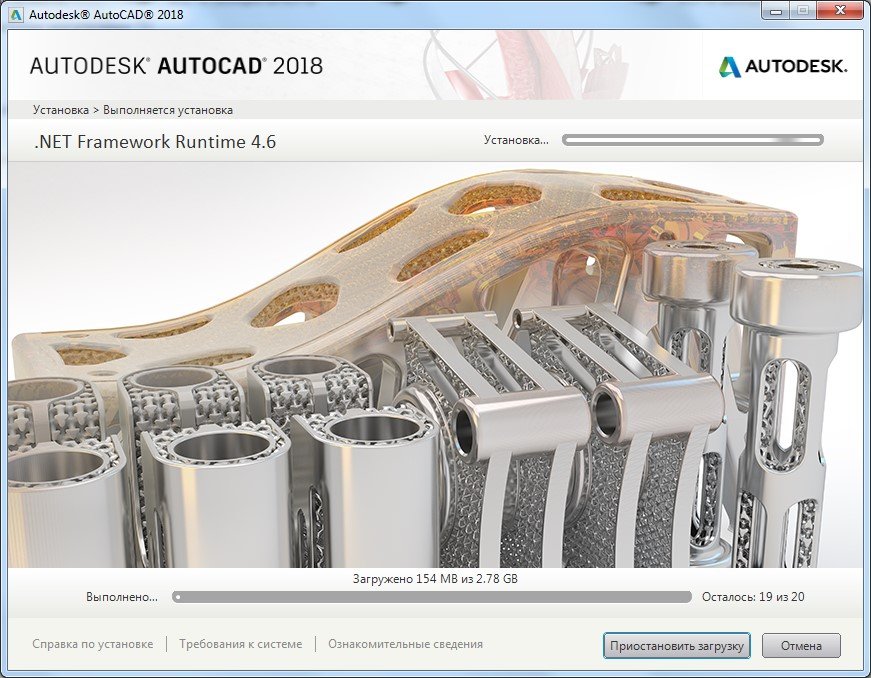

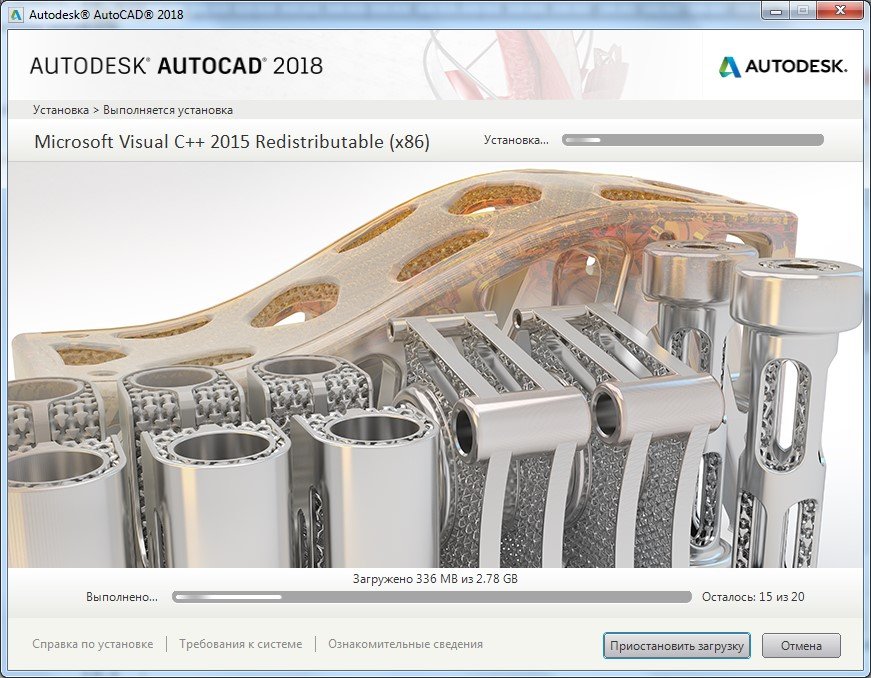
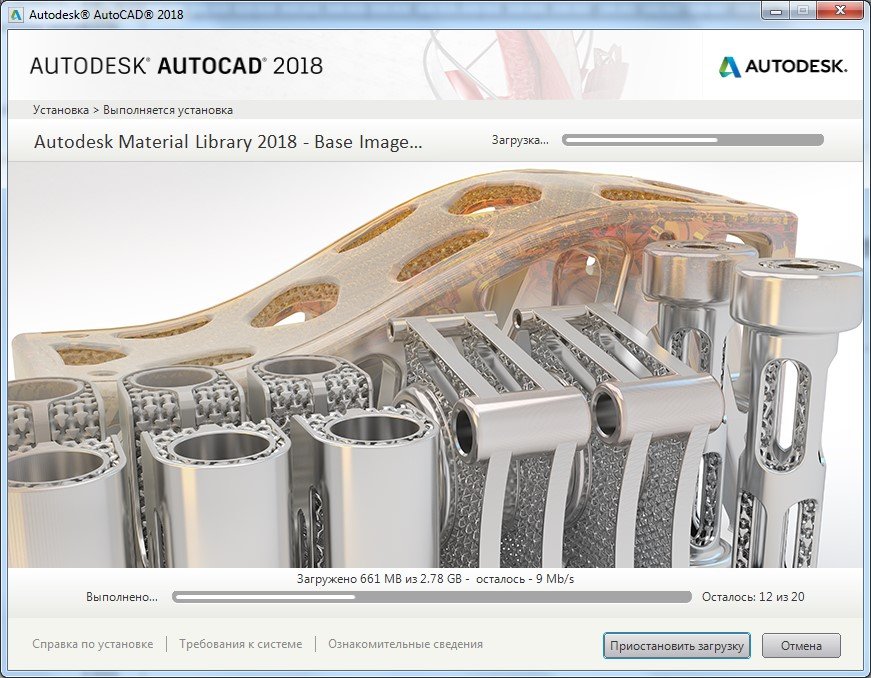
Если у Вас хороший доступ в Интернет со скоростью не менее 50 Мбит/с, то весь процесс может занят около получаса. Но может быть и больше, так как загруженность серверов компании AUTODESK тоже оказывает влияние на скорость загрузки.
Когда установка завершится, Вы увидите окно, схожее с этим:
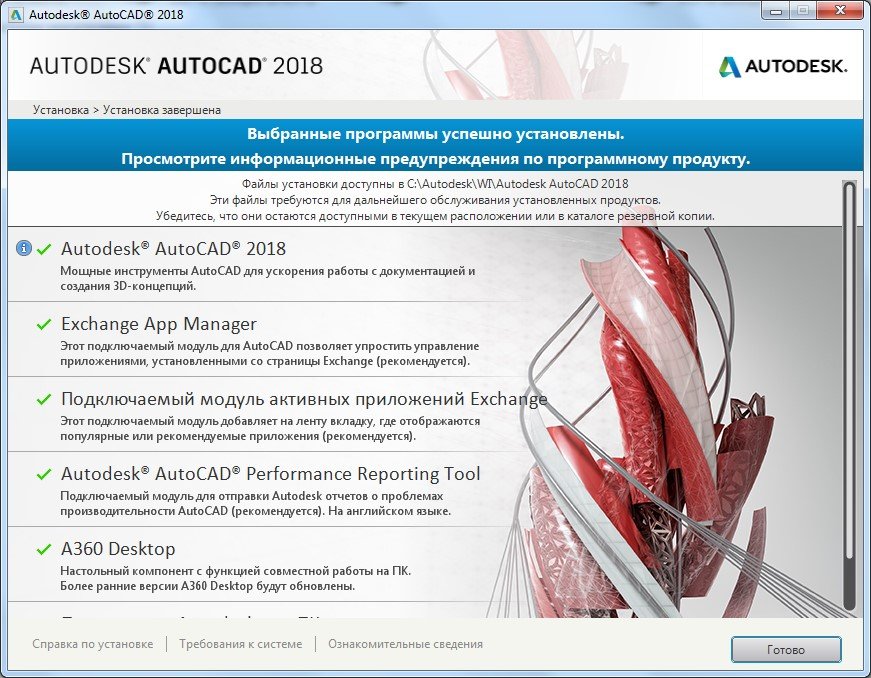
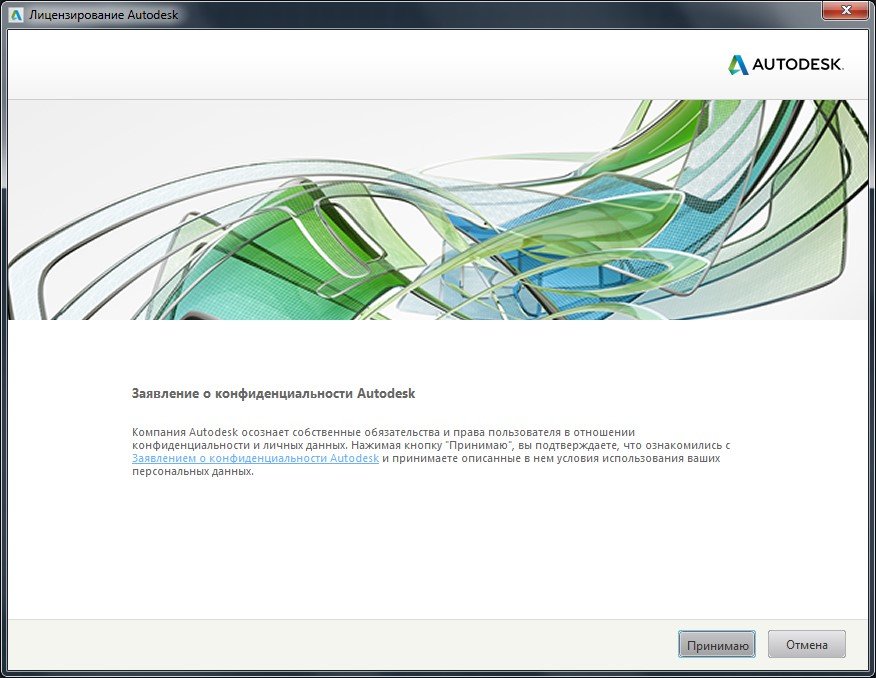
После нажатия на кнопку «Готово» и запуска AutoCAD, первое с чем придется Вам столкнутся – это вопрос лицензирования. И именно в «первом случае» установки он решается очень просто!
Но обязательно наличие интернета. Вы увидите окно, где можно прочесть информацию о конфиденциальности Autodesk.
А после нажатия кнопки «Принимаю», произойдет автоматическая проверка лицензии, причем Вам ничего делать не нужно. То есть ваши учетные данные, программа установки определит сама!
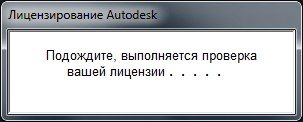
Ну и после успешного прохождения проверки лицензии (причем это делается Один раз! Потом интернет не нужен) Вы можете смело работать в лицензионной программе Автокад(AutoCAD).
Еще раз повторюсь, это самый простой и быстрый способ скачать и установить программу.
Если по какой-то причине у Вас не получается сделать это – то переходим ко второму способу. Он немногим более трудоемкий, но не сложный.
А очень полные и информативные скриншоты помогут Вам разобраться, даже просто «по картинкам» ?.
И так, способ номер два «Сперва скачать Автокад, потом установить!».
Возвращаемся к началу нашего процесса, и вместо кнопки «INSTALL NOW» жмем маленькую кнопку рядом с ней:
Получаем раскрывающееся меню, в котором выбираем пункт «DOWNLOAD NOW».

Будет скачан небольшой файлик Download Manager (По русски говоря, скачивальщик автокада ? ).

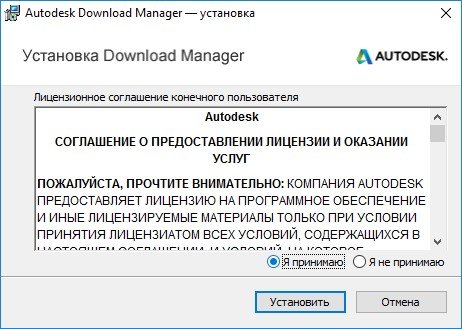
Мы его устанавливаем, соглашаясь с предоставлением лицензии и оказанием услуг.
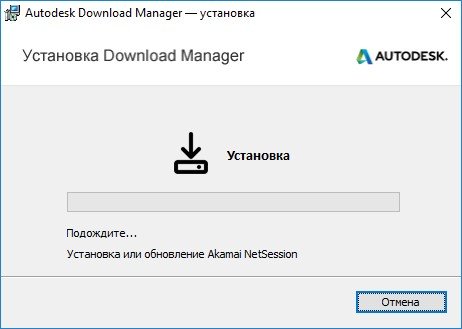
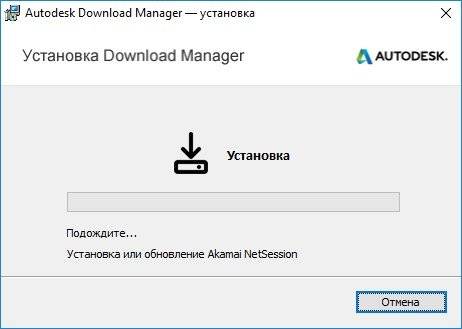
Затем, устанавливается программка Autodesk Download Manager.
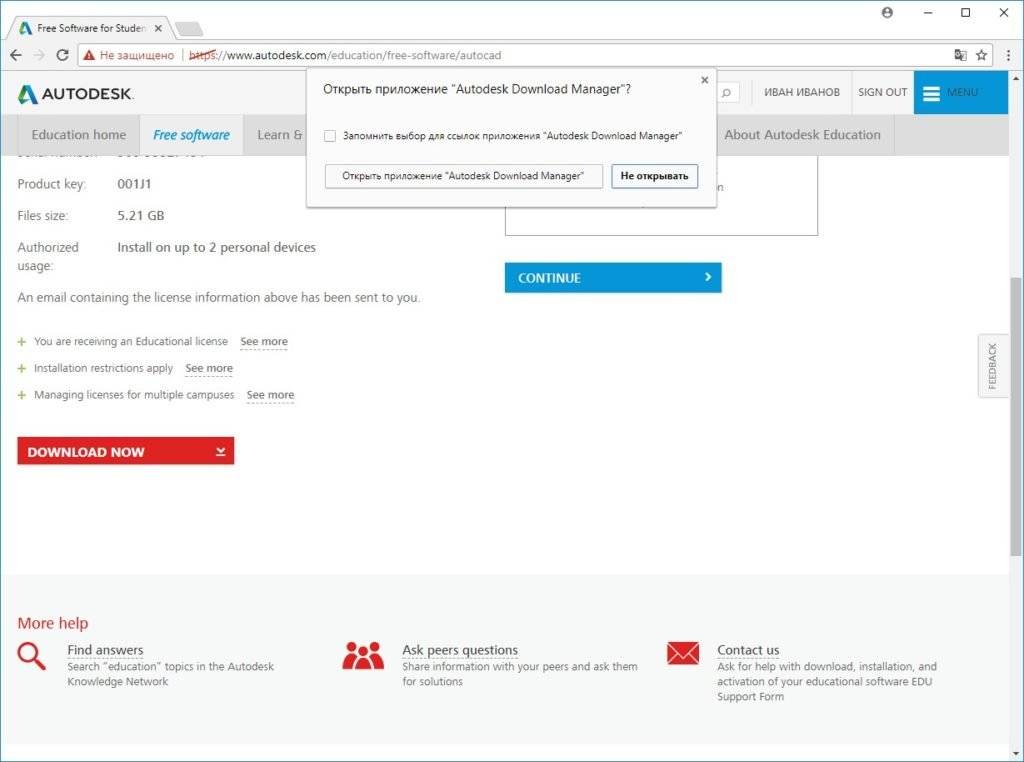
После установки, Вы вновь щелкаете мышкой по кнопке «DOWNLOAD NOW» и компьютер уже предложит Вам открыть ссылка в установленном приложении.

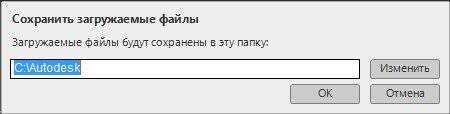
Потом, Вы указываете, куда будут сохранены установочные файлы AutoCAD и начнется процесс скачивания. Время скачивания напрямую зависит от скорости подключения к Инетернет.

В моем случае, показатели скорости были разными. От 0 б/с до 30 Мб/с и выше. Как видите, изначально он показывает 25 минут до окончания, потом (через 15 сек.) 14 минут. И даже 8 минут.
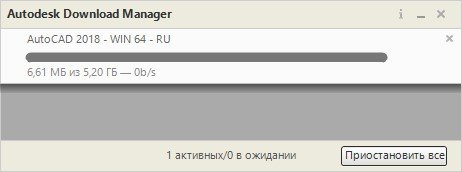
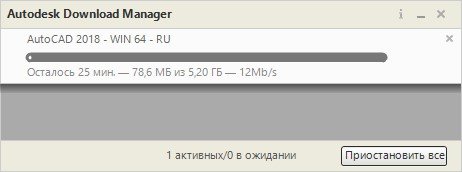

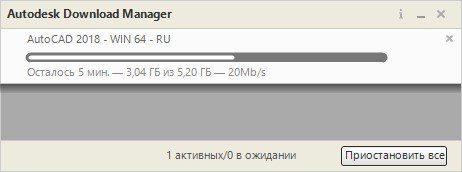
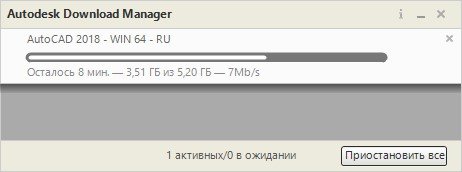

Но потом, скорость скачивания снизилась, падая до нуля или минимальных значений. Но спустя время, скорость вновь нормализовалась и весь процесс занял порядка 20 минут.
То есть, второй способ подходит тем, у кого неустойчивое подключение к Интернет. При помощи Autodesk Download Manager вы можете потихоньку скачивать автокад хоть сутками. Но хотя я бы этого Вам не советовал… А советовал бы дочитать статью до конца и узнать маленькую хитрость, для тех, у кого плохой доступ в интернет ?.
После того, как все файлы будут скачаны, Вы увидите окно, похожее на ниже представленное.
Возможно потребуется перезагрузка, после которой будет проходить установка программы.

Процесс установки начался!
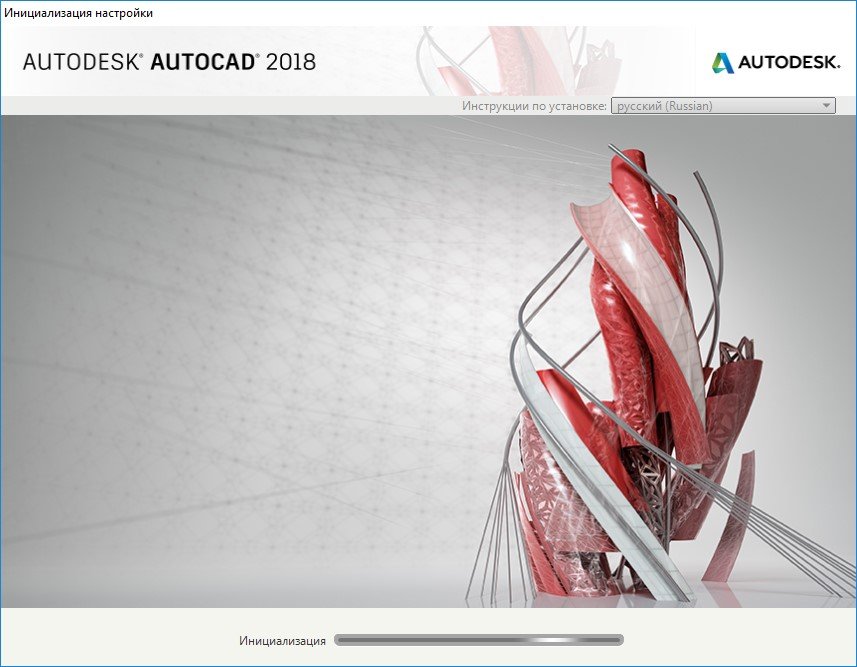
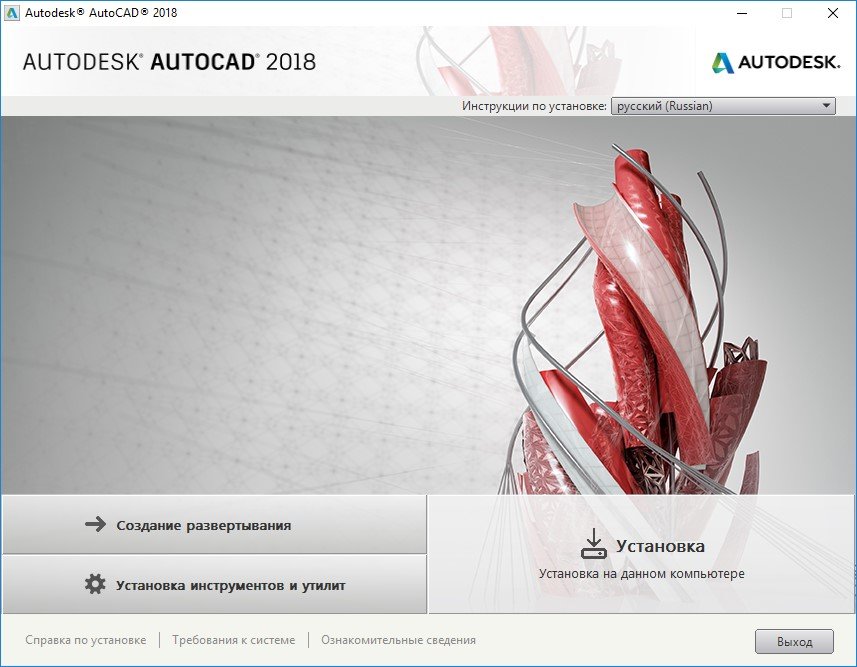
После инициализации программы установки, Вам будет предложено установить программу. Жмем кнопку «Установка»!
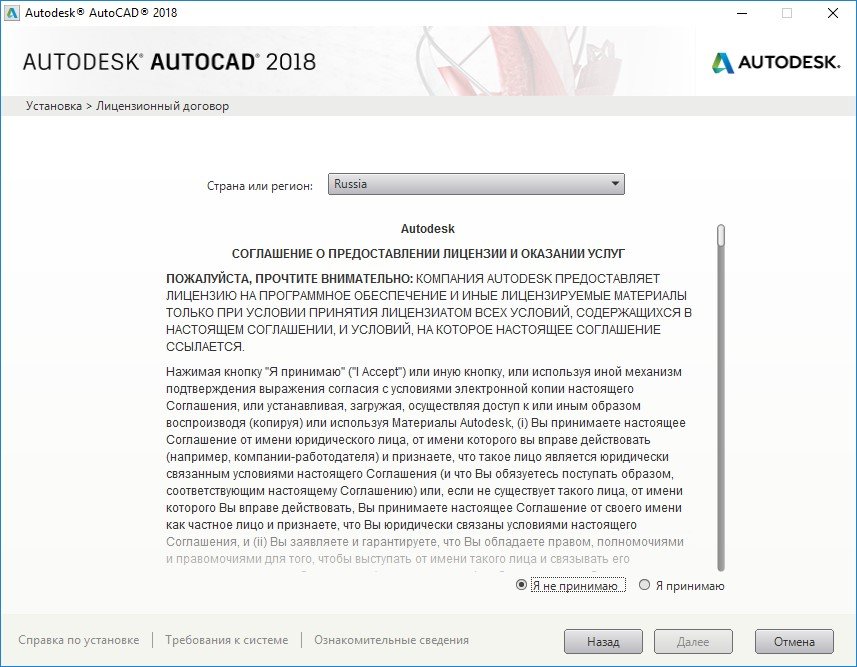
Откроется окно, с информацией о лицензировании программного продукта, в котором Вам нужно будет согласится с информацией о предоставлении лицензии и оказании услуг. Ставим переключатель на пункт «Я принимаю» и жмем «Далее».
Выбираем папку установки, или (мы бы советовали) оставляем все без изменений и кликаем по кнопке «Установить»!
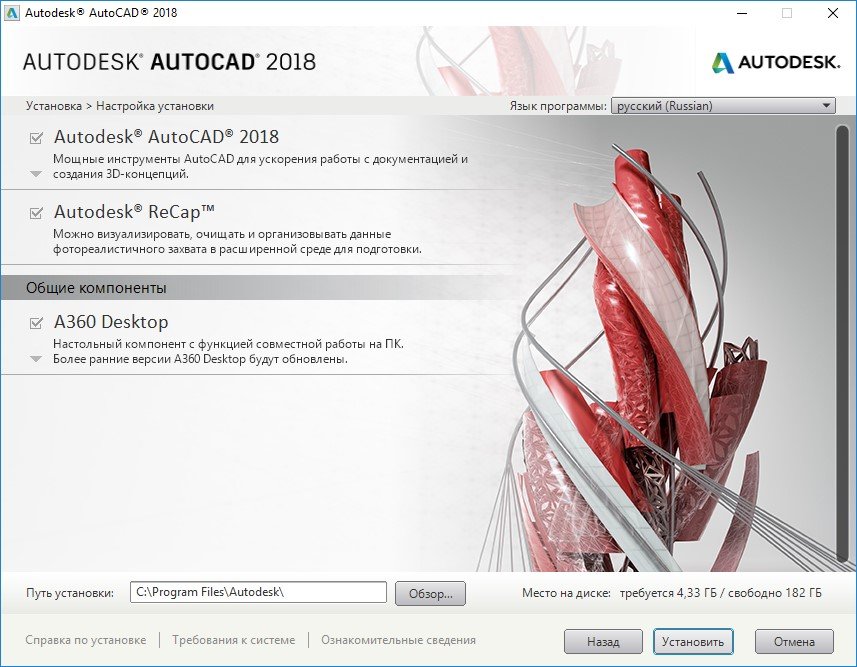
Начнётся процесс установки, схожий с предыдущим, но будет происходить уже просто установка, без скачивания установочных файлов.
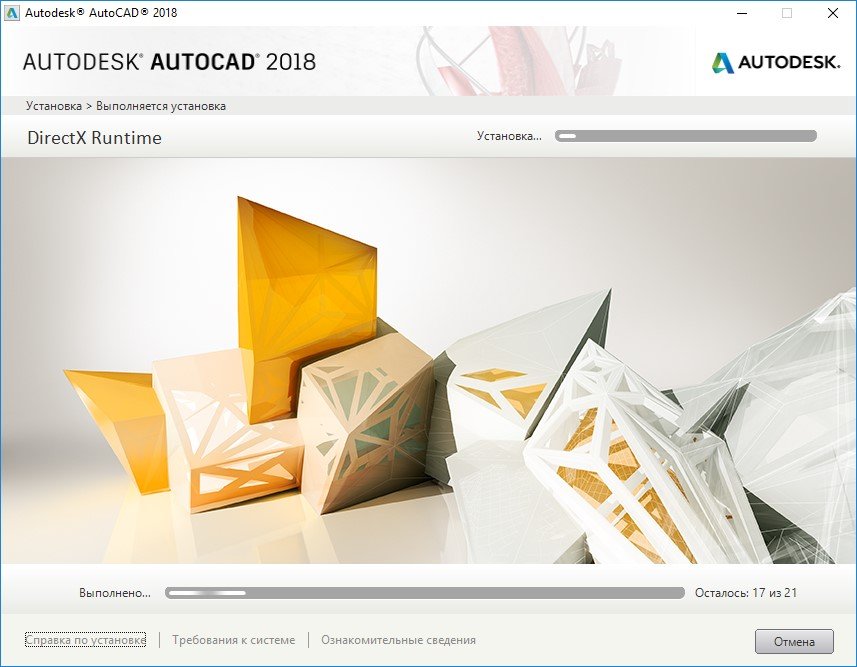
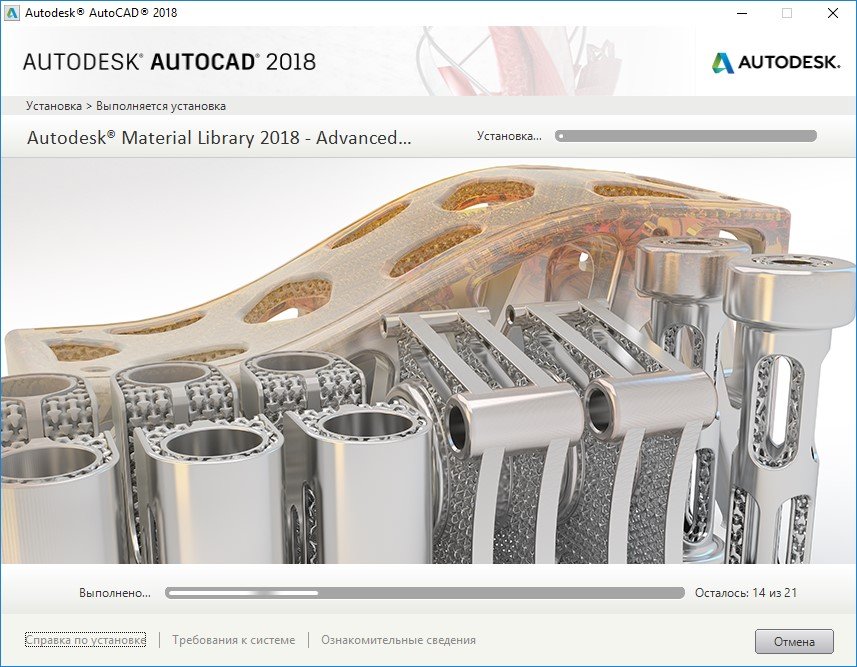


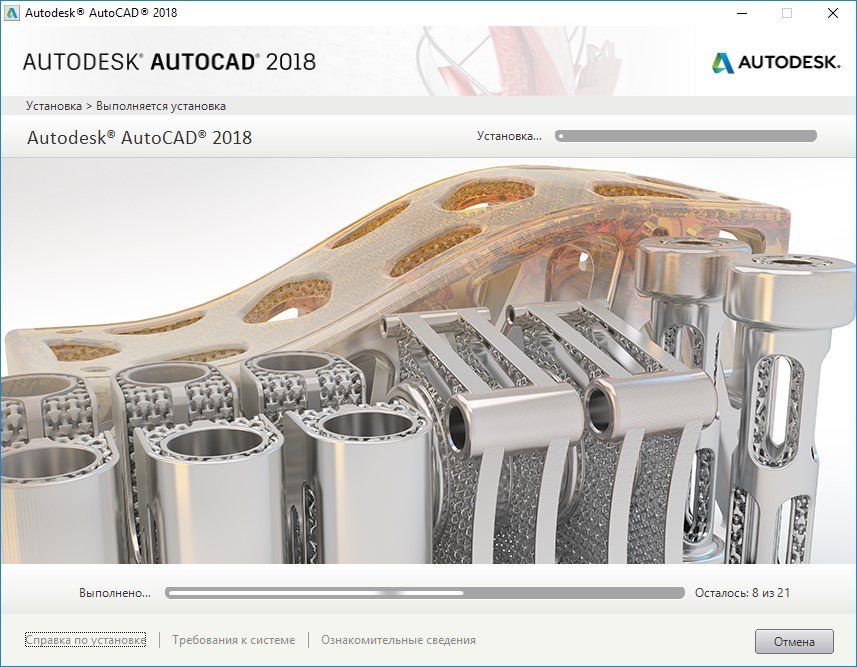

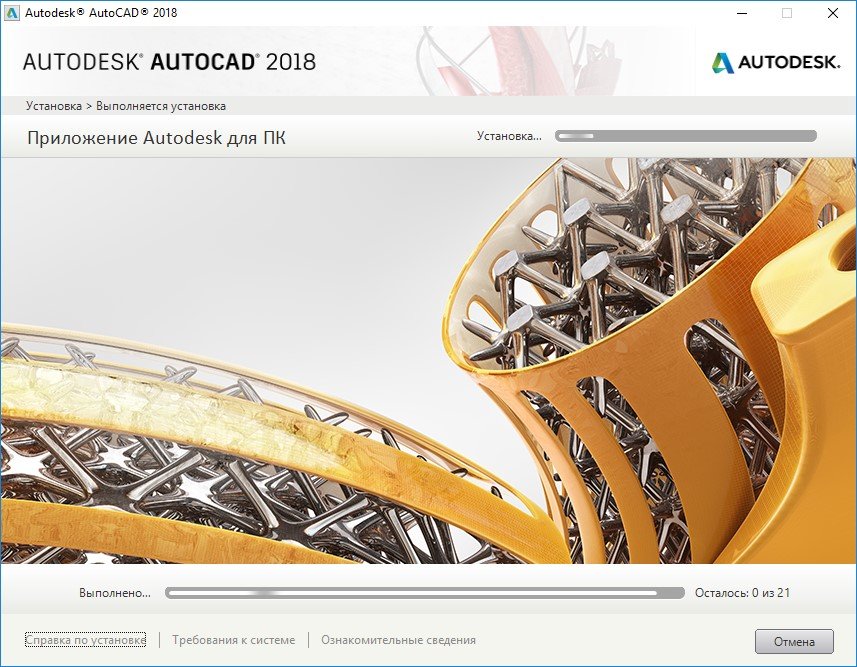
После установки всех необходимых программных модулей и дополнительных приложений процесс будет завершен и, скорее всего, Вам будет предложено, перезагрузить компьютер.

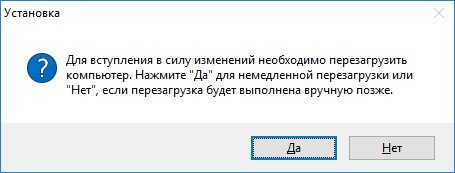
Перезагрузившись, находим на Рабочем столе ярлык для запуска AutoCAD и вперед!
Стоп, стоп, стоп… По крайней мере, Вам так скажет автокад. Ну вернее, он попросит сведения о лицензии, на что вы смело нажимаете «центральную кнопку» «Ввести серийный номер».


Произойдет переход к окну активации программы.
Не все любят этот процесс, всем хочется скорее чертить/моделировать/проектировать, но умная программа сперва хочет познакомится с хозяевами.
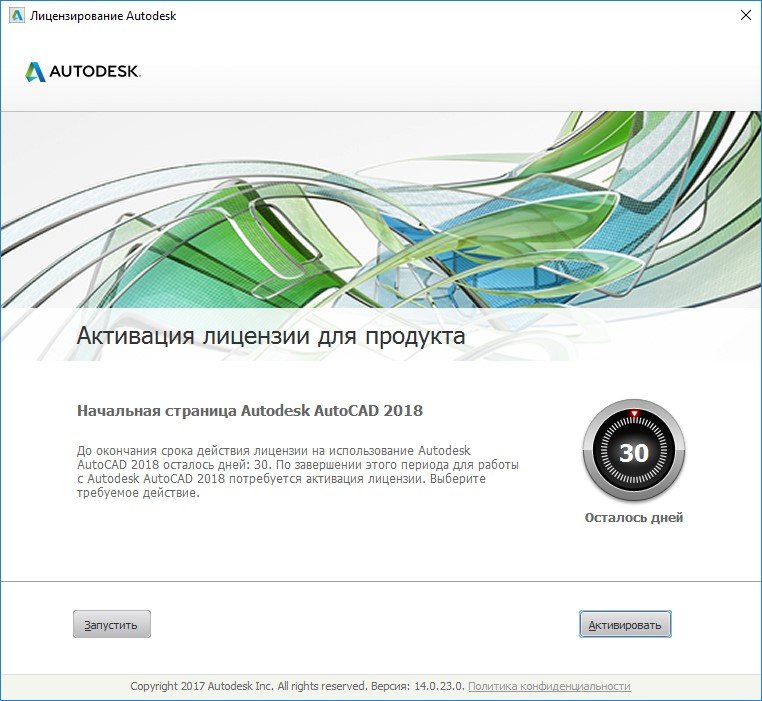
Поэтому, жмем кнопку «Активировать»!
После этого, Вам как раз и пригодятся Serial Number и Product key, что Вам были даны при регистрации. Не записали? Забыли? Фантастически пропали? ?.
Идем еще раз в личный кабинет на сайт образовательного сообщества Autodesk и уточняем информацию.
После этого, указываем ее в окне, по аналогии с нижним:
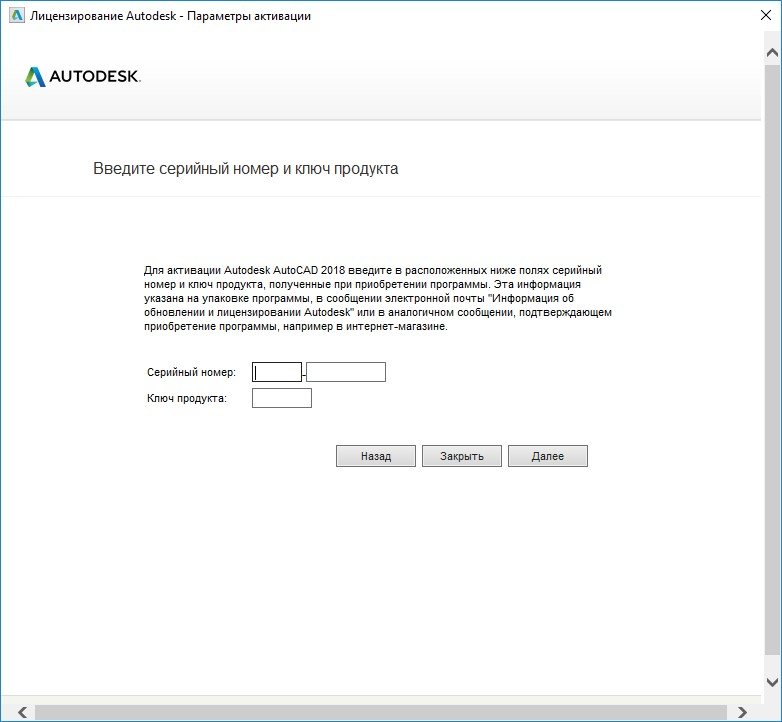
Произойдет проверка лицензии, сколько раз ее использовали, что она позволяет делать, ну и прочее.

Когда процесс активации будет завершен, Вы увидите радостное сообщение: «Поздравляем! Активация выполнена успешно!».
После нажатия на кнопку «Готово», мы счастливо наблюдаем окно программы Автокад и начинаем читать статью: Интерфейс программы. Как начать работать в AutoCAD.

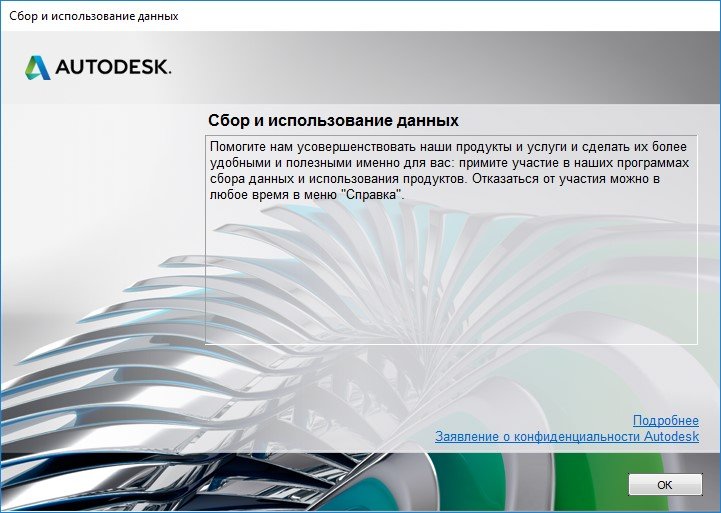
Ну, и на последок, Вас могут спросить о сборе и использовании Ваших данных. Тут каждый выбирает сам, но мы бы не рекомендовали делится информацией о сбоях. Ведь и без этого есть куча других дел.
Подведем итоги?!
Первый способ самый быстрый, можно сделать даже не выпуская из рук чашку кофе.
Второй способ менее быстр, но возможно скачать установочный комплект на одну флэшку, чтобы в последствии можно было поделится и упростить скачивание автокада, для тех, у кого нет устойчивого доступа в интернет.
Но зарегистрироваться на сайте нужно! Как и получить свои Serial Number и Product key. Тогда все будет проще!
Дорогой читатель! Добавьте этот сайт в закладки своего браузера и поделитесь с друзьями ссылкой на этот сайт! Мы стараемся показывать здесь всякие хитрости и секреты. Пригодится точно.
Это тоже интересно:
Основы работы в AutoCAD. Как настроить рабочее пространство.
Как работать в Autodesk Inventor.
Fusion360 Инструмент 3D-САПР/АСУП/автоматизированного конструирования.
Дата: 06.09.2017
Как установить Автокад
Доброго времени суток, дорогие друзья! Продолжаем нашу серию статей, посвященных самой распространённой в мире системе автоматизированного проектирования чертежей на компьютере – программе Автокад (AutoCAD)!
Мы надеемся, что Вы уже прочитали нашу предыдущую статью, о том, как скачать и получить бесплатную лицензию на AutoCAD.
И не только прочитали, а прошли регистрацию и перед Вами примерно вот такое окно интернет-браузера:
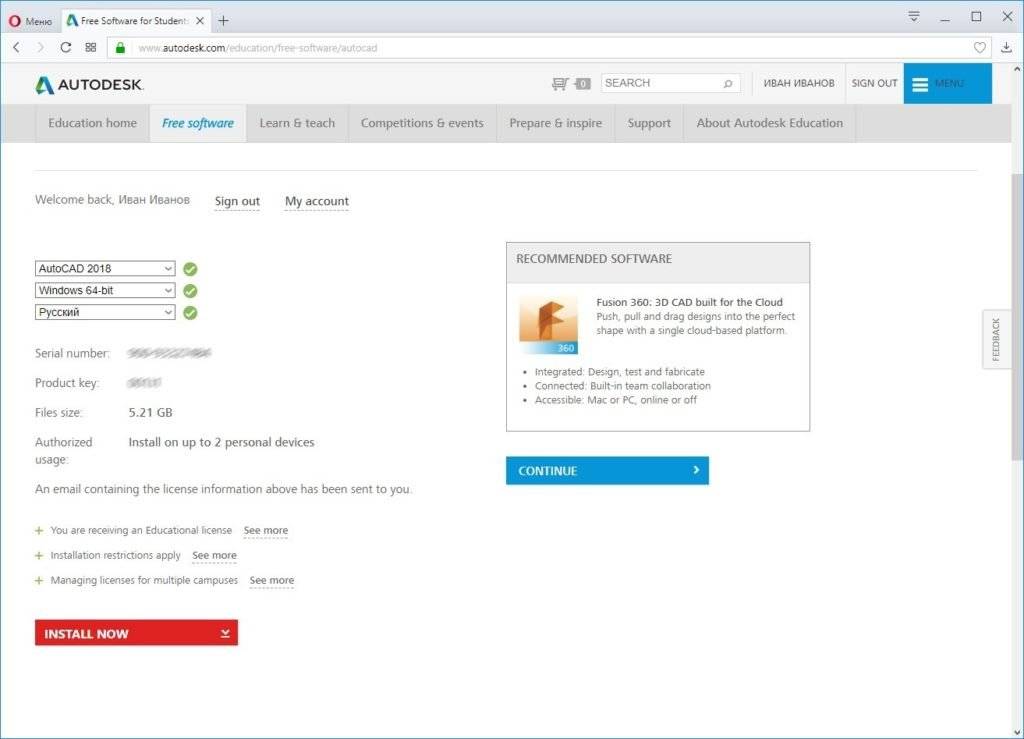
Если да, то это значит, что все необходимое для установки лицензионного «автокада» — у Вас есть. (Если нет – внимательно читаем нашу статью: «Где скачать AutoCAD? Бесплатная лицензия и регистрация на сайте»).
Установка AutoCAD поэтапно:
Ну что же? Приступим к установке AutoCAD!!!
Всем известно, что для того, чтобы установить какую-любо программу на компьютер – её нужно вначале скачать из интернета, или приобрести установочный диск, а может даже и установочную флэшку.
До недавнего времени, точно также было и с автокадом, но на сегодняшний день в рассматриваемом нами способе получения лицензионной студенческой версии AutoCAD мы выделим два способа установки: «Установи прямо сейчас!» и «Сперва скачай, потом ставь!»
Начнем с первого способа «Установи прямо сейчас!»
При этом способе вы и скачиваете, и устанавливаете программу одновременно, но обо всем по порядку.
Получив Serial Number и Product key – Вы получаете лицензию на автокад. И самое время его установить. Ищем красную кнопку и жмем её! Причем щелкаем мышкой именно по фразе «INSTALL NOW».
Это будет самый легкий способ установить автокад, когда вы зарегистрируетесь и запросите лицензию. НО! Тут важно, чтобы у Вас был хороший компьютер/ноутбук и очень хороший доступ в интернет.
Если у Вас доступ в интернет 3G или ADSL с маленькими скоростями, то вам лучше ко второму способу переходить, а то что будет написано ниже лучше просто мельком ознакомится.
После того, как Вы нажмете Install now будет скачан небольшой файлик установщик, запустив который, Вы приступите к установке AutoCAD 2018. И, в идеале, после этого вы просто жмете «Далее» и «Далее»…
Будет происходить процесс параллельного скачивания установочных файлов программы и последующая их установка на компьютер/ноутбук.
Поэтому, важно, чтобы была хорошая скорость и хорошее аппаратное обеспечение (ну, хороший комп чтобы был, не глючил).
Окно установки, которое вы будете видеть, в процессе установки отражает ход выполненных операций и объем скачанных файлов.
Будут устанавливаться не только программные файлы AutoCAD, но и вспомогательные программы:
Если у Вас хороший доступ в Интернет со скоростью не менее 50 Мбит/с, то весь процесс может занят около получаса. Но может быть и больше, так как загруженность серверов компании AUTODESK тоже оказывает влияние на скорость загрузки.
Когда установка завершится, Вы увидите окно, схожее с этим:
После нажатия на кнопку «Готово» и запуска AutoCAD, первое с чем придется Вам столкнутся – это вопрос лицензирования. И именно в «первом случае» установки он решается очень просто!
Но обязательно наличие интернета. Вы увидите окно, где можно прочесть информацию о конфиденциальности Autodesk.
А после нажатия кнопки «Принимаю», произойдет автоматическая проверка лицензии, причем Вам ничего делать не нужно. То есть ваши учетные данные, программа установки определит сама!

Ну и после успешного прохождения проверки лицензии (причем это делается Один раз! Потом интернет не нужен) Вы можете смело работать в лицензионной программе Автокад(AutoCAD).
Еще раз повторюсь, это самый простой и быстрый способ скачать и установить программу.
Если по какой-то причине у Вас не получается сделать это – то переходим ко второму способу. Он немногим более трудоемкий, но не сложный.
А очень полные и информативные скриншоты помогут Вам разобраться, даже просто «по картинкам» ?.
И так, способ номер два «Сперва скачать Автокад, потом установить!».
Возвращаемся к началу нашего процесса, и вместо кнопки «INSTALL NOW» жмем маленькую кнопку рядом с ней:
Получаем раскрывающееся меню, в котором выбираем пункт «DOWNLOAD NOW».
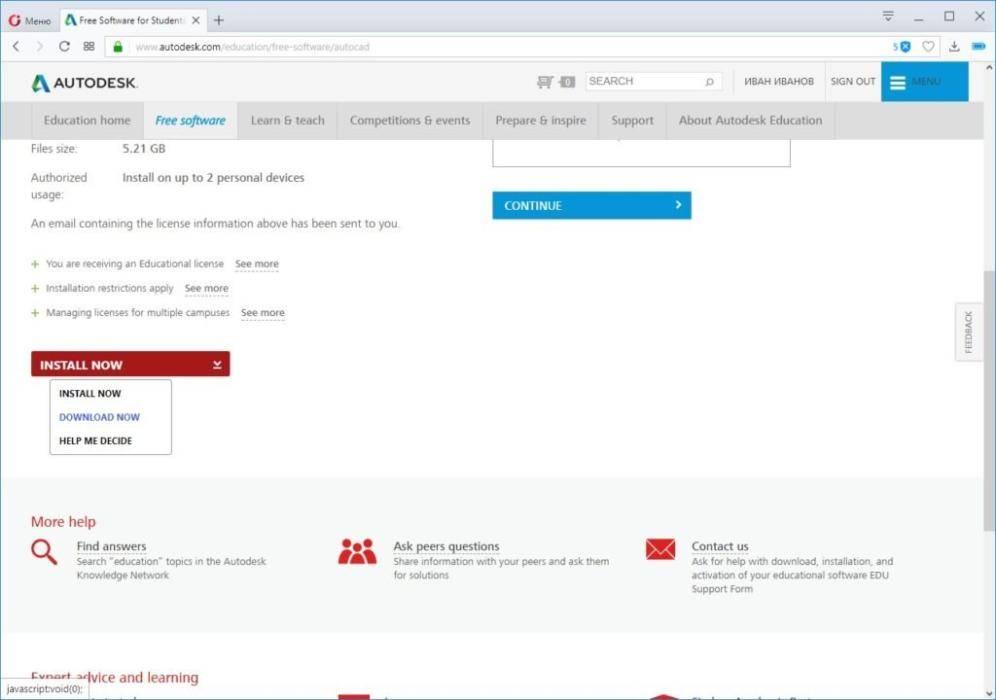
Будет скачан небольшой файлик Download Manager (По русски говоря, скачивальщик автокада ? ).
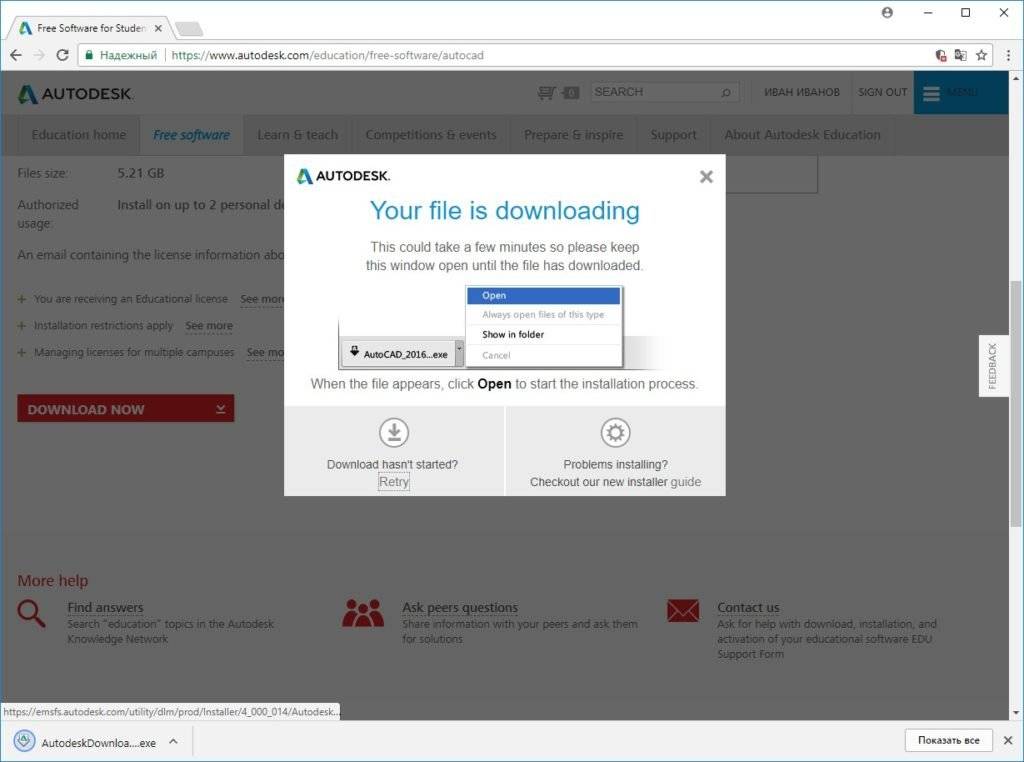
Мы его устанавливаем, соглашаясь с предоставлением лицензии и оказанием услуг.
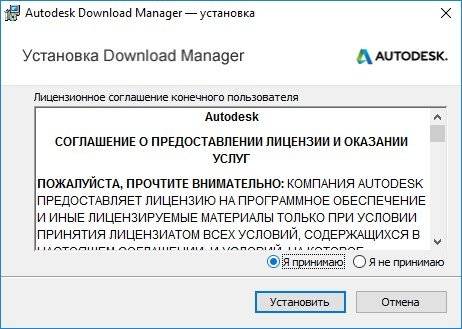
Затем, устанавливается программка Autodesk Download Manager.
После установки, Вы вновь щелкаете мышкой по кнопке «DOWNLOAD NOW» и компьютер уже предложит Вам открыть ссылка в установленном приложении.
Потом, Вы указываете, куда будут сохранены установочные файлы AutoCAD и начнется процесс скачивания. Время скачивания напрямую зависит от скорости подключения к Инетернет.
В моем случае, показатели скорости были разными. От 0 б/с до 30 Мб/с и выше. Как видите, изначально он показывает 25 минут до окончания, потом (через 15 сек.) 14 минут. И даже 8 минут.
Но потом, скорость скачивания снизилась, падая до нуля или минимальных значений. Но спустя время, скорость вновь нормализовалась и весь процесс занял порядка 20 минут.
То есть, второй способ подходит тем, у кого неустойчивое подключение к Интернет. При помощи Autodesk Download Manager вы можете потихоньку скачивать автокад хоть сутками. Но хотя я бы этого Вам не советовал… А советовал бы дочитать статью до конца и узнать маленькую хитрость, для тех, у кого плохой доступ в интернет ?.
После того, как все файлы будут скачаны, Вы увидите окно, похожее на ниже представленное.
Возможно потребуется перезагрузка, после которой будет проходить установка программы.
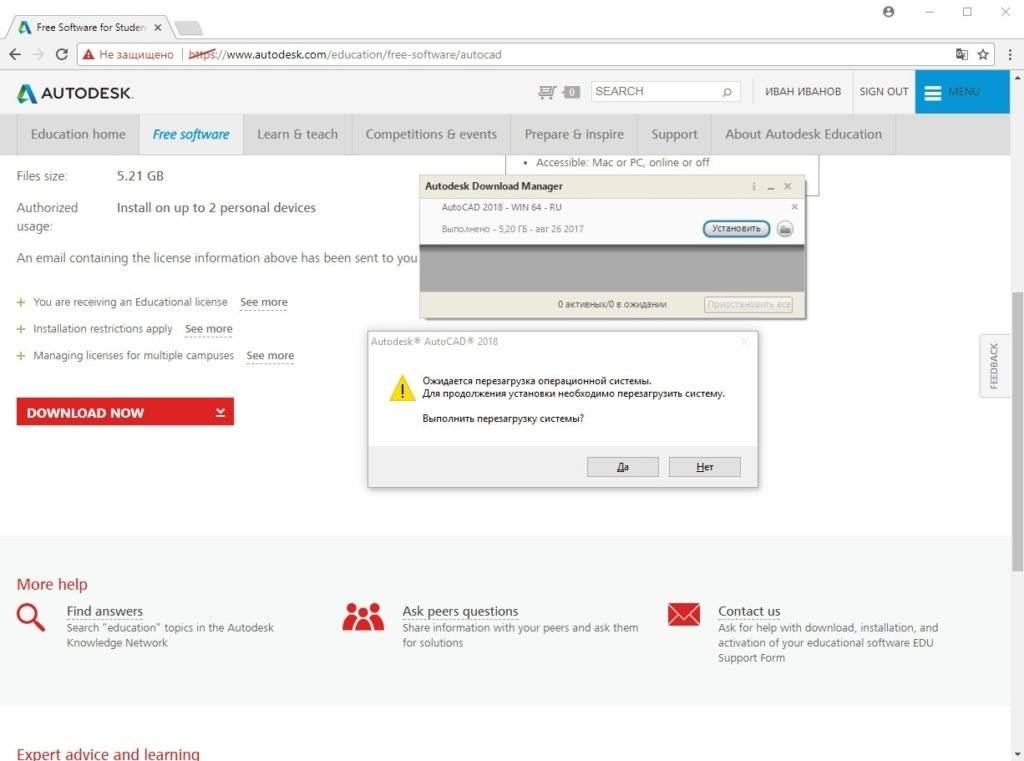
Процесс установки начался!
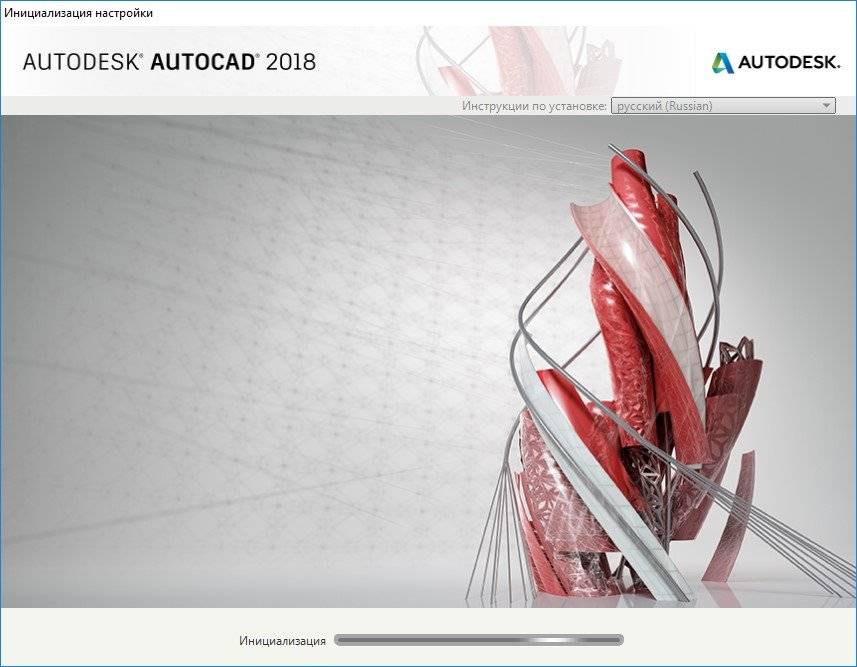
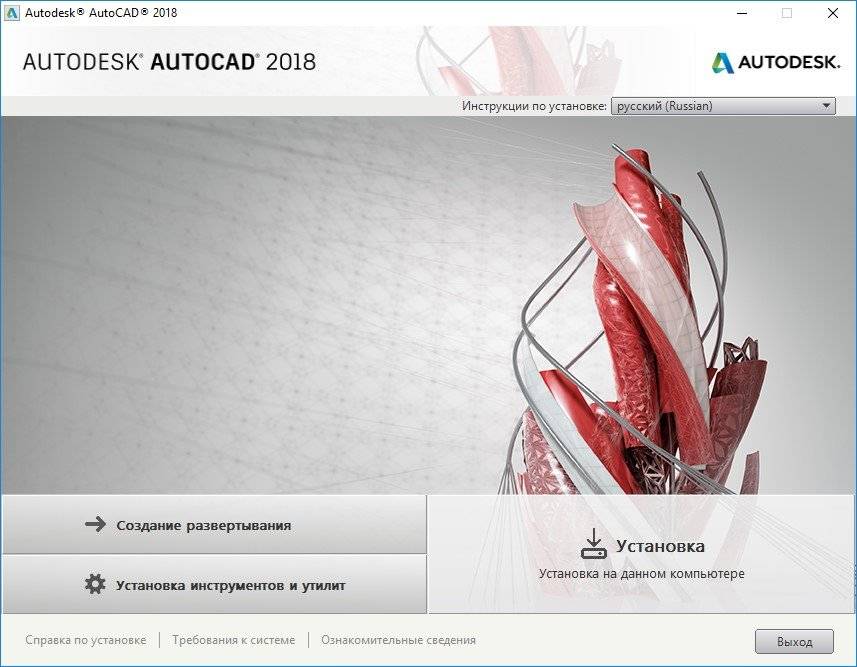
После инициализации программы установки, Вам будет предложено установить программу. Жмем кнопку «Установка»!
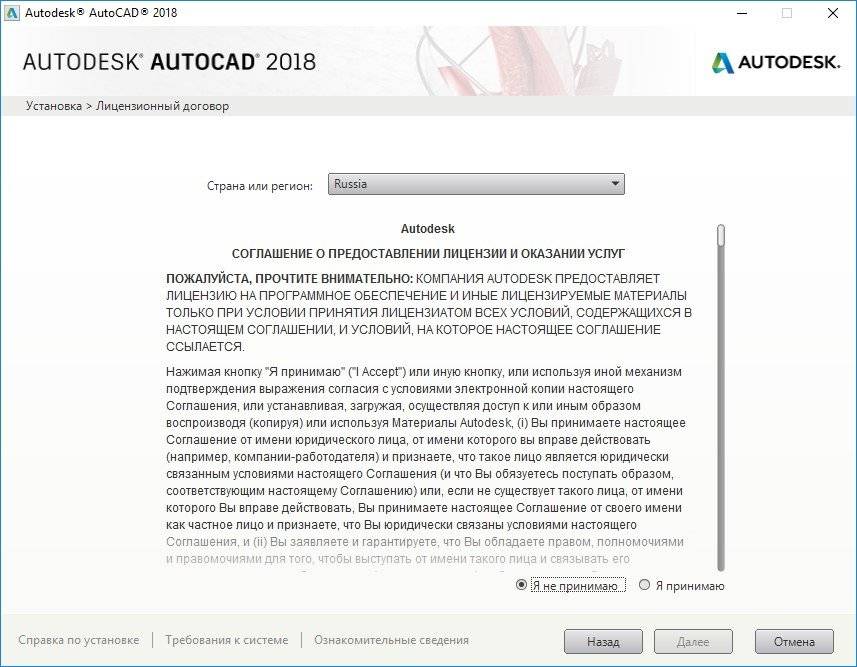
Откроется окно, с информацией о лицензировании программного продукта, в котором Вам нужно будет согласится с информацией о предоставлении лицензии и оказании услуг. Ставим переключатель на пункт «Я принимаю» и жмем «Далее».
Выбираем папку установки, или (мы бы советовали) оставляем все без изменений и кликаем по кнопке «Установить»!
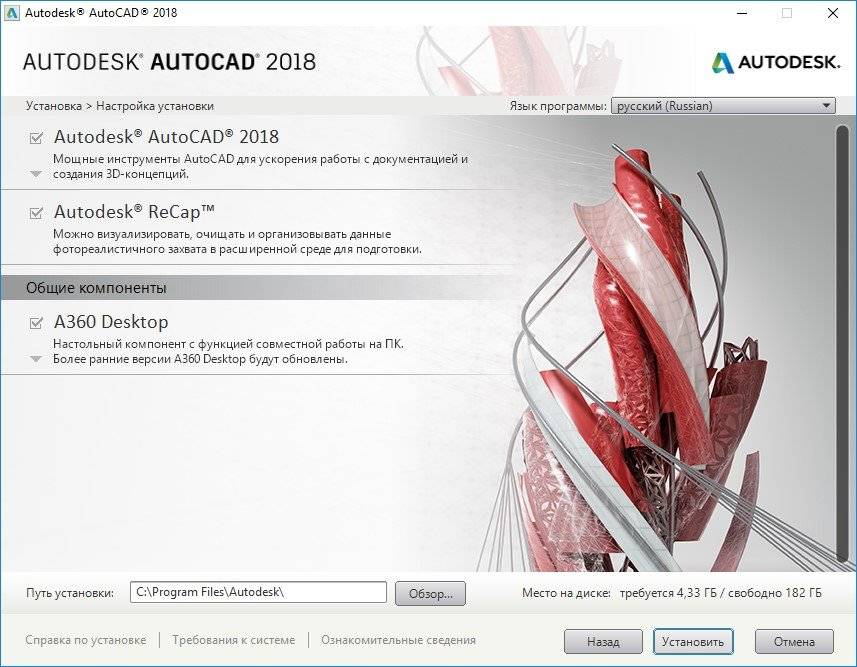
Начнётся процесс установки, схожий с предыдущим, но будет происходить уже просто установка, без скачивания установочных файлов.
После установки всех необходимых программных модулей и дополнительных приложений процесс будет завершен и, скорее всего, Вам будет предложено, перезагрузить компьютер.
Перезагрузившись, находим на Рабочем столе ярлык для запуска AutoCAD и вперед!
Стоп, стоп, стоп… По крайней мере, Вам так скажет автокад. Ну вернее, он попросит сведения о лицензии, на что вы смело нажимаете «центральную кнопку» «Ввести серийный номер».
Произойдет переход к окну активации программы.
Не все любят этот процесс, всем хочется скорее чертить/моделировать/проектировать, но умная программа сперва хочет познакомится с хозяевами.
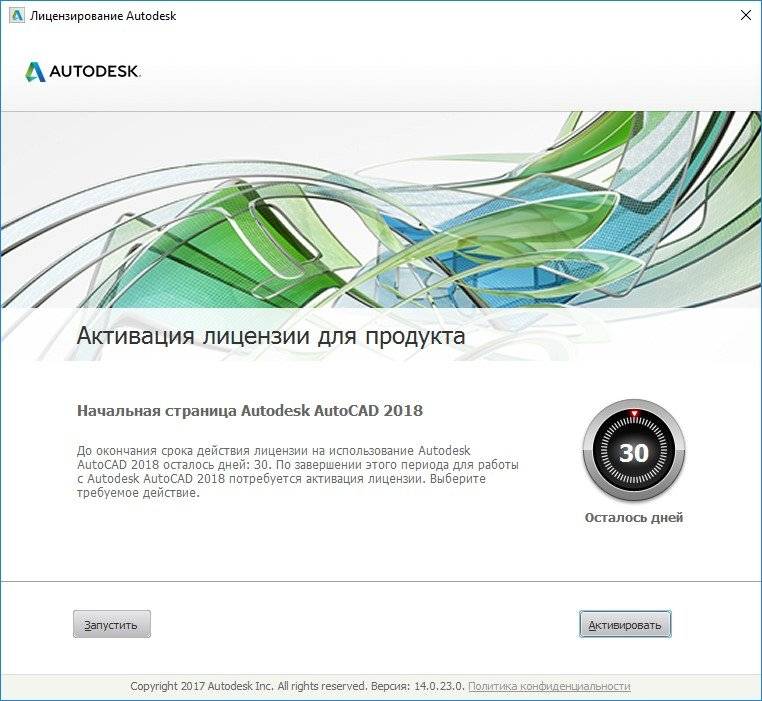
Поэтому, жмем кнопку «Активировать»!
После этого, Вам как раз и пригодятся Serial Number и Product key, что Вам были даны при регистрации. Не записали? Забыли? Фантастически пропали? ?.
Идем еще раз в личный кабинет на сайт образовательного сообщества Autodesk и уточняем информацию.
После этого, указываем ее в окне, по аналогии с нижним:
Произойдет проверка лицензии, сколько раз ее использовали, что она позволяет делать, ну и прочее.
Когда процесс активации будет завершен, Вы увидите радостное сообщение: «Поздравляем! Активация выполнена успешно!».
После нажатия на кнопку «Готово», мы счастливо наблюдаем окно программы Автокад и начинаем читать статью: Интерфейс программы. Как начать работать в AutoCAD.
Ну, и на последок, Вас могут спросить о сборе и использовании Ваших данных. Тут каждый выбирает сам, но мы бы не рекомендовали делится информацией о сбоях. Ведь и без этого есть куча других дел.
Подведем итоги?!
Первый способ самый быстрый, можно сделать даже не выпуская из рук чашку кофе.
Второй способ менее быстр, но возможно скачать установочный комплект на одну флэшку, чтобы в последствии можно было поделится и упростить скачивание автокада, для тех, у кого нет устойчивого доступа в интернет.
Но зарегистрироваться на сайте нужно! Как и получить свои Serial Number и Product key. Тогда все будет проще!
Это тоже интересно:
Как работать в Autodesk Inventor.
Fusion360 Инструмент 3D-САПР/АСУП/автоматизированного конструирования.
Пользователи, которые обновили до последней версии Windows — Windows 10 , могут обнаружить, что некоторые приложения не работают. В моем случае я обнаружил, что мое программное обеспечение безопасности отключилось. Мне пришлось переустановить его, чтобы он снова работал.
Хорошо известно, что с каждой новой версией Windows, включая ее обновления, появляется новый набор проблем совместимости, изменений реестра. Недавно мне сказали, что некоторые пользователи обнаружили, что AutoCAD не работал после обновления Windows 10.
В публикации на их веб-сайте указано:
Windows 10 еще не является официально поддерживаемой операционной системой через линейку продуктов Autodesk. Autodesk намерена поддерживать многие из наших ключевых продуктов в Windows 10 и будет добавлять продукты в список продуктов, поддерживаемых в Windows 10, по мере выпуска обновлений и будущих версий. Служба поддержки продуктов будет прилагать все усилия, чтобы помочь клиентам, у которых есть проблемы с текущими продуктами Autodesk, работающими в Windows 10.
Не поддерживается не означает, что он не будет работать. Изменив значение в реестре Windows, вы можете заставить его работать.
AutoCad не работает в Windows 10
1] Если вы столкнулись с этой проблемой, первое, что вы хотите сделать, — это переустановить AutoCAD и посмотреть, решает вашу проблему.
2] Для AutoCAD требуется .NET 4.x. Windows 10 поставляется с установленной .NET 4.6 Framework, и она должна работать со всеми приложениями, для которых требуется более ранняя версия .NET Framework. Но вам нужно проверить, правильно ли он установлен и включен.
Для этого откройте панель управления> Программы и функции> Включите или выключите функции Windows. Убедитесь, что установлен флажок NET Framework 4.6 Advanced Services .
Если вы считаете, что установка может быть повреждена, возможно, вам придется ее исправить. Посмотрите, применит ли Microsoft .NET Framework Repair Tool к вашей системе и поможет вам.
3] Если это не помогает, вы можете обмануть установщик AutoCAD и заставить его полагать, что .NET 4.5 установлен. Для этого вам придется редактировать реестр. Обратите внимание, что неправильное использование редактора реестра может привести к серьезным общесистемным проблемам, которые могут потребовать переустановки Windows для их исправления. Поэтому сначала создайте точку восстановления системы и создайте резервную копию реестра.
Откройте редактор реестра, введя regedit в диалоговом окне запуска и перейдите по следующему адресу:
HKEY_LOCAL_MACHINE SOFTWARE Microsoft NET Framework Setup NDP v4 Клиент
Найдите ключ с именем Версия . Проверьте его значение и обратите внимание на это, вам понадобится его для последующей справки. В моем случае это 4.0.0.0.
Вы должны изменить свое значение с 4.0.0.0 (в моем случае) до 4.5.0.0. Но Windows не позволит вам это сделать. Вам нужно будет полностью управлять ключами реестра Windows вручную или с помощью нашего бесплатного RegOwnIt.
Для этого щелкните правой кнопкой мыши запись клиента с левой стороны и выберите Разрешения . Затем нажмите кнопку «Дополнительно». После этого найдите раздел «Владелец» сверху и рядом с кнопкой TrustedInstaller нажмите ссылку Изменить . Вы должны изменить его на группу «Администраторы». Нажмите «Применить» и «ОК», чтобы сохранить настройки.
Теперь вернитесь назад и измените значение параметра «Версия» в редакторе реестра на 4.5.0.0 . Это версия .NET, для которой AutoCAD запрограммирована и проверена во время установки
Теперь запустите AutoCAD и посмотрите, работает ли она. Как только процесс установки будет завершен, вернитесь назад и измените значение с 4.5.0.0 на свое собственное значение, которое вы отметили.
Надеюсь, что это поможет!
Добрый день! Вопросы совместимости той или иной версии программы Autodesk с Windows 10 поступают с периодичностью пару раз в день. Отвечаю всем и сразу в одном сообщении. Обращаю ваше внимание, что здесь рассматриваются только продукты Autodesk версий 2013/2014/2015/2016/2017. Продукты версии 2012 и более ранние сняты с поддержки и про них уже давно пора забыть. В настоящий момент (доступна информация на 16 июня 2016) не все продукты Autodesk поддерживают Windows 10, однако работа ведётся и разработчики планируют ввести поддержку этой операционной системы во всей продуктовой линейке. Так, в своем сообщении Продукты Autodesk и MS Windows 10 от 7 августа 2015 я писал, что Windows 10 вообще не поддерживается Основная проблема совместимости в том, что невозможно установить продукт Autodesk на новую операционную систему Windows 10, поскольку она использует фреймворк .NET 4.6, а продукты Autodesk используют .NET более ранней версии. По этой причине в большинстве случаев продукты Autodesk, установленные на более ранних версиях операционной системы, которая была позже преобразована в Windows 10, будут продолжать работать как положено. Также хочу обратить ваше внимание на то, что аналогичные проблемы совместимости могут быть и с Windows 7, Windows 8 и Windows 8.1, поскольку фреймворк .NET 4.6 на них может быть установлен вместе с программами IE 11, Edge или другими. Итак, какие же продукты будут работать на операционной системе Windows 10?
Продукты Autodesk версии 2017
Большинство программных продуктов Autodesk версий 2017 поддерживают Windows 10 и прекрасно работают на ней. Чтобы определить, работает ли ваш продукт на Windows 10, обратитесь к его системным требованиям.
Продукты Autodesk версии 2016
Большинство программных продуктов Autodesk версий 2016 поддерживают Windows 10 и прекрасно работают на ней. Однако, следует обратить внимание на некоторые особенности:
- AutoCAD 2016 поддерживает Windows 10 начиная с версии AutoCAD 2016 SP1
- AutoCAD LT 2016 поддерживает Windows 10 начиная с версии AutoCAD LT 2016 SP1
- Большинство вертикальных продуктов на базе AutoCAD 2016 устанавливаются и работают на Windows 10
- Для установки английской версии AutoCAD Electrical 2016 необходимо предварительно установить обновление для Windows 10 — KB3081448 или более позднее
- Для установки других языковых версий AutoCAD Electrical 2016 необходимо предварительно установить обновление для Windows 10 — KB3105210
- Autodesk Inventor 2016 полноценно работает на Windows 10
- Maya 2016 и Maya LT 2016 полноценно работают на Windows 10
- Работа Autodesk Vault 2016 и более ранних его версий НЕ ПОДДЕРЖИВАЕТСЯ на Windows 10
Продукты Autodesk версий 2013-2015
Большинство программных продуктов Autodesk версий 2013-2015 НЕ ПОДДЕРЖИВАЮТ Windows 10, если обратное не указано в системных требованиях. Однако, следует обратить внимание на некоторые особенности:
- AutoCAD 2013, AutoCAD 2014 и все вертикальные продукты НЕ РАБОТАЮТ на Windows 10
- Английская версия AutoCAD 2015 и вертикальные продукты на его базе могут быть установлены на Windows 10 с предварительно установленным обновлением KB3081448 или более поздним
- Другие языковые версии AutoCAD 2015 и вертикальные продукты на его базе могут быть установлены на Windows 10 с предварительно установленным обновлением KB3105210
- Просмотрщик DWG TrueView 2015 может быть установлен на Windows 10 с предварительно установленным обновлением KB3105210
В конце хочу добавить, что даже если я явно написал, что продукт не работает на Windows 10, он по факту может установиться и даже запуститься. Однако, корректной работы такой программы никто не гарантирует.Источник 1 С уважением, Андрей.Если вы получили ответ на свой вопрос и хотите поддержать проект материально — внизу страницы для этого есть специальная форма.Используемые источники:
- https://programmydlyacompa.ru/avtokad-poshagovaya-instruktsiya-ustanovki-kak-ustanovit-samomu/
- https://ru.joecomp.com/autocad-not-working-in-windows-10
- https://mikhailov-andrey-s.blogspot.com/2016/08/autodesk-windows-10-net-46.html
AutoCAD 2019 — это одно из самых популярных программных решений для создания и редактирования проектной документации в области бизнеса, строительства и архитектуры. Установка AutoCAD 2019 на платформе Windows 10 может показаться сложной задачей для новых пользователей. В этой статье мы расскажем вам, как правильно установить AutoCAD 2019 на ваш компьютер с операционной системой Windows 10.
Перед началом установки убедитесь, что ваш компьютер соответствует минимальным системным требованиям AutoCAD 2019. Вы должны иметь 64-разрядную операционную систему Windows 10 с установленным Service Pack 1, процессор Intel Core 2 Duo или эквивалентный, 4 ГБ оперативной памяти, 6 ГБ свободного места на жестком диске, разрешение экрана 1280×800 точек, а также графическую карту с поддержкой DirectX 11.
Шаг 1: Перейдите на официальный сайт Autodesk (autodesk.com). Здесь вы найдете ссылку на скачивание AutoCAD 2019. Нажмите на эту ссылку и выберите версию программы, которую вы хотите установить — 64-разрядная или 32-разрядная. Если вы не знаете, какую версию выбрать, проверьте операционную систему вашего компьютера — если она 64-разрядная, выберите 64-разрядную версию AutoCAD 2019, в противном случае выберите 32-разрядную версию.
Шаг 2: После выбора версии AutoCAD 2019 нажмите кнопку «Скачать». Это приведет вас на страницу загрузки. Здесь вам может понадобиться ввести вашу учетную запись Autodesk или зарегистрироваться, если у вас еще нет учетной записи. Заполните необходимую информацию и нажмите кнопку «Скачать».
Шаг 3: После завершения загрузки найдите скачанный файл и запустите его. Начнется процесс установки AutoCAD 2019. Следуйте указаниям мастера установки, выберите язык установки, папку, в которую будет установлен AutoCAD 2019, и другие параметры. Нажмите кнопку «Установить», чтобы начать установку.
Проверка требований системы
Перед установкой AutoCAD 2019 на Windows 10 важно убедиться, что ваш компьютер соответствует минимальным требованиям системы, чтобы гарантировать правильную работу программы.
Операционная система: AutoCAD 2019 может быть установлен только на компьютерах, работающих под управлением операционной системой Windows 10. Убедитесь, что ваш компьютер работает на операционной системе Windows 10, иначе AutoCAD 2019 установить нельзя.
Процессор: Для правильной работы AutoCAD 2019 требуется 64-битный процессор с тактовой частотой не менее 2,5 ГГц.
Память: Рекомендуется иметь не менее 8 ГБ оперативной памяти для установки и работы AutoCAD 2019.
Дисковое пространство: Для установки AutoCAD 2019 на компьютере должно быть свободно не менее 6 ГБ дискового пространства.
Графическая карта: AutoCAD 2019 поддерживает только видеокарты, совместимые с DirectX 11 или более новыми версиями. Рекомендуется иметь видеокарту с разрешением экрана не менее 1920х1080 пикселей и поддержкой цвета True Color.
Монитор: Для удобной работы с AutoCAD 2019 рекомендуется иметь монитор с разрешением не менее 1920х1080 пикселей.
Другое ПО: Перед установкой AutoCAD 2019 убедитесь, что на вашем компьютере установлены все необходимые компоненты, такие как Microsoft .NET Framework, Visual C++ Redistributable и другие.
Если ваш компьютер соответствует всем требованиям системы, вы можете приступить к установке AutoCAD 2019 на Windows 10.
Скачивание установочного файла AutoCAD 2019
Для начала установки AutoCAD 2019 на Windows 10, вам потребуется скачать установочный файл программы. Вот пошаговая инструкция, как это сделать:
- Зайдите на официальный сайт Autodesk, разработчика программы AutoCAD.
- На главной странице сайта найдите раздел «Продукты» или «Продукты и услуги» и перейдите в него.
- В списке продуктов, найдите AutoCAD и кликните на него, чтобы открыть страницу программы.
- На странице программы найдите кнопку «Скачать бесплатную пробную версию» или подобную ей и нажмите на нее.
- Вам может потребоваться создать учетную запись Autodesk, если у вас еще ее нет. Для этого следуйте указаниям на экране.
- После создания учетной записи или если она уже есть, заполните все обязательные поля в форме заказа и нажмите кнопку «Продолжить».
- Выберите версию AutoCAD 2019 и операционную систему Windows 10, а затем нажмите кнопку «Загрузить».
- Сохраните установочный файл AutoCAD 2019 на ваш компьютер в удобное для вас место.
Поздравляю, вы успешно скачали установочный файл AutoCAD 2019! Теперь вы готовы к следующим шагам установки программы.
AutoCAD 2019 — это одно из самых популярных программных решений для создания 2D и 3D проектов в области архитектуры и инженерии. Если вы хотите установить AutoCAD 2019 на ваш компьютер с Windows 10, вам потребуется следовать нескольким простым шагам.
Первым шагом является загрузка установочного файла AutoCAD 2019 с официального сайта Autodesk. Убедитесь, что вы загружаете версию программы, совместимую с вашей операционной системой Windows 10.
После того, как файл установки AutoCAD 2019 будет загружен на ваш компьютер, откройте его и следуйте инструкциям мастера установки. Обычно вам потребуется принять лицензионное соглашение и выбрать путь установки программы.
Когда установка AutoCAD 2019 будет завершена, вы можете запустить программу и начать использовать ее для создания и редактирования своих проектов. Установка AutoCAD 2019 на Windows 10 — это простой процесс, который позволит вам полностью воспользоваться всеми возможностями этого мощного инструмента для проектирования и моделирования.
Содержание
- Шаг 1: Скачать AutoCAD 2019
- Шаг 2: Запустить установщик
- Шаг 3: Прочитать и принять лицензионное соглашение
- Шаг 4: Выбрать тип установки — обычная или пользовательская
- Шаг 5: Указать путь установки
- Шаг 6: Выбрать компоненты для установки
- Шаг 7: Настройка параметров установки
Шаг 1: Скачать AutoCAD 2019
Первым шагом для установки AutoCAD 2019 на компьютер с операционной системой Windows 10 необходимо скачать установочный файл программы.
Вы можете скачать AutoCAD 2019 с официального сайта Autodesk. Для этого вам потребуется зарегистрироваться на сайте и войти в свою учетную запись. После входа в учетную запись вам будет предложено выбрать версию AutoCAD 2019 для скачивания. Обратите внимание, что есть несколько вариантов: AutoCAD, AutoCAD LT, AutoCAD Architecture и другие. Выберите ту версию, которая наиболее подходит для ваших нужд и щелкните по ссылке для скачивания.
После того, как файл загрузится на ваш компьютер, перейдите в папку, в которую он был сохранен. Обычно файлы загружаются в папку «Загрузки» или «Downloads».
Теперь у вас есть установочный файл AutoCAD 2019, и вы готовы перейти к следующему шагу установки программы.
Шаг 2: Запустить установщик
После скачивания файла установщика AutoCAD 2019 на ваш компьютер, найдите его в папке загрузок или в указанном месте сохранения. Для запуска установщика щелкните дважды на файле установки (обычно с расширением .exe).
Вам может быть предложено разрешение на выполнение файла в системе. Установщик AutoCAD 2019 требует прав администратора, поэтому, возможно, вам потребуется ввести учетные данные администратора.
После разрешения запустится окно установки AutoCAD 2019, где вы сможете выбрать язык, установить необходимые компоненты и настроить параметры установки. Следуйте инструкциям и рекомендациям, предоставляемым установщиком, чтобы завершить установку программы.
Приготовьтесь к тому, что процесс установки может занять некоторое время, особенно если ваш компьютер не имеет высокой производительности. Не прерывайте процесс установки и дождитесь его завершения.
По завершении установки AutoCAD 2019 будет доступен на вашем компьютере и вы сможете использовать его для создания и редактирования чертежей и моделей.
Шаг 3: Прочитать и принять лицензионное соглашение
Перед установкой AutoCAD 2019 на Windows 10 необходимо ознакомиться с лицензионным соглашением и принять его условия. Это важный шаг, который гарантирует законность использования программного обеспечения и защищает права интеллектуальной собственности.
Чтобы прочитать лицензионное соглашение, откройте установочный файл AutoCAD 2019 и найдите раздел «Лицензионное соглашение» или «Условия использования». Обязательно прочитайте все условия, чтобы быть в курсе своих обязательств и прав при использовании программы.
После ознакомления с условиями лицензионного соглашения, необходимо принять их. Для этого обычно нужно поставить галочку или нажать на кнопку «Принять» или «Согласен». В некоторых случаях может потребоваться ввод серийного номера или активационного ключа, которые обычно предоставляются при покупке программы.
Приняв лицензионное соглашение, вы соглашаетесь с его условиями и можете переходить к следующему шагу установки AutoCAD 2019 на Windows 10.
Шаг 4: Выбрать тип установки — обычная или пользовательская
В данном шаге вам необходимо выбрать тип установки AutoCAD 2019. Программа предлагает два варианта: обычную (typical) и пользовательскую (custom).
Если вы хотите установить AutoCAD с настройками, которые рекомендуются разработчиками, вам подойдет обычная установка. Она автоматически установит программу со стандартными параметрами и предустановленными настройками.
В то же время пользовательская установка позволяет вам выбрать определенные параметры и компоненты для установки. Вы можете настроить установку по своему усмотрению, выбрав только те компоненты, которые нужны вам для работы с AutoCAD. Например, вы можете выбрать язык интерфейса, определенные инструменты или дополнительные модули.
Выберите нужный для вас тип установки и нажмите «Далее», чтобы перейти к следующему шагу.
Шаг 5: Указать путь установки
В этом шаге вам нужно выбрать папку, в которую будет установлен AutoCAD 2019 на вашем компьютере.
1. После того, как вы приняли лицензионное соглашение, нажмите кнопку «Далее».
2. В появившемся окне выберите «Пользовательский классический тип установки».
3. Нажмите кнопку «Далее».
4. Вам будет предложено указать путь установки. Если вы хотите установить AutoCAD в директорию по умолчанию, оставьте поле пути пустым и нажмите кнопку «Далее». Если вы хотите выбрать другую папку, нажмите на кнопку «Обзор» и выберите нужное место.
5. Нажмите кнопку «Далее», чтобы продолжить установку AutoCAD 2019.
Шаг 6: Выбрать компоненты для установки
После выбора пути установки вы увидите окно с выбором компонентов для установки AutoCAD 2019. Здесь вы можете выбрать только те компоненты, которые вам необходимы, чтобы уменьшить размер установочных файлов и время установки программы.
Для начала, рекомендуется оставить выбранными все компоненты, чтобы установить полную версию AutoCAD 2019. Если вы знаете, что вам не понадобятся некоторые функции программы, вы можете снять галочки напротив соответствующих компонентов.
Обратите внимание, что некоторые компоненты могут быть обязательными для работы некоторых функций программы или плагинов, поэтому будьте внимательны при выборе компонентов для установки.
После выбора необходимых компонентов, нажмите кнопку «Далее» для продолжения установки AutoCAD 2019.
Пример окна выбора компонентов:
| Компонент | Описание | Установить |
|---|---|---|
| Языковые пакеты | Пакеты локализации для различных языков | |
| 2D и 3D модули | Модули для работы с 2D и 3D графикой | |
| Плагины | Дополнительные плагины и расширения |
Шаг 7: Настройка параметров установки
На этом шаге вам предоставляется возможность выбрать параметры установки AutoCAD 2019 в соответствии с вашими предпочтениями. Ознакомьтесь с предлагаемыми настройками и выберите подходящие варианты.
В таблице ниже приведены наиболее важные параметры, которые вы можете настроить:
| Параметр | Описание |
|---|---|
| Язык установщика | Выберите язык, на котором будет происходить установка AutoCAD 2019. |
| Путь к установке | Укажите папку, в которую будет установлен AutoCAD 2019. Рекомендуется оставить стандартный путь установки. |
| Установить справку | Выберите, хотите ли вы установить справку для AutoCAD 2019. Справка предоставит дополнительную информацию и помощь по использованию программы. |
| Создать ярлык на рабочем столе | Если вы хотите иметь ярлык программы на рабочем столе, отметьте эту опцию. |
После того, как вы выбрали желаемые параметры, нажмите кнопку «Далее» для перехода к следующему шагу.
AutoCAD 2019 — это одна из самых популярных программ для создания и редактирования 2D и 3D графики, широко используемая в инженерии, архитектуре и конструировании. Если вы хотите установить AutoCAD 2019 на операционную систему Windows 7, мы предлагаем вам подробную пошаговую инструкцию, как это сделать.
Шаг 1: Проверьте системные требования
Перед установкой AutoCAD 2019 убедитесь, что ваш компьютер соответствует системным требованиям. AutoCAD 2019 требует операционную систему Windows 7 или более позднюю версию, 64-разрядный процессор, 4 ГБ оперативной памяти (но рекомендуется 8 ГБ) и свободное место на жестком диске не менее 6 ГБ.
Шаг 2: Приобретите, загрузите и запустите установочный файл
Для установки AutoCAD 2019 вам нужно приобрести лицензию на программу на официальном сайте Autodesk. После приобретения вам будет предоставлен загрузочный файл. Сохраните этот файл на вашем компьютере и запустите его для начала процесса установки.
Шаг 3: Запустите процесс установки
Откройте загрузочный файл AutoCAD 2019 и следуйте инструкциям мастера установки. Выберите язык установки, примите лицензионное соглашение, выберите путь для установки и настройте дополнительные параметры. Процесс установки может занять некоторое время, так что подождите, пока процесс завершится.
Шаг 4: Активируйте и настройте AutoCAD 2019
После завершения установки откройте AutoCAD 2019 и следуйте инструкциям по активации и настройке программы. Вам может потребоваться ввести свой лицензионный ключ и зарегистрироваться на официальном сайте Autodesk. После активации и настройки вы будете готовы использовать AutoCAD 2019 на своем компьютере под управлением Windows 7.
Обратите внимание: перед установкой AutoCAD 2019 на Windows 7 убедитесь, что у вас есть достаточное количество свободного места на жестком диске, стабильное подключение к интернету и все требуемые драйверы установлены и обновлены.
Следуя этой пошаговой инструкции, вы сможете легко установить AutoCAD 2019 на ваш компьютер под управлением операционной системы Windows 7. Наслаждайтесь использованием этой мощной программы для создания и редактирования графики различных проектов!
Содержание
- Установка AutoCAD 2019 на Windows 7: пошаговая инструкция
- Системные требования для установки AutoCAD 2019 на Windows 7:
- Загрузка и установка AutoCAD 2019 на Windows 7:
- Шаг 1: Перейдите на официальный сайт Autodesk
- Шаг 2: Загрузите установочный файл
- Шаг 3: Запустите установочный файл
- Шаг 4: Примите условия лицензионного соглашения
- Шаг 5: Выберите тип установки
- Шаг 6: Ожидайте завершения установки
- Шаг 7: Активируйте программу
- Активация AutoCAD 2019 на Windows 7:
Установка AutoCAD 2019 на Windows 7: пошаговая инструкция
Шаг 1: Первым делом, вам понадобится скачать установочный файл AutoCAD 2019. Вы можете найти его на официальном сайте Autodesk или на других ресурсах. Установочный файл обычно имеет расширение .exe.
Шаг 2: После скачивания установочного файла, откройте его и запустите процесс установки. Дождитесь, пока программа загрузится и появится окно установки.
Шаг 3: В окне установки вы должны принять лицензионное соглашение. Прочитайте его внимательно и отметьте соответствующую галочку, чтобы подтвердить свое согласие.
Шаг 4: Продолжайте процесс установки, указав папку, в которую вы хотите установить AutoCAD 2019. Вы можете выбрать стандартную папку или выбрать свою собственную.
Шаг 5: Дождитесь завершения установки. Вам может потребоваться некоторое время, в зависимости от характеристик вашего компьютера.
Шаг 6: После завершения установки AutoCAD 2019, вы можете запустить программу и войти под своей учетной записью Autodesk. Если у вас еще нет учетной записи, вы можете создать ее бесплатно.
Поздравляем! Теперь у вас установлена AutoCAD 2019 на Windows 7. Вы можете начать работать над своими проектами и пользоваться всеми возможностями этой программы.
Системные требования для установки AutoCAD 2019 на Windows 7:
Для установки AutoCAD 2019 на операционную систему Windows 7 необходимо убедиться, что компьютер соответствует следующим системным требованиям:
- Процессор: 1 GHz или более быстрый 32-битный (x86) или 64-битный (x64) процессор
- Оперативная память: для 32-разрядной версии AutoCAD 2019 требуется не менее 2 ГБ оперативной памяти, для 64-разрядной версии — не менее 4 ГБ
- Дисковое пространство: для установки AutoCAD 2019 необходимо не менее 6 ГБ свободного дискового пространства
- Видеокарта: поддерживающая разрешение 1360×768 с поддержкой True Color и DirectX 9 (DirectX 11 или более поздней версии рекомендуется)
- Монитор: разрешение 1920×1080 с True Color рекомендуется
- Операционная система: Windows 7 SP1 с пакетом обновления KB4019990 (64-разрядная версия) или Windows 7 SP1 с пакетом обновления KB4019990 (32-разрядная версия) и .NET Framework 4.7
- Браузер: поддержка Internet Explorer версии 11 или новее
- Прочее: требуется подключение к интернету для активации и доступа к онлайн-сервисам
Обратите внимание, что эти системные требования являются минимальными и для более комфортной работы с AutoCAD 2019 рекомендуется использовать более производительное оборудование.
Загрузка и установка AutoCAD 2019 на Windows 7:
Перед тем как начать установку AutoCAD 2019 на операционную систему Windows 7, убедитесь, что ваш компьютер соответствует системным требованиям программы.
Шаг 1: Перейдите на официальный сайт Autodesk
Откройте любой браузер и введите в адресную строку официальный сайт Autodesk — www.autodesk.ru. Нажмите на вкладку «Продукты» и выберите AutoCAD 2019.
Шаг 2: Загрузите установочный файл
На странице AutoCAD 2019 найдите кнопку «Скачать бесплатно» и нажмите на нее. Затем выберите предпочтительный язык и нажмите «Скачать».
Шаг 3: Запустите установочный файл
Когда загрузка будет завершена, найдите установочный файл на вашем компьютере и дважды кликните на нем, чтобы запустить процесс установки.
Шаг 4: Примите условия лицензионного соглашения
На первой странице установщика AutoCAD 2019 укажите свои предпочтения и нажмите «Далее». Прочитайте и примите условия лицензионного соглашения, затем нажмите «Далее».
Шаг 5: Выберите тип установки
Выберите тип установки AutoCAD 2019: типичная или пользовательская. Рекомендуется выбрать типичную установку, если вы не знаете, какие компоненты выбрать.
Шаг 6: Ожидайте завершения установки
Установщик начнет копировать файлы на ваш компьютер и устанавливать AutoCAD 2019. Ожидайте завершения процесса установки.
Шаг 7: Активируйте программу
После завершения установки AutoCAD 2019 откройте программу. Вам будет предложено ввести серийный номер и информацию о лицензии, чтобы активировать программу.
Поздравляю! AutoCAD 2019 успешно установлен на ваш компьютер с операционной системой Windows 7. Теперь вы можете начать использовать программу для создания и редактирования проектов в 2D и 3D.
Активация AutoCAD 2019 на Windows 7:
После установки AutoCAD 2019 на Windows 7, вам потребуется активировать программу для полноценного использования ее функций. Вот пошаговая инструкция, как это сделать:
Шаг 1: Запустите AutoCAD 2019 на вашем компьютере.
Шаг 2: В открывшемся окне выберите опцию «Enter a Serial Number» (Ввести серийный номер).
Шаг 3: Введите серийный номер, который вы получили при покупке программы, и нажмите «Next» (Далее).
Шаг 4: В открывшемся окне введите «Product Key» (продуктовый ключ) для активации AutoCAD 2019. Затем нажмите «Next» (Далее).
Шаг 5: Вам будет предложено выбрать тип лицензии: «I want to use my license as a trial» (Я хочу использовать лицензию в качестве пробной версии) или «I have a license already» (У меня уже есть лицензия). Выберите подходящий вариант и нажмите «Next» (Далее).
Шаг 6: Если вы выбрали «I have a license already» (У меня уже есть лицензия), введите свой «License and product information» (Информацию о лицензии и продукте) и нажмите «Next» (Далее).
Шаг 7: Затем вы можете либо зарегистрировать свою копию AutoCAD 2019, либо пропустить этот шаг и нажать «Next» (Далее).
Шаг 8: В открывшемся окне подтвердите свое имя пользователя и нажмите «Next» (Далее).
Шаг 9: Наконец, в окне «Ready to Install» (Готов к установке) нажмите «Install» (Установить), чтобы активировать AutoCAD 2019 на Windows 7.
Примечание: Если у вас возникли проблемы с активацией AutoCAD 2019, обратитесь в службу поддержки Autodesk для получения дополнительной помощи.