

1. Вам необходимо скачать архив с прошивкой. Внимательно изучите страницу вашего Tv_Box на сайте, на ней могут быть описаны особые нюансы его прошивки! Если ваш Tv_Box имеет модификации (ревизии), точно узнайте её! Там же ищите ссылку «Как определить модификацию».
2. Скачанный архив с прошивкой не помешает проверить на целостность: в архиваторе жмём «тест архива».
3. Распаковываем файл прошивки по короткому пути, символы только на латинице и без пробелов! (например D:\1). В полученной директории вы можете найти файл прошивки “img”.
4. Установите USB_Burning_Tool. Во время установки, вы должны позволить установить дополнительные драйвера для Amlogic устройств.
5. Запустите программу от имени администратора и измените в меню язык на Английский

6. Откройте файл прошивки (File — Import Image) и нажмите «start».

6.1. Дополнительно для шифрованных приставок (A95X F3, A95X F3 Air, A95X F3 SLIM) добавляем password.bin

7. Подключите TV_Box к компьютеру через OTG USB кабель. Устройство включится автоматически.
Некоторые модели требует зажатия RESET.
- Для некоторых TV_Box вообще жать RESET не требуется.
- Для некоторых TV_Box приходится держать RESET пока процесс прошивки не пройдет до ~10%.
8. Когда компьютер обнаружит устройство, прошивка начнется автоматически. Если этого не произошло, проверьте установлены ли драйвера amlogic в диспетчере устройств и повторите их установку.
- Если программа не распознает TV_Box:
- Кабель USB-USB желательно иметь не более 30-100см и качественный!
- Смените разъем USB в компе, лучше на задний, в материнской плате.
- Также перебираем другие версии USB Burning Tool, устанавливая поверх, соглашаясь с установкой драйверов!
- Также, для некоторых TV_Box, понадобится подать питание от его БП.
- Не помогло распознать? Разбираем корпус, вместо RESET замыкаем контакты Test Point на плате. Какие именно, узнать на 4PDA для конкретного TV_Box.

9. После прошивки устройства вы увидите сообщение “result: burning successful”, после чего нажмите «stop».

10. Нажимаем Stop, закрываем программу, отсоединяем кабель.
11. Подключаем штатно TV_Box к TV, подаём питание. ! Первая загрузка дольше чем обычно, ждём пока загрузится!
- Если загрузка больше 5-10 мин., отключить — включить питание.
- Если не помогло — прошивка не та, или встала криво. Прошиваем заново, корректной прошивкой.
Для Android 9
Скачать Amlogic USB Burning Tool v2.1.7.3
Скачать Amlogic USB Burning Tool v2.2.0
Скачать Amlogic USB Burning Tool v2.2.3.3
Скачать Amlogic USB Burning Tool v3.1.0
Для Android 11
Скачать Amlogic USB Burning Tool v3.2.0
Скачать Amlogic USB Burning Tool v3.2.8
Uncategorized
If you have an Android TV Box and regularly update its firmware manually, you may already be familiar with the Amlogic USB Burning Tool. But, unfortunately, this tool will only work on Windows PC, which means if you have a Macbook. Then, you may have to ask your friend for his Windows laptop. This burning tool will update the Android TV boxes with .img firmware based on Amlogic.
However, on this page, you will learn how to download this burning tool for Android TV Box on your Windows PC. So, make sure to follow each step that we describe below. Now, without further ado, let’s hover over to the guide.
What is Amlogic USB Burning Tool?
It is a small tool for Windows that is used to install and flash stock firmware on your smartphone or any devices that Amlogic Chipset powers. However, keep in mind that this tool is only supported for Amlogic powered devices, so it is better to use it. Now, there are a few prerequisites that you should follow while using this tool. So, let’s take a look at that.
Some Prerequisites:
- Check if your Android TV box is connected to your Windows PC or not. If not, then connect it.
- Make sure that your TV’s power is on.
- Also, if you are trying to connect your TV with Macbook, please use a Windows PC because this USB tool only supports Windows PC.
Download Amlogic USB Burning Tool For Android TV Box
v3.2.0: Amlogic_USB_Burning_Tool_v3.2.0.zip – Latest
Follow these easy steps to download and install the burning tool.
- Firstly, download the Amlogic USB tool file from its official website and extract it to Windows.
- Then, double-click on the extracted folder and locate the InstallDriver.exe. Now, click on it. After that, it will automatically download and install the required drivers.
- Now, connect your TV to your PC and click on the Driver Installation wizard.
- After that, open the file named USB_Burning_Tool and click on the USB_Burning_Tool.exe to run the USB burning tool.
- Now, in the setup window, hit the yes button whenever it asks for confirmation.
- Then, change the language by click on the second option on the top bar of the window.
- Now, you require to put your device into recovery mode. So, check online how your Android TV box is put into recovery mode.
- Once you are entered into recovery mode, connect your device to your PC.
- Now, hit the File option and browse for the firmware .img file on your PC.
- Also, don’t forget to uncheck the boxes. Then, tap the Start button to initiate the firmware installation process.
- Finally, now wait until the update process gets completed. Once it is done, hit the Stop button.
So, that’s it for this guide. We hope this guide helped you. But, if you still have any issues or getting stuck while flashing, let us know in the comment section. Our team will help you further.
.

Программа для прошивки устройств на базе процессоров Amlogic. Используется для низкоуровневой прошивки, если не получается прошить через SD карту или образ с прошивкой.

Версия 2 и 1.6 отличается (визуальные отличия).
Инструкция для версии 2.0 на примере устройства Tronsmart Vega S89:
- Скачиваем и устанавливаем программу USB Burning Tool. Требуются права администратора. Во время установки программа должна установить драйвера.
- Нажимаем file и далее import image, выбираем файл .img с прошивкой, которую Вы скачали.
- Выключаем наше устройство и подсоединяем к компьютеру через micro USB
- Нажимаем зубочисткой кнопку Update (Reset или Update находится в отверстии порта AV) и в это же время подключаем адаптер питания, продолжая держать нажатой кнопку Update нажимаем кнопку включения устройства.
- USB Burning Tool должен найти новое устройство.(появится в графе Device ID)


7. Нажимаем кнопку Start. Прошивка занимает 5-8 минут. Во время процесса не отключать устройство!!!
Скачать USB Burning Tool:
Версия 2.1.6 — USB_Burning_Tool_v2.1.6.zip
Версия 2.0.8 — USB_Burning_Tool_v2.0.8_x86.rar
Updated on by Editorial Staff
These are instructions on how to Flash or install .zip or XML Firmware on Amlogic Chipset Powered Devices using the Amlogic USB Burning Tool.
Requirements: You need to have the .xml based Stock Firmware of your Amlogic Powered Mobile Device to follow the below guidelines.
Flash or install .zip or .XML Firmware using Amlogic USB Burning Tool
- Download and install the Amlogic USB Driver on your computer (if in case Amlogic Drivers are already installed on the computer, then SKIP this step).
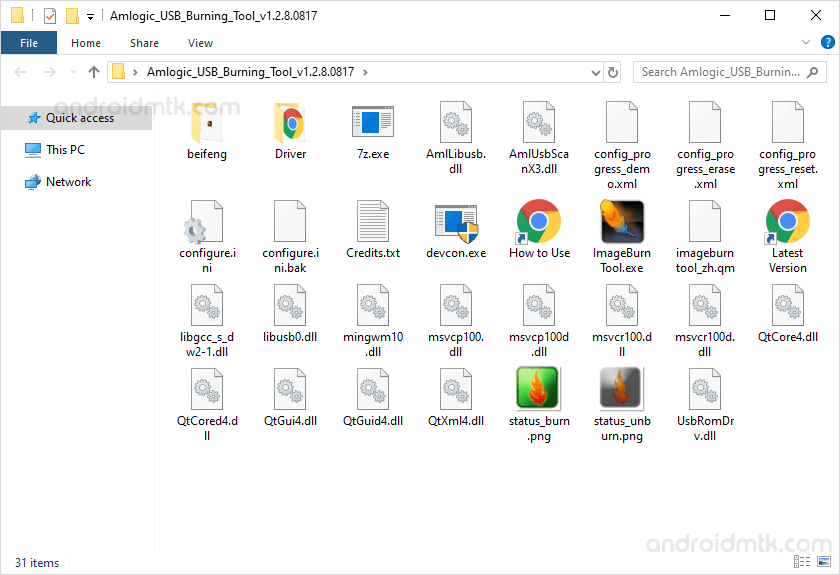
- Download (v1.2.8) and extract the Amlogic Burning Tool on your computer. After extracting the tool, you will be able to see the following files:
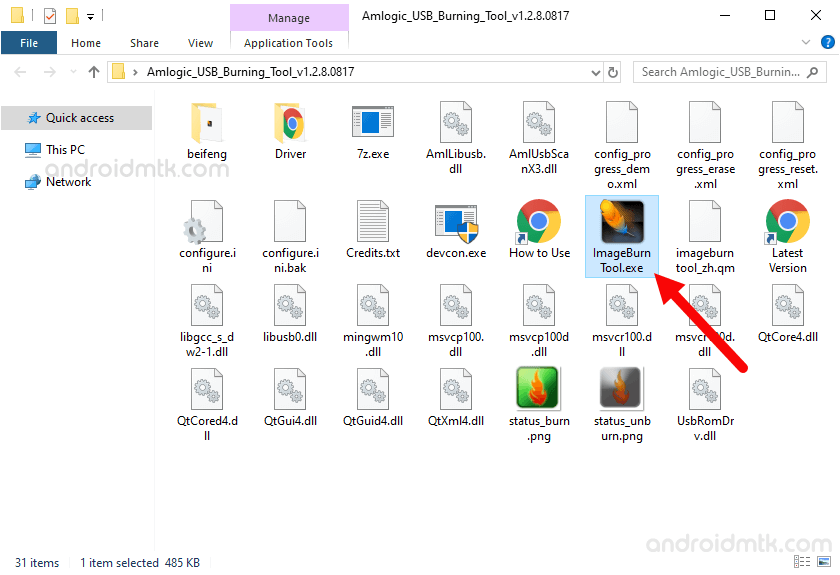
- Now, Open ImageBurnTool.exe to Launch the Tool.
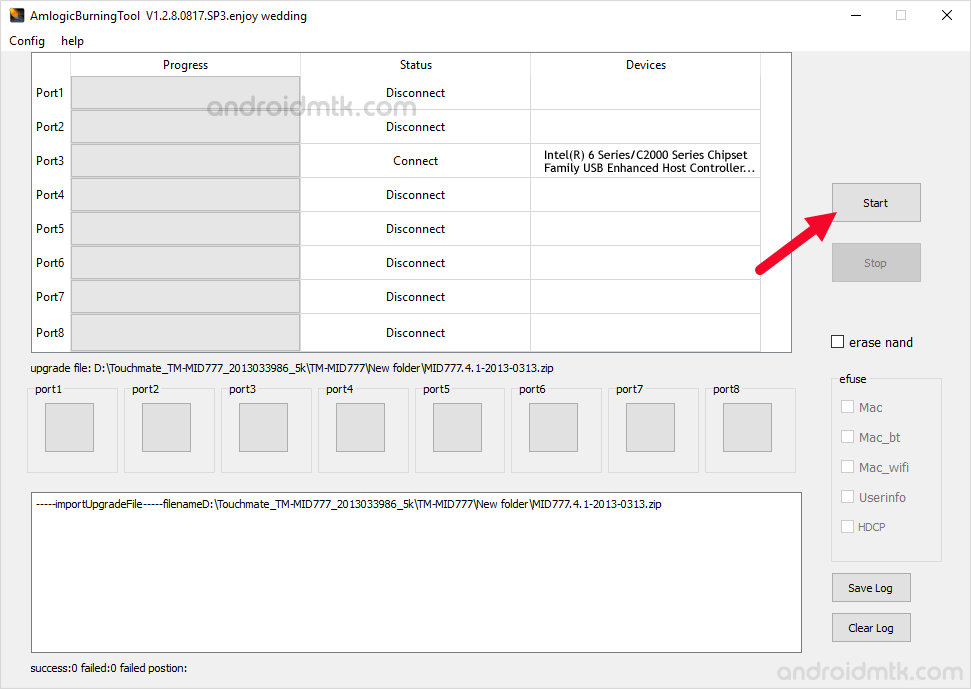
- Once Tool is launched, you will be able to see the following window:
- Now, Assuming you are having a .zip stock firmware of your Amlogic Device, then in that situation you need to Click on Config Menu > Import Upgrade File > Locate and Select the zip firmware.
- Now, Boot your device into the Download Mode or Recovery Mode and Connect it to the computer.
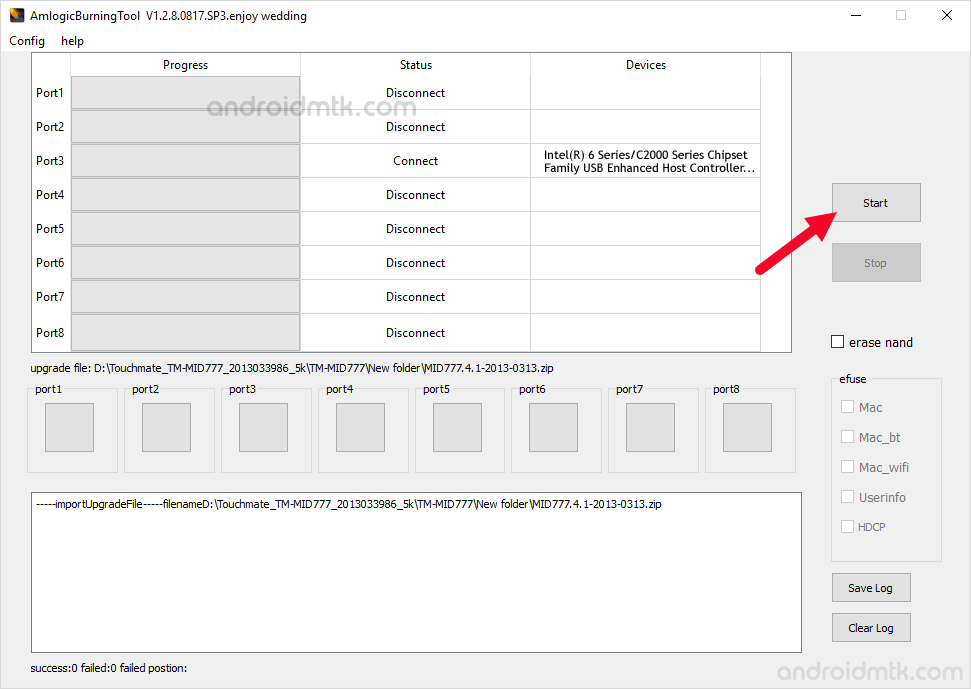
- Once your device is connected to the computer, you will be able to see the Connect in the Status Area and Device Name in the Device List Area.
- Now, Click on the Start Button to begin the Flashing Process.
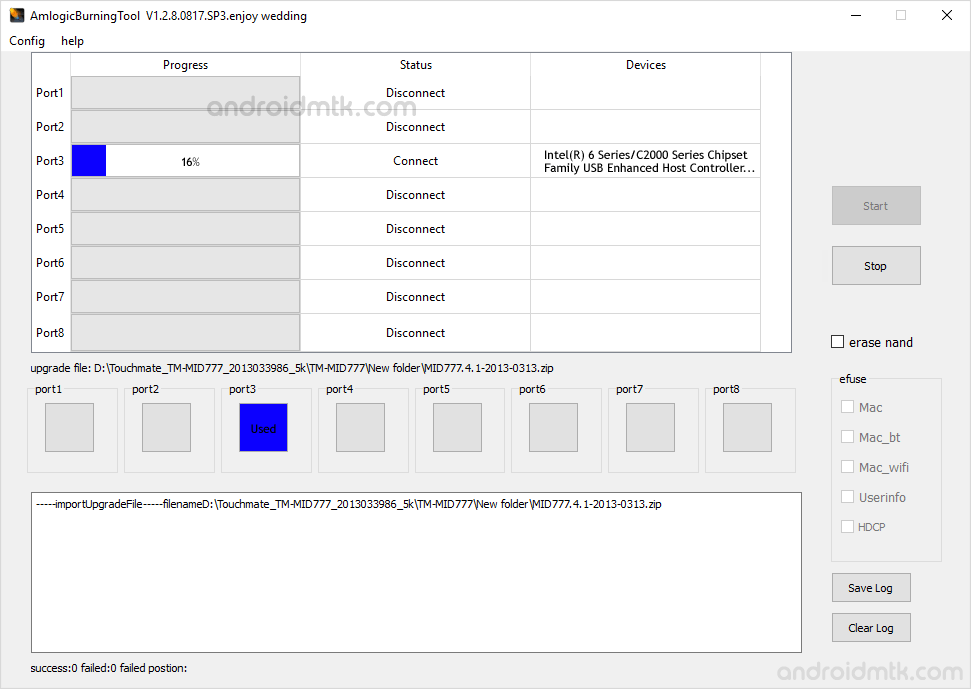
- Now, Flashing Process will begin and may take 5-10 minutes to complete.
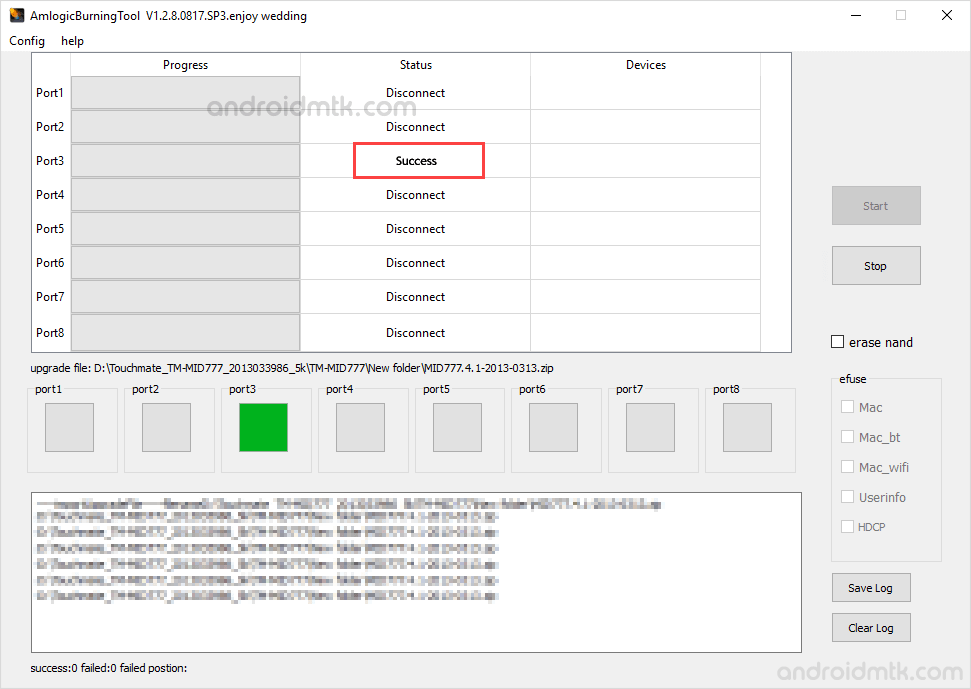
- Once the flashing process is completed, You will see Success Status.
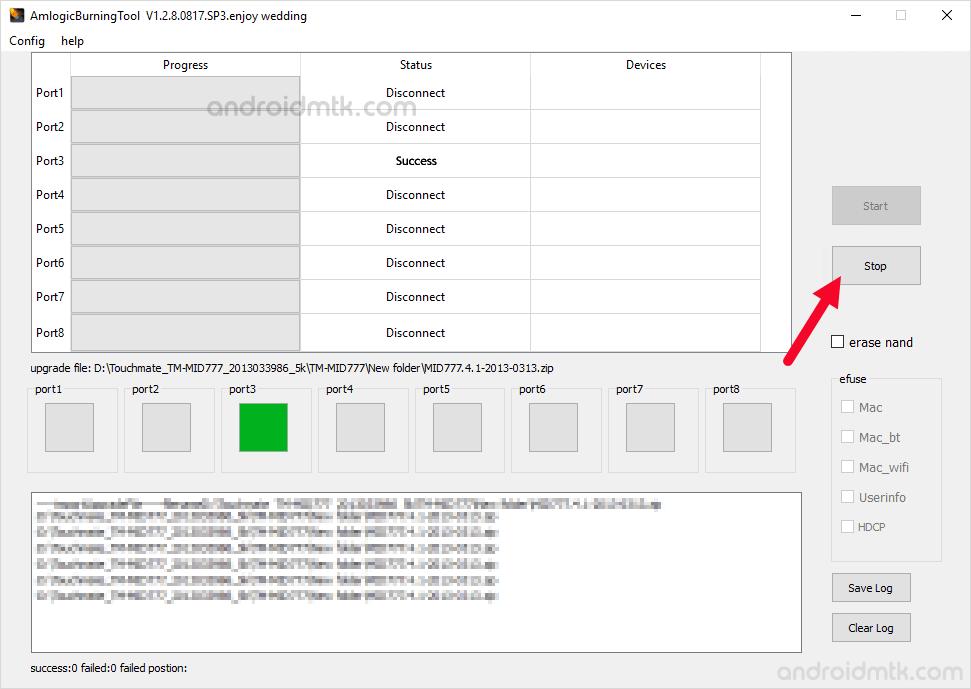
- Now, Click on Stop Button to Stop the Flashing Process.
- Now, Close the Amlogic Burning Tool on your computer an disconnect your device from the computer.

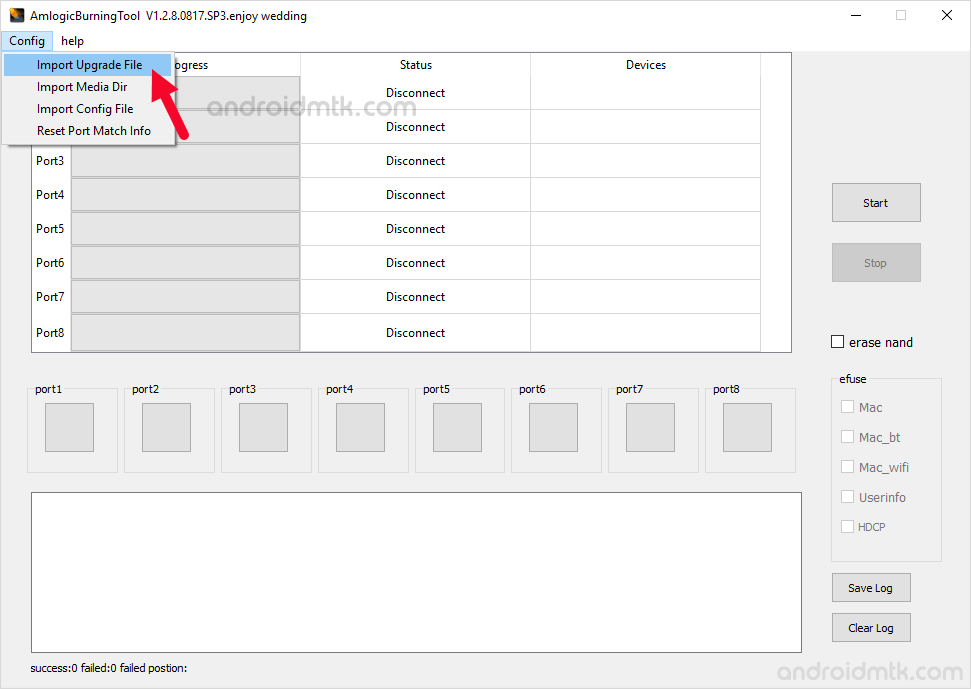
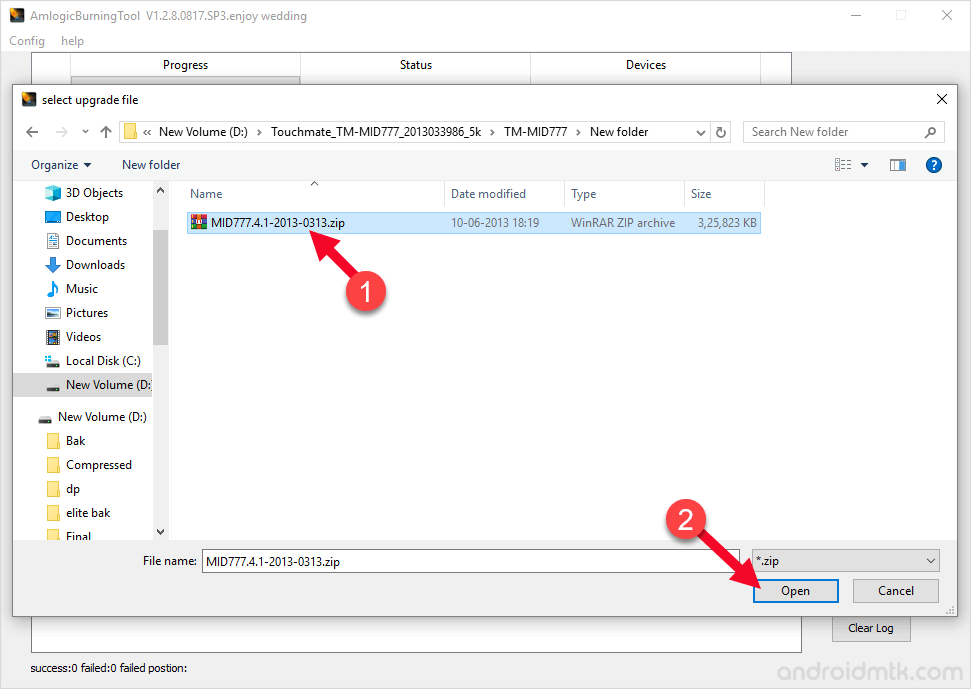
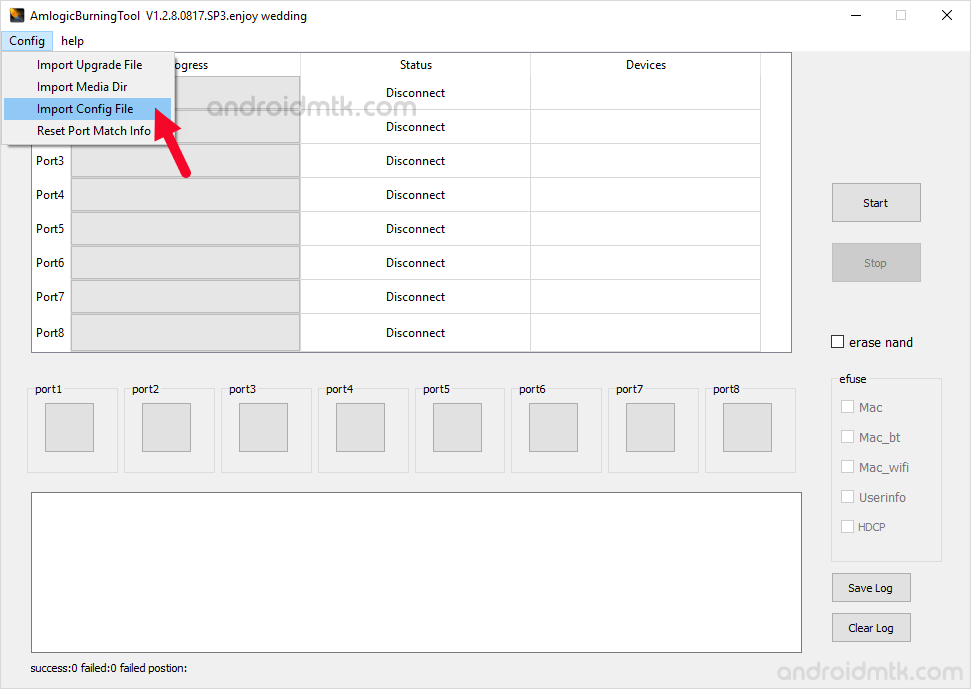
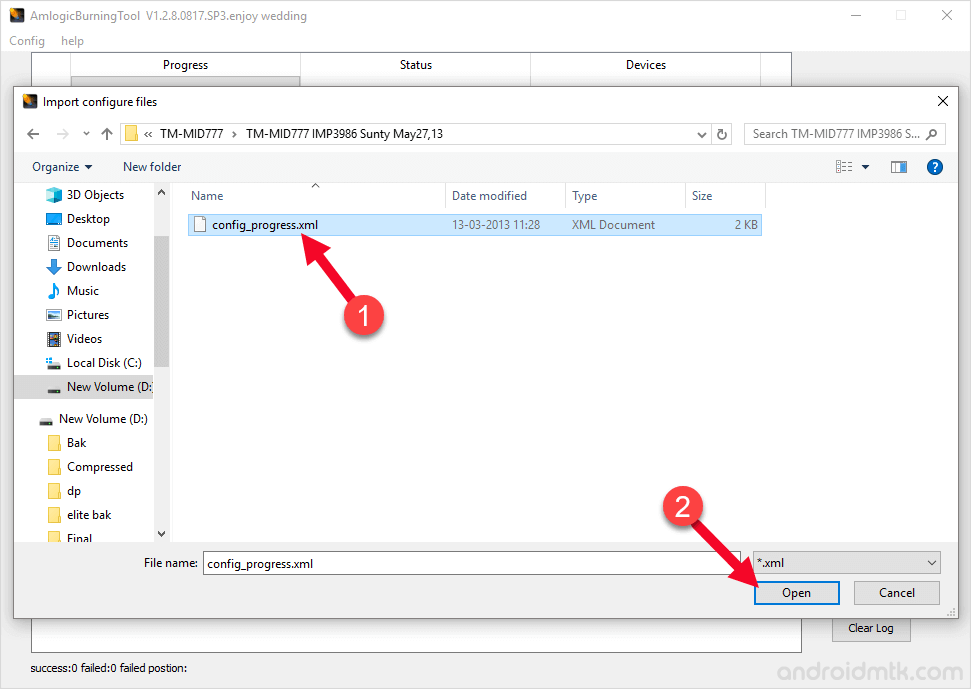
If you are having a .xml based Amlogic Firmware, in that situation you need to Click on Config Menu > Import Config File > Locate and Select the config .xml file (found in the firmware).

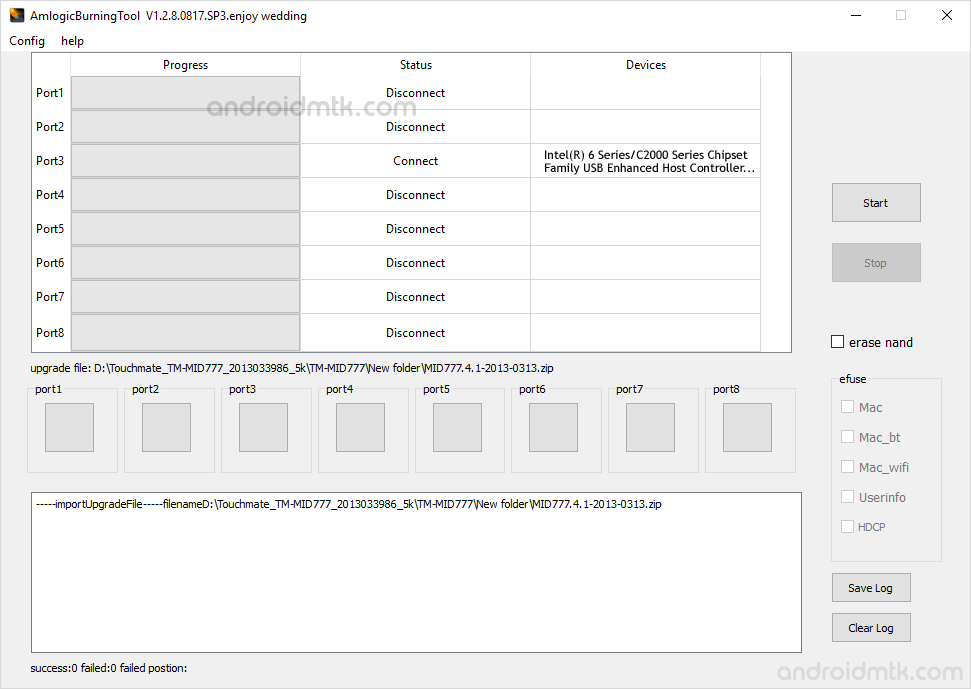

Congratulations, You just learned to flash the .zip or .xml based stock firmware on any Amlogic based Mobile Device in the world.
Notes
[*] Compatibility: The Tool is compatible with Windows XP, Windows Vista, Windows 7, Windows 8, Windows 8.1 and Windows 10 (x32 or x64 bit).
[*] Amlogic Burning Tool: If you want to download the latest version of Amlogic Burning Tool, then head over to Download Amlogic Burning Tool page.
[*] Amlogic USB Driver: If you are looking for the Original Amlogic USB Driver, then head over to the Download Amlogic USB Driver page.
[*] Credits: Amlogic Burning Tool is created and distributed by Amlogic, Inc. So, full credit goes to them for sharing the Application for free.

USB Burning Tool 2.1.6
13 декабря 2020 в 18:12
Программы2269
0

Прошивальщик для устройств на базе Amlogic.
Скачать
Программа для прошивки *.img-файлов устройств на базе SoC Amlogic (S805, S812, S905, S912 и т.п.).
Инструкция по прошивке через USB Burning Tool
USB Burning Tool — это небольшой инструмент для компьютера с Windows, который позволяет прошивать или устанавливать стандартную прошивку на устройства с чипсетом Amlogic.
Используется для низкоуровневой прошивки, если не получается прошить через SD карту или образ с прошивкой.
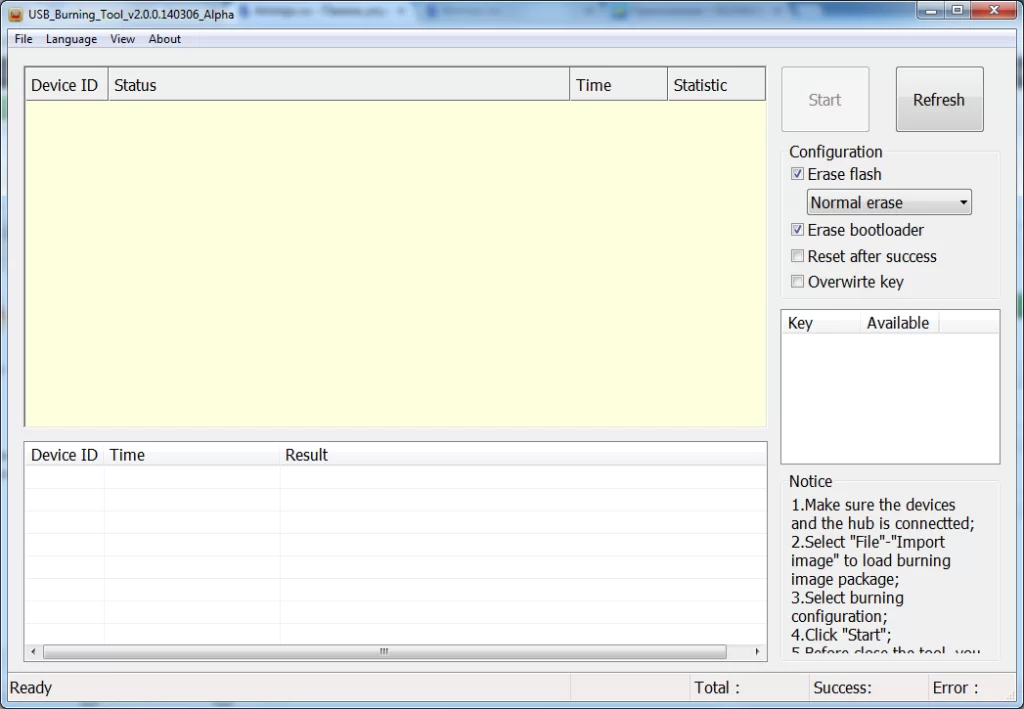
Особенности USB Burning Tool
Установщик:
Он поставляется в виде приложения-установщика, которое необходимо установить на компьютер, чтобы использовать его. Простой Запустите установочный файл и следуйте инструкциям на экране, чтобы установить его на компьютер за несколько секунд.
![Халва [CPS] RU](data:image/svg+xml,%3Csvg%20xmlns='http://www.w3.org/2000/svg'%20viewBox='0%200%201080%20607'%3E%3C/svg%3E)
Флэш-прошивка:
Это поможет вам прошить стоковую прошивку на мобильном устройстве, работающем на чипсете Amlogic. После запуска Amlogic Burning Tool вам необходимо загрузить прошивку, нажав File > Import Image (img).
Затем после подключения вашего мобильного устройства к компьютеру и нажмите кнопку запуска, чтобы начать процесс перепрошивки.
Конфигурация:
Он поставляется с несколькими параметрами конфигурации, например, стирание флэш-памяти, стирание загрузчика, сброс после успеха, перезапись ключа. Erase Flash поддерживает четыре типа методов, т. е. обычное стирание, принудительное стирание, стирание всего, принудительное стирание всего.
Другие варианты :
Он также доступен на нескольких языках, например, на английском и китайском. Основную сетку можно настроить в меню Просмотр» > «Выбрать» (View > Select) Сетка может отображать идентификатор устройства, ход выполнения, время, статистику, MAC, SN/USID, MAC_BT, MAC_WIFI.
Скачать Amlogic USB Burner Tool
Amlogic Burning Tool совместим со всеми версиями ОС Windows, включая Windows XP и Windows 11 (как 32-, так и 64-разрядные версии).Если вы искали последнюю версию инструмента, вы можете использовать следующие ссылки, чтобы загрузить его на свой компьютер:
v2.2.0 Amlogic_USB_Burning_Tool_v2.2.0.zip
v3.2.0 Amlogic_USB_Burning_Tool_v3.2.0.zip – последняя версия