
Глава 1
Начать работу с Trello легко. В этой главе вы узнаете об основных компонентах Trello: досках, колонках, карточках и многом другом.
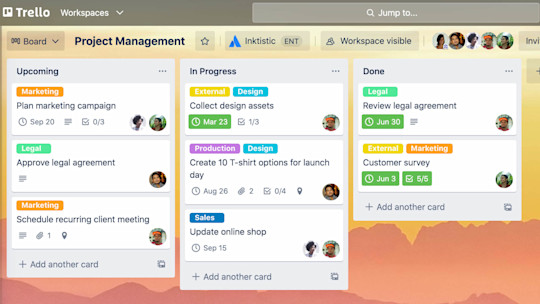
Добро пожаловать в Trello!
Trello — это визуальный инструмент для управления работой, который позволяет командам обдумывать, планировать и вести совместную работу, а также отмечать успехи. С ним команда будет сплоченной, продуктивной и организованной.
Trello подстроится под любые условия независимо от того, начинаете вы и ваша команда новый проект или пытаетесь лучше организовать текущую работу. Этот инструмент позволит упростить и унифицировать рабочий процесс команды интуитивно понятным способом. Однако простота Trello скрывает большие возможности. Инструмент легко освоить, но при этом с его помощью можно вести самые сложные проекты.
Это краткий обзор сведений, с помощью которых вы сможете начать работу над первым проектом в Trello.
Это руководство описывает примеры использования и функции Trello Free, Trello Standard и Trello Premium. Если вы пользуетесь планом Enterprise, обратитесь к руководству Trello Enterprise.
Обзор раздела
Из этого раздела вы узнаете следующее.
- Что такое доска?
- Что такое колонка?
- Что такое карточка?
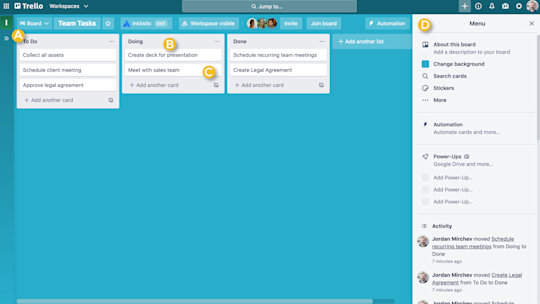
- Что такое меню доски?
Кстати, если вы используете Trello Enterprise, у нас есть особые ресурсы специально для вас.
Рассмотрим основы
У доски Trello всего четыре ключевых компонента, но ее возможности безграничны.
Что такое доска?
Доска (A) представляет собой пространство, где можно следить за информацией — обычно по крупным проектам, командам или рабочим процессам. Будь то запуск нового веб-сайта, отслеживание продаж или планирование очередной корпоративной вечеринки — доска Trello подойдет для организации задач, всех мелочей и, конечно, совместной работы с коллегами.
Что такое колонка?
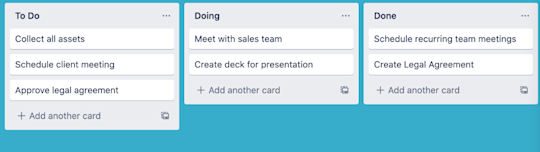
В колонках (B) содержатся карточки, задания или иная информация, которые таким образом упорядочены по различным этапам прогресса. С помощью колонок можно создать рабочий процесс, при котором карточки будут продвигаться по каждому этапу процесса от начала до конца или же просто служить хранилищем идей и информации. На доску можно добавить любое количество колонок, а затем упорядочить и переименовать их по своему вкусу.
Что такое карточка?
Карточка (C) — это самая маленькая, но при этом самая емкая часть доски. На карточках формулируются задания и идеи. Карточка описывает определенную задачу (например, сделать запись в блоге) или содержит информацию для запоминания (например, корпоративная политика по оформлению отпусков). Просто нажмите Add a card… (Добавить карточку…) внизу любой колонки, чтобы создать карточку, и назовите ее, например «Нанять нового менеджера по маркетингу» или «Сделать запись в блоге».
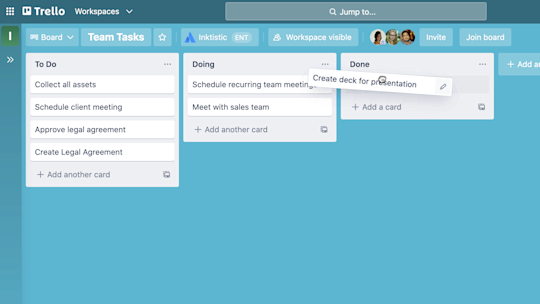
Карточки можно настроить так, чтобы хранить самую разную полезную информацию, которую можно просмотреть одним нажатием. Перетаскивайте карточки между колонками, чтобы видеть прогресс. Количество карточек на доске не ограничено. Об этом можно узнать подробнее в следующей главе.
Совет от профи
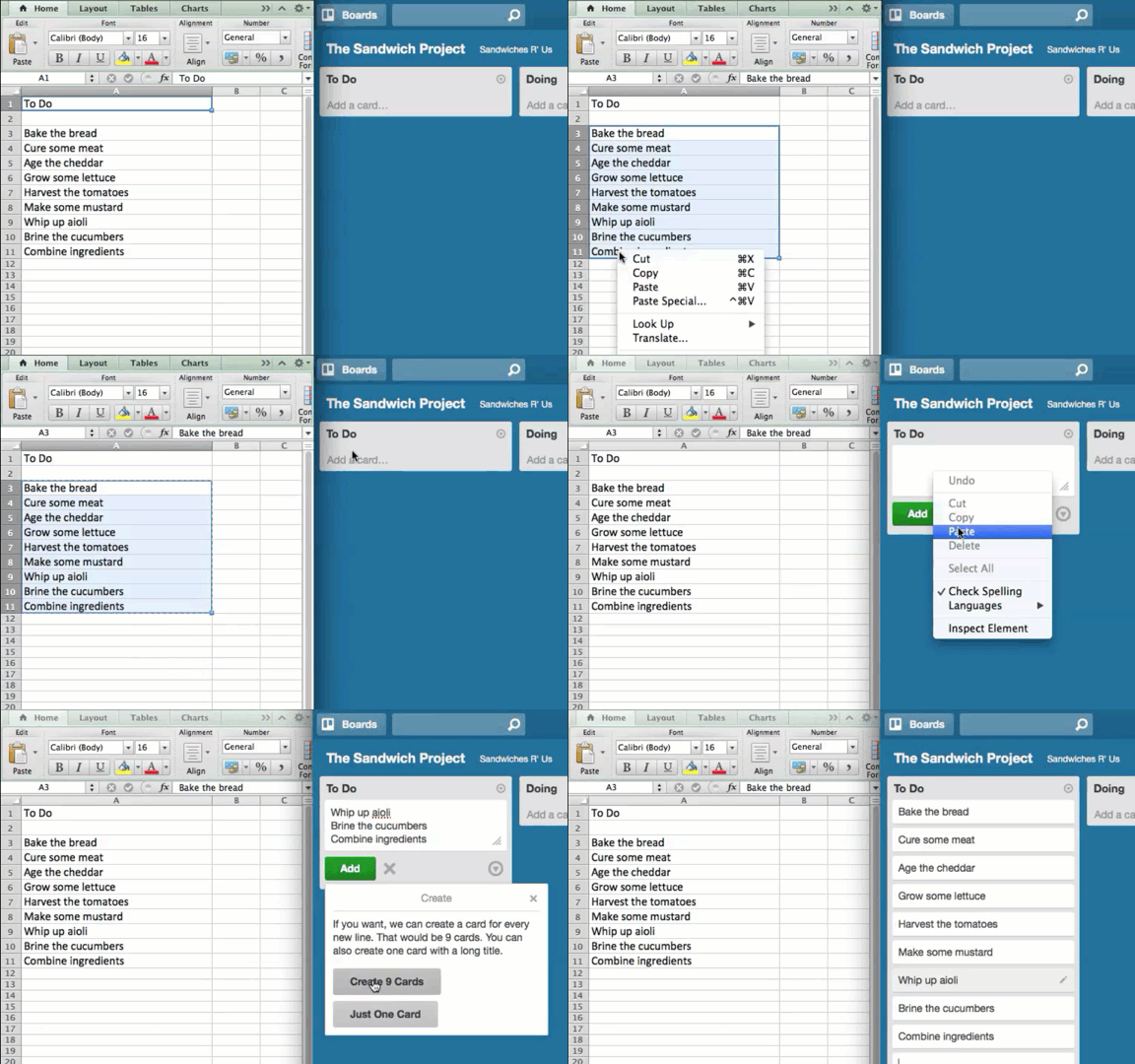
На доску можно легко добавить сразу несколько карточек из списка или таблицы, скопировав колонку и вставив ее в новую карточку Trello. Все элементы, начинающиеся с новой строки, будут автоматически преобразованы в отдельные карточки, а вы сможете распрощаться с устаревшими инструментами.
Попробуйте план Premium: 14 дней бесплатно
Взгляните на работу по-новому с помощью представлений Trello.
Время на прочтение
5 мин
Количество просмотров 95K
Что такое Trello, и как оно работает?
Trello — это очень распространенная программа по организации личных дел и бизнеса. Когда пользователь только заходит в нее, она может показаться ему очень простой и примитивной, но чем больше он работает с ней, тем больше фишек и сюрпризов он находит. В этой статье я рассмотрю как самые начальные аспекты работы, так и более продвинутые функции Trello о которых не знает большинство пользователей.
P.S. если вы хоть раз открывали приложение trello листайте до основы работы.
Как начать работу
В самом начале мы видим экран, на котором на предлагают создать доску, давайте сделаем это. Необходимо всего лишь ввести название доски и выбрать фон (я всегда выбираю наиболее нейтральную фотографию или еще лучше просто однотонный цвет, чтобы ничего не отвлекало от карточек внутри доски, и они контрастировали с задним фоном). Готово, мы создали свою первую доску.
Теперь нам нужно «добавить список», то, что я в дальнейшем буду называть колонкой. Нажимаем «добавить», вводим название и тут начинается самое интересное, потому что сейчас мы перейдем к созданию карточек.
Для добавления карточки необходимо ввести название, и после создания мы можем нажать на саму карточку и провалиться в ее настройки.
Как только мы создали карточку перед нами предстает абсолютно чистый шаблон, который теперь мы можем настраивать и кастомизировать под себя практически так, как нам захочется, но для начала давайте быстро ознакомимся со строением карточки.
Каждая карточка имеет название, описание и действие. Название буде видно нам «снаружи» на всей доске, а вот вся остальная информация скрыта внутри карточки и только некоторые справочные пункты можно тоже выносить как бы на обложку карточки.
Основы работы
Давайте посмотрим направо и быстро изучим основные вещи, которые мы можем добавить на карточку.
Первое — это метки. Они видны снаружи карточки и помогают выделять отдельную карточку среди остальных, а также присваивать каждой карточке свою роль. Метки можно называть по-разному, и каждая метка может обозначать карточку с той или иной информацией.
Например вот так выглядят мои метки. Карточку с соответствующей информацией я обозначаю соответствующей меткой, например если в карточке содержится ссылка на какую-нибудь важную статью, я отмечаю ее желтой меткой, а если карточка содержит домашнее задание, или еще какое-нибудь дело, которое я должен выполнить, она помечается красной меткой.

Вторая, не менее важная функция в карточке — это чек-лист. Тут все просто, можно создать чек-лист с определенным названием, например «список покупок» или «домашнее задание», потом внести в него необходимые для выполнения пункты и затем отмечать по мере исполнения. Каждый выполненный пункт будет оставаться в чек-листе, но зачеркиваться, показывая, что вы выполнили, а что нет, и какой объем работы был вами проделан.
Интересная модель: когда я готовился к ЕГЭ, и у меня было большое количество вебинаров, которое нужно было посмотреть, я просто создавал чек-лист с вебинарами и в строчки вносил ссылки на эти видео, а затем отмечал по мере просмотра.

Третья функция карточки — это создание сроков. Мы можем задать срок выполнения той или иной задачи, записанной на карточке, и trello напомнит нам заблаговременно, что срок карточки скоро истекает и будет менять цвет маркера времени на карточке в зависимости от того, сколько времени осталось до намеченного срока. Также мы можем добавить календарь на всю доску, и у нас появится еще одна полезная функциональность доски.
Как это сделать:
- В правом верхнем углу доски нажимаем на кнопку «меню».
- Далее, в открывшемся меню мы видим раздел Улучшения.
- Открываем этот раздел и вбиваем в поиск «календарь», по-русски или по-английски в зависимости от версии приложения.
- Видим карточку «calendar» и нажимаем добавить.
- Готово, теперь на нашей доске есть календарь.
Теперь, когда мы создали карточку с определенным временем исполнения, она автоматически добавится в календарь, и при нажатии на кнопку «календарь» на доске, мы увидим наши задачи, которые необходимо выполнить к определенному сроку.
Четвертая штука — это вложения, на них мы остановимся поподробнее. Для меня, человека, который из-за учебы работает с огромным количеством файлов, это одна из самых полезных функций карточки. В эти вложения можно очень просто добавлять картинки или файлы, перетащив их из папки на компьютере или телефоне на карточку (drag and drop).
Интересный факт: если вы закидываете туда картинку, то она становится обложкой карточки, иногда это мешает, поэтому можно отменить добавление обложки, но я создал специальные картинки, на которых написал разные нужные мне информационные баннеры, и теперь при добавлении этой картинки, у меня получается красивая и сообщающая мне о чем-то обложка карточки (по сути, как метки, только больше и ярче).
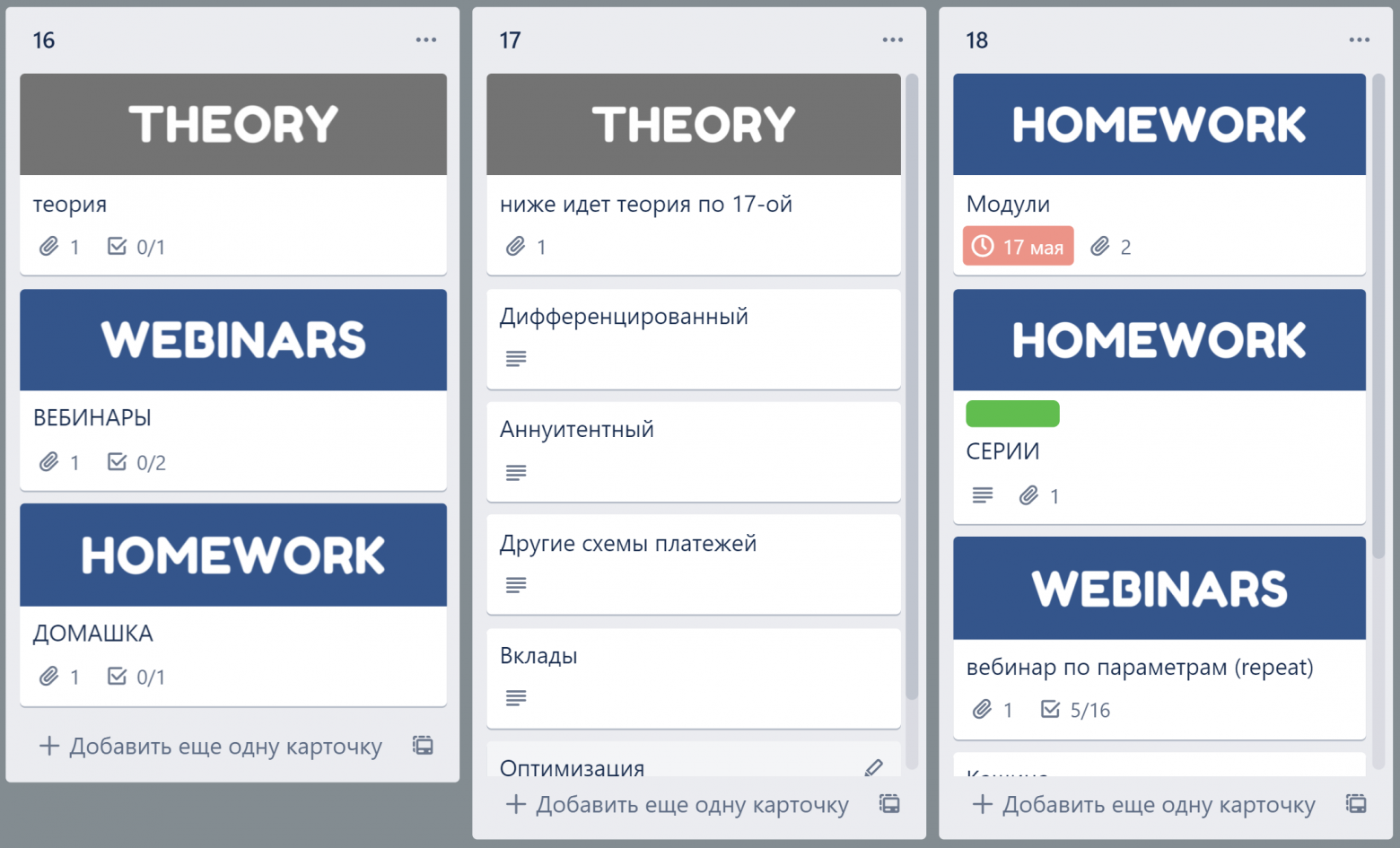
Вот мои шаблоны, копируйте, пользуйтесь.







Прикольная штука — обложки. С их помощью можно выделять яркими цветами карточки, это помогает, если на карточке записана какая-либо важная информация, которую нужно не забыть, и просто для того, чтобы придать эстетики своей доске. Также можно менять размер обложки, я использую маленький размер для обычных заметок, а большой для чего-то суперважного.

Шаблоны
В Trello существует огромное колличество шаблонов досок, и вам не обязательно каждый раз придумывать самому, как правильно расставить колонки, и как из лучше будет назвать их.
Для того, чтобы использовать шаблон нужно на самом первом экране нажать на кнопку шаблоны (слева), и далее выбрать нужный вам шаблон из того множества, которое там представлено. Когда вы определились с выбором шаблона, просто нажимаем добавить шаблон, и у вас появляется новая доска с этим шаблоном, которую вы далее можете настраивать под себя, как вам удобно.
P.S. я использую шаблон, который можно найти, вбив getting things done.
Синтаксис
Итак, мы рассмотрели основные вещи, которые можно добавить на карточку, и теперь перейдем к оформлению самой карточки.
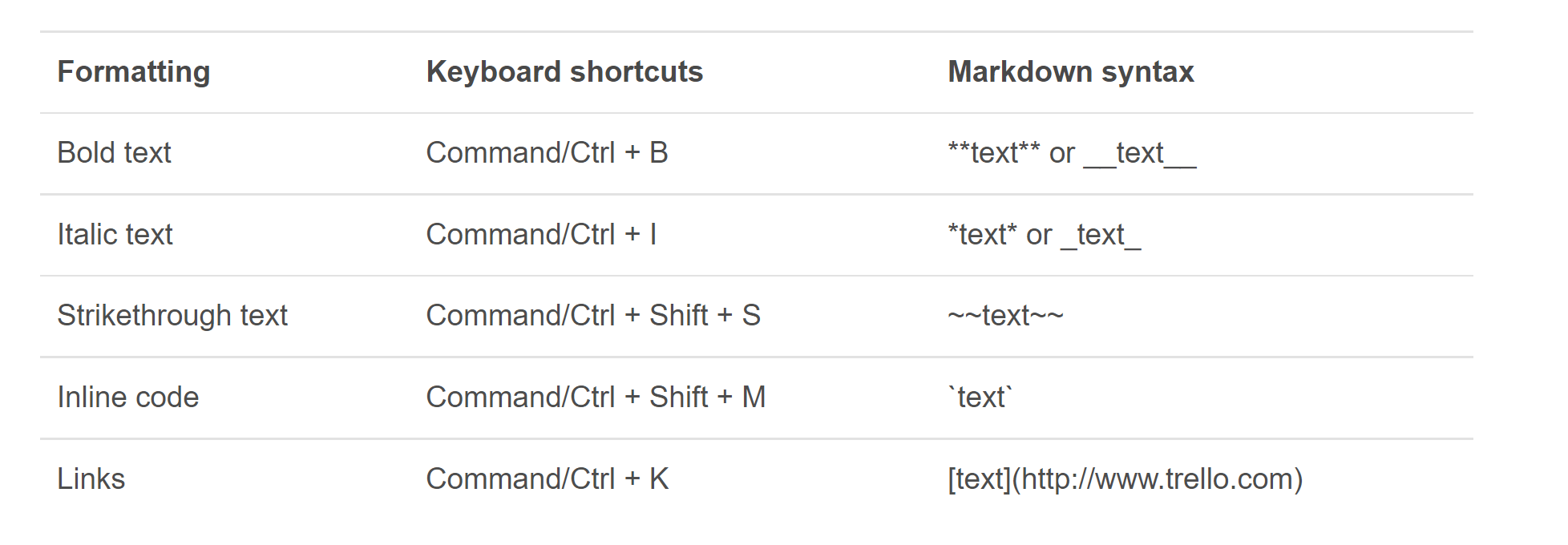
В trello используется известный во всем мире способ синтаксиса markdown, и вот некоторые штуки, которые можно применять для оформления текста в карточке trello.
Заголовки
Если вам нужно выделять заголовки, ставим # (чем больше хэштегов перед заголовком, тем меньше будет шрифт заголовка).
Заголовок H1
Заголовок H2
Шрифты
Различные виды шрифтов (ставим служебные символы перед и после текста и при дальнейшем просмотре карточки шрифты будут различаться).

Курсив и Курсив
Жирный текст и Жирный текст
Жирный и курсивный текст
Выделение
Выделение части текста рамочкой другого оттенка, ставим (>) перед текстом и все красиво.
Очень глубокомысленная цитата. Пожалуйста, прочтите её внимательно.
Оскар Уайльд
Линии разделения
Линии разделения текста на абзацы и блоки, также если мы создадим новую карточку, добавим (—) в название карточки и больше ничего не будем писать, у нас появится пустая карточка\линия, которой можно делить карточки на блоки внутри колонки.
(***)
(___)
Зачеркнутый текст
Символ (~)
~~ зачеркнутый текст ~~
зачеркнутый текст
Как посчитать количество карточек?
Если на доске открыть меню и вбить в поиск карточек символ ($), то над каждым столбцом появится количество карточек в нем.
Заключение
Trello — это достаточно продвинутая программа, которая может очень сильно помочь, как в организации личной жизни, так и в управлении проектом. Если вы дочитали до конца, и так и не поставили это приложение, то советую вам сделать это прямо сейчас, возможно оно изменит вашу жизнь, как оно изменило мою.
#статьи
-

0

Как управлять командами и проектами и что делать, чтобы настроить сервис под себя.

Обозреватель Skillbox Media, отраслевой журналист. Работала с TexTerra, SMMplanner, «Нетологией», «ПланФактом», Semantica. Написала больше 60 текстов для рекламных кампаний в «Дзене». Вела нишевой канал на YouTube.
Я копирайтер: пишу информационные и коммерческие статьи для нескольких клиентов. Работать мне помогают разные сервисы, один из них — Trello. В нём я добавлена в несколько проектов, и их руководители видят, когда будет сдана задача, что идёт не так и как можно это исправить.
Trello нужен не только копирайтерам, но и другим специалистам из IT-сферы и маркетинга: разработчикам, дизайнерам, верстальщикам и многим другим. А ещё больше он нужен руководителям и менеджерам, ответственным за проект. Давайте разберёмся, что это за чудо-сервис, как он работает и как можно его использовать.
Это облачный сервис для управления небольшими командами и проектами. Простой и интуитивно понятный: когда я впервые зашла в Trello, разобралась в нём за пару минут по инструкции, которую прислал клиент.
Сервис работает по принципам методологии Kanban, которая является частью философии Agile. Если коротко, то каждая задача там — отдельная карточка, и карточки перемещаются по доскам (колонкам) в зависимости от стадии работы.
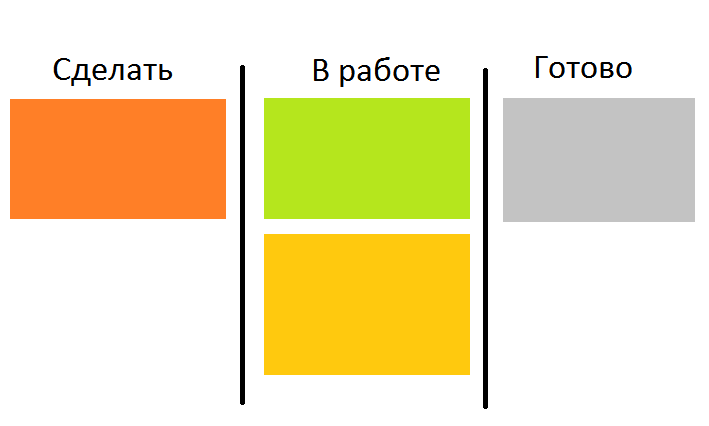
Подобный метод используют не только для работы над проектами. Сервис помогает планировать всё что угодно: от списка покупок для похода в магазин вечером до предстоящего отдыха.
У Trello есть онлайн-версия, доступная для любых браузеров, и мобильные приложения на Android и iOS. Работать в приложениях можно и автономно, без подключения к интернету: они запомнят все изменения, а когда вы снова подключитесь к сети, внесут их и в онлайн-версию.
Работа в Trello условно бесплатна. У бесплатной версии ограниченная функциональность, но её вполне хватает для управления небольшими проектами и командами. Платный доступ стоит 10 долларов в месяц за одного пользователя при оплате подписки на год. То есть управление небольшим отделом в десять человек в платной версии будет стоить 100 долларов в месяц.
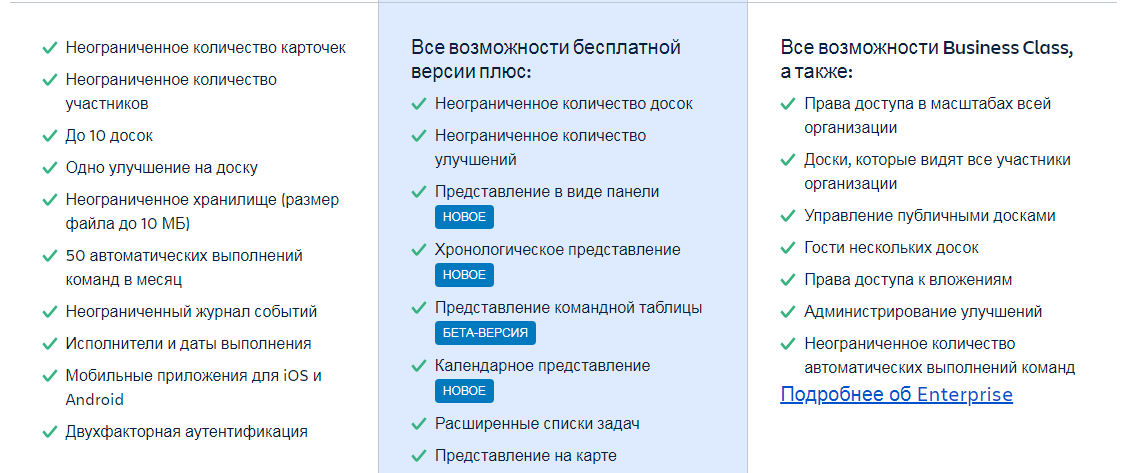
Я работаю в Trello с 2016 года и ни разу не видела платной подписки на сервис. Все мои клиенты используют бесплатную версию и управляют штатом от 1–2 до 70 человек.
Организовать работу в Trello помогают четыре элемента: команды, доски, списки и карточки.
Команды — люди, которых объединяют для работы над какими-то совместными проектами. Например, авторы, маркетологи, редакторы и верстальщики, которые вместе работают над ведением блога.
Команды в Trello могут быть публичными и приватными. Публичные используются редко, приватные чаще. Вступить в них можно только по ссылке-приглашению, а сами команды и доски внутри увидят только участники.
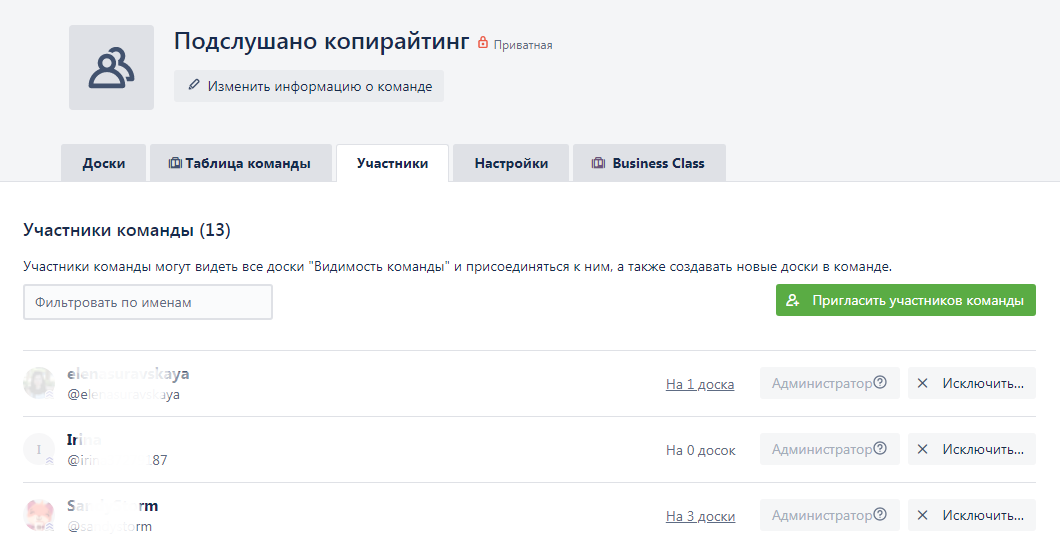
Доски — как отдельные проекты. Их создают внутри команд, и на каждую добавляют участников. В одной команде в бесплатной версии Trello может быть не больше 10 досок, в платной — неограниченное количество.
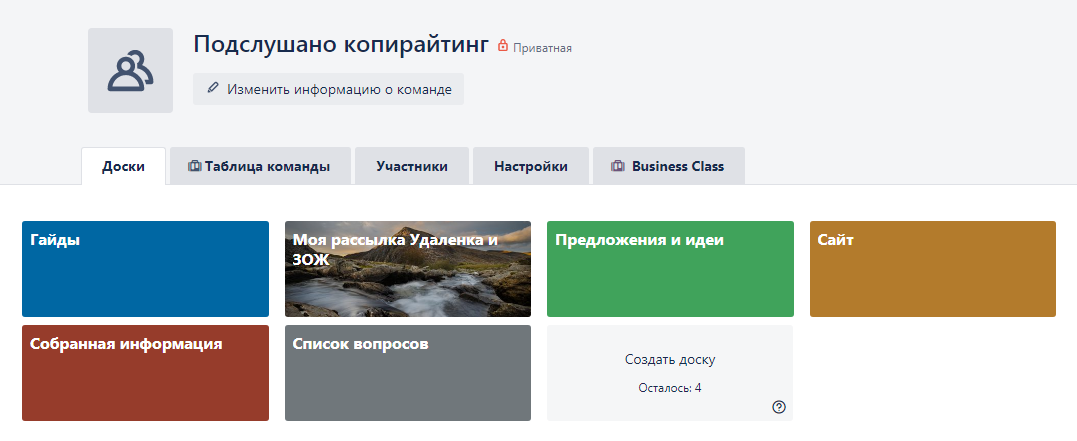
Раньше доски создавали и как отдельный элемент, без команд. Но сейчас команда нужна, это обязательное условие. Если вам нужна доска, доступ к которой будет только у вас, можно создать команду и добавить туда себя единственным участником.
Списки — те самые этапы работы, по которым перемещаются задачи. Чаще всего это стандартные колонки: «Нужно сделать» → «В процессе» → «Готово».
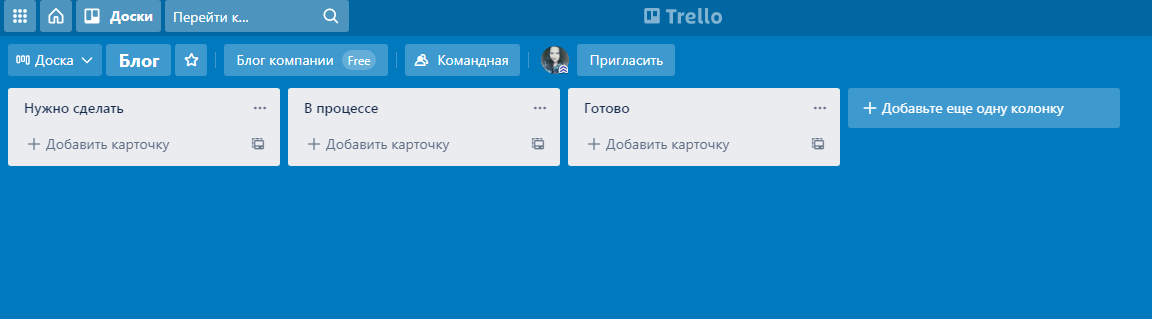
Но этапов работы может быть сколько угодно: всё зависит от проекта. Можно создать 10, 20 или 30 колонок: главное, чтобы всем участникам команды было удобно работать на доске и они понимали, в какой последовательности перемещать карточки.
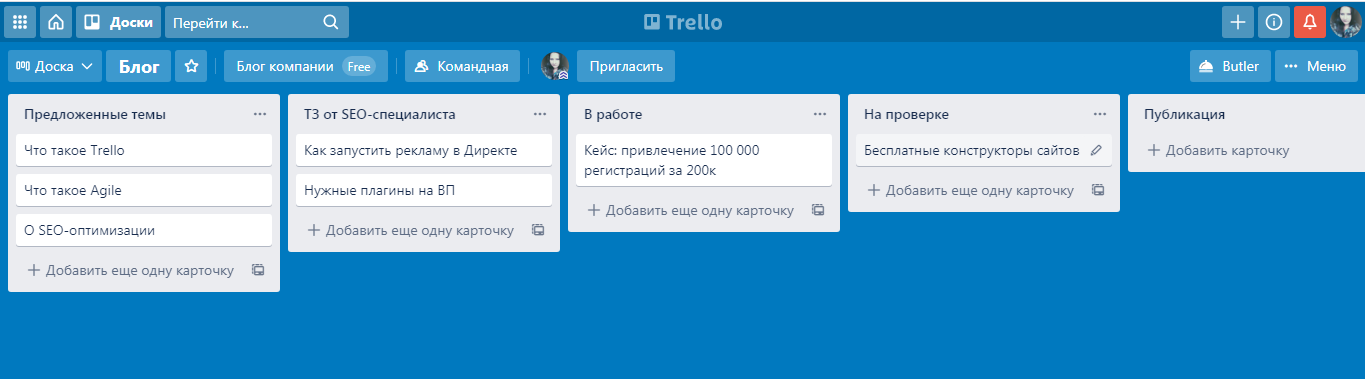
Списки не обязательно должны быть этапами работы. В некоторых проектах их делают для разделения задач между специалистами, в других — для разных направлений работы. Trello — очень гибкий сервис, и его можно использовать для чего угодно.
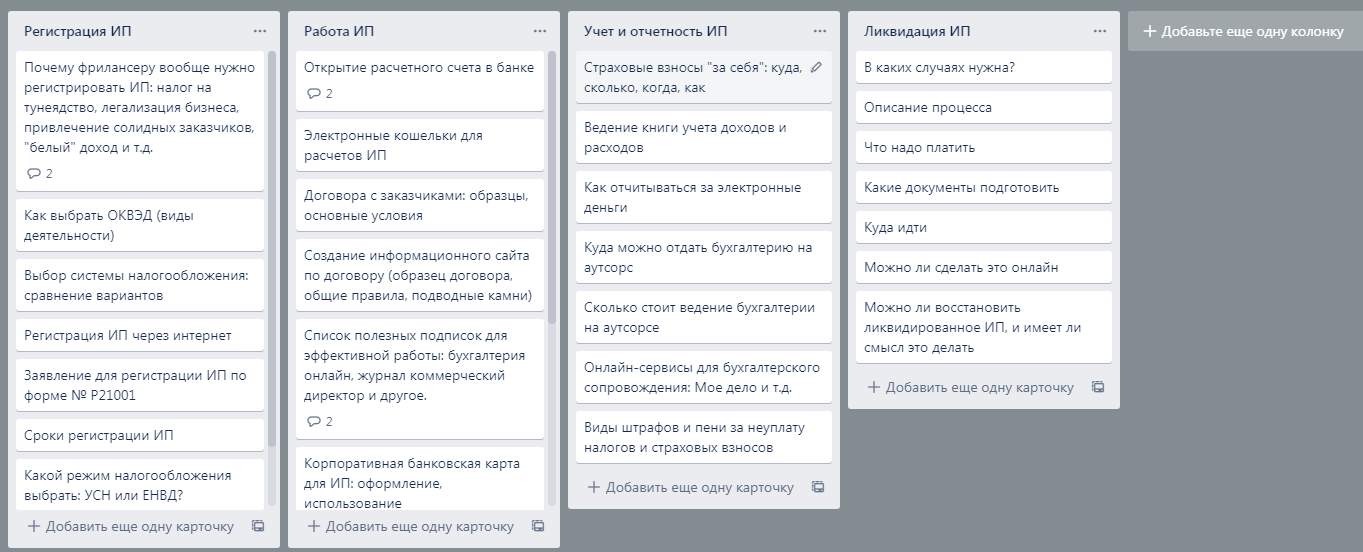
Карточки — конкретные задачи. Именно их переносят по спискам в зависимости от того, на какой стадии выполнения они находятся. На одной доске может быть одновременно сколько угодно карточек: хоть 100, хоть 1 000.
В заголовках карточек обычно коротко указывают саму задачу. А в описании более подробно рассказывают о том, что нужно сделать. Или просто сохраняют важную информацию: например, оставляют ссылки на бриф от клиента.
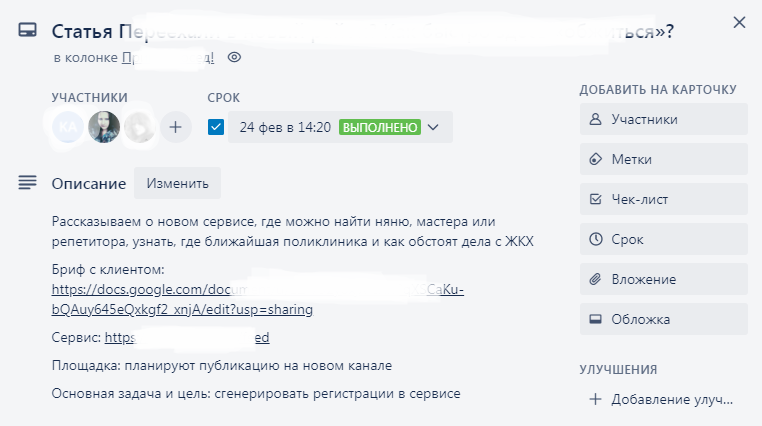
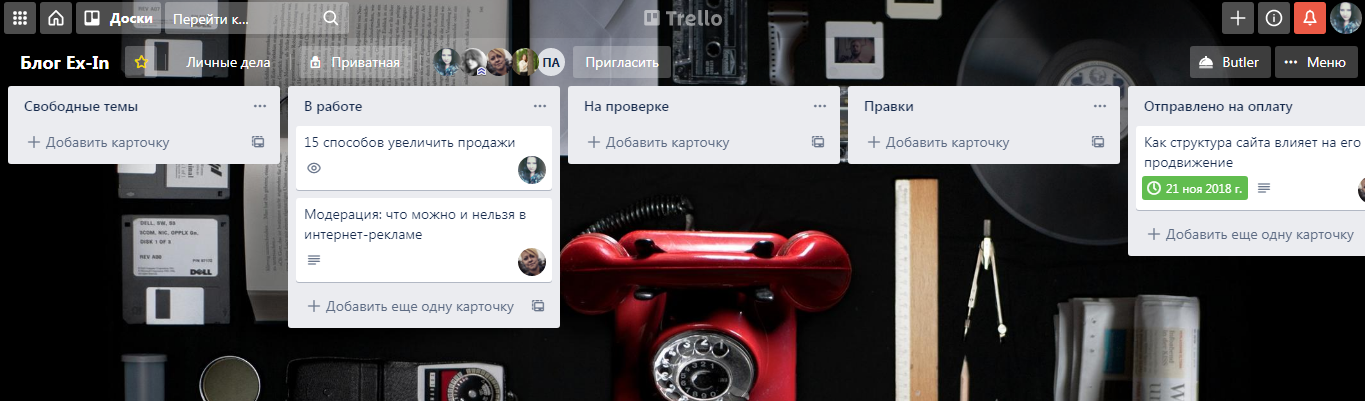
То есть чтобы управлять кем-то или чем-то, руководитель создаёт команду, в ней — доски. Добавляет на доски участников в зависимости от того, кто над каким проектом работает. Создаёт на досках списки, а в них — карточки. А потом просто заходит, смотрит на доску и сразу понимает, что вообще происходит и на каком этапе выполнения находится конкретная задача.
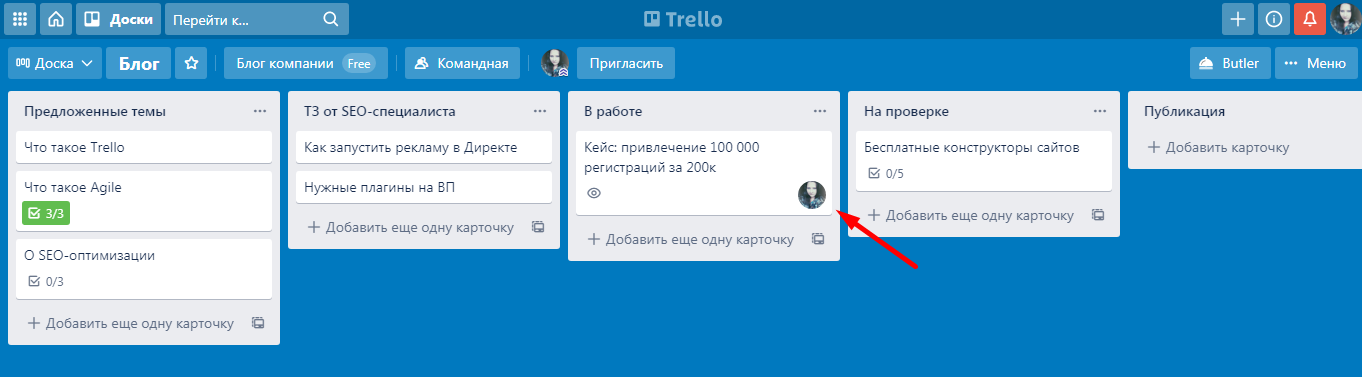
Команды, доски, списки и карточки — далеко не всё, что есть в Trello. Множество дополнительных функций делают работу в нём ещё удобнее. Вот они:
Чек-листы. Это списки внутри карточек. Их можно использовать для создания подзадач: например, если карточка создана для работы над дизайном логотипа, то в чек-листе могут быть следующие этапы:
- изучение информации о компании, требований заказчика;
- несколько черновых вариантов на выбор;
- доработка выбранного варианта в цвете;
- согласование логотипа с клиентом.
А ещё чек-листы можно использовать как этапы проверки качества работы. Смотрите макет — и отмечаете сами, соблюдены ли требования к нему. Или это делает сам дизайнер, когда переносит карточку на проверку.
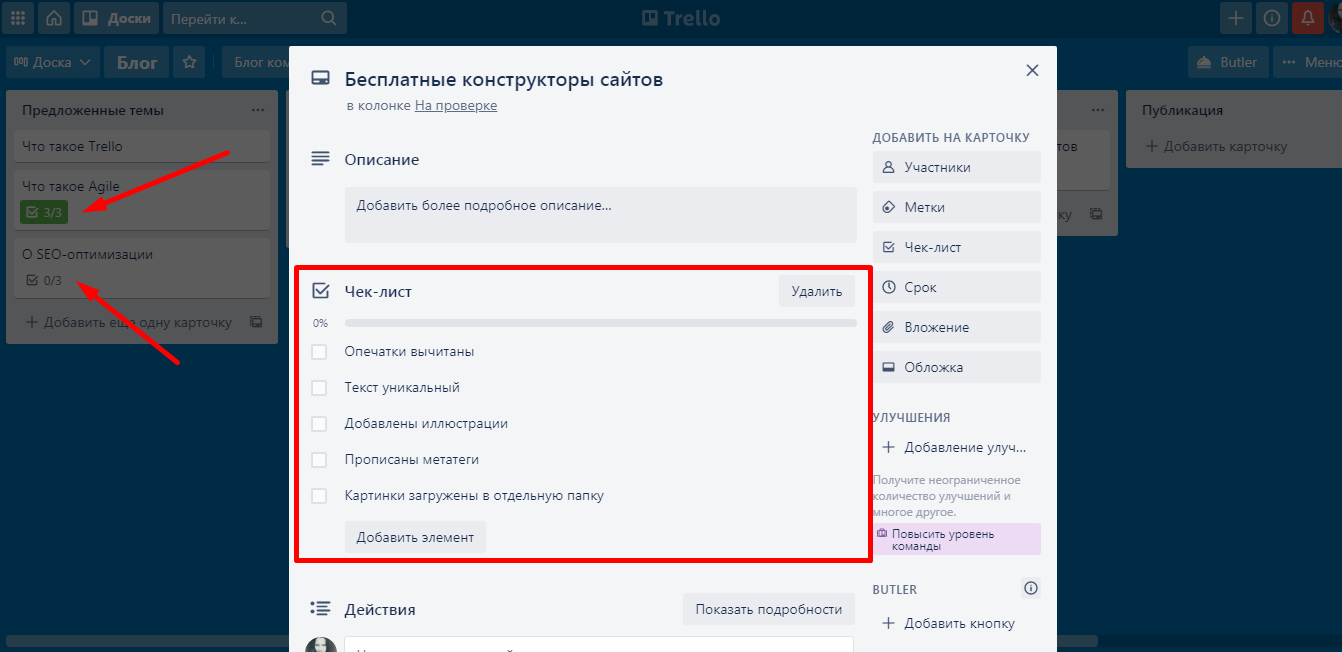
Чек-листы можно сохранять, чтобы не прописывать подзадачи каждый раз. На одной карточке может быть несколько таких сохранений. Например, сделали один раз чек-лист для текстов — и добавляете его во все задачи по созданию контента.
Участники. Участников можно добавлять не только в команды и на конкретные доски, но и на карточки. Тогда вы будете понимать, кто ответственный за каждую задачу. А люди, добавленные на карточку, будут получать оповещения обо всех изменениях в ней: о том, что её переместили в другой список или архивировали.
Дедлайны. Каждой карточке можно назначать дедлайн: срок сдачи. За сутки до его окончания Trello напомнит о том, что пора поторопиться: пришлёт уведомление внутри онлайн-версии и push-уведомление, если у участников карточки установлены мобильные приложения.
Любой участник доски может отметить, что задача выполнена и остановить счётчик времени. Дедлайн можно перенести в любой момент.
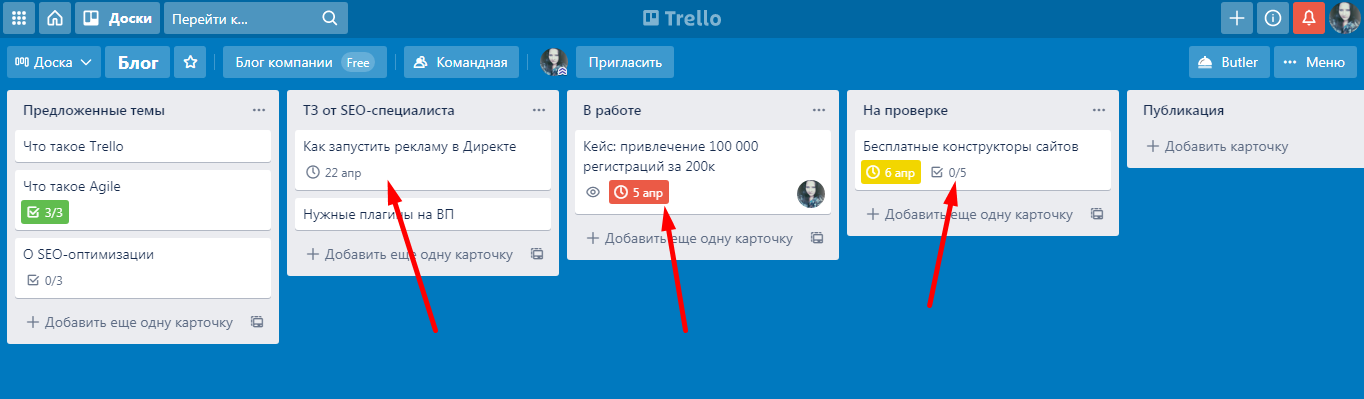
Комментарии. Каждую карточку можно комментировать — задавать там вопросы или оставлять ссылки на облачные хранилища, в которых лежат результаты выполнения работы. Все комментарии хранятся в карточках вечно, но авторы посланий могут удалять их.
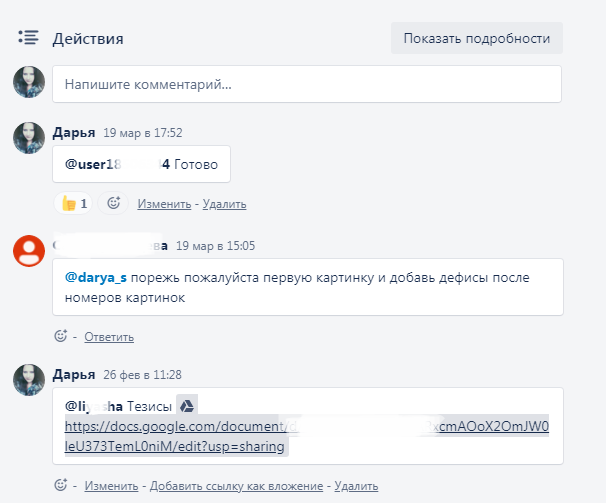
В комментариях можно тегать людей: тогда они получат уведомление о том, что вы обратились к ним. Сделать это можно через знак @: введите его и выберите человека, которого хотите тегнуть. Или просто нажмите на «Ответить» под его комментарием.
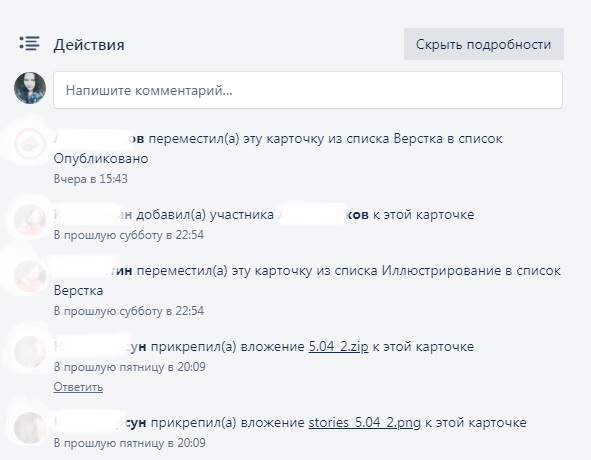
История действий. Она хранится в карточках и нужна для проверки действий сотрудников. Вы можете видеть всё, что они делали: когда и куда перемещали карточку, переносили ли дедлайн, когда и в какой последовательности отметили выполненными элементы в чек-листе.
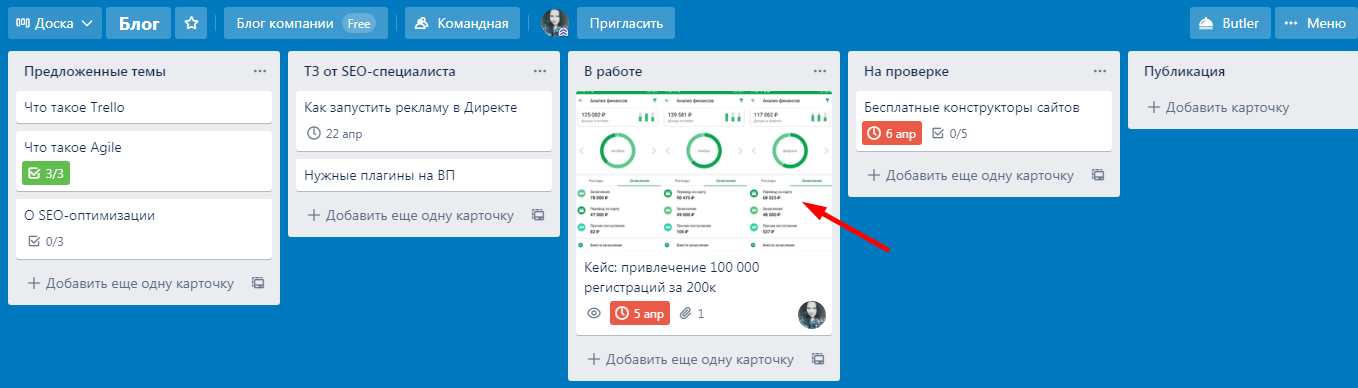
Вложения. Нужны, чтобы что-то хранить или передавать результаты работы. К любой карточке можно добавить вложение: документ Word, таблицу Excel, ZIP-архив, видео или даже презентацию. Они будут видны в карточке, а изображения можно использовать в качестве обложки.
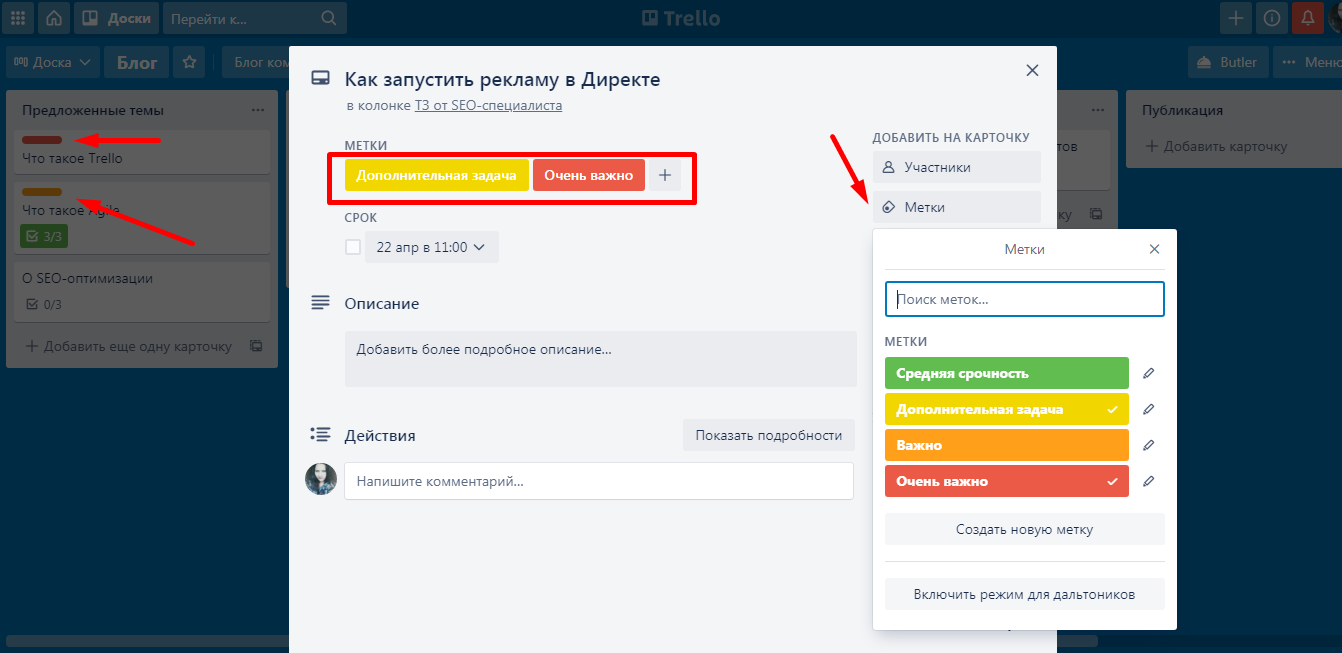
Метки. Это небольшие цветные полоски, которыми можно помечать карточки. Метками можно обозначать что угодно: важность задачи, конкретного клиента, для которого она выполняется, или размер оплаты за неё. Вы можете настраивать метки сами — добавлять новые, менять цвета, давать им названия.
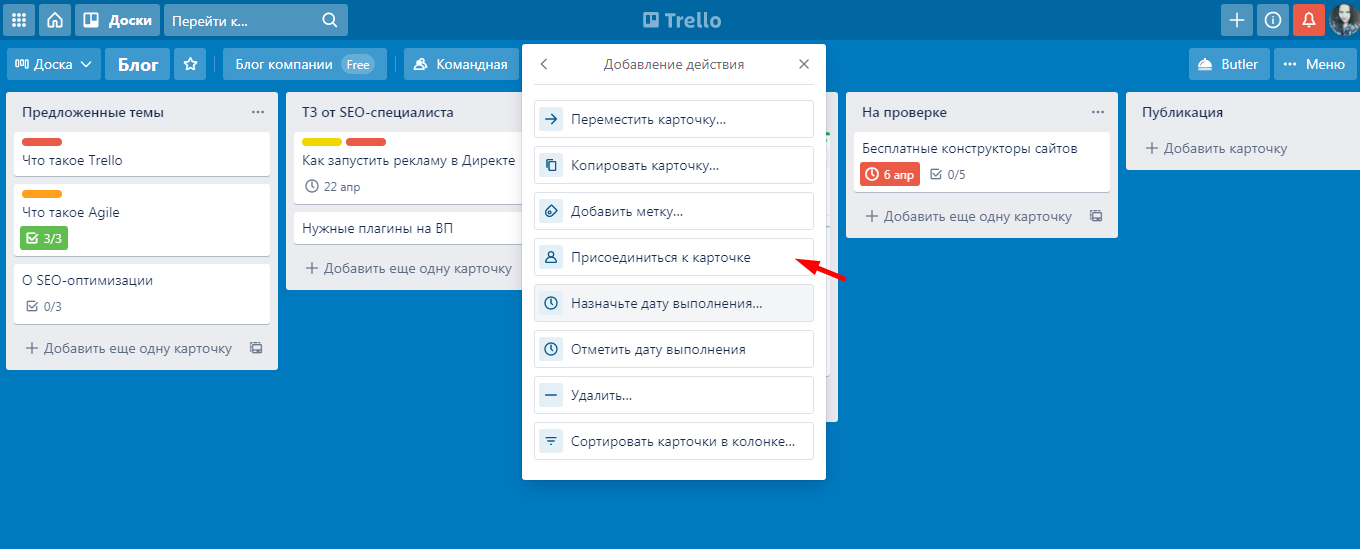
Trello настраивают под себя как угодно: некоторые используют сервис даже вместо CRM-системы. Например, можно сократить время на управление, если использовать автоматизацию действий: когда кто-то переносит карточку в определённый список, ставить ей срок выполнения или присоединяться к ней. Автоматизация действий находится во вкладках Butler: увидеть их можно на доске, в самих карточках или если нажать три точки вверху списка.
Trello можно дорабатывать по API или стандартными улучшениями. Их очень много, и среди них вы точно найдёте то, что вам нужно. Вот некоторые из них:
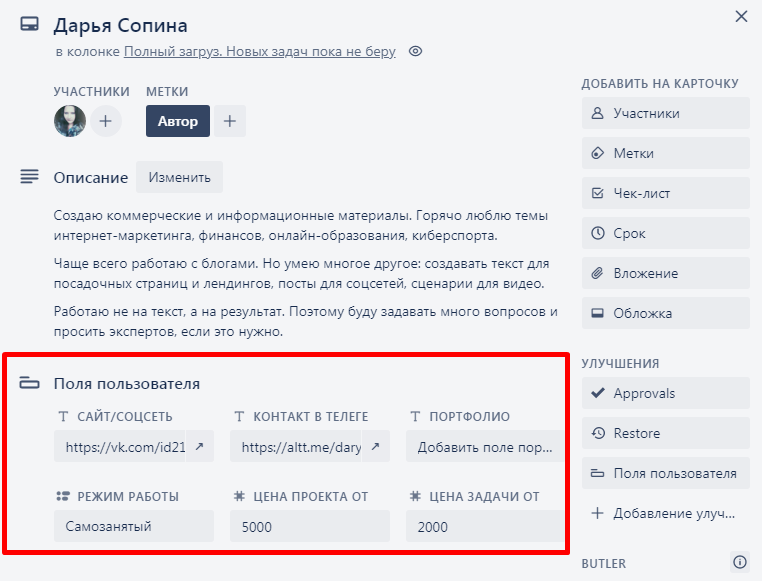
«Поля пользователя». Улучшение позволяет добавлять в карточки собственные поля с цифрами, текстом, датами, флажками, раскрывающимися списками.
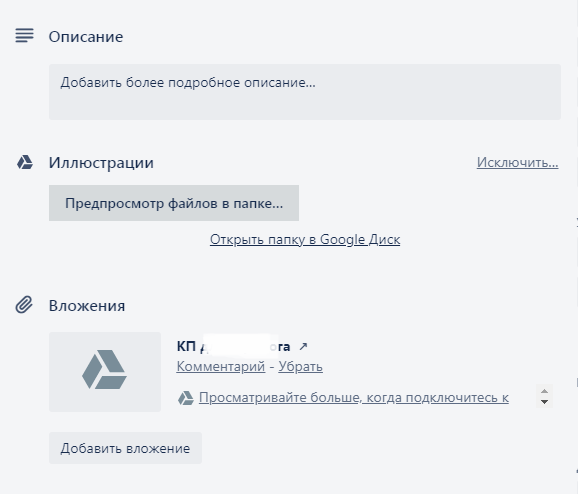
«Google Диск». Связывает Trello и «Google Диск», благодаря чему вы можете добавлять в карточки ссылки на папки и конкретные документы. Это можно делать и без улучшения, но с ним файлы попадут в папку «Вложения», а ещё можно будет открывать уменьшенные версии прикреплённых документов.
«Календарь». Улучшение формирует календарь, заполненный карточками. Он расставляет их на конкретные даты в соответствии с дедлайнами и наглядно показывает фронт работ.
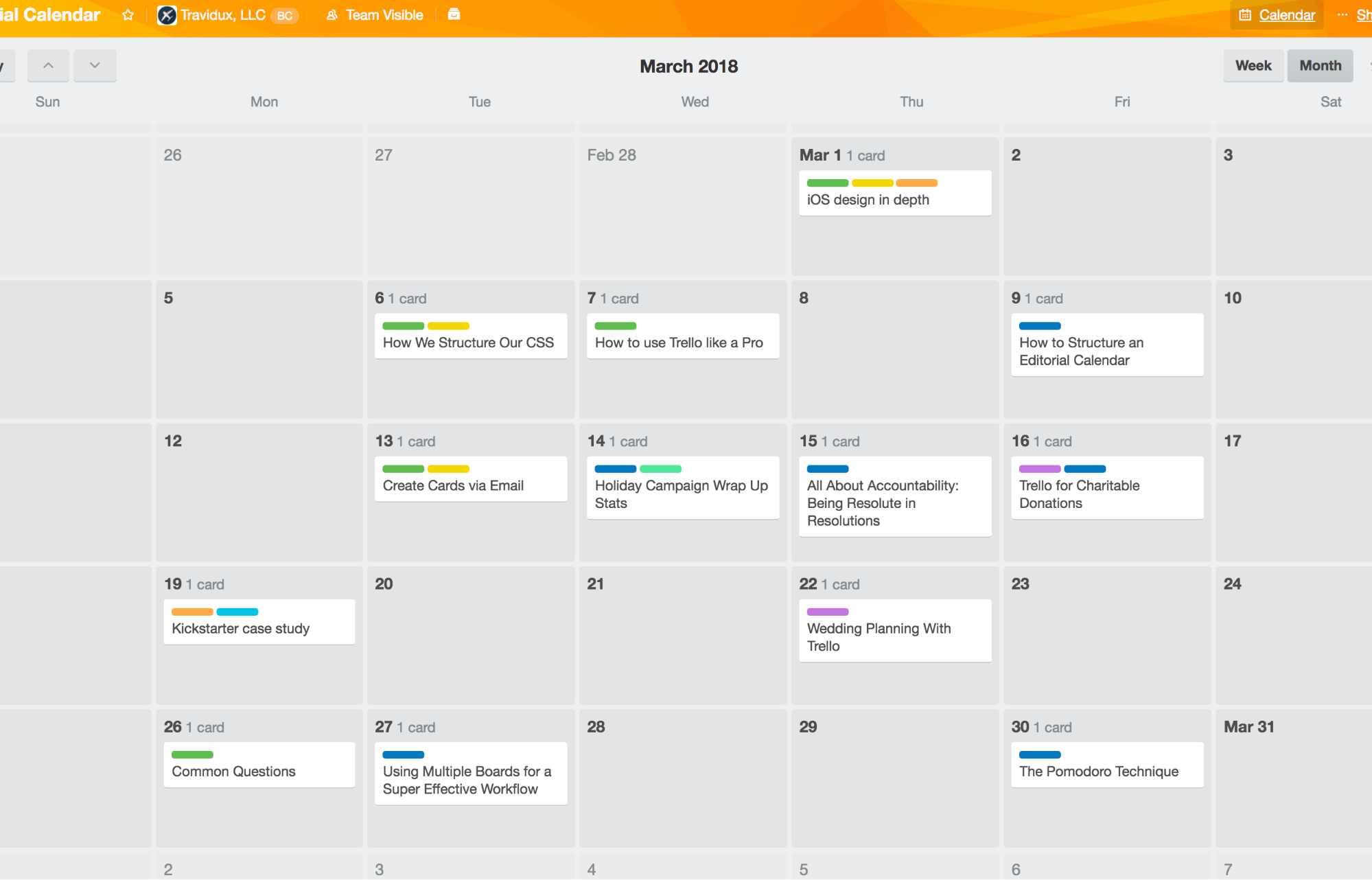
Смысл вы уже поняли — у Trello есть огромное количество улучшений для аналитики, сбора статистики, автоматизации процессов, общения, маркетинга, продаж и так далее. Правда, в бесплатной версии можно добавить только одно улучшение на доску, необходимое вам, и несколько из бонусного раздела.
Я давно использую Trello, и большинство моих клиентов ведут проекты там же. Хотя есть много альтернатив, тоже работающих по методологии Kanban: таких же интуитивно понятных и лёгких в использовании. Trello просто привычнее и популярнее.
И да, Trello не панацея. В нём есть свои минусы. Например, мне не нравится то, что все участники доски могут заходить в мои карточки и делать с ними всё что угодно: удалять вложения, перемещать их в другие списки, оставлять свои комментарии и так далее. В нормальных командах никто не делает что-то назло, но всё равно это неудобно.
А неудобно это потому, что иногда случайно сносишь дедлайн, удаляешь важное вложение или переносишь карточку. Особенно часто переносы случаются, когда листаешь доску в мобильном приложении. Приходится возвращать всё на свои места. Но если кто-то случайно заархивирует мою карточку или переместит её в какой-то список в самом конце, мне придётся потратить лишнее время на то, чтобы её найти и восстановить.
В Trello не очень удобно создавать уровни доступа сотрудников к задачам. Все участники команды видят доски, все участники доски видят карточки, а иногда это просто не нужно. Можно создать множество разных команд, но тогда самому руководителю будет неудобно каждый раз заходить на новую доску, чтобы в конце концов понять, что происходит с проектами.
В целом Trello даже при своих минусах достаточно удобен для управления небольшими проектами и командами. Менеджеры проектов могут легко управлять задачами и сотрудниками, если настроят сервис под свои потребности.

Сделай себя сама!
Skillbox Women’ Weekend — узнай, как изменить жизнь, отношения и карьеру к лучшему! Четыре подарка сразу после регистрации!
Участвовать бесплатно

Trello — это сервис для управления командными и персональными проектами по методологии канбан. Продукт принадлежит компании Atlassian (той же, что разработала инструменты Jira и Confluence). Главное назначение Trello — визуализировать задачи в едином пространстве и тем самым упрощать рабочие процессы.
Несмотря на внешнюю простоту, сервис обладает широкими возможностями, поэтому в нём можно вести даже сложные проекты. В статье подробно расскажу про особенности инструмента и дам полезные советы, как работать в Trello.
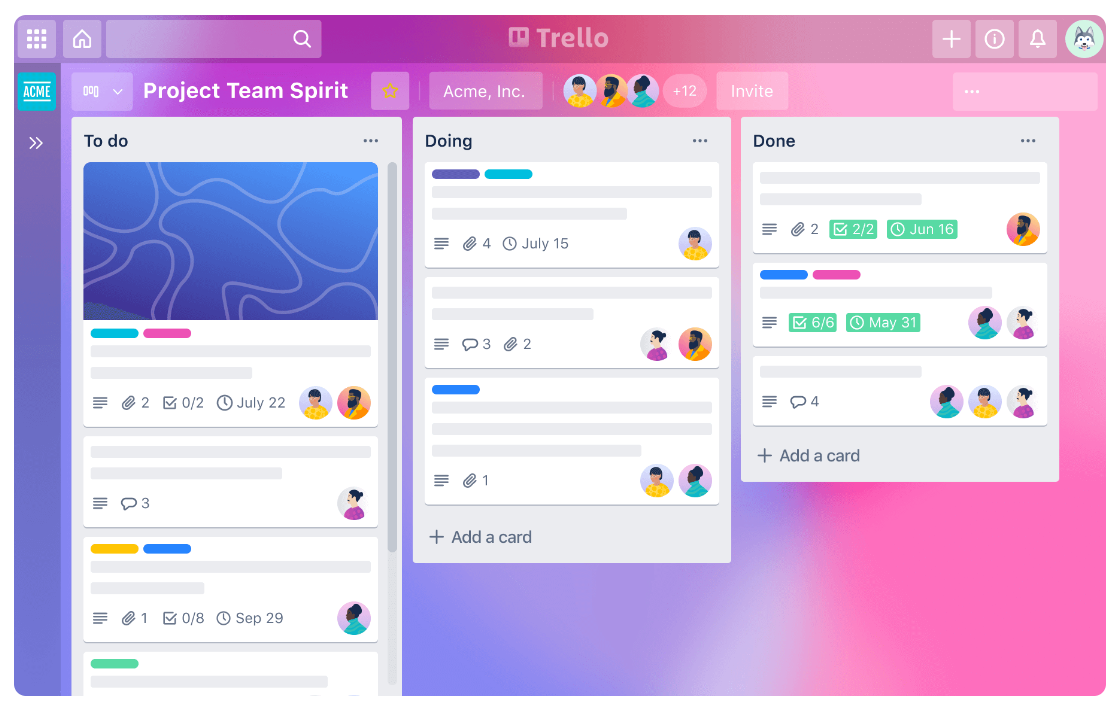
Интерфейс Trello
В основе интерфейса Trello — четыре элемента, при помощи которых организовано представление проектов и управление задачами.
Доски
Доска Trello — электронный аналог информационного стенда, на котором представлена вся информация по проекту. Именно здесь управляют задачами. На платных тарифах можно создавать неограниченное количество досок, в бесплатной версии общее количество не должно превышать десяти.
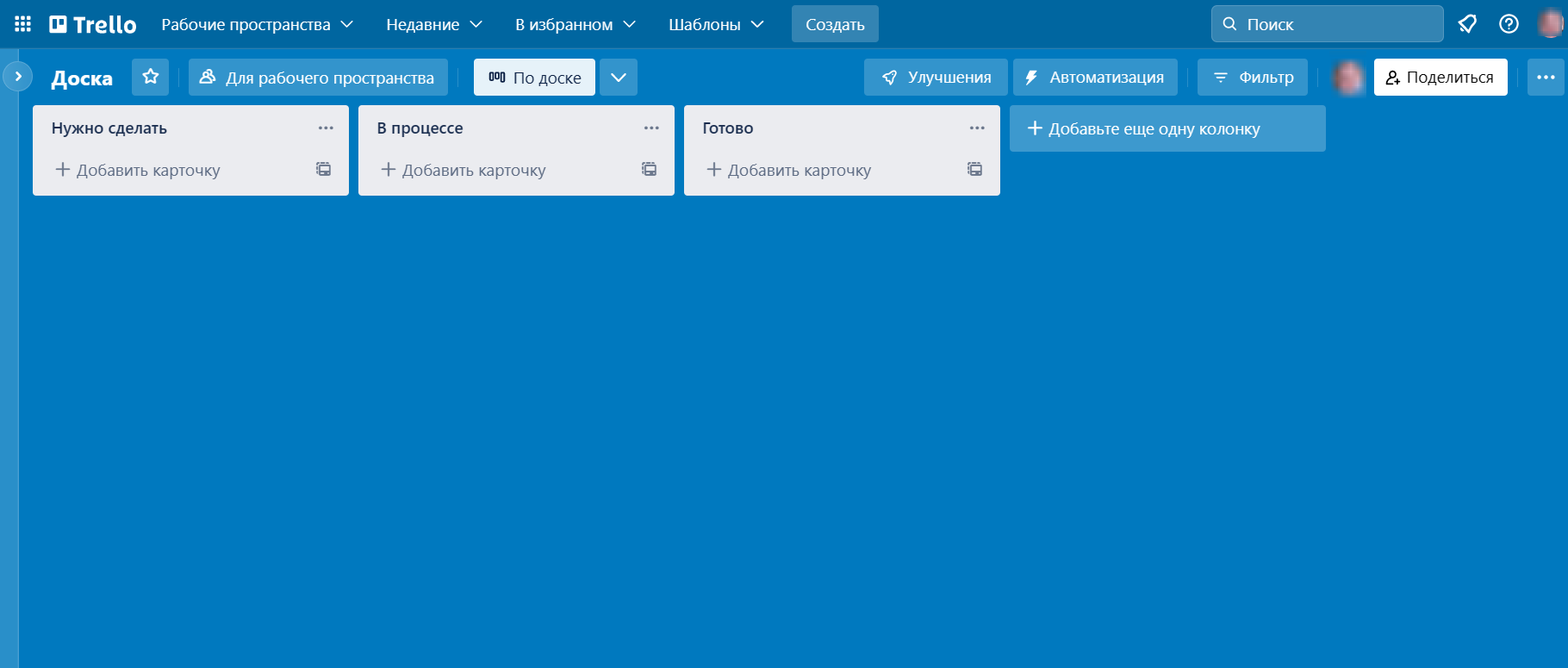
Внешний вид доски
Колонки (списки)
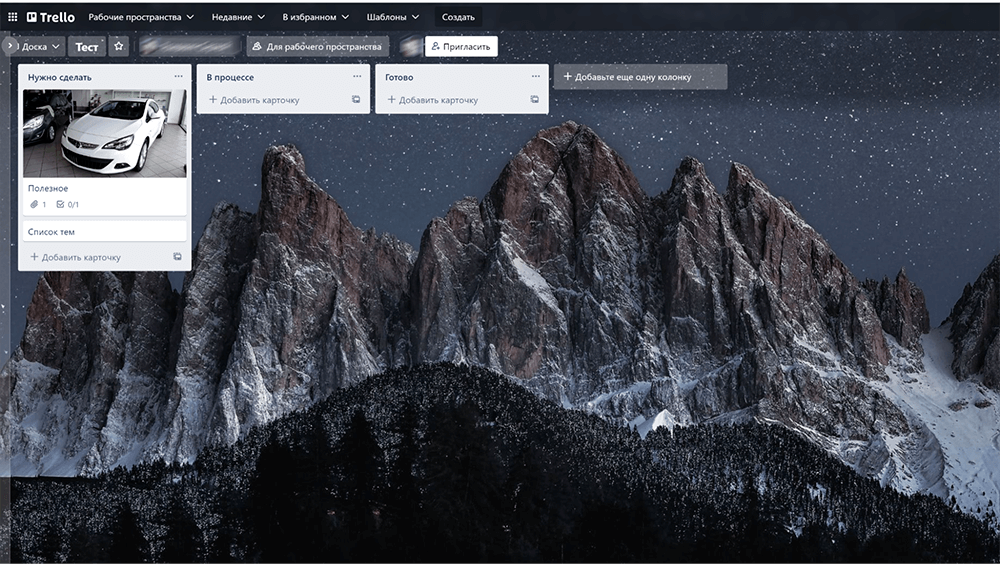
Колонки или списки — это области доски, в которые добавляют карточки с задачами. По умолчанию на каждой созданной доске есть три списка: «Нужно сделать», «В процессе», «Готово». Добавленные карточки можно перемещать по разделам, постепенно продвигая задачу от начала до конца.
При необходимости можно добавлять дополнительные колонки — ограничений по количеству нет. Названия списков задаёт автор проекта.
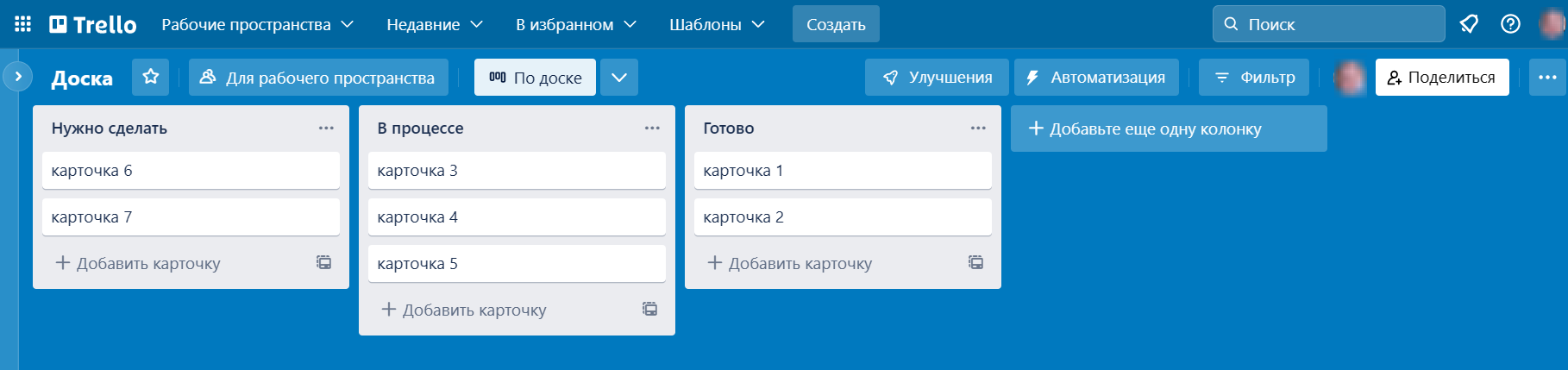
Пример оформления колонок
Карточки
Карточка — хранилище всей информации по конкретной задаче. Для её создания достаточно выбрать «Добавить карточку» в списке и указать заголовок. Затем нужно кликнуть по созданной карточке, развернуть её (открыть обратную сторону) и заполнить. Есть такие поля:
Описание задачи. Текстовое описание любого объёма.
Участники. Выбрать ответственных за задачу лиц можно из тех, кто приглашён на доску по ссылке или через email (кнопка «Поделиться» в правой верхней части доски).
Метки. Разными цветами удобно выделять задачи разных категорий или указывать текущий статус.
Чек-лист. Для многоэтапных задач можно использовать настраиваемый чек-лист, чтобы отслеживать готовность.
Дата выполнения. Дедлайн с напоминанием, чтобы не пропустить сроки.
Вложения. Ссылки на нужные документы или файлы из облачных хранилищ.
Обложка. Для лучшей визуализации можно добавлять обложки — в виде сплошного цвета или загруженные изображения.
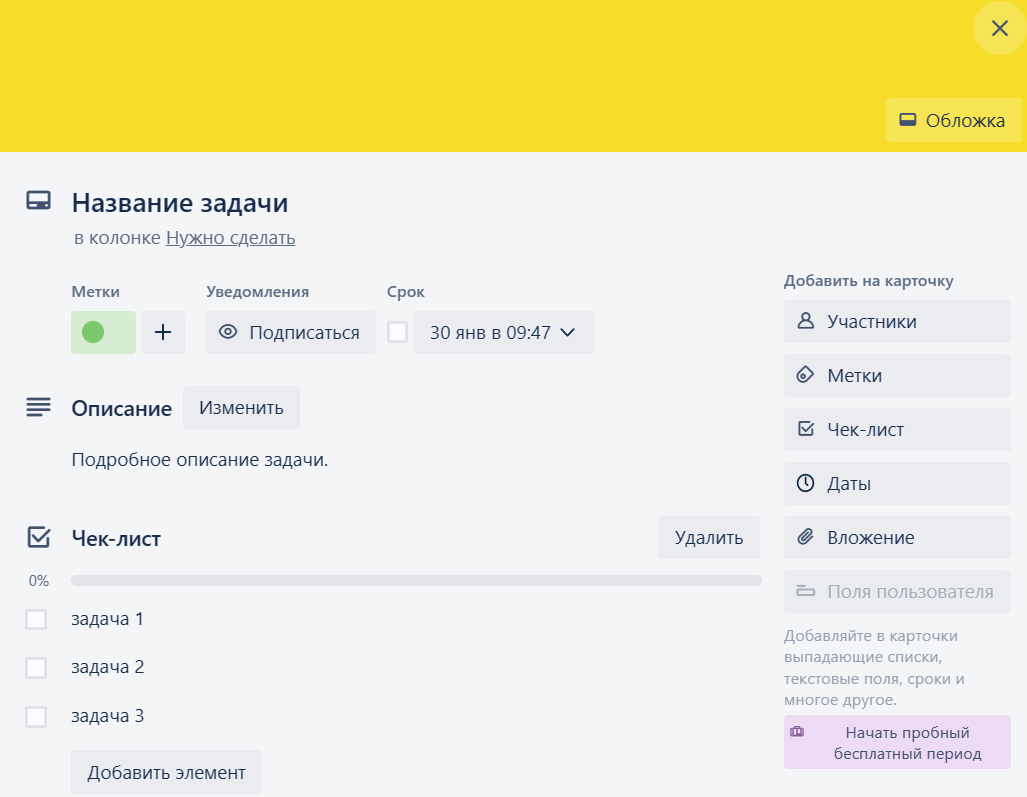
Обратная сторона карточки
На обратной стороне карточки любой участник может оставить комментарий, добавить вложение, тегнуть другого участника или прикрепить ссылку на другую задачу. Также здесь можно посмотреть все действия участников карточки в хронологическом порядке.
Справа есть меню для выбора действий, добавления улучшений и автоматизации. Сейчас все пользователи Trello могут добавлять улучшения без ограничений. Раньше функция зависела от выбранного тарифа.
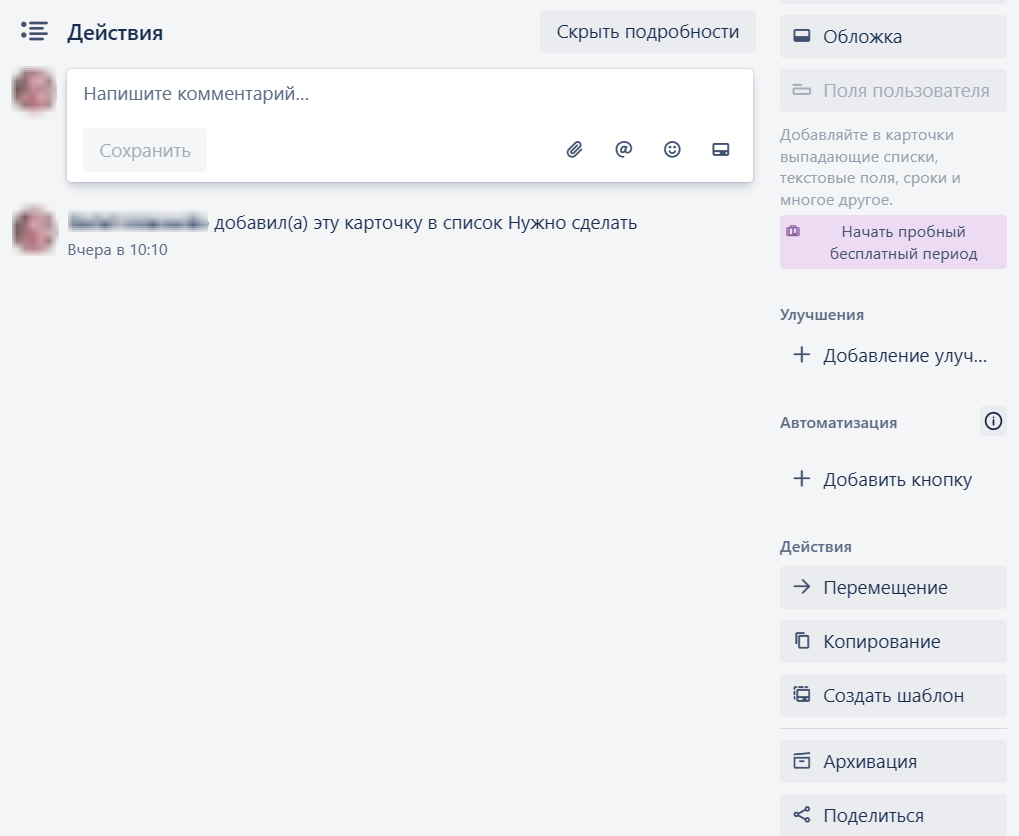
Нижняя часть обратной стороны карточки Trello
Меню доски
Чтобы открыть меню доски, надо кликнуть на троеточие в правом верхнем углу. Здесь можно управлять всей доской: добавлять описание, настраивать автоматизацию и улучшения, делиться ссылкой на доску, добавлять метки, создавать коллекции досок, разграничивать права доступа.
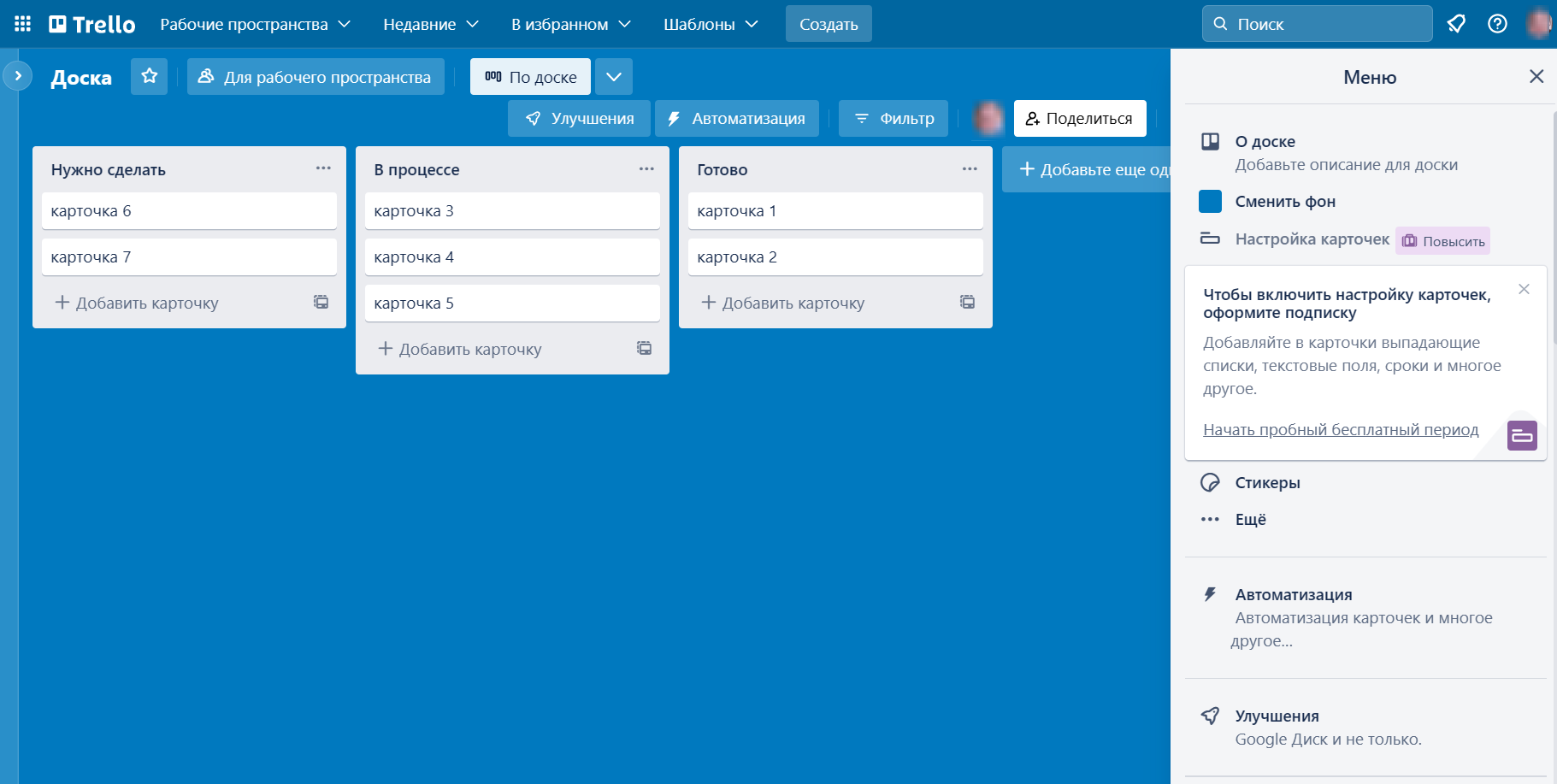
Открытие меню доски
Регистрация в Trello
Для регистрации в Trello потребуется указать адрес электронной почты. Используйте Gmail или почту другого иностранного оператора, поскольку регистрация российских аккаунтов приостановлена. Также можно войти с учётной записью Google, Microsoft, Apple, Slack. При регистрации будет создана учётная запись Atlassian. Аккаунт Atlassian можно использовать в любых продуктах компании: Jira Software, Jira Align, Jira Service Management, Confluence, Trello, Bitbucket и прочие.
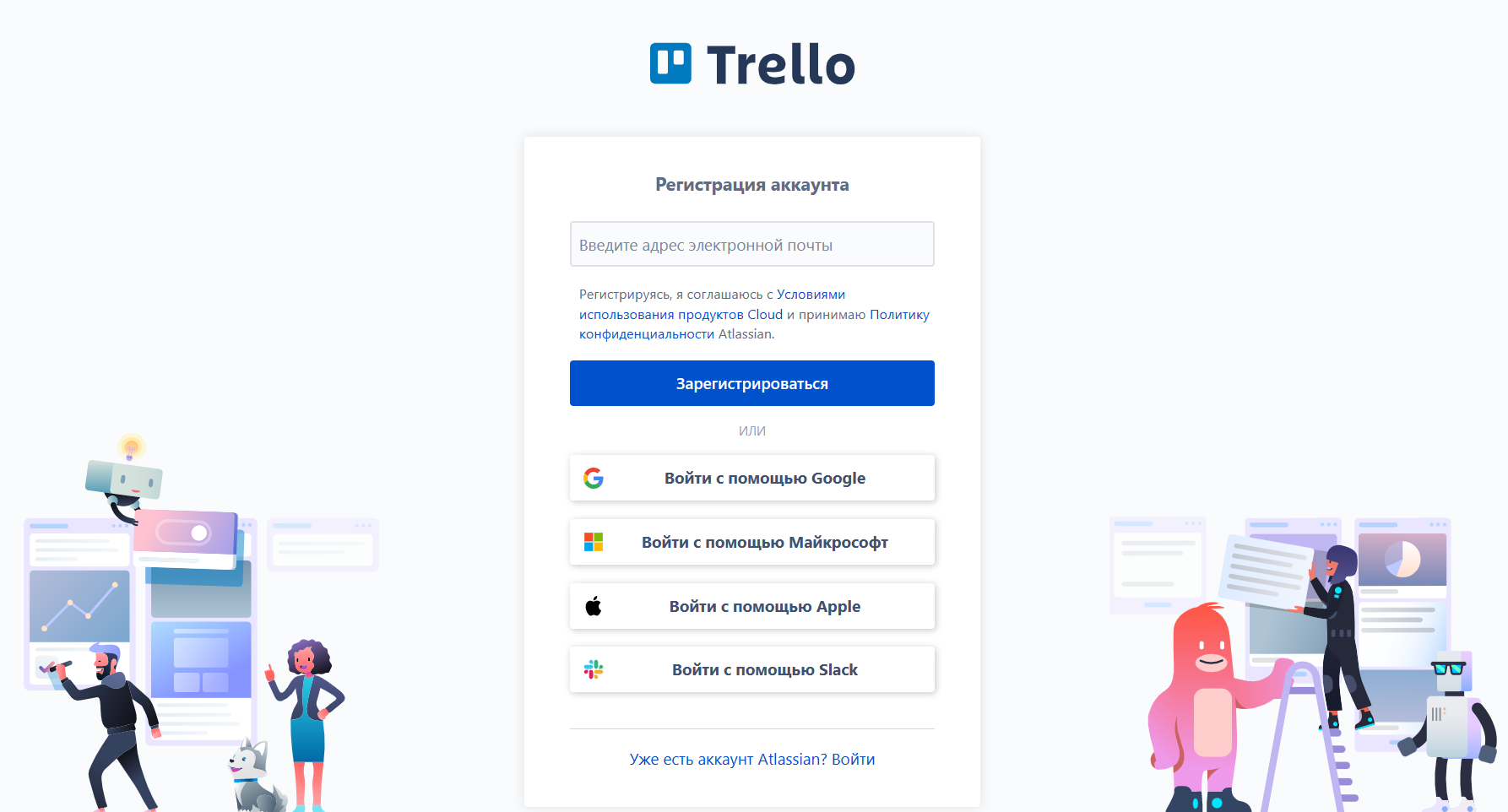
Зарегистрироваться в сервисе можно разными способами
Гид по основному функционалу Trello
Основное преимущество сервиса — простота использования. Даже если вы впервые в нём работаете, базовый функционал можно освоить очень быстро. Рассмотрим пошаговое руководство по Trello.
1. Создайте рабочее пространство или доску
После первого входа в аккаунт Trello откроется главная страница. В меню с левой стороны найдите пункт «Создайте рабочее пространство». По клику на него откроется окно, в котором можно указать название пространства (проекта), тип (маркетинг, малый бизнес и пр.), описание.
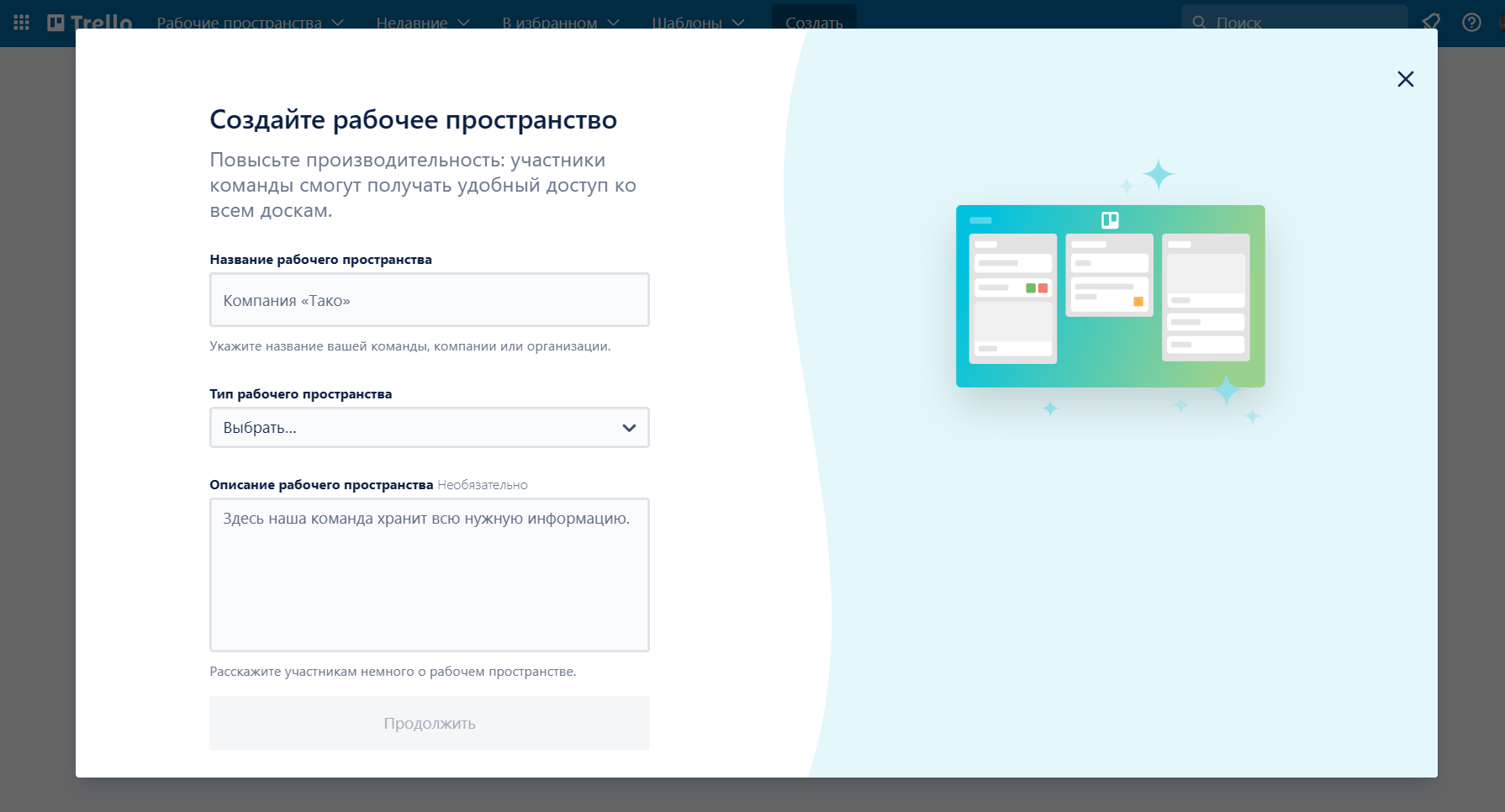
При создании рабочего пространства можно обеспечить доступ ко всем доскам сразу
Созданное пространство отобразится в меню. В раскрывающемся списке можно выбрать необходимые действия: создать доску, добавить участников, выбрать представление, изменить настройки — например, сделать пространство приватным или публичным, привязать к Slack. В расширенных настройках можно задать ограничения на действия и доступ.
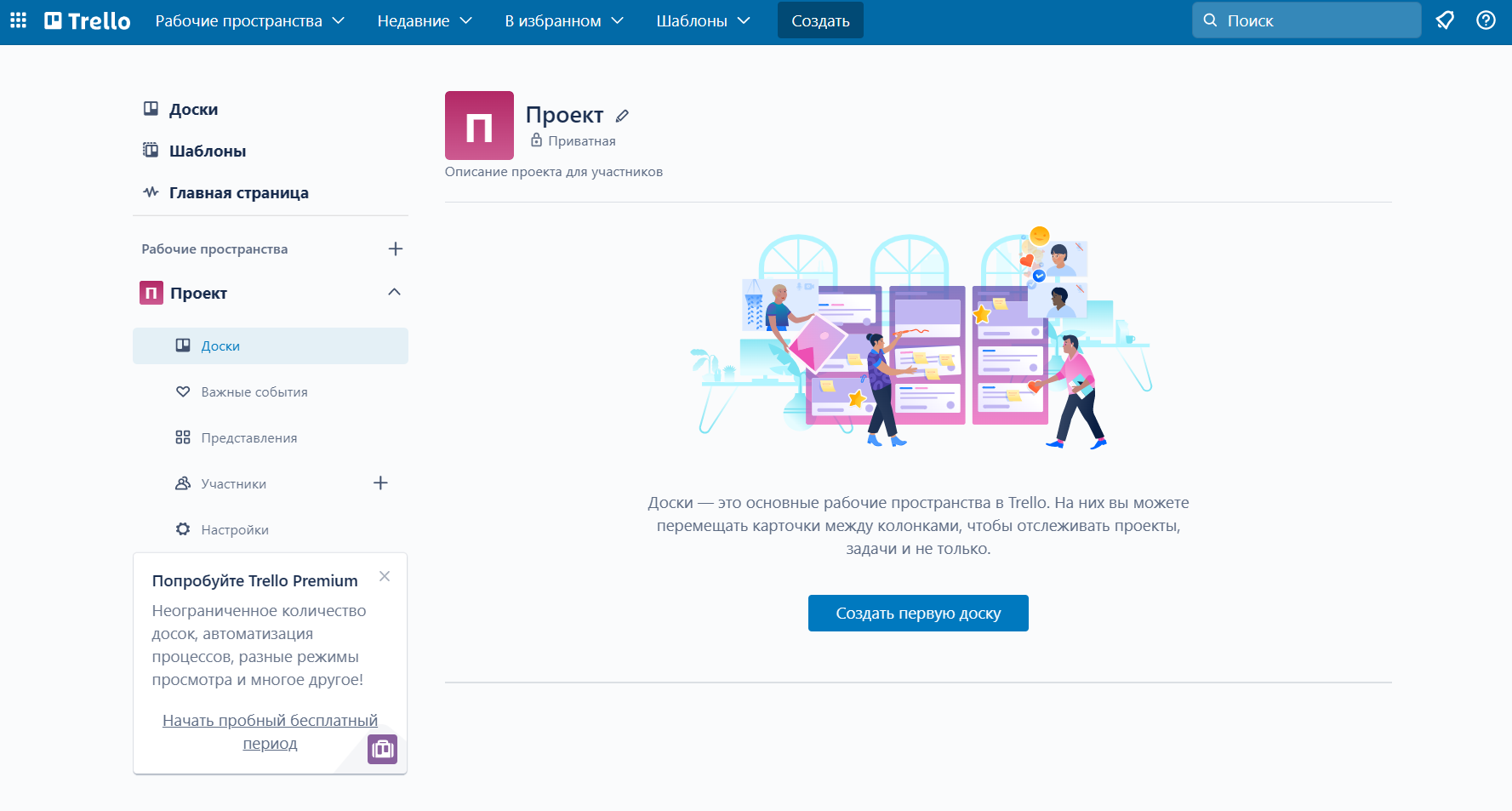
Создать первую доску можно внутри пространства или вне его
Теперь можно перейти к созданию доски. Кстати, если на главной странице вы начали сразу с создания доски, то рабочее пространство будет создано автоматически — с настройками по умолчанию, которые позже можно поменять.
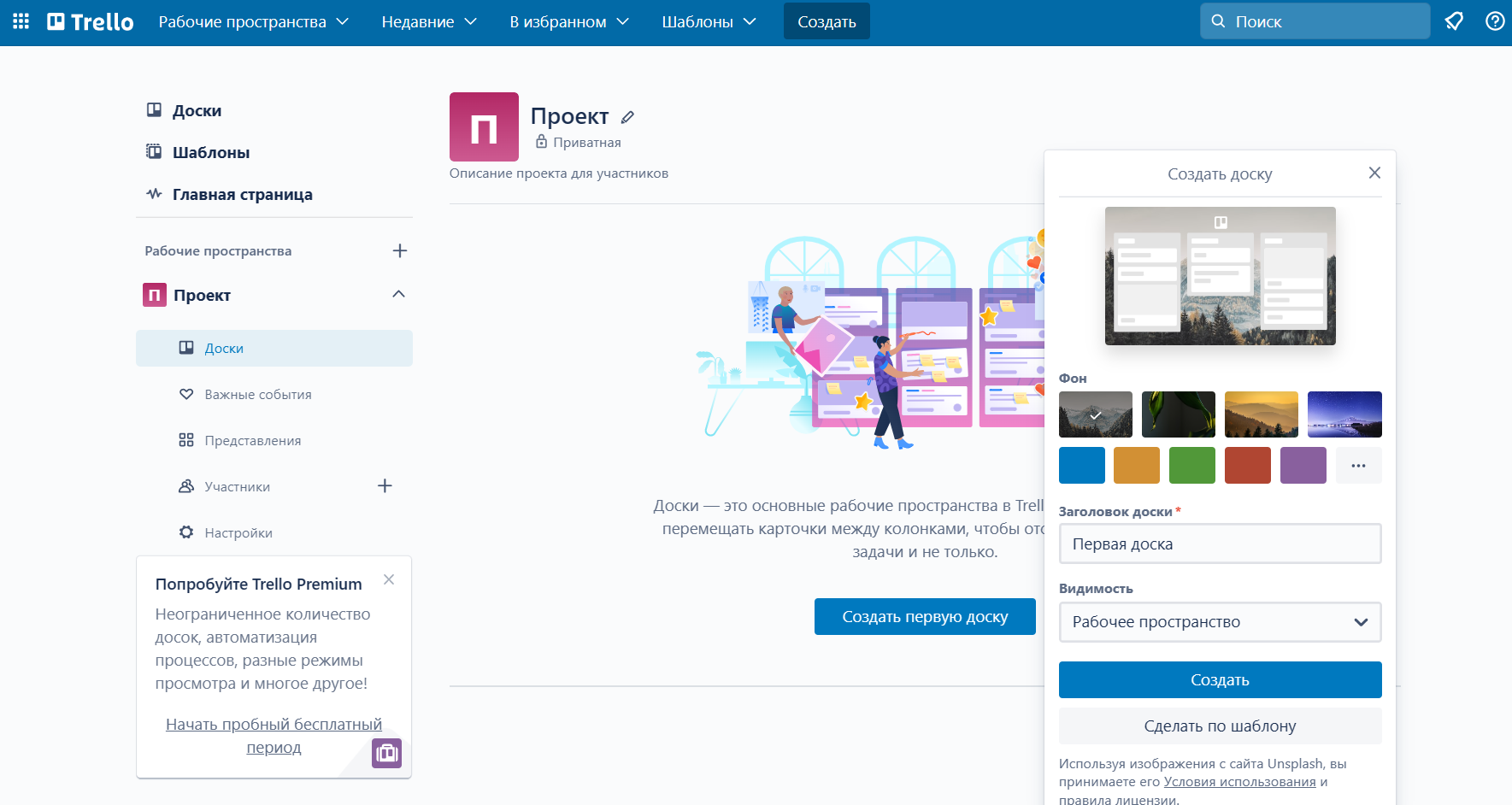
Доску можно настраивать по предпочтениям
Кликните «Создать первую доску», укажите название, выберите фон и параметры видимости. Нажмите «Создать» — и ваша доска готова к использованию.
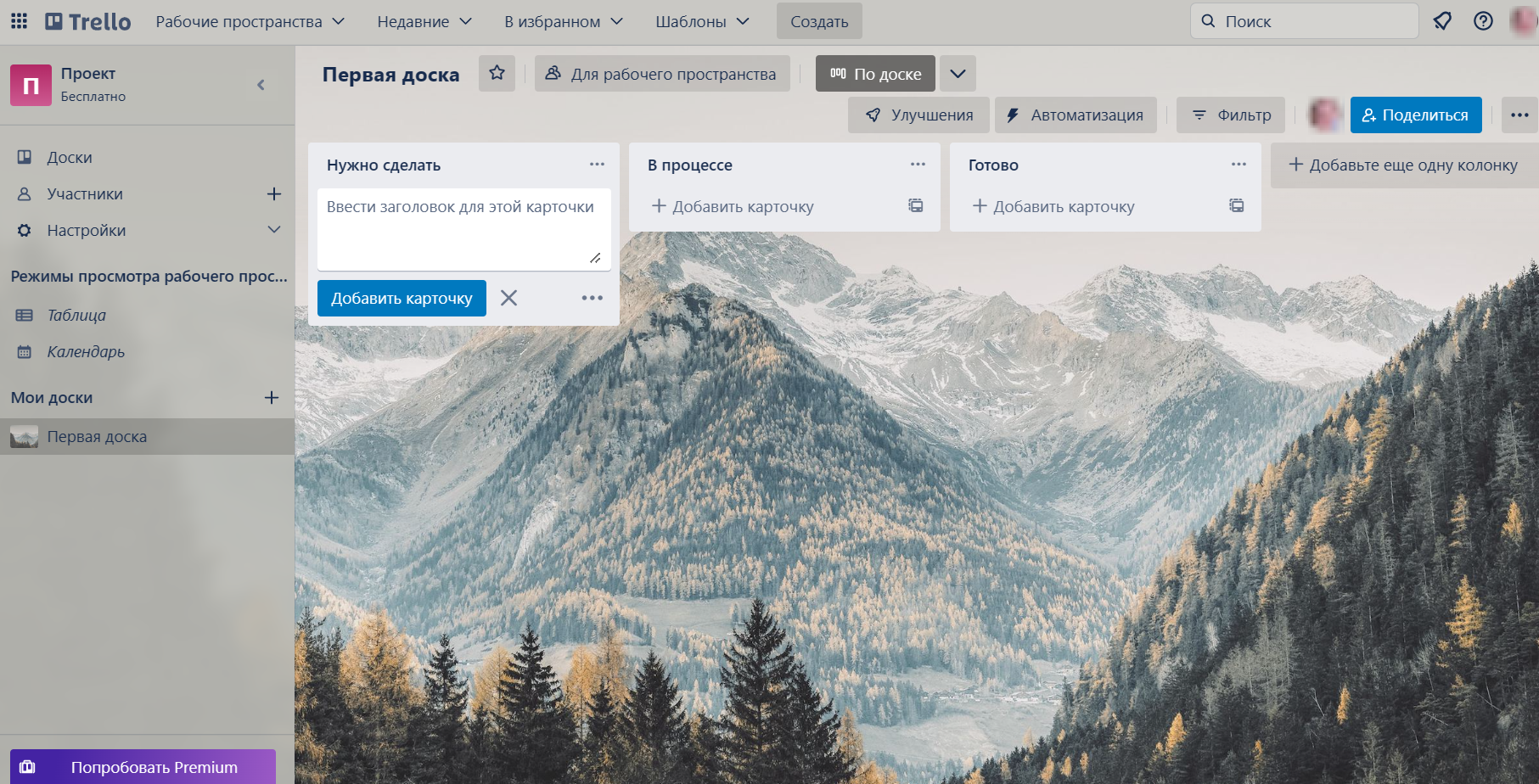
Подготовить доску к использованию можно за пару минут
2. Настройте доску
После того как доска создана, подготовьте её к работе. Определите ключевые этапы и создайте отдельную колонку под каждый, задайте колонкам понятные названия.
Чтобы улучшить визуальное восприятие и сделать каждую доску уникальной, можно настроить фон: указать сплошной цвет в настройках, загрузить своё изображение или выбрать фотографию из библиотеки Unsplash.
Также для создания досок удобно использовать готовые шаблоны. Они разделены по категориям. Можно выбрать подходящий вариант и не тратить время на оформление.
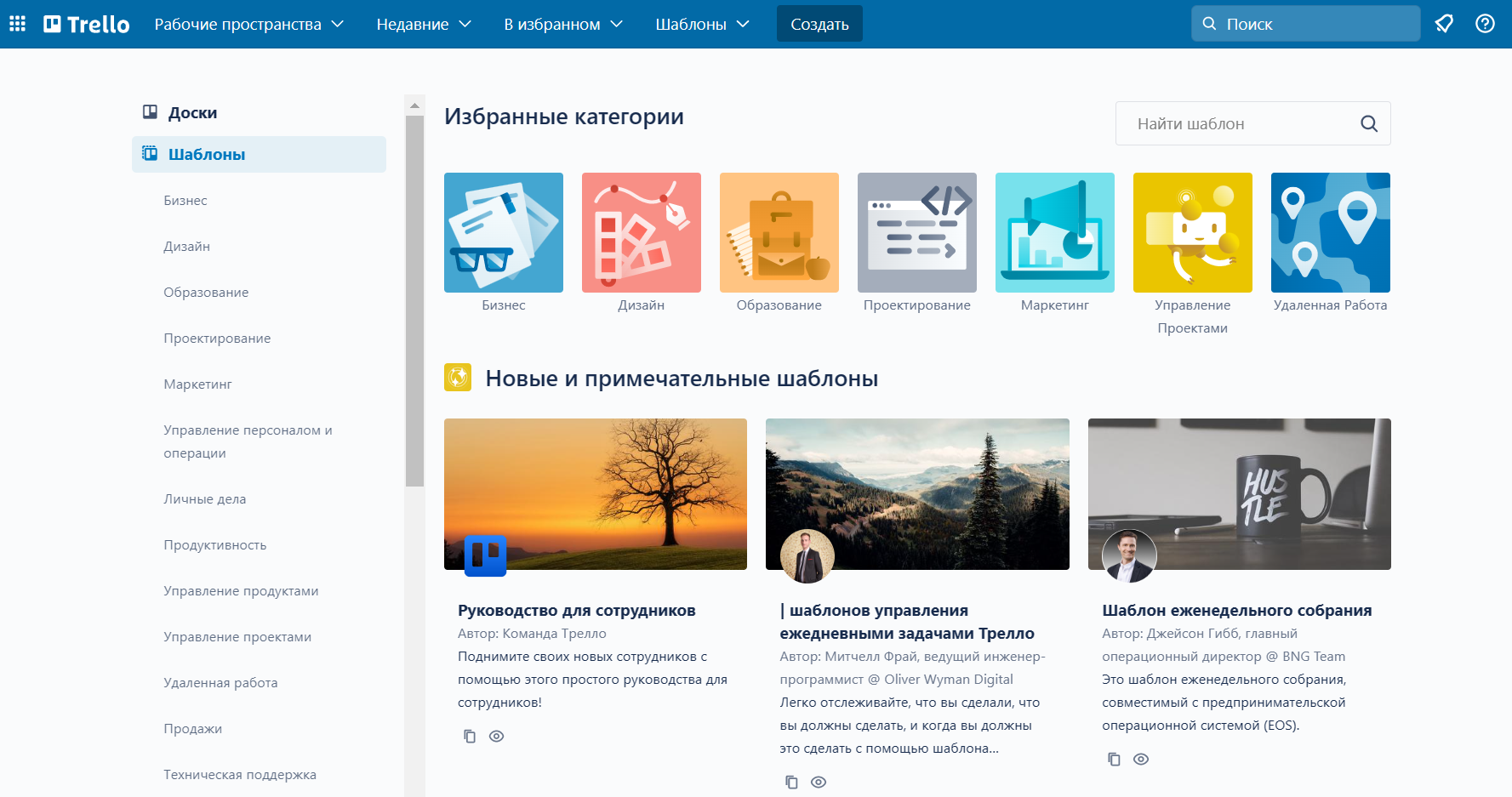
Выбирайте подходящие шаблоны
Чтобы упростить рабочий процесс для участников команды, укажите в описании доски основные сведения. Например, можно добавить такие разделы:
Общее описание. Расскажите о предназначении доски, последовательно перечислите все этапы работ и их особенности, пропишите рекомендации по выполнению задач, создайте чек-листы для проверки.
Участники. Перечислите всех, кто добавлен на доску. Укажите функции и обязанности каждого участника. Напишите, кто за что несёт ответственность и к кому по каким вопросам обращаться.
Действия. Создайте руководство пользователей. Поясните, какие действия могут совершать участники. Например, кто из команды может комментировать, кто вправе редактировать карточки и т.д.
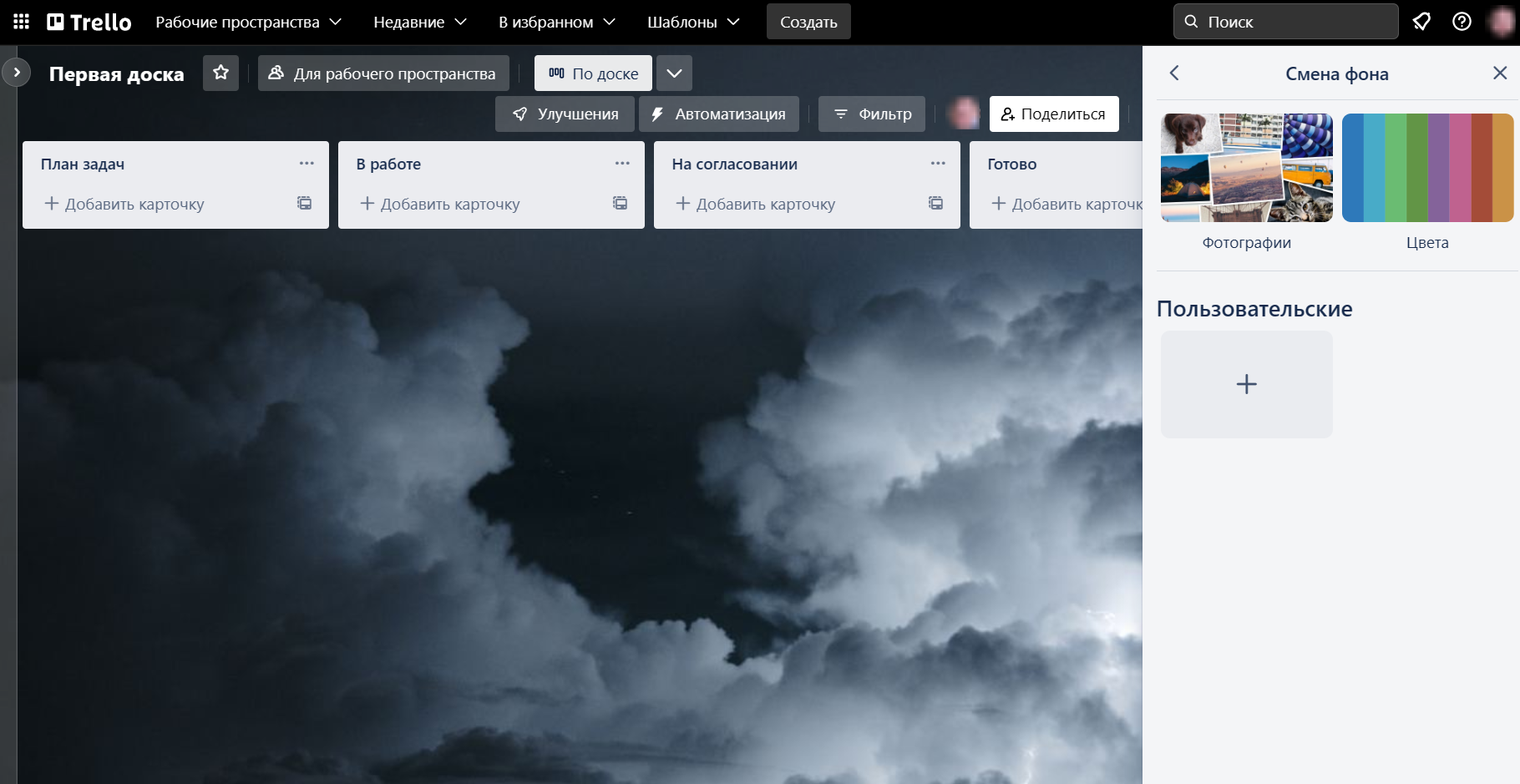
Выбирайте фон или создавайте собственный
3. Пригласите участников
Если доска предназначена для командной работы, вам нужно добавить участников. Сделать это можно через меню доски, отправив коллегам ссылку или QR-код. Нажмите «Поделиться» в правом верхнем углу, укажите email участника или скопируйте ссылку-приглашение.
Добавить участников в пространство можно через меню проекта (указатель в левом верхнем углу доски). Здесь также доступно приглашение по email или по прямой ссылке.
В бесплатной версии сервиса все приглашённые участники становятся администраторами и могут совершать любые действия с досками: менять настройки, добавлять или удалять информацию. В платной версии права доступа можно разграничить по таким статусам:
Обычный пользователь. Может смотреть и редактировать карточки, настраивать права доступа к доскам. Подходит для сотрудников, задействованных в проекте.
Администратор. Может смотреть и редактировать карточки, менять настройки доски, исключать участников. Подходит для руководителей и менеджеров проекта.
Наблюдатель. Может просматривать карточки без возможности редактирования. По разрешению в настройках может оставлять комментарии или выполнять другие действия, на которые ему выданы права. Подходит для клиентов, менеджеров и других лиц.
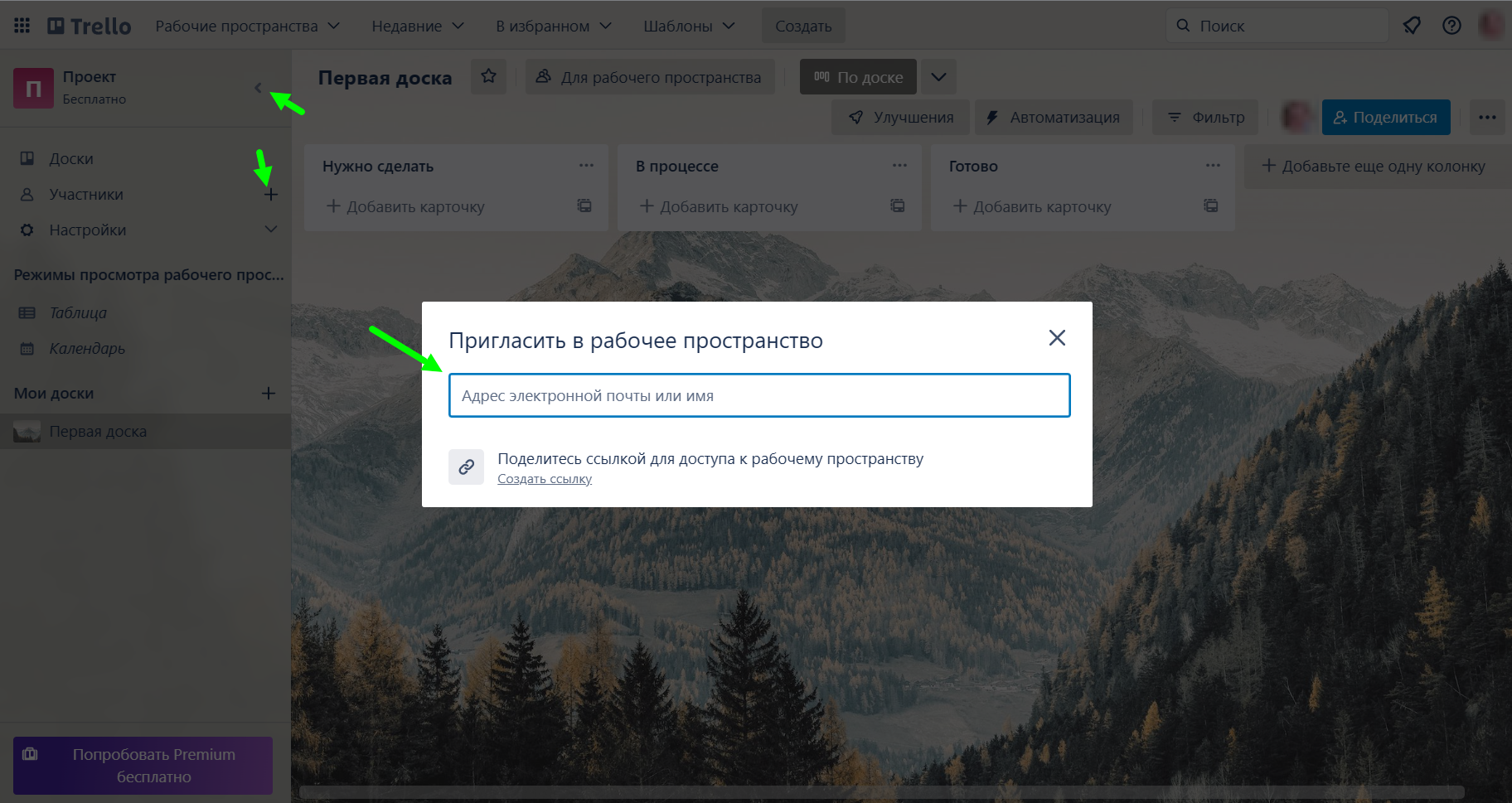
Приглашайте участников по email или по ссылке
4. Добавьте карточки задач
Составьте список текущих задач. Для каждой создайте свою карточку и внесите в неё всю необходимую информацию. Разместите карточки по соответствующим колонкам, к каждой из них добавьте участников, ответственных за выполнение конкретных задач.
По мере выполнения двигайте задачи в нужные колонки. Это можно делать простым перетаскиванием или через раздел «Действия» на обратной стороне карточки.
Управление проектами в Trello
Функционал Trello позволяет собрать всю информацию по проекту в едином окне. Удобное представление задач и интуитивно понятный интерфейс помогают упростить рабочие процессы. Но чтобы использовать сервис с максимальной пользой, важно правильно организовать работу. Вот несколько рекомендаций, которые улучшат управление проектами в Trello:
Разработайте инструкции и правила для каждой доски. Разъясните всем участникам, как работать. Расскажите, когда и куда перемещать готовые карточки, какие цветовые метки можно использовать, кто утверждает готовую задачу. Все важные нюансы лучше оформить в отдельное руководство.
Правильно оценивайте объём задач. Ставьте задачи с учётом реальных возможностей команды. Например, если сотрудник может закончить за неделю только три карточки, не нужно закреплять за ним пару десятков задач. Лучше, если участники видят свой прогресс. Чрезмерная загрузка чревата выгоранием и игнорированием задач меньшей важности.
Устанавливайте сроки выполнения и настраивайте напоминания. Для каждой карточки указывайте дедлайн. Чтобы настроить напоминание, в карточке проставьте галочку возле даты и выберите период уведомления. Такой подход поможет не пропустить сроки.
Обсуждайте задачу внутри карточки. В комментариях можно задавать вопросы, получать ответы, приглашать отдельных участников к обсуждению, делиться полезными сведениями и т.д. Переписка внутри карточки удобна — в случае чего, не придётся искать важную информацию в почте или мессенджерах.
Регулярно отслеживайте актуальность и статусы задач. Возьмите за правило раз в неделю/месяц проверять состояние карточек. Смотрите, нет ли зависших задач в колонке «В работе». Убеждайтесь в актуальности карточек — неактуальные лучше удалить или заархивировать. Проверяйте, соответствует ли выполнение задач назначенным срокам.
Настройка Trello под свои задачи
Trello — хороший инструмент для ведения проектов. Но есть способы сделать его ещё удобнее.
Добавление улучшений
Повысить эффективность использования Trello можно с помощью улучшений. В соответствующем разделе в меню доски есть много полезных инструментов.
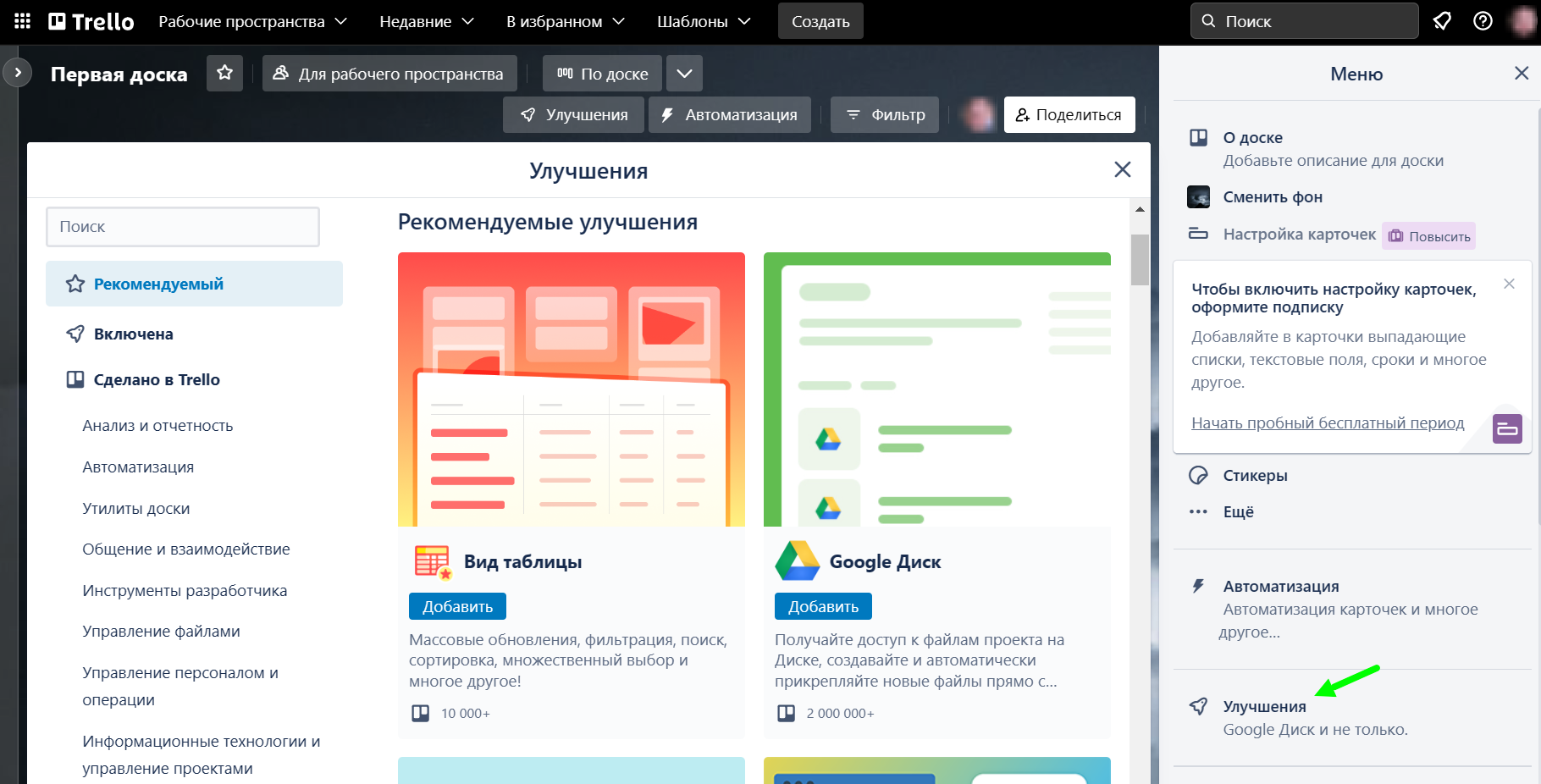
Выбирайте улучшения и оптимизируйте процессы
Например, можно:
- добавить в карточки дополнительные поля;
- настроить отображение в виде таблицы или календаря;
- установить ограничения для колонок;
- добавить на доску общий чат команды;
- превратить доску в Вики;
- установить обратный отсчёт;
- добавить возможность голосования;
- подключить видеовстречи и т.д.
Вы можете использовать Trello практически для любых поэтапных задач. К примеру, при создании email-рассылок можно планировать в сервисе контент-план и отслеживать выполнение, как это делают сами сотрудники Trello.
Приоритизация задач
Чтобы не запутаться в карточках и не пропустить дедлайны, настройте приоритизацию задач. Есть разные способы:
Расстановка карточек по приоритету. Располагайте задачи сверху вниз с учётом снижения их срочности. При необходимости можно перетаскивать более важные карточки в начало списка.
Проставление меток. Можно выбрать метку определённого цвета для маркировки самых важных задач.
Улучшения. Среди улучшений есть такие решения, как «Значок приоритета карты», «Звёздчатые карты», «Приоритет карты по экрану», «Звёзды». Все эти приложения позволяют помечать карточки специальными значками, указывающими на срочность.
Благодаря приоритизации члены команды увидят, над какими задачами следует работать в первую очередь.
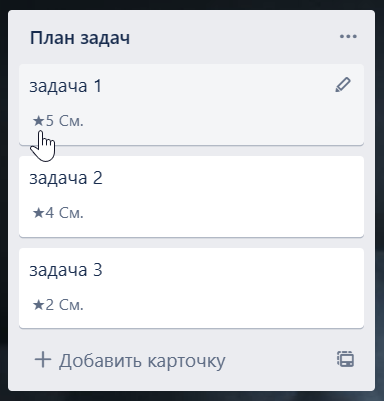
Визуализация приоритетов помогает соблюдать дедлайны
Дополнительные возможности в Trello
Помимо настроек и улучшений сервис предлагает дополнительные полезные фичи.
Горячие клавиши в Trello
Используйте горячие клавиши, чтобы экономить время:
- «C» — архивирует карточку;
- «D» — назначает карточке дедлайн;
- «esc» — закроет диалоговое или всплывающее окно и отменит внесённые изменения и комментарии;
- «enter» — откроет текущую карточку;
- клавиши от 0 до 9 — добавят цветные метки;
- «M» — откроет меню добавления/удаления участников;
- «S» — позволит подписаться на карточку или отменит подписку;
- «?» — откроет страницу с горячими клавишами.
Полный список горячих клавиш можно найти в меню профиля. Кликните на аватар владельца доски в правом верхнем углу и в открывшемся списке выберите соответствующий пункт.
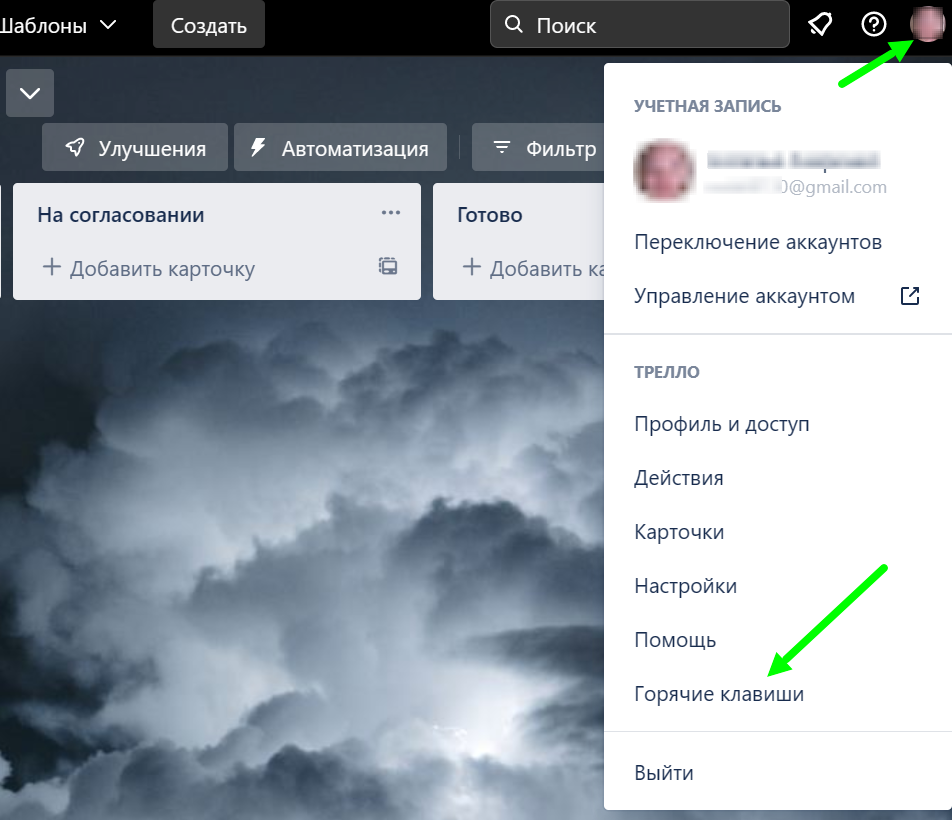
С помощью горячих клавиш выполнение процессов ускорится
Интеграция Trello с другими приложениями
Настраивайте интеграцию с инструментами, которые использует команда. В списке готовых интеграций есть как продукты Atlassian, так и другие сервисы: Slack, Dropbox, Confluence, Google Диск, Jira, электронная почта и пр. Всего больше 100 доступных интеграций. При этом по API разработчики могут подключать сторонние приложения, которых нет в перечне. Искать доступные интеграции нужно в разделе улучшений.
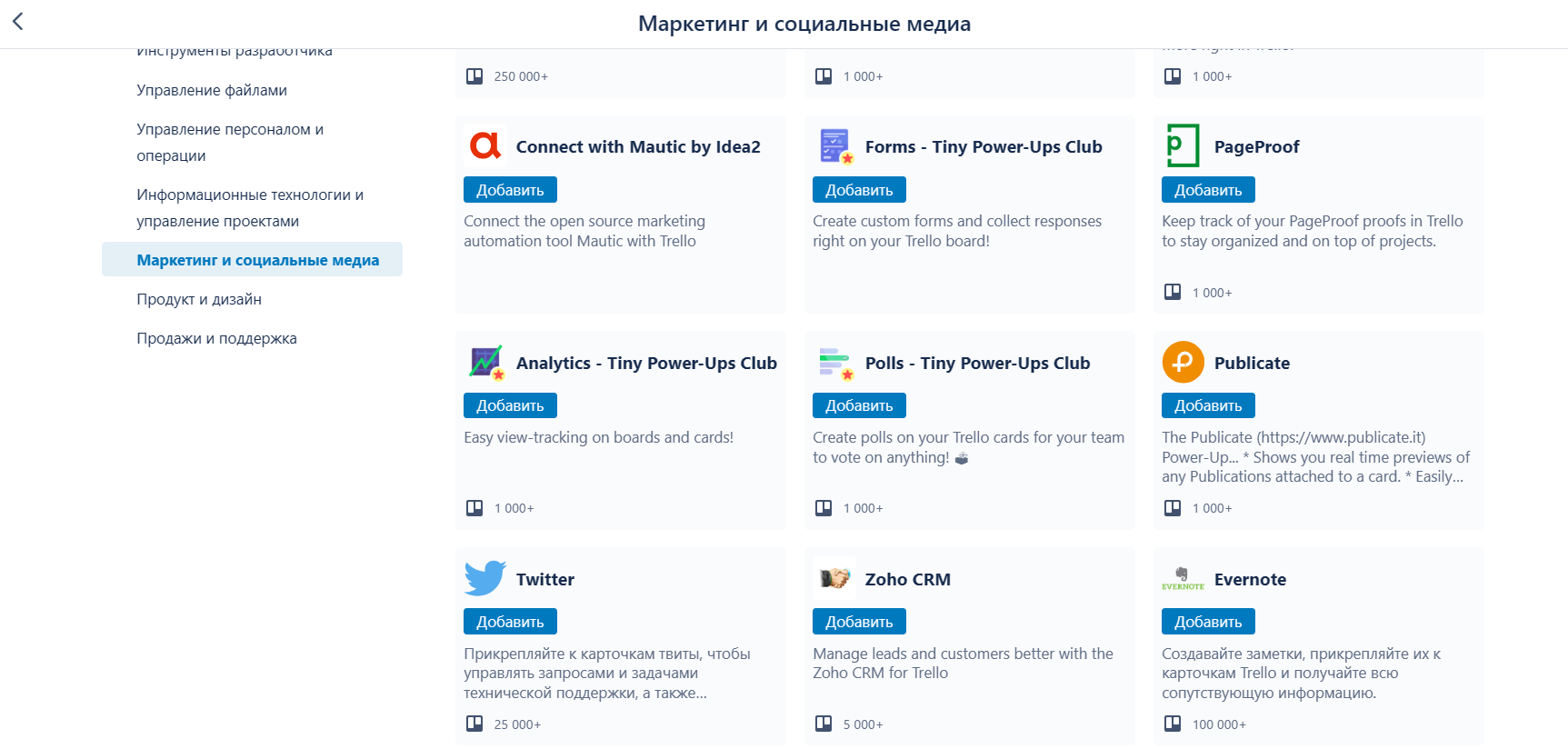
Среди готовых интеграций можно найти решения для большинства проектов
Для подключения какого-то сервиса или приложения по API кликните на значок с вопросительным знаком — он расположен в правом верхнем углу возле аватара. В открывшемся окошке нажмите «Подробнее» и выберите раздел «Разработчики». После этого в новом окне откроется страница помощи. Выберите пункт «REST API TRELLO» и узнайте, как подключить сторонние инструменты.
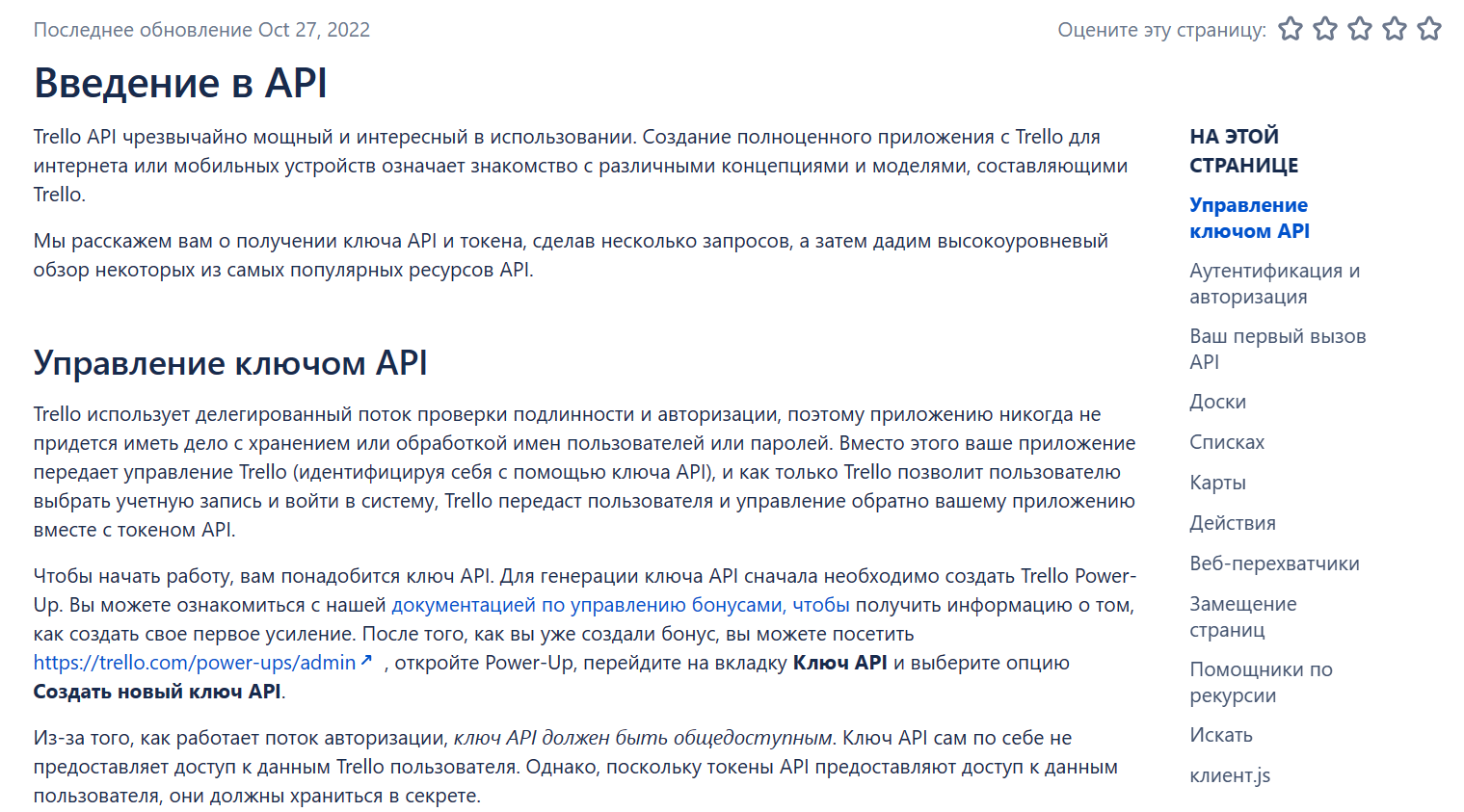
Инструкция для разработчиков
Автоматизация любых действий в Trello
В Trello можно быстро автоматизировать рутинные действия с помощью встроенного инструмента Butler. Например, вы можете:
- Установить правила автоматического выполнения действий в зависимости от расписания или срока выполнения карточки.
- Добавить в верхней части доски или с обратной стороны карточек полезные кнопки для действий в один клик.
- Настроить получение отчётов по email. Можно получать еженедельную сводку, отчёт по истекающим карточкам, список просроченных карточек, перечень карточек с вашим участием.
Настройка автоматизации занимает несколько секунд. Подробнее об автоматизации можно узнать в руководстве сервиса.
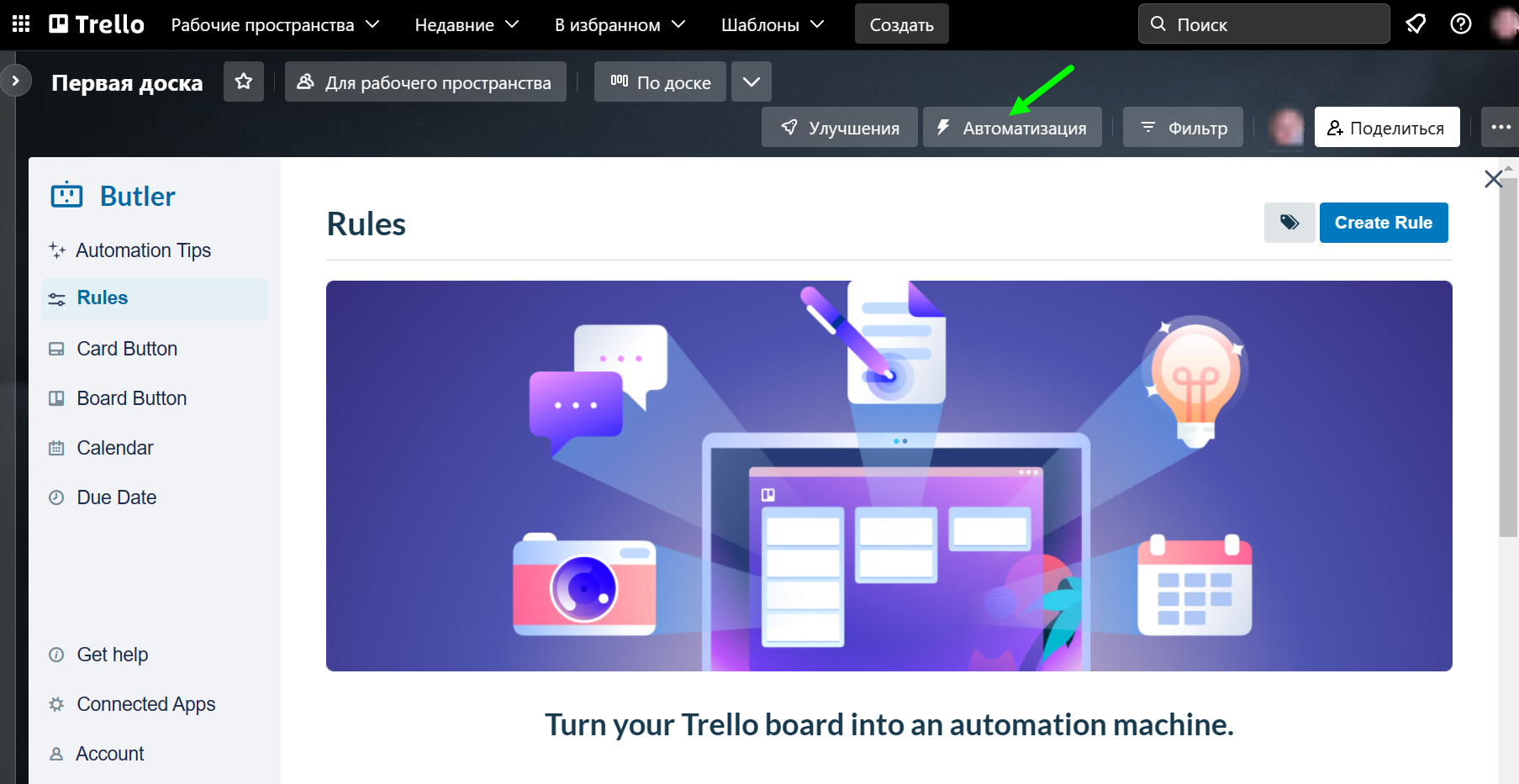
Многие действия можно автоматизировать
Тарифные планы Trello
В Trello три основных тарифа. При этом бесплатной версией можно пользоваться всегда — ограничений по срокам нет. Платные тарифы помогают расширить функционал и получить дополнительные возможности.
Потестировать Trello Premium можно бесплатно в течение 14 дней. При этом не нужно указывать данные карты и подключать подписку. По окончании демо-доступа вы можете оплатить тариф или вернуться на Trello Free.
| Trello Free | Trello Standard | Trello Premium |
| Бесплатно | $5 за пользователя в месяц при годовой оплате ($6 — ежемесячно) | $10 за пользователя в месяц при годовой оплате ($12,50 — ежемесячно) |
| До 10 досок. | Неограниченное число досок. | Неограниченные возможности автоматизации. |
| Безлимитные улучшения. | Списки задач с дополнительными функциями. | Объединение досок в коллекции. |
| Автоматизация с ограничениями. | Больше автоматизации. | Функции для администрирования и обеспечения безопасности. |
| Вложения: 250 МБ. | Экспорт данных в формате CSV. | |
| Сохранённые запросы. | Представление рабочих областей и пространств в разных форматах (таблицы, календарь, карта и т.д.) | |
| Настройка полей пользователя. | Приоритет в поддержке |
Также в сервисе есть дополнительный тариф Trello Enterprise. Он предусмотрен для команд от 50 участников. Стоимость за пользователя в месяц начинается с $17,50 и уменьшается в зависимости от увеличения участников. Минимальная сумма годовой оплаты на тарифе Enterprise не должна быть меньше $10 000.
Ещё один важный плюс Trello — наличие мобильной версии. Каждый участник команды получает доступ к рабочему пространству в любом месте и в любое время, вне зависимости от тарифа.
Поделиться
СВЕЖИЕ СТАТЬИ
Другие материалы из этой рубрики

Не пропускайте новые статьи
Подписывайтесь на соцсети
Делимся новостями и свежими статьями, рассказываем о новинках сервиса
«Честно» — авторская рассылка от редакции Unisender
Искренние письма о работе и жизни. Свежие статьи из блога. Эксклюзивные кейсы
и интервью с экспертами диджитала.
Трелло — универсальный инструмент для ведения рабочих и личных проектов. Он позволяет отслеживать выполнение каждой задачи, координировать работу нескольких человек, следить за сроками и хранить всю необходимую информацию в одном месте.
Сервисом пользуются миллионы пользователей во всем мире. За что его так полюбили? Главных причин две:
1. Интуитивно понятная система работы над задачами. В её основе — японская философия организации рабочих процессов Kanban (канбан).
2. Бесплатной версии Трелло достаточно для бесперебойной работы команды в 50-75 человек.
Этот материал будет полезен тем, кто не пользовался Трелло или не работал в системах управления проектами. Вы узнаете, какие принципы организации рабочих процессов лежат в основе Трелло, познакомитесь с его базовыми элементами и научитесь ими пользоваться. В итоге вы сможете принять решение, подходит ли сервис Трелло для ваших задач.
Планирование в Трелло
Трелло — это максимально простой и интуитивно понятный онлайн-сервис для управления рабочими процессами и проектами. В качестве модели создатели Трелло использовали гибкую и прозрачную методологию «канбан» (Kanban), которую впервые применили в производственных процессах на заводе Toyota ещё в 60-х годах.
Ключевой принцип работы «по канбану» — представить все задачи и их статусы максимально наглядно для всех участников рабочего процесса. В классическом виде это выглядит так: мастер цеха для каждой операции пишет карточку и вывешивает её на специальную доску. По мере выполнения операции карточка перемещается по доске, а затем снимается. Таким образом, каждый может узнать, кто и какую задачу выполняет — для этого достаточно просто взглянуть на доску.
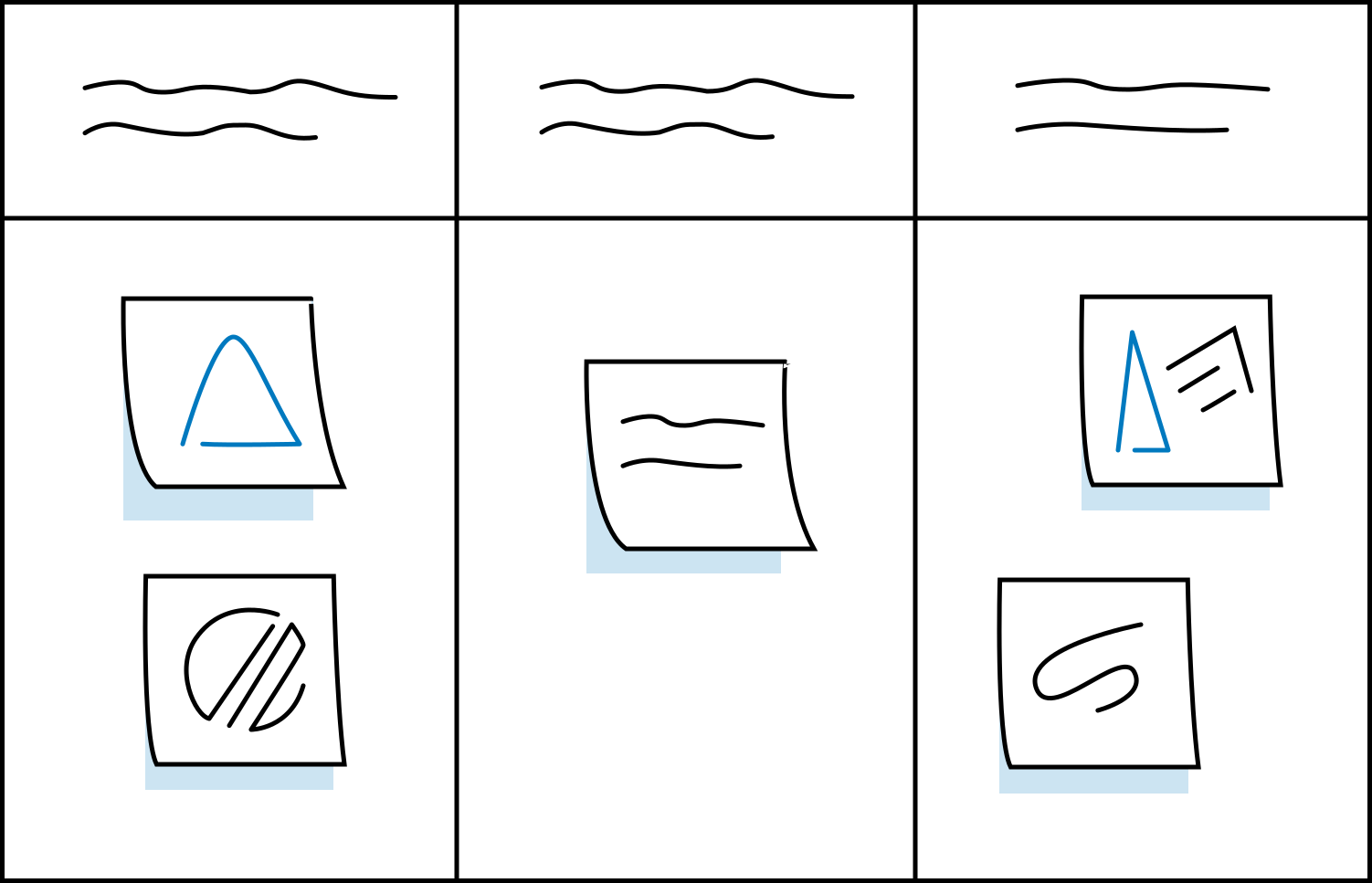
Трелло — это виртуальная доска для карточек и их перемещения. Сервис не ограничивает вас конкретным подходом к управлению задачами: вы можете применять любую гибкую методологию (например, Agile и Scrum) или придумать свою систему.
Возможности Трелло
Облачное решение. Всё хранится на облачных серверах, поэтому ничего не потеряется и не забудется.
Все плюсы онлайн-сервиса. Отслеживание дедлайнов, уведомления, прикрепление файлов, поиск по задачам, фильтрация и сортировка, подробные логи и статистика.
Кроссплатформенность. Сервис доступен в веб-версии (для Chrome, Firefox, Safari и Edge), есть приложение для компьютера, планшета и смартфона.
- Скачать Trello для Windows и Mac
- Cкачать приложение Trello для Android и iOS
Можно пользоваться бесплатно. Трелло выгодно отличается от прочих продуктов почти неограниченными функциями в бесплатной версии. Единственное ограничение — нельзя загрузить файл тяжелее 10 Мб. Подробнее о возможностях на разных тарифах читайте в этой части статьи.
Интеграция Трелло с внешними сервисами. Трелло можно связать с внешними сервисами, например почтой, календарем, Github, Slack и другими. Тrello можно подключить и к Tilda: тогда заявки, попадающие через формы Tilda, будут автоматически появляться на досках Трелло. Подробная инструкция о том, как это сделать, здесь.
Как пользоваться Трелло
Трелло — это простая иерархия из досок, списков и карточек. В доске находятся списки, в списках — карточки.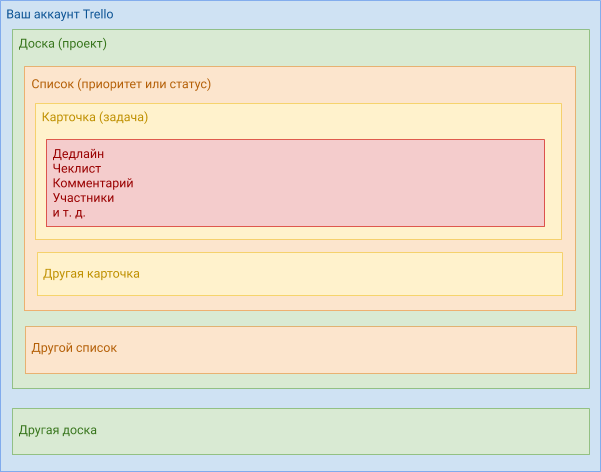
Познакомимся поближе с каждым элементом.
Доска задач Трелло
Доска — это общее пространство, в котором можно размещать карточки, группировать их по колонкам и перемещать карточки между списками. В виде доски можно представить проект, работу одного отдела или целой небольшой компании, временной промежуток (например, неделя или год) или даже один процесс (например, написание диссертации).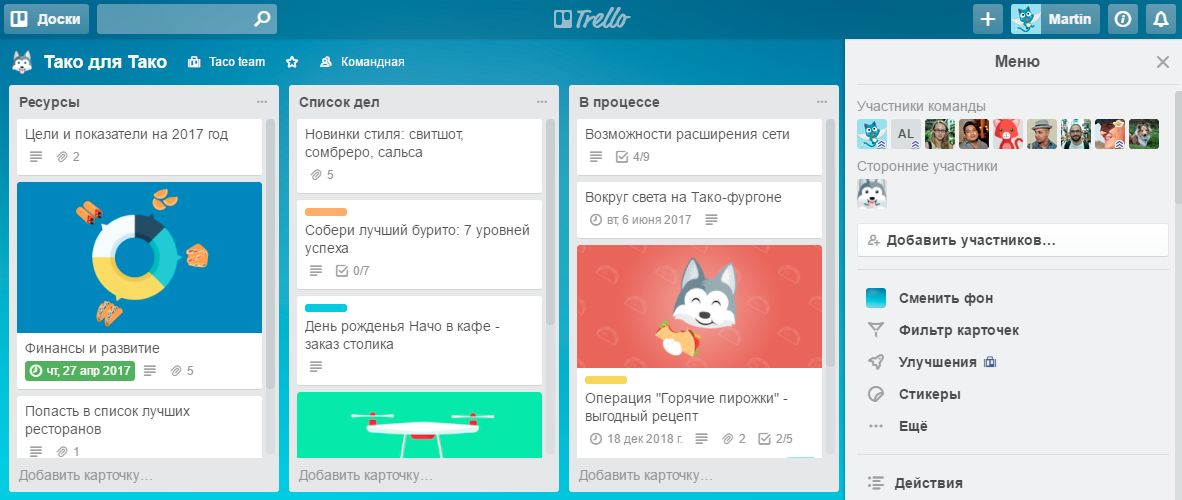
Что можно делать с доской?
1. Копировать. Если процессы одного проекта подходят и для другого, не нужно заводить доску заново. Достаточно просто скопировать существующую и немного её перенастроить.
2. Добавить к ней других участников: коллег, друзей, членов семьи, экспертов.
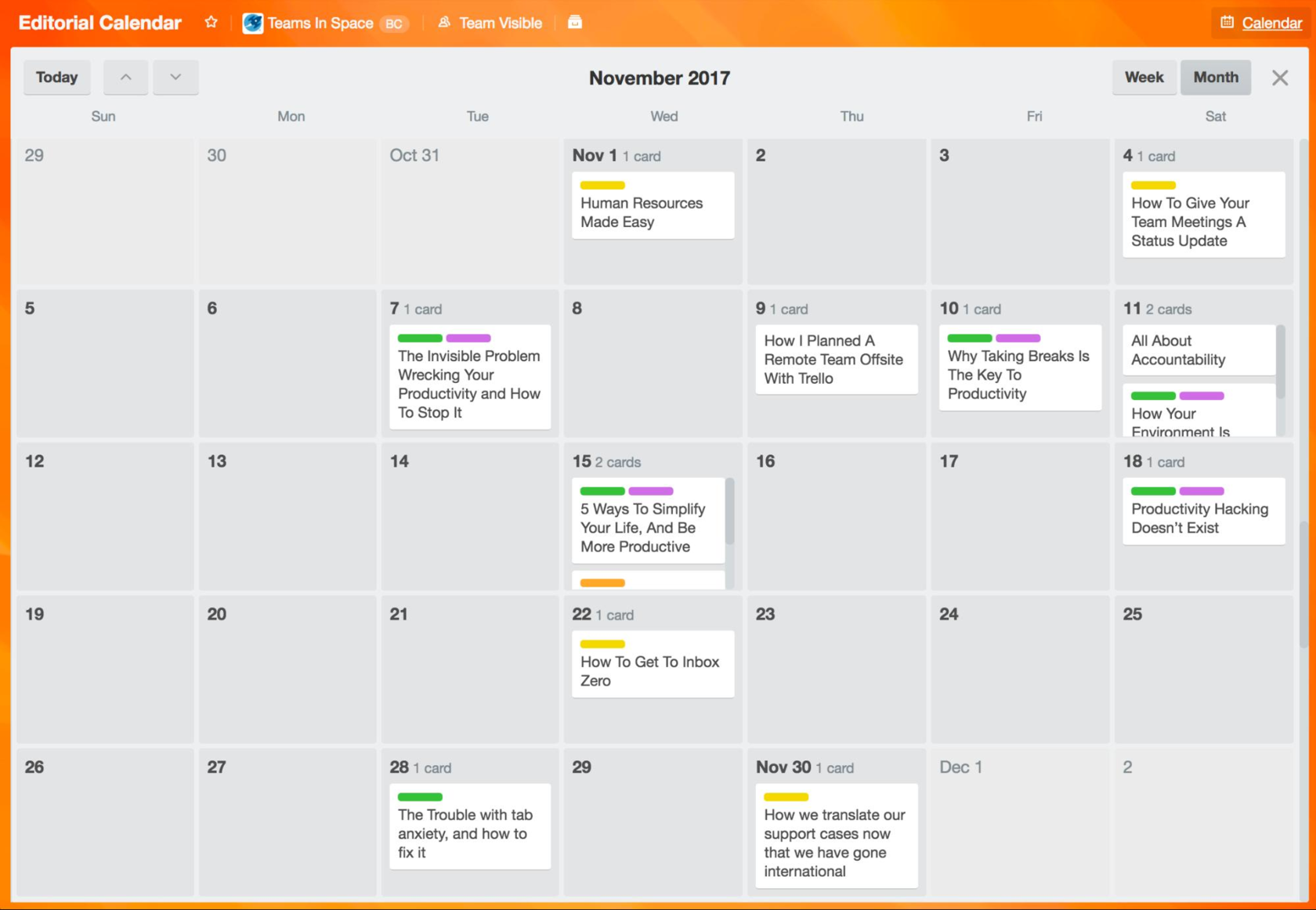
3. Добавить улучшения. «Улучшениями» в Трелло называются плагины, которые расширяют функциональность: переключение на календарный вид или интеграция с Google картами. В бесплатной версии доступно одно любое улучшение.
4. Изменить фон доски. Его не очень хорошо видно, когда колонок и карточек много, но он помогает отличить один проект от другого на домашней странице Трелло.
Календарный вид доски:
На сайте Трелло есть шаблоны досок под разные задачи. Все шаблоны находятся на домашней странице в отдельной вкладке и разбиты по категориям: «Бизнес», «Дизайн», «Образование», «Личные дела» и так далее.
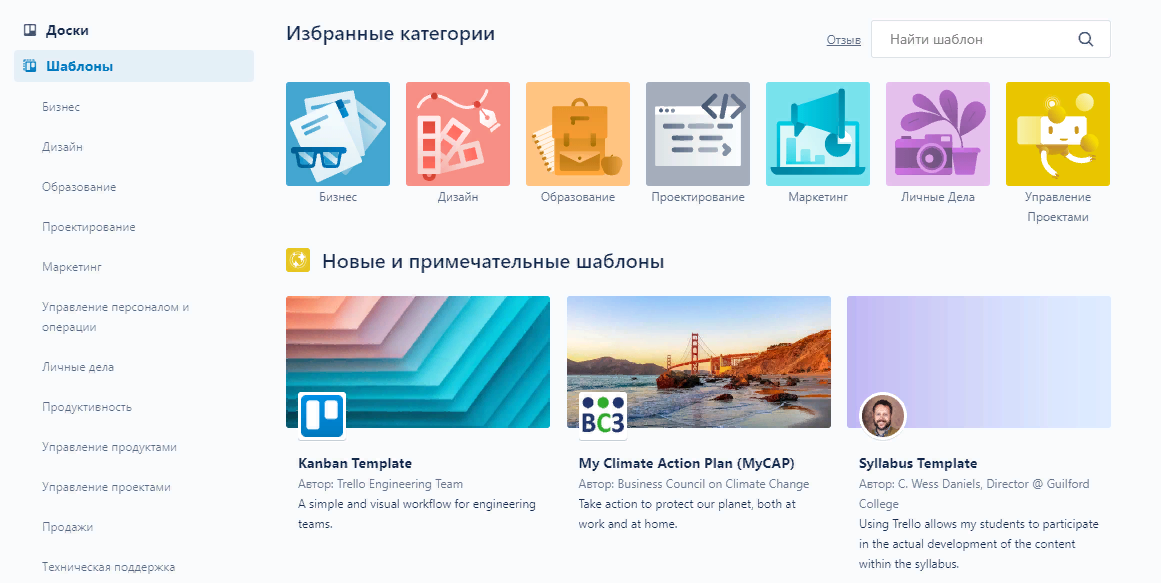
Чтобы добавить шаблон в свой аккаунт, нажмите на кнопку «Использование шаблона» и выберите настройки доски.
Доски могут быть приватными, командными и публичными.
- Приватная — доступна только вам и тем, кого вы пригласили.
- Командная — доступна для команды, которую вы создали.
- Публичная — доступна любому пользователю интернета. Она индексируется поисковыми системами — её могут найти по соответствующему запросу. Вот пример открытой доски.
Списки (или колонки) Трелло
Доска не имеет смысла, если в ней нет списков-колонок. Именно по ним будут путешествовать задачи в ходе выполнения.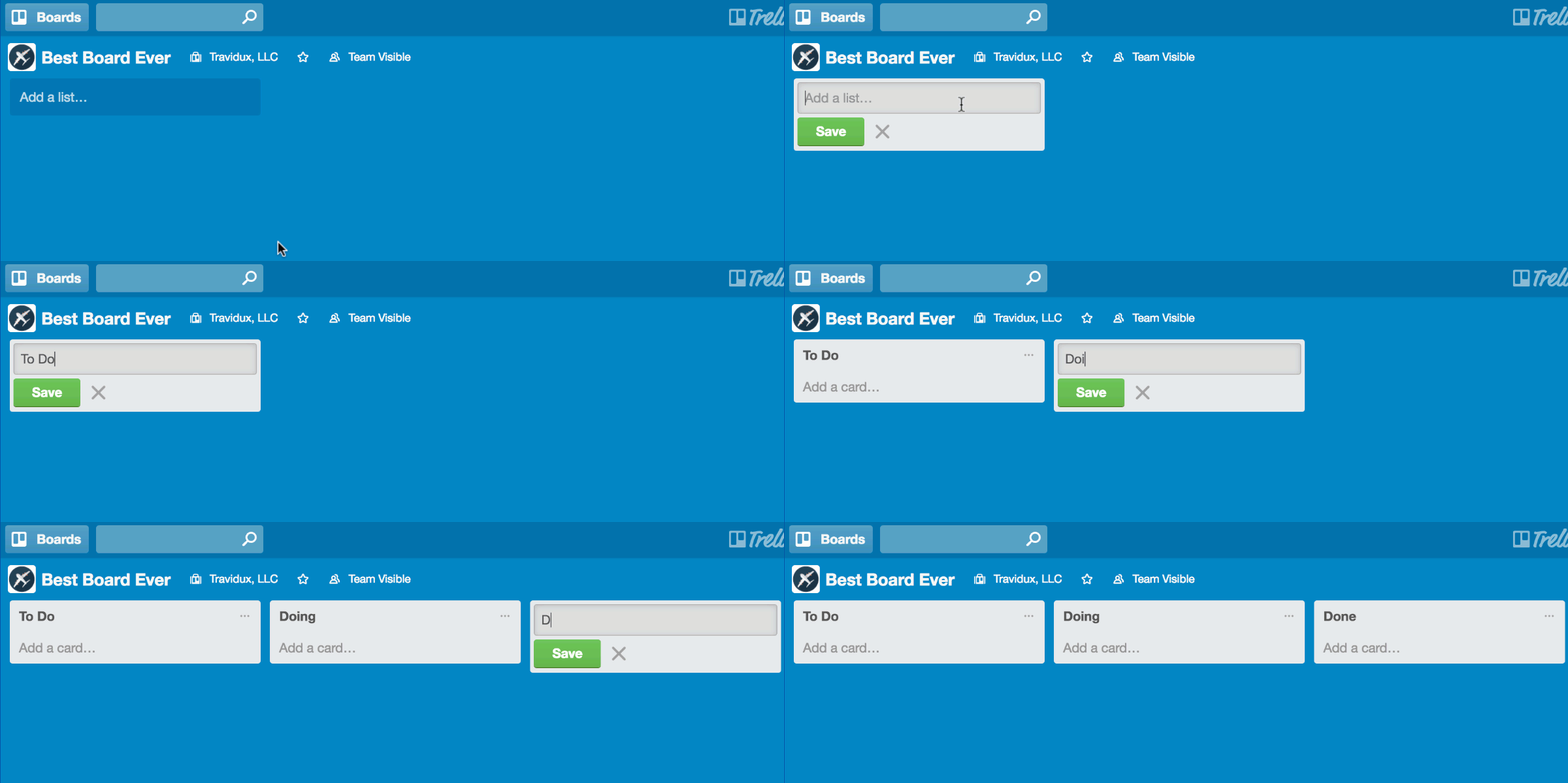
Обычно в качестве колонок выступают:
- Статусы задач. Например, «Сделать», «В работе», «В доработке», «Сделано».
- Время. Например, «Вчера», «Сегодня», «Завтра», «Когда-нибудь потом» или «Январь», «Февраль», «III квартал 2020».
- Приоритет. Например, «Срочно», «Выполнить в течение 2 дней», «Выполнить в течение недели».
- Виды задач. Например, «SEO», «Дизайн», «Контент», «Разработка».
- Этапы. Например, «Первый звонок», «Второй звонок», «Встреча», «Сделка», «Лиды».
Какие именно списки будут на доске — решать вам. Это зависит от ваших задач и процессов. Возможно, для вашего проекта не нужно перемещать карточки из колонки в колонку, а потребуется лишь помечать задачи как выполненные, архивировать их и наполнять колонки новыми карточками.
Карточки Трелло
Карточки — базовый элемент Трелло. Именно в них кипит работа — появляются сроки и метки, добавляются участники, ведутся обсуждения. Обычно карточка — это одна задача большого проекта.
Какая информация есть в карточке?
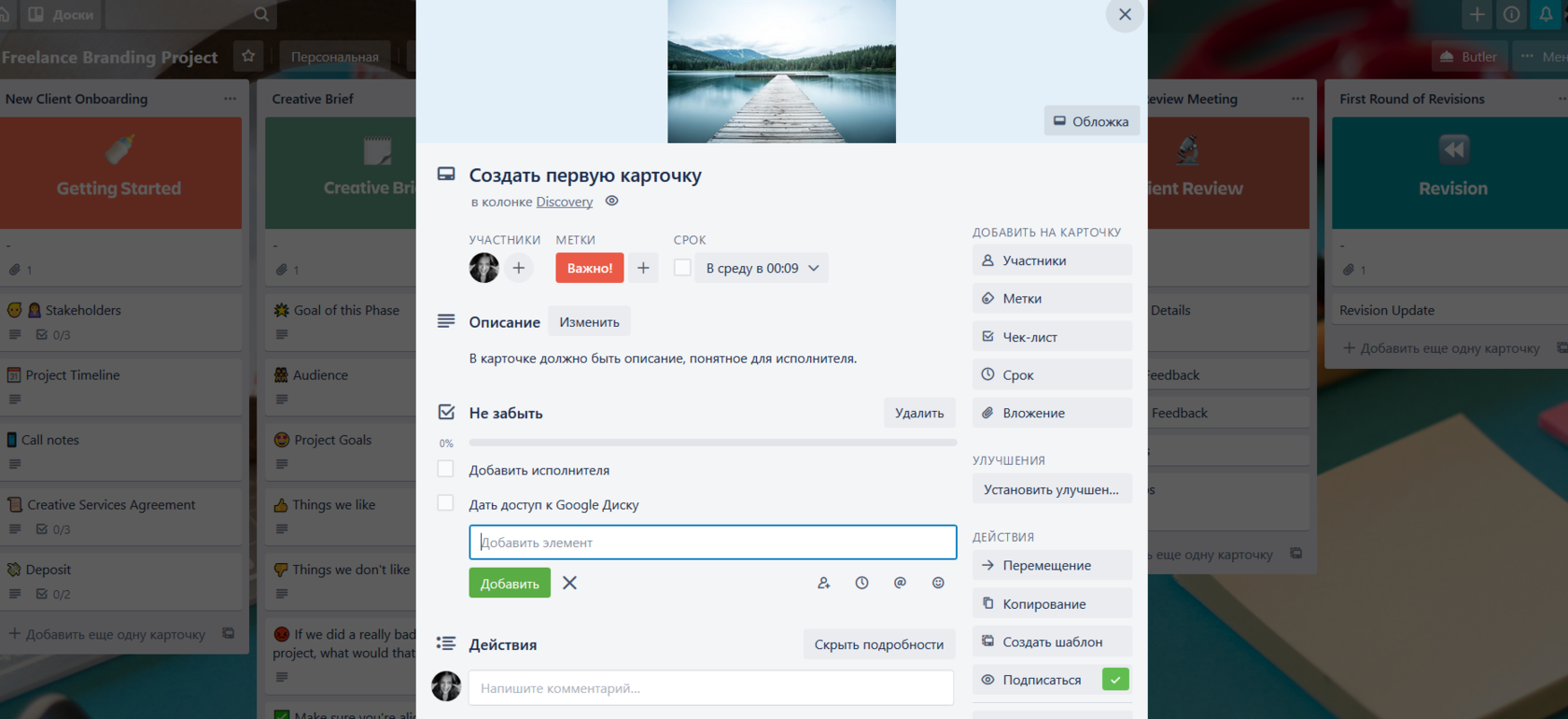
1. Название. Например, «Добавить всплывающее окно на главную».
2. Описание. Например, «Всплывающее окно с предложением подписаться на почтовую рассылку. Активируется при скролле (75%)».
3. Участник или исполнитель. Например, «Петя Птичкин». Их может быть несколько человек.
4. Срок. Например, 23 февраля 21:00. При добавлении срока в карточке появляется чек-бокс о выполнении.
5. Чек-лист. Например, «1. Получить текст от копирайтера. 2. Создать попап. 3. Написать маркетологу».
6. Обложка. Если добавить к карточке изображение, оно автоматически станет обложкой и выделит карточку в колонке. Это можно отменить в настройках карточки.
7. Метка. Метки — это цветовые ярлыки для задач. Ярлыками можно разделять задачи по их типу, сложности, важности, отделу или вашей личной симпатии к задаче.
8. Комментарии. Комментарий к карточке может оставить любой участник доски. Например, «Не успею выполнить к 21:00». Чтобы упомянуть участника, введите его имя через @, например @Вася Собакин. Ему придёт уведомление об упоминании.
Шаблоны Трелло
Если у вас много однотипных карточек, вы можете создать шаблон. Выберите в меню карточки «Создать шаблон» — и на ней появится специальная метка. Теперь в поле добавления новой карточки вы увидите отдельную кнопку «Создать по шаблону».
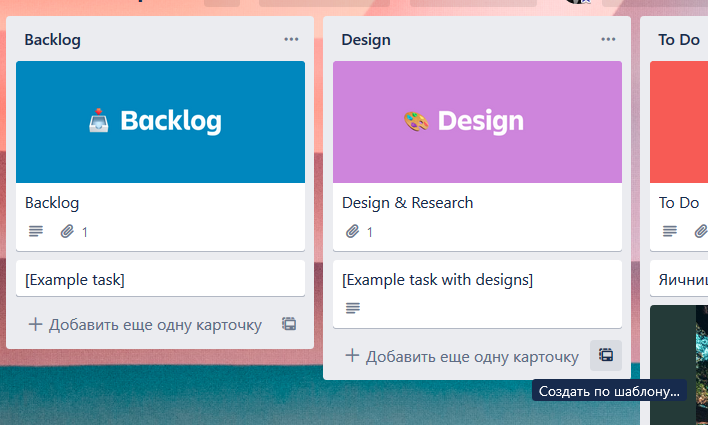
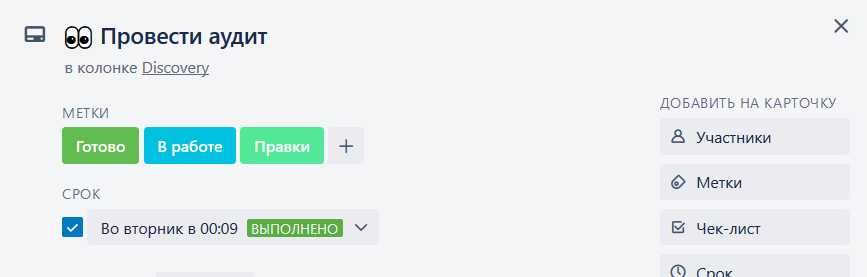
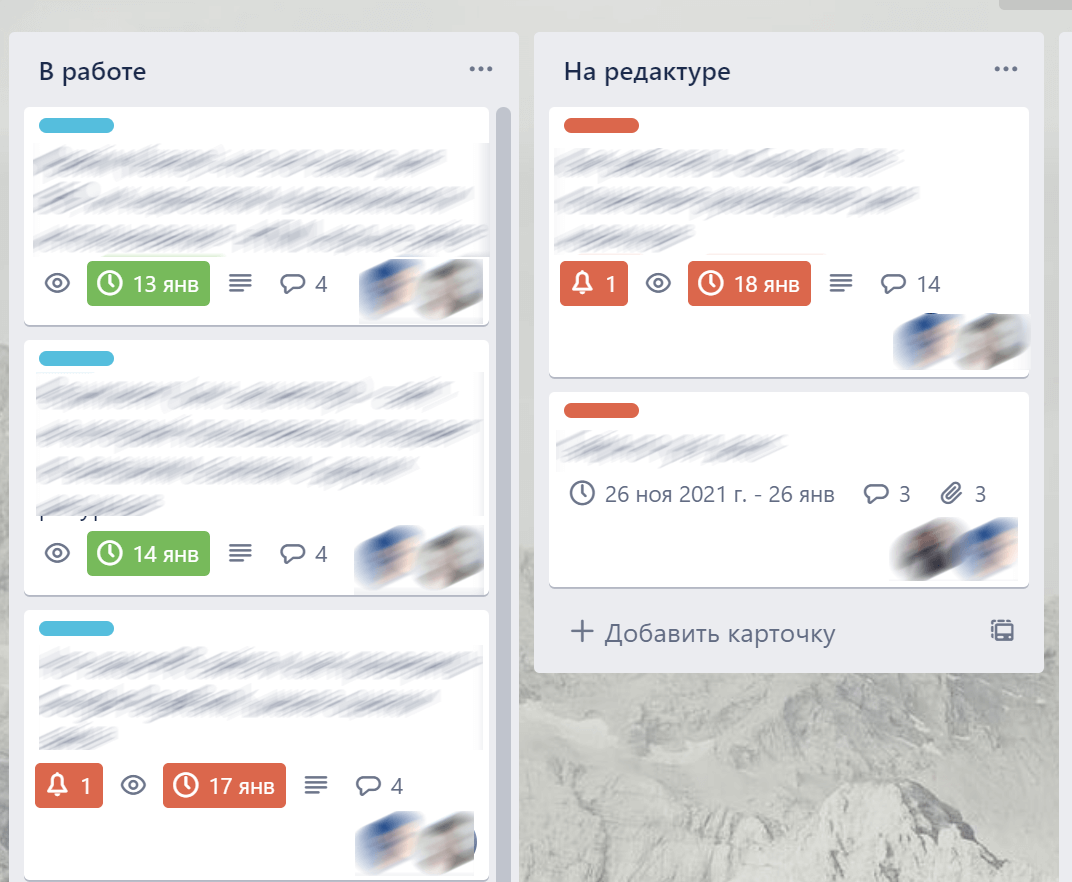
Дата выполнения
Если в карточке установлен срок выполнения, отметка с датой станет жёлтой и красной по мере приближения к дедлайну. Если задача выполнена в срок и отмечена как выполненная, отметка с датой будет зелёной. Эта небольшая деталь выступает хорошим психологическим крючком для своевременного исполнения задачи.
В Трелло достаточно сложно организовать повторяющуюся задачу (например, которую нужно выполнять каждый вторник или каждый месяц). Однако эту ситуацию можно исправить, установив улучшение Card Repeater. Помните, что в бесплатной версии доступно только одно улучшение.
Метки Трелло
Метки — это мощный инструмент, который в отдельных случаях может заменить собой списки. Например, метки со статусами задач покажут, на каком этапе сейчас находится процесс. Однако это достаточно редкая практика, которая подходит для линейной работы в небольшой команде.
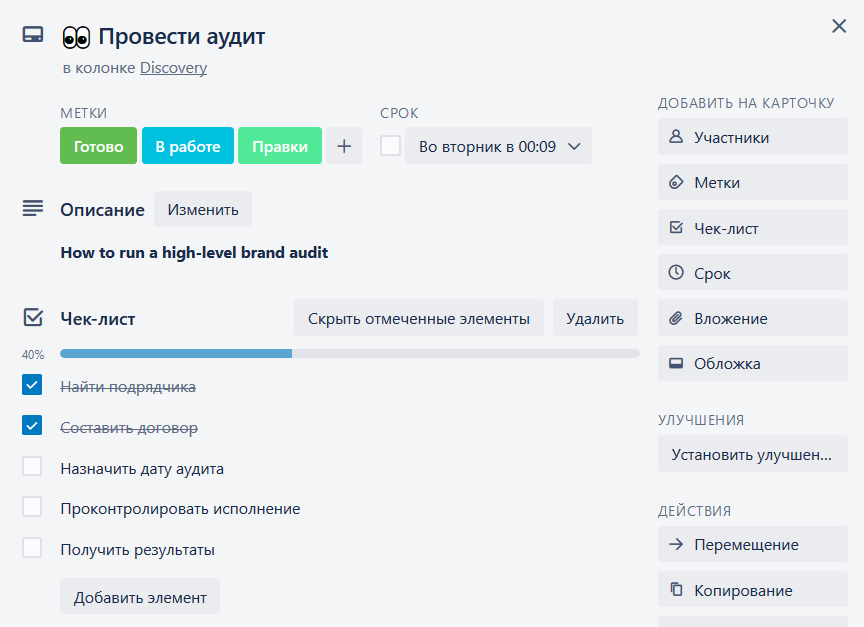
Чек-лист Трелло
Чек-листы необходимы, если задача состоит из более мелких этапов. Например, в задаче по созданию лендинга необходимо написать текст, подобрать картинки и сверстать страницу. Каждая ступень будет отдельным пунктом чек-листа. Прогресс вы увидите, даже не открывая карточку, например «2/5».
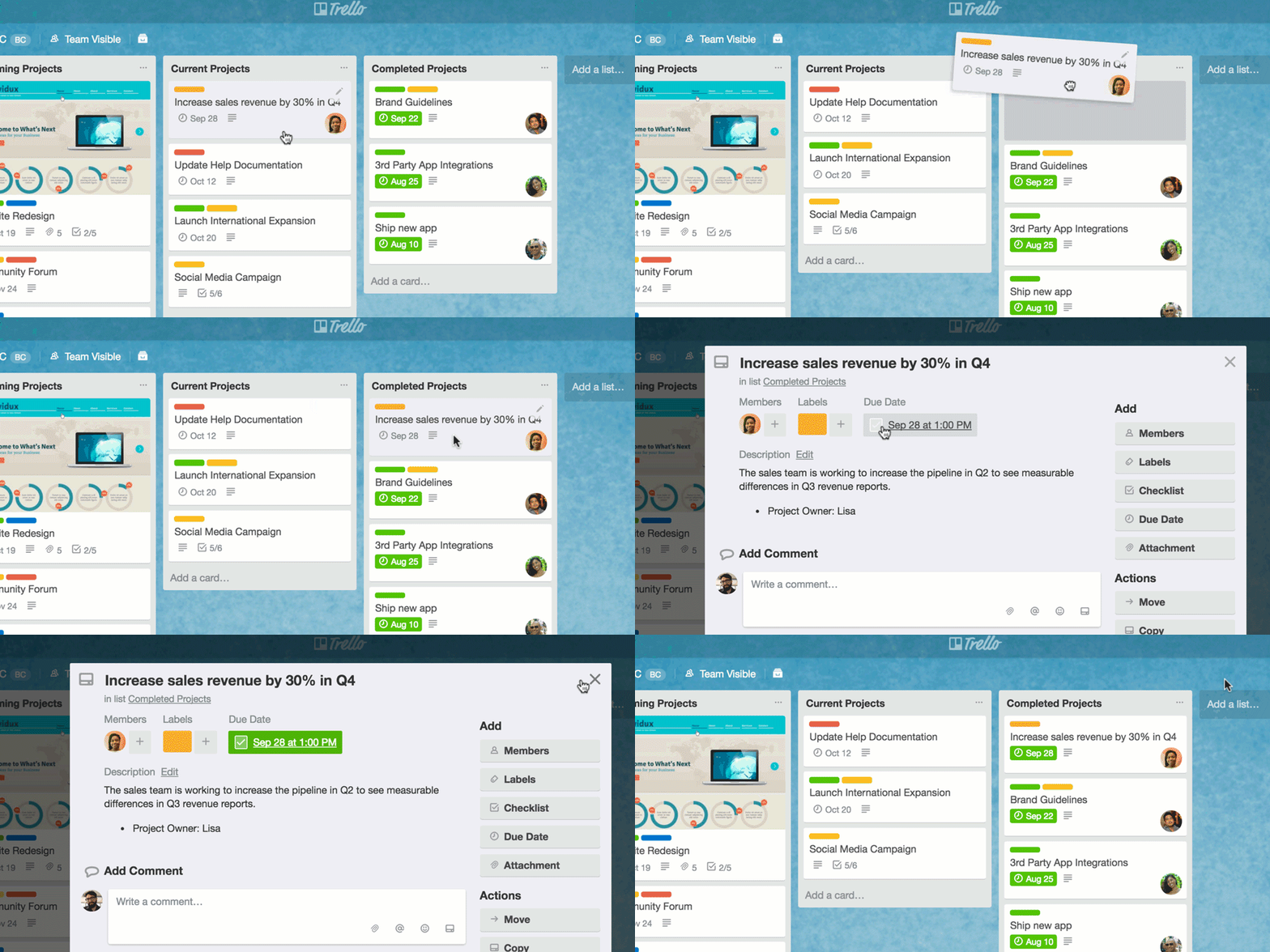
Перемещение между колонками
Карточки легко перетащить из колонки в колонку: достаточно одного взгляда на доску, чтобы оценить, как идут дела на проекте или в отделе.
Перемещайте карточку в тот момент, когда появляются изменения: например, выполнение задачи перешло на другой этап, она передана другому человеку, стала неактуальна или работа над ней завершена.
Совет: как быстро добавить много карточек из таблицы или документа. Если у вас есть готовый список дел, можно скопировать его полностью, добавить новую карточку в Трелло и при создании выбрать вариант «Добавить X карточек». Важно: каждый пункт списка должен начинаться с новой строки.
Примеры использования: чем можно управлять с помощью Трелло
Личный планировщик
Шаблон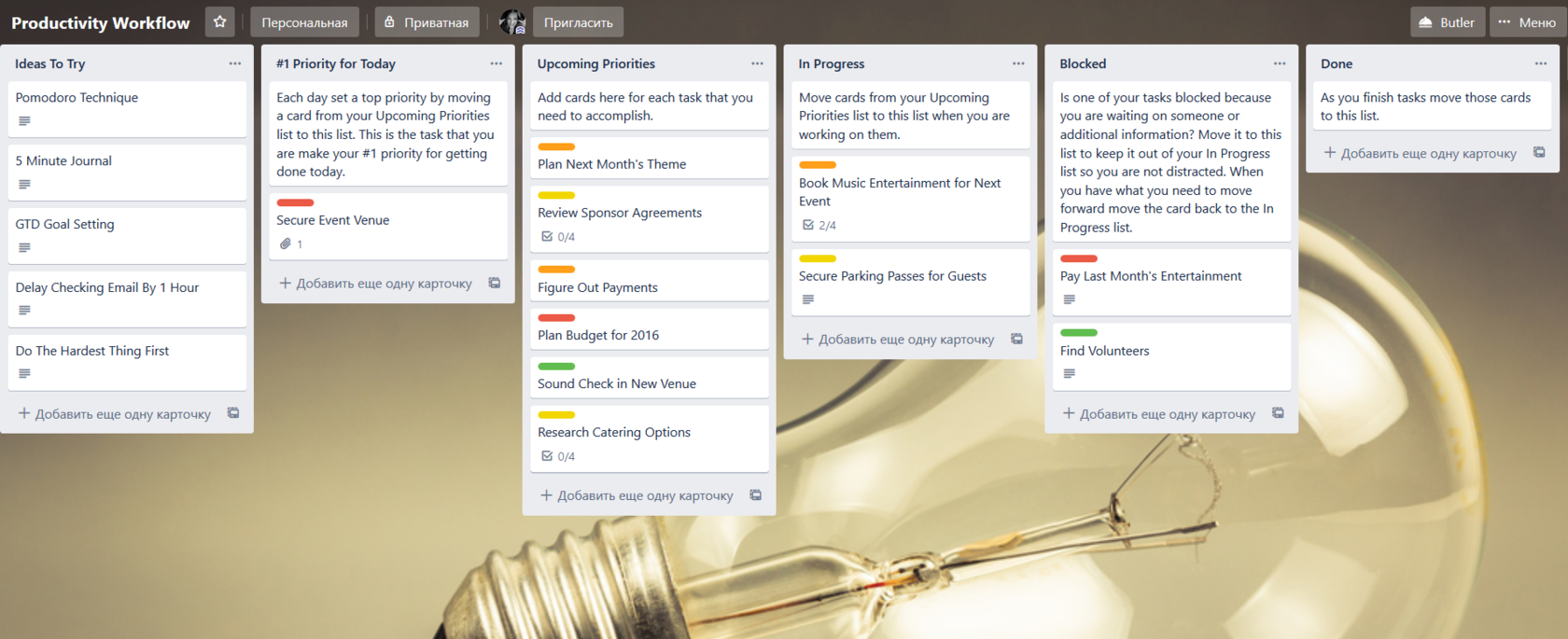
Доска для планирования личных или рабочих дел пригодится и фрилансеру, который работает с несколькими заказчиками, и родителю, который составляет расписание для своей семьи.
В доску можно внести колонки «Приоритетные задачи», «В работе», «Готово», «Выставить счёт», «Выслать документы», а цветовыми метками обозначить отдельных заказчиков.
Если это семейный планировщик, то особенно важно, что все члены семьи смогут добавлять и редактировать задачи на такой доске.
Список дел
Шаблон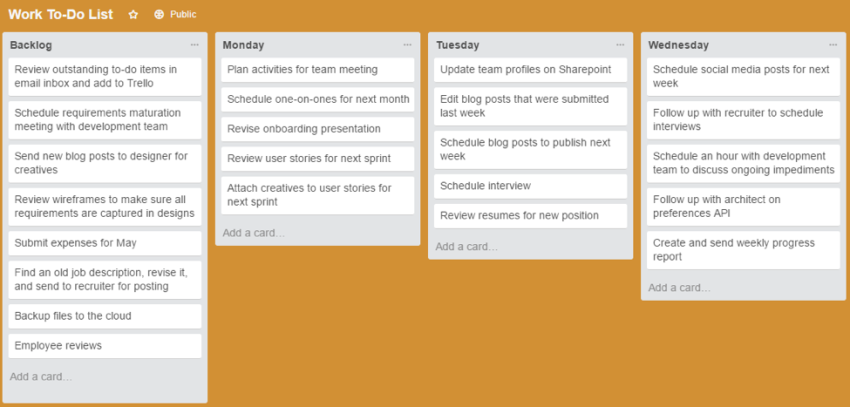
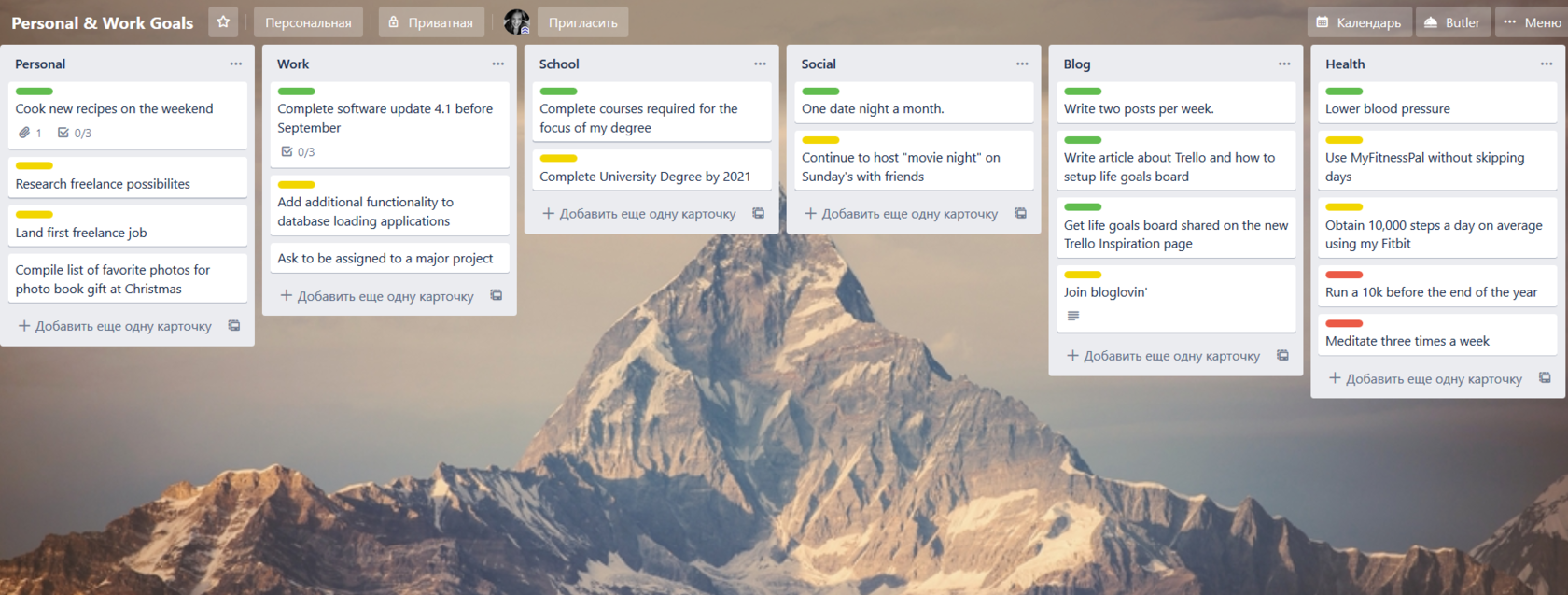
Доска Трелло может выполнять роль ежедневника для записи рутинных задач. Задачи можно разбивать в колонки по их виду (на рабочие, семейные, личные) или просто распределять их по дням недели. Выставленные сроки выполнения помогут вспомнить о них заранее. Цветовыми метками можно помечать важность дела.
Планирование мероприятия
Шаблон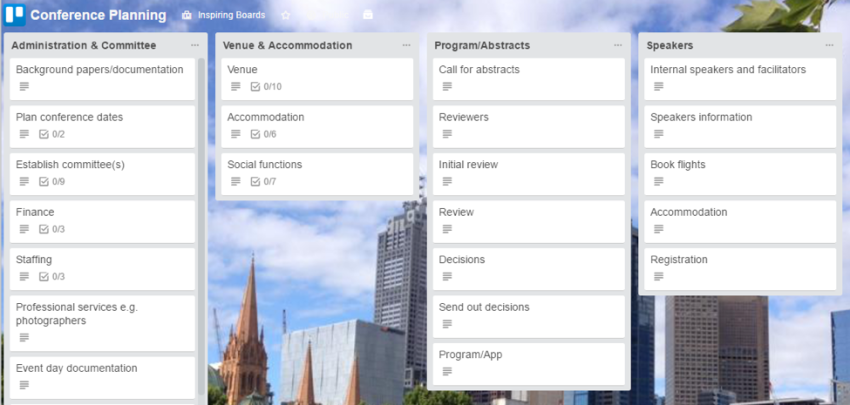
Чтобы организовать публичное мероприятие, придётся координировать разных людей: менеджеров, маркетологов, PR-специалистов, экспертов и спикеров, бухгалтерию, внешних подрядчиков. Создание единой доски в Трелло поможет разбить процесс на этапы и связать между собой ответственных за направление.
Эту доску можно использовать для организации корпоративных вечеринок, крупных совещаний и заседаний, выездов на природу и так далее.
Контент-план
Шаблон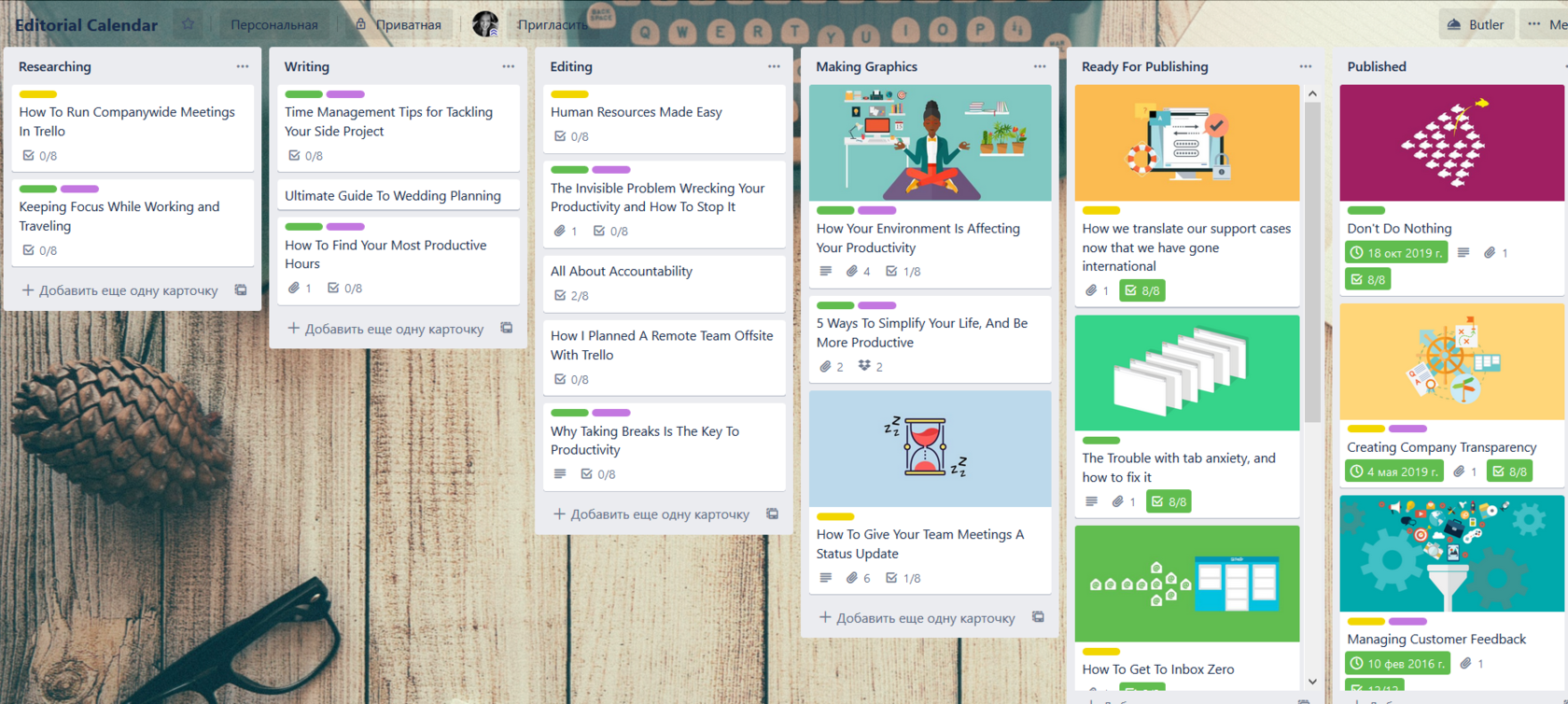
Трелло поможет организовать работу с публикациями на неделю, месяц, квартал или год. Обратите внимание, что используются колонки смешанного типа — и по виду задач («Написание», «Редактура», «Иллюстрации»), и по их статусу («Готово к публикации», «Опубликовано»). С помощью цветовых меток можно обозначать вид контента (подкаст, статья, инфографика и так далее).
Это яркий пример главного правила Трелло: нет никаких правил. Если придуманный вами рабочий процесс соответствует вашим целям, значит он правильный.
Баг-трекер
Шаблон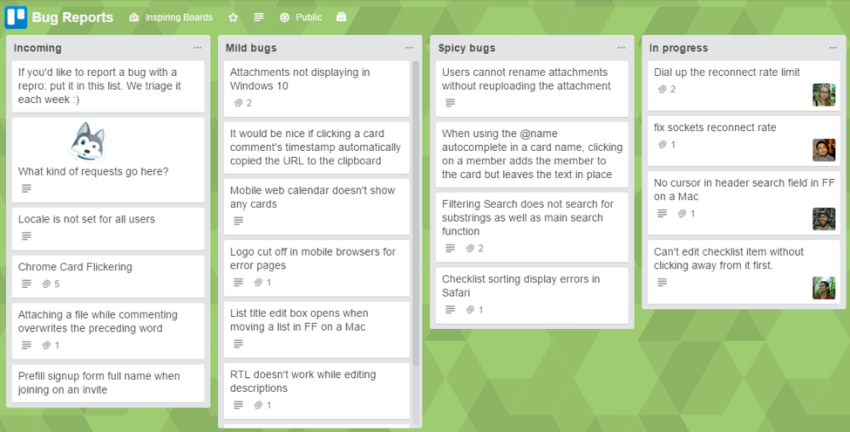
Для регистрации ошибок в системе удобно организовать доску с колонками «Входящие», «Несрочные баги», «Срочные баги», «В процессе», «Блокирующие баги», «Тестируется» и «Исправлено». Пользователи, которым нужна информация о ходе работы, могут следить за процессом исправления багов.
Мониторинг проблем в бизнес-процессах
Шаблон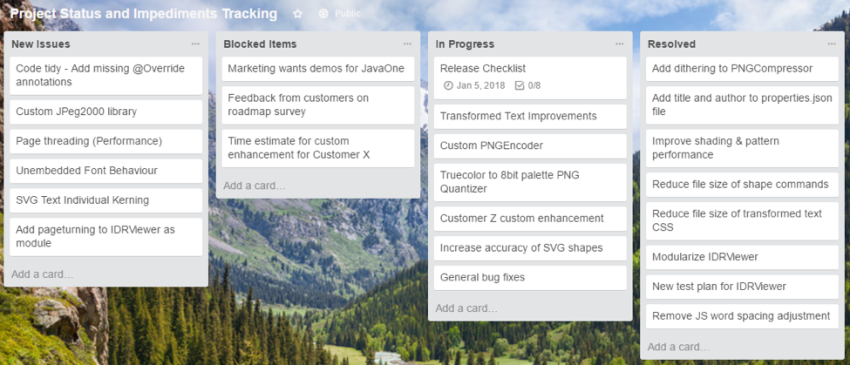
В Трелло можно завести доску для регистрации и описания проблем в проекте. Она поможет подготовиться к совещанию и сэкономить время на выяснении причин и возможных решений. Чтобы такой сценарий работал, ответственным сотрудникам нужно регулярно вносить в доску возникающие проблемы и своевременно дополнять их комментариями.
Трекер задач для технической поддержки
Шаблон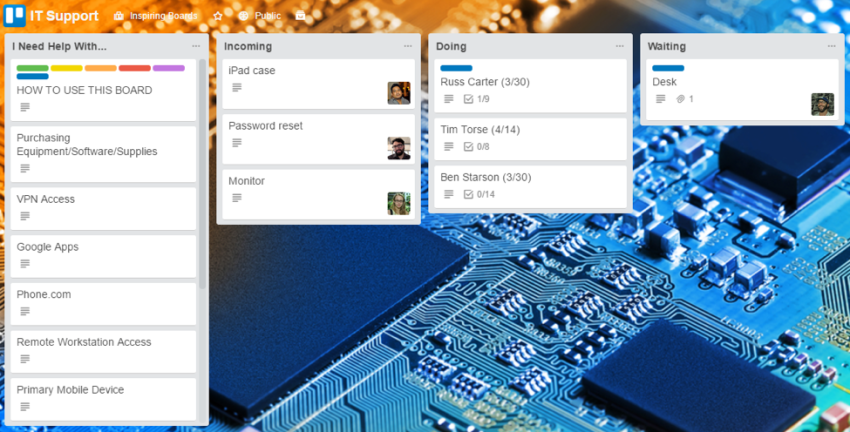
Для заявок, поступающих в IT-отдел, тоже можно завести отдельную доску. Там будет удобно фиксировать проблемы пользователей и пути их решения.
В первую колонку попадают все заявки, которые затем получают метки, например, «Восстановление пароля», «Проблемы с сетью» и так далее. По мере выполнения заявки карточка перемещается между колонками.
Воронка продаж
Шаблон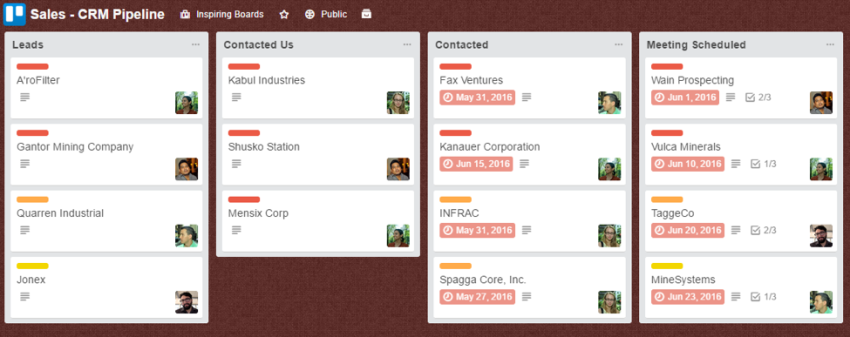
Доска в Трелло для отработки воронки продаж будет полезна небольшим отделам продаж. Например, от отдела маркетинга в первую колонку поступает информация о потенциальных клиентах. Ответственный за доску с помощью метки присваивает каждой задаче степень приоритетности. Менеджеры обновляют данные в карточке и перемещают её между колонками.
Trello можно подключить к формам на Tilda: тогда заявки с сайта будут автоматически появляться в нужной колонке. Подробнее о том, как это сделать, здесь.
Подбор персонала
Шаблон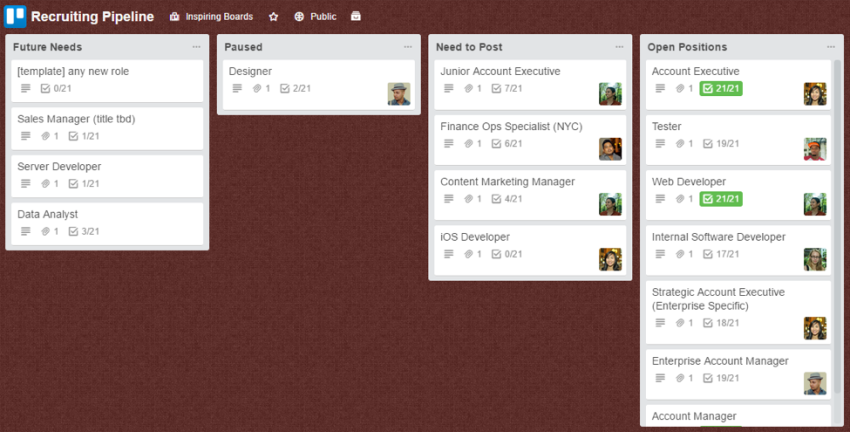
Доска в Трелло может облегчить коммуникацию между HR и руководителями других отделов. Руководитель, которому нужен новый сотрудник, заносит в первую колонку карточку с описанием вакансии и требованиями к кандидату. Специалист по найму переносит карточку в нужную колонку в зависимости от приоритета или статуса, например «Поиск приостановлен», «К публикации», «Поиск идёт» и так далее.
Для более поздних этапов отбора пригодится эта доска. С её помощью отслеживается процесс собеседований, обратная связь от руководителей, формирование предложений кандидатам. Эту доску можно внедрить в предыдущую, а можно использовать отдельно.
Адаптация новых сотрудников
Шаблон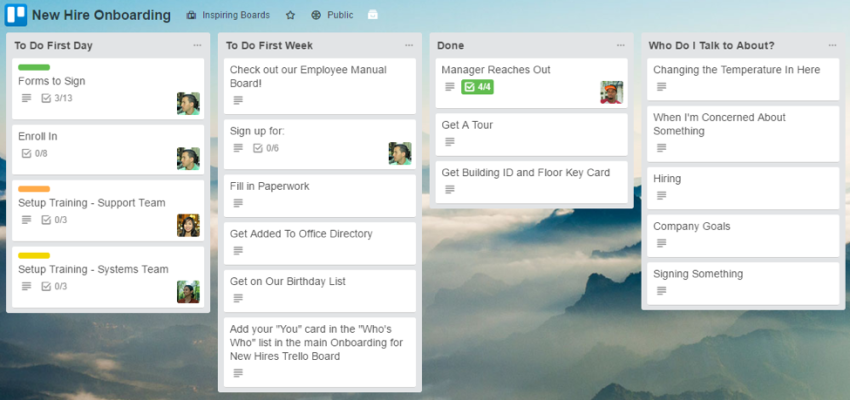
Чтобы помочь новым сотрудникам освоиться, нужно много времени и сил. Доска Трелло зачастую может заменить специальный курс обучения.
Для этого колонки становятся этапами знакомства с компанией, а в карточках размещается информацию по категориям. В них можно оставить инструкции, правила, нужные контакты и другие полезные для новичка данные.
Стратегическое планирование
Шаблон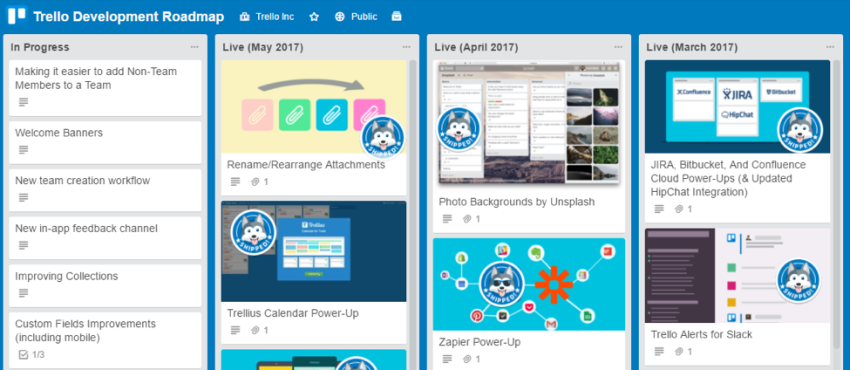
В Трелло можно загружать стратегические планы своего отдела или компании. Если добавить всех заинтересованных лиц (руководителей, инвесторов, клиентов и тех, кто принимает решения), вы уменьшите количество совещаний и встреч. Процессы будут на виду, и вам будет проще объяснять свои решения.
Сколько стоит Трелло?
У Трелло три тарифных плана: бесплатный, бизнес (Business Class) и корпоративный (Enterprise). Все эти варианты предлагают неограниченное количество личных досок, списков и карт, однако платные тарифы предлагают больше возможностей для работы больших команд.
1. Free. Бесплатно навсегда. В план входит 10 командных досок, 1 улучшение и возможность прикрепления файлов до 10 Мб.
2. Business Class. Цена: 9,99$ в месяц при оплате за год. В план входит неограниченное количество командных досок, улучшений, возможность прикрепления файлов до 250 Мб и некоторые функции автоматизации и обеспечения безопасности данных.
3. Enterprise. Цена: около 21$ за пользователя в месяц. Сюда входят все функции плана Business Class, а также продвинутые возможности администрирования — уровни доступа и единая система входа.
Как работать в Трелло с максимальной пользой
Часто команда бодро принимается за использование Трелло, но быстро угасает. Дело не в самом инструменте, а в человеческом факторе: кажется, что новый сервис решит проблему, а проблема — в нашем поведении. Удобный инструмент способен помочь в деле, но не выполнить его.
Трелло идеально подходит для тех, кто хочет ежедневно видеть прогресс в движении к цели. Разочарование приходит, когда задачи всё копятся и копятся, а цель не достигается. Что делать, чтобы этого не происходило?
1. Разработать правила и инструкции и поместить их в первую колонку. Пример:
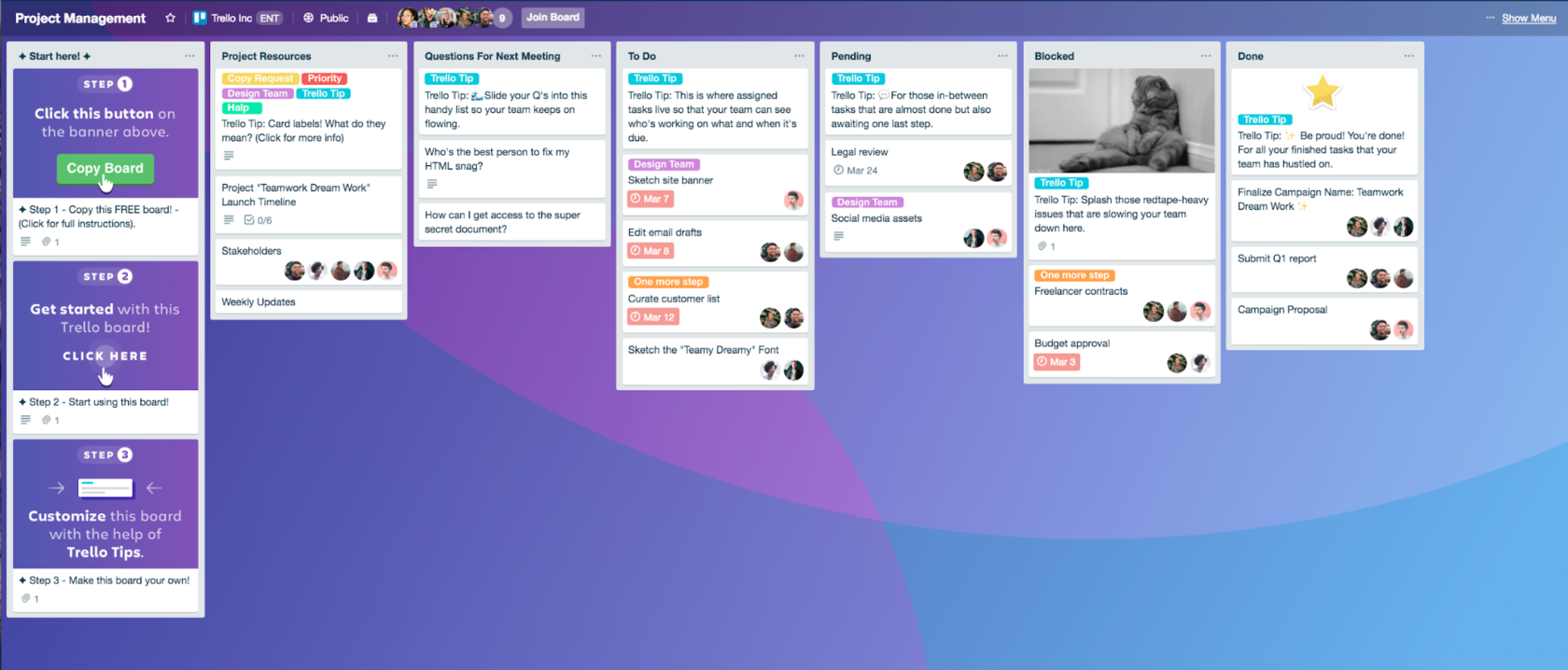
Все участники доски должны знать, как устроен рабочий процесс. Когда перемещать карточку — сразу после выполнения или раз в неделю после общего созвона? Кто отмечает карточку как выполненную — исполнитель или организатор? Какие приняты цветовые метки? Как использовать чек-листы? Эти правила должны быть прописаны и понятны.
2. Оценивать объём. Если в вашей команде 5 человек, а в колонке «На эту неделю» стоит 100 задач, подумайте — не перегибаете ли вы палку? Все задачи могут казаться важными, но чрезмерно большой объём и сжатые сроки скорее приведут не к их выполнению, а к выгоранию команды и заброшенным карточкам.
3. Ставить сроки исполнения и настраивать напоминания. Дата выполнения не является обязательным полем для создания карточки, поэтому легко забыть об этом важном элементе. Не ленитесь и установите срок или попросите исполнителя самого назначить нужную дату.
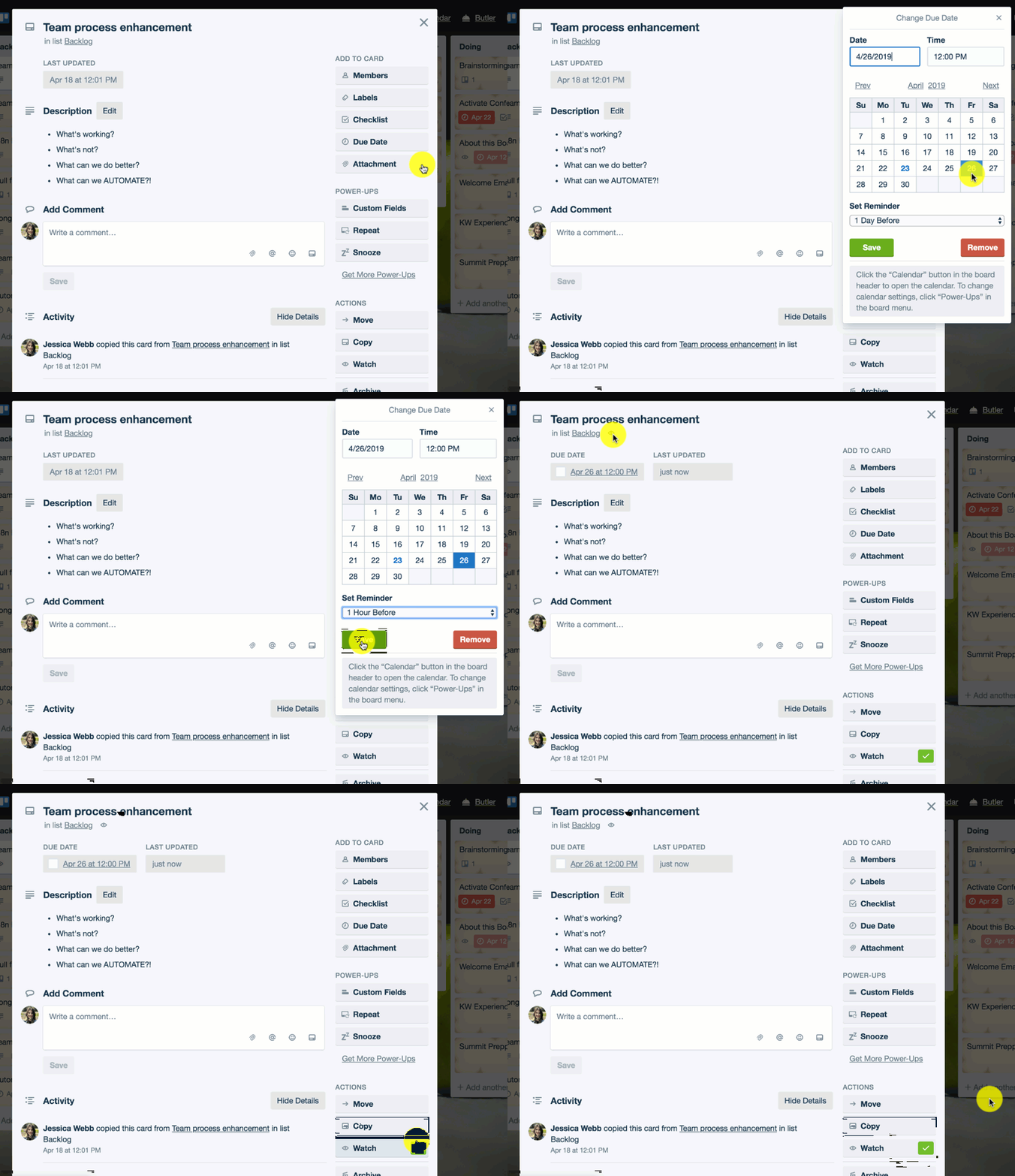
4. Комментировать. Комментарии заменяют тяжеловесную переписку по электронной почте или слишком быстрое обсуждение в мессенджере. По ним легко восстановить ход выполнения задачи или найти ответ на нужный вопрос с помощью поиска.
5. Регулярно проверять актуальность задач. Повисшие задачи в колонке «Срочно» или «В работе» точно не способствуют рабочему настроению. Выясняйте, что происходит с задачей: если необходимость в ней отпала, архивируйте; если что-то мешает её выполнить, добавьте в комментарии к ней блокирующую задачу.
Выводы
Трелло легко внедряется в любой рабочий процесс, не требует долгой настройки под свои нужды и обучения сотрудников. Именно поэтому сервис стал так популярен среди молодых команд, стартапов, редакций, родительских комитетов. Однако и в корпорациях для Трелло находится своё место — для управления отдельными проектами или работы внутри подразделений.
Трелло прекрасно исполняет роль личного планировщика. Миллионы людей пользуются этим инструментом для контроля над личными и семейными задачами, например ремонтом, организацией торжества или путешествия.
Впускать ли Трелло в свою жизнь — решать только вам, однако поэкспериментировать с этим сервисом точно стоит.
Trello — это платформа для командной работы в облаке. Сервис работает в соответствии с принципами канбан, позволяя управлять проектами и командами практически любого масштаба.
В упрощенном виде работу в Trello можно представить по элементарной схеме — карточка перемещается по трем этапам (здесь они называются списками):
- Сделать (To Do).
- В работе (Doing).
- Готово (Done).
В первый список попадают задачи или проекты, которые только запланированы. Во второй — задачи, выполняющиеся в данный момент. В третий — уже выполненные.
Карточки в Trello постепенно перемещаются по спискам до тех пор, пока задача не будет выполнена.
На нескольких этапах с карточкой могут работать разные специалисты — актуально, если в команде много профессионалов: например, верстальщик, дизайнер и программист.
Методология канбан, по данным авторитетных исследований, не раз доказывала свою эффективность. Поэтому нет ничего удивительного в том, что разработчики Trello выбрали именно ее за основу.
Плюсы и минусы Trello
Функциональных возможностей Trello будет достаточно для решения 95% потребностей, возникающих при работе в командах. В Trello есть важные плюсы:
- Продуманное юзабилити.
- Новому пользователю не понадобится многодневное обучение.
- Мультиязычность.
- Большинство функций доступно бесплатно.
- Соответствует требованиям безопасности (апрув GDPR, ISO 27001 и ISO / IEC 27018).
- Множество интеграций с популярными сервисами (платежными, почтовыми, органайзерами).
- Есть полноценные версии для Windows и MacOS.
Есть у Trello незначительные недостатки.
- Интерфейс несколько «тяжелый» визуально. Особенно если карточек много.
- Нет связи с мессенджерами.
- Отсутствует возможность добавления комментариев к самим проектам.
- Есть недостаток интеграций на базовом тарифе.
- Нет встроенных диаграмм и графиков.
- Форматировать текст получится только через специальные символы, что не очень удобно.
В ограниченных случаях (например, вы работаете одновременно с десятком мессенджеров или вам нужны сотни интеграций одновременно) недочеты Trello могут стать серьезным препятствием на пути внедрения в вашей компании.
Регистрация в Трелло
Откройте главную страницу Trello и укажите электронную почту:
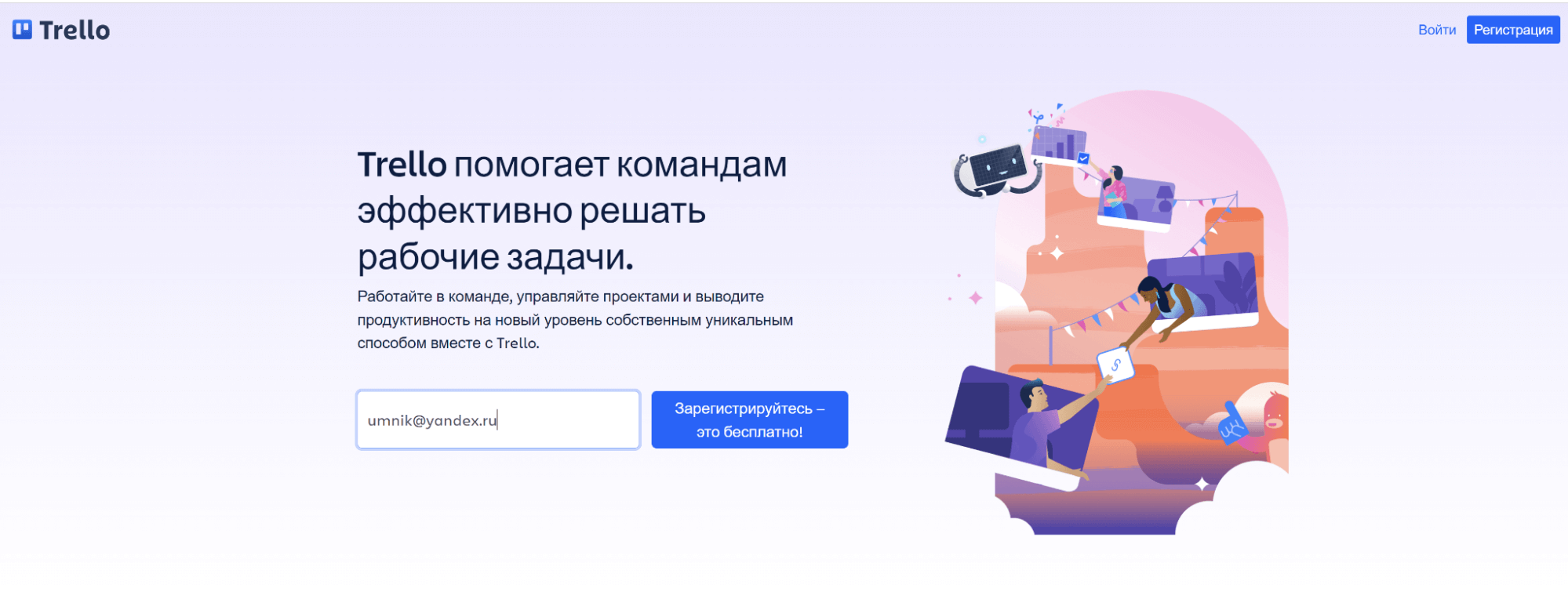
Аккаунт включает такие атрибуты, как e-mail и отображаемое имя. Для регистрации в Trello вам понадобится аккаунт в Atlassian. Главное удобство — не нужно создавать разные аккаунты для этих сервисов. Таким образом, аккаунт Atlassian похожа на аккаунт Google — вы авторизуетесь в одном аккаунте Gmail, например, и сразу входите в YouTube, Google Docs или Google Drive. Когда вы входите в Jira со своей учетной записью Atlassian, вы также можете войти в любой другой продукт Atlassian, такой как Trello, Bitbucket и другие.
С учетной записью Atlassian вы сможете войти с одним аккаунтом в любые продукты Atlassian, такие как Jira Core, (и другие, например Jira Software). Также аккаунт Atlassian позволит сразу входить в сервисы Trello, Opsgenie, Statuspage
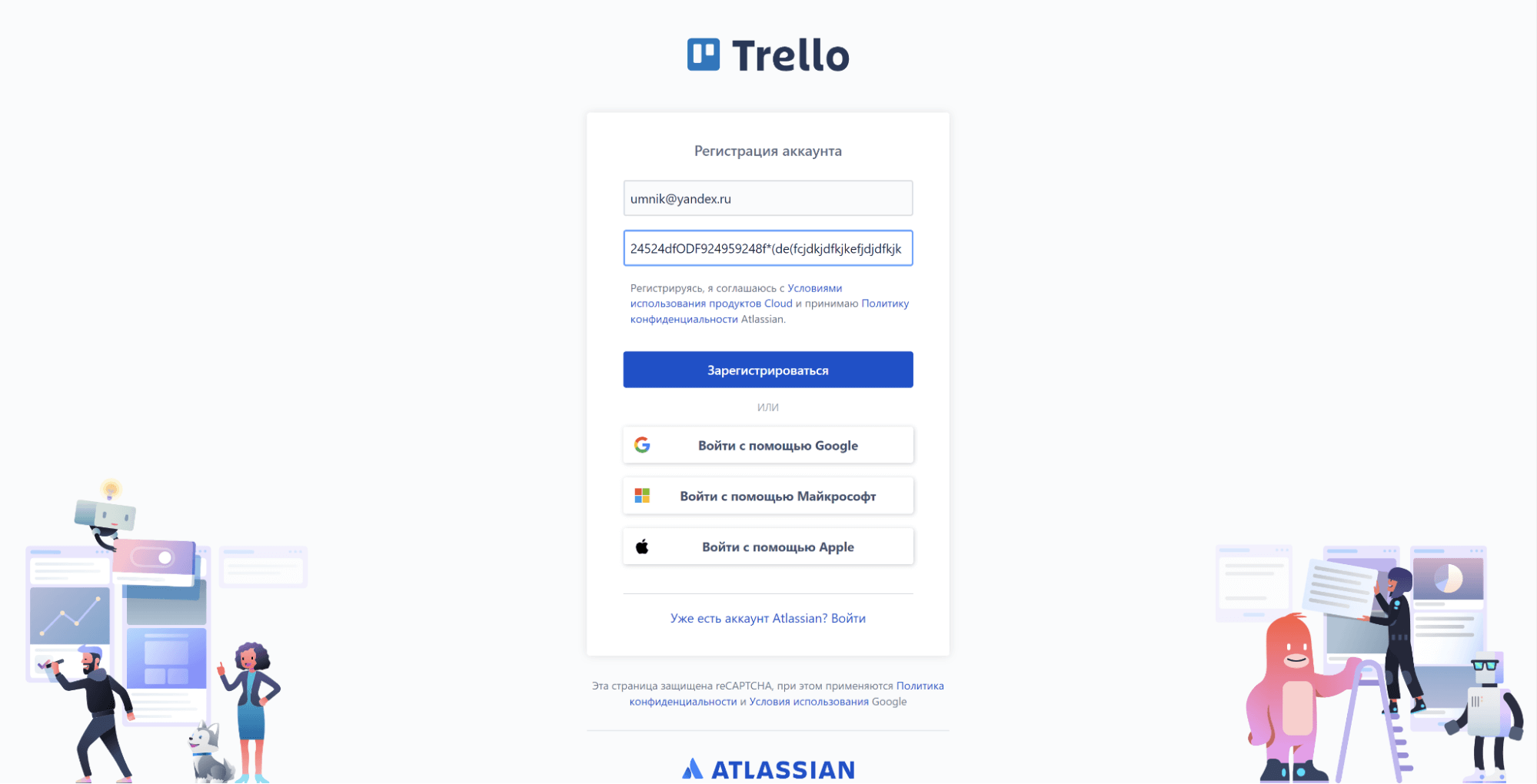
Теперь у нас есть аккаунт в Atlassian: вы можете пользоваться Trello и другими продуктами, поддерживающими аккаунт Atlassian.
Рабочие пространства Trello
Как только мы заходим в сервис, сразу открывается главное меню. Посмотрим, что здесь есть.

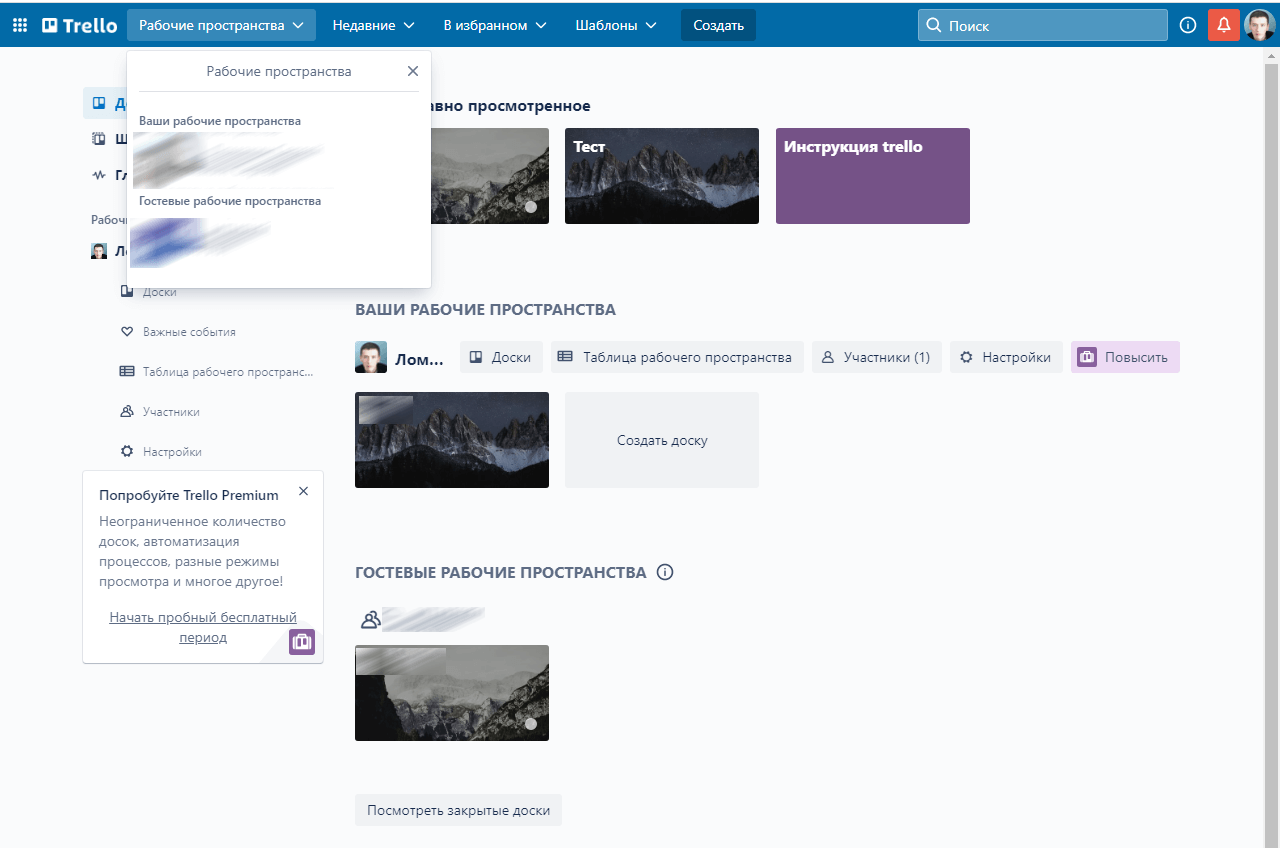
Рабочие пространства. Быстрый доступ ко всем проектам, в которых находятся доски, куда вы были добавлены:
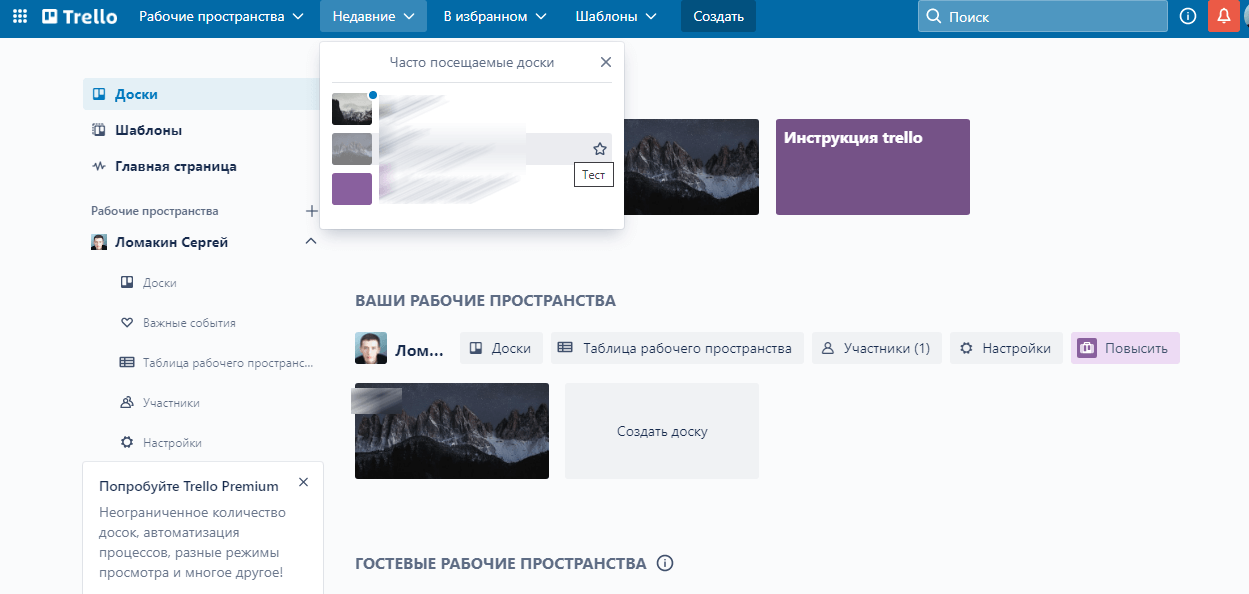
Недавние. Список самых посещаемых вам досок:
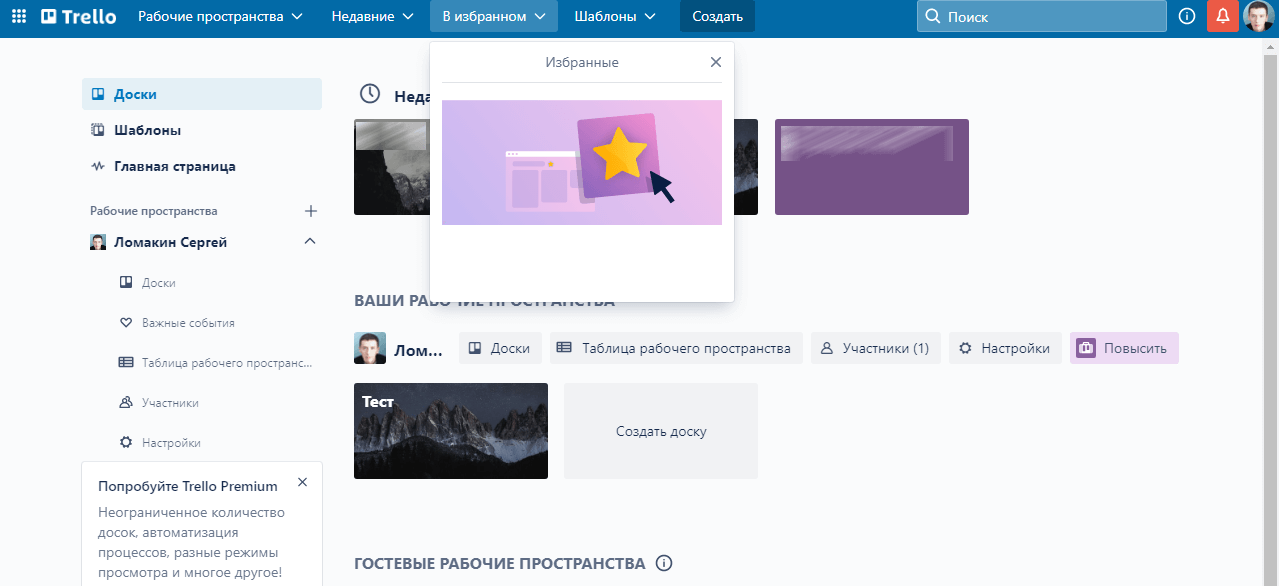
В избранном. Чтобы быстро находить важные доски, отмечайте их:
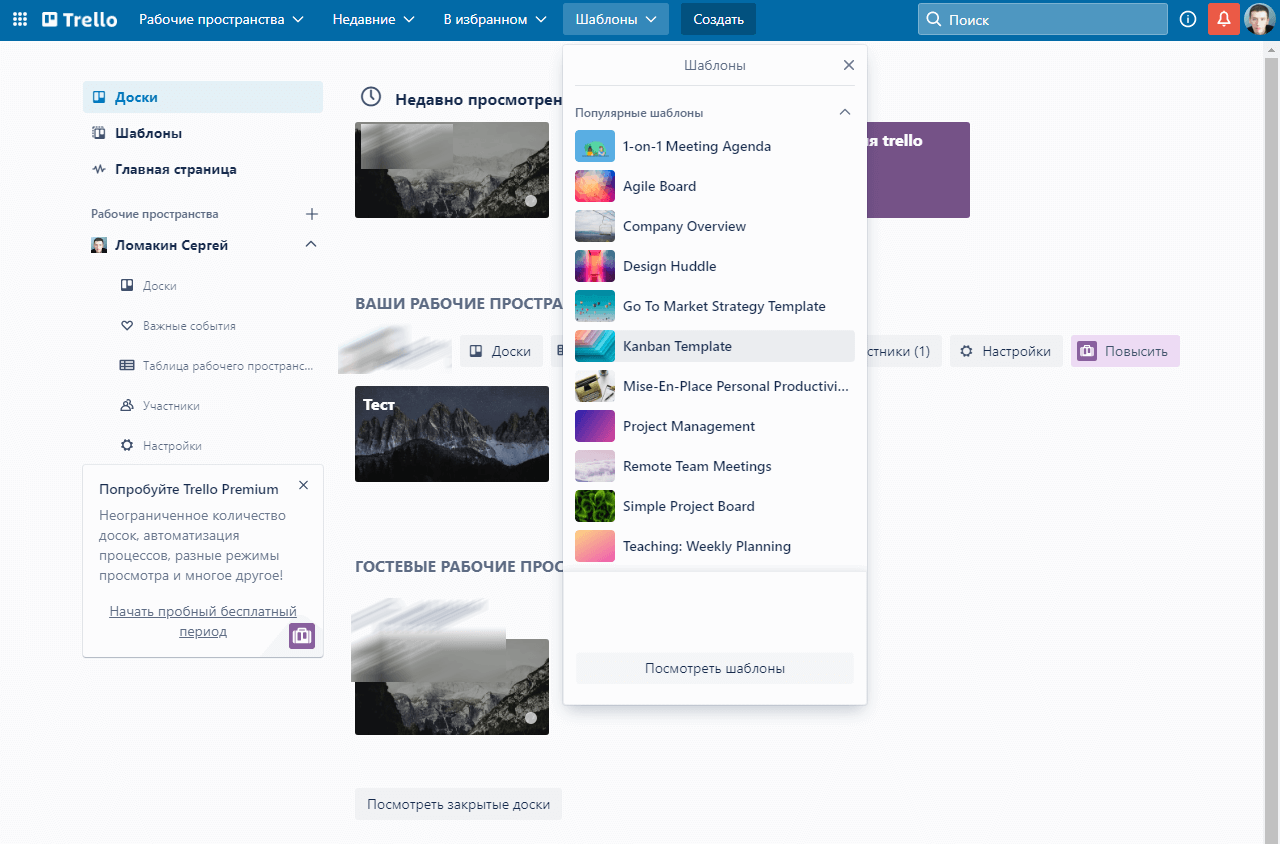
Шаблоны. Выбирайте из сотен шаблонов, созданных участниками сообщества Trello, чтобы сделать свою доску красивой и уникальной:
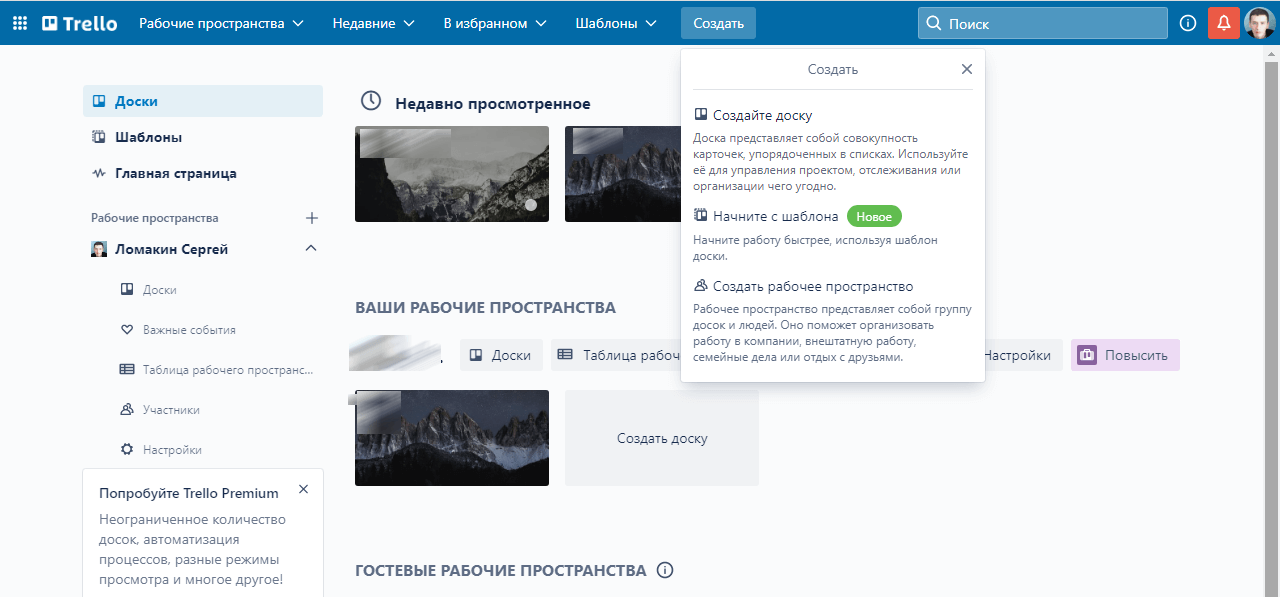
Создать. Отсюда вы можете быстро создать доску, шаблон или гостевое пространство:
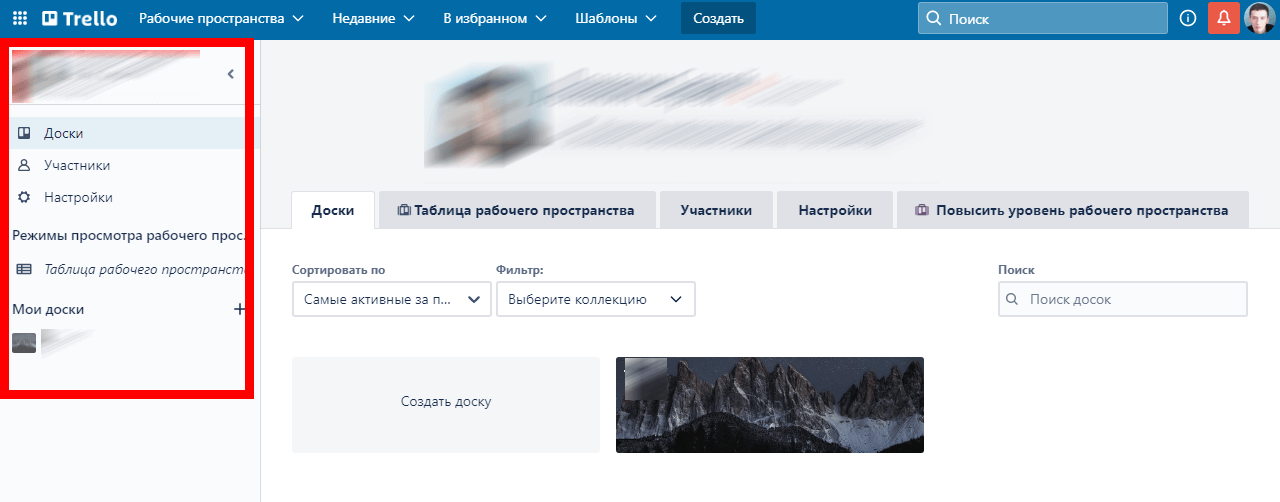
Левое навигационное меню позволяет получить быстрый доступ к созданным доскам, участникам рабочего пространства, настройкам. Здесь же можно изменить вид рабочего просмотра и сразу перейти в ранее созданную вами доску:
Команды в Trello
Задачи в Trello выполняют команды. Команда — это несколько специалистов, объединенных в рамках одного проекта. В основном команды приватные, но существуют и публичные.
Чтобы добавить участника в команду, нажмите кнопку «Пригласить» либо откройте раздел «Участники» в левом навигационном меню и пригласите пользователя в рабочее пространство, введя его email или создав инвайт.

Участников можно добавлять также на отдельные карточки и в конкретные доски. Чтобы добавить участника в карточку, откройте карточку и в меню справа нажмите кнопку «Участники»:
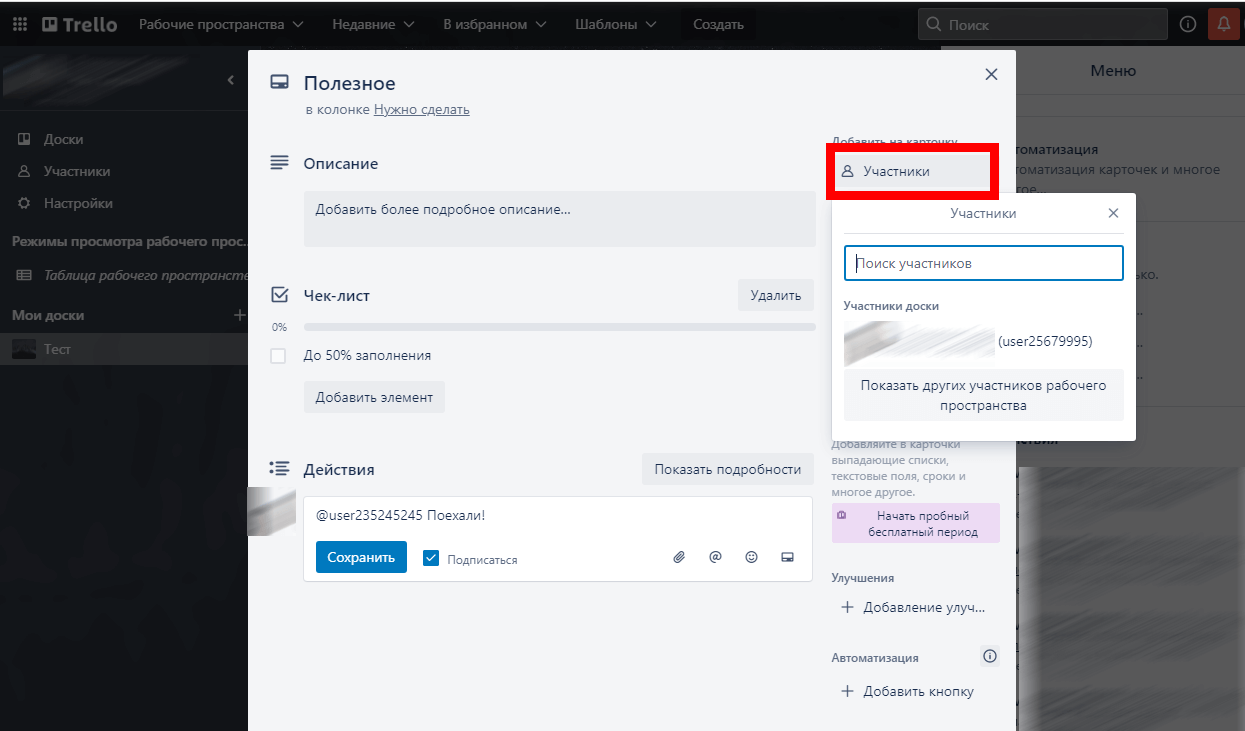
Внимание: после добавления участника в карточку приглашенный пользователь будет уведомляться о любых изменениях в ней, например при появлении новых комментариев или при движении карточки по спискам.
Доски Trello
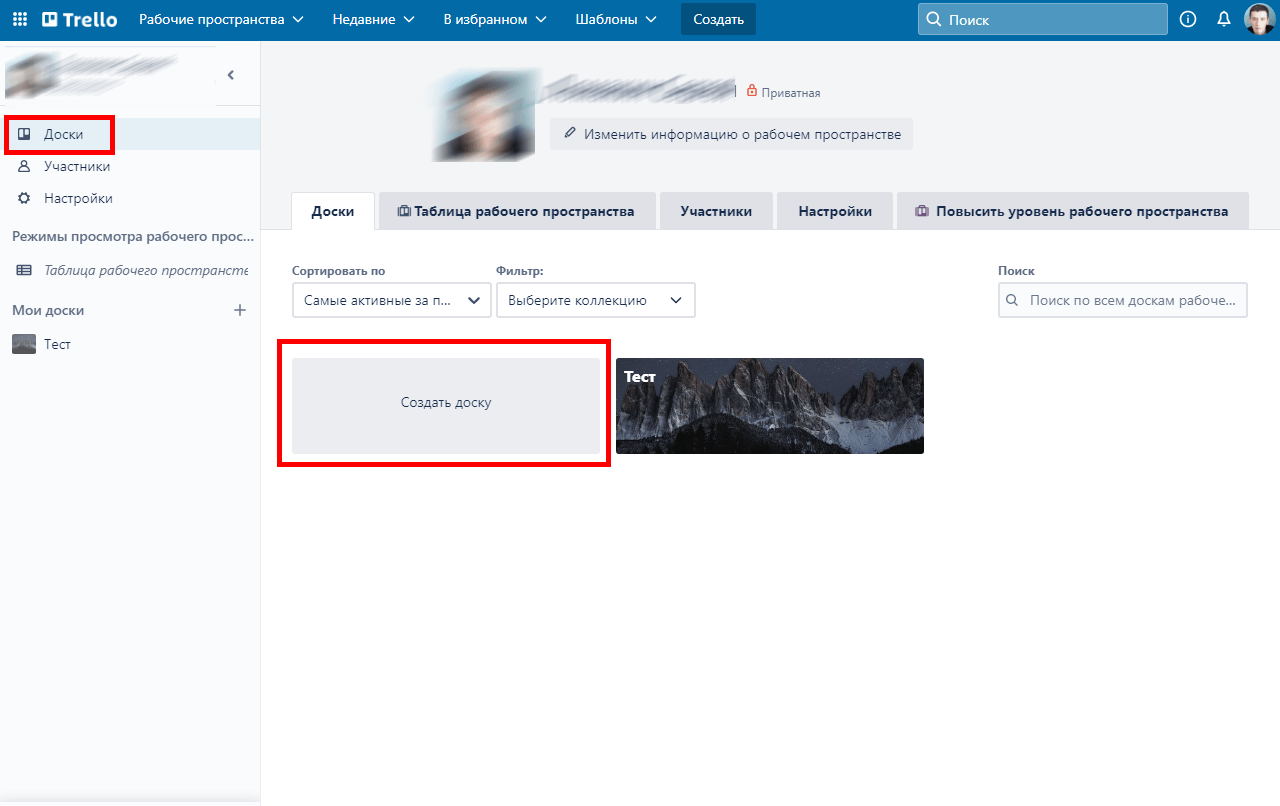
Доска в Trello — это самостоятельное подобие проекта. Чтобы создать новую доску, откройте раздел «Доски» и нажмите кнопку «Создать доску»:
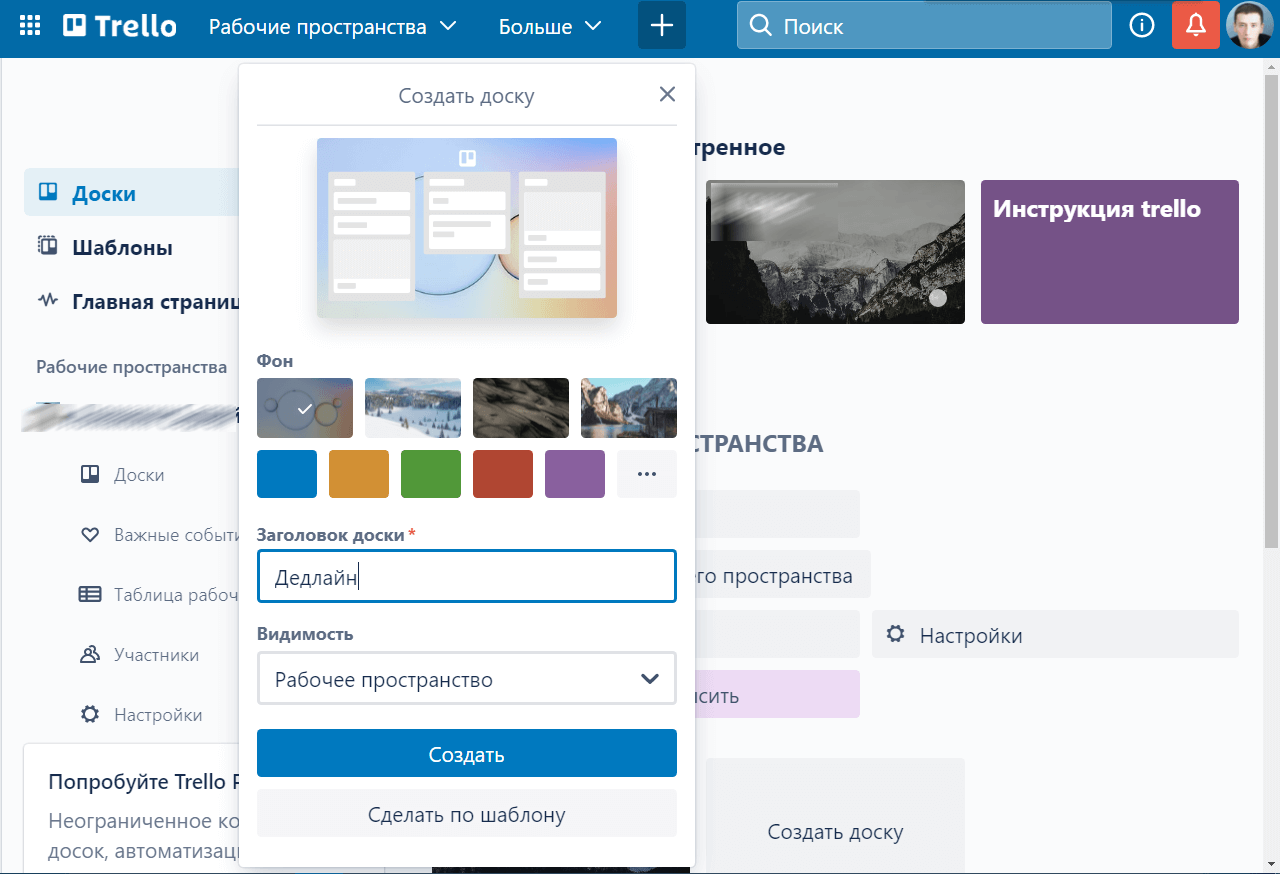
Откроется окно создания новой доски:
Доска создана! Можно сразу добавить список — это несколько карточек, сгруппированных по какому-либо признаку:
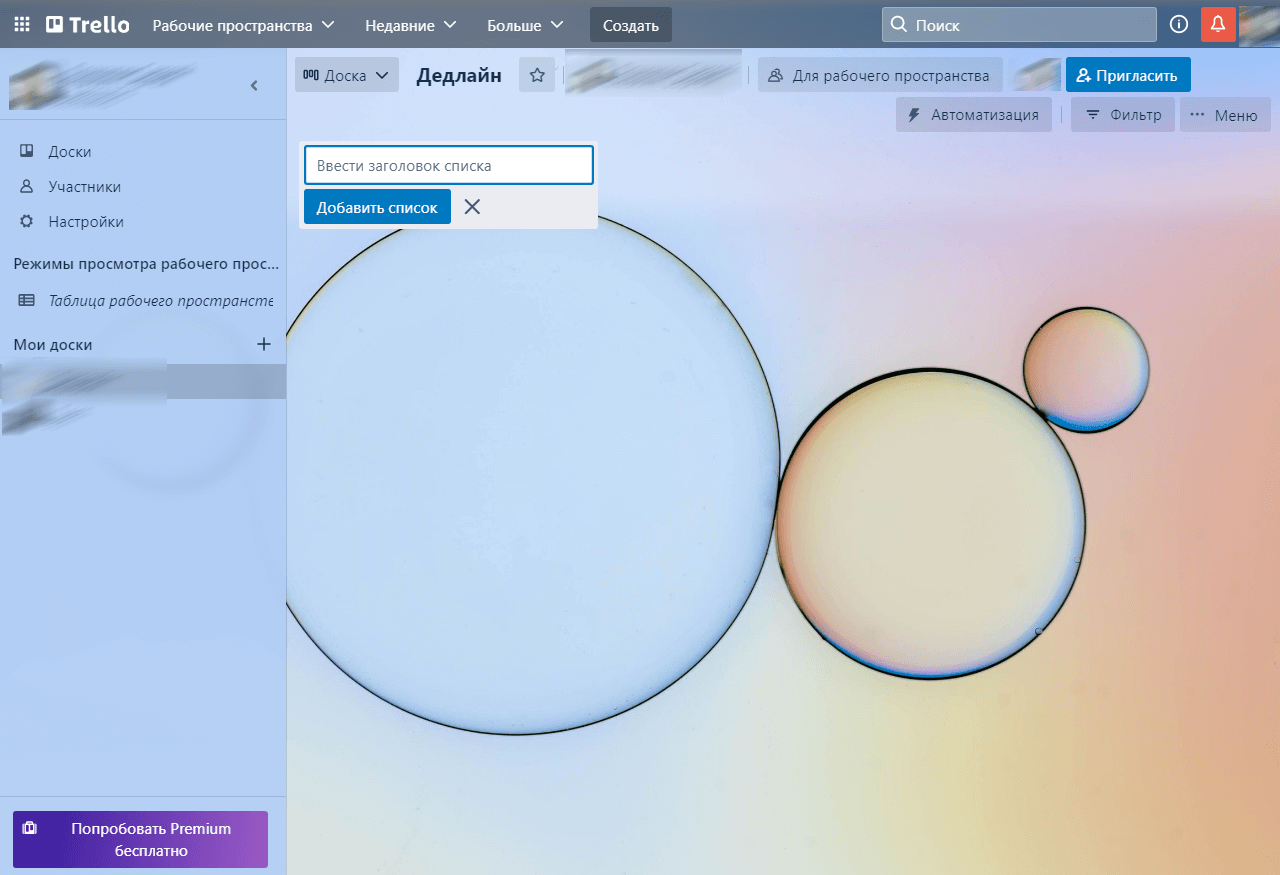
Многие кнопки мы уже видели на экранах до этого. Что здесь нового:
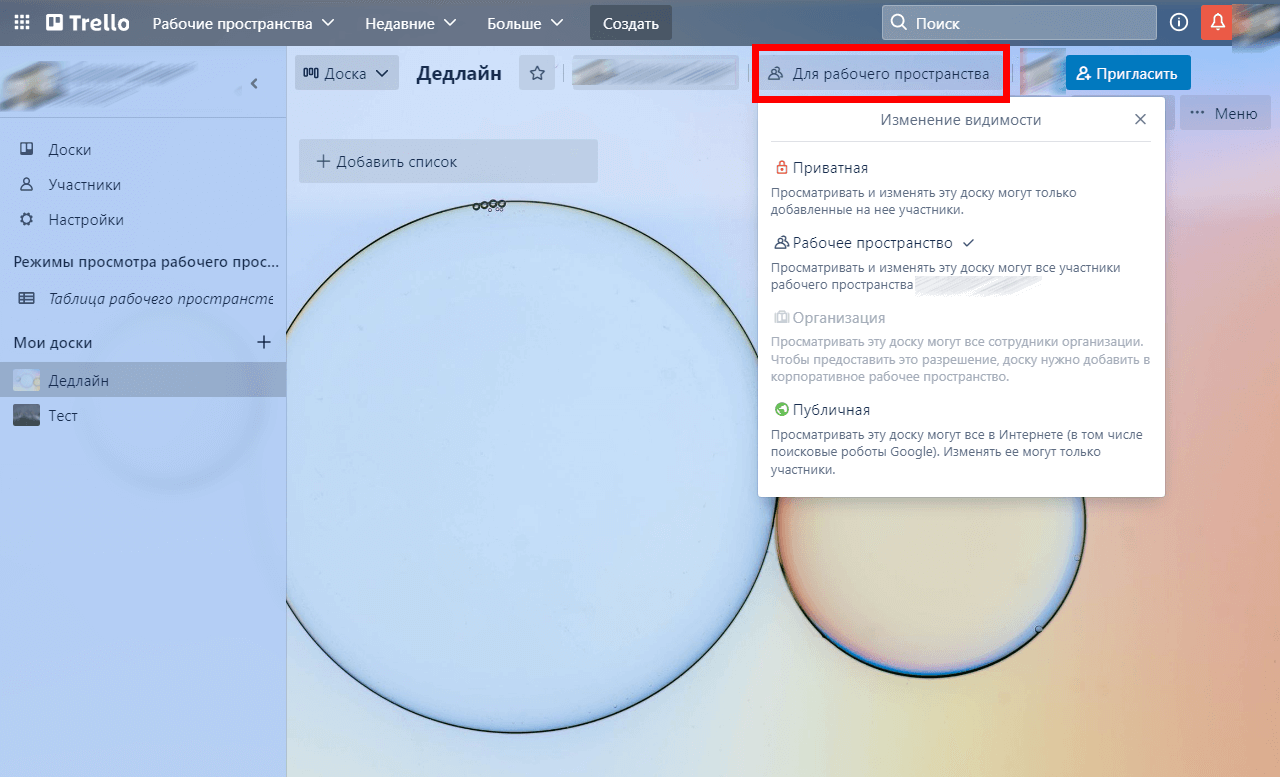
Видимость. Нажмите кнопку «Для рабочего пространства» и отредактируйте видимость созданной доски. Доступны четыре сценария:
«Приватная»— менять доску могут только добавленные участники, «Рабочее пространство» — менять могут все участники рабочего пространства, «Организация» — смотреть смогут сотрудники компании, «Публичная» — смотреть доску может любой пользователь (даже без регистрации в Trello).
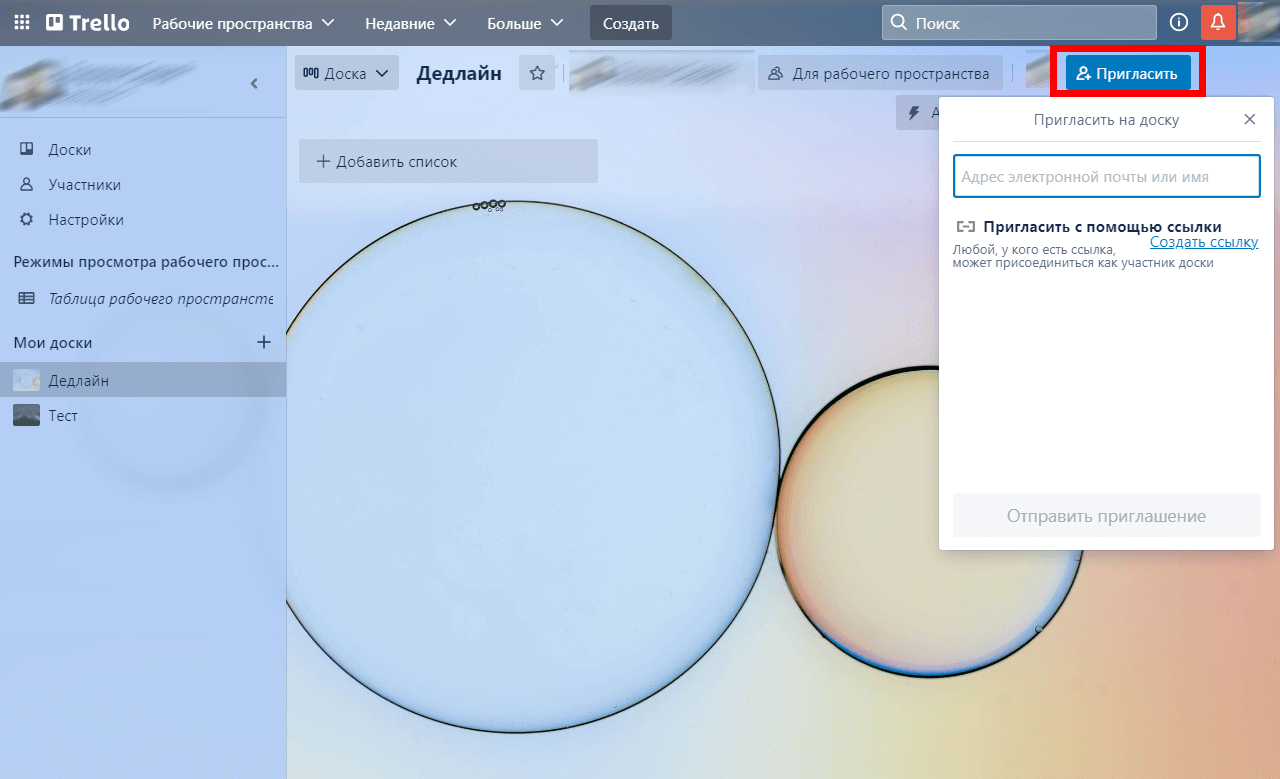
Пригласить. Быстрое добавление пользователей на доску:
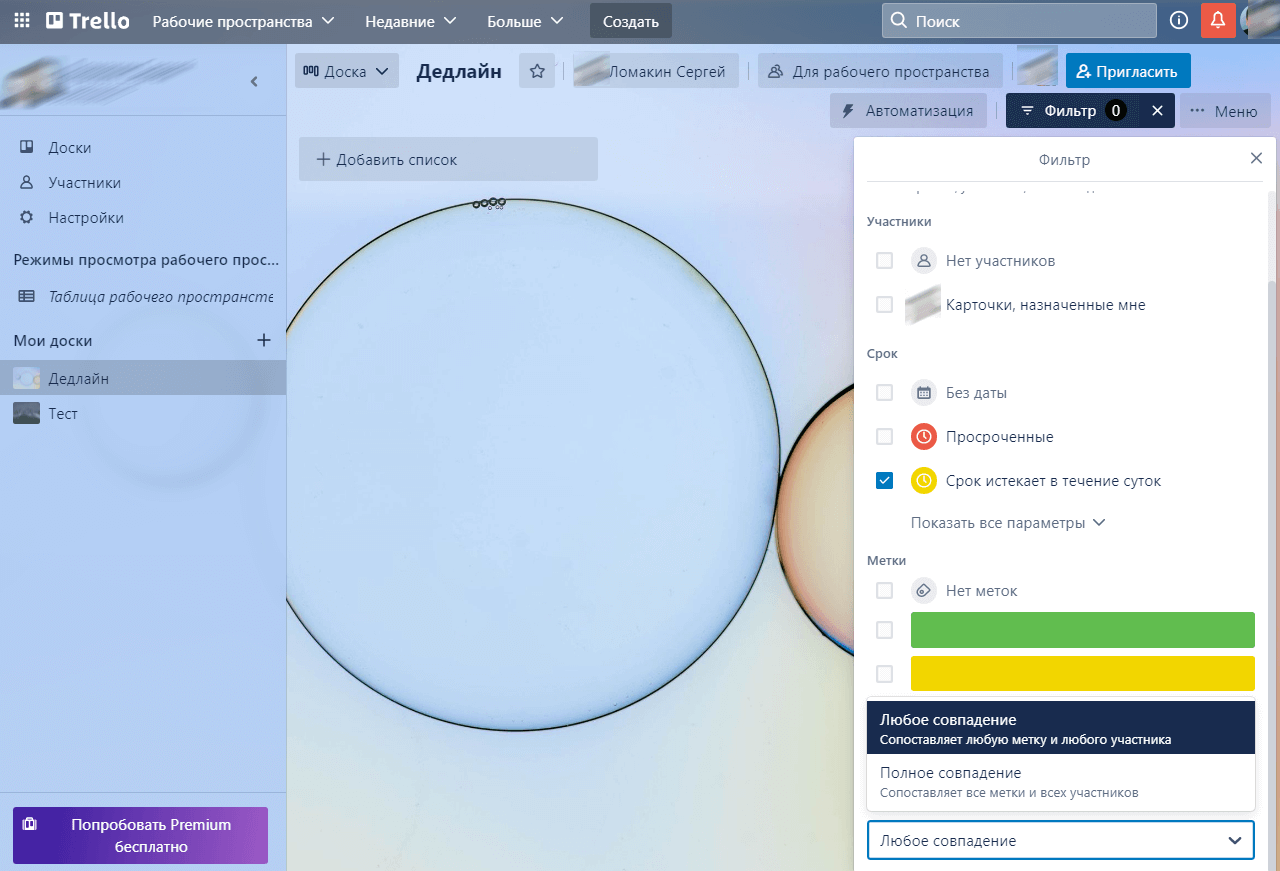
Фильтр. Быстрый поиск карточек, участников, меток и так далее.
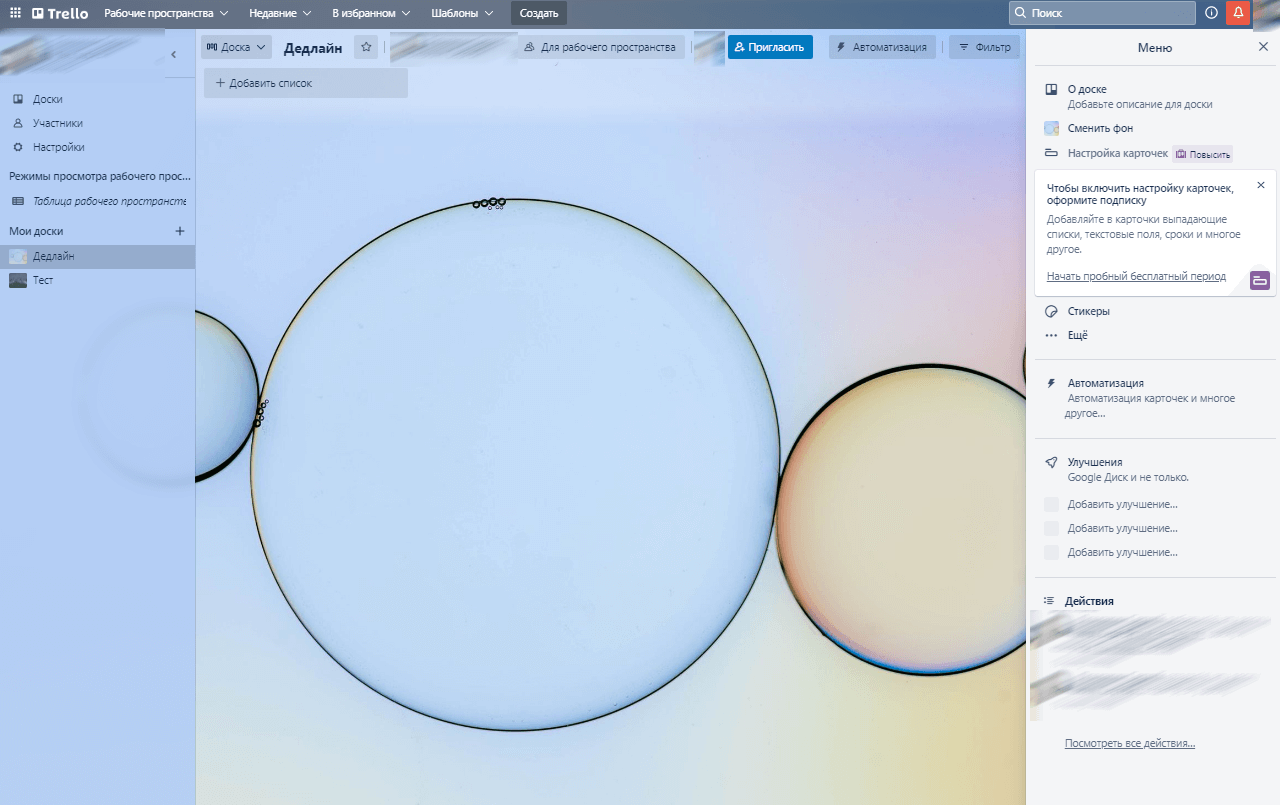
Меню. Быстрый доступ к глобальным настройкам доски. В частности, здесь можно отредактировать:
- Описание.
- Изменить фон.
- Поменять вид карточек (на платных тарифах).
- Добавить стикеры.
- Настроить автоматизацию карточек.
- Установить улучшение.
- Посмотреть логи действий.
Автоматизация. Управление правилами, кнопками и отчетностью по электронной почте:
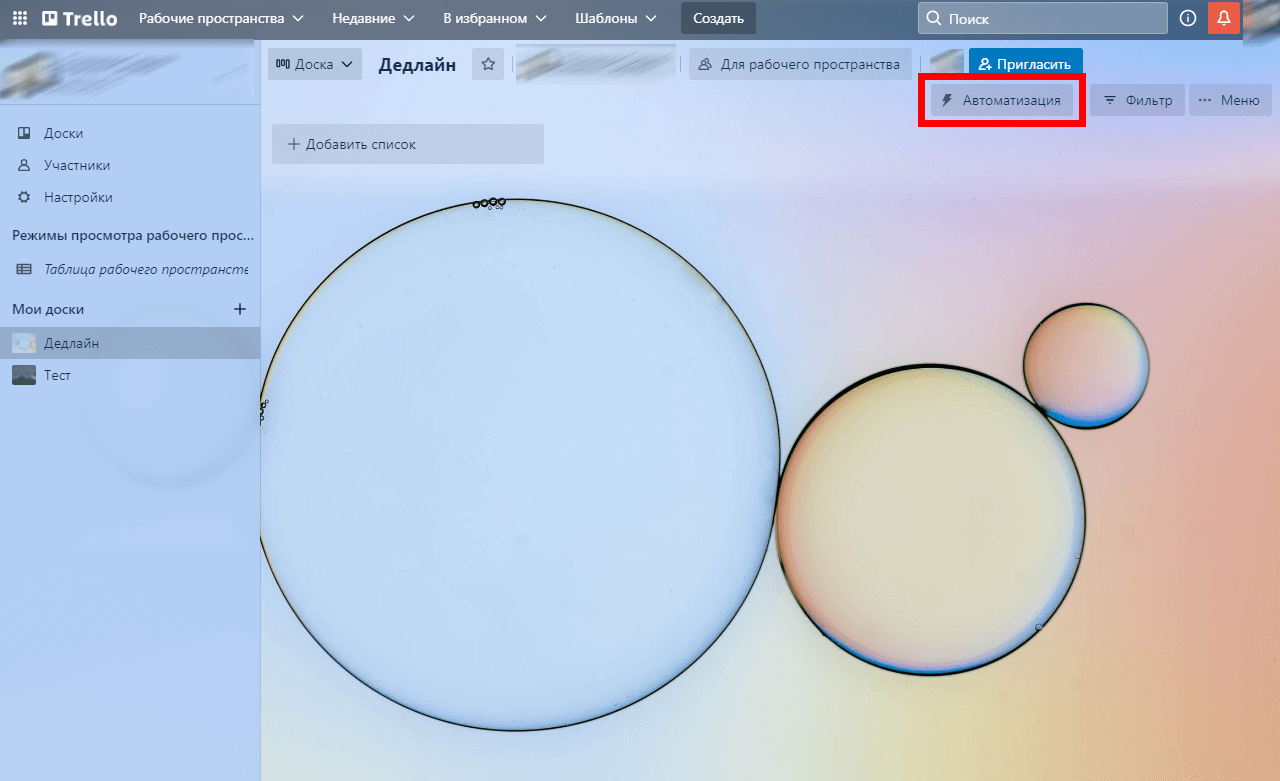
Правила. Настройте автоматическое выполнение действий в зависимости от расписания или срока выполнения карточки.
Кнопки. Добавляйте кнопки с обратной стороны карточек или вверху доски.
Отчеты по электронной почте. Настройте отчеты по электронной почте, например еженедельный список всех карточек, срок выполнения которых истекает через 7 дней.
Списки Trello
В соответствии с методологией канбан у каждой задачи есть определенный этап выполнения. В Trello такие этапы представлены в виде колонок (или списков):
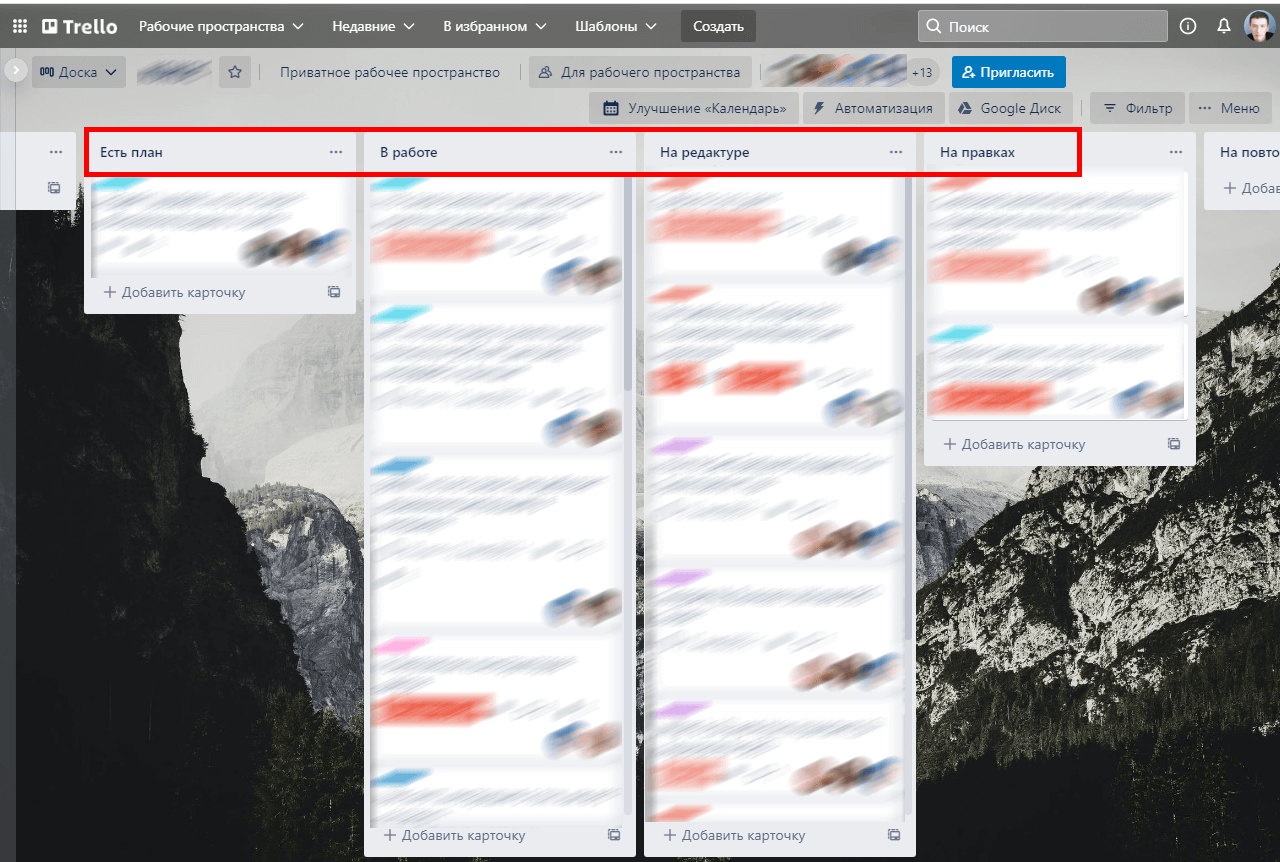
Как видим, списков может быть гораздо больше, чем три классические колонки «Сделать», «В работе», «Готово». Особенно если речь идет о сложных масштабируемых проектах. Этапы работы зависят от ваших бизнес-процессов.
После создания нового рабочего пространства перед нами три списка по умолчанию. Чтобы создать новый список нажмите кнопку «Добавить еще одну колонку»:
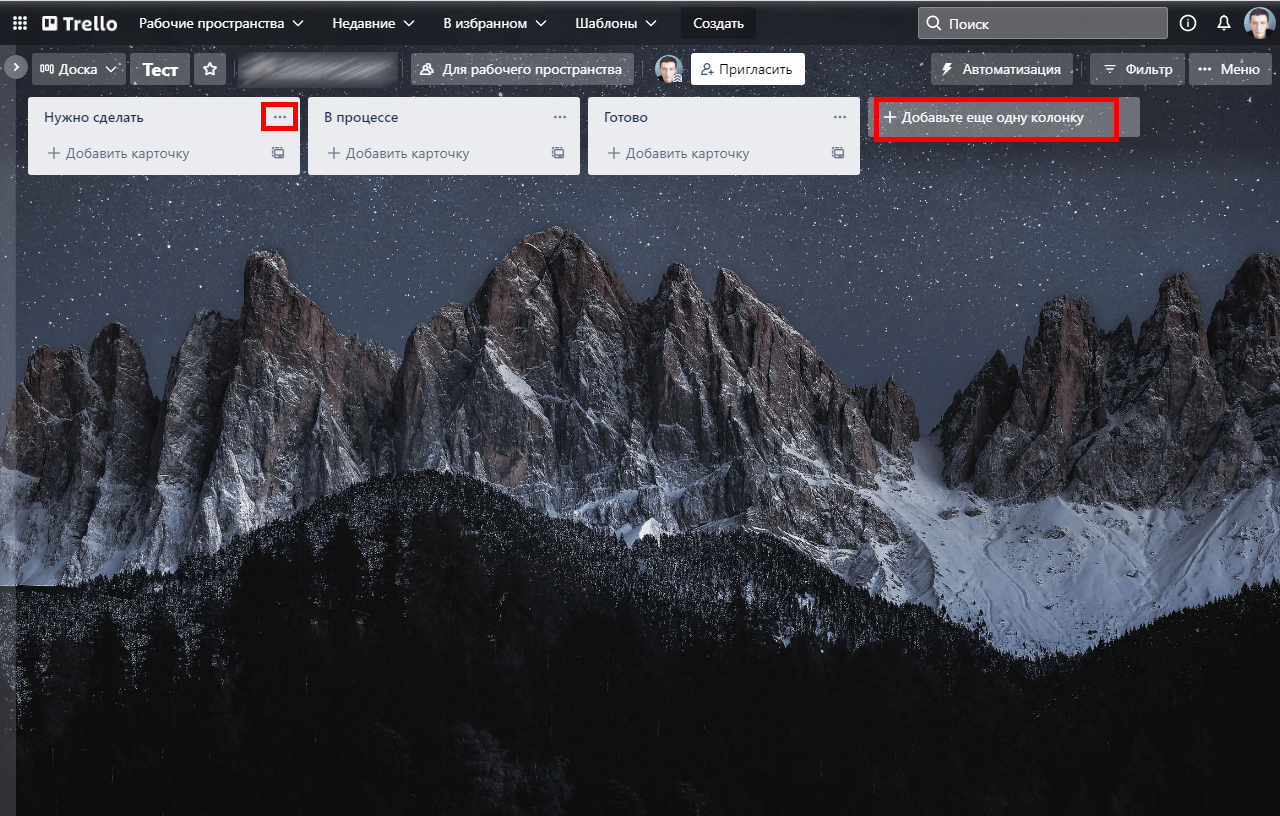
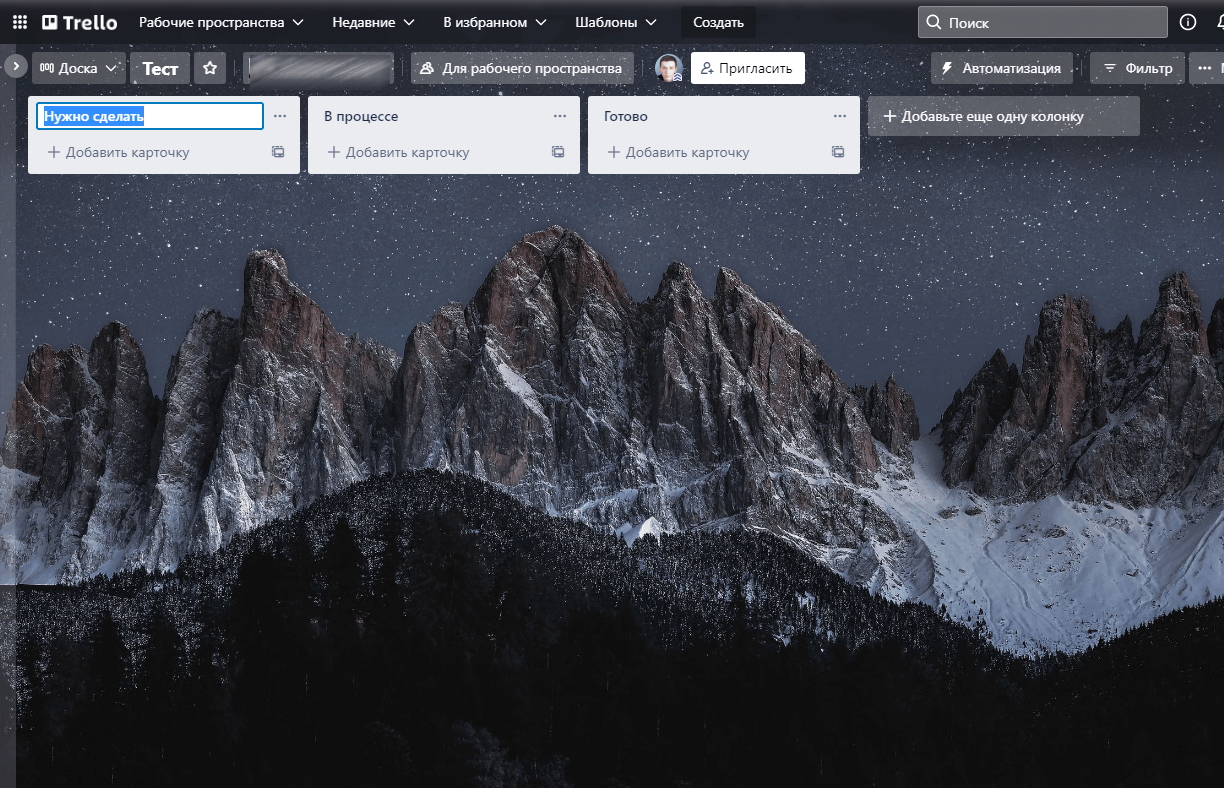
Обратите внимание: вы можете переименовать уже существующую колонку, необязательно создавать новую. Для этого просто кликните по ее названию:
Списки — как и сами доски — могут быть публичными, приватными или командными. Получить доступ к глобальным настройкам списка можно, если нажать кнопку «•••».
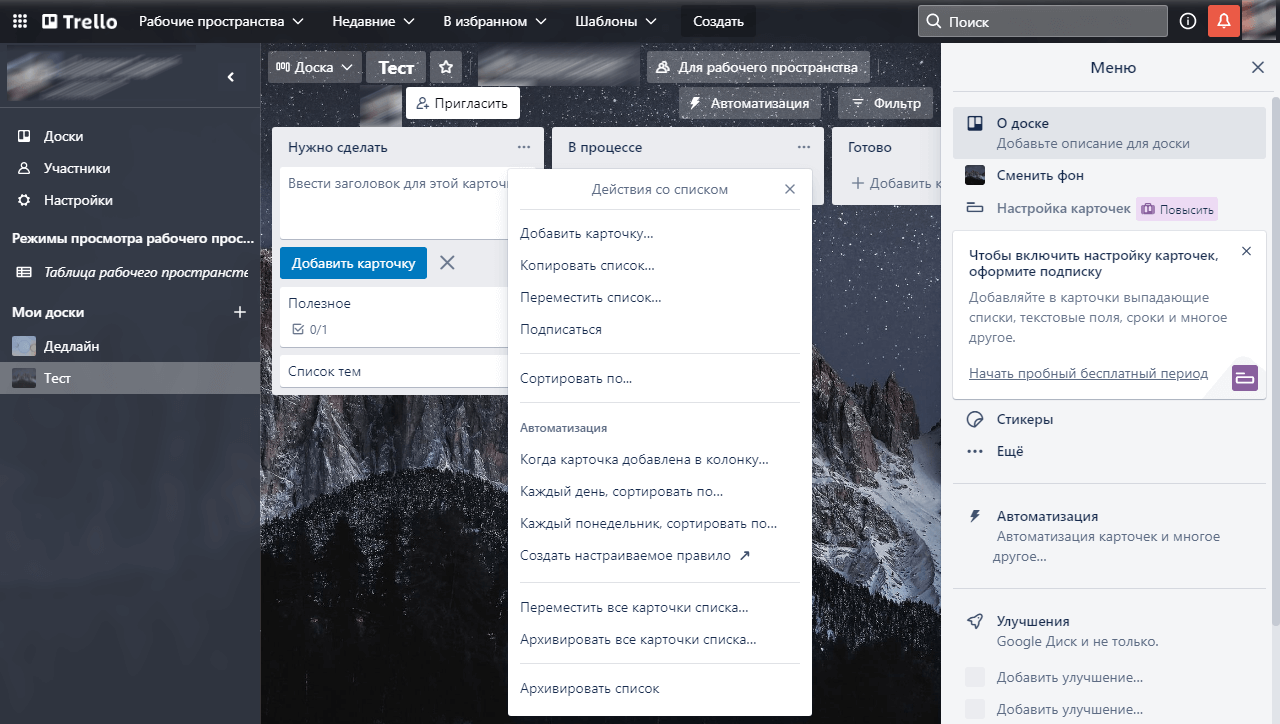
Со списком в Trello можно выполнить следующие действия:
- Добавить карточку.
- Копировать список.
- Переместить список.
- Подписаться.
- Сортировать по признаку.
- Внедрить автоматизацию по признаку — доступно четыре правила: когда карточка добавлена в определенную колонку, ежедневно, каждый выбранный день недели, создание кастомного правила.
- Переместить все карточки списка.
- Архивировать все карточки списка.
- Архивировать.
Карточки Trello и их функции
Карточки в Trello представляют из себя самостоятельные задачи, которые должны быть выполнены назначенным участником. Чтобы создать новую карточку в Trello, выберите пункт «Добавить карточку»:
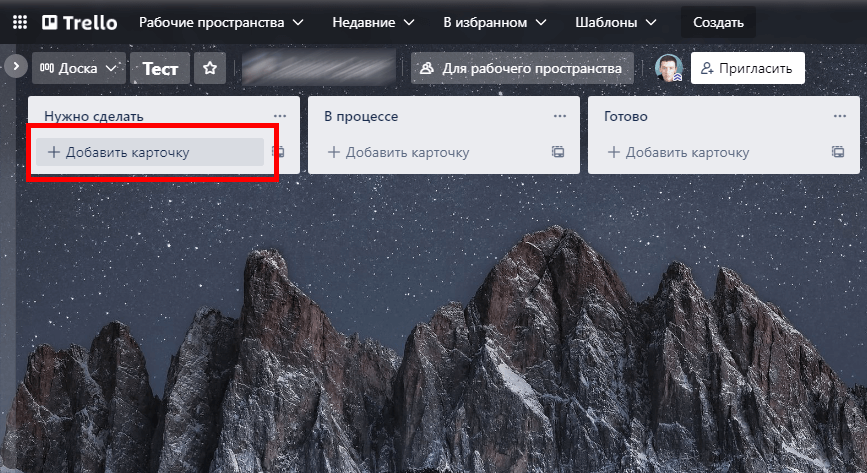
Даем карточке имя и сохраняем ее:
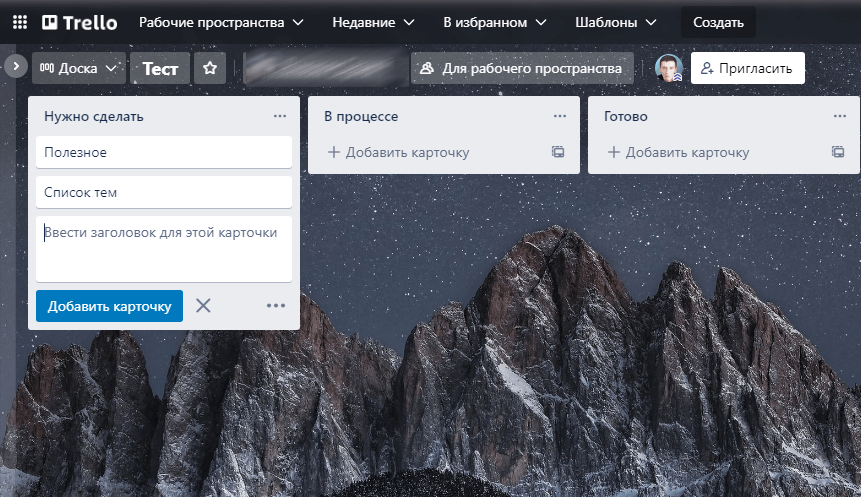
У каждой карточки в Trello есть следующие параметры:
- Заголовок.
- Поле описания.
- Действия.
- Поле ввода комментариев, где можно в том числе тегать участников доски (об этом расскажем далее).
Преимущество Trello в том, что у карточки здесь нет обязательных требований / полей. Вы можете сделать ее как простейшей (с указанием одной задачи), так и добавить в нее сложное техническое задание с несколькими документами и целями.
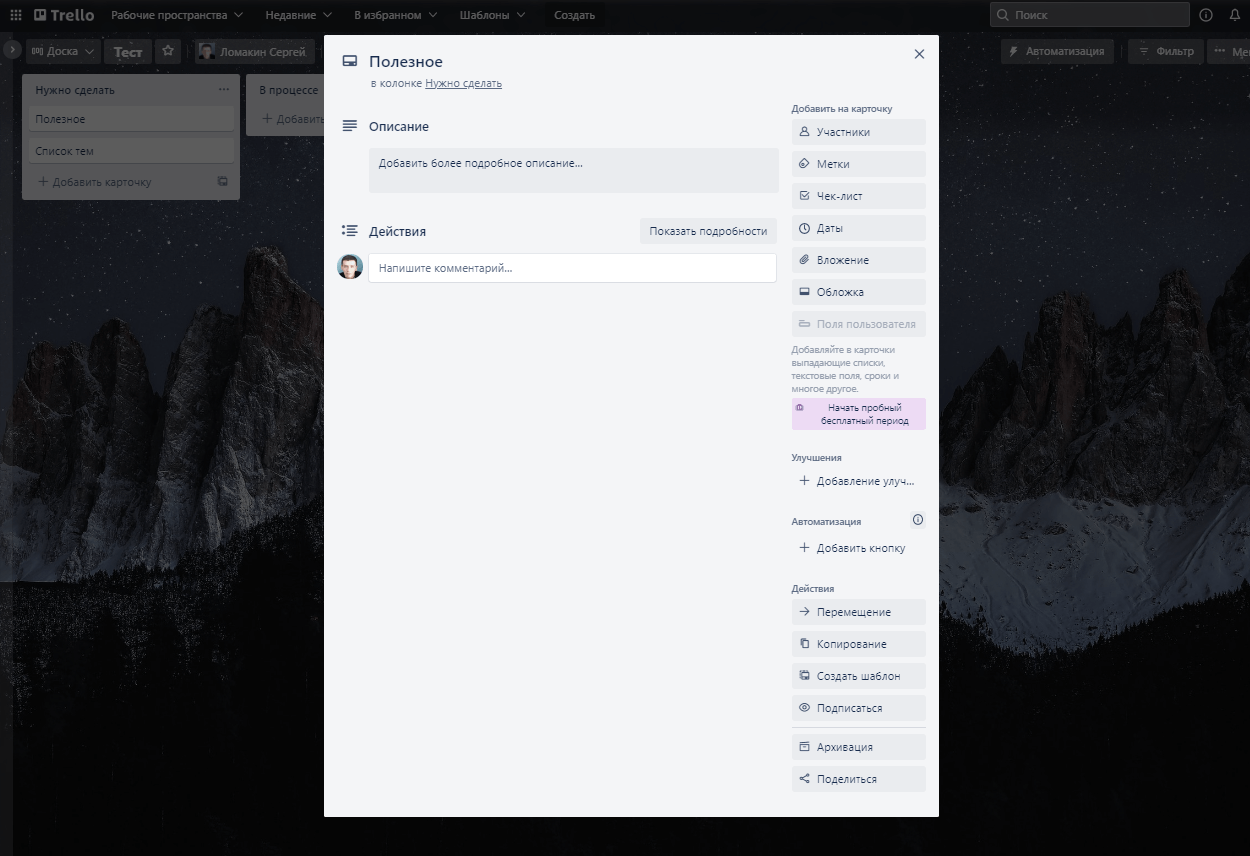
Вот некоторые возможности и функции карточки:
- Добавление вложений. В любую карточку вы можете добавлять не только документы, но и другие файлы:
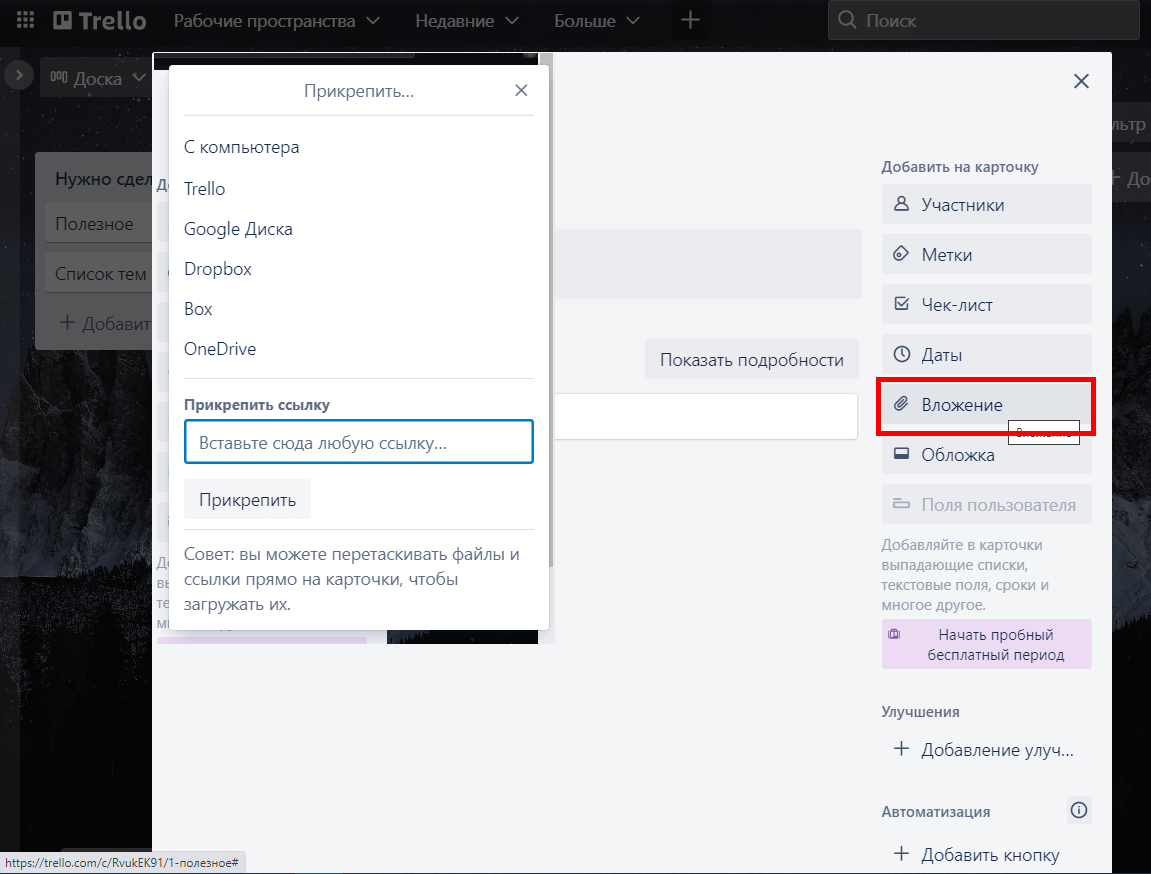
Прикрепите документ или другой файл к карточке, и с ним сможет ознакомиться пользователь рабочего пространства (если не установлены ограничения видимости).
Логирование всех изменений. При решении ряда задач важно отображение всех изменений в работе. Вы сможете посмотреть, кто редактировал карточку или вносил в нее иные изменения в разное время:
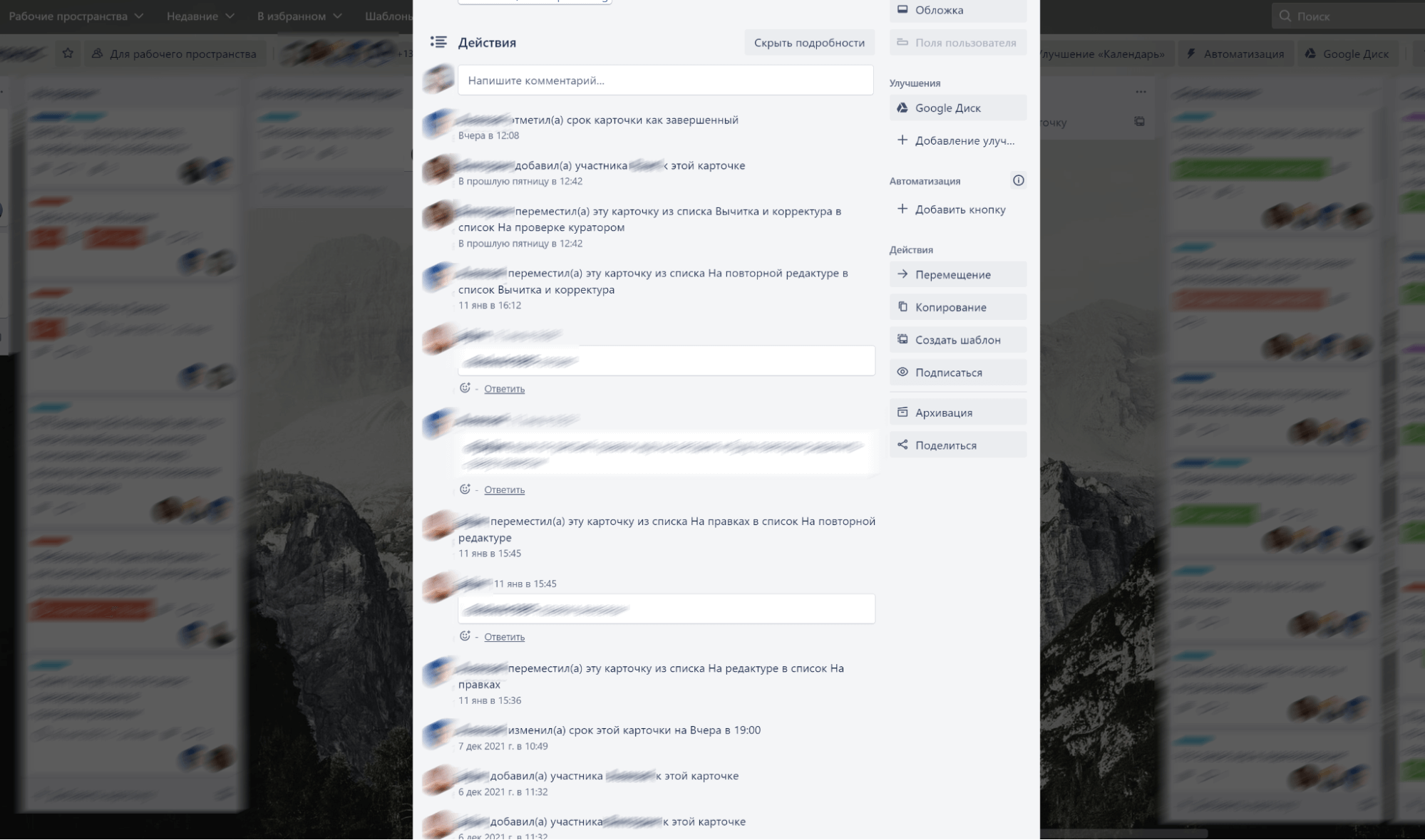
Обратите внимание: отслеживаются абсолютно все действия в карточке — изменение дедлайнов, перемещение, прикрепления файлов, добавление новых участников, отметки в чек-листе, добавление комментариев и другие действия.
- Поддержка облегченного языка разметки markdown.
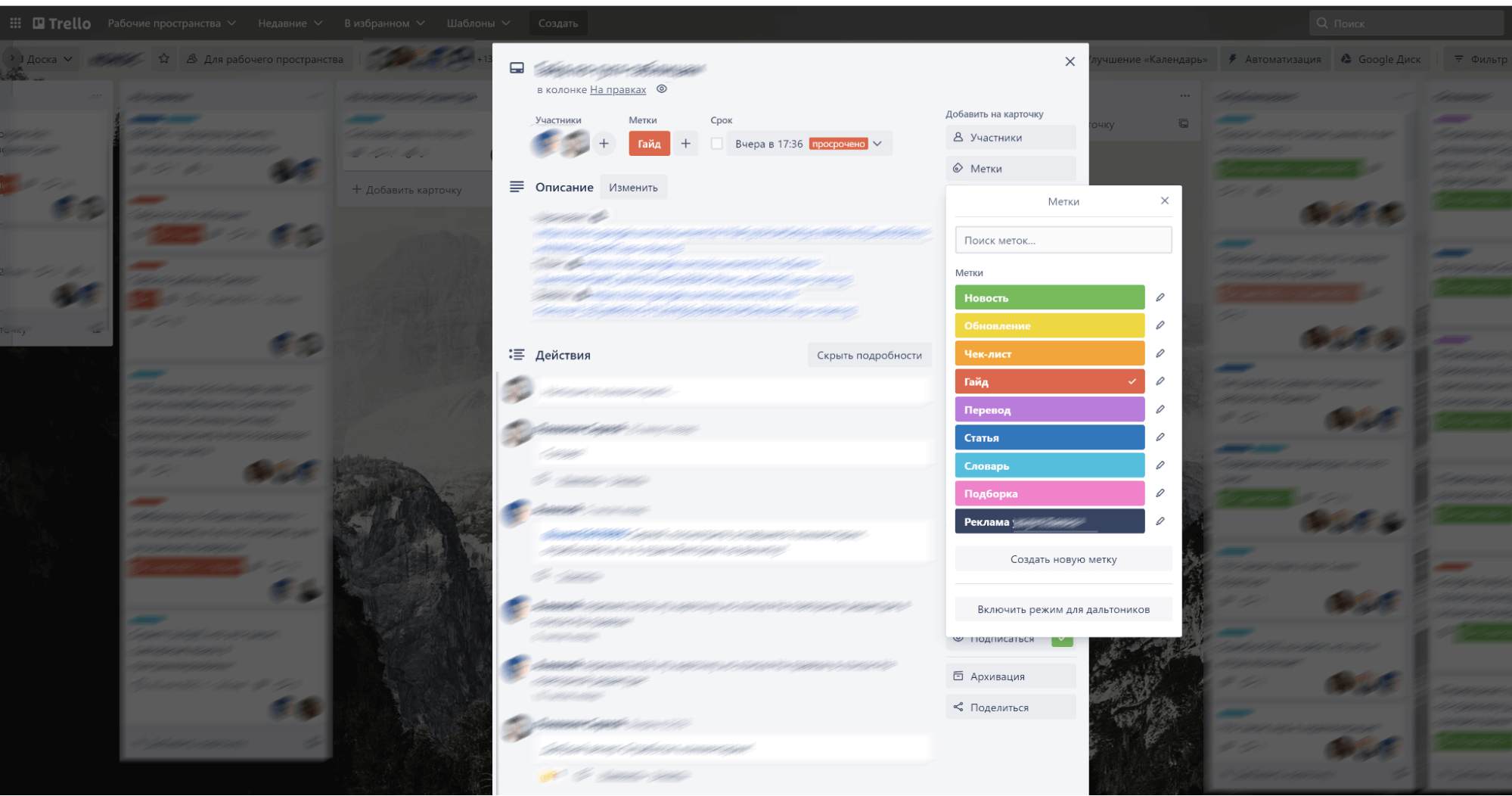
- Маркирование — при помощи меток и цветов. Возможность визуализации карточек — большое преимущество Trello. Вы можете добавлять метки любых цветов и для любых функций:
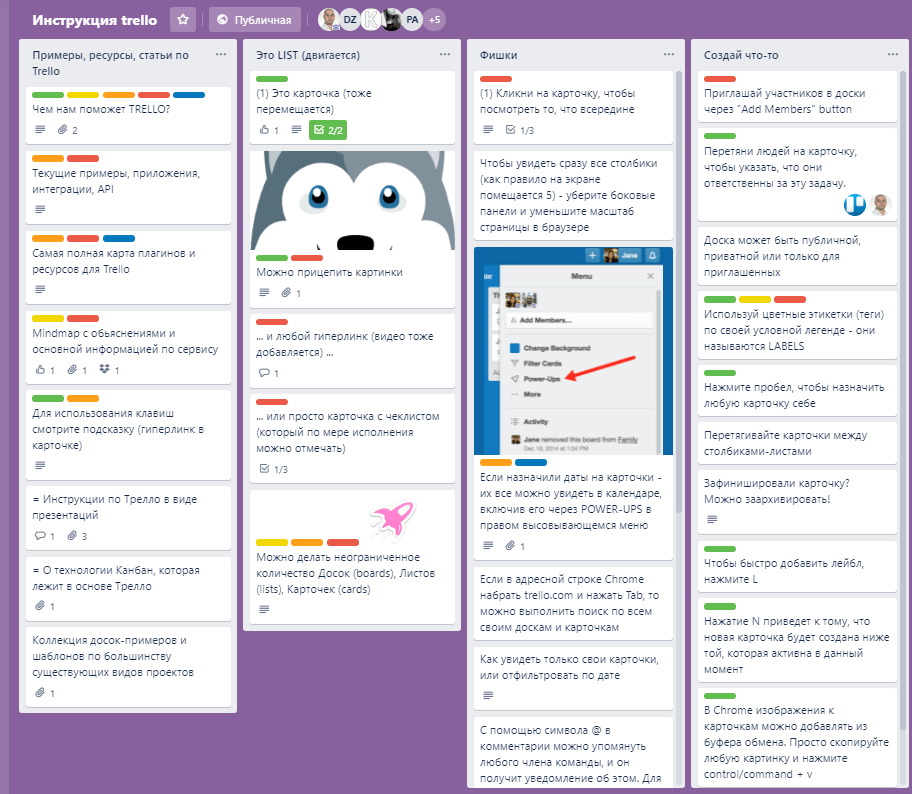
Метки можно создавать самостоятельно и сразу присваивать им названия, что очень удобно в командной работе. Цвета добавляются из фиксированной палитры:
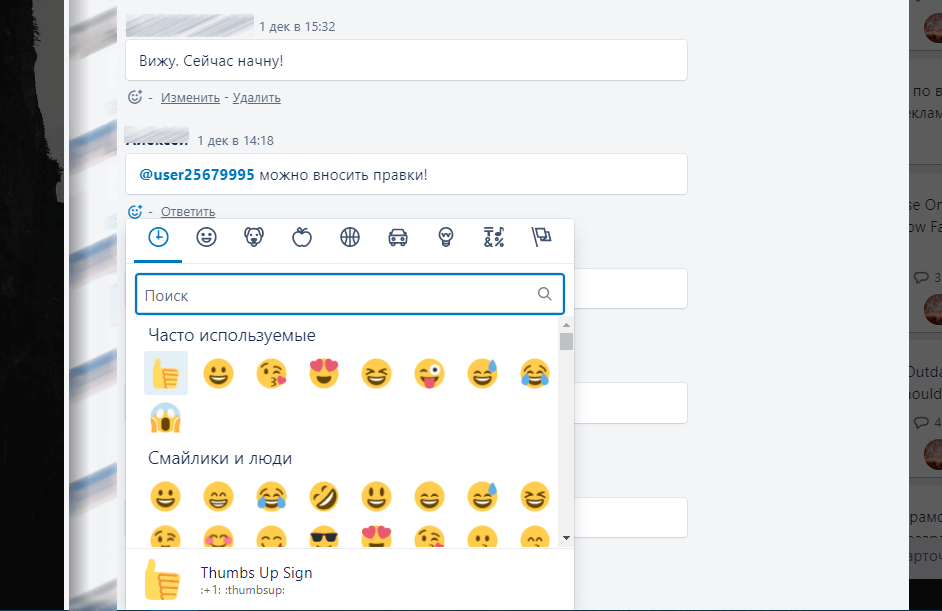
- Добавление комментариев. Любой участник команды, если это не полностью приватная карточка для одного пользователя, может оставлять комментарии. Здесь же можно добавлять реакции на них:
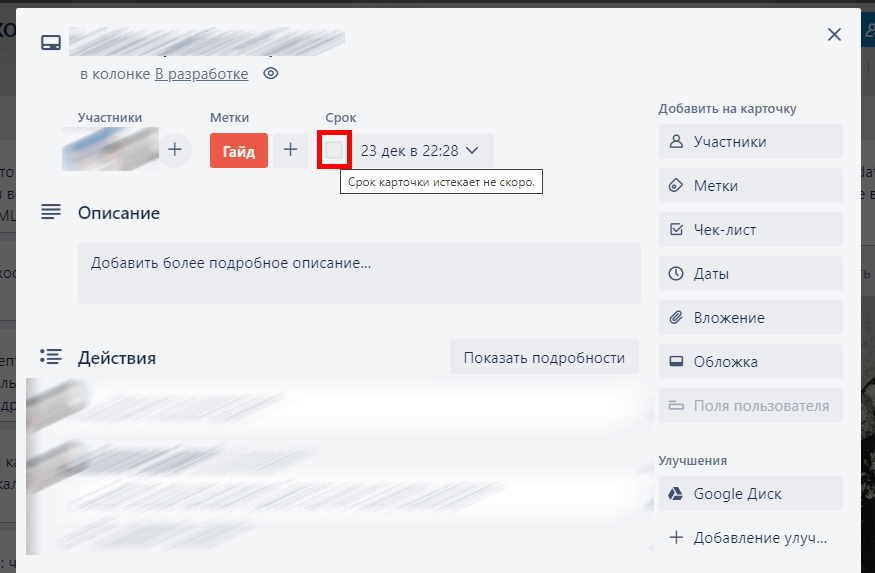
Установка дедлайнов. Естественно, что выполнение задачи в проектах ограничено по времени. Чтобы следить за сроком сдачи, обязательно установите дедлайн для каждой задачи. Если она выполнена раньше запланированного срока, то исполнитель сможет отметить это:
В Trello вы можете выставить дату по календарю или вручную — через ввод в поля. Можно установить не только дату дедлайна карточки, но и дату ее начала.
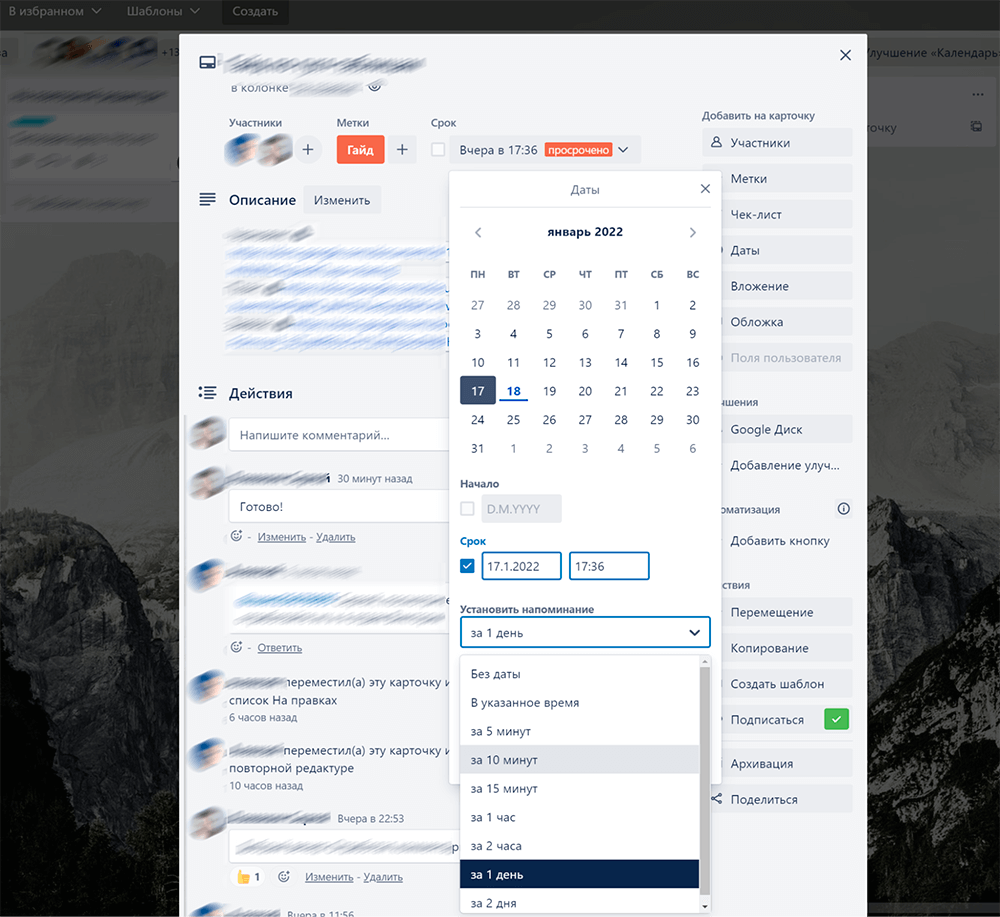
При необходимости сделайте напоминание либо вообще удалите дату у карточки.
- Перемещение карточки в любой список или другую карточку.
- Добавление чек-листа. Чек-листы находятся прямо внутри карточек. Если у вас сложная многосоставная цель, чек-лист значительно облегчит работу.

- Оповещения — только выбранных участников доски через оператор @. Мы уже писали об этом выше.
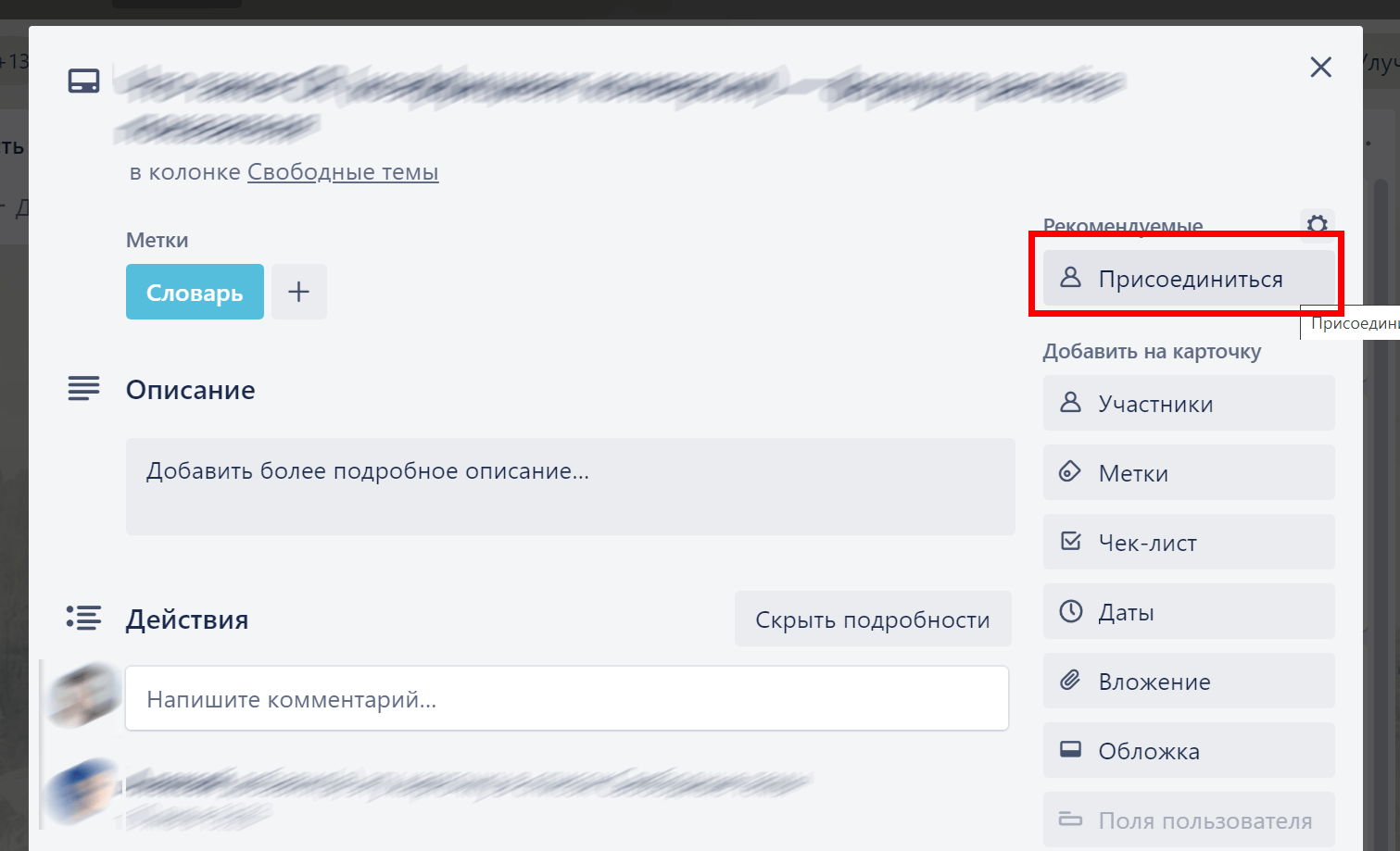
- Возможность присоединиться. Присоединившись к карточке, вы сможете начать над ней работу.
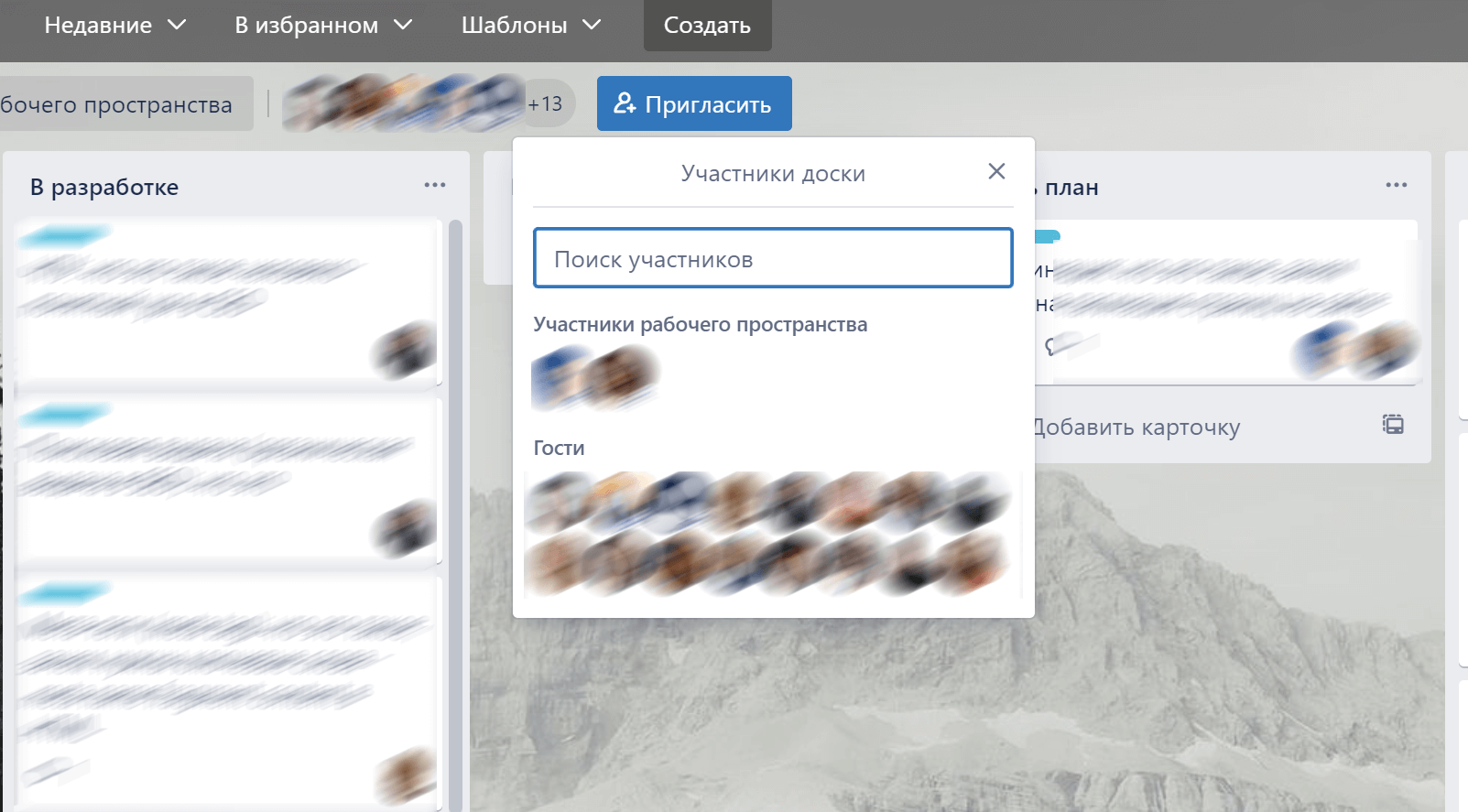
- Участники Здесь вы можете посмотреть участников рабочего пространства (с правами) и гостей доски:
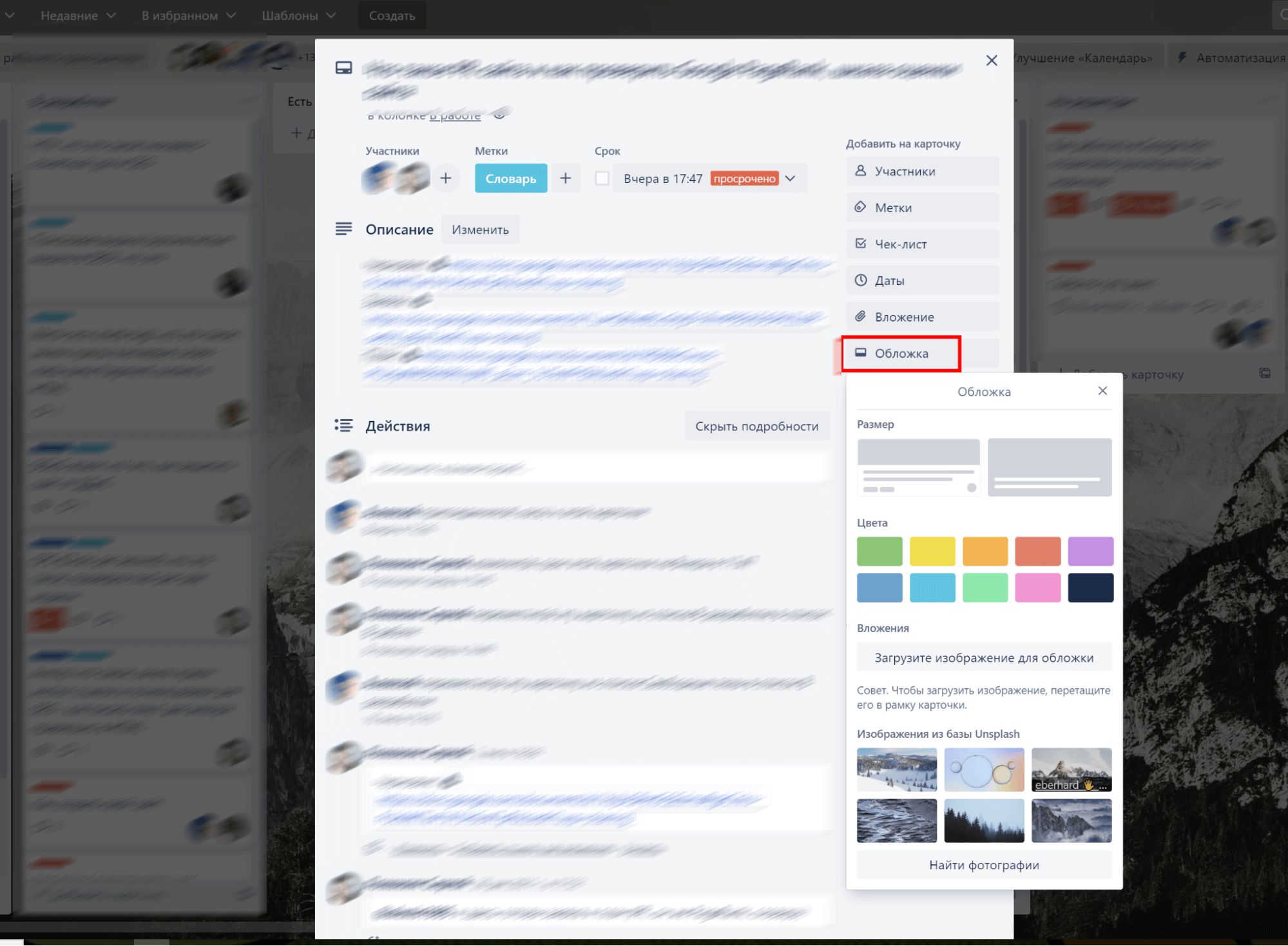
- Добавьте красивую и наглядную обложку, чтобы отделить свою карточку от других:
- Поля пользователя. Добавляйте кастомные поля, содержащие текст, цифры, списки и даты.
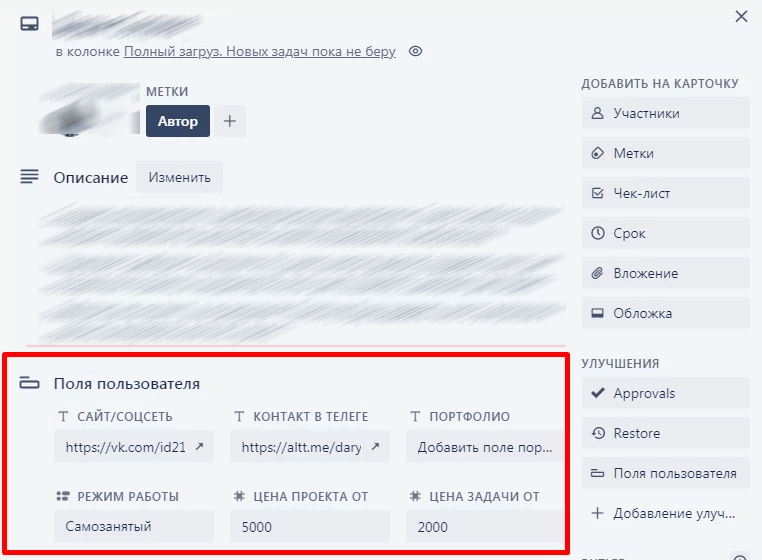
- Улучшения. Это дополнения, расширяющие функционал Trello. Вы найдете улучшения для решения практически любых задач: анализ, отчетность, дизайн, разработка, саппорт, маркетинг, автоматизация и много другое. Полный список улучшений доступен в разделе Power Ups.>
Приоритизация задач в списках
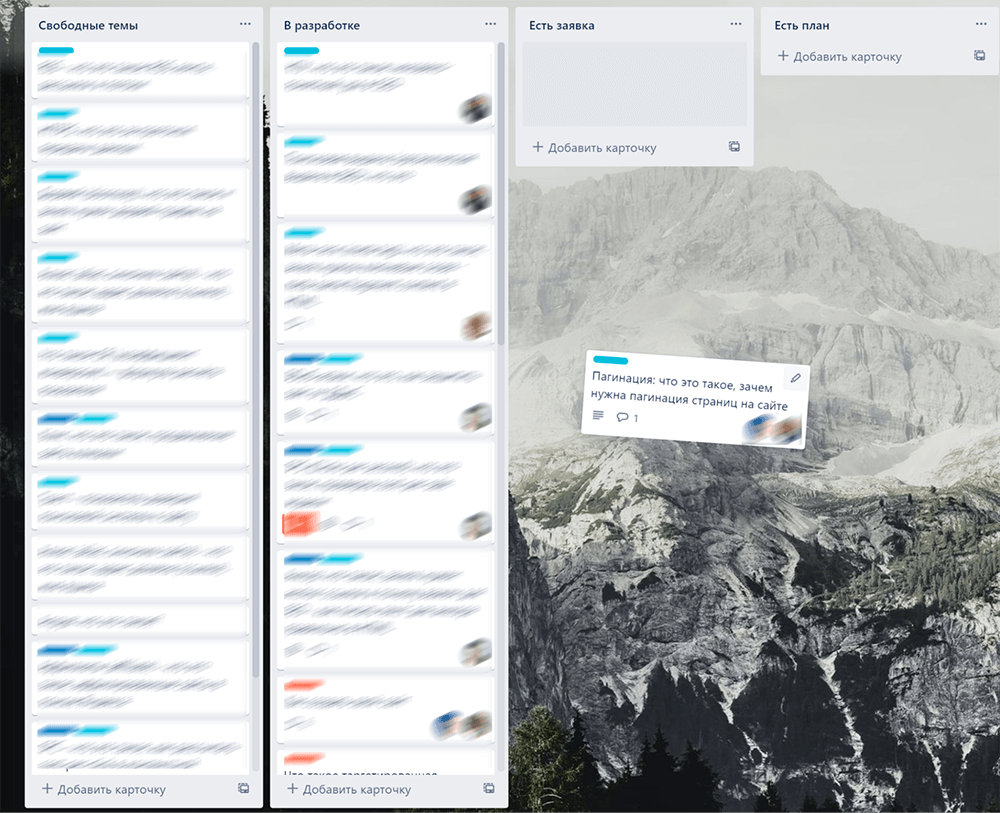
Иерархию в Trello вы формируете самостоятельно. Карточки внутри списков (по умолчанию) просты для понимания: срочные располагаются вверху списка, несрочные — в нижней его части.
Перемещать карточки внутри списков можно перетаскиванием, так как Trello поддерживает drag-and-drop.
Просто кликните левой кнопкой по нужной карточке и не отпуская ее, перетащите карточку или другой элемент в необходимую вам область:
Сколько стоит Trello
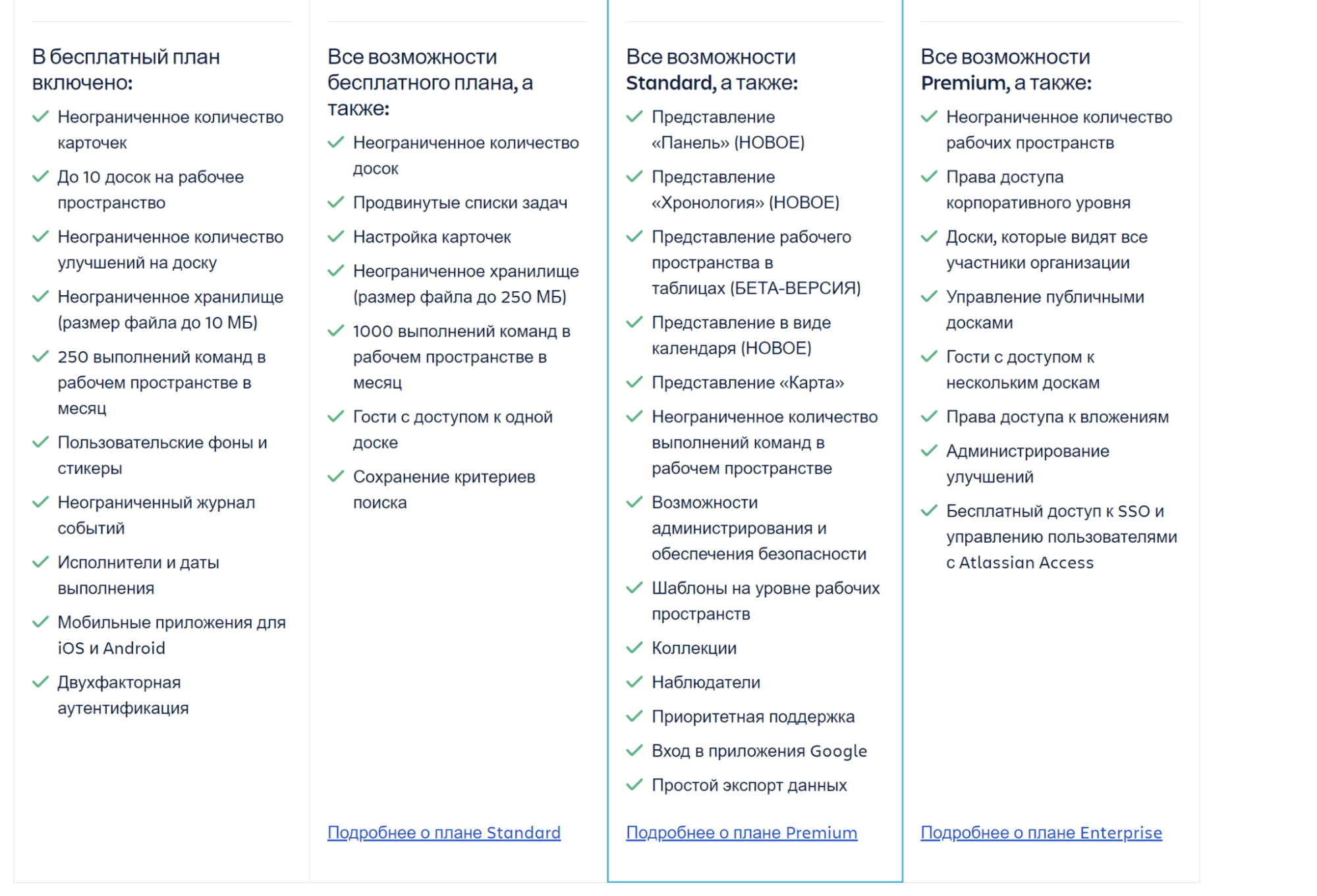
Радует, что в бесплатной версии доступно до 10 досок, неограниченное число исполнителей и к карточек. Улучшения также можно устанавливать без всяких ограничений. Единственный минус бесплатного тарифа — очень маленькое файловое хранилище (10 мегабайт). Тем не менее, этих возможностей с головой хватит небольшим командам.
- Стандартный тариф — обойдется в 6$ в месяц.
- Premium — 12.50$.
- Enterprise — $17.50.
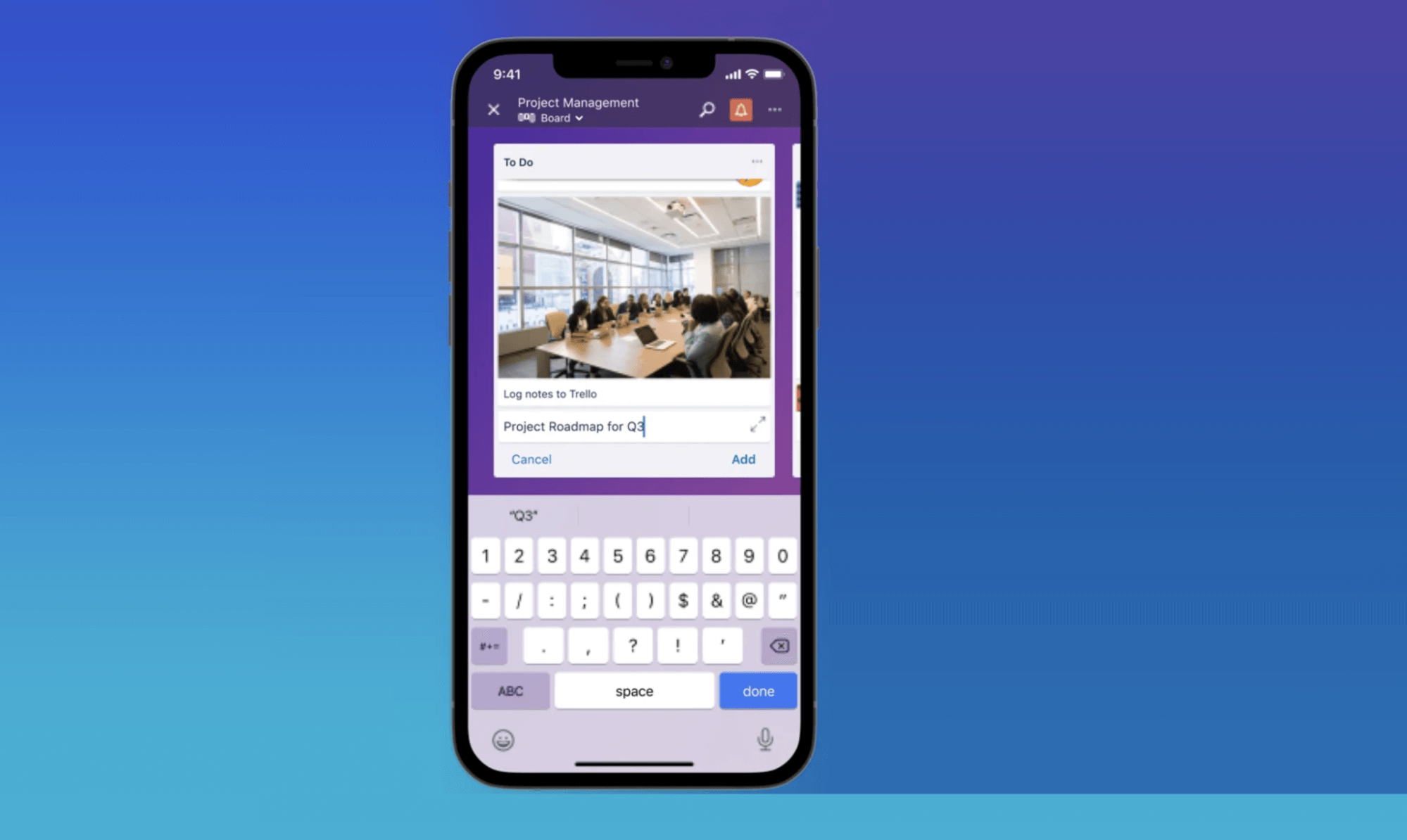
У Trello также есть бесплатное мобильное приложение для Android и iOS:
Горячие клавиши Trello
Чтобы ускорить работу, используйте горячие клавиши Trello. Вот самые нужные комбинации:
- ←↓ / J↑ / K→ — Навигация по карточкам.
- B — Меню досок в заголовке.
- С — Архивировать карточку.
- Е — Быстрое редактирование карточки.
- L — Добавить метку.
- S — Подписаться или отменить подписку на карточку.
- F — Фильтрация.
- [ — Вызов бокового меню.
- R — Повторение совершенного действия.
- Z — Отмена совершенного действия.
Полный список горячих клавиш Trello доступен по ссылке.
Trello — удобная и функциональная платформа для всего, что связано с командной работой. Здесь есть недостатки, но, в отличие от многих конкурентов, это постоянно развивающаяся платформа. Недочеты и баги постоянно прорабатываются. Обязательно загляните в раздел Power-Ups («Улучшения»). В нем вы найдете все, чего вам не хватает в «базовой комплектации» сервиса.
В Power-Up доступны решения для следующих отраслей:
- Организация продаж.
- Аналитика.
- Маркетинг.
- Файловое управление.
- Автоматизация.
- Управление персоналом.
- Социальные сети.