
ПРОГРАММНОЕ ОБЕСПЕЧЕНИЕ ДЛЯ ПРОИЗВОДИТЕЛЬНОСТИ ВКЛЮЧЕНО
Каждый дисплей оснащен основными инструментами, необходимыми для получения максимальной отдачи от вашего оборудования.
Precision-IQTM Полевое применение: ПО Cred In-field ag, позволяющее визуализировать, выполнять и записывать оперативные задачи.
 Центральное приложение: Загрузите и попробуйте приложения с добавленной стоимостью. Управление системными лицензиями и обновлениями программного обеспечения.
 ДИСПЛЕИ СЕРИИ GFX
Серия дисплеев Trimble® GFX была разработана для работы в самых суровых условиях фермы. Каждый дисплей размером от 7 дюймов (178 см) имеет встроенную поддержку Wi-Fi и Bluetooth® и предоставляет оператору обширную view любой полевой задачи.
КОНТРОЛЛЕРЫ НАВИГАЦИИ GNSS
В сочетании с навигационным контроллером NAV-900 или NAV-500TM GNSS вас ждет полный опыт точного земледелия!  ДИСПЛЕИ СЕРИИ GFX
Серия дисплеев Trimble® GFX была разработана для работы в самых суровых условиях фермы. Каждый дисплей размером от 7 дюймов (178 см) имеет встроенную поддержку Wi-Fi и Bluetooth® и предоставляет оператору обширную view любой полевой задачи.
КОНТРОЛЛЕРЫ НАВИГАЦИИ GNSS
В сочетании с навигационным контроллером NAV-900 или NAV-500TM GNSS вас ждет полный опыт точного земледелия!
 ВНИМАНИЕ! Некоторые разъемы могут показаться похожими. но имеют разные ключи для обеспечения правильного соединения компонентов. Перед подключением убедитесь, что у вас правильный кабель. и не применяйте чрезмерную силу, иначе это может привести к повреждению.
Каждая плитка ресурса имеет цветовую кодировку, чтобы вы могли сразу увидеть статус каждого ресурса.
Коснитесь виджета Precision-IQ на экране Launcher, чтобы начать
Зелёная указывает, что ресурс был правильно выбран и настроен для входа на экран запуска.
Red указывает, что ресурс не был выбран. что выбранный ресурс содержит ошибку конфигурации или что периферийное устройство. или ресурс, требуемый ресурсом, не подключен или имеет конфликт. Вы не можете войти в экран запуска.
Жёлтая указывает, что выбор ресурса требуется, но еще не сделан, или что выбранный ресурс требует выбора другого ресурса.
Серый зарезервирован для тайла Транспорт и показывает, что транспорт готов к использованию.
трафик
Все данные, собранные Precision-IQ, могут быть переданы в программное обеспечение Trimble Ag или на другие дисплеи Precision-IQ. Эти данные используются для эффективного и действенного управления вашей фермой. На главном экране. нажмите кнопку «Передача данных», чтобы начать. Вы можете передать эти собранные данные:
трафик
Все данные, собранные Precision-IQ, могут быть переданы в программное обеспечение Trimble Ag или на другие дисплеи Precision-IQ. Эти данные используются для эффективного и действенного управления вашей фермой. На главном экране. нажмите кнопку «Передача данных», чтобы начать. Вы можете передать эти собранные данные:
Пользовательские данные также могут быть удалены с этого экрана.
Для получения подробной информации о Trimble Ag Software или AutoSync см.: https://agriculture.trimble.com/software/farmers/
Настройки
Различные настройки позволяют настраивать среду Precision-IQ и настраивать функции в соответствии с полевыми задачами.
На главном экране нажмите кнопку «Настройки», чтобы начать.
Экран запуска Views
Рабочий экран разделен на виртуальные квадранты. Вы можете выбрать, сколько или как мало деталей, на которых нужно сосредоточиться. как в этом бывшемampль:

|
Значки свернуть/развернуть будут переключать view быть полноэкранным c базовым размером. |
| Поменять местами: в некоторых квадрантах может отображаться более одного view. если вы видите этот значок в верхнем правом углу квадранта. Затем нажмите его, чтобы переключиться между views. |
Нажмите кнопку «Выполнить» на главном экране, чтобы открыть экран «Выполнить». 

Настройка функций рабочего экрана
Нажмите кнопку функции, чтобы открыть ящик, где вы можете настроить и изменить на лету параметры этой функции. Для бывшегоampле. коснитесь кнопки Line Feature, чтобы открыть ящик Line Creation. Отсюда вы можете записать навигационную линию. точка опоры. граница. и более: 
Настройка функций рабочего экрана
Нажмите кнопку функции, чтобы открыть ящик, где вы можете настроить и изменить на лету параметры этой функции. Для бывшегоampле. коснитесь кнопки Line Feature, чтобы открыть ящик Line Creation. Отсюда вы можете записать навигационную линию. точка опоры. граница. и более:
ОБЫЧНЫЕ ЗНАЧКИ И КНОПКИ PRECISION-IQ
Пользовательский интерфейс Precision-IQ включает значки и кнопки, используемые для включения и настройки различных функций и действий в приложении.
Значки панели активности Вернитесь на главный экран Precision-IQ.
 Когда активен, вернитесь к экрану Run.
 Когда активен, вернитесь к экрану Run.Откройте Диспетчер полей. Настройте и настройте -ses- сведения о вашем поле.
 Откройте экран диагностики. Создавайте подробные отчеты о различных действиях Precision-IQ.
 Получите доступ к дополнительной внешней камере. Если в вашей системе нет внешней камеры, этот значок не появится.
Кнопки функций Настройте сеанс Precision-IQ с помощью кнопки «Настройки», доступной на главном экране. Передавайте данные на дисплей и с него с помощью кнопки «Передача данных», доступной на главном экране.
Экстренная остановка Коснитесь значка аварийной остановки на любом экране, чтобы остановить все действия, контролируемые дисплеем.
Кнопки и значки строки состояния
Когда зеленый. кнопка «Выполнить» показывает, что работа готова к началу. Нажмите эту кнопку, чтобы открыть экран «Выполнить». Когда красный. кнопка «Стоп» показывает, что работа выполняется на экране «Выполнение». Нажмите эту кнопку, чтобы завершить задачу.
 Проверьте статус GNSS с помощью этого значка. Коснитесь этого значка, чтобы отобразить количество используемых в данный момент спутников. Цветовая кодировка для наглядного отображения статуса.
 Если этот параметр включен, показывает активность ведения журнала основного покрытия. Цветовая кодировка для отображения различных состояний.
 При включении показывает доступность Autosteer. Цветовая кодировка для отображения различных состояний.
 Смена направления транспортного средства. Изменяет направление движения автомобиля.
 ВНИМАНИЕ! Будьте внимательны при настройке этих деталей. Значения, которые вы устанавливаете на этих шагах, имеют решающее значение для производительности системы в полевых условиях и целостности данных во время выполнения операций.
Для получения подробной информации о настройке и выборе ресурсов Precision-IQ обратитесь к авторизованному реселлеру Trimble.
Значки экрана запуска
 Нажмите кнопку «Создание линии», чтобы открыть ящик для определения границ, точек поворота и линий для вашего поля.
 Пролистайте доступные шаблоны для вашего поля с помощью кнопки «Выбор шаблона». Длительное нажатие для вручную созданных параметров
 Нажмите Особенности поля кнопку, чтобы открыть ящик для определения точек, линий и областей для вашего поля.
 Нажмите Механизм управления установить агрессивность руля.
 Нажмите Сдвинуть для регулировки величины смещения или триммера, применяемого в настоящее время к положению агрегата.
 Нажмите Слои видеть разные аспекты (слои) покрытия на экране.
Шаблоны навигации
 На рабочем экране вы можете определить границы, схемы навигации и любое количество ориентиров. Нажмите кнопку «Создание линии», чтобы определить границы, опорные точки и линии для вашего поля.
 Запишите границу для вашего поля. Этот параметр определяет границы вашего поля.
 Создайте разворотную полосу для своего поля. Используйте этот шаблон для создания границы с заполненными линиями.
 Запишите Pivot для полей, орошаемых с помощью центральной круговой поливки.
 Создайте простую линию навигации AB, если вам не нужна разворотная полоса и вы хотите вести поле по параллельным прямым линиям.
 Создайте направляющую линию A+, если вам необходимо руководство точно параллельно последней линии AB.
 Запишите кривую линию, если вы хотите обработать поле плавными кривыми.
Кнопки записи
 Запишите схему навигации.
A При записи навигационной линии коснитесь, чтобы установить A.B При записи навигационной линии коснитесь, чтобы установить B. Когда вы будете удовлетворены записью схемы навигации, нажмите «Завершить».
 Приостановите запись схемы навигации.
 Отмените запись схемы навигации.
Достопримечательности
 На рабочем экране вы можете определить различные точки, линии и ориентиры области. Нажмите кнопку Характеристики поля, чтобы определить их для своего поля:
 |
Создайте ориентир для своего поля. Ориентир определяет отдельные элементы вашего поля, которых следует избегать, например дерево, камень и т. д. |
| Создайте ориентирную линию для своего поля. Используйте эту линию для обозначения непрерывных элементов вашего поля, которых следует избегать, таких как забор, канава, подъездная дорога и т. д. | |
| Создайте продуктивную ориентирную зону для своего поля, например зону посевов. | |
| Создайте непродуктивную ориентирную зону для своего поля, например, пруд, болото или участок, который не нужно обрабатывать снова. |
Декларация соответствия
Настоящим Trimble Inc заявляет, что радиооборудование типа Autopilot, GFX-350, GFX-1060, NAV-500 и NAV-900 соответствует Директиве 2014/53/ЕС. Полный текст декларации о соответствии ЕС доступен по следующему адресу в Интернете:
https://agriculture.trimble.com/solutions/guidance-steering/
Ресурсы документации
Этот документ дает общее представлениеview основных характеристик Precision-IQ и серии дисплеев GFX/XCN. Для получения полной документации, включая руководства по установке и справочные руководства, посетите следующие URL:
https://agriculture.trimble.com/solutions/guidance-steering/
Заявление Федеральной комиссии по связи о помехах
Это устройство соответствует требованиям части 15 правил FCC. Эксплуатация возможна при соблюдении следующих двух условий: (1) это устройство не может создавать вредных помех, и (2) это устройство должно принимать любые принимаемые помехи, включая помехи, которые могут вызвать нежелательную работу.
Это оборудование было протестировано и признано соответствующим ограничениям для цифровых устройств класса B в соответствии с частью 15 правил FCC. Эти ограничения разработаны для обеспечения разумной защиты от вредных помех при установке в жилых помещениях. Это оборудование генерирует, использует и может излучать радиочастотную энергию и, если оно установлено и используется не в соответствии с инструкциями, может создавать вредные помехи для радиосвязи. Однако нет гарантии, что помехи не возникнут при конкретной установке. Если это оборудование действительно создает недопустимые помехи для приема радио или телевидения, что можно определить путем включения и выключения оборудования, пользователю рекомендуется попытаться устранить помехи одним из следующих способов:
- Изменить ориентацию или местоположение приемной антенны.
- Увеличьте расстояние между оборудованием и приемником.
- Подключить оборудование к розетке в цепи, отличной от той, к которой подключен приемник.
- Обратитесь за помощью к дилеру или опытному радио / телевизионному технику.
Предупреждение Федеральной комиссии по связи: любые изменения или модификации, явно не одобренные стороной, ответственной за соответствие, могут лишить пользователя права на эксплуатацию этого оборудования.
Этот передатчик не должен располагаться рядом или работать вместе с любой другой антенной или передатчиком.
Заявление о радиационном воздействии:
Это оборудование соответствует ограничениям FCC на радиационное воздействие, установленным для неконтролируемой среды. Это оборудование следует устанавливать и эксплуатировать на расстоянии не менее 20 см между радиатором и вашим телом.
Заявление Министерства промышленности Канады:
Это устройство соответствует RSS-каналу ISED, не требующему лицензирования. Эксплуатация возможна при соблюдении следующих двух условий: (1) это устройство не может создавать вредных помех, и (2) это устройство должно принимать любые принимаемые помехи, включая помехи, которые могут вызвать нежелательную работу.
Осторожно:
(i) устройство, работающее в полосе частот 5150–5250 МГц, предназначено только для использования внутри помещений, чтобы снизить вероятность возникновения вредных помех для мобильных спутниковых систем с совмещенным каналом;
(ii) там, где это применимо, должны быть четко указаны тип(ы) антенны, модели(-и) антенны и угол(-а) наклона в наихудшем случае, необходимые для соответствия требованиям маски угла места э.и.и.м., изложенным в разделе 6.2.2.3.
Заявление о радиационном воздействии:
Это оборудование соответствует ограничениям на радиационное воздействие ISED, установленным для неконтролируемой среды. Это оборудование следует устанавливать и эксплуатировать на расстоянии более 20 см между радиатором и вашим телом.
© 2021. Trimble Inc. Все права защищены. Trimble, а также логотип в виде земного шара и треугольника являются товарными знаками Trimble Inc, зарегистрированными в США и других странах. Precision-IQ, AutoSync и NAV-500 являются товарными знаками Trimble Inc. Версия 1.00, ред. A (июль 2021 г.).

Тримбл Инк.
10368 Вестмур Драйв
Вестминстер CO 80021
США
Документы / Ресурсы
Рекомендации
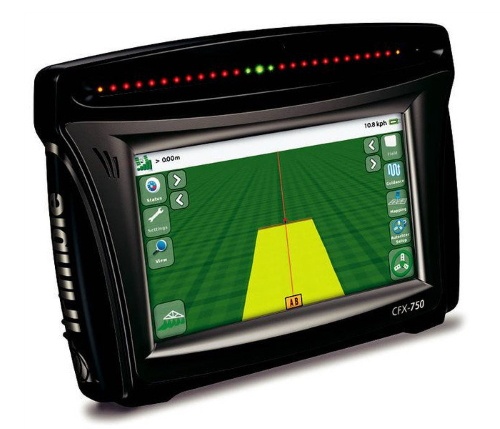
Оборудование обеспечивает максимально точное вождение техники вдоль рядов в любых условиях видимости.
Содержание
- Навигационная система Trimble CFX-750
- Типы дифференциальных поправок
- Подруливающее устройство EZ-Pilot
- Подруливающее устройство Trimble EZ-Steer
- Система Trimble AgGPS Autopilot
- Базовая станция RTK Trimble AgGPS 542
Навигационная система Trimble CFX-750 идеально подходит при узкорядном посеве зерновых, зернобобовых и силосных культур с использованием рядовых сеялок и широкозахватных посевных комплексов. Оборудование обеспечивает максимально точное вождение техники вдоль рядов в любых условиях видимости. Благодаря этому значительно повышается производительность труда механизатора и урожайность.
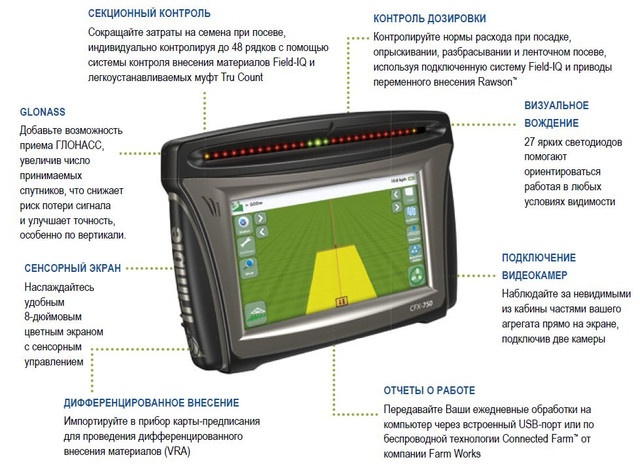
Дисплей Trimble CFX-750 обладает множеством полезных функций и используется при выполнении следующих операций:
- Параллельное вождение по курсоуказателю вдоль рядов в условиях любой видимости в ручном режиме, либо в автоматическом режиме в составе автопилота;
- Управление секциями опрыскивателей и сеялок точного высева;
- Управление нормой высева;
- Дифференцированное внесение удобрений.
Основные преимущества Trimble CFX-750
- Предельно простая установка системы занимает не более часа, примерно столько же потребуется оператору для ее освоения.
- Курсоуказатель оснащен эргономичным, удобным в использовании дисплеем с большой диагональю.
- Наличие яркой и контрастной светодиодной панели, которая предоставляет полную информацию о движении и перемещениях техники, а ориентируясь по 27 светодиодам, можно точно контролировать смещения курса движения от заданной траектории.
- В дисплей встроен навигационный приемник, работающий с сигналами GPS/ГЛОНАСС, наделяющий систему точностью в диапазоне 10-15 сантиметров от ряда к ряду.
- Благодаря наличию разъема USB Вы с легкостью сможете сохранять отчеты о проделанной работе в формате Microsoft Word, а так же *.shp – файлы, которые Вы сможете обрабатывать с помощью специализированных программных инструментов.
- Оснащение устройством подруливания позволяет выполнять все операции гораздо проще и удобнее, снижая при этом нагрузку на механизатора или оператора.
- С новой функцией картографирования границ и свойств, Вы самостоятельно сможете создавать карты полей, обозначать их неоднородности и переносить на ПК для дальнейшей обработки и просмотра в бесплатном программном пакете EZ-View Farm Works, который поставляется в комплекте с системой.
Технические характеристики
В минимальной комплектации работает с погрешностью до 20 см. (с бесплатными дифпоправками EGNOS и встроенным фильтром OnPath). Возможно повышение точности при подключении разных типов поправок.
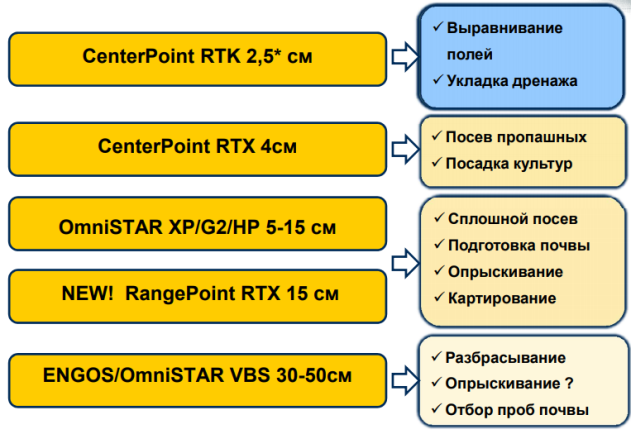
Типы дифференциальных поправок
- OnPath. Встроенная бесплатная поправка, предназначенная как резервная в случае пропадания сигнала. Действует в течение примерно 20-30 минут, точность около 30 см;
- Egnos. Бесплатный европейский сервис. На территории России работает нестабильно и не рекомендуется для работы;
- Omnistar VBS / HP/XP/G2. Платный спутниковый сервис;
- RangePoint Rtx — бесплатная спутниковая поправка, точность 15 см и лучше;
- CenterPoint Rtx — платная спутниковая поправка;
- RTK. Поправка поступает через радиоканал или GSM (при наличии полного покрытия) от базовой станции. Точность около 2 см.
| Поправка | Точность |
| CenterPoint RTK | < 1 » (2,5 см) |
| CenterPoint VRS | < 1 » (2,5 см) |
| CenterPoint RTX | <1,5 «(3,8 см) |
| OmniSTAR HP | 2-4 » (5-10 см) |
| OmniSTAR G2 | 3-4 » (8-10 см) |
| OmniSTAR XP | 3-4 » (8-10 см) |
| OmniSTAR VBS | 6-8 » (15-20 см) |
| SBAS (WAAS, EGNOS, MSAS) | 6-8 » (15-20 см) |
Подруливающее устройство EZ-Pilot
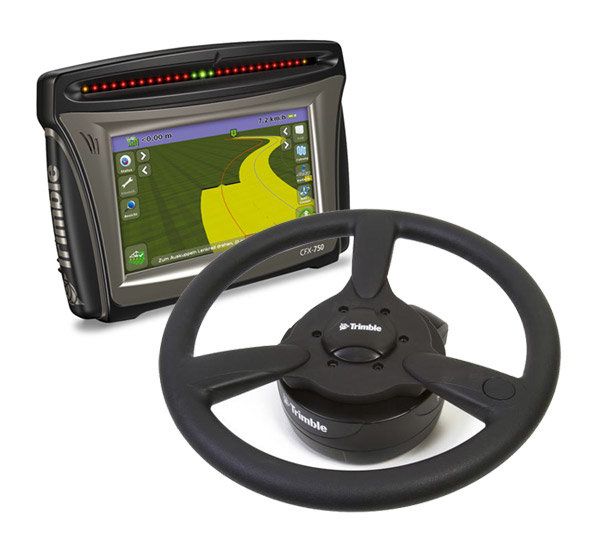
Подруливающее устройство EZ-Pilot использует навигационные GPS данные от дисплея CFX 750, компактный электрический мотор вращает рулевое колесо, удерживая транспортное средство на линии движения.
EZ-Pilot обеспечивает точность при параллельном вождении до 5 см при использовании базовой станции RTK и до 7-10 см при использовании сервиса дифференциальных поправок Omnistar HP/XP.
Благодаря высокой точности система может использоваться как для сева озимых, так и для междурядной обработки пропашных культур (подсолнечник, кукуруза и др.). Для выполнения работ с такой точностью система автопилотирования является необходимостью, так как механизатор физически не сможет выдержать такую точность. За счет применения новой технологии компенсации неровностей Т3. система исключительно точно реагирует на отклонение трактора от заданного маршрута, и быстро и правильно возвращают его на место.
Преимущества данной системы
Подруливающее устройство Trimble EZ-Steer
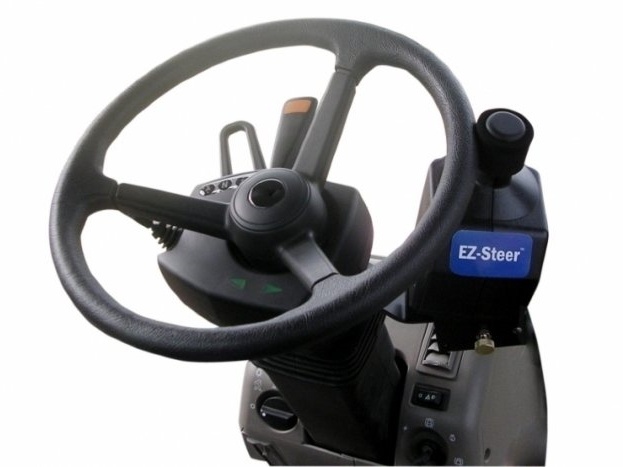
Подруливающее устройство Trimble AgGPS EZ-Steer использует данные, поступающие от системы точного вождения для управления специальным электрическим мотором, подключенным к рулевому колесу транспортного средства. Таким образом, система EZ-Steer обеспечивает автоматическое удержание транспортного средства на заданном маршруте при движении по полосе с высокой степенью точности.
EZ-Steer подходит для следующих операций:
- Подготовки почвы,
- Разбрасывания,
- Опрыскивания,
- Уборки урожая.
Поскольку система EZ-Steer осуществляет автоматическое вождение при движении по полосам, оператор может сосредоточиться на более важных задачах, таких как контроль работы навесного оборудования или опрыскивателя, что позволяет повысить качество полевых работ.
Преимущества данной системы
- Простая эксплуатация и установка, занимает не более 30 минут;
- Монтажные кронштейны для более чем 1000 транспортных средств — Трактора, (4WD, сочлененные, гусеничные), комбайны, опрыскиватели;
- Повышает качество и количество выполненной работы.
Система Trimble AgGPS Autopilot
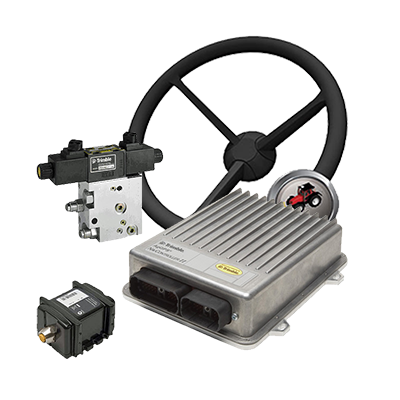
Система Trimble AgGPS Autopilot встраивается непосредственно в гидравлическую систему трактора и позволяет управлять транспортным средством «без рук» с точностью до 2,5 см от ряда к ряду при подключении сигнала RTK и 10-15 см при подключении сигнала Omnistar HP/XP. Благодаря такой точности прохождения вдоль рядов уменьшаются огрехи и перекрытия, сокращает расход горючего, семян и химических веществ.
Когда машина сходит с намеченной линии движения, независимо от типа рельефа или формы поля система Autopilot выдает сигнал для возвращения на правильный маршрут. Система Autopilot автоматически возвращает машину на заданную линию движения, что позволяет повысить точность и производительность при выполнении наиболее сложных работ на пропашных культурах.
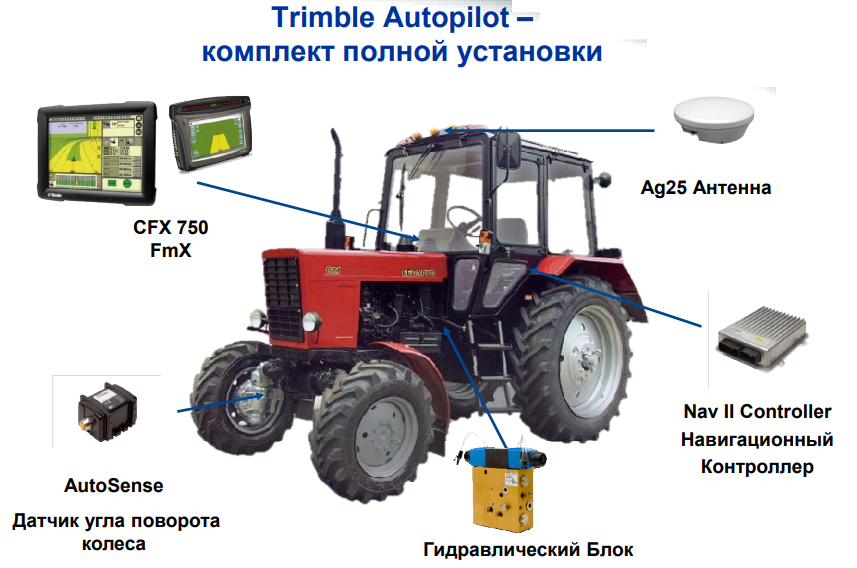
Еще одним существенным преимуществом данной системы является технология компенсации неровностей благодаря навигационному контроллеру, гарантирующая работу системы на склонах и холмистой местности. Внутренний датчик положения исправляет ошибки вызванные наклоном или поворотом машины, определяя точное положения трактора даже в холмистой местности.
Особенности
- Гидравлическое управление рулевой системой транспортного средства;
- Самый высокий уровень точности управления;
- Использует датчик угла поворота колеса AutoSense для наивысшей производительности.
Базовая станция RTK Trimble AgGPS 542
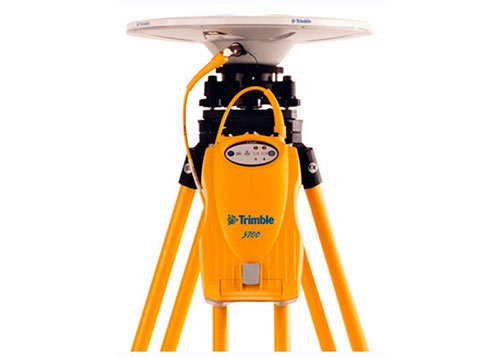
Базовая станция RTK Trimble AgGPS 542 GNSS GSM/GPRS обеспечивает точность до 2,5 см за счет режима RTK и исключает необходимость использования платных сигналов для монитора CFX-750. Режим RTK обеспечивает высокую точность для всего цикла сельскохозяйственных работ, начиная с подготовки почвы и заканчивая уборкой, и удовлетворяет агротехническим требованиям выращивания всех культур. Хозяйства, специализирующиеся на выращивании пропашных культур, видят большую отдачу при использовании RTK, поскольку выращивание этих культур требует наибольшей точности на посадке, опрыскивании, орошении и уборке. А при работе по технологиям NO-TILL и STRIP-TILL данный режим просто незаменим.
Способы получения поправок
1. Через радиоканал связи
Базовая станция имеет встроенный радиотранслятор, способный передавать радиосигнал с поправками на радиоприемник, находящийся в т/с.
2. Через GSM/GPRS канал связи:
Базовая станция имеет встроенную сетевую карту, которая позволяет подключится к сети Internet и передавать поправки на т/с через мобильную сеть. Для этого Вам понадобится модем DCM300 для получения поправок от базовой станции.
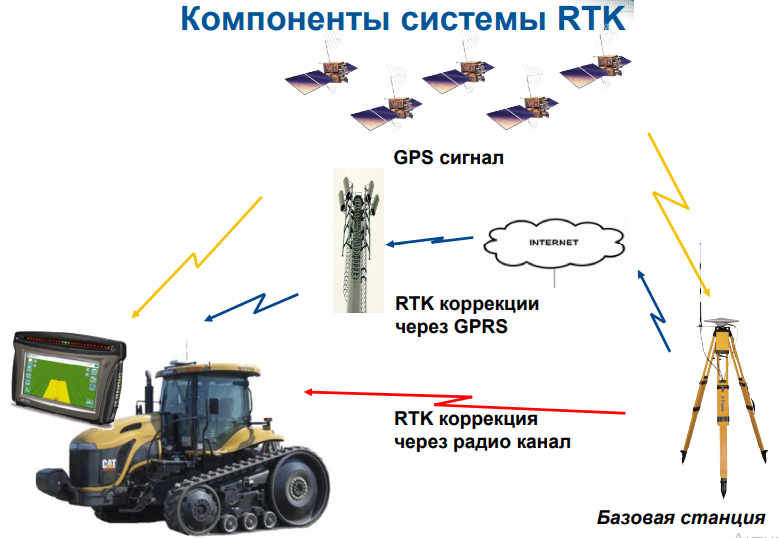
Особенности
- Мобильный или фиксированный вариант исполнения.
- Возможность передачи поправок через радио канал или с помощью GPRS.
- Точность в 2.5 см сохраняется на отдалениии от базы на 15 км. Далее точность ухудшается на 1 см каждые 10 км.
- Внутренняя батарея на 6-8 часов работы.
- GPS + GLONASS.
- Без абонентской платы.
Is this page helpful?
Thank you!
Anything you would like to add?
Your feedback:
Технические характеристики
В минимальной комплектации работает с погрешностью до 20 см. (с бесплатными дифпоправками EGNOS и встроенным фильтром OnPath). Возможно повышение точности при подключении разных типов поправок.
Типы дифференциальных поправок
- OnPath. Встроенная бесплатная поправка, предназначенная как резервная в случае пропадания сигнала. Действует в течение примерно 20-30 минут, точность около 30 см;
- Egnos. Бесплатный европейский сервис. На территории России работает нестабильно и не рекомендуется для работы;
- Omnistar VBS / HP/XP/G2. Платный спутниковый сервис;
- RangePoint Rtx — бесплатная спутниковая поправка, точность 15 см и лучше;
- CenterPoint Rtx — платная спутниковая поправка;
- RTK. Поправка поступает через радиоканал или GSM (при наличии полного покрытия) от базовой станции. Точность около 2 см.
| Поправка | Точность |
| CenterPoint RTK | < 1 » (2,5 см) |
| CenterPoint VRS | < 1 » (2,5 см) |
| CenterPoint RTX | <1,5 «(3,8 см) |
| OmniSTAR HP | 2-4 » (5-10 см) |
| OmniSTAR G2 | 3-4 » (8-10 см) |
| OmniSTAR XP | 3-4 » (8-10 см) |
| OmniSTAR VBS | 6-8 » (15-20 см) |
| SBAS (WAAS, EGNOS, MSAS) | 6-8 » (15-20 см) |
Подруливающее устройство EZ-Pilot
Подруливающее устройство EZ-Pilot использует навигационные GPS данные от дисплея CFX 750, компактный электрический мотор вращает рулевое колесо, удерживая транспортное средство на линии движения.
EZ-Pilot обеспечивает точность при параллельном вождении до 5 см при использовании базовой станции RTK и до 7-10 см при использовании сервиса дифференциальных поправок Omnistar HP/XP.
Благодаря высокой точности система может использоваться как для сева озимых, так и для междурядной обработки пропашных культур (подсолнечник, кукуруза и др.). Для выполнения работ с такой точностью система автопилотирования является необходимостью, так как механизатор физически не сможет выдержать такую точность. За счет применения новой технологии компенсации неровностей Т3. система исключительно точно реагирует на отклонение трактора от заданного маршрута, и быстро и правильно возвращают его на место.
Преимущества данной системы
Подруливающее устройство Trimble EZ-Steer
Подруливающее устройство Trimble AgGPS EZ-Steer использует данные, поступающие от системы точного вождения для управления специальным электрическим мотором, подключенным к рулевому колесу транспортного средства. Таким образом, система EZ-Steer обеспечивает автоматическое удержание транспортного средства на заданном маршруте при движении по полосе с высокой степенью точности.
EZ-Steer подходит для следующих операций:
- Подготовки почвы,
- Разбрасывания,
- Опрыскивания,
- Уборки урожая.
Поскольку система EZ-Steer осуществляет автоматическое вождение при движении по полосам, оператор может сосредоточиться на более важных задачах, таких как контроль работы навесного оборудования или опрыскивателя, что позволяет повысить качество полевых работ.
Преимущества данной системы
- Простая эксплуатация и установка, занимает не более 30 минут;
- Монтажные кронштейны для более чем 1000 транспортных средств — Трактора, (4WD, сочлененные, гусеничные), комбайны, опрыскиватели;
- Повышает качество и количество выполненной работы.
Система Trimble AgGPS Autopilot
Система Trimble AgGPS Autopilot встраивается непосредственно в гидравлическую систему трактора и позволяет управлять транспортным средством «без рук» с точностью до 2,5 см от ряда к ряду при подключении сигнала RTK и 10-15 см при подключении сигнала Omnistar HP/XP. Благодаря такой точности прохождения вдоль рядов уменьшаются огрехи и перекрытия, сокращает расход горючего, семян и химических веществ.
Когда машина сходит с намеченной линии движения, независимо от типа рельефа или формы поля система Autopilot выдает сигнал для возвращения на правильный маршрут. Система Autopilot автоматически возвращает машину на заданную линию движения, что позволяет повысить точность и производительность при выполнении наиболее сложных работ на пропашных культурах.
Еще одним существенным преимуществом данной системы является технология компенсации неровностей благодаря навигационному контроллеру, гарантирующая работу системы на склонах и холмистой местности. Внутренний датчик положения исправляет ошибки вызванные наклоном или поворотом машины, определяя точное положения трактора даже в холмистой местности.
Особенности
- Гидравлическое управление рулевой системой транспортного средства;
- Самый высокий уровень точности управления;
- Использует датчик угла поворота колеса AutoSense для наивысшей производительности.
Базовая станция RTK Trimble AgGPS 542
Базовая станция RTK Trimble AgGPS 542 GNSS GSM/GPRS обеспечивает точность до 2,5 см за счет режима RTK и исключает необходимость использования платных сигналов для монитора CFX-750. Режим RTK обеспечивает высокую точность для всего цикла сельскохозяйственных работ, начиная с подготовки почвы и заканчивая уборкой, и удовлетворяет агротехническим требованиям выращивания всех культур. Хозяйства, специализирующиеся на выращивании пропашных культур, видят большую отдачу при использовании RTK, поскольку выращивание этих культур требует наибольшей точности на посадке, опрыскивании, орошении и уборке. А при работе по технологиям NO-TILL и STRIP-TILL данный режим просто незаменим.
Способы получения поправок
1. Через радиоканал связи
Базовая станция имеет встроенный радиотранслятор, способный передавать радиосигнал с поправками на радиоприемник, находящийся в т/с.
2. Через GSM/GPRS канал связи:
Базовая станция имеет встроенную сетевую карту, которая позволяет подключится к сети Internet и передавать поправки на т/с через мобильную сеть. Для этого Вам понадобится модем DCM300 для получения поправок от базовой станции.
Особенности
- Мобильный или фиксированный вариант исполнения.
- Возможность передачи поправок через радио канал или с помощью GPRS.
- Точность в 2.5 см сохраняется на отдалениии от базы на 15 км. Далее точность ухудшается на 1 см каждые 10 км.
- Внутренняя батарея на 6-8 часов работы.
- GPS + GLONASS.
- Без абонентской платы.
Is this page helpful?
Thank you!
Anything you would like to add?
Your feedback:
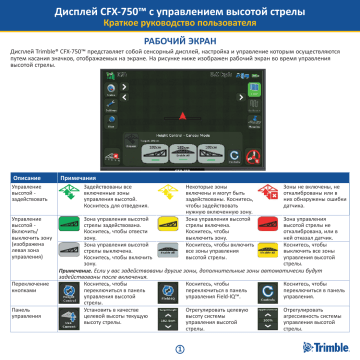
Дисплей CFX-750™ с управлением высотой стрелы
Краткое руководство пользователя
РАБОЧИЙ ЭКРАН
Дисплей Trimble® CFX-750™ представляет собой сенсорный дисплей, настройка и управление которым осуществляются
путем касания значков, отображаемых на экране. На рисунке ниже изображен рабочий экран во время управления
высотой стрелы.
Описание
Управление
высотой задействовать
Управление
высотой Включить/
выключить зону
(изображена
левая зона
управления)
Переключение
кнопками
Панель
управления
Примечания
Задействованы все
включенные зоны
управления высотой.
Коснитесь для отведения.
Некоторые зоны
включены и могут быть
задействованы. Коснитесь,
чтобы задействовать
нужную включенную зону.
Зона управления высотой
стрелы включена.
Коснитесь, чтобы
выключить зону.
Коснитесь, чтобы включить
все зоны управления
высотой стрелы.
Зоны не включены, не
откалиброваны или в
них обнаружены ошибки
датчика.
Зона управления высотой
Зона управления
стрелы задействована.
высотой стрелы не
Коснитесь, чтобы отвести
откалибрована, или в
зону.
ней отказал датчик.
Зона управления высотой
Коснитесь, чтобы
стрелы выключена.
выключить все зоны
Коснитесь, чтобы включить
управления высотой
зону.
стрелы.
Примечание. Если у вас задействованы другие зоны, дополнительные зоны автоматически будут
задействованы после включения.
Коснитесь, чтобы
Коснитесь, чтобы
Коснитесь, чтобы
переключиться в панель
переключиться в панель
переключиться в панель
управления высотой
управления Field-IQ™.
управления.
стрелы.
Установить в качестве
Отрегулировать целевую
Отрегулировать
целевой высоты текущую
высоту системы
агрессивность системы
высоту стрелы.
управления высотой
управления высотой
стрелы.
стрелы.
1
Мастер быстрого запуска
Спpавка
По умолчанию Мастер быстрого запуска отображается
при каждом включении дисплея CFX-750. Он позволяет
вам легко подтвердить или изменить важные настройки
системы перед началом работы.
Дисплей CFX-750 включает встроенную контекстную
систему справки, которая позволяет быстро найти нужную
информацию. Чтобы открыть справку с любого экрана
конфигурирования, коснитесь . Если экран справки вам
больше не нужен, коснитесь значка .
Примечание. Для просмотра дополнительных сведений
об использовании данного продукта см. компакт-диск к
дисплею CFX-750.
Настройка и конфигурирование
Различные компоненты можно настраивать или
конфигурировать вручную с "Рабочего экрана". Для этого
коснитесь кнопки
.
Установка оборудования для управления высотой стрелы
Сведения о системе управления высотой стрелы Field-IQ™ см. в Инструкциях по установке платформы управления
высотой стрелы Field-IQ.
Последние версии этих документов можно загрузить на сайте www.trimble.com/agriculture.
Настройка системы управления высотой стрелы
На экране Boom Height Control (Управление высотой
стрелы) коснитесь Boom Height Control Setup Wizard
(Мастер настройки управления высотой стрелы).
3. На следующем экране коснитесь Enable (Включить):
В ходе установки в нижней части экрана отображаются
различные доступные параметры. Например, вы можете
сделать следующее:
, чтобы вернуться к предыдущему экрану
• Коснитесь
или экранам.
• Коснитесь
, чтобы перейти на следующий экран.
• Коснитесь
, чтобы принять и сохранить все
изменения.
• Коснитесь
, чтобы отменить все изменения и начать
заново.
1. На экране навигации коснитесь значка
, затем
коснитесь элемента Implement (Агрегат).
2. На экране Implement (Агрегат), коснитесь Boom Height
Control (Управление высотой стрелы):
Шаги выполнения мастера описаны на следующей
странице.
2
Настройка управления стрелой
Настройка операций управления высотой
На экране Boom Control Option (Параметры управления
стрелой) установите:
• Monitor Only (Только контроль): Автоматическое
управление высотой не используется. Для контроля
высоты над пологом с/х культуры или над землей
используются датчики SS100.
• Left and Right Booms (Левая и правая стрелы):
Автоматическое управление высотой используется только
для стрел.
• Booms + Center Section (Стрелы и центральная секция):
Автоматическое управление высотой используется для
стрел и центральной секции.
На экране Height Control Operation Setup (Настройка
операций управления высотой) установите следующие
элементы:
Элемент
Описание
Ground (Земля): Целевая высота определяется
от поверхности земли. Выберите этот параметр,
чтобы определить поверхность почвы через редкую
растительность, такую как стерня или молодая
с/х культура. Режим "Ground" (Земля) зависим от
нежелательных отражений от твердой или влажной
поверхности, такой как голая земля. Если вы имеете
дело с такой поверхностью, выберите режим
"Canopy" (Покров). Canopy (Покров): Целевая высота
определяется от высоты покрова с/х культуры.
Выберите этот параметр, чтобы определить
ближайший видимый объект. Этот режим используется
для работы с голой землей или с культурами с
широкими листьями и плотным покровом.
Target Height
Введите нужную высоту над землей или над покровом
(Целевая высота) с/х культуры (в зависимости от используемого режима).
При уменьшении этой настройки уменьшается
Boom Down
максимальная скорость движения вниз (Maximum
Rate (Скорость
опускания стрелы) Downward Speed).
Boom Roll Stabilizer Увеличивайте эту настройку, чтобы повысить
стабильность при крене стрелы. Примечание:
(Стабилизатор
Увеличение этой настройки приводит к уменьшению
крена стрелы)
скорости движения стрелы вниз.
На этом экране указывается, что вы достигли целевой
Height Error
высоты (Target Height) с учетом этой настройки.
Indication Band
Примечание: Эта настройка связана с
(Диапазон
экранной индикацией и никак не влияет на
индикации
производительность.
погрешности
высоты)
Максимальная высота, которую можно установить для
Maximum
параметра Target Height (Целевая высота).
Target Height
(Максимальная
целевая высота)
Минимальная высота, которую можно установить для
Minimum
параметра Target Height (Целевая высота). На зоне
Target Height
управления с несколькими датчиками эта настройка
(Минимальная
используется как минимальная высота для среднего
целевая высота)
значения по системе. Для более производительной
работы следует установить это значение близким к
настройке Target Height (Целевая высота).
Target Height Step Расстояние, на которое будет изменяться целевая
высота при касании кнопок Increase (Увеличить) или
(Шаг целевой
Decrease (Уменьшить).
высоты)
Агрессивность системы управления высотой стрелы.
System
При увеличении значения этого параметра система
Aggressiveness
становится более агрессивной, и наоборот.
(Агрессивность
системы)
Sensing Mode
(Режим
определения)
Выбор модуля управления гидравлическим
клапаном
На экране Hydraulic Valve Control Module (Модуль
управления гидравлическим клапаном) выберите серийный
номер модуля управления гидравлическим клапаном:
Настройка датчика высоты
1. На экране Height Sensor Setup (Настройка датчика высоты)
коснитесь Number of Sensors (Количество датчиков).
2. Выберите нужный датчик, а затем установите
следующие элементы:
Элемент
Описание
Sensor Module
(Модуль датчика)
Enable Sensor
(Включить датчик)
Side Offset (Боковое
смещение)
Nozzle Offset
(Смещение сопла)
Выберите серийный номер датчика,
установленного в этой точке.
Включить или выключить этот датчик.
Введите расстояние от центральной линии
датчика до шарнирной точки стрелы.
Введите расстояние от нижнего края конуса
датчика до отверстия на конце распыляющего
сопла.
3
Калибровка
Эксплуатация
Включение зоны управления
1. На экране Height Control (Управление высотой)
коснитесь элемента Hydraulic Valve Calibration
(Калибровка гидравлического клапана).
2. На экране Hydraulic Valve Calibration (Калибровка
гидравлического клапана) коснитесь зоны, которую вы
хотите выбрать
3. На экране Calibration (Калибровка) (в данном примере
экран Left Valve Calibration) коснитесь Deadband and
Slope (Зона нечувствительности и наклон), чтобы
перейти к калибровке:
Чтобы включить ту или иную зону управления, коснитесь
соответствующей кнопки зоны управления.
Чтобы включить все зоны, коснитесь центральной кнопки
Enable All (Включить все).
Примечание: Кнопка Enable All активна,только если
система не задействована, а все зоны выключены.
Задействование включенных зон
4. На экране Deadband Calibration (Калибровка зоны
, чтобы
нечувствительности) коснитесь кнопки
запустить процедуру калибровки:
Кода все зоны включены, кнопка "Engage" желтая.
Кнопки, соответствующие включенным зонам, также будут
желтыми.
Чтобы задействовать систему, коснитесь кнопки "Engage"
.
(Задействовать)
5. Повторяйте шаги 2-4 для калибровки всех зон, а затем
коснитесь .
Примечание: Если все зоны включены, но не
задействованы в течение 30 секунд, управление высотой
стрелы в качестве меры предосторожности отключит
все зоны. Перед задействованием системы необходимо
повторно включить зоны.
4
Отведение зон
При первом касании кнопки "Engage" (Задействовать)
после включения дисплея, отображается следующее
предупреждение системы безопасности:
• Для отведения отдельных зон, коснитесь зеленой
кнопки для каждой зоны по отдельности.
• Чтобы отвести все зоны сразу, коснитесь зеленой кнопки
"Engage" (Задействовать) .
Элементы управления
Чтобы изменить параметры Target Height (Целевая высота)
и Aggressiveness (Агрессивность), коснитесь кнопки Controls
(Элементы управления) .
Отобразится следующая панель управления:
В диалоговом окне предупреждения системы безопасности
выполните одно из следующих действий:
• Коснитесь . чтобы задействовать включенные зоны.
• Коснитесь , если вы не хотите задействовать зоны.
При задействовании зон:
• Кнопки, соответствующие задействованным зонам,
становятся зелеными.
• Кнопка Engage (Задействовать) становится зеленой.
Вы можете выполнить следующие действия:
• Чтобы отрегулировать целевую высоту, касайтесь
стрелок "Увеличить" или "Уменьшить", расположенных
под заголовком Target Height (Целевая высота).
• Чтобы отрегулировать агрессивность системы, касайтесь
стрелок "Увеличить" или "Уменьшить", расположенных
под значком Aggressiveness (Агрессивность).
• Чтобы установить в качестве целевой высоты Target
Height текущую высоту стрелы, коснитесь кнопки Use
Current (Использовать текущую).
• Для возврата к просмотру секций коснитесь кнопки
Boom (Стрела) .
Символ на кнопке (например, правая стрелка
)
указывает на направление, в котором расположена зона от
целевой высоты:
• Зеленая полоса: Зона близка к целевой высоте.
• Желтая стрелка: Зона несколько отличается от целевой
высоты.
• Красная стрелка: Зона значительно отличается от
целевой высоты.
5
Дисплей CFX-750™ с управлением высотой стрелы
Краткое руководство пользователя
Операции с переключателем стрелы трактора
Если система...
Чтобы...
Выполните следующие действия...
Снаряжена
Задействовать все снаряженные зоны
Дважды коснитесь левой, правой или центральной
кнопки снизу
Снаряжена и задействована
Отвести левую стрелу
Один раз коснитесь левой стрелы снизу
Один раз коснитесь левой стрелы сверху
Отвести правую стрелу
Один раз коснитесь правой стрелы снизу
Один раз коснитесь правой стрелы сверху
Отвести все зоны
Один раз коснитесь центра сверху
Дважды коснитесь левой, правой или центральной
кнопки сверху
Подготовка системы к транспортировке трактора или к складыванию стрел
Примечание: Если центральную секцию стрелы поднять на 3 секунды с помощью джойстика, управление высотой
стрелы отключается в качестве меры предосторожности при складывании стрелы.
(если он есть).
1. Отключите все секции. Либо коснитесь каждой секции отдельно, либо коснитесь значка
2. Нажмите кнопку E-Stop, чтобы отключить систему.
. Когда программа спросит вас, закончили ли вы работу с текущим полем, коснитесь
3. Закройте поле – коснитесь
Yes (Да).
4. Выполняйте рекомендации производителя оборудования, чтобы сложить стрелы или выполнить транспортировку
трактора.
*84760-00-RUS-B*
№ компонента 84760-00-RUS-B
© 2010 - 2013. Trimble Navigation Limited. Все права защищены. Trimble, сферический
и треугольный логотип являются товарными знаками компании Trimble Navigation
Limited, зарегистрированными в Соединенных Штатах Америки и других странах. CFX750 и Field-IQ являются товарными знаками Trimble Navigation Limited.
Версия 4.00, Ред. В (март 2013 г.).
6
Trimble CFX-750 не ставится точка А и B, не строит прямую линию. Желтый спутникПодробнее
Подруливающее устройство Trimble CFX 750 калибровка для трактора New HollandПодробнее
Как очистить память автопилота Trimble CFX 750. Пошаговая инструкцияПодробнее
Как подготовить к работе автопилот Trimble CFX 750. Пошаговая инструкцияПодробнее

Как измерить площадь поля на Trimble CFX 750Подробнее
Trimble CFX 750 Налаштування агрегатуПодробнее
нюансы подстройки автопилота Trimble CFX750.Подробнее
Підписка Trimble Range Point RTX Trimble CFX 750Подробнее
Дисплей Trimble GFX-750 — настройка агрегатаПодробнее
Как переключать и смещать AB линии на GFX 750 TrimbleПодробнее
Kirovets.»К-700М».Навигационная система Trimble CFX-750, подруливающие устройства, автопилот.Подробнее
Trimble. GFX-750. Обучение. Запись границ поля, работа с круговым движениемПодробнее
Как создать новое поле на мониторе GFX-750 TrimbleПодробнее
Trimble CFX 750. Розбираємо всі функції.Подробнее
Как запустить систему автопилот TrimbleПодробнее
Tutoriales Nro 3 CFX 750 Config de ImplementoПодробнее
CFX 750 trimble como poner en marchaПодробнее
Популярное
Trimble CFX 750 — это современный и мощный навигационный прибор, который предназначен для использования в сельском хозяйстве. Он позволяет оптимизировать работу на поле, управлять различными задачами и повысить эффективность процесса посева, обработки почвы и уборки урожая.
Однако, чтобы использовать все возможности Trimble CFX 750, необходимо правильно настроить его. В данной статье мы предоставим подробное руководство по настройке этого навигационного прибора, чтобы вы могли в полной мере воспользоваться всеми его функциями.
В первую очередь, перед началом настройки Trimble CFX 750 необходимо убедиться в правильном подключении всех необходимых кабелей и датчиков. Проверьте, что GPS-антенна подключена к прибору, а также что все дополнительные датчики, такие как датчик скорости и датчик работы сеялки, подключены и функционируют исправно.
Содержание
- Шаг 1: Установка и подключение
- Шаг 2: Калибровка и настройка сенсора
- Шаг 3: Программное обеспечение и настройки
Шаг 1: Установка и подключение
1. Распакуйте Trimble CFX 750.
Перед началом установки убедитесь, что у вас есть все необходимые компоненты, включая основное устройство CFX 750, антенну и кабели. Распакуйте все компоненты и проверьте их на наличие повреждений.
2. Установите антенну.
Установите антенну на крыше или на другом высоком месте, чтобы обеспечить наилучший прием спутникового сигнала. Подключите кабель от антенны к основному устройству CFX 750.
3. Подключите основное устройство CFX 750.
Подключите основное устройство CFX 750 к источнику питания. Убедитесь, что у вас есть достаточно мощности для работы устройства.
4. Проверьте подключение.
При включении основного устройства CFX 750 проверьте, что оно успешно подключено к антенне и получает сигналы спутников. Важно, чтобы ваше устройство было подключено к минимуму четырем спутникам для достоверных данных.
5. Настройте сеть и соединение.
Если у вас есть возможность подключить основное устройство CFX 750 к сети Интернет, настройте подключение, чтобы получить доступ к обновлениям программного обеспечения и другим онлайн-ресурсам.
После завершения этих шагов ваш Trimble CFX 750 будет установлен и подключен к антенне и источнику питания, готовый к дальнейшей настройке и использованию.
Шаг 2: Калибровка и настройка сенсора
После успешного подключения и запуска Trimble CFX 750 требуется выполнить калибровку и настройку сенсора для получения точных результатов и оптимальной работы системы. Ниже приведены основные шаги для калибровки и настройки сенсора:
- Проверьте соединения: Убедитесь, что все кабели и соединения между сенсором и системой Trimble CFX 750 надежно подключены и исправны.
- Установите базовую станцию: Если вы используете систему с базовой станцией, установите ее в подходящем месте и подключите к ней питание.
- Запустите калибровку: Зайдите в меню настройки системы Trimble CFX 750 и найдите пункт «Калибровка сенсора». Запустите процедуру калибровки, следуя инструкциям на экране.
- Установите параметры сенсора: В меню настройки найдите пункт «Параметры сенсора». Проверьте и настройте необходимые параметры согласно вашим требованиям.
- Проверьте точность: После калибровки и настройки сенсора выполните проверку точности. Для этого можете использовать специальные тестовые поля или сравнить полученные данные с известными точками.
- Откорректируйте настройки при необходимости: Если результаты не соответствуют ожиданиям, проверьте настройки и повторите процесс калибровки сенсора, внося корректировки при необходимости.
После завершения калибровки и настройки сенсора система Trimble CFX 750 будет готова к использованию. Помните, что регулярная проверка и обслуживание сенсора помогут сохранить его работоспособность и точность измерений в долгосрочной перспективе.
Шаг 3: Программное обеспечение и настройки
После установки и подключения Trimble CFX 750 необходимо установить программное обеспечение и выполнить необходимые настройки. В этом разделе мы рассмотрим процесс установки и настройки программного обеспечения Trimble CFX 750.
- Подключите Trimble CFX 750 к компьютеру при помощи соответствующего кабеля.
- Запустите программу установки, которую вы получили с Trimble CFX 750.
- Следуйте указаниям программы установки для установки необходимых компонентов.
- После завершения установки запустите программу Trimble CFX 750.
- Настройте программное обеспечение Trimble CFX 750 в соответствии с вашими потребностями и требованиями.
В программе Trimble CFX 750 вы сможете настроить такие параметры, как язык интерфейса, единицы измерения, типы картографических данных и т. д. Также вы сможете добавить и настроить различные слои карты, сделать импорт и экспорт данных, а также провести калибровку GPS-приемника.
Правильные настройки программного обеспечения Trimble CFX 750 необходимы для его эффективного использования. Убедитесь, что вы внимательно изучили документацию и руководство пользователя перед настройкой программного обеспечения.
После завершения установки и настройки программного обеспечения, Trimble CFX 750 будет готов к использованию. Вы сможете загружать карты, управлять агрегатами, выполнять различные операции и получать точные данные для оптимизации сельскохозяйственных работ.
БЫСТРАЯ СПРАВОЧНАЯ КАРТА
Серия Trimble GFX
СИСТЕМА ДИСПЛЕЯ 
ПРОГРАММНОЕ ОБЕСПЕЧЕНИЕ ДЛЯ ПРОИЗВОДИТЕЛЬНОСТИ ВКЛЮЧЕНО
Каждый дисплей оснащен основными инструментами, необходимыми для получения максимальной отдачи от вашего оборудования.
Прецизион-IQTM Полевое применение: ПО Cred In-field ag, позволяющее визуализировать, выполнять и записывать оперативные задачи.
Центральное приложение: Загрузите и попробуйте приложения с добавленной стоимостью. Управление системными лицензиями и обновлениями программного обеспечения.
ДИСПЛЕИ СЕРИИ GFX
Серия дисплеев Trimble® GFX была разработана для работы в самых суровых условиях фермы. Каждый дисплей размером от 7 дюймов (178 см) имеет встроенную поддержку Wi-Fi и Bluetooth® и предоставляет оператору обширную view любой полевой задачи.
КОНТРОЛЛЕРЫ НАВИГАЦИИ GNSS
В сочетании с навигационным контроллером NAV-900 или NAV-500TM GNSS вас ждет полный опыт точного земледелия!
ДИСПЛЕЙ СЕРИИ GFX
задний View (показан дисплей GFX-1060) 
| Описание | Используйте, чтобы… | |
| 1 | кнопка питания | Включите или выключите дисплей. |
| 2 | Порты USB Дисплей Tinch: только 1 порт | Подключите USB-накопитель для передачи данных на/с дисплея. |
| 3 | Порт расширения 1 (M12, 5-контактный) | Подключайтесь к различным входам и выходам. |
| 4 | Порт расширения 2 (штекер M168) Порт недоступен на некоторых моделях | Подключайтесь к различным входам и выходам. |
| 5 | разъем питания | Подключить к источнику питания автомобиля. |
| 6 | Порт Ethernet/выход питания (код Spin D) | Подключитесь и включите контроллер наведения (GNSS-1). |
НАПРАВЛЯЮЩИЙ КОНТРОЛЛЕР
задний View (показан НАВ-900)

| Описание | Используйте, чтобы… | |
| 1 | Порт Ethernet/вход питания (код Spin D) | Подключение данных и питания с дисплея. |
| 2 | Главный порт (12-контактный DTM) | Подключается к различным системам автогида. |
| 3 | Радиопорт RTK (5-контактный разъем A) Доступно только на NAV-900. |
Подключается к радиостанциям RTK. |
ВНИМАНИЕ! Некоторые разъемы могут показаться похожими. но имеют разные ключи для обеспечения правильного соединения компонентов. Перед подключением убедитесь, что у вас правильный кабель. и не применяйте чрезмерную силу, иначе это может привести к повреждению.
ПОДКЛЮЧЕНИЕ ДИСПЛЕЯ СЕРИИ GFX К КОНТРОЛЛЕРУ НАВИГАЦИИ

| Регион | Используйте, чтобы… | |
| 1 | Status Bar | С одного взгляда view управления приложениями. авто руководство. спутниковая связь и многое другое. |
| 2 | Плитки ресурсов | Создайте и выберите специалиста по ресурсамfile вам нужно для вашей задачи. |
| 3 | Панель активности | Перейдите к другим функциональным экранам Precision-IQ. |
| 4 | Кнопки функций | Получите доступ к настройкам, чтобы настроить среду Precision-IQ, и получить доступ к функции передачи данных. |
Цветовые коды тайлов ресурсов
Каждая плитка ресурса имеет цветовую кодировку, чтобы вы могли сразу увидеть статус каждого ресурса.
 |
Зелёная указывает, что ресурс был правильно выбран и настроен для входа на экран запуска. |
| Red указывает, что ресурс не был выбран. что выбранный ресурс содержит ошибку конфигурации или что периферийное устройство. или ресурс, требуемый ресурсом, не подключен или имеет конфликт. Вы не можете войти в экран запуска. | |
| Жёлтые указывает, что выбор ресурса требуется, но еще не сделан, или что выбранный ресурс требует выбора другого ресурса. | |
| Серый зарезервирован для тайла Транспорт и показывает, что транспорт готов к использованию. |
Коснитесь виджета Precision-IQ на экране Launcher, чтобы начать

ФУНКЦИОНАЛЬНЫЕ КНОПКИ
трафик
Все данные, собранные Precision-IQ, могут быть переданы в программное обеспечение Trimble Ag или на другие дисплеи Precision-IQ. Эти данные используются для эффективного и действенного управления вашей фермой. На главном экране. нажмите кнопку «Передача данных», чтобы начать. Вы можете передать эти собранные данные:
- Автоматическое использование функции AutoSyncTM Trimble Ag Software через сотовую сеть или соединение Wi-Fi.
- Вручную с помощью USB-накопителя через USB-порт на дисплее.
Пользовательские данные также могут быть удалены с этого экрана.
Для получения подробной информации о Trimble Ag Software или AutoSync см.: https://agriculture.trimble.com/software/farmers/
Настройки
Различные настройки позволяют настраивать среду Precision-IQ и настраивать функции в соответствии с полевыми задачами.
На главном экране нажмите кнопку «Настройки», чтобы начать.
ЭКРАН PRECISION-IQ RUN EXAMPLE
| Регион | Используйте, чтобы… | |
| 1 | Status Bar | С одного взгляда view управления приложениями. автогид. спутниковая связь и многое другое. |
| 2 | Плитки ресурсов | Создайте и выберите специалиста по ресурсамfile вам нужно для вашей задачи. |
| 3 | Панель активности | Перейдите к другим функциональным экранам Precision-IQ. |
| 4 | Кнопки функций | Получите доступ к настройкам, чтобы настроить среду Precision-IQ, и получить доступ к функции передачи данных. |
Экран запуска Views
Рабочий экран разделен на виртуальные квадранты. Вы можете выбрать, сколько или как мало деталей, на которых нужно сосредоточиться. как в этом бывшемampль:

|
Значки свернуть/развернуть будут переключать view быть полноэкранным c базовым размером. |
| Поменять местами: в некоторых квадрантах может отображаться более одного view. если вы видите этот значок в верхнем правом углу квадранта. Затем нажмите его, чтобы переключиться между views. |
Нажмите кнопку «Выполнить» на главном экране, чтобы открыть экран «Выполнить».
Настройка функций рабочего экрана
Нажмите кнопку функции, чтобы открыть ящик, где вы можете настроить и изменить на лету параметры этой функции. Для бывшегоampле. коснитесь кнопки Line Feature, чтобы открыть ящик Line Creation. Отсюда вы можете записать навигационную линию. точка опоры. граница. и более:
ОБЫЧНЫЕ ЗНАЧКИ И КНОПКИ PRECISION-IQ
Пользовательский интерфейс Precision-IQ включает значки и кнопки, используемые для включения и настройки различных функций и действий в приложении.
Значки панели активностиВернитесь на главный экран Precision-IQ.Когда активен, вернитесь к экрану Run.Откройте Диспетчер полей. Настройте и настройте -ses- сведения о вашем поле.Откройте экран диагностики. Создавайте подробные отчеты о различных действиях Precision-IQ.
Получите доступ к дополнительной внешней камере. Если в вашей системе нет внешней камеры, этот значок не появится.
Кнопки функций Настройте сеанс Precision-IQ с помощью кнопки «Настройки», доступной на главном экране. Передавайте данные на дисплей и с него с помощью кнопки «Передача данных», доступной на главном экране.
Экстренная остановка Коснитесь значка аварийной остановки на любом экране, чтобы остановить все действия, контролируемые дисплеем.
Кнопки и значки строки состояния
Когда зеленый. кнопка «Выполнить» показывает, что работа готова к началу. Нажмите эту кнопку, чтобы открыть экран «Выполнить». Когда красный. кнопка «Стоп» показывает, что работа выполняется на экране «Выполнение». Нажмите эту кнопку, чтобы завершить задачу. Проверьте статус GNSS с помощью этого значка. Коснитесь этого значка, чтобы отобразить количество используемых в данный момент спутников. Цветовая кодировка для наглядного отображения статуса. Если этот параметр включен, показывает активность ведения журнала основного покрытия. Цветовая кодировка для отображения различных состояний. При включении показывает доступность Autosteer. Цветовая кодировка для отображения различных состояний. Смена направления транспортного средства. Изменяет направление движения автомобиля. ВНИМАНИЕ! Будьте внимательны при настройке этих деталей. Значения, которые вы устанавливаете на этих шагах, имеют решающее значение для производительности системы в полевых условиях и целостности данных во время выполнения операций.
Для получения подробной информации о настройке и выборе ресурсов Precision-IQ обратитесь к авторизованному реселлеру Trimble.
Значки экрана запуска
Нажмите кнопку «Создание линии», чтобы открыть ящик для определения границ, точек поворота и линий для вашего поля. Пролистайте доступные шаблоны для вашего поля с помощью кнопки «Выбор шаблона». Длительное нажатие для вручную созданных параметров Нажмите Особенности поля кнопку, чтобы открыть ящик для определения точек, линий и областей для вашего поля. Нажмите Механизм управления установить агрессивность руля. Нажмите Сдвинуть для регулировки величины смещения или триммера, применяемого в настоящее время к положению агрегата. Нажмите Слои видеть разные аспекты (слои) покрытия на экране.
Шаблоны навигации
На рабочем экране вы можете определить границы, схемы навигации и любое количество ориентиров. Нажмите кнопку «Создание линии», чтобы определить границы, опорные точки и линии для вашего поля. Запишите границу для вашего поля. Этот параметр определяет границы вашего поля. Создайте разворотную полосу для своего поля. Используйте этот шаблон для создания границы с заполненными линиями. Запишите Pivot для полей, орошаемых с помощью центральной круговой поливки. Создайте простую линию навигации AB, если вам не нужна разворотная полоса и вы хотите вести поле по параллельным прямым линиям. Создайте направляющую линию A+, если вам необходимо руководство точно параллельно последней линии AB. Запишите кривую линию, если вы хотите обработать поле плавными кривыми.
Кнопки записи
Запишите схему навигации.A При записи навигационной линии коснитесь, чтобы установить A.B При записи навигационной линии коснитесь, чтобы установить B. Когда вы будете удовлетворены записью схемы навигации, нажмите «Завершить». Приостановите запись схемы навигации. Отмените запись схемы навигации.
Достопримечательности
На рабочем экране вы можете определить различные точки, линии и ориентиры области. Нажмите кнопку Характеристики поля, чтобы определить их для своего поля:
|
Создайте ориентир для своего поля. Ориентир определяет отдельные элементы вашего поля, которых следует избегать, например дерево, камень и т. д. |
| Создайте ориентирную линию для своего поля. Используйте эту линию для обозначения непрерывных элементов вашего поля, которых следует избегать, таких как забор, канава, подъездная дорога и т. д. | |
| Создайте продуктивную ориентирную зону для своего поля, например зону посевов. | |
| Создайте непродуктивную ориентирную зону для своего поля, например, пруд, болото или участок, который не нужно обрабатывать снова. |
Декларация соответствия
Настоящим Trimble Inc заявляет, что радиооборудование типа Autopilot, GFX-350, GFX-1060, NAV-500 и NAV-900 соответствует Директиве 2014/53/ЕС. Полный текст декларации о соответствии ЕС доступен по следующему адресу в Интернете:
https://agriculture.trimble.com/solutions/guidance-steering/
Ресурсы документации
Этот документ дает общее представлениеview основных характеристик Precision-IQ и серии дисплеев GFX/XCN. Для получения полной документации, включая руководства по установке и справочные руководства, посетите следующие URL:
https://agriculture.trimble.com/solutions/guidance-steering/
Заявление Федеральной комиссии по связи о помехах
Это устройство соответствует требованиям части 15 правил FCC. Эксплуатация возможна при соблюдении следующих двух условий: (1) это устройство не может создавать вредных помех, и (2) это устройство должно принимать любые принимаемые помехи, включая помехи, которые могут вызвать нежелательную работу.
Это оборудование было протестировано и признано соответствующим ограничениям для цифровых устройств класса B в соответствии с частью 15 правил FCC. Эти ограничения разработаны для обеспечения разумной защиты от вредных помех при установке в жилых помещениях. Это оборудование генерирует, использует и может излучать радиочастотную энергию и, если оно установлено и используется не в соответствии с инструкциями, может создавать вредные помехи для радиосвязи. Однако нет гарантии, что помехи не возникнут при конкретной установке. Если это оборудование действительно создает недопустимые помехи для приема радио или телевидения, что можно определить путем включения и выключения оборудования, пользователю рекомендуется попытаться устранить помехи одним из следующих способов:
- Изменить ориентацию или местоположение приемной антенны.
- Увеличьте расстояние между оборудованием и приемником.
- Подключить оборудование к розетке в цепи, отличной от той, к которой подключен приемник.
- Обратитесь за помощью к дилеру или опытному радио / телевизионному технику.
Предупреждение Федеральной комиссии по связи: любые изменения или модификации, явно не одобренные стороной, ответственной за соответствие, могут лишить пользователя права на эксплуатацию этого оборудования.
Этот передатчик не должен располагаться рядом или работать вместе с любой другой антенной или передатчиком.
Заявление о радиационном воздействии:
Это оборудование соответствует ограничениям FCC на радиационное воздействие, установленным для неконтролируемой среды. Это оборудование следует устанавливать и эксплуатировать на расстоянии не менее 20 см между радиатором и вашим телом.
Заявление Министерства промышленности Канады:
Это устройство соответствует RSS-каналу ISED, не требующему лицензирования. Эксплуатация возможна при соблюдении следующих двух условий: (1) это устройство не может создавать вредных помех, и (2) это устройство должно принимать любые принимаемые помехи, включая помехи, которые могут вызвать нежелательную работу.
Осторожно:
(i) устройство, работающее в полосе частот 5150–5250 МГц, предназначено только для использования внутри помещений, чтобы снизить вероятность возникновения вредных помех для мобильных спутниковых систем с совмещенным каналом;
(ii) там, где это применимо, должны быть четко указаны тип(ы) антенны, модели(-и) антенны и угол(-а) наклона в наихудшем случае, необходимые для соответствия требованиям маски угла места э.и.и.м., изложенным в разделе 6.2.2.3.
Заявление о радиационном воздействии:
Это оборудование соответствует ограничениям на радиационное воздействие ISED, установленным для неконтролируемой среды. Это оборудование следует устанавливать и эксплуатировать на расстоянии более 20 см между радиатором и вашим телом.
© 2021. Trimble Inc. Все права защищены. Trimble, а также логотип в виде земного шара и треугольника являются товарными знаками Trimble Inc, зарегистрированными в США и других странах. Precision-IQ, AutoSync и NAV-500 являются товарными знаками Trimble Inc. Версия 1.00, ред. A (июль 2021 г.).
Тримбл Инк.
10368 Вестмур Драйв
Вестминстер CO 80021
США

Документы / Ресурсы
Рекомендации
Trimble CFX 750 — это современная система глобальной позиционирования (GNSS), которая помогает оптимизировать работу в сельском хозяйстве. Данное устройство обеспечивает точное и эффективное ведение полевых работ, позволяет управлять сельскохозяйственной техникой с высокой точностью и снижать затраты.
Если вы являетесь владельцем Trimble CFX 750 или только планируете его приобрести, вам необходимо правильно настроить данную систему для достижения максимальной эффективности. В нашей статье мы предлагаем вам пошаговую инструкцию, которая поможет вам освоить основные возможности и функции данного устройства.
Шаг 1: Установка и подключение Trimble CFX 750
Первым шагом необходимо правильно установить и подключить систему Trimble CFX 750 к вашей сельскохозяйственной технике. Убедитесь, что устройство имеет хорошее электропитание, а также правильно подключено к антенне GNSS. Не забудьте проверить качество сигнала и уровень приема, чтобы гарантировать точное позиционирование в поле.
Шаг 2. Калибровка и инициализация GNSS
После установки и подключения вам необходимо провести калибровку и инициализацию GNSS для системы Trimble CFX 750. Следуйте инструкциям на экране устройства, чтобы выполнить эту процедуру. Необходимо убедиться, что полученная информация по точности позиционирования соответствует требованиям вашей работы.
Важно помнить, что для получения наилучших результатов калибровку и инициализацию GNSS следует проводить в открытой местности, подальше от высоких зданий и деревьев, чтобы исключить помехи сигнала.
Содержание
- Как настроить Trimble CFX 750: пошаговая инструкция
- Шаг 1: Установка антенны
- Шаг 2: Подключение CFX 750
- Шаг 3: Настройка базовых станций
- Шаг 4: Получение дифференциальных данных и установка
- Шаг 5: Конфигурация настроек и калибровка
- Выбор языка и единиц измерения
- Настройка базы данных
- Установка параметров GPS
- Калибровка сенсорного экрана
- Тестирование и настройка функций
Как настроить Trimble CFX 750: пошаговая инструкция
Шаг 1: Установка антенны
- Выберите место для установки антенны CFX 750 на вашем тракторе или другой рабочей машине. Это должно быть место, где антенна будет иметь наименьшее количество помех и препятствий для обеспечения стабильного сигнала.
- Установите антенну, следуя инструкциям, прилагаемым к Trimble CFX 750. Обычно антенна устанавливается на крыше машины или на специально предназначенном креплении.
- Убедитесь, что антенна надежно закреплена и не будет сильно трястись или двигаться во время работы.
Шаг 2: Подключение CFX 750
- Выполните подключение кабеля CFX 750 к антенне.
- Подключите другую сторону кабеля к основному блоку CFX 750, который обычно устанавливается в кабине машины.
- Проверьте, что все соединения надежны и хорошо зафиксированы.
Шаг 3: Настройка базовых станций
В Trimble CFX 750 используется система RTK для достижения высокой точности при позиционировании. Для этого вам понадобится настроить базовую станцию для передачи дифференциальных данных.
- Определите местоположение базовой станции. Лучше всего выбрать высокое место, чтобы антенна базовой станции имела беспрепятственный обзор неба.
- Установите антенну базовой станции и подключите ее к основному блоку CFX 750.
- Включите базовую станцию и дождитесь, пока она установит соединение с спутниками GPS.
- Настраивайте базовую станцию, следуя инструкциям в руководстве пользователя Trimble CFX 750, чтобы она начала передавать дифференциальные данные.
Шаг 4: Получение дифференциальных данных и установка
- Настройте Trimble CFX 750 для приема дифференциальных данных от базовой станции.
- Дождитесь, пока CFX 750 установит соединение с базовой станцией и начнет получать дифференциальные данные.
- Проверьте, что CFX 750 получает стабильный и точный сигнал, используя показатели качества сигнала, отображаемые на экране.
Шаг 5: Конфигурация настроек и калибровка
- Настройте параметры полевых работ в соответствии с требованиями вашей работы и региона.
- Проведите калибровку Trimble CFX 750 для установки точных измерений и ориентирования машины на поле.
- Проверьте, что все настройки и калибровки выполнены правильно и работают корректно.
После выполнения всех этих шагов ваш Trimble CFX 750 должен быть полностью настроен и готов к использованию в полевых работах. Перед началом работы рекомендуется прочитать руководство пользователя и обратиться к профессионалам, если возникают проблемы или вопросы.
Выбор языка и единиц измерения
Чтобы выбрать язык и единицы измерения, выполните следующие действия:
- На главном экране нажмите на кнопку «Настройки» (Settings).
- Выберите вкладку «Язык/единицы» (Language/Units).
- В открывшемся меню выберите желаемый язык из предложенного списка.
- Выберите также нужную систему единиц измерения.
- Нажмите на кнопку «Сохранить» (Save), чтобы применить выбранные настройки.
После выбора языка и единиц измерения настройки будут сохранены, и прибор будет использовать выбранные настройки при выводе информации на экран.
Настройка базы данных
Перед началом работы с Trimble CFX 750 необходимо настроить базу данных для корректного сбора и обработки данных. Для этого выполните следующие шаги:
| Шаг | Действие |
|---|---|
| 1 | Настройте параметры подключения к базе данных. В меню настройки выберите раздел «База данных» и укажите следующие параметры: адрес сервера, порт, имя базы данных, имя пользователя и пароль. Убедитесь, что данные параметры соответствуют данным, предоставленным вам вашим администратором базы данных. |
| 2 | Установите тип базы данных. Выберите тип базы данных, с которой будете работать. Trimble CFX 750 поддерживает различные типы баз данных, включая MySQL, Microsoft SQL Server, Oracle и другие. |
| 3 | Настройте таблицы базы данных. Выберите таблицы, которые вы хотите использовать для сбора данных. Это может быть таблица координат, таблица высот или другие таблицы, зависящие от ваших потребностей. |
| 4 | Установите параметры записи данных. Выберите параметры, которые будут использоваться при записи данных в базу данных. Например, вы можете настроить интервал записи данных или использовать фильтры данных для исключения нежелательных значений. |
| 5 | Сохраните настройки базы данных. После того, как вы завершили настройку базы данных, убедитесь, что вы сохраните изменения. В противном случае, настройки не будут применены. |
После выполнения указанных шагов ваши настройки базы данных будут применены, и вы сможете приступить к использованию Trimble CFX 750 для сбора и обработки данных с высокой точностью и надежностью.
Установка параметров GPS
После успешной настройки и подключения Trimble CFX 750 к питанию и антенне GPS необходимо выполнить установку параметров GPS для получения точных позиционных данных. В этом разделе представлена пошаговая инструкция, которая поможет вам правильно настроить параметры GPS.
| Шаг | Действие |
|---|---|
| 1 | Включите Trimble CFX 750 и дождитесь загрузки системы. |
| 2 | Перейдите в меню «GPS» с помощью нажатия на соответствующую кнопку на устройстве. |
| 3 | Выберите пункт «Настройки GPS» из списка доступных пунктов меню. |
| 4 | Установите следующие параметры GPS: |
|
|
| 5 | Подтвердите выбранные параметры и сохраните настройки GPS. |
| 6 | Проведите проверку точности GPS путем отображения текущего положения на карте или другой соответствующей функции устройства. |
Калибровка сенсорного экрана
Для корректной работы сенсорного экрана настройте его калибровку. Следуйте инструкции:
- На главном экране нажмите кнопку «Настройки».
- Выберите раздел «Калибровка экрана».
- На экране появится инструкция: «Нажимайте на указанную точку на экране».
- Последовательно нажимайте на каждую из предложенных точек на экране в указанном порядке.
- После нажатия на все точки система сохранит калибровку и вернет вас на главный экран.
При выполнении калибровки необходимо удостовериться, что нажатия на точки производятся точно и уверенно. Если во время калибровки не все точки были нажаты или нажаты неправильно, повторите процедуру калибровки снова.
После выполнения калибровки сенсорного экрана, вы сможете более комфортно управлять устройством и использовать все его функции.
Тестирование и настройка функций
После успешной установки и базовой настройки Trimble CFX 750 необходимо приступить к тестированию и настройке различных функций этого устройства. Ниже представлена пошаговая инструкция по проведению таких настроек:
| Шаг | Действие |
|---|---|
| 1 | Включите Trimble CFX 750 и убедитесь, что устройство подключено к антенне и имеет стабильный сигнал GPS. |
| 2 | Проверьте работоспособность функции автоматического сопровождения (AutoSteer) путем включения данной функции и наблюдения за перемещением трактора по полю. Убедитесь, что трактор движется по заданной траектории с высокой точностью. |
| 3 | Проверьте работу системы автоматической секции включения/выключения (Auto Section). Запустите работу системы и убедитесь, что она активирует и деактивирует секции обрабатываемой площади в зависимости от обнаруженных препятствий или перекрытий. |
| 4 | Настройте и протестируйте различные функции геодезии и картографии, такие как запись точек интереса (POI), отображение границ полей, обработка данных и т.д. Проверьте соответствие полученных результатов требуемым значениям и точности. |
| 5 | Используя функцию автоматического гидроусиления (AutoSteer), протестируйте возможность устройства самостоятельно управлять рулевым управлением трактора. Убедитесь, что Trimble CFX 750 корректно распознает повороты и вносит необходимые корректировки. |
По завершении тестирования и настройки функций Trimble CFX 750 убедитесь в корректной работе всех выбранных функций. При необходимости проведите дополнительные настройки и повторные тесты для достижения оптимальной производительности устройства.
Trimble CFX 750 — это современное и многофункциональное устройство, которое используется в сельском хозяйстве для управления и контроля сельскохозяйственной техникой. Правильная настройка этого прибора необходима для достижения оптимальных результатов работы и улучшения эффективности процессов в сельском хозяйстве.
Основные функции Trimble CFX 750 включают определение координат, навигацию, автопилотирование, а также управление и контроль рабочих процессов. Для правильной работы прибора необходимо выполнить ряд настроек, которые позволят оптимально использовать его возможности.
Первоначальная настройка Trimble CFX 750 включает в себя установку языка, времени и даты, выбор типа карты и отображение нужных данных на экране. Для этого необходимо зайти в меню настроек и последовательно выполнить указания, предложенные в инструкции.
Далее следует настроить подключение к спутниковой системе GPS. Для этого необходимо выбрать соответствующий режим работы и ориентироваться на индикатор сигнала, отображаемый на экране. Также следует проверить и при необходимости скорректировать параметры точности и качества сигнала. По завершении настроек системы GPS можно приступить к дальнейшей настройке Trimble CFX 750.
Настраивать Trimble CFX 750 нужно в соответствии с особенностями и задачами конкретного хозяйства. В инструкции к прибору подробно описаны все возможности и функции, а также даны рекомендации по их использованию. Важно внимательно ознакомиться с инструкцией и правильно выполнить все необходимые настройки для достижения оптимальных результатов.
Содержание
- Подготовка к настройке Trimble CFX 750
- Установка и подключение Trimble CFX 750
- Основные настройки Trimble CFX 750
- Настройка GPS на Trimble CFX 750
- Калибровка сенсоров на Trimble CFX 750
- Проверка и тестирование Trimble CFX 750
Подготовка к настройке Trimble CFX 750
Перед тем как начать настройку Trimble CFX 750, необходимо выполнить ряд подготовительных шагов, чтобы убедиться в правильной работе устройства:
- Проверьте целостность и комплектацию устройства. Обратите внимание, что все компоненты должны быть в рабочем состоянии и не иметь видимых повреждений.
- Установите антенну на крышу транспортного средства. Рекомендуется выбрать такое место для установки антенны, чтобы она имела наилучшую видимость на небо. Закрепите антенну надежно и убедитесь, что она не будет мешать другим устройствам на крыше.
- Подключите и настройте GNSS-приемник. Подключите приемник к антенне и убедитесь, что все кабели подключены правильно. Затем выполните настройку GNSS-приемника согласно инструкции производителя.
- Подключите экран управления Trimble CFX 750. Подключите экран управления к GNSS-приемнику с помощью кабеля. Убедитесь, что кабель правильно подключен и надежно закреплен.
- Установите необходимое программное обеспечение на Trimble CFX 750. Перед началом работы убедитесь, что на устройстве установлено все необходимое ПО, включая драйверы и приложения для настройки и использования устройства.
- Проведите первоначальную настройку экрана. Включите Trimble CFX 750 и выполните первоначальную настройку, следуя инструкциям, отображаемым на экране. Укажите необходимые настройки, такие как язык интерфейса, единицы измерения и другие параметры.
После выполнения всех этих подготовительных шагов можно приступить к дальнейшей настройке Trimble CFX 750 в соответствии с инструкцией производителя.
Установка и подключение Trimble CFX 750
Для начала установки и подключения Trimble CFX 750 выполните следующие инструкции:
- Распакуйте комплект поставки Trimble CFX 750 и проверьте наличие всех компонентов.
- Установите держатель на приборную панель транспортного средства с помощью прилагаемых крепежных элементов.
- Подключите питание к Trimble CFX 750. В большинстве случаев необходимо использовать соединительный разъем, который позволяет подключать Trimble CFX 750 к проводной батарее.
- Подключите антенну GPS к прибору Trimble CFX 750. Убедитесь, что антенна установлена на крыше транспортного средства, чтобы обеспечить максимальный сигнал GPS.
- Подключите дисплей Trimble CFX 750 к антенне GPS с помощью кабеля, предоставленного в комплекте.
- При необходимости, подключите другие внешние устройства к Trimble CFX 750, например, контроллеры разбрасывателя или рабочие агрегаты.
- Завершите подключение Trimble CFX 750, следуя инструкциям по установке, которые предоставляются с прибором.
После завершения этих шагов вы должны быть готовы к использованию Trimble CFX 750 для управления агрономической работой на поле. Удостоверьтесь, что вы выполните все соединения правильно и проверьте работу оборудования перед началом работы.
Установка и подключение Trimble CFX 750 — важный этап, который требует внимания к деталям. Выполняя все инструкции, вы сможете успешно настроить и использовать прибор для оптимизации вашей работы на поле.
Основные настройки Trimble CFX 750
Trimble CFX 750 – это передовая система навигации и управления для сельскохозяйственной техники. Для правильной работы и оптимального использования прибора рекомендуется выполнить следующие основные настройки:
- Установка базовой станции: Для начала, необходимо установить базовую станцию, которая будет обеспечивать точность и стабильную работу прибора. Базовая станция должна быть установлена на открытой площадке с четким видом на небо.
- Калибровка компаса: Для точного определения направления движения и ориентации прибора, необходимо выполнить калибровку компаса. Для этого следует перейти в меню настроек и выбрать опцию «Компас». Следуйте инструкциям на экране для завершения процедуры калибровки.
- Настройка GPS: Для обеспечения точного позиционирования и навигации, необходимо правильно настроить GPS в приборе. В меню настроек выберите опцию «GPS» и следуйте инструкциям на экране для выбора наилучших настроек GPS в зависимости от условий и требований.
- Калибровка экрана: Для уверенного и точного ввода данных и работы с интерфейсом прибора, рекомендуется выполнить калибровку экрана. В меню настроек выберите опцию «Калибровка экрана» и следуйте инструкциям на экране для завершения процедуры калибровки.
- Установка рабочей области: Для оптимальных результатов и возможности визуализации работы на поле, следует установить рабочую область в соответствии с размерами поля и задачами, которые будут выполняться. В меню настроек выберите опцию «Рабочая область» и введите требуемые параметры.
После выполнения этих основных настроек, Trimble CFX 750 будет готов к использованию и обеспечит точную навигацию и управление сельскохозяйственной техникой.
Настройка GPS на Trimble CFX 750
Trimble CFX 750 — это устройство, предназначенное для работы с GPS-навигацией. Для того чтобы настроить GPS на Trimble CFX 750, следуйте следующей инструкции:
- Подключение антенны
- Включение устройства
- Выбор режима работы
- Настройка GPS-параметров
- Проверка соединения с спутниками
- Проведение тестовой проверки
Подключите антенну к соответствующему разъему на задней панели Trimble CFX 750. Убедитесь, что разъемы правильно соединены и закреплены.
Нажмите кнопку питания на Trimble CFX 750, чтобы включить устройство. Дождитесь, пока система загрузится.
Trimble CFX 750 предлагает несколько режимов работы, таких как автоматическое управление, ручное управление и множество других. Выберите подходящий режим работы в зависимости от ваших потребностей.
Перейдите в меню настройки и найдите раздел, связанный с GPS. В этом разделе установите параметры, такие как частота обновления, формат координат и другие настройки, которые соответствуют вашим нуждам.
После настройки GPS-параметров проверьте соединение с спутниками. Убедитесь, что устройство успешно получает сигнал GPS и отображает соответствующую информацию на экране.
После настройки GPS на Trimble CFX 750, рекомендуется провести тестовую проверку, чтобы убедиться в правильности работы GPS-навигации. Попробуйте использовать устройство в различных условиях и сделайте несколько тестовых навигационных точек.
После завершения всех шагов настройки GPS на Trimble CFX 750 ваше устройство готово к использованию в навигационных целях.
Калибровка сенсоров на Trimble CFX 750
Для корректной работы GPS-приемника Trimble CFX 750 необходимо выполнить калибровку его сенсоров. Калибровка позволяет установить точные значения для каждого сенсора, что в свою очередь позволяет улучшить точность навигации и сбора данных.
Для калибровки сенсоров на Trimble CFX 750 необходимо выполнить следующие шаги:
- Перейдите в меню настроек приемника. Для этого нажмите на кнопку «Настройки» на главном экране.
- В меню настроек найдите раздел «Сенсоры» и выберите его.
- В открывшемся разделе выберите пункт «Калибровка сенсоров».
- Теперь у вас есть возможность выбрать тип сенсора, который вы хотите откалибровать. Trimble CFX 750 поддерживает калибровку следующих типов сенсоров: датчиком уровня, датчиком скорости, датчиком глубины и датчиком температуры.
- После выбора типа сенсора следуйте инструкциям на экране для проведения калибровки. Обычно процедура калибровки включает в себя показ определенного значения сенсора и его последующую корректировку вручную.
- Повторите шаги 4 и 5 для каждого типа сенсора, который требует калибровки.
По окончании калибровки сенсоров не забудьте сохранить настройки. Если калибровка была проведена успешно, вы должны заметить повышение точности навигации и сбора данных на вашем GPS-приемнике Trimble CFX 750.
Проверка и тестирование Trimble CFX 750
Для обеспечения безопасности и эффективности работы с Trimble CFX 750 необходимо провести проверку и тестирование устройства перед использованием.
Шаг 1: Проверка внешних компонентов
Перед началом проверки убедитесь, что все внешние компоненты Trimble CFX 750 находятся в хорошем состоянии и правильно подключены. Проверьте кабели на наличие повреждений и соединения на наличие заземления.
Шаг 2: Проверка питания
Убедитесь, что Trimble CFX 750 получает достаточное питание. Проверьте состояние и заряженность аккумуляторной батареи. Если аккумулятор разряжен, подключите устройство к источнику питания или замените аккумулятор.
Шаг 3: Проверка сигнала GPS
Проверьте наличие сигнала GPS. Включите устройство и дождитесь, пока оно установит соединение с спутниками GPS. Проверьте индикаторы на наличие сигнала.
Шаг 4: Проверка настройки системы
Убедитесь, что настройки системы Trimble CFX 750 верны. Проверьте настройки даты и времени, единицы измерения и другие параметры, которые могут влиять на работу устройства.
Шаг 5: Тестирование функций управления и отображения
Протестируйте функции управления и отображения на Trimble CFX 750. Убедитесь, что все кнопки и сенсорные экраны работают исправно. Проверьте, отображается ли информация правильно и есть ли доступ ко всем необходимым функциям.
Шаг 6: Тестирование передачи данных
Если необходимо использовать функции передачи данных, произведите тестирование их работоспособности. Проверьте, может ли Trimble CFX 750 подключаться к вашему компьютеру или другим устройствам и передавать данные.
После завершения этих шагов проверки и тестирования Trimble CFX 750 готов к использованию. Убедитесь, что все функции и компоненты работают должным образом, прежде чем приступать к работе.