
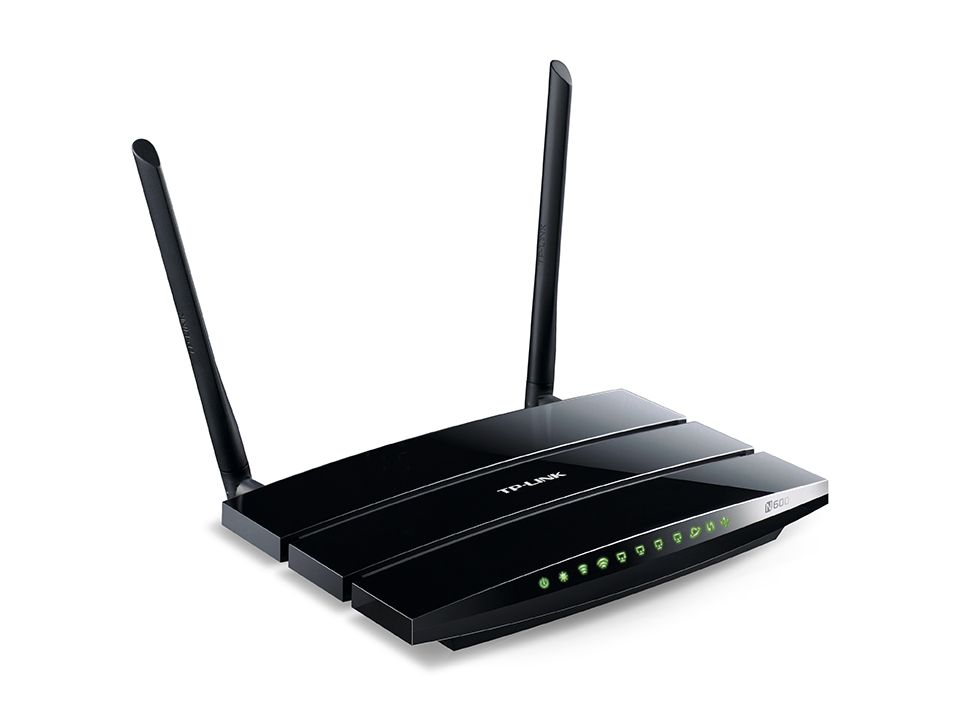
- Настройка подключения по локальной сети
- Подключение роутера TP-Link TL-WDR3500 к компьютеру
- Авторизация
- Настройка пароля на wi-fi
- Настройка PPTP
- Настройка PPTP со статическим IP-адресом
- Настройка L2TP
- Настройка L2TP со статическим IP-адресом
- Настройка PPPOE
- Настройка PPPOE со статическим IP-адресом
- Смена пароля web-интерфейса
- Сброс пароля web-интерфейса
- Обновление прошивки
- Настройка FTP-сервера на роутере TP-Link TL-WDR3500
- Настройка медиа-сервера на роутере TP-Link TL-WDR3500
- Настройка принт-сервера на роутере TP-Link TL-WDR3500
- Подключение компьютера к wi-fi
Настройка подключения по локальной сети
Перед тем, как приступить к настройке роутера, проверим настройки подключения по локальной сети. Для этого:
Windows 7
Нажмем на «Пуск«, «Панель управления«.

Затем нажимаем на «Просмотр состояния сети и задач«.

Далее жмем на «Изменение параметров адаптера«.

В открывшемся окне мы видим «Подключение по локальной сети«. Нажимаем по нему правой кнопкой мыши, выбираем «Свойство«.

Затем из списка выбираем «Протокол Интернета версии 4 (TCP/IPv4)» и нажимаем «Свойство«.

В открывшемся окне Вам нужно выставить галочки «Получить IP-адрес автоматически» и «Получить адрес DNS-сервера автоматически«, затем нажимаем кнопку «Ok«.

Windows 10
Нажмем на «Пуск«, «Параметры«.

Затем нажимаем на «Сеть и Интернет«.

Далее выбираем «Ethernet» и нажимаем на «Настройка параметров адаптера«.

В открывшемся окне мы видим «Ethernet«. Нажимаем по нему правой кнопкой мыши, выбираем «Свойство«.

Затем из списка выбираем «IP версии 4 (TCP/IPv4)» и нажимаем «Свойство«.

В открывшемся окне Вам нужно выставить галочки «Получить IP-адрес автоматически» и «Получить адрес DNS-сервера автоматически«, затем нажимаем кнопку «Ok«.

Подключение роутера TP-Link TL-WDR3500 к компьютеру
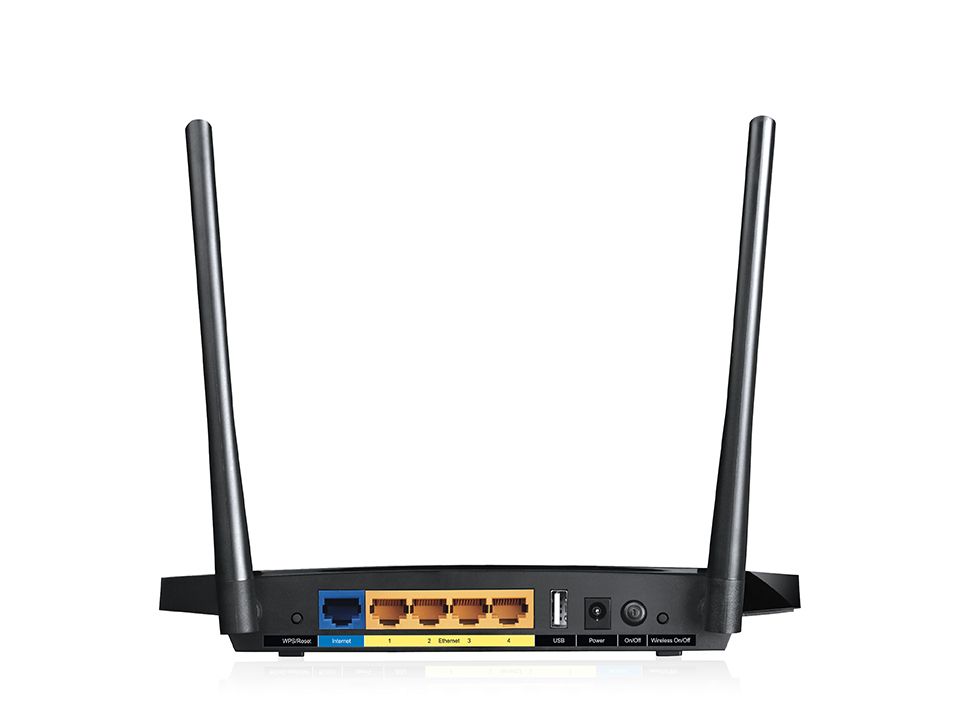
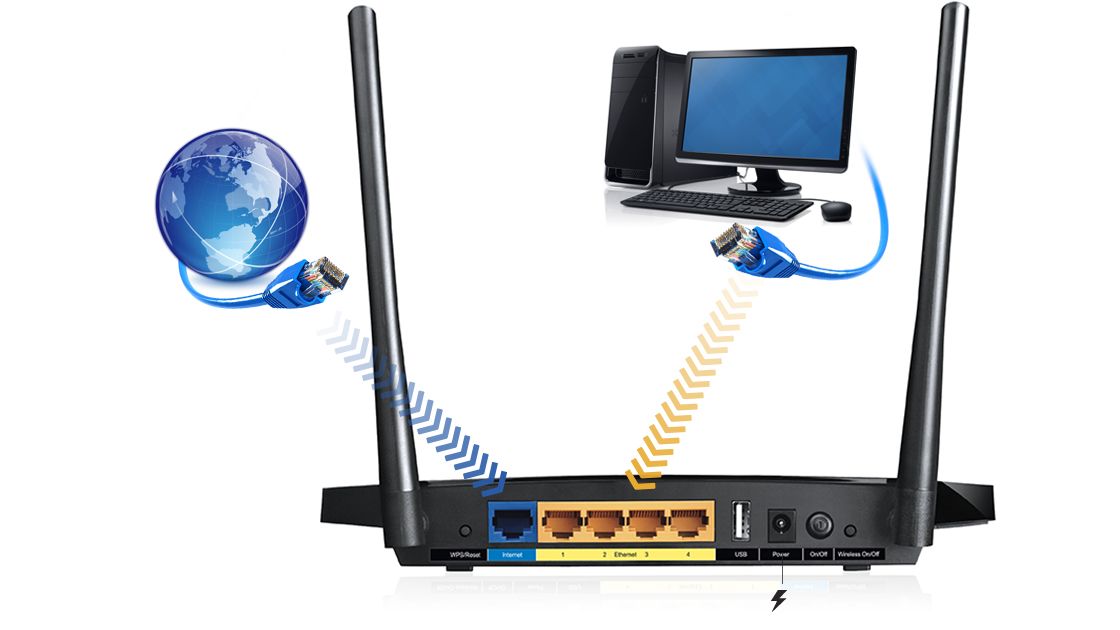
Следующим шагом будет подключение роутера TP-Link TL-WDR3500 к Вашему Ноутбуку либо Персональному компьютеру (ПК). Для этого Вам необходимо подключить кабель, который Вам провел провайдер, к синему порту роутера (то есть это тот кабель, который идет в Вашу квартиру, дом, офис, и т.д. из вне), а кабель, который шел в комплекте с роутером, один конец в один из четырех портов, которые обозначены желтым цветом на роутере, а другой конец подключите к Вашему ноутбуку либо ПК. И да, не забудьте подключить кабель питания.
Авторизация роутера TP-Link TL-WDR3500
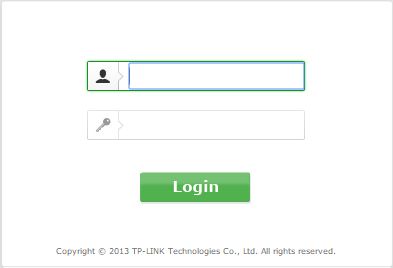
Итак, подключили роутер, теперь Вам нужно через любой браузер (будь это Google Chrome, Mozilla Firefox, Internet Explorer, и т.д.) попасть в его web-интерфейс. Для это открываем браузер и в адресной строке вбиваем адрес роутера: 192.168.0.1 и нажимаем кнопку «Enter» на Вашей клавиатуре.

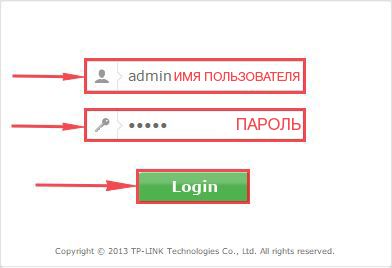
После Мы видим, что роутер требует авторизоваться, т.е. запрашивает имя пользователя и пароль. По умолчанию на роутерах Tp-Link установлены:
- Имя пользователя — admin
- Пароль — admin
Итак, вбиваем данные и нажимаем «Login«
Настройка роутера Tp-Link TL-WDR3500
И вот наконец мы попали на Web-интерфейс роутера и теперь Вам необходимо произвести настройки оборудования. Первым делом обезопасим беспроводную сеть, установив пароль на wi-fi. Затем Вам необходимо будет узнать какой тип подключения используется для входа в интернет, это PPTP, L2TP либо PPPOE. Узнать можно позвонив Вашему провайдеру (это организация, с которым Вы заключили договор для предоставления услуги интернет). Итак, начнем настройку роутера.
Настройка пароля на wi-fi
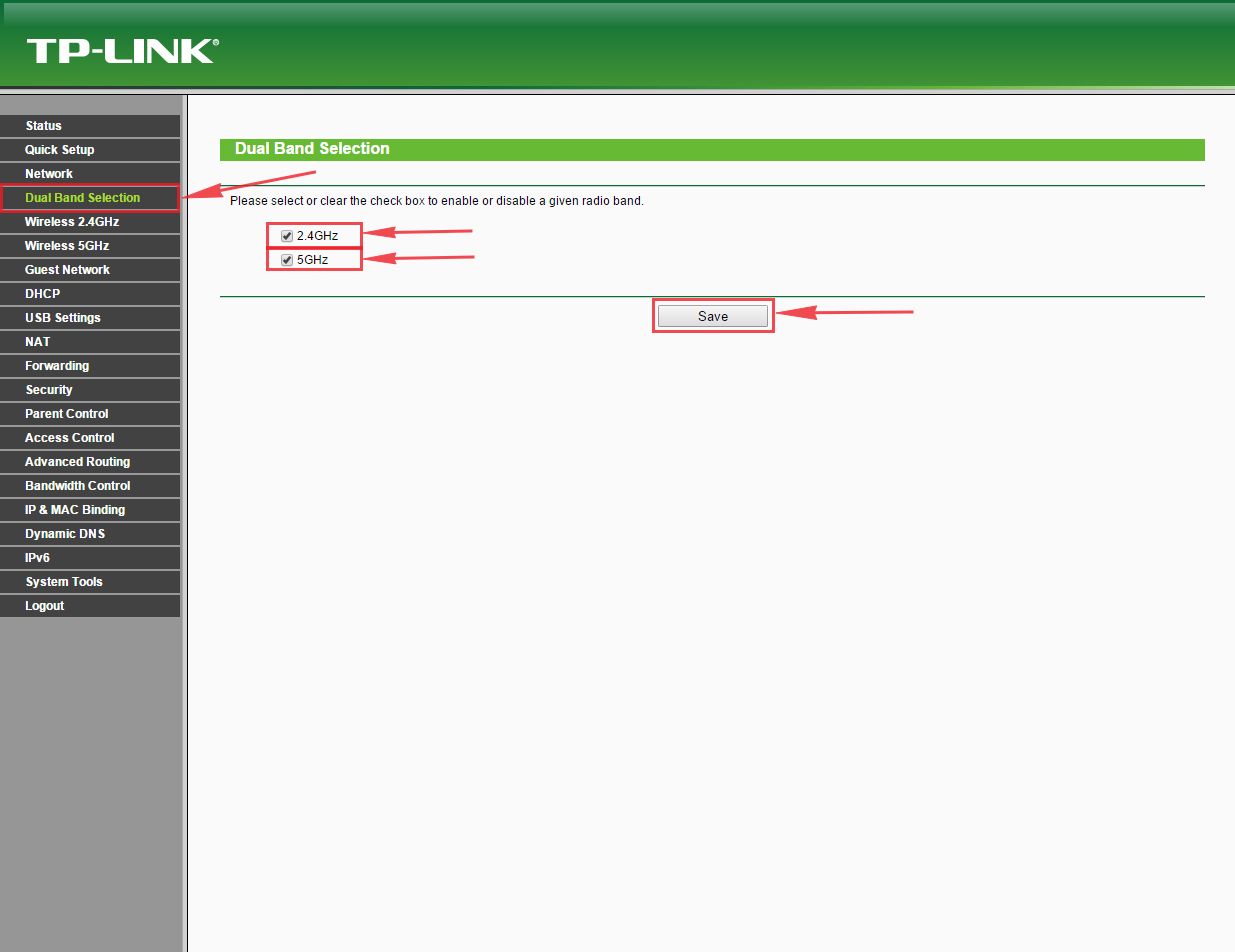
Роутер Tp-Link TL-WDR3500 является двухдиапазонный, это означает, что роутер поддерживает 2 рабочие частоты беспроводного соединения, это 2,4 ГГц и 5 ГГц. 5 ГГц позволяет добиться более высокой пропускной способности, но обладает меньшей дальностью действия чем 2,4 ГГц, 2,4 ГГц более подвержена помехам. 5 ГГц поддерживается далеко не всеми устройствами. Поэтому какую именно частоту выбрать, выбирать Вам. Можно выбрать обе, и в зависимости от обстоятельств менять беспроводное соединение уже на Ваших устройствах. В нашем примере Мы рассмотрим именно этот вариант, когда работают 2 частоты.
Итак, переходим на Web-интерфейсе в меню во вкладку «Dual Band Selection» и ставим галочки напротив той частоты, которая больше подходит для Ваших устройств, в нашем случае выбираем обе и нажимаем на кнопку «Save«.
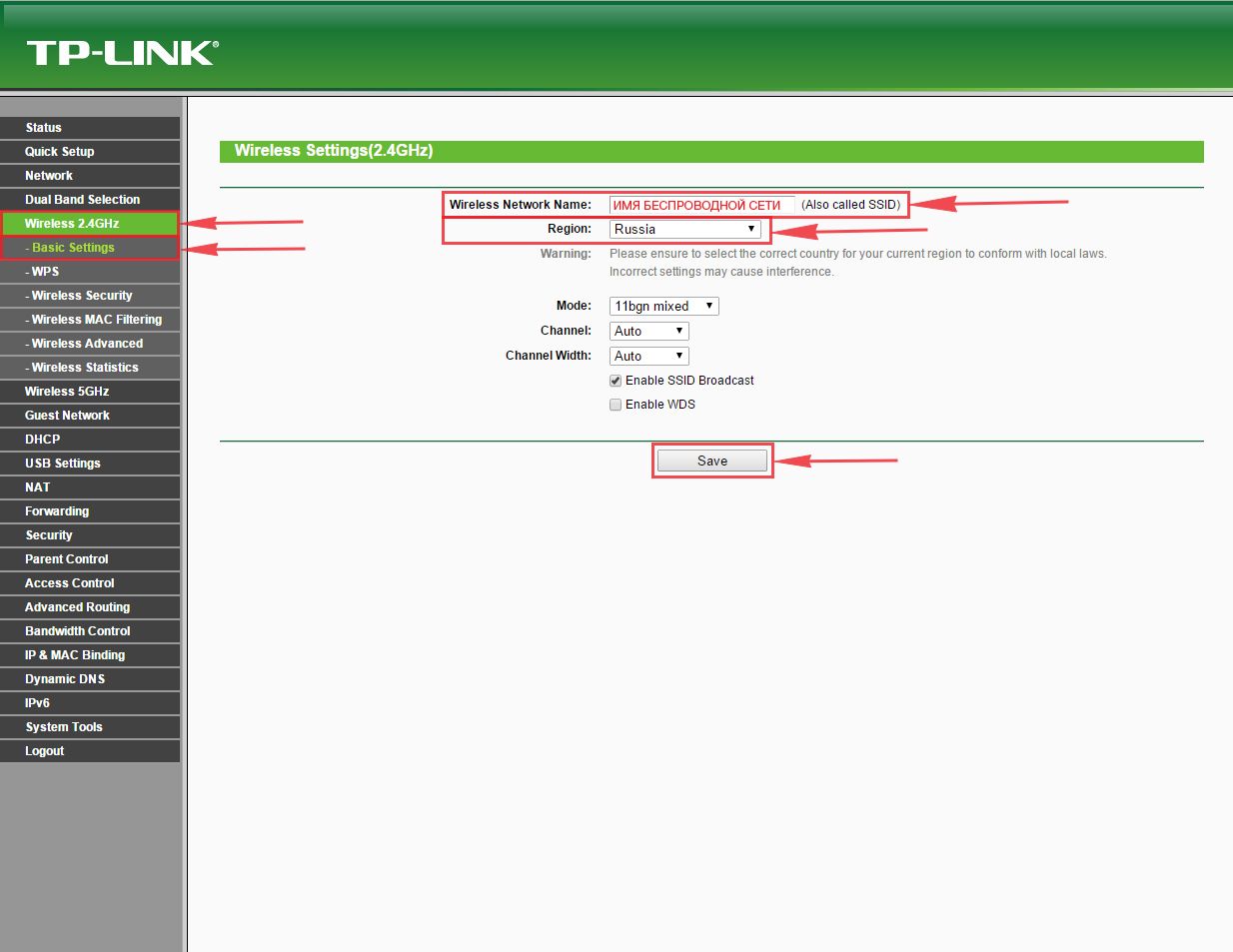
После этого переходим во вкладку «Wireless 2.4GHz» и попадаем в «Basic Settings«. Здесь необходимо в графе «Wireless Network Name:» придумать и указать имя Вашей беспроводной сети, данное имя в дальнейшем будет светиться, когда Вы будите подключаться к сети. Советую обозначить в название сети используемую частоту, к примеру: «imya seti 2.4». После выберем «Region» — Russia и нажимаем кнопку «Save«.
Теперь необходимо поставить пароль на беспроводную сеть. Для этого переходим во вкладку «Wireless Security» и выбираем тип шифрования «WPA/WPA2-Personal«, ниже выставляем «Authentication Type:» на «WPA2-PSK» и «Encryption:» на «AES«. Данные настройки рекомендуемые. Далее в поле «Wireless Password:» придумываем и вбиваем пароль. После жмем «Save«.

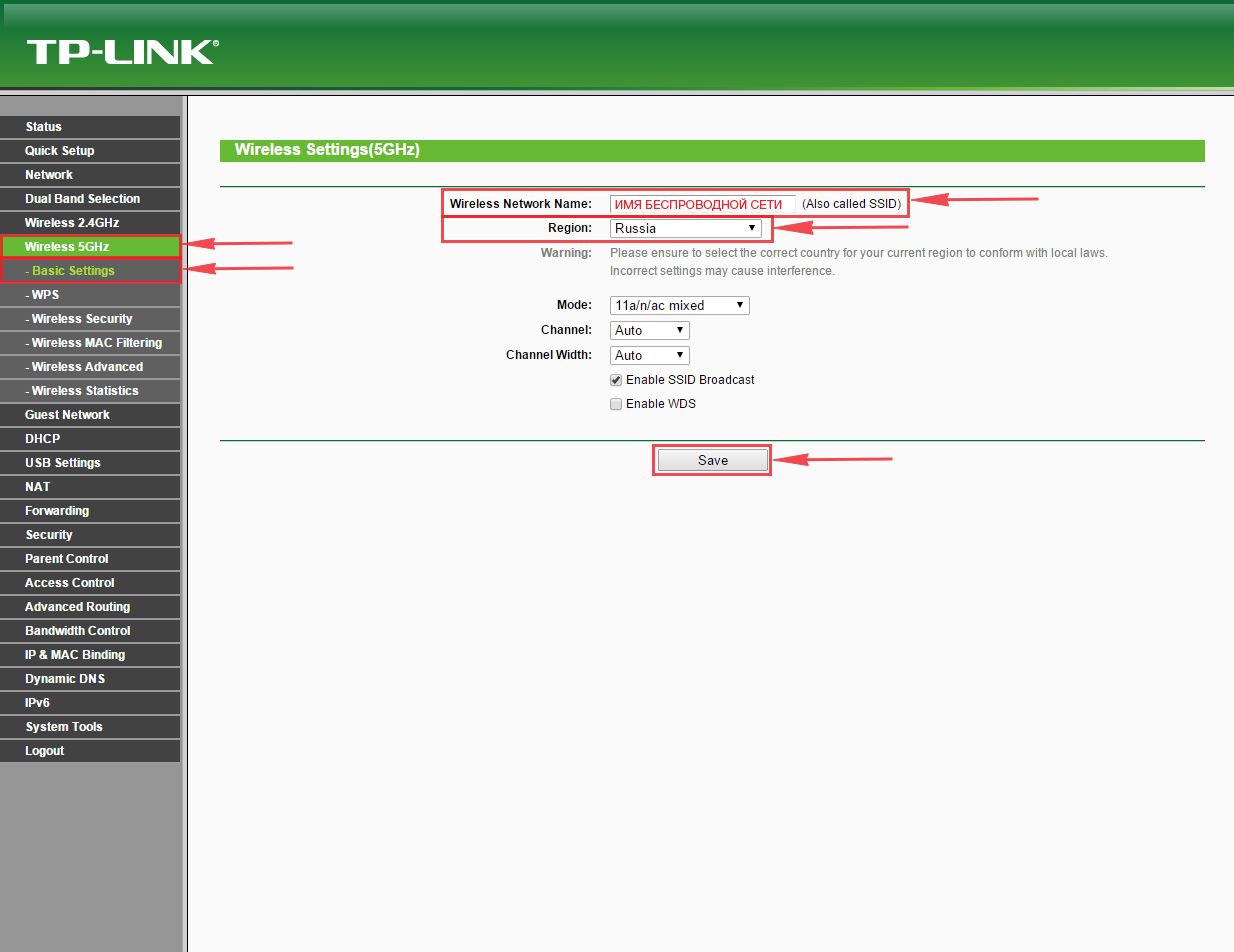
После этого переходим во вкладку «Wireless 5GHz» и попадаем в «Basic Settings«. Здесь необходимо в графе «Wireless Network Name:» придумать и указать имя Вашей беспроводной сети, данное имя в дальнейшем будет светиться, когда Вы будите подключаться к сети. Советую обозначить в название сети используемую частоту, к примеру: «imya seti 5». После выберем «Region» — Russia и нажимаем кнопку «Save«.
Теперь необходимо поставить пароль на беспроводную сеть. Для этого переходим во вкладку «Wireless Security» и выбираем тип шифрования «WPA/WPA2-Personal«, ниже выставляем «Authentication Type:» на «WPA2-PSK» и «Encryption:» на «AES«. Данные настройки рекомендуемые. Далее в поле «Wireless Password:» придумываем и вбиваем пароль. После жмем «Save«.
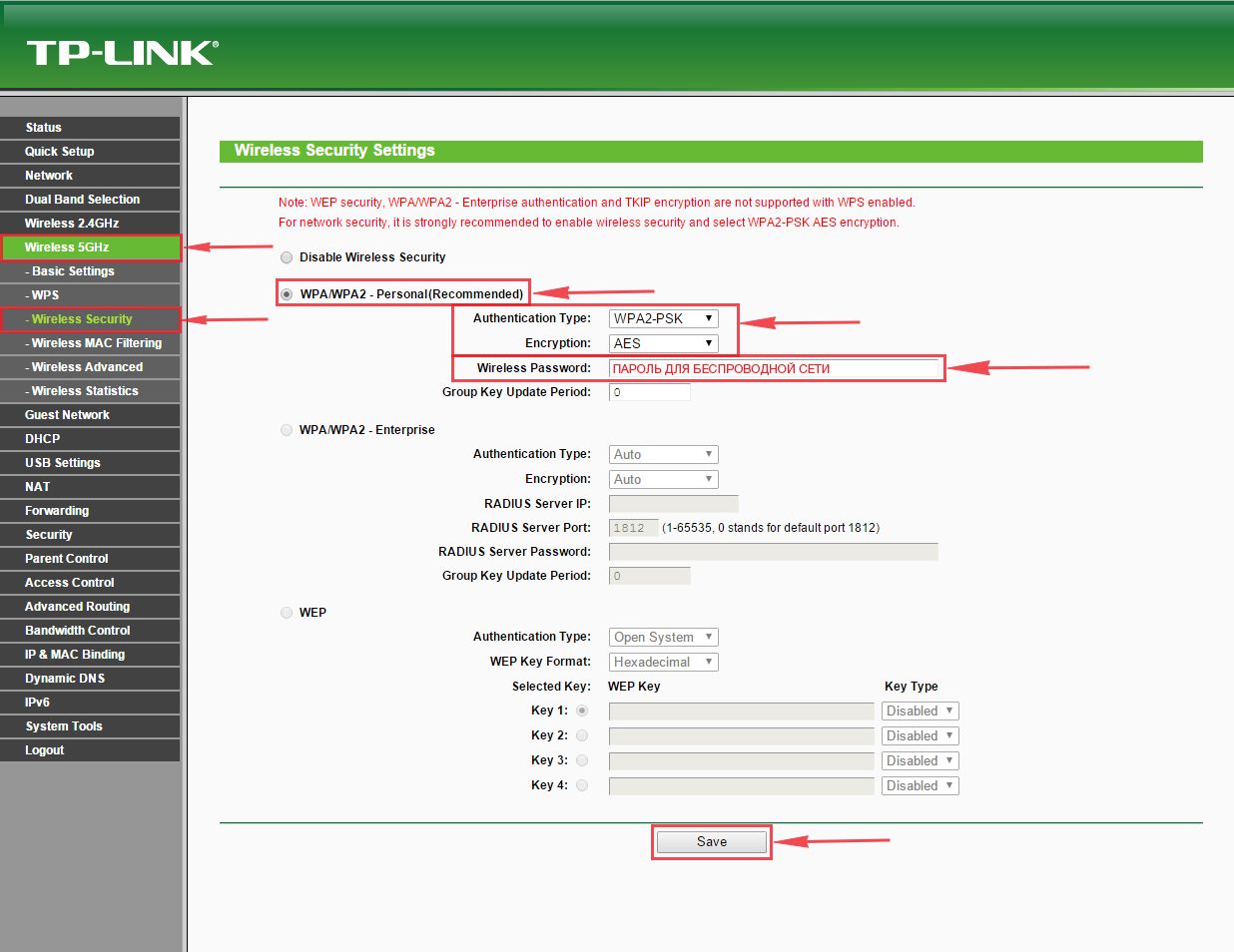
После того, как мы нажали «Save» над этой кнопкой появится надпись, указывающая на то, что настройки сохранены и теперь нам необходимо перезагрузить роутер. Что мы и делаем, нажав на кнопку «click here» отправив роутер на перезагрузку. После перезагрузки имя Вашей беспроводная сеть появится в настройках сети Вашего компьютера.

Настройка PPTP
Предлагаю Вашему вниманию Видео инструкцию по настройке типа подключения PPTP на роутере Tp-Link TL-WDR3500 на примере роутера Tp-Link TL-WR1043ND.
Давайте также письменно и иллюстративно рассмотрим настройку подключения PPTP на роутере Tp-Link TL-WDR3500.
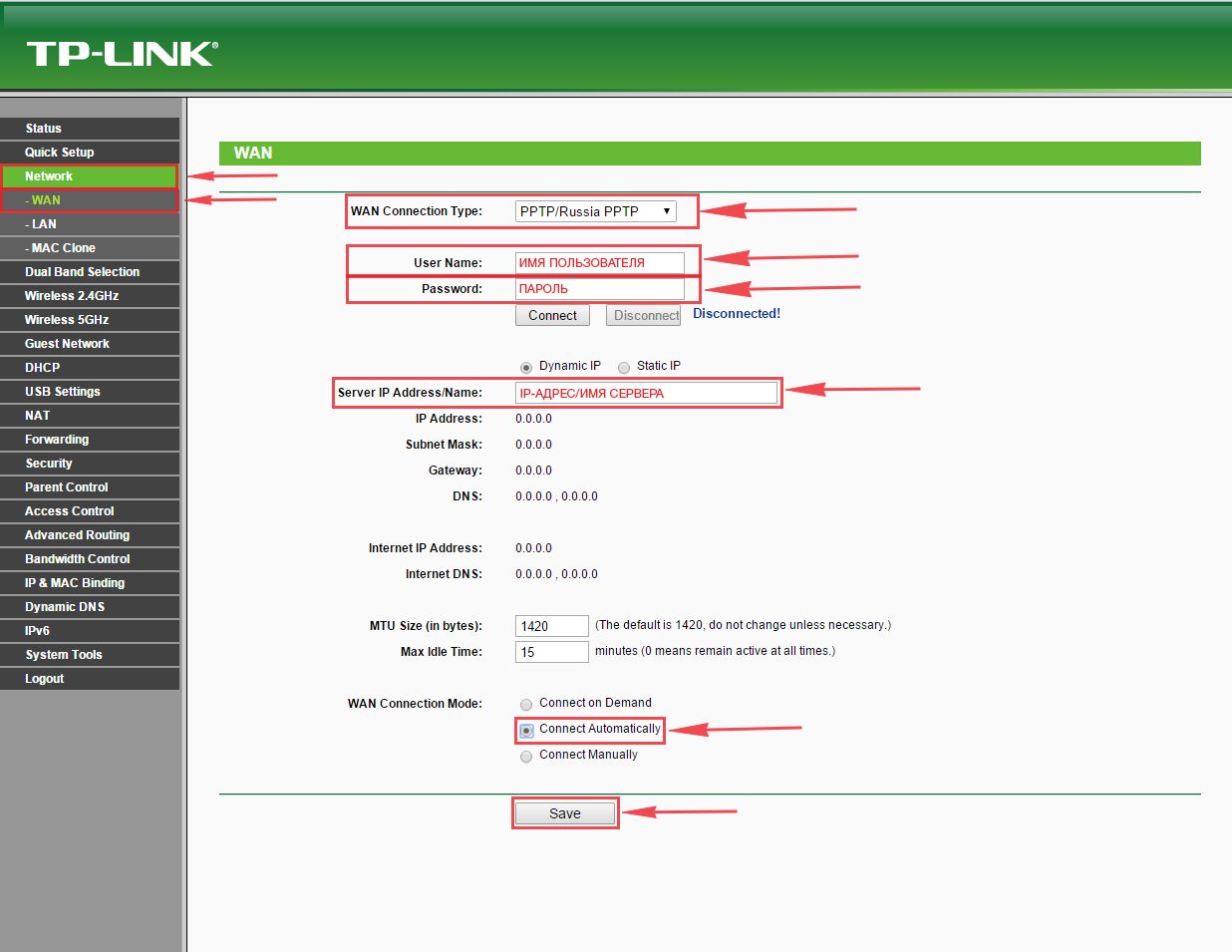
Итак переходим в меню во вкладку «Network«, затем «WAN«.
В «WAN Connection Type:» выбираем «PPTP/Russia PPTP«, ниже Вам предложат указать имя пользователя (в строке «User Name:«), пароль (в строке «Password:«). Также необходимо будет указать ip-адрес сервера (в строке «Server IP Address/Name:«). Все вышеперечисленные данные Вам предоставляет провайдер (Организация, которая провела Вам интернет).
Все эти данные обычно прописываются в договоре с провайдером. Если по какой-то причине Вы не смогли их найти, Вам необходимо позвонить на горячую линию Вашего провайдера и узнать как их можно получить.
После того, как Вы внесли все необходимые данные ставите галочку напротив «Connect Automatically» (Данная настройка будет держать подключение к интернету постоянно, поэтому если у Вас НЕ безлимитный тариф рекомендую поставить галочку напротив «Connect on Demand«, что значит подключение по требованию, то есть интернет подключается только в том случае, когда Вы начинаете им пользоваться).
После всех манипуляций с настройками нажимаем кнопку «Save«.
Настройка PPTP со статическим IP-адресом
Рассмотрим настройку подключения PPTP со статическим IP-адресом на роутере Tp-Link TL-WDR3500. Обычно статический IP-адрес предоставляется юридическим лицам, либо как дополнительная услуга к основному тарифу физическим лицам.
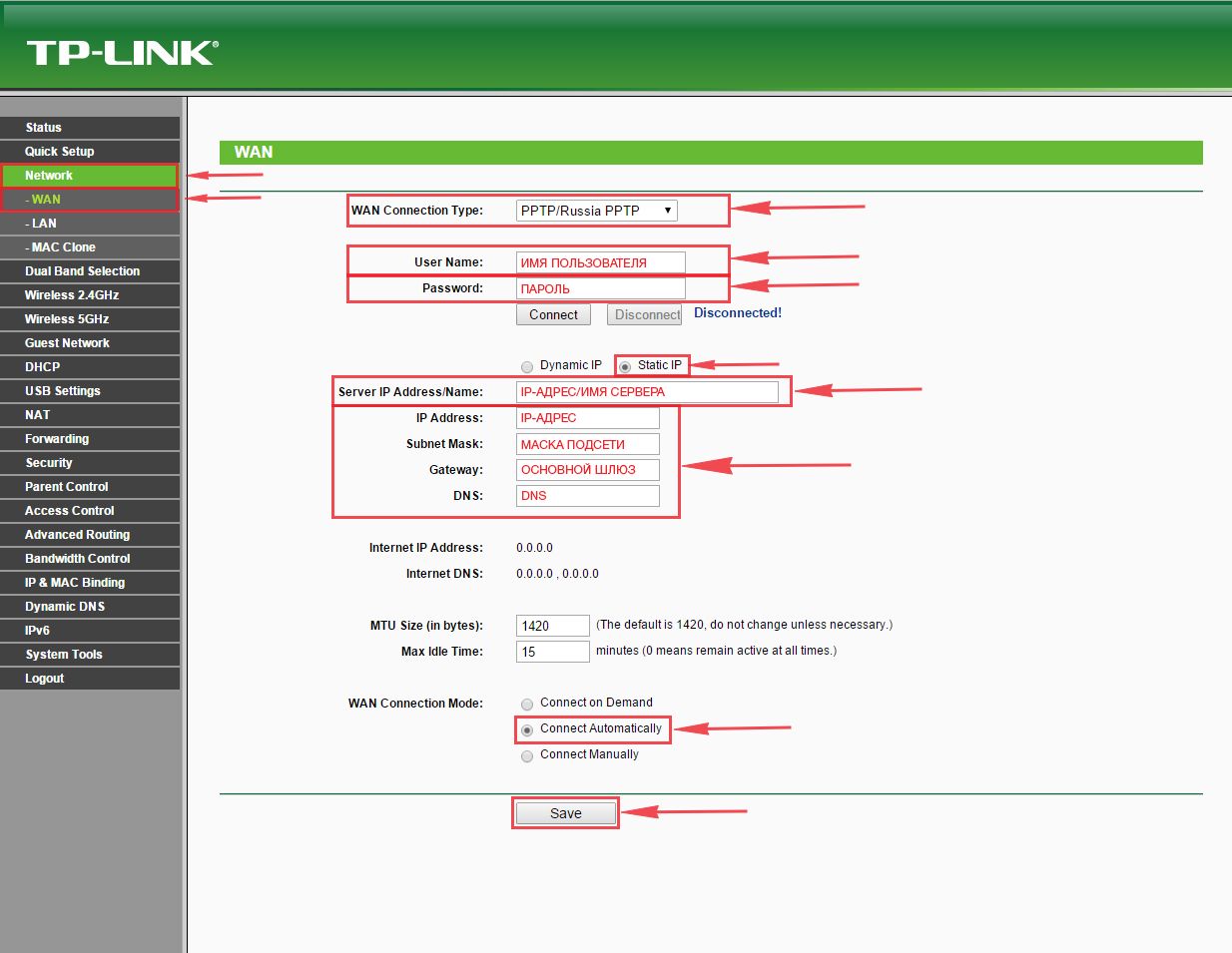
Итак переходим в меню во вкладку «Network«, затем «WAN«.
В «WAN Connection Type:» выбираем «PPTP/Russia PPTP«, ниже Вам предложат указать имя пользователя (в строке «User Name:«), пароль (в строке «Password:«).
Так как подключение использует статический ip-адрес, Вы ставите галочку напротив «Static IP«, далее указываете ip-адрес сервера (в строке «Server IP Address/Name:«), ip-адрес (в строке «IP Address:«), маску подсети (в строке «Subnet Mask:«), основной шлюз (в строке «Gateway:«) и DNS (в строке «DNS:«). Все вышеперечисленные данные Вам предоставляет провайдер (Организация, которая провела Вам интернет).
Все эти данные обычно прописываются в договоре с провайдером. Если по какой-то причине Вы не смогли их найти, Вам необходимо позвонить на горячую линию Вашего провайдера и узнать как их можно получить.
После того, как Вы внесли все необходимые данные ставите галочку напротив «Connect Automatically» (Данная настройка будет держать подключение к интернету постоянно, поэтому если у Вас НЕ безлимитный тариф рекомендую поставить галочку напротив «Connect on Demand«, что значит подключение по требованию, то есть интернет подключается только в том случае, когда Вы начинаете им пользоваться).
После всех манипуляций с настройками нажимаем кнопку «Save«.
Настройка L2TP
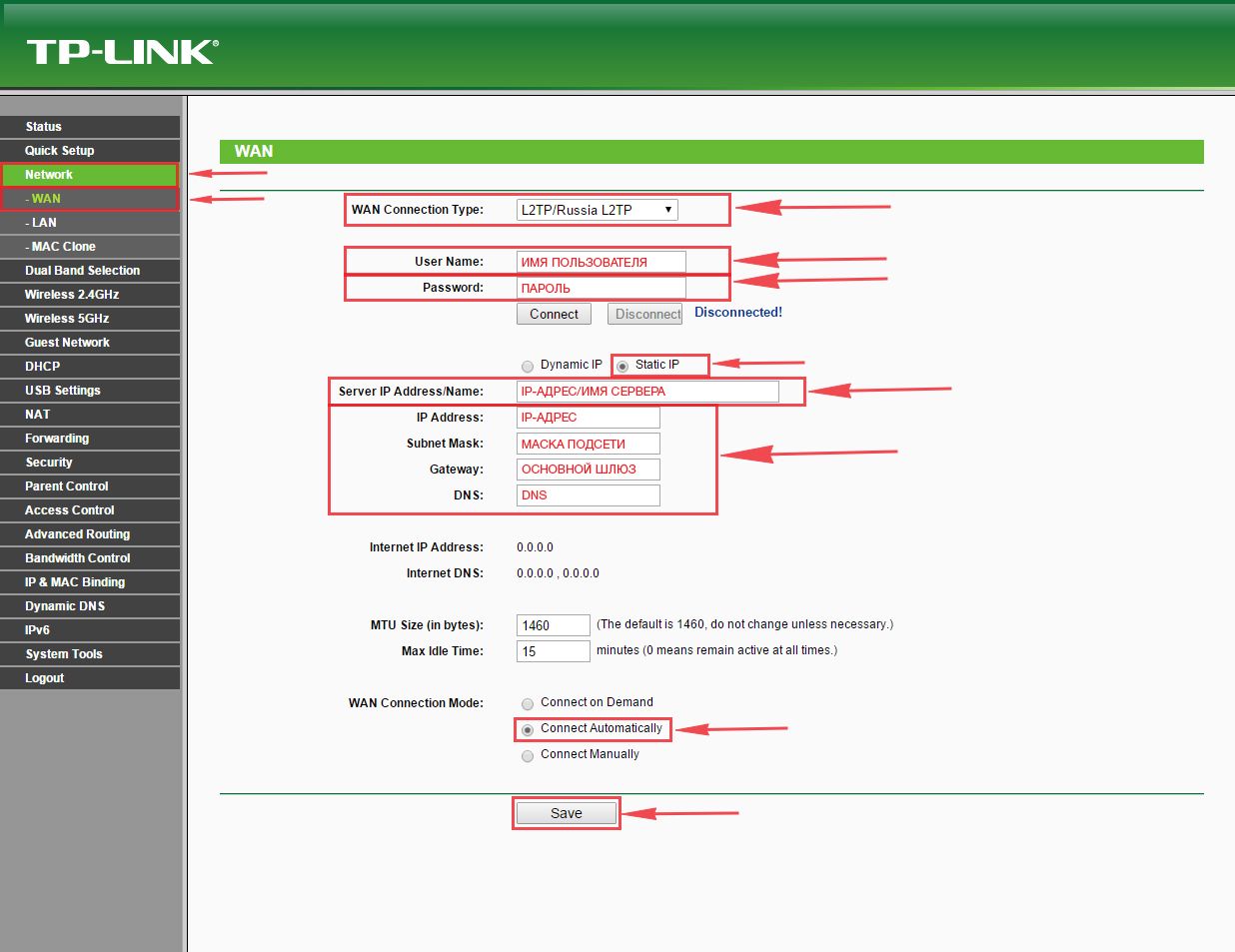
Рассмотрим настройку подключения L2TP на роутере Tp-Link TL-WDR3500.
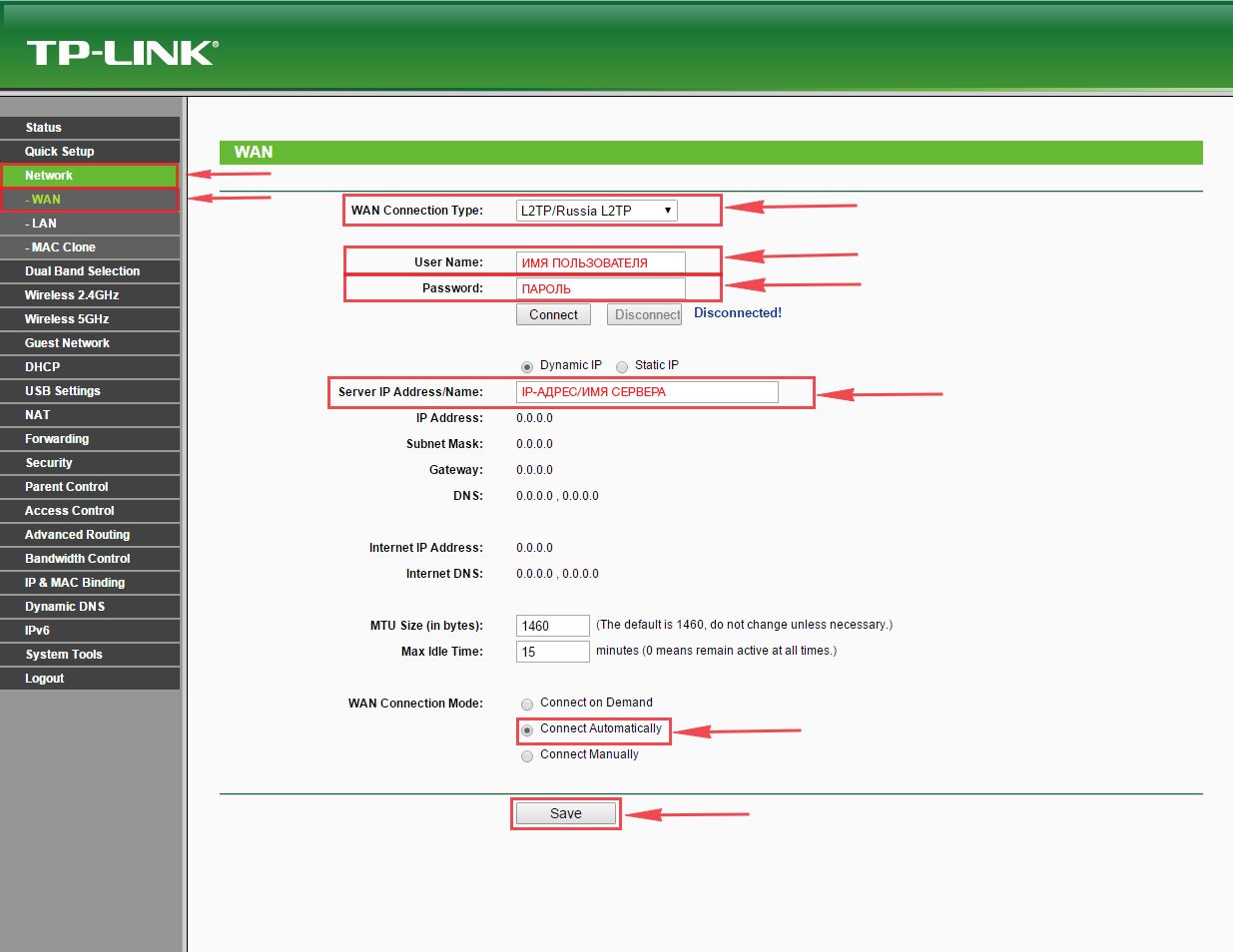
Итак переходим в меню во вкладку «Network«, затем «WAN«.
В «WAN Connection Type:» выбираем «L2T/Russia L2T«, ниже Вам предложат указать имя пользователя (в строке «User Name:«), пароль (в строке «Password:«). Также необходимо будет указать ip-адрес сервера (в строке «Server IP Address/Name:«). Все вышеперечисленные данные Вам предоставляет провайдер (Организация, которая провела Вам интернет).
Все эти данные обычно прописываются в договоре с провайдером. Если по какой-то причине Вы не смогли их найти, Вам необходимо позвонить на горячую линию Вашего провайдера и узнать как их можно получить.
После того, как Вы внесли все необходимые данные ставите галочку напротив «Connect Automatically» (Данная настройка будет держать подключение к интернету постоянно, поэтому если у Вас НЕ безлимитный тариф рекомендую поставить галочку напротив «Connect on Demand«, что значит подключение по требованию, то есть интернет подключается только в том случае, когда Вы начинаете им пользоваться).
После всех манипуляций с настройками нажимаем кнопку «Save«.
Настройка L2TP со статическим IP-адресом
Рассмотрим настройку подключения L2TP со статическим IP-адресом на роутере Tp-Link TL-WDR3500.
Обычно статический IP-адрес предоставляется юридическим лицам, либо как дополнительная услуга к основному тарифу физическим лицам.
Итак переходим в меню во вкладку «Network«, затем «WAN«.
В «WAN Connection Type:» выбираем «L2TP/Russia L2TP«, ниже Вам предложат указать имя пользователя (в строке «User Name:«), пароль (в строке «Password:«).
Так как подключение использует статический ip-адрес, Вы ставите галочку напротив «Static IP«, далее указываете ip-адрес сервера (в строке «Server IP Address/Name:«), ip-адрес (в строке «IP Address:«), маску подсети (в строке «Subnet Mask:«), основной шлюз (в строке «Gateway:«) и DNS (в строке «DNS:«). Все вышеперечисленные данные Вам предоставляет провайдер (Организация, которая провела Вам интернет).
Все эти данные обычно прописываются в договоре с провайдером. Если по какой-то причине Вы не смогли их найти, Вам необходимо позвонить на горячую линию Вашего провайдера и узнать как их можно получить.
После того, как Вы внесли все необходимые данные ставите галочку напротив «Connect Automatically» (Данная настройка будет держать подключение к интернету постоянно, поэтому если у Вас НЕ безлимитный тариф рекомендую поставить галочку напротив «Connect on Demand«, что значит подключение по требованию, то есть интернет подключается только в том случае, когда Вы начинаете им пользоваться).
После всех манипуляций с настройками нажимаем кнопку «Save«.
Настройка PPPOE
Предлагаю Вашему вниманию Видео инструкцию по настройке типа подключения PPPOE на роутере Tp-Link TL-WDR3500 на примере роутера Tp-Link TL-WR1043ND.
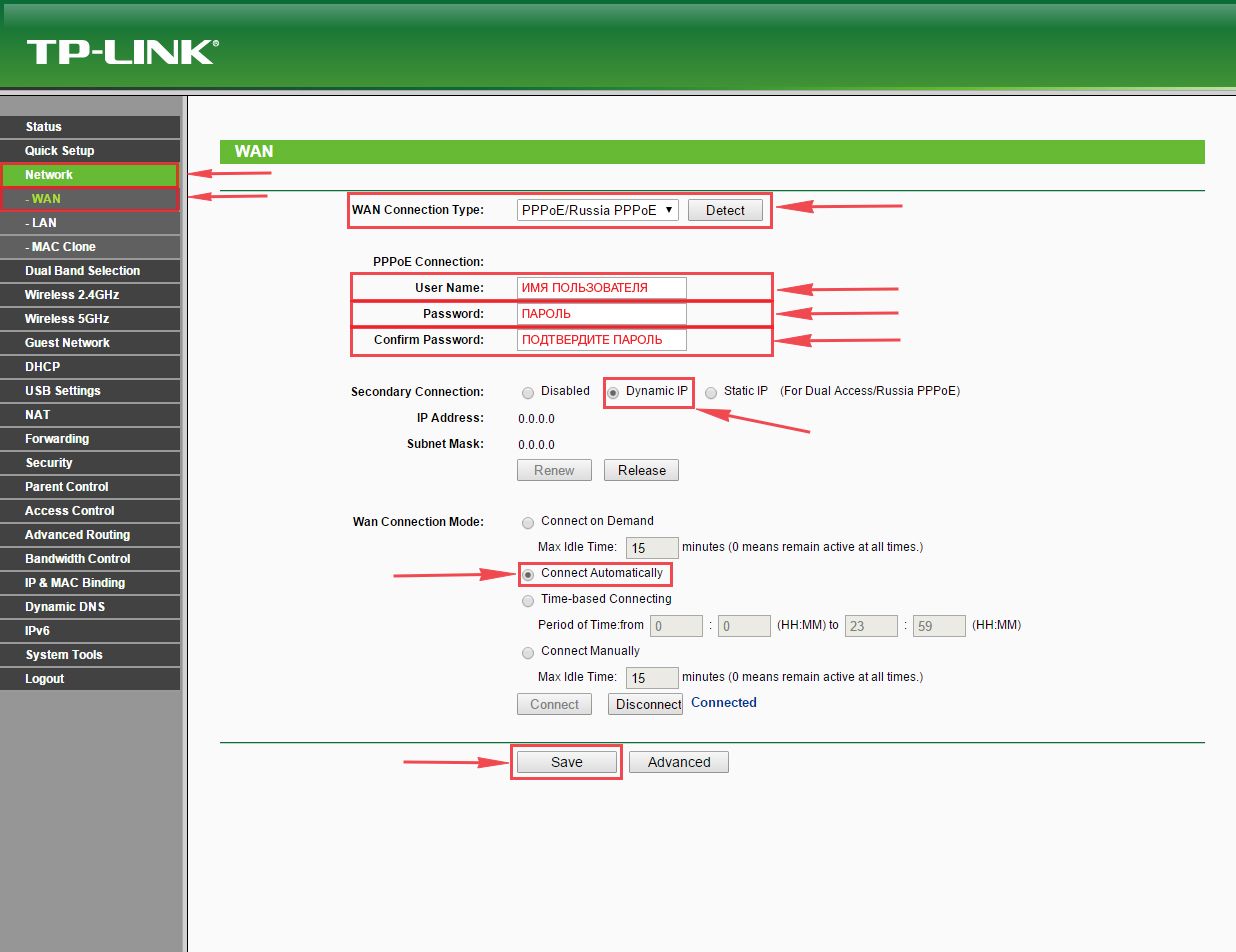
Давайте также письменно и иллюстративно рассмотрим настройку подключения PPPOE на роутере Tp-Link TL-WDR3500.
Итак переходим в меню во вкладку «Network«, затем «WAN«.
В «WAN Connection Type:» выбираем «PPPOE/Russia PPPOE«, ниже Вам предложат указать имя пользователя (в строке «User Name:«), пароль (в строке «Password:«) и подтверждение пароля (в строке «Confirm Password:«). Все вышеперечисленные данные Вам предоставляет провайдер (Организация, которая провела Вам интернет).
Все эти данные обычно прописываются в договоре с провайдером. Если по какой-то причине Вы не смогли их найти, Вам необходимо позвонить на горячую линию Вашего провайдера и узнать как их можно получить.
После того, как Вы внесли все необходимые данные ставите галочки напротив «Dynamic IP» и «Connect Automatically» (Данная настройка будет держать подключение к интернету постоянно, поэтому если у Вас НЕ безлимитный тариф рекомендую поставить галочку напротив «Connect on Demand«, что значит подключение по требованию, то есть интернет подключается только в том случае, когда Вы начинаете им пользоваться, либо «Time-based Connecting«, что означает подключение по времени, то есть интернет работает в определенное, указанное Вами время).
После всех манипуляций с настройками нажимаем кнопку «Save«.
Настройка PPPOE со статическим IP-адресом
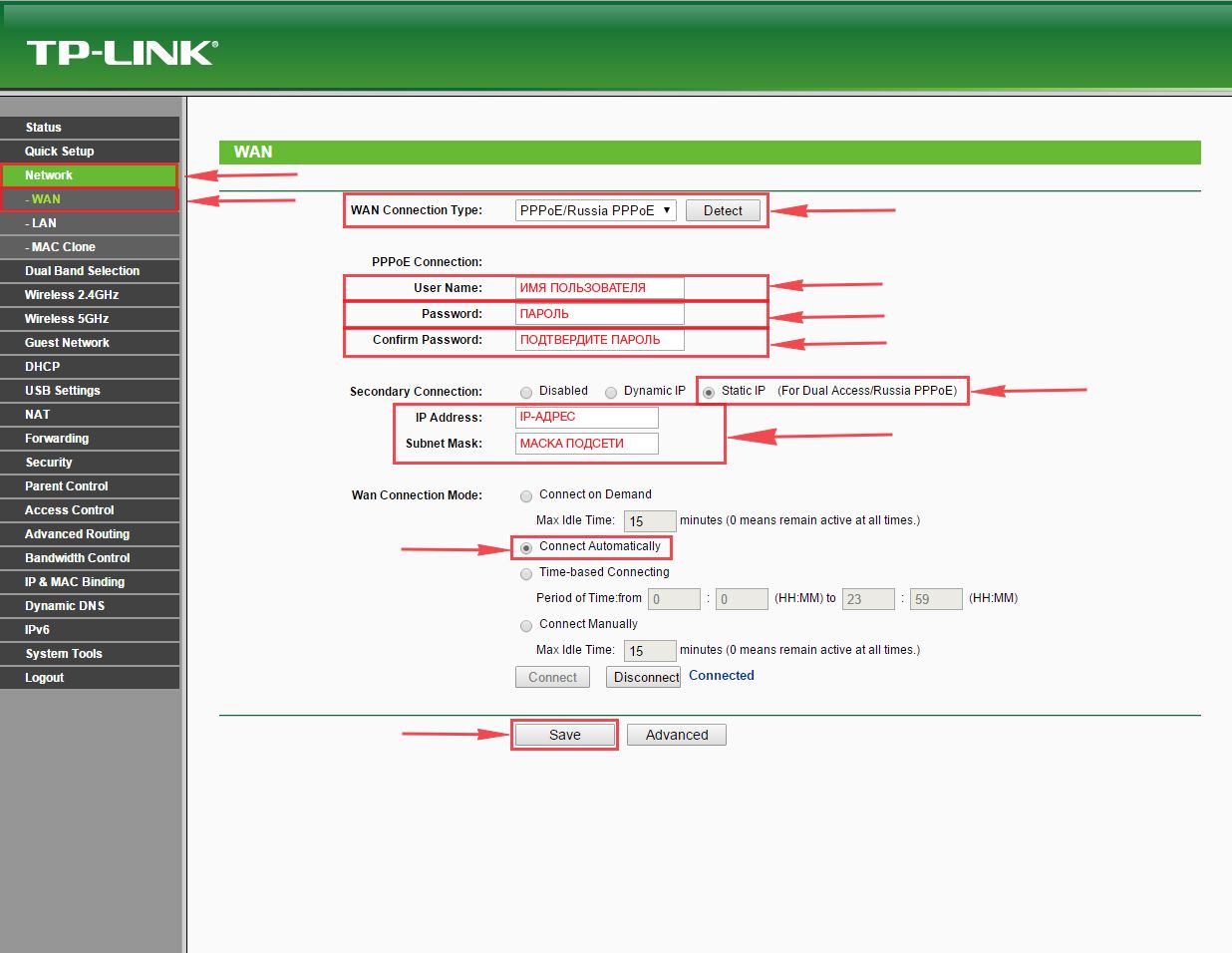
Рассмотрим настройку подключения PPPOE со статическим IP-адресом на роутере Tp-Link TL-WDR3500.
Обычно статический IP-адрес предоставляется юридическим лицам, либо как дополнительная услуга к основному тарифу физическим лицам.
Итак переходим в меню во вкладку «Network«, затем «WAN«.
В «WAN Connection Type:» выбираем «PPPOE/Russia PPPOE«, ниже Вам предложат указать имя пользователя (в строке «User Name:«), пароль (в строке «Password:«) и подтверждение пароля (в строке «Confirm Password:«). Так как подключение использует статический ip-адрес, Вы ставите галочку напротив «Static IP«, далее указываете ip-адрес (в строке «IP Address:«), маску подсети (в строке «Subnet Mask:«).
Все вышеперечисленные данные Вам предоставляет провайдер (Организация, которая провела Вам интернет).
Все эти данные обычно прописываются в договоре с провайдером. Если по какой-то причине Вы не смогли их найти, Вам необходимо позвонить на горячую линию Вашего провайдера и узнать как их можно получить.
После того, как Вы внесли все необходимые данные ставите галочку напротив «Connect Automatically» (Данная настройка будет держать подключение к интернету постоянно, поэтому если у Вас НЕ безлимитный тариф рекомендую поставить галочку напротив «Connect on Demand«, что значит подключение по требованию, то есть интернет подключается только в том случае, когда Вы начинаете им пользоваться, либо «Time-based Connecting«, что означает подключение по времени, то есть интернет работает в определенное, указанное Вами время).
После всех манипуляций с настройками нажимаем кнопку «Save«.
Смена пароля web-интерфейса
Предлагаю Вашему вниманию Видео инструкцию по смене пароля на web-интерфейс роутера Tp-Link TL-WDR3500 на примере роутера Tp-Link TL-WR1043ND.
Сброс пароля web-интерфейса
В случае, если Вы поставили пароль на web-интерфейс роутера и забыли его, предлагаю Вашему вниманию посмотреть Видео инструкцию по сбросу пароля web-интерфейса на роутере Tp-Link TL-WDR3500 на примере роутера Tp-Link TL-WR1043ND.
Обновление прошивки
Предлагаю Вашему вниманию Видео инструкцию по обновлению прошивки на роутере Tp-Link TL-WDR3500 на примере роутера Tp-Link TL-WR1043ND.
Настройка FTP-сервера на роутере Tp-Link TL-WDR3500
Предлагаю Вашему вниманию Видео инструкцию по настройка FTP-сервера на роутере Tp-Link TL-WDR3500 на примере роутера Tp-Link TL-WR1043ND.
Настройка медиа-сервера на роутере Tp-Link TL-WDR3500
Предлагаю Вашему вниманию Видео инструкцию по настройка медиа-сервера на роутере Tp-Link TL-WDR3500 на примере роутера Tp-Link TL-WR1043ND.
Настройка принт-сервера на роутере Tp-Link TL-WDR3500
Предлагаю Вашему вниманию Видео инструкцию по настройка принт-сервера на роутере Tp-Link TL-WDR3500 на примере роутера Tp-Link TL-WR1043ND.
Подключение компьютера к wi-fi
После подключения и настройки роутера, необходимо подключить компьютер к беспроводной сети (wi-fi), рассмотрим подключение к wi-fi в двух операционных системах, это Windows 7 и Windows 10:
Windows 7
Видео инструкция
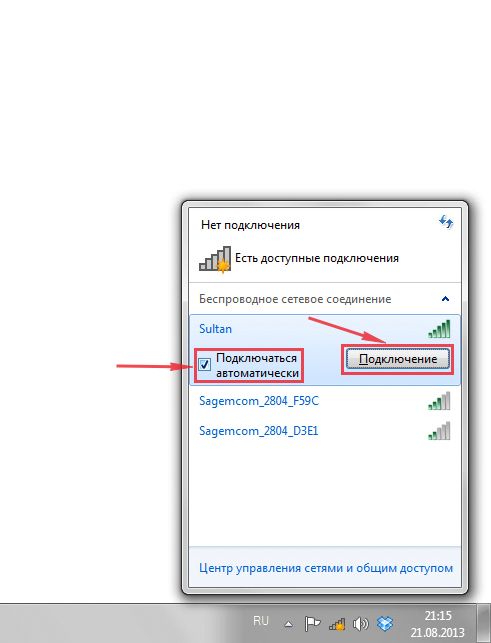
В правом нижнем углу рабочего стола находим значок беспроводной сети (wi-fi), щелкаем по нему левой кнопкой мыши.

Выскакивает окно со списком доступных беспроводных сетей. Выбираем беспроводную сеть, в моем случае это сеть «Sultan» (Вы выбираете ту сеть, название которой давали при настройке роутера).
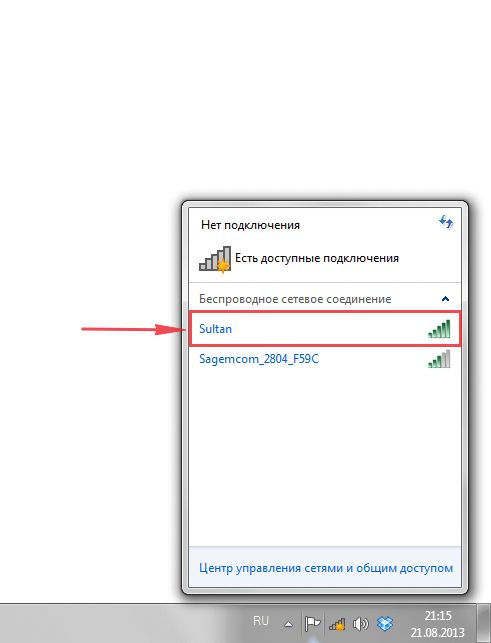
После выбора сети поставьте галочку напротив «Подключаться автоматически» и нажмите
«Подключение«.
Далее необходимо указать «Ключ безопасности» это пароль беспроводной сети, который Вы указывали при настройке роутера. После того, как Вы указали ключ, нажимаем «OK«.

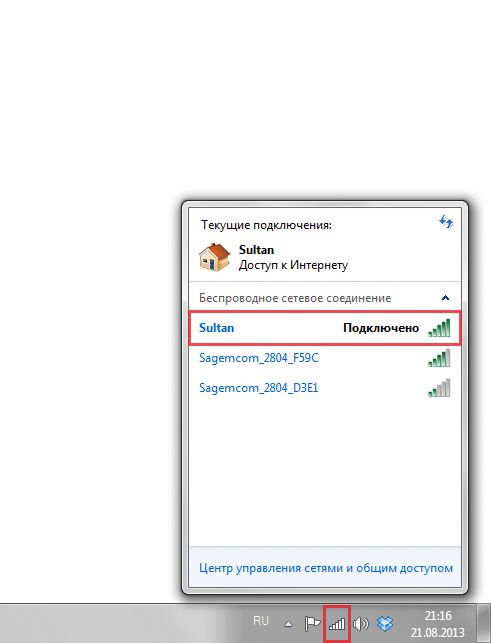
Ждем, возможно, пару секунд и Вы подключились к Вашей беспроводной сети.
Windows 10
Видео инструкция
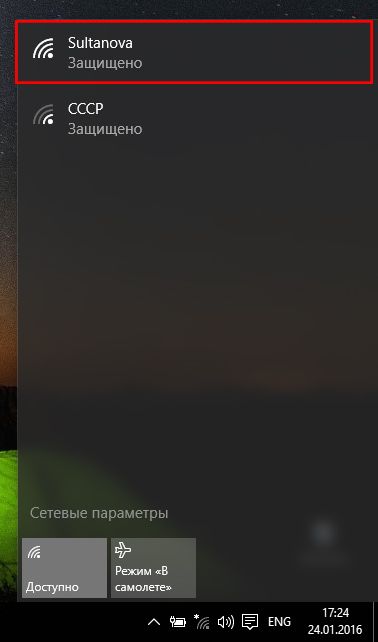
В правом нижнем углу рабочего стола находим значок беспроводной сети (wi-fi), щелкаем по нему левой кнопкой мыши.

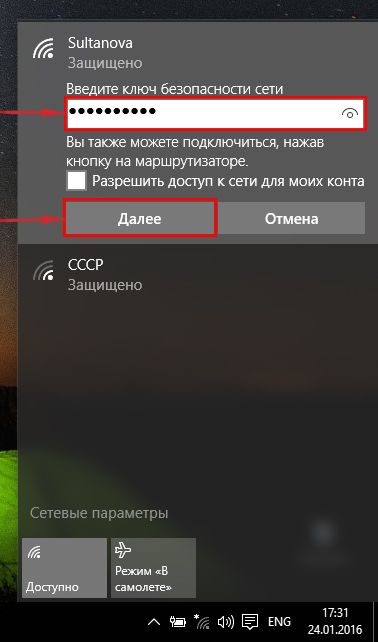
Выскакивает окно со списком доступных беспроводных сетей. Выбираем беспроводную сеть, в моем случае это сеть «Sultanova» (Вы выбираете ту сеть, название которой давали при настройке роутера).
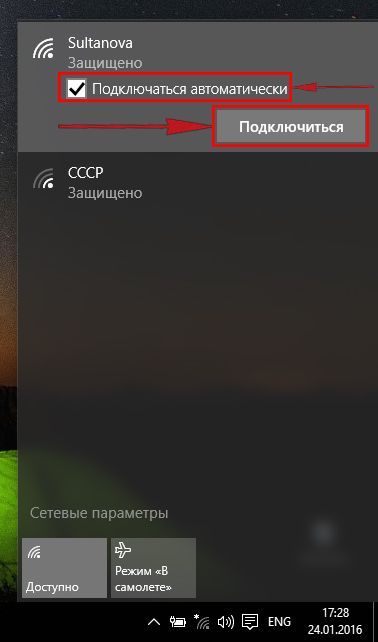
После выбора сети поставьте галочку напротив «Подключаться автоматически» и нажмите «Подключиться«.
Далее необходимо указать «Ключ безопасности» это пароль беспроводной сети, который Вы указывали при настройке роутера. После того, как Вы указали ключ, нажимаем «Далее«.
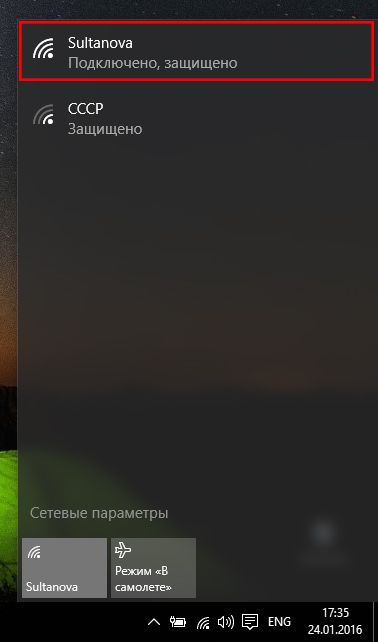
Ждем, возможно, пару секунд и Вы подключились к Вашей беспроводной сети.
Подключение аппаратной части
1
Руководство по быстрой настройке
Беспроводной двухдиапазонный гигабитный маршрутизатор
Настройка для ОС Windows с мастером настройки
2
7106503988
Комплект поставки
Компакт-диск с материалами
Кабель Ethernet
Адаптер питания
Если вы используете компьютер с Mac OS X/Linux или ОС Windows без дисковода CD для считывания информации с компакт-диска,
обратитесь к
Приложению 2 для настройки устройства.
2
Нажмите START (ПУСК) и USB Printer Setup Wizard
(Мастер настройки принтера USB) поможет шаг за
шагом настроить принтер USB.
TL-WDR4300
Руководство по быстрой настройке
1
Вставьте компакт-диск с материалами в дисковод
CD-ROM. Выберите модель
TL-WDR4300 и нажмите
USB Printer Setup (Мастер настройки принтера USB).
3
Выберите язык в выпадающем меню. Нажмите START
(ПУСК) и
Easy Setup Assistant (Мастер быстрой
настройки) поможет вам шаг за шагом выполнить
настройку маршрутизатора.
4
Следуйте инструкциям, пока вы не увидите
нижеуказанное окно. Нажмите FINISH (Завершить)
для завершения установки.
1
Вставьте компакт-диск с материалами в дисковод
CD-ROM.
2
Выберите модель TL-WDR4300 и нажмите Easy Setup
Assistant (Мастер быстрой настройки).
Приложение 1: Настройка принтера USB
Мастер настройки USB-принтера в настоящее время поддерживается в ОС Windows 7 32/64-битная, Windows Vista 32/64-битная,
Windows XP 32/64-битная. Следуйте нижеуказанным шагам до завершения настройки принтера. Для пользователей Mac OS X
посетите наш сайт
www.tp-link.com для загрузки утилиты.
3
5
Компьютер
Электророзетка
4
Кабельный/DSL-модем
Интернет
Выключите питание модема.
1
С помощью кабеля Ethernet соедините порт Internet
маршрутизатора с портом LAN модема.
2
Чтобы использовать этот маршрутизатор для совместного доступа
к файлам или принтеру, вставьте внешний диск USB/флэш-диск
USB в порт USB или подключите принтер
USB
к порту
USB
. Более
подробное описание настройки подключения принтера USB вы
сможете найти в
Приложении 1
.
С помощью кабеля Ethernet подключите ваш компьютер
к одному из портов 1~4 маршрутизатора.
3
Включите питание маршрутизатора и подождите одну минуту.
4
Вставьте шнур адаптера питания в гнездо Power (Питание), а
другим концом в стандартную электрическую розетку. Нажмите
кнопку On/Off (Включить/Выключить), чтобы включить питание
маршрутизатора.
5
Электророзетка
Нажмите Next (Далее) и перейдите к установке TP-LINK
USB Printer Controller (TP-LINK принт-контроллера USB).
Затем следуйте инструкциям в пошаговом режиме.
3
Нажмите Finish (Завершить) в последнем окне для
завершения установки TP-LINK USB Printer Controller
(TP-LINK принт-контроллера USB).
4
Более подробную информацию о настройке функций USB-хранилища данных/FTP-сервера/медиа-сервера для портов USB вы сможете найти в User Guide
(Руководстве пользователя) на компакт-диске с материалами.
Более подробную информацию о настройке принт-сервера можно найти в Print Server Application Guide (Руководстве по эксплуатации принт-сервера),
которое вы можете загрузить с нашего вебсайта: www.tp-link.com.
2
В настоящем руководстве по быстрой настройке в качестве
примера рассматривается модель TL-WDR4300.
Беспроводной двухдиапазонный гигабитный маршрутизатор
Руководство по быстрой настройке
Кабель
Кабель
Примечание
Примечание
Принтер/МФУ/Сканер
Флэш-диск USB
Жесткий диск USB
* Некоторые высокомощные жесткие диски
USB, работающие без внешнего адаптера
питания, могут не поддерживаться.
www.tp-link.com
TP-LINK TECHNOLOGIES CO., LTD.
Устранение неисправностей
Если ваш маршрутизатор не работает должным образом, вы
можете сбросить настройки и настроить его заново. При
включенном питании маршрутизатора, нажмите и
удерживайте кнопку WPS/Reset на задней панели в течение
примерно 8 секунд, потом отпустите ее.
1) Проверьте правильность всех подключений. Попробуйте
использовать другие кабели Ethernet, чтобы убедится в том, что
они работают должным образом.
2) Проверьте, можете ли вы зайти на веб-интерфейс управления
маршрутизатором. Если нет, обратитесь к разделу “Что делать,
если у меня не получается открыть веб-интерфейс управления?”.
3) Зайдите на веб-интерфейс управления (http://tplinklogin.net),
нажмите меню “Network > WAN” (“Сеть > WAN”) и убедитесь в
том, что WAN connection type (тип подключения WAN) — это
Dynamic IP(Динамический IP); так как это подходящий тип
подключения для большинства DSL/кабельных модемов и
других сетей.
4) Для пользователей кабельных модемов, выберите меню
“Network > MAC Clone” (”Сеть > Клонирование MAC“). Нажмите
кнопку
Clone MAC Address (Клонировать MAC адрес), затем
нажмите Save (Сохранить). Сначала перезагрузите модем, потом
маршрутизатор, попытайтесь выйти в Интернет с вашего
компьютера. В случае сохранения проблемы, перейдите к
следующему шагу.
5) Подключите компьютер напрямую к вашему модему и
попробуйте выйти в Интернет. Если у вас не получается
выйти в Интернет, свяжитесь с вашим поставщиком
Интернет-услуг.
Что делать, если у меня не получается выйти в
Интернет?
Приложение 2: Настройка маршрутизатора через веб-интерфейс управления
(для пользователей Mac OS X/Linux или пользователей ОС Windows, у которых нет дисковода для считывания информации с мини компакт-диска)
1) Для ОС Windows 7/Vista
Перейдите «Пуск > Настройка > Панель управления».
Нажмите «Просмотр состояния сети и задач> Просмотр
состояния > Свойства» и выполните двойной щелчок
мышью по «Протокол Интернета версии 4 (TCP/IPv4)».
Выберите «Получить IP-адрес автоматически», затем
«Получить адрес DNS-сервера автоматически» и нажмите
«OK».
2) Для ОС Windows XP/2000
Перейдите «Пуск > Панель управления». Нажмите «Сеть и
подключение к Интернету > Сетевые подключения».
Нажмите правой кнопкой мыши по «Подключение по
локальной сети», выберите «Свойства», затем выполните
двойной щелчок мышью по «Протокол Интернета (TCP/IP)».
Выберите «Получить IP-адрес автоматически», затем
«Получить адрес DNS-сервера автоматически» и нажмите
«OK».
1
Откройте веб-браузер и введите в адресную строку
http://tplinklogin.net. Затем для входа в систему в
поля имя пользователя и пароль введите admin.
4
Для большинства случаев подходящим типом
подключения будет Dynamic IP (Динамический IP).
Здесь мы возьмем этот тип в качестве подключения. На
следующей странице пользователям кабельных
модемов
может
потребоваться
клонирование
MAC-адреса с главного компьютера — компьютера,
который ранее был подключен к кабельному модему.
Затем нажмите Next (Далее).
3
Выберите Auto-Detect (Автоопределение) для
обнаружения типа подключения к Интернет и
нажмите Next (Далее).
8
Нажмите Reboot (Перезагрузить) или Finish (Завершить),
чтобы внесенные настройки вступили в силу.
3. Что делать, если я забыл пароль?
1) Пароль по умолчанию:
Посмотрите наклейку “Wireless Password/PIN” на нижней
панели маршрутизатора.
2) Пароль веб-интерфейса управления:
Сбросьте настройки маршрутизатора, затем используйте
имя пользователя и пароль по умолчанию: admin, admin.
6
Вы можете поменять имя беспроводной сети 2.4 ГГц и
создать ваш собственный пароль на этой странице. Имя
беспроводной сети по умолчанию TP-LINK_2.4GHz_XXXXXX,
а пароль беспроводной сети по умолчанию соответствует
PIN-коду, указанному на наклейке на нижней панели
маршрутизатора. Нажмите Next (Далее) для продолжения.
5
6
Выберите рабочую частоту вашей сети и нажмите Next
(Далее). Например, на рисунке ниже выбрано “Concur-
rently with 2.4GHz and 5GHz (802.11 a/b/g/n)” «(совместное
использование диапазонов 2.4 ГГц и 5 ГГц (802.11 a/b/g/n)».
6
Вы можете поменять имя беспроводной сети 5 ГГц и
создать ваш собственный пароль на этой странице. Имя
беспроводной сети по умолчанию TP-LINK_5GHz_XXXXXX,
а пароль беспроводной сети по умолчанию соответствует
PIN-коду, указанному на наклейке на нижней панели
маршрутизатора. Нажмите Next (Далее) для продолжения.
7
2
Нажмите Quick Setup (Быстрая настройка) в главном
меню и нажмите Next (Далее).
1.
Что делать, если у меня не получается
открыть веб-интерфейс управления?
2.
Как мне сбросить настройки маршрутизатора
до заводских?
4.
ТЕХНИЧЕСКАЯ ПОДДЕРЖКА
E-mail: support.ru@tp-link.com
Форум: http://forum.tp-linkru.ru/
Режим работы: с понедельника по пятницу, с 10:00 до 18:00(мск)
*кроме праздничных дней в Российской Федерации.
Тел.: 8 (499) 754-55-60
8 (800) 250-55-60 (звонок бесплатный из любого региона РФ)
Российская Федерация
Для выявления и устранения неисправностей:
www.tp-linkru.com/support/faq
www.tp-link.ua/support/faq
Для загрузки последних прошивок, драйверов, утилит и руководств
пользователя:
www.tp-linkru.com/support/download
www.tp-link.ua/support/download
По другим вопросам технической поддержки, свяжитесь с нами,
используя следующую контактную информацию:
E-mail: support.ua@tp-link.com
Форум: http://forum.tp-linkru.com/
Время работы: с понедельника по пятницу, с 14:00 до 20:00
ООО «ТІПІ-ЛІНК ЮКРЕЙН»
Отдел поддержки: +380 (44) 590 51 14
Украина
Время работы: круглосуточно без выходных
Тел.: +86 755 26504400
E-mail: support@tp-link.com
По всему миру
Как использовать наш сайт инструкций OnlineManuals.ru
Наша цель состоит в том, чтобы предоставить вам быстрый доступ к содержанию инструкции для устройства wi-fi, роутера TP-LINK TL-WDR3500.
С помощью онлайн просмотра, Вы можете быстро просмотреть содержимое инструкции и найти решение проблемы с устройства wi-fi, роутера TP-LINK TL-WDR3500.
Для Вашего удобства
Если листать руководство пользователя устройства wi-fi, роутера TP-LINK TL-WDR3500 прямо на сайте, не очень удобно для Вас, есть два возможных решения:
• Просмотр в полноэкранном режиме — легко просмотреть руководство пользователя (без загрузки его на свой компьютер), Вы можете использовать режим полноэкранного просмотра.
Для просмотра инструкции пользователя устройства wi-fi, роутера TP-LINK TL-WDR3500 на полном экране, используйте кнопку «Открыть в Pdf-viewer».
• Загрузка на компьютер — Вы можете также скачать Руководство пользователя устройства wi-fi, роутера TP-LINK TL-WDR3500 на свой компьютер и сохранить его в файлах.
Многие люди предпочитают читать документы не на экране, а в печатной версии.
Возможность печати руководства пользователя также была предусмотрена на нашем сайте,
и вы можете использовать ее, нажав на иконку «печать» в Pdf-viewer.
Нет необходимости печатать все руководство устройства wi-fi, роутера TP-LINK TL-WDR3500, можно выбрать только нужные страницы инструкции.
-
Инструкции по эксплуатации
1

TP-LINK TL-WDR3500 инструкция по эксплуатации
(2 страницы)
- Языки:Русский
-
Тип:
PDF -
Размер:
2.4 MB -
Описание:
Роутер
Просмотр
На NoDevice можно скачать инструкцию по эксплуатации для TP-LINK TL-WDR3500. Руководство пользователя необходимо для ознакомления с правилами установки и эксплуатации TP-LINK TL-WDR3500. Инструкции по использованию помогут правильно настроить TP-LINK TL-WDR3500, исправить ошибки и выявить неполадки.
В настоящее время роутеры стали неотъемлемой частью нашей бытовой техники. Они обеспечивают стабильное подключение к интернету и позволяют создавать беспроводные сети в доме или офисе. Один из популярных моделей роутеров на рынке — Tp Link WDR3500. Этот роутер обладает набором функций, которые позволяют настраивать его для достижения оптимальной производительности и безопасности.
Перед тем, как приступить к настройке роутера Tp Link WDR3500, вам потребуется подключить его к вашему компьютеру и модему через сетевой кабель. После этого откройте любой веб-браузер и введите IP-адрес роутера в адресной строке. Вы увидите страницу входа в административную панель роутера.
Далее вам потребуется ввести имя пользователя и пароль, чтобы зайти в административную панель. Информация по умолчанию должна быть указана на наклейке на роутере или в руководстве пользователя. Обязательно измените пароль после первого входа, чтобы обеспечить безопасность вашей сети.
Перед тем, как приступить к настройке, рекомендуется сделать резервную копию текущих настроек вашего роутера Tp Link WDR3500. Это поможет вам восстановить все настройки в случае необходимости.
После входа в административную панель роутера вы увидите различные вкладки с настройками. В зависимости от вашего провайдера интернета и требований, вы можете настроить подключение по нужным параметрам. Например, вы можете выбрать тип подключения (PPPoE, статический IP, динамический IP), указать имя пользователя и пароль, а также другие настройки, предоставленные провайдером.
Помимо основных настроек подключения, вы также можете изменить имя и пароль Wi-Fi сети, настроить безопасность, включить фильтрацию по MAC-адресу и многое другое. Рекомендуется ознакомиться с дополнительными функциями роутера Tp Link WDR3500 в руководстве пользователя для оптимальной настройки и использования его возможностей.
Содержание
- Шаг 1. Подключение роутера и вход в настройки
- Шаг 2. Обновление прошивки роутера
- Шаг 3. Настройка беспроводного соединения
- Шаг 4. Настройка защиты и безопасности
- Шаг 5. Дополнительные настройки и советы
Шаг 1. Подключение роутера и вход в настройки
Перед началом настройки роутера Tp Link WDR3500 необходимо правильно подключить его к сети и выполнить вход в настройки.
Для подключения роутера следуйте инструкции:
| 1. | Подключите роутер к сети питания с помощью адаптера, предоставленного в комплекте. |
| 2. | Подключите роутер к модему или кабелю от провайдера с помощью Ethernet-кабеля. Все порты на задней панели роутера являются LAN-портами, поэтому выберите любой свободный порт. |
| 3. | Подключите компьютер к одному из LAN-портов роутера с помощью Ethernet-кабеля. |
После того, как роутер подключен, выполните вход в его настройки, следуя инструкции:
| 1. | Откройте любой веб-браузер, например, Google Chrome, Mozilla Firefox или Internet Explorer. |
| 2. | Введите адрес 192.168.1.1 в адресной строке браузера. |
| 3. | Нажмите клавишу Enter на клавиатуре. |
| 4. | В появившемся окне введите имя пользователя и пароль для входа. Если вы впервые входите в настройки роутера, имя пользователя и пароль по умолчанию можно найти в документации к роутеру или на его задней панели. |
| 5. | Нажмите кнопку «Войти» или «ОК», чтобы войти в настройки роутера. |
После успешного входа в настройки, вы будете готовы к дальнейшей настройке роутера Tp Link WDR3500.
Шаг 2. Обновление прошивки роутера
Чтобы обеспечить стабильную работу роутера Tp Link WDR3500 и получить доступ к новым функциям, рекомендуется периодически обновлять прошивку устройства. В данном шаге рассмотрим процесс обновления прошивки.
- Перейдите на официальный сайт Tp Link по адресу https://www.tp-link.com.
- В разделе «Поддержка» найдите вашу модель роутера (Tp Link WDR3500) с помощью поиска или каталога продуктов.
- На странице продукта найдите вкладку «Загрузки» или «Поддержка» и перейдите в этот раздел.
- Ознакомьтесь с доступными версиями прошивки. Если имеется новая версия, совместимая с вашим роутером, нажмите на ссылку загрузки прошивки.
- Сохраните файл прошивки на вашем компьютере в удобном для вас месте.
- Откройте веб-браузер и введите IP-адрес роутера Tp Link WDR3500 в адресной строке (обычно по умолчанию адрес 192.168.0.1 или 192.168.1.1).
- Введите имя пользователя и пароль для доступа к настройкам роутера (обычно по умолчанию имя пользователя admin, пароль admin).
- Перейдите в раздел «Настройки» или «Maintenance».
- Найдите раздел «Обновление прошивки» или «Firmware Upgrade».
- Нажмите на кнопку «Обзор» или «Browse», выберите ранее скачанный файл прошивки и нажмите «Открыть».
- Нажмите на кнопку «Обновить» или «Upgrade» и дождитесь завершения процесса обновления.
- После успешного обновления роутер автоматически перезагрузится и зайдете в режим настройки.
После покупки роутера Tp Link WDR3500 рекомендуется проверять наличие новых версий прошивки на сайте производителя и периодически обновлять прошивку, чтобы обеспечить безопасность и стабильную работу устройства.
Шаг 3. Настройка беспроводного соединения
1. Подключите компьютер к роутеру Tp Link WDR3500 с помощью сетевого кабеля или через Wi-Fi.
2. Откройте веб-браузер и введите IP-адрес роутера в адресной строке. Если вы не знаете IP-адрес, по умолчанию он равен 192.168.0.1.
3. Введите имя пользователя и пароль для доступа к панели управления роутера. Если вы не меняли данные, то по умолчанию имя пользователя – admin, а пароль – admin.
4. После успешного входа в панель управления найдите раздел «Wireless» или «Беспроводное соединение».
5. Включите беспроводное соединение, поставив галочку возле пункта «Включено».
6. Выберите режим работы беспроводной сети – «802.11ac» или «802.11n», в зависимости от поддержки вашими устройствами. Также можно выбрать оба режима для обеспечения совместимости со старыми устройствами.
7. Задайте имя (SSID) и пароль для вашей беспроводной сети. Не забудьте сохранить изменения.
8. После сохранения настроек роутер автоматически перезагрузится и применит новые параметры беспроводной сети.
Теперь ваш роутер Tp Link WDR3500 настроен для беспроводного соединения, и вы можете подключаться к нему с помощью устройств по Wi-Fi.
Шаг 4. Настройка защиты и безопасности
1. Смена пароля
Первым делом, для обеспечения безопасности вашей сети, рекомендуется изменить пароль для доступа к настройкам роутера. Для этого:
а) Войдите в панель управления роутером, открыв веб-браузер и введя адрес http://tplinkwifi.net или http://192.168.0.1 в адресной строке.
б) Введите имя пользователя и старый пароль, которые по умолчанию указаны на задней панели устройства или в документации.
в) Затем выберите раздел «Настройки системы» и «Администратор» в левой панели.
г) В поле «Пароль» введите новый пароль, а затем сохраните изменения.
2. Установка беспроводной защиты
Для обеспечения безопасности вашей беспроводной сети необходимо настроить беспроводную защиту. Для этого:
а) В панели управления роутером выберите раздел «Безопасность» или «Настройки беспроводной сети».
б) В разделе «Шифрование» выберите тип защиты, например, WPA2-PSK.
в) В поле «Пароль» введите пароль для доступа к вашей сети.
г) Сохраните изменения.
3. Блокировка нежелательных пользователей
Чтобы предотвратить доступ нежелательных лиц к вашей сети, можно настроить блокировку по MAC-адресу. Для этого:
а) В панели управления роутером выберите раздел «Настройки безопасности» или «Мак-фильтрация».
б) Включите функцию блокировки по MAC-адресу.
в) Добавьте MAC-адреса устройств, которым вы разрешаете доступ, в список разрешенных адресов.
г) Сохраните изменения.
Следуя этим шагам, вы обеспечите безопасность и защиту вашей беспроводной сети на роутере Tp Link WDR3500.
Шаг 5. Дополнительные настройки и советы
После основных настроек роутера TP-Link WDR3500 на этом шаге можно настроить дополнительные функции и применить полезные советы для оптимизации работы роутера.
1. Обновление прошивки: Проверьте текущую версию прошивки вашего роутера и, при необходимости, обновите ее до последней доступной версии. Обновление прошивки поможет устранить ошибки, улучшить функциональность и обеспечить более стабильную работу роутера.
2. Настройка брандмауэра и безопасности: Перейдите в раздел настроек брандмауэра и убедитесь, что безопасность вашей сети находится на высоком уровне. Рекомендуется включить фильтрацию MAC-адресов, отключить функцию управления по удаленному доступу, настроить пароль администратора и отдельный пароль для Wi-Fi сети.
3. Настройка QoS: Если в вашей сети подключено несколько устройств, которым требуется стабильный и быстрый интернет, то рекомендуется настроить функцию Quality of Service (QoS). Это позволит распределить пропускную способность между устройствами и гарантировать более стабильную работу важных приложений.
4. Отключение ненужных функций: Если вам не требуются некоторые функции роутера, такие как USB-порт или медиасервер, можно отключить их в настройках. Это поможет увеличить производительность роутера и освободить ресурсы для других функций.
5. Установка режима энергосбережения: В настройках роутера можно активировать режим энергосбережения, который позволит снизить потребление электроэнергии при низкой активности сети. Это особенно полезно, если роутер работает круглосуточно.
6. Позиционирование роутера: Разместите роутер в центре помещения и на некотором расстоянии от стен и других электронных устройств. Это поможет минимизировать помехи и обеспечить более стабильное Wi-Fi соединение.
Вот и все! Следуя этим рекомендациям, вы успешно настроите роутер TP-Link WDR3500 и получите стабильное и высокоскоростное подключение к сети Интернет.

Подключение аппаратной части
1
Руководство
по
быстрой
настройке
Беспроводной двухдиапазонный гигабитный маршрутизатор
Настройка для ОС Windows с мастером настройки
2
7106503988
Комплект поставки
Компакт-диск с материалами
Кабель Ethernet
Адаптер питания
Если вы используете компьютер с Mac OS X/Linux или ОС Windows без дисковода CD для считывания информации с компакт-диска,
обратитесь к
Приложению 2
для настройки устройства.
2
Нажмите
START
(ПУСК) и
USB Printer Setup Wizard
(Мастер настройки принтера USB) поможет шаг за
шагом настроить принтер USB.
TL-WDR4300
Руководство по быстрой настройке
1
Вставьте компакт-диск с материалами в дисковод
CD-ROM. Выберите модель
TL-WDR4300
и нажмите
USB Printer Setup
(Мастер настройки принтера USB).
3
Выберите язык в выпадающем меню. Нажмите
START
(ПУСК) и
Easy Setup Assistant
(Мастер быстрой
настройки) поможет вам шаг за шагом выполнить
настройку маршрутизатора.
4
Следуйте инструкциям, пока вы не увидите
нижеуказанное окно. Нажмите
FINISH
(Завершить)
для завершения установки.
1
Вставьте компакт-диск с материалами в дисковод
CD-ROM.
2
Выберите модель
TL-WDR4300
и нажмите
Easy Setup
Assistant
(Мастер быстрой настройки).
Приложение 1: Настройка принтера USB
Мастер настройки USB-принтера в настоящее время поддерживается в ОС Windows 7 32/64-битная, Windows Vista 32/64-битная,
Windows XP 32/64-битная. Следуйте нижеуказанным шагам до завершения настройки принтера. Для пользователей Mac OS X
посетите наш сайт
www.tp-link.com
для загрузки утилиты.
3
5
Компьютер
Электророзетка
4
Кабельный/DSL-модем
Интернет
Выключите питание модема.
1
С помощью кабеля Ethernet соедините порт
Internet
маршрутизатора с портом
LAN
модема.
2
Чтобы использовать этот маршрутизатор для совместного доступа
к файлам или принтеру, вставьте внешний диск USB/флэш-диск
USB в порт USB или подключите принтер
USB
к порту
USB
. Более
подробное описание настройки подключения принтера USB вы
сможете найти в
Приложении 1
.
С помощью кабеля Ethernet подключите ваш компьютер
к одному из портов 1~4 маршрутизатора.
3
Включите питание маршрутизатора и подождите одну минуту.
4
Вставьте шнур адаптера питания в гнездо
Power
(Питание), а
другим концом в стандартную электрическую розетку. Нажмите
кнопку
On/Off
(Включить/Выключить), чтобы включить питание
маршрутизатора.
5
Электророзетка
Нажмите
Next
(Далее) и перейдите к установке TP-LINK
USB Printer Controller (TP-LINK принт-контроллера USB).
Затем следуйте инструкциям в пошаговом режиме.
3
Нажмите
Finish
(Завершить) в последнем окне для
завершения установки TP-LINK USB Printer Controller
(TP-LINK принт-контроллера USB).
4
Более подробную информацию о настройке функций USB-хранилища данных/FTP-сервера/медиа-сервера для портов USB вы сможете найти в
User Guide
(Руководстве пользователя) на компакт-диске с материалами.
Более подробную информацию о настройке принт-сервера можно найти в
Print Server Application Guide
(Руководстве по эксплуатации принт-сервера),
которое вы можете загрузить с нашего вебсайта:
www.tp-link.com
.
2
В настоящем руководстве по быстрой настройке в качестве
примера рассматривается модель TL-WDR4300.
Беспроводной двухдиапазонный гигабитный маршрутизатор
Руководство
по
быстрой
настройке
Кабель
Кабель
Примечание
Примечание
Принтер/МФУ/Сканер
Флэш-диск USB
Жесткий диск USB
* Некоторые высокомощные жесткие диски
USB, работающие без внешнего адаптера
питания, могут не поддерживаться.