
Сегодня мы будем настраивать маршрутизатор TP-Link TL-WR942N. Хорошая модель маршрутизатора для дома. Это оптимальный вариант для тех, кто хочет получить хорошее покрытие Wi-Fi сети, стабильную работу, два USB-порта, и новую панель управления с множеством новых фишек. Но при этом, не хочет переплачивать за поддержку Wi-Fi 5G и 802.11ac. Нужно будет обязательно добавить этот роутер в статью по выбору роутера для дома. А еще, TP-Link TL-WR942N может работать с 3G/4G модемами. Правда, вроде как только с русскими операторами пока. Если разберусь в этом вопросе, напишу отдельную статью. А сегодня у нас инструкция по настройке TP-Link TL-WR942N для работы с обычным проводным интернетом. Так же, настроим Wi-Fi сеть, поставим пароль для защиты беспроводной сети, и выполним другие, необходимые настройки.
Настройка этого маршрутизатора не сильно отличается от настройки того же TP-Link Archer C8. Я имею введу роутеры с новой панелью управления, которая в голубых тонах. На данном маршрутизаторе уже есть русский язык (можно выбрать язык панели управления). В моем случае был только русский и английский язык. Панель управления очень крутая. Кстати, заметил функцию «Загрузить офлайн». Это когда вы подключаете к роутеру флешку, указываете на ней папку, указываете ссылку на файл, и роутер сам загружает файл на флешку. Можно настроить расписание, чтобы загрузка начиналась например ночью, и не создавала нагрузку на канал. Раньше, на роутерах TP-Link я не видел менеджера загрузок. Нужно будет написать об этой функции в отдельной статье.
Устанавливаем и подключаем TP-Link TL-WR942N
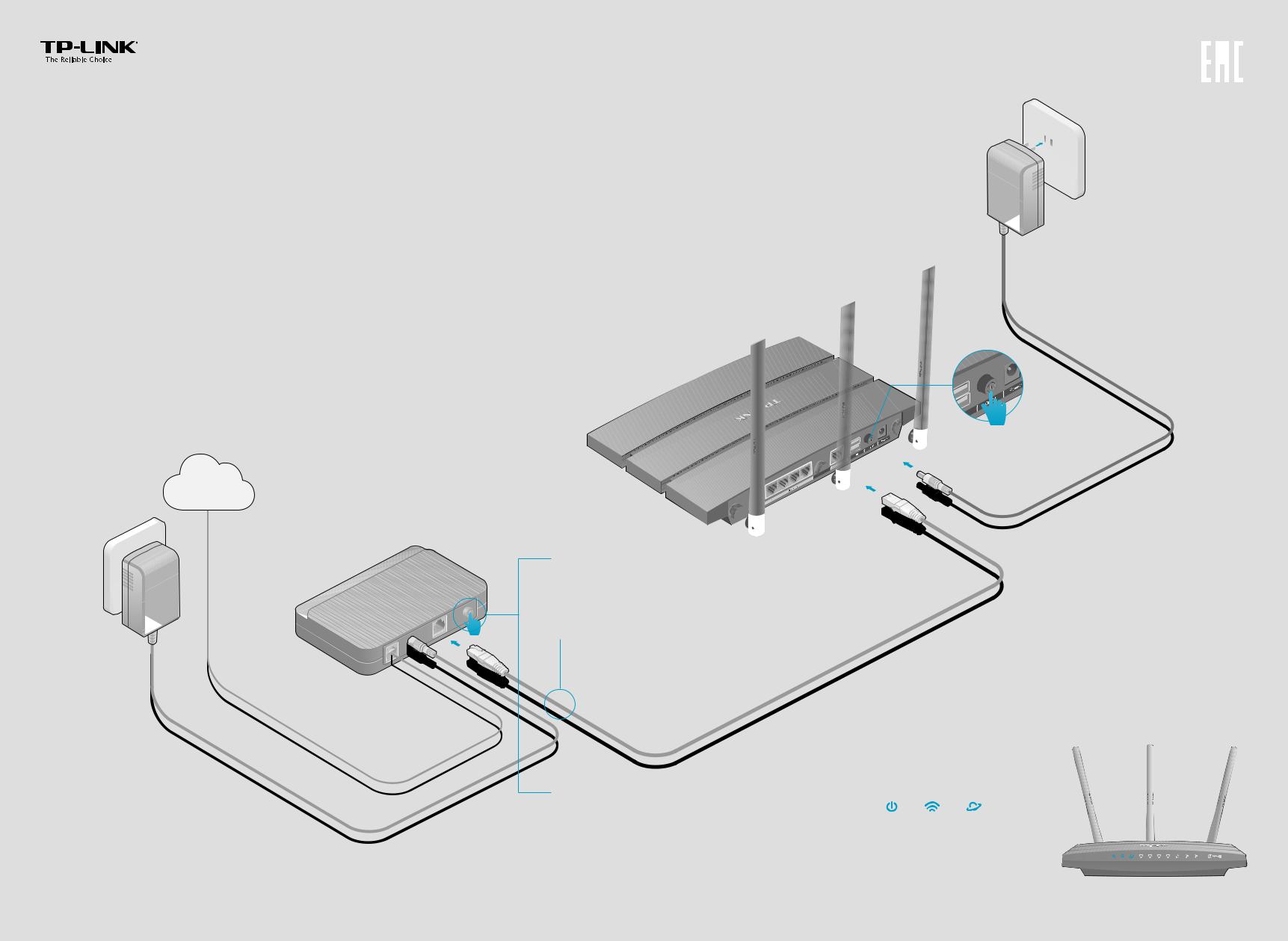
После того как порадовались покупке, достаем маршрутизатор из коробки, и подключаем к нему адаптер питания, который в свою очередь включаем в розетку. В WAN порт, он синий, подключаем интернет. Кабель от интернет-провайдера.

Дальше нужно определится, с какого устройства и по какому соединению вы будете настраивать маршрутизатор. Настроить можно как с ПК, ноутбука, так и с планшета, или смартфона. Подключится к TL-WR942N можно по Wi-Fi, или по сетевому кабелю. Если вы будете настраивать с ноутбука, или компьютера, то лучше взять сетевой кабель который вы найдете в коробке с маршрутизатором, и соединить устройства.
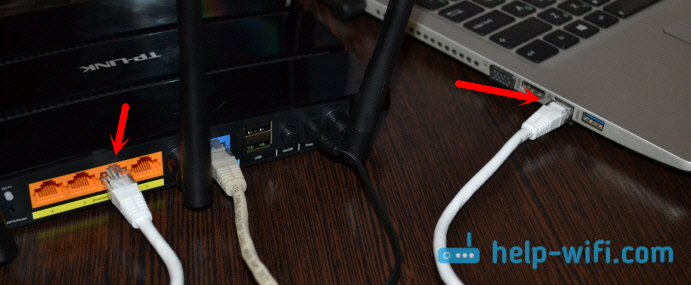
Если вы хотите настраивать роутер по Wi-Fi, то сразу после включения он будет раздавать Wi-Fi сеть с заводским названием. Имя сети, и PIN код который нужно будет указать при подключении, указаны на самом роутере (на наклейке снизу).

А если вы решили настраивать роутер с мобильного устройства, то можете попробовать сделать это через приложение TP-LINK Tether. Хотя, через браузер с мобильного устройства так же можно все настроить, но не очень удобно.
Вход в настройки роутера
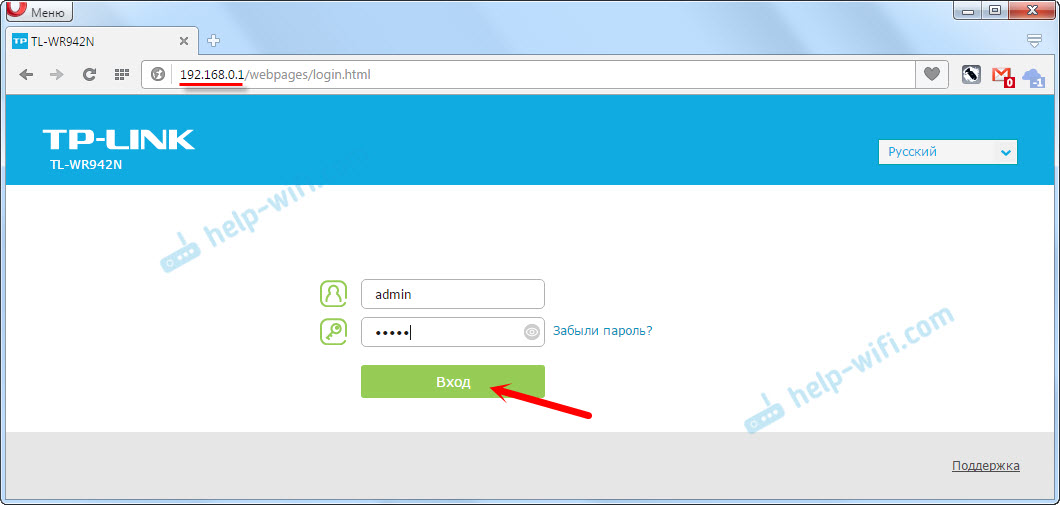
После подключения к маршрутизатору, открываем любой браузер, и в адресной строке переходим по адресу tplinkwifi.net (или 192.168.0.1). Должна появится страница авторизации. Если ее нет, и вы не можете зайти в настройки, то смотрите статью что делать, если не заходит в настройки роутера на 192.168.0.1 или 192.168.1.1.
На странице авторизации нужно указать имя пользователя и пароль. Заводские admin и admin.
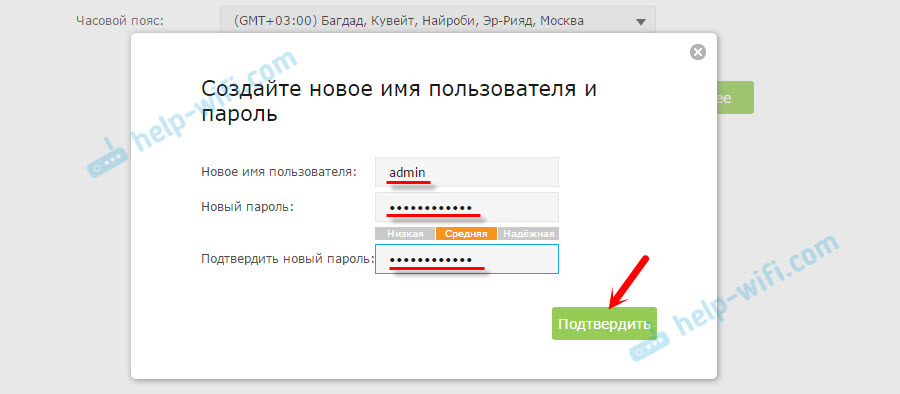
Роутер сразу попросит вас сменить имя пользователя и пароль, которые нужно указывать при входе в настройки. Смените их. Имя пользователя можете оставить admin, а вот пароль смените на свой. Только не забудьте пароль, а то придется сбрасывать настройки к заводским, не сможете зайти в панель управления.
Если уже были попытки настроить маршрутизатор, то я настоятельно советую сделать сброс настроек на TP-Link TL-WR942N. Включите роутер, и на 10 секунд зажмите кнопку WPS/Reset.
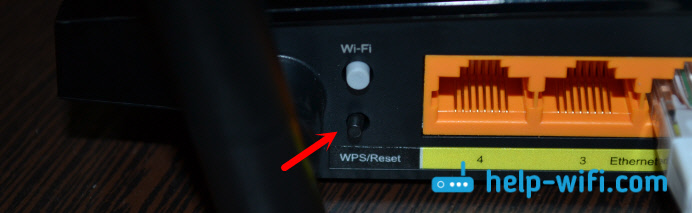
По индикаторам на передней панели вы поймете, когда произошел сброс настроек.
Подготовка завершена, можно переходить к настройке.
Настройка подключения к интернету на TP-Link TL-WR942N
Это самый важный этап в настройке маршрутизатора. Нам нужно задать настройки для подключения к интернету. Без них роутер не сможет подключится к вашему интернет-провайдеру, и раздавать интернет.
Важно! Перед тем как продолжить настройку, вам нужно знать какой тип подключения к интернету использует ваш интернет-провайдер. И уже в зависимости от типа подключения, нужно узнать данные для подключения (имя пользователя, пароль). Так же уточните, не делает ли провайдер привязку по MAC-адресу.
Только если у вас тип подключения «Динамический IP» (без привязки по MAC-адресу), никакие настройки не нужны. И сразу после подключения интернета к роутеру, он будет его раздавать (если на роутере были заводские настройки). Вы можете пропустить этот раздел.
Обычно, вся информация указана в документах, которые вам выдали при подключении к интернету. Если вы не знаете, какие настройки нужно указать на этом этапе, то продолжать настройку смысла нет.
Сразу после входа в настройки, откроется мастер быстрой настройки, где нужно указать регион, параметры подключения к интернету, настроить Wi-Fi, пароль и т. д. Штука классная и удобная, если хотите, можете настроить через этот мастер. Я же покажу настройку по отдельным разделам.
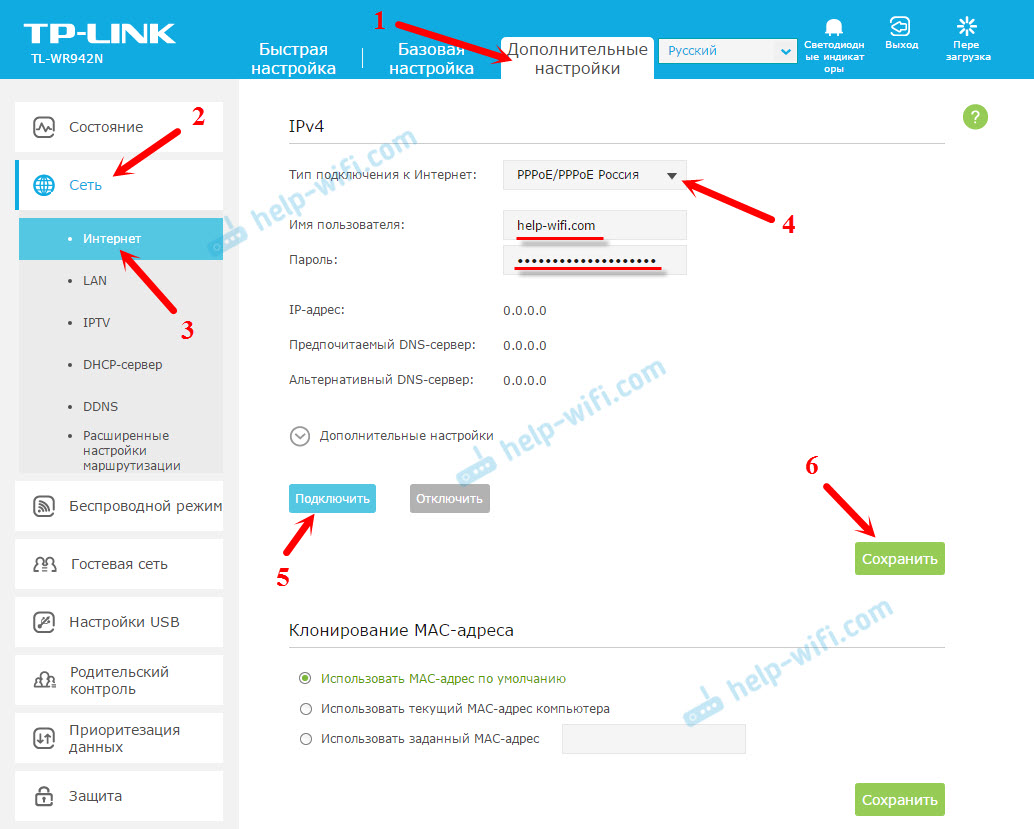
И так, для настройки интернета переходим на вкладку «Дополнительные настройки» – «Сеть» – «Интернет».
Выбираем тип подключения к интернету, и задаем необходимые параметры. Для примера, я выбрал PPPoE. У вас же может быть «Динамический IP», «L2TP», «PPTP». Выбираем тип, и задаем параметры: имя пользователя, пароль, адрес сервера.
Внизу есть раздел с клонированием MAC-адреса. Если ваш провайдер не делает привязку, то оставляем «Использовать MAC-адрес по умолчанию». Если есть привязка, и вы настраиваете (по кабелю) с компьютера к которому привязан интернет, то ставим «Использовать текущий MAC-адрес компьютера», или можете вручную прописать MAC. Нажмите «Сохранить».
Как укажете все параметры, нажмите на кнопку «Подключить». Если все правильно указали, то роутер подключится к интернету. Сохраняем настройки роутера кнопкой «Сохранить».
Когда TP-Link TL-WR942N подключится к интернету, то индикатор WAN на передней панели будет гореть зеленым. Если он горит оранжевым, то проверяйте настройки (писал об этой проблеме в статье «почему на роутере TP-Link индикатор интернета (WAN) горит оранжевым». Можете позвонить в поддержку провайдера, они должны подсказать. Если роутер не подключен к интернету, то нет смысла продолжать настройку.
Настройка беспроводной сети. Установка пароля на Wi-Fi
Так, интернет настроили, переходим к настройке Wi-Fi сети. Все что нам нужно, это сменить стандартное название сети, и сменить пароль, чтобы защитить свою сеть.
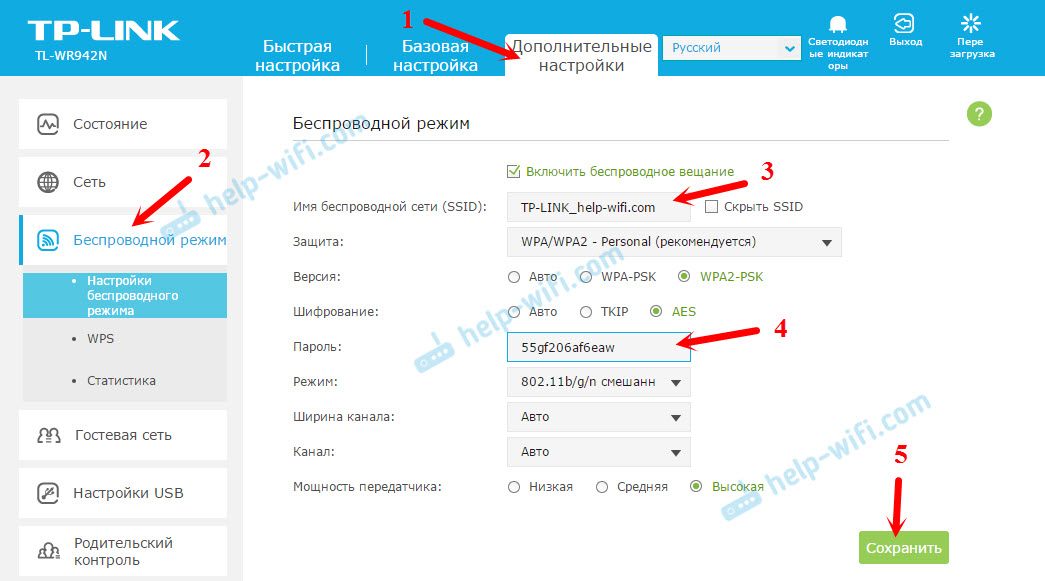
Для этого перейдите на вкладку «Дополнительные настройки» – «Беспроводной режим».
В поле «Имя беспроводной сети (SSID)» укажите название для своей Wi-Fi сети. Английскими буквами, можно использовать цифры, дефисы и нижние подчеркивание.
В поле «Пароль» укажите пароль, который нужно будет указывать при подключении к вашей Wi-Fi сети. Пароль минимум из 8 символов.
Кнопкой «Сохранить» сохраняем параметры.
Все, настройка завершена. Нужно перезагрузить роутер. Нажмите на кнопку «Перезагрузка» в правом верхнем углу страницы.
После перезагрузки, вам нужно заново подключится к Wi-Fi сети (которая будет уже назваться иначе), указав новый пароль при подключении. Если в будущем забудете пароль от Wi-Fi, то вам пригодится эта статья: как узнать свой пароль от Wi-Fi, или что делать, если забыли пароль.
Несколько полезных советов
- В панели управления маршрутизатором, вы можете отключить индикаторы, которые горят на маршрутизаторе. Просто нажмите на кнопку «Светодиодные индикаторы», и они погаснут. Нажмите на кнопку еще раз, и они загорятся.
 Полезная штука, если роутер находится в спальне, например. А на вкладке «Дополнительные настройки» – «Системные инструменты» – «Параметры системы» в самом низу страницы можно настроить ночной режим работы индикаторов. Выставить время, когда они будут отключатся и включатся автоматически.
 - На вкладке «Дополнительные настройки» – «Системные инструменты» – «Настройка времени» желательно выставить свой часовой пояс. Не забудьте сохранить настройки.
- На будущее, если собьются настройки роутера, или еще что-то, я рекомендую сделать резервную копию настроек сразу после настройки роутера. Сделать это можно в разделе «Дополнительные настройки» – «Системные инструменты» – «Резервная копия и восстановление». Нажмите на кнопку «Резервная копия», и сохраните файл на компьютер, в надежное место. В будущем, на этой же вкладке вы сможете восстановить настройки TP-Link TL-WR942N из файла.
- Настроить ограничение скорости для каждого устройства можно в настройках, на вкладке «Дополнительные настройки» – «Приоритезация данных».
- Если вам понадобится гостевая Wi-Fi сеть, то настроить вы ее сможете по этой инструкции: https://help-wifi.com/tp-link/nastrojka-gostevoj-wi-fi-seti-na-routere-tp-link/
- Настройка IPTV на TP-Link TL-WR942N выполняется в разделе «Дополнительные настройки» – «Сеть» – «IPTV».
 Полезная штука, если роутер находится в спальне, например. А на вкладке «Дополнительные настройки» – «Системные инструменты» – «Параметры системы» в самом низу страницы можно настроить ночной режим работы индикаторов. Выставить время, когда они будут отключатся и включатся автоматически.
Вот собственно и все. Роутер мне понравился. Если вы его купили, то думаю, что останетесь довольны. Вопросы по теме статьи вы можете оставлять в комментариях. Так же, оставляйте свои отзывы о роутере TP-Link TL-WR942N. Всего хорошего!

TP-Link TL-WR942N – это домашний роутер, который позволяет настроить стабильную работу интернета и Wi-Fi сети в вашем доме. Как правило, неправильная настройка роутера может привести к появлению проблем с Wi-Fi сигналом или потерей интернет-соединения, что может негативно сказаться на качестве вашей связи с интернетом.
В данной статье мы рассмотрим, как произвести настройку интернета и Wi-Fi сети в домашнем роутере TP-Link TL-WR942N. Мы пройдем по всем шагам настройки, начиная от первоначального подключения к интернету до окончательной настройки Wi-Fi сети и безопасности роутера.
Эта статья поможет вам настроить ваш домашний роутер TP-Link TL-WR942N и обеспечить стабильный доступ в интернет и Wi-Fi сеть в вашем доме.
Содержание
- Шаг 1. Подключение роутера к провайдеру
- Шаг 1.1. Подключение кабеля от провайдера к роутеру
- Шаг 1.2. Подключение кабеля от компьютера к роутеру
- Шаг 2. Вход в панель управления роутера
- 1. Подключение к роутеру
- 2. Запуск браузера и вход в панель управления
- 3. Авторизация в панели управления
- Шаг 3. Настройка интернет-подключения
- 1. Выбор типа подключения
- 2. Ввод параметров подключения
- 3. Сохранение настроек
- Шаг 4. Создание Wi-Fi сети и выбор настроек
- Создание Wi-Fi сети:
- Выбор настроек:
- Шаг 5. Настройка безопасности Wi-Fi сети
- 1. Смена имени сети и пароля
- 2. Шифрование сигнала
- 3. Фильтрация MAC-адресов
- 4. Выключение WPS
- 5. Регулярное обновление пароля
- Шаг 6. Дополнительные настройки роутера
- 1. Настройка доступа к интернету
- 2. Настройка беспроводной сети (Wi-Fi)
- 3. Настройка родительского контроля
- 4. Настройка фильтрации MAC адресов
- Ответы на вопросы
- Как настроить маршрутизатор TP-Link TL-WR942N?
- Какие сетевые протоколы поддерживает TP-Link TL-WR942N?
- Можно ли настроить роутер без проводного подключения?
- Как изменить пароль на свою Wi-Fi сеть?
- Как настроить доступ к интернету через TP-Link TL-WR942N?
- Как настроить фильтрацию доступа к сайтам в роутере TP-Link TL-WR942N?
- Как настроить DMZ-хост в роутере TP-Link TL-WR942N?
- Как изменить имя и пароль для входа в настройки роутера?
- Как подключить к роутеру устройства с характеристиками 5 ГГц?
- Как настроить режим точки доступа в роутере?
Шаг 1. Подключение роутера к провайдеру
Перед настройкой домашней сети с помощью роутера TP-Link TL-WR942N необходимо правильно подключить его к провайдеру. Это можно сделать следующим образом:
Шаг 1.1. Подключение кабеля от провайдера к роутеру
Прежде всего, необходимо подключить кабель от провайдера к WAN-порту (порт для подключения к интернету) на задней панели роутера. Для этого необходимо обратить внимание на надпись «WAN» (Wide Area Network), которая указывает на локацию порта.
Шаг 1.2. Подключение кабеля от компьютера к роутеру

После подключения кабеля от провайдера к роутеру, необходимо подключить кабель от компьютера к одному из LAN-портов (порт для подключения локальной сети) на задней панели роутера. Для этого необходимо обратить внимание на надпись «LAN» (Local Area Network), которая указывает на локацию порта. Таким образом, компьютер будет подключен к локальной сети, а роутер будет использоваться в качестве центра управления этой сетью.
Правильное подключение роутера к провайдеру является одним из важных шагов в настройке домашней сети. Если вы сделаете все правильно, роутер будет готов к настройке интернета и Wi-Fi сети.
Шаг 2. Вход в панель управления роутера

1. Подключение к роутеру
Перед входом в панель управления роутера, необходимо подключиться к нему через Ethernet-кабель или беспроводную сеть Wi-Fi. Убедитесь, что ваше устройство находится в зоне действия Wi-Fi сети и правильно подключено к сети.
2. Запуск браузера и вход в панель управления

Для того чтобы открыть панель управления роутера, запустите любой веб-браузер (например, Google Chrome, Mozilla Firefox, Opera, Microsoft Edge и др.) и введите в адресной строке IP-адрес роутера. По умолчанию, IP-адрес роутера TP-Link TL-WR942N равен 192.168.0.1. Нажмите клавишу «Enter» на клавиатуре.
Примечание: Если вы не знаете IP-адрес вашего роутера, вы можете найти его в инструкции к устройству или на его нижней панели.
3. Авторизация в панели управления
После входа в панель управления появится окно авторизации. Введите логин и пароль для доступа к панели управления. По умолчанию, логин и пароль равны «admin». Нажмите кнопку «Войти» для продолжения.
Примечание: Рекомендуется изменить пароль доступа к панели управления после первого входа для обеспечения безопасности вашей Wi-Fi сети.
Шаг 3. Настройка интернет-подключения
1. Выбор типа подключения
Если у вас есть стационарное подключение к Интернету (например, ADSL-модем), выберите тип подключения PPPoE. Если вы используете DHCP, выберите DHCP. Если вы используете статические настройки, выберите Static IP.
2. Ввод параметров подключения
Если вы выбрали PPPoE, введите логин и пароль, предоставленные провайдером Интернет-услуг. Если вы выбрали DHCP, подключение должно настроиться автоматически.
Если вы выбрали Static IP, введите IP-адрес, маску подсети, шлюз по умолчанию и DNS-серверы. Эту информацию также можно получить от провайдера Интернет-услуг.
3. Сохранение настроек
После ввода параметров подключения нажмите кнопку «Save» («Сохранить»), чтобы применить настройки. После сохранения настроек роутер перезагрузится.
Теперь у вас настроено подключение к Интернету! Если у вас возникнут проблемы с подключением, обратитесь к провайдеру Интернет-услуг или к руководству по эксплуатации роутера для получения дополнительной информации.
Шаг 4. Создание Wi-Fi сети и выбор настроек
Создание Wi-Fi сети:
Для создания Wi-Fi сети на роутере TP-Link TL-WR942N выберите раздел «Wireless» в меню настроек. В этом разделе указывается название сети (SSID) и тип безопасности (WPA/WPA2). Название сети может быть любым и должно содержать от 1 до 32 символов. Для защиты доступа к Wi-Fi рекомендуется использовать аутентификацию по паролю, такую как WPA2.
Выбор настроек:

TP-Link TL-WR942N позволяет выбрать множество настроек для оптимизации работы Wi-Fi сети и удобства использования. В разделе «Wireless Settings» можно выбрать диапазон частот (2.4 ГГц или 5 ГГц), режим работы (802.11n, 802.11g, 802.11b, 802.11ng и т.д.), канал связи, мощность передачи и другие параметры. Также в этом разделе можно ограничить скорость доступа к интернету для отдельных устройств, используя функцию QoS (Quality of Service).
- Для получения наилучшей производительности Wi-Fi сети рекомендуется использовать режим 802.11ac на частоте 5 ГГц и канал 149-161.
- При большом количестве устройств, подключенных к роутеру, рекомендуется использовать разделение частот на два диапазона (2.4 ГГц и 5 ГГц) и разделение каналов в каждом диапазоне.
- Кроме того, желательно установить пароль для доступа к настройкам роутера для защиты от несанкционированного доступа.
Шаг 5. Настройка безопасности Wi-Fi сети
1. Смена имени сети и пароля
Для защиты от несанкционированного доступа к вашей Wi-Fi сети необходимо поменять имя сети и пароль. В настройках роутера выберите пункт «Wireless» и в разделе «Basic Settings» введите новое имя сети (SSID) и пароль. Имя сети не должно содержать личной информации или типа роутера. Пароль должен быть длинным и сложным, состоять из букв, цифр и знаков препинания.
2. Шифрование сигнала
Необходимо включить шифрование сигнала Wi-Fi, чтобы защитить передачу данных между устройствами. В настройках роутера выберите пункт «Wireless» и в разделе «Security» выберите соответствующий тип защиты. Рекомендуется использовать шифрование WPA2-PSK(AES).
3. Фильтрация MAC-адресов
Для дополнительной защиты можно включить фильтрацию MAC-адресов. В настройках роутера выберите пункт «Wireless» и в разделе «Wireless MAC Filtering» включите фильтрацию. Затем добавьте адреса всех устройств, которым разрешен доступ к Wi-Fi сети.
4. Выключение WPS
WPS — это функция, которая позволяет быстро подключаться к Wi-Fi сети, нажимая на кнопку на роутере. Однако, это угрожает безопасности Wi-Fi сети, так как злоумышленник может легко получить доступ к сети. В настройках роутера выберите пункт «Wireless» и в разделе «WPS» отключите эту функцию.
5. Регулярное обновление пароля
Для обеспечения высокого уровня безопасности Wi-Fi сети рекомендуется регулярно менять пароль. Используйте достаточно сложный пароль и запоминайте его или храните в надежном месте.
Шаг 6. Дополнительные настройки роутера
1. Настройка доступа к интернету
Для того, чтобы разрешить доступ к сети интернет, необходимо настроить параметры подключения. Можно выбрать статический и динамический IP адрес, а также настроить DHCP сервер. Если вы используете статический IP адрес, необходимо ввести все параметры вручную. Если вы предпочитаете динамический IP адрес, роутер будет автоматически получать его от провайдера.
2. Настройка беспроводной сети (Wi-Fi)
Для того, чтобы настроить беспроводную сеть, необходимо ввести параметры безопасности. Вы можете выбрать тип шифрования (WEP, WPA, WPA2-PSK), создать пароль и название сети. Также предусмотрена возможность скрыть название сети, чтобы предотвратить доступ к ней несанкционированных пользователей.
3. Настройка родительского контроля
Также в роутере TP-Link TL-WR942N предусмотрена функция родительского контроля. Она позволяет ограничить доступ к некоторым сайтам и установить время доступа к сети. Эта функция доступна только после входа в аккаунт администратора.
4. Настройка фильтрации MAC адресов
Роутер TP-Link TL-WR942N имеет возможность ограничения доступа к сети только зарегистрированным MAC адресам. Вы можете внести список разрешенных адресов, которые будут иметь доступ к сети. Эти параметры можно настроить в менеджере WAN.
Ответы на вопросы
Как настроить маршрутизатор TP-Link TL-WR942N?
Для начала, подключите роутер к сети электропитания, а затем соедините его кабелем с модемом интернета. Зайдите в настройки роутера через браузер на адрес http://192.168.0.1/, авторизуйтесь и следуйте подсказкам на экране, чтобы настроить подключение к интернету и Wi-Fi сеть.
Какие сетевые протоколы поддерживает TP-Link TL-WR942N?
TP-Link TL-WR942N поддерживает протоколы TCP/IP, DHCP, ICMP, NAT, PPPoE и другие, что позволяет обеспечивать стабильное и безопасное соединение с интернетом.
Можно ли настроить роутер без проводного подключения?
Да, можно. TP-Link TL-WR942N имеет функцию беспроводной настройки, которая позволяет подключиться к нему без использования проводов. Для этого нужно зайти в настройки роутера через браузер на адрес http://tplinkwifi.net/, авторизоваться и следовать инструкциям на экране.
Как изменить пароль на свою Wi-Fi сеть?
Зайдите в настройки роутера через браузер на адрес http://192.168.0.1/, авторизуйтесь и перейдите на вкладку «Wireless». В поле «Wireless Password» измените ваш текущий пароль на новый. Не забудьте сохранить изменения.
Как настроить доступ к интернету через TP-Link TL-WR942N?
Подключите роутер к модему интернета и зайдите в настройки роутера через браузер на адрес http://192.168.0.1/. Настройте тип подключения к интернету (PPPoE, DHCP, Static IP, PPTP и др.) и укажите все необходимые данные (логин, пароль, IP-адрес и др.). Сохраните изменения и перезагрузите роутер.
Как настроить фильтрацию доступа к сайтам в роутере TP-Link TL-WR942N?
Зайдите в настройки роутера через браузер на адрес http://192.168.0.1/, авторизуйтесь и перейдите на вкладку «Access Control». Настройте правила фильтрации (блокировка по времени, IP-адресам, доменам и др.) и сохраните изменения.
Как настроить DMZ-хост в роутере TP-Link TL-WR942N?
Зайдите в настройки роутера через браузер на адрес http://192.168.0.1/, авторизуйтесь и перейдите на вкладку «Forwarding». Настройте DMZ-хост, введя его IP-адрес в поле «IP Address» и сохраните изменения.
Как изменить имя и пароль для входа в настройки роутера?
Зайдите в настройки роутера через браузер на адрес http://192.168.0.1/. На вкладке «System Tools» перейдите в раздел «Password». Здесь вы сможете изменить имя пользователя и пароль для входа в настройки роутера.
Как подключить к роутеру устройства с характеристиками 5 ГГц?
TP-Link TL-WR942N поддерживает работу в двух диапазонах — 2,4 ГГц и 5 ГГц. Для подключения устройств к сети 5 ГГц, убедитесь, что они поддерживают этот диапазон и выберите его в настройках роутера.
Как настроить режим точки доступа в роутере?
Зайдите в настройки роутера через браузер на адрес http://192.168.0.1/. Перейдите во вкладку «Wireless» и выберите режим «Access Point». Настройте параметры доступа (SSID, пароль и др.) и сохраните изменения.
Роутер TP-Link TL-WR942N — это недорогой и функциональный маршрутизатор, который обеспечивает стабильное и быстрое подключение к интернету. Он отличается простотой в использовании и значительно повышает скорость передачи данных в вашей домашней или офисной сети.
TL-WR942N оснащен высокоскоростными портами Ethernet и поддерживает стандарты беспроводной связи IEEE 802.11b/g/n, что позволяет вам легко подключиться к интернету с любого устройства, поддерживающего Wi-Fi. А встроенный мощный процессор и две выносные антенны обеспечивают устойчивый сигнал и широкий диапазон действия.
Кроме того, роутер TL-WR942N предлагает надежную защиту от внешних атак и вирусов благодаря встроенному брандмауэру, который контролирует входящий и исходящий трафик. Вы также можете ограничить доступ к интернету для определенных устройств или установить родительский контроль для обеспечения безопасности вашей домашней сети.
Цена роутера TP-Link TL-WR942N приятно удивляет, особенно учитывая его функциональность и надежность. Данный роутер смело можно рекомендовать для использования как в небольших домашних сетях, так и в офисах. Он предоставляет все необходимые возможности и надежное подключение к интернету. Настройка роутера также проста и доступна даже для неопытных пользователей.
Содержание
- Роутер TP-Link TL-WR942N — обзор, характеристики, цена Настройка и подключение
- Характеристики роутера TP-Link TL-WR942N:
- Настройка роутера TP-Link TL-WR942N:
- Подключение устройств к роутеру TP-Link TL-WR942N:
- Описание роутера TP-Link TL-WR942N
- Преимущества роутера TP-Link TL-WR942N
- Характеристики роутера TP-Link TL-WR942N
- Обзор возможностей роутера TP-Link TL-WR942N
- Цена роутера TP-Link TL-WR942N
- Настройка роутера TP-Link TL-WR942N
- Подключение роутера TP-Link TL-WR942N
- Резюме о роутере TP-Link TL-WR942N
Характеристики роутера TP-Link TL-WR942N:
- Стандарт Wi-Fi: 802.11n
- Скорость передачи данных: до 450 Мбит/с
- Частотный диапазон: 2.4 ГГц
- Функции безопасности: WEP, WPA/WPA2, WPA-PSK/WPA2-PSK
- Порты: 4 Ethernet-порта, 1 WAN-порт
Благодаря поддержке стандарта 802.11n, роутер TP-Link TL-WR942N обеспечивает стабильное и высокоскоростное подключение к интернету. Вы сможете легко стримить видео, играть в онлайн-игры и работать с большими объемами данных без задержек и потери качества сигнала.
TP-Link TL-WR942N также обладает функциями безопасности, которые позволяют вам быть уверенными в защите вашей сети. Вы сможете настроить пароль и фильтры доступа к Wi-Fi сети, чтобы предотвратить несанкционированный доступ.
Настройка роутера TP-Link TL-WR942N:
Для настройки роутера TP-Link TL-WR942N вам потребуется компьютер с доступом к интернету. Вы можете подключить роутер к компьютеру с помощью Ethernet-кабеля или через Wi-Fi.
- Подключите кабель от вашего интернет-провайдера к порту WAN на задней панели роутера.
- Включите роутер и подождите, пока индикаторы не перестанут мигать и останутся постоянно гореть.
- На компьютере откройте браузер и введите адрес 192.168.0.1 в строке адреса.
- Введите логин и пароль (по умолчанию это «admin») для входа в веб-интерфейс роутера.
- Следуйте инструкциям на экране, чтобы выполнить настройку роутера. Вы можете указать имя сети (SSID) и пароль для Wi-Fi сети, а также выполнить другие необходимые настройки.
- После завершения настройки, сохраните изменения и перезагрузите роутер.
Подключение устройств к роутеру TP-Link TL-WR942N:
После настройки роутера TP-Link TL-WR942N вы сможете подключить к нему различные устройства через Wi-Fi или Ethernet. Для подключения через Wi-Fi:
- На устройстве, которое вы хотите подключить к роутеру, откройте список доступных Wi-Fi сетей.
- Выберите вашу сеть (SSID) из списка и введите пароль, если он требуется.
- После успешного подключения, устройство будет иметь доступ к интернету через роутер TP-Link TL-WR942N.
Для подключения через Ethernet:
- Подключите Ethernet-кабель от порта на задней панели роутера к порту на вашем устройстве.
- После подключения, ваше устройство будет иметь доступ к интернету через роутер TP-Link TL-WR942N.
Цена роутера TP-Link TL-WR942N может варьироваться в зависимости от региона и продавца. Однако, он предлагает отличное соотношение цены и качества, что делает его доступным и выгодным выбором.
Описание роутера TP-Link TL-WR942N
Роутер имеет два встроенных антенны, которые обеспечивают стабильный сигнал Wi-Fi и позволяют подключать к сети различные устройства — компьютеры, ноутбуки, смартфоны, планшеты и другое. Скорость передачи данных составляет до 450 Мбит/с, что позволяет использовать роутер для потоковой передачи видео, онлайн-игр и других приложений, требующих высокой скорости интернета.
Роутер TP-Link TL-WR942N оснащен четырьмя портами LAN, благодаря которым можно подключить к сети кабельные устройства — компьютеры, принтеры, игровые консоли и другое. Также имеется один порт WAN, который необходим для подключения роутера к интернет-провайдеру.
Устройство оснащено мощным процессором и оперативной памятью, что обеспечивает стабильную работу и высокую производительность. Кроме того, роутер имеет встроенные функции защиты — фаерволл и шифрование данных, что обеспечивает безопасность работы в сети и защиту от несанкционированного доступа.
Настраивать и подключать роутер TP-Link TL-WR942N очень просто. Для настройки устройства имеется удобный веб-интерфейс, через который можно изменить все необходимые параметры. Также можно использовать приложение TP-Link Tether для управления роутером с мобильного устройства.
Преимущества роутера TP-Link TL-WR942N
1. Высокая скорость
Роутер TP-Link TL-WR942N обеспечивает высокую скорость передачи данных, что позволяет с легкостью смотреть видео высокого разрешения, играть в онлайн-игры и загружать большие файлы.
2. Мощная антенна
Роутер оснащен съемной мощной антенной, которая обеспечивает широкий диапазон покрытия Wi-Fi сигнала. Благодаря этому, вы сможете использовать интернет даже на большой территории вашей квартиры или дома.
3. Безопасность
TL-WR942N имеет ряд функций, которые обеспечивают безопасность вашей сети. Встроенный брандмауэр и поддержка шифрования WPA/WPA2 помогают защитить вас от возможных угроз и несанкционированного доступа.
4. Простая настройка
TP-Link TL-WR942N имеет интуитивно понятный веб-интерфейс, что делает его настройку очень простой. Даже если вы не разбираетесь в сетевых технологиях, вы сможете сами настроить роутер без помощи специалиста.
5. Поддержка IPv6
Роутер поддерживает протокол IPv6, который в будущем станет стандартом для сетей. Это позволяет обеспечить более эффективное использование IP-адресов и повысить безопасность сети.
6. Приятный дизайн
Стильный, компактный дизайн роутера TL-WR942N позволяет ему органично вписываться в интерьер вашей квартиры или офиса, не привлекая на себя излишнего внимания.
7. Доступная цена
Все эти преимущества можно получить по доступной цене. Роутер TP-Link TL-WR942N станет отличным выбором для тех, кто ищет надежное устройство с хорошими характеристиками за разумные деньги.
Характеристики роутера TP-Link TL-WR942N
- Стандарт беспроводной связи: IEEE 802.11n
- Скорость передачи данных: до 300 Мбит/сек
- Частотный диапазон: 2.4 ГГц
- Количество внешних антенн: 3
- Поддержка безопасности: WEP, WPA/WPA2, WPA-PSK/WPA2-PSK
- Поддержка функций: QoS, IP-адресация, DHCP, NAT, VPN, DMZ
- Порты: 4 LAN-порта 10/100 Мбит/сек, 1 WAN-порт 10/100 Мбит/сек
- Интерфейсы: USB 2.0
- Поддержка протоколов: IPv4, IPv6
TP-Link TL-WR942N также может работать в качестве точки доступа или репитера, что делает его универсальным решением для домашней или офисной сети. Благодаря простому интерфейсу и удобной настройке, этот роутер подойдет как новичкам, так и опытным пользователям.
Обзор возможностей роутера TP-Link TL-WR942N
TP-Link TL-WR942N поддерживает стандарт беспроводной связи Wi-Fi 802.11n, поэтому обеспечивает высокую скорость передачи данных и стабильное подключение к интернету. Благодаря встроенным антеннам роутер может обеспечить достаточно большую зону покрытия сети Wi-Fi.
Особенностью роутера TP-Link TL-WR942N является наличие четырех портов Ethernet, что позволяет подключить к роутеру несколько устройств по кабелю. Это удобно, если вам требуется стабильный и надежный доступ в интернет, особенно для игр онлайн или стримингового видео.
Роутер TP-Link TL-WR942N имеет много дополнительных функций, таких как обеспечение безопасности Wi-Fi соединения с помощью шифрования WPA/WPA2, фильтрация IP-адресов и портов, а также доступ к интернету через VPN. Кроме того, он поддерживает несколько режимов работы, включая мост и точку доступа.
TP-Link TL-WR942N легко настраивается с помощью веб-интерфейса и не требует специальных навыков. Он имеет простую и интуитивно понятную панель управления, где вы можете изменить параметры сети, настроить гостевой доступ и контроль родительского контроля.
Цена роутера TP-Link TL-WR942N очень привлекательна и гарантирует отличное соотношение цены и качества. Он действительно является отличным выбором для тех, кто ищет надежный и функциональный роутер по доступной цене.
| Характеристики | Описание |
| Стандарт Wi-Fi | 802.11n |
| Порты Ethernet | 4 |
| Функции безопасности | WPA/WPA2 шифрование, фильтрация IP-адресов и портов, VPN |
| Режимы работы | Мост, точка доступа |
Цена роутера TP-Link TL-WR942N
Цена роутера TP-Link TL-WR942N может варьироваться в зависимости от продавца и места покупки. В среднем, стоимость данной модели составляет около 1500 рублей. Однако, итоговая цена может изменяться, учитывая акции, скидки и специальные предложения.
Несмотря на свою доступность, роутер TP-Link TL-WR942N обладает рядом полезных функций, таких как поддержка стандарта 802.11n, четыре 10/100 Мбит/с порта, две антенны для мощного Wi-Fi сигнала, а также встроенный файрвол и систему защиты от DDoS атак.
Если вам нужен надежный и функциональный роутер по приемлемой цене, то TP-Link TL-WR942N станет хорошим вариантом.
Настройка роутера TP-Link TL-WR942N
Настройка роутера TP-Link TL-WR942N достаточно проста и может быть выполнена даже без специальных знаний сетевых технологий. Далее описаны основные шаги настройки данной модели роутера.
1. Подключите роутер к компьютеру с помощью Ethernet-кабеля. Одно из отверстий на задней панели роутера предназначено для подключения к компьютеру.
2. Откройте веб-браузер и введите в адресной строке IP-адрес роутера. По умолчанию IP-адрес роутера TP-Link TL-WR942N — 192.168.0.1. Нажмите Enter, и откроется страница входа в настройки роутера.
3. Введите логин и пароль для входа в настройки роутера. По умолчанию логин и пароль — admin. Нажмите Войти.
4. После успешного входа в настройки роутера откроется интерфейс управления роутером. Следуйте инструкциям на экране для выполнения необходимых настроек, таких как установка пароля для Wi-Fi, настройка режима работы роутера, настройка DHCP и другие параметры.
5. После завершения настройки роутера, сохраните изменения и перезагрузите его.
Теперь ваш роутер TP-Link TL-WR942N готов к использованию. Вы можете подключить к нему различные устройства через Wi-Fi или Ethernet-кабель и наслаждаться быстрым и стабильным интернет-соединением.
Подключение роутера TP-Link TL-WR942N
Для начала подключения роутера TP-Link TL-WR942N необходимо выполнить следующие шаги:
Шаг 1: Распакуйте роутер из упаковки и найдите все необходимые комплектующие, такие как блок питания, сетевой кабель и Ethernet-кабель.
Шаг 2: Подключите блок питания к роутеру и вставьте его в розетку.
Шаг 3: Подключите один конец Ethernet-кабеля к порту WAN на задней панели роутера, а другой конец к вашему модему или источнику интернет-соединения.
Шаг 4: Подключите компьютер к роутеру с помощью Ethernet-кабеля, вставив один конец в порт LAN на задней панели роутера, а другой конец в сетевой порт на вашем компьютере.
Шаг 5: Включите роутер, нажав кнопку питания на задней панели.
Шаг 6: Дождитесь, пока индикаторы светятся зеленым, что указывает на успешное подключение и работу роутера.
Шаг 7: Теперь вы можете настраивать роутер с помощью веб-интерфейса, введя в адресной строке браузера IP-адрес роутера (обычно 192.168.0.1) и входными данными по умолчанию (логин «admin», пароль «admin»).
Обратите внимание, что данные для входа могут отличаться в зависимости от модели вашего роутера. Всегда рекомендуется изменить пароль после первого входа для обеспечения безопасности вашей сети.
Теперь вы успешно подключили роутер TP-Link TL-WR942N и можете использовать его для обеспечения беспроводного доступа в интернет и настройки домашней сети.
Резюме о роутере TP-Link TL-WR942N
Роутер имеет следующие характеристики:
- Скорость передачи данных: до 450 Мбит/с, что позволяет вам наслаждаться высокоскоростным интернетом без проблем с загрузкой или потерей сигнала.
- 2 внешние антенны: обеспечивают более стабильную и мощную передачу сигнала, что особенно важно для больших домов и офисов.
- 4 порта Ethernet: позволяют подключить к роутеру несколько устройств одновременно, например, компьютеры, игровые приставки или смарт-телевизоры.
- Стандарты безопасности: поддержка протоколов WEP, WPA/WPA2 обеспечивает высокую степень защиты вашей Wi-Fi сети.
- Простая настройка: роутер имеет интуитивно понятный веб-интерфейс, который позволяет быстро и легко настроить все необходимые параметры.
TP-Link TL-WR942N представляет собой отличное сочетание цены и качества, и может стать идеальным решением для домашней сети или небольшого офиса. С его помощью вы сможете наслаждаться быстрым и стабильным подключением к интернету, разделять Wi-Fi сигнал между несколькими устройствами и защищать свою сеть от несанкционированного доступа.
На чтение 2 мин Опубликовано Обновлено
TP-Link TL-WR942N — это мощный и надежный роутер, предназначенный для организации беспроводной сети в доме или офисе. Но для того, чтобы воспользоваться всеми его возможностями, необходимо правильно настроить его параметры. В этой статье мы предоставим вам пошаговую инструкцию о том, как настроить роутер TP-Link TL-WR942N.
Первым шагом при настройке роутера TP-Link TL-WR942N является подключение его к вашему компьютеру. Для этого используйте Ethernet-кабель и вставьте его в порт LAN на задней панели роутера и в порт Ethernet на вашем компьютере.
Затем откройте веб-браузер и введите адрес 192.168.0.1 в адресной строке. После этого вы увидите окно входа в административную панель роутера. Введите логин и пароль по умолчанию (обычно это admin) и нажмите кнопку «Войти».
После успешной авторизации вы попадете в главное меню административной панели роутера TP-Link TL-WR942N. Здесь вы можете настроить различные параметры, такие как тип подключения к интернету, имя и пароль беспроводной сети, настройки безопасности и другие.
Что это за роутер TP-Link TL-WR942N?
Этот роутер оснащен поддержкой стандарта Wi-Fi 802.11n, что обеспечивает высокую скорость передачи данных до 300 Мбит/с. Он оснащен четырьмя портами Ethernet, которые позволяют подключить проводные устройства, такие как компьютеры или игровые приставки.
Модель TL-WR942N также обладает функциями межсетевого экрана (firewall) и управления пропускной способностью, что позволяет настраивать доступ в Интернет для каждого подключенного устройства или ограничивать скорость передачи данных для определенных приложений.
Другими полезными функциями роутера TP-Link TL-WR942N являются возможность установки гостевой сети для временного предоставления доступа к Интернету, а также наличие USB-порта для подключения персонального накопителя и создания общего доступа к файлам.
TP-Link TL-WR942N — надежное устройство, которое просто настраивать и использовать, делая его отличным выбором для домашней сети или малого офиса.
• • •
N, 450 • /
TL-WR942N
7106506135 REV1.0.1
Ethernet
DSL/ / ,
Ethernet Internet ,
4 5 .
TL
1 ,
,
.
Internet/
Ethernet.
3 ,
• 2 ,
.
4 .
.
: WLAN
, • Wi-Fi
4
.
 Loading…
You can only view or download manuals with
Sign Up and get 5 for free
Upload your files to the site. You get 1 for each file you add
Get 1 for every time someone downloads your manual
Buy as many as you need
TP-Link TL-WR942N является одним из самых популярных роутеров на рынке. Он предлагает широкий спектр функций и отличается надежностью и простотой настройки. В этой статье мы расскажем о подробной инструкции по настройке роутера TP-Link TL-WR942N для начинающих пользователей.
Первым шагом при настройке роутера TP-Link TL-WR942N является подключение его к компьютеру. Для этого нужно использовать кабель Ethernet, который подключается к порту WAN на задней панели роутера и к порту Ethernet на компьютере. После этого необходимо установить программу управления роутером, которая доступна на официальном веб-сайте TP-Link.
После успешного подключения и установки программы управления, нужно открыть веб-браузер и ввести IP-адрес роутера в адресной строке. Для TP-Link TL-WR942N адрес по умолчанию – 192.168.0.1. После ввода адреса откроется страница входа, где требуется ввести логин и пароль по умолчанию. Логин – admin, а пароль – admin.
Важно помнить, что использование логина и пароля по умолчанию является небезопасным. Рекомендуется немедленно изменить пароль после первого входа в программу управления роутером.
После успешной авторизации откроется главное меню программы управления роутером TP-Link TL-WR942N. Здесь можно настраивать различные параметры, такие как сеть, безопасность, брандмауэр, DHCP и др. При необходимости можно изменить настройки по умолчанию в соответствии с требованиями пользователей.
Обзор роутера TP-Link TL-WR942N
Роутер TL-WR942N поддерживает стандарт Wi-Fi 802.11n, что позволяет достичь скорости передачи данных до 300 Мбит/с. Это значительно улучшает производительность сети и позволяет осуществлять быстрый доступ в Интернет.
TP-Link TL-WR942N оснащен четырьмя 10/100 Fast Ethernet портами, что обеспечивает подключение нескольких устройств к сети одновременно. Кроме того, роутер оснащен одним портом WAN, который позволяет подключить модем и получить доступ к сети Интернет.
Благодаря функции QSS (Quick Security Setup) роутер TP-Link TL-WR942N обеспечивает простую настройку безопасности сети Wi-Fi. Теперь пользователи могут легко устанавливать пароль и защищать свою сеть от несанкционированного доступа.
TP-Link TL-WR942N также имеет встроенный брандмауэр, который обеспечивает надежную защиту сети от внешних угроз. Брандмауэр блокирует попытки несанкционированного доступа и предотвращает атаки вирусов и вредоносного ПО.
С помощью встроенной функции Quality of Service (QoS) роутер TP-Link TL-WR942N обеспечивает оптимальное качество передачи данных. QoS позволяет приоритезировать различные виды данных, что особенно полезно при использовании голосовой и видеосвязи.
TP-Link TL-WR942N обладает компактным и стильным дизайном, что позволяет ему гармонично вписаться в любой интерьер. Кроме того, роутер легко монтируется на стену или размещается на столе, в зависимости от потребностей пользователя.
Выводя настройку роутера TP-Link TL-WR942N из алфавитного бреда и превращая ее в последовательные и структурированные действия, можно без труда установить быстрое и надежное подключение к Интернету.
Выбор места для установки роутера
Выбор правильного места для установки роутера имеет большое значение для его эффективной работы. Поместите роутер в таком месте, чтобы он был максимально близким к центру вашего дома или офиса.
Такое расположение позволит равномерно распределить сигнал Wi-Fi и снизить риск возникновения слабого сигнала в отдаленных углах помещения.
Избегайте установки роутера вблизи металлических предметов, таких как холодильники и микроволновые печи, а также вблизи других электронных устройств.
Чтобы повысить скорость и качество Wi-Fi сигнала, рекомендуется поместить роутер на высоте, на полке или кронштейне. Также обратите внимание, чтобы роутер не находился вдали от устройств, которым требуется стабильное соединение с Wi-Fi.
Вы можете использовать специальные программы и приложения для проверки качества Wi-Fi сигнала, чтобы определить оптимальное расположение роутера и силу сигнала в разных частях дома или офиса.