
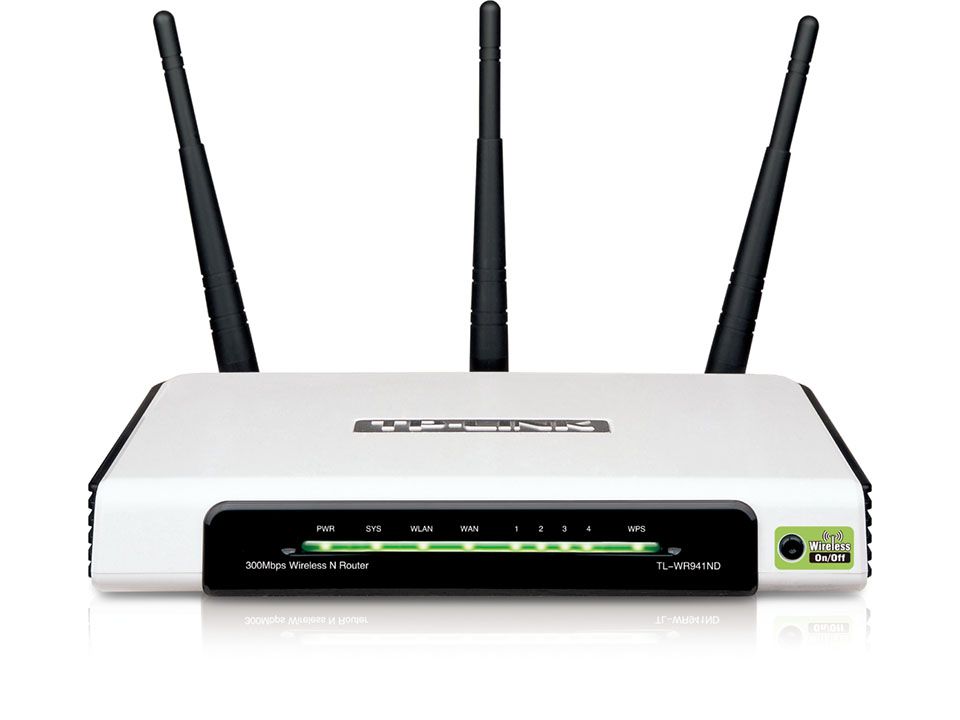
В этой статье мы подробно рассмотрим процесс подключения и настройки двух отличных моделей роутеров от компании TP-LINK. Это модель TL-WR940N и TL-WR941ND. Я не вижу смысла писать для каждой модели отдельную статью, так как TL-WR941ND и TL-WR940N практически одинаковые по внешнему виду и по разъемам. Так же, у них одинаковые панели управления. Отличие только в том, что у роутера TL-WR940N не съемные антенны, ну и скорее всего есть отличие в железе. Для нас это не очень важно.

Кстати, недавно появилась обновленная модель роутера, в черном корпусе. Не важно, какая у вас модель, вы сможете настроить ее по этой инструкции. Я постараюсь максимально подробно и понятно все расписать. Настраивать мы будем через панель управления. Поэтому, диск, который вы скорее всего нашли в комплекте, можете оставить. Он нам не пригодится. На нем есть только утилита для настройки, и руководство. Можете попробовать настроить маршрутизатор с помощью утилит, но я бы советовал делать это через WEB-интерфейс.
Несколько советов перед настройкой:
Я рекомендую подключать роутер к компьютеру, или ноутбуку по сетевому кабелю, который вы найдете в комплекте. Только для настройки. Проводить настройку лучше по кабелю. После настройки, вы сможете отключить сетевой кабель.
Если нет возможности подключится по LAN, то можно настроить и по Wi-Fi. Просто подключитесь к незащищенной сети, которая должна появится сразу после включения маршрутизатора. Не прошивайте роутер по Wi-Fi! Только по кабелю.
Возможно, что роутер уже пробовали настроить. Либо вы, либо в магазине. Те настройки, которые уже возможно там указаны, могут нам помешать. Я советую сделать сброс настроек на вашем TL-WR940N, или TL-WR941ND перед там, как приступать к настройке.
Включите роутер в розетку. Убедитесь, что индикаторы на устройстве загорелись. Если нет, то включите питание специальной кнопкой на задней панели.
Нажмите, и секунд 10 подержите кнопку RESET на задней панели роутера.
Если там кнопка утоплена в корпус, то нажмите на нее чем то острым. Например, скрепкой.
 Все индикаторы на передней панели должны мигнуть. Это значит, что произошел сброс настроек.
Подробнее о восстановлении заводских настроек на маршрутизаторах TP-LINK, вы можете почитать в этой статье.
Все, можно преступать к настройке.
Как подключить TL-WR940N/TL-WR941ND?
Для начала, нам нужно все соединить.
Подсоедините антенны (если они съемные).
Подключите к роутеру кабель питания и включите его в розетку.
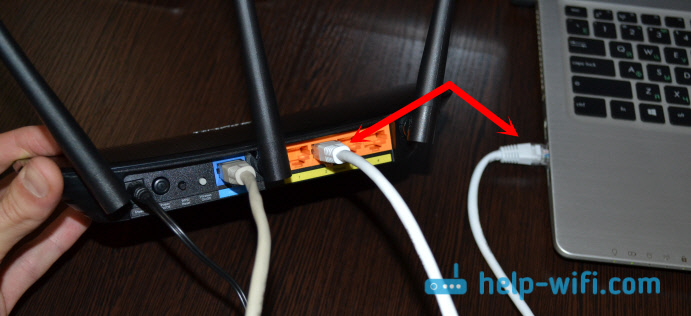
В один из желтых разъемов подключите сетевой кабель, который был в комплекте. Второй конец кабеля подключите к компьютеру в сетевой разъем. Если вы будете настраивать по Wi-Fi, то подключите свой ноутбук к открытой сети, которая по умолчанию называется примерно так: «TP-LINK_37DE50». Можете отключить питание на маршрутизаторе, если сеть пропадет, значит ваша.
Если заводская беспроводная сеть закрыта паролем (в обновленной модели), то сам стандартный пароль от Wi-Fi указан снизу роутера на наклейке.
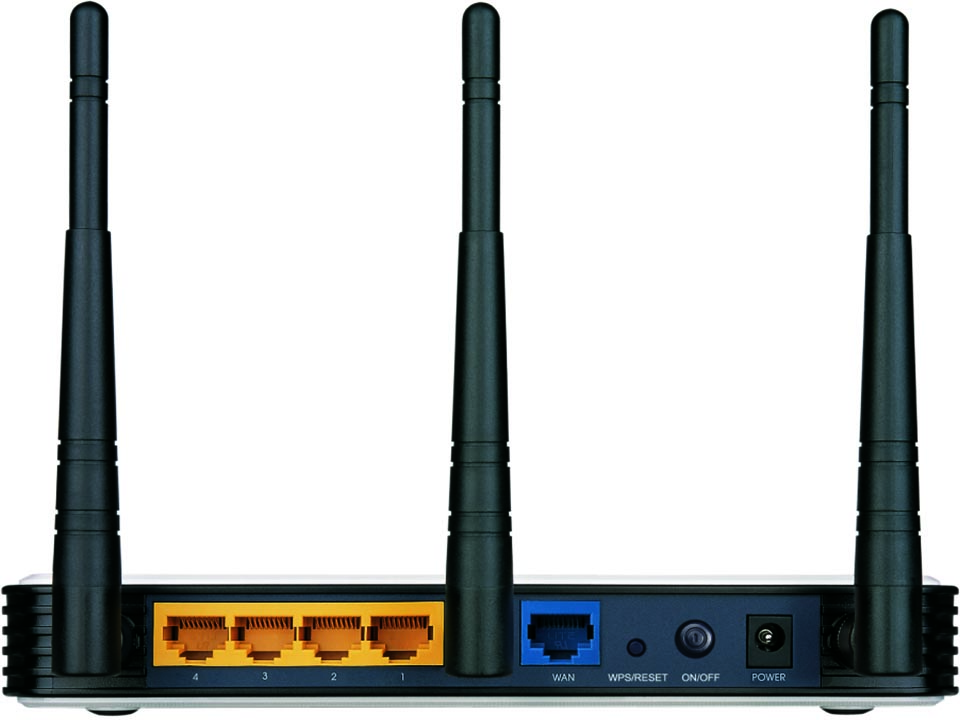
В синий разъем (WAN) подсоедините кабель от вашего интернет-провайдера (или, например, от ADSL модема).
Вот картинка для наглядности:

B фото подключения обновленной модели TP-LINK TL-WR940N (в черном корпусе):
Подключили? Продолжаем.
Настройка TP-LINK TL-WR940N (TL-WR941ND)
Откройте на компьютере (к которому вы подключили наш TP-LINK TL-WR940N, или 941ND) любой браузер. Opera, Chrome, Internet Explorer – не важно.
В адресной строек браузера наберите адрес http://192.168.1.1 и перейдите по нему.
В обновленной версии (которая в черном корпусе), для доступа к настройкам используйте адрес tplinkwifi.net, или 192.168.0.1.
Должен появится запрос логина и пароля. По умолчанию, это admin и admin (эту информацию можно посмотреть на наклейке снизу маршрутизатора).
Введите их, и войдите в панель управления. Или смотрите подробную инструкцию по входу в настройки на Tp-Link.
 Должна открыться панель управления роутером TP-LINK.
Советуем вам перед настройкой проверить прошивку на которой работает роутер. И, если есть новая, то прошить роутер. Как найти и скачать прошивку для TP-LINK, читайте в этой статье. Инструкция по прошивке находится здесь. Если не желаете обновлять ПО, то продолжайте настройку по инструкции.
Настройка WAN
Это самый важный этап настройки. Нам нужно настроить роутер, что бы он смог подключатся к провайдеру и раздавать интернет на ваши устройства. Если мы укажем неправильные настройки на вкладке WAN, то интернет через роутер работать не будет.
Ваши устройства будут просто подключаться к Wi-Fi сети от TL-WR940N, или TL-WR941ND, но интернет работать не будет. Поэтому, здесь нужно все сделать очень внимательно.
Главное, вам нужно узнать технологию соединения, которую использует ваш интернет-провайдер. Скорее всего, это: Динамический IP, Статический IP, PPPoE, L2TP, PPTP и т. д. Так же, вам нужно узнать, делает ли провайдер привязку к интернету по MAC адресу.
Всю это информацию вы можете узнать у поддержки вашего интернет-провайдера, на их сайте, или в договоре, который вам должны были дать при подключении.
Давайте на всякий случай клонируем MAC адрес с компьютера, к которому был привязан интернет. Если вы точно знаете, что ваш провайдер не делает привязку по MAС, то можете пропустить этот пункт. Инструкция под спойлером:
Перейдите на вкладку Network — WAN, и напротив пункта WAN Connection Type выберите технологию соединения, которую использует ваш провайдер.
Динамический IP
Если ваш интернет-провайдер использует технологию соединения Динамический IP (скорее всего так и есть, это очень популярная технология), то выберите ее «Dynamic IP«, и интернет сразу должен заработать. Но лучше все сохранить, нажав на кнопку Save и перезагрузить роутер.

Настройки для других технологий соединения:
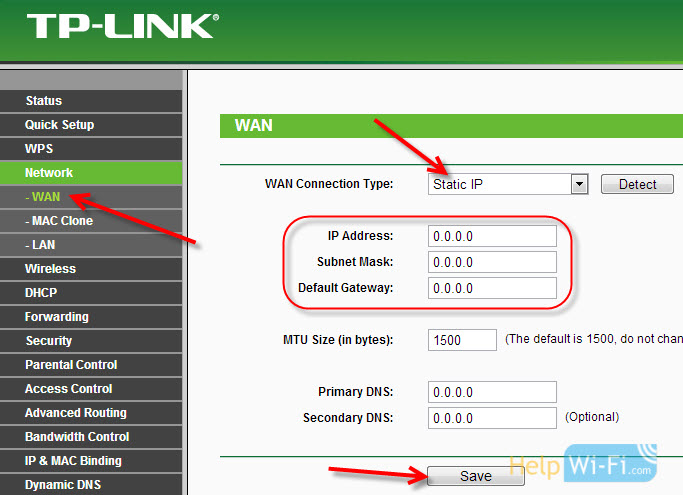
Статический IP
Выбираем Static IP, указываем IP, который нам выдал провайдер и нажимаем кнопку Save для сохранения настроек.
PPPoE
Выберите PPPoE, и ниже укажите нужные параметры, которые вам выдал провайдер: логин, пароль, возможно еще IP адрес.

L2TP, или PPTP
Выбираем одну из технологий, и задаем нужные параметры. Для сохранения настроек не забудьте нажать кнопку Save.

Если вы правильно укажите тип соединения, то интернет должен сразу заработать. Сохраните настройки, и перезагрузите роутер. Перезагрузить можно из панели управления System Tools — Reboot, кнопка Reboot. После перезагрузки, интернет на компьютере уже должен работать.
Возле значка сети, уже должен пропасть желтый треугольник, и статус соединения должен быть «Доступ к интернету«. Если интернет через TL-WR941ND так и не заработал, то проверяйте настройки на вкладке WAN, скорее всего, вы там допустили ошибку. Проверьте, правильно ли клонировали MAC адрес (если нужно).
Если вы раньше на компьютере запускали какое-то соединение (высокоскоростное соединение), то его можно удалить.
Настройка Wi-Fi, установка защиты на сеть
Перейдите на вкладку Wireless — Wireless Settings.
Укажите имя для вашей Wi-Fi сети, и выберите в списке свой регион.
 Дальше перейдите на вкладку Wireless — Wireless Security. Установим пароль на Wi-Fi, что бы к нашей сети никто не смог подключится.
Выделяем пункт WPA/WPA2 — Personal(Recommended). В поле Wireless Password, указываем пароль. Я рекомендую указать ровно 8 символов. Английские буквы и цифры.
 Нажмите снизу на кнопку Save, что бы сохранить настройки.
Сменить пароль на Wi-Fi вы сможете в любой момент. Но, устанавливать его я советую стразу в процессе настройки роутера.
Настройка даты, установка защиты на панель управления
На вкладке System Tools — Time Settings укажите правильный часовой пояс, дату и время. Не забудьте сохранить настройки.
Дальше перейдите на вкладку System Tools — Password.
Здесь мы изменим стандартные логин/пароль, которые используются для входа в настройки роутера.
В поле Old User Name и Old Password укажите данные по умолчанию admin и admin. А в полях ниже, укажите новый логин (можете оставить admin), и пароль, придумайте свой. Обязательно запишите пароль на бумажку.
Подробнее о настройке защиты панели управления написано в этой статье.
 Вот и все, осталось только перезагрузить TP-LINK TL-WR940N, или TL-WR941ND, если вы настраивали его, и можно подключать к интернету свои устройства: ноутбуки, компьютеры, планшеты, телефоны, телевизор и т. д.
Если у вас в процессе настройки роутера возникли проблемы, то напишите о них в комментариях, постараемся помочь разобраться в вашей проблеме.
- Настройка подключения по локальной сети
- Подключение роутера TP-Link TL-WR941ND к компьютеру
- Авторизация
- Настройка пароля на wi-fi
- Настройка PPTP
- Настройка PPTP со статическим IP-адресом
- Настройка L2TP
- Настройка L2TP со статическим IP-адресом
- Настройка PPPOE
- Настройка PPPOE со статическим IP-адресом
- Смена пароля web-интерфейса
- Сброс пароля web-интерфейса
- Обновление прошивки
- Подключение компьютера к wi-fi
Настройка подключения по локальной сети
Перед тем, как приступить к настройке роутера, проверим настройки подключения по локальной сети. Для этого:
Windows 7
Нажмем на «Пуск«, «Панель управления«.

Затем нажимаем на «Просмотр состояния сети и задач«.

Далее жмем на «Изменение параметров адаптера«.

В открывшемся окне мы видим «Подключение по локальной сети«. Нажимаем по нему правой кнопкой мыши, выбираем «Свойство«.

Затем из списка выбираем «Протокол Интернета версии 4 (TCP/IPv4)» и нажимаем «Свойство«.

В открывшемся окне Вам нужно выставить галочки «Получить IP-адрес автоматически» и «Получить адрес DNS-сервера автоматически«, затем нажимаем кнопку «Ok«.

Windows 10
Нажмем на «Пуск«, «Параметры«.

Затем нажимаем на «Сеть и Интернет«.

Далее выбираем «Ethernet» и нажимаем на «Настройка параметров адаптера«.

В открывшемся окне мы видим «Ethernet«. Нажимаем по нему правой кнопкой мыши, выбираем «Свойство«.

Затем из списка выбираем «IP версии 4 (TCP/IPv4)» и нажимаем «Свойство«.

В открывшемся окне Вам нужно выставить галочки «Получить IP-адрес автоматически» и «Получить адрес DNS-сервера автоматически«, затем нажимаем кнопку «Ok«.

Подключение роутера TP-Link TL-WR941ND к компьютеру
Следующим шагом будет подключение роутера TP-Link TL-WR941ND к Вашему Ноутбуку либо Персональному компьютеру (ПК). Для этого Вам необходимо подключить кабель, который Вам провел провайдер, к синему порту роутера (то есть это тот кабель, который идет в Вашу квартиру, дом, офис, и т.д. из вне), а кабель, который шел в комплекте с роутером, один конец в один из четырех портов, которые обозначены желтым цветом на роутере, а другой конец подключите к Вашему ноутбуку либо ПК. И да, не забудьте подключить кабель питания.

Авторизация роутера TP-Link TL-WR941ND
Итак, подключили роутер, теперь Вам нужно через любой браузер (будь это Google Chrome, Mozilla Firefox, Internet Explorer, и т.д.) попасть в его web-интерфейс. Для это открываем браузер и в адресной строке вбиваем адрес роутера: 192.168.0.1 и нажимаем кнопку «Enter» на Вашей клавиатуре (в более старых моделях данного роутера этот адрес может быть: 192.168.1.1).

После Мы видим, что роутер требует авторизоваться, т.е. запрашивает имя пользователя и пароль. По умолчанию на роутерах Tp-Link установлены:
- Имя пользователя — admin
- Пароль — admin
Итак, вбиваем данные и нажимаем «Вход«
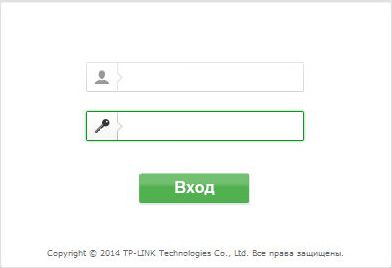
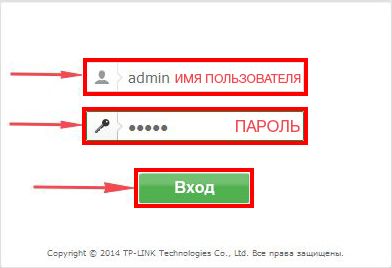
Настройка роутера Tp-Link TL-WR941ND
И вот наконец мы попали на Web-интерфейс роутера и теперь Вам необходимо произвести настройки оборудования. Первым делом обезопасим беспроводную сеть, установив пароль на wi-fi. Затем Вам необходимо будет узнать какой тип подключения используется для входа в интернет, это PPTP, L2TP либо PPPOE. Узнать можно позвонив Вашему провайдеру (это организация, с которым Вы заключили договор для предоставления услуги интернет). Итак, начнем настройку роутера.
Настройка пароля на wi-fi
Предлагаю Вашему вниманию Видео инструкцию по настройке пароля на wi-fi на роутере Tp-Link TL-WR941ND на примере роутера Tp-Link TL-WR1043ND.
Давайте также письменно и иллюстративно рассмотрим настройку пароля на wi-fi на роутере Tp-Link TL-WR941ND.
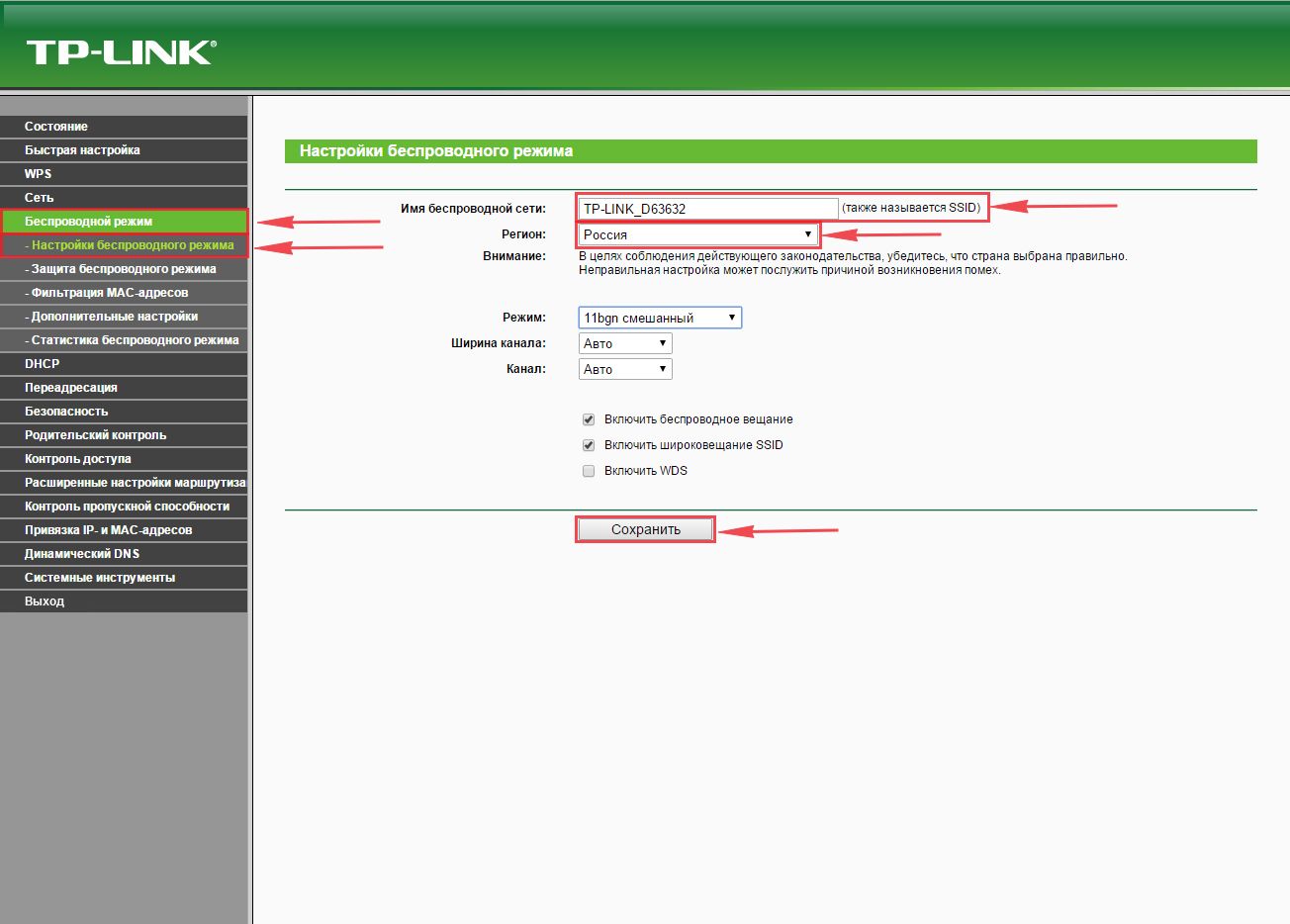
Выбираем на Web-интерфейсе в меню вкладку «Беспроводной режим» и попадаем в «Настройки беспроводного режима«. Здесь необходимо в графе «Имя беспроводной сети:» придумать и указать имя Вашей беспроводной сети, данное имя в дальнейшем будет светиться, когда Вы будите подключаться к сети. Затем выберем «Регион:» — Россия. После этого нажимаем «Сохранить«.
Далее переходим в меню во вкладку «Защита беспроводного режима«. Здесь мы будем настраивать пароль для придуманной выше беспроводной сети, для этого выбираем тип шифрования «WPA/WPA2-Personal(Рекомендуется)«, а затем ниже в поле «Пароль PSK» придумываем и вбиваем пароль. После жмем «Сохранить«.
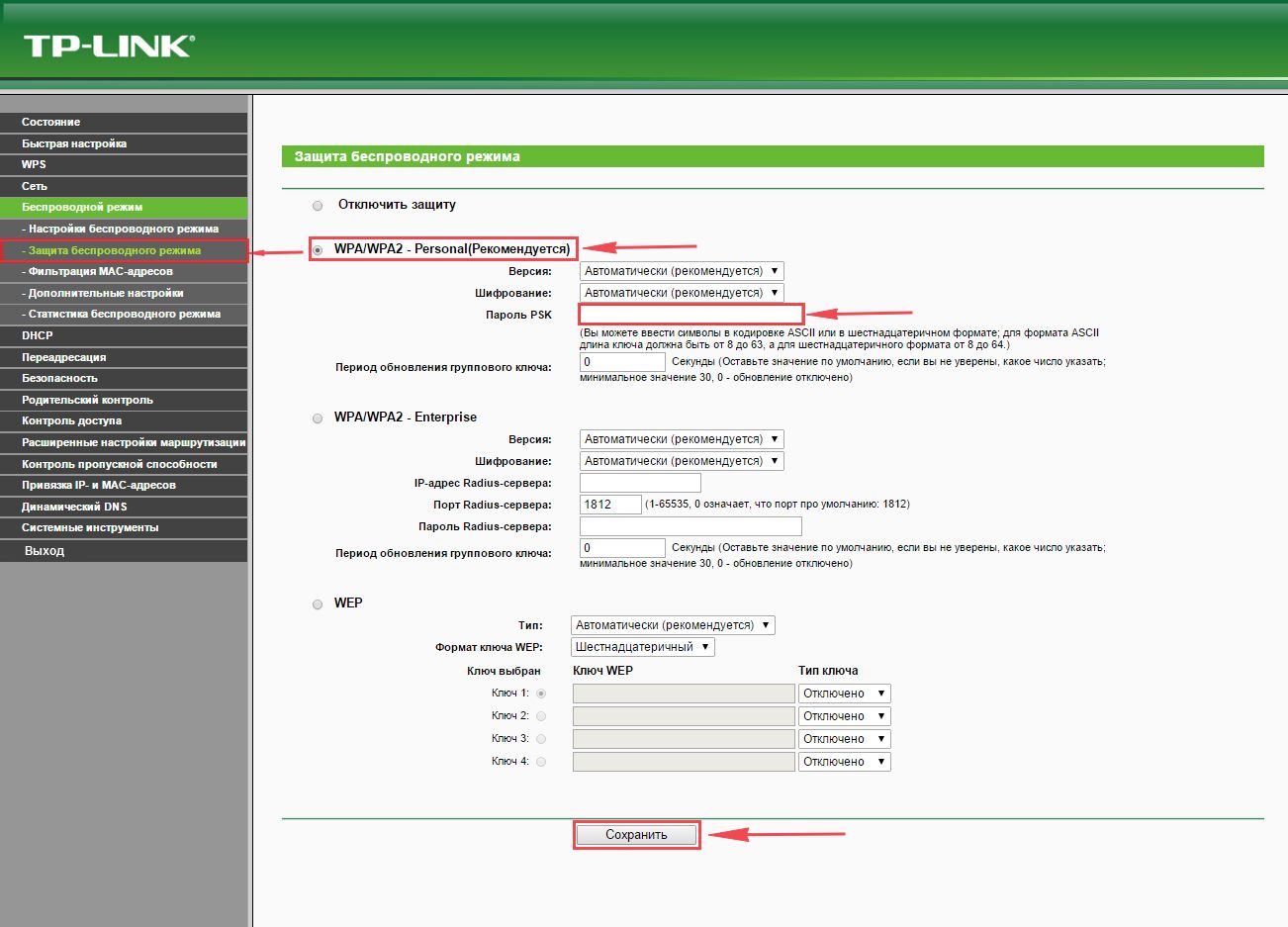
После того, как мы нажали «Сохранить» над этой кнопкой появится надпись, указывающая на то, что настройки сохранены и теперь нам необходимо перезагрузить роутер. Что мы и делаем, нажав на кнопку «click here» отправив роутер на перезагрузку. После перезагрузки имя Вашей беспроводная сеть появится в настройках сети Вашего компьютера.

Настройка PPTP
Предлагаю Вашему вниманию Видео инструкцию по настройке типа подключения PPTP на роутере Tp-Link TL-WR941ND на примере роутера Tp-Link TL-WR1043ND.
Давайте также письменно и иллюстративно рассмотрим настройку подключения PPTP на роутере Tp-Link TL-WR941ND.
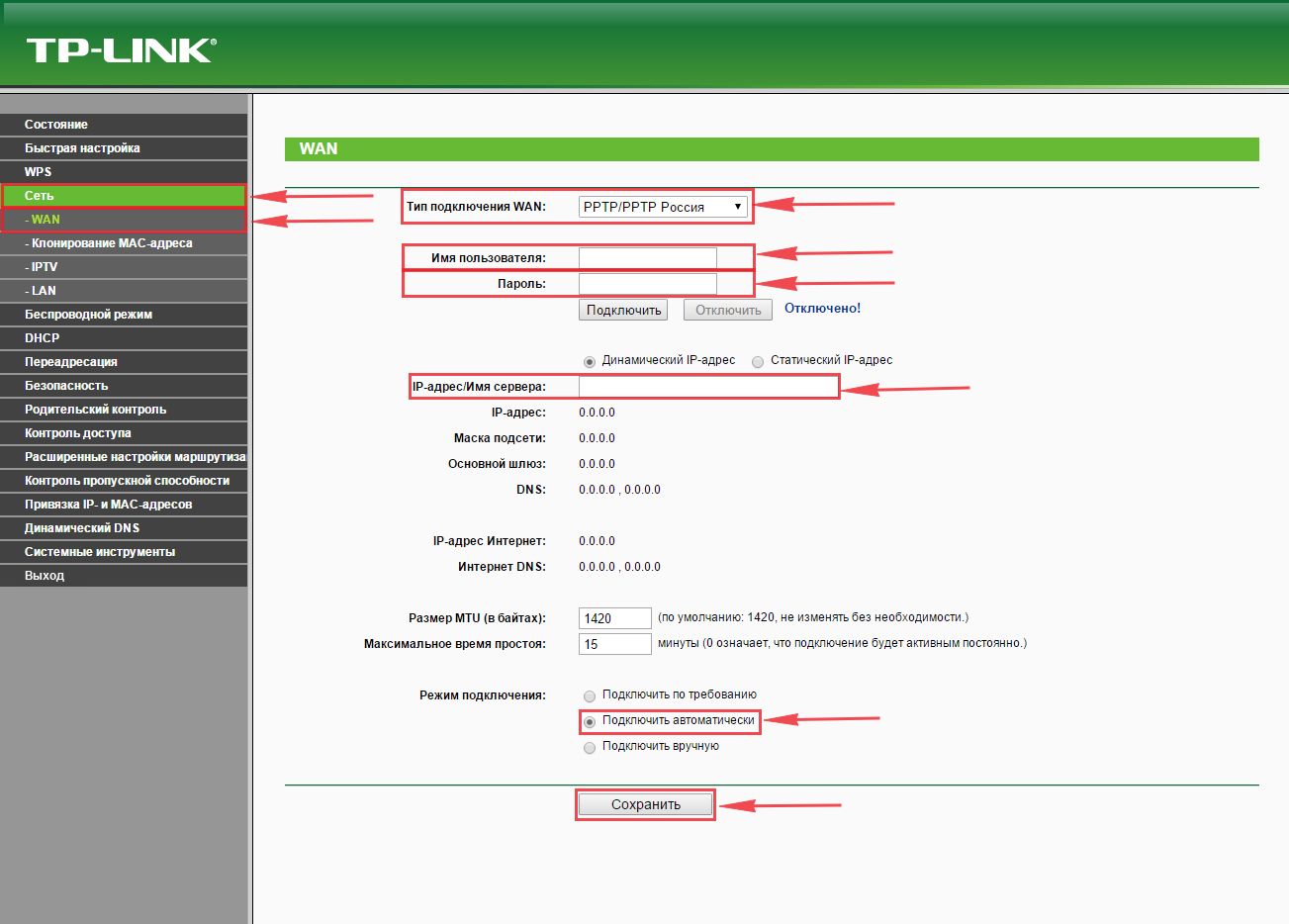
Итак переходим в меню во вкладку «Сеть«, затем «WAN«.
В «Тип подключения WAN:» выбираем «PPTP/PPTP Россия«, ниже Вам предложат указать имя пользователя (в строке «Имя пользователя:«) и пароль (в строке «Пароль:«). Также необходимо будет указать ip-адрес сервера (в строке «IP-адрес/Имя сервера:«). Все вышеперечисленные данные Вам предоставляет провайдер (Организация, которая провела Вам интернет).
Все эти данные обычно прописываются в договоре с провайдером. Если по какой-то причине Вы не смогли их найти, Вам необходимо позвонить на горячую линию Вашего провайдера и узнать как их можно получить.
После того, как Вы внесли все необходимые данные ставите галочку напротив «Подключить автоматически» (Данная настройка будет держать подключение к интернету постоянно, поэтому если у Вас НЕ безлимитный тариф рекомендую поставить галочку напротив «Подключить по требованию«, то есть интернет подключается только в том случае, когда Вы начинаете им пользоваться).
После всех манипуляций с настройками нажимаем кнопку «Сохранить«.
Настройка PPTP со статическим IP-адресом
Рассмотрим настройку подключения PPTP со статическим IP-адресом на роутере Tp-Link TL-WR941ND. Обычно статический IP-адрес предоставляется юридическим лицам, либо как дополнительная услуга к основному тарифу физическим лицам.
Итак переходим в меню во вкладку «Сеть«, затем «WAN«.
В «Тип подключения WAN:» выбираем «PPTP/PPTP Россия«, ниже Вам предложат указать имя пользователя (в строке «Имя пользователя:«) и пароль (в строке «Пароль:«).
Так как подключение использует статический ip-адрес, Вы ставите галочку напротив «Статический IP-адрес«, далее указываете ip-адрес сервера (в строке «IP-адрес/Имя сервера:«), ip-адрес (в строке «IP-адрес:«), маску подсети (в строке «Маска подсети:«), основной шлюз (в строке «Основной шлюз:«) и DNS (в строке «DNS:«). Все вышеперечисленные данные Вам предоставляет провайдер (Организация, которая провела Вам интернет).
Все эти данные обычно прописываются в договоре с провайдером. Если по какой-то причине Вы не смогли их найти, Вам необходимо позвонить на горячую линию Вашего провайдера и узнать как их можно получить.
После того, как Вы внесли все необходимые данные ставите галочку напротив «Подключить автоматически» (Данная настройка будет держать подключение к интернету постоянно, поэтому если у Вас НЕ безлимитный тариф рекомендую поставить галочку напротив «Подключить по требованию«, то есть интернет подключается только в том случае, когда Вы начинаете им пользоваться).
После всех манипуляций с настройками нажимаем кнопку «Сохранить«.

Настройка L2TP
Рассмотрим настройку подключения L2TP на роутере Tp-Link TL-WR941ND.
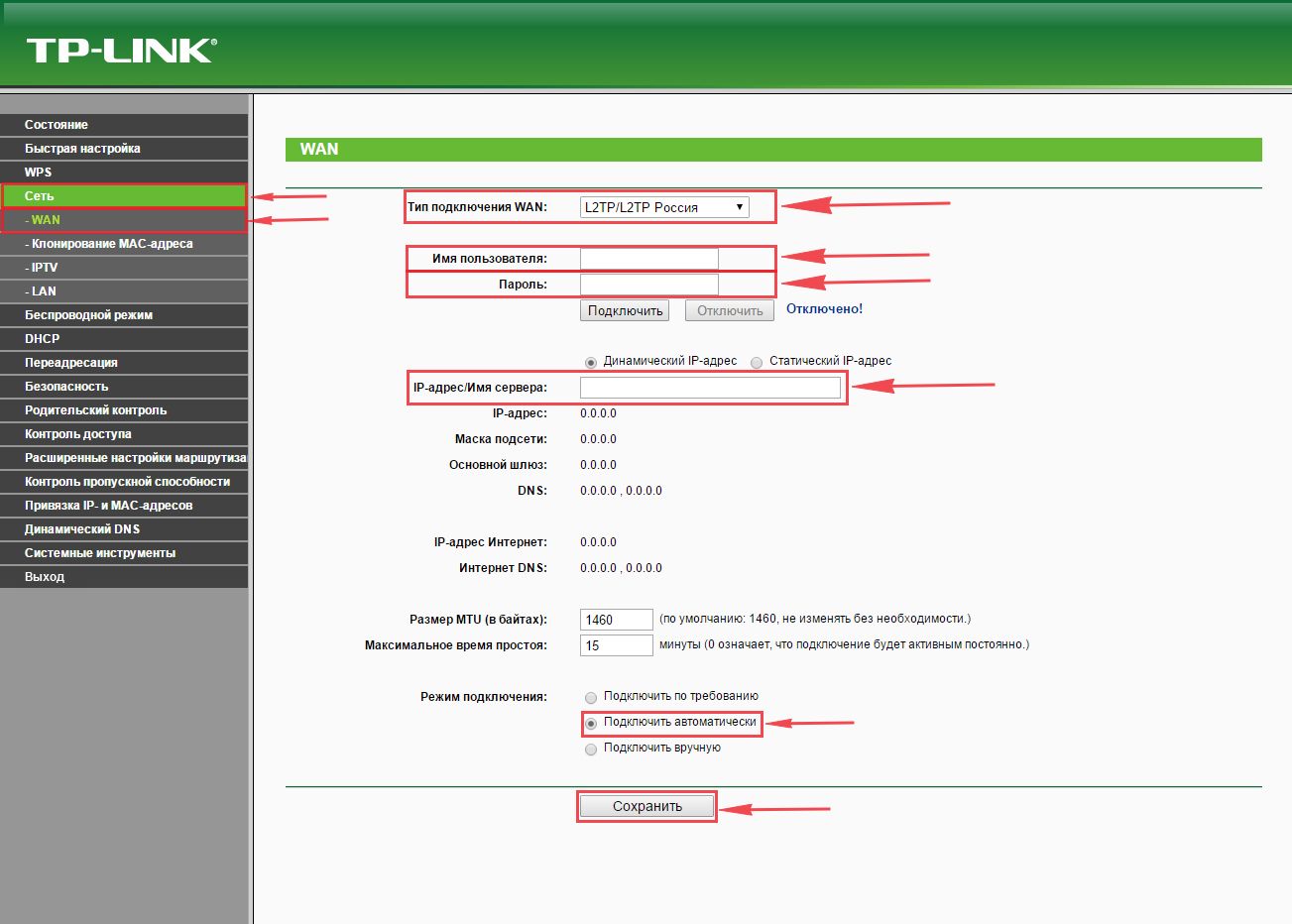
Итак переходим в меню во вкладку «Сеть«, затем «WAN«.
В «Тип подключения WAN:» выбираем «L2T/L2T Россия«, ниже Вам предложат указать имя пользователя (в строке «Имя пользователя:«) и пароль (в строке «Пароль:«). Также необходимо будет указать ip-адрес сервера (в строке «IP-адрес/Имя сервера:«). Все вышеперечисленные данные Вам предоставляет провайдер (Организация, которая провела Вам интернет).
Все эти данные обычно прописываются в договоре с провайдером. Если по какой-то причине Вы не смогли их найти, Вам необходимо позвонить на горячую линию Вашего провайдера и узнать как их можно получить.
После того, как Вы внесли все необходимые данные ставите галочку напротив «Подключить автоматически» (Данная настройка будет держать подключение к интернету постоянно, поэтому если у Вас НЕ безлимитный тариф рекомендую поставить галочку напротив «Подключить по требованию«, то есть интернет подключается только в том случае, когда Вы начинаете им пользоваться).
После всех манипуляций с настройками нажимаем кнопку «Сохранить«.
Настройка L2TP со статическим IP-адресом
Рассмотрим настройку подключения L2TP со статическим IP-адресом на роутере Tp-Link TL-WR941ND.
Обычно статический IP-адрес предоставляется юридическим лицам, либо как дополнительная услуга к основному тарифу физическим лицам.
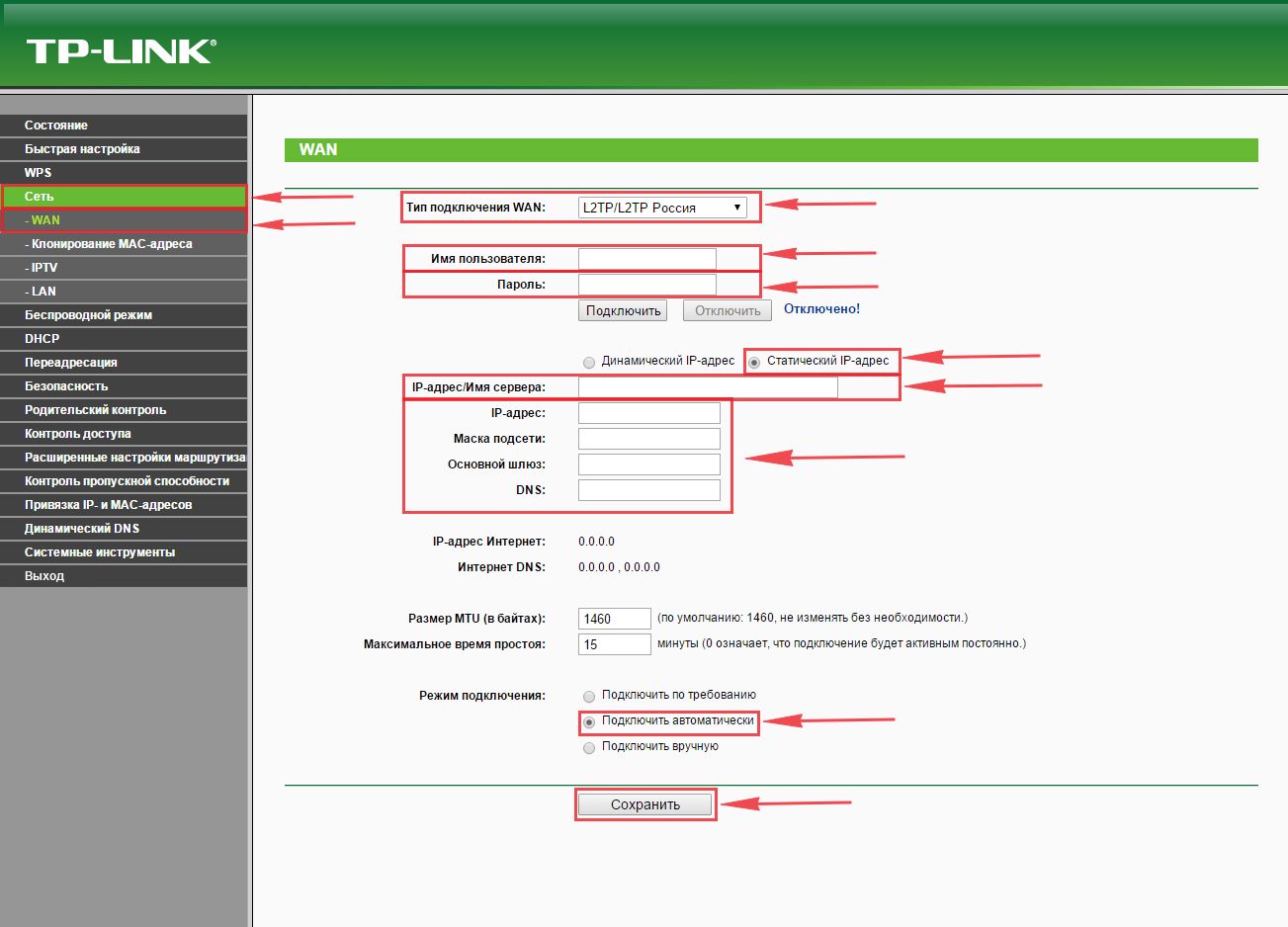
Итак переходим в меню во вкладку «Сеть«, затем «WAN«.
В «Тип подключения WAN:» выбираем «L2T/L2T Россия«, ниже Вам предложат указать имя пользователя (в строке «Имя пользователя:«) и пароль (в строке «Пароль:«).
Так как подключение использует статический ip-адрес, Вы ставите галочку напротив «Статический IP-адрес«, далее указываете ip-адрес сервера (в строке «IP-адрес/Имя сервера:«), ip-адрес (в строке «IP-адрес:«), маску подсети (в строке «Маска подсети:«), основной шлюз (в строке «Основной шлюз:«) и DNS (в строке «DNS:«). Все вышеперечисленные данные Вам предоставляет провайдер (Организация, которая провела Вам интернет).
Все эти данные обычно прописываются в договоре с провайдером. Если по какой-то причине Вы не смогли их найти, Вам необходимо позвонить на горячую линию Вашего провайдера и узнать как их можно получить.
После того, как Вы внесли все необходимые данные ставите галочку напротив «Подключить автоматически» (Данная настройка будет держать подключение к интернету постоянно, поэтому если у Вас НЕ безлимитный тариф рекомендую поставить галочку напротив «Подключить по требованию«, то есть интернет подключается только в том случае, когда Вы начинаете им пользоваться).
После всех манипуляций с настройками нажимаем кнопку «Сохранить«.
Настройка PPPOE
Предлагаю Вашему вниманию Видео инструкцию по настройке типа подключения PPPOE на роутере Tp-Link TL-WR941ND на примере роутера Tp-Link TL-WR1043ND.
Давайте также письменно и иллюстративно рассмотрим настройку подключения PPPOE на роутере Tp-Link TL-WR941ND.
Итак переходим в меню во вкладку «Сеть«, затем «WAN«.
В «Тип подключения WAN:» выбираем «PPPoE/PPPoE Россия«, ниже Вам предложат указать имя пользователя (в строке «Имя пользователя:«), пароль (в строке «Пароль:«) и подтверждение пароля (в строке «Подтвердите пароль:«). Все вышеперечисленные данные Вам предоставляет провайдер (Организация, которая провела Вам интернет).
Все эти данные обычно прописываются в договоре с провайдером. Если по какой-то причине Вы не смогли их найти, Вам необходимо позвонить на горячую линию Вашего провайдера и узнать как их можно получить.
После того, как Вы внесли все необходимые данные ставите галочки напротив «Динамический IP-адрес» и «Подключить автоматически» (Данная настройка будет держать подключение к интернету постоянно, поэтому если у Вас НЕ безлимитный тариф рекомендую поставить галочку напротив «Подключить по требованию«, то есть интернет подключается только в том случае, когда Вы начинаете им пользоваться, либо «Подключить по расписанию«, то есть интернет работает в определенное, указанное Вами время).
После всех манипуляций с настройками нажимаем кнопку «Сохранить«.

Настройка PPPOE со статическим IP-адресом
Рассмотрим настройку подключения PPPOE со статическим IP-адресом на роутере Tp-Link TL-WR941ND.
Обычно статический IP-адрес предоставляется юридическим лицам, либо как дополнительная услуга к основному тарифу физическим лицам.
Итак переходим в меню во вкладку «Сеть«, затем «WAN«.
В «Тип подключения WAN:» выбираем «PPPoE/PPPoE Россия«, ниже Вам предложат указать имя пользователя (в строке «Имя пользователя:«), пароль (в строке «Пароль:«) и подтверждение пароля (в строке «Подтвердите пароль:«). Так как подключение использует статический ip-адрес, Вы ставите галочку напротив «Статический IP-адрес«, далее указываете ip-адрес (в строке «IP-адрес:«), маску подсети (в строке «Маска подсети:«).
Все вышеперечисленные данные Вам предоставляет провайдер (Организация, которая провела Вам интернет).
Все эти данные обычно прописываются в договоре с провайдером. Если по какой-то причине Вы не смогли их найти, Вам необходимо позвонить на горячую линию Вашего провайдера и узнать как их можно получить.
После того, как Вы внесли все необходимые данные ставите галочку напротив «Подключить автоматически» (Данная настройка будет держать подключение к интернету постоянно, поэтому если у Вас НЕ безлимитный тариф рекомендую поставить галочку напротив «Подключить по требованию«, то есть интернет подключается только в том случае, когда Вы начинаете им пользоваться, либо «Подключить по расписанию«, то есть интернет работает в определенное, указанное Вами время).
После всех манипуляций с настройками нажимаем кнопку «Сохранить«.

Смена пароля web-интерфейса
Предлагаю Вашему вниманию Видео инструкцию по смене пароля на web-интерфейс роутера Tp-Link TL-WR941ND на примере роутера Tp-Link TL-WR1043ND.
Сброс пароля web-интерфейса
В случае, если Вы поставили пароль на web-интерфейс роутера и забыли его, предлагаю Вашему вниманию посмотреть Видео инструкцию по сбросу пароля web-интерфейса на роутере Tp-Link TL-WR941ND на примере роутера Tp-Link TL-WR1043ND.
Обновление прошивки
Предлагаю Вашему вниманию Видео инструкцию по обновлению прошивки на роутере Tp-Link TL-WR941ND на примере роутера Tp-Link TL-WR1043ND.
Подключение компьютера к wi-fi
После подключения и настройки роутера, необходимо подключить компьютер к беспроводной сети (wi-fi), рассмотрим подключение к wi-fi в двух операционных системах, это Windows 7 и Windows 10:
Windows 7
Видео инструкция
В правом нижнем углу рабочего стола находим значок беспроводной сети (wi-fi), щелкаем по нему левой кнопкой мыши.

Выскакивает окно со списком доступных беспроводных сетей. Выбираем беспроводную сеть, в моем случае это сеть «Sultan» (Вы выбираете ту сеть, название которой давали при настройке роутера).
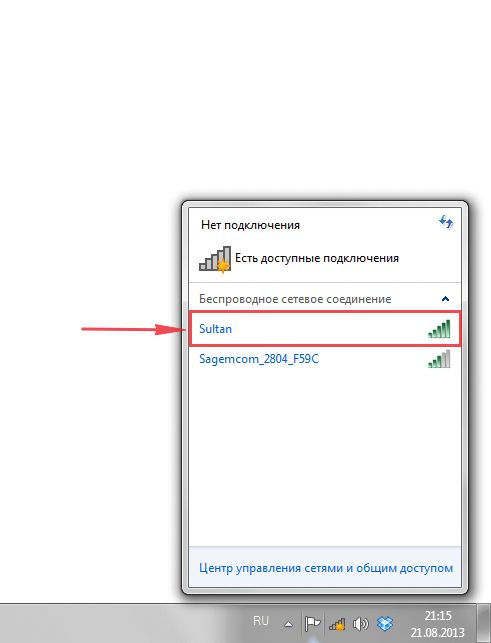
После выбора сети поставьте галочку напротив «Подключаться автоматически» и нажмите
«Подключение«.
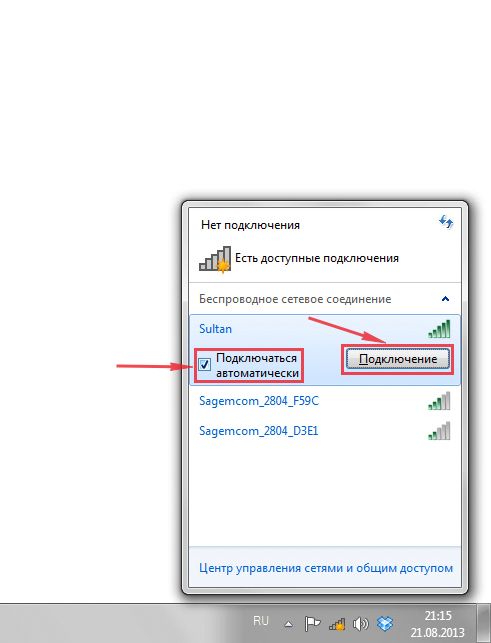
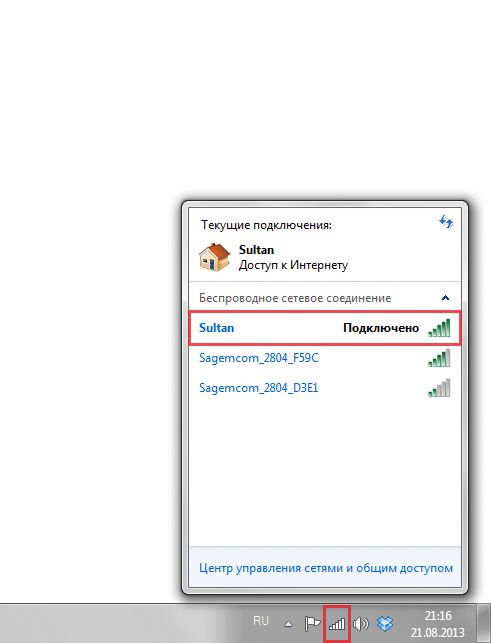
Далее необходимо указать «Ключ безопасности» это пароль беспроводной сети, который Вы указывали при настройке роутера. После того, как Вы указали ключ, нажимаем «OK«.

Ждем, возможно, пару секунд и Вы подключились к Вашей беспроводной сети.
Windows 10
Видео инструкция
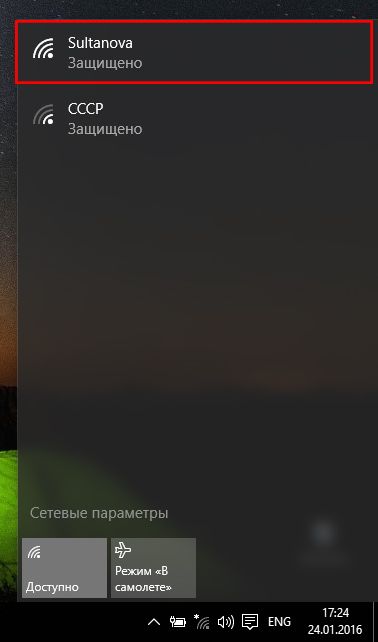
В правом нижнем углу рабочего стола находим значок беспроводной сети (wi-fi), щелкаем по нему левой кнопкой мыши.

Выскакивает окно со списком доступных беспроводных сетей. Выбираем беспроводную сеть, в моем случае это сеть «Sultanova» (Вы выбираете ту сеть, название которой давали при настройке роутера).
После выбора сети поставьте галочку напротив «Подключаться автоматически» и нажмите «Подключиться«.
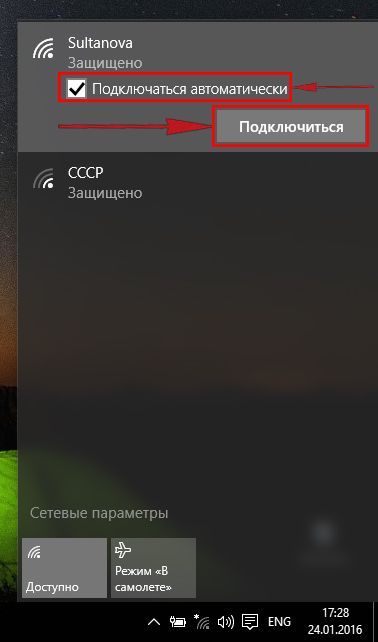
Далее необходимо указать «Ключ безопасности» это пароль беспроводной сети, который Вы указывали при настройке роутера. После того, как Вы указали ключ, нажимаем «Далее«.
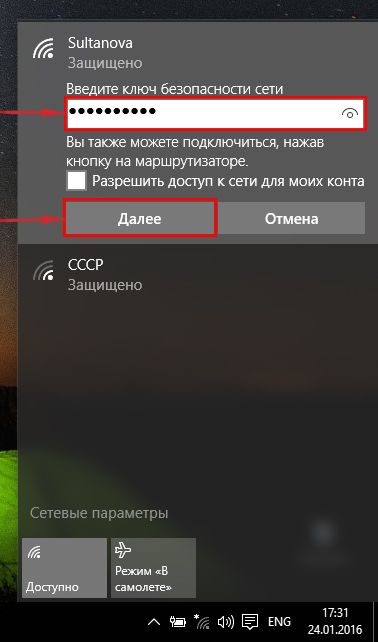
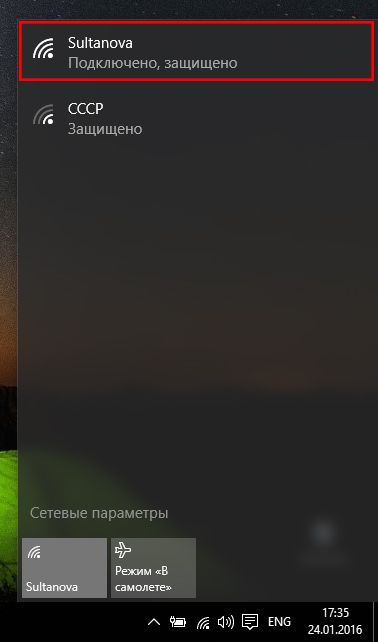
Ждем, возможно, пару секунд и Вы подключились к Вашей беспроводной сети.
На чтение 9 мин Просмотров 2.8к.

Специалист техподдержки, PHP-программист, разработчик WordPress
Компания TP LINK, один из лидеров в сфере сетевого оборудования продвигает на рынке маршрутизатор Tp Link WR941ND. Устройство подключается к сетям провайдера, позволяя всей домашней электронике пользоваться одним каналом.
Роутер имеет четвре порта для подключения по кабелю, а также беспроводной модуль, позволяющий поднять сеть Wi-Fi.
Содержание
- Обзор модели: опции и технические характеристики
- Установка и подключение
- Настройка WAN
- Быстрая настройка
- Стандартная настройка
- Соединение по требованию
- Клонирование МАС
- Настройка wi-fi
- Защита и смена пароля
- Прошивка
- Сброс настроек
- Отзывы
Обзор модели: опции и технические характеристики
Tp Link WR941N отличается от Tp Link WR941ND только тем, что у первой модели несъемные модели, а у второй – съемные. Характеристики же и настройка у двух моделей одинаковые.

Комплект поставки стандартен для бренда. Кроме самого роутера Tp Link добавляет:
- инструкцию по эксплуатации:
- руководство по быстрой настройке:
- диск с ПО;
- гарантийный талон;
- патч-корд (сетевой кабель);
- антенны Wi-Fi.
ТП Линк говорит о годовой гарантии, но российские магазины предлагают 2 и более года.
Пользователь получает:
- 1 гнездо для соединения с провайдером. Скорость порта — 100 Мбит;
- 4 гнезда для подключения по кабелю собственных устройств. Скорость также 100 Мбит;
- Поддержку беспроводных протоколов стандартов 802.11b,802.11g, 802.11n, что позволит подключить любые, даже древние устройства
- 3 антенны дадут устойчивый сигнал на скорости до 450 Мбит (отсюда полное название модели — Tp Link WR941ND 450М);
- Кнопка «WPS» даст возможность маршрутизатору самому «договориться» с устройством пользователя о скорости передачи, адресе…;
- По заявлениям производителя — радиус приема сигнала до 270 м:
- Возможность клонирования мас-адреса позволит не сообщать провайдеру о новом устройстве;
- Кнопки включения устройства, запуска Wi-Fi модуля, быстрой перезагрузки без извлечения из розетки.
Эта модель — близкий родственник Tp Link WR940ND . Разница — в дизайне и небольших конструктивных особенностях. Настраиваются эти маршрутизаторы одинаково.
Установка и подключение
Физические размеры маршрутизатора:
- длина — 230 мм;
- ширина — 144 мм;
- высота с поднятыми антеннами — 350 мм.
Он может стоять на столе возле компьютера или висеть на стене. На нижней крышке есть лапки, а также специальные проушины.
Порядок запуска:
- В разъём питания роутера вставляется сетевой шнур (есть в комплекте).
- Кабель от провайдера подключается в гнездо WAN.
- Компьютер патч-кордом соединяется с одним из гнезд LAN.
- Питание включается кнопкой на задней стенке (рядом с WAN).
- После минутной загрузки роутер готов к работе. Индикация должна показать наличие питания и подключения к LAN сети.
Поддержка Wi-Fi при первой загрузке выключена. Она включается вручную — кнопкой на передней панели.
Настройка WAN
Для первоначальной настройки потребуется компьютер с любым браузером. В адресной строке вводится адрес админ-панели маршрутизатора: http://192.168.0.1.
В специальные поля на открывшейся странице вводятся данные с нижней крышки устройства. Логин: admin. Пароль: admin. После нажатия ОК открывается окно быстрых настроек.
Кроме стандартного варианта через web-интерфейс для настройки можно использовать специальную утилиту с прилагаемого диска ПО, а также мобильное приложение. В последнем случае есть возможность выбрать версию для Android или Ios. Но нужно учесть, что полный доступ к настройкам любых параметров доступен только через web-интерфейс.
Быстрая настройка
Прошивка роутера знает не только обо всех часто используемых вариантах подключения. В большинстве случаев достаточно всего нескольких действий:
- Подсоедините кабель WAN;
- Войдите в настройки;
- В «Мастере быстрой настройки» из раздела «Настройки маршрутизатора» выберите свою страну (мастер запускается сразу при входе, но потом его можно будет выключить);
- Город проживания (или ближайший областной);
- Тип подключения и поставщика услуг.

После нажатия кнопки «Далее» на новой странице останется ввести только имя пользователя и пароль из договора с провайдером. Остальное роутер сделает автоматически.
Стандартная настройка
Если быстрая настройка Tp Link WR941ND не подходит или мастер предлагает неправильные значения, придётся закрыть его кнопкой «Выход» (альтернативный вариант — установить флажок «я не нашёл подходящих настроек», нажать «Далее») и настроить роутер самостоятельно.
Для этого переходят в раздел «Сеть» где сгруппированы все настройки подключения в интернет. Первая из страниц в группе — Wan. Здесь надо указать тип соединения (Тип подключения Wan), имя пользователя и пароль, выданный провайдером Последний для контроля надо ввести два раза. После чего можно попробовать подключиться, нажав на соответствующий кнопку чуть ниже.

Если проверка прошла успешно, в середине страницы появится адрес и другие данные, выданные провайдером. Остальные настройки соединения на этой странице можно и не рассматривать, но впоследствии они могут пригодиться.
Переключатель «Динамический иди статический адрес» трогать не нужно. В большинстве случаев провайдеры выдают адреса сами. Разница тут в том, что во втором положении нужно вручную вводить все данные, а такой информации пользователю не предоставляется. ТП провайдера порекомендует вернуть флажок в исходное положение.
Соединение по требованию
В самом низу страницы находится довольно интересная настройка — режим соединения. Можно выбрать три положения:
- Соединение по требованию;
- Автоматически;
- Вручную.
Второй случай понятен — при включении питания и исправных проводах роутер сам подключается к провайдеру, а вот на паре других остановимся отдельно.
Вручную — после каждого отключения света придётся заходить в настройки девайса и подключать интернет заново.
В первом варианте маршрутизатор САМ (!!!) попробует подключиться к интернету при любом запросе из внутренней сети. Для примера: открытие браузера на компьютере ведет к многочисленным запросам в сеть, картинки, текст, баннеры и т.п. При появлении запросов такого характера маршрутизатор соединится с провайдером автоматически.
Клонирование МАС
Иногда провайдеры блокируют устройство пользователя, подключенное к интернету. Иногда надо сменить сетевую карту, поменять компьютер, установить роутер. Даже переставить кабель провайдера из одного гнезда в другое, и сеть перестаёт работать. Приходится звонить в тех. поддержку.
Но TP LINK, как и многие конкуренты, умеет решать эту проблему.
Перейдя на страницу «клонирование мас-адреса» можно путем нажатия нескольких кнопок присвоить роутеру адрес, который ранее имел компьютер. Для корректной работы этой функции роутер надо настраивать с того компьютера, который ранее был подключен непосредственно к провайдеру.
Настройка wi-fi
Чтобы другие домашние устройства могли подключаться к сети, нужно настраивать роутер дальше. Настройка для проводных соединений (по кабелю) обычно не требуется, хотя можно настроить фиксацию адреса для определенной машины. Это будет полезно для подключения общих папок.

Здесь будет интересна настройка срока действия. По умолчанию 2 часа, но можно выставить и другое значение.
Если же адрес менять нельзя — постоянный настраивается аналогично, но на странице «резервирование адресов».
Для соединений посредством wi-fi надо сделать ещё пару настроек
Для этих соединений в настройках роутера Tp Link WR941ND есть специальный раздел «Беспороводной режим». Страницы, сгруппированные здесь, отвечают за подсоединение всех устройств пользователя к сети.
На первой вводится имя сети. Именно по нему домашняя сеть будет отличаться от сети соседей. Его вводят в верхнее поле на странице.

Остальные поля особо ни на что не влияют, поэтому их можно выставить, как на картинке. Нужно отметить, что включение WDS переводит роутер в режим моста или репитера, поэтому без крайней нужды его лучше не использовать.
Если пользователь не хочет, чтоб его соединением с интернетом пользовались соседи — на следующей странице сеть можно закрыть паролем. Его, возможно, придётся ввести дважды. Остальные настройки на странице можно не менять.
На странице дополнительных настроек можно установить мощность передатчика, если пользователь уверен, что это нужно. По статистке, для обычной квартиры мощность можно уменьшать до минимума. Если устройство находится на удалении, выставить половину возможной.
На других страницах этого же раздела можно разрешить пользование сетью только определенным устройствам, что позволить усилить безопасность и посмотреть статистику соединений.
Защита и смена пароля
О защите пользовательских данных маршрутизатором можно написать отдельную статью. Здесь же стоит вспомнить, что если провайдер или кто-то другой блокируют доступ к определённым ресурсам, можно воспользоваться VPN.
Инженеры Tp link хорошо это понимают, и для таких случаев включили в настройку раздел «безопасность» Включение VPN находится на первой же странице.

Также для безопасности можно сменить пароль для доступа к настройкам роутера, а при желании и сам адрес страницы настроек.
Находится данная функция в разделе системных настроек.

Картинка отображает настройку часов, но в левом меню видна страница пароля, прошивки и заводских настроек (о которых ниже).
Прошивка
Там же, в системных настройках маршрутизатора находится функция обновления прошивки. В отличие от многих конкурентов, TP LINK в своих устройствах не дает возможности менять региональную привязку. То есть, если купить роутер в зарубежном интернет-магазине, язык интерфейса, скорее всего будет, английским. Попытка установить прошивку с русским языком приведёт к ПОЛОМКЕ устройства. В гарантийный ремонт такое устройство не примут.
Сброс настроек
Ранее было столько написано о всевозможных настройках Tp Link WR941ND что логичным будет в заключении написать, как все это снести и вернуть девайс к настройкам завода.
Делается это в том же разделе, который рассматривали абзацем выше. Среди страниц системных настроек есть «Заводские настройки». Перейдя на эту страницу, нужно активировать единственную доступную функцию, на запрос ответить утвердительно и дождаться, пока роутер перегрузится. После этого он вернётся к заводским настройкам и его можно продать как новый, или настроить заново.
Отзывы
Отзывы о Tp Link WR941ND в основном позитивные. Роутер хвалят за скорость, дальнобойность, простоту. Из недостатков часть пользователей отмечают периодические подвисания и нестабильность работы.
В этой инструкции мы разберемся с тем, как в несколько действий подключить и настроить роутеры TP-Link TL-WR940N и TL-WR941ND. Познакомившись со статей, вы поймете, как соединить устройства и сделать базовые настройки в панели управления.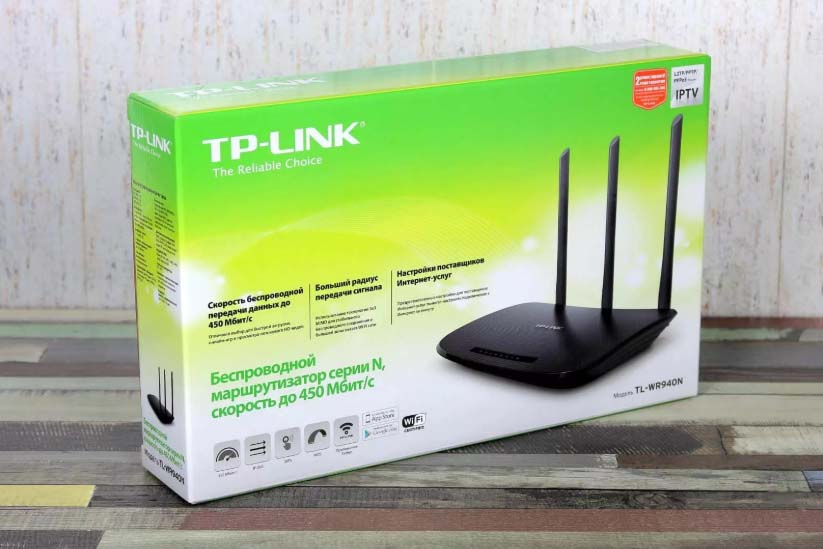
Разбираемся с базовыми элементами роутера
Что показывают индикаторы
У модели TL-WR940N индикаторы выполнены в виде светящихся значков, в то время как в модели TL-WR941ND индикаторы представляют собой светящиеся квадратики под соответствующими значками. Однако сами обозначения и смысл индикаторов не изменились. При этом в разных моделях и аппаратных версиях их количество разное. Рассмотрим их общее назначение (точные режимы описаны в таблице ниже).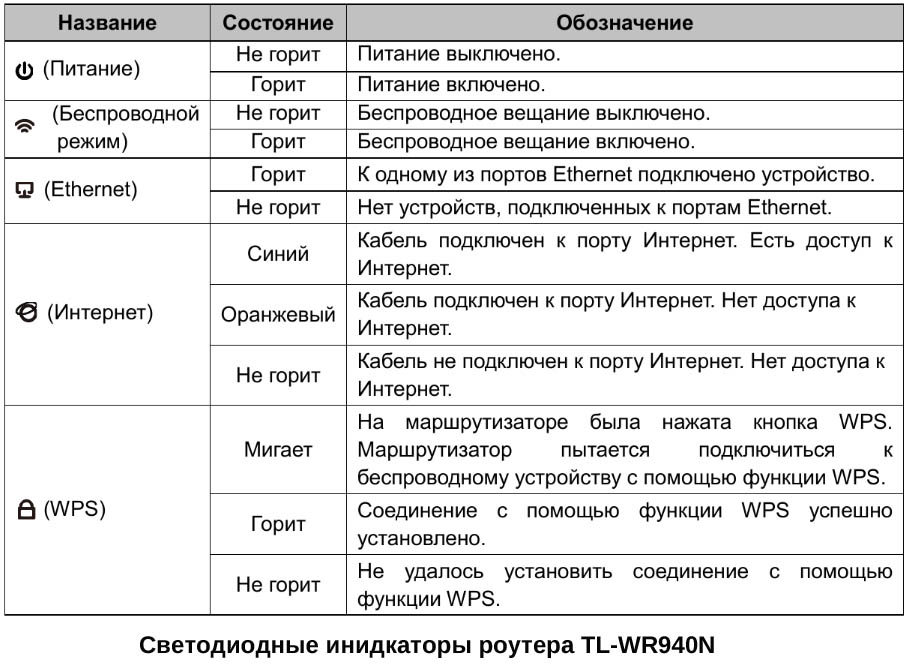
Значок питания поясняет, получает ли роутер питание из розетки. Значок системы показывает, все ли в порядке с системой устройства (выключенное состояние означает системную ошибку). Значок WLAN демонстрирует включение или выключение беспроводного вещания. Значки WAN и LAN показывают, подключены ли к соответствующим портам устройства и идет ли по ним передача данных. Значок WPS (QSS) показывает, подключились ли устройства по WPS (QSS).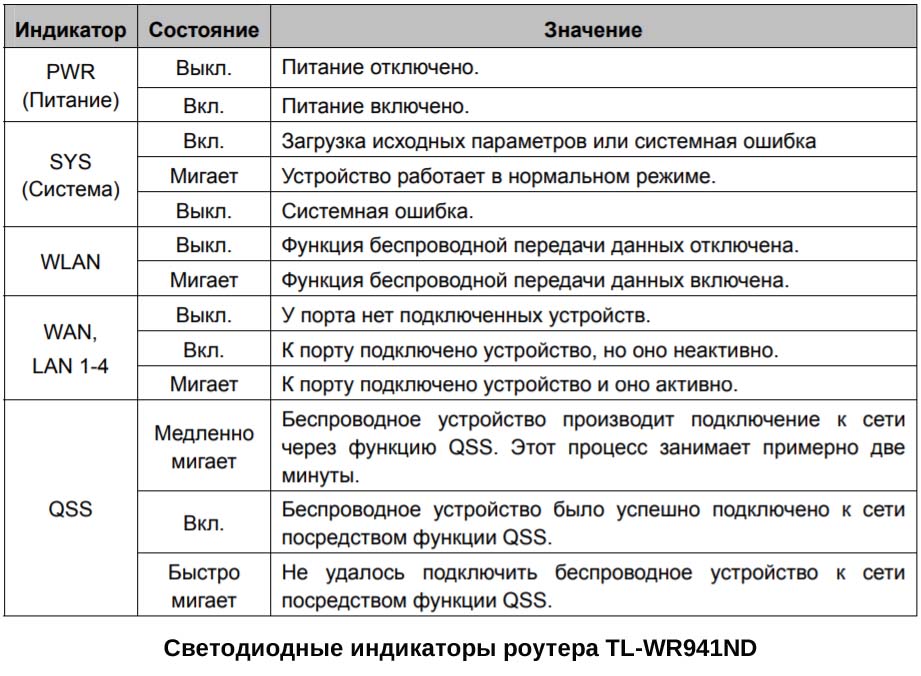
Для чего нужны порты и кнопки
Модели TL-WR940N и TL-WR941ND отличаются друг от друга по дизайну и имеют различное расположение кнопок. Кроме того, в разных аппаратных версиях есть не все из кнопок, которые мы рассмотрим. На задней панели роутера расположились порты: порт WAN для подключения по кабелю к интернету от провайдера и четыре пронумерованных порта LAN для подключения по кабелям к домашним устройствам, например компьютерам. Роутер снабжен разъемом Power для подключения адаптера питания и кнопкой On/Off, для включения/выключения устройства.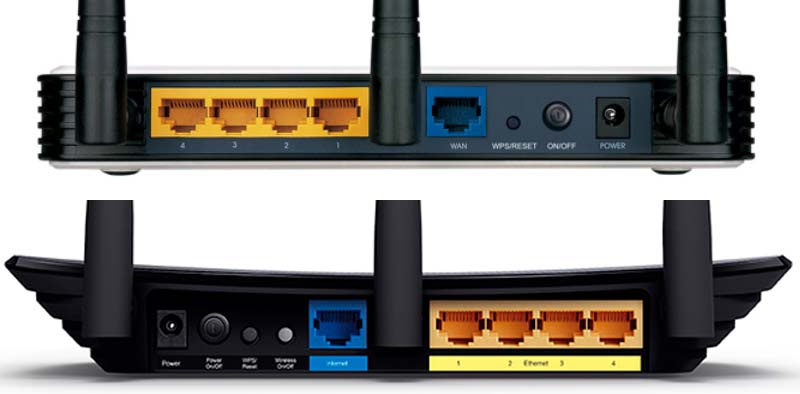
С этой же стороны корпуса вы увидите и комбинированную кнопку WPS/Reset, используемую для подключения устройств по беспроводной сети без ввода пароля и для сброса настроек роутера до заводских. Поясним, как пользоваться этими функциями. Чтобы подключить к роутеру по защищенному Wi-Fi какой-то девайс, например, другой роутер, коротко нажмите кнопку WPS/Reset на роутере TL-WR940N или TL-WR941ND, а затем такую же кнопку WPS на другом роутере. После этого устройства подключатся друг к другу без стандартного для этой процедуры ввода данных. Заметим, что в некоторых аппаратных версиях кнопка WPS называется QSS и находится на передней панели корпуса. Чтобы вернуть роутер к настройкам «из коробки», зажмите кнопку Reset примерно на восемь секунд (индикатор SYS начнет быстро мигать), отпустите кнопку и дождитесь перезагрузки роутера. Также рядом с кнопкой WPS/Reset есть кнопка Wi-Fi для старта или прекращения работы беспроводной сети.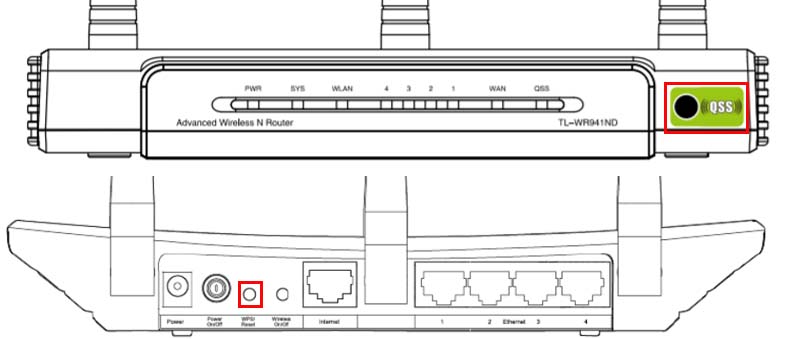
Что еще нужно знать о роутере
У обеих моделей TL-WR940N и TL-WR941ND есть по три антенны, которые могут не только наклоняться в стороны, но и поворачиваться вокруг своей оси. За счет этого вы можете обеспечить оптимальный диапазон вашей беспроводной сети.
Снизу роутера есть этикетка, на которой представлены важные данные: адрес админ-панели, имя администратора и пароль, название беспроводной сети по умолчанию, пароль к ней, MAC-адрес, версия роутера и другие сведения. В дальнейшем они понадобятся вам при настройке роутера, а также при каждом сбросе настроек к заводским.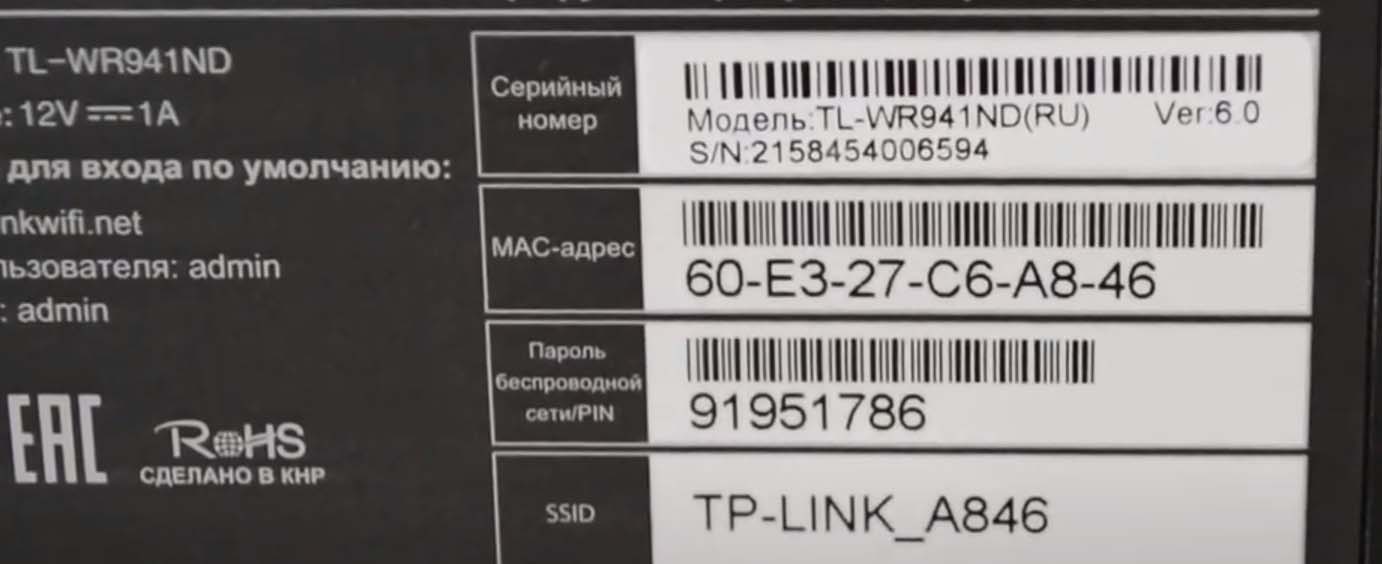
Подготовка устройств и кабелей
Вы наверняка захотите, чтобы любое устройство вашего дома могло получать от роутера хороший сигнал. Поэтому первым делом оцените, какую технику будете подключать к нему и где ее располагать. Часть устройств вы сможете подключить по проводам через порты LAN, при условии, что эта техника имеет сетевые порты. Это телевизоры, игровые консоли, мультимедийные центры, компьютеры, принтеры и другие. Подготовьте для них такие же патч-корды подходящей длины (один есть в комплекте). Другая часть гаджетов подключается по беспроводной сети Wi-Fi. Это смартфоны, планшеты, устройства умного дома и другие. Наилучшим считается вариант размещения роутера в центре беспроводной сети, например, в центре квартиры. Установите устройство на свободном от помех пространстве.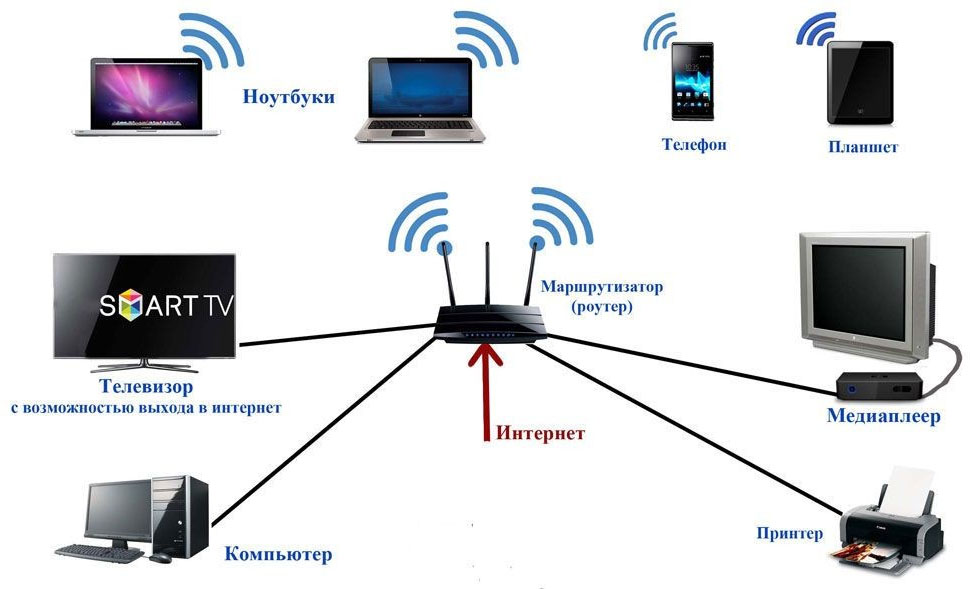
Теперь нужно подготовить другие устройства. У вас должен быть заведен в дом интернет по кабелю или через модем, вам понадобится стационарный компьютер или ноутбук с любым браузером.
Подключение роутера к устройствам
Перед соединением устройств отключите их (роутер, ПК и модем) от питания. Соедините при помощи проводов устройства так, как показано на рисунке ниже. Поясним это. Соедините любой желтый порт LAN компьютера с соответствующим портом системного блока или ноутбука при помощи кабеля с разъемами RJ45 (есть в комплекте). Соедините синий порт WAN с портом LAN модема с помощью такого же кабеля или вставьте в порт WAN роутера кабель от провайдера, если вы не используете модем. Шнур питания подключите к роутеру и воткните в типовую розетку. При необходимости нажмите на роутере кнопку включения. Если используете модем, то подключите его к интернету и к розетке. Также загрузите компьютер.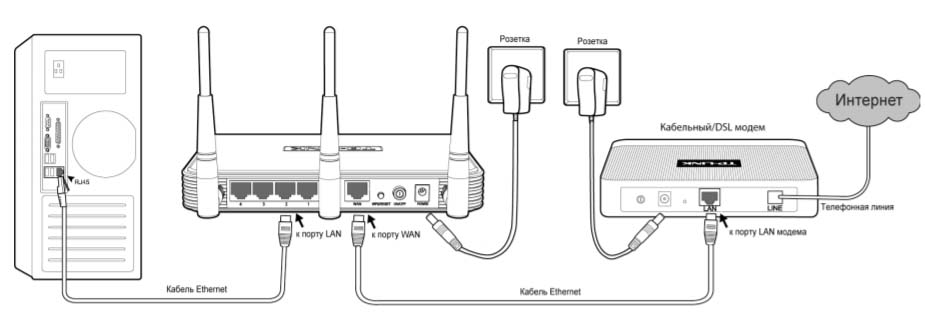
Как настроить роутер TP-Link TL-WR940N, TL-WR941ND
Теперь необходимо ввести ряд данных через панель управления. Для этого загрузите на компьютере страницу http://tplinklogin.net в любом интернет-браузере. Заметим, что для загрузки этой страницы вам не нужен интернет на компьютере, но ПК должен быть подключен к роутеру по проводу или Wi-Fi (при наличии возможности подключения по Wi-Fi), как описано выше. При заходе в админ-панель перед вами появится окно с запросом данных. Введите их с этикетки роутера, если ранее его не подключали. Если данные изменены, тогда сначала сделайте сброс к заводским настройкам при помощи кнопки Reset, как описано выше в разделе «Для чего нужны порты и кнопки».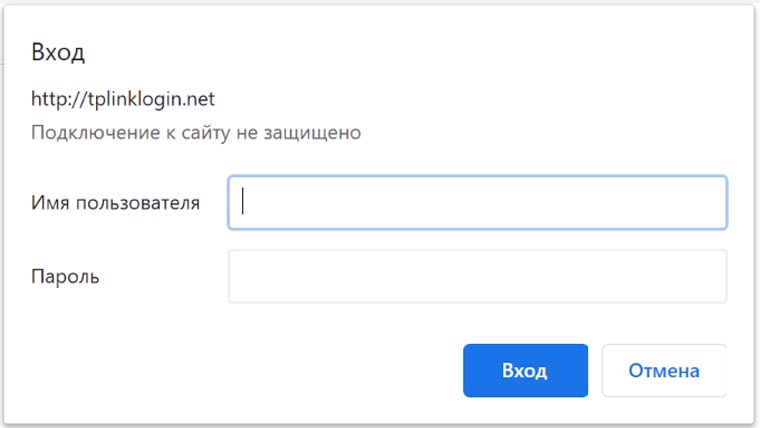
Чтобы настроить роутер, запустите мастер быстрой настройки или введите данные вручную. С первым способом вы можете подробно ознакомиться в статье «Инструкция к роутерам TP-Link TL-WR740N и TL-WR741ND». Здесь же мы рассмотрим способ ручной настройки. Вам нужно будет проделать два основных действия: задать настройки сети WAN и настройки беспроводной сети. Для этого проделайте следующее.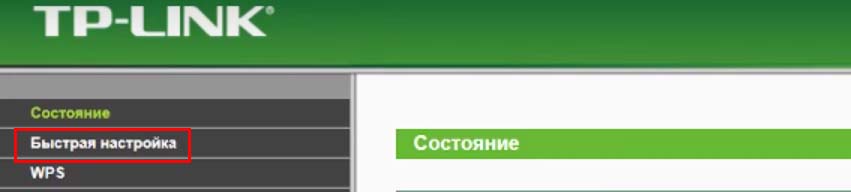
В меню слева перейдите в раздел «Сеть» и найдите в нем строку «WAN». Здесь выберите тип подключения WAN и задайте режим подключения. Будьте внимательны! Чаще всего ошибку совершают именно на этом шаге, когда неверно выбирают свой тип подключения и задают не те характеристики. Если вы точно не знаете, выбрать ли вам «Динамический IP-адрес», «Статический IP-адрес» или какой-то другой, кликните по кнопке «Определить». Эта опция срабатывает не всегда, поэтому при необходимости загляните в договор с поставщиком интернет-услуг.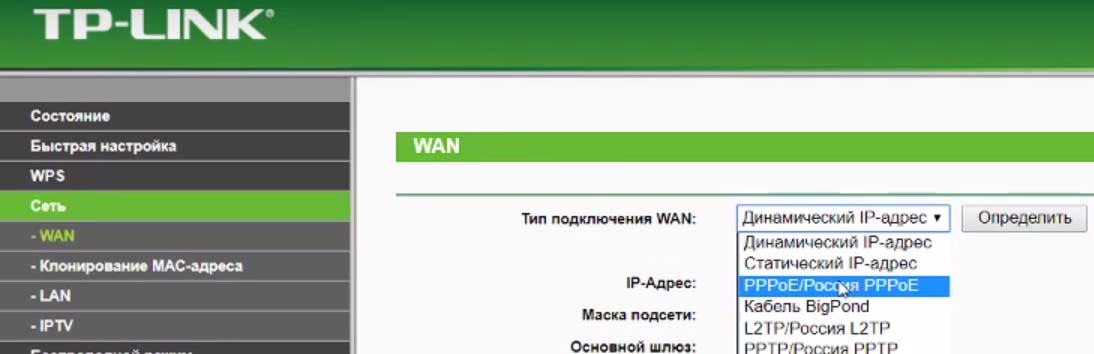
При разных вариантах подключения WAN требуется ввести различные данные. Например, при статическом IP-адресе нужно знать IP, шлюз и маску подсети, при «РРРоЕ/РРРоЕ Россия» знать имя пользователя и пароль, а при динамическом IP данные определятся автоматически. Если у вас не динамический адрес, найдите недостающие данные у поставщика интернет-услуг. Введите основные данные, оставив необязательные настройки без изменений, и нажмите кнопку «Сохранить».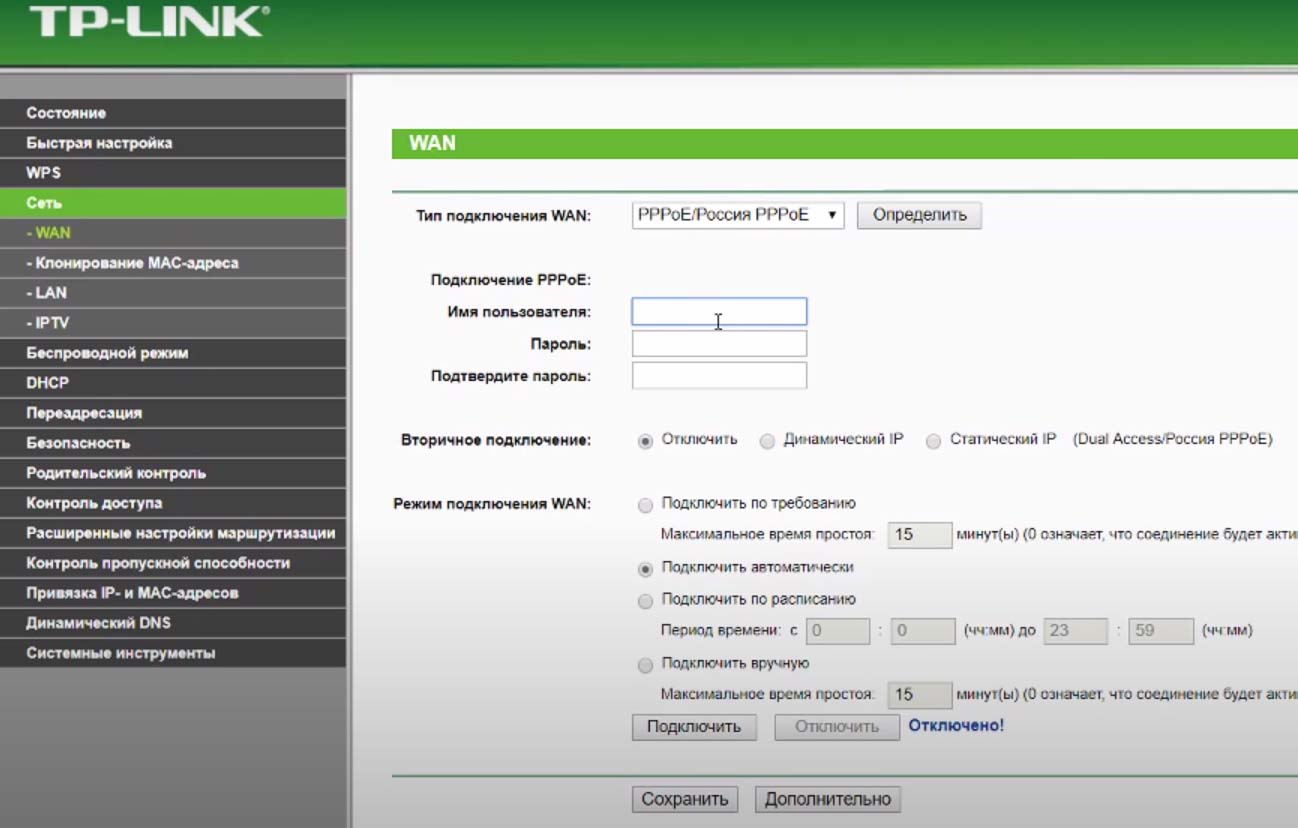
Теперь перейдем к настройкам беспроводного режима, то есть вашей сети Wi-Fi. В меню слева кликните по разделу «Беспроводной режим» и строке «Настройки беспроводного режима». На этой странице задайте имя своей беспроводной сети и выберите подходящий вам регион. Перейдите в подраздел «Защита беспроводного режима». Если вы не разбираетесь в типах шифрования, то остановитесь на том варианте, который рекомендуется. Придумайте свой пароль для вашей домашней Wi-Fi-сети и введите его в строке «Пароль PSK». Не забудьте записать этот пароль, чтобы потом не разыскивать его в панели управления или на подключенных устройствах. Нажмите кнопку «Сохранить».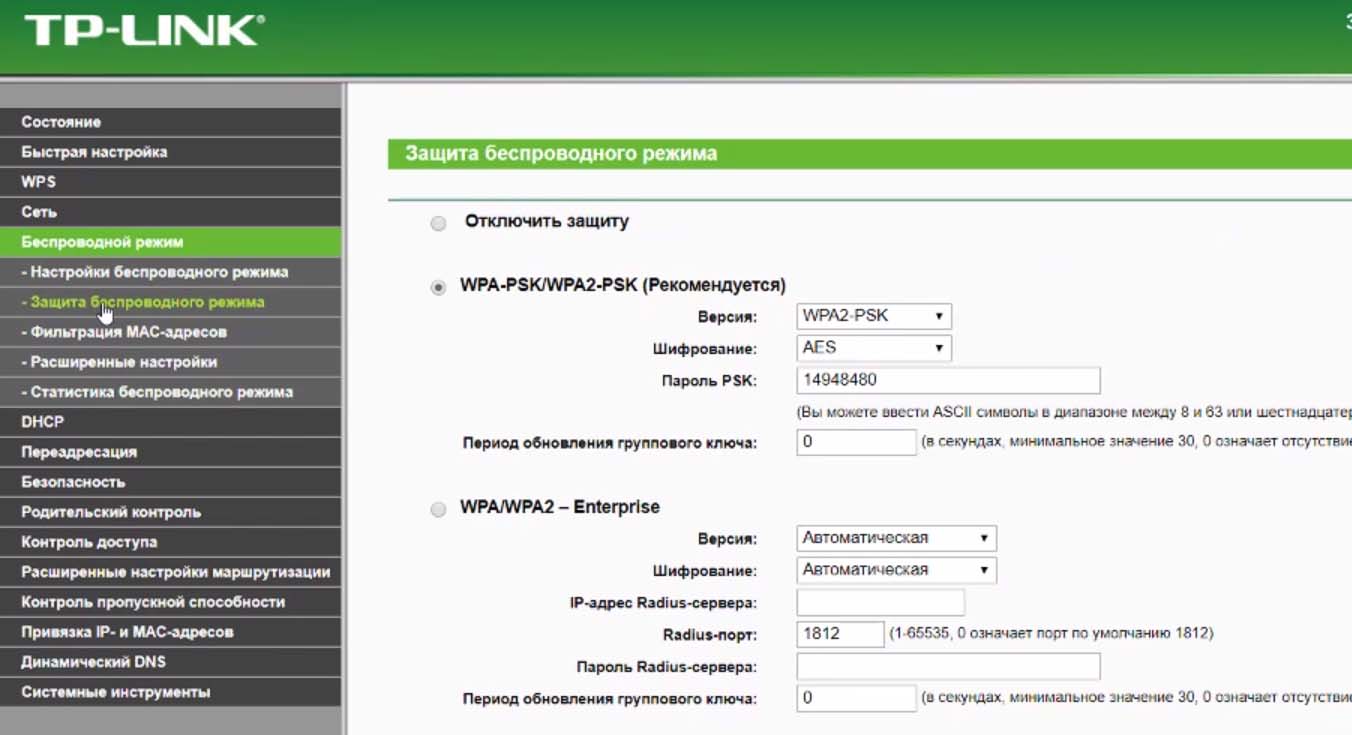
Если вы параллельно настраиваете IPTV, тогда после подключения к роутеру соответствующего провода от устройства выберите в разделе «Сеть» подраздел «IPTV». В нем установите режим «Мост» и выберите доступный для подключения порт.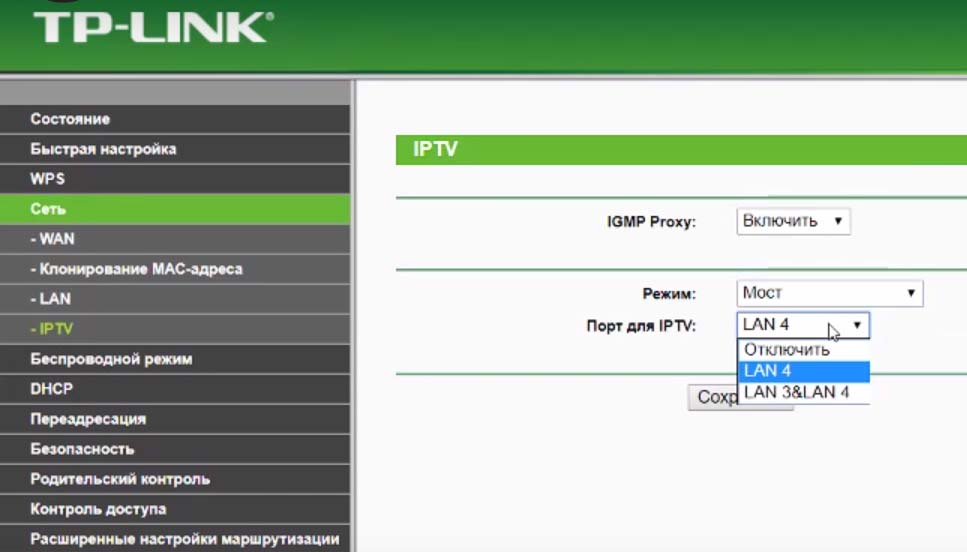
На последнем шаге зайдите в раздел «Системные инструменты» и откройте пункт «Пароль». Здесь введите действующий пароль к панели управления (написан на этикетке роутера) и поменяйте его на свой. Этот шаг важен, так как при стандартном пароле ваш роутер могут перенастроить под свои нужды ваши соседи, дети или кто-то другой. Этот пароль обязательно запишите, иначе при его забывании будете обнулять настройки роутера и начинать все сначала. Откройте в своем браузере какую-то веб-страницу, например https://yandex.ru/, и убедитесь, что интернет заработал.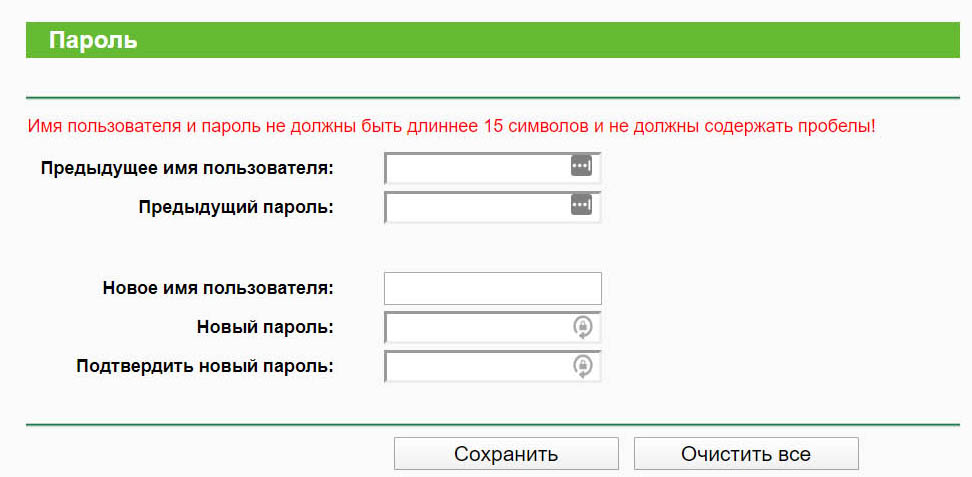
Обновление прошивки роутера TP-Link TL-WR940N, TL-WR941ND
В отличие от других современных устройств роутеры обновляют редко и только в случае необходимости. Такая необходимость может возникнуть в том случае, если у вашего маршрутизатора стали возникать сбои в работе, а также и тогда, когда прошивка сулит появление нужной вам функции. Если в двух словах, то для обновления роутера вам нужно найти файл прошивки, закачать его через админ-панель и инициировать процесс обновления.
Поиск файла прошивки для TP-Link TL-WR940N, TL-WR941ND
Мы рекомендуем скачивать файл прошивки только с официального сайта производителя, так как сторонние прошивки могут повредить ваш роутер. Перейдите на страницу скачивания прошивки и кликните по названию вашей модели.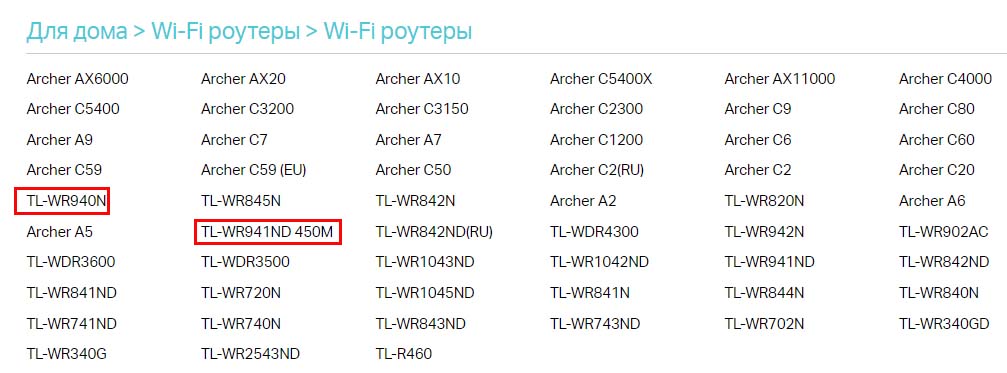
Внимательно прочитайте все, что написано на странице с документом. Вам нужно скачать прошивку строго в соответствии с аппаратной версией роутера, поэтому уточните ее на этикетке роутера и выберите в списке версий. Установка файла неподходящей версии может повредить ваше устройство. Если версия не выбирается, на странице может быть представлены прошивки только для какой-то конкретной версии. Выбрав версию, перейдите на вкладку «Встроенное ПО».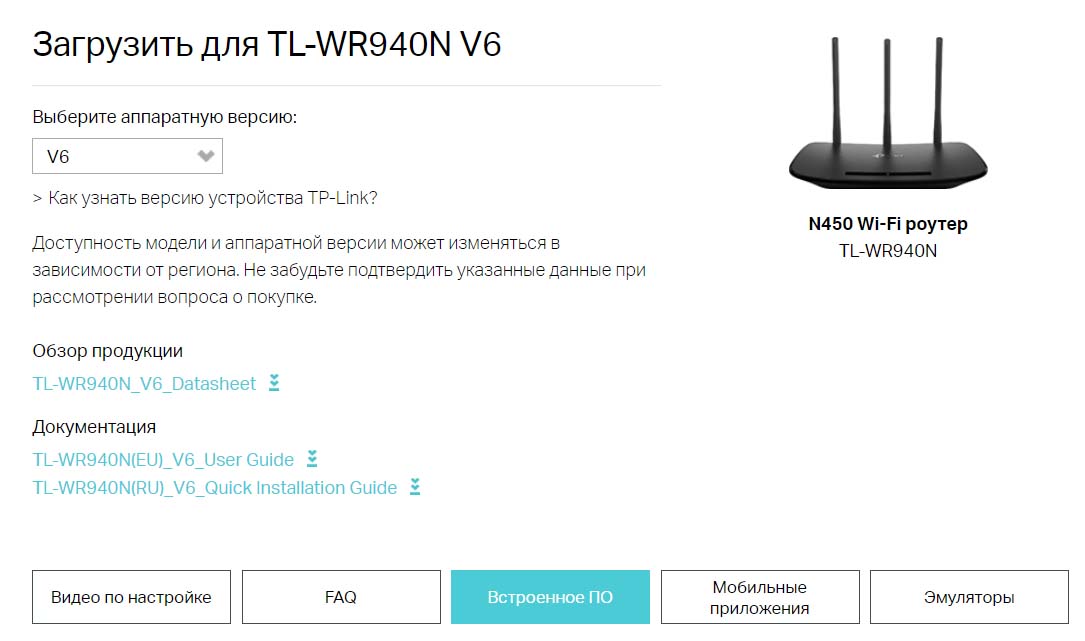
Для прошивок указывают дату их выхода, доступный язык и новые функции / улучшения, которые ввел производитель. Сравните ее с установленной (прописана в разделе «Системные инструменты» и «Обновление встроенного ПО»). Если вы обнаружили новую версию на сайте, скачайте ее и разархивируйте.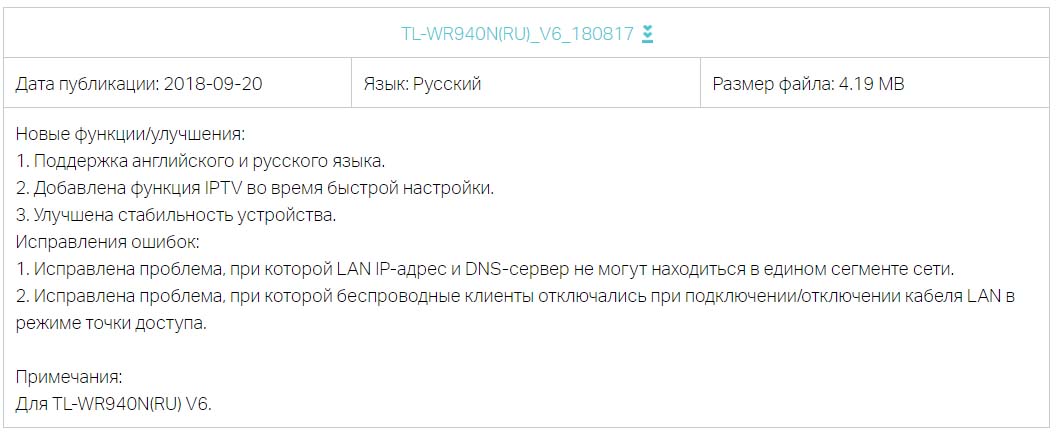
Обновление TL-WR940N и TL-WR941ND
Осталось загрузить скачанный файл через админ-панель и обновить роутер. Перейдите в пункт «Обновление встроенного ПО», кликните по кнопке «Выберите файл» или «Обзор», укажите путь на компьютере к вашему файлу (у него должно быть расширение .bin). Кликните по «Обновить», не выключайте и не перезагружайте роутер до тех пор, пока он полностью не завершит процесс обновления. После он перезагрузится, и вы сможете оценить работу новой программы. Будьте готовы к тому, что могут сбиться прежние настройки, поэтому перед и после обновления воспользуйтесь разделом «Резервная копия и восстановление».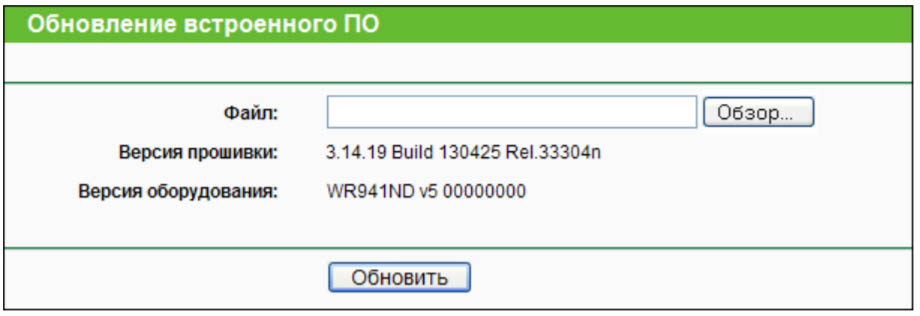
Умение подключать, настраивать и обновлять роутер поможет вам быстро обеспечить окружающие устройства интернетом.
TL-WR941N
TL-WR941ND
Беспроводной гигабитный маршрутизатор серии N
Rev: 1.0.0 1910010571

АВТОРСКОЕ ПРАВО И ТОРГОВЫЕ МАРКИ
|
Спецификации могут меняться без уведомления. |
является |
зарегистрированной торговой маркой компании «TP-LINK TECHNOLOGIES CO., LTD». Прочие бренды и наименования продукции являются торговыми марками или зарегистрированными торговыми марками их владельцев.
(Спецификации не могут быть воспроизведены в какой-либо форме или посредством каких-либо средств или использованы для составления производных материалов с помощью перевода, трансформации или переработки настоящей публикации при отсутствии разрешения от компании «TP-LINK TECHNOLOGIES CO., LTD». Copyright © 2012 TP-LINK TECHNOLOGIES CO., LTD. Все права защищены.)
http://www.tp-link.com
СЕРТИФИКАЦИЯ FCC
Данное оборудование прошло соответствующие испытания, которые показали, что оно соответствует требованиям для цифровых устройств класса «B» в соответствии с частью 15 правил FCC. Данные требования были разработаны, чтобы обеспечить оптимальную защиту от неблагоприятных явлений интерференции при эксплуатации в домашних условиях. Оборудование генерирует, использует и излучает радиоволны, которые при неправильной установке и эксплуатации, могут вызывать неблагоприятные явления интерференции для беспроводной передачи данных. Однако нет гарантии, что подобные явления интерференции не возникнут в отдельных случаях установки. В случае, если оборудование генерирует помехи, препятствующие нормальному приему радиоили телесигнала (это можно определить, выключив и включив его), рекомендуется предпринять следующие действия:
•Изменить положение или передвинуть принимающую антенну.
•Увеличить расстояние между оборудованием и приемником.
•Подключить оборудование и приемник к разным розеткам.
•Обратиться к дилеру или к опытному специалисту по радиоили телевизионному оборудованию.
Устройство соответствует требованиям части 15 правил FCC. Эксплуатация производится с учетом следующих двух условий:
1)Устройство не должно вызывать неблагоприятных явлений интерференции.
2)Устройство может работать с любым типом интерференции, включая интерференцию, которая может вызвать нежелательный режим эксплуатации.
Любые изменения, не одобренные явным образом стороной, отвечающей за соответствие, могут повлечь за собой отмену права пользователя на эксплуатацию оборудования.
I

Примечание: Производитель не несет ответственности за интерференцию радиоили телевизионного сигнала, вызванного несанкционированными изменениями, внесенными в оборудование. Такие изменения могут повлечь за собой отмену права пользователя на эксплуатацию оборудования.
Требования FCC по уровню радиоизлучения
Данное устройство отвечает требованиям FCC по уровню радиоизлучения для неконтролируемой среды. Устройство и его антенна не должны находиться или эксплуатироваться вместе с другой антенной или передатчиком.
«Для обеспечения соответствия этим требованиям, положения документа применяются только в отношении мобильных конфигураций. Антенны, применяемые данным передатчиком, должны быть установлены на расстоянии не менее 20 см от ближайшего местонахождения людей и не должны находиться рядом или совместно эксплуатироваться с другой антенной или передатчиком».
Отметка CE
Данное устройство является продуктом класса «B». При эксплуатации в домашних условиях, данный продукт может вызвать явление интерференции радиосигнала, в этом случае от пользователя может потребоваться принятие соответствующих мер.
Ограничения, действующие на территории различных стран
Устройство предназначено для эксплуатации дома или в офисе на территории стран Европейского Союза (а также на территории других стран, соблюдающих директиву Европейского союза 1999/5/EC) без каких-либо ограничений за исключением стран, указанных ниже:
|
Страна |
Ограничения |
Причина/замечание |
||||
|
Требуется |
общее разрешение для |
|||||
|
Болгария |
Отсутствуют |
использования за пределами дома и в |
||||
|
местах общественного пользования |
||||||
|
При использовании |
за |
Используется службой радиолокации армии. |
||||
|
пределами |
помещения |
Последние несколько лет идет процесс |
||||
|
действует |
ограничение |
10 |
изменения |
параметров |
эксплуатации |
|
|
Франция |
мВт |
эквивалентной |
частоты 2,4 ГГц, что послужило причиной |
|||
|
мощности |
изотропного |
послаблений в нормативных документах. |
||||
|
излучения, |
частота |
Завершение процесса намечено на 2012 год. |
2454-2483,5 МГц.
II

|
Италия |
Отсутствуют |
Требуется |
общее |
разрешение |
при |
|
использовании за пределами помещения. |
|||||
|
Требуется |
общее |
разрешение |
для |
||
|
Люксембург |
Отсутствуют |
эксплуатации |
сети и |
предоставления услуг |
|
|
(по диапазону ограничений не имеется). |
|||||
|
Данный подраздел не применяется в |
|||||
|
Норвегия |
Введены |
отношении |
территории, находящейся |
в |
|
|
радиусе 20 км от центра Ню-Олесунн. |
|||||
|
Российская |
Отсутствуют |
Только для |
использования в пределах |
||
|
Федерация |
помещения. |
||||
Примечание: Не используйте данный продукт за пределами помещения во Франции.
III

 TP-LINK TECHNOLOGIES CO., LTD
ДЕКЛАРАЦИЯ СООТВЕТСТВИЯ
На следующее оборудование:
Описание продукта: Беспроводной гигабитный маршрутизатор серии N
Модель: TL-WR941N/TL-WR941ND
Торговая марка: TP-LINK
Настоящим со всей ответственностью заявляем, что вышеупомянутые продукты отвечают всем техническим нормативным документам, действующим в отношении данного продукта в границах Директив Совета Европы:
Директивы 1999/5/EC
Данный продукт соответствует требованиям следующих стандартов или иных нормативных документов:
ETSI EN 300 328 V1.7.1: 2006
ETSI EN 301 489-1 V1.8.1:2008& ETSI EN 301 489-17 V2.1.1:2009 EN60950-1:2006
Рекомендация 1999/519/EC
EN62311:2008
Директивы 2004/108/EC
Данный продукт соответствует требованиям следующих стандартов или иных нормативных документов:
EN 55022:2006 +A1:2007
EN 55024:1998+A1:2001+A2:2003 EN 61000-3-2:2006
EN 61000-3-3:1995+A1:2001+A2:2005
Директивы 2006/95/EC
Данный продукт соответствует требованиям следующих стандартов или иных нормативных документов:
EN60950-1:2006
Директива (ErP) 2009/125/EC
Оборудование на базе аудио/видео, информационных и коммуникационных технологий – Экологически грамотный дизайн.
EN62075:2008
Лицо, ответственное за данную декларацию:
Ян Хунлян(Yang Hongliang)
Менеджер по продукции в сфере международного бизнеса
Дата выпуска: 2012
TP-LINK TECHNOLOGIES CO., LTD.
Building 24(floors 1,3,4,5) and 28(floors1-4) Central Science and Technology Park, Shennan Rd, Nanshan, Shenzhen,China
|
Содержание |
||
|
Комплект поставки……………………………………………………………………………………………………….. |
1 |
|
|
Глава 1. Введение…………………………………………………………………………………………………………. |
2 |
|
|
1.1 |
Обзор……………………………………………………………………………………………………………… |
2 |
|
1.2 |
Допущения……………………………………………………………………………………………………… |
3 |
|
1.3 |
Основные характеристики……………………………………………………………………………….. |
3 |
|
1.4 |
Описание панелей…………………………………………………………………………………………… |
4 |
|
1.4.1 Передняя панель………………………………………………………………………………….. |
4 |
|
|
1.4.2 Задняя панель ……………………………………………………………………………………… |
5 |
|
|
Глава 2. Подключение маршрутизатора……………………………………………………………………….. |
6 |
|
|
2.1 |
Системные требования……………………………………………………………………………………. |
6 |
|
2.2 |
Требования к среде инсталляции……………………………………………………………………… |
6 |
|
2.3 |
Подключение маршрутизатора…………………………………………………………………………. |
6 |
|
Глава 3. Руководство по быстрой установке……………………………………………………………….. |
8 |
|
|
3.1 |
Настройка TCP/IP……………………………………………………………………………………………. |
8 |
|
3.2 |
Руководство по быстрой установке…………………………………………………………………… |
9 |
|
Глава 4. Настройка маршрутизатора…………………………………………………………………………… |
18 |
|
|
4.1 |
Вход в систему………………………………………………………………………………………………. |
18 |
|
4.2 |
Состояние…………………………………………………………………………………………………….. |
18 |
|
4.3 |
Быстрая настройка………………………………………………………………………………………… |
19 |
|
4.4 |
Функция QSS ………………………………………………………………………………………………… |
19 |
|
4.5 |
Сеть……………………………………………………………………………………………………………… |
26 |
|
4.5.1 WAN …………………………………………………………………………………………………… |
26 |
|
|
4.5.2 Локальная сеть…………………………………………………………………………………… |
35 |
|
|
4.5.3 Мост…………………………………………………………………………………………………… |
35 |
|
|
4.5.4 Клонирование MAC-адреса …………………………………………………………………. |
36 |
|
|
4.6 |
Беспроводной режим …………………………………………………………………………………….. |
37 |
|
4.6.1 Настройки беспроводного режима……………………………………………………….. |
37 |
|
|
4.6.2 Защита беспроводного режима……………………………………………………………. |
40 |
|
|
4.6.3 Фильтрация MAC-адресов …………………………………………………………………… |
43 |
|
|
4.6.4 Расширенные настройки……………………………………………………………………… |
44 |
|
|
4.6.5 Статистика беспроводного режима………………………………………………………. |
46 |
|
|
4.7 DHCP……………………………………………………………………………………………………………. |
46 |
|
|
4.7.1 Настройки DHCP…………………………………………………………………………………. |
47 |
|
4.7.2 Список клиентов DHCP ……………………………………………………………………….. |
48 |
|
4.7.3 Резервирование адресов…………………………………………………………………….. |
48 |
|
4.9 Переадресация……………………………………………………………………………………………… |
49 |
|
4.9.1 Виртуальные серверы…………………………………………………………………………. |
50 |
|
4.9.2 Port Triggering……………………………………………………………………………………… |
51 |
|
4.9.3 DMZ …………………………………………………………………………………………………… |
53 |
|
4.9.4 UPnP………………………………………………………………………………………………….. |
54 |
|
4.10 Безопасность………………………………………………………………………………………………. |
55 |
|
4.10.1 Настройки базовой защиты………………………………………………………………… |
55 |
|
4.10.2 Расширенные настройки защиты……………………………………………………….. |
57 |
|
4.10.3 Локальное управление………………………………………………………………………. |
58 |
|
4.10.4 Удаленное управление………………………………………………………………………. |
59 |
|
4.11 Родительский контроль ………………………………………………………………………………… |
60 |
|
4.12 Контроль доступа………………………………………………………………………………………… |
62 |
|
4.12.1 Правило……………………………………………………………………………………………. |
62 |
|
4.12.2 Узел………………………………………………………………………………………………….. |
68 |
|
4.12.3 Цель…………………………………………………………………………………………………. |
70 |
|
4.12.4 Расписание……………………………………………………………………………………….. |
72 |
|
4.13 Расширенные настройки маршрутизации ……………………………………………………… |
74 |
|
4.13.1 Список статических маршрутов………………………………………………………….. |
74 |
|
4.13.2 Таблица маршрутизации……………………………………………………………………. |
75 |
|
4.14 Контроль пропускной способности………………………………………………………………… |
76 |
|
4.14.1 Параметры управления……………………………………………………………………… |
76 |
|
4.14.2 Список правил ………………………………………………………………………………….. |
76 |
|
4.15 Привязка IP- и MAC-адресов………………………………………………………………………… |
78 |
|
4.15.1 Параметры привязки…………………………………………………………………………. |
78 |
|
4.15.2 Таблица ARP …………………………………………………………………………………….. |
80 |
|
4.16 Динамический DNS ……………………………………………………………………………………… |
81 |
|
4.16.1 Comexe.cn DDNS ………………………………………………………………………………. |
81 |
|
4.16.2 Dyndns.org DDNS………………………………………………………………………………. |
82 |
|
4.16.3 No-ip.com DDNS………………………………………………………………………………… |
83 |
|
4.17 Системные инструменты ……………………………………………………………………………… |
84 |
|
4.17.1 Настройка времени …………………………………………………………………………… |
84 |
|
4.17.2 Диагностика………………………………………………………………………………………. |
86 |
|
4.17.3 Обновление встроенного ПО……………………………………………………………… |
87 |
|
4.17.4 Заводские настройки…………………………………………………………………………. |
88 |
|
4.17.5 Резервная копия и восстановление…………………………………………………….. |
89 |
|
4.17.6 Перезагрузка…………………………………………………………………………………….. |
89 |
|
4.17.7 Пароль……………………………………………………………………………………………… |
90 |
|
4.17.8 Системный журнал……………………………………………………………………………. |
90 |
|
4.17.9 Статистика ……………………………………………………………………………………….. |
92 |
|
Приложение А: Часто задаваемые вопросы ………………………………………………………………. |
95 |
|
Приложение B: Настройка компьютера…………………………………………………………………….. |
100 |
|
Приложение C: Спецификации …………………………………………………………………………………. |
103 |
|
Приложение D: Глоссарий ………………………………………………………………………………………… |
105 |

TL-WR941N/TL-WR941ND Беспроводной гигабитный маршрутизатор серии N
Комплект поставки
В комплекте поставки входят:
¾Беспроводной гигабитный маршрутизатор TL-WR941N/TL-WR941ND серии N
¾Адаптер постоянного тока
¾Руководство по быстрой установке
¾Компакт-диск со следующей информацией:
•Настоящее руководство
•Прочая полезная информация
) Примечание:
Убедитесь в том, что комплект содержит все указанные выше наименования. Если что-либо повреждено или отсутствует, обратитесь к своему дистрибьютору.
1
TL-WR941N/TL-WR941ND Беспроводной гигабитный маршрутизатор серии N
Глава 1. Введение
1.1 Обзор
Маршрутизатор TL-WR941N/TL-WR941ND включает в себя 4-х портовый коммутатор, межсетевой экран, маршрутизатор NAT и беспроводную точку доступа. Беспроводной гигабитный маршрутизатор серии N обеспечивает исключительную зону покрытия и скорость передачи данных, которые полностью отвечают требованиям сетей класса SOHO (небольшой офис или домашний офис), а также требованиям пользователей, нуждающихся в более высокой производительности сети.
Невероятная скорость
Маршрутизатор TL-WR941N/TL-WR941ND обеспечивает скорость передачи данных до 300 Мбит/с при работе с беспроводными клиентами стандарта 802.11n. Эта скорость делает его идеальным выбором для работы с несколькими потоками данных одновременно, что обеспечивает стабильную работу сети. Производительность беспроводного маршрутизатора стандарта 802.11n на 650% больше по сравнению с маршрутизаторами стандарта 802.11g Устройство совместимо с продуктами стандартов IEEE 802.11g и IEEE 802.11b.
Комплексная система безопасности
Благодаря комплексной системе безопасности, включающей в себя функцию SSID Broadcast Control, 64/128/152-битное шифрование WEP для беспроводной локальной сети, WiFi protected Access (WPA2PSK, WPAPSK), а также межсетевой экран с передовыми функциями защиты, маршрутизатор TL-WR941N/TL-WR941ND обеспечивает полную конфиденциальность передачи данных.
Гибкий контроль доступа
Маршрутизатор TL-WR941N/TL-WR941ND обеспечивает гибкий контроль доступа, что позволяет родителям или сетевому администратору определять политику ограничения доступа в отношении детей или персонала. Устройство также поддерживает функции Виртуальный сервер и DMZ Host для Port Triggering, что позволяет администратору отслеживать состояние и управлять сетью в режиме реального времени, используя функцию удаленного управления.
2

TL-WR941N/TL-WR941ND Беспроводной гигабитный маршрутизатор серии N
Простая установка
В связи с тем, что маршрутизатор совместим практически со всеми основными операционными системами, им очень легко управлять. Устройство поддерживает мастер установки Quick Setup Wizard, а данное руководство пользователя содержит подробные пошаговые инструкции. Перед установкой маршрутизатора следует внимательно изучить данное руководство, чтобы ознакомиться со всеми функциями устройства.
1.2 Допущения
Используемое в настоящем руководстве наименование TL-WR941N/TL-WR941ND или Маршрутизатор без какого-либо дополнительного объяснения подразумевает под собой беспроводнойгигабитныймаршрутизаторTL-WR941N/TL-WR941ND серии N.
1.3Основные характеристики
¾Применение технологии IEEE 802.11n обеспечивает беспроводную передачу данных со скоростью до 300 Мбит/с
¾1 порт WAN 10/100/1000 Мбит/с с автосогласованием под разъем RJ45 и 4 порта LAN с функцией автоматического согласования скорости под разъем RJ45, поддержка авто-MDI/MDIX
¾Аутентификация WPA/WPA2, WPA-PSK/WPA2-PSK, шифрование TKIP/AES
¾Обеспечение совместного доступа к данным и к сети Интернет, поддержка доступа к Интернет через динамический IP/статический IP/PPPoE
¾Поддержка функций Виртуальный сервер, Special Application и DMZ Host
¾Поддержка технологии UPnP, Динамической DNS и Статической маршрутизации
¾Автоматическое подключение и подключение к Интернет по расписанию
¾Встроенный NAT и DHCP-сервер с поддержкой статического распределения IP-адресов
¾Поддержка функций Родительский контроль и Контроль доступа
¾Подключается к Интернет по требованию и отключается во время простоя для PPPoE
¾64/128/152-битное шифрование WEP и функция Список контроля доступа для беспроводной локальной сети
¾Поддержка статистики по потокам
¾Поддержка обновления встроенного ПО и управление через веб-интерфейс
3

TL-WR941N/TL-WR941ND Беспроводной гигабитный маршрутизатор серии N
1.4 Описание панелей
1.4.1 Передняя панель
Рис. 1-1 Передняя панель
Светодиодные индикаторы и кнопка QSS (быстрая настройка параметров безопасности) расположены на передней панели (слева направо).
|
Индикатор |
Состояние |
Значение |
|||
|
PWR |
Выкл. |
Питание отключено. |
|||
|
(Питание) |
Вкл. |
Питание включено. |
|||
|
SYS |
Вкл. |
Загрузка исходных параметров или системная ошибка |
|||
|
Мигает |
Устройство работает в нормальном режиме. |
||||
|
(Система) |
|||||
|
Выкл. |
Системная ошибка. |
||||
|
WLAN |
Выкл. |
Функция беспроводной передачи данных отключена. |
|||
|
Мигает |
Функция беспроводной передачи данных включена. |
||||
|
WAN, |
Выкл. |
У порта нет подключенных устройств. |
|||
|
Вкл. |
К порту подключено устройство, но оно неактивно. |
||||
|
LAN 1-4 |
|||||
|
Мигает |
К порту подключено устройство и оно активно. |
||||
|
Медленно |
Беспроводное устройство производит подключение к сети |
||||
|
через функцию QSS. Этот процесс занимает примерно две |
|||||
|
мигает |
минуты. |
||||
|
QSS |
Вкл. |
Беспроводное устройство было успешно подключено к сети |
|||
|
посредством функции QSS. |
|||||
|
Быстро |
Не удалось подключить беспроводное устройство к сети |
||||
|
мигает |
посредством функции QSS. |
||||
|
Табл. 1-1 Светодиодная индикация |
4

TL-WR941N/TL-WR941ND Беспроводной гигабитный маршрутизатор серии N
) Примечание:
После того, как устройство было успешно подключено к сети через функцию QSS, индикатор QSS будет продолжать гореть примерно 5 минут, а затем погаснет.
1.4.2 Задняя панель
Рис. 1-2 Задняя панель
На задней панели расположены следующие элементы (слева направо).
¾POWER: Разъем для подключения питания. Используйте адаптер питания, входящий в комплект поставки беспроводного маршрутизатора TL-WR941N/TL-WR941ND серии N.
¾RESET:
Существуют два способа возврата к заводским настройкам:
1)Выберите функцию Заводские настройки в окне Системные нструменты —
Заводские настройки веб-утилиты маршрутизатора.
2)При помощи кнопки RESET. При помощи иголки нажмите и удерживайте кнопку Reset 5 секунд, затем подождите, пока маршрутизатор выполнит перезагрузку.
¾WAN: WAN-порт используется для подключения DSL/кабельного модема или сети
Ethernet.
¾1,2,3,4 (LAN): Эти порты (1, 2, 3, 4) используются для подключения маршрутизатора к компьютерам локальной сети.
¾Антенна: служит для беспроводного получения и передачи данных.
5

TL-WR941N/TL-WR941ND Беспроводной гигабитный маршрутизатор серии N
Глава 2. Подключение маршрутизатора
2.1Системные требования
¾Широкополосный доступ в Интернет (DSL/Cable/Ethernet)
¾Один DSL/кабельный модем с разъемом RJ45 (не требуется, если устройство напрямую подключено к сети Ethernet)
¾Компьютеры с работающим адаптером и кабелем Ethernet с разъемами RJ45
¾Поддержка протокола TCP/IP для каждого компьютера
¾Веб-браузер — Microsoft Internet Explorer 5.0, Netscape Navigator 6.0 или выше.
2.2Требования к среде инсталляции
¾Маршрутизатор должен находиться в хорошо проветриваемом месте в отдалении от нагревателей или обогревательно-вентиляционных систем
¾Устройство не должно подвергаться прямому воздействию источников сильного света (например, солнечный свет)
¾Вокруг устройства должно оставаться не менее 5 см свободного пространства
¾Температура эксплуатации: 0 ~40 (32 ~104 )
¾Относительная влажность воздуха при эксплуатации: 10%~90%, без образования конденсата
2.3Подключение маршрутизатора
Перед установкой маршрутизатора следует убедиться, что ваш компьютер подключен к Интернет через широкополосный сервис. При возникновении проблем обратитесь к своему поставщику Интернет-услуг. Затем произведите установку маршрутизатора согласно инструкции. Не забудьте вытащить вилку из розетки, производите данные действия сухими руками.
1.Отключите от питания компьютер, DSL/кабельный модем и маршрутизатор.
2.Выберите оптимальное место для маршрутизатора. Обычно лучшим вариантом является центр беспроводной сети. Место установки должно отвечать 2.2 Требованиям к среде инсталляции.
3.Отрегулируйте положение антенны. Обычно это вертикальное положение.
4.Подключите компьютер (-ы) и коммутаторы/концентраторы к локальной сети через порты LAN маршрутизатора, как показано на рис. 2-1 (если у вас уже есть адаптер
6

TL-WR941N/TL-WR941ND Беспроводной гигабитный маршрутизатор серии N
беспроводной сети (NIC), и если вы хотите воспользоваться подключением по беспроводной сети, вы можете пропустить этот шаг).
5.Подключите DSL/кабельный модем к порту WAN маршрутизатора (см. рис. 2-1).
6.Подключите адаптер питания к соответствующему разъему маршрутизатора, а другой его конец вставьте в розетку.
7.Включите компьютер и DSL/кабельный модем.
Рис. 2-1 Установка аппаратной части маршрутизатора
7
TL-WR941N/TL-WR941ND Беспроводной гигабитный маршрутизатор серии N
Глава 3. Руководство по быстрой установке
В этой главе рассказывается о том, как в течение нескольких минут произвести настройку базовых функций маршрутизатора TL-WR941N/TL-WR941ND при помощи мастера быстрой настройки.
3.1 Настройка TCP/IP
По умолчанию доменное имя маршрутизатора TL-WR941N/TL-WR941ND http://192.168.1.1, IP-адрес устройства 192.168.1.1, маска подсети 255.255.255.0. При желании эти значения могут быть изменены. В данном руководстве в качестве примера используются значения по умолчанию.
Подключите компьютер локальной сети к одному из портов LAN маршрутизатора. После этого вы можете настроить IP-адрес для вашего компьютера, проделав следующие шаги.
1)В протоколе TCP/IP выберите Получить IP-адрес автоматически. Если вам необходимы инструкции, как это сделать, смотрите Приложение B: Настройка компьютера.
2)Встроенный DHCP-сервер назначит компьютеру IP-адрес.
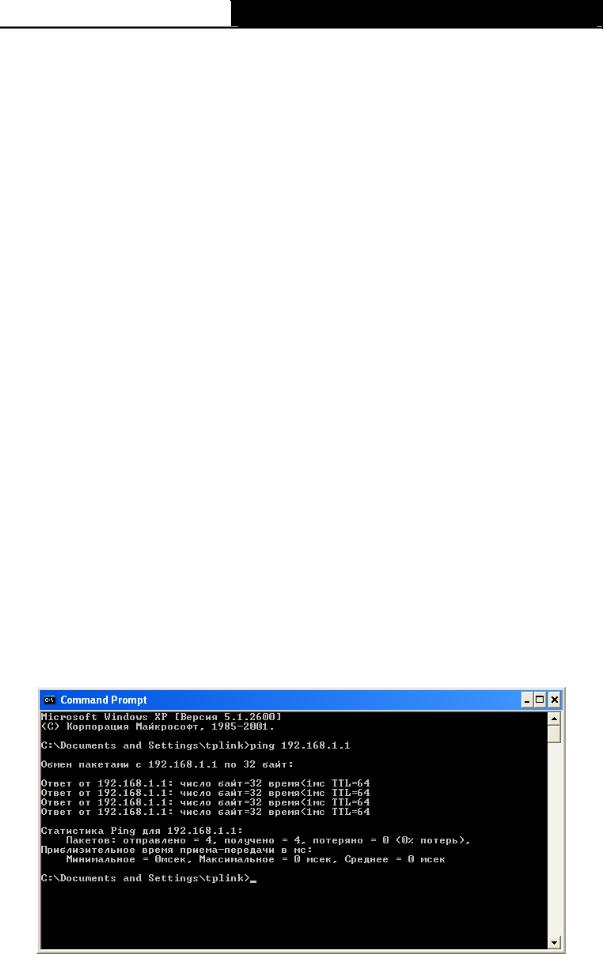
Теперь для проверки сетевого подключения между компьютером и маршрутизатором можно в командной строке ввести команду Ping. Приведенный ниже пример относится к ОС
Windows 2000.
В командной строке введите ping 192.168.1.1 и нажмите Enter.
¾Если вы получили результат аналогичный представленному на рис. 3-1, это означает, что соединение между компьютером и маршрутизатором было установлено успешно.
Рис. 3-1 Успешный результат выполнения команды Ping
8
TL-WR941N/TL-WR941ND Беспроводной гигабитный маршрутизатор серии N
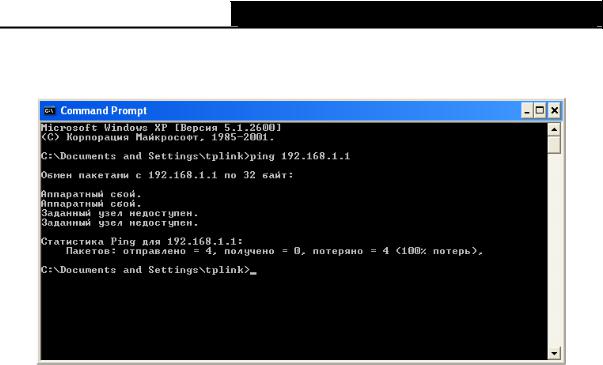
¾Если результат аналогичен представленному на рис. 3-2, это означает, что подключение между компьютером и маршрутизатором отсутствует.
Рис. 3-2 Неудачный результат выполнения команды Ping
Проверьте подключение следующим образом:
1.Является ли подключение между вашим компьютером и маршрутизатором корректным?
) Примечание:
Индикаторы 1,2,3,4 портов LAN, которые вы подключили к маршрутизатору и индикаторы адаптера компьютера должны гореть.
2.Является ли правильной конфигурация TCP/IP на компьютере?
) Примечание:
Если IP-адрес маршрутизатора 192.168.1.1, то IP-адреса компьютеров должны лежать в диапазоне 192.168.1.2 ~ 192.168.1.254.
3.Попробуйте IP-адрес 192.168.0.1.
) Примечание:
Если IP-адрес LAN-сети модема, подключенного к вашему маршрутизатору, является 192.168.1.x, IP-адрес LAN-сети маршрутизатора по умолчанию автоматически изменится с 192.168.1.1 на 192.168.0.1, чтобы избежать конфликта IP-адресов. Поэтому, для того, чтобы проверить соединение между вашим компьютером и маршрутизатором, вы можете открыть командную строку, ввести ping 192.168.0.1 и затем нажать Enter.
3.2 Руководство по быстрой установке
При помощи веб-утилиты (Internet Explorer или Netscape® Navigator) можно легко настроить и управлять маршрутизатором. Эту веб-утилиту можно использовать в любой ОС Windows, Macintosh или UNIX OS через веб-браузер.
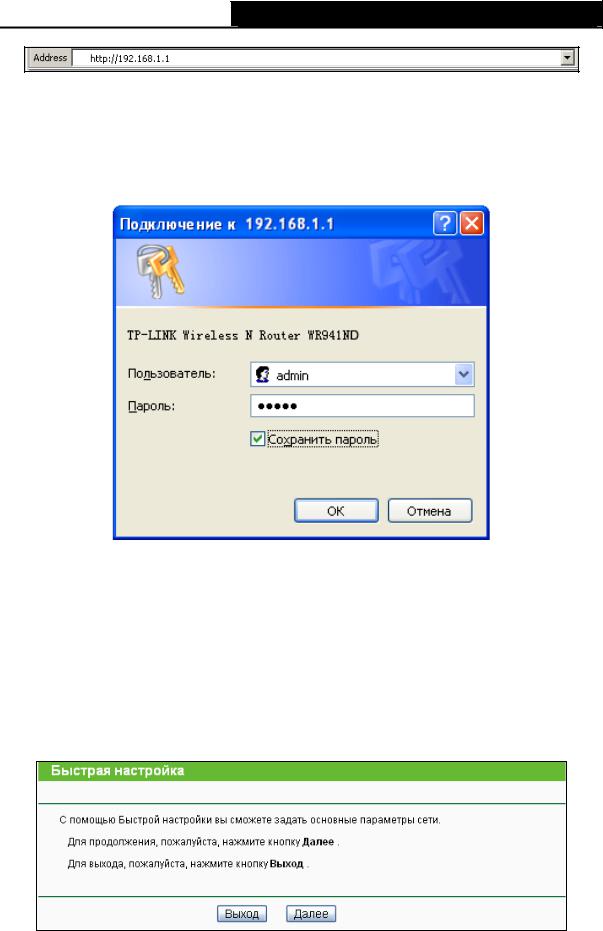
1.Для доступа к утилите откройте веб-браузер и введите адрес по умолчанию http://192.168.1.1.
9
TL-WR941N/TL-WR941ND Беспроводной гигабитный маршрутизатор серии N
Рис. 3-3 Вход в маршрутизатор
Появится окно входа в систему, аналогичное тому, как представлено на рис. 3-4. В поле Пользователь и Пароль введите admin, используя нижний регистр. Затем нажмите кнопку OK или нажмите клавишу Enter.
Рис. 3-4 Вход в систему
) Примечание:
Если данное окно не появилось, это означает, что ваш веб-браузер настроен на работу в режиме прокси. Зайдите в раздел Сервис > Свойства обозревателя > Подключения > Настройка параметров локальной сети. В появившемся окне уберите галочку с ячейки Использовать прокси-сервер для локальных подключений и нажмите OK.
2.После успешного входа в систему выберите меню Быстрая настройка для настройки маршрутизатора.
Рис. 3-5 Быстрая настройка
10
TL-WR941N/TL-WR941ND Беспроводной гигабитный маршрутизатор серии N
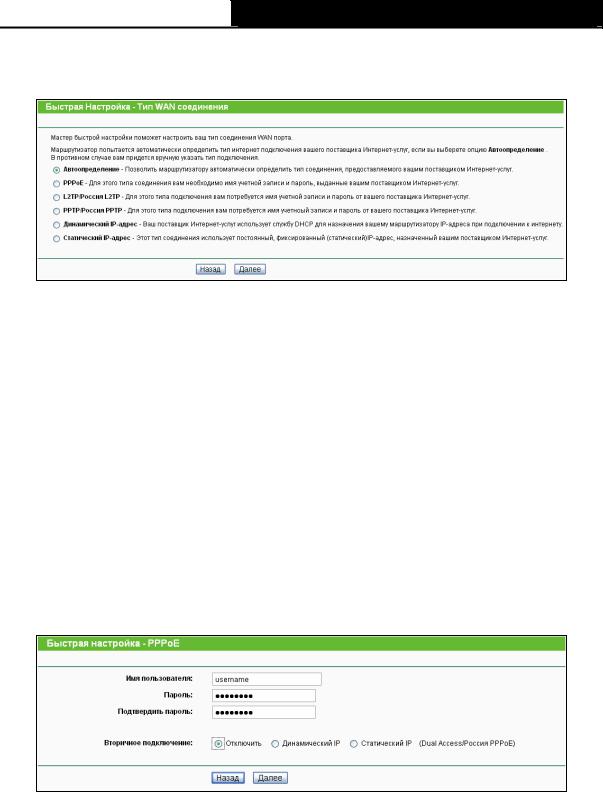
3.Нажмите кнопку Далее, после чего появится окно Тип WAN соединения, как показано на рис. 3-6.
Рис. 3-6 Тип WAN соединения
Маршрутизатор располагает функцией Автоопределение и обеспечивает пять наиболее распространенных способа подключения к Интернет — PPPoE, L2TP/Россия
L2TP, PPTP/РоссияPPTP, Динамический IP-адрес и Статический IP-адрес.
Рекомендуется воспользоваться функцией Автоопределение. Если вы знаете тип подключения к Интернет, предоставляемый вашим поставщиком Интернет-услуг, выберите его и нажмите кнопку Далее.
4.Если вы выбрали Автоопределение, маршрутизатор автоматически определит тип подключения, предоставляемый вашим поставщиком Интернет-услуг. Перед использованием данной функции, убедитесь, что кабель надежно подключен к порту WAN. После успешного определения на экране компьютера отобразится окно настроек текущего Интернет-соединения.
¾При определении типа подключения PPPoE, отобразится следующее окно (рис. 3-7).
Рис. 3-7 Быстрая настройка — PPPoE
zИмя пользователя/Пароль – Укажите Имя пользователя и Пароль, полученные от поставщика Интернет-услуг. Эти поля являются чувствительными к регистру. При возникновении проблемы обратитесь к поставщику Интернет-услуг.
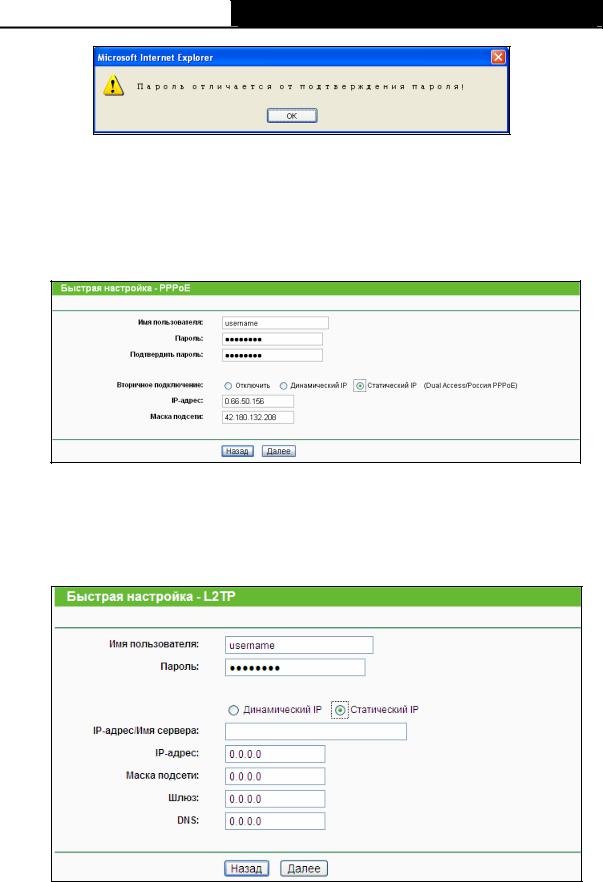
zПодтвердить пароль – Введите еще раз пароль, полученный от поставщика Интернет-услуг, чтобы убедиться, что введенный вами пароль правильный. Если пароль отличается от значения, введенного при подтверждении пароля, появится следующее окно. Нажмите OK и заново введите пароль и подтверждение пароля.
11
TL-WR941N/TL-WR941ND Беспроводной гигабитный маршрутизатор серии N
Поставьте точку в поле Динамический/Статический IP для активации вторичного соединения, если ваш поставщик Интернет-услуг для подключения к локальной сети предоставляет вам особый тип подключения, такой как Динамический/Статический IP,.
Если вы выбрали Статический IP, вам в нижеуказанном окне понадобится ввести IP-адрес и Маску подсети, предоставляемые вашим поставщиком Интернет-услуг.
Рис. 3-8
Нажмите кнопку Далее, чтобы продолжить, или кнопку Назад, чтобы вернуться на предыдущую страницу.
¾При определении типа подключения L2TP/Россия L2TP, вы увидите следующее окно.
Рис.3-9 Быстрая настройка – L2TP
zИмя пользователя и пароль – Введите имя пользователя и пароль, предоставленные вашим поставщиком Интернет-услуг. Оба поля чувствительны к регистру.
12
TL-WR941N/TL-WR941ND Беспроводной гигабитный маршрутизатор серии N
Если вашим поставщиком Интернет-услуг были предоставлены IP-адрес, маска подсети, шлюз и адрес DNS-сервера, выберите Статический IP. В противном случае выберите
Динамический IP.
Введите IP-адрес сервера или доменное имя, предоставленные вашим поставщиком Интернет-услуг.
Нажмите кнопку Далее, чтобы продолжить, или кнопку Назад, чтобы вернуться на предыдущую страницу.
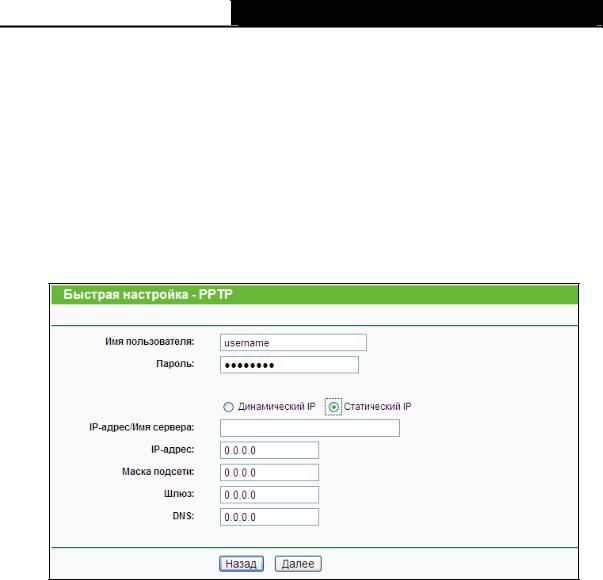
¾При обнаружении типа подключения PPTP/Россия PPTP отобразится следующее окно (рис. 3-10).
Рис. 3-10 Быстрая настройка — PPTP
zИмя пользователя и Пароль – Введите имя пользователя и пароль, предоставленные вашим поставщиком Интернет-услуг. Оба поля чувствительны к регистру.
Если вашим поставщиком Интернет-услуг были предоставлены IP-адрес, маска подсети, шлюз и адрес DNS-сервера, выберите Статический IP. В противном случае выберите
Динамический IP.
Введите IP-адрес сервера или доменное имя, предоставленные вашим поставщиком Интернет-услуг.
Нажмите кнопку Далее, чтобы продолжить, или кнопку Назад, чтобы вернуться на предыдущую страницу.
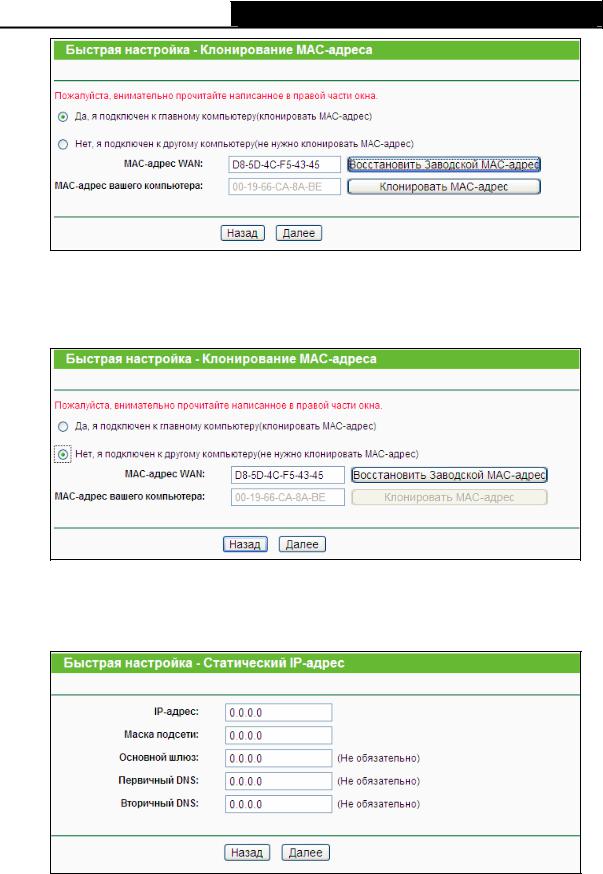
¾При обнаружении типа подключения Динамический IP-адрес отобразится следующее окно (рис. 3-11).
zЕсли вы заходите на маршрутизатор с главного компьютера, нажмите Да, после чего нажмите Клонировать MAC-адрес.
13
TL-WR941N/TL-WR941ND Беспроводной гигабитный маршрутизатор серии N
Рис. 3-11 Быстрая настройка – Клонирование MAC-адреса
zЕсли вы заходите на маршрутизатор не с главного компьютера, выберите Нет и затем введите MAC-адрес главного компьютера в поле MAC-адрес WAN.
Рис. 3-12 Быстрая настройка – Клонирование MAC-адреса
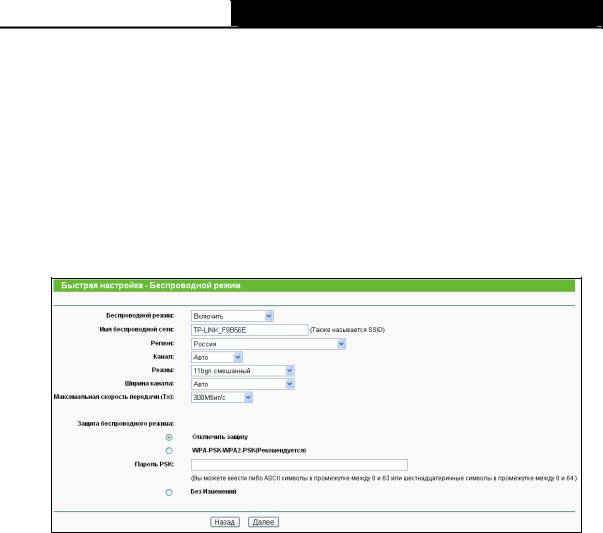
¾При обнаружении типа подключения — Статический IP-адрес, отобразится следующее окно (рис. 3-13).
Рис. 3-13 Быстрая установка – Статический IP
zIP-адрес – Это WAN IP-адрес, видимый внешним пользователям в Интернет (включая вашего поставщика Интернет-услуг). Укажите IP-адрес в этом поле.
14
TL-WR941N/TL-WR941ND Беспроводной гигабитный маршрутизатор серии N
zМаска подсети – Маска подсети, используемая WAN IP-адресом. Обычно это
255.255.255.0.
zОсновной шлюз – При необходимости укажите IP-адрес.
zПервичный DNS – При необходимости укажите IP-адрес DNS-сервера.
zВторичный DNS – Если вы получили от поставщика Интернет-услуг адрес другого DNS-сервера, укажите его в этом поле.
5.Чтобы продолжить, нажмите кнопку Далее. После этого появится окно Беспроводной режим (рис. 3-14).
Рис. 3-14 Быстрая настройка – Беспроводной режим
¾Беспроводной режим – Выбрав соответствующий элемент из выпадающего меню, вы можете включить/выключить функцию.
¾Имя беспроводной сети – Укажите значение длиной до 32 символов. Всем беспроводным устройствам сети должен быть присвоен один и тот же идентификатор SSID. Что касается безопасности беспроводной сети, идентификатор SSID по умолчанию (XXXXXX – последние шесть уникальных символов MAC-адреса маршрутизатора). Данное поле является чувствительным к регистру. Например, TEST и test – это разные значения.
¾Регион – Выберите соответствующее значение из выпадающего меню. В данном поле указывается регион, где функция беспроводной передачи данных может быть использована. Использование данной функции в регионах, не указанных в списке, может быть незаконным. Если вашей страны или региона нет в списке, обратитесь за помощью в местное правительственное агентство.
¾Канал – В этом поле указывается рабочая частота. Значение по умолчанию Авто. Не следует изменять это значение, если только не возникли проблемы с помехами от находящейся поблизости другой точки доступа.
¾Режим – Режим беспроводной передачи данных маршрутизатора
15
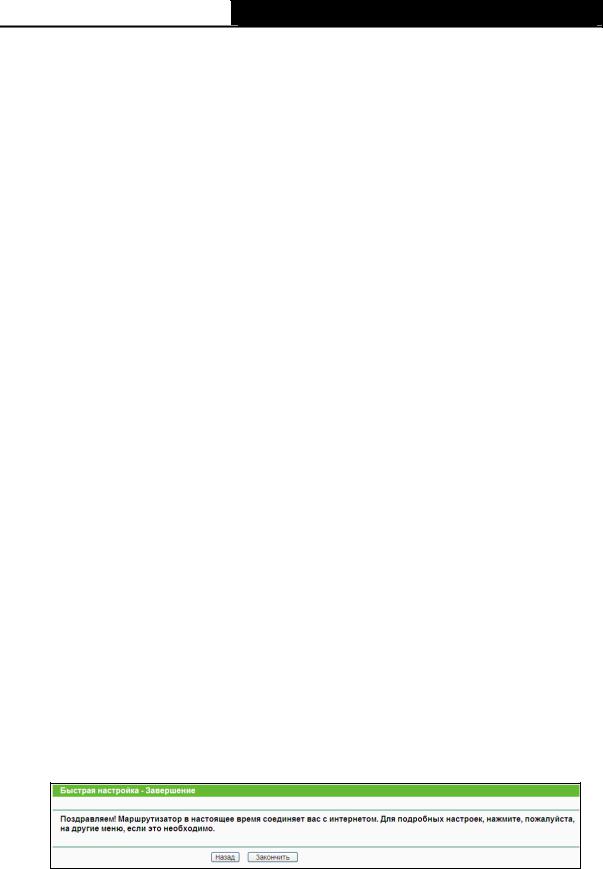
TL-WR941N/TL-WR941ND Беспроводной гигабитный маршрутизатор серии N
¾Ширина канала – Выберите соответствующее значение из выпадающего списка. Значение по умолчанию Авто, при котором устройство автоматически регулирует ширину канала для клиентов.
¾Максимальная скорость передачи (Tx) – В этом поле можно ограничить скорость передачи данных.
¾Отключить защиту – Функция обеспечения безопасности может быть включена или выключена. При выключенной функции беспроводные станции могут подключаться к маршрутизатору без применения шифрования. Настоятельно рекомендуем выбрать одну из опций для обеспечения безопасности.
¾WPA-PSK/WPA2-PSK – Выбор WPA на основе предварительно указанной парольной фразы.
¾Пароль PSK – Можно использовать символы формата ASCII или
Шестнадцатеричные символы.
При выборе ASCII ключ может содержать цифры от 0 до 9 и буквы от A до Z и его длина должна составлять от 8 до 63 символов.
При выборе Шестнадцатеричный ключ может состоять из цифр от 0 до 9 и букв от A до F, а его длина должна быть в пределах от 8 до 64 символов.
Следует иметь в виду, что ключ является чувствительным к регистру. Это означает, что использование прописных и строчных букв влияет на его значение. Неплохо записать где-нибудь значение ключа и других настроек защиты беспроводной передачи данных.
¾Без изменений – При выборе этой опции конфигурация беспроводной передачи данных останется без изменений!
Данные настройки являются всего лишь базовыми. Чтобы узнать о дополнительных настройках, смотрите Раздел 4.6: Беспроводной режим.
6.Нажав кнопку Далее, вы окажетесь в окне Завершение.
Если в окне Беспроводной режим не было сделано изменений, окно Завершение будет выглядеть, как представлено на рис. 3-15. Нажмите кнопку Завершить, чтобы выйти из раздела Быстрая настройка.
Рис. 3-15 Быстрая настройка — Завершение
Если в окне Беспроводной режим были сделаны изменения, окно Завершение будет выглядеть, как представлено на рис. 3-16. Нажмите кнопку Перезагрузка, чтобы сделанные изменения вступили в силу, и выйдите из окна Быстрая настройка.
16
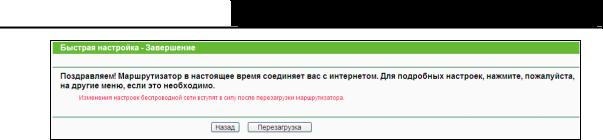
TL-WR941N/TL-WR941ND Беспроводной гигабитный маршрутизатор серии N
Рис. 3-16 Быстрая настройка — Завершение
17
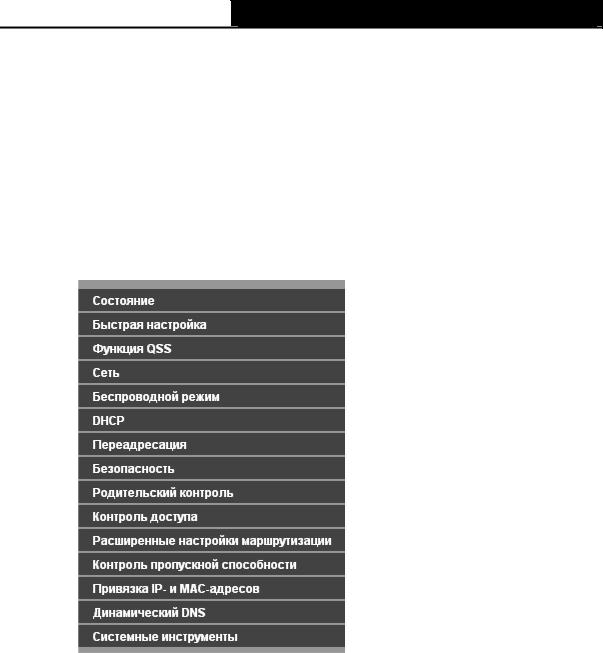
TL-WR941N/TL-WR941ND Беспроводной гигабитный маршрутизатор серии N
Глава 4. Настройка маршрутизатора
В этой главе рассказывается обо всех основных функциях веб-утилиты и способах настройки.
4.1 Вход в систему
После успешного входа в систему в левой части веб-утилиты вы увидите шестнадцать основных меню. В правой части содержатся описания и инструкции.
Ниже приводится подробная информация по всем основным функциям веб-утилиты.
4.2Состояние
Вокне Состояние содержится текущая информация по маршрутизатору. Данная информация доступна только для чтения.
18
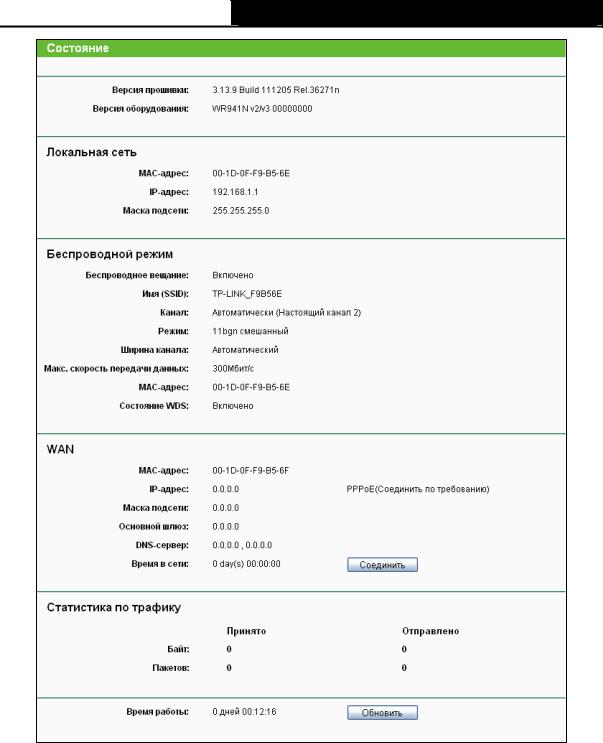
TL-WR941N/TL-WR941ND Беспроводной гигабитный маршрутизатор серии N
Рис. 4-1 Окно состояния маршрутизатора
4.3 Быстрая настройка
Смотри Раздел 3.2: Руководство по быстрой установке.
4.4Функция QSS
Вэтом разделе содержатся указания по подключению беспроводного устройства к существующей сети посредством функции QSS.
a). Выбрав раздел Функция QSS, вы окажетесь в следующем окне (рис. 4-2).
19
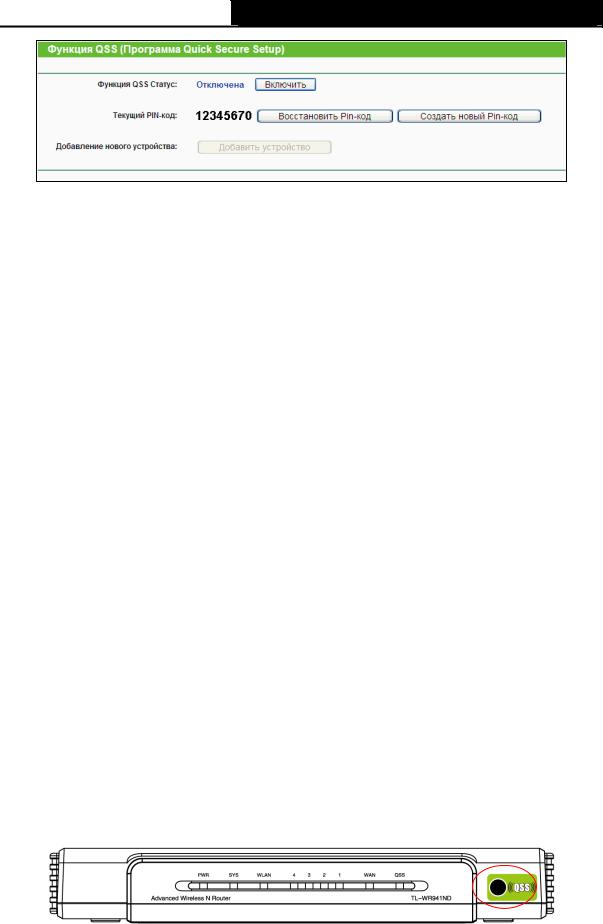
TL-WR941N/TL-WR941ND Беспроводной гигабитный маршрутизатор серии N
Рис. 4-2 Функция QSS
¾Функция QSS Статус – Включение/Выключение функции QSS.
¾Текущий PIN-код – Здесь отображается текущее значение PIN маршрутизатора. Значение PIN для устройства можно найти на корпусе устройства.
¾Восстановить PIN-код – Восстановить значение PIN, используемое по умолчанию.
¾Создать новый PIN-код – Нажав эту кнопку, вы получите новое случайное значение PIN маршрутизатора. Сгенерировав новое значение PIN, вы обеспечиваете безопасность сети.
¾Добавление нового устройства – Нажав эту кнопку, вы можете вручную добавить новое устройство к существующей сети.
b). Чтобы добавить новое устройство:
Если беспроводной адаптер поддерживает Wi-Fi Protected Setup (WPS), вы можете установить беспроводное подключение между беспроводным адаптером и маршрутизатором при помощи Push Button Configuration (PBC) или PIN.
) Примечание:
Чтобы создать успешное подключение с помощью функции QSS, вам также придется произвести соответствующие настройки нового устройства для функции QSS.
Процесс настройки нового устройства показан на примере беспроводного адаптера нашей компании.
I.Посредством PBC
Если беспроводной адаптер поддерживает Wi-Fi Protected Setup и Push Button Configuration (PBC), вы можете добавить его к сети посредством PBC при помощи следующих трех способов.
Первый способ:
Шаг 1: Нажмите кнопку QSS, расположенную на передней панели маршрутизатора.
Шаг 2: Нажмите и удерживайте кнопку QSS адаптера в течение 2 или 3 секунд.
20
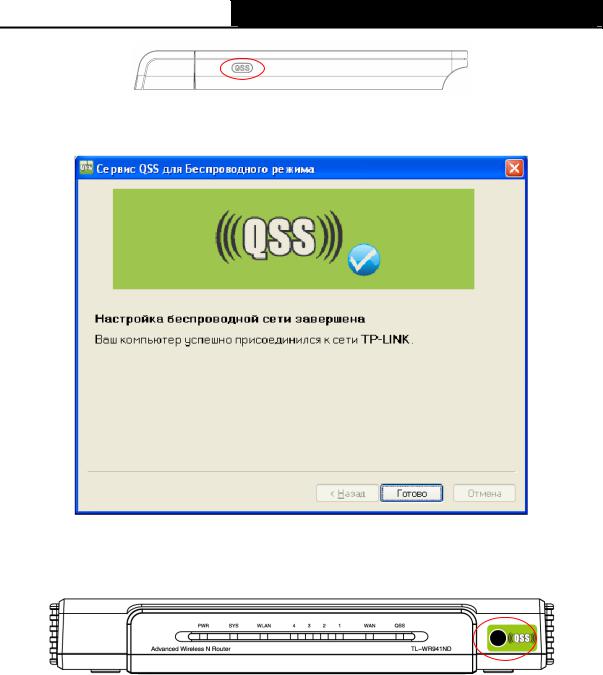
TL-WR941N/TL-WR941ND Беспроводной гигабитный маршрутизатор серии N
Шаг 3: Дождитесь появления изображенного ниже окна. Нажмите кнопку Готово, чтобы завершить настройку QSS.
Конфигурация QSS беспроводного адаптера
Второй способ:
Шаг 1: Нажмите кнопку QSS на передней панели маршрутизатора.
Шаг 2: Для настройки беспроводного адаптера выберите Нажать кнопку на моей точке доступа в утилите QSS как указано ниже и нажмите Далее.
21
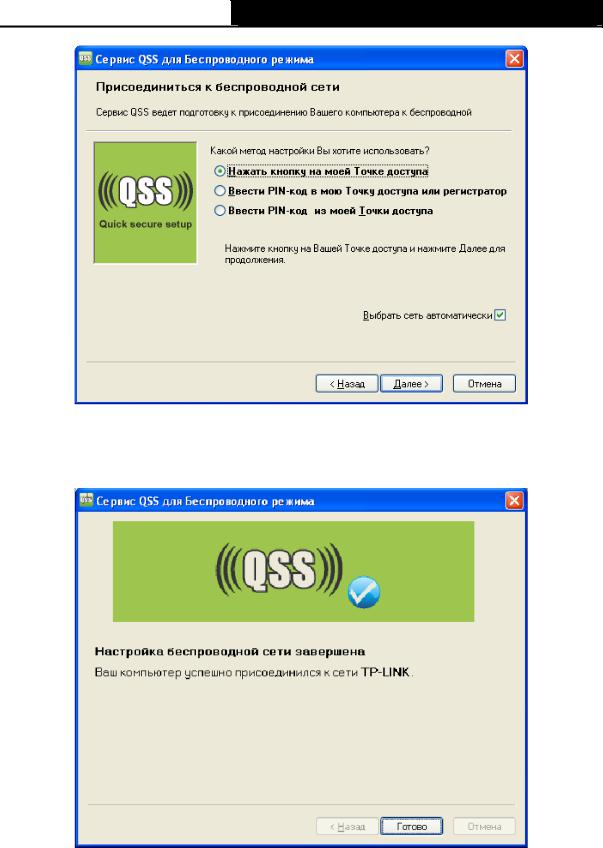
TL-WR941N/TL-WR941ND Беспроводной гигабитный маршрутизатор серии N
Конфигурация QSS беспроводного адаптера
Шаг 3: Подождите, пока не появится окно, как показано на рисунке ниже. Нажмите кнопку Завершить, чтобы завершить настройку QSS.
Конфигурация QSS беспроводного адаптера
22

TL-WR941N/TL-WR941ND Беспроводной гигабитный маршрутизатор серии N
Третий способ:
Шаг 1: Значение поле Состояние QSS должно быть Включено. Нажмите кнопку Добавление нового устройства (рис. 4-2). Должно появиться следующее окно.
Рис.4-3 Добавление нового устройства
Шаг 2: Выберите Нажать кнопку нового устройства в пределах двух минут и нажмите кнопку Добавить.
Шаг 3: Для настройки беспроводного адаптера выберите Нажать кнопку на моей точке доступа в веб-утилите QSS, как показано на рисунке ниже и затем нажмите кнопку Далее.
Конфигурация QSS беспроводного адаптера
Шаг 4: Подождите, пока не появится следующее окно. Нажмите кнопку Готово, чтобы завершить настройку QSS.
23

TL-WR941N/TL-WR941ND Беспроводной гигабитный маршрутизатор серии N
Конфигурация QSS беспроводного адаптера
II.Посредством PIN
Если новое устройство поддерживает Wi-Fi Protected Setup и PIN, вы можете добавить его в сеть следующими двумя способами.
Способ первый: Введите значение PIN
Шаг 1: Указав в поле Состояние QSS значение Включено, нажмите кнопку Добавить устройство, как показано на рис. 4-2. Должно появиться следующее окно.
Шаг 2: Выберите Ввести PIN-код нового устройства и введите PIN-код беспроводного адаптера в поле после PIN, как показано на рисунке выше. Затем нажмите кнопку
Добавить.
) Примечание:
PIN-код адаптера всегда отображается в окне Конфигурация QSS.
24

TL-WR941N/TL-WR941ND Беспроводной гигабитный маршрутизатор серии N
Шаг 3: Для настройки беспроводного адаптера выберите Ввести PIN-код в мою точку доступа или регистратор в утилите QSS, как указано ниже. После этого нажмите кнопку
Далее.
Конфигурация QSS беспроводного адаптера
) Примечание:
В данном примере PIN-код по умолчанию для данного адаптера 13128890, как показано на рисунке выше.
Способ второй: Ввести PIN с моего маршрутизатора
Шаг 1: Получите текущий PIN-код маршрутизатора, как изображено на рис. 4-2 (каждый маршрутизатор обладает уникальным PIN-кодом. В данном примере значение PIN-кода
12345670).
Шаг 2: Для настройки беспроводного адаптера выберите Ввести PIN-код из моей точки доступа и введите PIN-код маршрутизатора в поле после PIN-код точки доступа. После этого нажмите кнопку Далее.
25

TL-WR941N/TL-WR941ND Беспроводной гигабитный маршрутизатор серии N
Конфигурация QSS беспроводного адаптера
) Примечание:
PIN-код маршрутизатора, используемый по умолчанию, можно найти на корпусе устройства или в окне Конфигурация QSS, как показано на рис.4-2.
При успешном подключении устройства к сети должно появиться следующее окно.
)Примечание:
1.После того как устройство было успешно добавлено, индикатор состояния будет все время гореть зеленым цветом.
2.Проведение настройки функции QSS возможно только в том случае, когда Беспроводная функция включена.
26

TL-WR941N/TL-WR941ND Беспроводной гигабитный маршрутизатор серии N
4.5 Сеть
Рис. 4-4 Меню Сеть
Меню Сеть содержит три подменю (см. рис. 4-4): WAN, Локальная сеть, Мост и Клонирование MAC-адреса. Для настройки функции выберите нужное меню.
4.5.1 WAN
Выбрав Сеть — WAN вы можете настроить параметры WAN, как показано на рисунке ниже.
1.Если поставщик Интернет-услуг обеспечивает DHCP-сервис, выберите Динамический IP, и маршрутизатор автоматически получит IP-параметры от вашего поставщика Интернет-услуг (рис. 4-5).
Рис. 4-5 WAN – Динамический IP
В этом окне показано как параметры WAN, включая IP-адрес, маску подсети, основной шлюз и так далее сети автоматически назначаются поставщиком Интернет-услуг. Чтобы обновить параметры от поставщика Интернет-услуг необходимо нажать кнопку Обновить. Чтобы сбросить значения воспользуйтесь кнопкой Освободить.
¾Размер MTU – Обычно значение MTU (Maximum Transmission Unit – максимальный
27
 Loading…