
Очередная инструкция по настройке маршрутизатора от компании TP-LINK. И в этой статье мы будем настраивать бюджетную и популярную модель роутера TP-LINK TL-WR720N. Его цена примерно 14 долларов, и это самый дешевый роутер от TP-LINK. Он даже дешевле хорошо известной модели TL-WR741ND.
Процесс настройки маршрутизатора TP-LINK TL-WR720N практически ничем не отличается от настройки других роутеров от TP-LINK. Все по стандартной схеме: подключаем к роутеру интернет, затем, подключаемся к роутеру с компьютера (или другого устройства), заходим в настройки, и задаем необходимые параметры (подключение к провайдеру, настройка Wi-Fi сети, установка пароля).
Модель маршрутизатора TL-WR720N отлично подойдет для раздачи интернета на несколько устройств. Как по Wi-Fi, так и по сетевому кабелю (есть 2 LAN порта). Этот роутер не будет выдерживать сильной нагрузки. Если вы любите поиграть в онлайн игры и посмотреть видео в высоком качестве, а еще и на нескольких устройствах одновременно, то лучше приобрести модель подороже. Если вы только выбираете маршрутизатор, и случайно зашли на эту страницу, то лучше почитайте статью советы по выбору Wi-Fi роутера для дома, или квартиры.
Если вы хотите настроить роутер с помощью специальной утилиты, которая находится на диске (который идет в комплекте), то смотрите эту инструкцию.
Установка и подключение роутера TP-LINK TL-WR720N
Подключите к маршрутизатору адаптер питания, и включите его в розетку. Затем, в WAN порт подключите кабель от интернет-провайдера. А с помощью сетевого кабеля, который идет в комплекте с роутером, соедините роутер с компьютером, или ноутбуком. Вот так:
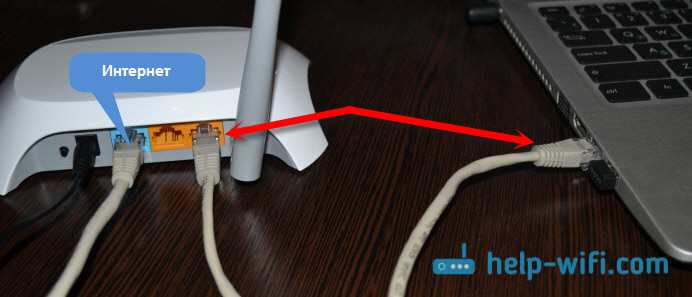
Дальше, с устройства, которое мы подключили к роутеру, нужно зайти в его настройки, что бы задать параметры для подключения к провайдеру, настроить Wi-Fi сеть и т. д. Если нет возможности подключится к маршрутизатору по сетевому кабелю, то можно подключится по Wi-Fi сети. Заводское название Wi-Fi сети, пароль (PIN), адрес для входа в настройки, и данные для авторизации указаны на наклейке снизу устройства.
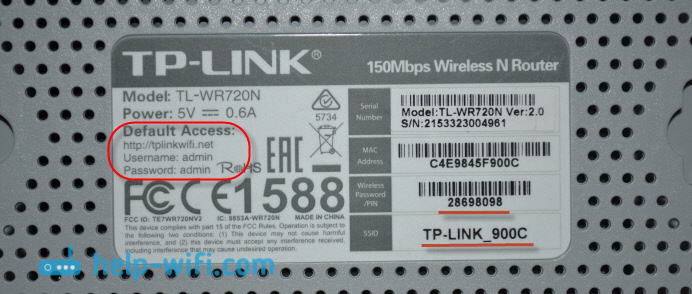
Открываем любой браузер, и переходим по адресу tplinkwifi.net, или 192.168.0.1. В окне авторизации указываем имя пользователя и пароль (admin и admin), и попадаем в настройки.

Если не получается зайти в панель управления, то смотрите статью: что делать, если не заходит в настройки роутера на 192.168.0.1 или 192.168.1.1?
Настройка интернета на TL-WR720N
Первым делом, нужно настроить подключение к интернет-провайдеру, что бы роутер подключился к интернету, и начал раздавать его на наши устройства. Если интернет через маршрутизатор у вас уже работает, то скорее всего, ваш интернет-провайдер использует тип соединения Динамический IP.
Ну а если у вас PPPoE, L2TP, PPTP, то нужно будет задать необходимые параметры для подключения (имя пользователя, пароль, адрес сервера). Эти параметры выдает интернет-провайдер. Если вы их не знаете, то можете посмотреть в договоре, который вам выдали при подключении интернета, или позвонить в поддержку провайдера.
Эти параметры можно задать на вкладке «Сеть» – «WAN». Если хотите, можно использовать мастер быстрой настройки.
На вкладке «Сеть» нужно выбрать тип подключения (PPPoE, L2TP, PPTP, Динамический IP, Статический IP), задать необходимые параметры и запустить подключение к провайдеру. Затем, сохраняем настройки, нажав на кнопку «Сохранить».

Точно так же настраивается PPTP и L2TP подключение. А если у вас Динамический IP, то никаких параметров задавать не нужно. Но, может быть такое, что провайдер использует привязку по MAC-адресу. Если это так, то смотрите статью о том, как клонировать MAC-адрес на роутере.
TP-LINK TL-WR720N: настройка Wi-Fi сети и установка пароля
Главное, что бы интернет через роутер заработал. Если все хорошо, то нужно задать настройки Wi-Fi сети, и поставить пароль на Wi-Fi. Для этого, перейдите на вкладку «Беспроводной режим». Здесь можно сменить название Wi-Fi сети, и указать свой регион.

У роутера TP-LINK TL-WR720N есть возможность активировать до 4-х Wi-Fi сетей, с разными настройками.
Что бы поставить пароль на Wi-Fi сеть, перейдите на вкладку «Беспроводной режим» – «Защита беспроводного режима». Там можно выбрать сеть, для которой меняем настройки (если вы активировал более одной Wi-Fi сети).
Затем, выделяем пункт «WPA-PSK/WPA2-PSK», и в поле «Пароль PSK» указываем пароль, который будет использоваться для подключения к вашей Wi-Fi сети.
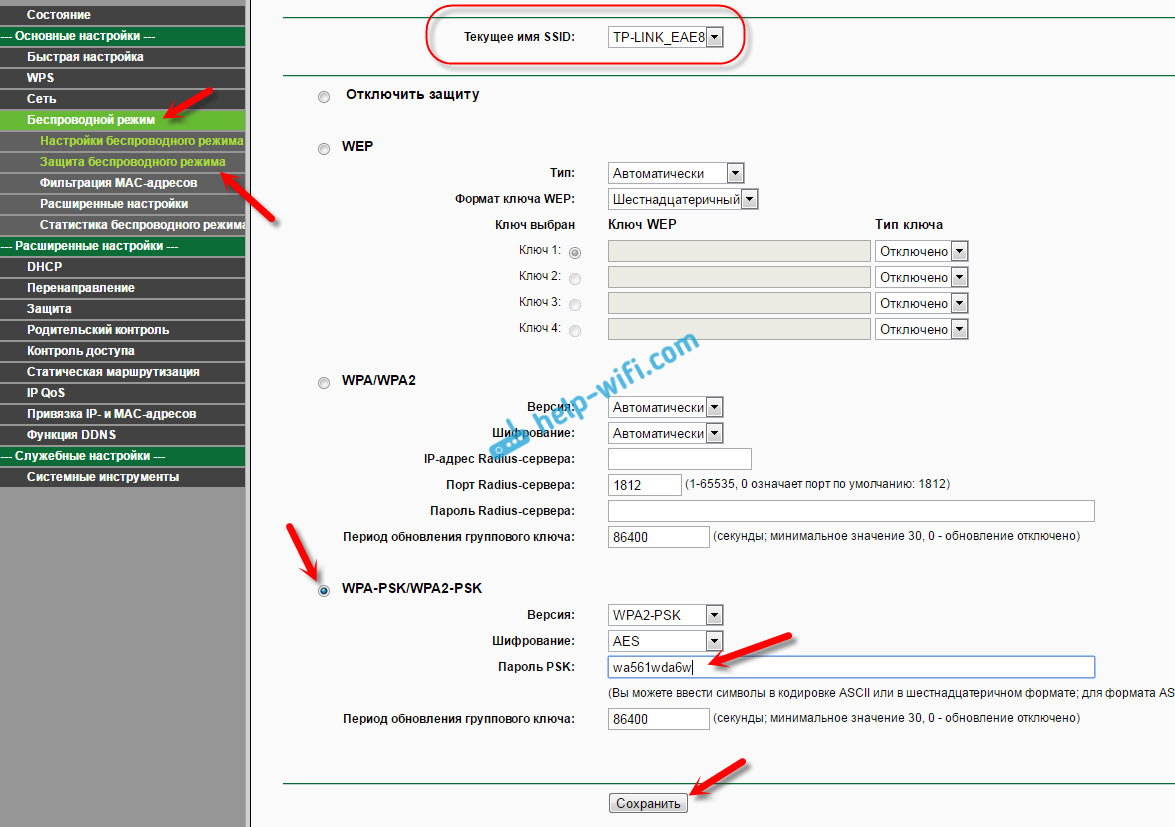
Сохраняем настройки, и перезагружаем роутер. Теперь, для подключения к Wi-Fi сети нужно вводить установленный пароль.
Ну и уже по традиции, советую сменить пароль admin, который используется для защиты настроек маршрутизатора. Как это сделать, я писал в статье: как на роутере поменять пароль с admin на другой?
Если в процессе настройки TP-LINK TL-WR720N вы столкнулись с какими-то проблемами и ошибками, то пишите в комментариях, постараюсь помочь с решением.

TL-WR720N
Беспроводной маршрутизатор N 150 Мбит/c
REV1.0.0 1910010783I

АВТОРСКОЕ ПРАВО И ТОРГОВЫЕ МАРКИ
Спецификации могут меняться без уведомления.  является зарегистрированной торговой маркой компании «TP-LINK TECHNOLOGIES CO., LTD». Прочие бренды и наименования продукции являются торговыми марками или зарегистрированными торговыми марками их владельцев.
Спецификации не могут быть воспроизведены в какой-либо форме или посредством каких-либо средств или использованы для составления производных материалов с помощью перевода, трансформации или переработки настоящей публикации при отсутствии разрешения от компании «TP-LINK TECHNOLOGIES CO., LTD». Copyright © 2013 TP-LINK TECHNOLOGIES CO., LTD. Все права защищены.
http://www.tp-link.com
СЕРТИФИКАЦИЯ FCC
Данное оборудование прошло соответствующие испытания, которые показали, что оно соответствует требованиям для цифровых устройств класса «B» в соответствии с частью 15 правил FCC. Данные требования были разработаны, чтобы обеспечить оптимальную защиту от неблагоприятных явлений интерференции при эксплуатации в домашних условиях. Оборудование генерирует, использует и излучает радиоволны, которые при неправильной установке и эксплуатации, могут вызывать неблагоприятные явления интерференции для беспроводной передачи данных. Однако нет гарантии, что подобные явления интерференции не возникнут в отдельных случаях установки. В случае, если оборудование генерирует помехи, препятствующие нормальному приему радиоили телесигнала (это можно определить, выключив и включив его), рекомендуется предпринять следующие действия:
•Изменить положение или передвинуть принимающую антенну.
•Увеличить расстояние между оборудованием и приемником.
•Подключить оборудование и приемник к разным розеткам.
•Обратиться к дилеру или к опытному специалисту по радиоили телевизионному оборудованию.
Устройство соответствует требованиям части 15 правил FCC. Эксплуатация производится с учетом следующих двух условий:
1)Устройство не должно вызывать неблагоприятных явлений интерференции.
2)Устройство может работать с любым типом интерференции, включая интерференцию, которая может вызвать нежелательный режим эксплуатации.
Любые изменения, не одобренные явным образом стороной, отвечающей за соответствие, могут повлечь за собой отмену права пользователя на эксплуатацию оборудования.
Примечание: Производитель не несет ответственности за интерференцию радиоили телевизионного сигнала, вызванного несанкционированными изменениями, внесенными в оборудование. Такие изменения могут повлечь за собой отмену права пользователя на эксплуатацию оборудования.
I

Требования FCC по уровню радиоизлучения
Данное устройство отвечает требованиям FCC по уровню радиоизлучения для неконтролируемой среды. Устройство и его антенна не должны находиться или эксплуатироваться вместе с другой антенной или передатчиком.
«Для обеспечения соответствия этим требованиям, положения документа применяются только в отношении мобильных конфигураций. Антенны, применяемые данным передатчиком, должны быть установлены на расстоянии не менее 20 см от ближайшего местонахождения людей и не должны находиться рядом или совместно эксплуатироваться с другой антенной или передатчиком».
Отметка CE
Данное устройство является продуктом класса «B». При эксплуатации в домашних условиях, данный продукт мо жет вызвать явление интерференции радиосигнала, в этом случае от пользователя может потребоваться принятие соответствующих мер.
UkrSEPRO
Продукт сертифіковано згідно с правилами системи УкрСЕПРО на відповідність вимогам нормативних документів та вимогам, що передбачені чинними законодавчими актами України.
II

 TP-LINK TECHNOLOGIES CO., LTD
ДЕКЛАРАЦИЯ СООТВЕТСТВИЯ
На следующее оборудование:
Описание продукта: Беспроводной маршрутизатор серии N со скоростью передачи
данных до 150 Мбит/с
Модель: TL-WR720N
Торговая марка: TP-LINK
Настоящим со всей ответственностью заявляем, что вышеупомянутые продукты отвечают всем техническим нормативным документам, действующим в отношении данного продукта в границах Директив Совета Европы:
Директивы 1999/5/EC, Директивы 2004/108/EC, Директивы 2006/95/EC, Директивы
1999/519/EC, Директивы 2011/65/EU
Данный продукт соответствует требованиям следующих стандартов или иных нормативных документов:
ETSI EN 300 328 V1.7.1: 2006
ETSI EN 301 489-1 V1.9.2:2011& ETSI EN 301 489-17 V2.1.1:2009 EN 55022:2010
EN 55024:2010
EN 61000-3-2:2006+A1:2009+A2:2009 EN 61000-3-3:2008
EN 60950-1:2006+A11 2009+A1:2010+A12:2011
EN 62311:2008
Следующие СЕ будет добавлен в оборудовании или упаковке
Лицо, ответственное за данную декларацию:
Ян Хунлян(Yang Hongliang)
Менеджер по продукции в сфере международного бизнеса
Дата выпуска: 2013
TP-LINK TECHNOLOGIES CO., LTD.
Building 24(floors 1,3,4,5) and 28(floors1-4) Central Science and Technology Park, Shennan Rd, Nanshan, Shenzhen,China
Содержание
|
Комплект поставки…………………………………………………………………………………………………………. |
1 |
||
|
Глава 1. |
Введение……………………………………………………………………………………………………… |
2 |
|
|
1.1 |
Обзор |
……………………………………………………………………………………………………………. |
2 |
|
1.2 |
Допущения…………………………………………………………………………………………………….. |
3 |
|
|
1.3 |
Основные ………………………………………………………………………………..характеристики |
3 |
|
|
1.4 |
Описание …………………………………………………………………………………………..панелей |
4 |
|
|
1.4.1 …………………………………………………………………………………. |
Передняя панель |
4 |
|
|
1.4.2 …………………………………………………………………………………….. |
Задняя панель |
5 |
|
Глава 2. |
Подключение маршрутизатора……………………………………………………………………… |
6 |
|
2.1 |
Системные требования…………………………………………………………………………………… |
6 |
|
2.2 |
Требования к среде установки …………………………………………………………………………. |
6 |
|
2.3 |
Подключение маршрутизатора ………………………………………………………………………… |
6 |
|
Глава 3. Руководство по быстрой установке……………………………………………………………… |
8 |
||
|
3.1 |
Настройка TCP/IP …………………………………………………………………………………………… |
8 |
|
|
3.2 |
Руководство по быстрой установке…………………………………………………………………… |
9 |
|
|
Глава 4. |
Настройка маршрутизатора………………………………………………………………………… |
16 |
|
|
4.1 |
Вход в систему……………………………………………………………………………………………… |
16 |
|
|
4.2 |
Состояние……………………………………………………………………………………………………. |
17 |
|
|
4.3 |
Быстрая настройка……………………………………………………………………………………….. |
18 |
|
|
4.4 |
WPS |
……………………………………………………………………………………………………………. |
18 |
|
4.5 |
Сеть…………………………………………………………………………………………………………….. |
21 |
|
|
4.5.1 …………………………………………………………………………………………………. |
WAN |
21 |
|
|
4.5.2 …………………………………………………………………………………………………… |
LAN |
30 |
|
|
4.5.3 ………………………………………………………………………………………………….. |
IPTV |
31 |
|
|
4.5.4 …………………………………………………………………. |
Клонирование MAC — адреса |
32 |
|
|
4.6 |
Беспроводной ……………………………………………………………………………………..режим |
33 |
|
|
4.6.1 ……………………………………………………….. |
Настройки беспроводного режима |
33 |
|
|
4.6.2 ……………………………………………………………. |
Защита беспроводного режима |
36 |
|
|
4.6.3 …………………………………………………………………… |
Фильтрация MAC — адресов |
39 |
I
|
4.6.4 |
Расширенные настройки…………………………………………………………………….. |
41 |
|
|
4.6.5 |
Статистика беспроводного режима………………………………………………………. |
43 |
|
|
4.7 |
DHCP ………………………………………………………………………………………………………….. |
43 |
|
|
4.7.1 |
Настройки DHCP ……………………………………………………………………………….. |
44 |
|
|
4.7.2 |
Список клиентов DHCP ………………………………………………………………………. |
45 |
|
|
4.7.3 |
Резервирование адресов ……………………………………………………………………. |
46 |
|
|
4.8 |
Перенаправление…………………………………………………………………………………………. |
47 |
|
|
4.8.1 |
Виртуальные серверы………………………………………………………………………… |
47 |
|
|
4.8.2 |
Port Triggering…………………………………………………………………………………….. |
49 |
|
|
4.8.3 |
DMZ………………………………………………………………………………………………….. |
51 |
|
|
4.8.4 |
UPnP………………………………………………………………………………………………… |
52 |
|
|
4.9 |
Защита………………………………………………………………………………………………………… |
53 |
|
|
4.9.1 |
Межсетевой экран ……………………………………………………………………………… |
53 |
|
|
4.9.2 |
Фильтрация IP-адресов………………………………………………………………………. |
54 |
|
|
4.9.3 |
Фильтрация доменных имён ……………………………………………………………….. |
56 |
|
|
4.9.4 |
Фильтрация МАС-адресов…………………………………………………………………… |
58 |
|
|
4.9.5 |
Локальное управление……………………………………………………………………….. |
59 |
|
|
4.9.6 |
Удалённое управление……………………………………………………………………….. |
60 |
|
|
4.9.7 |
Расширенные настройки защиты…………………………………………………………. |
61 |
|
|
4.10 |
Родительский контроль …………………………………………………………………………………. |
63 |
|
|
4.11 |
Контроль доступа …………………………………………………………………………………………. |
66 |
|
|
4.11.1 |
Правило……………………………………………………………………………………………. |
66 |
|
|
4.11.2 |
Узел………………………………………………………………………………………………….. |
73 |
|
|
4.11.3 |
Цель…………………………………………………………………………………………………. |
74 |
|
|
4.11.4 |
Расписание……………………………………………………………………………………….. |
77 |
|
|
4.12 |
Статическая маршрутизация………………………………………………………………………….. |
78 |
|
|
4.13 |
IP QoS …………………………………………………………………………………………………………. |
80 |
|
|
4.14 |
Привязка IP- и MAC-адресов………………………………………………………………………….. |
81 |
|
|
4.14.1 |
Параметры привязки ………………………………………………………………………….. |
81 |
|
|
4.14.2 |
Таблица ARP……………………………………………………………………………………… |
83 |
II
|
4.15 Функция DDNS……………………………………………………………………………………………… |
84 |
|
|
4.15.1 |
Comexe.cn DDNS……………………………………………………………………………….. |
84 |
|
4.15.2 |
Dyndns.org DDNS……………………………………………………………………………….. |
85 |
|
4.15.3 |
No-ip.com DDNS…………………………………………………………………………………. |
86 |
|
4.16 Системные инструменты……………………………………………………………………………….. |
88 |
|
|
4.16.1 |
Настройка времени ……………………………………………………………………………. |
88 |
|
4.16.2 |
Диагностика………………………………………………………………………………………. |
89 |
|
4.16.3 |
Обновление встроенного ПО………………………………………………………………. |
91 |
|
4.16.4 |
Заводские настройки………………………………………………………………………….. |
92 |
|
4.16.5 |
Резервная копия и восстановление……………………………………………………… |
93 |
|
4.16.6 |
Перезагрузка……………………………………………………………………………………… |
93 |
|
4.16.7 |
Пароль ……………………………………………………………………………………………… |
94 |
|
4.16.8 |
Системный журнал…………………………………………………………………………….. |
95 |
|
4.16.9 |
Статистика………………………………………………………………………………………… |
97 |
|
Приложение А: Часто задаваемые вопросы …………………………………………………………………. |
99 |
|
|
Приложение B: Настройка компьютера……………………………………………………………………….. |
104 |
|
|
Приложение С: Спецификации……………………………………………………………………………………. |
107 |
|
|
Приложение D: Глоссарий…………………………………………………………………………………………… |
108 |
III

TL-WR720N Беспроводной маршрутизатор N 150 Мбит/c
Комплект поставки
В комплект поставки входит:
Беспроводной маршрутизатор TL-WR720N серии N со скоростью передачи данных до 150 Мбит/с
Адаптер питания для беспроводного маршрутизатора TL-WR720N стандарта N
Руководство по быстрой установке
Компакт диск со следующей информацией:
•Руководство
•Прочая полезная информация
Примечание:
Убедитесь в том, что комплект содержит все указанные выше наименования. Если что-либо повреждено или отсутствует, обратитесь к своему дистрибьютору.
1

TL-WR720N Беспроводной маршрутизатор N 150 Мбит/c
Глава 1. Введение
Благодарим за то, что Вы остановили свой выбор на беспроводном маршрутизаторе TL-WR720N серии N со скоростью передачи данных до 150 Мбит/с.
1.1 Обзор
Беспроводной маршрутизатор серии N со скоростью передачи данных до 150 Мбит/с характеризуется отличной дальностью и скоростью передачи данных, вполне соответствует требованиям сетей небольшого или домашнего офиса (SOHO) и подходит пользователям, которым необходима высокопроизводительная сеть.
Невероятная скорость
Маршрутизатор TL-WR720N обеспечивает скорость передачи данных до 150 Мбит/с при работе с беспроводными клиентам стандарта 802.11n. Эта скорость делает его идеальным выбором для работы с несколькими потоками данных одновременно, что обеспечивает стабильную работу сети. Устройствотакже совместимо с продуктами стандарта IEEE 802.11g и IEEE 802.11b.
Комплексная система безопасности
Благодаря комплексной системе безопасности, включающей в себя функцию SSID
Broadcast Control, 64/128/152-битный WEP, WiFi protected Access (WPA2-PSK, WPA-PSK), а
также брандмауэр с передовыми функциями защиты, маршрутизатор TL-WR720N обеспечивает полную конфиденциальность передачи данных.
Гибкий контроль доступа
Маршрутизатор TL-WR720N обеспечивает гибкий контроль доступа, что позволяет родителям или сетевому администратору определять политику ограничения доступа в отношении детей или персонала. Устройство также поддерживает функции Virtual Server и DMZ Host для Port Triggering, что позволяет администратору отслеживать состояние и управлять сетью в режиме реального времени, используя функцию удаленного управления.
Простая установка
В связи с тем, что маршрутизатор совместим практически со всеми основными операционными системами, им очень легко управлять. Устройство поддерживает Мастер быстрой настройки Quick Setup Wizard, а данное руководство пользователя содержит подробные пошаговые инструкции. Перед установкой маршрутизатора следует внимательно изучить данное руководство, чтобы ознакомиться со всеми функциями устройства.
2

TL-WR720N Беспроводной маршрутизатор N 150 Мбит/c
1.2 Допущения
Маршрутизатор или TL-WR720N, упомянутые в настоящем руководстве пользователя означают модель TL-WR720N, беспроводной маршрутизатор серии N со скоростью передачи данных 150 Мбит/с, без каких-либо дополнительных пояснений.
1.3 Основные характеристики
Применение технологии IEEE 802.11n обеспечивает беспроводную передачу данных со скоростью до 150 Мбит/с
1 порт WAN 10/100M с функцией автоматического согласования скорости под разъем RJ45 и два порта LAN 10/100 Мбит/с с разъёмом RJ45, поддержка Авто-MDI/MDIX
Аутентификация WPA/WPA2, WPA-PSK/WPA2-PSK, шифрование TKIP/AES
Обеспечение совместного доступа к данным и к сети Интернет, поддержка доступа к Интернет динамический IP/статический IP/PPPoE
Поддержка функций Virtual Server, Special Application и DMZ Host
Поддержка до четырех беспроводных сетей с разными именами (SSID) паролями
Поддержка технологии UPnP, динамической DNS и статической маршрутизации
Автоматическое подключение и подключение по расписанию к Интернет
Подключение к Интернет по требованию и отключение при неиспользовании подключения для PPPoE
Встроенный NAT и DHCP-сервер с поддержкой статического распределения IP-адресов
Поддержка функции Stateful Packet Inspection (Фильтрация данных на основе данных о состоянии соединения)
Поддержка родительского контроля и контроля доступа
64/128/152-битное шифрование WEP и функция Список контроля доступа для беспроводной локальной сети
Поддержка статистики по потокам
Поддержка обновления встроенного ПО и управление через веб-интерфейс
Поддержка функции SPI
Поддержка пропуска трафика VPN
3

TL-WR720N Беспроводной маршрутизатор N 150 Мбит/c
1.4 Описание панелей
1.4.1Передняя панель
Рис. 1-1 Передняя панель
Светодиодные индикаторы и кнопка WPS расположены на передней панели (слева направо).
|
Индикатор |
Состояние |
Значение |
|||
|
PWR |
Выкл. |
Питание отключено. |
|||
|
Вкл. |
Питание включено. |
||||
|
Вкл. |
Установка исходных параметров. |
||||
|
SYS |
Мигает. |
Устройство работает в нормальном режиме. |
|||
|
Выкл. |
Системная ошибка. |
||||
|
WLAN |
Выкл. |
Функция беспроводной передачи данных отключена. |
|||
|
Мигает |
Функция беспроводной передачи данных включена. |
||||
|
WAN |
Выкл. |
У порта нет подключенных устройств. |
|||
|
Вкл. |
К порту подключено устройство, но оно неактивно. |
||||
|
LAN 1,2 |
|||||
|
Мигает. |
К порту подключено устройство и оно активно. |
||||
|
Медленно |
Беспроводное устройство |
подключается |
к сети с |
||
|
помощью функции WPS. |
Этот процесс |
занимает |
|||
|
мигает. |
|||||
|
примерно две минуты. |
|||||
|
WPS |
Беспроводное устройство было успешно подключено к |
||||
|
Вкл. |
сети посредством функции WPS. Индикатор будет |
||||
|
гореть примерно 5 минут. |
|||||
|
Быстро |
Не удалось подключить беспроводное устройство к |
||||
|
мигает. |
сети посредством функции WPS. |
||||
Табл. 1-1 Светодиодные индикаторы
4

TL-WR720N Беспроводной маршрутизатор N 150 Мбит/c
Примечание:
После того, как устройство было успешно подключено к сети через функцию WPS, индикатор WPS будет продолжать гореть примерно 5 минут, а затем погаснет.
1.4.2Задняя панель
Рис. 1-2 Задняя панель
На задней панели расположены следующие элементы (слева направо).
WPS/RESET эта кнопка используется для включения функции WPS и для сброса настроек. Для использования функции WPS нажмите эту кнопку и удерживайте её нажатой менее пяти секунд; для сброса настроек удерживайте данную кнопку нажатой более пяти секунд.
Сброс настроек
Существуют два способа возврата к заводским настройкам:
1)Выберите функцию Заводские настройки в окне Инструменты → Заводские настройки веб-утилиты маршрутизатора.
2)При помощи кнопки RESET. Нажмите и удерживайте кнопку WPS/RESET(примерно 10 секунд) до тех пор, пока индикатор SYS перестанет мигать медленно и начнет мигать быстро. После этого отпустите кнопку и ждите, пока маршрутизатор не вернется к заводским настройкам.
Функция WPS
WPS: Если у Вас есть клиентские устройства такие как, например, беспроводные адаптеры с поддержкой Настройки защищённого Wi-Fi (WPS), Вы можете нажать
эту кнопку, чтобы быстро установить соединение между маршрутизатором и клиентским устройством и одновременно с этим настроить защиту Вашей беспроводной сети.
POWER: Разъем для подключения питания. Используйте адаптер питания, входящий в комплект поставки беспроводного маршрутизатора TL-WR720N серии N со скоростью передачи данных до 150 Мбит/с.
WAN: порт WAN используется для подключения модема DSL/кабель или сети Ethernet.
LAN(1,2): Эти порты (1, 2) используются для подключения маршрутизатора к компьютерам локальной сети.
5

TL-WR720N Беспроводной маршрутизатор N 150 Мбит/c
Глава 2. Подключение маршрутизатора
2.1 Системные требования
Широкополосный доступ в Интернет (DSL/Cable/Ethernet)
Один модем DSL/Кабель под разъем RJ45 (не требуется, если устройство напрямую подключено к сети Ethernet)
Компьютеры с работающим адаптером и кабелем Ethernet с разъемами RJ45 Поддержка протокола TCP/IP для каждого компьютера
Веб-браузер — Internet Explorer, Mozilla Firefox или Apple Safari
2.2 Требования к среде установки
Маршрутизатор должен находиться в хорошо вентилируемом месте в отдалении от нагревателей или обогревательных маршрутизаторов)
Устройство не должно подвергаться прямому воздействию источников сильного света (например, солнечный свет)
Вокруг устройства должно оставаться не менее 5 см свободного пространства
Эксплуатационный температурный режим 0 ~ 40
Эксплуатация при относительной влажности 10 ~ 90%, без образования конденсата
2.3 Подключение маршрутизатора
Перед установкой маршрутизатора следует убедиться, что ваш компьютер подключен к Интернет через широкополосный сервис. При возникновении проблем обратитесь к своему Интернет-провайдеру. Затем произведите установку маршрутизатора согласно инструкции. Не забудьте вытащить вилку из розетки, производите данные действия сухими руками.
1.Отключите от питания компьютер, модем Кабель/DSL и маршрутизатор.
2.Выберите оптимальное место для маршрутизатора. Обычно лучшим вариантом является центр беспроводной сети. Место установки должно отвечать Требования к среде установки.
3.Отрегулируйте положение антенны. Обычно это вертикальное положение.
4.Подключите компьютер(ы) и коммутаторы/концентраторы к локальной сети через порты LAN маршрутизатора как показано на Рис. 2-1 (если у вас уже имеется адаптер беспроводной сети (NIC), вы можете пропустить этот шаг).
5.Подключите модем DSL/Кабель к порту WAN маршрутизатора (см. Рис. 2-1).
6.Подключите адаптер питания к соответствующему разъему маршрутизатора, а другой его конец вставьте в розетку.
7.Включите компьютер и модем Кабель/DSL.
6

TL-WR720N Беспроводной маршрутизатор N 150 Мбит/c
Рис. 2-1 Установка аппаратной части маршрутизатора
7

TL-WR720N Беспроводной маршрутизатор N 150 Мбит/c
Глава 3. Руководство по быстрой установке
В этой главе будет рассказано как в течение нескольких минут произвести настройку базовых функций маршрутизатора при помощи мастера быстрой настройки.
3.1 Настройка TCP/IP
По умолчанию доменное имя маршрутизатора http://tplinklogin.net, IP-адрес устройства 192.168.0.1, маска подсети 255.255.255.0. При желании эти значения могут быть изменены. В данном руководстве в качестве примера используются значения по умолчанию.
Подключите компьютер локальной сети к одному из портов LAN маршрутизатора. После этого вы можете настроить IP-адрес для вашего компьютера, проделав следующие шаги.
1)В протоколе TCP/IP выберите Получить IP-адрес автоматически. Если вам необходимы инструкции, как это сделать, смотрите Приложение B: Настройка компьютера.
2)Встроенный DHCP-сервер назначит компьютеру IP-адрес.
Теперь для проверки сетевого подключения междукомпьютером и маршрутизатором можно в командной строке ввести команду Ping. Приведенный ниже пример относится к ОС
Windows XP.
В командной строке введите ping 192.168.0.1 и нажмите Enter.
Если вы получили результат аналогичный, представленному на Рис. 3-1, это означает, что с соединение между компьютером и маршрутизатором было установлено успешно.
Рис. 3-1 Успешный результат выполнения командыPing
Если результат аналогичен представленному на Рис. 3-2, это означает, что подключение между компьютером и маршрутизатором отсутствует.
8

TL-WR720N Беспроводной маршрутизатор N 150 Мбит/c
Рис. 3-2 Неудачный результат выполнения командыPing
Проверьте подключение следующим образом:
1.Является ли подключение между вашим компьютером и маршрутизатором корректным?
Примечание:
Индикаторы 1,2 портов LAN, которые вы подключили к маршрутизатору и индикаторы адаптера компьютера должны гореть.
2. Является ли правильной конфигурация TCP/IP на компьютере?
Примечание:
Если IP-адрес маршрутизатора 192.168.0.1, то IP-адреса компьютеров должны лежать в диапазоне 192.168.0.2 ~ 192.168.0.254.
3.2 Руководство по быстрой установке
При помощи веб-утилиты можно легко настроить и управлять маршрутизатором. Эту веб-утилиту можно использовать под любой ОС Windows, Macintosh или OC UNIX через веб-браузер Microsoft Internet Explorer, Mozilla Firefox или Apple Safari.
1.Для доступа к утилите откройте Веб-браузер и введите адрес http://192.168.0.1.
Рис. 3-3 Вход в маршрутизатор
Появится окно входа в систему, аналогичное тому, как представлено на Рис. 3-4. В поле Пользователь и Пароль введите admin, используя нижний регистр. Затем кликните по кнопке OK или нажмите клавишу Enter.
9

TL-WR720N Беспроводной маршрутизатор N 150 Мбит/c
Рис. 3-4 Окно входа в систему
Примечание:
Если данное окно не появилось, это означает, что ваш веб-браузер настроен на работу в режиме прокси. Зайдите в раздел Сервис > Свойства обозревателя > Подключения > Настройка параметров локальной сети. В появившемся окне уберите галочку с ячейки Использовать прокси-сервер для локальных подключений и нажмите OK.
2.После успешного входа в систему выберите меню Быстрая настройка для настройки маршрутизатора.
Рис. 3-5 Окно Быстрая настройка
3.Кликните по кнопке Далее, после чего появится окно Тип подключения WAN, как показано на Рис. 3-6.
10

TL-WR720N Беспроводной маршрутизатор N 150 Мбит/c
Рис. 3-6 Тип подключения WAN
Маршрутизатор располагает функцией Автоопределение и обеспечивает пять наиболее распространенных способа подключения к Интернет – L2TP/L2TP Россия,
PPTP/PPTP Россия, PPPoE/PPPoE Россия, Динамический IP-адрес и Статический
IP-адрес. Рекомендуется воспользоваться функцией Автоопределение. Если вы знаете тип подключения к Интернет, предоставляемый вашим поставщиком Интернет-услуг, выберите его и нажмите кнопкуДалее.
4.Если вы выбрали Автоопределение, маршрутизатор автоматически определит тип подключения, предоставляемый вашим поставщиком Интернет-услуг. Перед использованием данной функции, убедитесь, что кабель надежно подключен к порту WAN. После успешного определения на экране компьютера отобразится окно настроек текущего Интернет-соединения.
При определении типа подключения PPPoE/PPPoE Россия, отобразится следующее окно (Рис. 3-7).
Рис. 3-7 Быстрая настройка — PPPoE/PPPoE Россия
Имя пользователя/Пароль – Укажите Имя пользователя и Пароль, полученные от поставщика Интернет-услуг. Эти поля являются чувствительными к регистру. При возникновении проблемы обратитесь к поставщику Интернет-услуг.
Подтвердите пароль – Введите еще раз пароль, полученный от поставщика Интернет-услуг, чтобы убедиться, что введенный вами пароль правильный. Если
11

TL-WR720N Беспроводной маршрутизатор N 150 Мбит/c
пароль отличается от значения, введенного при подтверждении пароля, появится следующее окно. Нажмите OK и заново введите пароль и подтверждение пароля.
Поставьте точку в поле Динамический/Статический IP-адрес для активации вторичного соединения, если ваш поставщик Интернет-услуг для подключения к локальной сети предоставляет вам особый тип подключения, такой как Динамический/Статический IP.
Если вы выбрали Статический IP-адрес, вам в нижеуказанном окне понадобится ввести IP-адрес и Маску подсети, предоставляемые вашим поставщиком Интернет-услуг.
Рис. 3-8
Нажмите кнопку Далее, чтобы продолжить, или кнопку Назад, чтобы вернуться на предыдущую страницу.
При определении типа подключения L2TP/L2TP Россия, вы увидите следующее окно.
Рис. 3-9 Быстрая настройка – L2TP/L2TP Россия
12

TL-WR720N Беспроводной маршрутизатор N 150 Мбит/c
Имя пользователя и Пароль – Введите имя пользователя и пароль, предоставленные вашим поставщиком Интернет-услуг. Оба поля чувствительны к регистру.
Если вашим поставщиком Интернет-услуг были предоставлены IP-адрес, маска подсети, шлюз и адрес DNS-сервера, выберите Статический IP-адрес. В противном случае выберите Динамический IP-адрес.
Введите IP-адрес сервера или доменное имя, предоставленные вашим поставщиком Интернет-услуг.
Нажмите кнопку Далее, чтобы продолжить, или кнопку Назад, чтобы вернуться на предыдущую страницу.
При обнаружении типа подключения PPTP/PPTP Россия отобразится следующее окно (Рис.
3-10).
Рис. 3-10 Быстрая настройка — PPTP/PPTP Россия
Имя пользователя и Пароль – Введите имя пользователя и пароль, предоставленные вашим поставщиком Интернет-услуг. Оба поля чувствительны к регистру.
Если вашим поставщиком Интернет-услуг были предоставлены IP-адрес, маска подсети, шлюз и адрес DNS-сервера, выберите Статический IP-адрес. В противном случае выберите Динамический IP-адрес.
Введите IP-адрес сервера или доменное имя, предоставленные вашим поставщиком Интернет-услуг.
Нажмите кнопку Далее, чтобы продолжить, или кнопку Назад, чтобы вернуться на предыдущую страницу.
Если тип подключения определён как Динамический IP-адрес, Вы увидите окно, как показано на Рис. 3-12.
13

TL-WR720N Беспроводной маршрутизатор N 150 Мбит/c
При обнаружении типа подключения — Статический IP-адрес, отобразится следующее окно (Рис. 3-11).
Рис. 3-11 Быстрая установка – Статический IP
IP-адрес – Это WAN IP-адрес, видимый внешним пользователям в Интернет (включая вашего поставщика Интернет-услуг). Укажите IP-адрес в этом поле.
Маска подсети – Маска подсети, используемая WAN IP-адресом. Обычно это
255.255.255.0.
Основной шлюз – При необходимости укажите IP-адрес.
Первичный DNS – При необходимости укажите IP-адрес DNS-сервера.
Вторичный DNS – Если вы получили от поставщика Интернет-услуг адрес другого DNS-сервера, укажите его в этом поле.
5.Чтобы продолжить, нажмите кнопку Далее. После этого появится окно Беспроводной режим (Рис. 3-12).
Рис. 3-12 Быстрая настройка – Беспроводной режим
Беспроводное вещание – Выбрав соответствующий элемент из выпадающего меню, вы можете включить/выключить функцию.
SSID – Укажите значение длиной до 32 символов. Всем беспроводным устройствам сети должен быть присвоен один и тот же идентификатор SSID. Что касается безопасности беспроводной сети, идентификатор SSID по умолчанию (XXXXXX –
14

TL-WR720N Беспроводной маршрутизатор N 150 Мбит/c
последние шесть уникальных символов MAC-адреса маршрутизатора). Данное поле является чувствительным к регистру. Например, TEST и test – это разные значения.
Регион – Выберите соответствующее значение из выпадающего меню. В данном поле указывается регион, где функция беспроводной передачи данных может быть использована. Использование данной функции в регионах, не указанных в списке, может быть незаконным. Если вашей страны или региона нет в списке, обратитесь за помощью в местное правительственное агентство.
Канал – В этом поле указывается рабочая частота. Значение по умолчанию Авто. Не следует изменять это значение, если только не возникли проблемы с помехами от находящейся поблизости другой точки доступа.
Режим – Режим беспроводной передачи данных маршрутизатора
Ширина канала – Выберите соответствующее значение из выпадающего списка. Значение по умолчанию Авто, при котором устройство автоматически регулирует ширину канала для клиентов.
Отключить защиту – Функция обеспечения безопасности может быть включена или выключена. При выключенной функции беспроводные станции могут подключаться к маршрутизатору без применения шифрования. Настоятельно рекомендуем выбрать одну из опций для обеспечения безопасности.
WPA-PSK/WPA2-PSK – Выбор WPA на основе предварительно указанной парольной фразы.
Пароль PSK – Можно использовать символы формата ASCII или
Шестнадцатеричные символы.
При выборе ASCII ключ может содержать цифры от 0 до 9 и буквы от A до Z и его длина должна составлять от 8 до 63 символов.
При выборе Шестнадцатеричный ключ может состоять из цифр от 0 до 9 и букв от A до F, а его длина должна быть в пределах от 8 до 64 символов.
Следует иметь в виду, что ключ является чувствительным к регистру. Это означает, что использование прописных и строчных букв влияет на его значение. Неплохо записать где-нибудь значение ключа и других настроек защиты беспроводной передачи данных.
Без изменений – При выборе этой опции конфигурация беспроводной передачи данных останется без изменений!
Данные настройки являются всего лишь базовыми. Чтобы узнать о дополнительных настройках, смотрите Раздел 4.6: Беспроводной режим.
6.Нажав кнопку Далее, вы окажетесь в окне Завершение.
Если в окне Беспроводной режим не было сделано изменений, окно Завершение
15

TL-WR720N Беспроводной маршрутизатор N 150 Мбит/c
будет выглядеть, как представлено на Рис. 3-13. Нажмите кнопку Завершить, чтобы выйти из раздела Быстрая настройка.
Рис. 3-13 Быстрая настройка — Завершение
Если в окне Беспроводной режим были сделаны изменения, окно Завершение будет выглядеть, как представлено на Рис. 3-14. Нажмите кнопку Перезагрузка, чтобы сделанные изменения вступили в силу, и выйдите из окна Быстрая настройка.
Рис. 3-14 Быстрая настройка — Завершение
Глава 4. Настройка маршрутизатора
В этой главе рассказывается об основных функциях веб-утилиты и способах настройки.
4.1 Вход в систему
После успешного входа в систему в левой части веб-утилиты вы увидите пятнадцать основных меню. В правой части содержатся описания и инструкции.
16

TL-WR720N Беспроводной маршрутизатор N 150 Мбит/c
Рис. 4-1 Главное меню
Ниже приводится подробная информация по основным функциям веб-утилиты.
4.2 Состояние
В окне Состояние содержится текущая информация по маршрутизатору. Данная информация доступна только для чтения.
17

TL-WR720N Беспроводной маршрутизатор N 150 Мбит/c
Рис. 4-2 Окно состояния маршрутизатора
4.3 Быстрая настройка
Смотри Раздел 3.2: Руководство по быстрой установке.
4.4 WPS
Данный раздел поможет Вам добавить новое беспроводное устройство к имеющейся сети с помощью функции WPS (Настройка защищённого Wi-Fi).
a). Выбрав раздел WPS, вы окажетесь в следующем окне (Рис. 4-3).
18

TL-WR720N Беспроводной маршрутизатор N 150 Мбит/c
Рис. 4-3 Функция WPS
Текущее имя SSID – Маршрутизатор поддерживает несколько беспроводных сетей с разными именами (SSID), из выпадающего списка можно выбрать SSID для настройки функции WPS соответствующей сети. Для примера, если беспроводные клиенты хотят подключиться к одной из беспроводных сетей маршрутизатора с SSID “TP-LINK_E3C860” посредством WPS, то в поле Текущая беспроводная сеть ( SSID)
необходимо указать TP-LINK_E3C860.
Состояние WPS – Включение/Выключение функции WPS.
Текущий PIN-код – Здесь отображается текущее значение PIN маршрутизатора. Значение PIN для устройства можно найти на корпусе устройства.
Восстановить PIN-код – Восстановить значение PIN, используемое по умолчанию.
Создать новый PIN-код – Нажав эту кнопку, вы получите новое случайное значение PIN маршрутизатора. Сгенерировав новое значение PIN, вы обеспечиваете безопасность сети.
Добавить устройство – Нажав эту кнопку, вы можете вручную добавить новое устройство к существующей сети.
b). Для добавления нового устройства:
Если беспроводной адаптер поддерживает Wi-Fi Protected Setup (WPS), вы можете установить беспроводное подключение между беспроводным адаптером и маршрутизатором при помощи Push Button Configuration (PBC) или PIN.
Примечание:
Чтобы установить успешное подключение с помощью WPS, на новом устройстве так же необходимо произвести соответствующую настройку для использования функции WPS.
I.Настройка с помощью кнопки WPS
Этот метод можно использовать, если клиентское устройство имеет кнопкуWPS.
Посредством PBC
Если беспроводной адаптер поддерживает Wi-Fi Protected Setup и Push Button Configuration (PBC), вы можете добавить его к се ти посредством PBC при помощи следующих трех способов.
19

TL-WR720N Беспроводной маршрутизатор N 150 Мбит/c
Шаг 1: Найдите кнопку WPS, расположенную на передней панели маршрутизатора. Значение поле Состояние WPS должно быть Включено. Нажмите кнопку Добавление нового устройства (Рис. 4-4). Должно появиться следующее окно. Выберите Нажать кнопку нового устройства в пределах двух минут.
Рис. 4-4 Добавление нового устройства
Шаг 2: Нажмите кнопку WPS клиентского устройства и удерживайте её нажатой.
Шаг 3: Индикатор WPS будет мигать в течение двух минут в ходе процесса настройки защищённого Wi-Fi.
Шаг 4: Если индикатор WPS горит постоянно, значит клиентское устройство успешно подключено к маршрутизатору.
Шаг 5: Дальнейшие действия Вам подскажет клиентское устройство либо смотрите инструкции в документации к нему.
II.Введите PIN-код клиентского устройства с маршрутизатора
Этот метод используется, если клиентское устройство запрашивает ввод PIN-кода маршрутизатора.
Шаг 1: С клиентского устройства введите PIN-код, который указан на странице WPS маршрутизатора (его также можно найти на нижней панели маршрутизатора).
Шаг 2: Индикатор WPS мигает в течение двух минут в ходе процесса настройки защищённого Wi-Fi.
Шаг 3: Когда индикатор WPS перестанет мигать и загорится, клиентское устройство будет успешно подключено к маршрутизатору.
Шаг 4: Подробные указания Вам подскажет клиентское устройство или в документация к нему.
Примечание:
1.При успешном добавлении устройства в сеть индикатор WPS на маршрутизаторе будет гореть зелёным цветом в течение пяти минут.
2.Функция WPS не может быть настроена, если на маршрутизаторе отключена функция беспроводной передачи данных. Перед настройкой WPS проверьте, чтобы функция беспроводной передачи данных была включена.
20

TL-WR720N Беспроводной маршрутизатор N 150 Мбит/c
4.5 Сеть
Рис. 4-5 Меню Сеть
Меню Сеть содержит четыре подменю (см. Рис. 4-5): WAN, LAN, IPTV и Клонирование MAC-адреса. Для настройки функции выберите нужное меню.
4.5.1WAN
Выбрав Сеть — WAN вы можете настроить параметры WAN, как показано на рисунке ниже.
1.Если поставщик Интернет-услуг обеспечивает DHCP-сервис, выберите Динамический IP-адреc, и маршрутизатор автоматически получит IP-параметры от
вашего поставщика Интернет-услуг (Рис. 4-6).
Рис. 4-6 WAN – Динамический IP
В этом окне показано как параметры WAN, включая IP-адрес, маску подсети, основной шлюз и так далее сети автоматически назначаются поставщиком Интернет-услуг. Чтобы обновить параметры от поставщика Интернет-услуг необходимо нажать кнопку Обновить. Чтобы сбросить значения воспользуйтесь кнопкой Освободить.
21

TL-WR720N Беспроводной маршрутизатор N 150 Мбит/c
Размер MTU – Обычно значение MTU (Maximum Transmission Unit – максимальный размер блока передачи) для большинства сетей Ethernet составляет 1500 байт. Рекомендуем не изменять это значение, если только этого не требует ваш поставщик Интернет-услуг.
Использовать следующие адреса DNS-сервер – Если вы получили от поставщика Интернет-услуг один или два адреса DNS-сервера, в этом поле укажите в соответствующих полях основной и вспомогательный серверы. В противном случае DNS-серверы будут назначены автоматически вашим поставщиком Интернет-услуг.
Примечание:
Если при выбранных адресах DNS-серверов при попытке доступа к сайту появляется сообщение об ошибке, то, скорее всего, вы неправильно указали DNS-серверы. Вам следует связаться с поставщиком Интернет-услуг, чтобы получить необходимую информацию.
Получить IP-адрес с помощью Unicast DHCP – Некоторые DHCP-сервера не поддерживают многоадресные приложения. Если вы не можете получить IP-адрес обычным способом, вы можете выбрать эту опцию (это требуется редко).
2.Если от поставщика Интернет-услуг вы получили статический или фиксированный IP-адрес, маску подсети, шлюз и параметры DNS, выберите Статический IP-адреc. При этом откроется окно, как показано на Рис. 4-7.
Рис. 4-7 WAN — Статический IP
IP-адрес – Укажите IP-адрес, полученный от поставщика Интернет-услуг, в десятичном формате с разделительными точками.
22

TL-WR720N Беспроводной маршрутизатор N 150 Мбит/c
Маска подсети – Укажите значение маски подсети, полученное от поставщика Интернет-услуг в десятичном формате с разделительными точками. Обычно это
255.255.255.0.
Основной шлюз – (Необязательное поле) Укажите IP-адрес шлюза, полученный от поставщика Интернет-услуг в десятичном формате с разделительными точками.
Размер MTU – Обычно значение MTU для большинства сетей Ethernet составляет 1500 байт. Не рекомендуется изменять это значение, если только этого не требует поставщик Интернет-услуг.
Предпочитаемый/Альтернативный DNS (Необязательное поле) – Укажите один или два адреса DNS-серверов, полученные от поставщика Интернет-услуг в десятичном формате с разделительными точками.
3.Если ваш поставщик Интернет-услуг использует подключение PPPoE, выберите PPPoE/ PPPoE Россия. Здесь требуется указать следующие параметры (Рис. 4-8):
Рис. 4-8 WAN — PPPoE/ PPPoE Россия
Имя пользователя/Пароль – Укажите имя пользователя и пароль, полученные от поставщика Интернет-услуг. Эти поля чувствительны к регистру.
Вторичное подключение – Данная опция доступна только для подключения PPPoE. Если вы получили от поставщика Интернет-услуг дополнительный тип подключения, такой как Динамический/Статический IP, для работы с локальной сетью, то необходимо выбрать поле Динамический/Статический IP, чтобы активировать это подключение.
Отключено – По умолчанию вспомогательное подключение отключено, так что используется только подключение PPPoE.
23

TL-WR720N Беспроводной маршрутизатор N 150 Мбит/c
Динамический IP-адрес – Чтобы использовать динамический IP-адрес, полученный от поставщика Интернет-услуг, в качестве вспомогательного подключения для работы с локальной сетью, выберите соответствующую радиокнопку.
Статический IP-адрес – Чтобы использовать статический IP-адрес, полученный от поставщика Интернет-услуг, в качестве вспомогательного подключения для работы с локальной сетью, выберите соответствующую радиокнопку.
Подключить по требованию– При выборе этого режима подключение прекращается автоматически через определенный период неактивности (Максимальное время простоя) и восстанавливается после обращения к Интернет-ресурсу. Если вы хотите, чтобы соединение было активным постоянно, в поле Максимальное время простоя укажите значение “0” . Также можно указать конкретное значение.
Подключить автоматически – При сбое подключения происходит его автоматическое восстановление.
Подключить вручаную – Подключение устанавливается только в заданный период (дата начала и конца периода указывается в формате ЧЧ:ММ).
Примечание:
Функция будет работать только после того, как в окне Системные инструменты → Время будет выставлено системное время.
Подключить вручную – Для подключения/отключения воспользуйтесь кнопкой Подключить/Отключить. В этом режиме поддерживается функция Максимальное время простоя как и для режима Подключить по требованию. Подключение к Интернет может быть прекращено после определенного периода неактивности, а затем возобновлено снова при обращении к Интернет-ресурсу.
Внимание: Иногда подключение не может быть прекращено даже если в поле Максимальное время простоя указано определенное значение, т.к. некоторые приложения в фоновом режиме обращаются к Интернет-ресурсам.
Если вы хотите внести изменения в дополнительные настройки, нажмите кнопку Дополнительно. Появится окно, как показано на Рис. 4-9:
24

TL-WR720N Беспроводной маршрутизатор N 150 Мбит/c
Рис. 4-9 Дополнительные настройки PPPoE
Размер MTU – Значение по умолчанию 1480 байт, что обычно является оптимальным. Не рекомендуется изменять данное значение, если только это не является требованием поставщика Интернет-услуг.
Имя сервиса/Имя точки доступа – Если этого не требует поставщик Интернет-услуг, не следует трогать это поле. В большинстве случаев можно оставить эти поля пустыми, и это не помешает работе.
IP-адрес, указанный поставщиком Интернет-услуг – Если ваш поставщик Интернет-услуг не назначает маршрутизатору IP-адрес в автоматическом режиме при входе в систему, отметьте эту ячейку и укажите IP-адрес, полученный от поставщика Интернет-услуг в десятичном формате с разделительными точками.
Интервал онлайн-отслеживания – Маршрутизатор производит отслеживание точки доступа через определенный интервал в режиме онлайн. По умолчанию установлено значение “0”. Вы можете указать значение в пределах от 0 до 120. Значение “0” означает, что функция отключена.
DNS IP-адрес – Если ваш поставщик Интернет-услуг не назначает DNS-адреса в автоматическом режиме при входе в систему, выберите Использовать следующие DNS-серверы и укажите полученный от поставщика Интернет-услуг IP-адрес в десятичном формате с разделительными точками. Если имеется адрес вторичного DNS-сервера, его также следует указать.
Чтобы сохранить сделанные изменения, нажмите кнопку Сохранить.
4.Если поставщик Интернет-услуг использует кабель BigPond (или сигнал Heart Beat), выберите Кабель BigPond. Здесь необходимо указать следующие параметры (см.
Рис. 4-10):
25

TL-WR720N Беспроводной маршрутизатор N 150 Мбит/c
Рис. 4-10 WAN – кабель BigPond
Имя пользователя/Пароль – Укажите имя пользователя и пароль, полученные от поставщика Интернет-услуг. Эти поля являются чувствительными к регистру.
Сервер аутентификации – Укажите IP-адрес сервера аутентификации или имя узла.
Домен аутентификации – Укажите доменный суффикс имени сервера в зависимости от вашего местонахождения. Например:
NSW / ACT — nsw.bigpond.net.au
VIC / TAS / WA / SA / NT — vic.bigpond.net.au
QLD — qld.bigpond.net.au
Размер MTU – Обычно для большинства сетей Ethernet данное значение составляет 1500 байт. Не рекомендуется изменять его, если только этого не требует поставщик Интернет-услуг
Подключить по требованию – в этом режиме подключение к Интернет прерывается автоматически через определенный период неактивности (Максимальное время простоя) и восстанавливается при повторном обращении к Интернет-ресурсу. Если вы хотите, чтобы подключение было активным все время, в поле Максимальное время простоя следует указать значение “0”. Также можно указать конкретное значение в минутах.
Подключить автоматически – При потере подключения оно будет восстановлено в автоматическом режиме.
26

TL-WR720N Беспроводной маршрутизатор N 150 Мбит/c
Подключить вручную – Для подключения/отключения воспользуйтесь кнопкой Подключить/Отключить. В этом режиме поддерживается функция Максимальное время простоя как и для режима Подключить по требованию. Подключение к Интернет может быть прекращено после определенного периода неактивности, а затем возобновлено снова при обращении к Интернет-ресурсу.
Чтобы произвести подключение/отключение нажмите кнопку Подключить/Отключить.
Внимание: Иногда подключение не может быть прекращено, даже если в поле Максимальное время простоя указано определенное значение, так как некоторые приложения в фоновом режиме обращаются к Интернет-ресурсам.
Чтобы сохранить сделанные изменения, нажмите кнопку Сохранить.
5. Если поставщик Интернет-услуг использует подключение L2TP/L2TP Россия, выберите соответствующее значение. Здесь необходимо указать следующие параметры (Рис. 4-11):
Рис. 4-11 WAN – L2TP/ L2TP Россия
Имя пользователя/Пароль – Укажите имя пользователя и пароль, полученные от поставщика Интернет-услуг. Эти поля являются чувствительными к регистру.
27

TL-WR720N Беспроводной маршрутизатор N 150 Мбит/c
Динамический IP-адрес/Статический IP-адрес – Выберите соответствующее значение. Нажмите кнопку Подключить/Отключить, чтобы произвести подключение/отключение.
Подключение по требованию – При выборе этого режима подключение прекращается автоматически через определенный период неактивности (Максимальное время простоя) и восстанавливается после обращения к Интернет-ресурсу. Если вы хотите активировать эту функцию, выберите соответствующее поле. Если вы хотите, чтобы соединение было активным постоянно, в поле Максимальное время простоя укажите значение “0” . Также можно указать конкретное значение в минутах.
Подключить автоматически – При потере подключения оно будет восстановлено в автоматическом режиме. Чтобы активировать эту опцию выберите соответствующую радиокнопку.
Подключить вручную – Вы можете настроить маршрутизатор, чтобы он производил подключение/отключение вручную. Через определенный период времени (Максимальное время простоя) маршрутизатор прерывает подключение к Интернет и не может восстановить его автоматически, пока вы снова не обратитесь к Интернет-ресурсу. Чтобы активировать эту опцию выберите соответствующую радиокнопку. Если вы хотите, чтобы подключение оставалось активным постоянно, в поле Максимальное время простоя следует указать значение «0» . Также можно указать период действия подключения до тех пор, пока не будет сделан запрос на новое.
Внимание: Иногда подключение не может быть прекращено даже если в поле Максимальное время простоя указано определенное значение, т.к. некоторые приложения в фоновом режиме обращаются к Интернет-ресурсам.
6.Если поставщик Интернет-услуг предоставляет PPTP-подключение, выберите значение PPTP/ Россия PPTP. Здесь необходимо указать следующие параметры (Рис. 4-12):
28
 Loading…
I
TL—WR720N
Беспроводной маршрутизатор N 150 Мбит/c
REV1.0.0
1910010783

АВТОРСКОЕ ПРАВО И ТОРГОВЫЕ МАРКИ
Спецификации могут меняться без уведомления. является
зарегистрированной торговой маркой компании «TP—LINK TECHNOLOGIES CO., LTD».
Прочие бренды и наименования продукции являются торговыми марками или
зарегистрированными торговыми марками их владельцев.
Спецификации не могут быть воспроизведены в какой—либо форме или посредством
каких—либо средств или использованы для составления производных материалов с
помощью перевода, трансформации или переработки настоящей публикации при
отсутствии разрешения от компании «TP—LINK TECHNOLOGIES CO., LTD». Copyright © 2013
TP—LINK TECHNOLOGIES CO., LTD. Все права защищены.
http://www.tp—link.com
СЕРТИФИКАЦИЯ FCC
Данное оборудование прошло соответствующие испытания, которые показали, что оно
соответствует требованиям для цифровых устройств класса «B» в соответствии с частью
15 правил FCC. Данные требования были разработаны, чтобы обеспечить оптимальную
защиту от неблагоприятных явлений интерференции при эксплуатации в домашних
условиях. Оборудование генерирует, использует и излучает радиоволны, которые при
неправильной установке и эксплуатации, могут вызывать неблагоприятные явления
интерференции для беспроводной передачи данных. Однако нет гарантии, что подобные
явления интерференции не возникнут в отдельных случаях установки. В случае, если
оборудование генерирует помехи, препятствующие нормальному приему радио— или
телесигнала (это можно определить, выключив и включив его), рекомендуется предпринять
следующие действия:
• Изменить положение или передвинуть принимающую антенну.
• Увеличить расстояние между оборудованием и приемником.
• Подключить оборудование и приемник к разным розеткам.
• Обратиться к дилеру или к опытному специалисту по радио— или телевизионному
оборудованию.
Устройство соответствует требованиям части 15 правил FCC. Эксплуатация производится с
учетом следующих двух условий:
1) Устройство не должно вызывать неблагоприятных явлений интерференции.
2) Устройство может работать с любым типом интерференции, включая
интерференцию, которая может вызвать нежелательный режим эксплуатации.
Любые изменения, не одобренные явным образом стороной, отвечающей за соответствие,
могут повлечь за собой отмену права пользователя на эксплуатацию оборудования.
Примечание: Производитель не несет ответственности за интерференцию радио— или
телевизионного сигнала, вызванного несанкционированными изменениями, внесенными в
оборудование. Такие изменения могут повлечь за собой отмену права пользователя на
эксплуатацию оборудования.
I

Требования FCC по уровню радиоизлучения
Данное устройство отвечает требованиям FCC по уровню радиоизлучения для
неконтролируемой среды. Устройство и его антенна не должны находиться или
эксплуатироваться вместе с другой антенной или передатчиком.
«Для обеспечения соответствия этим требованиям, положения документа применяются
только в отношении мобильных конфигураций. Антенны, применяемые данным
передатчиком, должны быть установлены на расстоянии не менее 20 см от ближайшего
местонахождения людей и не должны находиться рядом или совместно эксплуатироваться
с другой антенной или передатчиком».
Отметка CE
Данное устройство является продуктом класса «B». При эксплуатации в домашних
условиях, данный продукт может вызвать явление интерференции радиосигнала, в этом
случае от пользователя может потребоваться принятие соответствующих мер.
UkrSEPRO
Продукт сертифіковано згідно с правилами системи УкрСЕПРО на відповідність вимогам
нормативних документів та вимогам, що передбачені чинними законодавчими актами
України.
II

TP—LINK TECHNOLOGIES CO., LTD
ДЕКЛАРАЦИЯ СООТВЕТСТВИЯ
На следующее оборудование:
Описание продукта: Беспроводной маршрутизатор серии N со скоростью передачи
данных до 150 Мбит/с
Модель: TL—WR720N
Торговая марка: TP—LINK
Настоящим со всей ответственностью заявляем, что вышеупомянутые продукты отвечают
всем техническим нормативным документам, действующим в отношении данного продукта
в границах Директив Совета Европы:
Директивы 1999/5/EC, Директивы 2004/108/EC, Директивы 2006/95/EC, Директивы
1999/519/EC, Директивы 2011/65/EU
Данный продукт соответствует требованиям следующих стандартов или иных нормативных
документов:
ETSI EN 300 328 V1.7.1: 2006
ETSI EN 301 489—1 V1.9.2:2011& ETSI EN 301 489—17 V2.1.1:2009
EN 55022:2010
EN 55024:2010
EN 61000-3-2:2006+A1:2009+A2:2009
EN 61000-3-3:2008
EN 60950—1:2006+A11:2009+A1:2010+A12:2011
EN 62311:2008
Следующие СЕ будет добавлен в оборудовании или упаковке:
Лицо, ответственное за данную декларацию:
Ян Хунлян(Yang Hongliang)
Менеджер по продукции в сфере международного бизнеса
Дата выпуска: 2013
TP—LINK TECHNOLOGIES CO., LTD.
Building 24(floors 1,3,4,5) and 28(floors1—4) Central Science and Technology Park, Shennan Rd,
Nanshan, Shenzhen,China
I
Содержание
Комплект поставки …………………………………………………………………………………………………………. 1
Глава 1.
Введение ……………………………………………………………………………………………………… 2
1.1
Обзор ……………………………………………………………………………………………………………. 2
1.2
Допущения …………………………………………………………………………………………………….. 3
1.3 Основные характеристики ……………………………………………………………………………….. 3
1.4
Описание панелей ………………………………………………………………………………………….. 4
1.4.1
Передняя панель …………………………………………………………………………………. 4
1.4.2
Задняя панель …………………………………………………………………………………….. 5
Глава 2.
Подключение маршрутизатора ……………………………………………………………………… 6
2.1
Системные требования …………………………………………………………………………………… 6
2.2
Требования к среде установки …………………………………………………………………………. 6
2.3
Подключение маршрутизатора ………………………………………………………………………… 6
Глава 3.
Руководство по быстрой установке ……………………………………………………………… 8
3.1
Настройка TCP/IP …………………………………………………………………………………………… 8
3.2 Руководство по быстрой установке …………………………………………………………………… 9
Глава 4.
Настройка маршрутизатора ………………………………………………………………………… 16
4.1
Вход в систему ……………………………………………………………………………………………… 16
4.2
Состояние ……………………………………………………………………………………………………. 17
4.3
Быстрая настройка ……………………………………………………………………………………….. 18
4.4
WPS ……………………………………………………………………………………………………………. 18
4.5 Сеть …………………………………………………………………………………………………………….. 21
4.5.1
WAN …………………………………………………………………………………………………. 21
4.5.2
LAN …………………………………………………………………………………………………… 30
4.5.3 IPTV ………………………………………………………………………………………………….. 31
4.5.4
Клонирование MAC—адреса …………………………………………………………………. 32
4.6
Беспроводной режим …………………………………………………………………………………….. 33
4.6.1
Настройки беспроводного режима ……………………………………………………….. 33
4.6.2 Защита беспроводного режима ……………………………………………………………. 36
4.6.3
Фильтрация MAC—адресов …………………………………………………………………… 39
II
4.6.4 Расширенные настройки …………………………………………………………………….. 41
4.6.5
Статистика беспроводного режима ………………………………………………………. 43
4.7 DHCP ………………………………………………………………………………………………………….. 43
4.7.1
Настройки DHCP ……………………………………………………………………………….. 44
4.7.2
Список клиентов DHCP ………………………………………………………………………. 45
4.7.3
Резервирование адресов ……………………………………………………………………. 46
4.8
Перенаправление …………………………………………………………………………………………. 47
4.8.1
Виртуальные серверы ………………………………………………………………………… 47
4.8.2
Port Triggering …………………………………………………………………………………….. 49
4.8.3
DMZ ………………………………………………………………………………………………….. 51
4.8.4
UPnP ………………………………………………………………………………………………… 52
4.9
Защита ………………………………………………………………………………………………………… 53
4.9.1
Межсетевой экран ……………………………………………………………………………… 53
4.9.2 Фильтрация IP—адресов ………………………………………………………………………. 54
4.9.3
Фильтрация доменных имён ……………………………………………………………….. 56
4.9.4
Фильтрация МАС—адресов …………………………………………………………………… 58
4.9.5 Локальное управление ……………………………………………………………………….. 59
4.9.6
Удалённое управление ……………………………………………………………………….. 60
4.9.7
Расширенные настройки защиты …………………………………………………………. 61
4.10
Родительск ий контроль …………………………………………………………………………………. 63
4.11 Контроль доступа …………………………………………………………………………………………. 66
4.11.1
Правило ……………………………………………………………………………………………. 66
4.11.2
Узел ………………………………………………………………………………………………….. 73
4.11.3
Цель …………………………………………………………………………………………………. 74
4.11.4 Расписание ……………………………………………………………………………………….. 77
4.12
Статическая маршрутизация ………………………………………………………………………….. 78
4.13
IP QoS …………………………………………………………………………………………………………. 80
4.14 Привязка IP— и MAC—адресов ………………………………………………………………………….. 81
4.14.1
Параметры привязки ………………………………………………………………………….. 81
4.14.2
Таблица ARP ……………………………………………………………………………………… 83
III
4.15 Функция DDNS ……………………………………………………………………………………………… 84
4.15.1
Comexe.cn DDNS ……………………………………………………………………………….. 84
4.15.2 Dyndns.org DDNS ……………………………………………………………………………….. 85
4.15.3
No—ip.com DDNS …………………………………………………………………………………. 86
4.16
Системные инструменты ……………………………………………………………………………….. 88
4.16.1
Настройка времени ……………………………………………………………………………. 88
4.16.2
Диагностика ………………………………………………………………………………………. 89
4.16.3
Обновление встроенного ПО ………………………………………………………………. 91
4.16.4
Заводские настройки ………………………………………………………………………….. 92
4.16.5
Резервная копия и восстановление ……………………………………………………… 93
4.16.6
Перезагрузка ……………………………………………………………………………………… 93
4.16.7
Пароль ……………………………………………………………………………………………… 94
4.16.8
Системный журнал …………………………………………………………………………….. 95
4.16.9 Статистика ………………………………………………………………………………………… 97
Приложение А: Часто задаваемые вопросы
…………………………………………………………………. 99
Приложение B: Настройка компьютера
……………………………………………………………………….. 104
Приложение С: Спецификации
……………………………………………………………………………………. 107
Приложение D: Глоссарий
…………………………………………………………………………………………… 108

I
TL-WR720N
Беспроводной маршрутизатор N 150 Мбит/c
REV1.0.0
1910010783