
|
1 ……………………………………………………………………………. |
1 |
||
|
1.1 |
……………………………………………………………………………………………………… |
1 |
|
|
1.2 |
……………………………………………………………………………………………….. |
1 |
|
|
2 |
………………………………………………………………………………………… |
2 |
|
|
2.1 |
……………………………………………………………………………………………………… |
2 |
|
|
2.2 |
……………………………………………………………………………………………………… |
2 |
|
|
3 |
………………………………………………………………………………………… |
3 |
|
|
3.1 |
……………………………………………………………………………………………………… |
3 |
|
|
3.2 |
……………………………………………………………………………………………………………. |
4 |
|
|
3.3 |
……………………………………………………………………………………………………… |
4 |
|
|
3.4 |
……………………………………………………………………………………………………… |
5 |
|
|
4 |
………………………………………………………………………………….. |
6 |
|
|
4.1 |
…………………………………………………………………………………………. |
6 |
|
|
4.2 |
……………………………………………………………………………………………………… |
8 |
|
|
4.3 |
IP …………………………………………………………………………………………. |
9 |
|
|
4.4 |
………………………………………………………………………………………….. |
12 |
|
|
4.4.1 |
Windows XP/2000 …………………………………………………… |
12 |
|
|
4.4.2 |
Windows Vista/7 ……………………………………………………… |
13 |
|
|
4.5 |
………………………………………………………………………………………………… |
14 |
|
|
4.6 |
……………………………………………………………………………………….. |
27 |
|
|
4.6.1 |
Windows XP/2000 …………………………………………………… |
27 |
|
|
4.6.2 |
Windows Vista/7 ……………………………………………………… |
28 |
|
|
5 |
3G ……………………………………………….. |
30 |
|
|
5.1 |
……………………………………………………………………………………………… |
30 |
|
|
5.1.1 |
3G …………………………………………………………….. |
30 |
|
|
5.1.2 |
…………………………………………………………… |
31 |
|
|
5.2 |
……………………………………………………………………………………………………. |
31 |
|
|
5.2.1 |
3G ………………………………………………………………… |
31 |
|
|
5.2.2 |
………………………………………………………………. |
32 |
|
|
5.3 |
……………………………………………………………………………………………………. |
33 |
|
|
5.4 |
……………………………………………………………………………………………………. |
34 |
|
|
5.5 |
……………………………………………………………………………………………………. |
34 |
|
|
5.5.1 |
3G 3G ………………………………………………………………. |
34 |
|
|
5.5.2 WAN ………………………………………………… |
37 |
||
|
5.5.3 |
MAC ………………………………………………………………………………… |
44 |
|
|
5.5.4 |
LAN …………………………………………………………………………………….. |
44 |
|
|
5.6 |
……………………………………………………………………………………………………. |
45 |
|
|
5.6.1 |
……………………………………………………………………………………….. |
45 |
|
|
5.6.2 |
…………………………………………………………………………………. |
47 |
|
5.6.3 |
MAC |
…………………………………………………………………………..50 |
|
|
5.6.4 |
…………………………………………………………………………………. |
52 |
|
|
5.6.5 |
…………………………………………………………………………………. |
53 |
|
|
5.7 |
DHCP ……………………………………………………………………………………………… |
53 |
|
|
5.7.1 |
DHCP …………………………………………………………………………………….. |
54 |
|
|
5.7.2 |
…………………………………………………………………………………….. |
54 |
|
|
5.7.3 |
…………………………………………………………………………………. |
55 |
|
|
5.8 |
……………………………………………………………………………………………………. |
56 |
|
|
5.8.1 |
…………………………………………………………………………………….. |
56 |
|
|
5.8.2 |
…………………………………………………………………………………. |
58 |
|
|
5.8.3 |
DMZ ……………………………………………………………………………………….. |
59 |
|
|
5.8.4 |
UPnP ……………………………………………………………………………………… |
59 |
|
|
5.9 |
………………………………………………………………………………………………… |
60 |
|
|
5.9.1 |
……………………………………………………………………………………….. |
60 |
|
|
5.9.2 |
…………………………………………………………………………………. |
61 |
|
|
5.9.3 |
WEB …………………………………………………………………………….. |
63 |
|
|
5.9.4 |
WEB ………………………………………………………………………………… |
63 |
|
|
5.10 |
……………………………………………………………………………………………………. |
64 |
|
|
5.11 |
……………………………………………………………………………………………………. |
66 |
|
|
5.11.1 |
……………………………………………………………………………………….. |
67 |
|
|
5.11.2 |
……………………………………………………………………………………….. |
69 |
|
|
5.11.3 |
……………………………………………………………………………………….. |
70 |
|
|
5.11.4 |
……………………………………………………………………………………….. |
71 |
|
|
5.12 |
……………………………………………………………………………………………………. |
72 |
|
|
5.12.1 |
…………………………………………………………………………………….. |
72 |
|
|
5.12.2 |
…………………………………………………………………………………….. |
73 |
|
|
5.13 |
IP ………………………………………………………………………………………………… |
73 |
|
|
5.13.1 |
……………………………………………………………………………………….. |
74 |
|
|
5.13.2 |
……………………………………………………………………………………….. |
74 |
|
|
5.14 IP MAC …………………………………………………………………………………………….. |
75 |
||
|
5.14.1 |
ARP …………………………………………………………………………… |
76 |
|
|
5.14.2 |
ARP ……………………………………………………………………………………. |
76 |
|
|
5.14.3 |
DNS……………………………………………………………………………………….. |
77 |
|
|
5.15 |
……………………………………………………………………………………………………. |
78 |
|
|
5.15.1 |
……………………………………………………………………………………….. |
79 |
|
|
5.15.2 |
……………………………………………………………………………………….. |
80 |
|
|
5.15.3 |
……………………………………………………………………………………….. |
82 |
|
|
5.15.4 |
…………………………………………………………………………………. |
83 |
|
|
5.15.5 |
……………………………………………………………………………… |
83 |
|
|
5.15.6 |
…………………………………………………………………………………….. |
85 |
|
|
5.15.7 |
…………………………………………………………………………………. |
85 |
|
|
5.15.8 |
……………………………………………………………………………………….. |
86 |
|
|
5.15.9 |
……………………………………………………………………………………….. |
86 |
|
|
6 AP ……………………………………………………………………… |
88 |
||
|
6.1 |
……………………………………………………………………………………………… |
88 |
|
6.2 |
……………………………………………………………………………………………………. |
89 |
||
|
6.3 |
……………………………………………………………………………………………………. |
89 |
||
|
6.4 |
……………………………………………………………………………………………………. |
89 |
||
|
6.5 |
……………………………………………………………………………………………………. |
90 |
||
|
6.5.1 |
LAN …………………………………………………………………………………….. |
90 |
||
|
6.6 |
……………………………………………………………………………………………………. |
91 |
||
|
6.6.1 |
……………………………………………………………………………………….. |
91 |
||
|
6.6.1.1 |
Access Point ……………………………………………. |
91 |
||
|
6.6.1.2 Repeater ………………………………………………………….. |
92 |
|||
|
6.6.1.3 Repeater ………………………………………………………….. |
93 |
|||
|
6.6.1.4 |
Client ……………………………………………………………. |
95 |
||
|
6.6.2 |
…………………………………………………………………………………. |
96 |
||
|
6.6.2.1 |
Access Point ……………………………………………. |
96 |
||
|
6.6.2.2 Repeater ………………………………………………………… |
100 |
|||
|
6.6.2.3 |
Bridge with AP …………………………………………………. |
102 |
||
|
6.6.2.4 |
Client ………………………………………………………….. |
103 |
||
|
6.6.3 |
MAC ………………………………………………………………………… |
106 |
||
|
6.6.4 |
……………………………………………………………………………….. |
107 |
||
|
6.6.5 |
……………………………………………………………………………….. |
108 |
||
|
6.7 |
DHCP ……………………………………………………………………………………………. |
109 |
||
|
6.7.1 |
DHCP …………………………………………………………………………………… |
109 |
||
|
6.7.2 |
…………………………………………………………………………………… |
110 |
||
|
6.7.3 |
……………………………………………………………………………….. |
110 |
||
|
6.8 |
………………………………………………………………………………………………….. |
111 |
||
|
6.8.1 |
……………………………………………………………………………………… |
111 |
||
|
6.8.2 |
……………………………………………………………………………………… |
112 |
||
|
6.8.3 |
……………………………………………………………………………………… |
115 |
||
|
6.8.4 |
……………………………………………………………………………….. |
116 |
||
|
6.8.5 |
……………………………………………………………………………. |
116 |
||
|
6.8.6 |
…………………………………………………………………………………… |
118 |
||
|
6.8.7 |
……………………………………………………………………………….. |
118 |
||
|
6.8.8 |
……………………………………………………………………………………… |
119 |
||
|
6.8.9 |
……………………………………………………………………………………… |
119 |
||
|
A |
FAQ ……………………………………………………………………………………………. |
121 |
||
|
B |
IE ……………………………………………………………………………….. |
124 |
||
|
C |
MAC ………………………………………………………………………………. |
127 |
||
|
D |
……………………………………………………………………………………… |
131 |

TL-WR703N 150M 3G
2
2.1
TL-WR703N 150M 3GIEEE 802.11n 150MbpsIEEE 802.11b IEEE 802.11g
TL-WR703N 3G Wi-Fi 3G iPadGSM Wi-Fi 3GTL-WR703N TL-WR703N
2.2
¾1 10/100M LAN/WAN RJ45 xDSL Modem/Cable Modem/Ethernet
¾Micro USB
¾150Mbps
¾64/128/152 WEP WPA/WPA2WPA /WPA2-
¾11b only 11g only 11n only 11bg mixed 11bgn mixed
¾SSID SSID
¾(NAT) DMZ
¾DHCP
¾VPN
¾(UPnP) UPnP
¾DNS IP
¾WEB
¾WEB
2
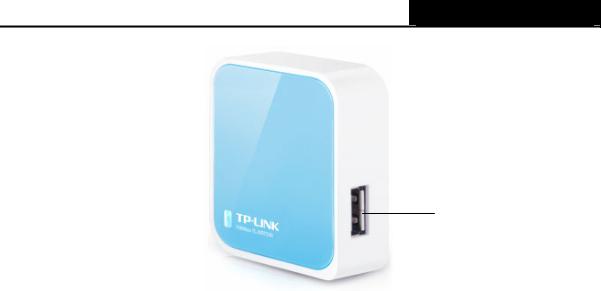
TL-WR703N 150M 3G
3G
3-3 TL-WR703N 3G
LAN/WAN
AP/Repeater/Bridge/Client/3G LAN WAN
LAN RJ45
WAN RJ45 xDSL Modem/Cable Modem
Micro USB
USB
Reset
3G
3G
3.2
RESETRESET
3.3
¾Internet ( xDSL/Cable Modem )
¾RJ45 ( )
¾PC ( )
¾TCP/IP
¾Web Microsoft Internet Explorer Mozilla Firefox Apple Safari
4
TL-WR703N 150M 3G
4
4.1
1. 3G
TL-WR703N 3G LAN
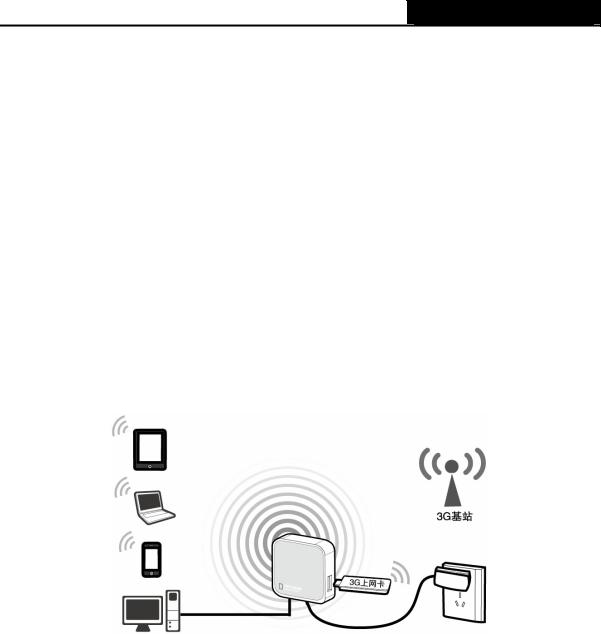
3G TL-WR703N 3G TL-WR703N 3GWi-Fi WiFi iPad iPodtouch WiFiLAN TL-WR703N 3G
TL-WR703N DHCP IP DNS
4-1 3G
WAN
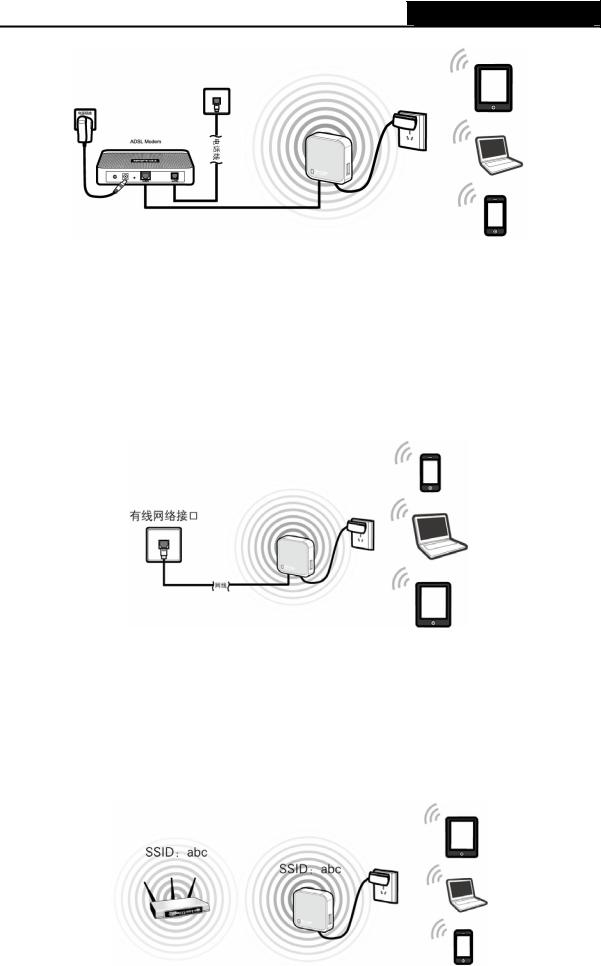
TL-WR703N ADSL Modem TL-WR703N
WiFi WiFi
TL-WR703N DHCP IP DNS
6
TL-WR703N 150M 3G
4-2 Router
3. AP
AP Access Point RepeaterBridge with AP Client TL-WR703N LAN
¾Access Point
TL-WR703N/Wi-Fi / TL-WR703N
4-3 AP
¾Repeater
AP
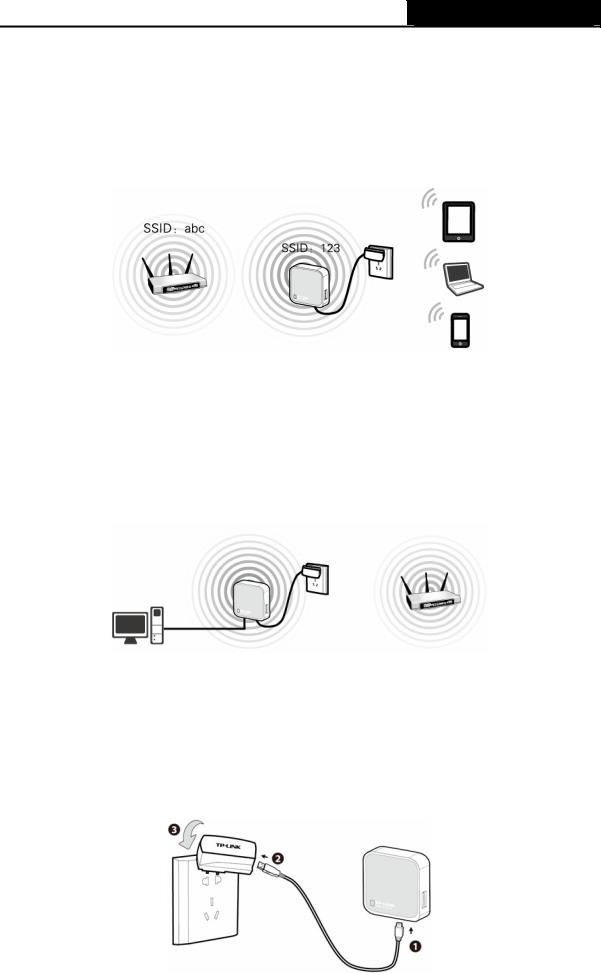
LAN TL-WR703N TL-WR703N SSIDIP TL-WR703N LAN IP
4-4 Repeater
7
TL-WR703N 150M 3G
¾Bridge with AP
AP SSIDIP TL-WR703N LAN IP
TL-WR703N DHCPIP
4-5 Bridge with AP
¾Client
的设备加入无线网络。为了避免与前端路由器产生IP TL-WR703N LANIP
TL-WR703N DHCPIP
4-6 Client
4.2
4.1
USB
4-7 TL-WR703N
8
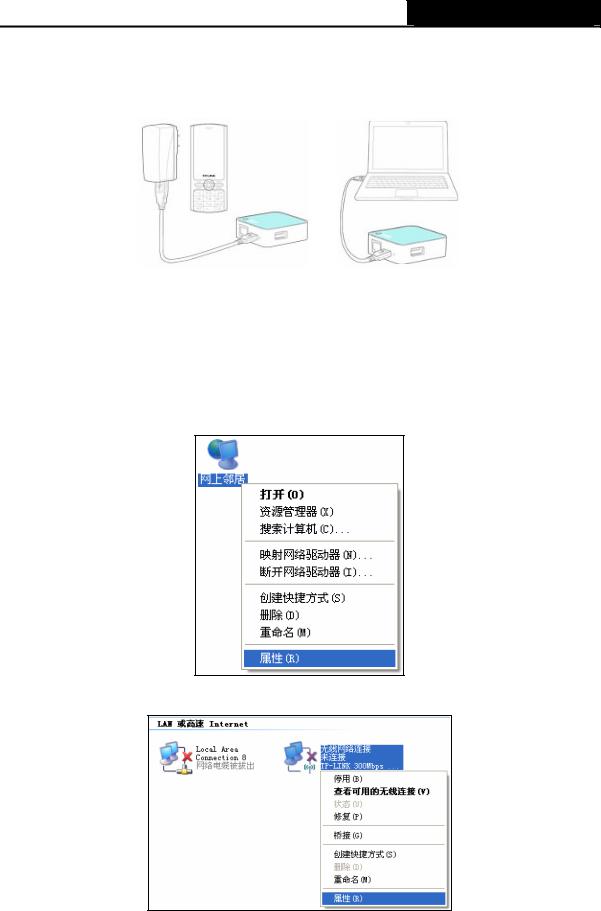
TL-WR703N 150M 3G
#
TL-WR703N USB
4.3 IP
LAN IP 192.168.1.1 255.255.255.0Windows XP
9
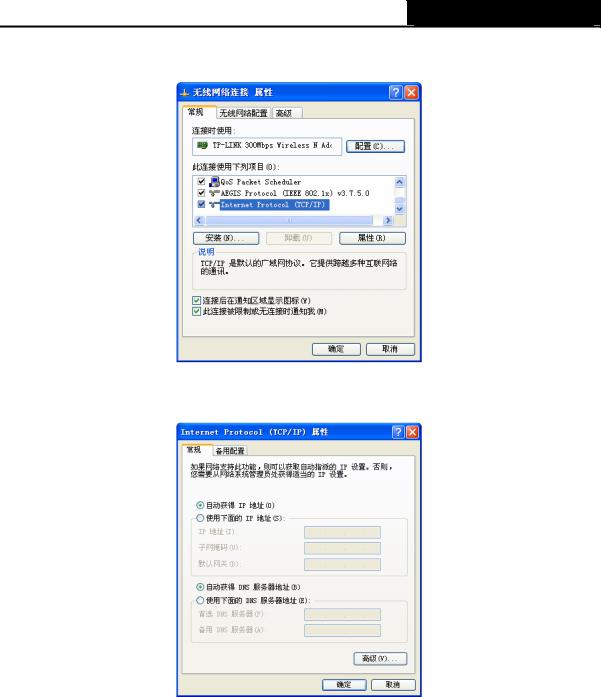
TL-WR703N 150M 3G
3.Internet Protocol (TCP/IP)
4.3G IP DNS
AP TL-WR703N AP DHCPIP IPIP 192.168.1.X 2≤X≤253 255.255.255.0
10
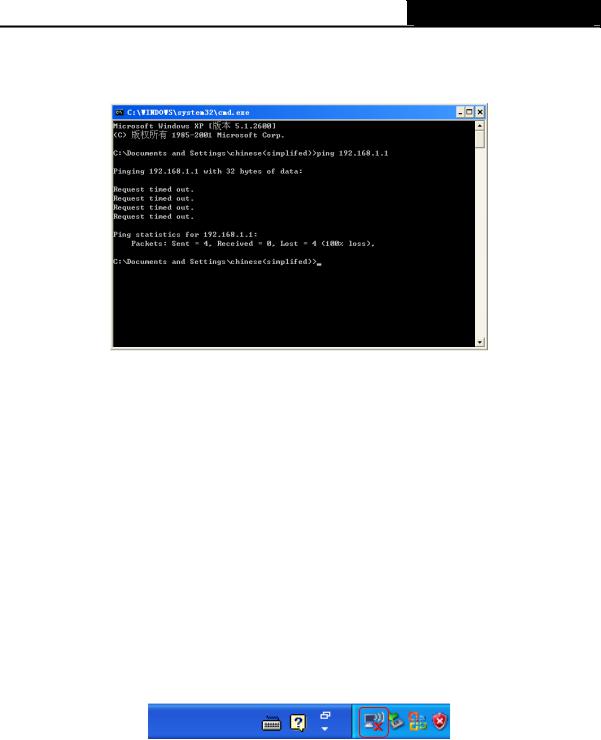
TL-WR703N 150M 3G
1)
2) TCP/IP
IP IP 192.168.1.1 IP192.168.1.X X 2 253 255.255.255.0
4.4
Web
4.4.1Windows XP/2000
Windows XP Windows 2000
2)SSID SSID TP-LINK_xxxxxx(xxxxxx MAC MAC
TP-LINK_2BF75E )
12
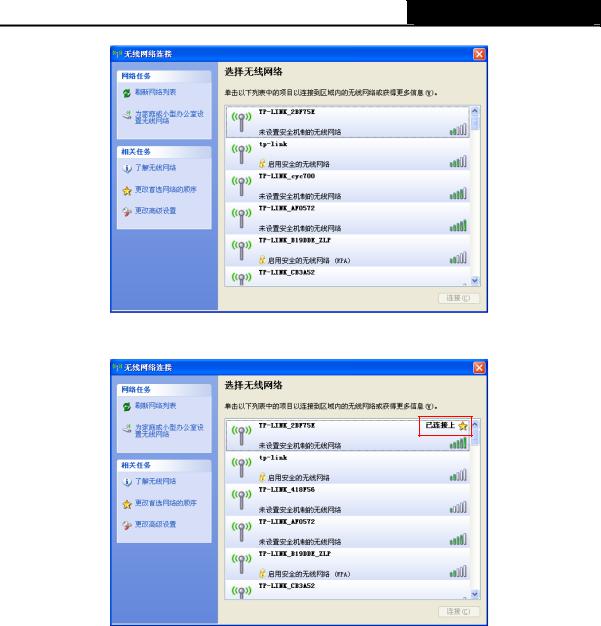
TL-WR703N 150M 3G
3)“ ”
4.4.2Windows Vista/7
Windows 7 Windows Vista
1) SSIDSSID TP-LINK_xxxxxx(xxxxxx MAC MACTP-LINK_2BF75E )
13
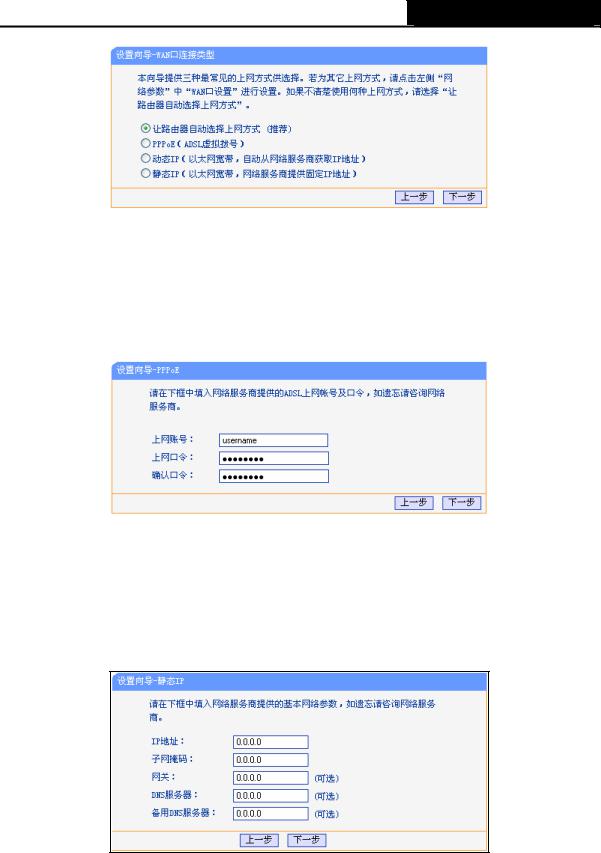
TL-WR703N 150M 3G
4-16 —
4-16 ISP ISP
1)PPPoE(ADSL )
PPPoE ADSL ISP 4-17ISP ADSL
4-17 -PPPoE
2)IP IP
IP IP
3)IP IP
IP IP 4-18ISP
4-18 — IP
¾IP IP ISP IP ISP
¾ISP 255.255.255.0
¾ISP ISP
¾DNS ISP DNS ISP
¾DNS ISP DNS DNSIP
18
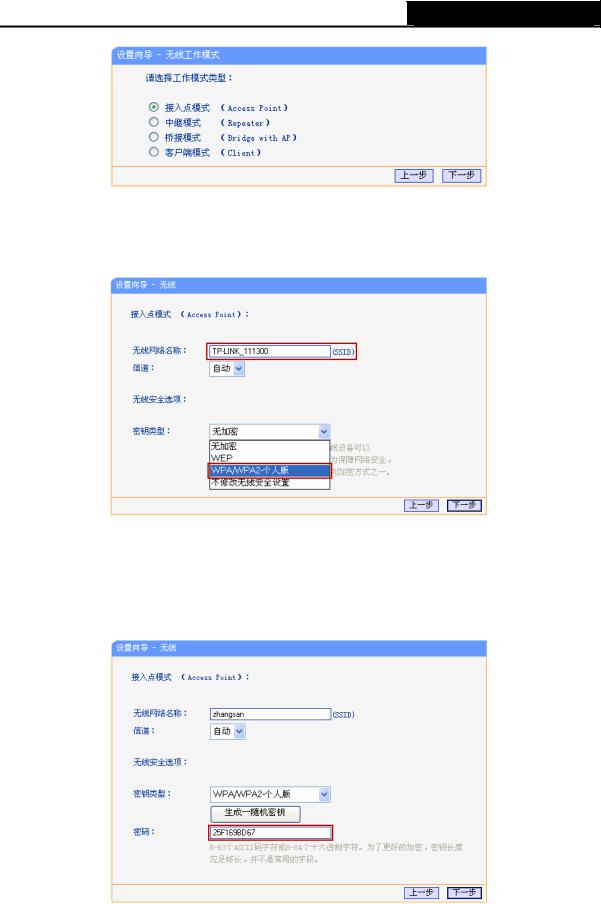
TL-WR703N 150M 3G
4-22
4-22
4-23
zhangsan“WPA/WPA2- ” “ ”1234567890
4-24
20
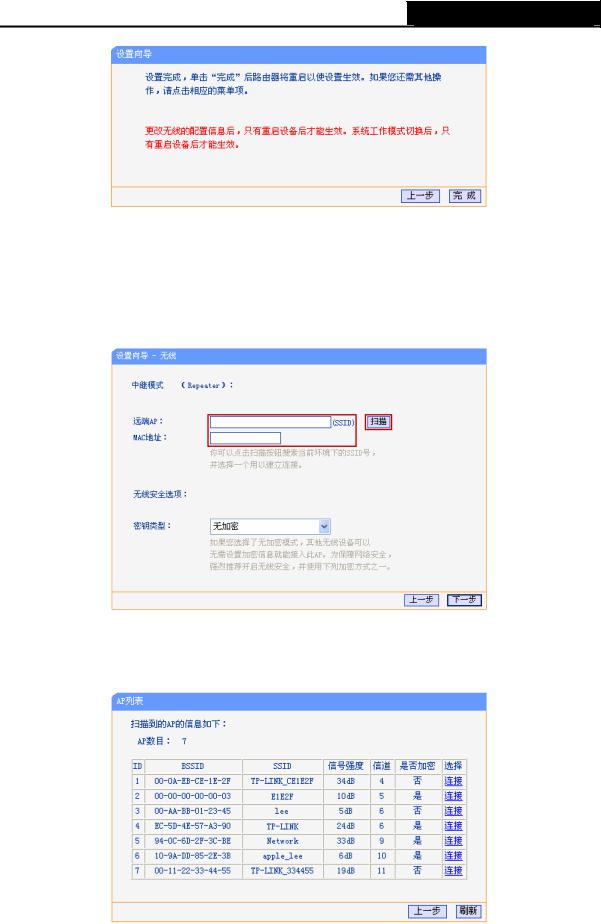
TL-WR703N 150M 3G
4-25
4.6
4-22
4-26
AP SSID SSIDSSID
4-27
4-27 SSID 4-28 AP SSIDMAC AP
21

TL-WR703N 150M 3G
5 3G
5.1
IP 192.168.1.1 255.255.255.0
5.1.13G
1.4-1 3G 4.2 4.3 4.4IP 3G
2.192.168.1.1 Enteradmin
5-1
DHCP IP IP MAC DNS
5-2
30

TL-WR703N 150M 3G
5-9 3G
¾3G
¾ISP 3G ISP
¾APN ISPAP APN
¾ISP
¾APN: ISP AP APN
¾ISP
¾ISP
¾MTU MTU 1480 ISP
¾DNS ISP DNSDNS DNS DNS DNSISP
¾DNS DNS
ISP
¾DNS DNSISP
¾3G
3G 5-8 3G
36
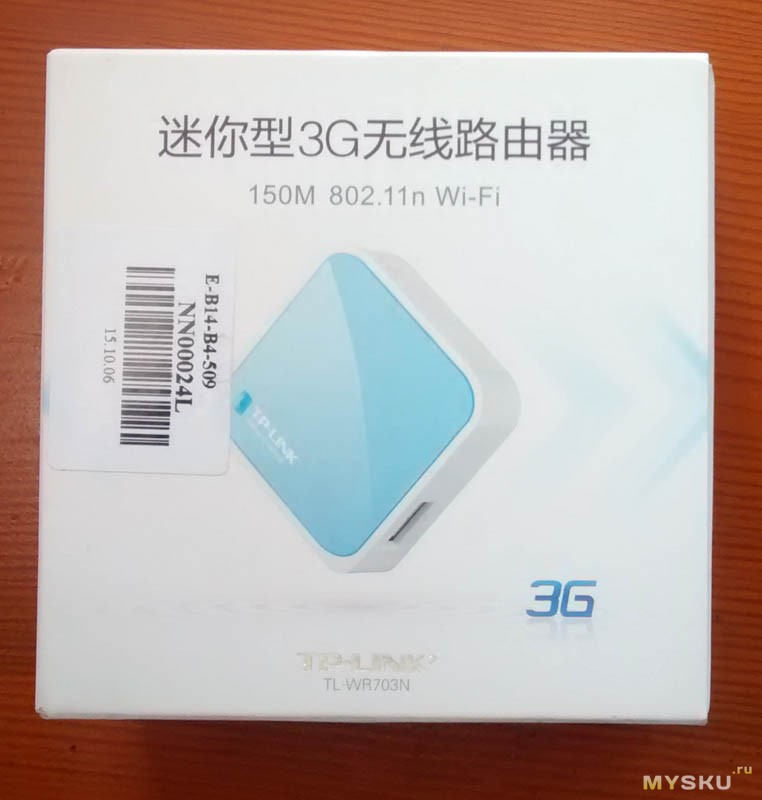
Картон плотный, внутрь коробки задвинута еще коробка, наподобие спичечного коробка.
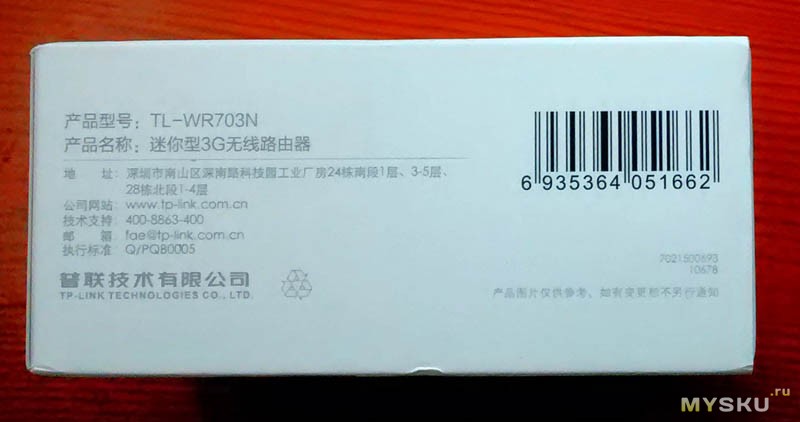
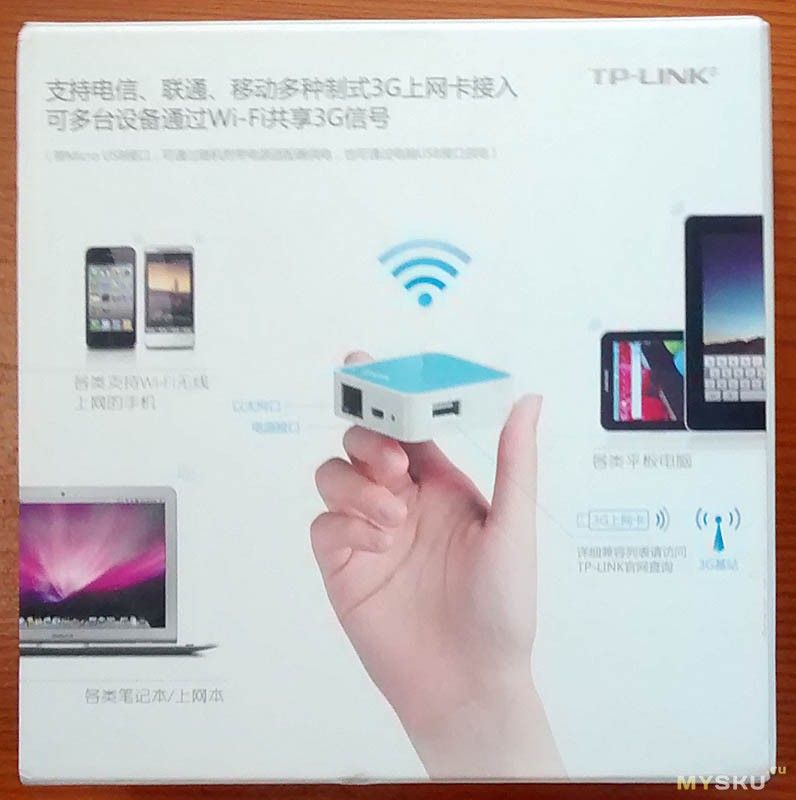
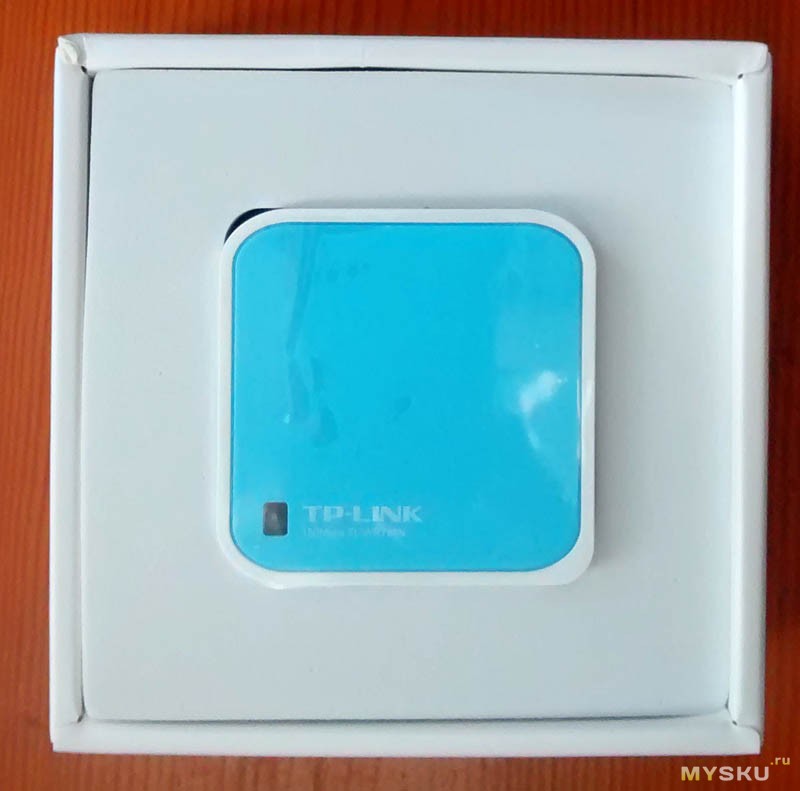
Внутри коробки — толстая вспененная резина, в которой зафиксирован сам роутер. Кстати — 80 килограмм роутер спокойно без видимого ущерба переносит — я на нем стоял.
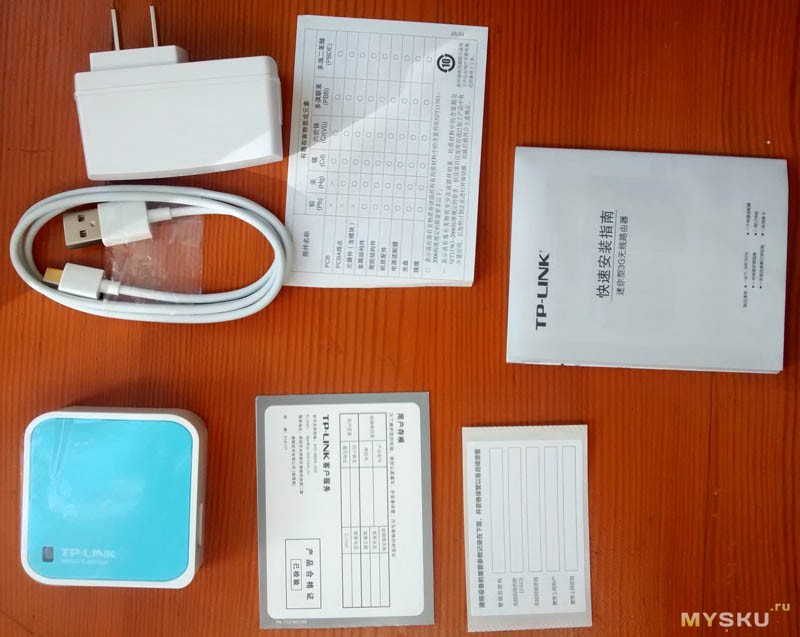
Весь комплект. Бумаги — все на китайском, блок питания 5 вольт 1 ампер, китайская вилка.
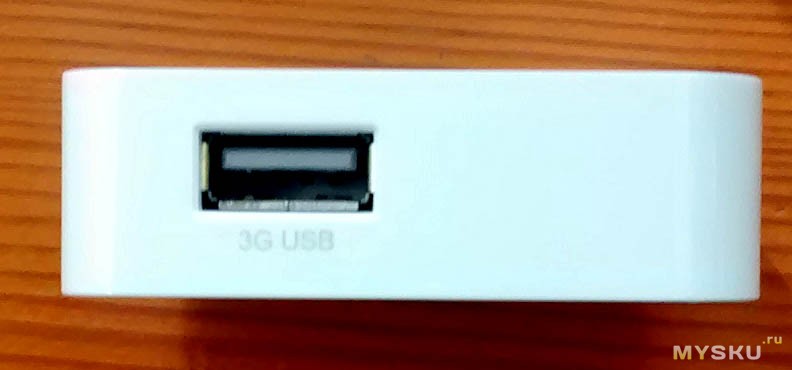
Сюда вставляют 3G модемы. Из коробки понимает большинство распространенных дешевых свистков. Можно и др USB устройства подключать, правда не на заводской прошивке.
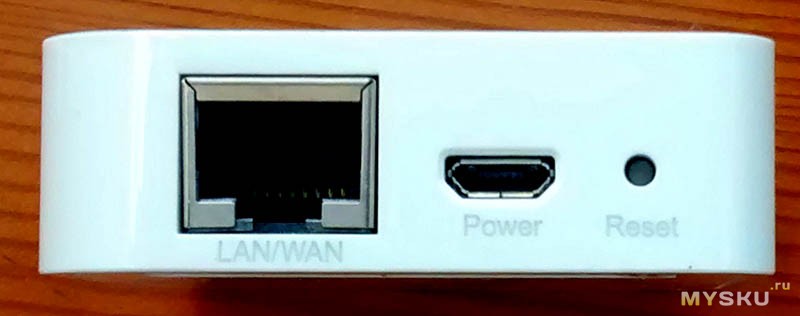
Ethernet WAN порт, микро USB для подачи питания и кнопочка Reset.
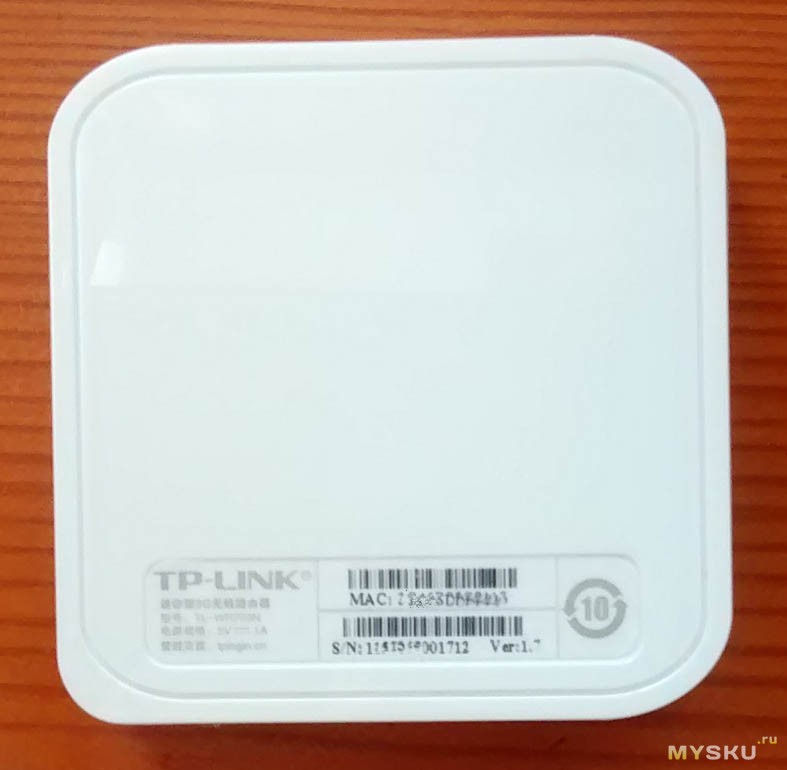
На наклейке MAC адрес и номер версии платы.
Спецификации
Процессор: Atheros AR7240 CPU (400Mhz)
Wi-Fi: Atheros AR9331 Chipset (integrated wireless)
Стандарты и скорость: 802.11 b/g/n 150Mbps (реально 130Mbps)
Мощьность сигнала: 20dBm — 100mW
Емкость флеша: 4 MB (можно запаять 16MB)
ОЗУ: 32 MB RAM (можно запаять 64MB)
USB 2.0 port (только High-Speed )
Питание: micro-USB 5V
Габариты: 5.7cm x 5.7cm x 1.8cm
Тестирование
Сразу скажу — я подопытного брал для дальнейших издевательств и модификации.
Начнем с питания. При подаче питания загорается голубой светодиод, несколько раз моргает и примерно через 10 секунд имеем доступную Wi-Fi точку.
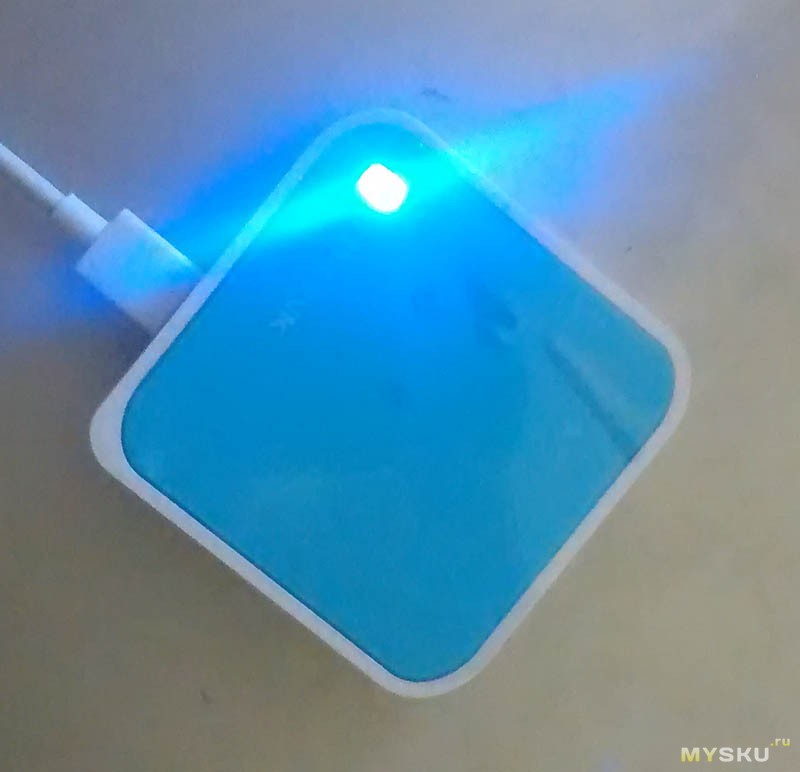
Снимал в темноте, качество — сами видите.
Хоть блок питания и 1А, я все манипуляции над подопытным проводил, запитывая его от ноутбука. По опыту эксплуатации — берет порядка 300 миллиампер.
Самое главное — антенна. Как ни странно — очень даже нормально. Трехкомнатную квартиру покрывает полностью и с достаточно приличной скоростью.
При желании можно приделать внешнюю антенну (придется провертеть дырочку и припаять 2 проводка).
Интерфейс.
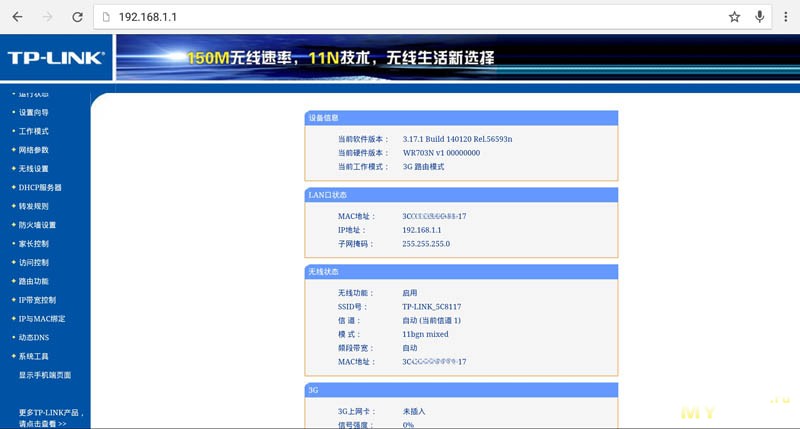
Вот тут проблема. Все на китайском, английского не предусмотрено. Я выкрутился просто — взял и настроил, благо всякие ширина полосы, WPA шифрование, имя точки и пароли с DNS на английском.
Для более вдумчивого процесса — используем гугл переводчик для веб-страниц, вполне хватает для нормального понимания.
Помимо этого нашел в сети небольшой перевод инструкции
http://andrew25kir.blogspot.com/2011/11/3g-tl-wr703n.html
Можно так же попобовать перешить роутер альтернативными прошивками. Например
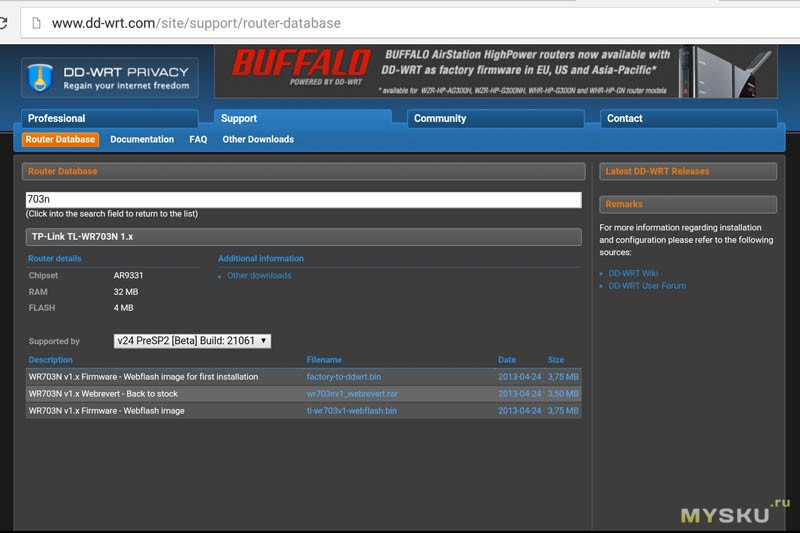
или Open WRT http://wiki.openwrt.org/toh/tp-link/tl-wr703n
Единственное но — именно с версией 1.7 придется по TFTP прошиваться, поэтому для перешивки в 3 клика роутер не подходит.
Достоинства
Отличная упаковка
Хороший внешний вид
Маленький
Неплохой уровень сигнала
Недостатки
Только китайский интерфейс
Цена
Понравился, думаю завести на нем HTTP сервер и прикрутить фискальный принтер
| Document Information: | Share in Social: |
|---|---|
TP-Link TL-WR703N Quick installation manual (17 pages)
|


| Document’s Content and Additional Information | Share Manual |
|---|---|
|
TP-Link TL-WR703N Quick installation manual
Pages Preview: Document Transcription:
See Details |


Роутер TP-Link WR703N — это небольшое и компактное устройство, которое отлично подходит для создания домашней сети. Он имеет множество функций и настроек, позволяющих настроить сеть по своему усмотрению.
В этой статье мы рассмотрим подробно функциональность и возможности данного роутера, а также дадим пошаговую инструкцию по его настройке. Благодаря этому роутеру вы сможете управлять доступом к сети, создавать гостевые сети, настраивать фильтры и многое другое.
TP-Link WR703N обладает малыми габаритами и может использоваться в качестве портативного роутера. Он работает на операционной системе OpenWrt, что позволяет ему быть гибким и настраиваемым. Этот роутер также поддерживает различные типы соединений, включая Ethernet, Wi-Fi и USB.
Он оснащен процессором с тактовой частотой 400 МГц и имеет 4 МБ оперативной памяти. Это позволяет ему без проблем работать с большим количеством устройств в вашей домашней сети, обеспечивая стабильное соединение и высокую скорость передачи данных.
Подробный обзор и настройка роутера TP-Link WR703N
Данный роутер может быть использован как точка доступа, маршрутизатор или универсальный репитер. Он обеспечивает стабильное и надежное подключение к Интернету.
Настройка роутера TP-Link WR703N может быть выполнена с помощью веб-интерфейса. Для этого необходимо подключить роутер к компьютеру с помощью Ethernet-кабеля и зайти в веб-браузере на адрес роутера.
После входа в веб-интерфейс роутера, пользователь может настроить различные параметры, включая имя сети Wi-Fi, пароль, тип шифрования и др. Также можно настроить сетевые настройки и управление доступом к интернету.
TP-Link WR703N поддерживает различные режимы работы, такие как маршрутизатор, точка доступа и репитер. Режим работы можно выбрать в настройках роутера.
Кроме того, роутер имеет дополнительные функции, такие как VPN-сервер, прокси-сервер, динамический DNS и др. Эти функции позволяют настроить безопасное и удобное использование Интернета.
- Одним из преимуществ роутера TP-Link WR703N является его компактный размер и малый вес. Это позволяет легко переносить устройство и использовать его в различных местах.
- TP-Link WR703N обладает надежной и стабильной работой, что обеспечивает качественное подключение к Интернету.
- Этот роутер имеет простой и интуитивно понятный интерфейс, что упрощает процесс настройки и использования.
В целом, роутер TP-Link WR703N является надежным и функциональным устройством, которое отлично подходит для использования в домашней или офисной сети. Он обладает всеми необходимыми функциями для стабильного и безопасного подключения к Интернету.
Обзор роутера TP-Link WR703N
Этот роутер поддерживает стандарт беспроводной связи Wi-Fi 802.11n, что позволяет достичь высокой скорости передачи данных и широкого радиуса действия сети. Он также совместим с предыдущим стандартом 802.11g, что позволяет подключать к нему устройства с различными стандартами поддержки Wi-Fi.
TP-Link WR703N имеет один порт Ethernet, который обеспечивает возможность подключать к роутеру устройства по проводной сети. Это полезно, например, если у вас есть устройство без поддержки Wi-Fi или если вам необходимо обеспечить более надежное и стабильное подключение к интернету.
Управление и настройка роутера обеспечивается через веб-интерфейс, который имеет простой и интуитивно понятный интерфейс. Здесь вы можете настроить все основные параметры сети, включая имя Wi-Fi сети (SSID), пароль для доступа к сети, тип шифрования и другие опции.
TP-Link WR703N также поддерживает функцию маршрутизации сетевых пакетов, что позволяет устанавливать фильтры для пропускаемых пакетов и управлять доступом к сети. Это полезно, если у вас есть несколько устройств, к которым вы хотите предоставить доступ к интернету, но не хотите, чтобы они имели полный доступ к вашей сети.
С помощью режима Universal Repeater, TP-Link WR703N может работать как усилитель сигнала Wi-Fi сети и расширить ее покрытие. Это особенно полезно, если у вас есть места, где сигнал Wi-Fi недостаточно силен или отсутствует вообще.
В целом, TP-Link WR703N — это универсальный и надежный роутер, который предлагает широкий спектр функций и простоту в использовании. Он идеально подходит для подключения устройств к интернету дома или в офисе, а также для создания надежной беспроводной сети во время путешествий.