
На чтение 11 мин Просмотров 63.1к.

Виталий Леонидович Черкасов
Системный администратор, инженер компьютерных систем.
Задать вопрос
Технология ADSL, которая позволяет подключаться к интернету по телефонной линии, получила достаточно широкое распространение. Особенно популярна она в сельской местности, где другую разумную альтернативу найти трудно. Кроме того, стоит учитывать, что сейчас в доме находится не одно устройство, которое подключается к всемирной сети, а несколько. К тому же некоторые из них, например, смартфон или планшет, можно подключить только по Wi-Fi. Чтобы получать интернет по телефонной линии и раздавать его на стационарный компьютер и несколько мобильных устройств, можно воспользоваться ADSL маршрутизатором TP-LINK TD-W8961N или его аналогом TP-LINK TD-W8961ND.
Содержание
- Особенности и технические характеристики
- Индикаторы и разъемы
- Подключение
- Вход в настройки роутера
- Быстрая автоматическая настройка
- Ручная настройка
- Настройка для Ростелеком
- Подключение и параметры Wi-Fi
- Подключение IP TV
- Смена пароля
- Режим повторителя
- Обновление прошивки
- Сброс настроек
- Отзывы
Особенности и технические характеристики
Приведем основные характеристики TP-LINK TD-W8961N
- стандарты Wi-Fi: 802.11 b/a/g/n;
- макс. скорость Wi-Fi: 300 Мбит/с;
- скорость портов LAN: 100 Мбит/сек;
- количество портов: 4xLAN (RJ45), 1хDSL (RJ11);
- макс. скорость DSL: прием 24 Мбит/с, передача 3 Мбит/с;
- количество антенн и их тип: 2 несъемные с усилением 5 дБ;
- цена: 1400 до 1600 рублей по данным Яндекс-маркет.
ADSL маршрутизатор TP-LINK TD-W8961ND отличается от W8961N, только тем, что антенны у него съемные. Все остальные характеристики и настройка абсолютно одинаковые. Другой аналог той же марки с похожими техническими характристиками — TP-LINK TD-W8960N.

Оба гаджета могут функционировать как скоростной ADSL2+ модем, точка доступа и маршрутизатор. Благодаря современному дизайну они приятно выглядят. Кроме этого корпус, благодаря наличию вентиляционных отверстий, гарантирует стабильную работу даже при больших нагрузках.
На корпусе находится кнопка включения сети Wi-Fi, благодаря которой не нужно заходить в настройки роутера, чтобы отключить беспроводную сеть.
Работает в одном диапазоне 2,4 ГГц. Скорость соединения по Wi-Fi средняя. Это роутер из бюджетной ценовой категории, который решает базовые задачи. Для игр вряд ли подойдет.
Удобство и простота настройки
8
Индикаторы и разъемы
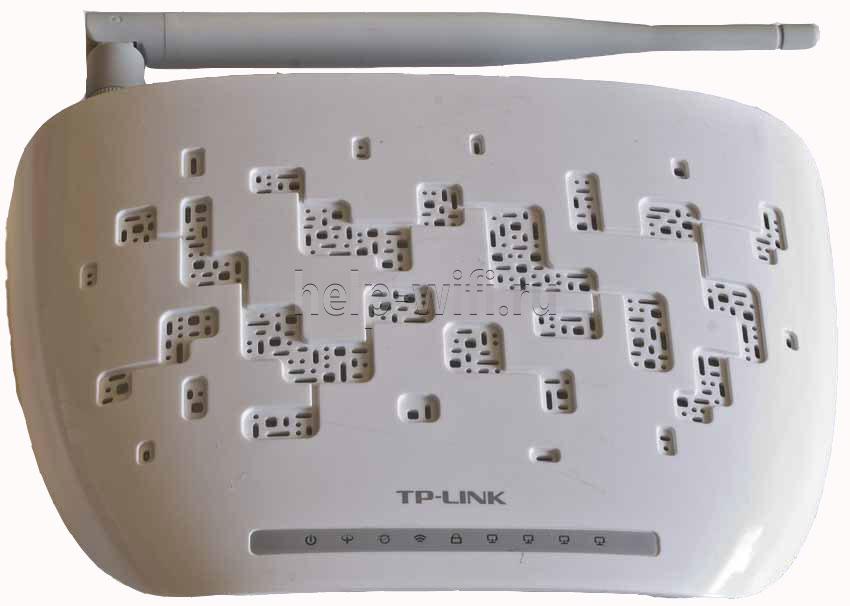
На передней панели ADSL роутера, слева направо, находятся такие индикаторы:
- Питание. Если индикатор горит, значит, маршрутизатор включен в электрическую сеть;
- ADSL. Включенный индикатор говорит о том, что соединение установлено, если он мигает, значит идет подключение роутера к ADSL;
- Internet. Этот индикатор загорается при подключении к всемирной сети;
- WLAN. Горит, когда Wi-Fi включен, но данные не передаются, мигающий индикатор говорит, что в данный момент происходит передача данных;
- WPS, данный индикатор загорается после подключения к нему другого устройства с помощью WPS, через 5 минут он погаснет. Мигающий индикатор сигнализирует о том, что сейчас происходит подключение мобильного гаджета к маршрутизатору;
- четыре индикатора, которые показывают состояние LAN портов.
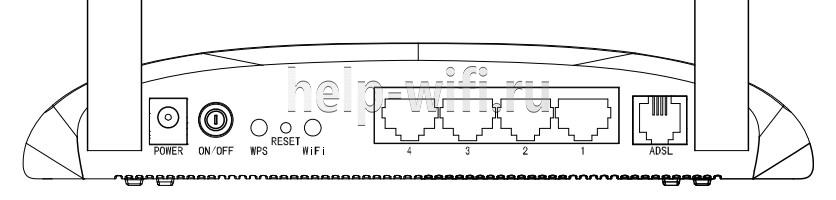
На задней панели ADSL роутера находится:
- разъем «POWER», который предназначен для подключения источника питания;
- кнопка ON/OFF включает и отключает питание;
- кнопка WPS используется для настройки WPS;
- кнопка RESET отвечает за сброс настроек к стандартным. Чтобы вернуться к исходным параметрам, нужно при включенном маршрутизаторе удерживать эту кнопку в течение 5 секунд;
- с помощью переключателя Wi-Fi можно включить или выключить беспроводную сеть;
- порты LAN 1, 2, 3, 4 используются для подключения роутера к ПК и другим устройствам;
- порт ADSL используется для подключения гаджета к телефону.
Подключение
Подключение TP-LINK TD-W8961ND можно производить в таком порядке:
- подключаем маршрутизатор к телефонной линии. Для этого соединяем порт ADSL, расположенный на задней панели устройства, с разъемом MODEM сплиттера;
- соединяем один конец кабеля Ethernet к сетевому разъему компьютера, а другой к одному из 4 разъемов LAN роутера;
- включите ПК;
- воткните адаптер питания в разъем POWER и включите его в розетку;
- после этого нажмите кнопку ON/OFF.

Вход в настройки роутера
Для того зайти в настройки роутера, нужно ввести в адресной строке браузера http://tplinkmodem.net. Можно также использовать адрес IP 192.168.1.1. После этого откроется окно, в котором нужно ввести логин и пароль. По умолчанию имя пользователя и пароль совпадают и состоят из слова admin. Эти данные находятся на этикетке, которая наклеена на дне маршрутизатора.
Если пароль не подходит, значит, он был изменен, и настройки TP-LINK TD-W8961ND нужно сбросить до заводских. Для этого нужно при включенном роутере нажать кнопку RESET и подождать 5 секунд. После этого можно войти в админ-панель маршрутизатора с паролем по умолчанию.
Быстрая автоматическая настройка
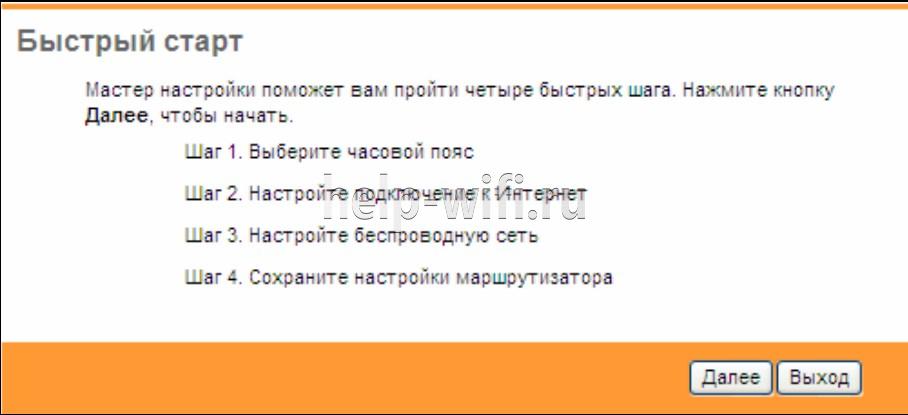
В модели ADSL роутера TP-LINK TD-W8961ND настройка может быть произведена автоматически.
- Для того, чтобы ее запустить, нужно выбрать пункт меню «Быстрый старт» и кликнуть по нему, чтобы открылось начальное окно;
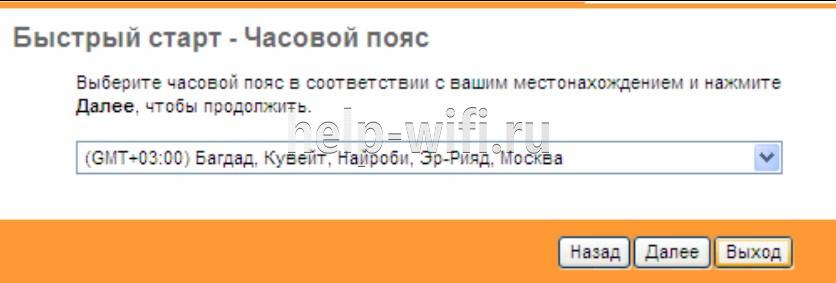
- В окне «Часовой пояс» можно установить свой часовой пояс;
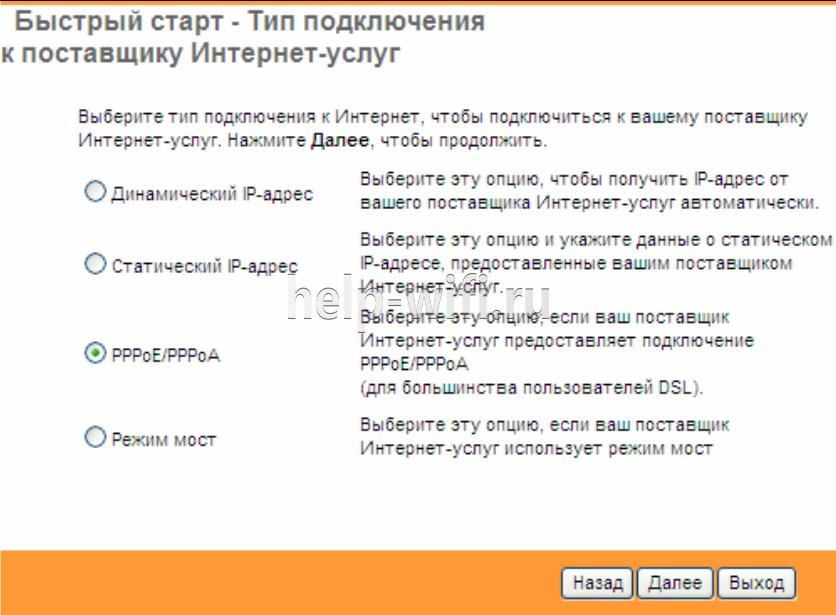
- В следующем окне выбирается тип подключения к провайдеру. Чаще всего это РРРоЕ/РРРоА. В договоре с провайдером можно узнать тип подключения.
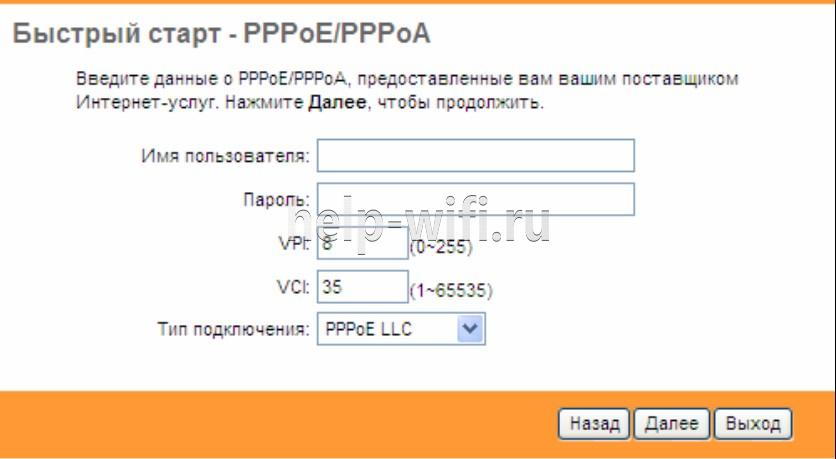
- В новом окне нужно ввести сведения об интернет-соединении, которые можно узнать у своего провайдера, посмотрев в договоре;
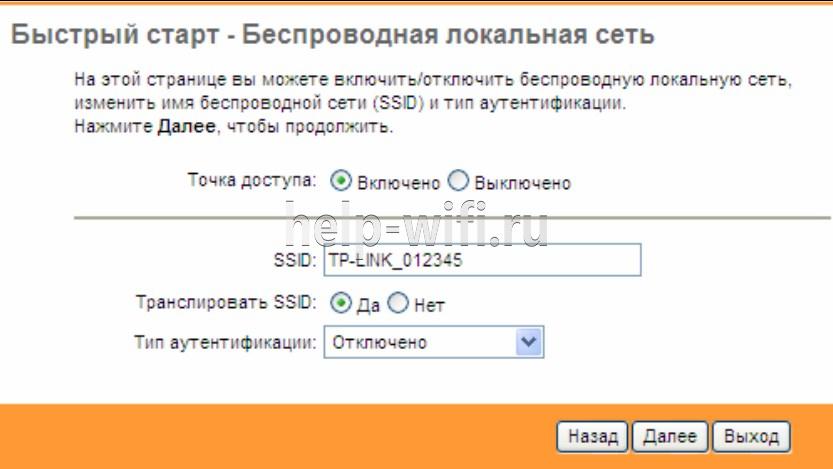
- В появившемся окне вводятся сведения о параметрах сети Wi-Fi.
- Следующее окно является конечным. Чтобы закончить настройку, нажмите кнопку «Далее».

Ручная настройка
Ручная настройка TP-LINK TD-W8961ND состоит из ввода параметров интернет-соединения и Wi-Fi.
Чтобы настроить Internet, требуется:
- Войти в меню «Настройка интерфейса»;
- Зайти в подменю «Интернет»;
- Выберите канал PCV0;
- Укажите значение параметров VPI и VCI, предоставленное поставщиком интернет;
- Устанавливаем режим PPPoA/PPPoE или другой;
- Вводим имя пользователя и пароль, указанные провайдером.

Настройка для Ростелеком
Настройка роутера TP-LINK TD-W8961ND для Ростелекома происходит так же, как было описано выше. При настройке параметр VPI равен 0, а VCI – 35. Пароль у каждого индивидуальный. Все остальные значения такие же, как и в предыдущем пункте.
Подключение и параметры Wi-Fi
Для настройки беспроводной сети на маршрутизаторе TP-LINK TD-W8961ND нужно:
- Заходим в меню «Настройка интерфейса»;
- Выбираем подменю «Беспроводная сеть»;
- В поле SSID вводим имя сети;
- Водим пароль в поле «Совместно используемый ключ».

Подключение IP TV
Роутер поддерживает технологию IPTV. Для того, чтобы ее подключить, нужно:
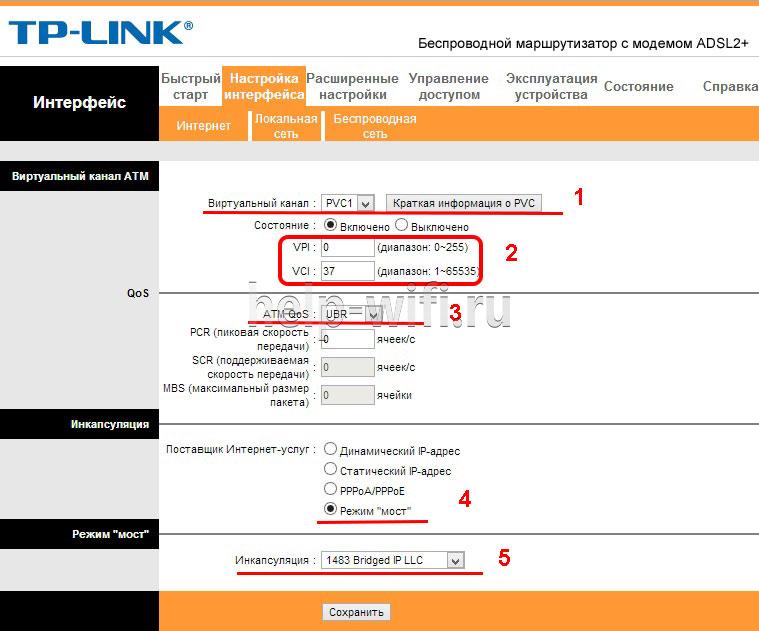
- Зайти в меню «Настройка интерфейса» подменю «Беспроводная сеть» и в строке «Виртуальный канал» выбрать PVC1;
- Установить значения VPI/VCI, которые необходимо уточнить у поставщика услуг Internet;
- В строке «ATM QoS» выбираем значение UBR;
- Выбираем тип соединения – мост;
- В строке инкапсуляция выбираем значение 1483 Bridged IP LLC.
Теперь нужно настроить LAN порты. Для этого:
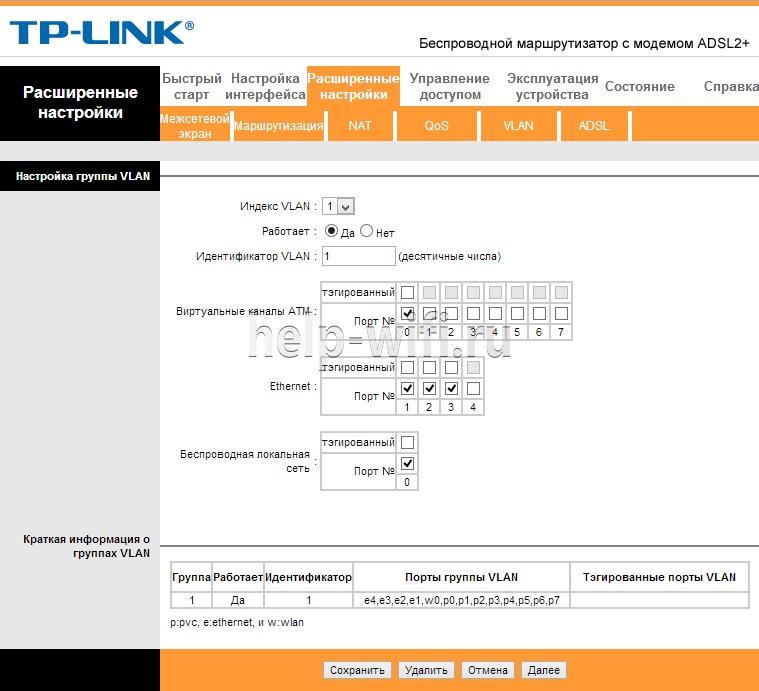
- Заходим в меню «Расширенные настройки», подменю «VLAN». Проверяем, чтобы функция VLAN была включена;
- Выбираем строку «Определить группу VLAN»;

- В новом окне выставляем параметры, как на рисунке. После этого нажимаем кнопку «Сохранить» и «Далее»;
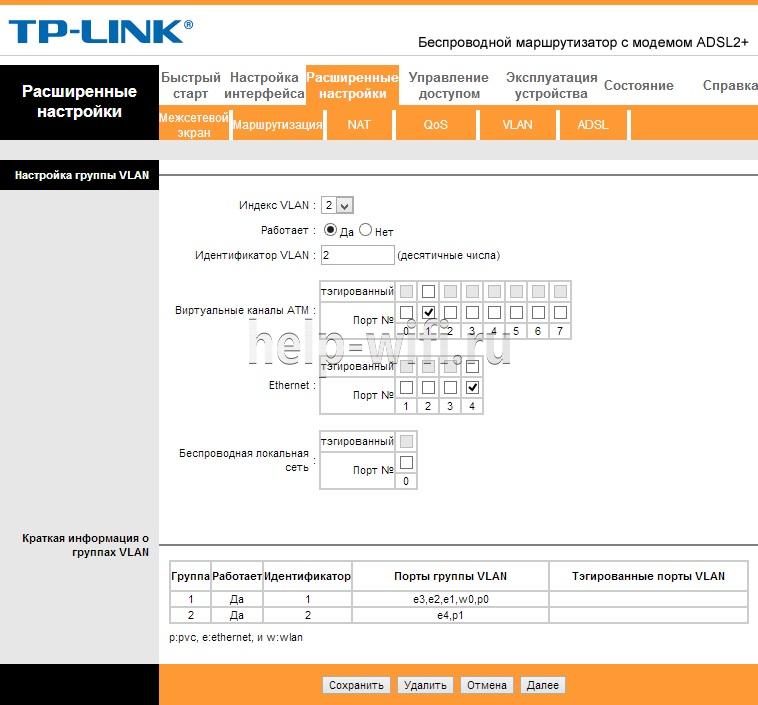
В появившемся окне снова устанавливаем параметры с картинки и жмем «Сохранить», «Далее»;
- В следующем окне в строке «Виртуальный канал №1» меняем значение на 2, в строке «Порт 4» устанавливаем то же значение;
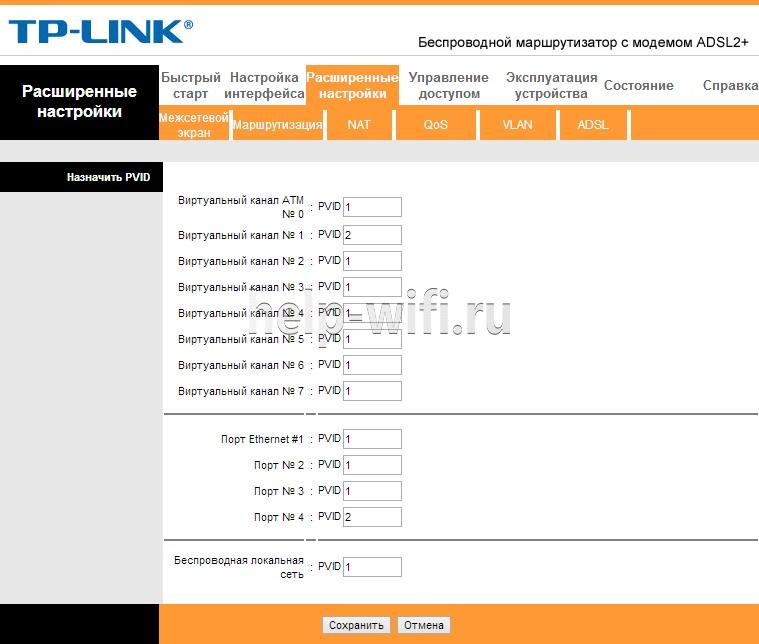
Теперь через 4й порт LAN можно подключать интерактивное телевидение.
Смена пароля
Установить другой пароль можно, зайдя в меню «Эксплуатация устройств», подменю «администрирование». Для этого нужно его ввести дважды и нажать кнопку «Сохранить».
Режим повторителя
Бывает, что для покрытия площади квартиры или дома недостаточно мощности обычного роутера. На помощь приходят репитеры — усилители беспроводного сигнала. Подключив такой гаджет, пользователь получает мощный хороший сигнал, там, где стандартный роутер «не тянет». Например, к классу повторителей относится устройство Tp-Link TL WA850RE.
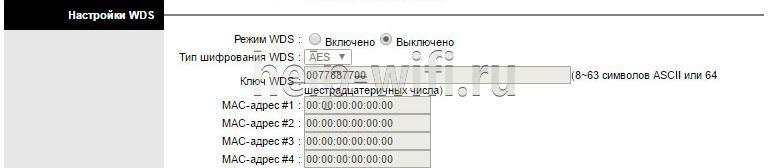
Но в качестве усилителя можно использовать и обычный роутер. Для работы TP-LINK TD-W8961ND в режиме репитера нужно в настройках Wi-Fi («Настройка интерфейса» -> «Беспроводная сеть») включить WDS и ввести MAC адрес точки доступа, к которой будет подключаться ваш маршрутизатор.
Обновление прошивки
Прежде чем менять прошивку, нужно скачать последнюю версию с официального сайта и сохранить его на свой компьютер. После этого зайдите в меню «Эксплуатация устройства» -> «Встроенное ПО». Откроется такое окно:
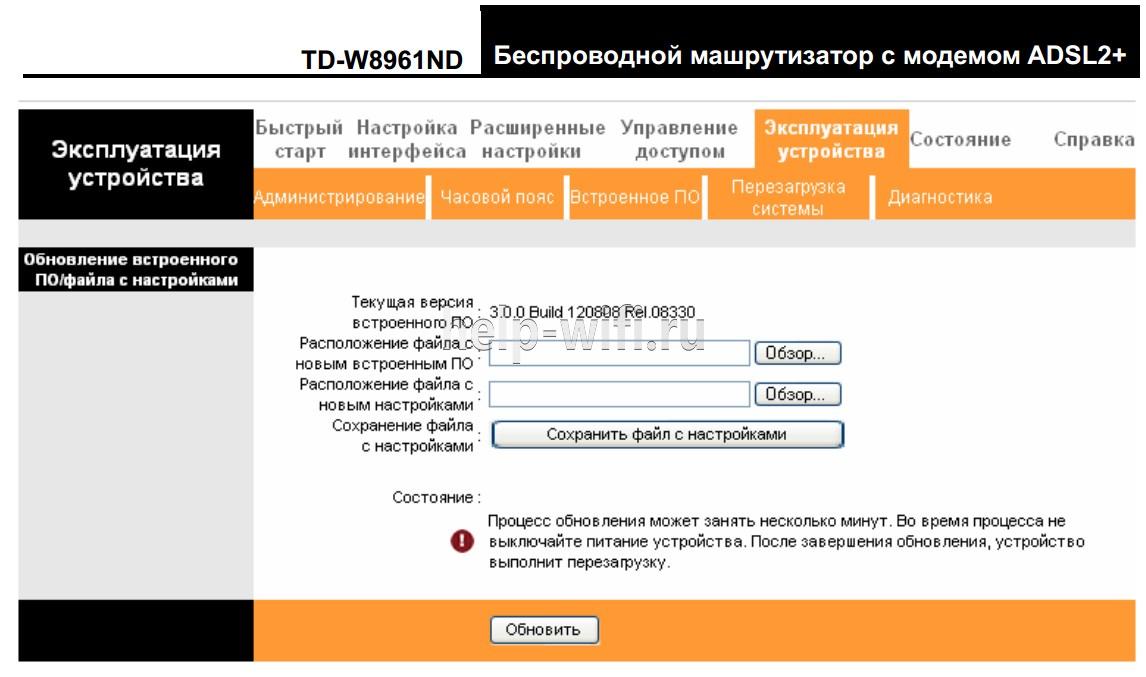
Перед тем, как выполнять обновление ПО, рекомендуется сделать копию текущего состояния роутера. Для этого нажмите кнопку «Сохранить файл с настройками» и сохраните файл на жесткий диск.
После этого можно приступать к обновлению. В строке «Расположение файла с новым встроенным ПО» есть кнопка «Обзор». Нажмите ее и выберите скачанный с официального сайта файл с последней версией прошивки. После этого загрузите старые настройки.
Сброс настроек
Существуют два способа сброса:
- Нажмите на кнопку RESET при включенном роутере и удерживайте ее в течение 5 секунд, пока маршрутизатор не перегрузится;
- В меню «Эксплуатация устройства» выбрать «Перезагрузка системы».
Отзывы
Мы проанализировали отзывы пользователей о роутере и выявили основные достоинства и недостатки модели.
меню на русском языке;
надежность, работает без глюков и подвисаний;
хорошая скорость Wi-Fi.
иногда может перегреваться;
небольшой радиус действия.
-
Инструкции по эксплуатации
1

TP-LINK TD-W8961N инструкция по эксплуатации
(93 страницы)
- Языки:Русский
-
Тип:
PDF -
Размер:
3.15 MB -
Описание:
Wi-Fi ADSL маршрутизатор
Просмотр
На NoDevice можно скачать инструкцию по эксплуатации для TP-LINK TD-W8961N. Руководство пользователя необходимо для ознакомления с правилами установки и эксплуатации TP-LINK TD-W8961N. Инструкции по использованию помогут правильно настроить TP-LINK TD-W8961N, исправить ошибки и выявить неполадки.
Всем привет, товарищи! Сегодня мы будем производить настройку TP-Link TD W8961n. К слову, у маршрутизатора есть несколько аппаратных версий, который настраиваются также: W8961ND, W8961NB и W8961N. Для начала давайте его правильно подключим, если вы пока этого не сделали. Вытащите все из коробки, если он новый и установите рядом с телефонным кабелем или розетку, которую установил провайдер.
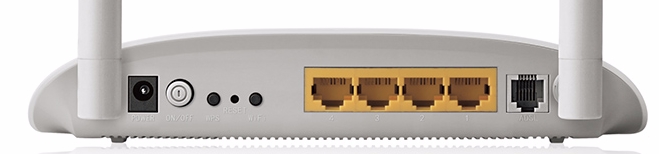
Посмотрите внимательно на заднюю панель, где установлены все порта. В самый первый вход, нужно вставить блок питания. Можете сделать это. После, идёт кнопка включения и выключения. После этого кнопка WPS – для быстрого подключения по Wi-Fi по PIN коду, а не по паролю. Далее едёт дырочка «Reset». На самом деле это кнопка сброса до заводских конфигураций – пока не трогаем её, после я расскажу для чего она нужна. После этого кнопка Wi-Fi, которая включает и выключает беспроводную сеть.
4 желтых LAN порта – для локального подключения, компьютера и самый последний порт aDSL. Возьмите кабель от провайдера и вставьте в «аДСЛ» вход, находящийся справа. Включите интернет-центр. Теперь мы посмотрим, как сконфигурировать этот aDSL модем и WiFi роутер.
Содержание
- Подключение и вход в конфигуратор
- Настройка
- Более детальная конфигурация интернета
- Новая прошивка
- Старая прошивка
- Детальная настройка Wi-Fi
- Новая прошивка
- Старая прошивка
- Задать вопрос автору статьи
Подключение и вход в конфигуратор
Для подключения я буду использовать LAN порт, я просто возьму сетевой кабель и вставлю его в один из LAN портов (4 желтых). Но можно подключиться к сети аппарата через Wi-Fi. Посмотрите на индикаторы. Должны гореть все три этих лампочки.
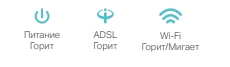
Если Wi-Fi не горит, то нажмите на туже кнопку на задней панели, чтобы включить беспроводную сеть. Если не горит ADSL лампочка, то посмотрите, чтобы кабель был подключен правильно и плотно сидел в порту.
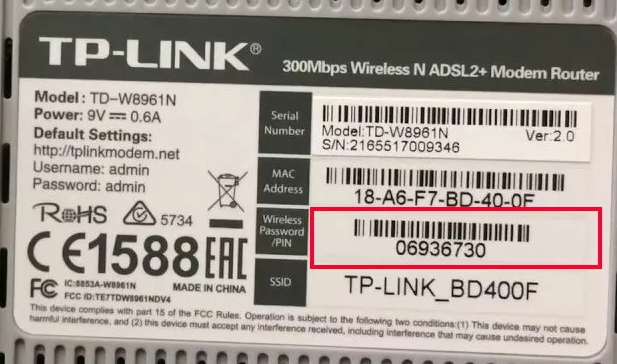
Чтобы подключиться с телефона, планшета или ноутбука по вай-фай, нужно перевернуть его кверху пузом и посмотреть на этикетку. Там должно быть имя беспроводной сети и пароль от неё. Имя сети должно повторять наименование модели. А пароль может быть цифирным и состоять из 8 цифр (ищем эти цифры). Далее просто подключаемся к этой сети.
ВНИМАНИЕ! Если пароль не подойдет – нужно будет сбросить его до заводских настроек. Для этого находим дырочку «reset» и зажимаем её на 10 секунд.
После удачного подключения нужно открыть любой браузер и вписать в адресную строку один из двух адресов:
- http://tplinkmodem.net
- 192.168.1.1
Настройка
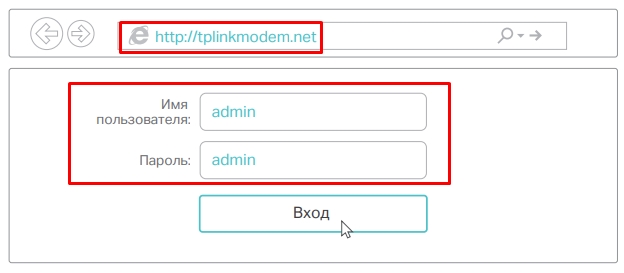
- Теперь вас должны попросить ввести логин и пароль. По умолчанию это: «admin» – без кавычек, нужно будет ввести в обе строки.
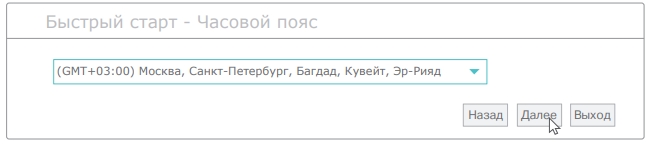
- Нужно выбрать правильный часовой пояс. Можете посмотреть его на компьютере в параметрах времени или на телефоне.
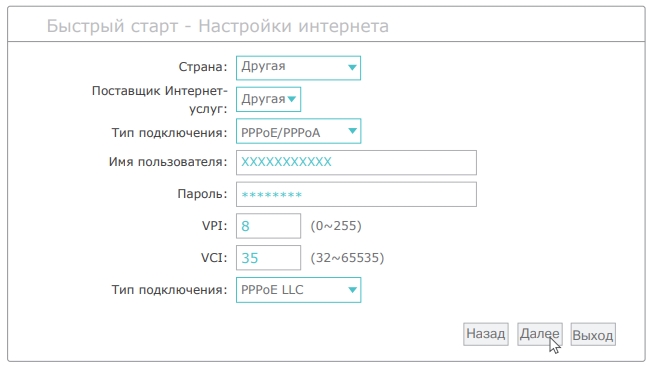
- Вам нужно выбрать тип подключения, а также ввести дополнительные настройки. Для этого нужно посмотреть в договор от провайдера. Если его нет, то можно позвонить по телефону горячей линии. Чаще всего используется PPPoE подключения, который я и выбрал. После надо будет ввести имя пользователя и пароль из договора. А также обязательно указать VPI и VCI. Вроде если мне память не изменяет для Ростелеком значения VPI – 0, а для VCI – 35, но лучше уточнить. Нажимаем «Далее».
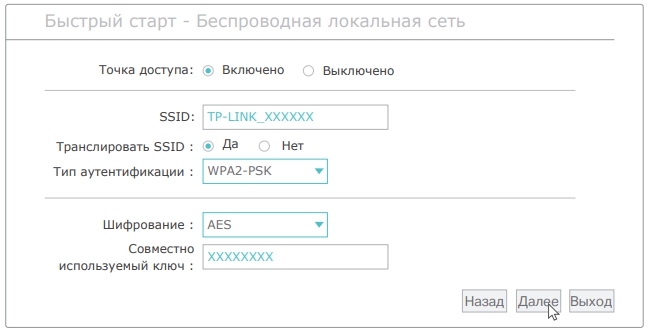
- Теперь останется ввести имя беспроводной сети в строку «SSID». Также указываем тип аутентификации как WPA2-PSK, так как он самый надежный. И в самом низу вписываем пароль от Wi-Fi.
Более детальная конфигурация интернета
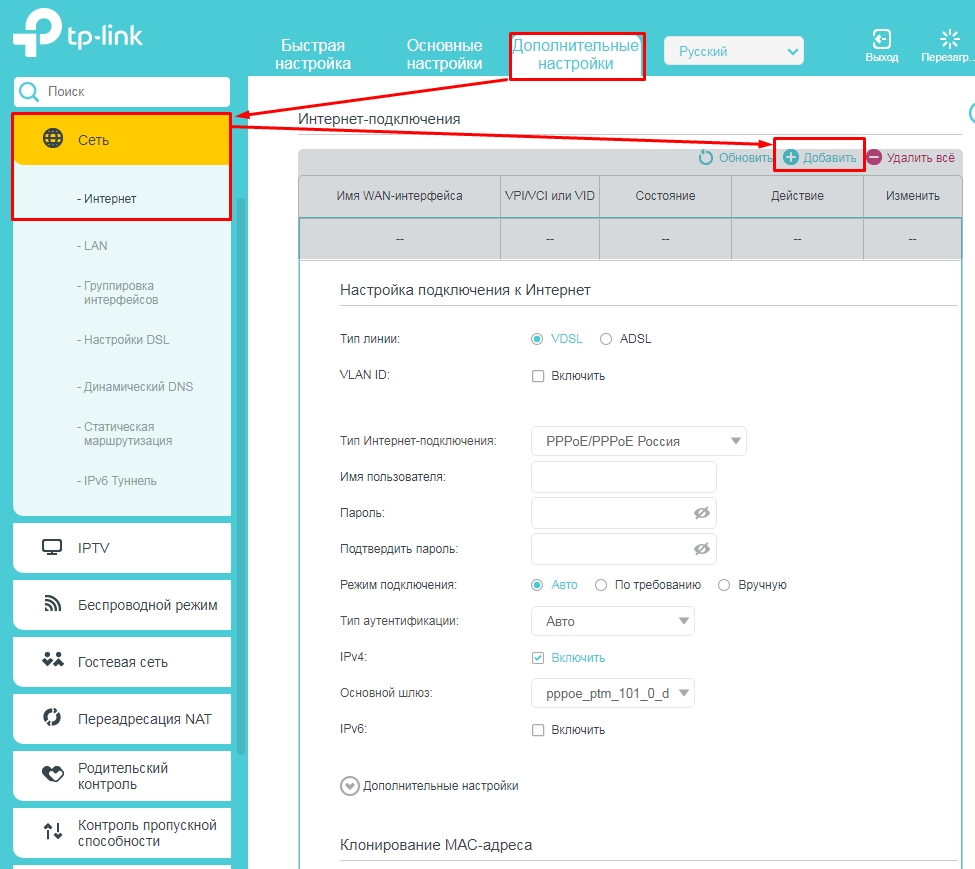
Более детально настроить интернет можно через обычный конфигуратор. Для этого заходим в «Дополнительные настройки» – «Сеть» – «Интернет». Там уже будет старое подключение, его можно будет удалить и добавить новое. Далее просто вводим необходимые данные и сохраняемся.
Новая прошивка
Старая прошивка
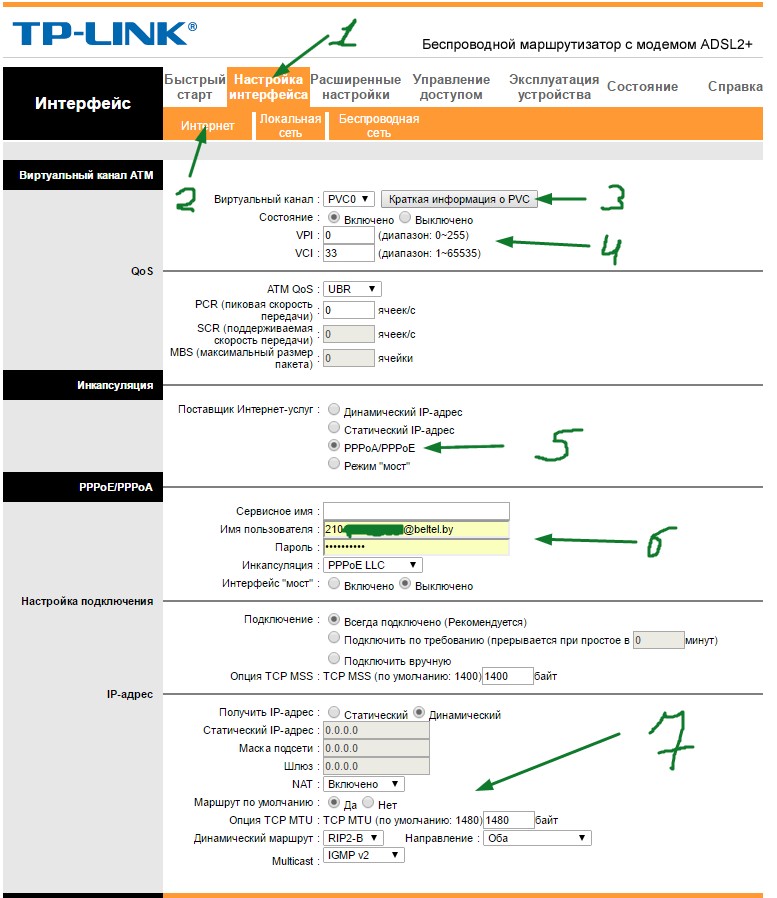
Переходим в «Настройки интерфейса» и далее выбираем «Интернет». После, аналогично выбираем нужные данные и вводим дополнительную информацию из договора. Если какой-то информации нет, то просто пропускаете и оставляйте поля со значениями по умолчанию.
Новая прошивка
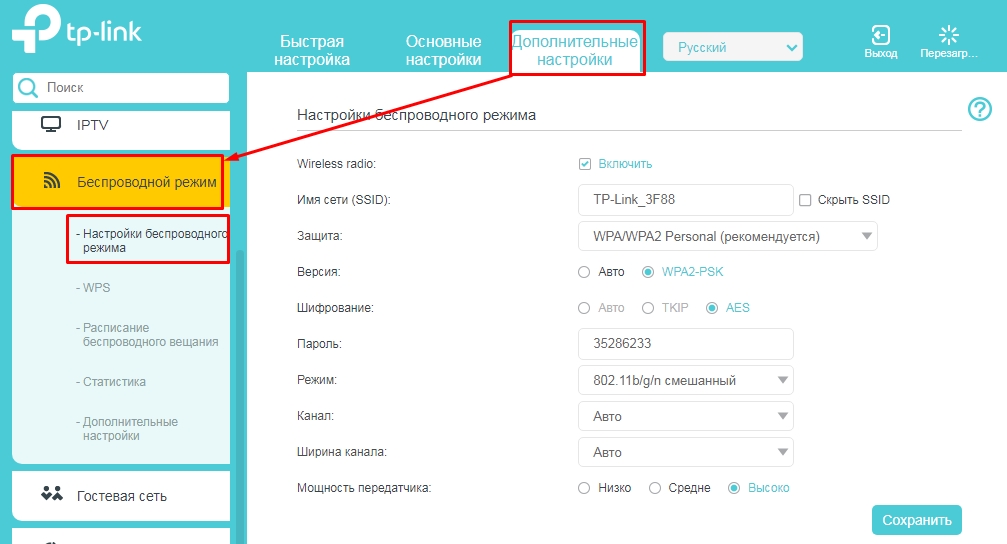
Переходим в «Дополнительные настройки» – «Беспроводной режим». Теперь просто переходим по вкладкам. WPS – если он вам не нужен, советую выключить. Также тут можно поменять имя сети и пароль.
Старая прошивка
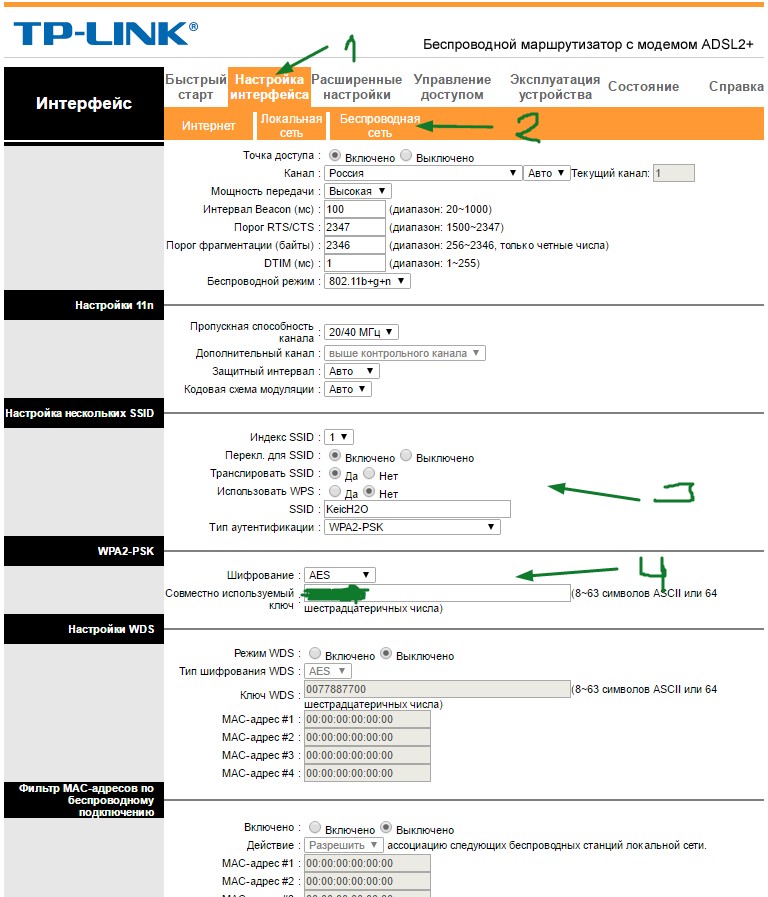
«Настройка интерфейса» – «Беспроводная сеть». Останется ввести имя, и пароль, для новой сети.
Настройка TP-link TD-W8901N/TD-W8961N/Mercusys MW300D ADSL
0. Для Mercusys MW300D меню аналогично. Только английский язык. Расположение настроек соответствует скриншотам ниже для TPLINK
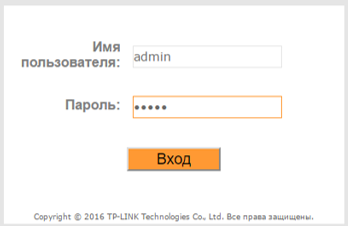
     1.После подключения к маршрутизатору открываем браузер и вбиваем в строку адреса http://192.168.1.1 .

     Имя пользователя и пароль по умолчанию:

     Username: admin

     Password: admin
Содержание
- 1 Настройка подключения к интернету через PPPoE
- 2 Настройка услуги IPTV
- 3 Настройки беспроводной сети
- 4 Изменение пароля доступа к интерфейсу ЦПЕ
Настройка подключения к интернету через PPPoE
2.Заходим в «Настройка интерфейса» и выбираем «Интернет».

    3.Выбираем виртуальный канал «PVC», например 4.
   Для услуги интернет установить
   VPI: 8
   VCI: 35

   4. Выбираем «поставщика Интернет услуг» - «PPPoA/PPPoE»
   Вводим логин и пароль абонента.
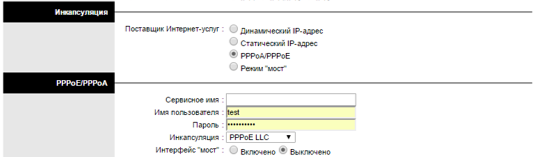
5. Нажимаем сохранить внизу страницы.

Настройка услуги IPTV
6. Заходим в «Настройка интерфейса» и выбираем «Интернет».
   7. Выбираем виртуальный канал «PVC», например 1.
   Для услуги IPTV установить
   VPI: 0
   VCI: 33

8. Выбираем «Режим «мост»» - «PPPoA/PPPoE»

9. Нажимаем сохранить внизу страницы.
10. Заходим в «Расширенные настройки» и выбираем «VLAN».

11. Выбираем «Определить группу VLAN»

12. Выбираем «Индекс VLAN» - 1. Она будет у нас для портов с услугой интернет.

13. Выбираем виртуальный канал ATM соответствующий с номером виртуальным каналом «PVC» который мы настраивали для услуги интернет в пункте №3.

14.Выбираем LAN порты, через которые у нас будет работать услуга интернет.

15.Нажимаем сохранить внизу страницы.
16. Выбираем «Индекс VLAN» - 2. Она будет у нас для портов с услугой IPTV.

17.Выбираем виртуальный канал ATM соответствующий с номером виртуальным каналом «PVC» который мы настраивали для услуги IPTV в пункте №7.

18. Выбираем LAN порты, через которые у нас будет работать услуга IPTV.

19. Нажимаем сохранить внизу страницы.
20. Заходим в «Расширенные настройки» и выбираем «VLAN».
21.Выбираем «Назначить VLAN PVID для каждого интерфейса»
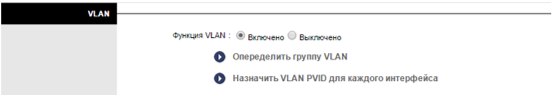
22.Выбираем виртуальный канал ATM соответствующий с номером виртуальным каналом «PVC» который мы настраивали для услуги IPTV в пункте №3 и ставим PVID соответствующей услуге IPTV в пункте №12.
23.Выбираем виртуальный канал ATM соответствующий с номером виртуальным каналом «PVC» который мы настраивали для услуги IPTV в пункте №7 и ставим PVID соответствующей услуге IPTV в пункте №16.
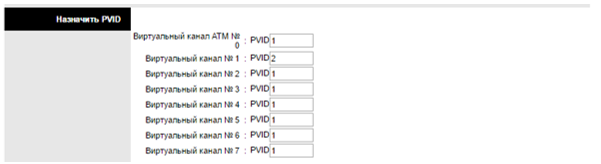
24.Выбираем LAN порты, через которые у нас будет работать услуга интернет, которые мы выбрали в пункте №14 и ставим PVID соответствующей услуге IPTV в пункте №12.
25.Выбираем LAN порты, через которые у нас будет работать услуга IPTV, которые мы выбрали в пункте №18 и ставим PVID соответствующей услуге IPTV в пункте №16.
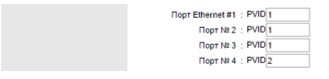
26.Нажимаем сохранить внизу страницы.
27. Заходим в «Настройка интерфейса» и выбираем «Локальная сеть».
28.Исключаем LAN порт(ы), которые мы задействовали для услуги IPTV.
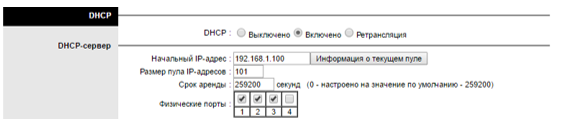
29.Нажимаем сохранить внизу страницы.
Настройки беспроводной сети
30. Заходим в «Настройка интерфейса» и выбираем «Беспроводная сеть».
31. Выбираем «тип аутентификации» и выбираем нужный нам ключ.
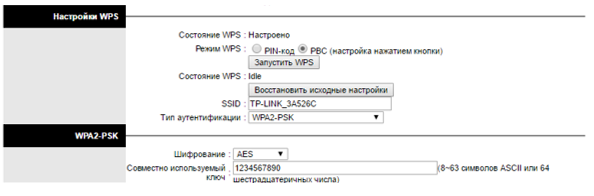
Изменение пароля доступа к интерфейсу ЦПЕ
32. Заходим в «Эксплуатация устройства» и выбираем «Администрирование».

33. Меняем пароль

Раздел: Сети, связь, телекоммуникации, интернет, безопасность
Тип: Модем adsl
Характеристики, спецификации
Общее:
Тип подключения:
Беспроводное
Характеристики:
Категория:
Беспроводной маршрутизатор и ADSL-модем в одном устройстве
Скорость передачи данных:
Максимальная скорость беспроводного соединения 300 Мбит/с
Поддерживаемые сетевые протоколы:
ANSI T1.413 Issue 2,
Порты и разъемы:
1 x RJ-11,
Дополнительно:
Web-интерфейс,
Дополнительно:
Особенности:
Универсальное устройство: модем ADSL2+, маршрутизатор NAT, 4-х портовый коммутатор и беспроводная точка доступа серии N
Габариты:
Размеры:
195 х 130 х 35 мм
Упаковка:
Размер упаковки (ВхШхД), см:
6 x 25 x 20 см, вес 0.2 кг
Ссылка на сайт производителя:
http://www.tp-linkru.com/
Информация о производителе:
Страна производства:
КИТАЙ
Инструкция к Модему adsl Tp-Link td-w8961n
TD-W8961ND
Беспроводной машрутизатор серии N со встроенным модемом
ADSL2+ со скоростью передачи данных до 300 Мбит/с
Версия: 1.0.0
1910010634

АВТОРСКОЕ ПРАВО И ТОРГОВЫЕ МАРКИ
Спецификации могут меняться без уведомления. является
зарегистрированной торговой маркой компании «TP-LINK TECHNOLOGIES CO., LTD».
Прочие бренды и наименования продукции являются торговыми марками или
зарегистрированными торговыми марками их владельцев.
Спецификации не могут быть воспроизведены в какой—либо форме или посредством
каких—либо средств или использованы для составления производных материалов с
помощью перевода, трансформации или переработки настоящей публикации при
отсутствии разрешения от компании «TP-LINK TECHNOLOGIES CO., LTD». Copyright © 2012
TP-LINK TECHNOLOGIES CO., LTD. Все права защищены.
http://www.tp-link.com
СЕРТИФИКАЦИЯ FCC
Данное оборудование прошло соответствующие испытания, которые показали, что оно
соответствует требованиям для цифровых устройств класса «B» в соответствии с частью
15 правил FCC. Данные требования были разработаны, чтобы обеспечить оптимальную
защиту от неблагоприятных явлений интерференции при эксплуатации в домашних
условиях. Оборудование генерирует, использует и излучает радиоволны, которые при
неправильной установке и эксплуатации, могут вызывать неблагоприятные явления
интерференции для беспроводной передачи данных. Однако нет гарантии, что подобные
явления интерференции не возникнут в отдельных случаях установки. В случае, если
оборудование генерирует помехи, препятствующие нормальному приему радио— или
телесигнала (это можно определить, выключив и включив его), рекомендуется предпринять
следующие действия:
• Изменить положение или передвинуть принимающую антенну.
• Увеличить расстояние между оборудованием и приемником.
• Подключить оборудование и приемник к разным розеткам.
• Обратиться к дилеру или к опытному специалисту по радио— или телевизионному
оборудованию.
Устройство соответствует требованиям части 15 правил FCC. Эксплуатация производится с
учетом следующих двух условий:
1) Устройство не должно вызывать неблагоприятных явлений интерференции.
2) Устройство может работать с любым типом интерференции, включая
интерференцию, которая может вызвать нежелательный режим эксплуатации.
Любые изменения, не одобренные явным образом стороной, отвечающей за соответствие,
могут повлечь за собой отмену права пользователя на эксплуатацию оборудования.
Примечание: Производитель не несет ответственности за интерференцию радио— или
телевизионного сигнала, вызванного несанкционированными изменениями, внесенными в
оборудование. Такие изменения могут повлечь за собой отмену права пользователя на
эксплуатацию оборудования.
Требования FCC по уровню радиоизлучения
Данное устройство отвечает требованиям FCC по уровню радиоизлучения для
неконтролируемой среды. Устройство и его антенна не должны находиться или
эксплуатироваться вместе с другой антенной или передатчиком.
«Для обеспечения соответствия этим требованиям, положения документа применяются
только в отношении мобильных конфигураций. Антенны, применяемые данным
передатчиком, должны быть установлены на расстоянии не менее 20 см от ближайшего
местонахождения людей и не должны находиться рядом или совместно эксплуатироваться
с другой антенной или передатчиком».
Отметка CE
Данное устройство является продуктом класса «B». При эксплуатации в домашних
условиях, данный продукт может вызвать явление интерференции радиосигнала, в этом
случае от пользователя может потребоваться принятие соответствующих мер.
Ограничения, действующие на территории различных стран
Данное устройство предназначено для использования дома и в офисе на территории всех
стран Европейского Союза (и других странах, которые следуют директиве 1999/5/EC
Европейского Союза) без каких—либо ограничений, за исключением стран, приведенных
ниже:
Страна Ограничения Причина/замечание
Требуется общее разрешение для
Болгария Отсутствуют
использования за пределами дома и в
местах общественного пользования
При использовании за
Используется службой радиолокации армии.
пределами помещения
Последние несколько лет идет процесс
действует ограничение
изменения параметров эксплуатации частоты
Франция
10 мВт эквивалентной
2,4 ГГц, что послужило причиной
мощности изотропного
послаблений в нормативных документах.
излучения, частота
Завершение процесса намечено на 2012 год.
2454-2483,5 МГц.
Требуется общее разрешение при
Италия Отсутствуют
использовании за пределами помещения.
Требуется общее разрешение для
Люксембург Отсутствуют
эксплуатации сети и предоставления услуг
(по диапазону ограничений не имеется).
Данный подраздел не применяется в
Норвегия Введены
отношении территории, находящейся в
радиусе 20 км от центра Ню—Олесунн.
Российская
Отсутствуют Только для использования в пределах
Федерация
помещения.
Примечание: Не используйте данный продукт за пределами помещения во Франции.
UkrSEPRO
Продукт сертифіковано згідно с правилами системи УкрСЕПРО на відповідність вимогам
нормативних документів та вимогам, що передбачені чинними законодавчими актами
України.
TP-LINK TECHNOLOGIES CO., LTD
ДЕКЛАРАЦИЯ СООТВЕТСТВИЯ
На следующее оборудование:
Описание продукта: Беспроводной маршрутизатор серии N со встроенным модемом
ADSL2+ со скоростью передачи данных до 300 Мбит/с
Модель: TD-W8961ND
Торговая марка: TP-LINK
Настоящим со всей ответственностью заявляем, что вышеупомянутые продукты отвечают
всем техническим нормативным документам, действующим в отношении данного продукта
в границах Директив Совета Европы:
Директивы 1999/5/EC, Директивы2004/108/EC, Директивы2006/95/EC,
Директивы1999/519/EC, Директивы2011/65/EU
Вышеупомянутый продукт находится в соотвутствии со следующими стандартами и
другими нормативными документами:
ETSI EN 300 328 V1.7.1: 2006
ETSI EN 301 489-1 V1.8.1:2008& ETSI EN 301 489-17 V2.1.1:2009
EN 55022:2006 +A1:2007
EN 55024:1998+A1:2001+A2:2003
EN 61000-3-2:2006+A1:2009+A2:2009
EN 61000-3-3:2008
EN60950-1:2006+A11:2009+A1:2010
EN62311:2008
Настоящий продукт отмечен маркой CE:
Лицо, ответственное за оформление настоящей декларации:
Ян Хунлян
Менеджер по продукции в сфере международного бизнеса
Дата выпуска: 2012
TP-LINK TECHNOLOGIES CO., LTD.
Building 24(floors 1,3,4,5) and 28(floors1-4) Central Science and Technology Park, Shennan Rd,
Nanshan, Shenzhen,China
СОДЕРЖАНИЕ
Комплект поставки ……………………………………………………………………………………. 1
Глава 1. Введение……………………………………………………………………………………… 2
1.1 Обзор……………………………………………………………………………………….2
1.2 Основные характеристики …………………………………………………………3
1.3 Допущения ……………………………………………………………………………….4
Глава 2. Установка аппаратной части ……………………………………………………….. 5
2.1 Передняя панель………………………………………………………………………5
2.2 Задняя панель ………………………………………………………………………….6
2.3 Требования к среде инсталляции ………………………………………………7
2.4 Подключение маршрутизатора…………………………………………………..7
Глава 3 Руководство по быстрой настройке…………………………………………… 10
3.1 Настройка компьютера…………………………………………………………….10
3.2 Вход ……………………………………………………………………………………….14
Глава 4. Настройка программного обеспечения……………………………………… 18
4.1 Состояние ………………………………………………………………………………18
4.1.1 Информация об устройстве ………………………………………………………… 18
4.1.2 Системный журнал……………………………………………………………………… 20
4.1.3 Статистика …………………………………………………………………………………. 20
4.2 Быстрый старт ………………………………………………………………………..23
4.3 Настройка интерфейса…………………………………………………………….23
4.3.1 Интернет ……………………………………………………………………………………. 24
4.3.2 Локальная сеть…………………………………………………………………………… 29
4.3.3 Беспроводная сеть……………………………………………………………………… 33
4.4 Расширенные настройки………………………………………………………….45
4.4.1 Межсетевой экран………………………………………………………………………. 46
4.4.2 Маршрутизация ………………………………………………………………………….. 46
4.4.3 NAT……………………………………………………………………………………………. 47
4.4.4 QoS……………………………………………………………………………………………. 51
4.4.5 VLAN …………………………………………………………………………………………. 54
4.4.6 ADSL …………………………………………………………………………………………. 56
4.5 Управление доступом………………………………………………………………57
4.5.1 Таблица ACL ……………………………………………………………………………… 57
4.5.2 Фильтр …………………………………………………………………………………………. 58
4.5.3 SNMP ………………………………………………………………………………………… 67
4.5.4 UPnP …………………………………………………………………………………………. 67
4.5.5 DDNS…………………………………………………………………………………………. 68
4.5.6 CWMP ……………………………………………………………………………………….. 69
4.6 Эксплуатация устройства…………………………………………………………70
4.6.1 Администрирование……………………………………………………………………. 70
4.6.2 Часовой пояс ……………………………………………………………………………… 71
4.6.3 Встроенное ПО …………………………………………………………………………….. 72
4.6.4 Перезагрузка системы …………………………………………………………………75
4.6.5 Диагностика ……………………………………………………………………………….. 75
4.7 Справка……………………………………………………………………………………76
Приложение A: Спецификация………………………………………………………………… 78
Приложение B: Устранение неисправностей…………………………………………… 79
Приложение C: Как настроить цифровое телевидение (IPTV)…………………. 89
Приложение D: ТЕХНИЧЕСКАЯ ПОДДЕРЖКА………………………………………………… 96

TD-W8961ND
Беспроводной машрутизатор с модемом ADSL2+
Комплект поставки
В комплект поставки входят:
¾ Один беспроводной маршрутизатор серии N со встроенным модемом ADSL2+ со
скоростью передачи данных до 300 Мбит/с (модель TD-W8961ND)
¾ Один адаптер питания для беспроводного маршрутизатора серии N со встроенным
модемом ADSL2+ со скоростью передачи данных до 300 Мбит/с (модель TD-W8961ND)
¾ Руководство по быстрой установке
¾ Один кабель RJ45
¾ Два кабеля RJ11
¾ Один сплиттер ADSL
¾ Один компакт—диск с руководством пользователя
) Примечание:
Убедитесь в том, что комплект содержит все указанные выше наименования. Если что—либо
повреждено или отсутствует, обратитесь к своему дистрибьютору.
1

TD-W8961ND
Беспроводной машрутизатор с модемом ADSL2+
Глава 1. Введение
Мы благодарим Вас за то, что вы остановили свой выбор на Беспроводном
маршрутизаторе серии N со встроенным модемом ADSL2+ со скоростью передачи
данных до 300 Мбит/с (модель TD-W8961ND).
1.1 Обзор
Устройство было разработано как простое и экономное сетевое решение для подключения
к Интернет через ADSL для частной сети Ethernet или беспроводной сети стандартов IEEE
802.11n/IEEE 802.11g/ IEEE 802.11b.
Маршрутизатор TD-W8961ND подключается к локальной сети Ethernet или компьютерам
через стандартные порты Ethernet. В подключении ADSL используется обычный
телефонный провод со стандартными разъемами. Несколько рабочих станций могут быть
связаны между собой сетью и подключены к Интернет с помощью единого интерфейса
WAN и единого глобального IP-адреса. Дополнительные меры безопасности, такие как
фильтрация по IP/MAC-адресу, приложению или URL помогут защитить вашу сеть от
потенциально опасных вторжений злоумышленников за пределами вашей сети.
Для облегчения настройки имеется функция Быстрый старт в веб—утилите настройки,
также имеются подсказки помощи. Управление сетью и маршрутизатором осуществляется с
помощью веб—утилиты, на которую можно войти через локальную сеть Ethernet с помощью
веб—браузера.
ADSL
Маршрутизатор TD-W8961ND поддерживает полноразмерный стандарт ADSL2+,
соответствующий спецификациям ITU и ANSI. Вдобавок к базовым функциям физического
уровня DMT, ADSL2+ PHY поддерживает двойной режим синхронизации dual latency
ADSL2+ framing (быстрый и чередующийся) и физический уровень I.432 ATM.
Беспроводная передача данных
При создании устройства особое внимание было уделено вопросам обеспечения
безопасности беспроводной передачи данных, благодаря чему у маршрутизатора появился
целый ряд защитных функций. В устройстве можно отключить трансляцию идентификатора
SSID для того, чтобы осуществлять подключение могли только станции, располагающие
данным идентификатором. Маршрутизатор поддерживает алгоритм шифрования
беспроводной сети 64/128-bit WEP, аутентификацию WPA-PSK/WPA2-PSK, а также
алгоритм шифрования TKIP/AES.
2

TD-W8961ND
Беспроводной машрутизатор с модемом ADSL2+
1.2 Основные характеристики
¾ 4 порта LAN 10/100 Мбит/с RJ-45 (Авто-MDI/MDIX), 1 порт RJ11
¾ Внешний сплиттер.
¾ Применяется технология модуляции и демодуляции Advanced DMT
¾ Поддержка режима «мост» и функции маршрутизатора
¾ Возможность совместного доступа к высокоскоростному Интернет—подключению для
нескольких пользователей.
¾ Скорость входящего трафика до 24 Мбит/с, скорость исходящего трафика до 3,5 Мбит/с
(с включенной функцией Annex M)
¾ Поддержка передачи сигнала на большие расстояния, максимальная длина линии
может достигать 6,5 км
¾ Поддержка удаленной настройки и управления через SNMP
и CWMP.
¾ Поддержка PPPoE, возможность подключения к Интернет по требованию и отключение
от Интернет при простое.
¾ Имеет быстродействующую защиту от скачков напряжения и разрядов статистического
электричества.
¾ Режим высокоскоростной ассиметричной передачи данных позволяет получить
исключительную пропускную способность
¾ Поддержка всех промышленных стандартов ADSL
¾ Совместимость со всеми основными DSLAM (CO) (мультиплексорами доступа
цифровой абонентской линии).
¾ Функции маршрутизации и интегрированного доступа в Интернет для пользователей
класса SOHO
¾ Настройка и мониторинг устройства в режиме реального времени
¾ Поддержка нескольких постоянных виртуальных каналов (PVC)
¾ Встроенный DHCP-сервер
¾ Встроенный межсетевой экран, поддержка фильтрации по IP/MAC—адресу, приложению,
URL
¾ Поддержка Виртуального сервера, DMZ host и переназначения IP-адресов.
¾ Поддержка динамической DNS, UPnP и статической маршрутизации
3

TD-W8961ND
Беспроводной машрутизатор с модемом ADSL2+
¾ Поддержка системного журнала и статистики по потокам
¾ Поддержка обновления встроенного ПО и управление через веб—интерфейс
¾ Защита данных WPA-PSK/WPA2-PSK, шифрование TKIP/AES
¾ 64/128-битное шифрование WEP, функция ACL (Список контроля доступа) для
беспроводной локальной сети
1.3 Допущения
Упоминаемые в настоящем руководстве наименования «маршрутизатор» или «устройство»
без какого—либо дополнительного объяснения подразумевает под собой модель TD-W8961ND.
Параметры, указанные на рисунках, используются для справки при настройке устройства и
могут отличаться в зависимости от ситуации.
4