
интернет:настройка_роутера_tp-link_archer_ax55
Содержание
Настройка роутера TP-Link Archer AX55 AX3000
Настройка через мобильное приложение
Скачиваем и запускаем приложение и предоставляем ему все необходимые разрешения, а затем нужно создать учетную запись TP-Link ID.
Перед началом настройки убедитесь, что ваш смартфон подключен к беспроводной сети TP-Link Archer AX55
Настройка начинается с создания пароля для управления роутером.
-
Далее нужно выбрать тип подключения, выбираем «Динамический IP-адрес».
В некоторых населенных пунктах используется ручной ввод сетевых реквизитов. Для этого необходимо выбрать тип подключения «Статический IP-адрес» и заполнить все необходимые поля.
-
Далее следует меню изменения MAC-адреса, выбираем «Не изменять».

-
Теперь переходим к указанию имени и пароля для Вашей Wi-Fi-сети. Вводим имя и пароль.
-
Включаем автообновление программного обеспечения роутера (можно пропустить).
-
По завершению подтверждаем установленные настройки нажатием кнопки «Применить».

После применения настроек, роутер перезагрузится и настройка будет завершена.
Настройка роутера через ПК
Подключение к роутеру
Подключаем роутер к розетке питания, затем берем комплектный патчкорд

и вставляем его в любой разъем, помеченный как «LAN 1,2,3 или 4 (блок портов помечен желтым цветом)» с обратной стороны роутера, другой конец подключаем к сетевой карте Вашего компьютера. Кабель провайдера подсоединяем в разъем INTERNET помечен на роутере синим цветом.
Также можно подключиться к роутеру по Wi-Fi. Имя и пароль от Wi-Fi сети указаны на стикере, на нижней части роутера.
Настройка сетевого соединения на компьютере
Настройка беспроводной сети:
Открываем любой браузер и в адресной строке набираем: «tplinkwifi.net» или «192.168.0.1»
В появившемся окне нужно придумать пароль для доступа к управлению роутером.

Вводим пароль, нажимаем «Приступим к работе» и выбираем часовой пояс.

Следующим этапом будет выбор типа соединения, выбираем Динамический IP-адрес.
В некоторых населенных пунктах используется ручной ввод сетевых реквизитов. Для этого необходимо выбрать тип подключения «Статический IP-адрес» и заполнить все необходимые поля.

Далее следует меню изменения MAC-адреса, выбираем «использовать MAC-адрес по умолчанию» и нажимаем «Далее»

Теперь переходим к указанию имени и пароля для Вашей Wi-Fi-сети. Вводим имя и пароль для доступа к сети.
Включенная функция «Smart Connect» дублирует имя и пароль на обе частоты.

Далее запустится проверка соединения после которой нужно будет включить автообновление программного обеспечения роутера.
Этот шаг можно пропустить, но лучше поставить автообновление на ночное время.

Настройка завершена.

Поменять имя и пароль от Wi-Fi сети можно в разделе «Беспроводной режим»

интернет/настройка_роутера_tp-link_archer_ax55.txt · Последние изменения: 2022/06/28 13:07 — ponomarev
На начало этого года в каталоге компании TP-Link было представлено более десятка моделей домашних беспроводных роутеров с поддержкой стандарта Wi-Fi 6 (802.11ax). При этом устройства существенно отличаются и по характеристикам, и, конечно, по стоимости — примерно от 5 до 30 тысяч рублей. Наибольшим спросом пользуются устройства среднего сегмента, относящиеся к классу AX3000. При работе в диапазоне 5 ГГц с 802.11ax они обеспечивают скорость подключения 2402 Мбит/с, что как раз соответствует возможностям подавляющего числа соответствующих клиентов. У TP-Link есть три модели роутеров этого класса. Наиболее интересным из них является герой этого материала — Archer AX55.
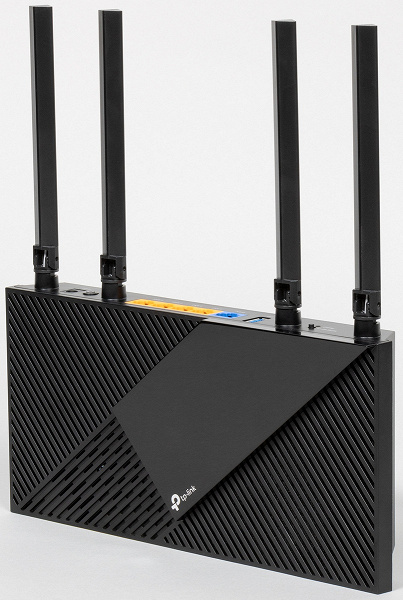
Данное устройство оборудовано гигабитными сетевыми портами, имеет один порт USB 3.0, поддерживает технологию OneMesh для простого и эффективного расширения зоны покрытия беспроводной сети, а также имеет встроенный сервис TP-Link HomeShield расширенной защиты от кибератак.
Комплект поставки и внешний вид
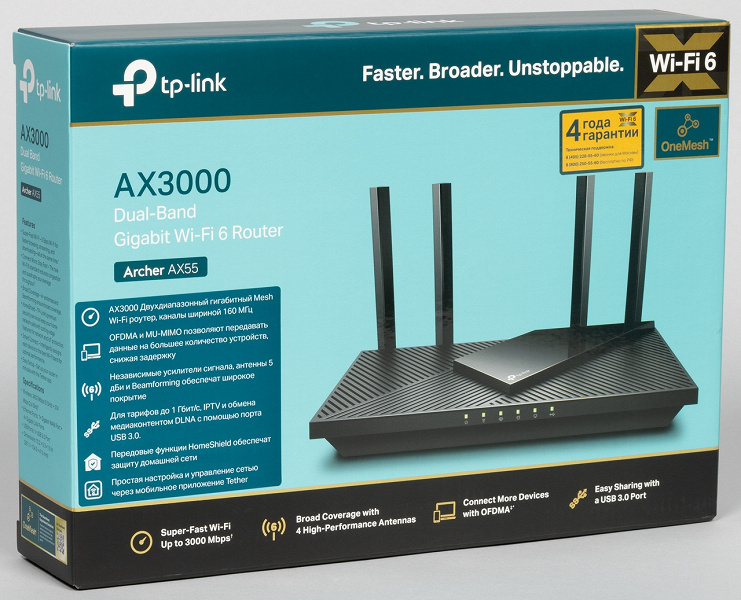
Роутер поставляется в стандартной картонной коробке средних размеров. На упаковке есть фотография в глянцевом лаке и ключевые особенности на лицевой стороне, описание некоторые интересных функций с обратной стороны, на торцевых сторонах — технические характеристики и схема портов. Также присутствует наклейка с серийным номером, MAC-адресом и ссылки на мобильное приложение.
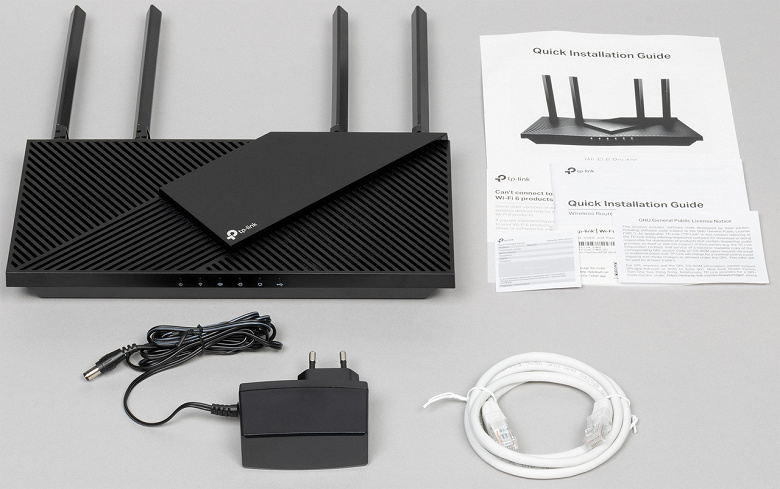
Комплект поставки роутера тоже обычный: блок питания, сетевой патч-корд, листовки печатной документации. Компактный блок питания для данной модели имеет характеристики 12 В 1,5 А, а его кабель заканчивается стандартным круглым штекером ∅5,5 мм.
Отметим, что срок гарантийного обслуживания установлен в четыре года, что достаточно много для данного типа устройств.
На сайте производителя в разделе поддержки представлены электронные версии документации, FAQ по настройке и использованию устройства, а также обновления встроенного программного обеспечения.
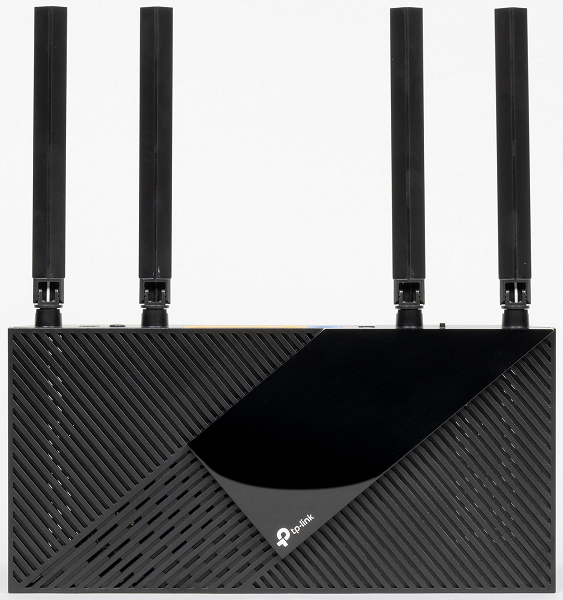
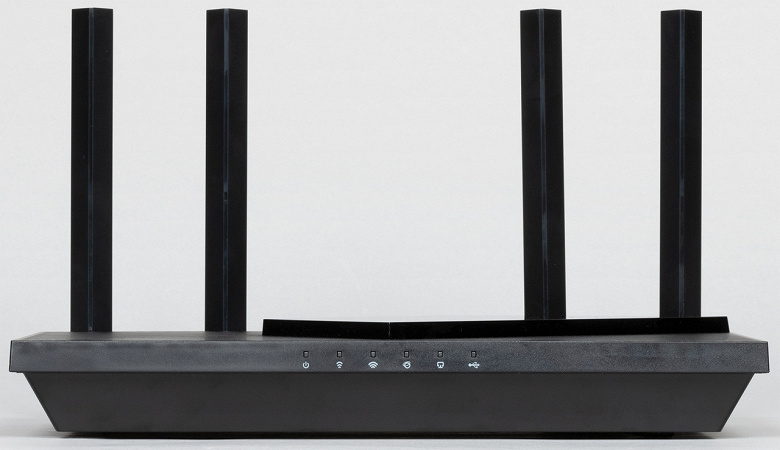
Корпус роутера выполнен из черного пластика. Габаритные размеры без учета антенн составляют 26×12,5×4 см. Четыре несъемные антенны с парой степеней свободы расположены сзади. Длина их подвижной части — около 14 см.
Верхняя панель имеет оригинальный дизайн с глянцевым полем, на котором мы видим логотип производителя, и диагональными полосами из матового пластика. Последние выполняют и роль скрытия решеток вентиляции.
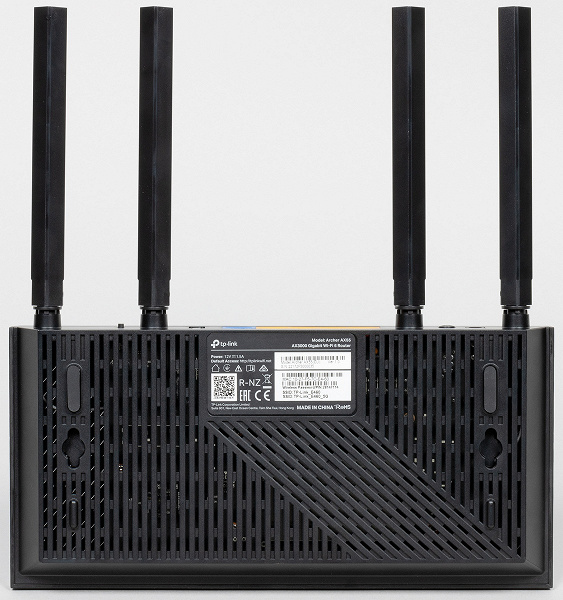
Опирается роутер на две пластиковые и две резиновые ножки. Есть возможность крепления на стену антеннами вверх или вниз. Традиционно здесь есть и наклейка с данными о продукте, включая модель, серийный номер, MAC-адрес, имена и пароли беспроводных сетей, требования к блоку питания. Все остальное пространство занимает решетка вентиляции.
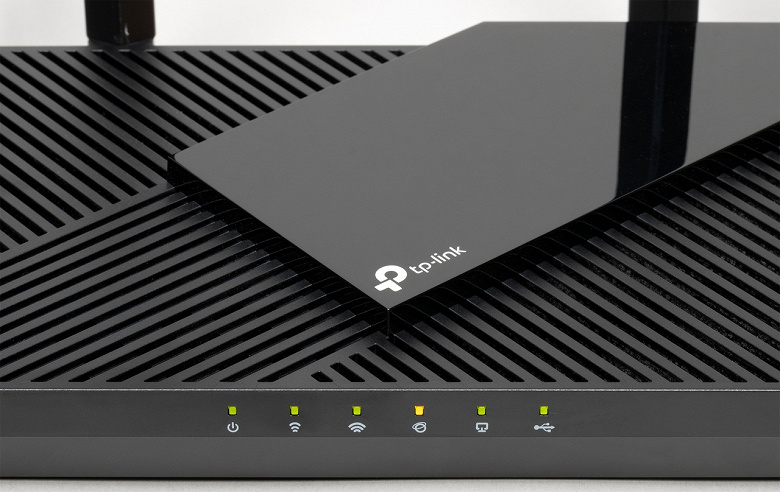
На переднем торце расположено шесть индикаторов — питание, два Wi-Fi, интернет, проводные порты и USB. Все они светят неярким зеленым цветом и во время работы не мигают.
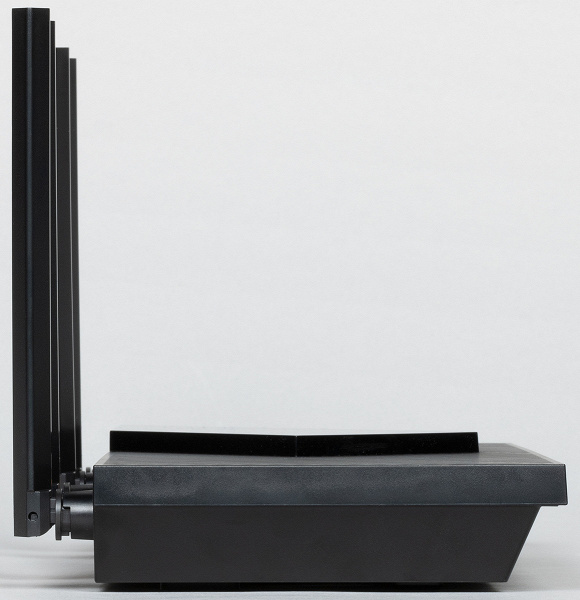
На боковых сторонах роутера ничего интересного нет.
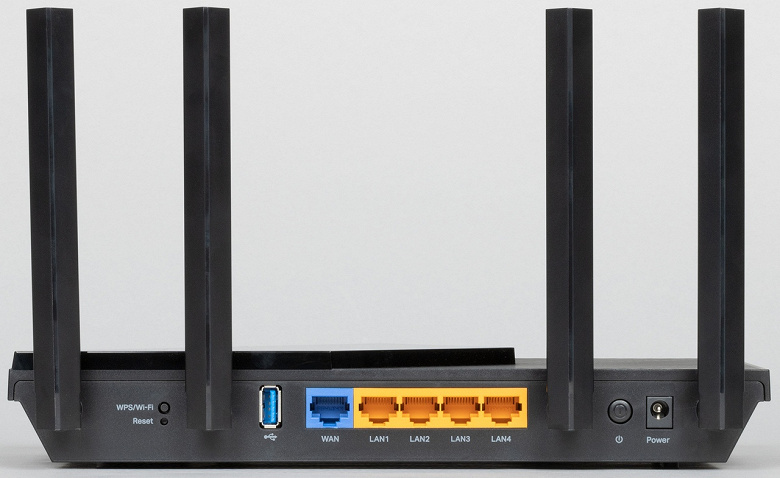
Сзади установлены антенны, все порты и кнопки. Слева направо: кнопка WPS/Wi-Fi, скрытая кнопка сброса, порт USB 3.0, гигабитные порт WAN и четыре порта LAN, кнопка включения питания, вход блока питания. К плюсам отнесем свободный доступ к USB, а к минусам — отсутствие индикаторов подключения и активности на проводных портах.
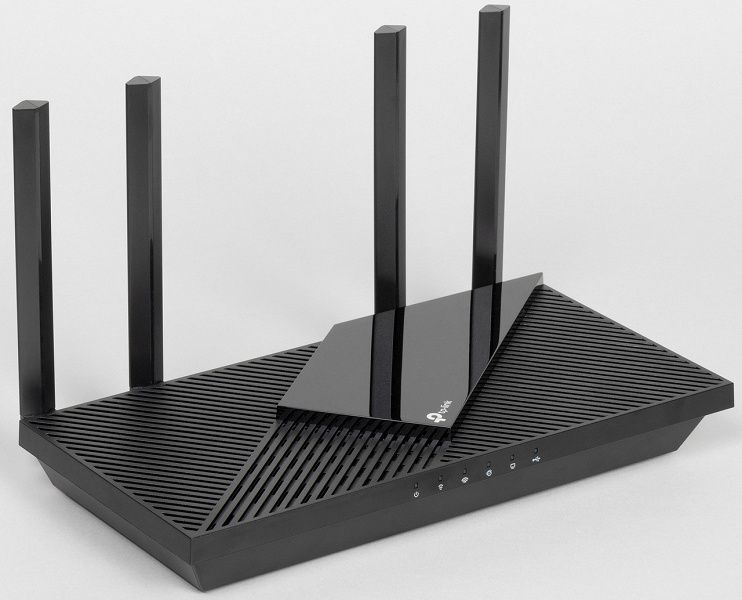
В целом дизайн можно назвать простым и лаконичным. Модель сможет вписаться в любую обстановку, если подойдет по цвету. Есть крепление на стену, нет чрезмерного увеличения корпуса, большинство поверхностей матовые.
Аппаратные характеристики
Роутер в нашем случае — первой аппаратной ревизии. В продуктах компании TP-Link мы ранее уже встречали «неизвестные» самому производителю микросхемы. Такая ситуация встречается у крупных заказчиков, которые имеют большие объемы, так что производители чипов подстраиваются под их требования. Так произошло и с рассматриваемым роутером. Поиск по формальным названиям микросхем не дает результатов на сайте Qualcomm — встречаются только материалы о роутерах.
Основной процессор в данном случае называется IPQ0518. Если считать, что это что-то близкое к IPQ5018, то у него два ядра ARM Cortex-A53, работающих на частоте 1 ГГц. В процессор также интегрирован контроллер USB, обслуживающий один порт версии 3.0. Объем оперативной памяти составляет внушительные 512 МБ, а прошивка записана в чип флеш-памяти на 128 МБ.
Сетевой коммутатор в данной модели внешний — Realtek RTL8367S. В результате пользователь получает пять гигабитных портов. К сожалению, неизвестно, по какой конкретно шине (с какой пропускной способностью) этот коммутатор подключается к SoC.
Радиоблок на 2,4 ГГц встроен в основной процессор. Он обеспечивает работу с протоколами 802.11b/g/n/ax. Для улучшения качества покрытия здесь установлены дополнительные модули FEM. Конфигурация радиоблока рассчитана на работу с двумя антеннами. В результате максимальная скорость подключения составляет 574 Мбит/с с протоколом 802.11ax. Для клиентов прошлых поколений с 802.11n можно получить 300 Мбит/с. За диапазон 5 ГГц и протоколы 802.11a/n/ac/ax отвечает дополнительный чип QCN6102. Он тоже имеет конфигурацию с парой антенн и модулями FEM. Благодаря поддержке канала 160 МГц, для протокола 802.11ax максимальная скорость подключения составляет 2402 Мбит/с. Итоговая формула беспроводной части роутера — AX3000. Конечно, здесь есть и все рекламируемые технологии последних поколений Wi-Fi, включая Beamforming, OFDMA, MU-MIMO, Airtime Fairness, DFS, WPA3.
На печатной плате роутера есть консольный порт. Для обеспечения требуемого температурного режима используются две металлические пластины с двух сторон печатной платы.
Тестирование проводилось с релизной прошивкой версии 1.0.6 Build 20211108 rel.61776(4555).
Настройка и возможности
Для настройки и управления роутером можно использовать традиционный веб-интерфейс и фирменное мобильное приложение. Отметим, что некоторые функции доступны только во втором случае. Как и у большинства современных моделей, при первом включении предлагается пройти несколько шагов мастера настройки.
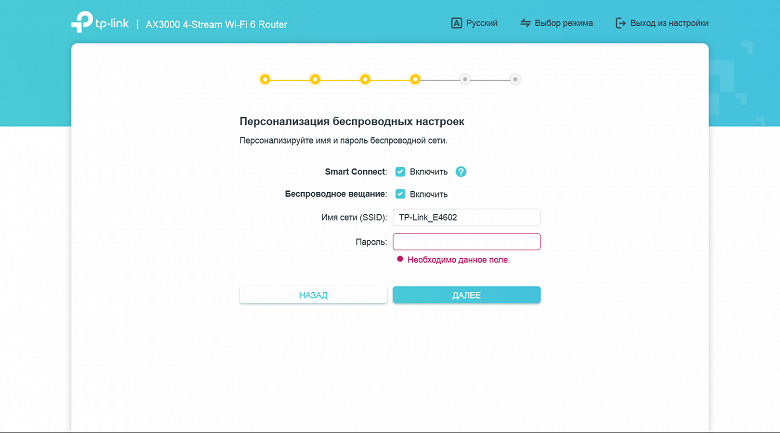
Это позволяет даже неподготовленном пользователю провести подключение к провайдеру и создать защищенную беспроводную сеть. Дополнительно здесь настраиваются часы и профиль для IPTV, проводится обновление прошивки, а также осуществляется интеграция с облачным аккаунтом TP-Link. Отметим, что в интерфейсе предусмотрен полный перевод.
Верхний уровень меню в веб-интерфейсе имеет пять пунктов. При этом в разделах «Интернет» и «Беспроводной режим» находится только часть доступных параметров.
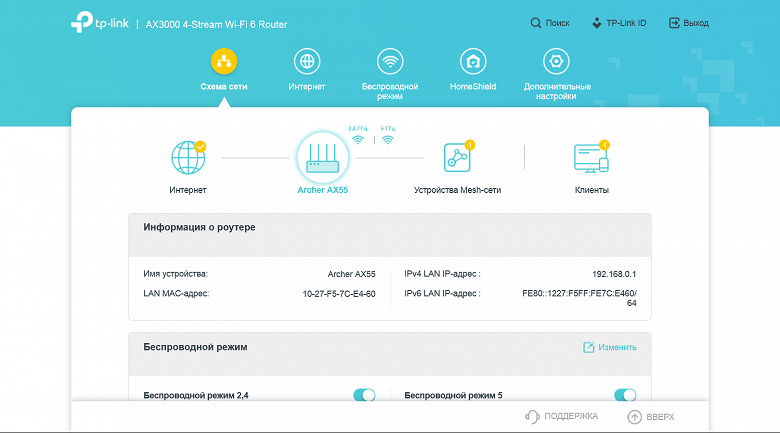
В разделе «Схема сети» собрана информация о текущем состоянии сети роутера: статус подключения к провайдеру, имена и пароли беспроводных сетей, состояние проводных портов, загрузка процессора и оперативной памяти роутера, список устройств сети Mesh, список клиентов.
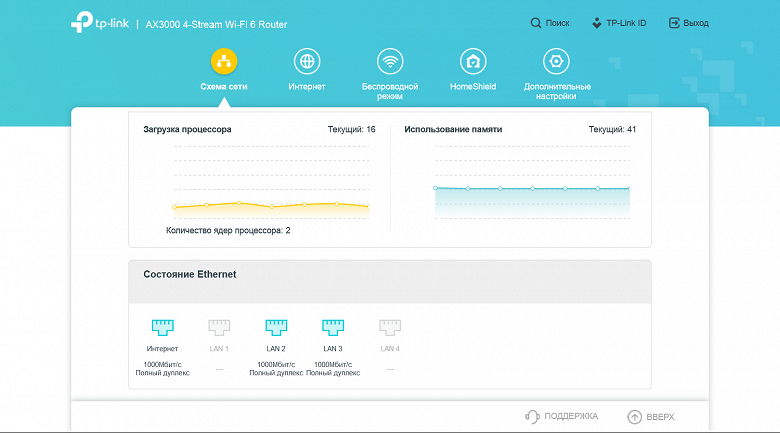
Здесь же доступны некоторые операции по изменению настроек. К примеру, можно отключить беспроводные сети или заблокировать доступ к интернету выбранным клиентам.
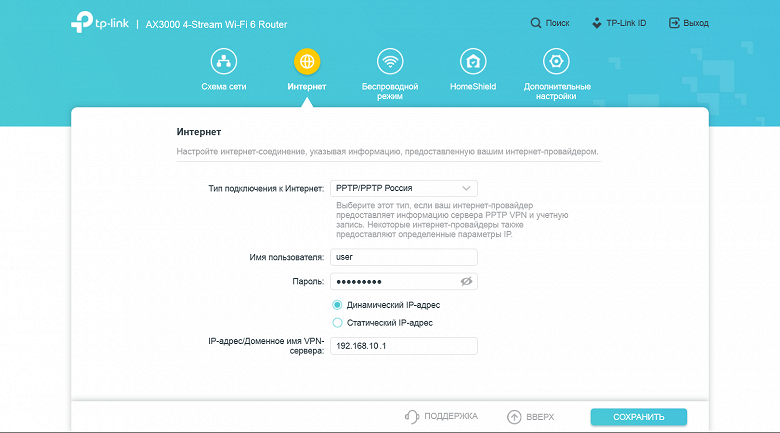
На странице «Интернет» осуществляется установка основных параметров подключения к провайдеру. Поддерживаются режимы IPoE с постоянным и динамическим адресом, PPPoE, PPTP, L2TP. Есть возможность изменить MAC-адрес порта WAN.
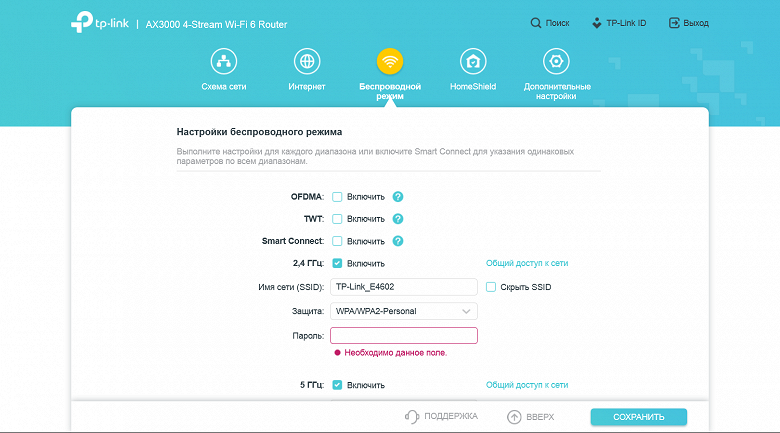
«Беспроводной режим» позволяет настроить базовые параметры беспроводных точек доступа (как основных, так и гостевых) — имена сетей, режим защиты, пароли. Предусмотрен режим «Smart Connect», в котором точки доступа в диапазонах 2,4 и 5 ГГц имеют одинаковые имена, а клиенты распределяются по ним автоматически. Здесь же мы видим пункты включения некоторых технологий Wi-Fi 6.
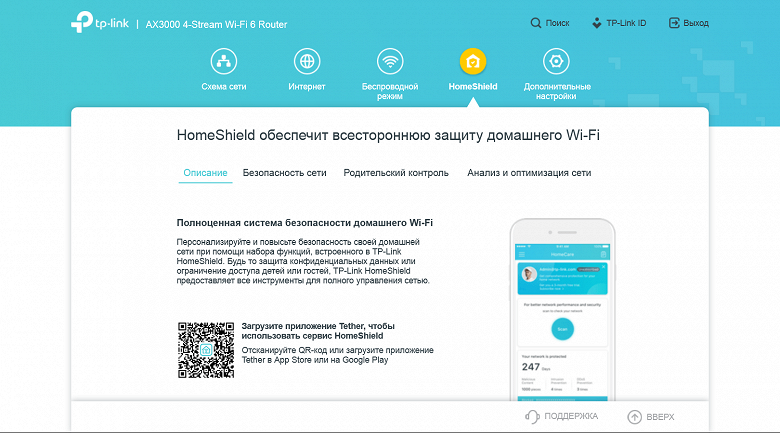
Настройки системы защиты сети HomeShield по факту осуществляются только через мобильное приложение, через браузер можно только посмотреть описание возможностей и получить ссылку на программу для смартфона.
Полный набор настроек роутера через веб-интерфейс собран в разделе «Дополнительные настройки». Подготовленные пользователи сразу могут обратиться к нему. Все страницы собраны в десяток подразделов, есть также ссылка на мастер быстрой настройки.
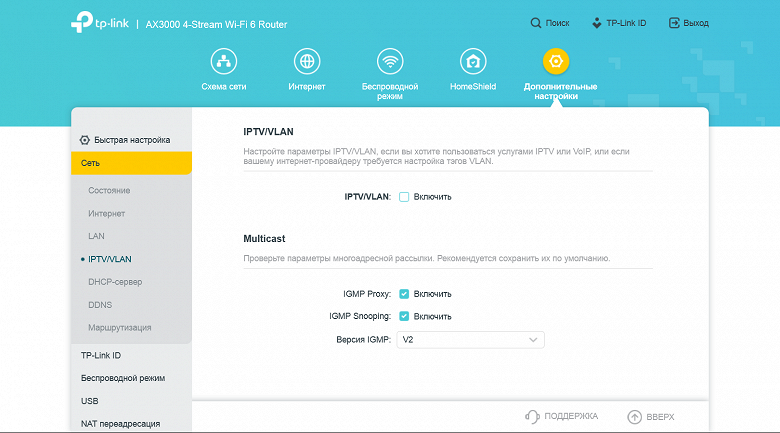
Первым пунктов в «Сеть» мы видим опции подключения к провайдеру. Причем по сравнению с ранее упомянутым пунктом «Интернет», их здесь существенно больше. В частности, речь идет об IP-адресах, MAC, MTU, сетевом имени, IPTV (поддерживаются выделение порта, мультикаст и VLAN) и так далее. Отметим, что есть поддержка протокола IPv6, настройки которого выделены в отдельный пункт меню.
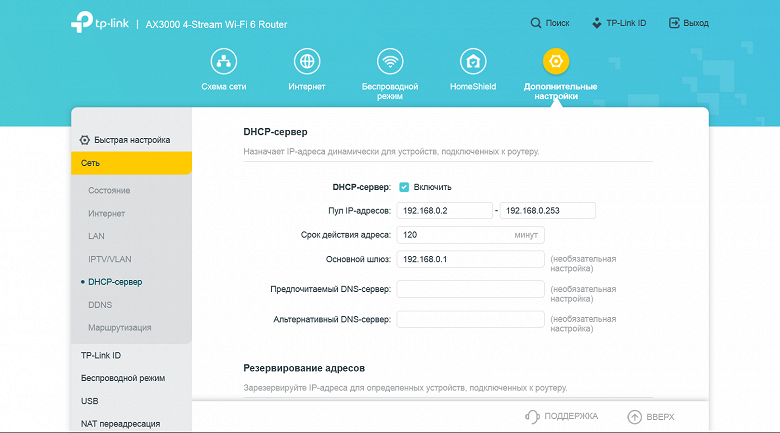
В настройках сегмента локальной сети как обычно есть возможность установить собственный адрес роутера, указать диапазон адресов для выдачи клиентам сервером DHCP, зарезервировать для них фиксированные адреса.
Плюс здесь же настраивается встроенный клиент DDNS с поддержкой собственного сервиса TP-Link, доступного пользователям после регистрации облачного аккаунта, DynDNS и No-IP. Последняя страница в разделе позволяет просмотреть таблицу маршрутизации и добавить в нее новые записи.
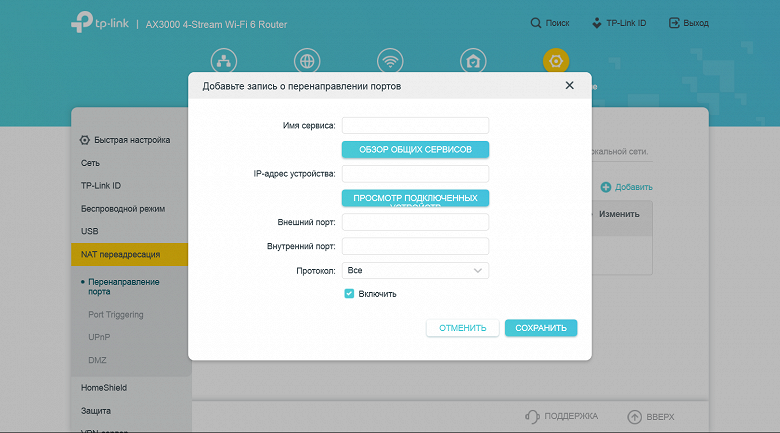
При необходимости обеспечения доступа из интернета к ресурсам локальной сети (при наличии «белого» адреса от провайдера) можно воспользоваться сервисами трансляции и переключения портов. Также в роутере есть поддержка UPnP и DMZ.
Настройки ALG для популярных протоколов находятся в разделе «Защита». Кроме того, здесь есть пункты включения ответа на ping со стороны LAN и WAN, контроль доступа к сети по MAC-адресам в режиме «черного» или «белого» списка, защита от спуфинга привязкой MAC- и IP-адресов.
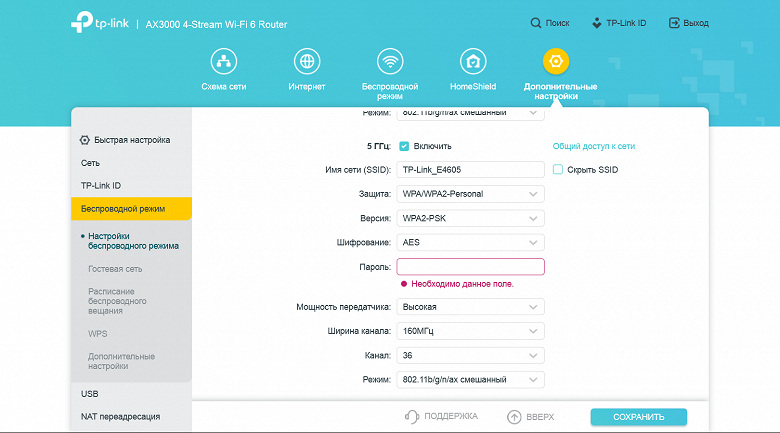
В дополнение к базовым настройкам беспроводных точек доступа в прошивке предусмотрены выбор номера и ширины канала (для 5 ГГц поддерживаются каналы 36—64 и 100—128), мощности передатчика, режима (по сути — отключение Wi-Fi 6). Гостевые сети по понятной причине имеют только настройки имени и пароля. Кстати, для удобства подключения прямо из веб-интерфейса можно сформировать QR-код с этими данными. Также есть возможность настройки расписания работы Wi-Fi, подключение клиентов по технологии WPS и несколько служебных настроек Wi-Fi, которыми обычно никто никогда не пользуется.
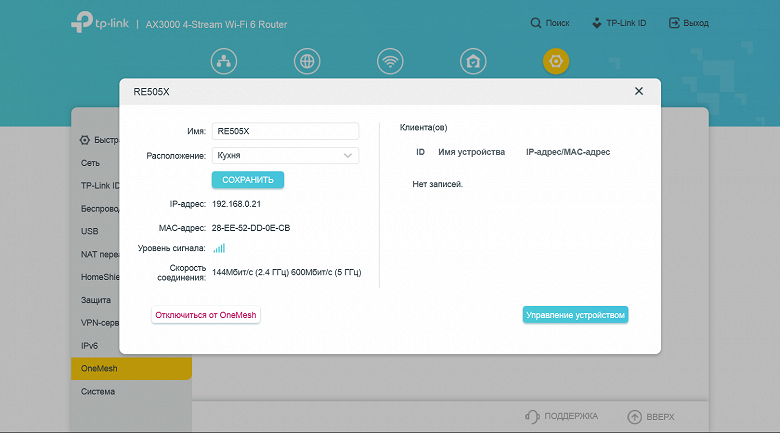
Роутер имеет поддержку технологии OneMesh для расширения зоны покрытия беспроводной сети путем подключения дополнительных повторителей. Каких-то специальных настроек для нее не предусмотрено. Можно только посмотреть список узлов сети и узнать, какие клиенты к ним подключены.
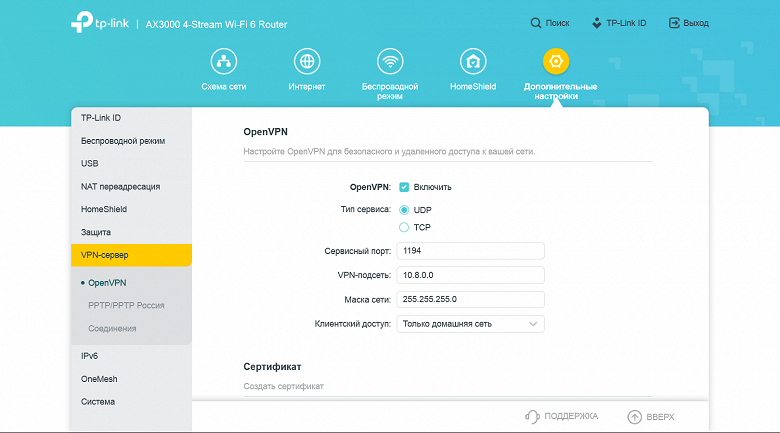
Одним из востребованных дополнительных сервисов в современных роутерах является сервер VPN. В рассматриваемом продукте он поддерживает протоколы PPTP и OpenVPN. Во втором случае можно перенаправлять весь трафик удаленного клиента через локального провайдера. Напомним, что для работы этого сервиса необходимо иметь «белый» адрес от интернет-провайдера.
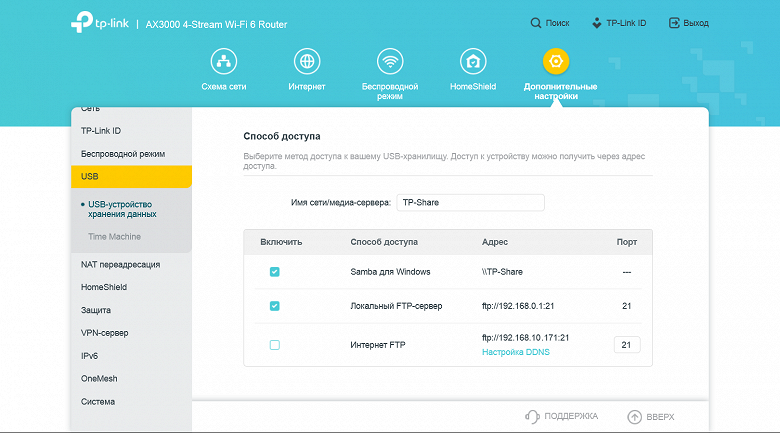
Как мы писали ранее, в роутере есть порт USB, к которому можно подключать внешние накопители. Поддерживаются файловые системы NTFS, FAT32, HFS+ и exFAT. Доступ к файлам осуществляется в локальной сети по протоколу SMB, а также можно включить работу через сервер FTP. Последний может быть доступен как локально, так и через интернет (предусмотрен пункт изменения номера порта). К сожалению, поддержки шифрования у него нет. В плане контроля прав доступа предусмотрена работа с двумя аккаунтами — с полным доступом и с доступом только на чтение. Гибкой настройки прав по папкам здесь нет. Если вы работаете только в локальной сети и нет необходимости ограничения прав — можно разрешить доступ всем без паролей.
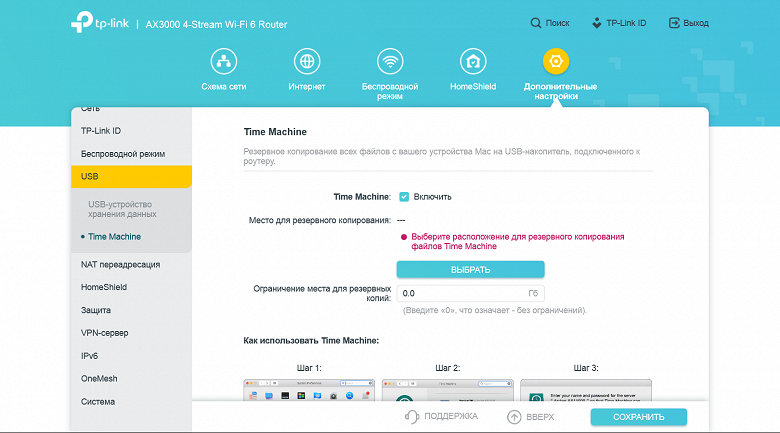
Кроме сервиса хранения файлов, пользователю доступны сервер DLNA для трансляции медиаконтента на совместимые устройства и сервер хранения резервных копий Time Machine с компьютеров на macOS.
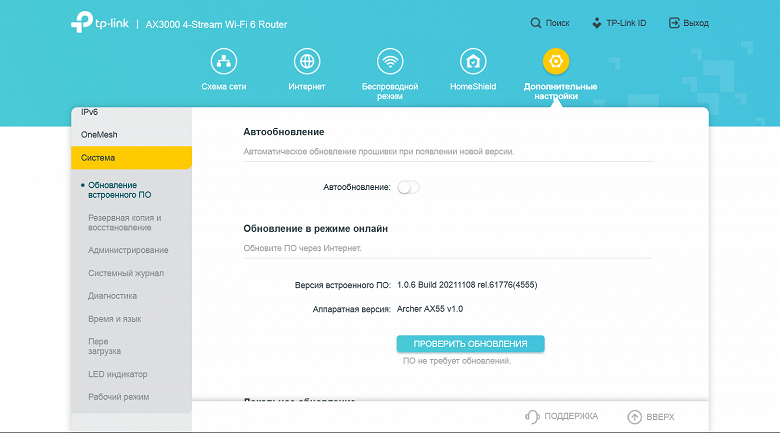
Завершает список также знакомый раздел «Система». Здесь проводятся такие стандартные операции как обновление прошивки (через интернет или из файла, есть режим автоматической установки новых версий), сохранение/восстановление/сброс конфигурации, настройка часов, выбор языка, изменение пароля администратора, включение доступа к веб-интерфейсу через интернет.
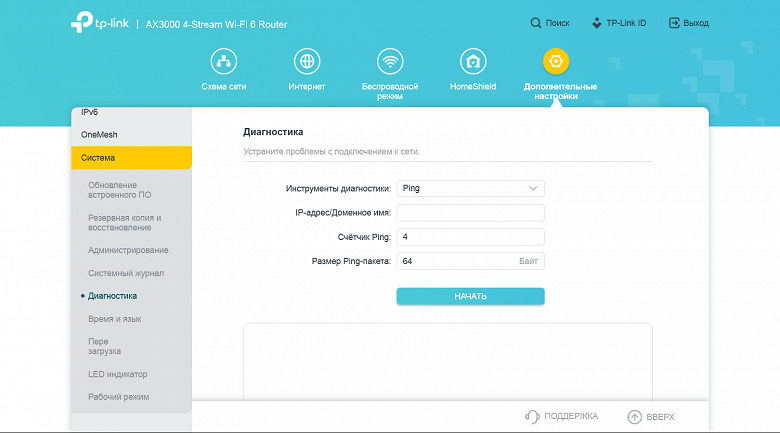
Кроме того, в этом разделе можно посмотреть или скачать журнал событий, перезагрузить роутер, настроить расписание автоматической перезагрузки, провести сетевую диагностику (ping, traceroute), отключить светодиодные индикаторы или настроить для них ночной режим, переключить роутер в режим точки доступа.
В целом, набор возможностей встроенного программного обеспечения роутера можно оценить как вполне обычный для данного сегмента. Но заглянем еще в мобильное приложение и посмотрим, что может предложить функция HomeShield. В веб-интерфейсе для нее были отмечены следующие возможности: анализ и оптимизация сети, защита устройств IoT, система предотвращения вторжений, фильтр вредоносного контента, ограничение на проводимое в сети время, приоритизация трафика, отчеты по трафику.
Мобильное приложение называется TP-Link Tether и доступно для платформ Android и iOS в их фирменных каталогах. Кстати, заметим, что рейтинг пользователей у этой программы достаточно высокий — 4,6. Пользоваться утилитой удобно с подключением через облачный аккаунт, что позволяет управлять роутером из любого места. Для регистрации потребуется только адрес электронной почты.
После запуска программы выбираем нужный роутер (их на одном аккаунте может быть сразу несколько). На домашнем экране мы видим аналогичную веб-интерфейсу интерактивную схему сети. На странице «Клиенты» можно увидеть их список, по клику на каждом — узнать подробности, настроить приоритет, заблокировать доступ к сети. На странице «Инструменты» собраны базовые настройки роутера, которые мы описывали выше — подключение к интернету, беспроводные точки доступа, гостевая сеть и так далее. Нас же в данном случае интересует функция HomeShield.
При переходе на соответствующую страницу нас встречает баннер с предложением попробовать HomeShield Pro. Это отдельная платная (499 рублей в месяц или 4999 рублей в год) подписка с расширенным набором возможностей. На странице сайта с описанием сервиса мы узнаём, что на самом деле в бесплатной версии доступно не так уж много всего из заявленного. В частности, для IoT есть только обнаружение, но не защита, отсутствует фильтр контента, подробные отчеты по трафику есть только за один день, нет анализа времени в сети и посещения сайтов и так далее. Посмотрим, что же осталось полезного в дюжине пунктов, хотя, конечно, не все из них понятны с точки зрения формулировки.
Первой на странице мобильного приложения идет проверка настроек роутера с точки зрения безопасности и производительности. Под безопасностью понимается сложный пароль, отсутствие внешних доступов и гостевой беспроводной сети и наличие актуальной версии прошивки. Под производительностью — «Анализ загрузки канала». Вероятно речь идет о выборе оптимального номера беспроводного канала для точек доступа.
Второй пункт — родительский контроль. Этот сервис выполнен с использованием профилей, что удобнее создания индивидуальных настроек под каждого клиента. При создании профиля предлагается один из шести предустановленных вариантов для членов семьи. При необходимости их можно переименовать, но сделать больше профилей нельзя. Далее в профиль назначаются клиенты из списка подключенных или ранее известных роутеру.
В настройках профиля для бесплатной версии сервиса доступно три функции: блокировка сайтов по имени (нужно самостоятельно указать нужны ресурсы в списке), блокировка сайтов по категориям (9 фиксированных разделов без подкатегорий, списка исключений нет) и «Время сна» (блокировка доступа к интернету, один временной промежуток на все дни недели). Далее можно будет на карточке профиля проверить время работы в сети и посмотреть списки наиболее посещаемых и заблокированных сайтов.
Следующий сервис — управление полосой пропускания (QoS). По гибкости здесь все тоже не очень интересно — включаем функцию, указываем скорости подключения к интернету, добавляем клиентов в список приоритетных.
Последняя заявленная функция — отчеты по трафику. В базовой версии тарифа здесь все сильно ограничено. Вы можете видеть график числа подключенных к роутеру клиентов за неделю, а для анализа трафика работает, вероятно, только для клиентов, которым назначен какой-то профиль из «Родительского контроля».
На наш взгляд, предоставляемый без платной подписки сервис не очень интересен. Пожалуй, единственное, что здесь будет полезным, это использование сервиса блокировки ресурсов по категориям. Это более удобный и эффективный вариант, чем часто встречающиеся в домашних роутерах «белые/черные» списки. В данном случае применяется база категорий AUC (Avira URL Cloud), которая предоставлена компанией Avira. Сервис работает в облачном режиме и в реальном времени проверяет все запросы DNS.
Как мы говорили выше, сервис HomeShield имеет и платный вариант с расширенными возможностями. С одной стороны, можно понять такой подход, поскольку работа многих из описанных функций явно зависит от актуальности баз данных (в частности, категорий сайтов и шаблонов атак), так что это схема с подпиской здесь более логична, чем одноразовая покупка. Плюс если говорить про расширенные возможности сбора статистики, то и и здесь потребуются облачные ресурсы для хранения данных. Для полноты тестирования посмотрим и на платную версию, а начнем с оформления бесплатной триальной подписки на месяц.
Проводится эта операция через мобильное приложение и привязанный к облачному аккаунту адрес электронной почты. В случае платформы Android и сервисов Google — открываем программу и закладку HomeShield, далее нажимаем кнопку «Сменить план» в правом верхнем углу. Читаем рекламу и, при желании, условия обслуживания и подписки, выбираем вариант на месяц. Далее идет выбор способа оплаты в вашем аккаунте. Если его нет совсем — добавляем. Подписка появится в соответствующем разделе настроек аккаунта Google. Здесь же можно будет ее отключить. Если в вашем облачном аккаунте TP-Link есть несколько роутеров, то выбираем к какому нужно применить подписку. После этого идет процесс загрузки программного обеспечения, правда не понятно — в смартфон или в роутер.
Посмотрим, заглядывая в таблицу сравнения на сайте производителя, что изменилось. Про IoT сказать нечего: что конкретно имел в виду производитель под «Защитой IoT-устройств», неизвестно. В разделе «Защита сети» добавились «Фильтр вредоносного контента», «Защита от DDoS-атак» и «Предотвращение проникновения в порт». Подробностей по этим функциям нет, а проверить их работу тоже непросто. Так что оставляем их реализацию на совести производителя. Возможно, если достаточно долго подождать, можно будет увидеть ненулевые значения отраженных атак в отчете.
В родительском контроле появилась возможность установки ограничения на проводимое в сети время. Для этого в настройках профиля указывается длительность с точностью до получаса на все дни, значения на будни и выходные или на каждый день недели индивидуально. Функция действительно очень интересная, хотя не очень понятно, как конкретно она работает. Не секрет, что современные ОС и приложения практически не прекращают обмениваться информацией с серверами в интернете. В этом смысле единственным вариантом точно не работать с сетью является выключение устройства. Если на текущий день лимит был израсходован (или даже до его окончания) можно добавить в ручном режиме полчаса, час, два или совсем отключить ограничение на сегодня. Предусмотрена и возможность заблокировать доступ в любой момент. Но уменьшить текущий лимит «на лету» нельзя.
Вторая «открытая» в версии Pro функция — установка расписания доступа к интернету. Здесь тоже есть деление «на все дни», «на будни и выходные» и «индивидуально на каждый день недели». Далее указывается время с точностью до получаса, когда устройства профиля не будут иметь доступа к интернету.
Следующая группа возможностей версии Pro касается отчетов и уведомлений. При наличии подписки появляется возможность сбора, хранения и анализа подробной статистики за месяц, дополнительные формы представления данных и уведомления.
Из всего списка наиболее интересным выглядят расширения ограничения времени доступа к сети в «Родительском контроле». Но вот стоят ли они платной подписки — решать пользователям.
Тестирование
Начнем, как обычно, с оценки скорости маршрутизации в разных режимах подключения к провайдеру. Напомним, что сегодня наиболее распространенными вариантами подключения являются IPoE и PPPoE. При этом подавляющее число современных роутеров не имеет с ними никаких проблем в плане скорости маршрутизации и показывает производительность согласно конфигурации портов.
TP-Link Archer AX55, маршрутизация, Мбит/с
| IPoE | PPPoE | PPTP | L2TP | |
|---|---|---|---|---|
| LAN→WAN (1 поток) | 933.8 | 929.2 | 909.8 | 904.8 |
| LAN←WAN (1 поток) | 933.2 | 925.7 | 907.1 | 905.9 |
| LAN↔WAN (2 потока) | 1704.4 | 1775.3 | 960.0 | 1684.4 |
| LAN→WAN (8 потоков) | 932.3 | 923.4 | 904.3 | 904.0 |
| LAN←WAN (8 потоков) | 930.0 | 926.7 | 887.3 | 903.5 |
| LAN↔WAN (16 потоков) | 1849.4 | 1368.7 | 953.5 | 1212.1 |
Как мы видим, не стала исключением и рассматриваемая модель. Для IPoE и PPPoE она показывает максимальные для гигабитных портов скорости. А реализация PPTP и L2TP, благодаря мощному процессору, немного отстает. Но в целом можно говорить о том, что решение вполне можно использовать на любых тарифных планах до 1 Гбит/с включительно.
Быстрый SoC может быть полезен и для реализации защищенного доступа к локальной сети через сервер VPN. В прошивке предусмотрена поддержка для него протоколов PPTP и OpenVPN. Первый сегодня является уже морально устаревшим и не самым безопасным, но в целом при активном шифровании его вполне можно использовать. Тем более, что подавляющее число современных операционных систем, включая мобильные, имеют встроенный клиент для него. OpenVPN также широко распространен и может быть использован практически везде.
TP-Link Archer AX55, сервер VPN, Мбит/с
| PPTP | PPTP MPPE | OpenVPN | |
|---|---|---|---|
| клиент→LAN (1 поток) | 316.2 | 114.1 | 24.0 |
| клиент←LAN (1 поток) | 220.5 | 83.1 | 20.8 |
| клиент↔LAN (2 потока) | 332.5 | 99.1 | 25.0 |
| клиент→LAN (8 потоков) | 320.0 | 115.4 | 23.3 |
| клиент←LAN (8 потоков) | 258.9 | 101.9 | 18.3 |
| клиент↔LAN (8 потоков) | 290.6 | 109.8 | 24.2 |
Вариант без шифрования приводится исключительно для справки. Применять его на практике не рекомендуется. При этом вариант PPTP с MPPE показывает около 100 Мбит/с, а OpenVPN — 20-25 Мбит/с. Хотелось бы, конечно, увидеть здесь более высокие цифры, но и показанные результаты позволяют эффективно решать многие задачи удаленного доступа к сети.
Для оценки максимальных возможностей по обслуживанию беспроводных клиентов используются адаптеры Asus PCE-AC88 и Intel AX210. Первый представляет собой достаточно старое, но максимально быстрое решение класса Wi-Fi 5. С учетом конфигурации оборудования, при подключении на 5 ГГц с 802.11ac с рассматриваемым роутером можно получить скорость соединения 867 Мбит/с. А вот Intel AX210 — это уже адаптер Wi-Fi 6, так что благодаря поддержке канала 160 МГц, он способен работать с данным роутером на скорости 2402 Мбит/с, используя всего пару антенн. Еще раз напомним, что практического смысла в тестировании на 2,4 ГГц с данным оборудованием практически нет. Протокол 802.11n с максимальной скоростью подключения в 300 Мбит/с в сочетании с сильной загруженностью диапазона в городских условиях исключают этот вариант для тех пользователей, кому требуется надежное предсказуемое и быстрое подключение. И даже появление 802.11ax в 2,4 ГГц с максимальной скоростью подключения 574 Мбит/с не меняют ситуацию. Тем не менее, на графиках ниже эти данные традиционно тоже будут присутствовать, но комментировать их не будем. Тест проводился при размещении клиента в одной комнате с роутером. Расстояние между устройствами составляло около четырех метров без препятствий.
TP-Link Archer AX55, Wi-Fi 802.11ac с Asus PCE-AC88, Мбит/с
| 2,4 ГГц | 5 ГГц | |
|---|---|---|
| WLAN→LAN (1 поток) | 170.1 | 395.7 |
| WLAN←LAN (1 поток) | 150.5 | 405.1 |
| WLAN↔LAN (2 потока) | 150.5 | 516.4 |
| WLAN→LAN (8 потоков) | 195.7 | 609.2 |
| WLAN←LAN (8 потоков) | 150.0 | 576.1 |
| WLAN↔LAN (8 потоков) | 166.0 | 626.4 |
Результаты адаптера Wi-Fi 5 вполне характерны, максимальные цифры на уровне 600 Мбит/с мы уже видели в других тестах. Так что можно сказать, что рассматриваемый роутер эффективно работает и с устройствами прошлого поколения.
TP-Link Archer AX55, Wi-Fi 802.11ax с Intel AX210, Мбит/с
| 2,4 ГГц | 5 ГГц | |
|---|---|---|
| WLAN→LAN (1 поток) | 131.8 | 627.7 |
| WLAN←LAN (1 поток) | 173.0 | 587.2 |
| WLAN↔LAN (2 потока) | 168.1 | 800.1 |
| WLAN→LAN (8 потоков) | 161.8 | 943.2 |
| WLAN←LAN (8 потоков) | 173.9 | 946.2 |
| WLAN↔LAN (8 потоков) | 177.0 | 1171.7 |
Использование адаптера Wi-Fi 6 позволяет получить около 600 Мбит/с даже при передаче данных в один поток, что на практике встречается гораздо чаще (например, при копировании файлов или при создании резервной копии). Если же ваши задачи многопоточные, то скорость здесь будет ограничиваться уже гигабитными проводными портами роутера.
Для оценки качества зоны покрытия беспроводных сетей мы используем смартфоны с размещением в трех точках квартиры — четыре метра от роутера в одной комнате без препятствий, четыре метра через одну стену и восемь метров через две стены. В роли клиентов выступают очень немолодой Zopo ZP920+ класса Wi-Fi 5 с одной антенной (максимальные скорости подключения — 150 и 433 Мбит/с в диапазонах 2,4 и 5 ГГц соответственно) и относительно современный Huawei P40 Pro с модулем класса Wi-Fi 6, аналогичным по характеристикам адаптеру Intel AX210 — есть две антенны, поддерживается полоса 160 МГц. Результаты в 2,4 ГГц здесь интересны скорее не в плане самих смартфонов, поскольку в 5 ГГц они работают существенно быстрее, а в плане обслуживания различных устройств IoT, к примеру, управляемых розеток, датчиков, видеокамер и так далее.
TP-Link Archer AX55, Wi-Fi 802.11n с Zopo ZP920+, 2,4 ГГц, Мбит/с
| 4 метра | 4 метра/1 стена | 8 метров/2 стены | |
|---|---|---|---|
| WLAN→LAN (1 поток) | 43.4 | 31.6 | 27.6 |
| WLAN←LAN (1 поток) | 63.7 | 48.0 | 39.6 |
| WLAN↔LAN (2 потока) | 58.0 | 49.5 | 42.1 |
| WLAN→LAN (8 потоков) | 43.7 | 38.4 | 29.0 |
| WLAN←LAN (8 потоков) | 61.7 | 51.8 | 45.8 |
| WLAN↔LAN (8 потоков) | 60.4 | 45.8 | 41.7 |
Для скорости подключения 150 Мбит/с, максимальные результаты вполне обычные. Причем существенного падения при усложнении условий здесь нет. Так что, скорее всего, проблем с работой у простых клиентов с данным роутером не будет.
TP-Link Archer AX55, Wi-Fi 802.11ac с Zopo ZP920+, 5 ГГц, Мбит/с
| 4 метра | 4 метра/1 стена | 8 метров/2 стены | |
|---|---|---|---|
| WLAN→LAN (1 поток) | 235.8 | 234.1 | 137.1 |
| WLAN←LAN (1 поток) | 233.8 | 244.0 | 198.3 |
| WLAN↔LAN (2 потока) | 228.6 | 229.6 | 173.9 |
| WLAN→LAN (8 потоков) | 238.1 | 245.7 | 144.0 |
| WLAN←LAN (8 потоков) | 235.5 | 248.6 | 183.1 |
| WLAN↔LAN (8 потоков) | 219.6 | 225.5 | 149.6 |
Переход на 5 ГГц и 802.11ac позволяет получить на смартфоне более 200 Мбит/с в первых двух точках квартиры, а в третьей в среднем более 160 Мбит/с. Этого более чем достаточно для большинства сценариев использования устройства, включая загрузку программ, просмотр видео высокого разрешения и видеообщения в мессенджерах.
TP-Link Archer AX55, Wi-Fi 802.11ax с Huawei P40 Pro, 2,4 ГГц, Мбит/с
| 4 метра | 4 метра/1 стена | 8 метров/2 стены | |
|---|---|---|---|
| WLAN→LAN (1 поток) | 129.6 | 90.1 | 72.9 |
| WLAN←LAN (1 поток) | 102.5 | 108.8 | 80.0 |
| WLAN↔LAN (2 потока) | 164.2 | 113.0 | 74.8 |
| WLAN→LAN (8 потоков) | 121.9 | 108.1 | 73.9 |
| WLAN←LAN (8 потоков) | 217.3 | 195.2 | 103.8 |
| WLAN↔LAN (8 потоков) | 140.2 | 134.1 | 77.9 |
Для формальной скорости подключения 574 Мбит/с с 802.11ax в 2,4 ГГц цифры, конечно, невысокие. Но в любом случае, эта конфигурация на практике востребована не будет, так что на результаты можно не обращать внимания.
TP-Link Archer AX55, Wi-Fi 802.11ax с Huawei P40 Pro, 5 ГГц, Мбит/с
| 4 метра | 4 метра/1 стена | 8 метров/2 стены | |
|---|---|---|---|
| WLAN→LAN (1 поток) | 871.3 | 575.0 | 492.2 |
| WLAN←LAN (1 поток) | 414.1 | 397.2 | 299.8 |
| WLAN↔LAN (2 потока) | 955.4 | 750.1 | 480.9 |
| WLAN→LAN (8 потоков) | 915.3 | 774.2 | 505.2 |
| WLAN←LAN (8 потоков) | 928.7 | 856.0 | 541.4 |
| WLAN↔LAN (8 потоков) | 1070.5 | 869.9 | 485.4 |
Если не считать аномально низких цифр в тесте приема в один поток (мы ранее несколько раз с разными роутерами отмечали такое странное поведение этой модели), то при работе в одной комнате смартфон не отстает от адаптера Intel AX210 и можно говорить о «гигабите по воздуху». Правда вот реальные задачи, которым это требуется, еще придется поискать. Усложнение условий приводит к снижению скорости, но она остается очень высокой (в среднем около 500 Мбит/с) и в дальней точке.
В целом, мы видим, что роутер обеспечивает хорошее покрытие беспроводной связи и может эффективно обслуживать достаточно большие помещения. Впрочем, этот вопрос все-таки очень индивидуальный и реальные результаты зависят, в том числе, и от стен и от соседних устройств.
Проверим теперь скорость работы с файлами на подключенном к роутеру USB-накопителе. В роли последнего выступает SSD с адаптером на USB 3.0. Эта конфигурация может быть интересна для хранения общих файлов, создания резервных копий и так далее. Тесты чтения и записи проводились с файлом около 4 ГБ.
TP-Link Archer AX55, работа с USB-накопителем по кабелю, МБ/с
| SMB, чтение | SMB, запись | FTP, чтение | FTP, запись | |
|---|---|---|---|---|
| NTFS | 41.3 | 41.8 | 74.1 | 38.1 |
| FAT32 | 41.4 | 43.8 | 76.9 | 40.4 |
| HFS+ | 42.0 | 43.2 | 75.5 | 39.6 |
| exFAT | 41.5 | 36.5 | 76.9 | 37.0 |
Для доступа по стандартному для ОС семейства Windows протоколу SMB мы получили около 40 МБ/с во всех конфигурациях. Для FTP скорость записи тоже около 40 МБ/с, а на чтении можно получить примерно в два раза больше. Все это заметно меньше, чем у некоторых других побывавших у нас на тестах моделей. Так что работать с данными больших объемов может быть не очень удобно.
Посмотрим, что будет при подключении к диску по беспроводной связи. Здесь используем упомянутые выше адаптеры и только диапазон 5 ГГц.
TP-Link Archer AX55, работа с USB-накопителем по Wi-Fi на 5 ГГц, МБ/с
| SMB, чтение | SMB, запись | FTP, чтение | FTP, запись | |
|---|---|---|---|---|
| Asus PCE-AC88 | 22.5 | 20.6 | 38.1 | 19.3 |
| Intel AX210 | 23.8 | 22.4 | 47.1 | 19.9 |
По сравнению с кабелем, цифры уменьшились примерно в два раза. Впрочем, если речь, к примеру, о просмотре видео, то вполне можно рассчитывать и на комфортный просмотр 4K.
Заключение
Беспроводной роутер TP-Link Archer AX55 интересен прежде всего поддержкой стандарта последнего поколения Wi-Fi 6, гигабитными портами и портом USB 3.0. При этом он показал высокие результаты тестов в основных сценариях — маршрутизации интернет-трафика и обслуживании беспроводных клиентов. С такими задачами, как сервер VPN и сетевой доступ к файлам, модель справляется не очень хорошо — возможно, это будет исправлено с обновлениями прошивки.
Модель получила удачный для своего сегмента дизайн. Из плюсов отметим компактные размеры, удобные подключения и возможность крепления на стену, а недостатком может считаться отсутствие индикаторов для проводных портов.
С точки зрения встроенного программного обеспечения ничего выходящего за рамки традиционного набора функций здесь почти нет. Отметим разве что технологию OneMesh для организации бесшовной беспроводной сети и функцию TP-Link HomeShield, которая предоставляет несколько уникальных для данного сегмента возможностей при оформлении дополнительной подписки. Существенным плюсом продукта стоит считать фирменное мобильное приложение для управления роутером, поддерживающее работу через облако.
Также стоит отметить, что данная модель — одна из самых доступных в своем классе. На момент подготовки статьи ее стоимость не превышала 5000 рублей.
В заключение предлагаем посмотреть наш видеообзор роутера TP-Link Archer AX55:
Наш видеообзор роутера TP-Link Archer AX55 можно также посмотреть на iXBT.video
Роутер TP-Link Archer AX55 предоставлен на обзор магазином DNS
TP-Link Archer AX55 — мощный и надежный роутер, который обеспечивает быструю и стабильную сеть. Но как настроить его, чтобы получить максимальную производительность? В этой пошаговой инструкции мы расскажем о всех необходимых шагах для установки и настройки роутера TP-Link Archer AX55.
Первым шагом является подключение роутера к модему. Убедитесь, что ваш модем подключен к интернету и работает исправно. Затем возьмите кабель Ethernet и подключите его к порту «WAN» на задней панели роутера. Другой конец кабеля подключите к выходу модема.
После подключения роутера к модему, включите роутер, нажав кнопку питания на задней панели. Дождитесь, пока индикаторы на передней панели роутера загорятся. Затем подключите компьютер к роутеру с помощью кабеля Ethernet или подключитесь к сети Wi-Fi TP-Link Archer AX55.
Теперь, когда вы подключены к роутеру, откройте веб-браузер и введите адрес веб-интерфейса роутера (обычно 192.168.1.1) в адресной строке. Нажмите Enter, чтобы перейти к странице входа в роутер. Введите имя пользователя и пароль для входа в роутер. Обычно они указаны на корпусе роутера или в инструкции.
Вы успешно вошли в веб-интерфейс роутера TP-Link Archer AX55! Теперь вы можете настроить различные параметры, такие как имя сети (SSID), пароль Wi-Fi, безопасность и уровень доступа. Следуйте инструкциям на экране и сохраните изменения после завершения настройки.
Содержание
- Описание роутера TP-Link Archer AX55
- Почему важно настроить роутер правильно
- Шаг 1: Подключение роутера к сети
- Шаг 2: Вход в панель администрирования
Описание роутера TP-Link Archer AX55
Роутер TP-Link Archer AX55 оснащен мощной системой управления, которая позволяет легко настраивать и контролировать сетевые параметры. Он имеет один WAN-порт и четыре LAN-порта, что обеспечивает стабильное подключение к Интернету для нескольких устройств одновременно.
С помощью функции беспроводной связи Wi-Fi 6 роутер Archer AX55 позволяет достичь высокой скорости передачи данных и обладает большей пропускной способностью, что позволяет беспрепятственно использовать множество устройств в вашей сети.
TP-Link Archer AX55 также поддерживает функцию OFDMA, которая улучшает производительность сети и уменьшает задержки во время использования множества устройств. Благодаря технологии Beamforming, роутер Archer AX55 обеспечивает стабильное и надежное подключение, улучшая покрытие Wi-Fi в доме.
TP-Link Archer AX55 также оснащен высококачественной системой безопасности, включая защиту сети от внешних угроз и контроль доступа к сети.Роутер поддерживает работу с приложением Tether, которое позволяет легко управлять настройками сети с помощью мобильного устройства.
Роутер TP-Link Archer AX55 — это надежное и удобное решение, которое обеспечит быструю и безопасную работу вашей домашней сети.
Почему важно настроить роутер правильно
Вот несколько причин, почему важно настроить роутер правильно:
- Безопасность: Неправильно настроенный роутер может оставить вашу домашнюю сеть открытой для взлома и несанкционированного доступа. Корректная настройка роутера позволяет применить надежные пароли и шифрование между устройствами, обеспечивая защиту от кибератак и утечек персональной информации.
- Стабильность соединения: Правильная настройка роутера помогает избежать перебоев в работе интернет-соединения, таких как пропадание Wi-Fi сигнала или низкая скорость передачи данных. Оптимальная конфигурация роутера позволяет управлять каналами и сигналами Wi-Fi, чтобы обеспечить максимальную скорость и стабильность соединения.
- Оптимальная производительность: Неправильная настройка роутера может существенно снизить производительность вашей домашней сети, особенно если много устройств подключены одновременно. Правильная конфигурация роутера позволяет оптимизировать скорость передачи данных и управлять приоритетами устройств, что повышает общую производительность вашей сети.
- Управление доступом: Правильная настройка роутера позволяет легко управлять доступом к сети для каждого подключенного устройства. Вы можете создавать гостевые сети для гостей и контролировать время доступа к интернету для различных устройств, особенно если вы хотите установить ограничения для детей.
Прежде чем начать использовать ваш новый роутер TP-Link Archer AX55, рекомендуется ознакомиться с инструкциями для настройки, чтобы максимально использовать его функциональные возможности и обеспечить безопасное и оптимальное подключение к интернету.
Шаг 1: Подключение роутера к сети
Перед тем как приступить к настройке роутера TP-Link Archer AX55, необходимо подключить его к сети. Для этого выполните следующие действия:
- Подготовьте кабель Ethernet (LAN-кабель), который будет использоваться для подключения роутера к сетевому адаптеру вашего компьютера или модема.
- Вставьте один конец кабеля Ethernet в порт WAN на задней панели роутера, а другой конец подключите к вашему модему или сетевому адаптеру компьютера.
- Проверьте, что роутер подключен к модему или сетевому адаптеру, а также включен в розетку.
- Дождитесь, пока роутер загрузится и подключится к сети. Обычно это занимает несколько минут.
Теперь ваш роутер TP-Link Archer AX55 успешно подключен к сети и готов для настройки. Переходите к следующему шагу.
Шаг 2: Вход в панель администрирования
После подключения вашего устройства к роутеру TP-Link Archer AX55, необходимо войти в панель администрирования, чтобы настроить роутер по своим предпочтениям. Для этого выполните следующие действия:
|
1. Откройте любой веб-браузер на вашем компьютере или мобильном устройстве. |
|
2. В адресной строке введите 192.168.0.1 и нажмите клавишу Enter. |
|
3. Затем появится страница с входом в панель администрирования роутера TP-Link Archer AX55. |
|
4. Введите свое имя пользователя и пароль, который вы установили при первом подключении роутера. Если вы не меняли эти данные, попробуйте использовать пользовательское имя «admin» и пароль «admin» (без кавычек). |
|
5. Нажмите кнопку «Войти», чтобы получить доступ к панели администрирования. |
После успешного входа в панель администрирования вы сможете начать настраивать роутер TP-Link Archer AX55 по своим потребностям.
Содержание
- Как настроить роутер TP-Link Archer AX55: подробная инструкция и советы
TP-Link Archer AX55 — это мощный и современный роутер, который может значительно улучшить качество и скорость вашего домашнего Wi-Fi соединения. Однако, как и у любого нового устройства, настройка роутера может вызывать определенные сложности. В этой статье мы расскажем вам о необходимых шагах для настройки роутера TP-Link Archer AX55. Первым шагом при настройке роутера является подключение его к вашему интернет-провайдеру. Для этого вам потребуется подключить кабель от модема или стенной розетки к порту WAN роутера. Убедитесь, что подключение сделано надежно и кабель не поврежден. Затем, подключите роутер к источнику питания и включите его кнопкой питания. После того, как роутер запустится, вы можете подключиться к нему через Wi-Fi с любого устройства, например, с вашего смартфона или ноутбука. Находите доступные Wi-Fi сети и выберите сеть с именем вашего роутера TP-Link Archer AX55. После подключения откройте любой веб-браузер и введите в адресную строку IP-адрес роутера, который обычно указан на его корпусе или в документации. Во многих случаях это может быть 192.168.0.1 или 192.168.1.1.
Как настроить роутер TP-Link Archer AX55? Настройка роутера TP-Link Archer AX55 может быть выполнена в несколько простых шагов. Для начала, убедитесь, что у вас есть доступ к роутеру и знания о его настройках и функциональности. Шаги по настройке роутера TP-Link Archer AX55:
Подключите роутер TP-Link Archer AX55 к источнику питания и вашему компьютеру с помощью Ethernet-кабеля.
Откройте веб-браузер и введите IP-адрес роутера TP-Link Archer AX55 в адресной строке. Обычно это 192.168.0.1 или 192.168.1.1. Нажмите Enter, чтобы перейти к странице входа в роутер.
Введите свои учетные данные для входа. Обычно это «admin» для имени пользователя и «admin» для пароля, если вы не меняли их ранее. Нажмите Войти, чтобы войти в панель управления роутером.
После входа в панель управления вы увидите различные вкладки и настройки. Перейдите на вкладку «Quick Setup» или «Быстрая настройка».
На этой странице вы сможете настроить основные параметры сети, такие как имя сети (SSID) и пароль. Введите предпочтительные значения и нажмите Далее.
Далее, вам будет предложено настроить тип подключения к провайдеру интернета. Выберите соответствующий тип подключения, введите необходимые данные (если требуется) и нажмите Далее.
На следующей странице вы сможете настроить другие расширенные функции и параметры, такие как безопасность Wi-Fi, контроль доступа, управление устройствами и т. д. Отрегулируйте эти параметры в соответствии со своими потребностями.
После завершения настройки всех необходимых полей, нажмите кнопку Применить или Сохранить, чтобы применить изменения и перезагрузить роутер.
После перезагрузки роутера все ваши изменения должны вступить в силу. Теперь вы можете проверить подключение к интернету и наслаждаться беспроводной сетью TP-Link Archer AX55. Обратите внимание, что эти шаги являются общими и основными. В некоторых случаях могут быть дополнительные настройки, которые зависят от вашего провайдера интернета или специфических требований сети. Теперь вы знаете, как настроить роутер TP-Link Archer AX55 и наслаждаться его функциональностью и удобством. Удачной настройки!
Подробная инструкция для начинающих Настройка роутера TP-Link Archer AX55 может показаться сложной задачей для новичков. Однако, следуя этой подробной инструкции, вы сможете легко настроить свое устройство без лишних сложностей. Шаг 1: Подключение роутера Сначала вам необходимо подключить роутер к вашему Интернет-провайдеру. Подключите Ethernet-кабель от вашего модема к порту WAN на задней панели роутера. Затем подключите питание к роутеру и включите его. Шаг 2: Подключение к компьютеру Соедините один из портов Ethernet на задней панели роутера с сетевым портом вашего компьютера с помощью Ethernet-кабеля. Шаг 3: Вход в веб-интерфейс Откройте веб-браузер на вашем компьютере и введите IP-адрес роутера в адресной строке. IP-адрес роутера можно найти в документации, поставляемой вместе с устройством, или на задней панели роутера. Нажмите Enter, чтобы войти в веб-интерфейс роутера. Шаг 4: Вход в настройки роутера После входа в веб-интерфейс роутера вам может понадобиться ввести имя пользователя и пароль. Если вы не вносили изменения в настройки роутера, используйте стандартные учетные данные — admin в качестве имени пользователя и пароль. Шаг 5: Настройка параметров сети В веб-интерфейсе роутера найдите раздел настроек сети. Здесь вы можете изменить имя Wi-Fi сети (SSID) и пароль. Рекомендуется использовать надежный пароль для защиты вашей беспроводной сети. Шаг 6: Расширенные настройки Если вы хотите настроить дополнительные функции роутера, такие как порты перенаправления, фильтрация MAC-адресов или управление родительским контролем, вы можете найти соответствующие разделы в веб-интерфейсе роутера. Шаг 7: Сохранение изменений После завершения настройки всех параметров не забудьте сохранить изменения. Это позволит применить ваши настройки и сохранить их для будущего использования. Следуя этой подробной инструкции, вы сможете успешно настроить роутер TP-Link Archer AX55 и наслаждаться безопасной и стабильной беспроводной сетью у себя дома или в офисе.
Советы по оптимальным настройкам
Обновление прошивки: Регулярно проверяйте наличие новых версий прошивки на официальном сайте TP-Link и устанавливайте их для повышения производительности и обеспечения безопасности вашего роутера.
Смена имени сети (SSID): Настройте уникальное имя для вашей сети, чтобы отличать ее от других доступных сетей и предотвратить возможность несанкционированного доступа.
Настройка пароля: Избегайте использования слабых паролей и установите безопасный пароль для доступа к административным настройкам роутера. Пароль должен быть длинным, содержать буквы разных регистров, числа и специальные символы.
Активация безопасности WPA2-PSK: Установите WPA2-PSK в качестве метода шифрования для вашей беспроводной сети. Это обеспечит надежную защиту от несанкционированного доступа.
Изменение частотного канала: Если вы сталкиваетесь с проблемами с сигналом Wi-Fi или перегруженностью сети, попробуйте изменить частотный канал на менее загруженный.
Включение функции гостевого доступа: Если у вас часто появляются гости, активируйте функцию гостевого доступа. Это позволит им подключаться к сети без доступа к вашей частной сети.
Настройка контроля родительского доступа: Защитите своих детей от нежелательного контента, установив родительский контроль. Блокируйте определенные сайты или устройства в определенное время.
Включение функции QoS: Если у вас есть множество устройств, использующих сеть одновременно, настройте функцию QoS (Quality of Service), чтобы предоставить приоритетный доступ к сети для определенных устройств или приложений.
Активировать функцию оптимизации игр: Если вы играете онлайн-игры, включите функцию оптимизации игр, чтобы обеспечить максимально низкую задержку и минимальное пингование.
Профессиональные хитрости и улучшение сигнала Когда речь заходит о настройке роутера TP-Link Archer AX55, есть несколько профессиональных хитростей, которые помогут вам улучшить сигнал и оптимизировать работу устройства. Вот несколько советов, которые стоит учесть:
Выберите правильную локацию для роутера. Разместите его в центре вашего дома или офиса, чтобы создать равномерное покрытие Wi-Fi сети.
Избегайте мешающих объектов. Постарайтесь избегать размещения роутера рядом с другими электронными устройствами, такими как микроволновки, телефоны, металлические предметы и т.д. Эти объекты могут создавать интерференцию и снижать качество сигнала.
Обновите прошивку роутера. Регулярно проверяйте наличие обновлений прошивки на официальном сайте TP-Link и периодически обновляйте свое устройство. Новая прошивка может содержать исправления ошибок и улучшения производительности.
Используйте сильные пароли Wi-Fi. Установите сложный пароль для вашей Wi-Fi сети, чтобы предотвратить несанкционированный доступ и улучшить безопасность.
Настройте канал Wi-Fi. Вам может потребоваться изменить канал Wi-Fi, если близлежащие беспроводные сети используют тот же канал и создают конфликт. Это можно сделать в настройках роутера.
Включите функцию бесшовного роуминга. Если у вас есть несколько роутеров TP-Link Archer AX55, вы можете включить функцию бесшовного роуминга, которая автоматически подключит вас к роутеру с наилучшим сигналом при движении по вашему дому или офису.
Используйте репитеры или усилители сигнала. Если у вас есть большой дом или офис, где сигнал Wi-Fi не покрывает все помещения, рассмотрите возможность установки репитеров или усилителей сигнала, чтобы расширить покрытие. Следуя этим советам, вы сможете оптимизировать сигнал вашего роутера TP-Link Archer AX55 и настроить его для достижения наилучшей производительности и покрытия Wi-Fi сети. - TP-Link Archer AX55 — это мощный и современный роутер, который может значительно улучшить качество и скорость вашего домашнего Wi-Fi соединения. Однако, как и у любого нового устройства, настройка роутера может вызывать определенные сложности. В этой статье мы расскажем вам о необходимых шагах для настройки роутера TP-Link Archer AX55. Первым шагом при настройке роутера является подключение его к вашему интернет-провайдеру. Для этого вам потребуется подключить кабель от модема или стенной розетки к порту WAN роутера. Убедитесь, что подключение сделано надежно и кабель не поврежден. Затем, подключите роутер к источнику питания и включите его кнопкой питания. После того, как роутер запустится, вы можете подключиться к нему через Wi-Fi с любого устройства, например, с вашего смартфона или ноутбука. Находите доступные Wi-Fi сети и выберите сеть с именем вашего роутера TP-Link Archer AX55. После подключения откройте любой веб-браузер и введите в адресную строку IP-адрес роутера, который обычно указан на его корпусе или в документации. Во многих случаях это может быть 192.168.0.1 или 192.168.1.1.
Как настроить роутер TP-Link Archer AX55? Настройка роутера TP-Link Archer AX55 может быть выполнена в несколько простых шагов. Для начала, убедитесь, что у вас есть доступ к роутеру и знания о его настройках и функциональности. Шаги по настройке роутера TP-Link Archer AX55:
Подключите роутер TP-Link Archer AX55 к источнику питания и вашему компьютеру с помощью Ethernet-кабеля.
Откройте веб-браузер и введите IP-адрес роутера TP-Link Archer AX55 в адресной строке. Обычно это 192.168.0.1 или 192.168.1.1. Нажмите Enter, чтобы перейти к странице входа в роутер.
Введите свои учетные данные для входа. Обычно это «admin» для имени пользователя и «admin» для пароля, если вы не меняли их ранее. Нажмите Войти, чтобы войти в панель управления роутером.
После входа в панель управления вы увидите различные вкладки и настройки. Перейдите на вкладку «Quick Setup» или «Быстрая настройка».
На этой странице вы сможете настроить основные параметры сети, такие как имя сети (SSID) и пароль. Введите предпочтительные значения и нажмите Далее.
Далее, вам будет предложено настроить тип подключения к провайдеру интернета. Выберите соответствующий тип подключения, введите необходимые данные (если требуется) и нажмите Далее.
На следующей странице вы сможете настроить другие расширенные функции и параметры, такие как безопасность Wi-Fi, контроль доступа, управление устройствами и т. д. Отрегулируйте эти параметры в соответствии со своими потребностями.
После завершения настройки всех необходимых полей, нажмите кнопку Применить или Сохранить, чтобы применить изменения и перезагрузить роутер.
После перезагрузки роутера все ваши изменения должны вступить в силу. Теперь вы можете проверить подключение к интернету и наслаждаться беспроводной сетью TP-Link Archer AX55. Обратите внимание, что эти шаги являются общими и основными. В некоторых случаях могут быть дополнительные настройки, которые зависят от вашего провайдера интернета или специфических требований сети. Теперь вы знаете, как настроить роутер TP-Link Archer AX55 и наслаждаться его функциональностью и удобством. Удачной настройки!
Подробная инструкция для начинающих Настройка роутера TP-Link Archer AX55 может показаться сложной задачей для новичков. Однако, следуя этой подробной инструкции, вы сможете легко настроить свое устройство без лишних сложностей. Шаг 1: Подключение роутера Сначала вам необходимо подключить роутер к вашему Интернет-провайдеру. Подключите Ethernet-кабель от вашего модема к порту WAN на задней панели роутера. Затем подключите питание к роутеру и включите его. Шаг 2: Подключение к компьютеру Соедините один из портов Ethernet на задней панели роутера с сетевым портом вашего компьютера с помощью Ethernet-кабеля. Шаг 3: Вход в веб-интерфейс Откройте веб-браузер на вашем компьютере и введите IP-адрес роутера в адресной строке. IP-адрес роутера можно найти в документации, поставляемой вместе с устройством, или на задней панели роутера. Нажмите Enter, чтобы войти в веб-интерфейс роутера. Шаг 4: Вход в настройки роутера После входа в веб-интерфейс роутера вам может понадобиться ввести имя пользователя и пароль. Если вы не вносили изменения в настройки роутера, используйте стандартные учетные данные — admin в качестве имени пользователя и пароль. Шаг 5: Настройка параметров сети В веб-интерфейсе роутера найдите раздел настроек сети. Здесь вы можете изменить имя Wi-Fi сети (SSID) и пароль. Рекомендуется использовать надежный пароль для защиты вашей беспроводной сети. Шаг 6: Расширенные настройки Если вы хотите настроить дополнительные функции роутера, такие как порты перенаправления, фильтрация MAC-адресов или управление родительским контролем, вы можете найти соответствующие разделы в веб-интерфейсе роутера. Шаг 7: Сохранение изменений После завершения настройки всех параметров не забудьте сохранить изменения. Это позволит применить ваши настройки и сохранить их для будущего использования. Следуя этой подробной инструкции, вы сможете успешно настроить роутер TP-Link Archer AX55 и наслаждаться безопасной и стабильной беспроводной сетью у себя дома или в офисе.
Советы по оптимальным настройкам
Обновление прошивки: Регулярно проверяйте наличие новых версий прошивки на официальном сайте TP-Link и устанавливайте их для повышения производительности и обеспечения безопасности вашего роутера.
Смена имени сети (SSID): Настройте уникальное имя для вашей сети, чтобы отличать ее от других доступных сетей и предотвратить возможность несанкционированного доступа.
Настройка пароля: Избегайте использования слабых паролей и установите безопасный пароль для доступа к административным настройкам роутера. Пароль должен быть длинным, содержать буквы разных регистров, числа и специальные символы.
Активация безопасности WPA2-PSK: Установите WPA2-PSK в качестве метода шифрования для вашей беспроводной сети. Это обеспечит надежную защиту от несанкционированного доступа.
Изменение частотного канала: Если вы сталкиваетесь с проблемами с сигналом Wi-Fi или перегруженностью сети, попробуйте изменить частотный канал на менее загруженный.
Включение функции гостевого доступа: Если у вас часто появляются гости, активируйте функцию гостевого доступа. Это позволит им подключаться к сети без доступа к вашей частной сети.
Настройка контроля родительского доступа: Защитите своих детей от нежелательного контента, установив родительский контроль. Блокируйте определенные сайты или устройства в определенное время.
Включение функции QoS: Если у вас есть множество устройств, использующих сеть одновременно, настройте функцию QoS (Quality of Service), чтобы предоставить приоритетный доступ к сети для определенных устройств или приложений.
Активировать функцию оптимизации игр: Если вы играете онлайн-игры, включите функцию оптимизации игр, чтобы обеспечить максимально низкую задержку и минимальное пингование.
Профессиональные хитрости и улучшение сигнала Когда речь заходит о настройке роутера TP-Link Archer AX55, есть несколько профессиональных хитростей, которые помогут вам улучшить сигнал и оптимизировать работу устройства. Вот несколько советов, которые стоит учесть:
Выберите правильную локацию для роутера. Разместите его в центре вашего дома или офиса, чтобы создать равномерное покрытие Wi-Fi сети.
Избегайте мешающих объектов. Постарайтесь избегать размещения роутера рядом с другими электронными устройствами, такими как микроволновки, телефоны, металлические предметы и т.д. Эти объекты могут создавать интерференцию и снижать качество сигнала.
Обновите прошивку роутера. Регулярно проверяйте наличие обновлений прошивки на официальном сайте TP-Link и периодически обновляйте свое устройство. Новая прошивка может содержать исправления ошибок и улучшения производительности.
Используйте сильные пароли Wi-Fi. Установите сложный пароль для вашей Wi-Fi сети, чтобы предотвратить несанкционированный доступ и улучшить безопасность.
Настройте канал Wi-Fi. Вам может потребоваться изменить канал Wi-Fi, если близлежащие беспроводные сети используют тот же канал и создают конфликт. Это можно сделать в настройках роутера.
Включите функцию бесшовного роуминга. Если у вас есть несколько роутеров TP-Link Archer AX55, вы можете включить функцию бесшовного роуминга, которая автоматически подключит вас к роутеру с наилучшим сигналом при движении по вашему дому или офису.
Используйте репитеры или усилители сигнала. Если у вас есть большой дом или офис, где сигнал Wi-Fi не покрывает все помещения, рассмотрите возможность установки репитеров или усилителей сигнала, чтобы расширить покрытие. Следуя этим советам, вы сможете оптимизировать сигнал вашего роутера TP-Link Archer AX55 и настроить его для достижения наилучшей производительности и покрытия Wi-Fi сети. - Как настроить роутер TP-Link Archer AX55?
- Подробная инструкция для начинающих
- Советы по оптимальным настройкам
- Профессиональные хитрости и улучшение сигнала
Как настроить роутер TP-Link Archer AX55: подробная инструкция и советы
TP-Link Archer AX55 — это мощный и современный роутер, который может значительно улучшить качество и скорость вашего домашнего Wi-Fi соединения. Однако, как и у любого нового устройства, настройка роутера может вызывать определенные сложности. В этой статье мы расскажем вам о необходимых шагах для настройки роутера TP-Link Archer AX55.
Первым шагом при настройке роутера является подключение его к вашему интернет-провайдеру. Для этого вам потребуется подключить кабель от модема или стенной розетки к порту WAN роутера. Убедитесь, что подключение сделано надежно и кабель не поврежден. Затем, подключите роутер к источнику питания и включите его кнопкой питания.
После того, как роутер запустится, вы можете подключиться к нему через Wi-Fi с любого устройства, например, с вашего смартфона или ноутбука. Находите доступные Wi-Fi сети и выберите сеть с именем вашего роутера TP-Link Archer AX55. После подключения откройте любой веб-браузер и введите в адресную строку IP-адрес роутера, который обычно указан на его корпусе или в документации. Во многих случаях это может быть 192.168.0.1 или 192.168.1.1.
Как настроить роутер TP-Link Archer AX55?
Настройка роутера TP-Link Archer AX55 может быть выполнена в несколько простых шагов. Для начала, убедитесь, что у вас есть доступ к роутеру и знания о его настройках и функциональности.
Шаги по настройке роутера TP-Link Archer AX55:
- Подключите роутер TP-Link Archer AX55 к источнику питания и вашему компьютеру с помощью Ethernet-кабеля.
- Откройте веб-браузер и введите IP-адрес роутера TP-Link Archer AX55 в адресной строке. Обычно это 192.168.0.1 или 192.168.1.1. Нажмите Enter, чтобы перейти к странице входа в роутер.
- Введите свои учетные данные для входа. Обычно это «admin» для имени пользователя и «admin» для пароля, если вы не меняли их ранее. Нажмите Войти, чтобы войти в панель управления роутером.
- После входа в панель управления вы увидите различные вкладки и настройки. Перейдите на вкладку «Quick Setup» или «Быстрая настройка».
- На этой странице вы сможете настроить основные параметры сети, такие как имя сети (SSID) и пароль. Введите предпочтительные значения и нажмите Далее.
- Далее, вам будет предложено настроить тип подключения к провайдеру интернета. Выберите соответствующий тип подключения, введите необходимые данные (если требуется) и нажмите Далее.
- На следующей странице вы сможете настроить другие расширенные функции и параметры, такие как безопасность Wi-Fi, контроль доступа, управление устройствами и т. д. Отрегулируйте эти параметры в соответствии со своими потребностями.
- После завершения настройки всех необходимых полей, нажмите кнопку Применить или Сохранить, чтобы применить изменения и перезагрузить роутер.
- После перезагрузки роутера все ваши изменения должны вступить в силу. Теперь вы можете проверить подключение к интернету и наслаждаться беспроводной сетью TP-Link Archer AX55.
Обратите внимание, что эти шаги являются общими и основными. В некоторых случаях могут быть дополнительные настройки, которые зависят от вашего провайдера интернета или специфических требований сети.
Теперь вы знаете, как настроить роутер TP-Link Archer AX55 и наслаждаться его функциональностью и удобством. Удачной настройки!
Подробная инструкция для начинающих
Настройка роутера TP-Link Archer AX55 может показаться сложной задачей для новичков. Однако, следуя этой подробной инструкции, вы сможете легко настроить свое устройство без лишних сложностей.
Шаг 1: Подключение роутера
Сначала вам необходимо подключить роутер к вашему Интернет-провайдеру. Подключите Ethernet-кабель от вашего модема к порту WAN на задней панели роутера. Затем подключите питание к роутеру и включите его.
Шаг 2: Подключение к компьютеру
Соедините один из портов Ethernet на задней панели роутера с сетевым портом вашего компьютера с помощью Ethernet-кабеля.
Шаг 3: Вход в веб-интерфейс
Откройте веб-браузер на вашем компьютере и введите IP-адрес роутера в адресной строке. IP-адрес роутера можно найти в документации, поставляемой вместе с устройством, или на задней панели роутера. Нажмите Enter, чтобы войти в веб-интерфейс роутера.
Шаг 4: Вход в настройки роутера
После входа в веб-интерфейс роутера вам может понадобиться ввести имя пользователя и пароль. Если вы не вносили изменения в настройки роутера, используйте стандартные учетные данные — admin в качестве имени пользователя и пароль.
Шаг 5: Настройка параметров сети
В веб-интерфейсе роутера найдите раздел настроек сети. Здесь вы можете изменить имя Wi-Fi сети (SSID) и пароль. Рекомендуется использовать надежный пароль для защиты вашей беспроводной сети.
Шаг 6: Расширенные настройки
Если вы хотите настроить дополнительные функции роутера, такие как порты перенаправления, фильтрация MAC-адресов или управление родительским контролем, вы можете найти соответствующие разделы в веб-интерфейсе роутера.
Шаг 7: Сохранение изменений
После завершения настройки всех параметров не забудьте сохранить изменения. Это позволит применить ваши настройки и сохранить их для будущего использования.
Следуя этой подробной инструкции, вы сможете успешно настроить роутер TP-Link Archer AX55 и наслаждаться безопасной и стабильной беспроводной сетью у себя дома или в офисе.
Советы по оптимальным настройкам
- Обновление прошивки: Регулярно проверяйте наличие новых версий прошивки на официальном сайте TP-Link и устанавливайте их для повышения производительности и обеспечения безопасности вашего роутера.
- Смена имени сети (SSID): Настройте уникальное имя для вашей сети, чтобы отличать ее от других доступных сетей и предотвратить возможность несанкционированного доступа.
- Настройка пароля: Избегайте использования слабых паролей и установите безопасный пароль для доступа к административным настройкам роутера. Пароль должен быть длинным, содержать буквы разных регистров, числа и специальные символы.
- Активация безопасности WPA2-PSK: Установите WPA2-PSK в качестве метода шифрования для вашей беспроводной сети. Это обеспечит надежную защиту от несанкционированного доступа.
- Изменение частотного канала: Если вы сталкиваетесь с проблемами с сигналом Wi-Fi или перегруженностью сети, попробуйте изменить частотный канал на менее загруженный.
- Включение функции гостевого доступа: Если у вас часто появляются гости, активируйте функцию гостевого доступа. Это позволит им подключаться к сети без доступа к вашей частной сети.
- Настройка контроля родительского доступа: Защитите своих детей от нежелательного контента, установив родительский контроль. Блокируйте определенные сайты или устройства в определенное время.
- Включение функции QoS: Если у вас есть множество устройств, использующих сеть одновременно, настройте функцию QoS (Quality of Service), чтобы предоставить приоритетный доступ к сети для определенных устройств или приложений.
- Активировать функцию оптимизации игр: Если вы играете онлайн-игры, включите функцию оптимизации игр, чтобы обеспечить максимально низкую задержку и минимальное пингование.
Профессиональные хитрости и улучшение сигнала
Когда речь заходит о настройке роутера TP-Link Archer AX55, есть несколько профессиональных хитростей, которые помогут вам улучшить сигнал и оптимизировать работу устройства. Вот несколько советов, которые стоит учесть:
- Выберите правильную локацию для роутера. Разместите его в центре вашего дома или офиса, чтобы создать равномерное покрытие Wi-Fi сети.
- Избегайте мешающих объектов. Постарайтесь избегать размещения роутера рядом с другими электронными устройствами, такими как микроволновки, телефоны, металлические предметы и т.д. Эти объекты могут создавать интерференцию и снижать качество сигнала.
- Обновите прошивку роутера. Регулярно проверяйте наличие обновлений прошивки на официальном сайте TP-Link и периодически обновляйте свое устройство. Новая прошивка может содержать исправления ошибок и улучшения производительности.
- Используйте сильные пароли Wi-Fi. Установите сложный пароль для вашей Wi-Fi сети, чтобы предотвратить несанкционированный доступ и улучшить безопасность.
- Настройте канал Wi-Fi. Вам может потребоваться изменить канал Wi-Fi, если близлежащие беспроводные сети используют тот же канал и создают конфликт. Это можно сделать в настройках роутера.
- Включите функцию бесшовного роуминга. Если у вас есть несколько роутеров TP-Link Archer AX55, вы можете включить функцию бесшовного роуминга, которая автоматически подключит вас к роутеру с наилучшим сигналом при движении по вашему дому или офису.
- Используйте репитеры или усилители сигнала. Если у вас есть большой дом или офис, где сигнал Wi-Fi не покрывает все помещения, рассмотрите возможность установки репитеров или усилителей сигнала, чтобы расширить покрытие.
Следуя этим советам, вы сможете оптимизировать сигнал вашего роутера TP-Link Archer AX55 и настроить его для достижения наилучшей производительности и покрытия Wi-Fi сети.
Руководство по быстрой установке

Маршрутизатор Wi-Fi 6


Настроить с видео:
Отсканируйте QR-код или посетите
https://www.tp-link.com/support/setup-video/#wi-fi-routers
1 Подключите оборудование

- Отключите питание чтобы выключить модем, если он есть, и извлечь резервную батарею, если она есть.
- Разместите роутер горизонтально, а антенны расположите вертикально.

Если подключение к Интернету осуществляется через кабель Ethernet непосредственно от стены, а не через DSL / кабельный / спутниковый модем, подключите кабель Ethernet к порту WAN маршрутизатора, а затем выполните шаги 3 и 4 для завершения аппаратного подключения.
* Изображение может отличаться от реального продукта.

1 Подключить отключен модем к роутеру WAN порт с кабелем Ethernet.
2 Включите модем и подождите примерно 2 минут для его перезапуска.
3 Подключите адаптер питания к роутеру и включите роутер.
4 Убедитесь, что аппаратное соединение установлено правильно, проверив следующие светодиоды.


Питание включено 2.4 ГГц Вкл. 5 ГГц Интернет Вкл.
Примечание. Если индикаторы 2.4 ГГц и 5 ГГц выключены, нажмите и удерживайте кнопку WPS / Wi-Fi на задней панели более 2 секунд. Оба светодиода должны гореть постоянно.
2 Настройте сеть
Метод XNUMX: через приложение TP-Link Tether
1. Загрузите приложение Tether.


or
 →
→ 
Сканировать Tether Tether
2. Откройте приложение Tether и войдите в систему со своим TP-Link ID.
Примечание. Если у вас нет учетной записи, сначала создайте ее.
3. Нажмите кнопку + в приложении Tether и выберите Маршрутизатор > Беспроводной маршрутизатор. Следуйте инструкциям, чтобы завершить настройку и подключиться к Интернету.

 Наслаждайтесь интернетом!
Метод второй: через Web Браузер
1. Подключите устройство к маршрутизатору по беспроводной сети или с помощью кабеля Ethernet.
Имена беспроводных сетей (SSID) и пароль по умолчанию напечатаны на этикетке в нижней части маршрутизатора.

2. Запустите web браузер и введите http://tplinkwifi.net or http://192.168.0.1 в адресной строке. Придумайте пароль для входа в систему.
Примечание. Если окно входа в систему не появляется, см. Q1 of Нужна помощь? в данном руководстве.

3. Следуйте пошаговым инструкциям, чтобы настроить подключение к Интернету и зарегистрироваться в облачном сервисе TP-Link.
Наслаждайтесь интернетом!
Кнопка Описание
Кнопка WPS / Wi-Fi
Нажмите кнопку на 1 секунду и сразу же нажмите кнопку WPS на клиенте, чтобы запустить процесс WPS.
Нажмите и удерживайте кнопку более 2 секунд, чтобы включить или выключить беспроводную связь вашего маршрутизатора.
кнопка сброса
Нажмите и удерживайте кнопку около 6 секунд, пока не замигает индикатор питания, чтобы сбросить маршрутизатор до заводских настроек по умолчанию.
USB-приложения
С USB-портом легко делиться files и носители с несколькими устройствами. Визит https://www.tp-link.com/app/usb чтобы узнать больше о приложениях USB.
- Совместное использование локального хранилища
Поделиться files с USB-накопителя с устройствами в домашней сети - Media Server
Воспроизведение мультимедиа с USB-накопителя на вашем компьютере и смарт-устройствах - Удаленный Доступ
Доступ к USB-накопителю, когда вы находитесь вдали от дома


Нужна помощь?
Q1. Что мне делать, если я не могу получить доступ к web страница управления?
– Перезагрузите маршрутизатор и повторите попытку.
– Если для компьютера задан статический IP-адрес, измените его настройки для автоматического получения IP-адреса.
— Подтвердите это http://tplinkwifi.net правильно введен в web браузер. Или введите http://192.168.0.1 or http://192.168.1.1 в web браузер.
— Используйте другой web браузер и попробуйте еще раз.
– Отключить и включить используемый сетевой адаптер.
Q2. Что мне делать, если я не могу получить доступ к Интернету?
– Выключите модем примерно на 5 минут, затем включите его и проверьте Интернет. Если ваш модем имеет более одного порта Ethernet, не подключайте другие порты.
– Проверьте, нормально ли работает интернет, подключив компьютер напрямую к модему через кабель Ethernet. Если это не так, обратитесь к своему интернет-провайдеру.
— Войдите в web страницу управления и перейдите на Карта сети страницу, чтобы проверить, действителен ли IP-адрес в Интернете. Если это действительно так, перейдите к Дополнительно> Сеть> Интернет, нажмите Дополнительные настройки, наведите на Используйте следующие адреса DNS, установите первичный DNS на 8.8.8.8 и установите вторичный DNS на 8.8.4.4. Если это не так, проверьте подключение оборудования или обратитесь к поставщику услуг Интернета.
– Для пользователей кабельного модема: подключите компьютер напрямую к маршрутизатору с помощью кабеля Ethernet, войдите в web страницу управления и перейдите на Дополнительно > Сеть > Интернет > Клонирование MAC-адреса. Выберите Клонировать текущий MAC-адрес устройства и нажмите СПАСТИ. Затем перезагрузите модем и маршрутизатор.
Q3. Что мне делать, если я забыл свой пароль беспроводной сети?
– Если вы не изменили пароль беспроводной сети по умолчанию, его можно найти на наклейке в нижней части маршрутизатора.
– Подключите компьютер напрямую к маршрутизатору с помощью кабеля Ethernet. Войдите в личный кабинет роутера web страница управления на http://tplinkwifi.net, и перейти к Беспроводной сети страницу, чтобы получить или сбросить пароль беспроводной сети.
Q4. Что мне делать, если я забыл свой web пароль страницы управления?
– Если для входа вы используете идентификатор TP-Link, нажмите Забыл пароль на странице входа в систему, а затем следуйте инструкциям по его сбросу.
– Либо нажмите и удерживайте кнопку Сброс кнопку на задней панели в течение примерно 6 секунд, пока не начнет мигать индикатор питания. Тогда посетите http://tplinkwifi.net для создания нового пароля для входа.

Чтобы пообщаться с пользователями или инженерами TP-Link, посетите https://community.tp-link.com присоединиться к сообществу TP-Link.

Для получения технической поддержки, руководства пользователя и дополнительной информации посетите https://www.tp-link.com/support
 Эл. адрес techwriter@tp-link.com.cn давать предложения.
- Держите устройство подальше от воды, огня, влажности или жарких сред.
- Не пытайтесь разбирать, ремонтировать или модифицировать устройство. Если вам нужна услуга, свяжитесь с нами.
- Не используйте другие зарядные устройства, кроме рекомендованных.
- Не используйте поврежденное зарядное устройство или USB-кабель для зарядки устройства.
- Не используйте устройство там, где использование беспроводных устройств запрещено.
- Адаптер должен быть установлен рядом с оборудованием и должен быть легко доступен.
© TP-Link, 2021 7106509198 REV2.0.0
