
 Доброго дня!
В сегодняшней заметке хочу остановиться на настройке бюджетного роутера AX50 из популярной линейки TP-LINK Archer, позволяющим организовать дома Wi-Fi 6 (скорость до 2402 Мбит/с на 5 ГГц и до 574 Мбит/с на 2,4 ГГц // Если верить рекламе 😉).
Чем вообще интересна эта линейка роутеров (помимо Wi-Fi 6):
- несколько антенн (4-8) + технология Beamforming позволяют обеспечить достаточно неплохое покрытие (за 1-2 стенками с Wi-Fi сетью вполне себе можно работать);
- технология OFDMA — позволяет увеличить производительность работы сети, при подкл. нескольких устройств к роутеру;
- низкая задержка (пинг) — актуально для любителей онлайн-игр. Разработчики утверждают, что им удалось добиться снижения отклика до 75% по сравнению с предыдущими линейками роутеров;
- встроенный антивирус + родительский контроль (опасные ресурсы будут автоматически заблокированы роутером при вкл. соответствующих опций // На основе антивируса Trend Micro);
- двухдиапазонный: 2,4 + 5 GHz сеть работает одновременно;
- русский веб-интерфейс (личный кабинет), всё продумано и удобно. Благодаря этому настраивать роутер относительно легко и просто.
Как видите, роутер из данной линейки может стать неплохим домашним устройством для подкл. к сети Интернет (особенно, если ваш «старый» маршрутизатор стал постоянно подвисать, перезагружаться…).
Собственно, теперь подробнее о подключении и настройке…
📌Примечание!
Приобрести роутер TP-LINK Archer ax50 и др. — можно на офиц. сайте Tp-Link (там все ссылки на комп. магазины представлены: Озон, DNS, Яндекс-маркет и т.д.
*
Содержание статьи📎
- 1 Настройка TP-LINK Archer (AX50)
- 1.1 ШАГ 1: распаковка, подкл. кабелей
- 1.2 ШАГ 2: уточняем название сети и пароль для первичного подключения
- 1.3 ШАГ 3: настраиваем доступ к сети интернет, Wi-Fi сеть
- 1.4 ШАГ 4: доп. настройки (опционально, обзор)
- 1.4.1 Вкладка «Состояние»
- 1.4.2 Вкладка «Сеть»
- 1.4.3 Вкладка «Рабочий режим»
- 1.4.4 Вкладка «Беспроводной режим»
- 1.4.5 Вкладка «Гостевая сеть»
- 1.4.6 Вкладка «Обмен данными по USB»
- 1.4.7 Вкладка «Родительский контроль»
- 1.4.8 Вкладка «Приоритезация данных»
- 1.4.9 Вкладка «Защита»
- 1.4.10 Вкладка «NAT переадресация»
- 1.4.11 Вкладка «IPv6»
- 1.4.12 Вкладка «VPN-сервер»
- 1.4.13 Вкладка «Системные инструменты»
→ Задать вопрос | дополнить
Настройка TP-LINK Archer (AX50)
ШАГ 1: распаковка, подкл. кабелей
Упаковка и комплектация AX50 стандартны — внутри картонной коробки:
- сам роутер (с установленными 4-ю антеннами);
- блок питания;
- один LAN-кабель (в принципе, он и не нужен, если вы не собираетесь подключать стационарный ПК к роутеру);
- инструкция по эксплуатации. Пару фото ниже… 👇
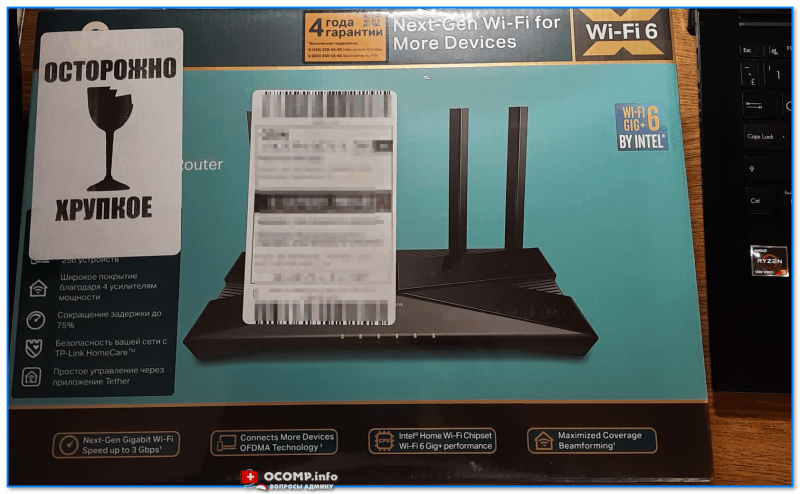
Упаковка AX50 (вид спереди)
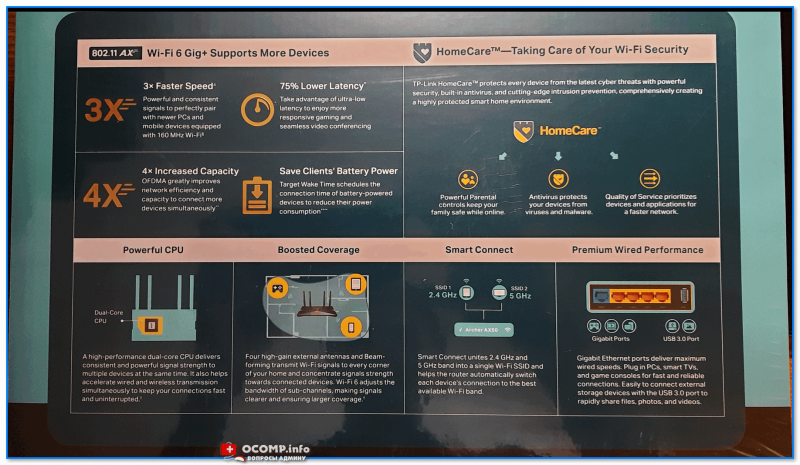
Упаковка AX50 (вид сзади)
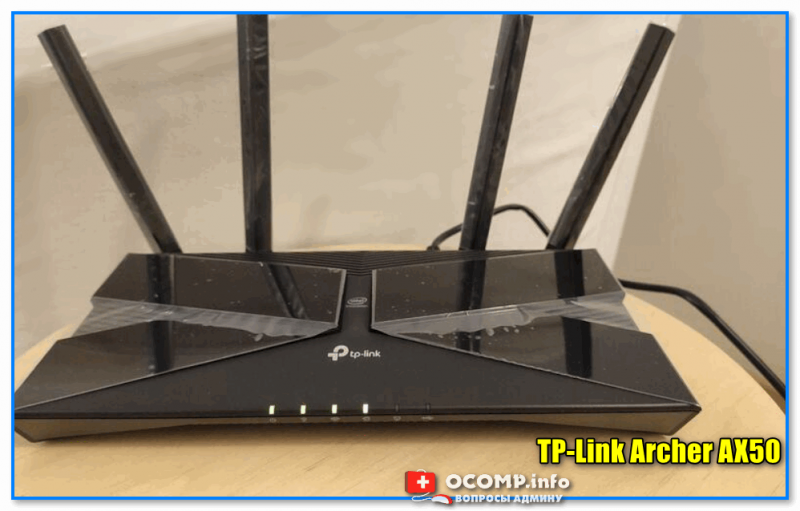
TP-Link Archer AX50
📌Что касается подключения — то здесь все стандартно:
- после того, как вынете роутер из коробки — подключите к WAN-порту кабель от Интернет-провайдера, а к порту Power — адаптер питания;
- при необходимости: к одному из LAN-портов (их здесь 4) — подключите компьютер (благо, что кабель идет в комплекте к роутеру);
- нажмите кнопку включения устройства (цифра-3 на фото ниже);
- на корпусе устройства должен загореться зеленый светодиод питания;
- Всё! Теперь понадобиться компьютер (ноутбук) для настройки устройства… См. следующий шаг.
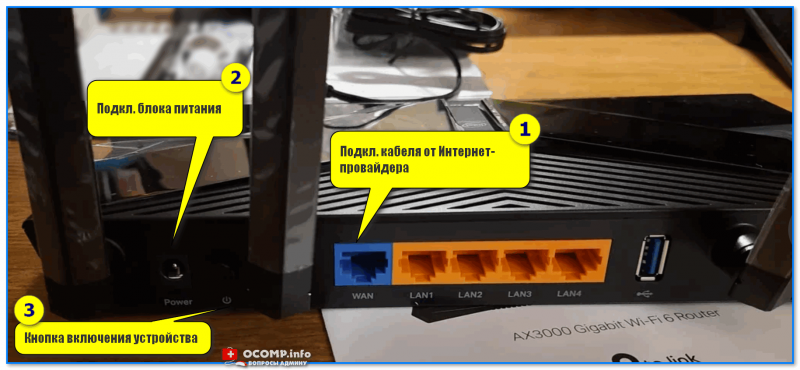
TP-Link Archer AX50 — вид сзади
*
ШАГ 2: уточняем название сети и пароль для первичного подключения
Этот шаг понадобиться в том случае, когда вы будете настраивать роутер с компьютера/ноутбука, подключившись к Wi-Fi сети (если вы подключили ПК с помощью LAN-кабеля — этот шаг можно опустить).
*
Переверните роутер — на его дне должна быть фирменная заводская наклейка с важной информацией для настройки устройства:
- название Wi-Fi сети по умолчанию (например, «TP-Link_609C»);
- пароль для подключения к этой Wi-Fi сети;
- адрес странички настроек роутера (на текущий день актуальный адрес: tplinkwifi.net).
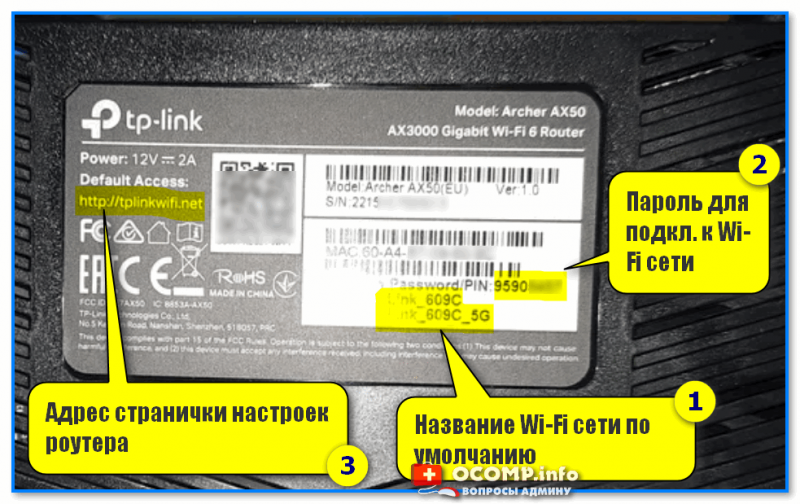
Наклейка на корпусе устройства
Теперь нужно кликнуть по значку сети в трее Windows (рядом с часами), в появившемся окне выбрать Wi-Fi сеть (название нужной вы уже должны знать 👆) и ввести пароль (который был на наклейке 👆).
Если все введено корректно — ноутбук (компьютер) должен подключиться к Wi-Fi сети (но она пока еще может быть без доступа к Интернету!).
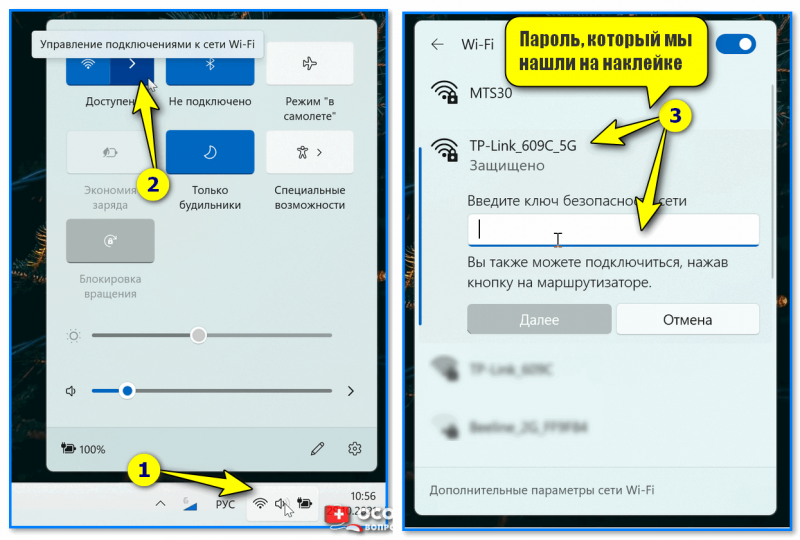
Подключаемся к Wi-Fi сети
*
ШАГ 3: настраиваем доступ к сети интернет, Wi-Fi сеть
Чтобы вы смогли войти в веб-интерфейс (личный кабинет) роутера — ваш компьютер должен быть подключен к его Wi-Fi сети (см. ШАГ 2), либо соединен с ним LAN-кабелем!
*
Теперь нужно запустить браузер (рекомендуется Edge или Chrome) и перейти по адресу:
- tplinkwifi.net (тот, который был на наклейке);
- 192.168.0.1 (работает на большинстве роутеров TP-Link. К линейке Archer подходит).
- если ни тот, ни другой адрес не откроет страницу настроек — 📌прочитайте эту заметку.
*
Если все предыдущие шаги вы выполнили правильно — перед вами появится страничка с предложением задать пароль администратора. Это нужно для того, чтобы никто, кроме вас, не мог изменять настройки как ему заблагорассудиться.
Прим.: пароль можно установить любой…
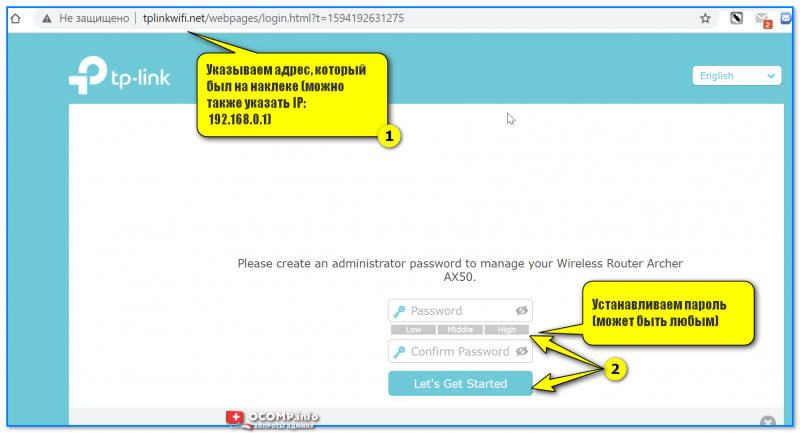
Первый вход в настройки роутера
Далее появится окно быстрой настройки (Quick Setup) — рекомендую сразу же включить русский язык (справа, в углу) и перейти в режим расширенных настроек (Advanced).
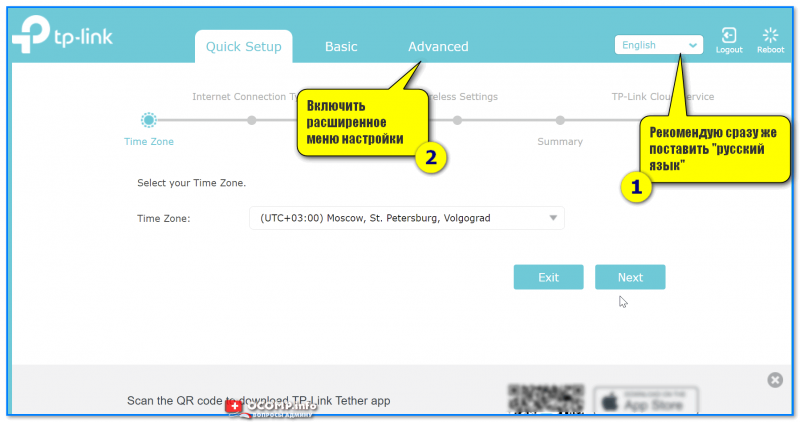
Включаем русский в меню
📌 Следующий важный момент: настройка доступ в Интернет. Для этого нужно открыть вкладку «Сеть /интернет» и:
- указать тип подключения к сети (📌возможно понадобиться указать также IP-адреса, пароли, и пр. информацию. Эти данные должен предоставить вам ваш Интернет-провайдер, обычно, они есть в договоре на оказание услуг связи!);
- нажать кнопку «Сохранить». 👇
Если все настройки введены корректно — через некоторое время на устройствах, подключенных к роутеру, должно появиться подключение к Интернету!
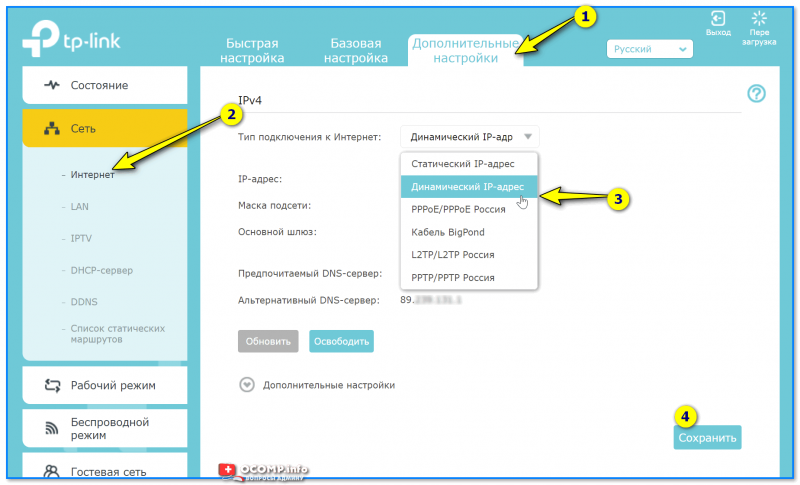
Настройка доступа в интернет
📌Еще один важный момент: поменять название Wi-Fi сети, пароль, проверить уровень сигнала и пр. Сделать это можно в разделе «Настройка беспроводного режима». См. скрин ниже. 👇
На что обратить внимание:
- желательно включить опцию OFDMA (В Wi-Fi 6 OFDMA — одна из важнейших функций для повышения производительности сети);
- имя сети и пароль рекомендуется изменить (не использовать те, что были на наклейке по умолчанию);
- установить нужную мощность передатчика (слабая, средняя, сильная);
- задать нужный канал (при необходимости) и пр.
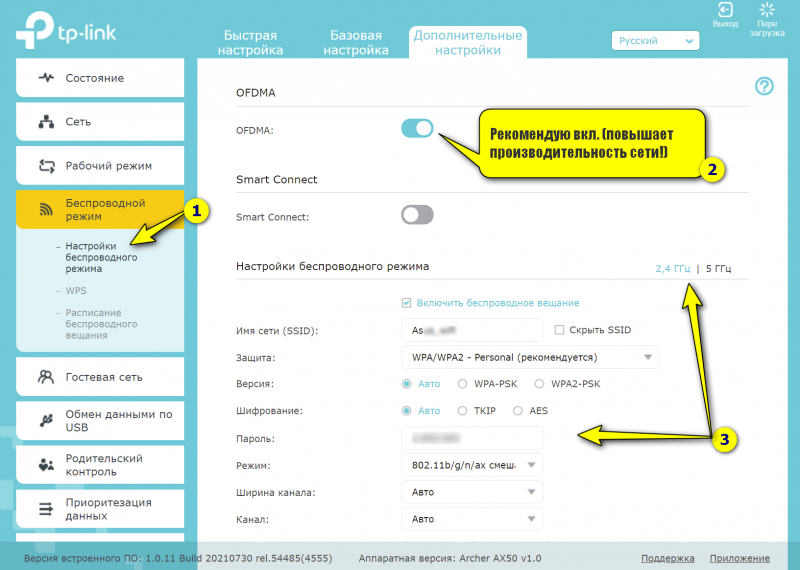
Настройки беспроводного режима
Собственно, на этом базовая настройка роутера завершена. После этого у вас должен быть доступ к сети Интернет у всех устройств, которые подключены к роутеру (через Wi-Fi / или LAN-кабель).
В следующем шаге я покажу еще неск. скринов с интересными настройками роутера (однако, задавать их не обязательно, и нужно это далеко не всем!).
*
ШАГ 4: доп. настройки (опционально, обзор)
Вкладка «Состояние»
Позволяет узнать, подключен ли роутер к Интернету, посмотреть IP-адреса, нагрузку на ядра ЦП, память, сколько проводных и беспроводных устройств подключено к нему.
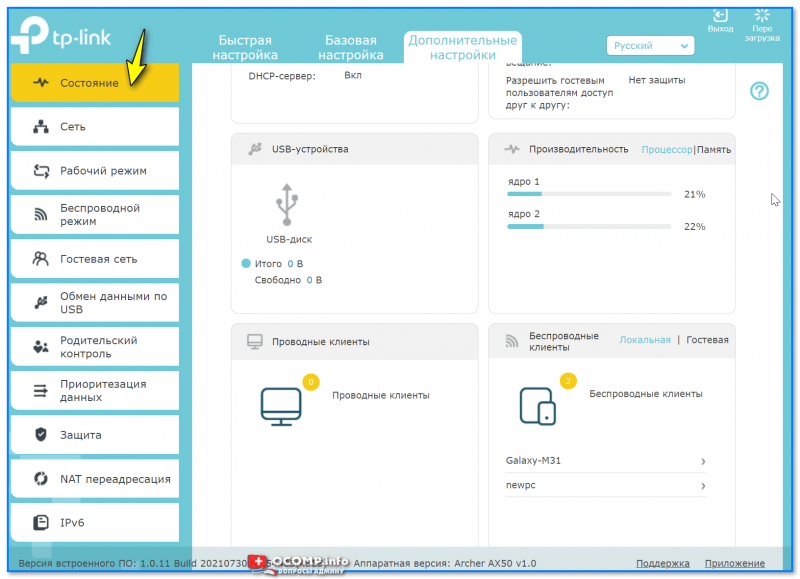
Вкладка состояния — TP-Link Archer (AX50)
*
Вкладка «Сеть»
Отвечает за настройки доступа к сети Интернет, IPTV, LAN, DHCP и пр. параметры (в общем-то, многое как и у других роутеров — почти «ничего» уникального в этой вкладке нет). См неск. скринов ниже… 👇
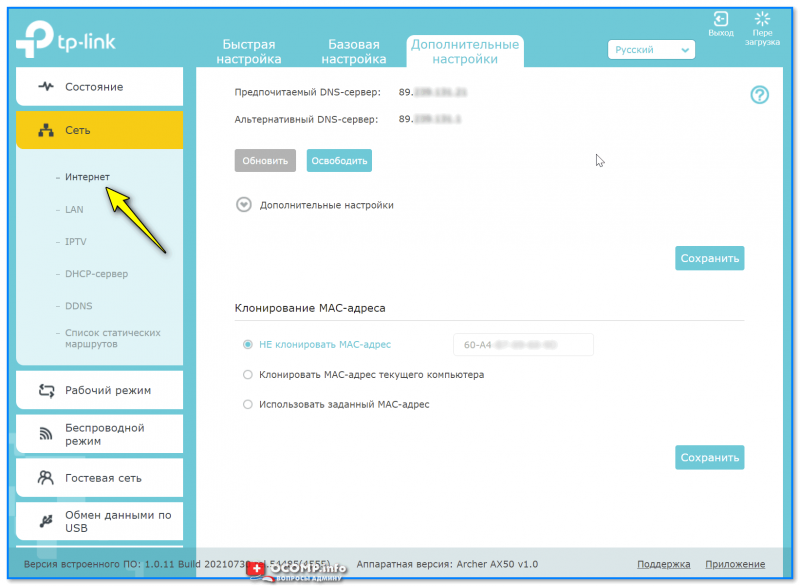
Интернет
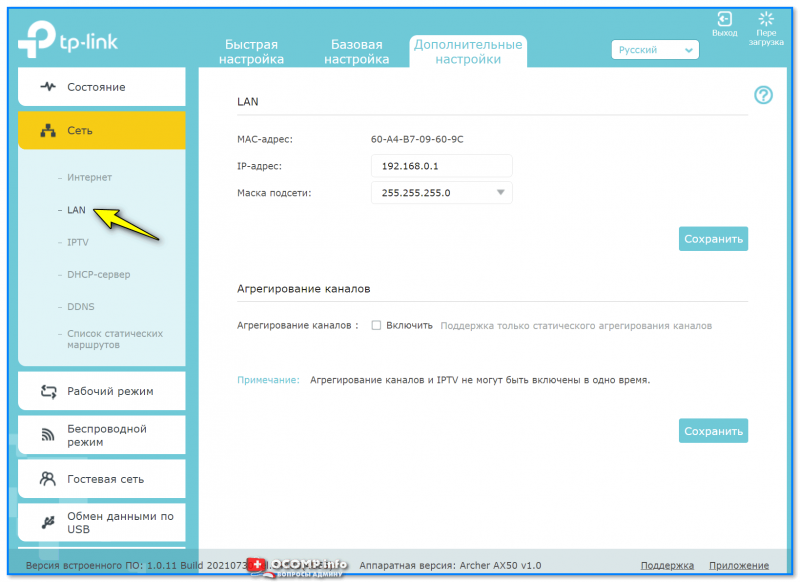
LAN
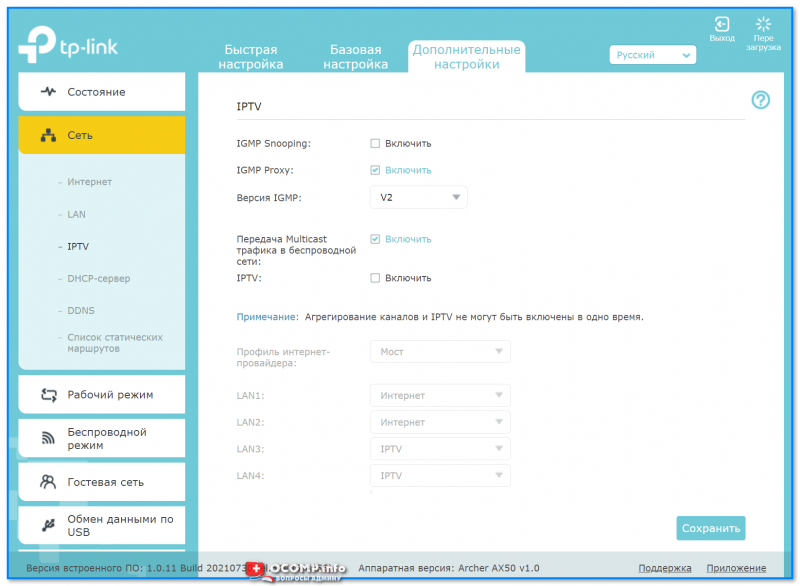
IPTV
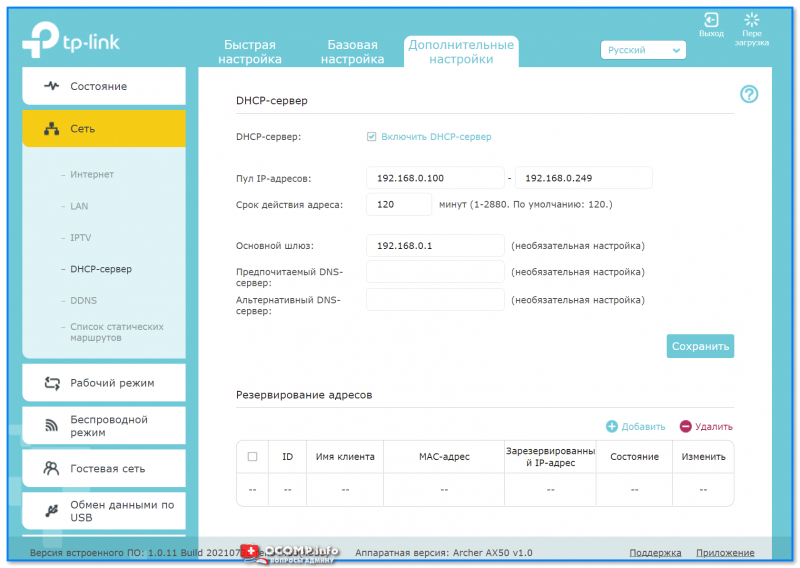
DHCP-сервер
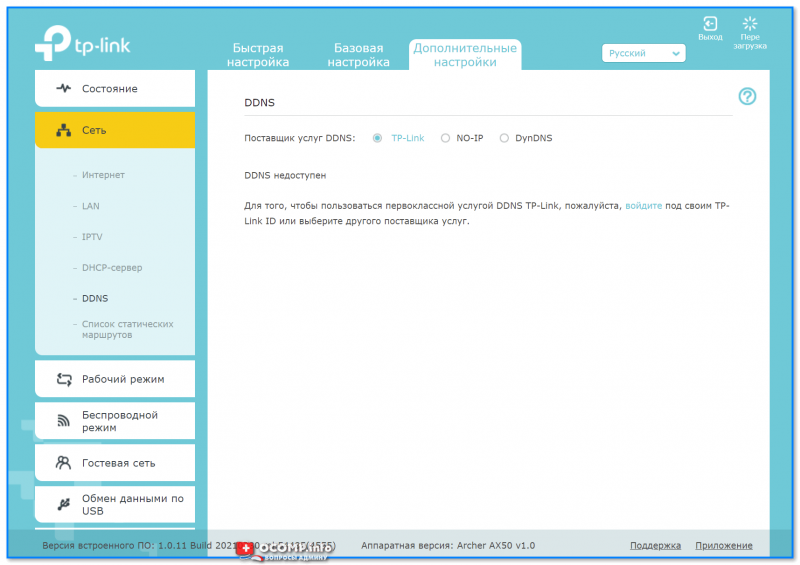
DDNS
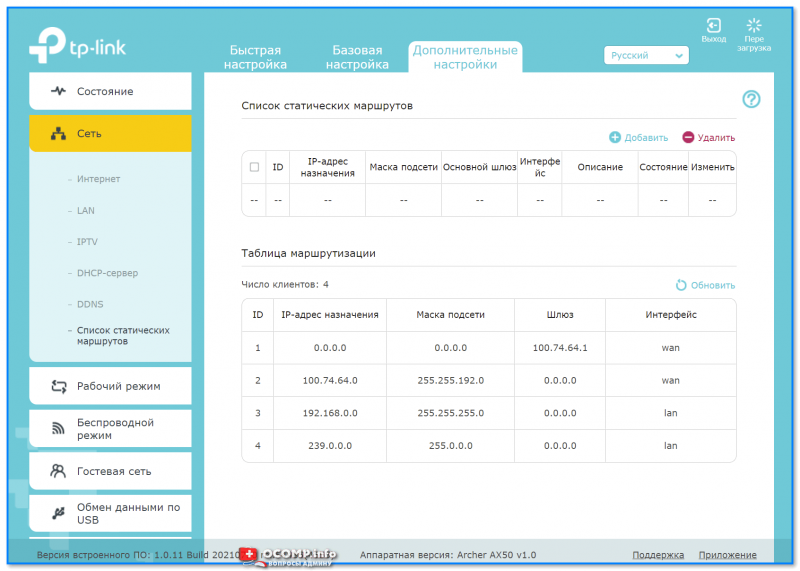
Список статических маршрутов
*
Вкладка «Рабочий режим»
Предназначена для переключения работы устройства с маршрутизатора в режим точки доступа (это может быть весьма удобно, если вам нужно расширить уже существующую Wi-Fi сеть).
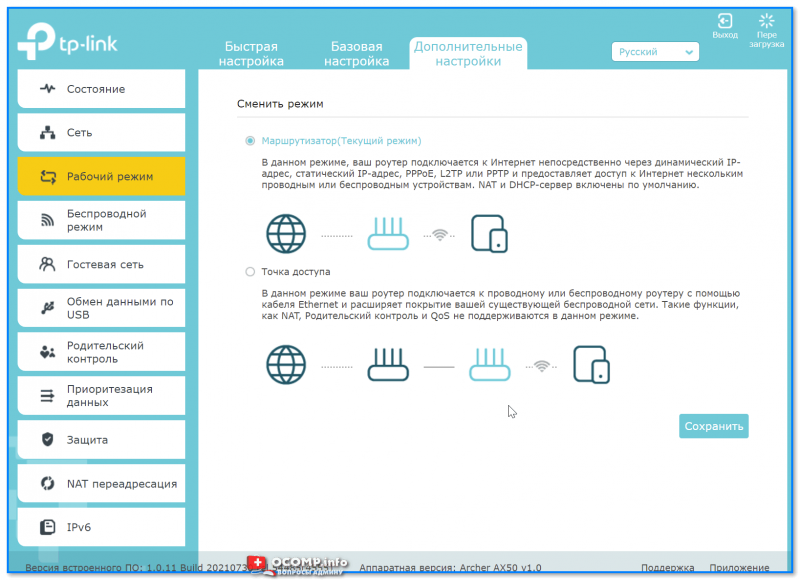
Рабочий режим
*
Вкладка «Беспроводной режим»
Настройка Wi-Fi сети: название, пароль, выбор канала и его ширины, уровень сигнала, расписание работы сети и т.д. (например, можно настроить работу роутера так, чтобы ночью он автоматически выключался, а днем — автоматически включался // без вашего участия 👌).
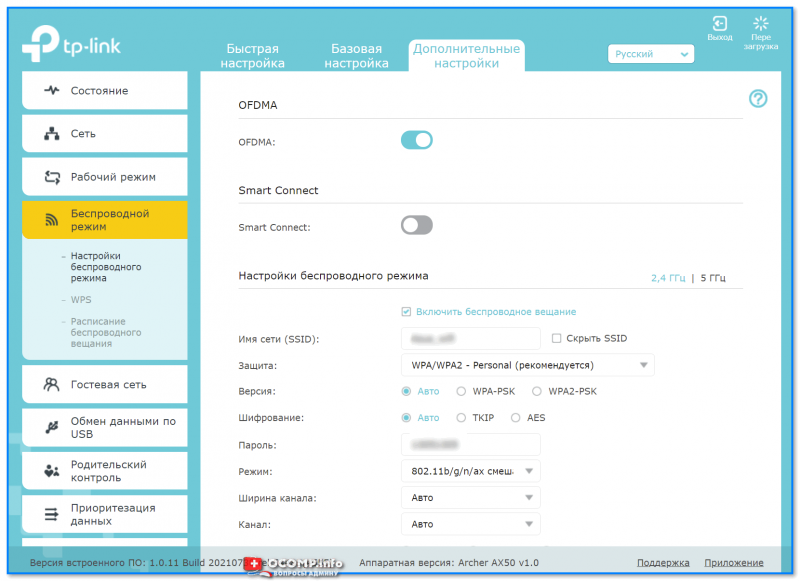
Настройки беспроводного режима
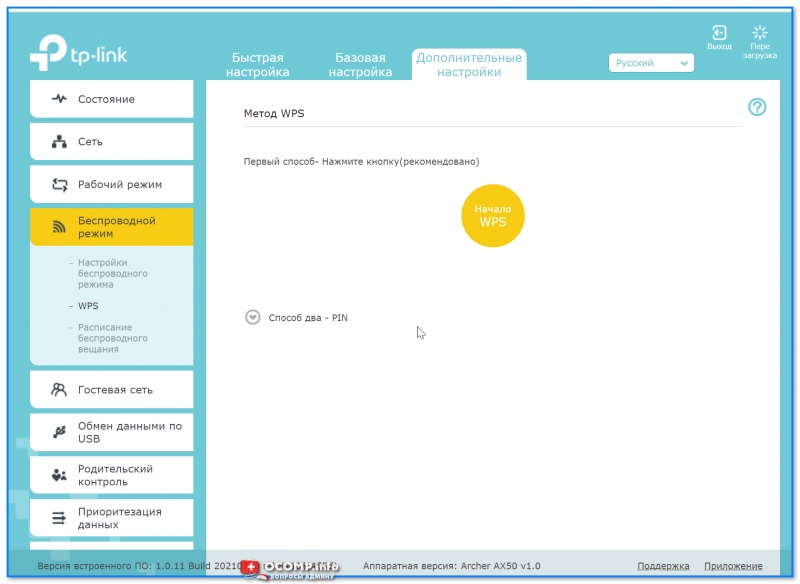
WPS
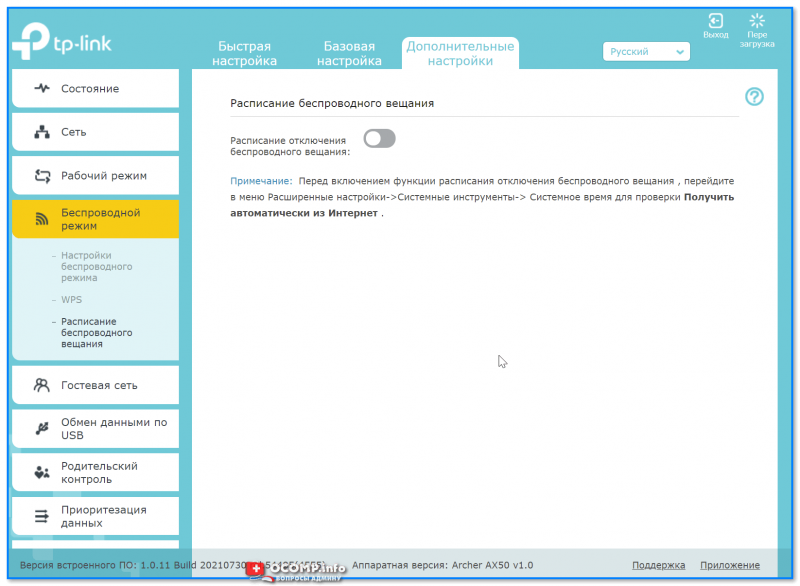
Расписание беспроводного вещания
*
Вкладка «Гостевая сеть»
Предназначена для создания доп. Wi-Fi сети, которая может использоваться для выхода в Интернет вашим гостям, посетителям, клиентам (в общем тем людям, которым вы хотите дать возможность выхода в Интернет, но при этом не доверяете доступ к своим ПК и ноутбукам, подключенным к основной сети. Прим.: при подключении к гостевой сети — нельзя увидеть устройства, подключенные к основной сети!).
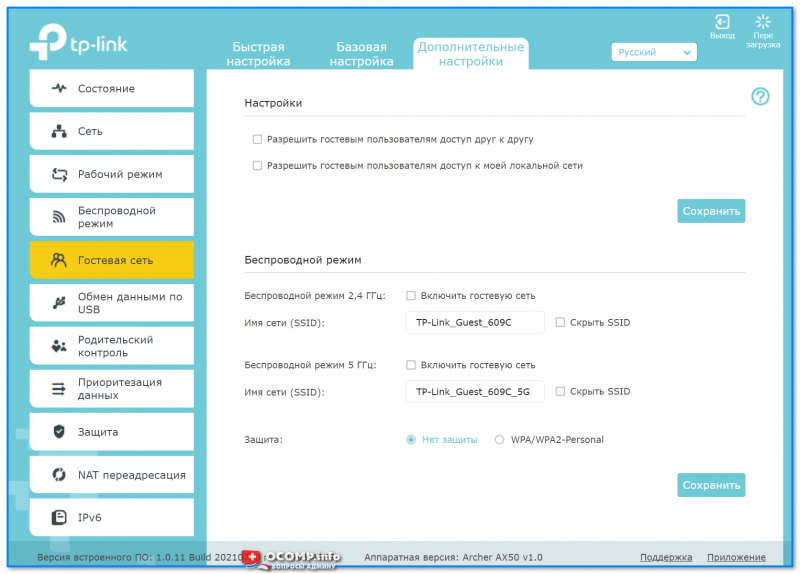
Гостевая сеть
*
Вкладка «Обмен данными по USB»
Позволяет создать FTP-сервер (общий диск) для всех пользователей, подключенных к вашему роутеру. Может быть весьма удобно, если у вас есть большой внешний диск, и вы хотите получить к нему доступ со всех домашних устройств.
Причем, есть опция для создания FTP-сервера с доступом по Интернету.
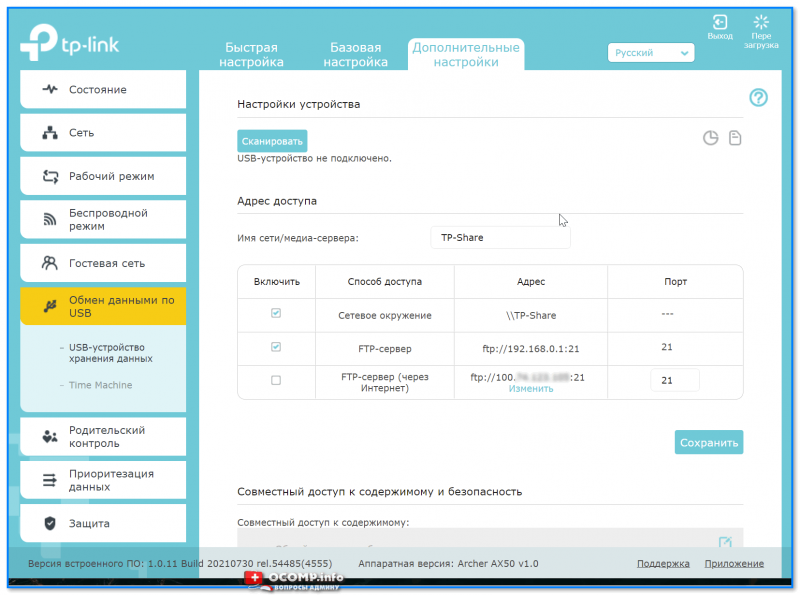
USB-устройство для хранения данных
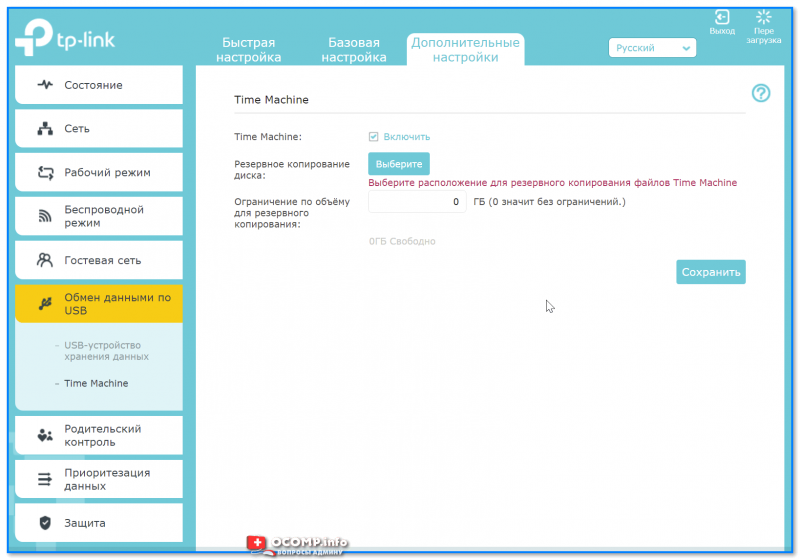
Time Machine
*
Вкладка «Родительский контроль»
Предназначена для ограничения доступа к Интернету. Например, можно запретить просматривать определенные группы сайтов (либо поставить ограничение по времени работы Интернета).
Обычно, используется для ограничения доступа «детского» ПК…
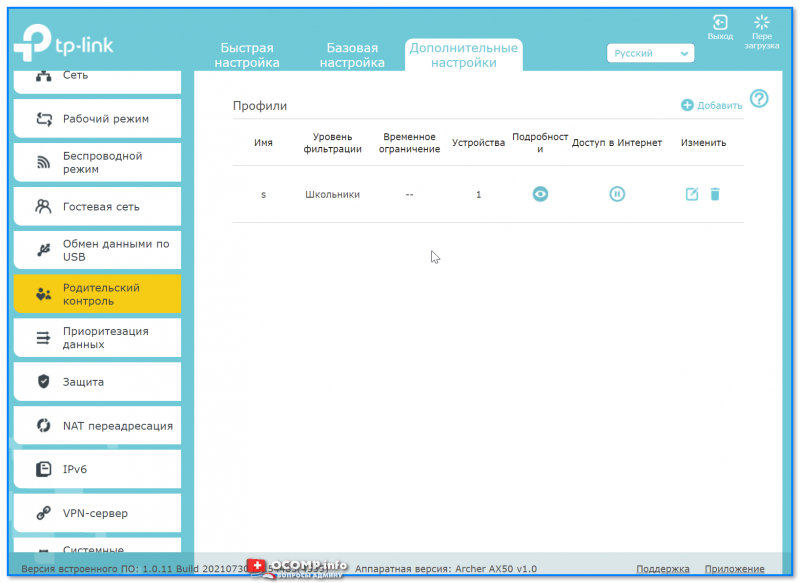
Родительский контроль
*
Вкладка «Приоритезация данных»
Эта вкладка позволяет ограничить скорость доступа определенных устройств (например, если у вас подключено 2 компьютера к сети — вы можете одному из них поставить ограничение: не более 5 Мбайт\с и тем самым, он не будет забивать весь канал связи…).
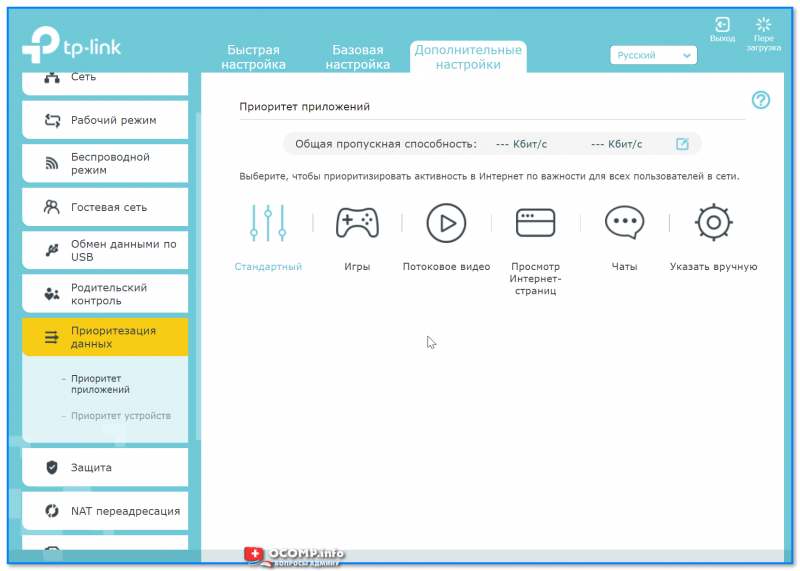
Приоритет приложений
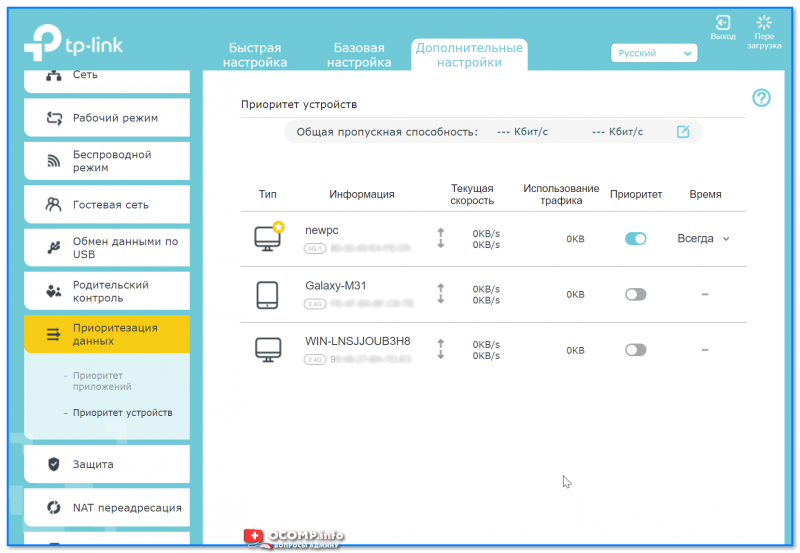
Приоритет устройств
*
Вкладка «Защита»
Предназначена для вкл. антивирусной проверки открываемых веб-страничек (Trend Micro), контроля доступа устройств (например, можно создать белый список устройств, которым разрешается подключаться к Wi-Fi сети, а всех остальных блокировать).
Также есть возможность «привязать» IP и MAC-адреса: т.е. сделать так, чтобы при каждом подключении компьютера к роутеру — ему выдавался один и тот же IP-адрес (это может быть нужно для проброски портов или для организации сетевых игр).
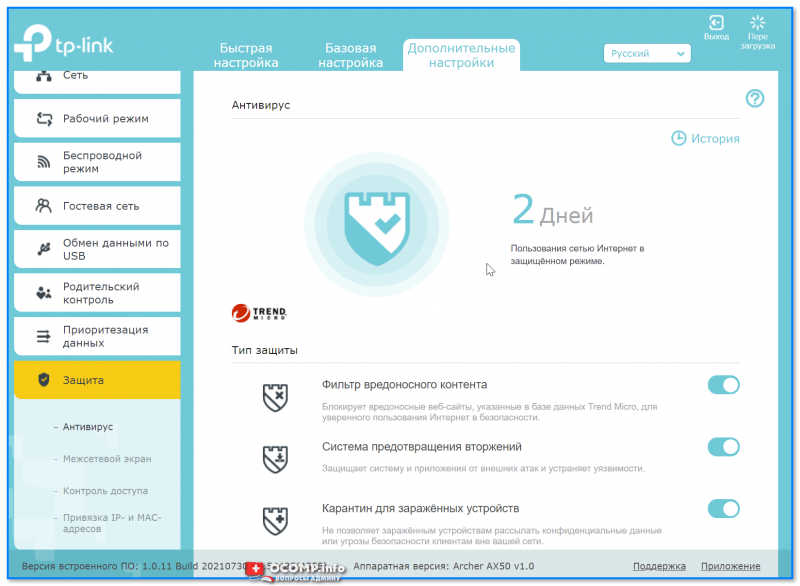
Антивирус
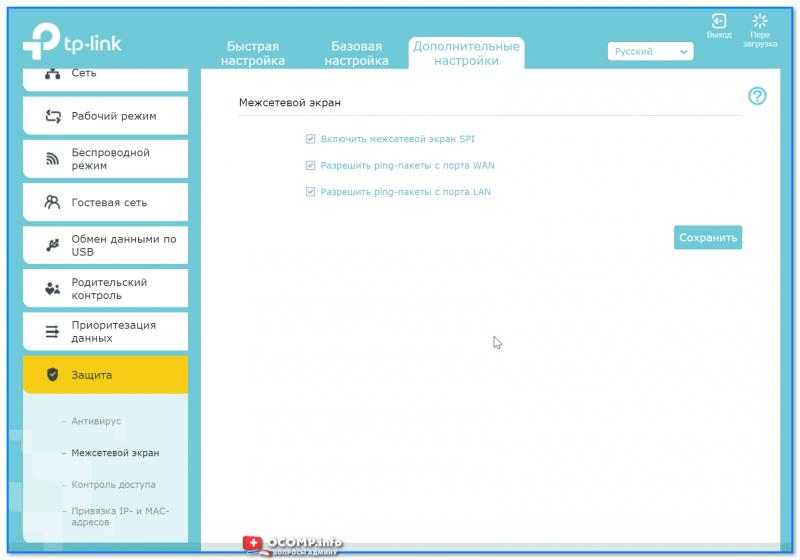
Межсетевой экран
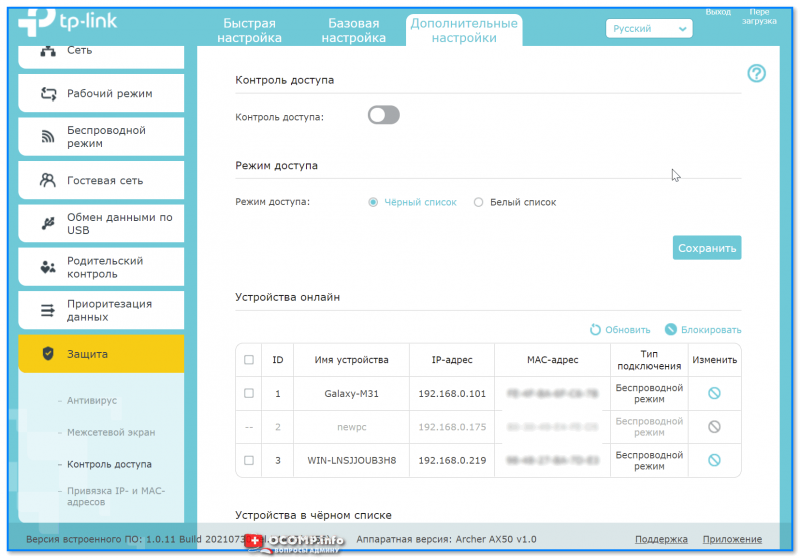
Контроль доступа
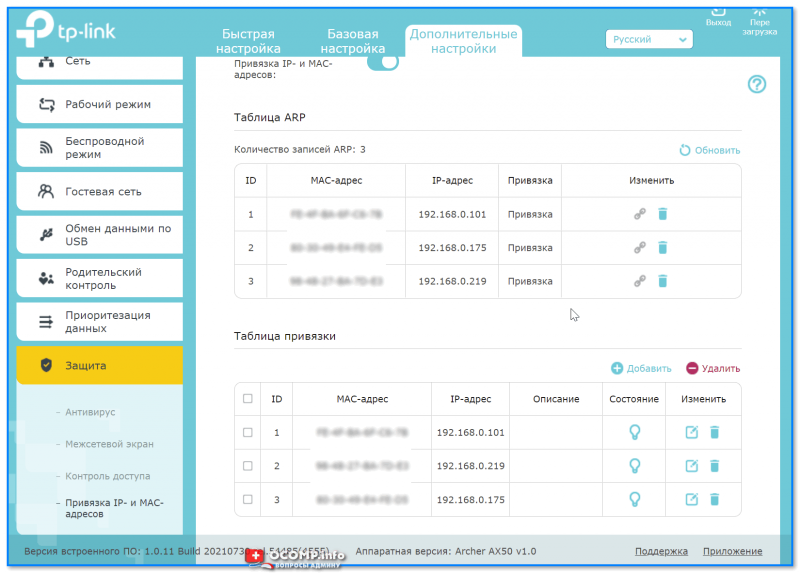
Привязка IP и MAC-адреса
*
Вкладка «NAT переадресация»
«Тонкая» настройка сети: можно создать виртуальный сервер (и разместить на нем сайт, например), пробросить порты, вкл. функцию DMZ-хост (полезна для игр, чтобы не пробрасывать «все подряд» порты) и пр.
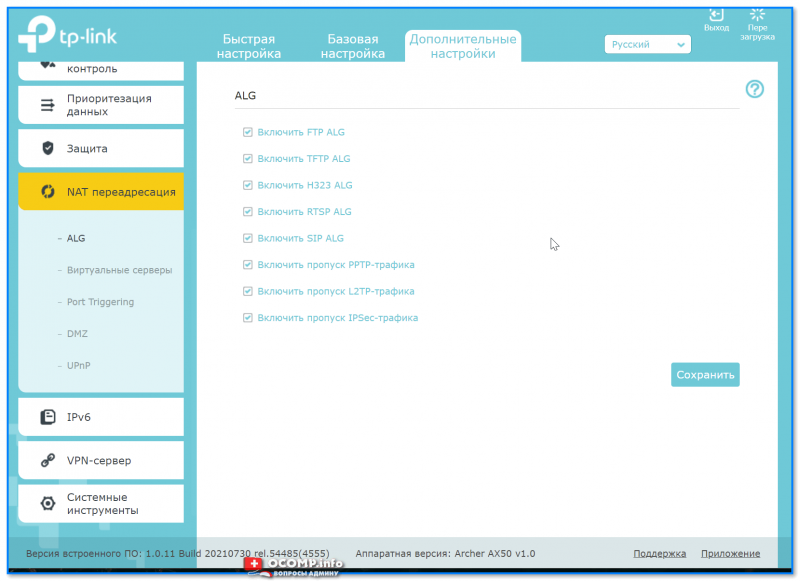
ALG
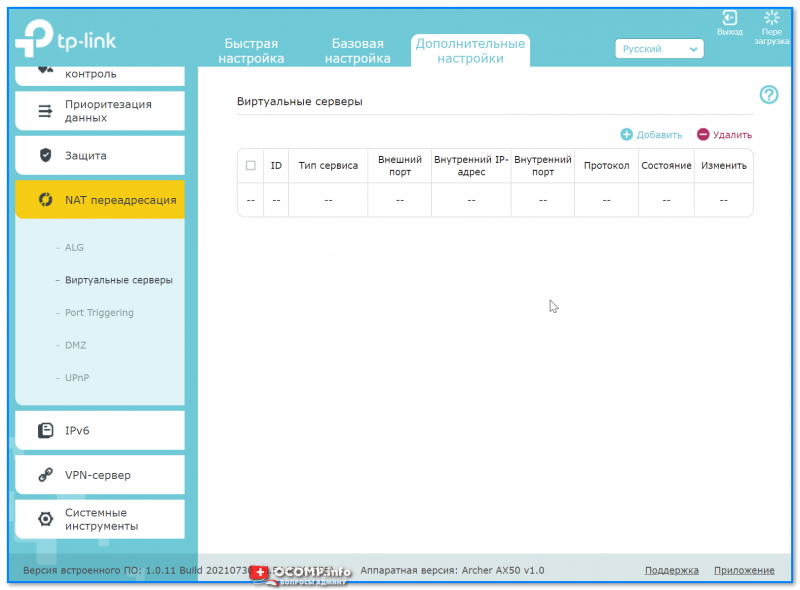
Виртуальные серверы
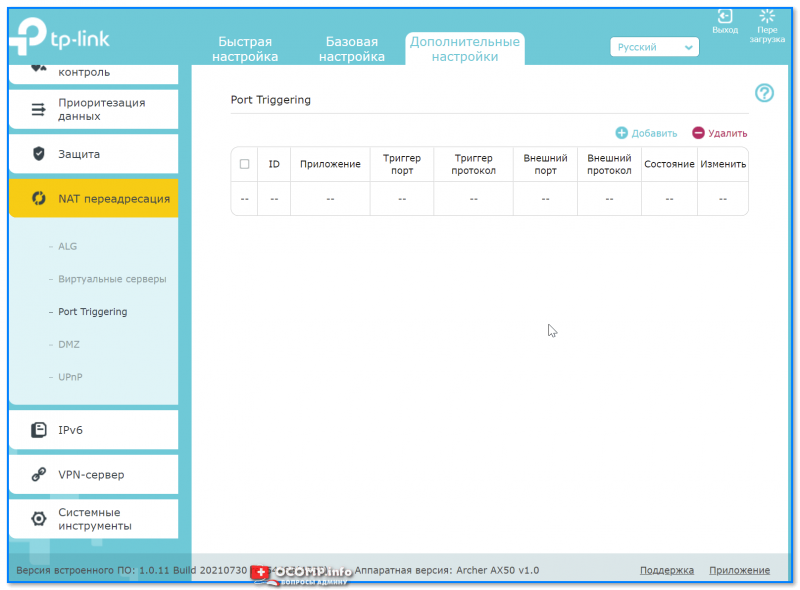
Port Triggering
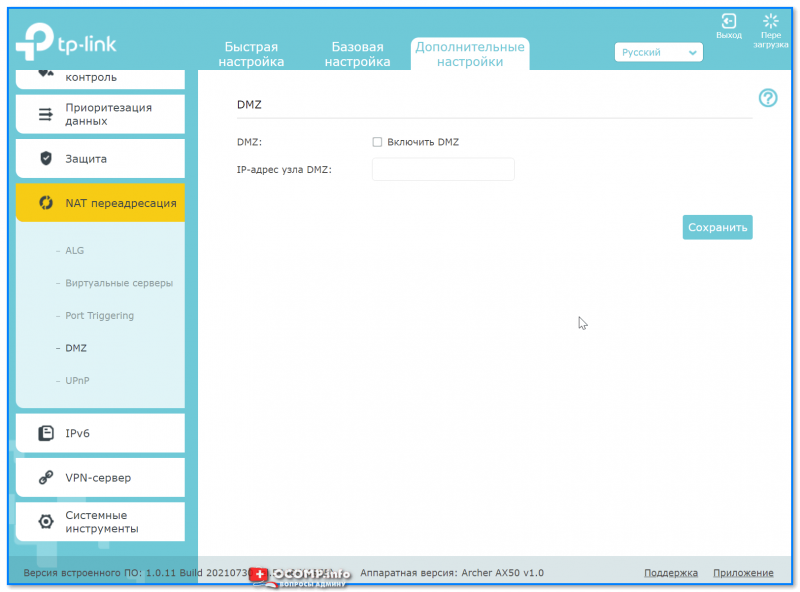
DMZ
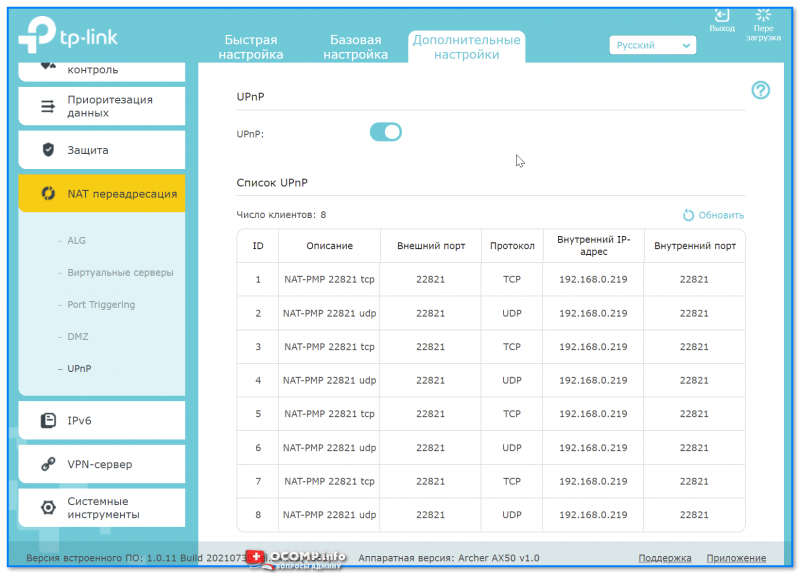
UPnP
*
Вкладка «IPv6»
Включение и настройка протокола IPv6.
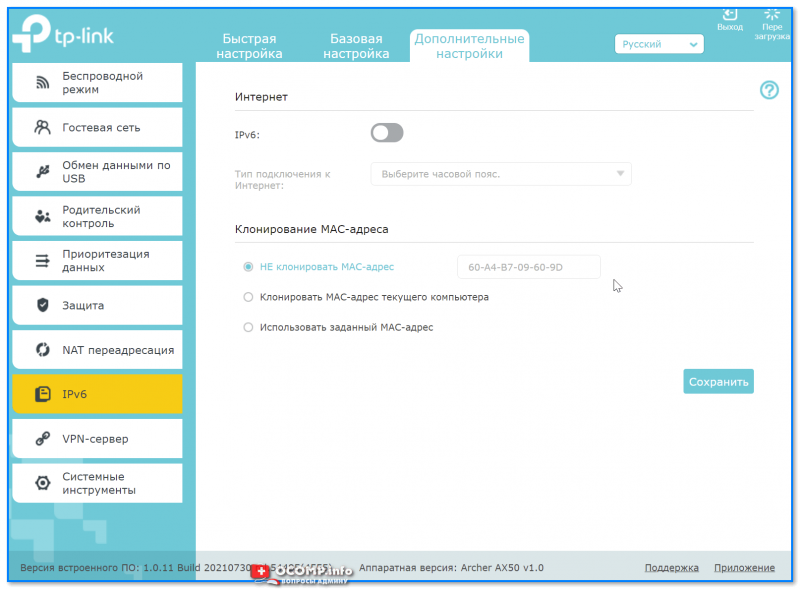
IPv6
*
Вкладка «VPN-сервер»
Предназначена для настройки VPN: причем, можно создать собственный сервер (чтобы к нему можно было подключиться издалека), так и настроить подключение к стороннему.
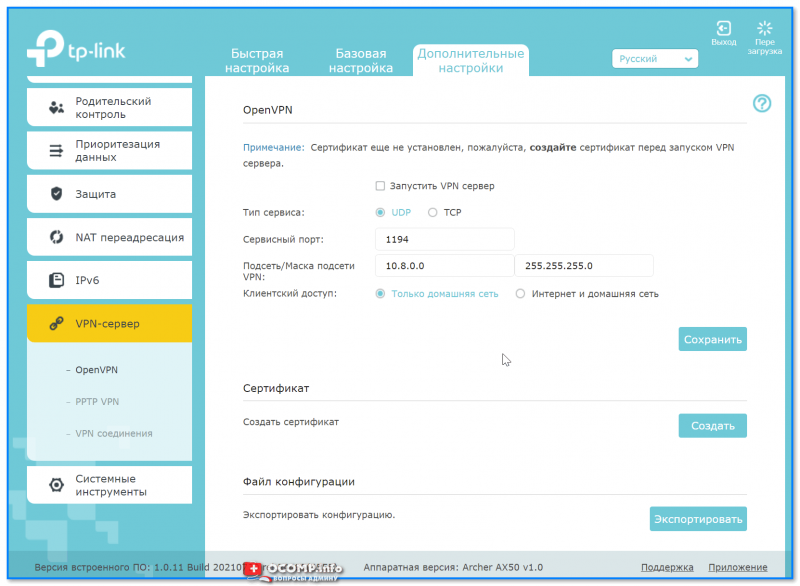
Open VPN
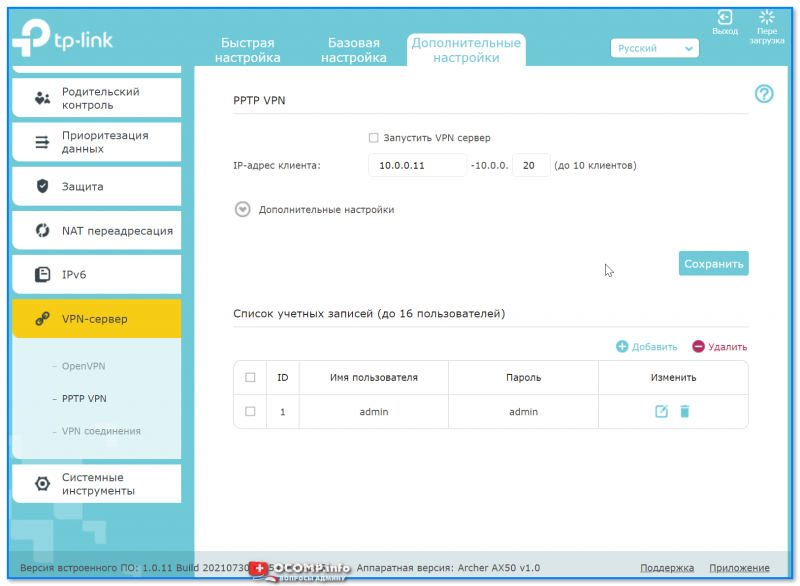
PPTP VPN
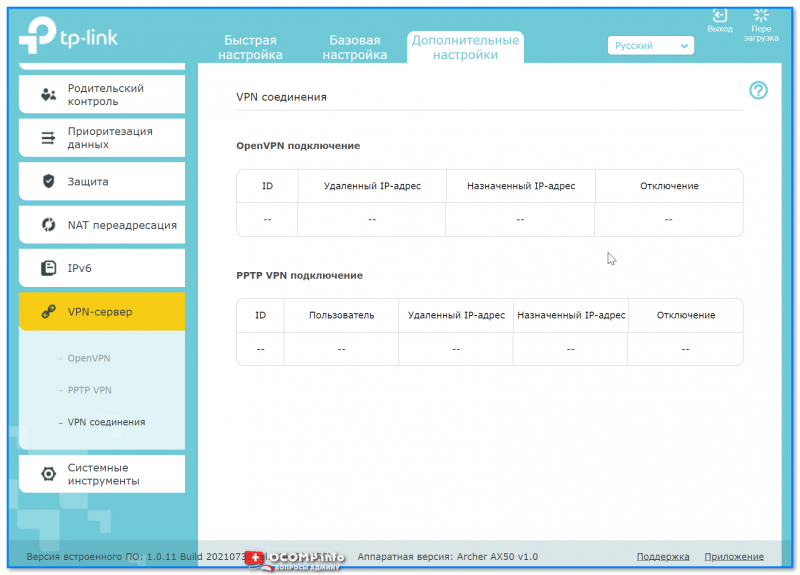
VPN соединения
*
Вкладка «Системные инструменты»
С помощью этой вкладки можно настроить системное время роутера, работу индикаторов, обновить прошивку, вкл. мониторинг трафика, проверить пинг, и др.
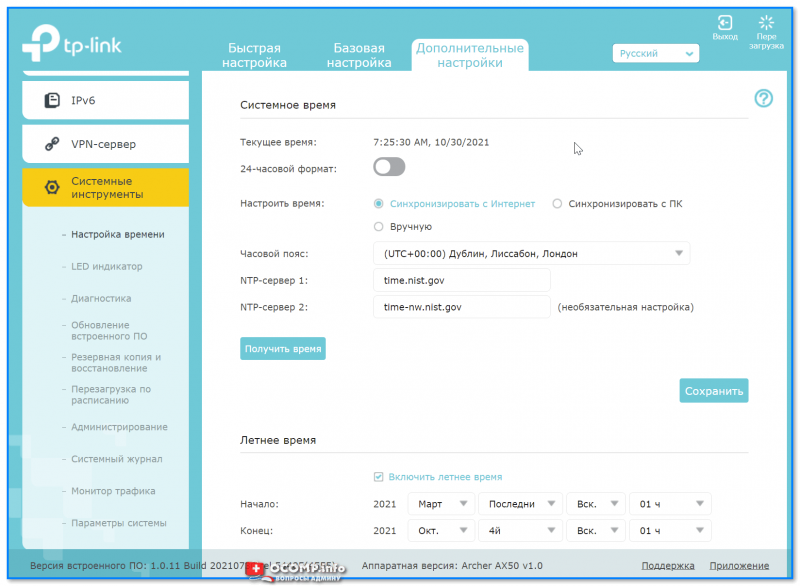
Настройка времени
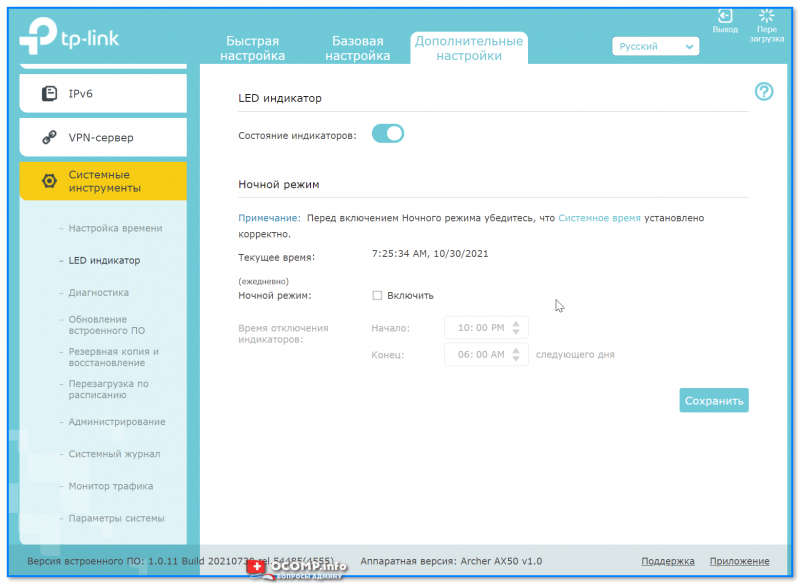
LED индикатор
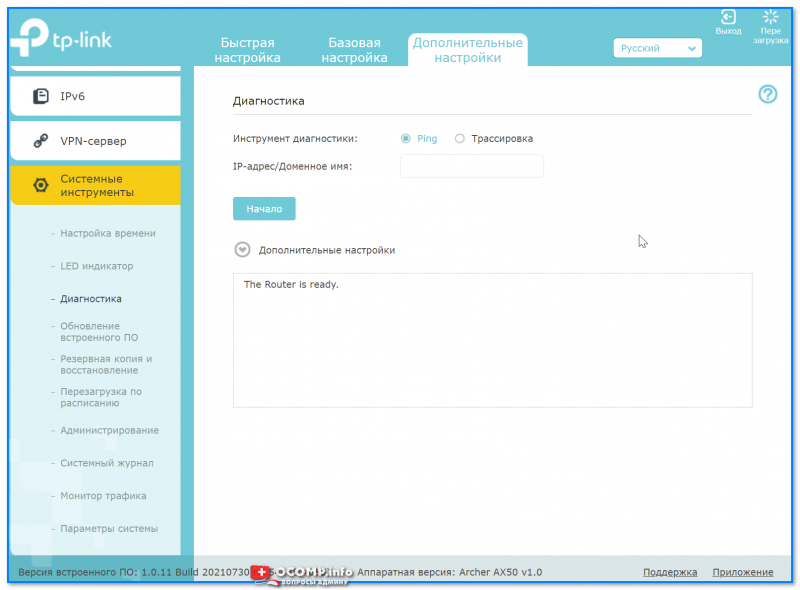
Диагностика
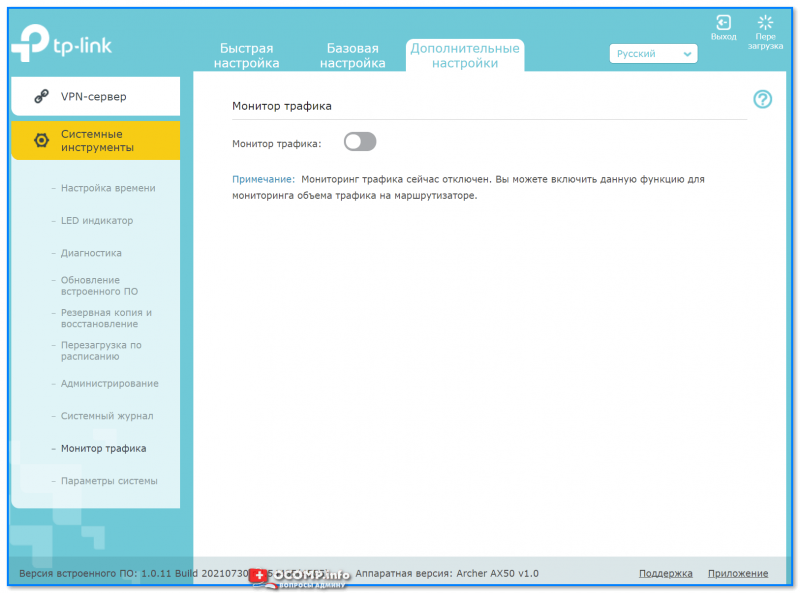
Монитор трафика
*
Дополнения по теме — приветствуются!
На сегодня пока все, успехов!
👋


3.0
Rated 3.0 out of 5
3.0 out of 5 stars (based on 1 review)
Your overall rating
TP-LINK AX3000 ARCHER TX50E (01) PDF MANUAL
Click here to download TP-LINK AX3000 ARCHER TX50E (01) PDF MANUAL
TP-LINK AX3000 ARCHER TX50E (01) PDF MANUAL
FREE ENGLISH PDF
OPERATING INSTRUCTIONS
USER GUIDE – USER MANUAL
OWNER GUIDE – OWNER MANUAL
REFERENCE GUIDE – REFERENCE MANUAL
INSTRUCTION GUIDE – INSTRUCTION MANUAL
Your overall rating
- YouTube
TP-LINK AX3000 ARCHER TX50E (01) PDF MANUAL
TP-LINK AX3000 ARCHER TX50E (01) PDF MANUAL
| Document’s Content and Additional Information | Share Manual |
|---|---|
|
TP-Link Archer AX3000 Operation & user’s manual
Pages Preview: Document Transcription:
See Details |
|
|
TP-Link Archer AX3000 Quick installation manual
See Details |
|
|
TP-Link Archer AX3000 Quick installation manual
See Details |
|
|
TP-Link Archer AX3000 Quick installation manual
See Details |


TP-Link Archer AX50 AX3000 – это мощный и современный Wi-Fi роутер, который позволяет с легкостью организовать быстрое и стабильное подключение к интернету. Установка и настройка этого устройства не требуют особых навыков и занимают всего несколько минут.
Для начала, распакуйте роутер и установите его в удобном для вас месте. Подключите антенны к роутеру и подключите его к источнику питания. Далее, возьмите сетевой кабель и подключите его к порту WAN на задней панели роутера, а другой конец к модему или проводному интернет-провайдеру.
После подключения желательно подождать несколько минут, чтобы роутер смог установить соединение с интернетом. Затем, на компьютере или мобильном устройстве откройте браузер и в адресной строке введите IP-адрес роутера. Обычно это 192.168.0.1 или 192.168.1.1. Если вы не знаете IP-адрес роутера, можете проверить инструкцию или обратиться к провайдеру.
После ввода IP-адреса роутера, откроется страница входа, где вам необходимо будет ввести логин и пароль. Обычно логин и пароль по умолчанию указаны в инструкции к роутеру. После успешного входа в настройки роутера, вы сможете настроить параметры Wi-Fi, создать пароль для доступа к сети и многое другое.
Содержание
- Основные настройки Wi-Fi
- Подключение к интернету
- Настройка безопасности
- Управление гостевой сетью
Основные настройки Wi-Fi
После успешной установки и подключения роутера TP-Link Archer AX50 AX3000 вы можете приступить к основным настройкам Wi-Fi сети. В этом разделе вы узнаете, как задать имя (SSID) вашей сети, настроить тип шифрования и пароль, а также другие важные параметры.
- Зайдите в веб-интерфейс роутера, введите адрес http://tplinkwifi.net в адресной строке браузера и нажмите Enter. Войдите в систему, используя свои учетные данные.
- После успешной авторизации вы попадете на главную страницу настроек роутера. На панели слева выберите вкладку «Настройки Wi-Fi».
- В открывшемся окне вы увидите основные параметры Wi-Fi, которые можно настроить:
- Имя сети (SSID): задайте уникальное имя вашей сети, предпочтительно избегайте использования личной информации.
- Режим работы: выберите оптимальный режим работы для вашей сети (802.11n, 802.11ac и т.д.).
- Ширина канала: установите желаемую ширину канала для Wi-Fi сети.
- Количество потоков: установите количество потоков передачи данных для лучшей производительности.
- Защита: выберите тип шифрования для защиты вашей сети (WPA2-PSK рекомендуется).
- Пароль: задайте пароль для доступа к Wi-Fi сети.
- После внесения всех необходимых изменений, нажмите кнопку «Сохранить» или «Применить» для применения новых настроек.
Теперь ваш Wi-Fi роутер TP-Link Archer AX50 AX3000 готов к использованию. У вас есть полный контроль над основными настройками Wi-Fi сети, что позволяет обеспечить безопасность и оптимальную производительность вашей домашней сети.
Подключение к интернету
Для начала настройки Wi-Fi роутера TP-Link Archer AX50 AX3000 вам необходимо подключить его к интернету. Вот несколько простых шагов, которые помогут вам сделать это:
- Вставьте один конец кабеля Ethernet в порт WAN на задней панели роутера, а другой конец – в свободный порт на сетевом коммутаторе своего провайдера интернета.
- Подключите роутер к источнику питания и включите его кнопкой вкл/выкл на задней панели.
- Подождите, пока индикаторы на роутере перестанут мигать и загорятся постоянным светом, что означает успешное подключение к интернету.
Теперь ваш Wi-Fi роутер TP-Link Archer AX50 AX3000 готов к дальнейшим настройкам и использованию. Обязательно проверьте подключение к интернету, чтобы убедиться, что все оборудование работает правильно. Если у вас возникли проблемы с подключением или настройкой, обратитесь к руководству пользователя или свяжитесь с технической поддержкой производителя.
Настройка безопасности
Настройка безопасности Wi-Fi сети на роутере TP-Link Archer AX50 AX3000 поможет защитить вашу домашнюю сеть от несанкционированного доступа и снизить риск взлома.
Вот несколько рекомендаций по настройке безопасности:
- Смените пароль администратора. Пароль администратора по умолчанию легко угадать или получить несанкционированный доступ к вашему роутеру. Установите уникальный и надежный пароль для обеспечения высокого уровня безопасности.
- Обновляйте прошивку роутера. Регулярно проверяйте наличие обновлений прошивки для вашего роутера и устанавливайте их. Обновления прошивки часто содержат исправления уязвимостей и улучшения безопасности.
- Включите шифрование Wi-Fi. Используйте WPA2-PSK или WPA3-PSK протоколы шифрования для вашей Wi-Fi сети. Это защитит вашу сеть и данные от перехвата и несанкционированного доступа.
- Отключите функцию PBC и WPS. Функции PBC (Push Button Configuration) и WPS (Wi-Fi Protected Setup) предоставляют простой способ подключения устройств к Wi-Fi сети, но они также могут стать целью атак. Рекомендуется отключить эти функции, если они не требуются.
- Включите брандмауэр. Брандмауэр поможет блокировать нежелательный трафик и предотвращать вторжения в вашу сеть. Убедитесь, что брандмауэр включен и правильно настроен.
- Измените имя сети (SSID) и пароль Wi-Fi. По умолчанию роутеры используют стандартные имена сетей (SSID) и пароли, которые легко угадать. Измените их на уникальные значения, чтобы предотвратить доступ несанкционированных пользователей к вашей сети.
- Включите фильтрацию MAC-адресов. Фильтрация MAC-адресов позволяет определить, какие устройства имеют доступ к Wi-Fi сети. Указывайте только доверенные MAC-адреса, чтобы предотвратить доступ несанкционированных устройств.
- После настройки безопасности, регулярно проверяйте логи роутера. Просматривайте логи роутера на наличие подозрительной активности и предпринимайте дополнительные меры, если обнаруживаете несанкционированный доступ или атаки на вашу сеть.
Правильная настройка безопасности Wi-Fi сети поможет защитить вас от взлома и предотвратить несанкционированный доступ к вашей домашней сети. Следуйте указанным выше рекомендациям и свяжитесь с производителем роутера, если у вас возникнут вопросы или проблемы.
Управление гостевой сетью
Роутер TP-Link Archer AX50 AX3000 обеспечивает возможность создания гостевых сетей, которые позволяют предоставить доступ к интернету гостям, не раскрывая основную сеть. В этом разделе вы найдете инструкции по управлению гостевой сетью.
Чтобы настроить гостевую сеть на роутере Archer AX50 AX3000, выполните следующие шаги:
- Откройте веб-интерфейс роутера, введя IP-адрес роутера в адресной строке браузера и введите свои учетные данные для входа.
- Выберите раздел «Настройки Wi-Fi», а затем щелкните на вкладке «Гостевая сеть».
- Включите гостевую сеть, переместив ползунок в положение «Включено».
- Настройте имя и пароль гостевой сети, чтобы вашим гостям было легко подключиться.
- Укажите количество разрешенных устройств для подключения к гостевой сети.
- Выберите режим работы гостевой сети: «Только доступ в Интернет» или «Доступ во внутреннюю сеть».
- Нажмите кнопку «Применить», чтобы сохранить настройки.
После настройки гостевой сети, гости смогут подключиться к интернету, используя указанное вами имя сети и пароль.
| Параметр | Описание |
|---|---|
| Включено | Позволяет включить или выключить гостевую сеть. |
| Имя сети (SSID) | Задает имя гостевой сети, которое будет видно гостям при подключении. |
| Пароль | Задает пароль для доступа к гостевой сети. |
| Максимальное количество клиентов | Ограничивает количество устройств, которые могут подключиться к гостевой сети. |
| Режим работы | Определяет доступ гостей только к интернету, или к интернету и внутренней сети. |