
About This Guide
This guide is a complement of Quick Installation Guide. The Quick Installation Guide instructs you on quick internet setup, and this guide provides details of each function and shows you the way to configure these functions appropriate to your needs.
When using this guide, please note that features available of the router may vary by model and software version. Router‘s availability may also vary by region or ISP. All images, steps, and descriptions in this guide are only examples and may not reflect your actual experience.
Conventions
In this guide the following conventions are used:
|
Convention |
Description |
|
Underlined |
Underlined words or phrases are hyperlinks. You can click to redirect to a website or a specific section. |
|
Teal |
Contents to be emphasized and texts on the web page are in teal, including the menus, items, buttons, etc. |
|
> |
The menu structures to show the path to load the corresponding page. For example, Advanced > Wireless > MAC Filtering means the MAC Filtering function page is under the Wireless menu that is located in the Advanced tab. |
|
|
•Ignoring this type of note might result in a malfunction or damage to the device. |
|
|
Indicates important information that helps you make better use of your device. |
|
symbols on the web page |
• • • • |
*Maximum wireless signal rates are the physical rates derived from IEEE Standard 802.11 specifications. Actual wireless data throughput and wireless coverage are not guaranteed and will vary as a result of network conditions, client limitations, and environmental factors, including building materials, obstacles, volume and density of traffic, and client location.
*Use of 1024-QAM requires clients to also support those functions.
More Info
The latest software, management app and utility can be found at Download Center at https://www.tp-link.com/support.
The Quick Installation Guide can be found where you find this guide or inside the package of the router.
Specifications can be found on the product page at https://www.tp-link.com.
TP-Link Community is provided for you to discuss our products at
https://community.tp-link.com.
Our Technical Support contact information can be found at the Contact Technical Support page at https://www.tp-link.com/support.
TP-Link Archer AX10 – один из самых доступных и популярных маршрутизаторов с поддержкой Wi-Fi 6 (стандарта 802.11ax). Интересный роутер в плане технических характеристик и функционала по очень привлекательной цене. Поэтому он пользуется большой популярностью. На разных сайтах и в интернет-магазинах можно найти очень много отзывов о данной модели. Так же нужно отметить, что в TP-Link активно улучшают программное обеспечение данной модели. Выходят обновления. На момент написания этой статьи вышла уже новая аппаратная версия роутера (Ver: 1.20). У меня именно такой экземпляр.
Эта статья будет полезна в первую очередь тем, кто уже приобрел роутер и хочет его настроить. Или что-то не получается в процессе настройки. Возникают какие-то проблемы, ошибки и т. д. На этой странице вы найдете подробную инструкцию по настройке роутера TP-Link Archer AX10. Покажу как его установить, подключить и настроить. Выполним настройку подключения к интернету, настроим Wi-Fi сеть, покажу как подключиться к сети Wi-Fi 6, выполним настройку IPTV, OneMesh, обновим прошивку и отвечу на популярные вопросы о Archer AX10. Если в процессе чтения статьи у вас возникнут какие-то вопросы – сразу пишите в комментариях. Отвечаю всем и очень быстро!
Установка и подключение
Для начала вам нужно определиться с местом установки роутера. Чаще всего роутер устанавливается в том месте, куда проложен интернет (кабель от провайдера), или рядом с модемом, или оптическим терминалом (если он присутствует в вашей схеме подключения). Но желательно размещать роутер ближе к середине квартиры или дома (для лучшего покрытия Wi-Fi сети). И ближе к тем устройствам, которые вы планируете подключать к роутеру по кабелю.
Дальше выполняем подключение:
- Подключите к TP-Link Archer AX10 адаптер питания и включите его в розетку. Если ни один индикатор не загорелся – включите питание кнопкой, которая расположена на задней стороне роутера. Сначала загорятся все индикаторы, затем будет мигать индикатор питания. Это значит, что роутер загружается. Нужно подождать минуту.
- Подключаем интернет в WAN-порт. Он так и подписан и окрашен в синий цвет. Что-то перепутать там сложно. Под «интернет» имеется ввиду кабель от провайдера.
 Если после подключения интернета индикатор «Интернет» (глобус) на роутере сразу начал гореть зеленым цветом – это очень хорошо. Значит интернет через роутер уже работает. Если индикатор горит оранжевым цветом – ничего страшного, просто нужно будет выполнить настройку подключения к интернету (дальше покажу как). Это зависит от того, какой тип подключения использует ваш интернет-провайдер и делает ли он привязку по MAC-адресу. Если же вы подключили кабель, а индикатор не горит вообще, значит роутер не видит кабель. Нужно искать в чем причина. Об этой проблеме я подробно писал здесь.
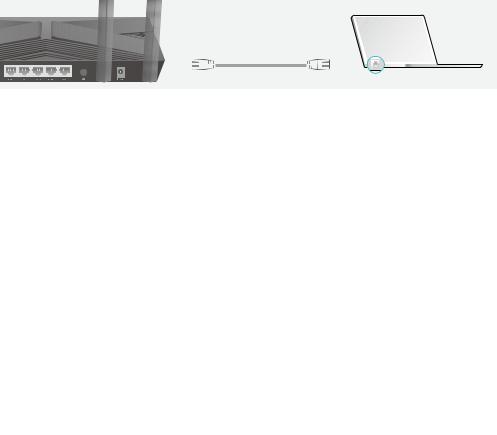
 - Подключаем к роутеру какое-то устройство, с которого будем выполнять настройку. Можно подключить компьютер или ноутбук по кабелю (кабель есть в комплекте с роутером).
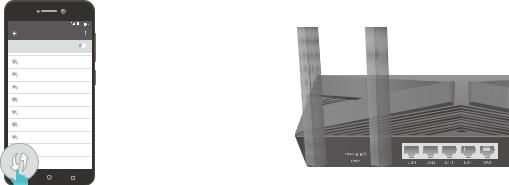
 Если на ноутбуке нет LAN-порта, нет компьютера, то можно подключиться к Archer AX10 по Wi-Fi. В том числе можно выполнить подключение и настройку с телефона или планшета. Заводское имя сети (SSID. В диапазоне 2.4 ГГц и 5 ГГц), а так же пароль для подключения (Wireless Password) можно посмотреть снизу роутера.
 Просто выберите на своем устройстве сеть с именем которое указано на роутере, введите пароль и выполните подключение. Если подключаетесь со смартфона, можете просто отсканировать QR-код, который расположен так же снизу роутера (чтобы не вводить пароль вручную). Может быть такое, что роутер уже был настроен и имя сети и/или пароль изменили. В таком случае нужно сделать сброс настроек. На 10 секунд зажать кнопку Reset. Вот подробная инструкция.
 Если после подключения интернета индикатор «Интернет»
  Если на ноутбуке нет LAN-порта, нет компьютера, то можно подключиться к Archer AX10 по Wi-Fi. В том числе можно выполнить подключение и настройку с телефона или планшета. Заводское имя сети
  Просто выберите на своем устройстве сеть с именем которое указано на роутере, введите пароль и выполните подключение. Если подключаетесь со смартфона, можете просто отсканировать QR-код, который расположен так же снизу роутера
 После подключения к роутеру доступа к интернету на устройстве может не быть. Это нормально. Просто роутер еще не настроен. Вход в настройки роутера можно выполнить без доступа к интернету.
Если вы подключились к роутеру с телефона или планшета, то возможно вам будет удобнее выполнить настройку (а потом и управлять роутером) не через браузер (веб-интерфейс), а через приложение Tether (доступно на Android и iOS устройствах).
Настройка
В этом разделе я покажу как:
- Выполнить вход в настройки роутера.
- Выполнить быструю, базовую настройку роутера Archer AX10 (через мастер быстрой настройки). Этого достаточно в 95% случаев.
Вход в веб-интерфейс
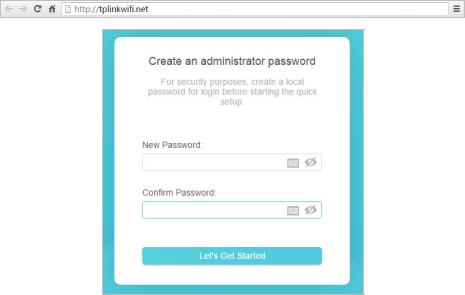
На устройстве, которое подключено к TP-Link Archer AX10 открываем браузер, в адресной строке пишем (или копируем) адрес tplinkwifi.net и переходим (нажимаем Ентер).

Если не получается зайти в настройки – смотрите эту статью.
Сразу появится окно, в котором нужно придумать и установить пароль администратора роутера (локальный пароль). Этот пароль будет защищать настройки. В настройки можно будет зайти только зная этот пароль (будет появляться окно авторизации). Обязательно запомните, или запишите пароль, который устанавливаете.

После установки пароля сразу откроется мастер быстрой настройки.
Быстрая настройка
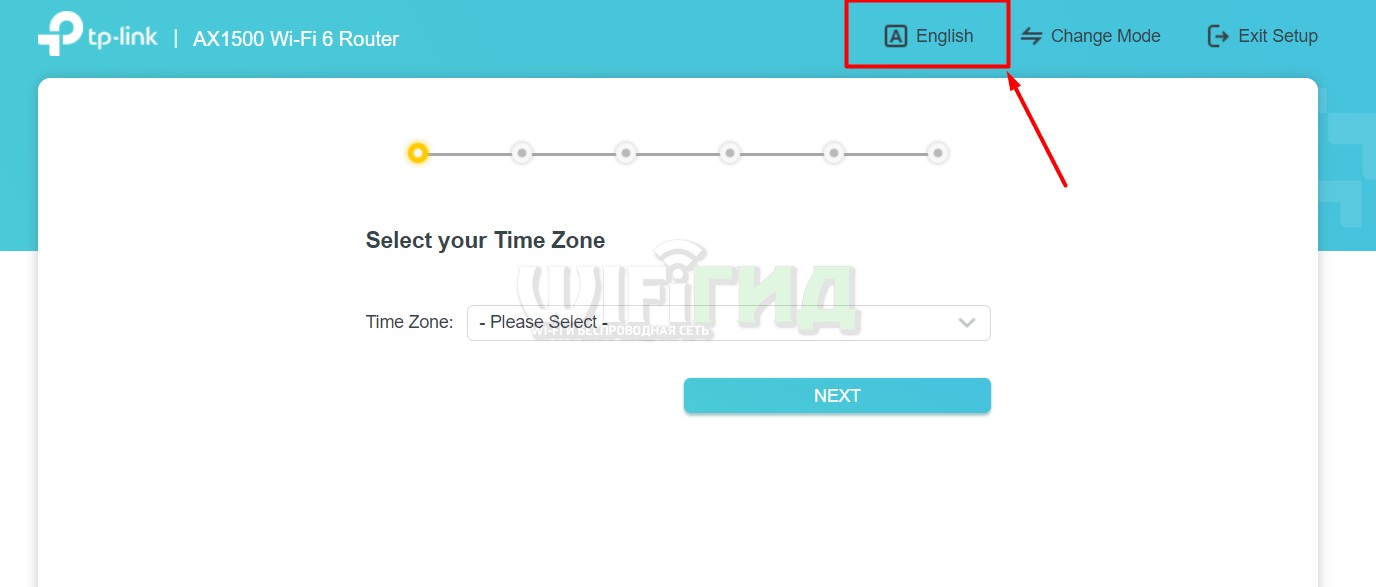
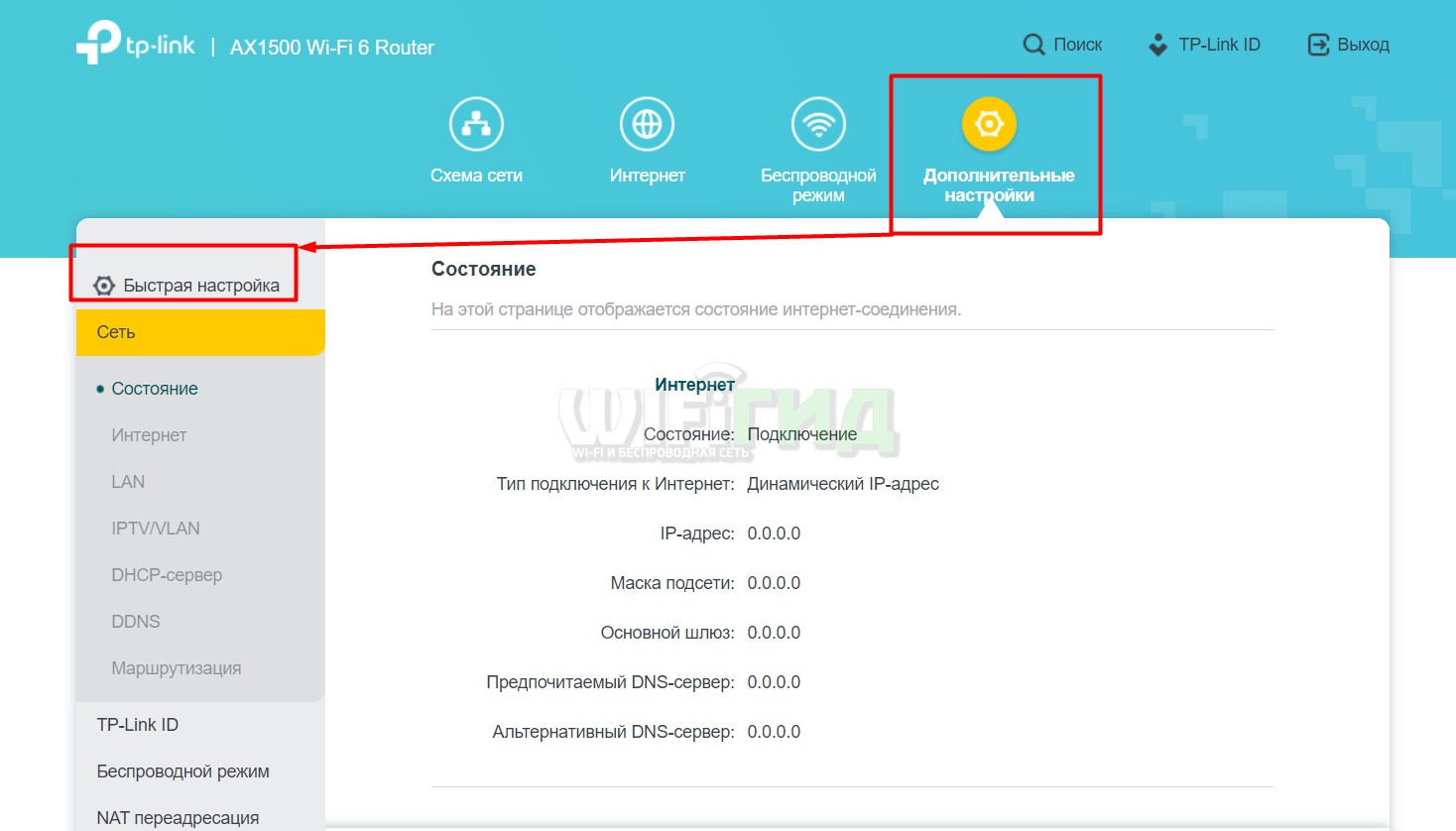
Если у вас страница с настройками на английском языке, то смените его. Там есть русский и украинский. У меня после смены языка мастер быстрой настройки почему-то закрылся и открылась главная страница. Если у вас так же, то перейдите в раздел «Дополнительные настройки» и слева выберите «Быстрая настройка».
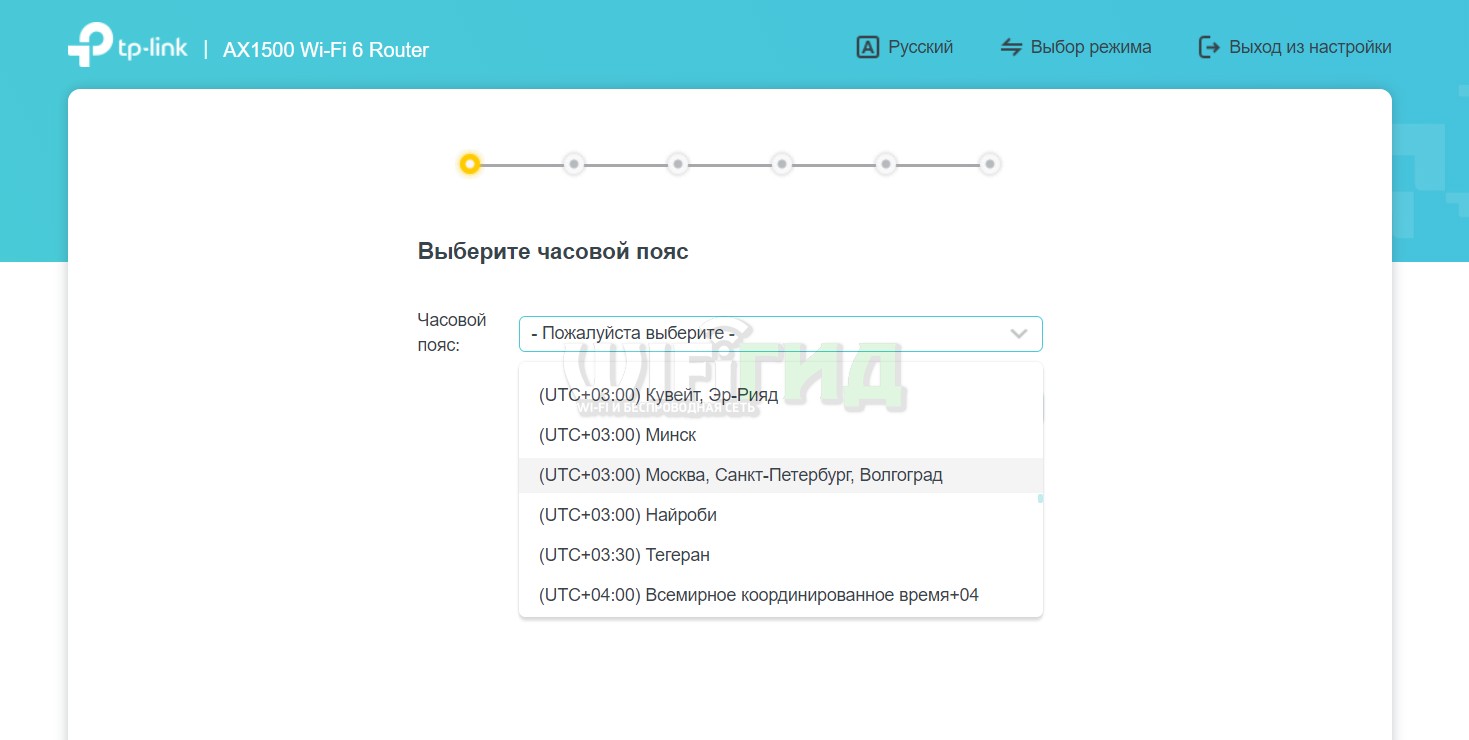
- Устанавливаем часовой пояс.

- Очень важный пункт – Тип подключения к интернету. Здесь мы задаем настройки, которые позволят роутеру подключаться к интернету (провайдеру). Вы должны точно знать, какой тип подключения использует ваш провайдер. Если это Динамический IP, то нужно еще уточнить, делает ли провайдер привязку по MAC-адресу, или нет (обычно нет). Если PPPoE, то у вас должен быть логин и пароль. Если PPTP или L2TP, то у вас должен быть логин, пароль и адрес сервера. Все эти данные выдает ваш Интернет-провайдер. Выберите свой тип подключения. У меня, например, Динамический IP.
 В случае с Динамический IP никакие данные вводить не нужно. Все адреса роутер получает от провайдера автоматически. А вот так, например, выглядят настройки PPPoE на TP-Link Archer AX10:
 С PPTP или L2TP все точно так же, только там нужно еще прописать адрес сервера. Очень важно правильно указать все параметры!
 - Если у вас Динамический IP, то на следующем шаге роутер предложит клонировать MAC-адрес. Если провайдер не делает привязку – можете просто нажать «Далее». Если есть привязка, то здесь есть несколько вариантов: прописать на этой странице MAC-адрес к которому уже привязан интернет, клонировать его с устройства к которому подключен роутер (если интернет привязан к этому устройству), прописать у провайдера MAC-адрес роутера Archer AX10.
- Настройка Wi-Fi сети. На этой странице нужно сменить имя сети и пароль. Придумайте надежный пароль и введите в соответствующее поле.
 Возможно вы уже обратили внимание, что у нас настройки только одной Wi-Fi сети. А роутер двухдиапазонный, раздает Wi-Fi сеть на частоте 2.4 ГГц и 5 ГГц. Дело в то, что там включена функция «Smart Connect», которая объединяет сети. Устройства видят одну сеть, после подключения к которой используют оптимальный диапазон и стандарт соединения. Это удобно. Но если вы хотите разделить сети, задать разные имена (и возможно пароли) для сети на 2.4 ГГц и 5 ГГц, то просто отключите Smart Connect и поставьте галочку возле «Установить каждый диапазон отдельно».

- Начнется проверка интернет-соединения. Если роутер подключился к интернету, то вы увидите страницу с информацией о беспроводной сети и другими параметрами. Если вы подключались по Wi-Fi, то нужно выполнить подключение заново, уже с новыми параметрами, так как мы меняли имя сети и пароль. После повторного подключения нажмите «Далее».

- Возможно понадобится авторизоваться. Ввести пароль, который мы установили в начале настройки.

- Откроется главная страница веб-интерфейса «Схема сети».

 В случае с Динамический IP никакие данные вводить не нужно. Все адреса роутер получает от провайдера автоматически. А вот так, например, выглядят настройки PPPoE на TP-Link Archer AX10:
 С PPTP или L2TP все точно так же, только там нужно еще прописать адрес сервера. Очень важно правильно указать все параметры!
 Возможно вы уже обратили внимание, что у нас настройки только одной Wi-Fi сети. А роутер двухдиапазонный, раздает Wi-Fi сеть на частоте 2.4 ГГц и 5 ГГц. Дело в то, что там включена функция «Smart Connect», которая объединяет сети. Устройства видят одну сеть, после подключения к которой используют оптимальный диапазон и стандарт соединения. Это удобно. Но если вы хотите разделить сети, задать разные имена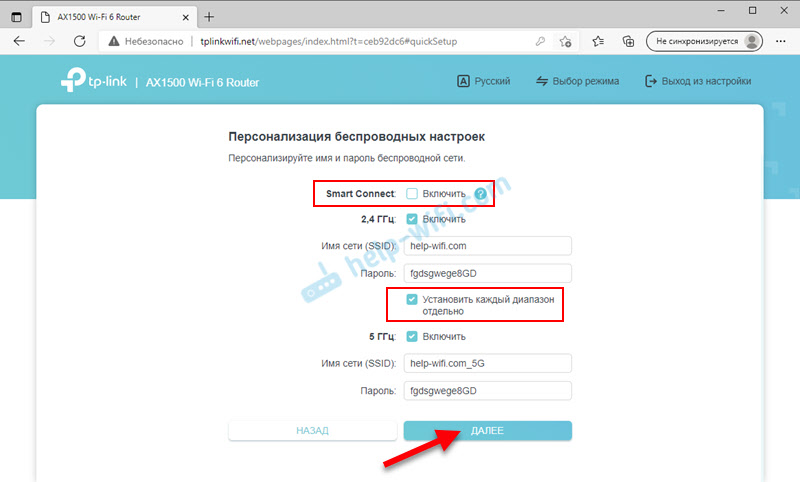

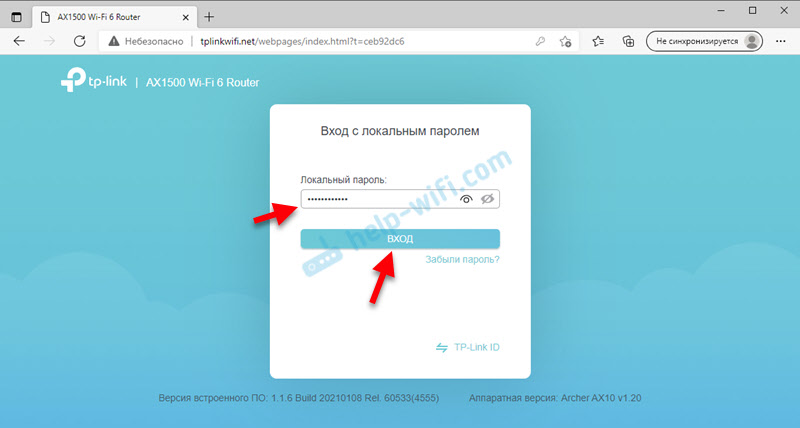
На этом настройка роутера завершена. Интернет работает, Wi-Fi сеть мы настроили.
Разделы веб-интерфейса и дополнительные настройки
Дальше в статье коротко расскажу что и где находится в веб-интерфейсе Archer AX10, и как выполнить настройку дополнительных функций, таких как: IPTV, TP-Link ID, OneMesh, VPN. Как обновить прошивку, о подключении к Wi-Fi 6 и т. д.
Схема сети
Главная страница веб-интерфейса – это вкладка «Схема сети». Там отображается информация о подключении к интернету, информация о самом роутере TP-Link Archer AX10 (график производительности, состояние Ethernet, информация о беспроводной сети и т. д.) и информация о подключенных клиентах. Там же сразу при необходимости можно блокировать устройства.

Настройка подключения к интернету
На этой вкладке мы получаем доступ к настройкам подключения к интернету (WAN). Выбор типа подключения, привязка по MAC-адресу и т. д. Если интернет через роутер работает, то эти настройки лучше не трогать. Они могу пригодиться при смене интернет-провайдера, например.

Настройка Wi-Fi сети
В этом разделе мы при необходимости можем быстро сменить имя сети и/или пароль на Wi-Fi. Так же можно включить/отключить такие функции как OFDMA, Smart Connect (возле каждой функции есть кнопка (?), нажав на которую можно прочитать что это за функция и для чего она нужна), запустить гостевую Wi-Fi сеть.
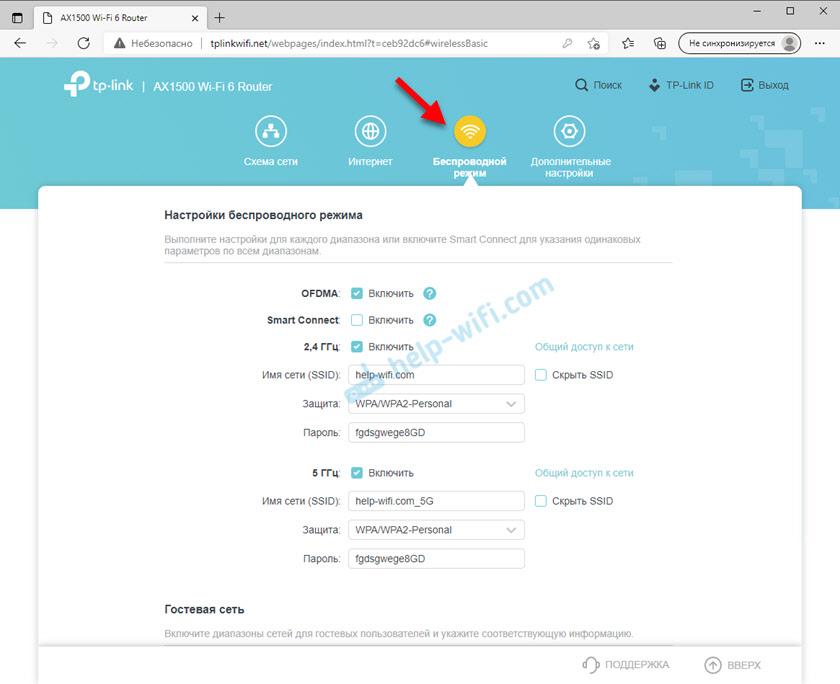
Такие расширенные настройки как смена канала, ширины канала, режима работы сети и т. д. находятся в разделе «Дополнительные настройки» – «Настройки беспроводного режима».
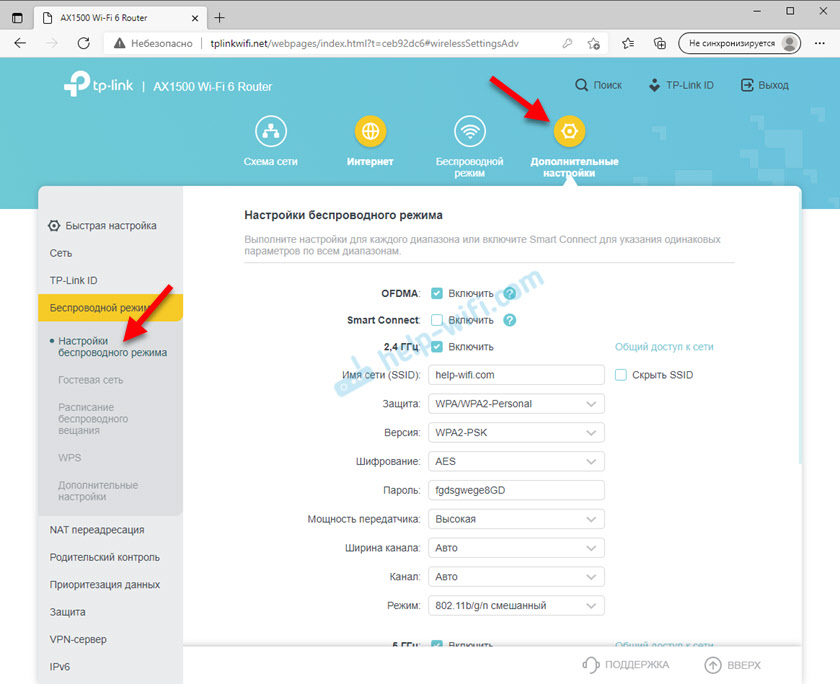
Все дополнительные и расширенные настройки собраны в разделе «Дополнительные настройки».

Слева расположены разделы с настройками сети (локальной и интернет), беспроводной сети, переадресации, родительского контроля, приоритизации данных, защиты, VPN-сервера, IPv6, и системными настройками.
Настройка IPTV
Параметры IPTV находятся в разделе «Дополнительные настройки» – «Сеть» – «IPTV/VLAN». Там все стандартно. Настройки зависят от вашего провайдера и подключения. Для начала нужно включить «IPTV/VLAN». Затем выбрать режим. Обычно это «Мост» (выбора одного или нескольких LAN-портов для подключения IPTV-приставки), или «Указать вручную», где можно прописать VLAN для IPTV, интернета, VoIP.
Там же можно включить или отключить IGMP Proxy, IGMP Snooping, передачу Multicast трафика в беспроводной сети, выбрать версию IGMP.

Подробнее в статье настройка IPTV на роутерах TP-Link.
TP-Link ID
Очень полезная функция, которая отлично работает на TP-Link Archer AX10. С ее помощью можно привязать свой роутер к учетной записи TP-Link ID, войти под этой учетной записью в приложении Tether на телефоне и управлять роутером удаленно (через интернет). Так же можно получить динамический DNS. Можно предоставить доступ к настройкам другому пользователю (например, для помощи в настройке).
Все параметры TP-Link ID собраны в отдельном разделе.
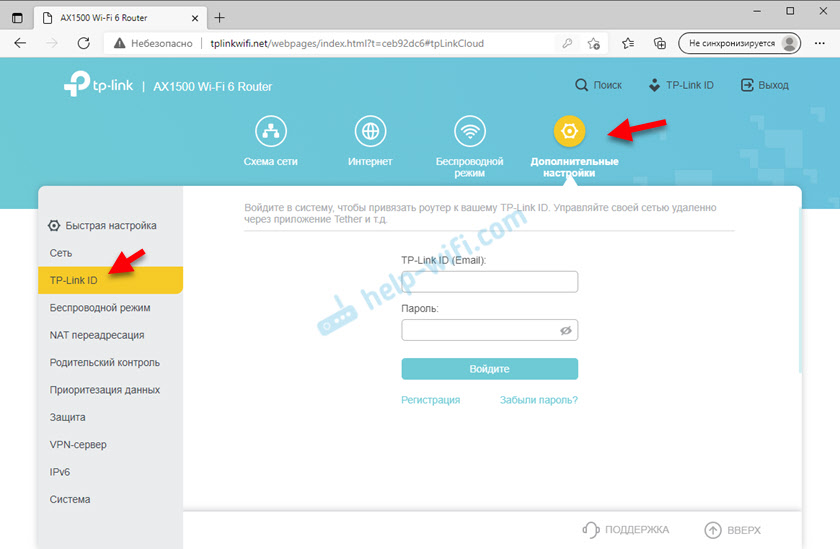
О настройке я писал в отдельной статье: удаленное управление роутером TP-Link (через интернет).
Настройка VPN на TP-Link Archer AX10
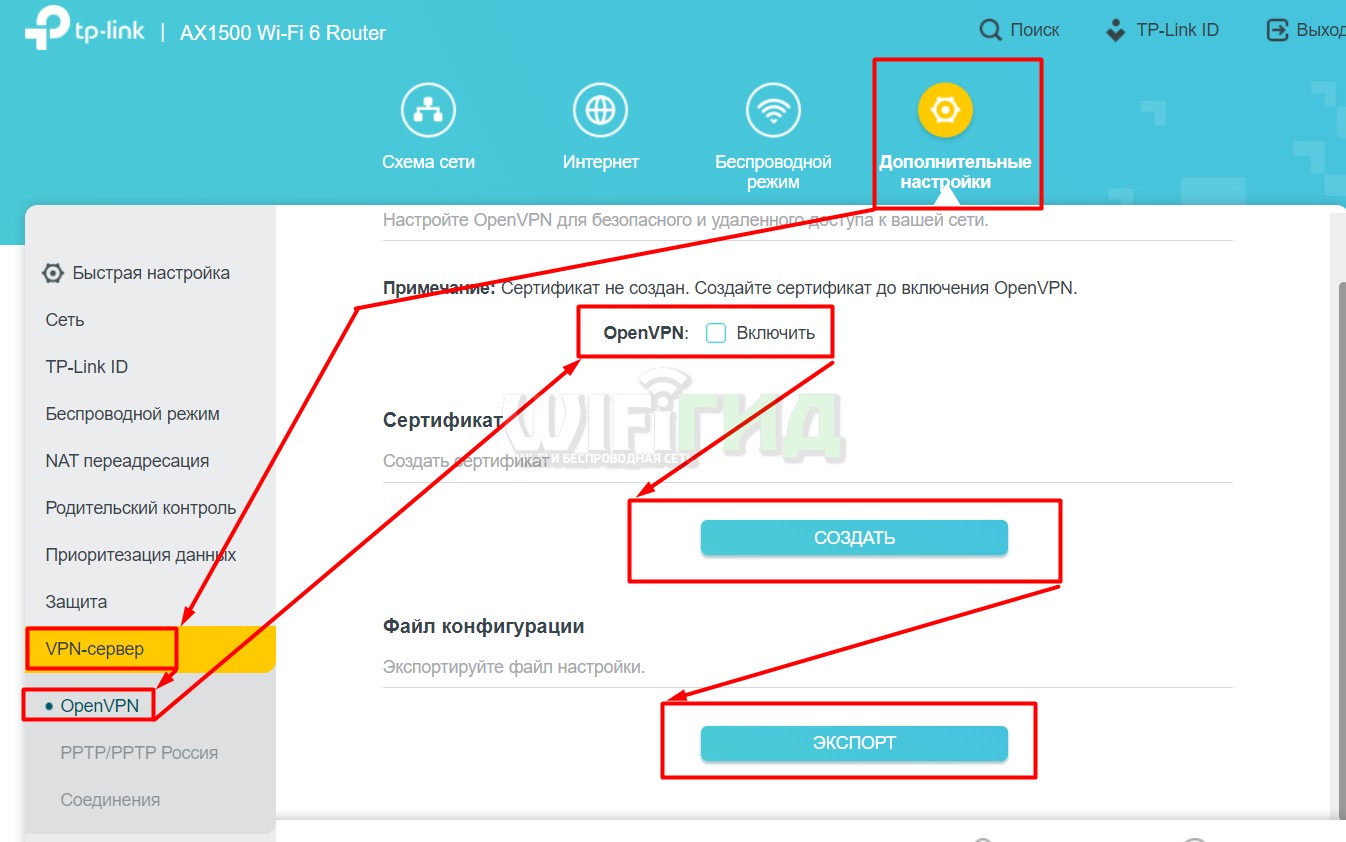
Для настройки VPN нужно перейти в раздел «VPN-сервер» – «OpenVPN». Дальше нужно включить OpenVPN, создать сертификат, экспортировать файл настроек и после чего подключиться к своей сети через OpenVPN клиент используя эти параметры.

WDS (Wi-Fi мост), режим репитера
Посмотрел все настройки на последней прошивке (роутер аппаратной версии 1.20) и не нашел я функции WDS, или режима репитера на роутере TP-Link Archer AX10. Возможно этот функционал будет добавлен в следующих обновлениях ПО. Если вы нашли эти настройки – напишите в комментариях, какая версия роутера и прошивка. Обновлю статью.
OneMesh
Первая аппаратная версия (Ver: 1.0) на последней прошивке (Archer AX10(EU)_V1_210420) поддерживает OneMesh. Эта технология позволяет усиливать Wi-Fi сеть создавая бесшовную, беспроводную сеть с поддержкой быстрого роуминга. Если нужно усилить Wi-Fi сеть Archer AX10, то можно купить усилитель с поддержкой OneMesh от TP-Link и создать бесшовную сеть.
У меня аппаратная версия роутера Ver: 1.20 и поддержки OneMesh на нем пока что нет. Уверен, что она появится в следующих обновлениях ПО.
Более подробно о функции OneMesh и о настройке: Что такое OneMesh от TP-Link? Настройка бесшовной Wi-Fi сети на примере роутера TP-Link Archer A7 v5 и усилителя TP-Link RE300.
Как подключиться к Wi-Fi 6 (802.11ax)?
Так как TP-Link Archer AX10 у нас поддерживает самый новый стандарт Wi-Fi – Wi-Fi 6, то устройства (клиенты) с поддержкой Wi-Fi 6 будут подключаться используя этот стандарт (802.11ax). Обязательно должна быть поддержка этого стандарта со стороны клиента.
На роутере специально и дополнительно ничего настраивать не нужно. Просто подключите свое устройство к Wi-Fi сети. Если беспроводные сети у вас разделены (отключена функция Smart Connect), то подключаться нужно к сети в диапазоне 5 ГГц (Wi-Fi 6 на 2.4 ГГц не работает).
У меня, например, Wi-Fi модуль в ноутбуке поддерживает стандарт 802.11ax. Если посмотреть свойства сети, то можно увидеть, что используется именно этот протокол.

К сожалению, у меня нет возможности протестировать скорость соединения на данном протоколе, так как скорость подключения к интернету у меня до 100 Мбит/с. Роутер выдает эту скорость без проблем.
Обновление прошивки
Так как это новая и очень популярная модель маршрутизатора, в компании TP-Link все время работают не только над исправлением каких-то проблем и ошибок, но и над новыми функциями и возможностями, которые появляются в новых версиях программного обеспечения. Так что прошивку на TP-Link Archer AX10 нужно обновлять обязательно.
В процессе обновления ПО ничего не закрывайте, не нажимайте и не отключайте роутер! Устройство может выйти из строя.
Перейдите в раздел «Система» – «Обновление встроенного ПО». Есть два варианта обновления прошивки:
Сброс настроек
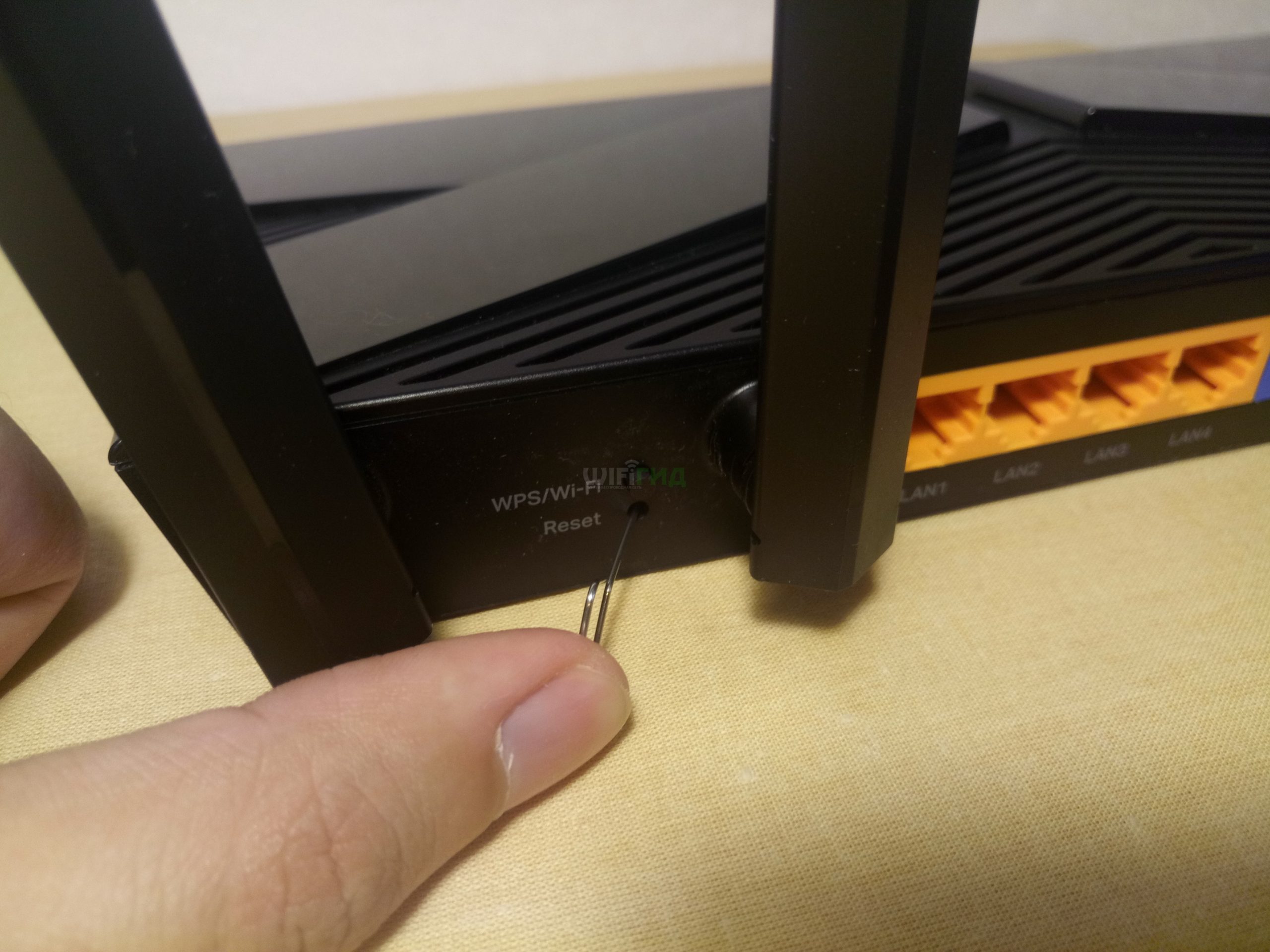
Сбросит настройки TP-Link Archer AX10 очень просто. Достаточно включить роутер и подождать около двух минут. Затем чем-то острым зажать кнопку Reset, подержать ее нажатой 10 секунд (или когда погаснут все индикаторы) и отпустить.

После включения роутера все настройки будут сброшены и восстановлены заводские параметры.
Обязательно оставляйте свои отзывы о данном роутере в комментариях. Делитесь советами и полезной информацией. Задавайте вопросы.
Друзья, пламенно приветствую вас в очередном моем авторском обзоре! Если очень коротко – у меня теперь новый постоянный домашний роутер – TP-Link Archer AX10 (AX1500) первой ревизии. С момента покупки прошло уже около месяца, и мы с ним успели вдоволь «подружиться». Так что интересующиеся и выбирающие – все самое интересное читаем ниже.
Если я вдруг забыл осветить какой-то момент по этой модели – смело пишите в комментарии. Попробуем найти вместе решение.
Содержание
- Почему такой выбор?
- Комплектация
- Внешний вид
- Характеристики
- Настройка – Курс молодого админа
- Шаг 1 – Выбор места и установка
- Шаг 2 – Подключение устройств
- Шаг 2-1 – Подключение устройств по Wi-Fi
- Шаг 3 – Вход в настройщик
- Шаг 4 – Быстрая настройка
- Подробная настройка
- Главная страница «Схема сети» и иконки
- Настройка интернета
- Настройка Wi-Fi
- Настройка IPTV
- Динамический DNS
- TP-LINK ID
- Wi-Fi – ширина канала, каналы, шифрование
- WPS
- Проброс порта
- Нужно ли включать UPnP?
- Родительский контроль
- Что там с VPN?
- IPv6
- Прошивка и обновление
- Сброс настроек заводские
- Выключение индикаторов
- Как точка доступа или второй роутер
- WDS и Wi-Fi мост
- Репитер Wi-Fi
- Организация MESH-сети
- WPA3 и 160 МГц
- Приложение Tether
- Альтернативные прошивки
- Инструкции
- Быстрая установка
- Руководство пользователя
- Расширенная быстрая установка
- Презентация
- Эмулятор
- Тест скорости
- Карта покрытия
- Итоги
- Обновления
- Задать вопрос автору статьи
Почему такой выбор?
Для многих именно этот раздел может стать самым полезным) Все самое важное:
- Я очень большой поклонник TP-Link. Не смотря на обзоры другой техники, все основные домашние рабочие лошадки у меня были именно от TP-Link.
- Последняя моя модель 1043nd после многих лет усердной работы стала уставать – появились частые перезагрузки и падения скорости.
- С Wi-Fi 4 хотелось перейти именно на Wi-Fi 6 – мы как жители ВайФайЛэнда всегда должны быть на передовой беспроводных технологий. Здесь с этой технологией пока не все-так гладко, но надеюсь на обновления. Примечание для совсем новичков – стандарт Wi-Fi 6 (802.11ax) обратно совместим со всеми предыдущими Wi-Fi устройствами, т.е. все текущие устройства у вас будут работать без проблем на новом роутере.
- Нет достойных конкурентов по цене в сегменте Wi-Fi 6 роутеров. Из текущего предложения до 100 баксов есть только у китайцев (Xiaomi, Huawei) – но их по-хорошему нужно ждать до глобальной версии, а по обращениям наших читателей, там тоже не все гладко с работой. Из нормального – ASUS. Но их роутеры в AX не видел дешевле 20000 рублей.
- Так как это самый бюджетный роутер (5000 рублей, а цена в будущем наверняка упадет еще) от популярного производителя (TP-Link) – модель обретет популярность у народа. Возможно, славы 841-й модели ему не сыскать, но по крайней мере обновления в ближайшее время ожидаются (а там есть что обновить – MESH, WPA3, мосты). Короче говоря, по моему опыту, модель имеет будущее. И за нее же вцепились обзорщики без подробного взгляда, но мы то не такие…
Итого: по адекватной цене получаем Wi-Fi 6 роутер с почти всеми чудесами этой технологии. На будущее – единственный минус, с которым я столкнулся, отсутствие USB портов, но как-нибудь обойдусь.
Если вы еще не знакомы с технологией Wi-Fi 6, настоятельно рекомендую познакомиться с ней в моем обзоре. Там же узнаете, стоит ли вам вообще переходить на нее или еще можно подождать.
Комплектация
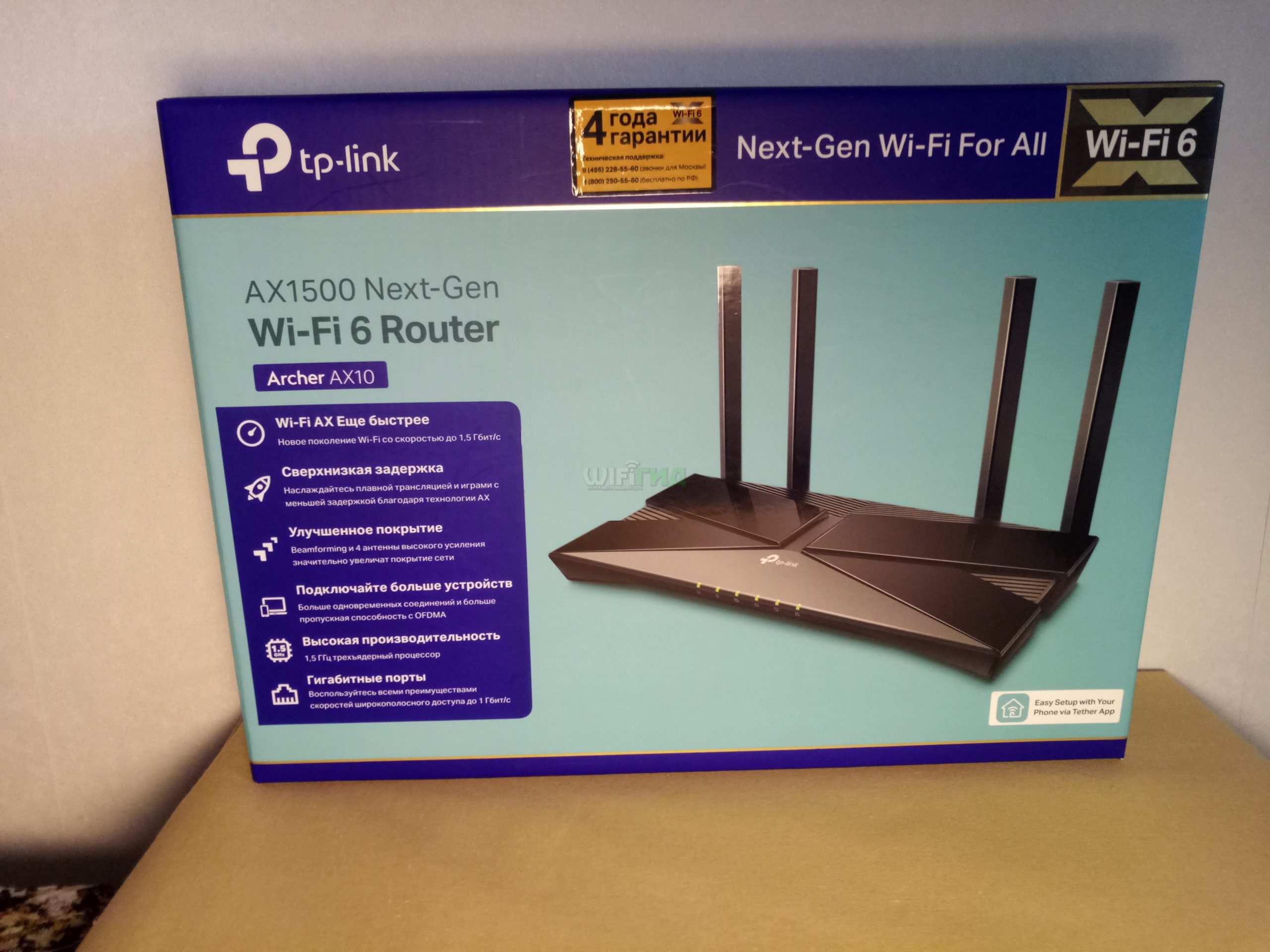
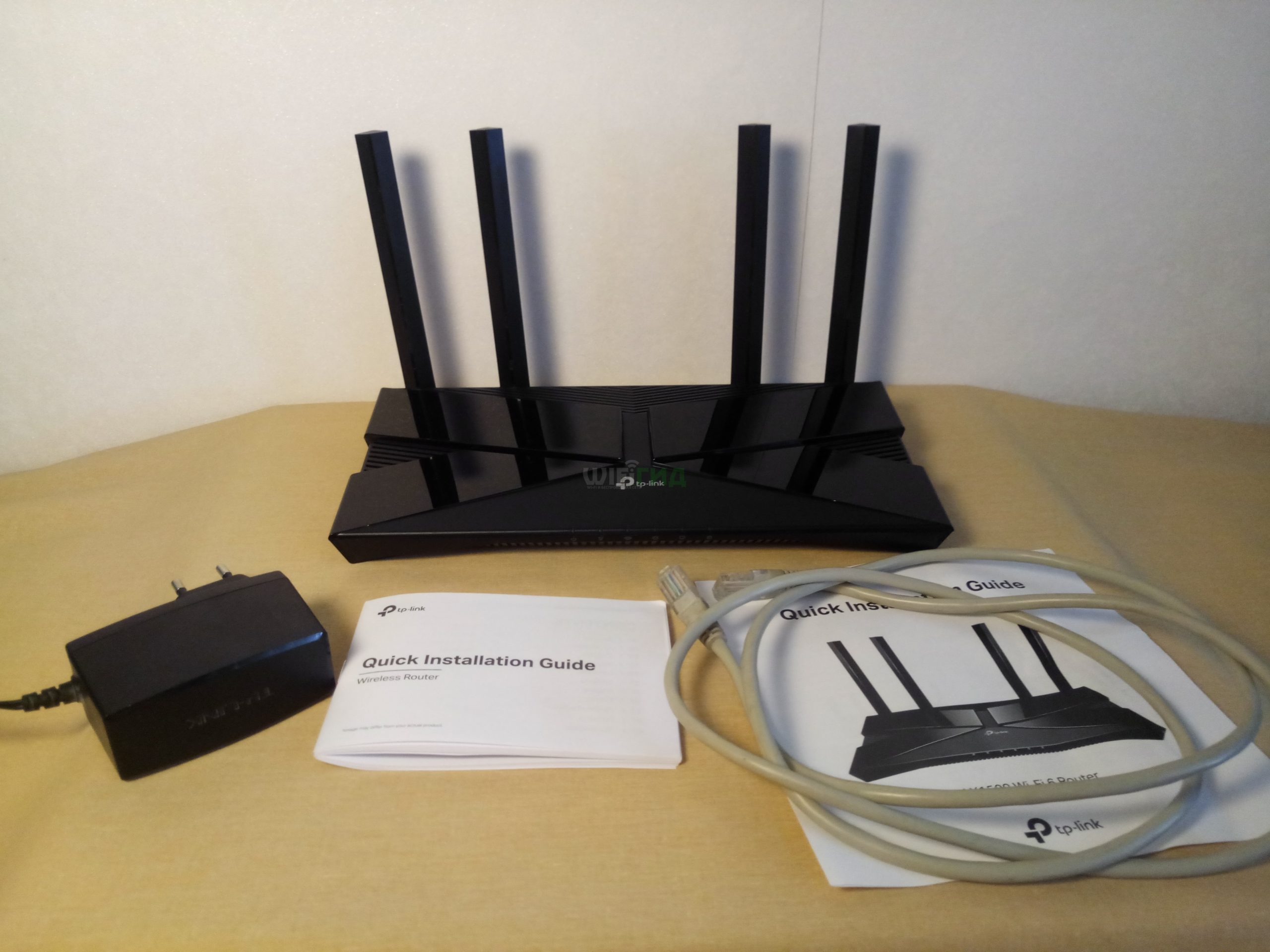
Здесь ничего нестандартного нет для TP-Link.
- Коробка – модная, большая, яркая. На ней же написано много интересной информации о роутере, пока ехал домой из магазина, в перерывах на остановках было что почитать. Из интересного – на коробке есть наклейка с гарантийным сроком – 4 года. Т.е. если магазин вам пишет как и мне гарантию в 1 год, знайте, что потом можно будет обратиться к производителю. В моей же практике роутеры живут очень долго, так что даже не переживайте – поставите и забудете.
- Сам роутер.
- Кабель RG-45 – замерять было лень, но он короче чем у предыдущего – начали экономить)
- Адаптер питания – модель T120100-2C1, 12 Вт (12 В, 1 А) – самый обычный стандартный роутерный блочок. Тот же блок от 1043nd выдавал 1.5 А, но здесь все решили чутка упростить, но значит обратно совместим по питанию.
Внешний вид
Прежде чем объяснять дизайн, проще будет показать:
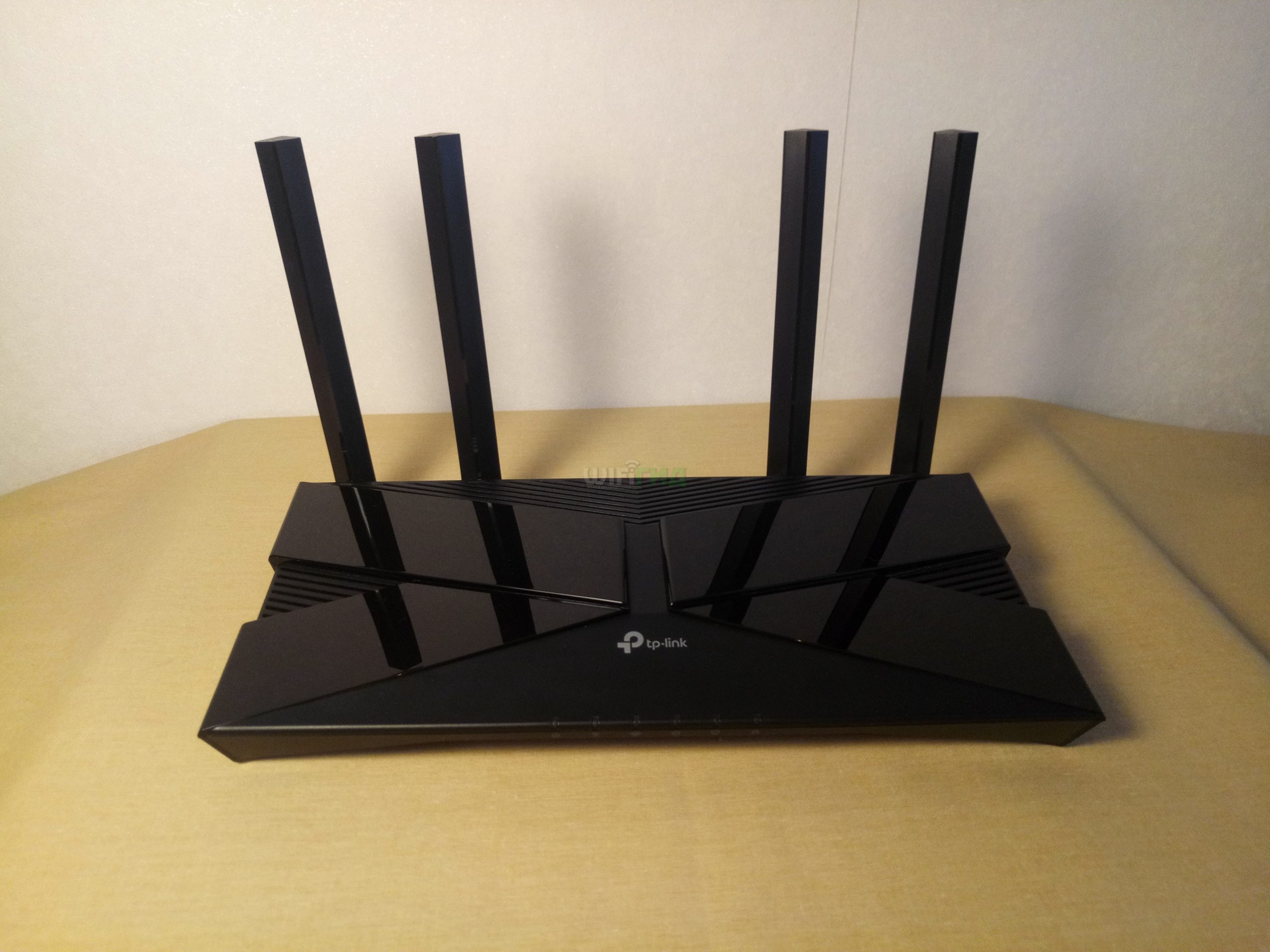
И вроде бы такое решение немногим отличается от предыдущих поколений, но лично я в этой модели какую-то эстетическую привлекательность не вижу. Модели от тех же Xiaomi лично мне ближе – белые, без вычурности, подходящие под любую обстановку. Здесь же вот это самое перекрестие вроде как может отнести роутер к игровому дизайну, но это же бюджетник и подсветки здесь нет… Ну и ладно с ней, поставил подальше и забыл.
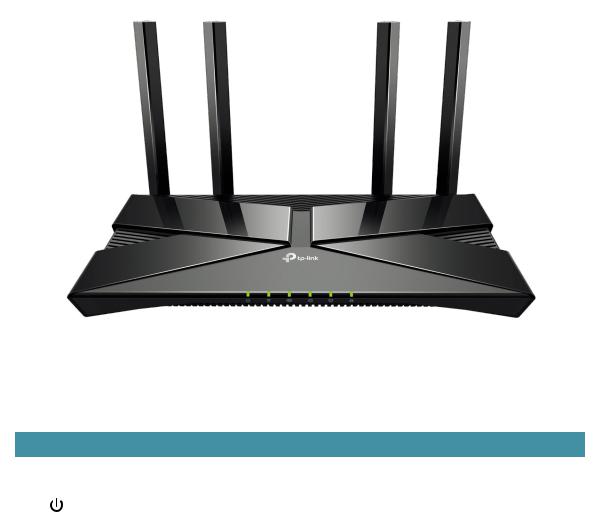
Сразу же обратите внимание на 4 антенны. Они внешние, несъемные. Наперед – используется связка 2+2 (на частотах 2,4 и 5 ГГц) в MU-MIMO. Здесь же можно вспомнить про Beamforming, но это вы уже, надеюсь, знаете. Если нет – ссылка на статью про Wi-Fi 6 была выше.
Перейдем к индикаторам:
- Питание – если горит, значит роутер уже включен. Мигание – роутер включается, или идет обновление прошивки – лучше в этот момент его не перезагружать. У меня еще мигал, когда был подключен к плохому адаптеру.
- Два индикатора под Wi-Fi сети 2,4 ГГц и 5 ГГц – если горит хоть один из них, значит Wi-Fi есть.
- Интернет – если горит зеленым, значит интернет есть. Если оранжевый – интернета нет, но провод к WAN порту подключен. Что делать – или звонить провайдеру, или делать перенастройку (ниже будет краткое руководство по настройке AX10 для начинающих чайников).
- LAN (Ethernet) – горит, когда хотя бы к одному порту подключено устройство.
- WPS – если горит, значит WPS включен (через 5 минут выключится), если мигает – значит какое-то устройство пытается подключиться к WPS.
Как замечание по их работе – они не светят ярко в глаз, не мигают, а при желании их вообще можно отключить по любому расписанию, чем я и воспользовался.
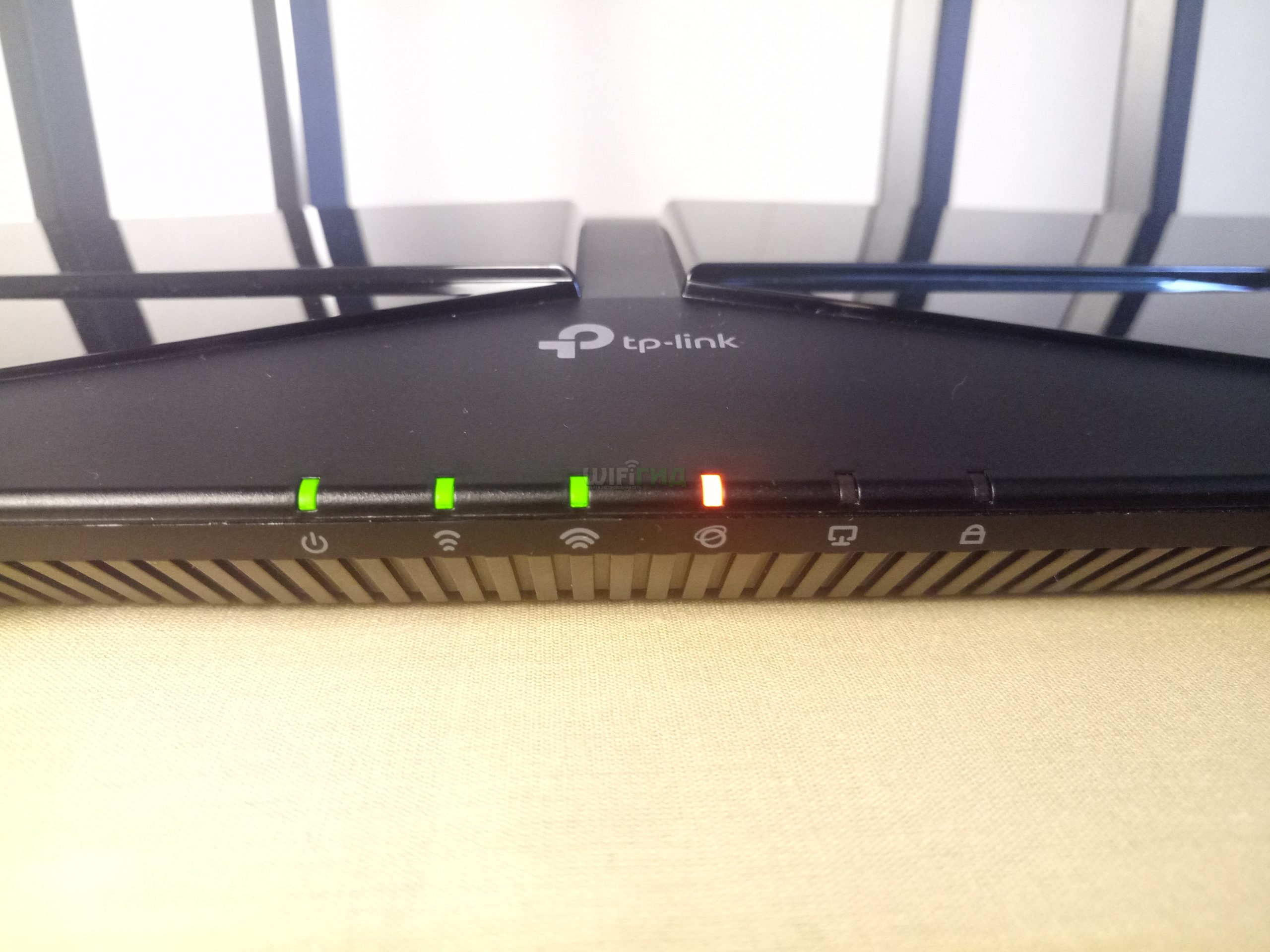
Переходим к задней панели (справа-налево):
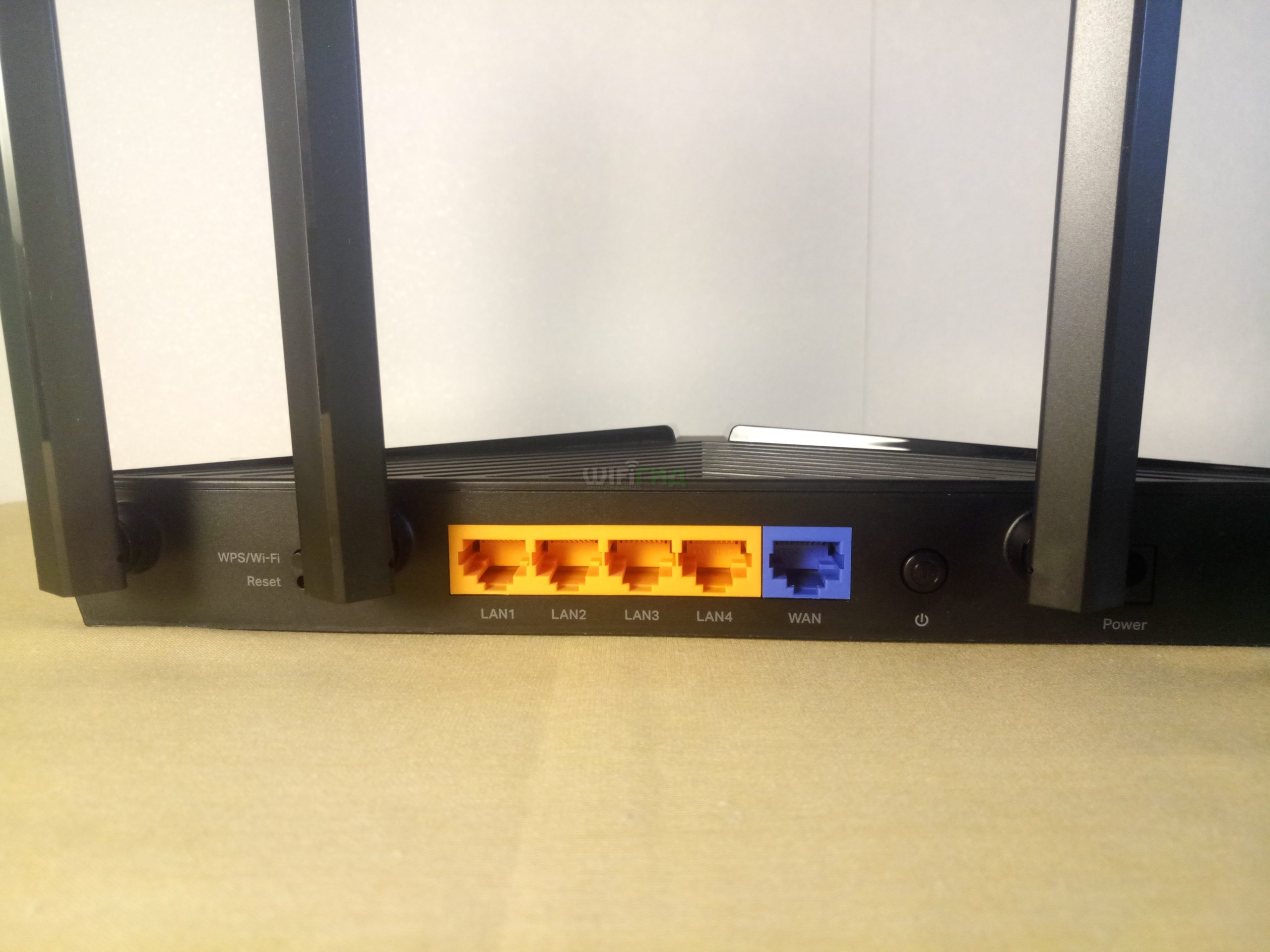
- Порт питания – сюда подключаем наш адаптер питания.
- Кнопка питания – мало подключить адаптер питания, нужно не забыть включить питание, нажав эту кнопку. Некоторые почему-то забывают это сделать, а как итог – роутер не работает.
- WAN порт – синий. Именно сюда подключаем провод провайдера (интернета) или модема/другого роутера/терминала, через которые планируется запустить интернет в основную сеть.
- LAN порты (4 штуки)
- WPS/Wi-Fi – совмещенная маленькая кнопка. Если нажать и отпустить быстро, активируется функция WPS (тут же активируем WPS на другом устройстве, и они начнут сопрягаться). Если подержать кнопку пару секунд, отключится/включится Wi-Fi. Если у вас внезапно пропали Wi-Fi сети и потухли индикаторы сетей, поиск проблемы можно начать как раз отсюда.
- Reset – кнопка сброса на заводские настройки. Подключаем роутер к питанию, зажимаем кнопку, пока индикаторы на роутере не потухнут – роутер сброшен к заводским настройкам, и теперь его нужно заводить по новому. Лично мне пока такое приходилось делать на этой модели исключительно в целях написания обзора, в основной же работе проблем замечено не было.
Остается только дно:
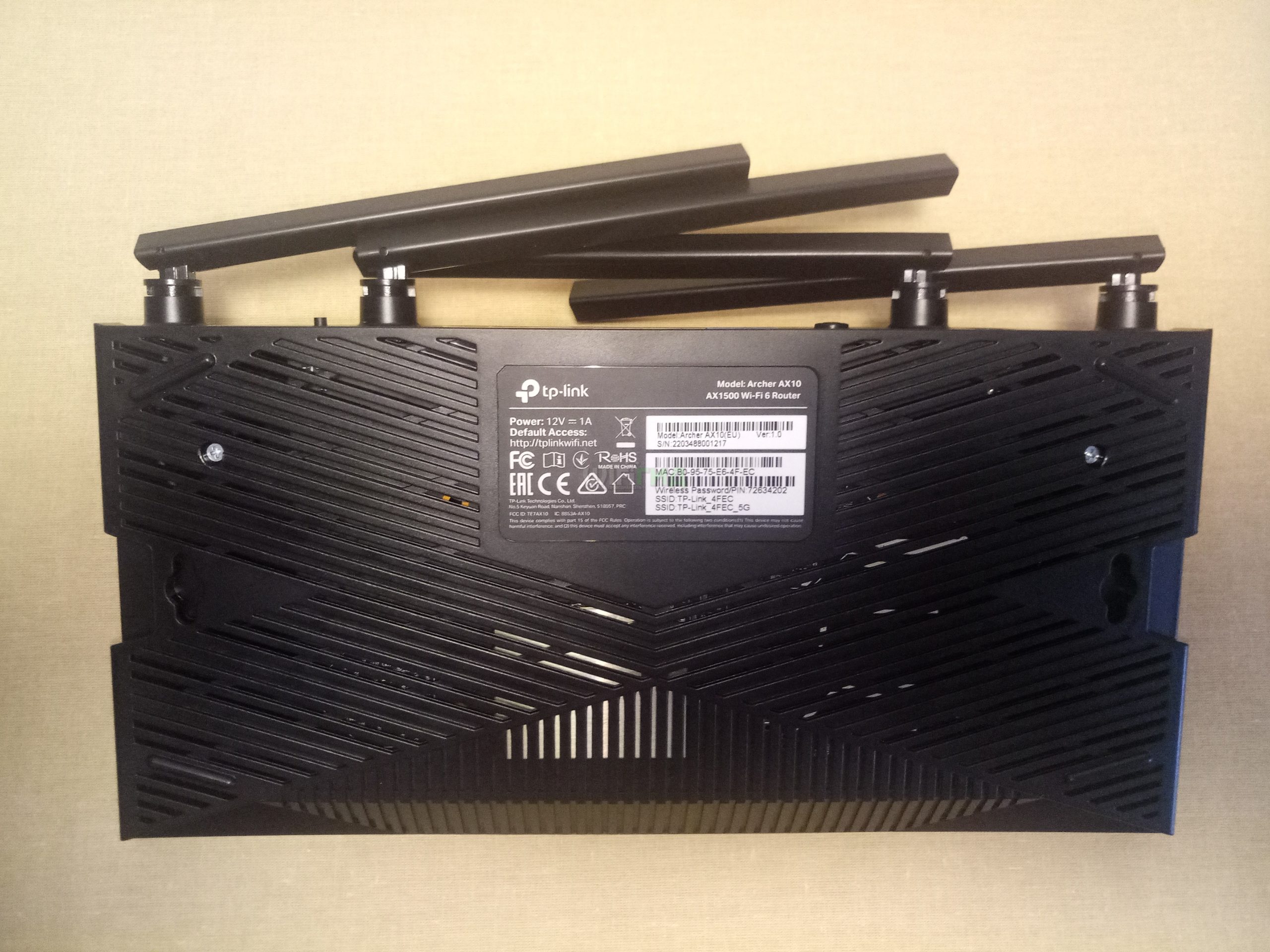
Здесь все относительно стандартно – вентиляция (роутер все равно греется, и это нормально), отверстия для подвеса роутера на потолок (ну вы поняли), а также наклейки с разной информацией, включая подключение к настройщику (а вот здесь все не очень стандартно, но я покажу правильный алгоритм простой настройки).
Характеристики
И тут сразу же после внешнего изучения хочется узнать, а что там производитель дает по функционалу. Самое важное даю здесь, а уже все характеристики спрячу под спойлером.
Самое важное по модели:
- Поддержка Wi-Fi 6 – ну вы уже поняли мою любовь к этой технологии.
- 4 антенны, несъемные.
- Скорость по Wi-Fi до 1,5 Гбит/с (1201 Мбит/с на 5 ГГц + 300 Мбит/с на 2,4 ГГц) – не самый лучший результат, но зато все очень бюджетно.
- Трехъядерный (!!!) процессор на 1,5 ГГц. Мой первый комп на допотопном Дьюроне вздыхает и завидует этому роутеру. На практике же – ответы приходят всегда быстро, падений замечено не было (прошлый роутер от обилия моих устройств местами умирал). Используется Broadcom BCM6750 – урезанная версия SoC Broadcom BCM4908. Из урезок – не будет поддержки ширины канала 160 МГц, а отсюда небольшие ограничения в максимальной скорости. В остальном на этой модельке все с запасом.
- 1 WAN + 4 LAN – и все они гигабитные. А с учетом наличия гигабитного вайфая, все очень даже полезно. Т.е. вполне можно завести в эту сеть интернет до Гигабита, и как-то это все будет даже работать долгие годы вперед.
Здесь же сразу озвучу негативные стороны модели, которые могут стать критичными для многих при покупке:
- Нет USB портов – т.е. жесткий диск для просмотра фильмов или скачки торрентов организовать здесь не получится. Принтеры пролетают тоже. Я очень долго сомневался, т.к. долгие годы у меня был подключен к USB на роутере именно принтер с возможностью печати по беспроводу, но сейчас уже свыкся, не так уж оно часто и нужно. Да и фильм по DLNA не смотрю.
- Урезанный Wi-Fi 6 – нет WPA 3 и 160 МГц ширины канала, но вроде как в обновлении это собираются подвезти (кроме 160 МГц, разумеется, из-за ограничения платформы).
- Нет Mesh (в терминах TP-Link – OneMesh), но в ближайшем обновлении производитель обещал добавить. Там же проведу уже отдельные испытания по настройке MESH-сети на базе этого роутера.
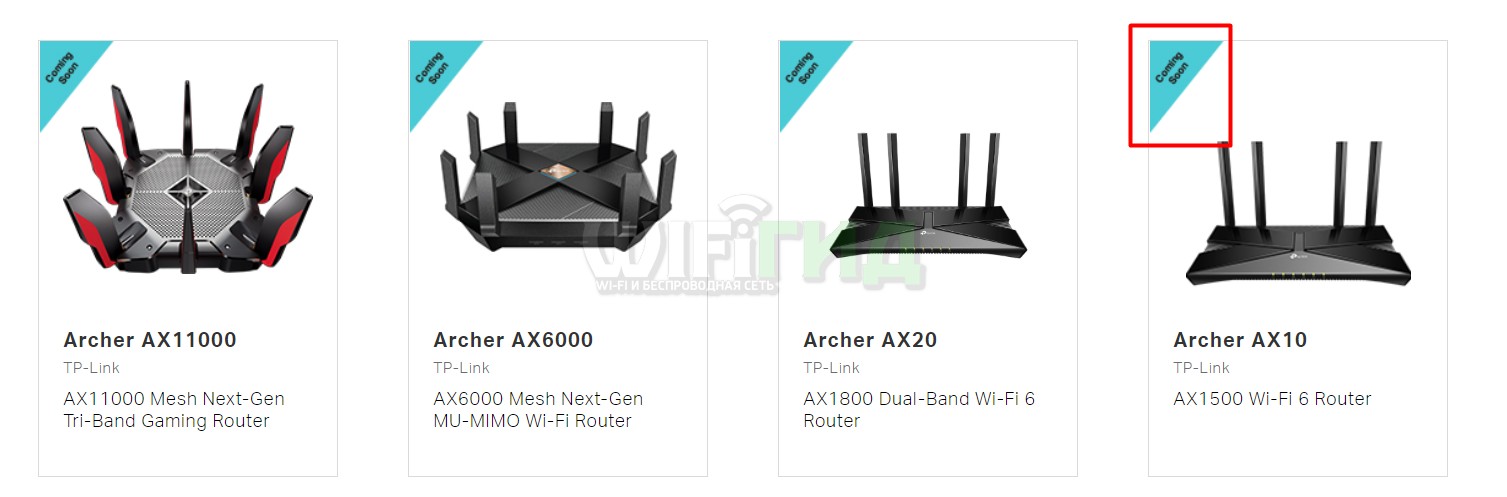
А все остальное, как и обещал, под спойлер:
Подробные характеристики AX10
| Общие параметры | |
| Тип | Маршрутизатор |
| Модель | TP-LINK Archer AX10 |
| Основной цвет | черный |
| Подключение к сети интернет (WAN) | |
| Беспроводной выход в интернет | нет |
| Поддержка IPv6 | есть |
| Wi-Fi | |
| Поддержка Wi-Fi | есть |
| Стандарты и диапазоны Wi-Fi | 5ГГц 802.11ax, 2.4 и 5ГГц 802.11 AC/b/g/n |
| Класс Wi-Fi | AX1500 |
| Максимальная скорость по частоте 2.4 ГГц | 300 Мбит |
| Максимальная скорость по частоте 5 ГГц | 1201 Мбит |
| Количество диапазонов 5 ГГц | 2 |
| Одновременная работа в двух диапазонах | есть |
| Многопотоковая передача данных | MU-MIMO |
| Мощность передатчика | 19 dBm |
| Тип и количество антенн | внешняя несъемная x4 |
| Коэффициент усиления антенны | 2.6 dBi |
| Безопасность соединения | WEP, WPA, WPA-PSK, WPA2-PSK |
| Порты | |
| Количество LAN портов | 4 |
| Скорость передачи по проводному подключению | 1000 Мбит/сек |
| USB порт | нет |
| Маршрутизация | |
| Поддержка DHCP | есть |
| Статическая маршрутизация | есть |
| Dynamic DNS | есть |
| Безопасность | |
| Межсетевой экран (Firewall) | есть |
| NAT | есть |
| Демилитаризованная зона (DMZ) | есть |
| Фильтрация | по MAC-адресу, по IP-адресу, по TCP/UDP |
| VPN | |
| Функции VPN | VPN pass through |
| Функции | |
| Управление | Web-интерфейс, мобильное приложение |
| Дополнительно | |
| Возможность установки вне помещения | нет |
| Комплектация | инструкция пользователя, кабель Ethernet, адаптер питания |
| Габариты, Вес | |
| Ширина | 260 мм |
| Длина/Глубина | 153 мм |
| Высота | 39 мм |
Настройка – Курс молодого админа
В этом разделе я разложу совсем базу для настройки этого роутера:
- Выбор места и установка.
- Подключение устройств.
- Вход в настройщик.
- Настройка интернета.
- Настройка Wi-Fi.
Обычному пользователю более этого списка и не нужно. Все дополнительные настройки с интересными сценариями можно будет изучить в следующем большом разделе.
Шаг 1 – Выбор места и установка
Вы можете ставить ваш роутер как вам угодно, но здесь оставлю просто пару советов по своему опыту, чтобы потом не было никаких проблем:
- Располагаем как можно ближе к центру вашего помещения для максимального охвата площади Wi-Fi сетью. Исключение – у вас есть повторители, тогда можно задуматься и о перемещениях для снижения пересечения зон.
- Если есть компьютер с подключением по проводу – выгоднее поставить роутер возле него, чтобы потом не тянуть витую пару по всей квартире. Хотя гораздо проще докупить Wi-Fi адаптер на компьютер.
- Не забываем, что как правило вам нужно будет завести провод с интернетом в роутер (напрямую, через модем или терминал). Но если вы только заезжаете и протягиваете интернет – всегда можно попросить мастера оставить вам лишнего кабеля для удобной прокладки до этого роутера.
Все! Больше никаких отступлений, переходим к непосредственной настройке.
Шаг 2 – Подключение устройств
Переходим к самому ответственному этапу – подключению. На практике помощи людям нашего портала WiFiGid – это одна из самых важных ошибок в деле дальнейшей настройки. Т.е. не подключат провода совсем или перепутают их местами – и уже не входит в настройки или не создается подключение к интернету.
Поэтому очень кратко и по делу:
- Не забываем подключить питание – как минимум одна лампочка должна гореть. Роутер включается примерно 2 минуты до полной загрузки – после этого уже должны загореться индикаторы вайфая (две сети). Т.е. для начала рекомендую просто подключить адаптер питания и сходить попить чайку.
- Синий порт (WAN) – сюда подключаем кабель провайдера с интернетом (ну или кабель от модема или терминала, тут уже как у вас все устроено). В идеальном случае индикатор интернета загорится зеленым – значит интернет уже есть. В моем случае загорелся оранжевым – это нормально, значит интернета нет, и придется читать дальше, чтобы настроить вручную. Но главное – индикатор должен загореться любым цветом.
- Желтые порты (LAN) – сюда подключаем кабель от компьютера, если собираетесь подключаться по проводу. Роутер отлично настраивается и через Wi-Fi, поэтому особой нужды в этом шаге нет. Но для тех, кто подключился в LAN-порт – должен загореться соответствующий индикатор. Если же вы собираетесь делать первичную настройку через Wi-Fi – читайте следующий раздел.
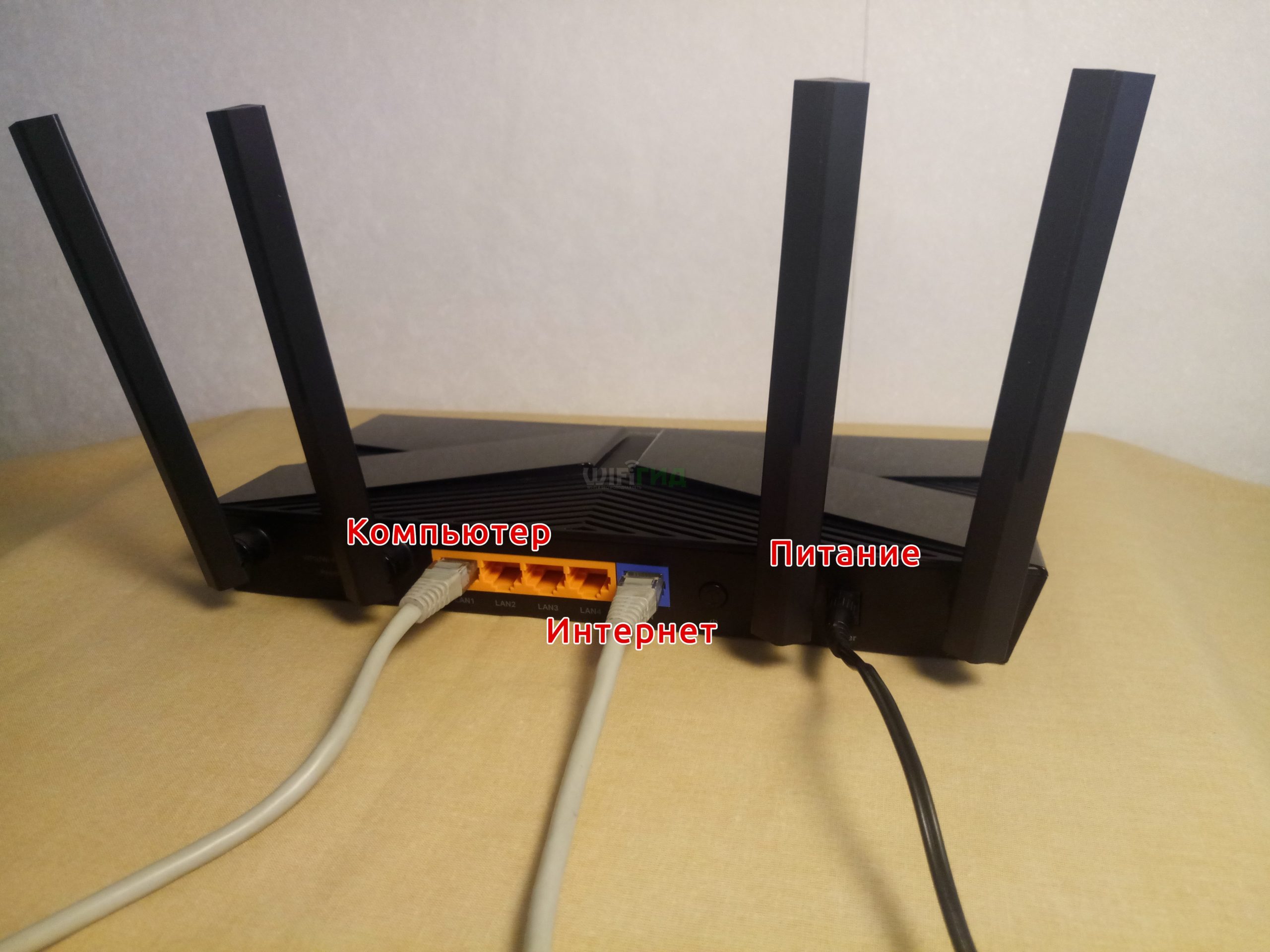
При использовании режима «Динамический IP» вашим провайдером интернет у вас уже может появиться на этом этапе, но если нет – читайте дальше.
Шаг 2-1 – Подключение устройств по Wi-Fi
Это очень важный пункт, поэтому я решил вынести его в отдельный раздел. Здесь речь пойдет исключительно про первичную настройку, когда вы только распаковали свой новенький роутер или же сделали сброс на заводские настройки.
Суть – чтобы настроить роутер, нужно подключиться к нему напрямую – будь-то по проводу или по Wi-Fi (с компьютера, ноутбука, планшета, телефона – не важно). Раньше сети по умолчанию были открытыми, дескать подключайся кто хочет и строй. Здесь же все классно – заводская сеть запаролена, а ключ от нее расположен на наклейке на дне.
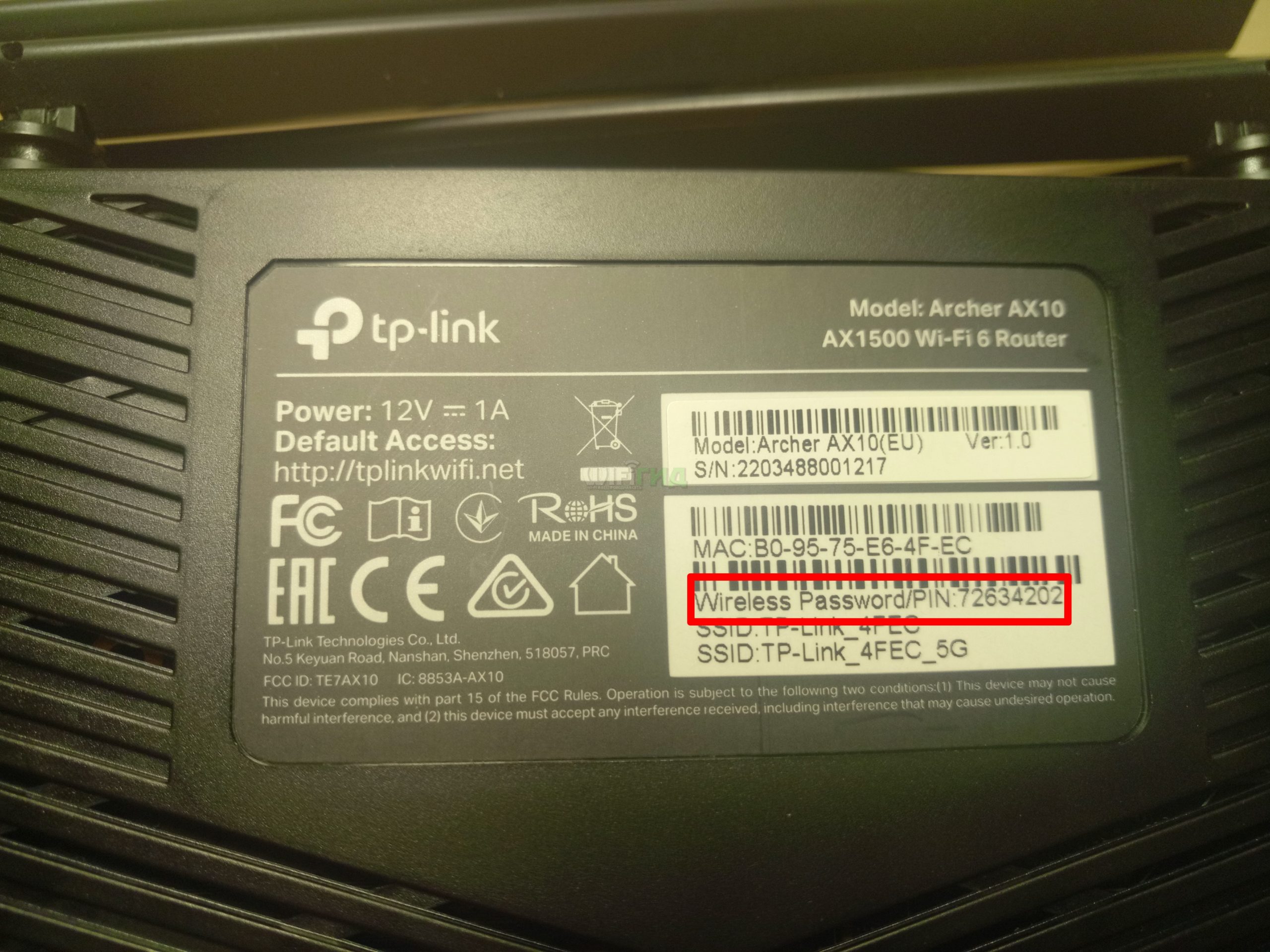
Надеюсь, все понятно – если будете настраивать через Wi-Fi и будет нужен пароль – вы знаете, где его достать. Название сети тоже стандартное – TP-Link_XXXX (XXXX – последние 4 знака MAC-адреса роутера). Для понимающих бонусом можно подключиться и по WPS, но с паролем все будет наверняка.
Шаг 3 – Вход в настройщик
Внимание! Для входа в настройщик роутера при первичной настройке нужно обязательно подключиться к сети роутера по проводу или по Wi-Fi. Мобильный интернет и сеть соседей не подойдут! Интернет для подключения не нужен, «сайт» настройщика расположен на самом роутере! Большая часть проблем со входом кроется именно здесь!
Переходим по следующему адресу:
http://tplinkwifi.net/
У вас должна открыться вот такая страница:
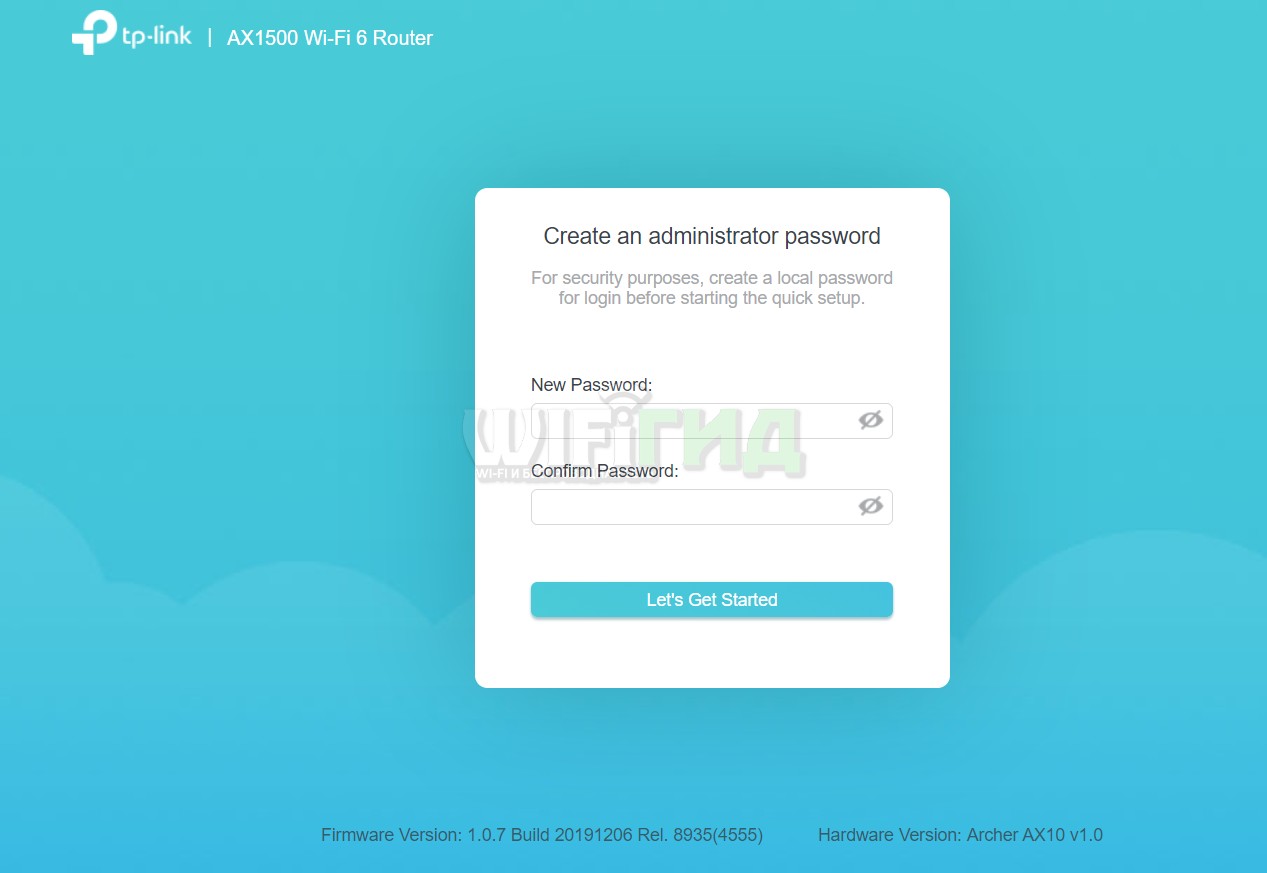
Если ничего подобного не случилось, пробуем вот этот:
192.168.0.1
Если НИЧЕГО не открывается и здесь – еще раз убедитесь, что сейчас вы напрямую подключены к вашему роутеру. Если вы в этом уверены – дело скорее всего в сетевых настройках, полученных вашей сетевой картой от роутера. Можете прислать их мне в комментариях к этой статье (IP, шлюз, маску, DNS), и я попробую подобрать для вас «верные» значения.
Иногда на входе открывается вот такая страница:
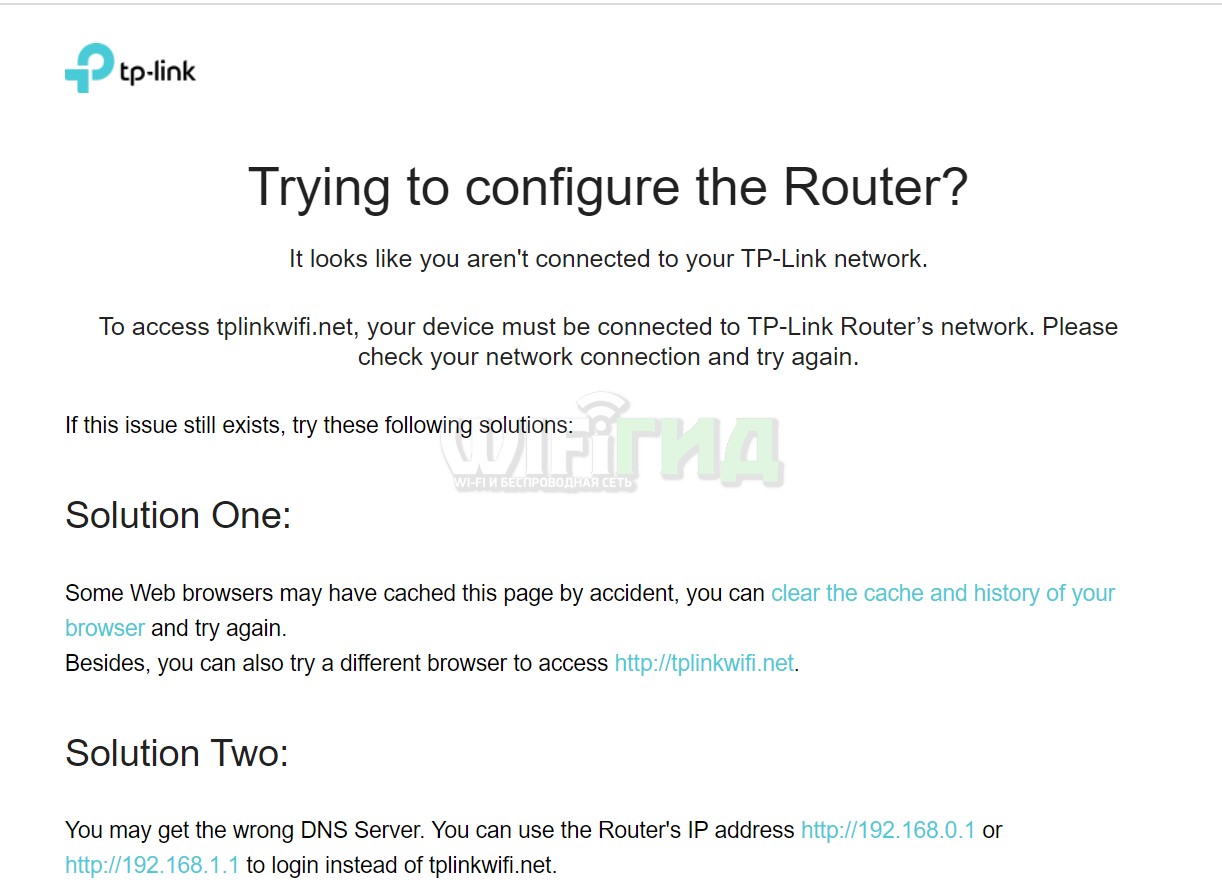
Это уже сайт, расположенный непосредственно в интернете и закэшированный вашим браузером. Если коротко, там говорится, что вы попали не туда, а чтобы попасть туда, еще раз дескать попробуйте набрать верный адрес. Мои действия – или почистите кэш браузера и кэш DNS (гуглим или смотрим у нас на сайте), или же просто наберите еще раз в браузере 192.168.0.1 и уже откроется верный настройщик.
Возвращаемся к нашей открытой странице. Т.к. мы зашли сюда без какого-то пароля, при первом подключении роутер просит нас задать пароль для доступа к настройкам (это не Wi-Fi, а именно настройки). Придумываем, вводим и переходим на этап быстрой настройки.
Шаг 4 – Быстрая настройка
Здесь я покажу именно быструю настройку. Интересные моменты и некоторые важные функции будут описаны уже в следующем разделе.
На первом этапе сразу же предлагаю изменить язык веб-конфигуратора:
Выкинуло на главную страницу? Переходим в «Дополнительные настройки» – «Быстрая настройка» и снова возвращаемся на заданную страницу, но уже на русском языке:
Теперь уже все на русском языке, и многое будет понятно без моих комментариев. Выбираем свой часовой пояс (это действительно важно, например, для задания родительского контроля или же выключения индикаторов по времени):
Выбираем тип подключения:
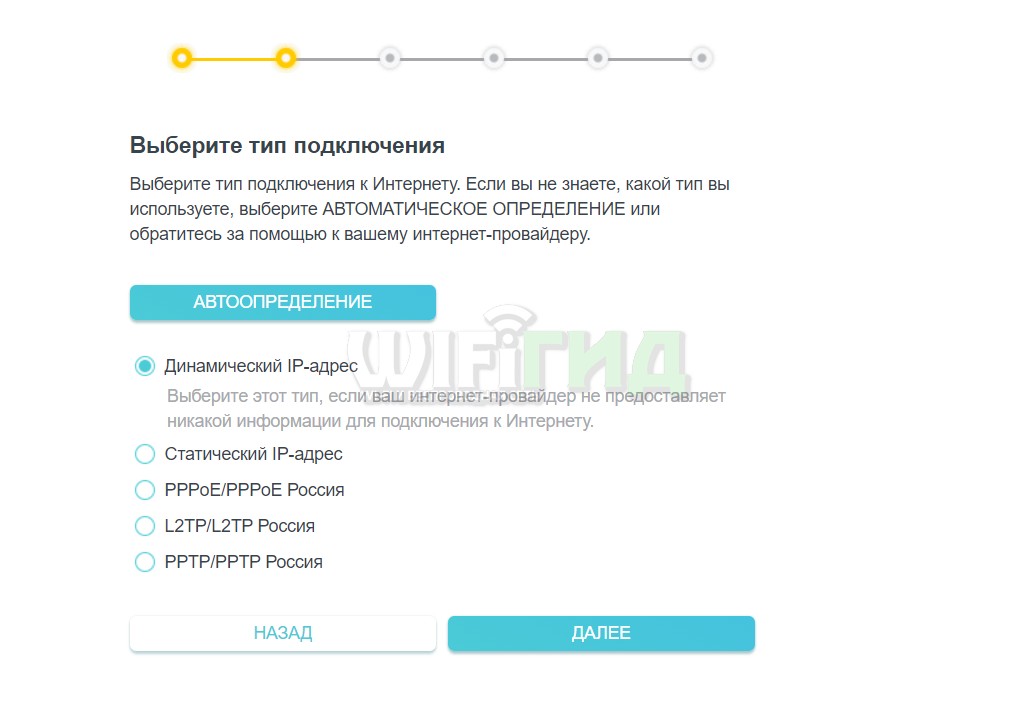
Рассказываю, что выбирать на этом этапе. Нужно поднять договор с провайдером или же просто позвонить ему (своему провайдеру, не моему, у нас могут различаться типы подключения – это нормально). Там нужно выведать тип подключения, а если тип отличается от «Динамического IP» еще и дополнительные данные, например, логин и пароль при «PPPoE».
Как небольшое отступление – если у вас интернет появился сразу, значит у вас «Динамический IP», а вот если индикатор все-таки загорелся оранжевым – значит нужно вызнавать тип и данные для подключения у провайдера. У меня – PPPoE от Ростелекома. Выбираем тип и переходим на следующий шаг, где нас уже попросят ввести дополнительные данные (не стесняйтесь все вызнавать у провайдера, в конце концов вы ему платите за это):
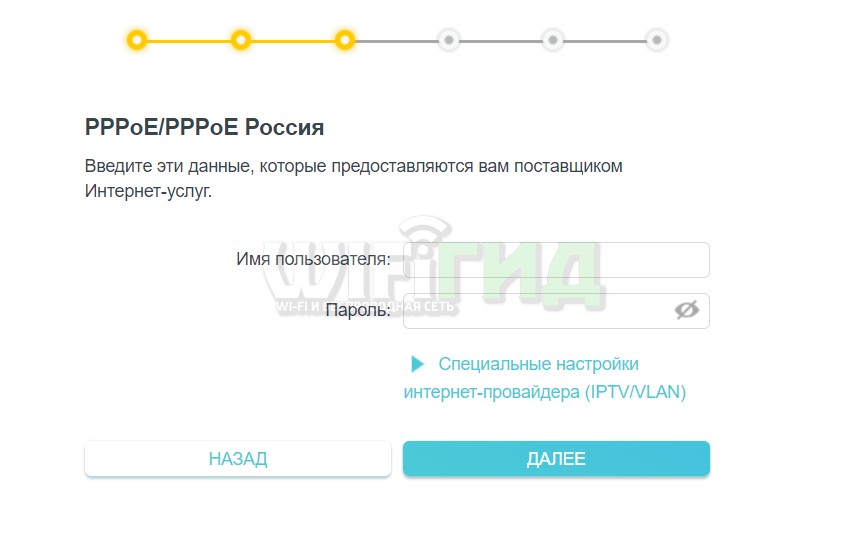
На следующем шаге задаем название сети Wi-Fi (SSID) и пароль от нее:
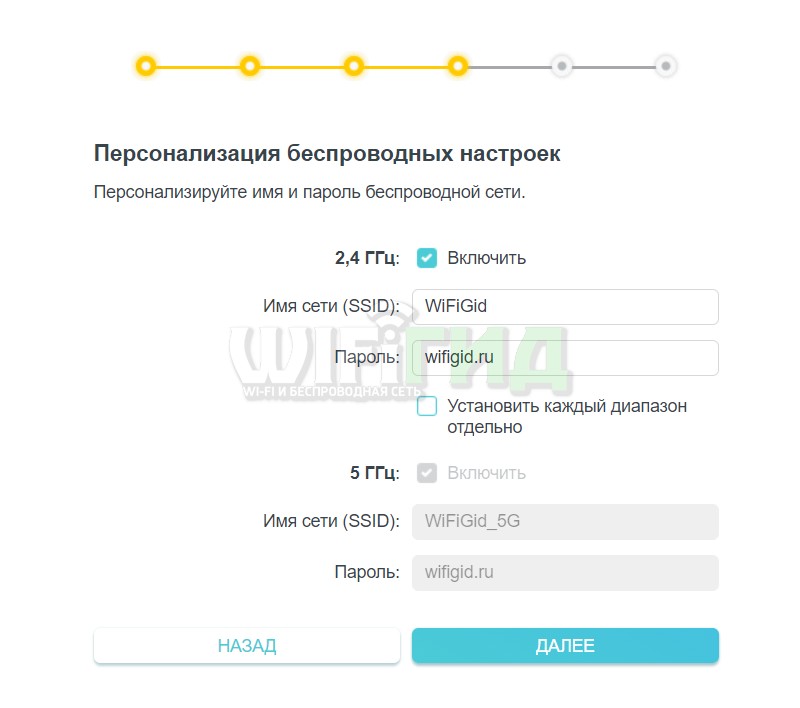
Обратите внимание, что наш с вами роутер работает в двух диапазонах – 2.4 и 5 ГГц. И по хорошему на каждый из этих диапазонов можно поставить свое название сети и пароль (ставим галочку «Установить диапазон отдельно»). Но на этом роутере можно задать параметры для одной сети 2.4 ГГц, а для второй значения подставятся точно такими же (только в названии добавится _5G).
Более того, роутер замаскирует 5-гигагерцовую сеть и будет показывать лишь одну, а уже на своей стороне будет автоматически определять подключаемое устройство и выдавать ему нужную частоту. Удобно – да. Но лично у меня здесь возникали трудности, когда роутер со временем переключал устройство с 5 ГГц на 2.4 ГГц автоматом, а вот обратно переключать его отказывался. Итого я предпочитаю разносить настройки, а уже потом подключаться вручную.
На следующем шаге после ввода настроек роутер попробует создать подключение к интернету и обновить свои Wi-Fi сети (если вы меняли название сети, возможно, потребуется переподключить ваш телефон-ноутбук к новосозданной сети, о которой он еще не знает).
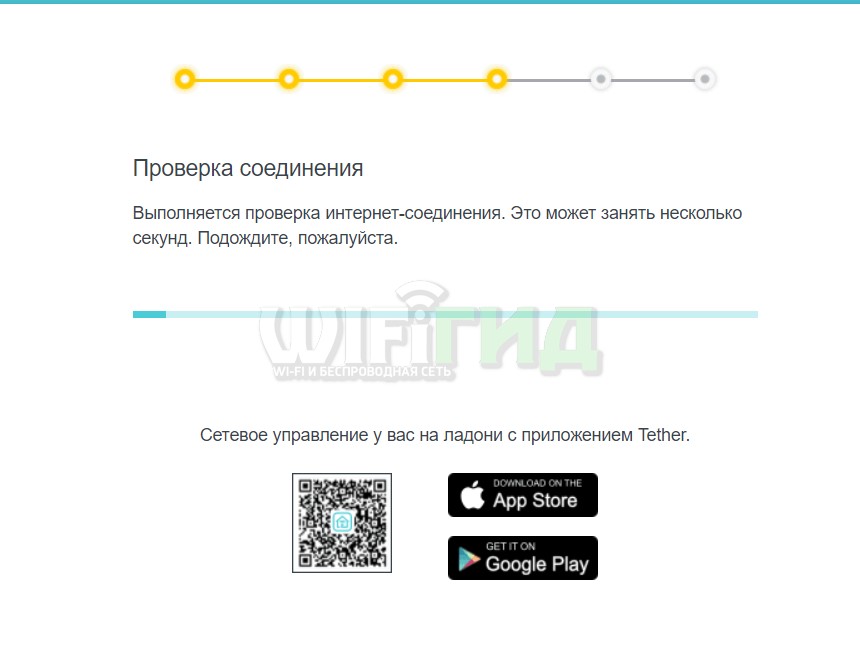
В случае правильного ввода всех данных появится страница с информацией об успешной настройке и дублированием всех введенных данных. Еще раз это показывать здесь для экономии места не буду, да и вы это сами все увидите. В результате этого шага у вас должен появиться интернет и правильные Wi-Fi сети. А при заходе заново в настройщик роутера появится вот такая страница:
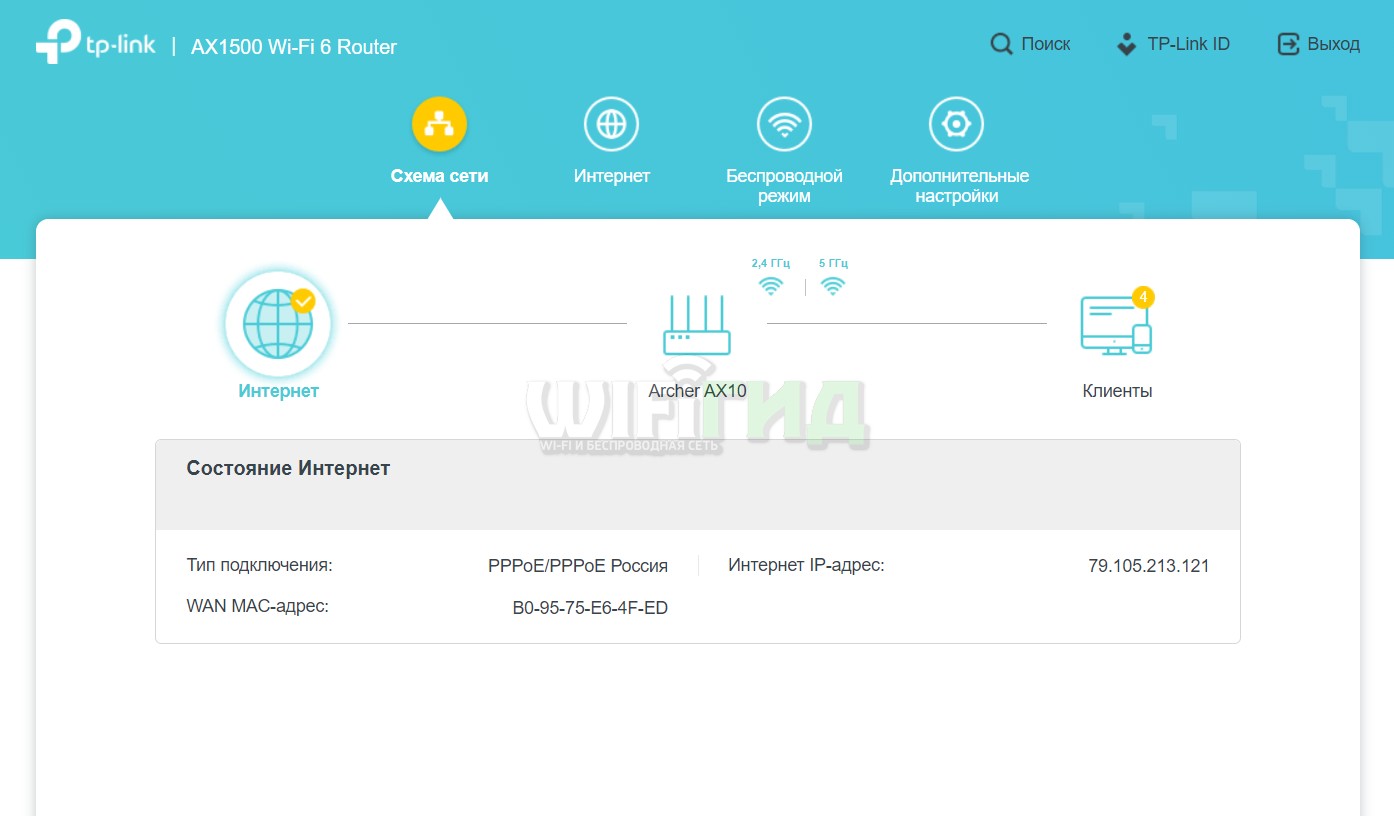
На этом можно и заканчивать, но если вам интересно узнать другие фишки по настройке этого роутера, читайте ниже.
Подробная настройка
Друзья, если вы хотите узнать все-все-все про свой роутер, настоятельно рекомендую открыть руководство пользователя (будет ниже). Здесь же у меня нет такой цели, а лишь хочу показать основные рабочие сценарии использования этой модели и некоторые неочевидные вещи.
Главная страница «Схема сети» и иконки
Скорее всего для вас здесь все очевидно, но я почему-то при первой настройке интуитивно не увидел эти иконки как кнопки для вкладок.
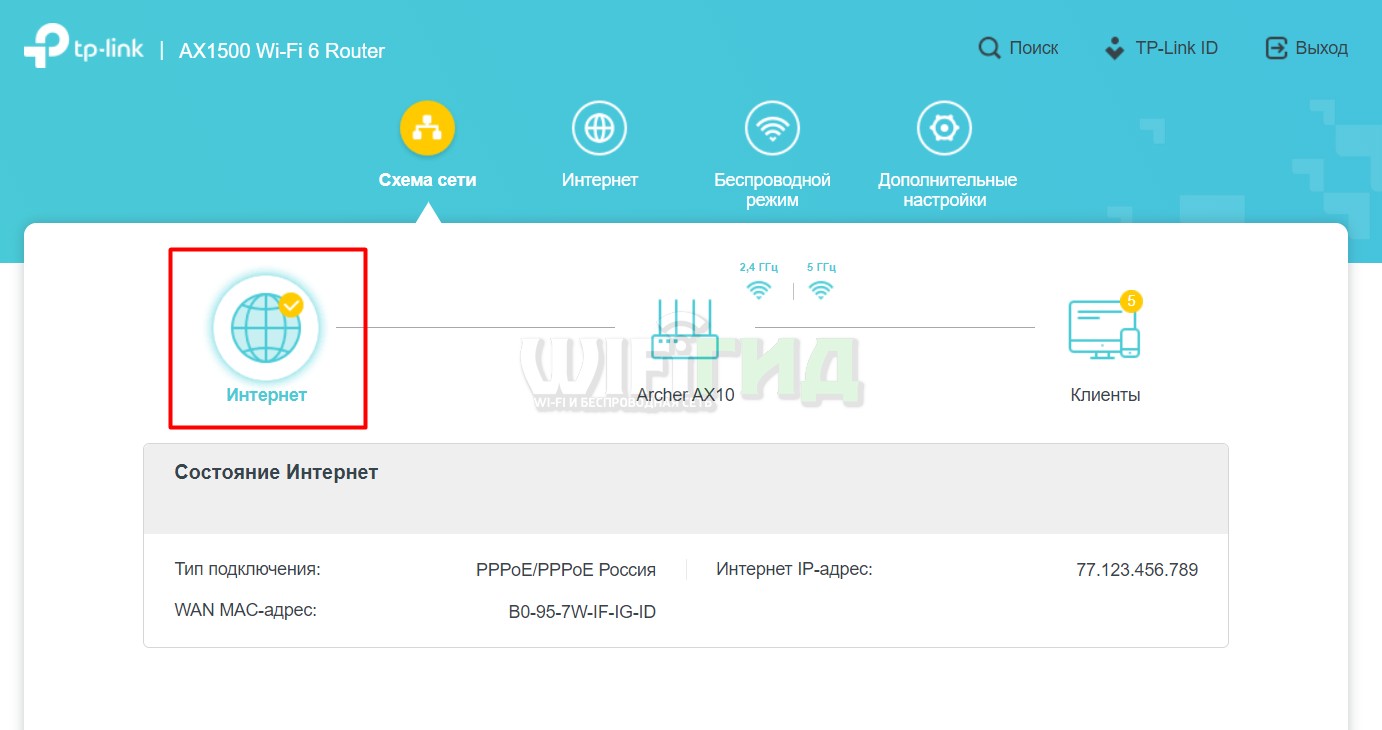
На первой вкладке «Интернет» отображается статус подключения к интернету и ему сопутствующие значения:
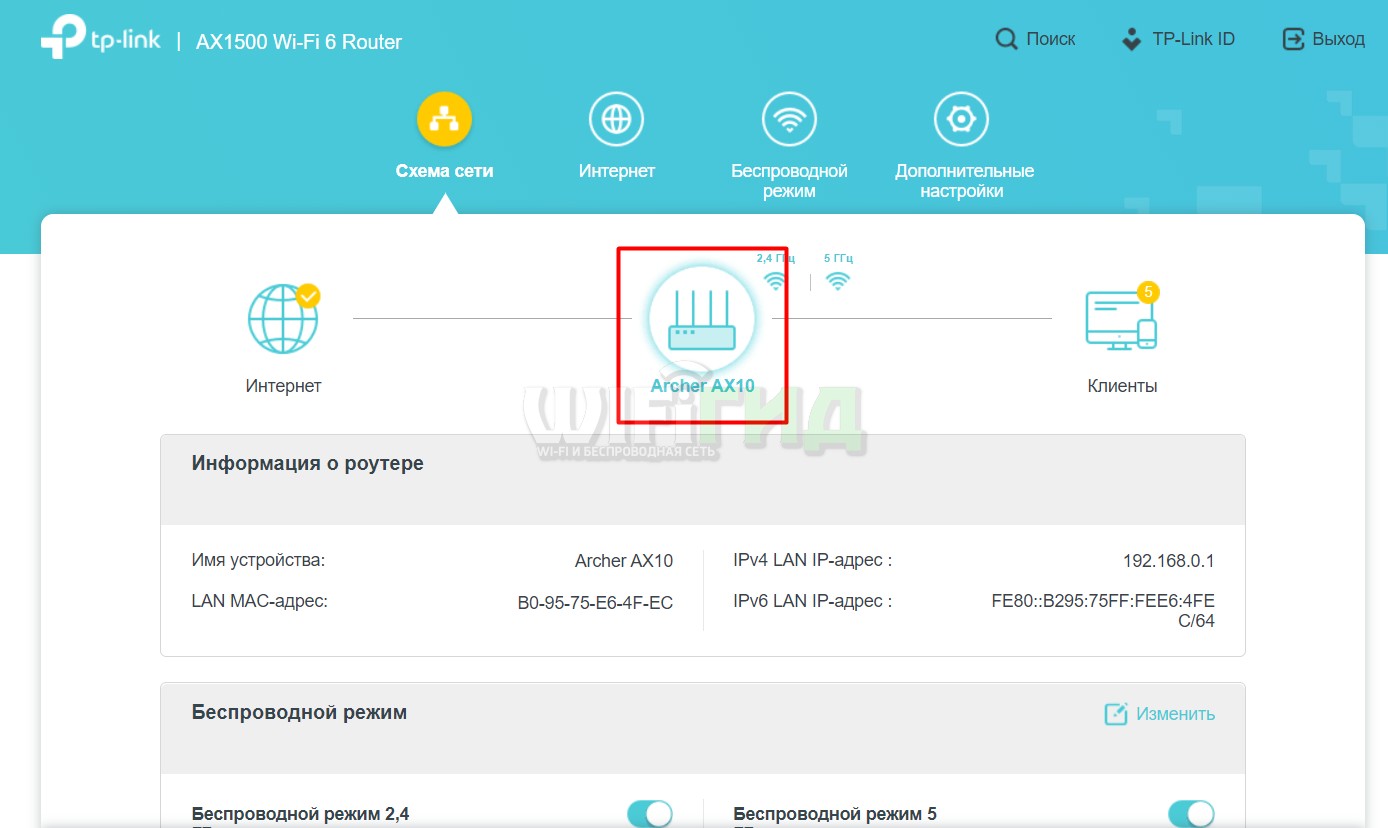
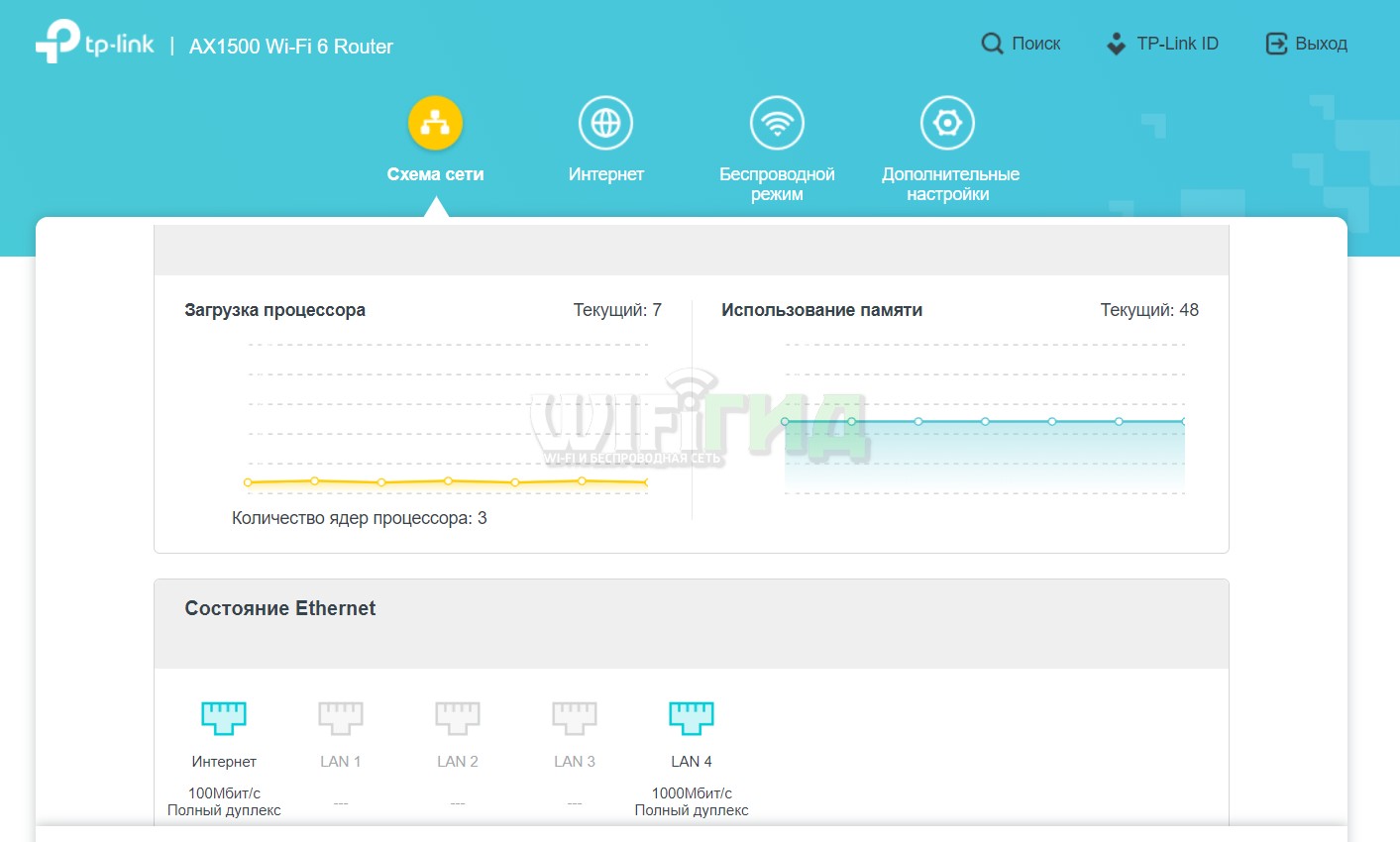
На второй вкладке «Archer AX 10» можно посмотреть, например, пароли от ваших Wi-Fi сетей, включить гостевые сети, посмотреть загрузку процессора и памяти или же определить скорости подключенных проводных интерфейсов:
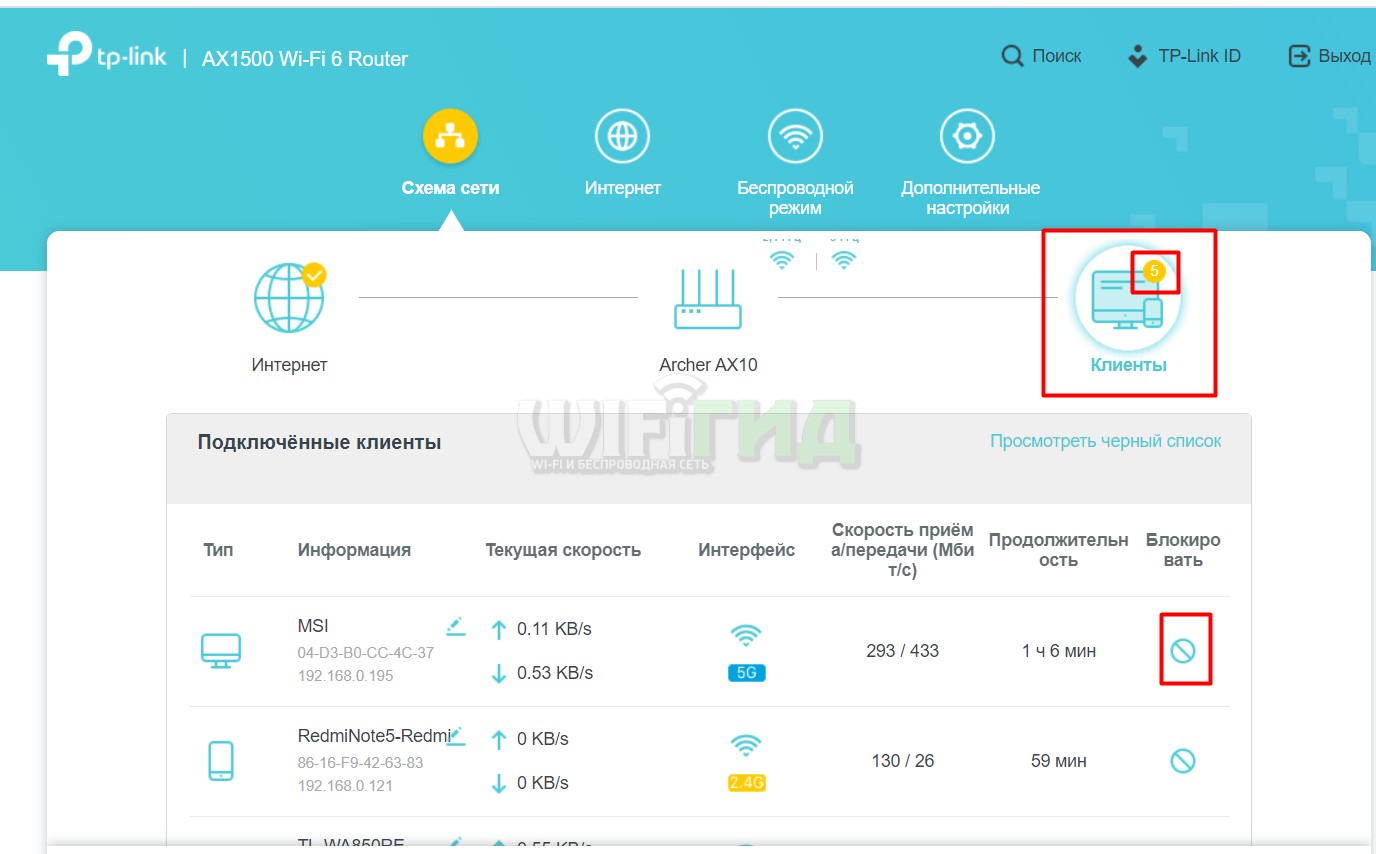
На третье вкладке «Клиенты» можно сразу увидеть число подключенных клиентов к роутеру (по проводу и Wi-Fi), а также отключить любое из них. Удобно, если у вас есть паранойя по хакерам-соседям, которые желают подключиться к вашей сети.
Настройка интернета
Если у вас при первичной настройке интернета что-то не завелось или сменили провайдера, не обязательно делать сброс на заводские настройки и настраивать все заново. Достаточно зайти на вкладку «Интернет» (та, что сверху, а не в разделе «Схема сети»):
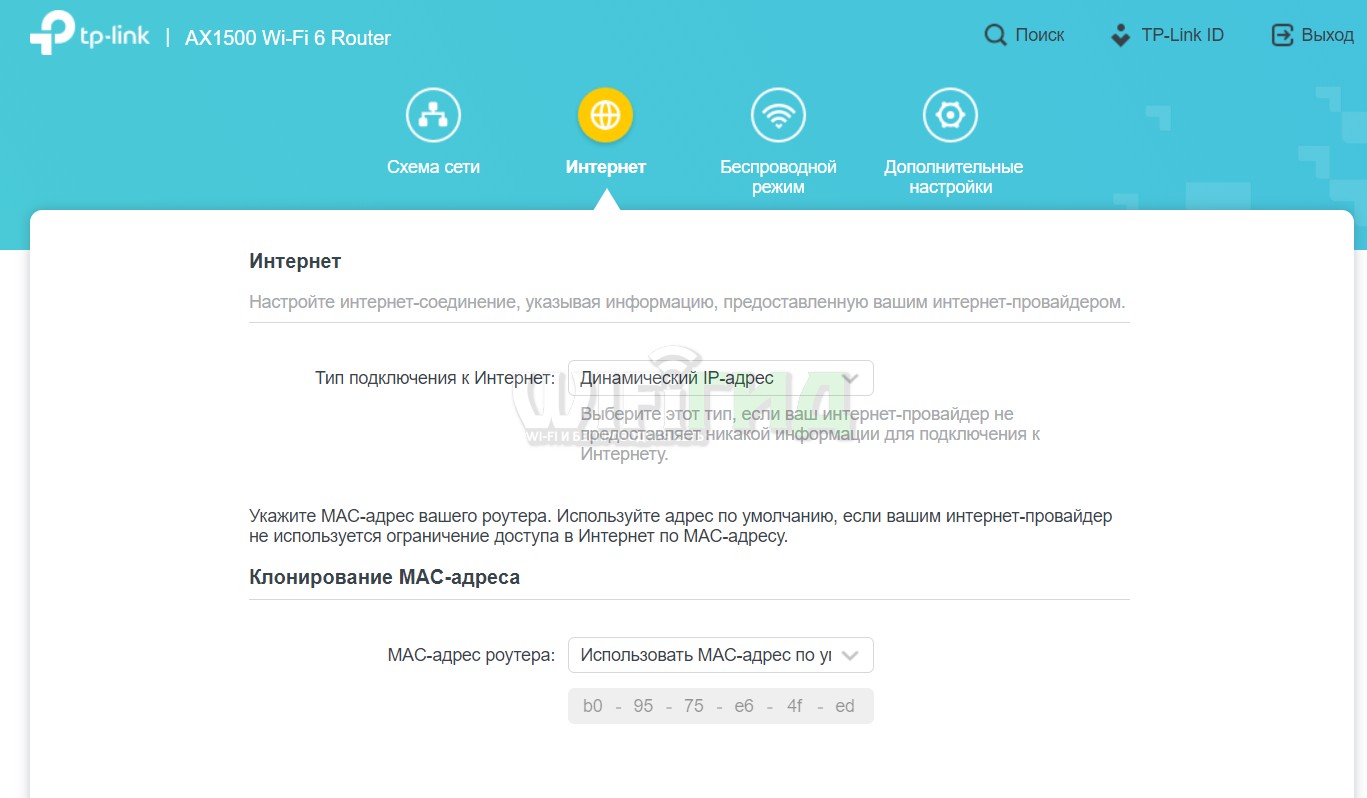
Здесь вы уже знаете, что делать – выбираете тип подключения и все необходимые данные из договора с провайдером.
Настройка Wi-Fi
Во вкладке «Беспроводной режим» можно настроить базовые функции с вашим Wi-Fi:
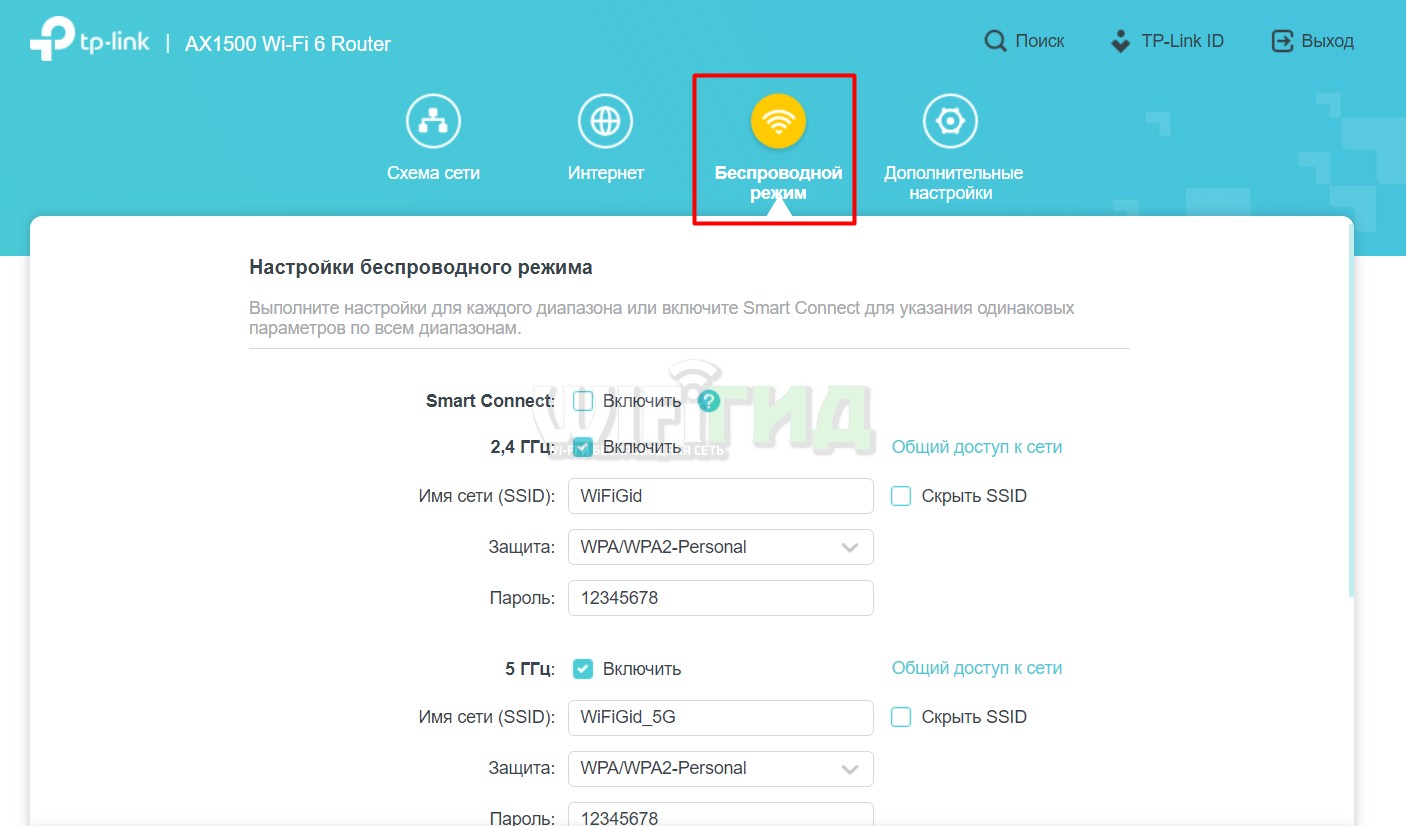
Вроде бы все понятно:
- Можно настроить имя сети, пароль, шифрование (WPA3 пока не подвезли, ждем обновления прошивки) – для сетей 2.4 и 5 ГГц отдельно.
- Параноики могут скрыть название сети – «Скрыть SSID», но у опытного хакера только привлечете еще больше внимания.
- Smart Connect – та самая функция, которая объединяет сети 2.4 и 5 ГГц в одну, а уже при подключении выдает нужную частоту для подключенного устройства. При установке этой функции задать разные пароли, шифрование, ширину канала и прочие настройки Wi-Fi для отдельных сетей не получится.
- Клик по «Общий доступ к сети» выведет QR-код для с названием сети и паролем для удобного подключения гостей.
- Ниже есть возможность создать отдельные беспарольные гостевые сети с интернетом без доступа к вашей локальной сети – всегда можно включить и выключить, не беспокоясь о соседях.
Здесь отображены не все настройки. Если вам нужно что-то большее – «Дополнительные настройки» – «Беспроводной режим» и посмотрите все вложенные пункты.
Настройка IPTV
Переходим в «Дополнительные настройки – Сеть – IPTV/VLAN» и ставим галочку «Включить»:
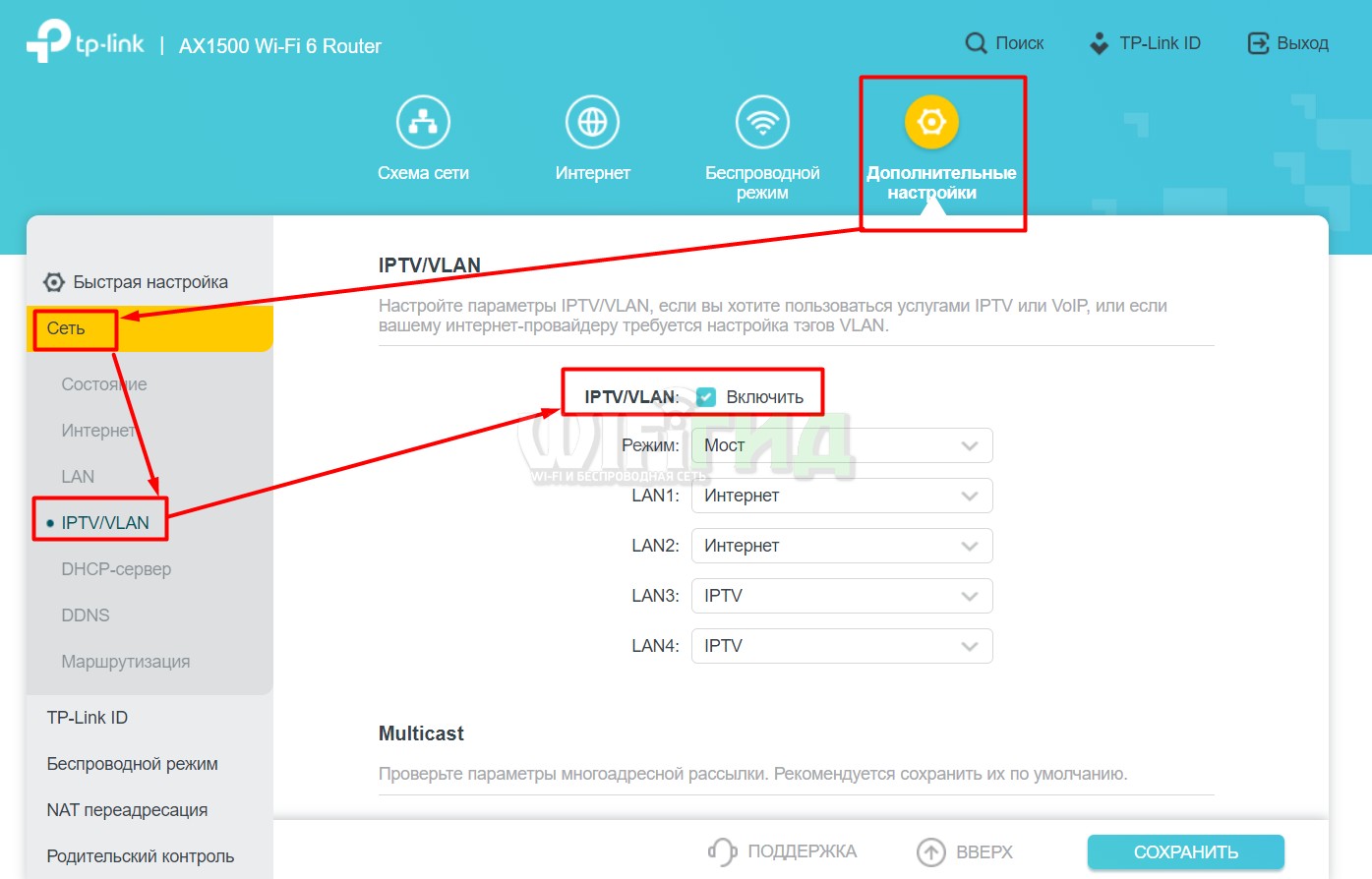
А уже в настройках выбирается какой физический порт LAN (которые желтые и их 4) отнести к интернету и локальной сети, а на какой выводить мост IPTV. По данным скриншота приставки IPTV можно подключать к 3 и 4 портам LAN.
Динамический DNS
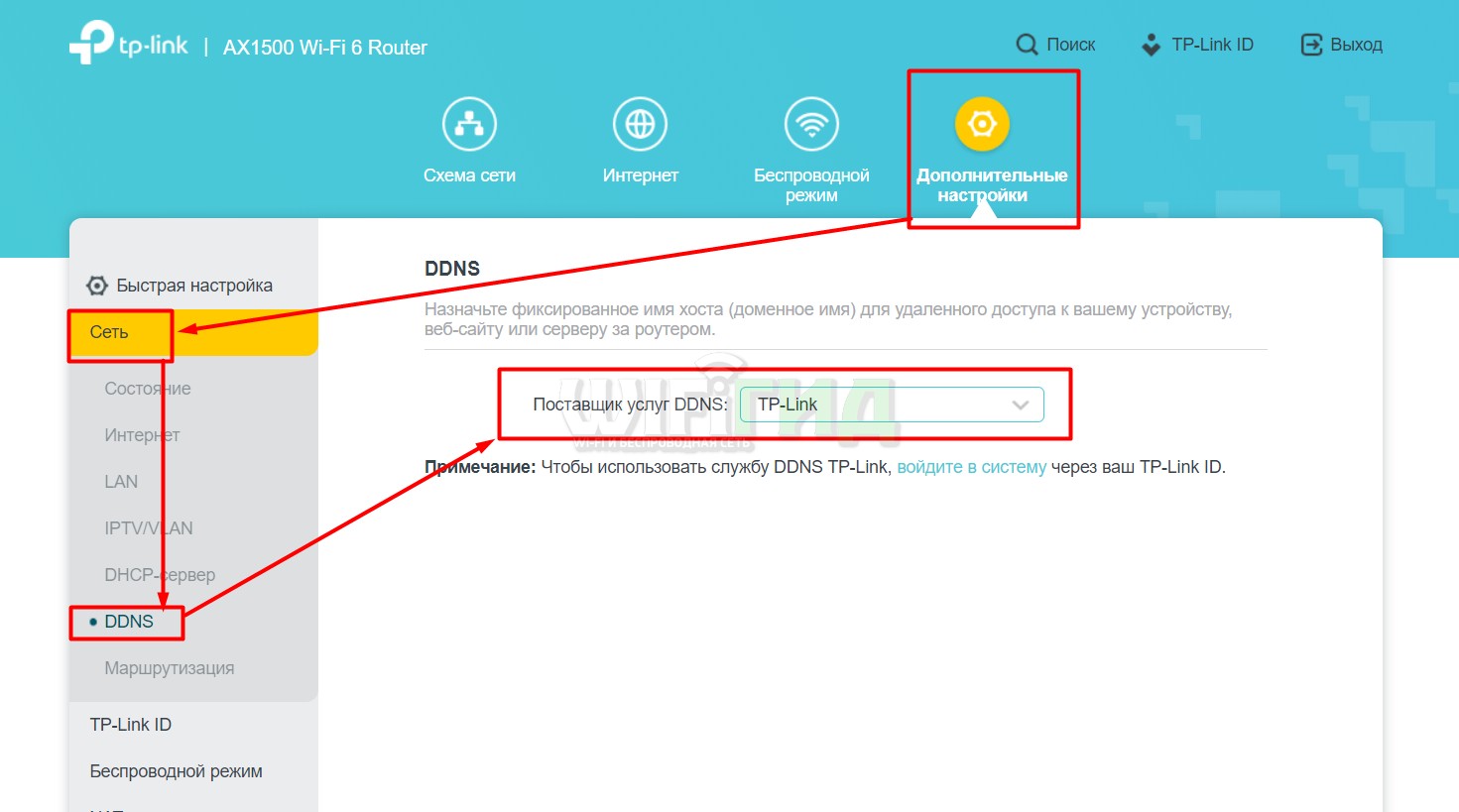
Если вы хотите подключаться к роутеру удаленно или же любите поиграть с друзьями на своих локальных серверах (например, создали сервер Майнкрафта у себя в сети, пробросили порт и скинули свой IP друзьям), то динамический IP адрес может сильно помешать – при каждой перезагрузке роутера адрес подключения к вам будет меняться. И здесь приходят на помощь сервисы Динамического DNS – вы получаете у них буквенный адрес (ну прямо как наш сайт WiFiGid.ru), а они уже следят за вашим настоящим IP адресом.
Этот роутер поддерживает трех поставщиков DynDNS:
- Родной TP-Link через TP-Link ID (ниже еще поговорим о нем).
- NO-IP (мой любимый сервис).
- DynDNS
Если вам нужно – выбираете нужный, вводите нужные параметры, радуетесь. Настраивается это в «Дополнительные настройки – Сеть – DDNS»:
TP-LINK ID
Настройки входа и регистрации находятся в «Дополнительные настройки – TP-Link ID»:
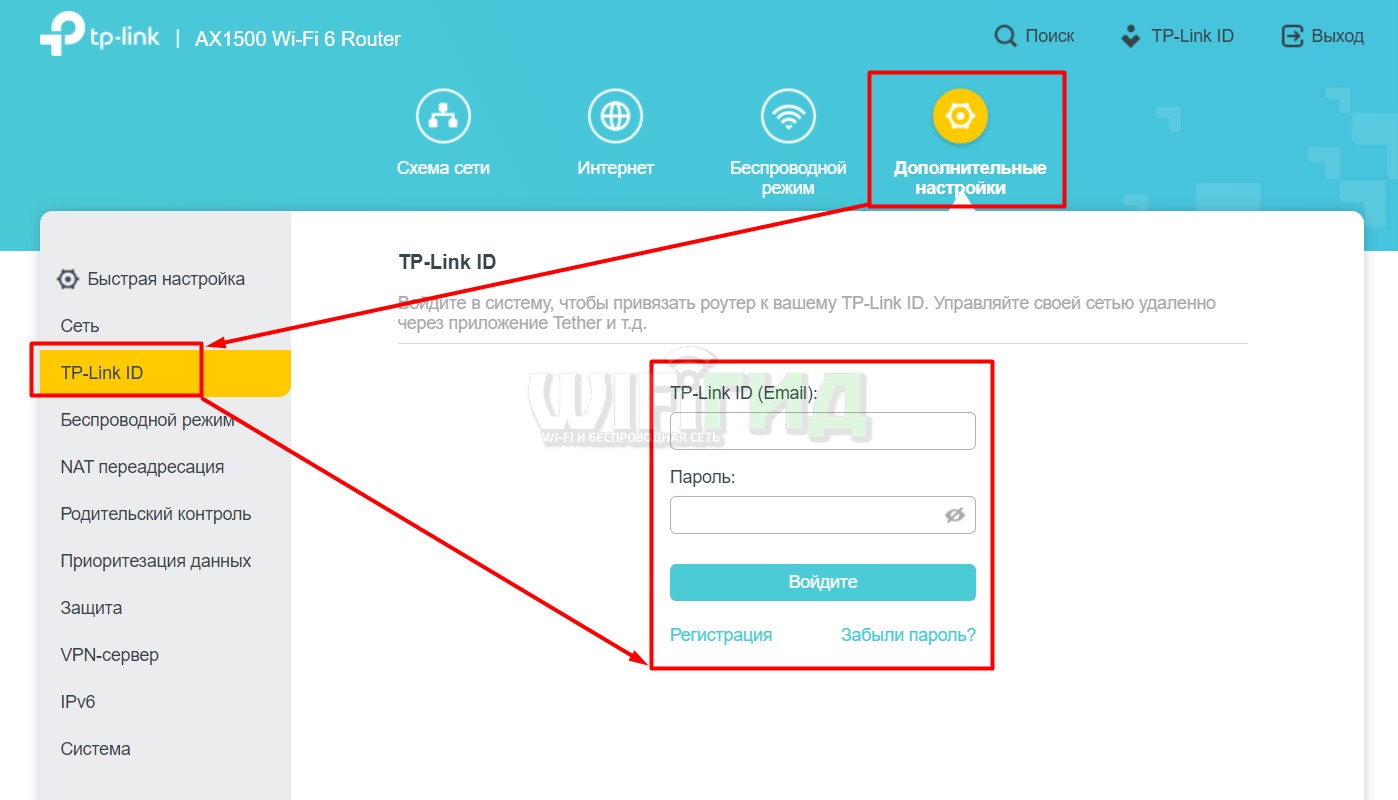
Для чего это может быть полезным:
- Вышеозвученный динамический DNS.
- Удаленное управление своим роутером.
- Удобное подключение через приложение Tether.
- Сбор всех устройств под единой учеткой.
- Можно привязать несколько аккаунтов, например, для удаленной помощи друга с настройками.
Объяснять процедуру регистрации не вижу смысла, все видно на скриншоте выше. Пробуйте, делайте.
Wi-Fi – ширина канала, каналы, шифрование
Выше в настройках вайфая вы скорее всего заметили, что настроек чего-то очень мало. Там были вынесены основные, а уже для особенных махинаций со своей беспроводной сетью здесь есть отдельный раздел: «Дополнительные настройки – Беспроводной режим – Настройки беспроводного режима»:
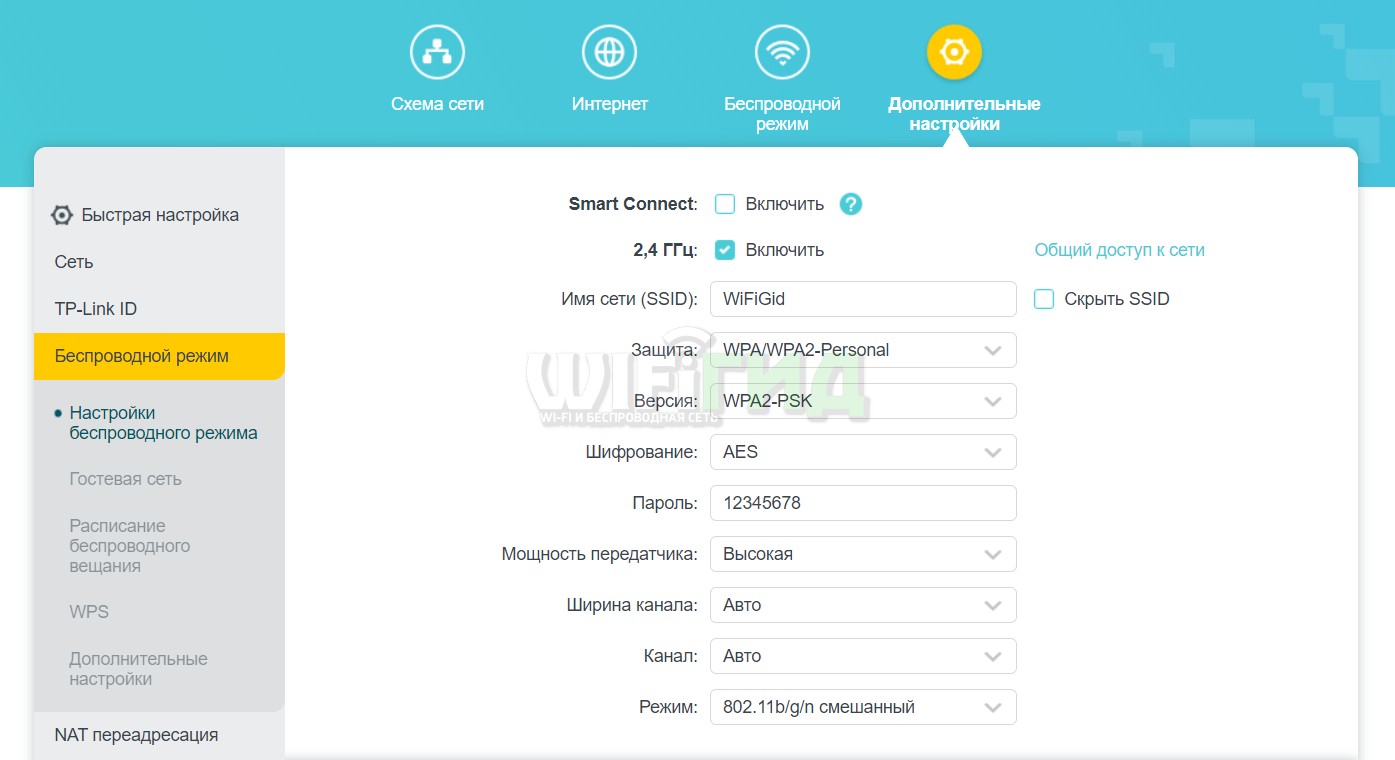
И еще раз – если не удается выставить ширину канала, номер канала, шифрование – не забудьте отключить «Smart Connect» и разнести сети вручную.
WPS
По умолчанию на этом роутере функция WPS включена, т.е. вы можете подключать устройства к беспроводной сети без знания главного пароля:
- ПИН-код написан на наклейке на дне роутера (PIN):
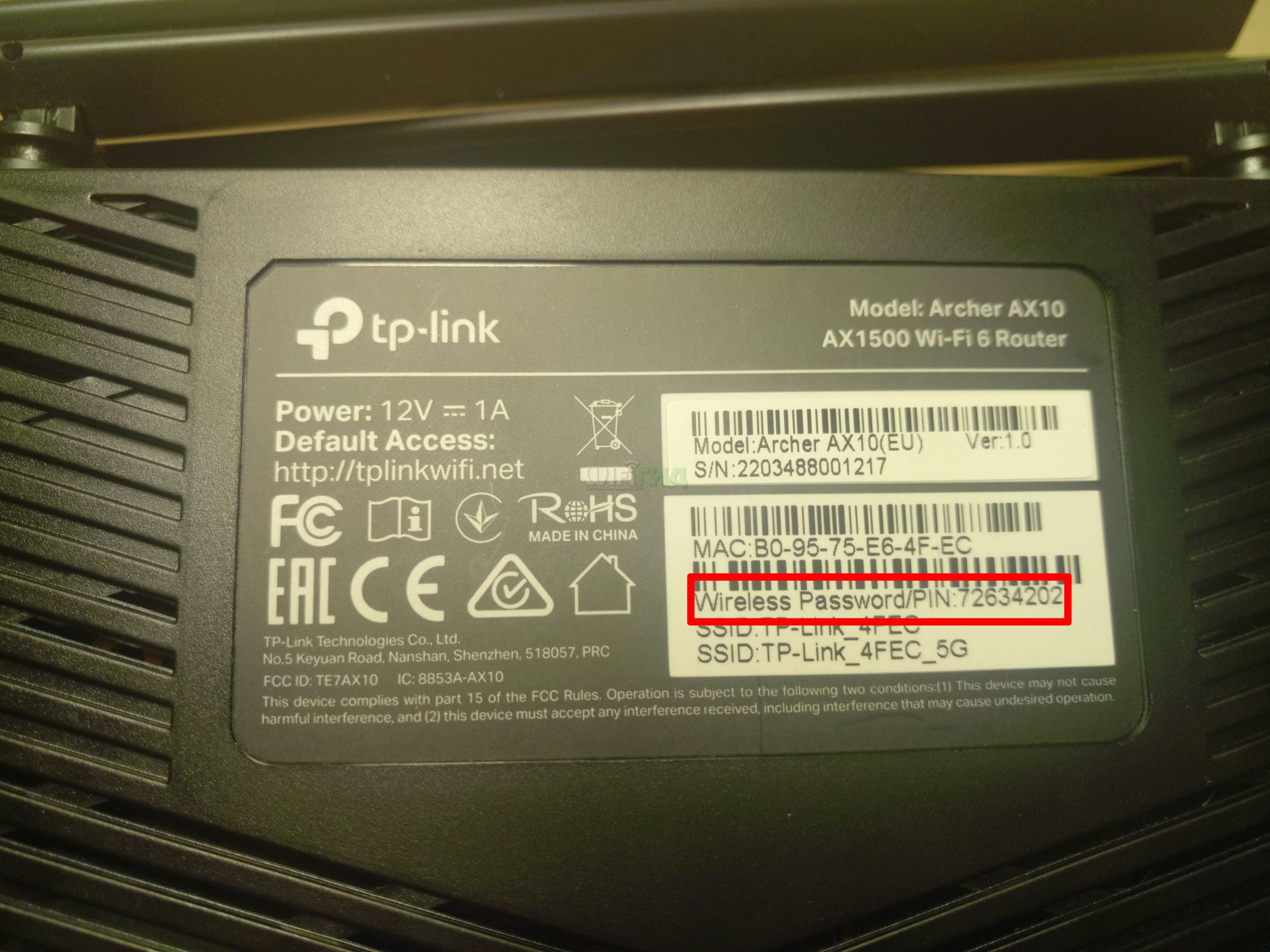
- Можно просто нажать один раз кнопку WPS на роутере и активировать функцию на устройстве.
- А можно прямо в настройках роутерах нажать эту же кнопку («Дополнительные настройки – Беспроводной режим – WPS»):
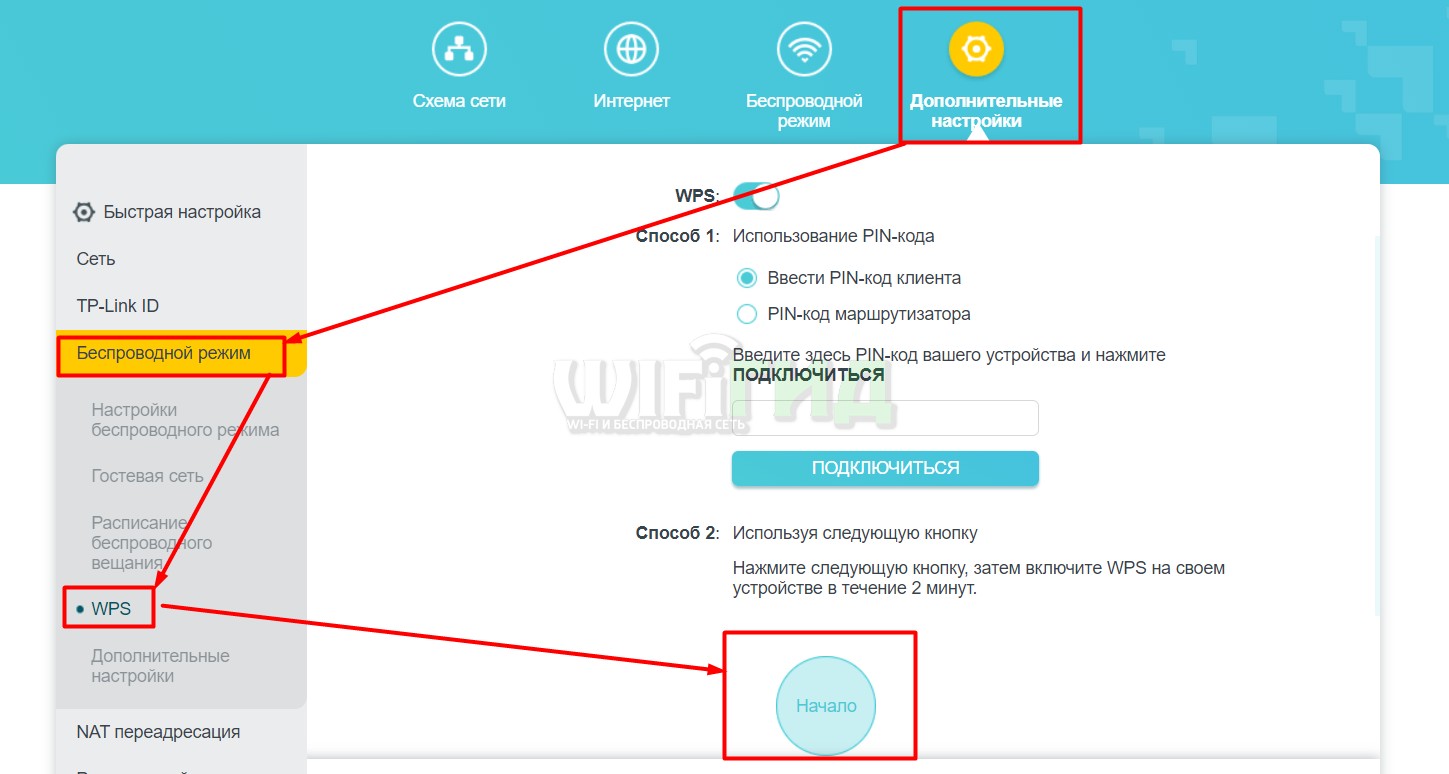
Здесь же при желании можно и отключить эту функцию (если вы лютый сторонник безопасности).
Проброс порта
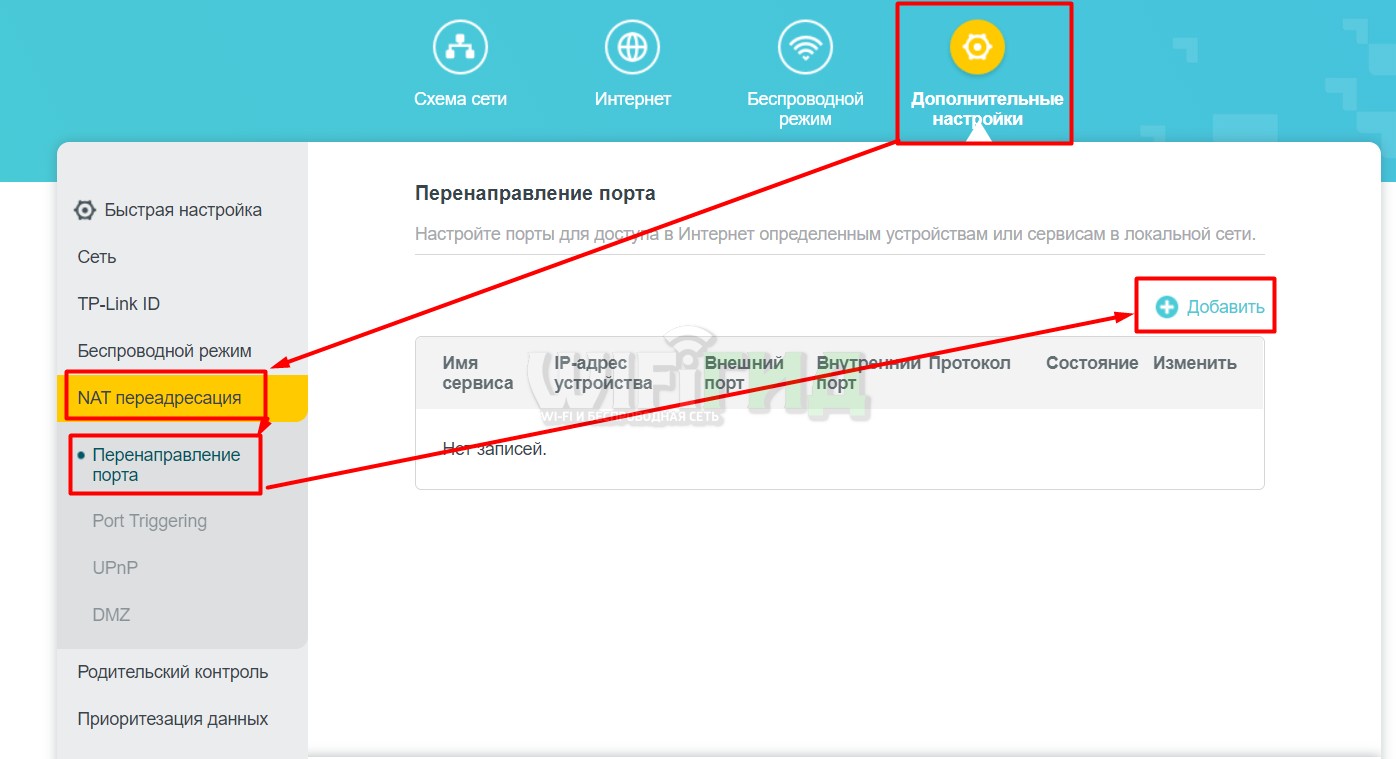
И снова без деталей, с этим уже разбираются даже первоклашки при организации того же сервера Майнкрафта в своих сетях. Но если возникнут какие-то вопросы – пишите в комментариях. Отвечу каждому. Функция доступна в «Дополнительные настройки – NAT переадресация – Перенаправление порта»:
Нужно ли включать UPnP?
По умолчанию данный пункт в роутере включен – можете спокойно пользоваться.
Родительский контроль
Один из самых частых запросов в нашу поддержку по всем моделям роутера – запретить ребенку куда-то заходить. И хотя TP-Link не славится дружескими фильтрами по родительскому контролю, здесь для него выделен отдельный пункт: «Родительский контроль»:
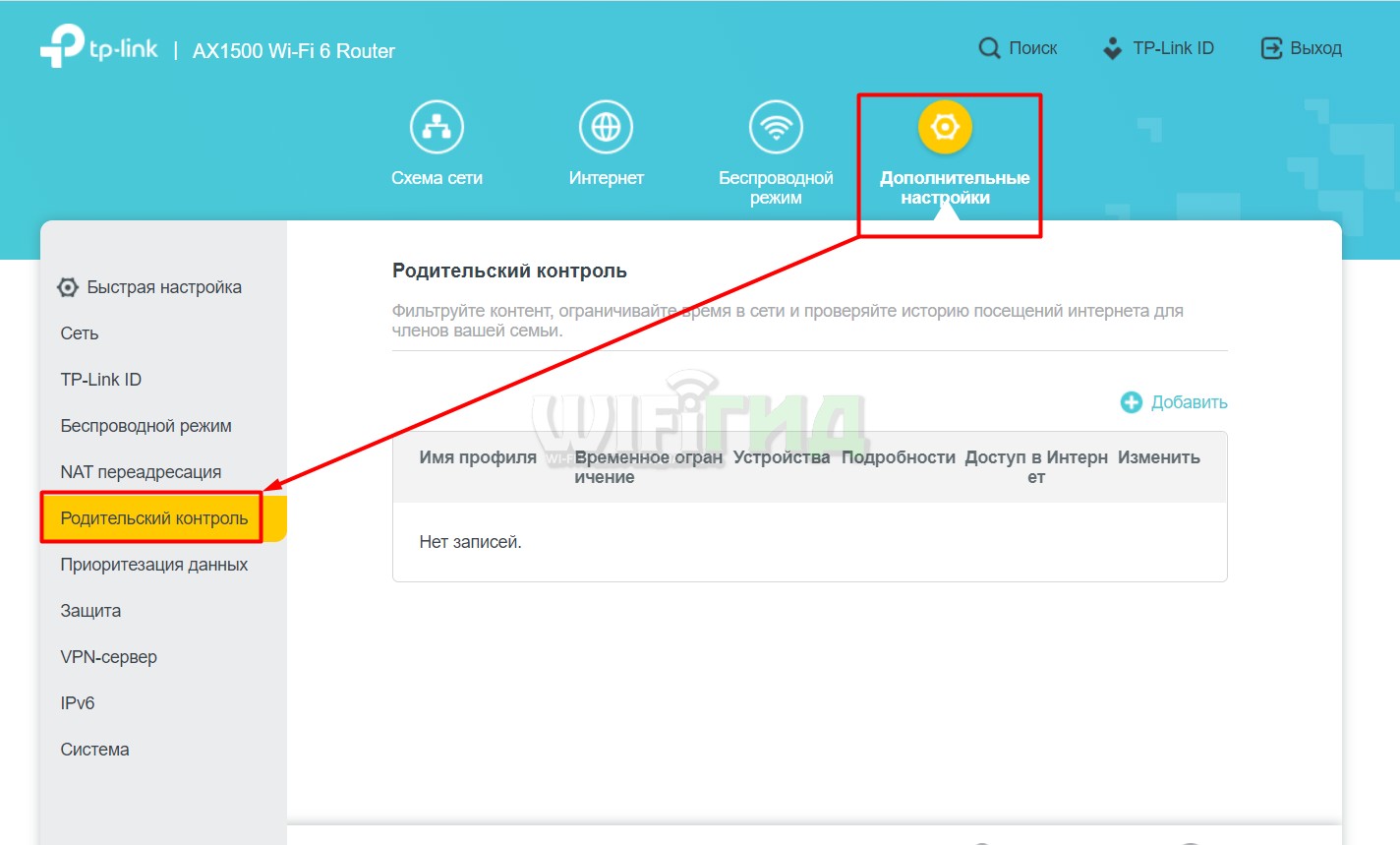
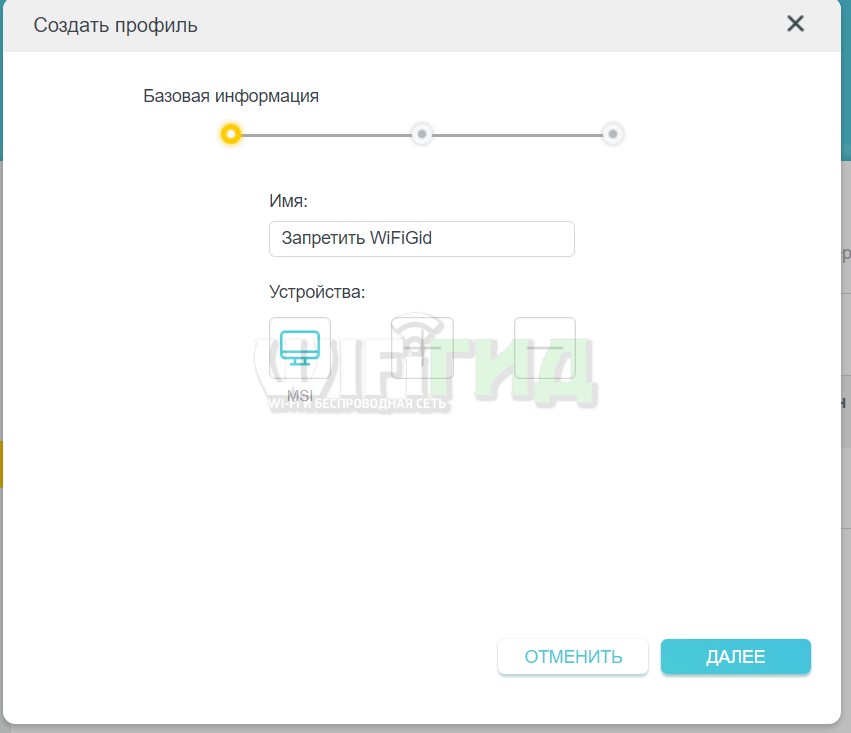
Просто покажу возможности фильтрации. Нажимаем выше по ссылке «Добавить» и вводим любое название будущего фильтра. Здесь же при желании кнопками можно добавить устройства, на которые будет распространяться фильтр.
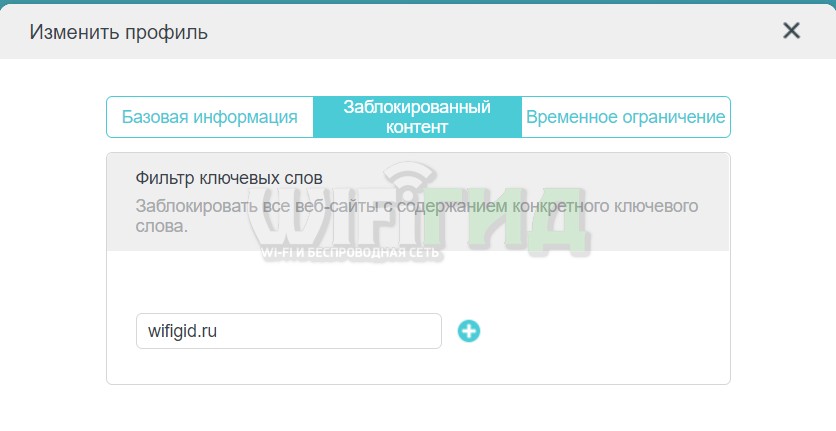
На следующем шаге фильтруем все сайты по ключевому слову:
При желании можно задать временное ограничение:
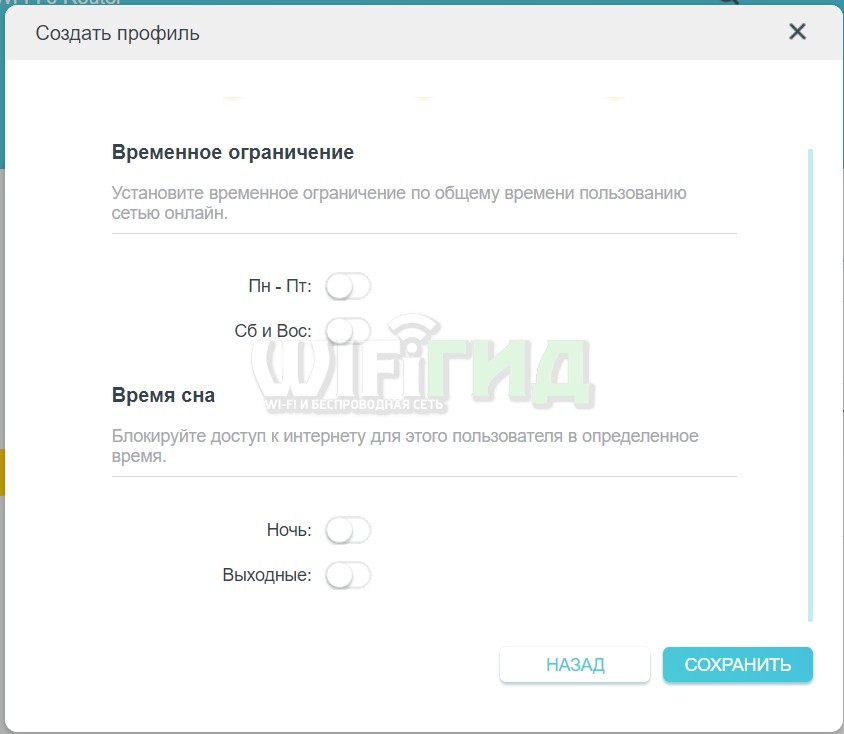
Но все эти сайты не главное. Если нужно вручную отрубить какое-то устройство, после его добавления в список можно щелкнуть вот по этой незаметной иконке:
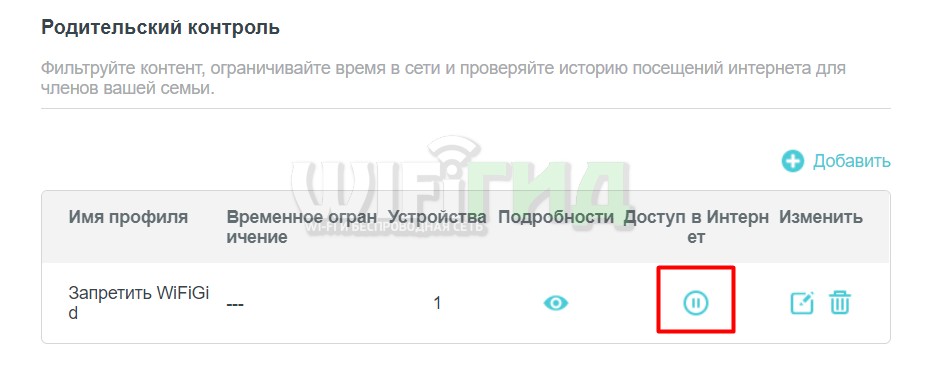
Пользуйтесь! И никогда не блокируйте наш WiFiGid)
Что там с VPN?
Роутер позволяет пробрасывать VPN до своей сети. Для этого идем в раздел «VPN-сервер – OpenVPN». А тут уже просто:
- Включаем OpenVPN.
- Создаем сертификат.
- Экспортируем настройки.
- Подключаемся с этим конфиг файлом через любой OpenVPN клиент до нашей сети.
IPv6
Роутер отлично дружит с IPv6 подключениями:
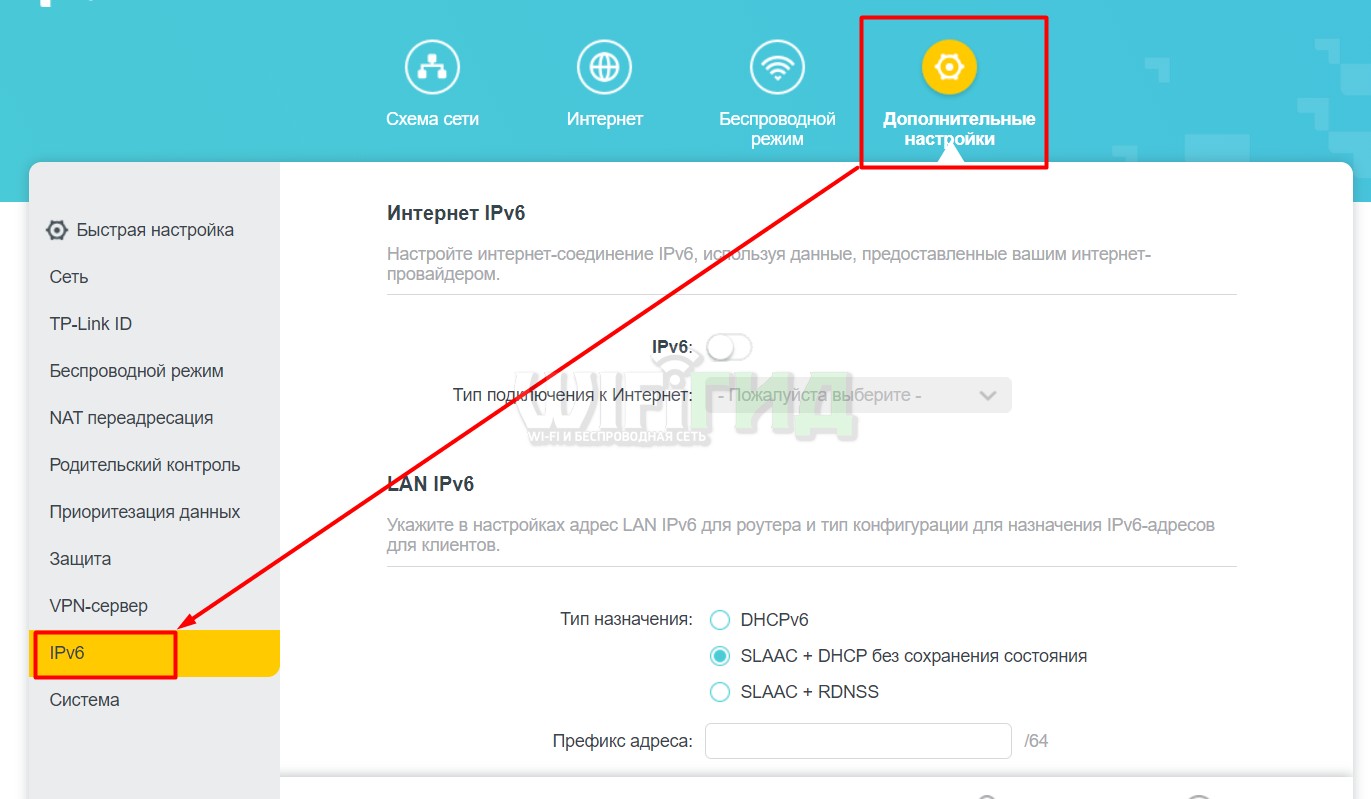
Но лично мне на российском рынке чего-то с этой функцией пока не приходилось работать. Так что при необходимости смотрите настройки у провайдера и подключайтесь.
Прошивка и обновление
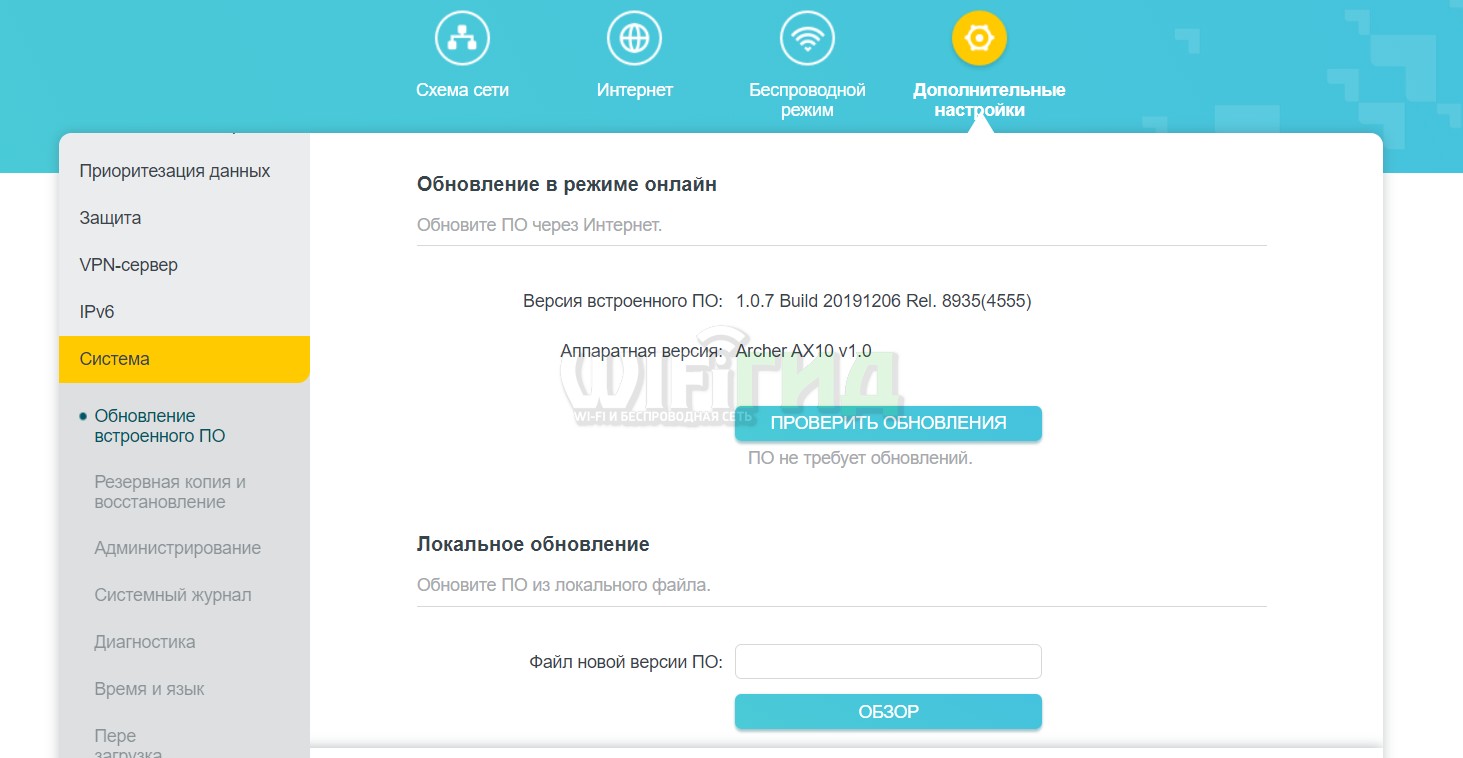
Сейчас у меня роутер находится в первой версии прошивки 1.0.7 Build 20191206 Rel. 8935(4555), но в будущем, разумеется, у такой модели должны приходить обновления. В AX10 по классике TP-Link новых интерфейсов есть возможно как автоматического обновления, так и накатки прошивки вручную (например, если захотите откатиться или применить DD-WRT или OpenWRT). Все это доступно в «Система – Обновление встроенного ПО»:
Сброс настроек заводские
Прямо в настройщике есть кнопка сброса настроек на заводские (ну чтобы наверняка все очистить, например, при кривых настройках или же необходимости передать роутер в чужие руки). Заходим в «Система – Резервная копия и восстановление», а далее отлистываем в самый низ до кнопки «Сброс настроек».
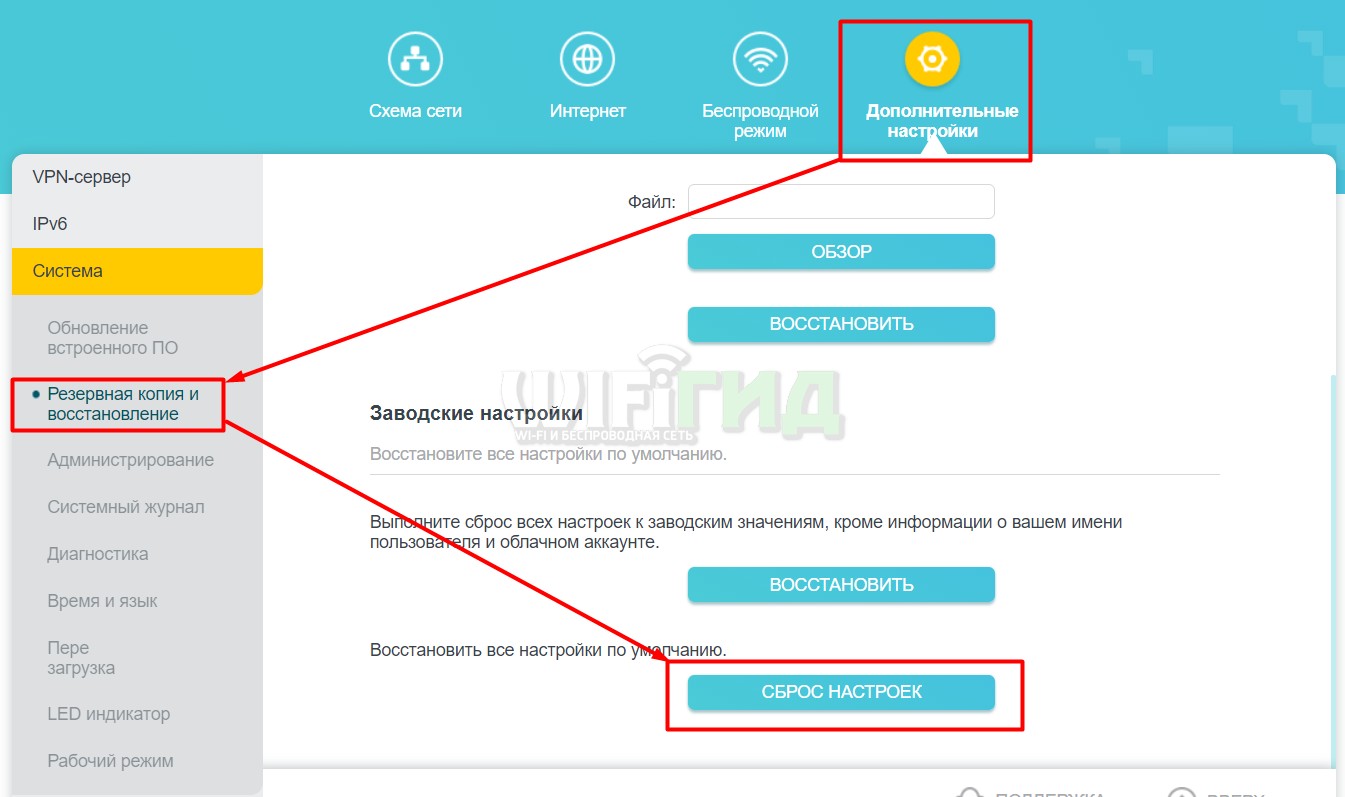
Но как по мне намного проще все-таки зажать кнопку сброса на задней панели, пока не моргнут индикаторы. Этот способ по крайней мере универсальный, софтовый же не применишь, если не знаешь пароля на вход в админку.
Выключение индикаторов
Отдельный пункт в настройках отвечает за выключение индикаторов («Система – LED индикатор»). Их можно погасить и насовсем, но лично я использую выключение по времени, чтобы ночью они не светили вообще:
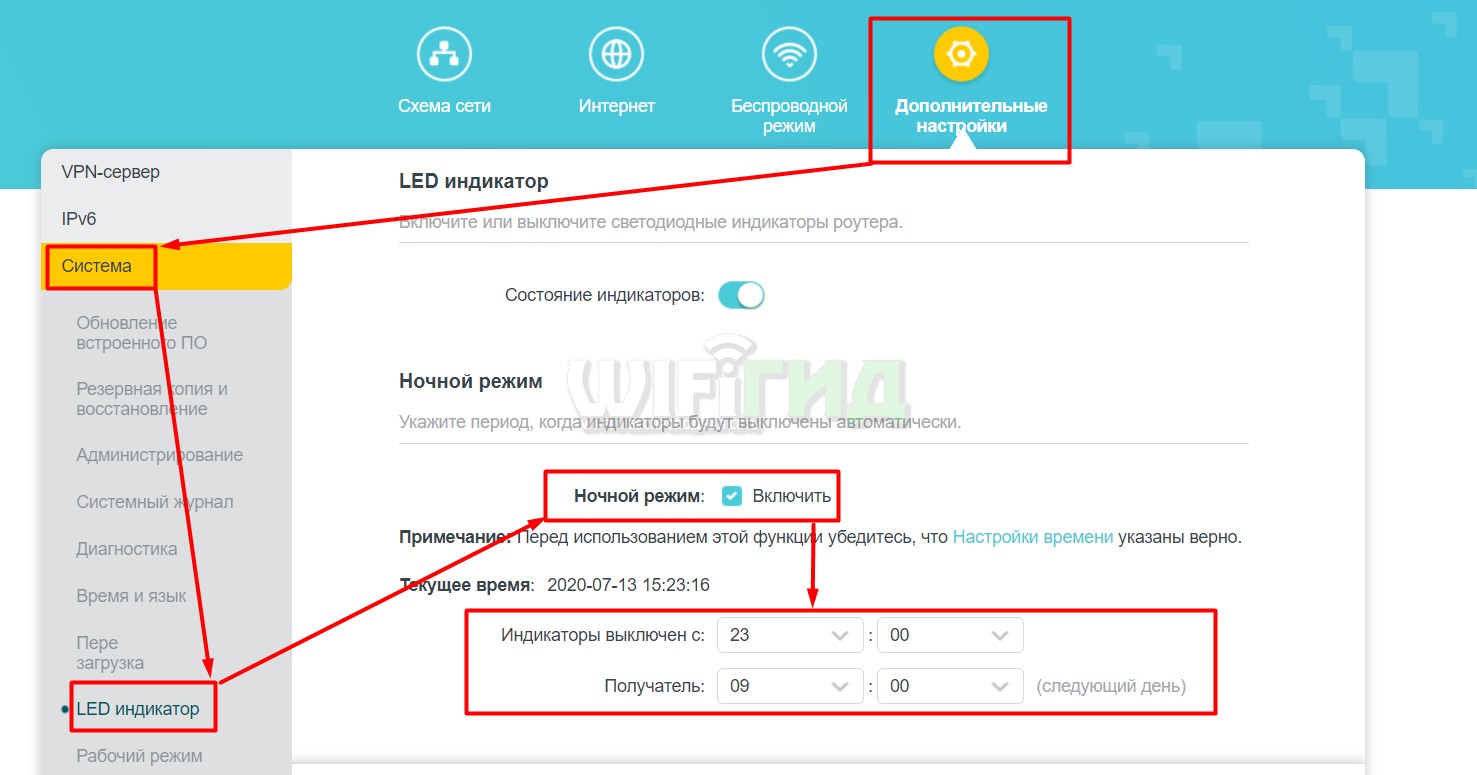
Не забываем, что предварительно время должно быть указано точно. Если здесь оно не совпадает с вашим, идем в «Система – Время и язык» и уже там корректируем его.
Как точка доступа или второй роутер
На нашем сайте уже есть много инструкций, как перевести роутеры в режим точки доступа или поставить вторым устройством за основным раздатчиком интернета (модема или терминала), но здесь TP-Link реализовали отдельный пункт в настройках, который разрешает большинство софтовых проблем («Система – Рабочий режим»):
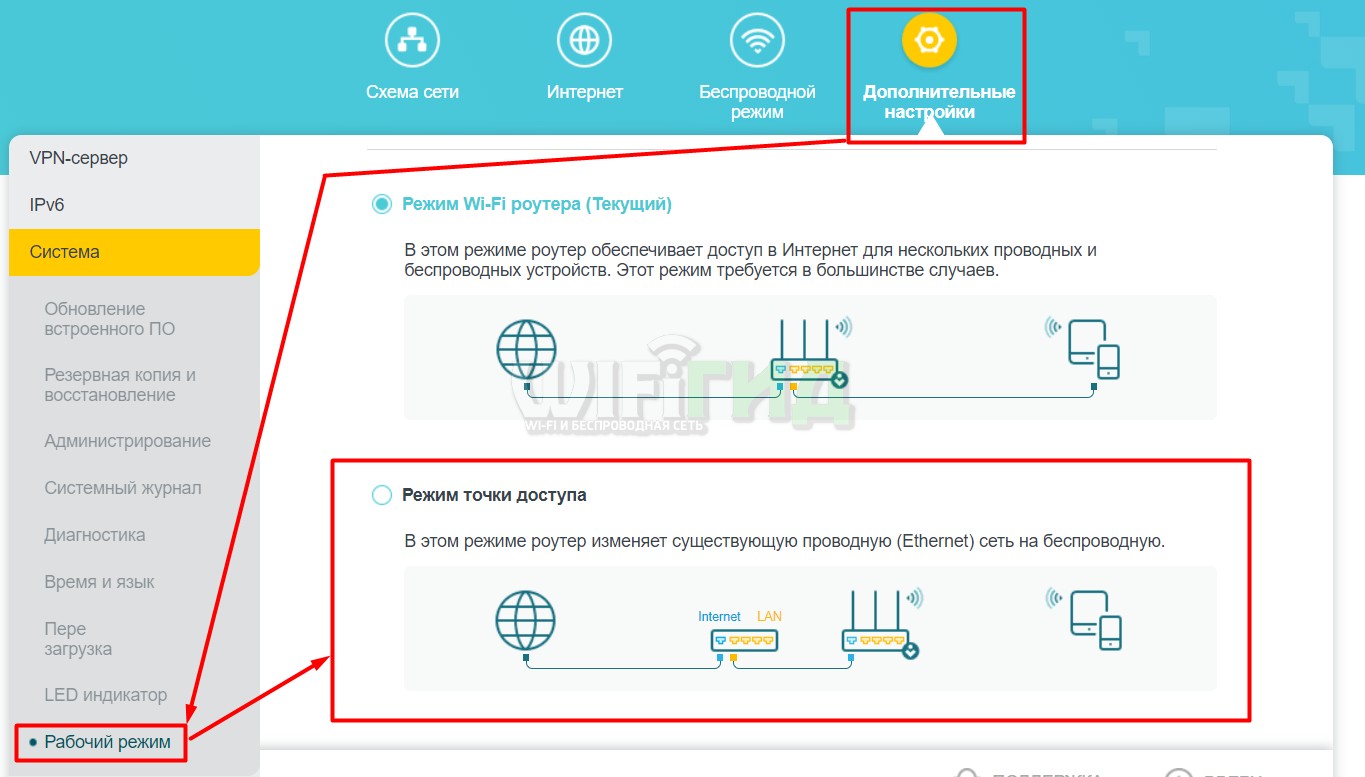
WDS и Wi-Fi мост
Не нашел такой настройки здесь. Ожидается в ближайшем обновлении прошивки.
Репитер Wi-Fi
Не нашел такой настройки здесь.
Организация MESH-сети
В текущей прошивке на этой модели нельзя построить МЕШ-сеть. Но уверяю, что это временно. Так на странице технологии TP-Link OneMesh есть информация, что поддержка появится в будущем. Как только прошивка подъедет, я попытаюсь сразу же выкатить пример настройки.
WPA3 и 160 МГц
Мы знаем, что с приходом Wi-Fi 6 в этот мир параллельно явилось шифрование WPA3 и ширина канала 160 Гц. Конечно, это не обязательные фишки этой технологии, но негласно новые роутеры уже пичкают ими. В младшей AX10 чего-то такого нет. И нигде нет официальной информации, что это все будет. Про WPA3 еще есть разговоры о возможном подвозе, а вот 160 МГц мы обойдемся – урезанная платформа не позволяет такого.
Приложение Tether
Предложение установить приложение TP-Link Tether нас встречает еще на коробке. На самом деле – это очень удобное приложение по настройке своих домашних сетевых устройств TP-Link в едином интерфейсе.
Качаем здесь (но можете отсканировать QR-код на коробке):
- Android
- iOS
На входе нас сразу попросит авторизоваться в TP-Link ID (помним, что на роутере тоже нужно войти туда):
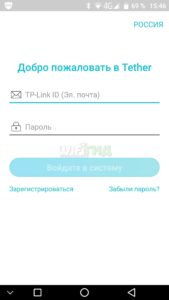
После входа нам сразу же отобразится список подключенных через TP-Link ID устройств, а также просто локальных устройств, если ваш смартфон подключен к вашей Wi-Fi сети:
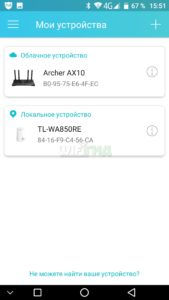
Далее не вижу смысла объяснять – выбираете нужное и настраиваете его (ну или меняете нужное значение). Все очень подробно было описано выше, а здесь это же представлено уже в упрощенном виде.
При входе на устройство приложение у вас попросит пароль для входа в конфигуратор, который мы задавали при быстрой настройке (ну или логин + пароль, если устройство настраивается еще и по логину).
Альтернативные прошивки
На момент написания обзора прошивки от DD-WRT и OpenWRT для модели AX10 пока не вышли.
Инструкции
Специально для читателей WiFiGid собираю все ходовые инструкции от этого девайса в одном месте с возможностью скачивания.
Быстрая установка
Скачать
Та самая маленькая бумажка из коробки с очень краткой инструкцией по подключению и базовой настройке. Есть русский язык.
Руководство пользователя
Скачать
Полное руководство по настройке этой модели на 107 страниц. Если что-то не нашли здесь, точно будет там. Правда только на английском языке.
Расширенная быстрая установка
Скачать
Та же самая быстрая установка, но более крупная и на английском языке.
Презентация
Скачать
Что-то среднее между буклетом и презентацией на английском языке про основные фичи этого роутера.
Эмулятор
На официально сайте доступен эмулятор этого роутера, можете посмотреть:
ПЕРЕЙТИ В ЭМУЛЯТОР
Тест скорости
К работе роутера за все время использования в плане производительности у меня вопросов не было вообще – исправно с десяток устройств в сети, и никаких задержек. Проводные интерфейсы обуждать даже не хочется – на максимальной скорости с упором на жесткие диски качали файлы с компьютера на бук, а на самом интернете на моих 100 мегабитах у него вообще не может быть каких-то проблем:

Карта покрытия
Классическая карта покрытия в стандартных домашних условиях. И помните – нет очень мощных роутеров, все они работают примерно одинаково. Здесь лишь показано как эта модель справляется в боевых повседневных тестах. Разумеется, для двух сетей (помним, что 5 ГГц затухает быстрее чем 2.4 ГГц).
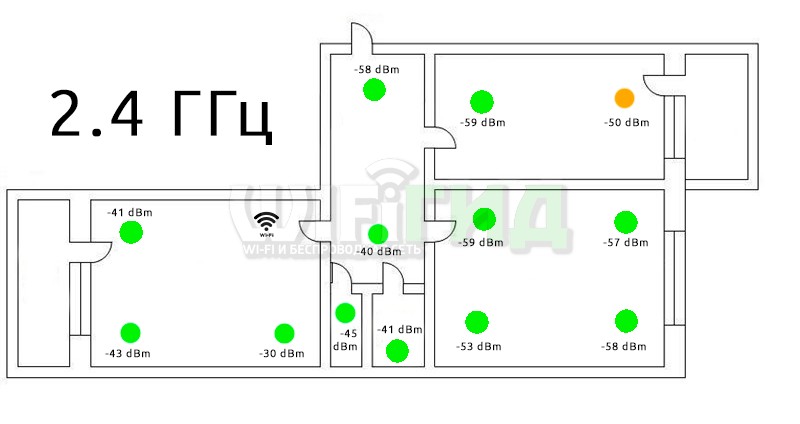
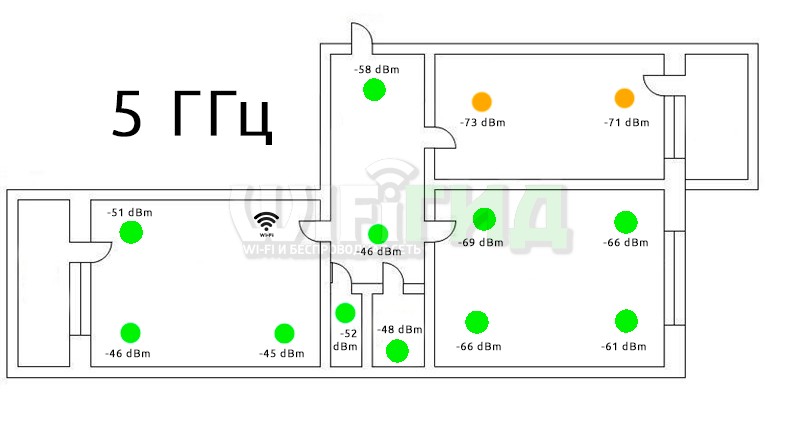
Как видите – все полоски примерно по всей площади помещения (но там, где у меня плохо, стоит еще один репитер, не пугайтесь).
Итоги
- Wi-Fi 6.
- Быстрый (3-х ядерный процессор + гигабитные порты).
- Бюджетный (сейчас его уже продают с хорошими скидками, а аналогов нет).
- Нет USB
- Пока нет OneMesh и WPA
- Не будет 160 МГц – отсюда скорость ниже, чем у некоторых конкурентов из мира Wi-Fi 5
- При использовании функции Smart Connect лично у меня отваливался телефон – разбираться не хотелось, разнес сети.
Мое мнение к этому TP-Link AX10 уже предвзято – на момент написания этого раздела он у меня пробыл уже почти месяц. И меня все устраивает! Понятно, что лучше взять что-то мощнее с заделом на будущее, а лучше подождать пока Wi-Fi 6 как стандарт устаканится. Но кто уже не может ждать – рекомендую.
Обновления
Роутер регулярно обновляется (пока новый), но в основном все эти улучшения даже как-то и не хочется применять. Поэтому здесь я буду выкладывать только самое важное, что в корне делает его лучше:
- В октябре 2020 года заметил обновление – наконец-то добавили WPA3 (есть совмещенный режим WPA2/WPA3). Теперь можно пощупать и такое нововведение Wi-Fi 6. Продолжаем ждать поддержку меш-сетей.

User Guide
AX1500 Wi-Fi 6 Router
REV1.0.0 1910012597
Contents
|
About This Guide |
…………………………………………………………………………………………….1 |
Chapter 1. Get to Know About Your Router . . . . . . . . . . . . . . . . . . . . . . . . . . . 3
1. 1. Product Overview . . . . . . . . . . . . . . . . . . . . . . . . . . . . . . . . . . . . . . . . . . . . . . . . . . . . . . . . . . . .4 1. 2. Appearance. . . . . . . . . . . . . . . . . . . . . . . . . . . . . . . . . . . . . . . . . . . . . . . . . . . . . . . . . . . . . . . . . .4 1. 2. 1.Top Panel . . . . . . . . . . . . . . . . . . . . . . . . . . . . . . . . . . . . . . . . . . . . . . . . . . . . . . . . . . . . . .4 1. 2. 2.The Back Panel . . . . . . . . . . . . . . . . . . . . . . . . . . . . . . . . . . . . . . . . . . . . . . . . . . . . . . . .5
Chapter 2. Connect the Hardware . . . . . . . . . . . . . . . . . . . . . . . . . . . . . . . . . . . 7
2. 1. Position Your Router. . . . . . . . . . . . . . . . . . . . . . . . . . . . . . . . . . . . . . . . . . . . . . . . . . . . . . . . . .8
2. 2. Connect Your Router . . . . . . . . . . . . . . . . . . . . . . . . . . . . . . . . . . . . . . . . . . . . . . . . . . . . . . . . .8
Chapter 3. Log In to Your Router . . . . . . . . . . . . . . . . . . . . . . . . . . . . . . . . . . . . 11
Chapter 4. Set Up Internet Connection. . . . . . . . . . . . . . . . . . . . . . . . . . . . . . 13
4. 1. Use Quick Setup Wizard . . . . . . . . . . . . . . . . . . . . . . . . . . . . . . . . . . . . . . . . . . . . . . . . . . . . 14 4. 2. Quick Setup Via TP-Link Tether App . . . . . . . . . . . . . . . . . . . . . . . . . . . . . . . . . . . . . . . . 14 4. 3. Manually Set Up Your Internet Connection . . . . . . . . . . . . . . . . . . . . . . . . . . . . . . . . . 15 4. 4. Set Up the Router as an Access Point. . . . . . . . . . . . . . . . . . . . . . . . . . . . . . . . . . . . . . . 18 4. 5. Set Up an IPv6 Internet Connection . . . . . . . . . . . . . . . . . . . . . . . . . . . . . . . . . . . . . . . . 18
Chapter 5. TP-Link Cloud Service . . . . . . . . . . . . . . . . . . . . . . . . . . . . . . . . . . . 22
5. 1. Register a TP-Link ID . . . . . . . . . . . . . . . . . . . . . . . . . . . . . . . . . . . . . . . . . . . . . . . . . . . . . . . 23 5. 2. Change Your TP-Link ID Information . . . . . . . . . . . . . . . . . . . . . . . . . . . . . . . . . . . . . . . . 23 5. 3. Manage the User TP-Link IDs . . . . . . . . . . . . . . . . . . . . . . . . . . . . . . . . . . . . . . . . . . . . . . . 24 5. 3. 1.Add TP-Link ID to Manage the Router . . . . . . . . . . . . . . . . . . . . . . . . . . . . . . . . 25 5. 3. 2.Remove TP-Link ID(s) from Managing the Router . . . . . . . . . . . . . . . . . . . . . 25
5. 4. Manage the Router via the TP-Link Tether App . . . . . . . . . . . . . . . . . . . . . . . . . . . . . . 26
Chapter 6. Guest Network . . . . . . . . . . . . . . . . . . . . . . . . . . . . . . . . . . . . . . . . . . 27
6. 1. Create a Network for Guests . . . . . . . . . . . . . . . . . . . . . . . . . . . . . . . . . . . . . . . . . . . . . . . 28 6. 2. Customize Guest Network Options . . . . . . . . . . . . . . . . . . . . . . . . . . . . . . . . . . . . . . . . . 29
Chapter 7. Parental Controls. . . . . . . . . . . . . . . . . . . . . . . . . . . . . . . . . . . . . . . . 30
7. 1. Setting Up Access Restrictions. . . . . . . . . . . . . . . . . . . . . . . . . . . . . . . . . . . . . . . . . . . . . 31
7. 2. Monitoring Internet Usage. . . . . . . . . . . . . . . . . . . . . . . . . . . . . . . . . . . . . . . . . . . . . . . . . . 33
Chapter 8. QoS . . . . . . . . . . . . . . . . . . . . . . . . . . . . . . . . . . . . . . . . . . . . . . . . . . . . . 35
Chapter 9. Network Security. . . . . . . . . . . . . . . . . . . . . . . . . . . . . . . . . . . . . . . . 37
9. 1. Protect the Network from Cyber Attacks . . . . . . . . . . . . . . . . . . . . . . . . . . . . . . . . . . . . 38
9. 2. Access Control. . . . . . . . . . . . . . . . . . . . . . . . . . . . . . . . . . . . . . . . . . . . . . . . . . . . . . . . . . . . . 38
9. 3. IP & MAC Binding. . . . . . . . . . . . . . . . . . . . . . . . . . . . . . . . . . . . . . . . . . . . . . . . . . . . . . . . . . . 40
Chapter 10.NAT Forwarding . . . . . . . . . . . . . . . . . . . . . . . . . . . . . . . . . . . . . . . . . 43
10. 1. Share Local Resources on the Internet by Port Forwarding. . . . . . . . . . . . . . . . . . 44 10. 2. Open Ports Dynamically by Port Triggering . . . . . . . . . . . . . . . . . . . . . . . . . . . . . . . . . 46 10. 3. Make Applications Free from Port Restriction by DMZ. . . . . . . . . . . . . . . . . . . . . . . 47 10. 4. Make Xbox Online Games Run Smoothly by UPnP. . . . . . . . . . . . . . . . . . . . . . . . . . . 48
Chapter 11.VPN Server. . . . . . . . . . . . . . . . . . . . . . . . . . . . . . . . . . . . . . . . . . . . . . 50
11. 1. Use OpenVPN to Access Your Home Network . . . . . . . . . . . . . . . . . . . . . . . . . . . . . . 51 11. 2. Use PPTP VPN to Access Your Home Network . . . . . . . . . . . . . . . . . . . . . . . . . . . . . . 52
Chapter 12.Customize Your Network Settings . . . . . . . . . . . . . . . . . . . . . . . 58
12. 1. Change the LAN Settings . . . . . . . . . . . . . . . . . . . . . . . . . . . . . . . . . . . . . . . . . . . . . . . . . . . 59 12. 2. Configure to Support IPTV Service . . . . . . . . . . . . . . . . . . . . . . . . . . . . . . . . . . . . . . . . . 59 12. 3. Specify DHCP Server Settings . . . . . . . . . . . . . . . . . . . . . . . . . . . . . . . . . . . . . . . . . . . . . 61 12. 4. Set Up a Dynamic DNS Service Account . . . . . . . . . . . . . . . . . . . . . . . . . . . . . . . . . . . . 62 12. 5. Create Static Routes . . . . . . . . . . . . . . . . . . . . . . . . . . . . . . . . . . . . . . . . . . . . . . . . . . . . . . . 63 12. 6. Specify Wireless Settings . . . . . . . . . . . . . . . . . . . . . . . . . . . . . . . . . . . . . . . . . . . . . . . . . . 65 12. 7. Schedule Your Wireless Function . . . . . . . . . . . . . . . . . . . . . . . . . . . . . . . . . . . . . . . . . . . 67 12. 8. Use WPS for Wireless Connection . . . . . . . . . . . . . . . . . . . . . . . . . . . . . . . . . . . . . . . . . . 68
12. 8. 1.Connect via the Client’s PIN . . . . . . . . . . . . . . . . . . . . . . . . . . . . . . . . . . . . . . . . 68 12. 8. 2.Connect via the Router’s PIN . . . . . . . . . . . . . . . . . . . . . . . . . . . . . . . . . . . . . . . 68 12. 8. 3.Push the WPS Button. . . . . . . . . . . . . . . . . . . . . . . . . . . . . . . . . . . . . . . . . . . . . . . 69
12. 9. Advanced Wireless Settings . . . . . . . . . . . . . . . . . . . . . . . . . . . . . . . . . . . . . . . . . . . . . . . 69
Chapter 13.Manage the Router . . . . . . . . . . . . . . . . . . . . . . . . . . . . . . . . . . . . . . 71
13. 1. Upgrade the Firmware. . . . . . . . . . . . . . . . . . . . . . . . . . . . . . . . . . . . . . . . . . . . . . . . . . . . . . 72
13. 1. 1.Online Upgrade. . . . . . . . . . . . . . . . . . . . . . . . . . . . . . . . . . . . . . . . . . . . . . . . . . . . . 72
13. 1. 2.Local Upgrade. . . . . . . . . . . . . . . . . . . . . . . . . . . . . . . . . . . . . . . . . . . . . . . . . . . . . . 73
13. 2. Backup and Restore Configuration Settings . . . . . . . . . . . . . . . . . . . . . . . . . . . . . . . . 73
13. 3. Change the Login Password . . . . . . . . . . . . . . . . . . . . . . . . . . . . . . . . . . . . . . . . . . . . . . . . 75
13. 4. Password Recovery . . . . . . . . . . . . . . . . . . . . . . . . . . . . . . . . . . . . . . . . . . . . . . . . . . . . . . . . 75 13. 5. Local Management. . . . . . . . . . . . . . . . . . . . . . . . . . . . . . . . . . . . . . . . . . . . . . . . . . . . . . . . . 76 13. 6. Remote Management . . . . . . . . . . . . . . . . . . . . . . . . . . . . . . . . . . . . . . . . . . . . . . . . . . . . . . 78 13. 7. System Log . . . . . . . . . . . . . . . . . . . . . . . . . . . . . . . . . . . . . . . . . . . . . . . . . . . . . . . . . . . . . . . . 79 13. 8. Test the Network Connectivity. . . . . . . . . . . . . . . . . . . . . . . . . . . . . . . . . . . . . . . . . . . . . . 81 13. 9. Set Up System Time. . . . . . . . . . . . . . . . . . . . . . . . . . . . . . . . . . . . . . . . . . . . . . . . . . . . . . . . 83 13. 10. Set the Router to Reboot Regularly . . . . . . . . . . . . . . . . . . . . . . . . . . . . . . . . . . . . . . . . . 85 13. 11. Control the LED . . . . . . . . . . . . . . . . . . . . . . . . . . . . . . . . . . . . . . . . . . . . . . . . . . . . . . . . . . . . 86
|
FAQ………………………………………………………………………………………………………………… |
87 |

About This Guide
This guide is a complement of Quick Installation Guide. The Quick Installation Guide instructs you on quick internet setup, and this guide provides details of each function and shows you the way to configure these functions appropriate to your needs.
When using this guide, please note that features available of the router may vary by model and software version. Router‘s availability may also vary by region or ISP. All images, steps, and descriptions in this guide are only examples and may not reflect your actual experience.
Conventions
In this guide the following conventions are used:
|
Convention |
Description |
|
|
Underlined |
Underlined words or phrases are hyperlinks. You can click to redirect to a |
|
|
website or a specific section. |
||
|
Teal |
Contents to be emphasized and texts on the web page are in teal, including the |
|
|
menus, items, buttons, etc. |
||
The menu structures to show the path to load the corresponding page.
>For example, Advanced > Wireless > MAC Filtering means the MAC Filtering function page is under the Wireless menu that is located in the Advanced tab.
|
Note: |
• |
Ignoring this type of note might result in a malfunction or damage to the |
|||
|
device. |
|||||
|
Tips: |
Indicates important information that helps you make better use of your device. |
||||
|
• Click to edit the corresponding entry. |
|||||
|
symbols on the web |
• |
Click to delete the corresponding entry. |
|||
|
page |
• |
Click to enable or disable the corresponding entry. |
|||
|
• Click to view more information about items on the page. |
*Maximum wireless signal rates are the physical rates derived from IEEE Standard 802.11 specifications. Actual wireless data throughput and wireless coverage are not guaranteed and will vary as a result of network conditions, client limitations, and environmental factors, including building materials, obstacles, volume and density of traffic, and client location.
*Use of 1024-QAM requires clients to also support those functions.
More Info
The latest software, management app and utility can be found at Download Center at https://www.tp-link.com/support.
The Quick Installation Guide can be found where you find this guide or inside the package of the router.
1
Specifications can be found on the product page at https://www.tp-link.com.
TP-Link Community is provided for you to discuss our products at https://community.tp-link.com.
Our Technical Support contact information can be found at the Contact Technical Support page at https://www.tp-link.com/support.
2

Chapter 1
Get to Know About Your Router
This chapter introduces what the router can do and shows its appearance. It chapter contains the following sections:
•Product Overview
•Appearance
|
Chapter 1 |
Get to Know About Your Router |
1. 1. Product Overview
TP-Link AX router, with next-generation 802.11ax Wi-Fi Technology, achieves WiFi performance at its ultimate level. The revolutionary combination of OFDMA and 1024QAM improve throughput by 4 times and dramatically increase the whole network capacity and efficiency. It’s also backwards compatible with 802.11a/b/g/n/ac.
Moreover, it is simple and convenient to set up and use the TP-Link router due to its intuitive web interface and the powerful Tether app.
1. 2. Appearance
1. 2. 1. Top Panel
The router’s LEDs (view from left to right) are located on the front. You can check the router’s working status by following the LED Explanation table.
LED Explanation
|
LED |
Status |
Indication |
|
On |
The system has started up successfully. |
|
|
(Power) |
Flashing |
The system is starting up or the firmware is being upgraded. Do |
|
not disconnect or power off your router. |
||
|
Off |
Power is off. |
4
Chapter 1 Get to Know About Your Router
LED Explanation
|
LED |
Status |
Indication |
|
|
(2.4GHz Wireless) |
On |
The 2.4GHz wireless band is enabled. |
|
|
Off |
The 2.4GHz wireless band is disabled. |
||
|
(5GHz Wireless) |
On |
The 5GHz wireless band is enabled. |
|
|
Off |
The 5GHz wireless band is disabled. |
||
|
Green On |
Internet service is available. |
||
|
(Internet) |
Orange On |
The router’s Internet port is connected, but the internet service |
|
|
is not available. |
|||
|
Off |
The router’s Internet port is unplugged. |
||
|
On |
At least one powered-on device is connected to the router’s LAN |
||
|
(Ethernet) |
port. |
||
|
Off |
No powered-on device is connected to the router’s LAN port. |
||
|
On/Off |
This light remains on for 5 minutes when a WPS connection is |
||
|
(WPS) |
established, then turns off. |
||
|
Flashing |
WPS connection is in progress. This may take up to 2 minutes. |
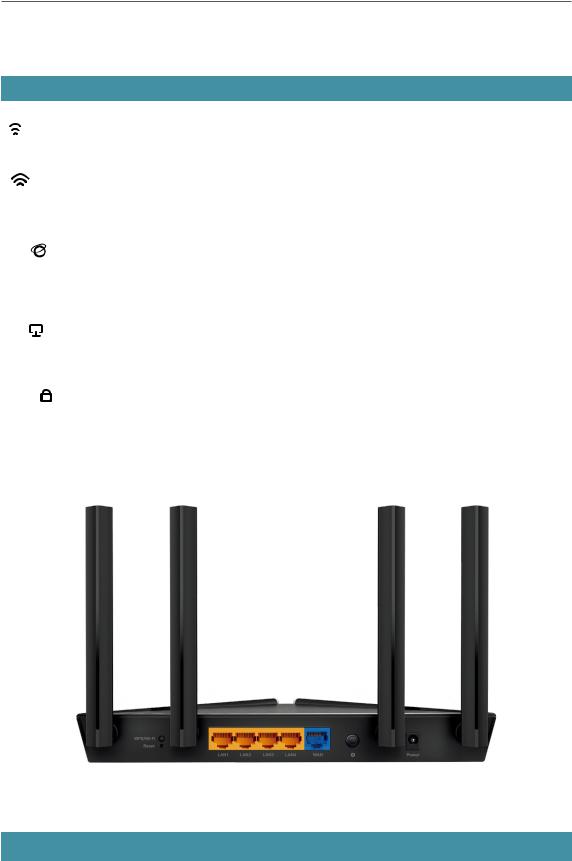
1. 2. 2. The Back Panel
The following parts (view from right to left) are located on the back panel.
Button and Port Explanation
|
Item |
Description |
|
Power Port |
For connecting the router to a power socket via the provided power adapter. |
|
Power On/Off Button |
Press this button to power on or off the router. |
5

Chapter 1 Get to Know About Your Router
|
Item |
Description |
|
|
WAN Port |
For connecting to a DSL/Cable modem, or an Ethernet jack. |
|
|
LAN Ports (1/2/3/4) |
For connecting your PC or other wired devices to the router. |
|
|
Press the button for 1 second, and immediately press the WPS button on |
||
|
WPS/Wi-Fi Button |
your client to start the WPS process. |
|
|
Press and hold the button for 2 seconds to turn on or off the wireless |
||
|
function of your router. |
||
|
Reset Button |
Press and hold the button until all LEDs turn on to reset the router to its |
|
|
factory default settings. |
||
|
Antennas |
Used for wireless operation and data transmit. Upright them for the best |
|
|
Wi-Fi performance. |
||
6

Chapter 2
Connect the Hardware
This chapter contains the following sections:
•Position Your Router
•Connect Your Router
|
Chapter 2 |
Connect the Hardware |
2. 1. Position Your Router
•The product should not be located in a place where it will be exposed to moisture or excessive heat.
•Place the router in a location where it can be connected to multiple devices as well as to a power source.
•Make sure the cables and power cord are safely placed out of the way so they do not create a tripping hazard.
•The router can be placed on a shelf or desktop.
•Keep the router away from devices with strong electromagnetic interference, such as Bluetooth devices, cordless phones and microwaves.
2. 2. Connect Your Router
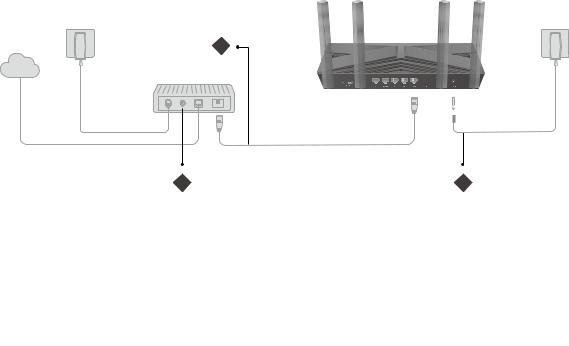
Before you start, turn off your modem, if any, and remove the backup battery if it has one. And place the router horizontally and orient the antennas vertically.
Follow the steps below to connect your router.
If your internet connection is through an Ethernet cable directly from the wall instead of through a DSL / Cable / Satellite modem, connect the Ethernet cable to the router’s WAN port, and then follow steps 3 and 4 to complete the hardware connection.
1
Internet
|
2 |
3 |
1.Connect the modem to the router’s WAN port with an Ethernet cable.
2.Turn on the modem, and then wait about 2 minutes for it to restart.
3.Connect the power adapter to the router and turn on the router.
4.Verify that the hardware connection is correct by checking the following LEDs.
|
Power |
2.4G |
5G |
Internet |
|
On |
On |
On |
On |
8
|
Chapter 2 |
Connect the Hardware |
 Note:
Note:
Note: If the 2.4GHz LED and 5GHz LED are off, press and hold the WPS/Wi-Fi button on the back for more than 2 seconds, then release the button. Both the LEDs should turn solid on.
5. Connect your computer to the router.
• Method 1: Wired
Turn off the Wi-Fi on your computer and connect the devices as shown below.
Ethernet cable
•Method 2: Wirelessly
1) Find the SSID (Network Name) and Wireless Password printed on the label at the bottom of the router.
2) Click the network icon of your computer or go to Wi-Fi Settings of your smart device, and then select the SSID to join the network.
|
Computer |
Smart Device |
|||||||||
|
Connections are available |
< Settings |
Wi-Fi |
||||||||
|
Wi-Fi |
||||||||||
|
Wireless Network Connection |
||||||||||
|
CHOOSE A NETWORK… |
||||||||||
|
TP-Link_XXXX |
OR |
|||||||||
|
TP-Link_XXXX_5G |
TP-Link_XXXX |
|||||||||
|
Connect automatically |
Connect |
|||||||||
|
TP-Link_XXXX_5G |
||||||||||
Other…
• Method 3: Use the WPS button
Wireless devices that support WPS, including Android phones, tablets, and most USB network cards, can be connected to your router through this method.
 Note:
Note:
•WPS is not supported by iOS devices.
•The WPS function cannot be configured if the wireless function of the router is disabled. Also, the WPS function will be disabled if your wireless encryption is WEP. Please make sure the wireless function is enabled and is configured with the appropriate encryption before configuring the WPS.
1 ) Tab the WPS icon on the device’s screen. Here we take an Android phone for instance.
2 ) Within two minutes, press the WPS button on your router.
9
|
Chapter 2 |
Connect the Hardware |
WLAN
On
TP-Link
MyHome
David
HomeNetwork
TP-Link_Home
TP-Link_Router
Test
close to
10

Chapter 3
Log In to Your Router
|
Chapter 3 |
Log In to Your Router |
With a web-based utility, it is easy to configure and manage the router. The web-based utility can be used on any Windows, Mac OS or UNIX OS with a Web browser, such as Microsoft Internet Explorer, Mozilla Firefox or Apple Safari.
Follow the steps below to log in to your router.
1.Set up the TCP/IP Protocol in Obtain an IP address automatically mode on your computer.
2.Visit http://tplinkwifi.net, and create a login password for secure management purposes. Then click Let’s Get Started to log in.
 Note:
Note:
•If the login window does not appear, please refer to the FAQ Section.
•If you have registered a TP-Link ID and bound your cloud router to it, the login password you created here will be invalid. Please log in to the cloud router using your TP-Link ID.
12

Chapter 4
Set Up Internet Connection
This chapter introduces how to connect your router to the internet. The router is equipped with a web-based Quick Setup wizard. It has necessary ISP information built in, automates many of the steps and verifies that those steps have been successfully completed. Furthermore, you can also set up an IPv6 connection if your ISP provides IPv6 service.
It contains the following sections:
•Use Quick Setup Wizard
•Quick Setup Via TP-Link Tether App
•Manually Set Up Your Internet Connection
•Set Up the Router as an Access Point
•Set Up an IPv6 Internet Connection
|
Chapter 4 |
Set Up Internet Connection |
4. 1. Use Quick Setup Wizard
The Quick Setup Wizard will guide you to set up your router.
 Tips:
Tips:
If you need the IPv6 internet connection, please refer to the section of Set Up an IPv6 Internet Connection.
Follow the steps below to set up your router.
1.Visit http://tplinkwifi.net, and log in with the password you set for the router.
2.Follow the step-by-step instructions to complete Quick Setup configuration or go to Advanced > Quick Setup for configuration to connect your router to the internet. Then follow the step-by-step instructions to connect your router to the internet.
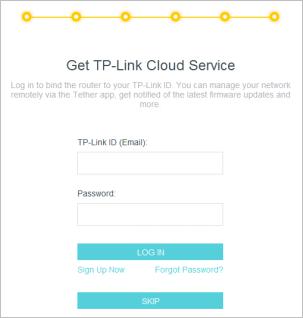
3.To enjoy a more complete service from TP-Link (remote management, TP-Link DDNS, and more.), log in with your TP-Link ID or click Sign Up Now to get one. Then follow the instructions to bind the cloud router to your TP-Link ID.
 Note:
Note:
•To learn more about the TP-Link Cloud service, please refer to the TP-Link Cloud Service section.
•If you do not want to register a TP-Link ID now, you may click Skip to proceed.
•If you have changed the preset wireless network name (SSID) and wireless password during the Quick Setup process, all your wireless devices must use the new SSID and password to connect to the router.
4. 2. Quick Setup Via TP-Link Tether App
The Tether app runs on iOS and Android devices, such as smartphones and tablets.
1.Launch the Apple App Store or Google Play store and search “TP-Link Tether” or simply scan the QR code to download and install the app.
14
|
Chapter 4 |
Set Up Internet Connection |
OR
2.Connect your device to the router’s wireless network.
3.Launch the Tether app, tap the + button and select Router > Wireless Router. Follow the steps to complete the setup and connect to the internet.
4.Connect your devices to the newly configured wireless networks of the router and enjoy the internet!
4. 3. Manually Set Up Your Internet Connection
In this part, you can check your current internet connection settings. You can also modify the settings according to the service information provided by your ISP.
Follow the steps below to check or modify your internet connection settings.
1.Visit http://tplinkwifi.net, and log in with your TP-Link ID or the password you set for the router.
2.Go to Internet.
3.Select your internet connection type from the drop-down list.
4.Follow the instructions on the page to continue the configuration. Parameters on the figures are just used for demonstration.
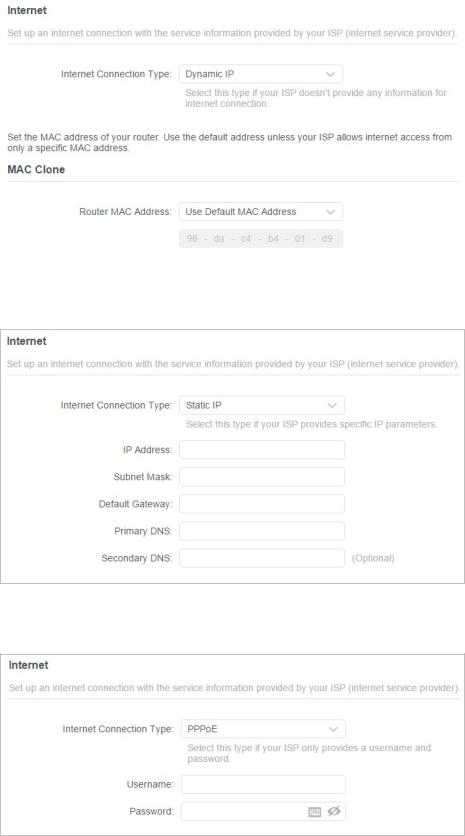
1 ) If you choose Dynamic IP, you need to select whether to clone the MAC address. Dynamic IP users are usually equipped with a cable TV or fiber cable.
15
|
Chapter 4 |
Set Up Internet Connection |
||
2 ) If you choose Static IP, enter the information provided by your ISP in the corresponding fields.
3 ) If you choose PPPoE, enter the username and password provided by your ISP. PPPoE users usually have DSL cable modems.
16
|
Chapter 4 |
Set Up Internet Connection |
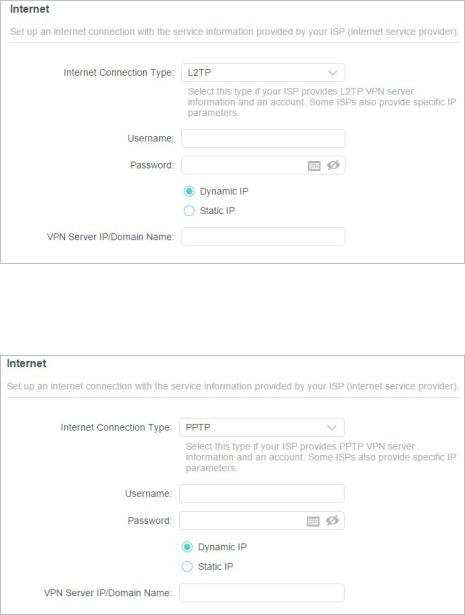
4 ) If you choose L2TP, enter the username and password and choose the Secondary Connection provided by your ISP. Different parameters are needed according to the Secondary Connection you have chosen.
5 ) If you choose PPTP, enter the username and password, and choose the Secondary Connection provided by your ISP. Different parameters are needed according to the Secondary Connection you have chosen.
5. Click Save.
 Tips:
Tips:
•If you use Dynamic IP and PPPoE and you are provided with any other parameters that are not required on the page, please go to Advanced > Network > Internet to complete the configuration.
•If you still cannot access the internet, refer to the FAQ section for further instructions.
17
|
Chapter 4 |
Set Up Internet Connection |
4. 4. Set Up the Router as an Access Point
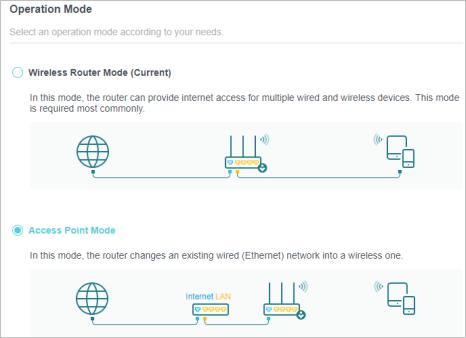
The router can work as an access point, transforming your existing wired network to a wireless one.
1.Visit http://tplinkwifi.net, and log in with your TP-Link ID or the password you set for the router.
2.Go to Advanced > System > Operation Mode, select Access Point and click Save. The router will reboot and switch to Access Point mode.
3.After rebooting, connect the router to your existing wired router via an Ethernet cable.
4.Log in again to the web management page http://tplinkwifi.net, and go to Advanced > Quick Setup.
5.Configure your wireless settings and click Next.
6.Confirm the information and click Save. Now, you can enjoy Wi-Fi.
 Tips:
Tips:
•Functions, such as Parental Controls, QoS and NAT Forwarding, are not supported in the Access Point mode.
•Functions, such as Guest Network, are the same as those in the Router mode.
4. 5. Set Up an IPv6 Internet Connection
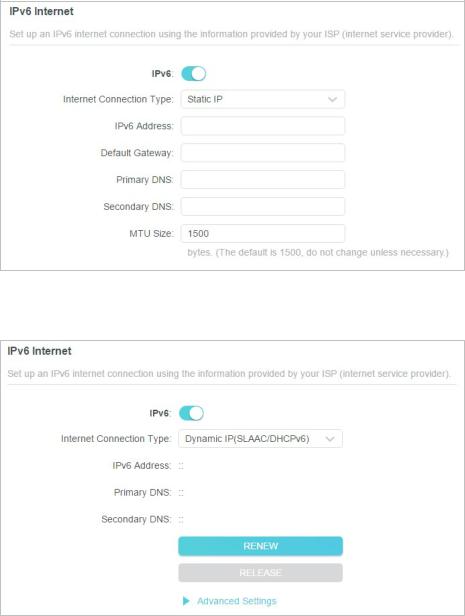
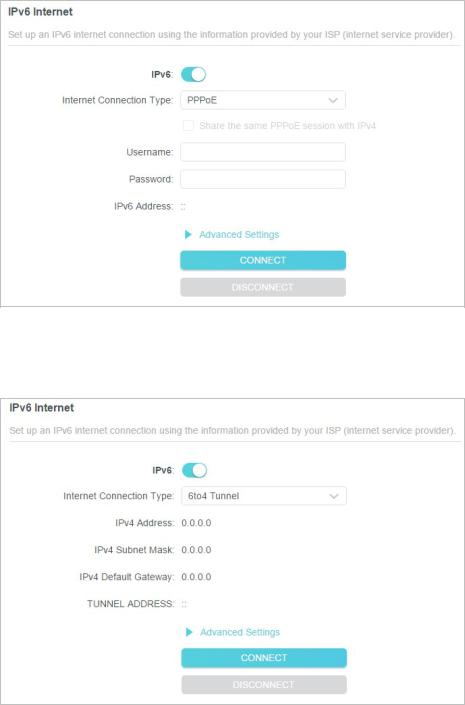
Your ISP provides information about one of the following IPv6 internet connection types: PPPoE, Dynamic IP(SLAAC/DHCPv6), Static IP, 6to4 tunnel, Pass-Through (Bridge).
1.Visit http://tplinkwifi.net, and log in with your TP-Link ID or the password you set for the router.
18
|
Chapter 4 |
Set Up Internet Connection |
2.Go to Advanced > IPv6.
3.Enable IPv6 and select the internet connection type provided by your ISP.
 Tips:
Tips:
If you do not know what your internet connection type is, contact your ISP or judge according to the already known information provided by your ISP.
4. Fill in information as required by different connection types. 1 ) Static IP: Fill in blanks and click Save.
2 ) Dynamic IP(SLAAC/DHCPv6): Click Advanced to input further information if your ISP requires. Click Save and then click Renew.
3 ) PPPoE: By default, the router uses the IPv4 account to connect to the IPv6 server. Click Advanced to input further information if your ISP requires. Click Save and then click Connect.
19
|
Chapter 4 |
Set Up Internet Connection |
 Note:
Note:
If your ISP provides two separate accounts for the IPv4 and IPv6 connections, manually enter the username and password for the IPv6 connection.
4 ) 6to4 Tunnel: An IPv4 internet connection type is a prerequisite for this connection type (Manually Set Up Your Internet Connection). Click Advanced to input further information if your ISP requires. Click Save and then click Connect.
5 ) Pass-Through (Bridge): Click Save and skip to Step 6.
20
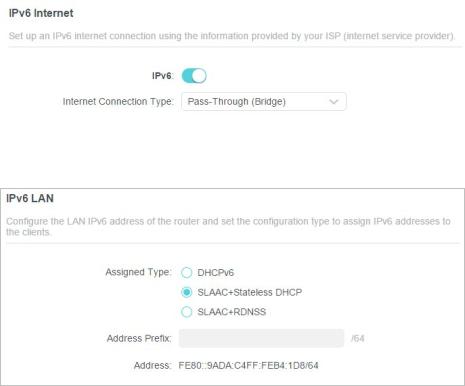
|
Chapter 4 |
Set Up Internet Connection |
||
5.Configure LAN ports. Windows users are recommended to choose from the first two types. Fill in Address Prefix provided by your ISP, and click Save.
6. Click Status to check whether you have successfully set up an IPv6 connection.
 Tips:
Tips:
Visit the FAQ section if there is no internet connection.
21

Chapter 5
TP-Link Cloud Service
TP-Link Cloud service provides a better way to manage your cloud devices. Log in to your router with a TP-Link ID, and you can easily monitor and manage your home network when you are out and about via the Tether app. To ensure that your router stays new and gets better over time, the TP-Link Cloud will notify you when an important firmware upgrade is available. Surely you can also manage multiple TP-Link Cloud devices with a single TP-Link ID.
This chapter introduces how to register a new TP-Link ID, bind or unbind TP-Link IDs to manage your router, and the Tether app with which you can manage your home network no matter where you may find yourself.
It contains the following sections:
•Register a TP-Link ID
•Change Your TP-Link ID Information
•Manage the User TP-Link IDs
•Manage the Router via the TP-Link Tether App
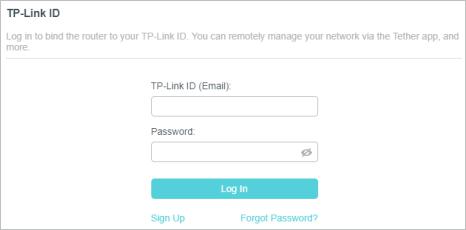
|
Chapter 5 |
TP-Link Cloud Service |
5. 1. Register a TP-Link ID
If you have skipped the registration during the Quick Setup process, you can:
1.Visit http://tplinkwifi.net, and log in with the password you set for the router.
2.Go to Advanced > TP-Link ID or click TP-Link ID on the very top of the page.
3.Click Sign Up and follow the instructions to register a TP-Link ID.
4.After activating your TP-Link ID, come back to the TP-Link ID page to log in. The TP-Link ID used to log in to the router for the first time will be automatically bound as an Admin.
 Note:
Note:
•To learn more about the Admin and User TP-Link ID, refer to Manage the User TP-Link IDs.
•Once the router is bound to your TP-Link ID, you need to log in to the router with the TP-Link ID.
•Once you have registered a TP-Link ID on the web management page, you can only register another TP-Link ID via the Tether APP. Please refer to Manage the Router via the TP-Link Tether App to install the app.
•If you want to unbind the admin TP-Link ID from your router, please go to Advanced > TP-Link ID, an click Unbind in the Device Information section.
5. 2. Change Your TP-Link ID Information
Follow the steps below to change your email address and password of your TP-Link ID as needed.
1.Visit http://tplinkwifi.net, and log in with your TP-Link ID.
2.Go to Advanced > TP-Link ID, and focus on the Account Information section.
•To change your email address:
1.Click  behind the Email.
2.Enter the password of your TP-Link ID, then a new email address. And click Save.
23
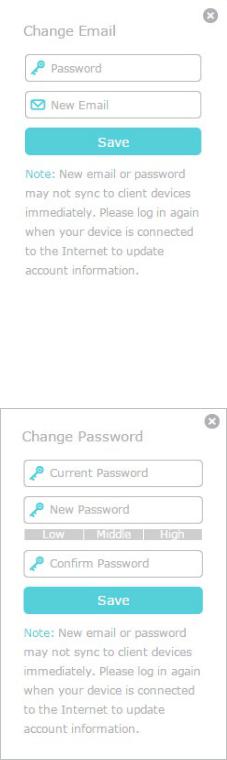
|
Chapter 5 |
TP-Link Cloud Service |
|
•To change your password:
1.Click  behind the Password.
2.Enter the current password, then a new password twice. And click Save.
5. 3. Manage the User TP-Link IDs
The TP-Link ID used to log in to the router for the first time will be automatically bound as the Admin account. An admin account can add or remove other TP-Link IDs to or
24
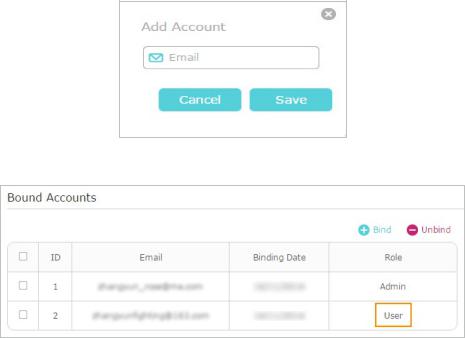
|
Chapter 5 |
TP-Link Cloud Service |
from the same router as Users. All accounts can monitor and manage the router locally or remotely, but user accounts cannot:
•Reset the router to its factory default settings either on the web management page or in the Tether app.
•Add/remove other TP-Link IDs to/from the router.
5. 3. 1. Add TP-Link ID to Manage the Router
1.Visit http://tplinkwifi.net, and log in with your TP-Link ID.
2.Go to Advanced > TP-Link ID, and focus on the Bound Accounts section.
3.Click  , enter another TP-Link ID as needed and click Save.
 Note: If you need another TP-Link ID, please register a new one via the Tether app. Refer to Manage the Router via the TP-Link Tether App to install the app and register a new TP-Link ID.
4. The new TP-Link ID will be displayed in the Bound Accounts table as a User.
5. 3. 2. Remove TP-Link ID(s) from Managing the Router
1.Visit http://tplinkwifi.net, and log in with your TP-Link ID.
2.Go to Advanced > TP-Link ID, and focus on the Bound Accounts section.
3.Tick the checkbox(es) of the TP-Link ID(s) you want to remove and click Unbind.
25
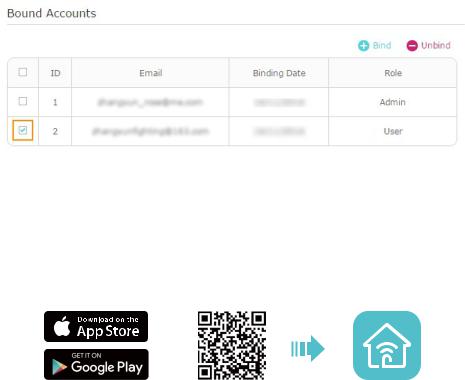
|
Chapter 5 |
TP-Link Cloud Service |
||
5. 4. Manage the Router via the TP-Link Tether App
The Tether app runs on iOS and Android devices, such as smartphones and tablets.
1.Launch the Apple App Store or Google Play store and search “TP-Link Tether” or simply scan the QR code to download and install the app.
OR
2.Connect your device to the router’s wireless network.
3.Launch the Tether app, select the model of your router and log in with your TP-Link ID or the password you set for the router.
4.Manage your router as needed.
 Note: If you need to remotely access your router from your smart devices, you need to:
•Log in with your TP-Link ID. If you don’t have one, refer to Register a TP-Link ID.
•Make sure your smartphone or tablet can access the internet with cellular data or a Wi-Fi network.
26

Chapter 6
Guest Network
This function allows you to provide Wi-Fi access for guests without disclosing your main network. When you have guests in your house, apartment, or workplace, you can create a guest network for them. In addition, you can customize guest network options to ensure network security and privacy.
It contains the following sections:
•Create a Network for Guests
•Customize Guest Network Options

6. 1. Create a Network for Guests
1.Visit http://tplinkwifi.net, and log in with your TP-Link ID or the password you set for the router.
2.Go to Advanced > Wireless > Guest Network or click Wireless on the top page. Locate the Guest Network section.
3.Create a guest network as needed.
1 ) Tick the Enable checkbox for the 2.4GHz or 5GHz wireless network.
2 ) Customize the SSID. Don‘t select Hide SSID unless you want your guests to manually input the SSID for guest network access.
3 ) Select the Security type.
•If No security is selected, no password is needed to access your guest network.
•If WAP/WPA2-Personal is selected, customize your own password.
4.Click Save. Now your guests can access your guest network using the SSID and password you set!
5.You can also click Sharing Network to share the SSID and password to your guests.
 Tips:
Tips:
To view guest network information, go to Network Map and locate the Guest Network section. You can turn on or off the guest network function conveniently.
28

6. 2. Customize Guest Network Options
1.Visit http://tplinkwifi.net, and log in with your TP-Link ID or the password you set for the router.
2.Go to Advanced > Wireless >Guest Network. Locate the Guest Permissions section.
3.Customize guest network options according to your needs.
•Allow guests to see each other
Tick this checkbox if you want to allow the wireless clients on your guest network to communicate with each other via methods such as network neighbors and Ping.
•Allow guests to access your local network
Tick this checkbox if you want to allow the wireless clients on your guest network to communicate with the devices connected to your router’s LAN ports or main network via methods such as network neighbors and Ping.
4. Click Save. Now you can ensure network security and privacy!
29
 Loading…
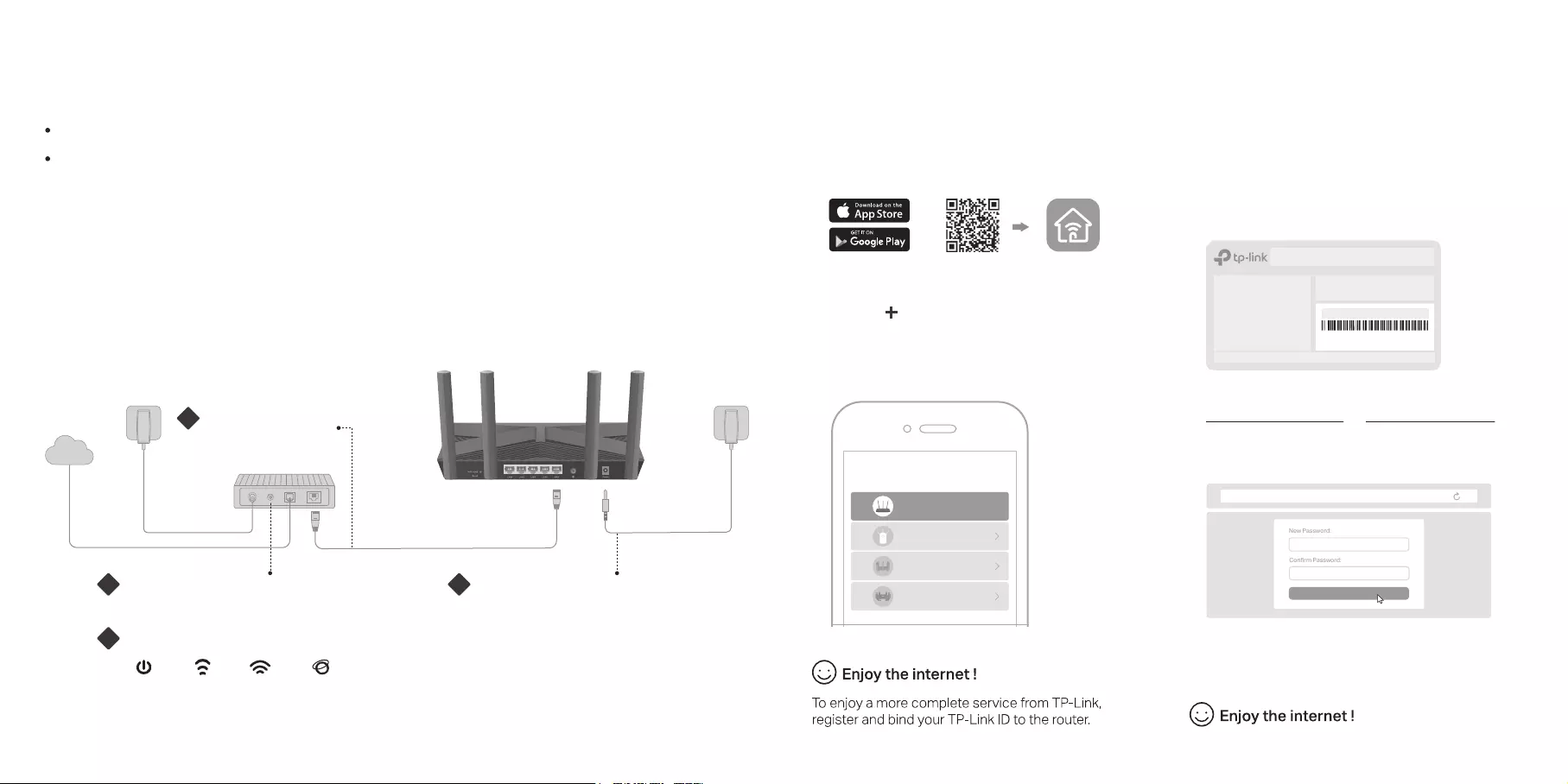
Let’s Get Started
Verify that the hardware connection is correct by checking the following LEDs.
If your internet connection is through an Ethernet cable directly from the wall instead of through a DSL /
Cable / Satellite modem, connect the Ethernet cable to the router’s WAN port, and then follow steps 3
and 4 to complete the hardware connection.
Connect the Hardware
Before You Start
Turn o your modem, if any, and remove the backup battery if it has one.
Set Up the Network
Internet
1
2 3
4
Connect the modem to
the router’s WAN port
with an Ethernet cable.
Turn on the modem, and then wait
about 2 minutes for it to restart.
Connect the power adapter to
the router and turn on the router.
Place the router horizontally and orient the antennas vertically.
Choose your device type
Archer AX11000
Archer C5400X
Range Extender
Router
Archer AX6000
Method ONE: Via TP-Link Tether App
1. Download the Tether app.
Scan for Tether Tether
or
2. Tap the button in the Tether app and
select Router > Wireless Router. Follow
the steps to complete the setup and
connect to the internet.
Method TWO: Via a Web Browser
The default wireless network names (SSIDs) and password are printed
on the label at the bottom of the router.
1. Connect your device to the router wirelessly
or with an Ethernet cable.
2. Launch a web browser, and enter
http://tplinkwifi.net or http://192.168.0.1 in
the address bar. Create a password to log in.
3. Follow the step-by-step instructions to
set up the internet connection and
register for the TP-Link Cloud service.
Note: If the login window does not appear, please refer to Q1 of Need
Help? in this guide.
http://tplinkwi.net
Note: If the 2.4GHz LED and 5GHz LED are off, press and hold the WPS/Wi-Fi button on the back for more than 2 seconds, then release the button.
Both the LEDs should turn solid on.
Power
On
Internet
On
2.4GHz
On
5GHz
On
Model: Archer AX3000
AX3000 Gigabit Wi-Fi Router
Wireless Password/PIN:XXXXXXXX
SSID:TP-Link_XXXX
SSID:TP-Link_XXXX_5G
*Image may dier from actual product.
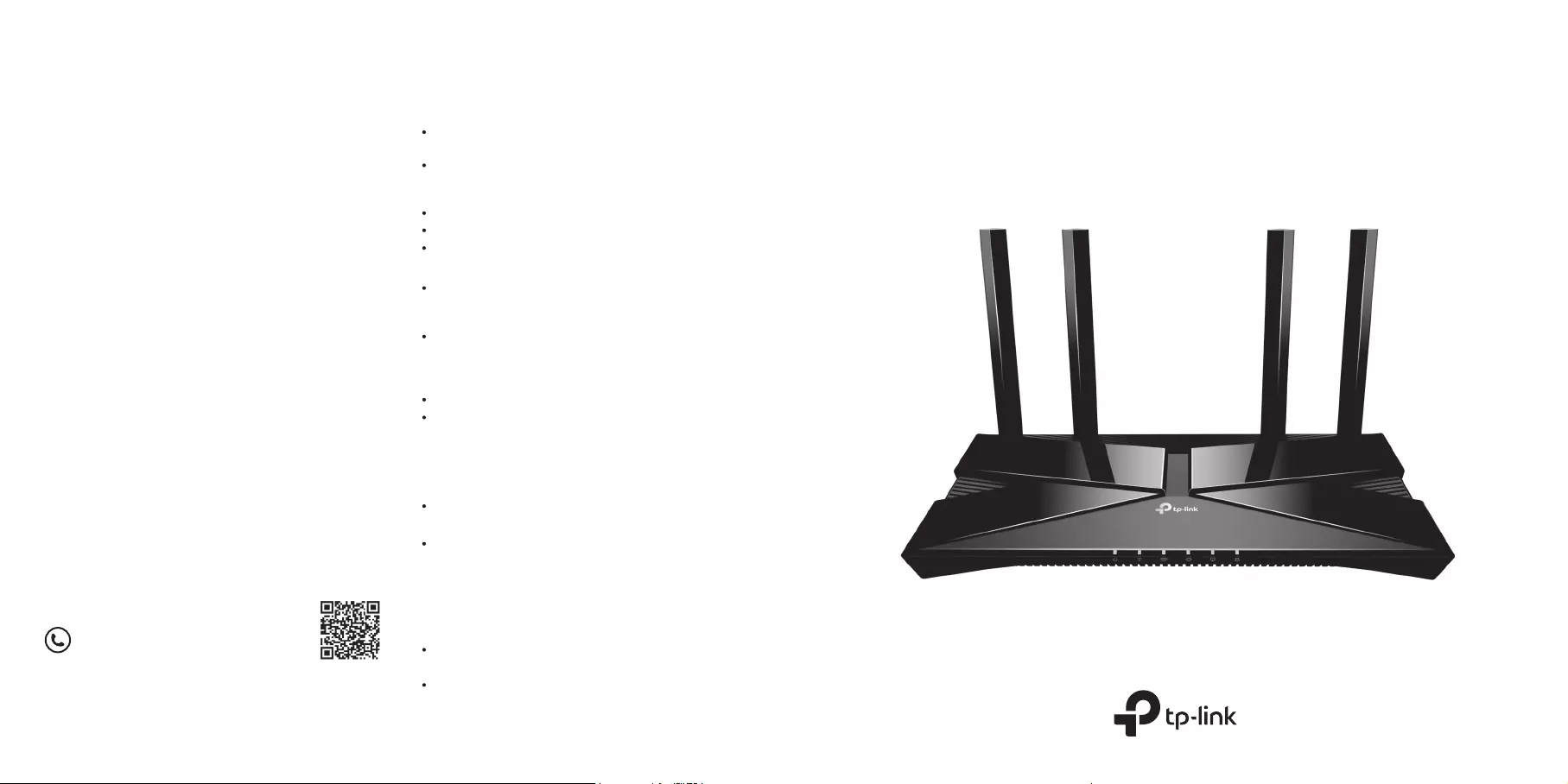
Q1. What should I do if I can’t access the web
management page?
If the computer is set to a static IP, change its settings to
obtain an IP address automatically.
Verify that http://tplinkwifi.net is correctly entered in the web
browser. Alternatively, enter http://192.168.0.1 or
http://192.168.1.1 in the web browser.
Use another web browser and try again.
Reboot your router and try again.
Disable and enable the network adapter in use.
Q2. What should I do if I can’t access the internet?
Check if the internet is working normally by connecting a
computer directly to the modem via an Ethernet cable. If it is
not, contact your internet service provider.
Log in to the web management page of the router, and go to
the Network Map page to check whether the internet IP
address is valid or not. If it is, go to Advanced > Quick Setup
to set up again; otherwise, check the hardware connection.
Reboot your router and try again.
For cable modem users, log in to the web management page
of the router and go to Advanced > Network > Internet >
MAC Clone. Select Clone Current Device MAC and click
Save. Then reboot both the modem and the router.
Q3. What should I do if I forget my wireless password?
If you have not changed the default wireless password, it can
be found on the label at the bottom of the router.
Connect a computer directly to the router using an Ethernet
cable. Log in to the router’s web management page at
http://tplinkwi.net, and go to the Wireless page to retrieve or
reset your wireless password
.
Q4. What should I do if I forget my web management
page password?
If you are using a TP-Link ID to log in, click Forgot Password?
on the login page and then follow the instructions to reset it.
Alternatively, press and hold the Reset button on the back
until all LEDs turn on. Then visit http://tplinkwifi.net to create
a new login password.
©2019 TP-Link 7106508394 REV1.0.0
AX1500 Wi-Fi 6 Router
Need Help?
Button Explanation
Press and hold the button for more than 2 seconds to turn on
or o the wireless function of your router.
WPS/Wi-Fi Button
Press the button for 1 second, and immediately press the WPS
button on your client to start the WPS process.
Reset Button
Press and hold the button until all LEDs turn on to reset the
router to its factory default settings.
Quick Installation Guide
TP-Link Cloud Service
TP-Link Cloud service provides a better way to manage your
cloud devices. You can set up and enjoy cloud functions via
the Tether app or through the web management page at
http://tplinkwi.net.
One for All
Manage multiple TP-Link Cloud devices, all from a
single TP-Link ID.
Remote Management
Easily manage your home network when you are out
and about via the Tether app on your smartphone or
tablet.
Timely Upgrade Notications
Keep you informed of the latest rmware updates,
ensuring that your router stays at its best.
For technical support, the user guide
and more information, please visit
https://www.tp-link.com/support
· Keep the device away from water, re, humidity or hot environments.
· Do not attempt to disassemble, repair, or modify the device.
· Do not use any other chargers than those recommended.
· Do not use damaged charger or USB cable to charge the device.
· Do not use the device where wireless devices are not allowed.
· Adapter shall be installed near the equipment and shall be easily accessible.