
Не так давно я уже писал о настройке повторителя Wi-Fi сети TP-Link TL-WA850RE. А в этой статье мы будем настраивать репитер TP-Link AC750 RE200. Его основное отличие в том, что это двухдиапазонный усилитель Wi-Fi сети. То есть, он может одновременно расширять покрытие беспроводной сети на двух частотах 2.4GHz, и 5GHz. Модель AC750 RE200 подойдет в том случае, если у вас двухдиапазонный маршрутизатор, и вы одновременно используете есть на обоих частотах. Если же вы только собираетесь покупать повторитель, ищите хорошую модель, и у вас обычный роутер который раздает Wi-Fi на одной частоте (2.4GHz), то можете купить модель TL-WA850RE. Или RE200, с запасом на будущее, если поменяете роутер на двухдиапазонный.
Я настроил свой TP-Link AC750 RE200 за одну минуту. Ровно столько времени нужно для того, чтобы включить репитер в розетку, нажать кнопку WPS на роутере, и на самом репитере. После чего, этот ретранслятор сам подключается к роутеру, и начинает расширять беспроводную сеть. К тому же, у меня таким способом получилось усилить сигнал Wi-Fi сети в двух диапазонах 2.4GHz, и 5GHz. Есть информация, что через кнопку WPS не всегда получается настроить ретранслятор сразу для двух частот, нужно делать это через панель управления. Мы рассмотрим этот вариант в статье. Настраивал я этот репитер с двухдиапазонным роутером TP-Link Archer C20i.
Усиление сигнала Wi-Fi сети на частотах 2.4GHz, и 5GHz с помощью TP-Link RE200
Давайте сначала рассмотрим быструю настройку с помощью кнопки WPS. Скорее всего, на вашем маршрутизаторе есть такая кнопка. Если ее нет, или этот способ не сработает, то ниже я покажу как все настроить через панель управления самого ретранслятора.
Первым делом, включите повторитель в розетку, и подождите секунд 15, пока он загрузится. Затем, на роутере нажмите кнопку WPS. На моем TP-Link Archer C20i она выглядит вот так:

Важно! Не держите кнопку WPS на роутере нажатой слишком долго. Особенно, если она подписана «WPS/Reset». Примерно через 5 секунд после нажатия на кнопку, будут сброшены настройки роутера к заводским.
После нажатия на кнопку на маршрутизаторе, сразу идем, и нажимаем кнопку WPS на репитере TP-Link AC750 RE200.

Как вы можете увидеть на скриншоте выше, у меня загорелись индикаторы возле 5G, и 2.4G. Это значит, что ретранслятор уже усиливает беспроводную сеть в двух диапазонах. Если горит красный индикатор, то это значит, что сигнал от роутера очень слабый, и нужно установить репитер ближе к точке доступа. А если индикатор возле какой-то сети вообще не загорелся, но у вас роутер транслирует сеть на двух частотах, то это значит, что нужно попробовать настроить AC750 RE200 через панель управления. Так как подключится сразу к двум сетям через кнопку WPS, и усиливать их, не всегда получается.
Настройка TP-Link AC750 RE200 через панель управления
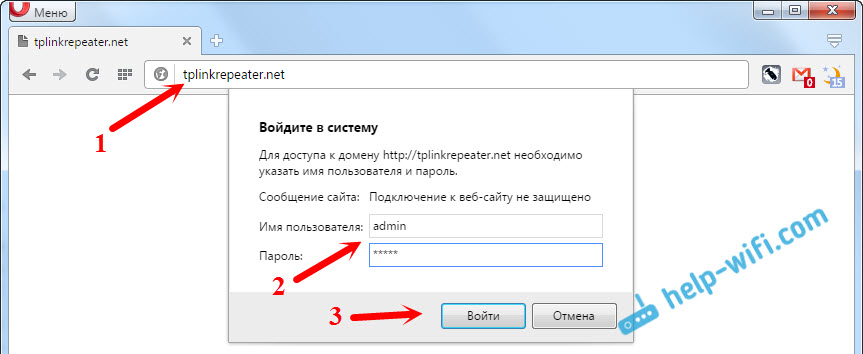
Включите репитер в розетку, и подключитесь к нему по Wi-Fi, или с помощью сетевого кабеля. Откройте браузер, и перейдите по адресу tplinkrepeater.net. Появится страница авторизации. Стандартный пароль и логин: admin и admin. Откроются настройки ретранслятора TP-Link AC750 RE200.
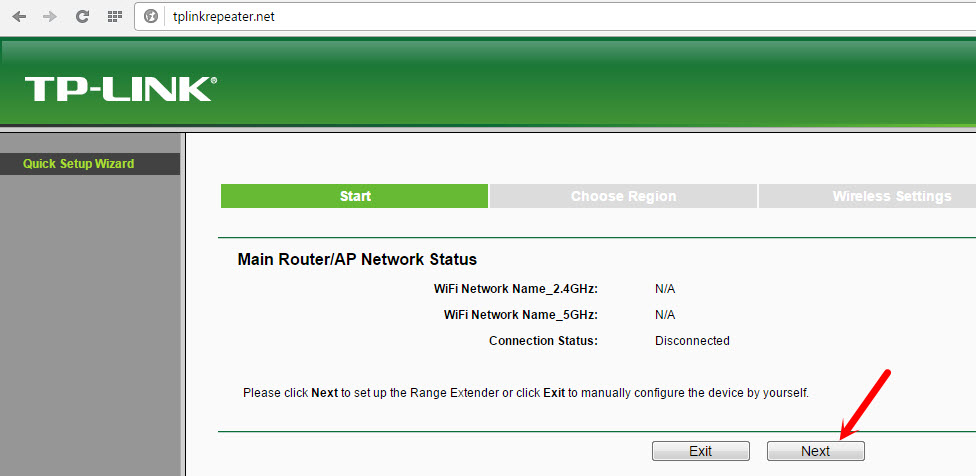
Скорее всего, перед вами сразу появится окно с мастером быстрой настройки (если нет, то перейдите на вкладку Wireless — Connect To Existing Network). Просто нажмите на кнопку «Next».
Выберите свой регион.

Дальше репитер выполнит поиск сетей на частоте 2.4ГГц. Выделите свою сеть, и нажмите кнопку «Next».

В следующем окне нужно только указать пароль от Wi-Fi сети, которую вы хотите расширить.

Дальше репитер начнет поиск сетей на частоте 5GHz.

Подключаемся к своей сети на другом диапазоне точно так же, как я показывал выше. Нужно только выбрать сеть, уже на частоте 5GHz и указать пароль к ней.
В итоге, роутер должен выдать информацию по всем настройкам, и нам нужно только нажать на кнопку «Finish».

Репитер перезагрузится, и начнет усиливать ваши Wi-Fi сети. Обратите только внимание на индикаторы на самом устройстве, которые возле 5G, и 2.4G. Они должны гореть зеленым цветом. Если горят красным, то установите репитер ближе к роутеру. Вообще, советую выбрать такое расположение усилителя, что бы он находился в зоне стабильного сигнала от маршрутизатора, и максимально покрывал сигналом нужную вам площадь.
Несколько полезных советов:
1
После настройки, вы сможете отключать TP-Link AC750 RE200, и включать его в другом месте. Повторно настройку выполнять не нужно, все будет работать. Главное, чтобы повторитель был в зоне покрытия Wi-Fi сети, которую вы хотите усилить.
2
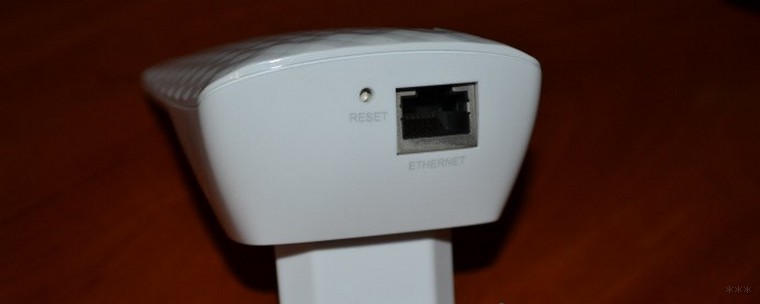
На повторителе есть один Ethernet порт, а в комплекте есть сетевой кабель. Это значит, что вы можете подключить к интернету одно устройство по кабелю (игровую приставку, стационарный компьютер, Smart TV). Устройство, у которого нет возможности подключится к интернету по Wi-Fi.
3
Вы всегда можете сбросить настройки AC750 RE200 и выполнить его повторную настройку. Снизу есть кнопка Reset. Нажмите на нее чем-то острым, подержите примерно 10 секунд, и настройки повторителя будут сброшены к заводским.

4
Если вы заметил какие-то проблемы в работе этого ретранслятора, или у вас не получается что-то настроить, то попробуйте обновить прошивку. Достаточно скачать новую версию прошивки для модели AC750 RE200 с сайта TP-Link, зайти в настройки повторителя на вкладку System Tools — Firmware Upgrade, выбрать файл прошивки с расширением .bin, и запустить процесс обновления. Только смотрите, чтобы скачанная прошивка была для вашей аппаратной версии. Аппаратная версия указана на самом устройстве.
На чтение 12 мин Просмотров 14.9к.

Сергей Сакадынский
Работал в сфере IT-консалтинга, занимался созданием и администрированием интернет-ресурсов. 10 лет опыта работы по проектированию и обслуживанию компьютерных сетей.
Задать вопрос
TP-Link Archer C20 – бюджетный двухдиапазонный роутер для домашнего использования. Ничем особенным среди устройств своего класса не выделяется. Но в то же время ничуть не хуже конкурентов. Вполне способен удовлетворить запросы среднестатистического пользователя – подключить интернет на скорости до 100 Мбит/сек и раздать на компьютер, пару смартфонов и телевизор.
В этой статье мы разберём технические характеристики и настройку роутера TP-link Archer C20 AC750.
Содержание
- Обзор и технические характеристики
- Индикаторы и разъемы
- Подключение
- Вход в настройки роутера
- Автоматическая настройка
- Ручная настройка
- Подключение и параметры Wi-Fi
- Настройка IP TV
- Смена пароля
- Режим моста и повторителя
- Настройка через мобильное приложение
- Обновление прошивки
- Сброс настроек
Обзор и технические характеристики
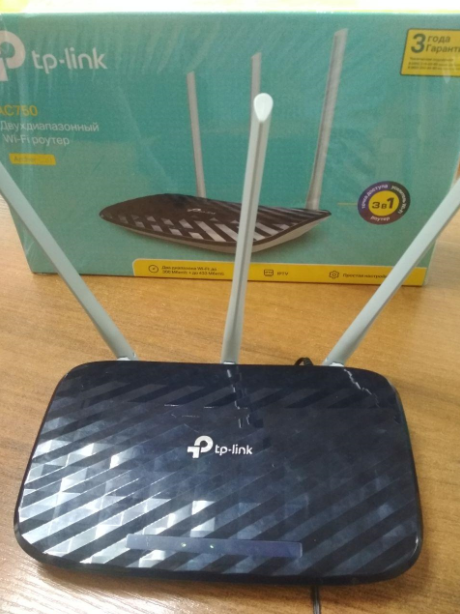
Беспроводной маршрутизатор Archer С20 AC750 – младшая модель в линейке ТП-линк Арчер. Лаконичный стильный дизайн такой же, как у более мощного коллеги С2. Выпускается в двух версиях — V1 и V5. В пятой ревизии разработчики решили убрать порт USB и добавили третью антенну. Решение неоднозначное – мощность сигнала вещь нужная, но и USB-порт в домашнем роутере не будет лишним. Но здесь, видимо, стояла задача не выйти за предельную стоимость аппарата, поэтому решили сэкономить. В дальнейшем мы будем рассказывать о технических параметрах и настройке роутера на примере пятой версии.
Средняя цена за Archer C20 – около 2000 рублей.
Главное достоинство этой модели – поддержка частоты 5 ГГц. Если уж менять старый роутер на что-то бюджетное, то однозначно с двухдиапазонным Wi-Fi. Скорость передачи данных 300 Мбит/сек на частоте 2.4 ГГц и 433 Мбит/сек на 5 ГГц. Немного по нынешним меркам, но, учитывая, что сетевые порты обеспечивают только 100 Мбит/сек, этого вполне достаточно.
Три антенны с усилением 5 dBi обеспечивают покрытие, достаточное для трёхкомнатной квартиры. Сигнал неплохо пробивает бетонные стены.
Кроме основного режима работы, роутер можно настроить в качестве моста или усилителя сигнала.
Подробные характеристики устройства есть на сайте производителя. Чтобы перейти на страницу с описанием, достаточно отсканировать QR-код на коробке.
По отзывам пользователей, роутер занимает достойное место в своём ценовом сегменте. Недостатков как таковых нет – скорее, мелкие придирки.
Невысокая цена
Простая и быстрая настройка
Двухдиапазонный Wi-Fi
Большой размер
Иногда пропадает Wi-Fi, лечится перезагрузкой
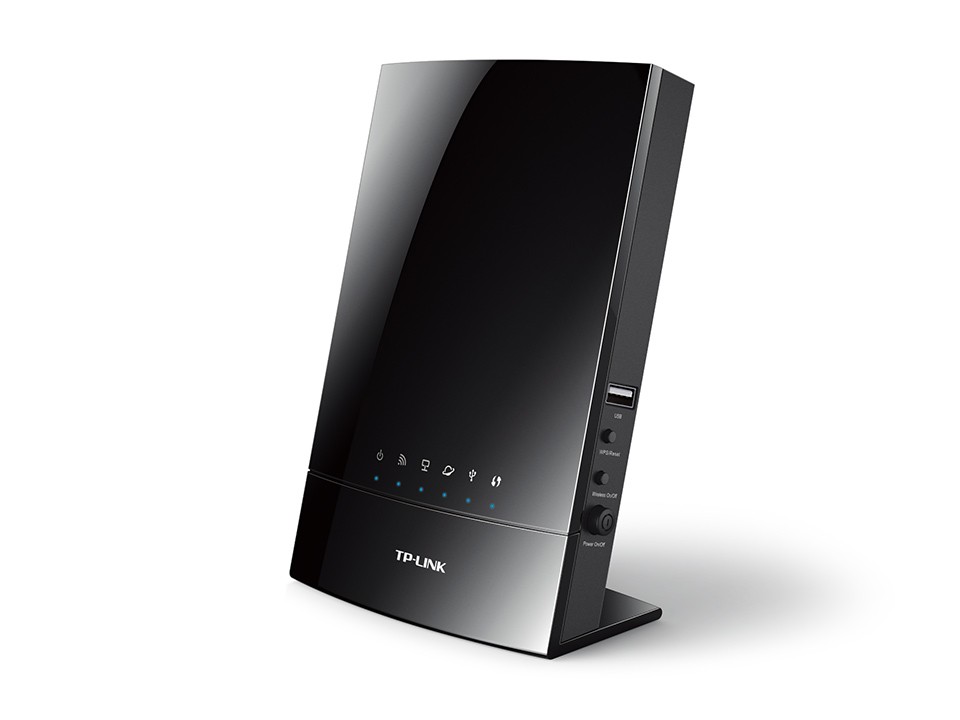
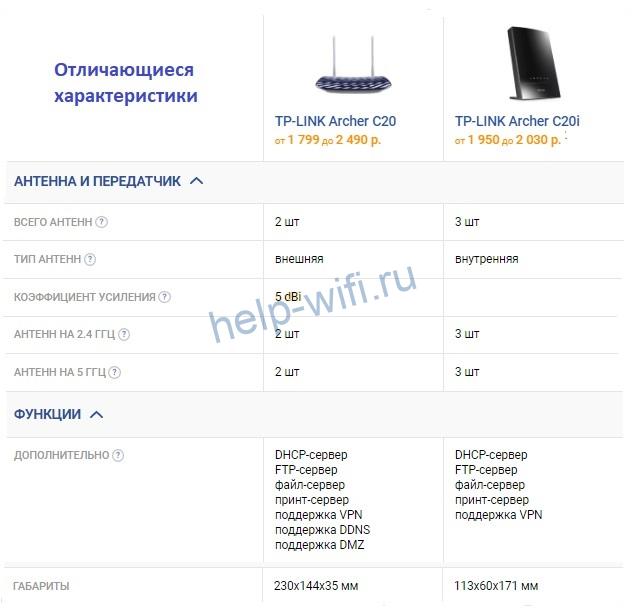
TP-link Archer C20i — еще одна модель той же линейки. От C20 отличается формой и типом антенн (они встроенные). Другие отличия можно посмотреть в таблице. Настраивается этот маршрутизатор так же, как Archer C20.
Индикаторы и разъемы
На лицевой панели Archer C20 V5 расположены шесть светодиодных индикаторов.
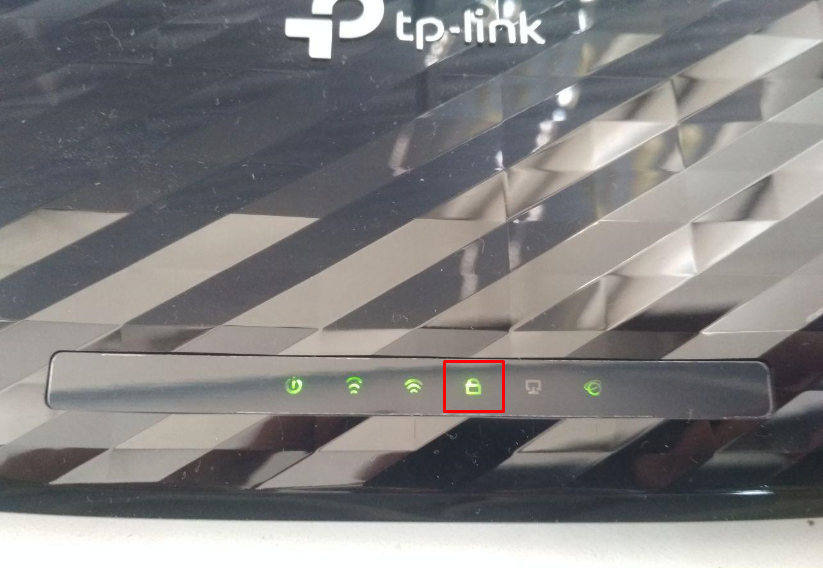
Индикатор питания мигает в процессе загрузки и постоянно горит, когда роутер работает. Два индикатора Wi-Fi (отдельно для каждого диапазона) сообщают о состоянии беспроводной сети. А вот у Ethernet-портов лампочка одна на всех. Индикатор подключения к интернету показывает, что происходит с подключением к провайдеру: не горит – кабель отключен или отсутствует сигнал; горит синим – интернет подключен, горит оранжевым – сигнал есть, но интернета нет. Лампочка WPS информирует о подключении устройств: медленно мигает – идёт подключение, горит – устройство подключено, быстро мигает – подключиться не удалось.
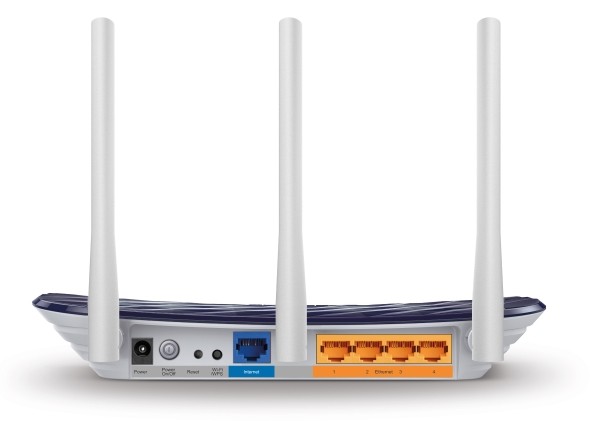
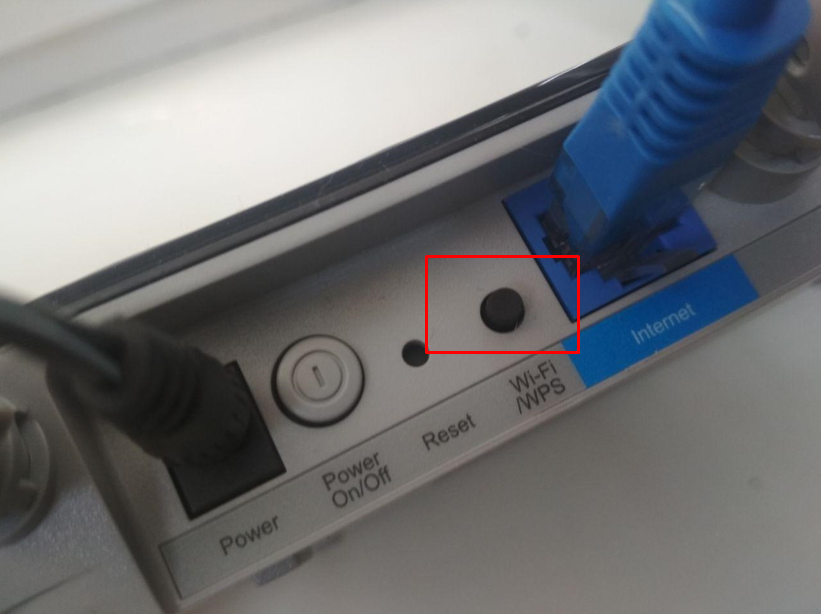
На задней панели слева направо расположены разъёмы и кнопки. Сразу возле антенны выход под адаптер питания. Рядом с ним кнопка включения питания. Затем кнопка RESET (сброс настроек). За ней кнопка беспарольного подключения к беспроводной сети (WPS). Порт WAN для подключения кабеля провайдера обозначен синим цветом. LAN-порты локальной сети жёлтые.
Подключение
Для начала подключите к роутеру адаптер питания. Индикатор должен загореться. Если этого не произошло, проверьте, не выключена ли кнопка на задней панели.
К Ethernet-порту синего цвета подсоедините кабель провайдера. А к одному из жёлтых портов – прилагающийся в комплекте патч-корд. Другой его конец вставьте в разъём сетевой карты компьютера.

Для настройки роутера необязательно использовать кабель. Беспроводная сеть уже работает, поэтому вы можете использовать Wi-Fi. SSID ваших сетей (5 и 2,4 ГГц) указаны на наклейке на нижней панели роутера. Пароль у них общий. Он прописан там же. Для быстрого подключения роутера к беспроводной сети можно отсканировать размещённый рядом QR-код.

Когда подключение выполнено, можно переходить к настройке TP-link Archer C20.
Вход в настройки роутера
Откройте любой браузер и впишите адрес tplinkwifi.net. Или IP 192.168.0.1. Откроется страница входа в веб-интерфейс роутера Archer C20.
Для входа в роутер потребуется ввод логина и пароля. В обоих полях впишите слово admin. В последней версии прошивки вам сразу предложат придумать пароль, подтвердить его и перелогиниться.

Запустится мастер быстрой настройки.
Автоматическая настройка
Мастер с помощью подсказок поможет настроить роутер TP-link Archer C20 за несколько простых шагов.
В зависимости от версии прошивки, интерфейс может немного отличаться. В разных версиях все шаги выполняются одинаково и сложностей при настройке возникнуть не должно.
Выбираем слева пункт «Быстрая настройка» и в открывшемся окне жмём кнопку «Далее».

Выбираем режим работы устройства. В нашем случае это «Беспроводный роутер».

Мастер предложит указать страну и другие данные. Поставьте здесь галочку «Я не нашёл подходящих настроек» и переходите к следующему окну.

На этом этапе мы будем настраивать подключение к интернету.
Из предложенного списка выберите ваш тип подключения.

Большинство провайдеров используют динамический IP-адрес. Если у вас такой тип подключения, отметьте его галочкой и переходите к следующему этапу. Возможно, ваш провайдер работает с PPPoE или L2TP. Тогда выберите нужный тип и введите дополнительные данные (логин и пароль, адрес сервера).
Эта информация обычно указана в договоре на предоставление услуг. Если её у вас нет, уточните необходимые параметры подключения в службе поддержки провайдера.
Некоторые провайдеры привязывают подключение к конкретному МАС-адресу. Обычно это МАС сетевой карты компьютера. В этом случае выберите пункт «Клонировать МАС-адрес». В случае, когда такой привязки нет, отметьте галочкой первый пункт и жмите «Далее».

Поскольку роутер TP-link Archer C20 двухдиапазонный, мастер предлагает настроить две беспроводных сети. Обе они отмечены галочками. Если вы не хотите настраивать одну из сетей, просто отключите её, сняв галочку.

В следующем окне настраиваем непосредственно параметры сети: меняем имя сети (SSID) и пароль по умолчанию.

Если вы оставили включенными обе сети Wi-Fi, в следующем окне точно так же поменяйте настройки сети 5 ГГц.
На последнем этапе подтвердите настройки нажатием кнопки «Сохранить».

Роутер перезагрузится. Обратите внимание, что теперь вы потеряете подключение к Wi-Fi, потому что в настройках изменили параметры сети. Найдите в списке сетей ваш новый SSID и подключитесь заново.
На этом базовая настройка маршрутизатора завершена. Интернет подключён и раздаётся на ваши устройства по кабелю и Wi-Fi.
Если остались вопросы, скачайте официальную инструкцию по быстрой настройке Archer C20(RU).
Ручная настройка
Для изменения параметров роутера вручную снова войдите в веб-интерфейс. Обычно перенастраивать интернет не требуется, если всё работает нормально и провайдер не изменил настройки. Но может понадобиться скорректировать некоторые параметры – например, настроить IPTV для «Билайн», изменить пароль беспроводной сети или открыть порты на роутере для игр и файлообмена.
Если после настройки в автоматическом режиме интернет всё равно не работает или нужно изменить параметры подключения, в меню справа откройте пункт «Сеть» и кликните на раздел WAN. По умолчанию в качестве типа подключения установлен «Динамический IP». Никаких дополнительных настроек здесь не предусмотрено. Интернет должен работать. В случае наличия проблем с подключением, обратитесь в службу поддержки провайдера.
Если у вас подключение PPPoE, выберите этот тип. Появятся поля для ввода дополнительной информации.

Вам нужно знать логин и пароль. Впишите их в соответствующие поля и нажмите кнопку «Подключить».
Для L2TP и PPTP принцип тот же, только кроме логина и пароля ещё необходим адрес сервера.
Если провайдер использует статический IP-адрес, точно так же выбираем нужный тип подключения и вписываем IP, адрес шлюза, DNS-сервера. Жмём кнопку «Подключить» и проверяем работает ли интернет.
Подключение и параметры Wi-Fi
Для ручной настройки Wi-Fi сети откройте вкладку «Беспроводной режим 2,4 ГГц». В разделе «Основные настройки» можно изменить SSID, выбрать режим (рекомендуется смешанный, чтобы любые устройства могли подключаться без проблем), канал (оставьте в положении «Авто») и ширину канала. Здесь же отключается и включается вещание сети.
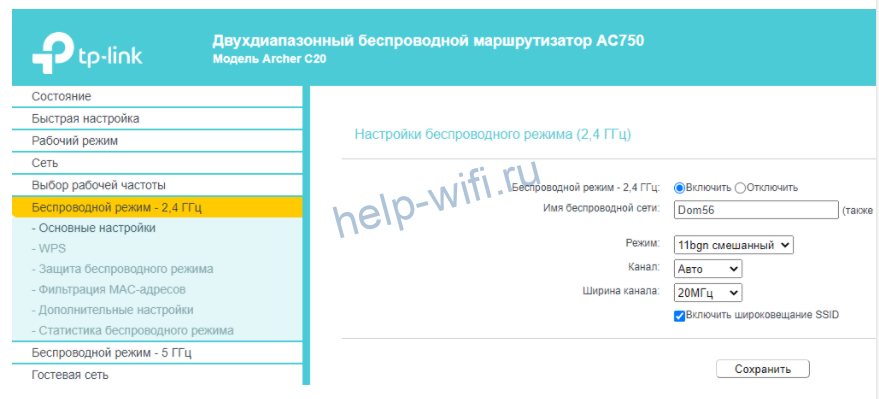
Мощность передатчика изменяется в разделе «Дополнительные настройки». Другие параметры здесь трогать не нужно.

На вкладке «Защита беспроводного режима» устанавливаются параметры безопасности. Здесь можно изменить пароль, задать тип шифрования (рекомендуется WPA2/PSK).
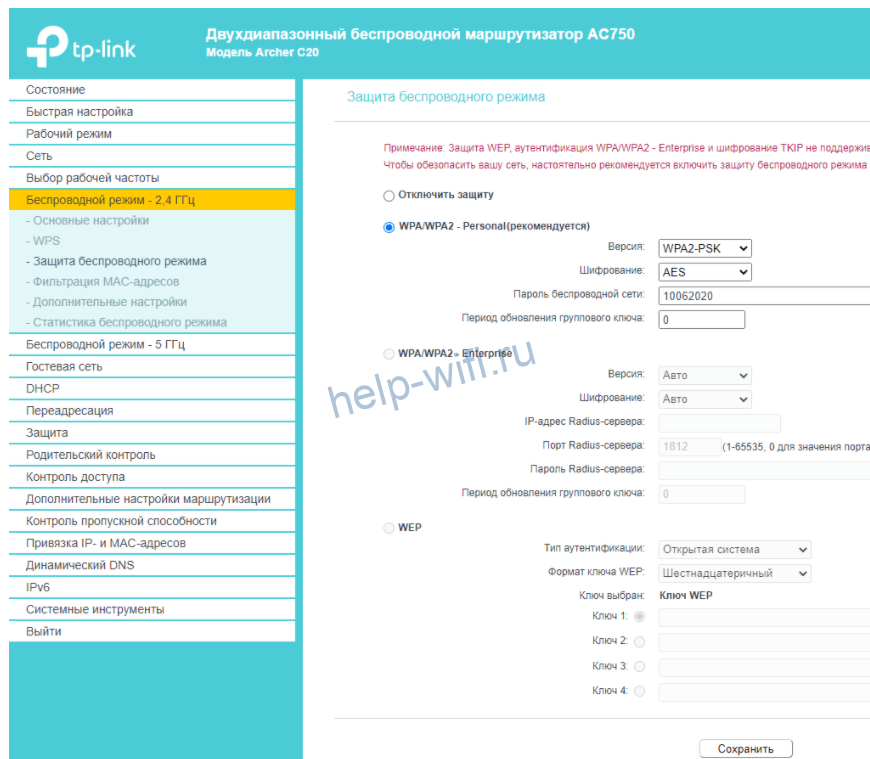
После того, как вы закончите редактировать параметры, нажмите кнопку «Сохранить».
Точно так же в соответствующей вкладке настраивается сеть 5 ГГц.
В разделе «Гостевая сеть» вы можете настроить Wi-Fi с ограниченными параметрами доступа.
Настройка IP TV
Обычно IPTV работает автоматически и не требует дополнительной настройки. Однако для некоторых провайдеров придётся подкорректировать некоторые параметры.
Для изменения настроек IPTV в меню откройте «Сеть» и перейдите в раздел IPTV. IGMP Proxy должен быть включен. Напротив пункта «Режим» выберите из выпадающего списка «Мост». А напротив «Порт для IPTV» укажите тот сетевой разъём, который будет использоваться для подключения ТВ-приставки.
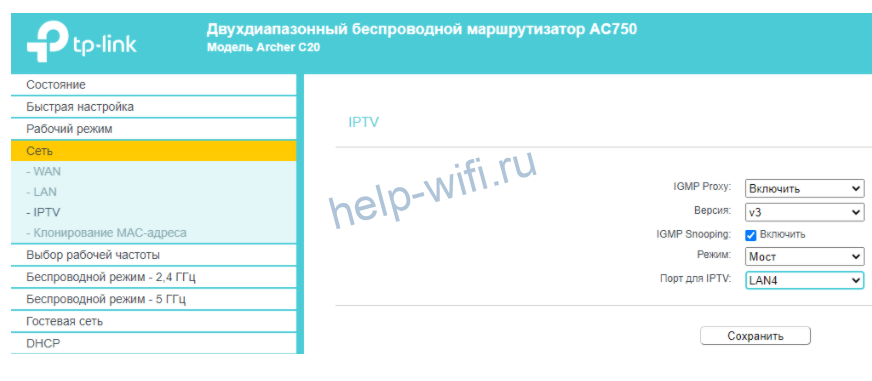
После сохранения настроек проверьте, работает ли IPTV.
Смена пароля
Пароль администратора периодически стоит менять из соображений безопасности. Для этого в меню откройте «Системные инструменты», раздел «Пароль».
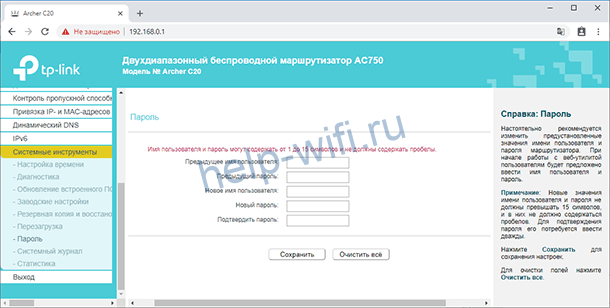
Здесь нужно ввести старые данные пользователя, затем новые и сохранить изменения. Изменения вступят в силу после перезагрузки.
Режим моста и повторителя
Archer C20, кроме основного режима, может работать в качестве моста или усилителя сигнала (репитера). И тот, и другой предназначены для ретрансляции сети Wi-Fi с другого роутера.
Для настройки работы в режиме моста откройте настройки беспроводной сети, для которой этот режим будет работать. В разделе «Основные настройки» установите галочку «Включить WDS».

Ниже нажмите кнопку «Поиск». Роутер найдёт доступные Wi-Fi сети. Выберите ту, к которой собираетесь подключиться.

Введите пароль для доступа к сети и нажмите кнопку «Сохранить». Теперь перейдите в настройки DHCP и отключите DHCP-сервер как показано на скриншоте.

После этого откройте «Сеть», раздел LAN и измените IP-адрес вашего роутера так, чтобы он на одну цифру отличался от IP главного роутера. Например, если у главного роутера адрес 192.168.0.1, назначьте вашему 192.168.0.2.

Сохраните изменения и перезагрузите роутер.
Простой способ настроить роутер в качестве усилителя сигнала (репитера) запустить быструю настройку и на этапе выбора режима работы отметьте «Усилитель Wi-Fi сигнала».

На следующем шаге выберите сеть, которую собираетесь усиливать и вводите пароль. Затем для порта LAN выбираете значение «Smart IP (DHCP)».

В последнем окне проверяете настройки и жмёте кнопку «Завершить». Ваш роутер перезагрузится и будет работать как усилитель сигнала.
Настройка через мобильное приложение
Для управления Archer C20 со смартфона удобно использовать мобильное приложение Tether. Его можно скачать в Google Play или AppStore. Можно сосканировать QR-код с роутера, и смартфон сразу загрузит программу.

Для управления роутером подключитесь к нему по Wi-Fi и запустите приложение. Вы увидите название вашего маршрутизатора и его МАС-адрес. Чтобы подключиться к нему потребуется ввести логин и пароль для доступа к веб-интерфейсу.
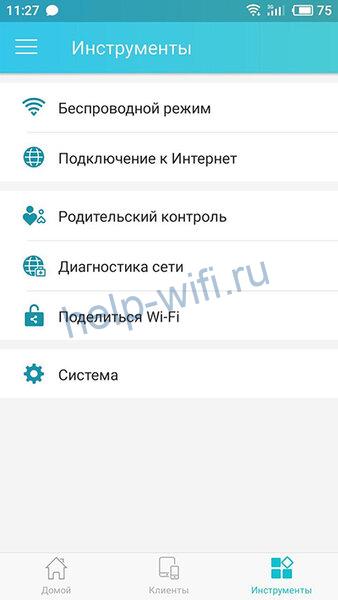
Через приложение можно настроить интернет, изменить параметры Wi-Fi, в режиме реального времени отслеживать состояние сети и подключенные устройства.
Обновление прошивки
Сначала скачиваем файл прошивки с официального сайта TP-Link
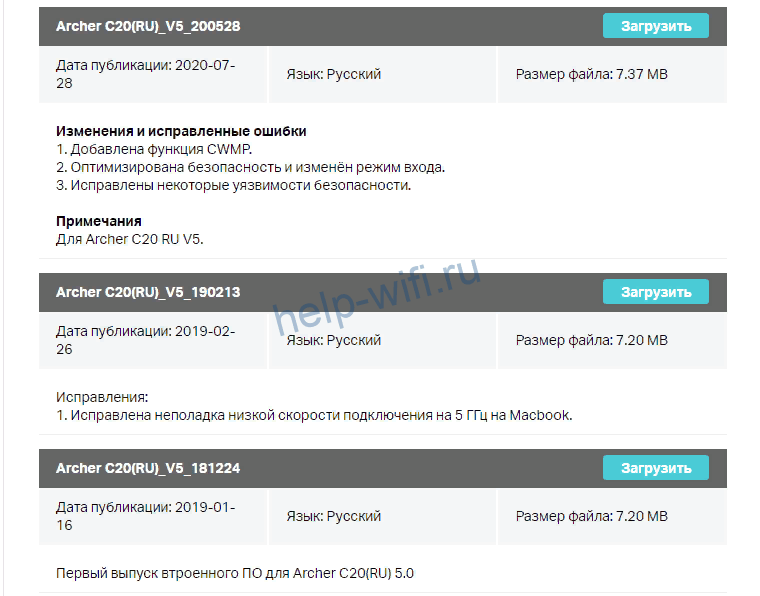
Распаковываем файл в папку на компьютере. Теперь переходим к обновлению. Для этого открываем в меню вкладку «Системные инструменты» и находим раздел «Обновление встроенного ПО».

Жмём кнопку «Выберите файл» и находим скачанную прошивку. Нажимаем кнопку «Обновить» и ждём завершения процесса. Он длится 3-4 минуты. Затем роутер перезагрузится. Все ваши настройки при этом сохранятся.
Сброс настроек
Если вы потеряли доступ к веб-интерфейсу (забыли пароль) или хотите вернуть настройки роутера к заводским, чтобы настроить его с чистого листа, воспользуйтесь кнопкой сброса (RESET) на задней панели роутера. Зажмите её и удерживайте в течение нескольких секунд. Индикаторы на передней панели должны мигнуть, а затем начнётся перезагрузка. Роутер включится с параметрами по умолчанию.
Привет, друзья! Многие из нас часто сталкиваются с такой проблемой как плохой сигнал Wi-Fi и из-за этого низкая скорость. Также все мы знаем про 2 диапазона. При одновременном подключении к беспроводной сети телевизора, компьютера, медиаплеера и других гаджетов частоты в 2,4 ГГц может показаться мало. Теряется качество сигнала, не загружаются страницы или процесс происходит слишком медленно.
Проблема плохого сигнала решается двумя способами – подключением в каждой комнате точки доступа или же подсоединением TP-Link RE200 AC750. Ретранслятор обеспечит стабильный сигнал с заявленной скоростью соединения, причем для двух диапазонов. А это очень важно, ведь диапазон 5 ГГц часто более свободный.
Не забывайте! Модель подойдет, если в доме используется двухдиапазонный маршрутизатор.
Содержание
- Комплектация
- Внешние данные
- Функциональные возможности
- Подключение
- Задать вопрос автору статьи
Комплектация
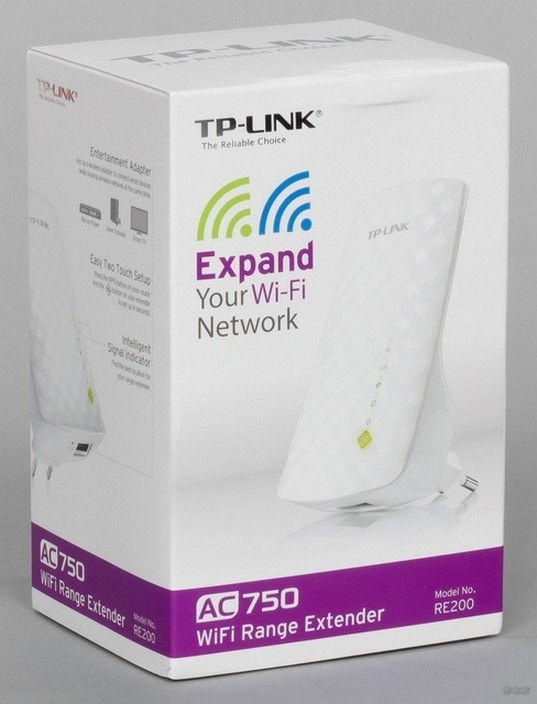
Усилитель Wi-Fi сигнала упакован в светлую картонную коробку. На русском представлено описание модели RE200 AC750, но более детальная информация написана на английском языке. В коробке вы найдете:
- сам ретранслятор TP-Link (так же его называют репитер или повторитель);
- гарантийный талон;
- инструкцию;
- диск;
- патч-корд белого цвета.
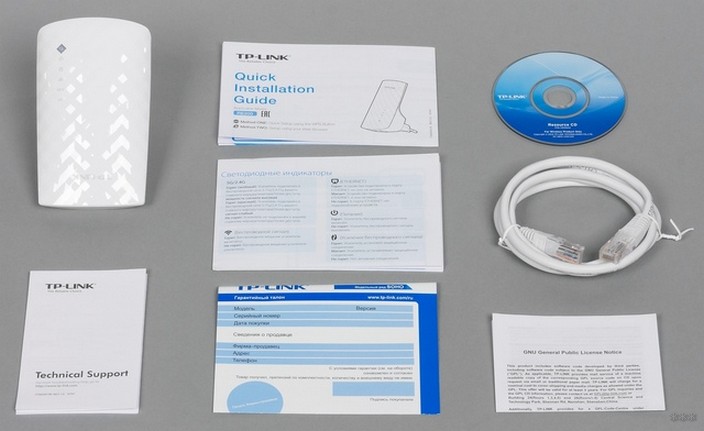
Внешние данные
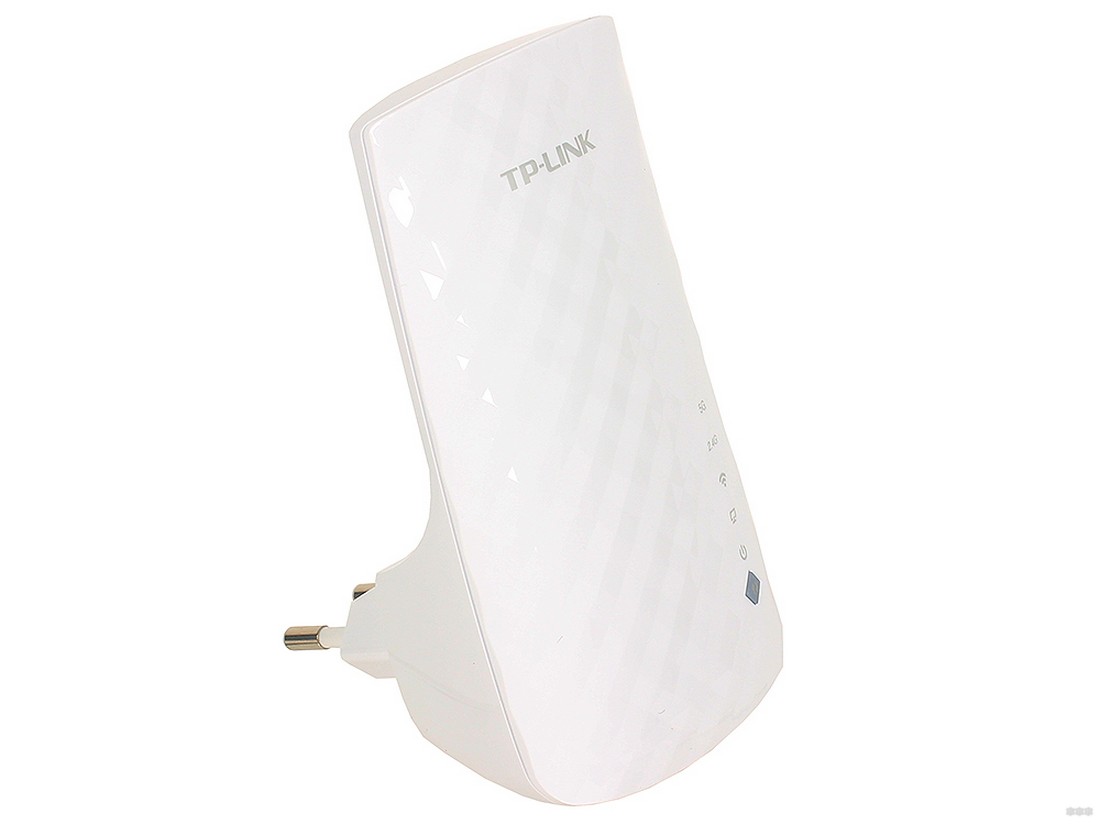
Начнем наш обзор с внешнего вида. TP-Link RE200 выглядит привлекательно и стильно, что позволяет ему вписаться в любой интерьер современной комнаты. Дизайнеры явно поработали над формой, ведь она совсем не простая. Смотрится компактно и аккуратно за счет незначительных параметров 65×38×110 мм. Несмотря на отсутствие продуманной системы решеток вентиляции, нагрев корпуса незначительный.
Для подключения к электрической сети устройство оснащено обычной двухполюсной вилкой. Изделие не предусматривает отдельного выключателя питания. Согласно указанным параметрам, потребление электроэнергии составляет 3,5 Вт.
Корпус лицевой части выполнен из глянцевого пластика, что смотрится как «бриллиантовая» фактура. В верхней части красуется логотип компании, в нижней имеется блок индикаторов и кнопка WPS. Мигают отображатели не ярко, поэтому не раздражают. На задней части корпуса размещена кнопка сброса настроек.
Посмотрите обзор двух усилителей от TP-Link:
Функциональные возможности
Беспроводной повторитель расширяет зону покрытия сигнала Wi-Fi на частоте 2,4 ГГц и в более свободном диапазоне на 5 ГГц. При этом поддерживается популярный стандарт 802.11ac, выдающий максимально возможную скорость соединения – 433 Мбит/с. Устройство можно задействовать в качестве адаптера для подключения разных приборов по Wi-Fi.
Преимущества TP-Link RE200 AC750:
- Ретранслятор устанавливается между роутером и устройством, которое работает от беспроводной сети, что позволяет увеличить площадь покрытия. Общая скорость беспроводного соединения – до 750 Мбит/с. Радиус действия – 185 м2, чего вполне достаточно для просмотра HD-видео, запуска онлайн-игр и выполнения других усложненных задач.
- RE200 поддерживает 802.11ac, что позволяет гарантировать мощное подключение к беспроводному интернету. Совместим с любым роутером с технологией DUAL BAND, предоставляя при этом расширение зоны покрытия двух диапазонов.
- Моментальное подключение одним из способов – нажатием WPS на роутере и на репитере. Всего пару минут и интернет будет доступен, там, где раньше не был. После подключения устройство легко перемещается и переключается в других комнатах. Проведение повторных настроек не требуется.
- Индикатор позволяет оценить степень сигнала, который поступает от роутера. Такая оценка гарантирует удобную установку на нужном расстоянии от маршрутизатора.
- Наличие проводного порта Ethernet расширяет возможности. Повторитель используется как адаптер для подключения устройств: приставки IPTV, игровой консоли и Smart TV. При этом основной функционал не теряется, и устройство продолжает параллельно работать как усилитель сигнала.
Результаты тестирования производительности оказались хорошими. В самой дальней точке прибор обеспечивает надёжный сигнал на хорошей скорости в 50+ Мбит/с, чего вполне достаточно даже для просмотра HD-видео.
Подключение
В следующем видео – подключение и тестирование ретрансляторов:
Самый простой способ запуска этой модели – применение технологии WPS. Для этого подключение к ПК не требуется. Достаточно нажать кнопку (на репитере она выглядит как значок синхронизации), а также оценить ее работу по индикаторам. Сохраняется код и прочие настройки доступа.
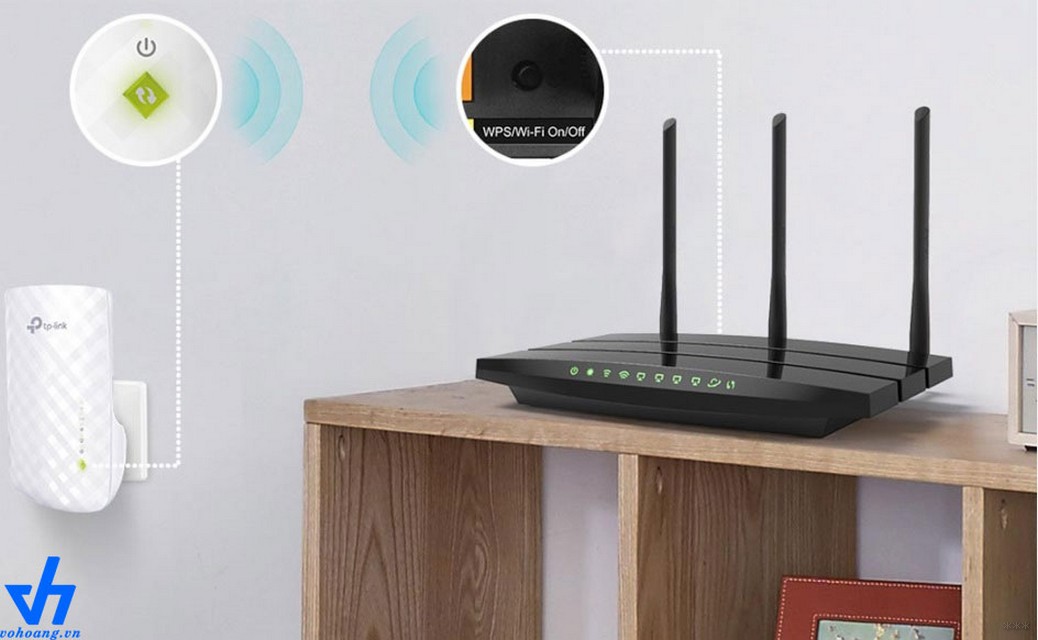
Кнопка необходима для подсоединения повторителя к роутеру, а не к клиентам. Нажимается она одновременно и на роутере.
Чтобы изменить существующие параметры устройства, необходимо обратиться к веб-интерфейсу. Для этого потребуется ПК и запуск такого помощника, как «Quick Setup Wizard», который упрощает процесс конфигурации. Такие настройки проводятся редко.
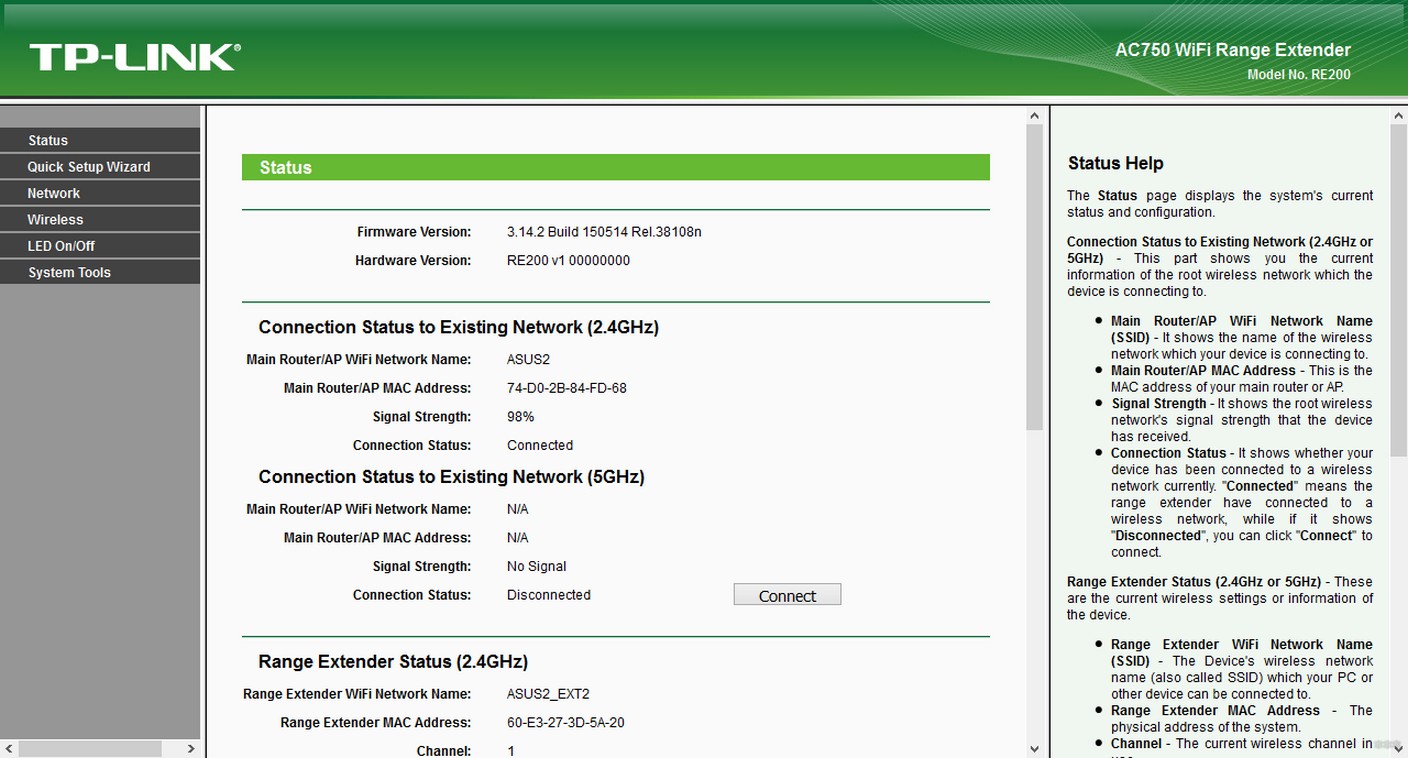
Вкратце я все же их опишу:
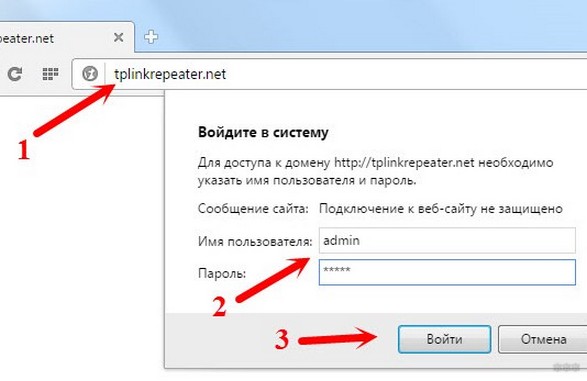
- Чтобы попасть в админку, пишем «tplinkrepeater.net».
- С появлением окна авторизации введите admin в обе строки.
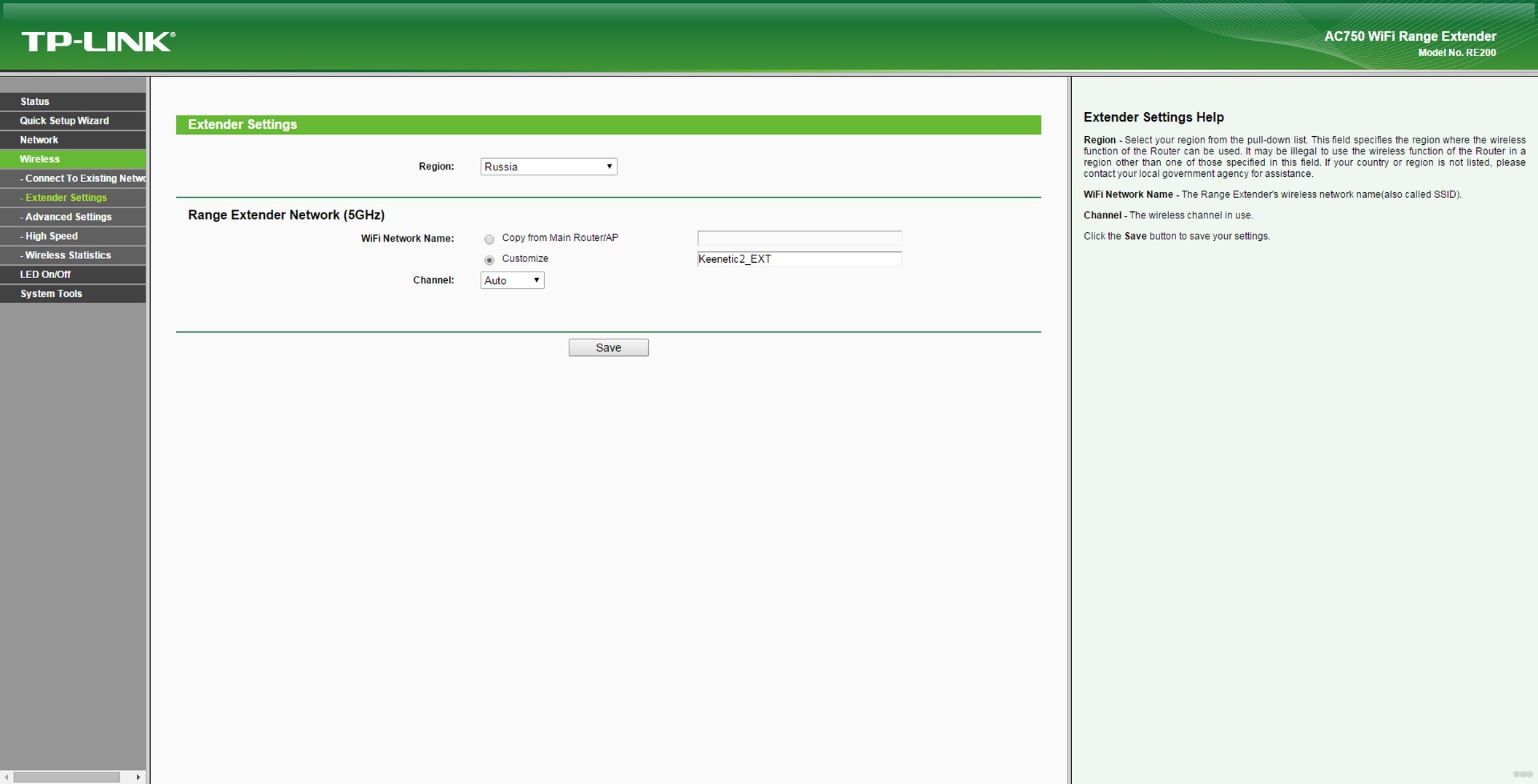
- При появлении окна настроек выберите свой регион, нажмите на кнопку «Next».
- Устройство определит поиск сетей на частоте 2,4 ГГц, выберите из списка свою.
- Укажите пароль от сети, которую желаете расширить.
- Потом прибор осуществляет поиск на частоте 5GHz и подключение проводится по такому же принципу, что и с другой частотой.
- На экране появляется информация со всеми настройками. Их стоит подтвердить, нажав кнопку Finish. Репитер перезагрузиться и начнет усиливать Wi-Fi сигнал.
Для неискушенных пользователей TP-Link RE200 AC750 – это настоящая находка, ведь модель функциональная и простая в плане установки. Проведенное тестирование продемонстрировало, что представленная модель не отличается от аналоговых вариантов от других производителей. При этом гарантирована бесперебойная работа и расширение зоны покрытия сети.
Такое устройство – настоящее спасение для тех, кто желает пользоваться интернетом, но радиус покрытия обычного адаптера совсем мал. Легко перемещается и подключается в розетку. При этом дополнительных настроек делать не придется.
Каждый пользователь оценит технические характеристики, среди которых скорость беспроводного соединения, недоступная многим конкурентам. Оценив обзор, многие решаться на покупку, а при эксплуатации убедятся, что прибор стоит потраченных средств.
Кстати, стоит репитер в сетевых магазинах бытовой техники 2000 рублей. На мой взгляд, можно брать, если у вас большая квартира и двухдиапазонный роутер. Если ваш маршрутизатор работает только на одной частоте 2,4 ГГц, то выберите другой ретранслятор. Как правило, репитеры для одного диапазона стоят чуть дешевле (примерно на 500 рублей).
Ставьте оценку, если статья была полезной! Есть вопросы? Смело пишите в комментарии! А я прощаюсь и иду писать для вас дальше. Всем пока!
В данном видео Вы можете посмотреть краткий обзор усилителя сигнала TP-Link AC750 RE200 и немного об истории появления двухдиапазонных репитеров .
Настройка и подключение TP-Link AC750 RE200
Для настройки усилителя существует несколько способов. Рассмотрим эти способы.
1-й способ
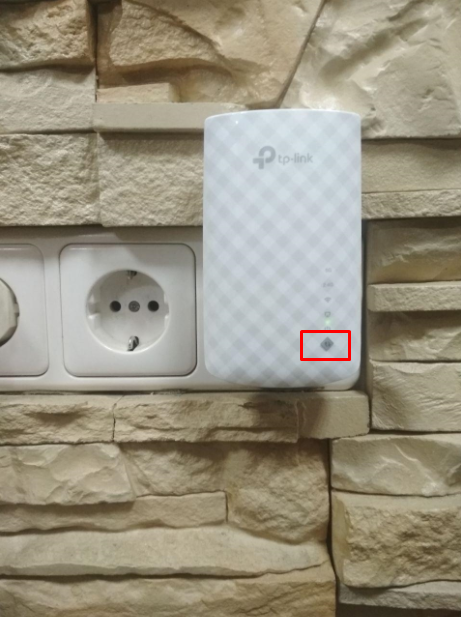
Через кнопку wps. Включаем усилитель в розетку. После полной загрузки горит один индикатор питания. Для достижения максимального эффекта располагать гаджет рекомендуется в прямой видимости роутера. Нажимаем кнопку wps (обозначена на фото). Индикатор начинает мигать.
Нажимаем на кнопку wps на вашем роутере. В нашем случае, это Archer c20. Начинает мигать индикатор “замок”.
Нам осталось только подождать, пока усилитель подключится к роутеру. При успешном подключении вы увидите соответствующую индикацию
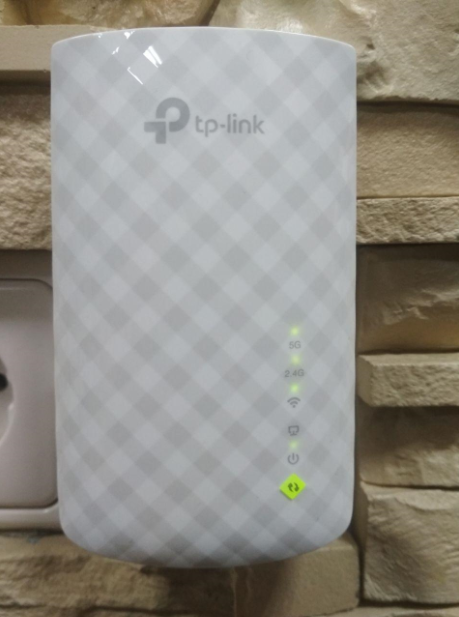
По умолчанию, при подключении к роутеру без функции бесшовного wifi, усилитель называет свою точку аналогично вашему wifi и добавляет _EXT. Пароль остается тот же.
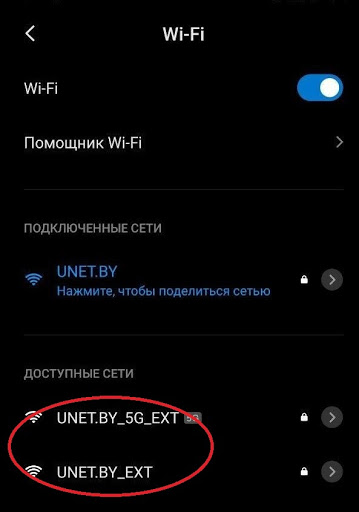
Данные настройки (и не только) можно изменить через веб интерфейс усилителя. Об этом чуть позже.
Далее подключаемся к вашей расширенной сети и пользуемся интернетом. Так же подключаться к усилителю можно и проводом. Усилитель имеет один lan-порт.
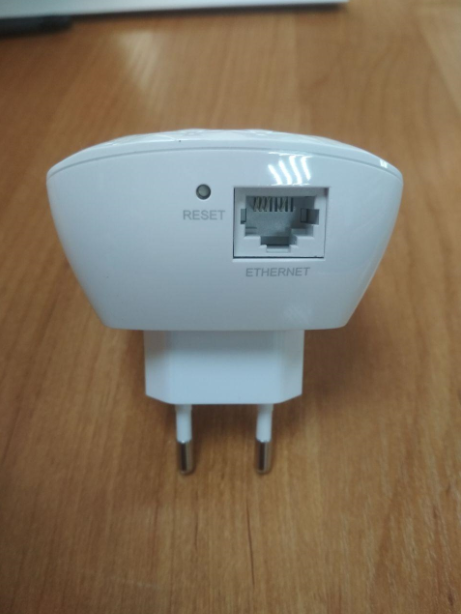
В случае необходимости, усилитель можно сбросить на заводские настройки. Для этого нужно кратковременно единожды нажать на кнопку reset.
2-ой способ
Настройка через web-интерфейс. По умолчанию усилитель имеет адрес 192.168.0.254. Включаем в розетку, подключаемся к усилителю через lan-порт и вводим в браузере в адресной строке данный адрес. Попадаем в интерфейс гаджета. Для начала, он попросит создать пароль безопасности. Вводим дважды пароль, который захотим (главное не забыть его в будущем).
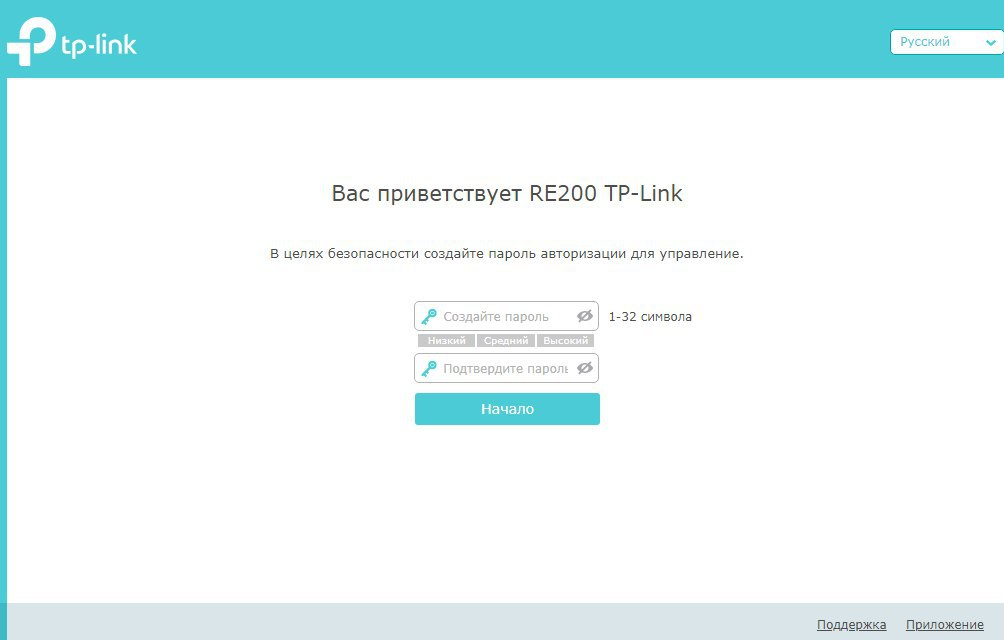
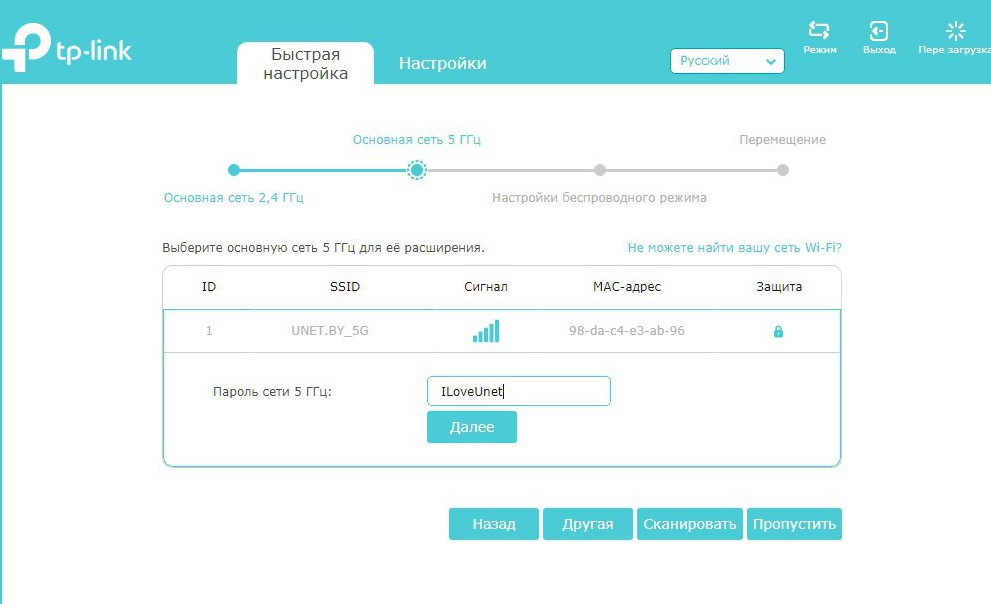
Далее открывается окно быстрой настройки, где нам нужно будет пошагово указать, к каким сетям и с какими паролями будет подключаться усилитель.
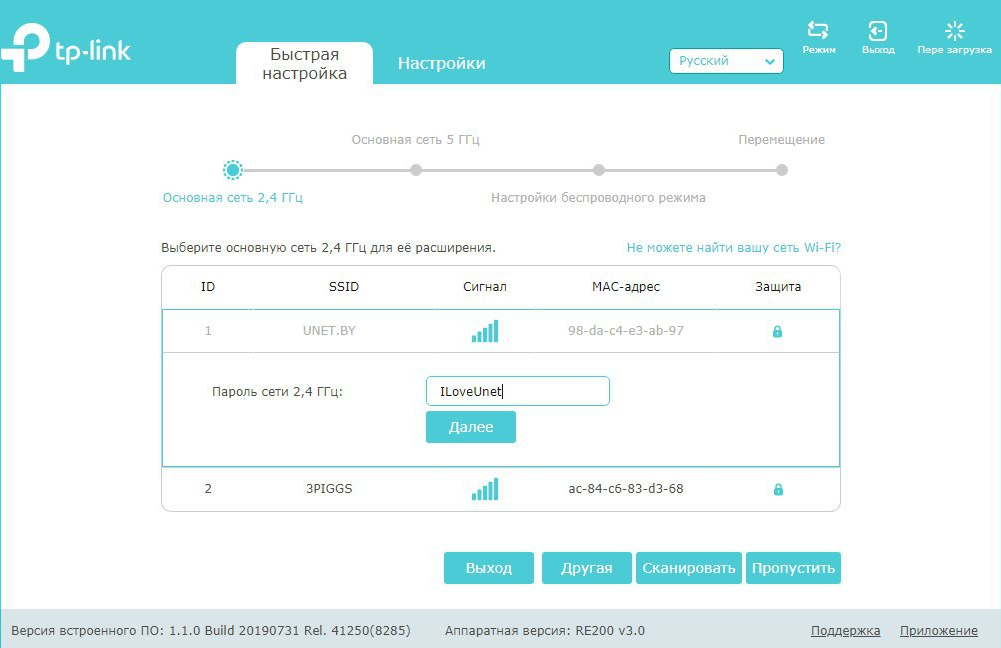
В примере мы подключаемся на первом этапе к сети UNET.BY с паролем ILoveUnet, на втором этапе к сети 5ггц UNET.BY_5G с паролем ILoveUnet.
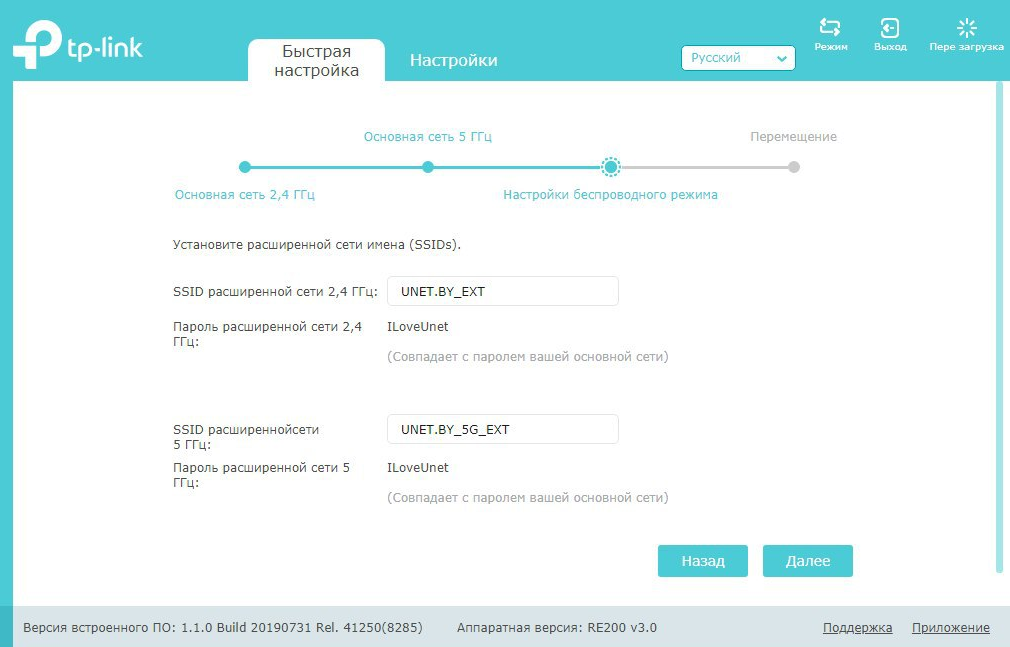
На третьем этапе настройки мы указываем как будет называться расширенная wifi сеть и какой пароль будет иметь.
Сохраняем настройки. Наслаждаемся работой интернета.
3-й способ
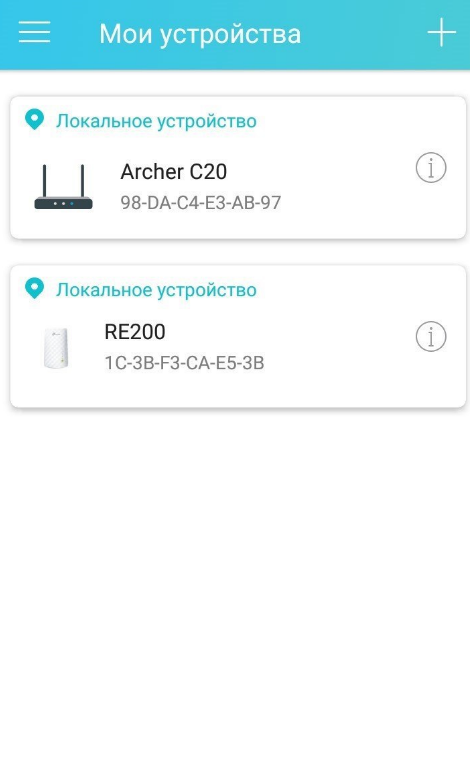
Управление усилителем через мобильное приложение Tether. Устанавливаем приложение, запускаем и выбираем необходимый гаджет. В нашем случае это усилитель RE200.
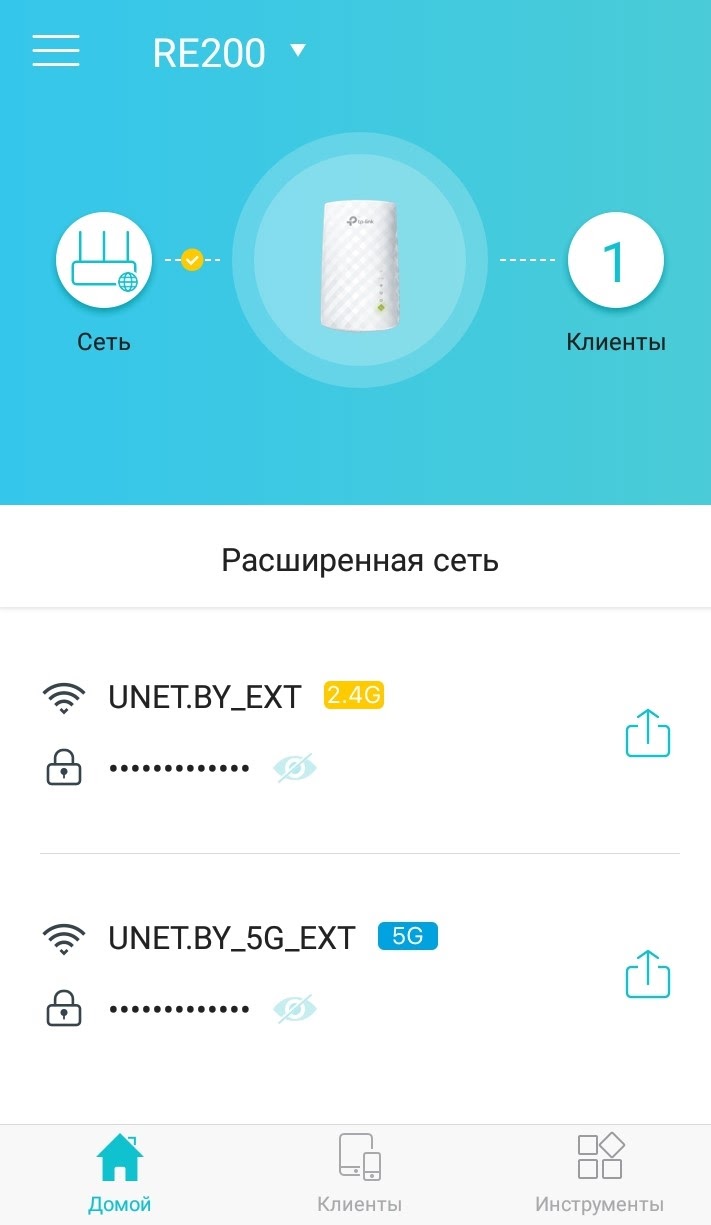
Изменяем интересующие нас настройки wifi.
Подпишитесь на мобильное приложение: Viber, Telegram.
А также следите за актуальными новостями в нашем Telegram-канале.
Если у Вас возникли вопросы — напишите нам или позвоните 7778282 (любой мобильный оператор).
Выбирая беспроводный маршрутизатор, многие пользователи по-прежнему ориентируются на стоимость. Но компьютерная грамотность населения растёт, и, кроме стоимостного критерия, народ смотрит и на скорость передачи данных, и на радиус покрытия сети. А самые дотошные хотят, чтобы маршрутизатор поддерживал два диапазона. Всем этим условиями удовлетворяет TP-Link AC750 – модель недорогая, с неплохим функционалом.
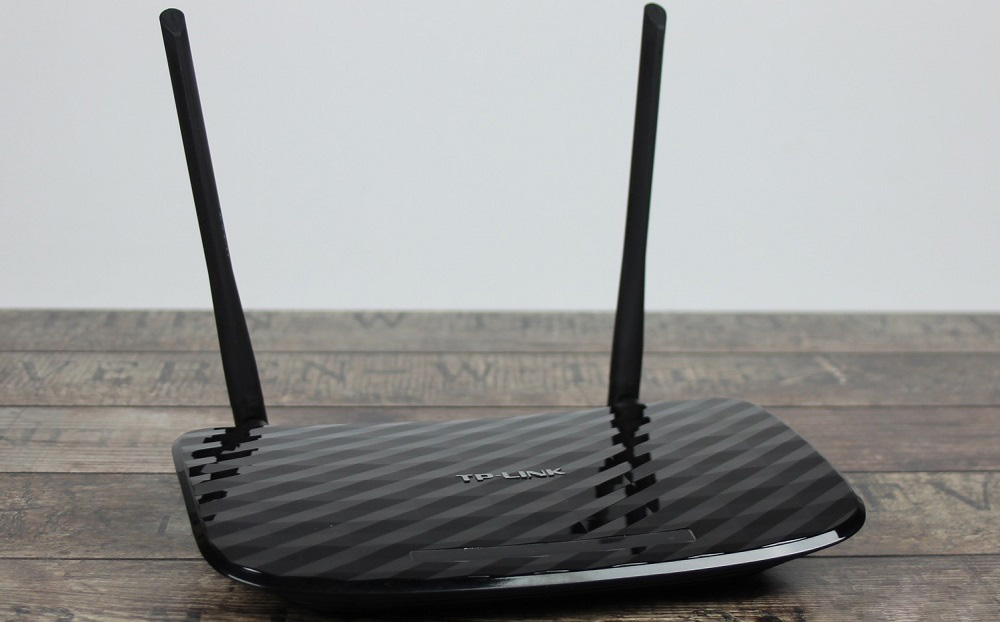
Описание и характеристики роутера TP-Link AC750
Возможностей этого маршрутизатора хватит практически для любых задач в пределах зоны охвата устройства – сёрфинга, просмотра потокового видео высокого разрешения, закачки больших файлов через торренты и пр.
Хотя максимальная скорость на входном порту ограничена 100 МБ/сек, благодаря поддержке диапазона 5 ГГц такую же скорость можно получить и по воздуху, что для однодиапазонных 100-мегабитных роутеров – недостижимая места из-за перегруженности этой частоты.

Трёх внешних антенн мощностью 5 dBi достаточно для покрытия даже относительно больших помещений, хотя здесь многое зависит и от других факторов.
Из пяти LAN-портов один отведён под входящий кабель, имеется поддержка IPTV и три режима работы: в качестве роутера, точки доступа и репитера. Особенностью модели можно назвать возможность управлять устройством, кроме веб-интерфейса, с помощью приложения TP-LINK Tether. Среди других доступных функций отметим следующие:
- гостевая сеть;
- родительский контроль;
- файервол;
- привязка и фильтрация по MAC- или IP-адресу.

Для роутера внешность – далеко не самый важный параметр, но маршрутизатор TP-Link AC750 Archer С20 – это по-настоящему стильный девайс, который не обязательно прятать в укромном месте. Кнопки Power, Reset и совмещённая Wi-Fi/WPS присутствуют.
Рассмотрим основные технические характеристики маршрутизатора:
- возможность подключения к интернету через модем (3G/4G/LTE);
- поддержка диапазонов вещания 2.4 ГГЦ (300 МБ/сек) и 5 ГГц (433 МБ/сек);
- три внешние несъёмные антенны с коэффициентом усиления 5 dBi;
- мощность передатчика – 20 dBM;
- 4 100-мегабитных LAN порта;
- 1 порт USB 2.0;
- поддержка маршрутизации, DHCP;
- межсетевой экран;
- демилитаризованная зона;
- VPN;
- габариты: 230х144х35 мм.
Настройка интернета на роутере
Предлагаем вашему вниманию инструкцию по подключению и настройке маршрутизатора TP-Link AC750. Вход в веб-интерфейс осуществляется по адресу 192.168.0.1, логин и пароль по умолчанию – admin/admin.
Первое, что нам нужно сделать, войдя в административную панель, – подключить устройство к интернету.

Для этого нам нужно знать, какой тип подключения используется вашим интернет-провайдером – эти данные обычно приводятся в договоре или специальной инструкции. Алгоритм будет разным для типов подключения PPTP/ L2TP/ PPPOE. Рассмотрим подробно каждый вариант.
Настройка PPTP
Данный тип подключения требует авторизации для каждого сеанса связи с провайдерским оборудованием, которая будет осуществляться автоматически пре перезагрузке устройства.
Пошаговый алгоритм:
- в главном меню выбираем вкладку «Сеть»;
- переходим в подпункт WAN;
- в открывшемся окне в поле «Тип подключения» выбираем строку «PPTP/PPTP Россия»;
- в полях, расположенных ниже, указываем имя пользователя и пароль, предоставленные вам провайдером;
- в договоре также должен присутствовать IP-адрес сервера, к которому будет подключаться маршрутизатор. Вводим его в соответствующем поле;
- если все эти данные вы потеряли, просто свяжитесь со службой поддержки провайдера, и они вам вышлют по почте или в SMS-сообщении эти данные;
- в самом низу ставим галочку напротив параметра «Подключить автоматически», то есть интернет-соединение будет постоянным. Если вы используете тариф, предполагающий учёт трафика, лучше выбрать пункт «Подключить по требованию». В этом случае во время простоя интернет-соединение не будет активным;
- жмём кнопку «Сохранить».

В принципе этих действий достаточно, чтобы роутер установил связь с маршрутизатором и сервером провайдер, то есть вышел в Интернет. Перезагружать его не нужно.
Обычно провайдер предоставляет своим клиентам динамический IP-адрес, который меняется каждый раз, когда вы перезагружаете роутер. Если вам нужен постоянный айпишник, большинство провайдеров предоставляет такую услугу, но на платной основе. В этом случае в строке под полями ввода логина/пароля нужно установить переключатель в режим «Статический IP-адрес», и тогда станут активными дополнительные поля («IP-адрес», тот самый, статический, который вам предоставит провайдер на постоянной основе, «Маска подсети», обычно это адрес 255.255.255.0, «Основной шлюз» и DNS). Все эти данные также предоставляет ваш поставщик услуг доступа к Интернету.
Настройка L2TP
Данный тип подключения отличается от PPTP улучшенной защитой (вместо 128-битных используются вдвое большие ключи), за счёт чего повышается надёжность и стабильность сигнала, но чуть падает скорость передачи. Что касается настроек, то они практически идентичны:
В случае использования статического IP-адреса на станице, как и в предыдущем случае, добавляется насколько обязательных для заполнения пунктов («IP-адрес», «Маска подсети», «Основной шлюз» и DNS), которые вам предоставит провайдер при подключении данной платной услуги.
Настройка PPPoE
Этот тип подключения – самый распространённый, чему есть ряд причин: он работает непосредственно с кадрами, используя протокол Ethernet, что делает его более надёжным и скоростным, чем PPTP (здесь передача данных осуществляется на уровне IP-пакетов по протоколу IP).
Что касается сложности ввода параметров, то и здесь преимущество на стороне PPPoE, поскольку не требуется ввод адреса сервера провайдера.
Пошаговый алгоритм подключения TP-Link AC750 по протоколу PPPoE:
Если вам нужен постоянный айпишник, под полями ввода логина/пароля устанавливаем переключатель в положение «Статический IP-адрес», и тогда станут активными дополнительные поля («IP-адрес», «Маска подсети»). Все эти данные также предоставляет ваш поставщик услуг доступа к Интернету.
Настройка Wi-Fi
Несмотря на принадлежность к бюджетному сегменту, роутер TP-Link AC750 является двухдиапазонный, то есть умеет одновременно работать в менее скоростном, но дальнобойном диапазоне 2,4 ГГц, который часто загружен другими бытовыми устройствами, и на частоте 5 ГГц, характеризующейся меньшей дальностью действия, но более высокой производительностью. Поддержка двух диапазонов означает, что ваши устройства, подключаясь к беспроводной сети, смогут выбирать наиболее оптимальный вариант. Правда, поддержка диапазона 5 ГГц пока имеется не у всех гаджетов, но с каждым месяцем ситуация исправляется.
Рассмотрим настройку роутера TP-Link AC750 Archer C20 на работу с двумя частотами одновременно:
- заходим в веб-интерфейс, выбираем вкладку «Выбор рабочей частоты»;
- в основном окне справа ставим галочки возле обоих параметров, жмём кнопку «Сохранить» (если у вас нет устройств с поддержкой частоты 5 ГГц, ставить обе галочки не имеет смысла);

- теперь нужно заняться вводом параметров WI-Fi в обоих режимах. Сначала выбираем вкладку «Беспроводной режим 2,4 ГГц»;

- в окне подменю «Основные настройки» указываем имя беспроводной сети, которое желательно выбрать таким, чтобы вы могли понять, что это подсеть, работающая на более низкой частоте. Вводим это имя в поле «Имя беспроводной сети»;
- в графе «Регион» указываем «Россия», выбрав это значение из ниспадающего списка;
- жмём «Сохранить»;

- переходим во вкладку «Защиту беспроводного режима»;

- здесь нам нужно придумать и ввести пароль для вашей домашней сети, предварительно выбрав в параметре «Тип шифрования» значение «WPA/WPA2-Personal»;
- для параметра «Тип аутентификации» правильное значение – «WPA2-PSK», в графе «Шифрование» указываем «AES»;
- собственно пароль вводим в соответствующее поле и жмём кнопку «Сохранить»;

- такой же алгоритм действий выполняем и для сети 5 ГГЦ.


СОВЕТ. Многие пользователи при выборе пароля для второй сети выбирают тот же, что указан для 2,4 ГГц. С точки зрения безопасности это не совсем правильное решение, поскольку, если злоумышленником будет взломан один пароль, то пострадают оба диапазона.
После выполнения всех вышеописанных манипуляций над кнопкой «Сохранить» появится надпись красными буквами, что вам нужно перезагрузить маршрутизатор, чтобы изменения вступили в силу. Кликаем мышкой на ссылке «click here» и ждём, пока роутер не перезагрузится. После этого обе беспроводные сети должны заработать, и вы можете попробовать подключить к ней все ваши устройства.
Настройка TP-Link AC750 в режиме репитера
Все модификации маршрутизатора TP-Link AC750 (Archer с индексами С) умеют функционировать в режиме репитера, то есть усилителя сигнала основной Wi-Fi сети, а также как точка доступа. По умолчанию устройство работает как роутер, но при желании этот режим можно изменить.
Сделать это можно через веб-интерфейс, нажав на вкладку «Беспроводный режим» той частоты, которая будет рабочей (это важный нюанс, поскольку, если основной роутер работает на частоте 2,4 ГГц, то и повторитель должен работать в этом же диапазоне).

Переходим в пункт «Основные настройки» и активируем режим «Включить WDS», проставив возле него галочку.
Теперь нужно запустить поиск доступных беспроводных сетей, нажав кнопку «Поиск», и выбрать в появившемся списке нужную. В принципе можно обойтись и без поиска, если ввести имя в поле «SSID, к которой вы хотите подключиться». Осталось только ввести пароль вашей основной сети и нажать кнопку «Сохранить».

Теперь нужно перейти во вкладку «Настройки DHCP», она имеется в меню обоих беспроводных режимов, и отключить DHCP-сервер, выбрав соответствующий селектор. И снова жмём «Сохранить».

Но и это не всё. Заходим во вкладку «Сеть», выбираем пункт меню LAN. Здесь нужно указать внутренний IP-адрес маршрутизатора, который не должен совпадать с основным. Если, к примеру, на основном роутере стоит IP 192.168.1.1, то для TP-Link AC750 можно указать 192.168.0.1, но если этот адрес присвоен первому маршрутизатору, то желательно увеличит его на единицу, то есть указать 192.168.0.2. Сохраняем изменения и перезагружаем роутер, чтобы они вступили в силу.

Более простой способ настроить TP-Link AC750 как повторитель – через «Быструю настройку». Откроется экран пункта меню «Рабочий режим», в котором нужно выбрать режим работы «Усилитель Wi-Fi сигнала». После нажатия кнопки «Далее» нужно снова выбрать основную сеть и ввести для неё пароль. На следующем экране в поле «Тип порта LAN» указываем «Smart IP (DHCP)», жмём «Далее» и внимательно проверяем, правильно ли мы всё сделали, после чего кликаем «Завершить». Роутер уйдёт в перезагрузку, после чего начнёт работать в качестве репитера, расширяя зону уверенного приёма сигнала Wi-Fi.


Перезагрузка TP-Link AC750, сброс до заводских настроек
Некоторые модели маршрутизаторов TP-Link и других брендов имеют совмещённую кнопку Reset/WPS, некоторые – вообще её не имеют. У рассматриваемой модели кнопка Reset вынесена отдельно, и для обнуления настроек устройства можно воспользоваться ею. Но такой способ не всегда простой – если роутер «обитает» в труднодоступном месте (многие размещают его где-нибудь на антресолях), то лучше воспользоваться веб-интерфейсом.

Для этого заходим во вкладку «Системные инструменты» и выбираем пункт меню «Заводские настройки».

Дальнейшие действия понятны – жмём кнопку «Восстановить», соглашаемся с предупреждением, что все имеющиеся настройки будут сброшены до первоначальных, нажав Ок, и ждём, пока маршрутизатор не перезагрузится.


После этого его снова нужно будет настраивать. Что касается перезагрузки, то такой кнопки нет, но можно кнопкой Power выключить устройство и затем снова его включить. Сделать перезагрузку можно и удалённо из административной панели.
Обновление прошивки
В принципе новые версии прошивок для роутеров выходят не часто, а для «возрастных» моделей и вовсе не выходят. Но проверять доступность обновлений микропрограммы всё же рекомендуется, хотя бы с периодичностью раз в полгода.

Узнать текущую версию можно на наклейке с обратной стороны роутера (если вы уже не перепрошивали маршрутизатор – в этом случае нужно зайти во вкладку «Системные инструменты» и выбрать пункт меню «Обновление встроенного ПО»).

Затем в браузере заходим на официальный сайт производителя и смотрим, имеется ли в списке прошивок версия с более высоким номером. Если есть, кликаем по кнопке «Загрузить» и распаковываем скачанный в виде архива файл в отельную папку.

Снова переходим в веб-интерфейс («Системные инструменты»/«Обновление встроенного ПО»). Жмём кнопку «Выбрать файл», через проводник находим нашу новую прошивку и открываем её. Теперь, чтобы прошить роутер, жмём кнопку «Обновить» и ждём минут 5 – примерно столько длится запись на флэш-память новой версии микропрограммы. После окончания прошивки TP-Link AC750 перезагрузится, при этом ваши предыдущие настройки останутся в силе.
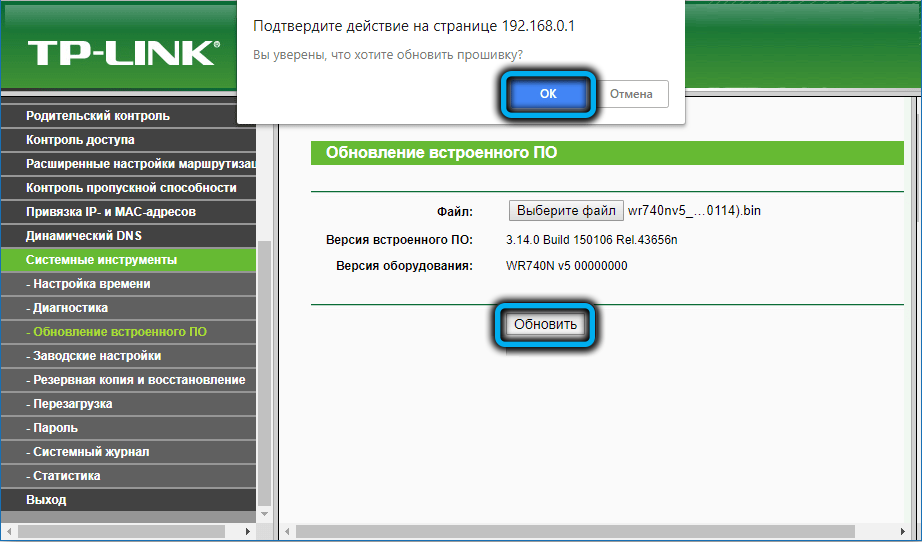
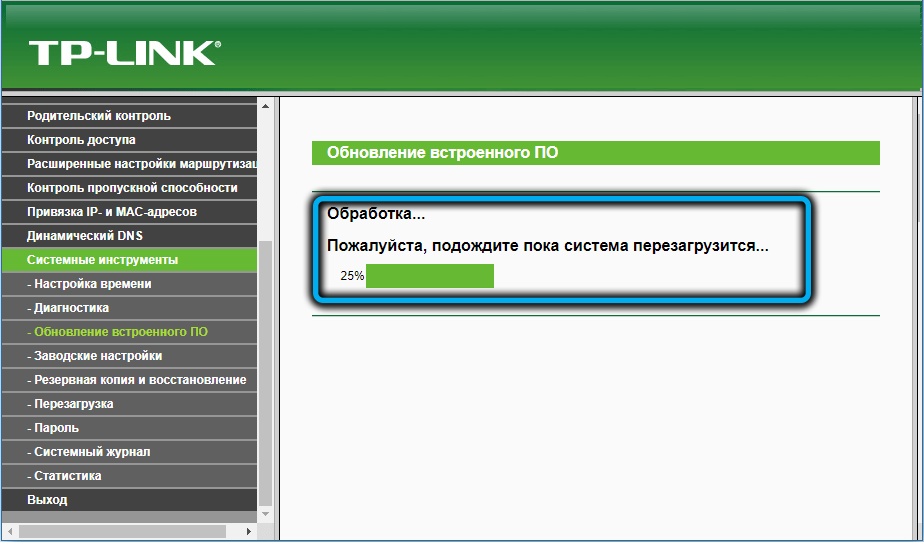

На этом всё. Надеемся, у вас получилось прошить и настроить роутер TP-Link AC750. Если возникли какие-либо вопросы, оставляйте их в комментариях.
TP-Link AC750 является одной из самых популярных моделей маршрутизаторов на рынке. Он обеспечивает высокоскоростной безопасный доступ в Интернет, а также позволяет создать домашнюю сеть для подключения различных устройств. Но как настроить этот маршрутизатор? В этой статье мы подробно расскажем о необходимых шагах для настройки TP-Link AC750.
Первым шагом при настройке TP-Link AC750 является подключение маршрутизатора к источнику питания и провайдеру Интернета. Вам потребуется использовать кабель Ethernet для подключения маршрутизатора к модему от вашего провайдера. Убедитесь, что все соединения надежно закреплены, а индикаторы на маршрутизаторе горят зеленым светом.
После успешного подключения маршрутизатора, вы должны открыть веб-браузер на вашем компьютере и ввести адрес 192.168.0.1 в адресную строку. Откроется страница входа в панель управления маршрутизатора. Введите логин и пароль, которые по умолчанию являются «admin». После ввода данных нажмите «Войти», чтобы получить доступ к настройкам маршрутизатора.
Примечание: Для обеспечения безопасности, рекомендуется изменить пароль доступа к административной панели маршрутизатора после первоначальной настройки.
Содержание
- Шаги по настройке TP-Link AC750
- Выбор подходящего места для установки
- Подключение кабелей и включение устройства
- Подключение к компьютеру и доступ к веб-интерфейсу
- Настройка основных параметров сети
- Настройка безопасности и пароля для Wi-Fi
Шаги по настройке TP-Link AC750
Ниже приведены подробные шаги, которые помогут вам настроить роутер TP-Link AC750:
- Подключите роутер к источнику питания и подождите, пока индикаторы не станут стабильными.
- Соедините компьютер или ноутбук с роутером с помощью Ethernet-кабеля или беспроводного подключения.
- Откройте веб-браузер и введите IP-адрес роутера в строке адреса. По умолчанию IP-адрес роутера TP-Link AC750 — 192.168.0.1.
- Введите имя пользователя и пароль для входа в панель администрирования роутера. По умолчанию имя пользователя и пароль — admin.
- После успешной аутентификации вы будете перенаправлены на главную страницу панели администрирования роутера.
- Нажмите на вкладку «Настройка сети» или «Quick Setup» для начала процесса настройки.
- Следуйте инструкциям мастера настройки. Вам может потребоваться выбрать тип подключения (кабельное, по ADSL, по статическому IP-адресу и т. д.), ввести данные провайдера и настроить пароль для беспроводной сети.
- После завершения настройки сети, сохраните изменения и перезагрузите роутер.
- Проверьте подключение к интернету, открыв страницу любого веб-сайта в браузере.
Поздравляю! Теперь ваш роутер TP-Link AC750 успешно настроен и готов к использованию. Вы можете подключать к нему другие устройства и наслаждаться беспроводным интернетом.
Выбор подходящего места для установки
Перед тем, как приступить к настройке TP-Link AC750, необходимо выбрать подходящее место для его установки. Правильное расположение маршрутизатора может оказать значительное влияние на качество и надежность Wi-Fi сигнала.
Вот несколько рекомендаций, которые помогут вам выбрать удачное место для установки вашего маршрутизатора:
-
Центральное расположение: Постарайтесь установить маршрутизатор в центре вашего дома или квартиры. Такое расположение позволит обеспечить наиболее равномерное покрытие сигнала по всему помещению.
-
Подальше от помех: Избегайте размещения маршрутизатора рядом с другими электронными устройствами, такими как микроволновая печь или радиоприборы, которые могут создавать помехи и влиять на качество Wi-Fi сигнала.
-
Выше уровня земли: Если это возможно, разместите маршрутизатор на поверхности, расположенной выше уровня земли. Высокое расположение поможет улучшить охват сигнала.
-
Свободное пространство: Дайте маршрутизатору достаточно свободного пространства вокруг него. Избегайте установки его в углу или за мебелью, чтобы минимизировать блокировку сигнала.
При выборе подходящего места для установки маршрутизатора помните, что его окружение может оказывать влияние на качество Wi-Fi сигнала. Экспериментируйте с различными расположениями и направлениями антенн, чтобы достичь наилучшего результата.
Подключение кабелей и включение устройства
Чтобы настроить TP-Link AC750, необходимо сначала правильно подключить кабели и включить устройство. Следуйте инструкциям ниже:
1. Подключите один конец Ethernet-кабеля к порту WAN на задней панели устройства TP-Link AC750 и другой конец к вашему модему или источнику интернет-соединения.
2. Подключите один конец включенного Ethernet-кабеля к порту LAN на устройстве TP-Link AC750 и другой конец к вашему компьютеру или другому устройству, которое вы хотите подключить к Wi-Fi.
3. Подключите кабель питания к порту питания на задней панели устройства TP-Link AC750.
4. Подключите другой конец кабеля питания в розетку и включите питание.
Устройство TP-Link AC750 должно запуститься и начать процесс инициализации. Подождите несколько минут, пока все индикаторы на передней панели устройства не перестанут мигать и стабилизируются. Когда все индикаторы будут гореть постоянно, это значит, что устройство готово к настройке.
| Цвет индикатора | Состояние |
|---|---|
| Зеленый | Интернет-соединение установлено и стабильно |
| Оранжевый | Интернет-соединение установлено, но некоторые проблемы могут возникнуть |
| Красный | Интернет-соединение не установлено |
Теперь, когда устройство TP-Link AC750 настроено и готово к работе, вы можете переходить к настройке Wi-Fi-сети и других параметров устройства.
Подключение к компьютеру и доступ к веб-интерфейсу
Чтобы настроить TP-Link AC750, вам нужно сначала подключить его к своему компьютеру. Вот как это сделать:
- Возьмите один конец поставляемого сетевого кабеля и подключите его к порту LAN вашего маршрутизатора TP-Link AC750.
- Подключите другой конец сетевого кабеля к сетевой карте вашего компьютера.
- Убедитесь, что ваш компьютер подключен к роутеру TP-Link AC750 посредством сетевого кабеля.
Когда подключение завершено, вы можете получить доступ к веб-интерфейсу TP-Link AC750, чтобы настроить его. Вот как это сделать:
- Откройте веб-браузер на вашем компьютере.
- Введите IP-адрес роутера TP-Link AC750 в адресную строку браузера. IP-адрес по умолчанию — 192.168.0.1.
- Нажмите клавишу «Enter».
- Откроется страница входа в веб-интерфейс TP-Link AC750.
- Введите имя пользователя и пароль, чтобы войти в систему. Имя пользователя и пароль по умолчанию — «admin».
- Нажмите кнопку «Вход», чтобы получить доступ к веб-интерфейсу.
Теперь у вас есть доступ к веб-интерфейсу TP-Link AC750, где вы можете настраивать различные функции и параметры для оптимальной работы вашего маршрутизатора.
Настройка основных параметров сети
1. Подключите ваш компьютер или ноутбук к роутеру TP-Link AC750 с помощью кабеля Ethernet.
2. Откройте веб-браузер и введите IP-адрес роутера в адресную строку. По умолчанию это 192.168.0.1, но также может быть указан другой IP-адрес, указанный в документации к роутеру.
3. Введите логин и пароль для администратора роутера. По умолчанию логин и пароль это «admin». Если вы поменяли эти данные ранее, введите новые учетные данные.
4. На главной странице настройки роутера навигируйтесь к разделу «Настройки сети» или «Network Settings».
5. В разделе «Настройки сети» вы можете установить основные параметры вашей сети:
— Имя сети (SSID): Введите название вашей домашней сети Wi-Fi.
— Режим работы: Выберите режим работы, который подходит для ваших потребностей: «Роутер» (Router), «Доступная точка» (Access Point) или «Универсальный репитер» (Universal Repeater).
— Канал: Выберите наиболее подходящий канал Wi-Fi для вашей сети. В большинстве случаев рекомендуется выбирать «Авто» (Auto).
— Режим шифрования безопасности: Установите режим шифрования, чтобы защитить вашу сеть Wi-Fi от несанкционированного доступа. Рекомендуется использовать WPA2-PSK сильной защиты паролем.
— Пароль: Введите пароль, который будет использоваться для подключения к сети Wi-Fi.
6. После внесения необходимых изменений нажмите кнопку «Сохранить» или «Apply», чтобы применить настройки.
Теперь вы настроили основные параметры сети на роутере TP-Link AC750. Ваши устройства должны быть подключены к сети Wi-Fi с использованием указанного SSID и пароля.
Настройка безопасности и пароля для Wi-Fi
После установки и настройки роутера TP-Link AC750 необходимо установить безопасность и задать пароль для Wi-Fi сети, чтобы обеспечить защищенное подключение к интернету. В этом разделе мы подробно рассмотрим этот процесс.
Для начала, войдите в панель управления роутером, открыв веб-браузер и введя в адресной строке IP-адрес вашего роутера, обычно это 192.168.0.1 или 192.168.1.1. Введите логин и пароль вашего роутера (по умолчанию — admin/admin).
После успешного входа в панель управления, найдите раздел «Настройки безопасности» или «Security Settings».
| Поле | Описание |
|---|---|
| Шифрование | Выберите тип шифрования, рекомендуется использовать WPA2, так как он является наиболее безопасным. |
| Пароль | Введите пароль для Wi-Fi сети. Рекомендуется использовать длинный и сложный пароль, состоящий из букв (в верхнем и нижнем регистре), цифр и специальных символов. |
| SSID | SSID — это имя вашей Wi-Fi сети, которое будет отображаться в списке доступных сетей. Вы можете оставить значение по умолчанию или задать своё. |
После внесения всех необходимых настроек нажмите кнопку «Сохранить» или «Apply», чтобы применить изменения.
Теперь ваша Wi-Fi сеть защищена паролем и работает в безопасном режиме. Убедитесь, что вы запомнили пароль, чтобы иметь доступ к сети в будущем.
Если вы хотите изменить пароль Wi-Fi сети в будущем, вы можете вернуться в панель управления роутером и повторить описанный выше процесс.