
Всем привет! Сегодня мы попробуем настроить повторитель или усилитель беспроводного сигнала TP-Link TL-WA860RE. Так как нормальных инструкций на русском по настройке в интернете нет, я решил написать свою. Способов подключения достаточно много, поэтому я начну с самого простого. Перед этим я познакомлю вас с индикаторами и кнопками, которые могут нам понадобиться в дальнейшем. Также расскажу про его преимущества и недостатки.
Содержание
- Кнопки и индикаторы
- Обзор и отзыв
- ШАГ 1: Подключение
- ШАГ 2: Подключение к сети роутера
- Способ 1: C помощью кнопки WPS
- Способ 2: С помощью приложения на телефоне
- Способ 3: Через Web-интерфейс
- ШАГ 3: Проверка и разведение
- Характеристики
- Инструкция на русском языке
- Задать вопрос автору статьи
Кнопки и индикаторы
В комплекте у нас идет:
- Сам аппарат.
- Диск для установки.
- Сетевой кабель.
- Инструкция и гарантия.
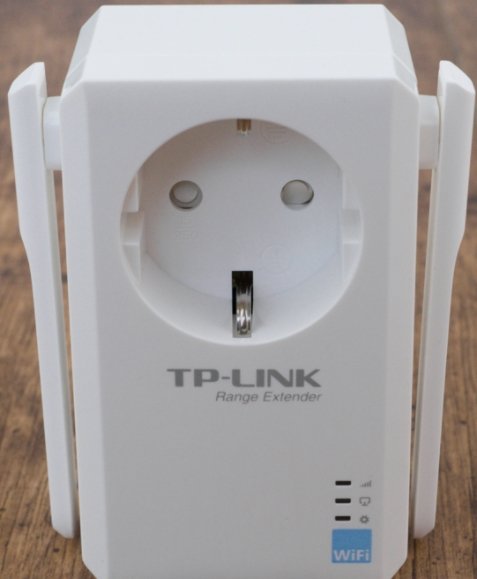
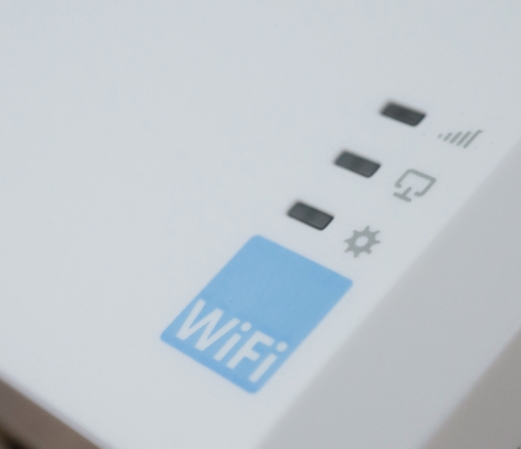
Сбоку вы можете увидеть три индикатора:
- Wi-Fi сигнал.
- Локальное подключение по проводу.
- Система – если горит, то аппарат работает, если мигает, то система загружается.
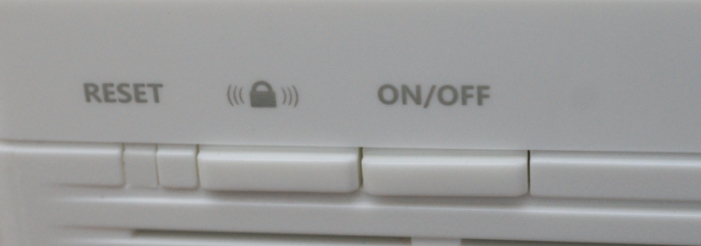
Сбоку есть три кнопки:
- Reset – для сброса до заводской конфигурации нужно зажать её на 10 секунд. Аппарат должен в это время работать.
- WPS – быстрое подключение к беспроводной сети.
- ON/OFF – включение и отключение.
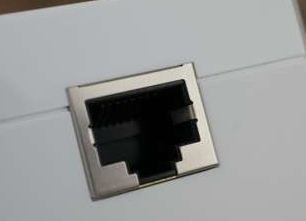
Внизу есть LAN выход для подключения локальных устройств.
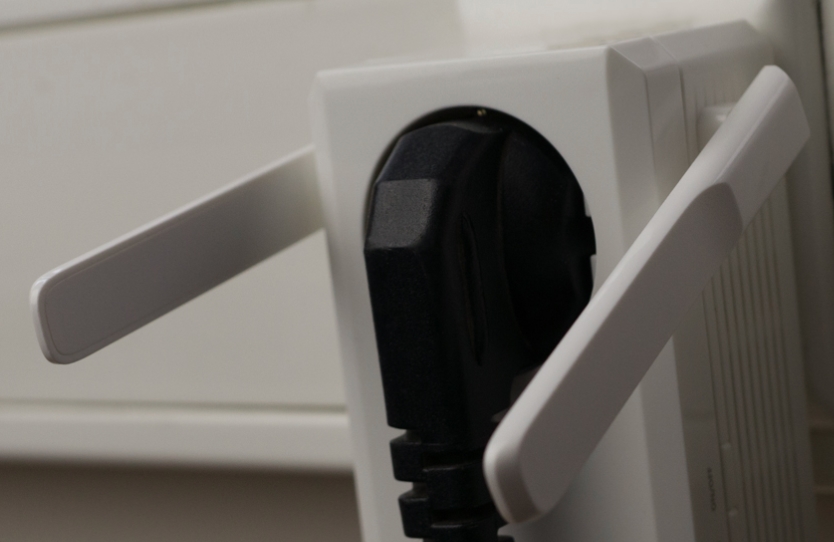
Аппарат работает от электросети, но сам розетку не занимает, поэтому сюда можно подключать любое устройство.
Обзор и отзыв
- Быстрое подключение и настройка.
- Не занимает розетку, и туда можно подключить все что угодно.
- 2 антенны – правда в некоторых случаях они могут мешать.
- Имеет приятный вид и подходит для любого дизайна.
- Потребляет не так много электроэнергии.
- Толстый корпус, поэтому если подключать в розетку что-то, то конструкция смотрится очень массивно.
- Стоит как дешевый полноценный роутер.
Отличный аппарат, хорошо работает в многоквартирном доме, а также в загородных зданиях. Покупать стоит только для домашнего использования. Даже при подключении через 2 стены, неплохо усиливает сигнал.
ШАГ 1: Подключение
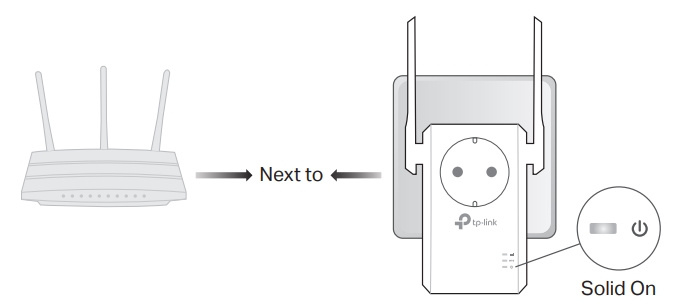
Подключаем повторитель в розетку, которая находится рядом с роутером. После этого нажимаем на кнопку «ON/OFF» и ждем пока третий индикатор не перестанет мигать и начнем гореть.
ШАГ 2: Подключение к сети роутера
Способ 1: C помощью кнопки WPS
Самый простой и быстрый способ — это подключение к сети основного маршрутизатора с помощью кнопки «WPS». Сначала кнопку нажимаем на роутере, а уже потом на репитере. После этого повторитель подключится к беспроводной сети шлюза и начнет её усиливать.
Способ 2: С помощью приложения на телефоне
- Скачиваем программу Tether с App Store или Google Play.
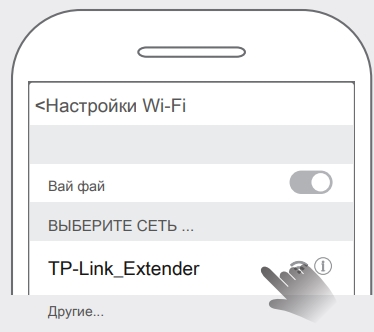
- Включите Wi-Fi на телефоне и подключитесь к сети повторителя.
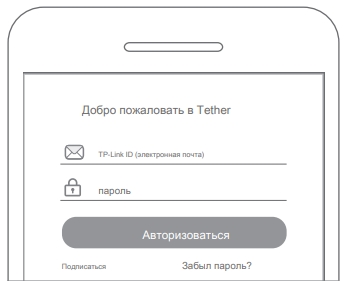
- После установки и запуска нужно будет зарегистрироваться и авторизоваться в программе.
- Как только вы попадете внутрь, нажмите на плюсик, чтобы добавить устройство. Далее выбираем ваш тип устройства.
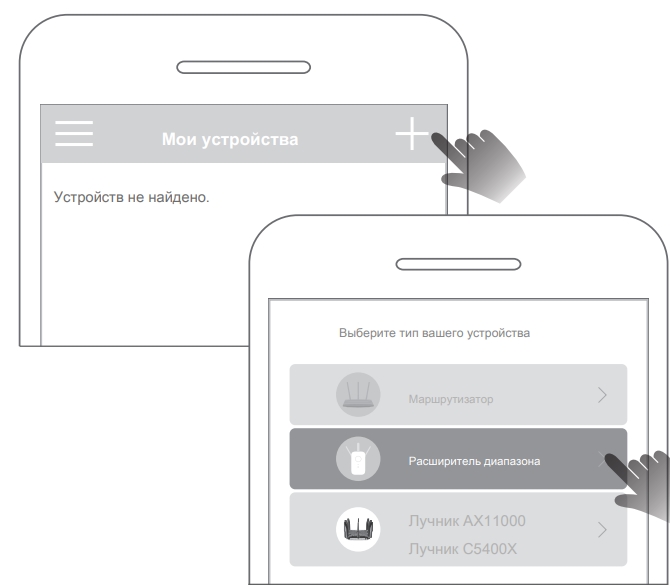
- Далее ничего сложного нет, нужно будет выбрать основную беспроводную сеть и ввести от неё пароль.
Способ 3: Через Web-интерфейс
Перед этим вы должны подключиться к локальной сети репитера. Это можно сделать двумя способами:
- Wi-Fi – имя сети можно посмотреть на этикетке аппарата.
- По кабелю – подключаем сетевой провод к LAN порту.
Далее с компьютера, ноутбука, телефона или даже телевизора открываем браузер и вводим в адресную строку один из этих адресов:
- http://tplinkrepeater.net
- 192.168.0.254
Новая прошивка
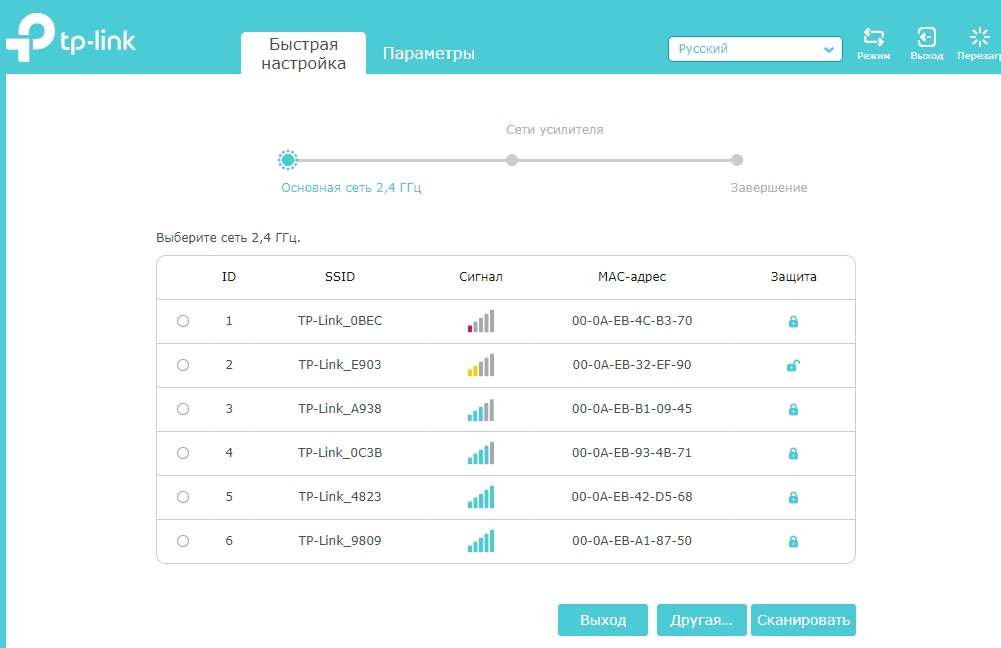
Переходим на вкладку «Быстрая настройка». После сканирования нажмите на вашу сеть. Если она у вас скрытая, то нажимаем на кнопку «Другая» и вводим имя в строку SSID вручную. Далее нужно будет ввести пароль от сети. К сети можно подключиться вручную на вкладке «Параметры» – «Беспроводной режим».
Старая прошивка
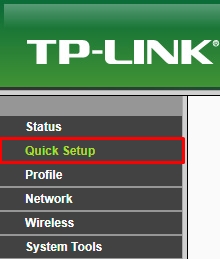
- Перейдите в раздел «Quick Setup».
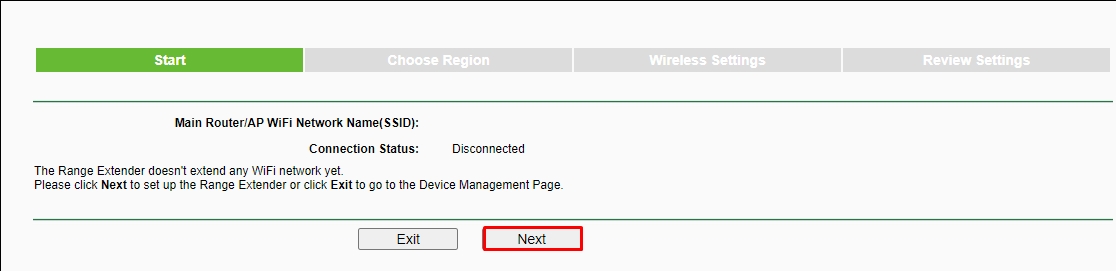
- Нажимаем «Далее».
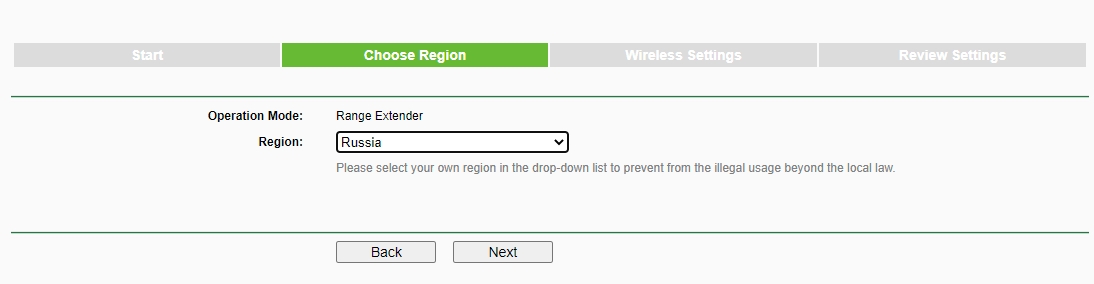
- Выбираем регион – это нужно для настройки максимальной мощности передатчика.
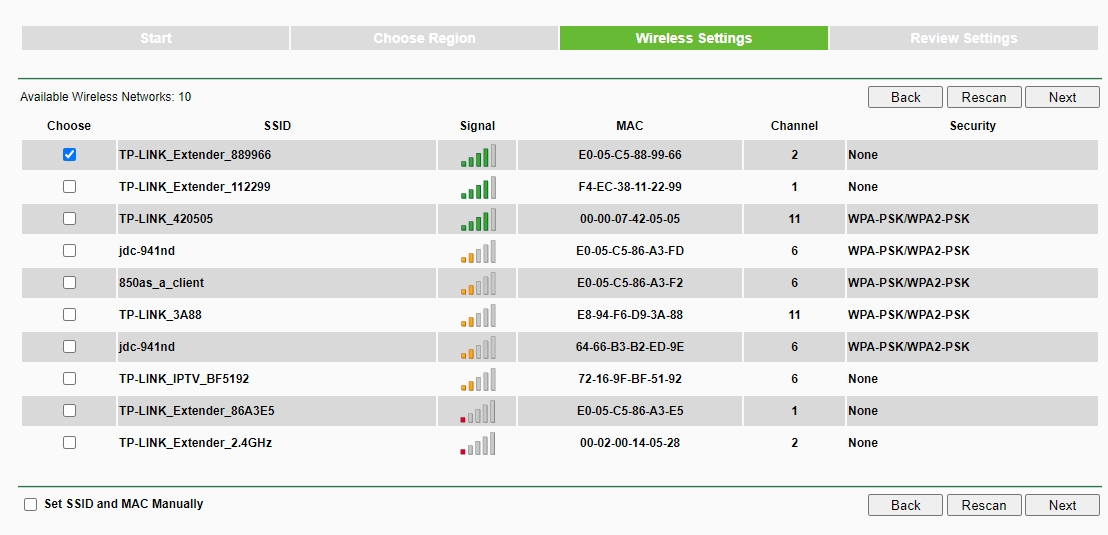
- Выберите вашу беспроводную сеть.
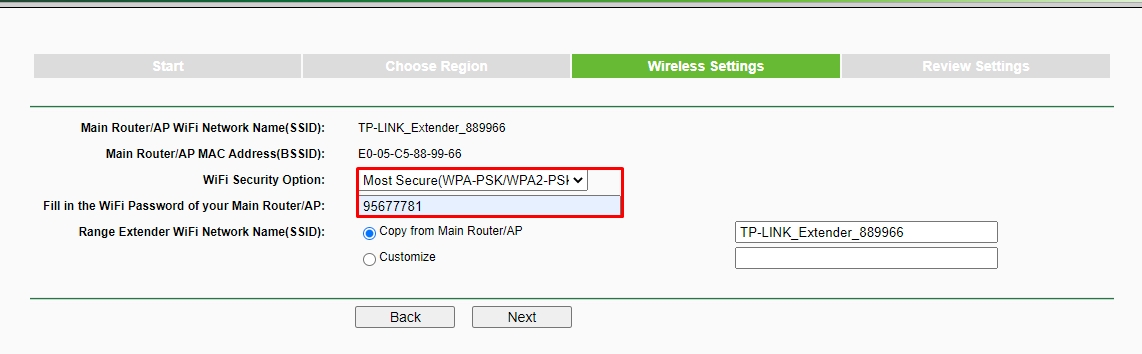
- Далее в строке «WiFi Security Option» выберите, какой тип шифрования используется у вашего осиного роутера (чаще всего это «WPA-PSK/WPA2-PSK»). Ниже вводим пароль.
ШАГ 3: Проверка и разведение
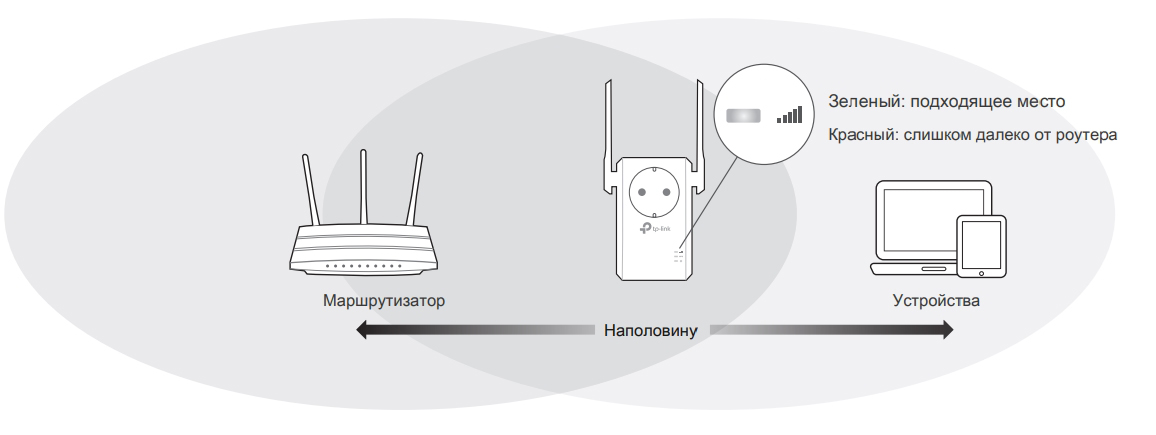
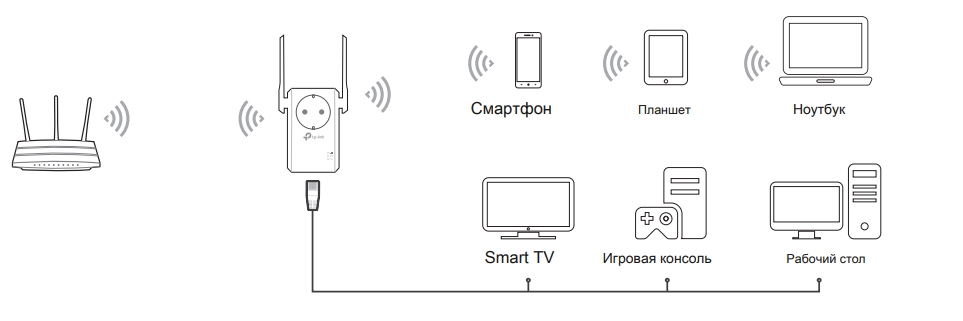
Проверьте, чтобы индикатор Wi-Fi не мигал, а именно горел – это будет обозначать, что подключение есть. Останется отнести повторитель в ту зону, где вы хотите усилить сигнал.
Напомню, что подключиться к усилителю можно не только по вай-фай, но и по кабелю.
Характеристики
| Wi-Fi | IEEE 802.11n, 802.11g, 802.11b |
| Скорость по WiFi | 11n: до 300 Мбит/с (динамически) 11g: до 54 Мбит/с (динамически) 11b: до 11 Мбит/с (динамически) |
| Тип розетки | C, F |
| Локальный порт | Ethernet 10/100 Мбит/с (RJ45) |
| Потребление энергии | 3 Вт |
| Габариты | 110,0 x 65,8 x 75,2 мм |
Инструкция на русском языке
TL-WA860RE
300Mbps WiFi Range Extender with Power Outlet Pass-through
REV1.0.1
1910011180
COPYRIGHT & TRADEMARKS
Specifications are subject to change without notice.  is a registered trademark of TP-LINK TECHNOLOGIES CO., LTD. Other brands and product names are trademarks or registered trademarks of their respective holders.
No part of the specifications may be reproduced in any form or by any means or used to make any derivative such as translation, transformation, or adaptation without permission from TP-LINK TECHNOLOGIES CO., LTD. Copyright © 2014 TP-LINK TECHNOLOGIES CO., LTD.
All rights reserved.
http://www.tp-link.com

FCC STATEMENT
This equipment has been tested and found to comply with the limits for a Class B digital device, pursuant to part 15 of the FCC Rules. These limits are designed to provide reasonable protection against harmful interference in a residential installation. This equipment generates, uses and can radiate radio frequency energy and, if not installed and used in accordance with the instructions, may cause harmful interference to radio communications. However, there is no guarantee that interference will not occur in a particular installation. If this equipment does cause harmful interference to radio or television reception, which can be determined by turning the equipment off and on, the user is encouraged to try to correct the interference by one or more of the following measures:
•Reorient or relocate the receiving antenna.
•Increase the separation between the equipment and receiver.
•Connect the equipment into an outlet on a circuit different from that to which the receiver is connected.
•Consult the dealer or an experienced radio/ TV technician for help.
This device complies with part 15 of the FCC Rules. Operation is subject to the following two conditions:
This device may not cause harmful interference.
This device must accept any interference received, including interference that may cause undesired operation.
Any changes or modifications not expressly approved by the party responsible for compliance could void the user’s authority to operate the equipment.
Note: The manufacturer is not responsible for any radio or TV interference caused by unauthorized modifications to this equipment. Such modifications could void the user’s authority to operate the equipment.
FCC RF Radiation Exposure Statement:
This equipment complies with FCC RF radiation exposure limits set forth for an uncontrolled environment. This device and its antenna must not be co-located or operating in conjunction with any other antenna or transmitter.
“To comply with FCC RF exposure compliance requirements, this grant is applicable to only Mobile Configurations. The antennas used for this transmitter must be installed to provide a separation distance of at least 20 cm from all persons and must not be co-located or operating in conjunction with any other antenna or transmitter.”
CE Mark Warning
This is a class B product. In a domestic environment, this product may cause radio interference, in which case the user may be required to take adequate measures.
Canadian Compliance Statement
This device complies with Industry Canada license-exempt RSS standard(s). Operation is subject to the following two conditions:
(1)This device may not cause interference, and
(2)This device must accept any interference, including interference that may cause undesired operation of the device.
Cet appareil est conforme aux norms CNR exemptes de licence d’Industrie Canada. Le fonctionnement est soumis aux deux conditions suivantes:
(1)cet appareil ne doit pas provoquer d’interférences et
(2)cet appareil doit accepter toute interférence, y compris celles susceptibles de provoquer un fonctionnement non souhaité de l’appareil.
Industry Canada Statement
Complies with the Canadian ICES-003 Class B specifications.
Cet appareil numérique de la classe B est conforme à la norme NMB-003 du Canada.
This device complies with RSS 210 of Industry Canada. This Class B device meets all the requirements of the Canadian interference-causing equipment regulations.
Cet appareil numérique de la Classe B respecte toutes les exigences du Règlement sur le matériel brouilleur du Canada.
Korea Warning Statements
.
NCC Notice & BSMI Notice
率、加大功率或變更原設計之特性或功能。
射頻電機需忍受合法通信或工業、科學以及醫療用電波輻射性電機設備之干擾。
●
●
●
●
●
●

Продукт сертифіковано згідно с правилами системи УкрСЕПРО на відповідність вимогам нормативних документів та вимогам, що передбачені чинними законодавчими актами України.
Safety Information
When product has power button, the power button is one of the way to shut off the product; when there is no power button, the only way to completely shut off power is to disconnect the product or the power adapter from the power source.
Don’t disassemble the product, or make repairs yourself. You run the risk of electric shock and voiding the limited warranty. If you need service, please contact us.
Avoid water and wet locations.
This product can be used in the following countries:
|
AT |
BG |
BY |
CA |
CZ |
DE |
DK |
EE |
|
ES |
FI |
FR |
GB |
GR |
HU |
IE |
IT |
|
LT |
LV |
MT |
NL |
NO |
PL |
PT |
RO |
|
RU |
SE |
SK |
TR |
UA |
US |

TP-LINK TECHNOLOGIES CO., LTD
DECLARATION OF CONFORMITY
For the following equipment:
Product Description: 300Mbps WiFi Range Extender with Power Outlet Pass-through Model No.: TL-WA860RE
Trademark: TP-LINK
We declare under our own responsibility that the above products satisfy all the technical regulations applicable to the product within the scope of Council Directives:
Directives 1999/5/EC, Directives 2006/95/EC, Directives 1999/519/EC, Directives 2011/65/EU The above product is in conformity with the following standards or other normative documents
EN 300 328 V1.8.1
EN 301 489-1 V1.9.2 & EN 301 489-17 V2.2.1
EN 60950-1: 2006 + A11: 2009 + A1: 2010 + A12: 2011 EN 50385: 2002
The product carries the CE Mark:
Person responsible for making this declaration:
Yang Hongliang
Product Manager of International Business
Date of issue: 2014
TP-LINK TECHNOLOGIES CO., LTD.
Building 24 (floors 1, 3, 4, 5), and 28 (floors 1-4) Central Science and Technology Park,
Shennan Rd, Nanshan, Shenzhen, China
|
CONTENTS |
|||
|
Package Contents ………………………………………………………………………………………. |
1 |
||
|
Chapter 1 |
Introduction………………………………………………………………………………. |
2 |
|
|
1.1 |
Product Overview ……………………………………………………………………………….. |
2 |
|
|
1.2 |
Main Features ……………………………………………………………………………………. |
2 |
|
|
1.3 |
Appearance……………………………………………………………………………………….. |
2 |
|
|
Chapter 2 |
Hardware Installation ………………………………………………………………… |
4 |
|
|
2.1 |
Before You Begin ……………………………………………………………………………….. |
4 |
|
|
2.2 |
Basic Requirements ……………………………………………………………………………. |
5 |
|
|
2.3 |
Connecting the Device ………………………………………………………………………… |
5 |
|
|
Chapter 3 Quick Installation Guide…………………………………………………………….. |
6 |
||
|
Chapter 4 Configure the Device……………………………………………………………….. |
10 |
||
|
4.1 |
Status |
……………………………………………………………………………………………… |
10 |
|
4.2 |
Quick ………………………………………………………………………………………Setup |
11 |
|
|
4.3 |
Profile……………………………………………………………………………………………… |
11 |
|
|
4.4 |
Network …………………………………………………………………………………………… |
13 |
|
|
4.4.1 …………………………………………………………………………………………………… |
LAN |
13 |
|
|
4.4.2 ……………………………………………………………………………………. |
DHCP Settings |
14 |
|
|
4.4.3 …………………………………………………………………………………. |
DHCP Client List |
16 |
|
|
4.5 |
Wireless ………………………………………………………………………………………….. |
16 |
|
|
4.5.1 ………………………………………………………………………………… |
Wireless Settings |
17 |
|
|
4.5.2 ………………………………………………………………………………… |
Wireless Security |
18 |
|
|
4.5.3 ………………………………………………………………………… |
Wireless MAC Filtering |
20 |
|
|
4.5.4 ……………………………………………………………………………… |
Wireless Advanced |
22 |
|
|
4.5.5 ……………………………………………………………………………….. |
Wireless Statistics |
23 |
|
|
4.5.6 …………………………………………………………………………….. |
Throughput Monitor |
24 |
|
|
4.6 |
System …………………………………………………………………………………….Tools |
25 |
|
|
4.6.1 ………………………………………………………………………………. |
Firmware Upgrade |
25 |
|
|
4.6.2 ………………………………………………………………………………….. |
Factory Defaults |
26 |
|
|
4.6.3 ……………………………………………………………………………….. |
Backup & Restore |
26 |
|
|
4.6.4 ………………………………………………………………………………………………. |
Reboot |
27 |
|
|
4.6.5 …………………………………………………………………………………………… |
Password |
28 |
|
|
4.6.6 ………………………………………………………………………………………… |
System Log |
28 |
|
|
Appendix A: Factory …………………………………………………………………….Defaults |
30 |
||
|
Appendix B: Troubleshooting……………………………………………………………………. |
31 |
||
|
Appendix C: Specifications……………………………………………………………………….. |
33 |
||
|
Appendix D: Glossary……………………………………………………………………………….. |
34 |

TL-WA860RE 300Mbps WiFi Range Extender with Power Outlet Pass-through
Package Contents
The following items should be found in your package:
TL-WA860RE 300Mbps WiFi Range Extender with Power Outlet Pass-through
Ethernet Cable
Quick Installation Guide
Resource CD for TL-WA860RE 300Mbps WiFi Range Extender with Power Outlet Pass-through, including:
This User Guide
Note:
Make sure that the package contains the above items. If any of the listed items is damaged or missing, please contact your distributor.
Conventions
The Range Extender, the Device or TL-WA860RE mentioned in this User guide stands for TL-WA860RE 300Mbps WiFi Range Extender with Power Outlet Pass-through without any explanations.
Parameters provided in the pictures are just references for setting up the product, which may differ from the actual situation. You can set the parameters according to your demand.
1
TL-WA860RE 300Mbps WiFi Range Extender with Power Outlet Pass-through
Chapter 1 Introduction
1.1Product Overview
The TL-WA860RE 300Mbps WiFi Range Extender with Power Outlet Pass-through is dedicated to Small Office/Home Office (SOHO) wireless network solutions. It will enlarge your existing wireless network and mobility within your wireless network while also allowing you to connect a wired device to a wireless environment. Increased mobility and the absence of cabling will be beneficial for your network.
With using IEEE 802.11n wireless technology, this device can transmit wireless data at the rate of up to 300Mbps. With multiple protection measures, including wireless LAN 64/128/152-bit WEP encryption, Wi-Fi protected Access (WPA2-PSK, WPA-PSK), the TL-WA860RE 300Mbps WiFi Range Extender with Power Outlet Pass-through delivers complete data privacy.
It supports an easy wireless connection to the root AP (equipped with WPS/QSS button) by pressing the RE button on the front panel. It also supports an easy, web-based setup for installation and management. Even though you may not be familiar with the Range Extender, you can easily configure it with the help of this Guide. Before installing the Range Extender, please look through this Guide to get the full information of the TL-WA860RE 300Mbps WiFi Range Extender with Power Outlet Pass-through.
1.2 Main Features
Make use of IEEE 802.11n wireless technology
Provides multiple encryption security Types including: 64/128/152-bit WEP and WPA-PSK/WPA2-PSK
Supports Built-in DHCP server
Supports one operating modes: Range Extender Supports Firmware Upgrade
Supports Web management
1.3 Appearance
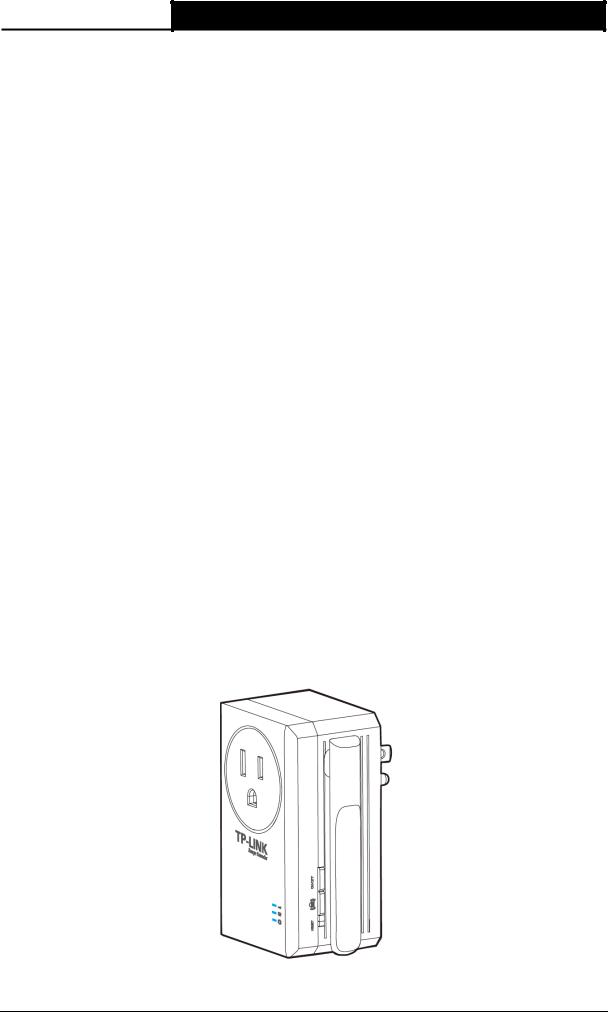
Figure 1-1
2

TL-WA860RE 300Mbps WiFi Range Extender with Power Outlet Pass-through
LED Explanation:
|
Name |
Status |
Indication |
|||||
|
Off |
TL-WA860RE isn’t connected to the router. |
||||||
|
Blinking Green |
TL-WA860RE is connecting to the router. |
||||||
|
Signal |
Solid Green |
TL-WA860RE is connected to the router and is in a good location. |
|||||
|
Blinking Orange |
TL-WA860RE is connected to the router but is too far away from |
||||||
|
the router. |
|||||||
|
Solid Orange |
TL-WA860RE is connected to the router but is too close to the |
||||||
|
router. |
|||||||
|
Ethernet |
Off |
No device is connected to ETHERNET port. |
|||||
|
Green |
A device is connected to the ETHERNET port. |
||||||
|
Power |
Off |
TL-WA860RE is off. |
|||||
|
Orange |
TL-WA860RE is booting. |
||||||
|
Green |
TL-WA860RE is on. |
||||||
|
Table 1-1 |
RESET: This button is used to restore the Range Extender’s factory default settings. There are two ways to reset the Range Extender’s factory defaults:
Option One: With the Range Extender powered on, press and hold the RESET button for 2 seconds. Wait 5 seconds until all the LEDs flash once. And then wait the Range Extender to reboot to its factory default settings.
Option Two: Restore the default settings from “System Tools > Factory Defaults” of the Range Extender’s Web-based management page.


 (RANGE EXTENDER/WPS): If your Wireless router or AP supports WPS or QSS function, you can press the WPS or QSS button and then press the RANGE EXTENDER button to establish a secure connection between the Wireless router (or AP) and the Range Extender TL-WA860RE.
ON/OFF: The switch for the power.
ETHERNET: One 10/100Mbps RJ45 Ethernet port used to add wireless connectivity to an Ethernet-enabled device such as Internet TV, DVR, Gaming console and so on. Please note that this port is not allowed to be connected with router or AP.
3
TL-WA860RE 300Mbps WiFi Range Extender with Power Outlet Pass-through
Chapter 2 Hardware Installation
2.1Before You Begin
Please read this User Guide carefully before installing and using the equipment. The operating distance range of your wireless connection can vary significantly depending on the physical position of the wireless devices. Factors that can weaken signals by getting in the way of your network’s radio waves are metal appliances or obstructions, and walls. Typical ranges vary based on the types of materials and background RF (radio frequency) noise in your home or office.
In order to optimize the performance of TL-WA860RE, please follow the instructions below to achieve an ideal location (please make sure it is always within the wireless coverage of the wireless router).
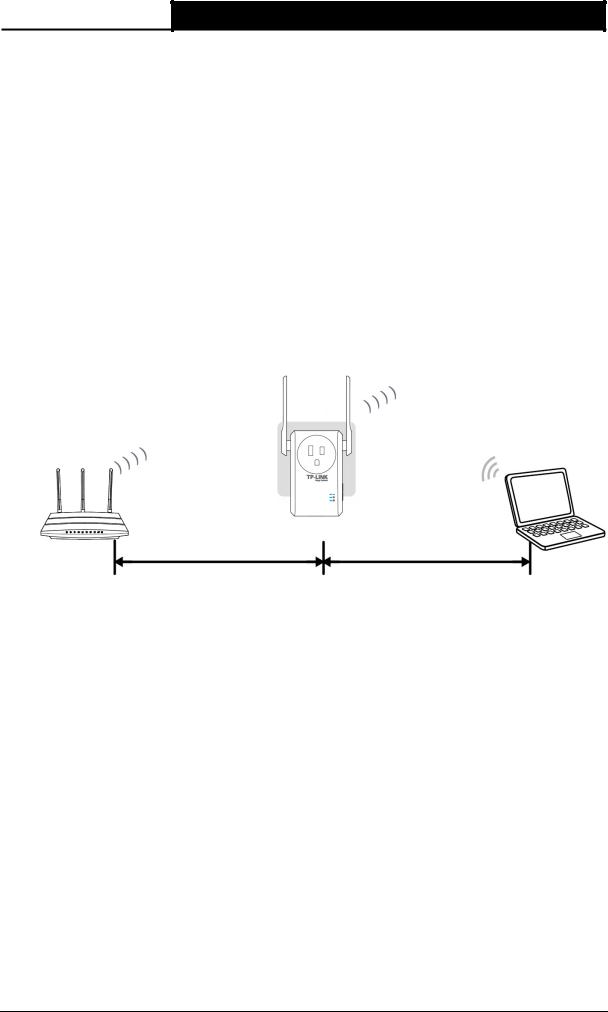
1)Half-way Between — Generally, the ideal location for TL-WA860RE is half-way between the Wireless router and Wireless Client. If the wireless signal is not satisfactory, you may place TL-WA860RE somewhat nearer to the Wireless router.
2)No Obstacles and Spacious — Clear obstacles in the way between TL-WA860RE and Wireless router. It’s better to locate it in a spacious place, such as near the corridors.
3)No Interference — Keep TL-WA860RE far away from wireless interference, which may come from electrical appliances that works in the same frequency band as TL-WA860RE, such as Blue tooth devices, cordless phones, microwave ovens, etc.
4)Signal LED Indication— Make sure your extender is in a location where the Signal LED is solid green. Solid orange means TL-WA860RE is too close to your main Router/AP; flashing orange means far from your main Router/AP.
Note:
TP-LINK recommends that you connect to the Range Extender when your home network connection is poor, or when you want a larger wireless coverage to eliminate “dead zones”. As in compliance with the wireless transmission protocol, all the Range Extender devices are set to work in half-duplex instead of full-duplex mode. In other words, the Range Extender has to process one-way communication between your root Wireless router or AP and the terminal clients; so the transmission time will be double-increased, while the speed will be decreased.
4
TL-WA860RE 300Mbps WiFi Range Extender with Power Outlet Pass-through
2.2Basic Requirements
Place your Range Extender in a well-ventilated place far from direct sunlight, any heater or heating vent.
Leave at least 2 inches (5cm) space around the device for heat dissipation.
Turn off your Range Extender and unplug the power adapter in a lighting storm to avoid damage.
Use Web browser, such as Microsoft Internet Explorer 5.0 or above, Netscape Navigator 6.0 or above.
Operating temperature of the Range Extender should be 0 ~40 (32 ~104 ).
Operating humidity of the Range Extender should be 10%~90%RH (Non-condensing).
2.3Connecting the Device
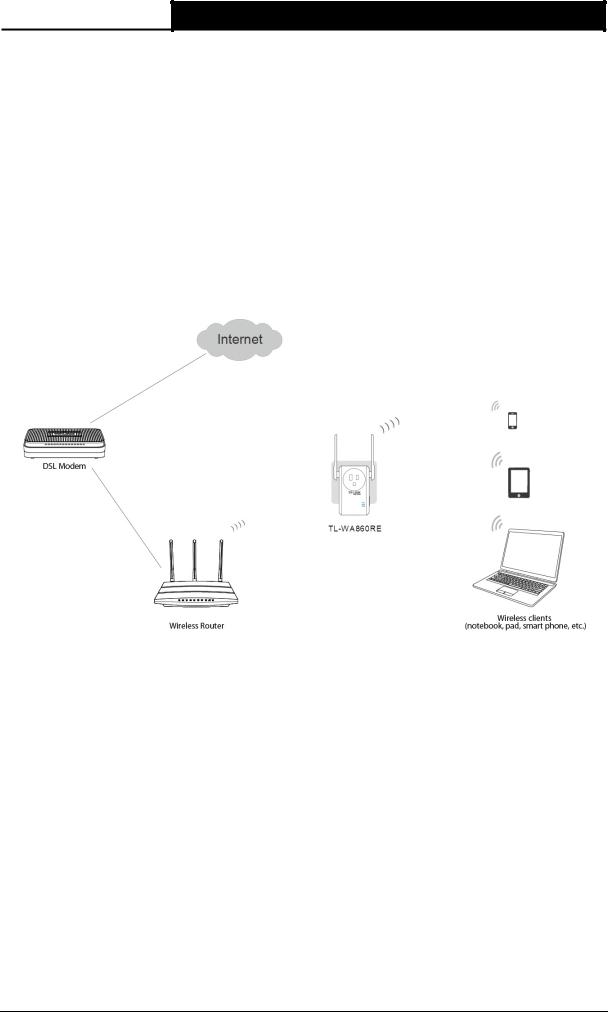
Figure 2-1 Typical connection of TL-WA860RE
To establish a typical connection of the Range Extender, please take the following steps:
1.Connect the Cable/DSL modem to a Wireless router with an Ethernet cable.
2.Plug your TL-WA860RE directly to a standard electrical wall socket, which is next to the Wireless router.
3.Connect your Wireless Clients (such as notebook, pad, smart phone, etc.) to TL-WA860RE wirelessly. Or you can connect your PC to the sole LAN port of Range Extender via an Ethernet cable.
4.Log in the web-based management page of TL-WA860RE and complete the configurations. (Please refer to Chapter 3 Quick Installation Guide or Chapter 4 Configure the Device for the configurations, as you need.) Through the web page configuration you can successfully connect TL-WA860RE to the wireless router.
5.Adjust an ideal location for TL-WA860RE. (Please refer to Section 2.1 Before You Begin for detailed information about ideal location.)
5
TL-WA860RE 300Mbps WiFi Range Extender with Power Outlet Pass-through
Chapter 3 Quick Installation Guide
This chapter will guide you to configure your PC to communicate with the Range Extender and to configure and manage the TL-WA860RE 300Mbps WiFi Range Extender with Power Outlet Pass-through easily with a Web-based utility.
With a Web-based utility, it is easy to configure and manage the TL-WA860RE 300Mbps WiFi Range Extender with Power Outlet Pass-through. The Web-based utility can be used on any Windows, Macintosh or UNIX OS with a Web browser, such as Microsoft Internet Explorer, Mozilla Firefox or Apple Safari.
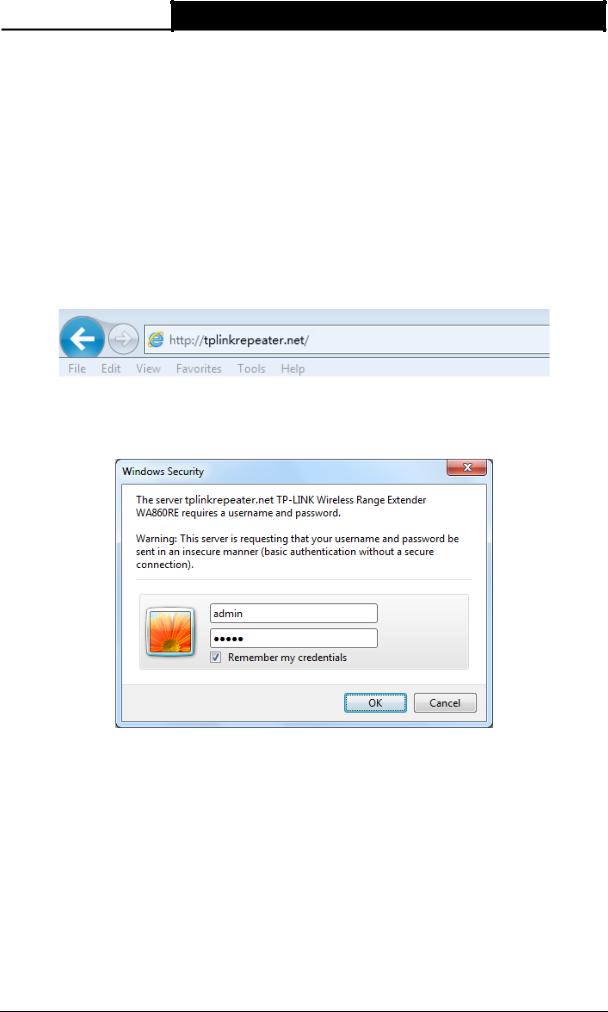
1.To access the configuration utility, open a web-browser and type in the domain name http://tplinkrepeater.net in the address field of the browser.
Figure 3-1 Login to the Range Extender
After a moment, a login window will appear as shown in Figure 3-2. Enter admin for the User Name and Password (both in lower case letters). Then click OK or press Enter.
Figure 3-2 Login Windows
Note:
If the above screen does not prompt, it means that your web-browser has been set to a proxy. Go to Tools menu>Internet Options>Connections>LAN Settings, in the screen that appears, cancel the Using Proxy checkbox, and click OK to finish it.
6
 Loading…
Усиление Wi-Fi сигнала может быть непростой задачей, особенно если у вас большой дом или офис со сложной планировкой. Однако с помощью повторителя TP-Link TL-WA860RE вы можете легко расширить покрытие без проводов и необходимости покупки нового маршрутизатора.
В этой пошаговой инструкции мы расскажем вам, как правильно настроить повторитель wifi TP-Link TL-WA860RE. Прежде всего, удостоверьтесь, что у вас есть маршрутизатор с работающим Wi-Fi сигналом. Затем следуйте этим шагам:
- Подключите TL-WA860RE к электросети и установите его рядом с маршрутизатором для получения сильного сигнала.
- Нажмите кнопку «WPS» на TL-WA860RE и затем на маршрутизаторе, чтобы установить безопасное подключение.
- Подключите компьютер или мобильное устройство к Wi-Fi сети TL-WA860RE. Вам понадобится пароль, который можно найти в руководстве пользователя.
- Откройте браузер и введите IP-адрес повторителя (обычно 192.168.0.254) в строку адреса.
- Войдите в настройки повторителя, используя административный пароль, указанный в руководстве пользователя.
- Настройте SSID и пароль для своей новой Wi-Fi сети.
- Разместите повторитель в зоне, где сигнал Wi-Fi находится наиболее слабым.
Настройка повторителя Wi-Fi TP-Link TL-WA860RE не занимает много времени и усилий. Следуйте этим простым шагам, и вы сможете наслаждаться более сильным Wi-Fi сигналом и расширенным покрытием в любом уголке вашего дома или офиса.
Содержание
- Настройка повторителя wifi tp link tl wa860re
- Подготовка к настройке
- Подключение повторителя
- Вход в настройки повторителя
- Выбор режима работы
- Поиск беспроводных сетей
- Настройка повторителя
- Проверка работоспособности
Настройка повторителя wifi tp link tl wa860re
Шаг 1: Подключите повторитель к электрической розетке.
Шаг 2: Подключите компьютер или ноутбук к повторителю через Ethernet-кабель или беспроводное соединение.
Шаг 3: Откройте веб-браузер и введите адрес 192.168.0.254 в адресной строке.
Шаг 4: Введите логин и пароль для доступа к настройкам повторителя (логин и пароль по умолчанию — admin).
Шаг 5: Нажмите на вкладку «Quick Setup» в главном меню.
Шаг 6: Выберите режим работы «Repeater» и нажмите кнопку «Next».
Шаг 7: Проведите поиск доступных беспроводных сетей и выберите ту, которую вы хотите расширить.
Шаг 8: Введите пароль для выбранной беспроводной сети и нажмите кнопку «Next».
Шаг 9: Настройте параметры беспроводной сети повторителя (SSID и пароль) и нажмите кнопку «Next».
Шаг 10: Проверьте настройки и нажмите кнопку «Finish» для завершения настройки повторителя.
Шаг 11: Отключите Ethernet-кабель от компьютера или ноутбука и перезагрузите повторитель.
Шаг 12: Подключите свои устройства к расширенной беспроводной сети повторителя.
Поздравляем! Вы успешно настроили повторитель wifi tp link tl wa860re.
Подготовка к настройке
Перед началом настройки повторителя необходимо убедиться в наличии некоторых условий. Следуйте этим шагам, чтобы правильно подготовиться к настройке:
Шаг 1: Подключите повторитель к розетке питания и дождитесь включения.
Шаг 2: Убедитесь, что ваш роутер и компьютер находятся в зоне действия Wi-Fi сигнала.
Шаг 3: Убедитесь, что у вас есть доступ к настройкам вашего роутера. Для этого введите IP-адрес вашего роутера в адресную строку браузера. Обычно, IP-адрес указывается на задней панели вашего роутера.
Шаг 4: У вас должно быть подключение к Интернету через ваш роутер. Если у вас проблемы с Интернетом, сначала решите эти проблемы, прежде чем приступать к настройке повторителя.
Примечание: Если вы не знаете IP-адрес вашего роутера или у вас возникли проблемы с подключением, обратитесь к документации или поисковым системам для получения подробной информации.
Подключение повторителя
Для начала убедитесь, что у вас есть следующие компоненты:
- Повторитель Wi-Fi TP-Link TL-WA860RE
- Кабель Ethernet
- Роутер с рабочим интернет-соединением
- Устройство с поддержкой Wi-Fi (например, ноутбук или смартфон)
Следуйте инструкциям ниже, чтобы подключить повторитель:
- Разместите повторитель рядом с вашим роутером.
- Подключите один конец Ethernet-кабеля к LAN-порту вашего роутера, а другой конец к порту Ethernet на задней панели повторителя.
- Включите питание повторителя, нажав на кнопку включения на задней панели.
- Подождите несколько минут, пока индикаторы на передней панели повторителя не перестанут мигать и останутся постоянно гореть.
- На вашем устройстве с поддержкой Wi-Fi найдите список доступных сетей и выберите сеть с именем, начинающимся с «TP-Link_Extender».
- Введите пароль для новой сети Wi-Fi, указанный на наклейке на задней панели повторителя или во вложенной инструкции.
- Подождите, пока ваше устройство установит соединение с повторителем.
Теперь вы успешно подключили повторитель Wi-Fi TP-Link TL-WA860RE и можете пользоваться усиленным сигналом Wi-Fi во всей своей квартире или доме.
Вход в настройки повторителя
Для начала процесса настройки повторителя TP-Link TL-WA860RE вам понадобится войти в его настройки через веб-интерфейс. Для этого выполните следующие шаги:
| Шаг 1: | Убедитесь, что ваше устройство подключено к сети, созданной повторителем (можно подключиться к сети с именем «TP-Link_Extender»). |
| Шаг 2: | Откройте любой веб-браузер на вашем устройстве и введите в адресной строке IP-адрес повторителя (обычно по умолчанию 192.168.0.254). |
| Шаг 3: | Нажмите клавишу «Ввод» или «Enter» на клавиатуре, чтобы открыть страницу входа. |
| Шаг 4: | Введите имя пользователя и пароль для доступа к настройкам повторителя. Если вы не изменили их ранее, используйте стандартные учетные данные (обычно admin/admin). |
| Шаг 5: | Нажмите кнопку «Войти» для входа в интерфейс настройки. |
После успешного входа в настройки повторителя вы сможете продолжить процесс настройки согласно инструкции производителя.
Выбор режима работы
Перед началом настройки повторителя TP-Link TL-WA860RE важно определиться с режимом работы, который будет наиболее подходящим для ваших нужд.
Есть два основных режима работы повторителя:
- Режим повторителя Wi-Fi — в этом режиме повторитель усиливает сигнал Wi-Fi вашего основного маршрутизатора и передает его дальше. Это особенно полезно, если вы хотите расширить покрытие Wi-Fi в доме или офисе.
- Режим точки доступа — в этом режиме повторитель TP-Link TL-WA860RE преобразует проводное подключение в беспроводное, создавая новую Wi-Fi сеть. Он может быть использован, если у вас нет Wi-Fi сети или вы хотите создать отдельную точку доступа в какой-то определенной зоне.
Выбор режима работы зависит от ваших потребностей и настроек вашей существующей Wi-Fi сети. Подумайте о том, насколько далеко должен дотягиваться сигнал, и какие устройства будут подключаться.
При настройке повторителя wifi TP-Link TL-WA860RE обязательно укажите выбранный режим работы, чтобы получить наилучшие результаты.
Поиск беспроводных сетей
- Включите повторитель и дождитесь, пока индикатор сигнала зажжется синим цветом.
- Откройте на своем компьютере или устройстве, подключенном к интернету, список доступных сетей Wi-Fi.
- В списке найдите сеть с названием, начинающимся на «TP-Link_» и содержащим «WA860RE» в названии.
- Выберите эту сеть и нажмите кнопку «Подключиться».
- После установки соединения с повторителем, откройте веб-браузер и введите IP-адрес повторителя (обычно это 192.168.0.254) в адресной строке.
- Нажмите клавишу «Enter» на клавиатуре или кнопку «Перейти».
После выполнения этих шагов вы будете перенаправлены на страницу настроек повторителя Wifi TP-Link TL-WA860RE, где сможете продолжить процесс настройки.
Настройка повторителя
- Подготовка
- Подключение повторителя
- Настройка сети повторителя
- Настройка параметров безопасности
- Проверка работоспособности
Подготовка к настройке повторителя включает в себя ознакомление с инструкцией пользователя и подготовку необходимых материалов. Для установки повторителя понадобится доступ к основному роутеру или доступной точке доступа Wi-Fi, а также компьютер или мобильное устройство для настройки.
Подключение повторителя осуществляется путем включения его в розетку и установки соединения с основным роутером или точкой доступа Wi-Fi. Обычно процедура заключается в нажатии кнопки WPS на роутере и повторителе для автоматического подключения.
Настройка сети повторителя включает в себя выбор имени сети (SSID) и пароля, с помощью которых будут подключаться устройства к повторителю. Это позволяет отличать сеть повторителя от основной и предоставлять доступ к интернету.
Настройка параметров безопасности включает в себя выбор соответствующей системы шифрования, например, WPA или WPA2, и настройку пароля для сети повторителя. Это обеспечивает защиту от несанкционированного доступа к сети.
Проверка работоспособности заключается в подключении устройств к сети повторителя и проверке скорости и стабильности соединения. Если все настроено правильно, повторитель должен усилить сигнал Wi-Fi и обеспечить доступ к интернету в нужных зонах.
Проверка работоспособности
После того, как вы настроили повторитель TP-Link TL-WA860RE, вам следует проверить его работоспособность. Для этого выполните следующие действия:
- Подключите устройство к источнику питания. Вставьте вилку повторителя в розетку и дождитесь, пока индикатор питания загорится.
- Убедитесь, что светодиоды показывают правильную работу. Зеленый светодиод «Сигнал» должен загореться, что означает успешное подключение к основной Wi-Fi сети. Синий светодиод «Питание» должен быть постоянно включен, обозначая работу устройства.
- Проведите тест подключения к интернету. Подключитесь к Wi-Fi сети, которую создал повторитель. Откройте веб-браузер на любом устройстве, подключенном к повторителю, и попробуйте открыть любую веб-страницу. Если страница успешно загрузилась, значит, ваш повторитель работает исправно и успешно расширяет диапазон Wi-Fi сигнала.
Если у вас возникли какие-либо проблемы или страница не загружается, рекомендуется перезагрузить повторитель и повторить процесс настройки сначала.
Теперь вы готовы использовать свой повторитель TP-Link TL-WA860RE для усовершенствования Wi-Fi сети и обеспечения более стабильного и быстрого интернет-соединения в вашем доме или офисе.
Сразу же нажмите кнопку
на устройстве TL-WA860RE.
1
2
3
2
1
Подключите TL-WA860RE к электророзетке
вблизи вашего маршрутизатора/точки доступа.
Идеальное расположение для усилителя сигнала — посередине между вашим
беспроводным маршрутизатором и устройством с поддержкой Wi-Fi.
Устанавливайте усилитель сигнала вдали от таких
устройств, как беспроводные телефоны, устройства
Bluetooth или микроволновые печи, чтобы снизить
уровень возможных помех.
По возможности старайтесь размещать усилитель сигнала
в открытых коридорах или просторных помещениях, а
не в переполненных комнатах.
подальше от
После того, как вы настроили TL-WA860RE, вы можете переместить его в более подходящее место для получения
оптимального качества сигнала и зоны покрытия сети.
После подключения к другой розетке устройство автоматически переподключится к главному
маршрутизатору/точке доступа примерно в течение 30 секунд.
Быстрая настройка с помощью кнопки WPS
TL-WA860RE
Руководство подходит для моделей:
Второй способ: Настройка через веб-утилиту настройки
WPS
Первый способ: Быстрая настройка с помощью кнопки WPS
Нажмите кнопку WPS на вашем
маршрутизаторе/точке
доступа.
Если WPS-соединение не устанавливается, перейдите ко
второму способу
.
Первый
способ
Руководство по
быстрой
настройке
Используйте данный способ, если ваш маршрутизатор или точка доступа поддерживают WPS
Часто задаваемые вопросы (FAQ)
Ответ 1:
Не отключая усилитель от электророзетки, с помощью булавки
нажмите и удерживайте
RESET
в течение 2 секунд. Подождите 5 секунд,
пока все светодиодные индикаторы единовременно загорятся и погаснут.
ИЛИ
Вопрос 1. Как восстановить заводские настройки усилителя беспроводного
сигнала?
Ответ:
Сперва убедитесь, что ваш компьютер подключён к беспроводной сети усилителя сигнала и не
подключён к какой-либо другой сети. Затем убедитесь, что в настройках вашего компьютера указано
«
Получить IP-адрес автоматически
» (
Obtain an IP address automatically
).
Усилитель сигнала TL-WA860RE обладает таким же именем беспроводной
сети (SSID) и паролем беспроводной сети, что и главный
маршрутизатор/точка доступа.
Пароль (ABCDEF)
SSID (TP-LINK_XXX)
Пароль (ABCDEF)
SSID (TP-LINK_XXX)
Вопрос 2. Почему у меня не отображается веб-утилита настройки, когда я ввожу
http://tplinkextender.net
в адресную строку браузера?
Ответ:
Посетите
www.tp-linkru.com
, в меню сверху выберите
Поддержка>Связаться со службой технической
поддержки
. В меню слева выберите
Служба поддержки по телефону
для более подробной информации.
Вопрос 3. Как узнать телефон службы технической поддержки?
Включите питание
Перемещение
Нажмите кнопки WPS
Готово!
7106505016 RE
V1.0.0
RESET
ON/OFF
Для более подробной информации посетите наш веб-сайт:
http://www.tp-link.com
Светодиодные индикаторы
Не горит:
нет подключённых устройств к
порту Ethernet.
Зелёный:
к порту Ethernet подключено
устройство.
Не горит:
TL-WA860RE не подключён к
маршрутизатору.
Мигает зелёным:
TL-WA860RE подключается
к маршрутизатору.
Горит зелёным:
TL-WA860RE подключён к
маршрутизатору и расположен в хорошем
месте для приёма сигнала.
Мигает оранжевым:
TL-WA860RE подключён
к маршрутизатору, но находится слишком
далеко от маршрутизатора.
Горит оранжевым:
TL-WA860RE подключён к
маршрутизатору, но расположен слишком
близко к маршрутизатору.
Не горит:
TL-WA860RE отключён.
Оранжевый:
TL-WA860RE загружается.
Зелёный:
TL-WA860RE включён.
Если вы нажмёте кнопку
ON/OFF
на боковой панели, все светодиодные индикаторы выключатся,
поскольку TL-WA860RE будет выключен.
Светодиодный индикатор ‘ ’
замигает и постоянно загорится
зелёным, либо загорится/замигает
оранжевым в течение 1 минуты,
указывая, что WPS подключение
было успешно установлено.
Если светодиодный
индикатор ‘ ’ отключается, это
означает, что WPS соединение не
установлено.
Горит зелёным
Горит оранжевым
Мигает оранжевым
Идеальное
местоположение
Слишком близко к
маршрутизатору
Слишком далеко от
маршрутизатора
Светодиодный индикатор
силы сигнала ( )
Расположение
Состояние светодиодного индикатора силы
сигнала ( ) поможет вам найти лучшее
местоположение для устройства.
RESET
ON/OFF
Дождитесь, когда
индикатор ‘ ’ загорится
оранжевым, а затем
зелёным.
* Обратите внимание:
Ответ 2
: Войдите в веб-утилиту настройки, после чего выберите в меню
System Tools
(Системные инструменты) ->
Factory Defaults
(Заводские настройки) и нажмите
Restore
(Восстановить). Подождите 5 секунд, пока все светодиодные индикаторы единовременно загорятся
и погаснут.