
Примечание. Вы также можете настроить усилитель в режиме Точки доступа, чтобы преобразовывать уже существующую проводную сеть в беспроводную.
Итак, необходимо выполнить следующие действия:
-
Подсоедините усилитель сигнала к розетке.
- Подсоедините усилитель сигнала к розетке, расположенный рядом с вашим модемом/роутером.
- Подождите, пока индикатор питания Power не будет гореть постоянно.

-
Установите соединение с усилителям сигнала.
Подключите компьютер к Wi-Fi сети усилителя сигнала TP-Link_Extender.
Примечание. Для подключения через проводное соединение используйте сетевой кабель, соединив порт на усилителе сигнала и порт на сетевой карте вашего компьютера.
-
Зайдите в настройки усилителя сигнала.
- Откройте любой браузер. В адресной строке перейдите по адресу 192.168.0.254 или http://tplinkrepeater.net.
- Придумайте пароль для входа в настройки усилителя сигнала.
- Нажмите Начало для продолжения.
Примечание. Настройка усилителя сигнала может быть произведена также ещё 2-мя способами:
Способ 1: C помощью кнопки WPS
- Нажмите кнопку WPS на вашем модеме/роутере.
- В течении 2 минут зажмите кнопку WPS на усилителе сигнала на 1 секунду. Индикатор сигнала должен перестать мигать и начать гореть постоянно. Это означает что подключение выполнено успешно.
- Усилитель сигнала использует имя сети вашего модема/роутера с окончанием _EXT, а также тот же пароль, что и у вашего модема/роутера. Если вы хотите изменить имя сети усилителя сигнала, то необходимо зайти в настройки усилителя сигнала через браузер.
Способ 2: Через приложение Tether
- Загрузите приложение Tether через Google Play или AppStore.
- Подключите смартфон к сети усилителя сигнала TP-Link_Extender.
- Запустите приложение и выберите ваш усилитель. Создайте пароль для входа в систему.
- Следуйте пошаговым инструкциям для завершения настройки. Индикатор сигнала должен начать гореть постоянно. Это означает, что подключение выполнено успешно.
-
Выберите вашу домашнюю сеть Wi-Fi.
- После авторизации откроется вкладка Быстрая настройка. Вам необходимо выбрать из списка вашу домашнюю сеть Wi-Fi, сигнал который вы хотите усилить, и ввести от неё пароль.
- После ввода пароля нажмите Далее.
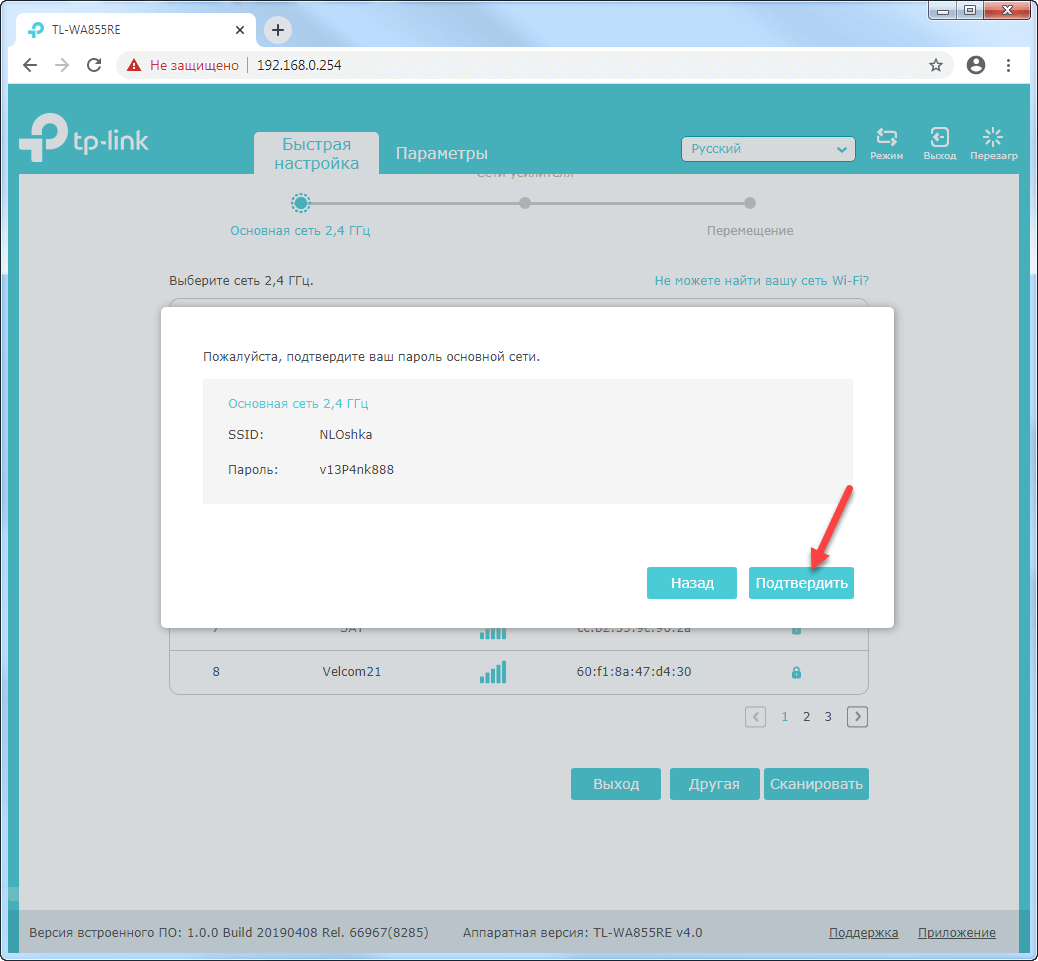
- Появится окно с подтверждением, нажмите Подтвердить.
-
Измените данные для сети Wi-Fi усилителя сигнала.
- Появится страница с названием сети Wi-Fi усилителя сигнала и его паролем. На данной странице вы можете изменить название сети Wi-Fi усилителя.
- Обратите внимание, усилитель сигнала использует имя вашей домашней сети с окончанием _EXT, а также тот же пароль, что и у вашей домашней сети.
- Нажмите Далее для продолжения.
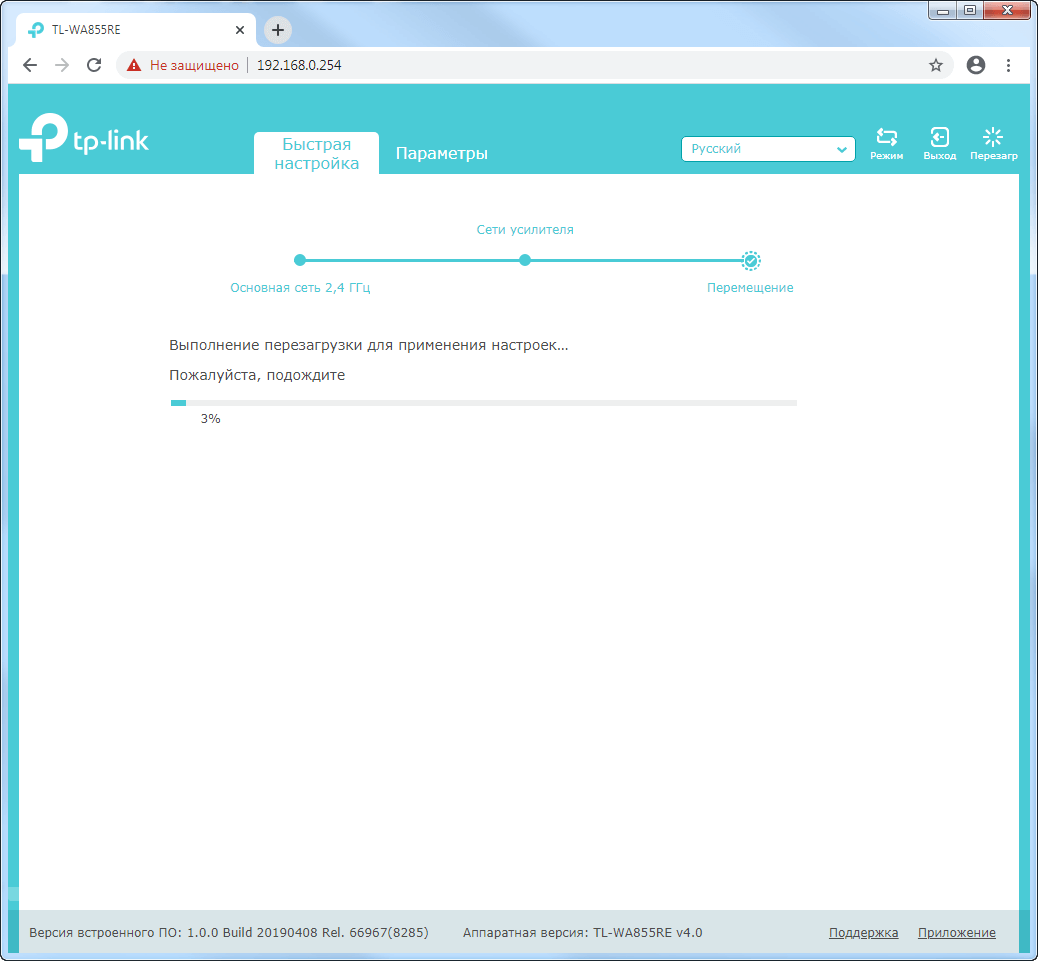
- Далее усилитель сигнала перезагрузится.
-
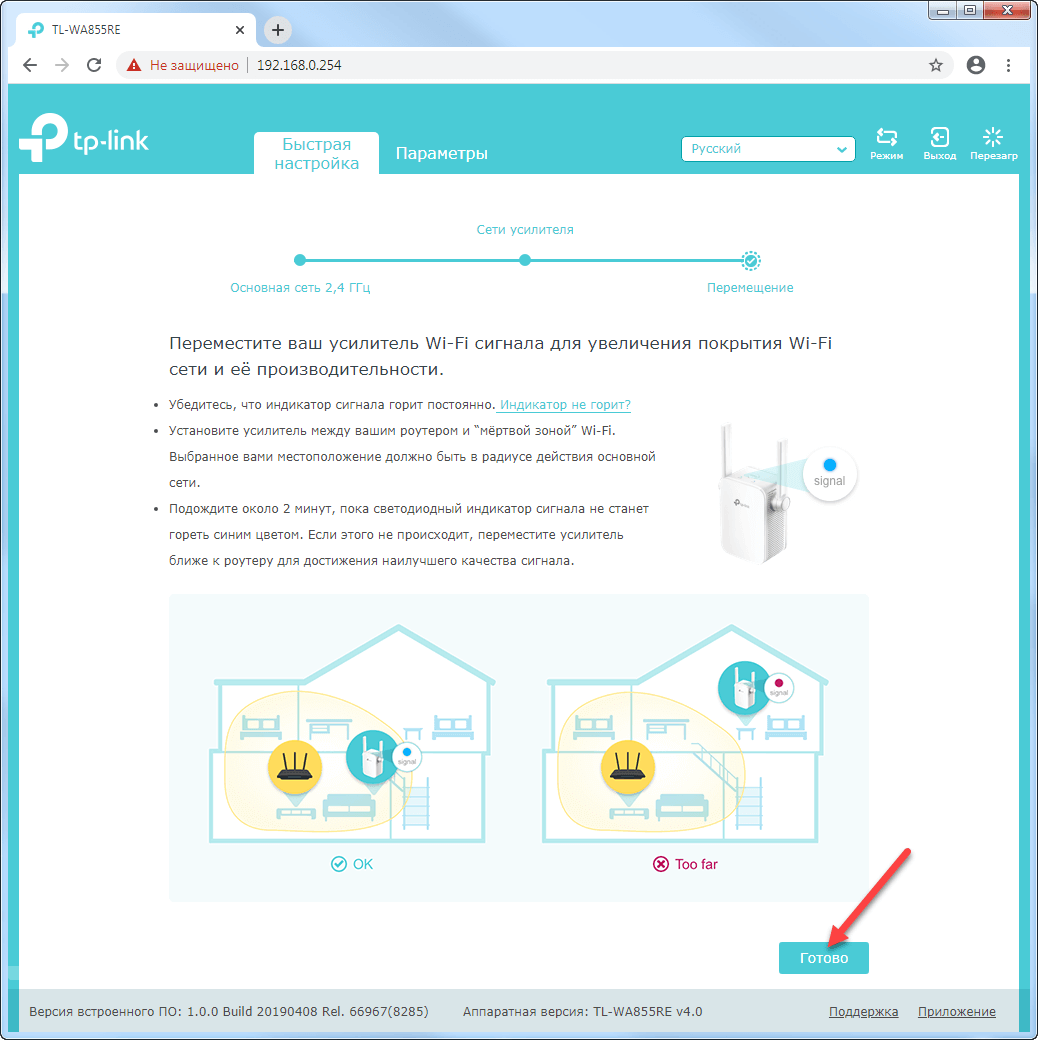
Переместите усилитель сигнала.
- Установите усилитель сигнала примерно посередине между вашим модемом и «мертвой зоной» Wi-Fi. Выбранное вами местоположение должно находится в зоне покрытия вашей домашней сети Wi-Fi.
- Подождите около 2 минут, пока светодиодный индикатор сигнала не станет гореть синим цветом. Если этого не происходит, переместите усилитель ближе к модему для достижения наилучшего качества сигнала.
- Далее нажмите Готово.
Описание индикаторов
Название Состояние Обозначение (Режим усилителя Wi-Fi сигнала) Signal (Сигнал) Синий Усилитель подключен к с беспроводной сети роутера и находится в наилучшем местоположении. Красный Низкий уровень сигнала. Попробуйте переместить усилитель ближе к модема/роутера. Мигает Выполняется WPS соединение. Не горит Беспроводное соединение не установлено. Power (Питание) Горит/не горит Усилитель включен или выключен. Мигает Выполняется запуск системы или обновление ПО. -
Завершите настройку усилителя сигнала Wi-Fi.
- Подключитесь к сети Wi-Fi усилителя.
- После подключения, поставьте галочку в поле Я подключен к расширенной сети.
- Для завершения настроек нажмите Завершить.
-
Всё готово!
На этом шаге настройка закончена.






Список часто задаваемых вопросов
-
Как выполнить сброс настроек усилителя сигнала?
Не отключая питания усилителя, удерживая кнопку RESET в течение 1 секунды с помощью булавки. Усилитель перезагрузится.
-
Что делать, если индикатор сигнала не горит постоянно после настройки через браузер или через приложение Tether?
- Возможно, вы ввели неправильный пароль сети Wi-Fi для вашего домашнего модема/роутера в ходе настройки. Проверьте правильность пароля и повторите попытку.
- Удостоверьтесь, что усилитель сигнала находится рядом с вашим модемом/роутером, желательно в пределах 5 метров друг от друга и вдали от крупных электроприборов.
- Попробуйте выполнить настройку с помощью кнопки WPS.
- Сбросьте настройки усилителя и выполните настройку снова.
-
Что делать, если я не могу войти в веб-интерфейс усилителя сигнала?
- Убедитесь, что ПК или смартфон подключены к сети усилителя сигнала, а не к сети модема/роутера. Если ваш модем/роутер и усилитель используют одно имя сети, подключите ваш ПК к усилителю с помощью сетевого кабеля Ethernet или используйте приложение Tether.
- Укажите в настройках IP и DNS на вашем компьютере Получить IP и DNS-адрес автоматически.
- Проверьте, правильно ли вы ввели в адресной строке http://tplinkrepeater.net или 192.168.0.254. 192.168.0.254 используется только для усилителей с заводскими настройками по умолчанию.
- Попробуйте использовать другой браузер и повторите попытку.
- Перезагрузите усилитель и повторите попытку.
TP-Link известна не только своими роутерами, но и репитерами — они расширяют уже имеющуюся зону покрытия «Вай-Фай» в квартире и доме. В каталоге можно найти как дорогие двухдиапазонные модели, которые работают по самым современным стандартам, так и бюджетные варианты. Один из недорогих усилителей — модель TP-LINK TL-WA855RE, которая работает в одном диапазоне 2.4 ГГц.
Небольшой обзор усилителя TP-LINK TL-WA855RE: внешний вид, комплектация, цена + фото
Вместе с репитером вы получите ещё: сетевой провод для кабельного подключения репитера к компьютеру, гарантийный талон и памятка по быстрой настройке.
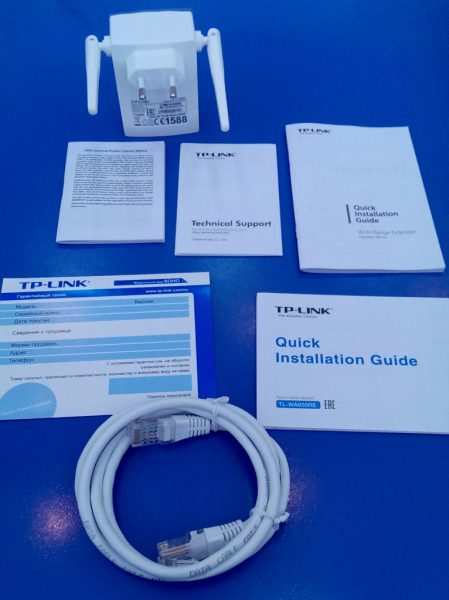
В комплект поставки должен входить кабель Ethernet
Теперь о «внешности» репитера: это компактный адаптер — его вставляют в розетку. Корпус сделан из белого пластика — обращайтесь с ним осторожнее, не роняйте его.
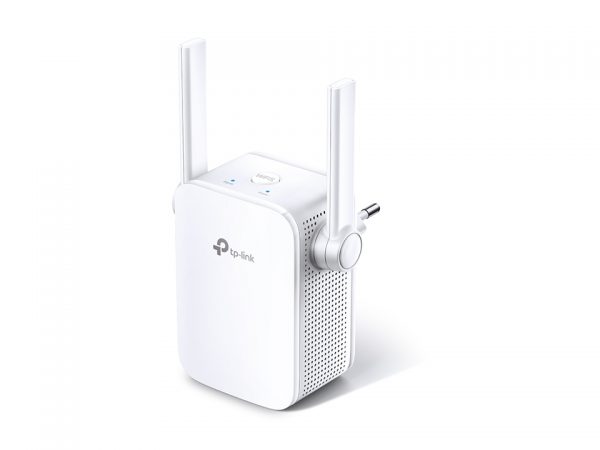
Кнопка WPS находится сверху на устройстве либо на передней панели (в некоторых вариантах модели)
На боковых и задней панелях коробки находятся вентиляционные отверстия — они спасают повторитель от перегрева. Сверху расположена большая круглая кнопка WPS. Её используют, чтобы быстро подключиться к сети главного маршрутизатора — о самой процедуре расскажем чуть позже.
По бокам стоят две антенны — они несъёмные. Снизу находится гнездо Ethernet. К нему вы вправе подключить как кабель в комплекте, чтобы соединить репитер и ПК, так и кабель провайдера. Эта модель усилителя может работать в качестве отдельного роутера, создав новую сеть «Вай-Фай». Справа от порта — клавиша Reset для возврата фабричных настроек репитера.
Цена устройства — 1290 рублей в соответствии с информацией на официальном сайте производителя.
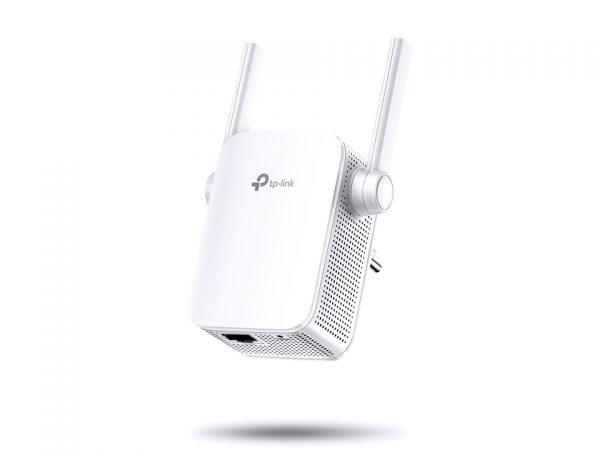
Кабель Ethernet можно подключать к гнезду снизу
Таблица: основные характеристики ретранслятора TP-LINK TL-WA855RE
| Параметр | Значение |
| Тип розетки | Европейская (EU), Великобритания (UK), США (US) |
| Интерфейс | 1 порт Ethernet 10/100 Мбит/с (RJ-45) |
| Энергопотребление | 3,6 Вт |
| Размеры (ШхДхВ) | 80 x 77,8 x 77,3 мм |
| Антенна | 2 внешние антенны |
| Стандарты беспроводных сетей | IEEE 802.11n, IEEE 802.11g, IEEE 802.11b |
| Диапазон частот (приём и передача) | 2,4~2,4835 ГГц |
| Скороcть передачи | 11n: до 300 Мбит/с (динамически) 11g: до 54 Мбит/с (динамически) 11b: до 11 Мбит/с (динамически) |
| Системные требования | Microsoft® Windows® 98SE, NT, 2000, XP, Vista или Windows 7, 8, 8.1, 10, Mac® OS, NetWare®, UNIX® или Linux. |
Подключаем устройство: как быстро связать роутер и репитер
Всё сделано для вашего удобства: чтобы моментально установить связь между роутером и повторителем TL-WA855RE, вставьте последний в розетку 220V. Один раз жмём на кнопку WPS сверху на репитере, а затем нажимаем на такую же на роутере — она обычно находится сзади, но может быть и на лицевой панели. Индикатор сверху на повторителе замигает — когда он начнёт просто гореть, значит, репитер скопировал все данные сети роутера. Настройка завершена, проверяйте подключение.
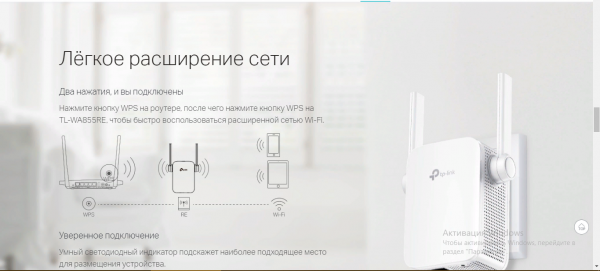
Просто нажмите на WPS на двух устройствах, чтобы соединить их
Где установить репитер? В месте, где сигнал от роутера уже слабый, но пока стабильный. Определить правильное место поможет индикатор на верхней панели репитера (который слева от кнопки WPS). Если он горит голубым, сигнал хороший от роутера, а если красным — связь плохая.
Настройка соединения через веб-оболочку
Если настроить связь с помощью кнопки WPS не получилось (что бывает крайне редко), переходите к изменению параметров в веб-интерфейсе усилителя.
Входим в его настройки
Что нужно сделать в первую очередь:
- Подключите устройство к розетке. Оно сразу начнёт раздавать «Вай-Фай». На ПК разверните сетевую панель — зайдите в точку доступа репитера (точное название сети находится на этикетке сзади).
- Теперь запустите обозреватель, например, «Хром» или «Яндекс.Браузер». В строке для адресов вставьте одно из значений: tplinkrepeater.net или 192.168.0.254.
- Вас попросят вбить данные для входа. Печатаем в двух строчках слово admin и заходим в оболочку с настройками.

Войдите в настройки с помощью пароля admin
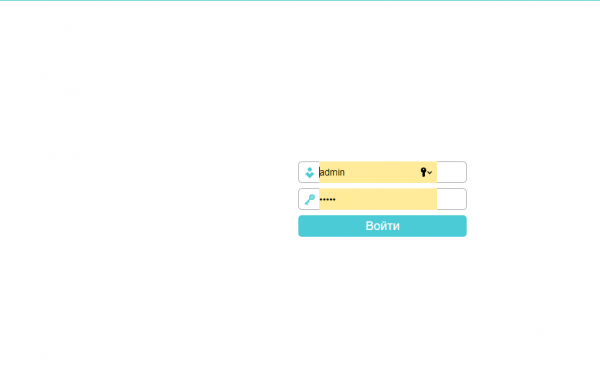
Как связать усилитель с роутером через веб-оболочку
Чтобы репитер стал частью сети вашего роутера, сделайте следующее:
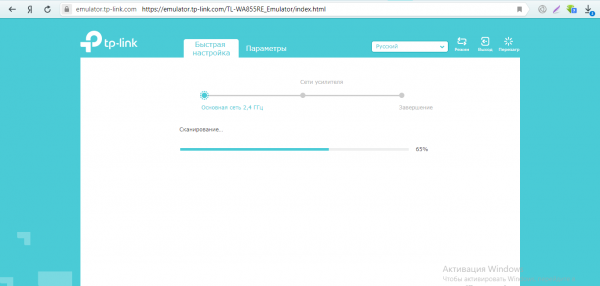
- Сразу после авторизации вы окажитесь в разделе «Быстрая настройка». Здесь начнётся поиск сетей «Вай-Фай» — подождите, пока закончится сканирование.

Подождите, пока завершится сканирование сетей
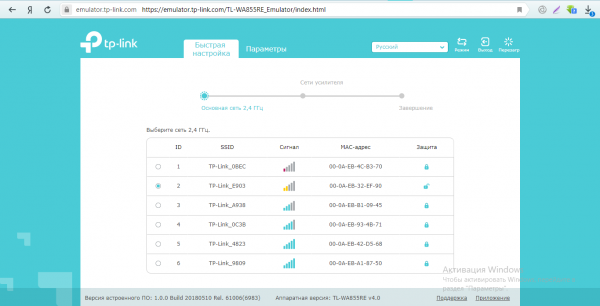
- В перечне выделите точкой свою сеть «Вай-Фай» с названием роутера.

Подключитесь к своей сети
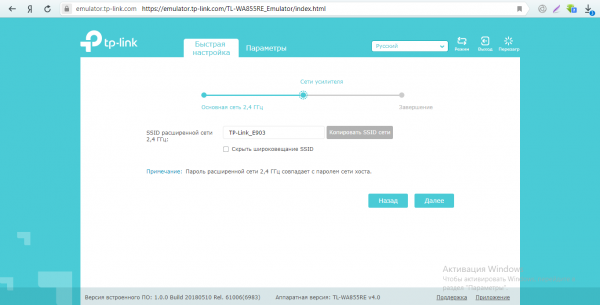
- Если у вас был пароль на сети, вбейте его для входа. Поменяйте при необходимости название для точки доступа усилителя. Пароль останется таким же, как и у основной сети. Щёлкните по «Далее».

Щёлкните по «Далее», чтобы подтвердить соединение
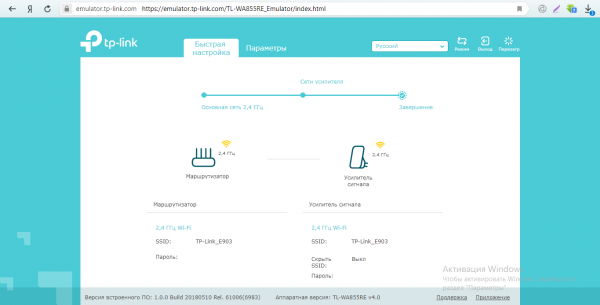
- Усилитель установит связь с роутером.
Между роутером и репитером в итоге должна установиться связь
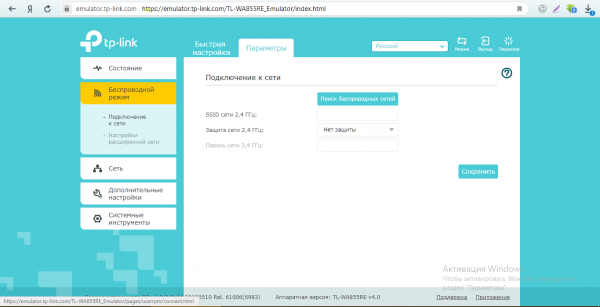
- То же самое вы можете сделать через вкладку «Параметры»: в разделе «Подключение к сети» в меню с беспроводным режимом.

Настройку подключения можно выполнить в меню «Беспроводной режим»
Дальнейшая настройка девайса по вкладкам: локальная сеть, расписание отключения репитера и другое
Когда свяжете два устройства, переходите к тонкой настройке усилителя:
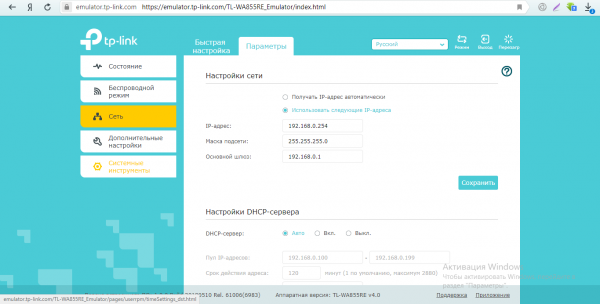
- Во вкладке «Параметры» раскройте третье меню. Здесь вы можете настроить локальную сеть усилителя. Например, изменить адрес IP репитера в «локалке».

В настройках сети можно изменить параметры для «локалки»
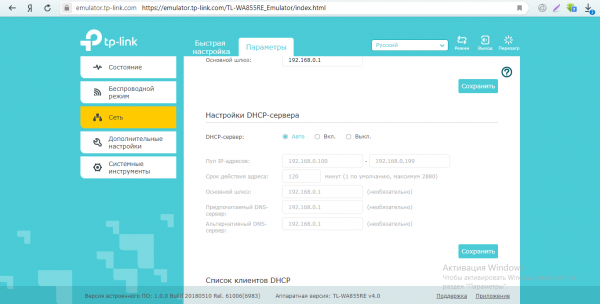
- Прокрутите страницу вниз — дальше идут параметры сервера DHCP. Рекомендуется оставить значение «Авто».
Поставьте «Авто» для сервера DHCP
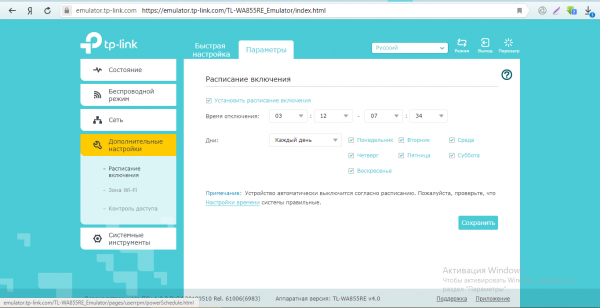
- В меню с дополнительными настройками укажите, когда репитер должен отключаться и включаться автоматически.

Вы можете настроить расписание выключения усилителя, когда вы им не пользуетесь, для экономии электроэнергии
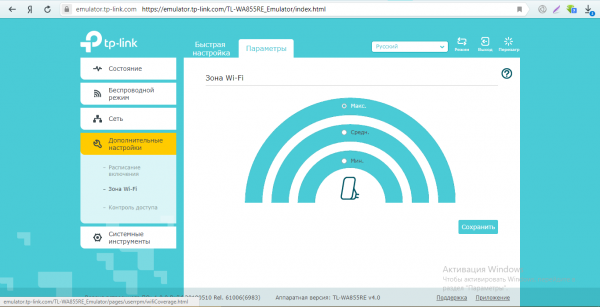
- В зоне «Вай-Фай» укажите степень мощности, с которой должен работать повторитель.
Определите самостоятельно мощность репитера
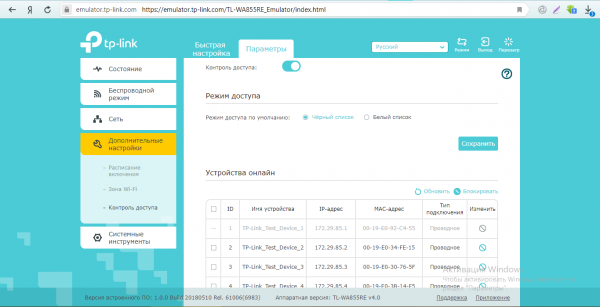
- В разделе «Контроль доступа» заведите при необходимости чёрный список девайсов, которым будет запрещён вход в сеть (они не смогут пользоваться «Вай-Фаем», даже если введут правильно пароль).
Вы можете запретить некоторым устройствам появляться в вашей локальной сети
Обновление прошивки репитера TP-LINK TL-WA855RE
Заметили, что усилитель стал работать некорректно? Посмотрите, есть ли на сайте производителя новая версия прошивки для этого усилителя. Если есть, смело обновляйтесь:
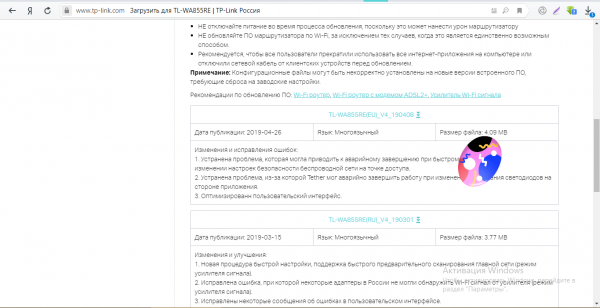
- Жмём на ссылку. Крутим страницу — смотрим на последний доступный вариант прошивки для усилителя.
Загрузите установочный пакет обновления с сайта
- Если версия на сайте выше той, что написана мелким шрифтом в оболочке внизу, загружаем архив с апдейтом.

Обратите внимание на текущую версию прошивки внизу
- Распаковываем документ в формате bin.
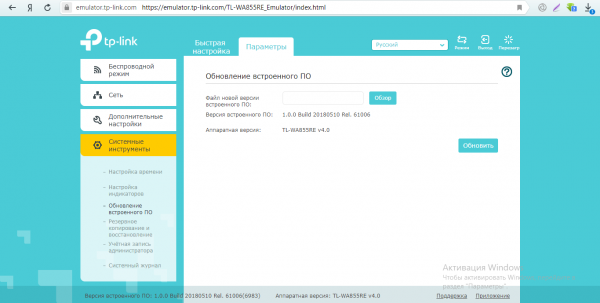
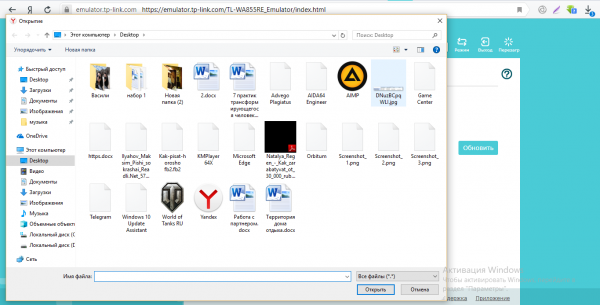
- Возвращаемся в оболочку — заходим в раздел с системными параметрами. Переключаемся на вкладку для обновления. Кликаем по «Обзор». В новом окне выделяем ранее скачанный файл (уже распакованный) и загружаем его в интерфейс с настройками.
Загрузите файл в оболочку и запустите апдейт
- Начинаем апдейт — ждём терпеливо, когда процедура с успехом завершится. В это время не трогаем устройство: не вынимаем из розетки, не жмём ни на какие кнопки на нём. Это займёт 2 – 5 минут.
- После обновления устройство и веб-оболочка перезагрузятся.
Изменение логина и пароля настроек
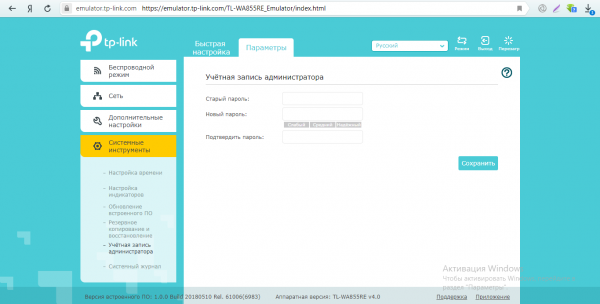
Чтобы быстро задать новый код безопасности для настроек вашего усилителя, сделайте вот что:
- Щёлкните по второй вкладке вверху «Параметры».
- В последнем меню слева «Системные» кликните по предпоследней ссылке для «учётки» администратора устройства.
- Вбейте сначала предыдущий пароль admin, а затем напечатайте новую комбинацию (два раза). Степень сложности вам система покажет. Доведите показатель хотя бы до среднего уровня.
Поставьте новый, более сложный пароль на оболочку усилителя
- Не забудьте кликнуть по кнопке для сохранения настроек.
Сброс до фабричных настроек
Не удаётся войти в веб-оболочку усилителя? Или заметили, что сеть устройства начала работать с ошибками? Сбросьте все настройки репитера и настройте его соединение с роутером заново. Для возобновления начальных параметров зажмите ручкой или каким-то другим острым предметом маленькую клавишу Reset на нижней панели усилителя справа от гнезда Ethernet. Удерживайте её до тех пор, пока все светодиоды гаджета не загорятся — усилитель после этого перезапустится.
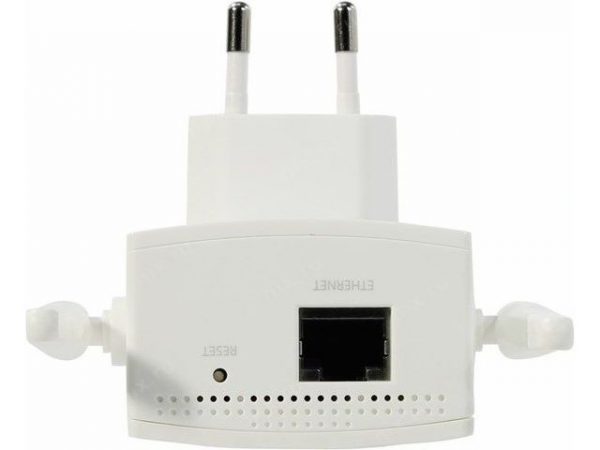
Зажмите на несколько секунд кнопку Reset
Отзывы о работе усилителя
Усилитель TP-LINK TL-WA855RE можно настроить моментально: вставьте в розетку, нажмите на WPS сначала на репитере, а после на роутере. Готово — соединение установилось, можете пользоваться интернетом. Если не получилось, попробуйте ещё раз, а потом используйте другой способ — настройку через веб-оболочку повторителя.
- Распечатать
Оцените статью:
- 5
- 4
- 3
- 2
- 1
(3 голоса, среднее: 3.3 из 5)
Поделитесь с друзьями!
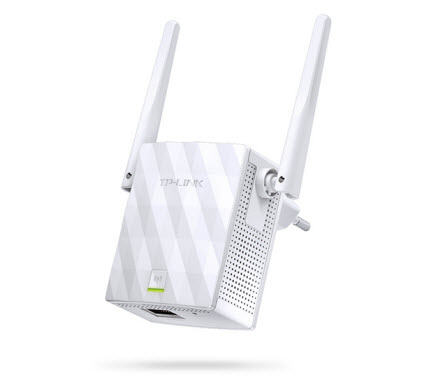
В данной статье будет показано каким образом при помощи усилителя беспроводного сигнала TP-Link TL-WA855RE можно увеличить радиус действия домашней беспроводной сети Wi-Fi.
Самый простой способ подключения — это просто включить усилитель беспроводного сигнала TP-Link TL-WA855RE в розетку 220V, после чего нажать на кнопку на лицевой стороне, а затем нажать кнопку wps на Вашем домашнем модеме, после чего на усилителе беспроводного сигнала TP-Link TL-WA855RE будет мигать индикатор, а когда он загорится стабильно — сеть будет продублирована и усилена. Но такой способ не всегда срабатывает, по этому в данной статье будет показана подробная ручная настройка.
Примечание: для того, чтобы подключиться к TP-Link TL-WA855RE, для его последующей перенастройки, необходимо установить с ним сетевое соединение по локальной сети. При настройке репитера использовалась ОС Windows 7 с браузером Google Chrome. Обращаем Ваше внимание, для входа в настройки TP-Link TL-WA855RE используется ip-адрес «192.168.0.254», или «tplinkrepeater.net.»
Шаг 1
После подключения усилителя беспроводного сигнала к сетевой карте компьютера открываем браузер и вводим в адресную строку 192.168.0.254 и нажимаем Enter, как показано на рисунке 1. Далее в открывшемся окне в оба поля нужно ввести admin маленькими буквами и нажать кнопку Login, как на рисунке 2.


Шаг 2
Теперь перейдём непосредственно к настройке. Усилитель беспроводного сигнала TP-Link TL-WA855RE предлагает нам возможность быстрой настройки, для этого выбираем верхнюю вкладку «Quick Setup», выбираем регион «Belarus» и модем указать часовой пояс после чего нажимаем «Next».
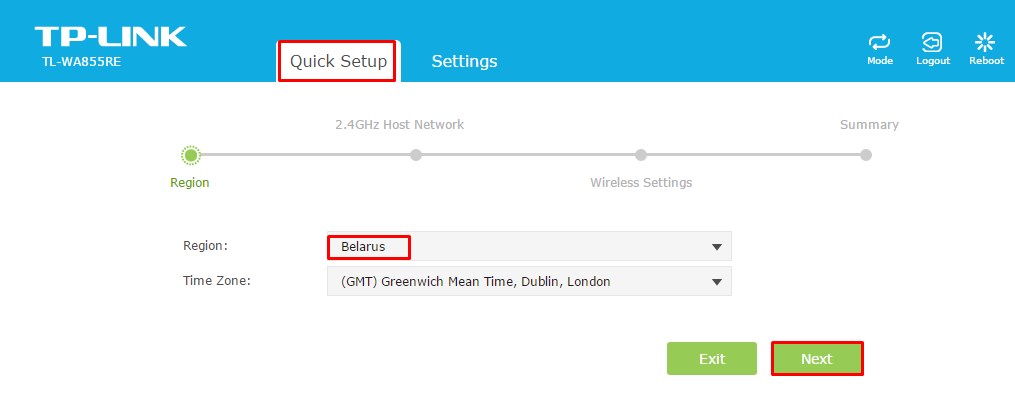
После нажатия на «Next», усилитель беспроводного сигнала TP-Link TL-WA855R проведёт сканирование на наличие доступных беспроводных сетей и после этого на экране отобразит все доступные.
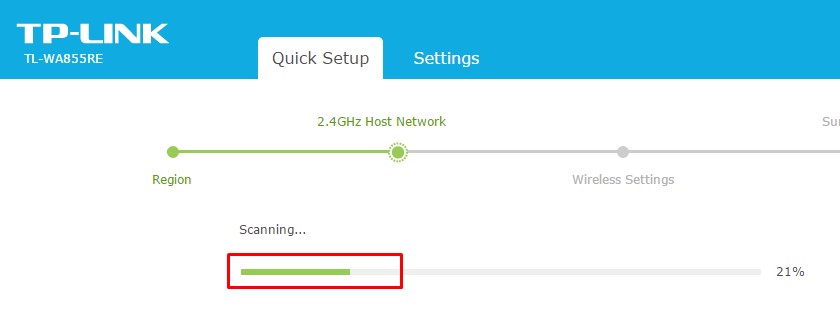
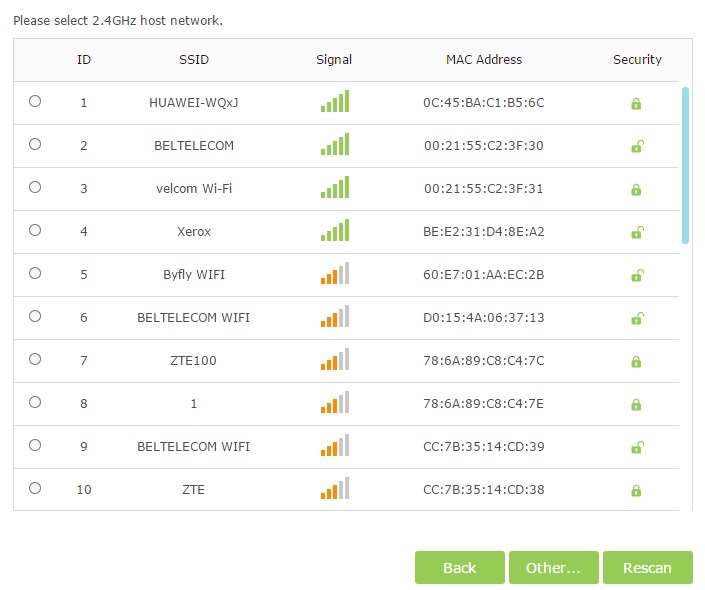
Шаг 3
Теперь нужно выбрать Вашу сеть, которую требуется расширить и ввести пароль. Пароль должен быть точно таким же как и от самой сети Wi-Fi, которую Вы хотите усилить. После ввода пароля нажимаем кнопку «Next».
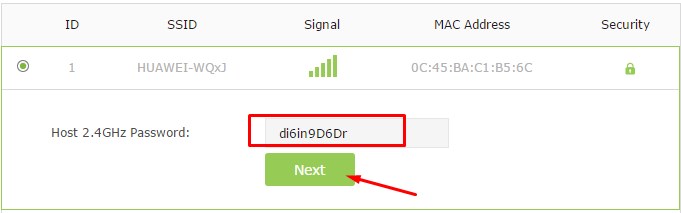
В следующем окне можно задать имя новой точке доступа, но лучше оставить всё по умолчанию и тогда не будет путаницы.
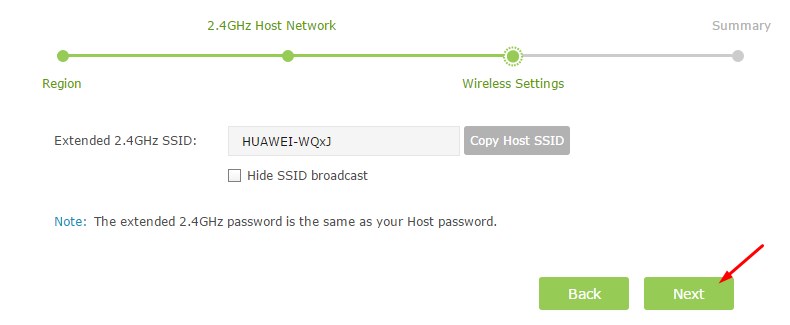
Если Вы ввели верный пароль и всё прошло успешно, то вы увидите вот такое окно, в котором нужно нажать «Save», после чего произойдёт сохранение настроек.
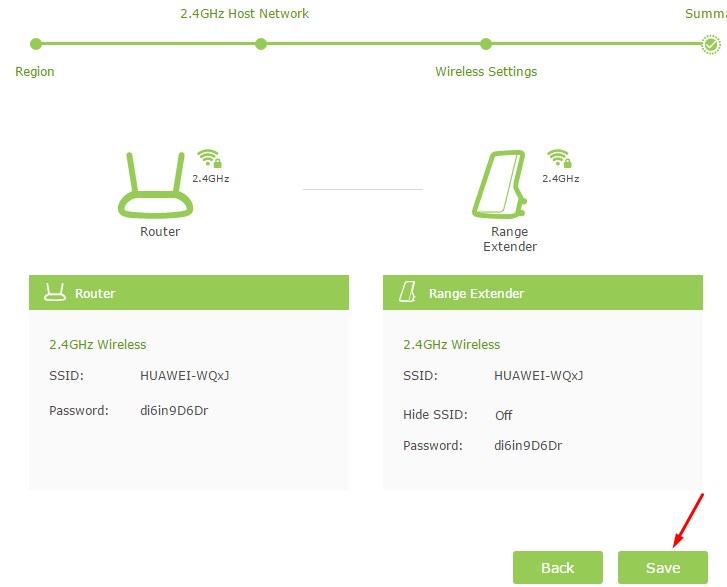
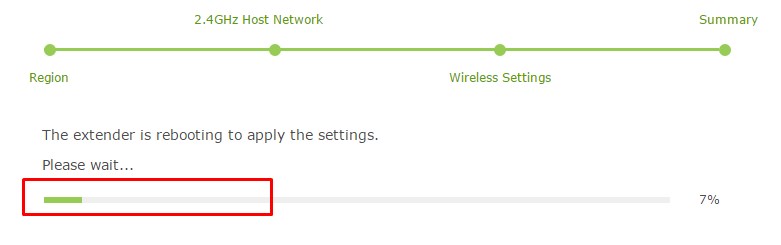
Теперь мы видим, что настройка прошла успешно и остаётся лишь согласиться с тем, что всё мы сделали верно, для этого нужно поставить птичку в поле «I am connected…» и нажать кнопку «Finish».
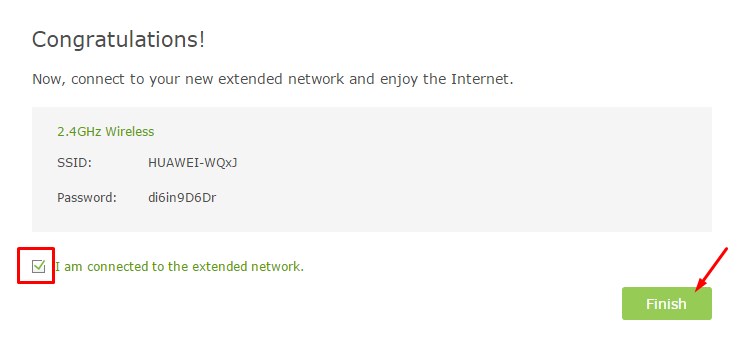
Теперь можно воспользоваться Wi-Fi в тех местах своего дома, где до этого был слабый сигнал.
Примечание: усилитель беспроводного сигнал TP-Link TL-WA855RE необходимо разместить в том месте, где сигнал Вашей беспроводной сети начинает угасать.
Усилитель беспроводного сигнала TP-Link TL-WA855RE был предоставлен магазином 

Руководство по быстрой установке
диапазон Extender
Настройка с видео

 Отсканируйте QR-код или посетите https://www.tp-link.com/support/setup-video/# range-extenders и найдите видео настройки вашей модели.
Включение
Подключите повторитель к розетке. рядом с ваш роутер. Подождите, пока индикатор питания не загорится постоянным светом.

Настроить через приложение Tether
- Загрузите последнюю версию приложения Tether в Apple App Store или Google Play или просто отсканируйте QR-код.

- Запустите приложение Tether и войдите в систему со своим TP-Link ID. Если у вас нет учетной записи, сначала создайте ее.

- Нажмите
+и выберите Расширитель диапазона.
Примечание: Если вы не можете найти свое устройство, обратитесь к FAQ> Q1.
- Следуя инструкциям приложения, чтобы завершить настройку
 Светодиод должен гореть постоянно, указывая на успешное подключение к маршрутизатору.
Примечание: Если светодиод не горит постоянно, см. FAQ> Q2.


Дополнительные методы настройки
Через Web Браузер
- Подключите компьютер или смартфон к сети повторителя. TP-Link_Extender.
- Войти http://tplinkrepeater.net or http://192.168.0.254 в web браузер.
Придумайте пароль для входа в систему. - Подписаться web инструкции по завершению настройки.
Через кнопку WPS
- Нажмите кнопку WPS на роутере.
- В течение 2 минут нажмите кнопку WPS на повторителе и удерживайте ее в течение 1 секунды. В
 Светодиодный индикатор должен перестать мигать и светиться постоянно, указывая на успешное соединение.
 - Если повторитель подключается к двухдиапазонному маршрутизатору, повторите шаги 1 и 2, чтобы подключиться к другому диапазону.
Расширенные сетевые имена:
Сетевое имя маршрутизатора с _EXT в конце или такое же, как у вашего маршрутизатора OneMesh (подробности о OneMesh см. На обратной стороне)
Пароли:
То же, что и ваш роутер
Дополнительные сведения см. В руководстве пользователя по адресу https://www.tp-link.com/support/download.
переезд

- Плагин расширителя о наполовину между вашим роутером и мертвой зоной Wi-Fi. Выбранное вами место должно быть в пределах досягаемости вашего роутера.
- Подождите примерно 2 минуты, пока
 Светодиодные повороты сплошной белый. Если нет, переместите повторитель ближе к роутеру для достижения лучшего качества сигнала.
Наконечник: Для более интуитивной помощи при определении местоположения откройте настройки повторителя через приложение Tether и выберите «Инструменты»> «Ассистент определения местоположения».
 Наслаждайтесь!
 Наслаждайтесь!
Подключите свои устройства к повторителю по беспроводной сети или с помощью кабеля Ethernet, а затем пользуйтесь Интернетом. Пароль вашей расширенной сети такой же, как у вашего хост-маршрутизатора.
Наконечник: Вы также можете настроить повторитель в режиме точки доступа, чтобы преобразовать существующую проводную сеть в беспроводную. Для получения дополнительной информации см. Руководство пользователя на
https://www.tp-link.com/support/download.
Доступ к настройкам расширителя
После настройки вы можете получить доступ к настройкам повторителя любым из следующих способов. Вы можете повторно выбрать хост-сети, изменить расширенные параметры сети и многое другое.
Примечание: Если ваш повторитель и маршрутизатор используют одно и то же сетевое имя, Метод 1 Рекомендовано.
Метод 1: через приложение Tether
- Подключите свой смартфон к сети повторителя или роутера. 2. Запустите приложение Tether, выберите повторитель и войдите в систему. 3. View или при необходимости измените настройки повторителя.
Метод 2: через Web Браузер
- Подключите компьютер или смартфон к сети повторителя. Если вы используете компьютер, отключите кабель Ethernet, если он есть.
- Запустить web браузер, введите http://tplinkrepeater.net в адресной строке и авторизуйтесь.
- View или при необходимости измените настройки повторителя.
Светодиод Пояснение
| LED | Статус | Индикация (для режима расширителя диапазона) |
| (Мощность) | Вкл Выкл моргание |
Повторитель включен или выключен. Система запускается или идет обновление прошивки. |
| (Сигнал) | Сплошной белый
Горит красным моргание от |
Повторитель подключен к беспроводной сети вашего маршрутизатора и находится в подходящем месте.
Повторитель получает слабый сигнал. Попробуйте переместить его ближе к маршрутизатору. WPS-соединение в процессе. Беспроводное соединение не установлено. |
| 2.4GHz | Вкл Выкл | Повторитель подключен или не подключен к беспроводной сети 2.4 ГГц вашего хост-маршрутизатора. |
| 5GHz | Вкл Выкл | Повторитель подключен или не подключен к беспроводной сети 5 ГГц вашего хост-маршрутизатора. |
OneMesh ™ с бесшовным роумингом
Маршрутизатор TP-Link OneMesh и повторители работают вместе, образуя единую сеть Wi-Fi. Путешествуйте по дому и оставайтесь на связи с максимально возможной скоростью благодаря бесшовному покрытию OneMesh.
 Единая сеть Wi-Fi
Маршрутизатор и повторители используют одни и те же настройки беспроводной сети, включая имя сети, пароль, настройки контроля доступа и многое другое.
 Бесшовный роуминг
Устройства автоматически переключаются между роутером и повторителями, когда вы перемещаетесь по дому, чтобы обеспечить максимально возможную скорость.
 Простая настройка и управление
Настройте сеть OneMesh, нажав кнопки WPS. Управляйте всеми сетевыми устройствами в приложении Tether или на вашем роутере. web страница управления.

Чтобы просмотреть полный список устройств TP-Link OneMesh, отсканируйте QR-код или посетите https://www.tp-link.com/One-Mesh/compatibility.
Единая сеть OneMesh

FAQ (часто задаваемые вопросы)
Ql. Что делать, если приложение Tether не может найти мое устройство?
- Подключите смартфон к сети TP-LInk_Extender повторителя.

- Запустите приложение Tether и выберите свой повторитель.
Наконечник: Если вы подключились к Wi-Fi повторителя, но по-прежнему не можете найти свое устройство, отключите передачу данных по сотовой сети.
- Следуйте инструкциям приложения, чтобы завершить настройку.
Если проблема не исчезла, обратитесь в нашу службу технической поддержки.


Q2. Что делать, если  Светодиод не загорается после завершения настройки через приложение Tether или web браузер?
- Возможно, вы ввели неверный пароль Wi-Fi для хост-маршрутизатора во время настройки. Проверьте пароль и попробуйте еще раз.
- Убедитесь, что повторитель находится близко к маршрутизатору, предпочтительно в пределах 16 футов, и вдали от крупных электроприборов.
- Если вы включили фильтрацию MAC-адресов беспроводной сети, управление беспроводным доступом или список управления доступом (ACL) на своем маршрутизаторе, сначала отключите их, а затем следуйте любому методу на первой странице, чтобы завершить настройку.
- Попробуйте настроить его с помощью кнопки WPS.
- Перезагрузите повторитель и снова выполните настройку.
Если проблема не исчезла, обратитесь в нашу службу технической поддержки.
Q3. Как сбросить повторитель?
- При включенном повторителе булавкой нажмите кнопку сброса и удерживайте ее в течение 1 секунды.
Повторитель перезагрузится.

Информация по технике безопасности
- Держите устройство подальше от воды, огня, влажности или горячей среды.
- Не пытайтесь разбирать, ремонтировать или модифицировать устройство. Если вам нужна услуга, свяжитесь с нами.
- Не используйте устройство там, где использование беспроводных устройств запрещено.
- Сетевая розетка должна быть установлена рядом с оборудованием и быть легко доступной.
Пожалуйста, прочтите и соблюдайте приведенную выше информацию по безопасности при работе с устройством. Мы не можем гарантировать отсутствие несчастных случаев или повреждений из-за неправильного использования устройства. Пожалуйста, используйте этот продукт осторожно и действуйте на свой страх и риск. TP-Link настоящим заявляет, что устройство соответствует основным требованиям и другим соответствующим положениям директив 2014/53 / EU, 2009/125 / EC, 2011/65 / EU и (EU) 2015/863.
Оригинал декларации соответствия ЕС можно найти на https://www.tp-link.com/en/ce.
 Чтобы общаться с пользователями или инженерами TP-Link, присоединяйтесь к сообществу TP-Link по адресу https://community.tp-link.com.
 Если у вас есть какие-либо предложения или потребности в наших руководствах по продуктам, вы можете отправить их по электронной почте. techwriter@tp-link.com.cn.
 Для получения технической поддержки, руководства пользователя и другой информации посетите https://www.tp-link.com/support, или просто отсканируйте QR-код.
 © TP-Link, 2020 7106508856 REV1.0.0

Документы / Ресурсы
Рекомендации
TP-Link TL-WA855RE — это надежный и простой в использовании усилитель сигнала Wi-Fi, который позволяет расширить покрытие вашей беспроводной сети. Устройство обеспечивает стабильное подключение в любой точке вашего дома или офиса, где существовала проблема с Wi-Fi сигналом.
Для начала установки и настройки усилителя сигнала TP-Link TL-WA855RE вам потребуется компьютер или ноутбук с доступом в интернет, а также беспроводной роутер, который будет использоваться как источник сигнала. Устройство поддерживает стандарты Wi-Fi 802.11 b/g/n и работает на частоте 2.4 ГГц.
Перед подключением усилителя рекомендуется убедиться, что беспроводной роутер работает исправно и обеспечивает стабильный сигнал. После этого вам потребуется подключить устройство к розетке в месте, где вы хотите улучшить сигнал Wi-Fi. Усилитель автоматически подключится к ближайшей точке доступа Wi-Fi и улучшит сигнал в этой области.
Перед использованием усилителя рекомендуется проверить его наличие соединения с беспроводным роутером. Для этого необходимо нажать кнопку WPS на устройстве и на беспроводном роутере в течение двух минут. Если соединение было успешно установлено, индикатор светодиодной лампы на усилителе загорится зеленым цветом.
Содержание
- Подключение и настройка усилителя сигнала Wi-Fi TP-Link TL-WA855RE
- Подключение
- Настройка
- Выбор места установки усилителя сигнала Wi-Fi
- Соединение усилителя с существующей Wi-Fi сетью
- Подключение устройств к усилителю сигнала Wi-Fi
- Настройка усилителя сигнала Wi-Fi через веб-интерфейс
- Настройка параметров сети Wi-Fi
Подключение и настройка усилителя сигнала Wi-Fi TP-Link TL-WA855RE
Подключение
Для начала убедитесь, что ваш маршрутизатор Wi-Fi работает и имеет подключение к Интернету. Затем следуйте инструкциям ниже, чтобы подключить усилитель сигнала Wi-Fi TP-Link TL-WA855RE:
- Подключите усилитель сигнала к электрической розетке в пределах диапазона действия вашей беспроводной сети.
- Подождите, пока индикатор силы сигнала на усилителе стабилизируется.
- На вашем устройстве, подключенном к Wi-Fi, найдите и выберите сеть с именем «TP-Link_XXXX», где «XXXX» — последние цифры MAC-адреса усилителя сигнала, указанного на его корпусе.
- Введите пароль для подключения к сети. Пароль можно найти на этикетке на корпусе усилителя сигнала.
- Дочитайте и примите условия лицензионного соглашения. Затем нажмите кнопку «Next» (Далее).
Настройка
После подключения усилителя сигнала Wi-Fi TP-Link TL-WA855RE вы можете настроить его в соответствии с вашими потребностями:
- Откройте веб-браузер на вашем устройстве, подключенном к Wi-Fi, и введите адрес 192.168.0.254 в строке адреса.
- Введите имя пользователя (admin) и пароль (admin), чтобы войти в настройки усилителя сигнала Wi-Fi. Затем нажмите кнопку «Login» (Войти).
- Выберите режим работы усилителя сигнала Wi-Fi (режим точки доступа или режим расширителя сети) и следуйте инструкциям на экране для настройки выбранного режима.
- Настройте имя сети (SSID) и пароль для новой точки доступа или расширенной сети.
- Проверьте настройки и нажмите кнопку «Save» (Сохранить), чтобы применить внесенные изменения.
Поздравляем! Вы успешно подключили и настроили усилитель сигнала Wi-Fi TP-Link TL-WA855RE. Теперь вы можете наслаждаться усиленным сигналом Wi-Fi и расширенной зоной покрытия вашей беспроводной сети.
Выбор места установки усилителя сигнала Wi-Fi
Для оптимальной производительности и покрытия зоны сигналом Wi-Fi рекомендуется установить усилитель сигнала Wi-Fi в центральной части помещения. Это поможет минимизировать препятствия, которые могут ослабить сигнал, такие как стены, мебель и другие предметы.
Используя настольное крепление или настенное крепление, установите усилитель сигнала Wi-Fi на достаточной высоте, чтобы избежать преград, таких как мебель или электронные устройства.
Также следует учитывать следующие рекомендации:
- Установите усилитель сигнала Wi-Fi на расстоянии от других устройств, которые могут создавать электромагнитные помехи, например, микроволновые печи или беспроводные телефоны.
- Избегайте установки усилителя сигнала Wi-Fi вблизи металлических предметов, так как они могут ослабить сигнал Wi-Fi.
- Постарайтесь установить усилитель сигнала Wi-Fi на таком расстоянии от основного маршрутизатора, чтобы сигнал был достаточно сильным для эффективной работы.
- Проверьте качество сигнала Wi-Fi в зоне установки усилителя сигнала Wi-Fi с помощью мобильного устройства или ноутбука, чтобы убедиться, что сигнал достаточно сильный на выбранном месте.
Следуя этим рекомендациям, вы сможете правильно выбрать место установки усилителя сигнала Wi-Fi и настроить его для обеспечения стабильного и качественного беспроводного интернет-соединения в вашем доме или офисе.
Соединение усилителя с существующей Wi-Fi сетью
Перед началом процедуры настройки усилителя TP-Link TL-WA855RE, убедитесь, что у вас есть доступ к вашей существующей Wi-Fi сети и пароль для подключения к ней.
1. Подключите усилитель к розетке питания вблизи вашего роутера Wi-Fi.
2. Дождитесь, пока индикатор на усилителе перейдет в режим быстрого мигания, что указывает на готовность к настройке.
3. На вашем устройстве (например, ноутбуке или смартфоне) откройте список доступных Wi-Fi сетей.
4. Найдите и выберите сеть с названием, начинающимся с «TP-Link_Extender», а затем нажмите на кнопку «Подключиться».
5. Откройте веб-браузер на вашем устройстве и введите адрес «http://tplinkrepeater.net» в адресной строке.
6. Введите административный пароль, если вы его установили ранее, либо используйте пароль по умолчанию «admin» и нажмите «Войти».
7. На странице установки выберите режим «Расширитель» и нажмите «Далее».
8. Выберите вашу существующую Wi-Fi сеть из списка доступных сетей и нажмите «Далее». Затем введите пароль для вашей сети Wi-Fi и нажмите «Далее».
9. Укажите имя сети (SSID) и пароль для усилителя Wi-Fi. Желательно использовать разные данные, чтобы отличать его от вашей основной сети. Нажмите «Далее» для продолжения.
10. Подтвердите настройки и нажмите «Завершить». Усилитель будет перезагружен для применения ваших настроек.
11. После перезагрузки усилителя вы сможете подключиться к новой Wi-Fi сети с именем, которое вы указали в шаге 9.
Теперь у вас есть настроенный усилитель TP-Link TL-WA855RE, который подключен к существующей Wi-Fi сети и готов к использованию.
Подключение устройств к усилителю сигнала Wi-Fi
После того, как вы настроили ваш TP-Link TL-WA855RE, вы можете подключить различные устройства к усилителю сигнала Wi-Fi. Вот подробные инструкции, которые помогут вам выполнить эту задачу:
1. Убедитесь, что усилитель сигнала Wi-Fi подключен к источнику питания и находится в рабочем состоянии. Для этого убедитесь, что светодиодные индикаторы на устройстве горят.
2. Перейдите к настройкам Wi-Fi на вашем устройстве, которое вы хотите подключить к усилителю сигнала.
3. Найдите доступную Wi-Fi сеть с именем, которое соответствует имени вашего усилителя сигнала. Обычно имя сети будет содержать слово «extender» или «repeater».
4. Выберите найденную Wi-Fi сеть и введите пароль, если это требуется.
5. Подождите несколько секунд, пока ваше устройство подключается к выбранной Wi-Fi сети.
6. После успешного подключения вашего устройства к усилителю сигнала Wi-Fi вы можете начинать пользоваться усиленным сигналом.
7. Повторите эти шаги для каждого устройства, которое вы хотите подключить к усилителю сигнала Wi-Fi.
Теперь вы знаете, как подключить устройства к усилителю сигнала Wi-Fi TP-Link TL-WA855RE. Пользуйтесь усиленным Wi-Fi сигналом во всем доме или офисе и наслаждайтесь стабильным и быстрым интернетом.
Настройка усилителя сигнала Wi-Fi через веб-интерфейс
1. Подключите усилитель сигнала Wi-Fi к электропитанию и дождитесь, пока индикатор POWER перестанет мигать и загорится постоянно.
2. Подключите компьютер или мобильное устройство к сети усилителя, используя проводное или беспроводное соединение.
3. Откройте веб-браузер и введите адрес 192.168.0.254 в поле адреса.
4. Введите логин и пароль для доступа к веб-интерфейсу усилителя. По умолчанию логин — admin, пароль — admin.
5. После успешной авторизации вы попадете на главную страницу веб-интерфейса.
6. Для настройки усилителя сигнала Wi-Fi выберите вкладку «Quick Setup» или «Быстрая настройка» в меню слева.
7. В разделе «Режим работы» выберите режим «Усилитель сигнала Wi-Fi».
8. Введите SSID (имя сети) и пароль для новой сети усилителя. Опционально, можно также изменить канал и шифрование Wi-Fi.
9. Нажмите кнопку «Сохранить», чтобы применить настройки.
10. После сохранения настроек, усилитель сигнала Wi-Fi будет перезагружен и начнет работать с новыми параметрами.
11. Подключите устройства к новой сети усилителя с использованием нового имени сети и пароля.
12. Проверьте качество и уровень сигнала Wi-Fi в разных частях помещения, чтобы удостовериться, что усилитель сигнала выполнил свою функцию.
Теперь у вас должен быть настроен и готов к использованию усилитель сигнала Wi-Fi TP-Link TL-WA855RE.
Настройка параметров сети Wi-Fi
После успешного подключения усилителя сигнала Wi-Fi к вашей домашней сети, можно приступить к настройке параметров Wi-Fi.
1. Войдите в веб-интерфейс усилителя, введя IP-адрес устройства в адресную строку браузера и нажав Enter.
2. Введите имя пользователя и пароль, чтобы получить доступ к настройкам усилителя. Обратитесь к документации устройства для получения информации о значениях по умолчанию.
3. Перейдите в раздел настроек Wi-Fi, где вы сможете внести необходимые изменения.
4. Настройте следующие параметры:
— Имя сети (SSID): укажите желаемое имя для вашей Wi-Fi сети.
— Режим работы: выберите поддерживаемый режим Wi-Fi (например, 802.11n).
— Канал: выберите наименее загруженный канал для вашей Wi-Fi сети. Можно воспользоваться автоматическим режимом.
— Режим защиты: выберите тип защиты и введите пароль для доступа к сети Wi-Fi (например, WPA2-PSK).
— Другие параметры: в зависимости от ваших потребностей, вы можете настроить другие параметры, такие как ширина канала, передача мощности и т. д.
5. После внесения изменений сохраните настройки и перезагрузите усилитель сигнала Wi-Fi, чтобы изменения вступили в силу.
Теперь ваш усилитель сигнала Wi-Fi настроен и готов к использованию. Убедитесь, что ваши устройства подключены к новой Wi-Fi сети и наслаждайтесь более стабильным и качественным сигналом!