
TP-Link TL-WA854RE — это усилитель wifi сигнала, который позволяет расширить покрытие вашей беспроводной сети и улучшить качество сигнала. Но как правильно настроить этот усилитель, чтобы получить максимальную производительность и стабильность сети? В этой статье мы рассмотрим подробную инструкцию по настройке усилителя wifi сигнала TP-Link TL-WA854RE.
Перед тем как начать настройку усилителя, убедитесь, что ваш роутер работает и подключен к интернету. Также у вас должен быть компьютер или ноутбук с доступом к интернету. Если все готово, приступаем к настройке усилителя.
1. Сначала подключите усилитель к электрической розетке и дождитесь, пока индикатор питания загорится зеленым цветом. Это означает, что усилитель успешно включен и готов к настройке.
2. Затем подключите компьютер или ноутбук к усилителю с помощью Ethernet-кабеля. Вставьте один конец кабеля в порт Ethernet на усилителе, а другой конец в порт Ethernet на вашем компьютере или ноутбуке.
Примечание: Если ваш компьютер или ноутбук не имеет порта Ethernet, вы можете подключиться к усилителю с помощью беспроводного соединения. Для этого найдите на усилителе доступную сеть wifi (SSID), выберите ее и введите пароль, указанный на коробке усилителя.
3. Теперь откройте любой веб-браузер и введите IP-адрес усилителя (по умолчанию 192.168.0.254) в адресную строку. Нажмите Enter, чтобы перейти на страницу настроек усилителя.
4. После загрузки страницы настроек вы увидите окно авторизации. Введите имя пользователя и пароль по умолчанию (admin для обоих полей) и нажмите кнопку Войти, чтобы войти в систему.
5. Теперь вы находитесь на главной странице настроек усилителя. Здесь вы можете изменить различные параметры сети, такие как имя сети (SSID), пароль и тип шифрования. Выберите нужные настройки и нажмите кнопку Сохранить, чтобы применить изменения.
Поздравляю, вы успешно настроили усилитель wifi сигнала TP-Link TL-WA854RE! Теперь ваша беспроводная сеть должна работать стабильно и иметь высокую скорость передачи данных. Если у вас возникли проблемы или вопросы, вы всегда можете обратиться к руководству пользователя или обратиться в службу поддержки TP-Link.
Содержание
- Инструкция по настройке усилителя wifi сигнала TP-Link TL-WA854RE
- Шаг 1: Подготовка к установке
- Шаг 2: Подключение усилителя к сети
Инструкция по настройке усилителя wifi сигнала TP-Link TL-WA854RE
В этой инструкции рассмотрим пошаговую настройку усилителя wifi сигнала TP-Link TL-WA854RE для улучшения качества и дальности беспроводного подключения.
Шаг 1: Подключение устройства
1.1. Подключите усилитель wifi сигнала к розетке в непосредственной близости от вашего роутера.
1.2. Дождитесь, пока индикатор питания усилителя загорится зеленым светом.
Шаг 2: Подключение к усилителю wifi сети
2.1. На вашем устройстве (компьютере или смартфоне) перейдите в настройки Wi-Fi.
2.2. Найдите сеть с именем «TP-Link_Extender_» и подключитесь к ней.
2.3. Введите пароль, указанный на дне усилителя wifi, чтобы подключиться к сети.
Шаг 3: Настройка усилителя wifi
3.1. Откройте веб-браузер и введите адрес «http://tplinkrepeater.net/» в адресной строке.
3.2. Введите логин и пароль для доступа к настройкам (по умолчанию логин: admin, пароль: admin).
3.3. Нажмите на вкладку «Quick Setup» (Быстрая настройка).
3.4. Выберите вашу существующую Wi-Fi сеть из списка доступных сетей.
3.5. Введите пароль для подключения к вашей сети и нажмите «Next» (Далее).
3.6. Подтвердите настройки и нажмите «Finish» (Завершить).
Поздравляю, вы успешно настроили усилитель wifi сигнала TP-Link TL-WA854RE! Теперь вы можете наслаждаться улучшенным беспроводным подключением и иметь доступ к Wi-Fi в более удаленных местах.
Шаг 1: Подготовка к установке
Перед началом установки усилителя wifi сигнала TP-Link TL-WA854RE рекомендуется выполнить несколько предварительных действий:
- Проверьте совместимость устройств – убедитесь, что ваш роутер и компьютер или мобильное устройство совместимы с TL-WA854RE.
- Выберите подходящее место – выберите место для установки усилителя wifi сигнала, где он будет находиться максимально близко к вашему роутеру. Идеальным местом будет центральная часть вашего дома или квартиры, чтобы обеспечить равномерное распределение сигнала.
- Подготовьте необходимые материалы – перед установкой усилителя wifi сигнала, убедитесь, что у вас имеются все необходимые материалы, включая устройство TL-WA854RE, компьютер или мобильное устройство для настройки, доступ к интернету и роутер.
Шаг 2: Подключение усилителя к сети
После того как вы установили усилитель TP-Link TL-WA854RE в удобном месте, необходимо подключить его к вашей сети.
Для начала, подключите усилитель к розетке и дождитесь, пока индикатор питания перейдет в режим ожидания.
Затем, включите беспроводной адаптер на вашем компьютере или устройстве и найдите список доступных сетей Wi-Fi.
В списке сетей найдите сеть с именем «TP-Link Extender» и выберите ее. Вам может потребоваться ввести пароль, который по умолчанию указан на наклейке на задней панели усилителя.
После успешного подключения к сети усилителя, откройте любой веб-браузер и введите в адресной строке «http://tplinkrepeater.net» или «http://192.168.0.254».
Откроется страница настройки усилителя. Введите логин и пароль по умолчанию (логин — «admin», пароль — «admin») и нажмите «Войти».
Настройте усилитель согласно своим предпочтениям, выбрав стандарт беспроводной сети, новое имя сети (SSID) и установив новый пароль.
После завершения настройки, нажмите «Сохранить» и усилитель будет готов к использованию. Теперь вы можете наслаждаться более сильным и стабильным Wi-Fi сигналом в радиусе действия усилителя.
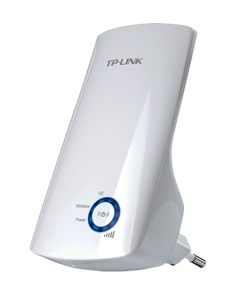
Для написания данной инструкции мы выбрали Wi-Fi-усилитель сигнала (репитер) TP-LINK TL-WA854RE.
Выглядит он так:
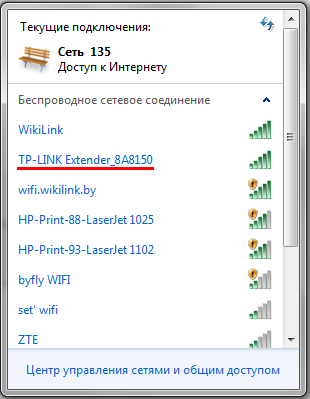
Вставляем репитер в розетку. В списке беспроводных сетей находим сеть с именем:
TP-LINK Extender_XXXXXX (X — цифры и буквы, в каждой модели разные)
Подключаемся к этой сети.
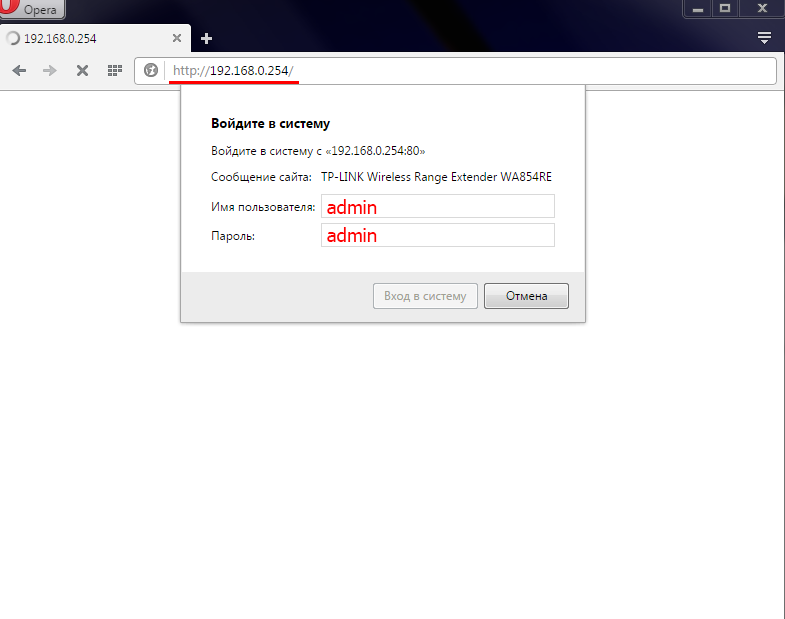
В адресной строке браузера набираем адрес: 192.168.0.254 и жмём Enter.
Появится окно входа. Чтобы войти в настройки репитера вводим
Имя пользователя: admin
Пароль: admin
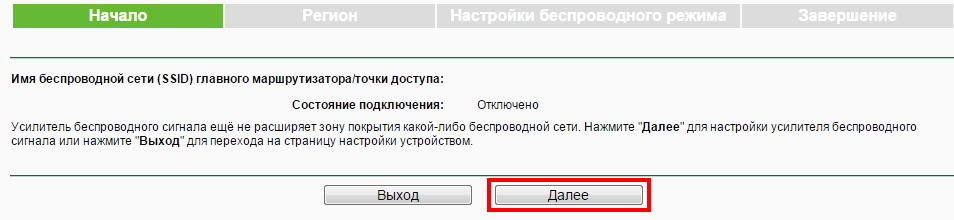
Появится окно начала настройки. Жмём «Далее«.
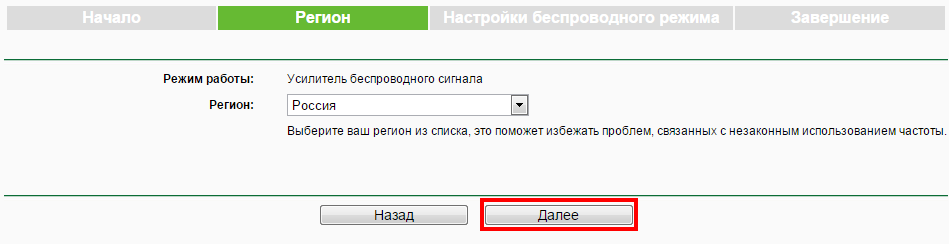
Выбираем регион «Россия» и жмём «Далее»
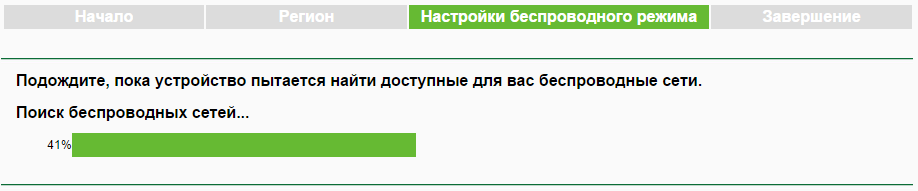
Дальше репитер начнёт искать доступные беспроводные сети:
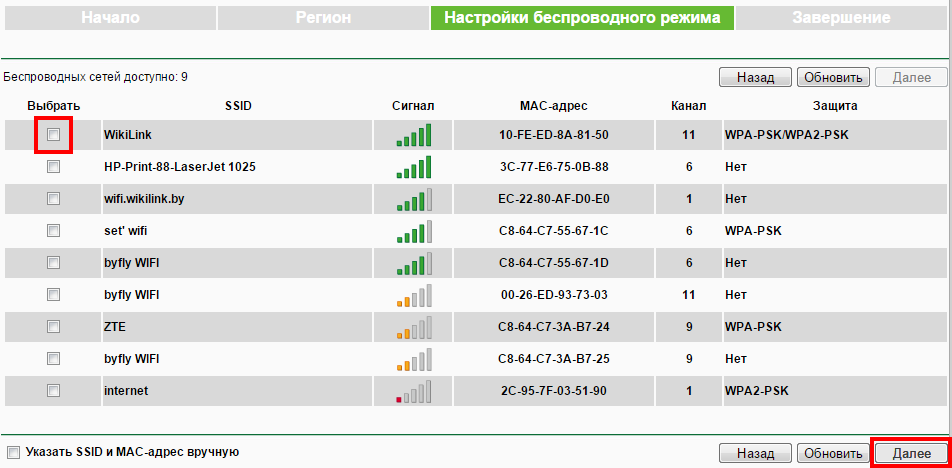
В списке Wi-Fi сетей находим свою сеть. Ставим напротив галочку и жмём «Далее»
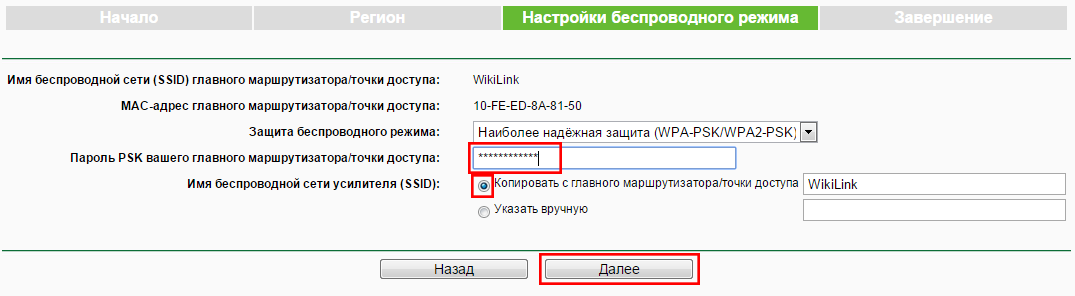
В этом окне вводим пароль вашей Wi-Fi сети, ставим галочку «Копировать с главного маршрутизатора» и жмём «Далее»
Жмём «Завершить»
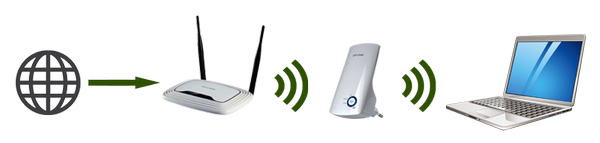
Принцип работы репитера
-
Инструкции по эксплуатации
1

TP-LINK TL-WA854RE инструкция по эксплуатации
(42 страницы)
- Языки:Русский
-
Тип:
PDF -
Размер:
2.43 MB -
Описание:
Усилитель сигнала Wi-Fi
Просмотр
На NoDevice можно скачать инструкцию по эксплуатации для TP-LINK TL-WA854RE. Руководство пользователя необходимо для ознакомления с правилами установки и эксплуатации TP-LINK TL-WA854RE. Инструкции по использованию помогут правильно настроить TP-LINK TL-WA854RE, исправить ошибки и выявить неполадки.
TP-Link TL-WA854RE — это надежное устройство, предназначенное для усиления Wi-Fi сигнала в вашем доме или офисе. Но как правильно настроить этот репитер, чтобы он максимально эффективно выполнял свои функции?
В этой статье мы расскажем вам о шагах, которые нужно выполнить для настройки репитера TP-Link TL-WA854RE. Все инструкции будут представлены пошагово, с подробными пояснениями, чтобы даже начинающий пользователь смог без проблем освоить этот процесс.
Перед настройкой репитера TP-Link TL-WA854RE вам потребуется иметь доступ к основному маршрутизатору Wi-Fi сети. Также убедитесь, что у вас есть защищенная Wi-Fi сеть, так как настройки репитера будут применяться к вашей существующей сети.
Готовы начать? Тогда давайте пошагово разберемся, как настроить репитер TP-Link TL-WA854RE!
Содержание
- Описание репитера TP-Link TL-WA854RE
- Подготовка к установке репитера
- Подключение репитера к компьютеру
- Подключение репитера к беспроводной сети
Описание репитера TP-Link TL-WA854RE
TP-Link TL-WA854RE оснащен встроенными антеннами, которые обеспечивают высокую производительность и надежность сигнала Wi-Fi. Он поддерживает стандарты беспроводной связи 802.11b/g/n и может работать в двух режимах: режиме усилителя сигнала (репитера) и точки доступа.
Установка и настройка репитера TP-Link TL-WA854RE очень просты и не требуют специальных знаний. Для начала необходимо подключить его к розетке и убедиться, что индикаторы питания и сигнала горят зеленым цветом. Затем можно приступать к настройке с помощью веб-интерфейса репитера.
- Идентифицируйте сеть Wi-Fi, к которой вы хотите подключиться, и выберите ее из списка доступных сетей.
- Введите пароль, если сеть защищена паролем, и нажмите кнопку «Подключиться».
- Подождите, пока репитер установит соединение с основным маршрутизатором. Дождитесь, пока индикатор сигнала перестанет мигать и загорится постоянно.
- Проверьте подключение, используя устройство с Wi-Fi, чтобы убедиться, что оно работает.
TP-Link TL-WA854RE также обладает другими полезными функциями, такими как энергосбережение и программирование времени работы. Он также совместим с любыми беспроводными устройствами и операционными системами.
Надеюсь, что эта шаг за шагом инструкция по настройке репитера TP-Link TL-WA854RE окажется полезной и поможет вам получить лучшее Wi-Fi покрытие в вашей домашней или рабочей сети!
Подготовка к установке репитера
Перед установкой репитера TP-Link TL-WA854RE необходимо выполнить несколько подготовительных шагов:
- Проверьте наличие всех комплектующих частей в упаковке репитера.
- Убедитесь, что у вас есть доступ к роутеру, который будет использоваться с репитером.
- Разместите репитер в месте, где вы хотите расширить Wi-Fi сигнал. Рекомендуется выбрать место, близкое к роутеру и вдали от преград, таких как стены и металлические предметы.
- Убедитесь, что репитер и роутер отключены от электрической сети.
- Подключите репитер к розетке.
После выполнения этих шагов вы будете готовы перейти к установке и настройке репитера TP-Link TL-WA854RE.
Подключение репитера к компьютеру
Чтобы начать настройку репитера TP-Link TL-WA854RE, сначала необходимо его подключить к компьютеру. Для этого выполните следующие шаги:
Шаг 1: Подсоедините один конец кабеля Ethernet к порту Ethernet на задней панели репитера, а другой конец к порту Ethernet на вашем компьютере.
Шаг 2: Убедитесь, что репитер подключен к электропитанию и включен. Вам должны загореться индикаторы питания и сигнала на передней панели.
Шаг 3: После подключения кабеля Ethernet и включения репитера, ваш компьютер должен автоматически определить новое сетевое подключение. Дождитесь, пока компьютер завершит процесс распознавания нового устройства.
Шаг 4: Откройте веб-браузер на вашем компьютере и введите IP-адрес репитера TP-Link TL-WA854RE в адресной строке. IP-адрес по умолчанию 192.168.0.254, но вы также можете найти его на наклейке на задней панели репитера.
Шаг 5: После ввода IP-адреса, нажмите клавишу «Enter» на клавиатуре, чтобы открыть панель управления репитером.
Примечание: Если панель управления не открывается, убедитесь, что ваш компьютер подключен к репитеру и IP-адрес введен правильно. Если проблема не устраняется, попробуйте повторно выполнить шаги выше или обратитесь в службу поддержки TP-Link для получения помощи.
Теперь вы успешно подключили репитер TP-Link TL-WA854RE к компьютеру и готовы перейти к настройке сети.
Подключение репитера к беспроводной сети
Подключение репитера TP-Link TL-WA854RE к беспроводной сети обеспечивает расширение зоны покрытия Wi-Fi сигнала и усиление сигнала в слабых местах вашего дома или офиса. В данном разделе мы рассмотрим процесс подключения репитера к беспроводной сети шаг за шагом.
Перед началом подключения убедитесь, что у вас есть следующие компоненты:
| 1. | Репитер TP-Link TL-WA854RE |
| 2. | Роутер с беспроводной сетью (используется для создания основной Wi-Fi сети) |
| 3. | Компьютер или смартфон с доступом в интернет |
| 4. | Провод Ethernet (опционально, для подключения репитера к компьютеру) |
Шаг 1: Подготовка репитера
Перед подключением репитера убедитесь, что он находится в зоне покрытия вашей основной Wi-Fi сети.
Шаг 2: Подключение репитера
1. Подключите репитер к розетке электропитания и дождитесь, пока индикатор Power станет зеленым.
2. Нажмите кнопку WPS на репитере и удерживайте ее около 5 секунд, пока индикатор WPS не запустится мигать.
3. Нажмите кнопку WPS на вашем роутере и удерживайте ее около 5 секунд, пока индикатор WPS на роутере не запустится мигать.
4. После успешного подключения индикатор Wi-Fi на репитере должен загореться и оставаться включенным.
Шаг 3: Подключение компьютера или смартфона к репитеру
1. На вашем компьютере или смартфоне найдите список доступных Wi-Fi сетей и выберите сеть, название которой соответствует модели репитера (например, «TP-Link_Extender_XXXXXX»).
2. Введите пароль, указанный на этикетке репитера (по умолчанию пароль: admin), и нажмите кнопку «Подключиться».
3. После успешного подключения ваш компьютер или смартфон будет иметь доступ к интернету через репитер.
Вы успешно подключили репитер TP-Link TL-WA854RE к вашей беспроводной сети. Теперь вы можете пользоваться Wi-Fi связью в слабых зонах покрытия вашего дома или офиса.
 Руководство по быстрой установке
диапазон Extender
TL-WA854RE
 Настройка с видео
Отсканируйте QR-код или посетите

https://www.tp-link.com/download/TL-WA854RE.html
Включение
Подключите повторитель к розетке рядом с роутером. Подождите, пока индикатор питания не загорится.

Настроить
Через приложение Tether
Через приложение Tether
- Загрузите последнюю версию приложения Tether в Apple App Store или Google Play или просто отсканируйте QR-код.

- Запустите приложение Tether и войдите в систему со своим TP-Link ID. Если у вас нет учетной записи, сначала создайте ее.

- Нажмите+ и выберите Range Extender.
Примечание: Если вы не можете найти свое устройство, обратитесь к FAQ> Q1.
- Следуйте инструкциям приложения, чтобы завершить настройку.
Светодиод RE должен гореть постоянно, указывая на успешное подключение к маршрутизатору.
Примечание: Если светодиод не горит постоянно, см. FAQ> Q2.


Дополнительные методы настройки
- Через Web Браузер
1. Подключите компьютер или смартфон к сети повторителя TP-Link_Extender.
2. Посещение http://tplinkrepeater.net or http://192.168.0.254 в web браузер.
Придумайте пароль для входа в систему.
3. следить web инструкции по завершению настройки. - Через кнопку WPS
1. Нажмите кнопку WPS на маршрутизаторе.
2. В течение 2 минут нажмите кнопку WPS на повторителе и удерживайте ее в течение 1 секунды. Светодиод RE должен перестать мигать и светиться постоянно, указывая на успешное соединение.
Расширенное сетевое имя:
Сетевое имя маршрутизатора с _EXT в конце
Пароль:
То же, что и ваш роутер
Дополнительные сведения см. В руководстве пользователя по адресу
https://www.tp-link.com/support/download/.
переезд
- Подключите повторитель примерно на полпути между маршрутизатором и мертвой зоной Wi-Fi. Выбранное вами место должно находиться в пределах досягаемости вашего маршрутизатора.
- Подождите примерно 2 минуты, пока 3 или более
 Загораются светодиоды. В противном случае переместите повторитель ближе к маршрутизатору, чтобы добиться лучшего качества сигнала.
Совет. Для более интуитивной помощи при определении местоположения откройте настройки повторителя через приложение Tether и выберите «Инструменты»> «Ассистент определения местоположения».

 Наслаждайтесь интернетом!
Доступ к настройкам расширителя
После настройки вы можете получить доступ к настройкам повторителя любым из следующих способов. Вы можете повторно выбрать хост-сети, изменить расширенные параметры сети и многое другое.
Примечание: Если ваш повторитель и маршрутизатор используют одно и то же сетевое имя, рекомендуется метод 1.
Метод 1: через приложение Tether
- Подключите смартфон к сети повторителя или роутера.
- Запустите приложение Tether, выберите повторитель и войдите в систему.
- View или при необходимости измените настройки повторителя.
Метод 2: через Web Браузер
- Подключите компьютер или смартфон к сети повторителя. Если вы используете компьютер, отключите кабель Ethernet, если он есть.
- Запустить web браузер, введите http://tplinkrepeater.net в адресной строке и авторизуйтесь.
- View или при необходимости измените настройки повторителя.
Светодиод Пояснение

| LED | Статус | Индикация (для режима расширителя диапазона) |
| RE | Вкл Выкл моргание |
Повторитель подключен или не подключен к беспроводной сети вашего маршрутизатора. WPS-соединение в процессе. |
| Беспроводной сети | Вкл Выкл | Функция беспроводной связи повторителя включена или отключена. |
| Питания | Вкл Выкл моргание |
Повторитель включен или выключен. Система запускается или идет обновление прошивки. |
 (Сигнал Сила) |
Вкл Выкл | Указывает на соединение Wi-Fi между повторителем и маршрутизатором. Более горящие светодиоды указывают на лучшую мощность сигнала. |
FAQ (часто задаваемые вопросы)
Ql. Что делать, если приложение Tether не может найти мое устройство во время настройки?
Q2. Что делать, если индикатор RE не горит постоянно после завершения настройки через приложение Tether или web браузер?
- Возможно, вы ввели неверный пароль Wi-Fi для хост-маршрутизатора во время настройки. Проверьте пароль и попробуйте еще раз.
- Убедитесь, что повторитель находится близко к маршрутизатору, предпочтительно в пределах 16 футов, и вдали от крупных электроприборов.
- Если вы включили фильтрацию MAC-адресов беспроводной сети, управление беспроводным доступом или список управления доступом (ACL) на своем маршрутизаторе, сначала отключите их, а затем следуйте любому методу на первой странице, чтобы завершить настройку.
- Попробуйте настроить его с помощью кнопки WPS.
- Перезагрузите повторитель и снова выполните настройку.
Если проблема не исчезла, обратитесь в нашу службу технической поддержки.
Q3. Как сбросить повторитель?
- При включенном повторителе с помощью булавки нажмите кнопку RESET и удерживайте ее в течение 1 секунды. Повторитель перезагрузится.


Информация по технике безопасности
- Держите устройство подальше от воды, огня, влажности или горячей среды.
- Не пытайтесь разбирать, ремонтировать или модифицировать устройство.
- Не используйте устройство там, где использование беспроводных устройств запрещено.
- Сетевая розетка должна быть установлена рядом с оборудованием и быть легко доступной.
Пожалуйста, прочтите и соблюдайте приведенную выше информацию по безопасности при работе с устройством. Мы не можем гарантировать отсутствие несчастных случаев или повреждений из-за неправильного использования устройства.
Пожалуйста, используйте этот продукт осторожно и действуйте на свой страх и риск.
TP-Link настоящим заявляет, что устройство соответствует основным требованиям и другим соответствующим положениям директив 2014/53 / EU, 2009/125 / EC, 2011/65 / EU и (EU) 2015/863.
Оригинал декларации соответствия ЕС можно найти на https://www.tp-link.com/en/ce.
Чтобы общаться с пользователями или инженерами TP-Link, присоединяйтесь к сообществу TP-Link по адресу https://community.tp-link.com.
Если у вас есть какие-либо предложения или потребности в наших руководствах по продуктам, вы можете отправить их по электронной почте. techwriter@tp-link.com.cn.
Для получения технической поддержки, руководства пользователя и другой информации посетите https://www.tp-link.com/support/или просто отсканируйте QR-код. http://www.tp-link.com/support