
Роутер TP-Link TL-MR3040 — ваш друг в путешествии или командировке. Полезно не только знать, какие возможности он даст пользователю, но и как его настроить, когда в этом возникала необходимость, например, при смене интернет-провайдера.
Обзор роутера TP-Link MR3040
TP-Link TL-MR3040 — гибрид домашнего и мобильного роутера. Он занимает не больше места, чем два айфона, положенные друг на друга.
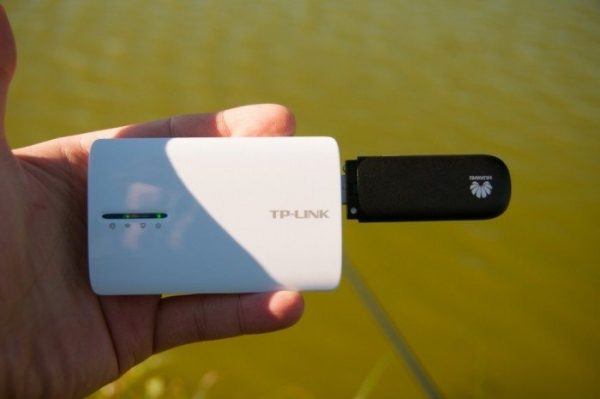
TL-MR3040 представляет собой компактный переносной роутер
В корпусе MR3040, в отличие от большинства других роутеров TP-Link, отсутствуют ряды вентиляционных отверстий, а значит, он чаще перезапускается из-за перегрева в случае работы на грани своих возможностей.
Роутер TL-MR3040 отличается от своих стационарных собратьев, например, TP-Link серии MR32xx:
- наличием порта microUSB для питания от «зарядки» смартфонов и планшетов — в других моделях TP-Link питание подаётся через классический «джек» с закольцованным минусовым выводом;

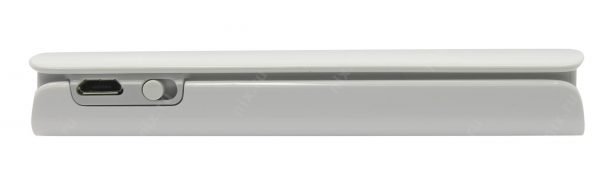
Роутер TL-MR3040 заряжается через порт microUSB, который находится на боковой панели рядом с кнопкой питания
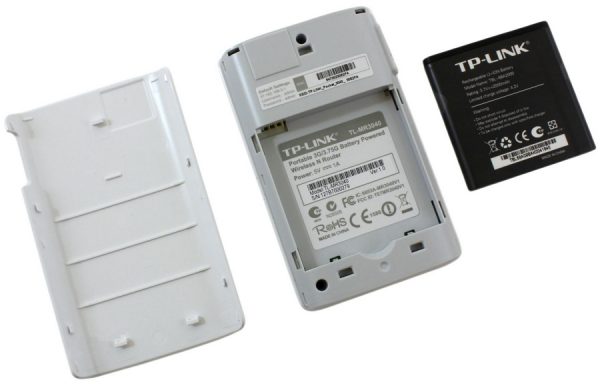
- встроенной батареей на 2000 мАч, обеспечивающей до трёх часов работы устройства при отключении электричества (даже при интенсивной нагрузке на Wi-Fi и сотовые сети 3G/4G);

Роутер TL-MR3040 имеет встроенную батарею, поддерживающую его работу в течение трёх часов при самой интенсивной нагрузке
- малым весом (96 г без модема).
TL-MR3040 потребляет до одного ампера в час — такова его максимальная нагрузка. В неё входят: предельно слабый сигнал сотовой сети на USB-модеме, при котором ещё возможна скорость соединения от 1 Мбит/с, а также одновременно работающие подключение по кабелю и раздача трафика по Wi-Fi с максимальным количеством гаджетов или ПК.
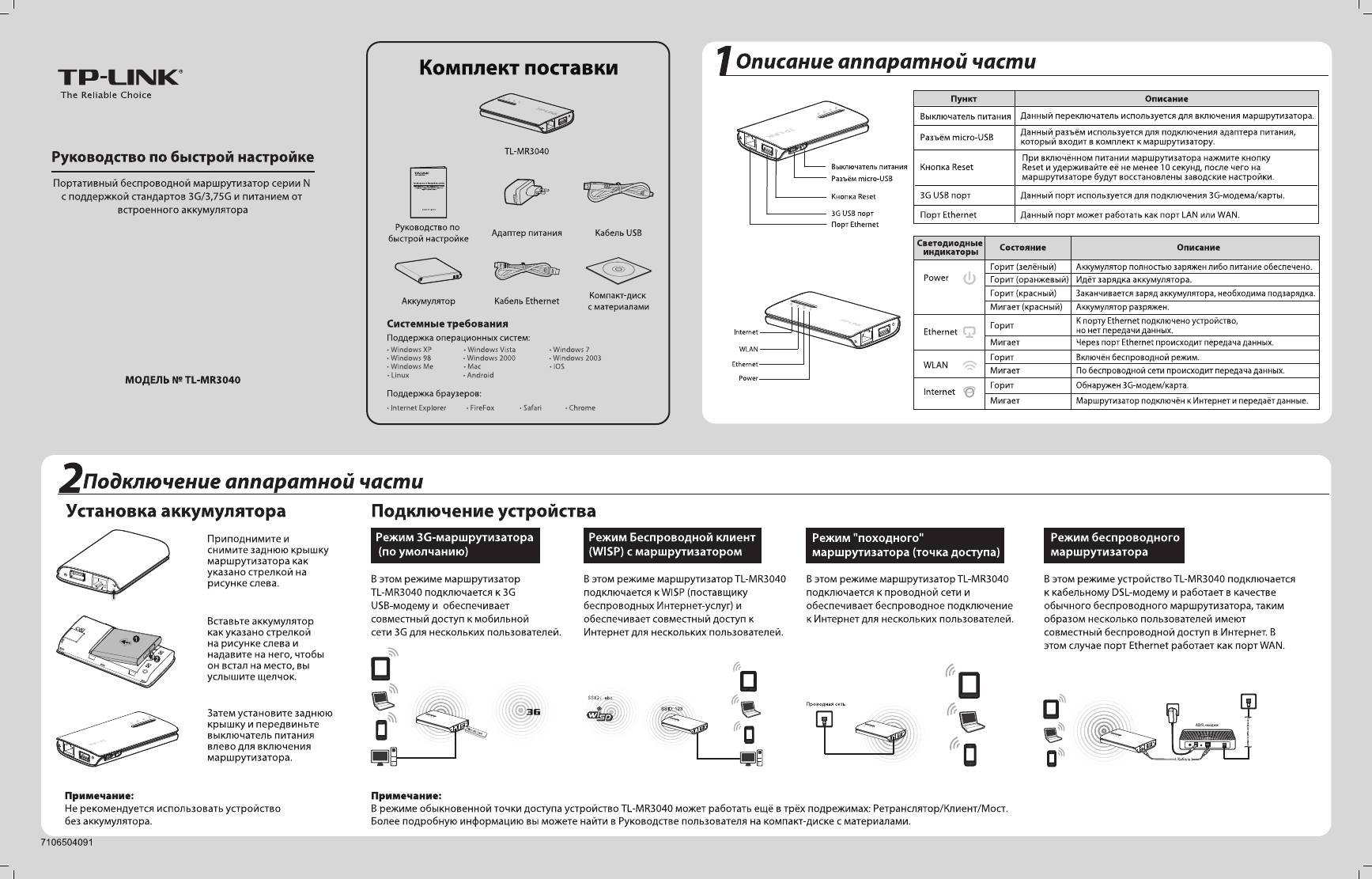
Рядом с разъёмом питания расположен выключатель. Кнопка сброса размещена справа от порта USB.
Роутер проигрывает карманным моделям ZTE и Huawei со встроенным 4G-модемом. Его невозможно применять в жёстких условиях эксплуатации из-за торчащего 4G-модема, которым легко повредить USB-гнездо, нося роутер в переполненной сумке или садясь с ним в кармане. Он подойдёт для использования в машине или в поезде — USB-модем выносится за окно или на крышу транспортного средства посредством кабеля длиной до 3 м.
TP-Link MR3040 работает в следующих режимах:
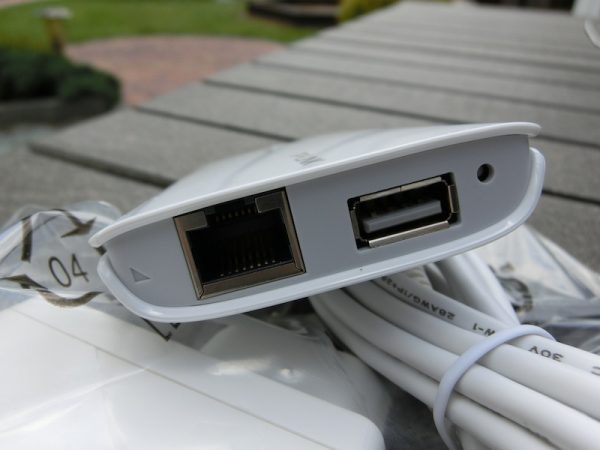
- Точка доступа Wi-Fi. Можно использовать как кабельный интернет, так и сеть 3G/4G. Оба гнезда — Ethernet и USB (для модема) — расположены с одного торца.

На лицевой панели роутера TL-MR3040 находятся разъёмы LAN и USB
- Мост — репитер Wi-Fi. Сторонняя беспроводная сеть, от которой известны имя и пароль, становится донором интернет-трафика. Исчерпывающая функциональность радиоудлинителя Wi-Fi в роутерах TP-Link достигается при использовании сторонних прошивок, например, OpenWRT.
- Модем LAN — 4G. Получаемый от сотовой сети трафик тут же готов к дальнейшей передаче по кабелю.
О работе роутера свидетельствуют следующие индикаторы: питания, LAN, Wi-Fi и интернет-соединения.
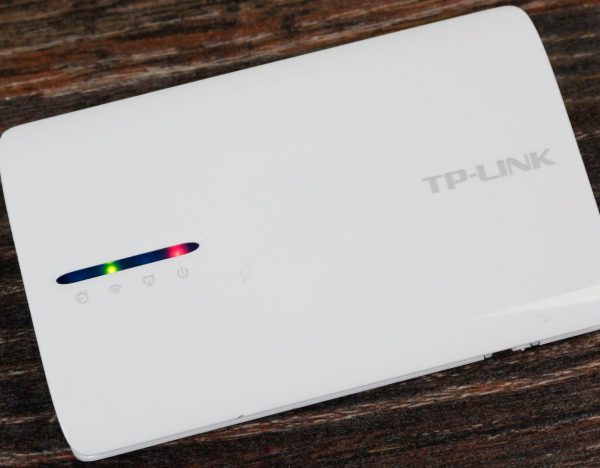
В TL-MR3040 ничего лишнего — индикация сотовой сети присутствует на USB-модеме
Размеры упаковки MR3040 в сборе не превышают таковые для почти любого современного смартфона.
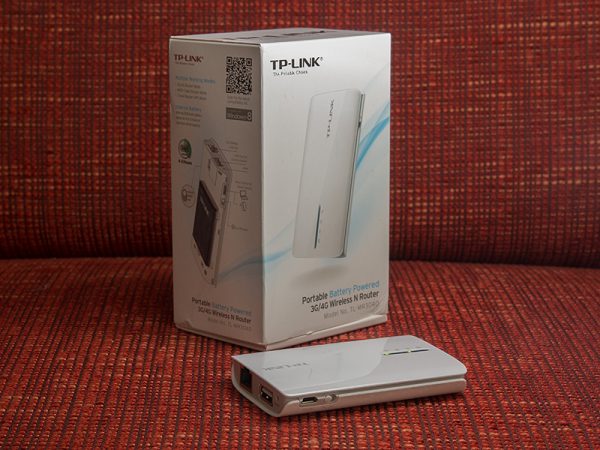
Роутер TL-MR3040 упакован в небольшую красочную коробку
Таблица: технические характеристики роутера TP-Link MR3040
| Параметр | Значение |
| Разъёмы |
|
| Режимы работы |
|
| Стандарты | IEEE 802.11b/g/n |
| Изменяемая пропускная способность |
|
| Полоса занимаемых в радиоэфире частот | 2,400–2,4835 ГГц |
| Мощность передатчика | до 20 дБ |
| Безопасность |
|
| Маршрутизатор |
|
| Брандмауэр |
|
| Управление | с браузера |
| Энергопотребление |
|
| Размеры | 100×62×16 мм |
| Погодные условия | от 15 до 40°С |
Комплектность
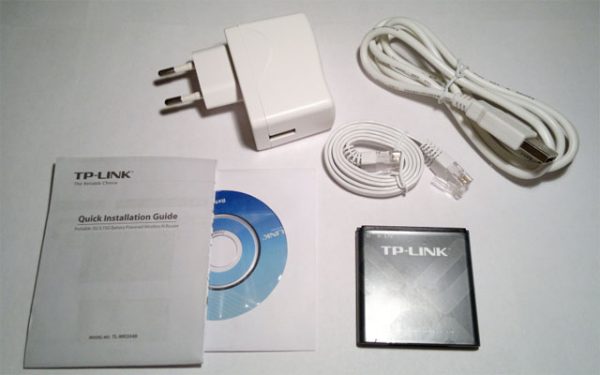
В комплекте поставки кроме самого роутера присутствуют:
- диск с программой настройки TP-Link;
- кабель LAN;
- инструкция с гарантийным талоном;
- адаптер питания на 5 вольт;
- аккумулятор литийионный на 2 ампер-часа.

В коробке кроме роутера находится диск с инструкцией и необходимые аксессуары для подключения и работы
Видео: подробный обзор роутера TP-Link MR3040
Как настроить роутер TL-MR3040
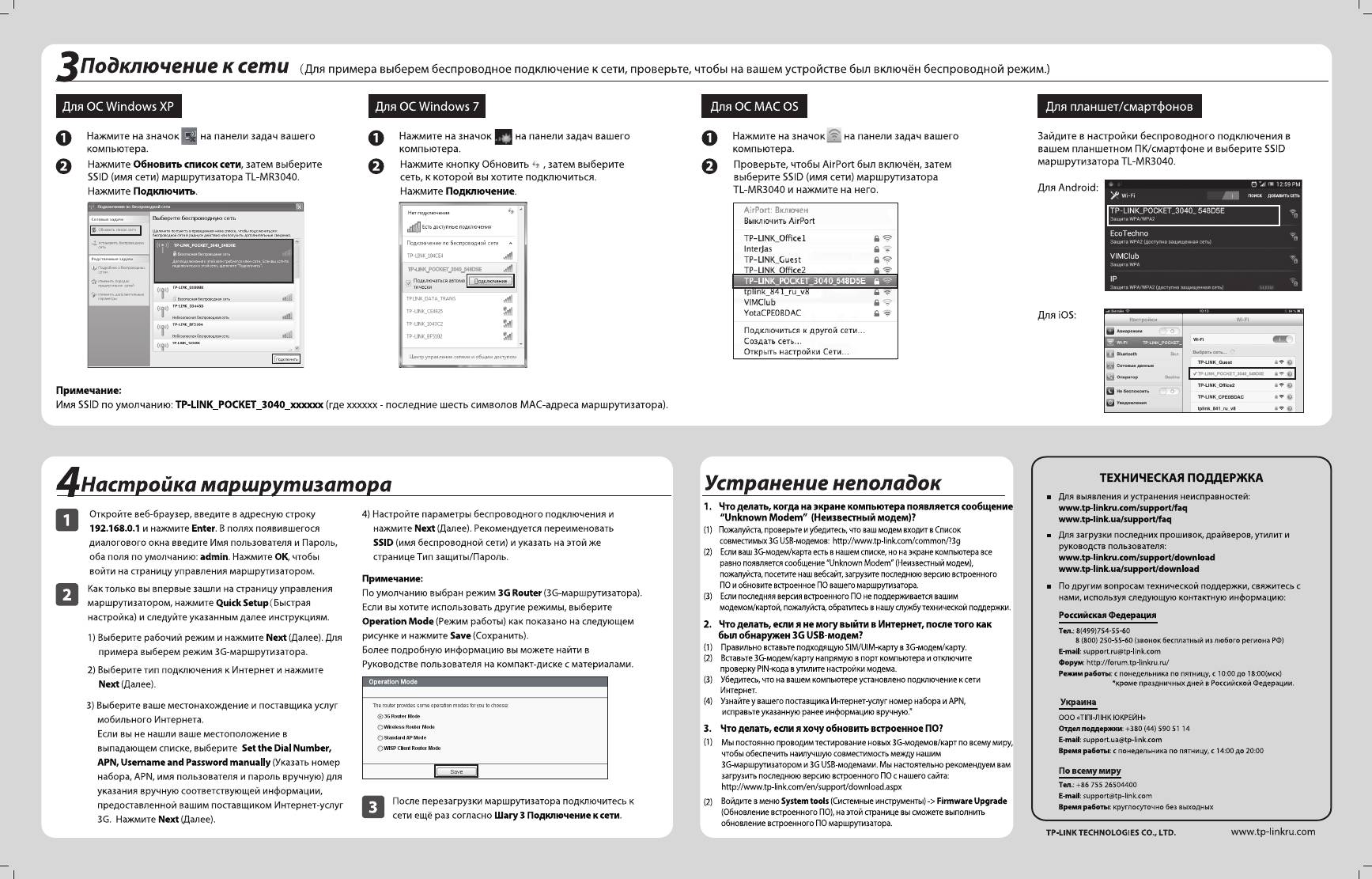
Первичная настройка TL-MR3040 выполняется через кабельное подключение к ПК или ноутбуку любой конфигурации.
Проверка настроек LAN в Windows 10
Вначале убедитесь, что операционная система Windows при подключении получит временный IP-адрес от роутера MR3040. А чтобы проверить настройки Ethernet-адаптера ПК, выполните следующие шаги:
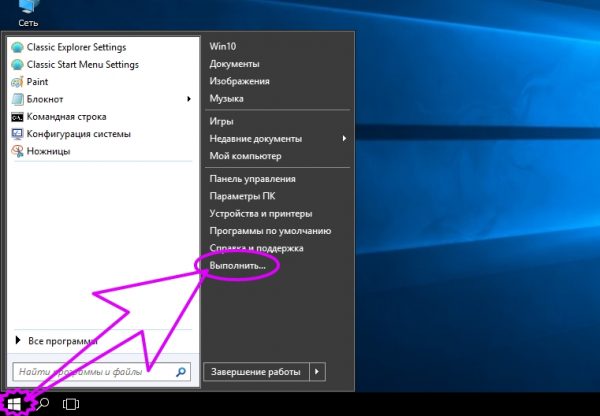
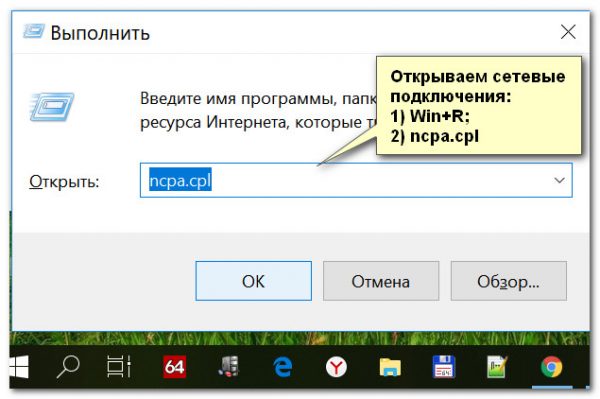
- Нажмите «Пуск» в главном меню Windows 10 выберите пункт «Выполнить».

Консоль выполнения всегда доступна в главном меню независимо от его настроек
- В появившейся строке введите команду ncpa.cpl — откроются настройки сетевых адаптеров Windows.

Вход в центр настройки сетей Windows осуществляется по команде ncpa.cpl
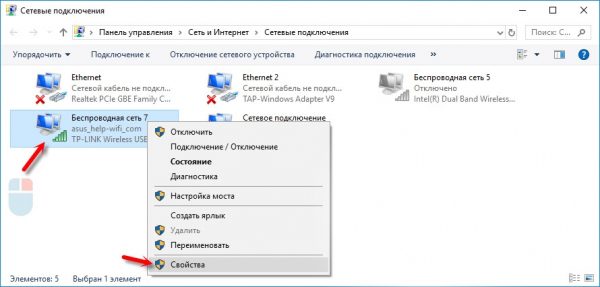
- На значке LAN-подключения щёлкните правой кнопкой мыши и выберите «Свойства».

Перейдите к свойствам конкретного сетевого адаптера Windows
- На вкладке «Сеть» выберите протокол IPv4 (более старая версия TCP/IP) и нажмите на кнопку «Свойства».

Перед настройкой IP желательно отключить адаптер
- Убедитесь, что в настройках TCP/IP установлено автоматическое получение IP-адреса. В поля, задающие адреса DNS-серверов, введите данные любых публичных ресурсов, например, Google (8.8.8.8 и 8.8.4.4). Сохраните настройку кабельного адаптера, нажав кнопку OK.
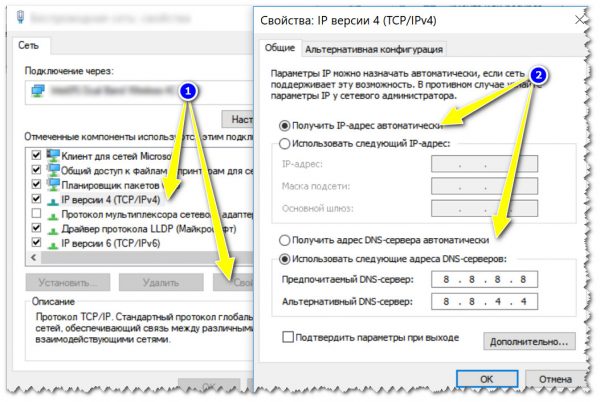
Перезапустите Windows 10. Адаптер Ethernet обновит IP-адрес и получит новые записи DNS при первом же выходе в интернет.
Вход в настройки роутера
Итак, роутер подключён к ПК с помощью кабеля LAN и включён. Для продолжения настроек требуется авторизация в веб-интерфейсе роутера:
- Наберите в адресной строке браузера IP 192.168.0.1 и перейдите на него, нажав клавишу «Ввод».

Внешний вид веб-панели MR3040 может отличаться в зависимости от браузера
- В окне авторизации роутера в качестве имени и пароля введите admin и нажмите OK.
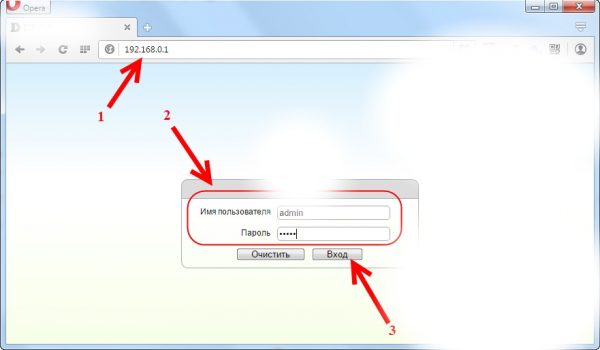
Вы попадёте на страницу сведений о параметрах роутера (пункт «Состояние» главного меню TP-Link).
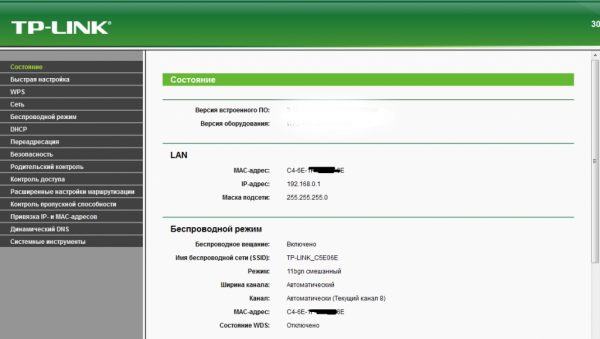
В пункте меню «Состояние» отображаются сведения об основных параметрах роутера
Отобразятся адрес шлюза (роутера), маска подсети LAN, DNS-адреса и т. д.
Смена пароля администратора
Замена административного пароля роутера — дополнительная мера, защищающая локальную сеть от стороннего вторжения. Для смены пароля на роутере выполните следующие шаги:
- Перейдите в подменю «Системные настройки — Администрирование».
- Убедитесь, что старые логин и пароль роутера на месте, если требуется — введите их.
- Назначьте новый логин и дважды укажите новый пароль устройства TL-MR3040.

Пароль администратора вводят дважды, чтобы исключить ошибку
- Нажмите кнопку «Сохранить».
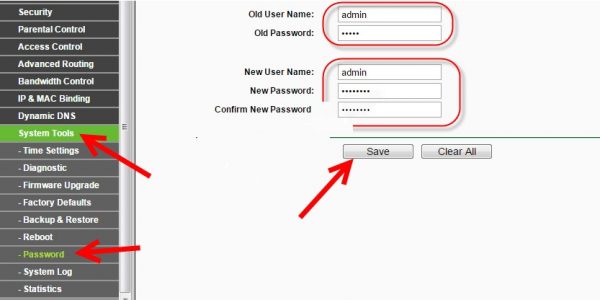
Роутер перезапустится и предложит зайти в настройки под новым логином и паролем.
Настройка локальной сети
Без правильной настройки LAN интернет и обмен файлами между устройствами будут недоступны. Для настройки локальной сети делается следующее:
- Перейдите в подменю «Сеть — LAN».

Перейдите к настройкам локальной сети в пункте LAN меню «Сеть»
- Впишите IP-адрес роутера, если хотите изменить установленное по умолчанию значение 192.168.0.1.
- Проверьте маску подсети (она должна быть равна 255.255.255.0) и нажмите на кнопку «Сохранить».
Роутер перезапустится, новые настройки IP вступят в силу.
При любых изменениях настроек проводной и беспроводной сети в роутере TL-MR3040 для продолжения работы необходимо подождать (около минуты), пока устройство перезагрузится.
Настройка беспроводной сети
Прежде чем выходить в интернет, потребуется настройка Wi-Fi — в роутере TL-MR3040 один порт LAN, поэтому при отсутствии беспроводной сети полноценно работать не получится: необходим ещё один канал, через который ПК или гаджет получит доступ к нужным ресурсам интернета. Этот канал — точка доступа Wi-Fi. Её настройка сводится к следующему:
- Перейдите в меню «Беспроводные сети — Настройка беспроводной сети».
- Выберите страну и установите автоназначение канала Wi-Fi в процессе работы.
- Выберите скоростной режим 802.11b/g/n (самый быстрый, подстраивающийся под условия связи Wi-Fi).
- Задайте автоматическую ширину канала (полоса в 20 или 40 МГц выбирается автоматически — в зависимости от загруженности сетки частот Wi-Fi в конкретной точке).
- Выберите максимальную пропускную способность ретранслятора Wi-Fi.
- Отметьте опции «Включить беспроводную сеть роутера» и «Включить выдачу имени сети (SSID)».

Укажите физические параметры беспроводной сети в пункте Wireless Settings («Настройка беспроводной сети»)
- Нажмите кнопку «Сохранить».
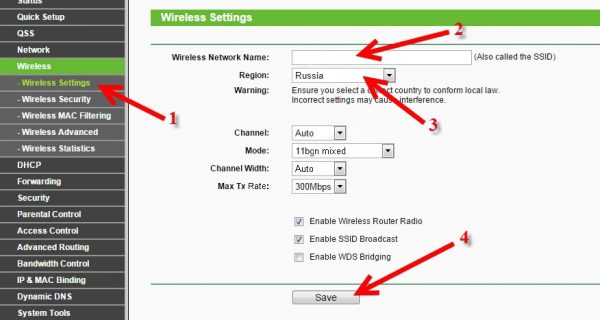
Роутер перезапустится.
Последний неотмеченный пункт «Включить мост WDS» управляет режимом моста (репитера) Wi-Fi.
Первоначально сеть Wi-Fi открыта. Чтобы её обезопасить (закрыть), сделайте следующее:
- Перейдите в соседнее подменю «Беспроводные сети — Безопасность Wi-Fi».

Самым лучшим типом защиты беспроводной сети является алгоритм WPA-2
- Выберите тип шифрования WPA-2 и установите автоопределение его версии (чтобы точка Wi-Fi и подключаемые к ней устройства не конфликтовали).
- Введите пароль (не короче 8 символов — заглавные и строчные буквы, цифры).
- Установите нулевое время обновления ключа и нажмите на кнопку «Сохранить».
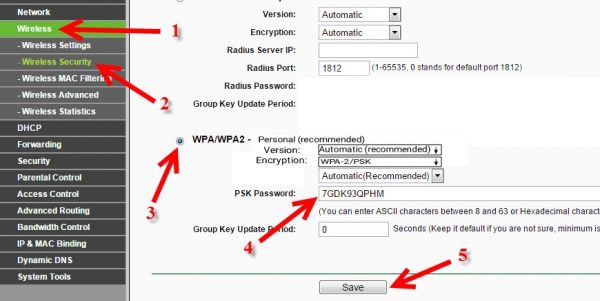
Роутер вновь перезапустится. Для проверки работы защищённой сети подключитесь к нему с ПК или мобильного устройства, введя только что установленный пароль.
Как настроить подключение к сотовой сети на TP-Link MR3040
Убедитесь, что:
- ваш модем поддерживается роутером — производители, обновляя линейки моделей, исключают устаревшие модемы из списка поддерживаемых. Актуальный список совместимых USB-модемов можно посмотреть на сайте производителя или уточнить в службе технической поддержки по номеру 8 (800) 250–55–60 (звонок из любого региона России бесплатный);
- в USB-модем вставлена SIM-карта с безлимитным тарифом от любого из сотовых операторов;
- вы в зоне покрытия 3G/4G.
Поддерживаемые USB-модемы
Роутер TL-MR3040 поддерживает следующие 3G/4G-модемы:
- ZTE: MF100/112/170/180/192/627;
- Huawei: E150/1550/169/173/1829/392;
- Quanta LU150 (Yota 4G).
Если сигнал сети 3G или 4G слабый (модем периодически теряет сеть), используйте USB-удлинитель, а сам модем перенесите туда, где сигнал пропадать не будет (например, поближе к окну), либо используйте соответствующий ретранслятор.
Настройка сотового подключения MR3040 заключается в следующем:
- Перейдите по команде «Сеть — 3G/4G».
- Убедитесь, что роутер MR3040 определил наличие USB-модема (надпись «Обнаружен»).
- Укажите страну и оператора.
- Рекомендуется выбрать автоматическое подключение — сегодня операторы не скупятся на дешёвый или безлимитный высокоскоростной трафик.
- Выберите автоматическое распознавание аутентификации.
- Для тестирования установленного соединения нажмите на кнопку «Соединиться».
- Нажмите кнопку «Сохранить».

Если роутер опознал USB-модем, в верхней строке появится надпись Identified («Обнаружен»)
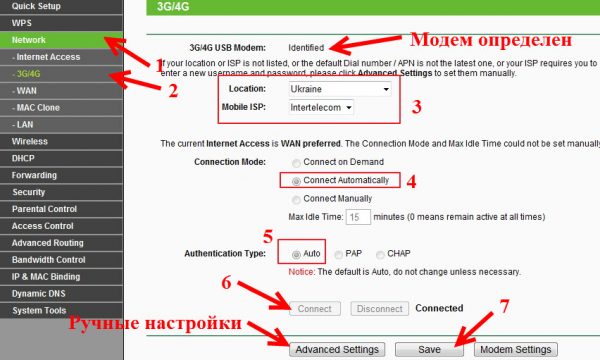
Роутер перезапустится и автоматически выйдет в интернет.
Настройка кабельного интернета
Кабельный провайдер предоставляет доступ в интернет через высокоскоростное соединение PPPoE, требующее авторизации по имени и паролю абонента, выданного при заключении договора и подведении телефонной либо оптоволоконной линии к его дому или квартире. Дополнительно задействуется VPN-шифрование (PPTP или L2TP), определяемое городской локальной сетью.
В случае с ADSL в качестве внешнего устройства выступает соответствующий кабельный модем, а для волоконной линии используется оптический терминал (ONT-модем). Последняя технология с каждым годом всё больше вытесняет первую. И то и другое устройство имеет собственный LAN-разъём и подключается к соответствующему гнезду роутера, выполняющему одновременно и функции WAN-интерфейса. Здесь нужен второй кабель LAN.
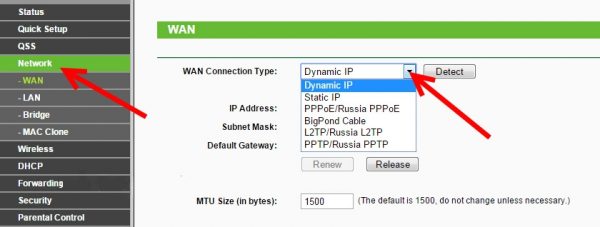
Настройка доступа в интернет по кабелю для роутера TL-MR3040 заключается в следующем:
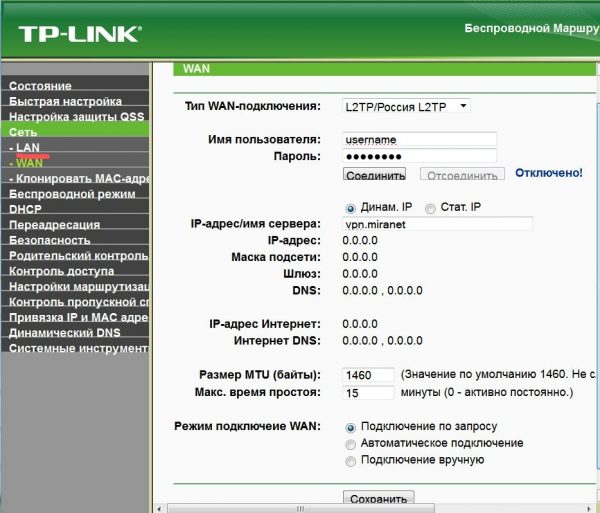
- Перейдите в меню «Сеть — WAN».

Укажите тип IP-соединения, запрашиваемого провайдером
- Включите нужный протокол интернета, предлагаемый провайдером.
- Значение MTU оставьте без изменений (не все протоколы его используют).
- Укажите логин и пароль из договора.

Введите значения логина и пароля, полученные от провайдера
- Если провайдер выдал фиксированный IP, укажите его (используется протокол «Статичный IPoE»).
- Назначьте DNS-адреса (если по договору они присутствуют).
- Рекомендуется выбрать автоматическое подключение.
- При использовании статического IP провайдер потребует MAC-адрес роутера. Проверьте его правильность — MAC-адрес указан в договоре и на днище самого роутера.
- Нажмите кнопку «Сохранить».
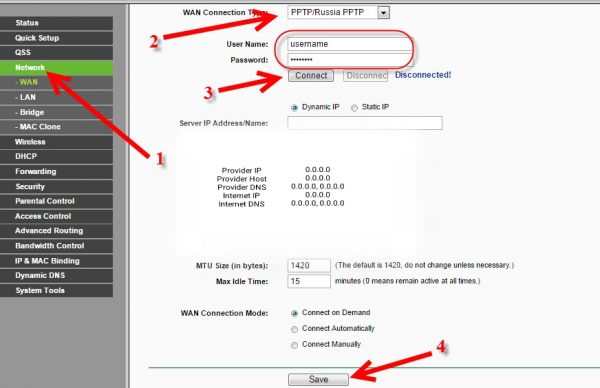
Роутер MR3040 перезапустится и автоматически выйдет в интернет.
Настройка режима моста
Режим моста (репитера) расширяет зону действия другого роутера, от сети которого вы знаете пароль. В упрощённом случае исходная сеть не защищена (в ней не задействована никакая парольная проверка соединения).
Режим репитера необходим в случае, когда ретранслируемая сеть слишком далеко от гаджета или ПК — соединение при этом не устанавливается, либо скорость интернета слишком мала из-за слабого сигнала Wi-Fi.
Настройка режима моста заключается в следующем:
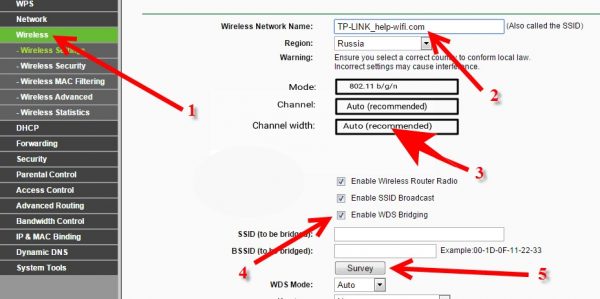
- Вернитесь в настройки радиопараметров Wi-Fi («Беспроводные сети — Настройка Wi-Fi»).
- Включите функцию «Задействовать WDS-мост».

Запустите сканирования эфира Wi-Fi для поиска доступных сетей
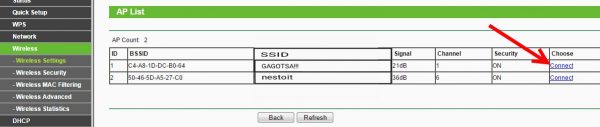
- Нажмите кнопку «Сканировать», найдите в эфире Wi-Fi нужную открытую сеть (или закрытую, от которой известен пароль), выберите её.

Выберите сеть, логин и пароль от которой вы знаете
- Выберите канал Wi-Fi, на котором эта сеть работает. Функция бесполезна, когда исходный роутер то и дело меняет частоты — в этом случае на MR3040 также устанавливается автовыбор частоты.

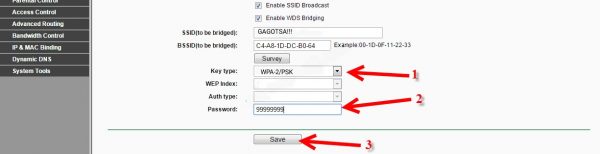
После установки всех параметров нажмите кнопку Save («Сохранить»)
- Убедитесь, что MAC-адрес ретранслируемого роутера указан верно — в случае автовыбора частоты на последнем устройство MR3040 будет подключаться по нему.
- Выберите тип и разновидность шифрования, введите пароль (если требуется) от ретранслируемой беспроводной сети.
- Нажмите кнопку «Сохранить».
Роутер TL-MR3040 перезапустит маршрутизатор Wi-Fi в режиме повторителя, подключится к чужой сети и начнёт раздавать интернет-трафик от неё.
Отзывы о роутере TP-Link MR3040
Роутер TL-MR3040 — компактнейшее из универсальных решений: без учёта отсутствия нескольких LAN-выходов он пригодится для дома и офиса. А вот в качестве мобильной точки доступа он идеально подходит в автомобиле, т. е. является, скорее, возимым, чем носимым устройством. Тем не менее он не уступает похожим на него роутерам по быстродействию и производительности. Настроить его не сложнее, чем более профессиональные, чисто домашние точки доступа.
- Распечатать
Оцените статью:
- 5
- 4
- 3
- 2
- 1
(1 голос, среднее: 5 из 5)
Поделитесь с друзьями!
Как использовать наш сайт инструкций OnlineManuals.ru
Наша цель состоит в том, чтобы предоставить вам быстрый доступ к содержанию инструкции для устройства wi-fi, роутера TP-LINK TL-MR3040.
С помощью онлайн просмотра, Вы можете быстро просмотреть содержимое инструкции и найти решение проблемы с устройства wi-fi, роутера TP-LINK TL-MR3040.
Для Вашего удобства
Если листать руководство пользователя устройства wi-fi, роутера TP-LINK TL-MR3040 прямо на сайте, не очень удобно для Вас, есть два возможных решения:
• Просмотр в полноэкранном режиме — легко просмотреть руководство пользователя (без загрузки его на свой компьютер), Вы можете использовать режим полноэкранного просмотра.
Для просмотра инструкции пользователя устройства wi-fi, роутера TP-LINK TL-MR3040 на полном экране, используйте кнопку «Открыть в Pdf-viewer».
• Загрузка на компьютер — Вы можете также скачать Инструкция устройства wi-fi, роутера TP-LINK TL-MR3040 на свой компьютер и сохранить его в файлах.
Многие люди предпочитают читать документы не на экране, а в печатной версии.
Возможность печати руководства пользователя также была предусмотрена на нашем сайте,
и вы можете использовать ее, нажав на иконку «печать» в Pdf-viewer.
Нет необходимости печатать все руководство устройства wi-fi, роутера TP-LINK TL-MR3040, можно выбрать только нужные страницы инструкции.
-
Инструкции по эксплуатации
1

TP-LINK TL-MR3040 инструкция по эксплуатации
(241 страница)
- Языки:Русский
-
Тип:
PDF -
Размер:
2.94 MB -
Описание:
Wi-Fi-роутер
Просмотр
На NoDevice можно скачать инструкцию по эксплуатации для TP-LINK TL-MR3040. Руководство пользователя необходимо для ознакомления с правилами установки и эксплуатации TP-LINK TL-MR3040. Инструкции по использованию помогут правильно настроить TP-LINK TL-MR3040, исправить ошибки и выявить неполадки.
Раздел: Сети, связь, телекоммуникации, интернет, безопасность
Тип: Маршрутизатор Wi-Fi
Характеристики, спецификации
Стандарт беспроводной связи:
802.11n, частота 2.4 ГГц
Максимальная скорость беспроводного соединения:
150 Мбит/с
Защита информации:
WEP, WPA, WPA2
Мощность передатчика:
20 dBM
Скорость портов:
100 Мбит/сек
Количество разъемов USB 2.0 Тип A:
1
Межсетевой экран (FireWall):
есть
Фильтрация пакетов на основе данных о состоянии соединения:
есть
Встроенный «DHCP Сервер»:
есть
Демилитаризованная зона (DMZ):
есть
Статическая маршрутизация:
есть
Поддержка технологии «VPN pass through»:
есть
Наличие «Web-интерфейса»:
есть
Возможность подключения 3G модема:
есть
Размеры (ШxВxГ):
100x16x62 мм
Инструкция к Маршрутизатору Wi-Fi Tp-Link TL-MR3040
Аннотация для Маршрутизатора Wi-Fi Tp-Link TL-MR3040 в формате PDF
Топ 10 инструкций
Другие инструкции

- 1
- 2
- 3
- 4
- 5
- 6
- 7
- 8
- 9
- 10
- 11
- 12
- 13
- 14
- 15
- 16
- 17
- 18
- 19
- 20
- 21
- 22
- 23
- 24
- 25
- 26
- 27
- 28
- 29
- 30
- 31
- 32
- 33
- 34
- 35
- 36
- 37
- 38
- 39
- 40
- 41
- 42
- 43
- 44
- 45
- 46
- 47
- 48
- 49
- 50
- 51
- 52
- 53
- 54
- 55
- 56
- 57
- 58
- 59
- 60
- 61
- 62
- 63
- 64
- 65
- 66
- 67
- 68
- 69
- 70
- 71
- 72
- 73
- 74
- 75
- 76
- 77
- 78
- 79
- 80
- 81
- 82
- 83
- 84
- 85
- 86
- 87
- 88
- 89
- 90
- 91
- 92
- 93
- 94
- 95
- 96
- 97
- 98
- 99
- 100
- 101
- 102
- 103
- 104
- 105
- 106
- 107
- 108
- 109
- 110
- 111
- 112
- 113
- 114
- 115
- 116
- 117
- 118
- 119
- 120
- 121
- 122
- 123
- 124
- 125
- 126
- 127
- 128
- 129
- 130
- 131
- 132
- 133
- 134
- 135
- 136
- 137
- 138
- 139
- 140
- 141
- 142
- 143
- 144
- 145
- 146
- 147
- 148
- 149
- 150
- 151
- 152
- 153
- 154
- 155
- 156
- 157
- 158
- 159
- 160
- 161
- 162
- 163
- 164
- 165
- 166
- 167
- 168
- 169
- 170
- 171
- 172
- 173
- 174
- 175
- 176
- 177
- 178
- 179
- 180
- 181
- 182
- 183
- 184
- 185
- 186
- 187
- 188
- 189
- 190
- 191
- 192
- 193
- 194
- 195
- 196
- 197
- 198
- 199
- 200
- 201
- 202
- 203
- 204
- 205
- 206
- 207
- 208
- 209
- 210
- 211
- 212
- 213
- 214
- 215
- 216
- 217
- 218
- 219
- 220
- 221
- 222
- 223
- 224
- 225
- 226
- 227
- 228
- 229
- 230
- 231
- 232
- 233
- 234
- 235
- 236
- 237
- 238
- 239
- 240
- 241
- 242
- 243