

Нередко проблемы пользователей можно решить без вызова мастера на дом. Для вашего удобства организована
Консультация по настройке телевизоров.
Настройка телевизора Аoc

Нашими мастерами производится обслуживание и настройка телевизора Aoc на телевизионные каналы,
подключение к сети интернет, регулировка оптимальных параметров изображения и
звука. Обслуживание производится
на выезде у заказчика во всех районах Москвы и ближайшего Подмосковья.
Мы знаем как настроить каналы на телевизоре Aoc .
Инструкция по эксплуатации

Телевизор Aoc модель LE 32M3570, согласно инструкции и руководству по эксплуатации, имеет на корпусе следующие кнопки и разъёмные соединения:
На передней и задней стороне корпуса:
- Индикатор режима работы телевизора
- Кнопка включения/выключения
- Кнопка входа в экранное меню
- Кнопка уменьшения и увеличения громкости
- Кнопка увеличения и уменьшения номера канала
- Кнопка выбора внешнего входа
- Разъём Composite Video для видеосигнала
- Разъём Component Audio In для подачи звукового сигнала левого и правого каналов
- Интерфейс CI — слот подключения карты условного доступа для цифрового телевидения
- USB1, USB2 интерфейсы подключения внешних устройств USB
- Earphone разъём подключения наушников. Если Ваши наушники имеют разъём другого размера, используйте соответствующую насадку — адаптер( не включены в комплект поставки).
Когда наушники подключены к телевизору, громкоговорители звук не воспроизводят. - Coaxial out — выходной разъём цифрового аудио
- HDMI1, 2, 3 — HDMI высокой четкости, полностью цифровой аудио/видео интерфейс телевизора AOC аудио/видео для подключения любого оборудования , например DVD-плеер, Blu-ray дисков плеер, аудио/видео-приемник,
а также связь с ПК. HDMI поддерживает разрешение 480i, 480p,720p, 1080i и 1080p. Обязательно используйте качественные HDMI кабеля. Вход HDMI1 (MHL) используется в качестве входа источник сигнала HDMI - TV1(DVB-T) антенный вход подключения эфирных телеканалов
- TV2(DVB-S) антенный вход подключения спутниковых телеканалов
- VGA разъём для использования телевизора в качестве компьютерного монитора
- Component разъём для подключения компонентных видео сигналов
Назначение кнопок пульта телевизора Aoc
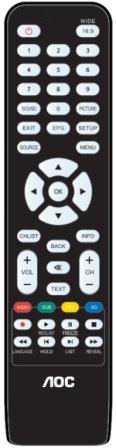
Пульт для телевизора Aoc с обозначением кнопок дистанционного управления приведён на рисунке:
- Power — Питание. Включение или режим ожидания
- WIDE(16:9) — Преобразование формата изображения
- 0-9 — Цифровые кнопки выбора входа или номера телеканала
- SOUND — Выбор звукового режима
- PICTURE — Выбор режима изображения
- EXIT — Выход из меню
- EPG — Электронная программа для отображения в режиме DTV (цифровое телевидение)
- SETUP — Нажмите эту кнопку для входа в Меню
- SOURCE — Нажмите эту кнопку для выбора источника сигнала по меню
- MENU — Нажмите для входа или выхода из режима установки
- OK — Подтвердить действие
- Навигационные кнопки — выбор пунктов меню и регулировка значений
- CHLIST — Просмотр списка каналов
- INFO — Визуализация информации о текущей программе
- BACK — Возврат на предыдущий канал/меню
- VOL+/VOL- — Регулирование уровня громкости
- Отключение звука — Отключить звук программы во время просмотра
- TEXT — отображение графических функций телетекста
- CH+/CH- — Кнопки изменения телеканалов
- AUDIO (Красная кнопка) — Выбор аудио режима (Красные функциональные кнопки)
- SUB — Выбор языка субтитров(Зелёные функциональные кнопки)
- FAV — Список для избранных каналов(Жёлтые функциональные кнопки)
- AD — Кнопка аудио описания /выключения(Синие функциональные кнопки)
- REC — В режиме цифрового телевидения DTV для записи
- REC LIST, FREEZE, STOP, LANGUAGE, HOLD, LIST, REVEAL — кнопки управления плеером воспроизведения
На нашем сайте можно скачать
Пульт для телевизора
расположение и обозначение кнопок дистанционного управления, а также инструкцию и Руководство пользователя
Как настроить телевизор Aoc на хорошее изображение
Настройка телевизора при первом включении
Когда вы включите телевизор в электро розетку впервые, на экране появится Меню мастер настройки, которое поможет произвести выбор необходимых параметров.
Для изменения предложенных значений используйте навигационные кнопки пульта дистанционного управления, для подтверждения выбора нажмите кнопку ОК. Проведение настройки на каналы будет не возможно
без соединения ТВ Аос с исправной и настроенной телевизионной антенной.
При первоначальной настройке необходимо последовательно выбрать язык меню, страну нахождения, установить год, месяц, дату и точное время. Далее следует запустить автонастройку на выбор: только аналоговых,или только цифровых,
или аналоговых и цифровых телевизионных каналов. По завершению автонастройки, можно приступать к просмотру ТВ изображения.
Настройка качества изображения и звука
Настройка изображения проще всего производится нажатием кнопки PICTURE на пульте ДУ. Пользователь попадает в меню изображения, где можно выбрать один из предустановленных режимов,
или произвести настройку изображения самостоятельно.
Настройка качества и параметров звукового сопровождения производится нажатием на кнопку SOUND на пульте ДУ. В открывшемся меню можно выбрать звуковой режим из заводских предустановок или настроить параметры звука самостоятельно.
Возможные проблемы и способы их устранения
Отсутствует изображение и звуковое сопровождение, экран тёмный.
Следует проверить надёжность контакта шнура питания с электро розеткой и наличие напряжения в сети.
При просмотре телевизора, на экране возникают горизонтальные, вертикальные или диагональные линии
Антенный сигнал подвергается внешним воздействиям, таким как лампы дневного света, неоновый свет, электрический вентилятор и т. д.
Тени на телевизионном изображении.
При использовании эфирной антенны, тени на изображении говорят об её не правильной ориентации. Такой же эффект могут давать находящиеся по близости высотные здания.
Отсутствие цветовой окраски
Необходимо отрегулировать насыщенность цвета, или выставить систему цветности соответствующую вашему региону в ручном режиме.
Отсутствует звук.
Звук отключен, или его значение установлено на минимум.
Плохо работает пульт дистанционного управления.
Установите новые батарейки, между пультом и фотоприёмником телевизора не должно быть ни каких предметов.
Изображение занимает не весь экран, или заметно искажение геометрических пропорций: вытянутые лица, длинные ноги и т.п..
Ошибка установки формата изображения. Нажмите на кнопку WIDE пульта ДУ.
Помехи на изображении.
Возможно проведение по близости работ с использованием мощного электроинструмента.
ВНИМАНИЕ: Не оставляйте телевизор в течение длительного времени с изображением неподвижного объекта.
Если изображение имеет высокую степень яркости в течение длительного времени, оно может быть зафиксировано на экране.
Обычно тень постепенно исчезает после отключения питания. Однако такие проблемы не являются основанием для гарантийного ремонта.
Ответы на вопросы по телевизору AOC
Не настраиваются телевизионные каналы
23.11.2018 43м3083/60s Не показывает каналы после 10-го должно быть 20.Десять телевизионных каналов есть, а больше нет.
3.9.2019 AOC 43″ 43S5085/60S Не получается ввести частоты для настройки цифровых каналов
9.11.2019 Аос 32s5085\60s Как настроить каналы без интернета
11.10.2019 AOC 43 s5085/60s Провел настройку вновь купленного телевизора, для получения сигнала от общедомового антенного кабеля. Ловит только аналоговые каналы а цифровые нет.
Старый телевизор LG в тех же условиях ловит 64 цифровых канала.
Эфирные телеканалы первого и второго мультиплекса имеют разную частоту, и по-разному ослабляются при прохождении к конкретному потребителю. Необходимо использовать приёмную антенну с лучшими характеристиками
и правильно сориентировать её при установке.
Редактирование телевизионных каналов
10.11.2018 AOC 43s5085/60s Можно ли изменить порядок каналов по своему усмотрению?
Расположение каналов и их порядковый номер можно изменить либо в режиме «Сортировка каналов», либо создав собственный список «Любимых программ».
Очерёдность занесения телевизионных каналов в этот список необходимо производить строго в соответствии с желаемой нумерацией.
Как убрать мешающую заставку
12.10.2018 АОС 43S5085/60S Не могу отключить магазинную заставку и картинки с лева столбиком. Нет инструкции и руководства.
3.22.2020 AOC 32м3295 60s Татарстан телевизор АОС показывает 30 секунд,затем включается заставка.Как устранить?
В вашем телевизоре установлен режим просмотра «Магазин», его надо поменять на режим просмотра «Дом». Подробно режим просмотра Магазин описан в разделе
На пульте что-то нажали
Питание усилителя антенны через телевизор
24.07.2020 AOC 43M3295/60S Есть ли в настройках меню цифрового антенного приёма включение питания при использовании антенны с усилителем цифрового сигнала? Не удалось найти.
Если в телевизоре такая возможность есть, то в меню настройки эфирных DVB-T каналов обязательно имеется опция питания антенны. Если в меню такой опции нет, значит телевизор эту функцию не поддерживает.
Настройка спутникового ТВ
8.14.2019 AOC LE43M3570/60 Добрый день! Не удаётся настроить работу Телевизор 43″ AOC LE43M3570/60 с модулем CI+ триколор тв.
Поиск инструкции на телевизор
2.20.2019 AOC 32S5085 где найти инструкцию
Как снять блокировку
25.04.2020 ЛОС 32M3080/60S Забылся четырехзначный пароль на регулировку каналов и их блокировку. Как снять блокировку каналов и значек замок?
Подключение Smart приложений
7.8.2019 АОС АОС32s5085/60s как установить виджет для просмотра российских тв каналов.
12.20.2019 Телевизор AOC 32S5085/60S Доброго времени суток, недавно приобрёл тв, качество удовлетворительное, проблема в том что, со вчерашнего дня смарт тв и приложений «мегого»,
«окко», «ivi» не включается кроме YouTube-а подскажите пожалуйста в чем проблема?
10.7.2020 Лос32s5085/60s На телевизоре не показывает ютуб выдает аос не найдено
5.24.2021 AOC 32s5085/60s как установить приложение триколор тв на смарт телевизор.
Нередко проблемы пользователей можно решить без вызова мастера на дом. Для вашего удобства организована Консультация по настройке телевизоров.
Настройка телевизора Аoc
Инструкция по эксплуатации
 Телевизор Aoc модель LE 32M3570, согласно инструкции и руководству по эксплуатации, имеет на корпусе следующие кнопки и разъёмные соединения:
На передней стороне корпуса:
1. Индикатор режима работы телевизора
2. Кнопка включения/выключения
3. Кнопка входа в экранное меню
4. Кнопка уменьшения и увеличения громкости
5. Кнопка увеличения и уменьшения номера канала
6. Кнопка выбора внешнего входа
На задней стороне корпуса:
7. Разъём Composite Video для видеосигнала
8. Разъём Component Audio In для подачи звукового сигнала левого и правого каналов
9. Интерфейс CI — слот подключения карты условного доступа для цифрового телевидения
10. USB1, USB2 интерфейсы подключения внешних устройств USB
11. Earphone разъём подключения наушников. Если Ваши наушники имеют разъём другого размера, используйте соответствующую насадку — адаптер( не включены в комплект поставки). Когда наушники подключены к телевизору, громкоговорители звук не воспроизводят.
12. Coaxial out — выходной разъём цифрового аудио.
13. HDMI1, 2, 3 — HDMI высокой четкости, полностью цифровой аудио/видео интерфейс телевизора AOC аудио/видео для подключения любого оборудования , например DVD-плеер, Blu-ray дисков плеер, аудио/видео-приемник, а также связь с ПК. HDMI поддерживает разрешение 480i, 480p,720p, 1080i и 1080p. Обязательно используйте качественные HDMI кабеля. Вход HDMI1 (MHL) используется в качестве входа источник сигнала HDMI
14. TV1(DVB-T) антенный вход подключения эфирных телеканалов
15. TV2(DVB-S) антенный вход подключения спутниковых телеканалов
16. VGA разъём для использования телевизора в качестве компьютерного монитора
17. Component разъём для подключения компонентных видео сигналов.
Пульт для телевизора Aoc
Пульт для телевизора Aoc с обозначением кнопок дистанционного управления приведён на рисунке:
Power — Питание. Включение или режим ожидания.
WIDE(16:9) — Преобразование формата изображения
0-9 — Цифровые кнопки выбора входа или номера телеканала
SOUND — Выбор звукового режима
PICTURE — Выбор режима изображения
EXIT — Выход из меню.
EPG — Электронная программа для отображения в режиме DTV (цифровое телевидение)
SETUP — Нажмите эту кнопку для входа в Меню
SOURCE — Нажмите эту кнопку для выбора источника сигнала по меню
MENU — Нажмите для входа или выхода из режима установки
OK — Подтвердить действие
Навигационные кнопки — выбор пунктов меню и регулировка значений
CHLIST — Просмотр списка каналов
INFO — Визуализация информации о текущей программе
BACK — Возврат на предыдущий канал/меню
VOL+/VOL- — Регулирование уровня громкости
Отключение звука — Отключить звук программы во время просмотра
TEXT — отображение графических функций телетекста
CH+/CH- — Кнопки изменения телеканалов
AUDIO (Красная кнопка) — Выбор аудио режима (Красные функциональные кнопки)
SUB — Выбор языка субтитров(Зелёные функциональные кнопки)
FAV — Список для избранных каналов(Жёлтые функциональные кнопки)
AD — Кнопка аудио описания /выключения(Синие функциональные кнопки)
REC — В режиме цифрового телевидения DTV для записи
REC LIST, FREEZE, STOP, LANGUAGE, HOLD, LIST, REVEAL — кнопки управления плеером воспроизведения
На нашем сайте можно скачать Пульт для телевизора
расположение и обозначение кнопок дистанционного управления, а также инструкцию и Руководство пользователя
Как настроить телевизор Aoc
Настройка телевизора при первом включении
Когда вы включите телевизор в электро розетку впервые, на экране появится Меню мастер настройки, которое поможет произвести выбор необходимых параметров. Для изменения предложенных значений используйте навигационные кнопки пульта дистанционного управления, для подтверждения выбора нажмите кнопку ОК. Проведение настройки на каналы будет не возможно без соединения ТВ Аос с исправной и настроенной телевизионной антенной.
При первоначальной настройке необходимо последовательно выбрать язык меню, страну нахождения, установить год, месяц, дату и точное время. Далее следует запустить автонастройку на выбор: только аналоговых,или только цифровых, или аналоговых и цифровых телевизионных каналов. По завершению автонастройки, можно приступать к просмотру ТВ изображения.
Настройка качества изображения и звука
Настройка изображения проще всего производится нажатием кнопки PICTURE на пульте ДУ. Пользователь попадает в меню изображения, где можно выбрать один из предустановленных режимов, или произвести настройку изображения самостоятельно.
Настройка качества и параметров звукового сопровождения производится нажатием на кнопку SOUND на пульте ДУ. В открывшемся меню можно выбрать звуковой режим из заводских предустановок или настроить параметры звука самостоятельно.
Возможные проблемы и способы их устранения
Отсутствует изображение и звуковое сопровождение, экран тёмный.
Следует проверить надёжность контакта шнура питания с электро розеткой и наличие напряжения в сети.
При просмотре телевизора, на экране возникают горизонтальные, вертикальные или диагональные линии
Антенный сигнал подвергается внешним воздействиям, таким как лампы дневного света, неоновый свет, электрический вентилятор и т. д.
Тени на телевизионном изображении.
При использовании эфирной антенны, тени на изображении говорят об её не правильной ориентации. Такой же эффект могут давать находящиеся по близости высотные здания.
Отсутствие цветовой окраски
Необходимо отрегулировать насыщенность цвета, или выставить систему цветности соответствующую вашему региону в ручном режиме.
Отсутствует звук.
Звук отключен, или его значение установлено на минимум.
Плохо работает пульт дистанционного управления.
Установите новые батарейки, между пультом и фотоприёмником телевизора не должно быть ни каких предметов.
Изображение занимает не весь экран, или заметно искажение геометрических пропорций: вытянутые лица, длинные ноги и т.п..
Ошибка установки формата изображения. Нажмите на кнопку WIDE пульта ДУ.
Помехи на изображении.
Возможно проведение по близости работ с использованием мощного электроинструмента.
ВНИМАНИЕ: Не оставляйте телевизор в течение длительного времени с изображением неподвижного объекта. Если изображение имеет высокую степень яркости в течение длительного времени, оно может быть зафиксировано на экране. Обычно тень постепенно исчезает после отключения питания. Однако такие проблемы не являются основанием для гарантийного ремонта.
Ответы на вопросы по телевизору AOC
АОС LE32M3570/60 показывает только 10 каналов
Не показывает каналы после 10-го должно быть 20.Десять телевизионных каналов есть, а больше нет. 23.11.2018, Республика Хакасия,г.Абаза.
Эфирные телеканалы первого и второго мультиплекса имеют разную частоту, и по-разному ослабляются при прохождении к конкретному потребителю. Необходимо использовать приёмную антенну с лучшими характеристиками и правильно сориентировать её при установке.
Порядковые номера каналов на AOC 43s5085/60s
Можно ли изменить порядок каналов по своему усмотрению? 10.11.2018, Томск
Расположение каналов и их порядковый номер можно изменить либо в режиме «Сортировка каналов», либо создав собственный список «Любимых программ». Очерёдность занесения телевизионных каналов в этот список необходимо производить строго в соответствии с желаемой нумерацией.
Не могу отключить картинки слева столбиком АОС 43S5085/60S
Не могу отключить магазинную заставку и картинки с лева столбиком. Нет инструкции и руководства. 12.10.2018, Салават.
В вашем телевизоре установлен режим просмотра «Магазин», его надо поменять на режим просмотра «Дом».

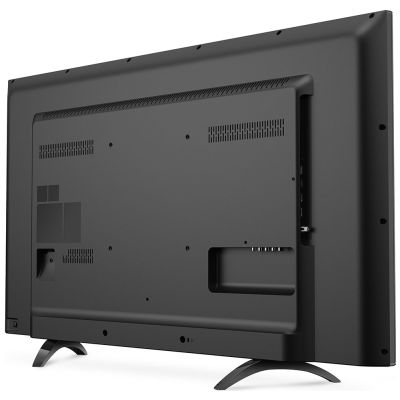
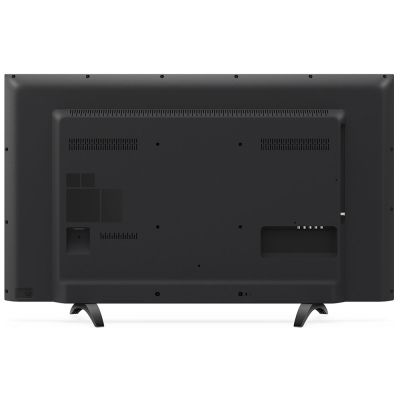


- Описание
- Характеристики
- Аксессуары
- Инструкции
- Отзывы (3) +1000 бонусов за отзыв!
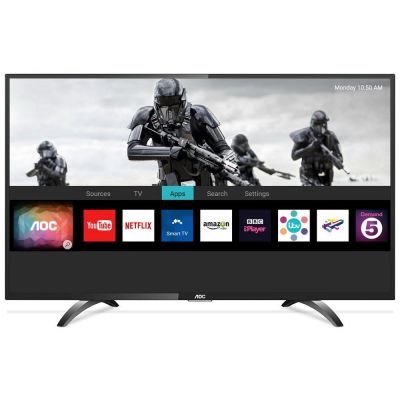
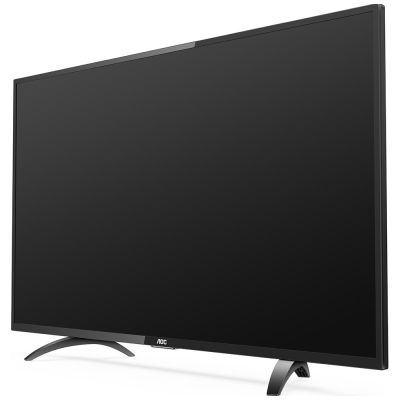
C LED телевизором AOC 32S5085/60S вы окунетесь в мир кино.
Смотреть фильмы и шоу на большом 32-дюймовом экране — одно удовольствие! AOC 32S5085/60S подарит прекрасные цвета и эффектный объем.
Благодаря хорошему разрешению 720p HD изображение будет очень четким, и вы не пропустите ни одной детали происходящего.
С Smart TV вы в любое время сможете посмотреть все, что пожелаете.
Wi-Fi модуль позволит без особого труда подключить AOC 32S5085/60S к сети Интернет.
Устройство поддерживает стандарт DVB-T2 — у вас будет возможность смотреть цифровое телевидение с умопомрачительной картинкой. И вам не понадобится дополнительная приставка.
2 USB входа дадут возможность воспроизводить файлы со смартфона, планшетного компьютера, флешки или жесткого диска.
С помощью 2 HDMI входов можно подключить устройство к компьютеру, игровой консоли, медиаплееру и многому другому.
| Тип | ЖК-телевизор |
| Диагональ | 32″ (81 см) |
| Формат экрана | 16:9 |
| Разрешение | 1366×768 |
| Поддержка HD | 720p HD |
| Светодиодная (LED) подсветка | есть |
| Стереозвук | есть |
| Поддержка 3D | нет |
| Smart TV | есть |
| Прогрессивная развертка | есть |
| Яркость | 230 кд/м2 |
| Поддержка стереозвука NICAM | есть |
| Поддержка DVB-T | есть |
| Поддержка DVB-T2 | есть |
| Поддержка DVB-C | есть |
| Поддержка DVB-S | есть |
| Поддержка DVB-S2 | есть |
| Мощность звука | 16 Вт (2х8 Вт) |
| Акустическая система | два динамика |
| Поддерживаемые форматы | MP3, MPEG4, MKV, JPEG |
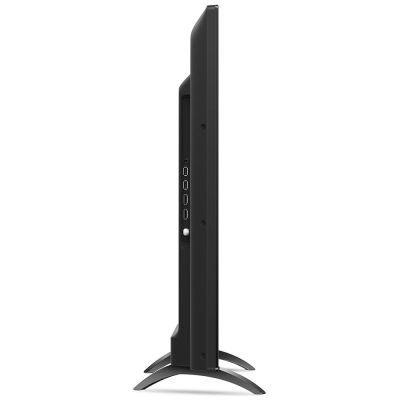
| Входы | AV, компонентный, HDMI x2, USB x2, Ethernet (RJ-45), Wi-Fi |
| Разъемы на передней/боковой панели | HDMI, USB |
| Разъем для наушников | есть |
| Поддержка Wi-Fi | есть |
| Количество независимых TV-тюнеров | 2 |
| Цвет | черный |
| Дополнительная информация | Picture Quality Index 500 Гц |
| Вес без подставки | 4.6 кг |
| Комплект поставки | Телевизор, пульт ДУ, документация |
| Страна производства | Россия |
| Гарантия | 12 мес. |
| Сертификат | RU C-RU.АБ37.В.05421 |
| EAN код | 4603245085601 |
Большой хороший экран, очень объёмный звук, меню понятное и несложное.
За свои деньги вполне себе хороший телевизор.
Брала его родителям, и не пожалела. Родители в восторге! Пульт удобный, звук отличный. И самое главное — очень громкий для пожилых людей. Изображение четкое и насыщенное.
Для спальни — самое то.
Есть YouTube и работает он отлично. Есть MiraCast и он работает. Хорошая матрица для этой цены. Не плохой звук. Нормально работает с DLNA. Браузер тормознутый сам по себе, но видео в нем воспроизводится без тормозов.
Smart TV очень посредственный. Кроме браузера и YouTube больше нет смысла что-то устанавливать (можно ещё MegoGo, чтобы смотреть телевидение без подключения антенн, через интернет) — ничего хорошего больше нет. Если активно что-то набирать на пульте, то иногда появляется какое-то ложное срабатывание иной кнопки (чаще это включение таймера сна). Если ничего не нажимать, то тоже заметно раз в 1-2 минуту мигание красного индикатора приема команды с пульта, но телевизор никак на это не реагирует. После настройки телевизора и некоторого времени его использования вдруг перестал воспроизводиться видеопоток во всех приложениях, кроме YouTube (в браузере, Ivi, MegoGo). Долго бился нал проблемой, уже думал возвращать по гарантии, как нашел решение в ручной настройки ip-адреса и DNS. Проблема ещё пару раз встречалась, но стоит зайти в настройки IPv4, ничего не поменять и сохранить, как проблема уходит, будто перезапускается служба интернет-соединения. По сути это Phillips, что подтверждается очень похожей прошивкой и магазином приложений, только вот в магазине приложений этих приложений меньше (нет ничего про IP-TV), на сайте AOC этого телевизора в поддержке нет, на сайте Phillips тоже нет. Где искать прошивку в случае чего — неведано, хотя сам телевизор в меню подсказывает, что прошить его можно прямо с флешки.
В магазине рядом стоял этот телевизор ии один Phillips на 2 тыс рублей дороже. Второй долго не хотел подключаться к беспроводной сети, его матрица оказалась много хуже на темных тонах, но у него был интерфейс чуть лучше и очень приятный визуально и тактильно пульт. Переплачивать 2 тыс за пульт и более плохую матрицу не стали, взяли этот. Ну, вся важная информация и так уже перечислена в плюсах и минусах. До смарт-тв телевизору правда далековато, нужно будет подключить к нему приставку. А для просмотра ТВ, YouTube, и видео с локальной сети и флеш-памяти накопителей телевизор подходит отлично.
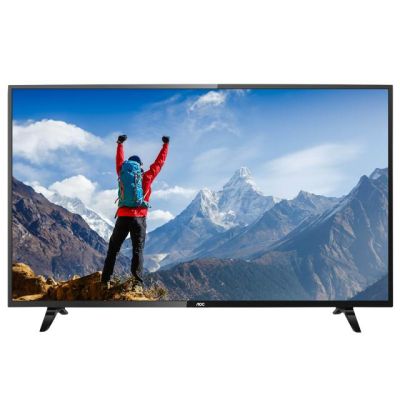
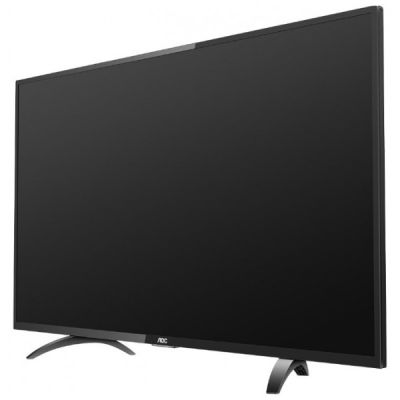


- Описание
- Характеристики
- Аксессуары
- Инструкции
- Отзывы +1000 бонусов за отзыв!
C LED телевизором AOC LE32M3295/60S вы окунетесь в атмосферу кино!
Отличная графика
Вы в полной мере насладитесь просмотром фильмов и передач на ярком 32-дюймовом (81 см) экране! Вы по достоинству оцените богатую палитру цветов и исключительную глубину.
Изображение будет очень четким, и вы увидите все детали происходящего благодаря хорошему разрешению 720p HD.
Любимые телеканалы
Прибор оснащен стандартом DVB-T2: для просмотра цифрового телевидения вам не понадобится дополнительная приставка.
Удобно пользоваться
С помощью USB входа можно воспроизводить кино с флешек, жестких дисков, планшета или смартфона.
С 2 HDMI входами вы подключите к устройству AV ресивер и другую аппаратуру.
| Тип | LED-телевизор |
| Диагональ | 32″ (81 см) |
| Формат экрана | 16:9 |
| Разрешение | 1366×768 |
| Поддержка HD | 720p HD |
| Стереозвук | есть |
| Поддержка 3D | нет |
| Smart TV | нет |
| Разрешение HD | 720p HD |
| Операционная система | нет |
| Угол обзора | 176° / 176° |
| Прогрессивная развертка | есть |
| Поддержка стереозвука NICAM | есть |
| Поддержка телевизионных стандартов | PAL, SECAM |
| Поддержка DVB-T | есть |
| Поддержка DVB-T2 | есть |
| Поддержка DVB-C | нет |
| Поддержка DVB-S2 | есть |
| Сабвуфер | нет |
| Акустическая система | 2 динамика |
| Входы | 2x HDMI, 1хUSB |
| Слот для CI | есть |
| Поддержка Wi-Fi | нет |
| Таймер сна | есть |
| Поддержка Skype | нет |
| Подсветка Ambilight | нет |
| Цвет | черный |
| Размеры с подставкой (ШxВxГ) | 733x480x166 мм |
| Размеры без подставки (ШxВxГ) | 733x436x77 мм |
| Крепление на стену | есть |
| Комплект поставки | Телевизор, подставка под тв., пульт ду, документация |
| Гарантия | 12 мес. |
| Сертификат | RU C-RU.АЯ46.В.02335/19 |
| EAN код | 4603233295609 |
Поделитесь своим опытом использования товара и получите 1000 бонусов на счет: 500 за текст + 500 за фотографии.
Отзывы с фотографиями мы проверяем без очереди и максимально быстро.
Чтобы оставить отзыв и выбрать карту для начисления бонусов — войди или зарегистрируйся
Настройка телевизора — это процесс, который может показаться сложным для многих пользователей. Однако, если вы владеете телевизором ЛОС, у вас есть возможность настроить его самостоятельно без помощи специалиста. Для этого нужно следовать определенным шагам, которые мы подробно рассмотрим в данной инструкции.
Первым шагом в настройке телевизора ЛОС является подключение кабеля от антенны или спутниковой тарелки к телевизору. Убедитесь, что кабель надежно подключен к разъему на задней панели телевизора.
После этого необходимо включить телевизор и перейти в меню настроек. Чтобы это сделать, нажмите на кнопку «Меню» на пульте дистанционного управления. В открывшемся окне выберите раздел «Настройки» или «Конфигурация».
Далее вам предстоит выбрать тип сигнала, который будет использоваться для просмотра телевидения. Если у вас есть антенна, выберите вариант «Антенна» и дождитесь завершения поиска доступных каналов. Если у вас установлена спутниковая тарелка, выберите соответствующий вариант и укажите параметры спутников.
После завершения поиска, вам будет предложено сохранить найденные каналы. Нажмите кнопку «Сохранить» или «ОК» для сохранения настроек. После этого вы сможете наслаждаться просмотром телеканалов на своем телевизоре ЛОС!
Содержание
- Начало работы с телевизором ЛОС
- Установка и подключение телевизора ЛОС
- Настройка сетевых подключений телевизора ЛОС
- Регистрация и активация телевизора ЛОС
- Подключение кабельного или спутникового телевидения к телевизору ЛОС
- Настройка и использование смарт-функций телевизора ЛОС
- Регулировка качества изображения и звука на телевизоре ЛОС
Начало работы с телевизором ЛОС
Прежде чем настроить телевизор ЛОС, вам потребуется подготовить несколько вещей:
1. Пульт дистанционного управления: убедитесь, что батарейки в пульте заряжены и функционируют.
2. Кабель подключения: вам понадобится HDMI-кабель, чтобы подключить телевизор к другому устройству, например, к компьютеру или DVD-плееру. Убедитесь, что у вас есть кабель правильной длины.
3. Роутер и интернет-подключение: чтобы использовать функции сети, убедитесь, что у вас есть рабочий роутер и подключение к Интернету.
Когда все необходимое подготовлено, можно приступать к настройке телевизора ЛОС. Убедитесь, что телевизор включен, и следуйте инструкциям, предоставляемым производителем. Обычно вам нужно будет выбрать язык и принять условия использования.
После того, как вы пройдете первоначальные настройки, вы сможете настроить все остальные параметры по вашему усмотрению. Например, вы сможете подключить телевизор к интернету, настроить каналы, отрегулировать яркость и контрастность изображения, выбрать звуковые настройки и многое другое.
Если у вас возникли трудности или вопросы по настройке телевизора ЛОС, обратитесь к руководству пользователя, которое поставляется вместе с телевизором, или свяжитесь с технической поддержкой производителя.
Установка и подключение телевизора ЛОС
Для начала установите телевизор ЛОС на подходящую поверхность. Убедитесь, что поверхность ровная и устойчивая.
Подключите телевизор ЛОС к электрической розетке с помощью шнура питания, который идет в комплекте. Внимательно проверьте, что шнур не поврежден и надежно вставлен в розетку.
Далее, подключите антенну или кабельное телевидение к соответствующим разъемам на задней панели телевизора ЛОС. Если у вас есть другие устройства, которые нужно подключить (например, DVD-плеер или игровая приставка), используйте HDMI-разъемы или коаксиальные разъемы.
Для обеспечения интернет-соединения, воспользуйтесь Wi-Fi или подключите Ethernet-кабель к порту на задней панели телевизора ЛОС.
После всех подключений, включите телевизор ЛОС нажатием кнопки питания на передней панели или с помощью пульта дистанционного управления.
Теперь вы можете выполнить первоначальную настройку телевизора ЛОС, следуя инструкциям на экране. Вам могут потребоваться некоторые дополнительные сведения, такие как настройки времени и языка.
После завершения настройки вы сможете наслаждаться просмотром телевизионных программ, использованием интернет-сервисов и подключенных устройств на вашем телевизоре ЛОС.
Настройка сетевых подключений телевизора ЛОС
Для полноценного использования функций телевизора ЛОС и доступа к интернет-сервисам, необходимо правильно настроить сетевые подключения.
1. Подключите телевизор к сети Интернет с помощью кабеля Ethernet или через беспроводное подключение Wi-Fi.
2. Чтобы настроить подключение по кабелю Ethernet, вставьте один конец кабеля в порт Ethernet на телевизоре и другой конец в роутер или сетевую розетку.
3. Если вы хотите использовать Wi-Fi, откройте меню телевизора и найдите раздел «Настройки подключений».
4. В разделе «Wi-Fi» выберите пункт «Подключение к Wi-Fi» и следуйте инструкциям на экране для настройки беспроводного соединения.
5. При настройке Wi-Fi укажите имя вашей домашней сети (SSID) и введите пароль, если сеть защищена.
6. После завершения настройки подключения к сети Интернет, проведите тест соединения, чтобы убедиться, что подключение работает.
Теперь ваш телевизор ЛОС готов к использованию сетевых функций и будет иметь доступ к интернет-сервисам, приложениям и функциям Smart TV.
Регистрация и активация телевизора ЛОС
Для использования всех функций и сервисов телевизора ЛОС необходимо пройти процесс регистрации и активации устройства. Это позволит получить доступ к интерактивному телевидению, онлайн-приложениям и другим полезным функциям.
Шаги регистрации и активации телевизора ЛОС следующие:
- Включите телевизор и подключите его к сети интернет. Убедитесь, что подключение стабильное и вы имеете доступ к интернету.
- Настройте язык интерфейса и другие основные параметры телевизора.
- На экране телевизора найдите раздел «Регистрация» или «Настройки аккаунта» и выберите его.
- Вводите свои учетные данные для создания нового аккаунта или войдите существующим, если у вас уже есть аккаунт.
- Пройдите по инструкциям на экране для завершения процесса регистрации.
- После успешной регистрации, активируйте телевизор, следуя дальнейшим указаниям.
- После завершения активации вы получите доступ ко всем функциям и сервисам телевизора ЛОС.
Обязательно сохраните ваш логин и пароль в безопасном месте, чтобы в последующем иметь возможность восстановить доступ к аккаунту при необходимости.
Теперь вы готовы настраивать и пользоваться всеми возможностями вашего телевизора ЛОС!
Подключение кабельного или спутникового телевидения к телевизору ЛОС
Для подключения кабельного или спутникового телевидения к вашему телевизору ЛОС, вам понадобятся следующие шаги:
Шаг 1: Подключите кабель или спутниковую антенну к соответствующему разъему на задней панели телевизора.
Шаг 2: Включите телевизор и нажмите кнопку «Меню» на пульте дистанционного управления.
Шаг 3: Используйте стрелки на пульте дистанционного управления, чтобы перемещаться по меню телевизора. Найдите и выберите опцию «Настройки» или «Settings».
Шаг 4: В меню настроек найдите раздел «ТВ-сигнал» или «TV Signal» и выберите его.
Шаг 5: В разделе «ТВ-сигнал» выберите опцию «Источник сигнала» или «Signal Source».
Шаг 6: Вам будет предложено выбрать источник сигнала. Если у вас подключено кабельное телевидение, выберите опцию «Кабельное телевидение» или «Cable TV». Если у вас спутниковое телевидение, выберите опцию «Спутниковое телевидение» или «Satellite TV».
Шаг 7: Подтвердите выбор источника сигнала, нажав кнопку «ОК» или «OK».
Шаг 8: Теперь телевизор будет искать доступные каналы. Подождите, пока поиск закончится.
Шаг 9: Поиск каналов может занять несколько минут. После завершения поиска, вы сможете настроить и упорядочить каналы в соответствии с вашими предпочтениями.
Поздравляю! Теперь ваш телевизор ЛОС полностью настроен для приема кабельного или спутникового телевидения. Теперь вы можете наслаждаться просмотром своих любимых каналов на большом экране.
Настройка и использование смарт-функций телевизора ЛОС
Современные телевизоры ЛОС предлагают широкий набор смарт-функций, которые позволяют пользователю получить доступ к множеству различных сервисов и приложений. Ниже представлены инструкции по настройке и использованию смарт-функций на телевизоре ЛОС.
1. Подключение к интернету.
Первым шагом необходимо подключить телевизор к интернету. Для этого можно использовать проводное подключение через Ethernet-кабель или беспроводное подключение Wi-Fi. Перейдите в настройки телевизора и выберите соответствующую опцию для подключения к сети. Введите пароль Wi-Fi, если используется беспроводное подключение.
2. Установка приложений.
После успешного подключения к интернету, на телевизоре ЛОС уже установлены некоторые приложения, но вы также можете скачать и установить другие приложения, которые вам интересны. Перейдите в меню Smart Hub или Market и найдите нужное вам приложение. Нажмите на него и выберите опцию «Установить» или «Загрузить» для установки приложения.
3. Вход в учетную запись.
Если вы хотите использовать определенные сервисы, такие как YouTube или Netflix, вам может потребоваться войти в учетную запись. Перейдите в настройки телевизора и найдите опцию «Учетная запись». Введите вашу учетную запись или создайте новую, следуя инструкциям на экране.
4. Использование смарт-функций.
После настройки и установки необходимых приложений вы можете начинать пользоваться смарт-функциями телевизора ЛОС. Откройте меню Smart Hub или найдите доступные приложения на основном экране. Выберите приложение и начните смотреть видео, слушать музыку или использовать другие функции, предоставляемые приложением.
Важно помнить, что функциональность и доступные приложения могут отличаться в зависимости от модели и года выпуска телевизора ЛОС. Обратитесь к руководству пользователя для более детальной информации о настройке и использовании смарт-функций на вашем телевизоре ЛОС.
Регулировка качества изображения и звука на телевизоре ЛОС
Регулировка качества изображения:
1. Яркость: позволяет регулировать общую яркость изображения. Подберите настройку так, чтобы изображение выглядело реалистично и не слишком тускло.
2. Контрастность: позволяет настроить разницу между светлыми и темными участками изображения. Увеличение контрастности может сделать изображение более ярким и четким, но излишняя контрастность может привести к искажению цветов и деталей.
3. Насыщенность: регулирует интенсивность цветов на экране. Подберите настройку так, чтобы цвета выглядели естественно и не перенасыщенно.
4. Острота: позволяет увеличить резкость изображения. Будьте осторожны с этой настройкой, так как излишняя острота может привести к появлению артефактов и шумов.
Регулировка качества звука:
1. Громкость: позволяет настроить общую громкость звука. Подберите настройку так, чтобы звук был громким, но не искаженным.
2. Басы и ВЧ (высокие частоты): позволяют регулировать частоты низкого и высокого диапазонов звука. Используйте эти настройки, чтобы подчеркнуть нужные звуковые эффекты и сделать звучание более насыщенным.
3. Баланс: позволяет настраивать баланс между левым и правым акустическими каналами. Используйте эту настройку для достижения желаемого пространственного эффекта и распределения звука в комнате.
Примечание: перед настройками качества изображения и звука, рекомендуется использовать специальные демо-материалы, такие как фильмы, фотографии или музыкальные треки, чтобы оценить визуальное и звуковое воспроизведение на вашем телевизоре ЛОС.
Один из основных и популярных источников развлечения у людей на сегодняшний день — это телевизор. Прекрасный способ расслабиться после рабочего дня или провести время семьей. Но чтобы насладиться просмотром любимых телепередач или фильмов, необходимо настроить телевизор правильно. В этой статье мы расскажем вам о том, как настроить телевизор ЛОС, чтобы вы могли насладиться качественным и ярким изображением, а также чистым звуком.
Первым шагом при настройке телевизора ЛОС является подключение кабеля или антенны. Для этого необходимо найти соответствующие разъемы на задней или боковой панели телевизора. Подключите кабель или антенну к разъему «ANT IN» или «INPUT» и убедитесь, что соединение надежное.
Далее необходимо включить телевизор с помощью кнопки питания на передней панели или пульте дистанционного управления. После включения настройка телевизора ЛОС может производиться через меню в самом телевизоре или с помощью пульта дистанционного управления. Обычно кнопка «Menu» открывает основное меню, где можно выбрать различные настройки, включая язык, время, аудио и видео параметры.
Содержание
- Изучение модели телевизора ЛОС
- Подключение телевизора ЛОС к электрической сети
- Подключение телевизора ЛОС к антенне
- Настройка телевизора ЛОС: выбор языка и страны
- Поиск и сохранение телевизионных каналов
- Настройка изображения и звука на телевизоре ЛОС
Изучение модели телевизора ЛОС
Перед тем как приступить к настройке телевизора ЛОС, важно изучить основные характеристики и функции модели, чтобы максимально эффективно использовать его возможности.
Основные параметры модели – это размер экрана, разрешение и формат изображения. Размер экрана измеряется по диагонали и указывается в дюймах. Рекомендуется выбирать размер экрана, учитывая размер комнаты и расстояние от телевизора до зрителей. Разрешение экрана определяет его четкость и особенно важно для просмотра фильмов в высоком качестве. Формат изображения может быть стандартным 16:9 или широкоэкранным 21:9.
Кроме того, важно узнать о доступных портах и разъемах на задней панели телевизора. Обычно ЛОС-модели оснащены HDMI-входами, USB-портами, а также разъемами для подключения кабельной антенны и других устройств. Это позволяет подключить к телевизору различные устройства и использовать его в качестве мультимедийного центра.
Также стоит обратить внимание на наличие встроенного Wi-Fi и операционной системы. Wi-Fi позволяет подключить телевизор к домашней сети и использовать интернет-ресурсы прямо на экране. Операционная система определяет функционал телевизора, наличие приложений и возможность установки дополнительных программ.
Исследование модели телевизора ЛОС поможет эффективно настроить его и использовать все функции, доступные в данной модели. Это позволит получить максимальное удовольствие от просмотра телевизионных передач, фильмов и использования интернет-ресурсов прямо на большом экране.
Подключение телевизора ЛОС к электрической сети
Шаг 1. Убедитесь, что электрическая розетка, к которой вы собираетесь подключать телевизор, работает и имеет правильное напряжение. Проверьте это с помощью мультиметра или обратитесь за помощью к электрику.
Шаг 2. Распакуйте телевизор ЛОС и найдите соответствующий кабель для подключения к электрической сети. Обычно это сетевой кабель с вилкой для подключения в розетку и соединительным разъемом для подключения к телевизору.
Шаг 3. Вставьте вилку сетевого кабеля в свободную электрическую розетку. Убедитесь, что вилка вставлена полностью и надежно закреплена.
Шаг 4. Подключите соединительный разъем сетевого кабеля к соответствующему разъему на задней панели телевизора ЛОС. Вставьте разъем до конца и убедитесь, что он надежно закреплен.
Шаг 5. Проверьте подключение, включив телевизор ЛОС с помощью пульта дистанционного управления или кнопки питания на его передней панели. Если все подключено правильно, вы должны увидеть индикатор питания на телевизоре, а экран должен загореться.
Правильное подключение телевизора ЛОС к электрической сети гарантирует его работоспособность и позволяет приступить к настройке и использованию всех его функций. При возникновении проблем с подключением, обратитесь за помощью к специалисту или представителю технической поддержки.
Подключение телевизора ЛОС к антенне
Шаг 1: Разместите антенну в месте, где она будет получать наилучший сигнал. Оптимальная позиция антенны – на высоте, свободной от преград, таких как высокие здания или деревья.
Шаг 2: Подключите кабель от антенны к соответствующему разъему на задней панели телевизора ЛОС. Обычно этот разъем обозначен словом «ANT» или «RF IN».
Шаг 3: Проверьте, что антенна хорошо закреплена и не имеет повреждений, которые могут негативно повлиять на качество сигнала. При необходимости замените кабель или антенну.
Шаг 4: Включите телевизор ЛОС и перейдите в меню настроек. Найдите раздел «Настройка тв-каналов» или «Настройка антенны».
Шаг 5: В меню настроек выберите тип сигнала – «Антенна» или «ТВ/АНТ». Затем выберите способ настройки – «Автоматически» или «Ручным способом».
Шаг 6: Если вы выбрали автоматическую настройку, нажмите на кнопку «Поиск каналов». Телевизор ЛОС автоматически отсканирует доступные каналы и сохранит их в памяти.
Шаг 7: Если вы выбрали ручной способ, введите частоту и другие параметры, которые указаны в документации к антенне или на сайте провайдера телевизионных каналов.
Шаг 8: Подождите, пока телевизор ЛОС выполнит настройку и сохранение каналов. Это может занять несколько минут.
Шаг 9: После завершения настройки, проверьте качество сигнала на каждом канале. Если качество низкое, попробуйте переместить антенну или настроить сигнал снова.
Правильное подключение телевизора ЛОС к антенне позволит наслаждаться отличным качеством изображения и звука, а также получать доступ к множеству телеканалов. Следуйте нашей инструкции шаг за шагом, и настройка займет у вас минимум времени и усилий.
Настройка телевизора ЛОС: выбор языка и страны
1. Включите телевизор и дождитесь загрузки основного меню.
2. На пульте дистанционного управления найдите кнопку «Меню» и нажмите на нее.
3. В меню выберите раздел «Настройки» или «Settings».
4. В разделе «Настройки» найдите пункт «Язык» или «Language».
5. После выбора языка откроется список доступных языков. Пролистайте список и выберите предпочитаемый язык, нажав на него.
6. После выбора языка вернитесь в главное меню и перейдите к настройке страны.
7. В меню выберите раздел «Настройки» или «Settings».
8. В разделе «Настройки» найдите пункт «Страна» или «Country».
9. После выбора страны откроется список доступных стран. Пролистайте список и выберите свою страну, нажав на нее.
10. После завершения настройки страны телевизор ЛОС будет настроен с учетом выбранного языка и страны.
Примечание: Язык и страна могут влиять на доступный контент и функциональность телевизора ЛОС. Необходимо выбрать язык и страну, соответствующие вашим предпочтениям и местоположению. В случае изменения языка или страны вы можете повторить процедуру настройки.
| Шаг | Описание |
|---|---|
| 1 | Включите телевизор и дождитесь загрузки основного меню. |
| 2 | На пульте дистанционного управления найдите кнопку «Меню» и нажмите на нее. |
| 3 | В меню выберите раздел «Настройки» или «Settings». |
| 4 | В разделе «Настройки» найдите пункт «Язык» или «Language». |
| 5 | После выбора языка откроется список доступных языков. Пролистайте список и выберите предпочитаемый язык, нажав на него. |
| 6 | После выбора языка вернитесь в главное меню и перейдите к настройке страны. |
| 7 | В меню выберите раздел «Настройки» или «Settings». |
| 8 | В разделе «Настройки» найдите пункт «Страна» или «Country». |
| 9 | После выбора страны откроется список доступных стран. Пролистайте список и выберите свою страну, нажав на нее. |
| 10 | После завершения настройки страны телевизор ЛОС будет настроен с учетом выбранного языка и страны. |
Поиск и сохранение телевизионных каналов
Шаг 1: Включите телевизор ЛОС и нажмите кнопку меню на пульте дистанционного управления. Появится основное меню.
Шаг 2: Используйте кнопки со стрелками на пульте дистанционного управления для перемещения по меню. Найдите раздел «Настройки» и выберите его, нажав кнопку «ОК».
Шаг 3: В разделе «Настройки» найдите подраздел «Каналы» или «Настройка каналов». Выберите его, нажав кнопку «ОК».
Шаг 4: В подразделе «Каналы» найдите опцию «Автонастройка» или «Поиск каналов». Выберите ее, нажав кнопку «ОК».
Шаг 5: Телевизор ЛОС начнет искать доступные телевизионные каналы. Дождитесь завершения этой операции.
Шаг 6: После завершения поиска каналов, телевизор ЛОС отобразит список доступных каналов на экране. Используйте кнопки со стрелками на пульте дистанционного управления для выбора канала.
Шаг 7: Чтобы сохранить выбранный канал, нажмите кнопку «ОК» на пульте дистанционного управления. Телевизор ЛОС сохранит канал и добавит его в список доступных каналов.
Шаг 8: Повторите шаги 6-7 для каждого канала, который вы хотите сохранить.
Поздравляем! Теперь вы знаете, как правильно настроить и сохранить телевизионные каналы на телевизоре ЛОС. Наслаждайтесь просмотром своих любимых каналов!
Настройка изображения и звука на телевизоре ЛОС
Правильная настройка изображения и звука на телевизоре ЛОС может существенно улучшить ваше телевизионное просмотром и дать настоящий кинематографический опыт. В этом разделе мы рассмотрим основные шаги, которые помогут вам настроить идеальные параметры изображения и звука на вашем телевизоре ЛОС.
- Настройка изображения:
- Выберите оптимальное разрешение экрана. В меню настроек выберите наивысшее разрешение, которое поддерживает ваш телевизор ЛОС. Это обеспечит более четкое и детализированное изображение.
- Регулируйте яркость и контрастность. Поэкспериментируйте с этими настройками, чтобы достичь наиболее естественного и приятного для глаз изображения. Оптимальное соотношение яркости и контрастности поможет вам видеть все детали на экране без искажений.
- Настройте цветовой баланс. Используйте предустановленные настройки цветового баланса или настройте их вручную для достижения желаемого эффекта. Установите насыщенность цвета так, чтобы он выглядел естественным и реалистичным.
- Избегайте излишнего использования эффектов обработки изображения. Некоторые эффекты, такие как улучшение резкости или подсветка, могут создать неестественный вид изображения. Выключите или уменьшите эти эффекты, чтобы сделать изображение более естественным.
- Настройка звука:
- Установите громкость на комфортном уровне. Регулируйте громкость звука так, чтобы он был достаточно громким, чтобы услышать все диалоги и звуки, но не слишком громким, чтобы не напрягать ваши уши.
- Настройте баланс звука. Используйте настройки баланса, чтобы переместить звук между левым и правым динамиками. Это может быть полезно, если вы находитесь не с самой идеальной точки просмотра.
- Используйте предустановленные режимы звука или настройте их вручную. В зависимости от того, что вы смотрите или слушаете, вам могут быть полезны определенные режимы звука. Некоторые из них улучшают голоса, другие — музыку или звуковые эффекты.
- При необходимости используйте внешние акустические системы. Если вам не хватает качества звука, который предлагает встроенные динамики вашего телевизора ЛОС, вы можете подключить дополнительные акустические системы, такие как колонки или звуковую панель, чтобы получить более качественное звучание.
Не забывайте, что оптимальные настройки изображения и звука могут варьироваться в зависимости от ваших предпочтений и условий окружающей среды. Экспериментируйте с настройками и наслаждайтесь просмотром на вашем телевизоре ЛОС с идеальным изображением и звуком!
Включение телевизора ЛОС может показаться сложной задачей, особенно если вы встречаетесь с ним впервые. Но не переживайте, в этой статье мы подробно расскажем, как включить телевизор ЛОС, чтобы вы могли насладиться просмотром своих любимых программ и фильмов.
Первым шагом при подключении телевизора ЛОС является подключение кабеля питания. Убедитесь, что телевизор выключен, а кабель питания вставлен в розетку. Далее, найдите кнопку питания на задней или боковой панели телевизора. Эта кнопка может быть помечена символом включения/выключения или обозначена словом «Power».
Когда вы найдете кнопку питания, нажмите на нее и удерживайте несколько секунд, пока телевизор не включится. В то же время на экране может появиться логотип производителя или другое уведомление о включении. Подождите некоторое время, пока телевизор полностью загрузится и перейдет в рабочий режим.
Теперь ваш телевизор ЛОС готов к использованию! Вы можете настроить каналы, настроить яркость и контрастность, а также наслаждаться просмотром своих любимых программ и фильмов. Если у вас возникнут сложности, не стесняйтесь обращаться к инструкции пользователя или обратиться за помощью к производителю.
Содержание
- Подготовка к работе:
- Подключение к электросети:
- Настройка каналов:
- Регулировка настроек:
Подготовка к работе:
Перед тем, как включить телевизор ЛОС, необходимо выполнить несколько шагов:
1. Проверьте, что у вас есть все необходимые компоненты для подключения телевизора:
| • Телевизор ЛОС | • Пульт управления | • Провод питания | • Кабель для подключения телевизора к антенне или кабельному телевидению | • Кабель HDMI (если необходимо подключить устройства) |
2. Разместите телевизор на удобной для вас поверхности, учитывая, что он должен находиться на расстоянии не менее 50 см от стены и на уровне глаз при просмотре сидя на диване или кресле.
3. Подключите кабель питания к телевизору и введите его в электрическую розетку. Убедитесь, что телевизор включен в электрическую сеть.
4. Если вы планируете подключить телевизор к антенне или кабельному телевидению, вставьте один конец кабеля в соответствующий разъем на задней панели телевизора, а другой конец – в соответствующий разъем антенны или кабельного телевидения.
5. Если необходимо подключить устройства, такие как DVD-проигрыватель или игровая приставка, с помощью кабеля HDMI, подключите один конец кабеля к соответствующему разъему на задней панели телевизора, а другой конец – к разъему HDMI на устройстве.
После выполнения всех этих шагов, вы можете приступить к включению телевизора ЛОС и настройке его параметров.
Подключение к электросети:
Для того чтобы включить телевизор ЛОС в сеть, следуйте инструкциям ниже:
- Убедитесь, что телевизор и сетевой кабель находятся в хорошем состоянии.
- Найдите розетку вблизи телевизора и проверьте, работает ли она. Если нет, убедитесь, что электропроводка в вашем доме исправна.
- Вставьте один конец сетевого кабеля в заднюю панель телевизора, а другой — в розетку.
- Убедитесь, что кабель хорошо подключен и фиксируется надежно, чтобы избежать случайного отключения.
- Включите телевизор, нажав кнопку включения на передней панели или с помощью пульта дистанционного управления.
- Телевизор должен включиться и перейти в режим ожидания.
Если телевизор не включается, убедитесь, что вы правильно подключили его к электросети и попробуйте снова. Если проблема не устраняется, обратитесь к инструкции по эксплуатации или свяжитесь с технической поддержкой производителя.
Настройка каналов:
Для настройки каналов на телевизоре ЛОС выполните следующие действия:
- Включите телевизор, нажав кнопку питания на пульте дистанционного управления или на самом телевизоре.
- Нажмите кнопку «Меню» на пульте дистанционного управления. Это откроет меню настроек.
- Используйте кнопки с стрелками на пульте дистанционного управления для навигации по меню настроек.
- Выберите пункт «Настройки каналов» и нажмите на кнопку «ОК».
- В меню настройки каналов выберите пункт «Автонастройка каналов» и нажмите на кнопку «ОК».
- Выберите страну, в которой находитесь, или используйте опцию «Ручная настройка каналов» для задания параметров вручную.
- Нажмите на кнопку «ОК», чтобы начать автонастройку каналов или введите параметры ручной настройки каналов, если выбрали соответствующий пункт.
- Подождите, пока телевизор выполнит поиск доступных каналов и запомнит их. Это может занять несколько минут.
- Когда процесс настройки каналов завершен, вы можете сохранить настройки и перейти к просмотру каналов.
При необходимости, повторите процесс настройки каналов для получения оптимальной работы вашего телевизора ЛОС.
Регулировка настроек:
После того как телевизор ЛОС успешно включен, вам может потребоваться настроить некоторые параметры для оптимального восприятия контента.
Вот несколько основных настроек, которые вы можете регулировать:
- Яркость: позволяет контролировать яркость экрана. Если изображение слишком тусклое или слишком яркое, вы можете изменить этот параметр.
- Контрастность: регулирует разницу между самым светлым и самым темным цветами на экране. Изменение этого параметра может улучшить контрастность изображения.
- Острота: позволяет регулировать четкость изображения. Если вы хотите, чтобы контуры объектов были более четкими, вы можете увеличить остроту.
- Цветность: регулирует интенсивность цветов на экране. Если вам кажется, что цвета слишком бледные или слишком насыщенные, вы можете изменить этот параметр.
Обратите внимание, что опции настройки могут немного отличаться, в зависимости от модели телевизора ЛОС. Всегда обратитесь к инструкции пользователя для получения точных указаний по регулировке настроек.
В настоящее время вы находитесь на странице с руководствами AOC телевизор. Выберите один из продуктов, чтобы сразу перейти к руководству по этому продукту. Не можете найти AOC ? Тогда попробуйте вбить в поле поиска AOC и модель, чтобы найти нужное руководство AOC. На ManualsPDF.ru в настоящее время имеется 41 руководств AOC . Самые популярные AOC телевизор:
- AOC L32HA91
- AOC L24H898
- AOC L19WA91
Последнее добавленное руководство AOC было добавлено 2021-03-22, и это AOC L19W661.