
После покупки ТВ, его нужно настроить. Многие магазины предлагают сделать это за деньги, при чем недешево. На самом деле процедура несложная, если речь идет о базовой настройке. Однако можно и более детально настроить телевизор Xiaomi Mi TV: добавить приложения, изменить лаунчер, установить родительский контроль, подключить различные устройства к нему и т. п. Начнем с инструкции по минимальной настройке ТВ для просмотра телевидения, а затем перейдем к параметрам, которые помогут использовать телевизор на максимум.
Начальная настройка
На большинстве телевизоров Xiaomi есть инструкция на экране по подключению и настройке. Возможно, она будет на китайском языке или другом с иероглифами. Это не страшно, так как практически в самом начале можно выбрать язык.
Читайте также: Как настроить IPTV на роутере Xiaomi?
Как настроить телевизор Xiaomi Mi TV P1:
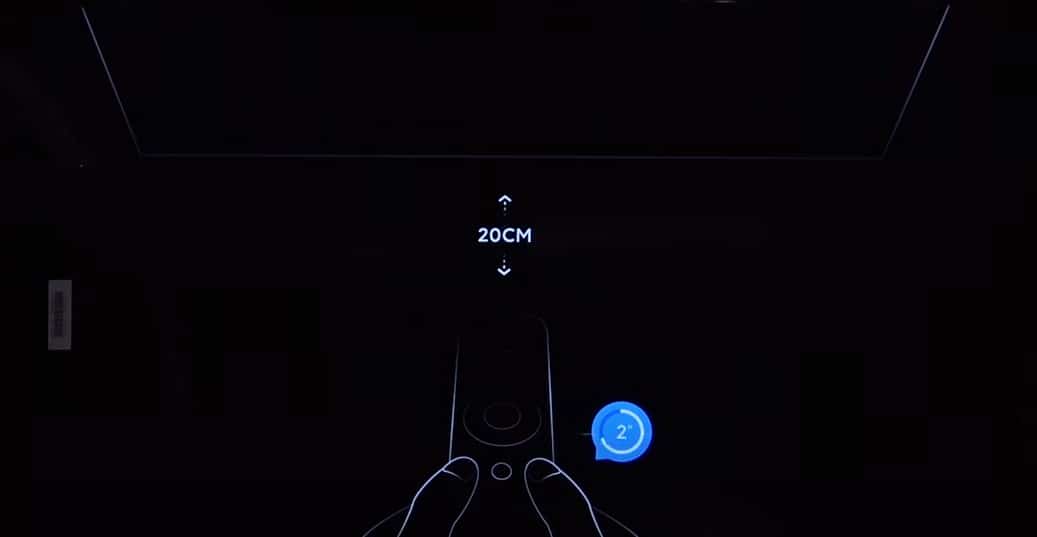
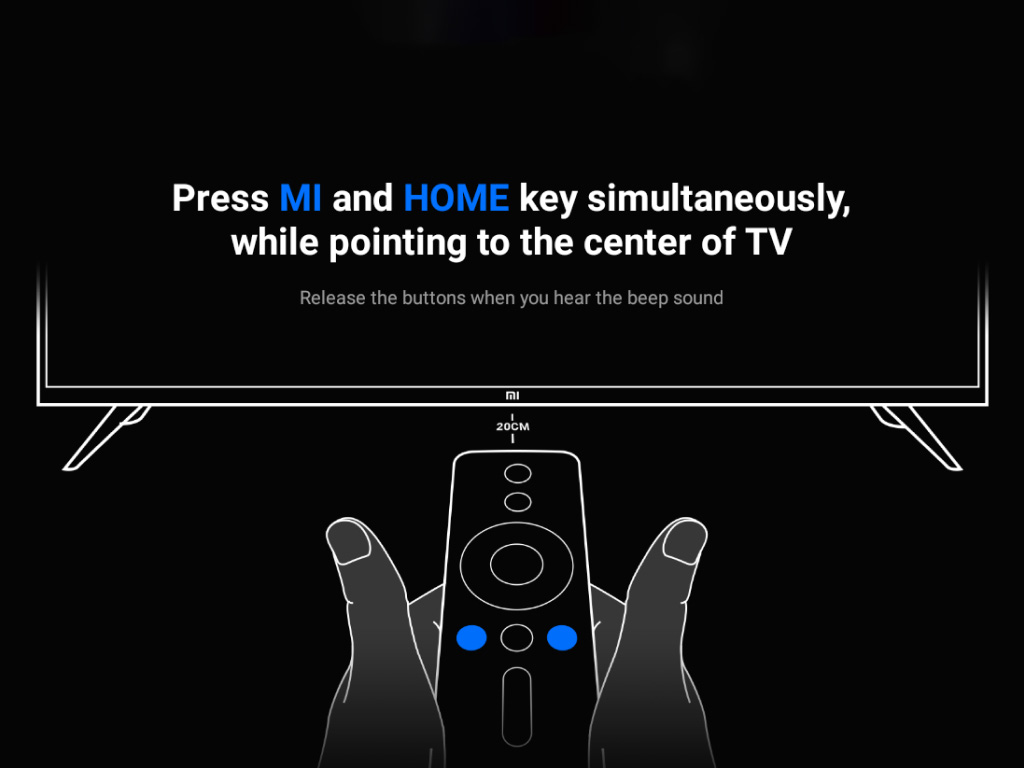
- Подключение пульта Mi Stick. Для этого подносим его к включенному ТВ и зажимаем вместе левую с правой кнопки чуть ниже джойстика (на 4 секунды). Важное условие – расстояние до телевизора должно быть около 20 см.
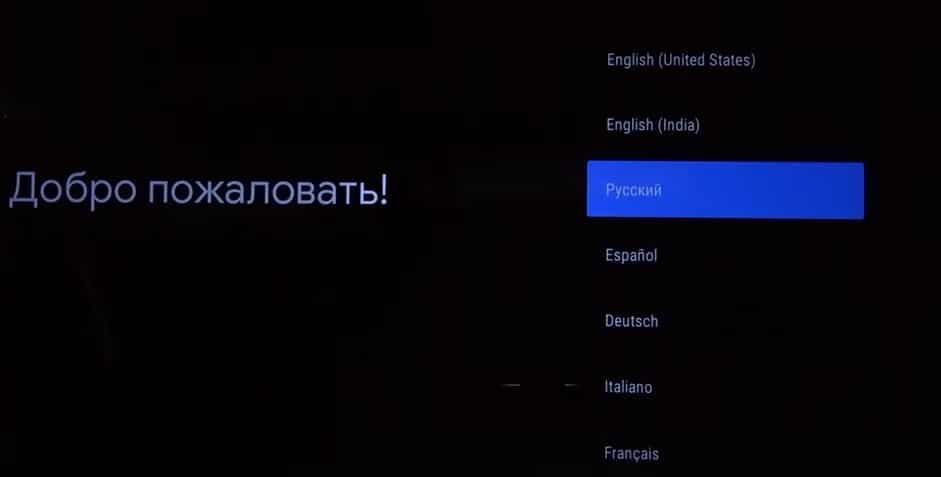
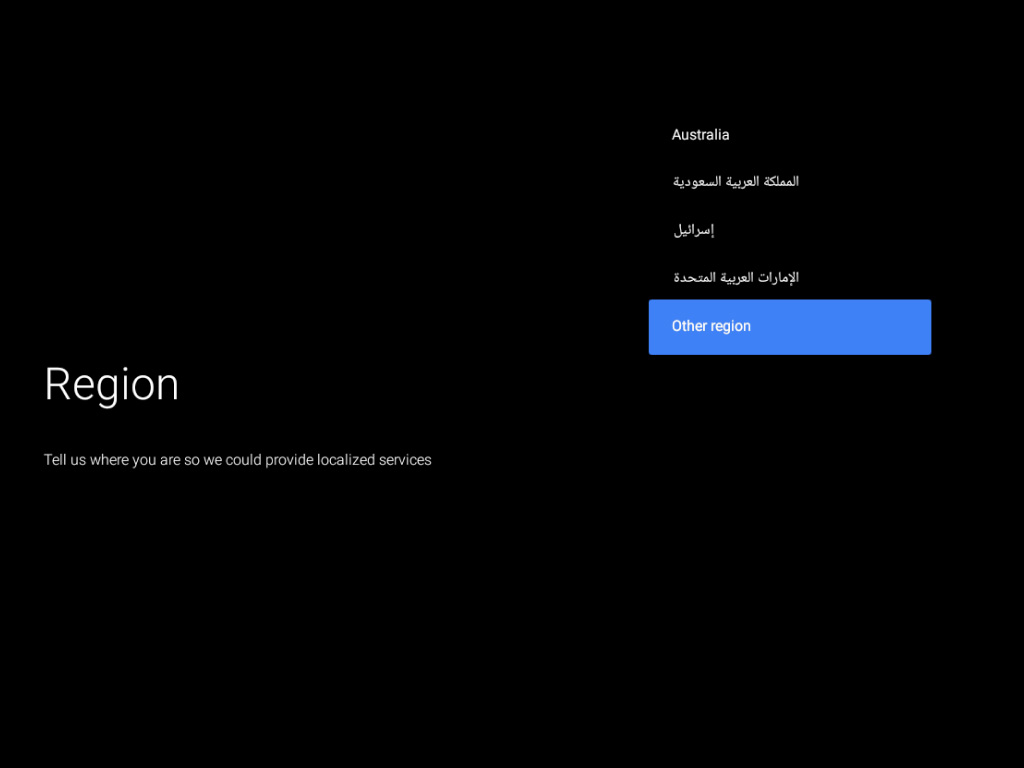
- Выбор языка и региона. Ничего сложного, язык следует переключать стрелками и выбрать русский или другой удобный для вас язык. Регион можно указать свой или любой европейский.
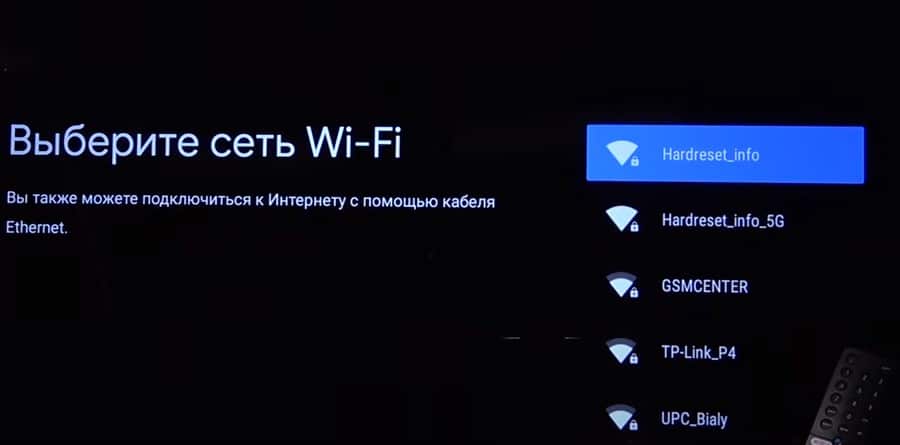
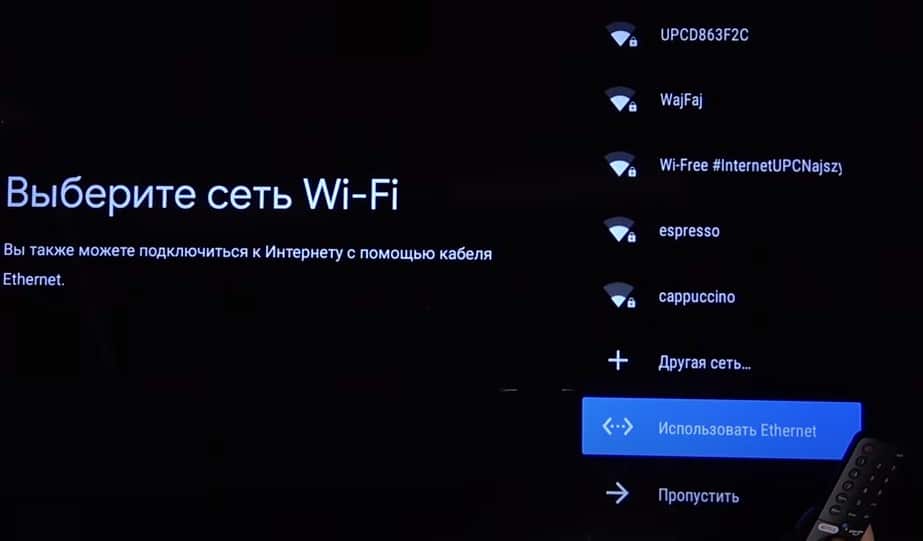
- Подключение к Wi-Fi. Следующим шагом является настройка через смартфон, но этот пункт можно пропустить. На следующем экране выбираем вашу Wi-Fi сеть и вводим пароль к ней. Если он стандартный, то нанесен на наклейку роутера. Здесь же можно подключиться и к проводному интернету.
- Принятие условий и отказ от лишнего. Геоданные лучше отключить, как и помощь в улучшении Android. Пропускаем следующие окна, можете их почитать, там описаны некоторые функции телевизора.
- Часовой пояс. Обычно есть выбор из нескольких вариантов, выбираем ваш.
- Подключение ТВ. В следующем меню выбираем тот вариант подключения к телевидению, который присутствует. Вариант «Антенна» — для цифрового ТВ, «Кабель» — для кабельного ТВ, но нередко применяется и для цифрового, «Спутник» — для спутникового телевидения. Если автоматическая настройка не сработает, нужны будут ручные настройки. Об этом вы можете прочитать в другой нашей инструкции.
- Время. Сразу нужно перейти в «Настройки» — «Дата и время» и устанавливаем правильное. В противном случае интернет работать не будет.
Этого уже достаточно, чтобы начать смотреть YouTube и телевидение, а также фильмы в некоторых официальных онлайн-кинотеатрах. Однако есть еще много полезных параметров, которые выведут комфорт использования ТВ на новый уровень.
Другие важные настройки
Если вы не хотите обходиться минимумом доступного контента, предлагаем внести дополнительные данные. Они помогут выжать с вашего Smart TV с LED-экраном больше: улучшить качество картинки, сделать проще переключение между устройствами, изменить внешний вид, повысить стабильность, подключить дополнительные устройства и прочее.
Добавление аккаунта
Важный этап, так как без этого нельзя будет поставить приложение из Play Market. После добавления своего профиля, устанавливать приложения можно будет беспрепятственно.
Инструкция по добавлению аккаунта:
- Переходим в «Настройки».
- Выбираем пункт «Аккаунты и вход».
- Жмем на пункт «Добавить аккаунт».
- Указываем логин и пароль с помощью пульта.
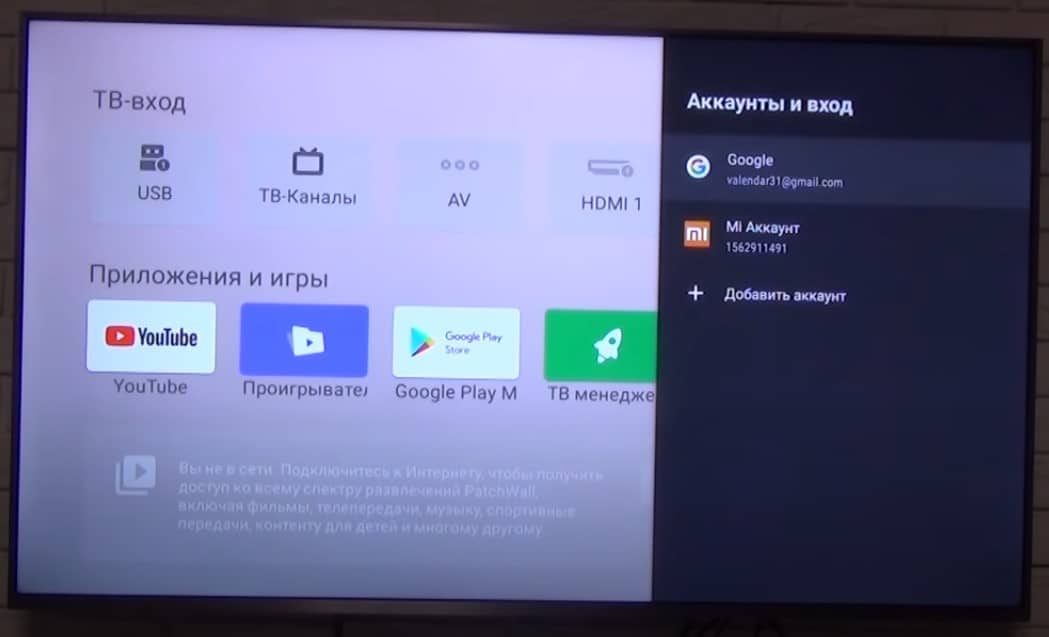
Рекомендуем подключать ТВ к своему основному аккаунту, так будет проще продолжать просмотр роликов на YouTube с телефона на телевизоре и наоборот. Плюс будет доступна история поиска в браузере Google Chrome.
Установка приложений
Вряд ли большинству будет достаточно тех приложений, которые установлены на ТВ с завода. Есть много интересных сервисов, которые можно установить с магазина и бесплатно смотреть фильмы, трансляции, сериалы в высоком разрешении. Вот список самых полезных приложений для телевизора. Для этого потребуется доступ к интернету и вход в свой аккаунт.
Как установить приложение на Xiaomi Mi TV:
- Открываем Google Play Market (установлен по умолчанию).
- Вводим в поиск название приложения или выбираем из общего списка.
- На странице приложения нажимаем «Установить».
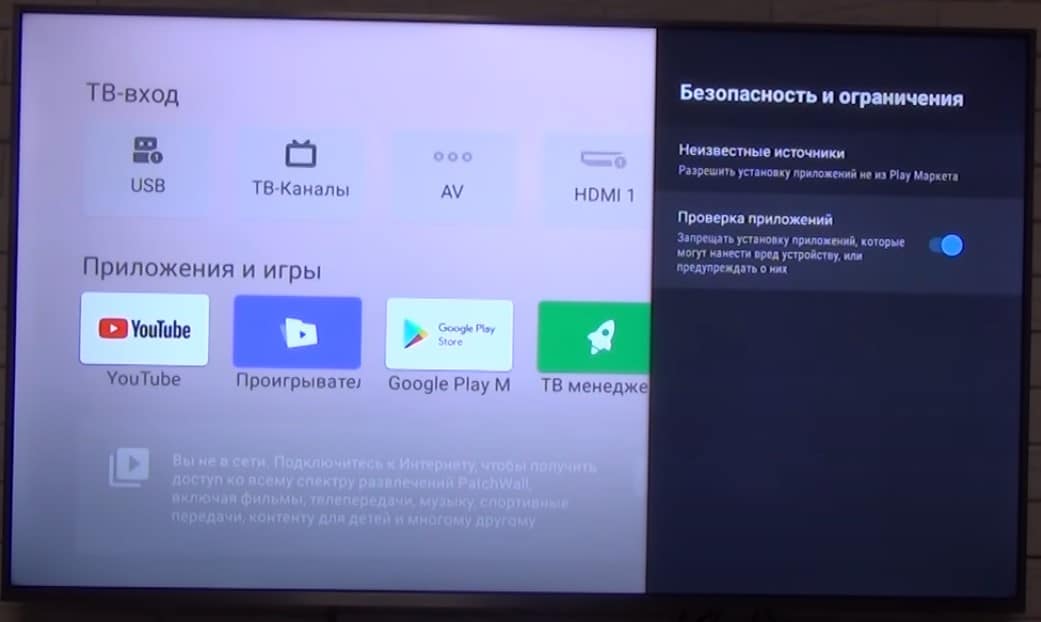
Есть и другой способ, который подразумевает установку приложений из установочных apk-файлов. Чтобы это сделать, вам потребуется скачать файл на смартфон или ПК и передать на телевизор через флешку. Затем включаем «Неизвестные источники» в разделе «Настроек» под названием «Безопасность и ограничения». После это можем запустить файл, найдя его через проводник, и приложение скоро будет установлено.
Настройки цвета
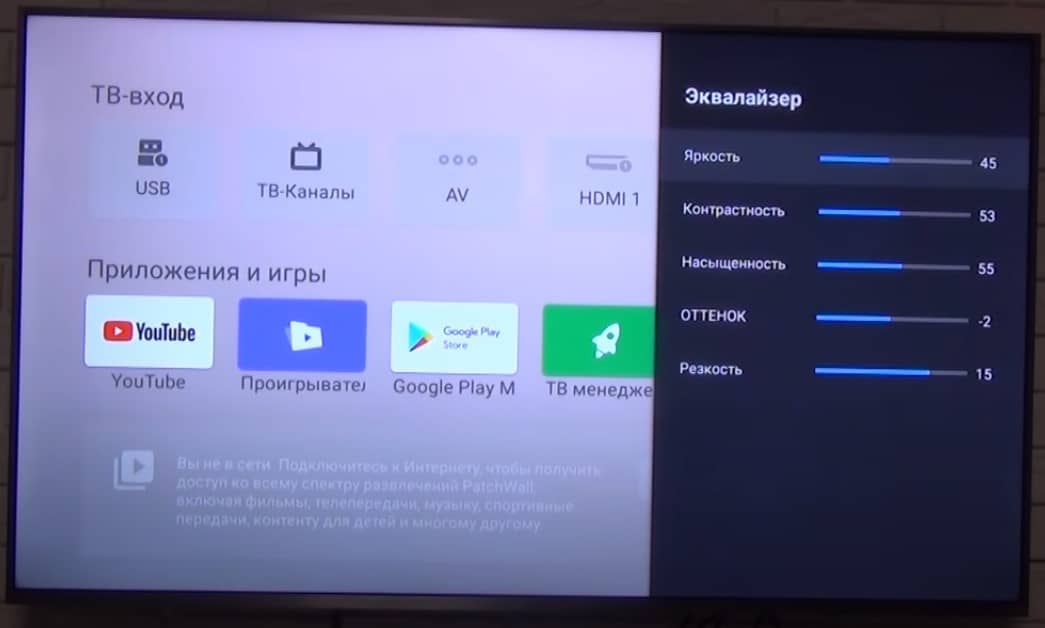
Если посмотреть обзоры Xiaomi Mi TV и сравнить с тем, что получаете после покупки, легко заметить некоторые отличия цветов. Как часто упоминают, картинка экрана имеет некоторый уклон в зеленые цвета. Это связано не с моделью телевизора, а с прошивкой. На новом телевизоре проблема решается очень быстро.
Что нужно сделать:
- Открываем «Настройки», затем – «Настройки устройства».
- Жмем на «Изображение» и выбираем «Режим» в положение «Пользовательский».
- Корректируем параметры. Обычно нужно на несколько делений сместить влево «Оттенок» и цвет становится более приятным для глаз, чуть теплее. Никто не мешает настроить картинку по своему вкусу.
Изменить лаунчер
И на приставке, и на телевизоре с Android TV можно изменить внешний вид рабочего стола. Сторонние лаунчеры позволяют более гибко персонализировать главный экран и часто довольно ярко выглядят. Это не обязательная настройка, можно делать, можно и оставить как есть – дело вкуса.
Инструкция по изменении лаунчера:
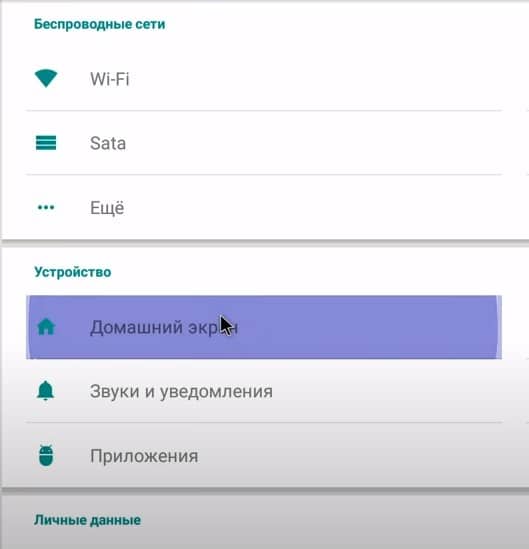
- Заходим в Play Market, вводим слово launcher (можно и на русском) и выбираем вариант из списка. Если уже знаете название приложения, лучше ввести его. Также можно установить из apk-файла, как мы писали в разделе про инсталляцию приложений.
- Переходим в «Настройки» — «Приложения» — «Начальный экран» и выбираем в качестве основного сервиса тот лаунчер, что установили недавно.
Обновить ТВ
Периодически разумно обновлять свой телевизор, чтобы избежать зависаний и других проблем, особенно в совместимости с приложениями.
Инструкция по обновлению по воздуху:
- Идем в «Настройки» — «Настройки устройства» на вкладку «Об устройстве».
- Нажимаем на «Обновление системы».
- Жмем на кнопку «Проверить обновления» и ждем.
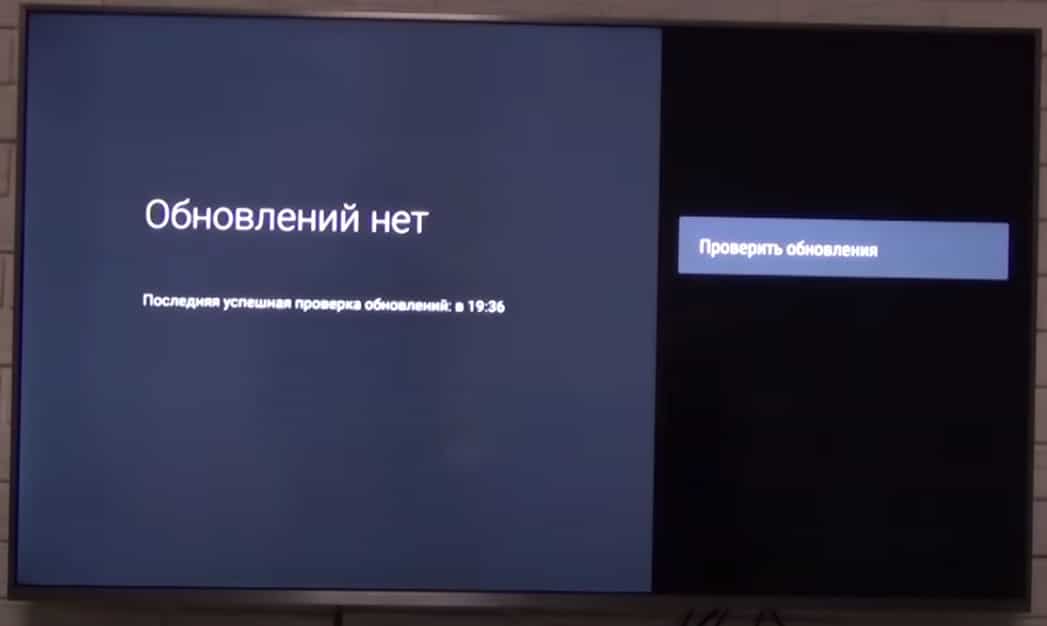
Можно и вручную прошить телевизор, но это значительно сложнее. В большинстве случаев стоит воспользоваться автоматическим методом.
Читайте также: Как настроить голосовой поиск на ТВ и почему не работает?
Дополнительные настройки
Осталось еще ряд настроек, которые полезны в некоторых обстоятельствах. Они могут пригодиться не всем, но бегло рассмотрим основные из них.
Дополнительные настройки телевизора Xiaomi Mi TV:
- Родительский контроль. Включается в «Настройках» в том же разделе, что и большинство других параметров – «Настройки устройства». Так и называется «Родительский контроль». Он позволяет установить пароль на доступ к некоторому контенту.
- Настройки HDMI. В «Настройках» в разделе «Входы» — «Входы». Рекомендуем включить параметр «Управлять HDMI-устройствами» для тех, кто использует саундбары и игровые консоли. Они будут выключаться и включаться вместе с телевизором. Ниже будет еще пара дополнительных настроек с тем же смыслом, включайте по надобности.
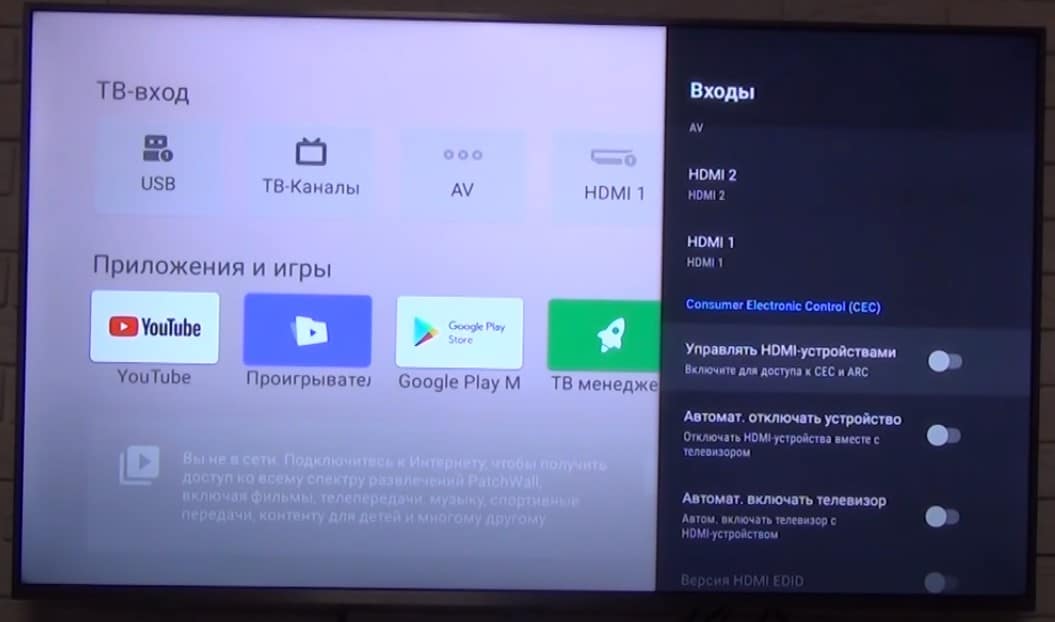
- Подключение аксессуаров. В основном меню «Настройки» выбираем «Пульты и аксессуары». Просто нажимаем «Добавить устройство», предварительно на другом девайсе включив Bluetooth и телевизор его найдет. Жмем на модель подключаемого устройства, и они между собой синхронизируются.
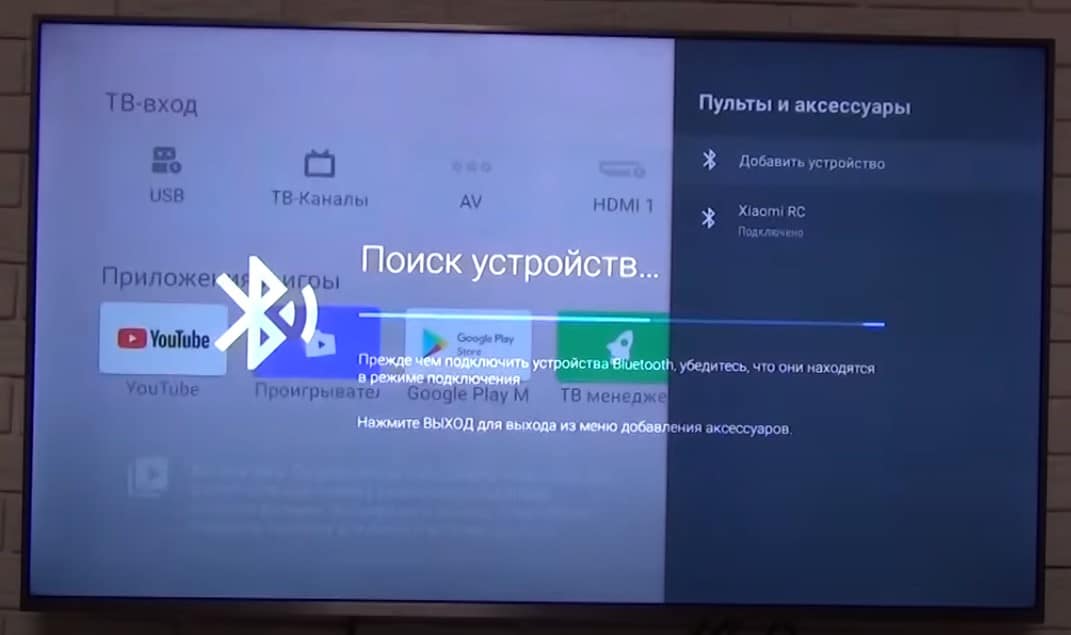
- Удаление приложений. На Xiaomi Mi TV обычно присутствует приложение ТВ менеджер, через него можно удалить те программы, которые были установлены пользователем. Удалять встроенные приложения здесь нельзя и в целом это не рекомендуется делать, так как потом перестают работать другие функции телевидения.
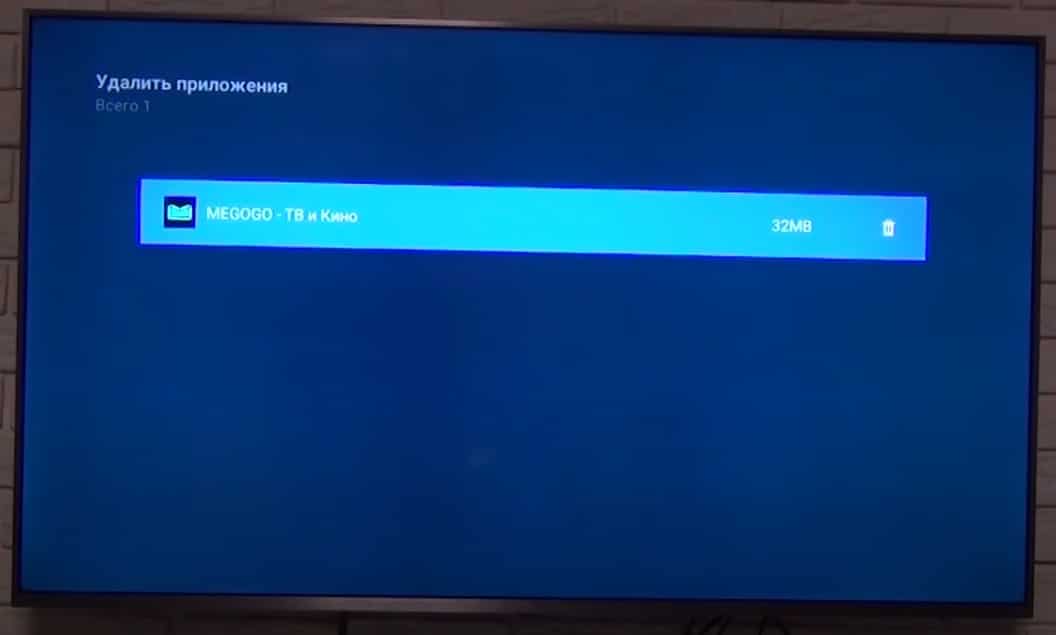
- Сброс настроек. Подробно описан в отдельной статье.
Инструкция провела через большинство шагов, которые нужно сделать, чтобы настроить телевизор Xiaomi Mi TV. В результате вы получаете ТВ с быстрым доступом в интернет и к любому онлайн-контенту: бесплатному или платному.
Xiaomi известна производством широкого спектра устройств. И конечно же, многие пользователи сперва вспоминают о смартфонах. Но Xiaomi производят также и смарт-телевизоры. А как же их подключить? Об этом сегодня и расскажем.

Сперва телевизор нужно достать из коробки и закрепить на штатных ножках. Для крепления ножек в комплекте идут винты, головку они имеют крестообразную.
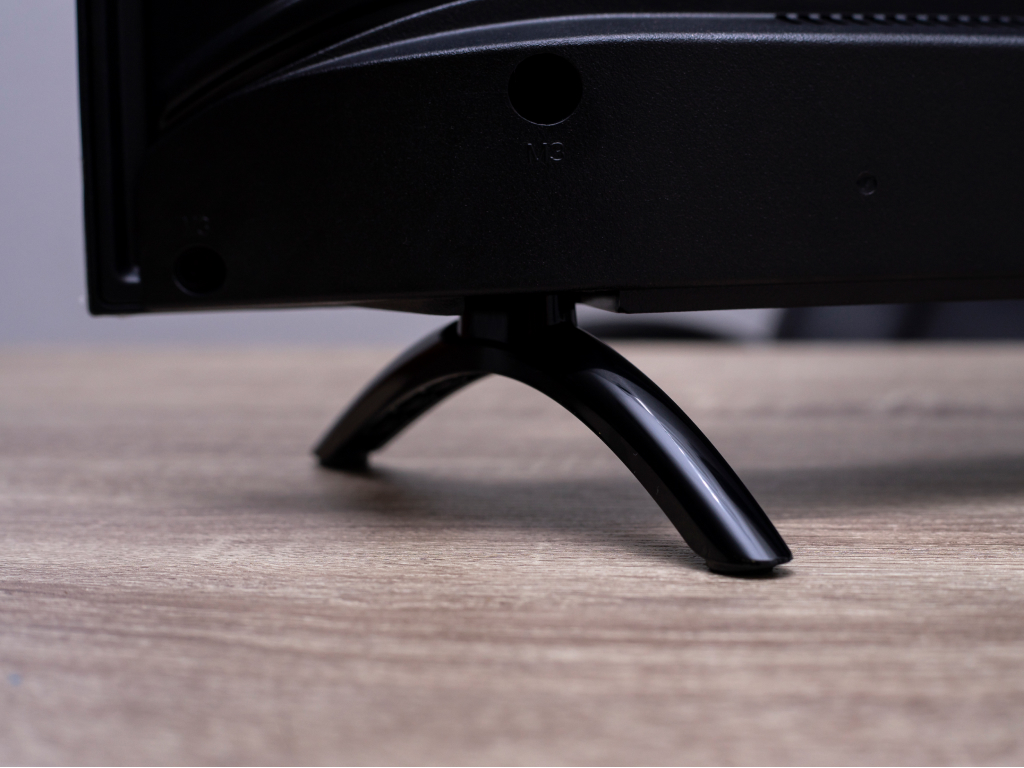
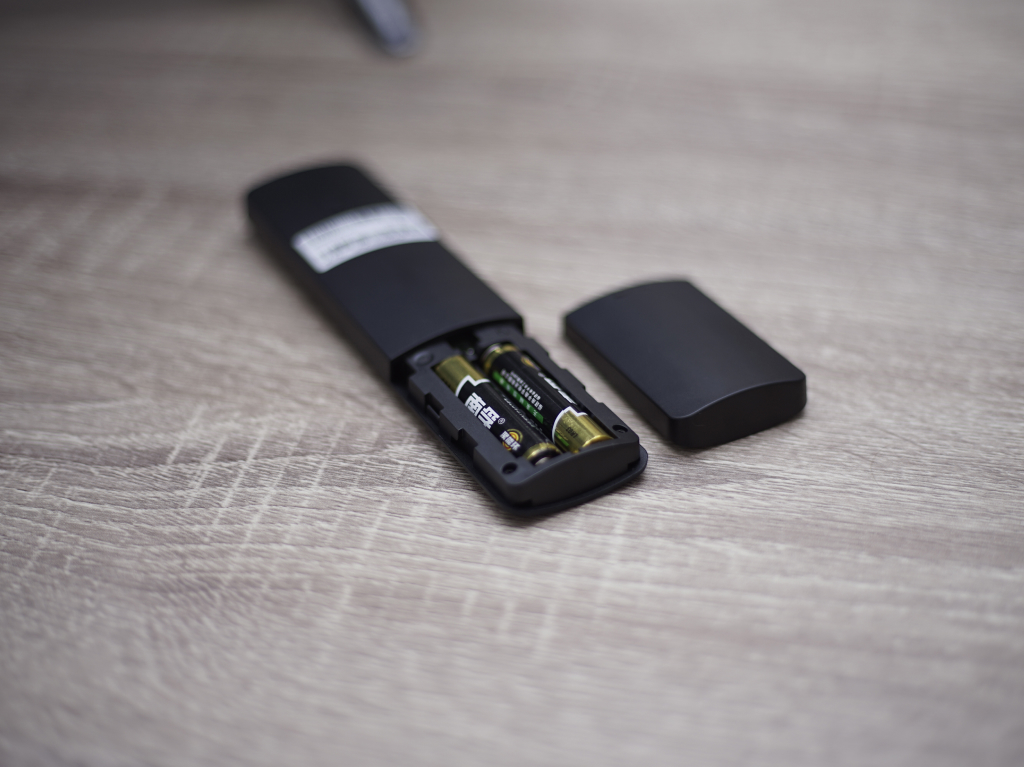
Далее следует подключить телевизор к сети. А в штатный пульт вставить 2 батарейки ААА.
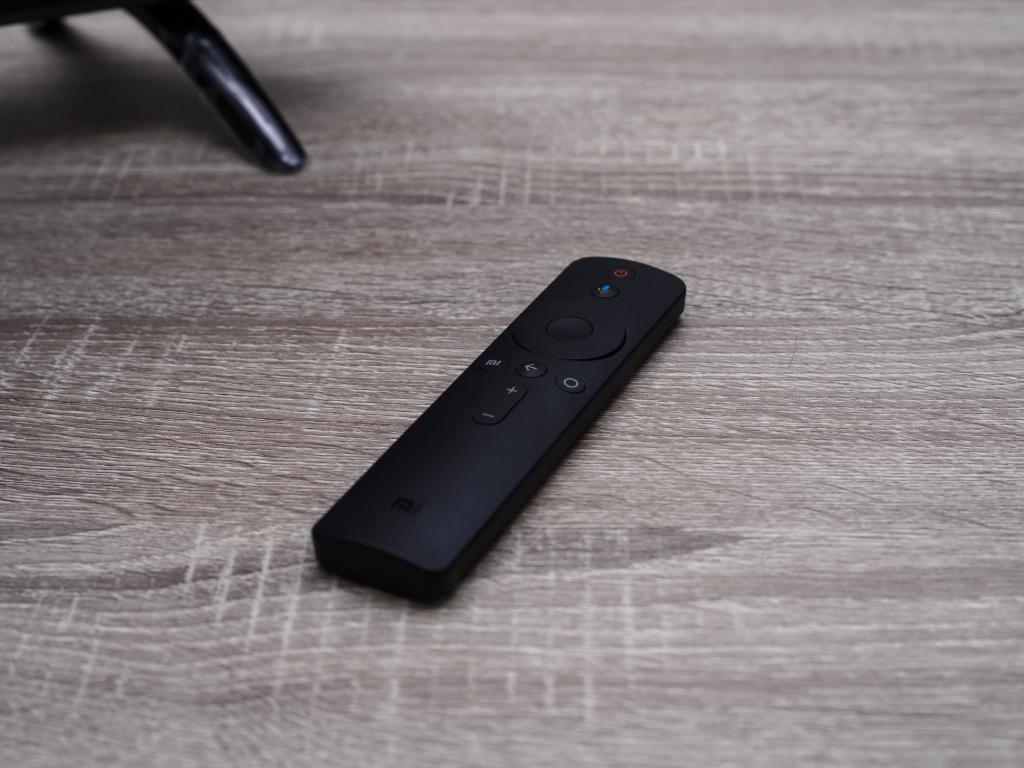
Теперь ознакомимся с пультом. На нем есть 8 кнопок, функции которых мы опишем сверху вниз:
1) кнопка включения;
2) включение голосового поиска;
3) диск для навигации в системе;
4) центральная кнопка, дублирующая действие «Окей»;
следующие кнопки идут слева направо:
5) включение системы PatchWall;
6) шаг назад;
7) переключение на чистый Android;
 нижняя качелька для регулировки громкости.
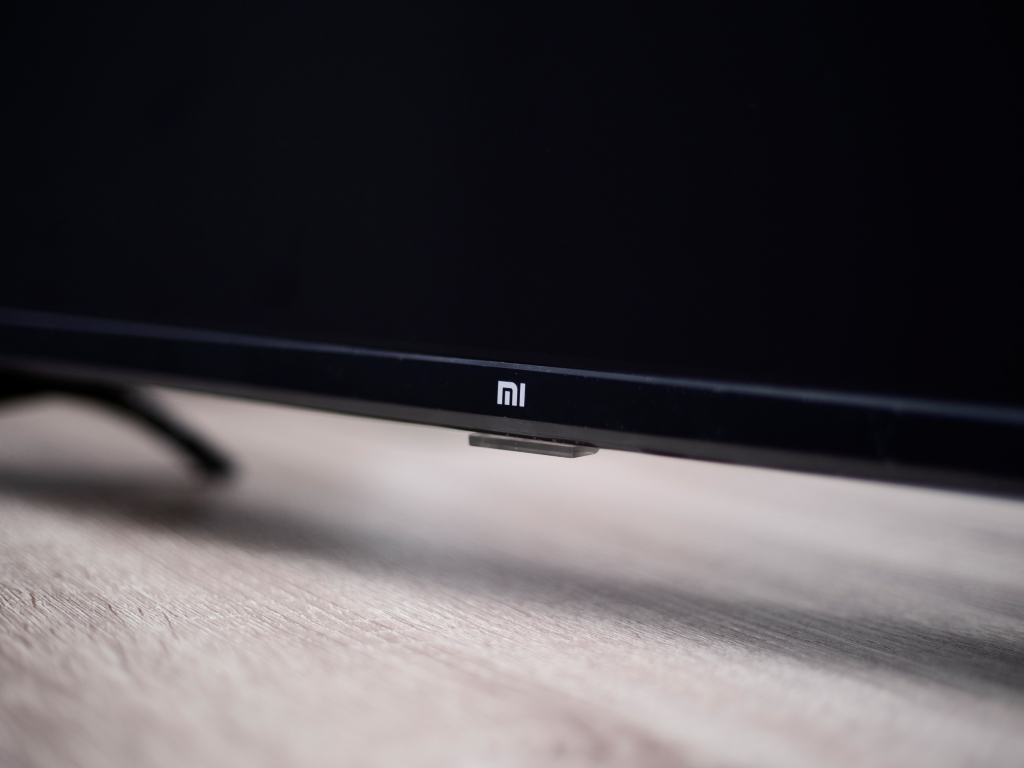
Далее включаем телевизор, нажатием кнопки питания. Она находится на телевизоре на нижней грани под логотипом Mi.
Далее синхронизируем пульт и телевизор путем нажатия на центральную кнопку на пульте. Если пульт не обнаружен, нужно нажать на крайние круглые кнопки на пульте и повторить операцию подключения.
Далее выбираем регион. Для навигации по меню используем джойстик на пульте.
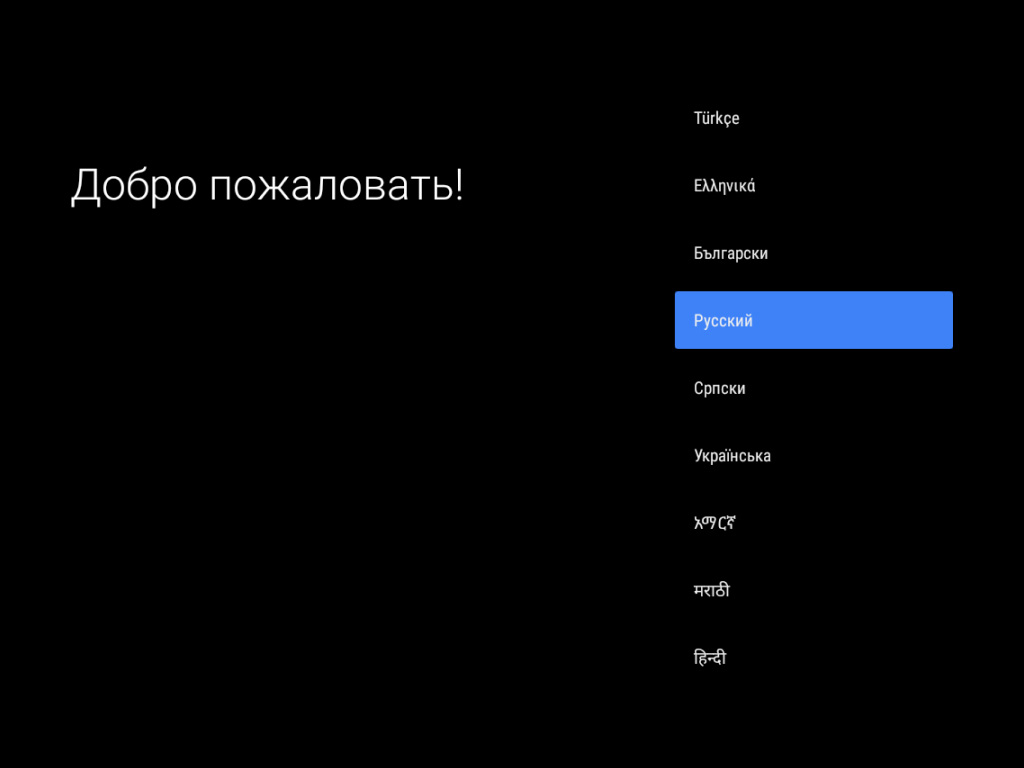
Следующий шаг — это выбор языка системы. Русский язык имеется, а вот белорусский мы не нашли.
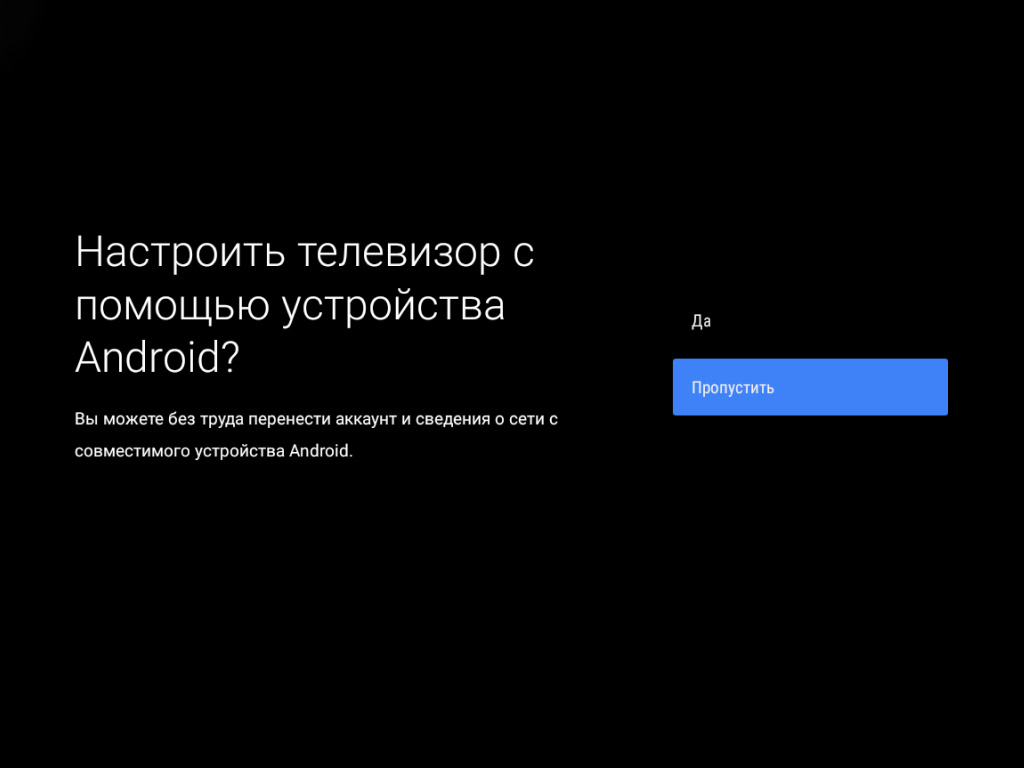
Далее идет выбор настройки: через Android-устройство или нет. Если выбрать через Android, то телевизор возьмет практически все данные со смартфона владельца. Но такого смартфона может не оказаться, поэтому рассмотрим вариант полной настройки вручную.
Подключаем смарт-ТВ к Wi-Fi. Выбираем домашнюю точку доступа и далее вводим пароль. Кстати, для удобства ввода можно подключить проводную клавиатуру к телевизору. Кстати данные телевизоры поддерживают подключение и по проводному интернету.
Для полного раскрытия телевизора его нужно подключить к сервисам Google. Для этого следующим шагом входим в Google-аккаунт. Для входа используется почта Gmail.
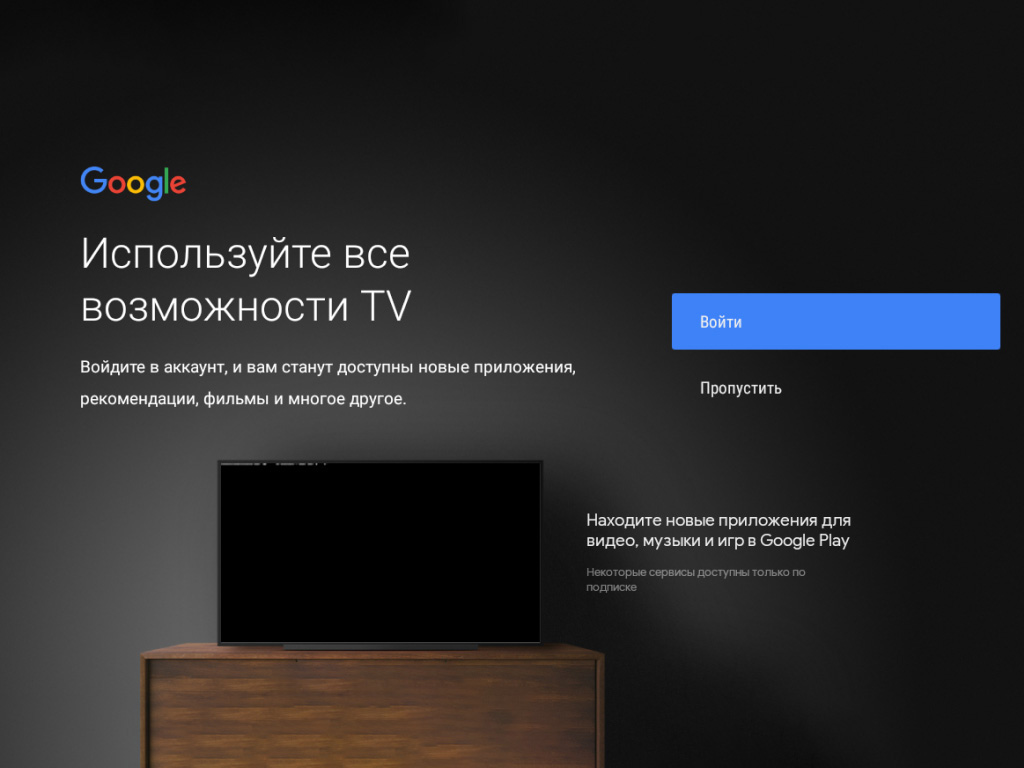
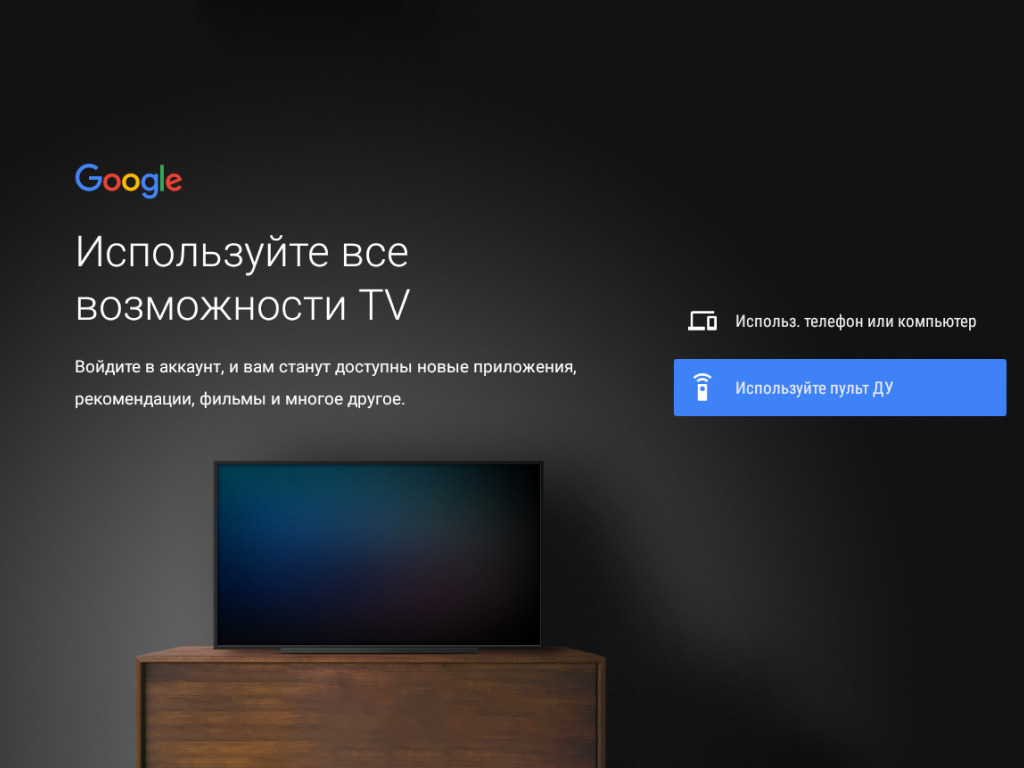
Для входа можно использовать смартфон, компьютер или пульт ДУ. Через последний и проведем подключение. Для этого на виртуальной клавиатуре вводим логин (почту) и пароль от нее.
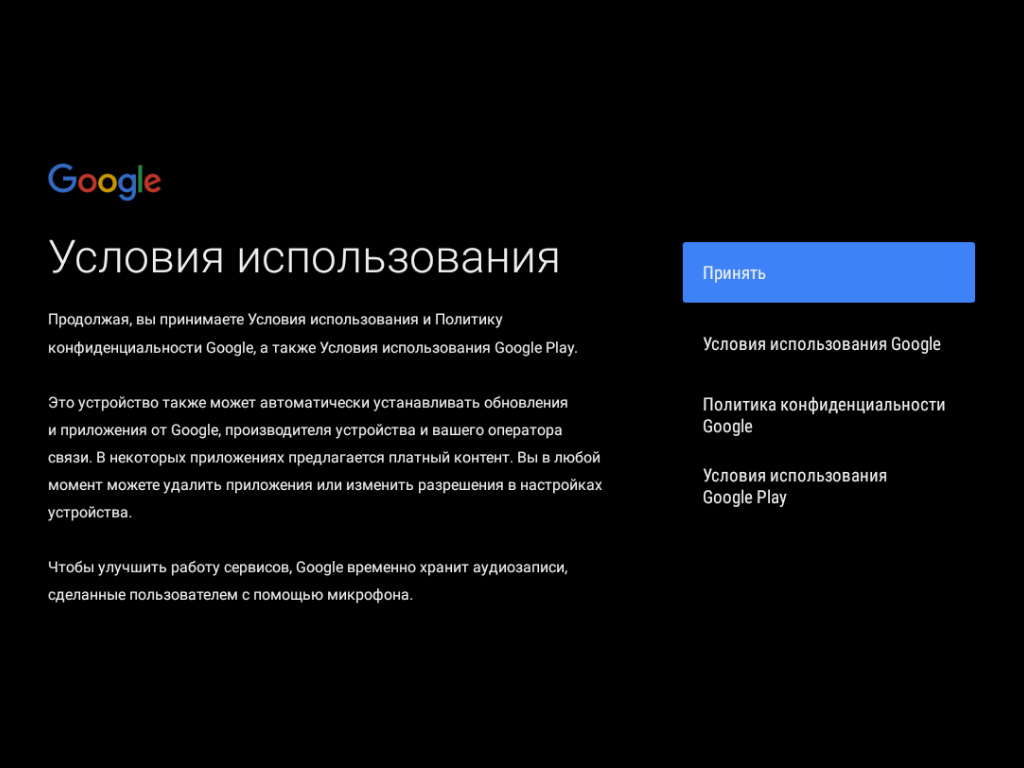
Следующий этап — это прочтение и согласие с пользовательским соглашением.
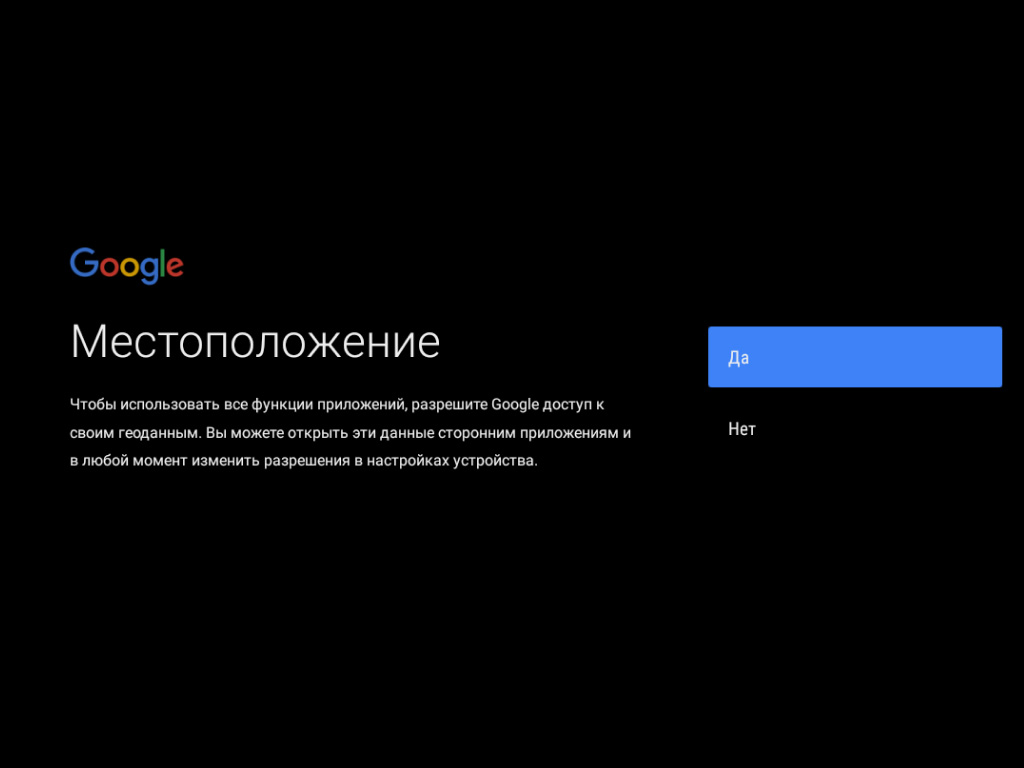
Далее даем разрешение на использование местоположения телевизора или же пропускаем это действие. Для того чтобы телевизор использовал все возможности, разрешение лучше выдать.
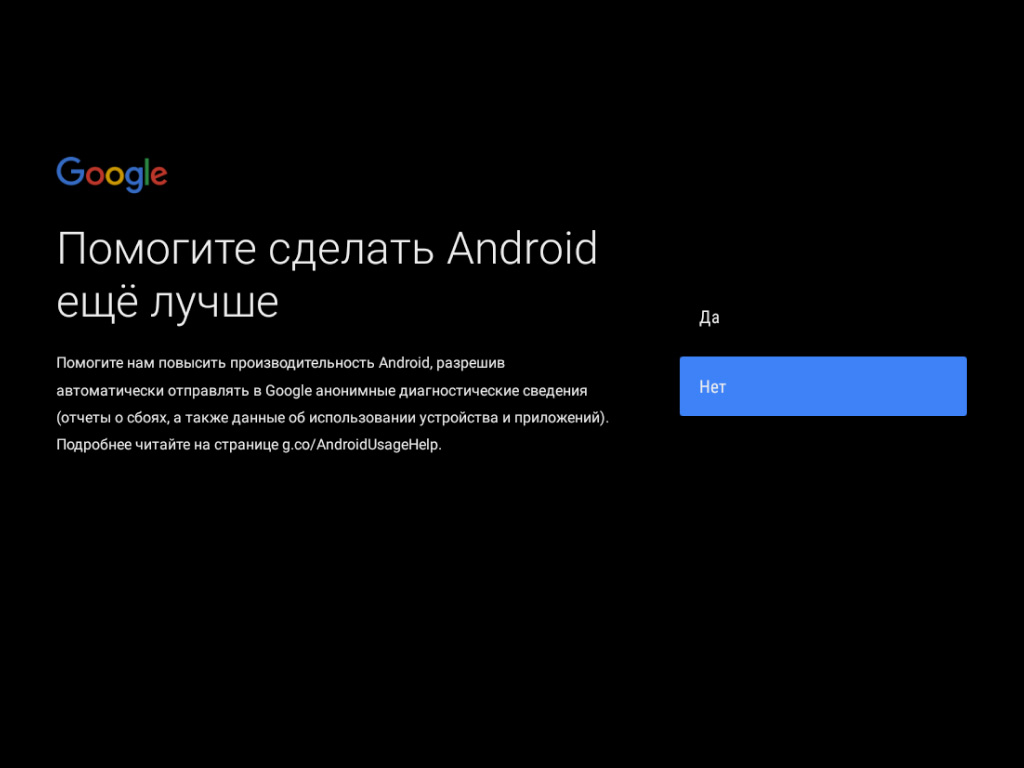
Далее Android просит выдать разрешение на сбор пользовательских данных. Тут лучше всего отказать.
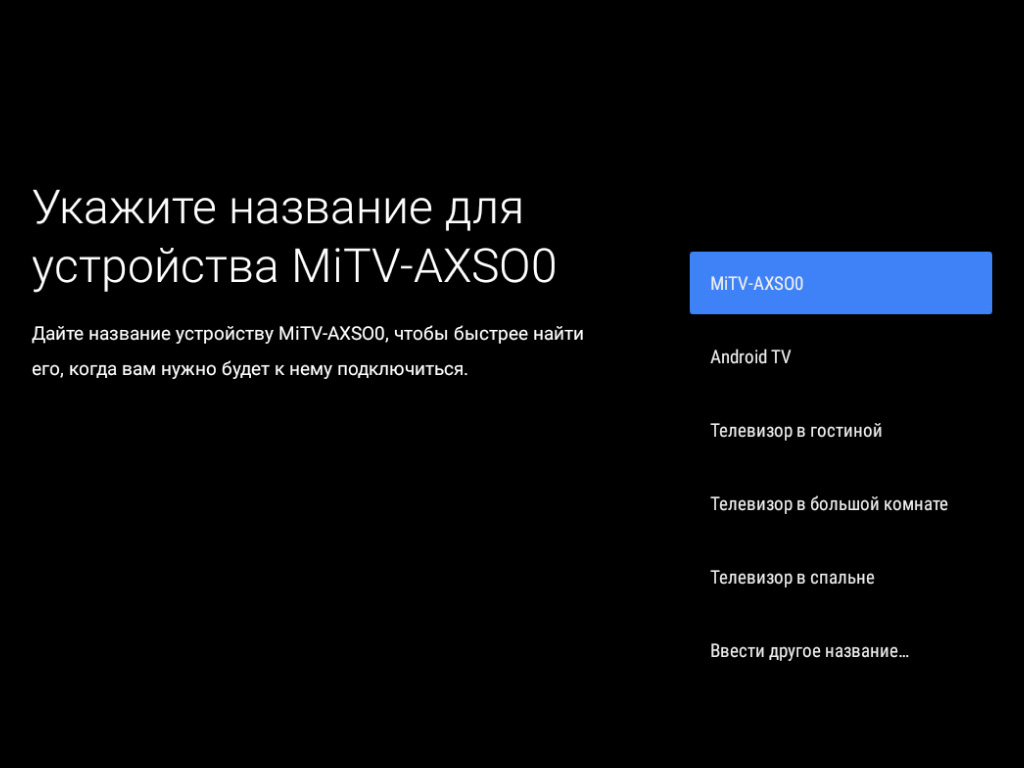
Следующий этап — это название для телевизора. Можно выбрать одно из предложенных названий или написать собственное.
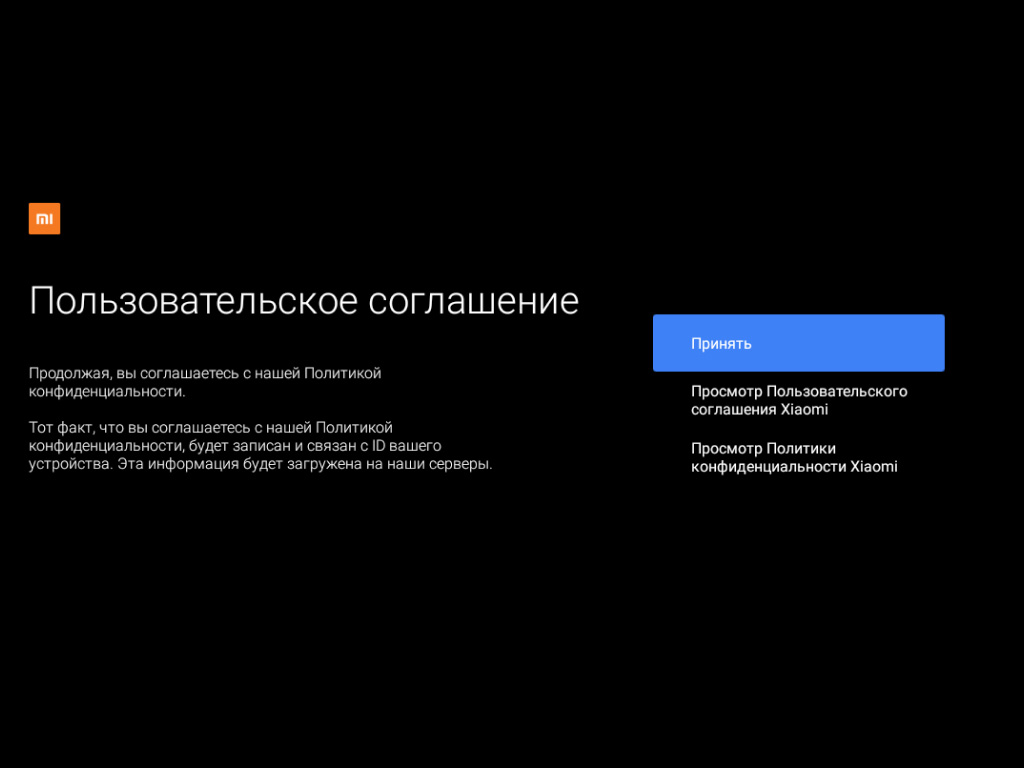
Далее читаем и соглашаемся с пользовательским соглашением от Xiaomi.
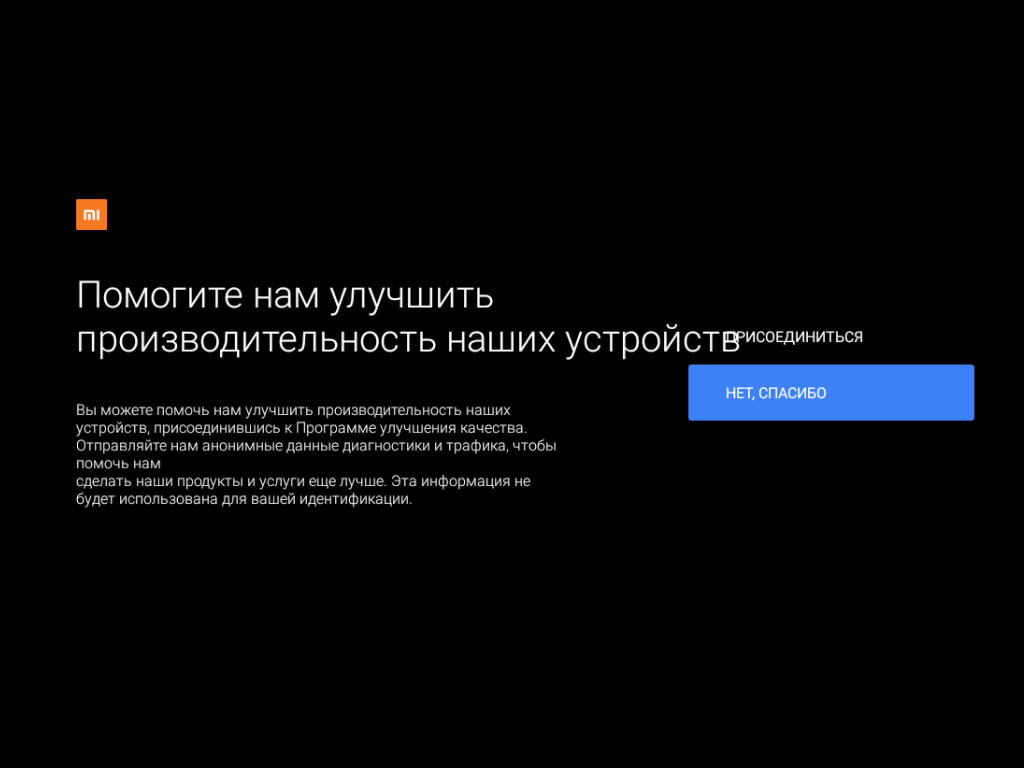
На просьбу об улучшении производительности устройств лучше дать отказ.
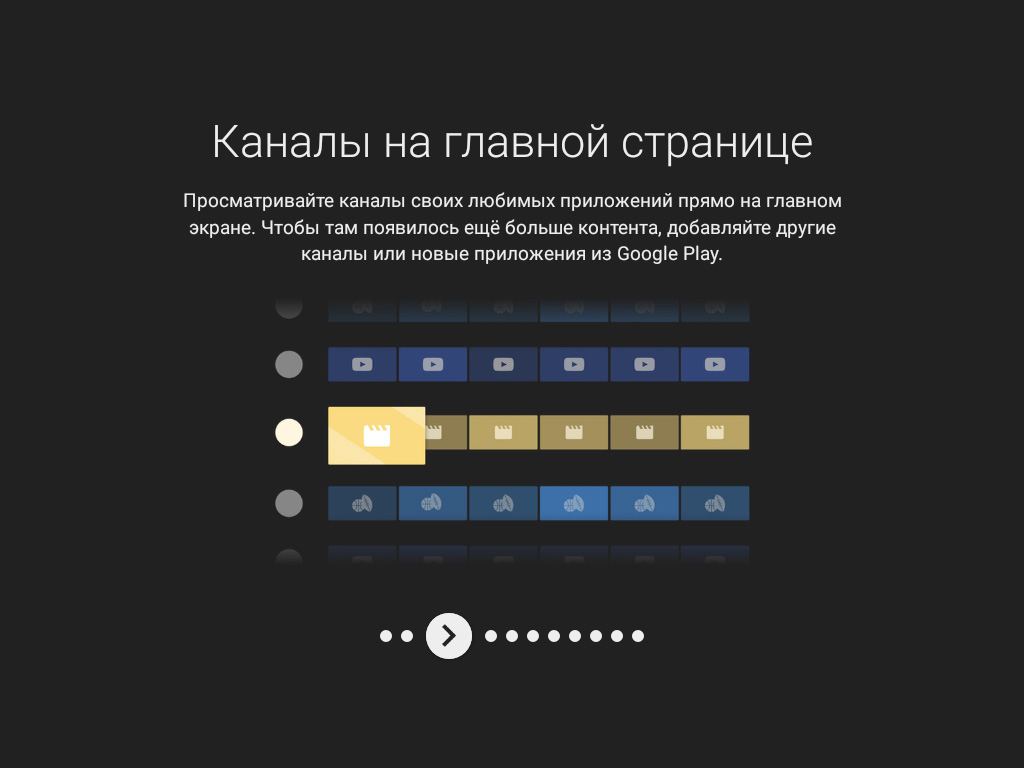
Далее ознакомляемся с возможностями телевизора, пролистывая показываемые слайды.
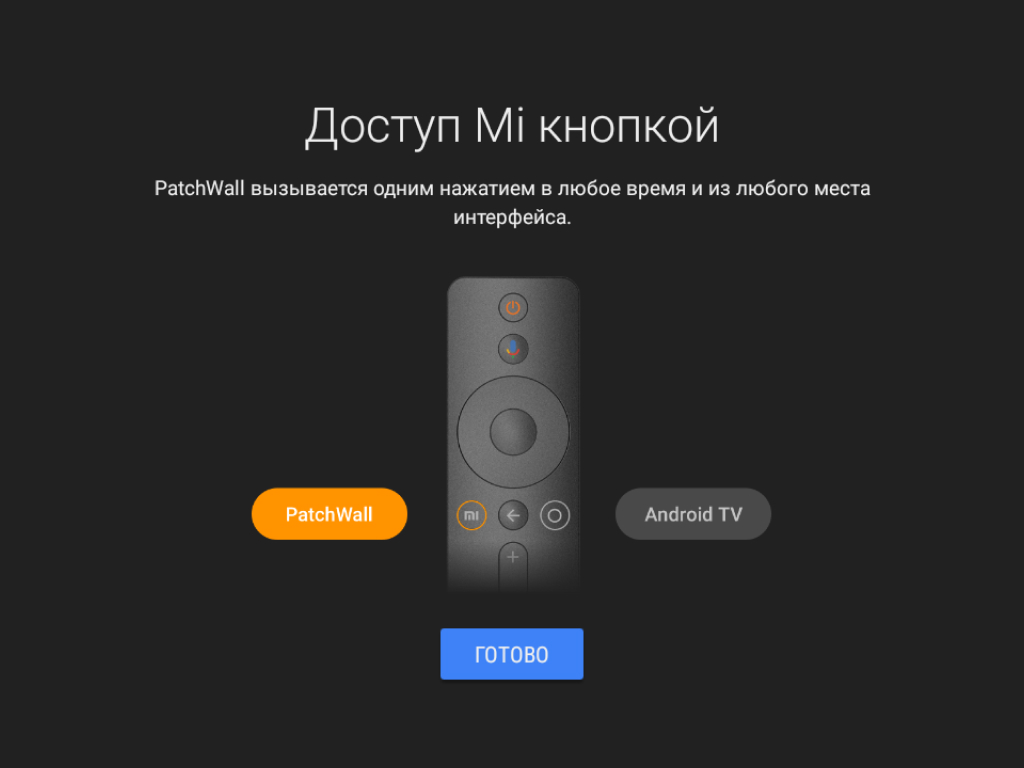
Следующим шагом система покажет, как пользоваться пультом для смены систем. Ведь в телевизоре Xiaomi имеется целых 2 оболочки — чистый Android и PatchWall. Для каждой из них имеется выделенная кнопка на пульте. PatchWall активируется по кнопке Mi, а чистый Android — по кнопке с нарисованным кругом.
После этого телевизор загрузится в систему. И пользователь сможет наслаждаться контентом на новом телевизоре.
Узнавайте новое вместе с Xistore!
Телевизоры в каталоге Xistore
Содержание
- [Обзоры] Xiaomi Mi TV 4S 43″ Russian Edition: просмотр и настройка эфирных и интернет каналов!
- Инструкции к телевизорам Xiaomi Mi TV
- Руководство по эксплуатации Xiaomi Mi TV
- Как скачать руководство пользователя
- Как настроить телевизор Xiaomi Mi TV
- 📺 Первое включение смарт-телевизора Xiaomi
[Обзоры] Xiaomi Mi TV 4S 43″ Russian Edition: просмотр и настройка эфирных и интернет каналов!
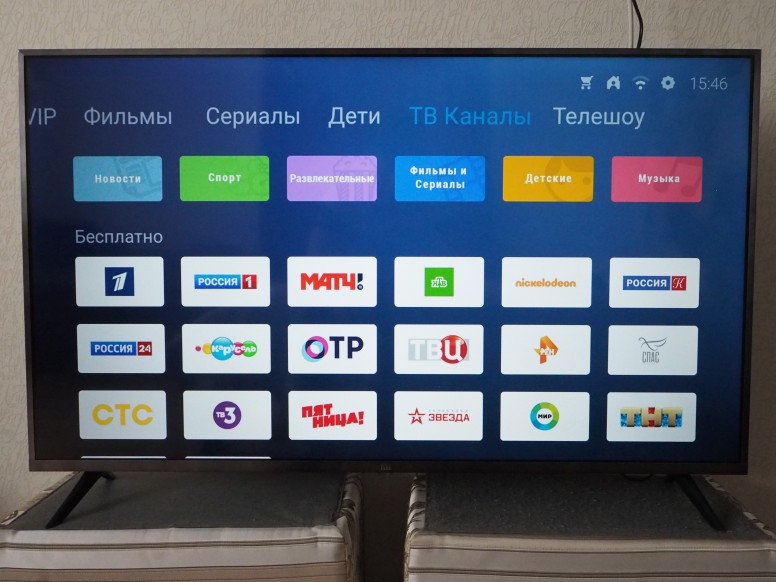
И снова здравствуйте, после недавней распаковки и сборки уже порядком нашумевшего Xiaomi Mi TV 4S 43, наконец, пришло время настроить его, а точнее одну его основных функций — просмотр телевизионных каналов. Но и тут не обошлось без приятных сюрпризов, тк Mi TV штука умная и разработанна для удобного и комфортного использования!
P7010400.JPG (7.83 MB, Downloads: 66)
2019-07-01 21:28:13 Upload

Ant5.jpg (82.97 KB, Downloads: 55)
2019-07-01 22:11:30 Upload

Ant2.jpg (77.24 KB, Downloads: 60)
2019-07-01 22:11:23 Upload

P7010367.JPG (6.49 MB, Downloads: 48)
2019-07-01 22:17:21 Upload

Ant6.jpg (60.67 KB, Downloads: 62)
2019-07-01 22:30:39 Upload

n2.gif (54.24 MB, Downloads: 39)
2019-07-01 23:29:13 Upload

P7010393.JPG (7.41 MB, Downloads: 49)
2019-07-01 23:23:36 Upload

P7010394.JPG (8.06 MB, Downloads: 32)
2019-07-01 23:23:46 Upload
Система управления и навигации ТВ каналами.
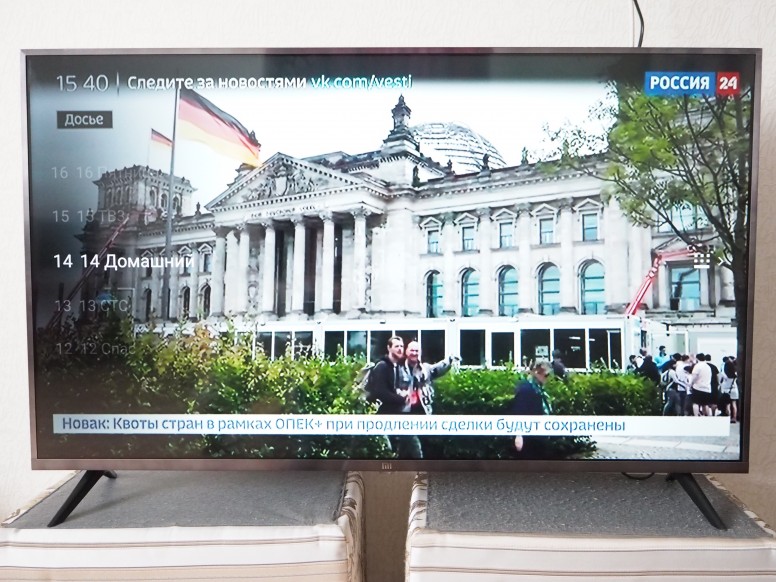
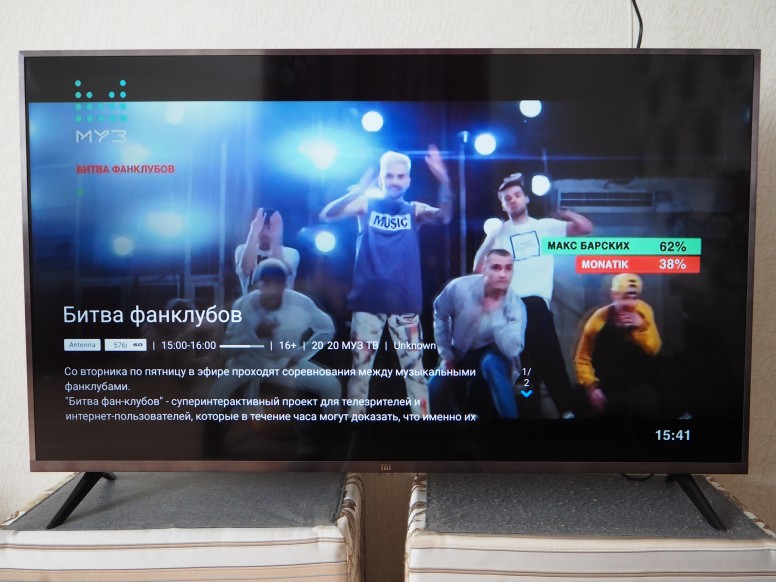
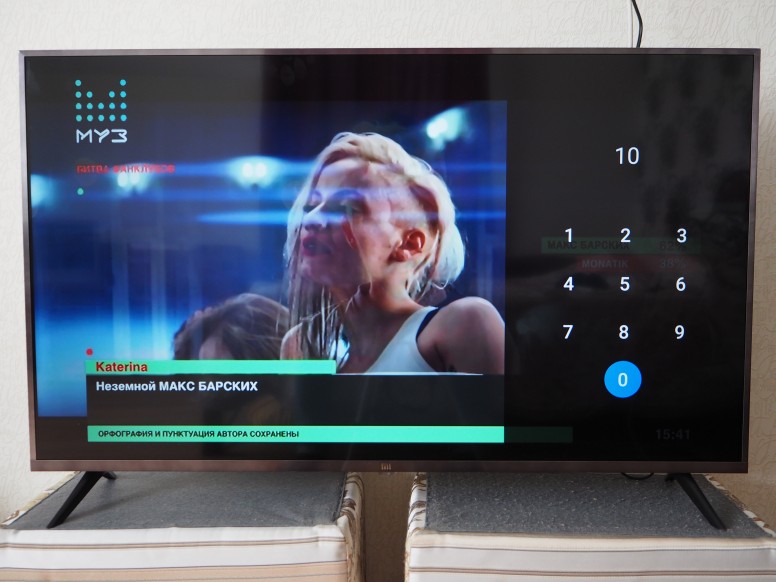
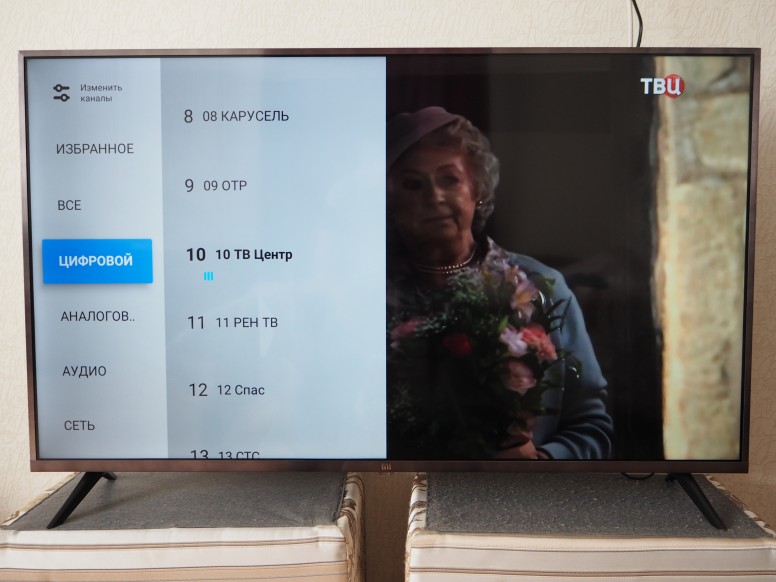
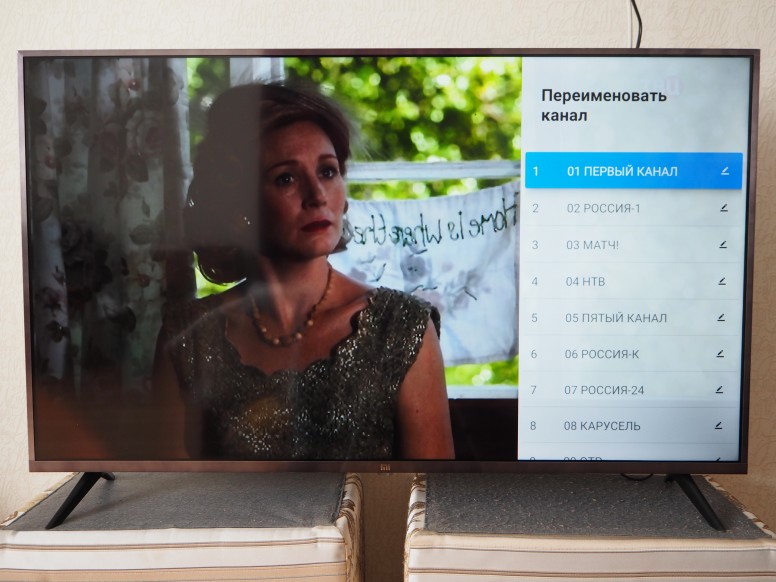
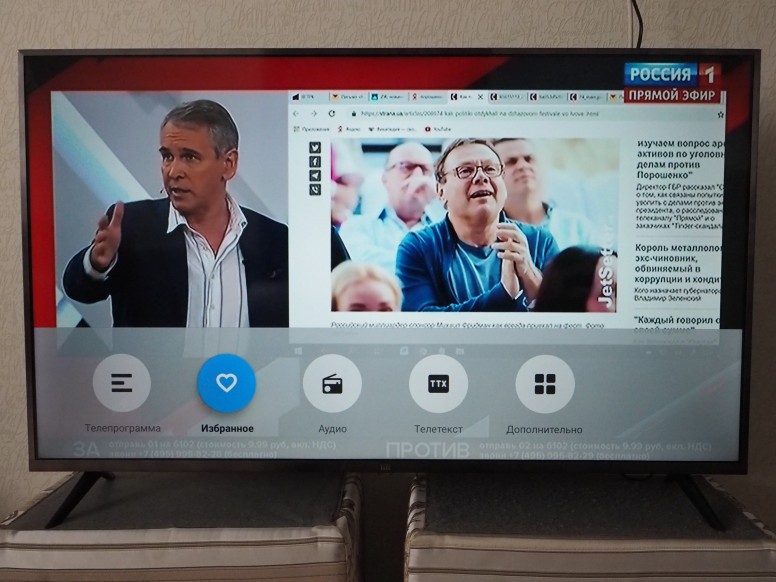
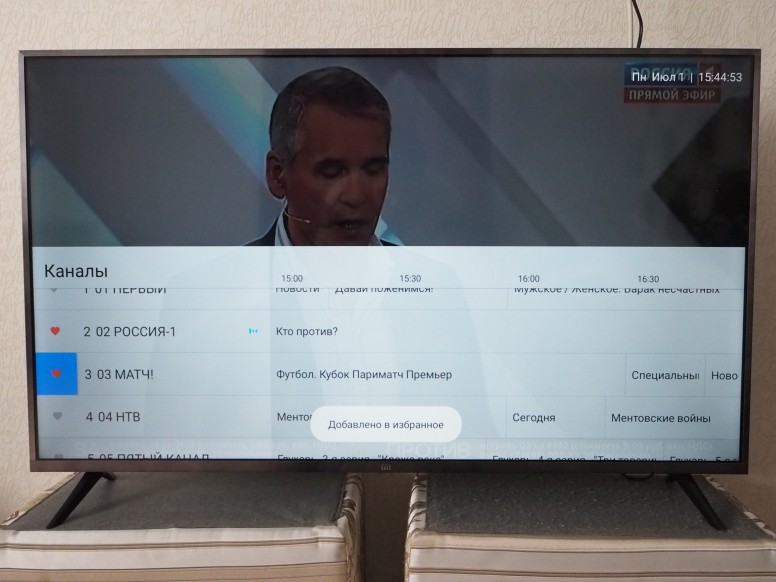
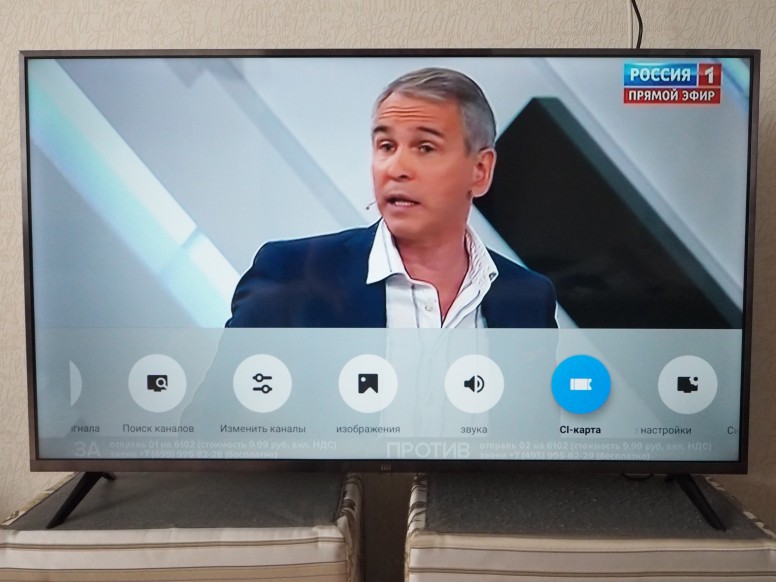
— для переключения каналов нужно нажать на верхнюю/нижнюю кнопки центрального джойстика на ПДУ, который имеет кольцевидную форму. При этом в правой части экрана выпадает полупрозрачный список с названиями каналов, перелистывать который можно просто, зажав нужную кнопку джойстика. Выбрав нужный канал, в нижней части экрана можно ознакомиться с информацией о транслируемом контенте: названине, длительнотсь, качество и описание.
P7010381.JPG (7.5 MB, Downloads: 34)
2019-07-01 23:50:56 Upload
P7010382.JPG (6.84 MB, Downloads: 36)
2019-07-02 00:33:51 Upload
P7010383.JPG (6.39 MB, Downloads: 33)
2019-07-01 23:51:03 Upload
P7010384.JPG (6.26 MB, Downloads: 41)
2019-07-02 00:26:17 Upload
P7010387.JPG (6.75 MB, Downloads: 30)
2019-07-02 00:29:38 Upload
P7010396.JPG (7.91 MB, Downloads: 35)
2019-07-02 00:46:08 Upload
P7010392.JPG (7.42 MB, Downloads: 29)
2019-07-02 00:44:10 Upload

P7010398.JPG (7.76 MB, Downloads: 28)
2019-07-02 00:46:17 Upload
P7010399.JPG (7.39 MB, Downloads: 39)
2019-07-02 00:48:10 Upload
— регулировка громкости осуществляется путем нажатия на качелевидную кнопку с значками + и — в нижней части пульта. Функция MUTE пока не реализована, но ее обещают добавить в одном из следующих обновлений, путем программированния одной из кнопок на ПДУ.
Часть 2: Интернет вещание или забудьте про антенны и лишние провода!
Бывают ситуации, когда у тебя дома просто нет антенного кабеля или самой антены, или его нет на какой-то конкретной стене, на которую вы решили перевесить ТВ после ремонта, а жить без любимых телеканалов вы просто не можете. И на этот случай компания Xiaomi позаботилась о своих потенциальных клиентах, реализовав возможность просмотра телевидения через Интернет. Те внутри фирменной оболочки PatchWall уже есть отдельная вкладка, которая так и называется — ТВ Каналы, где собрано огромное количество каналов, которые можно посмотреть, либо бесплатно (стандартный набор из привычных каналов), либо платно (по подписке), и все это великолепие в хорошем качестве станет доступно вам сразу после подключения вашего СМАРТ ТВ к Интернету.

Chanel.gif (53.33 MB, Downloads: 46)
2019-07-02 02:29:54 Upload
Данный сценарий имеет ряд существенных преимуществ: — вам не нужны лишние провода;
— не нужно покупать никаких дополнительных приставок и спутниковых тарелок;
— вам не нужно платить отдельно за кабельное ТВ, тк вы получаете доступ к каналам через Интернет;
— для работы нужен только один пульт, а функционал и качество, которые вы получете, гораздо более продуманы (качесвто и количество контента, возможность отложенного просмотра. )
Все это, как мне кажется, и есть основная идеология компании Xiaomi — дать своему клиенту максимальное количество удобства и фунциональности за умеренный ценник. На этом все, всем спасибо за ваше внимание и респект тем, кто добрался до этих слов!
Источник
Инструкции к телевизорам Xiaomi Mi TV
На данной странице вы узнаете как пользоваться телевизором Xiaomi Mi TV, основные функции и возможности. Все мануалы сжаты и адаптированы для удобного чтения.
Руководство по эксплуатации Xiaomi Mi TV
Все файлы на русском языке в формате PDF. Легко скачать в 1-2 клика, без регистрации и паролей.
Как скачать руководство пользователя
Чтобы скачать инструкцию по эксплуатации вам нужно выбрать модель. В новой вкладке откроется руководство пользователя, которое можно читать онлайн или сохранить себе на устройство.
Как настроить телевизор Xiaomi Mi TV
Во время первого включения меню будет на китайском языке, т.к. официальная международная прошивка отсутствует во всех моделях телевизоров компании Ксяоми. Поэтому первое, что требуется сделать – это сменить язык интерфейса на английский. Лучший вариант – использовать приложение MiTVAssistant, устанавливается на телефон.
Дальше подключите смартфон к телевизору и скачайте нужные вам приложения для Android в формате «.apk», для смены языка вам понадобится программа StartSettings. После успешной установки программы в меню появится иконка настроек DevSettings. Как только вы его запустите появится список с настройками, в нем выберите картинку с изображением планеты и войдите в первый пункт, в котором сможете выбрать язык интерфейса. Вам будет предложено на выбор 3 китайских языка и английский.

Дальнейшая настройка телевизора Xiaomi — это удаление китайского лаунчера, в нем присутствует большое количество рекламы, различных фильмов и телепередач производства Китая и существенное количество другой ненужной информации. В качестве альтернативы лучше всего использовать лаунчер Shafa, он замечательно подходит для управления телевизором Xiaomi Mi TV, и отлично работает со всеми умными TV-приставками на базе Андроид.
Еще одно важное преимущество лаунчера Shafa – качественное меню на русском языке, благодаря чему значительно упрощается последующая настройка и эксплуатация телевизора Сяоми.

Но есть один нюанс – вам потребуется решить проблему с загрузкой стандартного лаунчера, т.к. он будет автоматически запускаться после выхода из системы кнопкой Home.

Решить проблему можно путем установки еще одной программы – Buttons remapper, оно позволяет переназначить задачи, которые автоматически запускаются при использовании кнопки Home.
Источник

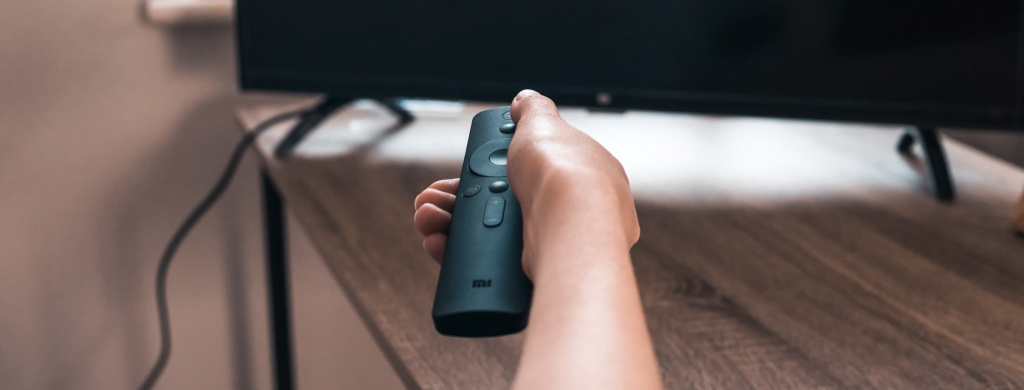
Xiaomi известна производством широкого спектра устройств. И конечно же, многие пользователи сперва вспоминают о смартфонах. Но Xiaomi производят также и смарт-телевизоры. А как же их подключить? Об этом сегодня и расскажем.
Сперва телевизор нужно достать из коробки и закрепить на штатных ножках. Для крепления ножек в комплекте идут винты, головку они имеют крестообразную.
Далее следует подключить телевизор к сети. А в штатный пульт вставить 2 батарейки ААА.
Теперь ознакомимся с пультом. На нем есть 8 кнопок, функции которых мы опишем сверху вниз:
1) кнопка включения;
2) включение голосового поиска;
3) диск для навигации в системе;
4) центральная кнопка, дублирующая действие «Окей»;
следующие кнопки идут слева направо:
5) включение системы PatchWall;
6) шаг назад;
7) переключение на чистый Android;
нижняя качелька для регулировки громкости.
Далее включаем телевизор, нажатием кнопки питания. Она находится на телевизоре на нижней грани под логотипом Mi.
Далее синхронизируем пульт и телевизор путем нажатия на центральную кнопку на пульте. Если пульт не обнаружен, нужно нажать на крайние круглые кнопки на пульте и повторить операцию подключения.
Далее выбираем регион. Для навигации по меню используем джойстик на пульте.
Следующий шаг — это выбор языка системы. Русский язык имеется, а вот белорусский мы не нашли.
Далее идет выбор настройки: через Android-устройство или нет. Если выбрать через Android, то телевизор возьмет практически все данные со смартфона владельца. Но такого смартфона может не оказаться, поэтому рассмотрим вариант полной настройки вручную.
Подключаем смарт-ТВ к Wi-Fi. Выбираем домашнюю точку доступа и далее вводим пароль. Кстати, для удобства ввода можно подключить проводную клавиатуру к телевизору. Кстати данные телевизоры поддерживают подключение и по проводному интернету.
Для полного раскрытия телевизора его нужно подключить к сервисам Google. Для этого следующим шагом входим в Google-аккаунт. Для входа используется почта Gmail.
Для входа можно использовать смартфон, компьютер или пульт ДУ. Через последний и проведем подключение. Для этого на виртуальной клавиатуре вводим логин (почту) и пароль от нее.
Следующий этап — это прочтение и согласие с пользовательским соглашением.
Далее даем разрешение на использование местоположения телевизора или же пропускаем это действие. Для того чтобы телевизор использовал все возможности, разрешение лучше выдать.
Далее Android просит выдать разрешение на сбор пользовательских данных. Тут лучше всего отказать.
Следующий этап — это название для телевизора. Можно выбрать одно из предложенных названий или написать собственное.
Далее читаем и соглашаемся с пользовательским соглашением от Xiaomi.
На просьбу об улучшении производительности устройств лучше дать отказ.
Далее ознакомляемся с возможностями телевизора, пролистывая показываемые слайды.
Следующим шагом система покажет, как пользоваться пультом для смены систем. Ведь в телевизоре Xiaomi имеется целых 2 оболочки — чистый Android и PatchWall. Для каждой из них имеется выделенная кнопка на пульте. PatchWall активируется по кнопке Mi, а чистый Android — по кнопке с нарисованным кругом.
После этого телевизор загрузится в систему. И пользователь сможет наслаждаться контентом на новом телевизоре.
Источник
После покупки ТВ, его нужно настроить. Многие магазины предлагают сделать это за деньги, при чем недешево. На самом деле процедура несложная, если речь идет о базовой настройке. Однако можно и более детально настроить телевизор Xiaomi Mi TV: добавить приложения, изменить лаунчер, установить родительский контроль, подключить различные устройства к нему и т. п. Начнем с инструкции по минимальной настройке ТВ для просмотра телевидения, а затем перейдем к параметрам, которые помогут использовать телевизор на максимум.
Начальная настройка
На большинстве телевизоров Xiaomi есть инструкция на экране по подключению и настройке. Возможно, она будет на китайском языке или другом с иероглифами. Это не страшно, так как практически в самом начале можно выбрать язык.
Читайте также: Как настроить IPTV на роутере Xiaomi?
Как настроить телевизор Xiaomi Mi TV P1:
- Подключение пульта Mi Stick. Для этого подносим его к включенному ТВ и зажимаем вместе левую с правой кнопки чуть ниже джойстика (на 4 секунды). Важное условие – расстояние до телевизора должно быть около 20 см.
- Выбор языка и региона. Ничего сложного, язык следует переключать стрелками и выбрать русский или другой удобный для вас язык. Регион можно указать свой или любой европейский.
- Подключение к Wi-Fi. Следующим шагом является настройка через смартфон, но этот пункт можно пропустить. На следующем экране выбираем вашу Wi-Fi сеть и вводим пароль к ней. Если он стандартный, то нанесен на наклейку роутера. Здесь же можно подключиться и к проводному интернету.
- Принятие условий и отказ от лишнего. Геоданные лучше отключить, как и помощь в улучшении Android. Пропускаем следующие окна, можете их почитать, там описаны некоторые функции телевизора.
- Часовой пояс. Обычно есть выбор из нескольких вариантов, выбираем ваш.
- Подключение ТВ. В следующем меню выбираем тот вариант подключения к телевидению, который присутствует. Вариант «Антенна» — для цифрового ТВ, «Кабель» — для кабельного ТВ, но нередко применяется и для цифрового, «Спутник» — для спутникового телевидения. Если автоматическая настройка не сработает, нужны будут ручные настройки. Об этом вы можете прочитать в другой нашей инструкции.
- Время. Сразу нужно перейти в «Настройки» — «Дата и время» и устанавливаем правильное. В противном случае интернет работать не будет.
Этого уже достаточно, чтобы начать смотреть YouTube и телевидение, а также фильмы в некоторых официальных онлайн-кинотеатрах. Однако есть еще много полезных параметров, которые выведут комфорт использования ТВ на новый уровень.
Другие важные настройки
Если вы не хотите обходиться минимумом доступного контента, предлагаем внести дополнительные данные. Они помогут выжать с вашего Smart TV с LED-экраном больше: улучшить качество картинки, сделать проще переключение между устройствами, изменить внешний вид, повысить стабильность, подключить дополнительные устройства и прочее.
Добавление аккаунта
Важный этап, так как без этого нельзя будет поставить приложение из Play Market. После добавления своего профиля, устанавливать приложения можно будет беспрепятственно.
Инструкция по добавлению аккаунта:
- Переходим в «Настройки».
- Выбираем пункт «Аккаунты и вход».
- Жмем на пункт «Добавить аккаунт».
- Указываем логин и пароль с помощью пульта.
Рекомендуем подключать ТВ к своему основному аккаунту, так будет проще продолжать просмотр роликов на YouTube с телефона на телевизоре и наоборот. Плюс будет доступна история поиска в браузере Google Chrome.
Установка приложений
Вряд ли большинству будет достаточно тех приложений, которые установлены на ТВ с завода. Есть много интересных сервисов, которые можно установить с магазина и бесплатно смотреть фильмы, трансляции, сериалы в высоком разрешении. Вот список самых полезных приложений для телевизора. Для этого потребуется доступ к интернету и вход в свой аккаунт.
Как установить приложение на Xiaomi Mi TV:
- Открываем Google Play Market (установлен по умолчанию).
- Вводим в поиск название приложения или выбираем из общего списка.
- На странице приложения нажимаем «Установить».
Есть и другой способ, который подразумевает установку приложений из установочных apk-файлов. Чтобы это сделать, вам потребуется скачать файл на смартфон или ПК и передать на телевизор через флешку. Затем включаем «Неизвестные источники» в разделе «Настроек» под названием «Безопасность и ограничения». После это можем запустить файл, найдя его через проводник, и приложение скоро будет установлено.
Настройки цвета
Если посмотреть обзоры Xiaomi Mi TV и сравнить с тем, что получаете после покупки, легко заметить некоторые отличия цветов. Как часто упоминают, картинка экрана имеет некоторый уклон в зеленые цвета. Это связано не с моделью телевизора, а с прошивкой. На новом телевизоре проблема решается очень быстро.
Что нужно сделать:
- Открываем «Настройки», затем – «Настройки устройства».
- Жмем на «Изображение» и выбираем «Режим» в положение «Пользовательский».
- Корректируем параметры. Обычно нужно на несколько делений сместить влево «Оттенок» и цвет становится более приятным для глаз, чуть теплее. Никто не мешает настроить картинку по своему вкусу.
Изменить лаунчер
И на приставке, и на телевизоре с Android TV можно изменить внешний вид рабочего стола. Сторонние лаунчеры позволяют более гибко персонализировать главный экран и часто довольно ярко выглядят. Это не обязательная настройка, можно делать, можно и оставить как есть – дело вкуса.
Инструкция по изменении лаунчера:
- Заходим в Play Market, вводим слово launcher (можно и на русском) и выбираем вариант из списка. Если уже знаете название приложения, лучше ввести его. Также можно установить из apk-файла, как мы писали в разделе про инсталляцию приложений.
- Переходим в «Настройки» — «Приложения» — «Начальный экран» и выбираем в качестве основного сервиса тот лаунчер, что установили недавно.
Обновить ТВ
Периодически разумно обновлять свой телевизор, чтобы избежать зависаний и других проблем, особенно в совместимости с приложениями.
Инструкция по обновлению по воздуху:
- Идем в «Настройки» — «Настройки устройства» на вкладку «Об устройстве».
- Нажимаем на «Обновление системы».
- Жмем на кнопку «Проверить обновления» и ждем.
Можно и вручную прошить телевизор, но это значительно сложнее. В большинстве случаев стоит воспользоваться автоматическим методом.
Читайте также: Как настроить голосовой поиск на ТВ и почему не работает?
Дополнительные настройки
Осталось еще ряд настроек, которые полезны в некоторых обстоятельствах. Они могут пригодиться не всем, но бегло рассмотрим основные из них.
Дополнительные настройки телевизора Xiaomi Mi TV:
- Родительский контроль. Включается в «Настройках» в том же разделе, что и большинство других параметров – «Настройки устройства». Так и называется «Родительский контроль». Он позволяет установить пароль на доступ к некоторому контенту.
- Настройки HDMI. В «Настройках» в разделе «Входы» — «Входы». Рекомендуем включить параметр «Управлять HDMI-устройствами» для тех, кто использует саундбары и игровые консоли. Они будут выключаться и включаться вместе с телевизором. Ниже будет еще пара дополнительных настроек с тем же смыслом, включайте по надобности.
- Подключение аксессуаров. В основном меню «Настройки» выбираем «Пульты и аксессуары». Просто нажимаем «Добавить устройство», предварительно на другом девайсе включив Bluetooth и телевизор его найдет. Жмем на модель подключаемого устройства, и они между собой синхронизируются.
- Удаление приложений. На Xiaomi Mi TV обычно присутствует приложение ТВ менеджер, через него можно удалить те программы, которые были установлены пользователем. Удалять встроенные приложения здесь нельзя и в целом это не рекомендуется делать, так как потом перестают работать другие функции телевидения.
- Сброс настроек. Подробно описан в отдельной статье.
Инструкция провела через большинство шагов, которые нужно сделать, чтобы настроить телевизор Xiaomi Mi TV. В результате вы получаете ТВ с быстрым доступом в интернет и к любому онлайн-контенту: бесплатному или платному.
Содержание
- Настройка телевизора Xiaomi
- Первое включение
- Настройка каналов на телевизоре Xiaomi
- Настройка интернета
- Подключение WiFi на Mi Smart TV
- Улучшить качество изображения и звука
- Установите приложения за пределами Play Store
Настройка телевизора Xiaomi
При первом запуске меню будет на китайском языке, так как официальная международная прошивка доступна не на всех моделях телевизоров Xiaomi. Поэтому первое, что вам нужно сделать, это изменить язык интерфейса на английский. Лучший вариант — использовать приложение MiTVAssistant, установленное на вашем телефоне.
Затем подключите смартфон к телевизору и загрузите нужные Android-приложения в формате «.apk», для изменения языка используйте программу StartSettings. После успешной установки программы в меню появится значок DevSettings. После запуска вы увидите список настроек, выберите изображение планеты и перейдите к первому пункту, где можно выбрать язык интерфейса. У вас будет 3 языка на выбор: китайский и английский.

Дальнейшая настройка Xiaomi TV заключается в удалении китайского Launcher, он содержит большое количество рекламы, различных фильмов и телепередач, произведенных в Китае и значительное количество другой ненужной информации. В качестве альтернативы лучше всего использовать Shafa Launcher, он отлично подходит для управления телевизором Xiaomi Mi TV и хорошо работает со всеми смарт-приставками на базе Android.
Еще одним важным преимуществом Shafa Launcher является качественное русскоязычное меню, которое значительно упрощает последующую настройку и работу с Xiaomi TV.

Но есть один нюанс — вам придется решить проблему загрузки стандартного пускового устройства, потому что оно будет автоматически запускаться при выходе из системы с помощью кнопки Home.

Эту проблему можно решить, установив другую программу — Buttons remapper, она позволяет переназначать задачи, которые автоматически запускаются при использовании кнопки Home.
Первое включение
Как и в случае с любым другим телевизором, после покупки новой модели Mi TV вам нужно будет выполнить некоторые начальные настройки. Для этого при первом подключении следуйте инструкциям на экране.


Первое, что вас попросят сделать, это выбрать язык. Выбор определяет, на каком языке будет отображаться меню телевизора.


Далее, на большинстве моделей вам будет предложено ввести свои настройки для работы в Интернете со смартфоном на платформе Android.
Наконец, Xiaomi Smart TV работает на Android TV, поэтому выбор этого метода сэкономит вам время на дальнейшую передачу данных с телефона.


Вы также должны будете принять Условия использования. Вы можете прочитать пользовательское соглашение, если заинтересованы. Чтобы продолжить, нажмите на Принять.
Настройка каналов на телевизоре Xiaomi
Телевизоры Xiaomi имеют возможность принимать цифровое телевидение без дополнительных устройств в виде приставок. Поэтому, чтобы посмотреть цифровое телевидение на Сяоми, давайте сразу перейдем к настройке цифрового телевидения.
Mi TV поддерживает различные стандарты вещания
- DVB-T2 является основным форматом наземного вещания.
- DVB-C предназначен для кабельного телевидения.
- DVB-S спутниковая передача, не все модели Xiaomi поддерживают этот стандарт приема. Поэтому, если вам необходимо спутниковое телевидение, проверьте возможности вашей модели перед покупкой.


- Подключение телевизионного кабеля к телевизионной розетке
- Затем возьмите пульт дистанционного управления и нажмите кнопку Меню, обычно помеченную кружком.
- Переход в главное меню Ми ТВ.
- Ищите значок настроек, обычно это штырь.
- Выбор разделов TV.
- Затем нажмите на Каналы.
- щёлкнуть на Поиск каналов.
- Будет внесено предложение Антенна чтобы добраться от Эфира, Кабель кабель соответственно, спутник — спутниковая передача. кликните по источнику сигнала.
- Выбор площадки Тип передачи.


- Вам будет предложено выбрать Цифровой, Аналоговый или оба.


- Затем начнется сканирование, это может занять довольно много времени, так что подождите, пока телевизор не скажет вам, когда поиск будет завершен.


- Затем перейдите к телевизионному источнику. Нажмите значок ПРАВИЛЬНОГО ТЕЛЕВИДЕНИЯ или выберите из списка каналов.
Настройка интернета


Как упоминалось выше, Xiaomi Smart TV является идеальным интеллектуальным телевизором, так как он работает на самой популярной платформе Android TV, которая позволяет устанавливать приложения из Google Play. Вы с легкостью можете смотреть видео на самом популярном YouTube хостинге, смотреть любимые передачи на Netflix. Можно установить любое приложение, доступное в Google Play. У вас также есть доступ к другим сервисам Google, а именно Chromecast и Google voice search, потому что пульты дистанционного управления от Chiomi оснащены микрофоном.
Подключение WiFi на Mi Smart TV


Настройка и подключение Wi-Fi на телевизорах Xiaomi не очень сложная, и система будет постоянно подключаться к сети. В конце концов, эти телевизоры в первую очередь предназначены для использования в Интернете.
- Перейдите к настройкам телевизора.
- Найти сеть и Интернет.
- Выберите Wi-Fi.
- Нажмите, чтобы отсканировать доступные точки.
- Найдите свою сеть по имени.
- Введите ваш пароль.
- Телевизор сообщит вам, было ли соединение успешно или произошла ошибка.
Улучшить качество изображения и звука
Существуют технические ограничения, которые не позволяют улучшить качество изображения и звука за пределами того, что предлагает панель. Тем не менее, вы можете быть уверены, что улучшения, с которыми вы можете заработать больше, чем пользовательский опыт.
Для изображения без плохой последовательной калибровки, правда в том, что если вы используете настройки калибровки, вы улучшите производительность еще больше. Аналогичным образом, если у вас нет опыта в настройке параметров, таких как яркость или контраст, используйте один из предопределенных профилей. Если вам нравятся яркие цвета, перейдите в режим ярких, хотя наш любимый режим фильма.
Что-то похожее происходит со звуком, режим по умолчанию неплох, но если вы попробуете другие режимы, такие как видео, вам может больше понравиться, как диалог и другие эффекты или музыка звучит в визуализированном контенте.
Установите приложения за пределами Play Store
Если вы случайно захотите установить приложения, которые недоступны в «Play store», вы можете это сделать, если активируете соответствующую опцию. Для этого перейдите в «Настройки» > «Настройки устройства» > «Безопасность и ограничения».
Как только вы позволите этой опции установить загруженные APK файлы другими способами, единственное, что вам нужно будет учесть, это то, что вы будете нести полную ответственность за любые возможные проблемы с безопасностью, которые могут возникнуть.
Чтобы найти приложения за пределами Play Store, одной из лучших рекомендаций является сделать это на Aptoide TV .
Источники
- https://xiacom.ru/articles/nastroyka-i-podklyuchenie-umnogo-televizora-xiaomi/
- https://tv-nastroy.ru/nastrojka-i-podklyuchenie-televizora-xiaomi.html
- https://itigic.com/ru/tips-and-tricks-for-xiaomi-tvs/
Xiaomi известна производством широкого спектра устройств. И конечно же, многие пользователи сперва вспоминают о смартфонах. Но Xiaomi производят также и смарт-телевизоры. А как же их подключить? Об этом сегодня и расскажем.
Сперва телевизор нужно достать из коробки и закрепить на штатных ножках. Для крепления ножек в комплекте идут винты, головку они имеют крестообразную.
Далее следует подключить телевизор к сети. А в штатный пульт вставить 2 батарейки ААА.
Теперь ознакомимся с пультом. На нем есть 8 кнопок, функции которых мы опишем сверху вниз:
1) кнопка включения;
2) включение голосового поиска;
3) диск для навигации в системе;
4) центральная кнопка, дублирующая действие «Окей»;
следующие кнопки идут слева направо:
5) включение системы PatchWall;
6) шаг назад;
7) переключение на чистый Android;
нижняя качелька для регулировки громкости.
Далее включаем телевизор, нажатием кнопки питания. Она находится на телевизоре на нижней грани под логотипом Mi.
Далее синхронизируем пульт и телевизор путем нажатия на центральную кнопку на пульте. Если пульт не обнаружен, нужно нажать на крайние круглые кнопки на пульте и повторить операцию подключения.
Далее выбираем регион. Для навигации по меню используем джойстик на пульте.
Следующий шаг — это выбор языка системы. Русский язык имеется, а вот белорусский мы не нашли.
Далее идет выбор настройки: через Android-устройство или нет. Если выбрать через Android, то телевизор возьмет практически все данные со смартфона владельца. Но такого смартфона может не оказаться, поэтому рассмотрим вариант полной настройки вручную.
Подключаем смарт-ТВ к Wi-Fi. Выбираем домашнюю точку доступа и далее вводим пароль. Кстати, для удобства ввода можно подключить проводную клавиатуру к телевизору. Кстати данные телевизоры поддерживают подключение и по проводному интернету.
Для полного раскрытия телевизора его нужно подключить к сервисам Google. Для этого следующим шагом входим в Google-аккаунт. Для входа используется почта Gmail.
Для входа можно использовать смартфон, компьютер или пульт ДУ. Через последний и проведем подключение. Для этого на виртуальной клавиатуре вводим логин (почту) и пароль от нее.
Следующий этап — это прочтение и согласие с пользовательским соглашением.
Далее даем разрешение на использование местоположения телевизора или же пропускаем это действие. Для того чтобы телевизор использовал все возможности, разрешение лучше выдать.
Далее Android просит выдать разрешение на сбор пользовательских данных. Тут лучше всего отказать.
Следующий этап — это название для телевизора. Можно выбрать одно из предложенных названий или написать собственное.
Далее читаем и соглашаемся с пользовательским соглашением от Xiaomi.
На просьбу об улучшении производительности устройств лучше дать отказ.
Далее ознакомляемся с возможностями телевизора, пролистывая показываемые слайды.
Следующим шагом система покажет, как пользоваться пультом для смены систем. Ведь в телевизоре Xiaomi имеется целых 2 оболочки — чистый Android и PatchWall. Для каждой из них имеется выделенная кнопка на пульте. PatchWall активируется по кнопке Mi, а чистый Android — по кнопке с нарисованным кругом.
После этого телевизор загрузится в систему. И пользователь сможет наслаждаться контентом на новом телевизоре.
Узнавайте новое вместе с Xistore!
Телевизоры в каталоге Xistore
После покупки ТВ, его нужно настроить. Многие магазины предлагают сделать это за деньги, при чем недешево. На самом деле процедура несложная, если речь идет о базовой настройке. Однако можно и более детально настроить телевизор Xiaomi Mi TV: добавить приложения, изменить лаунчер, установить родительский контроль, подключить различные устройства к нему и т. п. Начнем с инструкции по минимальной настройке ТВ для просмотра телевидения, а затем перейдем к параметрам, которые помогут использовать телевизор на максимум.
Начальная настройка
На большинстве телевизоров Xiaomi есть инструкция на экране по подключению и настройке. Возможно, она будет на китайском языке или другом с иероглифами. Это не страшно, так как практически в самом начале можно выбрать язык.
Читайте также: Как настроить IPTV на роутере Xiaomi?
Как настроить телевизор Xiaomi Mi TV P1:
- Подключение пульта Mi Stick. Для этого подносим его к включенному ТВ и зажимаем вместе левую с правой кнопки чуть ниже джойстика (на 4 секунды). Важное условие – расстояние до телевизора должно быть около 20 см.
- Выбор языка и региона. Ничего сложного, язык следует переключать стрелками и выбрать русский или другой удобный для вас язык. Регион можно указать свой или любой европейский.
- Подключение к Wi-Fi. Следующим шагом является настройка через смартфон, но этот пункт можно пропустить. На следующем экране выбираем вашу Wi-Fi сеть и вводим пароль к ней. Если он стандартный, то нанесен на наклейку роутера. Здесь же можно подключиться и к проводному интернету.
- Принятие условий и отказ от лишнего. Геоданные лучше отключить, как и помощь в улучшении Android. Пропускаем следующие окна, можете их почитать, там описаны некоторые функции телевизора.
- Часовой пояс. Обычно есть выбор из нескольких вариантов, выбираем ваш.
- Подключение ТВ. В следующем меню выбираем тот вариант подключения к телевидению, который присутствует. Вариант «Антенна» – для цифрового ТВ, «Кабель» – для кабельного ТВ, но нередко применяется и для цифрового, «Спутник» – для спутникового телевидения. Если автоматическая настройка не сработает, нужны будут ручные настройки. Об этом вы можете прочитать в другой нашей инструкции.
- Время. Сразу нужно перейти в «Настройки» – «Дата и время» и устанавливаем правильное. В противном случае интернет работать не будет.
Этого уже достаточно, чтобы начать смотреть YouTube и телевидение, а также фильмы в некоторых официальных онлайн-кинотеатрах. Однако есть еще много полезных параметров, которые выведут комфорт использования ТВ на новый уровень.
Другие важные настройки
Если вы не хотите обходиться минимумом доступного контента, предлагаем внести дополнительные данные. Они помогут выжать с вашего Smart TV с LED-экраном больше: улучшить качество картинки, сделать проще переключение между устройствами, изменить внешний вид, повысить стабильность, подключить дополнительные устройства и прочее.
Добавление аккаунта
Важный этап, так как без этого нельзя будет поставить приложение из Play Market. После добавления своего профиля, устанавливать приложения можно будет беспрепятственно.
Инструкция по добавлению аккаунта:
- Переходим в «Настройки».
- Выбираем пункт «Аккаунты и вход».
- Жмем на пункт «Добавить аккаунт».
- Указываем логин и пароль с помощью пульта.
Рекомендуем подключать ТВ к своему основному аккаунту, так будет проще продолжать просмотр роликов на YouTube с телефона на телевизоре и наоборот. Плюс будет доступна история поиска в браузере Google Chrome.
Установка приложений
Вряд ли большинству будет достаточно тех приложений, которые установлены на ТВ с завода. Есть много интересных сервисов, которые можно установить с магазина и бесплатно смотреть фильмы, трансляции, сериалы в высоком разрешении. Вот список самых полезных приложений для телевизора. Для этого потребуется доступ к интернету и вход в свой аккаунт.
Как установить приложение на Xiaomi Mi TV:
- Открываем Google Play Market (установлен по умолчанию).
- Вводим в поиск название приложения или выбираем из общего списка.
- На странице приложения нажимаем «Установить».
Есть и другой способ, который подразумевает установку приложений из установочных apk-файлов. Чтобы это сделать, вам потребуется скачать файл на смартфон или ПК и передать на телевизор через флешку. Затем включаем «Неизвестные источники» в разделе «Настроек» под названием «Безопасность и ограничения». После это можем запустить файл, найдя его через проводник, и приложение скоро будет установлено.
Настройки цвета
Если посмотреть обзоры Xiaomi Mi TV и сравнить с тем, что получаете после покупки, легко заметить некоторые отличия цветов. Как часто упоминают, картинка экрана имеет некоторый уклон в зеленые цвета. Это связано не с моделью телевизора, а с прошивкой. На новом телевизоре проблема решается очень быстро.
Что нужно сделать:
- Открываем «Настройки», затем – «Настройки устройства».
- Жмем на «Изображение» и выбираем «Режим» в положение «Пользовательский».
- Корректируем параметры. Обычно нужно на несколько делений сместить влево «Оттенок» и цвет становится более приятным для глаз, чуть теплее. Никто не мешает настроить картинку по своему вкусу.
Изменить лаунчер
И на приставке, и на телевизоре с Android TV можно изменить внешний вид рабочего стола. Сторонние лаунчеры позволяют более гибко персонализировать главный экран и часто довольно ярко выглядят. Это не обязательная настройка, можно делать, можно и оставить как есть – дело вкуса.
Инструкция по изменении лаунчера:
- Заходим в Play Market, вводим слово launcher (можно и на русском) и выбираем вариант из списка. Если уже знаете название приложения, лучше ввести его. Также можно установить из apk-файла, как мы писали в разделе про инсталляцию приложений.
- Переходим в «Настройки» – «Приложения» – «Начальный экран» и выбираем в качестве основного сервиса тот лаунчер, что установили недавно.
Обновить ТВ
Периодически разумно обновлять свой телевизор, чтобы избежать зависаний и других проблем, особенно в совместимости с приложениями.
Инструкция по обновлению по воздуху:
- Идем в «Настройки» – «Настройки устройства» на вкладку «Об устройстве».
- Нажимаем на «Обновление системы».
- Жмем на кнопку «Проверить обновления» и ждем.
Можно и вручную прошить телевизор, но это значительно сложнее. В большинстве случаев стоит воспользоваться автоматическим методом.
Читайте также: Как настроить голосовой поиск на ТВ и почему не работает?
Дополнительные настройки
Осталось еще ряд настроек, которые полезны в некоторых обстоятельствах. Они могут пригодиться не всем, но бегло рассмотрим основные из них.
Дополнительные настройки телевизора Xiaomi Mi TV:
- Родительский контроль. Включается в «Настройках» в том же разделе, что и большинство других параметров – «Настройки устройства». Так и называется «Родительский контроль». Он позволяет установить пароль на доступ к некоторому контенту.
- Настройки HDMI. В «Настройках» в разделе «Входы» – «Входы». Рекомендуем включить параметр «Управлять HDMI-устройствами» для тех, кто использует саундбары и игровые консоли. Они будут выключаться и включаться вместе с телевизором. Ниже будет еще пара дополнительных настроек с тем же смыслом, включайте по надобности.
- Подключение аксессуаров. В основном меню «Настройки» выбираем «Пульты и аксессуары». Просто нажимаем «Добавить устройство», предварительно на другом девайсе включив Bluetooth и телевизор его найдет. Жмем на модель подключаемого устройства, и они между собой синхронизируются.
- Удаление приложений. На Xiaomi Mi TV обычно присутствует приложение ТВ менеджер, через него можно удалить те программы, которые были установлены пользователем. Удалять встроенные приложения здесь нельзя и в целом это не рекомендуется делать, так как потом перестают работать другие функции телевидения.
- Сброс настроек. Подробно описан в отдельной статье.
Инструкция провела через большинство шагов, которые нужно сделать, чтобы настроить телевизор Xiaomi Mi TV. В результате вы получаете ТВ с быстрым доступом в интернет и к любому онлайн-контенту: бесплатному или платному.
Содержание
- Советы и хитрости для телевизоров Xiaomi и максимум возможностей
- Читы и советы для Xiaomi Mi LED TV
- Улучшить качество изображения и звука
- Повысьте качество видеоигр
- Отключить Patchwall
- Настройте домашний экран
- Установите приложения за пределами Play Store
- Расширить хранилище
- My Remote Controller, замена физического контроллера
- Подключите контроллер Bluetooth
- Тест телевизора Xiaomi L55M5: зачем платить больше?
- Управление
- Традиционные источники
- Как это выглядит на экране
- Измерения
- Выводы
Xiaomi телевизоры в настоящее время являются одним из самых интересных предложений в Smart TV сектор. У них очень хорошая цена, а такие разделы, как дизайн, качество изображения или звук, находятся на отличном уровне, учитывая, сколько они стоят. Хотя лучше всего то, что они интегрируют Android ТВ, и это дает гораздо больше возможностей. Так что вы можете получить максимум от вашего Xiaomi Mi LED TV .
Читы и советы для Xiaomi Mi LED TV
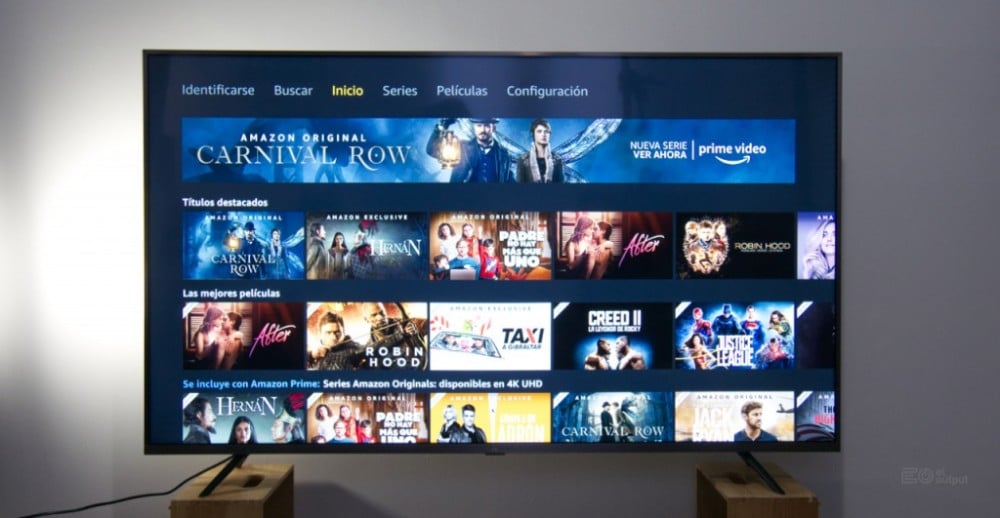
Если вы думаете о покупке нового телевизора и не хотите много вкладывать, то хорошим вариантом будет Smart TV от Xiaomi. Его соотношение цены и качества очень привлекательно. Это правда, что немного больше вы можете найти другие варианты, от более известных производителей, которые также интересны, но, зная хорошую работу бренда, трудно устоять.
После нашего анализа Mi LED 4 мы более привычно использовали телевизор и собрали все те приемы и советы, с помощью которых вы можете извлечь из этого максимум пользы.
Улучшить качество изображения и звука
Существуют технические ограничения, которые не позволят вам улучшить качество изображения и звука сверх того, что предлагает панель. Тем не менее, вы можете убедиться, корректировки, с которыми вы можете заработать дополнительный в чем пользовательский опыт.
В случае изображения без плохой последовательной калибровки, правда в том, что если вы используете параметры калибровки, вы улучшите производительность еще больше. Аналогичным образом, если у вас нет опыта настройки параметров, таких как яркость или контрастность, используйте один из предварительно определенных профилей. Если вам нравятся яркие цвета, переходите в яркий режим, хотя наш любимый режим фильма .
Со звуком происходит нечто подобное, стандартный режим неплох, но если вы попробуете другие, такие как фильм, вам может понравиться больше, как диалоги и другие эффекты или музыка контента, который вы визуализируете, звучат.
Повысьте качество видеоигр

Если вы используете телевизор с консолью или ПК, вы можете улучшить игровой процесс. Для этого перейдите в «Настройки»> «Настройки устройства». Теперь активируйте расширенный режим HDMI. Затем в настройках изображения перейдите в Advanced Видео и отключить шумоподавление, сглаживание видео и включить диапазон HDMI RGB.
Эти простые настройки позволят вам воспроизвести изображение, полученное с консоли или ПК, без каких-либо изменений при его отображении. Таким образом, вы получите качество и улучшения за счет уменьшения задержки между выполнением действия на контроллере и его отражением.
Отключить Patchwall
Patchwall — это программа запуска, похожая на собственный интерфейс Google, которая предлагает некоторые интересные детали, такие как возможность отображать телевизионный сигнал или другой источник видео в Режим PiP , например, консоль, подключенную через HDMI.
Тем не менее, если вы хотите запретить запуск этого интерфейса по умолчанию, вы можете это сделать. Для этого перейдите в Настройки> Настройки устройства> Patchwall , Первый вариант, который вы увидите, позволит вам выбрать, хотите ли вы использовать его в качестве интерфейса по умолчанию.
Настройте домашний экран

Если вы не привыкли использовать Android TV, вы, вероятно, включите телевизор и примете все как есть. Но ты не обязан, домашний экран можно настроить выбрать, что вы хотите показать или нет.
Например, если вам не нравится Гугл игры Рекомендации фильмов, их можно удалить. Вы также можете включить или отключить другие списки различных установленных служб. Для этого перейдите в «Настройки»> «Настройки устройства»> «Главный экран».
Здесь вы найдете различные варианты переставить приложения или настроить каналы , Интересно, что вы проводите некоторое время с ним, потому что вы получите гораздо более удобный и дружественный интерфейс.
Установите приложения за пределами Play Store
Если случайно вы хотите установить приложения, которые не доступны в магазине Play , вы можете сделать это, если активируете соответствующую опцию. Для этого перейдите в Настройки> Настройки устройства> Безопасность и ограничения.
После того, как вы разрешили эту возможность устанавливать загруженные APK-файлы другими способами, единственное, что вы должны принять во внимание, — это то, что вы будете нести полную ответственность за любые возможные проблемы с безопасностью, которые могут возникнуть.
Для поиска приложений за пределами Play Store одна из лучших рекомендаций — сделать это на Aptoide TV .
Расширить хранилище
По умолчанию Mi TV LED 4s предлагает довольно ограниченный объем памяти. Если вы намереваетесь установить большое количество приложений, игр и т. Д., Вам быстро не хватит места. Чтобы решить это, подключить внешний блок .
После подключения устройства перейдите в «Настройки»> «Настройки устройства»> «Память». Там вы увидите, что он указан. Нажмите «Удалить», и телевизор превратит его в полностью совместимый второй накопитель.
My Remote Controller, замена физического контроллера

Если пульт дистанционного управления телевизора выходит из строя или вы теряете его дома, вы можете использовать свой смартфон в качестве пульта дистанционного управления , Вам нужно только загрузить Mi Remote Controller применение. Это не единственное приложение такого типа, которое вы можете использовать, но вместе с официальным Google ( Android и Ios ) это лучшее для этого телевидения.
Подключите контроллер Bluetooth
Наконец, как и в случае с остальными устройствами Android, если вы хотите наслаждаться большим количеством различных игр, существующих для платформы, лучше всего подключить контроллер Bluetooth. Для этого поместите команду в режим сопряжения и в Настройки> Элементы управления и аксессуары вы введете параметр для добавления новых устройств, когда вы нажмете Добавьте аксессуар.
Последний идеально подходит для использования игровых опций, таких как RetrocArch, эмулятор, доступный для различных платформ, с помощью которого вы можете играть в игры со старых консолей и других развлекательных систем.
Итак, теперь вы знаете, с помощью этих простых советов вы получите больше пользы от своего телевизора Xiaomi. Если у вас есть какие-либо вопросы, не стесняйтесь оставлять комментарии, и если вы знаете о каких-либо дополнительных хитростях, поделитесь.
Источник
Тест телевизора Xiaomi L55M5: зачем платить больше?
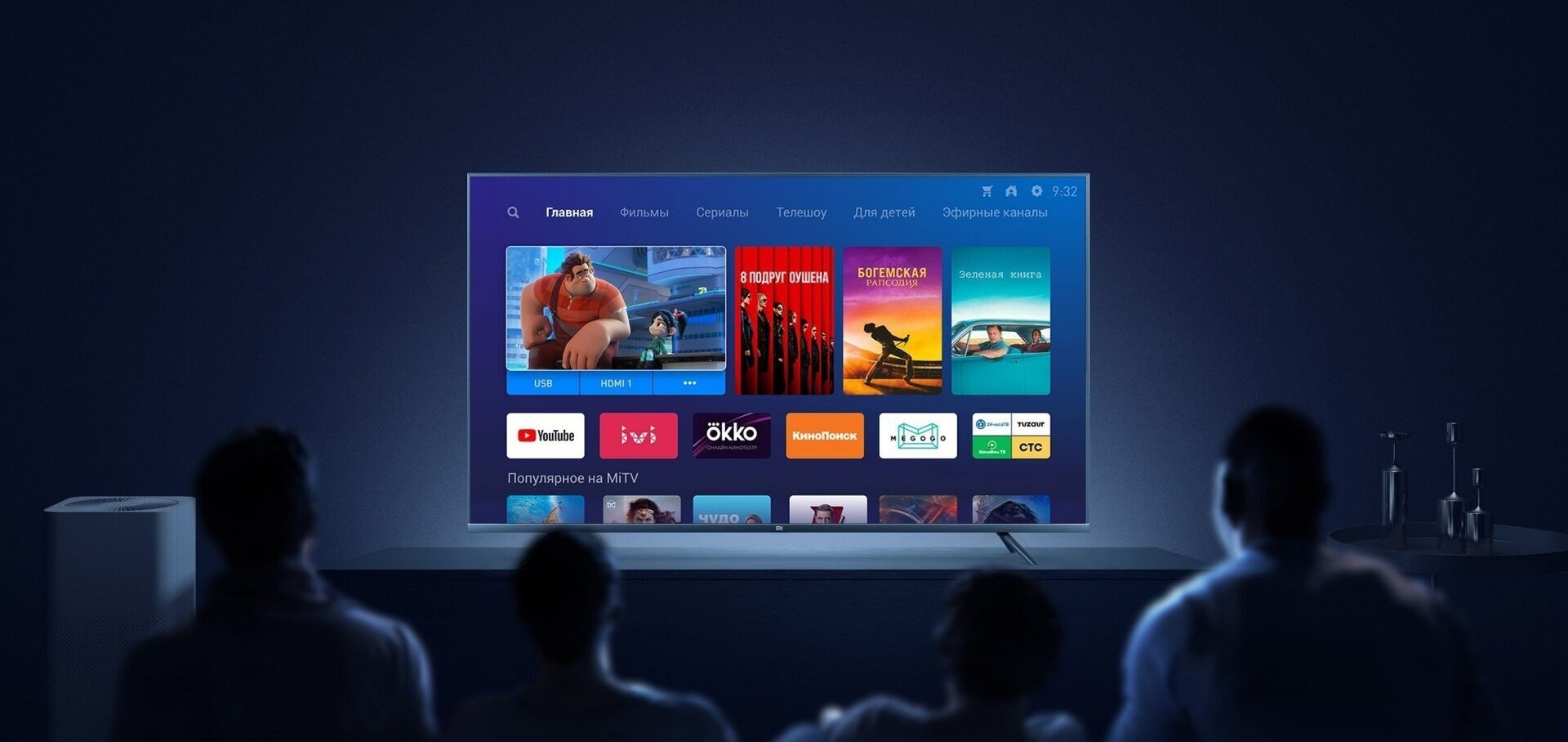
В последнее время эта фраза часто всплывает в обсуждениях телевизоров. Мол, китайцы нынче делают смартфоны не хуже корейских. Да и телевизоры у них по характеристикам тоже вполне современные: там и 4К, и Андроид, а стоят — в разы меньше. Чем не вариант? И раз есть запрос, то будет и предложение! Итак, я протестировал китайский 4К-телевизор. Встречайте: Xiaomi L55M5.
Приведенное выше название модели обозначено на самом телевизоре. В интернете он известен еще и под названием Xiaomi Mi TV 4S 55. Это не самая свежая модель — и недавно компания показала новую линейку телевизоров — однако она еще долго будет оставаться в продаже.
Если зайти на сайт фирменного магазина, может показаться, что на эту модель ввели скидку, и цена стала фантастически низкой — 33 900 рублей, при том что изначальная стоимость была в полтора раза выше. Но на самом деле, столь низкой цена была еще летом прошлого года, то есть означенная сумма и является официальной стоимостью 55-дюймового 4К-телевизора с Android TV от Xiaomi. Привлекательно, не правда ли? Вот и мы заинтересовались.
И сразу шок — изготовлен телевизор в Калининградской области! Прямо-таки разрыв шаблона, ведь Xiaomi — китайская компания, и все у нее должно быть из Поднебесной.
Второй удививший момент — телевизор довольно толстый, хотя совсем не тяжелый. Мысли об устаревшей конструкции сразу отметаем — в нем не может быть старых электронных компонентов, потому что работает он под ОС Android TV, которая принципиально не ставится на древние чипы, применявшиеся в тех толстых плоских телевизорах.

Формальным объяснением увеличенных габаритов выступает упоминание в официальных характеристиках типа подсветки — Direct LED. Некоторые обозреватели, причем даже весьма опытные, расшифровали ее название как «прямая ковровая». На деле же таковой она не является.
Простым перебором тестовых таблиц легко устанавливается, что под формулировкой Direct LED китайцы подразумевают то, что светодиоды располагаются просто за стеком — то есть сэндвичем с панелью и светорассеивающими фильтрами — но не по всей площади, а по бокам.
И это ни в коем случае не обман покупателя, потому что в подсветке Edge LED, которую не совсем корректно называют боковой, диоды светят в торцы светорассеивающих фильтров стека, а не просто стоят по краям. В общем, габариты — это следствие выбора упрощенной конструкции, за счет которой, по-видимому, и удалось снизить цену.
При этом внешне телевизор не воспринимается откровенно дешевым. Конечно, задняя панель — из простого пластика. Но как раз за счет вышеописанной конструкции рамка по периметру экрана не велика, да и выглядит очень неплохо за счет накладок из анодированного алюминия.
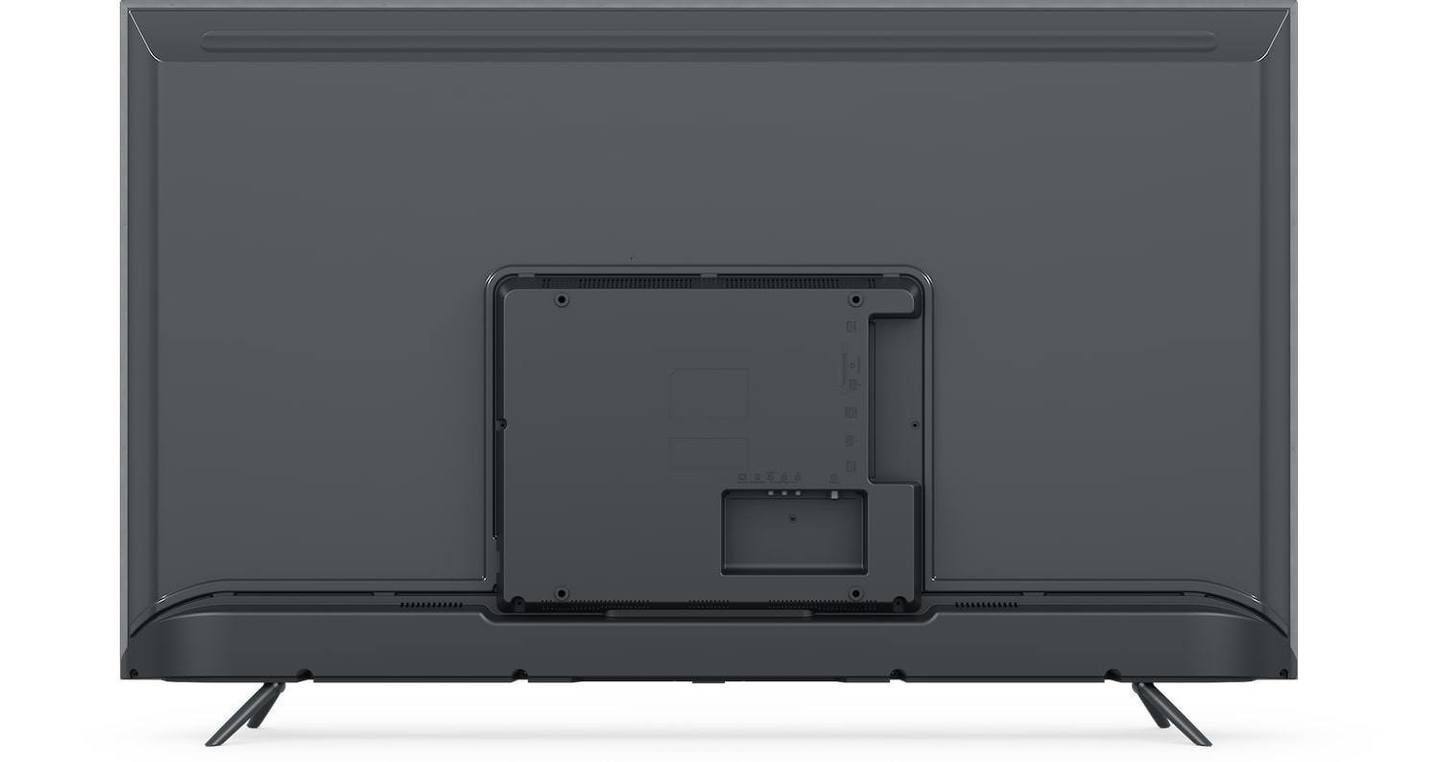
Ножки изящны, просты на вид и не претендуют на излишнюю оригинальность по части дизайна. Правда, вперед они выступают совсем немного, и телевизор на них не кажется очень уж устойчивой конструкцией. Так что если в доме есть дети или животные, лучше предусмотреть некое предохранительное крепление вроде шнура — от корпуса к стене или мебели за телевизором. И не смейтесь — что-то подобное часто кладут в комплект к дорогим моделям именно для этой цели.
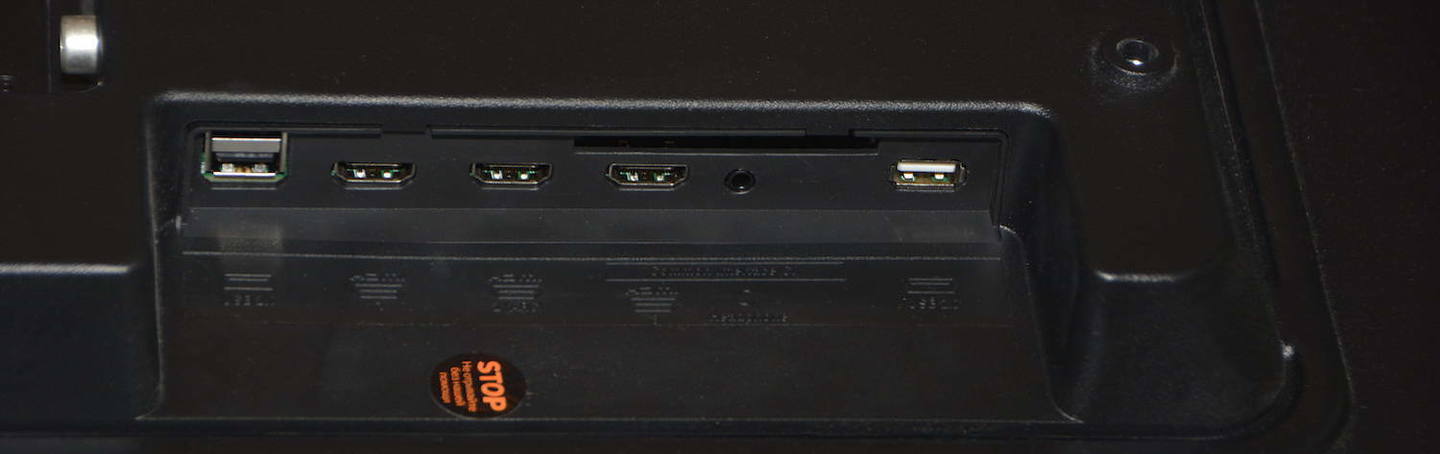
Для настенного крепления лучше выбрать максимально тонкий кронштейн под VESA 400×400 — зазора для вывода кабелей сзади оставлять не нужно, все разъемы находятся в глубоких нишах близко к центру панели. И по этой же причине стоит сразу подключить все возможные кабели и даже удлинитель для USB, потому что добраться до разъемов, даже не подвесив телевизор к стене, вслепую не получится.
Сами же USB-порты у данной модели имеют не самую свежую и скоростную версию 2.0. Зато все HDMI-порты у нее v2.0, то есть способны принимать 4К-видео с частотой до 60 Гц и глубиной до 12 бит. LAN-подключение имеет стандартные для телевизоров характеристики — Ethernet 100Base-TX. Wi-Fi стандартный двухдиапазонный: 2,4 и 5 ГГц.
Управление
Пульт ДУ выглядит очень современно. Он предельно минималистичен по части клавиш, прост в отделке, но не выглядит дешево. С телевизором он связывается по Bluetooth и, соответственно, требует начальной настройки при первом включении — благо, очень простой. По Bluetooth к телевизору, кстати, можно подключить и клавиатуру для ввода названий, но по факту даже при достаточно активном пользовании потоковыми сервисами она не нужна — и вот почему.
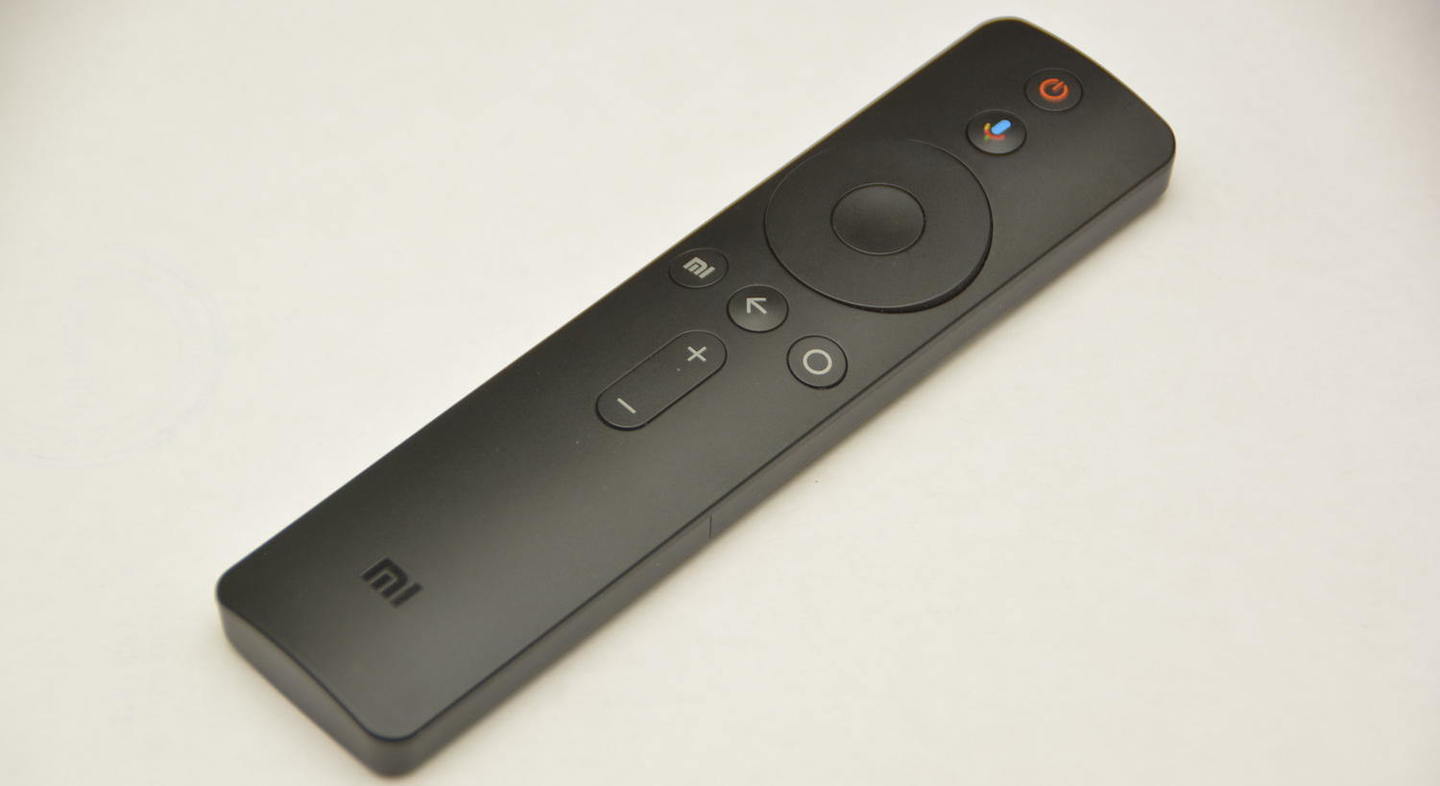
Телевизор после подключения пульта сразу предлагает войти в свой Google-аккаунт. Если Android-смартфона нет, то ввод символов при входе и последующем поиске действительно в большинстве случаев будет не очень удобным — с долгим выбором символов на виртуальной клавиатуре экрана. Если же таковой смартфон есть, то все становится намного проще.
На смартфоне просто входишь в Google, говоришь «Окей, Гугл, настрой устройство», находишь телевизор в списке и вводишь 4-значный код с экрана. Телевизор работает под Android TV 9 Pie — соответственно, поддерживает Chromecast и не только, подключается к аккаунту через смартфон, но может и использовать его как клавиатуру, микрофон для голосового поиска, а также для стриминга с него видео на большой экран.
Но версия Android у телевизора своя, урезанная. В ней нет предустановленного браузера и потоковых сервисов, а к Netflix нет доступа даже через Google Play. При желании все это можно поставить, но гораздо интереснее причина отсутствия.
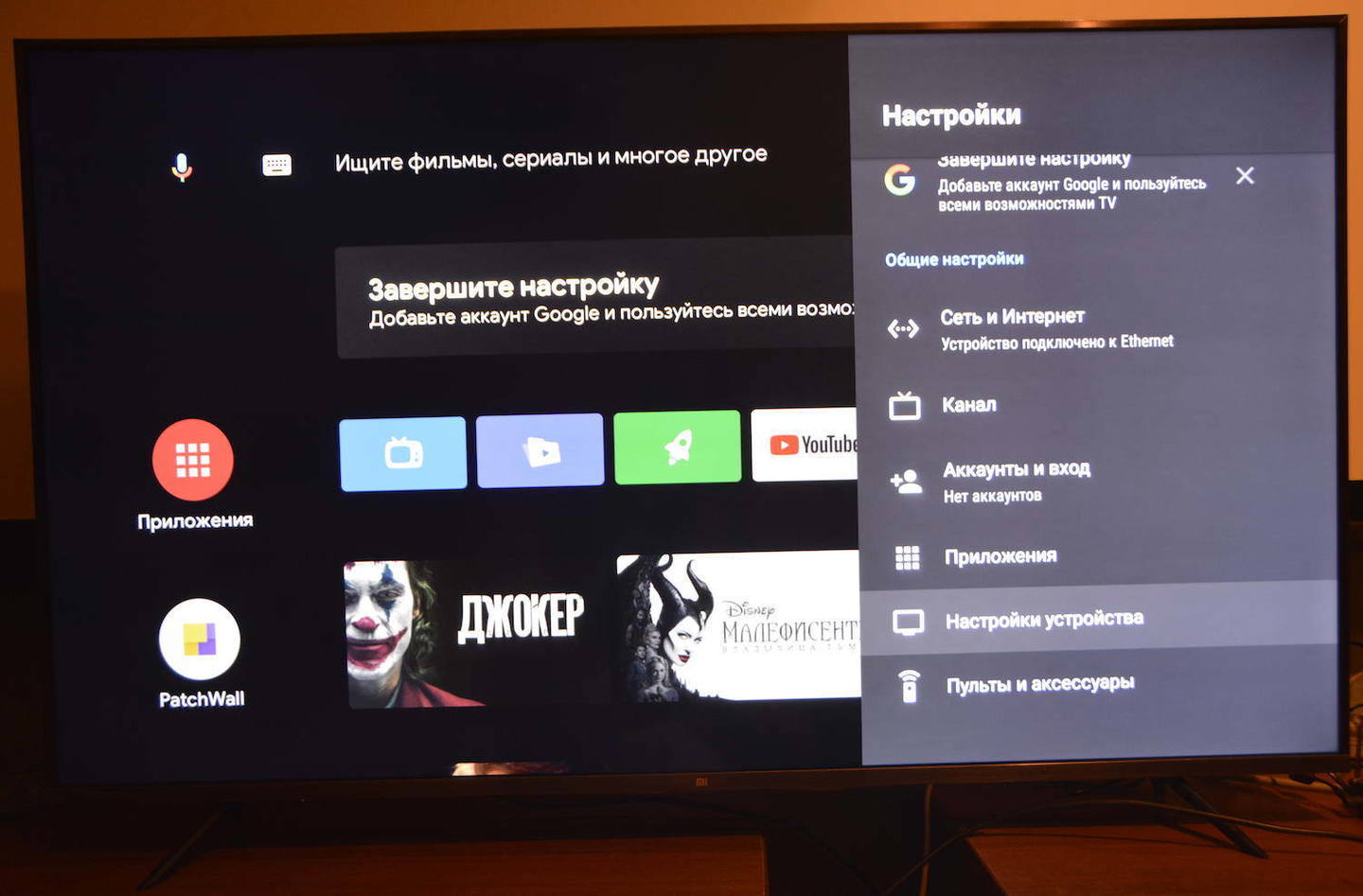
Xiaomi использует свою оболочку как в смартфонах, так и в телевизорах. В данном случае — PatchWall, фирменный лончер, для вызова которого на пульте предусмотрена отдельная кнопка MI. Это своего рода вторая система Smart TV с собственным магазином приложений, библиотекой фильмов, мемов, роликов, своим медиаплеером и менеджером внешних устройств. Естественно, чтобы иметь доступ к большей части этих богатств, нужно иметь еще и аккаунт у Xiaomi. Если он есть, то можно воспользоваться полугодовым абонементом на просмотр фильмов.

При покупке также выдаются аналогичные подарки от некоторых сторонних потоковых сервисов вроде Okko, ivi, Кинопоиска, MEGOGO и других. Но спустя полгода за все это все равно придется платить. Будут ли это делать те, кто ищет большой, но самый недорогой телевизор на рынке? Сомневаюсь. Хотя данный ход со стороны компании — безусловно правильный, потому что знакомит пользователей с современным способом распространения контента, за которым однозначное будущее.
Традиционные источники
Тем же, кто еще не разочаровался в традиционных источниках видео, сообщаю: данный телевизор оборудован стандартным гибридным ТВ-тюнером, поддерживающим прием как аналоговых, так и цифровых трансляций по стандартам DVB-T2 и DVB-C. В телевизорах Xiaomi из Китая, судя по обзорам, такого тюнера нет, что логично — там несколько другие стандарты вещания, то есть к ним для просмотра телетрансляций нужно докупать приставку.
Уверен, что потенциальный покупатель подобного телевизора наверняка планирует использовать его для просмотра зрелищных фильмов, но вряд ли намерен докупать к нему внешние плееры. Соответственно, интересен встроенный медиаплеер.
В целом, он неплох. По сети плеер воспринимает серверы DLNA и UPnP, но не по SMB — впрочем, как и большинство других телевизоров. При этом выбор подключения — проводное или Wi-Fi — почти не оказывает влияние на беспрерывность воспроизведения. Главное, чтобы сеть не была занята торрентами или массовым скачиванием видео через гаджеты. Если такое все же происходит, лучше выбрать воспроизведение с USB-дисков и флешек.
Всеядность по части видеофайлов у него почти такая же, как и у большинства телевизоров — хорошая, но не тотальная. Поддерживаются распространенные контейнеры вроде MKV, AVI, MP4 с видео всех разрешений вплоть до 4К и почти всех видеокодеков, включая даже VP9, но не AV1. HEVC с 10-битным кодированием читается на ура.
Не воспринимает эта модель образы DVD и Blu-ray-дисков — причем ни ISO, ни BDMV, ни BDAV, ни VIDEO_TS. Скармливать ему 3D-файлы тоже бесполезно. Плохо он воспроизводит и редкие файлы с нестандартной частотой кадров — например, 23 или 22,5 Гц — источником которых, как ни странно, часто является iTunes.
Но распространенные контейнеры со стандартным видео, повторю, читаются все — и без проблем. Поддерживается даже видео HDR с динамическими метаданными — в частности, с HDR10+. Но Dolby Vision в полном объеме тут нет из-за отсутствия поддержки образов, так что видео на экране отображается чуть блеклым. Дело в том, что телевизор, видя нестандартную для себя кодировку, включает подобие тонмаппинга — так что видео не выглядит слишком темным, как обычно бывает на устройствах без поддержки Dolby Vision.
Короче говоря, устанавливать дополнительные медиаплееры через Google Play имеет смысл, если пользоваться совсем уж не проверенными источниками раздачи видео — например, трекерами без модерации вроде Rutor’а или локальными районными серверами, куда скидывают файлы все кому не лень. Для таких вариантов достаточно будет поставить VLC-плеер — и тогда читаемость файлов будет действительно тотальной.
Как это выглядит на экране
При использовании любого плеера — будь то встроенный, установленный или подключенный по HDMI внешний — огромной разницы в качестве между Full HD и HDR 4К-версией одного и того же фильма вы вряд ли заметите. Прежде всего, из-за конструкции самого телевизора. У него нет локального затемнения экрана и светодиоды, судя по всему, довольно простые. Он действительно поддерживает декодирование HDR, но, судя по измерениям и визуальной оценке тестовых материалов, расширенным диапазоном цветов и яркости не обладает.
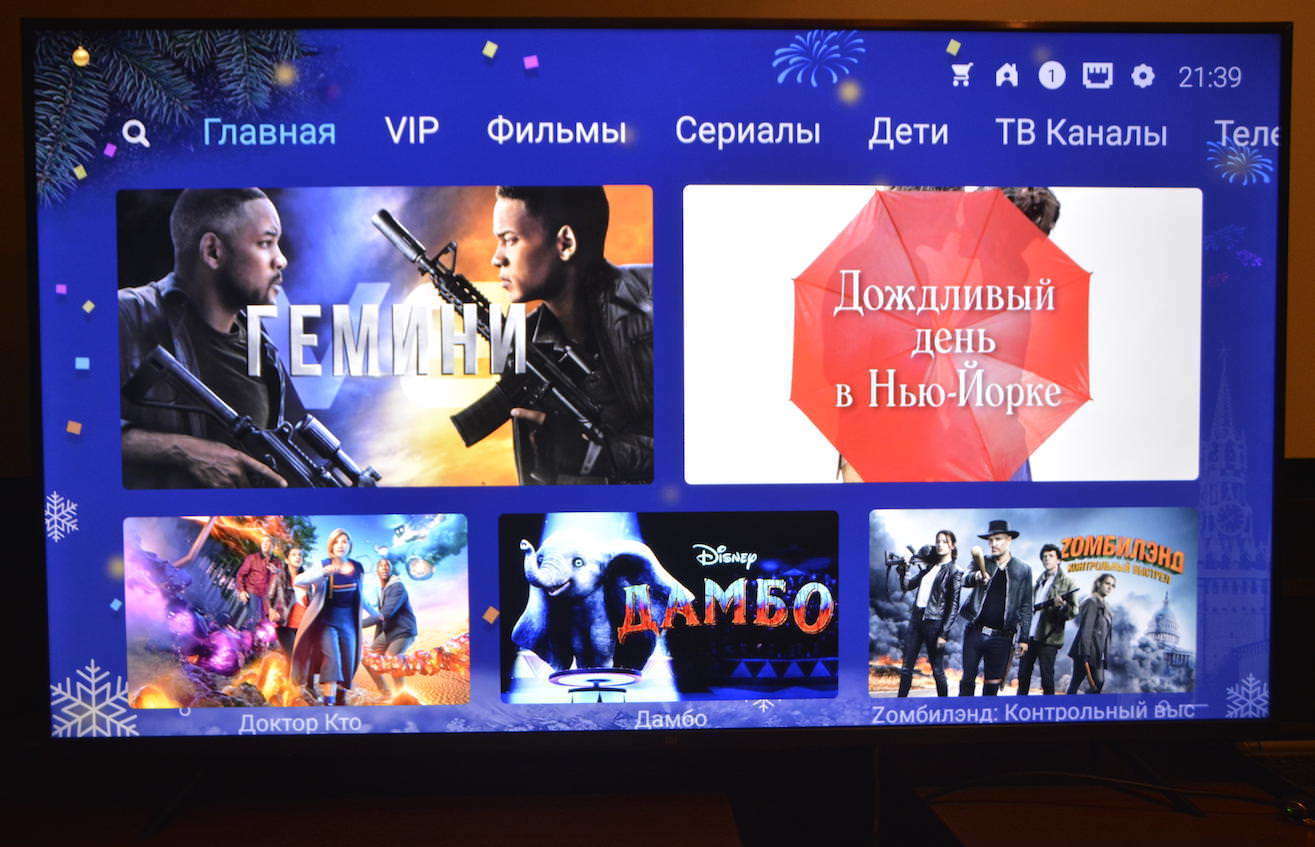
Впрочем, как и большинство видеоустройств начального и среднего ценового диапазона. На HDR-видео у него изображение не ярче, не динамичнее, не контрастнее и не цветнее, чем на SDR, но детали в тенях проявляются, что уже неплохо, хотя это — всецело заслуга тех, кто делал трансферы для HDR-фильмов. Зато Full HD и 4К-видео со стандартным динамическим диапазоном отображается вполне прилично, что даже важнее, ведь их — большинство.
Забавно, что некоторые фильмы, наоборот, на Xiaomi выглядят лучше, чем на высококонтрастных устройствах. Одна беда — изображение излишне холодное. И это не исправляется настройками — они реально работают только при приеме ТВ-передач.
Прирост четкости при проигрывании 4К-видео в сравнении с Full HD тоже совсем не велик из-за особенности управления панели. Она здесь VA-типа, но это больше влияет на углы обзора. Настоящая же причина в том, что при снижении яркости телевизор уменьшает прозрачность не всех пикселей одновременно, а чередуя. Это видно даже невооруженным глазом, если близко рассматривать панель на изображении с несколькими градациями серого. Ведь основные детали в фильмах расположены не на самых ярких участках, а как раз на средних по яркости. И как раз там картинка будто покрывается сеткой, в итоге снижая четкость.
Ее повышению не способствует и то, что любое видео телевизор переделывает под частоту обновления экрана — 60 Гц. В кино это приводит к некоему промежуточному эффекту между смазыванием и «мыльной оперой» — то есть вставки дополнительно сгенерированных кадров вроде нет, но обработка присутствует. А на видео с частотой 25 Гц (от наших потоковых сервисов) и 50 Гц (DVB-T) из-за этого несовпадения иногда появляются подергивания.
Впрочем, это заметят немногие. Зато все обратят внимание на то, что при подключении к компьютеру по HDMI шрифты (и вообще все мелкие детали) этот телевизор отображает не очень аккуратно — причем и при выводе изображения с разрешением 1920х1080, и при выводе 4К. Задержку вывода я не замерял — нечем.
Измерения
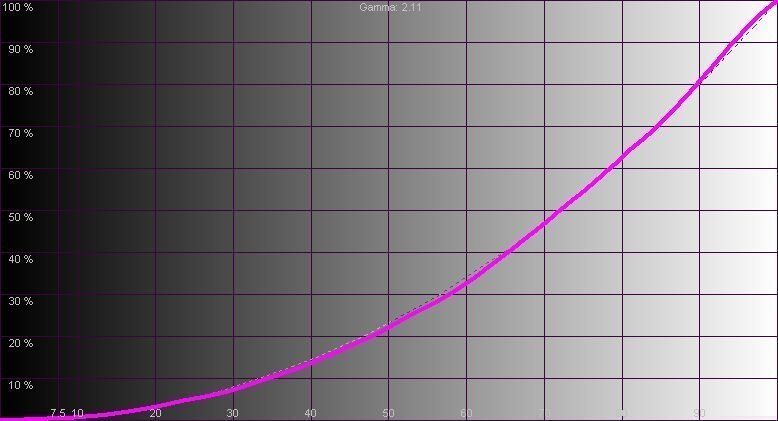
В телевизоре явно перепутаны названия режимов. При выборе «Стандартного» предельная яркость составляет около 310 кд/м2, а при выборе режима «Спорт», который по идее должен быть ярче — 256 кд/м2. Уровень черного в любом случае высок и не опускается ниже отметки 0,138 кд/м2. То есть предельная контрастность составляет 2246:1 — неплохой результат. При этом градации отображаются корректно — гамма близка к идеальной.
Цветовой охват во всех режимах меньше ВТ.709, то есть HDR-видео выводится со сжатием диапазона. Вот максимальная широта охвата без калибровки (изменения профиля):
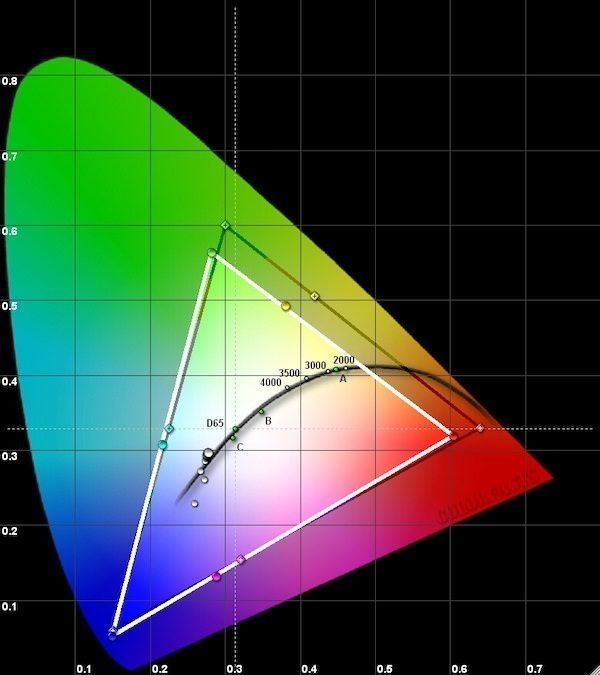
Баланс цветов не зависит от настроек температуры в меню. Он меняется в зависимости от режима. Таков он при выборе режима «Стандартный»:
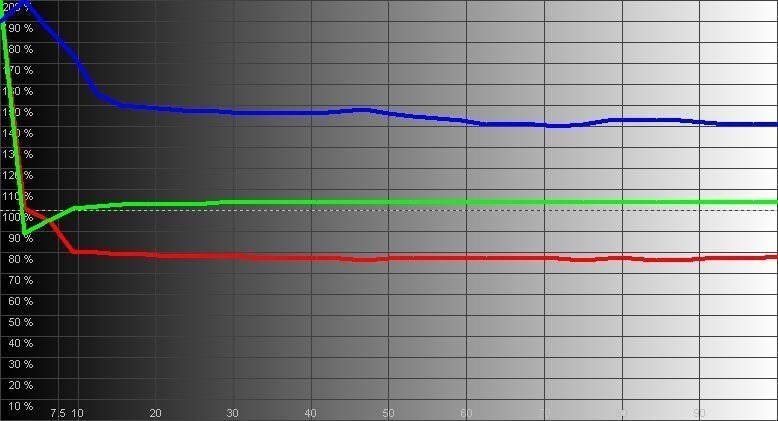
Он не только не стабилен в зависимости от яркости, но и способствует повышению средней температуры до 10 150К. Это слишком далеко от рекомендованных 6 500К, что видно невооруженным глазом — изображение излишне «холодное».
Выводы
Данный Xiaomi не лишен недостатков. Он довольно толстый, по факту лишь декодирует HDR-видео, но расширенным динамическим и цветовым диапазоном не обладает, и 4К показывает странно — с потерей четкости. Однако, учитывая его стоимость, наличие Android и фирменной оболочки от Xiaomi, все эти недостатки вряд ли будут восприняты так уж серьезно. Прорывом такую модель не назовешь, но ее появление на рынке точно испортит настроение ведущим производителям.
Размер экрана, 4K, всеядный медиаплеер, Android TV.
Управление панелью снижает четкость, настройки изображения работают лишь при приеме ТВ-сигнала.
Источник
Здравствуйте, уважаемые читатели сайта Uspei.com. Сегодня мы продолжаем исследовать интересные предложения рынка китайских телевизоров и, конечно же, что может быть интереснее, чем телевизор от самой Xiaomi. Ведь все знают, что «сяоми луДший», «топ за свои деньги» и вот это вот все.
Честно говоря, авторитет бренда Xiaomi сегодня настолько высок, что именно вот эту модель L55M5 мы не с первой попытки смогли выписать со склада – их просто разметают и без всяких наших обзоров. Что, впрочем, неудивительно – 33000 рублей за 55 дюймов, 4K, HDR и официальный Android TV?

Ну где такое видано? Дешевле только телеки производителей третьего эшелона, и даже за сравнимые по качеству аналоги Hisense и TCL могут просить больше денег. В чем же подвох? И есть ли он вообще? Может быть, это реально просто «луДший» телек, за вменяемые деньги и все тут? Давайте разберемся.
Дизайн
Выглядит L55M5… Ну, даже с прицелом на премиум, я бы сказала. На презентации этих телеков Xaiomi гордо пообещали металлический корпус и по большей части сдержали слово. Узкие рамки вокруг экрана действительно выполнены из шлифованного алюминия, да и задняя крышка – черный матовый металл.

Ну, правда, не полностью – вот этот «горб» с разъемами – пластиковый, но это мы простим. Как и общую толщину корпуса: подсветка явно прямая, а не контурная, светодиоды прямо за матрицей, поэтому рекорды по стройности модель не бьет.

Я вообще за боди-позитив, поэтому никаких претензий – тем более, что телеки с Direct-LED-подсветкой, как правило, меньше подвержены появлению засветов на темном экране.
Что по разъемам? Все популярные находятся сбоку. Три HDMI, три USB (щедро, ничего не скажешь), слот для CAM-модуля и выход на наушники. В утопленную нишу в тыльной части сосланы забытые богом тюльпаны, антенный вход, Ethernet и оптика.

Стоит дисплей на паре вот таких ножек по краям корпуса, и им мы обязаны интересному открытию. Еще когда телевизор распаковывали, я отметил, что где-то такие ножки уже видел. Не просто похожие, а абсолютно идентичные стоят у телевизора TCL.

И я уже подумал что, наверное, где-то в Китае есть одна фабрика, делающая ножки для всех телевизоров, пока не прочитал вот эту строчку в наклейке на корпусе. Цитирую «Производитель – TCL Overseas Electronics».

Вот это поворот! Вообще, Xiaomi известна тем, что товары под брендом Mi для нее производят множество компаний рангом помельче. Их там просто сотни, и некоторые даже потом отпочковываются и продолжают работать под уже своей торговой маркой. Но тут все наоборот, ведь TCL – крупная и известная фирма, которая входит в пятерку самых популярных ТВ-брендов в мире.
Ну что ж, наверное, хорошо, что Xiaomi отдали подряд на производство своих дисплеев не абы кому, а игроку из высшей лиги. Остается вопрос, конечно, как телеки TCL и Xiaomi будут конкурировать между собой, и не испортят ли они продажи друг друга – но это пускай у их маркетологов голова болит.
Зато мы теперь знаем, чего ожидать от L55M5. Ну, по крайней мере, так казалось. Но без сюрпризов не обошлось – об этом позже.
Дисплей
Пока же понятно одно – перед нами телевизор на VA-матрице (других TCL не делает) с разрешением 3840 на 2160 точек и с заявленной поддержкой HDR. Почему я отметила «с заявленной»? Потому что яркость данной панели находится в районе 300 нит. А для оптимального отображения HDR на ЖК-матрицах нужна яркость 1000 нит.

То есть по факту HDR тут есть, вот только практически никакого преимущества он не даст – дисплею просто не хватит яркости для отображения расширенного динамического диапазона. Иногда картинка может даже стать хуже, поэтому я советую HDR-сигнал на Xiaomi вообще не подавать. Качество же самой панели вполне себе заурядное.
Из плюсов – сильных засветов нет, черный фон более-менее однородный. Из минусов – контрастность бывает и получше; несмотря на то, что это VA-матрица, черный не очень черный – получше, чем на дешевых IPS, но ненамного. Ну и углы обзора, конечно же, не особо впечатляют, так что сидеть лучше прямо перед экраном, не отклоняясь.

Да и в целом по картинке Xiaomi – типичный середнячок. Для вечернего просмотра яркости хватает, палитра не кричащая, а сдержанная, хотя и слегка зеленит. Это можно поправить в настройках, сдвинув положение ползунка «Тон» влево на пару пунктов.

В настройках есть еще три улучшайзера, первый из которых я настоятельно рекомендую сразу же отключить – система шумоподавления на качественном сигнале лишь вредит, создавая шлейфы и замазывая большую часть деталей.

Частота обновления панели – 60 Гц, никаких уплавнялок в телевизоре нет, по крайней мере в этой прошивке, хотя ходят слухи, что Xiaomi обещают ее добавить в будущих обновлениях.
К слову, о слухах: я уже в двух YouTube-обзорах слышала о том, что у этих телевизоров матрица якобы с нестандартной пиксельной структурой – а-ля популярный в прошлом Pentile у Samsung или RGBW у LG. Но тут вполне стандартная RGB-панель, без каких-либо ухищрений. А коллег по цеху явно с толку сбил тот факт, что мелкий текст в менюшках выглядит не слишком четким.

Объясняется это очень просто – несмотря на то, что система Android TV, на которой работает телек, поддерживает 4K-разрешение в видео, свой интерфейс она все еще рендерит в Full HD, и перед выводом на экран искусственно растягивает его до Ultra HD.
Вот мелкие элементы и выглядят не так четко, как могли бы, если бы все выводилось пиксель в пиксель. Но это относится ко всем дисплеям на Android TV.

Операционка
Собственно, самое время поговорить про операционную систему Xiaomi L55M5. Но сначала я хочу отвлечься на пульт телека, которым вы будете этой операционкой управлять. Вот он – пластиковый, маленький и минималистичный, хорошо знакомый тем, кто видел приставку Mi Box этого же производителя.

Но если на медиаплеере он проявил себя просто отлично (а что еще надо – курсор, пара кнопок управления и клавиша вызова голосовых запросов с микрофоном), то на мой взгляд, для телека он не очень подходит.
И проблема даже не только в нем, а еще и в общем интерфейсе системы. К примеру, вы только распаковали телек, по-быстрому запускаете ролик с YouTube и хотите отрегулировать настройки картинки. И как это сделать? Кнопки вызова настроек на пульте нет. То есть мы выходим на главное меню и углубляемся на ВОСЕМЬ пунктов внутрь, чтобы добраться до параметров изображения.

При этом YouTube, конечно же сворачивается, а регулировка параметров картинки у Xiaomi не относится к интерфейсу – меняются они только для видео, которое я сейчас не вижу и в итоге настраиваю все вслепую! А потом мне нужно вернуться в YouTube, посмотреть, что вышло и повторять процедуру снова и снова до получения нужного результата.

Выход, конечно, был найден – можно запустить голосом команду «открыть настройки». Но если в этот момент вы крутите какое-то 4К-видео, то это занимает вечность. Мой совет – ставьте на паузу и только потом нажимайте кнопку и говорите.

Процессора телевизора явно не хватает для одновременного вывода «тяжелого» видео и обработки голосовых команд.
Со встроенным плеером ситуация получше – можно поставить ролик на паузу, нажать влево и добраться до настроек картинки. Но, опять же, только на паузе.
Для внешних источников вызов настроек осуществляется нажатием центральной кнопки на курсоре. Но снова возникает проблема: если у вас включен HDMI-CEC для синхронизации питания аппаратуры и управления одним пультом, то отработается какая-то команда плеера, а не вызов меню. Надо или отключать HDMI-CEC в телевизоре, или снова вызывать настройки голосом.

К слову, раз уж вы тут – не поленитесь зайти в раздел настроек входа и переключите выбранный HDMI на версию 2.0, иначе не видать вам 60fps в 4K и HDR. Почему в китайских ТВ по умолчанию отключен HDMI 2.0, который не очевидным способом нужно включать вручную, я до сих пор понять не могу – может, вы подскажете?

Буквально пару слов о фирменном лаунчере PatchWall, под который даже выделена отдельная кнопка на пульте (вот ее и неплохо было бы отвести под настройки, сразу все проблемы бы ушли). Его телевизор даже предлагает установить в качестве основного при настройке.

Отказывайтесь: например в Украине он пока не работает и при запуске заявляет, что не видит интернет-подключение – видимо, не может достучаться до сервера. Да и в других регионах там просто набор ссылок на стриминг-сервисы, разбитый по контенту, ничего особенного.
Что еще могу сказать про AndroidTV на Xiaomi? Удивительно, но в нем по непонятной причине выпилен Chromcast. То есть вывести на телек фотки или видео со смартфона у вас не выйдет. Вполне возможно, это вернут в будущих прошивках, ведь все же, как мне казалось, это неотъемлемая часть Android TV.
Как и Netflix, которого нет ни в предустановленных программах, ни в Play Market и который не запускается, если установить APK с флешки.

Еще хочу вас предупредить, что если вы нацелены смотреть 4K-видео с максимальным битрейтом с флешки или диска, то готовьтесь к частым микрофризам. Они были на любом плеере и любых настройках, победить их полностью не удалось.

Странно, учитывая, что тут стоит четырех-ядерный проц Cortex A55 и графика Mali 470 – оба чипа на ступеньку старше, чем у того же Xiaomi Mi Box, который эти же ролики ест «на ура».
При этом стриминговые 4K с битрейтом «понароднее» идут вполне плавно. Видимо, тоже надо ждать обновления прошивки.

Настало время подвести итоги, и я прямо теряюсь. Ведь это же Xiaomi – святой бренд: пни его, и тебя заклюют в комментариях. Хотя мне и так не привыкать. Так что давайте честно – чуда не произошло. Это бюджетный телевизор со всеми вытекающими.
Все-таки у Xiaomi не получилось выпустить дисплей вдвое дешевле A-брендов при таких же качестве изображения и функциональности. Да и своих китайских соплеменников L55M5 не сказать чтобы обходит по картинке или начинке, а кое в чем даже проигрывает. Правда, он берет ценой, поэтому характеристика «топ за свои деньги» отчасти все же оправдана.
Так что вы должны понимать, для каких целей вы берете телевизор. Для HDR или 4K в ремуксах – копите деньги на модели подороже, сильно подороже. Как недорогой дисплей для игровой консоли, просмотра не слишком лицензионного онлайн-видео или, упаси Бог, эфирного ТВ – сгодится.

Просто надо будет пережить этап первоначальной настройки, запастись терпением и надеяться на то, что в новых прошивках прилетят фиксы на мелкие глюки и добавятся выпиленные функции.
Настроить цвета? Зачем что-то настраивать у нового Xiaomi, если их еще на заводе настраивают, как надо, а значит и любой из этих телевизоров максимально качественную картинку показывать должен, что называется, прямо из коробки?
Согласимся, действительно должен. Но с этим у Xiaomi, как и большинства телеков аналогичного уровня других марок, есть свои нюансы.
Для наглядности ниже мы представили два простеньких графика, по которым отлично видно, насколько может разнится отображение серого и некоторых других цветов.
Если не углубляться в детали, то чем выше полоска, тем значительнее ошибка в цветопередаче и существеннее отклонение от правильной картинки.
Желтая горизонтальная линия на обоих графиках — это порог восприимчивости. Ниже этого порога глаз так называемого среднестатистического зрителя попросту не может увидеть разницу между эталонным изображение и тем, которое показывает телевизор (на такое способен только квалифицированный специалист с особым и отлично натренированным зрением).
Графики, как видим, не одинаковые. На первом (#1) заметны весьма значительные и даже можно сказать критические ошибки в передаче цветов. На втором же (#2) — таких ошибок гораздо меньше и они менее заметные (не намного выше порога восприятия):
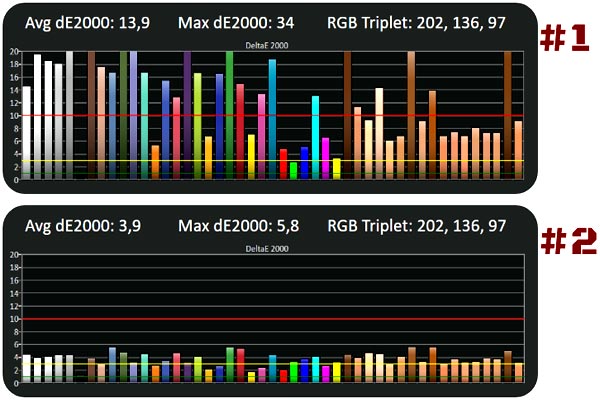
Следовательно, мы автоматом делаем вывод, что второй телевизор изначально лучше, не так ли? Но «фишка» в том, что на обоих графиках представлена даже одна модель, это вообще один и тот же телевизор.
Значит, была проведена профессиональная калибровка? Тоже нет. Ошибки цветопередачи хоть и не устранили все, но понизили насколько можно всего лишь с помощью штатных настроек телека. На всё, про всё — примерно с минуту времени (да, всего 1 минута!).
Интересно? Ну вот, сейчас и расскажем, что и как настраивать и где что нажимать.
Отметим только, что в этом посте речь идет сугубо о «тонкой настройке» цветопередачи у телевизоров Xiaomi серии 4S следующих моделей:
- Xiaomi Mi TV UHD 4S 32 » (L32M5-5ARU);
- Xiaomi Mi TV UHD 4S 43 » (L43M5-5ARU);
- Xiaomi Mi TV UHD 4S 55 » (L55M5-5ARU).
… с прошивками PI.2881 (у модели 32″) и PI.2921 (у 43″ и 55″). А теперь по порядку:
как настроить цвета у Xiaomi Mi TV 4S 32″
Итак, как мы уже сказали, обходимся штатными настройками, и корректируем цветопередачу только с их помощью. Режимов изображения у Xiaomi в меню пять, на самом деле — семь, а если включить HDR, то восемь. Но чтобы не усложнять, ограничиваемся сигналом SDR (разъеме HDMI).
Далее исходим из того, что с помощью штатного меню нам надо подтянуть температуру белого как можно к эталонному значению в 6505 Кельвина (К).
Теперь смотрим исходные значения температуры для каждого из «заводских» режимов изображения. Показатели получаются следующие:
- По умолчанию — 9874 K
- Яркий — 12484 К
- Спорт — 10269 К
- Фильм — 7731 K
- Игра — 10751 К
- Энергосбережение — 9889 K
- Пользовательский:
- 9898 К — цветовая температура «По умолчанию«;
- 7514 K — цветовая температура «Теплая«.
Не пропустите: Если зеленеет экран Switch OLED: в чем проблема и как избежать
Тут также очень важно отметить, что у Xiaomi 4S с уменьшением «Подсветки» снижается не только яркости изображения, но и цветовая температура белого, притом весьма заметно:
- 100/100 — 7514 К
- 36/100 — 7434 К
- 0/100 — 7404 К.
Проще говоря, чем картинка темнее, тем она теплее. И в итоге получается, что оптимизируем мы режим «Пользовательский» путем увеличения цветовой температуры картинки до более теплого уровня (в режиме «Фильм» настраивать цвета как бы тоже можно, но по факту любое изменение автоматом переключает режим на «Пользовательский»).
Xiaomi Mi TV 4S 32″ настройки заводские и рекомендованные
| Параметр | Заводской | Рекомендованный |
| Режим изображения | По умолчанию | Пользовательский, температура «Теплая» |
| Подсветка* | 100 | 36 |
| Яркость | 50 | 52 |
| Контраст | 50 | 48-49 |
| Насыщенность | 50 | 46-47 |
| Оттенок | 0 | 0 |
| Резкость | 10 | 0 |
| Шумоподавление | Средне | Выкл |
| Адаптивная подсветка | Вкл | Выкл |
| Локальный контраст | Вкл | Выкл |
*рекомендуемая «подсветка» оптимально подходит для домашнего кинотеатра (данное значение дает около 120 кд/м.кв. в полноэкранном режиме)
как настроить цвета у Xiaomi Mi TV 4S 32″
Процедура настройки аналогичная (оптимальный режим тоже «Пользовательский» с температурой «Теплая«). Показатели температуры такие:
- По умолчанию — 11384 K
- Яркий — 13064 К
- Спорт — 11912 К
- Фильм — 8688 K
- Игра — 12243 К
- Энергосбережение — 11578 K
- Пользовательский:
- 11584 К — цветовая температура «По умолчанию«;
- 8800 K — цветовая температура «Теплая«.
Xiaomi Mi TV 4S 43″ настройки заводские и рекомендованные
| Параметр | Заводской | Рекомендованный |
| Режим изображения | По умолчанию | Пользовательский, температура «Теплая» |
| Подсветка* | 100 | 35 |
| Яркость | 55 | 55 |
| Контраст | 50 | 48 |
| Насыщенность | 50 | 50 |
| Оттенок | 0 | 0 |
| Резкость | 10 | 0 |
| Шумоподавление | Средне | Выкл |
| Адаптивная подсветка | Вкл | Выкл |
| Локальный контраст | Вкл | Выкл |
| Сглаживание | По умолчанию | Выкл |
как настроить цвета у Xiaomi Mi TV 4S 55″
Процедура настройки снова та же (оптимальный режим тоже «Пользовательский» с температурой «Теплая«). Показатели температуры следующие:
- По умолчанию — 9708 K
- Яркий — 10714 К
- Спорт — 10285 К
- Фильм — 7113 K
- Игра — 13034 К
- Энергосбережение — 9887 K
- Пользовательский:
- 9900 К — цветовая температура «По умолчанию«;
- 7190 K — цветовая температура «Теплая«.
Xiaomi Mi TV 4S 55″ настройки заводские и рекомендованные
| Параметр | Заводской | Рекомендованный |
| Режим изображения | По умолчанию | Пользовательский, температура «Теплая» |
| Подсветка* | 100 | 29 |
| Яркость | 50 | 55 |
| Контраст | 50 | 48 |
| Насыщенность | 50 | 50 |
| Оттенок | 0 | 0 |
| Резкость | 10 | 0 |
| Шумоподавление | Средне | Выкл |
| Адаптивная подсветка | Вкл | Выкл |
| Локальный контраст | Вкл | Выкл |
| Сглаживание | По умолчанию | Выкл |
Вот как-то так. О функциях адаптивной подсветки и локального контраста y Xiaomi 4S не мешало бы рассказать подробнее. Но о них — в наших следующих статьях.
[irp]
Телевизор L55M5 5ARU — это современная модель с поддержкой высокого разрешения изображения, доступная по доступной цене. С помощью этого телевизора вы можете наслаждаться яркими и четкими кадрами ваших любимых фильмов, сериалов и спортивных событий.
Прежде чем погрузиться в просмотр, важно правильно настроить телевизор и ознакомиться с его основными функциями. В этой инструкции мы расскажем вам, как сделать это шаг за шагом.
Для начала, убедитесь, что телевизор подключен к электрической сети и включен. Затем, используя пульт дистанционного управления, выберите язык отображения меню и нажмите кнопку «ОК».
Следующим шагом является настройка антенны или кабельного телевидения. Выберите тип сигнала, который вы используете, и выполните поиск доступных каналов. После завершения поиска, вы сможете просматривать телевизионные программы.
Теперь, когда вы настроили основные параметры телевизора, давайте рассмотрим некоторые дополнительные функции. Телевизор L55M5 5ARU имеет USB-порт, который позволяет вам подключить флешку или жесткий диск для просмотра медиафайлов. Просто вставьте USB-накопитель в порт и выберите файл, который вы хотите воспроизвести.
Содержание
- Установка телевизора L55M5 5ARU
- Распаковка и подключение к источнику питания
- Установка на опору или крепление на стену
- Основные настройки телевизора L55M5 5ARU
- Выбор языка и региона
- Подключение к сети Wi-Fi или проводной сети
- Настройка изображения на телевизоре L55M5 5ARU
- Регулировка яркости, контрастности и цветовых настроек
Установка телевизора L55M5 5ARU
Прежде чем приступить к использованию телевизора L55M5 5ARU, необходимо правильно установить его:
- Выберите подходящее место для размещения телевизора. Убедитесь, что у вас достаточно места для комфортного просмотра и доступа к разъемам.
- Разместите телевизор на ровной и стабильной поверхности.
- Подключите антенну к соответствующему разъему на задней панели телевизора.
- Подключите кабель питания к разъему питания на задней панели телевизора, а другой конец в розетку.
- Подключите при необходимости внешние устройства, такие как ресиверы, игровые приставки и т.д., к соответствующим разъемам на задней панели телевизора.
- У вас есть несколько вариантов подключения звука: либо использовать встроенные динамики, либо подключить дополнительную аудиосистему через аудиоразъем.
- Установите батарейки в пульт дистанционного управления.
- Включите телевизор. Для этого нажмите кнопку «Вкл» на пульте дистанционного управления или на самой панели телевизора.
После выполнения всех этих шагов телевизор L55M5 5ARU будет готов к использованию. Не забудьте произвести первоначальную настройку, следуя указаниям на экране.
Распаковка и подключение к источнику питания
Перед тем, как начать использовать телевизор L55M5 5ARU, необходимо правильно распаковать и подключить его к источнику питания. Следуйте простым инструкциям ниже:
- Распакуйте телевизор из коробки, убедившись, что все комплектующие находятся внутри.
- Найдите кабель питания, который поставляется в комплекте. Он имеет обычно черный цвет и имеет разъем на одном конце и вилку на другом.
- Вставьте конец кабеля питания с разъемом в заднюю часть телевизора в разъемы питания.
- Подключите другой конец кабеля питания в розетку или иной подходящий источник питания. Убедитесь, что источник питания включен.
После правильного подключения к источнику питания можно переходить к настройке телевизора L55M5 5ARU и использованию его функций.
Установка на опору или крепление на стену
Телевизор L55M5 5ARU может быть установлен как на опору, так и крепиться на стену. В данном разделе вы найдете информацию о том, как правильно установить ваш телевизор в зависимости от выбранного способа.
Установка на опору:
- Распакуйте телевизор и поставьте его на плоскую поверхность.
- Соедините опору с телевизором, используя крепежные отверстия на задней панели телевизора.
- Убедитесь, что опора хорошо закреплена и телевизор стоит прямо.
- Перед включением телевизора проверьте, что опора надежно установлена и не подвержена вибрациям.
Крепление на стену:
- Определите место, где будет установлен телевизор на стене.
- Распакуйте телевизор и открепите опору, если она была прикреплена.
- Установите крепежные кронштейны на стену, следуя инструкциям в комплекте кронштейнов.
- Прикрепите телевизор к кронштейнам, используя крепежные отверстия на задней панели телевизора.
- Проверьте надежность крепления и убедитесь, что телевизор надежно закреплен на стене.
Обратите внимание, что при креплении телевизора на стену необходимо следить за безопасностью и правильным выбором крепежных элементов, чтобы гарантировать надежную установку и предотвращение падения телевизора.
Основные настройки телевизора L55M5 5ARU
Телевизор L55M5 5ARU обладает широким спектром функций и настроек, которые позволяют настроить изображение, звук, интерфейс и другие параметры под свои индивидуальные предпочтения.
Для доступа к основным настройкам телевизора L55M5 5ARU следует выполнить следующие действия:
- Включите телевизор, нажав кнопку питания на пульте дистанционного управления.
- Нажмите на кнопку «Меню» на пульте дистанционного управления для открытия основного меню телевизора.
- Используйте кнопки с стрелками для перемещения по меню и выберите пункт «Настройки».
- В разделе «Настройки» выберите вкладку «Основные» для открытия основных настроек.
- В основных настройках телевизора L55M5 5ARU доступны следующие опции:
- Язык меню: выбор языка интерфейса телевизора.
- Язык звука: выбор предпочтительного языка для аудиодорожки.
- Режим энергосбережения: выбор режима работы телевизора для оптимизации энергопотребления.
- Родительский контроль: настройка ограничений доступа к определенным телеканалам или функциям для детей.
- Таймер сна: установка времени автоматического выключения телевизора.
После внесения необходимых изменений вы можете сохранить настройки, нажав кнопку «OK» или «Сохранить».
Обратите внимание, что доступные настройки могут отличаться в зависимости от модели телевизора и версии прошивки.
Выбор языка и региона
При первом включении телевизора L55M5 5ARU вам будет предложено выбрать язык и регион для дальнейших настроек.
Чтобы выбрать язык, используйте пульт дистанционного управления и следуйте инструкциям на экране:
- Используйте кнопки со стрелками для перемещения по доступным языкам.
- Нажмите кнопку «ОК» для выбора языка.
После выбора языка вам будет предложено выбрать регион. Для этого:
- Используйте кнопки со стрелками для перемещения по доступным регионам.
- Нажмите кнопку «ОК» для выбора региона.
После успешного выбора языка и региона, настройки будут применены, и вы сможете продолжить использование телевизора.
Подключение к сети Wi-Fi или проводной сети
Для того чтобы использовать все возможности вашего телевизора, вам необходимо подключить его к сети Wi-Fi или проводной сети. Это позволит вам просматривать контент из интернета, обновлять программное обеспечение, смотреть видео на YouTube и многое другое.
Если у вас есть Wi-Fi сеть, следуйте инструкциям ниже:
- На пульте управления телевизором нажмите кнопку «Меню».
- Выберите пункт «Настройка» с помощью стрелок на пульте и нажмите «OK».
- В появившемся меню выберите «Сеть» и нажмите «OK».
- Выберите «Настройка беспроводного соединения» и нажмите «OK».
- В списке доступных Wi-Fi сетей выберите свою сеть и нажмите «OK».
- Введите пароль от вашей Wi-Fi сети с помощью виртуальной клавиатуры и нажмите «OK».
- Дождитесь подключения телевизора к Wi-Fi сети.
Если у вас нет Wi-Fi сети, вы можете подключить телевизор к проводной сети по Ethernet кабелю:
- Соедините один конец Ethernet кабеля с разъемом «LAN» на телевизоре.
- Соедините другой конец Ethernet кабеля с роутером или модемом.
- На пульте управления телевизором нажмите кнопку «Меню».
- Выберите пункт «Настройка» с помощью стрелок на пульте и нажмите «OK».
- В появившемся меню выберите «Сеть» и нажмите «OK».
- Выберите «Настройка проводного соединения» и нажмите «OK».
- Дождитесь подключения телевизора к проводной сети.
После успешного подключения к сети, вы сможете приступить к использованию интернет-сервисов, доступных на вашем телевизоре.
Настройка изображения на телевизоре L55M5 5ARU
На телевизоре L55M5 5ARU предусмотрены различные настройки изображения, которые позволяют вам настроить качество и визуальный эффект просматриваемого контента.
1. Режим изображения
Телевизор L55M5 5ARU имеет несколько предустановленных режимов изображения, которые можно выбрать в зависимости от типа контента:
- Стандартный: рекомендуется для общего просмотра телепередач и фильмов;
- Динамический: усиливает резкость и контрастность изображения, идеально подходит для просмотра спортивных событий и динамичных сцен;
- Кино: создает мягкое и натуральное изображение, идеально подходит для просмотра фильмов;
- Игра: настройки изображения оптимизированы для игрового процесса;
- Пользовательский: позволяет вам индивидуально настроить параметры изображения.
2. Яркость
Настройка яркости позволяет регулировать общую интенсивность освещения на экране. Увеличение значения яркости делает изображение светлее, а уменьшение значения делает его темнее.
3. Контрастность
Контрастность определяет разницу между самыми светлыми и темными участками изображения. Увеличение значения контраста делает изображение более насыщенным и контрастным, а уменьшение значения делает его менее выразительным.
4. Разрешение
Настройка разрешения позволяет определить количество пикселей на экране. Высокое разрешение обеспечивает более четкое и детализированное изображение, но может повысить нагрузку на систему и использование ресурсов.
5. Цветность
Цветность позволяет регулировать интенсивность и насыщенность цветов на экране. Увеличение значения цветности делает цвета более яркими и насыщенными.
6. Эффекты изображения
Телевизор L55M5 5ARU также предлагает несколько дополнительных эффектов, которые могут быть применены к изображению:
- Шумоподавление: уменьшает шум на изображении и делает его более четким;
- Динамическое улучшение: автоматически анализирует и улучшает контрастность и резкость изображения;
- Цветной тон: позволяет изменить общую цветовую гамму изображения.
С помощью этих настроек вы можете получить оптимальное изображение на телевизоре L55M5 5ARU, подходящее для ваших предпочтений и типа просматриваемого контента.
Регулировка яркости, контрастности и цветовых настроек
На телевизоре L55M5 5ARU вы можете осуществить регулировку яркости, контрастности и цветовых настроек для достижения наилучшего качества изображения.
Для регулировки яркости и контрастности следуйте следующим инструкциям:
- На пульте дистанционного управления нажмите кнопку «Меню».
- Используя кнопки навигации на пульте, выберите пункт «Настройки» и нажмите кнопку «OK».
- В меню «Настройки» выберите пункт «Изображение» и нажмите кнопку «OK».
- Используя кнопки навигации, выберите пункт «Яркость» или «Контрастность» и нажмите кнопку «OK».
- Используя кнопки навигации вверх/вниз, регулируйте значение яркости или контрастности.
- Нажмите кнопку «OK», чтобы сохранить изменения.
Для регулировки цветовых настроек выполните следующие действия:
- На пульте дистанционного управления нажмите кнопку «Меню».
- Используя кнопки навигации на пульте, выберите пункт «Настройки» и нажмите кнопку «OK».
- В меню «Настройки» выберите пункт «Изображение» и нажмите кнопку «OK».
- Используя кнопки навигации, выберите пункт «Цвет» и нажмите кнопку «OK».
- Используя кнопки навигации вверх/вниз, регулируйте значение цвета.
- Нажмите кнопку «OK», чтобы сохранить изменения.
Помните, что при регулировке яркости, контрастности и цветовых настроек стоит искать баланс, который будет отвечать вашим личным предпочтениям и условиям просмотра.