
Всем привет!
В одной комнате для просмотра телепередач стоял комплект из 17″ ЖК монитора и dvb-t2 приемника. Но в последнее время он стал плохо работать — то настройки сбросятся, то разрешение выставится 1080p и из-за этого монитор вообще ничего не показывает.
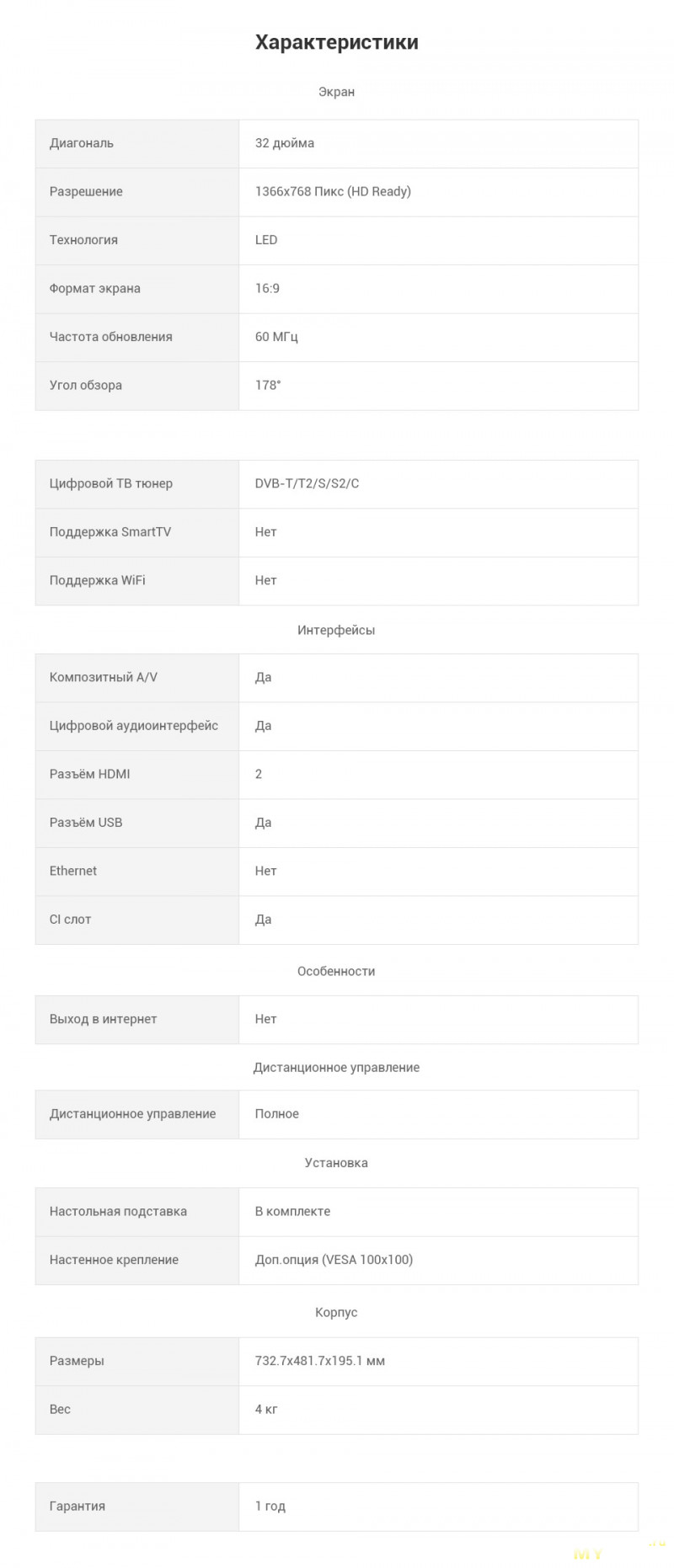
Было решено менять на телевизор. Диагональ до 32 дюйма, больше — на столе не уместится, да и комната небольшая. Обязательно поддержка DVB-T2.
В местных магазинах цены начинались от 10-11 тысяч за модели с 32″ экраном и пластиковой задней крышкой (что означает посредственное охлаждение подсветки).
Зашел на али и… заказал данный тв. С кодом, найденным в интернете вышел на 200 р дешевле.
Доставка только по России!
Разборка и доработка для увеличения срока службы телевизора в обзоре.
Доказательство покупки
Дополнительная информация

Заказ был сделан 8 апреля и через 5 дней курьер KCE привез заказ по нужному мне адресу. Посмотрел упаковку на предмет повреждений, расписался и забрал такую коробку:
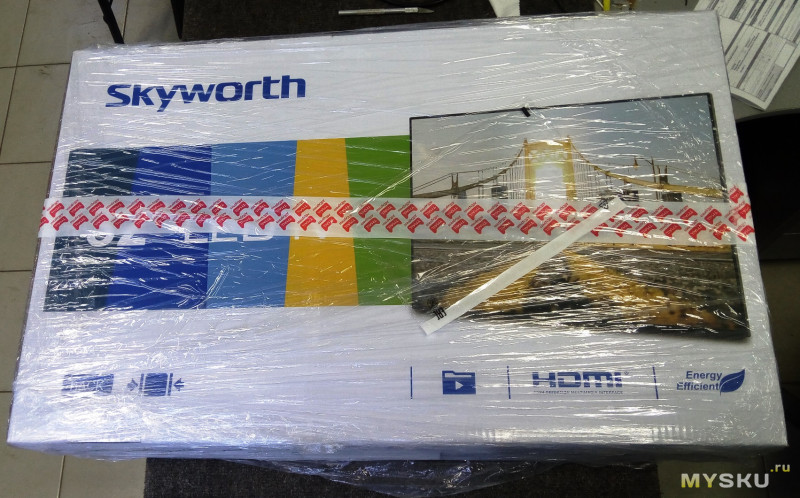
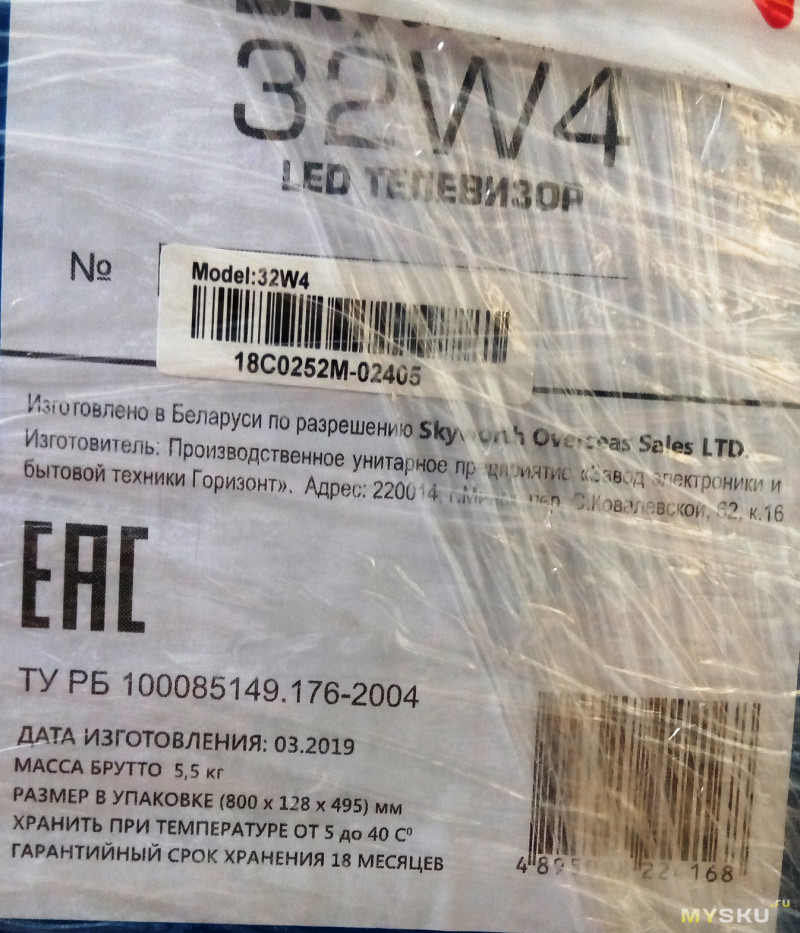
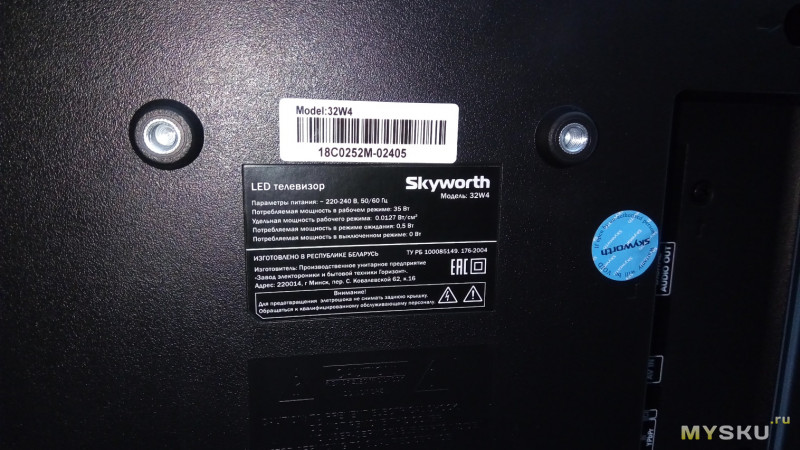
Собран в прошлом месяце в Беларуси на заводе «Горизонт»
Характеристики
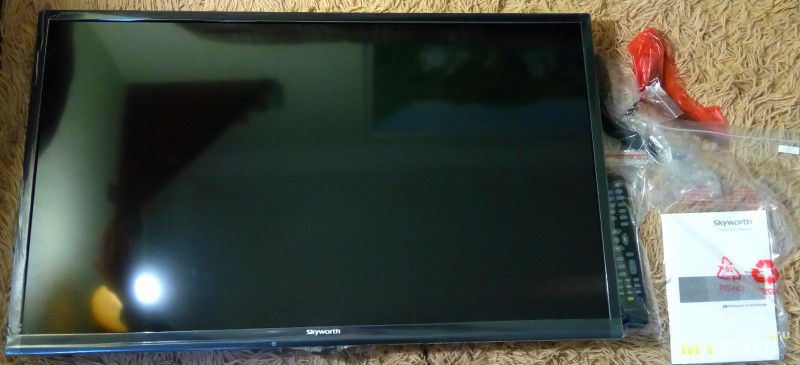
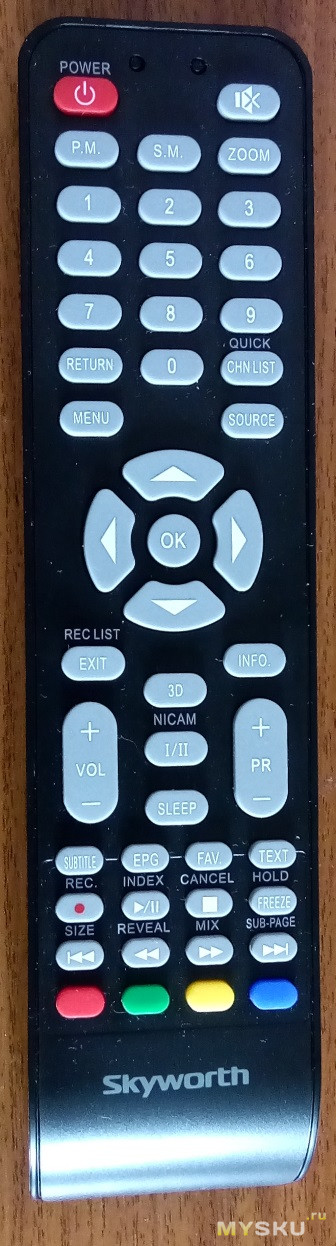
Вытащил из упаковки — комплект минимальный. Телевизор, пульт с батарейками, ножки, инструкция на русском и гарантийный талон.
К слову — матрица в коробке была защищена проставкой из картона и вспененного материала.
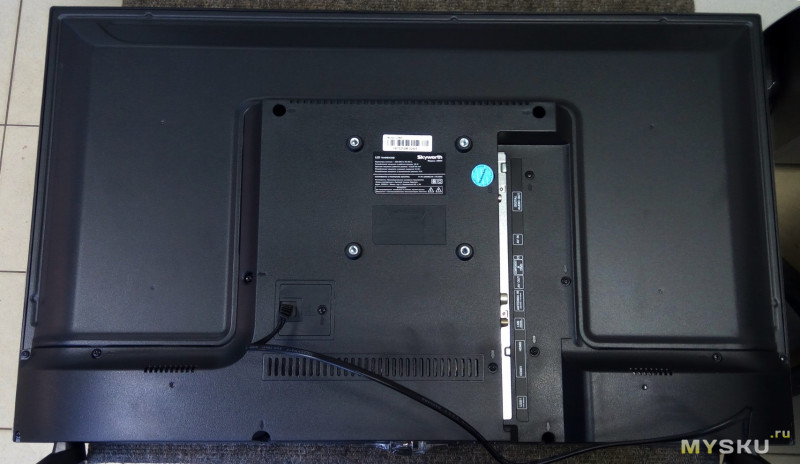
Задняя стенка. Крепление к стене 100*100
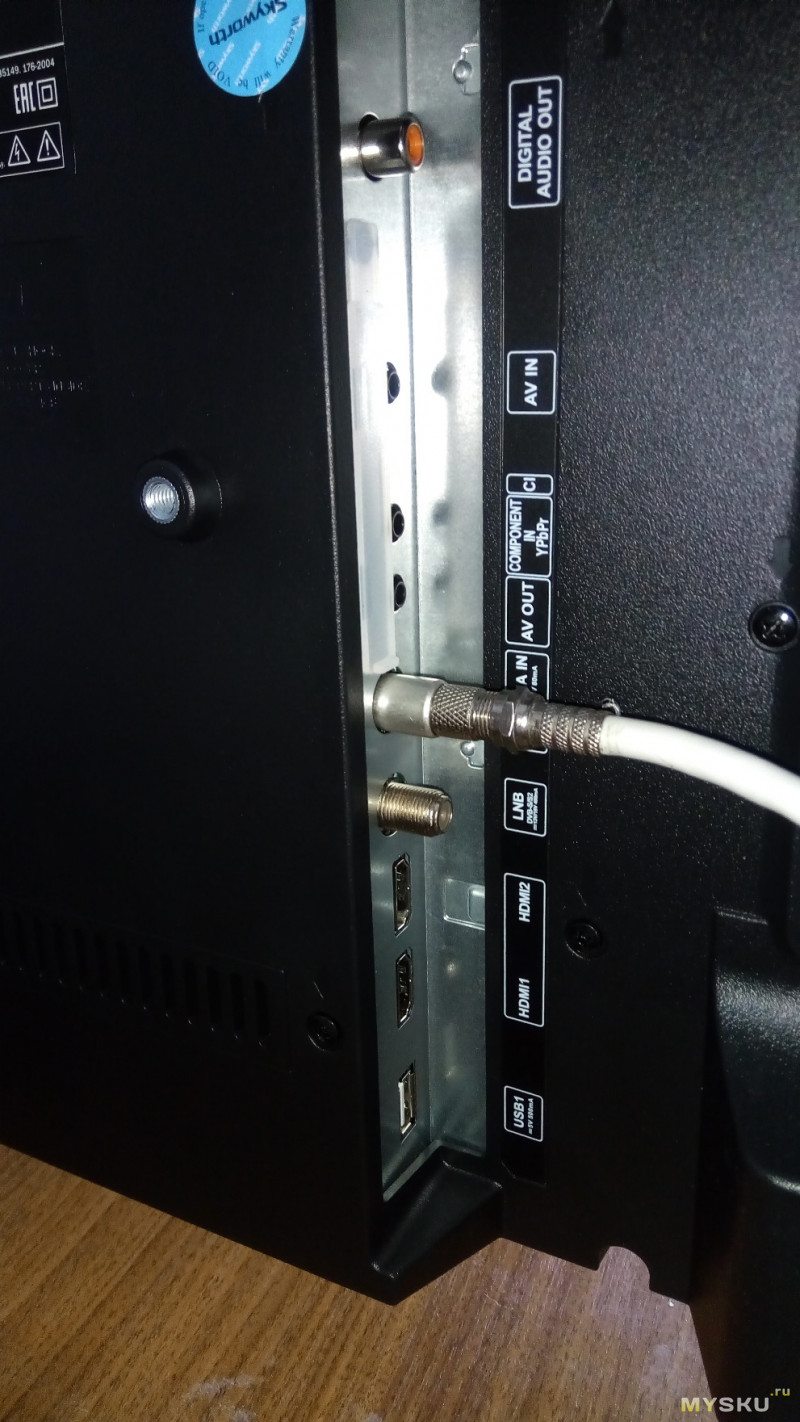
Порты — 2 HDMI, USB, антенный вход, вход для подключения тарелки, av in/av out, слот карты ci, digital audio out
Прикручиваем ножки.
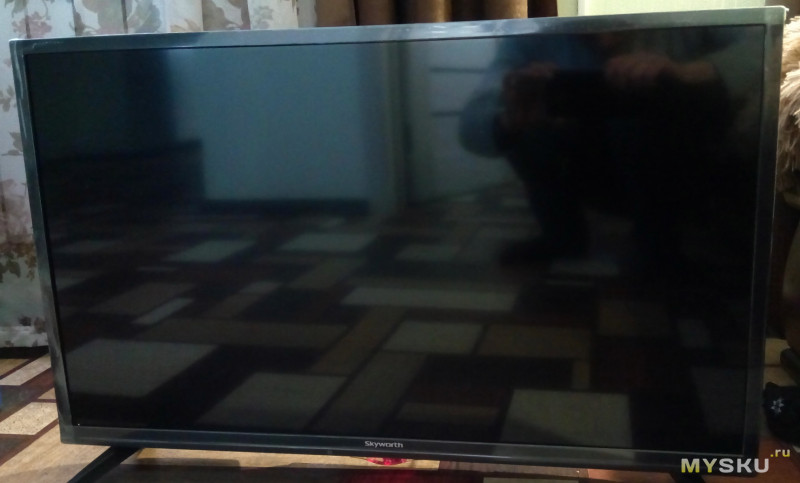
Включаем и настраиваем каналы. Кто хоть раз настраивал телевизоры — у того никаких трудностей возникнуть не должно.
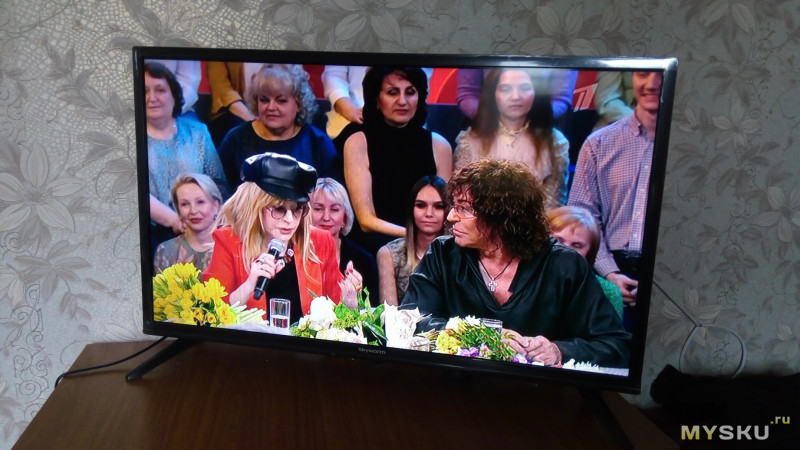
Зайдем в меню.
Настройка каналов
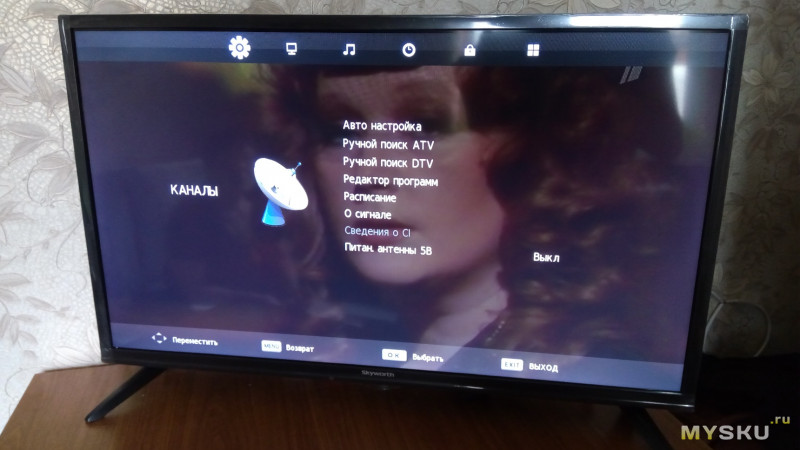
Настройка изображения
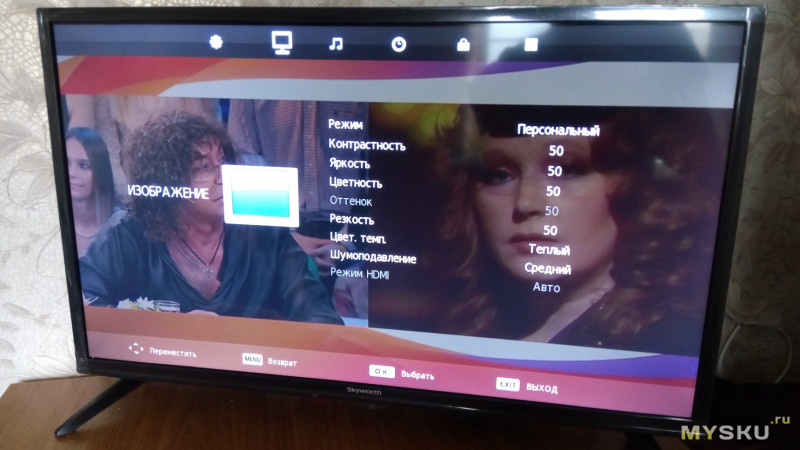
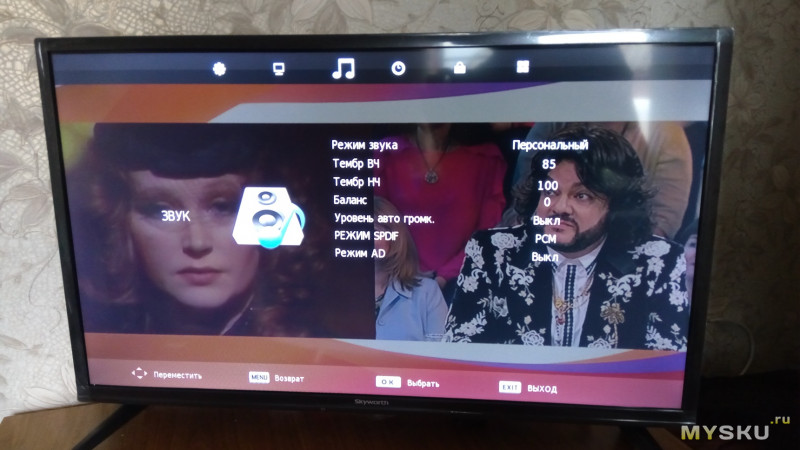
Настройка звука
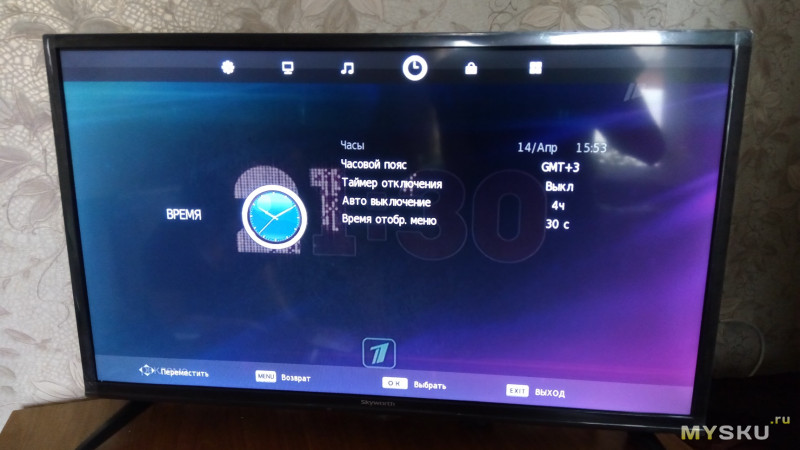
Настройка времени и часового пояса
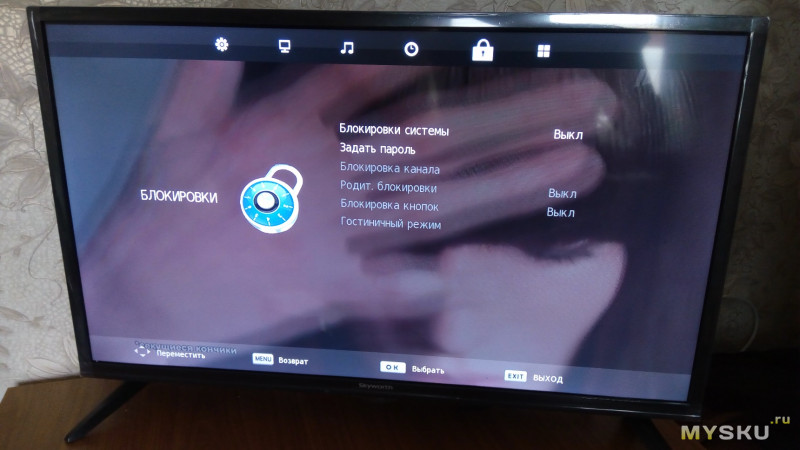
Блокировка телевизора, каналов, родительский контроль
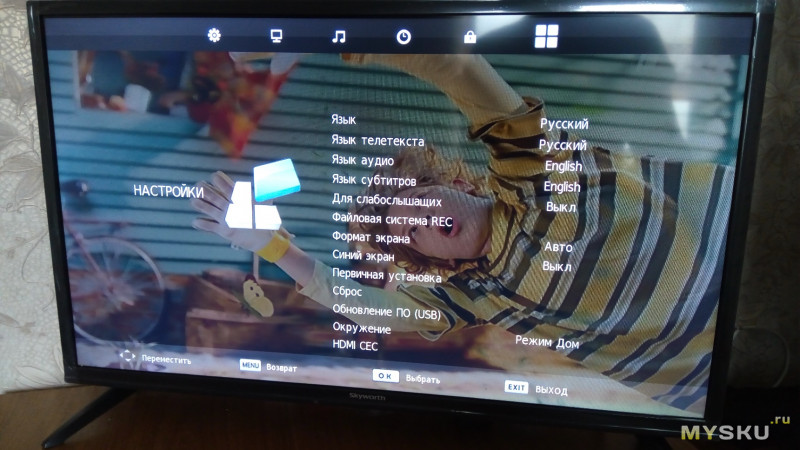
Остальные настройки тв
Еще фото интерфейса
В телевизоре есть встроенный медиаплеер.
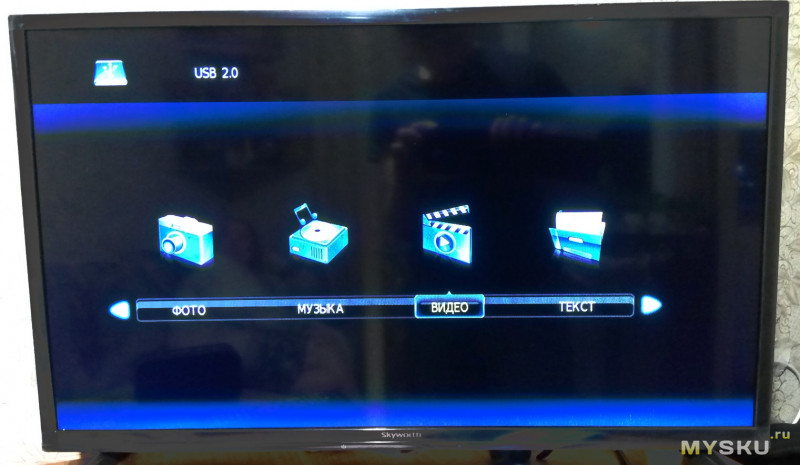
Во время воспроизведения можно ускорить видео, замедлить, изменить масштаб, изменить аудиодорожку, включить или выключить субтитры и т.д
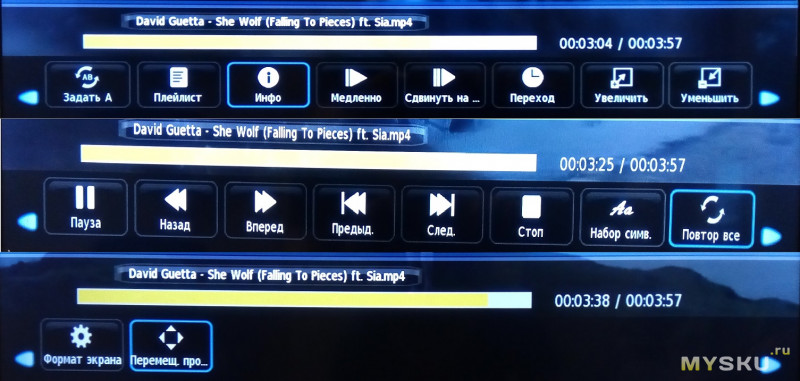
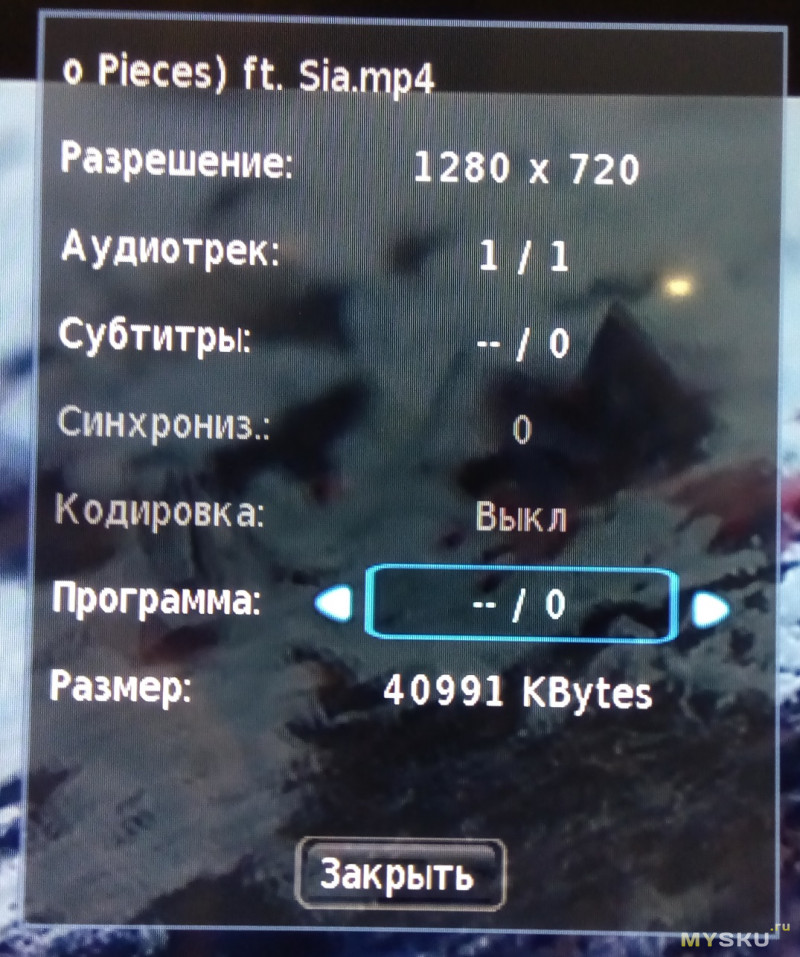
Какие кодеки понимает я не проверял, т.к смотреть что-либо с флешки никто не будет. Но тем не менее — видео, что были на внешнем харде, я воспроизвел на тв.
Вот свойства видео, которые воспроизводились
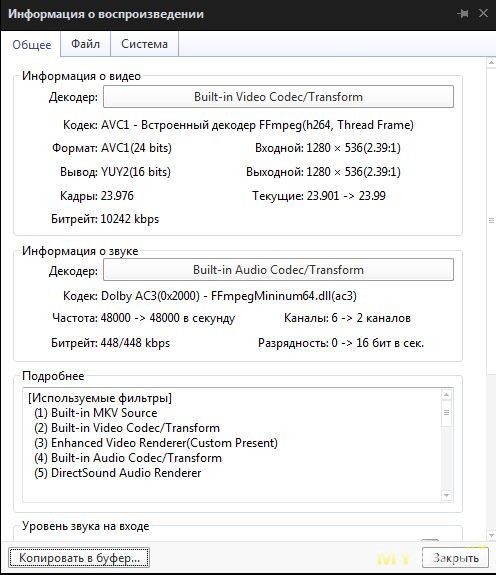
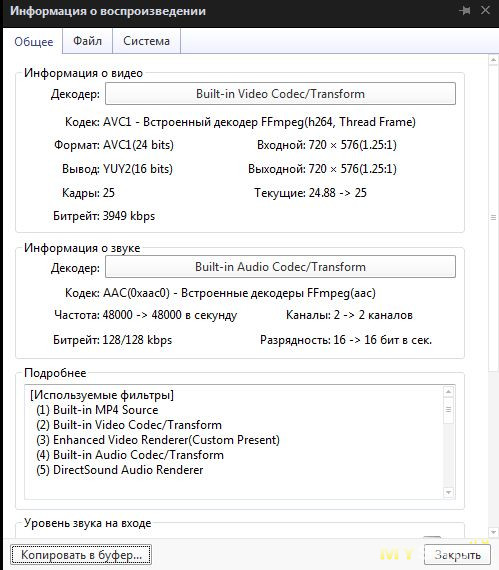
Больше видеороликов не нашлось. Если кому нужно проверить — вы можете скинуть мне тестовое видео с нужными параметрами, я проверю и добавлю информацию в обзор.
Далее я решил частично разобрать телевизор с целью убавить ток светодиодов для продления срока службы работы, ведь производитель пишет, что срок службы устройства всего 2 года! Конечно через это время он не сломается, но риск есть.
Итак, на винте пломба, но она без следов отклеилась.
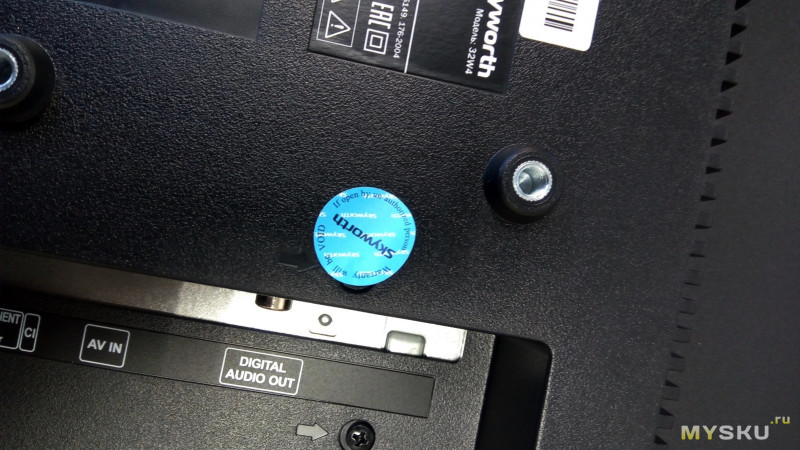
Откручиваем все винты и снимаем крышку (предварительно отключив провода на динамики и на разъем питания)
Задняя стенка, хоть и тонкая, но из металла!
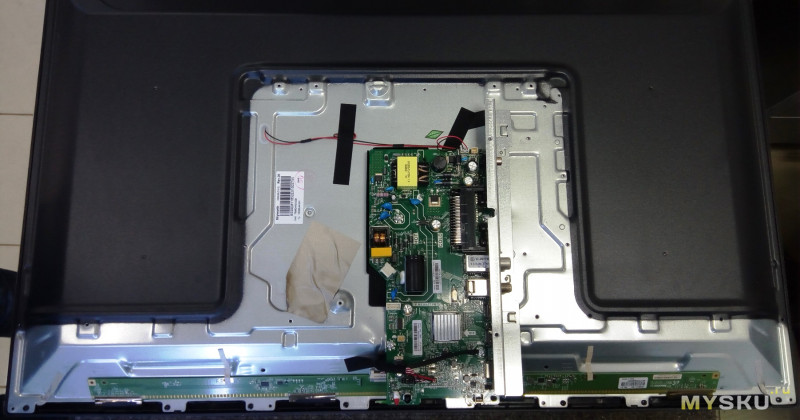
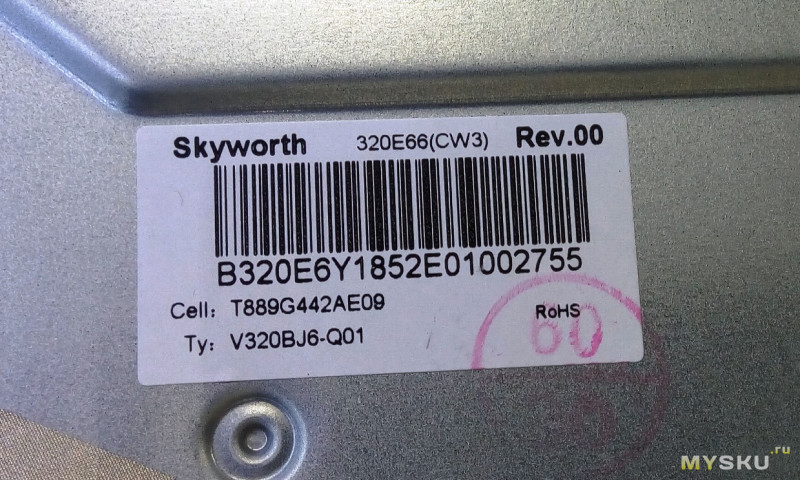
На одной плате находятся блок питания и «мозги»
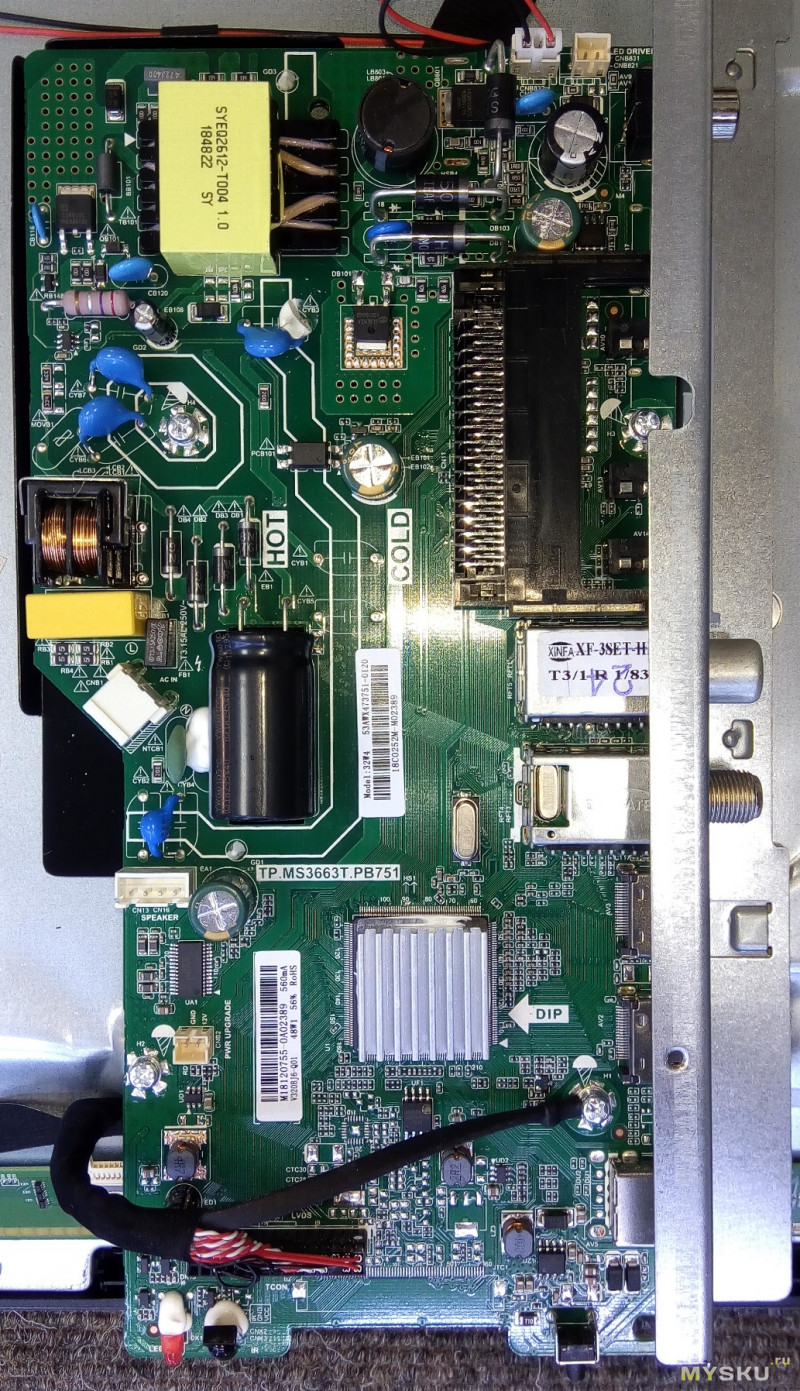
Ищем LED driver. Тут применен ob3353cp.
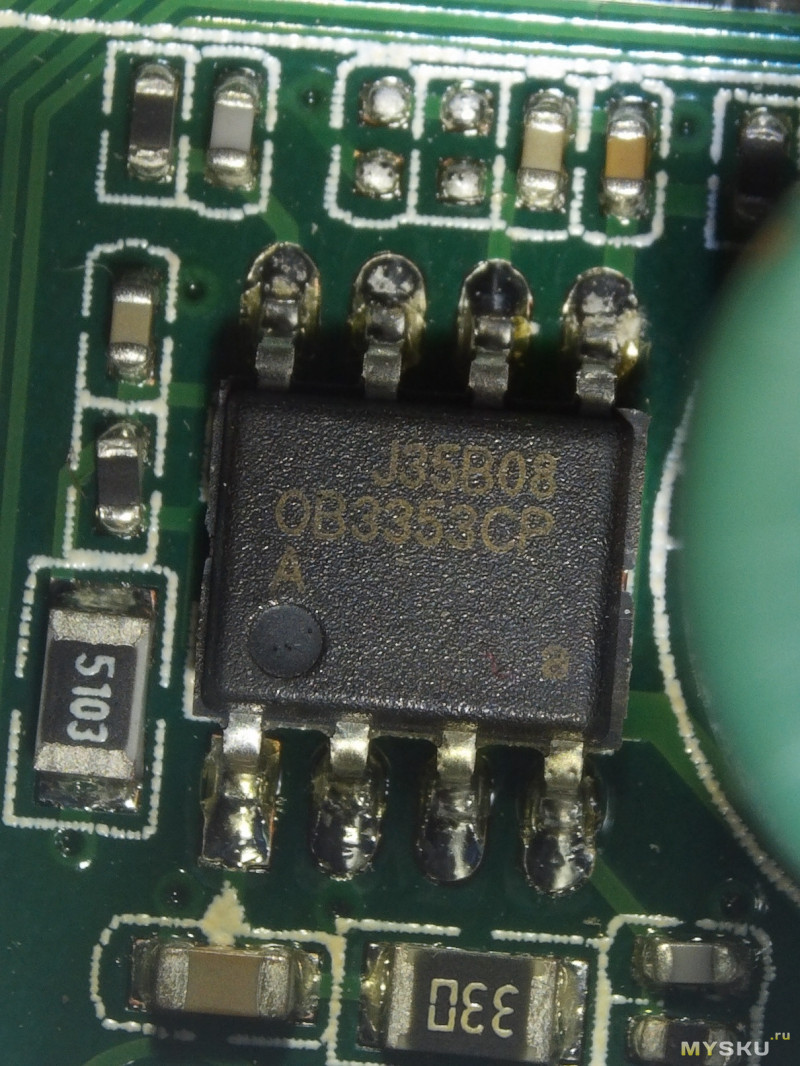
Даташита я не нашел, но в интернете есть информация, что он аналогичен ob3350cp. Изучив способы снижения тока у плат с этим драйвером и понял что нужно повысить сопротивление. Обычно нужно отпаять один-два резистора (из сборки резисторов, соединенные параллельно), которые соединены с 5 ногой микросхемы драйвера.
Узнать, какой ток будет при том или ином сопротивлении, можно рассчитать по формуле: Ток (мА)=300 (мВ) / Rfb (Ом).
У меня эта цепочка состояла из двух резисторов 1,5 ом и 1,6 ом. Получаем — 300/0.3871= 775ma
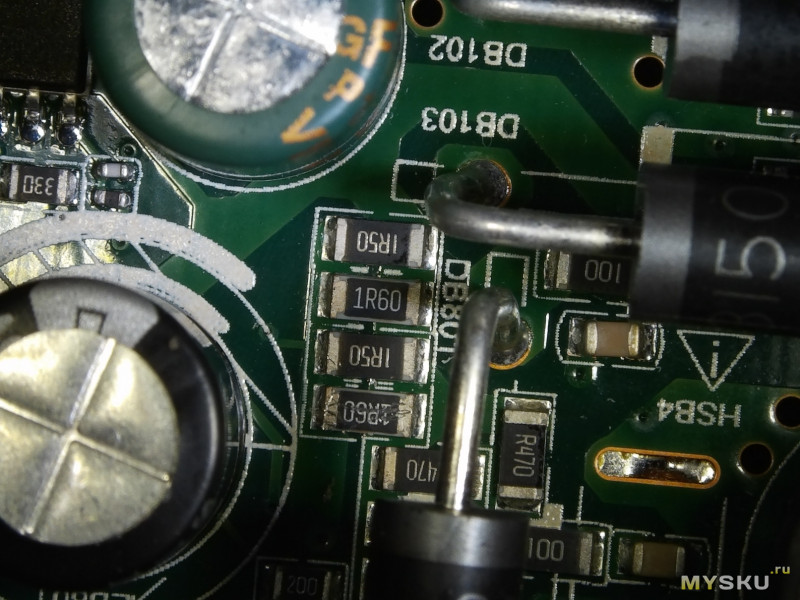
Предварительно отпаяв конденсаторы я воздушным феном отпаял резистор на 1,5 ома.
Получаем — 300/0.5217=575ma.
Ток снизился примерно на четверть.
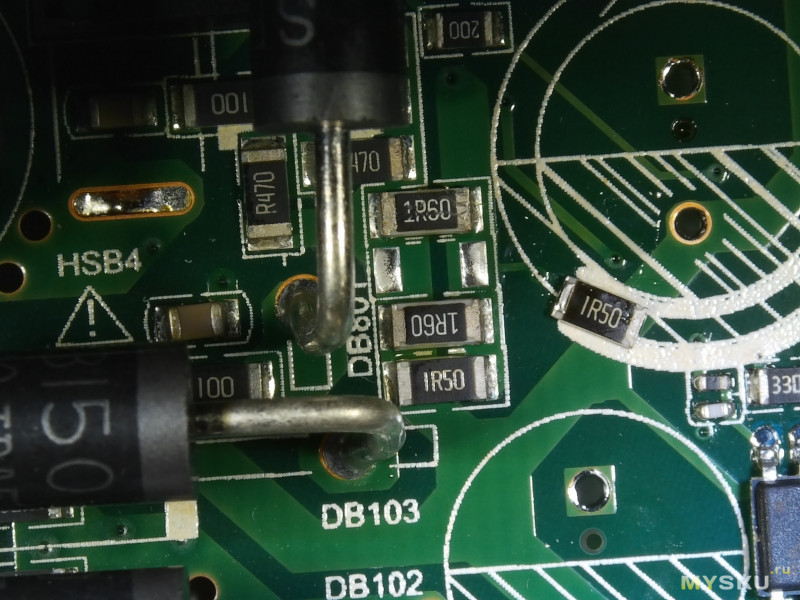
Собираем, проверяем — работает! Уменьшения яркости не заметил. А вот нагрев задней стенки вроде уменьшился, значит доработка прошла успешно)
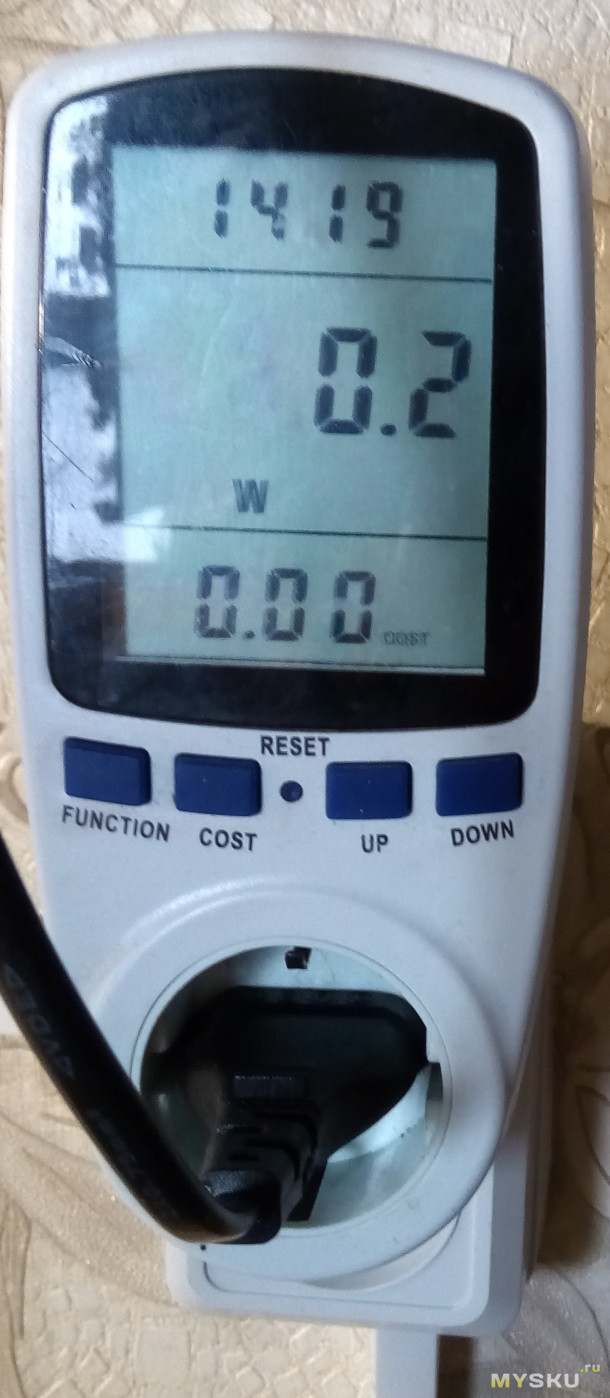
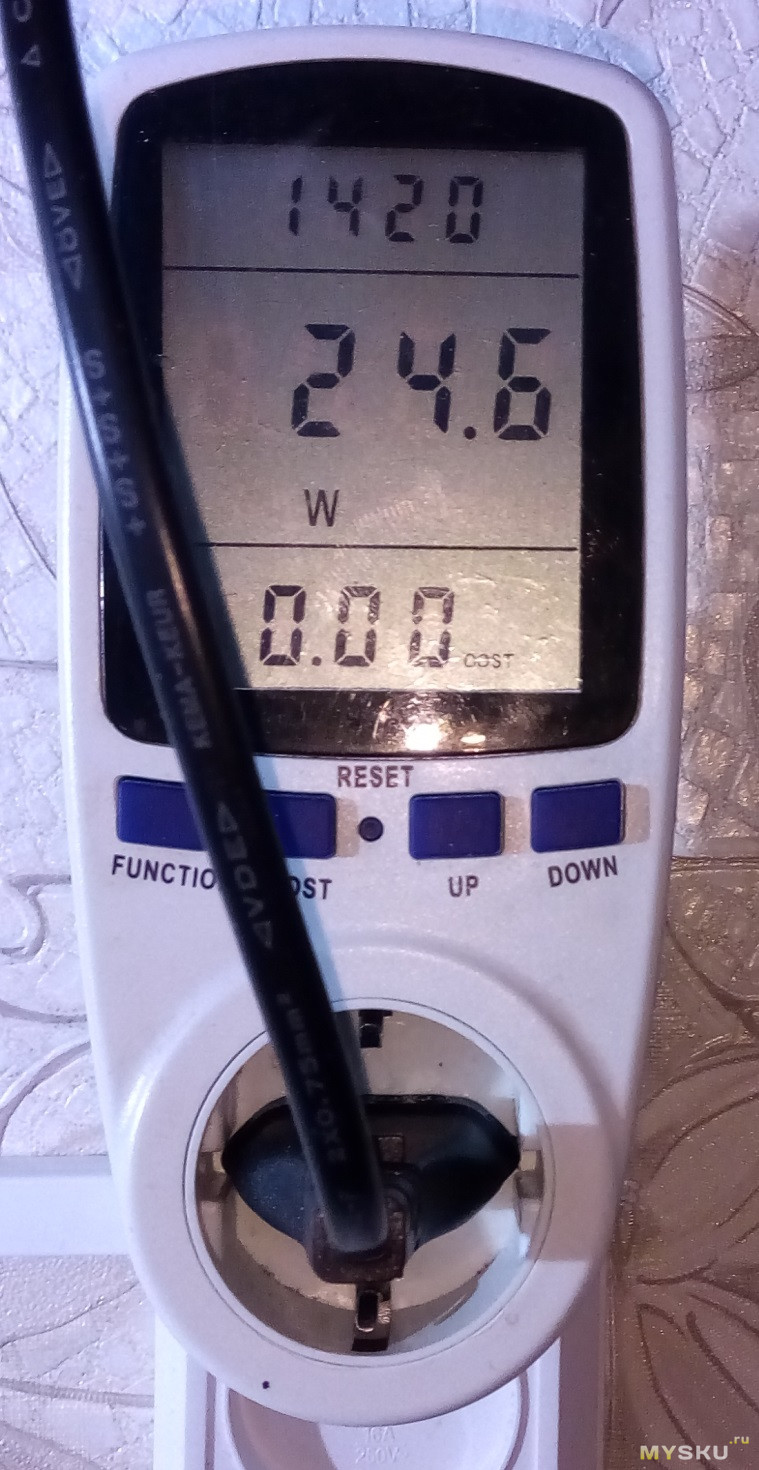
Немного информации о потреблении из розетки.
В дежурном режиме
При просмотре телевизора
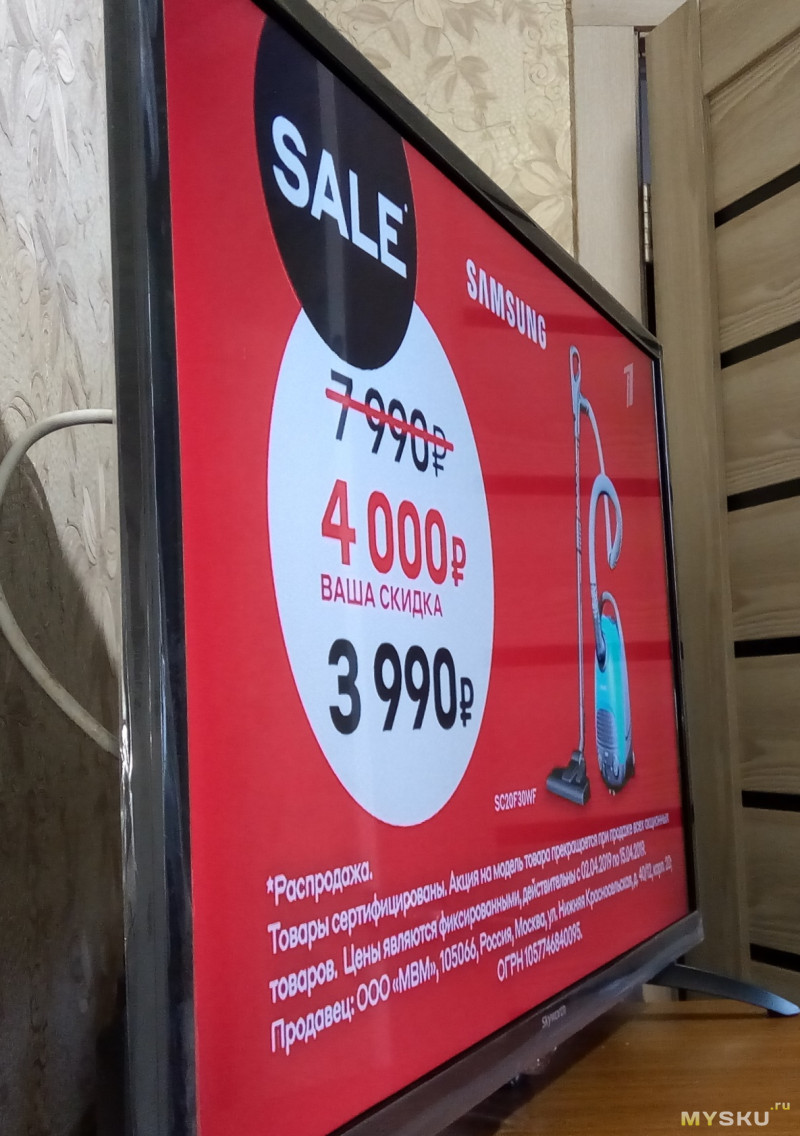
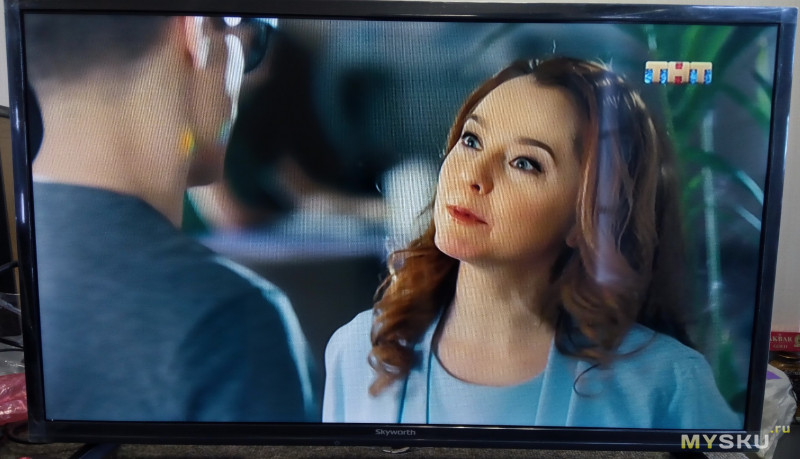
Немного о качестве изображения. Да, матрица тут дешевая, разрешение невысокое, но с расстояния метра-полтора пикселей не видно. Цвета обычные, яркости достаточно, если смотреть под углом, то лица немного бледнеют. На фото камера дает помехи из-за пикселей, в реальности такого нет.
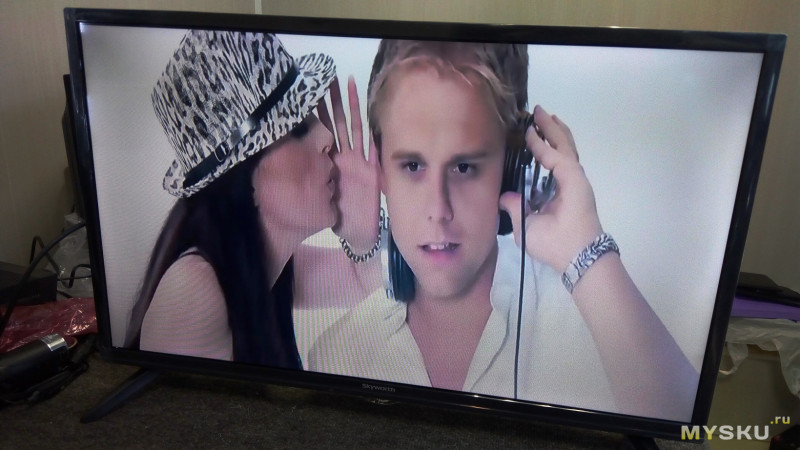
Звук громкий, басов мало, но он не плоский. Вполне нормально.
Итог: телевизор бюджетный, изображение звезд с неба не хватает, смотреть можно!) Надеюсь долго послужит.
Делюсь кодом для получения скидки в 200 р: happybday
Всем спасибо за внимание!
Вы можете бесплатно скачать инструкции в PDF для Skyworth Плоские телевизоры.
У нас есть 25 бесплатных инструкций в PDF для 25 Skyworth Плоские телевизоры.
-
2
-
3
-
5
-
l
-
s

Нередко проблемы пользователей можно решить без вызова мастера на дом. Для вашего удобства организована
Консультация по настройке телевизоров.
Содержание разделов

Нашими мастерами производится обслуживание и настройка телевизора Skyworth на телевизионные каналы,
подключение к сети интернет, регулировка оптимальных параметров изображения и
звука. Обслуживание телевизоров производится
на выезде у заказчика во всех районах Москвы и ближайшего Подмосковья.
Мы знаем как настроить каналы на телевизоре.
Телевизор Skyworth инструкция
Skyworth модель LCD-32L16H, согласно инструкции и руководству по эксплуатации:
Расположение телевизора: Найдите место в комнате, где прямой свет не ударяет по экрану.
Полная темнота или блики на экране могут вызвать зрительное напряжение. Мягкое и не направленное освещение рекомендовано для удобного просмотра.
Обеспечьте достаточно пространства вокруг телевизора для вентиляции.
Особенности телевизора Skyworth:
- Внутренняя память на 200 телевизионных программ
- Выбор режима изображений. Таймер сна
- При пропадании ТВ-сигнала, через 15 минут телевизор автоматически переключается в режим ожидания
- Системы цветности: PAL / SECAM / NTSC
- Телевизионные системы: BG/DK / I / M
- Вход HDMI (поддержка до 1080P) вход для ПК (поддержка до 1080i). Звук NICAM Stereo / AV Stereo
- Организатор Программ. Изменение формата изображения 4: 3 , 16: 9 , 14: 9 , 16: 9 ZOOM1, 16: 9 ZOOM2
- Характеристики экрана: Панель отличается высоким разрешением (1366×768), 32 » дисплей TFT LCD.
Яркость: 500cd / m , время отклика 8msec. 8-разрядная глубина цвета, цвет дисплея 16.2 M.
Коэффициент контрастности 1200:1 Угол наблюдения: 178 (H) / 178 (V) (CR>10)
Пульт для телевизора Skyworth
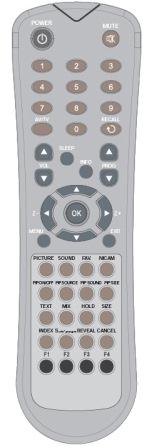
- STAND BY Нажмите эту кнопку, чтобы включить/Выключить телевизор
- ОТКЛЮЧЕНИЕ ЗВУКА Нажмите один раз, чтобы отключить звук, нажмите еще раз, чтобы вернуться к заданному уровню звука
- ВЫБОР ПРОГРАММЫ (0-9) Выбор программы с кнопкой 0-9. Для программы до 100-199, вам нужно нажать трехзначное число быстро.
Для программы между 10-99, вам нужно нажать двухзначное число по программе быстро и ждать. Для программы между 0-9, просто нажмите одну цифру и ждите. - AV / TV Нажмите для отображения внешнего видео сигнала.
Нажмите клавишу со стрелкой вверх / вниз для выбора элемента и нажмите клавишу со стрелкой влево/вправо для ввода выбранного элемента - БЫСТРЫЙ ПРОСМОТР Нажмите эту кнопку, чтобы вернуться к ранее просматриваемой программе
- SLEEP(СОН) Нажмите эту кнопку, чтобы установить Таймер сна. По истечении заданного времени телевизор переходит в режим ожидания. Изменение времени (минут): 10,20,30,40,50,60,90,120, выкл.
- INFO Нажмите эту кнопку, чтобы отобразить настройки на экране.(например, номер канала, название канала, цветовая система)
- ПРОГРАММА ВВЕРХ/ВНИЗ КНОПКИ (ПРОГ.+/-) Нажмите PROG.+ для выбора программы вперед. Нажмите PROG.- для выбора программы назад.
- ГРОМКОСТЬ ВВЕРХ/ВНИЗ Нажмите кнопки VOL+ / — для регулировки уровня звука. Или отрегулируйте громкость каждого элемента в состоянии меню.
- (Z- / Z+) Нажмите для изменения формата экрана: 4:3 , 16:9, 14:9, 16:9 ZOOM1, 16:9 ZOOM2.
- ОК Нажмите для ввода выбранного элемента
- КУРСОР (/) влево/вправо/вверх / вниз клавиши направления для выбора в режиме меню
- MENU (МЕНЮ) Нажмите эту кнопку для входа в меню для различных дополнительных настроек
- ВЫХОД Нажмите, чтобы выйти из меню напрямую
- PICTURE Нажмите, чтобы изменить настройку изображения: нормальный, мягкий, личный, яркий
- ЗВУК Нажмите, чтобы изменить настройки звука: стандартный, музыка, фильм, голос, личные
- FAV Нажмите кнопку для переключения избранного канала, который вы установили в меню избранного канала. Если в списке избранных нет канала, то при нажатии нет ответа.
- РЕЖИМ ЗВУКА(NICAM) Нажмите эту кнопку для выбора другого режима звука, когда источник отличается
- PIP ВКЛ / ВЫКЛ Нажмите эту кнопку, чтобы включить или выключить функцию PIP . Функция PIP доступна только в режиме HDTV, VGA, HDMI.
- PIP SOURCE Нажмите эту кнопку для выбора источника сигнала PIP от телевизора, когда AV PIP активный
- PIP SOUND Нажмите эту кнопку, чтобы выбрать текущий выход звука из основного источника или источника PIP, когда PIP активен
- PIP SIZE Нажмите эту кнопку, чтобы изменить размер изображения PIP, нормальное или Масштабирование при активном PIP
На нашем сайте можно скачать
Пульт для телевизора
расположение и обозначение кнопок дистанционного управления, а также инструкцию и Руководство пользователя
Как настроить телевизор Skyworth
Настройка изображения
Войдите в меню изображения, вы можете выбрать следующие параметры:
Предустановка Контраст, Яркость, Цвет, Резкость и Шумоподавление осуществляется нажатием клавиши со стрелкой вверх/вниз.
Предустановленные Изображения выбираются нажатием левую/правую клавишу со стрелкой для изменения значений — мягкий, нормальный, яркий, или личный. Выберите параметр, который лучше всего подходит для вашего помещения.
Контрастность: нажимайте кнопки влево/вправо для увеличения /уменьшения контрастности изображения.
Яркость: Нажмите клавишу со стрелкой влево/вправо, чтобы осветлить / затемнить изображение.
Цвет (недоступно на ПК): нажмите левую / правую клавишу со стрелкой регулирует богатство цвета.
Резкость нажмите кнопку, чтобы заточить или смягчить изображение. (Не доступный на ПК и входном сигнале HDMI .)
Оттенок нажимайте стрелку влево/вправо клавиши для регулировки оттенка. (Доступно для NTSC .)
Шумоподавление нажмите кнопку, чтобы выбрать выкл, низкий, средний, высокий для регулировки уровня динамического шумоподавления изображения.(Не доступный на ПК и входном сигнале HDMI .)
Цветная температура Нажмите клавишу со стрелкой влево/вправо, чтобы изменить цветовую температуру изображения, такую как нейтральная, теплая и холодная .
Настройка звука
Войдите в Звуковое меню, вы можете выбрать режим звука, баланс, высокие частоты, бас, уровень громкости авто. Регулировка, нажатием клавиши со стрелкой вверх/вниз.
- Режим звука: Нажмите клавишу со стрелкой влево/вправо для выбора режима звука.
- Аудио режим: Стандартный, музыка, фильм, голос, личные.
- Баланс Нажмите клавишу со стрелкой влево/вправо для регулировки громкости звука слева направо.
- Автоматический уровень громкости Нажмите клавишу со стрелкой влево/вправо для включения/выключения функции AVL. Функция AVL доступна только в режиме телевизора.
- Динамики телевизора при выборе внутренней , звук из динамиков телевизора , S/PDIF и аудио AV-выход нема ; при выборе внешних динамиков телевизора нема , с/PDIF и аудио AV-выход работает как выход
Настройка каналов
Войдите в меню установки, вы можете искать, и редактируете канал или любимую программу путем отжимать вверх/вниз ключа стрелки.
Язык Нажмите клавишу со стрелкой влево/вправо и кнопки меню, чтобы выбрать язык экранного меню. Номер канала Вы смогли изменить и показать номер канала
Имя канала. Отображаемое имя канала, вы можете редактировать его, если нажмите «OK», чтобы войти в подменю редактирования. используйте клавишу со стрелкой вверх / вниз для изменения имени программы в подменю правка.
Его лучше выбрать перед автоматической установкой.
Страна. Выберите страну в качестве вашего местоположения, телевизор сделает автосортировку после автоматической установки, лучше выбрать его перед автоматической установкой.
Автоматическая установка Нажмите клавишу со стрелкой вправо, чтобы начать автоматический поиск программы. Телевизор будет искать всю группу для программы.
Ручная установка Нажмите клавишу со стрелкой вправо, чтобы начать поиск ручной программы . Телевизор будет искать вверх, пока одна программа не найдена. Вы можете ввести частоту программы непосредственно,
чтобы найти программу также, если вы это знаете.
Тонкая настройка Нажмите клавишу со стрелкой влево/вправо для уменьшения / увеличения текущей частоты шаг за шагом.
Список каналов. нажмите левую стрелку или клавишу OK, чтобы войти в подменю, то вы можете использовать четыре цвета ключ, чтобы удалить, скопировать, переместить, пропустить программу в списке.
Избранные каналы. Нажмите клавишу со стрелкой влево или клавишу ОК для входа в субменю. Есть 8 любимая программа, которая может быть установлена . вы можете использовать левую/правую клавишу со стрелкой
или цифровую клавишу для выбора любимой программы.
Обновление прошивки телевизора Skyworth
Телевизоры Скайворс официально поставляются в Украину, а также в Россию и Беларусь.
В Украине представлены модели производства КНР. Для получения файла прошивки и инструкции по эксплуатации, необходимо на сайте http://skyworth.com.ua/ru/contact выбрать необходимую модель и скачать файлы.
В России и Беларуси поставляются телевизоры Skyworth производства Завода Электроники и Бытовой Техники «Горизонт», г. Минск.
Для получения файла прошивки, необходимо сделать запрос в сервисную службу по электронной почте service@horizont.tv
Инструкция обновления прошивки
Необходимо скачать и разархивировать полученный файл прошивки Skyworth. Переписать его в корневой каталог флеш накопителя. Подключить к USB-порту телевизора флешку с записанным файлом обновления,
выключите и снова включите питание кнопкой на корпусе телевизора. Время обновления Программного обеспечения составляет около 12 минут, необходимо ждать окончания прошивки.
Ответы на вопросы по телевизору Skyworth
Настройка телевизионных каналов
22.06.2020 Skyworth 32W4 При настройке цифровых каналов DVB-T при подключенной эфирной антенне, экран в момент автоматической настройки черный и не находится ни одного канала, по окончании, нет сигнала,
при поиске аналоговых каналов ТВ успешно находит и воспроизводит все. Если это прошивка, прошу выслать последнюю рабочую для перепрошивки с флешки. Второй вопрос, хочу этот ТВ поставить бабушке у которой кабельное ТВ,
не будет ли такой же картины и при настройке каналов по DTV-C ?3.3.2019 skyworth 40E3 часто пропадает сигнал, антена дециметровая на крыше.
3.8.2019 skyworth 40 Е6 АІ не можем настроить каналы тв
4.24.2019 Skyworth 32E20 «Не можем включить телевидение кабельное»
5.15.2019 Skyworth 32W4 Телевизор ловит программы с 11 до 20, а с 1 по 10 каналы не ловит
10.3.2019 Skyworth 40E6 «При подключении кабельного телевидения пишет,что нет сигнала,хотя кабель в порядке»
12.11.2019 Skyworth 24E2A Не удается подключиться к антене,нет сигнала штекер вставлен
4.23.2019 Skyworth 40E2AS Новый ТВ. Всё по инструкции, загрузил автопоиск. ТВ поймал все аналоговые и только 10 цифровых каналов. Интернет на отлично. Сбросил все настройки, проверил антенный кабель, улучшил соединение. Снова автопоиск. ТВ настроил все аналоговые и уже совершенно другие 10 цифровых и 3 радио. Прежние 10 цифровых ни одного. Качество сигнала 98-100 %, уровень около 58 — 60 %. Прежний ТВ Панасоник ловил все 20 цифровых без проблем. Антенна обычная общедомовая.
При настройке телевизора необходимо правильно выбрать тип тюнера: DVB-T для эфирной и DVB-C для кабельной антенны. Качество сигнала от антенны (как от эфирной так и от кабельной) должно быть хорошее.
Настройка цифровых каналов
22.11.2018 skyworth 55g3a Не могу настроить цифровые каналы. .
4.26.2021 Skyworth 32E62RN Можно подключить цифровое тв
АВТОМАТИЧЕСКИЙ ПОИСК цифровых КАНАЛОВ DTV производится так:
Нажмите кнопку «MENU». На экране появится главное меню на вкладке «Каналы».
Выберите строку «Авто настройка».
В появившемся меню выберите тип настройки тюнера: «DТV». Выберите тип цифрового вещания (эфирный или кабельный)
Кнопкой «OK» подтвердите свой выбор.
Появится меню «Настройка каналов» и начнется автоматический поиск принимаемых каналов.
Настройка спутникового телевидения
4.20.2019 SKYWORTH 40E2A Как подсоединить спутниковое телевидение
9.16.2019 skyworth 40e2as При подключении нового телевизора к спутниковому вещанию Телекарта после автоматической настройки каналы не появляются отвечает нет сигнала
06.06.2020 Skyworth 58G2A Не могу настроить спутник триколор. Запрашивает какой спутник и его настройки. Как настроить?
Рекомендациями по настройке модуля CI+ на спутниковое телевидение занимается тех.поддержка провайдера или оператора.
Сортировка (редактирование) каналов
1.1.2021 Skyworth 50Q20 AI Dolby Vision Как в этом телевизоре настроить сортировку каналов? Можно ли подсказать по шагам?
Для того, чтобы в телевизоре Skyworth 50Q20 была доступна сортировка каналов, необходимо при настройке отключить функцию LCN в разделе автонастройки.
Первоначальная настройка телевизора
5.25.2019 SKYWORTH 32W4 После включения телевизора пультом, иногда пропадает изображение и «появляется» надпись: марка телевизора и «бегающая» прямоугольное окошко
с написью на каком то «арабском» языке. При попытке настроить телевизор, всё меню на «арабском» языке. Вопрос: как настроить языковую панель телевизора?
11.14.2019 Skyworth 32e3 Телевизор, покупали в Киргизии. Переехали в Краснодарский край,и не можем настроить канала,так как в меню нет России (есть Армения,Монголия ,
Габон и много других азиатско африканских стран). Помогите пожалуйста разобраться с этой проблемой. Неужели телевизор одноразовый,и после переезда его остаётся только выбросить?
11.17.2020 16:10:48 skyworth 50g2a как при включении телевизора установить старт общего меню , В настоящий момент стартует с телевизионного приема ?
11.25.2020 23:33:43 Skyworth 43Q3 «Установили родительский контроль и забыли пароль. Как отключить?
Необходимо произвести сброс на заводские настройки через Меню. При выборе страны вещания, выбрать одну из стран восточной европы.
При первоначальной настройке можно выбрать начало работы с общего меню.
Также произойдёт сброс установленного пароля.
Выход из режима проверки экрана матрицы — перебор цветов синий, красный, белый и т.д..
10.05.2020 Skyworth 32S3A32G Нажала не то и теперь телевизор мигает разными цветами (синий, красный и т.д.) Выключается только через розетку.
Выход из режима проверки матрицы — нажатие кнопки включения на корпусе телевизора (длительное или серия коротких)
12.25.2020 Skyworth 43e2as » Телевизор Skyworth 43e2as в режиме изменения цветов монитора.
Пере сброс по питанию не помогает…длительное и множественные нажатия на кнопку питания не помогает.
На пульт реагирует на вкл. И
и выкл. В сервисе поддержки на запрос прошивки ответили,что не отправляют оную конечным пользователям. Посоветуйте что можно сделать?
Если телевизор включается и выключается с пульта, значит неисправна плата T-Con на матрице. Прошивка здесь не поможет.
Подключение телевизора
6.10.2019 Skyworth 40E10 Подскажите как и что мне подключить,чтобы иметь возможность просмотра ТВ ,Т2 и спутникового сигнала???
А также как мне включить av канал на моём телевизоре,ведь обычный тв с подключённой Т2 приставкой,транслируется на видео канале???
4.7.2021 Skyworth 40w5 Не видит тв приставку
Выбор источника телевизионного/видео сигнала производится при помощи кнопки на пульте ДУ Source
Как включить телевизор с телефона
Нужна помощь в подключение Skyworth 42e68 с помощью телефона. 14.05.2018.
Подключение с помощью телефона осуществляется так, как описано в статье .
Подключение по USB
2.1.2020 1 Skywort 32s330 Подключили жёсткий диск. Где в меню телевизора найти подключение по USB?
Подключение устройств USB выбирается через вкладку Мультимедиа
Подключение звуковой системы
9.23.2019 Skyworth 50G2A Скажите пожалуйста, как в меню телевизора на строить акустику ?Подключили колонки к телевизору, а в меню нет перехода на колонки.
Выход звука в телевизоре Skyworth 50G2A один, это Digital Audio OUT.
Digital Audio OUT работает всегда, и не управляется из меню телевизора.
Проверить работоспособность выхода Digital Audio OUT можно по его свечению при включенном телевизоре.
Аудио подключение любых внешних устройств (саундбар, AV ресивер, домашний кинотеатр, и пр.. возможно только при использовании оптического кабеля по цифровому интерфейсу S/PDIF.
Подключение саунтбара провести при помощи оптического кабеля. При необходимости переключить вход источника сигнала на самом саунтбаре.
При правильном подключении, звук на самом телевизоре можно выключить, громкость звука должна регулироваться на саундбаре.
Установка таймера сна
4.1.2019 Skyworth 55U5A14G Как поставить телевизор на таймер сна когда идёт программа,но при этом на пульте нет кнопки слип.
Таймер сна устанавливается в разделе Меню Время.
Проблемы с пультом ДУ
13.08.2021 Skyworth 65Q40 Al Dolby Vision Пульт ДУ мигает красным при нажатии любой кнопки. Телевизор на него не реагирует.
То ли пульт ДУ отвязался от телевизора, то ли что? Что делать, чтоб телевизор работал от пульта ДУ?
Возможно, вышел из строя пульт. Проверьте его так, как описано на странице Ремонт пультов в разделе «Как проверить пульт на работоспособность»
16.10.2021 Skyworth 40E20 Добрый вечер. Купили телевизор, разобрались со всеми функциями. Вот только не нашли на пульте кнопку быстрого переключения между двумя просматриваемыми каналами.
Заранее благодарю за обратную связь
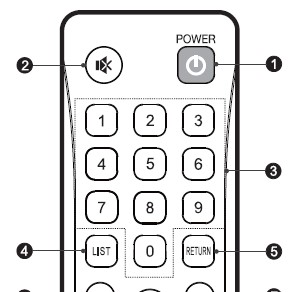
По инструкции, в модели 40E20 быстрое переключение между просматриваемыми программами осуществляется кнопкой Return — 5 на приведённом рисунке.
14.04.2020 Скайворз 32E2000
Мы потеряли пульт от телевизора. Некоторое время пользовались маленькой кнопкой в нижней правой части телевизора. Недавно мы случайно сделали сброс. Теперь на экране высвечивается надпись
Выберите язык меню и разные языки. Мы хотим выбрать русский, но он не нажимается. Нажали бы с помощью пульта, но его нет.
5.4.2019 skyworth 32E2A как узнать ip адрес, братик потерял(сломал) пульт хочу через телефон подключить, не получается нужен ip адрес, а как я узнаю без пульта ?
14:10:55 Skyworth 32f1000
Хочу узнать как пользоваться кнопкой на нижней панели вместо пульта, чтобы зайти, например, в инженерное меню.
Действительно, работа многих современных телевизоров или невозможна вовсе, или очень неудобна без пульта ДУ.
Расположенное на корпусе ТВ вокруг кнопки включения пластиковое кольцо является джойстиком, можно управлять настройкой с его помощью.
Для входа в инженерное ( сервисное ) меню необходим пульт ДУ.
Как сбросить пароль и разблокировать телевизор
12.23.2020 Skyword 55 g6 Поставил пароль на профиль с ограниченным доступом на телевизоре skyworth G6 55 диагональ и забыли
пароль сброс генеральных настроек ни к чему не приводит так как
сброс делается в профиле с ограниченным доступом при перезагрузки телевизора телевизор сам переходит в профиль, помогите разблокировать пожалуйста.
после многих попыток ввести пароль и неверные телевизор
на данный момент показывает что для следующего повтора пароля около 6 млн минут удаётся что это такое не пойму
Посмотрите возможные варианты разблокировки на странице Как снять блокировку
Зеркальное отражение картинки слева направо
6.3.2021 SKYWORTH 32E20 Текст телевизор пишет с лева на право, а текст изображения канала зеркально с право на лево. Как исправить?
28.01.2022 SKYWORTH 40e20 Как убрать зеркальное отображение.
Попробуйте сделать сброс на заводские установки через сервисное меню SOURCE 3195
Как отрегулировать изображение
16.01.2022 Skyworth 50g3a Немає яркості
Регулировка яркости производится в разделе Меню / Настройка / Изображение / Яркость (Контрастность)
Как отключить системные звуки
26.11.2021 Skyworth 40E20 Подскажите,как убрать системный звук при поиске когда ищешь что-то в меню или настраиваешь каждый клик пультом сопровождается противными звуками.Можно ли их отключить?
Системные звуки можно отключить в разделе меню «Параметры»
26.11.2021 Skyworth 40E20 Подскажите,как убрать системный звук при поиске когда ищешь что-то в меню или настраиваешь..каждый клик пультом сопровождается противными звуками.Можно ли их отключить?
Неисправности телевизора, которые можно устранить самостоятельно.
7.16.2021 Skyworth 40E20 Работал, потом стали возникать помехи. Сначала думала контакты какие-то нарушены, т.к.,
когда трогаю гнездо антенны( кстати, очень по-дурацки расположено), то изображение прыгает. Несколько раз перенастраивала.
Пропали 10 каналов ATV и теперь никак не могу их восстановить.
Поскольку при шевелении антенны изображение прыгало, рекомендуем заменить антенный штекер
Когда следует обращаться в СЦ
11.11.2020 Skyworth 40Е20 «Есть несколько вопросов. Первый, при выключении телевизора от сети питания индикатор (лампочка) который показывает включен ли телевизор загорается зелёным
(может гореть весь день), а так же компьютерная мышь подключеная к телевизору тоже продолжает работать.
Второй, при попытке включить телевизор, он начинает загружаться как обычно, появляется версия андроид (андроид 4.2), логотип, но спустя минуту загрузки гаснет и снова отключается.
Подскажите пожалуйста в чем может быть проблема и куда лучше обратиться.»
6.22.2021 skyworth 32F1000 Пропадает звук. Минут 5-7 есть звук, потом пропадает, потом на несколько секунд включится и снова пропадает.
29.07.2021 Skyworth 40E20S Здравствуйте! Потеряли пульт от телевизора, пользовались кнопкой в нижней части телевизора для переключения
каналов, настроек звука. Муж однажды стал переключать, предположительно, изменил пункт «источники».
Теперь телевизор кнопкой и пультом только включается, загорается голубой экран с надписью » Skyworth», потом экран темный и ничего не
переключается, не высвечивается ни с помощью пульта ни кнопки. Выключить только выдернув розетку. Может, его можно как-то перезагрузить.
Ни на какие кнопки на пульте не реагирует, ничего не высвечивается.
Ответы на вопросы по телевизору Skyworth Smart
Работа Smart приложений
11.11.2019 Skyworth 50g2a Не показывает каналы. На рабочем экране выбираю значок «Прямо эфир» Экран становится серым и ничего не происходит.
Остальные приложения работают исправно. Ранее такого не наблюдалось, каналы показывал исправно.
Завод изготовитель не гарантирует стабильную работу интернет приложений. Через некоторое время любое приложение может исчезнуть или начать работать не правильно. В таком случае следует перейти на другое IPTV приложение, установив ено
через магазин приложений.
5.30.2021 skyworth 50G2A Как сделать свободный доступ в интернет, как на телефоне или компьютере, чтобы можно было смотреть фильмы
и другие видео онлайн (не через приложения на подобие ivi) нужно ли покупать приставку смарт тв (если да, то какую лучше выбрать для данной модели?)
или можно сделать это по другому?
10.01.2022 Skyworth 39e30 Звук в телевизоре отстаёт от видео. Что надо делать?
Нормальный просмотр видео и кинофильмов на телевизорах Смарт, в отличие от компьютеров, возможен только через специальные приложения.
Разновидности приставок Smart Tv Android представлены на странице Андроид ТВ приставки.
Подключение к wi-fi
5.14.2019 Skyworth 43s3a32g Не могу подключить телевизор к интерненту, а точнее к wi-fi
Сбой (разрыв соединения) при подключении к W-Fi на частоте 5Mhz (на 2,4 Mhz работает отлично).
11.20.2020 SKYWORth 65Q40 не могу подключится к WI-FI
В инженерном меню (вход через: source 3195) General setting >> Overseas setting >> WiFi Band control >> включить (ON)
Сбой подключения к интернет, нет телевизионных каналов
Skyworth 43q3
Вопрос 1 : включаю тв, настраиваю подключение к Wi-Fi Сети. Смотрю фильмы или в YouTube или в megogo.
При выключении телевизора пультом и повторном Включении, пишет подключен к wifi сети без доступа К интернету. И что б потом опять настроить подключение Приходится отключать тв от сети. Без этого никак.
Вопрос 2: вставляю кабель кабельного тв. В меню источника Указываю кабельное тв. При попытке сканирования Пишет отсутствие сигнала. Хотя этот же кабель В обычном тв (элт) все работает. Подскажите что я делаю не
Так? 26.11.2018.
1) По-видимому, вам необходимо обновить прошивку телевизора.
2) Попробуйте указать в параметрах при настройке кабельное тв DVB-C.
26.05.2020 Skyworth 50G2A
Нет интернета на телевизоре (на роутере есть)
Проверьте при помощи смартфона, есть ли сигнал интернет в месте установки телевизора.
Попробуйте сделать сброс на заводские настройки через пользовательское меню.
Перестал работать блютус. Настройка голосового поиска.
10.7.2019 SKYWORT E6 Перестал работать блютуз на пульте, подскажите пожалуйста что делать.
11.4.2019 Skyworth 55Q3 При нажатии кнопки » микрофон» на пульте телевизора, идет поиск устройств по Bluetooth. Соответственно нет голосового поиска.
10.6.2019 Скайворд 55Q20 Как настроить голосовой пульт?
Пульт ДУ телевизора в функции голосового поиска работает по Bluetooth.Что бы заработало голосовое управление надо нажать кнопку микрофон, а потом одновременно нажать кнопку «дом» и на кресте кнопку со стрелкой налево.
Процедура описана в электронном руководстве пользователя, зашитом в сам телевизор.
Поиск в интернет
5.14.2019 skyworth 50u5 подскажите как включить поиск в интернете, при поиске гугл ищет только в ютуб и др приложениях, как сделать что бы поиск был более широкий?
8.15.2019 skyworth 32E6 Как установить браузер?
11.25.2020 8:01:19 Skyworrh 40 E20 Не работает поиск в Гугле, просто крутится кружочек и все
Среди предустановленных приложений Smart TV находится интернет браузер. Для работы функции поиска необходимо устойчивое интернет соединение.
В данном разделе представлена полезная информация по настройке и эксплуатации телевизоров марки Skyworth.
Трансляция изображения телефона на телевизор (Беспроводной дисплей)
Если телефон от Xiaomi, то у него есть встроенная опция. Заходим: Настройки → Дополнительные функции → Беспроводной дисплей, включаем ползунок, далее в списке должно появиться устройство под названием «globe», выбираем, пользуемся.
Для выполнения этой задачи также могут помочь следующие приложения:
— AirScreen — AirPlay & Google Cast & Miracast.
— Google Home (Chromecast)
— CetusPlay,пульт для Android TV
— ® DroidMote Server
Матрица Innolux V500DJ6-QE1
Спецификация и характеристики можно посмотреть тут.
Как зайти в сервисные настройки?
Нажать «source», затем набрать 3195.
Обнаруженные баги
1. Звук ТВ программ на самой минимальной громкости очень громкий
Решение данной проблемы тут.
2. На прошивке Android 8 при включении иногда отваливается звук
В настройках ТВ стоит быстрое выключение. Выключаю ТВ. Потом при включении иногда нет звука. При нажатии на Vol ползунок звука бежит, но звука нет. Помогает двойное нажатие кнопки Mute.
3. На прошивке Android 8 не работает Wi-Fi на частоте 5 ГГц
Помогает включить WiFi 5Ghz в инженерном меню (вход через source -> 3195): General setting >> Overseas setting >> WiFi Band control >> включить (ON).
4. Постоянно отваливается Wi-Fi соединение
Помогает отключение в настройках сети Постоянный поиск сетей Google.
5. Верхний порт USB не видит флэшку
Помогает убрать режим разработчика или перепрошивка на Android 7.
6. ТВ периодически сам включается
Выключение автообновления не помогает. Возможно помогает выключение через долгое нажатие на красную кнопку и потом подтвердить выключение через ОК. Возможно помогает перепрошивка или отключение быстрой загрузки. На прошивке 8.0.0 R1 (со сбросом до заводских) подобный дефект не повторяется.
7. ТВ иногда не включается с пульта или во включенном состоянии не реагирует на пульт
Не реагирует ни на кнопку с пульта, ни на кнопку питания на задней панели. Помогает выключение ТВ от сети 220В на несколько секунд. На прошивке 8.0.0 R1 (со сбросом до заводских) подобный дефект не повторяется.
8. ТВ иногда при пробуждении не включает экран
При нажатии на кнопки слышно, что что-то происходит, но экран ничего не показывает. На прошивке 8.0.0 R1 (со сбросом до заводских) подобный дефект не повторяется.
Полезности с сайта 4PDA
Подключение через ADB консоль
Утилита для работы по ADB
Параметры изображения
Настройка LAN (SMB,общий доступ) для просмотра 4К
Настраиваем DLNA сервер на Windows (4K по LAN)
Решение с отвалившимся USB 2.0
Эти и другие проблемы, а также пути их решения можно найти тут и тут.

Содержание
- О производителе
- Популярные модели
- Как настроить?
- Обзор отзывов
Сегодня при выборе телевизора для дома ограничиваться только известными марками вовсе не следует, так как модели и менее известных производителей бывают очень даже неплохи. Телевизоры Skyworth как раз являются тому примером. Но эта техника имеет свои особенности, поэтому обязательно необходимо изучить отзывы, модельный ряд и порядок настройки.
О производителе
Сразу стоит сказать, что телевизоры Skyworth — это продукция довольно популярного за рубежом китайского бренда. Фирма была основана в 1988 году специально для выпуска бытовой техники и электроники. Развитие компании происходило очень бурными темпами. Но с 2000 года наступил период трудностей. Тогда часть активов пришлось продать, а отдельные производственные мощности — закрыть.
По данным Гонконгской биржи, с 2017 года капитализация Skyworth стабильно превышает 1 миллиард долларов. В том же 2017 году компания стала шестым в мире производителем телевизоров (по абсолютному числу проданных аппаратов). Кроме того, на ее предприятиях производят телевизоры по схемам OEM, ODM для других производителей. Стоит отметить, что часть производственных мощностей размещена на объектах белорусского бренда «Горизонт». При описании моделей Skyworth в целом можно сказать, что они содержат все востребованные разъемы, имеют высокое разрешение экрана.
А также в большинстве случаев реализован функционал Smart TV.

Популярные модели
Начать обзор линейки телевизионных приемников Skyworth уместнее всего с модели 40E20 FullHD. Этот безрамочный LED телевизор не поддерживает трехмерный эффект. Зато можно пользоваться подключением флешки. Для нормальной работы используется интерфейс HDMI. Прием эфирного сигнала ведется по технологии NTSC, SECAM или PAL.
Прочие параметры следующие:
- диагональ экрана — 40 дюймов;
- пропорции сторон — 16/9;
- композитный интерфейс;
- обновление кадра с частотой 60 Гц.
Есть модель и с более широким экраном (43 дюйма), например, 43E2A. SD карта не поддерживается. Разрешение экрана составляет 1920х1080 точек. Угол обзора достигает 178º. Отклик происходит за 7,6 мс, есть 2 динамика по 8 Вт.


Гораздо совершеннее оказывается телевизор 55Q20. Его разрешение полностью соответствует стандарту 4К. Реализована возможность подключения USB. Яркость — 270 кд на 1 кв. м. Прочие параметры:
- углы обзора — 178º по вертикали и горизонтали;
- 2 динамика мощностью по 10 Вт;
- цифровой тюнер стандарта DVB;
- возможность использования Smart TV, Wi-Fi;
- CI+;
- дополнительная опция настенного крепления.

Еще одна притягательная версия — 39W6000. Разрешение 39-дюймового экрана составляет 1366х768 точек. Есть 3 порта HDMI. Еще есть 1 разъем SCART. Доступно подключение флешки или иного устройства через порт USB.

Выбирая телевизор с диагональю 32 дюйма, можно подумать о версии 32E20 HD. Соотношение сторон экрана типовое — 16/9. Общая масса вместе с упаковкой составляет 6 кг. Конструкторы предусмотрели 3 порта HDMI. Масса нетто равна 5,3 кг.
Прочие особенности таковы:
- поддерживается высокое разрешение 1366х768 точек;
- подключение к интернету не поддерживается;
- трехмерное изображение не поддерживается;
- возможность подключения двух флешек стандарта USB;
- на подключение SD карты телевизор не рассчитан;
- безрамочное исполнение (97% поверхности телевизора приходится на сам экран).


Но особого внимания заслуживает Skyworth 55S9A 4K. Этот телевизор выполняется по схеме OLED. Предусмотрено в нем и полноценное Smart TV. Диагональ экрана в разных модификациях может составлять от 51 до 59 дюймов (в среднем 55 дюймов). Операционная система Android 9.0 точно порадует многих знатоков электронной техники.
Остальные параметры таковы:
- контрастность — 140000 к 1;
- интерфейс Bluetooth 5.0;
- 3 порта HDMI;
- собственная масса — 20,7 кг;
- аудио класса Dolby Atmos;
- мощность акустики — 8 Вт;
- яркость — до 330 кд на 1 кв. м;
- обновление кадров — 60 Гц;
- встроенная память — 2 Гб;
- отклик — 8 мс;
- процессор — ARM Cortex A-53.

Как настроить?
Звук
Настройка звука на телевизорах Skyworth не должна вызывать особых проблем. Для этой цели используется отдельное звуковое меню, где можно выбрать не только режим и автоматический уровень громкости, но также баланс, показатель высоких частот и басы. Регулировка громкости звука производится при помощи клавиши со стрелкой.
В режиме приема эфирного сигнала доступна функция AVL (при воспроизведении с носителя она отключается).

Экран
Через меню изображений можно избрать:
- контраст;
- предустановленный режим;
- цвет;
- яркость;
- уровень резкости;
- качество шумоподавления.
Кроме мягкой, максимальной и нормальной яркости есть еще персонально задаваемый её уровень. Этот параметр тщательно выбирают для помещения в целом. Аналогичным образом подходят к заданию необходимой контрастности, но её регулируют не по предустановкам, а только в большую или меньшую сторону. Шумоподавление может быть средним, низким, высоким (можно вовсе его отключить). Важно: регулировка оттенка производится исключительно в формате NTSC, так как регулировать цветовую температуру при выдаче изображения на ПК по HDMI невозможно.

Каналы
Настройка и редактирование каналов может производиться путем изменения их позиции в списке. Выбор языка производится путем манипуляций со стрелками влево и вправо. После выбора и назначения нового имени канала его нужно сохранить нажатием на кнопку ОК. Страну рекомендуют выбирать до автоматической установки программ. Если автопоиск не помогает, возможна как ручная, так и «тонкая» настройка (пошаговое изменение частоты).
Включается телевизор с помощью пульта обычной кнопкой, как и в других моделях иных производителей. Выбирать режим сна можно при помощи кнопки Sleep. Время отключения может составлять от 10 минут до 2 часов.
При нажатии на кнопку Info на экран выводится перечень настроек, включая цветовую систему. Другая кнопка позволяет задать определенный режим звука. Сигнал PIP задается при помощи нажатия на кнопку PIP SOURCE. PIP SIZE позволяет выбрать оптимальный размер картинки.
При помощи Hold можно удержать страницу телетекста, избегая при этом обновления картинки.


Чтобы подключить телефон, можно применить технологию Wi-Fi Direct. Такая опция активируется через настройки мобильного аппарата. Далее ее же активируют и в настройках телевизора. После окончания сканирования на экран выйдет список устройств, которые могут использоваться для синхронизации. Запрос на подсоединение нужно подтвердить, а затем воспроизвести любой файл.
Более развитый вариант той же технологии — Miracast – поддерживается не всеми телевизорами. Но выход есть: придется приобрести дополнительно Wi-Fi адаптер, поддерживающий подобный режим работы. Адаптер может вставляться в порт USB либо HDMI. Следующие манипуляции те же самые, что и при использовании традиционного Wi-Fi Direct. При наличии специального медиасервера можно вести трансляцию по DLNA или через Miracast.
Важно знать и то, как установить браузер. Чтобы поставить forkplayer, нужно сначала зарегистрироваться на ресурсе https: //publish. cloud. vewd. com. Далее получают ID разработчика через Opera Store. Вводят этот параметр в раздел URL Loader. В поле Custom name надо ввести любое подходящее имя.
Обзор отзывов
Мнения покупателей в отношении телевизоров Skyworth в основном благоприятные. Рассчитывать на чудеса технического совершенства, конечно, не стоит. Однако все ожидания владельцев такая техника оправдывает с избытком. Стоит заметить, что к упаковке техники Skyworth на минском предприятии относятся очень серьезно. Используется вспомогательная проставка, что является большой редкостью даже при отгрузке продукции ведущих мировых брендов.
Локализация у телевизоров этой марки достигает 100%, а это точно следует одобрить. В оценках как потребителей, так и специалистов внимание акцентируется всегда на легкости конструкций Skyworth. Это означает превосходную проработку каждой модели. Стоит обратить внимание, что модели с глянцевой поверхностью обильно накапливают пыль. Меню вполне предсказуемо и особых сюрпризов не приносит.
Иногда возникают трудности с настройкой и использованием режима CEC. Любопытно, что на экран можно вывести точный аналог бумажной инструкции по эксплуатации. Делается это в каждом разделе особо — через нажатие синей кнопки. Тогда появляется e-manual.
Настройка на прием спутникового телевидения достаточно проста.
Но придется для доступа к «НТВ+» либо «Триколор ТВ» прописывать точную частоту гетеродина, убрать старые и добавить дополнительные транспондеры. Затем нужно выбрать быстрый поиск. Но это успешно работает только в том случае, если прописаны все транспондеры, используемые отдельным провайдером. В целом отмечают:
- высокое качество картинки;
- яркость изображения;
- локальную российскую гарантию;
- высококачественный звук;
- достойную цену;
- возможность просмотра изображения через все возможные входы;
- возможность управления со смартфона Xiaomi;
- недостаточное качество программ;
- недостаток информации о телевизорах этой марки;
- трудности с обновлением программного обеспечения.
Безусловным плюсом можно считать наличие разъёмов типа «тюльпан». Удастся использовать даже этот устаревший стандарт подключения, еще довольно широко применяемый. Подключение к компьютерам (приставкам) возможно как по VGA, так и по HDMI. Стоит также отметить, что здесь полностью поддерживается формат mkv. А также исключается торможение при воспроизведении фильмов в формате Full HD.
Ждать элитного стереозвука не приходится, но и хрипов не наблюдается. Всё отлично слышно и на довольно низком уровне. Трудно рассчитывать на что-то более совершенное в телевизорах этой ценовой категории. Внимание: воспроизведение файлов формата avi с внешних носителей невозможно. Впрочем, этот формат постепенно уходит в прошлое, так что недостаток не слишком важен.
О том, какие существуют особенности телевизоров Skyworth, смотрите в следующем видео.
Время на прочтение: 7 минут(ы)

Интересующимся технологиями развлечений на данный момент трудно представить себе дом без телевизора. Он является неотъемлемой частью современной комнаты отдыха, и его настройка – важный процесс, чтобы получить максимум удовольствия от использования.
Телевизор Skyworth 32 – одно из самых популярных устройств на рынке, предлагающее широкий выбор развлечений и комфортного использования. Как настроить этот телевизор, чтобы насладиться его функционалом и качеством изображения?
Первым шагом при настройке телевизора Skyworth 32 является подключение устройства к электрической сети и кабелю антенны. Затем следует нажать на кнопку питания на пульте и дождаться загрузки операционной системы. После этого, пользователю будет предложено выбрать язык меню и выполнить другие основные настройки.
Далее, необходимо настроить каналы. Skyworth 32 позволяет это сделать автоматически, сканируя эфирные, кабельные или спутниковые сигналы. Если у вас есть доступ к интернету, то телевизор также позволяет настроить доступ к онлайн-платформам для просмотра фильмов, сериалов и другого контента.
Шаг 1: Подключите антенну или кабельное телевидение к задней панели телевизора Skyworth 32. Убедитесь, что антенна или кабель правильно подключены, чтобы получить наилучший сигнал.
Шаг 2: Включите телевизор Skyworth 32, нажав кнопку питания на пульте дистанционного управления или на самом телевизоре. Он автоматически перейдет в режим ожидания.
Шаг 3: Нажмите кнопку “Меню” на пульте дистанционного управления. Это откроет меню на экране телевизора.
Шаг 4: Используйте кнопки со стрелками на пульте дистанционного управления, чтобы переместиться по меню и выбрать пункт “Настройки”.
Шаг 5: В меню “Настройки” выберите пункт “Каналы” или “ТВ”. Это откроет подменю с настройками каналов.
Шаг 6: В подменю “Каналы” выберите пункт “Автоматическое сканирование” или “Автопоиск”.
Шаг 7: Начните автоматическое сканирование каналов, нажав на кнопку “Поиск” или “Сканировать”. Телевизор автоматически найдет и добавит доступные каналы из вашей антенны или кабельного телевидения.
Шаг 8: Подождите, пока телевизор Skyworth 32 завершит сканирование. Это может занять несколько минут.
Шаг 9: После завершения сканирования можно будет просматривать доступные каналы на телевизоре Skyworth 32. Выберите канал, используя кнопки со стрелками и кнопку “OK” на пульте дистанционного управления.
Шаг 10: Если вы хотите изменить порядок каналов или удалить ненужные каналы, вернитесь в меню “Каналы” и выберите соответствующие пункты настроек.
Теперь ваш телевизор Skyworth 32 готов к просмотру каналов. Вы можете наслаждаться любимыми программами и настроить функции под свои предпочтения при необходимости.
Подключение и настройка антенны
Для просмотра телевизионных каналов через антенну на телевизоре Skyworth 32 необходимо правильно подключить и настроить антенну. В этом разделе мы расскажем вам, как выполнить эти действия.
Подключение антенны к телевизору

Перед подключением антенны к телевизору убедитесь, что у вас есть необходимые компоненты:
- Антенна со встроенным усилителем (в случае, если необходимо усиление сигнала);
- Коаксиальный кабель;
- Разъемы для соединения (обычно F-тип или IEC);
- Телевизор Skyworth 32.
Для подключения антенны выполните следующие шаги:
- Подключите один конец коаксиального кабеля к разъему на антенне;
- Подключите другой конец коаксиального кабеля к соответствующему антенному разъему на задней панели телевизора;
- Убедитесь, что все соединения плотно прилегают и надежно зафиксированы;
- Включите телевизор и перейдите к настройке антенны.
Настройка антенны
Для правильной настройки антенны на телевизоре Skyworth 32 выполните следующие действия:
- На пульте дистанционного управления телевизора нажмите кнопку “Меню”. Откроется главное меню.
- Используя кнопки навигации на пульте, выберите в меню пункт “Настройки” и нажмите “ОК”.
- В меню настроек выберите пункт “ТВ” или “Тюнер”.
- Выберите опцию “Автонастройка” или “Поиск каналов” и нажмите “ОК”.
- Дождитесь окончания процесса настройки. Телевизор самостоятельно просканирует доступные каналы.
- После завершения настройки вы сможете просматривать доступные каналы через антенну на телевизоре Skyworth 32.
Если вы не получаете качественный сигнал или не удается настроить антенну, перепроверьте подключение, установите антенну на более высоком месте или обратитесь к специалисту.
Процесс первоначальной настройки

Процесс первоначальной настройки телевизора Skyworth 32 не сложен и состоит из нескольких простых шагов. Чтобы начать настраивать телевизор, вам понадобится пульт дистанционного управления и активное подключение к сети питания.
Шаг 1: Подключение к сети питания
В первую очередь необходимо подключить телевизор Skyworth 32 к сети питания с помощью шнура питания, который поставляется вместе с устройством. Подключите один конец шнура в разъем питания на задней панели телевизора, а другой конец в розетку.
Шаг 2: Включение телевизора
После подключения к сети питания можно включить телевизор. Для этого нажмите кнопку питания на пульте дистанционного управления или на самом телевизоре.
Шаг 3: Выбор языка
После включения телевизора на экране появится меню выбора языка. С помощью кнопок на пульте дистанционного управления выберите желаемый язык и подтвердите свой выбор.
Шаг 4: Подключение к сети интернет

Если вы хотите подключить телевизор к сети интернет, то необходимо выбрать соответствующую опцию в меню настроек. Для этого используйте кнопки на пульте дистанционного управления и следуйте инструкциям на экране. Обычно требуется ввести пароль от Wi-Fi или подключить телевизор к роутеру с помощью кабеля Ethernet.
Шаг 5: Поиск доступных каналов

После успешного подключения к сети интернет необходимо выполнить поиск доступных каналов. Для этого перейдите в меню настроек и выберите опцию поиска каналов. Следуйте инструкциям на экране для выполнения поиска.
Шаг 6: Установка времени
В завершение первоначальной настройки телевизора Skyworth 32 необходимо установить текущее время. В меню настроек найдите опцию установки времени и следуйте инструкциям на экране для правильной настройки времени.
После завершения всех указанных шагов, ваш телевизор Skyworth 32 будет полностью настроен и готов к использованию. При необходимости вы всегда можете вернуться в меню настроек для изменения настроек или добавления новых каналов.
Ручная настройка каналов

При необходимости вы можете вручную настроить каналы на вашем телевизоре Skyworth 32. Это может понадобиться, например, если автоматический поиск не нашел все доступные каналы или если вы хотите изменить порядок каналов.
Для ручной настройки каналов выполните следующие действия:
- Перейдите в меню настроек телевизора. Обычно кнопка меню находится на пульте дистанционного управления телевизором. Нажмите на нее.
- В меню выберите пункт “Настройки каналов” или похожий пункт, связанный с настройкой каналов. Используйте кнопки управления на пультовом устройстве, чтобы перемещаться по меню и выбирать пункты.
- В разделе “Настройки каналов” найдите опцию “Ручная настройка каналов” или похожую по смыслу опцию. Выберите ее.
- Теперь вы должны увидеть список доступных каналов и их параметры, такие как частота, полоса пропускания, модуляция и т. д. Используйте кнопки на пультовом устройстве, чтобы вводить необходимые значения и настраивать каждый канал по отдельности.
- После того как вы настроили все каналы, сохраните изменения и выйдите из меню настроек.
Теперь ваши каналы должны быть настроены в соответствии с вашими предпочтениями. Если вы заметите, что некоторые каналы все еще отсутствуют или возникли другие проблемы, вы можете повторить процесс ручной настройки или обратиться к руководству пользователя для получения дополнительной информации и инструкций.
Регулировка настроек изображения и звука
Телевизор Skyworth 32 имеет возможность настройки различных параметров изображения и звука. Это позволяет пользователю настроить телевизор под свои предпочтения и получить максимальное удовольствие от просмотра контента.
Настройка изображения

Для начала регулировки настроек изображения на телевизоре Skyworth 32 следуйте следующим шагам:
- Нажмите кнопку “Меню” на пульте дистанционного управления.
- Используйте кнопки навигации, чтобы выбрать пункт “Настройки изображения” и нажмите кнопку “ОК”.
- В открывшемся меню выберите нужные вам настройки, такие как яркость, контрастность, насыщенность цветов и т. д.
- Используйте кнопки “+” и “-” на пульте дистанционного управления, чтобы регулировать значения выбранных настроек.
- После завершения настройки изображения, нажмите кнопку “ОК” для сохранения изменений.
Настройка звука
Для регулировки настроек звука телевизора Skyworth 32 выполните следующие действия:
- Нажмите кнопку “Меню” на пульте дистанционного управления.
- Используя кнопки навигации, выберите пункт “Настройки звука” и нажмите кнопку “ОК”.
- В открывшемся меню вы сможете регулировать различные параметры звука, такие как громкость, баланс, эквалайзер и другие.
- Используйте кнопки “+” и “-” на пульте дистанционного управления для регулировки значений выбранных настроек.
- Нажмите кнопку “ОК”, чтобы сохранить изменения после завершения настройки звука.
Помимо основных настроек, телевизор Skyworth 32 также имеет возможность выбора предустановленных режимов изображения и звука, которые оптимизированы под различные типы контента, такие как фильмы, спорт, игры и т. д. Это позволяет быстро настроить телевизор под нужные вам условия просмотра.
Доступ к интернет-приложениям и сервисам
Телевизор Skyworth 32 имеет возможность подключиться к интернету и использовать различные интернет-приложения и сервисы. Для этого необходимо выполнить следующие шаги:
1. Подключение к сети Интернет
Для подключения к интернету сначала убедитесь, что ваш телевизор подключен к сети Wi-Fi или кабельной сети. Если ваш телевизор поддерживает Wi-Fi, перейдите в меню настроек и выберите сеть Wi-Fi, к которой хотите подключиться. Введите пароль, если требуется.
Если ваш телевизор не поддерживает Wi-Fi, вам необходимо подключить его кабелем Ethernet к вашему маршрутизатору или модему.
2. Запуск интернет-приложений
После успешного подключения к интернету вы сможете запустить интернет-приложения на вашем телевизоре. Для этого найдите на пульте дистанционного управления кнопку “Smart” или “Apps” и нажмите на нее.
На экране появится список доступных интернет-приложений и сервисов. Выберите приложение, которое вы хотите запустить, и нажмите на него. После этого приложение откроется и вы сможете пользоваться его функциями и сервисами.
3. Навигация в интернет-приложениях
При использовании интернет-приложений на телевизоре, вы можете использовать пульт дистанционного управления или встроенную клавиатуру на экране для навигации по приложению.
Перемещайтесь по меню приложения с помощью стрелок на пульте дистанционного управления или с помощью тачпада на встроенной клавиатуре. Выберите интересующую вас функцию или сервис и нажмите на кнопку “Ввод”.
Внутри приложений вы также можете использовать дополнительные функции, такие как поиск по контенту, регулировка громкости и яркости, изменение настроек и др.
4. Обновление интернет-приложений

Чтобы быть в курсе последних изменений и обновлений приложений, рекомендуется периодически обновлять интернет-приложения на вашем телевизоре. Для этого перейдите в меню настроек телевизора и найдите раздел обновления приложений.
Внутри этого раздела вы найдете список установленных приложений и возможность обновить каждое приложение по отдельности или обновить все приложения одновременно.
5. Безопасность при использовании интернет-приложений
При использовании интернет-приложений на телевизоре необходимо быть внимательным и соблюдать базовые правила безопасности. Не вводите личную информацию, такую как пароли или данные банковских карт, на неизвестных или ненадежных сайтах или приложениях.
Также рекомендуется использовать антивирусное программное обеспечение и регулярно обновлять его, чтобы защитить ваш телевизор от возможных угроз из интернета.
6. Ограничение доступа к интернет-приложениям
Если у вас есть дети или вы хотите ограничить доступ к определенным интернет-приложениям на телевизоре, вы можете воспользоваться функцией родительского контроля. Для этого перейдите в меню настроек телевизора и найдите раздел родительского контроля или ограничения доступа.
Внутри этого раздела вы сможете задать пароль и выбрать интернет-приложения, к которым вы хотите ограничить доступ. После этого при попытке запуска ограниченного приложения будет запрошен пароль.
Вопрос-ответ:
Нажмите для оценки статьи!