
Настройка изображения телевизора Горизонт
Нередко проблемы пользователей можно решить без вызова мастера на дом. Для вашего удобства организована
Консультация по настройке телевизоров.
Содержание разделов
Как настроить телевизор Горизонт

Мы производим настройку телевизора Горизонт Минск- известного с советских времён производителя телевизионной техники из Беларуси. Настройке подлежат параметры приёма эфирного,
кабельного и спутникового телевидения, настройка яркостных, цветовых и геометрических параметров экрана, чёткости изображения,
настройка оптимального звукового сопровождения,
подключение телевизора к роутеру домашней сети, подключение внешних устройств воспроизведения.
Мы знаем как настроить телевизор Горизонт.
Инструкция телевизора Горизонт
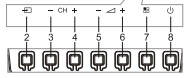
Телевизор Горизонт инструкция для модели 32LE3181 описывает на корпусе аппарата следующие органы и кнопки управления:
- Фотоприёмник пульта ДУ и индикатор включения телевизора (дежурный режим — синий, рабочий режим — отсутствие свечения)
- ИСТОЧНИК выбор входного сигнала
- CH+ увеличение номера канала
- CH- уменьшение номера канала
- Vol+ увеличения громкости звука
- Vol- уменьшения громкости звука
- Меню настроек телевизора
- Кнопка включения и выключения телевизора Horizont
Расположение разъёмов на задней стенке телевизора Горизонт
- Разъём подключения выходного звукового сигнала
- USB разъём для подключения внешнего разъёма с флэш памятью
- RCA разъём выходного сигнала AV. Жёлтый коннектор — для подключения видео, красный для подключения звука R, белый для подключения звука L
- Гнездо подключения антенны
- VGA разъём для подключения компьютера к телевизору Horizont
- HDMI разъём для передачи несжатого сигнала видео и аудио от высококачественного внешнего устройства
Пульт для телевизора Горизонт
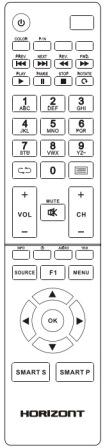
Power включение и выключение дежурного режима телевизора Horizont
Mute моментальное отключение звука
0…9 выбор номера канала прямым набором
F1 включение функции стоп кадр
Кнопка включение списка каналов
SMART S выбор фиксированных предустановок звука
SMART P выбор фиксированных предустановок изображения
ОК подтверждение выбора в Меню
Кнопка курсора перемещение по Меню Вправо и Влево
Кнопка курсора перемещение по Меню вверх и вниз
VOL изменение громкости
MENU включение режима Меню
CH переключение каналов
ОК включение выбранного режима
MENU включение режима меню
SOURCE выбор источника входного сигнала телевизора Горизонт
CH изменение номера канала в сторону уменьшения или увеличения
INFO отображение системной информации
Кнопка установка времени выключения в режиме таймер
Кнопка переключение на предыдущий просматриваемый канал
16:9 выбор формата изображения
COLOR выбор цветового тона изображения
P/N выбор режима изображения
AUDIO выбор языка воспроизведения
PLAY включение воспроизведения в режиме USB
PAUSE включение паузы воспроизведения в режиме USB
STOP остановка воспроизведения в режиме USB
ROTATE вращение изображения в режиме USB
PREV воспроизведение предыдущего трека в режиме USB
NEXT воспроизведение следующего трека в режиме USB
REV ускоренное воспроизведение назад
FWD ускоренное воспроизведение вперёд
На нашем сайте можно скачать
Пульт для телевизора
расположение и обозначение кнопок дистанционного управления, а также инструкцию и Руководство пользователя
Настройка телевизора Горизонт
Первоначальная настройка телевизора Горизонт
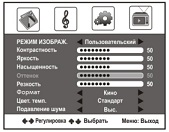
При первом включении телевизора Горизонт в его памяти не записано ни одной программы.
- Нажмите на пульте кнопку SOURCE, выберите TV и подтвердите OK
- Нажмите кнопку MENU для вызова главного меню настроек и при помощи кнопок курсора выберите пиктограмму шестерёнки — меню вспомогательных функций
-
Установите ЯЗЫК МЕНЮ — русский, ВРЕМЯ ОТОБРАЖЕНИЯ меню на экране телевизора Горизонт(от 15 до 60 сек.), в строке СИНИЙ ЭКРАН установите значение Вкл или Вкл
функции синей заставки при отсутствии ТВ сигнала - В строке ПРОЗРАЧНОСТЬ установите удобное для вас значение прозрачности таблицы меню
- Переместив курсор на строку ВРЕМЯ ОТКЛЮЧЕНИЯ, можно установить время отключения от 15 мин до 240 мин телевизора Horizont в дежурный режим, или отменить эту опцию
- Восстановить все параметры установки телевизора так, как это было сделано на заводе изготовителе можно в строке СБРОС НАСТРОЕК
Поиск телевизионных каналов Horizont
Произвести настройку телевизора Горизонт на телевизионные программы можно в режиме автоматической или ручной настройки.
-
Для автоматического поиска программ, необходимо в МЕНЮ переместить курсор на пиктограмму настроек и выбрать АВТОПОИСК.
После окончания автоматического поиска всех каналов, телевизор Горизонт включится на программу 1. -
В режиме РУЧНОЙ ПОИСК можно произвести ручную настройку на один или несколько телевизионных каналов. Для этого нужно удерживать курсор Вправо пока в строке Частота не
начнёт изменяться её числовое значение. Сохранение канала в памяти произойдёт автоматически после нахождения частоты несущей.
Настройка каналов
4.8.2019 Горизонт 670 Настройка каналов
11.28.2019 Горизонт Rc6-7 «Как включить автоматически настройку каналов
5.18.2021 Horizont 32LE5511D Как настроить телевизор(каналы). антенна выносная. В режиме авто не находит каналы
7.13.2019 Горизонт ctv-664-1 Как настроить каналы по кабельному
12.20.2020 Horizont 32LE5511D Как настроить телевизионные каналы
17.06.2022 Horizont 32LE7011D Как настроить по этапам после включения
Необходимо в Меню выбрать Настройка/ Каналы/ Автонастройка. В открывшемся списке опций следует выбрать тип антенны Эфирный/Кабельный, для удобства сортировки каналов отключить функцию LCN, и подтвердить Поиск.
19.12.2021 Горизонт 32LF7521D Как сканировать каналы. Не могу подключить кабельное телевидение
При сканировании каналов кабельного телевидения, необходимо выбрать опцию цифрового тюнера DVB-C
12.14.2020 horizont 22lcd825 здравствуйте, подскажите какой ПИН код,что бы сбить систему до заводских настроек? а то не хочет производить поиск каналов
Сброс к заводским установкам производится в сервисном меню, вход в него source2580
Настройка изображения
27.10.2018 Horizont 51CTV-510 Изображение телевизора на всех каналах стало приплюснуто по бокам, будто подушка. Скажите пожалуйста, почему такой экран и что нужно сделать, чтобы исправить его на нормальный
Действительно, есть такой термин «Подушкообразные искажения» кинескопных телевизоров. Для их компенсации в ТВ 51CTV-510 применяются специальные элементы схемы, именно они вышли из строя. Вы самостоятельно ничего сделать не сможете,
необходимо обращаться в ремонтную мастерскую.
7.8.2021 Horizont 21AS40 На телевизоре кнопки расположены на верхней панели, и муж сам не зная как отключил цвет. Теперь телевизор показывает только в черно-белом цвете.
Как это исправить используя верхние кнопки так как пульт не работает.
Настройка производится нажатием кнопки Меню, выбор кнопками CH+/- раздела Настройка изображения, подтверждение TV/AV, и далее необходимо изменить значения опции Цветовой насыщенности, либо выбором системы цветности SECAM.
Более подробно вы можете ознакомится в разделе
Как включить и настроить телевизор без пульта
Отключение таймера сна
5.18.2019 Horizont 21BF41 Как отключить таймер автоматического отключения телевизора при прекращении вещания от антенны. Было настроено продавцом в магазине, лет 10 назад.
Сейчас все вещание через цифровые приставки, через скарт, а у меем происходит отключение через каждые 10 минут.
Как снять блокировку
12.10.2021 Горизонт 29K16 Приобрели телевизор б/у.В левом верхнем углу экрана телевизора появилось слово Ключ -/-/-/, не знаем как разблокировать. Раньше работал хорошо (у старых хозяев).
Необходимо ввести пароль, как это можно сделать описано в разделе
Как снять блокировку
Как подключить телевизор Horizont
26.11.2021 Horizont 32LCD826 Здравствуйте,подскажите пожалуйста как подключить данный телевизор? Приставка от белтелеком имеет три тюльпана,красный желтый белый,в телевизоре синий зеленый ,красный.
пробовала менять их ,но все равно пишет нет сигнала на режиме av.нужны какие то еще дополнительные шнуры,переходники? Заранее благодарна за ответ
На модели 32lcd826 тюльпаны для другого вида сигнала. В вашем телевизоре есть разъём scart — «гребёнка» с двумя рядами ножек. В продаже имеются переходники Scart-Тюльпан, с его помощью вы сможете подключить свою приставку.
При помощи кнопки source пульта ПДУ необходимо будет выбрать соответствующий вход Scart.
18.12.2021 Horizont 32le5511d Не настраивается зала ее попросту нету хоть и все подключено как с этим быть
Для подключения телевидения от Белтелеком Zala, необходимо соединить её с телевизионным входом и сделать выбор этого входа на телевизоре. При правильном подключении, на экране должна появиться заставка Zala.
Все настройки телевизионных каналов и различные опции регулируются на приставке Zala при помощи её пульта управления.
Вопросы по Smart TV Horizont
Настройка голосового поиска
09.12.2021 Горизонт 32LF7521D Не моту настроить речевой набор
Подключение сети интернет
17.02.2022 Горизонт 43le 7022d Не могу залезть в интернет пишет нет доступа, вай- фай ловит и пишет хороший сигнал
Установка приложений
11.04.2022 Горизонт 50le7053d Как установить браузер?
Все приложения, в том числе нужный вам браузер, устанавливаются через магазин приложений.
Совет 1: Как настроить каналы на телевизоре “Горизонт”
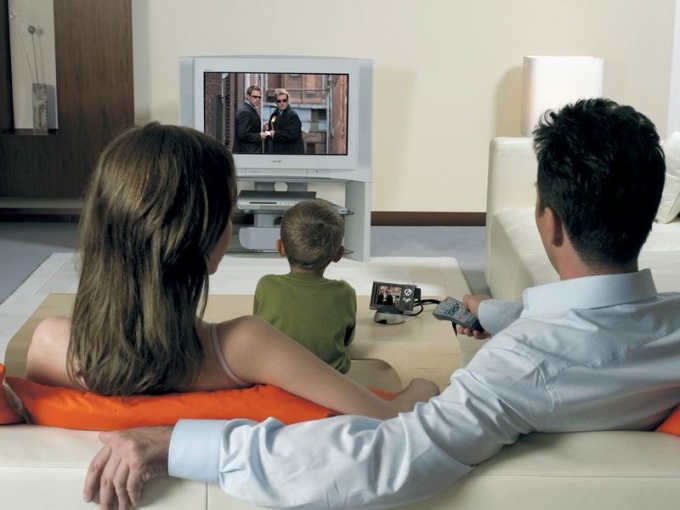
Каналы на телевизоре отечественного производства «Горизонт» настраиваются без специальных усилий, подобно моделям других фирм. Следственно в решении этого вопроса сложностей появляться не должно. Тем же, кто с «Горизонтом» сталкивается впервой, сгодятся эти рекомендации.
Вам понадобится
- – телевизор «Горизонт»;
- – пульт дистанционного управления;
- – телевизионная антенна.
Инструкция
1. Настраивать на телевизоре каналы – дело несложное. Но для этого вначале необходимо подсоединить к нему антенну и включить в сеть. Установите для своего «Горизонта» рабочий режим, нажав кнопку «Сеть», и приступайте к его настройке.
2. Возьмите в руки пульт дистанционного управления, прилагающийся к телевизору. Включите необходимый вам порядковый номер канала. После этого нажмите на пульте на кнопку «меню», вследствие которой вы перейдете к процессу настройки каналов. Многоуровневое меню вызывается многократным нажатием клавиши SL. Настройки телеканалов появятся, если эту кнопку держать больше 2-х секунд.
3. При этом вы можете указать, какой тип настройки вы будете применять: ручной либо механический. 2-й метод гораздо комфортнее. В данном случае вам ничего не придется делать, потому что телевизор будет сам искать принимаемые им каналы. Вам же надобно будет только закрепить его для выбранной кнопки.
4. Также во время настроек вы можете осуществлять поиск телевизионных станций по частоте либо по номеру вещательного канала.
5. Во время настроек не спешите, просмотрите все варианты. Допустимо, что на ином диапазоне прием будет отменнее. Обращаете внимание на качество картинки и звука. Если есть телевизионные помехи, рябь, сторонние шумовые результаты, ищите иной вариант. Если вы удовлетворены обнаруженным каналом, сбережете его на выбранной кнопке. Для закрепления итога довольно нажать «ОК» либо «Сберечь».
6. Настройки для всего канала производятся индивидуально. Когда вы сбережете все выбранные станции, проверьте еще раз их качество. Пробегитесь по каналам, применяя либо кнопки с цифрами либо кнопки циклического переключения каналов P+ (для перехода вперед) и P- (для перехода назад). Если все типично, каналы обнаружены, садитесь покомфортнее и наслаждайтесь просмотром ТВ-программ.
Совет 2: Как настроить телевизионные каналы
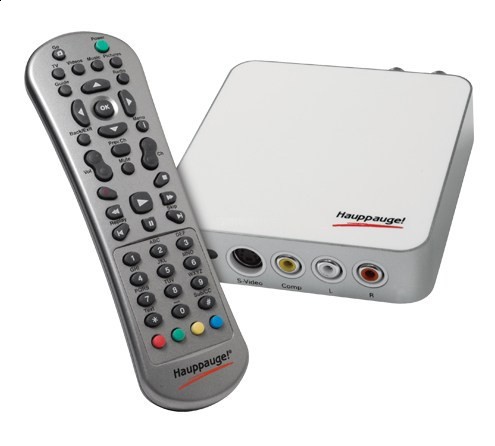
В текущее время крупное распространение получило кабельное (спутниковое) телевидение, в котором по одному кабелю может передаваться крупное число телевизионных программ. Глядеть их дозволено как на обыкновенном телевизоре, так и на компьютере, к которому подключен ТВ-тюнер. Настроить телевизионный канал в таких случаях дозволено несколькими методами.
Вам понадобится
- телевизор, тюнер
Инструкция
1. Для механической настройки телевизора на все передаваемые по кабелю программы войдите в основное меню телевизора. Выберите пункт «настройка каналов». В этом окне меню выберите пункт «автонастройка». Телевизор ступенчато переберет все частоты, запоминая те, на которых присутствует сигнал.
2. Для ручной настройки выберите пункт «ручная настройка». В этом меню выберите номер канала, нужный диапазон и нажмите кнопку «поиск». Позже захвата системой настройки какого либо канала нажмите «сберечь» для сохранения либо «поиск» для поиска дальнейшего канала. Рассортируйте каналы в нужном порядке, для чего вначале переключите телевизор на данный канал, после этого поменяйте порядковый номер канала, позже чего сбережете новые настройки.
3. Для настройки установленного в системный блок тюнера установите драйвер и программное обеспечение с идущего с тюнером CD диска. Подключите к входу тюнера антенный кабель. При первом запуске программы будет предложена механическая настройка тюнера. Согласитесь для автонастройки либо пропустите данный шаг для дальнейшей ручной настройки.
4. Для ручной настройки тюнера нажмите кнопку «настройка» на панели программы. В открывшемся окне выберите вкладку «канал». В этой вкладке выберите вход, с которого должен приходить сигнал (кабель либо антенна). После этого выберите страну и регион, в котором проживаете. Ниже выберите формат сигнала цветности. Нажмите кнопку «автосканирование». Позже окончания поиска выберите из списка в таблице (устанавливая либо снимая галочку в соответствующих строках в графе «запомнить» таблицы) нужные вам каналы . После этого (при необходимости) подпишите выбранные каналы в графе «наименование канала». Для ограничения доступа к каким-нибудь каналам назначьте пароль, нажав на кнопку «пароль». Позже этого подметьте эти каналы галочками в графе «закрыть паролем». Расположите каналы в нужном порядке, воспользовавшись функцией «сортировка каналов». Нажмите кнопку «сберечь» и «ок».
Видео по теме
Обратите внимание!
На самом деле, если в вашей системе несколько источников сигнала, то настраивать телевизор либо проектор под весь из них не придется. Точнее, вам нужно будет один раз верно настроить видеоустройство, а после этого лишь немножко подрегулировать параметры под разные источники.
Полезный совет
К сожалению, современные изготовители телевизоров настраивают свою продукцию искренне дрянно, так как заинтересованы не в том, дабы их дисплеи соответствовали присутствующим цветовым эталонам, а в увеличении продаж этих самых дисплеев. Как установить положительно параметр «контраст»?
Совет 3: Как настроить огромнее каналов ТВ
Крупное число телеканалов – это теснее не мечта, а действительность. Фактически вся среднестатистическая семья имеет доступ больше чем к 20 каналам. И все же пожелания растут, и многим телезрителям с течением времени кажется, что каналов , вольно принимающихся их антенной, немного.
Вам понадобится
- инструкция по эксплуатации телевизора, спутниковый ресивер, познание частот приема цифровых каналов, мультифид.
Инструкция
1. Для того, дабы расширить вероятности своего ТВ, не неукоснительно вызывать эксперта. Настройка дополнительных каналов зависит от того, какой вид телевидения у вас дома. Если вы владелец кабельного ТВ, то дозволено попытаться увеличить число сигналов за счет настройки цифровых каналов . Алгорифм их настройки определяется моделью изготовителя вашего ТВ-приемика.
2. В связи с этим настройки осуществляйте в соответствии с инструкцией по применению вашего телевизора. В начальстве пользования ТВ-приемника обнаружьте перечень принимаемых сигналов (в разделе «технические параметры/характеристики)».
3. Обнаружьте в перечне принимаемых сигналов «Кабель» и выберите в качестве источника сигнала. В настройках установите одну из стран приема: Финляндия, Германия, Нидерланды. Если данные страны отсутствуют в опциях вашего телевизора, то поставьте метку «другое».
4. Посмотрите параметры приема цифровых каналов и их размещение по частотам. В соответствии с данным планом (приводится в виде таблицы) осуществите настройку дополнительных цифровых каналов .
5. Если вы теснее подключили спутниковое ТВ, то алгорифм настройки дополнительных каналов несколько другой. Если у вас спутниковая антенна «Материк ТВ», установите мультифид согласно с инструкции. Позже этого подключите добавочный конвертер напрямую к ресиверу и выберите в нем требуемый спутник (скажем, ABS1).
6. Установите тип LNB “универсал1” (09750/10600) и выберите всякий рабочий транспордер (списки транспордеров для спутников ABS1 вы обнаружите в интернете). В ходе настройки контролируйте качество и ярус сигнала до тех пор, пока не добьетесь желаемого итога.
7. Настройка дополнительных каналов на других типах спутниковых антенн обыкновенно имеет схожий алгорифм действий. Основное, отчетливо следовать инструкции к прилагаемому телевизионному оборудованию.
8. Если у вас обыкновенная ТВ-антенна, транслировать огромнее каналов она сумеет лишь в том случае, когда вы, путешествуя с ней по квартире (насколько дозволяет кабель), внезапно поймаете прием других сигналов. По сопоставлению с кабельным и спутниковым телевидением вероятности такой антенны минимальны.
Совет 4: Как настроить переключение каналов
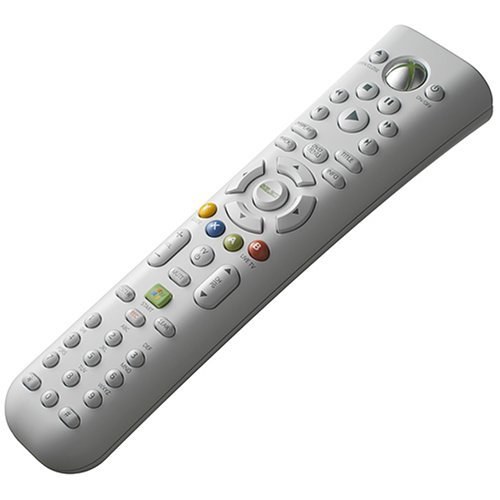
Для переключения каналов на пульте телевизора предусмотрена особая цифровая клавиатура. Ввод данных переключаемых каналов осуществляется в различных режимах.
Вам понадобится
- – пульт ДУ.
Инструкция
1. Наблюдательно ознакомьтесь с режимом переключения каналов в вашей модели телевизора в начальстве пользователя. Удостоверитесь в том, что для него доступно переключение односимвольного и многосимвольного ввода с клавиатуры.
2. В случае, если смена режима доступна, а нужной кнопки на пульте не имеется, вы можете заменить устройство дистанционного управления иным пультом, тот, что подошел бы под вашу модель телевизора и имел бы особую кнопку с функцией переключения режима ввода номеров каналов вещания. Это довольно комфортно для тех, кому доступен просмотр большого числа каналов.
3. Наблюдательно оглядите кнопки пульта и обнаружьте на нем кнопку с обозначением -/–, это и будет переключатель режимов. В односимвольном режиме ввода вам нужно примитивно нажать кнопку, соответствующую номеру канала, тот, что вы хотите включить. Это комфортно для тех, у кого настроено не больше 9 каналов и не доводится вводить двухзначные числа.
4. В случае настройки у вас большего числа позиций принимаемых каналов воспользуйтесь данной кнопкой для переключения режима. Скажем, если вам надобно перейти на канал под номером 18, то, в обыкновенном режиме вы сумеете переключить его только при помощи последовательного нажатия кнопки со стрелкой позже 9 канала, а в двухсимвольном вы можете примитивно нажать ступенчато цифры 1 и 8.
5. В случае если ваш пульт дистанционного управления не поддерживает один из режимов ввода, воспользуйтесь переключением каналов обыкновенным для вас методом. Обратите внимание, что некоторые телевизоры поддерживают единовременно оба режима ввода номеров каналов, для этого, если вам необходимо перейти на один из каналов в первой десятке, примитивно введите его номер и дождитесь, пока он переключится. Если вам необходимо будет перейти в двухсимвольный режим, то сразу же нажмите вторую цифру.
Видео по теме
Полезный совет
О переключении режимов заблаговременно узнавайте у продавца.
Совет 5: Как настроить пульт к телевизору
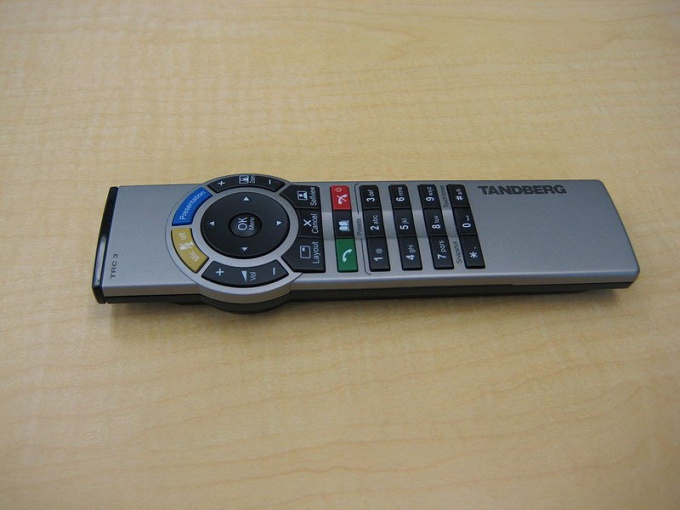
Обыкновенный пульт дистанционного управления не требует настройки. Если же вы купили многофункциональный пульт , трудиться с вашим телевизором он будет только позже заблаговременной подготовки. Одни из них требуют обучения командам от подлинного пульт а, другие – программирования номера модели агрегата.
Инструкция
1. Так называемый обучаемый пульт приобретайте только в том случае, если у вас сохранился подлинный. Нажмите на нем кнопку, предуготовленную для начала обучения (ее наименование зависит от типа прибора).
2. Выберите одно из нескольких устройств, которым вы собираетесь руководить, а после этого, направив пульт ы друг на друга, ступенчато нажимайте кнопки на обучаемом и подлинном пульт е. В одних приборах требуется сначала нажать кнопку на обучаемом пульт е, а после этого соответствующую ей клавишу на подлинном, а в иных – напротив.
3. Закончив обучение, нажмите клавишу, предуготовленную для выхода из этого режима. Не выбрасывайте подлинный пульт – позже замены батареек в обучаемом он вам потребуется вновь.
4. Если пульт является программируемым, сначала обнаружьте в инструкции цифровые коды, соответствующие изготовителям имеющейся у вас аппаратуры, и нацарапайте их на внутренней стороне крышки батарейного отсека.
5. Сбережете инструкцию на случай, если вы поменяете один из агрегатов, подлинные пульт ы – тоже, на случай, если программируемый сломается. Нажмите кнопку “PROG” и единовременно с ней – кнопку типа устройства (их каждого шесть). Индикаторный светодиод (видимого цвета) засветится.
6. Сейчас введите цифровой код, и светодиод потухнет. Таким же образом запрограммируйте номера других устройств.
7. Дабы воспользоваться как обучаемым, так и программируемым пульт ом, выберите устройство, которым вы собираетесь руководить, и прибор переключится в режим подачи команд для этого устройства. Позже этого пользуйтесь универсальным пульт ом так же, как обыкновенным.
8. При зависании универсального пульт а вытянете из него элементы питания, замкните на мгновенье контакты отсека (но ни в коем случае не сами батарейки), после этого, удалив перемычку, установите элементы на место, соблюдая полярность.
9. Позже этого повторите обучение либо программирование. В случае же разряда элементов поступите аналогичным образом, но теснее с новыми батарейками.
Обратите внимание!
Изменить настройки и порядок каналов вы сумеете в всякий момент. Правило действия – описанный выше.
Как настроить каналы на телевизоре «Горизонт»
Каналы на телевизоре отечественного производства «Горизонт» настраиваются без особых усилий, аналогично моделям других фирм. Поэтому в решении этого вопроса трудностей возникать не должно. Тем же, кто с «Горизонтом» сталкивается впервые, пригодятся эти рекомендации.
Вам понадобится
- — телевизор «Горизонт»;
- — пульт дистанционного управления;
- — телевизионная антенна.
Инструкция
Настраивать на телевизоре каналы – дело несложное. Но для этого сначала нужно подсоединить к нему антенну и включить в сеть. Установите для своего «Горизонта» рабочий режим, нажав кнопку «Сеть», и приступайте к его настройке.
Возьмите в руки пульт дистанционного управления, прилагающийся к телевизору. Включите нужный вам порядковый номер канала. Затем нажмите на пульте на кнопку «меню», благодаря которой вы перейдете к процессу настройки каналов. Многоуровневое меню вызывается многократным нажатием клавиши SL. Настройки телеканалов появятся, если эту кнопку удерживать более двух секунд.
При этом вы можете указать, какой тип настройки вы будете использовать: ручной или автоматический. Второй способ намного удобнее. В данном случае вам ничего не придется делать, так как телевизор будет сам искать принимаемые им каналы. Вам же нужно будет только закрепить его для выбранной кнопки.
Также во время настроек вы можете осуществлять поиск телевизионных станций по частоте или по номеру вещательного канала.
Во время настроек не торопитесь, просмотрите все варианты. Возможно, что на другом диапазоне прием будет лучше. Обращаете внимание на качество картинки и звука. Если есть телевизионные помехи, рябь, посторонние шумовые эффекты, ищите другой вариант. Если вы удовлетворены найденным каналом, сохраните его на выбранной кнопке. Для закрепления результата достаточно нажать «ОК» или «Сохранить».
Настройки для каждого канала производятся индивидуально. Когда вы сохраните все выбранные станции, проверьте еще раз их качество. Пробегитесь по каналам, используя или кнопки с цифрами или кнопки циклического переключения каналов P+ (для перехода вперед) и P- (для перехода назад). Если все нормально, каналы найдены, садитесь поудобнее и наслаждайтесь просмотром ТВ-программ.
Обратите внимание
Изменить настройки и порядок каналов вы сможете в любой момент. Принцип действия – описанный выше.
Источники:
- инструкция по настройке каналов телевизора
Войти на сайт
или
Забыли пароль?
Еще не зарегистрированы?
This site is protected by reCAPTCHA and the Google Privacy Policy and Terms of Service apply.
Настройка телевизора горизонт может показаться сложной задачей для неподготовленного пользователя. Однако, с помощью этой подробной инструкции, вы сможете настроить ваш телевизор горизонт шаг за шагом и наслаждаться просмотром любимых программ.
Первым шагом при настройке телевизора горизонт является подключение антенны или кабельного телевидения. Убедитесь, что провода правильно подключены и кабель вставлен в соответствующий разъем на задней панели телевизора.
Затем, включите телевизор горизонт, нажав на кнопку питания. После включения, на экране появится меню настроек. Навигацию по меню осуществляйте с помощью кнопок на пульте дистанционного управления.
Выберите раздел «Настройки» в меню и затем найдите пункт «Тюнер». В этом разделе вы сможете выбрать тип сигнала, который вы будете использовать: антенна или кабельное телевидение. Выберите соответствующий тип, а затем нажмите «Сканировать» для поиска доступных каналов.
После сканирования каналов, телевизор горизонт отобразит список доступных каналов на экране. Вы можете отметить понравившиеся каналы, чтобы сохранить их в списке избранных. Теперь вы можете наслаждаться просмотром телевизионных программ на вашем телевизоре горизонт.
Не забывайте, что в дальнейшем, если будут возникать проблемы с настройкой или качеством сигнала, вы всегда можете обратиться за помощью к руководству пользователя или к специалистам, которые окажут вам техническую поддержку.
Содержание
- Как настроить телевизор горизонт: подробная инструкция
- Подключение телевизора горизонт
- Выбор настроек языка и региона
- Поиск и настройка каналов
- Регулировка настроек изображения и звука
- Настройка изображения
- Настройка звука
Как настроить телевизор горизонт: подробная инструкция
Шаг 1: Подготовка телевизора
- Разместите телевизор горизонт на ровной поверхности, чтобы обеспечить стабильную работу.
- Убедитесь, что телевизор подключен к электрической розетке и включен.
Шаг 2: Выбор языка
- На пульте управления телевизора найдите кнопку «Меню» и нажмите на нее.
- Используя кнопки навигации, выберите «Настройки» и нажмите кнопку «ОК».
- Выберите «Язык» и нажмите кнопку «ОК».
- Выберите предпочитаемый язык и нажмите кнопку «ОК».
- Нажмите кнопку «Выход» или «Меню» для закрытия меню.
Шаг 3: Поиск каналов
- На пульте управления телевизора найдите кнопку «Меню» и нажмите на нее.
- Используя кнопки навигации, выберите «Настройки» и нажмите кнопку «ОК».
- Выберите «Настройка каналов» и нажмите кнопку «ОК».
- Выберите «Автоматический поиск» и нажмите кнопку «ОК».
- Дождитесь завершения поиска каналов. Это может занять несколько минут.
- После завершения поиска каналов, выберите «Сохранить» и нажмите кнопку «ОК».
- Нажмите кнопку «Выход» или «Меню» для закрытия меню.
Шаг 4: Настройка изображения
Настройка изображения может зависеть от ваших личных предпочтений, но вот некоторые рекомендации:
- На пульте управления телевизора найдите кнопку «Меню» и нажмите на нее.
- Используя кнопки навигации, выберите «Настройки» и нажмите кнопку «ОК».
- Выберите «Изображение» и нажмите кнопку «ОК».
- Настройте яркость, контрастность и насыщенность в соответствии с вашими предпочтениями.
- Выберите «Сохранить» и нажмите кнопку «ОК».
- Нажмите кнопку «Выход» или «Меню» для закрытия меню.
Шаг 5: Подключение дополнительных устройств
Если вы хотите подключить дополнительные устройства, такие как игровая приставка или DVD-плеер, используйте соответствующие разъемы на задней панели телевизора. Обычно это разъемы HDMI или AV.
Шаг 6: Проверка настроек
Проверьте, что все каналы работают и настройки изображения соответствуют вашим предпочтениям.
Теперь вы можете наслаждаться просмотром телевизионных программ на вашем телевизоре горизонт, настроенном специально для вас!
Подключение телевизора горизонт
Для начала настройки телевизора горизонт необходимо правильно подключить его к источнику сигнала. Вот несколько простых шагов для подключения вашего телевизора горизонт:
- Распакуйте телевизор горизонт из упаковки и поставьте его на ровную поверхность.
- Соедините антенну с телевизором горизонт, вставив конец антенны в разъем, обозначенный «ANT IN» на задней панели телевизора.
- Если у вас есть кабель для подключения телевизора к источнику сигнала, соедините его с «HDMI IN» или «AV IN» портом телевизора горизонт, а другой конец кабеля подключите к соответствующему порту на источнике сигнала (например, DVD-плееру или кабельному ресиверу).
- Подключите кабель питания, вставив один конец в разъем «AC IN» на задней панели телевизора, а другой — в розетку.
После того, как вы правильно подключили телевизор горизонт к сигналу и источнику питания, можно приступить к настройке.
Выбор настроек языка и региона
При первом включении телевизора Горизонт, вам необходимо будет выбрать язык и регион для дальнейшей настройки. Это позволит адаптировать интерфейс телевизора под ваши предпочтения и настройки, а также получать актуальные данные о телепередачах и рекламе.
Шаги по выбору языка и региона на телевизоре Горизонт:
- Включите телевизор, используя пульт дистанционного управления.
- На экране появится приветственное сообщение с предложением выбрать язык и регион. С помощью стрелок на пульте навигации выберите нужный язык и регион.
- Нажмите кнопку «ОК» или «Ввод» на пульте, чтобы подтвердить выбранные настройки.
После выбора языка и региона, интерфейс телевизора Горизонт будет отображаться на выбранном языке, а настройки каналов и программы будут соответствовать выбранному региону.
Если вам необходимо изменить язык или регион после первоначальной настройки, вы можете сделать это в меню «Настройки» или «Настройки языка» на вашем телевизоре Горизонт.
Выбор правильного языка и региона позволит вам насладиться комфортным пользованием телевизора Горизонт и получить доступ к актуальным телепередачам и программам.
Поиск и настройка каналов
Для организации просмотра телевизионных каналов на телевизоре Горизонт, необходимо выполнить процесс поиска и настройки доступных каналов. Данная процедура довольно проста и может быть выполнена в несколько шагов:
- Включите телевизор и нажмите на кнопку «Меню» на пульте дистанционного управления.
- В меню выберите раздел «Настройки» или «Настройка каналов». Обычно он расположен внизу списка.
- Выберите опцию «Поиск каналов» или «Автонастройка». Эта опция может быть обозначена по-разному в зависимости от модели телевизора Горизонт.
- Выберите способ настройки каналов. Как правило, доступны два варианта: «Автоматическая настройка» и «Ручная настройка». Рекомендуется выбрать автоматическую настройку, так как она позволит быстро и без проблем найти все доступные каналы.
- Ожидайте завершения поиска и настройки каналов. Этот процесс может занять некоторое время, в зависимости от количества доступных каналов и качества сигнала.
- После завершения настройки каналов вы сможете приступить к просмотру. Проверьте работу каналов, переключаясь между ними с помощью кнопок на пульте дистанционного управления.
Если вам потребуется добавить новый канал или перенастроить существующий, вы можете воспользоваться опцией «Ручная настройка». Она позволит вам ввести нужные параметры вручную, такие как частота и кодировка.
Не забывайте, что при перенастройке каналов может потребоваться повторить процедуру поиска и настройки каналов для правильной работы телевизора Горизонт.
Регулировка настроек изображения и звука
Настраивая телевизор горизонт, важно правильно установить параметры изображения и звука для достижения максимального комфорта просмотра. В этом разделе мы рассмотрим основные настройки, которые помогут улучшить качество изображения и звука.
Настройка изображения
Перед тем как приступить к настройке изображения, рекомендуется провести базовую калибровку телевизора путем использования тестовых паттернов или специальных дисков. После этого вы можете приступить к дополнительным настройкам. Вот некоторые из них:
- Яркость. Этот параметр отвечает за общую яркость изображения. Вы можете установить его на комфортный уровень в зависимости от условий освещения в помещении.
- Контрастность. Этот параметр контролирует отношение между самыми темными и самыми светлыми участками изображения. Настройте его так, чтобы детали на экране были хорошо видны.
- Резкость. Этот параметр определяет четкость контуров объектов на экране. Установите его на уровень, который вам нравится, но не переборщите, чтобы не возникло артефактов.
- Цветность. Этот параметр регулирует насыщенность цветового спектра. Настройте его по своему вкусу, но не забывайте, что чрезмерная цветность может привести к ненатуральному отображению цветов.
Настройка звука
Хорошее качество звука играет важную роль в комфортном просмотре телевизора. Вот несколько настроек, которые могут помочь вам получить более качественное звучание:
- Громкость. Установите громкость на комфортный уровень, который вам нравится.
- Баланс. Этот параметр позволяет регулировать баланс звучания между левым и правым динамиками.
- Эквалайзер. Некоторые телевизоры имеют встроенный эквалайзер, который позволяет настраивать звук по частотам. Попробуйте настроить его так, чтобы звучание было более сбалансированным и приятным для вашего слуха.
Помимо вышеуказанных настроек, в телевизоре горизонт могут быть и другие параметры, которые вы можете настроить в соответствии со своими предпочтениями. Каждый производитель может предлагать свои уникальные функции и настройки. Поэтому не забывайте читать инструкцию к вашему телевизору для получения более подробной информации.
В современном мире телевидение стало неотъемлемой частью нашей жизни. И чтобы получить максимальное удовольствие от просмотра любимых телепередач и фильмов, необходимо правильно настроить каналы на вашем телевизоре «Горизонт». Фирма «Горизонт» известна своими высококачественными изделиями, которые позволяют наслаждаться ярким и четким изображением. В этом руководстве мы расскажем вам, как настроить каналы на вашем телевизоре «Горизонт» и получить наибольший комфорт от просмотра телепередач и фильмов.
Шаг 1: Включите телевизор «Горизонт» и нажмите кнопку «Меню» на пульте дистанционного управления. Вам откроется основное меню настройки.
Шаг 2: В меню настройки выберите пункт «Каналы» и нажмите на него. Затем выберите пункт «Автонастройка каналов» и нажмите «ОК». Телевизор автоматически начнет сканирование доступных каналов.
Шаг 3: Подождите, пока телевизор завершит сканирование каналов. Это может занять некоторое время, так что будьте терпеливы. Во время сканирования телевизор автоматически настраивает и сохраняет все доступные каналы.
Шаг 4: После завершения сканирования вы сможете видеть список всех доступных каналов на вашем телевизоре «Горизонт». Теперь вы можете настроить порядок каналов и удалить ненужные или неработающие каналы, используя функции редактирования каналов в меню настройки.
Следуя этому полному руководству, вы сможете настроить каналы на вашем телевизоре «Горизонт» и наслаждаться просмотром любимых программ с максимальным удовольствием. Удачи!
Содержание
- Создание пользовательского списка каналов
- Подключение телевизора к сети
- Настройка антенн
- Сортировка и перемещение каналов
- Блокировка и удаление ненужных каналов
Создание пользовательского списка каналов
Если вы хотите создать свой собственный список каналов на телевизоре горизонт, следуйте этим простым инструкциям:
- Включите телевизор и перейдите в меню настроек.
- Выберите «Настройка каналов» или похожий пункт меню.
- Выберите опцию «Создать пользовательский список каналов».
- Нажмите кнопку «Добавить канал» или аналогичную.
- Введите номер канала, название и другую информацию о канале, как это указано на экране.
- Повторите шаги 4 и 5, чтобы добавить все желаемые каналы в список.
- Сохраните изменения и выберите новый пользовательский список каналов в меню выбора каналов.
Теперь вы можете переключаться между созданными каналами в вашем пользовательском списке и наслаждаться просмотром вашей любимой программы!
Подключение телевизора к сети
Для того чтобы пользоваться всей функциональностью телевизора Горизонт, необходимо подключить его к домашней сети. Это позволит вам просматривать содержимое интернет-провайдера, загружать обновления и использовать функции смарт-телевизора.
Вот пошаговая инструкция, как подключить телевизор Горизонт к сети:
- Убедитесь, что роутер подключен к интернету и работает корректно.
- На пульт управления телевизором нажмите кнопку «Меню».
- В меню выберите пункт «Настройки».
- В разделе «Сеть» выберите «Подключение к сети».
- Выберите тип подключения, обычно это «По проводу» или «Wi-Fi».
- Если вы выбрали «По проводу», подключите кабель Ethernet к порту LAN на телевизоре и к порту LAN на роутере.
- Если вы выбрали «Wi-Fi», введите пароль от вашей Wi-Fi сети. Телевизор найдет доступные сети и выведет их список.
- Дождитесь завершения процесса подключения.
- Проверьте подключение, открыв запуск приложения, такого как YouTube или Netflix.
После выполнения этих шагов ваш телевизор Горизонт будет успешно подключен к сети, и вы сможете наслаждаться просмотром контента из интернета и использовать смарт-функции телевизора.
Настройка антенн
Шаг 1: Подключение антенны
Перед началом настройки каналов необходимо подключить антенну к телевизору. Вставьте один конец антенного кабеля в разъем антенны на задней или боковой панели телевизора, а другой конец подключите к антенному розетке на стене. Убедитесь, что кабель надежно закреплен в разъемах.
Шаг 2: Поиск доступных каналов
Запустите автоматическую настройку каналов на телевизоре. Для этого нажмите кнопку «Меню» на пульте дистанционного управления и выберите пункт меню «Настройка каналов». Затем выберите опцию «Автопоиск каналов» или «Автоматическая настройка».
Шаг 3: Выбор типа антенны
Телевизор может предложить выбрать тип антенны. В большинстве случаев можно выбрать «Антенна» или «Эфирная антенна». Если у вас установлена конкретная тип антенны, выберите соответствующий вариант.
Шаг 4: Ожидание завершения поиска
Теперь телевизор начнет поиск доступных каналов. Это может занять несколько минут. Дождитесь завершения процесса настройки. Во время поиска может отображаться прогресс-бар или анимация.
Шаг 5: Сортировка и сохранение каналов
После завершения поиска, телевизор предложит отсортировать найденные каналы. Вы можете выбрать ручную или автоматическую сортировку. Затем сохраните настроенные каналы, чтобы они были доступны в списке каналов телевизора.
Примечание: Если у вас проблемы с приемом сигнала или поиск каналов не дает результатов, вам, возможно, потребуется переставить или усилить антенну.
Сортировка и перемещение каналов
Когда вы настраиваете каналы на своем телевизоре горизонт, вы можете использовать функцию сортировки для организации каналов в удобном порядке. Это позволяет вам сначала группировать каналы по категориям или предпочтениям, а затем перемещать их, чтобы соответствовать вашим личным предпочтениям.
Для начала сортировки каналов, навигируйтесь в меню настроек телевизора горизонт и найдите опцию «Сортировка каналов». При выборе этой опции, телевизор предложит вам различные варианты сортировки, такие как «по номеру канала» или «по алфавиту». Выберите наиболее удобный для вас вариант.
После выбора метода сортировки, телевизор автоматически отсортирует ваши каналы и вы сможете увидеть новый порядок на экране. Если вы не удовлетворены результатом, вы можете повторить процесс сортировки и выбрать другой метод.
Кроме сортировки, вы также можете перемещать каналы вручную. Это может быть полезно, например, когда вы хотите поместить свои любимые каналы на первое место или сгруппировать их вместе.
Для перемещения каналов, зайдите в меню настроек и найдите опцию «Переместить каналы». Выберите эту опцию, а затем выберите канал, который вы хотите переместить. После выбора канала, используйте пульт дистанционного управления, чтобы переместить его на новую позицию в списке каналов.
Не забудьте сохранить настройки после сортировки и перемещения каналов, чтобы изменения вступили в силу. Теперь вы можете наслаждаться просмотром телевизионных каналов в удобном и организованном порядке!
Блокировка и удаление ненужных каналов
Блокировка каналов:
1. Включите телевизор и нажмите кнопку «Меню» на пульте дистанционного управления.
2. Во вкладке «Настройки» найдите пункт «Блокировка каналов» и выберите его.
3. Введите пароль (по умолчанию — 0000) и нажмите «ОК».
4. В появившемся списке каналов выберите те, которые вы хотите заблокировать, и нажмите кнопку «Блокировка».
5. После завершения блокировки каналов вы должны ввести пароль для их просмотра.
Удаление каналов:
1. Включите телевизор и нажмите кнопку «Меню» на пульте дистанционного управления.
2. Во вкладке «Настройки» найдите пункт «Управление каналами» и выберите его.
3. В списке каналов найдите те, которые хотите удалить, и выделите их.
4. Нажмите кнопку «Удалить» на пульте дистанционного управления.
5. Подтвердите удаление выбранных каналов.
Обратите внимание, что процедура блокировки и удаления каналов может отличаться в зависимости от модели телевизора «Горизонт». Рекомендуется ознакомиться с руководством пользователя для получения более подробной информации.
Современный телевизор «Горизонт» предлагает широкий выбор каналов, включая цифровые. Чтобы настроить цифровые каналы на своем телевизоре «Горизонт», следуйте простой и понятной пошаговой инструкции.
Шаг 1: Подключение антенны
Первым шагом, необходимо правильно подключить антенну к телевизору «Горизонт». В зависимости от модели телевизора, подключение может производиться при помощи антенного кабеля или через встроенный тюнер. Убедитесь, что антенна находится в правильном положении и не имеет никаких физических повреждений.
Шаг 2: Выбор источника сигнала
Следующим шагом, необходимо выбрать источник сигнала на телевизоре «Горизонт». Вам будет предоставлен выбор между антенной и кабельным телевидением. Если вы используете антенну, выберите опцию «Антенна». Если у вас есть доступ к кабельному телевидению, выберите опцию «Кабель».
Шаг 3: Поиск цифровых каналов
Далее, вам нужно будет выполнить поиск цифровых каналов на своем телевизоре «Горизонт». В зависимости от модели, этот шаг может выполняться автоматически или вручную. Если у вас есть возможность автоматического поиска каналов, выберите эту опцию. В противном случае, вы должны будете выполнить поиск каналов вручную, следуя инструкциям на экране.
Шаг 4: Сортировка каналов
После завершения поиска цифровых каналов, вам может потребоваться отсортировать их в нужной последовательности на телевизоре «Горизонт». Это позволит вам легко находить и переключаться между каналами. Используйте функцию сортировки на своем телевизоре согласно инструкциям, предоставленным в руководстве пользователя.
Пошаговая инструкция по настройке цифровых каналов на телевизоре «Горизонт» поможет вам быстро и легко настроить все доступные каналы. Следуйте инструкции, шаг за шагом, и наслаждайтесь просмотром любимых программ в высоком качестве!
Содержание
- Подготовка к настройке цифровых каналов
- Проверка возможностей телевизора Горизонт
- Выбор способа подключения кабеля
- Настройка цифровых каналов с помощью пульта ДУ
- Ручная настройка цифровых каналов
- Прием сигнала и проверка качества воспроизведения
- Вопрос-ответ
Подготовка к настройке цифровых каналов
Перед началом настройки цифровых каналов на телевизоре «Горизонт» необходимо выполнить следующие шаги:
- Убедитесь, что у вас есть антенна с поддержкой цифрового сигнала. Для приема цифровых каналов необходима антенна, подключенная к телевизору.
- Подключите антенну к телевизору. Вставьте разъем антенны в соответствующий разъем на задней панели телевизора.
- Убедитесь, что антенна правильно и надежно подключена к разъему. Проверьте, что разъемы антенны и телевизора надежно соединены.
- Включите телевизор в розетку и нажмите кнопку включения. Дождитесь, пока телевизор загрузится и будет готов к настройке.
После выполнения этих шагов вы будете готовы к настройке цифровых каналов на телевизоре «Горизонт». Следующий шаг — это пошаговая настройка цифровых каналов, которую можно выполнить с помощью соответствующего меню телевизора.
Проверка возможностей телевизора Горизонт
Прежде чем настраивать цифровые каналы на телевизоре Горизонт, необходимо убедиться в его возможностях. Если ваш телевизор не поддерживает цифровые каналы, вы не сможете использовать их независимо от проведенной настройки.
Вот несколько способов проверить возможности вашего телевизора Горизонт:
- Исследуйте меню настройки: В большинстве телевизоров Горизонт есть разделы настроек, где можно найти информацию о поддержке цифровых каналов. Обычно это можно найти в разделе «Настройки» или «Параметры».
- Проверьте спецификации: Если у вас есть руководство пользователя или доступ к интернету, вы можете найти спецификации вашего телевизора Горизонт. В спецификациях должна быть указана поддержка цифровых каналов.
- Обратитесь к производителю: Если вы не можете найти информацию о поддержке цифровых каналов, вы можете обратиться к производителю вашего телевизора Горизонт с помощью контактных данных, указанных в руководстве пользователя.
Проверка возможностей вашего телевизора Горизонт очень важна перед настройкой цифровых каналов. Это позволит избежать лишних усилий и разочарования, если ваш телевизор не поддерживает данную функцию.
Выбор способа подключения кабеля
При настройке цифровых каналов на телевизоре «Горизонт» необходимо определиться со способом подключения кабеля. В зависимости от ваших предпочтений и особенностей вашего телевизионного устройства, возможны несколько вариантов подключения:
-
Подключение кабеля с помощью антенного разъема.
Если ваш телевизор «Горизонт» оснащен антенным разъемом, вы можете подключить кабель непосредственно к этому разъему. Для этого вам потребуется кабель с соответствующими разъемами. Один конец кабеля подключается к антенному разъему телевизора, а другой — к антенной розетке. Убедитесь, что кабель хорошо затянут и надежно зафиксирован в разъемах.
-
Подключение кабеля с помощью HDMI-разъема.
Если ваш телевизор «Горизонт» оборудован HDMI-разъемом, вы можете воспользоваться им для подключения кабеля. Для этого вам потребуется HDMI-кабель, который имеет соответствующие разъемы. Один конец кабеля подключается к HDMI-разъему телевизора, а другой — к HDMI-разъему источника цифрового сигнала, например, цифрового ресивера или компьютера. Убедитесь, что кабель надежно вставлен в разъемы и фиксируется.
-
Подключение кабеля с помощью VGA-разъема.
Если ваш телевизор «Горизонт» имеет VGA-разъем, вы можете воспользоваться этим разъемом для подключения кабеля. Для подключения понадобится VGA-кабель с соответствующими разъемами. Один конец кабеля подключается к VGA-разъему телевизора, а другой — к VGA-разъему источника цифрового сигнала. Убедитесь, что кабель надежно подключен и фиксируется в разъемах.
Выбор способа подключения кабеля зависит от наличия соответствующих разъемов на вашем телевизоре «Горизонт» и доступности нужного кабеля. При выборе способа подключения рекомендуется ознакомится с инструкцией по эксплуатации телевизора и убедиться в совместимости разъемов и кабелей.
Настройка цифровых каналов с помощью пульта ДУ
Для настройки цифровых каналов с помощью пульта ДУ телевизора «Горизонт» следуйте следующим шагам:
- Включите телевизор, удостоверьтесь, что он подключен к антенному кабелю и внешнему источнику питания.
- Нажмите кнопку «Меню» на пульте ДУ. Это откроет основное меню телевизора.
- Используя стрелки на пульте ДУ, перемещайтесь по меню и найдите раздел «Настройки» или «Каналы».
- Выберите в меню пункт «Автонастройка каналов» или «Поиск каналов».
- Теперь выберите тип подключения: антенна или кабель. В большинстве случаев выбирается «Антенна».
- Нажмите кнопку «Старт» или «Начать поиск» для запуска процесса поиска доступных цифровых каналов.
- Теперь телевизор будет автоматически сканировать все доступные каналы и сохранять их в памяти.
- Когда сканирование завершено, вы можете просмотреть список найденных каналов и отредактировать его, если необходимо.
- Сохраните настройки и выйдите из меню.
Теперь вы можете наслаждаться просмотром цифровых каналов на вашем телевизоре «Горизонт». Если вы захотите снова просканировать каналы или внести изменения в настройки, вы всегда можете вернуться в меню и выполнить соответствующие действия.
Ручная настройка цифровых каналов
Если в вашем телевизоре «Горизонт» отсутствует автоматическая настройка цифровых каналов или вы предпочитаете настроить их вручную, то следуйте приведенной ниже инструкции.
-
Проверьте наличие сигнала
Прежде чем начать настройку, убедитесь, что телевизор правильно подключен к антенне или кабельному провайдеру и имеет стабильный сигнал. Для этого проверьте все соединения и убедитесь, что антенна или кабель подключены к правильному входу на телевизоре.
-
Выберите режим настройки
Перейдите в меню настроек телевизора. Обычно кнопка меню находится на пульте дистанционного управления. В меню найдите раздел настройки каналов и выберите ручной режим настроек.
-
Выберите тип входного сигнала
В ручном режиме настройки вам потребуется выбрать тип входного сигнала для цифровых каналов. Обычно доступны два варианта: DVB-T (террестриальное вещание) или DVB-C (кабельное вещание). Выберите тот тип сигнала, который соответствует вашему способу получения цифрового телевидения.
-
Настройте частоту и символьную скорость
Вам потребуется ввести параметры частоты и символьной скорости для каждого из цифровых каналов, которые вы хотите настроить. Эти параметры обычно доступны на веб-сайте вашего провайдера или в документации к антенне. Введите значения и сохраните настройки.
-
Сканирование каналов
После ввода параметров выполните сканирование цифровых каналов. Телевизор автоматически выполнит поиск доступных каналов в заданном диапазоне частот и сохранит их в памяти.
-
Проверьте настройки
Перейдите к просмотру настроенных цифровых каналов, чтобы убедиться, что все работает правильно. Переключайтесь между каналами и проверьте качество изображения и звука. Если что-то не работает или качество сигнала низкое, возможно, вам потребуется повторить процесс настройки.
Таким образом, вы можете настроить цифровые каналы на телевизоре «Горизонт» вручную, следуя приведенной выше инструкции. Помните, что процесс настройки может немного отличаться в зависимости от модели вашего телевизора, поэтому обратитесь к руководству пользователя, если у вас возникнут проблемы и вопросы.
Прием сигнала и проверка качества воспроизведения
После настройки цифровых каналов на телевизоре «Горизонт» необходимо проверить качество приема сигнала и воспроизведения телевизионных программ. Для этого можно выполнить следующие шаги:
- Убедитесь, что антенна правильно подключена к телевизору и находится в правильной точке.
- Перейдите в меню телевизора, навигируясь с помощью пульта дистанционного управления.
- Выберите опцию «Настройки» или «Настройка каналов».
- Выберите «Поиск каналов» или аналогичный пункт в меню.
- Дождитесь окончания поиска каналов.
- После завершения поиска каналов, перейдите к опции «Качество сигнала» или «Проверка качества».
- Запустите проверку качества сигнала.
В результате проверки качества сигнала вы получите информацию о мощности сигнала, уровне шума и других параметрах, которые влияют на качество воспроизведения. На основе этих данных вы сможете определить, необходимы ли дополнительные настройки антенны или другие действия для улучшения приема и воспроизведения телевизионных программ.
Помните, что качество приема сигнала может варьироваться в зависимости от вашего местоположения, погодных условий и других факторов. При необходимости, вы можете обратиться к специалистам или провайдеру услуг по телевидению для получения дополнительной помощи в настройке и улучшении приема сигнала.