
Смарт ТВ – это современная технология, позволяющая смотреть видео контент из интернета, использовать различные приложения, игры и многое другое прямо на большом экране вашего телевизора. Телевизоры Галатек предлагают широкие возможности для настройки Смарт ТВ, что позволяет получить максимум от просмотра и развлечений.
Процесс настройки Смарт ТВ на телевизоре Галатек несложен, но требует следования определенным шагам. Сначала убедитесь, что ваш телевизор поддерживает функцию Смарт ТВ. В большинстве моделей Галатек эта функция доступна, но необходимо убедиться в этом, прочитав руководство пользователя или проверив настройки на экране.
Когда вы удостоверились, что ваш телевизор поддерживает Смарт ТВ, перейдите в главное меню телевизора и найдите раздел настроек. В нем вы должны найти опцию для настройки Смарт ТВ. Обычно она называется «Настройки Смарт ТВ» или «Параметры Смарт ТВ». Выберите эту опцию и войдите в подменю настроек Смарт ТВ.
В подменю настроек Смарт ТВ вы найдете ряд опций, включая подключение к интернету, установку приложений, настройку аккаунта и другие параметры. Следуйте инструкциям на экране и вводите необходимые данные, такие как пароль от Wi-Fi или логин и пароль для учетной записи. После ввода данных сохраните настройки и перезапустите телевизор.
Содержание
- Выбор подходящего подключения
- Настройка сетевого соединения
- Процесс обновления программного обеспечения
- Настройка учетной записи
- Подключение к интернету через Wi-Fi
- Использование приложений и сервисов
- Настройка мультимедиа-центра
- Дополнительные настройки и полезные советы
- 1. Обновление ПО
- 2. Установка приложений
- 3. Подключение клавиатуры и мыши
- 4. Настройка сетевого соединения
- 5. Оптимизация изображения и звука
Выбор подходящего подключения
Телевизор Галатек предлагает несколько способов подключения к интернету, что позволяет выбрать наиболее подходящий вариант в зависимости от возможностей вашей сети и предпочтений.
Если у вас есть доступ к проводной сети, то можно воспользоваться функцией Ethernet, подключив с помощью сетевого кабеля ваш телевизор к маршрутизатору или модему. Этот вариант обеспечит более стабильное и быстрое подключение, что особенно важно при использовании онлайн-сервисов и потокового видео.
Если проводное подключение не подходит вам, можно воспользоваться Wi-Fi. Для этого необходимо настроить телевизор на подключение к вашей беспроводной сети. Правильно выберите сеть, введите пароль, если требуется, и подключение будет установлено. Убедитесь, что сигнал Wi-Fi на вашем роутере достаточно сильный для стабильного подключения.
Также Галатек предоставляет возможность подключения к интернету с помощью мобильного телефона. Для этого используйте функцию точки доступа Wi-Fi, чтобы превратить свой смартфон в роутер и подключить телевизор к интернету через него. Помимо мобильной связи, такое подключение может быть полезно, если проводной интернет у вас отсутствует.
Выбирайте тот способ подключения, который наиболее удобен и соответствует вашим потребностям, и наслаждайтесь миром возможностей, открываемым вашим телевизором Галатек в сети интернет.
Настройка сетевого соединения
Для того чтобы полноценно использовать функционал Смарт ТВ на телевизоре Галатек, необходимо правильно настроить сетевое соединение. В данной инструкции подробно описаны шаги по настройке сети на телевизоре Галатек.
Шаг 1: Включите телевизор Галатек и нажмите на кнопку «Меню» на пульте дистанционного управления. В меню выберите пункт «Настройки».
Шаг 2: В настройках выберите раздел «Сеть» или «Соединение». Затем нажмите на кнопку «Настройка сети» или подобную ей.
Шаг 3: Далее вам будет предложено выбрать тип подключения к сети. Выберите «Проводное» или «Беспроводное» соединение в зависимости от того, какое соединение вы будете использовать.
Шаг 4: Если вы выбрали «Проводное» соединение, то подключите телевизор к роутеру с помощью сетевого кабеля. Если же выбрали «Беспроводное» соединение, то просканируйте доступные сети Wi-Fi и выберите свою домашнюю сеть.
Шаг 5: После выбора типа соединения вам может быть предложено ввести пароль от сети Wi-Fi. Введите пароль с помощью пульта дистанционного управления и нажмите «ОК».
Шаг 6: После того как соединение будет успешно установлено, телевизор Галатек автоматически выполнит проверку подключения к интернету.
Примечание: Если вы используете «Беспроводное» соединение, убедитесь, что ваш роутер находится в зоне доступа и работает корректно.
После выполнения всех указанных выше шагов, настройка сетевого соединения на телевизоре Галатек будет завершена. Вы можете начать пользоваться всеми возможностями Смарт ТВ и наслаждаться комфортным просмотром контента из интернета.
Процесс обновления программного обеспечения
Для того чтобы настроить Смарт ТВ на телевизоре Галатек, важно иметь последнюю версию программного обеспечения. Обновление ПО может принести новые функции, исправить ошибки и улучшить производительность телевизора.
Чтобы обновить программное обеспечение, следуйте инструкциям ниже:
- Начните соединение телевизора Галатек с Интернетом. Убедитесь, что Wi-Fi или Ethernet подключение настроены и работают корректно.
- Настройте автоматическое обновление ПО. В меню телевизора найдите пункт «Настройки» или «Параметры», затем выберите «Обновление программного обеспечения». Настройте параметры автоматического обновления и сохраните изменения.
- Проверьте наличие обновлений. Перейдите в меню «Обновление программного обеспечения» и нажмите кнопку «Проверить обновления». Телевизор проверит доступные обновления и предложит их установить, если таковые имеются.
- Установите обновления. Если доступны новые версии ПО, выберите их и следуйте инструкциям на экране для установки. Процесс может занять некоторое время, поэтому будьте терпеливы и не выключайте телевизор.
- После завершения обновления, перезагрузите телевизор. Выключите и снова включите его, чтобы изменения вступили в силу.
Напоминаем, что процесс обновления ПО может немного отличаться в зависимости от модели телевизора Галатек. Если у вас возникают сложности или вопросы, рекомендуем обратиться к руководству пользователя или связаться с технической поддержкой производителя.
Настройка учетной записи
Перед началом использования функций Смарт ТВ на телевизоре Галатек, необходимо настроить учетную запись.
Для этого следуйте инструкциям:
- Включите телевизор и нажмите на пульте управления кнопку «Меню».
- Выберите в меню пункт «Настройки» и нажмите кнопку «OK».
- Перейдите в раздел «Учетная запись» и нажмите «OK».
- В открывшемся окне выберите пункт «Создать учетную запись» и нажмите «OK».
- Введите ваше имя пользователя и пароль с помощью пульта управления. Убедитесь, что пароль надежный и сложный, содержащий буквы, цифры и специальные символы.
- Подтвердите пароль и нажмите «OK».
- Информация о вашей учетной записи настройках должна появиться на экране.
Теперь ваша учетная запись настроена и готова к использованию. Вы можете войти в свой аккаунт, чтобы получить доступ ко всем функциям Смарт ТВ на телевизоре Галатек.
Подключение к интернету через Wi-Fi
Чтобы подключить свой телевизор к Wi-Fi, выполните следующие шаги:
|
Шаг 1: |
Настройте Wi-Fi на вашем телевизоре. Для этого понадобится удаленный пульт или кнопки на самом телевизоре. В меню настроек выберите пункт «Wi-Fi» и следуйте инструкциям на экране для подключения к домашней сети. |
|
Шаг 2: |
После выбора нужной Wi-Fi сети вам может потребоваться ввести пароль. Введите пароль на экране с помощью виртуальной клавиатуры или пульта дистанционного управления. |
|
Шаг 3: |
Подождите, пока телевизор подключится к Wi-Fi сети. Обычно это занимает несколько секунд. Если подключение прошло успешно, на экране появится сообщение о подключении. |
|
Шаг 4: |
Теперь ваш телевизор Галатек подключен к интернету через Wi-Fi. Вы можете наслаждаться просмотром потокового контента, загружать приложения и пользоваться другими интернет-сервисами. |
Обратите внимание, что для стабильного подключения к Wi-Fi необходимо находиться в зоне действия Wi-Fi сети, а также убедитесь, что пароль для подключения введен правильно.
Использование приложений и сервисов
С телевизором Галатек можно легко использовать различные приложения и сервисы для удобного просмотра контента. Вот несколько шагов для настройки и использования приложений и сервисов на вашем Смарт ТВ:
1. Включите телевизор и убедитесь, что он подключен к интернету.
2. Настройте сетевые настройки телевизора, если это необходимо.
3. Настройте учетную запись Галатек на вашем телевизоре, если вы еще не сделали этого.
4. Откройте «Меню» на пульте управления телевизором и выберите «Приложения» или «Магазин приложений».
5. Вам будет предоставлен доступ к множеству приложений и сервисов, таких как YouTube, Netflix, IVI и многие другие. Вы можете искать и устанавливать нужные вам приложения.
6. Войдите в свою учетную запись, если это необходимо, чтобы получить доступ к персонализированному контенту.
7. Выберите приложение или сервис, который вы хотите использовать, и наслаждайтесь контентом на большом экране вашего телевизора.
Использование приложений и сервисов на Смарт ТВ Галатек делает просмотр контента удобным и разнообразным. Отличитесь от традиционного телевидения и наслаждайтесь широким выбором фильмов, сериалов и других развлекательных программ.
1. Подключите телевизор Галатек к Интернету. Для этого используйте сетевой кабель или подключитесь к Wi-Fi сети.
2. Перейдите в меню телевизора Галатек и найдите раздел «Настройки».
3. В разделе «Настройки» найдите пункт «Сеть» и выберите его.
4. В подразделе «Сеть» найдите опцию «Подключение к Интернету».
5. В зависимости от выбранного способа подключения, выберите «Проводное подключение» или «Беспроводное подключение». Если вы используете проводное подключение, подключите сетевой кабель к телевизору. Если вы используете беспроводное подключение, выберите вашу Wi-Fi сеть из списка доступных сетей и введите пароль, если требуется.
6. Дождитесь, пока телевизор Галатек подключится к Интернету.
7. Вернитесь в главное меню телевизора и найдите приложение «Мультимедиа-центр».
8. Откройте приложение «Мультимедиа-центр» и выберите тип медиа, который вы хотите воспроизвести — видео, музыка или фотографии.
9. При необходимости, выберите папку или файл мультимедиа на вашем телевизоре Галатек.
10. Нажмите на выбранный файл мультимедиа, чтобы начать воспроизведение.
Теперь вы можете наслаждаться мультимедийным контентом на вашем телевизоре Галатек с помощью настроенного мультимедиа-центра.
Дополнительные настройки и полезные советы
После основной настройки Смарт ТВ на телевизоре Галатек, можно провести дополнительные настройки для улучшения функциональности и комфорта использования. В этом разделе мы рассмотрим несколько полезных советов, которые помогут вам сделать ваше Smart TV еще более удобным и настроенным под ваши потребности.
1. Обновление ПО
Периодически проверяйте наличие обновлений для операционной системы вашего телевизора. Обновления могут содержать исправления уязвимостей, новые функции и улучшения производительности. Чтобы обновить ПО, зайдите в настройки Smart TV и найдите раздел «Обновление программного обеспечения» или аналогичный пункт меню. Следуйте инструкциям на экране для установки последней версии ПО.
2. Установка приложений
Магазин приложений на Smart TV Галатек предлагает широкий выбор приложений для различных целей: от онлайн-кинотеатров до игр. Используйте поиск по магазину приложений, чтобы найти и установить нужные вам программы. Кроме того, вы можете добавить ярлыки для установленных приложений на рабочий стол Smart TV, чтобы быстро запускать их без необходимости переходить в магазин приложений каждый раз.
3. Подключение клавиатуры и мыши
Если вы планируете активно использовать интернет-браузер или другие приложения на вашем Smart TV, рекомендуется подключить клавиатуру и мышь. Это сделает ввод текста и навигацию по интерфейсу более удобными и быстрыми. Поддерживаемые устройства можно подключить к телевизору с помощью USB или через беспроводное соединение (Bluetooth, Wi-Fi).
4. Настройка сетевого соединения
Если у вас возникают проблемы с подключением к сети Интернет на вашем Smart TV, рекомендуется проверить настройки сетевого соединения. У вас может быть недостаточно сильный сигнал Wi-Fi или неправильно настроенное подключение. Попробуйте переместить роутер ближе к телевизору или использовать проводное подключение, если это возможно. У нас есть подробная инструкция по настройке сетевого соединения на телевизоре Галатек, ознакомьтесь с ней, если вам нужна помощь в этом вопросе.
5. Оптимизация изображения и звука
Телевизор Галатек позволяет настраивать изображение и звук в соответствии с вашими предпочтениями. В настройках телевизора вы можете скорректировать яркость, контрастность, насыщенность, остроту изображения, а также настроить звуковые параметры, такие как громкость, баланс, эффекты звука и другие. Экспериментируйте с этими настройками, чтобы достичь наилучшего качества изображения и звука при просмотре контента на вашем телевизоре.
В следующей статье мы рассмотрим еще больше полезных советов и настроек для телевизора Галатек, чтобы вы могли максимально насладиться возможностями своего Smart TV.
В настоящее время большинство телевизоров оснащены функцией смарт ТВ, которая позволяет смотреть видео из интернета, используя различные приложения, а также подключаться к социальным сетям и играм. Телевизоры Галатек не являются исключением, и в этой статье мы расскажем вам подробную инструкцию о том, как включить смарт ТВ на телевизоре данной марки.
Перед тем как начать, убедитесь, что ваш телевизор Галатек подключен к интернету. Для этого используйте кабель Ethernet или подключите телевизор к Wi-Fi сети. Если вы еще не подключились к интернету, выполните соответствующие настройки на вашем телевизоре. Обычно это делается в меню «Настройки» или «Сеть».
Когда телевизор Галатек подключен к интернету, включите устройство и перейдите в главное меню. Обычно оно вызывается нажатием на кнопку «Меню» или «Home» на пульте дистанционного управления. В меню найдите раздел, где находятся приложения и функции телевизора. В разных моделях этот раздел может называться по-разному: «Смарт ТВ», «Приложения», «Интернет», «Виджеты» и т.д.
После того как вы открыли раздел с приложениями, найдите иконку, обозначающую смарт ТВ. Обычно она выглядит как большая буква «S» с надписью «Smart TV» или «Internet TV». Чтобы войти в смарт ТВ, нажмите на эту иконку. Если у вас есть аккаунт на платформе смарт ТВ, вам может потребоваться ввести свои учетные данные, чтобы войти в систему.
Теперь, когда вы вошли в смарт ТВ, вы можете начать пользоваться всеми его функциями. Открывайте приложения, просматривайте видео, используйте социальные сети и находите интересные игры. Пульт дистанционного управления телевизором Галатек обычно имеет специальные кнопки для удобного управления смарт ТВ, поэтому обратите внимание на них и используйте по мере необходимости.
Содержание
- Инструкция по включению смарт ТВ на телевизоре Галатек
- Проверка подключения
- Подключение к интернету
- Включение смарт ТВ
- Настройка Wi-Fi
- Подключение приложений
Инструкция по включению смарт ТВ на телевизоре Галатек
Шаг 1: Убедитесь, что у вас есть рабочее интернет-соединение. Подключите телевизор Галатек к роутеру или модему с помощью кабеля Ethernet или настройте беспроводное подключение Wi-Fi.
Шаг 2: Включите телевизор Галатек и нажмите на кнопку «Меню» на пульте дистанционного управления.
Шаг 3: В меню выберите «Настройки» или «Settings». Возможно, в вашем телевизоре марки Галатек эта опция будет называться по-другому, но она обычно находится в разделе, связанном с настройками телевизора.
Шаг 4: В разделе «Настройки» найдите и выберите «Сеть» или «Network». Затем выберите «Сетевые настройки» или «Network Settings».
Шаг 5: Если у вас есть кабель Ethernet, выберите «Подключенный кабель» или «Wired Connection». Если вы хотите использовать Wi-Fi, выберите «Беспроводная сеть» или «Wireless Network».
Шаг 6: Если вы выбрали «Подключенный кабель», подключите один конец кабеля Ethernet к телевизору Галатек и другой конец к роутеру или модему.
Шаг 7: Если вы выбрали «Беспроводная сеть», выберите вашу Wi-Fi сеть из списка доступных сетей. Введите пароль Wi-Fi, если требуется.
Шаг 8: Подождите, пока телевизор Галатек будет подключаться к интернету. Это может занять несколько минут.
Шаг 9: После успешного подключения к интернету, вернитесь в главное меню телевизора, нажав кнопку «Меню».
Шаг 10: В главном меню найдите и выберите «Приложения» или «Applications». Здесь вы найдете доступные смарт ТВ приложения, которые можно установить и использовать на вашем телевизоре Галатек.
Теперь вы можете наслаждаться просмотром любимых фильмов, сериалов и использовать другие функции смарт ТВ на вашем телевизоре Галатек. Удачного использования!
Проверка подключения
После того как вы подключили смарт ТВ к телевизору Галатек, необходимо убедиться, что соединение произошло успешно. Для этого выполните следующие действия:
1. Перейдите в меню телевизора.
Для этого используйте пульт дистанционного управления и нажмите кнопку меню. В некоторых моделях телевизоров Галатек кнопка меню может называться иначе, обратитесь к инструкции к вашему конкретному телевизору.
2. Проверьте наличие раздела «Сеть» или «Настройки сети».
В разделе «Сеть» или «Настройки сети» может быть отображена информация о текущем состоянии подключения. Убедитесь, что статус соединения отображается как «Подключено» или «Активно». Если статус отображается как «Нет подключения» или «Ошибка подключения», проверьте правильность подключения кабелей или попробуйте перезагрузить телевизор и повторить процесс настройки.
3. Проверьте доступность интернета.
Для проверки доступности интернета можно использовать встроенный браузер телевизора. Откройте браузер и попробуйте загрузить любую веб-страницу. Если страница загружается без проблем, значит интернет работает корректно.
4. Проверьте доступность приложений и сервисов.
Откройте любое установленное приложение или сервис на смарт ТВ и убедитесь, что оно работает без проблем. Попробуйте просмотреть видео или выполнить другие действия в приложении. Если все работает корректно, значит подключение выполнено успешно.
Следуя этим шагам, вы можете убедиться, что смарт ТВ на телевизоре Галатек подключено и работает корректно. В случае возникновения проблем, обратитесь к руководству пользователя телевизора или свяжитесь с технической поддержкой.
Подключение к интернету
Для того чтобы использовать функционал смарт ТВ на телевизоре Галатек, необходимо подключить устройство к интернету. Для этого вам понадобится следовать нескольким простым шагам:
1. Подключите телевизор к домашней сети Wi-Fi или используйте проводное подключение.
Если у вас есть возможность подключить телевизор к сети Wi-Fi, вам потребуется следовать инструкциям по подключению, предоставленным в руководстве пользователя вашего телевизора. Обычно вы можете найти эту информацию в разделе «Настройки» или в меню «Сеть».
Если вы хотите использовать проводное подключение, вам потребуется подключить Ethernet-кабель ко входу на задней панели телевизора и роутера.
2. Проверьте подключение к интернету.
После того, как вы подключили телевизор к интернету, необходимо проверить, работает ли подключение. Для этого вы можете открыть встроенный интернет-браузер на телевизоре и попробовать открыть любую веб-страницу.
3. Обновите ПО (прошивку) телевизора.
Чтобы использовать все возможности смарт ТВ, рекомендуется обновить программное обеспечение телевизора до последней версии. Для этого вы можете проверить наличие обновлений в разделе «Настройки» телевизора и следовать инструкциям по установке.
Обратите внимание, что процесс обновления ПО может занять некоторое время и может потребовать перезагрузки устройства.
После выполнения всех этих шагов ваш телевизор Галатек должен быть успешно подключен к интернету и готов к использованию функций смарт ТВ.
Включение смарт ТВ
Для включения смарт ТВ на телевизоре Галатек вам потребуется выполнить несколько простых шагов:
- Убедитесь, что ваш телевизор Галатек подключен к электрической сети и включен.
- На вашем пульте ДУ найдите кнопку «Smart TV» или «Интернет». Нажмите на нее.
- На экране телевизора появится меню смарт ТВ.
- С помощью стрелочек на пульте ДУ выберите желаемое приложение или функцию и нажмите кнопку «OK» для входа в него.
- Если вы впервые используете смарт ТВ на вашем телевизоре Галатек, возможно, потребуется выполнить процедуру регистрации или подключиться к вашей учетной записи.
- После успешного входа, вы сможете пользоваться всеми возможностями смарт ТВ, включая доступ к интернету, просмотр фильмов и сериалов через онлайн-кинотеатры, установку и запуск различных приложений и многое другое.
Теперь у вас есть знания, как включить смарт ТВ на телевизоре Галатек, и вы готовы наслаждаться его функциональностью и удобством использования.
Настройка Wi-Fi
Для того чтобы включить функцию Wi-Fi на вашем телевизоре Галатек, выполните следующие шаги:
- Перейдите в меню настроек: на пульте управления нажмите кнопку «Меню».
- Выберите пункт «Настройки сети»: используйте стрелки на пульте для перемещения по меню и подтвердите выбор кнопкой «ОК».
- Выберите «Wi-Fi»: перейдите к разделу настройки беспроводной сети.
- Включите Wi-Fi: выберите опцию «Включить» и подтвердите выбор кнопкой «ОК».
- Выберите беспроводную сеть: после включения Wi-Fi, телевизор автоматически найдет доступные беспроводные сети. Используйте стрелки на пульте для выбора нужной сети и подтвердите выбор кнопкой «ОК».
- Введите пароль: если выбранная сеть защищена паролем, введите его с помощью виртуальной клавиатуры на экране и нажмите «ОК».
- Подключитесь к сети: после ввода правильного пароля, телевизор подключится к выбранной беспроводной сети.
После выполнения всех указанных шагов, ваш телевизор Галатек будет подключен к Wi-Fi, что позволит вам использовать различные интернет-сервисы и приложения, доступные на смарт ТВ.
Подключение приложений
По завершению процедуры активации смарт ТВ на телевизоре Галатек, вы сможете наслаждаться широким спектром приложений, которые доступны для установки.
Для подключения и установки приложений на вашем телевизоре Галатек выполните следующие шаги:
-
Перейдите в меню главного экрана: Откройте главное меню с помощью кнопки «Меню» на пульте дистанционного управления.
-
Выберите раздел «Приложения»: Используйте стрелки на пульте, чтобы переместиться к разделу «Приложения» и нажмите кнопку «OK».
-
Выберите интересующее вас приложение: В разделе «Приложения» вы увидите список доступных приложений. С помощью стрелок выберите интересующее вас приложение и нажмите кнопку «OK».
-
Установите приложение: После выбора приложения откроется его страница с подробной информацией. Нажмите кнопку «Установить» или «Загрузить», чтобы начать установку приложения.
-
Запустите приложение: После установки приложение будет доступно на главном экране или в разделе «Приложения». Выберите его и нажмите кнопку «OK», чтобы запустить.
Теперь вы можете пользоваться разнообразными приложениями на вашем телевизоре Галатек и наслаждаться их функционалом.
>
1. На пульте нажимаем клавишу «Menu».
2. В верхней строке появившегося меню выбираем пункт «Канал» и нажимаем «ОК» на пульте.
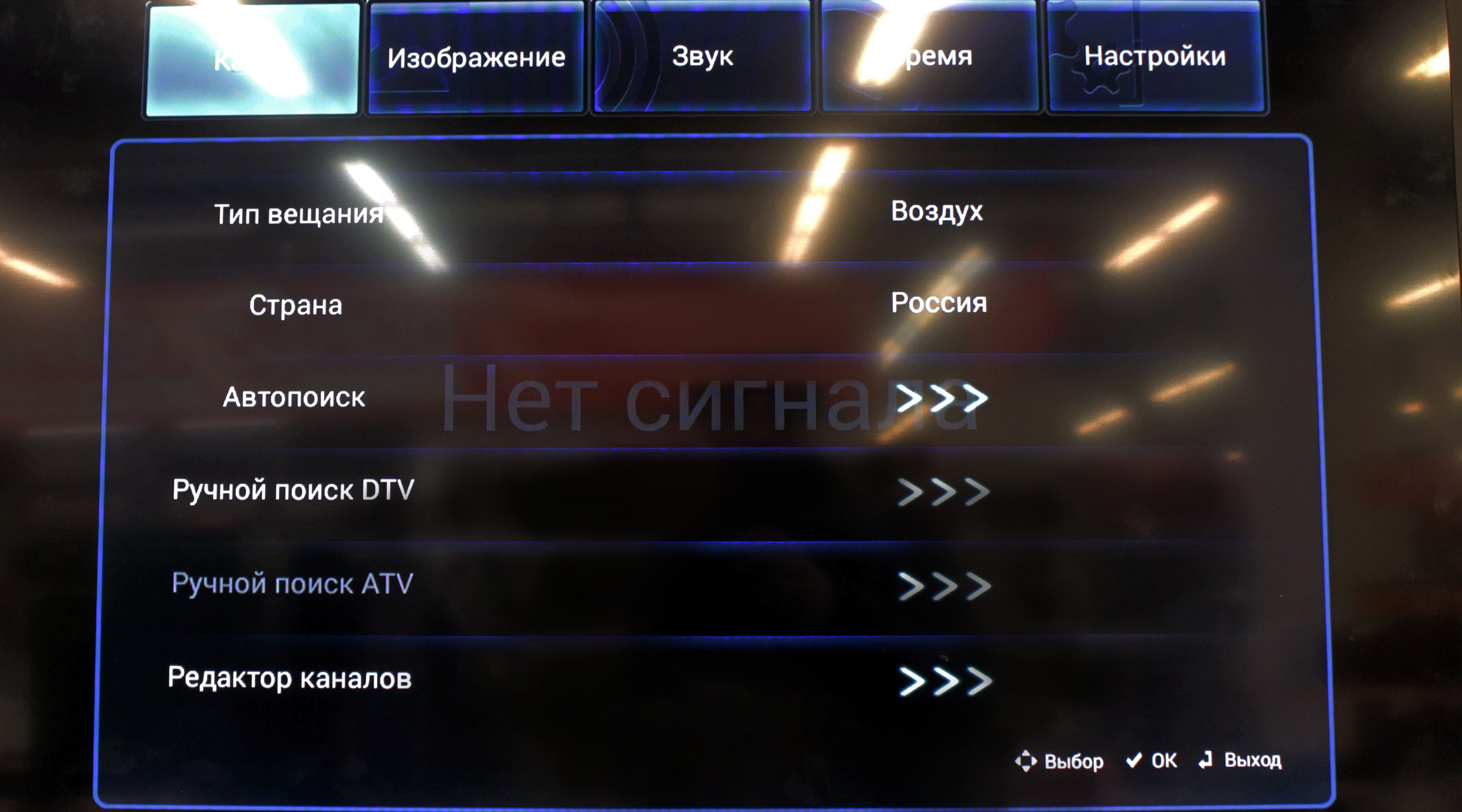
3. С помощью стрелок «Влево» или «Вправо» на пульте выбираем «Тип вещания» — «Кабель».
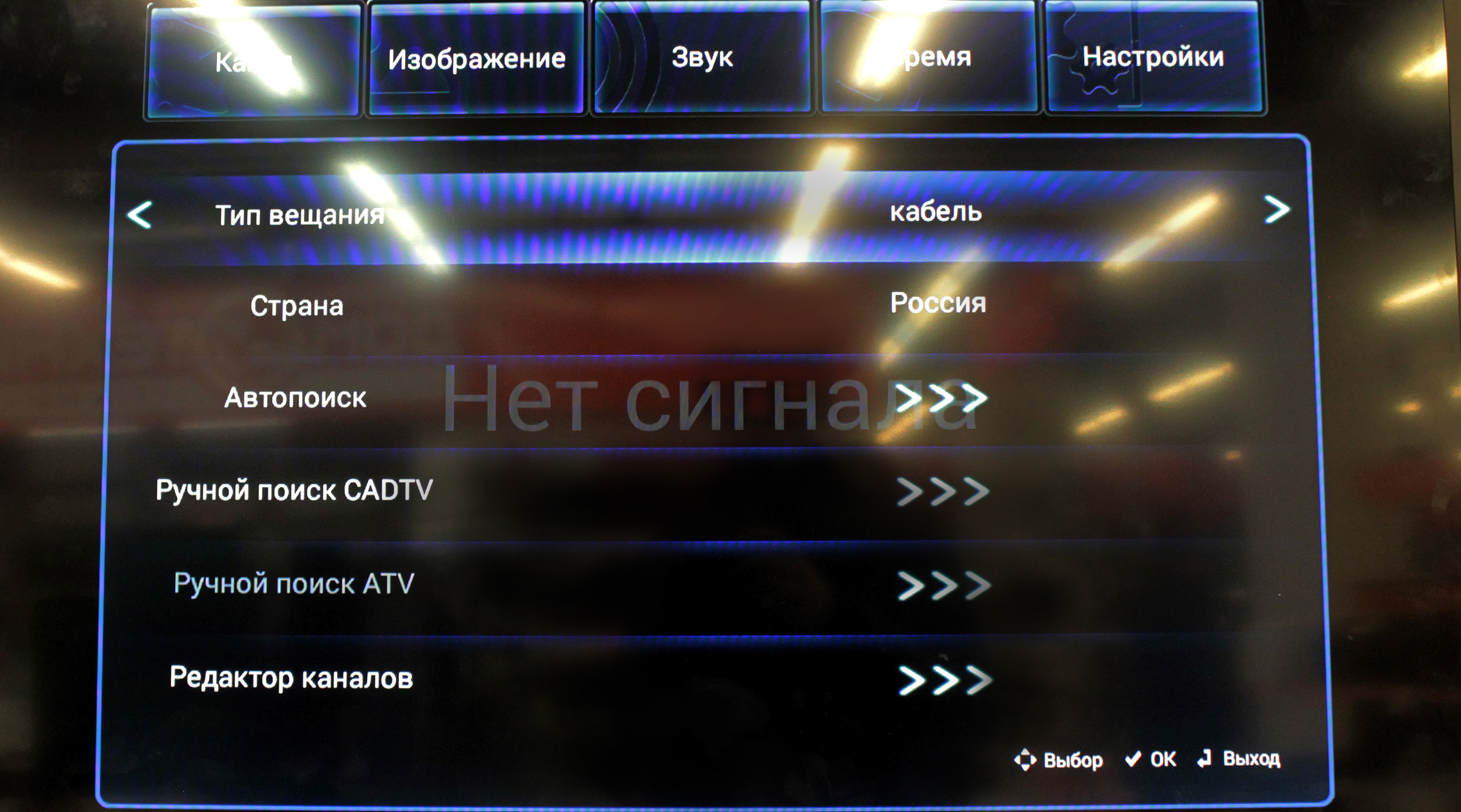
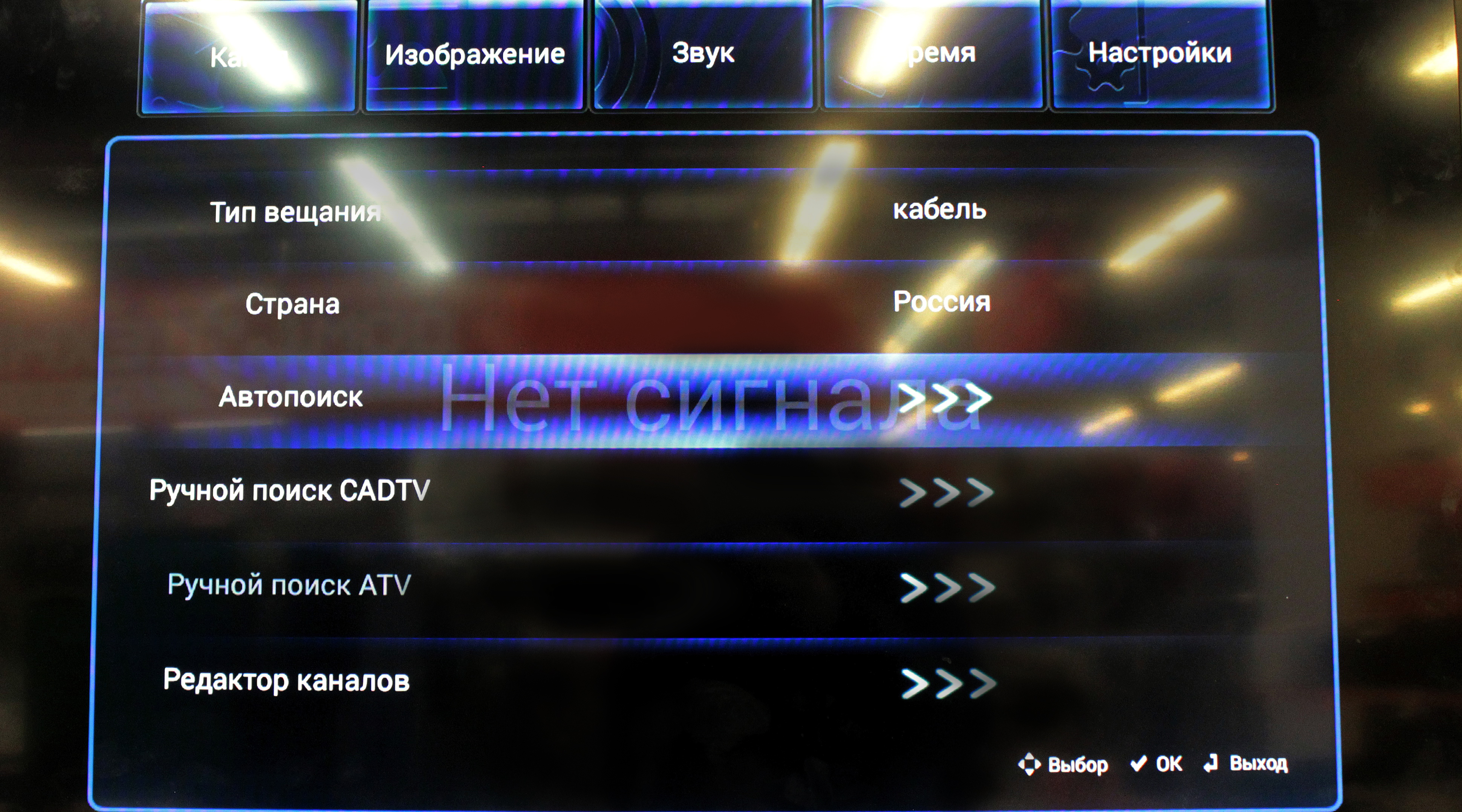
4. Далее выбираем «Автопоиск» и жмем клавишу «ОК» на пульте.
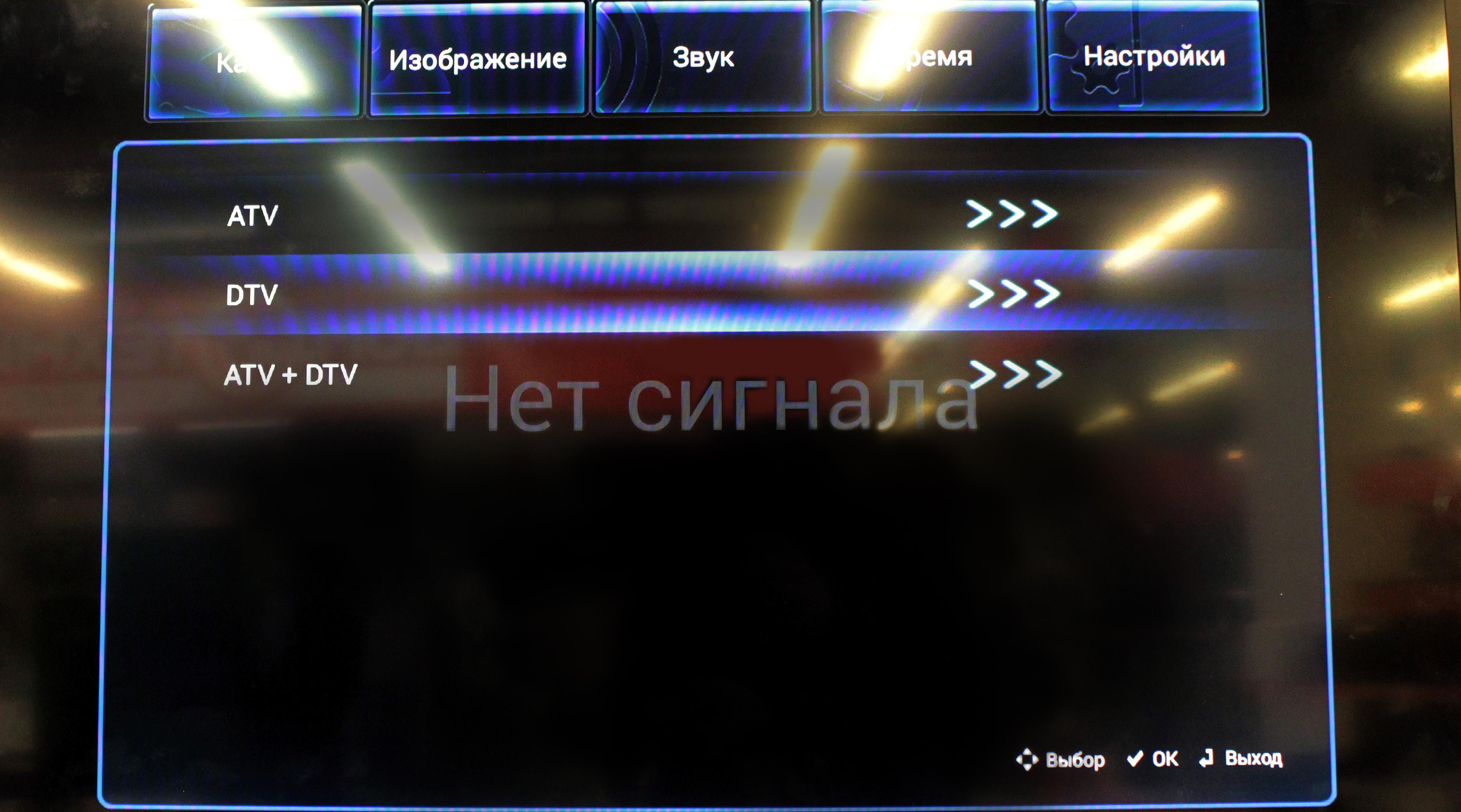
5. В следующем меню выбираем «DTV» и вновь жмем «ОК».
6. В появившемся окне стрелками на пульте «Влево» или «Вправо» выбираем «Полный поиск».
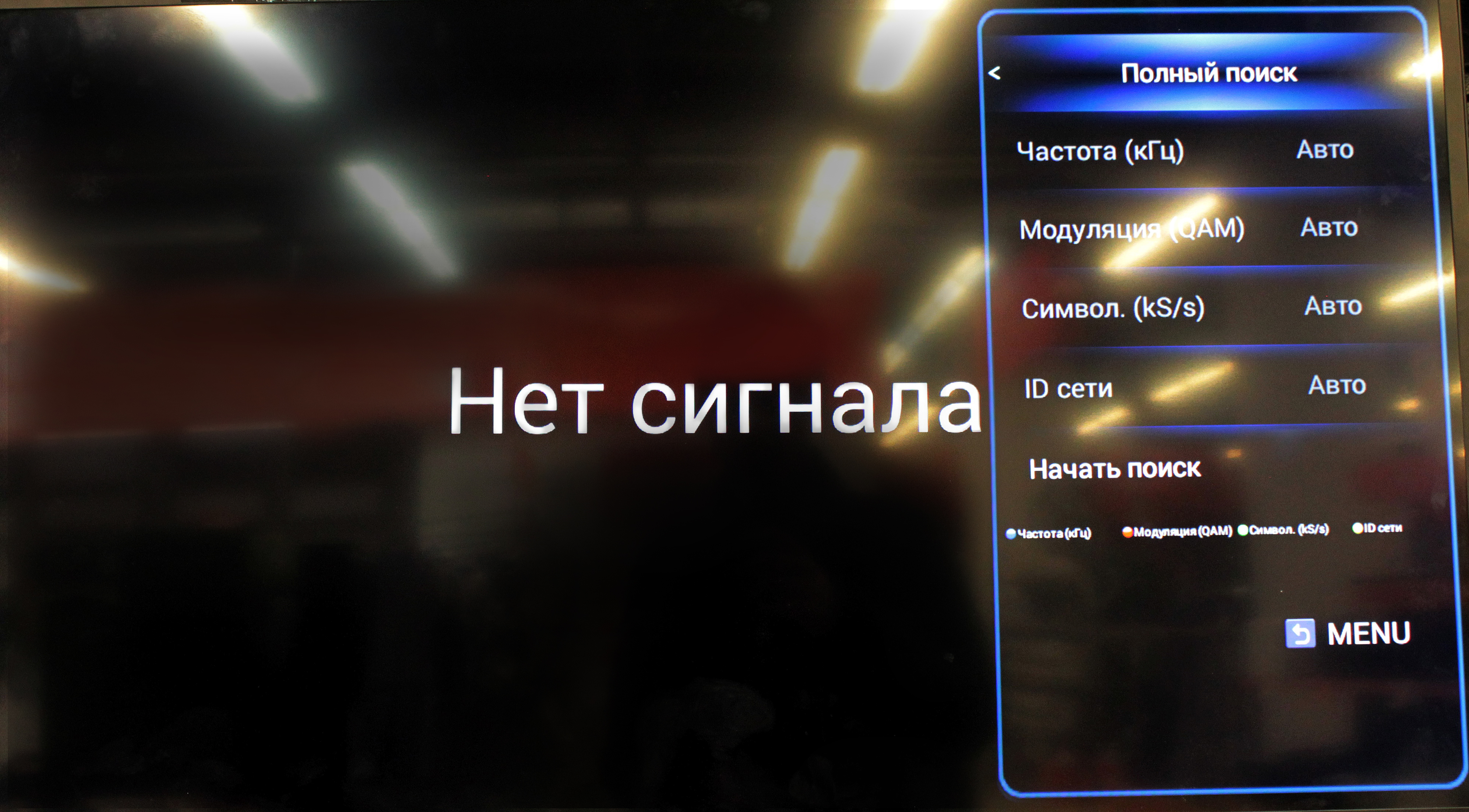
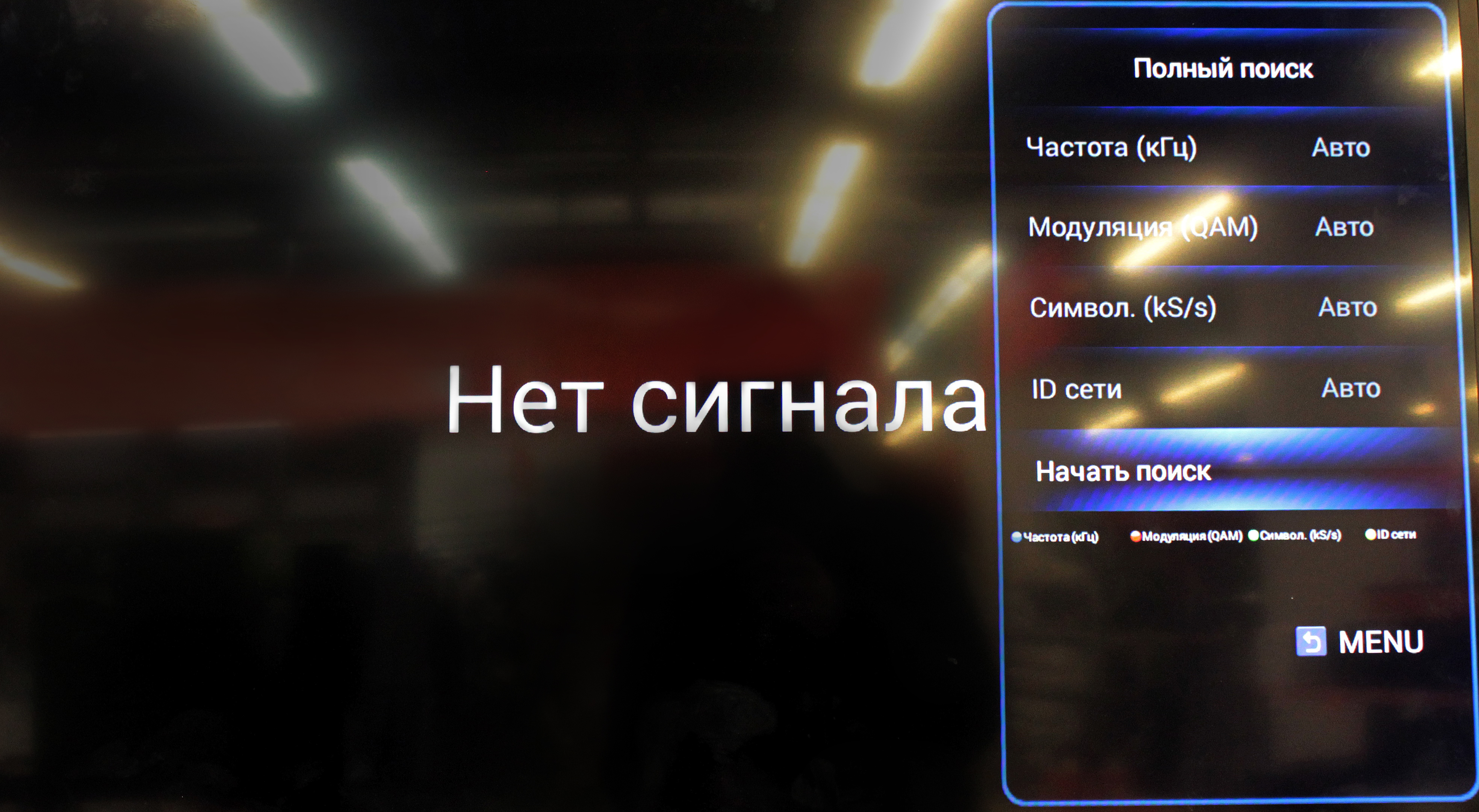
7. Все остальные пункты должны быть «Авто».
8. Опускаем курсор на пункт «Начать поиск» и жмем «ОК» на пульте.
9. Появится окно «Поиск каналов». Дожидаемся пока строка поиска заполнится и отобразит «100%».
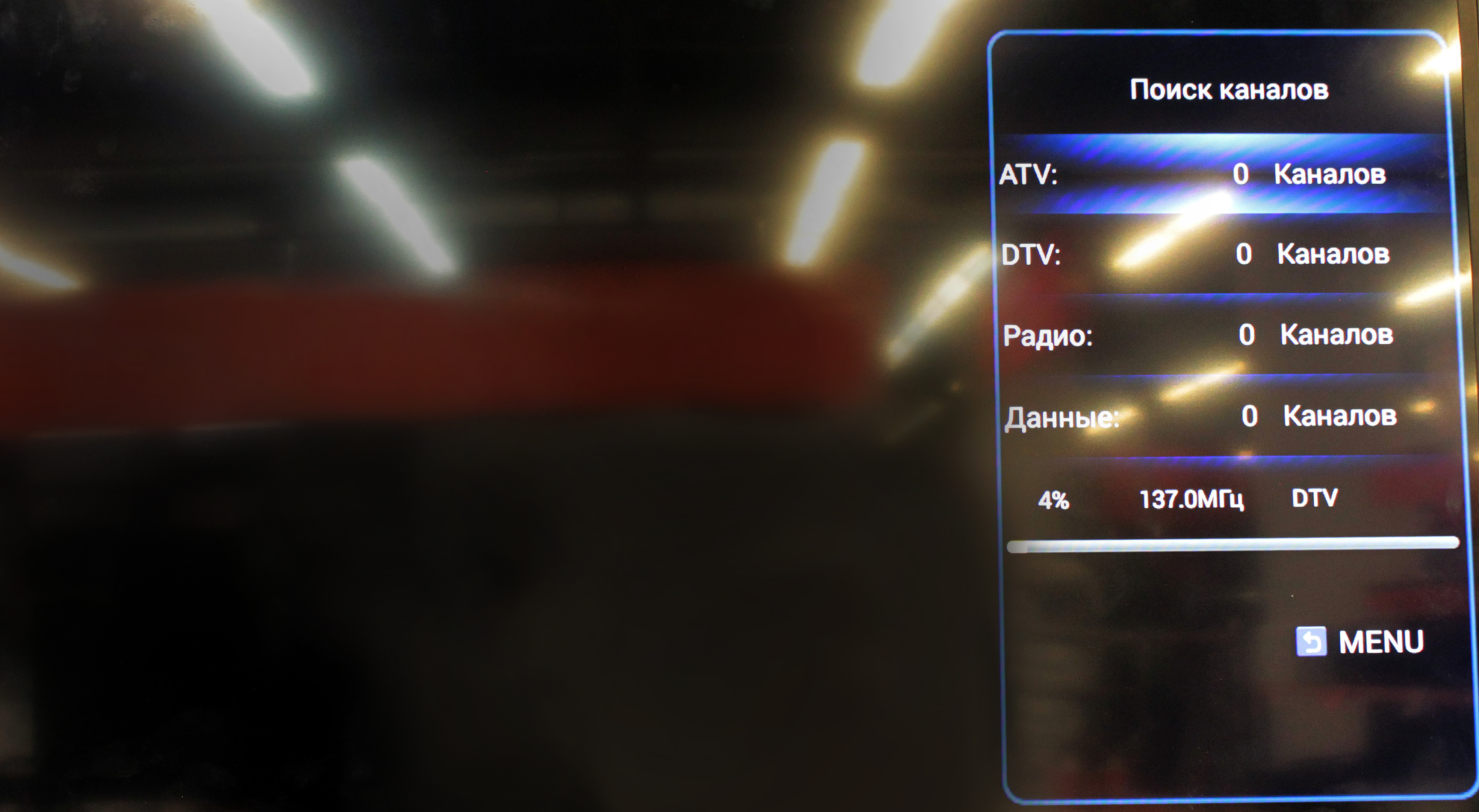
Поздравляем, всё готово!
Если у вас КА-модуль с картой доступа Подряд, то:
- Проделайте все вышеперечисленные шаги.
- Вставьте карту доступа в модуль таким образом, чтобы лицевая сторона карты смотрела на штрих-код модуля (как бы наоборот друг к другу) строго по стрелочке, нарисованной на карте.
- Модуль, в котором уже находится карта, вставляем в CI-слот телевизора штрих-кодом на себя (лицевой стороной от себя) до упора.
P.S. слот для КА-модуля в телевизоре обычно находится справа от экрана, если смотреть на телевизор. В некоторых моделях может быть слева или снизу.
Смарт ТВ Галатек – это устройство, которое позволяет наслаждаться просмотром интернет-контента на большом экране телевизора. Оно обладает множеством полезных функций, таких как доступ к онлайн-кинотеатрам, социальным сетям, видеоиграм и многое другое. Но для того, чтобы использовать все возможности смарт ТВ Галатек, нужно правильно настроить устройство.
В этой статье мы расскажем вам, как настроить смарт ТВ Галатек пошагово. Начнем с подключения устройства к интернету. Для этого вам потребуется Wi-Fi роутер. Подключите его к вашему телевизору с помощью Ethernet-кабеля или через Wi-Fi. Затем в настройках телевизора найдите раздел Wi-Fi и выберите вашу Wi-Fi сеть. Введите пароль от сети, если это требуется. После этого смарт ТВ Галатек будет подключен к интернету и готов к использованию.
Далее вам потребуется зарегистрировать учетную запись в Галатек. Это позволит вам получить доступ к дополнительным функциям и сервисам. При регистрации вам могут потребоваться ваше имя, фамилия, адрес электронной почты и др. Заполните необходимые поля и подтвердите регистрацию. После этого вы сможете войти в свой аккаунт и настроить свои предпочтения в Галатек, такие как настройки языка, региона, обновлений и прочее.
Теперь, когда вы настроили подключение к интернету и зарегистрировали учетную запись в Галатек, вы готовы начать использовать все возможности смарт ТВ Галатек. Проводите время с удовольствием, наслаждайтесь просмотром фильмов, сериалов, игр и другого интернет-контента на большом экране своего телевизора!
Содержание
- Приготовление ТВ
- Шаги по подготовке смарт ТВ Галатек
- Подключение к Интернету
- Как подключить смарт ТВ Галатек к Интернету
- Настройка смарт ТВ Галатек
- Шаги по настройке смарт ТВ Галатек
Приготовление ТВ
Прежде чем настраивать смарт ТВ Галатек, необходимо выполнить несколько подготовительных шагов. Следуйте инструкции ниже:
- Проверьте комплектацию. Убедитесь, что в коробке со смарт ТВ Галатек присутствуют все необходимые компоненты: сам ТВ, пульт, кабель питания, инструкция.
- Подготовьте место установки. Выберите подходящее место для размещения смарт ТВ Галатек. Убедитесь, что телевизор будет иметь достаточное пространство для расположения, а также удобный доступ к розетке.
- Подключите кабель питания. Вставьте один конец кабеля питания в заднюю панель смарт ТВ Галатек, а другой конец в розетку. Убедитесь, что кабель хорошо подключен и надежно фиксируется.
- Проведите первоначальную настройку. Включите смарт ТВ Галатек, нажав кнопку питания на передней панели или пользовшись пультом. Следуйте инструкциям на экране для завершения первоначальной настройки. Обычно вам будет предложено выбрать язык, настроить часовой пояс и прочие основные параметры.
- Подключите интернет. Для использования функций смарт ТВ Галатек, необходимо подключить его к интернету. Если у вас есть проводное подключение, подключите смарт ТВ к роутеру с помощью Ethernet-кабеля. Если же вы планируете использовать беспроводное подключение (Wi-Fi), введите данные своей Wi-Fi-сети, следуя инструкциям на экране.
- Установите обновления. После подключения к интернету, смарт ТВ Галатек может предложить вам установить обновления программного обеспечения. Согласитесь с установкой обновлений, чтобы получить последние версии приложений и исправления ошибок.
После выполнения всех этих шагов, ваш смарт ТВ Галатек будет готов к использованию. Теперь вы можете наслаждаться своими любимыми фильмами, сериалами и приложениями прямо на большом экране.
Шаги по подготовке смарт ТВ Галатек
- Убедитесь, что у вас есть все необходимые компоненты для настройки смарт ТВ Галатек: сам телевизор, пульт дистанционного управления, сетевой адаптер, а также кабель HDMI или AV для подключения к телевизору.
- Подготовьте место для установки смарт ТВ Галатек. Разместите телевизор на стабильной поверхности, которая не будет мешать его работе и обеспечит хороший обзор экрана.
- Подключите смарт ТВ Галатек к сети электропитания. Вставьте один конец сетевого адаптера в смарт ТВ Галатек, а другой конец подключите к розетке.
- Подключите смарт ТВ Галатек к телевизору. Если у вас есть кабель HDMI, вставьте его в разъем HDMI на смарт ТВ Галатек и в разъем HDMI на телевизоре. Если у вас есть кабель AV, подключите его в соответствующие разъемы.
- Включите смарт ТВ Галатек и телевизор. Для этого нажмите кнопку питания на пульте дистанционного управления смарт ТВ Галатек и кнопку питания на пульте дистанционного управления телевизора.
- Настройте входной сигнал на телевизоре. Если вы используете кабель HDMI, выберите настройки входа HDMI на телевизоре. Если вы используете кабель AV, выберите соответствующий входной разъем.
- Следуйте инструкциям на экране для завершения настройки смарт ТВ Галатек. Обычно вам потребуется выбрать язык, подключиться к беспроводной сети Wi-Fi и ввести доступные обновления.
- Поздравляю, вы успешно подготовили смарт ТВ Галатек и готовы наслаждаться его функциональностью!
Подключение к Интернету
Для настройки подключения к Интернету на вашем смарт ТВ Галатек выполните следующие шаги:
- Подключите смарт ТВ Галатек к роутеру
- Откройте меню настроек
- Выберите тип подключения
- Настройте подключение
- Проверьте подключение
Убедитесь, что ваш смарт ТВ Галатек находится на достаточном расстоянии от роутера Wi-Fi. Подключите его с помощью кабеля Ethernet или настройте беспроводное подключение Wi-Fi.
На пульте дистанционного управления нажмите кнопку «Меню» или «Настройки» и выберите раздел «Сеть» или «Интернет».
Выберите тип подключения к Интернету в зависимости от доступных вам опций: «Проводное» (Ethernet) или «Беспроводное» (Wi-Fi).
Следуйте инструкциям на экране для настройки подключения к Интернету. Введите имя Wi-Fi сети и пароль (если вы используете беспроводное подключение) или подключите кабель Ethernet к роутеру.
Проверьте, что подключение к Интернету успешно установлено. Вы можете выполнить тест скорости или открыть веб-браузер на смарт ТВ Галатек для проверки доступа к Интернету.
| Тип подключения | Преимущества |
|---|---|
| Проводное (Ethernet) |
|
| Беспроводное (Wi-Fi) |
|
После настройки подключения к Интернету вы сможете пользоваться различными интернет-сервисами, потоковыми видео и другими функциями смарт ТВ Галатек.
Как подключить смарт ТВ Галатек к Интернету
Подключение смарт ТВ Галатек к Интернету является необходимым для использования большинства функций и возможностей данного устройства. Для подключения Вам потребуется следовать нескольким простым шагам:
- Убедитесь, что у Вас есть доступ к интернету и Wi-Fi сеть находится в зоне действия смарт ТВ Галатек.
- Настройте смарт ТВ Галатек:
- Включите смарт ТВ Галатек и перейдите в меню устройства.
- Откройте раздел настроек (обычно значок шестеренки).
- Выберите раздел «Сеть» или «Настройки сети».
- Нажмите на «Wi-Fi», чтобы включить беспроводное подключение.
- Выберите свою Wi-Fi сеть из списка доступных сетей.
- Введите пароль для выбранной Wi-Fi сети (если требуется).
- Дождитесь, пока смарт ТВ Галатек подключится к выбранной Wi-Fi сети.
- Проверьте подключение:
- Перейдите в меню смарт ТВ Галатек.
- Откройте раздел настроек.
- Выберите раздел «Сеть» или «Состояние сети».
- Убедитесь, что статус подключения отображается как «Подключено» или «Онлайн».
Теперь Ваш смарт ТВ Галатек подключен к Интернету и готов к использованию. Вы можете насладиться просмотром видео, использовать приложения, играть в игры и многое другое на большом экране с помощью вашего смарт ТВ Галатек.
Настройка смарт ТВ Галатек
Настройка смарт ТВ Галатек является простой и понятной процедурой, которую можно выполнить самостоятельно. В этом разделе мы расскажем о нескольких шагах, которые необходимо выполнить для успешной настройки смарт ТВ Галатек.
- Соедините смарт ТВ Галатек с доступом к интернету, используя проводное или беспроводное подключение.
- Включите смарт ТВ Галатек и дождитесь загрузки операционной системы.
- Откройте меню смарт ТВ Галатек, нажав на кнопку «Меню» на пульте дистанционного управления.
- Выберите пункт «Настройки» в меню смарт ТВ Галатек.
- В разделе «Сеть» выберите настройки подключения к интернету. Если вы используете проводное подключение, выберите соответствующую опцию. Если вы используете беспроводное подключение, найдите и выберите доступную сеть Wi-Fi, введите пароль, если это требуется.
- Подтвердите настройки сети и дождитесь установления соединения с интернетом.
- Перейдите в раздел с приложениями и выберите интересующие вас приложения, такие как YouTube, Netflix, Hulu и другие.
Поздравляем! Вы успешно настроили смарт ТВ Галатек и готовы наслаждаться просмотром контента из интернета на большом экране вашего телевизора.
Убедитесь, что ваш смарт ТВ Галатек всегда подключен к интернету, чтобы получить доступ к обновлениям и новым функциям, предлагаемым производителем.
Шаги по настройке смарт ТВ Галатек
Для настройки смарт ТВ Галатек следуйте следующим шагам:
- Подключение к сети интернет: Подключите смарт ТВ Галатек к роутеру с помощью проводного или беспроводного подключения к интернету.
- Включение и настройка: Включите смарт ТВ Галатек и следуйте инструкциям на экране для выполнения начальной настройки устройства.
- Обновление прошивки: Проверьте наличие обновлений прошивки для смарт ТВ Галатек и установите их, если доступны. Это поможет исправить возможные ошибки и улучшить функциональность.
- Установка и настройка приложений: Перейдите в магазин приложений на смарт ТВ Галатек и установите необходимые для вас приложения, такие как YouTube, Netflix и другие. Затем войдите в свои учетные записи и выполните необходимые настройки.
- Подключение к учетной записи Google: Если вы планируете использовать приложения Google, такие как Gmail или Google Play, подключите свою учетную запись Google к смарт ТВ Галатек для получения доступа к ним.
- Настройка сетевых настроек: Проверьте настройки подключения к интернету на смарт ТВ Галатек и убедитесь, что они оптимальны для вашего домашнего сетевого окружения.
- Настройка общих параметров: Перейдите в меню настроек смарт ТВ Галатек и настройте общие параметры, такие как язык, звук, время, экран и другие.
- Подключение дополнительного оборудования: Если у вас есть дополнительные устройства, такие как игровая приставка, Blu-ray плеер или звуковая система, подключите и настройте их к смарт ТВ Галатек с использованием соответствующих портов и кабелей.
- Тестирование и настройка: После завершения всех предыдущих шагов протестируйте работу смарт ТВ Галатек и внесите необходимые дополнительные настройки, чтобы достичь желаемого опыта использования.
Следуя этим шагам, вы сможете успешно настроить свое смарт ТВ Галатек и начать пользоваться его возможностями полностью.
Сегодня технологии развиваются стремительными темпами, и с каждым годом гаджеты и электроника становятся все более доступными для каждого человека. Смарт-телевизоры, способные подключаться к интернету и использовать различные приложения, стали обычной вещью в многих домах. Одной из популярных марок смарт-телевизоров является Galatek, который предлагает широкие возможности для общения и развлечения. Однако не всегда легко настроить Smart TV на таком телевизоре. В данной статье мы расскажем о пошаговой инструкции по настройке этой функции на телевизоре Galatek.
Первым шагом при настройке Smart TV на телевизоре Galatek является подключение устройства к интернету. Для этого вам понадобится проводное соединение через Ethernet-кабель или беспроводное соединение Wi-Fi. Если ваш телевизор имеет Ethernet-порт, подключите один конец кабеля к порту на задней панели телевизора, а другой конец – к модему или маршрутизатору. Если вы предпочитаете беспроводное соединение, в меню телевизора найдите раздел «Настройки» и выберите «Подключение к Wi-Fi». Затем выберите свою домашнюю Wi-Fi-сеть и введите пароль.
Вторым шагом является активация Smart TV на телевизоре Galatek. Для этого достаточно найти кнопку «Smart Hub» на пульте дистанционного управления телевизором и нажать на нее. Затем появится окно с предложением принять условия использования Smart TV и подтвердить активацию. После этого на вашем телевизоре отобразятся доступные приложения и сервисы, которые можно будет использовать через интернет. Также вам может потребоваться создать учетную запись или войти в свою существующую учетную запись от провайдера контента, чтобы получать доступ к различным видео и аудио-приложениям.
Последним шагом в настройке Smart TV является установка приложений и настройка настроек. В Smart Hub вы сможете найти различные приложения и сервисы, например, YouTube, Netflix, Twitch и другие. Выберите желаемое приложение и следуйте инструкциям для установки. Затем вы сможете наслаждаться мультимедийным контентом и разнообразными возможностями вашего телевизора Galatek.
Содержание
- Шаги для настройки Smart TV на телевизоре Galatek
- Шаг 1: Подключение телевизора к интернету
- Шаг 2: Вход в меню настроек Smart TV
- Шаг 3: Пошаговая настройка Smart TV
Если вы обладаете телевизором Galatek и хотите настроить Smart TV, следуйте этим шагам:
1. Убедитесь, что ваш телевизор подключен к интернету через Wi-Fi или с помощью кабеля Ethernet.
2. Включите телевизор и нажмите на кнопку «Меню» на пульте ДУ.
3. Просмотрите меню на экране и найдите раздел «Настройки».
4. В разделе «Настройки» найдите вкладку «Сеть» и выберите ее.
5. В меню «Сеть» выберите пункт «Настройка сети» или «Интернет».
6. Вам будет предложено выбрать способ подключения: Wi-Fi или Ethernet. Выберите соответствующий вариант.
7. Если вы подключаетесь через Wi-Fi, выберите свою домашнюю Wi-Fi сеть и введите пароль, если требуется.
8. Если вы подключаетесь через кабель Ethernet, убедитесь, что кабель правильно подключен к телевизору и маршрутизатору.
9. После подключения к сети, телевизор самостоятельно проверит соединение и, если все настроено правильно, вы увидите сообщение об успешном подключении.
10. Теперь вы можете начать использовать функцию Smart TV на своем телевизоре Galatek. На главном экране вам будут доступны различные приложения и сервисы для просмотра контента.
Следуя этим шагам, вы сможете настроить Smart TV на телевизоре Galatek без проблем и начать наслаждаться разнообразным контентом.
Шаг 1: Подключение телевизора к интернету
Перед началом настройки Smart TV на телевизоре Galatek необходимо подключить его к интернету. Для этого выполните следующие действия:
- Убедитесь, что ваш телевизор имеет встроенный Wi-Fi модуль или поддерживает подключение через LAN-кабель.
- Если ваш телевизор поддерживает Wi-Fi, выберите на пульте дистанционного управления кнопку «Меню» или «Настройки».
- Перейдите в меню «Настройки сети» или «Сетевые настройки».
- Выберите опцию «Wi-Fi» или «Беспроводная сеть».
- Найдите вашу Wi-Fi сеть в списке доступных сетей и выберите ее. Если сеть требует пароль, введите его.
- Продолжайте следовать инструкциям на экране для завершения процесса подключения.
Если ваш телевизор поддерживает только подключение по LAN-кабелю, подключите его к роутеру или модему с помощью Ethernet-кабеля.
После успешного подключения телевизора к интернету можно переходить к следующему шагу настройки Smart TV.
Шаг 2: Вход в меню настроек Smart TV
После того как вы включили телевизор Galatek и подключили его к интернету, вам потребуется войти в меню настроек Smart TV для дальнейшей настройки и использования дополнительных функций.
Для этого выполните следующие действия:
- Включите телевизор и дождитесь загрузки операционной системы.
- На пультовом устройстве нажмите кнопку «Меню» или «Настройки» (название может отличаться в зависимости от модели пульта).
- На экране появится главное меню телевизора.
- Используйте кнопки навигации (вверх, вниз, влево, вправо) для выбора пункта «Настройки» или «Settings».
- Нажмите кнопку «OK» или «Ввод» для подтверждения выбранного пункта.
- В открывшемся меню выберите пункт «Smart TV» или «Умные функции».
- Нажмите кнопку «OK» или «Ввод» для входа в меню настроек Smart TV.
После выполнения этих действий вы будете находиться в меню настроек Smart TV, где сможете произвести все необходимые настройки для полноценного использования телевизора Galatek.
Шаг 3: Пошаговая настройка Smart TV
После успешной установки и подключения телевизора Galatek, настало время приступить к настройке Smart TV. В данном разделе мы рассмотрим пошаговую инструкцию для настройки этой функции, которая позволит вам получить доступ к интернет-сервисам и приложениям на вашем телевизоре.
1. Включите ваш телевизор и нажмите на кнопку «Меню» на пульту дистанционного управления.
2. В открывшемся меню используйте кнопки навигации на пульте, чтобы переместиться к пункту «Smart TV» и нажмите кнопку «OK».
3. Вам будет предложено выполнить настройку сетевого подключения для Smart TV. Выберите «Да» и нажмите кнопку «OK».
4. Выберите тип подключения: «Беспроводное» или «Проводное», в зависимости от вашего способа подключения к интернету. Если вы используете беспроводное подключение, выберите вашу Wi-Fi сеть из списка, введите пароль (если требуется) и следуйте инструкциям на экране для завершения подключения. Если вы используете проводное подключение, подключите сетевой кабель к телевизору.
5. После успешного подключения к интернету, вам будет предложено ввести аккаунт Samsung или создать новый аккаунт. Вы можете пропустить этот шаг, но если вы хотите использовать дополнительные функции и приложения, рекомендуется создать аккаунт.
6. Чтобы получить полный доступ к возможностям Smart TV, вам может потребоваться выполнить обновление программного обеспечения. Если на экране появится уведомление о наличии обновлений, выберите «Да» и следуйте инструкциям на экране для установки последней версии ПО.
7. После завершения настройки, вы будете перенаправлены на главный экран Smart TV. Теперь вы можете наслаждаться просмотром видео, фильмов, играть в игры и использовать другие интерактивные функции.
Следуя этой пошаговой инструкции, вы сможете быстро и легко настроить Smart TV на вашем телевизоре Galatek. Наслаждайтесь миром развлечений и дополнительными возможностями, которые предлагает Smart TV!
Смарт телевизоры стали неотъемлемой частью современного домашнего развлечения. Предоставляя доступ к интернету и разнообразным приложениям, они обеспечивают удобство просмотра контента прямо с экрана телевизора. Среди множества производителей смарт телевизоров выделяется бренд Галатек, предлагающий решения высокого качества с удобным интерфейсом.
Но как настроить смарт тв Галатек? В данной инструкции мы расскажем вам о простых шагах, которые позволят вам настроить ваш смарт телевизор и наслаждаться всеми его возможностями. Для начала вам потребуется подключить телевизор к интернету, воспользовавшись доступной сетью Wi-Fi или сетевым кабелем.
Подключите сетевой кабель к порту Ethernet на задней панели телевизора или выберите сеть Wi-Fi в меню настроек. Если вы выбираете Wi-Fi, убедитесь, что ваш телевизор находится в зоне действия сигнала и введите пароль от вашей Wi-Fi сети.
После подключения телевизора к интернету вам потребуется выполнить некоторые базовые настройки. Это может включать в себя создание учетной записи или вход существующей учетной записи Галатек. После этого вы сможете настроить свои предпочтения, выбрав язык интерфейса, настройки экрана и другие параметры.
Не забудьте также обновить операционную систему телевизора, чтобы получить последние новости и исправления ошибок, которые могут повысить стабильность работы телевизора. Для этого пройдите в настройки и найдите раздел обновления системы. Следуйте указаниям на экране, чтобы выполнить обновление.
Содержание
- Покупка и подключение смарт тв Галатек
- Выбор языка и настроек смарт тв Галатек
- Подключение к интернету
- Настройка сетевых параметров
- Установка приложений на смарт тв
- Просмотр любимых контентов на смарт тв Галатек
Покупка и подключение смарт тв Галатек
Если вы решили приобрести смарт тв Галатек, вам потребуется выбрать модель, которая соответствует вашим требованиям и бюджету. Перед покупкой важно изучить характеристики и особенности каждой модели, чтобы сделать правильный выбор.
После покупки смарт тв Галатек вам необходимо подключить его к телевизору и доступу к интернету. Ниже приведена инструкция по подключению:
- Распакуйте смарт тв Галатек и убедитесь, что все комплектующие находятся внутри.
- Подключите смарт тв к телевизору с помощью HDMI-кабеля. Убедитесь, что оба конца кабеля надежно соединены.
- Подключите смарт тв к источнику питания, вставив шнур питания в электрическую розетку.
- Включите смарт тв и телевизор.
- Выберите вход HDMI на телевизоре с помощью пульта дистанционного управления. Обычно кнопка с названием «Источник» или «Вход».
- Установите смарт тв настройки, следуя инструкциям на экране. Вам может потребоваться подключиться к Wi-Fi и ввести пароль.
- После завершения настройки смарт тв можно начать пользоваться. Вы сможете установить приложения, смотреть видео, играть в игры и многое другое.
Теперь вы можете наслаждаться всеми возможностями смарт тв Галатек. Удачного использования!
Выбор языка и настроек смарт тв Галатек
Для начала настройки смарт тв Галатек необходимо выбрать язык, который будет использоваться на вашем устройстве. Это позволит вам более удобно ориентироваться в меню и настройках, особенно если вы не владеете иностранными языками.
Для выбора языка следуйте следующим шагам:
| Шаг 1: | Включите смарт тв Галатек, нажав кнопку питания на пульте или на самом устройстве. |
| Шаг 2: | На экране появится меню с настройками. Найдите и выберите раздел «Язык» с помощью кнопок на пульте управления. |
| Шаг 3: | В открывшемся разделе «Язык» выберите необходимый язык, используя кнопки на пульте для перемещения по списку. |
| Шаг 4: | Подтвердите выбор языка, нажав на кнопку «ОК» или подобную кнопку на пульте. |
После выбора языка вы сможете продолжить настройку смарт тв Галатек, включая подключение к интернету, установку приложений и настройку видео и звука.
Подключение к интернету
Для того чтобы настроить смарт тв Галатек на подключение к интернету, вам потребуется следовать нескольким простым шагам:
| Шаг 1: | Убедитесь, что ваш смарт тв Галатек подключен к электрической сети и включен. |
| Шаг 2: | Нажмите на кнопку «Меню» на пульте управления, чтобы открыть основное меню. |
| Шаг 3: | Используя кнопки навигации на пульте, прокрутите меню и найдите раздел «Настройки» или «Настройки сети». |
| Шаг 4: | Выберите опцию «Подключение к интернету» и нажмите на нее. |
| Шаг 5: | Выберите тип подключения: Wi-Fi или проводное соединение. |
| Шаг 6: | Если вы выбрали Wi-Fi, найдите доступные сети и выберите свою домашнюю сеть. |
| Шаг 7: | Если вы выбрали проводное соединение, подключите кабель Ethernet к смарт тв и маршрутизатору. |
| Шаг 8: | Введите пароль Wi-Fi (если используется) или дождитесь подключения к проводной сети. |
| Шаг 9: | Нажмите на кнопку «Применить» или «ОК», чтобы сохранить настройки. |
| Шаг 10: | После этого смарт тв Галатек должен успешно подключиться к интернету. |
Теперь вы можете использовать различные интернет-сервисы и приложения на своем смарт тв Галатек и наслаждаться просмотром видео, стриминговой музыки и других развлечений!
Настройка сетевых параметров
Для начала настройки сетевых параметров на вашем смарт телевизоре Галатек, следуйте этим инструкциям:
1. Подключите телевизор к вашему домашнему роутеру с помощью кабеля Ethernet.
2. Нажмите на кнопку «Меню» на пульте дистанционного управления телевизором.
3. Используйте стрелки на пульте для навигации по меню и выберите «Настройки».
4. В меню «Настройки» найдите и выберите вкладку «Сеть».
5. Во вкладке «Сеть» выберите опцию «Подключение к сети».
6. Выберите тип подключения, который соответствует вашей сети (Ethernet или Wi-Fi).
7. Если вы выбрали подключение через Ethernet, то у вас необходимо будет ввести IP-адрес, маску подсети и шлюз по умолчанию. Эти данные можно получить у вашего интернет-провайдера или узнать в настройках вашего роутера.
8. Если вы выбрали подключение через Wi-Fi, то вам понадобится выбрать вашу домашнюю Wi-Fi сеть из списка доступных сетей и ввести пароль.
9. После ввода всех необходимых настроек, нажмите кнопку «Сохранить» или «Применить» для завершения настройки.
Теперь ваш смарт телевизор Галатек должен быть успешно подключен к вашей сети, и вы можете наслаждаться всеми возможностями, которые предлагает смарт тв.
Установка приложений на смарт тв
Для использования всех возможностей смарт тв Галатек, вам понадобится установить приложения на ваше устройство. В этом разделе представлена инструкция по установке приложений на смарт тв Галатек.
|
Шаг 1: |
Включите ваш смарт тв и убедитесь, что устройство подключено к интернету. |
|
Шаг 2: |
На пульте управления нажмите кнопку «Главное меню». |
|
Шаг 3: |
В главном меню выберите раздел «Приложения». |
|
Шаг 4: |
В открывшемся разделе выберите «Магазин приложений». |
|
Шаг 5: |
В магазине приложений найдите нужное вам приложение. |
|
Шаг 6: |
Нажмите кнопку «Установить» рядом с выбранным приложением. |
|
Шаг 7: |
Дождитесь завершения установки приложения. После этого вы сможете запустить его и начать пользоваться. |
Следуя этой простой инструкции, вы сможете установить любые приложения на свой смарт тв Галатек и насладиться всеми его функциями и возможностями.
Просмотр любимых контентов на смарт тв Галатек
Смарт телевизоры Галатек предоставляют возможность удобного просмотра разнообразных контентов. Они поддерживают большой спектр стриминговых сервисов, таких как Netflix, YouTube, Amazon Prime Video и многие другие. Благодаря этому, вы можете наслаждаться своими любимыми фильмами, сериалами, видеороликами и музыкой на большом экране.
Для того чтобы начать просмотр контента на смарт тв Галатек, вам понадобится подключение к интернету. Убедитесь, что ваш телевизор подключен к Wi-Fi или использовать Ethernet-кабель. Это необходимо для доступа к онлайн-сервисам и использования интерактивных функций.
После подключения к интернету, запустите приложение вашего предпочтения на смарт тв Галатек. Вы можете найти его в меню Smart Hub, нажав на кнопку Smart Hub на пульте дистанционного управления. Затем выберите желаемое приложение, используя кнопки навигации на пульте.
Когда вы откроете приложение, вам может понадобиться войти в учетную запись, если у вас уже есть аккаунт в этом сервисе. Если у вас нет учетной записи, вам нужно будет зарегистрироваться, следуя инструкциям на экране.
После успешного входа в приложение, вы сможете выбирать и открывать любимые фильмы, сериалы или видеоролики. Используйте кнопки навигации и пульта дистанционного управления, чтобы выбрать контент и нажать на кнопку Enter, чтобы воспроизвести. Вы также можете использовать функцию поиска для быстрого поиска нужного контента.
Помимо онлайн-сервисов, смарт тв Галатек также предлагает возможность просмотра контента с USB-накопителей. Для этого подключите USB-устройство к телевизору, выберите в меню источник и откройте файл, который вы хотите воспроизвести. Вы можете использовать пульт дистанционного управления или приложение на смартфоне для управления воспроизведением.
Теперь вы готовы наслаждаться просмотром своих любимых контентов на смарт тв Галатек! Благодаря широким возможностям подключения и разнообразным стриминговым сервисам, вы сможете найти и наслаждаться интересными фильмами, сериалами или видеороликами на большом экране.