
DDR Game StepMania Dance Pad Code Guide
Подключение и настройка танцевального коврика
Танцевальный коврик X TREME Dance PAD Platinum
Танцевальный коврик Dance Performance II с подключением к ПК
Как подключить танцевальный коврик к телевизору или компу
Танцевальные коврики — инструкция по применению
Интересное:
В современном мире информационных технологий и гаджетов, очень легко запутаться.
Зачастую, разобраться в том, как подключить или отключить какую-то опцию разобраться без помощи попросту невозможно.
Наш сайт поможет вам в этом. На данной странице мы показываем как подключить коврик dance perfomance ii. Выполняя простые пошаговые инструкции, вы сможете повторить весь этот сложный процесс.
Обратите внимание, что некоторые моменты, у вас могут отличаться. Это происходит потому что, на разных устройствах могут отличаться версии программного обеспечения.
Однако в целом, скорее всего, вы сможете понять как подключить коврик dance perfomance ii.
текст_установка_и_настройка
Содержание
Подключение и настройка танцевального коврика
Перед тем как читать этот длинный документ, вам надо знать, что есть ещё и видео-версия этой инструкции. Она довольно старая и на ней показан процесс установки и настройки для Windows XP.
1. Подключение
Просто подключите коврик к свободному USB-порту компьютера. Windows обнаружит новое устройство и самостоятельно установит все необходимые драйверы.
2. Проверка работоспособности
Проверка коврика осуществляется через панель управления ⇒ игровые устройства. Сделать проверку можно следующим образом.
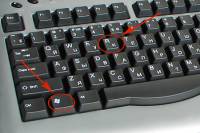
2.1. Нажмите одновременно клавиши »Win» и »R»
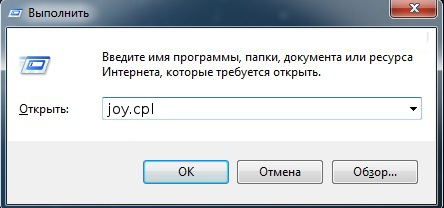
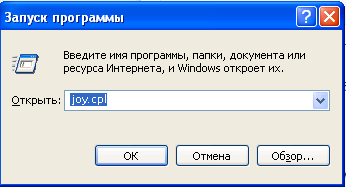
В зависимости от версии Windows откроется окно Запуск программы или Выполнить
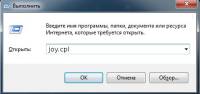
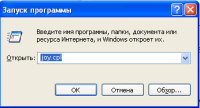
2.2. В открывшемся окошке наберите joy.cpl и нажмите ВВОД
Запустится окно игровые устройства, в котором будут перечислены подключенные игровые устройства (в т.ч. танцевальные коврики). Если коврик вообще работает, то он будет отображаться в списке устройств. Вы можете не закрывая это окно подключать/отключать коврик и он будет появляться и исчезать в списке устройств. Если вы подключаете коврик впервые, то появление коврика в списке может занять какое-то время (максимум минуту).
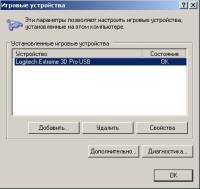
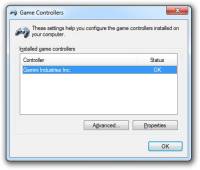
2.3. Найдите в списке ваш танцевальный коврик и дважды щёлкните на нём левой кнопкой мыши
Запустится окно свойств коврика. Теперь нажимайте на коврике по очереди все кнопки и следите за окном. Нажатие кнопки должно вызывать либо мигание красного индикатора с цифрой, либо смещение крестика.
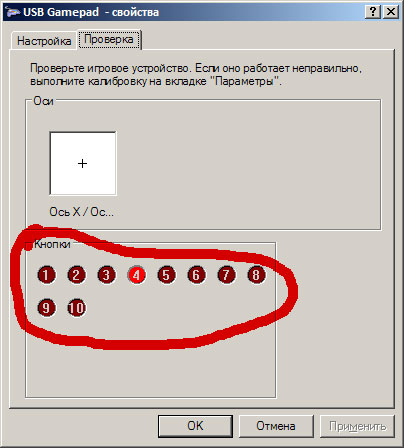
При проверке кнопок коврика обратите внимание на следующее:
-
Каждая кнопка коврика должна что-то делать. Если при нажатии на кнопку ничего не происходит, то кнопки либо нет физически, либо она неисправна.
-
Действия разных кнопок не должны вызывать мигание одной и той-же цифры или смещать крестик в одну и ту-же сторону. Если же кнопки действуют одинаково, значит внутри где-то замыкание или коврик «криво» распаян.
-
При нажатии сразу нескольких кнопок должны срабатывать все действия этих кнопок. Некоторые бездумно спроектированные коврики думают что они джойстики (которые с рукояткой) и они не понимают, когда вы нажимаете стрелку влево и вправо одновременно. На таких плохих ковриках при нажатии влево крестик уползает влево, при нажатии вправо он уползает вправо, а при одновременном нажатии вправо и влево крестик «не знает» куда ему уползать.
-
Не обязательно будут задействованы все индикаторы и все направления крестика. Некоторые системы выводят сразу 20 цифровых индикаторов, хотя на коврике всего 8 или 11 кнопок. Просто некоторые индикаторы не будут использоваться вообще. Это не страшно. Главное, чтобы каждая кнопка коврика что-нибудь делала.
3. Установка Степмании
Установите программу Степмания с прилагаемого диска. Если в процессе установки вы будете просто нажимать ОК или Далее, то всё будет нормально.При установке с прилагаемого диска программа уже содержит порядка 200 песен.
Вы можете скачать свежую англоязычную версию Степмании с сайта разработчиков, то она будет без песен. Песни надо будет добавлять отдельно.
Вы также можете воспользоваться программой Stepmania Manager. Она содержит в себе русифицированную Cтепманию и несколько песен для начала игры. Добавлять песни через Stepmania Manager очень легко.
4. Первый запуск Степмании и настройка управления
Запустите Степманию через меню Пуск или дважды щёлкнув левой кнопкой мыши по значку на рабочем столе.
При первом запуске Степмания составляет каталог установленных в ней песен. Это занимает какое-то время и происходит только при первом запуске. Когда программа загрузится, вы увидите примерно вот такой экран:
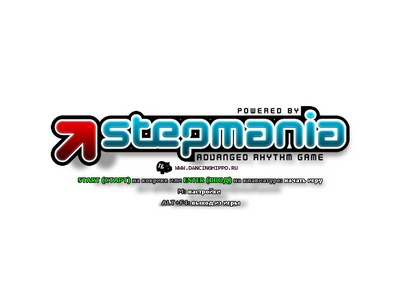
При первом запуске надо произвести и настройку коврика в Степмании. Без этой процедуры Степмания не будет знать где находятся кнопки первого игрока, а где второго.
Эту настройку коврика надо провести минимум один раз. Возможно настройку надо будет провести заново в следующих случаях:
-
При замене коврика на другую модель
-
При подключении второго коврика (для парной игры)
-
При смене расположения коврика — например, вам удобнее повернуть коврик боком, потому что вам мешает провод спереди.
Так что если заметите, что после одного из вышеперечисленных событий кнопки коврика работают не так, как задумано или не работают вообще, то надо попробовать произвести настройку кнопок.
4.1. Войдите в НАСТРОЕЧНОЕ МЕНЮ
В русифицированной Степмании войти можно нажав клавишу М. Если М не срабатывает, то можете нажать Scroll Lock. Настроечное меню выглядит примерно так:
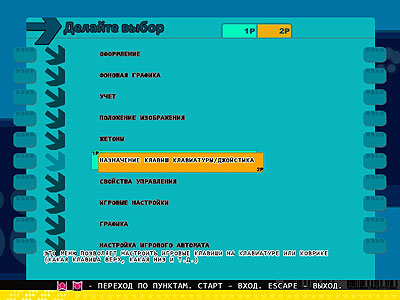
4.2. Войдите в НАЗНАЧЕНИЕ КЛАВИШ КЛАВИАТУРЫ/ДЖОЙСТИКА
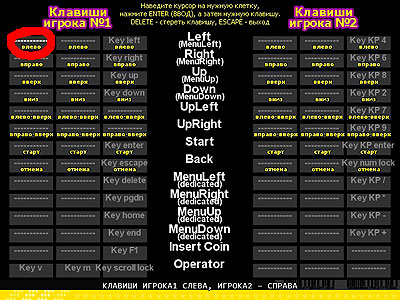
Это шестой по счёту пункт. Наведите на него курсор клавишами клавиатуры ВВЕРХ или ВНИЗ и нажмите ВВОД (ENTER). Перед вами должен появиться вот такой экран настройки клавиш:
4.3. Настройте кнопки
В левой половине экрана расположены клавиши управления первого игрока, в правой — второго.Чтобы назначить клавишу управления вам следует клавишами курсора выбрать нужную клетку, нажать ВВОД (ENTER), а затем нажать выбранную клавишу на клавиатуре или на коврике.
Давайте разберём на примере. Назначим клавишу ВЛЕВО ДЛЯ ИГРОКА №1.
-
Клавишами курсора выберите клетку с надписью ВЛЕВО у игрока №1 — Как видно, это самая верхняя левая клетка (на рисунке мы обвели её красным). Текст вы выделенной клетке мерцает белым и серым.
-
Нажмите клавишу ВВОД (ENTER) — Нажимайте аккуратно и толко один раз. Тут очень легко можно нажать ввод дважды и не заметить. После нажатия на ВВОД текст в клетке замерцает розовым цветом. ВНИМАНИЕ: Если после нажатия на ВВОД вы не увидели розового мерцания клетки, а текст в клетке заменился на «Enter». То вы переназначили кнопку ВВОД. Это очень плохо. Скорее нажмите на кнопку Delete, чтобы удалить назначение кнопки.
-
Нажмите на коврике первого игрока клавишу ВЛЕВО — При этом текст в ячейке вновь станет белым и заменится на что-то типа
Joy12. Это можно расценивать как Джойстик №1, кнопка №2. Такая надпись показывает. что вы всё делаете правильно.
Как вы наверное заметили, для клавиши ВЛЕВО первого игрока существует три клетки. Это значит что мы можем самостоятельно назначить ДВЕ различные клавиши — например на клавиатуре и на коврике. Третья же клетка заполняется автоматически.
Для удаления клавиши вы просто наводите курсор на нужную клетку и нажимаете клавишу DEL (DELETE).
Мы крайне не рекомендуем вам назначать следующие клавиши самостоятельно:
-
клавиши курсора на клавиатуре ВЛЕВО, ВПРАВО, ВВЕРХ и ВНИЗ;
-
клавиши малой цифровой клавиатуры;
-
клавиши ВВОД (ENTER), ESCAPE, табуляцию (TAB) и DELETE;
-
клавиши М (и русскую и английскую).
На кнопку коврика SELECT рекомендуем установить функцию ОТМЕНА.
После настройки всех нужных вам клавиш возвращайтесь в главное меню, для чего несколько раз нажмите ESCAPE.
текст_установка_и_настройка.txt · Последние изменения: 2013-12-02 09:49 — ac
В этой статье мы подробно расскажем, что вам делать с танцевальным ковриком (его ещё называют дэнспадом) или танцевальной платформой (металлпадом). Кроме подключения и проверки, вам нужно знать как установить и запустить программу Stepmania, которая имитирует танцевальный автомат систем Dance Dance Revolution и Pump It Up.
СОДЕРЖАНИЕ:
Шаг 1: Подключение коврика.
Шаг 2: Проверка работоспособности коврика.
Шаг 3: Установка СТЕПМАНИИ.
Шаг 4: Первый запуск СТЕПМАНИИ и настройка клавиш управления.
Шаг 5: Танцуем.
Шаги 1-4 на видео
Шаг 1: Подключение коврика.

Подключение к компьютеру
Подключите коврик к свободному USB-порту компьютера. Windows обнаружит новое устройство и самостоятельно установит все необходимые драйверы:

Windows обнаружила коврик (часть 1)

Windows обнаружила коврик (часть 2)

Windows установила драйверы и коврик готов к работе
Шаг 2: Проверка работоспособности коврика.
Рекомендуется посмотреть свойства подключенного коврика. Для этого вам следует войти в ПАНЕЛЬ УПРАВЛЕНИЯ и найти ИГРОВЫЕ УСТРОЙСТВА:

Нажимайте ПУСК и выбирайте ПАНЕЛЬ УПРАВЛЕНИЯ…

В панели управления выберите ПРИНТЕРЫ И ДРУГОЕ ОБОРУДОВАНИЕ…

… и выберите ИГРОВЫЕ УСТРОЙСТВА
Откроется окно подключенных игровых устройств. Подключенный коврик будет отображаться в списке как USB GAMEPAD. Выберите его в списке и нажмите клавишу СВОЙСТВА.

Cписок подключенных игровых устройств
Перед вами откроется окно со свойствами коврика. Выглядеть оно будет так:

Свойства коврика
На этом рисунке показаны свойства подключенного коврика BASE-8. Видно, что у коврика 10 кнопок: 8 стрелок + START и SELECT. В зависимости от модели количество кнопок будет различным.
Сейчас вы можете протестировать работу всех клавиш наступая на них. Номера нажатых кнопок будут подсвечиваться (на рисунке нажата клавиша №4).
Шаг 3: Установка программы Stepmania.
Вставьте прилагаемый компакт-диск в привод CD-ROM, установка запустится автоматически. Следуйте подсказкам а экране и проведите установку.

Вводный экран программы установки. Для продолжения нажимайте ДАЛЕЕ.

Выберите папку для установки. Для полной установки вам потребуется около 700 мегабайт свободного пространства. Для продолжения нажимайте ДАЛЕЕ.

Выберите тип установки. Мы настоятельно рекомендуем полную установку. Компактную и минимальную установку следует использовать только при нехватке свободного места. Для продолжения нажимайте ДАЛЕЕ.

Укажите название папки, создаваемой в меню кнопки ПУСК. В большинстве случаев вам не нужно менять предлагаемой название. Для продолжения нажимайте ДАЛЕЕ.

Выберите, нужен ли вам значок для быстрого запуска на рабочем столе. Если нужен — отметьте галочку. Рекомендуем галочку поставить. Для продолжения нажимайте ДАЛЕЕ.

Это информационный экран, где отображаются выбранные вами параметры установки. Для их изменения вы можете вернуться в соответствующие экраны кнопкой НАЗАД. Для продолжения установки нажмите УСТАНОВИТЬ.

Производится копирование файлов. Осталось дождаться завершения установки.
Шаг 4: Первый запуск СТЕПМАНИИ и настройка клавиш управления.
Для запуска игры щелкните по ней в меню ПУСК или запустит её с помощью значка на рабочем стола (если вы его создали во время установки).

Так выглядит значок Степмании на рабочем столе. Учтите, он будет виден только в том случае, если вы при установке поставили соответствующую галочку.

По умолчанию, игра устанавливается именно сюда.
При первом запуске Степмания просматривает установленные песни, собирает данные о них и формирует базу данных. Этот процесс может занять несколько минут. Второй и последующие запуски будут происходить значительно быстрее.

Идёт загрузка — Stepmania составляет каталог песен.
После загрузки всех песен программа развернётся на весь экран и вы увидите заставку. Если в течение какого-то времени не нажимать никаких клавиш, вы увидите обучающий экран, демонстрацию и установленные рекорды.

Самая первая заставка.
ВАЖНО: Настройка коврика.
После того как вы запустите вашу программу, вам предстоит настроить танцевальный коврик. Не волнуйтесь! Это нужно будет сделать всего один раз, а не при каждом запуске. Для этого войдите в НАСТРОЕЧНОЕ МЕНЮ программы, нажав клавишу М.

Настроечное меню
Вам следует войти в шестой по счёту пункт под названием НАЗНАЧЕНИЕ КЛАВИШ КЛАВИАТУРЫ/ДЖОЙСТИКА. Наведите на него курсор клавишами клавиатуры ВВЕРХ или ВНИЗ и нажмите ВВОД (ENTER). После этого перед вами откроется экран настройки клавиш.

Экран настройки клавиш
В левой стороне экрана расположены клавиши управления первого игрока, справа второго. Чтобы назначить клавишу управления вам следует клавишами курсора выбрать нужную клетку, нажать ВВОД (ENTER), а затем нажать выбранную клавишу на клавиатуре или на коврике.
Давайте разберём на примере. Назначим клавишу ВЛЕВО ДЛЯ ИГРОКА №1:
- Клавишами курсора выберите клетку с надписью ВЛЕВО у игрока №1. Как видно, это самая верхняя левая клетка (на рисунке мы обвели её красным).
- Нажимаем клавишу ВВОД (ENTER).
- Нажимаем клавишу ВЛЕВО на танцевальном коврике первого игрока (или любую другую клавишу, которую мы выберем).
Как вы наверное заметили, для клавиши ВЛЕВО первого игрока существует три клетки. Это значит что мы можем самостоятельно назначить ДВЕ различные клавиши — например на клавиатуре и на коврике. Третья же клетка заполняется автоматически.
Для удаления клавиши вы просто наводите курсор на нужную клетку и нажимаете клавишу DEL (DELETE).
Мы не рекомендуем вам назначать следующие клавиши самостоятельно:
— клавиши курсора на клавиатуре ВЛЕВО, ВПРАВО, ВВЕРХ и ВНИЗ>;
— клавиши малой цифровой клавиатуры;
— клавиши ВВОД (ENTER), ESCAPE, табуляцию (TAB) и DELETE;
— клавиши М (и русскую и английскую).
На кнопку коврика SELECT рекомендуем установить функцию ОТМЕНА.
После настройки всех нужных вам клавиш возвращайтесь в главное меню, для чего несколько раз нажмите ESCAPE.
Шаг 5: Танцуем.
Итак, все сложности позади и настала пора приступить к игровому процессу.
Нажмите СТАРТ (давайте договоримся, что СТАРТ — это либо ВВОД (ENTER) на клавиатуре, либо START на коврике — то есть именно та клавиша, для которой вы назначили функцию СТАРТ). Итак, нажав СТАРТ вы попадёте во вводный экран.

Вводный экран
Нажмите СТАРТ ещё раз и вы попадёте в экран выбора режима игры.

Экран выбора режима игры
Вы можете выбрать один из пяти режимов игры. В зависимости от того на скольких танцевальных ковриках нажаты кнопки СТАРТ, будут доступны различные режимы игры:
Режимы для одного коврика:
- ОДИН – стандартный режим игры. Один человек играет на одном коврике. При этом используются четыре кнопки: вверх, вниз, влево и вправо.
- СОЛО – расширенный режим для одного человека. В дополнение к четырём основным кнопкам, используются ещё две клавиши: «правый вперёд» и «левый вперёд».
Режимы для двух ковриков:
Для включения этих режимов, на втором коврике необходимо так же нажать на кнопку СТАРТ.
- CПОР – режим для двух ковриков. Одновременно играют два человека. Они танцуют под выбранную песню и их шаги абсолютно одинаковые. Идеальный режим для соревнований и чемпионатов.
- ПАРА – снова для двух ковриков, но в отличие от VERSUS, они танцуют не одинаково. Здесь используется специальная последовательность стрелок разработанная для парной игры. Если такая последовательность не предусмотрена авторами, то игра сама сгенерирует её.
- ЛОВКАЧ – игра на двух ковриках для одного человека. Здесь уже придётся побегать по коврикам. Наиболее сложный вариант игры для одного.
После выбора нужного вам режима игры, нажмите СТАРТ, чтобы перейти к выбору уровня сложности.

Экран выбора уровня сложности
Все песни могут быть сыграны на разных уровнях сложности. В зависимости от уровня сложности изменяются движения, их частота и сложность исполнения. Чем сложнее уровень, тем труднее уследить за происходящим на экране и превратить это в движение.
Стандартные уровни сложности
- НАЧИНАЮЩИЙ – Редкие и простые движения. Именно этот уровень рекомендуется тем, кто впервые столкнулся с игрой.
- ЛЕГКИЙ – Здесь движения более активные, но в целом достаточно просто.
- ОПЫТНЫЙ – Новичкам будет тяжеловато. Частота шагов растёт, времени на передышку всё меньше и сложных частых шагов всё больше и больше.
- СЛОЖНЫЙ – Очень много частых движений. Здесь уже точно некогда смотреть на коврик.
Экспертные уровни сложности
Эти уровни располагаются правее «сложного» уровня, на втором экране. Будьте осторожны. Они действительно очень сложные. Для достижения наилучших результатов здесь рекомендуется металлический коврик.
- БЕЗ ПАУЗ – несколько песен идут одна за другой.
- ВЫЗОВ – тоже самое, что и БЕЗ ПАУЗ, однако вы должны все стрелки нажать вовремя, без малейшего опоздания. Вы должны танцевать на «великолепно», «очень хорошо» и «хорошо». Все остальные варианты считаются ошибкой. Проигрыш наступает после четырёх ошибок.
- ВЕЧНАЯ ИГРА – Бесконечная игра. Песни из выбранного сборника идут одна за другой, пока вы не проиграете. И если вы хороший танцор, то будете играть бесконечно.
- ВОЛШЕБНЫЙ ТАНЕЦ – Танцевальная битва. Кто кого перетанцует. Чем лучше вы танцуете, тем сложнее будет противнику.
Итак, после того, как вы определитесь с уровнем, нажмите клавишу СТАРТ и перейдёте к следующему меню — к выбору сборника.

Экран выбора сборника
Все песни в игре собраны в сборники. При выборе сборника вы можете просмотреть его обложку и названия песен в нём. Если вы не знаете, какой именно сборник выбрать, выбирайте первый в списке пункт ALL MUSIC (вся музыка), чтобы увидеть все песни сразу и выбирать из полного списка.
Изначально вам доступен только один сборник из 21 песни. Для того чтобы получить доступ к другим сборникам, вы должны набирать скрытые баллы.

Скрытые баллы начисляются за каждую успешно завершенную песню. Как только вы набираете определённое количество баллов, вам становится доступен тот или иной сборник. Кстати, просмотреть набранное вами количество скрытых баллов невозможно. Именно поэтому они и называются скрытыми.
Выбирайте нужным вам сборник песен и нажимайте СТАРТ. Следующий экран самый интересный — выбор песни.

Экран выбора песни
Внимательно рассмотрите экран выбора песни. На нём много полезной информации. В правой части экрана – список песен, в левой части – информация о выбранной песне.
С помощью клавиш ВЛЕВО и ВПРАВО вы можете прокручивать список песен. Немного задержавшись на песне, вы услышите её фрагмент.
В список песен также включены, две дополнительных опции:
- RANDOM (случайно) — совершенно беспристрастно выбирает случайную песню из сборника.
- ROULETTE (рулетка) — раскручивает колесо с песнями и вам остаётся только нажать СТАРТ для его остановки. Рулетка интересна тем, что вам может попасться даже скрытая песня.
Как только вы выберете песню, нажимайте СТАРТ.
Если после запуска песни вы сразу же нажмёте СТАРТ ещё раз, то откроется меню настроек песни — это достаточно сложное меню и «ковыряться» в нём рекомендуется только опытным пользователям. Если же вы нечаянно попали в это меню, то нажмите несколько раз клавишу СТАРТ.
Наконец-то начинается сам танец…

Игровой экран
Игровой экран состоит из движущихся стрелок и шаговой зоны. ШАГОВАЯ ЗОНА – это линия полупрозрачных стрелок в верхней части экрана. Когда звучит музыка, по экрану бегут стрелки снизу вверх. Когда стрелка пересекает шаговую зону, игрок должен наступить на эту стрелку.
В верхней части экрана так же располагается ДЭНСМЕТР – шкала в виде змейки. В начале игры он наполовину полный. Если вы наступаете на стрелки правильно и вовремя, то он заряжается. Если вы делаете ошибки, дэнсметр разряжается. Проигрыш наступает в том случае, если дэнсметр полностью разрядится.
В нижней части экрана показывается играемый сейчас уровень сложности и набранные очки.
В центральной части экрана вы увидите слова, которые появляются при нажатии на стрелку:
- ВЕЛИКОЛЕПНО и ОЧЕНЬ ХОРОШО: вы нажали на стрелку в нужное время.
- ХОРОШО и НЕПЛОХО: вы наступили не совсем вовремя, но стрелка засчитана.
- ПЛОХОВАТО: вы с большим трудом не упустили стрелку.
- ПРОПУСК: вы пропустили стрелку.
- OK: появляется в том случае, если вы правильно удержали FREEZE (Фриз)
- ФУ-У: не выполненный Фриз.
Если вы делаете подряд ВЕЛИКОЛЕПНО, ОЧЕНЬ ХОРОШО или ХОРОШО, вы зарабатываете дополнительные очки.
По окончании танца, вам начисляются очки и рейтинг. Самый высокий рейтинг вы получите в том случае, если все ваши нажатия произошли в идеальный момент (всегда было ВЕЛИКОЛЕПНО). Нажатия не должны быть даже «чуть раньше» и «чуть позже».

Экран с результатами
Рейтинг – главный показатель вашего мастерства –меняется от ААА (самый лучший) до (E – самый худший). Хуже чем E может быть только вариант, когда вы проигрываете, не дотянув до конца песни.
Проигрыш засчитывается в том случае, если ваш DANCE METER (дэнсметр) упадёт до нуля. Ничего не остаётся кроме как попробовать ещё раз. Совет: слушайте музыку и больше тренируйтесь.

Проигрыш
Кстати, в режиме сложности НОВИЧОК — первый этап проиграть невозможно, а второй и последующие этапы в любом случае можно доиграть до конца песни.
За одну игру вам предстоит преодолеть четыре этапа. С каждым последующим этапом игра становится сложнее: растут требования к точности нажатия стрелок и в случае ошибок дэнсметр разряжается значительно быстрее.
По окончании последнего этапа Stepmania подводит итог за всю игру. И если вы установили очередной рекорд по очкам, то вам предложат ввести своё имя в таблицу рекордов.

Ввод имени игрока
Добавление песен в Stepmania
Содержание
- Инструменты пользователя
- Инструменты сайта
- Sidebar
- Содержание
- Подключение и настройка танцевального коврика
- 1. Подключение
- 2. Проверка работоспособности
- 3. Установка Степмании
- 4. Первый запуск Степмании и настройка управления
- Как установить танцевальный коврик к компьютеру без диска
- Подключение танцевального коврика, установка и запуск Степмании
- Шаги 1-4 на видео
- Шаг 2: Проверка работоспособности коврика.
- Шаг 3: Установка программы Stepmania.
- Шаг 4: Первый запуск СТЕПМАНИИ и настройка клавиш управления.
- Шаг 5: Танцуем.
- Добавление песен в Stepmania
- Инструкция по подключению, установке и запуску Танцевального коврика Classic New 8bit + игра
Инструменты пользователя
Инструменты сайта
Содержание
Подключение и настройка танцевального коврика
Перед тем как читать этот длинный документ, вам надо знать, что есть ещё и видео-версия этой инструкции. Она довольно старая и на ней показан процесс установки и настройки для Windows XP.
1. Подключение
Просто подключите коврик к свободному USB-порту компьютера. Windows обнаружит новое устройство и самостоятельно установит все необходимые драйверы.
2. Проверка работоспособности
Проверка коврика осуществляется через панель управления ⇒ игровые устройства. Сделать проверку можно следующим образом.
2.1. Нажмите одновременно клавиши »Win» и »R»
В зависимости от версии Windows откроется окно Запуск программы или Выполнить 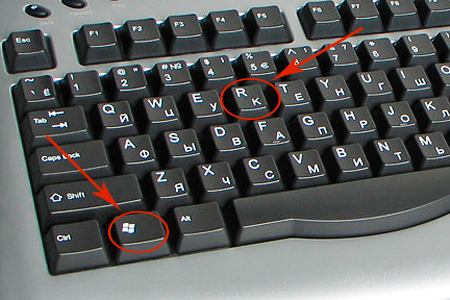
2.2. В открывшемся окошке наберите joy.cpl и нажмите ВВОД
Запустится окно игровые устройства, в котором будут перечислены подключенные игровые устройства (в т.ч. танцевальные коврики). Если коврик вообще работает, то он будет отображаться в списке устройств. Вы можете не закрывая это окно подключать/отключать коврик и он будет появляться и исчезать в списке устройств. Если вы подключаете коврик впервые, то появление коврика в списке может занять какое-то время (максимум минуту). 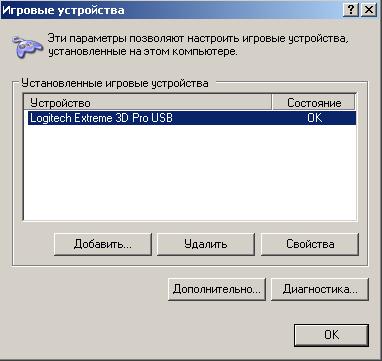
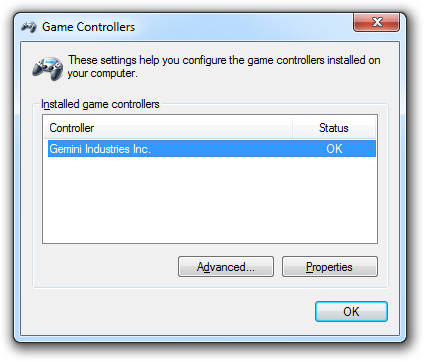
2.3. Найдите в списке ваш танцевальный коврик и дважды щёлкните на нём левой кнопкой мыши
Запустится окно свойств коврика. Теперь нажимайте на коврике по очереди все кнопки и следите за окном. Нажатие кнопки должно вызывать либо мигание красного индикатора с цифрой, либо смещение крестика.
При проверке кнопок коврика обратите внимание на следующее:
3. Установка Степмании
Установите программу Степмания с прилагаемого диска. Если в процессе установки вы будете просто нажимать ОК или Далее, то всё будет нормально.При установке с прилагаемого диска программа уже содержит порядка 200 песен.
Вы можете скачать свежую англоязычную версию Степмании с сайта разработчиков, то она будет без песен. Песни надо будет добавлять отдельно.
Вы также можете воспользоваться программой Stepmania Manager. Она содержит в себе русифицированную Cтепманию и несколько песен для начала игры. Добавлять песни через Stepmania Manager очень легко.
4. Первый запуск Степмании и настройка управления
Запустите Степманию через меню Пуск или дважды щёлкнув левой кнопкой мыши по значку на рабочем столе.
При первом запуске Степмания составляет каталог установленных в ней песен. Это занимает какое-то время и происходит только при первом запуске. Когда программа загрузится, вы увидите примерно вот такой экран:
При первом запуске надо произвести и настройку коврика в Степмании. Без этой процедуры Степмания не будет знать где находятся кнопки первого игрока, а где второго.
Эту настройку коврика надо провести минимум один раз. Возможно настройку надо будет провести заново в следующих случаях:
Так что если заметите, что после одного из вышеперечисленных событий кнопки коврика работают не так, как задумано или не работают вообще, то надо попробовать произвести настройку кнопок.
4.1. Войдите в НАСТРОЕЧНОЕ МЕНЮ
4.2. Войдите в НАЗНАЧЕНИЕ КЛАВИШ КЛАВИАТУРЫ/ДЖОЙСТИКА
Это шестой по счёту пункт. Наведите на него курсор клавишами клавиатуры ВВЕРХ или ВНИЗ и нажмите ВВОД (ENTER). Перед вами должен появиться вот такой экран настройки клавиш:
4.3. Настройте кнопки
В левой половине экрана расположены клавиши управления первого игрока, в правой — второго.Чтобы назначить клавишу управления вам следует клавишами курсора выбрать нужную клетку, нажать ВВОД (ENTER), а затем нажать выбранную клавишу на клавиатуре или на коврике.
Давайте разберём на примере. Назначим клавишу ВЛЕВО ДЛЯ ИГРОКА №1.
Для удаления клавиши вы просто наводите курсор на нужную клетку и нажимаете клавишу DEL (DELETE).
Мы крайне не рекомендуем вам назначать следующие клавиши самостоятельно:
На кнопку коврика SELECT рекомендуем установить функцию ОТМЕНА.
После настройки всех нужных вам клавиш возвращайтесь в главное меню, для чего несколько раз нажмите ESCAPE.
Источник
Как установить танцевальный коврик к компьютеру без диска

При использовании танцевального коврика не рекомендуется:
1. Подвергать его тепловому и механическому воздействию (прокалывания, резка, воздействие весом более 200 кг);
2. Подключать его только к иным устройствам, кроме телевизора через разъемы «аудио» и «видео» или компьютера (ноутбука).
3. Складывать при хранении.
4. Так как Танцевальный коврик является электронным устройством, не рекомендуется его стирать в стиральной машинке или подвергать длительному воздействию водой. Особенно важным элементом является проводка и пластмассовая коробка у основания.
ИНСТРУКЦИЯ ПО ЭКСПЛУАТАЦИИ КОВРИКА НА КОМПЬЮТЕРЕ (НОУТБУКЕ)
Подключение коврика, установка и запуск Stepmania (приложение для ПК)
Шаг 1: Подключение коврика.
Подключите коврик к свободному USB-порту компьютера. Windows обнаружит новое устройство и самостоятельно установит все необходимые драйверы:
Рекомендуется посмотреть свойства подключенного коврика. Для этого вам следует войти в ПАНЕЛЬ УПРАВЛЕНИЯ и найти ИГРОВЫЕ УСТРОЙСТВА:
Нажимайте ПУСК и выбирайте ПАНЕЛЬ УПРАВЛЕНИЯ.
В панели управления выберите ПРИНТЕРЫ И ДРУГОЕ ОБОРУДОВАНИЕ.
. и выберите ИГРОВЫЕ УСТРОЙСТВА
Откроется окно подключенных игровых устройств. Подключенный коврик будет отображаться в списке как USB GAMEPAD. Выберите его в списке и нажмите клавишу СВОЙСТВА.
Перед вами откроется окно со свойствами коврика.
Сейчас вы можете протестировать работу всех клавиш наступая на них. Номера нажатых кнопок будут подсвечиваться.
Шаг 2: Установка СТЕПМАНИИ.
Вставьте прилагаемый компакт-диск в привод CD-ROM, установка запустится автоматически. Следуйте подсказкам а экране и проведите установку.
Шаг 3: Первый запуск СТЕПМАНИИ (Приложения для танцев) и настройка клавиш управления.
Для запуска игры щелкните по ней в меню ПУСК или запустите её с помощью значка на рабочем стола (если вы его создали во время установки).
При первом запуске Stepmania просматривает установленные песни, собирает данные о них и формирует базу данных. Этот процесс может занять несколько минут. Второй и последующие запуски будут происходить значительно быстрее.
После загрузки всех песен программа развернётся на весь экран и вы увидите заставку. Если в течение какого-то времени не нажимать никаких клавиш, вы увидите обучающий экран, демонстрацию и установленные рекорды.
ВАЖНО: Настройка коврика.
После того как вы запустите вашу программу, вам предстоит настроить танцевальный коврик. Не волнуйтесь! Это нужно будет сделать всего один раз, а не при каждом запуске. Для этого в МЕНЮ программы войдите в НАСТРОЙКИ, затем в НАСТРОЙКИ КЛАВИАТУРЫ, ДЖОЙСТИКА, КОВРИКА
После этого перед вами откроется экран настройки клавиш.
В левой стороне экрана расположены клавиши управления первого игрока, справа второго. Чтобы назначить клавишу управления ковриком вам следует клавишами курсора на клавиатуре выбрать нужную клетку, нажать ВВОД на клавиатуре (ENTER), а затем нажать выбранную клавишу на на коврике. Клавиша LEFT – необходимо нажать левую кнопку коврика, RIGHT – правую, UP – вверх, DOWN – вниз, START – кнопка start, BACK – кнопка select. Эти действия повторяем для обоих частей коврика (если это парный коврик).
Итак, все сложности позади и настала пора приступить к игровому процессу.
Вы можете выбрать один из пяти режимов игры. В зависимости от того на скольких танцевальных ковриках нажаты кнопки СТАРТ, будут доступны различные режимы игры:
Режимы для одного коврика:
ОДИН – стандартный режим игры. Один человек играет на одном коврике. При этом используются четыре кнопки: вверх, вниз, влево и вправо.
СОЛО – расширенный режим для одного человека. В дополнение к четырём основным кнопкам, используются ещё две клавиши: «правый вперёд» и «левый вперёд».
Режимы для двух ковриков:
Для включения этих режимов, на втором коврике необходимо так же нажать на кнопку СТАРТ.
CПОР – ре
Источник
Подключение танцевального коврика, установка и запуск Степмании
В этой статье мы подробно расскажем, что вам делать с танцевальным ковриком (его ещё называют дэнспадом) или танцевальной платформой (металлпадом). Кроме подключения и проверки, вам нужно знать как установить и запустить программу Stepmania, которая имитирует танцевальный автомат систем Dance Dance Revolution и Pump It Up.
Шаги 1-4 на видео
Шаг 1: Подключение коврика.
Подключение к компьютеру
Подключите коврик к свободному USB-порту компьютера. Windows обнаружит новое устройство и самостоятельно установит все необходимые драйверы:
Windows обнаружила коврик (часть 1)
Windows обнаружила коврик (часть 2)
Windows установила драйверы и коврик готов к работе
Шаг 2: Проверка работоспособности коврика.
Рекомендуется посмотреть свойства подключенного коврика. Для этого вам следует войти в ПАНЕЛЬ УПРАВЛЕНИЯ и найти ИГРОВЫЕ УСТРОЙСТВА:
Нажимайте ПУСК и выбирайте ПАНЕЛЬ УПРАВЛЕНИЯ.
В панели управления выберите ПРИНТЕРЫ И ДРУГОЕ ОБОРУДОВАНИЕ.
. и выберите ИГРОВЫЕ УСТРОЙСТВА
Откроется окно подключенных игровых устройств. Подключенный коврик будет отображаться в списке как USB GAMEPAD. Выберите его в списке и нажмите клавишу СВОЙСТВА.
Cписок подключенных игровых устройств
Перед вами откроется окно со свойствами коврика. Выглядеть оно будет так:
На этом рисунке показаны свойства подключенного коврика BASE-8. Видно, что у коврика 10 кнопок: 8 стрелок + START и SELECT. В зависимости от модели количество кнопок будет различным.
Сейчас вы можете протестировать работу всех клавиш наступая на них. Номера нажатых кнопок будут подсвечиваться (на рисунке нажата клавиша №4).
Шаг 3: Установка программы Stepmania.
Вставьте прилагаемый компакт-диск в привод CD-ROM, установка запустится автоматически. Следуйте подсказкам а экране и проведите установку.
Вводный экран программы установки. Для продолжения нажимайте ДАЛЕЕ.
Выберите папку для установки. Для полной установки вам потребуется около 700 мегабайт свободного пространства. Для продолжения нажимайте ДАЛЕЕ.
Выберите тип установки. Мы настоятельно рекомендуем полную установку. Компактную и минимальную установку следует использовать только при нехватке свободного места. Для продолжения нажимайте ДАЛЕЕ.
Укажите название папки, создаваемой в меню кнопки ПУСК. В большинстве случаев вам не нужно менять предлагаемой название. Для продолжения нажимайте ДАЛЕЕ.
Это информационный экран, где отображаются выбранные вами параметры установки. Для их изменения вы можете вернуться в соответствующие экраны кнопкой НАЗАД. Для продолжения установки нажмите УСТАНОВИТЬ.
Производится копирование файлов. Осталось дождаться завершения установки.
Шаг 4: Первый запуск СТЕПМАНИИ и настройка клавиш управления.
Для запуска игры щелкните по ней в меню ПУСК или запустит её с помощью значка на рабочем стола (если вы его создали во время установки).
Так выглядит значок Степмании на рабочем столе. Учтите, он будет виден только в том случае, если вы при установке поставили соответствующую галочку.
По умолчанию, игра устанавливается именно сюда.
При первом запуске Степмания просматривает установленные песни, собирает данные о них и формирует базу данных. Этот процесс может занять несколько минут. Второй и последующие запуски будут происходить значительно быстрее.
После загрузки всех песен программа развернётся на весь экран и вы увидите заставку. Если в течение какого-то времени не нажимать никаких клавиш, вы увидите обучающий экран, демонстрацию и установленные рекорды.
Самая первая заставка.
ВАЖНО: Настройка коврика.
После того как вы запустите вашу программу, вам предстоит настроить танцевальный коврик. Не волнуйтесь! Это нужно будет сделать всего один раз, а не при каждом запуске. Для этого войдите в НАСТРОЕЧНОЕ МЕНЮ программы, нажав клавишу М.
Вам следует войти в шестой по счёту пункт под названием НАЗНАЧЕНИЕ КЛАВИШ КЛАВИАТУРЫ/ДЖОЙСТИКА. Наведите на него курсор клавишами клавиатуры ВВЕРХ или ВНИЗ и нажмите ВВОД (ENTER). После этого перед вами откроется экран настройки клавиш.
Экран настройки клавиш
В левой стороне экрана расположены клавиши управления первого игрока, справа второго. Чтобы назначить клавишу управления вам следует клавишами курсора выбрать нужную клетку, нажать ВВОД (ENTER), а затем нажать выбранную клавишу на клавиатуре или на коврике.
Давайте разберём на примере. Назначим клавишу ВЛЕВО ДЛЯ ИГРОКА №1:
Для удаления клавиши вы просто наводите курсор на нужную клетку и нажимаете клавишу DEL (DELETE).
Мы не рекомендуем вам назначать следующие клавиши самостоятельно:
— клавиши курсора на клавиатуре ВЛЕВО, ВПРАВО, ВВЕРХ и ВНИЗ>;
— клавиши малой цифровой клавиатуры;
— клавиши ВВОД (ENTER), ESCAPE, табуляцию (TAB) и DELETE;
— клавиши М (и русскую и английскую).
На кнопку коврика SELECT рекомендуем установить функцию ОТМЕНА.
После настройки всех нужных вам клавиш возвращайтесь в главное меню, для чего несколько раз нажмите ESCAPE.
Шаг 5: Танцуем.
Итак, все сложности позади и настала пора приступить к игровому процессу.
Нажмите СТАРТ ещё раз и вы попадёте в экран выбора режима игры.
Экран выбора режима игры
Вы можете выбрать один из пяти режимов игры. В зависимости от того на скольких танцевальных ковриках нажаты кнопки СТАРТ, будут доступны различные режимы игры:
Режимы для одного коврика:
Режимы для двух ковриков:
Для включения этих режимов, на втором коврике необходимо так же нажать на кнопку СТАРТ.
После выбора нужного вам режима игры, нажмите СТАРТ, чтобы перейти к выбору уровня сложности.
Экран выбора уровня сложности
Все песни могут быть сыграны на разных уровнях сложности. В зависимости от уровня сложности изменяются движения, их частота и сложность исполнения. Чем сложнее уровень, тем труднее уследить за происходящим на экране и превратить это в движение.
Стандартные уровни сложности
Экспертные уровни сложности
Эти уровни располагаются правее «сложного» уровня, на втором экране. Будьте осторожны. Они действительно очень сложные. Для достижения наилучших результатов здесь рекомендуется металлический коврик.
Экран выбора сборника
Все песни в игре собраны в сборники. При выборе сборника вы можете просмотреть его обложку и названия песен в нём. Если вы не знаете, какой именно сборник выбрать, выбирайте первый в списке пункт ALL MUSIC (вся музыка), чтобы увидеть все песни сразу и выбирать из полного списка.
Изначально вам доступен только один сборник из 21 песни. Для того чтобы получить доступ к другим сборникам, вы должны набирать скрытые баллы.
Скрытые баллы начисляются за каждую успешно завершенную песню. Как только вы набираете определённое количество баллов, вам становится доступен тот или иной сборник. Кстати, просмотреть набранное вами количество скрытых баллов невозможно. Именно поэтому они и называются скрытыми.
Экран выбора песни
Внимательно рассмотрите экран выбора песни. На нём много полезной информации. В правой части экрана – список песен, в левой части – информация о выбранной песне.
С помощью клавиш ВЛЕВО и ВПРАВО вы можете прокручивать список песен. Немного задержавшись на песне, вы услышите её фрагмент.
В список песен также включены, две дополнительных опции:
Как только вы выберете песню, нажимайте СТАРТ.
Наконец-то начинается сам танец.
Игровой экран состоит из движущихся стрелок и шаговой зоны. ШАГОВАЯ ЗОНА – это линия полупрозрачных стрелок в верхней части экрана. Когда звучит музыка, по экрану бегут стрелки снизу вверх. Когда стрелка пересекает шаговую зону, игрок должен наступить на эту стрелку.
В верхней части экрана так же располагается ДЭНСМЕТР – шкала в виде змейки. В начале игры он наполовину полный. Если вы наступаете на стрелки правильно и вовремя, то он заряжается. Если вы делаете ошибки, дэнсметр разряжается. Проигрыш наступает в том случае, если дэнсметр полностью разрядится.
В нижней части экрана показывается играемый сейчас уровень сложности и набранные очки.
В центральной части экрана вы увидите слова, которые появляются при нажатии на стрелку:
Если вы делаете подряд ВЕЛИКОЛЕПНО, ОЧЕНЬ ХОРОШО или ХОРОШО, вы зарабатываете дополнительные очки.
По окончании танца, вам начисляются очки и рейтинг. Самый высокий рейтинг вы получите в том случае, если все ваши нажатия произошли в идеальный момент (всегда было ВЕЛИКОЛЕПНО). Нажатия не должны быть даже «чуть раньше» и «чуть позже».
Экран с результатами
Рейтинг – главный показатель вашего мастерства –меняется от ААА (самый лучший) до (E – самый худший). Хуже чем E может быть только вариант, когда вы проигрываете, не дотянув до конца песни.
Проигрыш засчитывается в том случае, если ваш DANCE METER (дэнсметр) упадёт до нуля. Ничего не остаётся кроме как попробовать ещё раз. Совет: слушайте музыку и больше тренируйтесь.
За одну игру вам предстоит преодолеть четыре этапа. С каждым последующим этапом игра становится сложнее: растут требования к точности нажатия стрелок и в случае ошибок дэнсметр разряжается значительно быстрее.
По окончании последнего этапа Stepmania подводит итог за всю игру. И если вы установили очередной рекорд по очкам, то вам предложат ввести своё имя в таблицу рекордов.
Добавление песен в Stepmania
Источник
Инструкция по подключению, установке и запуску Танцевального коврика Classic New 8bit + игра

Инструкция по подключению, установке и запуску Танцевального коврика Classic New 8 bit + игра .
Шаг 1: Подключение коврика.
Шаг 2: Проверка работоспособности коврика.
Шаг 3: Установка СТЕПМАНИИ.
Шаг 4: Первый запуск СТЕПМАНИИ и настройка клавиш управления.
Шаг 5: Танцуем.
Шаг 1: Подключение коврика.
Подключение к компьютеру: Подключите коврик к свободному USB-порту компьютера. Windows обнаружит новое устройство и самостоятельно установит все необходимые драйверы. Возможно потребуется перезагрузка системы.
Подключение к телевизору:
1. Включаем танцевальный коврик в сеть, вставляем блок питания в розетку. И подключаем разъем типа «тюльпан» к телевизору (каждый цвет в свой разъем).
2. Переводим телевизор, с помощью пульта дистанционного управления или кнопок на его панели в режим приема изображения, как это сделать описано в инструкции к TV.
 4. Вы увидите 2 игры, выбор игры происходит кнопками “право” и “лево” на ковре. Запуск игры производится верхней диагональной кнопкой
Необходимо отметить, что при подключении танцевального коврика к телевизору, танцевальный коврик транслирует изображение непосредственно на TV, как игровая приставка, и качество изображение значительно хуже, нежели при подключении танцевального коврика к PC. По этой причине мы настоятельно рекомендуем использовать коврик с подключением к компьютеру, а не к телевизору. Это дает ряд преимуществ: качественная графика, большое количество музыкальных композиций, возможности играть одновременно с друзьями. Внимание. Вы можете подключить компьютер к телевизору с помощью кабеля VGA (в комплект не входит) и наслаждаться всеми возможностями компьютера на большом экране.
При подключение танцевального коврика к компьютеру через USB, не требуется одновременное подключение сетевого адаптера на 220B (Питание идет через USB). Это может приводить к помехам в игре, к сбою программного обеспечения на коврике или к полной его поломке.
Шаг 2: Проверка работоспособности коврика.
Рекомендуется посмотреть свойства подключенного коврика. Для этого Вам следует войти в ПАНЕЛЬ УПРАВЛЕНИЯ и найти ИГРОВЫЕ УСТРОЙСТВА :
Нажимайте ПУСК и выбирайте ПАНЕЛЬ УПРАВЛЕНИЯ и выберите ИГРОВЫЕ УСТРОЙСТВА
Перед Вами откроется окно со свойстВами коврика. Далее Вы увидите, что у коврика 11 активных кнопок: 8 стрелок + START и SELECT+ ЦЕНТР. Сейчас вы можете протестировать работу всех клавиш наступая на них. Номера нажатых кнопок будут подсвечиваться.
Шаг 3: Установка программы Stepmania.
Вставьте прилагаемый компакт-диск в привод CD-ROM и запустите файл setupStepmania. exe. Следуйте подсказкам на экране и проведите установку.
В данной версии программы Stepmania более 100 танцевальных мелодий. На установочном диске Вам предлагается еще более 1300 мелодий, которые вы можете самостоятельно установить. Для этого после установки программы, скопируйте папку Songs из корневой директории диска в папку «STEPMANIA» на диске С, либо в другую папку, в которую вы установили программу Stepmania. Далее в диалоговом окне нажмите кнопку «Да, для всех». После завершения копирования запустите программу Stepmania.
Необходимо учитывать, что для установки дополнительных мелодий требуется 4.5 гигабайта свободного места на диске С.
Шаг 4: Первый запуск СТЕПМАНИИ и настройка клавиш управления.
Для запуска игры щелкните по ней в меню ПУСК или запустит её с помощью значка на рабочем стола (если вы его создали во время установки).
При первом запуске Степмания просматривает установленные песни, собирает данные о них и формирует базу данных. Этот процесс может занять несколько минут. Второй и последующие запуски будут происходить значительно быстрее.
После загрузки всех песен программа развернётся на весь экран и вы увидите заставку. Если в течение какого-то времени не нажимать никаких клавиш, вы увидите обучающий экран, демонстрацию и установленные рекорды.
ВАЖНО: Настройка коврика.
После того как вы запустите Вашу программу, Вам предстоит настроить танцевальный коврик. Это нужно будет сделать всего один раз, а не при каждом запуске. Для этого войдите в НАСТРОЕЧНОЕ МЕНЮ программы, нажав клавишу М.
Вам следует войти в шестой по счёту пункт под названием НАЗНАЧЕНИЕ КЛАВИШ КЛАВИАТУРЫ/ДЖОЙСТИКА. Наведите на него курсор клавишами клавиатуры ВВЕРХ или ВНИЗ и нажмите ВВОД (ENTER). После этого перед Вами откроется экран настройки клавиш.
В левой стороне экрана расположены клавиши управления первого игрока, справа второго. Чтобы назначить клавишу управления Вам следует клавишами курсора выбрать нужную клетку, нажать ВВОД (ENTER), а затем нажать выбранную клавишу на клавиатуре или на коврике.
Давайте разберём на примере. Назначим клавишу ВЛЕВО ДЛЯ ИГРОКА №1:
1. Клавишами курсора выберите клетку с надписью ВЛЕВО у игрока №1. Как видно, это самая верхняя левая клетка (на рисунке мы обвели её красным).
2. Нажимаем клавишу ВВОД (ENTER).
3. Нажимаем клавишу ВЛЕВО на танцевальном коврике первого игрока (или любую другую клавишу, которую мы выберем).
Для удаления клавиши вы просто наводите курсор на нужную клетку и нажимаете клавишу DEL (DELETE).
Мы не рекомендуем Вам назначать следующие клавиши самостоятельно:
— клавиши курсора на клавиатуре ВЛЕВО, ВПРАВО, ВВЕРХ и ВНИЗ>;
— клавиши малой цифровой клавиатуры;
— клавиши ВВОД (ENTER), ESCAPE, табуляцию (TAB) и DELETE;
— клавиши М (и русскую и английскую).
На кнопку коврика SELECT рекомендуем установить функцию ОТМЕНА.
После настройки всех нужных Вам клавиш возвращайтесь в главное меню, для чего несколько раз нажмите ESCAPE.
Итак, все сложности позади и настала пора приступить к игровому процессу.
Нажмите СТАРТ ещё раз и вы попадёте в экран выбора режима игры.
Вы можете выбрать один из пяти режимов игры. В зависимости от того на скольких танцевальных ковриках нажаты кнопки СТАРТ, будут доступны различные режимы игры:
Режимы для одного коврика:
- ОДИН – стандартный режим игры. Один человек играет на одном коврике. При этом используются четыре кнопки: вверх, вниз, влево и вправо.
Режимы для двух ковриков:
Для включения этих режимов, на втором коврике необходимо так же нажать на кнопку СТАРТ.
- CПОР – режим для двух ковриков. Одновременно играют два человека. Они танцуют под выбранную песню и их шаги абсолютно одинаковые. Идеальный режим для соревнований и чемпионатов. ПАРА – снова для двух ковриков, но в отличие от VERSUS, они танцуют не одинаково. Здесь используется специальная последовательность стрелок разработанная для парной игры. Если такая последовательность не предусмотрена авторами, то игра сама сгенерирует её. ЛОВКАЧ – игра на двух ковриках для одного человека. Здесь уже придётся побегать по коврикам. Наиболее сложный вариант игры для одного.
После выбора нужного Вам режима игры, нажмите СТАРТ, чтобы перейти к выбору уровня сложности.
Все песни могут быть сыграны на разных уровнях сложности. В зависимости от уровня сложности изменяются движения, их частота и сложность исполнения. Чем сложнее уровень, тем труднее уследить за происходящим на экране и превратить это в движение.
Стандартные уровни сложности
- НАЧИНАЮЩИЙ – Редкие и простые движения. Именно этот уровень рекомендуется тем, кто впервые столкнулся с игрой. ЛЕГКИЙ – Здесь движения более активные, но в целом достаточно просто. ОПЫТНЫЙ – Новичкам будет тяжеловато. Частота шагов растёт, времени на передышку всё меньше и сложных частых шагов всё больше и больше. СЛОЖНЫЙ – Очень много частых движений. Здесь уже точно некогда смотреть на коврик.
Экспертные уровни сложности
Эти уровни располагаются правее «сложного» уровня, на втором экране. Будьте осторожны. Они действительно очень сложные. Для достижения наилучших результатов здесь рекомендуется металлический коврик.
- БЕЗ ПАУЗ – несколько песен идут одна за другой. ВЫЗОВ – тоже самое, что и БЕЗ ПАУЗ, однако вы должны все стрелки нажать вовремя, без малейшего опоздания. Вы должны танцевать на «великолепно», «очень хорошо» и «хорошо». Все остальные варианты считаются ошибкой. Проигрыш наступает после четырёх ошибок. ВЕЧНАЯ ИГРА – Бесконечная игра. Песни из выбранного сборника идут одна за другой, пока вы не проиграете. И если вы хороший танцор, то будете играть бесконечно. ВОЛШЕБНЫЙ ТАНЕЦ – Танцевальная битва. Кто кого перетанцует. Чем лучше вы танцуете, тем сложнее будет противнику.
Экран выбора сборника
Все песни в игре собраны в сборники. При выборе сборника вы можете просмотреть его обложку и названия песен в нём. Если вы не знаете, какой именно сборник выбрать, выбирайте первый в списке пункт ALL MUSIC (вся музыка), чтобы увидеть все песни сразу и выбирать из полного списка.
Скрытые баллы начисляются за каждую успешно завершенную песню. Как только вы набираете определённое количество баллов, Вам становится доступен тот или иной сборник. Кстати, просмотреть набранное Вами количество скрытых баллов невозможно. Именно поэтому они и называются скрытыми.
Внимательно рассмотрите экран выбора песни. На нём много полезной информации. В правой части экрана – список песен, в левой части – информация о выбранной песне.
С помощью клавиш ВЛЕВО и ВПРАВО вы можете прокручивать список песен. Немного задержавшись на песне, вы услышите её фрагмент.
В список песен также включены, две дополнительных опции:
Как только вы выберете песню, нажимайте СТАРТ.
Наконец-то начинается сам танец.
Игровой экран состоит из движущихся стрелок и шаговой зоны. ШАГОВАЯ ЗОНА – это линия полупрозрачных стрелок в верхней части экрана. Когда звучит музыка, по экрану бегут стрелки снизу вверх. Когда стрелка пересекает шаговую зону, игрок должен наступить на эту стрелку.
В верхней части экрана так же располагается ДЭНСМЕТР – шкала в виде змейки. В начале игры он наполовину полный. Если вы наступаете на стрелки правильно и вовремя, то он заряжается. Если вы делаете ошибки, дэнсметр разряжается. Проигрыш наступает в том случае, если дэнсметр полностью разрядится.
В нижней части экрана показывается играемый сейчас уровень сложности и набранные очки.
В центральной части экрана вы увидите слова, которые появляются при нажатии на стрелку:
- ВЕЛИКОЛЕПНО и ОЧЕНЬ ХОРОШО: вы нажали на стрелку в нужное время. ХОРОШО и НЕПЛОХО: вы наступили не совсем вовремя, но стрелка засчитана. ПЛОХОВАТО: вы с большим трудом не упустили стрелку. ПРОПУСК: вы пропустили стрелку. OK: появляется в том случае, если вы правильно удержали FREEZE (Фриз) ФУ-У: не выполненный Фриз.
Если вы делаете подряд ВЕЛИКОЛЕПНО, ОЧЕНЬ ХОРОШО или ХОРОШО, вы зарабатываете дополнительные очки.
По окончании танца, Вам начисляются очки и рейтинг. Самый высокий рейтинг вы получите в том случае, если все Ваши нажатия произошли в идеальный момент (всегда было ВЕЛИКОЛЕПНО). Нажатия не должны быть даже «чуть раньше» и «чуть позже».
Рейтинг – главный показатель Вашего мастерства –меняется от ААА (самый лучший) до (E – самый худший). Хуже чем E может быть только вариант, когда вы проигрываете, не дотянув до конца песни.
Проигрыш засчитывается в том случае, если Ваш DANCE METER (дэнсметр) упадёт до нуля. Ничего не остаётся кроме как попробовать ещё раз. Совет: слушайте музыку и больше тренируйтесь.
За одну игру Вам предстоит преодолеть четыре этапа. С каждым последующим этапом игра становится сложнее: растут требования к точности нажатия стрелок и в случае ошибок дэнсметр разряжается значительно быстрее.
По окончании последнего этапа Stepmania подводит итог за всю игру. И если вы установили очередной рекорд по очкам, то Вам предложат ввести своё имя в таблицу рекордов.
Установка новой темы оформления
Если Вам наскучило стандартное оформление программы, Вы можете изменить тему оформления. Для выбора новой темы зайдите в НАСТРОЙКИ, затем выберете первый пункт «Внешний вид программы», далее клавишами «вверх/вниз» выберете «Тема оформления» и с помощью клавиш «вправо/влево» выберете желаемую тему и нажмите 2 раза ВВОД либо Start для сохранения.
Источник
Обновлено: 29.11.2023
В этой статье мы подробно расскажем, что вам делать с танцевальным ковриком. Кроме подключения и проверки, вам нужно знать как установить и запустить программу Stepmania, которая имитирует танцевальный автомат систем Dance Dance Revolution и Pump It03.08.13
Шаг 1: Подключение коврика.
Подключение к компьютеру
Подключите коврик к свободному USB-порту компьютера. Windows обнаружит новое устройство и самостоятельно установит все необходимые драйверы:
Windows обнаружила коврик (часть 1)
Windows обнаружила коврик (часть 2)
Windows установила драйверы и коврик готов к работе
Шаг 2: Проверка работоспособности коврика.
Рекомендуется посмотреть свойства подключенного коврика. Для этого вам следует войти в ПАНЕЛЬ УПРАВЛЕНИЯ и найти ИГРОВЫЕ УСТРОЙСТВА:
Нажимайте ПУСК и выбирайте ПАНЕЛЬ УПРАВЛЕНИЯ.
В панели управления выберите ПРИНТЕРЫ И ДРУГОЕ ОБОРУДОВАНИЕ.
и выберите ИГРОВЫЕ УСТРОЙСТВА
Откроется окно подключенных игровых устройств. Подключенный коврик будет отображаться в списке как USB GAMEPAD. Выберите его в списке и нажмите клавишуСВОЙСТВА.
Cписок подключенных игровых устройств
Перед вами откроется окно со свойствами коврика. Выглядеть оно будет так:
На этом рисунке показаны свойства подключенного коврика BASE-8. Видно, что у коврика 10 кнопок: 8 стрелок + START и SELECT. В зависимости от модели количество кнопок будет различным.
Сейчас вы можете протестировать работу всех клавиш наступая на них. Номера нажатых кнопок будут подсвечиваться (на рисунке нажата клавиша №4).
Шаг 3: Установка программы Stepmania.
Вставьте прилагаемый компакт-диск в привод CD-ROM, установка запустится автоматически. Следуйте подсказкам а экране и проведите установку.
Вводный экран программы установки. Для продолжения нажимайте ДАЛЕЕ.
Выберите папку для установки. Для полной установки вам потребуется около 700 мегабайт свободного пространства. Для продолжения нажимайте ДАЛЕЕ.
Выберите тип установки. Мы настоятельно рекомендуем полную установку. Компактную и минимальную установку следует использовать только при нехватке свободного места. Для продолжения нажимайте ДАЛЕЕ.
Укажите название папки, создаваемой в меню кнопки ПУСК. В большинстве случаев вам не нужно менять предлагаемой название. Для продолжения нажимайте ДАЛЕЕ.
Выберите, нужен ли вам значок для быстрого запуска на рабочем столе. Если нужен — отметьте галочку. Рекомендуем галочку поставить. Для продолжения нажимайте ДАЛЕЕ.
Это информационный экран, где отображаются выбранные вами параметры установки. Для их изменения вы можете вернуться в соответствующие экраны кнопкой НАЗАД. Для продолжения установки нажмите УСТАНОВИТЬ.
Производится копирование файлов. Осталось дождаться завершения установки.
Шаг 4: Первый запуск СТЕПМАНИИ и настройка клавиш управления.
Для запуска игры щелкните по ней в меню ПУСК или запустит её с помощью значка на рабочем стола (если вы его создали во время установки).
Так выглядит значок Степмании на рабочем столе. Учтите, он будет виден только в том случае, если вы при установке поставили соответствующую галочку.
По умолчанию, игра устанавливается именно сюда.
При первом запуске Степмания просматривает установленные песни, собирает данные о них и формирует базу данных. Этот процесс может занять несколько минут. Второй и последующие запуски будут происходить значительно быстрее.
Идёт загрузка — Stepmania составляет каталог песен.
После загрузки всех песен программа развернётся на весь экран и вы увидите заставку. Если в течение какого-то времени не нажимать никаких клавиш, вы увидите обучающий экран, демонстрацию и установленные рекорды.
Самая первая заставка.
ВАЖНО: Настройка коврика.
После того как вы запустите вашу программу, вам предстоит настроить танцевальный коврик. Не волнуйтесь! Это нужно будет сделать всего один раз, а не при каждом запуске. Для этого войдите в НАСТРОЕЧНОЕ МЕНЮ программы, нажав клавишу М.
Вам следует войти в шестой по счёту пункт под названием НАЗНАЧЕНИЕ КЛАВИШ КЛАВИАТУРЫ/ДЖОЙСТИКА. Наведите на него курсор клавишами клавиатуры ВВЕРХ или ВНИЗ и нажмите ВВОД (ENTER). После этого перед вами откроется экран настройки клавиш.
Экран настройки клавиш
В левой стороне экрана расположены клавиши управления первого игрока, справа второго. Чтобы назначить клавишу управления вам следует клавишами курсора выбрать нужную клетку, нажать ВВОД (ENTER), а затем нажать выбранную клавишу на клавиатуре или на коврике.
Давайте разберём на примере. Назначим клавишу ВЛЕВО ДЛЯ ИГРОКА №1:
Клавишами курсора выберите клетку с надписью ВЛЕВО у игрока №1. Как видно, это самая верхняя левая клетка (на рисунке мы обвели её красным).
Нажимаем клавишу ВВОД (ENTER).
Нажимаем клавишу ВЛЕВО на танцевальном коврике первого игрока (или любую другую клавишу, которую мы выберем).
Как вы наверное заметили, для клавиши ВЛЕВО первого игрока существует три клетки. Это значит что мы можем самостоятельно назначить ДВЕ различные клавиши — например на клавиатуре и на коврике. Третья же клетка заполняется автоматически.
Для удаления клавиши вы просто наводите курсор на нужную клетку и нажимаете клавишу DEL (DELETE).
Мы не рекомендуем вам назначать следующие клавиши самостоятельно:
— клавиши курсора на клавиатуре ВЛЕВО, ВПРАВО, ВВЕРХ и ВНИЗ > ;
— клавиши малой цифровой клавиатуры;
— клавиши ВВОД (ENTER), ESCAPE, табуляцию (TAB) и DELETE;
— клавиши М (и русскую и английскую).
На кнопку коврика SELECT рекомендуем установить функцию ОТМЕНА.
После настройки всех нужных вам клавиш возвращайтесь в главное меню, для чего несколько раз нажмите ESCAPE.
Шаг 5: Танцуем.
Итак, все сложности позади и настала пора приступить к игровому процессу.
Нажмите СТАРТ (давайте договоримся, что СТАРТ — это либо ВВОД (ENTER) на клавиатуре, либо START на коврике — то есть именно та клавиша, для которой вы назначили функцию СТАРТ). Итак, нажав СТАРТ вы попадёте во вводный экран.
Нажмите СТАРТ ещё раз и вы попадёте в экран выбора режима игры.
Экран выбора режима игры
Вы можете выбрать один из пяти режимов игры. В зависимости от того на скольких танцевальных ковриках нажаты кнопки СТАРТ, будут доступны различные режимы игры:
Режимы для одного коврика:
ОДИН – стандартный режим игры. Один человек играет на одном коврике. При этом используются четыре кнопки: вверх, вниз, влево и вправо.
СОЛО – расширенный режим для одного человека. В дополнение к четырём основным кнопкам, используются ещё две клавиши: «правый вперёд» и «левый вперёд».
Режимы для двух ковриков:
Для включения этих режимов, на втором коврике необходимо так же нажать на кнопку СТАРТ.
CПОР – режим для двух ковриков. Одновременно играют два человека. Они танцуют под выбранную песню и их шаги абсолютно одинаковые. Идеальный режим для соревнований и чемпионатов.
ПАРА – снова для двух ковриков, но в отличие от VERSUS, они танцуют не одинаково. Здесь используется специальная последовательность стрелок разработанная для парной игры. Если такая последовательность не предусмотрена авторами, то игра сама сгенерирует её.
ЛОВКАЧ – игра на двух ковриках для одного человека. Здесь уже придётся побегать по коврикам. Наиболее сложный вариант игры для одного.
После выбора нужного вам режима игры, нажмите СТАРТ, чтобы перейти к выбору уровня сложности.
Экран выбора уровня сложности
Все песни могут быть сыграны на разных уровнях сложности. В зависимости от уровня сложности изменяются движения, их частота и сложность исполнения. Чем сложнее уровень, тем труднее уследить за происходящим на экране и превратить это в движение.
Стандартные уровни сложности
НАЧИНАЮЩИЙ – Редкие и простые движения. Именно этот уровень рекомендуется тем, кто впервые столкнулся с игрой.
ЛЕГКИЙ – Здесь движения более активные, но в целом достаточно просто.
ОПЫТНЫЙ – Новичкам будет тяжеловато. Частота шагов растёт, времени на передышку всё меньше и сложных частых шагов всё больше и больше.
СЛОЖНЫЙ – Очень много частых движений. Здесь уже точно некогда смотреть на коврик.
Экспертные уровни сложности
Эти уровни располагаются правее «сложного» уровня, на втором экране. Будьте осторожны. Они действительно очень сложные. Для достижения наилучших результатов здесь рекомендуется металлический коврик.
БЕЗ ПАУЗ – несколько песен идут одна за другой.
ВЫЗОВ – тоже самое, что и БЕЗ ПАУЗ, однако вы должны все стрелки нажать вовремя, без малейшего опоздания. Вы должны танцевать на «великолепно», «очень хорошо» и «хорошо». Все остальные варианты считаются ошибкой. Проигрыш наступает после четырёх ошибок.
ВЕЧНАЯ ИГРА – Бесконечная игра. Песни из выбранного сборника идут одна за другой, пока вы не проиграете. И если вы хороший танцор, то будете играть бесконечно.
ВОЛШЕБНЫЙ ТАНЕЦ – Танцевальная битва. Кто кого перетанцует. Чем лучше вы танцуете, тем сложнее будет противнику.
Итак, после того, как вы определитесь с уровнем, нажмите клавишу СТАРТ и перейдёте к следующему меню — к выбору сборника.
Экран выбора сборника
Все песни в игре собраны в сборники. При выборе сборника вы можете просмотреть его обложку и названия песен в нём.Если вы не знаете, какой именно сборник выбрать, выбирайте первый в списке пункт ALL MUSIC (вся музыка), чтобы увидеть все песни сразу и выбирать из полного списка.
Изначально вам доступен только один сборник из 21 песни. Для того чтобы получить доступ к другим сборникам, вы должны набирать скрытые баллы.
Скрытые баллы начисляются за каждую успешно завершенную песню. Как только вы набираете определённое количество баллов, вам становится доступен тот или иной сборник. Кстати, просмотреть набранное вами количество скрытых баллов невозможно. Именно поэтому они и называются скрытыми.
Выбирайте нужным вам сборник песен и нажимайте СТАРТ. Следующий экран самый интересный — выбор песни.
Экран выбора песни
Внимательно рассмотрите экран выбора песни. На нём много полезной информации. В правой части экрана – список песен, в левой части – информация о выбранной песне.
С помощью клавиш ВЛЕВО и ВПРАВО вы можете прокручивать список песен. Немного задержавшись на песне, вы услышите её фрагмент.
В список песен также включены, две дополнительных опции:
RANDOM (случайно) — совершенно беспристрастно выбирает случайную песню из сборника.
ROULETTE (рулетка) — раскручивает колесо с песнями и вам остаётся только нажать СТАРТ для его остановки. Рулетка интересна тем, что вам может попасться даже скрытая песня.
Как только вы выберете песню, нажимайте СТАРТ.
Если после запуска песни вы сразу же нажмёте СТАРТ ещё раз, то откроется меню настроек песни — это достаточно сложное меню и «ковыряться» в нём рекомендуется только опытным пользователям. Если же вы нечаянно попали в это меню, то нажмите несколько раз клавишу СТАРТ.
Наконец-то начинается сам танец.
Игровой экран состоит из движущихся стрелок и шаговой зоны. ШАГОВАЯ ЗОНА – это линия полупрозрачных стрелок в верхней части экрана. Когда звучит музыка, по экрану бегут стрелки снизу вверх. Когда стрелка пересекает шаговую зону, игрок должен наступить на эту стрелку.
В верхней части экрана так же располагается ДЭНСМЕТР – шкала в виде змейки. В начале игры он наполовину полный. Если вы наступаете на стрелки правильно и вовремя, то он заряжается. Если вы делаете ошибки, дэнсметр разряжается. Проигрыш наступает в том случае, если дэнсметр полностью разрядится.
В нижней части экрана показывается играемый сейчас уровень сложности и набранные очки.
В центральной части экрана вы увидите слова, которые появляются при нажатии на стрелку:
ВЕЛИКОЛЕПНО и ОЧЕНЬ ХОРОШО: вы нажали на стрелку в нужное время.
ХОРОШО и НЕПЛОХО: вы наступили не совсем вовремя, но стрелка засчитана.
ПЛОХОВАТО: вы с большим трудом не упустили стрелку.
ПРОПУСК: вы пропустили стрелку.
OK: появляется в том случае, если вы правильно удержали FREEZE (Фриз)
ФУ-У: не выполненный Фриз.
Если вы делаете подряд ВЕЛИКОЛЕПНО, ОЧЕНЬ ХОРОШО или ХОРОШО, вы зарабатываете дополнительные очки.
По окончании танца, вам начисляются очки и рейтинг. Самый высокий рейтинг вы получите в том случае, если все ваши нажатия произошли в идеальный момент (всегда было ВЕЛИКОЛЕПНО). Нажатия не должны быть даже «чуть раньше» и «чуть позже».
Экран с результатами
Рейтинг – главный показатель вашего мастерства –меняется от ААА (самый лучший) до (E – самый худший). Хуже чем E может быть только вариант, когда вы проигрываете, не дотянув до конца песни.
Проигрыш засчитывается в том случае, если ваш DANCE METER (дэнсметр) упадёт до нуля. Ничего не остаётся кроме как попробовать ещё раз. Совет: слушайте музыку и больше тренируйтесь.
Кстати, в режиме сложности НОВИЧОК — первый этап проиграть невозможно, а второй и последующие этапы в любом случае можно доиграть до конца песни.
За одну игру вам предстоит преодолеть четыре этапа. С каждым последующим этапом игра становится сложнее: растут требования к точности нажатия стрелок и в случае ошибок дэнсметр разряжается значительно быстрее.
По окончании последнего этапа Stepmania подводит итог за всю игру. И если вы установили очередной рекорд по очкам, то вам предложат ввести своё имя в таблицу рекордов.
В этой статье мы подробно расскажем, что вам делать с танцевальным ковриком (его ещё называют дэнспадом) или танцевальной платформой (металлпадом). Кроме подключения и проверки, вам нужно знать как установить и запустить программу Stepmania, которая имитирует танцевальный автомат систем Dance Dance Revolution и Pump It Up.
Шаги 1-4 на видео
Шаг 1: Подключение коврика.
Подключение к компьютеру
Подключите коврик к свободному USB-порту компьютера. Windows обнаружит новое устройство и самостоятельно установит все необходимые драйверы:
Windows обнаружила коврик (часть 1)
Windows обнаружила коврик (часть 2)
Windows установила драйверы и коврик готов к работе
Шаг 2: Проверка работоспособности коврика.
Рекомендуется посмотреть свойства подключенного коврика. Для этого вам следует войти в ПАНЕЛЬ УПРАВЛЕНИЯ и найти ИГРОВЫЕ УСТРОЙСТВА:
Нажимайте ПУСК и выбирайте ПАНЕЛЬ УПРАВЛЕНИЯ.
В панели управления выберите ПРИНТЕРЫ И ДРУГОЕ ОБОРУДОВАНИЕ.
. и выберите ИГРОВЫЕ УСТРОЙСТВА
Откроется окно подключенных игровых устройств. Подключенный коврик будет отображаться в списке как USB GAMEPAD. Выберите его в списке и нажмите клавишу СВОЙСТВА.
Cписок подключенных игровых устройств
Перед вами откроется окно со свойствами коврика. Выглядеть оно будет так:
На этом рисунке показаны свойства подключенного коврика BASE-8. Видно, что у коврика 10 кнопок: 8 стрелок + START и SELECT. В зависимости от модели количество кнопок будет различным.
Сейчас вы можете протестировать работу всех клавиш наступая на них. Номера нажатых кнопок будут подсвечиваться (на рисунке нажата клавиша №4).
Шаг 3: Установка программы Stepmania.
Вставьте прилагаемый компакт-диск в привод CD-ROM, установка запустится автоматически. Следуйте подсказкам а экране и проведите установку.
Вводный экран программы установки. Для продолжения нажимайте ДАЛЕЕ.
Выберите папку для установки. Для полной установки вам потребуется около 700 мегабайт свободного пространства. Для продолжения нажимайте ДАЛЕЕ.
Выберите тип установки. Мы настоятельно рекомендуем полную установку. Компактную и минимальную установку следует использовать только при нехватке свободного места. Для продолжения нажимайте ДАЛЕЕ.
Укажите название папки, создаваемой в меню кнопки ПУСК. В большинстве случаев вам не нужно менять предлагаемой название. Для продолжения нажимайте ДАЛЕЕ.
Выберите, нужен ли вам значок для быстрого запуска на рабочем столе. Если нужен — отметьте галочку. Рекомендуем галочку поставить. Для продолжения нажимайте ДАЛЕЕ.
Это информационный экран, где отображаются выбранные вами параметры установки. Для их изменения вы можете вернуться в соответствующие экраны кнопкой НАЗАД. Для продолжения установки нажмите УСТАНОВИТЬ.
Производится копирование файлов. Осталось дождаться завершения установки.
Шаг 4: Первый запуск СТЕПМАНИИ и настройка клавиш управления.
Для запуска игры щелкните по ней в меню ПУСК или запустит её с помощью значка на рабочем стола (если вы его создали во время установки).
Так выглядит значок Степмании на рабочем столе. Учтите, он будет виден только в том случае, если вы при установке поставили соответствующую галочку.
По умолчанию, игра устанавливается именно сюда.
При первом запуске Степмания просматривает установленные песни, собирает данные о них и формирует базу данных. Этот процесс может занять несколько минут. Второй и последующие запуски будут происходить значительно быстрее.
Идёт загрузка — Stepmania составляет каталог песен.
После загрузки всех песен программа развернётся на весь экран и вы увидите заставку. Если в течение какого-то времени не нажимать никаких клавиш, вы увидите обучающий экран, демонстрацию и установленные рекорды.
Самая первая заставка.
ВАЖНО: Настройка коврика.
После того как вы запустите вашу программу, вам предстоит настроить танцевальный коврик. Не волнуйтесь! Это нужно будет сделать всего один раз, а не при каждом запуске. Для этого войдите в НАСТРОЕЧНОЕ МЕНЮ программы, нажав клавишу М.
Вам следует войти в шестой по счёту пункт под названием НАЗНАЧЕНИЕ КЛАВИШ КЛАВИАТУРЫ/ДЖОЙСТИКА. Наведите на него курсор клавишами клавиатуры ВВЕРХ или ВНИЗ и нажмите ВВОД (ENTER). После этого перед вами откроется экран настройки клавиш.
Экран настройки клавиш
В левой стороне экрана расположены клавиши управления первого игрока, справа второго. Чтобы назначить клавишу управления вам следует клавишами курсора выбрать нужную клетку, нажать ВВОД (ENTER), а затем нажать выбранную клавишу на клавиатуре или на коврике.
Давайте разберём на примере. Назначим клавишу ВЛЕВО ДЛЯ ИГРОКА №1:
- Клавишами курсора выберите клетку с надписью ВЛЕВО у игрока №1. Как видно, это самая верхняя левая клетка (на рисунке мы обвели её красным).
- Нажимаем клавишу ВВОД (ENTER).
- Нажимаем клавишу ВЛЕВО на танцевальном коврике первого игрока (или любую другую клавишу, которую мы выберем).
Как вы наверное заметили, для клавиши ВЛЕВО первого игрока существует три клетки. Это значит что мы можем самостоятельно назначить ДВЕ различные клавиши — например на клавиатуре и на коврике. Третья же клетка заполняется автоматически.
Для удаления клавиши вы просто наводите курсор на нужную клетку и нажимаете клавишу DEL (DELETE).
Мы не рекомендуем вам назначать следующие клавиши самостоятельно:
— клавиши курсора на клавиатуре ВЛЕВО, ВПРАВО, ВВЕРХ и ВНИЗ>;
— клавиши малой цифровой клавиатуры;
— клавиши ВВОД (ENTER), ESCAPE, табуляцию (TAB) и DELETE;
— клавиши М (и русскую и английскую).
На кнопку коврика SELECT рекомендуем установить функцию ОТМЕНА.
После настройки всех нужных вам клавиш возвращайтесь в главное меню, для чего несколько раз нажмите ESCAPE.
Шаг 5: Танцуем.
Итак, все сложности позади и настала пора приступить к игровому процессу.
Нажмите СТАРТ (давайте договоримся, что СТАРТ — это либо ВВОД (ENTER) на клавиатуре, либо START на коврике — то есть именно та клавиша, для которой вы назначили функцию СТАРТ). Итак, нажав СТАРТ вы попадёте во вводный экран.
Нажмите СТАРТ ещё раз и вы попадёте в экран выбора режима игры.
Экран выбора режима игры
Вы можете выбрать один из пяти режимов игры. В зависимости от того на скольких танцевальных ковриках нажаты кнопки СТАРТ, будут доступны различные режимы игры:
Режимы для одного коврика:
- ОДИН – стандартный режим игры. Один человек играет на одном коврике. При этом используются четыре кнопки: вверх, вниз, влево и вправо.
- СОЛО – расширенный режим для одного человека. В дополнение к четырём основным кнопкам, используются ещё две клавиши: «правый вперёд» и «левый вперёд».
Режимы для двух ковриков:
Для включения этих режимов, на втором коврике необходимо так же нажать на кнопку СТАРТ.
- CПОР – режим для двух ковриков. Одновременно играют два человека. Они танцуют под выбранную песню и их шаги абсолютно одинаковые. Идеальный режим для соревнований и чемпионатов.
- ПАРА – снова для двух ковриков, но в отличие от VERSUS, они танцуют не одинаково. Здесь используется специальная последовательность стрелок разработанная для парной игры. Если такая последовательность не предусмотрена авторами, то игра сама сгенерирует её.
- ЛОВКАЧ – игра на двух ковриках для одного человека. Здесь уже придётся побегать по коврикам. Наиболее сложный вариант игры для одного.
После выбора нужного вам режима игры, нажмите СТАРТ, чтобы перейти к выбору уровня сложности.
Экран выбора уровня сложности
Все песни могут быть сыграны на разных уровнях сложности. В зависимости от уровня сложности изменяются движения, их частота и сложность исполнения. Чем сложнее уровень, тем труднее уследить за происходящим на экране и превратить это в движение.
Стандартные уровни сложности
- НАЧИНАЮЩИЙ – Редкие и простые движения. Именно этот уровень рекомендуется тем, кто впервые столкнулся с игрой.
- ЛЕГКИЙ – Здесь движения более активные, но в целом достаточно просто.
- ОПЫТНЫЙ – Новичкам будет тяжеловато. Частота шагов растёт, времени на передышку всё меньше и сложных частых шагов всё больше и больше.
- СЛОЖНЫЙ – Очень много частых движений. Здесь уже точно некогда смотреть на коврик.
Экспертные уровни сложности
Эти уровни располагаются правее «сложного» уровня, на втором экране. Будьте осторожны. Они действительно очень сложные. Для достижения наилучших результатов здесь рекомендуется металлический коврик.
- БЕЗ ПАУЗ – несколько песен идут одна за другой.
- ВЫЗОВ – тоже самое, что и БЕЗ ПАУЗ, однако вы должны все стрелки нажать вовремя, без малейшего опоздания. Вы должны танцевать на «великолепно», «очень хорошо» и «хорошо». Все остальные варианты считаются ошибкой. Проигрыш наступает после четырёх ошибок.
- ВЕЧНАЯ ИГРА – Бесконечная игра. Песни из выбранного сборника идут одна за другой, пока вы не проиграете. И если вы хороший танцор, то будете играть бесконечно.
- ВОЛШЕБНЫЙ ТАНЕЦ – Танцевальная битва. Кто кого перетанцует. Чем лучше вы танцуете, тем сложнее будет противнику.
Итак, после того, как вы определитесь с уровнем, нажмите клавишу СТАРТ и перейдёте к следующему меню — к выбору сборника.
Экран выбора сборника
Все песни в игре собраны в сборники. При выборе сборника вы можете просмотреть его обложку и названия песен в нём. Если вы не знаете, какой именно сборник выбрать, выбирайте первый в списке пункт ALL MUSIC (вся музыка), чтобы увидеть все песни сразу и выбирать из полного списка.
Изначально вам доступен только один сборник из 21 песни. Для того чтобы получить доступ к другим сборникам, вы должны набирать скрытые баллы.
Скрытые баллы начисляются за каждую успешно завершенную песню. Как только вы набираете определённое количество баллов, вам становится доступен тот или иной сборник. Кстати, просмотреть набранное вами количество скрытых баллов невозможно. Именно поэтому они и называются скрытыми.
Выбирайте нужным вам сборник песен и нажимайте СТАРТ. Следующий экран самый интересный — выбор песни.
Экран выбора песни
Внимательно рассмотрите экран выбора песни. На нём много полезной информации. В правой части экрана – список песен, в левой части – информация о выбранной песне.
С помощью клавиш ВЛЕВО и ВПРАВО вы можете прокручивать список песен. Немного задержавшись на песне, вы услышите её фрагмент.
В список песен также включены, две дополнительных опции:
- RANDOM (случайно) — совершенно беспристрастно выбирает случайную песню из сборника.
- ROULETTE (рулетка) — раскручивает колесо с песнями и вам остаётся только нажать СТАРТ для его остановки. Рулетка интересна тем, что вам может попасться даже скрытая песня.
Как только вы выберете песню, нажимайте СТАРТ.
Если после запуска песни вы сразу же нажмёте СТАРТ ещё раз, то откроется меню настроек песни — это достаточно сложное меню и «ковыряться» в нём рекомендуется только опытным пользователям. Если же вы нечаянно попали в это меню, то нажмите несколько раз клавишу СТАРТ.
Наконец-то начинается сам танец.
Игровой экран состоит из движущихся стрелок и шаговой зоны. ШАГОВАЯ ЗОНА – это линия полупрозрачных стрелок в верхней части экрана. Когда звучит музыка, по экрану бегут стрелки снизу вверх. Когда стрелка пересекает шаговую зону, игрок должен наступить на эту стрелку.
В верхней части экрана так же располагается ДЭНСМЕТР – шкала в виде змейки. В начале игры он наполовину полный. Если вы наступаете на стрелки правильно и вовремя, то он заряжается. Если вы делаете ошибки, дэнсметр разряжается. Проигрыш наступает в том случае, если дэнсметр полностью разрядится.
В нижней части экрана показывается играемый сейчас уровень сложности и набранные очки.
В центральной части экрана вы увидите слова, которые появляются при нажатии на стрелку:
- ВЕЛИКОЛЕПНО и ОЧЕНЬ ХОРОШО: вы нажали на стрелку в нужное время.
- ХОРОШО и НЕПЛОХО: вы наступили не совсем вовремя, но стрелка засчитана.
- ПЛОХОВАТО: вы с большим трудом не упустили стрелку.
- ПРОПУСК: вы пропустили стрелку.
- OK: появляется в том случае, если вы правильно удержали FREEZE (Фриз)
- ФУ-У: не выполненный Фриз.
Если вы делаете подряд ВЕЛИКОЛЕПНО, ОЧЕНЬ ХОРОШО или ХОРОШО, вы зарабатываете дополнительные очки.
По окончании танца, вам начисляются очки и рейтинг. Самый высокий рейтинг вы получите в том случае, если все ваши нажатия произошли в идеальный момент (всегда было ВЕЛИКОЛЕПНО). Нажатия не должны быть даже «чуть раньше» и «чуть позже».
Экран с результатами
Рейтинг – главный показатель вашего мастерства –меняется от ААА (самый лучший) до (E – самый худший). Хуже чем E может быть только вариант, когда вы проигрываете, не дотянув до конца песни.
Проигрыш засчитывается в том случае, если ваш DANCE METER (дэнсметр) упадёт до нуля. Ничего не остаётся кроме как попробовать ещё раз. Совет: слушайте музыку и больше тренируйтесь.
Кстати, в режиме сложности НОВИЧОК — первый этап проиграть невозможно, а второй и последующие этапы в любом случае можно доиграть до конца песни.
За одну игру вам предстоит преодолеть четыре этапа. С каждым последующим этапом игра становится сложнее: растут требования к точности нажатия стрелок и в случае ошибок дэнсметр разряжается значительно быстрее.
По окончании последнего этапа Stepmania подводит итог за всю игру. И если вы установили очередной рекорд по очкам, то вам предложат ввести своё имя в таблицу рекордов.
Сегодня успели испытать чудо коврик только при подключении к ТВ — комп был занят сыном.
Главное преимущество при подключении коврика к телевизору — простота: коврик можно подключить буквально за минуту и сразу начать играть. Всё что нужно — розетка на 220 вольт и телевизор. Для этого коврик оснащён стандартным видеокабелем с жёлтым и красным штекерами.
После того, как Вы подключите танцевальный коврик к телевизору, необходимо настроить видеоканал (TV/AV) телевизора, а затем, с помощью расположенных на коврике кнопок (вниз, вверх, вправо, влево), выбрать на экране телевизора нужную песню, нажать на танцевальном коврике кнопку «Start» и начать танцевать.
Танцевальный коврик Dance Performance 2 содержит в своей памяти более 30 композиций для танцев
первый испытатель любимый племяш Мася
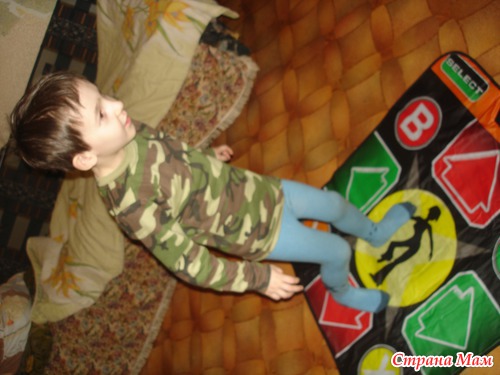
(кстати, на нем толстовочка камуфляжная из закупки БВР)))
Кроме композиций для танцев есть еще такая игруха
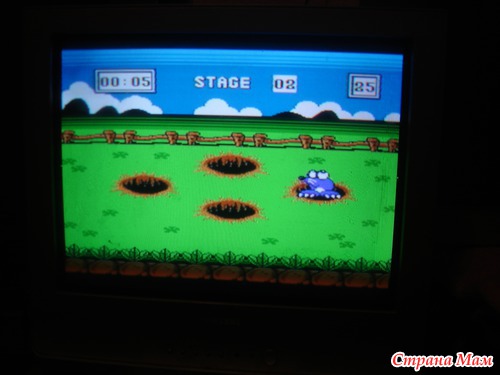
игра легкая, как раз для того чтобы определиться куда шевелить ногами
потом немножко попробовала племянница (шестикласница) и ее брат (10лет)
время уже было около десяти вечера, а внизу у нас очень чувствительная соседка (не знаю как она еще и танцы наши переживет )
и собакену пора было уже гулять. Свернула я этот коврик — завтра посмотрим что там на диске. ну и сама попробую
ИНСТРУКЦИИ
Подключение коврика, установка и запуск Stepmania 3.9
Игровой экран состоит из движущихся стрелок и шаговой зоны. ШАГОВАЯ ЗОНА – это линия полупрозрачных стрелок в верхней части экрана. Когда звучит музыка, по экрану бегут стрелки снизу вверх. Когда стрелка пересекает шаговую зону, игрок должен наступить на эту стрелку.
В верхней части экрана так же располагается ДЭНСМЕТР – шкала в виде змейки. В начале игры он наполовину полный. Если вы наступаете на стрелки правильно и вовремя, то он заряжается. Если вы делаете ошибки, дэнсметр разряжается. Проигрыш наступает в том случае, если дэнсметр полностью разрядится.
В нижней части экрана показывается играемый сейчас уровень сложности и набранные очки.
По окончании танца, вам начисляются очки и рейтинг. Самый высокий рейтинг вы получите в том случае, если все ваши нажатия произошли в идеальный момент (всегда было ВЕЛИКОЛЕПНО). Нажатия не должны быть даже «чуть раньше» и «чуть позже».
много полезной информации на сайте
Заметки Танцующего бегемотика
Блог о танцевальных компьютерных играх, ковриках и платформах.
там есть русифицированная версия Степмании с подробнейшей инструкцией и обучение по установке новых песен
1. Подключение к телевизору
- Подключаем коврик к телевизору с помощью тюльпанов красный, белый, желтый

- Подключаем блок питания в розетку и вставляем его в коврик. Включаем тумблер на черной панели танцевального коврика – загорается красная лампочка.
- Телевизор переключаем в режим AV, п оявляется заставка игры.
- Для коврика 32 bit игра загружается о коло 3-5 сек (на экране заставка), после этого можно выбрать качество изображения «обычное или высокое качество» стрелками «вправо-влево». Затем вы попадаете в меню выбора — «Танцевальный игра» или 11 дополнительных игр, для выбора нажмите кнопку « Start ».
- Для коврика 16 bit после включения сразу загружается «Танцевальная игра».
- Для коврика 8bit после включения появляется экран выбора между «Танцевальной игрой» и игрой «Лови бобра». Для переключения нужно нажимать стрелки «влево или вправо», для запуска нажать стрелку на коврике «вверх-вправо». В последующих меню для выбора песни и запуска нажимать кнопку «Start»
В меню «Танцевальной игры» ( 16bit и 32bit) вы можете выбрать уровень сложности, задать количество кнопок 4 или 6, также выбрать персонаж и песню.
Как играть: на экране телевизора стрелки движутся снизу вверх. Как только стрелка попадает в зону шага, вам необходимо наступить на аналогичную кнопку на танцевальном коврике.
Если нажатие кнопки на танцевальном коврике совпало с попадаем на экране стрелки в зоне шага, то дэнсметр увеличивается, надпись «GOOD».
Если не успели нажать кнопку или нажали слишком поздно –дэнсметр уменьшается, надпись – «MISS».
Также стоит обратить внимание, что когда вы наступаете на кнопку танцевального коврика в это время на экране мигает стрелка в зоне шага.

Выход из меню игры — удерживать кнопку «SELECT» в течении 3-5 сек
2. Подключение к компьютеру
Танцевальный коврик подключается к компьютеру по USB. Для моделей с подсветкой (LED) требуется дополнительно подключать блок питания, для того чтобы работала подсветка кнопок.
Установка игры Stepmania на компьютер
Вставляем диск или загружаем игру:
Устанавливаем игру, запустив исполнительный файл на диске. Если установили русскую версию, то на рабочем столе должна быть видеоинструкция по подключению коврика и ярлык для запуска игры
При первом запуске Степмания просматривает установленные песни, собирает данные о них и формирует базу данных. Этот процесс может занять несколько минут. Второй и последующие запуски будут происходить значительно быстрее.
Идёт загрузка — Stepmania составляет каталог песен.

После загрузки всех песен программа развернётся на весь экран и вы увидите заставку. Если в течение какого-то времени не нажимать никаких клавиш, вы увидите обучающий экран, демонстрацию и установленные рекорды.
Нажмите СТАРТ (ВВОД (ENTER) на клавиатуре, либо START на коврике
Экран выбора режима игры

Вы можете выбрать один из пяти режимов игры. В зависимости от того на скольких танцевальных ковриках нажаты кнопки СТАРТ, будут доступны различные режимы игры:
Режимы для одного коврика:
ОДИН – стандартный режим игры. Один человек играет на одном коврике. При этом используются четыре кнопки: вверх, вниз, влево и вправо.
СОЛО – расширенный режим для одного человека. В дополнение к четырём основным кнопкам, используются ещё две клавиши: «правый вперёд» и «левый вперёд».
Режимы для двух ковриков:
Для включения этих режимов, на втором коврике необходимо так же нажать на кнопку СТАРТ.
CПОР – режим для двух ковриков. Одновременно играют два человека. Они танцуют под выбранную песню и их шаги абсолютно одинаковые. Идеальный режим для соревнований и чемпионатов.
ПАРА – снова для двух ковриков, но в отличие от VERSUS, они танцуют не одинаково. Здесь используется специальная последовательность стрелок разработанная для парной игры. Если такая последовательность не предусмотрена авторами, то игра сама сгенерирует её.
ЛОВКАЧ – игра на двух ковриках для одного человека. Здесь уже придётся побегать по коврикам. Наиболее сложный вариант игры для одного.
После выбора нужного вам режима игры, нажмите СТАРТ, чтобы перейти к выбору уровня сложности.
Все песни могут быть сыграны на разных уровнях сложности. В зависимости от уровня сложности изменяются движения, их частота и сложность исполнения. Чем сложнее уровень, тем труднее уследить за происходящим на экране и превратить это в движение.
Стандартные уровни сложности
НАЧИНАЮЩИЙ – Редкие и простые движения. Именно этот уровень рекомендуется тем, кто впервые столкнулся с игрой.
ЛЕГКИЙ – Здесь движения более активные, но в целом достаточно просто.
ОПЫТНЫЙ – Новичкам будет тяжеловато. Частота шагов растёт, времени на передышку всё меньше и сложных частых шагов всё больше и больше.
СЛОЖНЫЙ – Очень много частых движений. Здесь уже точно некогда смотреть на коврик.
Экспертные уровни сложности
Эти уровни располагаются правее «сложного» уровня, на втором экране.

БЕЗ ПАУЗ – несколько песен идут одна за другой.
ВЫЗОВ – тоже самое, что и БЕЗ ПАУЗ, однако вы должны все стрелки нажать вовремя, без малейшего опоздания. Вы должны танцевать на «великолепно», «очень хорошо» и «хорошо». Все остальные варианты считаются ошибкой. Проигрыш наступает после четырёх ошибок.
ВЕЧНАЯ ИГРА – Бесконечная игра. Песни из выбранного сборника идут одна за другой, пока вы не проиграете. И если вы хороший танцор, то будете играть бесконечно.
ВОЛШЕБНЫЙ ТАНЕЦ – Танцевальная битва. Кто кого перетанцует. Чем лучше вы танцуете, тем сложнее будет противнику.
Нажмите клавишу СТАРТ и перейдёте к следующему меню — к выбору сборника.
Экран выбора сборника

Все песни в игре собраны в сборники. При выборе сборника вы можете просмотреть его обложку и названия песен в нём. Если вы не знаете, какой именно сборник выбрать, выбирайте первый в списке пункт ALL MUSIC (вся музыка), чтобы увидеть все песни сразу и выбирать из полного списка.
Изначально вам доступен только один сборник из 21 песни. Для того, чтобы получить доступ к другим сборникам, вы должны набирать скрытые баллы.
Скрытые баллы начисляются за каждую успешно завершенную песню. Как только вы набираете определённое количество баллов, вам становится доступен тот или иной сборник. Кстати, просмотреть набранное вами количество скрытых баллов невозможно. Именно поэтому они и называются скрытыми.
Выбирайте нужным вам сборник песен и нажимайте СТАРТ. Следующий экран самый интересный — выбор песни.
Экран выбора песни

Внимательно рассмотрите экран выбора песни. На нём много полезной информации. В правой части экрана – список песен, в левой части – информация о выбранной песне.
С помощью клавиш ВЛЕВО и ВПРАВО вы можете прокручивать список песен. Немного задержавшись на песне, вы услышите её фрагмент.
В список песен также включены, две дополнительных опции:
RANDOM (случайно) — совершенно беспристрастно выбирает случайную песню из сборника.
ROULETTE (рулетка) — раскручивает колесо с песнями и вам остаётся только нажать СТАРТ для его остановки. Рулетка интересна тем, что вам может попасться даже скрытая песня.
Как только вы выберете песню, нажимайте СТАРТ.
Если после запуска песни вы сразу же нажмёте СТАРТ ещё раз, то откроется меню настроек песни — это достаточно сложное меню для опытных пользователей (здесь можно задать, например, скорость движения стрелочек). Если же вы нечаянно попали в это меню, то нажмите несколько раз клавишу СТАРТ.
Игровой экран

Игровой экран состоит из движущихся стрелок и шаговой зоны. ШАГОВАЯ ЗОНА – это линия полупрозрачных стрелок в верхней части экрана. Когда звучит музыка, по экрану бегут стрелки снизу вверх. Когда стрелка пересекает шаговую зону, игрок должен наступить на эту стрелку.
В верхней части экрана так же располагается ДЭНСМЕТР – шкала в виде змейки. В начале игры он наполовину полный. Если вы наступаете на стрелки правильно и вовремя, то он заряжается. Если вы делаете ошибки, дэнсметр разряжается. Проигрыш наступает в том случае, если дэнсметр полностью разрядится.
В нижней части экрана показывается играемый сейчас уровень сложности и набранные очки.
В центральной части экрана вы увидите слова, которые появляются при нажатии на стрелку:
ВЕЛИКОЛЕПНО и ОЧЕНЬ ХОРОШО: вы нажали на стрелку в нужное время.
ХОРОШО и НЕПЛОХО: вы наступили не совсем вовремя, но стрелка засчитана.
ПЛОХОВАТО: вы с большим трудом не упустили стрелку.
ПРОПУСК: вы пропустили стрелку.
OK: появляется в том случае, если вы правильно удержали FREEZE (Фриз)
ФУ-У: не выполненный Фриз.
Если вы делаете подряд ВЕЛИКОЛЕПНО, ОЧЕНЬ ХОРОШО или ХОРОШО, вы зарабатываете дополнительные очки.
По окончании танца, вам начисляются очки и рейтинг. Самый высокий рейтинг вы получите в том случае, если все ваши нажатия произошли в идеальный момент (всегда было ВЕЛИКОЛЕПНО). Нажатия не должны быть даже «чуть раньше» и «чуть позже».
Экран с результатами

Рейтинг – главный показатель вашего мастерства –меняется от ААА (самый лучший) до (E – самый худший). Хуже чем E может быть только вариант, когда вы проигрываете, не дотянув до конца песни.
Проигрыш засчитывается в том случае, если ваш DANCE METER (дэнсметр) упадёт до нуля. Ничего не остаётся кроме как попробовать ещё раз. Совет: слушайте музыку и больше тренируйтесь.
Кстати, в режиме сложности НОВИЧОК — первый этап проиграть невозможно, а второй и последующие этапы в любом случае можно доиграть до конца песни.
За одну игру вам предстоит преодолеть четыре этапа. С каждым последующим этапом игра становится сложнее: растут требования к точности нажатия стрелок и в случае ошибок дэнсметр разряжается значительно быстрее.
По окончании последнего этапа Stepmania подводит итог за всю игру. И если вы установили очередной рекорд по очкам, то вам предложат ввести своё имя в таблицу рекордов.
3. Заметки
Запрещается использование коврика, если у вас есть ранения или травмы. Прекращайте немедленно, если почувствовали тяжесть в стопах, усталость в спине.
Пожалуйста, когда используете танцевальный коврик не надевайте скользкие носки; не загромождайте лишними предметами танцевальную территорию, она должна быть просторной во время игры – подальше от стен и окон.
Не храните его при низких или высоких температурах воздуха, держите подальше от камина.
Пожалуйста выключите питание после окончания использования танцевального коврика.
Не одевайте одежду с острой гарнитурой при использовании коврика, это может повредить продукт.
4. Настройка кнопок
Если кнопки коврика не настроены по умолчанию, то при первом подключении коврика к ПК следует их настроить . Также если Вы желаете танцевать вдвоем, то нужно настроить кнопки второго коврика:
Читайте также:
- Ошибка чтения при операции ввода вывода coreldraw
- Параметры соединения с базой данных могут быть установлены вручную в файле
- Как открыть файл ivaud
- Как из планшета сделать фоторамку
- Что лучше texet или irbis
Хотите насладиться превосходными танцевальными выступлениями в уютной обстановке своего дома? Подключите dance performance 2 к своему телевизору и окунитесь в мир элегантных и энергичных движений. Этот гид шаг за шагом поможет вам настроить все необходимые параметры и дать волю вашей страсти к танцам.
Шаг 1: Проверьте наличие соответствующего порта HDMI на задней панели вашего телевизора. Порт HDMI обеспечивает высококачественную передачу видео и аудиосигнала, и это идеальное решение для просмотра танцевальных выступлений.
Шаг 2: Подключите один конец HDMI-кабеля к порту HDMI на задней панели dance performance 2, а другой конец к порту HDMI на вашем телевизоре. Убедитесь, что кабель надежно закреплен в обоих разъемах, чтобы избежать возможных сбоев соединения.
Шаг 3: Включите телевизор и выберите режим входа, соответствующий порту HDMI, к которому подключен dance performance 2. Это может быть HDMI 1, HDMI 2 и так далее. Проверьте руководство пользователя вашего телевизора, если вы не знаете, как выбрать правильный режим входа.
Шаг 4: Запустите dance performance 2 и выберите танцевальное выступление, которое вы хотите посмотреть на телевизоре. Наслаждайтесь потрясающими движениями и душевной атмосферой, которые передаются на большом экране вашего телевизора.
Теперь, когда вы знаете, как подключить dance performance 2 к телевизору, вы можете наслаждаться эмоциональными и волнующими танцами прямо у себя дома. Погрузитесь в атмосферу исполнительного искусства и научитесь новым движениям прямо в своей гостиной!
Содержание
- Как подключить dance performance 2 к телевизору: шаг за шагом инструкция
- Выберите подходящий кабель для подключения
- Подключите кабель к телевизору и dance performance 2
- Настройте входной и выходной сигнал
- Настройте параметры телевизора для наилучшего отображения
- Проверьте работу dance performance 2 на телевизоре
- Вопрос-ответ
- Как подключить танцевальное представление 2 к телевизору?
- Как выбрать подходящий HDMI-кабель для подключения танцевального представления 2 к телевизору?
- Могу ли я использовать адаптер для подключения танцевального представления 2 к телевизору, если у меня нет HDMI-входа?
- Что делать, если я не вижу изображение на телевизоре после подключения танцевального представления 2?
- Можно ли подключить несколько танцевальных представлений 2 к одному телевизору?
Как подключить dance performance 2 к телевизору: шаг за шагом инструкция
Шаг 1: Убедитесь, что у вас есть все необходимые кабели и оборудование для подключения Dance Performance 2 к телевизору. Вам понадобятся HDMI-кабель и свободный HDMI-порт на вашем телевизоре.
Шаг 2: Подключите один конец HDMI-кабеля к HDMI-порту на задней панели Dance Performance 2.
Шаг 3: Подключите другой конец HDMI-кабеля к свободному HDMI-порту на вашем телевизоре.
Шаг 4: Включите Dance Performance 2 и ваш телевизор.
Шаг 5: Используйте пульт управления телевизором, чтобы выбрать источник сигнала HDMI, к которому вы подключили Dance Performance 2. Это может быть HDMI 1, HDMI 2 или другой порт, в зависимости от вашего телевизора.
Шаг 6: Теперь вы должны видеть экран Dance Performance 2 на своем телевизоре. Вы можете использовать пульт управления Dance Performance 2 для выбора и запуска желаемого танцевального выступления.
Примечание: Если у вас есть проблемы с подключением или вы не видите экран Dance Performance 2, убедитесь, что кабель HDMI правильно подключен и что ваш телевизор настроен на правильный источник сигнала HDMI.
Выберите подходящий кабель для подключения
При подключении dance performance 2 к телевизору необходимо выбрать подходящий кабель для передачи аудио и видео сигнала. В зависимости от доступных портов на вашем телевизоре и dance performance 2, вы можете использовать различные типы кабелей.
Если у вас есть HDMI-порт на телевизоре и на dance performance 2, то наиболее простым и удобным вариантом будет использование HDMI-кабеля. Такой кабель передаст и видео, и аудио сигналы в самом высоком качестве.
В случае если у вас нет HDMI-порта на одном из устройств, вы можете использовать аналоговые кабели, такие как композитный (RCA) или компонентный (YPbPr) кабели. Композитный кабель передаст сигнал в виде одного соединения, в то время как компонентный кабель распределит сигнал на несколько отдельных соединений для передачи цветности и яркости отдельно.
Необходимо также убедиться, что выбранный кабель соответствует порту и разъему на обоих устройствах. Если вам требуется дополнительные разъемы или адаптеры, не забудьте приобрести их перед подключением.
Подключите кабель к телевизору и dance performance 2
Для того чтобы подключить dance performance 2 к телевизору, вам понадобится кабель, который будет соединять эти два устройства.
- Определите, какой тип соединения поддерживает ваш телевизор. Обычно это HDMI-порт, но возможны и другие варианты.
- Приобретите необходимый кабель. Если у вас есть HDMI-порт на телевизоре, то вам потребуется HDMI-кабель.
- Включите телевизор и найдите нужный порт для подключения кабеля. Он может быть обозначен как «HDMI», «AV», «Видео» или что-то подобное.
- Вставьте один конец кабеля в соответствующий порт на телевизоре.
- Подключите другой конец кабеля к устройству dance performance 2. Обычно это HDMI-порт, который может быть расположен на задней или боковой панели.
- Включите dance performance 2 и проверьте, что сигнал отображается на телевизоре. Если на экране телевизора появляется изображение, значит подключение прошло успешно.
При необходимости, вы можете также подключить дополнительные аудио-кабели для передачи звука. Обычно это RCA-кабели или оптический аудио-кабель. Вставьте один конец кабеля в соответствующий аудио-порт на телевизоре, а другой конец — в соответствующий аудио-порт на dance performance 2. Настройте телевизор на воспроизведение звука через подключенные аудио-кабели.
Настройте входной и выходной сигнал
Перед подключением dance performance 2 к телевизору необходимо настроить входной и выходной сигнал. Это позволит установить правильное соответствие между устройствами и обеспечить качественное воспроизведение.
Входной сигнал на телевизоре может быть установлен с помощью кнопок меню или пульта управления. Обычно входы обозначены символами HDMI, VGA, AV или компонентный вход. Выберите соответствующий вход, который будет использоваться для подключения dance performance 2.
Выходной сигнал на dance performance 2 также может быть настроен с помощью кнопок устройства или специального приложения. Проверьте доступные опции и выберите наиболее подходящий выходной сигнал для вашего телевизора.
Важно убедиться, что входной и выходной сигналы на обоих устройствах совместимы. Некоторые телевизоры могут принимать только определенные типы сигналов, поэтому вам может понадобиться использовать адаптер или конвертер сигнала.
Используйте качественные кабели для подключения dance performance 2 к телевизору. HDMI-кабель обычно является наиболее удобным и качественным вариантом, но также могут использоваться VGA-кабели или аудио-видео кабели в зависимости от доступных портов на вашем телевизоре.
Настройте параметры телевизора для наилучшего отображения
Для достижения наилучшего качества изображения на телевизоре при подключении dance performance 2 рекомендуется выполнить следующие шаги:
- Разрешение экрана: Убедитесь, что разрешение экрана телевизора соответствует разрешению видеофайла dance performance 2. Некорректное разрешение может привести к искажению изображения.
- Яркость и контрастность: Поставьте настройки яркости и контрастности на телевизоре таким образом, чтобы изображение на экране было четким и проработанным в деталях. Это позволит видеть все движения и выражение танцоров с максимальной отчетливостью.
- Цвета и насыщенность: Используйте настройки цветов и насыщенности так, чтобы цвета в dance performance 2 были естественными и достоверными. Излишняя насыщенность может привести к неправильному отображению оттенков и передаче настроения.
- Режим размера экрана: Выберите режим размера экрана, наиболее подходящий для просмотра dance performance 2. Можно использовать режим «полного экрана» для полного погружения в произведение, либо настроить режим «оригинал» для сохранения исходных пропорций и деталей изображения.
- Звук: Убедитесь, что настройки звука на телевизоре соответствуют вашим предпочтениям. Можно настроить режим объемного звука или использовать наушники для более полного погружения в звуковое сопровождение танцевального спектакля.
Следуя этим рекомендациям, вы сможете настроить телевизор таким образом, чтобы достичь наилучшего отображения dance performance 2 и насладиться высококачественным исполнением танцоров.
Проверьте работу dance performance 2 на телевизоре
Для начала, убедитесь, что телевизор включен и готов к работе. Подключите dance performance 2 к телевизору с помощью HDMI-кабеля. Убедитесь, что кабель правильно вставлен в порт HDMI на телевизоре.
После подключения, включите телевизор и дождитесь загрузки экрана. Если dance performance 2 не отображается на телевизоре, убедитесь, что выбран правильный источник входного сигнала на телевизоре. Нажмите на кнопку «Источник» или «Input» на пульт дистанционного управления, чтобы открыть меню выбора входного источника.
Выберите соответствующий HDMI-порт, к которому подключен dance performance 2, и нажмите на кнопку «OK» или «Ввод» на пульте дистанционного управления. Теперь телевизор должен отобразить содержимое dance performance 2 на экране.
Если dance performance 2 все еще не отображается на телевизоре, убедитесь, что включен режим Mirror (Зеркало) на вашем устройстве. Режим Mirror позволит отображать содержимое dance performance 2 на телевизоре в реальном времени.
Если проблема не решена, проверьте кабель HDMI на наличие повреждений. Попробуйте подключить другое устройство к телевизору с помощью этого же кабеля, чтобы исключить возможность неполадки кабеля.
И наконец, убедитесь, что dance performance 2 на вашем устройстве активирован и передает сигнал на HDMI-порт. Проверьте настройки dance performance 2 и убедитесь, что он настроен на передачу сигнала на внешний экран через HDMI-порт.
Вопрос-ответ
Как подключить танцевальное представление 2 к телевизору?
Для подключения танцевального представления 2 к телевизору вам понадобится HDMI-кабель. Вам нужно будет просто подключить один конец HDMI-кабеля к выходу HDMI на вашем танцевальном представлении 2, а другой конец к входу HDMI на вашем телевизоре. После этого вам нужно будет переключить вход на телевизоре на HDMI, и вы сможете наслаждаться просмотром танцевального представления 2 на большом экране.
Как выбрать подходящий HDMI-кабель для подключения танцевального представления 2 к телевизору?
При выборе HDMI-кабеля для подключения танцевального представления 2 к телевизору следует обратить внимание на несколько важных параметров. Во-первых, проверьте, поддерживает ли ваш телевизор HDMI-стандарт, который используется в танцевальном представлении 2 (обычно это HDMI 2.0 или выше). Во-вторых, убедитесь, что кабель имеет достаточную длину для удобного подключения обоих устройств. Также необходимо обратить внимание на качество изготовления кабеля, чтобы он был надежным и долговечным.
Могу ли я использовать адаптер для подключения танцевального представления 2 к телевизору, если у меня нет HDMI-входа?
Да, вы можете использовать адаптер для подключения танцевального представления 2 к телевизору, если у вас нет HDMI-входа. Существуют различные адаптеры, которые могут преобразовывать HDMI-сигнал в другие форматы, такие как VGA или компонентный видео. Вам просто нужно будет подключить HDMI-кабель к выходу вашего танцевального представления 2, а затем подключить адаптер к телевизору, используя соответствующий кабель. После этого вам нужно будет переключить вход на телевизоре на соответствующий формат, чтобы получить изображение.
Что делать, если я не вижу изображение на телевизоре после подключения танцевального представления 2?
Если вы не видите изображения на телевизоре после подключения танцевального представления 2, существует несколько возможных причин и решений. Во-первых, убедитесь, что вы правильно подключили HDMI-кабель к обоим устройствам. Проверьте, что кабель надежно вставлен в порты HDMI на танцевальном представлении 2 и телевизоре. Во-вторых, убедитесь, что вход на телевизоре выбран правильно. Попробуйте переключить вход на телевизоре на HDMI-порт, к которому подключено танцевальное представление 2. Если эти решения не помогли, попробуйте проверить настройки танцевального представления 2 и телевизора, чтобы убедиться, что они соответствуют друг другу.
Можно ли подключить несколько танцевальных представлений 2 к одному телевизору?
Да, вы можете подключить несколько танцевальных представлений 2 к одному телевизору. Для этого вам может понадобиться HDMI-разветвитель или HDMI-матричный коммутатор. HDMI-разветвитель позволяет подключить несколько устройств к одному HDMI-порту телевизора и разделить сигнал между ними. HDMI-матричный коммутатор позволяет подключать несколько устройств к нескольким HDMI-портам телевизора и переключать между ними с помощью пульта дистанционного управления. Оба этих варианта позволяют подключить несколько танцевальных представлений 2 и наслаждаться их просмотром на одном телевизоре.