
Скачать
Speedport LTE II
Bedienungsanleitung
Sicherheitshinweise.
Beachten Sie die folgenden Hinweise, weil Sie sich damit vor eventuellen körperlichen Schäden bewahren:
Öffnen Sie niemals das Gerät oder das Steckernetzteil selbst.
Berühren Sie niemals die Steckkontakte mit spitzen und metallischen Gegenständen.
Während eines Gewitters dürfen Sie das Gerät nicht installieren. Sie sollten dabei auch keine Leitungsverbindungen stecken oder lösen, damit Sie sich nicht der Gefahr eines elektrischen Schlags aussetzen.
Verlegen Sie die Leitungen so, dass niemand darauf treten oder darüber stolpern kann.
Betreiben Sie das Gerät nur mit dem mitgelieferten Netzteil und schließen Sie es nur an Stromsteckdosen an, die den im Typenschild angegebenen Werten entsprechen. Fassen Sie das Netzteil nicht mit nassen Händen an.
Beachten Sie beim Aufstellen, Anschließen und Bedienen des Speedports LTE II unbedingt die folgenden Hinweise:
Stellen Sie das Gerät auf eine rutschfeste Unterlage!
Stellen Sie das Gerät entfernt von
–Wärmequellen,
–direkter Sonneneinstrahlung und
–anderen elektrischen Geräten auf.
Stellen Sie das Gerät nicht auf eine wärmeempfindliche Oberfläche.
Schützen Sie das Gerät vor Nässe, Staub, Flüssigkeiten und Dämpfen und benutzen Sie es nicht in Feuchträumen (z. B. im Bad) oder in explosionsgefährdeten Bereichen.
Legen Sie keine Gegenstände auf dem Gerät ab. Die Lüftungsschlitze des Speedports LTE II müssen zur Luftzirkulation frei sein.
Schließen Sie die Kabel nur an den dafür vorgesehenen Dosen/Buchsen an. Schließen Sie nur zugelassenes Zubehör an.
Reinigen Sie das Gerät mit einem weichen, trockenen Antistatiktuch.
Reinigungsoder Lösungsmittel sind nicht geeignet.
Trennen Sie den Speedport LTE II während eines Firmware-Updates nicht vom Stromnetz und entfernen Sie die SIM-Karte nicht. Der dadurch entstehende Datenverlust könnte zur Folge haben, dass Ihr Gerät nicht mehr funktioniert.
Vergeben Sie persönliche und sichere Passwörter! Dies gilt insbesondere für das Gerätepasswort des Speedports LTE II und das WLAN-Netzwerk.
Das Gerät darf nur von autorisiertem Service-Personal repariert werden.
Eine Haftung der Telekom Deutschland GmbH für Schäden aus nicht bestimmungsgemäßem Gebrauch des Speedports LTE II kann nicht übernommen werden.
Стационарный роутер Huawei b593s-12 3G 4G Lte под сим-карту,от мирового лидера Huawei по производству коммуникационного оборудования,подойдет ко всем провайдером, YOTA,Мегафон,МТС,Билайн,Теле2,Ростелеком и т.д. так-же будет работать и за границей т.к. имеет расширенный набор частот. Чтоб зайти на настройки роутера Huawei b593s-12, нужно ввести адрес 192.168.8.1 в браузере, и вы попадёте в настройки. Так же в роутере, есть два разъемы SMA, для подключения внешней антенны стандарта МИМО(MIMO), для мест с неуверенным приемом.
Его популярность объясняется несколькими факторами:
Поддерживает высокую скорость 3G/ 4G Интернета (3G до 43 Мбит/с, 4G/ LTE до 100 Мбит/с);
Поддерживает всех операторов связи: МТС, Билайн, Мегафон, Йота, Теле2 и т.д.;
Большой радиус беспроводной сети позволит с комфортом пользовать Wi-Fi сетью. Количество одновременных подключений до 32;
Не требует первоначальных настроек. «С коробки» роутер готов к работе, у него настроена Wi-Fi сеть (имя и пароль на задней наклейке), профили операторов так же прописаны. Вам остается только вставить сим карту и подключить ваши устройства по Wi-Fi или LAN кабелю;
Имеет два разъема SMA для подключения MIMO 3G/ 4G антенн. С их помощью можно добиться уверенного приема мобильной сети даже в тех местах где ранее 3G/ 4G не «ловил» вообще;
Имеется два USB разъема для подключения принтера или USB носителей (USB флешек или USB жестких дисков).
При подключении к роутеру Huawei B593 внешней антенны, настоятельно рекомендуем вручную перевести роутер в режим работы с внешними антеннами. Для этого зайдите на веб интерфейс роутера (в адресной строке 192.168.1.1), зайдите по пути «General Settings» — «External Antenna» в поле Antenna выберите «External» и нажмите «Submit».
Что бы проверить что Huawei B593 использует внешние антенны перейдите в меню «Status» — «Antenna» , напротив каждой антенны должен быть статус «External».
Комплект поставки:
Блок питания
Кабель UTP5E — 1м
Инструкция по эксплуатации
Характеристики
Стандарт связи: 3G HSPA+, 4G LTE
Тип блока питания: Выносной
Поддерживаемые стандарты связи: GSM / GPRS / EDGE / UMTS / DC-HSPA+ / WCDMA / LTE
Поддержка 3g USB модемов: Встроенный
Порт Lan (Ethernet): Есть
Wi-Fi модуль: Встроенный
Дисплей: Светодиодный дисплей
Тип корпуса: Пластик
Цвет: Белый
Содержание
- Speedport ip как настроить
- Speedport ip как настроить
- 1. Меняем пароль
- 2.Настраиваем доступ в интернет
- 3. Настраиваем Интернет-телефонию
- 4. Заключительный этап
- Как открыть порт в Rоuter Speedport! — Методичка
- 404 — error page
- The requested page could not be found.
- Did you mean .
- Sorry, we are not allowed to show you this content due to your cookie settings.
- Data Privacy Settings
Взял бы, коли продавали бы . Пока Huawei B593s-22 не видел в продаже. Везде только старая модель — Huawei B593u-12.
6000.
только какой это вариант — не знаю: u-12, s-22 или ещё что-то?
За такие деньги продают ТОЛЬКО старую модель — Huawei B593u-12. Новой Huawei B593s-22 в продаже в России пока не замечено.
К тому же если внимательно прочесть все «предложения» — практически везде под заказ. И за такие деньги только Huawei B593u-12.
Или там где есть, то с «покоцанными» телефонными портами и в поврежденной картонной коробке (как уверяют продавцы, на работоспособность товара внутри коробки это никак не влияет . )
ИМХО ежели мне было «до фонаря»:
— «покоцанные» телефонные порты
— мятая коробка (видимо «буратин» везли)
— отсутсвие поддержки на новом чипсете до 150Мбит/с и отсутствие поддержки LTE TDD для Мегафона (часть БС), Билайна и МТС,
то я несомненно бы взял старый добрый — Huawei B593u-12.
Про отличия Huawei B593u-12 и Huawei B593s-22 вот тут Отличия модели U-12 и S-22
У меня на Huawei B593s-22 вот такая спецификация:
LTE DL up to 150Mbps
LTE UL up to 50Mbps
4G LTE TDD 2600MHz
4G LTE FDD 800/900/1800/2100/2600MHz
3G HSPA+/UMTS 900/2100MHz
2G EDGE850/900/1800/1900MHz
Two SMA external antenna slot
Wi-Fi b/g/n, up to 32 simultaneous devices
Firewall, VoIP, TR069 remote management
HTTP online upgrade, QoS, USB share, UPnP
IPv6, DLNA, fax, print, VPS, VLAN(option function)
OS: support Windows XP/Vista/7, Linux, Mac OS.
B593u-12 и B593s-82 имеют предел по скорости только до 100Mbps.
B593u-12 — работает только с 4G LTE FDD (Мегафон, Йота) и не работает с 4G LTE TDD (МТС, Билайн, Мегафон)
B593s-82 — вообще заточен только под 4G, и в нем нет 3G + 2G.
Остальные модели — 58-я и 82-я, согласно описаний найденных в инете, имеют не полный набор российских частот или частоты не используемые в России (по крайней мере сейчас или в принципе).
Сообщение отредактировал citrixserver — 25.09.13, 16:23
Спасибо за ссылки по описанию похож на S-22 а по фото u-11 2 (USB-порта), а можете выложить фото своего дивайса интересуют порты USB их расположение, то же есть желание взять сей дивайс. Самый близкий магазин для меня этот (http://samara.newmans.ru/computers/networkequipment/router/374547.html) но по описанию и фото это полноценный u-11, а хочется все таки S-22. И хотелось бы узнать как у Вас впечатление от его работы (и если не секрет сколько заплатили в www.bay.ru глянул цены от 4 до 11т.р.)
Сообщение отредактировал mak2401 — 26.09.13, 15:24
Источник
Настройка и подключение Speedport 500V от T-Online
Как подсказывает хорошая практика, чтение инструкции это как раз то, с чего нужно начинать в подобных случаях.
Даже если Вы большой специалист по всяким проводкам и кнопочкам — просмотреть несколько страничек с картинками будет совсем не лишним, а, может, сэкономит время и нервы. Наглядно и пошагово можно ознакомиться с подключением также здесь, а также загрузить инструкцию по подключению на немецком языке
Итак, будем считать, что странички пролистаны, картинки просмотрены, а все проводки к нашему Speedport 500V от T-Online подсоединены как это и предусмотрено мудрыми конструкторами этого прибора и никак иначе. Настало самое время заняться его конфигурацией, то бишь настройкой. Для этого мы воспользуемся специальным ассистентом (некоторые параметры, при необходимости, могут быть изменены позднее). Чтобы получить доступ к настройкам, открываем Internet Explorer, ну или любой другой браузер (Opera, Mozilla, Mozilla Firefox и т.п.) и в адресной строке вписываем 192.168.2.1 и жмём Enter.
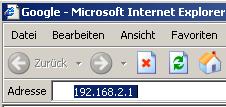
Если Вы увидели что-то похожее вот на эту картинку:
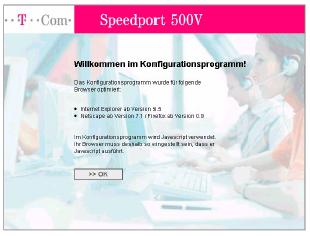
то жмём ╚Ок╩ и идём дальше, если же конфигурационная страничка не открылась, то нужно искать причину в локальных настройках, см. «Что же делать, если я не могу попасть в настройки своего рутера?«
1. Меняем пароль
Далее от Вас потребуется ввести пароль четыре нуля ╚0000╩. Это так называемый пароль по умолчанию, он у вех одинаковый, его все знают, поэтому то его и паролем трудно назвать, и наш первый шаг будет — его замена на другой, более безопасный пароль.
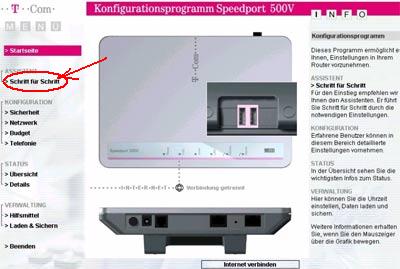
Кликаем мышкой на Assistent — Schritt fur Schritt и делаем этот самый Schrift, то бишь наш первый шаг на тернистом пути настройки нашего с вами Speedport 500V
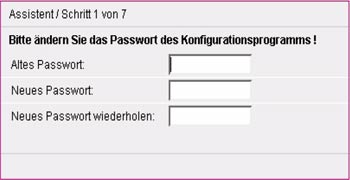
Вверху ещё раз вписываем наш пароль по умолчанию (0000), который, как мы уже упоминали выше, более похож на дырку от бублика, точнее на четыре дырки от четырёх бубликов, а в две другие ячейки вписываем новый пароль, который Вам придётся, уж не сочтите за труд, придумать самостоятельно. Но при этом следует помнить, что он должен состоять только из букв латинского алфавита и цифр и не должен быть длиннее 12 знаков. Не забудьте так же, что знаки ВЕРХНЕГО и нижнего регистров v для Speedport 500V являются совершенно разными знаками. И ещё! Не забудьте записать этот Ваш новый пароль на каком-нибудь клочке бумажки и потерять его. Шучу. Для паролей лучше всего завести специальный блокнотик.
2.Настраиваем доступ в интернет
Выбираем в списке провайдеров «T-Online» и снова жмём ╚OK & Weiter╩
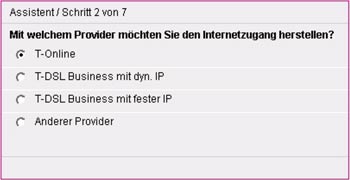
Zugangsdaten Вы должны были получить вместе со всеми документами от T-Online.

3. Настраиваем Интернет-телефонию
Выбираем в списке ╚T-Online╩ и кликаем на ╚OK & Weiter╩
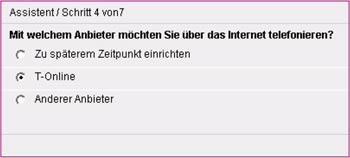
╚Zu späterem Zeitpunkt einricten╩ отметьте в том случае, если Вы ещё не зарегистрировали на сайте у T-Online Интернет-телефонию. Вы всегда это можете сделать позднее. Просто зайдите в Kundencenter в меню ╚Dienste╩ (www.t-online.de/kundencenter)
В следующем меню вносим все данные, необходимые для Интернет-телефонии.
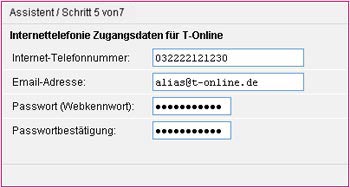
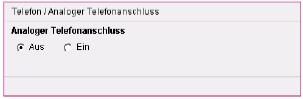
Там же в настройках Вы можете указать хотите ли Вы использовать Ваш Speedport 500V для звонков через Festnetz. Для этого необходимо подключить к Speedport 500V к телефонной розетке ещё одним дополнительным телефонным кабелем и подсоединить аналоговый телефонный аппарат.
4. Заключительный этап
Жмём ╚Speichern╩ чтоб запомнить в Вашем Speedport 500V все настройки, и если всё было проделано правильно, то Ваш Speedport 500V готов к труду и обороне. Проверьте Ваше подключение к интернет: на стартовой странице настроек Speedport 500V кликните на ╚Internet verbinden╩ и если в настройках не закралась какая-нибудь ошибка, то Вы увидите следующую картинку:
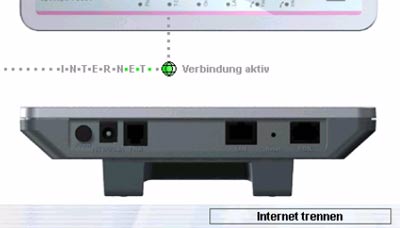
Примите самые искрение поздравления! Вы online!
╚если Вы всё испробовали, но всё равно ничего не получается, прочтите же, наконец, инструкцию! ╩
Что же делать, если я не могу попасть в настройки своего рутера?
3. Автоматический выход в интернет с использованием принятого по умолчанию подключения удалённого доступа к сети (DFÜ-Verbindung). Активирована настройка проксисервера
Запретить автоматический выход в интернет с использованием принятого по умолчанию подключения (DFÜ-Verbindung). Для этого нужно зайти в Windows в «Start > Einstellungen > Systemsteuerung > Internetoptionen» перейти на вкладку «Verbindungen» и отметить пункт «Keine Verbindung wählen».
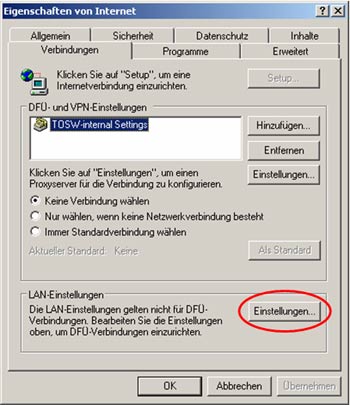
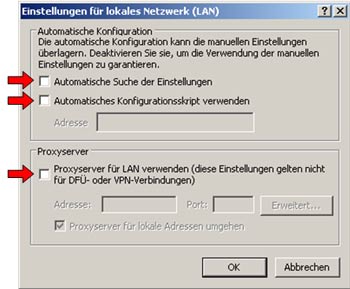
Оставаясь на той же вкладке «Verbindungen» в самом низу окошка, там где «LAN-Einstellungen», нажмите на кнопку «Einstellungen». В открывшемся окошке «Einstellungen für lokales Netzwerk» снимите все «галочки».
4. Pop-Ups
Проверьте, пожалуйста, разрешён ли в Вашем браузере показ так называемых Pop-Ups v всплывающих окон. При использовании Internet Explorer зайдите в меню Extras > Internetoptionen > вкладочка «Sicherheit» и нажмите там на кнопку «Standardstufe».
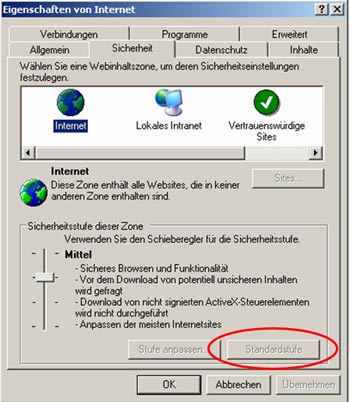
В Windows ХР, если у Вас установлен Service Pack 2, Вы должны ещё дополнительно посетить вкладку «Datenschutz» и убрать галочку с «Popups blocken».
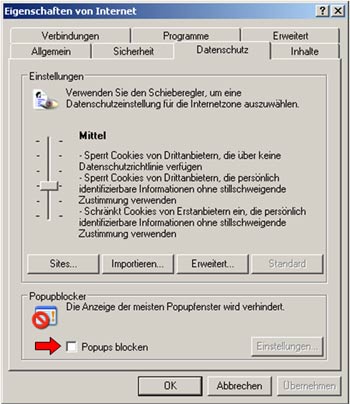
Если Вы пользуетесь фоерволом, в котором есть функция блокировки рекламы, всплывающих окон, попробуйте её на время отключить. Отключите так же все программы сторонних производителей, предназначенные для блокировки рекламы и Pop-Ups или имеющих такую функцию. Например Google-Toolbar.
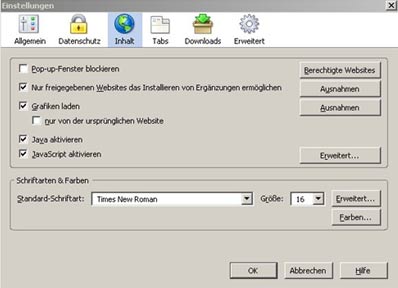
В случае, если Вы в качестве браузера используете Firefox, зайдите в меню «Extras > Einstellungen» > «Inhalt» и поставьте галочку в пункте «JavaScript aktivieren».
5. Настройка сетевой карты
а) Сетевая карта (Netzwerkarte) Проверьте активирована ли Ваша сетевая карточка. Для этого зайдите в панель управления Windows XP («Start > Einstellungen > Netzwerkverbindungen») кликните правой кнопкой мыши используемое для DSL сетевое соединение (LAN-Verbindung) и выберите в контекстном меню пункт «aktivieren». Если там стоит «Deaktivieren», то значит карточка уже активирована.
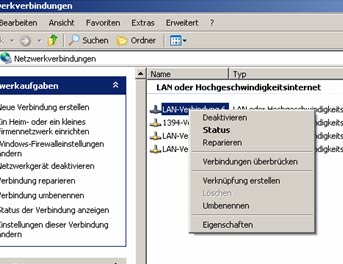
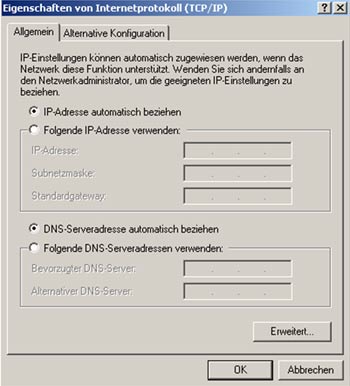
b) Настройки TCP/IP Зайдите снова в Windows XP «Start > Einstellungen > Netzwerkverbindungen» кликните правой кнопкой мыши используемое для DSL сетевое соединение (LAN-Verbindung) и выберите в контекстном меню пункт «Eigenschaften». Щелкните два раза по пункту «Internetprotokoll (TCP/IP)» Проверьте в выпавшем конфигурационном поле чтоб пункты «IP-Adresse automatisch beziehen» и «DNS-Serveradresse automatisch beziehen» были активированы.
6. Добавьте адрес Вашего рутера в местную интрасеть.
Снова идём «Start > Einstellungen > Systemsteuerung > Internetoptionen» переходим на вкладку «Sicherheit», маркируем «Lokales Intranet» и кликаем на «Sites». В следующем окне жмём «Erweitert» вносим в поле «Diese Websites zur Zone hinzufügen» IP-адрес Вашего рутера. В случае с Speedport 500V адрес будет 192.168.2.1 Кликаем на «Hinzufügen» и деактивируем опцию «Für Sites dieser Zone ist eine Serverüberprüfung (https:) erforderlich».
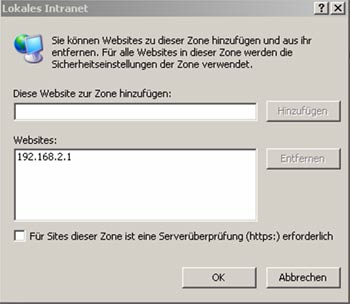
7. Пробуем вызвать конфигурационное меню рутера не как всплывающее окно
С помощью небольшой хитрости в некоторых рутерах можно избежать того, чтобы конфигурационное меню появлялось в виде всплывающего окна (Pop-Ups). Для этого, например, в T-Sinus 154/T-Sinus 1054, Speedport 500V/Speedport W 500V для входа в настройки в адресной строке браузера вместо «192.168.2.1» нужно вписать «http://192.168.2.1/top_start_passwort.htm». Для Eumex 300 IP адрес будет такой: «http://eumex.ip/html/top_start_passwort.htm».
Alle Rechte sind vorbehalten bei
Sämtliche Bilder, Grafiken und Inhalte unterliegen ebenso wie das Layout dieses Artikels dem Urheberrecht. Alle Inhalte sind nur für die persönliche Information bestimmt. Alle Angaben sind sorgfältig recherchiert und aktuell; eine Gewähr für deren Richtigkeit kann jedoch nicht übernommen werden. Alle verwendeten Markenzeichen und Wortmarken sind, auch wenn nicht ausdrücklich als solche gekennzeichnet, Eigentum ihrer jeweiligen Inhaber.
Источник
Как открыть порт в Rоuter Speedport! — Методичка

1. Открытие порта (на примере utorrent)
Пожалуйста зарегистрируйся для просмотра данного изображения. — Порт открыт
Пожалуйста зарегистрируйся для просмотра данного изображения. — Порт закрыт
2. В низу utorrent видим такое:
Пожалуйста зарегистрируйся для просмотра данного изображения.
3. Для начала зайдём в настройки utorrent:
Пожалуйста зарегистрируйся для просмотра данного изображения.
4. Открываем порт в Router (обьясню на примере speedport 701V)
Пожалуйста зарегистрируйся для просмотра данного изображения.
5. Смотрим в книжке от Router его IP для в хода в конфигурацию. Если нет книжки легко можно найти её в гоогле.
Например в конфигурацию speedport можно поспасть двумя способами: 1) Набрав в окне браузера speedport.ip 2) Или же его внутренний IP
Пишем вот так:
Пожалуйста зарегистрируйся для просмотра данного изображения.
6. Заходим в кофигурацию
7. Выбираем пункт Netzwerk (сеть)—> Nat-Portregeln так:
Пожалуйста зарегистрируйся для просмотра данного изображения.
8. Выбираем дальше: Neu Regel definieren (создать новое правило) и появляется окно:
Заполняем так:
Пожалуйста зарегистрируйся для просмотра данного изображения.
Важно! Совсем не обязательно брать число 24444 это могут быть любые числа от 1 до 65535, НО везде должен быть прописан один и тот же порт!
9. Нажимаем на «Сохранить».
10. Запускаем в программу utorrent и ставим что то на закачку и видим такое:
Пожалуйста зарегистрируйся для просмотра данного изображения.
Всё Порт открыт, и больше ничего не мешает качать и раздавать с максимально возможной скоростью.
Небольшое разхождение в Router Speedport 502V пункта 8:
Пожалуйста зарегистрируйся для просмотра данного изображения.
Пожалуйста зарегистрируйся для просмотра данного изображения.
Тем кто не знает как попасть в свой Router говорите его названи попробую помочь!
Сообщение было отредактировано 3 раз, последнее редактирование пользователем walser ( 17 Июл 2009 ).
Источник
404 — error page
The requested page could not be found.
Please try the following options:
- Check the address.
- Visit the corporate homepage .
- Use the following alternative search suggestions or the search button on the top right.
Did you mean .
Your search resulted in 144 hits
Budapest, Deutsche Telekom Systems Solutions Hungary Kft.
Application Administrator-Service Health Quality Dashboard
Daily checks for the application status
Daily service chain deployment of customer data
Event and Incident management (2nd and 3rd level support)
Optimization / automatization of operation tasks
Implementing changes, participating in release deployments, operating system updates (adding elements of the front-end)
Organizing Linux updates
Supervising and troubleshooting of internal application workflows.
Communication and documentation (e.g. User guides)
Deputy of operations manager
Change and Problem.
(I) Additional remote denial of service vulnerability in the axTLS library
The vulnerability may be used by a remote attacker to allocate significant amount of memory and processor time. So the availability of a service may be disturbed. This kind of attack is called denial of service (DoS). Therefore, this vulnerability is.
HR Factbook 2016 — e-paper
Verdict: ECJ of Justice overturns data storage directive
The European Court of Justice has declared the controversial EU directive on data storage null and void.
Critical DoS vulnerability in SQLCipher SQL command processing
A new critical denial-of-service vulnerability (CVE-2021-3119) in the SQLCipher SQL command processing of the master branch (https://github.com/sqlcipher) was discovered with a self-developed SQLCipher-FAST (Fast Automated Software Testing) framework.
Deutsche Telekom exercises call option for transfer of PTC shares from Elektrim
Deutsche Telekom implements Vienna arbitration — Exercise of call option for transfer of PTC shares from Elektrim — Legal certainty due to arbitration in Vienna
Deutsche Telekom AG exercised the call option for acquiring shares owned by Elektrim in the.
Critical remote buffer overflow vulnerability in wolfSSL library
Attackers are able to overwrite a large part of the RAM of a wolfSSL server. Security evaluators of Telekom Security discovered this vulnerability using modern fuzzing methods. CVSS Score 9.8 CRITICAL.
Dangers of Dynamic Data Exchange (Windows)
A small feature in MS Office apps can be used to install malware. See Microsoft Security Advisory 4053440 details how to disable DDE completely, or at least how to minimize the effect of malicious documents.
General Terms and Conditions of Purchase of the Deutsche Telekom Group
Deutsche Telekom FY18 Transcript
Transcript of the full year conference call.
Subscribe to our media information news service and important dates of Deutsche Telekom.
Connect with us: Corporate Channels
Life is for sharing.
© 2021 Deutsche Telekom AG
Sorry, we are not allowed to show you this content due to your cookie settings.
Please activate “Services from other Companies” in your settings.
Data Privacy Settings
This website uses cookies and similar technologies. These are small text files that are stored and read on your computer. By clicking on “Accept all”, you accept the processing, the creation of individual user profiles across websites and partners, and the transfer of your data to third parties, some of whom process your data in countries outside the European Union (GDPR Art. 49). Details can be found in section 3 of the data privacy information. The data is used for analyses, retargeting and for playing out personalized content and advertising on Telekom sites and third-party sites. Further information, including information on data processing by third-party providers and the possibility of revocation, can be found in the settings and in our data privacy information. Here you can continue only with the necessary tools.
Источник
Речь пойдет о настройке роутера Huawei модели B593. Точнее, не столько о настройке, сколько о том, как все же заставить его работать в сети LTE Yota или MTC. Часто просят посоветовать какой-нибудь роутер с сим картой, притом, «не привязанный» к одному оператору.
Универсальных роутеров сейчас много, но не все из них могут установить связь с каждым из российских операторов, если речь идет о 4G. Мы рассмотрим, в каких случаях и как с устройством Huawei B593 нужно подключаться к сети LTE операторов МТС или Yota.
Во-первых, остановимся на одном важном факте. Модель B593 бывает в разных вариантах исполнения, а в России имеют наличие как минимум два: B593-u12, а также B593-s22. Есть еще «s82», но купить такой роутер можно только за рубежом. Приводим сравнительную таблицу возможностей «российских» роутеров:
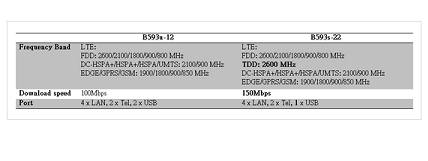
Возможности роутеров
Как видим, протокол LTE TDD 2600, используемый сейчас оператором МТС в Москве, поддерживается только второй моделью устройства.
Роутер B593s-82 поддерживает не один, а два диапазона LTE TDD (2300 и 2600 МГц). Зато в нем нет поддержки диапазонов 900 и 2100 МГц, если говорить о протоколе LTE FDD. Перед покупкой роутера можно зайти в Википедию и посмотреть, какие именно диапазоны и протоколы использует тот или иной провайдер 4G.
Минимальный «набор» для используемого в России роутера сейчас должен выглядеть так:
- FDD 2600
- FDD 800
- TDD 2600
Подключение роутера к сети 4G
Перед выполнением настройки связи необходимо установить в роутер SIM-карту. Так вот, если использовать обычную карточку SIM, то работать будет только 3G. Для 4G нужна карта USIM, но выламывать составную часть Micro SIM из нее не нужно. Так что, первым делом идем в офис оператора и меняем SIM-карту на новую карточку USIM. Ее лучше активировать сразу и установить в разъем роутера после этого.
Важно знать, что если Micro SIM будет извлечена из карты USIM, то использовать с данным роутером такую карточку не получится! Наличие Micro SIM требуется, когда надо установить карточку в смартфон, но не в каком-либо другом случае.
У роутера B593 ревизии s22 на задней крышке находятся два высокочастотных SMA-разъема. Они предназначены для подключения сотовых антенн (левый – 3G, правый – LTE).
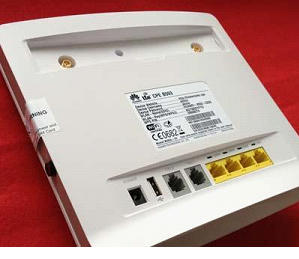
Роутер, панель с разъемами
В комплекте идут две всенаправленных антенны, так что докупать ничего не требуется. Стандартные удлинители SMA здесь поддерживаются, но надо обращать внимание на то, как сильно ослабляет сигнал сам удлинитель.
Все Ethernet-порты на задней стенке обладают функциональностью LAN. Подключить компьютер для выполнения настройки можно к любому из этих четырех портов.
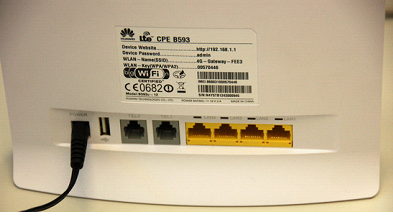
Наклейка на задней панели роутера
Адрес IP устройства, как видим, равен 192.168.1.1 (лучше использовать доступный по https адрес «homerouter.cpe»). К роутеру можно подключиться и через Wi-Fi (значение имени сети и пароля указано в двух последних строках). А пароль для графического интерфейса – слово «admin».
Использование IP-телефонии с оператором Yota
На корпусе роутера есть два серых порта. К любому из них подключается аналоговый телефон с тоновым набором. Считайте, что на роутере установлены стандартные телефонные розетки. Функция SIP в прошивке предусмотрена, вот только использовать ее с подключением по 3G не получится никак. Нужно наличие LTE-связи.
Вдобавок, есть еще одно ограничение. Допустим, необходимо использовать и SIP, и Интернет одновременно. В этом случае требуется, чтобы оператор поддерживал наличие двух подключений с одного устройства к двум разным APN. Проблема в том, что Yota, как и другие российские операторы, «двойные подключения» не поддерживает. Телефон можно использовать с Интернет только «попеременно».
Советы по выбору и приобретению роутера
Здесь приводится несколько замечаний, чтобы помочь с выбором роутера Huawei B593:
- Купленный в салоне Yota роутер Huawei B593 – это устройство аппаратной ревизии «s22» с «исправленной под оператора» прошивкой (SIM-карты других провайдеров «не видятся»).
- Устройство ревизии «s82» для работы с российскими провайдерами подходит, но только если речь идет о протоколе 4G/LTE («наша» 3G-связь данной аппаратной версией не поддерживается).
- С внешней антенной режим LTE MIMO есть смысл задействовать, только когда к разъемам подключена имеющая 2 штекера антенна MIMO.
Помните, что задействовать внешние антенны получится, только если в web-интерфейсе активирована соответствующая опция. Внутри роутера находятся две сотовых антенны, сориентированных перпендикулярно друг другу (что сделано для возможности использовать режим MIMO).
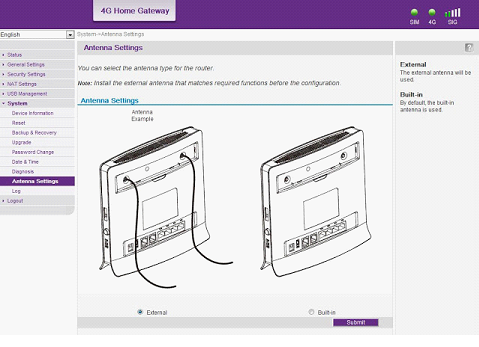
Включение внешних антенн в web-интерфейсе
Удачного роутинга!
И еще одно замечание. Роутер рассматриваемой модели обладает достаточно производительным модулем 3G/4G. Скорость связи не должна в результате оказаться ниже, чем с USB-модемом, предоставляемым оператором. Если это не так – ищите ошибку.
Скорость работы соединения при использовании внешних антенн
Предыдущая
TP-LinkЗона покрытия WiFi сети
Следующая
D-LinkНастройка wi-fi роутера
Содержание
- Speedport ip как настроить
- Speedport ip как настроить
- 1. Меняем пароль
- 2.Настраиваем доступ в интернет
- 3. Настраиваем Интернет-телефонию
- 4. Заключительный этап
- Как открыть порт в Rоuter Speedport! — Методичка
- 404 — error page
- The requested page could not be found.
- Did you mean .
- Sorry, we are not allowed to show you this content due to your cookie settings.
- Data Privacy Settings
Взял бы, коли продавали бы . Пока Huawei B593s-22 не видел в продаже. Везде только старая модель — Huawei B593u-12.
6000.
только какой это вариант — не знаю: u-12, s-22 или ещё что-то?
За такие деньги продают ТОЛЬКО старую модель — Huawei B593u-12. Новой Huawei B593s-22 в продаже в России пока не замечено.
К тому же если внимательно прочесть все «предложения» — практически везде под заказ. И за такие деньги только Huawei B593u-12.
Или там где есть, то с «покоцанными» телефонными портами и в поврежденной картонной коробке (как уверяют продавцы, на работоспособность товара внутри коробки это никак не влияет . )
ИМХО ежели мне было «до фонаря»:
— «покоцанные» телефонные порты
— мятая коробка (видимо «буратин» везли)
— отсутсвие поддержки на новом чипсете до 150Мбит/с и отсутствие поддержки LTE TDD для Мегафона (часть БС), Билайна и МТС,
то я несомненно бы взял старый добрый — Huawei B593u-12.
Про отличия Huawei B593u-12 и Huawei B593s-22 вот тут Отличия модели U-12 и S-22
У меня на Huawei B593s-22 вот такая спецификация:
LTE DL up to 150Mbps
LTE UL up to 50Mbps
4G LTE TDD 2600MHz
4G LTE FDD 800/900/1800/2100/2600MHz
3G HSPA+/UMTS 900/2100MHz
2G EDGE850/900/1800/1900MHz
Two SMA external antenna slot
Wi-Fi b/g/n, up to 32 simultaneous devices
Firewall, VoIP, TR069 remote management
HTTP online upgrade, QoS, USB share, UPnP
IPv6, DLNA, fax, print, VPS, VLAN(option function)
OS: support Windows XP/Vista/7, Linux, Mac OS.
B593u-12 и B593s-82 имеют предел по скорости только до 100Mbps.
B593u-12 — работает только с 4G LTE FDD (Мегафон, Йота) и не работает с 4G LTE TDD (МТС, Билайн, Мегафон)
B593s-82 — вообще заточен только под 4G, и в нем нет 3G + 2G.
Остальные модели — 58-я и 82-я, согласно описаний найденных в инете, имеют не полный набор российских частот или частоты не используемые в России (по крайней мере сейчас или в принципе).
Сообщение отредактировал citrixserver — 25.09.13, 16:23
Спасибо за ссылки по описанию похож на S-22 а по фото u-11 2 (USB-порта), а можете выложить фото своего дивайса интересуют порты USB их расположение, то же есть желание взять сей дивайс. Самый близкий магазин для меня этот (http://samara.newmans.ru/computers/networkequipment/router/374547.html) но по описанию и фото это полноценный u-11, а хочется все таки S-22. И хотелось бы узнать как у Вас впечатление от его работы (и если не секрет сколько заплатили в www.bay.ru глянул цены от 4 до 11т.р.)
Сообщение отредактировал mak2401 — 26.09.13, 15:24
Источник
Speedport ip как настроить
Настройка и подключение Speedport 500V от T-Online
Как подсказывает хорошая практика, чтение инструкции это как раз то, с чего нужно начинать в подобных случаях.
Даже если Вы большой специалист по всяким проводкам и кнопочкам — просмотреть несколько страничек с картинками будет совсем не лишним, а, может, сэкономит время и нервы. Наглядно и пошагово можно ознакомиться с подключением также здесь, а также загрузить инструкцию по подключению на немецком языке
Итак, будем считать, что странички пролистаны, картинки просмотрены, а все проводки к нашему Speedport 500V от T-Online подсоединены как это и предусмотрено мудрыми конструкторами этого прибора и никак иначе. Настало самое время заняться его конфигурацией, то бишь настройкой. Для этого мы воспользуемся специальным ассистентом (некоторые параметры, при необходимости, могут быть изменены позднее). Чтобы получить доступ к настройкам, открываем Internet Explorer, ну или любой другой браузер (Opera, Mozilla, Mozilla Firefox и т.п.) и в адресной строке вписываем 192.168.2.1 и жмём Enter.
Если Вы увидели что-то похожее вот на эту картинку:
то жмём ╚Ок╩ и идём дальше, если же конфигурационная страничка не открылась, то нужно искать причину в локальных настройках, см. «Что же делать, если я не могу попасть в настройки своего рутера?«
1. Меняем пароль
Далее от Вас потребуется ввести пароль четыре нуля ╚0000╩. Это так называемый пароль по умолчанию, он у вех одинаковый, его все знают, поэтому то его и паролем трудно назвать, и наш первый шаг будет — его замена на другой, более безопасный пароль.
Кликаем мышкой на Assistent — Schritt fur Schritt и делаем этот самый Schrift, то бишь наш первый шаг на тернистом пути настройки нашего с вами Speedport 500V
Вверху ещё раз вписываем наш пароль по умолчанию (0000), который, как мы уже упоминали выше, более похож на дырку от бублика, точнее на четыре дырки от четырёх бубликов, а в две другие ячейки вписываем новый пароль, который Вам придётся, уж не сочтите за труд, придумать самостоятельно. Но при этом следует помнить, что он должен состоять только из букв латинского алфавита и цифр и не должен быть длиннее 12 знаков. Не забудьте так же, что знаки ВЕРХНЕГО и нижнего регистров v для Speedport 500V являются совершенно разными знаками. И ещё! Не забудьте записать этот Ваш новый пароль на каком-нибудь клочке бумажки и потерять его. Шучу. Для паролей лучше всего завести специальный блокнотик.
2.Настраиваем доступ в интернет
Выбираем в списке провайдеров «T-Online» и снова жмём ╚OK & Weiter╩
Zugangsdaten Вы должны были получить вместе со всеми документами от T-Online.
3. Настраиваем Интернет-телефонию
Выбираем в списке ╚T-Online╩ и кликаем на ╚OK & Weiter╩
╚Zu späterem Zeitpunkt einricten╩ отметьте в том случае, если Вы ещё не зарегистрировали на сайте у T-Online Интернет-телефонию. Вы всегда это можете сделать позднее. Просто зайдите в Kundencenter в меню ╚Dienste╩ (www.t-online.de/kundencenter)
В следующем меню вносим все данные, необходимые для Интернет-телефонии.
Там же в настройках Вы можете указать хотите ли Вы использовать Ваш Speedport 500V для звонков через Festnetz. Для этого необходимо подключить к Speedport 500V к телефонной розетке ещё одним дополнительным телефонным кабелем и подсоединить аналоговый телефонный аппарат.
4. Заключительный этап
Жмём ╚Speichern╩ чтоб запомнить в Вашем Speedport 500V все настройки, и если всё было проделано правильно, то Ваш Speedport 500V готов к труду и обороне. Проверьте Ваше подключение к интернет: на стартовой странице настроек Speedport 500V кликните на ╚Internet verbinden╩ и если в настройках не закралась какая-нибудь ошибка, то Вы увидите следующую картинку:
Примите самые искрение поздравления! Вы online!
╚если Вы всё испробовали, но всё равно ничего не получается, прочтите же, наконец, инструкцию! ╩
Что же делать, если я не могу попасть в настройки своего рутера?
3. Автоматический выход в интернет с использованием принятого по умолчанию подключения удалённого доступа к сети (DFÜ-Verbindung). Активирована настройка проксисервера
Запретить автоматический выход в интернет с использованием принятого по умолчанию подключения (DFÜ-Verbindung). Для этого нужно зайти в Windows в «Start > Einstellungen > Systemsteuerung > Internetoptionen» перейти на вкладку «Verbindungen» и отметить пункт «Keine Verbindung wählen».
Оставаясь на той же вкладке «Verbindungen» в самом низу окошка, там где «LAN-Einstellungen», нажмите на кнопку «Einstellungen». В открывшемся окошке «Einstellungen für lokales Netzwerk» снимите все «галочки».
4. Pop-Ups
Проверьте, пожалуйста, разрешён ли в Вашем браузере показ так называемых Pop-Ups v всплывающих окон. При использовании Internet Explorer зайдите в меню Extras > Internetoptionen > вкладочка «Sicherheit» и нажмите там на кнопку «Standardstufe».
В Windows ХР, если у Вас установлен Service Pack 2, Вы должны ещё дополнительно посетить вкладку «Datenschutz» и убрать галочку с «Popups blocken».
Если Вы пользуетесь фоерволом, в котором есть функция блокировки рекламы, всплывающих окон, попробуйте её на время отключить. Отключите так же все программы сторонних производителей, предназначенные для блокировки рекламы и Pop-Ups или имеющих такую функцию. Например Google-Toolbar.
В случае, если Вы в качестве браузера используете Firefox, зайдите в меню «Extras > Einstellungen» > «Inhalt» и поставьте галочку в пункте «JavaScript aktivieren».
5. Настройка сетевой карты
а) Сетевая карта (Netzwerkarte) Проверьте активирована ли Ваша сетевая карточка. Для этого зайдите в панель управления Windows XP («Start > Einstellungen > Netzwerkverbindungen») кликните правой кнопкой мыши используемое для DSL сетевое соединение (LAN-Verbindung) и выберите в контекстном меню пункт «aktivieren». Если там стоит «Deaktivieren», то значит карточка уже активирована.
b) Настройки TCP/IP Зайдите снова в Windows XP «Start > Einstellungen > Netzwerkverbindungen» кликните правой кнопкой мыши используемое для DSL сетевое соединение (LAN-Verbindung) и выберите в контекстном меню пункт «Eigenschaften». Щелкните два раза по пункту «Internetprotokoll (TCP/IP)» Проверьте в выпавшем конфигурационном поле чтоб пункты «IP-Adresse automatisch beziehen» и «DNS-Serveradresse automatisch beziehen» были активированы.
6. Добавьте адрес Вашего рутера в местную интрасеть.
Снова идём «Start > Einstellungen > Systemsteuerung > Internetoptionen» переходим на вкладку «Sicherheit», маркируем «Lokales Intranet» и кликаем на «Sites». В следующем окне жмём «Erweitert» вносим в поле «Diese Websites zur Zone hinzufügen» IP-адрес Вашего рутера. В случае с Speedport 500V адрес будет 192.168.2.1 Кликаем на «Hinzufügen» и деактивируем опцию «Für Sites dieser Zone ist eine Serverüberprüfung (https:) erforderlich».
7. Пробуем вызвать конфигурационное меню рутера не как всплывающее окно
С помощью небольшой хитрости в некоторых рутерах можно избежать того, чтобы конфигурационное меню появлялось в виде всплывающего окна (Pop-Ups). Для этого, например, в T-Sinus 154/T-Sinus 1054, Speedport 500V/Speedport W 500V для входа в настройки в адресной строке браузера вместо «192.168.2.1» нужно вписать «http://192.168.2.1/top_start_passwort.htm». Для Eumex 300 IP адрес будет такой: «http://eumex.ip/html/top_start_passwort.htm».
Alle Rechte sind vorbehalten bei
Sämtliche Bilder, Grafiken und Inhalte unterliegen ebenso wie das Layout dieses Artikels dem Urheberrecht. Alle Inhalte sind nur für die persönliche Information bestimmt. Alle Angaben sind sorgfältig recherchiert und aktuell; eine Gewähr für deren Richtigkeit kann jedoch nicht übernommen werden. Alle verwendeten Markenzeichen und Wortmarken sind, auch wenn nicht ausdrücklich als solche gekennzeichnet, Eigentum ihrer jeweiligen Inhaber.
Источник
Как открыть порт в Rоuter Speedport! — Методичка
1. Открытие порта (на примере utorrent)
Пожалуйста зарегистрируйся для просмотра данного изображения. — Порт открыт
Пожалуйста зарегистрируйся для просмотра данного изображения. — Порт закрыт
2. В низу utorrent видим такое:
Пожалуйста зарегистрируйся для просмотра данного изображения.
3. Для начала зайдём в настройки utorrent:
Пожалуйста зарегистрируйся для просмотра данного изображения.
4. Открываем порт в Router (обьясню на примере speedport 701V)
Пожалуйста зарегистрируйся для просмотра данного изображения.
5. Смотрим в книжке от Router его IP для в хода в конфигурацию. Если нет книжки легко можно найти её в гоогле.
Например в конфигурацию speedport можно поспасть двумя способами: 1) Набрав в окне браузера speedport.ip 2) Или же его внутренний IP
Пишем вот так:
Пожалуйста зарегистрируйся для просмотра данного изображения.
6. Заходим в кофигурацию
7. Выбираем пункт Netzwerk (сеть)—> Nat-Portregeln так:
Пожалуйста зарегистрируйся для просмотра данного изображения.
8. Выбираем дальше: Neu Regel definieren (создать новое правило) и появляется окно:
Заполняем так:
Пожалуйста зарегистрируйся для просмотра данного изображения.
Важно! Совсем не обязательно брать число 24444 это могут быть любые числа от 1 до 65535, НО везде должен быть прописан один и тот же порт!
9. Нажимаем на «Сохранить».
10. Запускаем в программу utorrent и ставим что то на закачку и видим такое:
Пожалуйста зарегистрируйся для просмотра данного изображения.
Всё Порт открыт, и больше ничего не мешает качать и раздавать с максимально возможной скоростью.
Небольшое разхождение в Router Speedport 502V пункта 8:
Пожалуйста зарегистрируйся для просмотра данного изображения.
Пожалуйста зарегистрируйся для просмотра данного изображения.
Тем кто не знает как попасть в свой Router говорите его названи попробую помочь!
Сообщение было отредактировано 3 раз, последнее редактирование пользователем walser ( 17 Июл 2009 ).
Источник
404 — error page
The requested page could not be found.
Please try the following options:
- Check the address.
- Visit the corporate homepage .
- Use the following alternative search suggestions or the search button on the top right.
Did you mean .
Your search resulted in 144 hits
Budapest, Deutsche Telekom Systems Solutions Hungary Kft.
Application Administrator-Service Health Quality Dashboard
Daily checks for the application status
Daily service chain deployment of customer data
Event and Incident management (2nd and 3rd level support)
Optimization / automatization of operation tasks
Implementing changes, participating in release deployments, operating system updates (adding elements of the front-end)
Organizing Linux updates
Supervising and troubleshooting of internal application workflows.
Communication and documentation (e.g. User guides)
Deputy of operations manager
Change and Problem.
(I) Additional remote denial of service vulnerability in the axTLS library
The vulnerability may be used by a remote attacker to allocate significant amount of memory and processor time. So the availability of a service may be disturbed. This kind of attack is called denial of service (DoS). Therefore, this vulnerability is.
HR Factbook 2016 — e-paper
Verdict: ECJ of Justice overturns data storage directive
The European Court of Justice has declared the controversial EU directive on data storage null and void.
Critical DoS vulnerability in SQLCipher SQL command processing
A new critical denial-of-service vulnerability (CVE-2021-3119) in the SQLCipher SQL command processing of the master branch (https://github.com/sqlcipher) was discovered with a self-developed SQLCipher-FAST (Fast Automated Software Testing) framework.
Deutsche Telekom exercises call option for transfer of PTC shares from Elektrim
Deutsche Telekom implements Vienna arbitration — Exercise of call option for transfer of PTC shares from Elektrim — Legal certainty due to arbitration in Vienna
Deutsche Telekom AG exercised the call option for acquiring shares owned by Elektrim in the.
Critical remote buffer overflow vulnerability in wolfSSL library
Attackers are able to overwrite a large part of the RAM of a wolfSSL server. Security evaluators of Telekom Security discovered this vulnerability using modern fuzzing methods. CVSS Score 9.8 CRITICAL.
Dangers of Dynamic Data Exchange (Windows)
A small feature in MS Office apps can be used to install malware. See Microsoft Security Advisory 4053440 details how to disable DDE completely, or at least how to minimize the effect of malicious documents.
General Terms and Conditions of Purchase of the Deutsche Telekom Group
Deutsche Telekom FY18 Transcript
Transcript of the full year conference call.
Subscribe to our media information news service and important dates of Deutsche Telekom.
Connect with us: Corporate Channels
Life is for sharing.
© 2021 Deutsche Telekom AG
Sorry, we are not allowed to show you this content due to your cookie settings.
Please activate “Services from other Companies” in your settings.
Data Privacy Settings
This website uses cookies and similar technologies. These are small text files that are stored and read on your computer. By clicking on “Accept all”, you accept the processing, the creation of individual user profiles across websites and partners, and the transfer of your data to third parties, some of whom process your data in countries outside the European Union (GDPR Art. 49). Details can be found in section 3 of the data privacy information. The data is used for analyses, retargeting and for playing out personalized content and advertising on Telekom sites and third-party sites. Further information, including information on data processing by third-party providers and the possibility of revocation, can be found in the settings and in our data privacy information. Here you can continue only with the necessary tools.
Источник
Speedport LTE — это роутер, специально разработанный для использования с сетями 4G и LTE. Он предоставляет быстрое и надежное беспроводное подключение к интернету, идеально подходящее для домашнего или офисного использования. Настройка роутера Speedport LTE может показаться сложной задачей для новичков, но с помощью этой подробной инструкции вы сможете легко настроить свое устройство и насладиться высокоскоростным доступом в интернет.
Первым шагом в настройке роутера Speedport LTE является подключение его к источнику питания и компьютеру или ноутбуку. Убедитесь, что все необходимые кабели соединены правильно и надежно. Затем вы можете запустить браузер на своем компьютере и ввести IP-адрес роутера в адресной строке. Этот IP-адрес обычно указан в инструкции по эксплуатации роутера.
После ввода IP-адреса вы должны увидеть страницу настроек роутера Speedport LTE. Вам потребуется ввести имя пользователя и пароль, чтобы получить доступ к этим настройкам. Эти данные также обычно указаны в инструкции по эксплуатации роутера. После входа в систему вы будете перенаправлены на главную страницу настроек роутера.
На главной странице настроек роутера Speedport LTE вы найдете различные вкладки и опции, которые позволяют вам настроить беспроводное подключение, параметры безопасности и другие важные настройки. Вам может потребоваться внести некоторые изменения, чтобы лучше соответствовать вашим потребностям и предпочтениям. Поэтому изучите каждую вкладку и опцию внимательно и примите необходимые настройки.
Содержание
- Настройка роутера Speedport LTE
- Подготовка к настройке
- Подключение к роутеру
- Вход в пользовательский интерфейс
- Настройка параметров соединения
- Настройка безопасности
- Проверка подключения и настройка дополнительных функций
Настройка роутера Speedport LTE
Шаг 1: Подключите роутер Speedport LTE к источнику питания и вставьте SIM-карту в слот SIM.
Шаг 2: Подключите компьютер или ноутбук к роутеру Speedport LTE с помощью кабеля Ethernet или через Wi-Fi.
Шаг 3: Откройте веб-браузер и введите адрес роутера Speedport LTE (обычно это 192.168.1.1) в строке адреса.
Шаг 4: Введите имя пользователя и пароль для доступа к настройкам роутера Speedport LTE (обычно это admin/admin).
Шаг 5: В разделе настроек выберите язык интерфейса, установите часовой пояс и нажмите «Сохранить».
Шаг 6: Настройте параметры сети, включая тип подключения интернета (PPP или IP) и введите соответствующие настройки, предоставленные вашим интернет-провайдером.
Шаг 7: Настройте беспроводную сеть Wi-Fi, включив ее, выбрав название сети (SSID) и задав пароль для доступа к ней.
Шаг 8: Проверьте настройки и сохраните их. Перезапустите роутер Speedport LTE.
Шаг 9: Подключите свои устройства к беспроводной сети Wi-Fi и наслаждайтесь высокоскоростным интернетом!
Вот и все! Теперь вы знаете, как настроить роутер Speedport LTE для доступа к интернету. Не забудьте создать надежный пароль для защиты своей беспроводной сети от несанкционированного доступа.
Подготовка к настройке
Перед тем как приступить к настройке роутера Speedport LTE, важно выполнить несколько подготовительных шагов:
- Проверьте наличие всех компонентов в комплекте роутера. Убедитесь, что у вас есть сам роутер, антенна, сетевой кабель и блок питания.
- Подготовьте SIM-карту оператора связи. Убедитесь, что у вас есть SIM-карта с подключенным тарифом для использования мобильного интернета.
- Узнайте абонентские данные для подключения. Свяжитесь с оператором связи и получите необходимую информацию, такую как APN (точка доступа), имя пользователя и пароль.
- Найдите на задней панели роутера слот для SIM-карты и установите ее. Обратите внимание на правильную ориентацию контактов.
- Подключите роутер к источнику питания. Вставьте один конец сетевого кабеля в разъем на задней панели роутера, а другой – в блок питания и подключите его к розетке.
После выполнения всех подготовительных шагов, можно приступать к настройке роутера Speedport LTE.
Подключение к роутеру
Перед началом настройки роутера Speedport LTE необходимо осуществить подключение к устройству.
Для этого выполните следующие шаги:
- Подключите антенну к разъему LTE/WAN на задней панели роутера.
- Подключите кабель Ethernet к разъему LAN 1 на задней панели роутера и другой конец к порту Ethernet на Вашем компьютере.
- Подключите кабель питания к разъему питания на задней панели роутера и включите роутер в розетку.
После того, как роутер включится, можно приступить к настройке через веб-интерфейс.
Вход в пользовательский интерфейс
Для начала настройки роутера Speedport LTE необходимо войти в его пользовательский интерфейс. Для этого выполните следующие действия:
- Откройте веб-браузер на устройстве, подключенном к роутеру.
- В адресной строке введите IP-адрес роутера. Он указан на задней панели роутера или может быть найден в документации.
- Нажмите клавишу Enter или выберите кнопку перехода.
- В появившемся окне авторизации введите имя пользователя и пароль. Если вы не изменяли эти данные, по умолчанию можно использовать «admin» в обоих полях.
- Нажмите на кнопку «Войти» или нажмите клавишу Enter.
После успешной аутентификации вы попадете в пользовательский интерфейс роутера Speedport LTE, где сможете проводить настройки соединения, параметры безопасности и другие функции.
Настройка параметров соединения
Для начала необходимо подключить компьютер к роутеру Speedport LTE. Для этого воспользуйтесь кабелем Ethernet, включив его в один из портов LAN на задней панели устройства и подключив его к сетевой карте компьютера.
После подключения компьютера к роутеру, откройте веб-браузер и введите IP-адрес роутера — по умолчанию это 192.168.2.1. Нажмите клавишу «Enter» или «Ввод», чтобы перейти к странице настройки роутера.
Введите имя пользователя и пароль от роутера. По умолчанию имя пользователя и пароль — admin. Нажмите кнопку «Войти» или «Login», чтобы войти в систему.
После входа в систему перейдите в раздел «Настройки соединения», где вы сможете установить параметры для подключения к интернету. Здесь вы найдете следующие настройки:
| Параметр | Описание |
|---|---|
| Тип соединения | Выберите тип соединения с интернетом: PPPoE, DHCP или Static IP. В зависимости от провайдера выберите соответствующий тип соединения. |
| Имя пользователя и пароль | Введите имя пользователя и пароль, предоставленные провайдером интернет-услуг. |
| Автоматическое получение IP-адреса | Если используется тип соединения DHCP, выберите эту опцию, чтобы роутер автоматически получал IP-адрес от провайдера. |
| Статический IP-адрес | Если используется тип соединения Static IP, введите статический IP-адрес, предоставленный провайдером. |
| DNS-серверы | Введите адреса DNS-серверов, предоставленные провайдером интернет-услуг. |
После заполнения всех необходимых параметров, сохраните изменения и перезагрузите роутер. Теперь вы успешно настроили параметры соединения на роутере Speedport LTE.
Настройка безопасности
Настройка безопасности вашего роутера Speedport LTE позволит вам защитить вашу домашнюю сеть от несанкционированного доступа и снизить риск взлома или вторжения.
Следуйте инструкциям ниже, чтобы настроить безопасность на вашем роутере Speedport LTE:
-
Измените пароль доступа к административной панели роутера. По умолчанию пароль находится на наклейке на задней панели роутера. Одинаковые и простые пароли легко поддаются взлому, поэтому рекомендуется задать сложный пароль.
-
Включите шифрование Wi-Fi. Используйте протокол WPA2, который считается наиболее безопасным. Задайте сложный пароль для доступа к Wi-Fi сети.
-
Измените имя сети Wi-Fi (SSID) на что-то уникальное. Не используйте стандартные имена, такие как «Speedport» или «Default». Уникальное имя сети затрудняет идентификацию вашего роутера посторонними лицами.
-
Отключите функцию WPS (Wi-Fi Protected Setup). WPS может быть уязвимым и подверженным взлому, поэтому рекомендуется его отключить.
-
Включите фаервол для защиты вашей сети от внешних угроз. Убедитесь, что фаервол настроен правильно и блокирует нежелательный трафик.
-
Регулярно обновляйте программное обеспечение роутера Speedport LTE. Производитель выпускает обновления для исправления уязвимостей и улучшения безопасности. Следите за новыми версиями и устанавливайте их.
-
Отключите удаленный доступ к административной панели роутера, если вы не пользуетесь этой функцией.
-
Не делитесь паролем от Wi-Fi сети с незнакомыми людьми или соседями.
Следуя этим рекомендациям, вы значительно повысите уровень безопасности своего роутера Speedport LTE и защите свою домашнюю сеть от несанкционированных доступов.
Проверка подключения и настройка дополнительных функций
После того, как у вас успешно настроено подключение к интернету, можно приступить к проверке подключения и настройке дополнительных функций на роутере Speedport LTE.
1. Проверка подключения:
Чтобы проверить подключение, откройте любой веб-браузер на устройстве, подключенном к роутеру, и введите IP-адрес роутера в адресной строке. Обычно IP-адрес роутера Speedport LTE — 192.168.2.1.
Если подключение работает исправно, вы увидите страницу настроек роутера. Если не удается открыть страницу роутера, убедитесь, что у вас правильно настроены сетевые параметры и проводное или беспроводное подключение к роутеру.
2. Настройка дополнительных функций:
Роутер Speedport LTE имеет различные дополнительные функции, которые можно настроить по вашему усмотрению. Вот некоторые из них:
— Настройка беспроводной сети: Вы можете настроить имя сети (SSID) и пароль для вашей беспроводной сети. Рекомендуется использовать уникальное имя сети и сложный пароль для обеспечения безопасности.
— Фильтрация MAC-адресов: Вы можете настроить роутер таким образом, чтобы он разрешал только определенным устройствам подключаться к сети на основе их MAC-адресов.
— Настройка портов: Вы можете открыть или закрыть определенные порты на роутере для обеспечения безопасности и контроля сетевого трафика.
— Настройка VPN: Вы можете настроить виртуальную частную сеть (VPN) для безопасного удаленного доступа к вашей сети.
Это лишь некоторые из доступных функций роутера Speedport LTE. Вы можете изучить документацию по роутеру или обратиться к поставщику услуги интернета, чтобы узнать о других функциях и как их настроить.
Speedport LTE II
руководство
- Home
- T-Mobile
- Speedport LTE II
руководство T-Mobile Speedport LTEII
Руководство для T-Mobile Speedport LTE II на немецкий. Это руководство в формате PDF состоит из 88 страниц.
PDF 88 1.1mb
руководство T-Mobile Speedport LTEII
Смотреть руководство для T-Mobile Speedport LTE II ниже. Все руководства на ManualsCat.com могут просматриваться абсолютно бесплатно. Нажав кнопку «Выбор языка» вы можете изменить язык руководства, которое хотите просмотреть.

MANUALSCAT | RU
Вопросы и ответы
У вас есть вопрос о T-Mobile Speedport LTE II, но вы не можете найти ответ в пользовательском руководстве? Возможно, пользователи ManualsCat.com смогут помочь вам и ответят на ваш вопрос. Заполните форму ниже — и ваш вопрос будет отображаться под руководством для T-Mobile Speedport LTE II. Пожалуйста, убедитесь, что вы опишите свои трудности с T-Mobile Speedport LTE II как можно более детально. Чем более детальным является ваш вопрос, тем более высоки шансы, что другой пользователь быстро ответит на него. Вам будет автоматически отправлено электронное письмо, чтобы проинформировать вас, когда кто-то из пользователей ответит на ваш вопрос.
Как переименовать логин и пароль?
Кирилл Ядченко2018-08-31
как обновить программу на русском языке
александр2019-06-02
У меня роутер Speedport LTE II. Когда купил, вставил сим-карту Теле2. Прекрасно работало. Скорость на даче хорошая. Затем ее использовал в другом устройстве и больше не могу использовать в роутере. Сейчас купил новую сим-карту Теле2. Вставил. При соединении с телефоном или ноутбуком по вай-фай пишет, что подключено, защищено. При проверке виндоус пишет, все нормально, доступ к интернету. Но браузеры не работают, на деле интернета нет. Может дело в смене сим-карты. Влезал в настройки роутера http://speedsport.ip. Там все по немецки или по английски. Делал setap, не помогает. Что делать, как настроить новую сим-карту?
Дмитрий2021-01-21
Как переименовать логин и пароль?
Максим2019-03-15
Поменял пароль и забыл его. Теперь купил телефон без кнопки wps и не могу зайти. Как можно сбросить пароль или узнать его?
Дмитрий 2021-09-15
Забыл Пароль как его Скинуть и узнать новый
Kostiantyn 2022-08-01
Как вытащить сим-карту?
Максим2019-11-12
Как переименовать модем?
Кирилл Ядченко2018-08-31
Какой стандартный пароль
Дмитрий 2023-08-10
Купили роутер в декабре 2017г. Сейчас он работает через раз. Носили в магаз, починить не могут, обрадовали, что гарантия 3 месяца.. имею ли я право требовать деньги назад
Ирина2018-04-21
Привет. Сечас в Финляндии. Купил SIM только с интернетом Telia. Вставил в T-Mobile Speedport LTE II Е5786s-32a. При активизации устройства просит ввести PIN. Пробовал пдключать к ноуту, устройство ноут не видит. Как решить проблему
Владимир2023-08-30
Задать вопрос о T-Mobile Speedport LTE II
- Бренд:
- T-Mobile
- Продукт:
- маршрутизаторы (роутеры)
- Модель/название:
- Speedport LTE II
- Тип файла:
- Доступные языки:
- немецкий