
Дата публикации: 13.07.2022 09:23
С 1 января 2023 года машиночитаемые доверенности станут обязательными для подписания уполномоченным представителем электронных документов индивидуальных предпринимателей (ИП) и юридических лиц.
В настоящее время, налогоплательщик уже может направлять отчетность и иные документы в налоговые органы с использованием машиночитаемой доверенности.
Машиночитаемая доверенность, или МЧД – это электронная форма бумажной доверенности, подписанная квалифицированной электронной подписью (КЭП) руководителя организации или индивидуального предпринимателя, создается и представляется в файле формата XML.
При использовании МЧД не требуется предоставлять бумажную доверенность в налоговые органы, а для ИП больше нет необходимости заверять бумажную доверенность у нотариуса.
Кроме того, МЧД может оформляться в отношении одного, нескольких, а также всех налоговых органов Российской Федерации.
Для того, чтобы начать работать с МЧД, организации или ИП потребуется выпустить отдельный сертификат КЭП для сотрудника – подписанта (получить КЭП физического лица можно в любом аккредитованном удостоверяющем центре) и оформить на физическое лицо МЧД, подписанную самим директором организации или индивидуальным предпринимателем, используя свою КЭП.
Далее при подаче отчетности или отправке электронных документов, сотрудник будет удостоверять их собственной КЭП и прикладывать к пакету файл МЧД.
Если МЧД потеряет актуальность раньше истечения срока, на который она была выдана, руководитель или ИП может отозвать МЧД в любое удобное время.
Формат МЧД для отправки в налоговые органы утвержден Приказом ФНС России от 30.04.2021 N ЕД-7-26/445@ (КНД 1110310).
Рекомендуемый формат заявления об отзыве доверенности установлен Письмом ФНС России от 20.01.2022 N ЕА-4-26/534@ (КНД 1110311).
На сайте ФНС России размещен сервис «Создание и проверка доверенности в электронной форме», с помощью которого можно оформить МЧД уполномоченного физического лица для представления отчетности и иных документов в налоговые органы. Сервис позволяет сформировать МЧД в виде файла, скачать его, и в дальнейшем использовать по назначению.

Электронная подпись
Идет поиск…
Ничего не найдено. Попробуйте изменить поиск
123123
Как выпустить МЧД на сотрудника
Машиночитаемая доверенность, или МЧД — это электронная форма бумажной доверенности, подписанная квалифицированной электронной подписью (КЭП) руководителя организации или индивидуального предпринимателя, создается и представляется в файле формата XML.
Бесплатно выпустить МЧД можно на сайте ФНС. Там же вы сможете загрузить созданную доверенность в реестр или проверить существующую. Рассказываем, как это сделать.
В этой статье:
- Шаг 1. Создайте МЧД
- Шаг 2. Подпишите МЧД
- Шаг 3. Загрузите МЧД и подпись в реестр ФНС
- Шаг 4. Проверьте доступность МЧД
Шаг 1. Создайте МЧД
1. Перейдите на страницу создания МЧД на сайте ФНС. Выберите Единую форму доверенности. Нажмите Ввод сведений.

2. Заполните сведения о доверенности:
- Уникальный номер GUID доверенности будет присвоен автоматически.
- Укажите произвольный Внутренний номер доверенности, который будете использовать для внутреннего учета.
- Установите Дату окончания действия доверенности. Нажмите Следующий раздел.
Скопируйте и сохраните Уникальный номер GUID доверенности. Он понадобится для добавления МЧД в личном кабинете Эвотора и других сервисах.
3. Выберите Категорию доверителя и заполните обязательные поля. Нажмите Далее.
4. Выберите Физическое лицо в поле Категория представителя. Заполните обязательные данные и нажмите Далее.
5. Укажите Состав полномочий и допустимость Оформления передоверия. Нажмите Просмотр результата.
6. На финальном экране вы увидите заполненную доверенность.
Готово! Нажмите Сформировать XML, чтобы скачать доверенность.
Шаг 2. Подпишите МЧД
После того как вы скачали доверенность, подпишите её сертификатом ЮЛ доверителя. Для этого понадобится настроенная лицензия «КриптоПро» на ПК.
Заказать лицензию «КриптоПро» на ПК
После этого зайдите в меню Пуск на ПК и откройте программу Инструменты КриптоПро.
- Выберите слева раздел Создание подписи.
- Найдите нужный сертификат ЭЦП. Если необходимо, воспользуйтесь поиском по названию организации.
- Кликните на строку с сертификатом.
- В левом нижнем углу нажмите Выбрать файл для подписи. Выберите файл МЧД с расширением XML, чтобы подписать его.
- В правом верхнем углу нажмите Сохранить подпись как, чтобы выбрать, куда сохранить подпись МЧД. Можете этот шаг пропустить, тогда подпись будет сохранена по умолчанию в той же папке, где находится сама МЧД.
- Нажмите Подписать.
Готово! После успешного подписания вы увидите уведомление «Создание подписи завершилось успехом», а сама подпись МЧД появится на ПК рядом с файлом XML в расширении p7s.


Шаг 3. Загрузите МЧД и подпись в реестр ФНС
- Перейдите снова на страницу МЧД на сайте ФНС.
- Слева выберите МЧД, а затем Загрузить в реестр.
- В верхнее окно прикрепите файл МЧД в формате XML, а в нижнее — подпись МЧД в формате p7s. Нажмите Загрузить.
Готово! Вы загрузили МЧД в реестр.
Шаг 4. Проверьте доступность МЧД
- Чтобы убедиться, что вы правильно внесли МЧД в реестр, на странице МЧД на сайте ФНС слева выберите МЧД, а затем Проверить статус доверенности.
- Введите номер доверенности и нажмите Просмотр результата.
Готово! Если МЧД найдена и внесена в реестр, вы увидите ее статус.

Из нашей статьи вы узнаете:
Аббревиатура МЧД расшифровывается как машиночитаемая доверенность. При её использовании директору не нужно относить в ФНС бумажную доверенность, а ИП не требуется заверять её нотариально. МЧД можно оформить на одного или нескольких сотрудников и доверенных лиц
Как начать работать с машиночитаемой доверенностью, где взять образец заполнения МЧД и кто её может оформить — на эти вопросы отвечаем в нашей статье.
В каком формате можно заполнить МЧД
Заполнить МЧД можно только в электронном виде. МЧД расшифровывается как машиночитаемая доверенность. Документ создаётся в формате XML. Такой формат необходим для того, чтобы информационная система могла автоматически считывать данные с доверенности. Тем самым участие человека сводится к минимуму.
Зачем оформлять МЧД
После заполнения МЧД даёт право работникам и уполномоченным представителям действовать от имени организации или ИП. С помощью машиночитаемой доверенности сотрудник может сдавать отчётность или подписывать документы за руководителя.
Когда МЧД станет обязательна
Работа с МЧД станет обязательна с 1 сентября 2023 года. Подписанные документы от юрлица или ИП без машиночитаемой доверенности не будут иметь юридической значимости. Однако применять доверенность можно уже сегодня.
С чего начать заполнение МЧД
Перед тем, как заполнить МЧД, на работника или уполномоченного представителя нужно оформить квалифицированную электронную подпись (КЭП) физического лица.
КЭП выдают только в удостоверяющих центрах, которые имеют аккредитацию Министерства цифрового развития. Перечень таких УЦ размещён на сайте ведомства. Для выбора подходящего отделения в строке поиска достаточно указать название, адрес или ИНН организации. Также список можно скачать отдельным файлом.
УЦ «Калуга Астрал» входит в перечень аккредитованных удостоверяющих центров и имеет все необходимые лицензии для выпуска электронных подписей для физических лиц — «Астрал Подпись» и «1С-ЭТП». Данные продукты придают цифровым документам юридическую значимость и равнозначны рукописным.
После того как работник или уполномоченный представитель получил КЭП, машиночитаемую доверенность формируют в информационной системе и заполняют. Единой формы МЧД нет. Она реализована в государственных ведомствах ФНС, СФР и коммерческих сервисах.
Кто может оформить МЧД
Машиночитаемую доверенность может выдать только тот, кто вправе вести деятельность без доверенности от имени организации или ИП. Это директор или индивидуальный предприниматель. После заполнения электронной доверенности руководитель подписывает МЧД своей КЭП.
КЭП ИП или директора организации можно получить только в УЦ ФНС.
Для ускоренного выпуска рекомендуем воспользоваться услугой Получение КЭП в ФНС под ключ. Специалисты УЦ «Калуга Астрал» помогут сэкономить время на получение электронной подписи и настройку рабочего места, а пройти идентификацию и получить подпись вы сможете через филиалы нашего партнёра — УЦ «Основание».
Где можно создать МЧД
Заполнить МЧД можно на сайте ФНС или в сервисах, где реализована работа с машиночитаемой доверенностью. Там же представлены образцы документа.
Важно! Сервис ФНС «Создание и проверка доверенности в электронной форме» подходит только для представления МЧД в налоговую. В нём можно проверить доверенность, сформировать новую по готовому образцу или загрузить уже заполненную форму. Но работать с такой доверенностью можно только на сайте ведомства.
Рассмотрим, как заполнить машиночитаемую доверенность (МЧД) в сервисах «1С-Отчётность» и «Астрал.Доверенность».
Как заполнить МЧД в 1С-Отчётность
Сервис 1С-Отчётность от «Калуга Астрал» позволяет подать заявку на выпуск МЧД для сотрудников организации.
Чтобы создать и заполнить машиночитаемую доверенность в 1С-Отчётность, необходимо выполнить следующие шаги:
- Открыть вкладку ЭДО в основном меню.
- Выбрать в списке строку «Машиночитаемые доверенности».
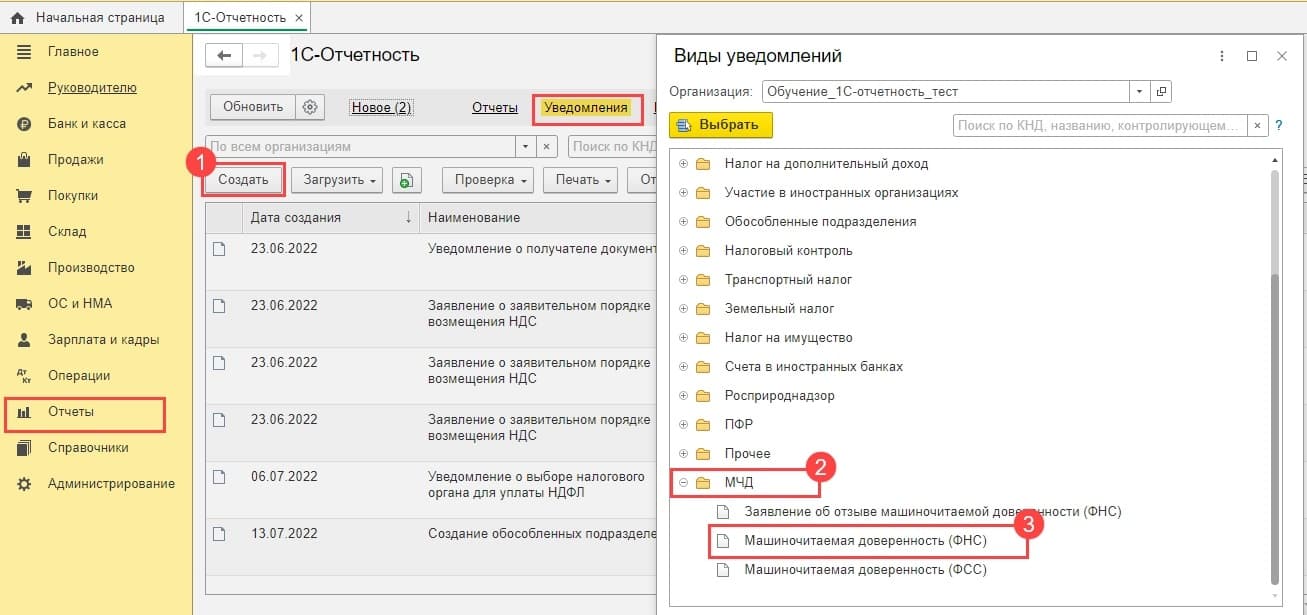
- В системе «Бухгалтерия Предприятия 3.0» перейти по схеме: «Отчёты» → «Уведомления, сообщения и заявления» → «Создать» → «МЧД» → «Машиночитаемая доверенность (ФНС)».
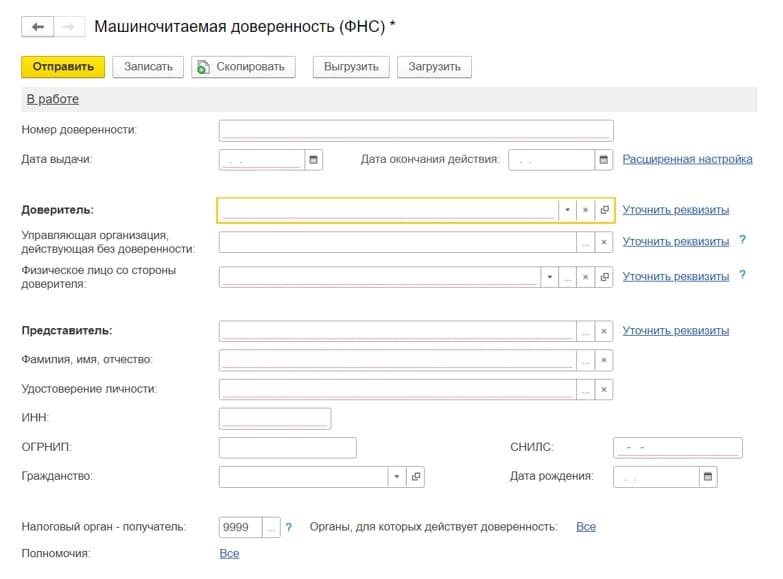
- Заполнить образец машиночитаемой доверенности и выбрать полномочия для сотрудника. Требуется указать ключевые реквизиты: ИНН, ОГРН, КПП, юридический адрес фирмы, персональные данные директора и работника.
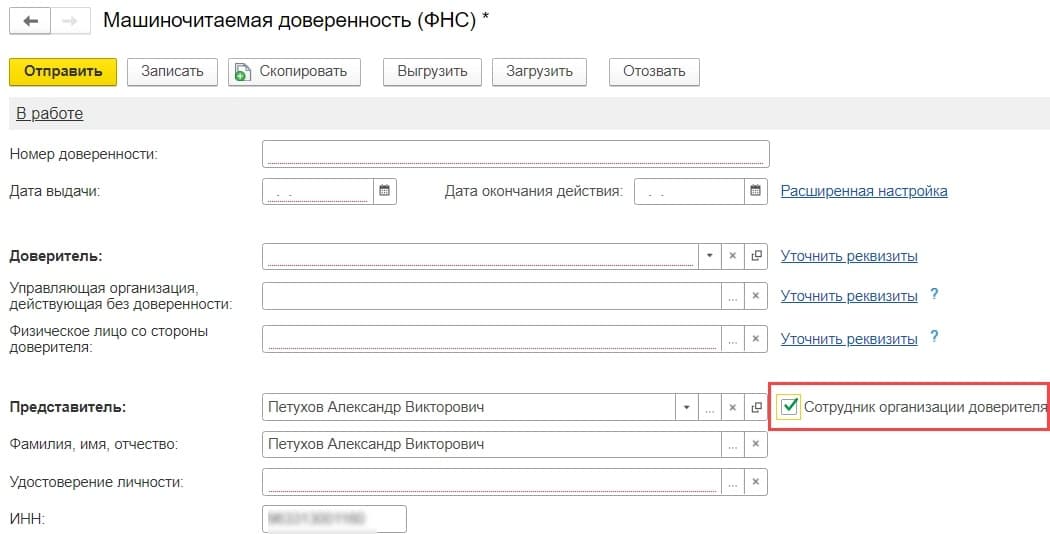
- Если МЧД делается не для штатного сотрудника, то необходимо поставить отметку напротив пункта «Сотрудник организации доверителя».
- Выбрать тип доверенности:

- B2B — машиночитаемая доверенность для электронного документооборота с контрагентами;
- B2G — машиночитаемая доверенность для отчётности в контролирующие органы.
Один работник или уполномоченный представитель может иметь несколько машиночитаемых доверенностей, чтобы выполнять разные задачи.
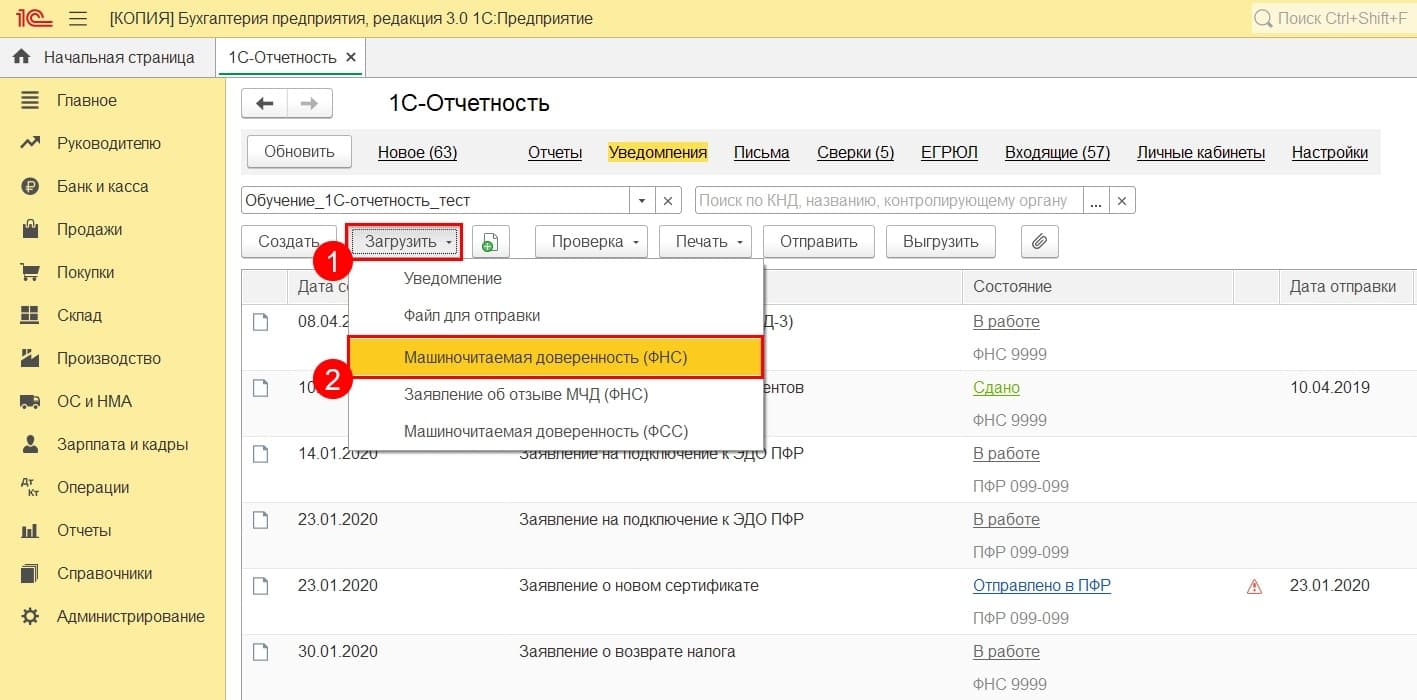
Важно! Если подпись, привязанная к сервису 1С-Отчётность, выдана не на генерального директора, то допускается подписать машиночитаемую доверенность КЭП руководителя в сторонней программе (например, КриптоАРМ). Далее требуется загрузить в 1С два файла МЧД в формате XML и подпись руководителя в формате SGN, BIN, P7S, SIGN или SIG.
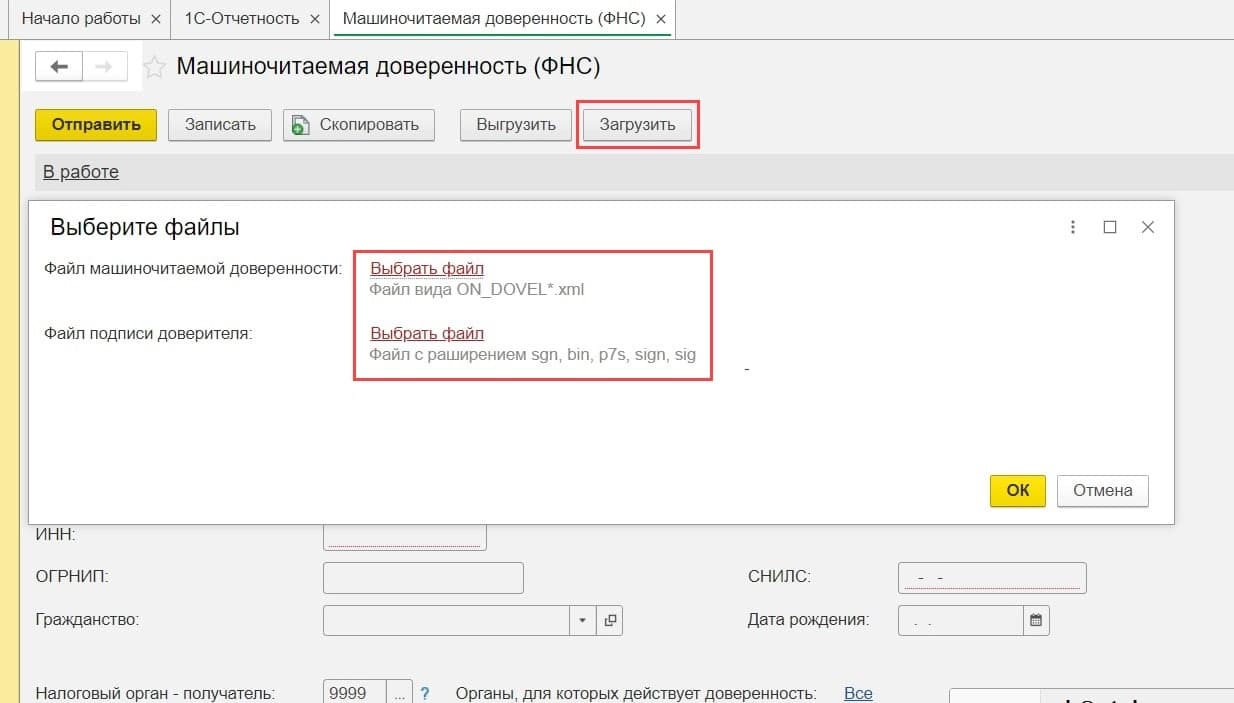
При последующей отправке отчётности или документов через 1С-Отчётность сотруднику достаточно приложить МЧД к подписанной документации.
Как заполнить МЧД в «Астрал.Доверенность»
«Астрал.Доверенность» позволяет заполнить два вида МЧД: B2B и B2G.
B2B
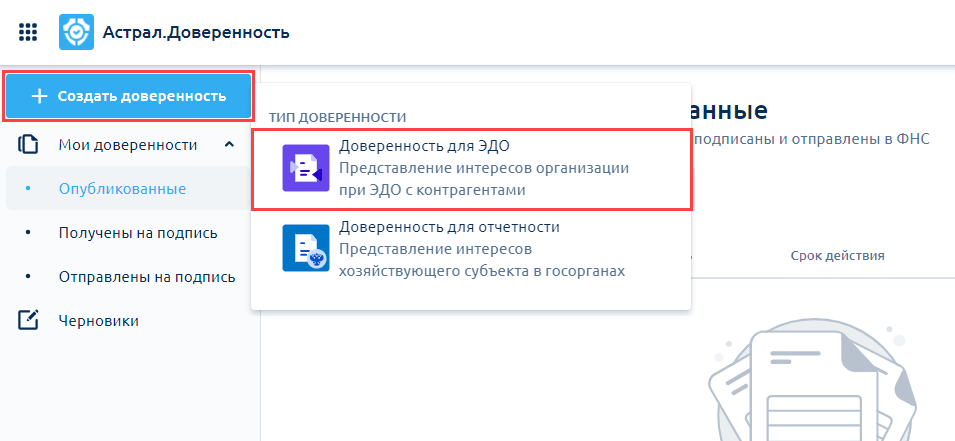
Чтобы создать доверенность для ЭДО с контрагентами, необходимо нажать кнопку «Создать доверенность» и выбрать .
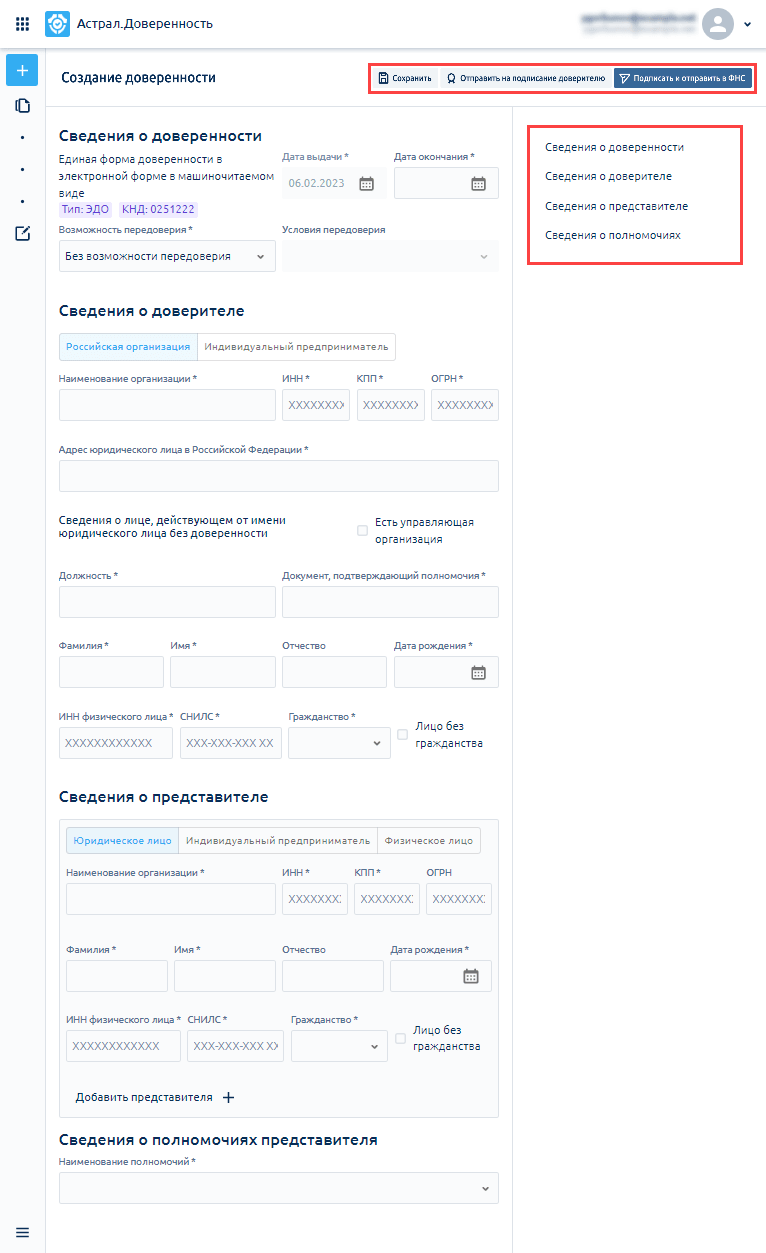
Откроется пустой образец МЧД, который следует заполнить. Форма имеет несколько разделов. Сервис позволяет сохранить доверенность в черновики.
После заполнения машиночитаемой доверенности её нужно подписать и отправить в ФНС.
Заполнение
Следуйте инструкции и заполните строки по порядку, вписав всю требуемую информацию.
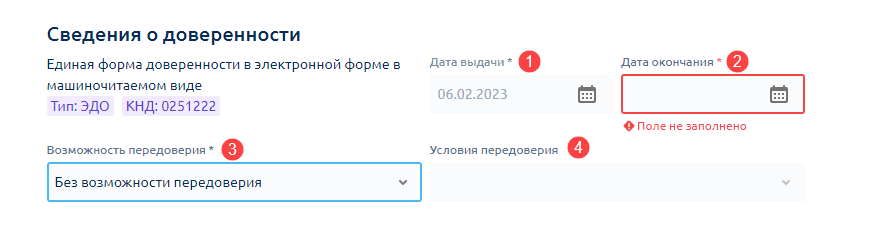
Сведения о доверенности
Доверенность можно передоверить. При этом пользователь может выбрать, утрачиваются или не утрачиваются полномочия в процессе передоверия.
Сведения о доверителе
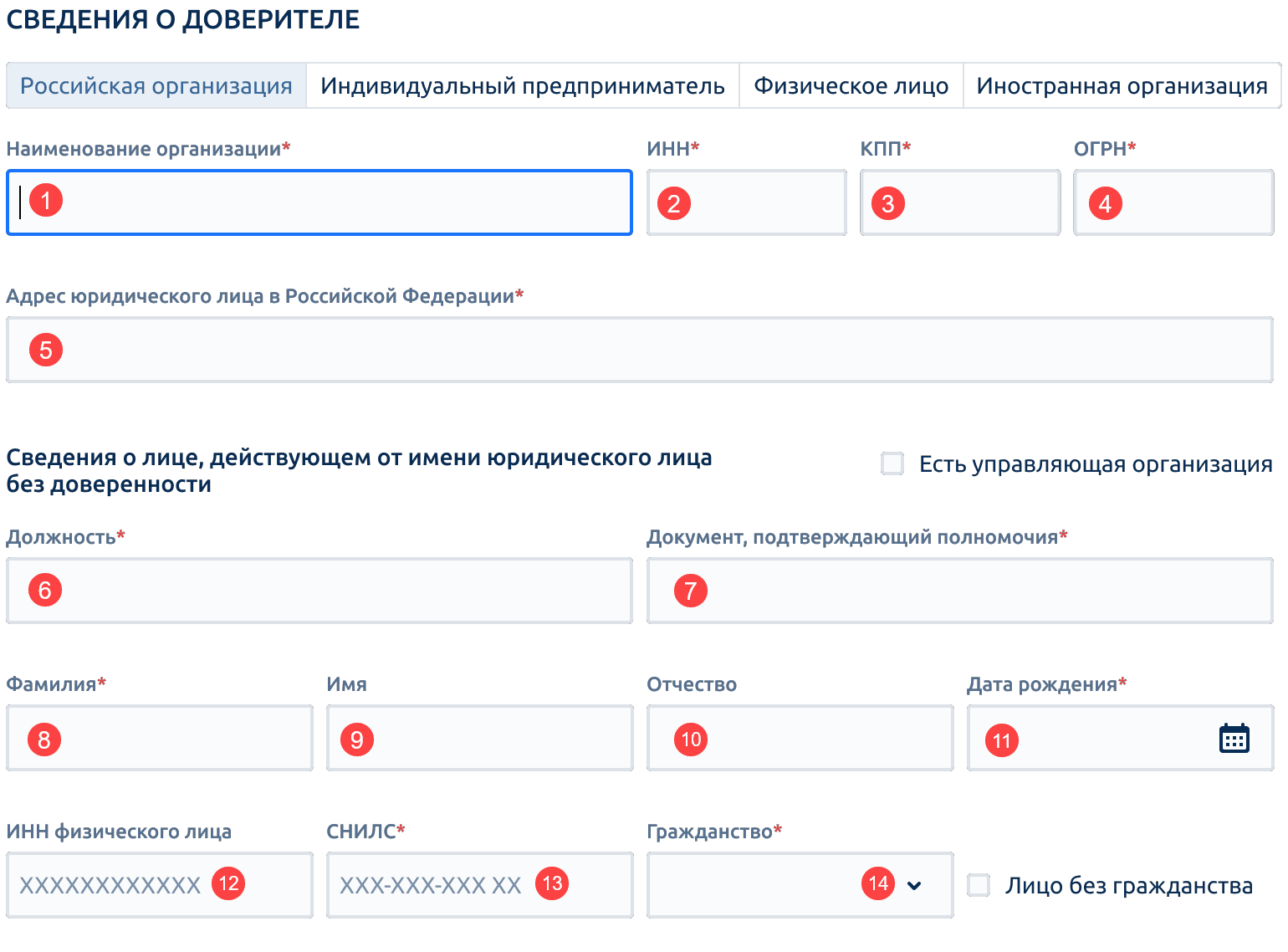
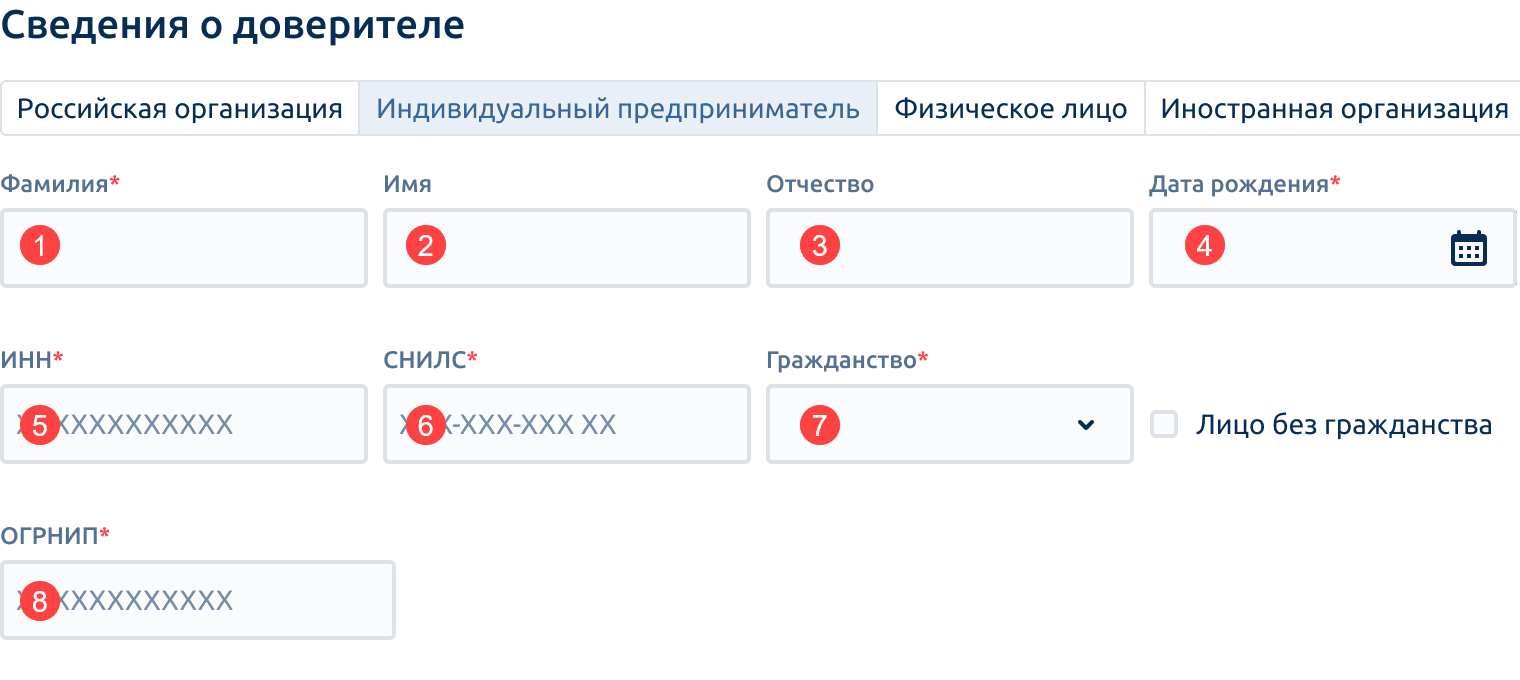
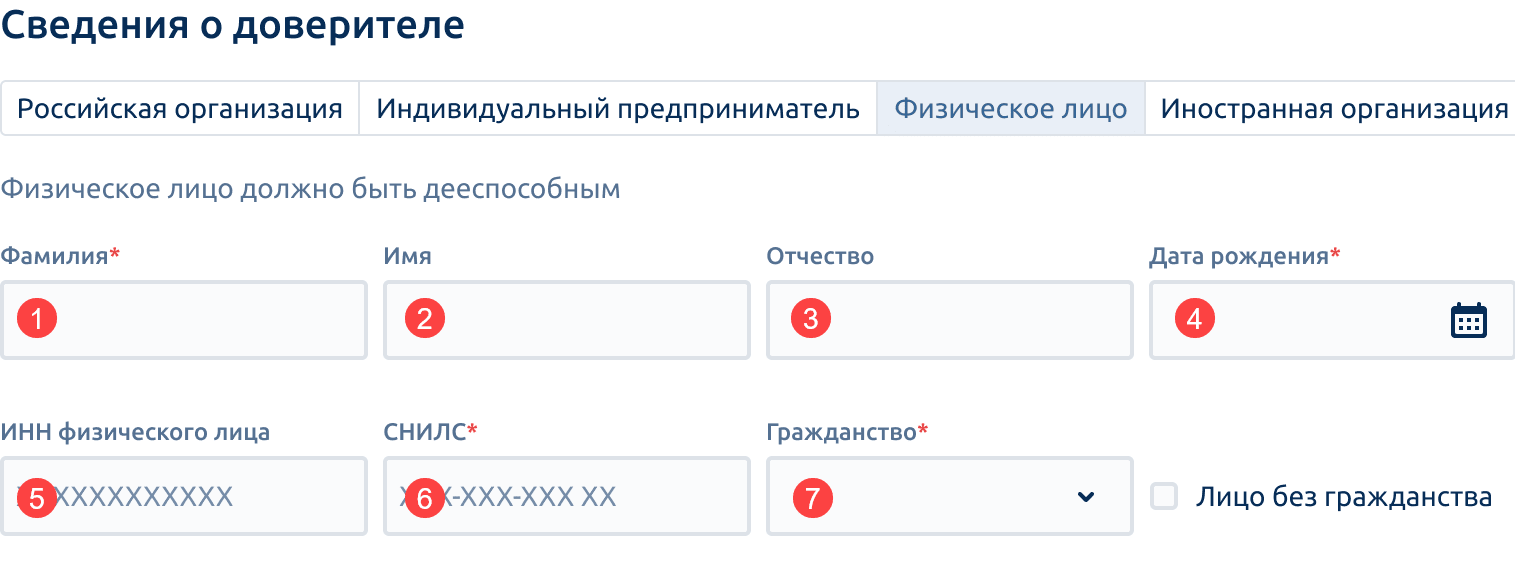
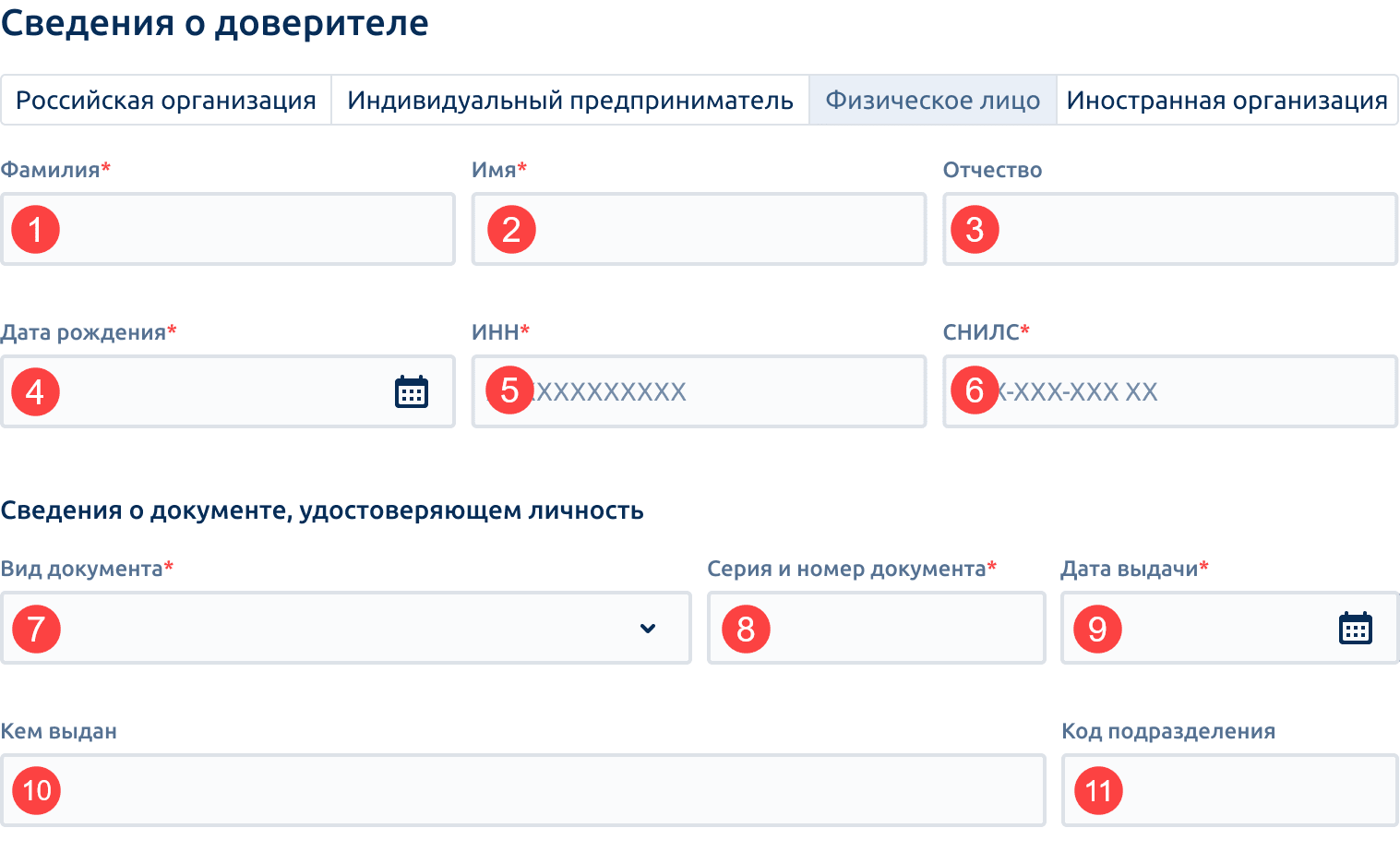
Выберите тип доверителя: Российская организация, Индивидуальный предприниматель, Физическое лицо или Иностранная организация. От типа доверителя зависят поля для заполнения электронной доверенности.
Важно! На момент выхода статьи ФНС временно не принимает МЧД, в которых доверителями является иностранная организация или физическое лицо.

Российская организация
Индивидуальный предприниматель
Физическое лицо
Иностранная организация
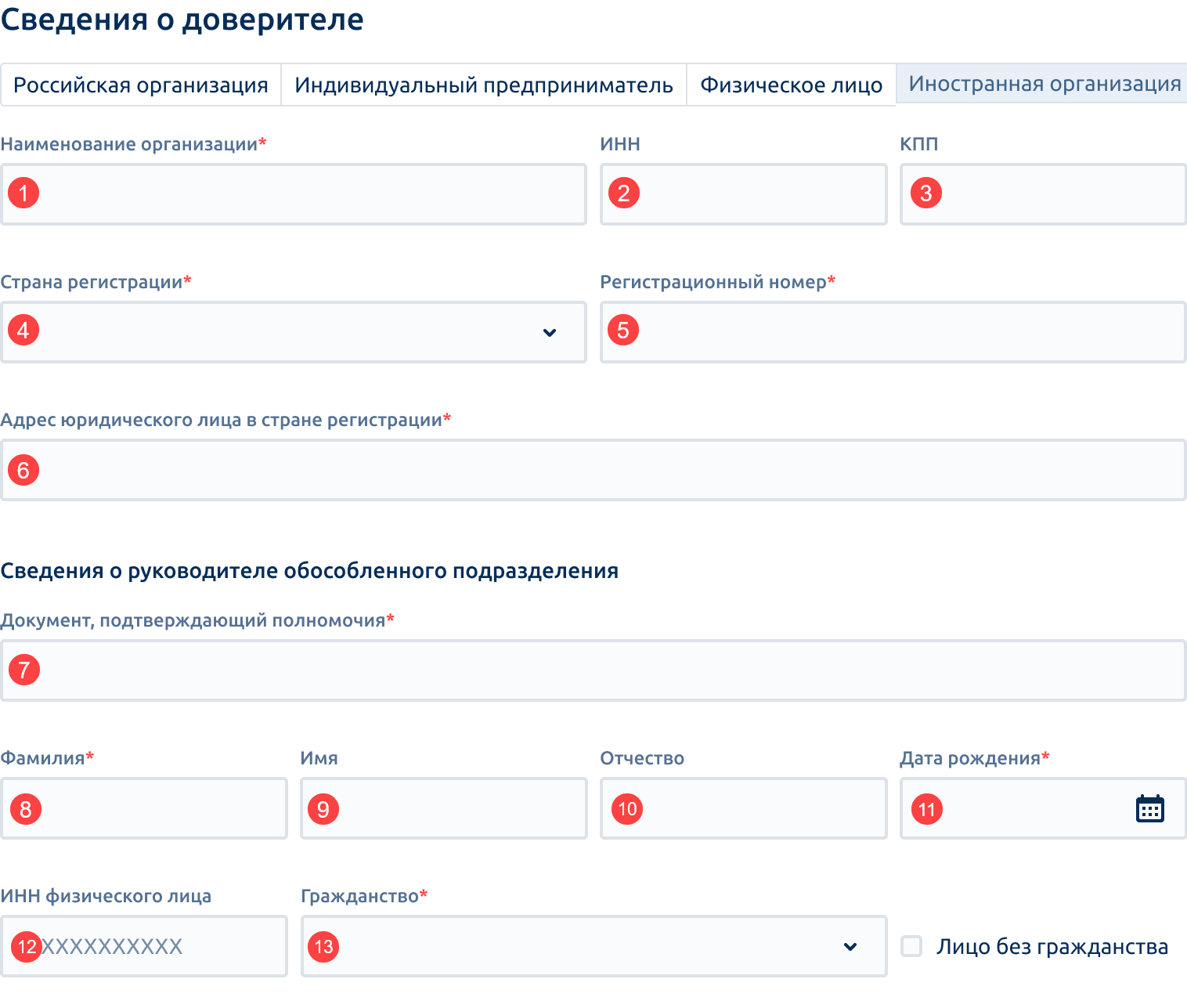
Сведения о представителе
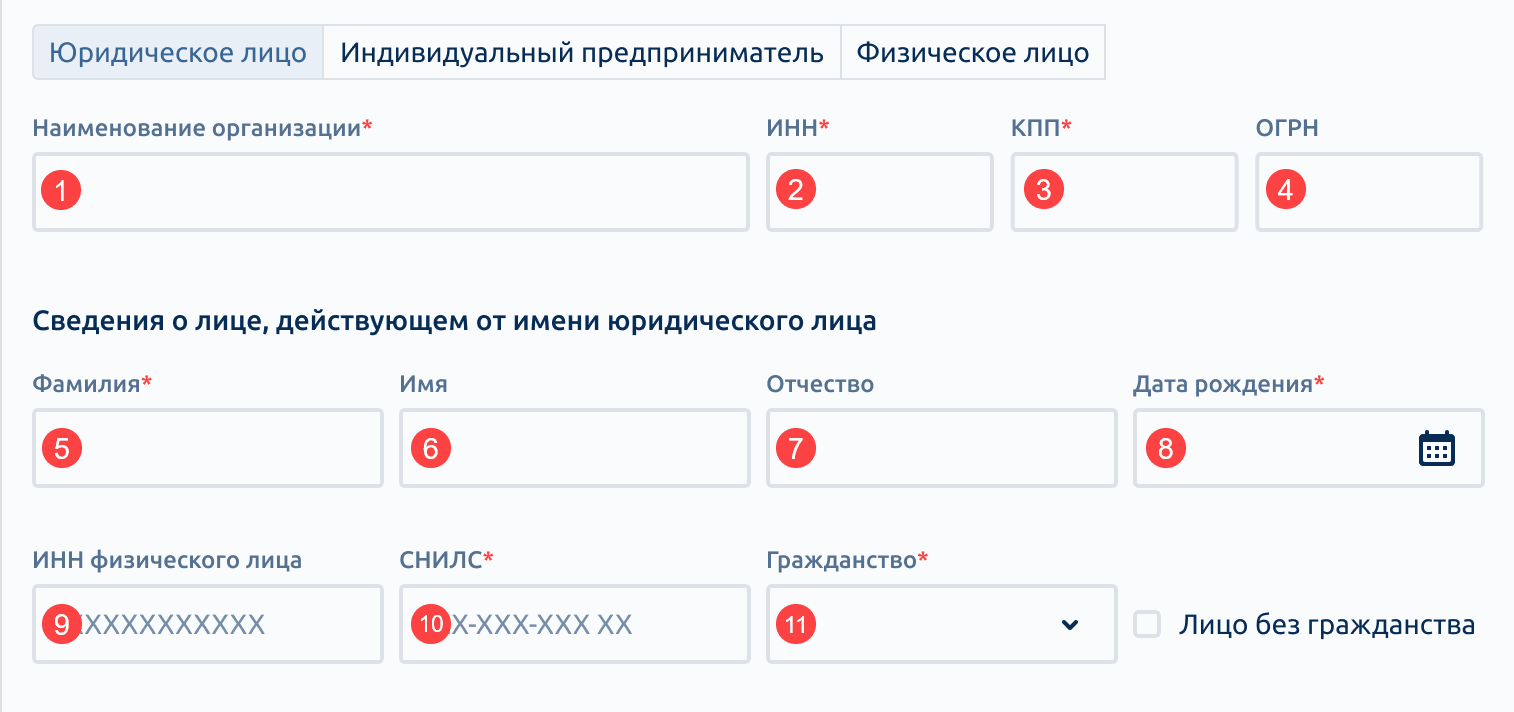
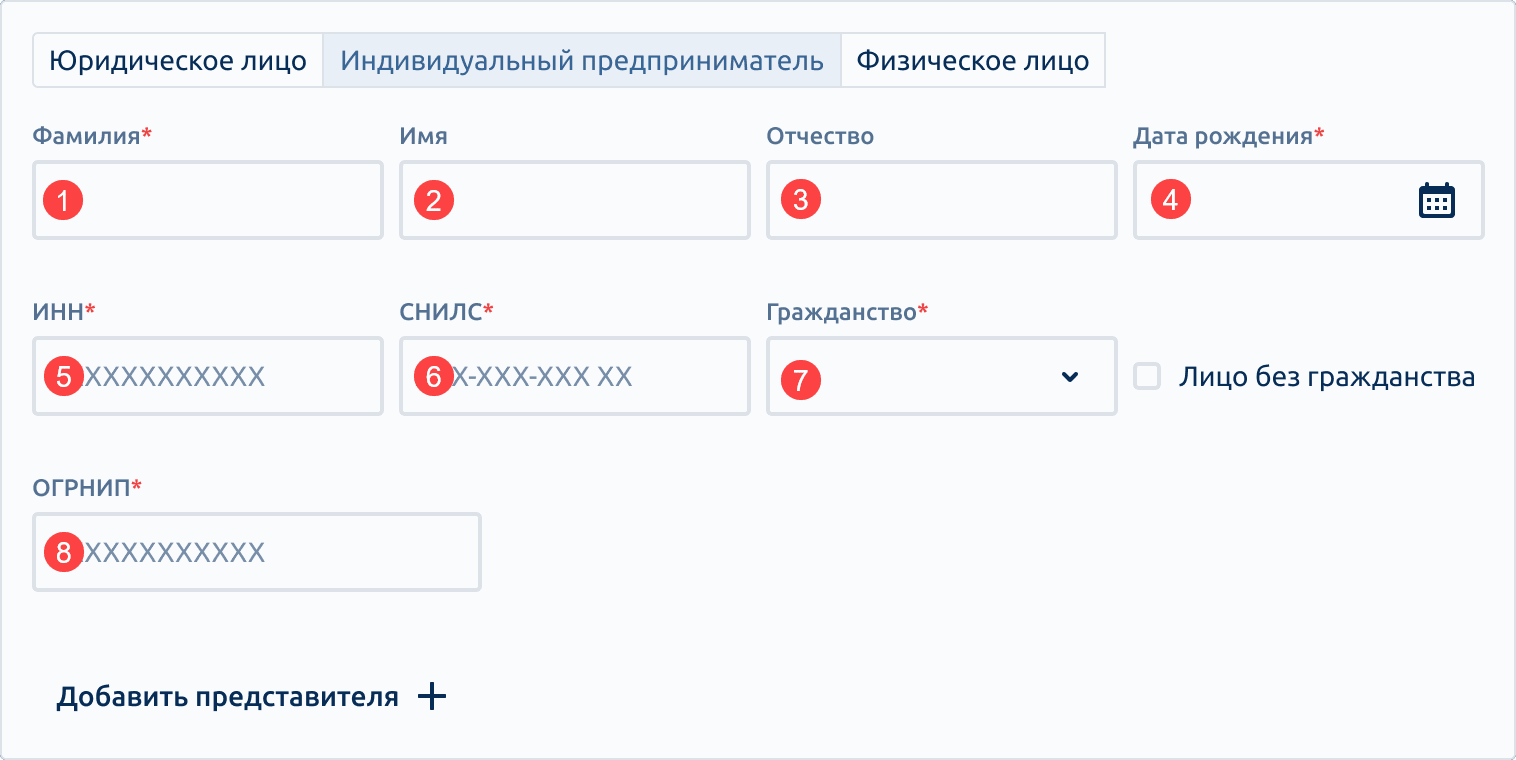
Выберите тип представителя: Юридическое лицо, Индивидуальный предприниматель, Физическое лицо. От типа представителя зависят поля для заполнения. Представителей может быть несколько.
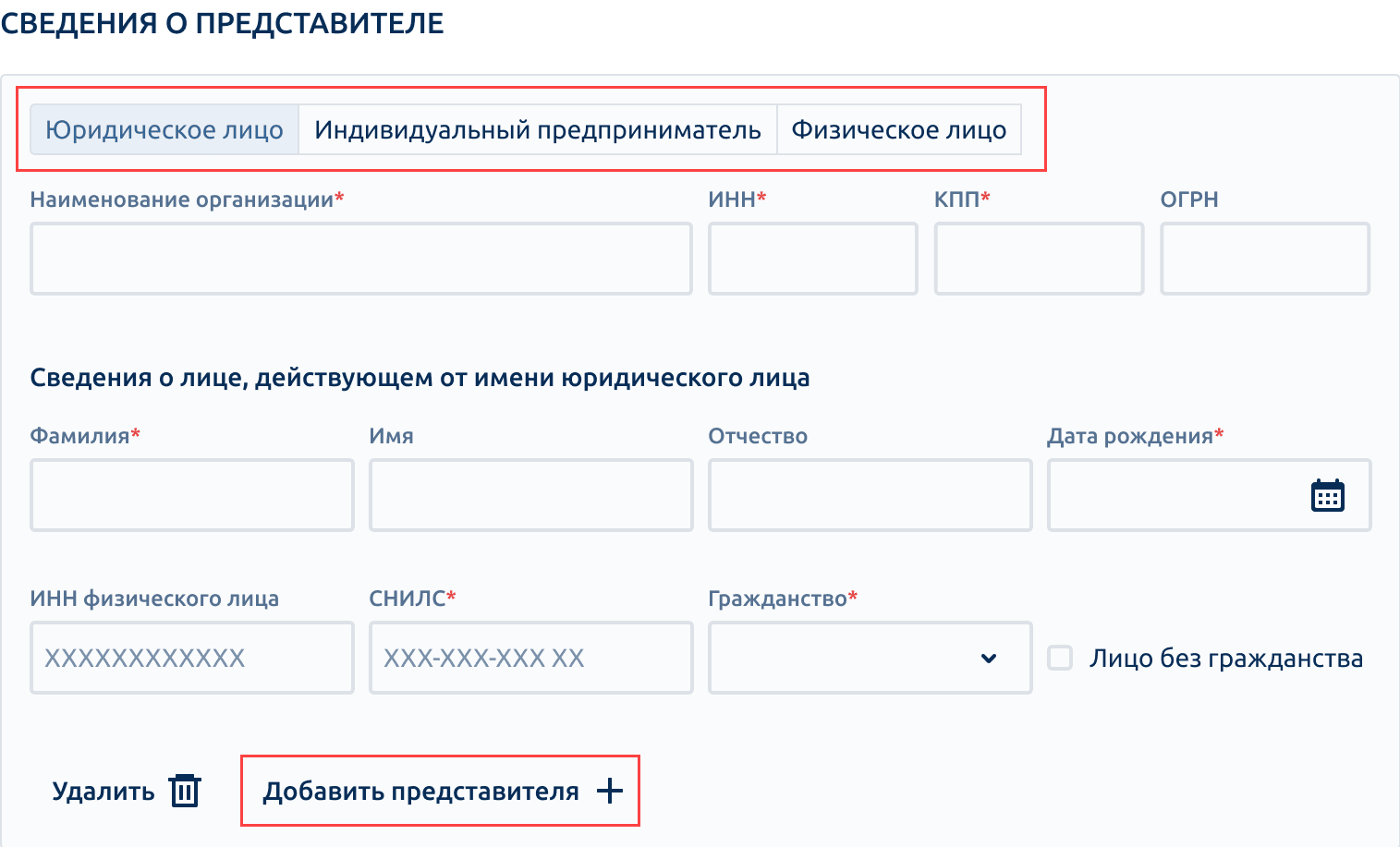
Юридическое лицо
Индивидуальный предприниматель
Физическое лицо
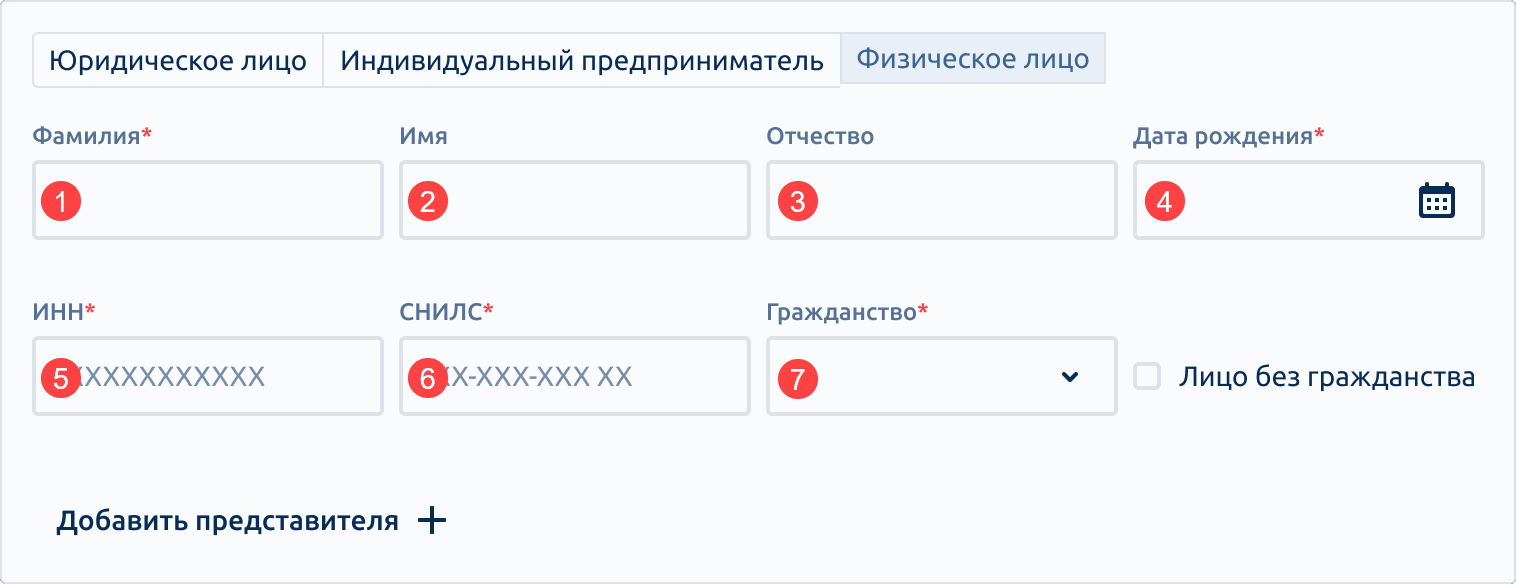
Сведения о полномочиях представителя

B2G
Для заполнения машиночитаемой доверенности B2G необходимо нажать «Создать доверенность» и выбрать «Доверенность для отчётности».
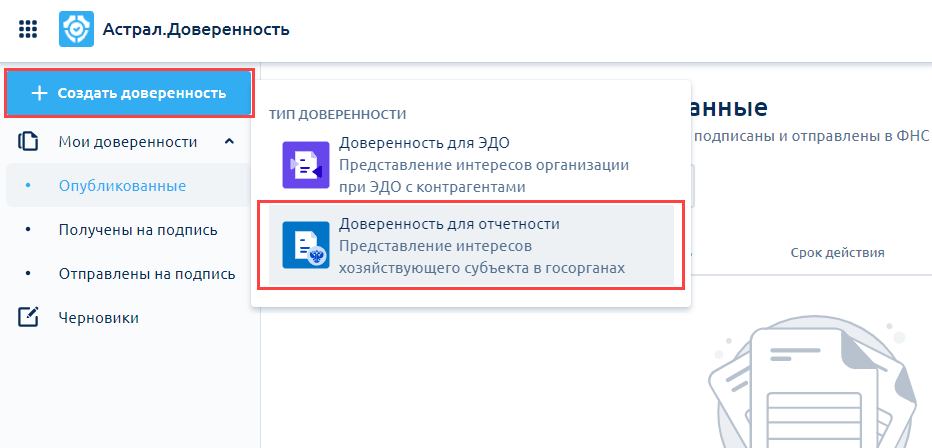
Откроется пустой образец МЧД, который следует заполнить. Форма имеет несколько разделов. Сервис позволяет сохранить доверенность в черновики.
После заполнения машиночитаемой доверенности её нужно подписать и отправить в ФНС.
Заполнение
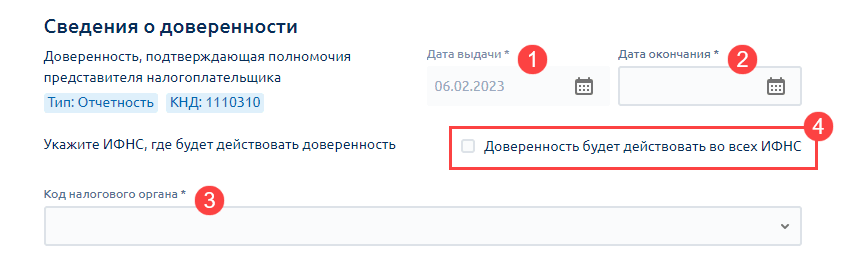
Сведения о доверенности
Сведения о доверителе
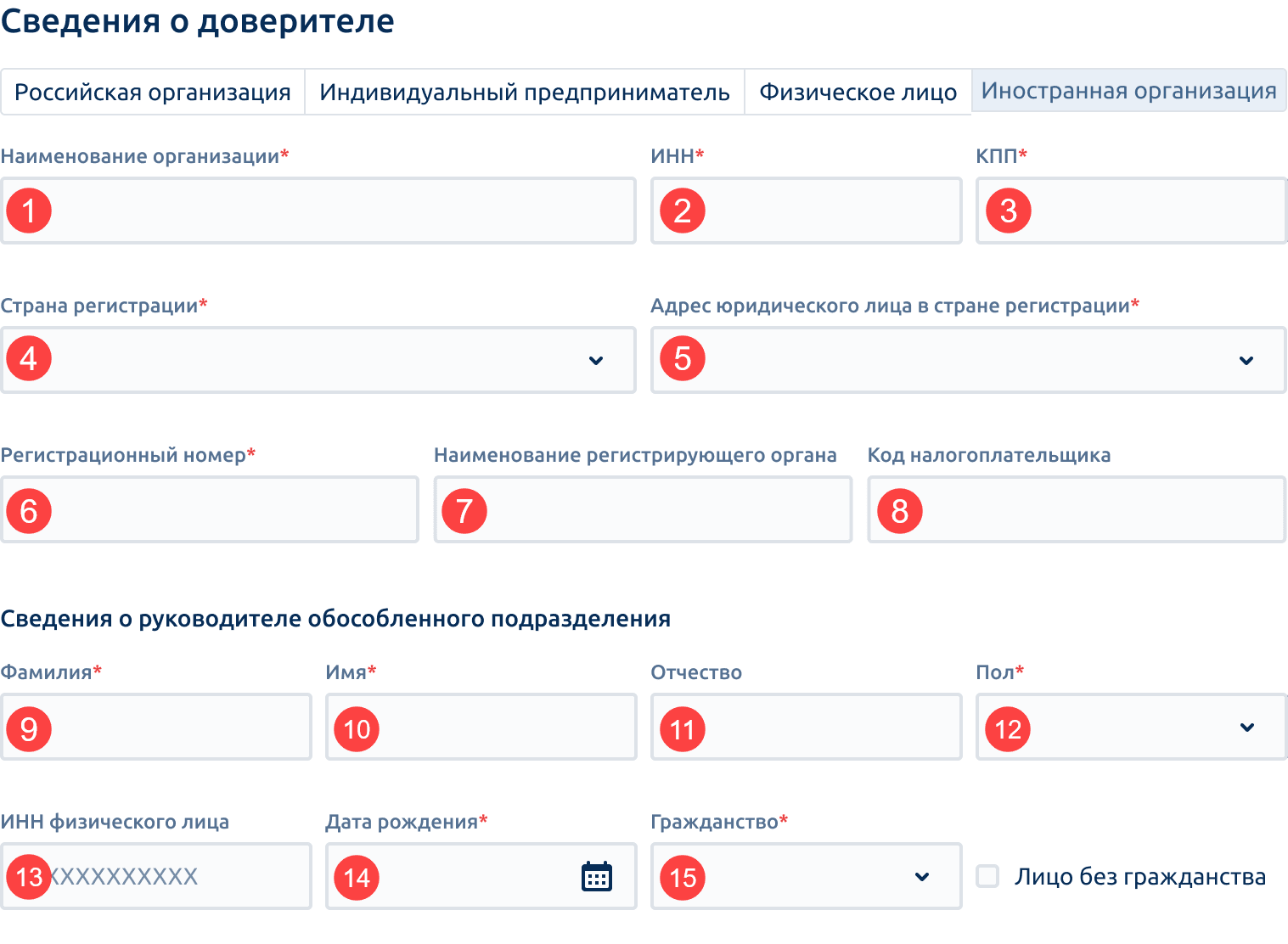
Выберите тип доверителя: Российская организация, Индивидуальный предприниматель, Физическое лицо или Иностранная организация. От типа доверителя зависят поля для заполнения
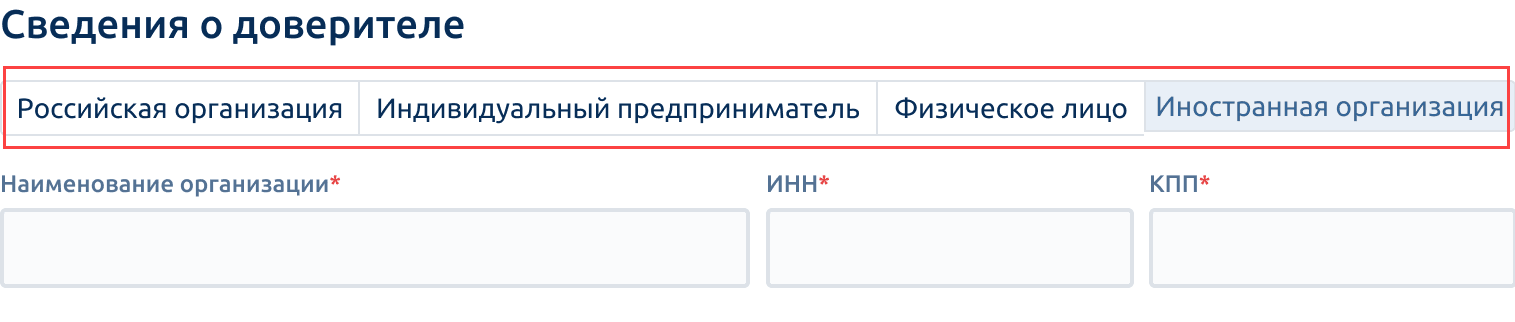
Российская организация
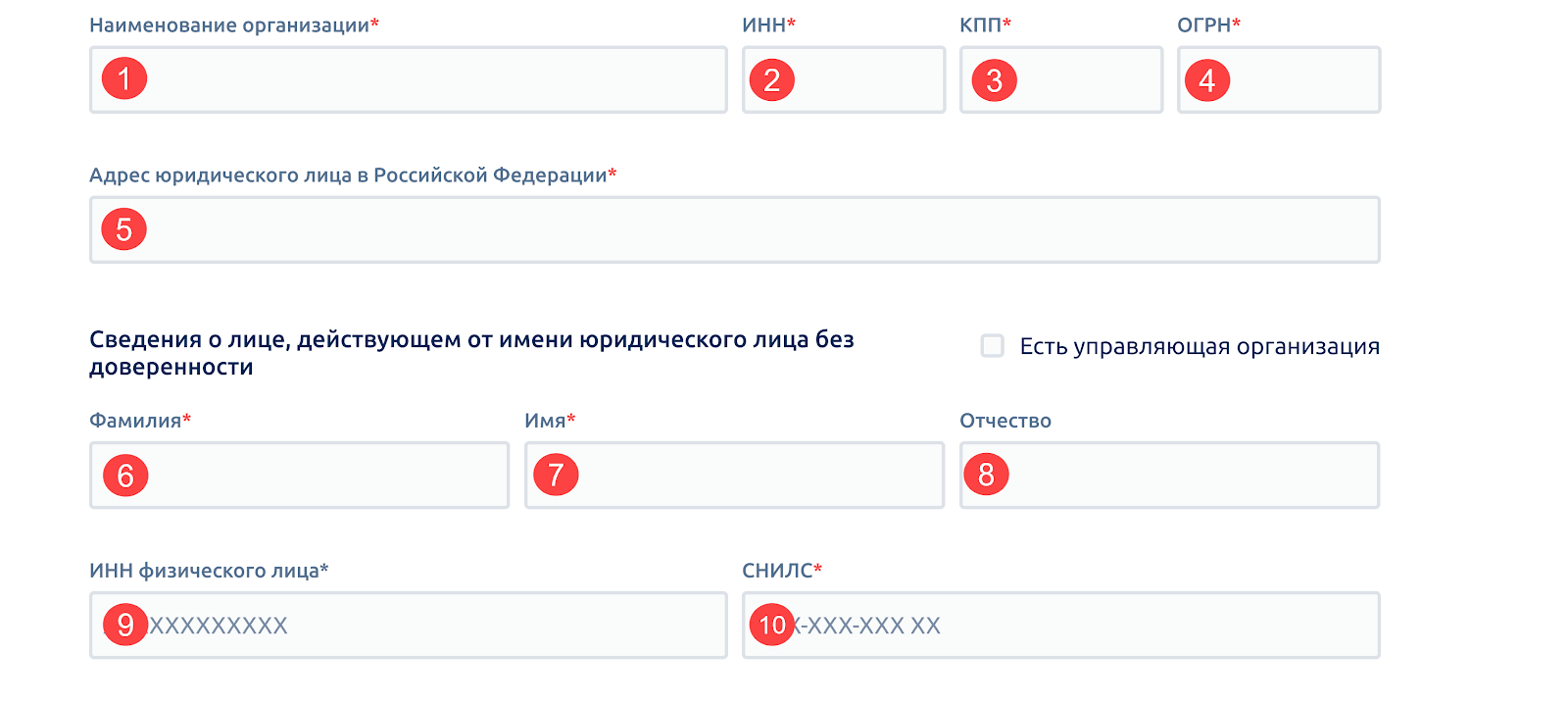
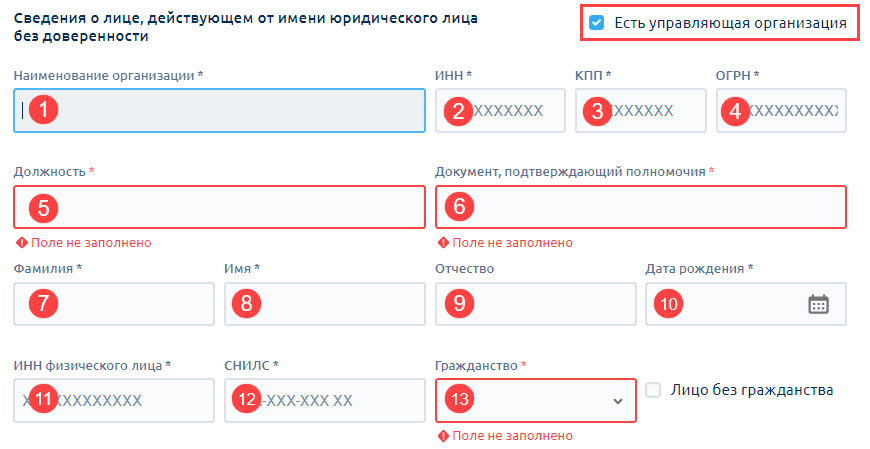
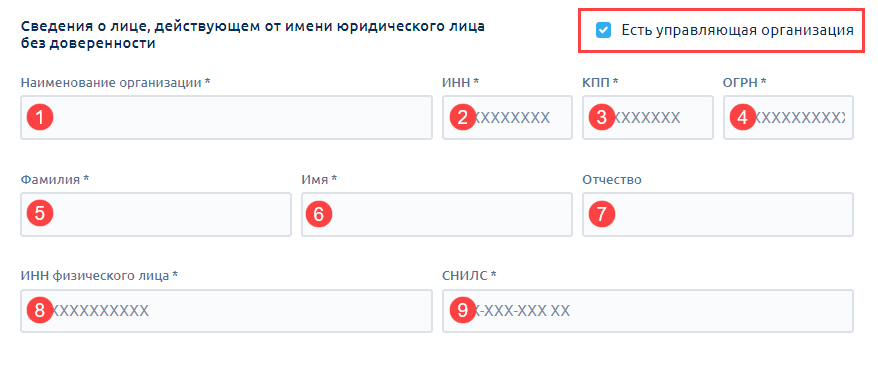
Если от имени компании действует управляющая организация, то необходимо поставить соответствующую отметку и заполнить поля.
Индивидуальный предприниматель
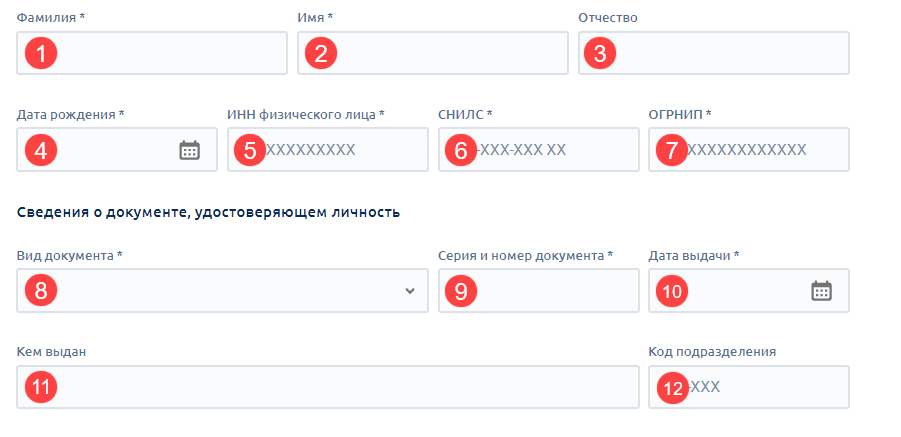
Физическое лицо
Иностранная организация
Сведения о представителе
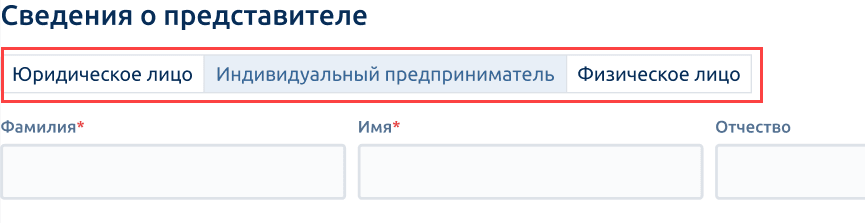
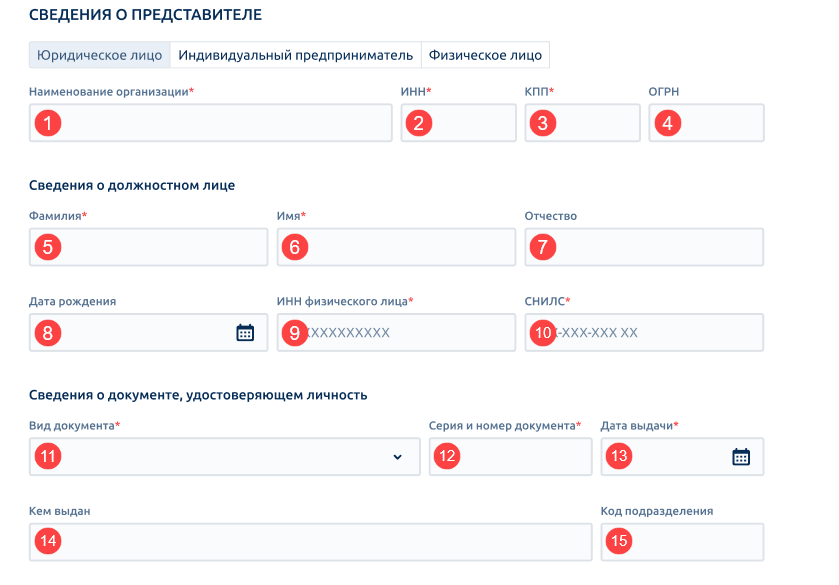
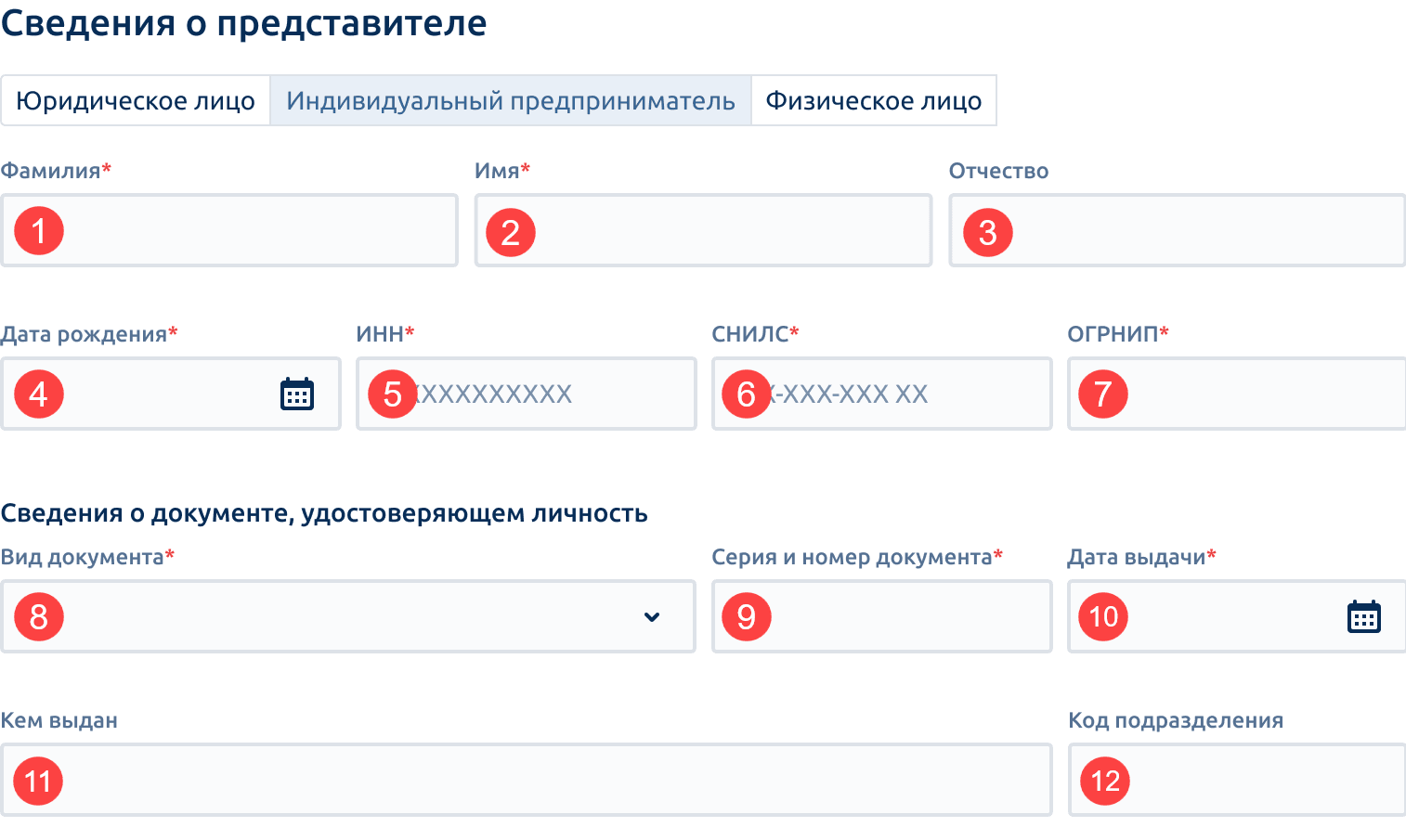
Выберите тип представителя: Юридическое лицо, Индивидуальный предприниматель, Физическое лицо. От типа представителя зависят поля для заполнения.
Юридическое лицо
Индивидуальный предприниматель
Физическое лицо
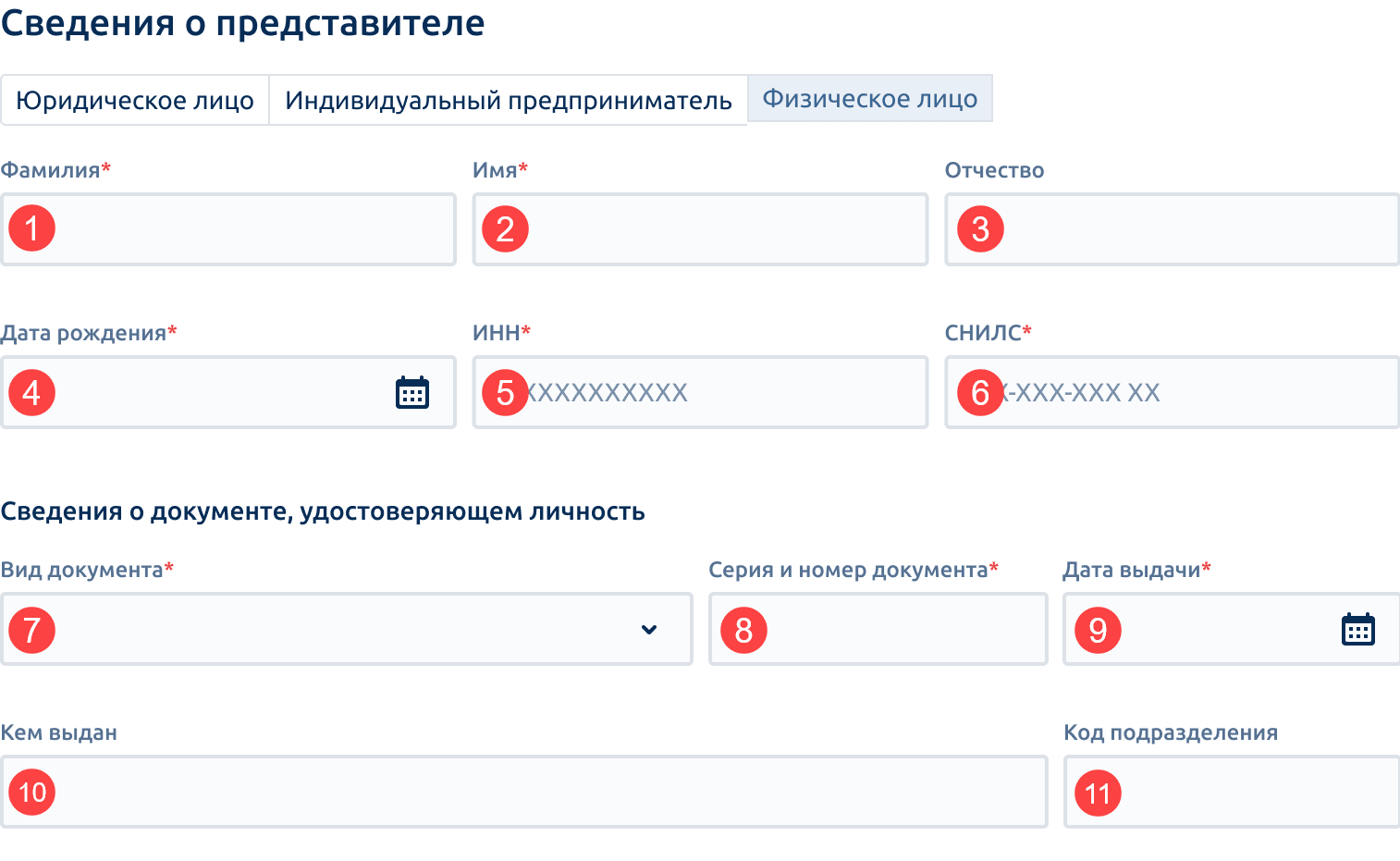
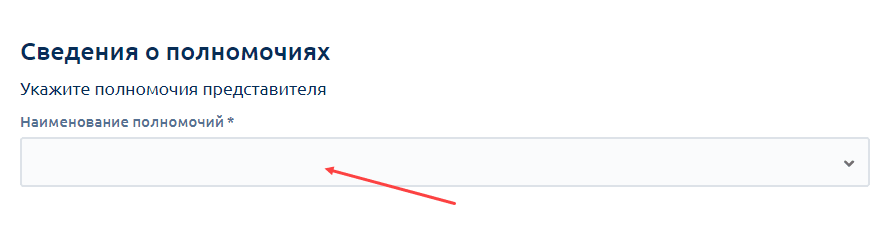
Сведения о полномочиях представителя
Подписание и отправка МЧД в сервисе «Астрал Доверенность»
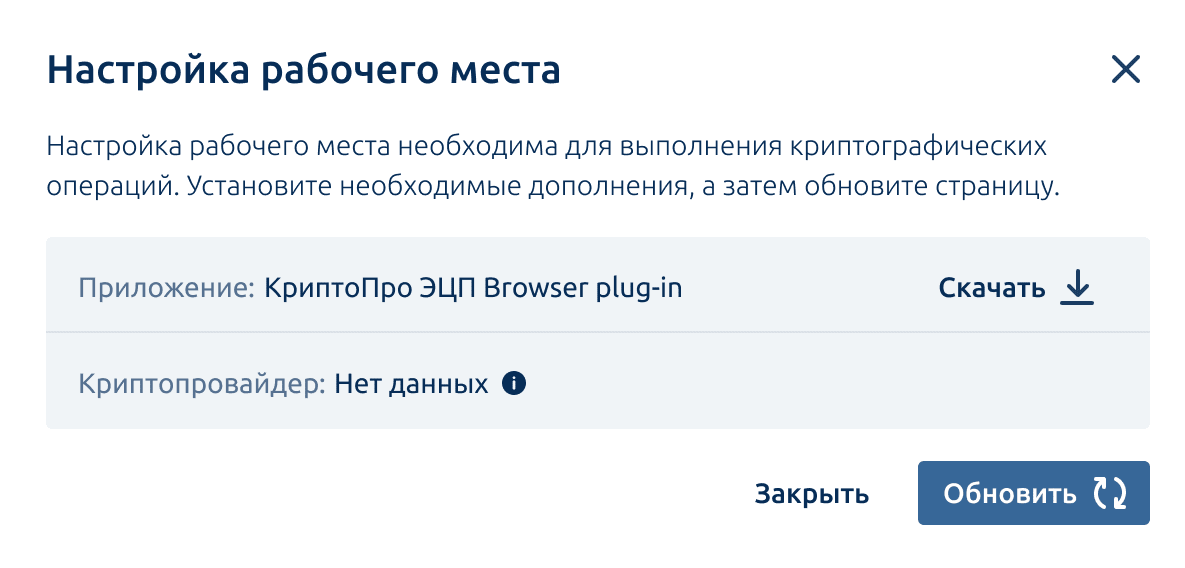
После того как МЧД заполнена, нужно нажать «Подписать и отправить в ФНС», чтобы зарегистрировать доверенность в налоговой. Перед отправкой сервис проверит установленный криптопровайдер и плагин.
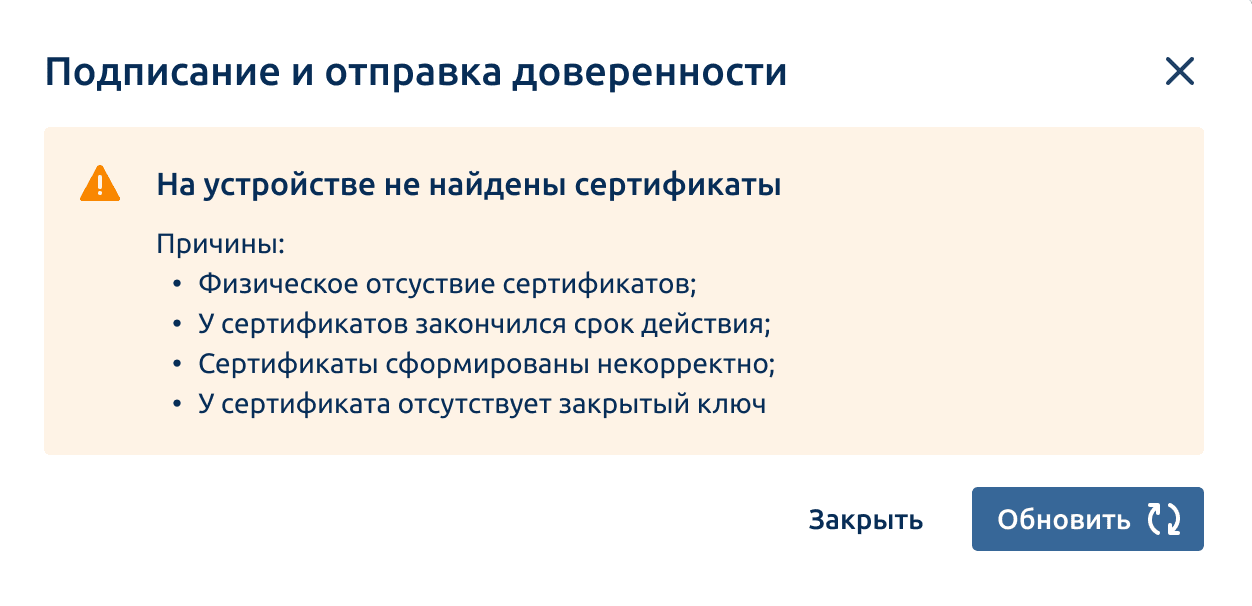
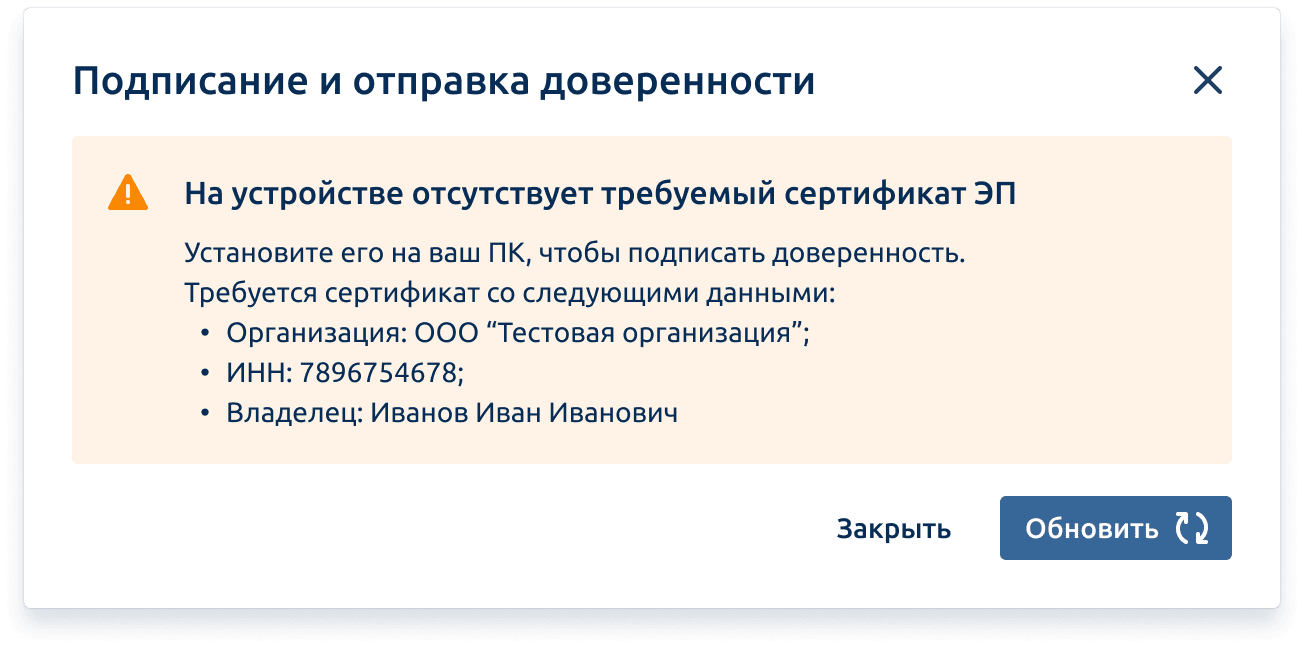
Далее будет проведена проверка наличия сертификата. Если сертификат не будет найден или не будет подходить, то в сервисе появится соответствующее уведомление.
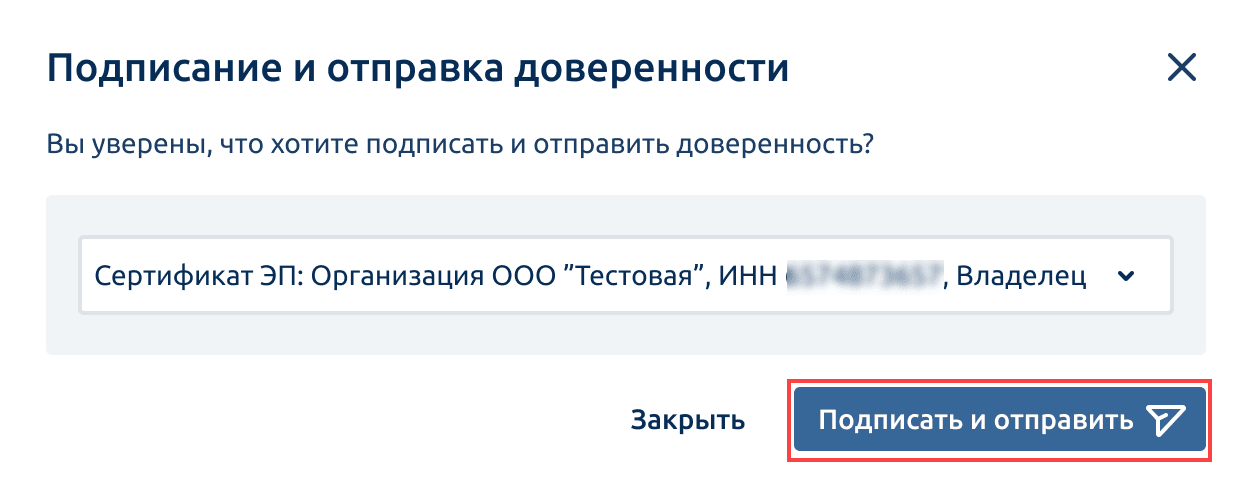
Если на компьютере установлен один сертификат, появится окно с установленным сертификатом. Для продолжения подписания нужно нажать «Подписать и отправить».
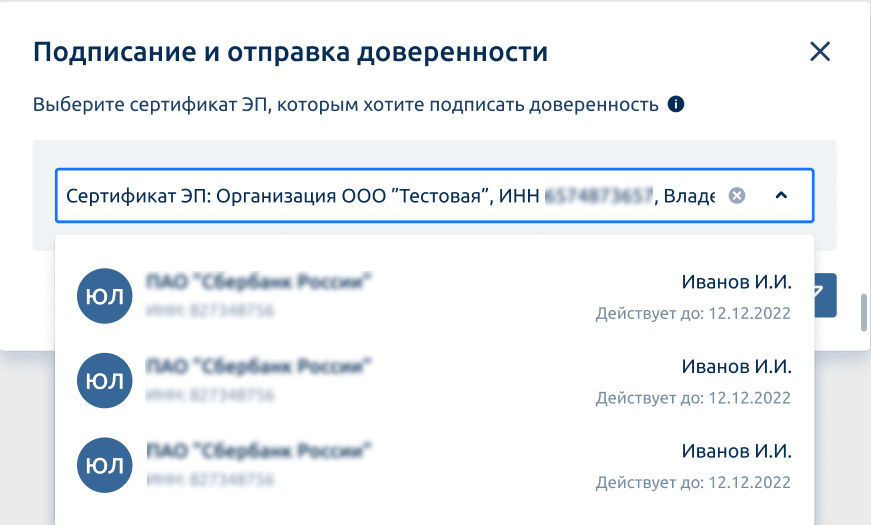
Если на компьютере установлено несколько сертификатов, необходимо выбрать нужный из списка, далее «Подписать и отправить».
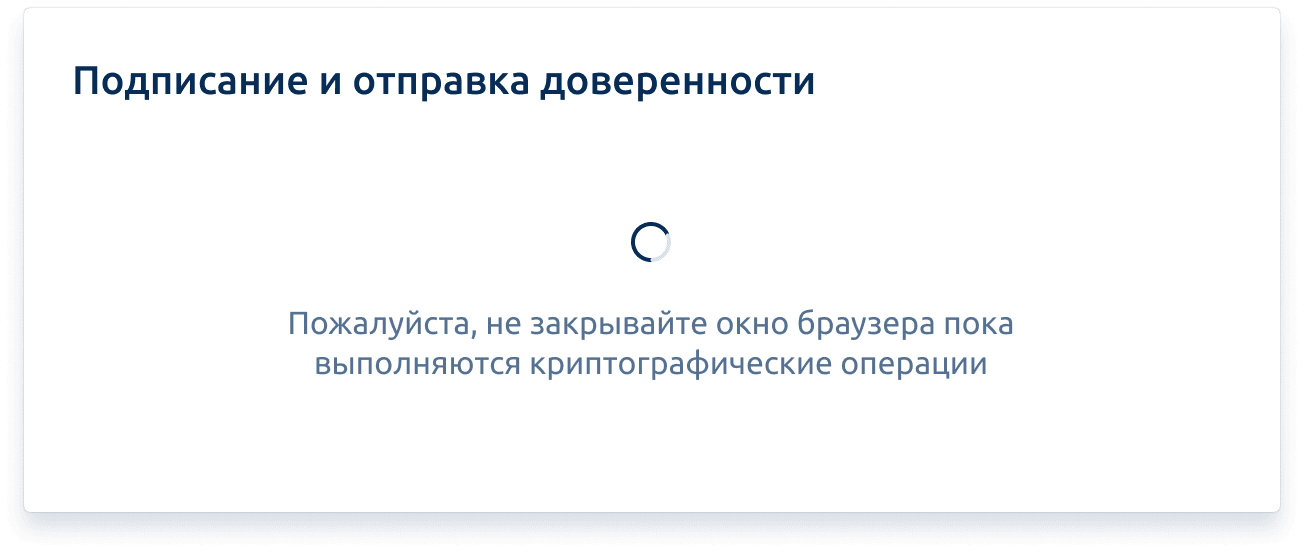
Будет выполнена криптографическая операция.
При успешной отправке появится соответствующее уведомление.

Обозреватель Skillbox Media, отраслевой журналист. Работала с TexTerra, SMMplanner, «Нетологией», «ПланФактом», Semantica. Написала больше 60 текстов для рекламных кампаний в «Дзене». Вела нишевой канал на YouTube.
В конце февраля 2023 года ФНС представила сервис, в котором можно создать и проверить электронную доверенность. Ведущий специалист по налогообложению и куратор курсов Skillbox Мария Буянова рассказала, что такое электронная доверенность, когда её нужно использовать и как её оформить.
Электронная доверенность, или МЧД (машиночитаемая доверенность), — форма доверенности в виде файла XML. Она нужна, чтобы сотрудник компании или индивидуального предпринимателя мог отправлять отчёты и документы в ФНС в электронном виде.
МЧД нужны всем, кто использует ЭДО — электронный документооборот. До 31 августа 2023 года использовать их можно по желанию, после — придётся обязательно. Это не касается тех, кто отправляет документы в ФНС по почте или приносит лично — они могут работать как прежде.
Электронную доверенность для налоговой создали, чтобы упростить документооборот. С ней будет меньше волокиты:
- индивидуальные предприниматели смогут не заверять бумажную доверенность у нотариуса;
- не нужно будет предоставлять бумажную копию доверенности в ФНС.
Индивидуальный предприниматель или руководитель организации выдаёт электронную доверенность на сотрудника. Дальше сотрудник пользуется ей, когда отправляет документы в налоговую.
Чтобы доверенность работала, её нужно заверить. Для этого предпринимателю или руководителю требуется КЭП — квалифицированная электронная подпись. Это файл, в котором хранятся сведения о владельце КЭП. Файл записан на носитель — его называют токеном. Он выглядит как флешка.
Получить КЭП можно в удостоверяющем центре ФНС. Чтобы работать с КЭП, нужно установить на компьютер специальные программы. Они нужны, чтобы считывать КЭП с носителя и подписывать (удостоверять) файлы.
Сделать это можно в сервисе ФНС. Для этого нужно согласиться на обработку персональных данных и указать сведения:
- о доверенности — срок действия и номер, который нужно создать самому с учётом регламентов компании;
- о доверителе — компании или индивидуальном предпринимателе;
- о представителе — человеке, который будет посылать документы в ФНС;
- о полномочиях — что может делать сотрудник по этой доверенности.
Когда ФНС сформирует доверенность, ИП или руководителю компании нужно подписать её с помощью КЭП.
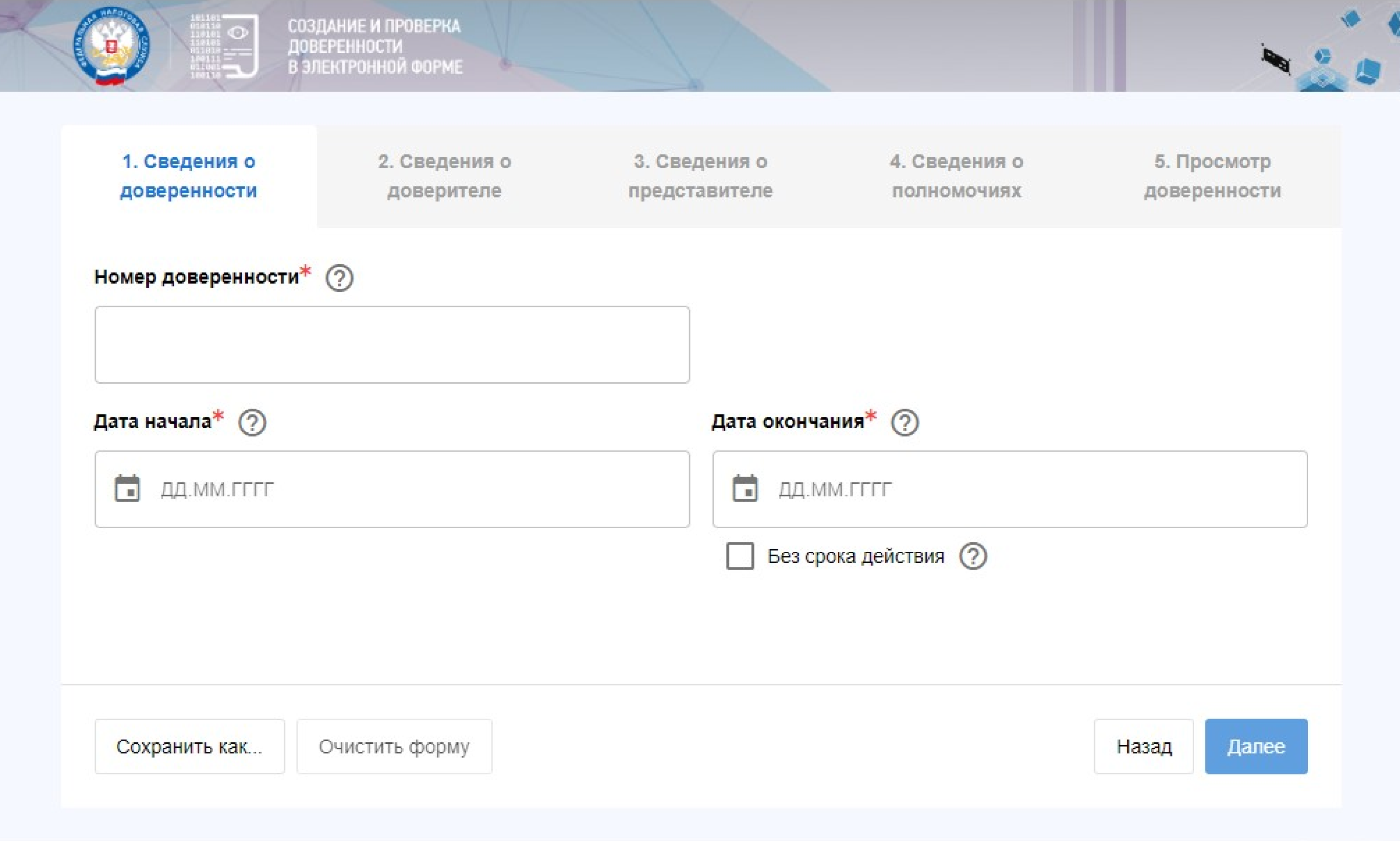
Скриншот: ФНС
Подписанную доверенность можно будет скачать в виде файла. Сотрудник будет прикладывать его к документам и отчётам, которые посылает в ФНС.
Важно! Чтобы налоговая приняла документы, сотруднику тоже нужно оформить квалифицированную электронную подпись. Он будет использовать её, чтобы заверить бумаги. А доверенность нужна, чтобы подтвердить, что сотрудник имеет на это право.

Идите в бухгалтерию!
Вы с нуля научитесь вести бухучёт по российским стандартам и работать в 1С, готовить налоговую отчётность и рассчитывать зарплату. Трудоустройство гарантировано договором.
Узнать больше
Поправки в Федеральный закон от 06.04.2011 № 63-ФЗ вступают в силу в 2023 году. Суть изменений в том, что вместо сертификатов ЭП юрлица, в которых указывались данные сотрудника и организации, будут использоваться сертификаты ЭП физлица. В них содержатся только личные данные сотрудника, без привязки к компании. Чтобы такая подпись имела юридическую силу, она должна использоваться вместе с электронной доверенностью.
Машиночитаемая доверенность — это электронная доверенность от имени руководителя организации, которая передает сотруднику определенные полномочия на совершение действий. Каждая МЧД составляется по утвержденному формату, поэтому информационная система может автоматически проверять данные в доверенности. Именно этим электронная доверенность отличается от бумажной. В остальном их назначение одинаково — уполномочить сотрудника на выполнение определенных действий.
В статье:
1. Создание МЧД (ФНС) в 1С.
2. Создание МЧД (ФСС) в 1С.
3. Отправка уведомления в СФР (бывш. ПФР) о предоставлении полномочий представителю.
4. Создание заявления на выпуск ЭЦП физлица после завершения регистрации МЧД.
5. Прикрепление МЧД из 1С.
6. Подвязка МЧД в направление ФНС
7. Подвязка МЧД в направление ФСС.
Как начать работать с МЧД?
1. Получить сертификат ЭП на руководителя. При подаче отчетности (в УЦ ФНУ или ДУЦ ФНС) или отправке электронных документов*, сотрудник будет удостоверять их собственной КЭП физического лица и прикладывать к пакету файл МЧД.
2. Оформить на физическое лицо МЧД, подписанную руководителем или ИП, используя свою КЭП.
3. Выпустить отдельную КЭП для ФЛ – подписанта (получить можно в любом аккредитованном УЦ)
*Машиночитаемые доверенности для сдачи отчётности и для ЭДО – это разные доверенности.
Поддержка МЧД в 1С
ФЛ+МЧД поддерживается во всех типовых конфигурациях, где поддерживается 1С-Отчетность:
-
1С:Бухгалтерия предприятия, редакция 3.0,
-
1С:Бухгалтерия государственного учреждения, редакция 2.0,
-
1С:Бухгалтерия предприятия КОРП, редакция 2.0
-
1С:Зарплата и управление предприятием, редакция 3.1
-
1С:Зарплата и управление предприятием, редакция 2.5 КОРП и другие
Данная функциональность присутствует в библиотеке регламентированной отчетности начиная с версии 1.2.1.133
1. Создание МЧД (ФНС) в 1С
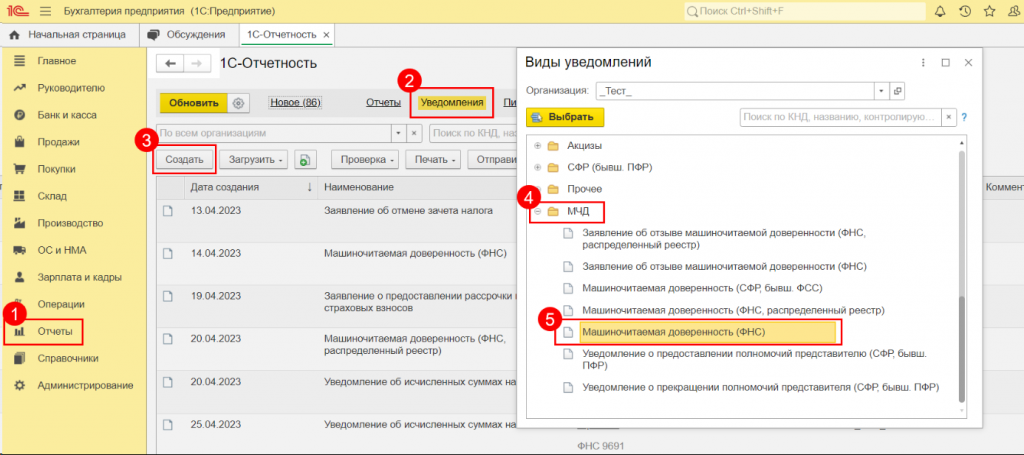
Для создания МЧД в 1С перейдите в Отчеты (1) → Уведомления (2)→ Создать (3)→ МЧД (4) → Машиночитаемая доверенность (ФНС) (5):
В открывшемся окне заполните данные доверенности:
- в блоке Доверитель укажите данные об организации и руководителе организации в соответствии с выпиской ЕГРЮЛ;
- в блоке Представитель укажите данные о физическом лице — владельце электронной подписи. Если данные о физическом лице ранее были заполнены, они отобразятся автоматически.
Срок действия доверенности рекомендуется ставить не более 3-ех лет!
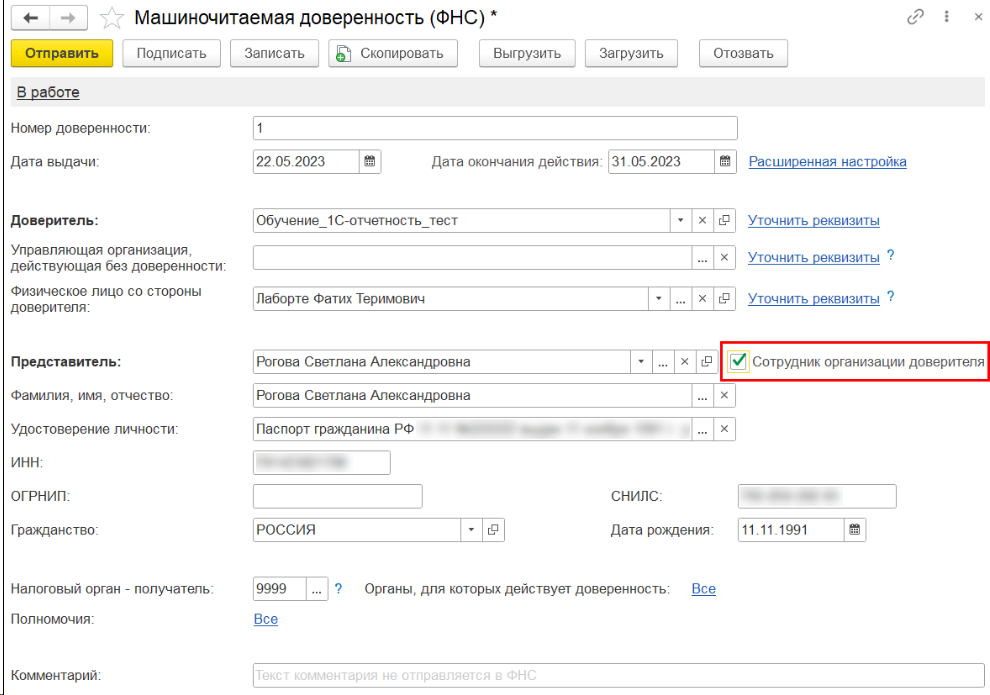
Обратите внимание на галочку “Сотрудник организации доверителя”, ее также необходимо обязательно проставить, даже если физическое лицо не является сотрудником организации!
Подписывать МЧД необходимо электронной подписью руководителя организации или лица, имеющего право действовать от имени ИП/ЮЛ без доверенности. При подписании МЧД подписью другого сотрудника поступит отказ от ФНС.
Подписывать МЧД, отправленную от филиала организации необходимо электронной подписью руководителя головной организации или лица, имеющего право действовать от имени ИП/ЮЛ без доверенности. должен руководитель
МЧД можно подписать в 1С или в сторонней программе (например КриптоАРМ), а затем загрузить в 1С два файла: МЧД в формате XML и подпись руководителя в формате SGN, BIN, P7S, SIGN или SIG.
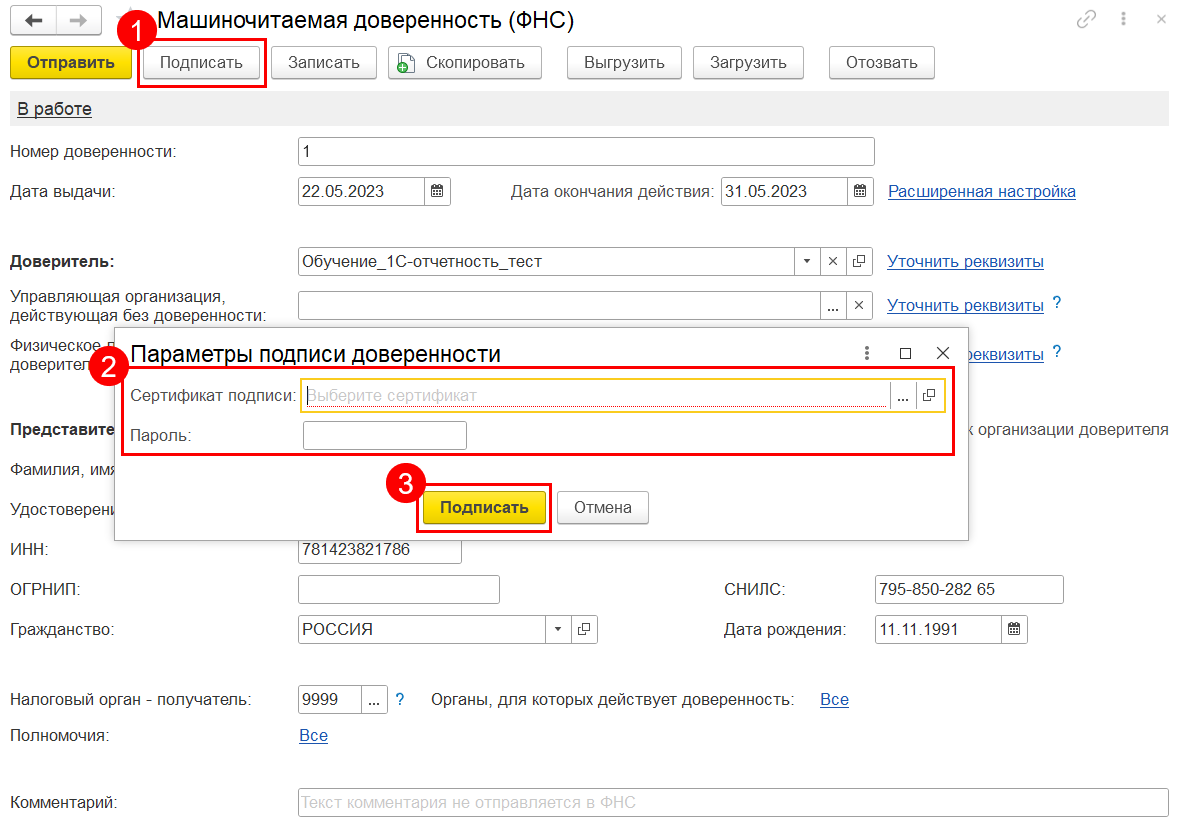
После заполнения данных нажмите кнопку Подписать (1). В открывшемся окне выберите сертификат, которым будет подписана МЧД и введите пароль, если он установлен (2). Вы можете выбрать подпись руководителя, даже если она не привязана к сервису 1С-Отчетность. После выбора сертификата нажмите кнопку Подписать (3):
Если все действия выполнены верно, после отправки МЧД в ФНС, ее статус должен измениться на “Зарегистрировано”
2. Создание МЧД (ФСС) в 1С
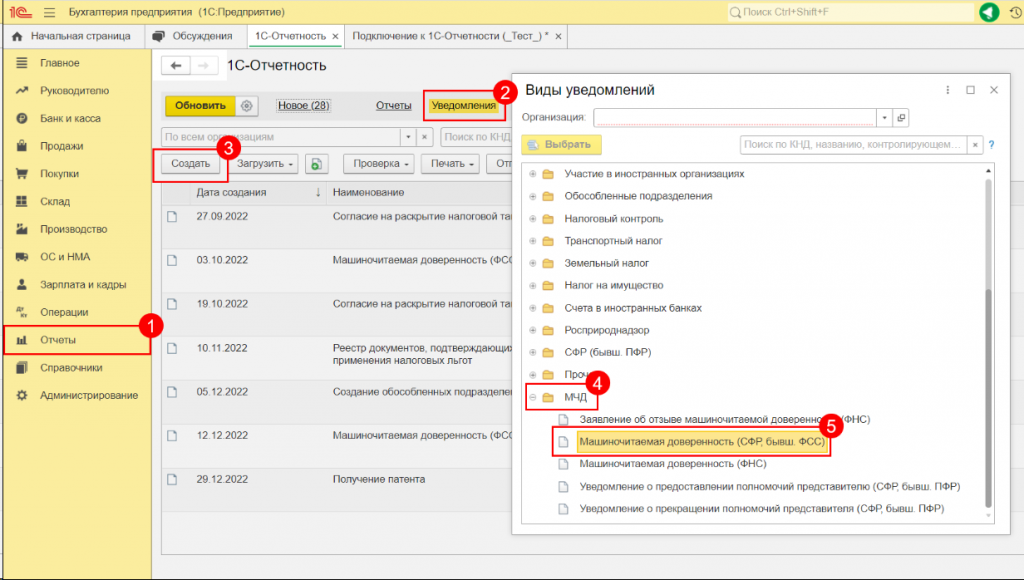
Для создания МЧД (машиночитаемой доверенности) перейдите в Отчеты (1) → Уведомления (2) → Создать (3) → МЧД (4) → Машиночитаемая доверенность (СФР, бывш. ФСС) (5):
Откроется форма МЧД для заполнения:
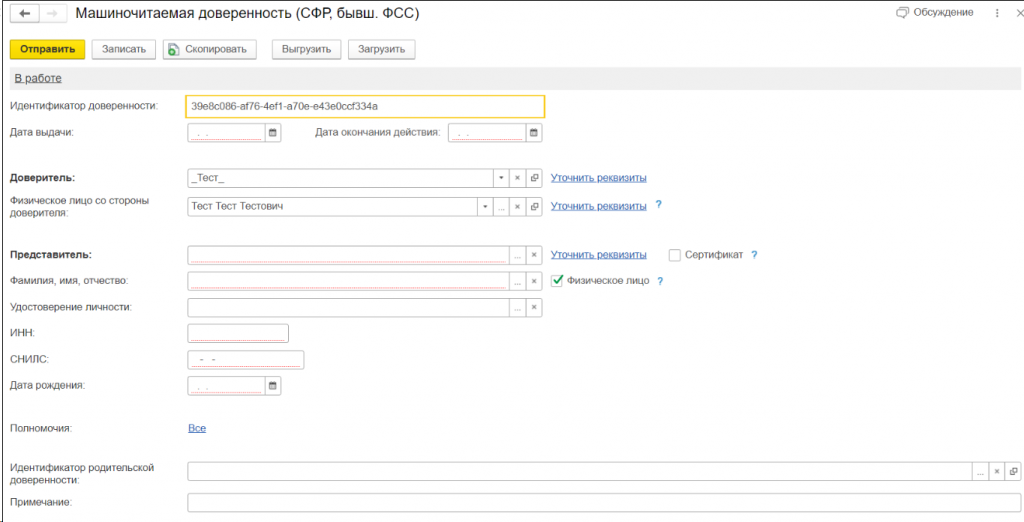
В открывшемся окне заполните данные доверенности:
- в блоке Доверитель укажите данные об организации и руководителе организации в соответствии с выпиской ЕГРЮЛ;
- в блоке Представитель укажите данные о физическом лице — владельце электронной подписи. Если данные о физическом лице ранее были заполнены, они отобразятся автоматически.
Срок действия доверенности рекомендуется ставить не более 3-х лет!
Идентификатор доверенности – генерируется автоматически при создании МЧД.
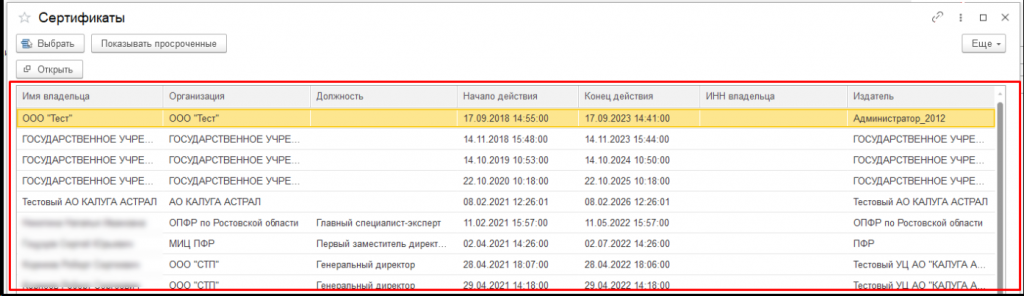
В качестве представителя можно указывать конкретный сертификат электронной подписи. Для этого необходимо отметить в строке Представитель пункт Сертификат (1). Далее в появившейся строке Сертификат выберите в ней сертификат представителя:
Подписывать МЧД необходимо электронной подписью руководителя организации или лица, имеющего право действовать от имени ИП/ЮЛ без доверенности. При подписании МЧД подписью другого сотрудника поступит отказ от СФР.
Если все действия выполнены верно, после отправки МЧД в ФСС, ее статус должен измениться на “Зарегистрировано”
3. При необходимости подписывать отчетность в СФР (бывш. ПФР) с помощью подписи ФЛ на сотрудника организации или ИП, необходимо предварительно отправить уведомление о предоставлении полномочий представителю (УПУП).
Уведомление должно подписываться подписью руководителя организации или лица, имеющего право действовать без доверенности.
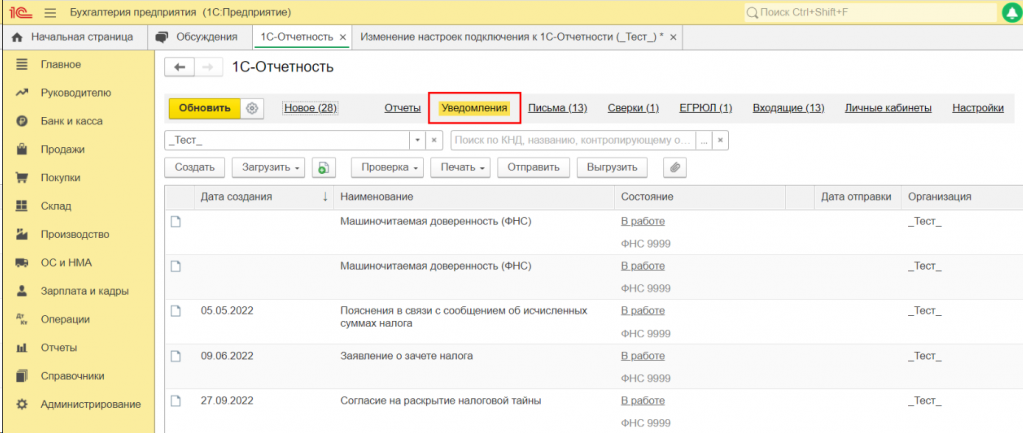
Для создания уведомления перейдите в раздел Регламентированные отчеты → Уведомления:
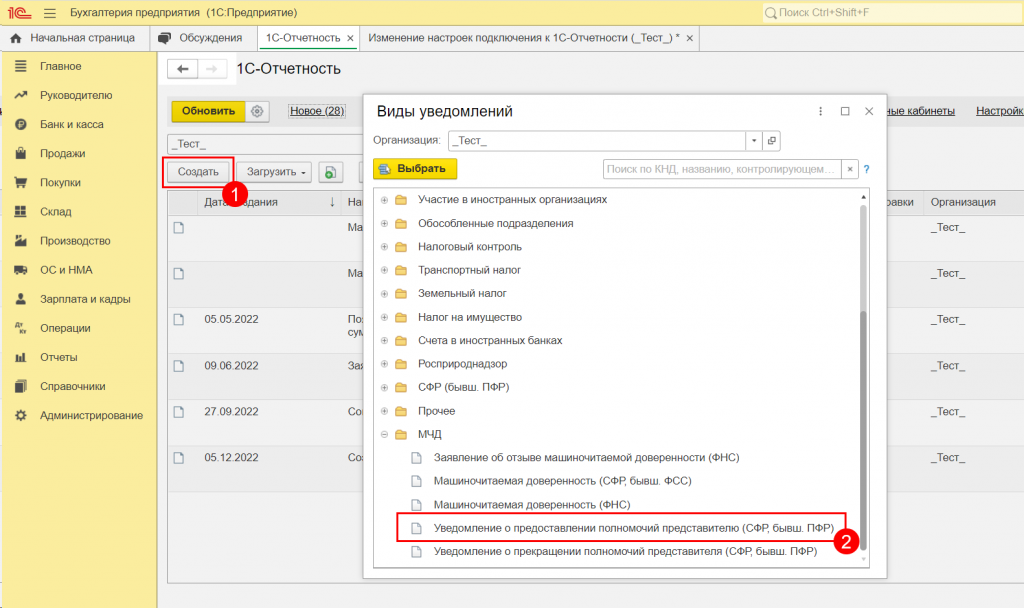
Нажмите кнопку Создать (1), откройте папку МЧД и выберите Уведомление о предоставлении полномочий представителю (СФР, бывш. ПФР) (2):
Заполните открывшееся уведомление:
В поле Представитель страхователя укажите руководителя организации.
В поле Представитель укажите данные о физическом лице — владельце электронной подписи. Если данные о физическом лице ранее были заполнены, они отобразятся автоматически.
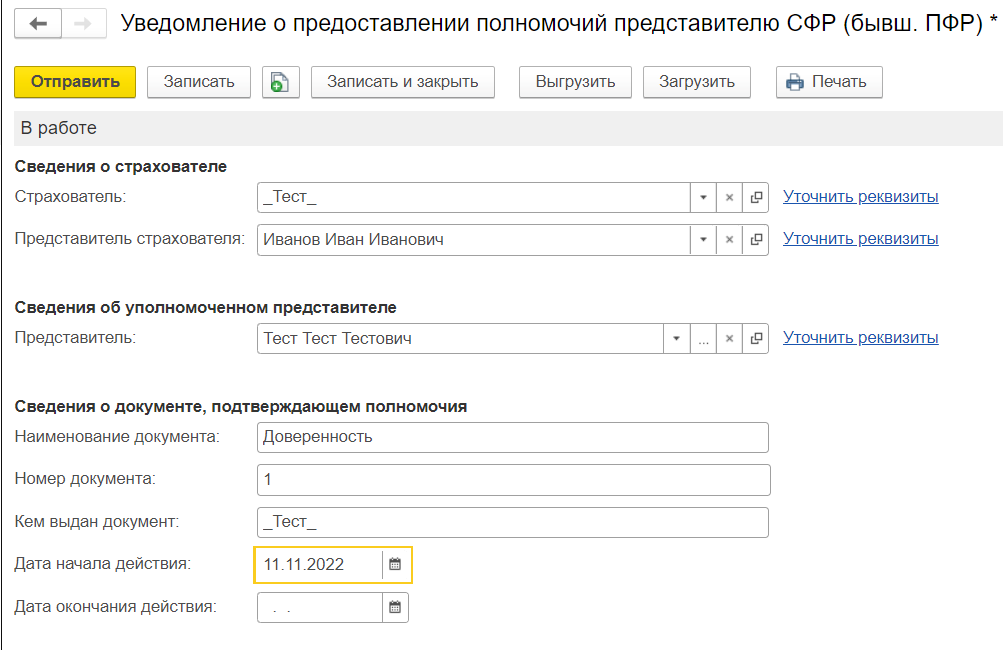
После заполнения нажмите кнопку Отправить.
Если все действия выполнены верно, после отправки УПУП в СФР, ее статус должен измениться на “Зарегистрировано”
После завершения регистрации МЧД, необходимо отправить заявление на выпуск ЭЦП на физическое лицо (если сертификат на физическое лицо уже выпущен, данный пункт можно пропустить)
Создание заявления.
Создайте Заявление на подключение или Заявление на изменение. В мастере подключения в строке Владелец сертификата выберите Главный бухгалтер или Сотрудник:
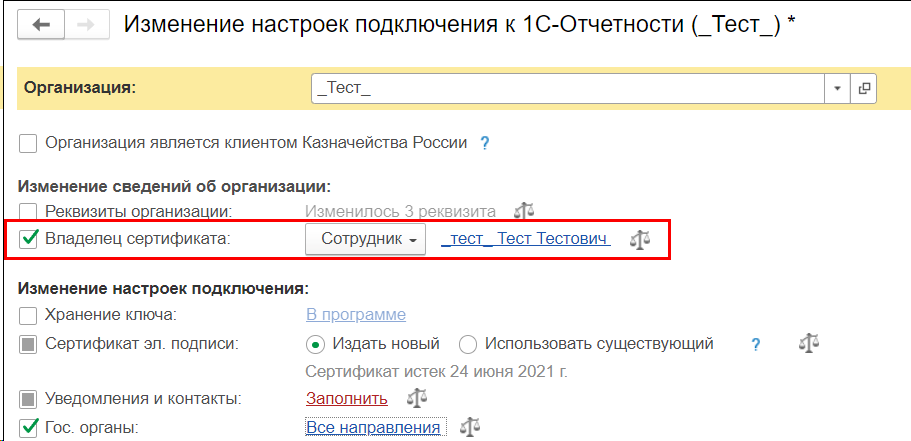
Для выпуска сертификата ФЛ на сотрудника ИП или организации в строке Владелец сертификата выберите Сотрудник.
Укажите самого сотрудника и заполните его данные, если они не заполнены в карточке организации:
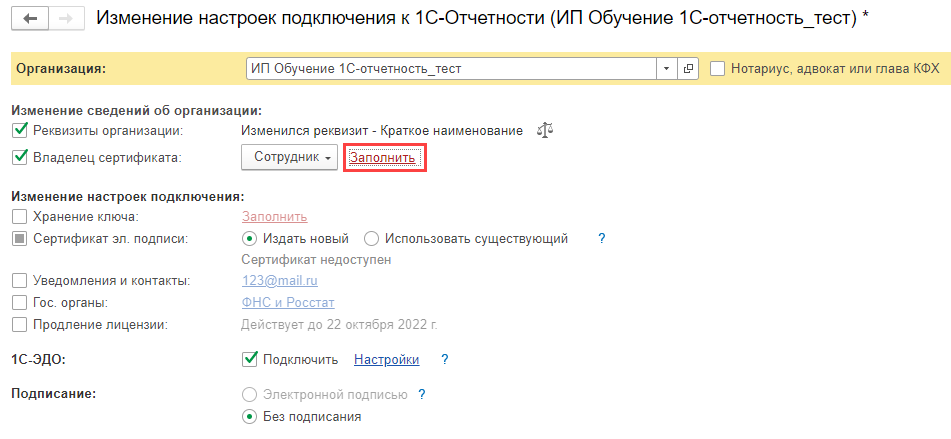
В строке Доверенность нажмите гиперссылку Выбрать доверенность (1). Откроется окно Выбор доверенности (2):
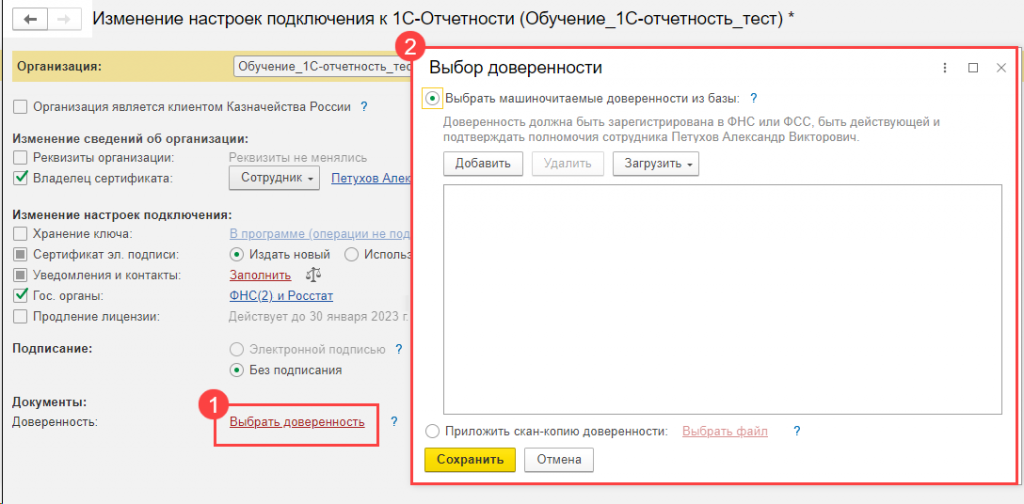
Для выпуска сертификата физического лица на сотрудника организации в заявлении на подключение или изменение в окне Выбор доверенности отметьте пункт Выбрать машиночитаемые доверенности из базы.
Далее прикрепите МЧД ФНС и ФСС из 1С или загрузите готовую МЧД.
Прикрепление МЧД из 1С
Если при открытии окна Выбор доверенности в списке не отображаются доверенности, нажмите кнопку Добавить (1). Откроется список МЧД из формы Регламентированная отчетность (2).
Здесь отображаются все МЧД: созданные, загруженные и зарегистрированные:
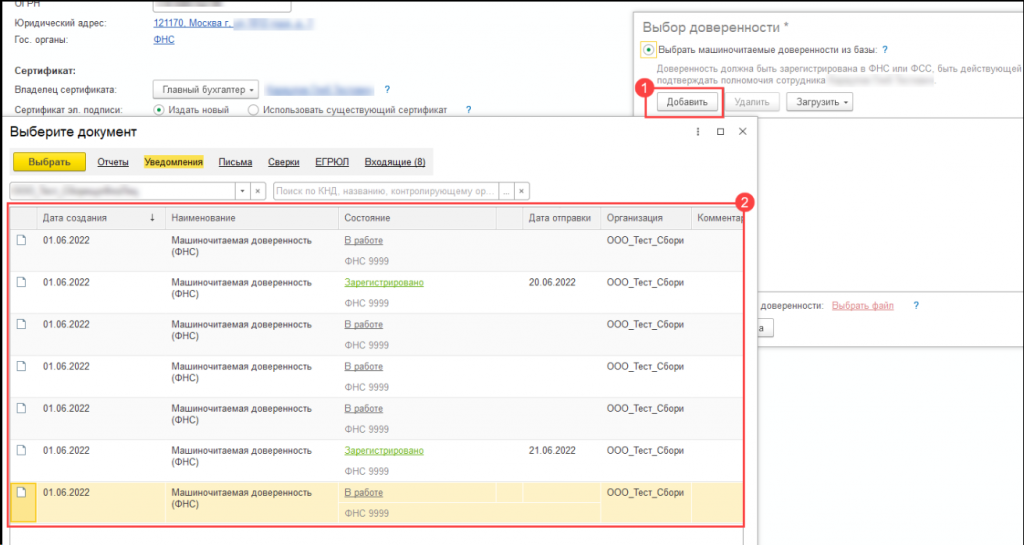
Состояния МЧД:
- В работе – сформированное или загруженное, но не отправленное уведомление;
- Зарегистрировано – уведомление отправлено и принято в ФНС.
Если МЧД не была отправлена (состояние В работе) или была загружена без подписи руководителя, прикрепить её к заявлению нельзя.
Выберите МЧД в состоянии Зарегистрировано и нажмите кнопку Выбрать:
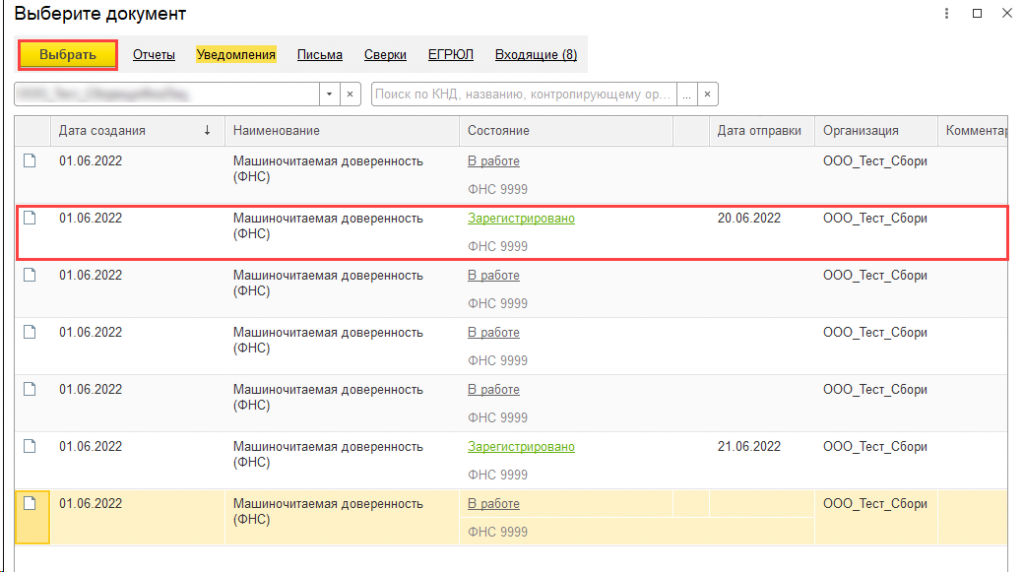
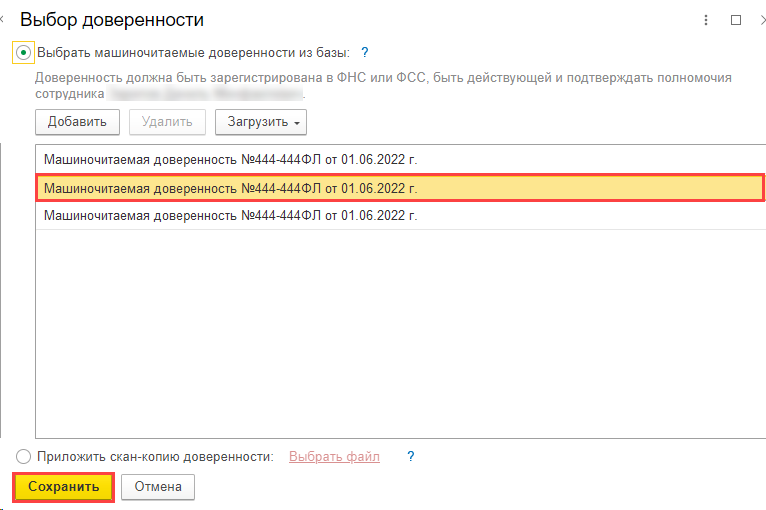
Выбранная МЧД появится в окне Выбор доверенности. Здесь отображаются только доверенности, которые можно прикрепить к заявлению. Выберите одну или несколько доверенностей и нажмите кнопку Сохранить:
В мастере подключения отобразится прикрепленная доверенность или количество доверенностей, если выбрали несколько:
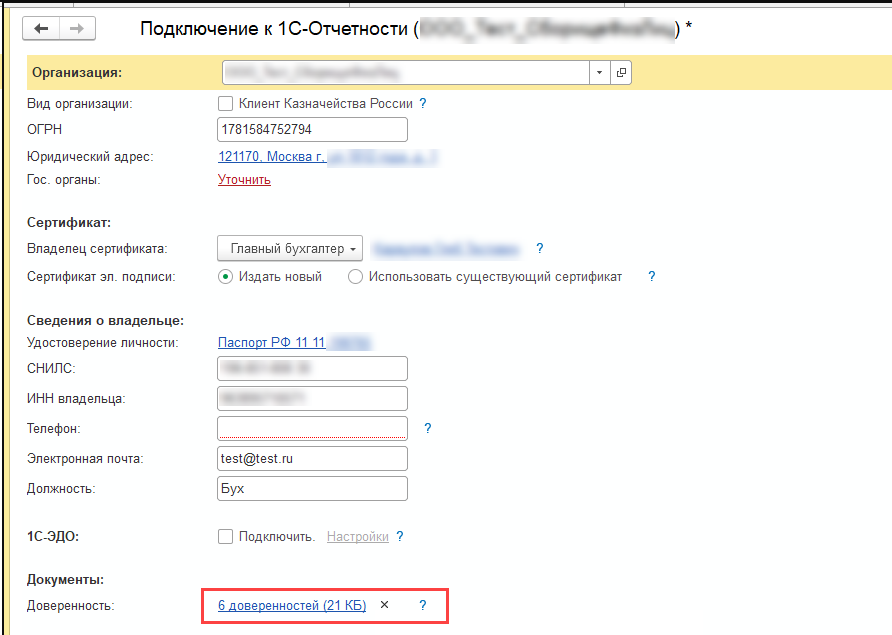
Когда доверенность будет прикреплена и обязательные данные заполнены, отправьте заявление на выпуск ЭП на физическое лицо.
Несколько МЧД необходимо, если у вас несколько направлений ФНС или есть направление СФР (бывш. ФСС). На каждое направление — отдельная МЧД.
После отправки заявления обратитесь в организацию, с которой был заключен договор на подключение сервиса 1С-Отчетность и сообщите об отправленном заявлении. Пока сотрудники обслуживающей организации не отправят заявление в дальнейшую обработку, создание сертификата не начнется и статус заявления не изменится.
После завершения регистрации МЧД, отправки и одобрения Заявления на выпуск ЭЦП на физическое лицо, в программе 1С необходимо выполнить завершающие настройки, подвязав доверенности в направления по сдаче отчетности в ФНС и СФР (бывшая ФСС).
НАСТРОЙКА 1. ПОДВЯЗКА МЧД В НАПРАВЛЕНИЕ ФНС.
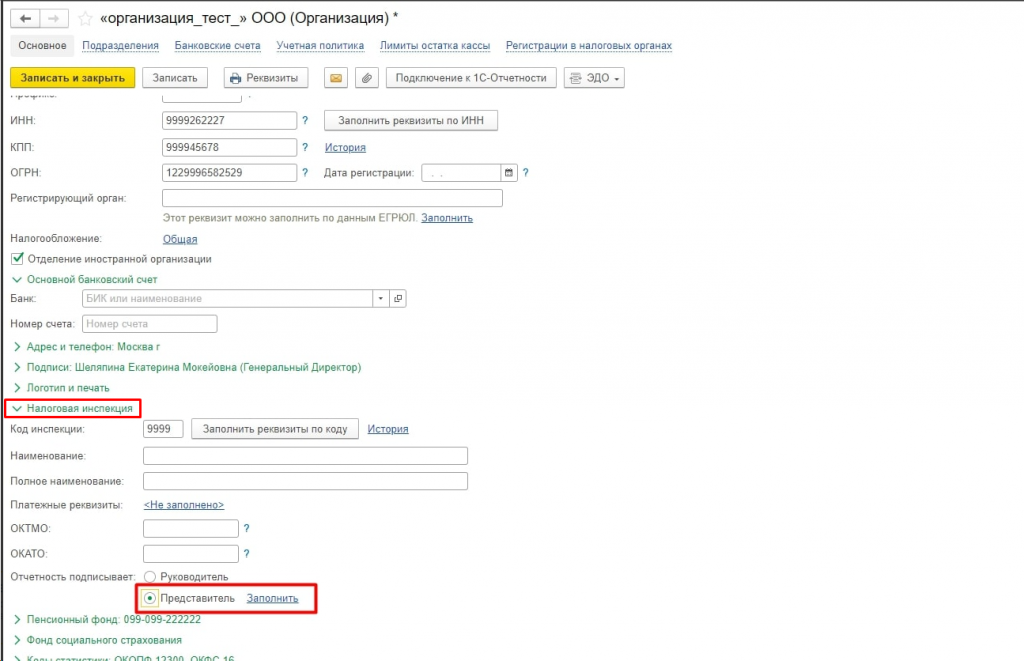
Необходимо зайти в раздел Главное — Реквизиты Организации, открываем карточку организации.
В разделе Налоговая инспекция выбираем и ставим точку Представитель и переходим по гиперссылке Заполнить.
В открывшемся окне указываем Физическое лицо. В разделе Доверенность ЭДО нажимаем на три точки и выбираем пункт Машиночитаемые доверенности (ФНС), нажимаем ОК
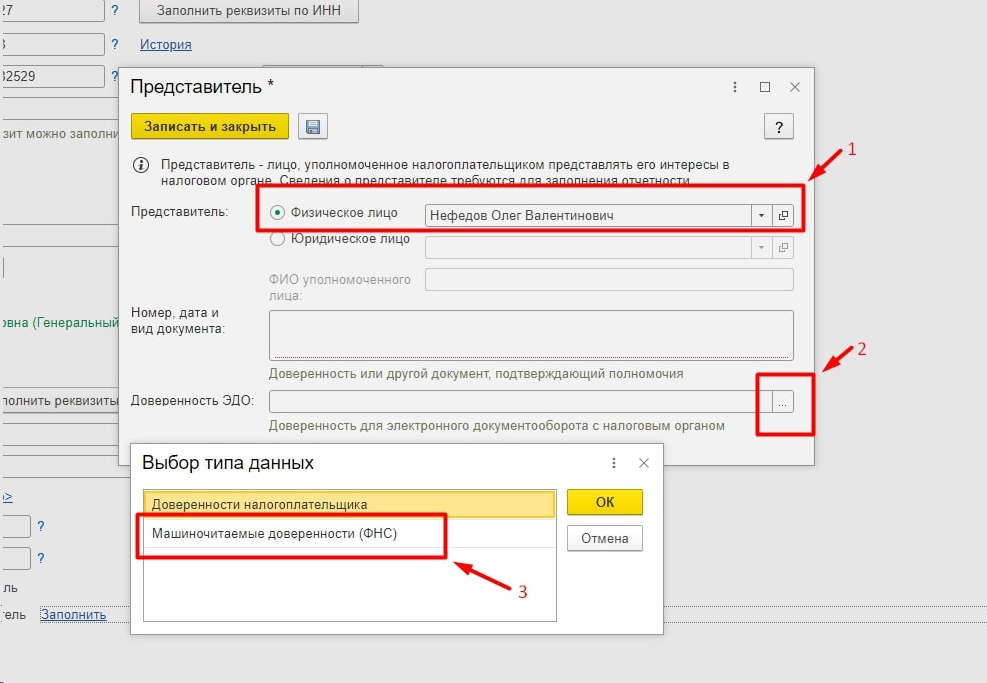
В открывшемся окне с доверенностями, выбираем МЧД со статусом Зарегистрировано
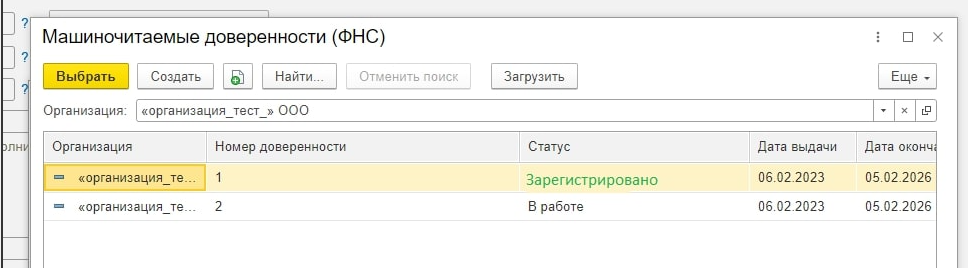
Выбранная доверенность подтянется в реквизиты представителя. Для заполнения полей Номер, дата, вид документа необходимо скопировать название со строки Доверенность ЭДО и вставить в нужное поле.
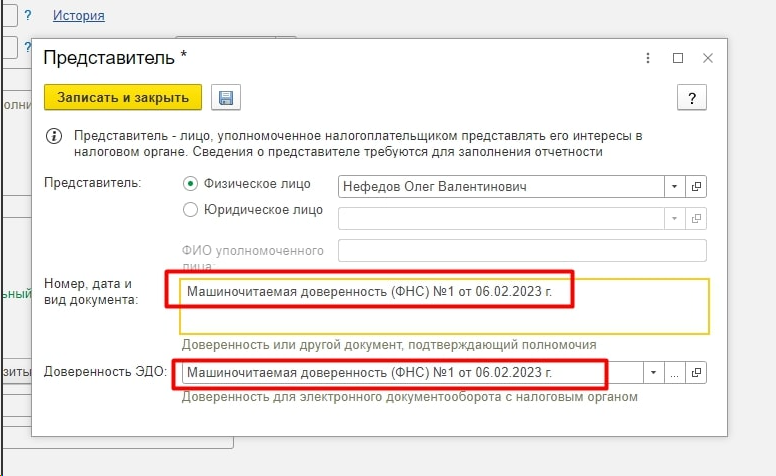
Нажимаем Записать и закрыть. Затем сохраняем все изменения в карточке организации, нажав на кнопку записи документа.
НАСТРОЙКА 2. ПОДВЯЗКА МЧД В НАПРАВЛЕНИЕ ФСС.
Выполняется в разделе Отчеты — Регламентированные отчеты — Настройки — Настройки обмена с контролирующими органами — Расширенные настройки — Настройки обмена с СФР (бывш. ФСС)
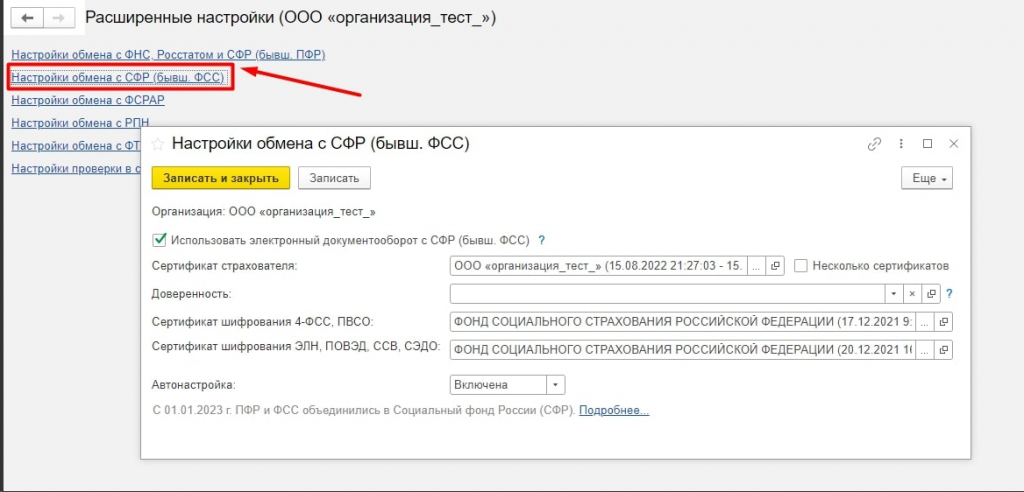
В разделе Доверенность через стрелку Показать все выбираем МЧД со статусом Зарегистрировано
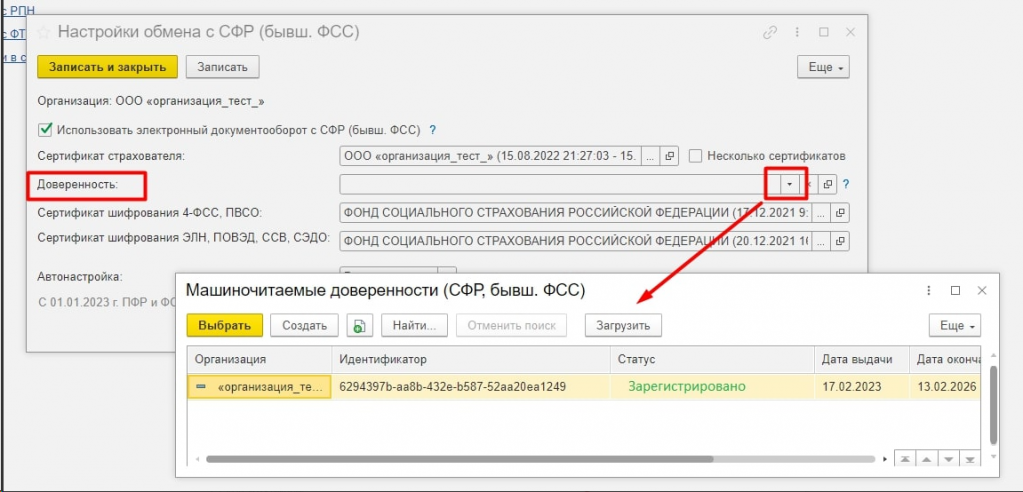
Далее выполняем сохранение Настройки обмена с СФР (бывш ФСС) по кнопке Записать и закрыть.
Статья подготовлена специалистом нашей Линии консультаций. Если у вас остались вопросы, звоните, поможем разобраться: +7(343) 288-75-45
C 1 января 2022 г. вступил в силу пункт 14 статьи 1 Федерального закона от 27.12.2019 № 476-ФЗ, в соответствии с которым, ЭЦП юридического лица выдается исключительно на имя уполномоченного представителя юридического лица или ИП, а сотрудники юридического лица или ИП в своей деятельности могут применять только электронную подпись физического лица.
Соответственно на доверенные лица требуется оформлять МЧД.
МЧД — это электронная доверенность, которая заверяется только КЭП главы компании, дающее право заверения электронной документации другому сотруднику организации. Только после этого доверенное лицо может вести электронный документооборот от имени главы компании.
Для подписания и отправки регламентированных отчетов сертификатам физического лица, необходимо оформить и зарегистрировать три формы МЧД:
- Машиночитаемая доверенность ФНС.
- Машиночитаемая доверенность СФР (бывшая ФСС).
- Уведомление о предоставлении полномочий представителю СФР (бывшая ПФР).
Открываем раздел сервиса 1С-Отчетность — Отчеты- Регламентированные отчеты.
Далее переходим в раздел Уведомления и по очереди создаем Машиночитаемую доверенность (ФНС), Машиночитаемая доверенность СФР (бывшая ФСС) и Уведомление о предоставлении полномочий представителю СФР (бывшая ПФР), рисунок 1.

Рисунок 1 — Переход в раздел 1С-Отчетность
В открывшейся форме документа выполняем следующие заполнения, рисунок 2

Рисунок 2 — Создание документа МЧД
- Номер доверенности — заполняется произвольный номер, согласно документации организации, можно поставить №1.
- Дата выдачи — текущая дата оформления документа.
- Дата окончания действия — доверенность можно оформить на три года.
- Доверитель — выбираем из списка нужное наименование организации. По гиперссылке Уточнить реквизиты проверяем все ли реквизиты подтянулись из карточки организации, если есть пустые поля заполняем.
- Представитель — выбираем физическое лицо, на которое оформляем электронную доверенность. Если ранее физическое лицо не было создано в базе, выполняем создание и обязательно заполняем ИНН, СНИЛС, паспортные данные. Обязательно проставляем галочку Сотрудник организации доверителя.
- Фамилия, имя, отчество, Удостоверение личности, ИНН, Гражданство, СНИЛС, Дата рождения — данные заполняться автоматически на основании реквизитов, которые заполнены в карточке физического лица.
- Налоговый орган — получатель — реквизит подтянется автоматически из карточки Организации.
- Органы, для которых действует доверенность — автоматически подтянуться все направления ФНС ранее зарегистрированные в сервиса 1С-Отчетность. При необходимости можно зайти и выполнить изменения, отключив не нужное направление.
- Полномочия — автоматически будет проставлены Все полномочия, при необходимости можно зайти по гиперссылке и откорректировать отключив нужное наименование.
После заполнения всех реквизитов в документе нажимаем Записать и Отправить.
Дожидаемся положительного протокола со статусом Зарегистрировано.
Машиночитаемая доверенность СФР (бывшая ФСС).
В открывшейся форме документа выполняем следующие заполнения, рисунок 3

Рисунок 3 — Пометка физ. лица как сотрудника организации
- Номер доверенности — заполняется произвольный номер, согласно документации организации, можно поставить №1.
- Дата выдачи — текущая дата оформления документа.
- Дата окончания действия — доверенность можно оформить на три года.
- Доверитель — выбираем из списка нужное наименование организации. По гиперссылке Уточнить реквизиты проверяем все ли реквизиты подтянулись из карточки организации, если есть пустые поля заполняем.
- Представитель — выбираем физическое лицо, на которое оформляем электронную доверенность. Если ранее физическое лицо не было создано в базе, выполняем создание и обязательно заполняем ИНН, СНИЛС, паспортные данные. Обязательно проставляем галочку Сотрудник организации доверителя.
- Фамилия, имя, отчество, Удостоверение личности, ИНН, Гражданство, СНИЛС, Дата рождения — данные заполняться автоматически на основании реквизитов, которые заполнены в карточке физического лица.
- Полномочия — автоматически будет проставлены Все полномочия, при необходимости можно зайти по гиперссылке и откорректировать отключив нужное наименование.
- Идентификатор родительской доверенности — при первом заполнении поле оставляется пустым. Если оформляется последующая доверенность с изменением каких-либо реквизитов, то из списка необходимо подтянуть ранее зарегистрированную доверенность.
- Примечание — описание к пункту Родительской доверенности. Если документ оформляется первый раз поле оставляем пустым.
После заполнения всех реквизитов в документе нажимаем Записать и Отправить. Регистрация МЧД СФР выполняется сразу, необходимо дождаться положительного протокола со статусом Зарегистрировано.
Уведомление о предоставлении полномочий представителю СФР (бывшая ПФР)
В открывшейся форме документа выполняем следующие заполнения, рисунок 4

Рисунок 4 — Отправка МЧД в обработку
- Номер доверенности — заполняется произвольный номер, согласно документации организации, можно поставить №1.
- Страхователь — в поле выбираем нужную Организацию. По гиперссылке Уточнить реквизиты проверяем все ли данные заполнены, обязательно указываем контактную информацию (телефон и электронную почту)
- Представитель страхователя — выбираем руководителя организации. По гиперссылке Уточнить реквизиты проверяем заполнение должности.
- Представитель — выбираем физическое лицо, на которое оформляем электронную доверенность. Если ранее физическое лицо не было создано в базе, выполняем создание и обязательно заполняем ИНН, СНИЛС, паспортные данные. Обязательно проставляем галочку Сотрудник организации доверителя. По гиперссылке Уточнить реквизиты проверяем все ли данные заполнены, обязательно указываем контактную информацию (телефон и электронную почту) и Должность. Если физическое лицо не является сотрудником организации, то прописываем слово Представитель.
- Номер доверенности — указываем номер основной Доверенности ФНС.
- Кем выдан документ — указываем наименование Организации.
- Дата начала действия — указываем дату основной Доверенности ФНС.
- Дата окончания действия — указываем дату основной Доверенности ФНС.
После заполнения всех реквизитов в документе нажимаем Записать и Отправить. Дожидаемся положительного протокола со статусом Зарегистрировано.
Примечание!
- Если в сервисе 1С-Отчетность привязана подпись не руководителя организации, то МЧД можно подписать подписью руководителя в сторонней программе (например КриптоАРМ), а затем загрузить в 1С два файла: МЧД в формате XML и подпись руководителя в формате SGN, BIN, P7S, SIGN или SIG.
- Если по какой-либо причине подписать МЧД подписью руководителя невозможно, то доверенность необходимо будет предоставить в ФНС в бумажном виде.
Для загрузки подготовленного ранее файла МЧД в разделе Уведомления необходимо нажать кнопку Загрузить и выбрать пункт Машиночитаемая доверенность.

Рисунок 5 — Загрузка заранее подготовленной МЧД
В открывшемся окне через форму выбрать файл, добавляем МЧД и файл подписи, нажимаем ОК.

Рисунок 6 — Добавление документов
Таким же образом можно выгрузить и МЧД из программы 1С:Бухгалтерия в программу 1С:Зарплата и Управление персоналом, если в Организации используются две конфигурации для передачи отчетности в контролирующие органы. Соответственно отдельно в каждой из конфигураций не нужно регистрировать МЧД, достаточно выполнить в одной базе и загрузить в другую.
Далее можно приступать к подготовке и отправке Заявления для подвязки подписи доверенного лица в сервисе 1С-Отчетность.