
Как сделать интернет-магазин
Пошаговое руководство по созданию сайта для вашего магазина
Начать собственный бизнес еще никогда не было так просто. Рассказываем, как сделать интернет-магазин за пару дней: как придумать название, расположить товары на сайте магазина и как принимать платежи.
Сайт будет лицом вашего магазина, на сайте клиент примет решение, покупать ли у вас товар или услугу. Вот почему сделать красивый и понятный сайт магазину так важно. Обо всем по порядку.
-
Название и логотип магазина
-
Домен для сайта
-
Фотографии товаров
-
Как расположить товары на сайте
-
Как рассказать о бренде
-
Прием платежей онлайн
-
Доставка
-
Как создать интернет-магазин на Тильде
-
Возможности магазина на Тильде
Придумываем название и логотип
Создание сайта интернет-магазина можно начать с названия, никто лучше вас его не придумает. Оно должно отражать суть и быть запоминающимся. Русскому уху легче запомнить название, которое хорошо воспринимается на слух.
Рецептов много, универсальных советов нет. Лучше избегать сложных названий и выбирать короткие слова.
Все делают по-разному: кто-то берет имя и фамилию (Гоша Рубчинский, Tommy Hilfiger), другие используют географию (Nokia, Patagonia), третьи придумывают ассоциации (магазин мебели Мебеледом, Land Rover). У кого-то название получается случайно — Стив Джобс придумал название Apple, потому что ему нравились яблоки и он хотел, чтобы компания была выше фирмы Atari в телефонной книге. Основатели Google хотели назвать проект Googol (обозначает число: единица и сто нулей), но домен googol.com был занят и они поменяли пару букв.
Придумайте много разных идей и выберите несколько вариантов названий, которые лучше всего подходят для вашего интернет-магазина. Потестируйте их — спросите, что думают о названиях ваши знакомые.
История из жизни: у одного магазина оправ и очков было название I wear eyeware — красивая игра слов, но на слух непонятно. Потом они переименовались в «Синоптикс».
Помните, главное — не название, а ваш проект и та польза, которую он приносит людям.
По поводу логотипа не беспокойтесь, сделать интернет-магазин можно пока без него. Первое время он не нужен. Часто новая компания начинает бизнес с того, что вкладывается в айдентику, заказывает логотип и брендинг. Но пока у вас нет продаж, не стоит тратить ресурсы на логотип.

Олег Лукьянов
Дизайнер и предприниматель
В должности дизайнера я не работал уже несколько лет. До этого я был бренд-дизайнером Нокии и Электролюкса в одном из лондонских агентств, а позже дизайн-директором технологического стартапа. Тем не менее, думать как дизайнер я не перестаю никогда, поэтому у меня иногда заказывают айдентику. А иногда не заказывают. Недавно как раз такой случай произошел.
Жене написала знакомая, затевающая юридический бизнес в Германии. Я назвал некую скромную ставку фрилансера, за которую был бы готов этот бизнес оформить, но у ребят это явно не было заложено в бюджет, и они загрустили. Тогда я предложил им короткую и простую инструкцию. Как сделать логотип самим и бесплатно, будучи юристами и аудиторами. Забегая вперед скажу, что эту инструкцию они применили и, вроде бы, остались довольны.
Ниже мой концентрированный опыт. 15 лет дизайна за 30 секунд.
Что делать, если бизнес-идея есть, а денег на логотип нет? Как не опозориться?Очень просто. Нужно взять название бизнеса и написать его хорошим шрифтом на белом фоне. Аккуратно, без дополнительных смыслов, фантазий, креатива и вот этого всего.
Хорошие шрифты: Helvetica, Gotham, Bodoni, Georgia.
Примеры компаний, которые так сделали и не опозорились: American Apparel, Jeep, Panasonic, 3M, Adidas, Gap.

У международного бренда одежды American Apparel название написано шрифтом Helvetica




Как пользоваться таким логотипом? Аккуратно. Оставляя вокруг него как можно больше свободного пространства.
При создании интернет-магазина вам нужен будет домен — уникальный адрес сайта, который вы видите в браузере. Это имя, которое вы будете использовать при продвижении, а ваши постоянные покупатели — вбивать в адресной строке.
Домены продают компании — регистраторы доменов — reg.ru, godaddy и др. Стоимость доменного имени зависит от зоны, в которой регистрируется домен. Средняя стоимость домена в зоне .ru— около 200 рублей в год.
Кроме зоны .ru сейчас появилось много разных доменных зон — .space .store .coffee и другие. Часто короткие адреса сайтов заняты, и зоны выручают.
Смотрите другие зоны, кроме .ru и .com. Будьте креативнее.
Готовим фотографии для интернет-магазина
Сделать успешный интернет-магазин с плохими фотографиями невозможно, на них лучше не экономить. Визуальный контент очень важен: качественные фотографии лучше продают ваши товары на сайте.
Для интернет-магазина вам понадобится два типа съемки:
Предметная съемка, на ней видно сам товар в разных ракурсах. Этот вид съемки может быть как на модели, так и на вешалке. Для одежды принято делать 3-4 фотографии с разных сторон.


fenhel.com Чехлы для телефонов. Каталог товаров

voodoobooks.ru Интернет-магазин блокнотов. Каталог товаров

thewonderdesigns.com Интернет-магазин рюкзаков. Каталог товаров
Лукбук показывает, как объект выглядит в жизни — в настоящем окружении. Если это мебель — то в интерьере, если коттедж — фотография дома на природе.

woolie.ru. Интернет-магазин пледов из шерсти. Лукбук

laska.xxx Интернет-магазин временных татуировок. Лукбук

dubldom.ru Модульные дома. Пример съемки лукбука
Для фотосъемки товаров в студии потребуются:
- Аренда студии — в среднем по Москве от 500−3000 рублей в час
- Услуги фотографа — 4000−10 000 рублей в час
- Услуги модели — 2000−5000 рублей в час
Чтобы оптимизировать траты, можно поискать фотографа среди знакомых, а в качестве моделей пригласить друзей или поучаствовать самим. Если сделать свои фотографии не получается, найдите подходящие фотографии в интернете.

Ксения Колесникова
Фотограф и основатель магазина Potanica
Если предметы небольшие, то можно организовать съемочное пространство в любом освещенном углу помещения, собрав зону для съемки из подручных средств и пары кусков ватмана. При достаточном освещении не понадобится искусственный свет, но если он нужен — то одного-двух источника хватит. Если предметы крупные (например, мебель), то без аренды студии не обойтись.
Средняя стоимость съемки — 300−500 рублей за небольшой предмет.
Свои горшки с растениями я снимаю с естественным светом. Если предметы небольшие, а снимать их нужно регулярно, проще всего купить столик для предметной съемки или специальный лайтбокс и самый простой набор искусственного освещения. Стоимость равна 3−4 арендам.
С одеждой сложнее, потому что она лучше всего смотрится на человеке. На вешалке часто сложно понять, как будет сидеть вещь, поэтому лучше не экономить на модели.

Анна Авдеева
Основательница интернет-магазина пледов Woolie
Woolie — красивый бренд, здесь никак без стильного контента. Где-то раз или два в месяц мы проводим фотосессии. Наш основной канал — инстаграм*, каждые два дня мы выкладываем фотографию в новом интерьере.
На самых первых фотосессиях моделью была я, потом привлекали знакомых девушек. Удавалось договариваться по бартеру за подарок, либо за небольшую плату. Так же и с фотографами, некоторые фотосеты делали знакомые по бартеру, другие — по дружеской цене. В стоимость контента входит аренда фотостудии — около 2000р за час.
Главный ресурс — не деньги, а время и фантазия, потому что выстроить изящную композицию бывает непросто.
Как расположить товары на сайте
Расположение товаров на сайте интернет-магазина зависит от того, сколько у вас товаров и делятся ли они на категории. Ниже предлагаем несколько сценариев, как расположить товары на сайте, чтобы людям было удобно покупать их.
Общий совет: по возможности располагайте товары на одной странице — лишний клик отсекает часть покупателей.
1. В магазине всего 1-5 товаров
Если в вашем интернет-магазине несколько ключевых товаров, можно разместить карточки последовательно — одна за другой.
Покупатель посмотрит все товары на одной странице, без дополнительных кликов и переходов. Еще один плюс — все предметы хорошо видно, они крупно показаны.

2. До 40 товаров одного типа
Когда товаров больше 5 и все они одного типа, например, только книжки или только сумки, есть смысл сделать плитку товаров.
При клике на карточку открывается попап-окно на этой же странице, чтобы посмотреть вещь поближе.
Не нужно делать отдельную страницу для каждого товара — так сайт быстрее работает и можно посмотреть сразу все товары. Помните, что каждый лишний клик на сайте отсекает часть возможных покупателей.

3. 2−4 категории, в каждой до 20 товаров
Если в вашем интернет-магазине несколько типов вещей — например, мебель, светильники и посуда, их стоит разбить на категории и разделить заголовками.
Чтобы разбить товары на категории, сгруппируйте товары одного типа и используйте несколько блоков с плиткой, разделив их заголовками и перебивками. Получится, что все товары располагаются на одной странице. Покупатель сначала видит первую категорию товаров, потом вторую.
Этот способ расположения товаров хорошо смотрится, когда у вас до 4 категорий и до 20 товаров в каждой категории.

4. Больше 4 категорий или в одной категории более 20 товаров
Если у вас по 20−30 товаров в одной категории, имеет смысл сделать многостраничный интернет-магазин с отдельной страницей для каждой категории, чтобы покупателю было удобнее найти то, что ему нужно.
На главной странице расположите популярные товары и плитку категорий, а также сделайте легкий доступ к категориям через меню.
Когда пользователь кликнет в меню или на бейджик категории, он попадет на страницу с товарами в этой категории.


Анна Феоктистова
Владелица магазина деревянного декора «ХВОЯ»
Три важных момента, с чего начать сайт своего магазина.
На первом этапе создания интернет-магазина очень важен правильный выбор шаблона. Чтобы не ошибиться, нужно четко понимать цели создания сайта, примерную структуру.
Если шаблон выбран, второй важный момент — качественный контент.
Когда сайт готов и все настроено, важно время от времени анализировать работу сайта. Это позволит выявить недочеты и сделать сайт лучше.
Рассказываем про свой бренд
Вы самостоятельно уже почти сделали магазин. У вас есть логотип, есть структура, теперь стоит рассказать о себе. Небольшие бренды обычно начинают люди, которые влюблены в свое дело и создают что-то уникальное.
О чем рассказать:
О проекте
Расскажите, что делает ваш проект, чем вы интересны, как помогаете людям решать проблемы. Сюда можно добавить и немного истории — как все начиналось, как придумали идею – всегда интересно читать про креативный процесс.
О команде и себе
Познакомьте посетителя сайта с теми, кто создает продукт. Расскажите, кто вы, сколько человек в команде, кто чем занимается. Лица за проектом укрепляют доверие к бренду.
О процессе
Покажите, как вы работаете, из чего состоит процесс производства, как вы рисуете эскизы предметов или как упаковываете и доставляете товары
Показывая свой рабочий процесс, себя и команду, вы развиваете эмпатию у клиентов. Людям нравится быть сопричастными творческому проекту.

blume.com. Интернет-магазин белья ручной работы

okhomelab.ru. Домашняя лаборатория органической косметики
Добавьте на сайт магазина раздел «О проекте», фотоленту из Инстаграма*, короткий видеоролик про свой бренд. Заинтересуйте покупателя не только товаром, но и вашим творческим процессом.
Принимаем платежи в удобном формате
Как быть с платежами — нужно ли регистрировать кассу в налоговой или можно принимать наличные? Переводы на карту можно? А по номеру телефона?
Ответ: да, можно все. Создавать юрлицо для этого необязательно.
Несмотря на то, что сейчас усложнился процесс подключения платежной системы и при регулярной торговле нужно подключать онлайн-кассу, чтобы протестировать нишу, нужно просто начать принимать заявки.
Оплату можно принимать наличными при доставке товара или на Яндекс Кошелек.
Распространенная практика среди начинающих предпринимателей — принимать платежи переводом с карты на карту Сбербанка. Перевод можно сделать через телефон.
Это удобно: никаких наличных и не нужно подключать платежную систему. Карты Сбербанка есть почти у всех.
Если у вас уже есть ИП и касса — отлично. Если нет, попробуйте продать несколько товаров, протестируйте бизнес-идею. Часто начинается все с продажи друзьям и знакомым, вы можете принимать платежи как частное лицо и платить НДФЛ.
Как только вы понимаете, что дело становится систематичным и продажи в интернет-магазине идут, можно уже во всем разбираться — регистрировать ИП, покупать кассу, выбирать нормальный банк (например, в Точке все удобно интегрировано). А для начала просто принимайте заявки без платежной системы.
Организовываем доставку товаров
На первых порах после создания интернет-магазина, когда вы смотрите, как идут продажи, можно передавать товары лично. Связываться с покупателем по контактам из заявки и договариваться о встрече. Это отличный способ узнать, кто ваши покупатели, и пообщаться с ними.
Когда оборот станет больше, есть смысл подключить сервис доставки. Средняя стоимость отправки небольшой посылки по городу — от 190 рублей.
Мы нашли несколько компаний, которые доставляют по Москве и России:
Привлекаем клиентов в магазин
Дело за малым — привлечь покупателей. Сайт на Тильде хорошо индексируются поисковиками за счет блочной структуры и нужных тегов, поэтому о SEO можете не беспокоиться.
Продумайте маркетинговую стратегию и решите, как вы будете продвигаться — через Инстаграм*, другие соцсети, контекстную рекламу, будете ли отправлять рассылку. А, возможно, вы решите руководствоваться метриками для стартапа AARRR?

Всеволод Иванов
Создавая городские проекты для Москвы, я втянулся в урбанистику и организацию общественных пространств. Захотелось получить дополнительные знания. Выяснилось, что зарубежная литература по теме есть, а российской или переведенной очень мало.
Городская урбанистика — важная тема: чем больше людей понимают, что такое хорошо организованное пространство, тем лучше будет пространство вокруг. Так появилась идея собрать в одном месте все самые лучшие книги об урбанистике на русском языке.
Самым сложным на этапе создания интернет-магазина для меня было не бояться и перебороть все организационно-бумажные вопросы. Они несложные, просто отнимают время.
Инструкция: как самостоятельно создать интернет-магазин на Тильде
Во-первых, посмотрите наше видео, как сделать магазин на Тильде.
Зарегистрируйтесь на Tilda Publishing и выберите тариф Personal или Business (они отличаются количеством сайтов, которые вы можете создать в одном аккаунте).
На бесплатном тарифе онлайн-магазин создать нельзя, но у каждого тарифа есть бесплатный период в две недели, за которые можно попробовать все функции и понять, что вам нужно.
Все, что вы сделаете во время пробного периода, сохранится в вашем аккаунте.
2. Выбрать шаблон для будущего интернет-магазина
Дизайнеры Тильды каждую неделю создают новые шаблоны, чтобы у вас был выбор.
Шаблоны для онлайн-торговли устроены как лендинги для небольших магазинов, чтобы улучшить конверсию. В каждом шаблоне есть корзина, категории и параметры товаров. Выбрав шаблон, вы можете как угодно менять его настройки, создавая собственный стиль.

Если у вас свое видение интернет-магазина и шаблон вам не подходит, создайте новую страницу с нуля и сделайте все по-своему.
3. Определить, что будет на странице магазина
Наполните страницу контентом: добавьте название и описание магазина, карточки товаров с текстами и красивыми фотографиями.
Что еще добавить на сайт: блок с информацией о бренде или магазине, преимущества вашего товара или услуги. Если у вас уже были продажи, добавьте блок отзывов покупателей или фотографии (например, из инстаграма* и других соцсетей).

woolie.ru. Пледы и шарфы ручной работы из шерсти и хлопка. Отзывы

okhomelab.ru. Домашняя лаборатория органической косметики. Преимущества продукта

woolie.ru. Пледы и шарфы ручной работы из шерсти и хлопка. Преимущества
Добавьте форму, чтобы покупатели подписывались на вашу рассылку, можно предложить промокод за подписку.
Отдельным блоком на сайте сделайте контакты, чтобы покупатели вас нашли или могли связаться.
Проверить, как выглядит сайт, можно в предпросмотре.

4. Добавить в свой интернет-магазин корзину
Чтобы на сайте появилась корзина, зайдите в библиотеку блоков — категория «Магазин» и выберите первый блок с корзиной.

Иконка корзины появляется на сайте не сразу, а когда покупатель выбирает товар.
Корзину можно настроить так, чтобы сразу после выбора товара всплывал попап с предложением оплатить, а можно убрать попап, чтобы покупатель спокойно продолжал покупки и сам решал, когда перейти к оплате.
5. Подключить платежную систему
Чтобы подключить платежную систему, перейдите в «Настройки сайта > Платежные системы». Можете указать оплату наличными, если нужно (при доставке курьером, например), здесь же добавляются промокоды.

Выберите валюту магазина и подключите несколько платежных систем, чтобы покупателю было, из чего выбирать.
В Тильде вы можете подключить Paypal, Яндекс Деньги, Яндекс Касса, Робокасса, Cloud Payments и Stripe (последний для юрлиц, зарегистрированных не в России). Когда пользователь перейдет к оплате заказа, ему будет предложено заплатить одним из способов, который вы отметили в настройках.
Опубликуйте страницу магазина.

Поздравляем! Теперь у вас есть свой интернет-магазин.

Лена Дождикова
Магазин сумок iambag
Идея создания интернет-магазина у меня родилась спонтанно, бюджета на его создание не было, и я поставила себе цель сделать магазин с минимальными затратами. Искала бесплатные площадки для создания магазина, но мне было важно создать сайт с доменом первого уровня. Я нашла площадку, на которой можно было сделать сайт и подключить свое доменное имя, но после нескольких дней трудов получился отвратительный по дизайну сайт.
Я поняла, что на этом нельзя экономить, потому что сайт — это лицо и тело онлайн-магазина. У меня уже был сайт-портфолио на Тильде, и я перешла на профессиональный тариф, за полдня сама собрала красивый сайт для сумочек, который еще и отлично адаптируется ко всем устройствам. С красивыми фотографиями помогали знакомые фотографы.
Возможности интернет-магазина на Тильде
Интерактивные карточки товаров
В карточку товара можно добавить одну или несколько изображений. Если вы добавите в один товар несколько картинок, то на опубликованной странице магазина картинки будут меняться при наведении курсора на карточку.

В магазине на Тильде товару можно задать до 3 параметров, например, цвет, размер, количество. Это делается в настройках карточки товара «Контент». Разным параметрам нужно задать разные цены — для этого нужно напротив параметра задать цену.
Любому товару можно задать сопутствующий товар, например, подарочную упаковку, это делается в настройках карточки товара.

Как задать параметры товара

Как задать сопутствующий товар, например, упаковку
Чтобы добавить на ваш сайт возможность пользоваться промокодом, нужно сделать две вещи:
Зайти в Настройки сайта > Платежные системы > Промокоды

В блоке «Корзина», который вы добавили себе на сайт, зайдите в Контент > Поля для ввода и добавьте новое поле, выбрав из вариантов «промокод» — тогда в форме оплаты появится поле для промокода.

В карточке товара вы можете ввести минимальную сумму заказа — например, если у вас много небольших товаров, но вы не доставляете на сумму меньше 500 рублей. Это делается в блоке Корзина > Настройки — поле «Минимальная сумма заказа».

К товару можно добавить ярлык — лейбл, если вы хотите визуально выделить товар. Это может быть «скидка» или «новинка» — лейблу можно задать любое значение, а также изменить стоимость товара, как в случае со скидкой. Лейбл можно задать в дополнительном меню «контент».

В форме заказа можно добавить варианты доставки — для этого нужно в блоке с корзиной нажать «Контент» и добавить новое поле с типом «Варианты доставки». Дальше напишите заголовок, задайте варианты доставки и их стоимость, например, «Самовывоз» или «Курьером».
В корзине к стоимости товара добавится стоимость выбранной доставки.

Заявки о покупке товара будут отображаться в интерфейсе Тильды.

Кроме заявок в интерфейсе Тильды вы можете подключить внешний сервис приема данных, на Тильде их интегрировано 12. Это делается в настройках сайта, вкладка «формы». Выбирайте, как удобнее: чтобы заявки приходили на почту или, например, в Телеграм, чтобы быстрее узнавать обо всем.
После выбора сервиса вам нужно вернуться на сайт интернет-магазина, зайти в настройки блока корзины и отметить галочкой тот сервис, который вы выбрали.
*Компания Meta Platforms Inc., владеющая социальными сетями Facebook и Instagram, по решению суда от 21.03.2022 признана экстремистской организацией, ее деятельность на территории России запрещена.
Инструкции Tilda Publishing, которые пригодятся любому предпринимателю






*Компания Meta Platforms Inc., владеющая социальными сетями Facebook и Instagram, по решению суда от 21.03.2022 признана экстремистской организацией, ее деятельность на территории России запрещена.
Текст: Варя Гурова
Иллюстрации, дизайн и верстка: Юлия Засс
Если материал вам понравился, расскажите о нем друзьям. Спасибо!
Интернет-магазин и прием платежей
Как создать интернет-магазин или принимать оплату единичных товаров или услуг.
С помощью Тильды вы можете создать интернет-магазин или подключить платежную систему для оплаты единичных товаров и услуг. Блоки, которые вам понадобятся, находятся в категории «Магазин».
Корзина используется для любых сценариев продаж — и для одного товара и для множества.
Продажа с быстрым переходом к оплате, без выбора варианта или количества товара.
Как сделать так, чтобы покупатель на сайте только заказал товар, а оплатил потом.
Продавать один товар можно через корзину или с прямым переходом к оплате.
Как сделать, чтобы покупатель мог выбрать параметр: цвет, размер, время и т.п.
Добавление товаров и настройка каталога
Инструкция по добавлению товаров на страницу интернет-магазина.
Инструкция по созданию многостраничного интернет-магазина.
Вы можете предложить варианты доставки и задать для них разные цены.
Если вместе с товаром вы предлагаете заказать упаковку или аксессуары.
Добавляем возможность применять скидку в рублях или в процентах.
Опция для блоков с товарами внутри Каталога товаров
Добавление, обновление и экспорт товаров в форматах CSV и YML
Автоматический обмен информацией между каталогом товаров и сервисом МойСклад
На примере 1С:Управление торговлей 11
Настройка платежных систем, чеков и уведомлений
Можно подключить одну или несколько платежных систем или добавить способ оплаты «наличные».
Отправляйте покупателям письма автоматически после заказа.
В настройках сайта нужно указать, что данные должны передаваться и выбрать НДС по которому работает ваше юрлицо.
Платежные системы для России, Украины и стран СНГ
Россия, Казахстан, Беларусь
Россия, Казахстан, Беларусь, Армения, Грузия, Киргизия, Азербайджан, страны Европы
Россия, Беларусь и Казахстан
Россия, Беларусь, Казахстан, страны СНГ
Международные платежные системы
Подключение сервисов доставки
Сделать выбор из нескольких вариантов с фиксированной суммой
Если вы доставляете товары самостоятельно в пределах города
Если у вас есть свои пункты выдачи, где покупатель может забрать товар
Сервис доставки по России
Сервис доставки по России
Сервис доставки по России
Сервис доставки по Украине
Сравнительная таблица по платежным системам
Россия, Казахстан, Беларусь, Армения, Грузия, Киргизия, Азербайджан, страны Европы
Россия, Беларусь и Казахстан
Россия, Беларусь, Казахстан, страны СНГ, 100+ стран


Содержание
Более 450 модулей, свыше 600 000 клипартов из встроенной базы изображений, совместимость с 15 платежными сервисами. Все это о конструкторе сайтов Tilda, который входит в десятку лидеров подобных сервисов. С помощью платформы предприниматель может самостоятельно разработать проект — без помощи программистов и дизайнеров.
В этом материале расскажем, как создать интернет-магазин на Tilda, оценим преимущества и слабые стороны сервиса.
Достоинства и недостатки магазина на Тильде
Создание интернет-магазина на Тильде может занимать не более нескольких часов. Tilda идеально подходит для тестирования новых проектов при оценке рентабельности. Есть интеграции с 1С и «Мой склад». Каталог оснащен фильтром поиска товаров.
Преимущества Тильды
- Быстрое решение для создания интернет-магазинов с простой структурой.
- Для работы с платформой не требуются специальные навыки.
- Большой выбор шаблонов с минималистичным дизайном.
- Возможна интеграция со сторонними сервисами.
- Расширенный функционал в тарифе Business.
- Нулевые блоки — для разработки уникальных секций.
- Удобный визуальный редактор.
- Возможность интеграции стороннего кода — для этого используется сервис Weblook.
- Подключение 15 платежных сервисов.
- Обширная библиотека изображений, наборы шрифтов.
При необходимости можно перенести сайт на собственный сервис. Предусмотрены поисковая оптимизация торговой площадки, настройка email-рассылок, сбор статистики.
Недостатки Тильды
- Объем для хранения данных — всего 1 Гб.
- Отсутствует опция прочистки кода.
- Нет комбинированного поиска по тегам.
- Для работы с нулевыми блоками потребуется глубокое знание Tilda.
- Неглубокая аналитика.
Если вы захотите расширить функционал, отредактировать структуру разделов, выгрузить интернет-магазин на сторонний сервис, без разработчиков справиться будет сложно.
Чтобы повысить эффективность маркетинга и увеличить объем продаж, используйте технологичные сервисы. Сервис речевой аналитики Calltouch Предикт записывает разговоры операторов с потенциальными покупателями и делает текстовые расшифровки. С их помощью вы узнаете, что волнует ваших клиентов, сможете доработать скрипты продаж и улучшите качество клиентского сервиса.
Предикт
Анализируй и сегментируй звонки легко и быстро
Текстовая шасшифровка звонков и автотегирование
Подробнее
Прототипирование и планирование архитектуры
Прототип — схематическое отображение элементов сайта: кнопок, блоков, иллюстраций. Рекомендуем сделать его в Figma. Архитектура интернет-магазина — это структура будущей площадки. Основные разделы: «Главная», «Каталог», «Корзина», «Личный кабинет», «О компании».
Удачные варианты комбинации разделов советуем подсмотреть у конкурентов. Для этого:
- найдите лидеров ниши по тематическим запросам;
- выберите 3–5 наиболее удачных площадок;
- создайте аналогичную структуру, взяв из понравившихся образцов разделы, которые отвечают потребностям компании.
Цветовая гамма интернет-магазина
Советуем ограничиться 2–3 цветами. Фон следует сделать нейтральным — белым, серым, кремовым. Цвет шрифта должен контрастировать с фоном для удобного чтения. Кнопки тоже нужно выделить цветом. Бесплатные иконки доступны на Flaticon. Или воспользуйтесь платным сервисом Thenounproject. Логотип поможет сделать дизайнер.
Подготовка к созданию сайта
Зарегистрируйтесь
На Tilda доступны два тарифных плана интернет-магазинов: Personal и Business. Разница — в количестве сайтов на одном аккаунте. Предусмотрен тестовый период в течение 14 дней — воспользуйтесь им, чтобы получить представление о функциях Тильды.
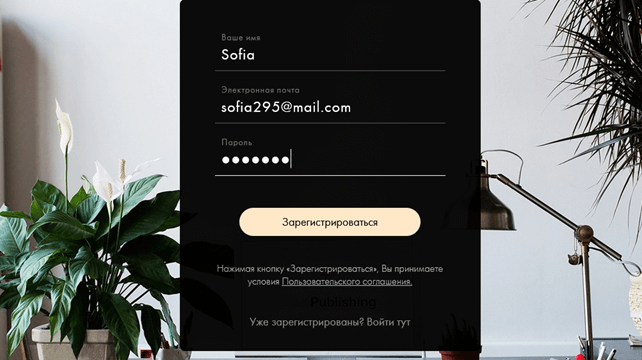
Форма регистрации на Тильде.
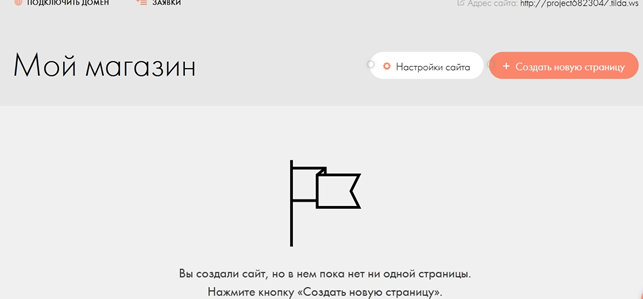
После регистрации вы попадете на стартовую страницу. Напишите имя торговой площадки. Название нашего магазина — «Мой магазин».
Выберите шаблон
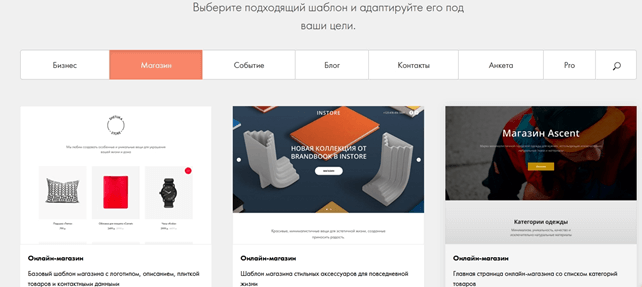
В феврале 2023 года доступен 21 шаблон. После выбора варианта появится окно с предложением добавить еще страницы.
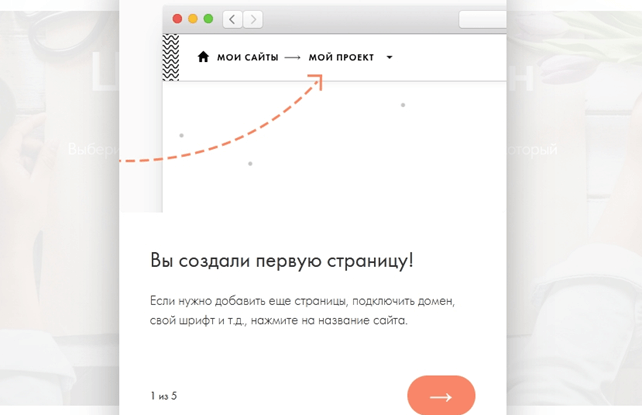
По умолчанию секции уже заполнены контентом. Поменяйте текст.
Руководство, как сделать интернет-магазин на Тильде
Технические настройки
В верхней правой части нажмите кнопку «Настройки сайта». В окне можно отредактировать название, описание, субдомен. Если вы желаете подключить свой домен, перейдите по ссылке.
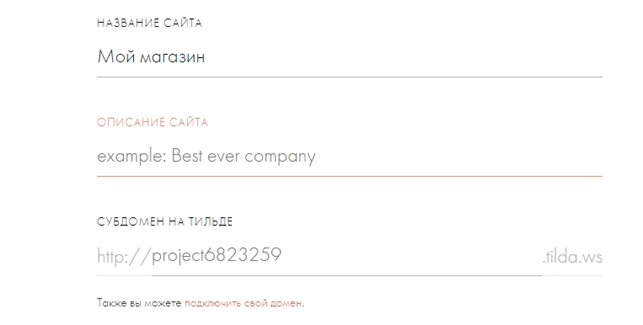
Чтобы приобрести домен, обратитесь к регистратору или воспользуйтесь внутренним функционалом Тильды. Укажите доменное имя в соответствующем поле формы, нажмите «Сохранить». Если вы прибегли к услугам стороннего регистратора, привяжите домен к сайту. Как это сделать, написано в инструкции. Для каждого сервиса — свой алгоритм:
- REG.RU
- RU-CENTER
- Timeweb
- Beget
Обновление займет до 24 часов.
Служебный контент следует скрыть от индексации с помощью тега noindex. К таким разделам относятся корзина, личный кабинет, информация об оплате, авторизация и другие подобные страницы.
SSL-сертификат
SSL — Secure Sockets Layer — это протокол безопасности, отвечающий за шифрование соединения между сервером и браузером. Для его получения:
- Отключите переадресацию с http на https.
- Установите отображение адреса сайта без www.
- Отключите https и www для файла robots.txt. Перейдите: «Настройки» — «SEO» — «Настройка редиректов 301». Установите значение «По умолчанию».
Зайдите в раздел «HTTPS». Активизируйте переключатель, чтобы получить сертификат безопасности. Это займет 5–30 минут. Далее верните переадресацию с http на https.
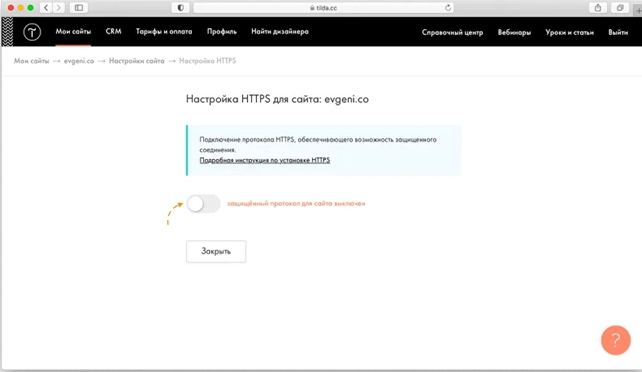
Если вы купили домен на Tilda, автоматически подключите почту в разделе «Домен». Для этого перейдите в «Управление доменами» и нажмите соответствующую кнопку. Создайте почтовые ящики для себя и сотрудников.
Меню, шапка и подвал, поиск
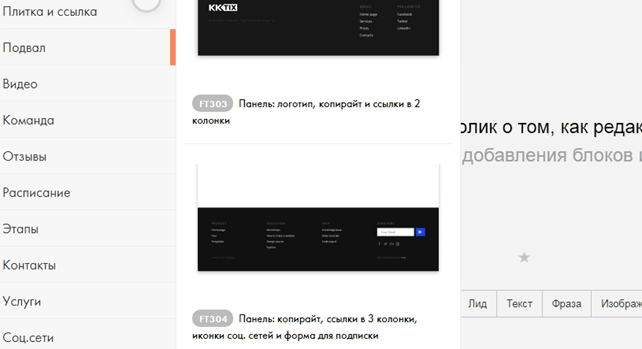
Добавляем блоки, которые будут отображаться на всех страницах сайта. Чтобы сделать шапку сайта:
- Создайте новую страницу.
- Разместите элементы шапки — название, меню, контакты, корзину, поиск.
- Перейдите в раздел «Шапка и подвал», который находится в настройках сайта.
- Задайте странице статус «Шапка».
Аналогичным образом создайте footer — подвал сайта. Из каких элементов он состоит: копирайт, контакты, полезные ссылки, иконки соцсетей, навигация.
Как добавить поиск:
- Найдите среди блоков раздел «Другое».
- Установите поисковый блок Т838. Альтернативный вариант — меню МЕ901. Для создания блока поставьте галочку напротив «Добавить поле поиска».
Главная страница
Элементы, которые нужно разместить:
- баннер;
- избранные товары;
- преимущества;
- разделы — поблочно с иллюстрациями;
- товарные категории;
- хиты продаж.
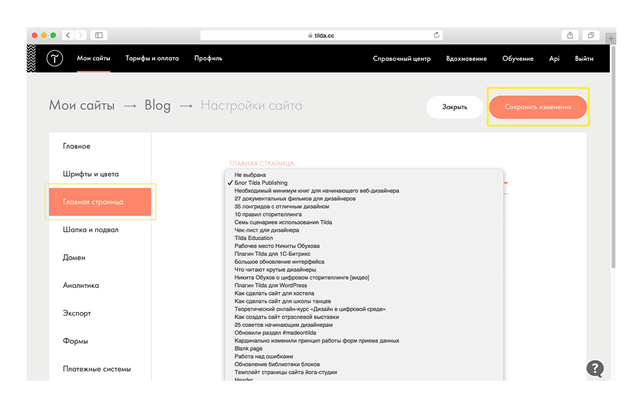
Зайдите в раздел настроек главной страницы и выберите нужные блоки. Сохраните изменения.
Каталог, товарные категории
Эти разделы создаем по тому же алгоритму, что и для главной страницы. Основные элементы раздела:
- дублирующее меню или «хлебные крошки», чтобы пользователь видел, в каком разделе сайта он находится;
- заголовок;
- страницы со списком товаров — листинг;
- разделы;
- фильтр;
- страница подписки.
Не выводите большое количество товарных позиций на странице, так как это увеличит время загрузки. Воспользуйтесь пагинацией — укажите количество отображаемых товаров. Сделайте блок «Рекомендованное», его номер ТЕ800.
Карточки товаров
Алгоритм создания — тот же. Базовые элементы:
- фото;
- кнопки «Купить», «В корзину»;
- параметры;
- описание;
- стоимость;
- характеристики;
- наличие;
- доставка.
Советуем также добавить «Отзывы» и выделить акционные позиции.
Служебные страницы
К ним относят: sitemap, XML- и HTML-карты сайта. XML-карта генерируется автоматически. HTML-map обеспечивает доступ поисковых роботов к сайту — рекомендуется для площадок размером от трех страниц.
Sitemap — это карта сайта, которая показывает поисковикам страницы для индексации. Как сделать:
- Создайте новую страницу.
- Добавьте секцию с заголовком «Карта сайта», в настройках укажите H1.
- Зайдите в контент, выделите все страницы кроме sitemap и неиндексируемых.
- Разместите в подвале ссылку на карту сайта.
При создании новых страниц не забывайте добавлять их в Sitemap.
Корзина
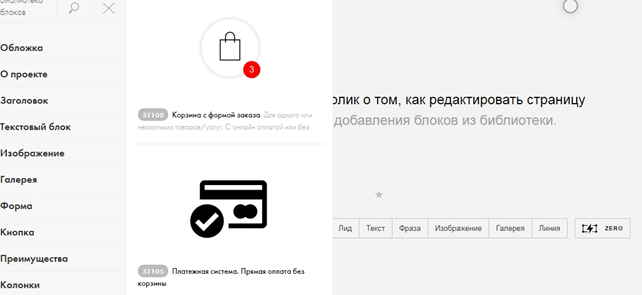
Соответствующий блок находится в разделе «Магазин» — ST100. Советуем его также добавить в шапку или подвал. Что можно настроить:
- ограничение по сумме заказа и числу товаров;
- время хранения товаров;
- иконки.
Подключение платежей
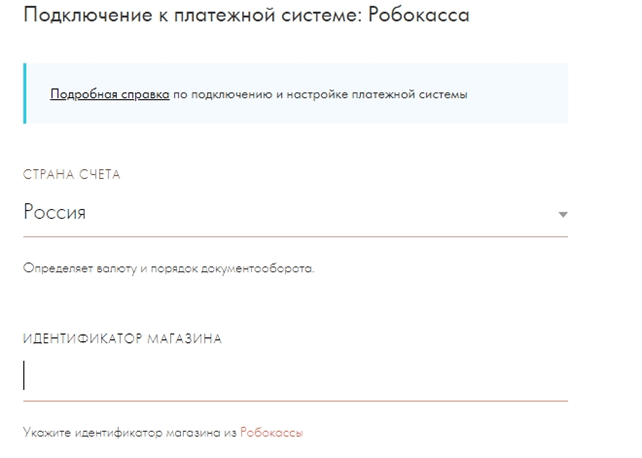
Перейдите в «Настройки сайта», выберите «Платежные системы», установите вид валюты. Добавьте платежные системы, настройте параметры работы.
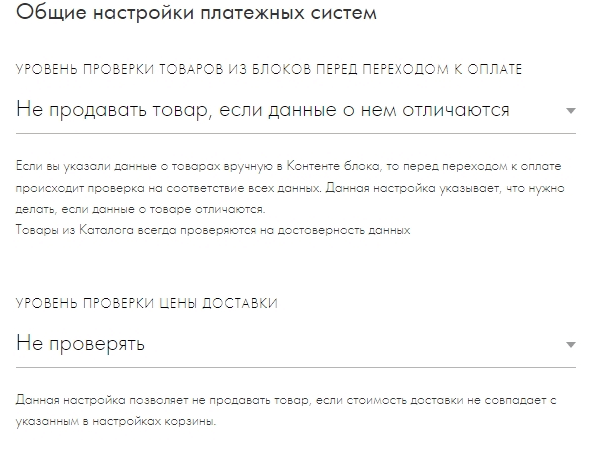
Под списком платежных систем отображается блок «Общие настройки оплаты». Выберите уровень проверки товара, цены доставки, скидки. Укажите параметры бронирования заявки, подключите уведомление покупателя об оформлении заказа.
Настройка Вебмастера и сервисов аналитики
Для индексации сайта поисковыми роботами зарегистрируйтесь в сервисах Яндекс.Вебмастер и Google Search Console. Для этого зайдите в раздел «SEO», выберите соответствующий сервис, нажмите «Редактировать». Далее следуйте инструкции.
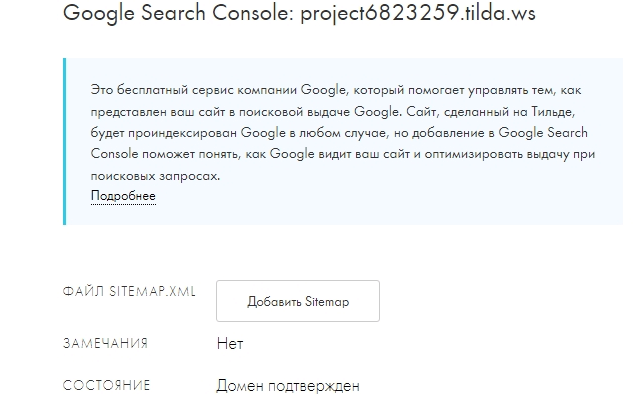
Подключите Яндекс.Метрику:
- Зайдите в раздел «Аналитика».
- Подключите счетчик системы — для этого авторизуйтесь в системе, добавьте счетчик.
- Укажите имя и адрес сайта без https.
- Примите условия пользовательского соглашения.
- Нажмите «Создать счетчик».
- Укажите его номер в соответствующем поле в разделе «Аналитика».
Интеграция с CRM
В конструкторе есть встроенная бесплатная CRM. Для подключения зайдите в соответствующий раздел через меню.
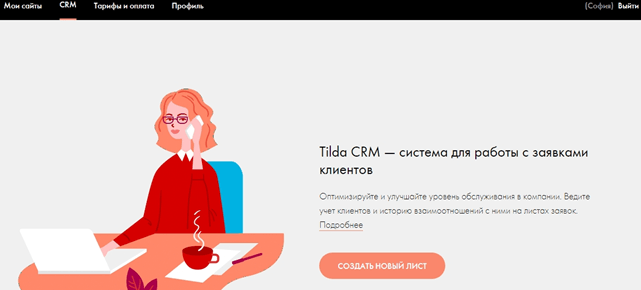
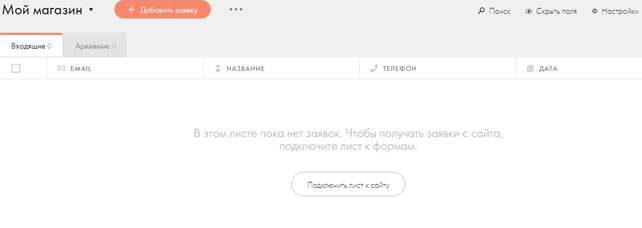
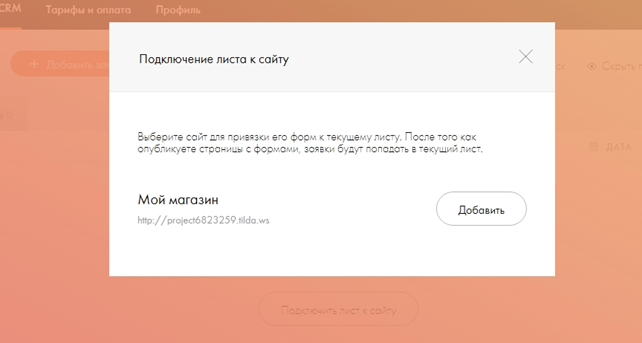
Задайте название новому листу, после чего нажмите «Подключить к сайту».
Дополнительные функции для интернет-магазина
- Интерактивные карточки товаров — для смены фото клиенту нужно просто навести курсор на картинку.
- Параметры товара — выберите до трех характеристик. Для этого перейдите: «Настройка карточки» — «Контент».
- Добавьте раздел с сопутствующими товарами.
- Промокоды — добавляются в разделе «Платежные системы».
- Минимальная сумма заказа — установите значение в настройках раздела «Корзина».
- Доставка — выберите варианты в разделе «Контент».
На Tilda предусмотрена своя аналитическая система. Доступны отчеты о просмотрах товаров, эффективности каналов, активности городов.
Понять, из каких источников поступают звонки, а какие бесполезны, поможет Коллтрекинг Calltouch. Сервис автоматически определит конверсию и стоимость каждого звонка, его географию и используемое устройство. Отчет поможет понять, какая реклама работает, и не тратить время и бюджет на неэффективные площадки.
Коллтрекинг
Отслеживайте источники звонков
с рекламы для ее оценки
Вкладывайте в ту рекламу, которая приводит клиентов. Слушайте звонки и улучшайте работу менеджеров.
Перейти
Коротко о главном
- Интернет-магазин на Тильде можно сделать самостоятельно.
- Платформа обладает достаточным функционалом для создания полноценной торговой площадки.
- Конструктор сайтов оснащен собственной CRM, аналитической системой, есть интеграция с 15 платежными системами.
- Тильда подойдет для пилотных проектов, небольших интернет-магазинов.
- »
- »
Создание: 10.05.2022
Обновлено: 14.05.2023

Как сделать интернет магазин на Тильде
Вы создадите свой сайт
интернет магазина бесплатно с нуля
на конструкторе Тильда, под органический
SEO трафик
УСЛУГИ
Содержание
- Вступление
- Регистрация
- Поиск лидеров
- Составление структуры сайта
- Как купить и подключить домен для сайта тильда
- Закрываем сайт от индексации
- Как подключить https на tilda. Выпускаем ssl сертификат. Настраиваем переадресацию https и www
- Доменная почта. Регистрируем почту на домене
- Подключаем номер 495 или 8800
- Логотип. Канва
- Коммерческие разделы (коммерческие элементы в меню)
- Как сделать шапку. Меню на десктопе, меню на мобильной версии. Делаем кликабельные почту и телефон
- Якорные ссылки
- Поиск по сайту
- Футер
- Где искать картинки за которые не прилетят авторские
- Как создать папку в Тильде
- Какой оптимальный размер изображения
- Как настроить мобильную версию сайта
- Главная
- Каталог. Пагинация в Tilda. Слайдер товаров
- Как загрузить файл на Тильду
- Карточка товара. Добавление кнопки в карточку. Видео в карточке товара
- Табы в карточке: раскрывающийся список, вкладки
- Карточка товара в Zero блоке
- Калькулятор
- Как сделать корзину в интернет-магазине. Форма заявки (tilda forms)
- Sitemap
- Конструктор Политики конфиденциальности в Tilda
- Страница Спасибо — Письмо после оплаты
- О компании, контакты, доставка и оплата
- Как подключить Яндекс Карты к Тильде
- Как сделать отзывы
- Тильда Каталог Товаров. Как создать каталог товаров
- Добавление товаров на сайт. Наполнение. Обязательные поля для заполнения
- Работа с каталогом
- Фильтры
- Параметры товара
- Вебмастер. Как подключить вебмастер к Тильде и подать на переобход страницу
Метрика
- Настройка целей
- Работа с отчетами
- Тильда статистика
- Настраиваем, куда приходят заявки: почта, телеграм, google-таблицы и тд.
- Интеграция с CRM. Работа в ней
- Как подключить Битрикс 24 к Тильде
- Tilda и Мой склад
- Онлайн чат
- Настройка приема платежей: Юмани, сбер, paypal и тд.
- Промокоды
- Настройка доставки в Тильде. Как подключить СДЭК, Почта России и тд.
- Рассылка в Тильда. Возможны ли рассылки
- Снимаем запрет с индексации
- Как убрать надпись сделано на тильде
- Как передать сайт на тильде заказчику
- Как сохранить сайт на Тильде?
- Как снять / удалить с публикации сайт на тильде?
- Можно ли заработать на Тильде?
- Можно ли на тильде сделать хороший многостраничный сайт?
- Тильда или Insales что лучше? Аналоги
- Тильда плюсы и минусы. Стоит ли делать интернет магазин на тильде
- Цена интернет магазина на тильде?
- Пример сайта по доставке еды
- Пример сайта по одежде
- Пример сайта Автомагазина
Блок 0. Вступление
Вступление! Важно
В этом большом уроке по созданию Интернет-магазина, мы полностью пройдем все этапы создания от и до, не упустив ни одной мелочи.
Повторяя за мной по шагам, вы создадите себе отличный интернет-магазин на Тильде, который полюбят поисковики!
Регистрация
Для начала, нам нужно зарегистрироваться в Тильде.
У конструктора есть бесплатный 2-недельный период, тарифа Personal, этого хватает, чтобы познакомиться с возможностями платформы.
Также, вы можете получить бонус +1 месяц, если зарегистрируетесь по этой ссылке и оплатите тариф
- Переходим по ссылке и регистрируемся
- Вводим имя, почту и пароль. Почту нужно вводить действующую, так как туда придет код, чтобы подтвердить аккаунт
- После регистрации, Tilda нам предложит активировать 2 недели пробного периода. Активируем его
- Все, можно приступать с созданию сайта
Но для начала, нам нужно определиться со структурой будущего сайта, какие будут элементы. Ведь это один из важнейших факторов успешного запуска.
Блок 1. Правильная структура сайта
Как заложить правильную структуру сайта
Поиск лидеров
На что опираться при проектировании и разработке ИМ
Самый важный этап работы — это правильно найти лидеров ниши.
Для этого:
- Берем коммерческий запрос, который характеризует нашу тематику. Например, Купить солнцезащитные очки
- Ищем несколько сайтов из выдачи ТОП-10. Важно, не смотрим рекламную выдачу, а только органическую
- Регистрируемся в сервисе Мегаиндекс. Далее в инструмент «Видимость» и по очереди вбиваем наши найденные сайты из пункта 2
- Выписываем 3-5 сайтов, на основании которых будем строить структуру в программе xmind
- Выписываем повторяющиеся элементы (которые есть у всех лидеров)
Какие сайты из выдачи берем
Сервис Мегаиндекс — Видимость
А теперь более подробно распишу, как это сделать
Сразу скажу, это сложно расписать текстом, поэтому, прилагаю видео по анализу и поиску конкурентов из моего большого платного курса по Созданию сайтов на Тильде под SEO
1. Вбиваем в поисковую строку Яндекса товар, который нам необходим
2. Не важно в каком регионе мы будем работать, обязательно ставим город Москва, т к тут самая большая конкуренция и внедрены самые прогрессивные технологии
3. Открываем сайты, в которых нет рекламы
4. Смотрим, продается ли на сайте тот товар, который продаем мы
5. Если да, то выписываем эти сайты в таблицу Excel, скачать шаблон вы можете здесь
6. Таблица должна выглядеть таким образом
Таблица анализа конкурентов
7. В сервис Мегаиндекс: https://ru.megaindex.com/
8. Выбираем «Видимость сайта»
9. Вводим ссылку сайта из нашей таблице, далее «Применить»
10. В параметре должно быть указано «Яндекс Органика Москва»
11. Смотрим, сколько запросов по поиску
12. Выписываем данные в нашу таблицу
Вбиваем адрес анализируемого сайта -> Яндекс.Органика -> Применить
Выписываем сколько поисковых запросов в ТОП 50 в нашу таблицу
13. Теперь нам нужно определить динамику нашего сайта.
Нам нужно проскролить сайт до «ИСТОРИЯ ВИДИМОСТИ КОНКУРЕНТОВ»
14. Удаляем все сайты, оставляя нужный-наш
15. Переключаемся на вкладку «Запросы В ТОП»
16. Анализируем график. Нам нужно отметить «мысленную» прямую от начала графика до последнего месяца (Мегаиндекс показывает историю видимости за 2 года, этого достаточно)
17. Цвет роста запросов — зеленый, если на одном уровне — серый, падение — красный. Раскрашиваем ячейку в нужный цвет
18. Анализируем остальные сайты, заполняя таблицу
Нам нужно выбрать лучшего конкурента. Определять его мы будем по параметру росту, а также видимости.
Если идет рост, то есть зеленая ячейка и запросов больше, чем у других, то это лидер, отмечаем его оранжевым цветом. Берем несколько таких лидеров с наибольшей видимостью запросов
Скролим сайт до «ИСТОРИЯ ВИДИМОСТИ КОНКУРЕНТОВ»
Удаляем все сайты, оставляя нужный-наш и Переключаемся на вкладку «Запросы В ТОП»
Анализируем график от начала до конца графика и видим, что этот сайт падает
Выписываем повторяющиеся элементы
Открываем шаблон таблицы, кто не открыл еще, то вот она
И начинаем выписывать каждый элемент на сайте:
- шапку,
- подвал,
- главную,
- страницу Раздела,
- карточку товара
Об это подробнее я рассказываю в видео вот здесь
После того, как выписали все элементы, нам нужно объединить их, посчитать, сколько общих элементов есть у сайтов и популярный будем из них мы внедрять (лучше смотреть видео, там понятно все объяснил ????)
- Сначала нужно выписать в отдельный лист Excel элементы шапки всех сайтов
- Выделяем столбец —> «Сортировка от А до Я»
- Наши элементы выстроились в алфавитном порядке, так нам будет удобно их считать. Считаем, сколько одинаковых элементов в шапке
- Выделим те элементы, которые будем внедрять (это элементы, которых больше всего), их отмечаем оранжевым
- Все остальное удаляем, оставляя только выделенные элементы
- Проделываем все с остальными элементами
Блок 2. Технические настройки
Как купить и подключить домен для сайта Тильда
1. Регистрируем. Я регистрирую обычно на сайте https://www.reg.ru/
2. В Самом верху в шапке, в окне «Введите домен» вводите желаемый адрес сайта и нажимаете «Подобрать»
3. Если домен занят, то ниже будет написано об этом, а еще ниже, он предложит другие похожие варианты доменов. Я не рекомендую их выбирать
Кстати, я рекомендую, выбирать домены в зоне RU или РФ
4. Подбираем другой адрес, который будет свободен.
5. Но не спешим его покупать. Нам надо проверить его историю. Часто бывает, что хорошие, красивые доменные имена, зачастую убитые предыдущими владельцами, либо запрещенной тематикой, либо неудачным продвижением.
6. Как его проверить? => на сайт Вебархив, вбиваем адрес желаемого нашего домена и смотрим, есть ли архивные записи ниже
7. Если есть, то отказываемся от покупки этого, нам нужен чистый
8. После того, как подобрали и проверили, возвращаемся обратно на сайт регистратора, нажимаем на значок корзины и переходим к оплате
9. Вам активно будут предлагать различные услуги, отказываемся от них, нам нужно только доменное имя. В итоге стоимость у вас должна быть 199 руб
Подбираем и проверяем домен
Вот так выглядит, когда домен занят
Доменное имя свободно, можно заказывать, но сначала проверяем его историю в Вебархиве
Переходим на сайт Вебархива, вбиваем проверяемый домен и смотрим историю
Убираем доп предложения от регистратора
И еще убираем доп предложения от регистратора
Я рекомендую посмотреть это видео, где я показываю подробно, как настроить и подключить домен
Официальную инструкцию вы найдете в вот здесь или читайте дальше
- Бежим в РЕГ. РУ, в раздел Мои домены
- Ищем наш домен
- В разделе DNS-серверы и управление зоной, жмека на кнопку «Изменить»
- Если вы при регистрации не указали DNS-серверы, то выбираем от REG RU
- В разделе «ресурсные записи» удаляем все записи
- Добавляем новую А-запись в поле Subdomain указываем — @ в поле IP копируем из ЛК Тильды, где это искать, я рассказал в видео, выше. «Готово»
- Добавляем еще одну А-запись в поле Subdomain указываем — www IP такой же как и выше
- Ждем. Обычно это занимает несколько часов. Максимально до 48 часов
Закрываем сайт от индексации
На время разработки нужно обязательно закрывать сайт от поисковых роботов
Для этого в «Настройки сайта» —> «SEO» —> «Запретить поисковикам индексировать сайт».
Сохраняем и переопубликовываем все страницы
Прокручиваем вниз и находим «ЗАПРЕТ ИНДЕКСАЦИИ» Ставим галочку. Сохраняем и переопубликовываем все страницы
Подключаем https. Выпускаем ssl сертификат. Настраиваем переадресацию https и www
Если вы не подключили свой домен, то вам ssl-сертификат настраивать не нужно, он настроен по-умолчанию. Но все же рекомендую, подключить свое доменное имя
1. Для выпуска SSL-сертификата, нужно обязательно дождаться, когда ваш сайт будет открываться на вашем домене. Если дождались то читаем далее.
2. В настройки сайта —> SEO —> НАСТРОЙКА HTTPS
3. —> на бегунок «Защищенный протокол»
4. Ждем около 5 минут
5. Жмем на «Проверить доступность сайта с защищенным соединением»
6. Должен открыться ваш сайт, перед доменом должен быть замок или https
В настройки сайта —> СЕО —> НАСТРОЙКА HTTPS
Жмем на бегунок Защищенный протокол
После того, как выпустился сертификат и мы подождали 5 минут, жмем по ссылке и проверяем его доступность по защищенному соединению
Проверяем, чтобы перед сайтом был замок или протокол httpS обязательно S на конце
Настраиваем переадресацию https и www
1. => в настройки сайта —> SEO —> РЕДИРЕКТЫ ДЛЯ WWW, HTTPS
2. Внутри ставим галочки на:
— Редирект с WWW на основной домен
— Редирект с HTTP на HTTPS
3. Спускаемся ниже и ставим галочку на «ОПРЕДЕЛЕНИЕ ОСНОВНОГО АДРЕСА САЙТА В МЕТА-ФАЙЛАХ»
4. Сохраняем и переопубликовываем
Вот такие должны быть настройки
Доменная почта
Регистрируем почту на домене вида info@ваш-домен.ru
1. Открываем Яндекс Бизнес
2. Яндекс предлагает купить тарифы, но листаем ниже, так как у него есть бесплатный тариф, которого нам хватит за глаза, далее на кнопку «Попробовать с ограничениями»
3. Выбираем аккаунт
4. Вставляем ссылку на наш сайт
5. Далее нам нужно подтвердить наше доменное имя, для этого в Яндексе жмем «Подтвердить с помощью HTML-файла на вашем сайте»
6. Скачиваем файл
7. Открываем этот файл и копируем текст после Verification:
8. В настройки сайта —> Еще —> ПОДТВЕРЖДЕНИЕ ДОМЕНА ДЛЯ ЯНДЕКСА ЧЕРЕЗ HTML-ФАЙЛ:
9. Вставляем скопированный текст из скачанного файла
10. Сохраняем и переопубликовываем все
11. Открываем вкладку с Яндекс Бизнесом —> «Проверить»
12. Ждем, когда будет написано — Права на домен подтверждены
Далее настраиваем MX-записи, чтобы письма от нашего ящика, не попадали в спам
13. Для этого листаем ниже, где «Настройка MX-записи»
14. Копируем из поля «Значение» текст вида: mx.yandex.net.
Приоритет: 10
Имя поддомена (хост): @
Все, больше нам ничего не надо
15. Идем в наш регистратор REG RU
16. Выбираем наш домен
17. DNS серверы и управление зоной
18. Ресурсные записи —> Добавить запись
19. Добавляем MX-запись с данными:
Subdomain: @
Priority: 10
Mail Server: тот, который вы скопировали из Яндекс.Бизнес
20. Готово
21. В Яндекс.Бизнес Жмем «Проверить MX-запись»
22. Ждем до 3-х суток (тут действительно может пройти много времени, не пугайтесь)
Заходим в Я.Бизнес, Листаем в низ
Нажимаем попробовать с ограничениями
Регистрируем новую организацию
Вводим имя домена и нажимаем «Добавить домен»
Подтверждаем, что он наш, для этого выбираем: подтвердить с помощью HTML файла, скачиваем и открываем файл
Копируем то, что после Verification:
Идем в настройки сайта —> Еще —> ПОДТВЕРЖДЕНИЕ ДОМЕНА ДЛЯ ЯНДЕКСА ЧЕРЕЗ HTML-ФАЙЛ: вставляем туда скопированный текст из файла
Ждем, пока не появится надпись «Права на домен подтверждены» (это может занять до 60 минут)
Переходим к настройке MX-записей. Копируем выделенную информацию
В настройки домена регистратора добавляем ресурсную MX-запись с информацией скопированной из Я.Бизнеса
Далее, в Я.Бизнесе жмем Проверить и ждем до 72 часов. Может быть написано, Некорректная MX-запись, не пугайтесь, надо ждать. Оповещение придет на почту
- После того, как доменное имя подтверждено, у вас появится зеленая галочка (Подтвержден)
- Открываем раздел «Пользователи» и добавляем пользователя
- Создаем новый аккаунт и заполняем все поля
- Поле логин, это ваш будущий адрес почты. Я обычно пишу info или sale.
- Когда все поля заполнены, у вас появится новый пользователь
- В почту заходите с логином таким, каким его писали на прошлом шаге, например, если писали info, то будет логин info@вашдомен.ру
Когда домен подтвержден и вы видите такую надпись, переходите в Пользователи
Добавляем нового пользователя
Заполняете все поля. Логин — это будет ваш адрес почты. Я обычно пишу info
Когда все заполнено и все готово, у вас появляется пользователь. Теперь можете пользоваться почтой
Подключаем номер 495 или 8800
1. Открываем сервис Задарма
2. Регистрируемся в нем и жмем Услуги —> Подключить номер
3. В поиске выбираем нужный город, например, Москва
4. Выбираем номер, из предложенных. Если ничего не нравится, то Обновите список номеров
5. Стоимость номеров для Москвы:
- 499 номер стоит 120 руб/мес
- 495 стоит 190 руб/мес
- 8800 подключить будет бесплатно (акция у них, на момент написания статьи), а в месяц вам придется платить 790 руб. + стоимость входящих звонков около 3 руб, так как 8800 — это бесплатный номер для звонящих и оплачивает его тот, кто принимает звонки
6. Стоимость номеров для других регионов РФ в среднем 190 руб.
7. После того, как забронировали номер, нужно загрузить скан паспорта. Он будет проверяться 2 дня. Или можете пройти идентификацию, через Портал ГосУслуг
8. Далее, скачиваем их оф приложение, чтобы входящие для вас были бесплатны (на 8800 не распространяется)
9. В итоге, все звонки вы будете принимать на своем мобильном, но звонящий будет думать, что он звонит на городской ????
Задарма. Услуги —> Подключить номер
В поиске выбираем нужный город. Обычно это Москва или 8800
Если не нравятся номера из списка, можете обновить список
Блок 3. Шапка и подвал
Логотип. Сервис Канва (Canva)
1. Регистрируемся в сервисе Canva
2. Здесь вы можете найди логотипы под различные тематики
3. Идем в раздел Логотипы
4. Воспользуемся поиском, можно по видам сайтов, а можно и по тематике. Например, магазин или очки
5. Выбираете из понравившихся
6. В правой части экрана (основной), можно редактировать наш логотип, менять тексты, добавлять/убирать/переносить элементы.
7. После того, как сделали все правки, выгружаем логотип
Для этого:
- Выбираемстраницу с логотипом или сам элемент
- Справа вверху нажимаем Скачать
- Тип файла PNG
- Скачать
Все, в итоге у вас есть логотип
В Канве можем искать по логотипам и тематикам
Например, по типам сайтов
В основной части, правим выбранный логотип. Менять можем все, тексты, картинки, шрифты и тд.
Коммерческие разделы
Коммерческие элементы в меню
Сначала надо разобраться, что такое коммерческие разделы и для чего они нужны, чтобы вы понимали их важность при проектировании
Коммерческие разделы — это информация, которая связана напрямую с магазином и помогает посетителям получить больше информации о том, как заказать/оплатить, узнать о стоимости и возможности доставки товара, а также познакомиться с компанией.
Для этого на сайте делают страницы:
- о магазине, где будет информация о самой компании;
- контакты;
- доставка, оплата и т. д.
И правильно сделать навигацию на них так, чтобы посетитель смог легко найти эту информацию. За это уже отвечают коммерческие элементы. И чтобы посетителю легко было найти информацию из любого места на сайте, эти коммерческие элементы размещают в сквозные элементы сайта — шапка и подвал.
А поисковые роботы, сканируя их, понимают, что этот сайт создан для продажи и на нем существуют разделы, которые помогают людям осуществлять покупки. И поверьте, это очень важно!
Для проверки, важности коммерческих элементов на сайте, найдите любой информационный сайт (блог) в Yandex в топ-10 и посмотрите шапку и подвал, на наличие коммерческих факторов. Их практически не будет, за исключением информации о человеке или компании.
Это все потому, что для выхода в топ информационных запросов, вида: «как что-то сделать?», не нужно наличие коммерческих элементов и страниц.
Зачем они? — Ведь пользователь ничего не хочет покупать, он хочет узнать, как что-то сделать.
А вот для того, чтобы что-то купить, как правило пользователи, сначала изучают всю информацию для этого.
Откуда это пошло и почему они важны?
После внедрения нейронных самообучаемых сетей, поисковые системы, стали анализировать поведение пользователей. А выборка то у них огромная)
Особенно они обращали внимание на то, как ведут себя пользователи на сайтах, которые находятся в топе. И если людям на сайтах все нравилось и он им был удобен, отвечал на их поисковый запрос, то наверное этот сайт, заслуживает ТОПа.
А те сайты, которые были неудобны и не отвечали на запросы пользователя, логично подумать, что они не достойны находиться в ТОП.
Не буду сильно размусоливать эту тему. Просто поверьте мне на слово)
Видео про коммерческие факторы для интернет магазина
Как сделать шапку в Тильде
Если вы внимательно проработали коммерческие разделы, то уже определились с их пунктами и в зависимости от того, сколько их будет, будем использовать два блока для шапки или один.
Меню на десктопе
Давайте для простоты сделаем меню из одного блока.
На мой взгляд самые лучшие, это ME301 или ME302, в зависимости от того, где вы хотите, чтобы располагался логотип, слева (301 блок) или по центру (302)
Я люблю стандарты, поэтому выбираю МЕ 301 с логотипом слева. В нем есть все, что необходимо для хорошей, а главное удобной навигации!
Давайте пройдемся подробнее
- Нажимаем на + (плюс), чтобы добавить новую секцию. Если у вас на странице еще нет ни одного блока, то нажимаем на «Все блоки»
- Идем в раздел «Меню» и нужный блок
- В добавленной секции, жмем «Контент»
- Раздел «Логотип». Так как мы на позапрошлом этапе сделали логотип в Канве, то удаляем текст в поле «Заголовок» и загружаем наше лого. В поле «Ссылка», ставим «/» (слэш, без кавычек). Это для браузера значит, что при клике на лого, он перейдет на Главную
- Далее в «Контенте» в разделе Дополнительно и в поле описание пишем номер телефона
- В разделе «Кнопки» в первой кнопке пишем «Обратный звонок» ссылку пока не ставим
- Теперь идем в «Список пунктов меню». В первом пишем «Каталог» или «Разделы», а остальные пункты будут коммерческими факторами (о компании, доставка и оплата, контакты, акции и тд.)
- Далее определяемся с подменю. Если у нас разветвленная структура, то добавляем подменю второго уровня ME601B. Если не сильно большая структура, то можем прям в этом же меню добавить подпункты к Каталогу. (смотрите скрины ниже)
- Если вы добавили подменю отдельным блоком, то в пункте Каталог, нужно указать ссылкувида #submenu:details
Настройки
- В основных настройках в «ПОВЕДЕНИЕ ПОЗИЦИОНИРОВАНИЯ МЕНЮ» ставим «Статика»
- В «РАЗМЕР КОНТЕЙНЕРА МЕНЮ» ставим 12 колонок, если хотим, чтобы наши пункты меню, номер телефона и лого не растягивались на всю ширину экрана
- Переходимв в ОПИСАНИЕ и задаем описанию цвет. Я задал белый
- Листаем в самый низ настроек «ДИАПАЗОН ВИДИМОСТИ НА УСТРОЙСТВАХ» и ставим бегунок на от 980 до MAX
- Остальное можно ничего не менять
Добавляем новый блок на страницу
В разделе МЕНЮ выбираем МЕ301/302
Удаляем текст для лого, загружаем картинку и ставим ссылку на логотип, который ведет на Главную
в Дополнительно в ОПИСАНИИ пишем номер телефона и под ним Обратный звонок
Убираем ссылки и тексты из Кнопок
Если большое разветвленное меню, то добавляем с подменю МЕ601B
Если небольшое, то просто добавляем пункты второго меню в блоке 301/302
В основных настройках поставить Статика и контейнер 12 колонок
Создаем форму для обратного звонка.
Делаем кликабельные почту и телефон
Нажимаем + и идем в раздел «Форма и кнопка»
Выбираем BF502N Popup: форма с множеством полей
В ней, оставляем только блоки с именем и номером телефона. Я рекомендую убрать картинку
- Копируем адрес для открытия блока, вида #popup:myform
- Идем в контент нашего меню и в разделе «Дополнительно», еще раз выделяем Обратный звонок, нажимаем на значок ссылки и вставляем нашу скопированную ссылку из формы для обратного звонка
- В настройках можете указать цвет и подчеркивание, если оно нужно
- Сохраняете
Чтобы телефон был кликабельным надо дать ему ссылку, как для Обратного звонка, только в link указать так:
tel:74951234567
номер телефона начинать с 7 (без плюсов, пробелов)
Выделяем текст для кнопки
Вставляем ссылку и задаем цвет текста и его подчеркивание, при желании
Делаем кликабельным номер телефона
Меню в мобильной версии
Для мобильного меню, я рекомендую использовать секцию ME403. Заполняем его по типу блока как для компьютеров
В настройках МЕ 403, в самом низу «ДИАПАЗОН ВИДИМОСТИ НА УСТРОЙСТВАХ» указываем от 0 до 980 пикселей
Не забудьте, в настройках меню, в разделе Иконка меню, поставить галочку в Показывать «гамбургер»
Показываем гамбургер в моб версии
Видео — Как я создаю многоуровневое меню для интернет-магазина отрезок из урока
Якорные ссылки в тильде
Якорные — это такие, которые ведут на определенный блок в рамках одной страницы. И выглядят вот так: #block12345
Чаще всего их можно встретить на лендингах (одностраничных сайтах), где вся информация расположена на одной странице.
В интернет магазинах их тоже можно использовать, тут вы ограничены только вашим воображением.
Кстати, навигация на этой странице, у меня реализована через якорные.
Их можно модифицировать и использовать для ссылок на другие УРЛы к определенному месту.
Как их использовать?
Например, вы хотите, чтобы определенная кнопка в меню вела на какой то блок с акцией
Для этого нужно дать cсылку нашей кнопки. Сделать это можем двумя способами:
- Нажать на кнопку «Выбрать блок»
- Прописать в ручную. Для этого, нам нужно перейти в настройки блока, на который хотим дать ссылаться, прокрутить в самый низ настроек и скопировать Block id
- Вставить его в поле ссылки
Создаем кнопку для якорной
Переходим в настройкиблока, чтобы скопировать Block ID
Идем настройки блока —> Копируем ID
Поиск по сайту
В Тильде для ???? появился прекрасный блок. Найти его можно в разделе «Другое» —> T985, он называется — Виджет поиска по сайту, раскрывающийся по клику.
Замечателен он тем, что это всплывающий (pop up) и у него есть ссылка. То есть мы можем разместить поисковую иконку в любом месте.
Как его использовать?
- Иконку ???? обычно размещают в шапке сайта. Можно заместо иконки просто использовать текст «Поиск». Если вы используете МЕ301, то ???? можно разместить в пункте меню и дать ему link на поиск.
- Сначала бежим в контент и копируем ссылку — #opensearch
- Теперь ее вставляем в поле для URL, где будет открываться наш поиск
- Я рекомендую задать поисковые подсказки. Самые интересные для продажи товары (для вас), можно забить в подсказки и люди будут чаще на них нажимать и потенциально чаще заказывать
Пример использования попап блока с поиском на клиентском сайте
При клике на поиск, открывается вот такой поиск. Там можно задавать подсказки
Задать подсказки для поиска
Футер (Подвал)
В подвале сайта обычно размещаются все основные разделы магазина, а также контактная информация, как связаться, политика конфиденциальности, карта сайта и тд.
В Tilda стандартных блоков для футера, которые удовлетворяли всем пунктам нет.
Поэтому применим смекалку и модифицируем стандартный блок!
Чтобы вам было понятней, чуть ниже, я прикрепил 3 минутное видео, как я делаю дизайн подвала сайта. Можете просто скопировать как у меня, просто поменяв названия разделов)
Все по пунктам:
- Создаем новую секцию, в разделе Подвал, ищем — FT302 Панель: логотип, иконки соцсетей, копирайт и ссылки в 3 колонки
- Идем в настройки этогоблока, скролим вниз и нажимаем «Конвертировать в Zero Block». ВАЖНО!!! Сначала конвертируем, а потом вносим правки, иначе вы потеряете все изменения
- Теперь наш стандартный переделали в Zero, но настройки адаптации все сохранились
- Переходим в редактирование
- PRODUCT переименовываем в РАЗДЕЛЫ
- А под ним пункты, это будут ваши разделы сайта
- Для того, чтобы начать править каждый пункт, надо два раза кликнуть на него, изменить название и поставить УРЛ. И так для каждого
- Поле, где написано EDUCATION я использую для контактной информации
- EDUCATION меняем на ИНФОРМАЦИЯ, а в пунктах пишем: О компании, Контакты, Сертификаты, Доставка и оплата
- Поле HELP меняем на номер телефона, делаем его более контрастным и даем ему линк
- Под номером телефона, указываем: График работы, Карта сайта, Политика конфиденциальности, Копирайт
- Слева, где логотип, меняем на свой лого
- Под лого, если есть у вас соцсети или мессенджеры, то указываем
- Наш подвал готов.
К политике конфиденциальности и Карте сайта, вернемся позже
Идем настройки, прокручиваем вниз и нажимаем «Конвертировать в Zero Block»
Вот этот блок я использую для всех разделов магазина
Блок 4. Перед созданием страниц
Где искать картинки за которые не прилетят авторские
Тут все достаточно просто. Самые важные правила:
- Не берем картинки с Yandex и Google картинок
- Не тырим с чужих сайтов. Кстати, когда вы берете с Яндекс картинок, то это равносильно тому, что вы у кого то на сайте их взяли. Так как в эти хостинги они попадают именно из сайтов
- Берем только с сервисов, где есть коммерческая лицензия. То есть вы можете использовать эти картинки бесплатно для своих коммерческих нужд. Еще есть лицензия Creative Commons — это для личного использования или указания авторства
Бесплатные сервисы с фото для коммерческого использования
Как создать папку в Тильде
Я всегда создаю папки в личном кабинете Тильды. Это сильно упрощает структуризацию сайта.
Первую папку создать не так то и просто, разработчики сильно спрятали включение этого функционала.
Для того, чтобы включить папки у вас должно быть больше одной страницы, поэтому создаем вторую страницу и:
- Переходим в настройки страницы
- Вкладка «Дополнительно»
- Листаем до пункта «ПАПКА»
- Чуть ниже нажимаем «Создать новую папку»
- Все, теперь новые папки вы сможете создавать прямо в личном кабинете, над всеми папками появился значок «+»
Простой способ использования папок, это просто разделить их на разделы, например, в постельном белье, создать папку «евро» и туда закидывать все связанное с Евро постельным бельем
Примеры моих папок в Tilda
Появился плюсик, создавать новые папки
Какой оптимальный размер изображения для Тильды
Для фоновой или картинки на первом экране, лучше всего использовать изображение хорошего качества, я рекомендую загружать в разрешении от 1600 px до 1920 px.
Больше нельзя, Tilda все равно их будет сжимать, а меньше не стоит, потому что качество будет плохое и первое, что увидят пользователи, когда перейдут на ваш интернет-магазин — это плохого качества изображение и впечатление может быть испорчено!
Запомните, картинка не должна весить больше 200 кб. Сжимайте ее с помощью сервиса, про который я говорил пунктом выше.
Для фото товара, можно использовать картинки маленького разрешения. От 500 до 900 пикселей. Это при условии, что фото товара у вас не на весь экран. Если фото товара на весь экран, то правила для фоновой картинки распространяется и на товарную фотку.
Как настроить мобильную версию сайта
В данной статье, мы используем для создания интернет магазина только стандартные блоки, а они все автоматом выглядят хорошо на всех экранах!
Блок 5. Основные cтраницы в интернет-магазине
Интернет-магазин состоит из типовых страниц:
- Главная
- Страница Раздела
- Карточка товара
Не берем, которые нужны для коммерческих факторов, типа контактов, о нас и тд.
Большинство страниц интернет-магазина — это Карточки товаров, они занимают около 90% всего сайта.
Страниц разделов гораздо меньше, на них размещаются товары.
Ну и Главная страница одна!
Теперь давайте разберем их.
Главная
На этапе, где мы выписывали коммерческие элементы для каждого типа страниц, мы выписали, из чего должна состоять наша Главная страница.
У меня это такие блоки:
- Баннер на первом экране с заголовком, описанием и кнопкой
- Лучшие товары
- Преимущества
- Продаваемые товары
- Все разделы блоками с фото
- Товары по типам (с табами)
- Хиты продаж с табами
Я рекомендую использовать стандартные блоки Tilda, так вы потратите гораздо меньше на настройку каждого.
Страница Раздела
Принцип такой же, как и для Главной
У меня страница раздела состоит из таких элементов:
- Хлебные крошки
- Заголовок
- Листинг товаров
- Разделы
- Фильтр
- Подписаться
Обычно, это стандартный набор для Каталога.
Пагинация. Слайдер товаров
На странице с листингом товаров (Разделом), может быть большое кол-во товаров и выводить их все сразу на страницу нельзя, так как она будет очень долго загружаться. Для этого создали пагинацию, об этом я писал вот здесь. Правда статья немного устарела, но суть передает)
В общем, нам надо в настройках блока указать, сколько товаров на одной странице, мы будем выводить, чтобы узнать сколько, нужно посмотреть, сколько товаров выводят наши конкуренты. Находим среднее и придерживаясь этого значения, указываем
Ниже, на скрине, показал, где эти настройки
Слайдер товаров обычно выводят под основным листингом товаров, в блоке «Рекомендованные», «Часто покупают» или что-то подобное. Для этого используют TE800 из раздела Плитка и ссылка
Как загрузить файл на Тильду?
Если это не картинка, то никак!
Если хотите загрузить файл, то загрузите его сначала в облако (Яндекс.Диск или Google), нажмите «Поделиться» и скопированную ссылку вставьте на страницу, например, в кнопку «Скачать PDF»
Карточка товара
Обычно, карточка товара в интернет-магазинах, самая насыщенная по необходимым элементам на этой странице. Но в Tilda, далеко не все можно внедрить из того, что необходимо. Но как правило то, что можно внедрить — достаточно!
Я перечислю элементы, из которых должна состоять моя карточка товара, на основе анализа лидеров и сразу напишу, можно ли это реализовать на конструкторе
- Хлебные крошки (нельзя, так как товары формируются автоматом, через функционал «Товары»)
- Фотография
- Кнопка «Купить в 1 клик»
- Кнопка «В корзину» (можно одну любую кнопку, либо с модификацией)
- Описание
- Характеристики
- Артикул
- Цена
- Выбор размера
- Наличие
- Доставка
- Отзывы (есть ограничения по внедрению)
- Рекомендованные товары
- Акция
- Другие цвета
- Нашли дешевле
- Преимущества (если только текстом)
- Выбор кол-ва
- Сертификаты (нельзя)
- Комментарии (нельзя)
Добавление кнопки в карточку
Видео в карточке товара
Тут все элементарно. Вам нужно перейти в товары, создать или открыть товар. Для того, чтобы добавить видео к товару, должно быть хоть одно фото у товара.
После того, как добавили фото, чуть правей от ссылки, будет кнопка «Видео», нажимаете и в специальное поле, вставляете URL на ваше видео, предварительно загруженное на видеохостинг YouTube или Vimeo
Табы в товаре:
раскрывающийся список, вкладки
В товаре, можно настроить отображение дополнительного блока с информацией
Можно сделать в виде раскрывающихся списков (аккордеона) и вкладок. Это делается в настройках блока с товарами, POP-UP –> ТАБЫ В КАРТОЧКЕ ТОВАРА –> В виде табов / В виде раскрывающихся карточек
Контент в нем, настраивается в самих карточках товара в разделе Товары
В табах есть несколько типов вкладок:
- Информация — это уникальная информация для каждого товара. Тут вы указываете описание товара, которое относится только к данному товару. Он хорошо подходит для уникализации товаров в интернет магазине, под новый алгоритм Yandex – Яти
- Шаблон — это какой-то шаблонный текст, который подходит для всех товаров. Например, доставка и оплата, Как заказать и тд. Можно создавать несколько различных шаблонов и их использовать на определенных товарах или сразу на всех
- Информация из поля: Текст — этот вид служит для того, чтобы разгрузить верхнюю часть товара и перенести его вниз, чтобы сфокусировать посетителя магазина на конверсионных действиях, это может быть — Положить товар в корзину или Купить его
- Информация из раздела: Характеристики — по сути тоже самое, что и третий пункт. Только отображает информацию из характеристик товара
Настройка вида отображения табов
Где заполняется информация
Карточка товара в Zero-block
Если вы новичок и только начинаете делать сайты, то лучше не делать карточки товара, через Зеро-блоки. Так как они могут выглядеть для пользователя неудобными и он уйдет с сайта.
Но если вы знаете, что делаете, то тогда несколько нюансов:
- Если вы делаете карточку товара любым способом, но не через функцию «Товары», например, через Zero, то вы расходуете лимит страниц, у которых в Tilda на платном тарифе, всего 500. Поэтому, чтобы не расходовать лимит, рекомендую делать из через Товары. Тильда дает возможность загрузить 2500 товаров на один сайт.
- Все ссылки на созданные карточки товара, вы будете прописывать сами в ручную. И если вдруг, вы решили поменять УРЛ на какую-то карточку, то придется менять ее на всех страницах, где она есть. Плюс ко всему, на каждой кнопке «В корзину», вам придется вручную вписывать цену товара, указывать название и путь к картинке
- Когда вы делаете карточку товара, через Зеро, то увеличиваете время разработки сайта, а также управление товарами. А время, это ценный ресурс
 И если вы, затянете с разработкой сайта, то вероятность, что сайт так и не запустите, вырастает в несколько раз
 И если вы, затянете с разработкой сайта, то вероятность, что сайт так и не запустите, вырастает в несколько раз
Указание для произвольной кнопки, чтобы товар попал в корзину
Калькулятор
Калькулятор можно реализовать практически любым блоком, где есть форма, на данный момент такие: BF204N, BF310N, BF311N, BF402N, BF403, BF502N
Для чего нужен калькулятор?
Обычно его используют на сайтах услуг, для расчета, например, стоимости монтажа пластиковых окон или другой услуги, у которой меняются исходные данные
Мы добавляем эти поля в форму, например,
одно поле будет такое: укажите высоту окна,
второе — укажите ширину окна
Далее добавляете поле, калькулятор для отображения Итоговой (примерной) стоимости монтажа, а в окне Формула для вычисления пишем формулу. Тут стандартные символы: + (сложение), — (вычитание), * (звездочка — это умножение), / слэш — деление). ТАк же можно использовать скобки, %
А также, результат вычисления, можно добавить в корзину
ВАЖНО!
Для того, чтобы калькулятор считал, нужно для каждого поля, который будет участвовать в расчете, прописать ИМЯ ПЕРЕМЕННОЙ латиницей
Для расчета обязательно указывать переменные
Галочка, добавлять результат в корзину
Пример простого калькулятора
Как сделать корзину в интернет-магазине
Корзину на сайте реализовываем с помощью ST100 в разделе Магазин
Так как этот блок должен быть на всех страницах, где должен товар добавляться в корзину, то его лучше добавить в шапку (header) или подвал (footer). Так он будет работать отлично
Какие тут есть интересные настройки:
- В дополнительных настройках, можно настроить минимальную сумму заказа, а также минимальное кол-во товаров
- Количество дней хранения товаров в корзине, либо вообще не сохранять товар в корзине
- В расположении корзины, можете детально настроить, где будет расположен значок корзины. Особенно рекомендую протестировать, не мешает ли корзина в мобильной версии
На момент написания статьи, создать корзину для интернет-магазина отдельной страницей на Тильде нельзя.
Форма заявки. Прямая оплата без корзины
Если вы решили, что на сайте вам не нужна корзина, но хотите принимать оплату онлайн, через сайт, для этого в Tilda есть — ST105.
Интересные настройки ST100
Настройки расположения корзины
Блок 6. Остальные страницы
В этом разделе я расскажу про странички, которые напрямую не относятся к продажам, а помогают пользователям найти информацию о компании, как оплатить, нюансы доставки, контакты.
А также для поисковых роботов, чтобы они быстрее проиндексировались
Sitemap (карта сайта)
Про сайтмап (карту сайта) я подробнее писал в статье про техническую оптимизацию на Тильде
Расскажу вкратце, зачем она нужна, как ее делать и отличие html-карты сайта от xml-карты
XML-карта сайта
Она создается конструктором автоматически. И чтобы вас не путать, более ничего вам знать об этом не надо, так как настроено в платформе все идеально
HTML-карта сайта
Ее желательно делать на любом сайте, где больше 3 страниц, чтобы поисковым роботам, был доступ к любой странице сайта за 2 клика. Особенно это важно для Google.
Как сделать карту сайта?
- Создаем новую страницу на нашем сайте
- Добавляем на нее блок с заголовком Карта сайта (даем ей тег H1 настройках)
- Добавляем — IX06
- Идем в контент и галочками выбираем все страницы, кроме самой карты сайта. Не добавляем в карту сайта то, что мы не хотим, чтобы Yandex / Google индексировали, например, «политику конфиденциальности» или «спасибо за заказ». Помимо этого, их нужно закрыть отдельно от поисковиков в настройкахстраницы
- На скрине ниже, как выглядит изнутри, мой блок с картой сайта
- Теперь в подвале сайта, нужно разместить ссылку на эту страницу. Для чего это? Для того, чтобы при обходе вашего сайта, роботы сразу же обходили все URL’ы в 2 клика. Потому что, чем больше кликов надо сделать, чтобы добраться до какой то страницы, тем меньше у нее вес и больше вероятность, что ее робот не проиндексирует (это как правило с большим кол-вом страниц)
И самое важное!!!
Если вы будете создавать новые, не забудьте перейти в карту сайта в блок IX06 и поставить на них галочки, чтобы они добавились в карту сайта
Обычно ссылку на sitemap размещают в подвале сайта, чтобы она была доступна с любой части сайта
Для сайтмапа понадобится блок IX06
Пример, как выглядит блок IX06 у меня. Не ставил галочки для тех страниц, которые я не хочу индексировать
Политика конфиденциальности
Она нужна только для закона, больше никакого смысла у нее нет. Теперь давайте перейдем к ее созданию. Для это в Tilda есть конструктор политики обработки персональных данных
Конструктор Политики конфиденциальности
Конструктор находится по здесь. Будьте внимательны, конструктор доступен только для России.
Внутри все очень просто.
- Заполняете все поля, которые вам предлагает платформа.
- В конце, нажимаете на кнопку, скопировать
- Создаете новую страницу на сайте
- Называете ее политика конфиденциальности
- Вставляете скопированный контент
- Готово!
Заполняете все поля для политики
Копируете весь текст в буфер обмена
Страница Спасибо
Можно и без нее обойтись, но если вы хотите еще что-то предложить вашим посетителям, после оплаты, например, посмотреть отзывы или акционные товары из других категорий, то эта страница вам нужна. Или настроить цель в Метрике на покупку сразу на всем сайте, указав цель, посещение страницы Благодарности!
Для быстрого и тем более, первого запуска вашего ИМ, я рекомендую без нее. А уж когда пойдут первые продажи, тогда уже сможете протестировать идею со страницей Спасибо)
Письмо после оплаты
В конструкторе, на любом платном тарифе, можно настроить email-рассылку и после каждого заказа, отправлять письмо на почту с подтверждением. Но в этой теме, это рассматривать не будем
О компании, контакты, доставка и оплата
Это страницы коммерческих факторов. Если у вас сайт по продаже чего-то, то они должны быть у вас обязательно. И Заполнены они должны быть по максимуму, для клиента, а не для того, чтобы они просто были.
О компании
Чем лучше вы опишете на этой странице о своем магазине, тем лучше. Я рекомендую не писать большие портянки, а разделять их, например, картинками, фото о компании. Можете посмотреть пример оформления, как у меня на странице. Заметьте, контента очень много, и я его разбивал на смысловые блоки, чтобы читать было удобно. Для магазина, не нужно такого огромного текста, можно обойтись 2-4 абзацами.
Но только, пожалуйста, не пишите тексты в стиле:
- Огромный опыт работы
- Клиентоориентированность
- Мы лучшие и тд.
Старайтесь писать только факты
Контакты
На этой странице пишите все способы связи с вашим магазином, тут не будет ничего лишнего. Если есть icq, то пишите, лишним не будет.
Старайтесь, чтобы была такая информация:
- Городской номер телефона. Как его получить писал выше
- Мобильный номер телефона
- Почта
- Адрес магазина
- Карта сайта
- Режим работы
Доставка и оплата
Подробно описываете условия доставки, способы оплаты. Тут лишним не будет никакая информация. Можете добавить еще информацию о том, как заказать. Как бы вам не казалось это очевидным, но уровень владения интернетом у посетителей сайта разный, и кому-то вы возможно очень поможете
Яндекс Гугл Карты
Так как Гугл сделал свои карты для бизнеса платными, рассматривать его не будем. Расскажу про Яндекс.
Как подключить Яндекс.Карты
Обычно карту подключают на странице контакты, иногда в футере (подвале) сайта. Для этого используют: T143, CN401, CN402, CN402A, CN403
Сразу скажу, что недостаточно просто вписать свой адрес в настройках карты в Tilda, для того, чтобы нормально отображалась ваша организация на картах, нужно получить специальный ключ
Теперь по пунктам от и до:
- Переходим в кабинет разработчика
- Нажимаем на кнопку «Подключить API»
- Далее пункт «Javascript API и HTTP Геокодер»
- Заполняем небольшую анкету от Yandex
- Как увидим надпись: API интерфейс подключен, жмем «Перейти к API»
- Откройте настройки ключа по кнопке «Изменить»
- В поле «Ограничение по HTTP Referrer» впишите доменное имя вашего сайта. На второй строке добавьте домен «tilda.cc», чтобы карта отображалась в Редакторе.
- Сохраняем
- Ключ получен. Номер ключа будет указан под названием ключа в списке. Значение ключа нужно скопировать
- Переходим в Настройках сайта → Еще → Ключи от API карт
- Вставляем наш ключ
- Сохраняем и переопубликовываем
Более подробная инструкция в Справочном центре Тильды
Выбираем пункт «Javascript API и HTTP Геокодер»
Заполняем небольшую анкету от Яндекса
Как увидим текст: API интерфейс подключен, жмем «Перейти к API»
Откройте настройки ключа по кнопке «Изменить»
В поле «Ограничение по HTTP Referrer» впишите доменное имя вашего сайта. На второй строке добавьте домен «tilda.cc», чтобы карта отображалась в Редакторе Тильды
Ключ получен. Номер ключа будет указан под названием ключа в списке. Значение ключа нужно скопировать
Переходим в Настройках сайта → Еще → Ключи от API карт Вставляем наш ключ. Опубликовываем страницы
Отзывы
Если у вашего магазина уже есть отзывы, то хорошо, если их нет, то не стоит их выдумывать или заказывать у копирайтеров. Из этого, ничего хорошего не выйдет, это всегда видно.
Лучше попросите у тех, кто уже у вас купил, оставить отзыв за какую то благодарность. Например, 100 руб на счет. Но обычно, если посетители довольны вашим товаром, они соглашаются и просто так оставить отзыв.
Для отзывов можно использовать специальные блоки в Тильде в одноименном разделе Отзывы. А чтобы собирать отзывы, создайте форму для них, с полями: Имя, Телефон, Поле с текстом в 3 колонки.
Блок 7. Каталог. Подключение и работа с Товарами
Каталог товаров
Наиболее интересный раздел! Поэтому я решил записать видео, где рассказываю о каталоге для интернет-магазина и работе с товарами. В видео затрону такие темы:
- Как подключить каталог
- Добавление товаров на сайт. Наполнение. Обязательные поля для заполнения
- Как выводить превью на листинге интернет-магазина
- Добавление чек-боксов, кнопок выбора дополнительных параметров в карточке товаров
- Как выводить блок похожих товаров в Карточке товара
- Как настраивать фильтр для товаров
- Работа с каталогом
- Фильтры
- Параметры товара
Блок 8. Сервисы для владельца сайта
Теперь, можете немного выдохнуть, так как если вы дошли до этого раздела, то значит свой интернет-магазин, вы уже либо создали, либо уже на заключительном этапе.
Могу вас поздравить, остались последние штрихи:
- настроить аналитику,
- подключить приемщик заявок
- правильно подать сайт в индекс
Вебмастер
Что такое вебмастер и для чего он нужен?
Это сервис от Яндекса, который находится по адресу https://webmaster.yandex.ru/, с его помощью, мы следим за нашим сайтом, «Яша» сообщает о различных ошибках, например, сайт закрыт от индексации, нет фавиконки, не привязан регион, у сайта много дублей страниц, малополезного контента, статус МПК и много чего другого.
Подключаем Я.Вебмастер
- Переходим в Webmaster
- Нажимаем на плюс и добавляем сайт
- Выбираем подтверждение, через метатег, копируем, то что в кавычках, после content=»
- Бежим в настройки сайта Tilda, Еще
- Листаем вниз, ищем поле, подтверждение домена яндекса через метатег
- Вставляем скопированный текст
- Публикуем
- Возвращаемся в вебмастер и нажимаем Проверить
вводим полный адрес сайта и нажимаем добавить
Выбираем подтверждение через метатег, копируем, то что в кавычках
Важные настройки и куда смотрим
- Переходим в Представление в поиске, Региональность и привязываем регион. Самая сильная региональная привязка, через Яндекс.Бизнес.
- => в индексирование, страницы в поиске. Смотрим историю и исключенные
- Смотрим, чтобы не было статуса: Малоценная или маловостребованная страница. Это значит, что Яша проиндексировал ее и выкинул ее из индекса, по какой то причине. Обычно, эти они похожи по содержанию на другие на вашем сайте. Проще говоря, одинаковый контент. В двух словах об этом противном статусе не расскажешь. Все статусы я подробно разбираю в своем курсе, Бешеное SEO
- В разделе Индексирование — Переобход страниц, мы отправляем страницы на переобход, чтобы робот их быстрее обошел. Есть лимит в сутки, обычно у небольших свежих сайтов это 30 страниц
Привязываем регион в вебмастере
Идем в индексирование, страницы в поиске. Смотрим историю и исключенные
В разделе Индексирование — Переобход страниц, мы отправляем страницы на переобход, чтобы робот их быстрее обошел. Есть лимит в сутки, обычно у небольших свежих сайтов это 30 страниц
В диагностике сайта, смотрим оповещения от Яндекса о различных ошибках
В разделе Безопасность и нарушения, смотрим на наличие санкций от Яндекса
Метрика
В этом разделе разберем темы:
- Настройка целей
- Работа с отчетами
- Tilda статистика
Блок 9. Финальная настройка
Настраиваем, куда приходят заявки:
почта, телеграм, google-таблицы и тд
Интеграция с CRM. Работа в ней
Как подключить Битрикс 24
В Bitrix24 есть встроенная интеграция с Тильдой. Для этого в личном кабинете Bitrix 24 в «Еще» → «Маркет». В строке поиска укажите Tilda Publishing Forms. Нужно установить приложение и действовать по инструкции в самом Битриксе
Tilda и Мой склад
Интересное решение, но оно имеет смысл в том случае, если вы хотите управлять своими товарами только в сервисе Мой склад. Потому что, если вы настроите интеграцию с вашим интернет-магазином, но потом будете редактировать товары в самой Тильде, у вас будет затирание информации и интеграция будет неправильной. На начальном уровне, я не рекомендую интегрировать этот сервис.
Онлайн чат
Интеграция с онлайн чатом у платформы есть со следующими сервисами:
- Carrot quest, реализовано это в блоке T884
Вам нужно будет зарегистрироваться на сайте https://www.carrotquest.io/
Сервис сгенерирует специальный скрипт, его нужно будет скопировать и вставить в соответствующее поле
- Callbackhunter — блок T128
- JivoSite — блок T133
- Chatra — T138
Все эти сервисы интегрируются по такому же принципу, как и первый
Я обычно пользуюсь виджетом для онлайн чатов, там можно сделать ссылки на все популярные мессенджеры, там общаться клиентам удобней, а для вас это абсолютно бесплатно:
- Телеграм (telegram)
- Viber
- Vk (вконтакте)
- Skype
- Просто номер телефона
Платежные системы и промокоды
Подключение сервисов доставки СДЭК, Почта России
Рассылка в Тильда.
Возможны ли рассылки в Tilda
Рассылки в Tilda возможны.
Для этого у них есть конструктор, такой же как и для сайтов, только для email писем. Он входит в любой платный тариф.
У конструктора есть интеграция с популярными сервисами рассылок:
- MailChimp
- SendinBlue
- Mailerlite
- GetResponse
- UniSender
- Или интегрировать свой
В рассылках также есть шаблоны
Выбираем любой шаблон или создаем с нуля и правим в привычном редакторе
Рассылки выделены зеленым цветом
Снимаем запрет с индексации интернет-магазина
Как я говорил в начале статьи, что очень важно, закрывать сайт от индексации на время его разработки и наполнения, иначе это может сыграть плохую роль
Так как мы прошли с вами все шаги разработки интернет магазина, то сейчас настало время его открыть для индексации.
Для этого Переходим в «Настройки сайта» —> «SEO» —> «Запретить поисковикам индексировать сайт» Убираем галочку.
Сохраняем и переопубликовываем все
Убираем галочку «запретить индексировать сайт»
Как убрать надпись сделано на тильде
Убрать надпись Made On Tilda можно только при любом оплаченном тарифе на год, то есть Personal или Business
Если у вас этот пункт выполнен, то => в настройки сайта –> Еще –> PLATFORM LABEL –> Не выводить
Как передать интернет магазин на тильде заказчику
Переходимв настройки сайта –> Действия –> Передать сайт –> Указываем почту заказчика, на которую зарегистрирована Tilda.
ВАЖНО!!! Передать сайт мы сможем только на проплаченный аккаунт. Это сделано для того, чтобы было невозможно постоянно бесплатно пользоваться Тильдой, а только в течение 2 недельного периода
После того, как вы передали сайт заказчику, вы его не удаляйте, он сам пропадет, когда заказчик подтвердит получение в личном кабинете
Блок 10. Важные вопросы
В самом редакторе, сайты на Тильде сохраняются автоматически.
Если же вы хотите сохранить сайт, на компьютере, то просто так это не получится. Экспорт исходного кода, доступно только на Бизнес тарифе. И вы должны понимать, что экспортируются только статичные файлы верстки, формы, приемщики данных работать не будут
Как создать интернет-магазин с нуля
Комментарии к статье
Подпишитесь на новинки
Материалы, которые не публикуются больше нигде, кроме телеги!
В наше время всё больше предпринимателей предпочитают продавать свои товары через интернет, нежели проводить продажи в офлайн магазинах. Интернет магазин не только открывает огромные возможности для бизнеса, но и позволяет привлечь клиентов из разных частей мира. Создание интернет-магазина может показаться сложной задачей, но благодаря платформе Тильда, это стало простым и доступным. В этой пошаговой инструкции мы расскажем вам, как создать свой интернет-магазин с помощью Тильды.
Шаг 1: Зарегистрируйтесь на платформе Тильда.
Первый шаг в создании интернет-магазина с помощью Тильды — это зарегистрироваться на платформе. Перейдите на официальный сайт Тильды и нажмите кнопку «Регистрация». Заполните необходимые данные, создайте пароль и подтвердите свою электронную почту. После регистрации, вы получите доступ к панели управления администратора.
Шаг 2: Выберите шаблон для вашего магазина.
После регистрации на платформе, перейдите в раздел «Шаблоны» и выберите подходящий шаблон для вашего магазина. Тильда предлагает множество стильных и функциональных шаблонов, которые можно легко настроить под свои нужды. Вы можете выбрать шаблон, основываясь на видах товаров, которые вы собираетесь продавать или на вашем стиле бренда.
Шаг 3: Персонализируйте свой магазин.
Тильда предлагает много инструментов, чтобы вы могли настроить дизайн своего магазина. Вы можете изменить шрифты, цвета, фоны и прочие элементы дизайна. Также вы можете добавить свой логотип, баннеры и изображения, чтобы создать уникальный стиль для вашего магазина. Помните, что визуальное впечатление очень важно для привлечения клиентов, поэтому не спешите с персонализацией и подберите дизайн, который олицетворяет вашу бренд.
…
Содержание
- План создания интернет-магазина на платформе Тильда
- Выбор платформы для создания интернет-магазина
- Регистрация на платформе Тильда
- Выбор и настройка дизайна магазина
- Добавление и настройка товаров в магазине
- Настройка способов оплаты и доставки
- SEO-оптимизация магазина для поисковых систем
- Тестирование и запуск магазина
План создания интернет-магазина на платформе Тильда
Создание интернет-магазина на платформе Тильда может показаться сложной задачей, особенно если у вас мало опыта в веб-разработке. Однако, с помощью пошаговой инструкции вы сможете легко создать собственный магазин и начать продавать товары в Интернете.
1. Зарегистрируйтесь на платформе Тильда. Это бесплатно и займет всего несколько минут.
2. Выберите подходящий шаблон для интернет-магазина из библиотеки Тильда. Учтите особенности вашего бизнеса и визуальные предпочтения.
3. Настройте дизайн вашего магазина. Используйте инструменты Тильда для настройки цветовой схемы, шрифтов, фонового изображения и других элементов дизайна.
4. Создайте страницы вашего магазина. Добавьте страницу для каталога товаров, страницу товара и другие необходимые страницы, такие как «О нас», «Условия доставки» и «Контакты».
5. Загрузите фотографии и описания ваших товаров. Тильда предлагает удобный интерфейс для добавления и редактирования товаров, а также возможность создания категорий и фильтров для удобного поиска товаров клиентами.
6. Настройте способы оплаты. Тильда поддерживает различные методы оплаты, включая платежные системы и банковские карты.
7. Настройте способы доставки. Укажите доступные варианты доставки и стоимость в соответствии с вашими условиями и требованиями клиентов.
8. Настройте систему уведомлений. Убедитесь, что вы настроили систему уведомлений для получения информации о новых заказах и обратной связи с клиентами.
9. Проверьте работу вашего магазина перед запуском. Убедитесь, что все страницы и функции работают корректно, а также проверьте процесс оформления заказа и оплаты.
10. Запустите ваш интернет-магазин. Поздравляю, ваш магазин готов к продажам! Теперь вам остается только продвигать его и привлекать посетителей.
Создание интернет-магазина на платформе Тильда может занять некоторое время, но благодаря удобному интерфейсу и гибким настройкам вы сможете создать качественный и профессиональный магазин, который поможет вам развивать ваш бизнес в Интернете.
Выбор платформы для создания интернет-магазина
При выборе платформы для создания своего интернет-магазина необходимо учесть несколько важных факторов, которые помогут делать ваш бизнес успешным и эффективным.
Одним из главных факторов является удобство использования платформы. Выбирайте такую платформу, которая предоставляет вам интуитивно понятный интерфейс, который будет легко осваивать и использовать не только вам, но и вашим сотрудникам.
Второй важный фактор — наличие готовых шаблонов и тем, которые можно легко настроить под особенности вашего бизнеса. Чем больше готовых решений предлагает платформа, тем проще будет вам создать уникальный и привлекательный дизайн для своего магазина.
Также необходимо обратить внимание на возможности интеграции с другими сервисами, такими как онлайн-платежи, логистические службы и системы учета. Чем больше интеграций предоставляет платформа, тем эффективнее будет работа вашего интернет-магазина.
Один из ключевых факторов успеха вашего бизнеса — это построение удобной и безопасной системы управления вашими товарами и заказами. Платформа должна предоставлять вам возможности для настройки каталога товаров, управления складскими остатками и обработки заказов.
Не забудьте также обратить внимание на цену использования выбранной платформы. Подсчитайте все затраты, включая ежемесячную плату, комиссии за продажи, дополнительные платные функции и техническую поддержку. Найдите платформу, которая будет соответствовать вашему бюджету и при этом предоставлять все необходимые функциональные возможности.
- Удобство использования
- Наличие готовых шаблонов и тем
- Интеграция с другими сервисами
- Система управления товарами и заказами
- Цена использования
Важно провести детальный анализ различных платформ и выбрать наиболее подходящую для вашего бизнеса. Помните, что правильный выбор платформы способствует успешному развитию вашего интернет-магазина и повышает шансы на достижение поставленных целей.
Регистрация на платформе Тильда
Создание своего интернет-магазина на платформе Тильда начинается с регистрации. Это бесплатно и займет всего несколько минут.
Для начала нужно открыть официальный сайт Тильда по адресу www.tilda.cc и нажать на кнопку «Создать проект».
После этого появится окно регистрации. Вы можете выбрать удобный способ регистрации: через соцсети (Facebook, ВКонтакте, Google), по электронной почте или с помощью номера телефона.
Если вы выбрали регистрацию через соцсети, то вам нужно будет разрешить доступ к вашим данным, и после этого вас перенаправит на страницу создания проекта.
Если вы выбрали регистрацию по электронной почте, то вам нужно будет ввести свой адрес электронной почты и придумать пароль. После этого вам на почту придет письмо с подтверждением регистрации. После подтверждения вас перенаправит на страницу создания проекта.
Если вы выбрали регистрацию по номеру телефона, то вам нужно будет ввести свой номер телефона, а затем ввести код подтверждения, который придет на ваш номер. После этого вас перенаправит на страницу создания проекта.
На странице создания проекта вам нужно будет ввести название вашего проекта и выбрать его тип: одностраничный сайт, многостраничный сайт или магазин.
После заполнения всех необходимых полей, нажмите кнопку «Создать проект». Вас перенаправит в редактор Тильда, где вы сможете начать создание своего интернет-магазина.
Выбор и настройка дизайна магазина
Дизайн вашего магазина играет важную роль в привлечении клиентов и создании уникальной атмосферы. На платформе Тильда вы можете выбрать готовый шаблон или создать свой собственный дизайн.
Перед выбором шаблона рекомендуется определиться с основными характеристиками вашего магазина, такими как цветовая схема, тип товаров, целевая аудитория и другие факторы. Это поможет выбрать подходящий шаблон и настроить его под ваши нужды.
После выбора шаблона вы можете приступить к его настройке. Возможности по настройке шаблона на платформе Тильда достаточно обширные. Вы можете изменить цвета, шрифты, добавить логотип и другие элементы компании. Воспользуйтесь редактором Тильда, чтобы привнести свою индивидуальность в дизайн магазина.
Кроме того, рекомендуется уделить внимание мобильной версии магазина. Многие пользователи совершают покупки с помощью мобильных устройств, поэтому важно, чтобы ваш магазин отображался корректно и был удобным для использования на различных экранах.
Итак, выберите подходящий шаблон, настройте его с учетом особенностей вашего бизнеса и уделяйте внимание мобильной версии. Так вы создадите привлекательный и удобный магазин, который поможет вам достичь успеха в интернет-торговле.
Добавление и настройка товаров в магазине
После создания своего интернет-магазина на платформе Тильда, необходимо добавить товары, чтобы начать продажу. В этом разделе мы рассмотрим пошаговую инструкцию по добавлению и настройке товаров в магазине.
1. Зайдите в административную панель своего магазина, нажав на кнопку «Редактировать сайт».
2. В левом меню выберите раздел «Магазин» и перейдите во вкладку «Товары».
3. Нажмите на кнопку «Добавить товар» для создания нового товара.
4. Заполните обязательные поля, такие как название товара, цена, наличие на складе и категория товара. Вы также можете добавить дополнительные характеристики, описание и изображение товара.
5. При необходимости вы можете настроить дополнительные параметры, такие как варианты цвета или размера товара, скидки, налоги и доставку.
6. После заполнения всех полей нажмите кнопку «Сохранить».
7. Проверьте, как будет выглядеть добавленный товар на вашем сайте. Для этого перейдите во вкладку «Магазин» и выберите раздел «Каталог».
8. Если вам необходимо внести изменения в уже добавленный товар, вы можете отредактировать его, нажав на кнопку «Редактировать» рядом с товаром.
Таким образом, процесс добавления и настройки товаров в магазине на платформе Тильда довольно прост и интуитивно понятен. Следуя этой инструкции, вы сможете создать красивый и функциональный интернет-магазин, готовый к продажам.
Настройка способов оплаты и доставки
Чтобы ваш интернет-магазин был удобным для покупателей, вам необходимо настроить способы оплаты и доставки. В данном разделе мы рассмотрим, как это сделать на платформе Тильда.
1. Оплата:
— Войдите в настройки магазина и выберите раздел «Оплата».
— Нажмите кнопку «Добавить способ оплаты» и выберите желаемый способ оплаты из списка.
— Заполните необходимые данные, такие как реквизиты для оплаты, комиссии и т.д.
— Нажмите кнопку «Сохранить» для применения настроек.
2. Доставка:
— В настройках магазина выберите раздел «Доставка».
— Нажмите кнопку «Добавить способ доставки» и выберите нужный вариант из списка.
— Укажите способы доставки, сроки и стоимость доставки в соответствующих полях.
— Нажмите кнопку «Сохранить» для сохранения настроек доставки.
3. Варианты самовывоза:
— В разделе «Доставка» найдите опцию «Самовывоз».
— Нажмите кнопку «Добавить место самовывоза» и заполните необходимые данные, такие как адрес и режим работы.
— Нажмите кнопку «Сохранить» для добавления места самовывоза.
Настраивая способы оплаты и доставки в вашем магазине на Тильде, вы обеспечите удобство и комфорт для ваших клиентов. Не забудьте проверить работоспособность выбранных вами способов перед запуском магазина.
SEO-оптимизация магазина для поисковых систем
Ниже приведены несколько ключевых рекомендаций по SEO-оптимизации магазина в Тильде.
|
1. Ключевые слова и фразы Определите ключевые слова и фразы, связанные с вашими товарами или услугами. Включите их в заголовки, описания и тексты на страницах вашего магазина. Это поможет поисковым системам понять, о чем именно ваш магазин. |
|
2. Уникальные описания товаров Напишите уникальные описания для каждого товара, используя ключевые слова и фразы. Избегайте копирования описаний с других сайтов, так как это может негативно повлиять на рейтинг вашего магазина в поисковых системах. |
|
3. Заголовки страниц Заголовки страниц – важные элементы для поисковой оптимизации. Используйте ключевые слова в заголовках страниц, особенно в заголовке главной страницы. Помните, что заголовок главной страницы является самым значимым. |
|
4. Оптимизация URL-адресов Создайте понятные и содержательные URL-адреса для каждой страницы вашего магазина. Включите ключевые слова и фразы в URL и убедитесь, что они читабельны. Это поможет поисковым системам правильно проиндексировать ваш сайт. |
|
5. Удобная навигация Постарайтесь создать удобную и логичную навигацию для вашего магазина. Это поможет пользователям быстро найти нужные им продукты или услуги, а также позволит поисковым системам легко проиндексировать все страницы. |
|
6. Ссылки на внутренние и внешние ресурсы Включите в свой магазин ссылки на внутренние и внешние ресурсы. Ссылки на внутренние страницы помогут повысить их рейтинг, а ссылки на внешние ресурсы могут привлечь дополнительный трафик. |
|
7. Оптимизация изображений Оптимизируйте изображения в магазине, используя соответствующие ключевые слова в их именах файлов и атрибутах «alt» и «title». Такие изображения могут появляться в результатах поиска по картинкам. |
Соблюдение этих рекомендаций поможет улучшить видимость вашего магазина в поисковых системах и привлечь больше потенциальных клиентов. Не забывайте периодически анализировать эффективность ваших SEO-усилий и вносить корректировки в соответствии с результатами.
Тестирование и запуск магазина
После того, как вы создали свой интернет-магазин на платформе Тильда, необходимо провести тестирование перед его окончательным запуском. Тестирование позволит вам убедиться в функциональности и качестве работы вашего магазина.
Во время тестирования рекомендуется осуществить следующие действия:
1. Оформление заказа: Создайте несколько тестовых заказов, чтобы проверить, как работает процесс оформления заказа и оплаты. Убедитесь, что информация о заказе корректно отображается на странице оформления заказа и в панели управления магазином.
2. Проверка товарных категорий: Просмотрите все созданные вами категории товаров и убедитесь, что они корректно отображаются на сайте. Проверьте также правильность отображения фотографий товаров и описаний.
3. Адаптивность магазина: Проверьте, что ваш интернет-магазин хорошо отображается на различных устройствах и разрешениях экрана. Убедитесь, что пользователи смогут удобно просматривать и делать покупки с любого устройства.
4. Проверка работы счетчиков: Установите счетчики аналитики, чтобы отслеживать посещаемость вашего магазина. Убедитесь, что счетчики корректно установлены и отображают данные об активности посетителей.
После успешного прохождения тестирования вы можете приступить к запуску магазина. Обратите внимание на следующие этапы запуска:
1. Доменное имя: Если вы еще не зарегистрировали доменное имя для вашего магазина, сделайте это перед запуском. Выберите лаконичное и запоминающееся имя, которое будет соответствовать вашей торговой марке.
2. SEO-оптимизация: Перед запуском проверьте, что ваши страницы оптимизированы для поисковых систем. Задайте мета-теги, заполните атрибуты изображений и осуществите другие действия, чтобы ваш магазин был легко находился поисковыми системами.
3. Социальные сети: Создайте страницы магазина в популярных социальных сетях и подключите их к вашему сайту. Заполните профили магазина информацией о ваших товарах и предлагайте подписчикам интересные акции и скидки.
После завершения всех подготовительных этапов вы можете смело запускать свой магазин. Отслеживайте его работу и реагируйте на запросы и обратную связь покупателей. Постепенно оттачивайте и совершенствуйте свой магазин, чтобы достичь успешных результатов в онлайн-торговле.
Интернет-магазин
на Tilda

Ключевые моменты создания


Подготовка к созданию интернет-магазина на Tilda
Для того чтобы начать создание своего интернет-магазина Вам необходимо зарегистрироваться на официальном сайте Tilda.
Если Вы только что зарегистрировали новый аккаунт, то Вам будет доступен бесплатный 2-х недельный ознакомительный доступ к тарифу «Personal». Но дабы полноценно пользоваться сервисом, Вам нужно платно подключить тариф «Personal» или «Businnes», если он еще не подключен.
Далее создаем новый сайт нажатием на соответствующую кнопку «Создать новый сайт».
Затем нажимаем «Создать новую страницу» и выбираем пустой бланк (Blank page)

1. Добавление товаров на сайт
После создания пустого бланка страницы (Blank page) в меню добавления блоков в разделе «Магазин» выбираем любой блок с карточками товаров, например:
ST300, ST305N, ST310N, ST315N.


После переходим в Контент блока.
Там нужно настроить отображение товаров из Каталога товаров, но при первом его создании, товаров не будет, поэтому нужно сначала их добавить.
После раздела «Выводить товары из каталога» нажмем на кнопку
«Каталог товаров».
Каталог построен следующим образом: есть общий список всех товаров на сайте, которые в свою очередь подразделяются на разделы, сами разделы каталога, и параметры товара.

Как добавить новый товар?
Нажмите на кнопку «Добавить товар» и заполните его название, и нажмите кнопку «Добавить», после чего откроется параметры товара, где можно заполнить следующие поля: описание, текст товара (Отображается на странице в блоке с карточками),
Цена, старая цена, артикул, количество, изображения товара, видимость и раздел каталога (при этом один товар может принадлежать нескольким разделам).
Если у добавляемого товара есть несколько вариантов, то добавьте свойства, например, цвет или размер (Рисунок 1) и варианты, например, гарантия, упаковка, доставка (Рисунок 2).
Чтобы управлять разделами, перейдите по ссылке «Разделы каталога» в верхнем меню.
Управляйте разделами, добавляя новые и удаляя уже существующие.
Разделы необходимы для более удобного управления товарами и для вывода определенного типа товаров в блоках с карточками магазина
2. Создание категорий для товаров
Подходит для тех, у кого имеет смысл размещения разных категорий товаров на разных страницах из-за большого обилия товаров. Для того, чтобы создать подкатегорию внутри категории так же нужно создать несколько страниц и сделать навигацию между ними.
Для этого нам потребуется создать несколько страниц на странице редактирования сайта:
1) Главная страница (где будут все разделы);
2) Категория «Ноутбуки» — (../notebooks);
3) Категория «Смартфоны и гаджеты» — (../telephones);
4) Подкатегория «Смартфоны» — (../telephones/smartphones);
5) Подкатегория «Гаджеты» — (../telephones/gadgets);
6) Категория «Смарт-часы» — (../smartwatches).


После нужно опубликовать все страницы сайта кнопкой «Опубликовать все страницы» расположенной сверху.
На главной странице нужно разместить новый элемент управления, который будет перенаправлять на нужную страницу с категорией (плитка, меню, ссылки и тд.).
В настройках контента блока прописываем иерархию разделов и подразделов товаров сайта.
Затем на странице с разделом (например, раздел «Ноутбуки») добавляем элемент:
блок с карточками товара и в меню «Контент» из выпадающего списка выбираем соответствующий раздел.
Сохраняем.

После этого так же необходимо заново опубликовать все страницы, либо только те, на которых вы вносили изменения
3. Продажа товаров через корзину
Сначала нужно добавить соответствующий блок с названием «Корзина» (ST100) из категории магазин.
При этом, если страниц много и корзина нужна на каждой, следует расположить этот блок на странице «Header».


Теперь при покупке товара, он добавляется в корзину.
При этом появится соответствующая иконка корзины с количеством добавленных товаров в ней.
Если же корзина пуста, эта иконка пропадет.
4. Подключение платежной системы
Платежные системы подключаются в настройках сайта, во вкладке «Платежные системы».
Порядок подключения прост:
выбираем желаемую платежную систему из доступных, кликом по ней открываем настройки, в которых необходимо указать данные для её успешного функционирования.
Тут, для примера, подключены три варианта оплаты через сервис Яндекс.Деньги.


При подключении одной платежной системы после заполнения формы заказа в корзине, пользователь будет автоматически перенаправлен на подключенную платежную системы для оплаты.
Если подключено несколько платежных систем, то в корзине появится возможность выбора способа оплаты товара.
Одним из способов оплаты может быть метод оплаты «Наличные».
При его выборе сразу платить будет не нужно, а передача денег осуществляется курьеру после доставки товара, или непосредственного самовывоза из магазина или пункта выдачи.
5. Настройка уведомлений о заказе
При продаже товаров или услуг можно настроить отправку данных о заказе клиенту автоматически. Данные будут отправляться на электронную почту пользователю в случае успешной оплаты. Так же убедитесь, что в корзине, в форме заказа есть поле E-mail, которое покупатель будет заполнять при заказе, иначе ничего не получится.
Настроить отправление писем можно двумя популярными способами:
Отправка уведомлений через почту на своем домене
В настройках сайта во вкладке «Платежные системы» найдите пункт «Настройки для уведомлений покупателей о заказе»

Перейдите по нему. Для этого вам нужно создать новый ящик для таких уведомлений.
Если вы используете Gmail для домена, то необходимо в настройках безопасности разрешить доступ непроверенным приложениям.
Если вы используете Яндекс для домена — нужно заполнить данные в веб-интерфейсе почты хотя бы один раз до начала настройки. После создания почты нажимаем на галочку о том, что создали новую почту для уведомлений.

Заполнение полей
Для Gmail, например, это будут smtp.gmail.com, 465, SSL, а для Яндекс smtp.yandex.ru, 465, SSL.
В поле «Логин» укажите полный адрес вашей почты в сервисе.
Так же нужно указать пароль к ней ниже в поле «Пароль».
E-mail отправителя — почта, через которую будут отправляться уведомления.
Тема письма — это заголовок в отправляемом письме.
Шаблон уведомления — контент письма. В нем можно использовать динамические переменные для вывода в нем информации о товаре.
Отправка уведомлений через сервис SendGrid
Регистрируем аккаунт на сайте SendGrid , если не сделали этого ранее.
1) Дальше нужно авторизоваться в системе и зайти в Settings – API Keys.
2) По клику на «Create API Key» откроется окно в котором указать Имя ключа и в качестве доступа выбрать Fill Access.
3) Нажать «Create & View»


Скопируйте полученный ключ
Перейдите в Тильду по пути
Настройки – Платежные системы – Общие настройки платежных систем – Настойки для уведомлений покупателей о заказе.
Все остальные поля идентичны первому методу.

6. Продажа товара без оплаты онлайн
Если прием оплаты производится наличными при получении товара, или после дополнительного обсуждения условий.
Для этого необходима подключить хотя бы один сервис приема данных (можно и больше), в котором вы будете принимать и обрабатывать заявки.
Список некоторых сервисов приема данных, которые можно подключить:

Email — прием заявок на почту


Чтобы подключить сервис приема данных нужно перейти в
Настройки сайта — Формы — Cервисы приёма данных из форм.
Выбрать из списка доступных нужный вам, и настроить его.
Покупатель добавит товар в корзину, заполнит в форме поля, нажмет «Оформить заказ», и вам на подключенные сервисы (например, на email) придет уведомление с параметрами заказа и контактами получателя.

7. Продажа товара с выбором параметров
Через Каталог товаров можно добавить несколько вариантов товара, добавить к ним необходимые свойства. Также можно задать дополнительные опции, которые влияют на цену товара.
Добавление варианта товара
Если у вас несколько вариантов одного товара, то поможет добавление свойств с помощью ссылки
«Добавить свойство».
Для каждого варианта свойств можно задать свой набор свойств, цене, артикул, количество доступное для продажи, и изображение, при выборе варианта в карточке товара.

Добавление дополнительных параметров товара

Дополнительные параметры товара — это те параметры, которые являются общими для всех вариантов товара.
Например, упаковка или гарантия. Каждый параметр может влиять на сумму товара.
Если опция бесплатна, то она просто прописывается, а если платная, то после ее названия указывается ее стоимость в формате:
Имя_услуги =+ 100, где 100 – это цена этого дополнительного параметра
Добавление характеристик товара
Характеристика товара — это параметр, который так же является общим для всего товара и его вариантов, но не влияет на его цену.
К примеру, бренд, страна-производитель, материал или дата выпуска продукции.


Вот так это выглядит в карточке товара
8. Варианты доставки товара
Варианты доставки товара задаются в меню «Контент» блока «Корзина с формой заказа» (ST100).
В меню «Контент» откройте подпункт «Поля для ввода».
Добавьте поле для ввода и укажите у него тип «Варианты доставки».
Перечислите варианты доставки, отделяя их переносом строки, если вариант доставки не бесплатный, по после него поставьте знак «=» и укажите цену (только цифровое значение, без валюты)


В корзине появятся варианты доставки.
Стоимость доставки будет прибавляться к общей цене в корзине
9. Дополнительные параметры товара при покупке
Перед тем, как отправить товар в корзину, покупатель может добавить к покупке что-то дополнительное, например, упаковку или гарантию.
Дополнительные параметры прописываются в Каталоге товара в настройках товара — Дополнительные опции.
Всего одновременно можно добавить не более 5 опций. Если опция платная, то после ее названия ставится операнд «=+» и числовое значение, указывающее её цену.
Пример использования дополнительных опций представлен справа.


Теперь в карточке товара появились добавленные опции в виде выпадающего меню, в котором можно выбрать указанные варианты.
Сумма автоматически изменяется при изменении дополнительных опций соответственно.
10. Промокоды
В Тильде промокоды создаются в Настройках сайта — Платежные системы — Промокоды.
Создайте промокод — комбинацию букв и цифр, не более 12 символов, а также укажите скидку в процентах, количество промокодов, доступных к использованию, и дату срока окончания промокода.
Так выглядят список всех ваших промокодов.


Перейдите на страницу «Header» (где блок с корзиной) и в меню контент добавьте поле «Промокод».
В форме заказа корзины должно появиться поле «Промокод».
Некоторые нюансы промокодов:
Промокод применяется только к сумме товаров в корзине. То есть, на доставку и дополнительные товары скидка не действует.
Максимальное количество промокодов, которое можно создать — 500 штук.
Промокоды не чувствительны к регистру, то есть «TVWELC2019» и «tvwelc2019» одно и тоже
-
Содержание
-
Подготовка к созданию интернет-магазина на Tilda
-
1. Добавление товаров на сайт
-
2. Создание категорий для товаров
-
3. Продажа товаров через корзину
-
4. Подключение платежной системы
-
5. Настройка уведомлений о заказе
-
6. Продажа товара без оплаты онлайн
-
7. Продажа товара с выбором параметров
-
8. Варианты доставки товара
-
9. Дополнительные параметры товара при покупке
-
10. Промокоды
Хотите заказать сайт?
Оставьте заявку, чтобы получить коммерческое предложение