
-
Уроки моделирования: модель пончика, часть 1 – https://moi3d.ru/uroki-modelirovaniya-model-ponchika-chast-1/
-
Модель пончика часть 2, уроки 3д моделирования – https://moi3d.ru/model-ponchika-chast-2-uroki-3d-modelirovaniya/
-
Пончик с глазурью. Часть 3. – https://moi3d.ru/urok-po-sozdaniyu-3d-ponchik-s-glazuryu-chast-3-na-moi3d/
-
3Д Модель пончика, делаем посыпку для глазури. – https://moi3d.ru/model-ponchika-delaem-posypku-dlya-glazuri/
В этой статье я рассмотрю пошагово создание всеми излюбленного пончика. Пончик стал тем объектом моделирования, который рассматривается всеми новичками в начале своих занятий по 3д моделированию в blender 3d.
Моделирование пончика
Уроки моделирования часть 1, приступим к моделированию, создадим модель пончика. Первым делом удалим со сцены куб. Далее клавишами Shift+A вызываем подменю «добавить» – «меш» – «тор». На сцене появиться новый объект «тор». В левом нижнем углу будут висеть настройки тора. Щелкаем на них и проверяем его размеры.

Выставляем основной радиус – 0,05м, радиус окружности – 0,03м. В блендере метрическая система и пончик размерами с метр нам не нужен.
На данный момент перед нами ровная форма пончика, что в реальной жизни не встречается.

Для более реалистичного образа нам необходимо слегка помять и деформировать данный меш. Для этого переключаемся в режим редактирования, нажимаем клавишу Tab. Кнопкой мыши выбираем точку на объекте и в верхней панели инструментов находим «пропорциональное редактирование», включаем. Заживаем левую кнопку мыши, крутим колесико для уменьшения масштаба действия. После нажимаем «G» и перемещаем точку, деформируя тор. Поступаем так еще с несколькими точками и придаем понравившуюся нам форму.

Как только завершим с преданием формы, выходим из режима редактирования Tab. Выделяем наш объект и щелкаем правой кнопкой мыши. В открывшемся меню выбираем «гладкое затенение». Смотрим на получившийся результат. Он нас не устраивает, так как выглядит угловато. Для более четкого вида добавим модификатор. Для этого с правой стороны на панели находим закладку с изображением гаечного ключа, выбираем. Жмем «добавить модификатор» ищем «подразделение поверхности», жмем. Получаем следующий результат:

Уроки моделирования модель пончика, создание глазури на пончике
Приступим к моделированию глазури. Для этого нам необходимо выделить верхнюю часть пончика и скопировать. На цифровой клавиатуре жмем 1, что повернет наш меш на вид спереди. Жмем – «сетка», затем переходим в режим редактирования.

Клавишей B выделяем верхнюю часть пончика. Затем опять Z – «сплошной».

Для копирования части пончика жмем сочетание клавиш Shift + D, затем Р – «выделение» это позволит отделить в новый объект часть меша. Придадим объемности глазури.
Добавим модификатор «объемность» и в толщине установим -0,003.

После этого поменяем местами два модификатора для корректной работы модификаторов.
Делаем потеки глазури. Выходим в режим редактирования и перемещаем наши точки по пончику, до формирования форм потеков.

На этом наша первая часть статьи закончилась. Продолжения в следующих статьях.
Для помощи в развитии и поддержании отечественного сайта: ЮMoney – 4100 1180 2329 7590
Полезные ссылки:
- Блог по моделированию на Rutub – https://rutube.ru/channel/24865428/
- Статьи по 3д в blender – https://moi3d.ru/category/stati/
- Создание игр на Unreal Engine 5 – https://moi3d.ru/category/unreal-engine/
#статьи
-

0

Изучаем базовые понятия, инструменты и подходы.
Иллюстрация: Wikimedia Commons / Busbus / Rawpixel / Annie для Skillbox Media
Считает игры произведениями искусства и старается донести эту идею до широких масс. В свободное время стримит, рисует и часами зависает в фоторежимах.
Специалист по компьютерной графике, оптимизации и автоматизации проектов. Автор серии уроков по Blender.
Год назад в рамках своего YouTube-канала Андрей записал подробный курс по Blender, в котором работает более 7 лет. Обучение начинается с основ, рассчитанных в первую очередь на новичков, но последующие уроки могут быть интересны и для продвинутых пользователей — в них Андрей затрагивает скрытые возможности софта. Сам материал записывался в версии программы 2.90.1, но знания актуальны как для ранних версий (от 2.80), так и для последней (3.0.0).
Делимся основными тезисами второго урока, в котором изложены основы моделирования. С первым уроком, посвящённым интерфейсу и простым операциям в Blender, можно ознакомиться по ссылке.
В моделировании Андрей выделяет два подхода: деструктивный и процедурный. При деструктивном подходе мы не можем вернуться к предыдущим шагам, не удалив все последующие. При процедурном подходе изменения можно вносить на любом этапе, при этом каждая правка будет влиять на все последующие пройденные шаги.
Деструктивное моделирование осуществляется в Режиме редактирования (Edit Mode) и отчасти в Режиме скульптинга (Sculpt Mode). Примером процедурного моделирования может служить система модификаторов, к которой мы вернёмся чуть ниже.
Начнём с деструктивного подхода и рассмотрим основные операции, с помощью которых можно создать модель с нуля.
В стартовой сцене переходим в режим редактирования. Сделать это можно либо щёлкнув на меню в левом верхнем углу и переключив Объектный режим (Object Mode) на Режим редактирования (Edit Mode), либо просто нажав клавишу Tab. У этого режима огромный функционал, на разбор которого требуется очень много времени. В этом уроке мы разберём базовые операции, которые помогут вам освоить азы моделирования.
Справа от предыдущего меню есть иконки трёх режимов выделения. Переход в них осуществляется с помощью клавиш 1, 2 и 3 на основной части клавиатуры.
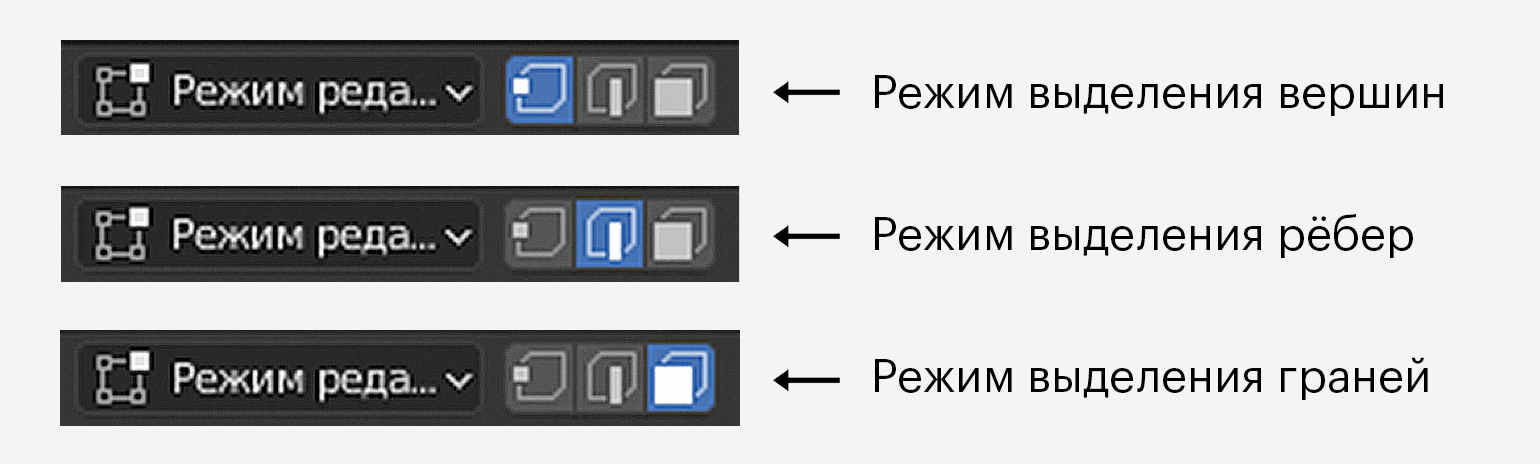
Первый режим — Выделение вершин (точек/вертексов) (Vertex select). Вершины выделяются левой или правой кнопкой мыши (ЛКМ/ПКМ) в зависимости от пользовательских настроек. Чтобы выбрать или отменить выделение нескольких точек, удерживаем Shift.
Второй режим — Выделение рёбер (эджей) (Edge select). Ребро — это две вершины, соединённые вместе.
Третий режим — Выделение граней (полигонов/фейсов) (Face select). Грань образуется тремя или более рёбрами.
С выделенными элементами можно проводить основные операции по аналогии с тем, как мы управляли объектами на прошлом уроке: перемещение (G), вращение (R), масштабирование (S). Операцию подтверждаем с помощью ЛКМ, отменяем — ПКМ.
Как и объекты, элементы можно изменять по любой оси. Например, если необходимо повернуть грань относительно оси X — нажимаем R + X. По другим осям — R + Y и R + Z. Точно так же работает перемещение (G + X, G + Y, G + Z) и масштабирование (S + X, S + Y, S + Z).
Помимо базовых операций, в режиме редактирования есть и другие инструменты. Рассмотрим функциональность для создания простых моделей.
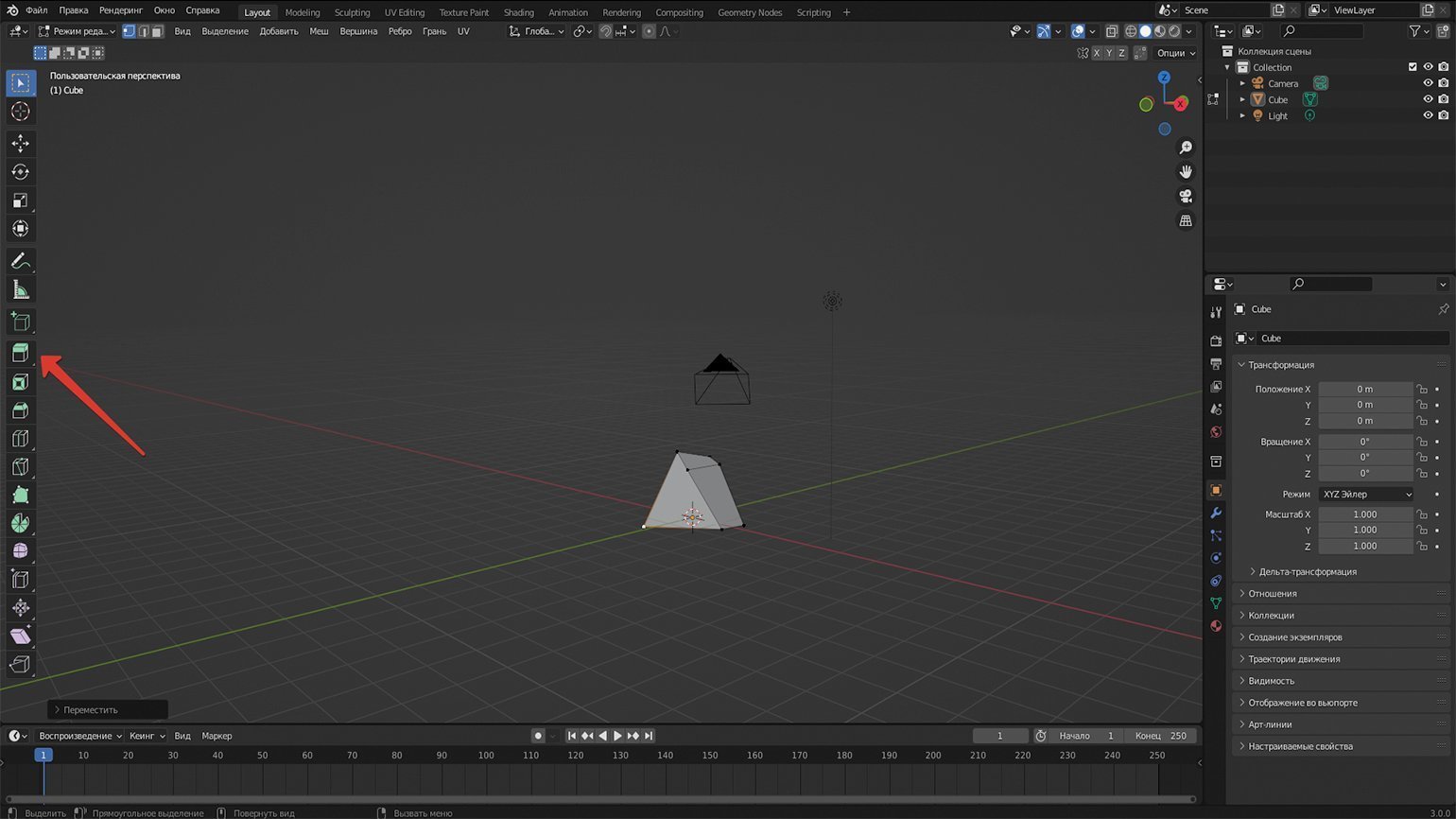
Начнём с одной из самых распространённых операций — Экструдирования (Extrude). Выделяем нужную грань, нажимаем клавишу E и вытягиваем новый полигон вперёд. Таким образом создаётся новая грань и дополнительное кольцо полигонов, связывающее её с остальным мешем. С помощью поворотов новых граней по оси и дальнейшего экструдирования можно создавать изогнутые формы.
Примечание: эту и следующие операции можно найти на панели инструментов, расположенной слева. Но мы рекомендуем пользоваться горячими клавишами, так как они значительно ускоряют работу.
Ещё одна полезная команда — Выдавить внутрь (Inset Faces), горячая клавиша I. В режиме Выделения граней (Face Select) она создаёт полигон внутри полигона, образуя вокруг него дополнительное кольцо из граней.
Не менее полезное действие — Разрезать петлёй (Loop Cut). Нажав Ctrl + R и наведя курсор на любую часть объекта, вы увидите жёлтую рамку — она определяет, где будет проходить разрез. Определившись с размещением разреза, жмём ЛКМ, чтобы подтвердить действие. Затем появится возможность отрегулировать позицию курсором — закончив, снова нажимаем ЛКМ для подтверждения либо ПКМ для отмены (в этом случае ободок вернётся в центр). Так мы «разрезаем» полигоны, добавляя новые рёбра.
Чтобы удалить элемент, выбираем его и нажимаем X. Появится меню, уточняющее, что именно нужно удалить: вершины, рёбра или полигоны (а также несколько дополнительных опций, но на них останавливаться мы пока что не будем). Важно помнить, что с одним удалённым элементом могут пропасть и другие. Например, если удалить угловое ребро, то образованные им два полигона тоже исчезнут.
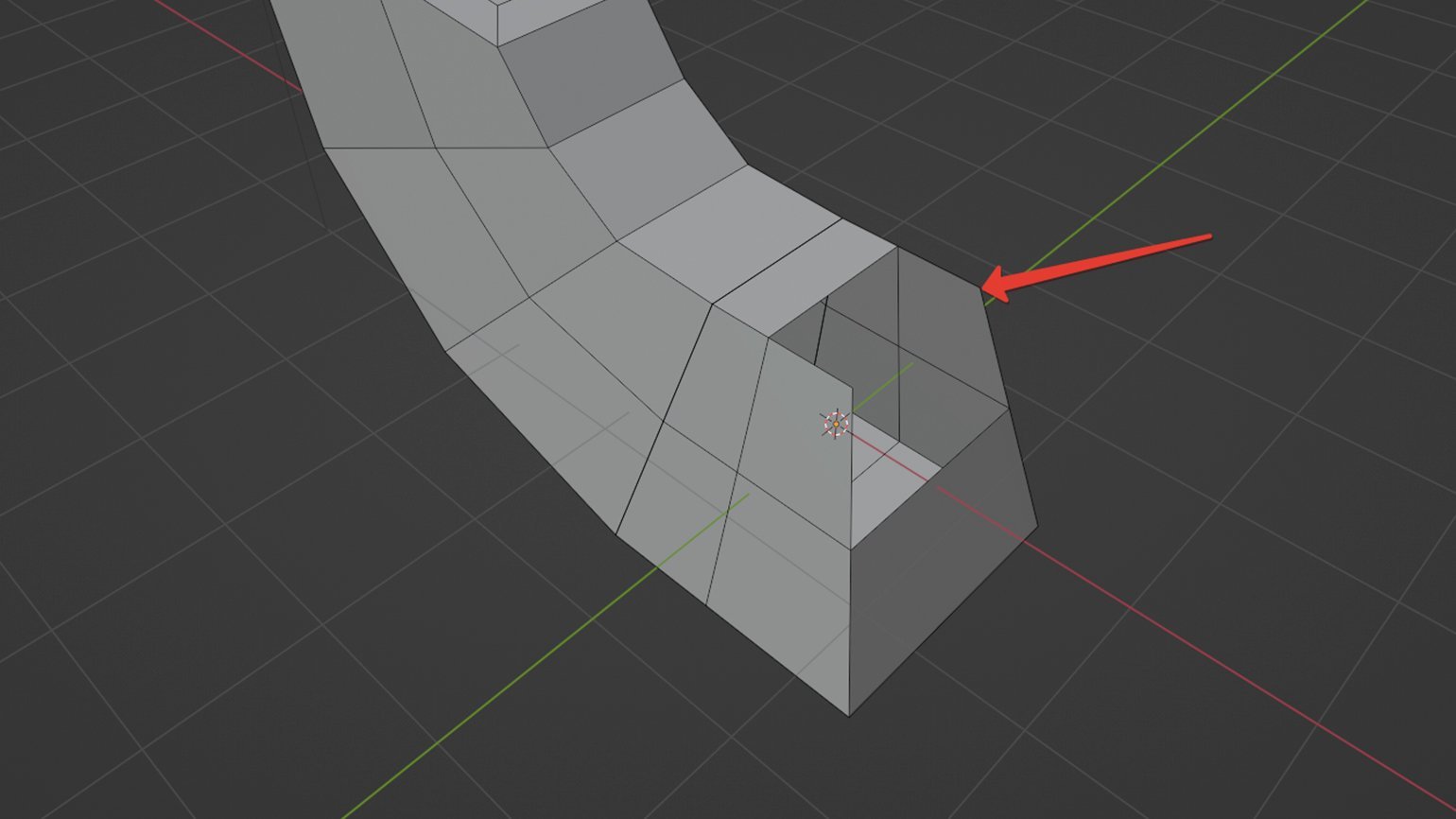
Если вместо ребра удалить обе его вершины по отдельности, то исчезнут все рёбра и полигоны, к которым эти вертексы принадлежали.
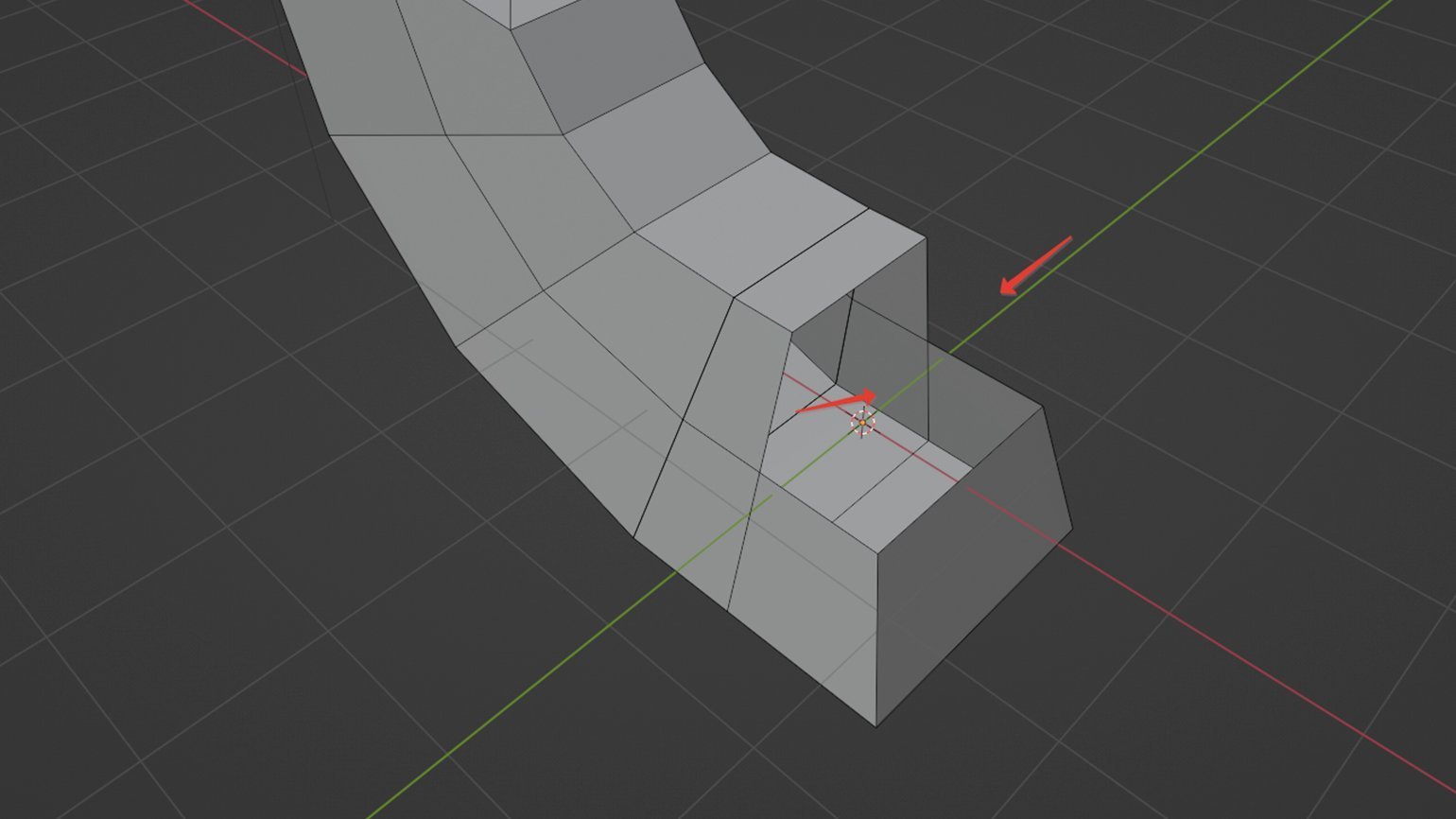
Чтобы создать полигон между двумя или тремя рёбрами, переходим в режим выделения рёбер, выбираем нужные и нажимаем клавишу F. Функция работает и с одним ребром, если геометрия объекта позволяет это сделать. В таком случае Blender автоматически попытается сгенерировать полигон между выделенным и соседними рёбрами. Этот способ особенно полезен, когда операцию нужно повторить несколько раз — например, добавить пять полигонов в ряд. Он срабатывает не всегда и не на всех типах геометрии, но попробовать стоит, так как это упрощает моделирование.
С помощью вышеперечисленных способов можно создавать объекты любой сложности. Деструктивность такого подхода заключается в том, что пользователь не может свободно возвращаться к более раннему этапу работы.
Например, вы удалили одну из вершин объекта, а позже поняли, что её нужно вернуть. В итоге вам придётся отменять все предыдущие действия без возможности их восстановить, пока не найдёте удалённый вертекс. Если такая проблема возникла в рамках одной сессии, её можно решить путём спама Ctrl + Z. Но важно помнить, что в Blender число отмен ограничено (32 по умолчанию, 256 максимум). Все доступные отмены находятся во вкладке Правка (Edit) — Отменить по истории… (Undo History…).
Несмотря на эти неудобства, многие пользователи всё равно предпочитают систему моделирования в Blender, потому что она обеспечивает высокую скорость работы и предоставляет внушительный арсенал инструментов.
Для процедурного моделирования, которое позволяет вносить изменения на любом этапе, можно использовать систему модификаторов — она расположена на панели справа и помечена иконкой с гаечным ключом.
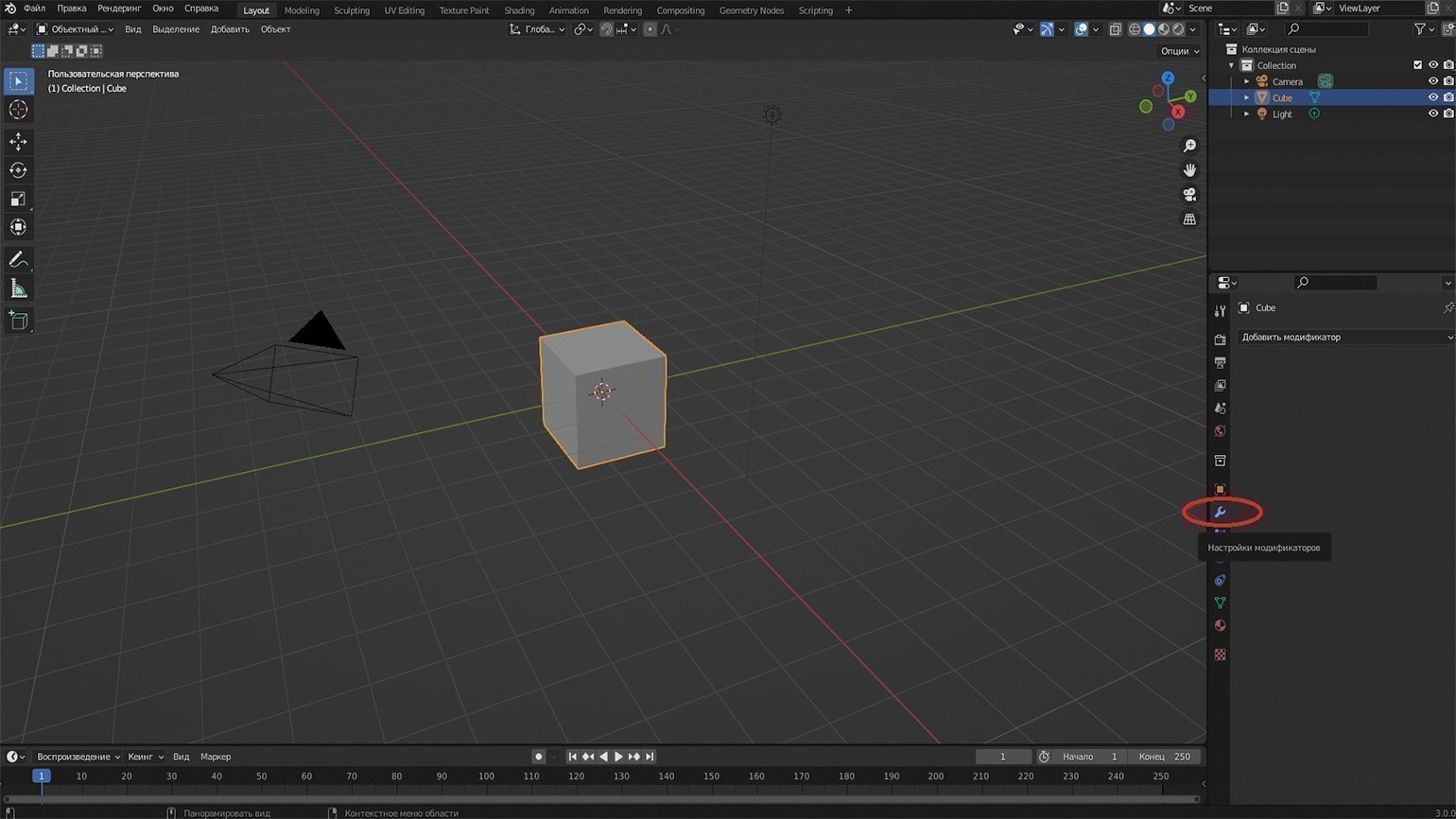
Если выбрать опцию Добавить модификатор (Add Modifier), перед вами появится список всех доступных модификаторов. Обязательно поэкспериментируйте с ними в свободное время.
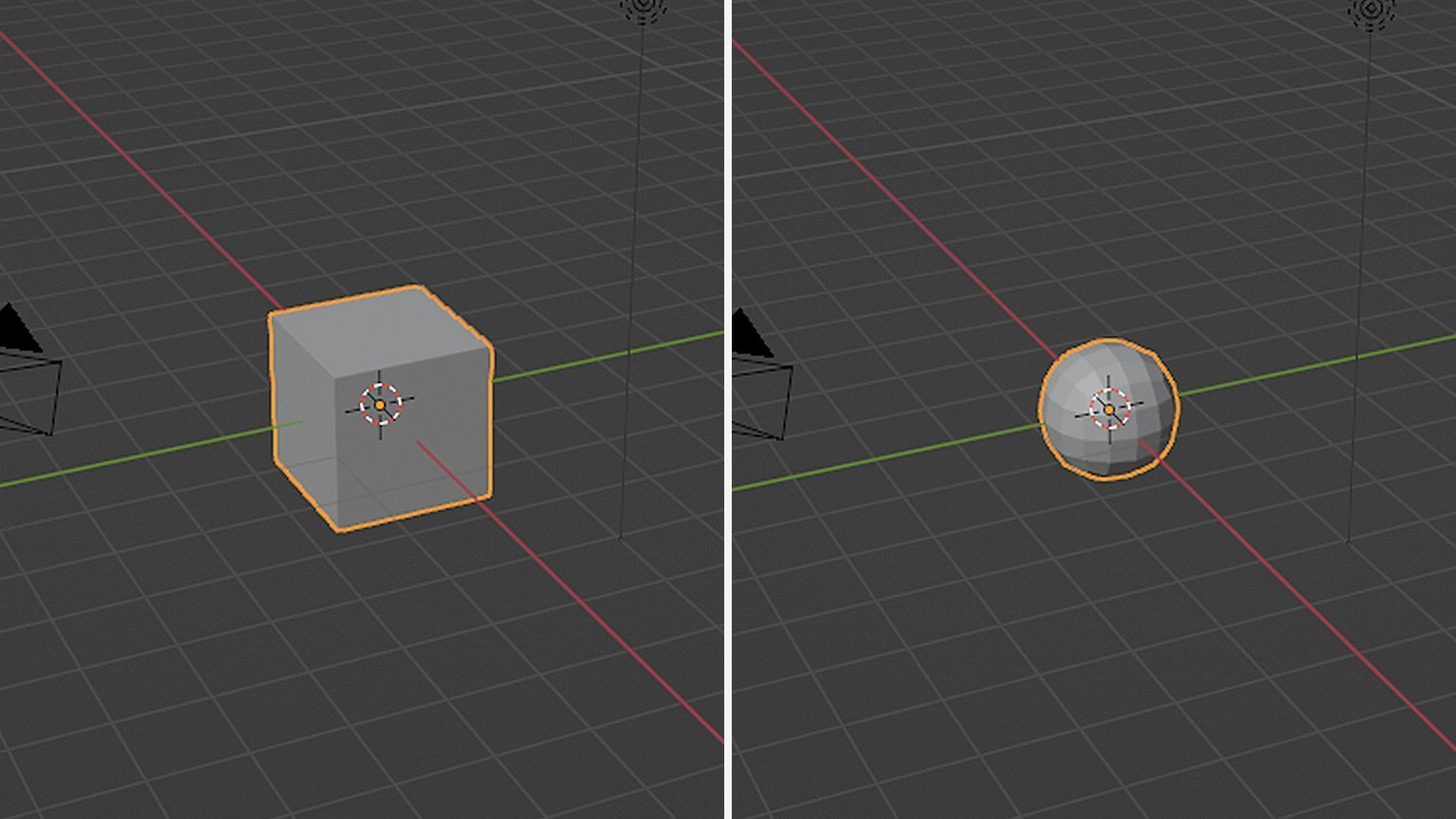
Для примера разберём несколько модификаторов из классов Генерация (Generate) и Деформация (Deform). Самый распространённый — Подразделение поверхности (Subdivision Surface). Он увеличивает количество полигонов, одновременно сглаживая их углы. Применим этот модификатор к дефолтному кубу.
Добавим ещё один модификатор — Массив (Array). Он дублирует объект. В пункте Количество (Count) указываем количество копий. Также можно поэкспериментировать с Относительным смещением (Relative Offset).
Теперь добавим объект другого вида. В объектном режиме вызываем меню через Shift + A; во вкладке Кривая (Curve) выбираем Окружность (Circle) и увеличиваем её размер с помощью клавиши S. Возвращаемся к первому объекту — теперь к нему можно применить модификатор Кривая (Curve). В свойствах этого модификатора находим вкладку Curve Object и выбираем Окружность (Circle) — либо в списке, либо в самой сцене с помощью пипетки. В результате цепочка копий разместится по созданной окружности.
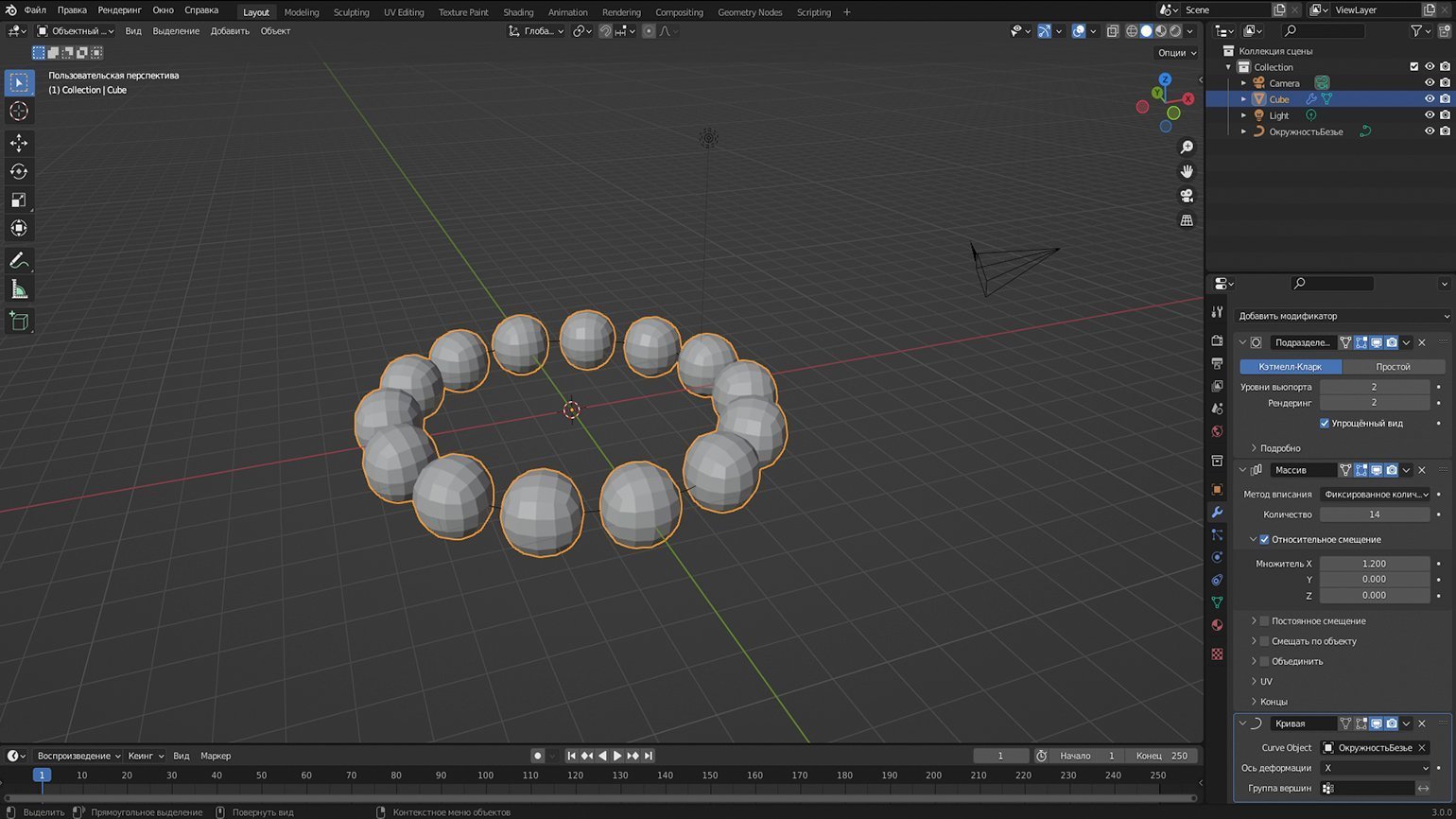
Из этого примера видно, что модификаторы иногда значительно ускоряют процесс работы. Настраивать такую сцену с помощью деструктивного подхода очень долго, не говоря уже о ровной расстановке объектов.
Если в использованном ранее модификаторе Массив (Array) добавить ещё несколько копий объекта, то они также разместятся по окружности. Если изменить настройки Подразделения поверхности (Subdivision Surface), то обновится и Массив. В этом и заключается процедурность подхода: на любом шаге можно внести изменения — и они отобразятся на всех последующих этапах.
У модификаторов существует большое количество настроек. Например, мы можем сделать так, чтобы объект дублировался по нескольким осям. Вызываем меню объектов Shift + A, во вкладке Пустышка (Empty) выбираем Оси (Plain Axes). Этот элемент мы будем использовать для сдвига всех копий первого объекта. В модификаторе Массив (Array) убираем галочку с Относительного смещения (Relative Offset), отмечаем Смещать по объекту (Object Offset) и выбираем Пустышку (Empty). Прежних дубликатов больше нет, но при нажатии G + X начнётся клонирование объектов по оси X.
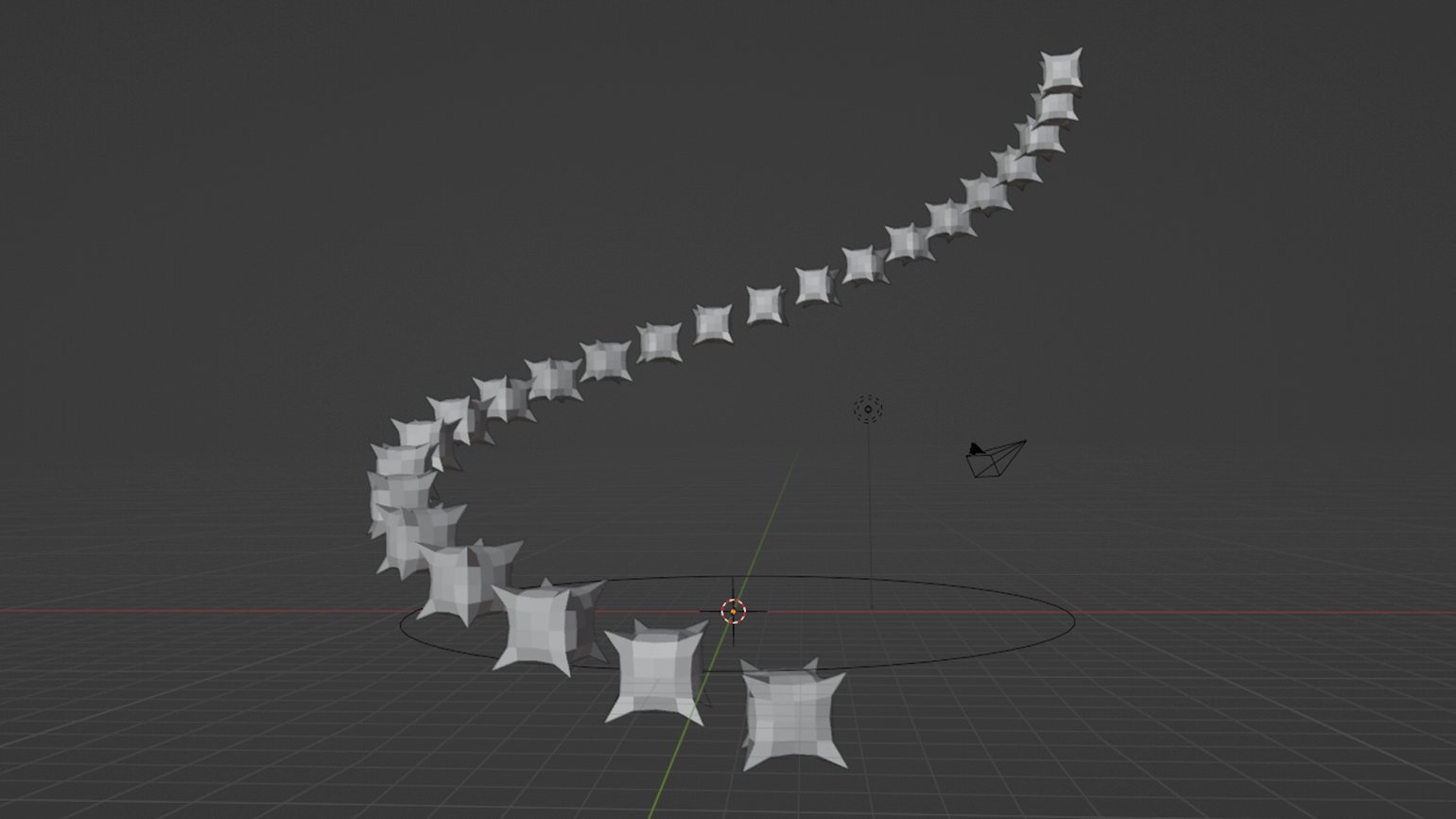
С получившейся цепочкой копий можно поэкспериментировать: через сочетание клавиш G + Z вытянуть спираль и изменить форму объектов с помощью вращения (R) или масштабирования (S).
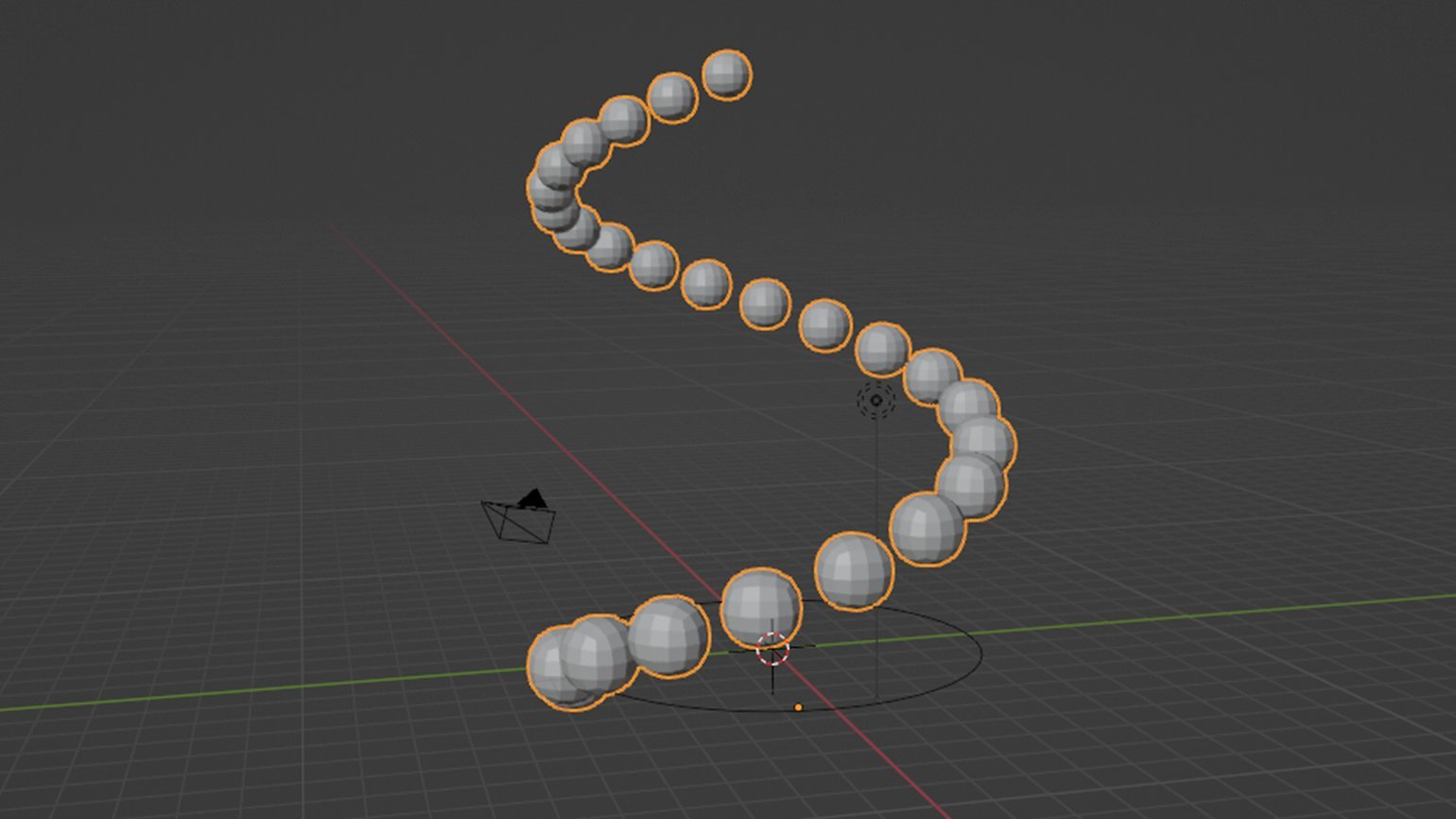
Подведём итоги. Во-первых, модификаторы успешно справляются с задачами, которые сложно решить вручную. Во-вторых, их огромное преимущество состоит в том, что всегда можно вернуться к предыдущему этапу и внести необходимые правки, включая изменение объекта деструктивным моделированием. Для этого нужно перейти в режим редактирования и выполнить необходимые манипуляции с объектом. После чего возвращаемся в объектный режим и получаем обновлённый результат.
В третьей части руководства мы рассмотрим темы, которые смогут оценить не только новички: структуру и оптимизацию объектов.
Жизнь можно сделать лучше!
Освойте востребованную профессию, зарабатывайте больше и получайте от работы удовольствие. А мы поможем с трудоустройством и важными для работодателей навыками.
Посмотреть курсы

Download Article
Download Article
- Navigating in Blender
- Manipulating and Adding Objects
- Editing an Object
- Video
- Tips
|
|
|
|
Blender 3D is a free, open-source computer graphics program used to create 3D models and effects for animated videos, computer art, video games, and applications. Blender 3D’s interface may seem complicated at first, but you’ll get used to it pretty quickly. Soon you will find yourself easily making any object you want. This wikiHow teaches you the basics of how to use the modeling tools in Blender 3D.
-
Blender has an icon that resembles an orange, white, and blue target circle with three orange lines on the top-left side. Click the Blender 3D icon on your desktop, Windows Start menu, Dock, or Applications folder to open Blender. When you open Blender 3D, you will see a title screen with some settings. Simply click off the title screen to close it.
- If you do not have Blender 3D, you can download and install it from https://www.blender.org/download/. It is free to download and available for Windows, Mac, and Linux.
- It is recommended that you use a full keyboard with a number pad and a mouse with a mouse wheel when using Blender 3D. The number pad makes it a lot easier to navigate the 3D environment in Blender.
-
Blender opens up with a basic scene that includes a mesh cube, a light, and a camera. To zoom in and out on the scene, simply roll the mouse wheel.
- Alternatively, you can press zoom in and out by pressing Ctrl and — or = on Windows or Control and — or = o Mac.
Advertisement
-
To rotate around an object in your scene, click and hold the mouse wheel (M3) and drag the mouse to rotate around your scene.
- Alternatively, you can rotate around an object by pressing the arrow keys on the number pad (2, 4, 6, and 8).
- If you don’t have a mouse wheel, click Edit in the menu bar at the top. Then click Preferences. Click Input in the panel to the left. Then click the checkbox next to «Emulate 3 Button Mouse.» This allows you to click the third mouse button (M3) by pressing Alt (Windows) or Option (Mac) and left-clicking.
-
There are two view types you can use in Blender 3D, perspective and orthoscopic.
- Perspective: Perspective view is how objects appear in real life. They appear to get smaller in the distance.
- Orthoscopic: In orthoscopic view, there is no perspective. Objects appear to be the same size no matter how far away they are. This is useful when modeling as it allows you to view the exact dimensions of an object.
-
Pressing 1 on the number pad makes the viewport jump to a front view of the scene in orthoscopic view.
- Hold Ctrl or Command and press 1 on the number pad to view the scene from the back.
- Alternatively, you can access the different viewpoint options by clicking View in the upper-left corner and then clicking «Viewpoint.» Click the viewpoint you want to jump to.
-
Pressing 3 on the number pad makes the viewport jump to a view of the scene from the right in orthoscopic view.
- Hold Ctrl or Command and press 3 on the number pad to view the scene from the left.
-
Pressing 7 on the number pad makes the viewport jump to a top view of the scene in orthoscopic view.
- Hold Ctrl or Command and press 7 on the number pad to view the scene from the bottom.
-
When you render a scene in Blender 3D, the view from the camera will be the final output. To view the scene from the camera’s perspective, press 0 on the number pad. The light area in the center of the screen is what will be rendered when you render the scene.


Advertisement
-
1
Click an object to select it. The selected object will be highlighted in orange. When you start a new Blender project, there is an example cube in the scene. Try clicking the cube to select it.[Image:Model on Blender Step 9.jpg|center]]
-
To move an object, click the icon that resembles crossing arrows in the toolbar to the left. Then click one of the colored arrows over the object and drag it to move it along a particular axis.
- Alternatively, you can select an object and press G on the keyboard to «grab» the object. Then drag the mouse to move it. Click again to place the object.
-
To rotate an object, click an object to select it. Then click the Rotate tool in the toolbar to the left. It has an icon that resembles two arching arrows around a diamond. Click and drag one of the colored bands around the object to rotate it.
- Alternatively, you can click an object and press R on the keyboard. Then drag the mouse to rotate the object. Click again to place the object.
-
To change the size of an object, click an object to select it. Then click the Scale tool in the toolbar to the left. It has an icon that resembles a small square inside of a large square. Click an object to select it and then click and drag one of the colored arrows over the object to stretch the object along a particular axis. Click and drag the circle around the object to Scale the object uniformly.
- Alternatively, you can click an object and press S and then drag the mouse to scale the object uniformly.
-
If you want to delete an object, click the object to select it and press the Delete key. If the example cube from the start-up scene is still present, try to delete the cube in the scene.
-
You can add a new mesh shape, light, camera, and more to a scene. Use the following steps to add a new mesh shape to a scene.
- Click Add in the upper-left corner of the viewport.
- Click the Mesh menu.
- Click a shape you want to add.


Advertisement
-
This can be the cube you start with in Blender 3D or you can click an object you added in the Mesh menu.
-
To switch to edit mode, click the drop-down menu that says «Object Mode» in the upper-left corner of the viewport. Then click Edit Mode. Edit Mode gives you new tools you can use to edit the shape and details of an object.
- While in Edit Mode, you will not be able to select any other objects.
-
In Blender 3D and other 3D modeling programs, mesh shapes are made of 3 elements; vertices, edges, and faces. Faces are small shapes (usually triangles or rectangles) that make up the surface of an object. Edges are the lines in between the faces, and vertices are the corners where the edges meet. You can use one of the three select modes and click to select individual faces, edges, or vertices. Click one of the three select mode icons in the upper-right corner of the viewport to change select modes: :
- Vertice Select: Vertice Select has an icon that resembles a cube with the corner highlighted.
- Edge Select: Edge Select has an icon that resembles a cube with the right corner edge highlighted.
- Face Select: Face Select has an icon that resembles a cube with the entire front side highlighted.
-
Use one of the select modes and select some vertices, edges, or faces. Then use the Move, Rotate, or Scale tools to manipulate them. Hold Shift to select multiple vertices, edges, or faces. Move the vertices, faces, and edges of a mesh to create the shape you want.
- Press A on the keyboard to select all faces, vertices, and edges in an object.
- Press B on the keyboard to activate box-select mode. This allows you to select multiple vertices, edges, or faces by clicking and dragging a box over them.
- Press C on the keyboard to activate circle-select mode. This turns the mouse cursor into a circle that you can click and drag to select multiple vertices, edges, or faces.
- X-Ray Mode: Click the icon that resembles a square in front of another square in the upper-right corner to toggle X-Ray Mode on and off. When X-Ray Mode is on, you will be able to see through the objects and select any vertices, edges, or faces from any side. When X-Ray Mode is off, you will only be able to see the side of the object facing the viewport and you will only be able to select the vertices, edges, and faces that are visible in the viewport.
-
To add more detail to an object, you need to cut more edges and faces into the object. One way to do this is by using the Knife tool. Click the knife tool icon in the toolbar to the left. It has an icon that resembles a cube with a green line cutting through it at an angle. Then click an edge or vertice in the mesh and drag a line to another edge or vertice. Press Enter to make a cut.
- If you don’t like how the cut looks, right-click to undo the cut and try again.
-
A quick way to add more detail to a mesh is to use subdivide it. You can subdivide individual objects or entire objects. Use the following steps to subdivide and add more detail:
- Select the faces you want to subdivide or press A to select the entire object.
- Click Edge in the upper-left corner of the viewport.
- Click Subdivide.
-
Extruding a face extends the face outward (or inward if you prefer). This adds more edges, faces, and vertices and makes the shape more complex. You can use the Extrude tool in the toolbar to the right to extrude a face. It has an icon that resembles a cube with a green top sticking out of it. Use the following steps to extrude a face:
- Select a face you want to extrude.
- Click the Extrude tool.
- Click and drag the yellow arrow over the face to raise or lower it.
- Click the plus (+) sign over the arrow or press Enter to finalize the extrude.
-
When modeling in Blender, initially your models will be very flat and jagged. This is fine if you are making objects like buildings or furniture. However, sometimes you want objects to look a little smoother and more organic. Use the following steps to smooth an object or individual faces:
- Select the faces you want to smooth or press A to select an entire object.
- Click Mesh in the upper-right corner of the viewport.
- Click the Shading sub-menu
- Click Smooth Faces.


Advertisement
Ask a Question
200 characters left
Include your email address to get a message when this question is answered.
Submit
Advertisement
Video
-
Before modeling a complex object, draw a front and side view of the object on graph paper first.
-
Only add as much detail as you need. Adding too many faces, edges, and vertices to an object can slow down your computer and make it take a long time to render.
Thanks for submitting a tip for review!
Advertisement
About This Article
Article SummaryX
1. Click Add followed by Mesh and select a shape to add.
2. Click the shape to select it.
3. Use the «Move,» «Rotate,» and «Scale» tools to manipulate the object.
4. Use the drop-down menu in the upper-left corner to switch to Edit mode.
5. Select the Knife tool and drag a new cut in the shape and press Enter.
6. Subdivide shapes and faces by clicking Edges followed by Subdivide
7. Use the «Move,» «Rotate,» and «Scale tools to move vertices, edges, and faces of a mesh.
8. Use the «Extrude» tool to extend faces of a mesh.
Did this summary help you?
Thanks to all authors for creating a page that has been read 154,625 times.
Is this article up to date?
Просмотров 41.2к. Обновлено
Урок из серии: «Создание трехмерной графики в программе Blender»
Blender – это пакет для создания трёхмерной компьютерной графики, анимации и интерактивных приложений.
Вы можете скачать Blender абсолютно свободно с сайта www.blender.org.
Blender может показаться сложной для изучения программой с неограниченными возможностями.
Эти уроки позволят получить базовые знания и навыки по созданию объектов, их изменению, работе с материалом.
Лучший совет, который я могу дать вам при изучении этой программы, — не сдавайтесь!
Любая программа рендеринга и анимации имеет сложный процесс изучения, и Blender не является исключением. Через пару недель многие вещи станут проще.
Содержание
- Структура окна программы Blender
- Рендеринг
- Навигация в окне просмотра с помощью клавиатуры
- Навигация в окне просмотра c помощью мыши
- Выделение объектов
- Изменение позиции, размера, и угла поворота объектов
- Сохранение и открытие файлов
- Практические упражнения
Структура окна программы Blender
Вот что вы увидите после запуска:
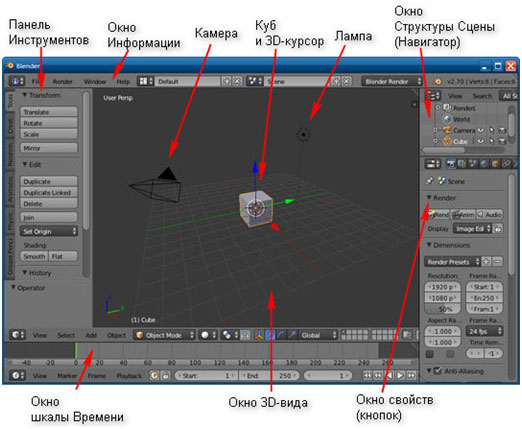
В 3D окне можно наблюдать две пересекающиеся в центре линии (красную и зелёную) – оси координат X и Y (их обозначения есть в нижнем левом углу 3D-окна), 3D-курсор, куб, лампу и камеру.
Куб — это отображаемый объект. Возможно, он вам не понадобится и тогда его следует удалить.
Лампа  служит источником света (без неё конечное изображение было бы чёрным).
Камера  необходима для отображения конечного изображения. С помощью камеры мы видим изображение под тем или иным углом.
Все вместе (куб, лампа, камера) формируют сцену – представление события.
3D-курсор  в центре куба используется для определения места добавления новых объектов. Вы можете перемещать его щелчком левой кнопки мыши.
Теперь запомним следующую особенность: многие команды в Blender предпочтительно отдавать с клавиатуры. При этом следует помнить, что курсор мыши должен находиться именно в том дочернем окне, где планируется произвести изменения.
Рендеринг
Сцена, созданная в программе Blender – это далеко еще не изображение. Однако Blender можно использовать для создания 3D-графики. Чтобы получить из сцены графический файл необходимо «отрендерить» файл.
Формирование изображения по созданной сцене называется рендерингом (отрисовкой).
В Blender, чтобы посмотреть конечное изображение можно нажать F12. Отображаемая сторона, удалённость и др. на получившейся картинке зависят от того, где размещена и как повёрнута камера.
Навигация в окне просмотра с помощью клавиатуры
Если после запуска Blender вы нажмёте F12 и посмотрите на получившееся изображение, то, возможно, будете озадачены тем, что оно не совпадает с видом сцены (тем, что видим в 3D-окне). На самом деле все правильно, сцену вы видите сверху (так установлено по-умолчанию), а изображение получаете как вид из камеры (судя по всему камера «смотрит» сбоку).
Чтобы изменять вид в окне просмотра чаще всего используют клавиши NumPad (дополнительную цифровую клавиатуру). Например, для того, чтобы установить в 3D-окне вид из камеры следует нажать 0 (ноль).
Назначение клавиш NumPad:
0 — вид из камеры;
1 – вид спереди;
3 – вид справа;
2, 4, 6, 8 – поворот сцены;
5 – перспектива (повторное нажатие возвращает обратно);
7 — вид сверху;
«.» и Enter – изменение масштаба относительно выбранного объекта;
«+» и «-» — изменение масштаба сцены
Навигация в окне просмотра c помощью мыши
Изменять вид окна просмотра можно не только с помощью клавиатуры, но и используя мышь:
— прокрутка колеса мыши меняет масштаб;
— движение мыши при нажатом колесе поворачивает сцену (не крутите его, просто нажмите как кнопку);
— движение мыши при нажатом колесе + Shift передвигает сцену.
Примечание. Курсор мыши должен находиться в 3D-окне (а то передвинете что-нибудь другое).
Выделение объектов
Итак, первоначально на сцене присутствуют три объекта (куб, камера и лампа). Их можно передвигать, менять угол наклона и др., но для начала неплохо бы научиться выделять объекты (т.е. указывать компьютеру, с чем именно мы будем работать).
Выделение объекта в Blender осуществляется щелчком правой кнопки мыши по нему. Контур выделенного объекта становится розовым.
Чтобы выделить несколько объектов, надо щёлкать по ним по очереди правой кнопкой мыши при зажатой клавише Shift.
Если было выделено несколько объектов, нажатие клавиши A приводит к сбрасыванию выделения со всех объектов, а последующее нажатие — к выделению всех объектов.
Изменение позиции, размера, и угла поворота объектов
Прежде чем мы начнем изменять формы меш-объектов и превращать их в другие формы, мы должны хорошо освоить создание, перемещение, вращение и масштабирование основных меш-объектов.
Основные способы модификации объектов:
клавиша «G» — перемещение или захват (Grab) объекта;
клавиша «S» — масштабирование (Scale) объекта;
клавиша «R» — вращение (Rotate) объекта.
Например, чтобы изменить размер куба по всем осям с помощью клавиатуры необходимо выполнить следующую последовательность действий:
1. Выделить куб;
2. Нажать клавишу S, чтобы включить режим масштабирования;
3. Перемещать курсор мыши, пока объект не достигнет необходимого размера;
4. Щёлкнуть левой клавишей мыши, чтобы согласиться с изменениями, или правой – чтобы отказаться от них.
Если при перемещении курсора (п.3) зажать клавишу Ctrl, то любое изменение будет пошаговым (на определённую величину).
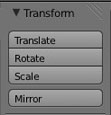
Вместо нажатия клавиш G, R и S, вы можете использовать кнопки с панели Transform с левой стороны окна 3D-вида: Translate (G), Rotate (R), Scale (S).
Если вы хотите использовать эти модификации с точными параметрами (например, повернуть объект по оси Х на 90 градусов или изменить размер на точное значение единиц) — нажмите клавишу «N» для открытия панели трансформации с правой стороны окна 3D-вида (или щелкните по символу » + » в правом верхнем углу окна). Здесь вы можете заблокировать изменение некоторых параметров.
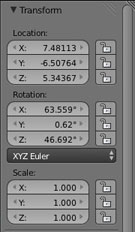
Если Вы хотите переместить объект, введите команду перемещения «G» . Двигайте мышь, объект будет перемещаться вместе с мышью.
Если изменения необходимо выполнить только по одной оси, можно пользоваться клавишами X, Y, Z. После клавиши S или др. следует нажать X или Y или Z, в зависимости от того, по какой оси требуется изменить объект.
Сохранение и открытие файлов
Сохранение и открытие файлов в Blender не сильно отличается от этих действий в других программах. Однако окна здесь выглядят достаточно специфично. Главное, что следует запомнить: в Blender при закрытии программы не выводится диалоговое окно с предложением сохранить файл. Поэтому об этом следует позаботиться заранее, иначе можно безвозвратно утратить только что созданный документ.
Практические упражнения
| № | Задание | Способ выполнения |
| 1 | Сделайте окно 3D вида полноэкранным. | Shift + Space (пробел). При этом курсор должен находиться в окне 3D-вида. |
| 2 | Попробуйте перемещать 3D-курсор. | Щелчок левой клавишей мыши в любое место 3D-окна. |
| 3 | Поочередно выделяйте камеру, лампу и куб. | Щелчок правой клавишей мыши по тому или иному объекту. |
| 4 | Выделите три объекта вместе (групповое выделение). | Щелчки правой клавишей мыши по кубу, камере и лампе при зажатой клавише Shift. |
| 5 | Измените тип окна на вид спереди, затем сбоку и, наконец, вид из камеры. | Нажатие на NumPad’е 1, затем 3 и 0. |
| 6 | Выделите один куб. | Щелчок правой кнопкой по объекту. |
| 7 | Переместите куб по оси X на -2 единицы. | Зажав Ctrl, потянуть за красную ось назад. При этом наблюдать за изменением значения в нижнем левом углу 3D-окна:  . . |
| 8 | Переместите куб по оси Y на 3 единицы. | Потянуть за зеленую ось вправо. |
| 9 | Переместите куб по оси Z на -1 единицу. | Потянуть за синюю ось вниз. |
| 10 | Увеличьте куб по оси X в 3 раза. | Нажать S на клавиатуре, затем X. Зажать Ctrl и двигать мышью, добиваясь в нижнем левом углу 3D-окна значения в 3 целых. Примечание. Чем ближе курсор мыши к объекту, тем сильнее влияет движение мыши на изменение объекта. |
| 11 | Увеличьте куб по оси Y в 1.3 раза. | S, затем Y. Зажать Ctrl и двигать мышью, добиваясь в нижнем левом углу 3D-окна значения в 1.3. |
| 12 | Уменьшите куб по оси Z в 2 раза. | S, затем Z. Зажать Ctrl и двигать мышью, добиваясь в нижнем левом углу 3D-окна значения в 0.5. |
| 13 | Поверните брусок по оси X на -15 градусов | Нажмите N. В появившемся плавающем окне на панели Rotation в поле X ввести значение -15. Нажать Enter. |
| 14 | Поверните брусок по оси Y на -10 градусов | В поле Y ввести значение -10. Нажать Enter. |
| 15 | Посмотрите получившееся изображение. | F12 |
| 16 | Сохраните его, обратив внимание, что сохраняется не файл сцены с расширением .blend, а именно картинка (в формате JPEG). | F3 |
Видеоурок: «Меш-примитивы в Blender 2.6»
Автор: Владимир Вычегжанин
Следующий урок: Объекты Blender
Geometry Nodes
Get Started
Blender Fundamentals 2.8x
The ultimate guide to get up to speed with Blender 2.80. In this official series you will learn every corner of the new interface and concepts through short, clear and concise videos.
This series is also available for Blender 2.7x.
Learn Grease Pencil Basics
After watching this tutorial by Matias Mendiola you’ll have covered the basics of the new 2D workflow in Blender 2.80. From drawing to coloring, animating, adding modifiers and even FX!
Modeling & Sculpting
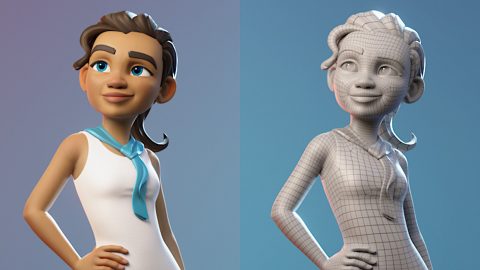
Stylized Character Workflow
In this tutorial, Julien Kaspar will walk you through his process of creating a stylized character, using only Blender.
Python & Scripting
Scripting for Artists
These are the free chapters of Scripting for Artists, in which Sybren teaches how to automate things in Blender. The entire training series can be found on Blender Cloud.
Данная серия уроков научит Вас основам моделирования персонажей в Blender. В этом уроке (часть №1) показано детальное пошаговое моделирование лица женщины.

Настройка фонового изображения
Скачайте изображение лица женщины. С помощью любого графического редактора создайте из него два отдельных изображения: фас и профиль. Запустите Blender, удалите камеру и лампу из Вашей сцены.

Сейчас необходимо установить изображение на видах спереди и сбоку. Перейдите на вид спереди (NumPad1):

Нажмите клавишу N чтобы открыть панель свойств. Установите параметр Clip как показано на рисунке:

Отметьте пункт Background Images и нажмите кнопки Add Image — Open.

Найдите изображение лица женщины (фас) и загрузите его в качестве фона:

Затем нажмите All Views и выберите пункт Front, чтобы данное изображение отображалось лишь на виде спереди.

Проделайте такие же действия, только для вида сбоку: Ctrl + NumPad3 — Изображение лица женщины (профиль) — All Views — Left:

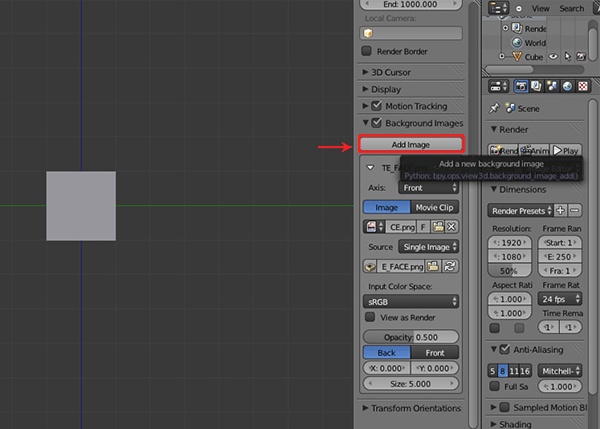

Начинаем моделирование лица
Перейдите на вид спереди, выделите куб и переключитесь в режим редактирования:

С помощью клавиши A выделите все вершины куба и удалите их (X):


Удалив все вершины, Вы заметите оранжевую точку в центре куба (его центр). Перейдите на вкладку модификаторов и добавьте модификатор Mirror:


Переключитесь в режим отображения Wireframe:

Оставьте настройки модификатора Mirror по умолчанию. Теперь можно приступать к моделированию.

Приблизьте камеру к правому глазу и с зажатой клавишей Ctrl кликайте вокруг глаза, чтобы придать ему форму как на изображении ниже:

С зажатой клавишей Shift выделите первую и последнюю вершины и соедините их между собой с помощью клавиши F:

Теперь нужно экструдировать ребра вокруг глаза. Включите режим выделения ребер:
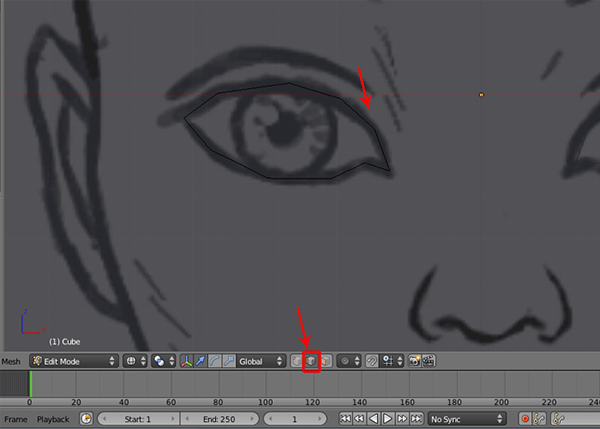
Выделите все ребра (A или Shift + ПКМ):

Нажмите кнопку E (экструдирование), затем S (масштабирование) и с помощью мышки вытяните сетку немного наружу:

После этого снова вернитесь в режим выделения вершин:

Расположите внешние вершины так, как показано на изображении (расстояние между соседними вершинами должно быть одинаковым).

Выделив два правых верхних ребра проэкструдируте их как показано на изображении:

В режиме выделения вершин выровняйте их по центру:

Выделите все вершины и перейдите на вид слева:


Чтобы видеть одновременно фас и профиль, разделите окно 3D-вида на две части и выберите в каждой из них требуемый вид.
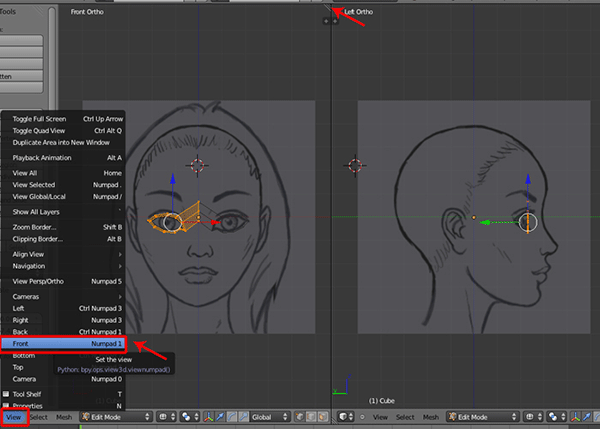
Выделите две крайние вершины и сместите их назад, опираясь на правое изображение (профиль):

Выделите следующие 4 вершины и также повторяйте форму глаза исходя из правого изображения:

Тоже самое проделайте с центральными вершинами. Повторите с их помощью форму носа.
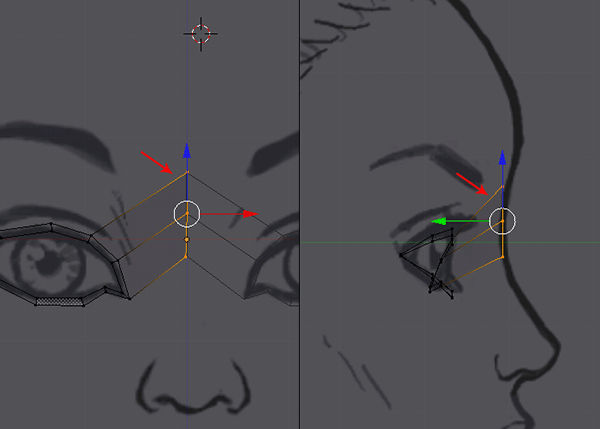
Чтобы оценить результат работы, переключитесь на режим отображения Solid и перейди в перспективный вид (NumPad5).

Создание носа и губ
Экструдируйте нижнюю часть глаза в сторону к области носа:

Затем выделите следующие два ребра и экструдируйте их вниз к губам. Не забывайте ориентироваться на вид слева и подгонять вершины в соответствии с изображением.

Выделите верхние три ребра и подразделите их с помощью кнопки Subdivide (количество подразделений 3):

Таким же способом подразделите остальные части меша:

Выставите вершины находясь на виде спереди как показано на рисунке:

Чтобы соединить две соседние вершины выделите их и нажмите Alt + M — At Center.


Перейдите в режим перспективы (NumPad5) и добейтесь реалистичной глубины лица редактируя имеющиеся вершины или добавив новые:

Выделите два ребра по центру носа и проэкструдируйте их дважды вниз как показано на рисунке:

На виде спереди соедините соответствующие вершины вместе:

Повторите с помощью новых вершин форму носа, опираясь на изображение слева:

Проэкструдируте немного вниз два ребра верхней губы, чтобы создать для них тонкий контур:

Продолжая экструдирование создайте часть лица между носом и верхней губой как показано ниже:


Теперь создайте область кончика носа. Проэкструдируйте одно ребро вниз как на изображении:

Соедините вместе указные вершины:

Разделите выделенное ребро пополам (W — Subdivide):

Проэкструдируте два выделенных ребра вниз к области ноздри:

Соедините указанные вершины вместе:

Для большей детализации необходимо большее количество ребер. Выделите указанные 4 ребра и подразделите их один раз (W — Subdivide):

После разделения ребер расположите новые вершины в соответствии с формой носа:

Выберите инструмент нож (K) и с его помощью разрежьте указанные ребра (левой кнопкой мышки указываете нужные ребра, Enter — подтверждаете разрез):

Снова повторите форму носа исходя из фонового изображения:

Снова выберите инструмент нож и разрежьте указанные на изображении ребра. В результате получится треугольная грань, но мы еще вернемся к ней позже. Подтвердите разрез нажав клавишу Enter.

Отрегулируйте вершины так, чтобы они соответствовали форме носа.

Перейдите в режим перспективы и создайте еще один разрез с помощью инструмента нож для большей детализации меша:

Затем еще один разрез, чтобы добавить дополнительные детали в области ноздри:

Теперь создайте три ребра в нижней части носа как показано на изображении:

Отрегулируйте вершины, чтобы создать правильную форму ноздри. Затем переключитесь в режим выделения граней и выделите ноздрю:

Проэкструдируйте ее внутрь, чтобы создать углубление:

Добавление модификатора Subdivision Surface
Мы завершили создание носа и контура верхней губы и теперь можно перейти в объектный режим.

Добавьте для лица модификатор Subdivision Surface:

Установите значение View равным 2, чтобы увидеть результат работы:

Чем выше Вы выставите значение View, тем слаженнее будет лицо:
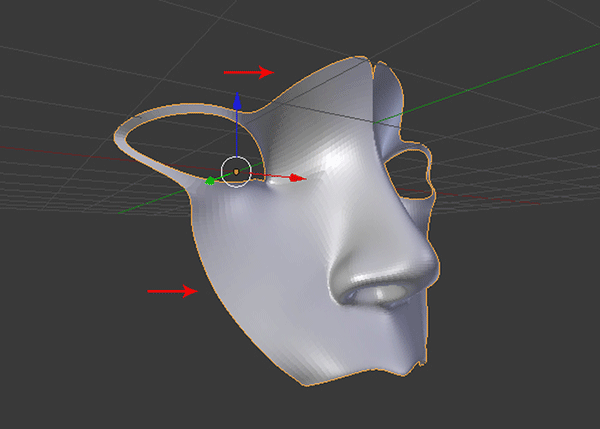
После проверки сглаженности меша установите значение View равным 0.

Первая стадия создания лица завершена! В следующей части мы завершим моделирование оставшейся его части.
источник урока