
Руководство по эксплуатации умного замка Yale
Предположим, вы подумываете о покупке любого из умных замков Йельского университета, но хотели бы получить больше информации о том, как они работают, прежде чем принимать решение. В этом случае мы рекомендуем ознакомиться с руководствами по умным замкам Yale ниже.
Который поможет вам установить, настроить, обслуживать и устранять неполадки в умных замках Yale.
Руководство по эксплуатации смарт-замков Yale скачать в формате PDF:
- Руководство по эксплуатации умного замка Yale Assure
- Yale yrd256 руководство
- Yale yrd216 руководство
- Yale yrd226 руководство
- Руководство Yale Assure SL (yrd256/yrd456)
- Инструкция по эксплуатации умного замка Yale Real Living
- Yale yrd110 инструкция
- Yale yrd210 инструкция
- Yale yrd240 инструкция
- Руководство по замку Yale Nest
Инструкция по эксплуатации умного замка Tuya.
Руководство по умному замку Tuya — лучший способ узнать больше об этом устройстве и его функциях. Руководство поможет вам понять, как использовать устройство, а также предоставит информацию о процессе его настройки, советы по устранению неполадок и другие полезные сведения.
Инструкции для смарт-замков Tuya скачать в формате PDF:
- Инструкции смарт-приложения Tuya
- Умный замок Tuya ручной испанский
Руководство по эксплуатации умного замка Hornbill
Система интеллектуальных замков Hornbill — одна из самых популярных и надежных систем беспроводных дверных замков. Вы можете управлять им простым нажатием на свой смартфон, планшет или компьютер.
Если вы решили приобрести смарт-замок Hornbill для дома или офиса, следующее руководство эффективно предоставит всю необходимую информацию о продукте.
Вы также узнаете о важных факторах, связанных с установкой, обслуживанием и устранение неполадок в умных замках Hornbill.
Инструкция по эксплуатации смарт-замка Hornbill в формате PDF:
- Руководство по эксплуатации умного замка Hornbill
- Умный замок Hornbill ручной французский
- Приложение Hornbill Smart lock и руководство пользователя Setuo
Руководство по эксплуатации смарт-замка Smonet в формате pdf
Если вам нужна дополнительная информация о том, как использовать и устранить неполадки в смарт-замке Smonet, то это место для вас.
Руководство по эксплуатации смарт-замка Smonet — это руководство по использованию смарт-замка Smonet. Он включает пошаговые инструкции по установке и устранению неполадок. Руководство можно загрузить в виде файла PDF, что означает, что вы можете читать его на любом компьютере или мобильном устройстве, включая смартфоны и планшеты.
Руководство по эксплуатации смарт-замка Smonet скачать в формате PDF
- Инструкции по отпечаткам пальцев смарт-замка smonet в формате pdf
Инструкция по эксплуатации смарт-замка Eufy.
Если у вас возникли проблемы с интеллектуальным замком Eufy, лучше всего проверить и прочитать руководство по интеллектуальному замку Eufy. В руководстве для вашего смарт-замка Eufy будет вся информация, необходимая для установки и устранения любых проблем с устройством.
Eufy smart lock manual — это подробное руководство пользователя, которое поможет вам понять особенности и функции этого продукта. Вы также можете узнать, как установить его и устранить любые проблемы, которые могут возникнуть в будущем.
Инструкция по эксплуатации смарт-замка Eufy. Скачать PDF:
- Eufy умный замок Wi-Fi руководство
Руководство по эксплуатации смарт-замка Sifely
Умный замок Sifely — один из самых популярных и надежных на рынке. Однако у многих людей возникают проблемы с умным замком Sifely или настройкой их приложений. Теперь вам нужно будет проверить руководства по умным замкам Sifely.
Руководство по интеллектуальному замку Sifely — это удобное руководство, в котором содержится вся необходимая информация об установке, использовании и устранение неполадок с умными замками Sifely.
Инструкция по эксплуатации смарт-замка Sifely в формате PDF:
- Инструкция по эксплуатации смарт-замка Sifely S.
- Инструкция по эксплуатации смарт-замка Sifely X.
- Инструкция по эксплуатации смарт-замка Sifely E.
- Умный замок Sifely ekeys инструкция
Руководство по эксплуатации умного замка SimpliSafe
Руководство по интеллектуальному замку SimpliSafe — ваш ключ к пониманию того, как использовать и настраивать устройство. Это также поможет вам Устранение неполадок умных замков SimpliSafe с любыми вопросами.
Вы можете скачать руководство по эксплуатации смарт-замка SimpliSafe в формате PDF по следующим ссылкам:
- Руководство по эксплуатации смарт-замка SimpliSafe скачать в формате PDF
Руководство по эксплуатации умного замка ADT
Умный замок ADT — одна из новейших технологий домашней безопасности. Однако, если вы не знакомы с устройством, вам может быть интересно, как его использовать.
Руководство по интеллектуальным замкам ADT — это удобное руководство для пользователей, которое поможет понять некоторые основные функции интеллектуальных замков ADT. Руководство охватывает Устранение неполадок умного замка ADT, установка и другая полезная информация об этих замках.
- Инструкцию по умному замку ADT скачать в формате PDF
Руководство по эксплуатации смарт-замка в августе
Умный замок August — один из лучших брендов, но иногда им непросто пользоваться. Мы собрали эти руководства, чтобы помочь вам настроить умные замки August и устранить неполадки.
Инструкции к интеллектуальному замку August, приведенные ниже, проведут вас через процесс установки и о том, как подключить интеллектуальный замок August к другим домашним устройствам.
Инструкцию по смарт-замку August скачать в формате PDF:
- Руководство по умному замку Wi-Fi за август
- Интеллектуальный замок August 3-го поколения инструкция
Инструкция по эксплуатации умного замка Defiant.
Руководство по интеллектуальному замку Defiant — отличный способ получить максимальную отдачу от вашего нового интеллектуального замка. Руководство по умному замку Defiant включает в себя установку и использование приложения Defiant и оборудования. Он также содержит полезные Устранение неполадок с замком Defiant действия, которые могут потребоваться при возникновении проблем с установкой или использованием вашего устройства.
Руководство по замку Defiant скачать в формате PDF:
- Defiant модель a22 qa079 инструкция
- Defiant a22 WG040 инструкция
Инструкция по эксплуатации умного замка TTlock.
Если вы используете Умные замки TTlock и есть некоторые проблемы с вашим ТТлок, пожалуйста, ознакомьтесь со следующими руководствами по умным замкам TTlock для справки.
Эти руководства помогут вам установить, настроить и устранить неполадки с вашими TTlocks.
Инструкция по эксплуатации умного замка TTlock. Скачать PDF:
- Инструкция по эксплуатации умного замка TTlock.
- Руководство по шлюзу TTlock
- Руководство по эксплуатации смарт-замка TTlock – на португальском языке
- Руководство по эксплуатации смарт-замка TTlock – испанский язык
Инструкция по эксплуатации смарт-замка Lockly.
Умный замок Lockly — это беспроводной умный замок, устанавливаемый на двери, ворота и окна. Есть приложение, позволяющее удаленно управлять замком. Приложение подключается к вашему смартфону через Bluetooth, поэтому вы можете использовать его из любой точки мира, где есть доступ в Интернет.
Руководство по интеллектуальным замкам Lockly — это простое руководство, которое поможет вам понять, как использовать, устанавливать и устранять неполадки в замках Lockly. Если вы новичок в этом устройстве, поначалу оно может быть ошеломляющим.
Но как только вы познакомитесь с основами, использование умного замка Lockly станет достаточно простым для всех!
Инструкцию по умному замку Lockly скачать в формате PDF:
- Инструкция по эксплуатации умного замка Lockly 6S.
- Инструкция по установке умного замка Lockly 6S
- Инструкция по эксплуатации умного замка Lockly 7S.
- Инструкция по установке умного замка Lockly 7S
- Инструкция по эксплуатации умного замка Lockly Vision
- Руководство пользователя Lockly Vision Elite
- Инструкция по установке умного замка Lockly Vision
Руководство по эксплуатации электронных дверных замков Honeywell.
Электронный дверной замок Honeywell является частью линейки продуктов Honeywell Smart Locks. Он был разработан для удобства и безопасности, особенно в отношении последнего. Вы можете контролировать, кто имеет доступ к вашему дому или бизнесу с помощью этого замка, используя свой телефон или планшет через технологию Bluetooth.
Руководство по электронному дверному замку Honeywell представляет собой подробное руководство, в котором описываются установка, инструкции для пользователя и устранение неполадок электронного дверного замка Honeywell. Прочитав данное руководство, вы легко сможете установить устройство в своем доме и устранить его неполадки.
Руководство по электронному дверному замку Honeywell скачать в формате PDF:
- Honeywell 8734505 инструкция
- Цифровой засов Honeywell 8714009
- Honeywell Bluetooth Deadbolt 8812309S Руководство пользователя
- Honeywell Bluetooth Deadbolt 8812409S Руководство пользователя
- Руководство пользователя Honeywell Digital Deadbolt серии 8712
- Honeywell Electronic Entry Lock с ручкой Руководство пользователя серии 8732
- Honeywell Electronic Entry Lock with Lever Серия 8734 Руководство пользователя
Руководство по эксплуатации умного замка Baldwin.
Руководство по интеллектуальному замку Baldwin является обязательным для любого домовладельца, который хочет знать, как установить и обслуживать свой интеллектуальный замок Baldwin. Она написана простым для понимания языком, так что даже люди, не обладающие особыми знаниями в области рукоделия, смогут выполнить работу самостоятельно.
Руководство пользователя Baldwin Smart Lock содержит все, что вам нужно знать о настройке вашей новой системы интеллектуальных замков Baldwin, включая пошаговое руководство, которое избавит вас от догадок при установке и использовании.
Инструкция по эксплуатации смарт-замков Baldwin в формате PDF:
- Baldwin разработал руководство по эксплуатации смарт-замков
Инструкция по эксплуатации умного замка Nuki.
Руководство по умному замку Nuki — это руководство по установке, устранению неполадок и использованию вашего дверного замка. Этот документ является полезным ресурсом, если у вас возникли проблемы с настройкой или использованием умного замка; он также содержит советы по обеспечению бесперебойной работы устройства на протяжении всего срока службы.
Инструкция по эксплуатации умного замка Nuki в формате PDF:
- Умный замок Nuki 2.0 инструкция
- Умный замок Nuki 3.0 инструкция
Руководство по эксплуатации смарт-замка Oaks
Марка замков Oak зарекомендовала себя как один из самых надежных вариантов на современном рынке. Ищете ли вы замок с цифровой клавиатурой или что-то, что работает с технологией Apple HomeKit (например, наш Keyminder), у Oaks есть продукт, подходящий для каждого типа домовладельца.
Руководство по интеллектуальным замкам Oaks — это ваш универсальный ресурс по всем вопросам, связанным с интеллектуальными замками Oaks. Если вы хотите установить смарт-замок Oaks, устранить проблему или узнать больше о том, как его использовать, — это то, с чего можно начать.
Инструкция по эксплуатации смарт-замка Oaks в формате PDF:
- Умный замок Oaks 2 инструкция
Руководство по эксплуатации умного замка Ultraloq
Умный замок Ultraloq прост в использовании, но это не простое устройство — десятки компонентов работают вместе, чтобы обеспечить правильную работу ваших замков повышенной безопасности.
Руководство по интеллектуальному замку Ultraloq является важным ресурсом, если вы планируете установить свой интеллектуальный замок. Это поможет вам понять функции, как их использовать, как их установить и как правильно устранять неполадки в умных замках Ultraloq.
Скачать руководство пользователя смарт-замка Ultraloq в формате PDF:
- Ultraloq u Bolt Pro инструкция
- Ultraloq U-Bolt Pro Установка и руководство пользователя
- Ultraloq U-Bolt Pro WiFi Руководство по установке и эксплуатации
- Ultraloq U-Bolt Pro Z-Wave Руководство по установке и эксплуатации
- Ultraloq ul3 инструкция
- U-Bolt Руководство по установке и эксплуатации V2.0 EN ES
- U-Bolt Wi-Fi руководство
- U-Bolt Z-Wave Руководство по установке и эксплуатации V2.2 EN ES
- Руководство по установке и программированию Ultraloq Lever V1.1 EN US
Инструкция по эксплуатации смарт-замка Vivint.
Умный замок Vivint — удобный способ контроля доступа в дом. Он имеет вход без ключа и может управляться из любого места через приложение Vivint Smart Home на вашем телефоне или планшете.
Чтобы помочь вашему новому интеллектуальному замку работать и безотказно работать долгие годы, мы составили это руководство, которое поможет вам установить, использовать и устранять распространенные проблемы с интеллектуальным замком Vivint.
Руководство Vivint скачать в формате PDF:
- Руководство по устранению неполадок Vivint 888
- Руководство пользователя Vivint 888
- Руководство по устранению неполадок Vivint 892
- Руководство пользователя Vivint 892
- Руководство по устранению неполадок Vivint 9910
- Руководство пользователя Vivint 9910
Интеллектуальный замок Emtek Руководство
Руководство по интеллектуальному замку Emtek — отличный способ убедиться, что ваш интеллектуальный замок Emtek установлен правильно. Если у вас есть проблемы с вашими умными замками Emtek, это руководство поможет устранить проблему и предоставит информацию о том, как ее исправить.
Руководство по смарт-замку Emtek для загрузки в формате PDF:
- Emtek EMPowered Моторизованная клавиатура с сенсорным экраном Руководство по засову
- Emtek Classic Keypad Electronic Deadbolt Locksets Руководство по установке и программированию
- Инструкция по установке дверной фурнитуры Emtek
- Руководство по установке и программированию электронных замков Emtek EMTouch
Инструкция Милокса
Умный замок Milocks — отличный способ обеспечить безопасность вашего дома или квартиры. Элегантный дизайн, простота установки и низкая стоимость делают его популярным выбором для домовладельцев.
Но, как и в любом электронном устройстве, обязательно бывают случаи, когда что-то идет не так, и вам нужна помощь в устранении проблемы.
Руководство по интеллектуальному замку Milocks — это руководство по устранению неполадок, связанных с интеллектуальным замком. В данном руководстве содержится информация об установке и использовании устройства, а также устранение неполадок общие проблемы.
Инструкция по эксплуатации Milocks в формате PDF:
- Milocks tkk 02sn инструкция
- Milocks dkk 02sn инструкция
- Milocks df 02sn инструкция
- Врезной замок Milocks с Bluetooth и клавиатурой BLEF-02 и BLEKK-02 Руководство пользователя
- Руководство пользователя MiLocks KEYPAD DEADBOLT DF
- MiLocks РУКОЯТКА КЛАВИАТУРЫ Руководство пользователя
Руководство по замку Wyze
Руководство по замку Wyze — это простое для понимания руководство по использованию, установке и устранению неполадок с замком Wyze. Он предоставит инструкции по установке нового замка и использованию приложения с вашим замком. Если у вас возникли проблемы с замком, вы можете обратиться к этому руководству за действиями по устранению неполадок, которые могут помочь решить проблему.
Инструкции по использованию смарт-замков Wyze в формате PDF:
- Руководство по настройке замка Wyze
- Руководство по установке замка Wyze
- Руководство по калибровке замка Wyze
- Руководство по настройке шлюза Wyze
Попробуйте узнать больше о руководствах по умным замкам
В 2022 году пользователи защищают свои данные всеми возможными способами: переносят важные данные в облачное хранилище, создают скрытые папки или включают вход по отпечатку пальцев. При выборе метода защиты главное — не перемудрить. Однажды я установил на электронную книгу с Android графический пароль и успешно забыл его — пришлось знатно помучаться с восстановлением доступа и сбросом. К счастью, чуть позже в Android появилась отличная функция под названием Smart Lock (умный замок). Умная блокировка работает по-своему: многим пользователям она пришлась по вкусу. Рассказываем, что это, как это работает и почему ей стоит начать пользоваться.
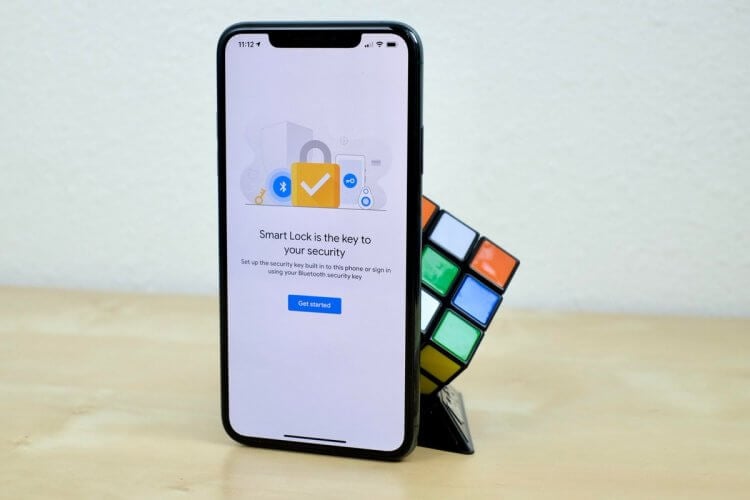
Что такое Smart Lock и как это работает
Содержание
- 1 Что такое Smart Lock
- 2 Как работает Smart Lock
- 3 Как настроить Smart Lock
- 4 Как посмотреть пароли Smart Lock
- 5 Как отключить Smart Lock
Что такое Smart Lock
Умная блокировка Smart Lock пришла на смену устаревшим методам защиты данных — с появлением Smart Lock тот же графический пароль канул в лету. А еще она отлично заменяет сканирование отпечатка пальца. Умная блокировка предоставляет доступ к смартфону, оставляя его разблокированным, если владелец находится рядом, или блокирует его, основываясь на некоторых факторах внешней среды. Этот способ делает устройства безопаснее, а пользователю не создает лишней головной боли при разблокировке.
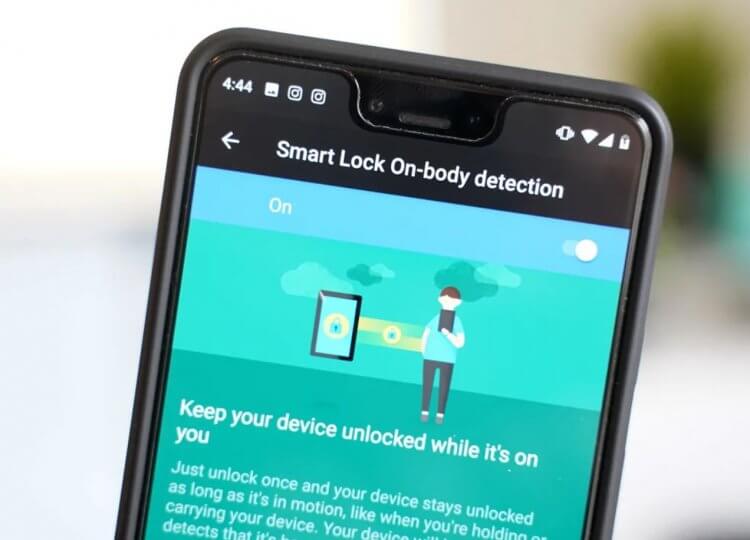
Можно выбрать несколько условий для работы функции
Smart Lock удобно настраивается: благодаря наличию параметров можно задать необходимые условия на свое усмотрение. К сожалению, стопроцентной защиты эта опция не дает, ведь смартфон попросту могут украсть в разблокированном состоянии. Владельцы Android-смартфонов предпочитают не рисковать и выбирают проверенные способы защиты, поэтому частенько игнорируют Smart Lock.
Не забудьте подписаться на наш Telegram-чат!
Как работает Smart Lock
С помощью Smart Lock смартфон оценивает безопасность условий вокруг вас и определяет, блокировать устройство или нет. Используются различные датчики для того, чтобы оценить, находится ли смартфон у вас в кармане или в заданной локации. Также функция анализирует голос владельца или доверенные устройства поблизости. Если эти условия были выбраны изначально в настройках, то хозяину смартфона не нужно лишний раз разблокировать свой смартфон для подтверждения. По каким параметрам можно настроить Smart Lock?
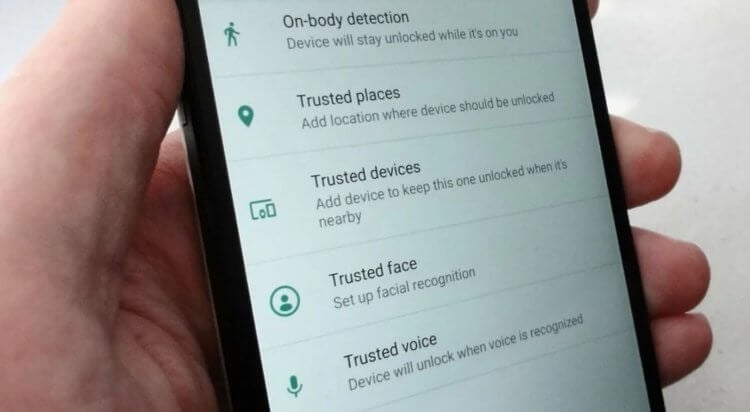
С помощью этих условий смартфон будет оставаться разблокированным
- Местоположение. Можно выбрать одно или сразу несколько. Когда вы находитесь в этих местах, смартфон не будет запрашивать идентификацию. Для этого параметра важен включенный модуль GPS для обнаружения местонахождения. Можно добавить сразу несколько адресов.
- Доверенные устройства. При выборе этого пункта смартфон будет обнаруживать поблизости доверенные устройства на Android, при нахождении которых будет определяться безопасная среда. Смартфон будет в разблокированном состоянии. Например, при наличии смарт-часов. Это удобно во время вождения автомобиля, чтобы не отвлекаться.
- Физический контакт. Пока смартфон находится в ваших руках или просто при вас, он будет разблокирован. Работает, когда смартфон в сумке или кармане.
- Распознавание лица и голоса. Смартфон будет слышать и анализировать ваш голос. Если включено распознавание по лицу, то вместо пароля нужно будет отсканировать себя с помощью смартфона. Для активации по голосу достаточно записать образец фразы.
Читайте также: Вышло большое обновление Telegram. Что нового
Как настроить Smart Lock
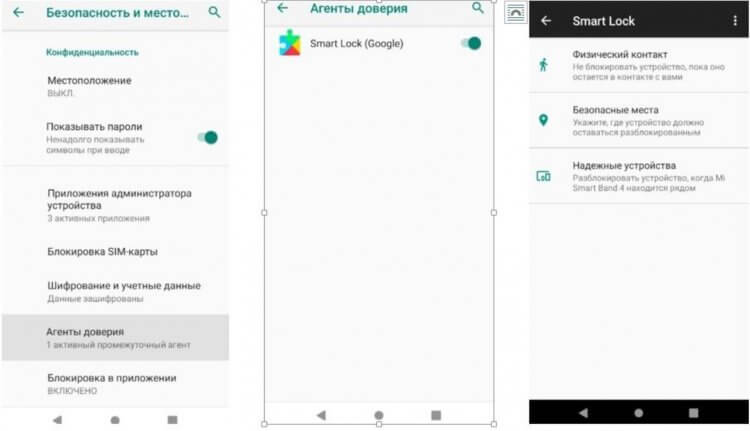
Smart Lock активируется в несколько простых шагов
Функция очень просто настраивается. Рассказываем, что нужно сделать, чтобы включить Smart Lock на смартфоне.
- Зайдите в настройки и выберите «Защита и местоположение».
- Выберите один из методов блокировки устройства.
- Зайдите в «Агенты доверия» и выберите Smart Lock.
- Зайдите в Smart Lock и включите ползунок.
- Выберите необходимый параметр, по которому будет осуществляться защита.
Как посмотреть пароли Smart Lock
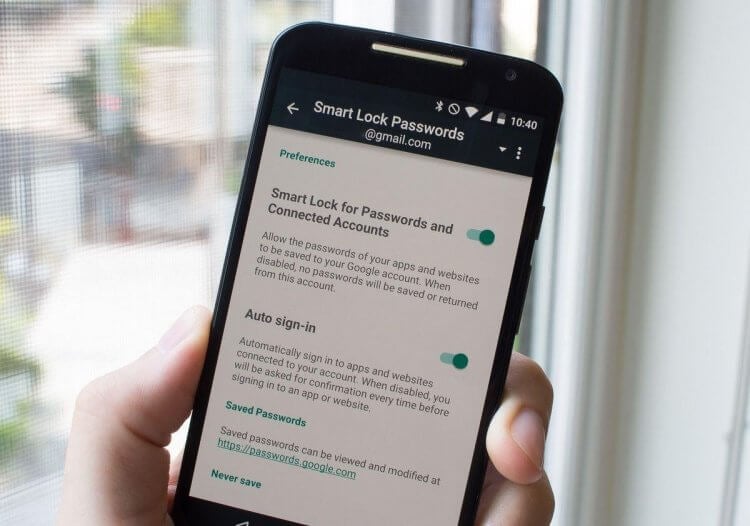
Отключаем Smart Lock для паролей
Smart Lock так же используется для хранения паролей, например, в Google Chrome на Android. Посмотреть их очень просто.
- Зайдите в Google Chrome.
- Нажмите три точки в правом верхнем углу.
- Выберите «Настройки», затем «Smart Lock для паролей».
- Нажмите «Просмотр сохраненных данных».
В нашем Яндекс.Дзене вы можете найти еще больше лайфхаков по использованию смартфона!
Как отключить Smart Lock
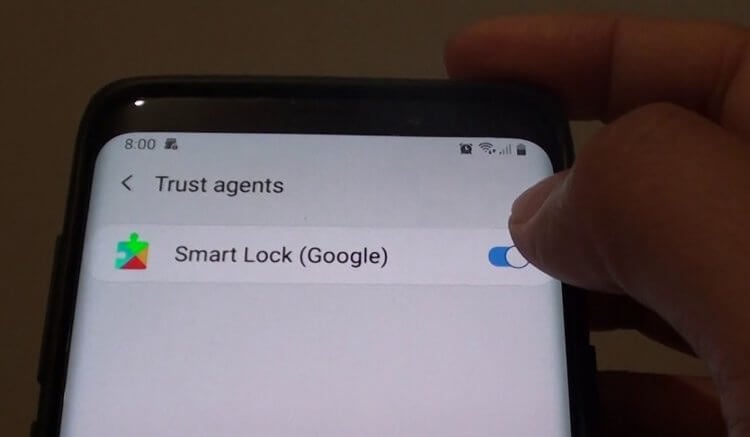
Отключаем Smart Lock на Android
Многим пользователям Smart Lock не нравится, его предпочитают отключить. Это сделать очень легко. Как отключить Smart Lock для блокировки устройства.
- Зайдите в Настройки.
- Выберите «Экран блокировки и защита», затем «Параметры».
- Выберите «Smart Lock» и введите пароль разблокировки.
- Зайдите в каждый пункт меню и отключите.
- После этого зайдите в Приложения, выберите Smart Lock и очистите кэш.
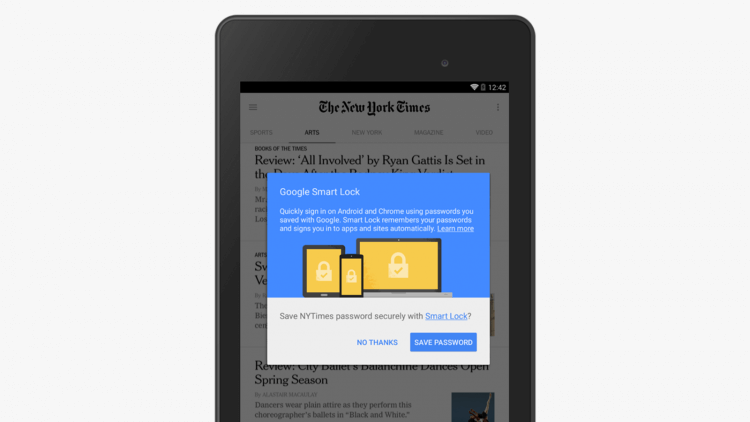
Включенный Smart Lock предлагает сохранять пароли сайтов
А вот так можно отключить Smart Lock только для заполнения паролей. Вот, как это делается.
- Зайдите в Настройки Google.
- Выберите вкладку «Smart Lock для паролей».
- Отключите ползунок возле «автоматический вход».
Таким же образом можно отключить Smart Lock для отдельных приложений.
Пользуетесь Firefox на своем Android-смартфоне? Уверен, вам понадобятся хорошие расширения для браузера. Нашли 5 самых удобных и рассказали о них.

Гугл смарт лок что это и как ее отключить
15.05.2023
Android, Настройка, Обзор приложений, Оптимизация
1,815 Просмотров
Новая программа для смартфонов на Андроид гугл смарт лок — что это и зачем она необходима? Давайте разбираться в этом вопросе вместе.

Оглавление
- 1 Что такое Smart Lock на Android
- 2 Как настроить Smart Lock
- 3 Как работает Smart Lock
- 4 Как отключить Google Smart Lock
- 4.1 Для паролей
- 4.2 Для блокировки
- 5 Как посмотреть пароли Smart Lock
Что такое Smart Lock на Android
Смартфоны уже давно представляют собой не просто устройства для звонков. Они хранят наши пароли от аккаунтов в соцсетях, банковских и корпоративных приложений, доступы к электронным кошелькам и счетам. В связи с этим важно серьёзнее относиться к системе безопасности гаджетов и, к сожалению, интегрированные сканеры (отпечатка пальца и снимка лица), графические ключи и пароли не всегда оказываются эффективными.
А вот Google Smart Lock – это инновационный и довольно интересный инструмент с высокой эффективностью. Программа ведёт интеллектуальное наблюдение за вашими действиями: она собирает данные по посещаемым местам, сайтам, геолокации и на основании проведённого анализа самостоятельно принимает решение о блокировке экрана.
Давайте разберём на примере принцип работы программы. Предположим, что вы работаете на удалёнке из дома. Большую часть времени вы проводите там, а также посещает спортзал, определённое кафе и несколько магазинов на постоянной основе. Как только вы окажетесь в незнакомом месте смартфон автоматически заблокирует экран, посчитав ситуацию тревожной. Кроме того, программа способна определять, в каком положении находится устройство – на столе, у вас в руках и т.д. Решение о блокировке будет приниматься, в том числе и на основе анализа этой информации.
Как настроить Smart Lock

Для того чтобы программа начала работу, вам нужно выбрать способ защиты смартфона. То есть у вас уже должна стоять защита через сканер, графический ключ или пароль. Если вы пока не определились, то самое время позаботиться о безопасности своего устройства:
- зайдите в настройки;
- найдите раздел «Блокировка и защита» (в вашей версии ОС он может называться иначе — «Экран блокировки и безопасность» или иначе);
- выберите строку «Защита устройства» (она же «Тип блокировки экрана»);
- нажмите на «Способ защиты»;
- активируйте нужный.
Всё, теперь можно переходить к программе. Скачайте её и установите на смартфон. Затем перезагрузите устройство и действуйте по инструкции:
- зайдите в настройки;
- найдите раздел «Блокировка и защита» (в вашей версии ОС он может называться иначе — «Экран блокировки и безопасность» или иначе);
- нажмите на Smart Lock.
В открывшемся окне вы увидите 5 предложенных способов защиты, из которых можете выбрать подходящий:
- Физический контакт. Программа будет блокировать телефон в случаях, когда вы выпустили его из рук и положили в сумку, карман или на любую поверхность.
- Безопасные места. Опция работает только при включенном GPS. От вас потребуется указать места, в которых блокировка не нужна. В остальных она будет включаться автоматически.
- Надёжные устройства. Если у вас на руке смарт-часы, дома стоит умная колонка, а в машине магнитола, то все эти устройства можно внести в программе в категорию надёжных. Автоматически рядом с ними программа будет снимать блокировку.
- Распознавание лиц. Этой функции оснащены практически все современные смартфоны, но её надёжность посредственная. И мы не рекомендуем активировать её в Smart Lock.
- Распознавание голоса. Неплохая опция, но к ней тоже стоит относиться с опаской, так как сегодня немало нейросетей, виртуозно подделывающих голоса.
Как работает Smart Lock
Если описывать программу кратко, то работает она так – собирает все данные, исходя из установленных в настройках предпочтений, и на их основе блокирует смартфон или, наоборот, снимает блокировку. Больше вам не придётся заниматься этими вопросами вручную и в срочном порядке вводить пароль или сканировать отпечаток пальца.
Кроме того, программа может выступать в роли «сейфа» для паролей и синхронизироваться с аккаунтами Google.
Как отключить Google Smart Lock

В процессе использования программы становится понятно, какие опции вам подходят, а какие нет. Поэтому с течением времени некоторых функции хочется отключить. Нет ничего проще!
Для паролей
Автозаполнение паролей снимает с пользователя проблему постоянного и утомительного заполнения форм в интернете. Но эта опция ставит безопасность под большой вопрос, поэтому многие отказываются от неё:
- зайдите в «Настройки Google»;
- найдите раздел «Smart Lock для паролей»;
- войдите в него;
- перейдите в «Автоматический вход»;
- переведите ползунок в неактивное положение.
Для блокировки
Если вы хотите отключить программу, то сможете сделать это за считанные секунды:
- зайдите в настройки смартфона;
- выберите «Экран блокировки и защита»;
- перейдите в «Параметры защитной блокировки»;
- найдите строку «Smart Lock»;
- введите пароль, установленный для этой программы;
- зайдите в активные варианты защиты;
- передвиньте ползунок на деактивацию.
Теперь вернитесь к настройкам:
- перейдите там к разделу «Приложения»;
- найдите «Smart Lock»;
- очистите кэш.
Как посмотреть пароли Smart Lock

Если вы используете программу для хранения паролей и хотите посмотреть их, то это можно осуществить за пару секунд:
- войдите в Google Chrome;
- найдите в верхней части экрана иконку с тремя точками;
- вызовите меню нажатием на них;
- выберите строку «Настройки»;
- в подразделе нажмите на «Smart Lock для паролей»;
- выберите «Просмотр сохраненных данных».
Перед вами откроется окно со всеми паролями.
Резюмируя, заметим следующее – программа Smart Lock интересна и существенно облегчает жизнь пользователя. Но стоит ли считать её инструментом для обеспечения высокого уровня безопасности или просто удобной игрушкой, решать только вам.
Поделиться ссылкой:
 (Пока оценок нет)
 Загрузка…
Автор: marina

Рекомендуем вам

Как почистить кэш на Android: самые быстрые и удобные способы!
Нехватка памяти – это проблема каждого гаджета. Отчасти решить её поможет очистка кэша приложений и …

Как выключить режим наушников на Android
Когда к смартфону подключены наушники, звук воспроизводится только через них – встроенный динамик не задействуется. …
У каждого пользователя Андроид-устройства свой избранный способ защиты данных. Одни выбирают установку пароля или PIN-кода, другие – графический ключ, третьи – сканер отпечатков пальцев. Все эти средства стандартно присутствуют в функционале ОС Android, они обеспечивают относительно хорошую защиту, но имеют и недостатки. Например, цифры или рисунок графического ключа, вводимые пользователем, в процессе идентификации могут быть подсмотрены третьими лицами. Кроме того, пользователь теряет время на вводе данных, а в действительности, блокировка смартфона требуется не всегда. Корпорация Добра подошла к защите пользовательских данных по-новому и, начиная с пятой версии Андроид доступна новая опция – Smart Lock, что значит «умный замок». Поскольку в наше время умнеть свойственно практически любым приборам и функциям, то не удивительно, что и блокировка устройств также обзавелась способностью к пониманию пользователя.
Что такое Smart Lock
Технология умной блокировки телефона Smart Lock – это инновационный подход к защите от Google, заменяющий обычные инструменты вроде пароля, графического ключа или сканирования отпечатка пальца. Опция обеспечивает беспрепятственный доступ к смартфону, оставляя его разблокированным, если владелец рядом и блокирует при условии его отсутствия или при наличии определённых факторов внешней среды. Способ позволяет усилить защиту Android и Chromebook и сделать взаимодействие пользователя с устройством комфортнее.
Функция Smart Lock является настраиваемой, а параметры разблокировки можно задать на своё усмотрение. Конечно, любой замок можно вскрыть и применение новой методики защиты – не гарант стопроцентной безопасности данных, поскольку в безопасной зоне возможно хищение самого устройства, которое как раз будет разблокировано.
По этой причине не все владельцы девайсов считают использование инструмента необходимым. Далее рассмотрим принцип функционирования, возможности настройки умной блокировки телефона, а также как деактивировать опцию.
Как работает Smart Lock
Благодаря этой функции смартфон осуществляет приём сигналов извне, оценивая безопасность условий и, исходя из характера поступившей информации, определяет, блокировать устройство или нет. Ориентироваться позволяет близость пользователя, его голос, местонахождение или доверенные устройства поблизости. Так, для владельца смартфон сможет оставаться доступным при определённых условиях, что избавляет от необходимости ввода данных для подтверждения идентификации.
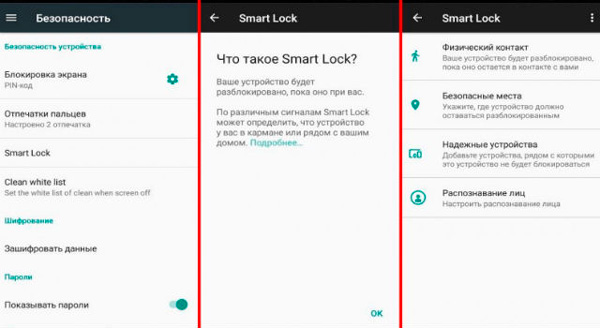
Возможность настройки ряда параметров пользователем обеспечивает снятие блокировки именно в тех случаях, которые были выбраны:
- Указание местоположения (одного или нескольких). Находясь в определённом месте, заданном настройками, устройство не будет запрашивать идентификацию. При этом функционирование подразумевает активированный GPS для определения места;
- Доверенные устройства. При выборе доверенных устройств на Android, в их присутствии смартфон будет определять безопасную среду и останется разблокированным;
- Физический контакт пользователя с устройством. Пока смартфон при вас, он не будет заблокирован;
- Распознавание лица и голоса владельца.
Так, с Google Smart Lock не требуется регулярно заниматься разблокировкой смартфона вручную, опция всё сделает в автоматическом режиме, её нужно только настроить под свои предпочтения. Ещё одна из возможностей – хранение паролей и синхронизация на всех устройствах с Chrome.
Настройка Smart Lock
Рассмотрим пошагово активацию инструмента и как настроить Гугл Смарт лок для удобной работы:
- Как включить Smart Lock.
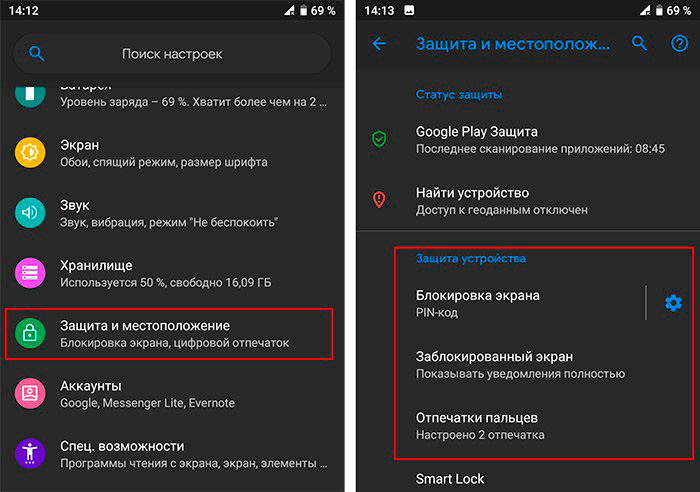
- Для активации переходим по пути Настройки – Безопасность – Экран блокировки (где находится инструмент, напрямую зависит от производителя устройства и версии Андроид);
- Выбираем один из методов блокировки (данное действие обязательно для активации функции);

- В блоке Дополнительно раздела Безопасность переходим к пункту Агенты доверия (Trust Agents) и включаем Smart Lock, переместив ползунок в соответствующее положение;
- Для перехода к настройке опции нажимаем на поле Smart Lock и в новом окне устанавливаем необходимые значения.
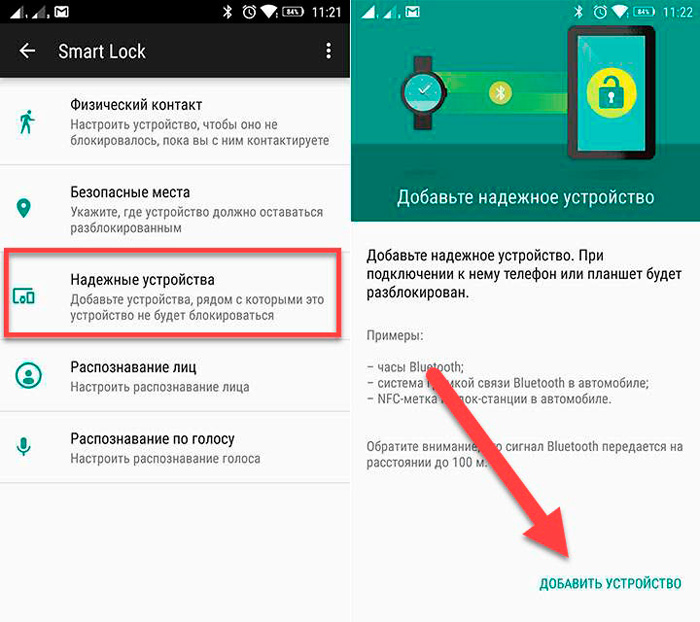
- Как настроить Smart Lock. В окне настроек находятся те параметры, которые можно выставить:
- Физический контакт. Акселерометром, входящим в функционал современных девайсов на Андроид, запоминается характер передвижений владельца устройства. Так, доступ к смартфону остаётся при его удержании в руке, хранении в кармане или сумке, но при изменении характеристик движения смартфон блокируется;
- Безопасные места. Данный параметр предполагает выбор пользователем нескольких адресов, которые смартфон затем посчитает безопасными. Благодаря геолокации устройство определит указанные места и будет находиться в разблокированном состоянии;
- Надёжные устройства. Как правило, у современного юзера в наличии несколько девайсов и гаджетов, которые могут подключаться к смартфону посредством Bluetooth или NFC. Их можно добавлять в список надёжных устройств, тогда при взаимодействии с ними экран телефона будет разблокирован. Особенно удобна опция в поездках, ведь водителю не придётся отвлекаться на разблокировку. Но есть и обратная сторона медали – при хищении двух устройств информация со смартфона будет сразу доступна третьим лицам, а если учесть, что сигнал Bluetooth рассчитан на расстояния до 100 метров, то шансы у злоумышленников ещё выше;

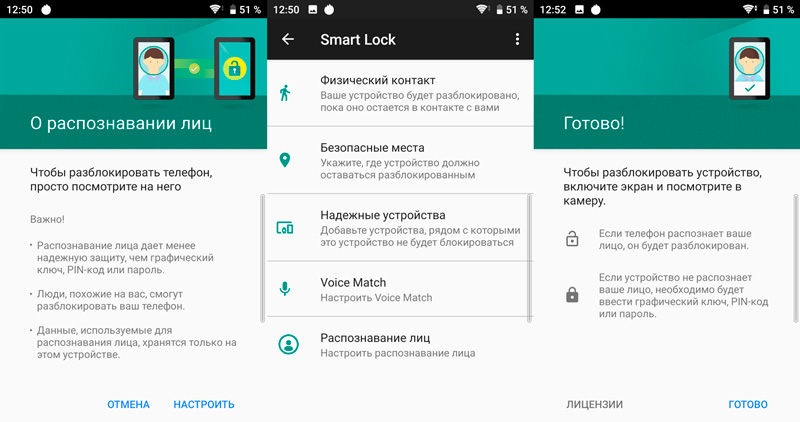
- Распознавание лиц. Функция Smart Lock предполагает также разблокировку устройства при распознавании лица его владельца. Фейс-контроль выполняется с помощью фронтальной камеры и если отсканированный облик человека, у которого находится смартфон, совпал с имеющимся образцом – это и будет идентификацией владельца и ручная разблокировка не потребуется;

- Распознавание голоса. По аналогии с предыдущим способом выполняется и определение владельца по его голосу. Так, записав в настройках образец фразы «О’кей, Гугл», пользователь сможет в любой момент разблокировать смартфон этим же изречением, не вводя данных идентификации.
- Как посмотреть пароли Smart Lock. Благодаря системе сохранения данных для авторизации можно не вбивать код каждый раз и тем самым посещать необходимые ресурсы в разы быстрее. Если нужно просмотреть сохранённые логины и пароли в Гугл Хром на Андроид, введённые ранее, то перейти к ним получиться через настройки:
- Вверху в правой части относительно адресной строки жмём кнопку в виде трёх точек;

- Выбираем «Настройки» – «Smart Lock или Сохранение»;
- Жмём на пункте «Просматривайте сохранённые данные и управляйте ими на странице password.google.com».
- Вверху в правой части относительно адресной строки жмём кнопку в виде трёх точек;
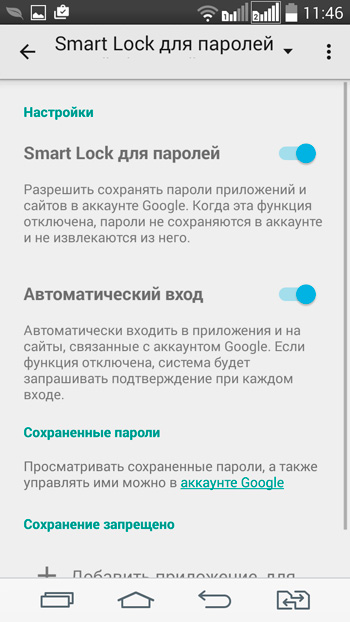
Как отключить
Не всем пользователям приходится по вкусу предлагаемый в Андроид умный замок, так что некоторых особенно бдительных владельцев устройств интересует, как отключить Google Smart Lock. Процедура отключения не отличается сложностью, сделать это можно несколькими нажатиями.
Для паролей
Автоматическое заполнение паролей очень удобно, поскольку освобождает пользователя от многочисленных вводов данных, но в то же время в этом и кроется опасность. Если смартфон окажется в руках злоумышленников, им будут доступны также многие данные владельца устройства. Рассмотрим, как отключить Google Smart Lock для паролей на Android:
Некоторые устройства предполагают изменение параметров через системные настройки, это зависит от модели девайса и версии Андроид.
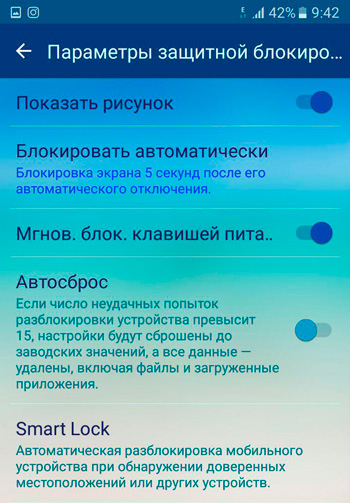
Для блокировки
Если вы не считаете нужным использовать опцию Smart Lock для блокировки, отключить её можно следующим образом:
- Переходим к системным настройкам смартфона;
- Переходим в раздел «Экран блокировки и защита» – «Параметры защитной блокировки»;

- Выбираем «Smart Lock», после чего потребуется ввести пароль либо ключ разблокировки;
- Поочерёдно заходим в каждый пункт функции и деактивируем их;
- Открываем «Настройки» – «Приложения», ищем «Smart Lock», здесь нужно почистить кэш и удалить данные.
Инструмент Google Smart Lock многофункционален и удобен, но больше направлен на комфорт использования, чем на безопасность, поскольку вариантов похищения информацию с устройства немало. Если вы решили применять опцию, следует быть осторожнее с включением разрешений, чтобы у злоумышленников было меньше возможностей получить доступ к данным смартфона.