

Подключение и первая настройка фитнес-браслета очень часто ставит пользователя в тупик и ему приходится обращаться к помощи интернета. Если настройку популярных гаджетов от мастодонтов рынка мы можем детально разложить по полочкам, то написать подробную инструкцию для безмерного количества разнобрендовых трекеров из Китая просто невозможно. Именно поэтому данный мануал будет разделен на 3 части:
- Инструкция по настройке любого фитнес-браслета
- Настройка фитнес-браслета от Xiaomi на примере Xiaomi Mi Band 6
- Настройка фитнес-браслета от Huawei/Honor на примере Huawei Band 6
Первое подключение и настройка умного браслета
В первую очередь мы расскажем об особенностях настройки, характерных для всех фитнес-браслетов, а затем уже углубимся в нюансы настройки устройств от конкретных брендов.
Как подключить фитнес-браслет к телефону
Итак, мы имеем начинающего пользователя умной электроникой, который только что достал свой первый фитнес-браслет из коробки и пока не знает, как быть дальше. Именно для него мы написали пошаговую инструкцию:
1. Первая зарядка фитнес-браслета
Независимо от того, пришел к вам браслет частично заряженный или полностью разряженный, включенный он был или нет, в первую очередь мы всегда ставим устройство на зарядку и ждем пополнения шкалы аккумулятора до 100%, чтобы в дальнейшем оно не доставило нам неудобств во время первого сопряжения и установки обновлений.
Но как зарядить фитнес-браслет? -Современные фитнес-браслеты имеют 2 альтернативных способа зарядки: с помощью встроенного в корпус USB-коннектора, который скрыт за одной из частей ремешка, либо с помощью прилагающегося в комплекте USB-шнура. В среднем полная зарядка у смарт-браслета занимает 90-120 минут.

2. Установка приложения
Пока браслет заряжается, вам необходимо установить на смартфон приложение-ассистент. Если вы не знаете, какое приложение устанавливать, то откройте инструкцию, прилагающуюся в комплекте с гаджетом, там вы найдете либо название приложения, либо QR-код, который нужно отсканировать смартфоном, чтобы попасть на страницу установки.

Приложения популярных производителей
| Производитель | Приложение-ассистент |
|---|---|
| Xiaomi | Mi Fit, Mi Wear |
| Huawei и Honor | Huawei Health |
| Samsung | Galaxy Wearable, Samsung Health |
| Realme | Realme Link |
| OPPO | HeyTap Health |
| Fitbit | Fitbit/FitToFit |
| Garmin | Garmin Connect |
| Bizzaro | BizzaroHeart |
| Smarterra | Lefun Health |
3. Включаем фитнес-браслет
После полной зарядки нужно включить фитнес-браслет. Некоторые трекеры оснащаются специальной механической кнопкой для этого, которую нужно зажать. Если никаких кнопок у браслета нет, то подключите его к сети с помощью шнура зарядки буквально на несколько секунд – он моментально включится. Включенный фитнес-браслет поместите рядом со своим смартфоном.

4. Сопряжение браслета и смартфона
Включите Bluetooth на вашем смартфоне. Откройте ранее установленное приложение, пройдите процесс регистрации (требуется не для всех приложений), заполните данные профиля (требуется не для всех приложений) и предоставьте ему все запрашиваемые права. Далее приложение либо само предложить вам начать поиск устройств для сопряжения, либо вам придется запустить его самостоятельно, перейдя в соответствующий пункт (скорее всего, этот пункт будет называться «Устройства»).

В результате сканирования приложение либо само начнет синхронизацию, либо представит список найденных устройства, из которых вам нужно будет выбрать свой фитнес-браслет. После этого на экране браслета появится запрос на синхронизацию, который нужно подтвердить (на некоторых трекерах подтверждение синхронизации не требуется).

5. Завершение синхронизации и обновление
В большинстве случаев, но не всегда, сразу за успешной синхронизацией последует обновление прошивки фитнес-браслета, которое может продолжаться от нескольких минут до часа – в течение этого времени браслет должен находиться рядом со смартфоном, Bluetooth должен быть включен, а соединение с интернетом активным.

Как только синхронизация и обновление завершатся, откроется главных экран приложения со всеми данными активности и настройками, а браслет станет полностью доступен для использования.

Первая настройка фитнес-браслета
Работу любого современного фитнес-браслета нельзя представить без приложения-ассистента на вашем смартфоне. Оно является и пулом для всей спортивной статистики, и местом хранения личных данных, и центром управления работой фитнес-браслета. Именно поэтому основную настройку вашего умного гаджета мы будем производить именно в приложении.
Как настроить язык на фитнес-браслете
Львиная доля покупок умных браслетов приходится на локальных китайских производителей, а значит пользователи часто сталкиваются с китайскими иероглифами на экране приобретенного девайса.
А вот с самим браслетом могут быть трудности. Во-первых, в 99% случаев язык интерфейса нельзя поменять через сам браслет, то есть для этого нужно использовать приложение (исключением являются те устройства, которые предлагают вам выбрать язык сразу после первого включения). Во-вторых, большая часть фитнес-браслетов с АлиЭкспресс русский язык вообще не поддерживают, а вот английский доступен практически везде.

Как поменять язык через приложение:
- На данном этапе приложение-ассистент должно быть синхронизировано с фитнес-браслетом, то есть вы произвели первое подключение по инструкции выше. Браслет должен быть подключен по Bluetooth;
- Откройте приложение-ассистент на вашем смартфоне;
- Перейдите в настройки фитнес-браслета. Важно, что это должны быть не настройки приложения, а именно настройки трекера;
- Пробежитесь по всем разделам настроек. Если не найдете пункта с характерным названием (язык, страна, перевод, локализация, местоположение), то значит изменить язык на вашем браслете нельзя.

Обновление до последней версии
Следующим важным пунктом будет проверка наличия обновлений для приложения-ассистента и ПО самого браслета. Это нужно обязательно сделать перед началом каких-либо настроек.
- В первую очередь нужно убедиться, что у вас установлена последняя версия приложения-ассистента. Для этого откройте магазин приложений, из которого оно было установлено (Play Маркет/App Store/Galaxy Store/AppGallery), найдите там ваше приложение и проверьте, не появилось ли новых обновлений. Если таковые есть, вместо кнопки «Открыть» будет кнопка «Обновить»;
- После обновления приложения до последней версии откройте его и перейдите в настройки вашего фитнес-браслета;
- Найдите и откройте пункт с характерным названием: «Обновления», «Обновление ПО», «Проверить наличие обновлений», «Обновление прошивки»;
- Если существует более новая версия прошивки, то на экране появится кнопка «Обновить» — нажмите ее и начнется процесс автоматической установки обновления на ваш браслет.

Права доступа для приложения – список обязательных разрешений
Список прав, которые необходимо предоставить приложению-ассистенту, если вы хотите использовать его функционал на максимум:
- Доступ к уведомлениям. Нужен для дублирования на фитнес-браслет входящих SMS и уведомлений из приложений;
- Доступ к телефону. Нужен для дублирования на экране браслета входящих вызовов;
- Доступ к контактам и списку вызовов. Нужен для вывода на дисплей браслета номера телефона и имени звонящего;
- Доступ к фото, мультимедиа и другим файлам на устройстве/Доступ к памяти. Обеспечивает возможность сохранять и делиться изображениями с результатами тренировок, загружать собственные изображения на циферблаты, кэшировать изображения приложения, а также предоставляет доступ к аудиофайлам приложения и журналу приложения;
- Доступ к геоданным. Разрешение необходимо для построения маршрутов передвижений на карте во время тренировок и точного вычисления пройденного расстояния. Также доступ к GPS позволяет осуществить автоопределение вашего местоположения для работы некоторых функций (погода, язык интерфейса и т.д.);
- Доступ к данным физической активности. Разрешение необходимо для получения данных физической активности, записанных вашим смартфоном. Эти данные будут учитываться в том случае, если вы забыли надеть браслет на тренировку или браслет по какой-либо причине не записал активность.

Как правило, все представленные выше разрешения приложение запрашивает самостоятельно при его первой настройке. Но обеспечить все права доступа можно и через настройки вашего смартфона вручную.
Как на Android предоставить все разрешения для приложения:
- Перейдите в настройка смартфона;
- В строке поиска вбейте слово «Приложения» и перейдите в соответствующий пункт;
- В списке приложений найдите ваше и нажмите на него;
- Перейдите в пункт «Права»;
- Предоставьте приложению все разрешения, перечисленные выше (геоданные, контакты, память, список вызовов, телефон, физическая активность, уведомления).
*Учтите, что у разные производителей смартфонов название пунктов меню в настройках может отличаться.

Как на IOS предоставить все разрешения для приложения:
- Перейдите в настройки вашего смартфона;
- Пролистайте в самый низ до списка приложений;
- Найдите в списке ваше приложение и нажмите на него;
- Переведите бегунок во включенное положение напротив необходимых прав доступа.
- Откройте настройки вашего смартфона;
- В строке поиска введите «Запуск приложений» (в зависимости от марки смартфона название данного пункта может разниться) и перейдите в найденный пункт;
- Найдите в представленном списке ваше приложение и переведите бегунок напротив него в выключенное состояние;
- Во всплывающем окне активируйте бегунки напротив пунктов «Автозапуск», «Косвенный запуск» и «Работа в фоновом режиме».

Как пользоваться фитнес-браслетом
Если ранее вы никогда не сталкивались с умной электроникой, то давайте я расскажу вам, как правильно ей пользоваться. В данном пункте речь пойдет именно про управление фитнес-браслетом, то есть о навигации по его интерфейсу, а обо всем остальном вы узнаете из других разделов текущей статьи.
- Фитнес-браслеты с одной кнопкой и обычным дисплеем. Кнопка может быть как механической, так и сенсорной. Механическая чаще всего располагается на боковой грани капсулы, а сенсорная – под дисплеем. Именно с помощью такой кнопки осуществляется навигация по интерфейсу;
- Фитнес-браслеты с сенсорным дисплеем. Такие устройства в дополнение к сенсорному дисплею также могут оснащаться механической или сенсорной кнопкой, но мы знаем множество примеров, когда кнопки отсутствуют вообще, ведь именно дисплей в таком случае является главным инструментом для управления браслетом;
- Фитнес-браслеты без дисплея. Управление работой таких устройств полностью переложено на плечи приложения-ассистента. Они могут, конечно, иметь дополнительную кнопку, но использоваться она будет исключительно для выполнения системных команд: включение/выключение, перезагрузка, проверка зарядка батареи и т.д.
Эксплуатация фитнес-браслета с одной кнопкой
Фитнес-браслеты, у которых инструменты управления ограничены одной сенсорной или механической кнопкой, имеют всего 2 жеста для навигации:
- Нажать и отпустить/одиночный тап – активация дисплея/открытие меню/переключение между пунктами меню;
- Нажатие и удержание/касание и удержание – на главном экране данный жест может отвечать за отключение устройства, либо быстрый доступ к какому-либо пункту меню. В самом меню данный жест отвечает за открытие пункта меню/запуск функции/отключение функции.
*Здесь важно понимать, что некоторые производители детальнее подходят к программированию кнопки управления, поэтому лучше ознакомиться с инструкцией, которая шла в комплекте.

Эксплуатация фитнес-браслета с сенсорным дисплеем
Чтобы усвоить управление фитнес-браслетом с сенсорным дисплеем, вам нужно выучить всего 5 жестов:
- Тап по отключенному дисплею (одиночное касание) – нажмите на любую область экрана, чтобы активировать его. Важно: если у браслета есть дополнительные кнопки, то активация экрана по нажатию на сенсор может не работать; в таком случае нужно нажать на дополнительную кнопку для выполнения действия «активация экрана»;
- Тап по активированному дисплею (одиночное касание) – коснитесь нужного объекта на экране, чтобы запустить функцию, открыть пункт меню или нажать на кнопку;
- Свайп вверх/вниз – касание экрана и дальнейшее смещение пальца вверх или вниз отвечает за действие вертикальная прокрутка, то есть перемещение по меню и его пунктам. Свайп вверх/вниз на главном экране также позволяет открыть основное меню. Важно: у некоторых браслетов открытие меню осуществляется с помощью нажатия дополнительной кнопки;
- Свайп влево/вправо – касание дисплея с дальнейшим смещением пальца влево или вправо на главном экране отвечает за открытие и перемещение по дополнительному горизонтальному меню быстрого доступа. Учтите, что дополнительное меню есть не у всех браслетов. Свайп вправо также отвечает за действия «назад» на любом уровне интерфейса;
- Долгое нажатие – касание и удержание пальца на сенсоре в течение 3 секунд относится к числу настраиваемых жестов, то есть на разных браслетах это действия отвечает за разные функции. Чаще всего оно используется для быстрого доступа к меню смены циферблатов с главного экрана, а также для завершения активной тренировки.

Настройка функционала
Настройка уведомлений
- Убедитесь, что подключение по Bluetooth активно;
- На смартфоне откройте приложение-ассистент для вашего фитнес-браслета;
- В приложении перейдите в настройки фитнес-браслета;
- Найдите и откройте пункт с характерным названием «Уведомления». В некоторых приложениях данный пункт также может называться «Оповещения»;
- Включите прием уведомлений. На большинстве устройств это делается с помощью активации бегунка;
- В этом же пункте выберите приложения, от которых вы бы хотели получать уведомления. Пояснение: список приложений может храниться в подпункте с характерным названием («Приложения», «Управление приложениями»). Выбор приложений, как правило, осуществляется с помощью активации соответствующих бегунков, либо проставления флажков.


Настройка мониторинга здоровья
Функции мониторинга здоровья очень важны для пользователя и часто являются главной причиной покупки фитнес-браслета. Современные браслеты умеют мониторить следующие показатели: пульс, сон, стресс, уровень кислорода в крови и некоторые другие менее важные показатели. Причем у каждого браслета набор метрик может быть разный, но чтобы ознакомиться со своим, нужно перейти в настройки мониторинга.
Как попасть в настройки мониторинга
- На смартфоне откройте приложение-ассистент для вашего фитнес-браслета;
- Перейдите в настройки фитнес-браслета. Для этого нужно найти список подключенных устройств и нажать на ваше;
- Найдите и откройте пункт с характерным названием, это может быть «Мониторинг состояния здоровья», «Мониторинг показателей здоровья», «Параметры здоровья» и т.д.;
- В данном пункте будут представлены все метрики, для которых доступно постоянное измерение.

Как включить постоянный мониторинг пульса
На сегодняшний день постоянный мониторинг пульса поддерживается практически всеми фитнес-браслетами, поэтому включить его может каждый:
- Откройте раздел настройки мониторинга по инструкции выше;
- Перейдите в раздел, отвечающий за измерение пульса. Он может называться «Пульс», «Постоянный мониторинг пульса», «Измерение пульса», «Автоизмерение пульса» и т.д.. На некоторых устройствах данный раздел не вынесен в отдельный пункт, а сразу представлен на экране мониторингов;
- Включите постоянный мониторинг пульса, переведя соответствующий бегунок во включенное положение;
- На некоторых фитнес-браслетах также можно установить интервал для постоянного измерения пульса. Советую выбирать самый минимальный.

Как включить постоянный мониторинг сна
- Откройте раздел настройки мониторинга по инструкции выше;
- Перейдите в раздел, отвечающий за мониторинг сна. Он может называться «Сон», «Мониторинг сна», «Анализ сна» и т.д.. На некоторых устройствах данный раздел не вынесен в отдельный пункт, а сразу представлен на экране мониторингов;
- Включите постоянный мониторинг сна, переведя соответствующий бегунок во включенное положение.

Настройка будильника
- На смартфоне откройте приложение-ассистент для вашего фитнес-браслета;
- Перейдите в настройки фитнес-браслета. Для этого нужно найти список подключенных устройств и нажать на ваше;
- Найдите и откройте пункт «Будильник», у некоторых он может называться «Настройки будильника»;
- Нажмите на кнопку «Добавить». В некоторых приложениях она реализована в виде знака «+»;
- С помощью барабанов на экране установите время срабатывания будильника;
- В подпункте «Повтор» установите периодичность срабатывания будильника;
- Нажмите на кнопку «Сохранить», которая в некоторых приложениях может быть представлена в виде галочки в верхней или нижней части дисплея.

После этого будильник появится в основном списке в виде отдельной строки с активным переключателем. С помощью этого переключателя можно включать/отключать тот или иной будильник.
Системные функции
К системным функциям относятся основные инструменты управления состоянием фитнес-браслета: отключение/включение, перезагрузка, сброс до заводских настроек.
Как включить фитнес-браслет
Некоторые фитнес-браслеты оснащаются специальными механическими кнопками, при нажатии и удержании которых происходит включение устройства. Но большая часть умных трекеров такой кнопки не имеет и у пользователей возникает логичный вопрос относительно механизма их включения.
Как отключить фитнес браслет
- Активируйте экран фитнес-браслета;
- Откройте основное меню (в зависимости от конкретного устройства меню может открываться либо свайпом вверх/вниз, либо нажатием на сенсорную кнопку);
- Найдите в меню пункт «Выключить» и нажмите на него. Если такового пункта нет, то перейдите в пункт «Настройки»;
- В настройках найдите и нажмите на подпункт «Выключить». Если данного подпункта нет и там, то, скорее всего, функция выключения не предусмотрена для вашего фитнес-браслета, а значит отключиться он может только при полной разрядки.

Как перезагрузить фитнес браслет
- Активируйте экран фитнес-браслета;
- Откройте основное меню (в зависимости от конкретного устройства меню может открываться либо свайпом вверх/вниз, либо нажатием на сенсорную кнопку);
- Пролистайте все меню и проверьте, нет ли в нем пункта «Перезагрузка». Если есть, то нажмите на него и совершите перезагрузку. Если нет, то найдите и откройте пункт «Настройки»;
- В настройках найдите подпункт «Перезагрузка» и нажмите на него. В некоторых браслетах подпункт «Перезагрузка» находится в разделе «Система» пункта «Настройки»;
- Появится окно подтверждения действия, в котором нужно согласиться на перезагрузку.

Как сбросить настройки фитнес-браслета
- Активируйте экран фитнес-браслета;
- Откройте основное меню (в зависимости от конкретного устройства меню может открываться либо свайпом вверх/вниз, либо нажатием на сенсорную кнопку);
- Найдите и откройте пункт «Настройки», если таковой имеется. Если его нет, то поищите в основном меню пункт «Сброс»/«Сброс настроек» и выполните сброс. Если нет ни настроек, ни соответствующего пункта в меню, то переходите к инструкции ниже;
- В настройках найдите подпункт «Сброс», который также может называться «Сброс настроек», и нажмите на него;
- В появившемся окне дайте свое согласие на сброс устройства до заводских настроек.

У некоторых фитнес-браслетов функция сброса настроек вынесена в приложение-ассистент. В таком случае нужно сделать следующее:
- На смартфоне откройте приложение-ассистент для вашего фитнес-браслета;
- Перейдите в настройки фитнес-браслета. Для этого нужно найти список подключенных устройств и нажать на ваше;
- В настройках найдите пункт «Сброс»/«Сброс настроек» и нажмите на него;
- Во всплывающем окне дайте свое согласие на сброс до заводских настроек.
Часто задаваемые вопросы
Ниже мы представим ответы на часто задаваемые вопросы среди новых пользователей фитнес-браслетами.
Как настроить время и дату на фитнес-браслете
На всех фитнес-браслетах время и дата автоматически синхронизируются со временем и датой на вашем смартфоне при каждом подключении по Bluetooth. Таким образом, чтобы изменить отображаемое на фитнес-браслете время, нужно изменить его на вашем смартфоне. Других способов изменения даты и времени на браслете не существует.

Можно ли пользоваться фитнес-браслетом без телефона
В целом все производители закладывают в свои фитнес-браслеты возможность работы автономно, без связи с внешними устройствами. Но эксплуатация гаджета в таком режиме все-таки предполагает дальнейшую синхронизацию со смартфоном для сохранения всех собранных данных и представления их в виде наглядной статистики.
Если вы все же хотите использовать фитнес-браслет без привязки к смартфону постоянно, то будьте готовы к значительному ограничению функционала. Так, вам будут недоступны следующие возможности:
- Прием уведомлений и входящих вызовов;
- Просмотр полной статистики. Анализ тренировок, график пульса, стресса, уровня кислорода в крови, детализация сна – все это будет недоступно;
- Отображение погоды;
- Построение маршрутов во время тренировки;
- Управление музыкой;
- Управление затвором камеры смартфона;
- Загрузка новых циферблатов на браслет;
- Детальная настройка фитнес-браслета (она осуществляется через приложение).

При этом вам нужно понимать, что для первоначальной настройки синхронизация со смартфоном обязательна, так как именно в приложении вы сможете сконфигурировать работу трекера. А уже после этого можно отключить браслет от смартфона.
Но при отсутствии постоянного соединения с телефоном определенный функционал все же будет доступен, а именно:
- Анализ повседневной активности. Браслет будет считать шаги, потраченные калории и пройденное за сутки расстояние;
- Одиночные измерения. Вы можете в реальном времени измерить пульс, стресс, уровень кислорода в крови, артериальное давление и т.д.;
- Работа в тренировочных режимах. Вы сможете запустить любую тренировки, но доступ к детальной статистике будет только на тех браслетах, которые поддерживают функцию «История тренировок»;
- Ранее установленные в приложении будильники продолжат работать;
- Локальные настройки. Определенный минимум настроек для фитнес-браслета будет доступен;
- Такие функции как секундомер, таймер, фонарик, автоопределение активности, PAI, дыхательная гимнастика – будут доступны.
Как правильно носить фитнес-браслет
Теперь к вопросу о том, как правильно надевать браслет на запястье. Тут есть несколько правил:
- Носить фитнес-браслет следует дисплеем вверх, то есть циферблат должен располагаться на внешней стороне запястья;
- Фитнес-браслет необходимо разместить выше шиловидного отростка локтевой кости (это та самая выпирающая косточка на внешней части руки со стороны мизинца) примерно на ширину указательного пальца, то есть на 1-2 сантиметра;
- Браслет нужно плотно застегнуть на руке — так, чтобы он не передавливал предплечье, но и не болтался на нем.

*Описанный выше способ расположения браслета необходим для правильной работы PPG-сенсора, то есть для правильного измерения пульса, стресса, уровня кислорода в крови и других подобных метрик. Если вы нуждаетесь только в измерении шагов, калорий и пройденного расстояния, то браслет можно расположить любым удобным для вас способом.

Как отвязать фитнес браслет от смартфона
Отвязать любой фитнес-браслет можно 2 способами: через приложение-ассистент или с помощью сброса настроек на самом устройстве. Как сделать сброс настроек я уже рассказывал здесь. А теперь расскажу, как отвязать браслет с помощью приложения.
- На смартфоне откройте приложение-ассистент для вашего фитнес-браслета;
- Перейдите в настройки фитнес-браслета. Для этого нужно найти список подключенных устройств и нажать на ваше;
- В настройках найдите кнопку «Отключить» и нажмите на нее. Как правило, она расположена в самом низу интерфейса. У некоторых приложений такая кнопка носит название «Сброс настроек».
Как снять ремешок с фитнес-браслета
Сразу следует сказать, что механизм съема ремешка у каждого браслета свой. Чтобы узнать, какой у вас тип крепления ремешка, откройте инструкцию, прилагающуюся к фитнес-браслету. Там же будет представлена краткая инструкция по снятию и установке ремешка.
Всего существует 3 вида крепления капсулы к ремешку:
1. Кольцевое натяжение
В таком случае ремешок представляет собой монолитную конструкцию со специальным отверстием для капсулы, которая держится в нем за счет эластичности и упругости материала.

При данном типе крепления ремешок снимается следующим образом: снимите браслет с запястья и возьмите его за ремешок у самого основания капсулы с обоих концов, затем потяните ремешок в разные стороны, пока не образуется небольшой зазор между капсулой и ремешком. После чего вытолкните капсулу из углубления, надавив на нее указательным пальцем с внутренней стороны.

2. С использованием боковых крепежей
Ремешок состоит из 2 частей, каждая из которых крепится к верхней и нижней грани капсулы с помощью клипс или винтов.

При данном типе крепления ремешок снимается следующим образом: вытащите клипсы, вставив узкую плоскую отвертку в месте крепления к корпусу и аккуратно потяните вверх/открутите винты с помощью подходящей отвертки, плавным движением снимите обе части ремешка с держателей. Учтите, что на некоторых браслетах после снятия клипс/винтов ремешок нужно потянуть в противоположную стороны от капсулы, а на некоторых – вверх или вниз относительно капсулы.

3. С использованием боковых держателей-ножек
Ремешок разделен на 2 части, каждая из которых плотно посажена на специальную ножку на торцевой стороне капсулы.

При данном типе крепления ремешок снимается следующим образом: если у основания ремешка рядом с капсулой есть кнопка, то нажмите ее и плавно потяните ремешок в сторону от капсулы.

Если такой кнопки нет, то одной рукой возьмитесь за капсулу браслета, а другой за ремешок у самого основания и начните тихонько тянуть его от капсулы, при этом плавно поворачивая на 45 градусов то в одно, то в другую сторону.
Понравилась статья?
Умные часы или фитнес-браслеты стали вторыми по распространению после самих смартфонов в нише носимой цифровой электроники. Чаще всего телефон и часы работают в паре, через Bluetooth соединение. Некоторые пользователи сталкивают с трудностями, пытаясь создать сопряжение двух девайсов. Давайте пошагово разберемся как подключить часы к телефону. Однако в этом процессе нет ничего сложного, если знать точную инструкцию, и наперед избежать многих ошибок и недочетов при создании сопряжения.
Перед вами универсальная инструкция, подходит для всех Андроид и iOs аппаратов: Alcatel, Asus, Lenovo, Meizu, Philips, Nokia, Oppo, Phillips, Prestigio, Sony Xperia, HTC, Samsung, Xiaomi (Redme), ZTE, BQ, Vertex, Micromax, Digma, Fly, Umidigi, Oukitel, Texet, Leagoo, Dexp, Doogie, Huawei (Honor), HomTom, китайских No-Name, продающихся под брендами Мегафон, Билайн, МТС. Актуально для планшетов, Android магнитол и TV приставок.
Содержание
- Для начала
- Инструкция для Андроид
- Инструкция для Айфон
- Возможные проблемы
- Для начала попробовать
- Китайская копия или плохое качество
- Не установлены обновления
- Проблемы с аккумулятором часов
- Быстро разряжается аккумулятор смартфона
- Нет сопряжения
- Не выводятся уведомления на дисплее часов
- Smart Watch на Wear OS не подключаются
- Вопрос-ответ
- На каком расстоянии будут работать
- Можно ли привязать к ПК или ноутбуку
- Возможно ли отвязать смарт-браслет и перенастроить на другой телефон
- Для чего требуется симка
- Какие приложения могут пригодиться
- Для чего вообще надо синхронизировать
- Заключение
- Видео
Для начала
Чтобы подключить умные часы или фитнес-браслет, потребуется сделать три вещи:
- Перейти в «Настройки», найти пункт Bluetooth. Отключить все соединения, которые существуют. Например, пары с наушниками или колонкой.
- Предварительно подзарядить оба девайса.
- В настройках смартфона включить Bluetooth.
Для корректной работы большинства часов потребуется скачать специальные приложения на телефон. Это могут быть как фирменные утилиты от бренда-производителя, так и сторонние программы.
Дальнейшая пошаговая инструкция на русском языке подойдет для всех моделей: amazfit stratos, elari , gear, intelligence health bracelet m3, гармин, устройства с алиэкспресс, honor band, flypods, am61, smart baby, yoho sport, детских девайсов с gps, спортивных и других умных наручных часов.
Инструкция для Андроид
Для Android существует множество программ, чтобы управлять носимыми гаджетами и прочей техникой. В частности – Mi Fit (Xiaomi), Huawei Wear (Huawei и Honor), Galaxy Wearable (Samsung). Но самым популярным и многофункциональным считается приложение Wear OS от компании Google. С ним работает большое количество смарт-часов и фитнес-браслетов.
Инструкция:
- Установите приложения Wear OS с Play Market или другое ПО, рекомендованное производителем. Wear OS можно скачать по ссылке ниже. Фирменную утилиту скачивают путем сканирования QR-кода в инструкции пользователя.
- Включите Bluetooth на смартфоне: «Настройки» -> «Bluetooth». Либо через верхнюю шторку уведомлений.
- Включите смарт-часы, и зажмите кнопку до появления мигающей индикации. Девайс перейдет в режим поиска и сопряжения. Сочетание кнопок и тип индикации может отличаться. Точные сведенья смотрите в руководстве пользователя.
- Зайдите в приложение Wear OS. Тапните по пункту «Добавить новое устройство». Программа покажет список поддерживаемых гаджетов. Выберите нужную модель часов. Нажмите на нее. Начнется процесс сопряжения.
Иногда программа просит ввести PIN-код, для получения доступа к часам. Посмотрите шифр на коробке или в руководстве пользователя. Часто начальный ПИН-код, это: «0000» или «1234». После установки сопряжения выполните первичную настройку девайса.


Инструкция для Айфон
Если речь идет об подключении Apple Watch к iPhone, то это не займет немного времени. Эти девайсы находятся в одной экосистеме Apple, поэтому процесс сопряжения пройдет очень быстро.
Инструкция
- Включите Bluetooth на айфоне.
- Для установки соединения наденьте Apple Watch на руку. Поднесите запястье с часами к смартфону. Нажмите и удерживайте кнопку включение на боковой грани часов, пока не появится логотип яблока. Отпустите клавишу после появления лого.
- Установите приложение Apple Watch, если оно отсутствует на вашем смартфоне. Ссылка на программу ниже.
- Обычно iPhone обнаруживает девайс в течение нескольких секунд. После чего перенаправит пользователя в настройки гаджета. Если этого не произошло, нужно перейти в приложение Apple Watch. В нем выбрать пункт «Создать пару», и установить сопряжения в принудительном порядке.
- Чтобы часы закрепились за одним пользователем, необходимо перейти в настройки приложения Apple Watch. В нем указать личный Apple ID.
Для создания пары со смарт-часами от сторонних производителей потребуется установить специальные приложения. Настройка соединения, в таком случае, будет аналогичному алгоритму для Android, расписанному выше в статье.
Возможные проблемы
Сегодня рынок носимых гаджетов переполнен. Современные фитнес-браслеты уже доходят до уровня смарт-часов. На пятки наступают китайцы, с тысячами подделок под известные часы и браслеты. Все это вносит элемент неразберихи, от которого страдает сам пользователь. Попробуем разобраться в самых частых проблемах, с которыми можно столкнуться.
Для начала попробовать
Эти рекомендации подходят для любого гаджета, будь то фирменное устройство от Apple или китайские часы от неизвестного производителя. Если смартфон перестал видеть носимый девайс, либо стали появляться глюки и сбои в работе, попробуйте сделать:
- перезапуск смартфона и самих часов.
- установите свежую версию приложения.
- обновить систему Андроид или iOs.
- отчистите память (кэш) в часах и телефоне.
Когда будете переустанавливать приложение, не забудьте выдать все разрешения, если система их попросит. Ничего не помогло? Возможно, проблема в самом смартфоне. Сделайте сброс до заводских настроек: «Настройки» -> «Восстановление и сброс» -> «Сброс всех настроек». Внимание! При выполнении данной процедуры с памяти устройства удалятся все данные и файлы пользователя. Заранее сохранить личную информацию на внешний диск.
Китайская копия или плохое качество
Техника из поднебесной может работать некорректно. Особенно клоны известных гаджетов. Девайс может подвисать, глючить. Иногда в нем вовсе не работают отдельные функции. Причин такого поведения множество. Не стоит исключать возможность заводского брака. Попробуйте найти родное программное обеспечение для китайского гаджета, либо отнесите его в мастерскую.
Не установлены обновления
Обычно прошивка часов обновляется в автоматическом режиме, как только пользователь создает пару со смартфоном. Иногда свежая версия приложения не приходит, часы работают некорректно. В этом случае:
- Попробуйте перезагрузить оба девайса, и обновить приложение в принудительном порядке.
- Установите VPN в часах, после чего попробуйте обновить приложение.
Последний пункт актуален для некоторых регионов России. Например, в 2019 году пользователи Mi Fit могли установить приложение только при использовании прокси-сервера.
Проблемы с аккумулятором часов
Если заряд АКБ в часах менее 15%, могут возникнуть трудности при первом сопряжении. Оставьте гаджет на зарядке, пока уровень батареи не достигнет отметки 80%. Повторите процедуру создания пары.
Быстро разряжается аккумулятор смартфона
Может быть и так, что АКБ сел в смартфоне. При этом в его конструкции явно есть неполадки. В это случае стоит сначала починить сам телефон, а потом пробовать установить соединение заново. Подробный список причин, почему разряжается батарея телефона.
Нет сопряжения
Возможный конфликт между несколькими девайсами, которые работают по Bluetooth. Попробуйте снять все активные соединения с другими гаджетами, после чего установить сопряжение со смарт-часами.
Не выводятся уведомления на дисплее часов
Управление уведомлениями находится двух местах:
- В системном меню смартфона: «Настройки» -> «Уведомления». Откройте полный список приложений, и установите галочку возле нужных программ.
- В фирменном приложении для часов. Ищите опцию настроек уведомлений в параметрах программы или дополнительных настройках. У каждого производителя ПО данный пункт находится в разных местах.
Установите отображения показов уведомлений и на смартфоне, и в приложении.
Smart Watch на Wear OS не подключаются
Фирменное приложение от Google тоже может сбоить. Если часы долго не подключаются, а на дисплее смартфона появляются надписи: “Почти готово…”, “Получение данных о часах…”, но процесс висит – перезагрузите оба девайса. Если не помогло:
- Перейдите в приложение Wear OS, и удалите все девайсы в нем.
- Отключите смарт-часы в Bluetooth. Здесь же деактивируйте и сотрите сопряжение.
- Установите базовые настройки на смарт-часах.
Еще раз перезагрузите оба устройства, после чего пробуйте установить сопряжение по новой.
Вопрос-ответ
Мы разобрали основные моменты по сопряжению гаджета, но еще остался ряд вопросов, которые интересуют пользователей. Раскроем их подробнее.
На каком расстоянии будут работать
Смарт часы оснащают двумя чипами: Bluetooth или Wi-Fi. Большая часть устройств работает через блютуз. У этого радио чипа есть две версии: 4.0 и 5.0, если брать актуальные модели. У новых версии, от 5.0 и выше, расстояние на прием/передачу может достигать 20-25 метров по прямой. Модели с чипом 4.0 работают на 10-15 метрах. Если брать помещение, то сигнал может проходить через 3 стены для 5.0; через 2 перегородки для 4.0. Опять же, чем больше расстояние, тем хуже качество связи. В обоих случаях лучше находится в одной комнате с источником.
Можно ли привязать к ПК или ноутбуку
Гаджеты в экосистеме Apple работают через iTunes на ПК или ноутбуке. То есть, ими можно управлять подобным образом. Для Android нет прямых решений. Скорее всего придется использовать приложение-костыли или эмуляторы от сторонних разработчиков.
Возможно ли отвязать смарт-браслет и перенастроить на другой телефон
Да. Отключите девайс от блютуза, сотрите сопряжения, и удалите гаджет из приложения на смартфоне. После чего создайте новую пару с другим телефоном.
Для чего требуется симка
Часть смарт-часов работает как автономный гаджет для связи. Пользователь вставляет SIM-карту в носимый девайс, и получает «смартфон» с урезанным функционалом в форм-факторе часов. При этом девайс также можно подключить к телефону.
Какие приложения могут пригодиться
Чаще всего ставят программы для сопряжения часов и смартфона. Это основные приложения. Профессиональные спортсмены и любители устанавливают дополнительное ПО, чтобы отслеживать собственную активность и делиться достижениями. Например, у бегунов популярно приложение «Strava».
Для чего вообще надо синхронизировать
Сопряжения со смартфоном требуется:
- Для передачи данных с встроенных датчиков в смарт-часах (шагомером, счетчиком ЧСС, датчиком кислорода в крови, ЭКГ и прочими).
- Чтобы рассчитать точный маршрут следования на основе данных смартфона и самих часов.
- Для отображения уведомлений и звонков на дисплее носимого гаджета.
Заключение
Итак, мы разобрались как правильно подключать часы к телефону. Для этого может потребоваться специальное ПО: Wear OS или фирменное приложение от бренда-разработчика. Девайсы в экосистеме Apple создают сопряжение самостоятельно.
Если в процессе соединения двух гаджетов возникли трудности, попробуйте:
- перезагрузить оба гаджета,
- почистить память (кэш),
- установить обновления прошивки на часах и в приложении,
- проверить АКБ в обоих гаджетах, подзарядить их.
- В крайнем случае сделать сброс до заводских настроек в самом смартфоне.
Видео
Новинка 2020 умные часы D18 мужские и женские Автоматические круглые Bluetooth

Технические характеристики для D18:
Тип: умные часы d18
Материал: пластик
Системные требования: для Android 4,4/IOS 9,0 или выше
Класс водонепроницаемости: срок службы водонепроницаемости IP65
Тип экрана: 1,3 дюйма TFT 240*240
Съемный ремешок: Да
Сенсорный экран: Да
Совместимость: все совместимы
Blutooth: 4,0
Bettery: 90 мАч
Время работы в режиме ожидания: около 7-10 дней
Время работы: около 3-5 дней
Система: IOS 9,0 и Android 5,0 выше
Название приложения: fitpro
Язык приложения: английский, корейский, русский, испанский, немецкий, итальянский, японский, французский, китайский
Функции:
* Отслеживание активности на весь день: шаги, сожженные калории, пробег.
*Пульс,Мониторинг Артериального давления и кислорода в крови
* Мониторинг сна (время сна, качество сна)
* Спортивные режимы
* Интеллектуальное напоминание: напоминание о звонке, информация push, напоминание о сидячем положении
* Напоминание о сообщении: сообщение в Твиттере, сообщение в Whatsapp, сообщение в Facebook, сообщение в Instagram, SMS
* Дополнительные функции: найти браслет, напоминание о тревоге, удаленная камера,
Посылка включает в себя:
Умные часы-1 шт.
1 x Руководство пользователя
Зарядное устройство в комплект не входит. Это совершенно новый метод зарядки, удалите ремни, которые вы увидите, интерфейс USB, его можно заряжать путем подключения к любому интерфейсу USB,
Примечания:
1. Когда вы получите его, пожалуйста, убедитесь, что зарядили его в течение 20 минут перед использованием. В противном случае он может не включаться из-за низкой мощности.
2. Носимые устройства отслеживают деятельность человека с помощью электронных датчиков, и они находятся на потребительском уровне. Это нормально для определенных отклонений. Пользователь должен рассматривать данные объективно.
3. Пожалуйста, не сравнивайте с больничным оборудованием для чтения, это не медицинское устройство! Пожалуйста, не покупайте для проверки здоровья (проблемы с сердцем, проблемы с кровяным давлением) Это не для профессионального использования. Просто может быть ссылка.


Напоминание о кэшбэке: Что бы получить кешбек при покупке этого или другого товара на Aliexpress. Перейдите по ссылке ниже, затем на открывшейся странице авторизуйтесь/зарегистрируйетсь, далее появиться подробная инструкция как получать кэшбэк при покупках на Алиэкспресс.
Кэшбэк в интернет магазинах
Отзывы покупателей
*о других товарах
Отзывы
Здесь вы можете оставить свой отзыв о данном товаре.
Чтобы начать в полной мере пользоваться возможностями умных часов, нужно предварительно настроить на них дату, время, дизайн экрана и другие важные параметры. Алгоритмы настроек для большинства китайских моделей примерно одинаковы. Поэтому, прочитав эту инструкцию, вы научитесь с удобством пользоваться умным гаджетом.
- Пошаговая инструкция по настройке китайских умных часов
- Подготовка
- Настройка времени, даты и циферблата
- Переключение меню на русский язык
- Синхронизация со смартфоном
- Настройка интернета на смарт-часах
- Как устанавливать приложения на умные часы
- Какие проблемы возникают при настройке, как их решить
- Как сбросить настройки часов
- Заключение
Пошаговая инструкция по настройке китайских умных часов
Это универсальная инструкция, которая подойдет для большинства китайских моделей.
Подготовка
После покупки часов пользователю нужно выполнить следующее:
- В документации, которая идет в комплекте, ознакомьтесь с возможностями устройства и способами управления (жесты, голосовой ассистент).
- Проверьте расположение физических кнопок и разъемов.
- Если часы поддерживают SIM-карту, ознакомьтесь со схемой ее установки.
- Проверьте состояние контактов и уровень заряда батареи. Если он низкий, зарядите устройство.
В течение первых 4–5 циклов зарядки старайтесь не допускать полной разрядки аккумулятора. Когда заряд устройства минимален, заряжайте его до полных 100%. Это нужно, чтобы «раскачать» батарею.
Установка SIM-карты и настройка связи
SIM-карта позволяет часам подключаться к мобильным сетям, выходить в интернет и совсем не зависеть от смартфона.
Как правило, симка вставляется в разъем на боковой стороне корпуса или в специальную ячейку под аккумулятором. Во втором случае нужно снять заднюю крышку, извлечь батарею и вставить карту.
Если SIM-карта установлена правильно, на экране часов появится индикатор, который отобразит качество приема сигнала (буква E, H или другое обозначение).
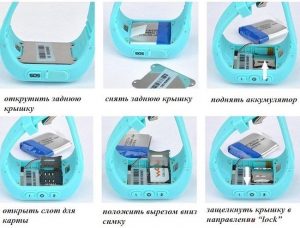
Если умные часы не видят SIM-карту, извлеките ее из разъема и установите обратно. Возможно, она была вставлена некорректно.
Включение часов
Чтобы перейти к настройкам, осталось включить часы. Активируются они довольно легко. Для этого зажмите кнопку, которая расположена на боковой части корпуса. Удерживайте ее в течение 5 секунд, пока на экране не появится логотип производителя.
Настройка времени, даты и циферблата
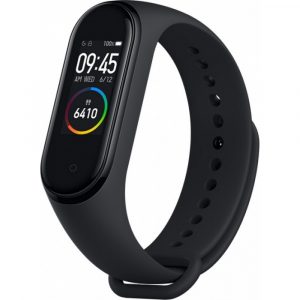
Сразу после включения часов система может предложить настроить текущие время и дату. Многие модели определяют эти данные автоматически. Если же нужна ручная корректировка времени, перейдите в «Настройки» и выберите раздел «Системные». Отсюда перейдите в пункт «Языки и время» и выставьте нужные параметры. Детальная инструкция по настройке конкретной модели есть в руководстве по эксплуатации.
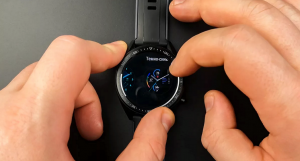
Переключение меню на русский язык
Отсутствие русского языка меню может быть связано с тем, что часы куплены не в магазине электроники, а за границей (например, на Алиэкспресс или другой платформе).
Если в часах установлен английский язык, поменять его можно следующим образом:
- Перейдите в раздел Setting («Настройки»).
- Откройте вкладку Language («Язык»).
- В списке выберите русский язык.
Если в устройстве по умолчанию установлен китайский язык, рекомендуем открыть инструкцию и с ее помощью попытаться найти пункт «Языки».
Синхронизация со смартфоном
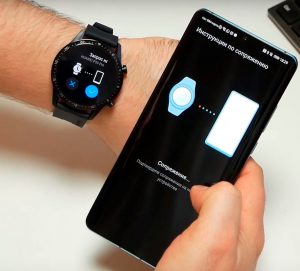
После того как все предварительные настройки выполнены, вы можете перейти к подключению часов к смартфону:
- Включите Bluetooth на телефоне и умных часах.
- Скачайте приложение для вашей модели часов (сделать это можно в Apple Store, Google Play или другом магазине приложений). Например, для устройств Xiaomi нужна утилита Mi Fit, а девайсы Huawei управляются через программу Huawei Wear.
- Запустите установленное приложение.
- Далее перейдите в настройки смартфона. На экране отобразится модель часов, которые будут подключаться. Нажмите на их название.
- Дождитесь, пока на обоих устройствах отобразится секретный код. Если коды на гаджетах совпадают, нажмите на кнопку «Подключить».
Синхронизация выполнена. Вы можете отключить ее в любой момент, выключив блютуз.
Для подключения вы можете использовать и Wi-Fi. Но мы рекомендуем остановиться именно на Bluetooth, поскольку он расходует меньше энергии.
Настройка интернета на смарт-часах
Чтобы подключить мобильный интернет, перейдите на сайт оператора сотовой связи и получите пакет настроек.
Далее сделайте следующее:
- Перейдите в раздел «Настройки» или «Установки».
- Откройте «Сим-карты и сети» или вариант с похожим названием.
- Далее нажмите на пункт «Опции» и добавьте учетную запись. Здесь отобразится информация, отправленная вам сотовым оператором.
Использование сим-карты – не единственный способ получить доступ к интернету. Некоторые модели смарт-часов из Китая обладают встроенными Wi-Fi-модулями. В этом случае для выхода в интернет вы можете напрямую подключить устройство к роутеру:
- Перейдите в «Настройки» часов и выберите подключение по Wi-Fi.
- Найдите нужную сеть и нажмите на нее. Если потребуется, введите пароль.
- Если все сделано верно, появится надпись «Подключено» или другое обозначение.
Как устанавливать приложения на умные часы
Наиболее простой способ скачивать приложения на умные часы – это прибегнуть к помощи сопряженного смартфона. Для многих моделей китайских часов в Google Play есть десятки и сотни полезных приложений: как платных, так и бесплатных, в том числе софтов на русском языке.
Скачиваются программы по простому принципу:
- Найдите нужное приложение в Google Play или другом магазине приложений.
- Скачайте и установите выбранную утилиту.
- По завершении установки вы сможете использовать приложение на часах, кликнув по его иконке.
Какие проблемы возникают при настройке, как их решить
Разберем основные сложности, с которыми пользователи чаще всего сталкиваются при настройке гаджета:
- Смартфон не видит часы. Если телефон не находит умные часы, попробуйте поднести гаджеты ближе друг к другу и повторить попытку.
- Часы подключаются к телефону, но нет сопряжения. Если это произошло, возможно, часы соединились с другим гаджетом. Перезагрузите их, чтобы сбросить подключение. Далее в меню настроек активируйте опцию показа уведомлений на сопряженных устройствах.
- Нет сети. Причин отсутствия сети может быть несколько: неправильно установленная SIM-карта, отсутствие денег на счету, проблемы с интернетом или неверно указанный IP-адрес (его можно проверить и изменить в настройках).
- Аккумулятор слишком быстро разряжается. Настраивали часы и внезапно обнаружили, что батарея стала быстро садиться? В первую очередь рекомендуем уменьшить яркость экрана, а также активировать опцию отключения дисплея при бездействии.
Продлить автономность устройства поможет режим энергосбережения. Чтобы его включить, сделайте свайп экрана и нажмите на значок «Энергосбережение».
Как сбросить настройки часов
Не всегда китайские смарт-часы удается правильно настроить с первого раза. Например, они могут не подключаться к смартфону или работать со сбоями. Эта проблема часто встречается в недорогих моделях. Решить ее можно, сбросив часы до заводских настроек:
- Отключите часы от смартфона.
- Перейдите в раздел «Настройки» или «Параметры».
- Откройте пункт «Восстановить/сбросить».
- Далее нужно ввести пароль. Он может быть указан в руководстве по эксплуатации. Если код там не написан, попробуйте ввести стандартные комбинации (1234, 0000, 1111).
- Нажмите на кнопку подтверждения ввода пароля и следуйте инструкциям на экране. Если система попросит подтвердить действия, нажмите «Да/Ок».
- После этого устройство автоматически перезагрузится, настройки будут сброшены до заводских.
Процедура может занять много времени. Поэтому перед сбросом рекомендуем зарядить аккумулятор часов, чтобы они внезапно не отключились.
Заключение

В целом, китайские умные часы можно настроить всего за несколько минут. Не пугайтесь, если в меню нет русского языка или устройство функционирует со сбоями. Следуйте рекомендациям из статьи, и настройка часов не вызовет проблем.
Используя этот сайт, вы соглашаетесь на использование файлов cookie. Больше информации — в нашей Политике конфиденциальности.
ГлавнаяКаталогЭлектроникаСмарт-электроникаСмарт-часы и фитнес-браслеты

Товар больше не доступен
Вернуться на главную
Похожие товары

-60 %
Цена 510 ₽ руб.
Цена 1 275 ₽ руб.
D18 Bluetooth совместимые смарт-часы мужчины кровяное давление умные часы женщины водонепроницаемый спортивный сердечный ритм фитнес-трекер часы
-60 %
Цена 522 ₽ руб.
Цена 1 305 ₽ руб.
D18S Смарт-часы Красочный сенсорный экран Монитор сердечного ритма Круглый циферблат Спортивный браслет Фитнес-трекер для наружного использования

-17 %
Цена 675 ₽ руб.
Цена 813 ₽ руб.
Круглые смарт-часы высокая чувствительность сенсорный экран мониторинг сна здоровье мульти-спортивный режим наручные часы, подходящие для повседневной жизни

-62 %
Цена 577 ₽ руб.
Цена 1 522,50 ₽ руб.
D18 Умные часы Монитор сердечного ритма Мужские женские умные часы Круглый фитнес-трекер Цифровые часы для мужчин Женщины Дети Браслет

-55 %
Цена 1 913 ₽ руб.
Цена 4 266 ₽ руб.
Умные часы Мужчины Полный сенсорный экран Спорт Фитнес Часы IP67 Водонепроницаемые Bluetooth-совместимые для Android ios умные часы

-60 %
Цена 596 ₽ руб.
Цена 1 490 ₽ руб.
Новые D18 Смарт-часы Цифровой круглый цветной экран Часы Мониторинг сердечного ритма Bluetooth Смарт-браслет

-47 %
Цена 564 ₽ руб.
Цена 1 072 ₽ руб.
D18S Смарт-часы Круглый монитор артериального давления Монитор сердечного ритма Мужчины Фитнес Трекер SmartWatch Мода Электронные часы

-48 %
Цена 654 ₽ руб.
Цена 1 249 ₽ руб.
Мода Электронные часы 1.44inch TFT Большой цветной экран Смарт-часы Монитор сердечного ритма Фитнес-трекер Smart Band без зарядного устройства

-49 %
Цена 1 657 ₽ руб.
Цена 3 257 ₽ руб.
Bluetooth Мода Смарт Смотреть 2020 Спортивные часы Мужчины женщины Smartwatch Кровяное давление Фитнес Tracker Наручные часы для Android IOS

-60 %
Цена 559 ₽ руб.
Цена 1 397,50 ₽ руб.
Bluetooth Смарт-часы Мужчины D18 Сердечный ритм Кровяное давление Женщины Умные часы Цветной экран Фитнес Трекер Смарт-часы Браслет

-33 %
Цена 749 ₽ руб.
Цена 1 125 ₽ руб.
119S Умные часы Кровяное давление Мужчины Женщины Часы Водонепроницаемый Спорт Круглые Умные часы Фитнес Трекер для Android IOS

-19 %
Цена 783 ₽ руб.
Цена 961 ₽ руб.
Круглые смарт-часы высокая чувствительность сенсорный экран мониторинг сна здоровье мульти-спортивный режим наручные часы, подходящие для повседневной жизни

-53 %
Цена 1 073 ₽ руб.
Цена 2 275 ₽ руб.
D19 BT4.0 Смарт-часы Фитнес-трекер Водонепроницаемый браслет

-61 %
Цена 1 639 ₽ руб.
Цена 4 240 ₽ руб.
M11 Смарт-часы Круглый экран с информацией о вызове камеры Push Фото Шаг Счетчик Спортивный телефон Часы

-60 %
Цена 1 064 ₽ руб.
Цена 2 660 ₽ руб.
Умные спортивные часы Частота сердечных сокращений Артериальное давление Монитор кислорода Фитнес-трекер Smartband Спорт Шаг Калория Шагомер Трекер активности SmartWatch

-60 %
Цена 664 ₽ руб.
Цена 1 660 ₽ руб.
Водонепроницаемый Браслет Bluetooth 1,44 дюйма Смарт-часы Сердечный ритм Отслеживание артериального давления Спортивные умные часы D18S

-49 %
Цена 9 142 ₽ руб.
Цена 17 798 ₽ руб.
Умные часы TWS Bluetooth Наушники 2In1 Сердечный ритм Монитор артериального давления Фитнес Часы Бизнес

-19 %
Цена 968 ₽ руб.
Цена 1 200 ₽ руб.
D18S 1.44in смарт-часы Сна Мониторинг Фитнес-трекер водонепроницаемый браслет

-60 %
Цена 1 436 ₽ руб.
Цена 3 590 ₽ руб.
Многофункциональный 1,3-дюймовый ЖК-дисплей Смарт-часы для мужчин Измерение артериального давления IP67 Водонепроницаемые умные часы Женщины Часы Смарт Спорт Сердечный ритм Кислород

-60 %
Цена 1 937 ₽ руб.
Цена 4 842,50 ₽ руб.
L01 Bluetooth Смотреть Портативный водонепроницаемый Силиконовый музыкальный монитор кровяного давления для спорта
Показать ещё
©
2023
ООО “Интернет Проекты”
Этот сайт защищен reCAPTCHA и GoogleПолитика конфиденциальностиУсловия использования
https://ria.ru/20220124/smart-chasy-1769306843.html
От приема звонков до оплаты проезда: как настроить смарт-часы
Как настроить смарт-часы: инструкция, подключение и функции
От приема звонков до оплаты проезда: как настроить смарт-часы
Как настроить смарт-часы, правильно подключить их к телефону, инструкция, как установить дату и время и о чем еще нужно не забыть, перед тем как использовать… РИА Новости, 24.01.2022
2022-01-24T21:09
2022-01-24T21:09
2022-01-24T21:25
технологии
гаджеты
apple ios
google android
gps
россия
/html/head/meta[@name=’og:title’]/@content
/html/head/meta[@name=’og:description’]/@content
https://cdnn21.img.ria.ru/images/07e6/01/18/1769316171_0:268:3072:1996_1920x0_80_0_0_23c50f7b251d48eab8997fe75a30c053.jpg
МОСКВА, 24 янв — РИА Новости. Как настроить смарт-часы, правильно подключить их к телефону, инструкция, как установить дату и время и о чем еще нужно не забыть, перед тем как использовать гаджет – в материале РИА Новости.Смарт-часыНаручные смарт-часы – это компактный современный девайс, который может как дополнять смартфон, так и работать автономно, отчасти заменяя его. Сейчас есть множество моделей от разных производителей.ФункцииВ зависимости от бренда и модификации каждые конкретные умные часы отличаются по функционалу, но основные принципы работы у них будут во многом схожими.БазовыеТакие функции есть, как правило, на любых смарт-часах, независимо от производителя:ДополнительныеРазные модели смарт-часов и установленные на них приложения могут предложить множество дополнительных функций:Как подключить смарт-часыЧтобы полноценно использовать девайс, необходимо сначала подключить его к смартфону. Даже если смарт-часы предполагают автономность и имеют слот для сим-карты, их нужно подготовить к работе и настроить.Заряжаем устройствоТолько что купленные смарт-часы, скорее всего, или частично, или полностью разряжены, поэтому, прежде чем приступать к настройке, их необходимо подключить к электросети. Провод и адаптер, как правило, идут в наборе с девайсом. Некоторые модели заряжаются беспроводным способом, с помощью кабеля с магнитным креплением или специальной док-станции.Вставляем сим-картуДля умных часов подойдет сим-карта любого оператора, в зависимости от модели это может быть как micro-SIM, так и nano-SIM. Важно убедиться, что она поддерживает 2G и GPRS — как правило, автономным моделям, например детским, нужна именно такая сеть, чтобы не зависеть от смартфона. Обычно все операторы поддерживают этот базовый формат.Если планируется использовать совсем новую, только что купленную сим-карту, то нужно ее настроить через смартфон, перед тем как вставлять в часы, в частности:После этого можно вставлять «симку» в устройство. Во многих моделях смарт-часов слот для нее расположен в корпусе сбоку. У некоторых он находится под аккумулятором. В таком случае надо снять заднюю крышку, вытащить батарею, вставить сим-карту в специальный слот и проделать все действия в обратном порядке. Теперь часы можно включить.Скачиваем приложениеЕсли и смартфон, и часы — одного производителя и с общей операционной системой, то потребуется лишь установить на телефон специальное приложение, которое позволит передать всю необходимую информацию на девайс. В инструкции к каждой модели указано, какая именно программа требуется и где ее скачать. На Android и iOS искать нужно в магазинах приложений — Google Play Market и App Store соответственно.Синхронизируем со смартфономКогда необходимая программа скачана и установлена на смартфон, можно произвести синхронизацию между ним и часами. Для этого на обоих устройствах должен быть включен Bluetooth. Нужно открыть приложение, нажать «Добавить часы» (или найти аналогичную функцию — это зависит от производителя и разработчика программы), выбрать название гаджета (по умолчанию это будет модель) и нажать «Подключиться». Скорее всего, на телефоне потребуется ввести код-пароль, после чего начнется синхронизация. Она занимает некоторое время (это зависит от функционала часов), а прогресс отображается на экранах обоих устройств. По завершении синхронизации можно приступить непосредственно к настройке уведомлений на девайсе.Как настроить смарт-часыКак правило, никаких особых настроек при первом включении и после синхронизации на самих часах проводить не требуется. Включить или отключить уведомления от разных приложений можно в программе для девайса на телефоне. В ряде случаев смарт-часы сразу запрашивают информацию о росте, весе и возрасте пользователя, чтобы автоматически настроить фитнес-трекеры. Если этого не произошло, то впоследствии данные можно ввести самостоятельно.По каким-то причинам может потребоваться ручная настройка некоторых параметров. Об общих принципах настройки смарт-часов РИА Новости рассказал Андрей Андрюхов, бизнес-тренер компании Xiaomi по Тульской области.Выбор языкаСразу, при первом включении, нужно будет выбрать язык. Если смарт-часы были куплены в любом магазине на территории России, то русский будет уже предустановлен. Если гаджет заказывали с зарубежного сайта, то в списке может не оказаться нужного языка.Дата и времяПри сопряжении со смартфоном дата и время на гаджете должны настроиться автоматически. Если смарт-часы полностью автономные, то вводить эти параметры придется вручную. Для этого в меню необходимо найти раздел «Настройки», обычно у него иконка в виде шестеренки, выбрать необходимый пункт с датой и временем и ввести текущие значения.ИнтернетНастройка интернета актуальна только для часов, работающих с GSM-модулем. В телефоне мобильный интернет настраивается автоматически, в автономных смарт-часах такой функции зачастую нет, поэтому придется все делать вручную.На этом базовая настройка смарт-часов завершается. Далее можно персонализировать девайс: установить свои обои на главный экран, выбрать расположение виджетов, скачать необходимые дополнительные приложения, создать книгу контактов и многое другое. О всех возможностях конкретной модели смарт-часов подробно рассказано в инструкции.
https://ria.ru/20210624/chasy-1738298944.html
https://ria.ru/20211207/telefon-1762614128.html
https://ria.ru/20211124/telefon-1760615183.html
https://ria.ru/20210915/naushniki-1750164690.html
https://radiosputnik.ria.ru/20210911/smartfon-1749569335.html
https://radiosputnik.ria.ru/20210727/chasy-1743073491.html
https://ria.ru/20211008/geolokatsiya-1753601772.html
https://ria.ru/20211124/pererabotka-1760493112.html
россия
РИА Новости
internet-group@rian.ru
7 495 645-6601
ФГУП МИА «Россия сегодня»
https://xn--c1acbl2abdlkab1og.xn--p1ai/awards/
2022
РИА Новости
internet-group@rian.ru
7 495 645-6601
ФГУП МИА «Россия сегодня»
https://xn--c1acbl2abdlkab1og.xn--p1ai/awards/
Новости
ru-RU
https://ria.ru/docs/about/copyright.html
https://xn--c1acbl2abdlkab1og.xn--p1ai/
РИА Новости
internet-group@rian.ru
7 495 645-6601
ФГУП МИА «Россия сегодня»
https://xn--c1acbl2abdlkab1og.xn--p1ai/awards/
https://cdnn21.img.ria.ru/images/07e6/01/18/1769316171_138:0:2869:2048_1920x0_80_0_0_4289467cf4a5e5018cf3eb4d04d122db.jpg
РИА Новости
internet-group@rian.ru
7 495 645-6601
ФГУП МИА «Россия сегодня»
https://xn--c1acbl2abdlkab1og.xn--p1ai/awards/
РИА Новости
internet-group@rian.ru
7 495 645-6601
ФГУП МИА «Россия сегодня»
https://xn--c1acbl2abdlkab1og.xn--p1ai/awards/
технологии, гаджеты, apple ios, google android, gps, россия
Технологии, Гаджеты, Apple iOS, Google Android, GPS, Россия
От приема звонков до оплаты проезда: как настроить смарт-часы
МОСКВА, 24 янв — РИА Новости. Как настроить смарт-часы, правильно подключить их к телефону, инструкция, как установить дату и время и о чем еще нужно не забыть, перед тем как использовать гаджет – в материале РИА Новости.
Смарт-часы
Наручные смарт-часы – это компактный современный девайс, который может как дополнять смартфон, так и работать автономно, отчасти заменяя его. Сейчас есть множество моделей от разных производителей.
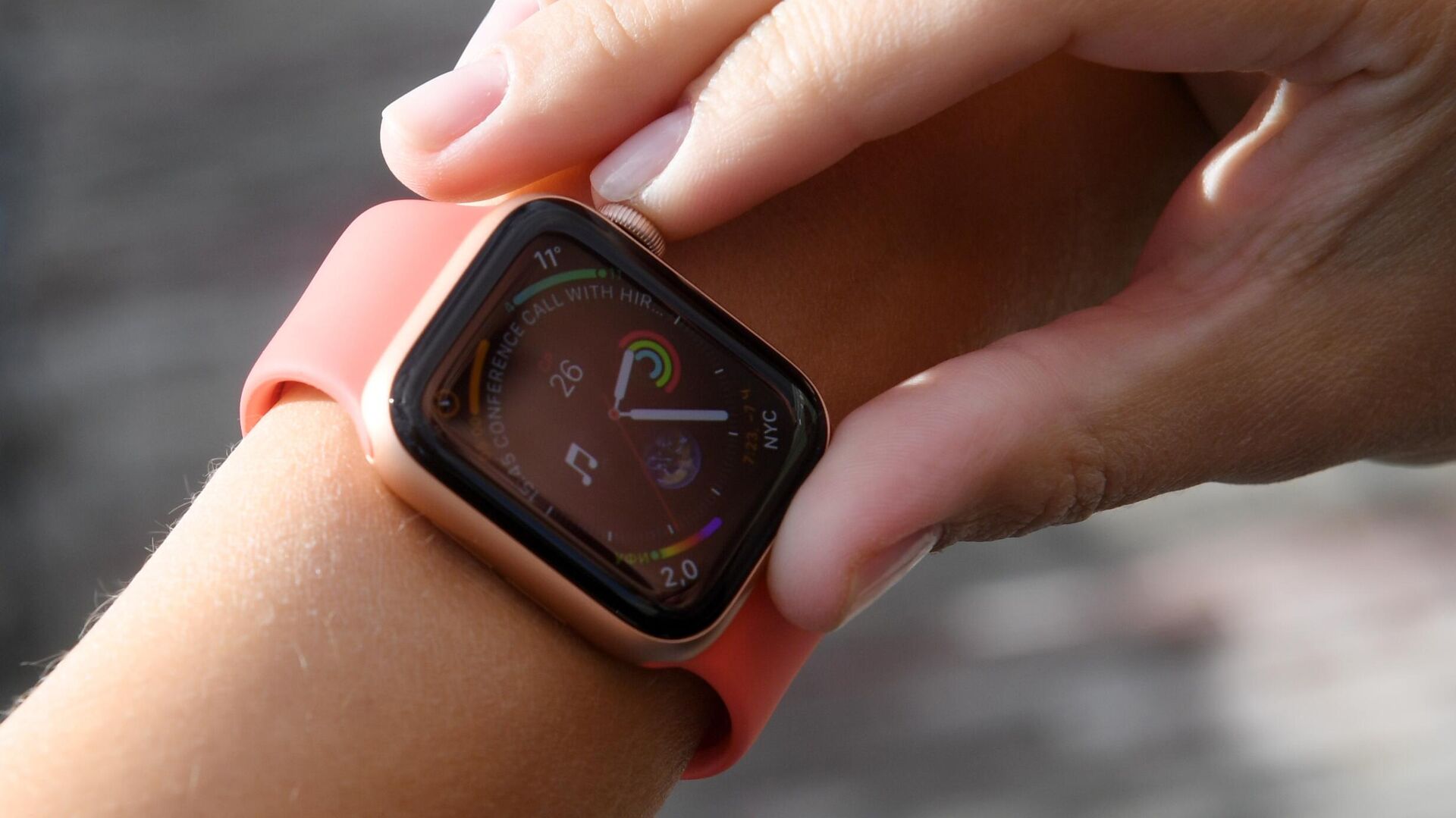
Зачем нужны умные часы и фитнес-браслет спортсмену: правда и мифы
Функции
В зависимости от бренда и модификации каждые конкретные умные часы отличаются по функционалу, но основные принципы работы у них будут во многом схожими.
Базовые
Такие функции есть, как правило, на любых смарт-часах, независимо от производителя:
- дублирование оповещений, приходящих на телефон. Обычно можно настраивать, что нужно выводить на часы, а что нет;
- непосредственно часы, секундомер, таймер и будильник;
- пульсометр и шагомер;
- просмотр календаря и установка напоминаний;
- просмотр электронной почты и SMS;
- просмотр входящих и пропущенных звонков, возможность сброса вызова;
- функция поиска смартфона — часы подают звуковой сигнал на телефон, даже если он в беззвучном режиме;
- калькулятор;
- управление плеером на смартфоне.
Не только маркировка: как отличить нелегальный телефон — советы эксперта
Дополнительные
Разные модели смарт-часов и установленные на них приложения могут предложить множество дополнительных функций:
- выход в интернет через предустановленный браузер;
- возможность совершать экстренный вызов;
- возможность принимать и совершать звонки, отправлять SMS и сообщения в мессенджерах;
- бесконтактная оплата на банковских терминалах;
- управление «умным домом»;
- диктофон и голосовой ввод текста;
- отдельный музыкальный плеер;
- GPS-отслеживание;
- управление камерой на смартфоне;
- взаимодействие с голосовыми помощниками;
- мониторинг сна и многое другое.
Как подключить смарт-часы
Чтобы полноценно использовать девайс, необходимо сначала подключить его к смартфону. Даже если смарт-часы предполагают автономность и имеют слот для сим-карты, их нужно подготовить к работе и настроить.
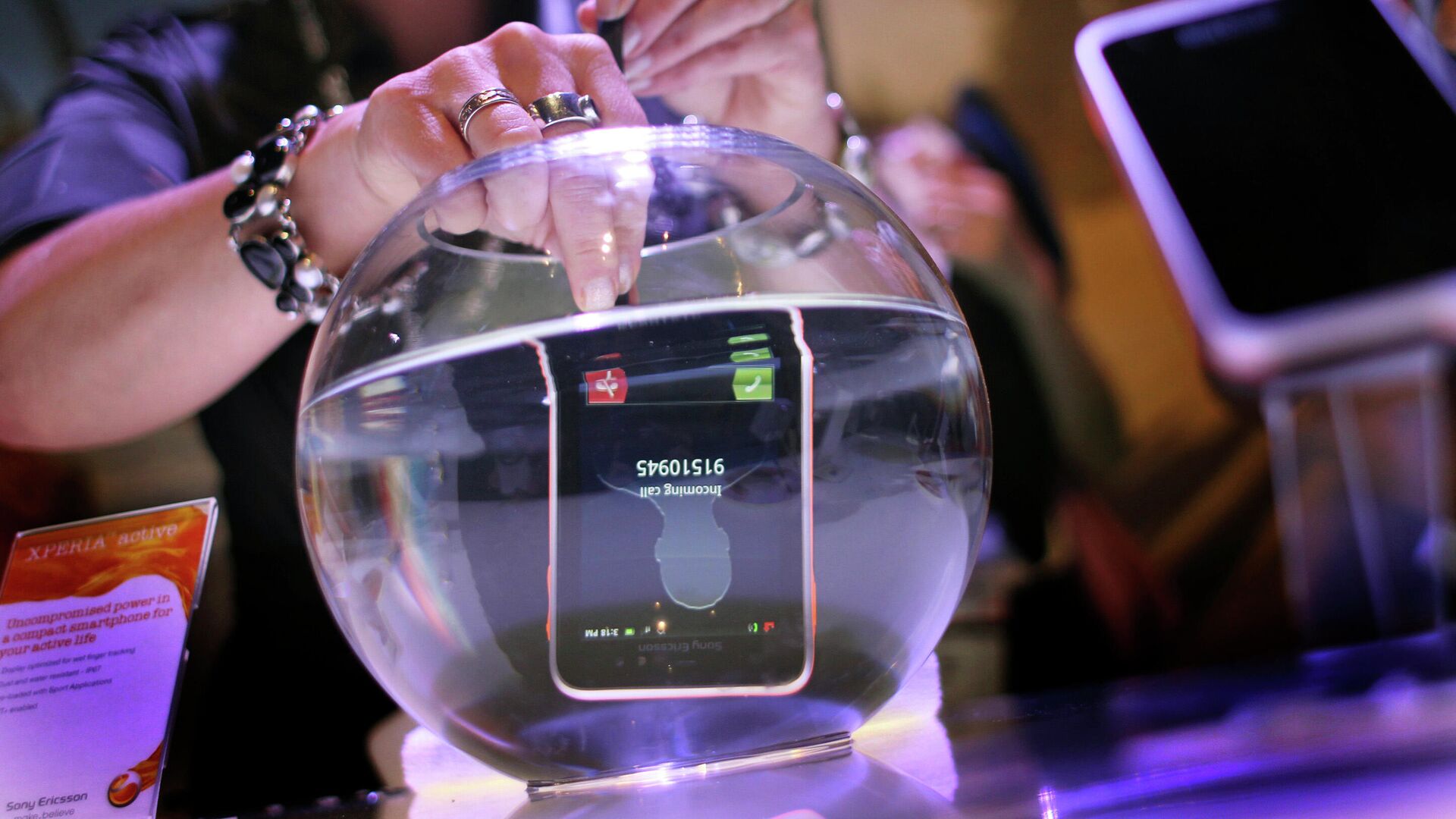
Рис и спирт не помогут: как спасти упавший в воду телефон
Заряжаем устройство
Только что купленные смарт-часы, скорее всего, или частично, или полностью разряжены, поэтому, прежде чем приступать к настройке, их необходимо подключить к электросети. Провод и адаптер, как правило, идут в наборе с девайсом. Некоторые модели заряжаются беспроводным способом, с помощью кабеля с магнитным креплением или специальной док-станции.
Вставляем сим-карту
Для умных часов подойдет сим-карта любого оператора, в зависимости от модели это может быть как micro-SIM, так и nano-SIM. Важно убедиться, что она поддерживает 2G и GPRS — как правило, автономным моделям, например детским, нужна именно такая сеть, чтобы не зависеть от смартфона. Обычно все операторы поддерживают этот базовый формат.
Если планируется использовать совсем новую, только что купленную сим-карту, то нужно ее настроить через смартфон, перед тем как вставлять в часы, в частности:
- снять защиту пин-кодом;
- активировать саму карту, если этого не сделали в салоне связи;
- проверить работу интернета и функции вызова.
После этого можно вставлять «симку» в устройство. Во многих моделях смарт-часов слот для нее расположен в корпусе сбоку. У некоторых он находится под аккумулятором. В таком случае надо снять заднюю крышку, вытащить батарею, вставить сим-карту в специальный слот и проделать все действия в обратном порядке. Теперь часы можно включить.
Как подключить беспроводные наушники: пошаговая инструкция
Скачиваем приложение
Если и смартфон, и часы — одного производителя и с общей операционной системой, то потребуется лишь установить на телефон специальное приложение, которое позволит передать всю необходимую информацию на девайс. В инструкции к каждой модели указано, какая именно программа требуется и где ее скачать. На Android и iOS искать нужно в магазинах приложений — Google Play Market и App Store соответственно.
Синхронизируем со смартфоном
Когда необходимая программа скачана и установлена на смартфон, можно произвести синхронизацию между ним и часами. Для этого на обоих устройствах должен быть включен Bluetooth. Нужно открыть приложение, нажать «Добавить часы» (или найти аналогичную функцию — это зависит от производителя и разработчика программы), выбрать название гаджета (по умолчанию это будет модель) и нажать «Подключиться». Скорее всего, на телефоне потребуется ввести код-пароль, после чего начнется синхронизация. Она занимает некоторое время (это зависит от функционала часов), а прогресс отображается на экранах обоих устройств. По завершении синхронизации можно приступить непосредственно к настройке уведомлений на девайсе.
Что делать, если вы потеряли смартфон или у вас его украли?
Как настроить смарт-часы
Как правило, никаких особых настроек при первом включении и после синхронизации на самих часах проводить не требуется. Включить или отключить уведомления от разных приложений можно в программе для девайса на телефоне. В ряде случаев смарт-часы сразу запрашивают информацию о росте, весе и возрасте пользователя, чтобы автоматически настроить фитнес-трекеры. Если этого не произошло, то впоследствии данные можно ввести самостоятельно.
По каким-то причинам может потребоваться ручная настройка некоторых параметров. Об общих принципах настройки смарт-часов РИА Новости рассказал Андрей Андрюхов, бизнес-тренер компании Xiaomi по Тульской области.
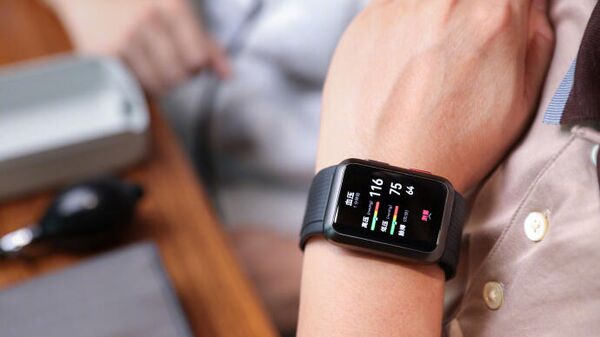
Умные часы надо мыть. Эксперт рассказал, как часто
Выбор языка
Сразу, при первом включении, нужно будет выбрать язык. Если смарт-часы были куплены в любом магазине на территории России, то русский будет уже предустановлен. Если гаджет заказывали с зарубежного сайта, то в списке может не оказаться нужного языка.
«
«В этом случае прибегают к помощи специальных программ: на часы скачивают и устанавливают приложение-русификатор. Его нужно искать по названию модели девайса. Если такого приложения для конкретной модели нет, то лучше отнести смарт-часы в мастерскую, занимающуюся ремонтом и установкой ПО», — говорит эксперт.
Нужно ли выключать геолокацию в своем смартфоне? Эксперт дал четкий ответ
Дата и время
При сопряжении со смартфоном дата и время на гаджете должны настроиться автоматически. Если смарт-часы полностью автономные, то вводить эти параметры придется вручную. Для этого в меню необходимо найти раздел «Настройки», обычно у него иконка в виде шестеренки, выбрать необходимый пункт с датой и временем и ввести текущие значения.
Интернет
Настройка интернета актуальна только для часов, работающих с GSM-модулем. В телефоне мобильный интернет настраивается автоматически, в автономных смарт-часах такой функции зачастую нет, поэтому придется все делать вручную.
«
«Для этого нужны стандартные настройки сети, которые есть на официальном сайте выбранного мобильного оператора. Далее на часах надо выбрать пункт «Настройки», найти раздел «Настройки сети» (может называться «Настройки сим-карты», «Сим-карты и подключения» и т.д.) и зайти в «Настройку передачи данных» (варианты — «Передача данных», «Настройки подключения» и т.д.). В данном подразделе должно быть пусто. Теперь необходимо создать новую учетную запись (значок «+», кнопка «Добавить учетную запись» или «Новая учетная запись» и т.д.). После этого прописываем имя точки доступа, пароль и другие данные, которые до этого узнали на сайте мобильного оператора. После этого можно проверять подключение к интернету», — заключает Андрей Андрюхов.
На этом базовая настройка смарт-часов завершается. Далее можно персонализировать девайс: установить свои обои на главный экран, выбрать расположение виджетов, скачать необходимые дополнительные приложения, создать книгу контактов и многое другое. О всех возможностях конкретной модели смарт-часов подробно рассказано в инструкции.
Вторая жизнь ненужных вещей
Новинка 2020 умные часы D18 мужские и женские Автоматические круглые Bluetooth
Технические характеристики для D18:
Тип: умные часы d18
Материал: пластик
Системные требования: для Android 4,4/IOS 9,0 или выше
Класс водонепроницаемости: срок службы водонепроницаемости IP65
Тип экрана: 1,3 дюйма TFT 240*240
Съемный ремешок: Да
Сенсорный экран: Да
Совместимость: все совместимы
Blutooth: 4,0
Bettery: 90 мАч
Время работы в режиме ожидания: около 7-10 дней
Время работы: около 3-5 дней
Система: IOS 9,0 и Android 5,0 выше
Название приложения: fitpro
Язык приложения: английский, корейский, русский, испанский, немецкий, итальянский, японский, французский, китайский
Функции:
* Отслеживание активности на весь день: шаги, сожженные калории, пробег.
*Пульс,Мониторинг Артериального давления и кислорода в крови
* Мониторинг сна (время сна, качество сна)
* Спортивные режимы
* Интеллектуальное напоминание: напоминание о звонке, информация push, напоминание о сидячем положении
* Напоминание о сообщении: сообщение в Твиттере, сообщение в Whatsapp, сообщение в Facebook, сообщение в Instagram, SMS
* Дополнительные функции: найти браслет, напоминание о тревоге, удаленная камера,
Посылка включает в себя:
Умные часы-1 шт.
1 x Руководство пользователя
Зарядное устройство в комплект не входит. Это совершенно новый метод зарядки, удалите ремни, которые вы увидите, интерфейс USB, его можно заряжать путем подключения к любому интерфейсу USB,
Примечания:
1. Когда вы получите его, пожалуйста, убедитесь, что зарядили его в течение 20 минут перед использованием. В противном случае он может не включаться из-за низкой мощности.
2. Носимые устройства отслеживают деятельность человека с помощью электронных датчиков, и они находятся на потребительском уровне. Это нормально для определенных отклонений. Пользователь должен рассматривать данные объективно.
3. Пожалуйста, не сравнивайте с больничным оборудованием для чтения, это не медицинское устройство! Пожалуйста, не покупайте для проверки здоровья (проблемы с сердцем, проблемы с кровяным давлением) Это не для профессионального использования. Просто может быть ссылка.
Напоминание о кэшбэке: Что бы получить кешбек при покупке этого или другого товара на Aliexpress. Перейдите по ссылке ниже, затем на открывшейся странице авторизуйтесь/зарегистрируйетсь, далее появиться подробная инструкция как получать кэшбэк при покупках на Алиэкспресс.
Кэшбэк в интернет магазинах
Отзывы покупателей
*о других товарах
Отзывы
Здесь вы можете оставить свой отзыв о данном товаре.
https://ria.ru/20220124/smart-chasy-1769306843.html
От приема звонков до оплаты проезда: как настроить смарт-часы
Как настроить смарт-часы: инструкция, подключение и функции
От приема звонков до оплаты проезда: как настроить смарт-часы
Как настроить смарт-часы, правильно подключить их к телефону, инструкция, как установить дату и время и о чем еще нужно не забыть, перед тем как использовать… РИА Новости, 24.01.2022
2022-01-24T21:09
2022-01-24T21:09
2022-01-24T21:25
технологии
гаджеты
apple ios
google android
gps
россия
/html/head/meta[@name=’og:title’]/@content
/html/head/meta[@name=’og:description’]/@content
https://cdnn21.img.ria.ru/images/07e6/01/18/1769316171_0:268:3072:1996_1920x0_80_0_0_23c50f7b251d48eab8997fe75a30c053.jpg
МОСКВА, 24 янв — РИА Новости. Как настроить смарт-часы, правильно подключить их к телефону, инструкция, как установить дату и время и о чем еще нужно не забыть, перед тем как использовать гаджет – в материале РИА Новости.Смарт-часыНаручные смарт-часы – это компактный современный девайс, который может как дополнять смартфон, так и работать автономно, отчасти заменяя его. Сейчас есть множество моделей от разных производителей.ФункцииВ зависимости от бренда и модификации каждые конкретные умные часы отличаются по функционалу, но основные принципы работы у них будут во многом схожими.БазовыеТакие функции есть, как правило, на любых смарт-часах, независимо от производителя:ДополнительныеРазные модели смарт-часов и установленные на них приложения могут предложить множество дополнительных функций:Как подключить смарт-часыЧтобы полноценно использовать девайс, необходимо сначала подключить его к смартфону. Даже если смарт-часы предполагают автономность и имеют слот для сим-карты, их нужно подготовить к работе и настроить.Заряжаем устройствоТолько что купленные смарт-часы, скорее всего, или частично, или полностью разряжены, поэтому, прежде чем приступать к настройке, их необходимо подключить к электросети. Провод и адаптер, как правило, идут в наборе с девайсом. Некоторые модели заряжаются беспроводным способом, с помощью кабеля с магнитным креплением или специальной док-станции.Вставляем сим-картуДля умных часов подойдет сим-карта любого оператора, в зависимости от модели это может быть как micro-SIM, так и nano-SIM. Важно убедиться, что она поддерживает 2G и GPRS — как правило, автономным моделям, например детским, нужна именно такая сеть, чтобы не зависеть от смартфона. Обычно все операторы поддерживают этот базовый формат.Если планируется использовать совсем новую, только что купленную сим-карту, то нужно ее настроить через смартфон, перед тем как вставлять в часы, в частности:После этого можно вставлять «симку» в устройство. Во многих моделях смарт-часов слот для нее расположен в корпусе сбоку. У некоторых он находится под аккумулятором. В таком случае надо снять заднюю крышку, вытащить батарею, вставить сим-карту в специальный слот и проделать все действия в обратном порядке. Теперь часы можно включить.Скачиваем приложениеЕсли и смартфон, и часы — одного производителя и с общей операционной системой, то потребуется лишь установить на телефон специальное приложение, которое позволит передать всю необходимую информацию на девайс. В инструкции к каждой модели указано, какая именно программа требуется и где ее скачать. На Android и iOS искать нужно в магазинах приложений — Google Play Market и App Store соответственно.Синхронизируем со смартфономКогда необходимая программа скачана и установлена на смартфон, можно произвести синхронизацию между ним и часами. Для этого на обоих устройствах должен быть включен Bluetooth. Нужно открыть приложение, нажать «Добавить часы» (или найти аналогичную функцию — это зависит от производителя и разработчика программы), выбрать название гаджета (по умолчанию это будет модель) и нажать «Подключиться». Скорее всего, на телефоне потребуется ввести код-пароль, после чего начнется синхронизация. Она занимает некоторое время (это зависит от функционала часов), а прогресс отображается на экранах обоих устройств. По завершении синхронизации можно приступить непосредственно к настройке уведомлений на девайсе.Как настроить смарт-часыКак правило, никаких особых настроек при первом включении и после синхронизации на самих часах проводить не требуется. Включить или отключить уведомления от разных приложений можно в программе для девайса на телефоне. В ряде случаев смарт-часы сразу запрашивают информацию о росте, весе и возрасте пользователя, чтобы автоматически настроить фитнес-трекеры. Если этого не произошло, то впоследствии данные можно ввести самостоятельно.По каким-то причинам может потребоваться ручная настройка некоторых параметров. Об общих принципах настройки смарт-часов РИА Новости рассказал Андрей Андрюхов, бизнес-тренер компании Xiaomi по Тульской области.Выбор языкаСразу, при первом включении, нужно будет выбрать язык. Если смарт-часы были куплены в любом магазине на территории России, то русский будет уже предустановлен. Если гаджет заказывали с зарубежного сайта, то в списке может не оказаться нужного языка.Дата и времяПри сопряжении со смартфоном дата и время на гаджете должны настроиться автоматически. Если смарт-часы полностью автономные, то вводить эти параметры придется вручную. Для этого в меню необходимо найти раздел «Настройки», обычно у него иконка в виде шестеренки, выбрать необходимый пункт с датой и временем и ввести текущие значения.ИнтернетНастройка интернета актуальна только для часов, работающих с GSM-модулем. В телефоне мобильный интернет настраивается автоматически, в автономных смарт-часах такой функции зачастую нет, поэтому придется все делать вручную.На этом базовая настройка смарт-часов завершается. Далее можно персонализировать девайс: установить свои обои на главный экран, выбрать расположение виджетов, скачать необходимые дополнительные приложения, создать книгу контактов и многое другое. О всех возможностях конкретной модели смарт-часов подробно рассказано в инструкции.
https://ria.ru/20210624/chasy-1738298944.html
https://ria.ru/20211207/telefon-1762614128.html
https://ria.ru/20211124/telefon-1760615183.html
https://ria.ru/20210915/naushniki-1750164690.html
https://radiosputnik.ria.ru/20210911/smartfon-1749569335.html
https://radiosputnik.ria.ru/20210727/chasy-1743073491.html
https://ria.ru/20211008/geolokatsiya-1753601772.html
https://ria.ru/20211124/pererabotka-1760493112.html
россия
РИА Новости
internet-group@rian.ru
7 495 645-6601
ФГУП МИА «Россия сегодня»
https://xn--c1acbl2abdlkab1og.xn--p1ai/awards/
2022
РИА Новости
internet-group@rian.ru
7 495 645-6601
ФГУП МИА «Россия сегодня»
https://xn--c1acbl2abdlkab1og.xn--p1ai/awards/
Новости
ru-RU
https://ria.ru/docs/about/copyright.html
https://xn--c1acbl2abdlkab1og.xn--p1ai/
РИА Новости
internet-group@rian.ru
7 495 645-6601
ФГУП МИА «Россия сегодня»
https://xn--c1acbl2abdlkab1og.xn--p1ai/awards/
https://cdnn21.img.ria.ru/images/07e6/01/18/1769316171_138:0:2869:2048_1920x0_80_0_0_4289467cf4a5e5018cf3eb4d04d122db.jpg
РИА Новости
internet-group@rian.ru
7 495 645-6601
ФГУП МИА «Россия сегодня»
https://xn--c1acbl2abdlkab1og.xn--p1ai/awards/
РИА Новости
internet-group@rian.ru
7 495 645-6601
ФГУП МИА «Россия сегодня»
https://xn--c1acbl2abdlkab1og.xn--p1ai/awards/
технологии, гаджеты, apple ios, google android, gps, россия
Технологии, Гаджеты, Apple iOS, Google Android, GPS, Россия
От приема звонков до оплаты проезда: как настроить смарт-часы
МОСКВА, 24 янв — РИА Новости. Как настроить смарт-часы, правильно подключить их к телефону, инструкция, как установить дату и время и о чем еще нужно не забыть, перед тем как использовать гаджет – в материале РИА Новости.
Смарт-часы
Наручные смарт-часы – это компактный современный девайс, который может как дополнять смартфон, так и работать автономно, отчасти заменяя его. Сейчас есть множество моделей от разных производителей.
Зачем нужны умные часы и фитнес-браслет спортсмену: правда и мифы
Функции
В зависимости от бренда и модификации каждые конкретные умные часы отличаются по функционалу, но основные принципы работы у них будут во многом схожими.
Базовые
Такие функции есть, как правило, на любых смарт-часах, независимо от производителя:
- дублирование оповещений, приходящих на телефон. Обычно можно настраивать, что нужно выводить на часы, а что нет;
- непосредственно часы, секундомер, таймер и будильник;
- пульсометр и шагомер;
- просмотр календаря и установка напоминаний;
- просмотр электронной почты и SMS;
- просмотр входящих и пропущенных звонков, возможность сброса вызова;
- функция поиска смартфона — часы подают звуковой сигнал на телефон, даже если он в беззвучном режиме;
- калькулятор;
- управление плеером на смартфоне.
Не только маркировка: как отличить нелегальный телефон — советы эксперта
Дополнительные
Разные модели смарт-часов и установленные на них приложения могут предложить множество дополнительных функций:
- выход в интернет через предустановленный браузер;
- возможность совершать экстренный вызов;
- возможность принимать и совершать звонки, отправлять SMS и сообщения в мессенджерах;
- бесконтактная оплата на банковских терминалах;
- управление «умным домом»;
- диктофон и голосовой ввод текста;
- отдельный музыкальный плеер;
- GPS-отслеживание;
- управление камерой на смартфоне;
- взаимодействие с голосовыми помощниками;
- мониторинг сна и многое другое.
Как подключить смарт-часы
Чтобы полноценно использовать девайс, необходимо сначала подключить его к смартфону. Даже если смарт-часы предполагают автономность и имеют слот для сим-карты, их нужно подготовить к работе и настроить.
Рис и спирт не помогут: как спасти упавший в воду телефон
Заряжаем устройство
Только что купленные смарт-часы, скорее всего, или частично, или полностью разряжены, поэтому, прежде чем приступать к настройке, их необходимо подключить к электросети. Провод и адаптер, как правило, идут в наборе с девайсом. Некоторые модели заряжаются беспроводным способом, с помощью кабеля с магнитным креплением или специальной док-станции.
Вставляем сим-карту
Для умных часов подойдет сим-карта любого оператора, в зависимости от модели это может быть как micro-SIM, так и nano-SIM. Важно убедиться, что она поддерживает 2G и GPRS — как правило, автономным моделям, например детским, нужна именно такая сеть, чтобы не зависеть от смартфона. Обычно все операторы поддерживают этот базовый формат.
Если планируется использовать совсем новую, только что купленную сим-карту, то нужно ее настроить через смартфон, перед тем как вставлять в часы, в частности:
- снять защиту пин-кодом;
- активировать саму карту, если этого не сделали в салоне связи;
- проверить работу интернета и функции вызова.
После этого можно вставлять «симку» в устройство. Во многих моделях смарт-часов слот для нее расположен в корпусе сбоку. У некоторых он находится под аккумулятором. В таком случае надо снять заднюю крышку, вытащить батарею, вставить сим-карту в специальный слот и проделать все действия в обратном порядке. Теперь часы можно включить.
Как подключить беспроводные наушники: пошаговая инструкция
Скачиваем приложение
Если и смартфон, и часы — одного производителя и с общей операционной системой, то потребуется лишь установить на телефон специальное приложение, которое позволит передать всю необходимую информацию на девайс. В инструкции к каждой модели указано, какая именно программа требуется и где ее скачать. На Android и iOS искать нужно в магазинах приложений — Google Play Market и App Store соответственно.
Синхронизируем со смартфоном
Когда необходимая программа скачана и установлена на смартфон, можно произвести синхронизацию между ним и часами. Для этого на обоих устройствах должен быть включен Bluetooth. Нужно открыть приложение, нажать «Добавить часы» (или найти аналогичную функцию — это зависит от производителя и разработчика программы), выбрать название гаджета (по умолчанию это будет модель) и нажать «Подключиться». Скорее всего, на телефоне потребуется ввести код-пароль, после чего начнется синхронизация. Она занимает некоторое время (это зависит от функционала часов), а прогресс отображается на экранах обоих устройств. По завершении синхронизации можно приступить непосредственно к настройке уведомлений на девайсе.
Что делать, если вы потеряли смартфон или у вас его украли?
Как настроить смарт-часы
Как правило, никаких особых настроек при первом включении и после синхронизации на самих часах проводить не требуется. Включить или отключить уведомления от разных приложений можно в программе для девайса на телефоне. В ряде случаев смарт-часы сразу запрашивают информацию о росте, весе и возрасте пользователя, чтобы автоматически настроить фитнес-трекеры. Если этого не произошло, то впоследствии данные можно ввести самостоятельно.
По каким-то причинам может потребоваться ручная настройка некоторых параметров. Об общих принципах настройки смарт-часов РИА Новости рассказал Андрей Андрюхов, бизнес-тренер компании Xiaomi по Тульской области.
Умные часы надо мыть. Эксперт рассказал, как часто
Выбор языка
Сразу, при первом включении, нужно будет выбрать язык. Если смарт-часы были куплены в любом магазине на территории России, то русский будет уже предустановлен. Если гаджет заказывали с зарубежного сайта, то в списке может не оказаться нужного языка.
«
«В этом случае прибегают к помощи специальных программ: на часы скачивают и устанавливают приложение-русификатор. Его нужно искать по названию модели девайса. Если такого приложения для конкретной модели нет, то лучше отнести смарт-часы в мастерскую, занимающуюся ремонтом и установкой ПО», — говорит эксперт.
Нужно ли выключать геолокацию в своем смартфоне? Эксперт дал четкий ответ
Дата и время
При сопряжении со смартфоном дата и время на гаджете должны настроиться автоматически. Если смарт-часы полностью автономные, то вводить эти параметры придется вручную. Для этого в меню необходимо найти раздел «Настройки», обычно у него иконка в виде шестеренки, выбрать необходимый пункт с датой и временем и ввести текущие значения.
Интернет
Настройка интернета актуальна только для часов, работающих с GSM-модулем. В телефоне мобильный интернет настраивается автоматически, в автономных смарт-часах такой функции зачастую нет, поэтому придется все делать вручную.
«
«Для этого нужны стандартные настройки сети, которые есть на официальном сайте выбранного мобильного оператора. Далее на часах надо выбрать пункт «Настройки», найти раздел «Настройки сети» (может называться «Настройки сим-карты», «Сим-карты и подключения» и т.д.) и зайти в «Настройку передачи данных» (варианты — «Передача данных», «Настройки подключения» и т.д.). В данном подразделе должно быть пусто. Теперь необходимо создать новую учетную запись (значок «+», кнопка «Добавить учетную запись» или «Новая учетная запись» и т.д.). После этого прописываем имя точки доступа, пароль и другие данные, которые до этого узнали на сайте мобильного оператора. После этого можно проверять подключение к интернету», — заключает Андрей Андрюхов.
На этом базовая настройка смарт-часов завершается. Далее можно персонализировать девайс: установить свои обои на главный экран, выбрать расположение виджетов, скачать необходимые дополнительные приложения, создать книгу контактов и многое другое. О всех возможностях конкретной модели смарт-часов подробно рассказано в инструкции.
Вторая жизнь ненужных вещей
 Доброго дня!
«Умные» часы хороши тем, что они не только время показывают (как некоторые думают 😉), но и измеряют температуру тела, контролируют калории, мониторят пульс, артериальное давление, кислород в крови, время сна, тренировок, и многое другое… Удобно? То-то!👌
Целый бортовой компьютер, который будет следить за вашим организмом и передавать данные в личный кабинет на вашем смартфоне (чтобы вы могли в любое время посмотреть какие там дела…).
*
К чему, собственно, я об этом… Т.к. вопросов по смарт-часам набирается довольно много, решил набросать небольшую инструкцию по их подключению и настройке к телефону на Android (на примере популярной бюджетной модельки M36 Plus / Watch 7. Впрочем, др. модели будут подключаться по похожему принципу).
Итак… пойдем по шагам.
*
Содержание статьи
- 1 Как начать пользоваться смарт-часами
- 1.1 Подключение к телефону на Android
- 1.1.1 Шаг 1
- 1.1.2 Шаг 2
- 1.1.3 Шаг 3
- 1.1.4 Шаг 4
- 1.2 Настройка
- 1.2.1 Времени
- 1.2.2 Вкл. русского меню
- 1.2.3 Циферблата
- 1.2.4 Системные параметры (сброс, пароль, перезагрузка и пр.)
- 1.3 Как узнать свой пульс, температуру, давление, уровня кислорода в крови и др. сведения
- 1.1 Подключение к телефону на Android

→ Задать вопрос | дополнить
Как начать пользоваться смарт-часами
Подключение к телефону на Android
Шаг 1
Первый шаг стандартный: извлекаем всё из упаковочной тары (обычно это часы, зарядник, ремешок, инструкция), и ставим часы на зарядку! Нередко, что за время нахождения в продаже и транспортировки — аккумулятор часов сильно разряжен (бывает и в ноль).
📌 Важно: внимательно осмотрите часы и зарядник на предмет защитных пленок и наклеек. У некоторых производителей встречаются доп. пленки — если не убрать оные, то часы не будут заряжаться… (а из-за этого немало пользователей думает, что устройство сломано…).
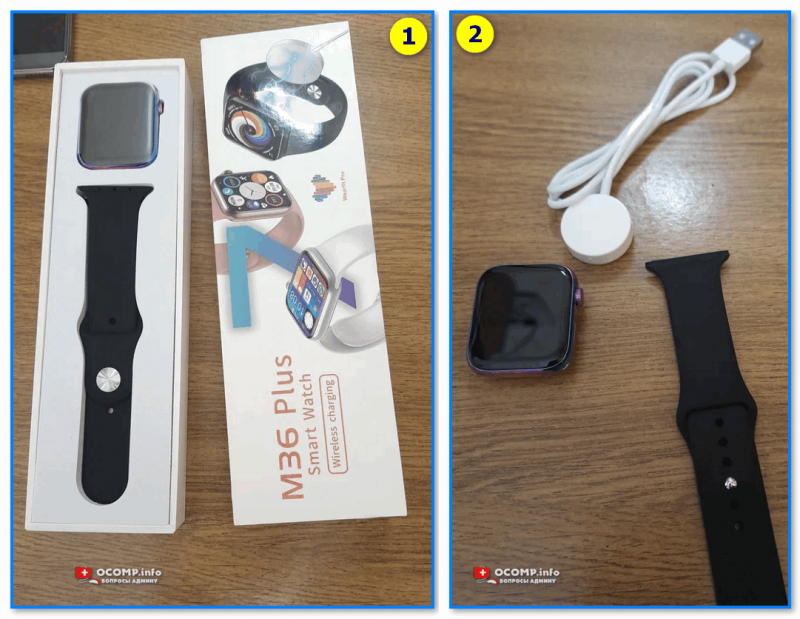
Открываем упаковку, достаем часы и зарядный кабель
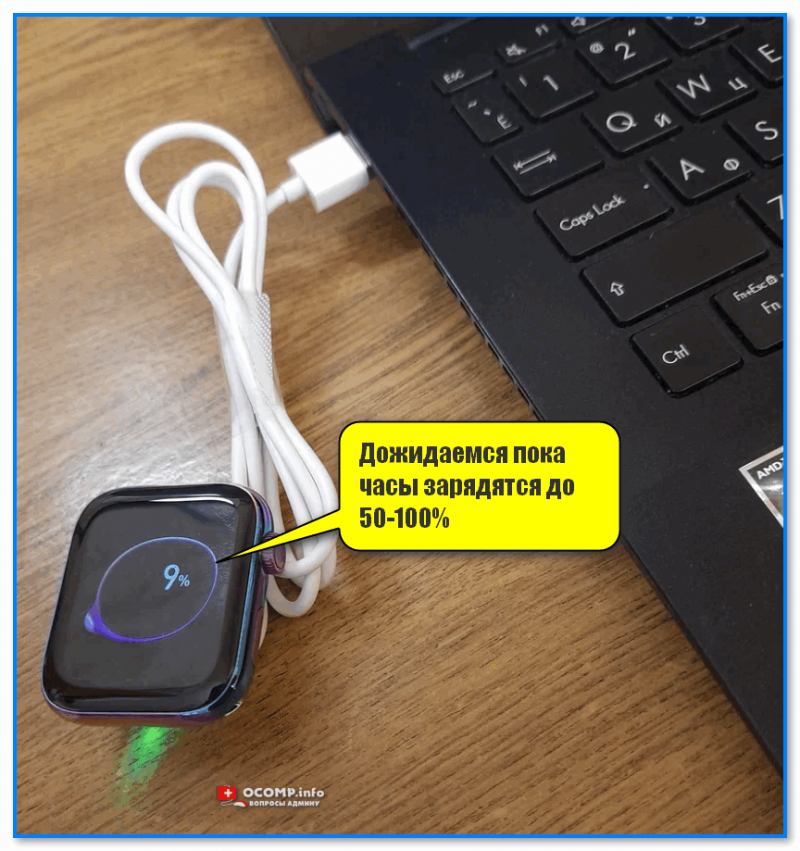
Дожидаемся пока часы зарядятся до 50-100%
*
Шаг 2
Пока часы заряжаются — откройте настройки Android и перейдите во вкладку «Подключения». Нужно проверить включен ли Bluetooth?
Если он у вас откл. — переведите ползунок в режим вкл.
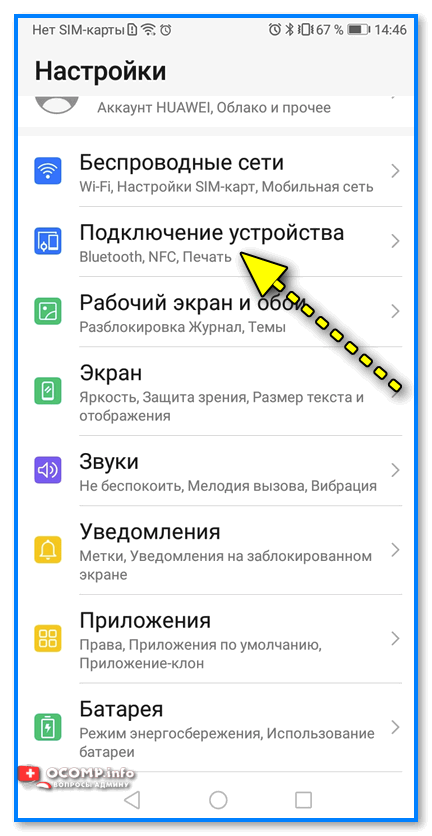
Bluetooth — проверяем включен ли он на телефоне
Важный момент: если к вашему телефону ранее были подключены другие «умные» устройства (в частности: часы, браслеты, трекеры и пр.) — рекомендую отменить их сопряжение!
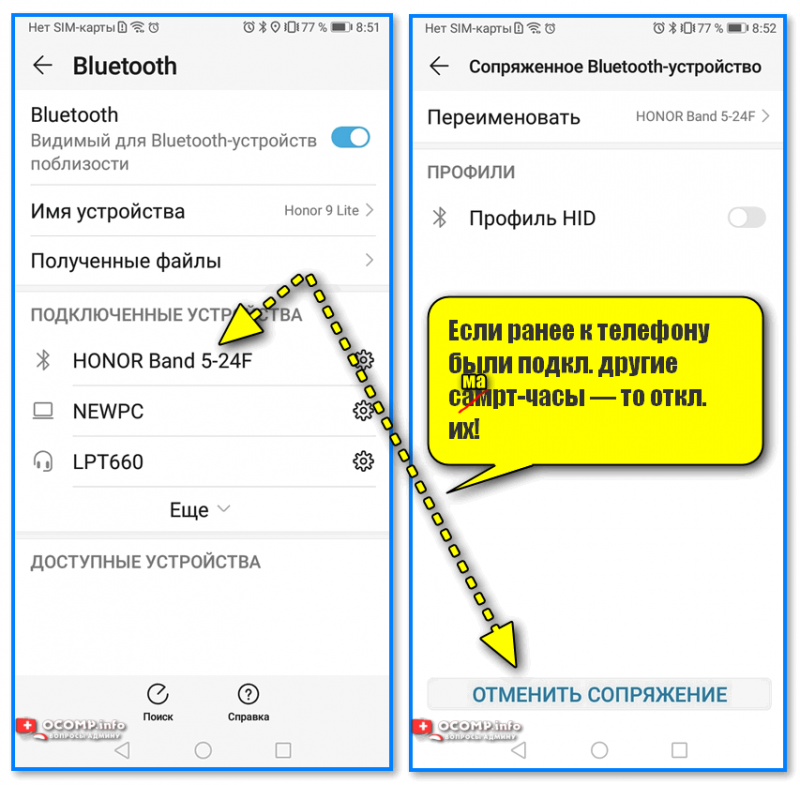
Если ранее к телефону были подкл. другие смарт-часы — то откл. их (отменяем сопряжение).
*
Шаг 3
Обратите внимание на упаковку к часам и инструкцию — как правило на ней указывает название спец. приложения для работы с часами! В моем случае для часов M36 Plus / Watch 7 используется 📌Wearfit Pro (ссылка на Play Market). Желательно выбрать именно то ПО, которое рекомендовано производителем!
Прим: у часов от Xiaomi — обычно это «Zepp Life», у Honor и Huawei — «Huawei Health», «Huawei Wear»…
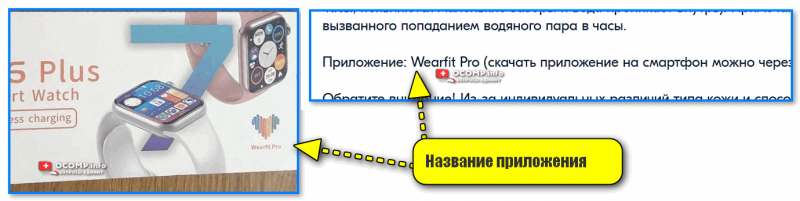
Название приложения для работы с часами часто указано на упаковке (и в инструкции к устройству)
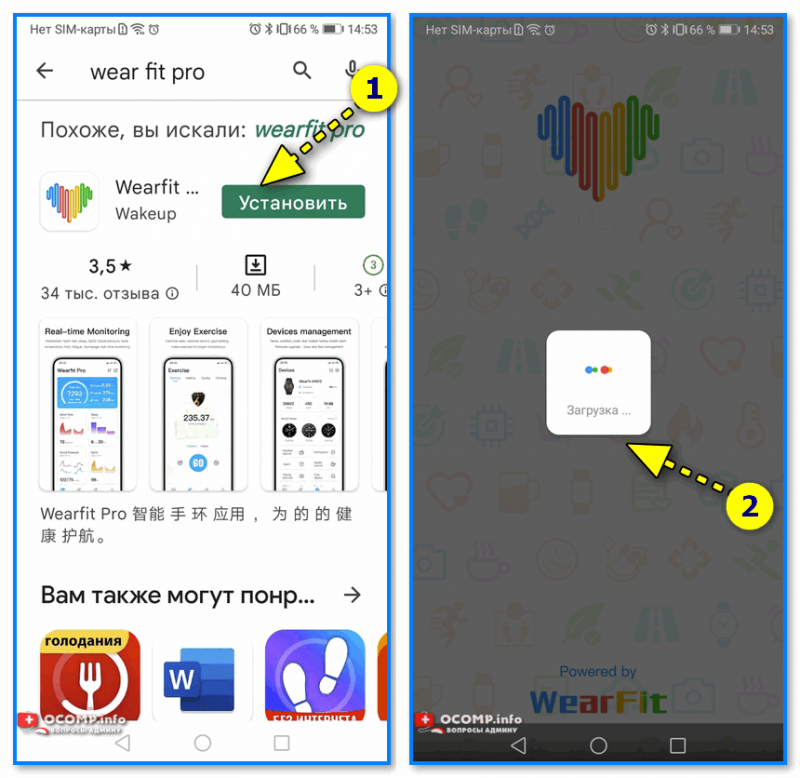
Устанавливаем и запускаем родное приложение для работы со смарт-часами
После установки и запуска приложения — часто оно требует разрешений и прав (например, для доступа к списку контактов, данным местоположения и пр.). Разумеется, если вы хотите полноценно пользоваться смарт функциями часов — это нужно разрешить.
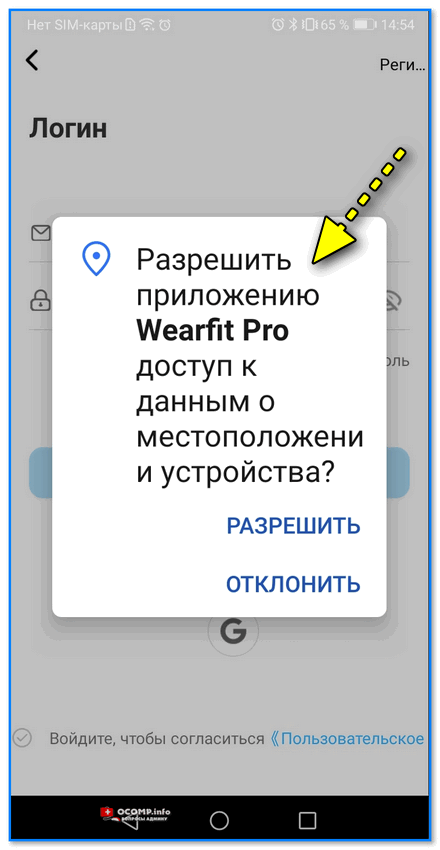
Разрешить приложению доступ к местоположению устройства
Дать права те или иным приложениям можно в настройках Android — вкладка «Приложения». В зависимости от версии Android — у вас в этой вкладке будет либо раздел «Права», либо ссылка на «Диспетчер разрешений». См. парочку примеров ниже. 👇
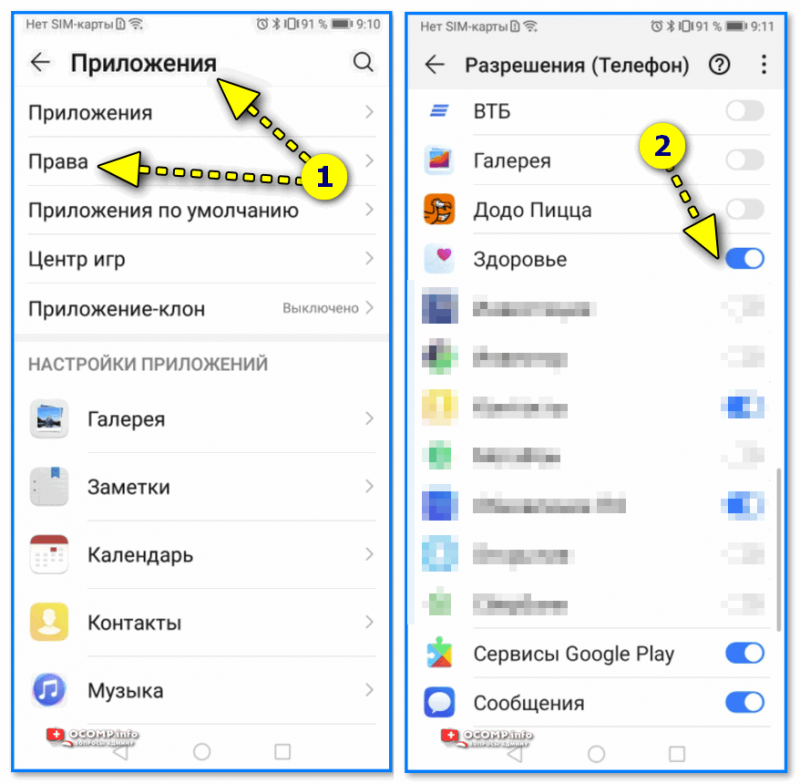
Права — здоровье (Android 8.0)
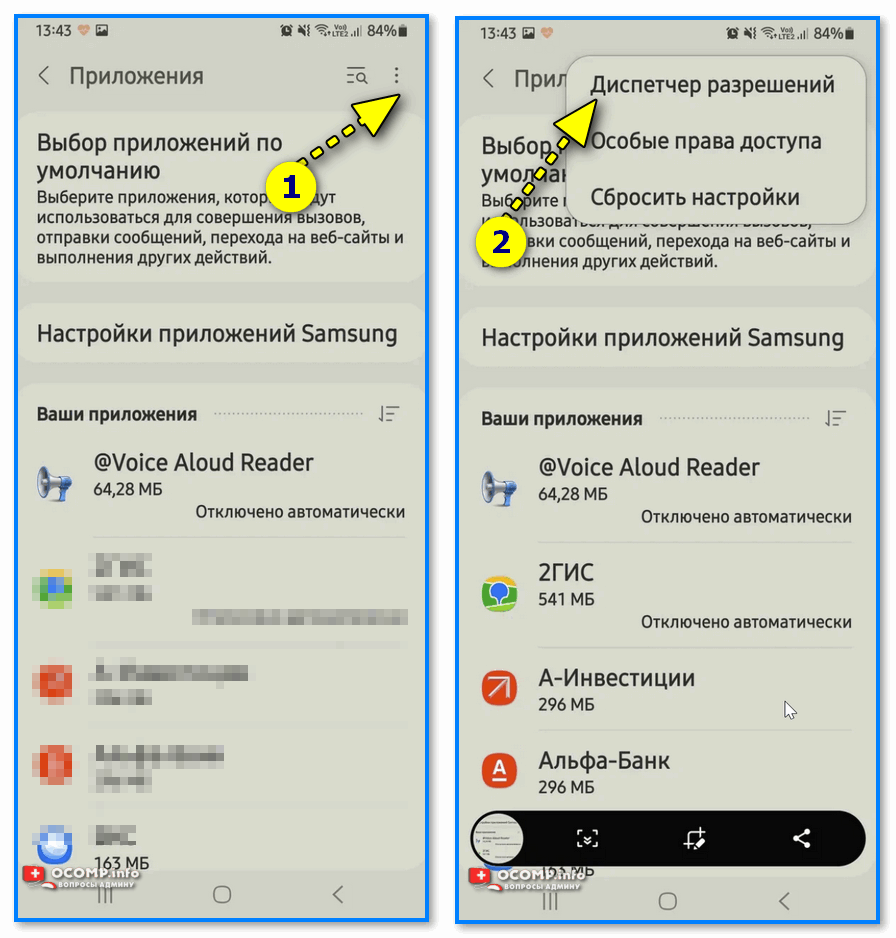
Диспетчер разрешений — Android 11
*
Шаг 4
1) Когда часы зарядились — отключите их от зарядного устройства (некоторые модели устройств не позволяют провести сопряжение во время зарядки!).
2) Далее нажмите кнопку для входа в меню (в моем примере на Watch 7 она сбоку) — затем сдвиньте «экран» вверх и перейдите в раздел настроек. См. пример ниже. 👇
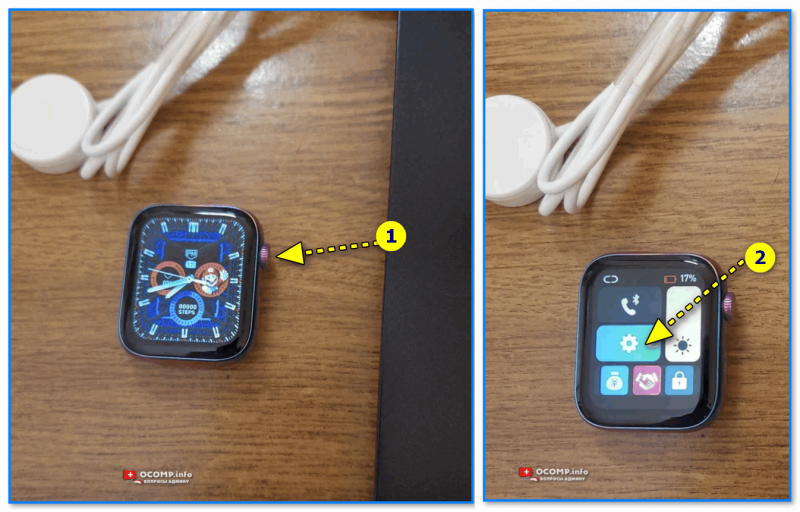
Настройки смарт-часов / Watch 7
3) По умолчанию меню вероятно у вас будет на англ. Нужно активировать функцию «Connect mobile phone»… На экране часов должен появиться QR-код (он будет необходимо для сопряжение с телефоном).
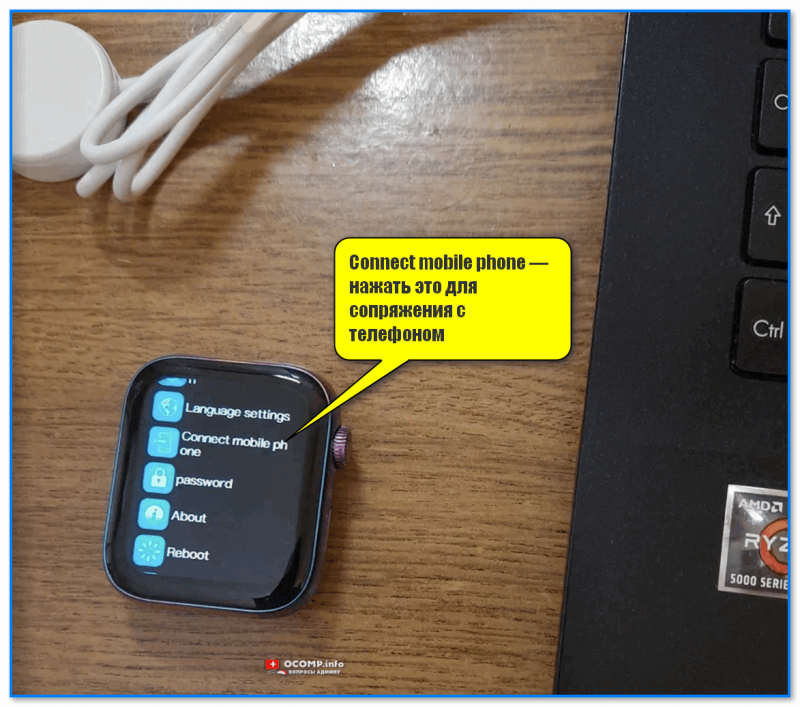
Connect mobile phone — нажать это для сопряжения с телефоном
4) Далее на телефоне нужно будет запустить приложение Wearfit Pro для работы с часами (мы его установили в предыдущем шаге) и:
- Войти в свой аккаунт (если нет: зарегистрироваться / или через Google-профиль);
- В верхнем меню нажать по кнопке добавление устройства путем сканирования QR-кода;
- Затем навести камеру телефона на часы. См. пару изображений ниже. 👇👇
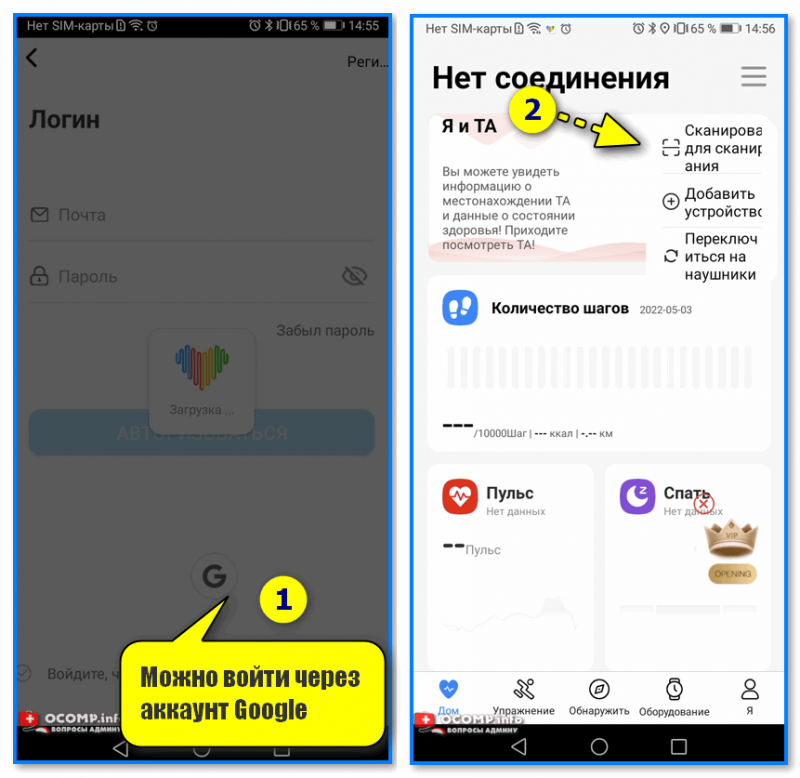
Вход и добавление нового устройства
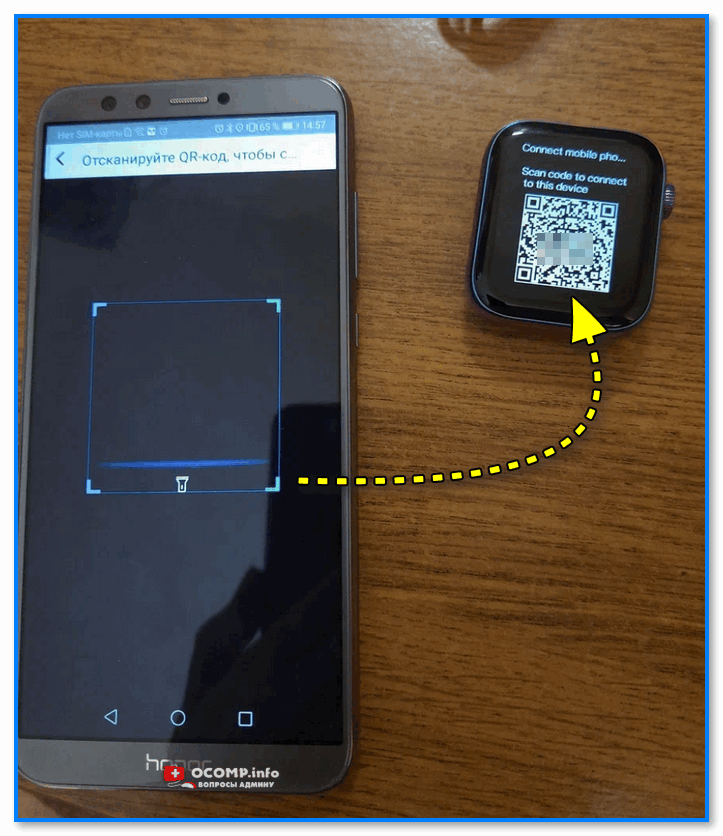
Наводимся на QR код
5) Далее нужно дождаться сообщения о успешном сопряжении устройств. При первом подключении на это может потребоваться чуть больше времени — до 1-2 мин.
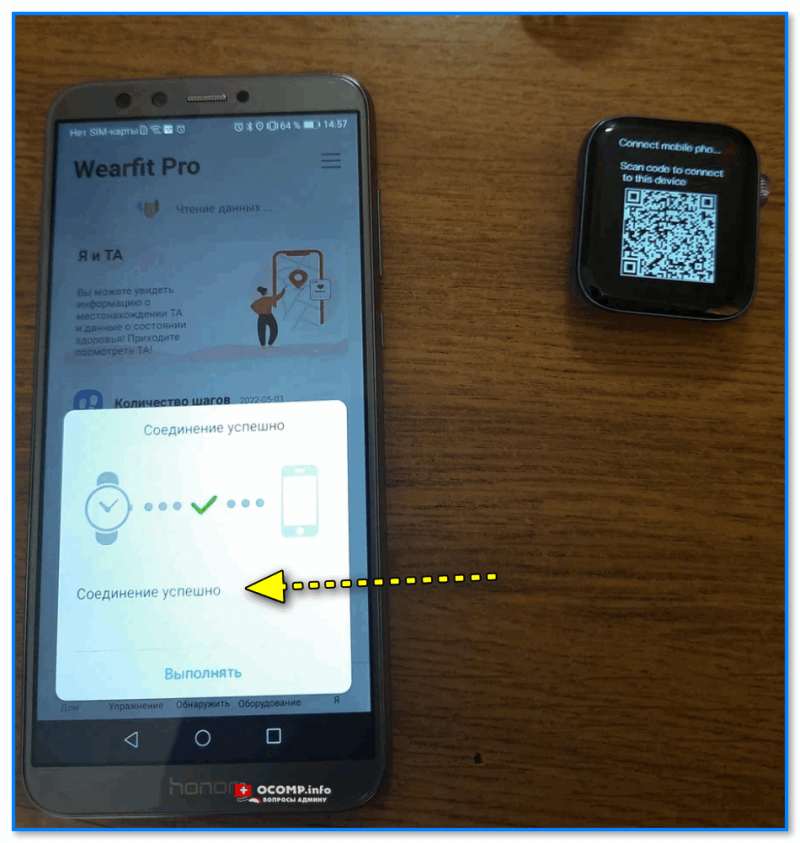
Соединение успешно
6) Также при первом подключении обычно происходит обновление ПО часов (на них загорится значок со «Стрелочкой» вверх. В это время их лучше не трогать!).
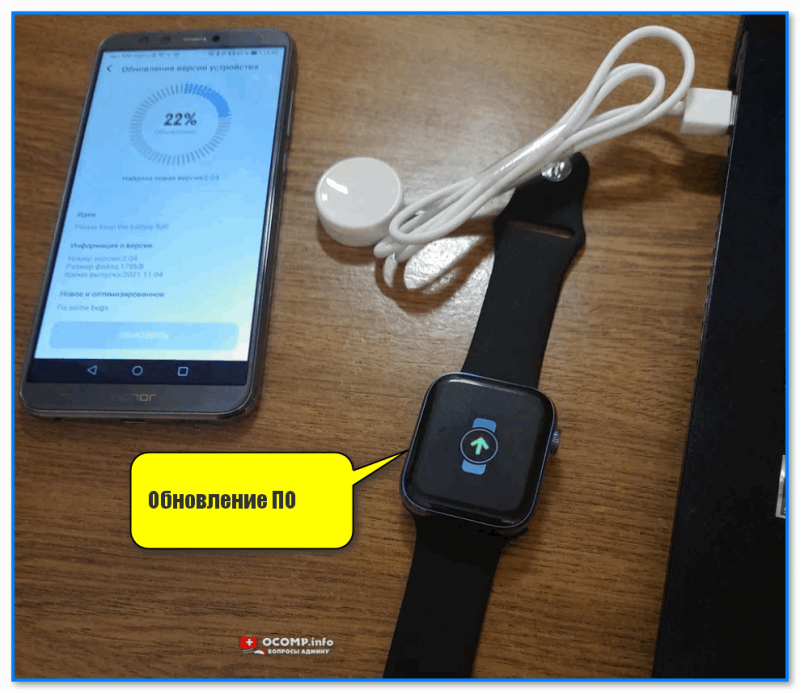
Обновление ПО
7) Собственно, после этого всё — подключение завершено! Смарт-часы готовы к настройке и использованию… 👌
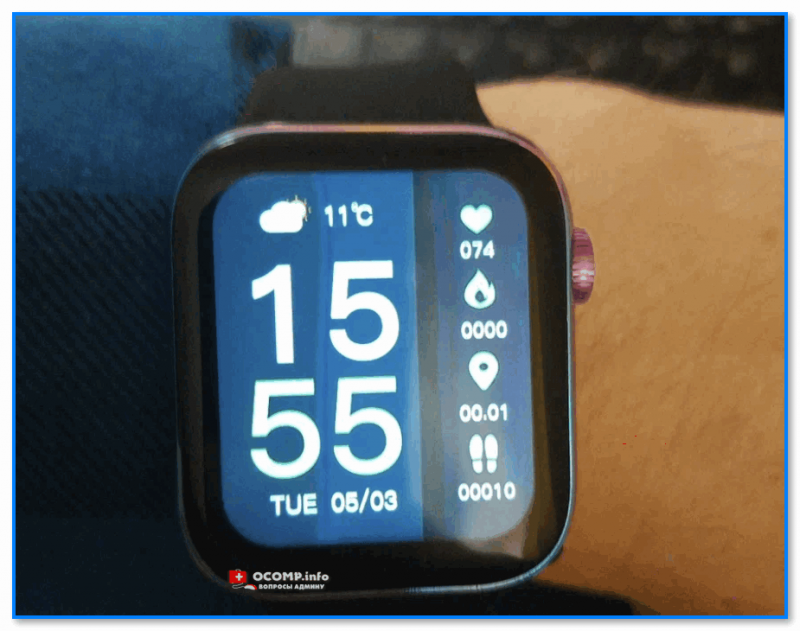
Готово! Часы настроены, и одеты
*
Настройка
Времени
Это один из самых частых вопросов! Дело в том, что далеко не на всех смарт-часах есть возможность настроить время автономно (без сопряжения с телефоном).
Поэтому, для настройки даты и времени нужно:
- произвести подключение часов к телефону (см. начало статьи, там показано, как это сделать);
- запустить приложение для работы с часами и дождаться, пока обновятся данные;
- время на часах и дата автоматически изменятся на те значения, которые у вас заданы в настройках Android (на телефоне). См. скрин ниже. 👇
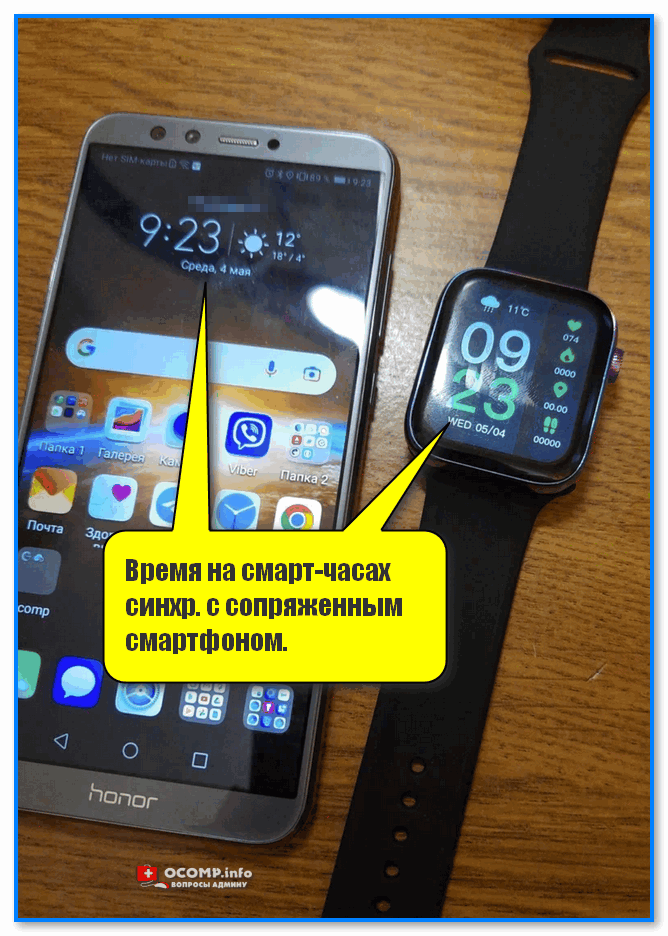
Время на смарт-часах синхр. с сопряженным смартфоном
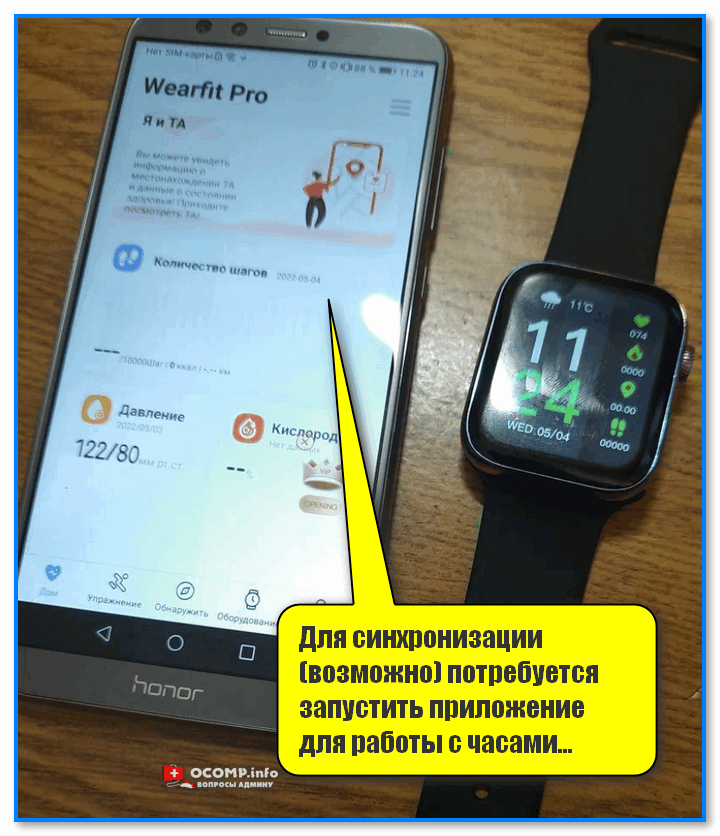
Для синхронизации (возможно) потребуется запустить приложение для работы с часами
Если вы хотите поменять время на часах — просто откройте настройки телефона (с которым они сопряжены), перейдите в раздел настроек даты и времени и установите то значение, которое нужно вам. Всё! 👌
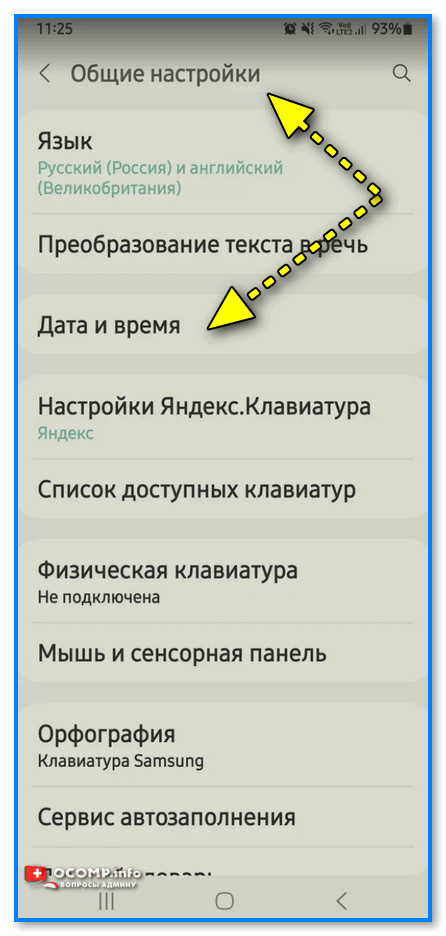
Android 11 — часы и время
*
Вкл. русского меню
Эта возможность есть не во всех моделях!
Сначала необходимо вызвать меню настроек, затем найти в длинном списке опцию «Language Settings» (по умолчанию везде вкл. английский), найти в этом разделе «Русский» и подтвердить выбор. Пример ниже. 👇
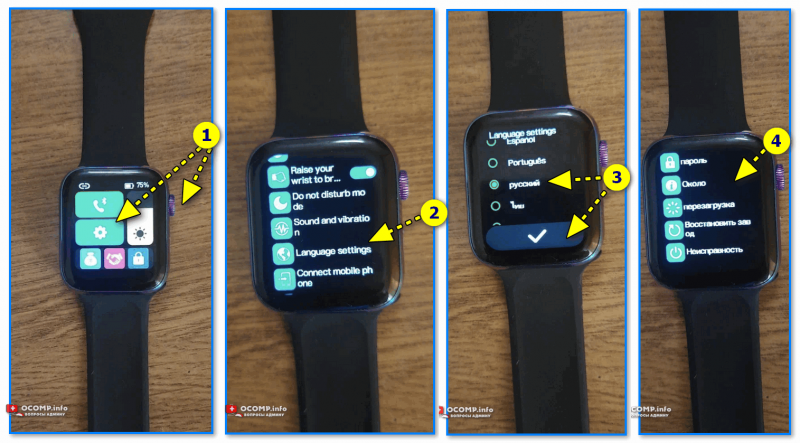
Включение русского меню — смарт-часы Watch 7
*
Циферблата
Способ 1
Нажать на кнопку настройки — когда появится циферблат с текущем временем, — повернуть ее вправо. Обычно, на часах по умолчанию есть 5-10 встроенный циферблатов, из которых есть что выбрать. 👇
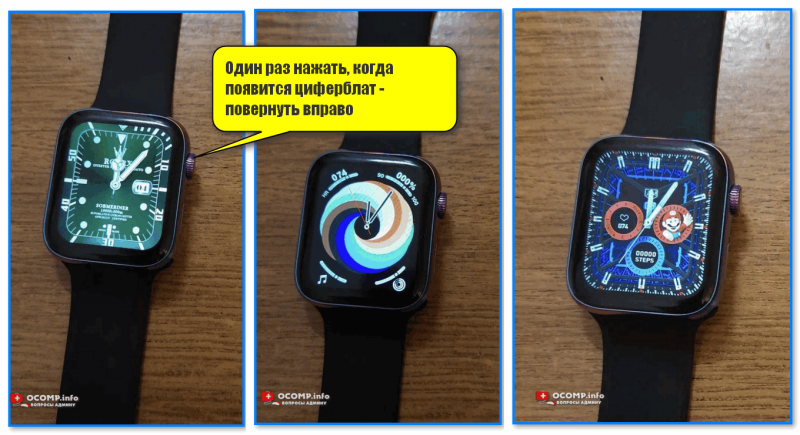
Один раз нажать, когда появится циферблат — повернуть вправо (настройка циферблата на Watch 7)
Способ 2
Открыть приложение для синхр. с часами (в моем примере Wearfit Pro), перейти в настройки оборудования и выбрать каталог циферблатов. Далее найти нужный и нажать по кнопке загрузки. 👌
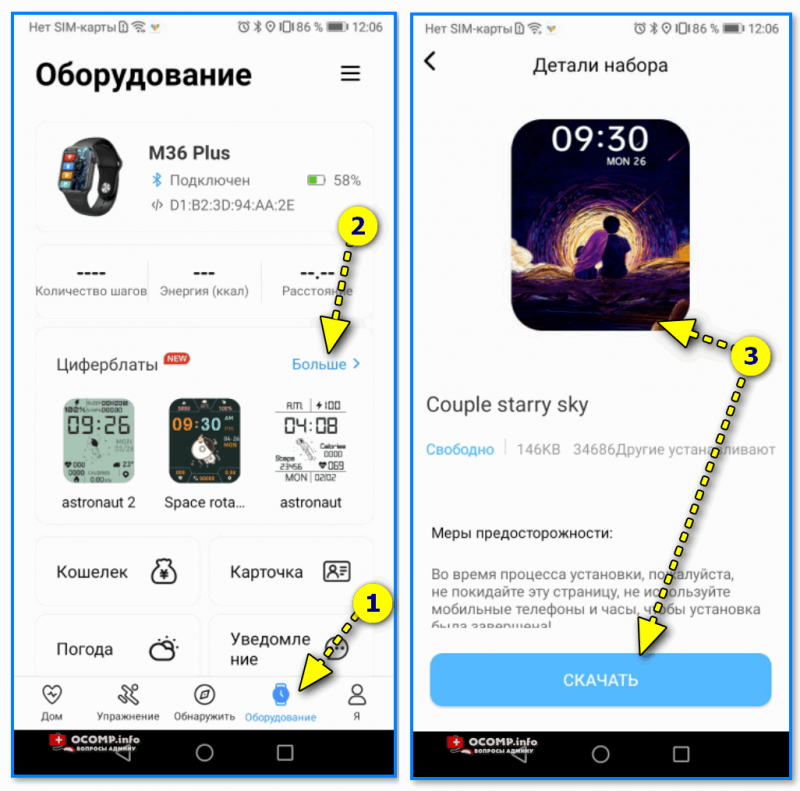
Поиск новых красивых циферблатов
*
Системные параметры (сброс, пароль, перезагрузка и пр.)
- нажать на сист. кнопку неск. раз, пока не появится окно с возможностью открыть параметры часов (в зависимости от модели кнопка может располагаться сбоку/внизу экрана). Значок параметров:
 ;
; - войти в параметры (если меню вы уже настроили и оно на русском — то проблем с нахождением нужного пункта возникнуть не должно // если у вас все на англ. — ориентируйтесь по значкам! Перевод к основным должен совпадать… 👇).
- для сброса всех параметров и возвращения телефона в заводские предустановки — кликните по меню со стрелочкой
 ;
; - для настройки яркости экрана часов — по значку с солнышком.
 ;
; ;
;
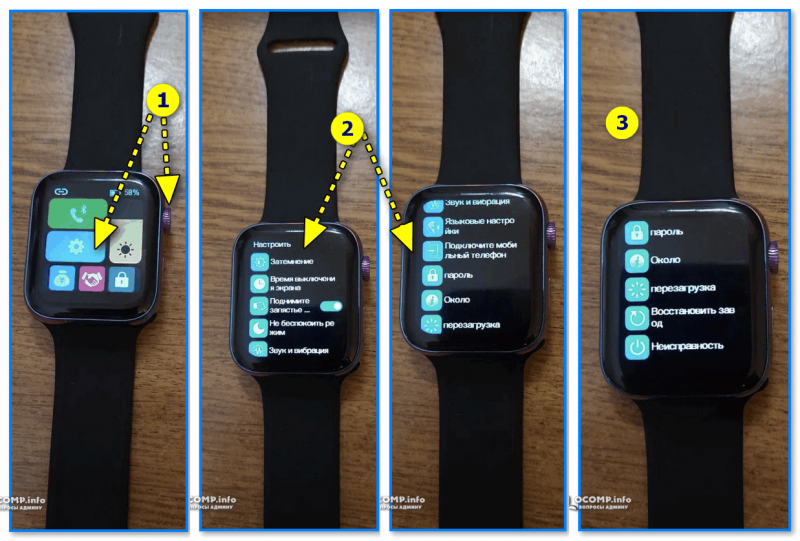
Параметры — смарт-часы Watch 7
*
Как узнать свой пульс, температуру, давление, уровня кислорода в крови и др. сведения
📌Важно! Все сведения и показатели, которые вы соберете с помощью смарт-часов — не могут использоваться в медицинских целях, информация носит лишь информационный характер! Если часы показали, что какой-то показатель вышел за пределы нормы — перепроверьте его приборами, у которых есть соотв. лицензии!
Здесь все довольно просто!
После того, как вы настроите часы и произведете их сопряжение с телефоном — нажмите дважды по кнопке включения (так на Watch 7), пока не появится функциональное меню. В нём нужно выбрать то, что вам требуется: например, замер пульса (по картинкам можно сориентироваться). 👇
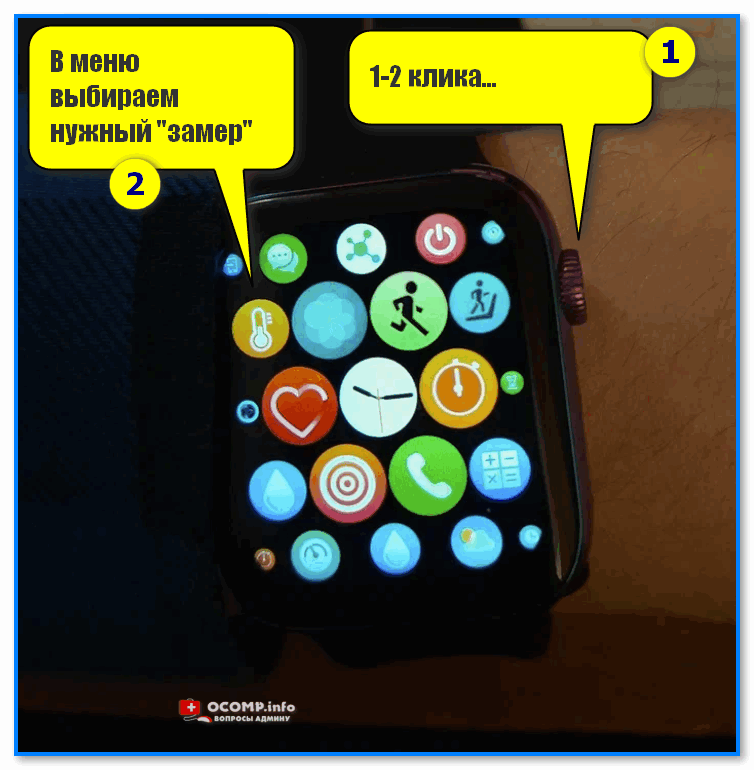
Как пользоваться часами — замер пульса с Watch 7
Далее часам потребуется 5-30 сек. времени чтобы произвести нужный замер. Примеры показаны на скрине ниже: как видите, всё выглядит очень информативно!
Важно! В момент замера — часы должны быть плотно прижаты к руке!
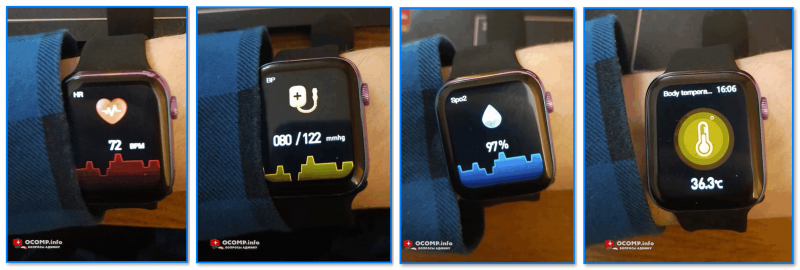
Замер пульса, давления, температуры (работа смарт-часов в деле! Watch 7)
Обратите внимание, что эти же показатели можно просматривать и в спец. приложение на телефоне (в моем случае Wearfit Pro). Причем, если вы не первый день носите телефон — их можно будет смотреть в динамике (т.е. за любой день за прошедший месяц).
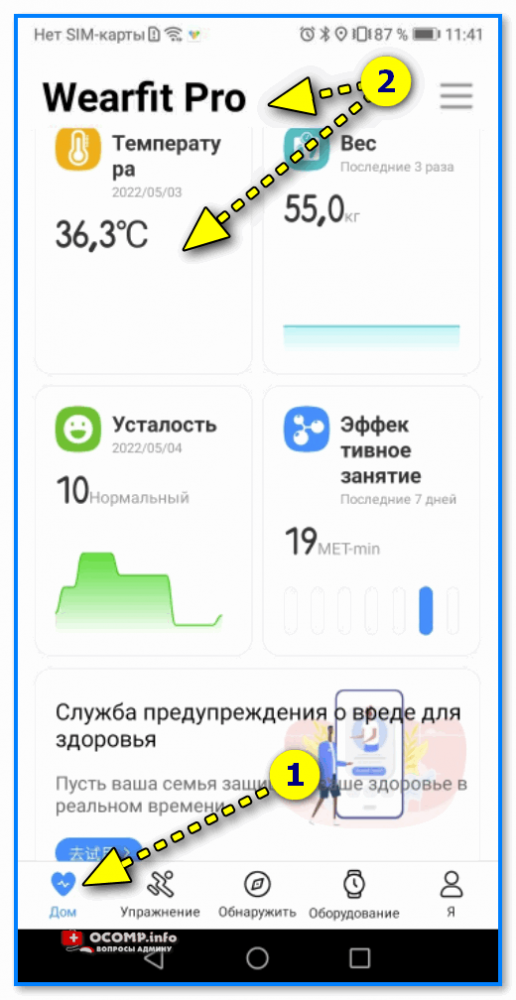
Wearfit Pro — пример домашнего меню
Кроме этого, приложение подскажет какие значения явл. нормальными, а какие опасными и требуют перепроверки. Как это выглядит см. на скриншоте ниже. 👇
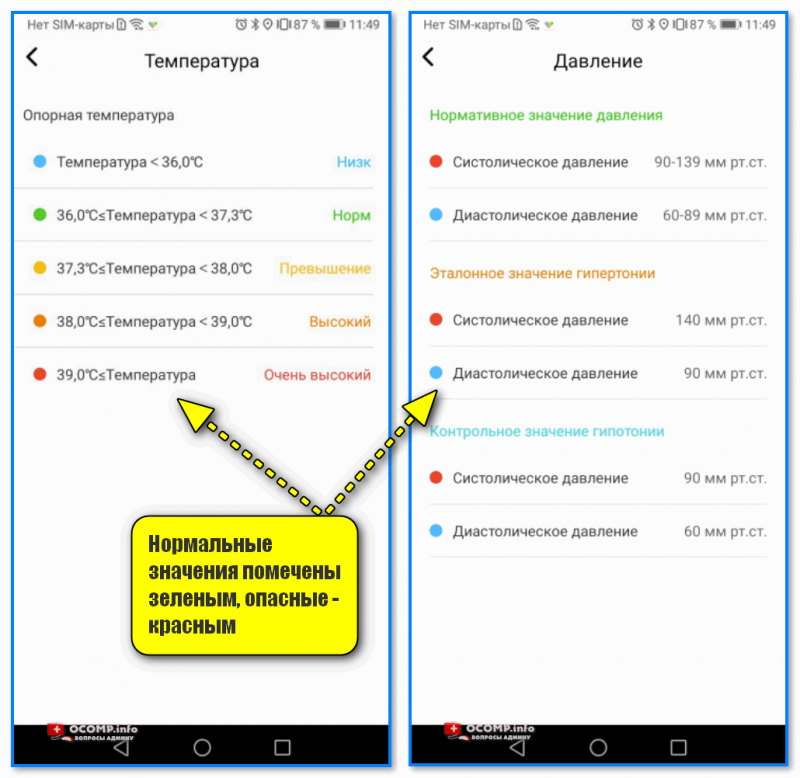
Нормальные значения помечены зеленым, опасные — красным
*
Иные мнения и рекомендации — приветствуются в комментариях ниже.
У меня пока всё, успехов!
🚗


Полезный софт:
-
- Видео-Монтаж

Отличное ПО для создания своих первых видеороликов (все действия идут по шагам!).
Видео сделает даже новичок!
-
- Ускоритель компьютера

Программа для очистки Windows от «мусора» (удаляет временные файлы, ускоряет систему, оптимизирует реестр).
Чтобы начать в полной мере пользоваться возможностями умных часов, нужно предварительно настроить на них дату, время, дизайн экрана и другие важные параметры. Алгоритмы настроек для большинства китайских моделей примерно одинаковы. Поэтому, прочитав эту инструкцию, вы научитесь с удобством пользоваться умным гаджетом.
- Пошаговая инструкция по настройке китайских умных часов
- Подготовка
- Настройка времени, даты и циферблата
- Переключение меню на русский язык
- Синхронизация со смартфоном
- Настройка интернета на смарт-часах
- Как устанавливать приложения на умные часы
- Какие проблемы возникают при настройке, как их решить
- Как сбросить настройки часов
- Заключение
Пошаговая инструкция по настройке китайских умных часов
Это универсальная инструкция, которая подойдет для большинства китайских моделей.
Подготовка
После покупки часов пользователю нужно выполнить следующее:
- В документации, которая идет в комплекте, ознакомьтесь с возможностями устройства и способами управления (жесты, голосовой ассистент).
- Проверьте расположение физических кнопок и разъемов.
- Если часы поддерживают SIM-карту, ознакомьтесь со схемой ее установки.
- Проверьте состояние контактов и уровень заряда батареи. Если он низкий, зарядите устройство.
В течение первых 4–5 циклов зарядки старайтесь не допускать полной разрядки аккумулятора. Когда заряд устройства минимален, заряжайте его до полных 100%. Это нужно, чтобы «раскачать» батарею.
Установка SIM-карты и настройка связи
SIM-карта позволяет часам подключаться к мобильным сетям, выходить в интернет и совсем не зависеть от смартфона.
Как правило, симка вставляется в разъем на боковой стороне корпуса или в специальную ячейку под аккумулятором. Во втором случае нужно снять заднюю крышку, извлечь батарею и вставить карту.
Если SIM-карта установлена правильно, на экране часов появится индикатор, который отобразит качество приема сигнала (буква E, H или другое обозначение).
Если умные часы не видят SIM-карту, извлеките ее из разъема и установите обратно. Возможно, она была вставлена некорректно.
Включение часов
Чтобы перейти к настройкам, осталось включить часы. Активируются они довольно легко. Для этого зажмите кнопку, которая расположена на боковой части корпуса. Удерживайте ее в течение 5 секунд, пока на экране не появится логотип производителя.
Настройка времени, даты и циферблата
Сразу после включения часов система может предложить настроить текущие время и дату. Многие модели определяют эти данные автоматически. Если же нужна ручная корректировка времени, перейдите в «Настройки» и выберите раздел «Системные». Отсюда перейдите в пункт «Языки и время» и выставьте нужные параметры. Детальная инструкция по настройке конкретной модели есть в руководстве по эксплуатации.
Переключение меню на русский язык
Отсутствие русского языка меню может быть связано с тем, что часы куплены не в магазине электроники, а за границей (например, на Алиэкспресс или другой платформе).
Если в часах установлен английский язык, поменять его можно следующим образом:
- Перейдите в раздел Setting («Настройки»).
- Откройте вкладку Language («Язык»).
- В списке выберите русский язык.
Если в устройстве по умолчанию установлен китайский язык, рекомендуем открыть инструкцию и с ее помощью попытаться найти пункт «Языки».
Синхронизация со смартфоном
После того как все предварительные настройки выполнены, вы можете перейти к подключению часов к смартфону:
- Включите Bluetooth на телефоне и умных часах.
- Скачайте приложение для вашей модели часов (сделать это можно в Apple Store, Google Play или другом магазине приложений). Например, для устройств Xiaomi нужна утилита Mi Fit, а девайсы Huawei управляются через программу Huawei Wear.
- Запустите установленное приложение.
- Далее перейдите в настройки смартфона. На экране отобразится модель часов, которые будут подключаться. Нажмите на их название.
- Дождитесь, пока на обоих устройствах отобразится секретный код. Если коды на гаджетах совпадают, нажмите на кнопку «Подключить».
Синхронизация выполнена. Вы можете отключить ее в любой момент, выключив блютуз.
Для подключения вы можете использовать и Wi-Fi. Но мы рекомендуем остановиться именно на Bluetooth, поскольку он расходует меньше энергии.
Настройка интернета на смарт-часах
Чтобы подключить мобильный интернет, перейдите на сайт оператора сотовой связи и получите пакет настроек.
Далее сделайте следующее:
- Перейдите в раздел «Настройки» или «Установки».
- Откройте «Сим-карты и сети» или вариант с похожим названием.
- Далее нажмите на пункт «Опции» и добавьте учетную запись. Здесь отобразится информация, отправленная вам сотовым оператором.
Использование сим-карты – не единственный способ получить доступ к интернету. Некоторые модели смарт-часов из Китая обладают встроенными Wi-Fi-модулями. В этом случае для выхода в интернет вы можете напрямую подключить устройство к роутеру:
- Перейдите в «Настройки» часов и выберите подключение по Wi-Fi.
- Найдите нужную сеть и нажмите на нее. Если потребуется, введите пароль.
- Если все сделано верно, появится надпись «Подключено» или другое обозначение.
Как устанавливать приложения на умные часы
Наиболее простой способ скачивать приложения на умные часы – это прибегнуть к помощи сопряженного смартфона. Для многих моделей китайских часов в Google Play есть десятки и сотни полезных приложений: как платных, так и бесплатных, в том числе софтов на русском языке.
Скачиваются программы по простому принципу:
- Найдите нужное приложение в Google Play или другом магазине приложений.
- Скачайте и установите выбранную утилиту.
- По завершении установки вы сможете использовать приложение на часах, кликнув по его иконке.
Какие проблемы возникают при настройке, как их решить
Разберем основные сложности, с которыми пользователи чаще всего сталкиваются при настройке гаджета:
- Смартфон не видит часы. Если телефон не находит умные часы, попробуйте поднести гаджеты ближе друг к другу и повторить попытку.
- Часы подключаются к телефону, но нет сопряжения. Если это произошло, возможно, часы соединились с другим гаджетом. Перезагрузите их, чтобы сбросить подключение. Далее в меню настроек активируйте опцию показа уведомлений на сопряженных устройствах.
- Нет сети. Причин отсутствия сети может быть несколько: неправильно установленная SIM-карта, отсутствие денег на счету, проблемы с интернетом или неверно указанный IP-адрес (его можно проверить и изменить в настройках).
- Аккумулятор слишком быстро разряжается. Настраивали часы и внезапно обнаружили, что батарея стала быстро садиться? В первую очередь рекомендуем уменьшить яркость экрана, а также активировать опцию отключения дисплея при бездействии.
Продлить автономность устройства поможет режим энергосбережения. Чтобы его включить, сделайте свайп экрана и нажмите на значок «Энергосбережение».
Как сбросить настройки часов
Не всегда китайские смарт-часы удается правильно настроить с первого раза. Например, они могут не подключаться к смартфону или работать со сбоями. Эта проблема часто встречается в недорогих моделях. Решить ее можно, сбросив часы до заводских настроек:
- Отключите часы от смартфона.
- Перейдите в раздел «Настройки» или «Параметры».
- Откройте пункт «Восстановить/сбросить».
- Далее нужно ввести пароль. Он может быть указан в руководстве по эксплуатации. Если код там не написан, попробуйте ввести стандартные комбинации (1234, 0000, 1111).
- Нажмите на кнопку подтверждения ввода пароля и следуйте инструкциям на экране. Если система попросит подтвердить действия, нажмите «Да/Ок».
- После этого устройство автоматически перезагрузится, настройки будут сброшены до заводских.
Процедура может занять много времени. Поэтому перед сбросом рекомендуем зарядить аккумулятор часов, чтобы они внезапно не отключились.
Заключение
В целом, китайские умные часы можно настроить всего за несколько минут. Не пугайтесь, если в меню нет русского языка или устройство функционирует со сбоями. Следуйте рекомендациям из статьи, и настройка часов не вызовет проблем.

Функция:
Трекер сердечного ритма
Артериальное давление
Кислород в крови
Шагомер
Спортивный Модер: шаги, склеивание, сидение
Калории
Push-сообщение
Напоминание о звонке
Будильник
Защита от потери
Пульт дистанционного управления
Уведомления в социальных сетях
Напоминание о сообщении
Язык приложения: корейский, русский, испанский, английский, немецкий, итальянский, японский, французский, китайский
Спецификация:
Стиль: спортивный
Материал корпуса: пластик
Класс водонепроницаемости: Водонепроницаемость IP67
Тип экрана: 1,3 дюймов TFT 240*240
Съемный ремешок: Да
Сенсорный экран: Да
Совместимость: все совместимы
Blutooth: 4,0
Аккумулятор: 90 мАч
Время работы в режиме ожидания: около 5 дней
Время работы: около 3 дней
Система: IOS 9,0 и Android 5,0 выше
Название приложения: Fitpro
Посылка включает:
1 * умные часы (без зарядного устройства в коробке)
1 * Руководство пользователя
1 * Розничная коробка
Примечание:
Носимые устройства отслеживают деятельность человека с помощью электронных датчиков, и они находятся на уровне электуоники потребителя. Это нормально для определенного отклонения. Пользователь должен рассматривать данные объективно.
-Пожалуйста, не сравнивайте с больничным оборудованием для чтения, это не медицинское устройство!
— Перед использованием отсканируйте qr-код в руководстве, чтобы загрузить приложение и подключить его к часам с помощью приложения.
-Для пользователя Android: пожалуйста, всегда разрешайте доступ приложения ко всем функциям телефона и Всегда позволяйте ему работать. И, пожалуйста, включите GPS на вашем телефоне, прежде чем подключить его.
-Пожалуйста, заряжайте его в течение 2-3 часов после получения. После длительной доставки у него не было электричества. Спасибо!

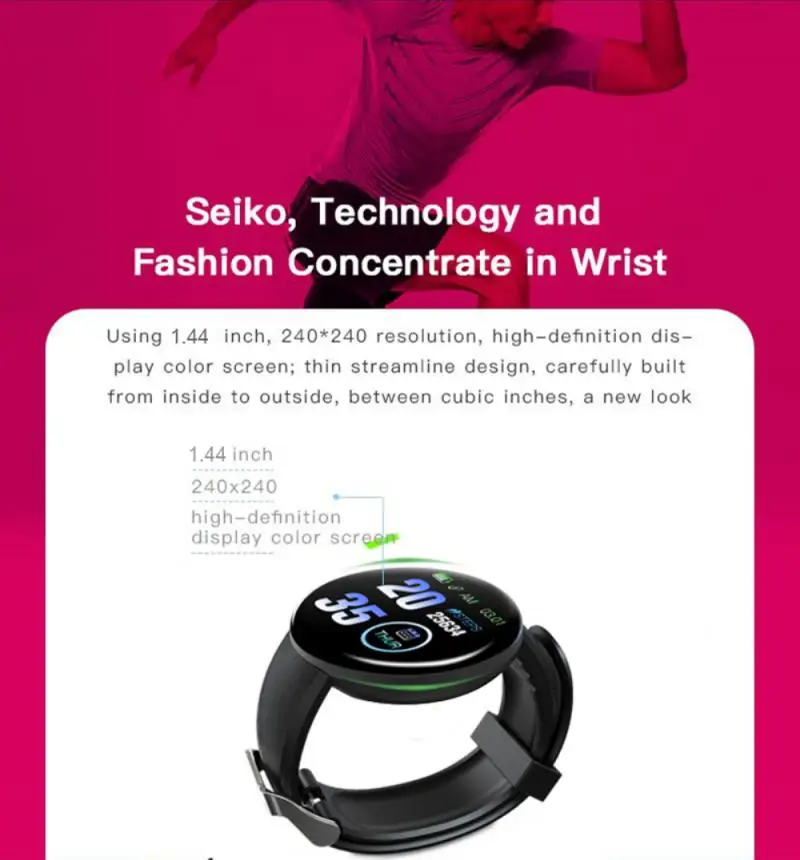


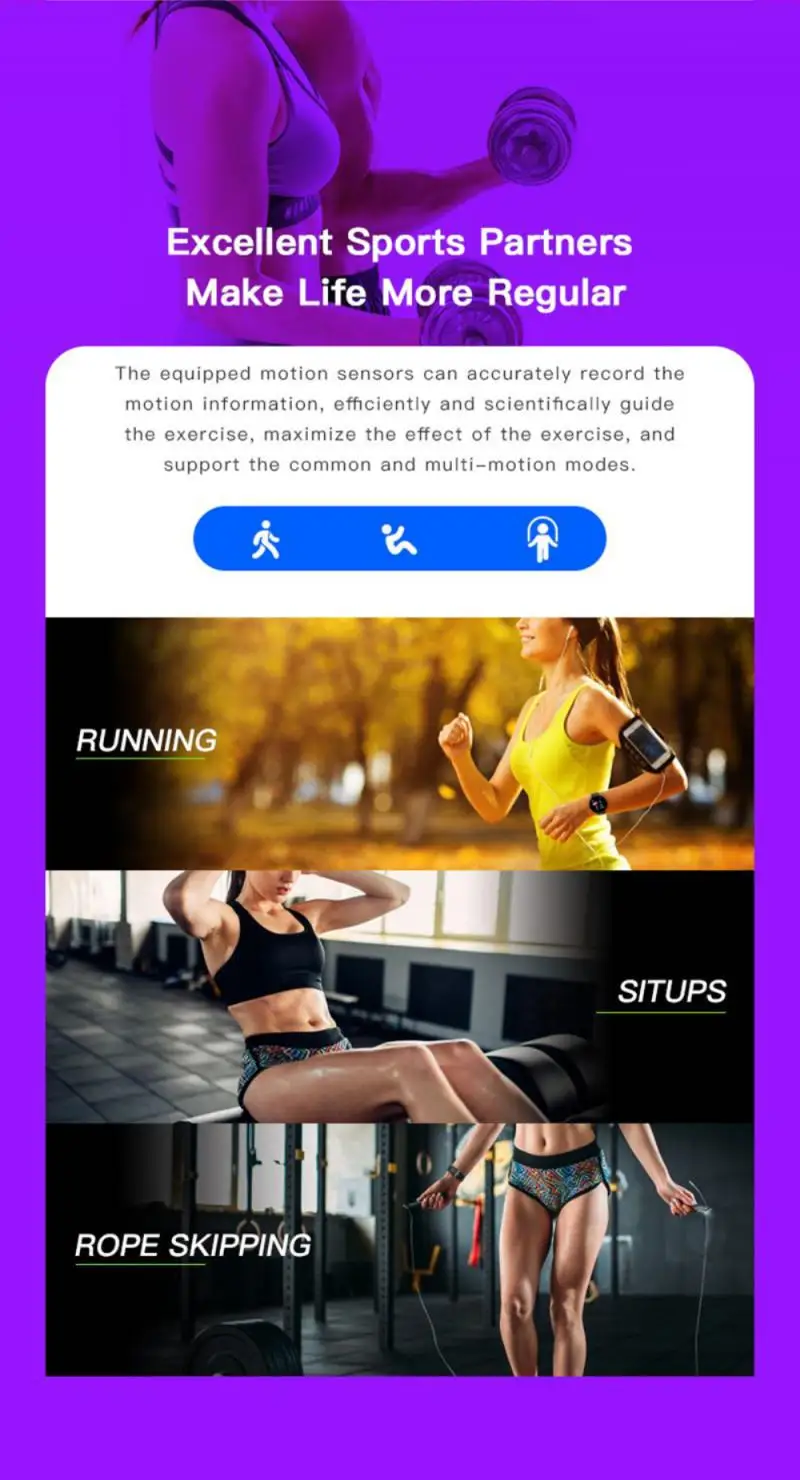


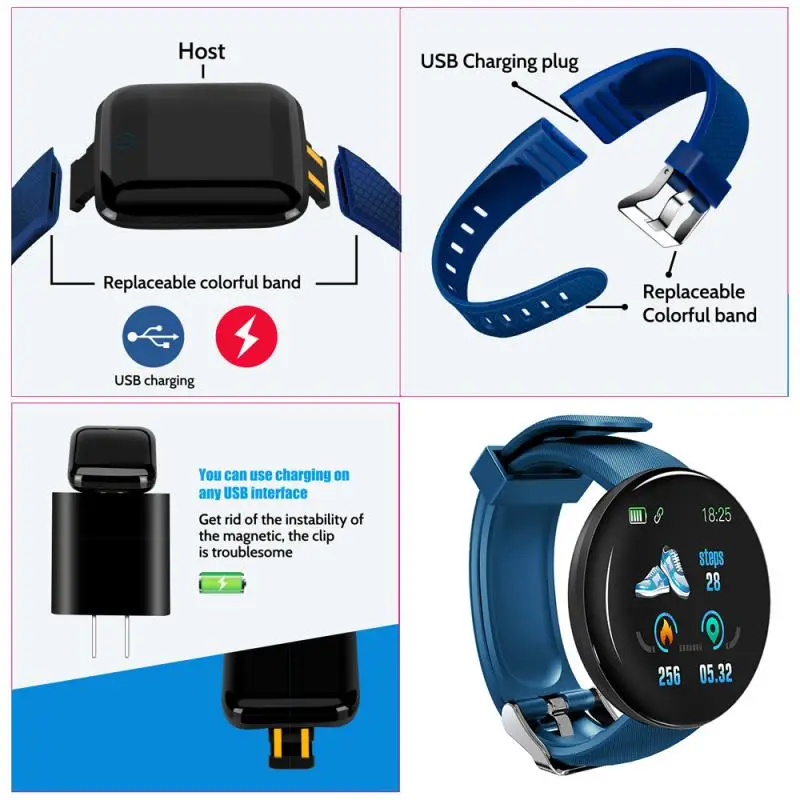

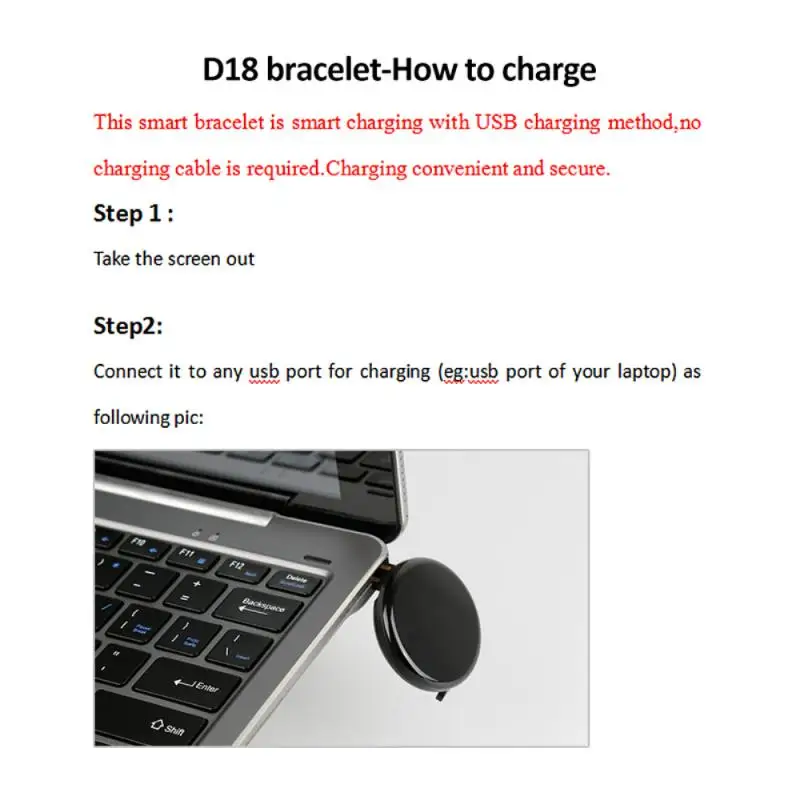
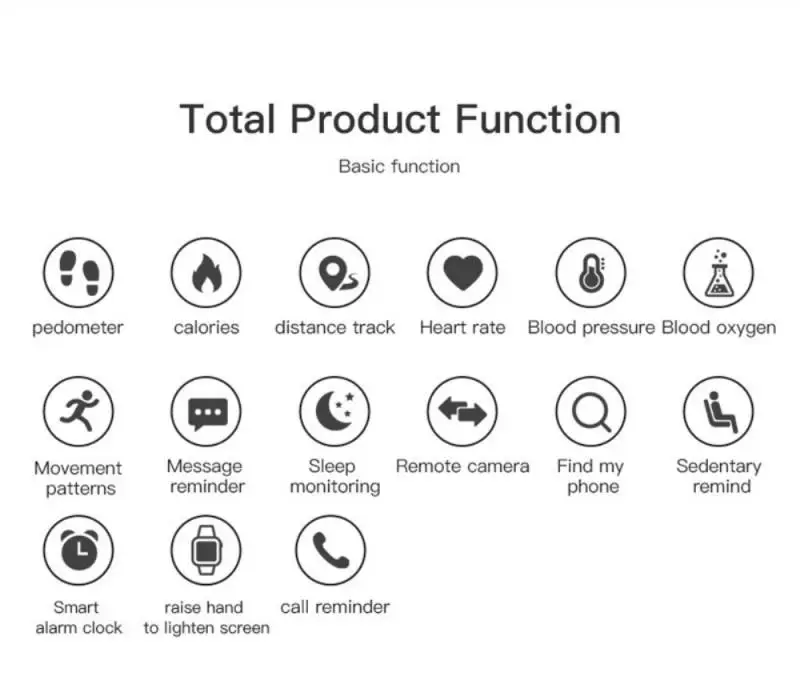


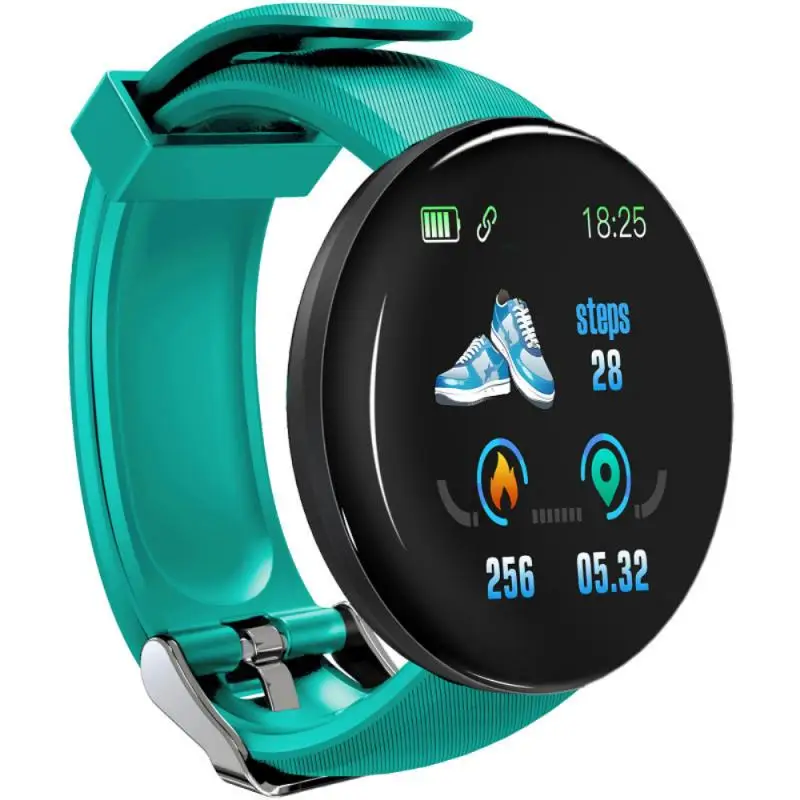

D18 – это отличный выбор для тех, кто ищет функциональные и красивые смарт-часы. Их главной фишкой является широкий выбор настроек и опций, которые позволяют адаптировать их под индивидуальные предпочтения пользователя. Но что делать, если вы только что приобрели эти часы и не знаете, как их правильно настроить?
В этой статье мы расскажем о простом и понятном способе настройки d18. Не требуется никаких специальных знаний по программированию или опыта работы со смарт-часами. Все действия будут пошагово описаны и проиллюстрированы, чтобы помочь вам быстро и легко освоить настройку d18.
Мы рассмотрим настройку экрана и дисплея, настройки синхронизации со смартфоном, а также настройку различных функций и возможностей часов: от повседневных функций, таких как подсчет шагов и контроль сна, до более продвинутых функций, таких как управление фото-аппаратом на смартфоне.
Содержание
- Шаг 1: Зарядка устройства
- Шаг 2: Скачивание и установка приложения
- 1. Найдите приложение в магазине приложений
- 2. Установите приложение на свой телефон
- 3. Запустите приложение и подключите устройство
- 4. Настройте приложение в соответствии с вашими предпочтениями
- Шаг 3: Связывание смарт часов с телефоном
- Подключение через Bluetooth
- Установка приложения Fundo Pro
- Шаг 4: Настройка даты, времени и формата отображения
- Настройка даты и времени
- Настройка формата отображения
- Шаг 5: Настройка уведомлений
- Управление уведомлениями
- Особенности работы с уведомлениями
- Шаг 6: Дополнительные настройки и функции
- 1. Уведомления
- 2. Функция камеры
- 3. Музыка и управление музыкой
- 4. Шагомер и мониторинг сна
- 5. GPS-трекер
- Вопрос-ответ
- Для каких операционных систем подходят d18 смарт часы?
- Как подключить d18 смарт часы к моему телефону?
- Мои d18 смарт часы не подключаются к телефону, что делать?
- Как настроить уведомления на d18 смарт часах?
- Как настроить спортивные функции на d18 смарт часах?
- Как настроить календарь на d18 смарт часах?
Шаг 1: Зарядка устройства
Перед началом использования d18 смарт часов необходимо провести зарядку устройства. Для этого, следуйте инструкциям:
- Подключите USB кабель к зарядному блоку и вставьте его в розетку.
- Подключите другой конец USB кабеля к расположенному на часах разъему.
- На панели смарт часов появится индикатор зарядки. Дождитесь полной зарядки устройства. Это может занять около 2 часов.
- Отсоедините USB кабель от смарт часов.
Важно помнить, что неправильное подключение зарядки может нанести урон вашим d18 смарт часам, поэтому следуйте инструкциям бережно. Также рекомендуется заряжать часы при уровне заряда батареи менее 20% для продления срока службы устройства.
Шаг 2: Скачивание и установка приложения
1. Найдите приложение в магазине приложений
Для работы с d18 смарт-часами необходимо скачать приложение «Wearfit 2.0» на ваш мобильный телефон. Оно доступно через магазины приложений как для пользователей iOS, так и для Android.
2. Установите приложение на свой телефон
После поиска приложения «Wearfit 2.0» в магазине приложений, нажмите кнопку установки, после чего ожидайте завершения процесса установки.
3. Запустите приложение и подключите устройство
После того, как приложение успешно установлено на ваш телефон, запустите его и выберите пункт “Добавить устройство”. Следуйте инструкциям приложения, чтобы установить связь между смарт-часами и вашим телефоном через Bluetooth-соединение.
4. Настройте приложение в соответствии с вашими предпочтениями
После того, как смарт-часы были успешно подключены к вашему телефону через приложение Wearfit 2.0, вы можете перейти к определению ваших настроек и параметров, включая напоминания о здоровье и активности, будильники, и многое другое. Меню настроек в Wearfit 2.0 может быть достигнуто через главную страницу приложения.
Шаг 3: Связывание смарт часов с телефоном
Подключение через Bluetooth
Для связывания D18 смарт часов с телефоном необходимо использовать Bluetooth. Прежде всего, убедитесь, что функция Bluetooth включена на вашем телефоне и на смарт часах.
- На смарт часах найдите приложение «BT Dialer» и запустите его.
- В меню приложения выберите «Search new device» и дождитесь, пока ваш телефон появится в списке устройств.
- Выберите телефон и подтвердите связывание.
- После успешного связывания, на смарт часах должно появиться уведомление о том, что устройства соединены.
Установка приложения Fundo Pro
Для полноценного использования D18 смарт часов, необходимо установить приложение Fundo Pro на ваш телефон. Это приложение позволяет настраивать функции смарт часов и получать уведомления на экран телефона.
- Откройте App Store или Google Play на вашем телефоне и найдите приложение Fundo Pro.
- Установите приложение на свой телефон.
- Запустите приложение Fundo Pro на телефоне и подключите смарт часы через Bluetooth.
- Теперь вы можете настроить все функции смарт часов в приложении Fundo Pro и получать уведомления на экран телефона.
Шаг 4: Настройка даты, времени и формата отображения
Настройка даты и времени
Для настройки даты и времени необходимо найти меню настроек «Date and Time» (Дата и время) на вашем смарт-часах D18. Откройте это меню и выберите «Time Settings» (Настройки времени).
Затем выберите формат отображения времени — 12 или 24 часов. Можно также выбрать регион и часовой пояс для точной установки времени.
Чтобы установить время и дату, нажмите на «Set Time» (Установить время) и выберите нужные параметры.
Настройка формата отображения
Для настройки формата отображения необходимо найти меню отображения настроек «Display» на вашем смарт-часах D18. Откройте это меню и выберите «Display Format» (Формат отображения).
Затем выберите нужный формат отображения информации на экране: цифры, указатели, цифры и указатели.
Также можно установить яркость экрана и время протухания подсветки, чтобы сэкономить заряд батареи.
После завершения настройки сохраните изменения и наслаждайтесь удобством своих новых смарт-часов D18!
Шаг 5: Настройка уведомлений
Управление уведомлениями
С помощью D18 Smart Watch вы можете получать уведомления о звонках, SMS, электронной почте, уведомлениях от социальных сетей и других уведомлениях. Чтобы настроить уведомления, следуйте инструкциям:
- Откройте приложение «Da Fit» на своем телефоне.
- Перейдите в настройки уведомлений.
- Выберите приложения, для которых вы хотите получать уведомления на своих часах.
- Установите параметры уведомлений для каждого выбранного приложения.
- Сохраните настройки и проверьте, что уведомления от выбранных приложений появляются на вашем D18 Smart Watch.
Особенности работы с уведомлениями
При поступлении нового уведомления на D18 Smart Watch будет кратко появляться соответствующая иконка на дисплее, и часы дадут сигнал вибрацией. Для того чтобы прочитать уведомление, вам необходимо нажать на кнопку на корпусе часов.
Обратите внимание, что возможности просмотра уведомлений на D18 Smart Watch ограничены: например, для чтения длинных сообщений вам нужно будет обратиться к своему телефону. Также имейте в виду, что часы не предоставляют возможности для ответа на уведомления на экране часов.
Шаг 6: Дополнительные настройки и функции
После основных настроек вы можете попробовать использовать дополнительные функции на часах D18:
1. Уведомления
Настройте уведомления, которые вы хотите получать на свои часы. Для этого зайдите в приложение на своём телефоне и выберите «Уведомления». Здесь вы можете выбрать приложения, отправляющие уведомления, и определить, какие уведомления вы хотите получать на свои часы.
2. Функция камеры
Часы D18 имеют функцию камеры, позволяющую делать фотографии через приложение на телефоне. Чтобы использовать эту функцию, зайдите в приложение и выберите «Камера». Нажмите на кнопку «Сделать фото», чтобы сделать фотографию с помощью часов.
3. Музыка и управление музыкой
Часы D18 могут использоваться для управления музыкой на вашем смартфоне. Чтобы использовать эту функцию, зайдите в приложение и выберите «Музыка». Вы сможете управлять воспроизведением музыки, изменять громкость и переключаться на следующий или предыдущий трек.
4. Шагомер и мониторинг сна
D18 также имеют функцию отслеживания количества шагов и мониторинга сна. Чтобы использовать эти функции, зайдите в приложение и выберите «Шагомер» или «Сон». Здесь вы сможете просмотреть информацию о вашей физической активности и качестве сна.
5. GPS-трекер
Если вы хотите использовать часы для отслеживания своей физической активности на открытом воздухе, вы можете использовать функцию GPS-трекера. Для этого зайдите в приложение и выберите «GPS». Здесь вы сможете запустить GPS-трекер и просмотреть информацию о своем маршруте и пройденном расстоянии.
Вопрос-ответ
Для каких операционных систем подходят d18 смарт часы?
d18 смарт часы могут использоваться с любыми устройствами на Android 4.4 и выше, а также на iOS 8.0 и выше.
Как подключить d18 смарт часы к моему телефону?
Для подключения d18 смарт часов к вашему телефону необходимо загрузить приложение «Da Fit» на ваш телефон и затем отсканировать QR-код на экране часов. Затем следуйте инструкциям на экране приложения, чтобы завершить настройку.
Мои d18 смарт часы не подключаются к телефону, что делать?
Если ваши d18 смарт часы не подключаются к вашему телефону, убедитесь, что вы загрузили приложение «Da Fit» на ваш телефон и что Bluetooth на вашем телефоне включен и находится в режиме видимости. Если проблема не решается, попробуйте перезагрузить оба устройства и повторите попытку.
Как настроить уведомления на d18 смарт часах?
Для настройки уведомлений на d18 смарт часах откройте приложение «Da Fit», затем выберите «Уведомления» и выберите приложения, для которых вы хотели бы получать уведомления на часах. Вы также можете настроить отображаемые уведомления и дополнительные параметры уведомлений.
Как настроить спортивные функции на d18 смарт часах?
Для настройки спортивных функций на d18 смарт часах откройте приложение «Da Fit», затем выберите «Спорт» и выберите желаемый вид спорта. Вы также можете настроить параметры отслеживания активности и получения уведомлений о достижении целей.
Как настроить календарь на d18 смарт часах?
Календарь на d18 смарт часах автоматически синхронизируется с календарем на вашем телефоне, когда вы подключаете часы к телефону через приложение «Da Fit». Для отображения событий на часах убедитесь, что в настройках приложения «Da Fit» включена синхронизация календаря.
Для многих людей смарт-часы стали незаменимым аксессуаром, который помогает не только контролировать время, но и вести здоровый образ жизни. D18 смарт-часы – отличный вариант для тех, кто хочет получить больше функций от своего аксессуара.
Однако, настройка D18 смарт-часов может вызвать затруднения у новичков. В этой статье мы подробно расскажем, как правильно настроить D18 смарт-часы, чтобы вы могли в полной мере насладиться всеми их функциями.
В первую очередь, перед началом настройки D18 смарт-часов, убедитесь, что у вас уже установлено мобильное приложение, необходимое для сопряжения смарт-часов с вашим смартфоном. Если приложение еще не установлено, найдите его в соответствующем магазине приложений для вашего устройства и скачайте.
Содержание
- Как настроить D18 смарт-часы
- Приготовление к настройке
- Шаг 1: Настройка языка и времени
- Шаг 2: Подключение к смартфону
- Шаг 3: Настройка уведомлений
- Вопрос-ответ
- Как настроить время и дату на D18 смарт-часах?
- Как настроить уведомления на D18 смарт-часах?
- Как настроить подключение Bluetooth на D18 смарт-часах?
Как настроить D18 смарт-часы
Смарт-часы D18 представляют собой умные часы, сочетающие в себе функции смартфона и часов. Они позволяют отслеживать физическую активность, принимать уведомления, управлять музыкой и многое другое. Чтобы начать пользоваться своими D18 смарт-часами, необходимо выполнить следующие шаги:
-
Зарядите часы: Подключите смарт-часы к зарядному устройству с помощью в комплекте идущего USB-кабеля. Дождитесь полной зарядки перед началом настройки.
-
Установите приложение: На вашем смартфоне установите приложение, с помощью которого вы будете настраивать и управлять часами. Информацию о необходимом приложении можно найти в руководстве пользователя или на официальном сайте производителя.
-
Подключите часы к смартфону: Включите Bluetooth на своем смартфоне и сделайте его видимым для других устройств. Затем откройте приложение и следуйте инструкциям по подключению смарт-часов.
-
Синхронизируйте данные: После успешного подключения смарт-часов к смартфону, выполните синхронизацию данных. Это позволит передать на часы текущую дату и время, уведомления о звонках и сообщениях, а также другую персональную информацию.
-
Пристройте часы к запястью: Закрепите смарт-часы на вашем запястье с помощью ремешка. Убедитесь, что часы надежно фиксируются, но при этом не вызывают дискомфорт.
После выполнения всех этих шагов вы будете готовы использовать свои D18 смарт-часы. Ознакомьтесь с руководством пользователя для получения подробной информации о функциях и управлении часами.
Приготовление к настройке
Перед тем, как начать настраивать D18 смарт-часы, важно следовать нескольким шагам для обеспечения успешной установки и использования устройства.
- Зарядите смарт-часы. Подключите устройство к источнику электропитания с помощью USB-кабеля, который обычно поставляется в комплекте с часами. Подключите кабель к порту зарядки на задней стороне смарт-часов и подключите его к розетке или порту USB на компьютере. Подождите, пока батарея часов полностью не зарядится. Обычно это занимает около 2-3 часов.
- Установите приложение на свой смартфон. Посетите App Store для устройств iPhone или Google Play для устройств Android и найдите приложение для синхронизации со смарт-часами D18. Скачайте и установите приложение на свой смартфон.
- Включите смарт-часы. На боковой стороне смарт-часов расположена кнопка включения. Нажмите и удерживайте эту кнопку, пока на экране не появится логотип смарт-часов. Это означает, что устройство включено.
- Подключите смарт-часы к смартфону. Откройте скачанное приложение на своем смартфоне и следуйте инструкциям по подключению к устройству Bluetooth. Убедитесь, что функция Bluetooth включена как на смарт-часах, так и на смартфоне.
После выполнения этих простых шагов вы будете готовы перейти к настройке D18 смарт-часов и начать использовать все их функции и возможности.
Шаг 1: Настройка языка и времени
Перед началом использования D18 смарт-часов, первым шагом будет настройка языка и времени на устройстве. Вот как это сделать:
-
Включите смарт-часы, нажав и удерживая кнопку питания.
-
После включения на экране появится главное меню. Прокрутите вниз и найдите вкладку «Настройки».
-
Откройте вкладку «Настройки» и найдите в нем раздел «Язык и регион».
-
Выберите нужный язык из списка доступных языков. Для выбора языка используйте кнопки на смарт-часах (обычно кнопки вверх/вниз или лево/право) и подтвердите выбор кнопкой «ОК».
-
После выбора языка, вернитесь в раздел «Язык и регион» и настройте требуемый формат времени (24-часовой или 12-часовой) и часовой пояс.
-
После завершения настройки языка и времени, вы можете переходить к следующему шагу и начать настраивать другие функции и параметры смарт-часов.
На этом первый шаг по настройке D18 смарт-часов завершается. Переходите к следующему шагу для продолжения настройки устройства.
Шаг 2: Подключение к смартфону
Для полноценного использования возможностей D18 смарт-часов необходимо их подключить к вашему смартфону. Это позволит вам получать уведомления на часах, управлять музыкой и многое другое.
Чтобы подключить смарт-часы к смартфону, выполните следующие шаги:
- Включите Bluetooth на вашем смартфоне. Это можно сделать через настройки устройства.
- При включенном Bluetooth на смартфоне зайдите в меню «Настройки» на смарт-часах.
- Выберите пункт меню «Bluetooth» и активируйте его.
- На смарт-часах будет отображаться список доступных устройств. Найдите ваш смартфон в списке и выберите его.
- На смартфоне появится запрос на подтверждение пароля. Подтвердите и введите пароль, если это требуется.
- После успешного подключения смарт-часы будут готовы к использованию.
Теперь вы можете наслаждаться всеми функциями D18 смарт-часов, контролируя их с помощью вашего смартфона. Помните, что для некоторых функций и приложений может потребоваться установка дополнительного программного обеспечения на ваш смартфон.
Шаг 3: Настройка уведомлений
Уведомления являются важной частью функционала смарт-часов D18 и позволяют получать информацию о входящих сообщениях, звонках, календарных событиях и других событиях, не пропуская ни одного важного уведомления.
Чтобы настроить уведомления на своих D18 смарт-часах, выполните следующие шаги:
- Откройте приложение «Настройки» на вашем смартфоне.
- Перейдите в раздел «Bluetooth» и убедитесь, что Bluetooth включен на вашем смартфоне.
- На смарт-часах D18 перейдите в меню настроек, нажав на кнопку «Настройки» или свайпнув вниз с главного экрана.
- В меню настроек найдите раздел «Уведомления» и выберите его.
- В разделе «Уведомления» вы можете выбрать типы уведомлений, которые хотите получать на своих смарт-часах. Например, вы можете включить уведомления о входящих звонках, SMS-сообщениях, электронной почте и других приложениях.
- После выбора нужных типов уведомлений, нажмите кнопку «Сохранить» или выполните свайп вправо, чтобы сохранить настройки.
Теперь вы настроили уведомления на своих D18 смарт-часах. Когда на вашем смартфоне поступит новое уведомление, оно будет отображаться на экране смарт-часов, чтобы вы не пропустили его.
Вопрос-ответ
Как настроить время и дату на D18 смарт-часах?
Чтобы настроить время и дату на D18 смарт-часах, откройте главное меню на устройстве, найдите и выберите «Settings» (Настройки). Затем найдите и выберите «System» (Система), где вы увидите опцию «Date & Time» (Дата и время). Нажмите на нее, и вы сможете настроить время и дату с помощью переключателей и клавиш вверх/вниз на устройстве.
Как настроить уведомления на D18 смарт-часах?
Для настройки уведомлений на D18 смарт-часах, откройте главное меню на устройстве и найдите и выберите «Settings» (Настройки). Затем найдите опцию «Notifications» (Уведомления), где вы сможете настроить различные параметры уведомлений, такие как оповещения о звонках, SMS, электронной почте и других приложениях. Вы также можете настроить вибрацию и звук уведомлений в этом меню.
Как настроить подключение Bluetooth на D18 смарт-часах?
Для настройки подключения Bluetooth на D18 смарт-часах, откройте главное меню на устройстве и найдите и выберите «Settings» (Настройки). Затем найдите опцию «Bluetooth» (Блютуз), где вы можете включить Bluetooth и сканировать доступные устройства для подключения. Выберите устройство, которое вы хотите подключить, и следуйте инструкциям для завершения процесса сопряжения и подключения.
Смарт-часы D18 — это стильные и функциональные устройства, которые помогают отслеживать физическую активность, контролировать сон, принимать и отвечать на звонки, получать уведомления и многое другое. Они стали популярными среди тех, кто ведет активный образ жизни и хочет быть всегда на связи.
Однако перед тем, как начать пользоваться всеми возможностями смарт-часов D18, необходимо сделать настройку устройства. В этой подробной инструкции мы расскажем, как правильно настроить D18 смарт-часы, чтобы вы смогли в полной мере пользоваться всеми функциями устройства.
Перед началом настройки D18 смарт-часов, убедитесь, что у вас есть смартфон с операционной системой Android или iOS, а также доступ к сети интернет.
В первую очередь, вам необходимо скачать и установить приложение, которое позволит настроить смарт-часы D18. Откройте Play Market или App Store и введите в поиске «D18 Smart Watch». Установите приложение на свой смартфон и запустите его.
После установки приложения следуйте инструкциям на экране вашего телефона, чтобы подключить его к смарт-часам D18. Убедитесь, что Bluetooth на вашем телефоне включен, чтобы установить связь с устройством.
Содержание
- Настройка D18 смарт-часов
- Шаг 1: Подключение к мобильному устройству
- Шаг 2: Установка приложения
- Шаг 3: Настройка основных функций
- Вопрос-ответ
- Как настроить D18 смарт-часы?
- Как изменить язык на D18 смарт-часах?
- Можно ли настроить уведомления на D18 смарт-часах?
- Как настроить трекер активности на D18 смарт-часах?
- Как настроить мониторинг сна на D18 смарт-часах?
- Можно ли настроить дизайн циферблата на D18 смарт-часах?
Настройка D18 смарт-часов
Шаг 1: Распакуйте упаковку D18 смарт-часов и убедитесь, что в комплект входят все необходимые компоненты, такие как клейкая лента и зарядное устройство.
Шаг 2: Прежде чем начать настройку D18 смарт-часов, убедитесь, что ваш смартфон совместим с устройством. Для этого проверьте системные требования на коробке или в руководстве пользователя.
Шаг 3: Зарядите D18 смарт-часы при помощи входящего в комплект зарядного устройства. Подключите зарядное устройство к часам и подключите его к розетке. Подождите, пока смарт-часы полностью не зарядятся.
Шаг 4: После полной зарядки смарт-часов, снимите их с зарядного устройства и установите на них прилагаемую клейкую ленту. Клейкая лента должна быть удобно закреплена на запястье.
Шаг 5: Включите D18 смарт-часы, нажав и удерживая кнопку питания. Дождитесь загрузки устройства и приступите к настройке.
Шаг 6: Сопряжение смарт-часов с вашим смартфоном. Включите Bluetooth на вашем смартфоне и откройте приложение «Смарт-часы» на устройстве. Установите соединение между смарт-часами и смартфоном, следуя инструкциям в приложении.
Шаг 7: После успешного сопряжения, вы сможете настроить и настраивать различные функции D18 смарт-часов через приложение на вашем смартфоне. Возможные функции включают уведомления о звонках и сообщениях, отслеживание активности и тренировок, управление музыкой и другие.
Шаг 8: Настройте дисплей и фоновые изображения смарт-часов в соответствии с вашими предпочтениями через приложение на смартфоне. Выберите желаемый цвет, стиль и компоновку для дисплея.
Шаг 9: Проведите тестовый пробег смарт-часов, чтобы убедиться, что они работают правильно. Запустите различные функции, такие как уведомления, отслеживание активности, тренировки и т. д., чтобы убедиться, что все работает должным образом.
Шаг 10: После завершения настройки вы можете носить свои D18 смарт-часы на запястье и наслаждаться всеми их функциями и преимуществами!
Шаг 1: Подключение к мобильному устройству
Для начала работы с D18 смарт-часами необходимо подключить их к вашему мобильному устройству. Для этого выполните следующие действия:
- Включите Bluetooth на вашем мобильном устройстве.
- На D18 смарт-часах зайдите в меню «Настройки» и выберите пункт «Bluetooth».
- Включите Bluetooth на смарт-часах, нажав соответствующую кнопку.
- На вашем мобильном устройстве откройте настройки Bluetooth и найдите смарт-часы в списке доступных устройств.
- Подключитесь к смарт-часам, нажав на их имя в списке доступных устройств.
- После успешного подключения на D18 смарт-часах появится уведомление о подключении.
Поздравляю! Вы успешно подключили D18 смарт-часы к вашему мобильному устройству. Теперь вы можете приступить к настройке и использованию всех функций смарт-часов.
Шаг 2: Установка приложения
Для работы со смарт-часами D18 вам понадобится установить специальное мобильное приложение. Следуйте этим простым шагам, чтобы установить приложение на свой смартфон или планшет:
- Откройте магазин приложений на вашем устройстве (Google Play для Android или App Store для iOS).
- В поисковой строке введите «D18 Smart Watch» и нажмите «Поиск».
- Выберите официальное приложение «D18 Smart Watch» от разработчика и нажмите на него.
- Нажмите кнопку «Установить», чтобы начать загрузку приложения.
- После завершения установки откройте приложение на устройстве.
Теперь вы готовы настроить свои смарт-часы D18 и начать использовать их в полной мере. Продолжайте чтение инструкции, чтобы узнать, как подключить смарт-часы к своему устройству и настроить основные функции.
Шаг 3: Настройка основных функций
После запуска смарт-часов D18 вы можете приступить к настройке основных функций.
- Настройка времени и даты: В меню настроек найдите раздел, связанный с временем и датой. Введите текущие значения времени и даты или установите автоматический режим получения времени с помощью сети.
- Настройка будильника: Установите время и дни недели, когда смарт-часы будут вас будить. Также можно выбрать мелодию будильника.
- Настройка уведомлений: Включите уведомления о входящих звонках, сообщениях, уведомлениях от приложений и других событиях. Выберите тип вибрации или звук оповещения.
- Настройка спортивных функций: Если ваш D18 оснащен датчиками для отслеживания физической активности, настройте функцию шагомера, измерения пульса и другие параметры.
- Настройка управления звуком и подсветкой: Задайте громкость звука уведомлений, будильников и звонков, а также яркость подсветки экрана.
После того, как вы настроили основные функции вашего D18 смарт-часов, вы можете приступить к использованию всех их возможностей.
Вопрос-ответ
Как настроить D18 смарт-часы?
Для начала необходимо включить смарт-часы, затем зайти в меню настроек и выбрать раздел «Настройки часов». Далее следует выбрать нужные параметры, такие как язык, время, дата, уведомления и т.д. После этого можно перейти к настройке функций часов, таких как трекер активности, мониторинг сна и другие.
Как изменить язык на D18 смарт-часах?
Чтобы изменить язык на D18 смарт-часах, необходимо зайти в меню настроек, найти раздел «Язык» и выбрать нужный язык из предложенного списка. После этого смарт-часы будут работать на выбранном языке.
Можно ли настроить уведомления на D18 смарт-часах?
Да, на D18 смарт-часах можно настроить уведомления. Для этого нужно зайти в меню настроек, выбрать раздел «Уведомления» и включить нужные уведомления, например, о входящих звонках, сообщениях или уведомлениях от приложений. Также можно настроить вибрацию или звуковой сигнал для уведомлений.
Как настроить трекер активности на D18 смарт-часах?
Для настройки трекера активности на D18 смарт-часах необходимо зайти в меню настроек, выбрать раздел «Трекер активности» и включить его. После этого смарт-часы начнут отслеживать вашу физическую активность, такую как шаги, пройденное расстояние и количество сожженных калорий. Также можно задать цель для трекера активности и следить за ее выполнением.
Как настроить мониторинг сна на D18 смарт-часах?
Для настройки мониторинга сна на D18 смарт-часах нужно зайти в меню настроек, выбрать раздел «Мониторинг сна» и включить его. После этого смарт-часы будут автоматически отслеживать ваш сон и записывать данные о его качестве и продолжительности. Также можно поставить будильник, который разбудит вас в оптимальное время для бодрого пробуждения.
Можно ли настроить дизайн циферблата на D18 смарт-часах?
Да, на D18 смарт-часах можно настроить дизайн циферблата. Для этого нужно зайти в меню настроек, выбрать раздел «Циферблаты» и выбрать нужный дизайн из предложенного списка. Также можно настроить цвет и стиль циферблата, чтобы он соответствовал вашим предпочтениям.
Смарт-часы D18 — это удобное и функциональное устройство, которое поможет вам быть в курсе последних событий и контролировать свою активность. Однако, как и любое другое электронное устройство, они требуют настройки для оптимальной работы.
В этой статье мы расскажем вам о всех шагах, которые нужно выполнить для корректной настройки D18 смарт-часов. Мы рассмотрим как физическую установку, так и программное обеспечение, а также расскажем об основных функциях и настройках, которые предлагает это устройство.
Независимо от того, являетесь ли вы новичком в использовании смарт-часов или уже имеете опыт работы с подобными устройствами, в нашей статье вы найдете все необходимые инструкции и рекомендации по настройке D18 смарт-часов. Переходите к следующему абзацу, чтобы узнать, с чего начать настройку устройства.
Содержание
- Распаковка и первоначальная настройка
- Подключение к Wi-Fi и синхронизация смарт-часов
- Шаг 1: Подключение к Wi-Fi
- Шаг 2: Синхронизация данных
- Установка и настройка мобильного приложения
- Основные функции D18 смарт-часов
- Полезные советы по использованию
- Установка дополнительных функций и обновление ПО
- Установка дополнительных функций
- Обновление ПО
- Техническая поддержка и обслуживание
- Часто задаваемые вопросы
- Сервисные центры
- Вопрос-ответ
Распаковка и первоначальная настройка
Для начала работы с D18 смарт-часами необходимо правильно распаковать устройство и выполнить первоначальную настройку.
Шаг 1: Распаковка
В коробке с D18 смарт-часами должны быть следующие компоненты:
- D18 смарт-часы
- USB-кабель для зарядки
- Руководство пользователя
Проверьте комплектацию и убедитесь, что все компоненты присутствуют.
Шаг 2: Зарядка
Подключите D18 смарт-часы к USB-кабелю и зарядите устройство до полной емкости батареи. Обычно для этого требуется около 2-3 часов.
Шаг 3: Первоначальная настройка
После полной зарядки устройства включите D18 смарт-часы, удерживая кнопку включения в течение нескольких секунд.
Следуйте инструкциям на экране, чтобы выбрать язык, настроить дату и время, а также выполнить другие необходимые настройки.
Шаг 4: Подключение к смартфону
Для использования всех функций D18 смарт-часов рекомендуется подключить их к смартфону с помощью Bluetooth. Загрузите и установите соответствующее приложение на свой смартфон и выполните пару устройств.
После успешного подключения вы сможете синхронизировать данные между D18 смарт-часами и смартфоном, а также управлять настройками устройства через мобильное приложение.
Выполнив эти простые шаги, вы успешно распаковали и настроили D18 смарт-часы. Теперь вы готовы пользоваться всеми их функциями и возможностями.
Подключение к Wi-Fi и синхронизация смарт-часов
Для полноценной работы со смарт-часами D18 рекомендуется подключить их к Wi-Fi, чтобы синхронизировать данные и получать уведомления с устройств, связанных с вашим аккаунтом. В этом разделе будет описан процесс подключения к Wi-Fi и синхронизации смарт-часов D18.
Шаг 1: Подключение к Wi-Fi
Для подключения к Wi-Fi на смарт-часах D18 выполните следующие действия:
- На главном экране смарт-часов прокрутите влево и найдите иконку «Настройки».
- Нажмите на иконку «Настройки».
- В меню настроек найдите пункт «Wi-Fi» и нажмите на него.
- Список доступных Wi-Fi сетей будет отображаться на экране смарт-часов.
- Выберите нужную Wi-Fi сеть и введите пароль (если требуется).
- Подождите, пока смарт-часы установят соединение с Wi-Fi.
После успешного подключения к Wi-Fi на смарт-часах D18 можно приступить к синхронизации данных.
Шаг 2: Синхронизация данных
Для синхронизации данных на смарт-часах D18 выполните следующие действия:
- На главном экране смарт-часов прокрутите влево и найдите иконку «Настройки».
- Нажмите на иконку «Настройки».
- В меню настроек найдите пункт «Синхронизация» и нажмите на него.
- Выберите тип данных, которые вы хотите синхронизировать (например, контакты, календарь, уведомления).
- Подождите, пока смарт-часы синхронизируют данные с устройствами, связанными с вашим аккаунтом.
После завершения синхронизации данные будут доступны на смарт-часах D18, и вы будете получать уведомления с устройств, связанных с вашим аккаунтом.
Установка и настройка мобильного приложения
Для полноценной настройки и использования смарт-часов D18 необходимо установить мобильное приложение на свой смартфон. Это приложение позволит вам управлять настройками и функциями часов, а также получать уведомления на часы.
Для установки мобильного приложения на ваш смартфон, следуйте инструкциям ниже:
- Откройте App Store (для устройств на базе iOS) или Google Play (для устройств на базе Android) на вашем смартфоне;
- В поисковой строке введите название приложения D18 и нажмите «Поиск»;
- Выберите приложение D18 из списка результатов поиска;
- Нажмите кнопку «Установить» или «Установить/Скачать», чтобы начать загрузку приложения;
- Когда загрузка приложения завершится, вы увидите его значок на экране своего смартфона.
После установки мобильного приложения на ваш смартфон, вам понадобится выполнить некоторые настройки для связи смарт-часов D18 с вашим устройством.
Чтобы настроить связь смарт-часов D18 с вашим смартфоном, выполните следующие шаги:
- Откройте приложение D18 на вашем смартфоне;
- Войдите в свою учетную запись или зарегистрируйтесь, если у вас еще нет аккаунта;
- В меню приложения выберите «Настройки» или «Settings»;
- В разделе «Сопряжение устройств» или «Device Pairing» выберите опцию «Добавить новое устройство» или «Add New Device»;
- Включите Bluetooth на своем смартфоне и подтвердите связь смарт-часов D18;
- Дождитесь завершения процесса сопряжения. После этого вы сможете настроить и использовать свои смарт-часы D18 с помощью мобильного приложения.
Поздравляю! Теперь вы установили и настроили мобильное приложение для своих смарт-часов D18. Вы можете настроить различные параметры и функции часов, а также получать уведомления о важных событиях и сообщениях прямо на вашем запястье.
Основные функции D18 смарт-часов
1. Время и дата
D18 смарт-часы отображают текущее время и дату на главном экране. Вы можете настроить формат отображения времени и даты в настройках устройства.
2. Уведомления
С помощью D18 смарт-часов вы можете получать уведомления о входящих звонках, сообщениях, электронной почте и других приложениях, установленных на вашем смартфоне. Уведомления отображаются на экране часов и вибрируют, чтобы вас проинформировать о новом сообщении.
3. Шагомер
Смарт-часы D18 имеют встроенный шагомер, который отслеживает количество шагов, которые вы сделали за день. Он также отображает информацию о пройденном расстоянии и сожженных калориях.
4. Трекер сердечного ритма
D18 смарт-часы могут отслеживать ваш сердечный ритм в режиме реального времени. Они могут предоставлять данные о вашем пульсе в разных режимах: покой, физическая активность, сон и т. д.
5. Сон и отдых
Смарт-часы D18 предлагают функцию отслеживания сна и отдыха. Они могут анализировать ваш сон и предоставлять данные о продолжительности и качестве вашего сна. Это может помочь вам улучшить ваш режим сна и отдыха.
6. Управление музыкой
Часы D18 имеют функцию управления музыкой, которая позволяет вам отвечать на звонки и управлять музыкальными треками, которые воспроизводятся на вашем смартфоне. Вы можете переключать треки, регулировать громкость и даже остановить воспроизведение прямо с часов.
7. Установка будильника
Вы можете установить будильник на своих D18 смарт-часах. Они будут вибрировать и выводить уведомление на экране по установленному времени, чтобы вас разбудить или напомнить о важных делах.
8. Синхронизация смарт-часов с смартфоном
Смарт-часы D18 могут синхронизироваться с вашим смартфоном через Bluetooth. Это позволяет вам просматривать уведомления, отвечать на сообщения и управлять различными функциями часов через приложение на вашем смартфоне.
Все эти функции делают D18 смарт-часы удобным и полезным аксессуаром, который поможет вам следить за своим здоровьем, оставаться в курсе уведомлений и эффективно управлять своим временем.
Полезные советы по использованию
При использовании смарт-часов D18 следуйте этим полезным советам, чтобы настроить их максимально эффективно:
- Заряжайте регулярно: Убедитесь, что ваш D18 смарт-часы заряжены перед началом каждого дня. Это поможет избежать прерывания работы устройства посреди дня.
- Настройте уведомления: Войдите в настройки вашего смартфона и разрешите уведомления от приложений, которые вы хотите получать на своих D18 смарт-часах. Таким образом, вы будете в курсе всех важных сообщений и событий даже без доступа к телефону.
- Выберите подходящий цветной циферблат: D18 смарт-часы имеют возможность выбора различных цветовых схем для циферблата. Выберите тот, который вам больше нравится, чтобы делать использование часов еще приятнее.
- Изменение настроек звука: Если вы не хотите получать звуковые уведомления смарт-часов, вы можете отключить звуковые сигналы или настроить тихий режим в настройках часов.
- Изучите функции жестов: D18 смарт-часы поддерживают различные жесты, такие как поднятие на экран, вращение запястья или двойное нажатие. Изучите эти жесты, чтобы осуществлять операции на своих часах более удобным способом.
Следуя этим полезным советам, вы сможете максимально настроить и использовать свои D18 смарт-часы.
Установка дополнительных функций и обновление ПО
Для того чтобы получить максимальную пользу от своих смарт-часов D18, вам может понадобиться установить дополнительные функции и обновить программное обеспечение (ПО). В этом разделе мы рассмотрим, как это сделать.
Установка дополнительных функций
1. Подключите ваши смарт-часы D18 к компьютеру с помощью USB-кабеля.
2. Откройте папку с файлами дополнительных функций, которые вы хотите установить на свои смарт-часы.
3. Скопируйте файлы дополнительных функций на смарт-часы, перетащив их из папки на диск смарт-часов.
4. Отключите смарт-часы от компьютера.
5. На смарт-часах откройте приложение «Меню» и найдите раздел «Настройки».
6. В разделе «Настройки» найдите функцию «Установка дополнительных функций» и выберите ее.
7. В списке доступных дополнительных функций выберите те, которые вы хотите установить на свои смарт-часы D18.
8. Дождитесь завершения установки дополнительных функций. После этого ваши смарт-часы будут готовы к использованию новых функций.
Обновление ПО
1. Подключите смарт-часы D18 к компьютеру с помощью USB-кабеля.
2. Откройте программу-обновление ПО, которую вы загрузили с сайта производителя.
3. Следуйте инструкциям программы-обновления, чтобы обновить ПО на смарт-часах D18.
4. Дождитесь завершения процесса обновления ПО. Будьте терпеливы, это может занять некоторое время.
5. После завершения обновления ПО отключите смарт-часы от компьютера.
6. Перезагрузите смарт-часы, чтобы внести вступили изменения в силу.
Теперь вы знаете, как установить дополнительные функции и обновить ПО на своих смарт-часах D18. Наслаждайтесь новыми возможностями и функциями, которые они предлагают!
Техническая поддержка и обслуживание
При использовании D18 смарт-часов может возникнуть потребность в технической поддержке или обслуживании устройства. В данном разделе мы рассмотрим некоторые основные вопросы, связанные с технической поддержкой D18 смарт-часов.
Часто задаваемые вопросы
1. Как подключить D18 смарт-часы к моему устройству?
Для подключения D18 смарт-часов к вашему устройству, вам необходимо выполнить следующие шаги:
- Убедитесь, что Bluetooth на вашем устройстве включен.
- Откройте приложение «Настройки» на вашем устройстве.
- Выберите вкладку «Bluetooth» и найдите устройство «D18» в списке доступных устройств.
- Нажмите на устройство «D18», чтобы установить соединение.
2. Как установить новое приложение на D18 смарт-часы?
Для установки новых приложений на D18 смарт-часы, вам необходимо выполнить следующие шаги:
- Откройте приложение «Play Маркет» на вашем устройстве.
- В поисковой строке введите название приложения, которое вы хотите установить.
- Выберите приложение из списка результатов поиска.
- Нажмите на кнопку «Установить», чтобы начать установку приложения на ваше устройство.
Сервисные центры
В случае, если у вас возникли проблемы с D18 смарт-часами, вы можете обратиться в один из наших сервисных центров.
| Город | Адрес | Телефон |
|---|---|---|
| Москва | ул. Примерная, д. 1 | +7 123 456 789 |
| Санкт-Петербург | пр. Удача, д. 2 | +7 987 654 321 |
| Екатеринбург | ул. Заводская, д. 3 | +7 111 222 333 |
Наши специалисты с радостью помогут вам с любыми вопросами, связанными с использованием D18 смарт-часов. Мы стремимся обеспечить максимально качественную и оперативную техническую поддержку для всех наших клиентов.
Вопрос-ответ
D18 смарт-часы являются одним из самых популярных гаджетов на рынке. Они предлагают широкий спектр функций, включая отслеживание активности, уведомления о звонках и сообщениях, управление музыкой и другие возможности. Однако, чтобы полностью воспользоваться всеми функциями D18 смарт-часов, важно правильно настроить их.
Первый шаг в настройке D18 смарт-часов — это установка приложения на ваш смартфон. Приложение позволяет управлять часами и настраивать все доступные функции. Чтобы установить приложение, перейдите в соответствующий магазин приложений на своем смартфоне (App Store или Google Play) и найдите приложение для D18 смарт-часов. Установите его на свой смартфон.
После установки приложения откройте его и следуйте инструкциям на экране для синхронизации смарт-часов с вашим смартфоном. Обычно для синхронизации требуется включить Bluetooth на обоих устройствах и следовать инструкциям на экране приложения. После успешной синхронизации смарт-часы будут подключены к вашему смартфону, и вы сможете управлять ими через приложение.
Помимо базовой настройки, в D18 смарт-часах есть множество дополнительных настроек, которые позволяют настроить часы под ваши индивидуальные предпочтения. Например, вы можете изменить цвет и стиль циферблата, настроить оповещения о входящих звонках и сообщениях или настроить уведомления от определенных приложений.
Кроме того, D18 смарт-часы обычно имеют возможность установки дополнительных приложений, которые позволяют расширить функциональность часов. Вы можете установить такие приложения через приложение на вашем смартфоне или непосредственно на смарт-часы. Установка приложений может потребовать подключения к Wi-Fi или использования сети данных вашего смартфона.
Не забывайте, что правильная настройка D18 смарт-часов обеспечит вам комфортное использование всех функций и возможностей этого устройства. Следуйте инструкциям, предоставляемым производителем, и экспериментируйте с различными настройками, чтобы найти оптимальные параметры под себя.
Содержание
- Как настроить D18 смарт-часы: полная инструкция и советы
- Важные моменты перед началом настройки
- Шаг 1: Распаковка и подключение к устройству
- Шаг 2: Установка приложения и синхронизация
- Шаг 3: Настройка функций и настройки экрана
- Вопрос-ответ
- Как настроить смарт-часы D18?
- Как подключить смарт-часы D18 к смартфону?
- Как настроить время на смарт-часах D18?
- Можно ли настроить уведомления на смарт-часах D18?
- Какие еще полезные советы по настройке смарт-часов D18 можно дать?
Как настроить D18 смарт-часы: полная инструкция и советы
Имеющиеся функции и возможности D18 смарт-часов могут впечатлить даже продвинутых пользователей. Однако для начинающих пользователей настройка устройства может показаться сложной задачей.
Для того чтобы правильно настроить D18 смарт-часы, следуйте данной подробной инструкции:
- Зарядите D18 смарт-часы до полной емкости аккумулятора.
- Включите смарт-часы, нажав и удерживая кнопку питания.
- На главном экране смарт-часов свайпните вправо, чтобы открыть меню.
- Выберите пункт «Настройки» и откройте его.
- В меню настроек выберите нужный язык, формат времени и настройки дисплея. Нажмите «Сохранить», чтобы применить изменения.
- Синхронизируйте смарт-часы с вашим смартфоном, установив и открыв приложение для управления устройством. Следуйте инструкциям в приложении для сопряжения устройств.
- Настройте уведомления: выберите приложения, от которых вы хотите получать уведомления, и задайте их настройки. Например, вы можете настроить уведомления о входящих вызовах, сообщениях и уведомлениях от социальных сетей.
- Настройте функции здоровья: выберите тип активности (ходьба, бег, велосипед) и установите цели для физической активности. Датчики смарт-часов будут отслеживать вашу активность и помочь достичь поставленных целей.
- При необходимости настройте будильники, таймеры и напоминания.
- Исследуйте дополнительные функции D18 смарт-часов, такие как управление музыкой, установка фото в качестве фона экрана и многое другое.
Следуя этим простым шагам, вы сможете настроить D18 смарт-часы и начать пользоваться всеми их функциями. Помимо основной инструкции, не стесняйтесь экспериментировать и исследовать различные настройки устройства, чтобы сделать его удобным и персонализированным под ваши потребности.
Важные моменты перед началом настройки
Перед тем, как приступить к настройке D18 смарт-часов, есть несколько важных моментов, которые следует учесть:
- Убедитесь, что ваши смарт-часы полностью заряжены. Это поможет избежать проблем со сбоем питания во время настройки.
- Вам понадобится смартфон или планшет с операционной системой Android или iOS для установки приложения, необходимого для настройки смарт-часов. Убедитесь, что у вас уже установлено данное приложение или загрузите его из официального магазина Google Play или App Store.
- Если у вас уже есть аккаунт в данном приложении, убедитесь, что вы вошли в него перед началом настройки. Если у вас нет аккаунта, создайте новый.
- Подготовьте Bluetooth на вашем устройстве. Убедитесь, что функция Bluetooth включена на вашем смартфоне или планшете, а также смарт-часах D18.
После выполнения этих простых шагов вы будете готовы к настройке D18 смарт-часов и сможете перейти к следующему этапу процесса.
Шаг 1: Распаковка и подключение к устройству
Перед началом использования D18 смарт-часов необходимо выполнить следующие шаги:
- Распакуйте упаковку и извлеките D18 смарт-часы из коробки.
- Проверьте комплектацию и убедитесь, что все необходимые компоненты присутствуют внутри:
- D18 смарт-часы
- USB-кабель для зарядки
- Инструкция по эксплуатации
- Упаковка и гарантийный талон
- Возьмите USB-кабель и подключите его к определенному разъему на D18 смарт-часах.
- Подсоедините другой конец USB-кабеля к источнику питания (например, компьютеру или зарядному устройству).
- Дождитесь, пока D18 смарт-часы полностью зарядятся. Чтобы проверить уровень заряда, можно воспользоваться индикатором заряда на экране.
После выполнения этих шагов вы будете готовы к началу использования D18 смарт-часов. В следующих разделах вы узнаете, как правильно настроить и персонализировать свои смарт-часы.
Шаг 2: Установка приложения и синхронизация
Для полноценного использования D18 смарт-часов необходимо установить специальное приложение на ваш смартфон и синхронизировать его с устройством. Это позволит вам настроить часы и получать уведомления с вашего телефона.
Вот какие шаги нужно выполнить для установки приложения и синхронизации:
- Перейдите в соответствующий магазин приложений на вашем смартфоне (App Store для iOS или Google Play для Android) и найдите приложение для D18 смарт-часов.
- Установите приложение на ваш смартфон, следуя указаниям на экране.
- Откройте приложение и пройдите процесс регистрации или входа, если это необходимо.
- Настройте параметры приложения в соответствии с вашими предпочтениями. В этом шаге вы можете выбрать язык интерфейса, установить уведомления и т.д.
- Включите Bluetooth на вашем смартфоне и на D18 смарт-часах. Обычно настройки Bluetooth можно найти в разделе «Настройки» или «Bluetooth» в меню вашего устройства.
- Откройте функцию синхронизации в приложении и следуйте инструкциям на экране для подключения D18 смарт-часов к вашему смартфону.
- Дождитесь завершения процесса синхронизации. Это может занять несколько минут.
Поздравляю, теперь ваш D18 смарт-часы успешно установлены и синхронизированы с вашим смартфоном! Теперь вы можете настраивать часы, получать уведомления о звонках, сообщениях, управлять музыкой и использовать другие функции, которые предоставляет ваше смарт-устройство.
Шаг 3: Настройка функций и настройки экрана
В этом разделе мы рассмотрим, как настроить функции и параметры экрана на вашем D18 смарт-часах.
Настройка функций:
- Нажмите на кнопку питания для входа в главное меню.
- С помощью кнопок навигации найдите «Настройки» и выберите этот пункт.
- В меню настроек найдите функции, которые вы хотите настроить, такие как «Шагомер», «Уведомления», «Будильник» и другие.
- Выберите каждую функцию и настройте необходимые параметры.
- Сохраните изменения и выйдите из меню настроек.
Настройка экрана:
- В главном меню выберите «Настройки».
- Найдите пункт «Экран» и выберите его.
- В меню настройки экрана вы сможете изменить яркость, тему, таймаут экрана и другие параметры.
- Выберите каждый параметр и настройте его в соответствии с вашими предпочтениями.
- Сохраните изменения и выйдите из меню настроек экрана.
После завершения этих шагов вы сможете настроить все функции и параметры экрана на своих D18 смарт-часах и наслаждаться полным функционалом устройства.
Вопрос-ответ
Как настроить смарт-часы D18?
Настройка смарт-часов D18 включает несколько шагов. В первую очередь, необходимо включить часы, затем подключить их к смартфону через приложение «Da Fit». После успешного подключения можно настроить время, дату и язык на часах. Кроме того, можно настроить уведомления, например, о звонках, сообщениях и уведомлениях из соцсетей.
Как подключить смарт-часы D18 к смартфону?
Для подключения смарт-часов D18 к смартфону необходимо установить на смартфон приложение «Da Fit» из App Store или Google Play. Затем, в настройках часов выбрать пункт «Bluetooth» и включить его. После этого, в приложении «Da Fit» нажать на кнопку «Add device» и следовать инструкциям по подключению. После успешного подключения, смарт-часы будут синхронизироваться с смартфоном и получать уведомления.
Как настроить время на смарт-часах D18?
Настройка времени на смарт-часах D18 осуществляется через приложение «Da Fit». Подключите смарт-часы к смартфону, затем в приложении выберите пункт «Device», после чего выберите «Time settings». В этом разделе вы сможете настроить время и дату на смарт-часах, а также выбрать формат времени и язык отображения. Сохраните изменения, и время будет настроено на смарт-часах.
Можно ли настроить уведомления на смарт-часах D18?
Да, на смарт-часах D18 можно настроить уведомления. Для этого необходимо подключить часы к смартфону через приложение «Da Fit». Затем в настройках приложения выберите пункт «Notifications». В этом разделе вы сможете настроить уведомления о звонках, сообщениях, уведомлениях из соцсетей и других приложений на смарт-часах. Выберите нужные уведомления и сохраните настройки.
Какие еще полезные советы по настройке смарт-часов D18 можно дать?
При настройке смарт-часов D18 полезно следовать нескольким советам. Во-первых, перед началом настройки необходимо убедиться, что смарт-часы полностью заряжены. Во-вторых, рекомендуется установить последнюю версию приложения «Da Fit» на смартфоне, чтобы избежать проблем с совместимостью. Также, стоит проверить настройки Bluetooth на смартфоне и включить его, чтобы установить соединение с смарт-часами. И не забудьте включить уведомления о необходимых событиях, чтобы не пропустить важные сообщения или звонки.