
Каждый год компания Xiaomi выпускает на рынок новое поколение своего хитового фитнес-браслета Mi Band. 2022 год не стал исключением и Xiaomi анонсировала новый Mi Band 7 или, точнее, Smart Band 7. Новое устройство получило ряд изменений и улучшений, процесс подключения к смартфону также немного изменился. В этой инструкции мы постараемся максимально подробно и понятно рассказать как подключить и настроить Smart Band 7, а также ответить на часто задаваемые вопросы.
Для начала перечислим основные технические характеристики Smart Band 7, а заодно сравним их с устройством предыдущего поколения.
| Характеристики | Xiaomi Mi Band 7 | Xiaomi Mi Band 6 |
|---|---|---|
| Тип дисплея | Цветной AMOLED | Цветной AMOLED |
| Размер экрана | 1,62 дюйма | 1,56 дюйма |
| Разрешение экрана | 490*192 пикселей | 456*152 пикселей |
| Максимальная яркость | 500 нит | 450 нит |
| Тип сенсора | Сенсорный экран | Сенсорный экран |
| Аккумулятор | 180 мАч, 9 — 15 дней автономной работы | 125 мАч, 14 — 19 дней автономной работы |
| NFC | Есть, опционально | Есть, опционально |
| Защита от воды | Водонепроницаемость до 50 метров | Водонепроницаемость до 50 метров |
| Габариты (без браслета) | 46,5×20,7×12,25 мм | 47,4 × 18,6 × 12,7 мм |
| Вес | 13.5 г | 12.8 г |
| Bluetooth | Bluetooth 5.2 | Bluetooth 5.0 |
| Акселерометр | 6-осевой (3-осевой гироскоп, 3-осевой акселерометр) | 6-осевой (3-осевой гироскоп, 3-осевой акселерометр) |
| GPS | Нет | Нет |
| Датчик SpO2 | Есть | Есть |
| Индекс PAI | Есть | Есть |
| Отслеживание женского здоровья | Есть | Есть |
| Кол-во спортивных режимов | 120 | 30 |
Что умеет Mi Band 7, какие его функции?
Если сравнивать Smart Band 7 с предыдущим Mi Band 6, новых функций не так уж и много. Одно из ключевых улучшений – увеличенная площадь экрана. Теперь читать уведомления, приходящие со смартфона, а также взаимодействовать с интерфейсом стало намного удобнее. Также появилась поддержка функции Always-On-Display (всегда на экране), чего ни в одной предыдущей версии из этой линейки не было.
Из функций появилась возможность отслеживать VO2 max (кардиовыносливость), количество отслеживаемых спортивных режимов увеличилось до 120, добавилась функция непрерывного мониторинга уровня SpO2 и предупреждение о низком уровне кислорода в крови, добавились рекомендации по восстановлению после тренировки.
Также Smart Band 7 умеет:
- Уведомлять о звонках и сообщениях;
- Измерять пульс в режиме реального времени и круглосуточно;
- Оценивать продолжительность и качество сна;
- Считать шаги, израсходованные калории и пройденное расстояние;
- Отслеживать тренировки (есть функция автоматического определения активности);
- Отслеживать менструальные циклы (для женщин);
- Определять уровень стресса;
- Оценивать состояние дыхания во сне;
- Определять значение Personal Activity Intelligence (PAI);
- Управление проигрывателем смартфона;
- Управление камерой телефона;
- Функция «Поиск» телефона;
- Будильник;
- Таймер, секундомер;
- Мировые часы;
- События (список дел с напоминаниями);
- Дыхательные упражнения для снижения уровня стресса;
- Прогноз погоды.
Что в коробке?
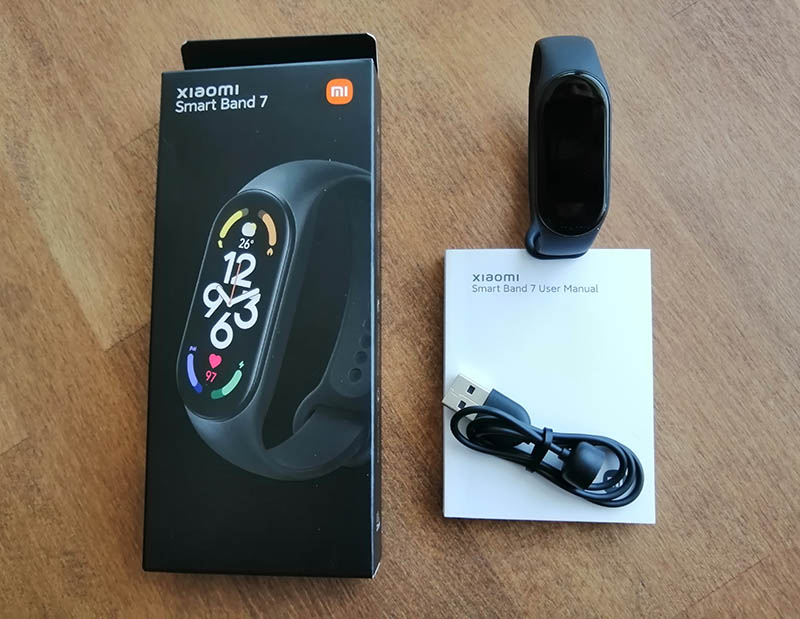
Комплектация Xiaomi Mi Band 7 стандартная для всех фитнес-браслетов этой линейки. В небольшой прямоугольной коробке находятся только сам трекер , один ремешок, кабель для зарядки с магнитным коннектором и руководство пользователя на нескольких языках. Доступно шесть основных цветов браслета, а также специальные версии: два камуфляжных и два флуоресцентных. На Алиэкспресс уже есть множество моделей ремешков и браслетов для Xiaomi Mi Band 7.
Какие версии Xiaomi Mi Band 7 существуют?
По состоянию на июль 2022 существует 4 версии браслета:
- SKU:BHR6007CN — китайская версия без NFC (есть русский язык);
- SKU:BHR6009CN — китайская версия с NFC (русского языка нет);
- SKU:BHR6006EU – европейская версия Smart Band 7 (без русского языка);
- SKU:BHR6008GL – глобальная версия браслета с русским и украинским интерфейсом и надписями на коробке.
Некоторые покупатели браслета жаловались, что в глобальной версии нет русского языка. Переживать не стоит, он должен появиться после обновления.
Как включить/выключить Mi Band 7
Как и во всех предыдущих версиях Mi Band, у Mi Band 7 нет кнопки включения/выключения. Если аккумулятор заряжен, устройство всегда находится во включенном состоянии. Если после приобретения браслет не работает, его достаточно просто поставить на зарядку и он включится. Отключить устройство можно через меню браслета. Для этого нужно открыть меню (свайп снизу-вверх), выбрать «Настройки», затем «Система», «Отключить питание». Для включения браслета достаточно присоединить магнитный зарядный кабель.
Как заряжать Xiaomi Mi Band 7?
Для зарядки Xiaomi Mi Band 6 не нужно вынимать капсулу из браслета, как было в 1 – 4 поколении Mi Band. Теперь достаточно приложить магнитный коннектор к контактам на задней панели трекера и подключить кабель к источнику питания.
Производитель рекомендует использовать источник питания с напряжением 5В и током 250 мА (0,25А). Но, на самом деле, источником питания может быть любой исправный блок питания на 5 вольт, вне зависимости от количества ампер. Устройство не возьмёт больше тока, чем ему нужно. Также для зарядки подойдёт USB-порт компьютера, ноутбука или повербанка.
От 0 до 50% аккумулятор Mi Band 6 зарядится примерно за 30 минут, а на полную зарядку уходит примерно 1 час 30 минут.
Как извлечь капсулу из ремешка?
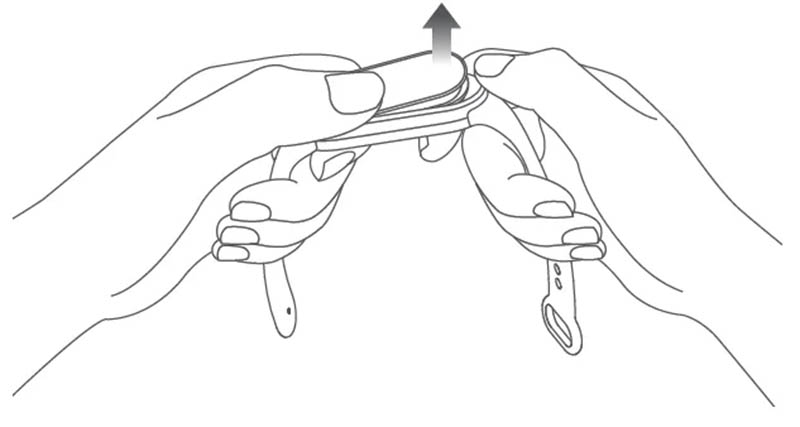
Чтобы извлечь капсулу из ремешка, возьмитесь одной рукой за одну из сторон ремешка и край капсулы. Второй рукой немного потяните ремешок в сторону и вниз, одновременно придерживая капсулу снизу пальцем, как показано на фото ниже.
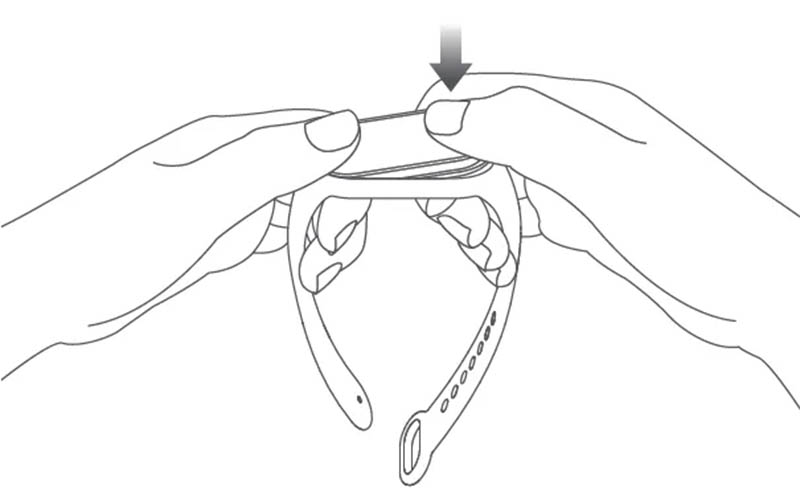
Чтобы собрать браслет вставьте один торец капсулы в паз ремешка и удерживая его край нажмите на противоположный край капсулы пальцем (как на фото ниже).
Как настроить дату и время?
Время и дата на фитнес-браслете автоматически синхронизируются со смартфоном сразу после сопряжения. Настроить вручную время и дату из меню устройства не получится.
Как подключить Smart Band 7?
Xiaomi Mi Band 7 подключается к смартфонам с помощью приложения Zepp Life (раньше Mi Fit) или Mi Fitness. Выбрать лучшее из этих двух приложений довольно сложно. Zepp Life предлагает большее количество настроек устройства, но, что касается удобства и интерфейса, оно, как по мне, уступает приложению Mi Fitness.
В чем отличия Zepp Life и Mi Fitness
- У Mi Fitness более приятный и продуманный дизайн
- Mi Fitness больше ориентирован для занятий спортом
- Zepp Life имеет больше настроек уведомлений и функций
- В Zepp Life больший выбор циферблатов
- Zepp Life поддерживает импорт данных в приложение Здоровье на iPhone или Google Fit на Android.
Как подключить Mi Band 7 к Mi Fitness
Скачать приложение Mi Fitness можно отсканировав QR-код на экране фитнес-браслета или через поиск по названию в Play Market (для ANDROID) или AppStore (для iOS). Также скачать приложение можно по ссылкам ниже:
Для ANDROID: https://play.google.com/store/apps/details?id=com.xiaomi.wearable&hl=ru&gl=US
Для iOS: https://apps.apple.com/de/app/mi-fitness/id1493500777
После скачивания приложения необходимо выполнить регистрацию. Для этого необходимо открыть приложение, согласиться с условиями использования и политикой конфиденциальности, затем выбрать регион и выполнить вход в систему.
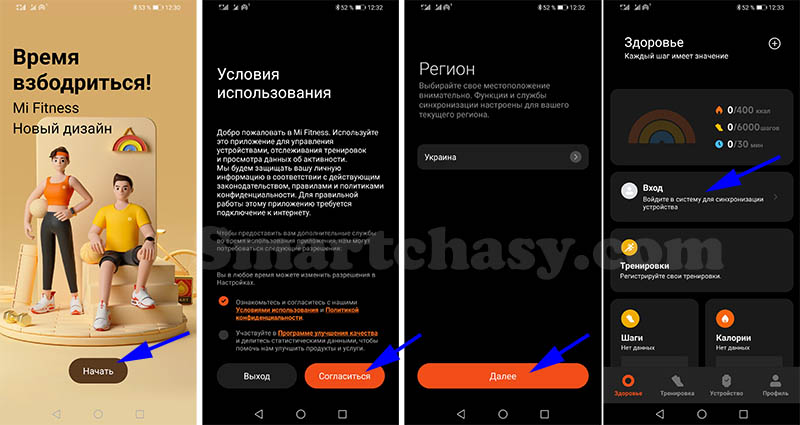
Для входа потребуется Mi аккаунт. Как зарегистрировать Mi аккаунт пошагово читайте в этой инструкции.
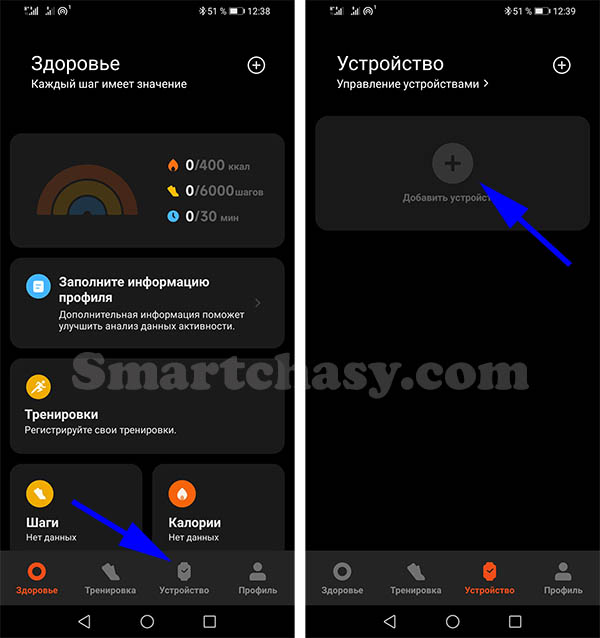
- После авторизации в приложении перейдите в раздел «Устройства» и нажмите «+» (добавить устройство).
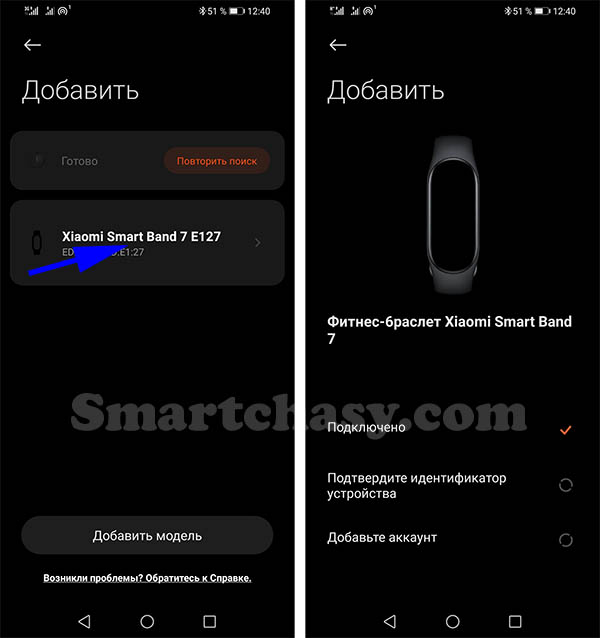
2. После обнаружения браслета выберите его из списка.
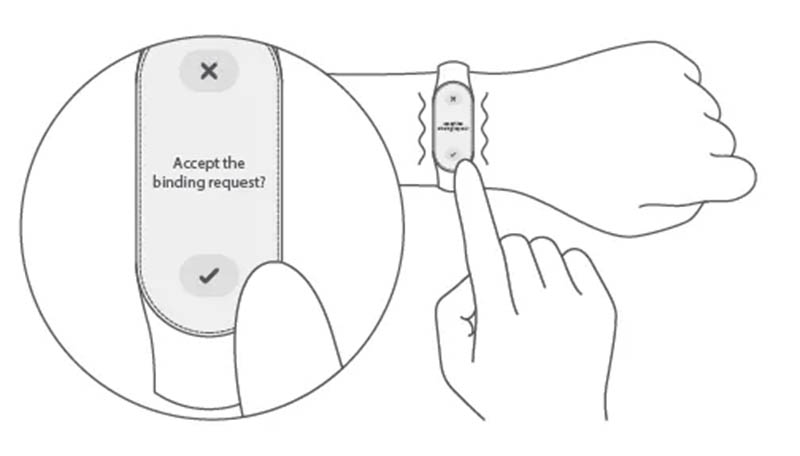
3. Подтвердите сопряжение касанием иконки на экране.
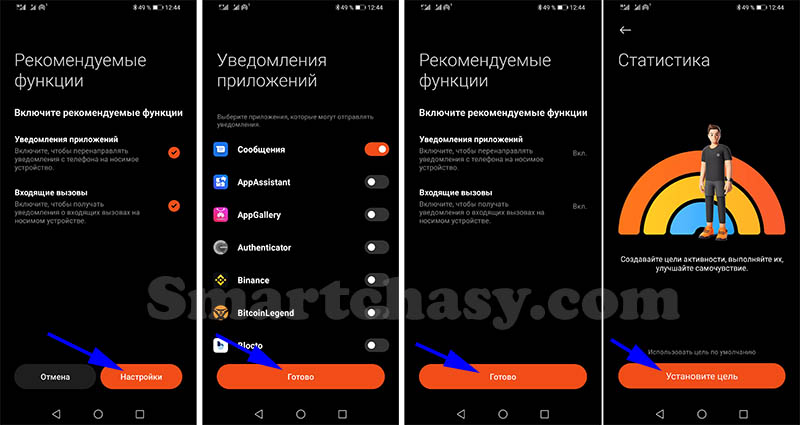
4. Дождитесь окончания синхронизации данных и выполните основные настройки (уведомления приложений, уведомления о входящих вызовах), создайте цели активности.
После первоначальной настройки в приложении появится предложение обновить программное обеспечение до последней версии, если таковое имеется. Нажимаем обновить и ждём завершение обновления (обычно занимает от 15 минут до 1 часа).
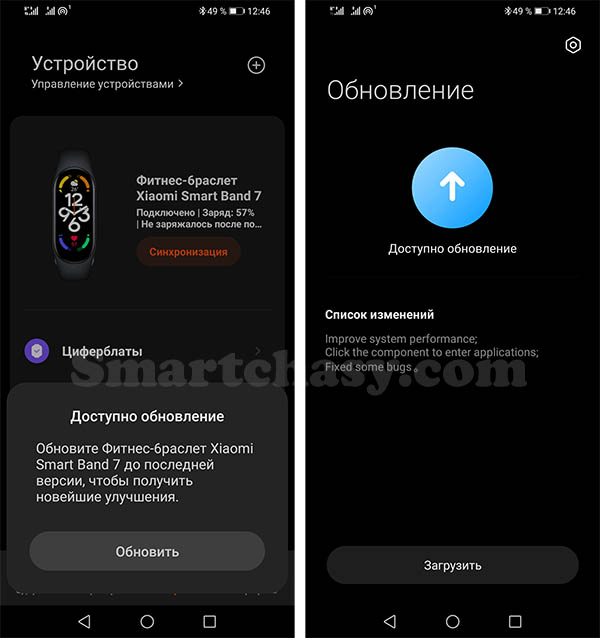
После обновления интерфейс фитнес-браслета будет на языке телефона, а время и дата автоматически синхронизируются. Трекер начнет отслеживать и анализировать вашу ежедневную активность.
Как подключить Mi Band 7 к Zepp Life
Скачать приложение Zepp Life можно по ссылкам ниже:
Для ANDROID: https://play.google.com/store/apps/details?id=com.xiaomi.hm.health&hl=ru&gl=AE
Для iOS: https://apps.apple.com/ru/app/zepp-life/id938688461
Процесс подключения устройства к этому приложению мало чем отличается от подключения к Mi Fitness. После загрузки приложения необходимо открыть его и авторизоваться с помощью Mi аккаунта (инструкция для регистрации Mi аккаунта).
После авторизации нажмите кнопку «Добавить устройство» (+ в верхнем правом углу главной страницы).
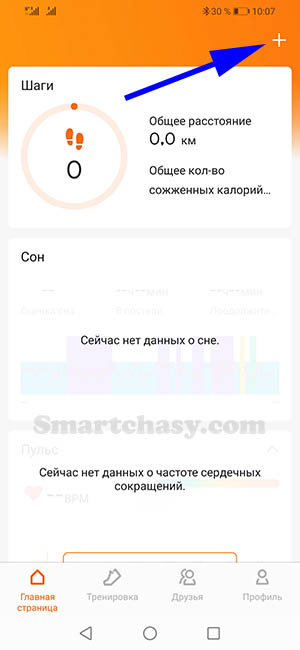
- Выберите «Браслет»
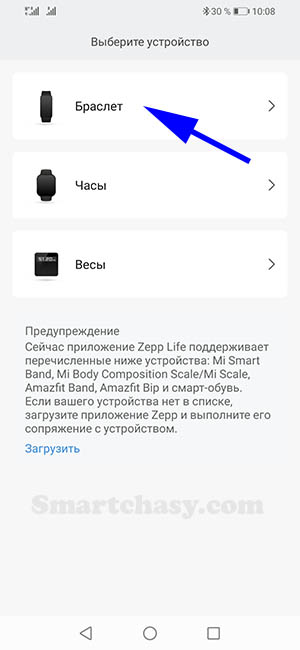
2. Согласитесь с уведомлением об обработке информации и предоставьте разрешение приложению для использования камеры.
3. Нажмите «на браслете нет QR-кода.
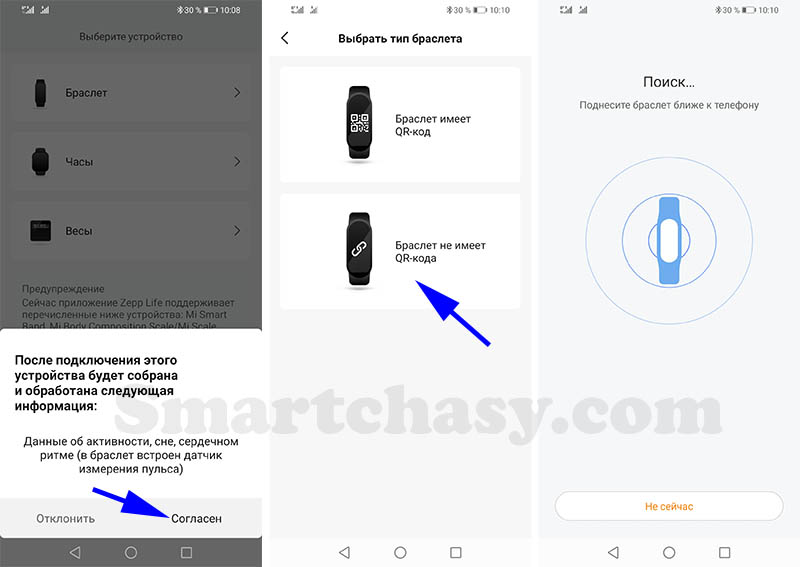
4. Подтвердите сопряжение касанием значка на экране.
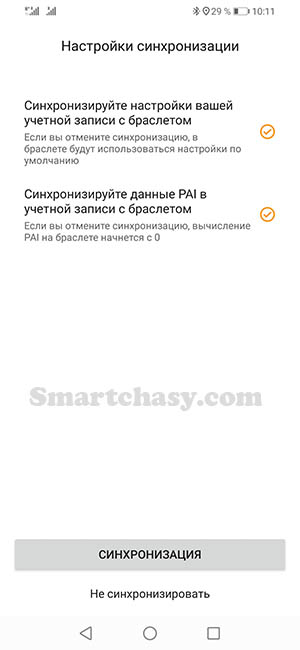
5. Синхронизируйте настройки учетной записи с браслетом.
Управление и интерфейс
Все управление осуществляется с помощью свайпов. Включается экран по поднятию руки, касанием экрана или свайпом по экрану вверх (настраивается в меню браслета).
Кнопки возврата на главный экран нет и иногда придётся сделать несколько свайпов вправо, чтобы вернуться на главный экран. Одиночный свайп вправо возвращает на один шаг назад.
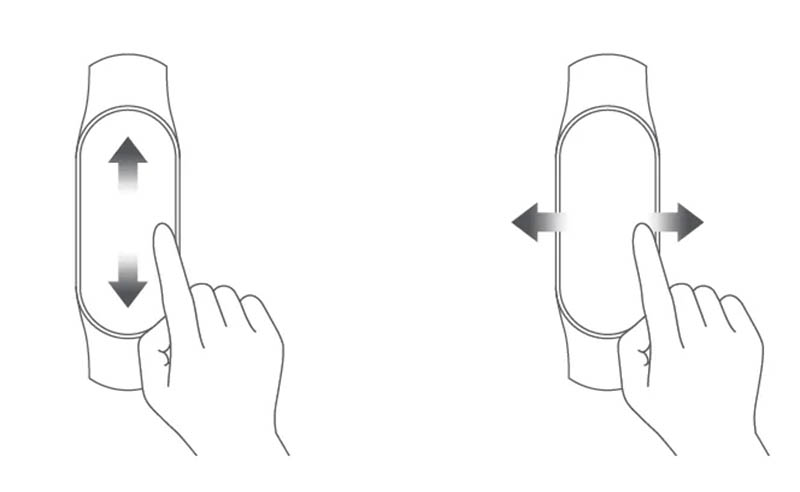
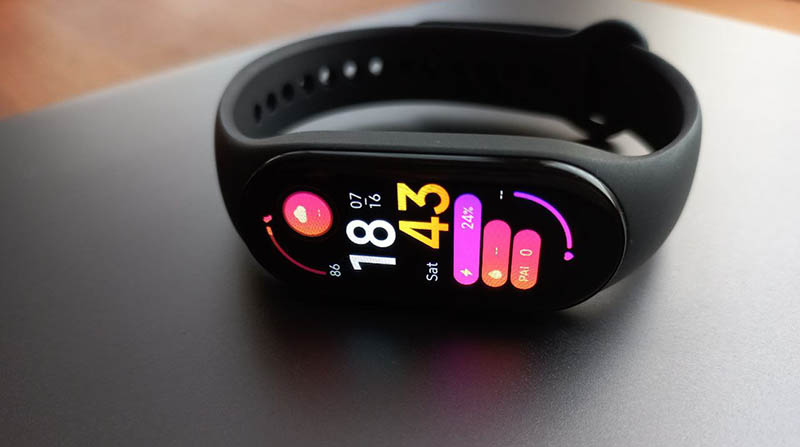
Долгим удержанием на главном экране открывается меню выбора и настройки циферблата. Доступные варианты перелистываются свайпом вверх/вниз, а нажав значок настройки можно настроить циферблат под себя, выбрав только нужные виджеты (модули).
Свайпами вверх и вниз вызывается меню и перелистываются его пункты, жестом влево/вправо вызываются виджеты. Порядок расположения, а также количество пунктов меню и виджетов можно настроить в приложении Zepp Life, на чем подробнее остановимся ниже.
Меню Mi Band 6 состоит из следующих пунктов:
- Персональный индекс активности (калории, шаги, количество активных часов)
- Сердцебиение
- Индекс PAI (что такое PAI)
- Уровень кислорода в крови
- Тренировки
- Журнал тренировок
- Статус тренировок (тренировочная нагрузка за последние 7 дней)
- Стресс
- Сон
- Погода
- Музыка (управление проигрывателем смартфона)
- Будильник
- Настройки (циферблат и время, настройки дисплея, режим не беспокоить, блокировка браслета, режим экономии заряда, автоматическое определение тренировок, языковые настройки, система (информация, отключение, перезапуск, сброс настроек)).
- Больше (фонарик, женское здоровье, дыхательные упражнения, секундомер, таймер, поиск телефона, события, таймер Pomodoro).
В приложении можно настроить порядок расположения пунктов меню, удалить неиспользуемые функции или перенести их в пункт «Больше»
Меню виджетов (вызывается свайпами влево/вправо) по умолчанию состоит из:
- Виджет погоды
- Управление музыкой
В соответствующем меню в мобильном приложении можно добавить виджеты практически всех функций фитнес-браслета и настроить их очередность.
Как настроить Mi Band 7
Разберёмся с основными настройками фитнес-браслета. Некоторые из них находятся в меню самого браслета, но все основные настройки выполняются в мобильном приложении.
Настройки в меню Mi Band 7
В отличие от всех предыдущих версий, в Mi Band 7 разработчики предоставили возможность сделать достаточно большое количество настроек из меню самого браслета, хотя они практически все есть также в приложении. Доступны следующие опции:
- Циферблат и время. В этом пункте можно сменить и настроить главный циферблат, настроить формат даты и времени.
- Дисплей. Здесь есть регулировка яркости экрана, время подсветки экрана (от 5 до 15 секунд), настройка времени работы режима «Всегда на экране» (автоматически, весь день, в определенный временной диапазон, выключено). Включение экрана поднятием руки. Можно настроить время активации и скорость отклика (нормальная или высокая). Настройка времени работы функции Always-On-Display (от 5 до 20 минут). Активация экрана при уведомлении.
- Не беспокоить. Настройка времени работы режима «Не беспокоить».
- Блокировка браслета. Настройка разблокировки браслета свайпом вверх, а также установка пароля для блокировки.
- Режим экономии аккумулятора. При включении режима экономии браслет только считает шаги и записывает основные сведения о сне.
- Выявление тренировки. В этом меню можно активировать автоматическое определение четырех видов тренировки: бег, прогулка, эллиптический тренажер, гребной тренажер. В случае обнаружения одного из этих активности будет предложено запустить отслеживание тренировки.
- Пользовательские настройки. Выбор языка, интенсивность вибрации (обычная или сильная), способ пробуждения экрана (касанием или свайпом вверх), отключение функции изменения циферблата нажатием и удержанием на главном экране.
- Система. Информация об устройстве и всех сертификатах, перезагрузка, отключение питания, сброс настроек.
Настройки в приложении Zepp Life
Интерфейс приложения Zepp Life разделен на четыре вкладки:
- Главная страница
- Тренировка
- Друзья
- Профиль
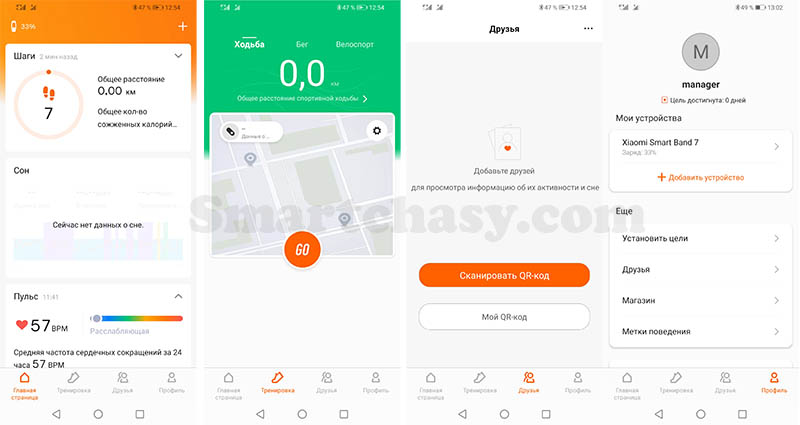
На главной странице находится вся собираемая браслетом информация об активности. Порядок расположения и количество модулей можно регулировать перетаскивая нужный модуль вверх или вниз списка.
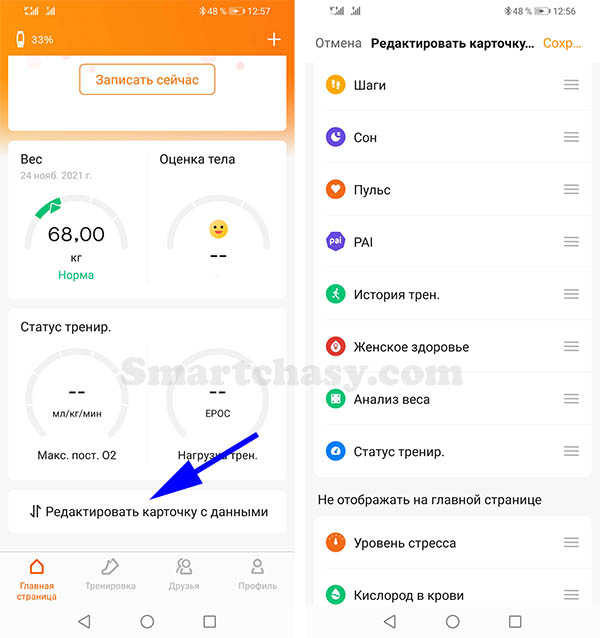
Во вкладке Тренировка находятся все данные о занятиях спортом. Также отсюда можно запустить отслеживание тренировки с использованием модуля GPS смартфона.
Раздел друзья позволяет добавлять друзей для просмотра информации об их активности и сне.
Все основные настройки Mi Band 7 находятся во вкладке «Профиль». Здесь доступен список подключенных устройств, настройка целей по количеству пройденных шагов, добавление друзей, магазин циферблатов, настройка меток поведения, отчет об ошибке, умный анализ (персонализированные советы по улучшению качества сна) и настройки аккаунта (единицы измерения, уведомления приложения, проверка обновлений).
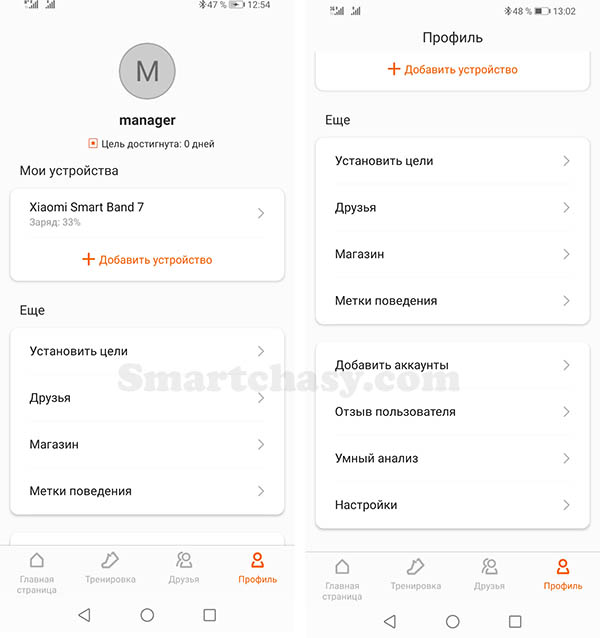
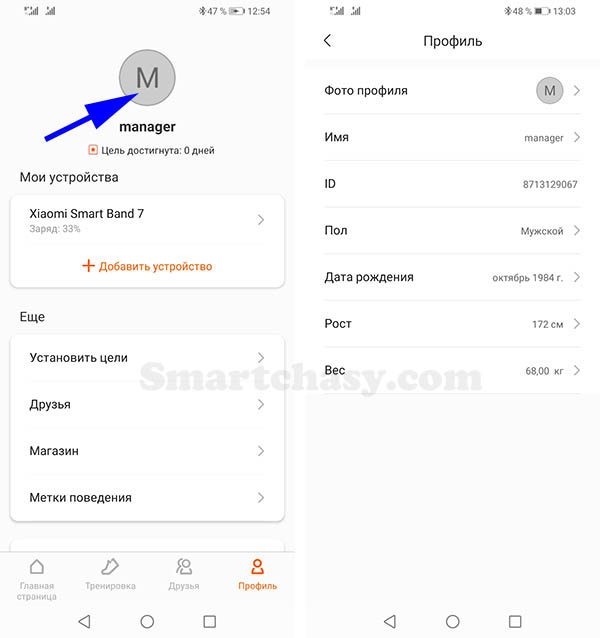
Нажатием на иконку в верху экрана открывается раздел с личной информацией. Здесь можно загрузить фото, указать имя, пол, дату рождения, рост и вес. Эти данные нужны для более точного мониторинга активности.
Чтобы перейти к настройкам самого фитнес-браслета нужно выбрать его из списка подключенных устройств. Стоит уточнить, что к приложению можно подключить несколько устройств, но только одно из них будет принимать уведомления и собирать статистику.
Меню настроек Mi Band 6 содержит:
- Магазин (каталог циферблатов для оформления главного экрана)
- Уведомления и напоминания
- Мониторинг состояния здоровья. Здесь настраивается постоянный мониторинг пульса (каждые 1, 10, 30 минут или интеллектуальный мониторинг), оповещение о слишком высоком или низком пульсе, активируется функция высокоточного мониторинга сна, мониторинг качества дыхания во сне, круглосуточный мониторинг стресса, непрерывный мониторинг насыщения крови кислородом и уведомление о его низком содержании.
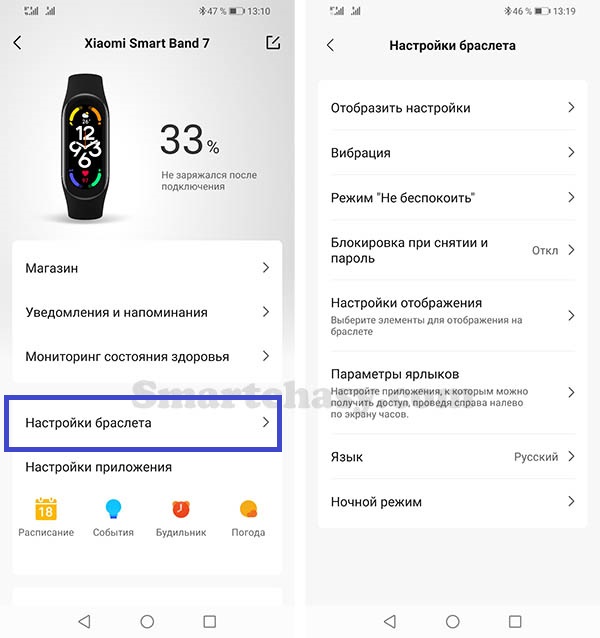
- Настройки браслета. В этой вкладке находятся:
Настройки отображения. Яркость экрана, время подсветки дисплея (от 5 до 15 секунд), настройка времени работы режима «Всегда на экране» (автоматически, весь день, в определенный временной диапазон, выключено). Включение экрана поднятием руки. Можно настроить время активации и скорость отклика (нормальная или высокая). Настройка времени работы функции Always-On-Display (от 5 до 20 минут). Активация экрана при уведомлении.
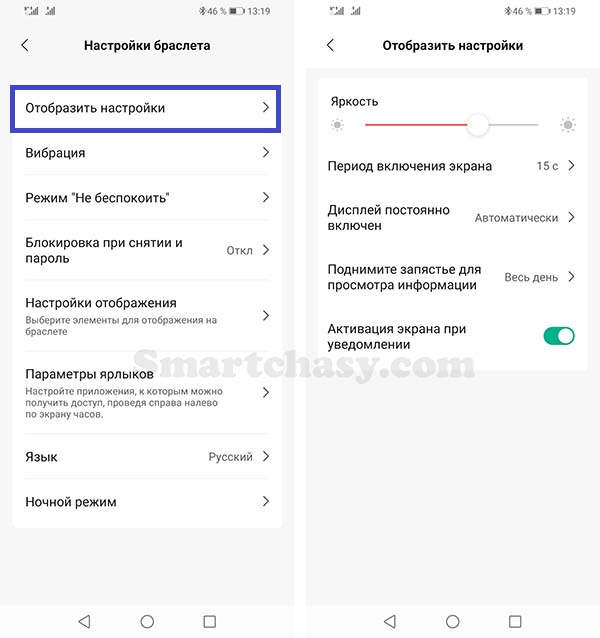
Вибрация. Предусмотрена возможность создать собственный «рисунок» вибрации для определенного типа уведомлений.
Режим не беспокоить. Настройка времени начала и окончания режима не беспокоить.
Блокировка при снятии и пароль. При включении этой функции браслет будет заблокирован, если вы его снимете с запястья, а для разблокировки нужно будет ввести 6-значный пароль.
Настройки отображения. В этом разделе можно настроить порядок расположения пунктов меню браслета и скрыть неиспользуемые функции.
Параметры ярлыков. Здесь настраиваются виджеты функций, вызываемые свайпами влево/вправо. Можно добавить нужные виджеты, настроить порядок их расположения перетаскиванием модулей вверх или вниз.
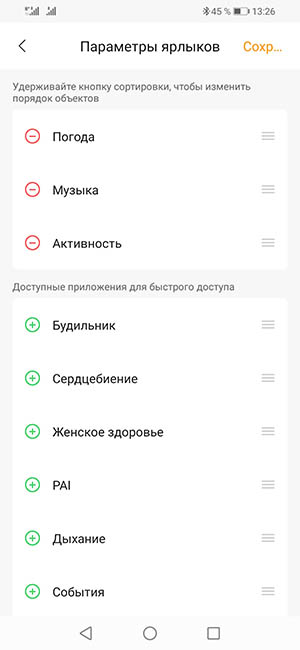
Язык. Настройка языка интерфейса. Можно указать автоматическое использование языка телефона или выбрать нужный язык из списка.
Ночной режим. Автоматическое снижение яркости экрана в ночное время.
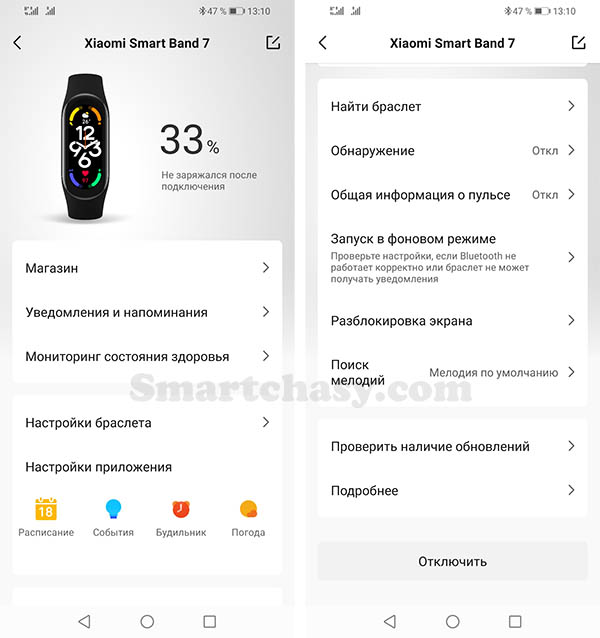
- Настройки приложения. Синхронизация событий, настройка будильников, настройка местоположения для прогноза погоды.
- Найти браслет (при включении функции браслет начнет вибрировать).
- Обнаружение. При включении этой функции браслет будет видим для устройств поблизости.
- Общая информация о пульсе (при включении умные устройства поблизости смогут получить информацию о пульсе).
- Запуск в фоновом режиме. Для корректной работы браслета с уведомлением необходимо дать разрешение на работу приложения в фоновом режиме.
- Разблокировка экрана. Функция позволяет разблокировать телефон с помощью браслета (работает не со всеми производителями смартфонов).
- Поиск мелодий (настройка мелодии для функции «Поиск телефона»).
- Проверка наличия обновлений.
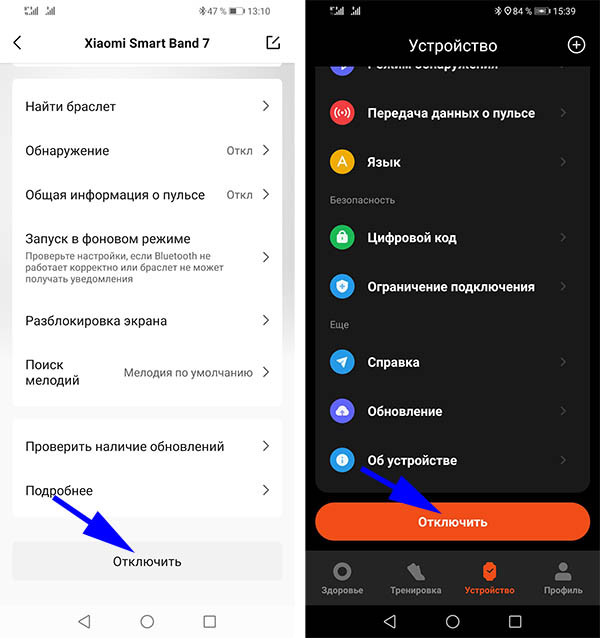
- Отключить (отключение браслета от приложения).
Настройки в приложении Mi Fitness
Интерфейс приложения Mi Fitness, как по мне, более удобный и понятный. Он также разделен на 4 вкладки:
- Здоровье
- Тренировка
- Устройство
- Профиль
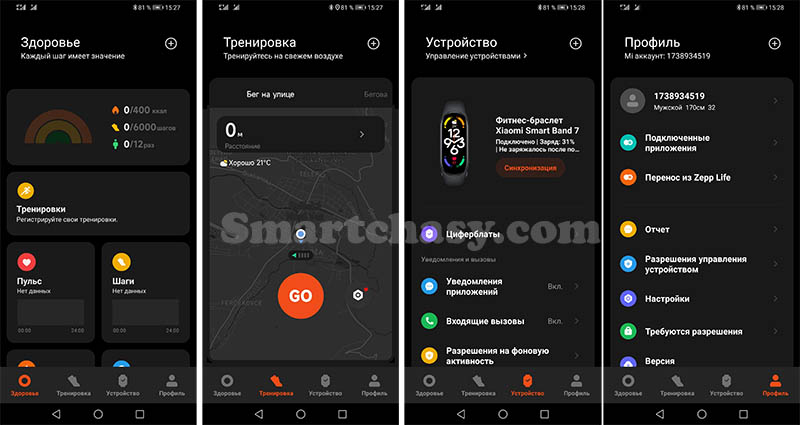
В разделе «Здоровье» находится вся информация об активности. Есть возможность добавить на главный экран только необходимые данные. Из вкладки «Тренировки» можно запустить отслеживание с использованием модуля GPS смартфона, а также просматривать подробную статистику о всех тренировках. В меню «Профиль» настраивается персональная информация (пол, дата рождения, рост, вес), выполняется подключение к приложению Strava, есть возможность перенести данные из приложения Zepp Life.
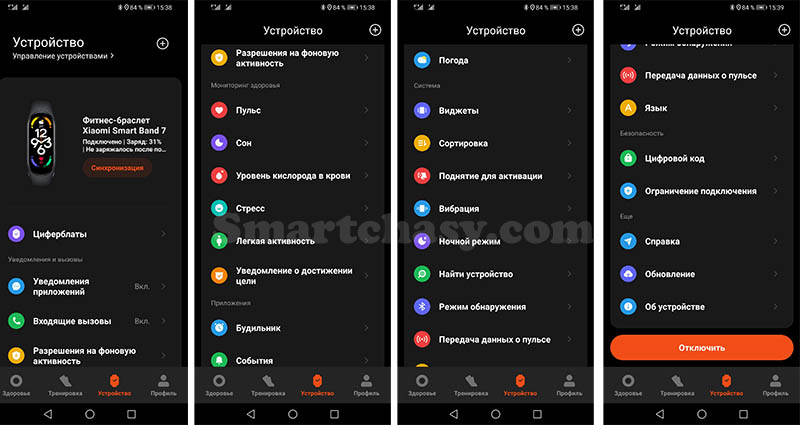
Все настройки браслета находятся в меню «Устройство». Доступны практически те же настройки, что и в Zepp Life, разве что расположены они в другом порядке:
- Циферблаты
- Уведомления приложений
- Входящие вызовы
- Разрешения на фоновою активность
- Пульс (настройка интервала между измерениями и уведомлений о низком и высоком пульсе)
- Сон (настройки мониторинга сна)
- Уровень кислорода в крови (включение круглосуточного измерения насыщения крови кислородом и настройка уведомления о низком SpO2)
- Стресс (частота измерения и напоминания о необходимости отдохнуть)
- Легкая активность (при отсутствии движения в течение часа браслет начнёт вибрировать)
- Уведомление о достижении цели
- Будильник
- События
- Погода
- Виджеты (настройка отображения виджетов и изменения порядка их расположения)
- Сортировка (настройка пунктов меню и порядка их отображения)
- Поднятие руки для активации
- Вибрация (настройка «рисунка» вибрации для определенных событий)
- Ночной режим
- Найти устройство (при включении браслет будет вибрировать)
- Режим обнаружения (видимость браслета для устройств поблизости)
- Передача данных о пульса (данные о пульсе могут быть видны устройствам поблизости)
- Язык
- Цифровой код (код для блокировки браслета)
- Ограничение подключения (запрет подключать браслет к другим приложениям)
- Справка
- Обновление
- Об устройстве
- Отключить (отключение от приложения)
Как добавить циферблат на Mi Band 7
На браслете доступно 5 стандартных циферблата, 4 из которых с интерактивными виджетами. Еще более 100 вариантов доступно в разделе «Магазин» приложений Mi Fitness, Zepp Life.
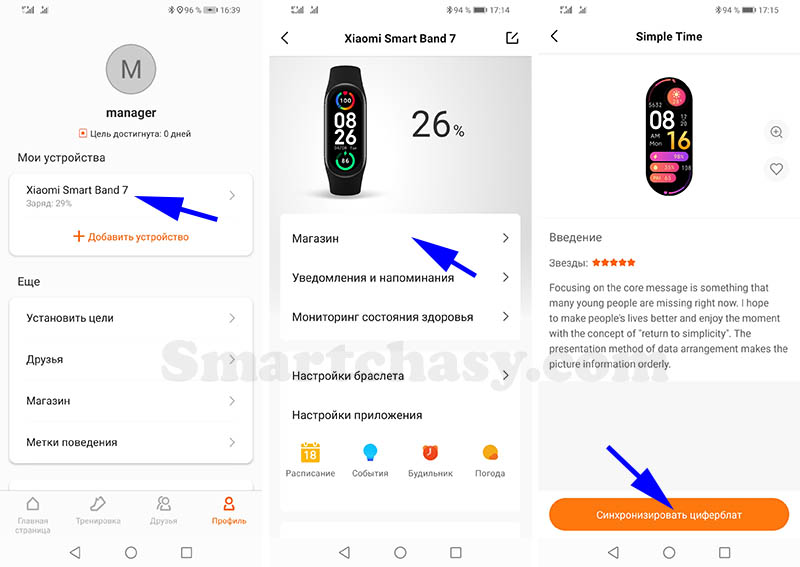
Чтобы установить новый циферблат откройте Zepp Life, перейдите во вкладку Профиль. Выберите Xiaomi Mi Band 7 из списка устройств, перейдите в Магазин, нажмите на понравившийся циферблат и синхронизируйте его с фитнес-браслетом.
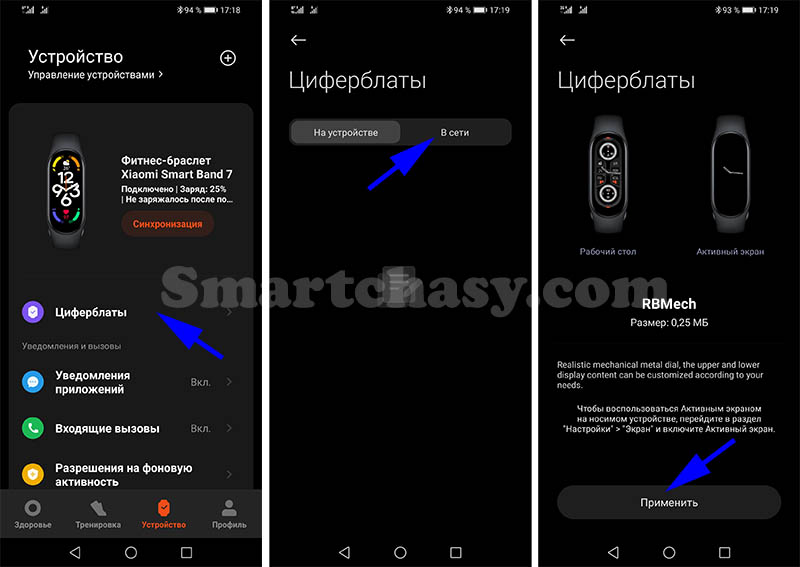
В приложении Mi Fitness перейдите во вкладку «Устройство». Выберите «Циферблаты», далее «В сети», нажмите на понравившийся циферблат и синхронизируйте его с фитнес-браслетом, нажав кнопку «Применить».
Часто задаваемые вопросы
Как правильно носить фитнес браслет на руке
Если обычные часы можно носить на любой руке, то с фитнес-браслетами существуют определенные нюансы. Лучше всего, чтобы устройство носилось на менее активной руке. То есть, правше лучше носить на левом, а левше – на правом запястье. Причина тому — принцип работы фитнес-браслета.
Практически все гаджеты такого типа фиксируют активность с помощью таких датчиков, как акселерометр и гироскоп. Датчики в браслете подсчитывают количество шагов не по движению ног, а по движению рук. Даже когда человек стоит или сидит браслет может посчитать взмах рукой за обычный шаг, а так как неактивная рука движется меньше, то и количество засчитанных «ненастоящих» шагов будет гораздо меньше.
Для более точного измерения пульса также предпочтительнее носить браслет на неактивной руке. Оптическая технология позволяет получить наиболее точные данные только в том случае, когда запястье расслабленно, а активная работа мышц не нарушает кровообращение.
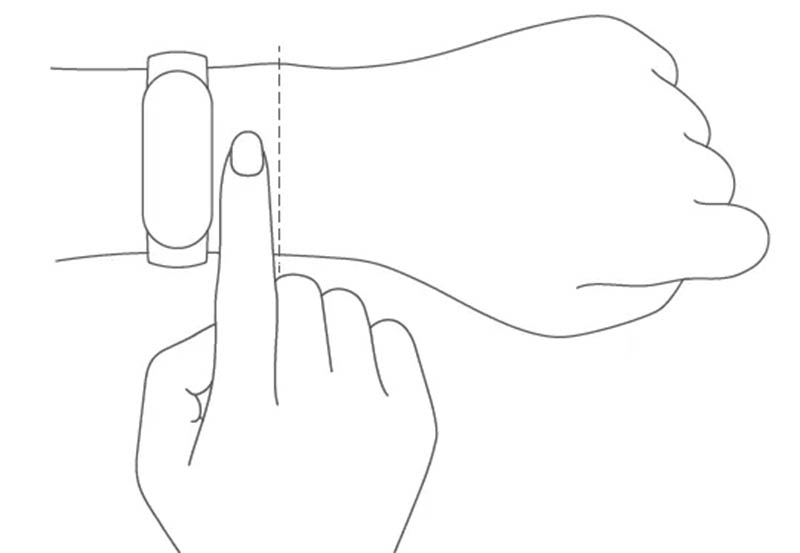
Что касается расположения на запястье, то браслет стоит затягивать на расстоянии ширины одного пальца от кости запястья. Задняя часть устройства должна соприкасаться с кожей, однако слишком туго застегивать ремешок не стоит. Браслет не должен легко перемещаться вверх и вниз по запястью, но небольшой зазор для того, чтобы кожа дышала, оставить стоит.
Как перевести Mi Band 7 на другой язык?
По умолчанию, после синхронизации интерфейс браслета переведется на тот язык, который используется в смартфоне. Если установленный на телефоне язык не поддерживается браслетом, меню будет на английском языке. Также язык можно переключить в приложении Mi Fitness, Zepp Life или в меню браслета.
Как включить режим Always-On-Display
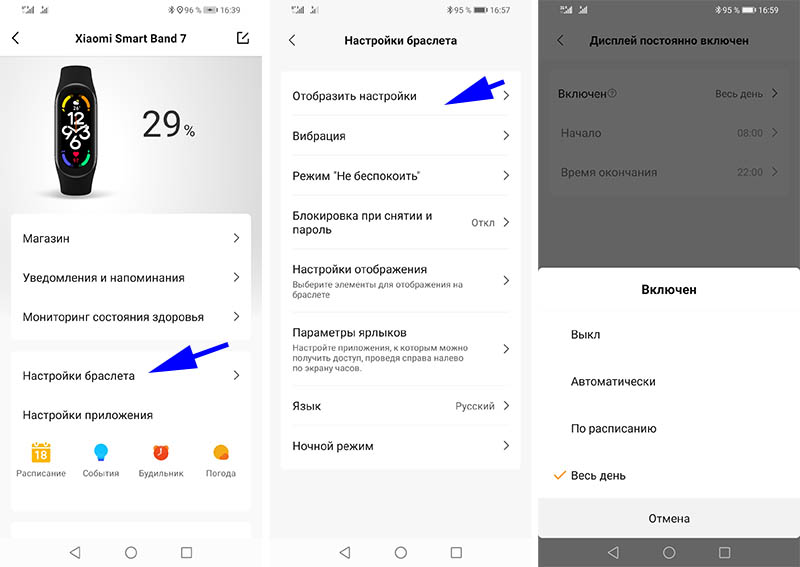
Включить функцию Always-On-Display (всегда на экране) можно в приложении или меню браслета. В приложении Zepp Life выберите устройство, «Настройки браслета» — «Отобразить настройки» — «Дисплей постоянно включен». Можно настроить работу функции на весь день, по расписанию или в автоматическом режиме. При автоматической настройке режим Always-On-Display автоматически выключится во время сна или если браслет снят с руки.
Для включения в браслете необходимо открыть меню, выбрать «Настройки» — «Дисплей» — «Дисплей постоянно включен» и настроить режим работы функции.
Как проверить версию и оригинальность браслета?
Проверить, оригинальный ли у Вас браслет и что это за версия достаточно просто. Для этого нужно перейти по ссылке: https://www.Mi.com/global/verify#/ru/tab/imei. В специальное поле вводим IMEI или серийный номер браслета. Найти эти данные можно на упаковочной коробке или на одной из граней капсулы, сняв ремешок.
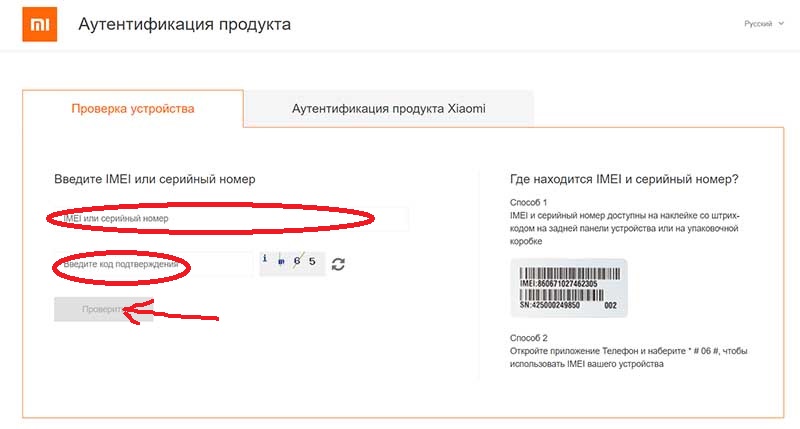
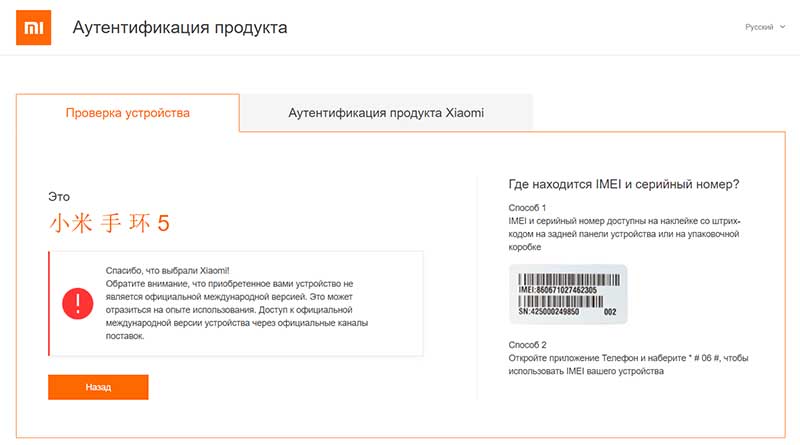
После заполнения нужных данных и кода подтверждения (капча), нужно нажать «Проверить». Если у вас оригинальная международная версия, появится надпись подтверждения на английском языке. Если версия для китайского рынка, то и сообщение, подтверждающее оригинальность будет на китайском.
Есть ли в браслете GPS?
Нет, несмотря на множество слухов, Xiaomi Mi Band 7 не получил встроенный GPS-модуль, поэтому для отслеживания тренировок использует GPS смартфона. Модулем GPS оснащается другой фитнес-браслет от бренда Xiaomi. Но, хотя он и получил название Xiaomi Smart Band 7 Pro, ничего общего с остальной линейкой он не имеет и даже выпускается совершенно другим производителем.
Работает ли NFC в Mi Band 7?
На данный момент нет версии фитнес-браслета 7 серии, поддерживающей бесконтактную оплату на за пределами Китая. Можно использовать модуль NFC, например, для взаимодействия с умным домом Xiaomi или эмуляции карт доступа. Глобальная версия Mi Band 7 с NFC, скорее всего, будет выпущена немного позже, как это было с устройством 6-го поколения.
Какой радиус связи Mi Band 7 со смартфоном?
При отсутствии различных препятствий в виде стен, перегородок и т.д. (в поле) наше устройство потеряло связь со смартфоном на удалении примерно 50 метров. В помещении радиус связи со смартфоном значительно меньше.
Подойдут ли ремешки от Mi Band 6 к Mi Band 7?
У многих может возникнуть вопрос, раз габариты капсулы изменились, подойдут ли ремешки от Mi Band 6 для новенького Mi Smart Band 7? Да, большая часть ремешков от прошлогодней модели подходит для новой. Вставляется капсула с некоторым усилием, но использовать старые ремешки можно.
Может ли Mi Band 7 измерять давление?
К сожалению, функция измерения артериального давления у Mi Band 7 так и не появилась, несмотря на то, что компания Zepp Health (Huami), которая, собственно, и занимается производством фитнес-браслетов для Xiaomi, анонсировала скорое появления такой функции в своих носимых гаджетах еще в середине прошлого года (подробнее).
Умеет ли браслет считать этажи?
Нет. В Xiaomi Mi Band 7 отсутствует высотомер, поэтому подсчитывать высоту подъема во время тренировки или количество пройденных этажей браслет не умеет.
Умеет ли Mi Band отвечать на звонки?
Нет. Браслет может только уведомлять о входящем звонке, сопровождая его вибрацией, с возможностью отклонения или перевода в беззвучный режим.
Что такое персональный ассистент активности (PAI)?
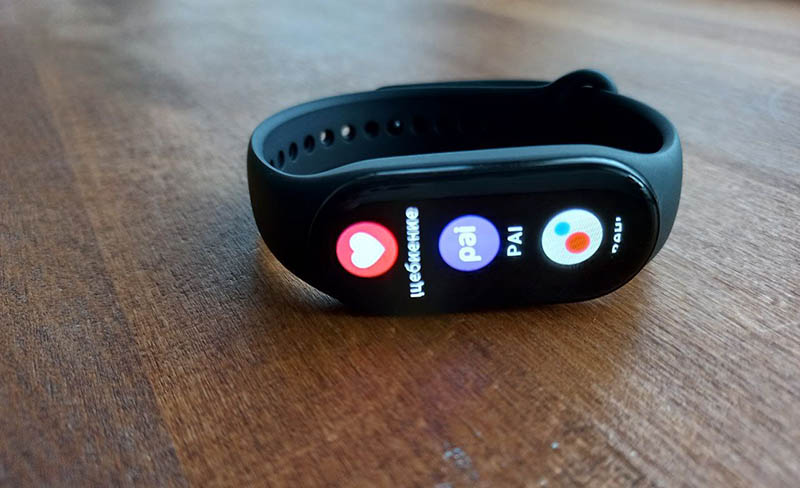
Аббревиатура PAI расшифровывается как Personal Activity Intelligence, или персональный индекс активности. Цель PAI — единая, понятная метрика отслеживания активности, которая может помочь людям управлять своим здоровьем.
Суть метода определения индекса PAI следующая: фитнес-браслет круглосуточно измеряет пульс и анализирует полученные данные. Используя данные о пульсе в состоянии покоя и реакции сердца на различные виды нагрузок, а также информацию о возрасте, весе и половой принадлежности, алгоритм рассчитывает единую числовую оценку, которая является персональным индексом активности. Цель показателя — мотивировать пользователя к активному образу жизни и занятиям спортом.
Узнать более подробно о том, что такое PAI и зачем он нужен, поможет этот материал.
Измеряет ли Mi Smart Band 7 уровень кислорода в крови?
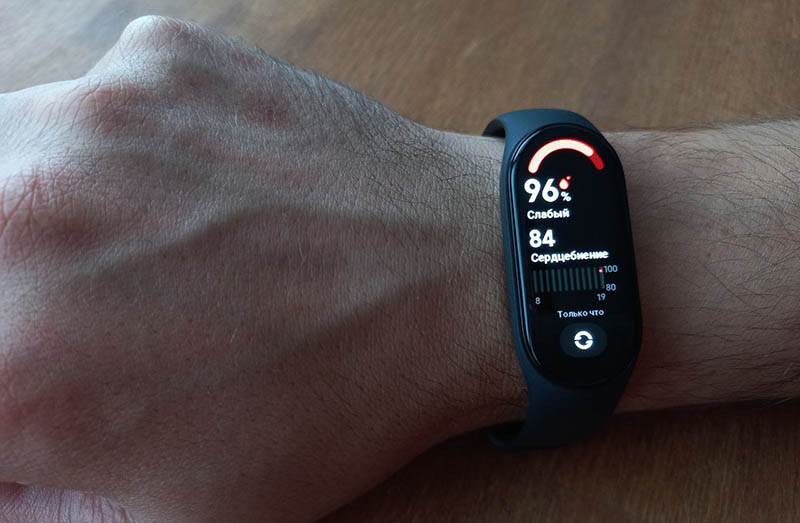
Да, Mi Smart Band 7 имеет функцию измерения SpO2. Можно сделать однократное измерение в режиме реального времени или настроить автоматический мониторинг. Ручное измерение запускается выбором соответствующей иконки в меню браслета. Автоматическое измерение настраивается в приложении. Однако стоит учитывать, что устройство измеряет насыщение кислородом только если вы длительное время находитесь в состоянии покоя, а также что при включении автоматического мониторинга значительно сокращается время автономной работы.
Считает ли браслет дневной сон?
Помимо ночного сна, Mi Band 7 учитывает и дневной. Также устройство может оценивать качество дыхания во сне, если такая опция активирована в настройках.
Есть ли в Mi Band 7 умный будильник?
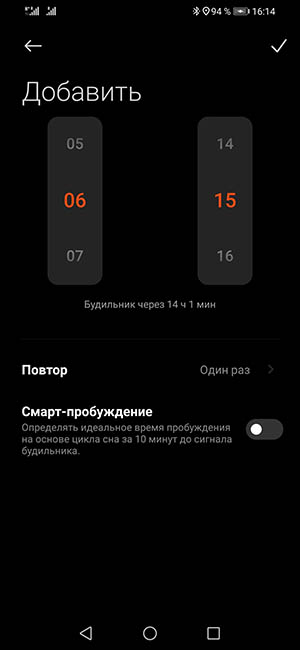
Кроме обычных будильников поддерживается настройка смарт-пробуждения или «умный» будильник. При включении этой опции браслет попытается определить идеальное время пробуждения на основе цикла сна за 10 минут до сигнала будильника с приложением Mi Fitness и за 30 минут с приложением Zepp Life.
Как регулировать яркость экрана?
Яркость экрана можно отрегулировать как через меню браслета, та и из мобильного приложения. В первом случае переходим в меню, затем выбираем «Настройки» — «Дисплей» — «Регулировка яркости». Передвигаем ползунок в необходимое положение свайпом вверх или вниз.
В приложении необходимо перейти в меню «Устройство» — «Настройки браслета» — «Отобразить настройки» и выбрать необходимый уровень яркости.
Сменить вариант оформления циферблата можно долгим удержанием на главном экране. Опция удобная, но иногда может раздражать произвольное изменение темы оформления. Разработчик предусмотрел возможность отключения функции смены главного экрана долгим нажатием. Для этого перейдите в меню фитнес-браслета, далее «Настройки», затем выберите пункт «Использовать настройки» и выберите пункт «Нажмите и удерживайте циферблат».
Как отвязать Mi Band 7 от смартфона?
Для отключения устройства переходим во вкладку «Профиль», выбираем устройство. В открывшемся окне листаем в самый низ, жмем кнопку «Отключить» и подтверждаем отключение. Через несколько секунд Mi Band 7 будет готов к подключению к другому смартфону.
Почему при входящем звонке отображается только номер телефона, а не имя контакта?
Для отображения имени контакта номера телефонов в телефонной книге должны быть записаны в международном формате. То есть начинаться с +7, +3 и т.п., в зависимости от страны.
Где купить?
Сейчас Band 7 можно купить на AliExpress по цене 40 — 50 долларов. Мы подобрали для вас лучшие предложения от проверенных продавцов:
Магазин Mijia MI Online Store. Цена: $39.21
Магазин Mijia-Youpin life Store. Цена: $36.50
Магазин TANGGOOD 01 store. Цена: $42.73
Магазин CIRCULATION Store. Цена: $46.21
Реклама
Несмотря на то, что в последнее время производители носимых гаджетов больше ориентированы на умные часы, фитнес-браслеты не теряют популярности. Они по-прежнему остаются доступными и удобными устройствами для отслеживания некоторых показателей здоровья и фиксации результатов тренировок. В дополнение к этому у многих популярных моделей есть будильник, таймер, текущая погода, функция уведомлений и управления музыкой и так далее.
 Фитнес-трекером можно пользоваться и без смартфона, но тогда его возможности ограничены. Источник: pexels.com
Обычно после покупки гаджета требуется скачать приложение, но при желании можно и не подключать фитнес-браслет к телефону, хотя функции будут ограничены. Без приложения пользователь сможет применять устройство как минимум в качестве обычных наручных часов, видеть данные о ЧСС, количестве шагов и сожжённых калориях. Однако после синхронизации со смартфоном пользы и важной информации можно получить намного больше.
Разберём пошагово настройку фитнес-браслета.
Первое включение устройства
Перед тем, как настроить фитнес-браслет, его необходимо зарядить до 100%. Способ зарядки может быть различным в зависимости от бренда и модели. Например, у Xiaomi Mi Band 4 нужно извлечь из ремешка капсулу и вставить её в зарядное устройство с USB-кабелем в комплекте.
 Для зарядки Mi Band 4 капсулу надо отсоединить от ремешка. Источник: mifan.ru
Зато последующие версии — Mi Band 5 и Mi Smart Band 6 получили более удобную магнитную зарядку. Другие варианты: в корпус браслета Huawei Band 4 встроен специальный коннектор, а его старшая версия Pro и Huawei Band 5 имеют отдельный порт для зарядки, подключающийся с помощью зажима. В Huawei Band 6 порт стал компактнее и удобнее.
 Huawei Band 6 заряжается с помощью магнитного коннектора с USB. Источник: wear-gadget.ru
После полной зарядки гаджет можно включать: если модель имеет кнопку, её нужно зажать на несколько секунд, а в остальных случаях достаточно прикоснуться к сенсорному экрану.
Как настроить фитнес-браслет с телефоном
Для синхронизации фитнес-браслета со смартфоном необходимо сначала установить приложение — обычно его название даётся в инструкции. С помощью приложения можно настраивать браслет, включать будильник, менять фоны на его дисплее, вести статистику тренировок, показателей здоровья, маршрутов (если гаджет имеет GPS-модуль) и так далее.
 При подключении к приложению пользователь получает больше данных о тренировках и здоровье. Источник: huawei.com
Практически все современные модели совместимы с операционными системами Android и iOS, поэтому сложностей обычно не возникает. Некоторые приложения требуют регистрации или заполнения профиля (возраст, пол, рост, вес). При установке они также будут спрашивать разрешение на доступ к определённым данным. Это необходимо, чтобы максимально полно использовать функции сервиса. Пользователь по желанию может предоставить доступ или отказать.
Какие разрешения обычно просит приложение к фитнес-браслету?
- Доступ к местоположению — это нужно для вычисления пройденного расстояния, определения маршрутов, прогноза погоды.
- Доступ к мультимедиа на смартфоне можно разрешить, если пользователь хочет делиться фото тренировок или загружать на экран фитнес-браслета свои изображения (эта возможность есть не у всех устройств).
- Доступ к уведомлениям и к телефону нужен для вывода сообщений и звонков со смартфона на фитнес-браслет.
- Доступ к информации о физической активности из смартфона: после разрешения в приложении будут отображаться данные о физической нагрузке, которые подсчитывает телефон.
Настройку разрешений можно выполнить и на самом смартфоне в соответствующем разделе.
 После подключения Bluetooth приложение ищет устройство. Источник: 1xmatch.com
Синхронизация с фитнес-браслетом происходит с помощью Bluetooth — его надо заранее включить на смартфоне, а носимый гаджет расположить рядом. Приложение может само выполнить поиск носимого гаджета, либо пользователю придётся зайти в пункт меню «Устройства» на главном экране и добавить соответствующую модель: такой способ реализован, например, в «Huawei Здоровье» для фитнес-браслетов Honor и Huawei.
Часто после сопряжения браслета и смартфона предлагается обновление прошивки, которое займёт некоторое время. Оба устройства надо оставить рядом, а Bluetooth — не отключать.
Как проверить наличие обновлений приложения
Проверять наличие обновлений приложения и программного обеспечения фитнес-браслета можно самостоятельно. Помимо исправления ошибок, с обновлением могут появиться дополнительные функции и новшества в интерфейсе. Узнать, доступны ли обновления, достаточно просто. Нужно:
- зайти в магазин приложений в смартфоне и проверить, есть ли в соответствующем сервисе кнопка «Обновить»;
- открыть приложение и перейти в раздел настроек фитнес-браслета, где должен быть пункт, связанный с обновлением ПО (может называться по-разному, но обычно интуитивно понятно, что он обозначает);
- если есть свежая версия прошивки, то появится кнопка «Обновить». Нажав её, пользователь запустит автоматическую установку нового ПО на фитнес-браслет.
Как настроить функции фитнес-браслета в приложении
Модели разных брендов и приложения-ассистенты отличаются друг от друга некоторыми нюансами, но общая схема настройки примерно одна и та же как для менее известных, так и для хитов Xiaomi и Huawei.
 Основные настройки устанавливаются в разделе с названием модели фитнес-браслета. Источник: gadgetpage.ru
В первую очередь необходимо зайти в приложение и открыть раздел с названием фитнес-браслета: именно там находятся пункты, которые можно настраивать по своему вкусу. Как правило, это:
- «Уведомления» (они включаются или отключаются бегунком или пунктом «выкл/вкл»),
- «Мониторинг показателей здоровья» (здесь активируется функция постоянного мониторинга пульса, сна или уровня кислорода в крови, напоминание о разминке),
- «Будильник» (устанавливается время и периодичность срабатывания сигнала).
В некоторых моделях есть возможность устанавливать отчёт о погоде.
О том, как настроить время на фитнес-браслете, пользователь может не беспокоиться: оно автоматически синхронизируется с тем, что отображает смартфон. Аналогично происходит и с датой.
Как настроить фитнес-браслет Xiaomi
Уделим отдельное внимание интересным особенностям фитнес-браслетов Xiaomi Mi Band, поскольку они считаются одними из самых популярных в России. В качестве примера возьмём последнюю модель Mi Band 6.
Чтобы подключить гаджет к смартфону, надо активировать Bluetooth и скачать приложение Zepp Life (раньше оно называлось Mi Fit). Во вкладке «Профиль» необходимо нажать на пункт «Добавить устройство» и выбрать соответствующую модель. После того как смартфон найдёт новое устройство, на экране фитнес-браслета появится галочка.
 Приложение Zepp Life по функциональности аналогично прежнему Mi Git. Источник: greeshan.ru
Одной из важных настроек является «Запуск в фоновом режиме»: эту функцию лучше активировать, чтобы уведомления и вызовы приходили на браслет без включённого на смартфоне приложения.
В настройках браслета Mi Band можно выбрать его расположение: на правой или левой руке.
Обычно для более точных измерений рекомендуется надевать фитнес-браслет на сторону, противоположную главной (правшам на левую, а левшам на правую руку). Какую сторону бы ни выбрал пользователь, это можно указать в приложении.
Ещё одна фишка фитнес-браслета Xiaomi Band 6 — возможность активировать экран поднятием запястья в заданный промежуток времени с разной скоростью отклика. Настроить эту функцию можно тоже в приложении: соответствующий пункт находится во вкладке «Профиль» → «Фитнес-браслет Mi Smart Band 6». Здесь же есть пункт «Ночной режим» с расписанием, благодаря которому яркость экрана трекера будет автоматически меняться в тёмное время суток.

Браслет поддерживает и напоминания о событиях. В той же вкладке необходимо найти раздел «События» и нажать на пункт «Добавить». В верхнюю строку вводится название, а с помощью кнопки «Повтор» можно выбрать периодичность напоминаний. После этого устанавливается дата и время, а заполненные данные нужно сохранить. Напоминание будет отображаться на фитнес-браслете в указанное время, а сам гаджет начнёт вибрировать.
В разделе «Мониторинг состояния здоровья» пользователь может включить постоянный мониторинг пульса с разной частотой измерения, уведомления о повышенной ЧСС, мониторинг здоровья сердца, сна и качества дыхания во сне, стресса. Для активации этих функций достаточно сдвинуть бегунок.

Подключение и первая настройка фитнес-браслета очень часто ставит пользователя в тупик и ему приходится обращаться к помощи интернета. Если настройку популярных гаджетов от мастодонтов рынка мы можем детально разложить по полочкам, то написать подробную инструкцию для безмерного количества разнобрендовых трекеров из Китая просто невозможно. Именно поэтому данный мануал будет разделен на 3 части:
- Инструкция по настройке любого фитнес-браслета
- Настройка фитнес-браслета от Xiaomi на примере Xiaomi Mi Band 6
- Настройка фитнес-браслета от Huawei/Honor на примере Huawei Band 6
Первое подключение и настройка умного браслета
В первую очередь мы расскажем об особенностях настройки, характерных для всех фитнес-браслетов, а затем уже углубимся в нюансы настройки устройств от конкретных брендов.
Как подключить фитнес-браслет к телефону
Итак, мы имеем начинающего пользователя умной электроникой, который только что достал свой первый фитнес-браслет из коробки и пока не знает, как быть дальше. Именно для него мы написали пошаговую инструкцию:
1. Первая зарядка фитнес-браслета
Независимо от того, пришел к вам браслет частично заряженный или полностью разряженный, включенный он был или нет, в первую очередь мы всегда ставим устройство на зарядку и ждем пополнения шкалы аккумулятора до 100%, чтобы в дальнейшем оно не доставило нам неудобств во время первого сопряжения и установки обновлений.
Но как зарядить фитнес-браслет? -Современные фитнес-браслеты имеют 2 альтернативных способа зарядки: с помощью встроенного в корпус USB-коннектора, который скрыт за одной из частей ремешка, либо с помощью прилагающегося в комплекте USB-шнура. В среднем полная зарядка у смарт-браслета занимает 90-120 минут.

2. Установка приложения
Пока браслет заряжается, вам необходимо установить на смартфон приложение-ассистент. Если вы не знаете, какое приложение устанавливать, то откройте инструкцию, прилагающуюся в комплекте с гаджетом, там вы найдете либо название приложения, либо QR-код, который нужно отсканировать смартфоном, чтобы попасть на страницу установки.

| Производитель | Приложение-ассистент |
|---|---|
| Xiaomi | Mi Fit, Mi Wear |
| Huawei и Honor | Huawei Health |
| Samsung | Galaxy Wearable, Samsung Health |
| Realme | Realme Link |
| OPPO | HeyTap Health |
| Fitbit | Fitbit/FitToFit |
| Garmin | Garmin Connect |
| Bizzaro | BizzaroHeart |
| Smarterra | Lefun Health |
3. Включаем фитнес-браслет
После полной зарядки нужно включить фитнес-браслет. Некоторые трекеры оснащаются специальной механической кнопкой для этого, которую нужно зажать. Если никаких кнопок у браслета нет, то подключите его к сети с помощью шнура зарядки буквально на несколько секунд – он моментально включится. Включенный фитнес-браслет поместите рядом со своим смартфоном.

4. Сопряжение браслета и смартфона
Включите Bluetooth на вашем смартфоне. Откройте ранее установленное приложение, пройдите процесс регистрации (требуется не для всех приложений), заполните данные профиля (требуется не для всех приложений) и предоставьте ему все запрашиваемые права. Далее приложение либо само предложить вам начать поиск устройств для сопряжения, либо вам придется запустить его самостоятельно, перейдя в соответствующий пункт (скорее всего, этот пункт будет называться «Устройства»).

В результате сканирования приложение либо само начнет синхронизацию, либо представит список найденных устройства, из которых вам нужно будет выбрать свой фитнес-браслет. После этого на экране браслета появится запрос на синхронизацию, который нужно подтвердить (на некоторых трекерах подтверждение синхронизации не требуется).

5. Завершение синхронизации и обновление
В большинстве случаев, но не всегда, сразу за успешной синхронизацией последует обновление прошивки фитнес-браслета, которое может продолжаться от нескольких минут до часа – в течение этого времени браслет должен находиться рядом со смартфоном, Bluetooth должен быть включен, а соединение с интернетом активным.

Как только синхронизация и обновление завершатся, откроется главных экран приложения со всеми данными активности и настройками, а браслет станет полностью доступен для использования.

Первая настройка фитнес-браслета
Работу любого современного фитнес-браслета нельзя представить без приложения-ассистента на вашем смартфоне. Оно является и пулом для всей спортивной статистики, и местом хранения личных данных, и центром управления работой фитнес-браслета. Именно поэтому основную настройку вашего умного гаджета мы будем производить именно в приложении.
Как настроить язык на фитнес-браслете
Львиная доля покупок умных браслетов приходится на локальных китайских производителей, а значит пользователи часто сталкиваются с китайскими иероглифами на экране приобретенного девайса.
А вот с самим браслетом могут быть трудности. Во-первых, в 99% случаев язык интерфейса нельзя поменять через сам браслет, то есть для этого нужно использовать приложение (исключением являются те устройства, которые предлагают вам выбрать язык сразу после первого включения). Во-вторых, большая часть фитнес-браслетов с АлиЭкспресс русский язык вообще не поддерживают, а вот английский доступен практически везде.

Как поменять язык через приложение:
- На данном этапе приложение-ассистент должно быть синхронизировано с фитнес-браслетом, то есть вы произвели первое подключение по инструкции выше. Браслет должен быть подключен по Bluetooth;
- Откройте приложение-ассистент на вашем смартфоне;
- Перейдите в настройки фитнес-браслета. Важно, что это должны быть не настройки приложения, а именно настройки трекера;
- Пробежитесь по всем разделам настроек. Если не найдете пункта с характерным названием (язык, страна, перевод, локализация, местоположение), то значит изменить язык на вашем браслете нельзя.

Обновление до последней версии
Следующим важным пунктом будет проверка наличия обновлений для приложения-ассистента и ПО самого браслета. Это нужно обязательно сделать перед началом каких-либо настроек.
- В первую очередь нужно убедиться, что у вас установлена последняя версия приложения-ассистента. Для этого откройте магазин приложений, из которого оно было установлено (Play Маркет/App Store/Galaxy Store/AppGallery), найдите там ваше приложение и проверьте, не появилось ли новых обновлений. Если таковые есть, вместо кнопки «Открыть» будет кнопка «Обновить»;
- После обновления приложения до последней версии откройте его и перейдите в настройки вашего фитнес-браслета;
- Найдите и откройте пункт с характерным названием: «Обновления», «Обновление ПО», «Проверить наличие обновлений», «Обновление прошивки»;
- Если существует более новая версия прошивки, то на экране появится кнопка «Обновить» — нажмите ее и начнется процесс автоматической установки обновления на ваш браслет.

Права доступа для приложения – список обязательных разрешений
Список прав, которые необходимо предоставить приложению-ассистенту, если вы хотите использовать его функционал на максимум:
- Доступ к уведомлениям. Нужен для дублирования на фитнес-браслет входящих SMS и уведомлений из приложений;
- Доступ к телефону. Нужен для дублирования на экране браслета входящих вызовов;
- Доступ к контактам и списку вызовов. Нужен для вывода на дисплей браслета номера телефона и имени звонящего;
- Доступ к фото, мультимедиа и другим файлам на устройстве/Доступ к памяти. Обеспечивает возможность сохранять и делиться изображениями с результатами тренировок, загружать собственные изображения на циферблаты, кэшировать изображения приложения, а также предоставляет доступ к аудиофайлам приложения и журналу приложения;
- Доступ к геоданным. Разрешение необходимо для построения маршрутов передвижений на карте во время тренировок и точного вычисления пройденного расстояния. Также доступ к GPS позволяет осуществить автоопределение вашего местоположения для работы некоторых функций (погода, язык интерфейса и т.д.);
- Доступ к данным физической активности. Разрешение необходимо для получения данных физической активности, записанных вашим смартфоном. Эти данные будут учитываться в том случае, если вы забыли надеть браслет на тренировку или браслет по какой-либо причине не записал активность.

Как правило, все представленные выше разрешения приложение запрашивает самостоятельно при его первой настройке. Но обеспечить все права доступа можно и через настройки вашего смартфона вручную.
Как на Android предоставить все разрешения для приложения:
- Перейдите в настройка смартфона;
- В строке поиска вбейте слово «Приложения» и перейдите в соответствующий пункт;
- В списке приложений найдите ваше и нажмите на него;
- Перейдите в пункт «Права»;
- Предоставьте приложению все разрешения, перечисленные выше (геоданные, контакты, память, список вызовов, телефон, физическая активность, уведомления).
*Учтите, что у разные производителей смартфонов название пунктов меню в настройках может отличаться.

Как на IOS предоставить все разрешения для приложения:
- Перейдите в настройки вашего смартфона;
- Пролистайте в самый низ до списка приложений;
- Найдите в списке ваше приложение и нажмите на него;
- Переведите бегунок во включенное положение напротив необходимых прав доступа.
- Откройте настройки вашего смартфона;
- В строке поиска введите «Запуск приложений» (в зависимости от марки смартфона название данного пункта может разниться) и перейдите в найденный пункт;
- Найдите в представленном списке ваше приложение и переведите бегунок напротив него в выключенное состояние;
- Во всплывающем окне активируйте бегунки напротив пунктов «Автозапуск», «Косвенный запуск» и «Работа в фоновом режиме».

Как пользоваться фитнес-браслетом
Если ранее вы никогда не сталкивались с умной электроникой, то давайте я расскажу вам, как правильно ей пользоваться. В данном пункте речь пойдет именно про управление фитнес-браслетом, то есть о навигации по его интерфейсу, а обо всем остальном вы узнаете из других разделов текущей статьи.
- Фитнес-браслеты с одной кнопкой и обычным дисплеем. Кнопка может быть как механической, так и сенсорной. Механическая чаще всего располагается на боковой грани капсулы, а сенсорная – под дисплеем. Именно с помощью такой кнопки осуществляется навигация по интерфейсу;
- Фитнес-браслеты с сенсорным дисплеем. Такие устройства в дополнение к сенсорному дисплею также могут оснащаться механической или сенсорной кнопкой, но мы знаем множество примеров, когда кнопки отсутствуют вообще, ведь именно дисплей в таком случае является главным инструментом для управления браслетом;
- Фитнес-браслеты без дисплея. Управление работой таких устройств полностью переложено на плечи приложения-ассистента. Они могут, конечно, иметь дополнительную кнопку, но использоваться она будет исключительно для выполнения системных команд: включение/выключение, перезагрузка, проверка зарядка батареи и т.д.
Эксплуатация фитнес-браслета с одной кнопкой
Фитнес-браслеты, у которых инструменты управления ограничены одной сенсорной или механической кнопкой, имеют всего 2 жеста для навигации:
- Нажать и отпустить/одиночный тап – активация дисплея/открытие меню/переключение между пунктами меню;
- Нажатие и удержание/касание и удержание – на главном экране данный жест может отвечать за отключение устройства, либо быстрый доступ к какому-либо пункту меню. В самом меню данный жест отвечает за открытие пункта меню/запуск функции/отключение функции.
*Здесь важно понимать, что некоторые производители детальнее подходят к программированию кнопки управления, поэтому лучше ознакомиться с инструкцией, которая шла в комплекте.

Эксплуатация фитнес-браслета с сенсорным дисплеем
Чтобы усвоить управление фитнес-браслетом с сенсорным дисплеем, вам нужно выучить всего 5 жестов:
- Тап по отключенному дисплею (одиночное касание) – нажмите на любую область экрана, чтобы активировать его. Важно: если у браслета есть дополнительные кнопки, то активация экрана по нажатию на сенсор может не работать; в таком случае нужно нажать на дополнительную кнопку для выполнения действия «активация экрана»;
- Тап по активированному дисплею (одиночное касание) – коснитесь нужного объекта на экране, чтобы запустить функцию, открыть пункт меню или нажать на кнопку;
- Свайп вверх/вниз – касание экрана и дальнейшее смещение пальца вверх или вниз отвечает за действие вертикальная прокрутка, то есть перемещение по меню и его пунктам. Свайп вверх/вниз на главном экране также позволяет открыть основное меню. Важно: у некоторых браслетов открытие меню осуществляется с помощью нажатия дополнительной кнопки;
- Свайп влево/вправо – касание дисплея с дальнейшим смещением пальца влево или вправо на главном экране отвечает за открытие и перемещение по дополнительному горизонтальному меню быстрого доступа. Учтите, что дополнительное меню есть не у всех браслетов. Свайп вправо также отвечает за действия «назад» на любом уровне интерфейса;
- Долгое нажатие – касание и удержание пальца на сенсоре в течение 3 секунд относится к числу настраиваемых жестов, то есть на разных браслетах это действия отвечает за разные функции. Чаще всего оно используется для быстрого доступа к меню смены циферблатов с главного экрана, а также для завершения активной тренировки.

Настройка функционала
Настройка уведомлений
- Убедитесь, что подключение по Bluetooth активно;
- На смартфоне откройте приложение-ассистент для вашего фитнес-браслета;
- В приложении перейдите в настройки фитнес-браслета;
- Найдите и откройте пункт с характерным названием «Уведомления». В некоторых приложениях данный пункт также может называться «Оповещения»;
- Включите прием уведомлений. На большинстве устройств это делается с помощью активации бегунка;
- В этом же пункте выберите приложения, от которых вы бы хотели получать уведомления. Пояснение: список приложений может храниться в подпункте с характерным названием («Приложения», «Управление приложениями»). Выбор приложений, как правило, осуществляется с помощью активации соответствующих бегунков, либо проставления флажков.


Настройка мониторинга здоровья
Функции мониторинга здоровья очень важны для пользователя и часто являются главной причиной покупки фитнес-браслета. Современные браслеты умеют мониторить следующие показатели: пульс, сон, стресс, уровень кислорода в крови и некоторые другие менее важные показатели. Причем у каждого браслета набор метрик может быть разный, но чтобы ознакомиться со своим, нужно перейти в настройки мониторинга.
Как попасть в настройки мониторинга
- На смартфоне откройте приложение-ассистент для вашего фитнес-браслета;
- Перейдите в настройки фитнес-браслета. Для этого нужно найти список подключенных устройств и нажать на ваше;
- Найдите и откройте пункт с характерным названием, это может быть «Мониторинг состояния здоровья», «Мониторинг показателей здоровья», «Параметры здоровья» и т.д.;
- В данном пункте будут представлены все метрики, для которых доступно постоянное измерение.

Как включить постоянный мониторинг пульса
На сегодняшний день постоянный мониторинг пульса поддерживается практически всеми фитнес-браслетами, поэтому включить его может каждый:
- Откройте раздел настройки мониторинга по инструкции выше;
- Перейдите в раздел, отвечающий за измерение пульса. Он может называться «Пульс», «Постоянный мониторинг пульса», «Измерение пульса», «Автоизмерение пульса» и т.д.. На некоторых устройствах данный раздел не вынесен в отдельный пункт, а сразу представлен на экране мониторингов;
- Включите постоянный мониторинг пульса, переведя соответствующий бегунок во включенное положение;
- На некоторых фитнес-браслетах также можно установить интервал для постоянного измерения пульса. Советую выбирать самый минимальный.

Как включить постоянный мониторинг сна
- Откройте раздел настройки мониторинга по инструкции выше;
- Перейдите в раздел, отвечающий за мониторинг сна. Он может называться «Сон», «Мониторинг сна», «Анализ сна» и т.д.. На некоторых устройствах данный раздел не вынесен в отдельный пункт, а сразу представлен на экране мониторингов;
- Включите постоянный мониторинг сна, переведя соответствующий бегунок во включенное положение.

Настройка будильника
- На смартфоне откройте приложение-ассистент для вашего фитнес-браслета;
- Перейдите в настройки фитнес-браслета. Для этого нужно найти список подключенных устройств и нажать на ваше;
- Найдите и откройте пункт «Будильник», у некоторых он может называться «Настройки будильника»;
- Нажмите на кнопку «Добавить». В некоторых приложениях она реализована в виде знака «+»;
- С помощью барабанов на экране установите время срабатывания будильника;
- В подпункте «Повтор» установите периодичность срабатывания будильника;
- Нажмите на кнопку «Сохранить», которая в некоторых приложениях может быть представлена в виде галочки в верхней или нижней части дисплея.

После этого будильник появится в основном списке в виде отдельной строки с активным переключателем. С помощью этого переключателя можно включать/отключать тот или иной будильник.
Системные функции
К системным функциям относятся основные инструменты управления состоянием фитнес-браслета: отключение/включение, перезагрузка, сброс до заводских настроек.
Как включить фитнес-браслет
Некоторые фитнес-браслеты оснащаются специальными механическими кнопками, при нажатии и удержании которых происходит включение устройства. Но большая часть умных трекеров такой кнопки не имеет и у пользователей возникает логичный вопрос относительно механизма их включения.
Как отключить фитнес браслет
- Активируйте экран фитнес-браслета;
- Откройте основное меню (в зависимости от конкретного устройства меню может открываться либо свайпом вверх/вниз, либо нажатием на сенсорную кнопку);
- Найдите в меню пункт «Выключить» и нажмите на него. Если такового пункта нет, то перейдите в пункт «Настройки»;
- В настройках найдите и нажмите на подпункт «Выключить». Если данного подпункта нет и там, то, скорее всего, функция выключения не предусмотрена для вашего фитнес-браслета, а значит отключиться он может только при полной разрядки.

Как перезагрузить фитнес браслет
- Активируйте экран фитнес-браслета;
- Откройте основное меню (в зависимости от конкретного устройства меню может открываться либо свайпом вверх/вниз, либо нажатием на сенсорную кнопку);
- Пролистайте все меню и проверьте, нет ли в нем пункта «Перезагрузка». Если есть, то нажмите на него и совершите перезагрузку. Если нет, то найдите и откройте пункт «Настройки»;
- В настройках найдите подпункт «Перезагрузка» и нажмите на него. В некоторых браслетах подпункт «Перезагрузка» находится в разделе «Система» пункта «Настройки»;
- Появится окно подтверждения действия, в котором нужно согласиться на перезагрузку.

Как сбросить настройки фитнес-браслета
- Активируйте экран фитнес-браслета;
- Откройте основное меню (в зависимости от конкретного устройства меню может открываться либо свайпом вверх/вниз, либо нажатием на сенсорную кнопку);
- Найдите и откройте пункт «Настройки», если таковой имеется. Если его нет, то поищите в основном меню пункт «Сброс»/«Сброс настроек» и выполните сброс. Если нет ни настроек, ни соответствующего пункта в меню, то переходите к инструкции ниже;
- В настройках найдите подпункт «Сброс», который также может называться «Сброс настроек», и нажмите на него;
- В появившемся окне дайте свое согласие на сброс устройства до заводских настроек.

У некоторых фитнес-браслетов функция сброса настроек вынесена в приложение-ассистент. В таком случае нужно сделать следующее:
- На смартфоне откройте приложение-ассистент для вашего фитнес-браслета;
- Перейдите в настройки фитнес-браслета. Для этого нужно найти список подключенных устройств и нажать на ваше;
- В настройках найдите пункт «Сброс»/«Сброс настроек» и нажмите на него;
- Во всплывающем окне дайте свое согласие на сброс до заводских настроек.
Часто задаваемые вопросы
Ниже мы представим ответы на часто задаваемые вопросы среди новых пользователей фитнес-браслетами.
Как настроить время и дату на фитнес-браслете
На всех фитнес-браслетах время и дата автоматически синхронизируются со временем и датой на вашем смартфоне при каждом подключении по Bluetooth. Таким образом, чтобы изменить отображаемое на фитнес-браслете время, нужно изменить его на вашем смартфоне. Других способов изменения даты и времени на браслете не существует.

Можно ли пользоваться фитнес-браслетом без телефона
В целом все производители закладывают в свои фитнес-браслеты возможность работы автономно, без связи с внешними устройствами. Но эксплуатация гаджета в таком режиме все-таки предполагает дальнейшую синхронизацию со смартфоном для сохранения всех собранных данных и представления их в виде наглядной статистики.
Если вы все же хотите использовать фитнес-браслет без привязки к смартфону постоянно, то будьте готовы к значительному ограничению функционала. Так, вам будут недоступны следующие возможности:
- Прием уведомлений и входящих вызовов;
- Просмотр полной статистики. Анализ тренировок, график пульса, стресса, уровня кислорода в крови, детализация сна – все это будет недоступно;
- Отображение погоды;
- Построение маршрутов во время тренировки;
- Управление музыкой;
- Управление затвором камеры смартфона;
- Загрузка новых циферблатов на браслет;
- Детальная настройка фитнес-браслета (она осуществляется через приложение).

При этом вам нужно понимать, что для первоначальной настройки синхронизация со смартфоном обязательна, так как именно в приложении вы сможете сконфигурировать работу трекера. А уже после этого можно отключить браслет от смартфона.
Но при отсутствии постоянного соединения с телефоном определенный функционал все же будет доступен, а именно:
- Анализ повседневной активности. Браслет будет считать шаги, потраченные калории и пройденное за сутки расстояние;
- Одиночные измерения. Вы можете в реальном времени измерить пульс, стресс, уровень кислорода в крови, артериальное давление и т.д.;
- Работа в тренировочных режимах. Вы сможете запустить любую тренировки, но доступ к детальной статистике будет только на тех браслетах, которые поддерживают функцию «История тренировок»;
- Ранее установленные в приложении будильники продолжат работать;
- Локальные настройки. Определенный минимум настроек для фитнес-браслета будет доступен;
- Такие функции как секундомер, таймер, фонарик, автоопределение активности, PAI, дыхательная гимнастика – будут доступны.
Как правильно носить фитнес-браслет
Теперь к вопросу о том, как правильно надевать браслет на запястье. Тут есть несколько правил:
- Носить фитнес-браслет следует дисплеем вверх, то есть циферблат должен располагаться на внешней стороне запястья;
- Фитнес-браслет необходимо разместить выше шиловидного отростка локтевой кости (это та самая выпирающая косточка на внешней части руки со стороны мизинца) примерно на ширину указательного пальца, то есть на 1-2 сантиметра;
- Браслет нужно плотно застегнуть на руке — так, чтобы он не передавливал предплечье, но и не болтался на нем.

*Описанный выше способ расположения браслета необходим для правильной работы PPG-сенсора, то есть для правильного измерения пульса, стресса, уровня кислорода в крови и других подобных метрик. Если вы нуждаетесь только в измерении шагов, калорий и пройденного расстояния, то браслет можно расположить любым удобным для вас способом.

Как отвязать фитнес браслет от смартфона
Отвязать любой фитнес-браслет можно 2 способами: через приложение-ассистент или с помощью сброса настроек на самом устройстве. Как сделать сброс настроек я уже рассказывал здесь. А теперь расскажу, как отвязать браслет с помощью приложения.
- На смартфоне откройте приложение-ассистент для вашего фитнес-браслета;
- Перейдите в настройки фитнес-браслета. Для этого нужно найти список подключенных устройств и нажать на ваше;
- В настройках найдите кнопку «Отключить» и нажмите на нее. Как правило, она расположена в самом низу интерфейса. У некоторых приложений такая кнопка носит название «Сброс настроек».
Как снять ремешок с фитнес-браслета
Сразу следует сказать, что механизм съема ремешка у каждого браслета свой. Чтобы узнать, какой у вас тип крепления ремешка, откройте инструкцию, прилагающуюся к фитнес-браслету. Там же будет представлена краткая инструкция по снятию и установке ремешка.
Всего существует 3 вида крепления капсулы к ремешку:
1. Кольцевое натяжение
В таком случае ремешок представляет собой монолитную конструкцию со специальным отверстием для капсулы, которая держится в нем за счет эластичности и упругости материала.

При данном типе крепления ремешок снимается следующим образом: снимите браслет с запястья и возьмите его за ремешок у самого основания капсулы с обоих концов, затем потяните ремешок в разные стороны, пока не образуется небольшой зазор между капсулой и ремешком. После чего вытолкните капсулу из углубления, надавив на нее указательным пальцем с внутренней стороны.

2. С использованием боковых крепежей
Ремешок состоит из 2 частей, каждая из которых крепится к верхней и нижней грани капсулы с помощью клипс или винтов.

При данном типе крепления ремешок снимается следующим образом: вытащите клипсы, вставив узкую плоскую отвертку в месте крепления к корпусу и аккуратно потяните вверх/открутите винты с помощью подходящей отвертки, плавным движением снимите обе части ремешка с держателей. Учтите, что на некоторых браслетах после снятия клипс/винтов ремешок нужно потянуть в противоположную стороны от капсулы, а на некоторых – вверх или вниз относительно капсулы.

3. С использованием боковых держателей-ножек
Ремешок разделен на 2 части, каждая из которых плотно посажена на специальную ножку на торцевой стороне капсулы.

При данном типе крепления ремешок снимается следующим образом: если у основания ремешка рядом с капсулой есть кнопка, то нажмите ее и плавно потяните ремешок в сторону от капсулы.

Если такой кнопки нет, то одной рукой возьмитесь за капсулу браслета, а другой за ремешок у самого основания и начните тихонько тянуть его от капсулы, при этом плавно поворачивая на 45 градусов то в одно, то в другую сторону.
Понравилась статья?
Smart band m7 – это умное устройство, которое позволяет отслеживать вашу физическую активность, сон и многое другое. Если вы только что приобрели этот гаджет, то вам понадобится инструкция на русском языке, чтобы правильно настроить его и начать пользоваться всеми его функциями.
Первым шагом после покупки Smart band m7 будет его зарядка. Подключите кабель устройства к компьютеру или другому источнику питания с помощью USB-порта. Подождите, пока индикатор заряда на дисплее не покажет полную иконку. Зарядка обычно занимает около 1-2 часов.
После полной зарядки Smart band m7 вы сможете перейти к процессу настройки. Сначала загрузите приложение ‘Смарт браслет’ на свой смартфон. Далее, откройте приложение и выполните регистрацию, следуя указаниям на экране. Подтвердите свою учетную запись по электронной почте или SMS.
Когда вы зарегистрируетесь в приложении, вам будет предложено привязать ваш Smart band m7 к вашему смартфону. Для этого включите блютуз на вашем смартфоне и нажмите на кнопку «Подключить устройство» в приложении. Убедитесь, что ваше устройство Smart band m7 находится в пределах действия блютуз.
После успешного подключения вашего Smart band m7 к смартфону, вам будут доступны все функции этого устройства. Вы можете настроить напоминания о важных событиях, замеривать пульс и кровяное давление, отслеживать количество шагов и многое другое. Исследуйте все функции, которые предлагает ваш Smart band m7, и настройте его по своему вкусу.
Теперь, когда вы знакомы с базовой инструкцией по настройке Smart band m7 на русском языке, вы готовы начать использовать это умное устройство. Не забывайте проверять инструкцию пользователя и обновлять приложение для получения новых функций и исправления ошибок.
Содержание
- Smart band m7: как настроить устройство
- Русская инструкция smart band m7: все, что вам нужно знать
- Шаг 1: Разборка и зарядка устройства
- Шаг 2: Первоначальная настройка smart band m7
Smart band m7: как настроить устройство
Вот некоторые шаги, которые вам потребуется выполнить для начала работы с вашим Smart band m7:
- Зарядите устройство перед первым использованием. Подключите его к компьютеру или используйте USB-адаптер для зарядки.
- Загрузите приложение Smart band m7 на свой смартфон из App Store или Google Play и установите его.
- Откройте приложение и создайте учетную запись, следуя инструкциям на экране.
- Включите Bluetooth на своем смартфоне и свяжите его с устройством Smart band m7.
- Пройдите процесс сопряжения между смартфоном и Smart band m7, следуя инструкциям в приложении.
- Настройте свои предпочтения в приложении, включая настройки уведомлений и тип тренировок, которые вы планируете выполнять.
После выполнения этих шагов ваш Smart band m7 будет готов к использованию. Вы сможете отслеживать свою физическую активность, мониторить свою пульс, сон и другие показатели здоровья, а также получать уведомления с вашего смартфона без необходимости доставать его из кармана или сумки.
Не забывайте регулярно обновлять приложение Smart band m7 и следить за новыми функциями и возможностями, которые могут появиться с помощью обновлений.
Теперь, когда вы знаете, как настроить свой Smart band m7, вы готовы начать следовать своим фитнес-целям и улучшать свое здоровье!
Русская инструкция smart band m7: все, что вам нужно знать
Для начала использования smart band m7 вам потребуется скачать приложение «Smart Band» на ваше мобильное устройство из официального магазина приложений.
После установки приложения вы сможете синхронизировать smart band m7 с вашим устройством и настроить все необходимые параметры.
Основные функции smart band m7:
- Отслеживание физической активности: smart band m7 может считать шаги, пройденное расстояние и количество сожженных калорий.
- Сон и пульс: устройство анализирует качество вашего сна и измеряет ваш пульс в реальном времени.
- Уведомления: smart band m7 может отображать уведомления о входящих звонках, сообщениях и уведомлениях из приложений.
- Водонепроницаемость: вы можете носить smart band m7 во время плавания или душа.
Как настроить smart band m7:
- Включите устройство, нажав и удерживая кнопку в течение нескольких секунд.
- Откройте приложение «Smart Band» на вашем мобильном устройстве и следуйте инструкциям на экране, чтобы подключить smart band m7.
- Выберите язык, на котором вы хотите использовать устройство.
- Настройте основные параметры, такие как дата и время, единицы измерения и настройки уведомлений.
- После завершения всех настроек вы можете начать использовать smart band m7.
Советы по использованию:
- Регулярно заряжайте устройство, чтобы избежать его разрядки.
- Не забывайте синхронизировать smart band m7 с вашим мобильным устройством, чтобы получать актуальные данные и уведомления.
- Используйте устройство на протяжении всего дня, чтобы увидеть полную картину вашей активности и сна.
- Если у вас возникнут проблемы с устройством, обратитесь в службу поддержки или прочитайте дополнительную информацию в руководстве пользователя.
Теперь, когда вы ознакомлены с функциями smart band m7 и знаете, как его настроить, вы можете начать использовать устройство для контроля за вашим здоровьем и физической активностью. Smart band m7 поможет вам достичь ваших целей и поддерживать активный образ жизни.
Шаг 1: Разборка и зарядка устройства
Перед началом использования Smart band m7 необходимо разобрать и зарядить устройство. Следуйте инструкциям ниже, чтобы правильно выполнить этот шаг:
1. Отсоедините ремешок устройства от смарт-браслета, сняв его с пластикового крепления.
2. Подключите кабель для зарядки к разъему на задней панели устройства.
3. Подключите другой конец кабеля к порту USB на компьютере или к зарядному устройству.
4. Дождитесь, пока индикатор зарядки на устройстве начнет мигать, указывая на то, что процесс зарядки начался.
5. Полностью зарядите устройство до 100%.
6. Закройте разъем для зарядки и верните ремешок назад на устройство.
После выполнения этих шагов, ваш Smart band m7 будет готов к использованию. Обратите внимание, что регулярное подключение устройства к зарядке поможет поддерживать его работоспособность на высоком уровне.
Шаг 2: Первоначальная настройка smart band m7
После того, как вы достали свою smart band m7 из коробки, нужно выполнить первоначальную настройку устройства. Этот процесс позволит вам настроить часы, установить язык и подключить свою smart band к своему смартфону.
Вот что вы должны сделать, чтобы завершить первоначальную настройку smart band m7:
-
Включите устройство: Удерживайте кнопку включения на вашей smart band m7, пока не увидите на экране иконку включенной батареи.
-
Выберите язык: Используйте кнопки управления, чтобы выбрать желаемый язык на экране устройства.
-
Синхронизируйте со смартфоном: Загрузите приложение «Smart app» на ваш смартфон из App Store (для iOS) или из Google Play (для Android). Затем откройте приложение и следуйте инструкциям для синхронизации smart band m7 со своим смартфоном. Пожалуйста, убедитесь, что Bluetooth на вашем смартфоне включен.
-
Настройте свои личные данные: В приложении «Smart app» установите свою дату рождения, рост, вес и другие настройки. Это поможет smart band m7 точно отслеживать вашу активность и предоставлять вам релевантные данные.
После завершения этих шагов ваша smart band m7 будет готова к использованию! Теперь вы можете наслаждаться всеми ее функциями и начать отслеживать свою физическую активность, сон и многое другое.
Каждый год компания Xiaomi выпускает на рынок новое поколение своего хитового фитнес-браслета Mi Band. 2022 год не стал исключением и Xiaomi анонсировала новый Mi Band 7 или, точнее, Smart Band 7. Новое устройство получило ряд изменений и улучшений, процесс подключения к смартфону также немного изменился. В этой инструкции мы постараемся максимально подробно и понятно рассказать как подключить и настроить Smart Band 7, а также ответить на часто задаваемые вопросы.
Для начала перечислим основные технические характеристики Smart Band 7, а заодно сравним их с устройством предыдущего поколения.
| Характеристики | Xiaomi Mi Band 7 | Xiaomi Mi Band 6 |
|---|---|---|
| Тип дисплея | Цветной AMOLED | Цветной AMOLED |
| Размер экрана | 1,62 дюйма | 1,56 дюйма |
| Разрешение экрана | 490*192 пикселей | 456*152 пикселей |
| Максимальная яркость | 500 нит | 450 нит |
| Тип сенсора | Сенсорный экран | Сенсорный экран |
| Аккумулятор | 180 мАч, 9 — 15 дней автономной работы | 125 мАч, 14 — 19 дней автономной работы |
| NFC | Есть, опционально | Есть, опционально |
| Защита от воды | Водонепроницаемость до 50 метров | Водонепроницаемость до 50 метров |
| Габариты (без браслета) | 46,5×20,7×12,25 мм | 47,4 × 18,6 × 12,7 мм |
| Вес | 13.5 г | 12.8 г |
| Bluetooth | Bluetooth 5.2 | Bluetooth 5.0 |
| Акселерометр | 6-осевой (3-осевой гироскоп, 3-осевой акселерометр) | 6-осевой (3-осевой гироскоп, 3-осевой акселерометр) |
| GPS | Нет | Нет |
| Датчик SpO2 | Есть | Есть |
| Индекс PAI | Есть | Есть |
| Отслеживание женского здоровья | Есть | Есть |
| Кол-во спортивных режимов | 120 | 30 |
Если сравнивать Smart Band 7 с предыдущим Mi Band 6, новых функций не так уж и много. Одно из ключевых улучшений – увеличенная площадь экрана. Теперь читать уведомления, приходящие со смартфона, а также взаимодействовать с интерфейсом стало намного удобнее. Также появилась поддержка функции Always-On-Display (всегда на экране), чего ни в одной предыдущей версии из этой линейки не было.
Из функций появилась возможность отслеживать VO2 max (кардиовыносливость), количество отслеживаемых спортивных режимов увеличилось до 120, добавилась функция непрерывного мониторинга уровня SpO2 и предупреждение о низком уровне кислорода в крови, добавились рекомендации по восстановлению после тренировки.
Также Smart Band 7 умеет:
- Уведомлять о звонках и сообщениях;
- Измерять пульс в режиме реального времени и круглосуточно;
- Оценивать продолжительность и качество сна;
- Считать шаги, израсходованные калории и пройденное расстояние;
- Отслеживать тренировки (есть функция автоматического определения активности);
- Отслеживать менструальные циклы (для женщин);
- Определять уровень стресса;
- Оценивать состояние дыхания во сне;
- Определять значение Personal Activity Intelligence (PAI);
- Управление проигрывателем смартфона;
- Управление камерой телефона;
- Функция «Поиск» телефона;
- Будильник;
- Таймер, секундомер;
- Мировые часы;
- События (список дел с напоминаниями);
- Дыхательные упражнения для снижения уровня стресса;
- Прогноз погоды.
Что в коробке?
Комплектация Xiaomi Mi Band 7 стандартная для всех фитнес-браслетов этой линейки. В небольшой прямоугольной коробке находятся только сам трекер , один ремешок, кабель для зарядки с магнитным коннектором и руководство пользователя на нескольких языках. Доступно шесть основных цветов браслета, а также специальные версии: два камуфляжных и два флуоресцентных. На Алиэкспресс уже есть множество моделей ремешков и браслетов для Xiaomi Mi Band 7.
Какие версии Xiaomi Mi Band 7 существуют?
По состоянию на июль 2022 существует 4 версии браслета:
- SKU:BHR6007CN — китайская версия без NFC (есть русский язык);
- SKU:BHR6009CN — китайская версия с NFC (русского языка нет);
- SKU:BHR6006EU – европейская версия Smart Band 7 (без русского языка);
- SKU:BHR6008GL – глобальная версия браслета с русским и украинским интерфейсом и надписями на коробке.
Некоторые покупатели браслета жаловались, что в глобальной версии нет русского языка. Переживать не стоит, он должен появиться после обновления.
Как включить/выключить Mi Band 7
Как и во всех предыдущих версиях Mi Band, у Mi Band 7 нет кнопки включения/выключения. Если аккумулятор заряжен, устройство всегда находится во включенном состоянии. Если после приобретения браслет не работает, его достаточно просто поставить на зарядку и он включится. Отключить устройство можно через меню браслета. Для этого нужно открыть меню (свайп снизу-вверх), выбрать «Настройки», затем «Система», «Отключить питание». Для включения браслета достаточно присоединить магнитный зарядный кабель.
Как заряжать Xiaomi Mi Band 7?
Для зарядки Xiaomi Mi Band 6 не нужно вынимать капсулу из браслета, как было в 1 – 4 поколении Mi Band. Теперь достаточно приложить магнитный коннектор к контактам на задней панели трекера и подключить кабель к источнику питания.
Производитель рекомендует использовать источник питания с напряжением 5В и током 250 мА (0,25А). Но, на самом деле, источником питания может быть любой исправный блок питания на 5 вольт, вне зависимости от количества ампер. Устройство не возьмёт больше тока, чем ему нужно. Также для зарядки подойдёт USB-порт компьютера, ноутбука или повербанка.
От 0 до 50% аккумулятор Mi Band 6 зарядится примерно за 30 минут, а на полную зарядку уходит примерно 1 час 30 минут.
Как извлечь капсулу из ремешка?
Чтобы извлечь капсулу из ремешка, возьмитесь одной рукой за одну из сторон ремешка и край капсулы. Второй рукой немного потяните ремешок в сторону и вниз, одновременно придерживая капсулу снизу пальцем, как показано на фото ниже.
Чтобы собрать браслет вставьте один торец капсулы в паз ремешка и удерживая его край нажмите на противоположный край капсулы пальцем (как на фото ниже).
Как настроить дату и время?
Время и дата на фитнес-браслете автоматически синхронизируются со смартфоном сразу после сопряжения. Настроить вручную время и дату из меню устройства не получится.
Как подключить Smart Band 7?
Xiaomi Mi Band 7 подключается к смартфонам с помощью приложения Zepp Life (раньше Mi Fit) или Mi Fitness. Выбрать лучшее из этих двух приложений довольно сложно. Zepp Life предлагает большее количество настроек устройства, но, что касается удобства и интерфейса, оно, как по мне, уступает приложению Mi Fitness.
В чем отличия Zepp Life и Mi Fitness
- У Mi Fitness более приятный и продуманный дизайн
- Mi Fitness больше ориентирован для занятий спортом
- Zepp Life имеет больше настроек уведомлений и функций
- В Zepp Life больший выбор циферблатов
- Zepp Life поддерживает импорт данных в приложение Здоровье на iPhone или Google Fit на Android.
Как подключить Mi Band 7 к Mi Fitness
Скачать приложение Mi Fitness можно отсканировав QR-код на экране фитнес-браслета или через поиск по названию в Play Market (для ANDROID) или AppStore (для iOS). Также скачать приложение можно по ссылкам ниже:
Для ANDROID: https://play.google.com/store/apps/details?id=com.xiaomi.wearable&hl=ru&gl=US
Для iOS: https://apps.apple.com/de/app/mi-fitness/id1493500777
После скачивания приложения необходимо выполнить регистрацию. Для этого необходимо открыть приложение, согласиться с условиями использования и политикой конфиденциальности, затем выбрать регион и выполнить вход в систему.
Для входа потребуется Mi аккаунт. Как зарегистрировать Mi аккаунт пошагово читайте в этой инструкции.
- После авторизации в приложении перейдите в раздел «Устройства» и нажмите «+» (добавить устройство).
2. После обнаружения браслета выберите его из списка.
3. Подтвердите сопряжение касанием иконки на экране.
4. Дождитесь окончания синхронизации данных и выполните основные настройки (уведомления приложений, уведомления о входящих вызовах), создайте цели активности.
После первоначальной настройки в приложении появится предложение обновить программное обеспечение до последней версии, если таковое имеется. Нажимаем обновить и ждём завершение обновления (обычно занимает от 15 минут до 1 часа).
После обновления интерфейс фитнес-браслета будет на языке телефона, а время и дата автоматически синхронизируются. Трекер начнет отслеживать и анализировать вашу ежедневную активность.
Как подключить Mi Band 7 к Zepp Life
Скачать приложение Zepp Life можно по ссылкам ниже:
Для ANDROID: https://play.google.com/store/apps/details?id=com.xiaomi.hm.health&hl=ru&gl=AE
Для iOS: https://apps.apple.com/ru/app/zepp-life/id938688461
Процесс подключения устройства к этому приложению мало чем отличается от подключения к Mi Fitness. После загрузки приложения необходимо открыть его и авторизоваться с помощью Mi аккаунта (инструкция для регистрации Mi аккаунта).
После авторизации нажмите кнопку «Добавить устройство» (+ в верхнем правом углу главной страницы).
- Выберите «Браслет»
2. Согласитесь с уведомлением об обработке информации и предоставьте разрешение приложению для использования камеры.
3. Нажмите «на браслете нет QR-кода.
4. Подтвердите сопряжение касанием значка на экране.
5. Синхронизируйте настройки учетной записи с браслетом.
Управление и интерфейс
Все управление осуществляется с помощью свайпов. Включается экран по поднятию руки, касанием экрана или свайпом по экрану вверх (настраивается в меню браслета).
Кнопки возврата на главный экран нет и иногда придётся сделать несколько свайпов вправо, чтобы вернуться на главный экран. Одиночный свайп вправо возвращает на один шаг назад.
Долгим удержанием на главном экране открывается меню выбора и настройки циферблата. Доступные варианты перелистываются свайпом вверх/вниз, а нажав значок настройки можно настроить циферблат под себя, выбрав только нужные виджеты (модули).
Свайпами вверх и вниз вызывается меню и перелистываются его пункты, жестом влево/вправо вызываются виджеты. Порядок расположения, а также количество пунктов меню и виджетов можно настроить в приложении Zepp Life, на чем подробнее остановимся ниже.
Меню Mi Band 6 состоит из следующих пунктов:
- Персональный индекс активности (калории, шаги, количество активных часов)
- Сердцебиение
- Индекс PAI (что такое PAI)
- Уровень кислорода в крови
- Тренировки
- Журнал тренировок
- Статус тренировок (тренировочная нагрузка за последние 7 дней)
- Стресс
- Сон
- Погода
- Музыка (управление проигрывателем смартфона)
- Будильник
- Настройки (циферблат и время, настройки дисплея, режим не беспокоить, блокировка браслета, режим экономии заряда, автоматическое определение тренировок, языковые настройки, система (информация, отключение, перезапуск, сброс настроек)).
- Больше (фонарик, женское здоровье, дыхательные упражнения, секундомер, таймер, поиск телефона, события, таймер Pomodoro).
В приложении можно настроить порядок расположения пунктов меню, удалить неиспользуемые функции или перенести их в пункт «Больше»
Меню виджетов (вызывается свайпами влево/вправо) по умолчанию состоит из:
- Виджет погоды
- Управление музыкой
В соответствующем меню в мобильном приложении можно добавить виджеты практически всех функций фитнес-браслета и настроить их очередность.
Как настроить Mi Band 7
Разберёмся с основными настройками фитнес-браслета. Некоторые из них находятся в меню самого браслета, но все основные настройки выполняются в мобильном приложении.
Настройки в меню Mi Band 7
В отличие от всех предыдущих версий, в Mi Band 7 разработчики предоставили возможность сделать достаточно большое количество настроек из меню самого браслета, хотя они практически все есть также в приложении. Доступны следующие опции:
- Циферблат и время. В этом пункте можно сменить и настроить главный циферблат, настроить формат даты и времени.
- Дисплей. Здесь есть регулировка яркости экрана, время подсветки экрана (от 5 до 15 секунд), настройка времени работы режима «Всегда на экране» (автоматически, весь день, в определенный временной диапазон, выключено). Включение экрана поднятием руки. Можно настроить время активации и скорость отклика (нормальная или высокая). Настройка времени работы функции Always-On-Display (от 5 до 20 минут). Активация экрана при уведомлении.
- Не беспокоить. Настройка времени работы режима «Не беспокоить».
- Блокировка браслета. Настройка разблокировки браслета свайпом вверх, а также установка пароля для блокировки.
- Режим экономии аккумулятора. При включении режима экономии браслет только считает шаги и записывает основные сведения о сне.
- Выявление тренировки. В этом меню можно активировать автоматическое определение четырех видов тренировки: бег, прогулка, эллиптический тренажер, гребной тренажер. В случае обнаружения одного из этих активности будет предложено запустить отслеживание тренировки.
- Пользовательские настройки. Выбор языка, интенсивность вибрации (обычная или сильная), способ пробуждения экрана (касанием или свайпом вверх), отключение функции изменения циферблата нажатием и удержанием на главном экране.
- Система. Информация об устройстве и всех сертификатах, перезагрузка, отключение питания, сброс настроек.
Настройки в приложении Zepp Life
Интерфейс приложения Zepp Life разделен на четыре вкладки:
- Главная страница
- Тренировка
- Друзья
- Профиль
На главной странице находится вся собираемая браслетом информация об активности. Порядок расположения и количество модулей можно регулировать перетаскивая нужный модуль вверх или вниз списка.
Во вкладке Тренировка находятся все данные о занятиях спортом. Также отсюда можно запустить отслеживание тренировки с использованием модуля GPS смартфона.
Раздел друзья позволяет добавлять друзей для просмотра информации об их активности и сне.
Все основные настройки Mi Band 7 находятся во вкладке «Профиль». Здесь доступен список подключенных устройств, настройка целей по количеству пройденных шагов, добавление друзей, магазин циферблатов, настройка меток поведения, отчет об ошибке, умный анализ (персонализированные советы по улучшению качества сна) и настройки аккаунта (единицы измерения, уведомления приложения, проверка обновлений).
Нажатием на иконку в верху экрана открывается раздел с личной информацией. Здесь можно загрузить фото, указать имя, пол, дату рождения, рост и вес. Эти данные нужны для более точного мониторинга активности.
Чтобы перейти к настройкам самого фитнес-браслета нужно выбрать его из списка подключенных устройств. Стоит уточнить, что к приложению можно подключить несколько устройств, но только одно из них будет принимать уведомления и собирать статистику.
Меню настроек Mi Band 6 содержит:
- Магазин (каталог циферблатов для оформления главного экрана)
- Уведомления и напоминания
- Мониторинг состояния здоровья. Здесь настраивается постоянный мониторинг пульса (каждые 1, 10, 30 минут или интеллектуальный мониторинг), оповещение о слишком высоком или низком пульсе, активируется функция высокоточного мониторинга сна, мониторинг качества дыхания во сне, круглосуточный мониторинг стресса, непрерывный мониторинг насыщения крови кислородом и уведомление о его низком содержании.
- Настройки браслета. В этой вкладке находятся:
Настройки отображения. Яркость экрана, время подсветки дисплея (от 5 до 15 секунд), настройка времени работы режима «Всегда на экране» (автоматически, весь день, в определенный временной диапазон, выключено). Включение экрана поднятием руки. Можно настроить время активации и скорость отклика (нормальная или высокая). Настройка времени работы функции Always-On-Display (от 5 до 20 минут). Активация экрана при уведомлении.
Вибрация. Предусмотрена возможность создать собственный «рисунок» вибрации для определенного типа уведомлений.
Режим не беспокоить. Настройка времени начала и окончания режима не беспокоить.
Блокировка при снятии и пароль. При включении этой функции браслет будет заблокирован, если вы его снимете с запястья, а для разблокировки нужно будет ввести 6-значный пароль.
Настройки отображения. В этом разделе можно настроить порядок расположения пунктов меню браслета и скрыть неиспользуемые функции.
Параметры ярлыков. Здесь настраиваются виджеты функций, вызываемые свайпами влево/вправо. Можно добавить нужные виджеты, настроить порядок их расположения перетаскиванием модулей вверх или вниз.
Язык. Настройка языка интерфейса. Можно указать автоматическое использование языка телефона или выбрать нужный язык из списка.
Ночной режим. Автоматическое снижение яркости экрана в ночное время.
- Настройки приложения. Синхронизация событий, настройка будильников, настройка местоположения для прогноза погоды.
- Найти браслет (при включении функции браслет начнет вибрировать).
- Обнаружение. При включении этой функции браслет будет видим для устройств поблизости.
- Общая информация о пульсе (при включении умные устройства поблизости смогут получить информацию о пульсе).
- Запуск в фоновом режиме. Для корректной работы браслета с уведомлением необходимо дать разрешение на работу приложения в фоновом режиме.
- Разблокировка экрана. Функция позволяет разблокировать телефон с помощью браслета (работает не со всеми производителями смартфонов).
- Поиск мелодий (настройка мелодии для функции «Поиск телефона»).
- Проверка наличия обновлений.
- Отключить (отключение браслета от приложения).
Настройки в приложении Mi Fitness
Интерфейс приложения Mi Fitness, как по мне, более удобный и понятный. Он также разделен на 4 вкладки:
- Здоровье
- Тренировка
- Устройство
- Профиль
В разделе «Здоровье» находится вся информация об активности. Есть возможность добавить на главный экран только необходимые данные. Из вкладки «Тренировки» можно запустить отслеживание с использованием модуля GPS смартфона, а также просматривать подробную статистику о всех тренировках. В меню «Профиль» настраивается персональная информация (пол, дата рождения, рост, вес), выполняется подключение к приложению Strava, есть возможность перенести данные из приложения Zepp Life.
Все настройки браслета находятся в меню «Устройство». Доступны практически те же настройки, что и в Zepp Life, разве что расположены они в другом порядке:
- Циферблаты
- Уведомления приложений
- Входящие вызовы
- Разрешения на фоновою активность
- Пульс (настройка интервала между измерениями и уведомлений о низком и высоком пульсе)
- Сон (настройки мониторинга сна)
- Уровень кислорода в крови (включение круглосуточного измерения насыщения крови кислородом и настройка уведомления о низком SpO2)
- Стресс (частота измерения и напоминания о необходимости отдохнуть)
- Легкая активность (при отсутствии движения в течение часа браслет начнёт вибрировать)
- Уведомление о достижении цели
- Будильник
- События
- Погода
- Виджеты (настройка отображения виджетов и изменения порядка их расположения)
- Сортировка (настройка пунктов меню и порядка их отображения)
- Поднятие руки для активации
- Вибрация (настройка «рисунка» вибрации для определенных событий)
- Ночной режим
- Найти устройство (при включении браслет будет вибрировать)
- Режим обнаружения (видимость браслета для устройств поблизости)
- Передача данных о пульса (данные о пульсе могут быть видны устройствам поблизости)
- Язык
- Цифровой код (код для блокировки браслета)
- Ограничение подключения (запрет подключать браслет к другим приложениям)
- Справка
- Обновление
- Об устройстве
- Отключить (отключение от приложения)
Как добавить циферблат на Mi Band 7
На браслете доступно 5 стандартных циферблата, 4 из которых с интерактивными виджетами. Еще более 100 вариантов доступно в разделе «Магазин» приложений Mi Fitness, Zepp Life.
Чтобы установить новый циферблат откройте Zepp Life, перейдите во вкладку Профиль. Выберите Xiaomi Mi Band 7 из списка устройств, перейдите в Магазин, нажмите на понравившийся циферблат и синхронизируйте его с фитнес-браслетом.
В приложении Mi Fitness перейдите во вкладку «Устройство». Выберите «Циферблаты», далее «В сети», нажмите на понравившийся циферблат и синхронизируйте его с фитнес-браслетом, нажав кнопку «Применить».
Часто задаваемые вопросы
Как правильно носить фитнес браслет на руке
Если обычные часы можно носить на любой руке, то с фитнес-браслетами существуют определенные нюансы. Лучше всего, чтобы устройство носилось на менее активной руке. То есть, правше лучше носить на левом, а левше – на правом запястье. Причина тому — принцип работы фитнес-браслета.
Практически все гаджеты такого типа фиксируют активность с помощью таких датчиков, как акселерометр и гироскоп. Датчики в браслете подсчитывают количество шагов не по движению ног, а по движению рук. Даже когда человек стоит или сидит браслет может посчитать взмах рукой за обычный шаг, а так как неактивная рука движется меньше, то и количество засчитанных «ненастоящих» шагов будет гораздо меньше.
Для более точного измерения пульса также предпочтительнее носить браслет на неактивной руке. Оптическая технология позволяет получить наиболее точные данные только в том случае, когда запястье расслабленно, а активная работа мышц не нарушает кровообращение.
Что касается расположения на запястье, то браслет стоит затягивать на расстоянии ширины одного пальца от кости запястья. Задняя часть устройства должна соприкасаться с кожей, однако слишком туго застегивать ремешок не стоит. Браслет не должен легко перемещаться вверх и вниз по запястью, но небольшой зазор для того, чтобы кожа дышала, оставить стоит.
Как перевести Mi Band 7 на другой язык?
По умолчанию, после синхронизации интерфейс браслета переведется на тот язык, который используется в смартфоне. Если установленный на телефоне язык не поддерживается браслетом, меню будет на английском языке. Также язык можно переключить в приложении Mi Fitness, Zepp Life или в меню браслета.
Как включить режим Always-On-Display
Включить функцию Always-On-Display (всегда на экране) можно в приложении или меню браслета. В приложении Zepp Life выберите устройство, «Настройки браслета» — «Отобразить настройки» — «Дисплей постоянно включен». Можно настроить работу функции на весь день, по расписанию или в автоматическом режиме. При автоматической настройке режим Always-On-Display автоматически выключится во время сна или если браслет снят с руки.
Для включения в браслете необходимо открыть меню, выбрать «Настройки» — «Дисплей» — «Дисплей постоянно включен» и настроить режим работы функции.
Как проверить версию и оригинальность браслета?
Проверить, оригинальный ли у Вас браслет и что это за версия достаточно просто. Для этого нужно перейти по ссылке: https://www.Mi.com/global/verify#/ru/tab/imei. В специальное поле вводим IMEI или серийный номер браслета. Найти эти данные можно на упаковочной коробке или на одной из граней капсулы, сняв ремешок.
После заполнения нужных данных и кода подтверждения (капча), нужно нажать «Проверить». Если у вас оригинальная международная версия, появится надпись подтверждения на английском языке. Если версия для китайского рынка, то и сообщение, подтверждающее оригинальность будет на китайском.
Есть ли в браслете GPS?
Нет, несмотря на множество слухов, Xiaomi Mi Band 7 не получил встроенный GPS-модуль, поэтому для отслеживания тренировок использует GPS смартфона. Модулем GPS оснащается другой фитнес-браслет от бренда Xiaomi. Но, хотя он и получил название Xiaomi Smart Band 7 Pro, ничего общего с остальной линейкой он не имеет и даже выпускается совершенно другим производителем.
Работает ли NFC в Mi Band 7?
На данный момент нет версии фитнес-браслета 7 серии, поддерживающей бесконтактную оплату на за пределами Китая. Можно использовать модуль NFC, например, для взаимодействия с умным домом Xiaomi или эмуляции карт доступа. Глобальная версия Mi Band 7 с NFC, скорее всего, будет выпущена немного позже, как это было с устройством 6-го поколения.
Какой радиус связи Mi Band 7 со смартфоном?
При отсутствии различных препятствий в виде стен, перегородок и т.д. (в поле) наше устройство потеряло связь со смартфоном на удалении примерно 50 метров. В помещении радиус связи со смартфоном значительно меньше.
Подойдут ли ремешки от Mi Band 6 к Mi Band 7?
У многих может возникнуть вопрос, раз габариты капсулы изменились, подойдут ли ремешки от Mi Band 6 для новенького Mi Smart Band 7? Да, большая часть ремешков от прошлогодней модели подходит для новой. Вставляется капсула с некоторым усилием, но использовать старые ремешки можно.
Может ли Mi Band 7 измерять давление?
К сожалению, функция измерения артериального давления у Mi Band 7 так и не появилась, несмотря на то, что компания Zepp Health (Huami), которая, собственно, и занимается производством фитнес-браслетов для Xiaomi, анонсировала скорое появления такой функции в своих носимых гаджетах еще в середине прошлого года (подробнее).
Умеет ли браслет считать этажи?
Нет. В Xiaomi Mi Band 7 отсутствует высотомер, поэтому подсчитывать высоту подъема во время тренировки или количество пройденных этажей браслет не умеет.
Умеет ли Mi Band отвечать на звонки?
Нет. Браслет может только уведомлять о входящем звонке, сопровождая его вибрацией, с возможностью отклонения или перевода в беззвучный режим.
Что такое персональный ассистент активности (PAI)?
Аббревиатура PAI расшифровывается как Personal Activity Intelligence, или персональный индекс активности. Цель PAI — единая, понятная метрика отслеживания активности, которая может помочь людям управлять своим здоровьем.
Суть метода определения индекса PAI следующая: фитнес-браслет круглосуточно измеряет пульс и анализирует полученные данные. Используя данные о пульсе в состоянии покоя и реакции сердца на различные виды нагрузок, а также информацию о возрасте, весе и половой принадлежности, алгоритм рассчитывает единую числовую оценку, которая является персональным индексом активности. Цель показателя — мотивировать пользователя к активному образу жизни и занятиям спортом.
Узнать более подробно о том, что такое PAI и зачем он нужен, поможет этот материал.
Измеряет ли Mi Smart Band 7 уровень кислорода в крови?
Да, Mi Smart Band 7 имеет функцию измерения SpO2. Можно сделать однократное измерение в режиме реального времени или настроить автоматический мониторинг. Ручное измерение запускается выбором соответствующей иконки в меню браслета. Автоматическое измерение настраивается в приложении. Однако стоит учитывать, что устройство измеряет насыщение кислородом только если вы длительное время находитесь в состоянии покоя, а также что при включении автоматического мониторинга значительно сокращается время автономной работы.
Считает ли браслет дневной сон?
Помимо ночного сна, Mi Band 7 учитывает и дневной. Также устройство может оценивать качество дыхания во сне, если такая опция активирована в настройках.
Есть ли в Mi Band 7 умный будильник?
Кроме обычных будильников поддерживается настройка смарт-пробуждения или «умный» будильник. При включении этой опции браслет попытается определить идеальное время пробуждения на основе цикла сна за 10 минут до сигнала будильника с приложением Mi Fitness и за 30 минут с приложением Zepp Life.
Как регулировать яркость экрана?
Яркость экрана можно отрегулировать как через меню браслета, та и из мобильного приложения. В первом случае переходим в меню, затем выбираем «Настройки» — «Дисплей» — «Регулировка яркости». Передвигаем ползунок в необходимое положение свайпом вверх или вниз.
В приложении необходимо перейти в меню «Устройство» — «Настройки браслета» — «Отобразить настройки» и выбрать необходимый уровень яркости.
Сменить вариант оформления циферблата можно долгим удержанием на главном экране. Опция удобная, но иногда может раздражать произвольное изменение темы оформления. Разработчик предусмотрел возможность отключения функции смены главного экрана долгим нажатием. Для этого перейдите в меню фитнес-браслета, далее «Настройки», затем выберите пункт «Использовать настройки» и выберите пункт «Нажмите и удерживайте циферблат».
Как отвязать Mi Band 7 от смартфона?
Для отключения устройства переходим во вкладку «Профиль», выбираем устройство. В открывшемся окне листаем в самый низ, жмем кнопку «Отключить» и подтверждаем отключение. Через несколько секунд Mi Band 7 будет готов к подключению к другому смартфону.
Почему при входящем звонке отображается только номер телефона, а не имя контакта?
Для отображения имени контакта номера телефонов в телефонной книге должны быть записаны в международном формате. То есть начинаться с +7, +3 и т.п., в зависимости от страны.
Где купить?
Сейчас Band 7 можно купить на AliExpress по цене 40 — 50 долларов. Мы подобрали для вас лучшие предложения от проверенных продавцов:
Магазин Mijia MI Online Store. Цена: $39.21
Магазин Mijia-Youpin life Store. Цена: $36.50
Магазин TANGGOOD 01 store. Цена: $42.73
Магазин CIRCULATION Store. Цена: $46.21
Реклама
Доброго здравия!
Я так начал сегодняшнюю заметку не случайно! Речь как раз и пойдет о нашем здоровье… а точнее о небольшом устройстве (фитнес-браслете Mi Band 7 от Xiaomi), которое позволяет за ним следить.
Что дает этот браслет?
Во-первых, в него встроено множество датчиков: движения, уровня кислорода в крови, шагомер, GPS-трекер, пульсометр (что позволяет вести подсчет калорий, сердечного ритма, физической активности, следить за калориями, продолжительностью сна и т.д.). Вкупе с их приложением, получаем целого «тренера», который всегда подскажет и направит…
Во-вторых, в нем есть встроенный будильник, быстрый набор номера, часы, календарик, фонарик и др. (очень удобно, позволяет заменить другие устройства).
В-третьих, браслет водонепроницаем, легок и от одного заряда работает больше недели (судя по моим тестам и отзывам. У кого-то и 2 недели держит батарея).
*
Сложив всё вместе — получаем архи-полезное устройство не только для спортсменов, но и для всех остальных (ведь предупрежден — значит вооружен!). А здоровье ведь не купишь…
Ладно лирики, перейдем непосредственно к делу… 🙂
*
Содержание статьи
- 1 Как начать пользоваться фитнес-браслетом (на примере Xiaomi Mi Band 7)
- 1.1 ШАГ 1: упаковка, подкл. и зарядка
- 1.2 ШАГ 2: установка спец. приложения, сопряжение
- 1.3 ШАГ 3: основные настройки и датчики
- 1.3.1 Как посмотреть свой пульс
- 1.3.2 Как настроить погоду
- 1.3.3 Как поставить уведомление/напоминание о тренировке
- 1.3.4 Как включить фонарик
- 1.4 📌 Если будет проблема с рус. языком

→ Задать вопрос | дополнить
Как начать пользоваться фитнес-браслетом (на примере Xiaomi Mi Band 7)
ШАГ 1: упаковка, подкл. и зарядка
Коробка (упаковка) браслета от Xiaomi в общем-то стандартна. Комплектация тоже — в коробке лежит само устройство, кабель для подзарядки и инструкция по эксплуатации (кстати, почему-то только на китайском языке… Видимо мне не так сильно повезло… Впрочем в меню самого браслета русский есть!).
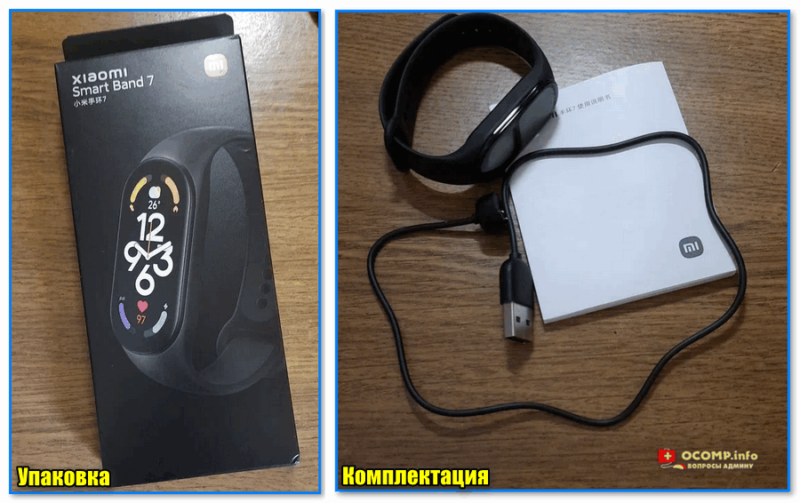
Упаковка и комплектация (браслет, кабель для зарядки, и инструкция на китайском языке)
📌 После того, как всё извлечете из упаковки — подключите браслет к USB-порту компьютера/ноутбука для подзарядки (за время продажи и транспортировки устройства — батарея могла разрядиться в ноль, и что-то пытаться настраивать пока бесполезно).
Важно: крайне желательно подзарядить устройство хотя бы до 50-70% (дело в том, что при низком заряде, например, меньше 15% — некоторые браслеты могут переходить в режим энергосбережения).
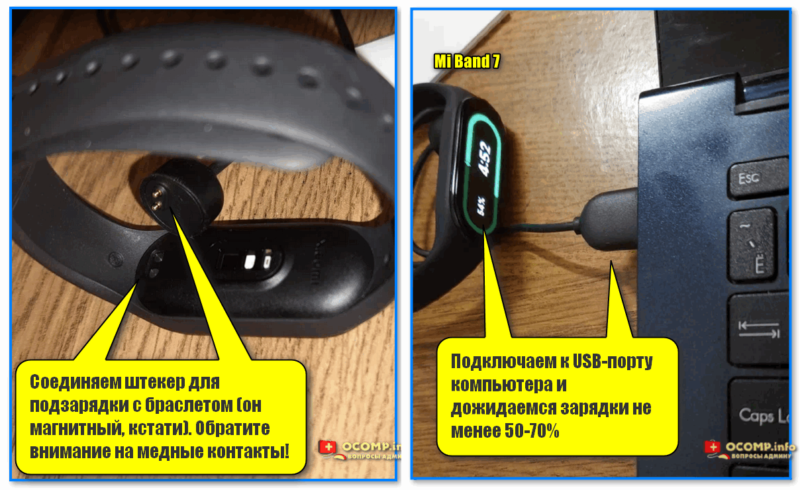
Подключаем к USB-порту компьютера и дожидаемся зарядки не менее 50-70% (Xiaomi Mi Band 7) // Кликабельно
*
ШАГ 2: установка спец. приложения, сопряжение
Далее на смартфон потребуется установить спец. приложение. Вообще, Mi Band 7 совместим со многими приложениями: Mi Fit/Mi Fitness, Zepp Life 👍.
*
📌 Рекомендую выбрать Zepp Life: у него шире функционал + больше циферблатов + есть уведомления (от Телеграм, Тик-Ток и пр.) + оно совместимо даже с теми браслетами, которые не поддерживаются в вашем регионе! (а такая ошибка с Mi Fitness 3.0 возникает не редко).
*
Установка у Zepp Life классическая, достаточно загрузить приложение с 📌Play Market (или его аналогов).
Далее запустить его, создать свой аккаунт (либо использовать от Google, что я и сделал — т.к. это удобнее), а затем дать разрешения, которые оно попросит (обычно, это определение местоположения, и телефон). В общем-то, это всё стандартно, и делается в полуавтоматическом режиме (поэтому не останавливаюсь).
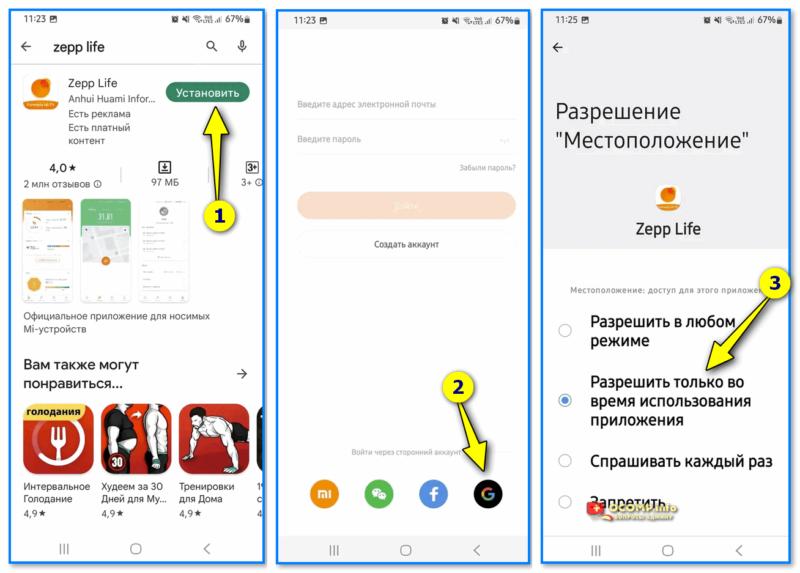
Установка Zepp Life — разрешить местоположение
Далее на главном экране в правом верхнем углу нужно нажать по «плюсику» и выбрать устройство для добавления — в нашем случае «Браслет» (после укажите, что устройство без QR-кода — сразу после этого на экране телефона появится список Bluetooth-устройств*, среди которых будет и наш Xiaomi Smart Band 7…).
Кстати, во время сопряжения на экране браслета появится синяя «галочка» — нажмите ее для подтверждения операции.
📌 * Важно!
Если у вас не появляется список устройств, доступных для подключения, — проверьте работу Bluetooth!
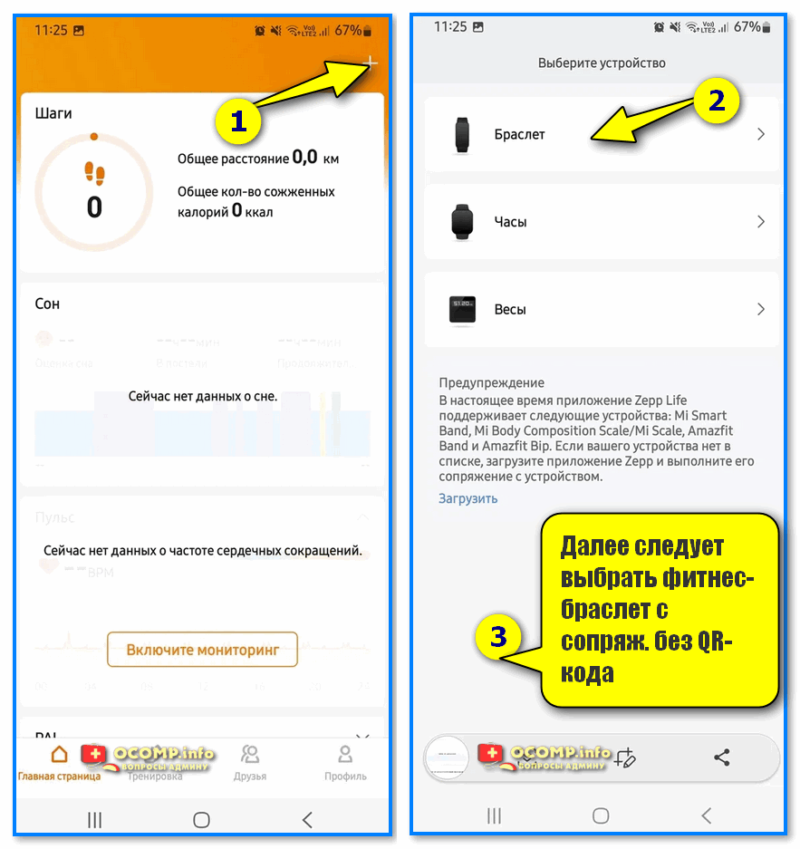
Далее следует выбрать фитнес-браслет с сопряж. без QR-кода
При успешном сопряжении Zepp Life сразу же попросит настроить ваш профиль — потребуется указать:
- пол и возраст;
- вес и рост;
- цель активности/тренировок (например, ежедневная нагрузка в 8000 шагов, как советуют многие долгожители…).
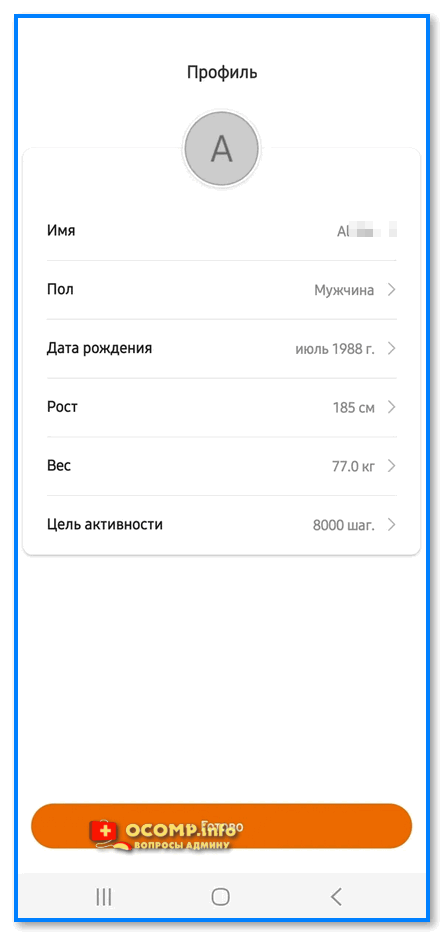
Профиль — возраст, вес, и пр.
Сразу после этого на экране фитнес браслета появится главный экран с часами, пульсом и пр. данными. Можно пользоваться! Никаких других обязательных параметров более задавать не требуется… 👌
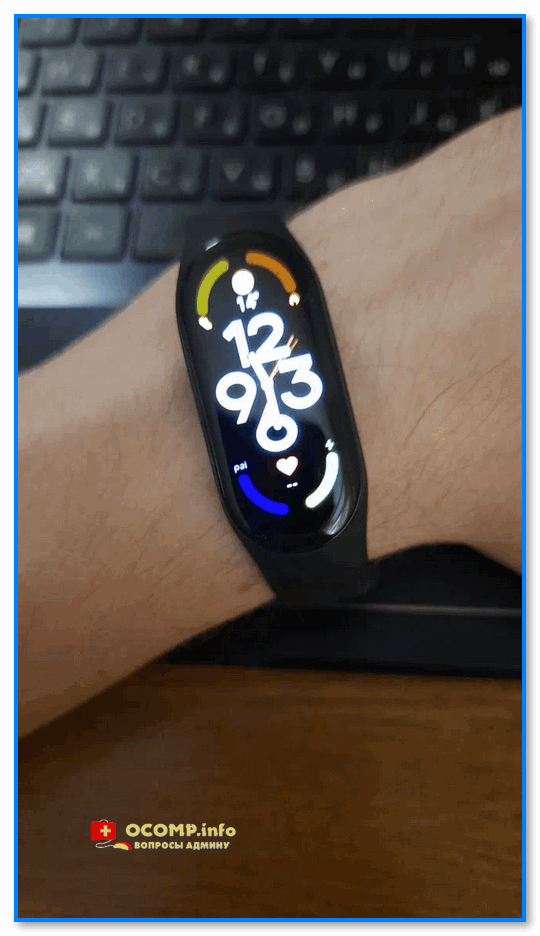
Браслет заработал! Время синхронизировалось
*
ШАГ 3: основные настройки и датчики
Если открыть Zepp Life (после сопряжения) в главном окне приложения вы увидите свой пульс, кол-во шагов и прочую полезную информацию.
Теперь, чтобы открыть настройки браслета — нажмите по меню «Профиль» (внизу экрана), и затем в открывшемся окне по названию устройства «Xiaomi Smart Band 7» — в результате откроется основное меню его параметров. Оно то нам и нужно! 🙂👇
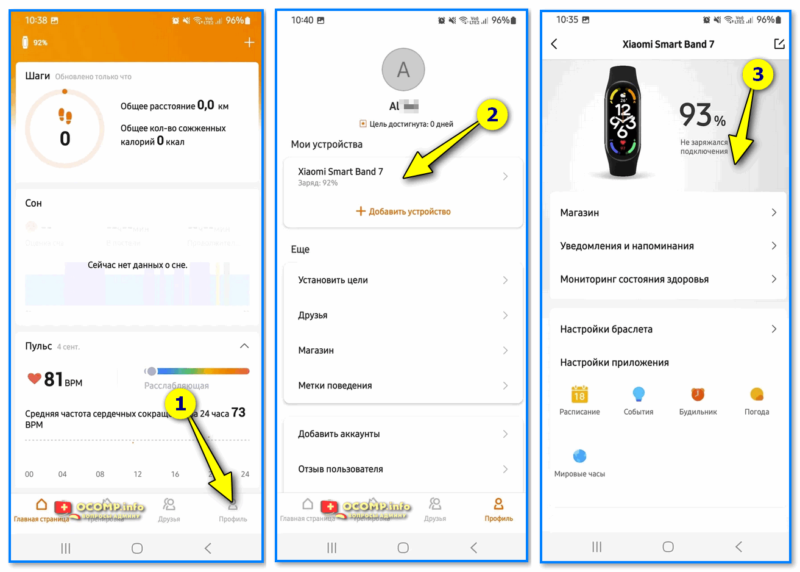
Zepp Life — как открыть настройки браслета Smart Band 7
Далее сразу же на главном экране вы увидите процент заряда батареи браслета, его циферблат, основные разделы для задания параметров:
- Уведомления и напоминания;
- Мониторинг состояния здоровья;
- Настройки браслета (где можно задать яркость дисплея, время работы экрана, режим не беспокоить, язык, и др. См. скрин ниже);
- Настройки приложения;
- Поиск обновлений;
- Информация о пульсе и пр.
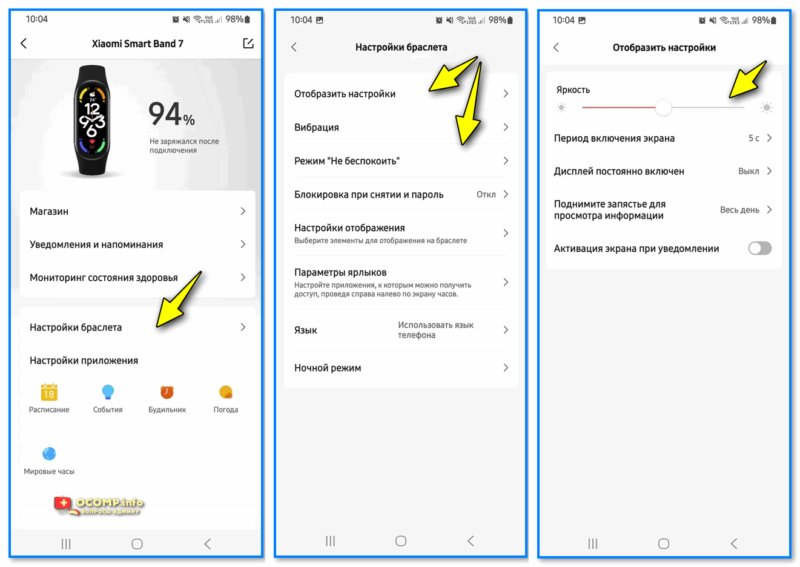
Главный экран — настройки браслета (яркость, не беспокоить, сколько сек. не будет тухнуть экран (5 сек. по умолчанию) и пр.)
Отмечу, что все разделы в приложении на русском и они достаточно легко конфигурируются под-себя.
Ниже я сделал пару скриншотов из вкладок «Уведомления и напоминания» и «Мониторинг состояния здоровья» (можно настроить постоянное слежение за пульсом, сном, дыхания и пр. Если что-то будет «не так» — вам сразу же придет уведомление!).
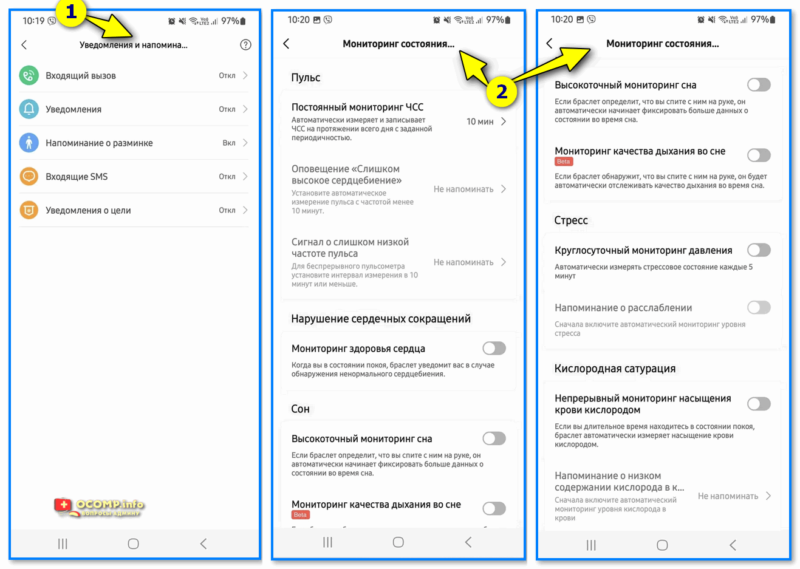
Уведомления и мониторинг состояния здоровья
Покажу неск. более конкретных примеров, с которыми многие сталкиваются…
*
Как посмотреть свой пульс
Нужно для начала надеть браслет на руку и застегнуть (причем, желательно закрепить его так, чтобы он не «бултыхался» в свободном вращении на запястье…).
Далее нажать по экрану и свайпнуть (т.е. потянуть экран) вверх: в меню выбрать «Сердцебиение» и подождать 10-15 сек., пока браслет проводит замер. Обратите внимание, что браслет тут же на экране покажет значение + подскажет, в норме ли это (хорошо, если показатель находится в зеленой области, либо рядом с ней).
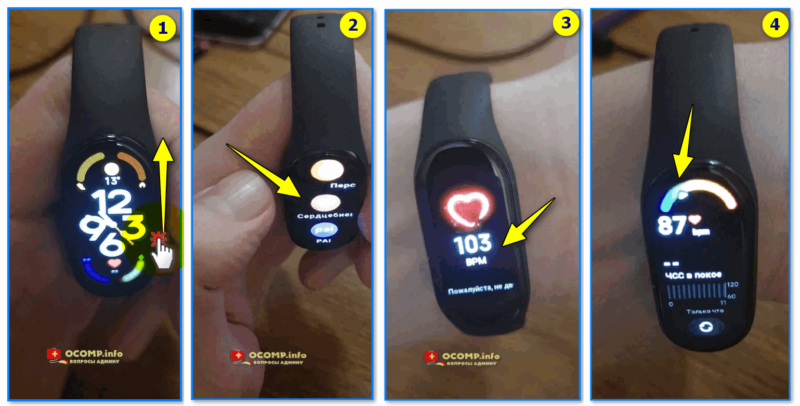
Измерение пульса (кол-во ударов сердца) с помощью браслета
Кстати, если вы носите браслет постоянно — то вся информация о вашем здоровье будет скапливаться в приложении. Вам достаточно открыть главное окно Zepp Life — и вы тут же увидите и кол-во пройденных шагов, и пульс, и пр. моменты…
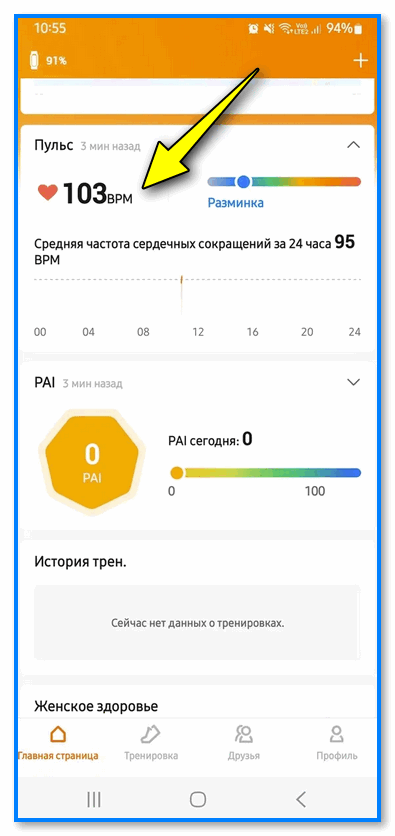
Главный экран Zepp Life — тоже собирает информацию о пульсе
*
Как настроить погоду
Помимо часов, фитнес-браслет от Xiaomi неплохо приглядывает за погодой, и даже может оповещать о резких ее изменениях. Чтобы уточнить свой регион (дабы устройство точнее подсказывало результаты) — откройте настройки браслета в Zepp Life (выше показано как это сделать), и перейдите в раздел «Погода».
Далее задайте свою расположение, единица изменения температуры, вкл. оповещения. См. пример ниже. 👇
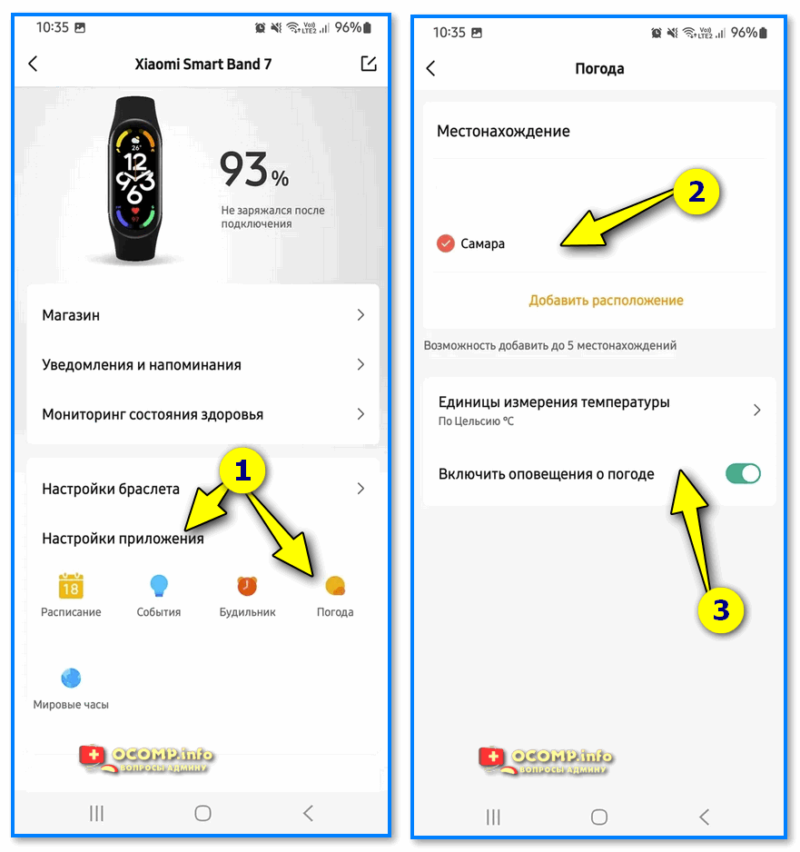
Zepp Life — настройки приложения — погода
Что касается браслета: активируйте его (например слегка встряхнув руку, либо нажав по экрану) и свайпните вправо. перед вами появится подробная информация о погоде.
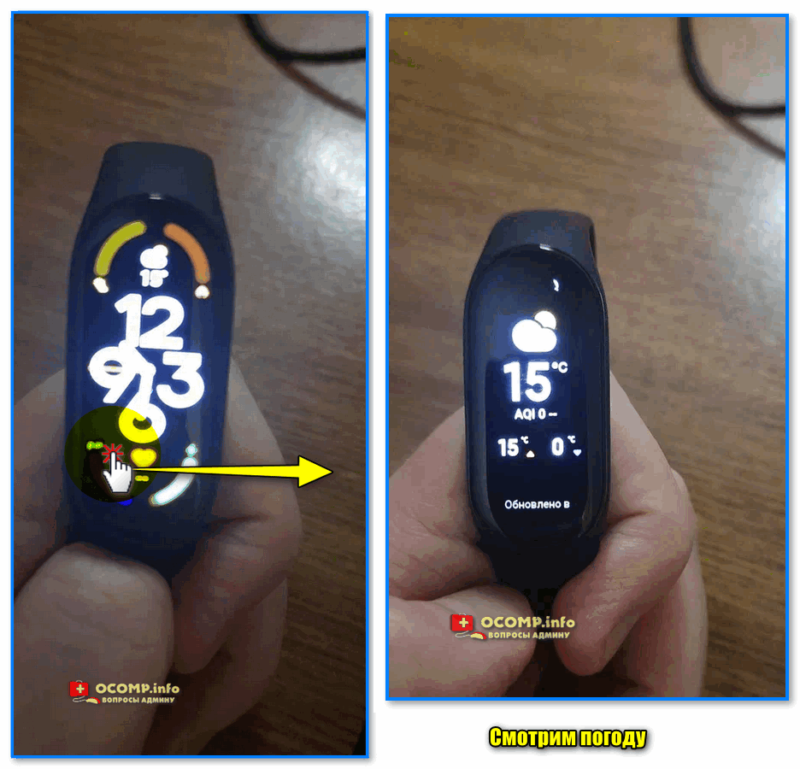
Смотрим погоду — Xiaomi Band 7
*
Как поставить уведомление/напоминание о тренировке
1) Сначала запустить Zepp Life и открыть настройки браслета (выше показал как это сделать).
2) Открыть раздел «Уведомление и напоминания / уведомления».
3) Вкл. напоминания и задать время: в назначенный час (при отсутствии активности с вашей стороны) браслет начнет вибрировать.
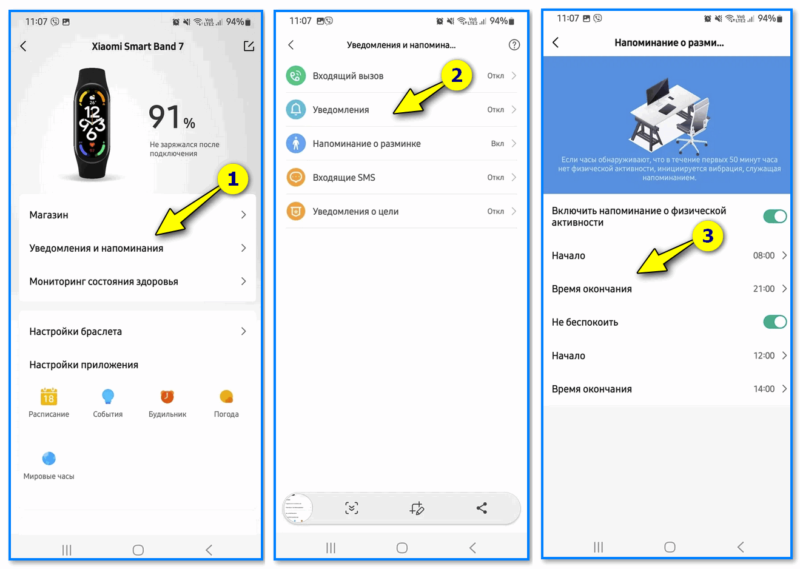
Включить напоминание о физ. активности — Zepp Life
*
Как включить фонарик
Полезная вещь, когда вы в темноте пытаетесь нащупать замочную скважину или уронили что-то в темноте… (заранее отмечу, что на удивление фонарик у браслета весьма неплох, правда светит только в одну точку…).
Чтобы его включить — потяните экран на верх, затем перейдите в раздел «Больше». 👇
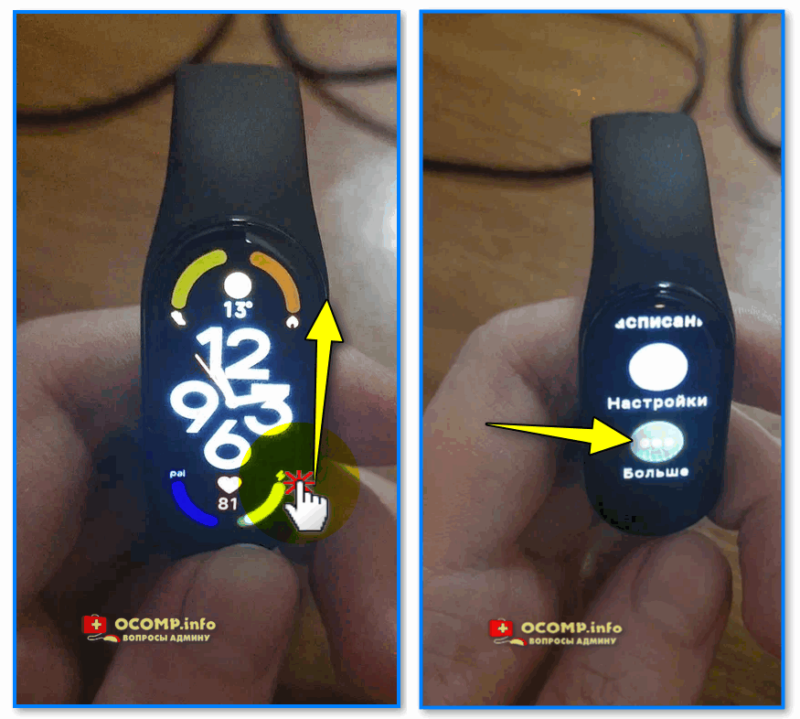
Свайп вверх, переход в раздел больше — Mi Band 7
В меню выберите «Фонарик» и включите его. Экран начнет светится белым однотонным светом на всю возможную яркость. Вполне хватает, чтобы в полной темноте подсветить себе.
Для откл. фонарика — нажмите пальцев любую точку светящегося экрана.
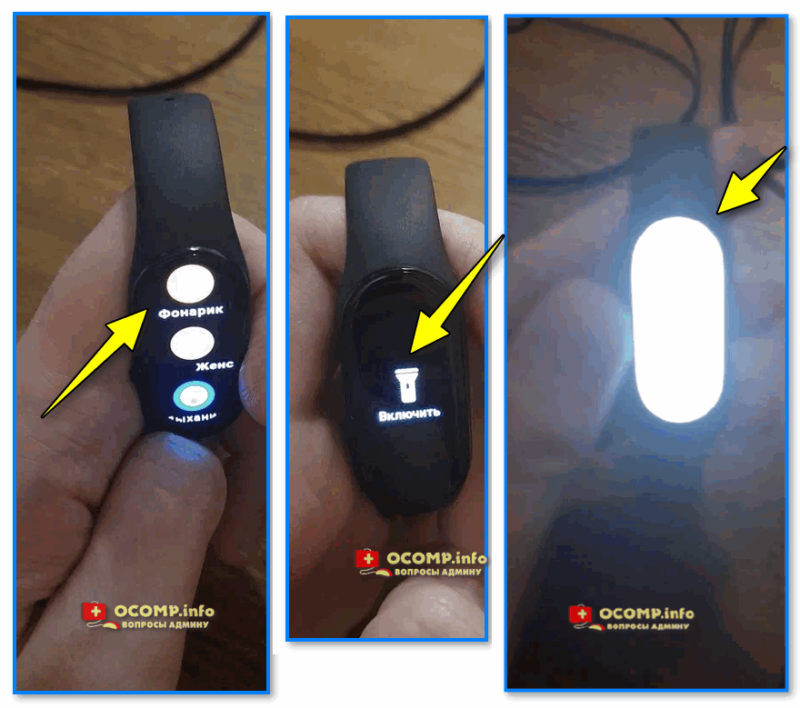
Mi Band 7 — включение фонарика, подсветка
***
В общем-то, кол-во настроек/параметров у браслета Mi Band 7 (и приложения Zepp Life) — очень большое, их сотни, и рассматривать всё — не хватит никакой заметки! Если у вас установлено русское меню — думаю, что вы сами без труда сможете задать все основные параметры (как это начать делать — я показал в своих примерах… Аналогично можно до-настроить и всё остальное). 👌
*
📌 Если будет проблема с рус. языком
Если русский язык в фитнесс браслете у вас не установиться автоматически — попробуйте зайти в настройки телефона и измените регион работы на Китай (не язык!). Затем смените регион обратно на Россию. Язык должен автоматически синхронизироваться и меню браслета станет на русском. 👌
*
Иные мнения и дополнения по теме — приветствуются в комментариях ниже.
За сим откланяюсь, всем удачи и здоровья!
👌


Полезный софт:
-

- Видео-Монтаж

Отличное ПО для создания своих первых видеороликов (все действия идут по шагам!).
Видео сделает даже новичок!
-
- Ускоритель компьютера

Программа для очистки Windows от «мусора» (удаляет временные файлы, ускоряет систему, оптимизирует реестр).

Ежегодно компания Xiaomi выпускает новое поколение своего знаменитого фитнес-браслета Mi Band. Прошлый год не стал исключением. Бренд представил на суд публики версию Smart Band 7. Этот гаджет претерпел ряд изменений и усовершенствований. При этом его соединение с телефоном тоже несколько изменилось. Потому у многих пользователей возникает вопрос, как можно подключить Smart Band 7 к телефону.
Необходимо ли подключать браслет к телефону
Подобно другим фитнес-браслетам, Band 7 не может нормально функционировать без подключения к телефону. Если не провести синхронизацию со смартфоном, вместо привычного дизайна циферблата можно будет наблюдать текст «Pair first».
При этом важно учитывать, что установить непосредственное подключение устройства через Bluetooth не удастся. Браслет с телефоном связывает своего рода посредник. Его функции выполняет особое программное обеспечение. Подключившись к такому софту, пользователь сможет настроить практически все показатели гаджета с учетом свои пожеланий и полноценно использовать его.
Важно учитывать, что синхронизация трекера с мобильным девайсом осуществляется через Bluetooth. Потому этот модуль требуется запустить. Также необходимо активировать опцию, которая помогает определять локацию пользователя.
Впоследствии постоянная поддержка по Bluetooth является необязательной. Браслет может функционировать самостоятельно даже при отключении этой опции на смартфоне или удалении приложения, выполняющего функции посредника. Однако в этом случае не происходит синхронизации информации об активности с телефоном. Потому она впоследствии будет потеряна. Таким образом людям, которые привыкли контролировать свою активность, не стоит отсоединять трекер от смартфона. При этом важно систематически синхронизировать полученные сведения.
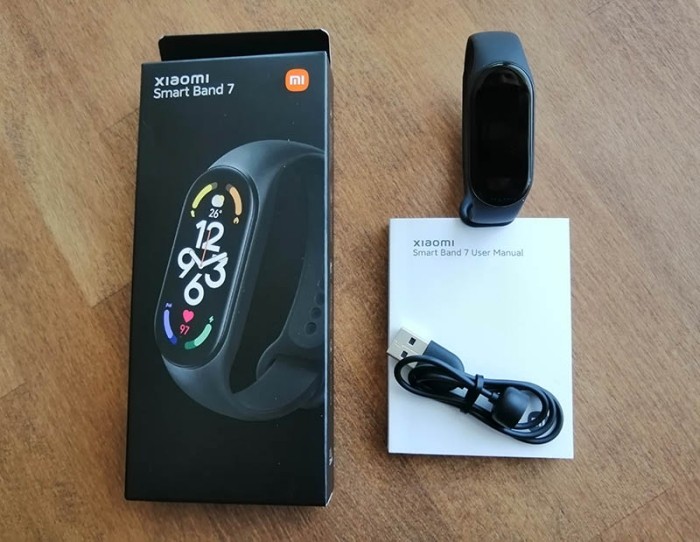
Какое приложение использовать
Браслеты этого китайского бренда можно подключать к телефону при помощи двух программ. К ним относятся Zepp Life, который раньше был известен как Mi Fit, и Mi Fitness, или Xiaomi Wear. Эти ресурсы считаются официальными. Их выпускает фирма Xiaomi.
В сети представлено немало других сервисов, которые предлагают другие разработчики. Однако эксперты не советуют прибегать к подобным ресурсам. Они могут неправильно работать и даже похищать личную информацию, поскольку для полноценного функционирования софта человеку приходится предоставлять доступ к значимым настройкам гаджета.
Важно учитывать, что браслет не стоит сопрягать одновременно с несколькими приложениями. Это приведет к различным неполадкам и спровоцирует рассинхронизацию. Потому браслет не подключают ко второй программе.
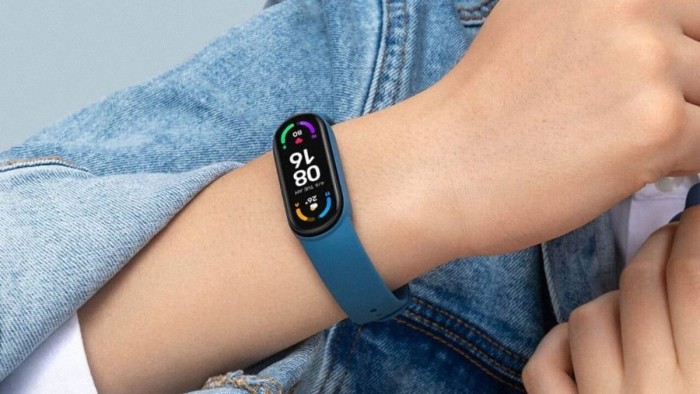
При этом у многих пользователей возникает вопрос выбора софта. Сервис Mi Fitness раньше носил название Xiaomi Wear. Он был в большей степени ориентирован на умные часы бренда – в частности, Mi Watch или Mi Watch Lite. После обновления программа стала поддерживать и фитнес-браслеты. Это коснулось моделей Mi Band 6 и 7. Стоит учитывать, что предыдущие версии устройств присоединить к Mi Fitness не удастся.
Zepp Life представляет собой ресурс, который ранее носил название Mi Fit. Он больше ориентировался на фитнес-браслеты. Однако в настоящее время какая-либо заметная разница отсутствует. Оба ресурса без труда удается синхронизировать с Xiaomi Band 7. Эти версии программ отличаются стабильной работой и не вызывают рассинхронизации.
Основная разница между рассматриваемыми вариантами софта кроется в дизайне. По визуальным признакам софт характеризуется совершенно разным меню. Для Mi Fitness характерен более яркий и выразительный дизайн. Тут присутствуют крупные надписи и броские логотипы. Для Zepp Life характерен более строгий и минималистичный интерфейс, который не имел лишних элементов.

Стоит учитывать, что информация лучше усваивается в Mi Fitness. Тут все параметры – калории, количество шагов, пульс – находятся в отдельных вкладках. Zepp Life характеризуется более лаконичным дизайном. Потому здесь отсутствует распределение по разным группам.
Если рассматривать настройки, пункты в Mi Fitness отличаются более комфортным расположением. Они являются достаточно наглядными и яркими. При этом непосредственно параметры почти не имеют отличий. Однако Zepp Life характеризуется более гибкой настройкой уведомлений и широким выбором дизайнов. При этом новые версии софта быстрее появляются на Mi Fitness.
Выбор конкретного приложения зависит от индивидуальных предпочтений пользователя. Чаще всего эксперты рекомендуют отдавать предпочтение Mi Fitness. Это связано с интересным дизайном, комфортным интерфейсом и частым выходом обновлений. К тому же ресурс Mi Fitness оснащен опцией перемещения синхронизируемых данных из Zepp Life. Это дает возможность перейти из одного приложения в другое. При этом информация о физической активности не будет потеряна.

Подключение через Zepp Life
Подключить девайс к Zepp Life не составит особого труда. При этом требуется соблюдать детальную инструкцию по настройке и правильно провести синхронизацию устройств.

Загрузка ПО и регистрация
Программа Zepp Life имеется в свободном доступе. Ее можно загрузить в Google Play или в App Store. Инсталляция этого софта отличается простотой. Для этого требуется кликнуть на пункт «Установить» и дождаться скачивания ресурса. После этого значок приложения появится на экране. Чтобы запустить софт, на логотип требуется нажать.
После открытия ресурса пользователь попадет на страницу авторизации. Если не пройти этот этап, использовать сервис не удастся. Стандартная авторизация осуществляется при помощи Mi account. Если профиль уже имеется, требуется ввести е-мейл и пароль. После чего нужно нажать на кнопку «Войти». В случае отсутствия учетной записи Mi требуется кликнуть в нижней части экрана на раздел «Создать аккаунт». После чего стоит заполнить все пункты.
Если не хочется тратить время на создание такого профиля, требуется выполнить вход через сторонние ресурсы. При этом допустимо использовать аккаунты Facebook, Google, WeChat. При этом достаточно нажать на логотип требуемого аккаунта и подождать несколько секунд, пока пройдет верификация. Указывать пароль при этом, как правило, не требуется.

Если до этого приложение не использовалось, система запросит целый ряд данных. К ним относят вес, рост, возраст. Также стоит указать желаемое число шагов в сутки. Эти сведения требуются для корректного отражения физических параметров и подбора нагрузок.
Подключение браслета
Чтобы подключить браслет, прежде всего, рекомендуется предоставить все необходимые параметры. К ним относят доступ к сообщениям, звонкам, местоположению и другое. Если девайс не получит таких разрешений, он не сможет нормально функционировать и контролировать активность пользователя.
После этого допустимо переходить непосредственно к подключению устройства. Для этого рекомендуется сделать следующее:
- Нажать пункт «Профиль», который находится в нижнем правом углу. В этом меню требуется кликнуть на строку «Добавить устройство».

- Выбрать в списке «Браслет». При этом требуется дать соглашение на сбор и обработку информации об активности.

- На дисплее гаджета появится QR-код для подключения. Отсутствие информации свидетельствует о том, что устройство разряжено. В таком случае его требуется подключить к источнику питания и подождать 15 минут. После появления QR-кода рекомендуется нажать в приложении пункт «Браслет имеет QR-код». После этого автоматически запустится камера смартфона. Ее нужно навести на браслет. После чего на его экране появится галочка. На нее требуется нажать. Это поможет подтвердить синхронизацию.

- При отсутствии QR-кода и появлении фразы «Pair first» выбрать пункт «Браслет не имеет QR-кода». После этого требуется поднести девайс максимально близко к смартфону и подождать несколько секунд. После чего на экране браслета появится фраза «Pair with phone?». В нижней части дисплея будет присутствовать синяя галочка. Для подтверждения синхронизации на нее требуется нажать.
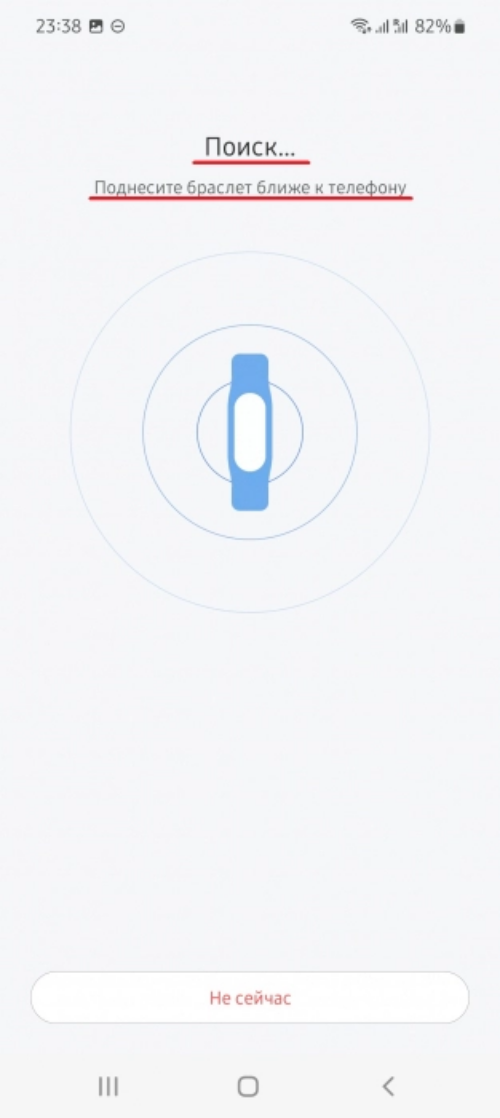
- В программе появятся слайды с описанием ключевых признаков устройства. Их требуется пролистнуть и нажать на пункт «Начать». На этом сопряжение можно считать завершенным.
Обновление прошивки
После подключения будет происходить обновление фитнес-браслета. Как правило, этот процесс носит автоматический характер. При этом на устройстве появится надпись о том, что устанавливается новая версия программного обеспечения. В этот момент не следует удалять браслет от смартфона.
Если софт не начал обновляться автоматическим способом, требуется выполнить следующие действия:
- Зайти в меню «Мои устройства» и нажать на вкладку с Xiaomi Smart Band 7.
- Пролистать страницу и найти опцию «Проверить наличие обновлений».
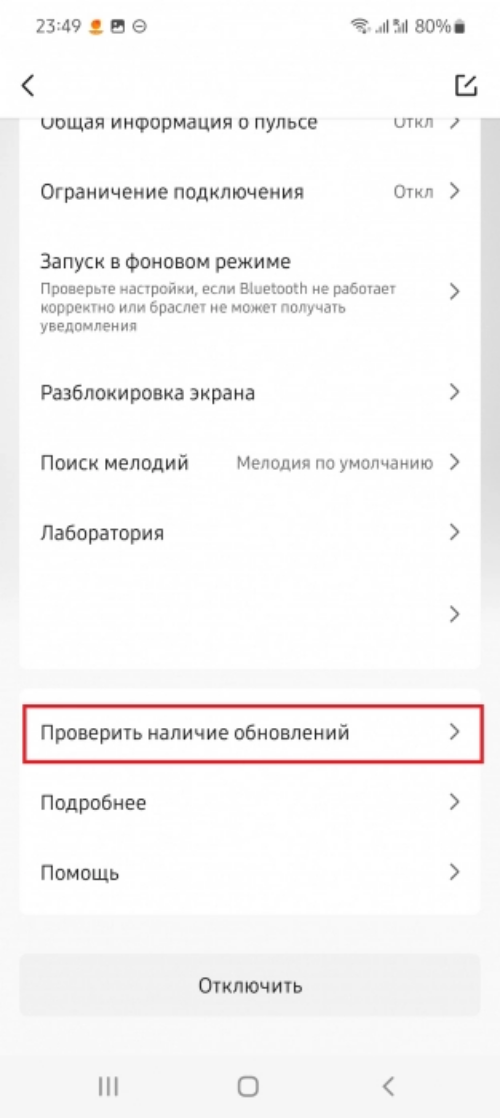
- При отсутствии доступного софта придет соответствующее сообщение. При появлении новой сборки запустится процесс инсталляции.
Настройка циферблата
После успешного завершения синхронизации многие пользователи хотят поменять дизайн устройства.
Программа включает большое количество циферблатов на разные темы. Также существуют анимированные заставки. Чтобы изменить дизайн дисплея, требуется сделать следующее:
- Перейти в раздел «Магазин».
- Просмотреть предложенные варианты.

- Нажать на понравившийся дизайн.
- В нижней части экрана кликнуть на пункт «Синхронизировать циферблат».
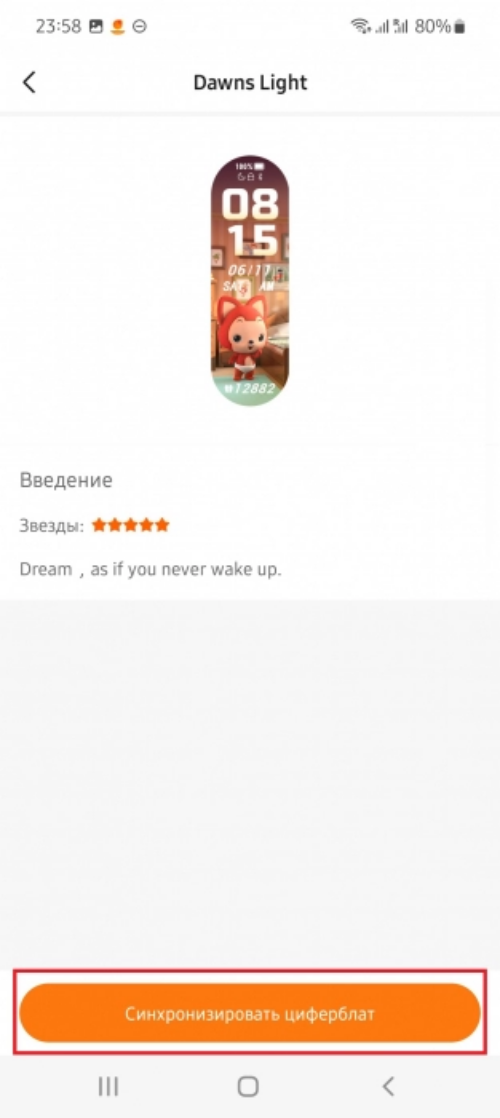
Настройка уведомлений
Фитнес-браслет способен отображать все сообщения и звонки, которые поступают на смартфон. Для этого требуется включить соответствующие опции и выдать необходимые разрешения. При этом стоит выполнить ряд действий. Для начала нужно зайти в меню «Уведомления и напоминания». Тут требуется включить нужные функции. К ним относятся входящие звонки, сообщения, уведомления о целях.
В общих уведомлениях требуется выбрать приложения, от которых планируется получать оповещения. При этом рекомендуется оставить самые важные ресурсы. Дело в том, что постоянные сообщения приводят к тому, что аккумулятор быстро разряжается.

Прочие настройки
Чтобы следить за параметрами здоровья, требуется запустить мониторинг физических показателей. Фитнес-браслет позволяет включить постоянный контроль пульса, параметров стресса, сатурации. Также устройство обеспечивает точное измерение частоты сердечных сокращений, позволяет следить за качеством дыхания во сне, уведомлять о низких параметрах SpO2. Не стоит активировать все перечисленные опции одновременно, так как это спровоцирует слишком быстрый разряд аккумулятора.
Также можно менять общие функции браслета. В меню «Отобразить настройки» присутствуют такие показатели:
- изменение яркости;
- время активности дисплея;
- работа AOD;
- включение дисплея при получении сообщений.

В меню «Вибрация» можно выполнить настройку продолжительности и интенсивности отклика для разных видов сообщений. Если перейти в раздел «Настройки отображения», можно выбрать значения, которые будут отражаться на экране. К ним относятся стресс, активность, пульс и многое другое.
Также ресурс имеет режим «Не беспокоить». Его можно активировать и задать время работы. При этом требуется настроить блокировку браслета и придумать пароль. Также девайс имеет вкладку «Ночной режим». Тут можно включить автоматическое снижение яркости по ночам.
Подключение через Mi Fitness
Это приложение тоже прекрасно подойдет для подключения фитнес-браслета. При этом требуется выполнить ряд действий.
Установка и регистрация
Этот софт можно устанавливать на девайсы с ОС Андроид и на айфоны. При этом требуется выполнить следующее:
- Зайти в магазин приложений.
- Нажать пункт «Установить» и подождать, пока завершится процесс.
- Запустить программу.
- На первой странице кликнуть на пункт «Начать» и согласиться с условиями использования.
- В выпадающем меню выбрать страну проживания и нажать на пункт «Далее».
Подключение
После выбора региона откроется главная страница программы. При этом все разделы софта нормально функционируют и без авторизации в аккаунте. Однако зайти в профиль все же требуется. В противном случае подключить браслет не получится. Итак, для получения нужных результатов рекомендуется сделать следующее:
- Нажать на пункт «Профиль», который находится в правом нижнем углу.
- Кликнуть на верхнюю строку «Вход не выполнен».
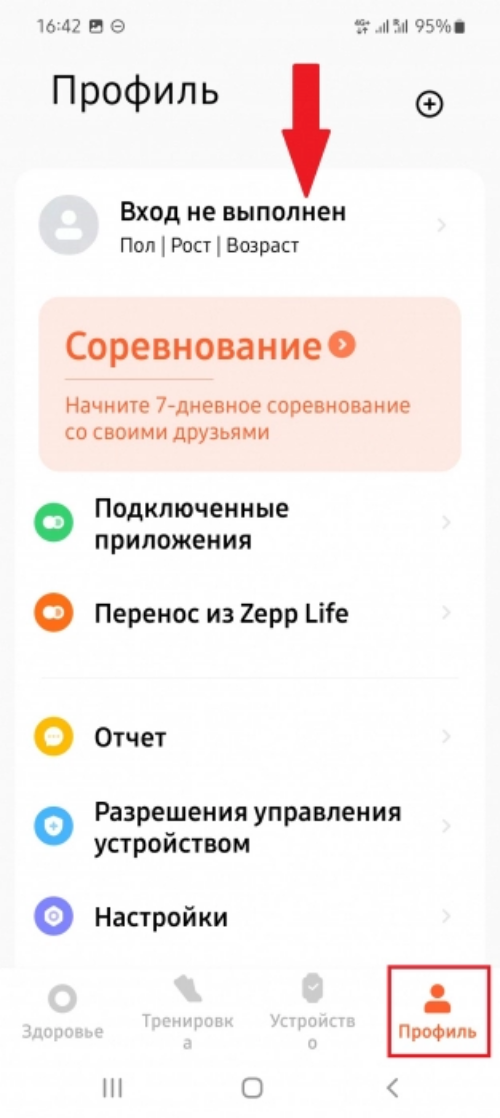
- Ввести на открывшейся странице телефонный номер или адрес электронной почты. Также нужно указать пароль. Помимо этого, требуется поставить галочку около условий использования и нажать на кнопку «Войти».
- В аккаунте есть возможность ввести или поменять личные данные. Тут можно корректировать пол, рост, возраст, максимальный пульс. При этом важно вводить достоверные сведения. Все это повлияет на индивидуальные рекомендации.
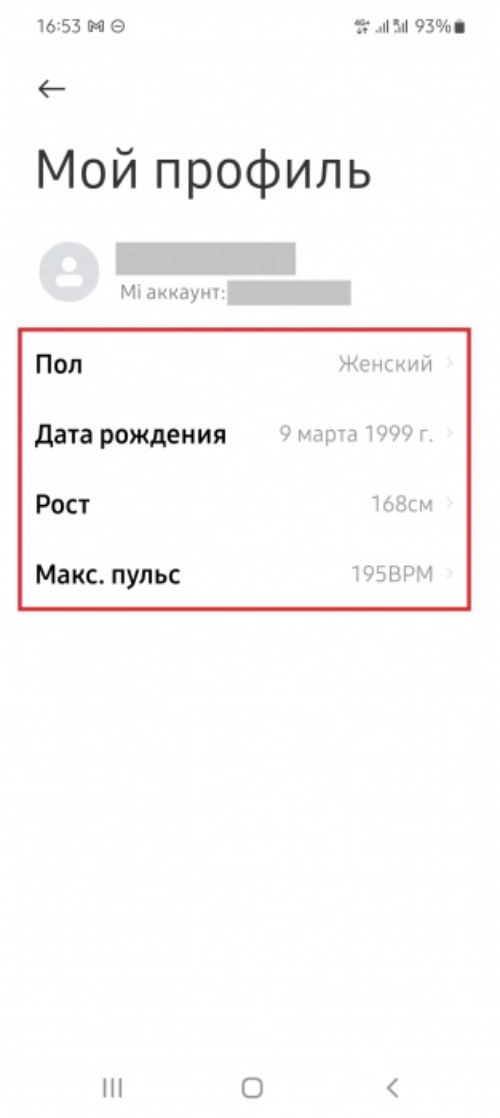
После регистрации в приложении можно переходить к подключению браслета. Для этого рекомендуется выполнить следующие действия:
- Выбрать раздел «Устройство». Он располагается на нижней панели. После чего требуется нажать на пункт «Добавить устройство».

- Предоставить доступ к определению местоположения. При этом требуется кликнуть на пункт «Согласиться».
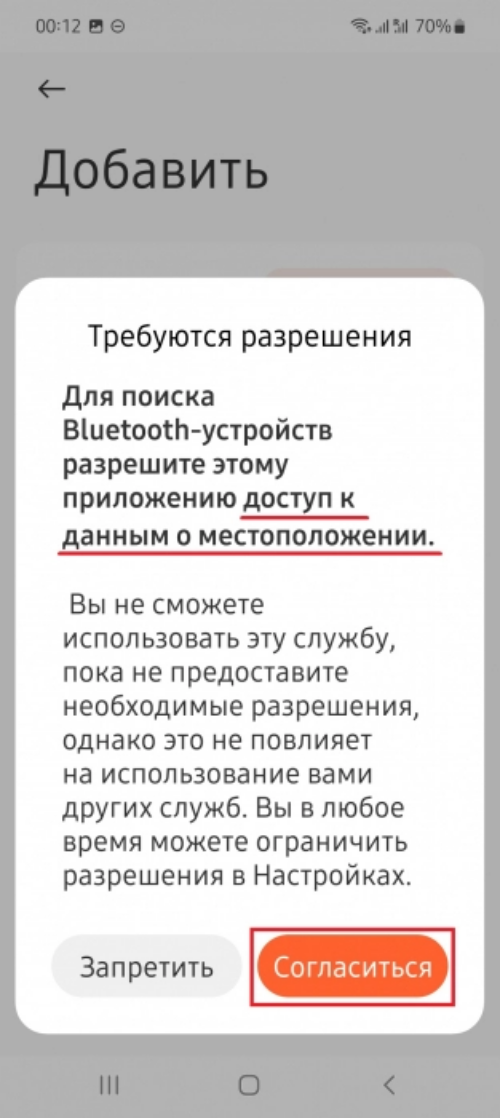
- После того как устройство найдет фитнес-браслет, нажать на него. После чего требуется подождать, пока установится соединение. Затем следует подтвердить подключение на браслете. Для этого рекомендуется нажать на синий плюс. На этом процесс соединения будет закончен.
Mi Fitness обладает практически такими же настройками, что и Zepp Life. Пользователи могут использовать следующие варианты:
- менять внешний вид циферблата;
- включать уведомления от приложений;
- активировать постоянный мониторинг пульса;
- получать напоминания о разминке;
- круглосуточно измерять уровень стресса;
- получать сообщения о достижении целей;
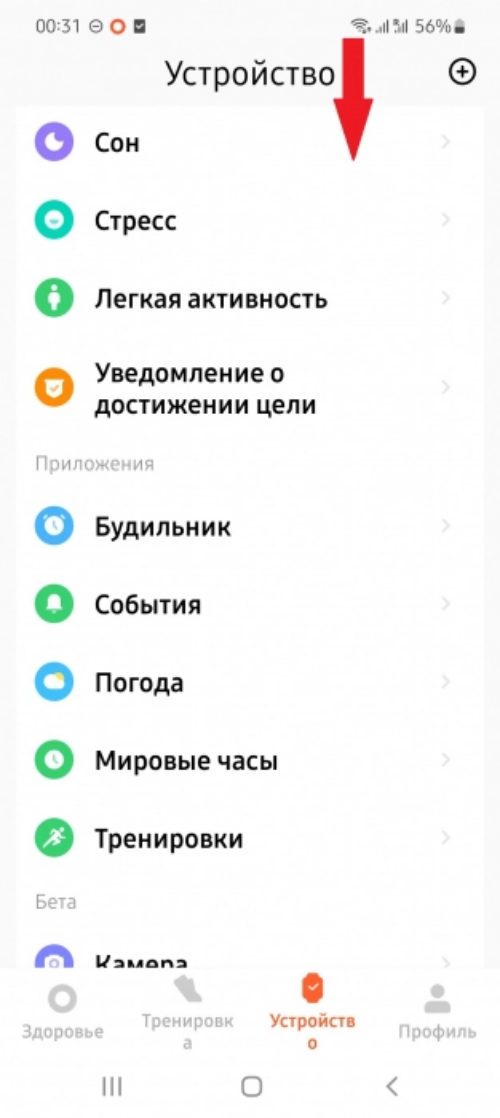
- ставить будильник;
- смотреть погоду в конкретном регионе;
- добавлять мировые часы;
- менять и сортировать виджеты;
- включать функцию поднятия руки, чтобы активировать экран;
- настраивать вибрацию;
- включать ночной режим;
- активировать поиск устройства;
- вводить код для блокирования браслета.
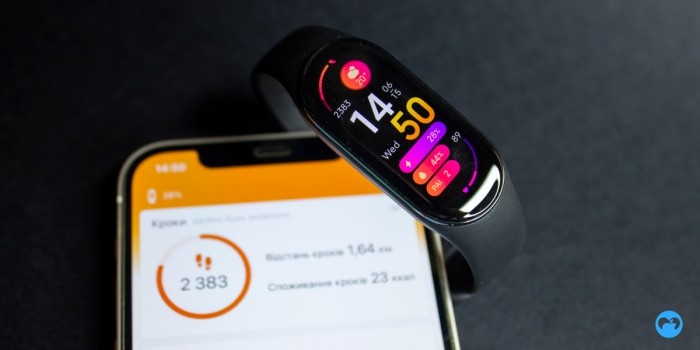
Подключение фитнес-браслета Xiaomi Band 7 к смартфону обычно не вызывает особых проблем. При этом важно воспользоваться специальными приложениями, которые представлены на официальном сайте.
Весной 2022 года в продаже появился новый фитнес-браслет Xiaomi Smart Band 7 (или просто — Mi Band 7). Только сейчас это чудо техники добралось до меня, и мне есть, что о нем рассказать. Уже выложено много обзоров Mi Band 7, где вам рассказали и про увеличившийся дисплей, и про круглосуточное отслеживание SpO₂, и про автономность. Не вижу смысла повторяться. Тем более, что многие из вас уже обзавелись новым браслетом, поэтому сегодня — полезные настройки Xiaomi Smart Band 7, о которых я узнал в процессе эксплуатации фитнес-трекера. Владельцам Mi Band они помогут решить проблемы, ну а тем, кто только присматривается к носимому аксессуару, мой рассказ поможет определиться с выбором.
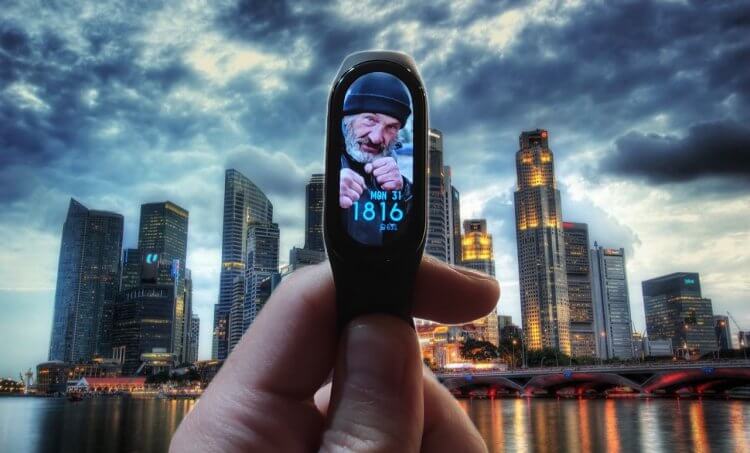
Ну и как тут остаться без благодарностей?
Содержание
- 1 Mi Band 7 не подключается
- 2 Как настроить Mi Band 7
- 3 Mi Band 7 — активный экран
- 4 Увеличить яркость Mi Band
- 5 Циферблаты для Mi Band 7
- 6 Вибрация на Mi Band 7
- 7 Mi Band — разблокировка
Mi Band 7 не подключается
Я уже рассказывал о том, как подключить Mi Band к телефону. С «семеркой» все то же самое, но есть один нюанс. Xiaomi рекомендует использовать для синхронизации со смартфоном новое приложение Mi Fitness. Но после обнаружения браслета на экране можно увидеть сообщение «Данная версия устройства не поддерживается в текущем регионе», из-за чего не удается подключить фитнес-трекер.
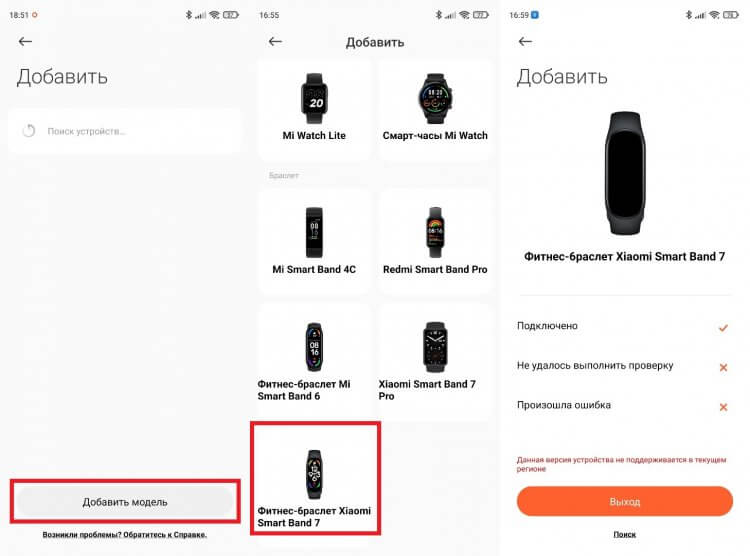
Такая ошибка вылезает у многих пользователей
Проблема появляется у тех, кто купил китайскую версию Mi Band 7. Следовательно, чтобы ее решить, нужно изменить регион на «Китай»:
- Запустите Mi Fitness.
- Откройте вкладку «Профиль».
- Перейдите в раздел «Настройки», а затем — «Регион».
- Выберите «Китай».
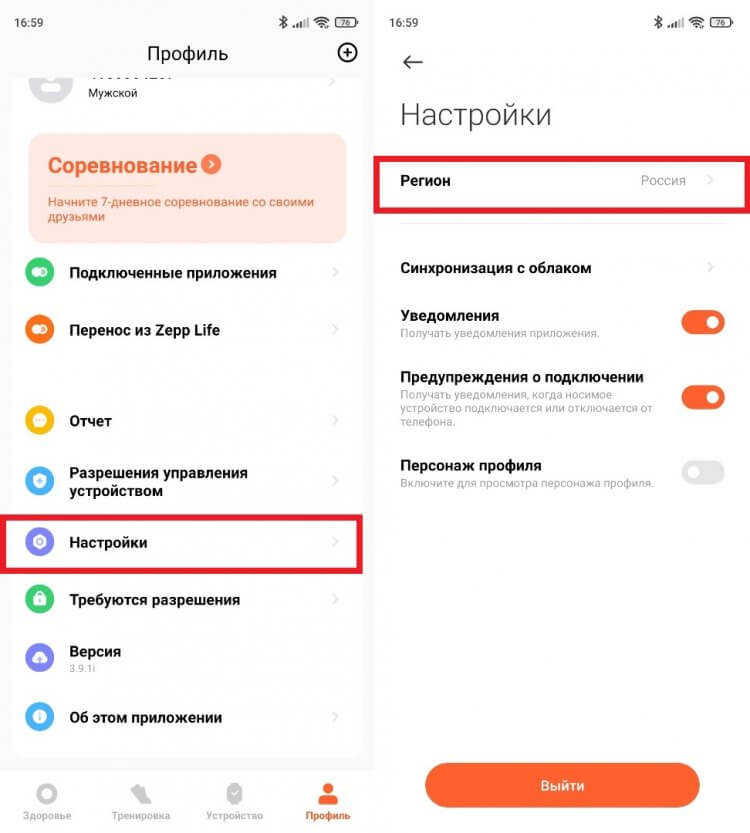
Для решения проблемы нужно просто изменить регион
Далее понадобится выполнить настройку Mi Fitness, как и при первом запуске, после чего Xiaomi Smart Band 7 подключится без каких-либо проблем и будет работать на русском языке. Но смена региона приведет к небольшим последствиям, о которых я расскажу чуть позже, поэтому по личному опыту могу сказать, что лучше использовать для сопряжения приложение Zepp Life. В нем вам не придется менять регион, а еще внутри вас ждет несколько настроек, отсутствующих в Mi Fitness.
⚡ Подпишись на Androidinsider в Дзене, где мы публикуем эксклюзивные материалы
Как настроить Mi Band 7
При первом подключении браслет просит установить цели (количество шагов и сожженных калорий), а вся дальнейшая настройка Mi Band 7 ложится на руки пользователя после сопряжения. Если у вас в руках китайская версия фитнес-трекера, то в первую очередь рекомендую настроить меню, так как по умолчанию в нем будут отображаться совершенно лишние пункты WeChat и AliPay, актуальные разве что для Китая:
- Запустите Mi Fitness или Zepp Life.
- Перейдите во вкладку со своим устройством, а затем — в раздел «Настройки».
- В пункте «Сортировка» нажмите «—» напротив лишних пунктов меню.
- Сделайте то же самое в пункте «Виджеты».
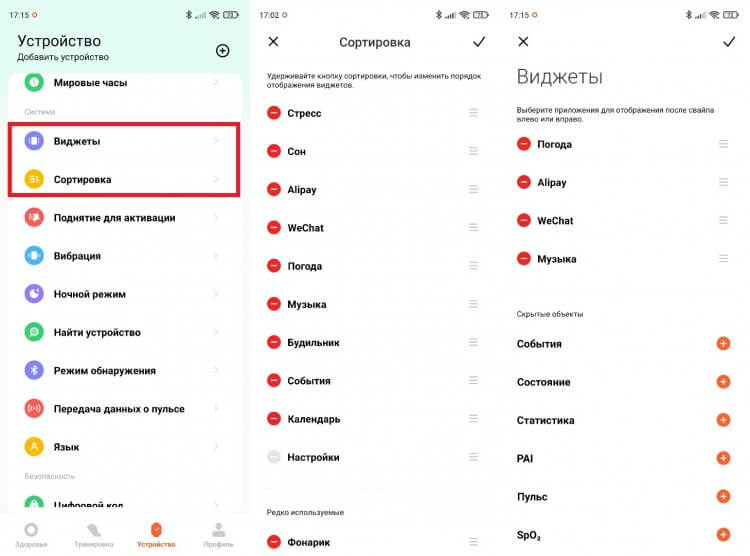
Настройте меню браслета по своему усмотрению
Аналогичным образом вы можете, напротив, добавить недостающие функции меню, которые будут отображаться на браслете по умолчанию. Так следует поступить с опцией «Найти телефон» или «Фонарик». Изначально они скрываются в разделе «Больше».
Купить Mi Band 7
Mi Band 7 — активный экран
Предыдущие настройки актуальны для тех, кто купил китайский Mi Band 7. Для обладателей глобальной версии они представляют в меньшей степени. А вот то, что будет интересно всем, так это активный экран Mi Band 7. Новое поколение браслета впервые обзавелось функцией Always-On-Display, позволяющей держать дисплей постоянно включенным вне зависимости от того, поворачиваете ли вы запястье. По умолчанию опция деактивирована, но вы можете ее настроить, сделав на своем браслете следующее:
- Откройте «Настройки».
- Перейдите в раздел «Дисплей», а затем — «Всегда на дисплее».
- Выберите режим работы функции (автоматически или по расписанию).
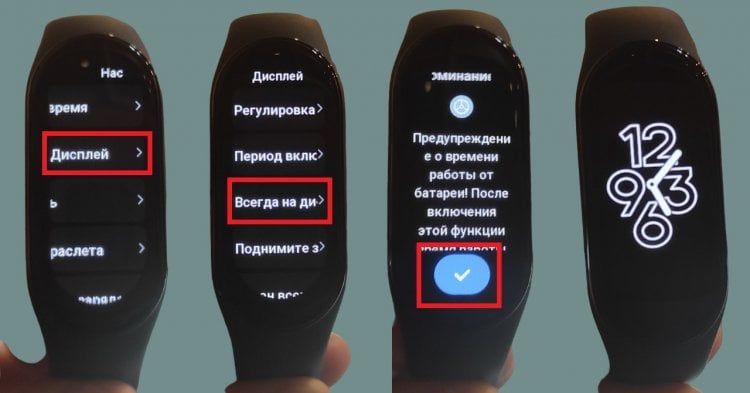
Включить AOD можно через настройки браслета
Теперь вы сможете включить активный экран Mi Band 7, прислонив ладонь к браслету. Циферблат станет менее цветастым, зато будет работать всегда. Обратите внимание, что настройка AOD выполняется через сам браслет, а в приложении Mi Fitness она недоступна.
❗ Поделись своим мнением или задай вопрос в нашем телеграм-чате
Увеличить яркость Mi Band
Если вы хотите включить активный экран или, например, увеличить яркость Mi Band, то не обязательно открывать настройки на маленьком дисплее браслета. Это можно сделать с помощью приложения, но только Zepp Life. Согласитесь, намного удобнее управлять яркостью фитнес-трекера со смартфона, ведь на маленьком экране не всегда удается ткнуть в нужное место. Так что действуйте по инструкции:
- Запустите Zepp Life.
- Во вкладке «Профиль» выберите свой фитнес-трекер.
- Откройте раздел «Настройки браслета», а затем — «Отобразить настройки».
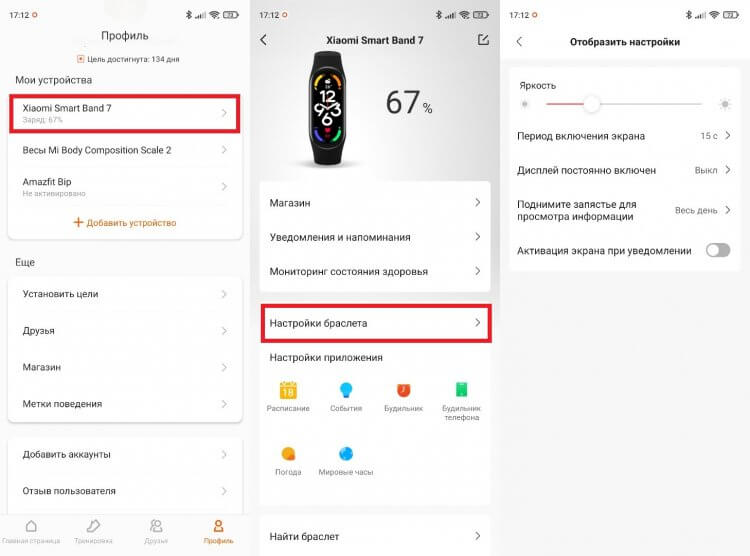
Настройки дисплея доступны только в Zepp Life
Здесь вы увидите ползунок яркости, меню «Период выключения экрана», «Дисплей постоянно включен» (Always-On-display) и другие настройки. Напомню, ничего из этого в Mi Fitness нет.
Циферблаты для Mi Band 7
Продолжим говорить об экране Xiaomi Smart Band 7 и подробнее остановимся на циферблатах. По умолчанию на браслет загружено 5 вариантов. Любой из них можно выбрать, задержав палец на текущем циферблате до появления контекстного меню. Также вы можете скачать циферблаты Mi Band через одноименный раздел приложения.
Дело нехитрое и давно известное, поэтому сосредоточимся на том, как поставить фото на Mi Band 7. Это ведь намного интереснее, правда? Итак, сделайте следующее:
- Откройте вкладку «Циферблаты» в настройках своего приложения.
- Перейдите в раздел «Фото» и выберите понравившийся вариант.
- Нажмите кнопку «+» и добавьте фотографию.
- Подтвердите изменения, нажав кнопку «Применить».
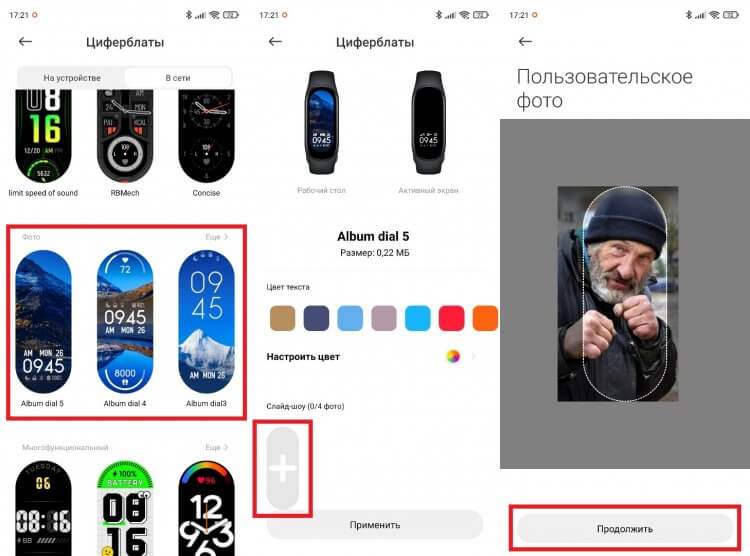
В качестве фона можно поставить любое фото, но не для каждого циферблата
Некоторые кастомные циферблаты Mi Band поддерживают установку нескольких фотографий для создания эффекта слайд-шоу, а еще в настройках есть возможность изменить цвет текста на экране.
🔥 Загляни в телеграм-канал Сундук Али-Бабы, где мы собрали лучшие товары с АлиЭкспресс
Вибрация на Mi Band 7
Кстати, в любом из приложений Mi Band 7 вы можете настроить вибрацию браслета. И не простую, а кастомную. То есть фитнес-трекер будет вибрировать в заданный такт. Посмотрите, как это можно сделать:
- Запустите приложение.
- Откройте настройки браслета.
- Перейдите в раздел «Вибрация».
- Выберите сценарий (например, «Входящие вызовы»).
- Нажмите кнопку «Добавить».
- Зарегистрируйте вибрацию прикосновениями к экрану смартфона.
- Сохраните изменения.
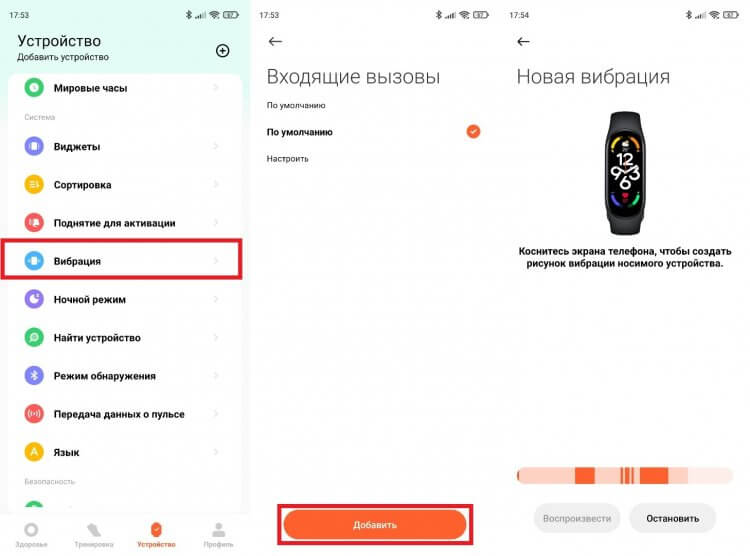
Настройте собственный такт вибрации
Подобная настройка позволит вам определить тип уведомления до того момента, как вы повернете запястье. К сожалению, отключить вибрацию на Mi Band нельзя. Но можно отказаться от использования уведомлений, тогда браслет не будет лишний раз вас беспокоить.
Mi Band — разблокировка
Еще одна настройка, о которой многие из вас не знают. С помощью Mi Band 7 можно разблокировать смартфон. Чтобы настроить функцию, сделайте следующее:
- Запустите приложение.
- Перейдите в раздел «Разблокировка телефона».
- Нажмите кнопку «Подтвердите на носимом устройстве».
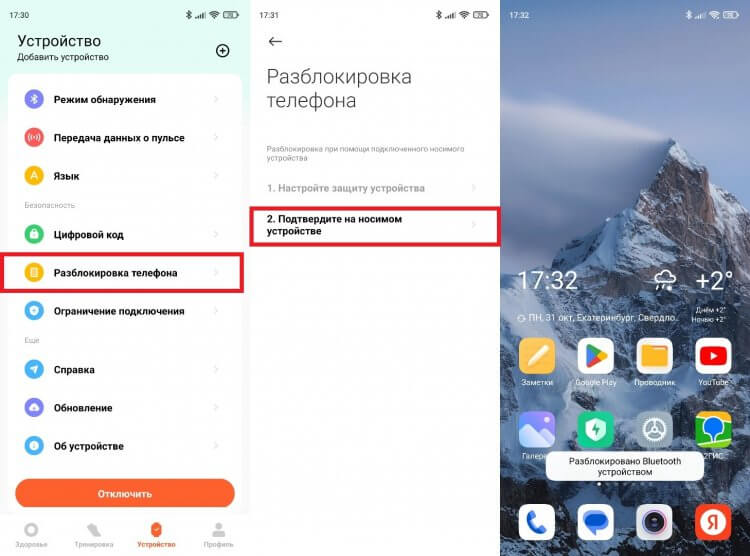
С помощью Mi Band 7 можно разблокировать смартфон
Теперь, когда браслет будет находиться в непосредственной близости от телефона, вы сможете снять блокировку свайпом даже в том случае, если ранее был активирован графический ключ или отпечаток. И, хотя функция настраивается через приложение Mi Band, отключить ее можно только через настройки телефона в разделе «Пароли и безопасность».
⚡ Подпишись на Androidinsider в Пульс Mail.ru, чтобы получать новости из мира Андроид первым
Ну и последнее, о чем я хочу рассказать. Вы можете настроить блокировку экрана самого браслета. Это нужно не только для защиты персональных данных, но и на случай, если при использовании Mi Band вы случайно нажимаете различные кнопки, запуская тренировки и другие функции. Чтобы настроить блокировку, перейдите в раздел «Цифровой код» и придумайте комбинацию.
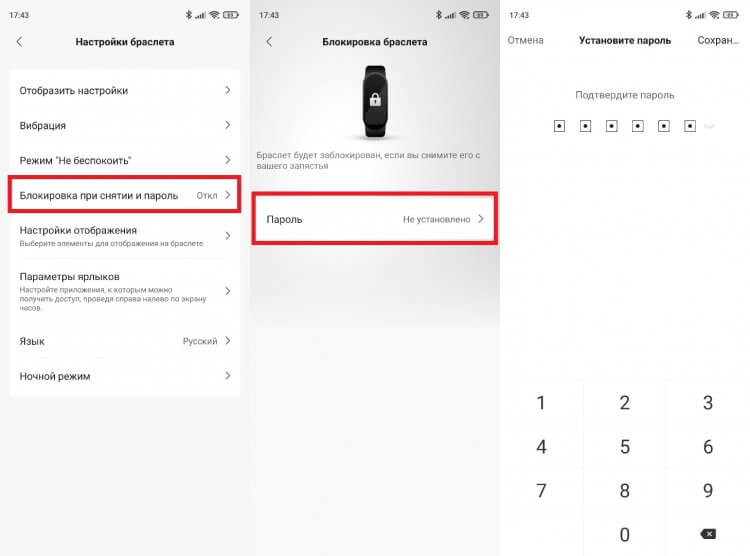
Пример настройки пароля через Zepp Life
При желании можно обойтись и без сложного пароля, ограничившись дополнительным свайпом для доступа к меню браслета. Но выбрать такой тип блокировки можно только через настройки самого браслета. Ищите пункт «Блокировка» в разделе «Дисплей».
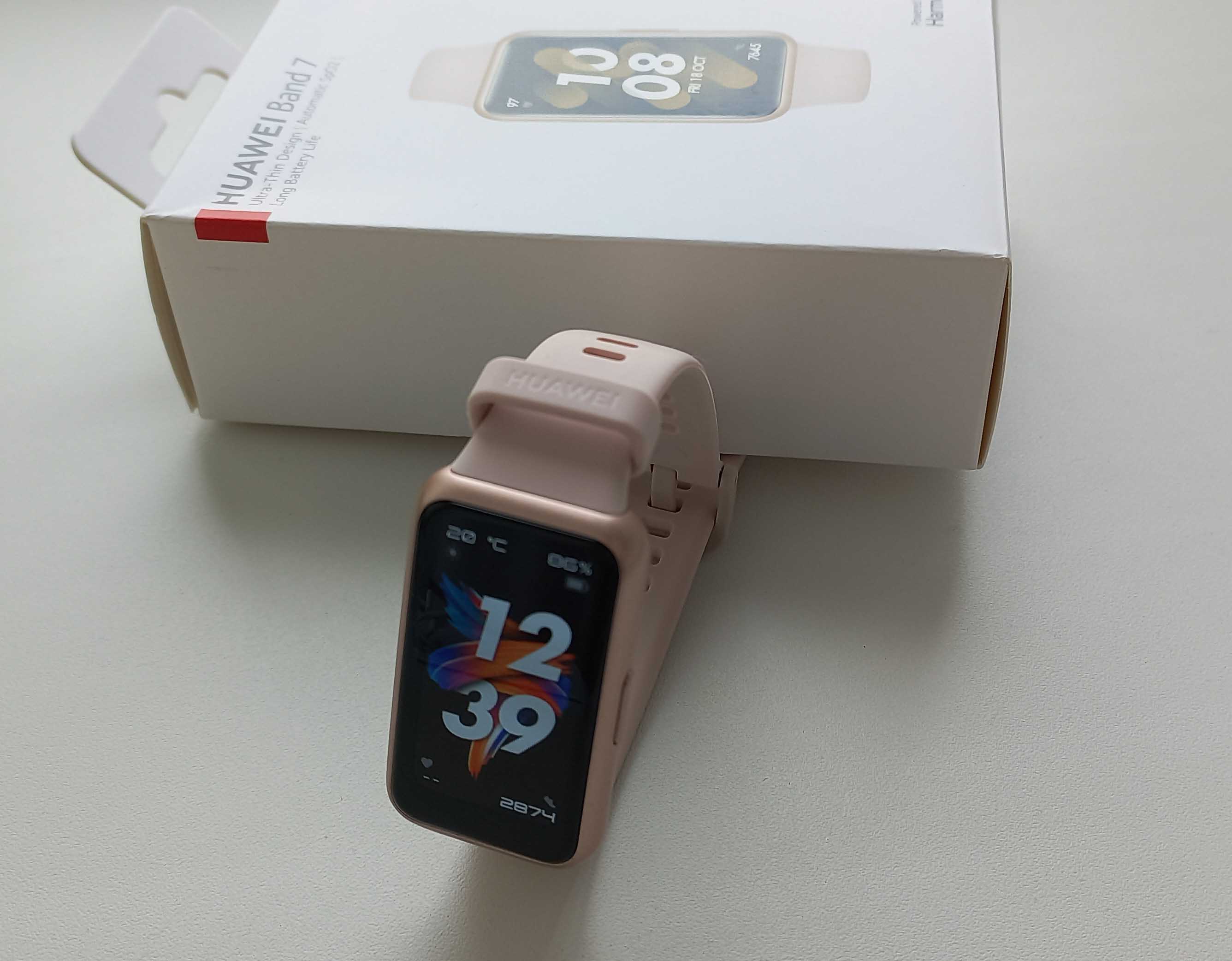 Фитнес-браслет Huawei Band 7 является сложным устройством, которое требует сопряжения с телефоном и настройки. Так как эти процедуры у многих вызывают затруднения, мы простыми словами объясним их по шагам. Выполнив описанные в статье действия, вы научитесь подключать гаджет к вашему телефону, обновлять его, управлять им и сделаете все необходимые первичные настройки. Данная инструкция также применима к моделям Huawei Band 6 и Honor Band 6.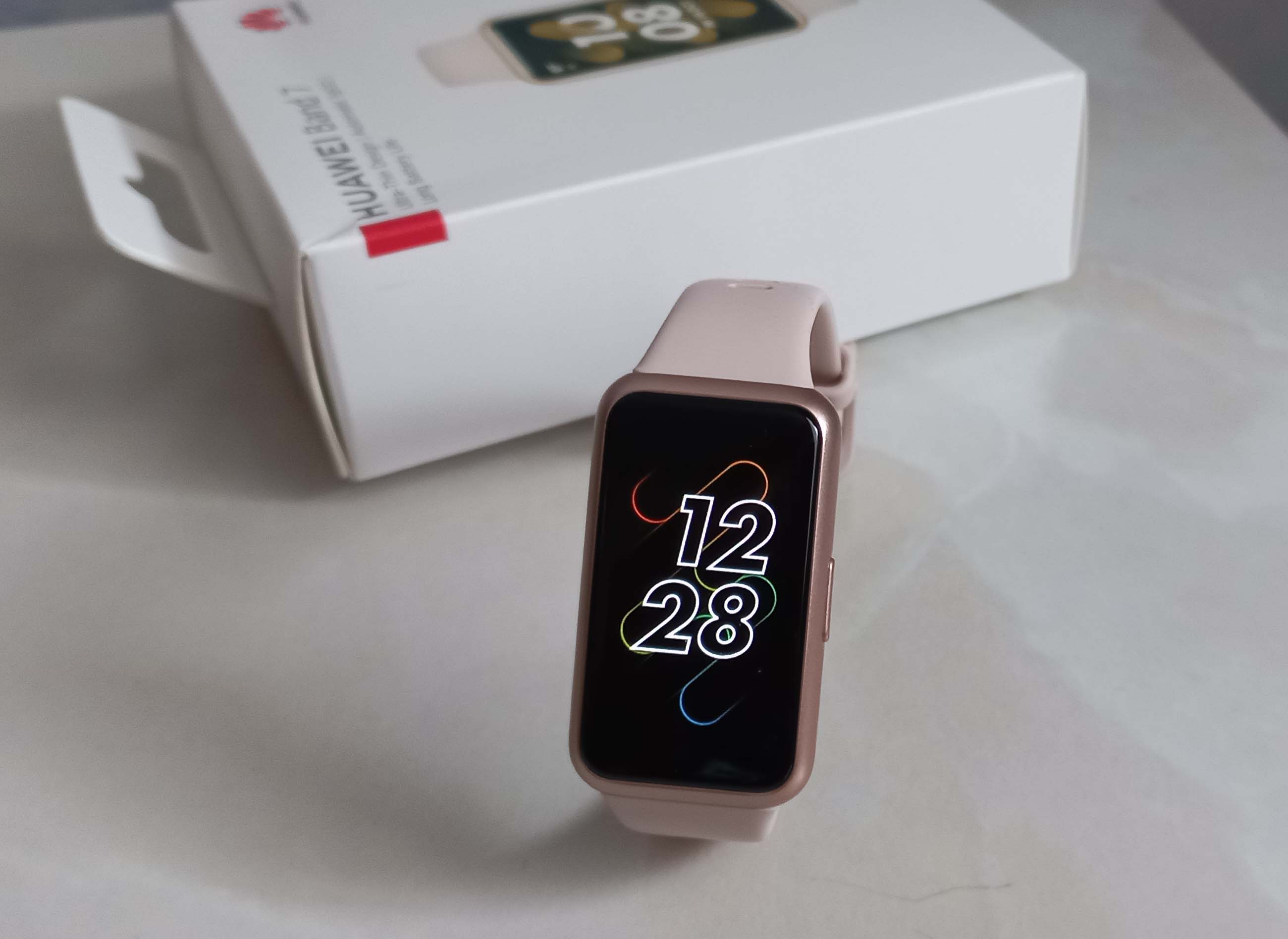
Смарт-браслет может прийти к вам с завода полностью разряженным или с уровнем заряда, недостаточным для его обновления. Поэтому перед подключением и настройкой мы рекомендуем вам полностью зарядить его. Для этого достаньте из коробки зарядный кабель (сложен в отдельный отсек). Протрите зарядные контакты кабеля и самого фитнес-браслета (на обратной стороне) и соедините контакты так, чтобы они примагнитились к корпусу часов. USB‑разъем зарядного кабеля подключите к любому подходящему источнику питания (подробнее об этом в следующем абзаце). При успешном подключении вы увидите значок зарядки на экране часов и цифры в кружке, которые показывают процент заряда. Так как зарядное устройство держится на корпусе только за счет слабого магнита, следите за тем, чтобы контакты не разъединились. По достижению 100% отключите часы от источника питания.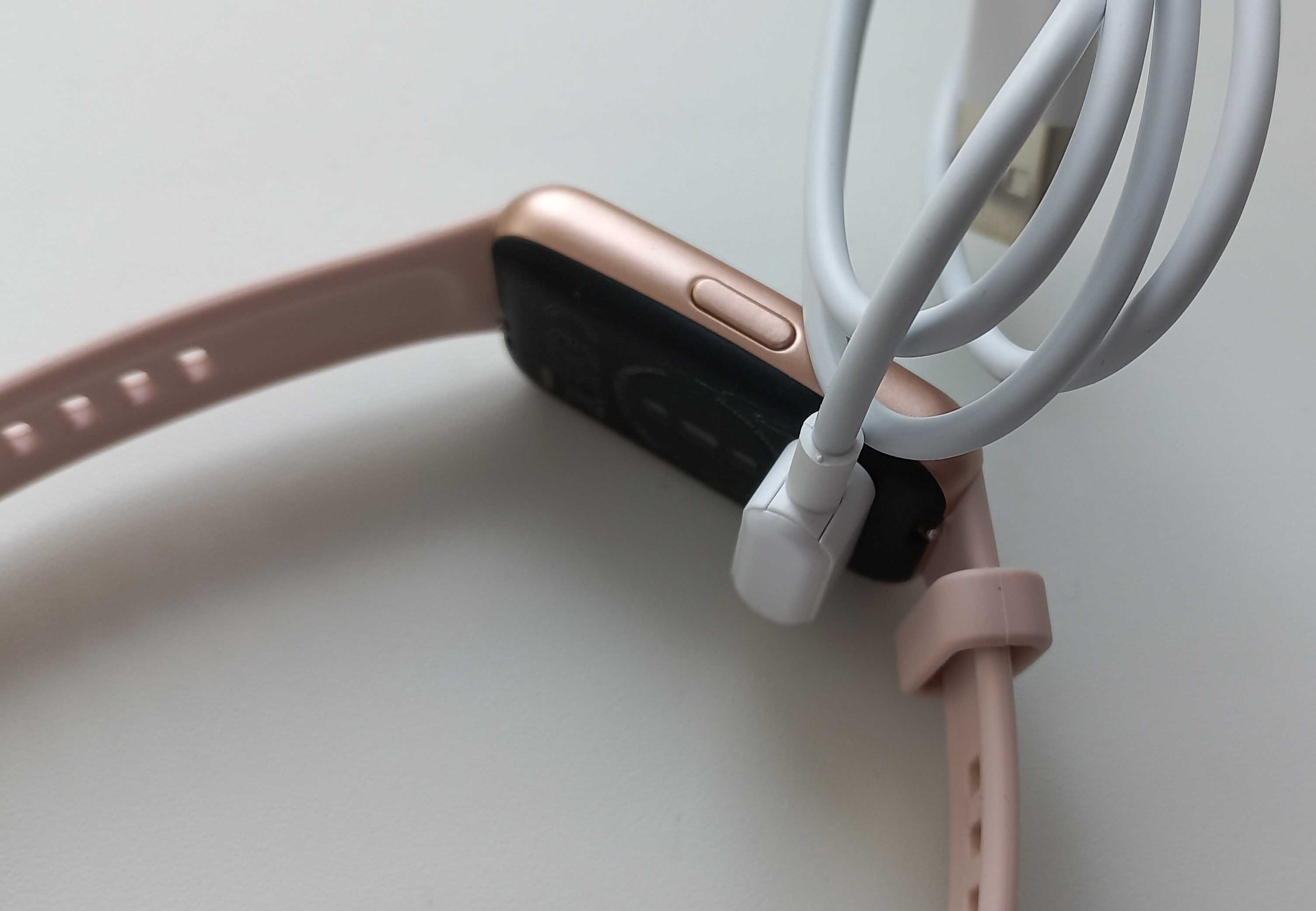 Вы можете заряжать фитнес-браслет от зарядного устройства своего телефона, если в нем есть гнездо для USB-кабеля. Так же зарядка возможна от ноутбука, стационарного компьютера, подходящего пауэрбанка и других устройств с USB-портом. В процессе пополнения энергии разряженного гаджета вначале включается быстрая зарядка, что позволяет подзарядить его на пару дней работы в случае, если он полностью разряжен, а времени на полный заряд у вас нет. Затем умный браслет переходит в режим обычной зарядки. При достижении низкого уровня заряда гаджет начнет вас регулярно предупреждать об этом. Если вы допустите полную разрядку, гаджет перестанет включаться, и даже при постановке на зарядку придется некоторое время ждать его отклика.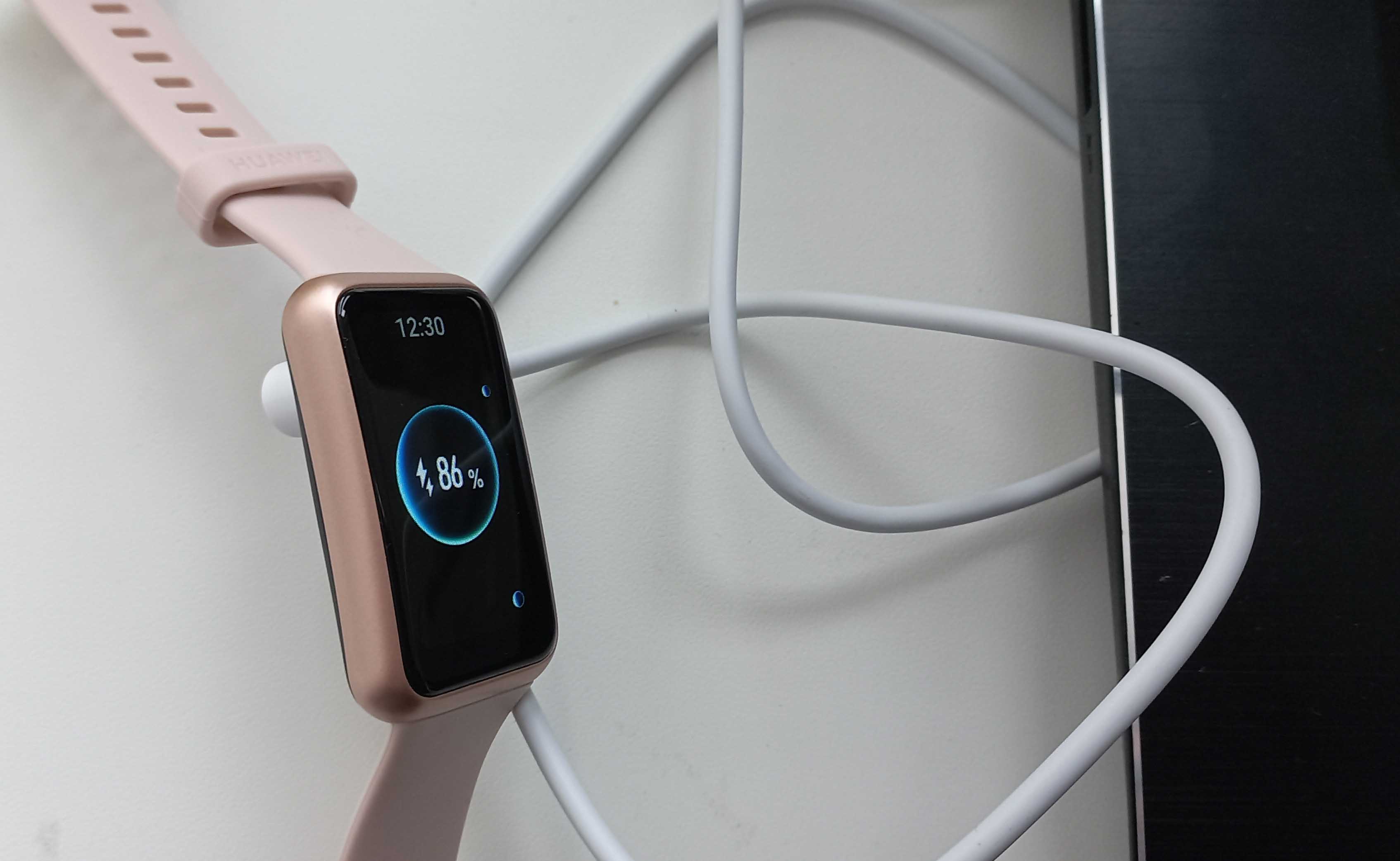
Как подключить фитнес-браслет Huawei Band 7 к телефону
Установка приложения Huawei Health
Чтобы настроить Huawei Band 7, вам нужно вначале подключить его к телефону. Это делается через специальное фирменное приложение Huawei Health («Здоровье»). Для его установки откройте на своем телефоне магазин приложений, например Google Play или App Store. Забейте в строку поиска название Huawei Health, затем кликните «Установить» и дождитесь окончания этого процесса. После установки нажмите «Открыть». Вы можете заметить, что в Google Play последнее обновление приложения датируется 15 июля 2020 года. Пусть вас это не смущает — весь период с июля 2020 года по сентябрь 2022 года приложение исправно обновлялось несколько раз в месяц.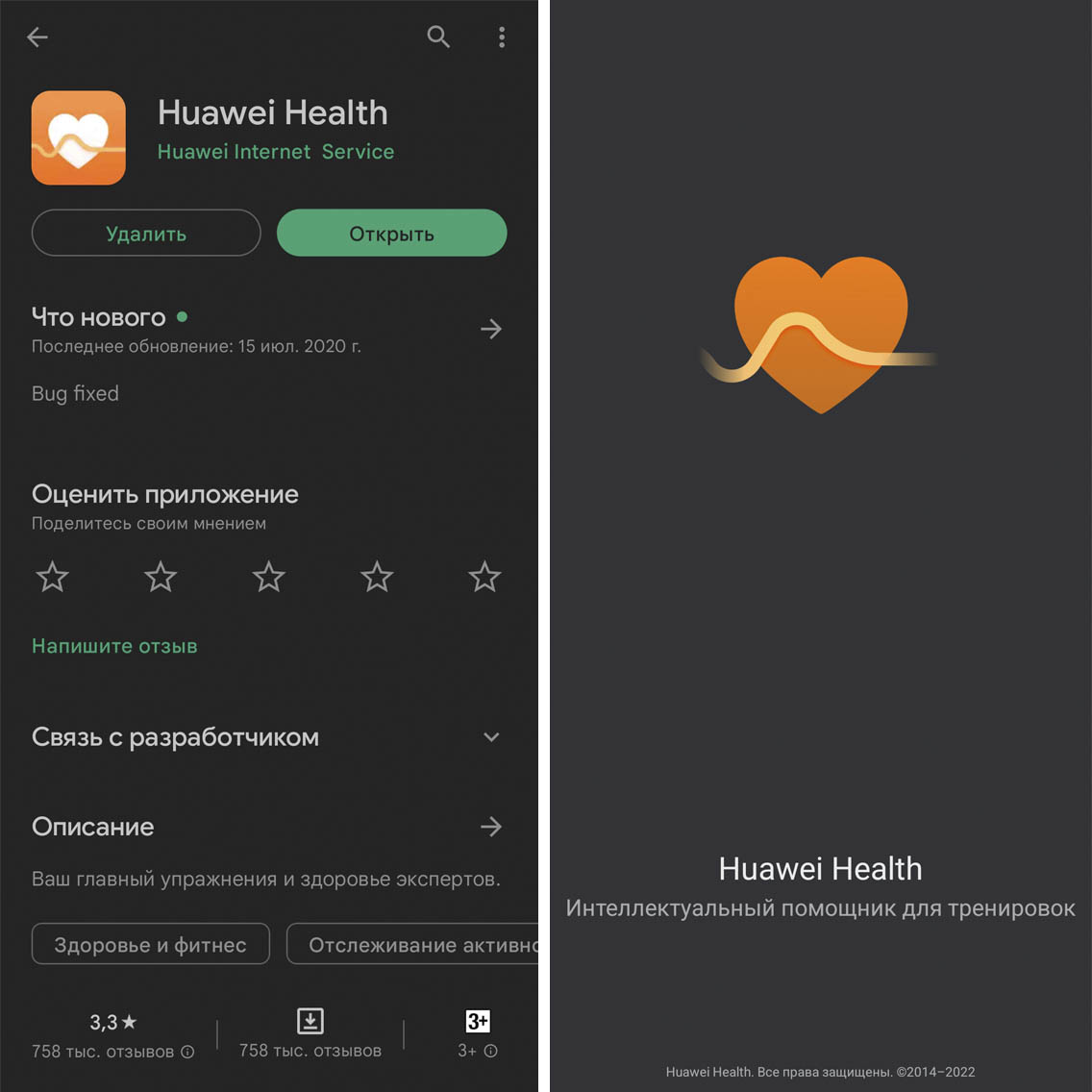 После установки приложение будет много раз просить вашего подтверждения при знакомстве с условиями использования, спрашивать разрешение на сбор ваших персональных данных, на подключение геолокации, блютуза и другие. Примите все эти соглашения и выдайте все запрашиваемые разрешения. Без разрешений вы не сможете пользоваться всем богатым функционалом браслета.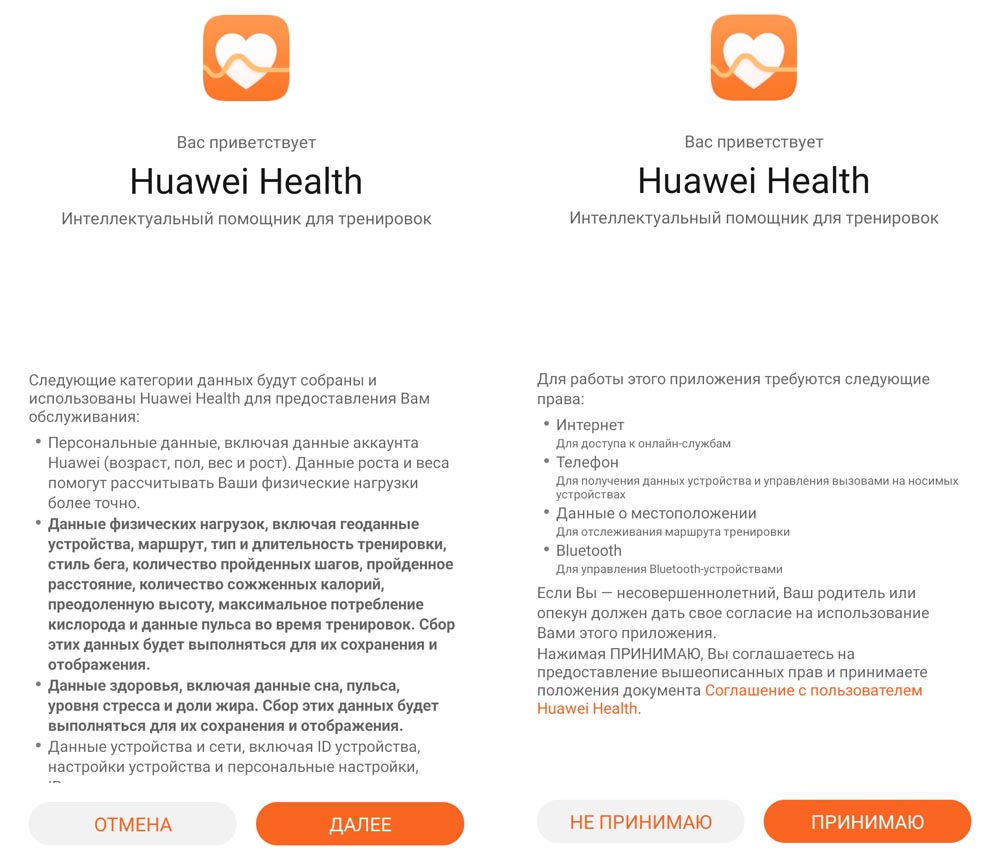
Регистрация в приложении Huawei Health
Мы рекомендуем вам обязательно пройти регистрацию в Huawei Health, так как без нее вы не сможете пользоваться всеми возможностями гаджета. Для регистрации перейдите на вкладку «Я» и кликните по иконке вверху. При регистрации обязательно запишите все вводимые данные: почтовый ящик, пароль и прочее. Это связано с тем, что вход в аккаунт будет каждый день осуществляться автоматически, и со временем вы забудете введенные данные. Но в случае переустановки приложения или сброса телефона вам потребуется снова входить в свой аккаунт.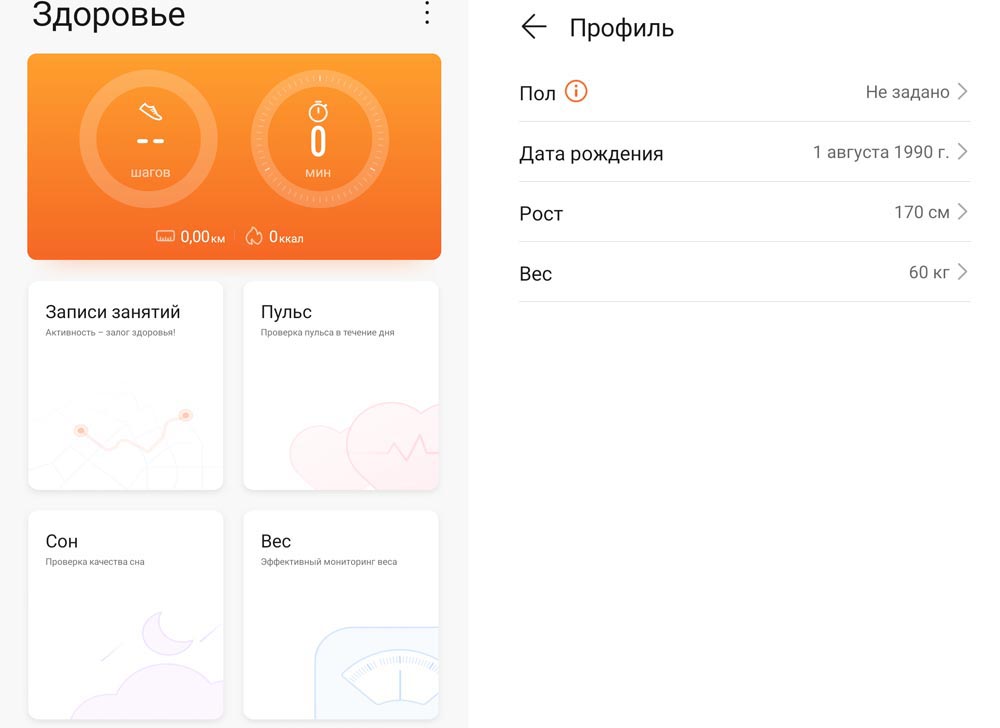
Подключение Huawei Band 7 к телефону
Убедитесь, что ваш телефон и фитнес-браслет имеют достаточный уровень заряда, так как обновление займет много времени, а сбои во время обновления могут вывести фитнес-браслет из строя. Включите на телефоне блютуз и геолокацию. Нажмите боковую кнопку браслета и выберите нужный вам язык, при необходимости перелистывая экран вверх или вниз. Откройте установленное вами приложение Huawei Health, перейдите на вкладку «Устройства» и кликните кнопку «Добавить». Телефон начнет поиск находящихся поблизости устройств. Если он не видит ваш браслет, поднесите его ближе к телефону. После нахождения устройства кликните кнопку «Привязать» напротив строки Huawei Band 7. После этого браслет издаст вибрацию, а на его экране появится предложение выполнить сопряжение с телефоном. Нажмите галочку.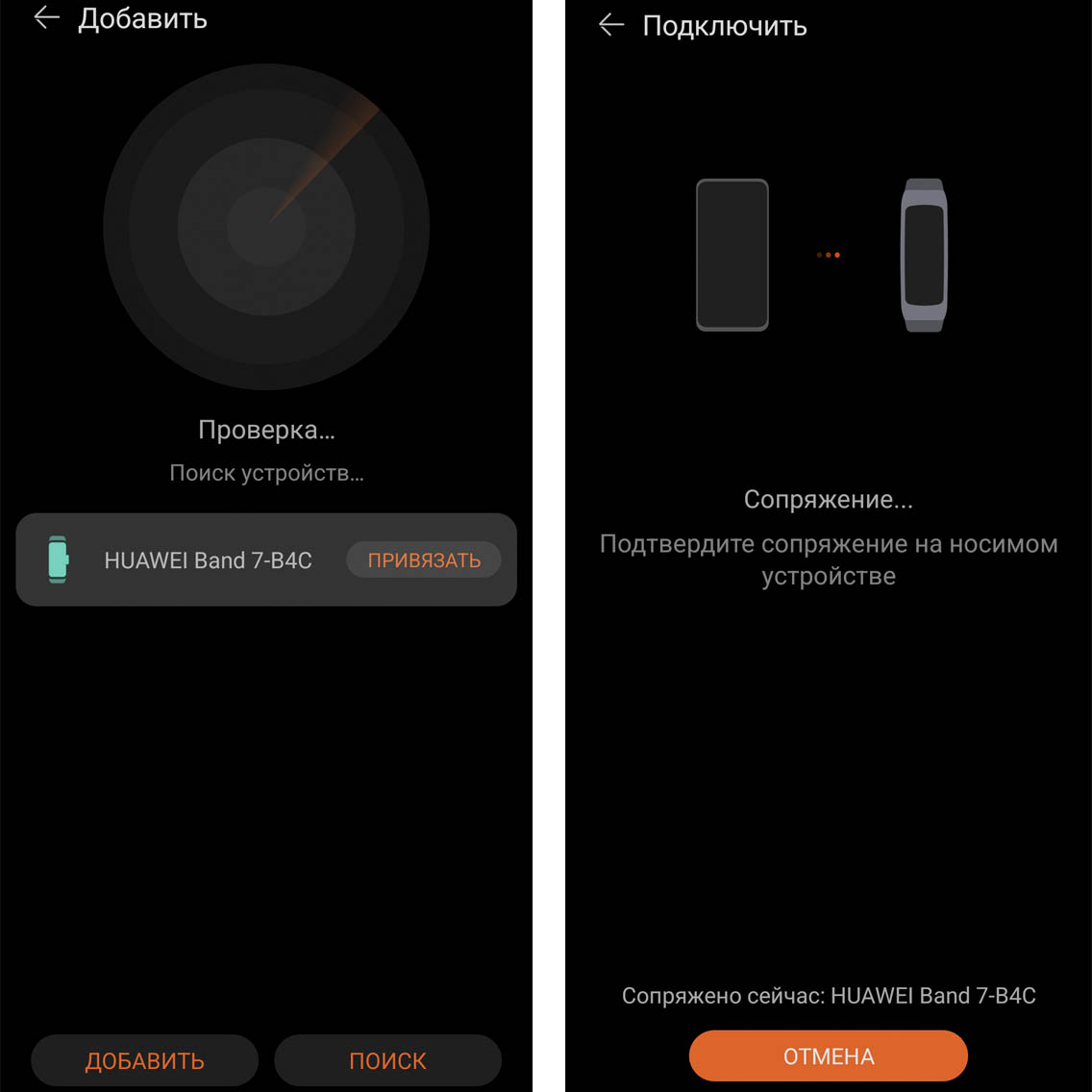 На следующем экране вы можете поставить галочки в строке об автозагрузке и автоустановке. Далее мы видим предупреждение о том, что происходит, если ваш браслет не будет подключен к телефону. Основная проблема будет заключаться в том, что вы не сможете получать на него сообщения и звонки с телефона. Обращаем ваше внимание, что для постоянного контакта с браслетом на телефоне должен быть включен Bluetooth. Также телефон может потерять связь с браслетом, если вы далеко отойдете от телефона, если возникнут помехи связи и в других случаях. Прочитайте другие рекомендации и нажмите «Ок». На этом процедура подключения завершена, однако вам нужно еще выполнить обновление браслета, как описано ниже.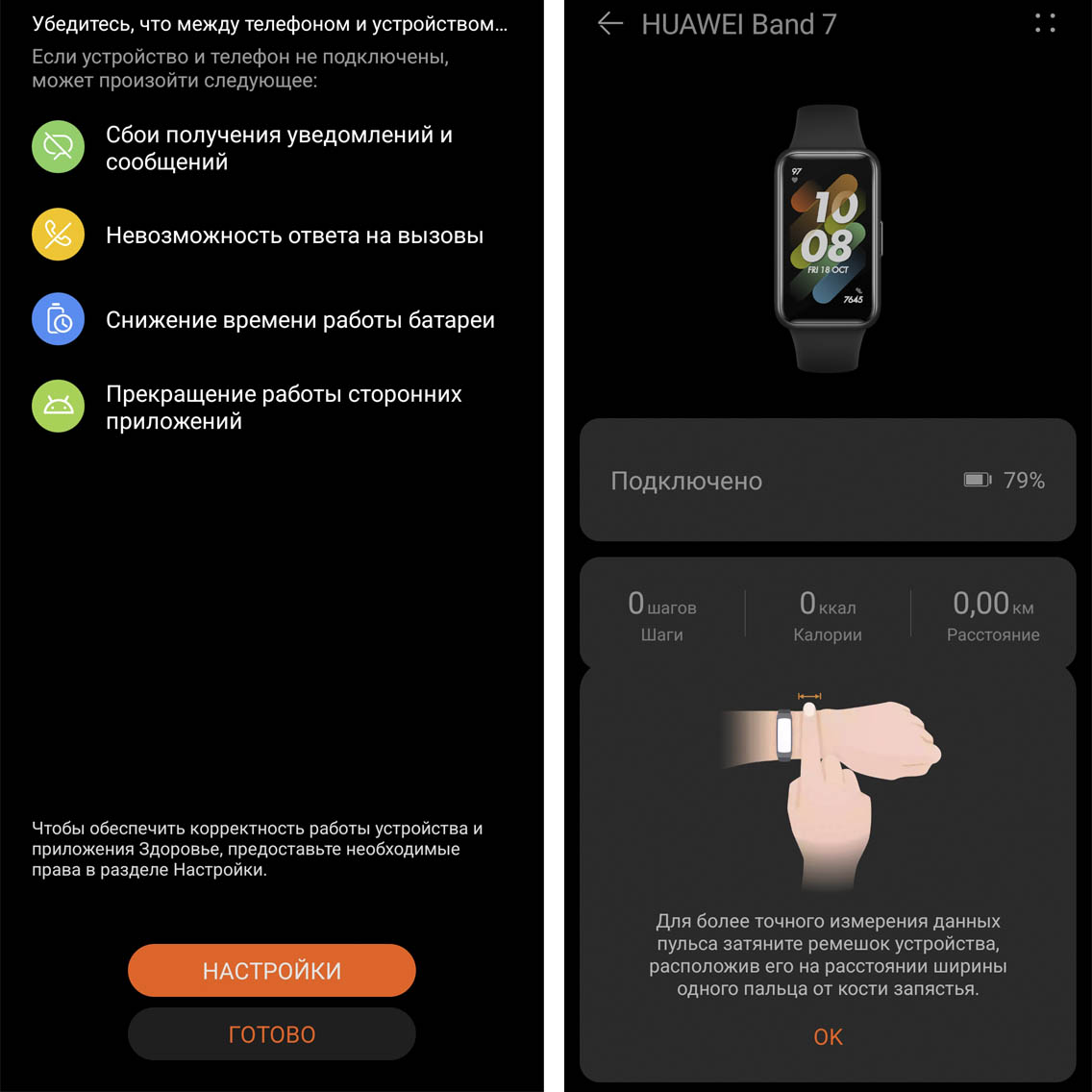
Обновление Huawei Band 7
При первом подключении с завода фитнес-браслет часто сам предлагает выполнить обновление. Не отказывайтесь от этой возможности, так как с каждым обновлением в гаджете появляются новые функции или другие улучшения вроде стабильности работы. Проверить наличие доступных обновлений вы можете и сами, для чего в приложении Huawei Health на вкладке «Устройства» кликните по строке Huawei Band 7 и пролистайте вниз до строки «Проверка обновлений». Запустите процесс обновления, расположив часы рядом с телефоном. Обратите внимание, что обновление устройства — это долгий процесс, в ходе которого вы не сможете пользоваться браслетом.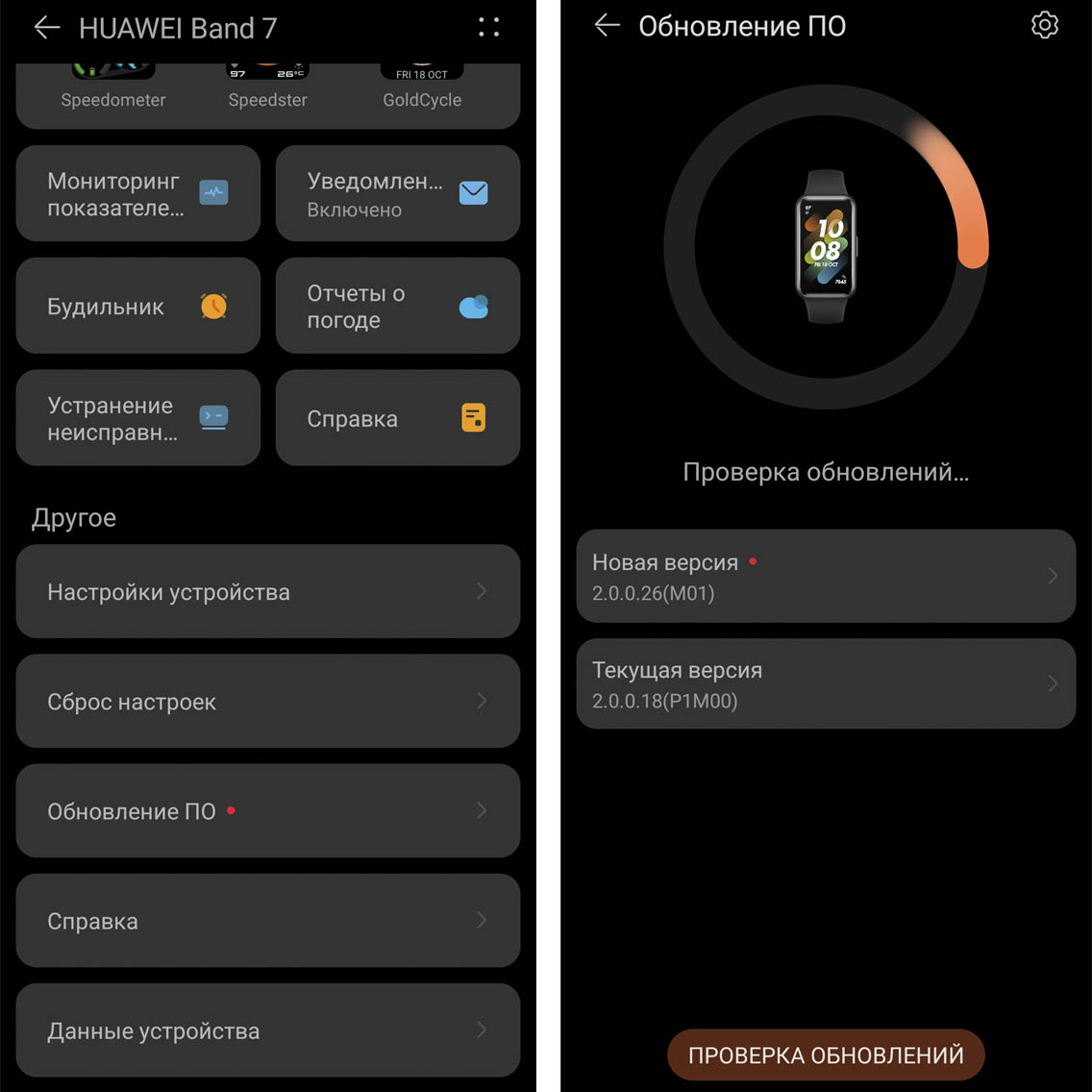
Также вам могут быть доступны и обновления для самого приложения Huawei Health. Для их обнаружения перейдите на вкладку «Я», пролистайте вниз и найдите строку «Проверка обновлений». При наличии обновлений в одноименной строке появится оранжевая точка. Запустите обновление и дождитесь его окончания.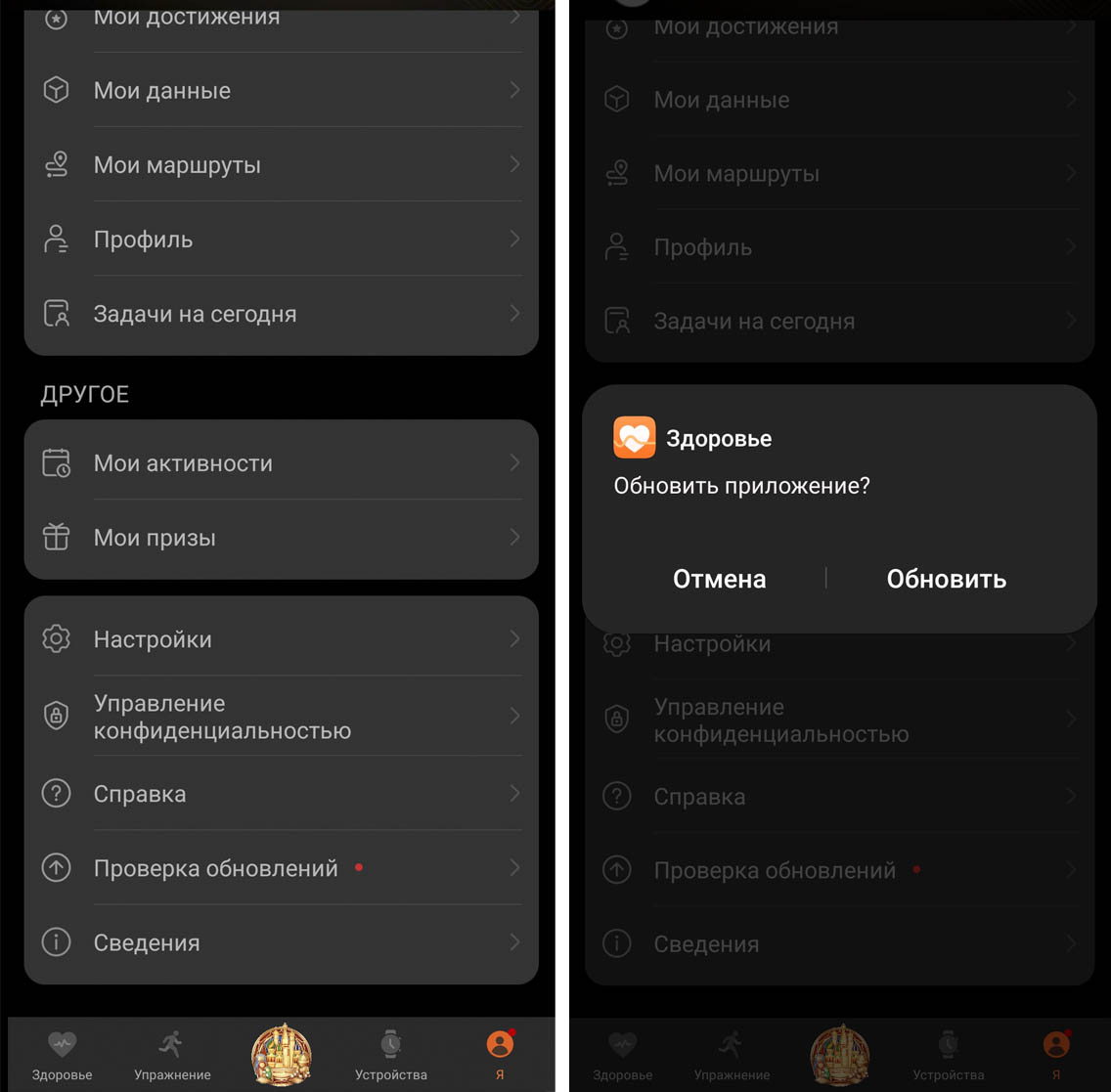
Управление умным браслетом Huawei Band 7
Для управления фитнес-браслетом используйте свайпы в стороны, вверх и вниз. Если вы находитесь на главном экране, свайп сверху вниз выведет быстрое меню, свайп снизу вверх переведет в список пришедших сообщений, а вправо или влево поможет перейти в раздел музыки, погоды и других. Для выбора пункта используйте касание, а для смены циферблата – касание по циферблату с удержанием пальца. Если при нахождении на главном экране вы накроете весь экран часов ладонью, то он сразу погаснет.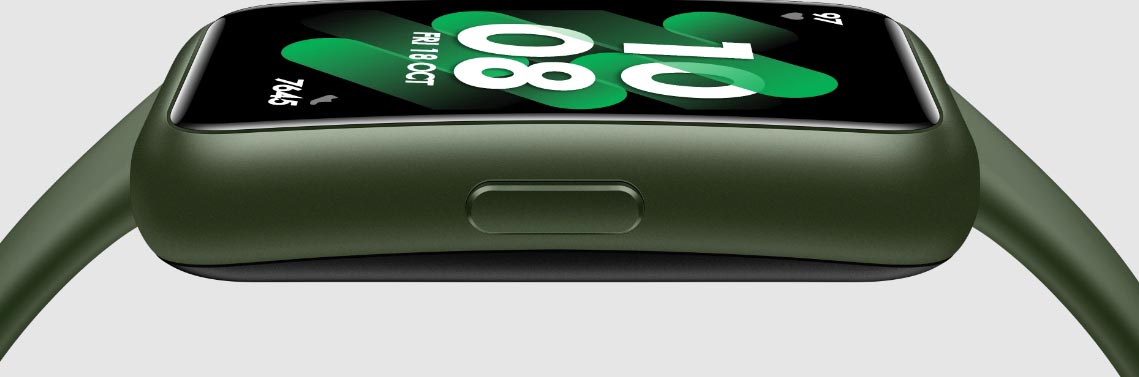
Запомните также, что для возврата на предыдущий экран вам нужно всегда делать свайп слева направо. Для перехода в общее меню, в том числе и для вызова раздела тренировок, нажмите боковую кнопку. Она же используется для возврата на главный экран. Если вы будете удерживать несколько секунд боковую кнопку, тогда перейдете в режим системных настроек, где сможете перезагрузить или выключить фитнес-браслет.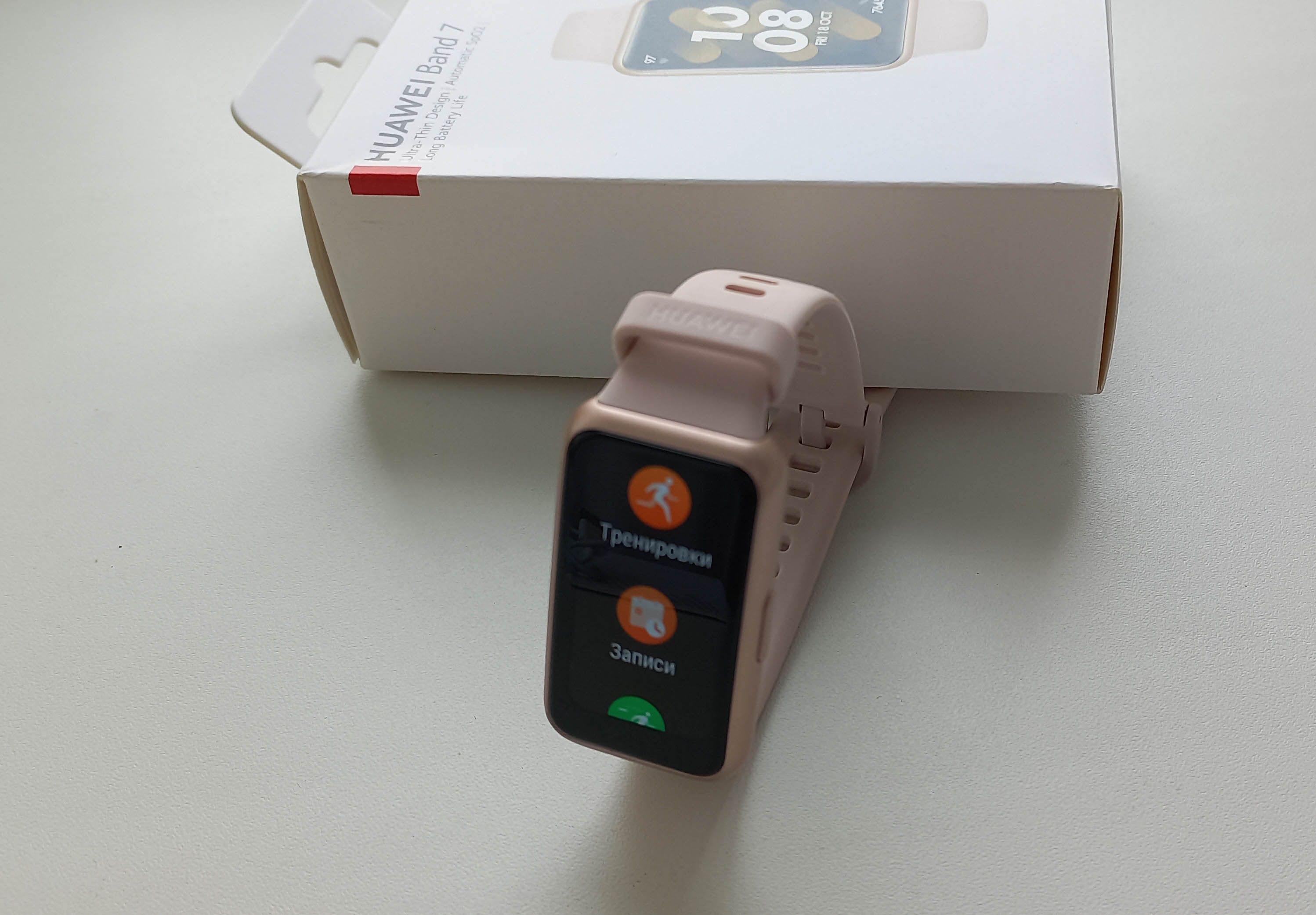 Как настроить фитнес-браслет Huawei Band 7 После подключения браслета к телефону нужно еще сделать ряд настроек, чтобы вы могли полностью оценить все его возможности.
Персональные настройки
Huawei Band 7 использует множество сложных алгоритмов подсчета, в которых задействованы собранные с датчиков данные и ваши личные параметры, такие как возраст, рост, вес и другие. Если вы зададите их, браслет будет правильно выводить вам кардиозоны или давать рекомендации в соответствии с вашими возможностями. Поэтому перейдите на вкладку «Я», заполните поля раздела «Профиль» и настройке цель в разделе «Настройки» и строке «Цель». Для начала задайте количество шагов, к которому будете стремиться каждый день. Если вы новичок, поставьте 6000 шагов (при отсутствии проблем со здоровьем), иначе можете сразу поставить рекомендуемые 10 тысяч шагов.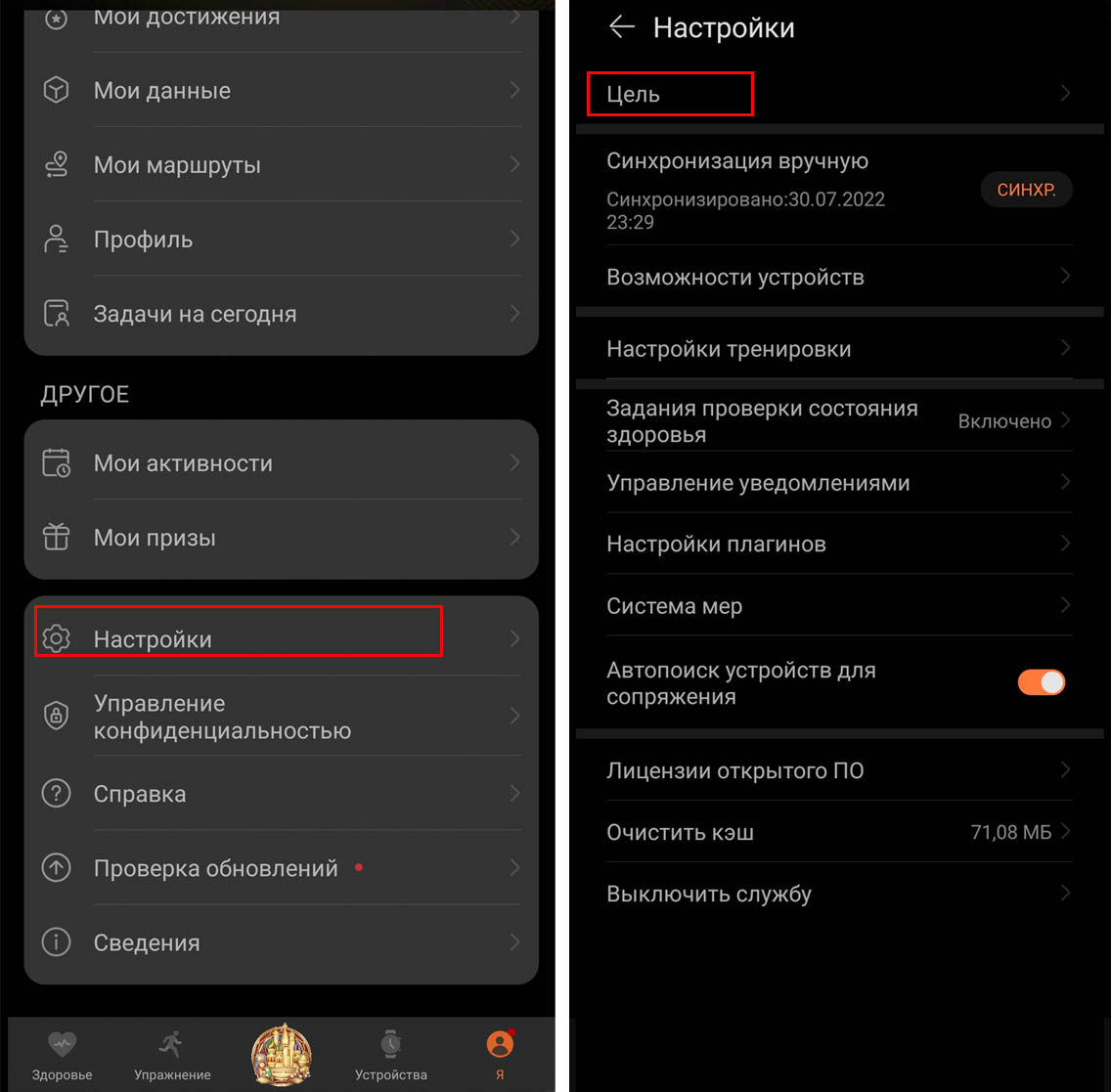
Настройка уведомлений в Huawei Band 7
Ваш браслет умеет получать сообщения и звонки, которые приходят с телефона. Но для этого соответствующую функцию нужно активировать. Для этого откройте вкладку «Устройства», затем кликните по Huawei Band 7 и перейдите в раздел уведомлений. В строке «Уведомления» переведите бегунок в активное положение, а затем отметьте, от каких именно приложений вы хотели бы получать сообщения на браслет. В первую очередь это могут быть мессенджеры, почта и банковские программы.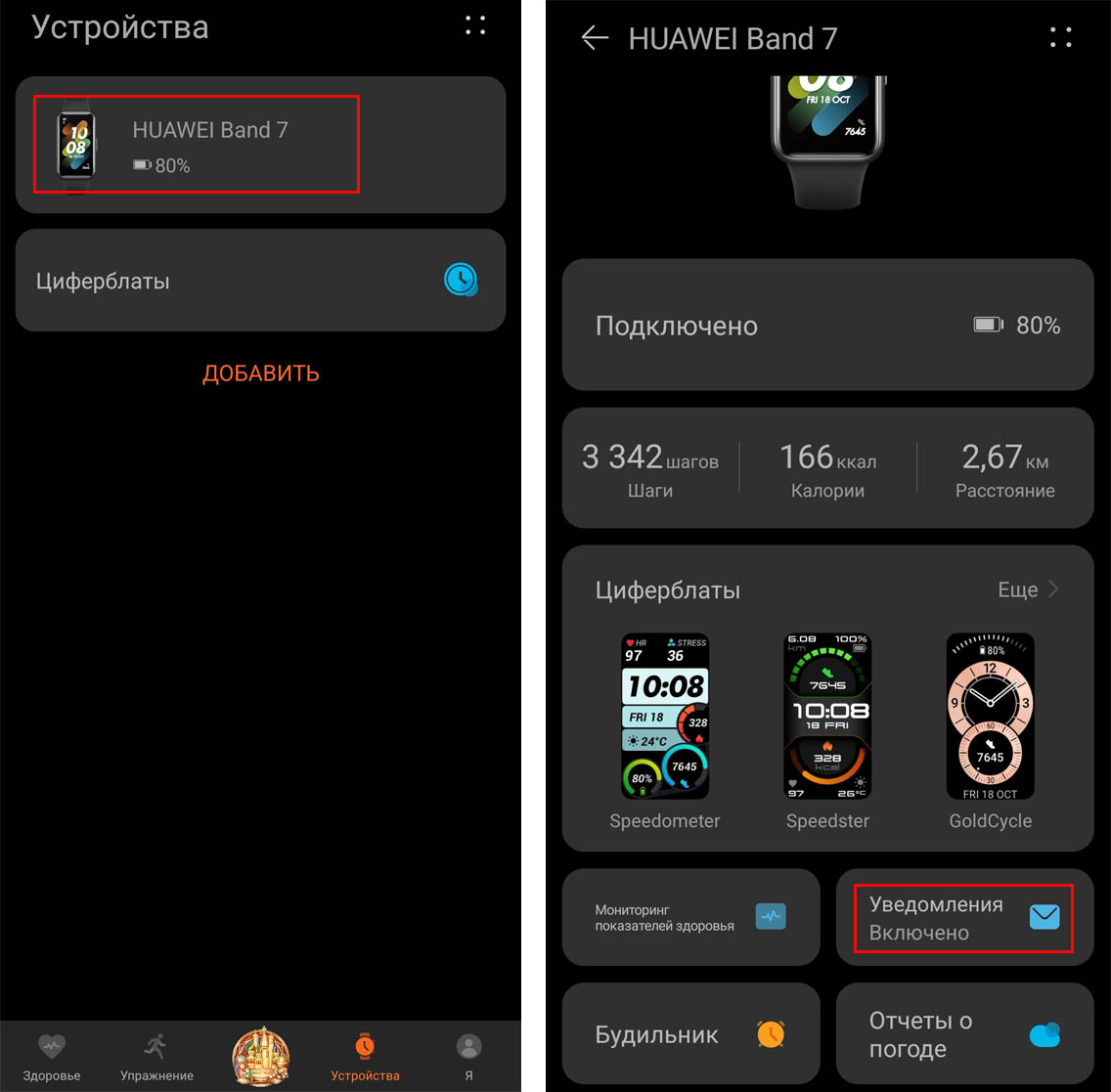
Можно также настроить и те уведомления, которые приходят на браслет из приложения Huawei Health. Для их настройки перейдите на вкладку «Я», зайдите в «Настройки», затем в «Управление уведомлениями» и оставьте то, что вам нужно. Если пока не знаете, что из этого вам хотелось бы получать, оставьте все, но запомните, где это выключается. Кстати, можно и полностью запретить приложению присылать на браслет уведомления (они будут приходить только на телефон). Это делается через настройку уведомлений от приложений, которую мы описали в предыдущем абзаце.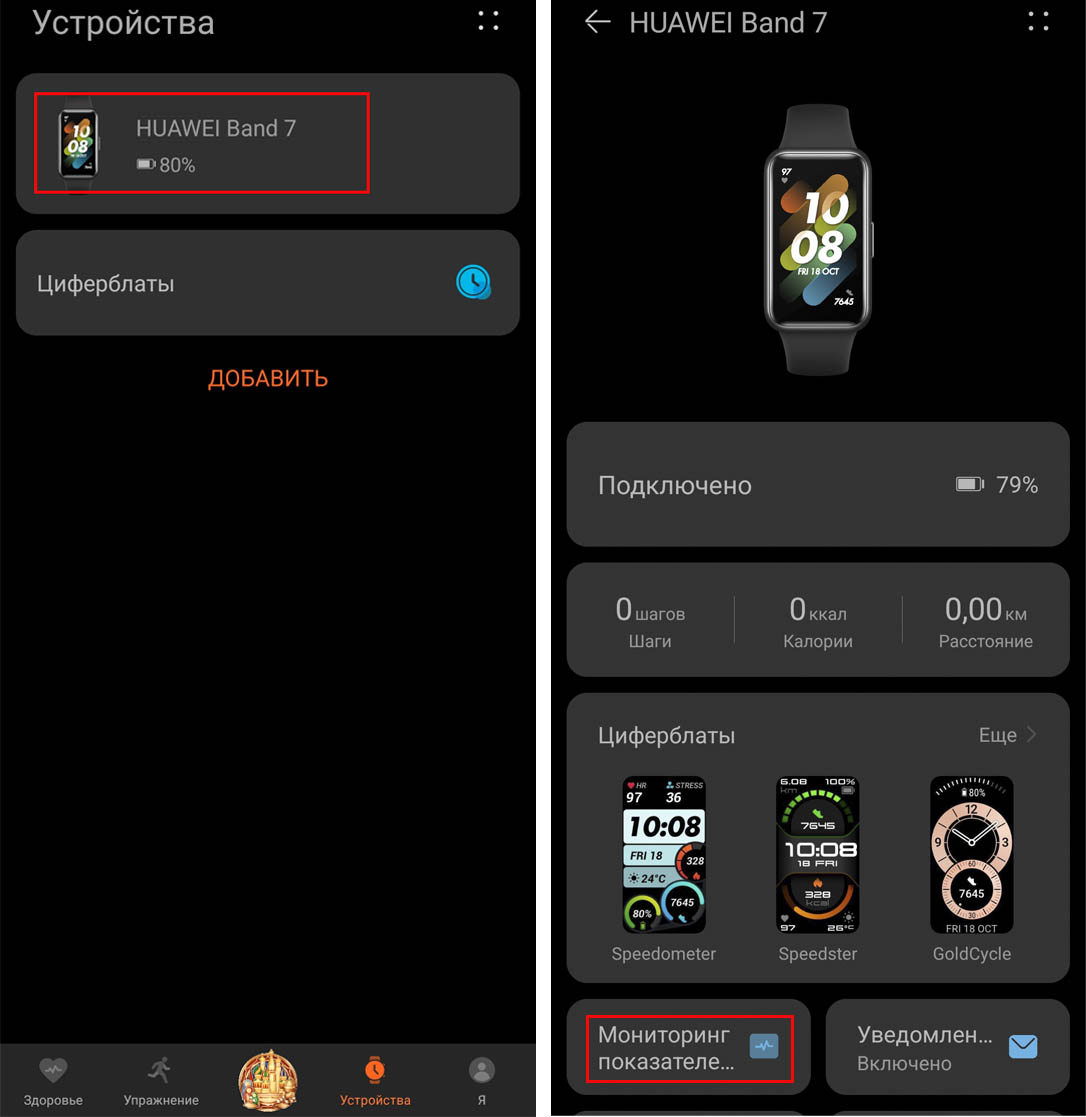
Настройка мониторинга состояния здоровья
Также рекомендуем настроить мониторинги всех основных показателей, чтобы оценить уровень своего здоровья. Снова перейдите на вкладку «Устройства», кликните по строке Huawei Band 7 и откройте раздел «Мониторинг показателей здоровья». Активируйте все мониторинги и задайте внутри них нужные вам настройки. При замерах теста уровня стресса вам понадобится сначала выполнить калибровку. Об измерениях мы подробно расскажем в других статьях.
Объясним простыми словами, зачем нужны мониторинги. В браслете предусмотрена возможность делать разовые замеры пульса, SPO2, уровня стресса и других показателей. Однако если эти данные будут собираться круглосуточно через определенный период, вы будете видеть более полную картину своего состояния. Особенно полезно смотреть на те же характеристики сна, пульса или уровне стресса в длинные промежутки времени – недели и месяцы. При этом на обратной стороне вашего браслета будут часто включаться датчики, которые участвуют в сборе необходимых данных. Минусом включения всех мониторингов является то, что батарея будет разряжаться быстрее.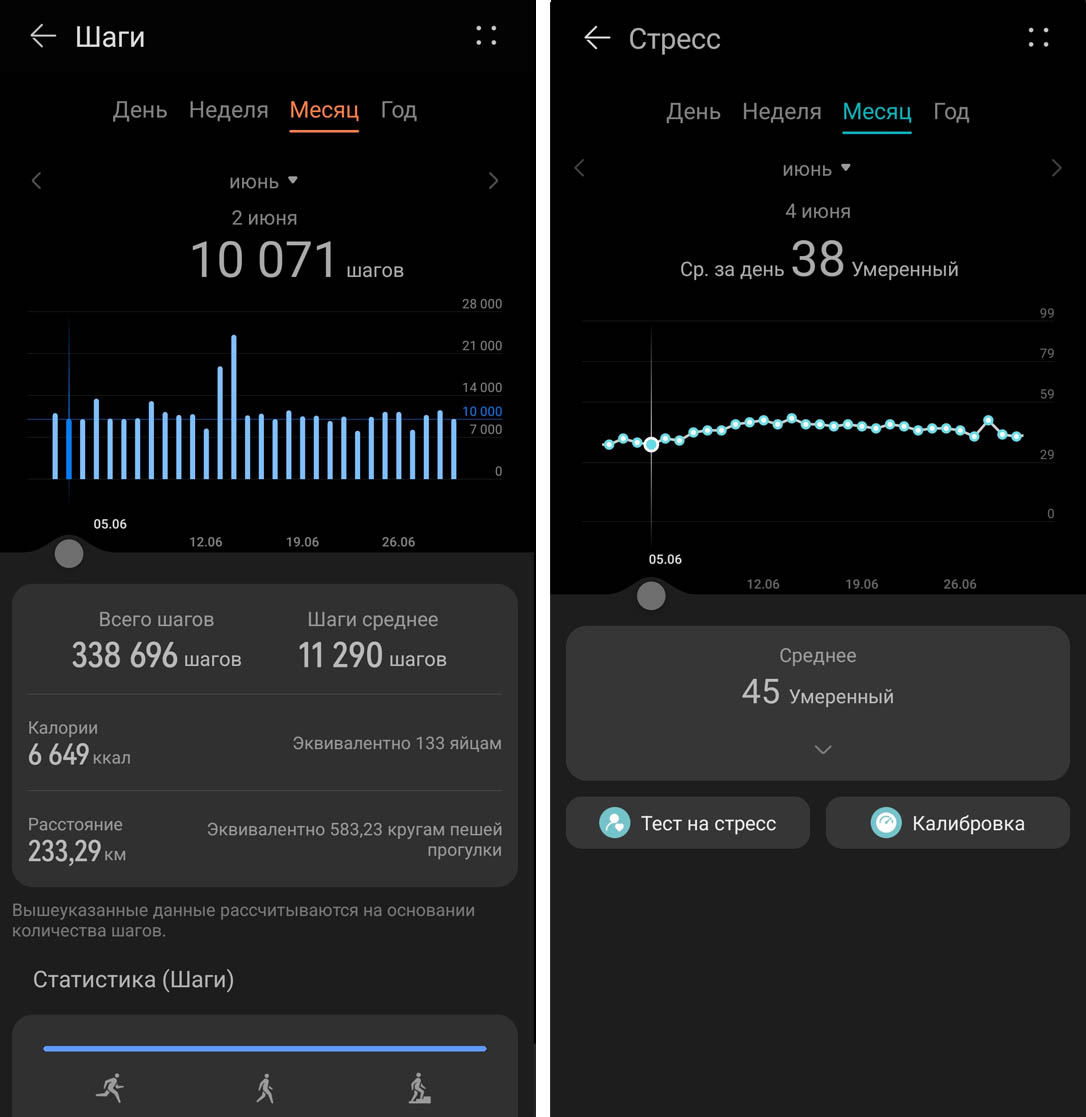
В рамках данной статьи мы рассмотрели только базовые настройки фитнес-браслета Huawei Band 7. Однако для полноценного использования гаджета вам еще нужно научиться настраивать тренировки, музыкальный плеер, экран и многое другое. Это поможет вам использовать фитнес-трекер не просто как часы, но как современного умного помощника в ведении здорового образа жизни, общении или планировании дел.
 Руководство пользователя Smart Band
 Руководство пользователя Smart Band
Руководство пользователя Smart Band
Базовый макет

2. Зарядка устройства.
Зарядка UBS  Пожалуйста, зарядите устройство перед использованием смарт-браслета. Устройство поддерживает зарядку через USB, и для этого нужно вытащить 10 раз, 1 ремешок для часов с пряжкой сказал, обнажить зарядную головку, а затем вставить зарядную головку в правильном направлении в зарядное устройство USS или порт USS компьютера. Зарядное устройство: Voltagе СВ Время заряда: около 5-2 часов
3. функция
3.I Главный интерфейс
После того, как устройство было успешно подключено через Bluetooth к вашему телефону, время автоматически синхронизируется с вашим телефоном.  3.2 Шагомер / Расстояние / Калории
4. Сопряжение Bluetooth

- Включите умный браслет. Включите на смартфоне Blue Tooth и GPS.
- Включите Wi-Fi на своем смартфоне, отсканируйте приведенный ниже QR-код, чтобы загрузить приложение «Здоровье молодежи», или выполните поиск загрузок «Здоровье молодежи» в GooglePlay или APP Store от Apple.
 3. Загрузите приложение «Здоровье молодежи» и запустите его. После завершения установки в разделе «Устройство» / «+ добавить устройство» выберите соответствующее имя Bluetooth из списка (например,ample: QWVl8T), и щелкнув по нему подключите 10 соответствующий браслет. Время, дата, язык (многие языки могут не поддерживаться) автоматически синхронизируют систему мобильного телефона. Как показано справа. 4.1 Удаление Bluetooth
- Удалите Bluetooth в приложении
- Выключите приложение на смартфоне
- Убрать Bluetooth в настройках смартфона
4.2 Автоматическое переподключение Bluetooth Когда браслет достигает диапазона подключения Bluetooth, он автоматически повторно подключает браслет.
5. Как использовать приложение
После установки приложения Youth Health вам может потребоваться ввести вашу личную информацию, такую как пол, вес и т. д. Тео, пожалуйста, подключите смарт-браслет через Bluetoo1h (см. Шаги сопряжения Bluetooth). После успешного соединения между браслетом и мобильным приложением движение данные будут синхронизированы автоматически. 5.1 «Дом» —-Шаги, Сон, Сердце, АД, SpO2, Температура тела В этих режимах необходимо подключить браслет для завершения сбора данных и синхронизации с мобильным приложением в реальном времени. Показать ниже: 5.2 «Спорт» — Анализ и отчет показывают ниже:  5.3 «Устройство» -настройки Следующие функции могут быть реализованы только при условии, что мобильное приложение работает успешно.
- Функция уведомлений: Включите уведомление о вызове, SMS-уведомление, push-сообщение приложения, такое как push-сообщение QQ, push-уведомление WeChat и другие функции.
- Тест пульса: Откройте обнаружение сердечного ритма, установите период времени обнаружения, браслет может определить частоту сердечных сокращений в течение указанного времени.
Тест температуры тела
- Сфотографировать: Вы можете использовать браслет, чтобы управлять своим телефоном, чтобы делать фото
- Найти устройство: Браслет будет вибрировать, а экран будет ярким.
- Режим «Не беспокоить»: После того, как вы откроете режим «Не беспокоить», кроме будильника, все уведомления в Настройках не будут напоминать, и у браслета больше не будет автоматического напоминания о ярком экране вибрацией.
- Напоминание о сидячем положении и питьевой воде Включите эту функцию, установите период мониторинга, браслет может напоминать вам пить воду или заниматься спортом через равные промежутки времени в течение установленного времени.
- Напомнить режим: Вы можете выбрать три режима: вибрация, яркий экран, яркий экран + вибрация.
- Установить будильник
- Поднять руку: Включите эту функцию, когда вы поднимаете руку, чтобы наклонить браслет внутрь, лицом к лицу, носящему его, экран bracclc1 автоматически станет ярким.
- Обновление прошивки
- Настройки агрегата
Спецификация
- Чип: БК3431К
- Дисплей: ЖК-TFT 0.96
- Батарея: 90mAh
- Водонепроницаемость: IP68
- В режиме ожидания: 7 дней
- Система поддержки: IOS 10.0 или выше, Android 4.4 или выше
- Монитор сердечного ритма: поддержка
- Кровяное давление: поддержка
- Автоматическая подсветка экрана: поддержка
- Bluetooth: BLE 4.0
Примечание: Почему отключился Bluetooth, а входящие звонки и сообщения не напоминают:
- Пожалуйста, держите включенными PP и смарт-браслет.
- Пожалуйста, держите смартфон и смарт-браслет в пределах 8 метров.
- Вот какой-то смартфон, автоматически отключит приложение для экономии энергии. В этом случае установите телефон в Mobile Manger или центре безопасности соответственно, чтобы приложение всегда включалось.
- Выключите режим энергосбережения.
- Если у вас есть проблемы с 1hcse, и вы не знаете, как его настроить, обратитесь за помощью в Интернете.
Советы: Это устройство не для медицинского использования, данные испытаний приведены только для справки. Эта инструкция может быть изменена без предварительного уведомления.
FAQS
Читается ли экран на солнце?
Он основан на яркости, которую вы можете установить в настройках.
Будут ли часы работать без Bluetooth? Есть ли приложение?
Вы не можете настроить его без подключения к приложению. Но после настройки его можно использовать без приложения, вам нужно будет регулярно его синхронизировать, но это не обязательно каждый день.
Можете ли вы использовать это на ребенке, чтобы проверить его частоту сердечных сокращений и уровень кислорода?
Нет. Диапазон слишком велик, а показания неточны. Вам понадобится детский пульсоксиметр, который надевается на палец (стандартный слишком велик)
Как прекратить тренировки по плаванию?
Вы должны нажать на экран на пару секунд, и вы перейдете к кнопке остановки, затем нажмите на красный кружок.
Можно ли совершать платежи с помощью функции NFC?
NFC недоступен на этом устройстве и определенно не в Европе.
Как включить умный браслет?
Нажмите кнопку питания на 3 секунды, пока красный индикатор не начнет мигать.
Как отключить умный браслет?
Нажмите кнопку питания на 3 секунды, пока красный индикатор не начнет мигать, а затем нажмите кнопку еще раз на 3 секунды, пока красный индикатор снова не начнет мигать.
Как зарядить смарт-браслет?
Пожалуйста, зарядите его перед использованием. Машина принимает USB-зарядку, и ей нужно 10 раз вытащить ремешок для часов с пряжкой, открыть зарядную головку, а затем вставить зарядную головку в правильном направлении в зарядное устройство USS или порт USS компьютера.
Что такое шагомер/расстояние/калории?
Эту функцию можно использовать для подсчета шагов, расстояния и калорий. Сначала вам нужно открыть приложение «Здоровье молодежи». А затем запустите эту функцию, нажав на значок «Шагомер», «Расстояние» или «Калории» в интерфейсе приложения. Устройство будет автоматически записывать ваши шаги, расстояние и калории, когда вы идете или бежите. Все данные будут записаны в APP автоматически. Вы можете увидеть все данные в интерфейсе приложения, нажав «История».
Как синхронизировать время с моим телефоном?
Пожалуйста, заранее подключите смарт-браслет к телефону через Bluetooth, а затем откройте приложение «Здоровье молодежи». А затем нажмите на значок «Шагомер» в интерфейсе приложения. Время автоматически синхронизируется с вашей телефонной системой автоматически в течение 10 секунд после того, как вы коснетесь его. Если вы не синхронизируете время со своей телефонной системой, нажмите значок «Шагомер» еще раз, чтобы синхронизировать время вручную. Если вы хотите изменить язык, вернитесь к основному интерфейсу приложения и нажмите значок «Язык»; выберите соответствующий язык из списка и щелкните его, чтобы подключить 10 соответствующих смарт-браслетов; язык автоматически правильно синхронизируется с вашей телефонной системой автоматически в течение 10 секунд после того, как вы коснетесь его; если вы хотите изменить язык позже, пожалуйста, повторите описанную выше операцию еще раз. Если вы хотите изменить формат даты, вернитесь в основной интерфейс приложения и нажмите значок «Дата»; выберите соответствующий формат даты из списка и щелкните по нему, чтобы подключить 10 соответствующих смарт-браслетов; формат даты автоматически правильно синхронизируется с вашей телефонной системой автоматически в течение 10 секунд после того, как вы коснетесь его; если вы хотите изменить формат даты позже, повторите вышеуказанную операцию еще раз. Если вы хотите изменить формат времени, вернитесь в основной интерфейс приложения и нажмите значок «Время»; выберите соответствующий формат времени из списка и щелкните по нему, чтобы подключить 10 соответствующих смарт-браслетов; формат времени автоматически правильно синхронизируется с вашей телефонной системой в течение 10 секунд после того, как вы коснетесь его; если вы хотите изменить формат времени позже, повторите вышеуказанную операцию еще раз. Если вы хотите изменить единицы измерения (километры / мили), вернитесь в основной интерфейс приложения и нажмите значок «Единицы»; выберите из списка соответствующие устройства и щелкните по нему, чтобы подключить 10 соответствующих смарт-браслетов; устройства будут автоматически правильно синхронизироваться с вашим
Отслеживает ли это сжигание жира?
Нет, это не так, он может сказать вам калории, сожженные во время активности, но он не может (и ни один фитнес-трекер не может) сказать вам, получены ли эти калории из глюкозы или жира. Жир будет сжигаться во время упражнений только после того, как вы израсходуете накопленную глюкозу.
Подходит ли ремешок для браслета mi 3 к браслету mi 6?
Нет
Что означает значок «дом» на дисплее?
По умолчанию мой домашний экран часов на моем Mi Band 6 показывает в верхней части экрана мой счетчик шагов, в середине время и дату, а внизу последний отдых сканирования сердечного ритма.
Однако вы можете отредактировать свой домашний экран для различных конфигураций в настройках.
Работает ли функция NFC в Великобритании?
Да

Документы / Ресурсы
Рекомендации
- Руководство пользователя