
Камера видеонаблюдения JIENUO беспроводная с поддержкой Wi-Fi 720/960 пикселей 1080 —
Описание

Характеристики камеры:
Разрешение: 720P 960P 1080P
Аудио рекорд
Объектив: 3,6 мм объектив (6 мм, 3,6 мм на выбор)
Поддерживает как режим Wi-Fi, так и режим сетевого кабеля
Поддержка Micro SD карты, до 64Gb (не содержит Micro SD карты);
Поддержка ONVIF, может работать со вечерние сетевым видеорегистратором.
Поддержка мобильного видеонаблюдения (iOS,android)
Поддержка обнаружения движения и оповещения по электронной почте
Поддержка ночного видения
Поддержка водонепроницаемый
Встроенный микрофон
Удаленное видео в реальном времени, звук в реальном времени
Поддержка записи звука
Защитите свою безопасность, мгновенное оповещение о движениях
Вы можете установить в помещении, на открытом воздухе, защитить свою семью, ваш автомобиль, ваш магазин, и его можно установить где угодно.


Простота установки, простота использования
Простая установка, всего 3 шага
1. Подключите адаптер питания,
2. Установите приложение,
3. Поиск камеры (продукт включает в себя руководство по простой установке, вы также можете посмотреть видео установки)
Наслаждайтесь всеми преимуществами камеры Wi-Fi, например, гибким монтажным положением, его можно поставить куда угодно

Поддержка Мобильный телефон подключения в реальном времени, Мы также поддерживаем больше способов подключения, если вам нужно
Поддержка подключения к Android мобильный телефон, поддержка подключения к Iphone, поддержка подключения к компьютеру, поддержка подключения к браузеру.

Независимо от того, где вы находитесь, я на вашей стороне.
Вы можете видеть видео в реальном времени удаленно с вашего телефона или компьютера, и вы можете услышать звуки в реальном времени.
Вы можете подключить беспроводную ip-камеру видео и звук в режиме реального времени из любой точки мира через мобильное приложение.


Поддержка карт Micro SD и компьютера для записи видео и звука
Поддержка записи видео и звука через карту Micro SD или компьютер, вы можете удаленно воспроизводить видео и звук (история) через мобильное приложение.

Мгновенное оповещение о движении, обнаружение движения и мгновенное нажатие приложения
Беспроводная камера безопасности отправит мгновенное оповещение о движении в приложение для телефона JIENUO. И запись на sd-карту (звук и видео). Автоматически фотографируйте и отправляйте электронные письма с полными оповещениями, мы вряд ли пропустим какие-либо импротантные события, происходящие или происходящие.

Более четкое ночное видение
Смотрите все в деталях с true HD. Получайте более четкие и четкие изображения/видео, чем другие ip-камеры Wi-Fi. Благодаря исключительному ночному видению вы можете четко видеть даже в темноте. Днем или ночью, на улице или в помещении, JIENUO не перестанет защищать вас. Вы также можете проверить, есть ли у вашего ребенка сладкий сон ночью на мобильных телефонах
IP66 профессиональная камера видеонаблюдения для наружного/внутреннего использования.
Условия эксплуатации: -45 °C ~ 60 °C, влажность 95% или менее (без конденсации)


Реальная съемка
День и ночь


720P , 960P , 1080P Full HD, повышенная четкость
IP-камера безопасности JIENUO снимает исключительно четкие изображения; Кроме того, эта Водонепроницаемая камера Wi-Fi подходит для использования в помещении и на улице с широким углом обзора градусов. Это намного лучше с точки зрения качества изображения и угла для вашей безопасности.


Как выбрать объектив?
3-8 метров, пожалуйста, выберите объектив 3,6 мм
9-30 метров, пожалуйста, выберите объектив 6 мм
1-5 метров, пожалуйста, выберите объектив 2,8 мм
Также можно установить несколько камер, мобильное приложение и компьютер поддерживают несколько подключений к ip-камере (управление до 16 шт. можно одновременно)


Часто задаваемые вопросы:
В: Каковы преимущества этой WiFi-камеры?
О: эта камера с LAN-портом, и вы можете подключить ее к маршрутизатору, когда нет WiFi.
В: мне нужна безопасность, а также для моей семьи. Предоставляет ли он сигнал тревоги для нас?
О: эта камера с функцией Обнаружения Движения. Автоматическая отправка фото по электронной почте и запись видео и звука
В: я надеюсь, что смогу записать с этой камерой. Нужна ли мне карта памяти? Как работает доза?
О: перед записью. Вам нужно вставить карту памяти. Она поддерживает максимум 64 Гб. Или .. если вы хотите только записывать видео на свой компьютер или телефон, вам не нужно устанавливать карту Micro SD.
Время записи: 16 Гб: 2-3 дня 32 Гб: 4-6 дней 64 Гб: 14-16 дней
О: у меня нет сети, камера может работать самостоятельно? Можно ли записывать видео на Micro SD карту, когда нет сети?
В: Да. Камера поддерживает точки доступа AP, а также вы можете подключить точки доступа AP камеры через ваш мобильный телефон.
Что входит в комплект
Аудио Wifi камера + адаптер (опционально) + беспроводная антенна + Руководство пользователя + винт


История бренда
JIENU Smart Security предлагает mul-function.We профессиональные IP-камеры лучшего качества, так как мы специализируемся на том, что продаем. Наша цель-100% Удовлетворенность.

Время чтения: 6 минут(ы)
Произведение настройки IP камеры видеонаблюдения, на первый взгляд, кажется сложным заданием, но есть способы, которые под силу даже новичкам. Сам монтаж устройств и их правильное подключение могут быть реализованы без привлечения специалистов, для этого нужно знать базовые принципы их устройства.

Содержание статьи
- 1 Способы подключения: какой лучше
- 2 Подключение и настройка IP камеры напрямую
- 2.1 IP-адрес камеры — как узнать и изменить данные
- 3 Подключение и настройка через роутер
- 3.1 Синхронизация нескольких IP камер видеонаблюдения
- 4 Настройка Wi-Fi камер
- 5 Стоимость работ по настройке, от чего зависит цена
- 6 Куда обращаться для вызова мастера по подключению и настройке IP камер?
- 6.1 В Москве
- 6.2 В Санкт-Петербурге
Способы подключения: какой лучше
Настройка ip камеры видеонаблюдения – немаловажный этап в установке всех устройств. Уникальная современная система цифрового видеонаблюдения предоставляет клиенту возможность посмотреть картинку вашей недвижимости или любого другого интересующего объекта.
Монтаж IP камер видеонаблюдения не предоставляет каких-либо трудностей, особенно если куплен готовый комплект аппаратуры видеонаблюдения по типу «можете это сделать самостоятельно».
Существуют такие способы подключения:
-
Как интегрированное устройство. С камерой в данном случае есть глубокая интеграция.
Разработчиками ПО была создана специальная база для каждой конкретной марки камеры и прописан код для работы именно с камерами этой марки, модели или версии прошивки.
- Подключение по ONVIF. В данном случае не имеет значения марка, модель и прошивка камеры. И камера и само ПО полностью соответствуют специфике, разработанной сообществом ONVIF.
- Подключение по RTSP. Суть подключения в том, что прошивка камер практически всегда подразумевает RTSP-сервер. И вот с его помощью и происходит передача потокового видео по соответствующему протоколу RTSP.
- Подключение по HTTP.
Сегодня этот метод не востребован, так как подразумевает только получение MJPEG.
Среди всех методов подключения можно выделить способ №1 — интегрированного устройства. Это оптимальный метод с глубокой интеграцией, наивысшей работоспособностью и доступным функционалом.
Подключение и настройка IP камеры напрямую
Стоит сразу обратить внимание на то, что подсоединить рассматриваемую в статье систему, можно с использованием двух разных технологий. Это проводная, а также беспроводная система, а также можно провести подключение ip камеры через роутер или использовать для этого wi-fi.

Все зависит от отдельного устройства, порта, а также интерфейса, к которому рационально проводить подключение. Конечно, немаловажными являются и пожелания оператора. Необходимо заранее определиться, каким типом будет подключено устройство, чтобы купить дополнительное оборудование.
Если обратить внимание на кабельное подключение, то сегодня практически во всех случаях рационально использовать витую пару.
Проводя монтаж подобных моделей, можно использовать коаксиальные провода, но в этом случае вам придется ограничить расстояние между соединениями. Помимо того, этот тип кабеля характеризуется ограниченным количеством проводников. Компьютер для подключения системы вам непременно понадобится.
Прямое подключение можно проводить четырьмя способами, используется любая схема:
- Используя специальную утилиту, что идет в одном комплекте с системой, ее можно сразу узнать по интерфейсу.
- Через интернет браузер.
- Через облачную систему, что поддерживает тот или другой производитель.
- Активировать камеру как видеорегистратор.
IP-адрес камеры — как узнать и изменить данные
Для грамотного функционирования, необходимо провести подключение любой АйПи камеры. Как правило, это происходит при помощи сетевого адаптера напрямую. Второй вариант: использовать кабель ЮТП (виттовую пару).
При наличии нескольких камер, доступ к изображению каждой из них достигается за счет подключения устройства через модем.
Все устройства по базовым настройкам характеризуются персональным адресом, и перед прописыванием, его необходимо знать. Для этого важно использовать специальное обеспечение с определенными программами, которые, как правило, уже имеется в комплекте с системой. Можно пойти другим путем и скачать необходимую утилиту с портала компании.
Кроме этого, уникальный адрес системы, как правило, прописывается в пользовательской инструкции или на специальном маркированном знаке.
При первой попытке найти необходимое связующее звено между двумя элементами одной системы вас наверняка постигнет промах. Происходит это из-за того, что компьютерная система и камера могут работать в разных плоскостях или подсистемах.
После того, как вы узнаете персональный код устройства, его рекомендуется согласовать с тем, что используется в персональной локальной системе. Сегодня не теряет актуальности создание видеонаблюдения за территорией удаленной от необходимого объекта.
Наблюдение с использованием всемирной сети легко осуществить при помощи модема и выделенного персонального адреса.
Видеонаблюдение в режиме реального времени через интернет реализовывается несколькими способами, которые легко подключить самостоятельно или использовать помощь мастера, стоимость его услуг не превышает 600 рублей.
Гораздо проще и доступнее это сделать, используя специальные сервисы в виде информативных облаков, главное, вы должны понимать, как работает сеть.
Причем для реализации этой идеи вам не потребуется наличие отдельного персонального адреса, а настраивание сетей сводится к минимуму.
Если вы желаете узнать персональный адрес локальной сети, вам необходимо выполнить такие пошаговые рекомендации:
- Войдите в «Центр управления», в строчке «Подключить» выберите подпункт «network».
- В окошке, что открылось, нажмите «Информация», затем вы увидите еще одну вкладку, на которой узнаете индивидуальный адрес персональной сети.
- Для этого обратите внимание на строчку «Шлюз стандартный АйПи В4. К примеру, персональный адрес вашего ПК: 194.169.0.25, теперь вы должны изменить его на 194.169.98.25 — показатели могут меняться, но суть останется неизменной.
Подключение и настройка через роутер
Что такое маршрутизатор и для чего он нужен? Вне всяких сомнений, каждый знает ответ на этот вопрос. Это специальное устройство, что используется для доступа в интернет.
Его главная задача — передать определенные данные от оператора связи к клиенту. Свитч является оптимальным проводником для подсоединения ряда АйПи систем, а также пользовательских ПК.
Выбирая способ подключения с использованием проводки или без нее, вы должны обратить внимание на выбранную систему и свитч. Использование первого подразумевает наличие непосредственной витой пары с 8-контактным штекером на концах, первый помещается в свитч, второй — в устройство.

Не стоит забывать, что устройство необходимо питать, это обеспечивается аккумуляторным блоком или технологией РоЕ. Используя сетевой кабель и подключая его к свитчу, можно достигнуть положительных настроек АйПи камеры.
Синхронизация нескольких IP камер видеонаблюдения
В листке-вкладыше на информативной системе обрабатывания сигналов из видео (видеомультиплексоры, коммутаторы на основе работы матрицы) прописывается важность синхронизации систем при грамотном функционировании.
Почему-то мало кто обращает внимание, что сигналы, которые не прошли обработку, приходят на вход коммуникатора цифрового типа в разное время или моменты, что становятся причиной уменьшения обновленной видеоинформации и так называемого «стробоскопического эффекта».
Упорядочение, что проходит из вне, происходит путем использования системы:
- Ви-Лок (развертка с кадров).
- Гин-Лок (кадровые, а также чересстрочные развертки).
Последние используются для устройств, что питаются от первоисточника электрического тока, которые не изменяется по величине. Причем для этой цели может быть использован сигнал видео из одной системы, либо же синхронизированная смесь, что проводится специальным устройством — синхронизатором.
Чтобы грамотно реализовать внешнюю синхронизацию, на корпусе устройства должен быть предусмотрен отдельный разъем.

Для систем, что работают за счет сетевого питания, необходимо подтвердить систему от сети. Стоит обратить внимание, что упорядочение от переменного тока избавит вас от ряда неблагоприятных последствий.
Если в комнате, где был проведен монтаж системы, есть устройства дневного освещения, то на картинке может отобразиться эффект яркости и модуляции.
Видеокамеры, что синхронизируются от интернета, допускают синхронизацию фазы — как опорную систему лучше использовать сигнал видео от одной из них, а другие подстроить по заданным характеристикам. Контролирование фазной подстройки проводится специальным фазометром, двухлучевым осциллографом (что контролирует взаимное положение синхроимпульсов на кадровой основе), используя специальный видеомонитор.
Настройка Wi-Fi камер
Чтобы провести беспроводное подключение системы к свитчу потребуется провода типа twisted pair. Их необходимо приобрести, чтобы подсоединить вай-фай на камере используя ПК.

Важно выполнить вход на профессиональную платформу для настройки работы системы в сети без проводов, где важно правильно прописать пользовательские данные. После этого система будет непосредственно контактировать с сетью, а провода можно и забрать.
Модем можно подсоединить одновременно с рядом систем, при этом картинка будет транслироваться на одном или нескольких ПК. Для этого важно купить несколько портов типа ЛАН (если потребуется подключение с использованием кабеля).
Помимо этого, пользователь должен указать для каждой камеры персональный адрес.
Это же и относится к подключению без использования проводки.
Ведь новые системы представлены многими модулями. Подробная инструкция обязана, находиться в комплекте поставки или на сайте компании.
Подключение через модем имеет множество преимуществ, но существуют и минусы. К первым можно отнести дистанцию на подключение рассматриваемого устройства. В основном, они ограничиваются в 100 метров. Если это расстояние превысить, появятся перебои в качестве транслируемой картинки, а также проблемы с батарейкой.
В этом случае необходимо будет приобретать промежуточные системы.
Идеальным во всех случаях не является и коннект без проводов, который выделяется отдельным радиусом активности, заданный свитчем. Кроме того, маленькие помехи или барьеры могут всерьез уменьшить этот показатель.
Стоимость работ по настройке, от чего зависит цена
Стоимость установки камеры может разниться в зависимости от региона, сложности монтажа и конструкции. Ниже представлен средний диапазон цен на интересующие работы по Москве и области:
| Название услуги | Стоимость (руб.) |
| Установка и настройка ip камеры | 1200 |
| Установка и настройка сетевого ip оборудования | 1500 |
| Дополнительная установка видеокамеры в термокожух | 100 |
| Настройка целого видеосервера | 2000 |
| Дополнительная установка ИК подсветки | 500 |
| Установка и настройка блока питания | 200 |
| Установка и настройка монитора | 200 |
Куда обращаться для вызова мастера по подключению и настройке IP камер?
В Москве
- Altcam technology ул. Краснобогатырская 2 Тел: (495) 136 50 88
- Video Grup Ярославское шоссе дом 26 Тел: +7 (495) 797 04 67.
- Video77ru Орджоникидзе, 5 к 3 Тел: +7 499 677 61 80
В Санкт-Петербурге
- Aurabi ул. Фрунзе д. 21-88 Тел: (812)642-96-26
- Мастер IT ул. Краснопутиловская, д. 69 (БЦ Цитадель), офис 208 В Тел: +7 (812) 454-88-83
- Аврора Комп Трамвайный пр, д. 32, лит. «А», оф. 20 Тел: +7 (812) 640-43-90
Настройка камер видеонаблюдения на основе новейших технологий IP кажется трудной только на первый взгляд. Главная причина проблемы — ошибка во время ввода персонального адреса и номер порта. Для правильной работы системы необходимо детально проверять данные и использовать устройства от проводных компаний. Более подробно процесс настройки можно посмотреть тут:
Вам помогла эта статья? Будем благодарны за оценку:
Вы уже голосовали
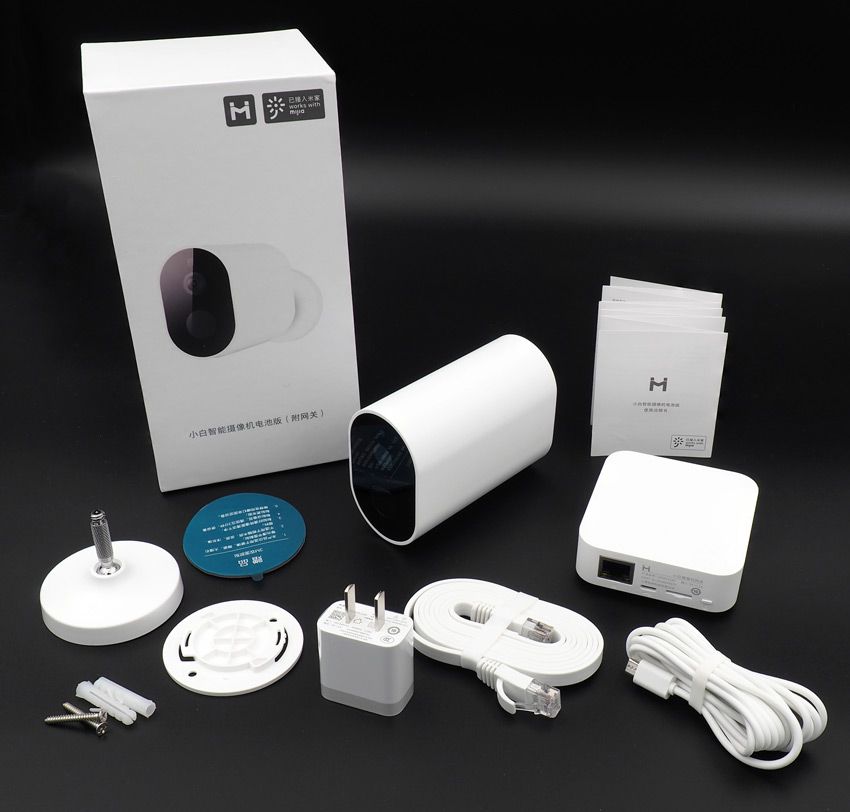
Поставляется в такой небольшой коробке:

Её размеры 200 x 105 x 95 мм, а вес 680 грамм. Выпускается дочерним брендом iMiLabs Xiaobai, под которым уже вышло несколько моделей камер. Заглянем внутрь, там есть на что посмотреть. Начнем с того, что камера не может работать самостоятельно, для функционирования её нужен специальный шлюз (не путать со шлюзами умного дома):
Комплект креплений состоит из крепежной площадки, клейкой ленты 3M двух дюбелей и двух винтов. Стоит ли объяснять, что двусторонний скотч можно использовать только на идеально гладкой поверхности, например на стекле и керамике.
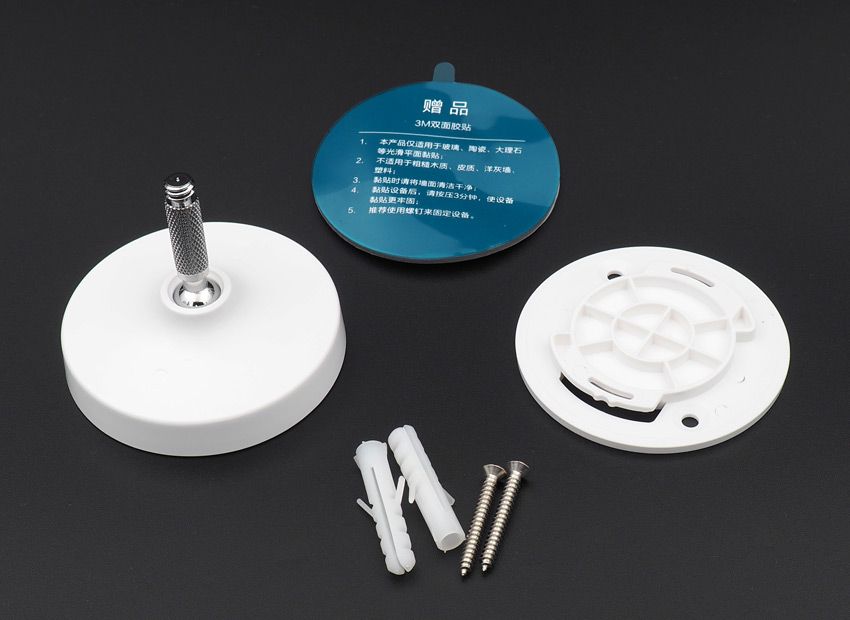
Хоть и 3M лидеры на рынке клейких лент, я бы не стал полностью доверять ей. Надежнее закрепить камеру на дюбелях.
Основной блок камеры не маленький: он весит 260 грамм, а его габариты 97 x 73 x 47 миллиметров. На лицевой панели можно увидеть объектив самой камеры, датчик освещенности и датчик движения.
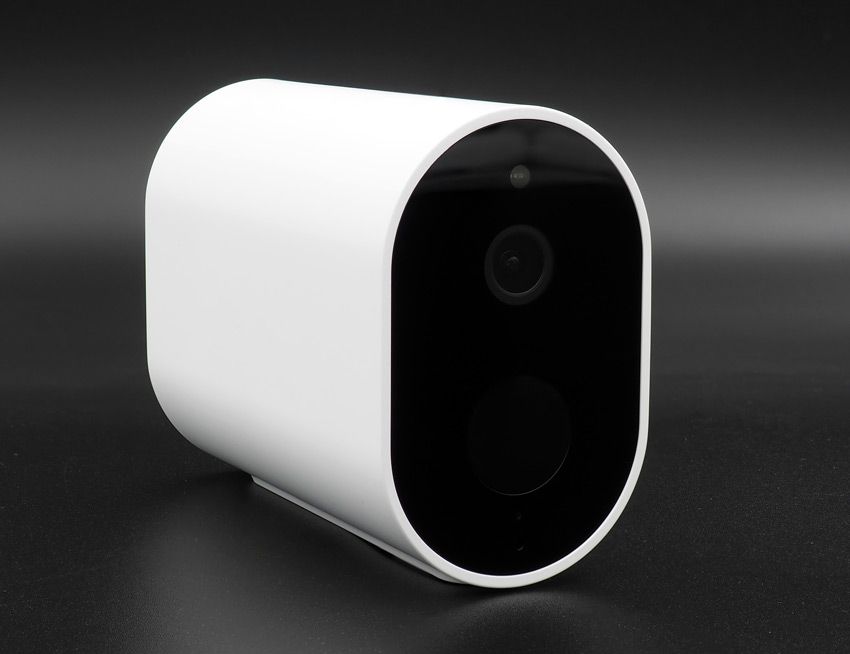
Камера имеет защиту IP65, а это значит, что ей не страшны ни пыль ни дождь. Снизу за резиновой крышкой скрыт разъем подключения питания и кнопка сопряжения. На задней стороне находится динамик и разъем для крепления с резьбой 1/4 дюйма.
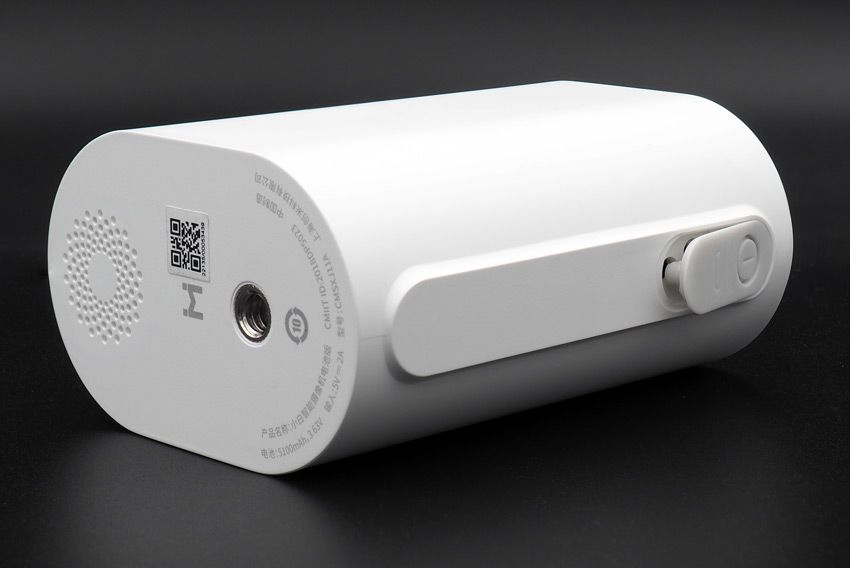
Не знаю насколько полезен динамик, звук из него оставляет желать лучшего. Разве что отпугнуть кого, в случае необходимости. Там же указаны основные характеристики.
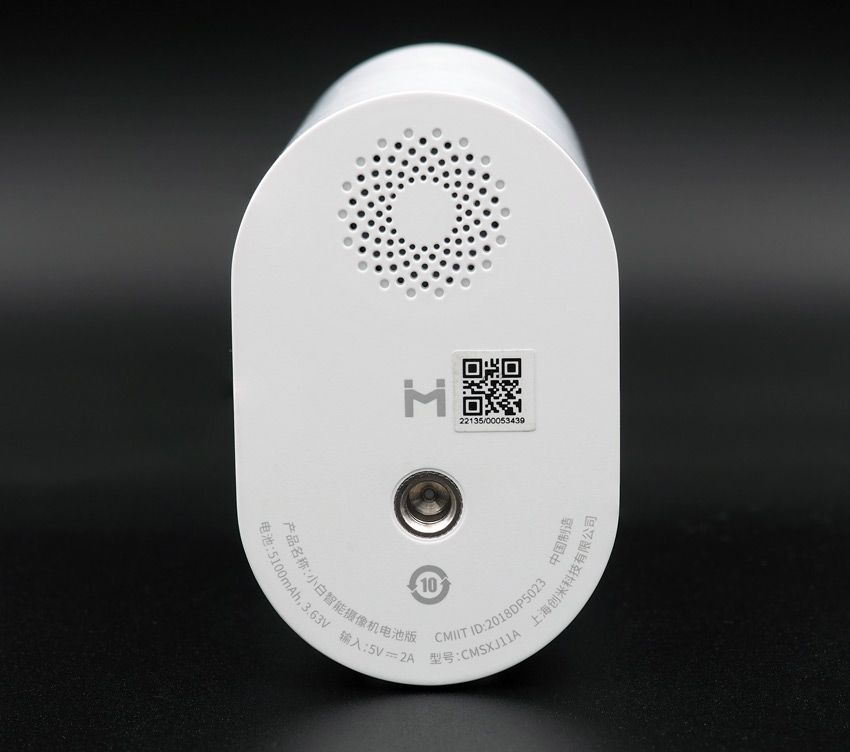
В комплекте с камерой идет шлюз подключения, который имеет идентификатор CMSXJ11AG. Он необходим для обеспечения более длительной автономности камеры, поскольку все энергозатратные операции он берет на себя.
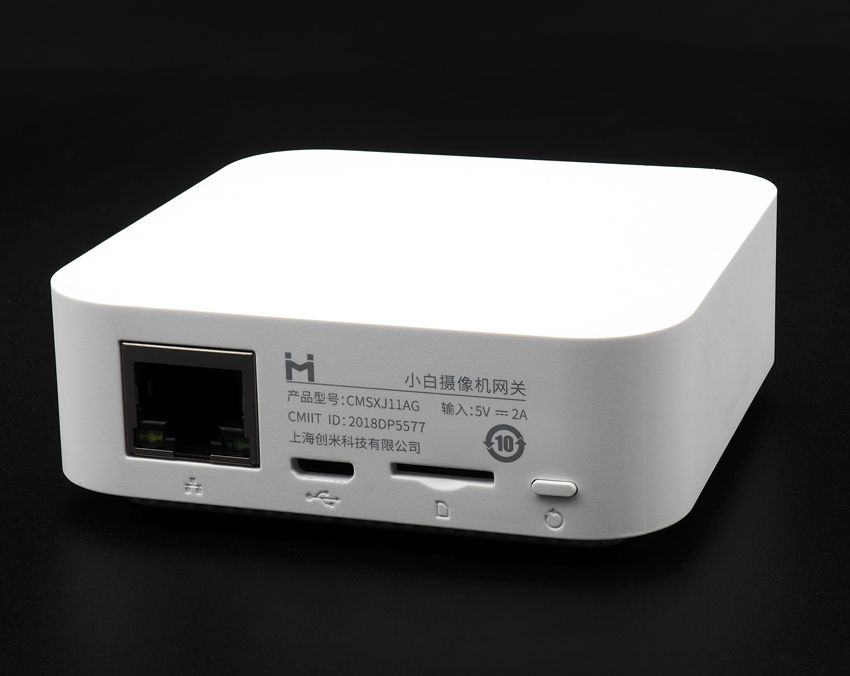
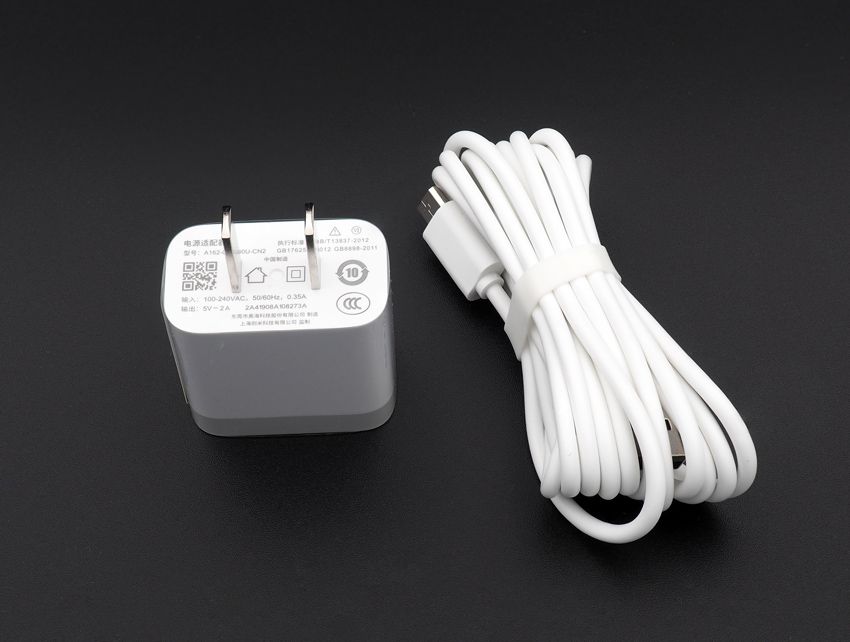
Шлюз должен быть постоянно подключен к питанию, для этого в комплекте идет кабель Micro-USB (длиной 2 метра) и адаптер питания:
Шлюз можно подключить как по WiFi, так и по сети Ethernet, для чего в комплект положили полутораметровый патч-корд. Для связи между собой, камера и шлюз используют отдельно созданную защищенную WiFi сеть. Так-же, в шлюз можно установить карту памяти MicroSD для записи видео на неё.
Габариты хаба 75 x 75 x 27 мм, а вес 65 гр. На нижней стороне указана инструкция по подключению на китайском языке и QR-код скачивания приложения Mi Home.
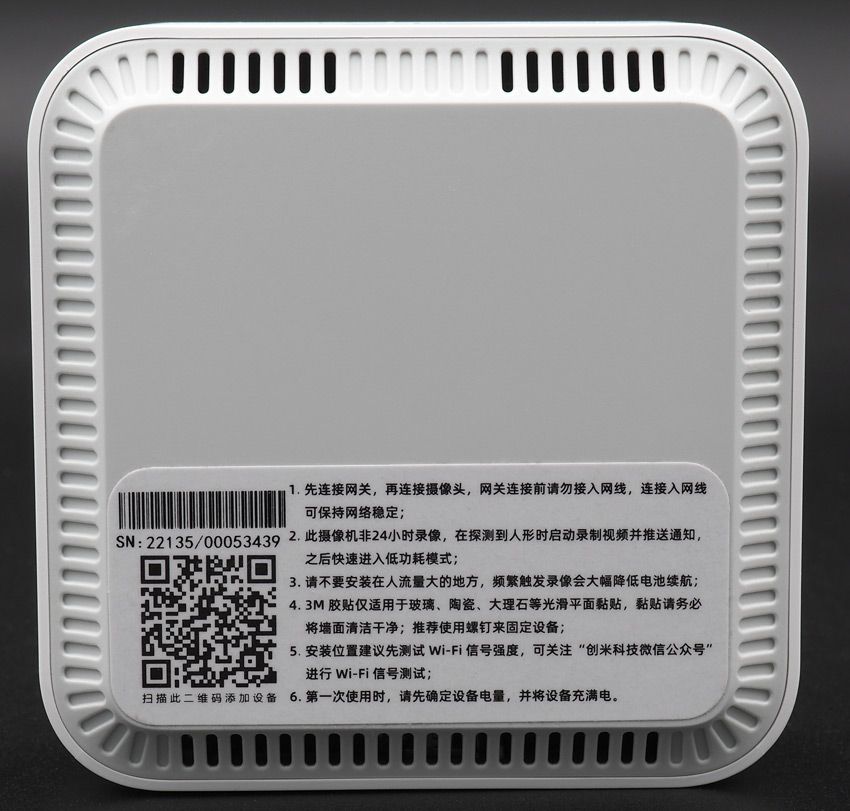
Это все что было в комплекте, давайте посмотрим на характеристики и установим камеру на стену.
Для работы проектов iXBT.com нужны файлы cookie и сервисы аналитики.
Продолжая посещать сайты проектов вы соглашаетесь с нашей
Политикой в отношении файлов cookie
Здравствуйте друзья
В этом обзоре мы с вами познакомимся с необычной моделью IP камеры из экосистемы Xiaomi, производства IMILAB. Необычного в этой камере то, что она работает полностью автономно — без каких либо проводов — сетевых или питающих. Работает она совместно с специальным устройством — шлюзом для камеры, которое идет в комплекте с ней. Давайте начнем.
Где купить ?
- Aliexpress — цена на момент публикации $66.58
- Румиком — цена на момент публикации 5 490 руб
- Ultratrade — цена на момент публикации 5 500 руб
Система c поддержкой до 4 камер —
- Banggood — цена на момент публикации $77.99 — $340.99
Параметры
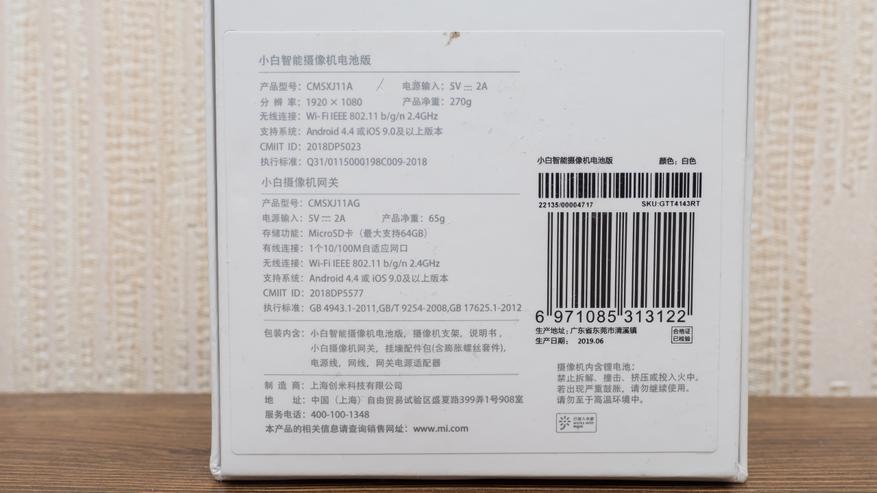
В коробке находится два устройства, код модели отличается дополнительным символом G в маркировке шлюза. В этом варианте система состоит из одного шлюза и одной камеры. Есть информация о аналогичной системе, где шлюз поддерживает 4 камеры.
- Камера CMSXJ11A
- Аккумулятор — 5100 мАч, время автономной работы до 120 дней
- Разъем питания — micro USB
- Разрешение — 1920 * 1080, 15 кадров в секунду, H.264
- Угол объектива — 120 градусов,
- WIFI IEEE 802.11 b/g/n 2.4GHz
- Корпус — всепогодный, класс защиты IP65, диапазон температур от -20 до 50 С
- Двусторонняя аудио связь
- Вес — 517 грамм
- Шлюз CMSXJ11AG
- Интерфейсы WIFI IEEE 802.11 b/g/n 2.4GHz + 100 Мбит Ethernet
- Разъем питания — micro USB
- Поддержка карт памяти — до 64 ГБ
Поставка
Поставляется комплект в стандартной для экосистемы белой коробке из твердого картона, с логотипом производителя и экосистемы mijia. Параметры, про которые я уже сказал, находятся на задней стороне, по торцам пиктограммы демонстрирующие особенности гаджета.
Заглянем внутрь. Под крышкой, плотно зафиксированный в картонном держателе, находится комплект из камеры и шлюза.
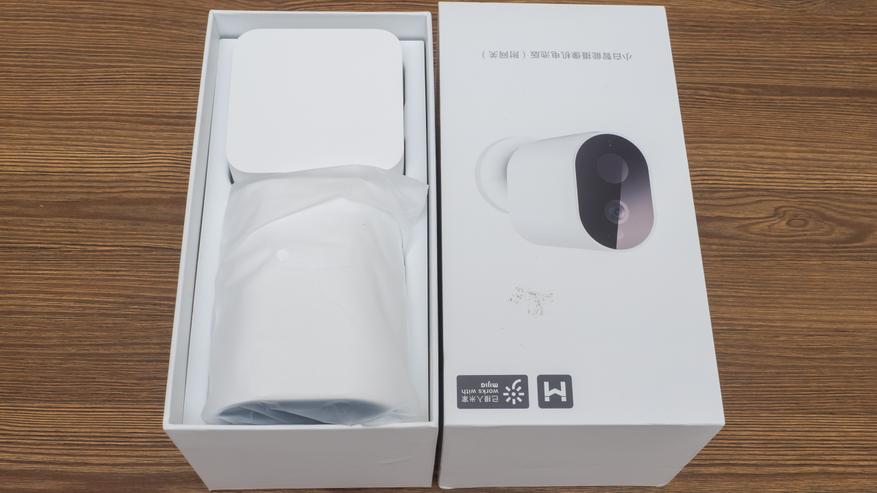
Кроме них, в коробке еще нашлось крепление для камеры, сетевой и кабель питания USB — micro USB. Ethernet кабель — плоский, во многих случаях прокладка такого кабеля удобнее чем круглого.
Комплект крепления состоит из шарнирной ножки — которая привинчивается к камере, платформы которая может быть прикручена саморезами, и кусочка двустороннего скотча. К сожалению какого-либо стопора на шарнире не предусмотрено, хоть он и довольно тугой, но под весом камеры наклоняется вниз.
Шлюз
Шлюз для камеры представляет собой квадратную белую пластиковую коробку с светодиодом на переднем торце.

Внешне очень напоминает андроид бокс, в частности Xiaomi mi box 4 — но чуть меньше его по размерам.
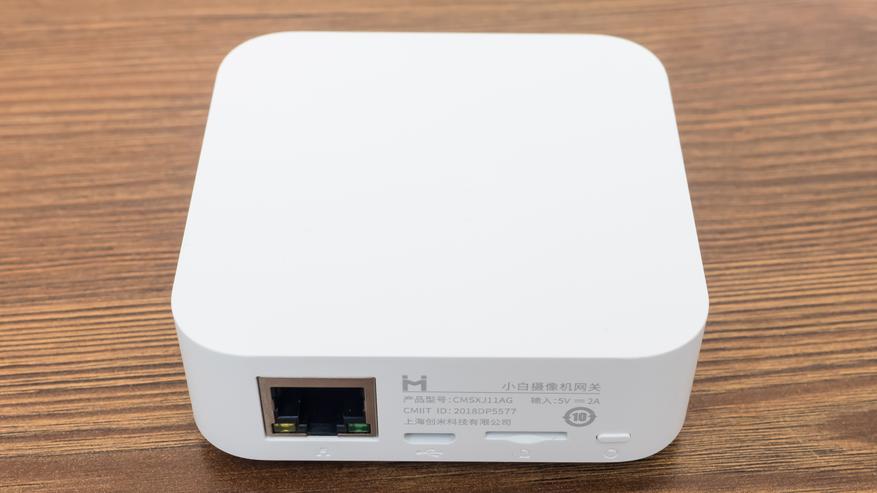
На задней стороне находится 100 Мбит Ethernet порт, разъем питания micro USB, слот для microSD карт и кнопка сброса.
Нижняя часть имеет вентиляционные отверстия
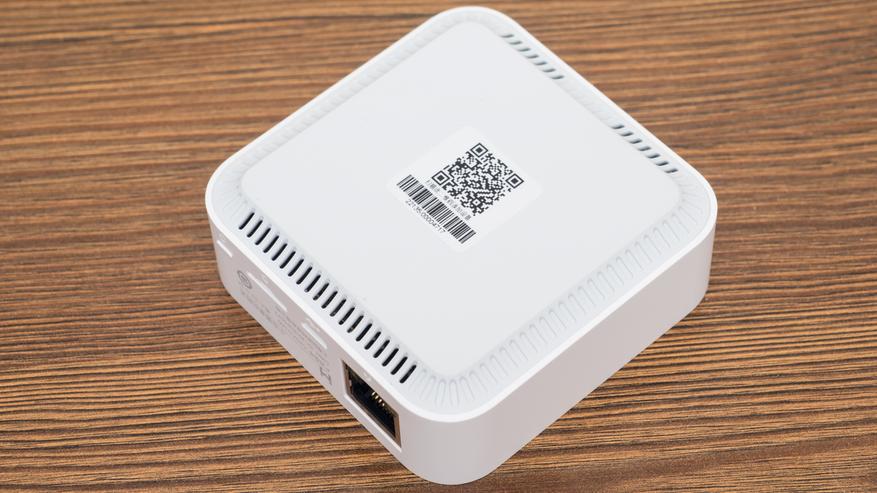
Для теста использовалась 32 ГБ microSD карта, устройством определилась корректно
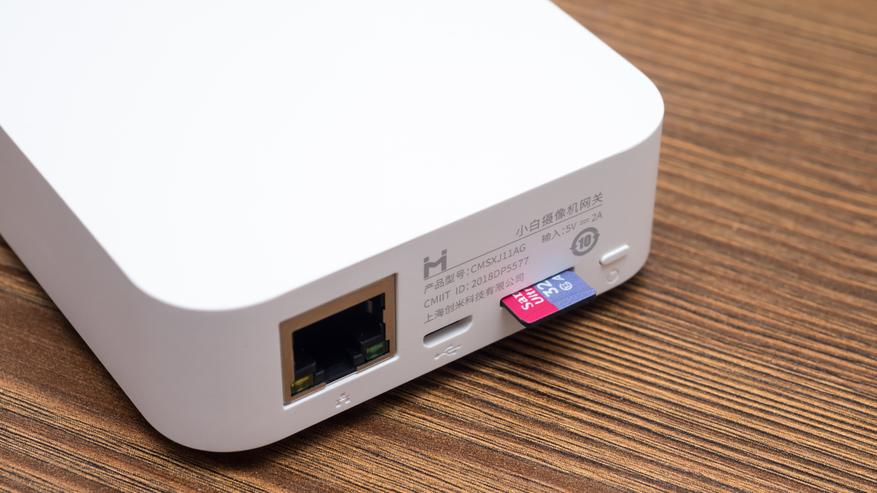
Камера
Камера выполнена в стандартном bullet форм факторе для наружных камер, корпус из белого, матового пластика
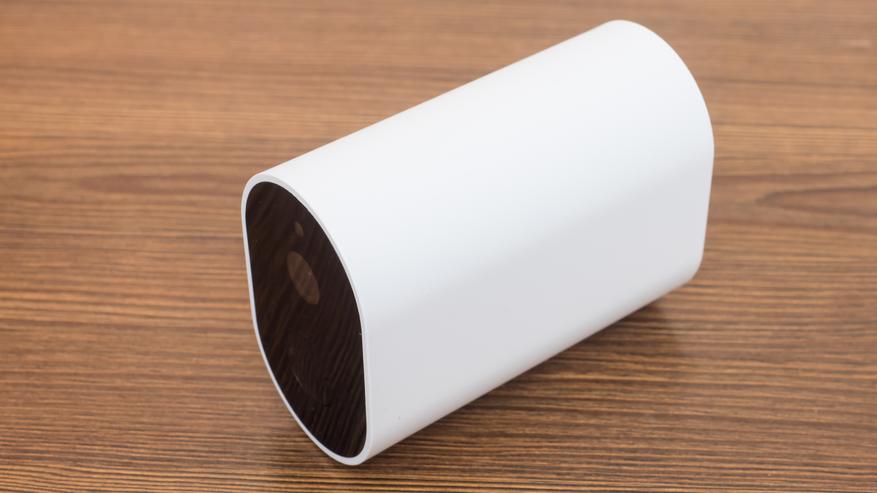
Сзади находится винтовое крепление для держателя и отверстия для динамика аудиосвязи
Фронтальная часть камеры с объективом — черная, тут находятся датчики освещенности, сенсор движения (он самостоятельный, что позволяет экономить заряд аккумулятора), ИК диоды ночной подсветки, микрофон
Как я говорил ранее, шарнирное крепление не способно удержать вес камеры в идеальном горизонтальном положении, поэтому рассчитывать нужно на такую установку. В стороны разворачивается нормально
В нижней части камеры, находится очень плотно закрытый резиновой герметичной крышкой, разъем для зарядки micro USB. Там же находится кнопка сопряжения. Заряжать камеру — раз в несколько месяцев, можно при помощи powerbank
Mihome
Несмотря на наличие Ethernet порта, подключение проходит по вай-фай, на этом этапе сетевой кабель можно и не подключать. Процесс — стандартный, приложение обнаруживает сеть нового устройства и запускает мастер подключения. Для синхронизации шлюз при помощи кнопки сброса переводится в режим сопряжения
После стандартных шагов — передача параметров, выбор локации, имени и доступа с других аккаунтов, шлюз появляется в списке устройств. Должен отметить что очень часто выходят обновления — за неделю тестов, установилось 4 или 5.
Плагин шлюза сразу предлагает добавить камеру — которую нужно предварительно зарядить. Зажимаем кнопку на 5 секунд и ждем пока появится камера.
После добавления камеры в систему — больше одной в этой модификации добавить нельзя, при запуске плагина будет грузится окно событий (записанных видео за текущий день, после активации опции мониторинга)
События мониторинга можно просматривать и за предыдущие дни, можно сделать сортировку — события по движению в кадре или определение людей в кадре.
Внизу окна можно переключится на окно живого просмотра, тут имеется возможность включить прослушивание звука, нажатием на микрофон активируется режим аудиосвязи, есть выбор качества онлайн изображения, съемка фото и видео которые будут сохранены на телефон и открытие окна на весь экран
Справа вверху имеется две кнопки для входа в настройки, кнопка с тремя точками — это меню шлюза камеры, с шестеренкой — камеры. Как я уже и сказал — обновления выходят довольно часто.
В меню управления памятью можно увидеть объем карты памяти, свободный и занятый, при необходимости отформатировать ее. В меню управления шлюзом — можно включить уведомление о низком заряде камеры.
Далее идет руководство по установке камеры, информация о сети, после подключения сетевого кабеля — шлюз автоматически перейдет на проводную сеть, что видно в окне информации с роутера
Несмотря на наличие меню автоматизаций, на момент написания этого обзора, ни одной опции для условия или действия сценария, для этого комплекта в mihome — не было
По нажатию на кнопку с шестеренкой — попадаем в настройки камеры, в меню playback — календарь по датам и времени записанных роликов, галерея — это фото и видео записанные с камеры вручную
В настройках устройства находятся опции экономии заряда, и режимы ночного видения, автоматический, всегда включенный или всегда выключенный
В опции мониторинга активируется режим тот самый режим записи роликов по движению. Длина каждого ролика — 10 секунд. Можно задать период — целый день, ночь, ручные настройки и минимальный интервал между роликами, чем он короче — тем быстрее сядет аккумулятор.
Доступный выбор от 1 минуты до получаса, если активировать опцию уведомление то в mihome будут приходить пуши при обнаружении движения. Так же лог будет хранится в журнале приложения.
Шлюз камеры активирует свою вай сеть, которая видна в эфире, называется chuangmi_hub — к ней подключается камера. Что касается дальнобойности — проверить довольно легко, на смартфон — если в месте установки он будет работать с роутером в сети 2,4 ГГц, установленным там, где будет стоять шлюз — то и камера будет там работать. Через капитальную бетонную стену или пару кирпичных — связь нормальная.
При работе аудиосвязи, звук разборчив, хотя в зависимости от соединения с интернет может прерываться — подробнее см. в видео версии.
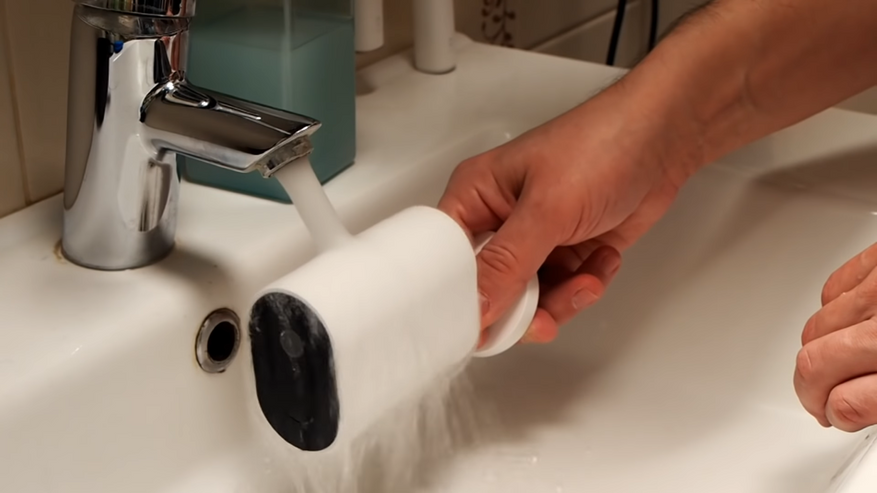
Активное поливание камеры струей воды из под крана — никак не сказалось на ее работе, как и работа за окном, при температуре до минус пяти. Холоднее у нас пока не было
Примеры съемки в разных режимах —
Видео версия обзора
На момент этой записи, камера находилась в активном тесте более недели, записав десятки видеороликов. Уровень заряда аккумулятора — не изменился (зрители на канале писали что работает более 2х мес, и пока зарядки не требует) Так что дежурить с повербанк возле нее не придется. Я мне пора двигаться дальше и изучать новые гаджеты.
На этом все, спасибо за внимание.
В 2019 году компания Сяоми выпустила беспроводную умную камеру, которая может быть установлена внутри помещения либо на улице. Она получила название Xiaomi CMSXJ11A. Более подробная информация о возможностях и характеристиках аппарата представлена в нашем обзоре.
Состав комплекта
Девайс плотно упакован в картонную коробку. Для обеспечения устойчивости во время транспортировки устройство дополнительно удерживается картонным держателем.
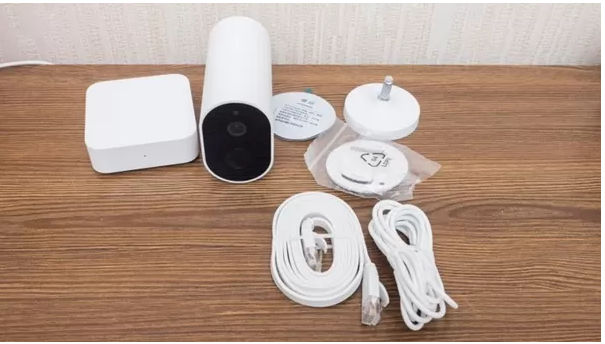
Внутри коробки находятся шлюз, сетевой кабель питания microUSB, провод Ethernet и комплект крепления. Для установки устройства используется основание шарнирного типа, которое фиксируется к IP-камере Сяоми. Можно воспользоваться для монтажа двухсторонним скотчем либо платформой с саморезами.
Особенности дизайна
Модель производится из матового белоснежного пластика в минималистическом стиле. Облик корпуса претерпел значительные изменения, поэтому сильно отличается от востребованных моделей, среди которых Aqara Smart Camera G2. В новинке он сделан в форме удлиненного цилиндра.
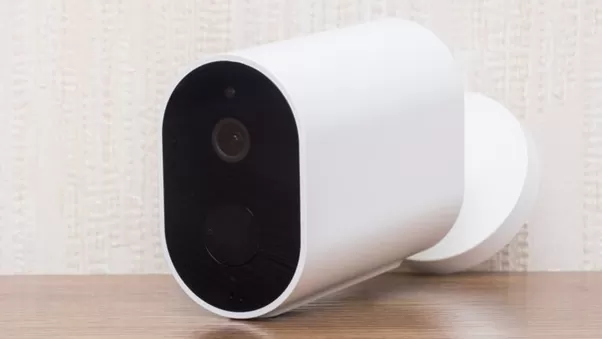
Размеры девайса – 140,4х47х73 мм при весе 65 грамм. Он легко размещается в ладони, поэтому при установке не займет много полезного пространства и не будет привлекать к себе пристального внимания.
На тыльной поверхности предусмотрено отверстие для винтового крепления держателя, тут находятся решетки динамика вместе.
На фронтальной части располагается объектив. Обратите внимание, что этот элемент выполнен в черном цвете, благодаря чему создается отличный контраст. Здесь нашлось мест для микрофона, инфракрасных светодиодов, датчика движения и модулей освещенности.
На боковой поверхности снизу было решено разместить интерфейс для пополнения заряда аккумулятора. Это microUSB, который располагается под герметичной крышкой из резины. При открытии крышки предоставляется доступ и к кнопке сопряжения.
Отличным решением стала защита корпуса от воздействия влаги. Он соответствует стандарту IP65, что означает высокий уровень влаго- и пылезащиты. Модель может быть установлена на улице, она прекрасно выдерживает длительное попадание влаги и температурные перепады. Она может работать при температурах от -20° до +50°С.
Теперь давайте рассмотрим шлюз, который оформлен в виде квадратной коробки из белого ABS-пластика. Задача коммутатора – обеспечение высокой скорости и стабильности соединения Mijia Xiaobai с Wi-Fi сетью. Особенно он эффективен в случае установки роутера далеко от умной камеры Сяоми, вследствие чего наблюдаются перебои в соединении.
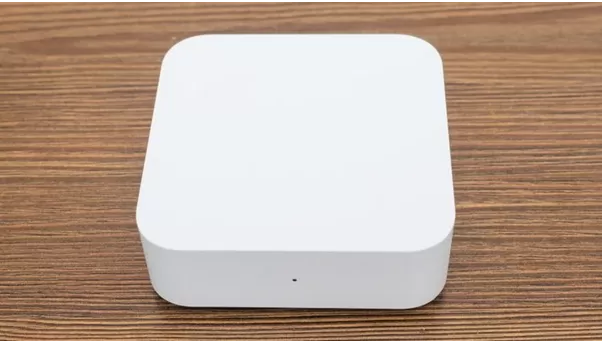
Светодиодный индикатор расположился на фронтальной панели. Сзади находятся 4 разъема, среди которых USB 3.0, слоты для microSD, подключения к интернету и соединения с сетью. Обратите внимание, что кабель Ethernet сделан плоским. Это существенно увеличивает его устойчивость к механическим повреждениям и заломам. Вентиляционные отверстия вынесены на нижнюю часть.
Возможности и функции
Камера Xiaomi CMSXJ11A умеет снимать при недостаточном освещении, в том числе и ночью. За это отвечают инфракрасные датчики PIR с дальностью обнаружения объектов до 10 метров.
Запись видео осуществляется в формате 1080р с апертурой f/2.6, установлена 8-мегапиксельная матрица. Используется система декодирования H.264, что позволяет заметно снизить вес итоговых видеофайлов. Угол обзора составляет 120°.
Есть система интеллектуального обнаружения движения, благодаря которой вероятность ложного срабатывания сводится к минимуму. Аппарат не реагирует на действия домашних животных, движение занавесок, полет птиц и т.п.
Особенность девайса заключается в наличии системы энергосбережения. Почти все время он находится в состоянии экономии энергии, а срабатывает только тогда, когда будет обнаружено движение. Это позволяет существенно сэкономить заряд аккумулятора.
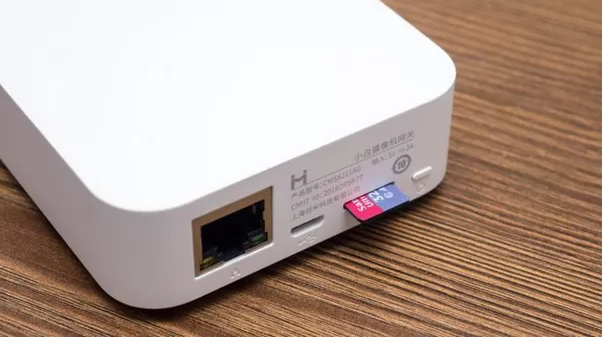
Для подключения к телефону используется технология Wi-Fi 802.11 b/g/n с частотой 2,4 ГГц. Процесс подключения Mijia Xiaobai Smart характеризуется простотой и понятным интерфейсом.
Хранить полученные материалы на самом девайсе не получится, так как он не получил встроенную память. Предусмотрена возможность установки карты памяти объемом до 64 Гб в формате FAT32. Запись видеоданных производится по циклическому типу, т.е. после заполнения microSD новые файлы будут записаны поверх уже существующих. Пользователи могут воспользоваться облачным хранилищем, где хранение данных производится в течение 1 недели.
Встроенный микрофон позволяет наладить двустороннюю голосовую связь. Если срабатывает датчик движения, то на телефон владельца автоматически отправляется сообщение о тревоге.
Синхронизируется гаджет со смартфонами, которые работают на базе операционных систем Android 4.4 и выше, iOS 9.0 и выше.
Время автономной работы
За автономность отвечает встроенный аккумулятор емкостью 5100 мАч.
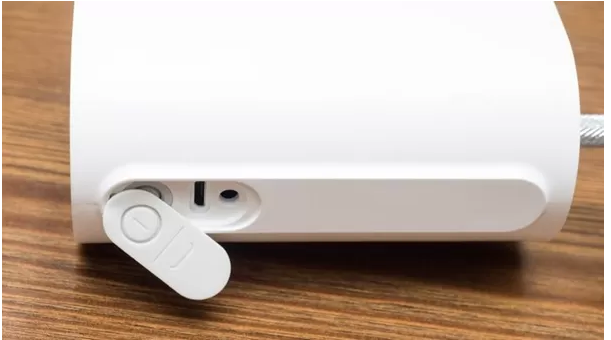
Одного заряда в течение 2 часов будет достаточно, чтобы умная камера Сяоми функционировала на протяжении 3 месяцев.
Технические характеристики
| Угол обзора, ° | 120 |
| Ночная видеосъемка | Инфракрасная система PIR |
| Разрешение видео | HD |
| Матрица, МР | 8 |
| Водонепроницаемость | IP65 |
| Беспроводные технологии | Wi-Fi 802.11 b/g/n, 2,4 ГГц |
| Совместимость | Android 4.4 и выше, iOS 9.0 и выше |
Стоит ли покупать Xiaomi Mijia CMSXJ11A?
Гаджет станет отличным решением при организации видеонаблюдения внутри и снаружи помещения. Он поставляется во влагонепроницаемом корпусе, умеет снимать при дневном и ночном освещении. Доступна синхронизация со смартфоном по беспроводной технологии Вай-Фай, а при необходимости обеспечения стабильности сигнала можно воспользоваться коммутатором из комплекта.
- Комплектация
- Дизайн
- Качество съемки
- Автономность
- Характеристики
- Вывод
В 2019 году компания Сяоми выпустила беспроводную умную камеру, которая может быть установлена внутри помещения либо на улице. Она получила название Xiaomi CMSXJ11A. Более подробная информация о возможностях и характеристиках аппарата представлена в нашем обзоре.
Состав комплекта
Девайс плотно упакован в картонную коробку. Для обеспечения устойчивости во время транспортировки устройство дополнительно удерживается картонным держателем.

Внутри коробки находятся шлюз, сетевой кабель питания microUSB, провод Ethernet и комплект крепления. Для установки устройства используется основание шарнирного типа, которое фиксируется к IP-камере Сяоми. Можно воспользоваться для монтажа двухсторонним скотчем либо платформой с саморезами.
Особенности дизайна
Модель производится из матового белоснежного пластика в минималистическом стиле. Облик корпуса претерпел значительные изменения, поэтому сильно отличается от востребованных моделей, среди которых Aqara Smart Camera G2. В новинке он сделан в форме удлиненного цилиндра.

Размеры девайса – 140,4х47х73 мм при весе 65 грамм. Он легко размещается в ладони, поэтому при установке не займет много полезного пространства и не будет привлекать к себе пристального внимания.
На тыльной поверхности предусмотрено отверстие для винтового крепления держателя, тут находятся решетки динамика вместе.
На фронтальной части располагается объектив. Обратите внимание, что этот элемент выполнен в черном цвете, благодаря чему создается отличный контраст. Здесь нашлось мест для микрофона, инфракрасных светодиодов, датчика движения и модулей освещенности.
На боковой поверхности снизу было решено разместить интерфейс для пополнения заряда аккумулятора. Это microUSB, который располагается под герметичной крышкой из резины. При открытии крышки предоставляется доступ и к кнопке сопряжения.
Отличным решением стала защита корпуса от воздействия влаги. Он соответствует стандарту IP65, что означает высокий уровень влаго- и пылезащиты. Модель может быть установлена на улице, она прекрасно выдерживает длительное попадание влаги и температурные перепады. Она может работать при температурах от -20° до +50°С.
Теперь давайте рассмотрим шлюз, который оформлен в виде квадратной коробки из белого ABS-пластика. Задача коммутатора – обеспечение высокой скорости и стабильности соединения Mijia Xiaobai с Wi-Fi сетью. Особенно он эффективен в случае установки роутера далеко от умной камеры Сяоми, вследствие чего наблюдаются перебои в соединении.

Светодиодный индикатор расположился на фронтальной панели. Сзади находятся 4 разъема, среди которых USB 3.0, слоты для microSD, подключения к интернету и соединения с сетью. Обратите внимание, что кабель Ethernet сделан плоским. Это существенно увеличивает его устойчивость к механическим повреждениям и заломам. Вентиляционные отверстия вынесены на нижнюю часть.
Возможности и функции
Камера Xiaomi CMSXJ11A умеет снимать при недостаточном освещении, в том числе и ночью. За это отвечают инфракрасные датчики PIR с дальностью обнаружения объектов до 10 метров.
Запись видео осуществляется в формате 1080р с апертурой f/2.6, установлена 8-мегапиксельная матрица. Используется система декодирования H.264, что позволяет заметно снизить вес итоговых видеофайлов. Угол обзора составляет 120°.
Есть система интеллектуального обнаружения движения, благодаря которой вероятность ложного срабатывания сводится к минимуму. Аппарат не реагирует на действия домашних животных, движение занавесок, полет птиц и т.п.
Особенность девайса заключается в наличии системы энергосбережения. Почти все время он находится в состоянии экономии энергии, а срабатывает только тогда, когда будет обнаружено движение. Это позволяет существенно сэкономить заряд аккумулятора.

Для подключения к телефону используется технология Wi-Fi 802.11 b/g/n с частотой 2,4 ГГц. Процесс подключения Mijia Xiaobai Smart характеризуется простотой и понятным интерфейсом.
Хранить полученные материалы на самом девайсе не получится, так как он не получил встроенную память. Предусмотрена возможность установки карты памяти объемом до 64 Гб в формате FAT32. Запись видеоданных производится по циклическому типу, т.е. после заполнения microSD новые файлы будут записаны поверх уже существующих. Пользователи могут воспользоваться облачным хранилищем, где хранение данных производится в течение 1 недели.
Встроенный микрофон позволяет наладить двустороннюю голосовую связь. Если срабатывает датчик движения, то на телефон владельца автоматически отправляется сообщение о тревоге.
Синхронизируется гаджет со смартфонами, которые работают на базе операционных систем Android 4.4 и выше, iOS 9.0 и выше.
Время автономной работы
За автономность отвечает встроенный аккумулятор емкостью 5100 мАч.

Одного заряда в течение 2 часов будет достаточно, чтобы умная камера Сяоми функционировала на протяжении 3 месяцев.
Технические характеристики
| Угол обзора, ° | 120 |
| Ночная видеосъемка | Инфракрасная система PIR |
| Разрешение видео | HD |
| Матрица, МР | 8 |
| Водонепроницаемость | IP65 |
| Беспроводные технологии | Wi-Fi 802.11 b/g/n, 2,4 ГГц |
| Совместимость | Android 4.4 и выше, iOS 9.0 и выше |
| Цена, руб. | От 5000 |
Стоит ли покупать Xiaomi Mijia CMSXJ11A?
Гаджет станет отличным решением при организации видеонаблюдения внутри и снаружи помещения. Он поставляется во влагонепроницаемом корпусе, умеет снимать при дневном и ночном освещении. Доступна синхронизация со смартфоном по беспроводной технологии Вай-Фай, а при необходимости обеспечения стабильности сигнала можно воспользоваться коммутатором из комплекта.
ИНСТРУКЦИЯ ПО ПОДКЛЮЧЕНИЮ
4GКАМЕР С ПИТАНИЕМ ОТ СОЛЕНЧНОЙ БАТАРЕИ
Внимание! Камера работает только с приложением своего производителя!
Не нужно пытаться подключить камеру к другому приложению!
Для подключения камеры необходимо скачать приложение IP Pro через «AppStore» или «Google Play». Необходима регистрация!
ВАЖНО! Перед монтажом зарядите аккумулятор камеры с помощью прилагаемого адаптера.
Включите камеру.
При первом запуске программы появится меню: Выбираете пункт «Войти», затем «Зарегистрировать» и, следуя пошаговой инструкции, создайте свой аккаунт. Для получения кода активации аккаунта нужно будет указать e-mail или номер мобильного телефона. Далее появится основное меню программы.
Не забудьте вставить карту памяти ДО того, как вы установите камеру в место ее постоянной дислокации!
Подключение 4G камеры в приложении IP Pro
После входа нажимаем «+ Добавить смарт-устройство» для добавления камеры.
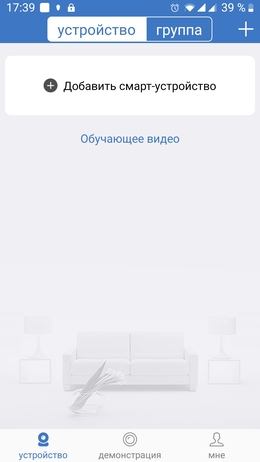
Вставить сим-карту и карту памяти в камеру, включить камеру и открыть приложение
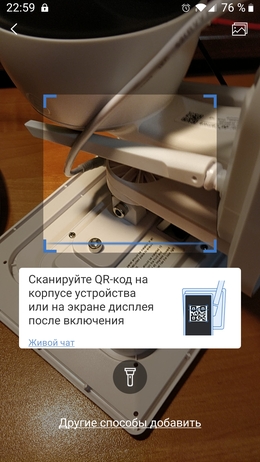
Ничего не сканируем, кликаем на нижней строке «Другие способы добавить»
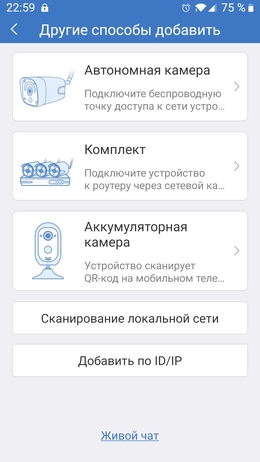
Выбираем нижний пункт «Добавить по ID/IP»
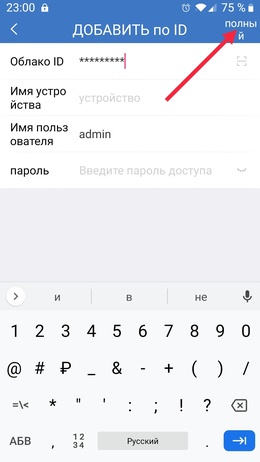
Вводим ТОЛЬКО ID камеры, остальные поля не заполняем. Нажимаем «Полный» в правом верхнем углу
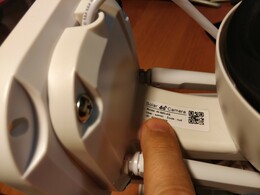
ID камеры прописан на шильдике на кронштейне камеры.
На всякий случай крайне рекомендуем сделать фото шильдика и сохранить его.
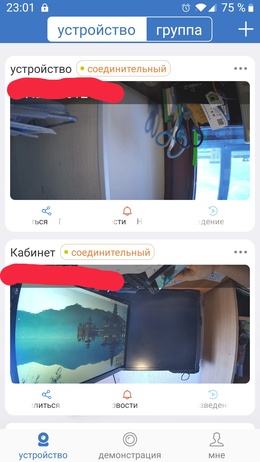
Камера добавлена в список ваших устройств. Для просмотра изображения нажмите на экран
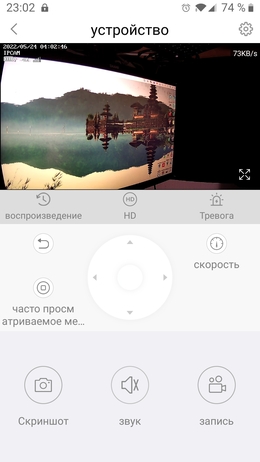
Выполните необходимые настройки в меню приложения и отрегулируйте положение камеры
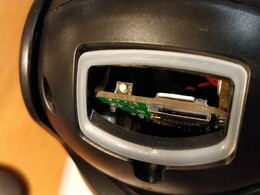
Кнопка аппаратного сброса до заводских настроек находится рядом со слотом сим-карты. Для сброса необходимо нажать и подержать 5-6 секунд до появления голосового сообщения