

Как у большинства современных фитнес-браслетов у трекера Mi Smart Band 6 NFC нет кнопки питания (кнопки включения/выключения), и это устройство, у которого имеется хотя бы небольшой заряд энергии, всегда находится во включенном состоянии. Поэтому, по своему желанию, выключить браслет уже не получится — он выключится автоматически только при «полной» разрядке его аккумуляторной батареи.
А как включить фитнес-браслет Mi Smart Band 6 NFC?
Для включения же браслета его нужно просто поставить на зарядку и у него сразу «загорится» экран.
Если после приобретения браслета вы обнаружили, что трекер не работает, то не нужно беспокоиться – с ним всё в порядке, просто он разряжен и его нужно подключить к зарядному устройству и дождаться полной 100% зарядки, прежде чем приступить к его первому сопряжению со смартфоном.
А как зарядить фитнес трекер Mi Smart Band 6 NFC?
Для зарядки Xiaomi Mi Band 6 NFC не нужно вынимать капсулу из браслета, как было в 1 – 4 поколении Mi Band. Теперь достаточно приложить магнитный коннектор кабеля для зарядки из комплекта фитнес-браслета к контактам на задней панели трекера и подключить кабель к источнику питания.
Производитель рекомендует использовать источник питания с напряжением 5В и током 250 мА (0,25А). Но, на самом деле, источником питания может быть любой исправный блок питания на 5 вольт, вне зависимости от количества ампер, например зарядный адаптер из комплекта вашего смартфона. Устройство не возьмёт больше тока, чем ему нужно.
Также для зарядки подойдёт USB-порт компьютера, ноутбука или повербанка. От 0 до 50% аккумулятор Mi Band 6 NFC зарядится примерно за 30 минут, а на полную зарядку уходит примерно полтора часа.
Инструкция по зарядке аккумуляторной батареи фитнес трекера Mi Smart Band 6 NFC.
1. Для зарядки браслета нужно соединить браслет с кабелем для зарядки, который входит в комплект поставки трекера Mi Smart Band 6 NFC. Кабель для зарядки крепится к задней части браслета с помощью магнитного коннектора.
После этого второй разъём (USB) кабеля зарядки необходимо вставить в гнездо зарядного устройства из комплекта вашего смартфона или в USB-разъём компьютера.


2. После подключения зарядного устройства в электрическую сеть включится экран браслета и начнётся процесс его зарядки.

Во время его зарядки «процент» будет расти, и примерно через 18 минут он достиг 31%.

Полная зарядка нового браслета при первом его включении была осуществлена за 1 час 35 минут, и заряд батареи достиг значения 100%. Всё получилось.

3. Теперь наш фитнес трекер Mi Smart Band 6 NFC готов к первому сопряжению со смартфоном — на его экране надпись «Pair first», что на русском означает «Первое сопряжение».

4. В дальнейшем вы можете заряжать фитнес-браслет и через USB-порт работающего компьютера или ноутбука.

Xiaomi Mi Smart Band 6 — популярный и недорогой фитнес-трекер от известной компании XIAOMI. Он станет верным спутником для тех, кто хочет поддерживать себя в хорошей физической форме. Увеличенный по сравнениию с предыдущей версией AMOLED-дисплей имеет диагональ 1,56 дюйма с плотностью 326 ppi, что позволит получить быстрый доступ к текстовым сообщениям, вызовам и уведомлениям.
Также в Mi Band 6 добавлен собственный датчик сатурации, который с помощью оптического сенсора и специальных алгоритмов точно измеряет степень насыщения крови кислородом.
Возможности Xiaomi Mi Smart Band 6
- Шагомер
- Монитор пульса
- Монитор стресса
- Отслеживание сна
- Индекс PAI (Personal Activity Intelligence)
- Измерение уровня кислорода в крови SpO
- Предупреждения о бездействии
- Автоматическое распознавание 5 видов активностей
- Режимы тренировок (подсчёт калорий, расстояния, трек, темп, пульсовые зоны)
- Дыхательные упражнения
- Отслеживание женского здоровья
- Уведомления о событиях (смс, мессенджеры, приложений)
- Возможность сброса звонка с отправкой шаблона смс
- Функции времени, будильник, таймер, секундомер
- Прогноз погоды
- Управление камерой, плеером
- Поиск телефона
- Загрузка экранов
- Создание собственной вибрации на разные уведомления
Стоит ли обновлять фитнес-браслет?
Xiaomi Mi Band 6 – умные часы из Поднебесной появились 29 марта и уже произвели немалое впечатление на своих поклонников! Пожалуй, самым главным преимуществом новых часов является AMOLED-экран с диагональю 1,56 дюйма. Новые Mi Band могут похвастаться 30 поддерживаемыми режимами тренировок по сравнению со своим предшественником. Также была добавлена функция, которая измеряет уровень насыщения крови кислородом, что особенно актуально в наше время. Стоит ли обновляться и в чем же принципиальные отличия от Mi Band 5? Попытаемся разобраться!
Корпус и ремешок.
Здесь такая же овальная капсула и сменный силиконовый ремешок. Размеры корпуса практически не изменились, как и уровень его влагозащиты 5 АТМ. В таких часах можно без проблем мыть руки, принимать душ или посещать бассейн, можете быть уверены – с ними ничего не случится.
Экран
Как уже говорилось, первое что бросается в глаза – это новый дисплей размером 1,56 дюйма с разрешением 486*152 пикселей. По сравнению с предыдущей версией значительно увеличилась четкость картинки, а новая матрица повторяет изгибы корпуса.
Батарея и зарядное устройство.
Показатели остались на прежнем уровне – 125 мАч. По заявлению производителя этого хватит на две недели при обычном использовании. Зарядка магнитная, однако сам коннектор отличается. В итоге покупать или нет?Xiaomi с успехом обновили свои умные часы. В этот раз новинка может похвастаться обновленным экраном, функцией измерения уровня насыщения крови кислородом и обновленными фитнес-режимами. Если данные нововведения вдохновили вас на покупку, то безусловно стоит приобрести!
| Тип | фитнес-браслет |
| Цвет корпуса | черный |
| Цвет ремешка | черный |
| Совместимость с устройствами | Android устройства, iOS устройства |
| Совместимость с операционными системами | iOS 10 и выше, Android 5.0 и выше |
| Тип управления | сенсорное |
Дисплей
| Наличие дисплея | есть |
| Тип циферблата | ЖК-дисплей |
| Технология изготовления ЖК-экрана | AMOLED |
| Цветной дисплей | есть |
| Диагональ | 1.56″ |
| Разрешение | 152х486 |
| Сенсорный дисплей | есть |
Корпус и ремешок
| Материал корпуса | пластик |
| Материал ремешка | полиуретан |
| Степень защиты | WR50 |
| Съемный ремешок | есть |
| Место крепления | на руку |
| Размер ремешка | регулируемый |
Система
| Датчики | 6-осевой датчик: 3-осевой акселерометр и 3-осевой гироскоп с низким энергопотреблением, датчик ФПГ для измерения частоты сердечных сокращений |
Связь и коммутация
| Беспроводная связь | Bluetooth |
| Версия Bluetooth | 5.0 |
| Слот для сим карты | нет |
Камера
Функции
| Измерения | сна, калорий, физической активности, уровня кислорода в крови |
| Поддержка приложений | Xiaomi Wear, Xiaomi Wear Lite |
| Спортивные функции | 30 спортивных режимов |
| Функции взаимодействия со смартфоном | разблокировка экрана смартфона, таймер, функция найти смартфон, дистанционное управление воспроизведением музыки, уведомления, дистанционное управление камерой, календарь |
| Другие функции | женский календарь, дыхательные упражнения, контроль сна, отслеживание стресса, отслеживание уровня кислорода в крови, будильник |
| Бесконтактная технология оплаты | нет |
Питание и зарядка
| Тип питания | аккумулятор |
| Форм фактор элементов питания | Li-Pol |
| Емкость аккумулятора | 125 мА*ч |
| Продолжительность работы | 336 ч |
| Способы зарядки | USB-кабель с магнитным коннектором |
| Время зарядки | 2 ч |
Габариты, вес
| Ширина | 47.4 мм |
| Длина | 18.6 мм |
| Толщина | 12.7 мм |
| Вес | 12.8 г |
Современные фитнес-трекеры при всех их достоинствах нередко не могут похвастать понятными инструкциями на русском языке. Из-за этого многие их функции так и остаются неизученными. Эта простая инструкция наглядно покажет, как зарядить фитнес-браслет Mi Band 5, как подключить его к телефону, включить на нем русский язык, а также выполнить базовые настройки через приложение Mi Fit. В результате вы научитесь загружать и настраивать циферблаты, управлять видеокамерой или плеером, настраивать уведомления и многое другое.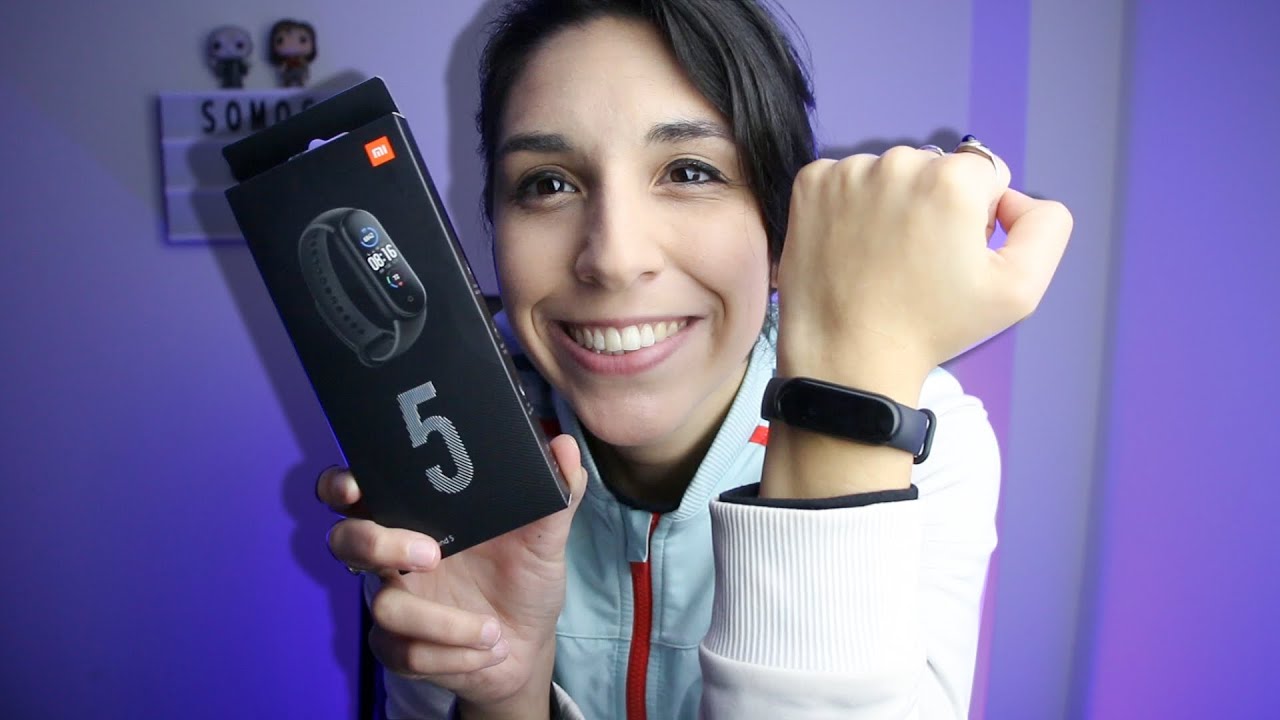
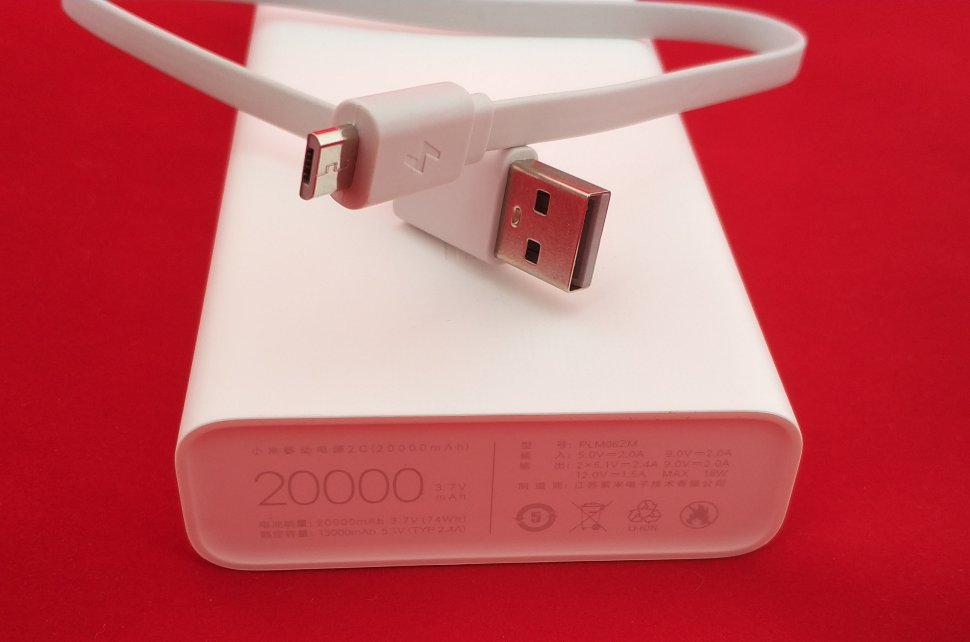
До настроек фитнес-браслета поставьте его на зарядку и полностью зарядите, чтобы не возникло проблем при автоматическом обновлении гаджета. Для зарядки воспользуйтесь зарядным устройством, идущим в комплекте. Так как оно магнитное, то просто поднесите его к зарядным контактам с обратной стороны фитнес-браслета, и устройство само прикрепится к корпусу. Другой конец кабеля вставьте в порт USB подходящего устройства. Рассмотрим, что это могут быть за устройства.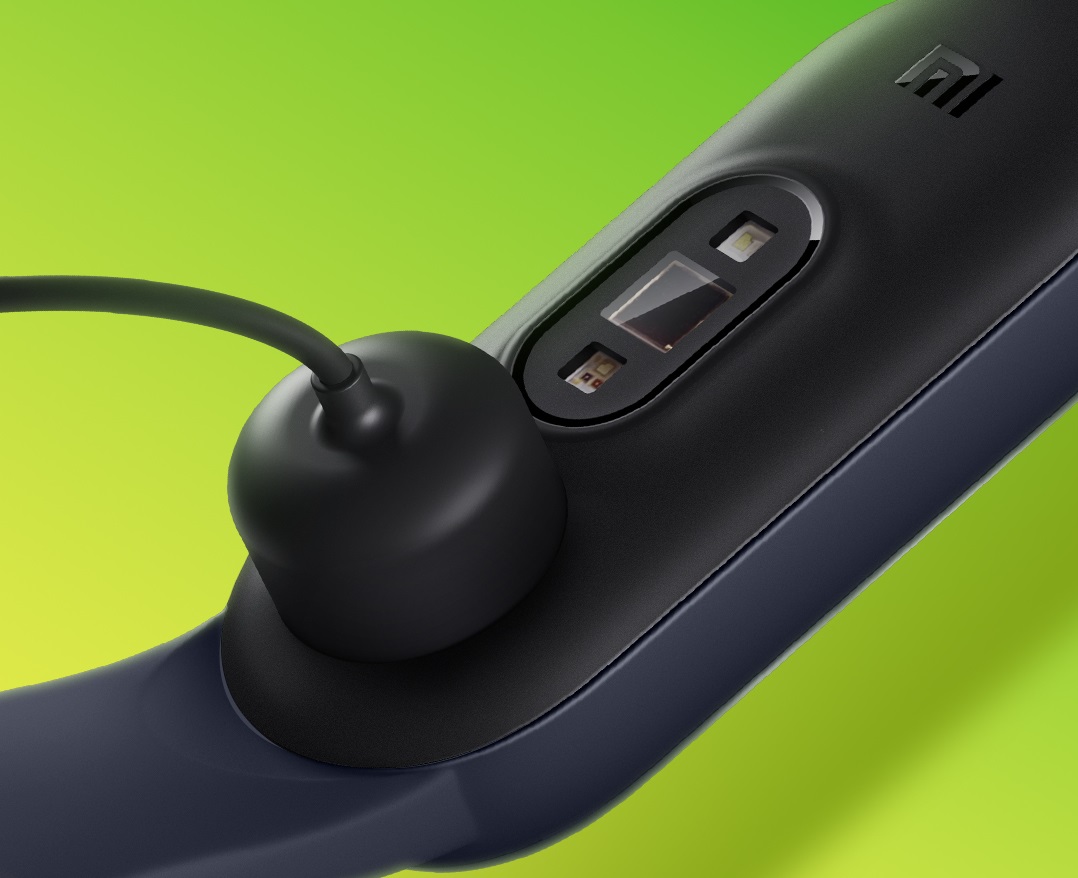 Вы можете зарядить браслет от обычного адаптера питания вашего смартфона, подключить его к USB-порту компьютера или другого устройства, а также использовать Power Bank. Но тут есть одна особенность, которую нужно учитывать. Как написано на коробке и корпусе Mi Band 5, входное напряжение гаджета составляет 5 В и максимально потребляемый ток 250 мА. Например, не все пауэрбанки могут определять подключенные к ним устройства, потребляющий такой маленький ток. Не видя нагрузки, они просто выключаются, прекращая зарядку гаджета. Поэтому подойдут только такие пауэрбанки, которые имеют режим зарядки малыми токами, например Xiaomi Mi Power Bank 10000 или Xiaomi Mi Power Bank 20000.
 Во время зарядки на экране будет отображаться индикатор заряда, а по завершению процесса (занимает около двух часов) появится надпись Fully charged о полном заряде.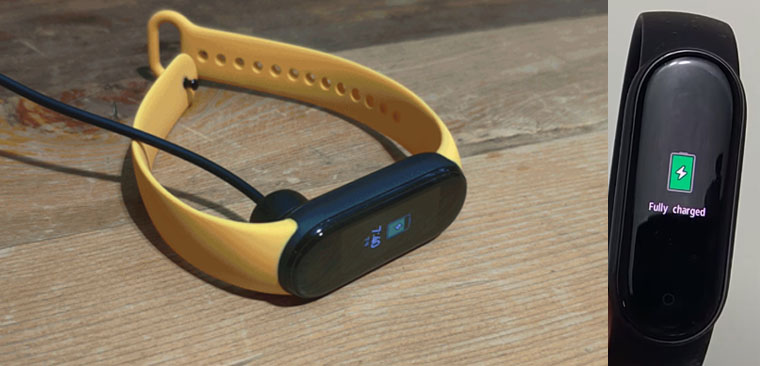
Как подключить Xiaomi Mi Band 5 к телефону
После зарядки вам нужно подключить фитнес-браслет к телефону, чтобы обновить и настроить гаджет. Если ваш телефон работает на базе Android, тогда найдите в списке своих приложений «Play Маркет», скачайте и установите из него приложение Mi Fit. Для телефонов с iOS то же самое проделывается в App Store. При первом запуске Mi Fit приложение предложит вам пройти регистрацию при помощи электронной почты или телефона, познакомиться с правилами и запросит ряд разрешений. Проделайте все эти шаги для полноценной работы в программе.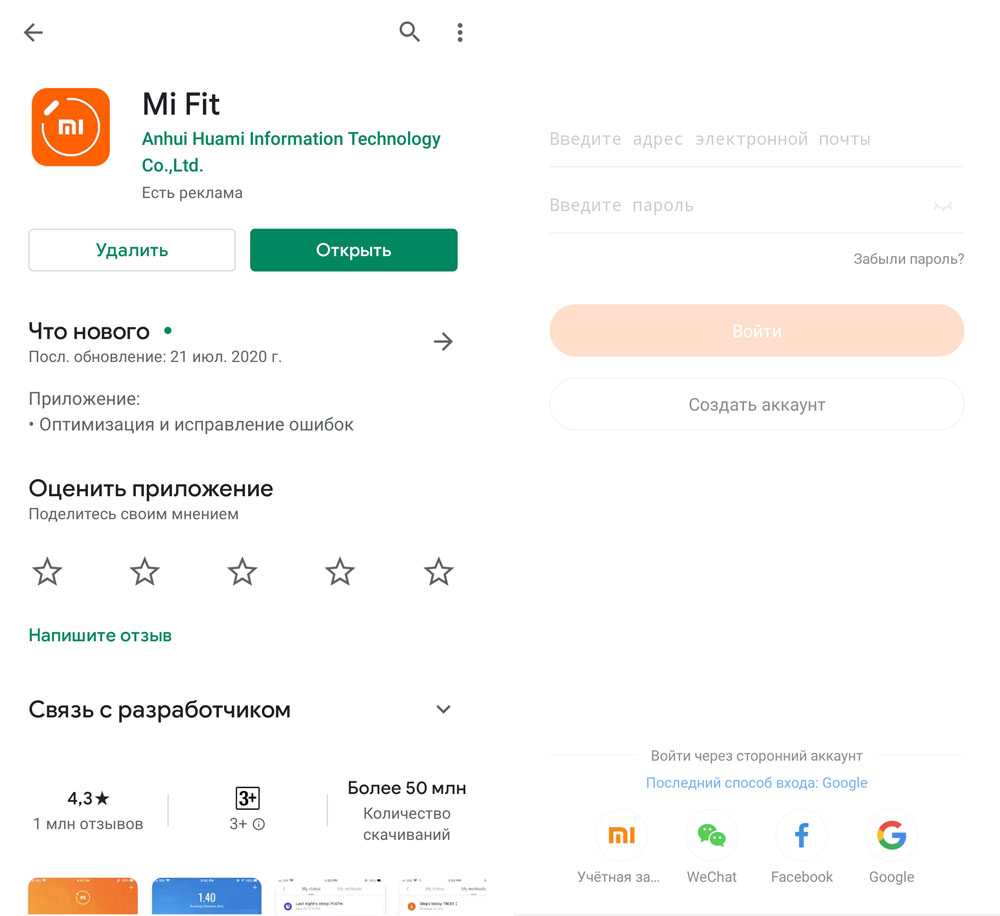
Для подключения фитнес-браслета вначале активируйте на телефоне геолокацию и Bluetooth. Затем нажмите плюс в верхнем углу экрана или на уведомление о том, что нет подключенных устройств. В разделе устройств кликните по строке «Браслет» и согласитесь с тем, что будет собрана личная информация о вашей активности, сне и другом. После этого поднесите фитнес-браслет к телефону и дождитесь, пока телефон обнаружит его. Когда приложение потребует подтверждение на гаджете, кликните галочку на Mi Band 5.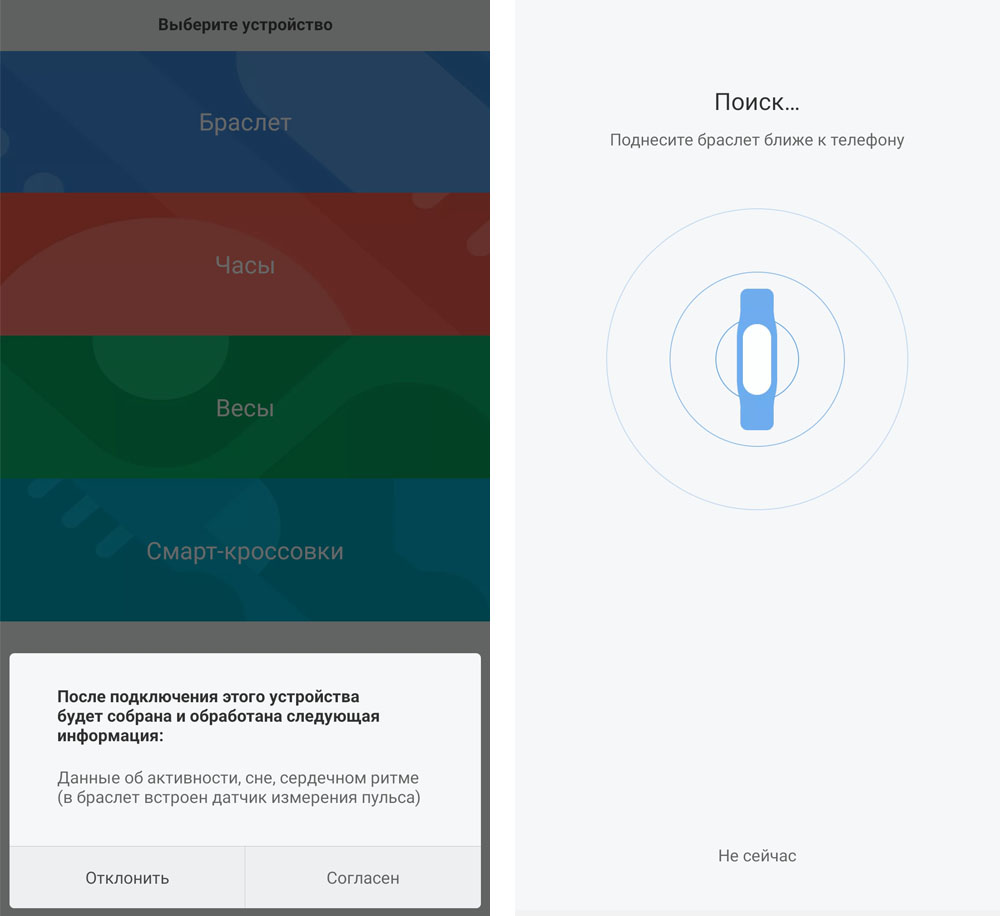
Далее сервис предложит выполнить активацию. Эта процедура отключает другие фитнес-браслеты и умные часы, которые могли быть у вас подключены, и будет собирать данные и присылать уведомления только на Mi Band 5. После этого познакомьтесь с новыми возможностями гаджета и нажмите кнопку «Попробовать». Начнется обновление прошивки фитнес-браслета, в ходе которого не выключайте и не удаляйте устройства друг от друга во избежание программных сбоев.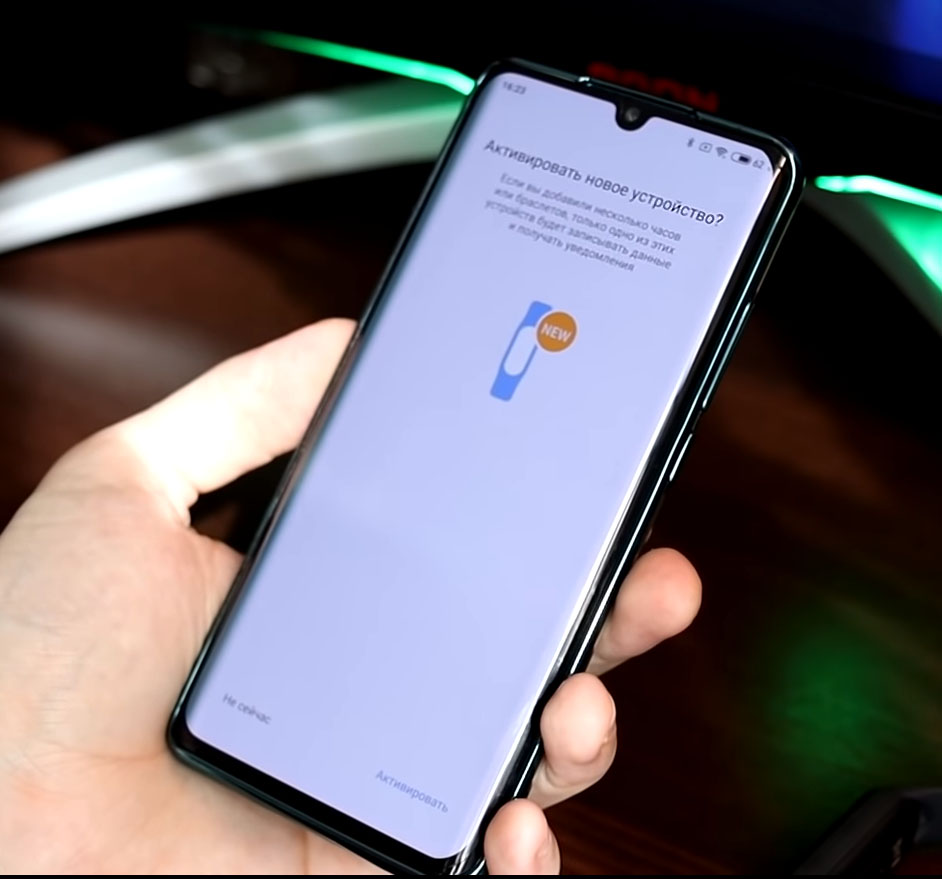
Как в Mi Band 5 установить русский язык
Если у вас глобальная версия гаджета, то после обновления на нем должен автоматически установиться русский язык. В случае китайской версии до появления русскоязычных прошивок вы можете перевести фитнес-браслет с китайского на английский язык. Для этого в приложении Mi Fit кликните по названию вашего браслета «Фитнес-браслет Mi Smart Band 5», пролистайте меню вниз и найдите функцию «Язык». Кликните по English и нажмите кнопку «Ок». Есть и другой вариант — установить приложение Notify & Fitness for Mi Band, которое также переводит браслет на русский язык. Можно даже удалить его после установки, что сохранит язык до следующего обновления гаджета. Для этого в приложении нажмите на тройные черточки вверху, выберите Band Settings и Mi Band language.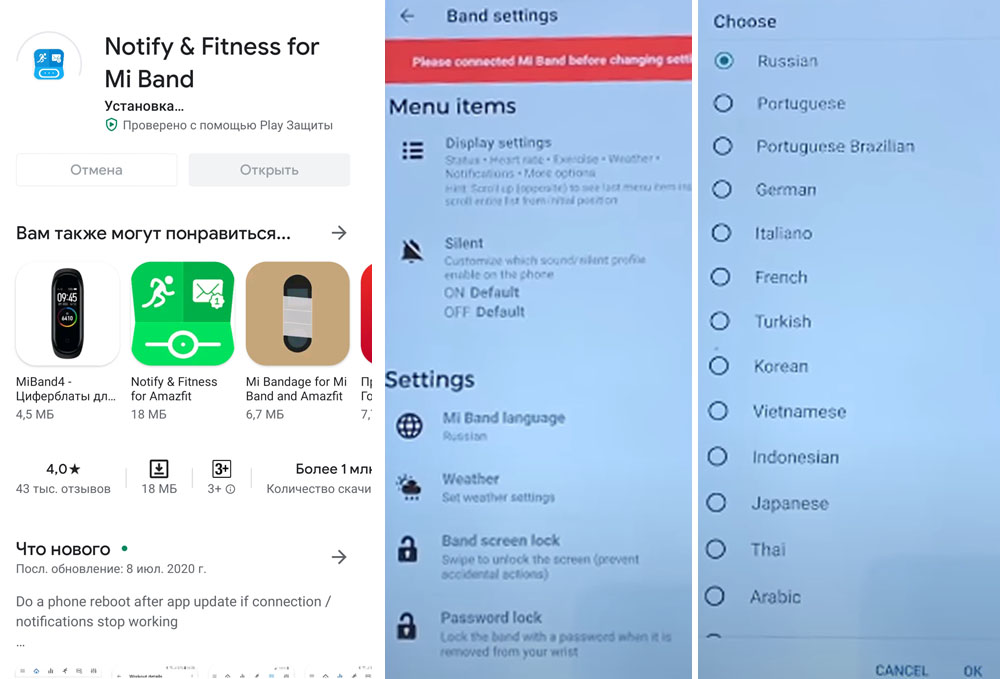
Как настроить фитнес-браслет Xiaomi Mi Band 5
В приложении Mi Fit доступны многочисленные настройки, которые помогут вам персонализировать браслет. Так как настроек много, мы разделим их по группам и рассмотрим базовые из них. Для приложения Mi Fit мы чаще всего будем иметь в виду главное меню фитнес-браслета. Оно открывается с главной страницы приложения по клику на строку «Фитнес-браслет Mi Smart Band 5».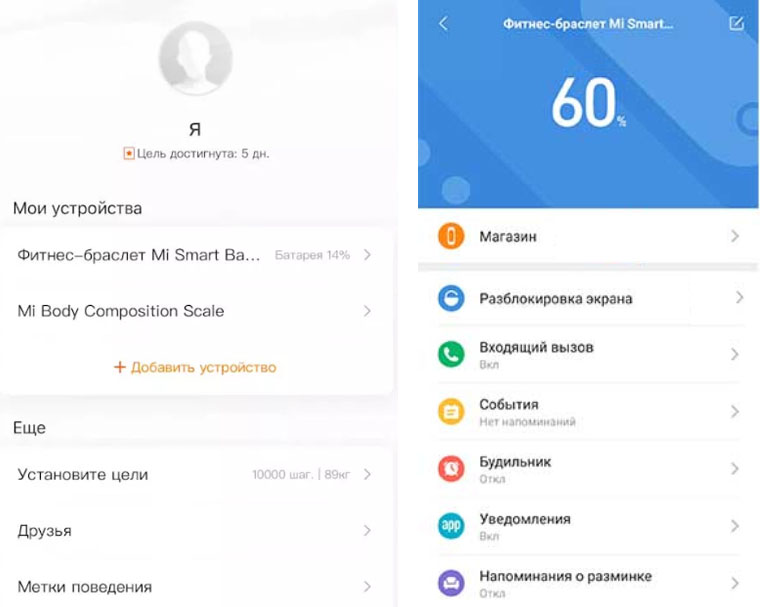
Как на Mi Band 5 установить циферблаты
Для фитнес-трекера Mi Band 5 доступно много бесплатных циферблатов, которые устанавливаются прямо из программы Mi Fit. Найдите в приложении раздел «Магазин» и просмотрите имеющиеся там циферблаты. Вы заметите, что они разбиты по разделам и могут быть статическими и динамическими. Есть и такие циферблаты, у которых есть возможность выбрать фон из имеющихся цветов или загрузить свою картинку и изменить цвет шрифта. В этом разделе есть еще одна вкладка «Администратор», в которой хранятся загруженные циферблаты и те, которые были помечены как избранные.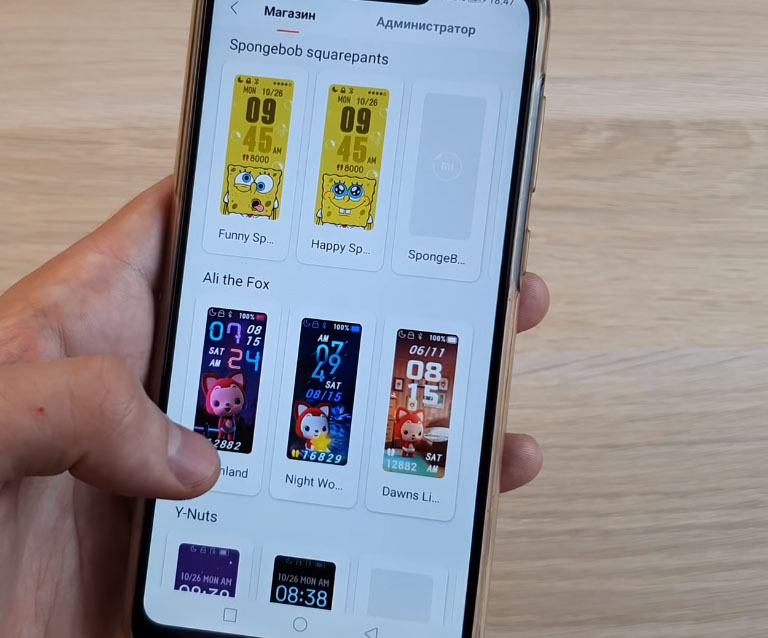
Чтобы установить конкретный циферблат, кликните по нему и нажмите «Синхронизировать циферблат». Он вначале скачивается на телефон, а затем передается по Bluetooth на браслет, поэтому держите гаджет рядом с телефоном.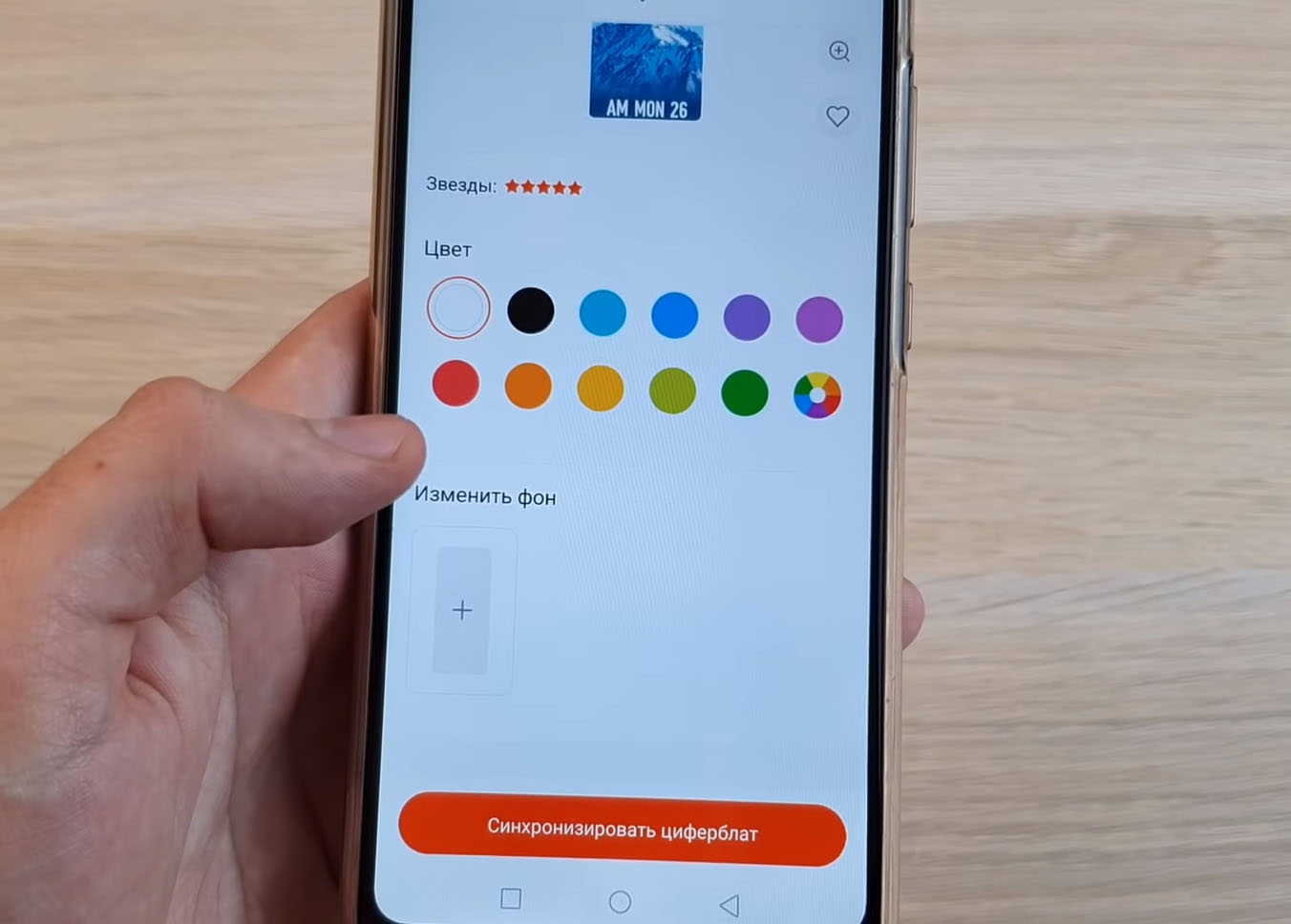
На самом фитнес-браслете по умолчанию установлено три циферблата, в которых тоже можно делать определенные настройки. Для этого выберите на экране понравившийся циферблат и нажмите на экран с удержанием пальца. После этого под циферблатом появится значок шестеренки. Нажав на нее, вы сможете выбирать верхнюю и нижнюю области рядом с центральной частью. Помимо традиционного подсчета шагов и измерения пульса здесь доступны для выбора уровень заряда батареи, информация о погоде, собранная статистика и даже построенные графики. Причем эти же элементы интерактивны — нажав на них, вы попадете в соответствующие разделы.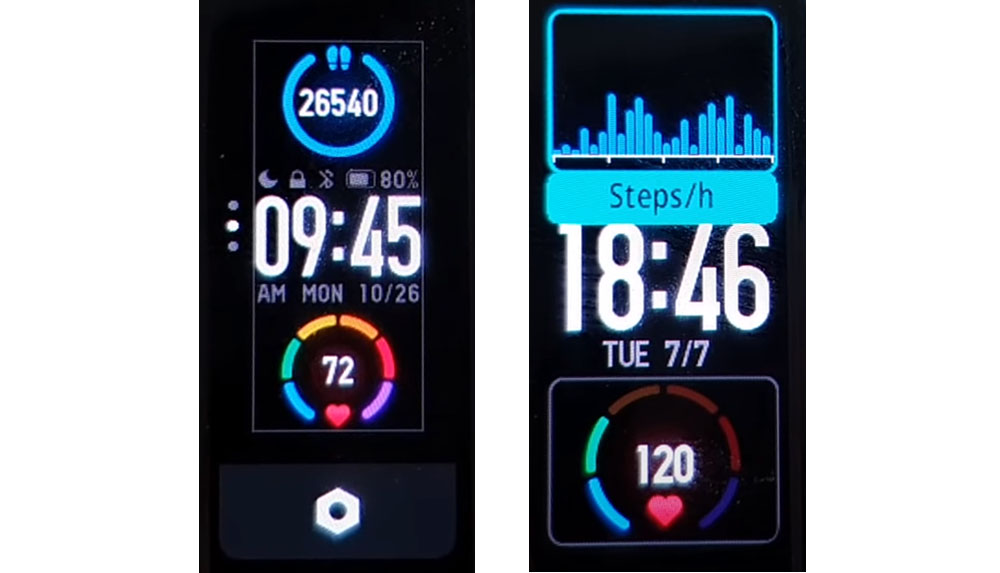
Заметим, что для разных регионов доступны разные циферблаты. Если вы, например, не видите у себя анимированных вариантов, решить проблему поможет установка все того же приложения Notify & Fitness for Mi Band, о котором мы уже говорили. После синхронизации приложения с браслетом вам станет доступно множество циферблатов в разделе «Свой циферблат».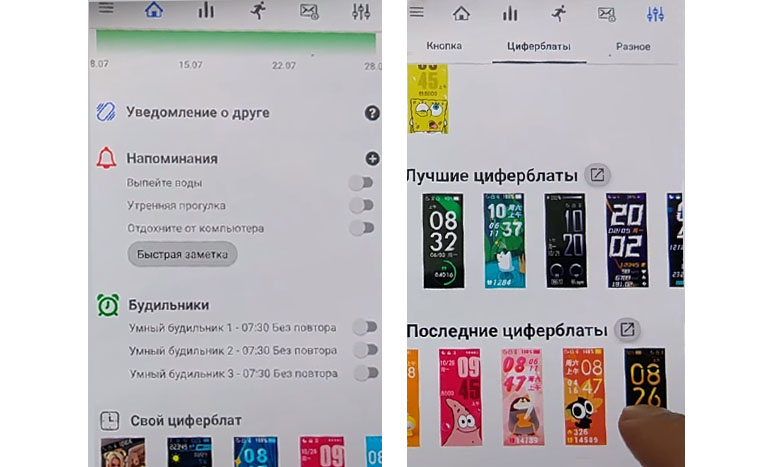
Как настроить камеру и плеер
Вы можете управлять затвором видеокамеры своего смартфона прямо с фитнес-браслета. Для этого в меню Mi Fit найдите раздел «Лаборатория» и нажмите кнопку подключения по Bluetooth. Теперь осталось на смартфоне запустить стандартное приложение «Камера» или любое аналогичное, а на фитнес-браслете найти раздел«Камера» (Camera) в разделе «Дополнительно» (More или Other).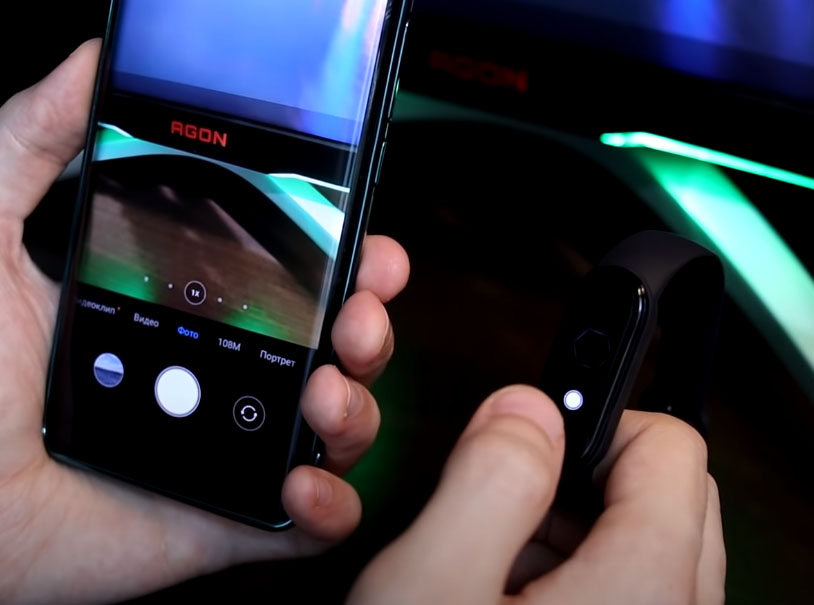
Помимо камеры вы можете аналогичным образом управлять и плеером на смартфоне. Для этого запустите на телефоне любой плеер, добавьте в его плейлист треки и запустите раздел музыки и раздела «Дополнительно» на фитнес-браслете. Умный гаджет по-прежнему не может сам проигрывать музыку, так как в нем нет динамиков, но способен изменить громкость, остановить / запустить проигрывание трека или переключать треки.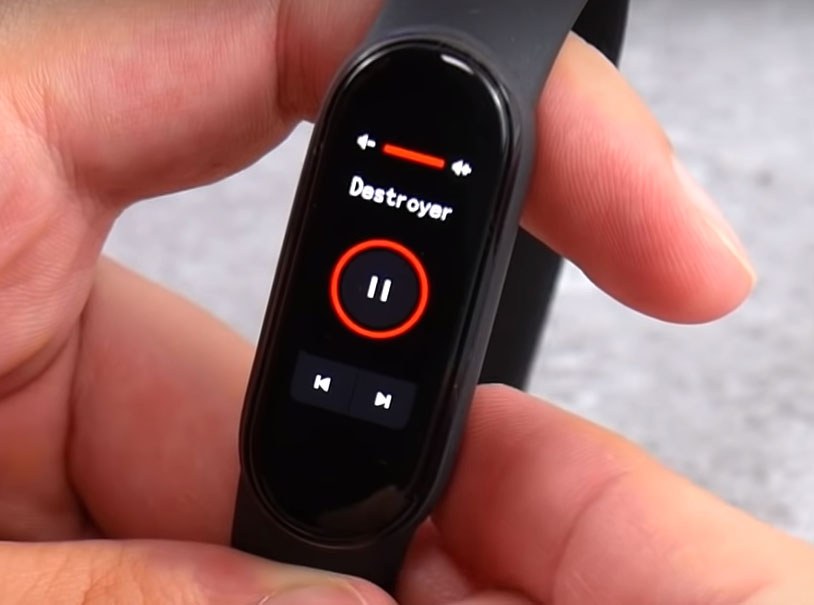
Как настроить напоминания и уведомления
В приложении Mi Fit есть разнообразные настройки, которые помогут оставаться в курсе всех событий даже вдали от смартфона. Первым делом вы можете настроить уведомления о входящих вызовах, SMS и уведомления из разных приложений. Если вы хотите, чтобы на браслете отображались входящие на смартфон звонки, перейдите в раздел «Входящий вызов» и кликните по строке «Разрешить доступ к телефону» и дальше по кнопке «Разрешить». Когда вам будут звонить, вы сможете отклонить вызов при помощи сенсорной кнопки внизу экрана фитнес-браслета. В этом же меню настраивается показ номера телефона, вибрация и другие параметры. SMS настраиваются в разделе «Входящие SMS», а уведомления от приложений в разделе «Уведомления».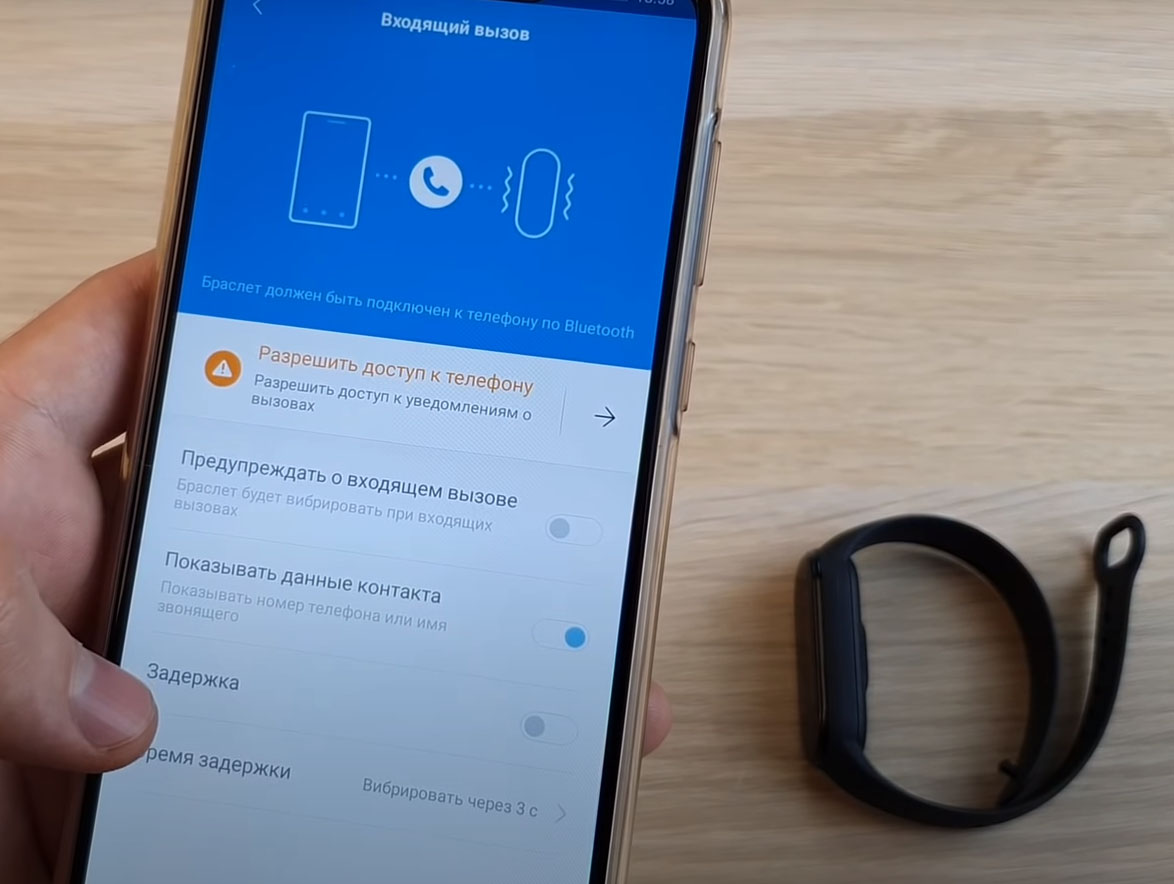
Еще в приложении Mi Fit доступны для настройки напоминания о разминке, уведомления о достижении цели или о предстоящих событиях. Если у вас сидячая работа, вы можете включать напоминания о разминках, задавая временной диапазон, например с 8 утра до 18 вечера. Делается это в разделе «Напоминания о разминке». В это время фитнес-браслет будет отслеживать ваши движения и при долгом отсутствии активности начнет вибрировать и напоминать вам о необходимости подвигаться. Здесь же задается диапазон, когда вас не стоит беспокоить напоминаниями. 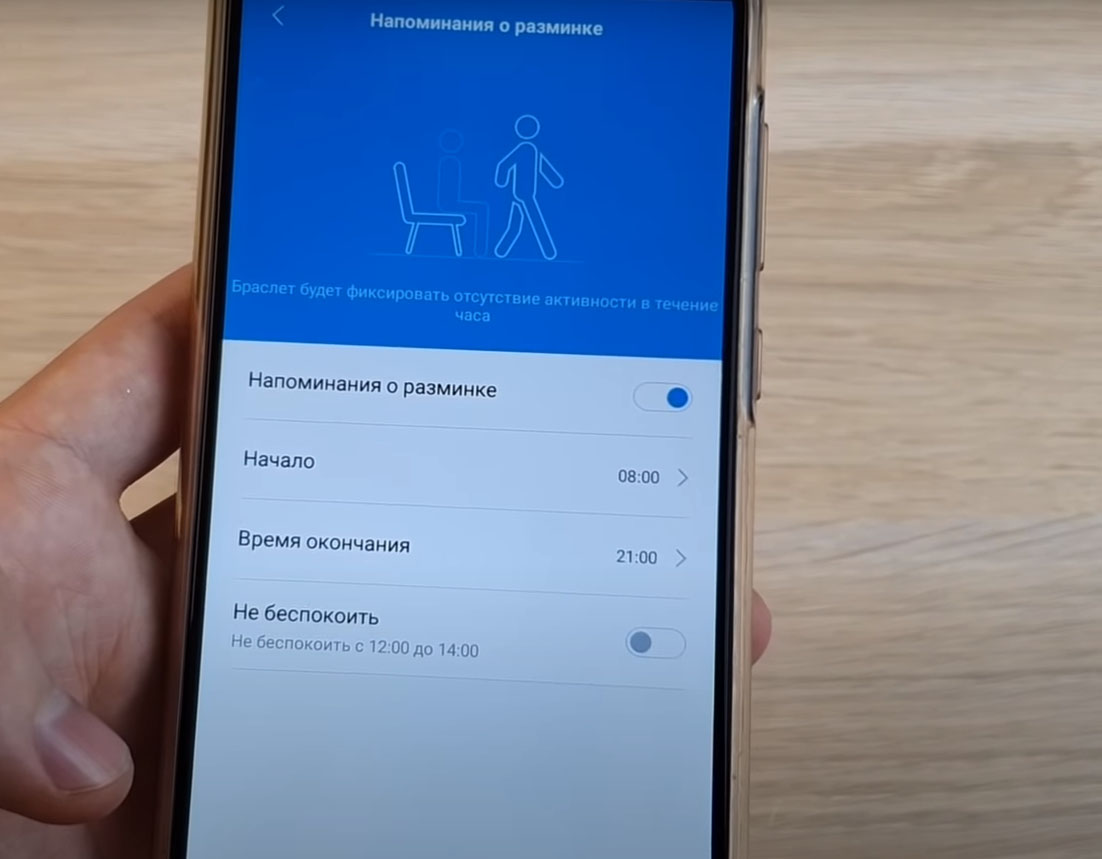
Мотивировать вас к большей активности могут и уведомления о достижении цели в разделе «Уведомление о цели». Для их постановки выйдите из раздела фитнес-браслета в главное меню приложения Mi Fit, откройте вкладку «Профиль» и выберите позицию «Установить цели». Вы можете устанавливать цель активности или желаемого веса. По их достижении браслет оповестит вас вибрацией. Аналогично Mi Band 5 завибрирует в нужное время, если вы добавите событие о предстоящей встрече, поездке или чем-то другом в разделе «События».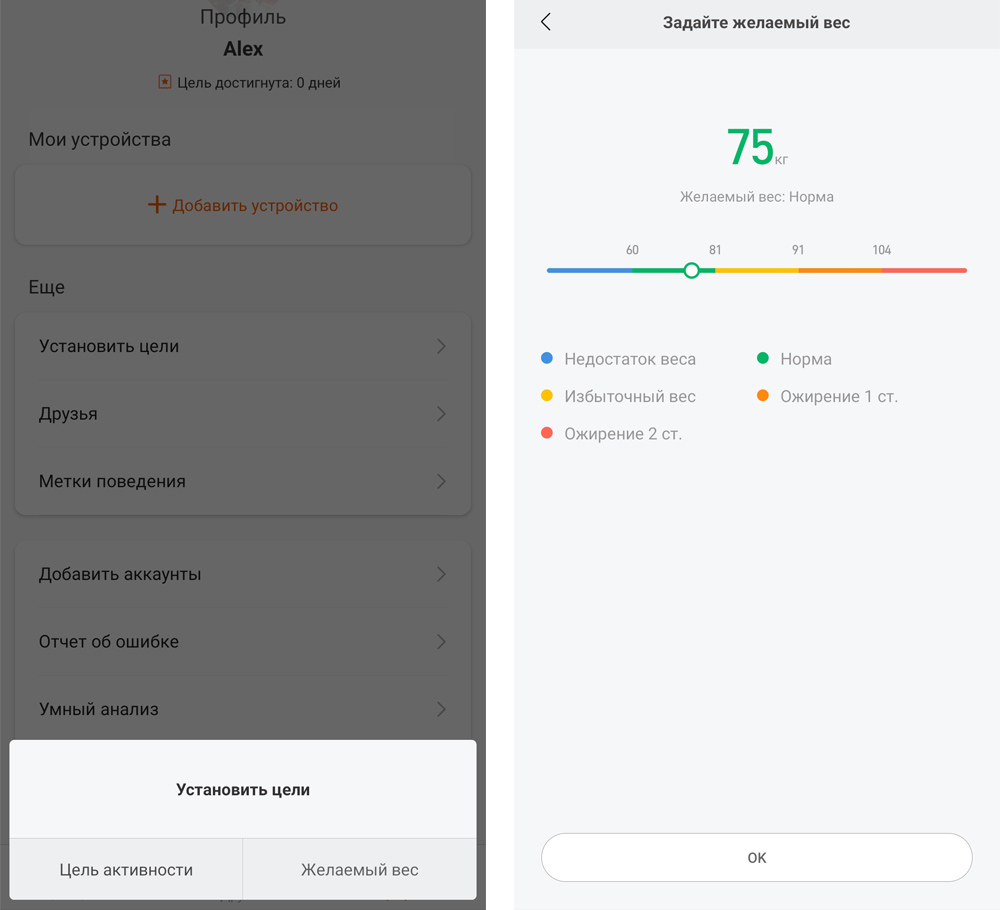
Как настроить функции слежения за здоровьем
В Mi Fit можно настроить и функции, которые помогут улучшить здоровье. Это мониторинг пульса и сна. Первый настраивается на вкладке «Мониторинг пульса». Здесь есть функция мониторинга активности (браслет автоматически определит вашу активность и будет чаще измерять пульс), возможность задать интервал измерения пульса, предупреждать о высоком пульсе и мониторить стресс. Также есть раздел «Общая информация о пульсе».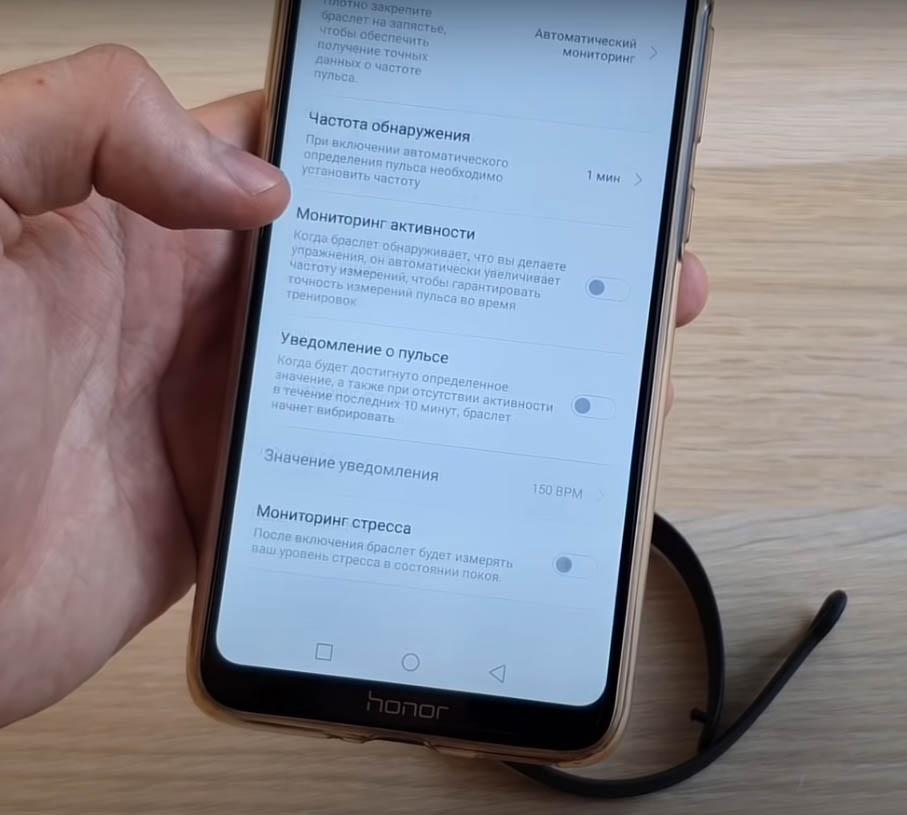
Мониторинг сна активируется в общем разделе «Профиль» в строке «Умный анализ». Если вы активно тренируетесь, тогда вам пригодится раздел «Параметры тренировок».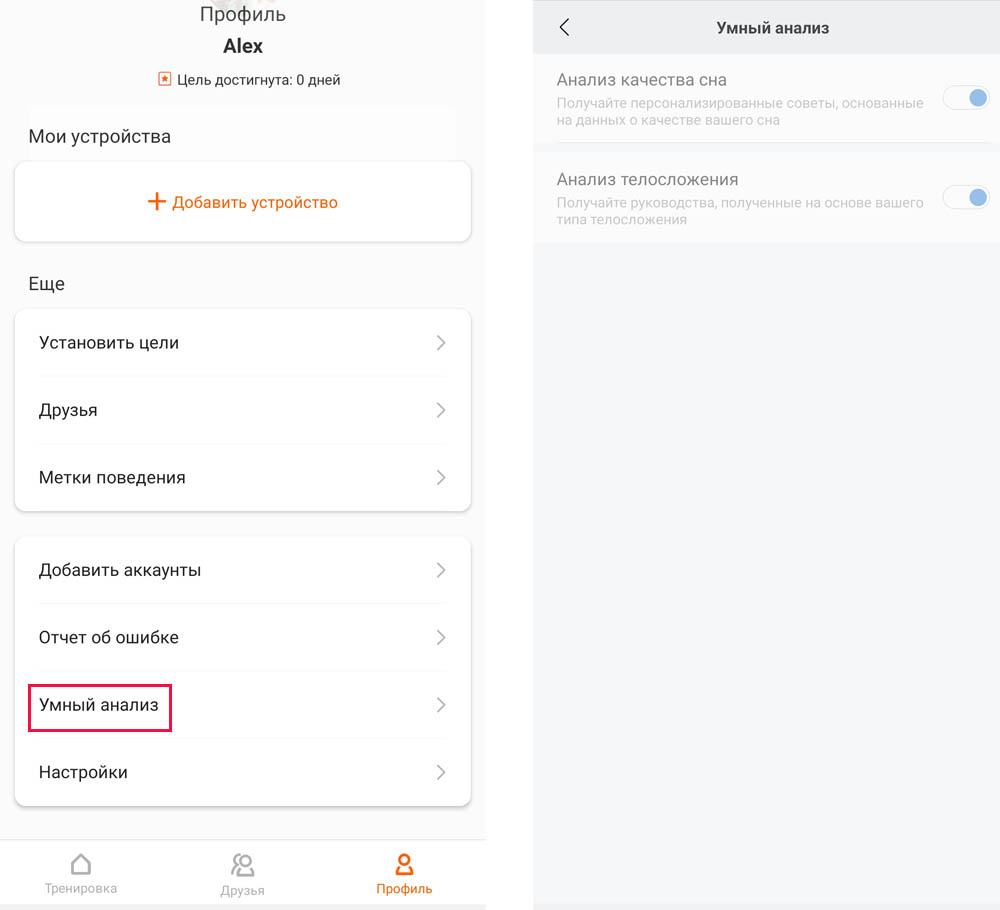
Как настроить функции комфортного ношения
Этот раздел настроек также многочисленный. Например, настраивается активация экрана при подъеме запястья или включается более щадящий для глаз ночной режим с пониженной яркостью экрана. Отдельно скажем про выбор руки, на которой расположен браслет. Носить его рекомендуется на менее активной руке, поскольку она чаще бывает расслабленной и совершает меньше движений. Благодаря этому фитнес-браслет меньше ошибается при измерении пульса, тренировках и в других случаях. Выбрать правое или левое запястье вы можете в раздел «Расположение браслета».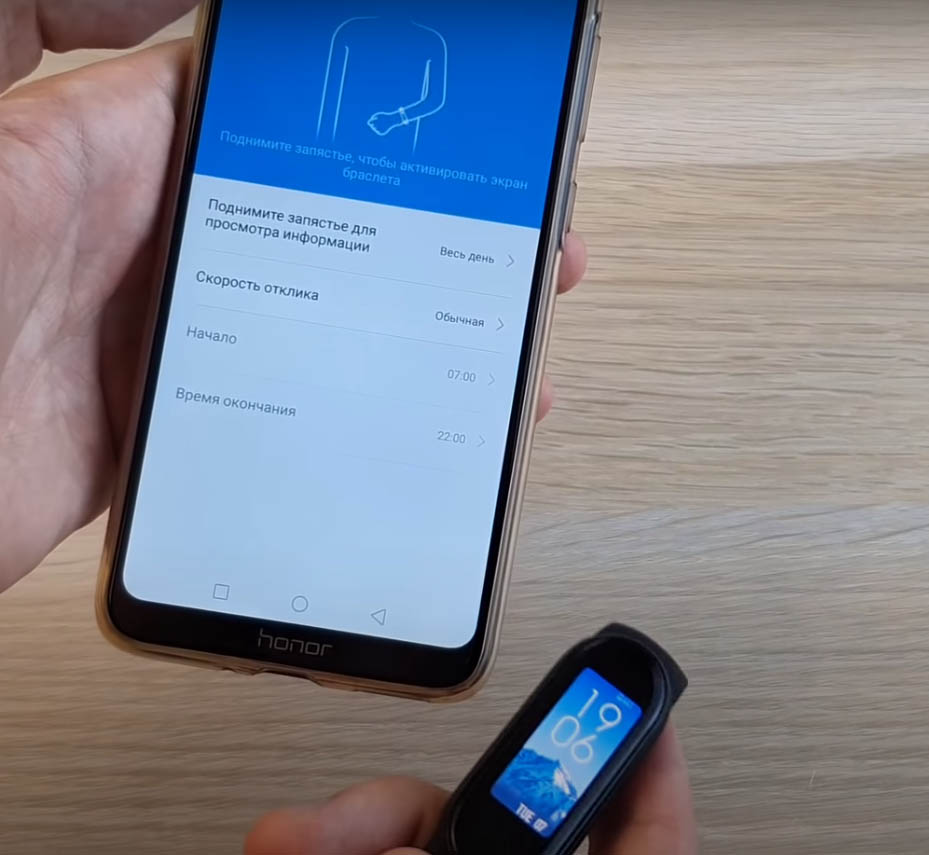
Настройка других функций
В длинном меню приложения Mi Fit есть и множество других функций от классических будильников до проверки обновлений прошивки. Рекомендуем изучить их, чтобы вы могли задействовать весь потенциал фитнес-браслета Xiaomi Mi Band 5.
Фитнес-браслеты отличаются функционалом, в отличие от смарт-часов и смартфоном, поэтому следует ознакомиться с их алгоритмом зарядки. Чтобы батарея устройства прослужила максимально долго, девайс необходимо правильно заряжать. Как же зарядить фитнес-браслет? Об этом ниже.
Как правильно зарядить браслет первый раз

Для изготовления спортивных браслетов используют литейно-ионную батарею, которая не обладает эффектом памяти. Однако для полного использования всех ресурсов батареи необходимо выполнить следующие действия:
- Полностью разрядить устройство.
- Полностью зарядить девайс.
- Снова разрядить до отключения.
- Снова зарядить до 100%.
Важно! Перезарядка оказывает негативное влияние на батарею устройства, поэтому рекомендуется проверять процент заряда девайса. Когда он достигнет 100%, его следует сразу же отключить.
Проверить процент заряда можно на экране устройства. Достаточно нажать на кнопку включения браслета, чтобы увидеть индикатор зарядки в одном из верхних углов экрана.
Большинство бюджетных моделей показывают уровень заряда батареи только световым индикатором. При полном заряде он начинает светиться, а при полной разрядке мигать. Также можно воспользоваться функцией синхронизации с телефоном. Приложения позволяют просматривать не только получаемые данные с браслета, но и уровень заряда батареи.
Полезный совет! Зачастую фитнес-браслеты заряжаются от 2 до 4 часов.
Способы подключения зарядного устройства

Конструкции некоторых моделей могут отличаться, поэтому меняется и их способ подключения к сети. Сначала стоит отметить, что заряжать батарею можно с помощью слаботочного блока питания или через USB разъем компьютера. Также можно использовать переносные аккумулятора для зарядки (пауэрбанки), однако ток зарядки должен соответствовать рекомендациям производителя (зачастую это 1-1,5А).
Для зарядки большинства современных моделей необходимо снять саму капсулу с экраном, после чего подключать ее через провод. Зачастую разъем расположен в боковой части капсулы. Дорогие же модели браслетов больше похожи на смарт-часы, поэтому отделить капсулу от ремешка не получится. Зачастую разъем на таких моделях находится на обратной стороне. Некоторые же девайсы предусматривают возможность снятия только одного ремешка для подключения USB-порта к блоку питания или компьютеру.
Как зарядить браслет здоровья от Leomax

«Браслет здоровья» Леомакс: как заряжать правильно?
- Для начала устройство необходимо включить. Для этого требуется приложить палец на нижнюю часть экрана на 2 секунды.
- Отсоединить экран от ремешка, потянув его в противоположную сторону от капсулы.
- Вставить в USB-разъем провод для зарядки.
- Дождаться полного уровня заряда, отсоединить провод и закрепить шнур и капсулу.

Важно знать! Ремешок должен плотно прилегать к запястью, но не сдавливать его. Во время тренировки можно сжимать его сильнее, однако после нее необходимо расслаблять его.
Как заряжать умный браслет Xiaomi Mi Band 4

В комплекте с умным браслетом Xiaomi Mi Band 4 идет USB-провод для зарядки устройства. С помощью него и необходимо заряжать девайс, однако рекомендуется ознакомиться с некоторыми нюансами.
Нередко пользователи жалуются, что случайно повредили зарядное устройство или попросту потеряли его. В таком случае не стоит паниковать. Достаточно посмотреть рекомендации по зарядке при потери USB-провода.
как зарядить фитнес браслет xiaomi 4 без провода:
- Сторонний шнур. Для зарядки подойдет любой USB-провод. Сначала у него необходимо оголить черный и красный проводки, после чего прижать их к контактам устройства. Также рекомендуется зафиксировать их скрепками для большей надежности. В конце требуется подключить USB-шнур к компьютеру.
- Блок питания. Данный вариант подойдет для тех, кто разбирается в электрике. Сначала необходимо определить «+» и «-» на устройстве. Далее следует снять лабораторный блок питания, выставить на нем 5 вольт и поднести «шипы» к контактам.
Важно! Не рекомендуется использовать сторонние предметы для зарядки фитнес-браслета. Они могут оказать негативное влияние на дальнейшую работу девайса.
Как правильно заряжать

Сразу после покупке девайса необходимо поставить его на зарядку и дождаться 100% заряда. Это необходимо для разогрева батареи, чтобы в дальнейшем она работала лучше и сохраняла длительность работы.
Второй и последующие разы зарядки рекомендуется не доводить батарею до 100% заряда. Лучше оставлять на 85-90%, если используется минимальное количество опций. Если же устройство регулярно выводит на экран оповещения с телефона, требуется заряжать батарею до 100%.
Как понять, что браслет заряжен
После полного заряда батареи устройство издает вибрацию, а на экране появляется значок 100% зарядки и надпись «Батарея заряжена». После этого кабель необходимо отключить, а капсулу вставить в ремешок.
Почему не рекомендуется заряжать Mi Band 4 от обычной розетки?
Обычная розетка передает слишком большой заряд тока, что может оказать негативное влияние на работу устройства. Рекомендуется подключать девайс к USB-разъему компьютера или к беспроводному зарядному устройству (Power Bank).
Несмотря на то, что в последнее время производители носимых гаджетов больше ориентированы на умные часы, фитнес-браслеты не теряют популярности. Они по-прежнему остаются доступными и удобными устройствами для отслеживания некоторых показателей здоровья и фиксации результатов тренировок. В дополнение к этому у многих популярных моделей есть будильник, таймер, текущая погода, функция уведомлений и управления музыкой и так далее.
 Фитнес-трекером можно пользоваться и без смартфона, но тогда его возможности ограничены. Источник: pexels.com
Обычно после покупки гаджета требуется скачать приложение, но при желании можно и не подключать фитнес-браслет к телефону, хотя функции будут ограничены. Без приложения пользователь сможет применять устройство как минимум в качестве обычных наручных часов, видеть данные о ЧСС, количестве шагов и сожжённых калориях. Однако после синхронизации со смартфоном пользы и важной информации можно получить намного больше.
Разберём пошагово настройку фитнес-браслета.
Первое включение устройства
Перед тем, как настроить фитнес-браслет, его необходимо зарядить до 100%. Способ зарядки может быть различным в зависимости от бренда и модели. Например, у Xiaomi Mi Band 4 нужно извлечь из ремешка капсулу и вставить её в зарядное устройство с USB-кабелем в комплекте.
 Для зарядки Mi Band 4 капсулу надо отсоединить от ремешка. Источник: mifan.ru
Зато последующие версии — Mi Band 5 и Mi Smart Band 6 получили более удобную магнитную зарядку. Другие варианты: в корпус браслета Huawei Band 4 встроен специальный коннектор, а его старшая версия Pro и Huawei Band 5 имеют отдельный порт для зарядки, подключающийся с помощью зажима. В Huawei Band 6 порт стал компактнее и удобнее.
 Huawei Band 6 заряжается с помощью магнитного коннектора с USB. Источник: wear-gadget.ru
После полной зарядки гаджет можно включать: если модель имеет кнопку, её нужно зажать на несколько секунд, а в остальных случаях достаточно прикоснуться к сенсорному экрану.
Как настроить фитнес-браслет с телефоном
Для синхронизации фитнес-браслета со смартфоном необходимо сначала установить приложение — обычно его название даётся в инструкции. С помощью приложения можно настраивать браслет, включать будильник, менять фоны на его дисплее, вести статистику тренировок, показателей здоровья, маршрутов (если гаджет имеет GPS-модуль) и так далее.
 При подключении к приложению пользователь получает больше данных о тренировках и здоровье. Источник: huawei.com
Практически все современные модели совместимы с операционными системами Android и iOS, поэтому сложностей обычно не возникает. Некоторые приложения требуют регистрации или заполнения профиля (возраст, пол, рост, вес). При установке они также будут спрашивать разрешение на доступ к определённым данным. Это необходимо, чтобы максимально полно использовать функции сервиса. Пользователь по желанию может предоставить доступ или отказать.
Какие разрешения обычно просит приложение к фитнес-браслету?
- Доступ к местоположению — это нужно для вычисления пройденного расстояния, определения маршрутов, прогноза погоды.
- Доступ к мультимедиа на смартфоне можно разрешить, если пользователь хочет делиться фото тренировок или загружать на экран фитнес-браслета свои изображения (эта возможность есть не у всех устройств).
- Доступ к уведомлениям и к телефону нужен для вывода сообщений и звонков со смартфона на фитнес-браслет.
- Доступ к информации о физической активности из смартфона: после разрешения в приложении будут отображаться данные о физической нагрузке, которые подсчитывает телефон.
Настройку разрешений можно выполнить и на самом смартфоне в соответствующем разделе.
 После подключения Bluetooth приложение ищет устройство. Источник: 1xmatch.com
Синхронизация с фитнес-браслетом происходит с помощью Bluetooth — его надо заранее включить на смартфоне, а носимый гаджет расположить рядом. Приложение может само выполнить поиск носимого гаджета, либо пользователю придётся зайти в пункт меню «Устройства» на главном экране и добавить соответствующую модель: такой способ реализован, например, в «Huawei Здоровье» для фитнес-браслетов Honor и Huawei.
Часто после сопряжения браслета и смартфона предлагается обновление прошивки, которое займёт некоторое время. Оба устройства надо оставить рядом, а Bluetooth — не отключать.
Как проверить наличие обновлений приложения
Проверять наличие обновлений приложения и программного обеспечения фитнес-браслета можно самостоятельно. Помимо исправления ошибок, с обновлением могут появиться дополнительные функции и новшества в интерфейсе. Узнать, доступны ли обновления, достаточно просто. Нужно:
- зайти в магазин приложений в смартфоне и проверить, есть ли в соответствующем сервисе кнопка «Обновить»;
- открыть приложение и перейти в раздел настроек фитнес-браслета, где должен быть пункт, связанный с обновлением ПО (может называться по-разному, но обычно интуитивно понятно, что он обозначает);
- если есть свежая версия прошивки, то появится кнопка «Обновить». Нажав её, пользователь запустит автоматическую установку нового ПО на фитнес-браслет.
Как настроить функции фитнес-браслета в приложении
Модели разных брендов и приложения-ассистенты отличаются друг от друга некоторыми нюансами, но общая схема настройки примерно одна и та же как для менее известных, так и для хитов Xiaomi и Huawei.
 Основные настройки устанавливаются в разделе с названием модели фитнес-браслета. Источник: gadgetpage.ru
В первую очередь необходимо зайти в приложение и открыть раздел с названием фитнес-браслета: именно там находятся пункты, которые можно настраивать по своему вкусу. Как правило, это:
- «Уведомления» (они включаются или отключаются бегунком или пунктом «выкл/вкл»),
- «Мониторинг показателей здоровья» (здесь активируется функция постоянного мониторинга пульса, сна или уровня кислорода в крови, напоминание о разминке),
- «Будильник» (устанавливается время и периодичность срабатывания сигнала).
В некоторых моделях есть возможность устанавливать отчёт о погоде.
О том, как настроить время на фитнес-браслете, пользователь может не беспокоиться: оно автоматически синхронизируется с тем, что отображает смартфон. Аналогично происходит и с датой.
Как настроить фитнес-браслет Xiaomi
Уделим отдельное внимание интересным особенностям фитнес-браслетов Xiaomi Mi Band, поскольку они считаются одними из самых популярных в России. В качестве примера возьмём последнюю модель Mi Band 6.
Чтобы подключить гаджет к смартфону, надо активировать Bluetooth и скачать приложение Zepp Life (раньше оно называлось Mi Fit). Во вкладке «Профиль» необходимо нажать на пункт «Добавить устройство» и выбрать соответствующую модель. После того как смартфон найдёт новое устройство, на экране фитнес-браслета появится галочка.
 Приложение Zepp Life по функциональности аналогично прежнему Mi Git. Источник: greeshan.ru
Одной из важных настроек является «Запуск в фоновом режиме»: эту функцию лучше активировать, чтобы уведомления и вызовы приходили на браслет без включённого на смартфоне приложения.
В настройках браслета Mi Band можно выбрать его расположение: на правой или левой руке.
Обычно для более точных измерений рекомендуется надевать фитнес-браслет на сторону, противоположную главной (правшам на левую, а левшам на правую руку). Какую сторону бы ни выбрал пользователь, это можно указать в приложении.
Ещё одна фишка фитнес-браслета Xiaomi Band 6 — возможность активировать экран поднятием запястья в заданный промежуток времени с разной скоростью отклика. Настроить эту функцию можно тоже в приложении: соответствующий пункт находится во вкладке «Профиль» → «Фитнес-браслет Mi Smart Band 6». Здесь же есть пункт «Ночной режим» с расписанием, благодаря которому яркость экрана трекера будет автоматически меняться в тёмное время суток.

Браслет поддерживает и напоминания о событиях. В той же вкладке необходимо найти раздел «События» и нажать на пункт «Добавить». В верхнюю строку вводится название, а с помощью кнопки «Повтор» можно выбрать периодичность напоминаний. После этого устанавливается дата и время, а заполненные данные нужно сохранить. Напоминание будет отображаться на фитнес-браслете в указанное время, а сам гаджет начнёт вибрировать.
В разделе «Мониторинг состояния здоровья» пользователь может включить постоянный мониторинг пульса с разной частотой измерения, уведомления о повышенной ЧСС, мониторинг здоровья сердца, сна и качества дыхания во сне, стресса. Для активации этих функций достаточно сдвинуть бегунок.
Каждый год компания Xiaomi выпускает на рынок новое поколение своего хитового фитнес-браслета Mi Band. 2022 год не стал исключением и Xiaomi анонсировала новый Mi Band 7 или, точнее, Smart Band 7. Новое устройство получило ряд изменений и улучшений, процесс подключения к смартфону также немного изменился. В этой инструкции мы постараемся максимально подробно и понятно рассказать как подключить и настроить Smart Band 7, а также ответить на часто задаваемые вопросы.
Для начала перечислим основные технические характеристики Smart Band 7, а заодно сравним их с устройством предыдущего поколения.
| Характеристики | Xiaomi Mi Band 7 | Xiaomi Mi Band 6 |
|---|---|---|
| Тип дисплея | Цветной AMOLED | Цветной AMOLED |
| Размер экрана | 1,62 дюйма | 1,56 дюйма |
| Разрешение экрана | 490*192 пикселей | 456*152 пикселей |
| Максимальная яркость | 500 нит | 450 нит |
| Тип сенсора | Сенсорный экран | Сенсорный экран |
| Аккумулятор | 180 мАч, 9 — 15 дней автономной работы | 125 мАч, 14 — 19 дней автономной работы |
| NFC | Есть, опционально | Есть, опционально |
| Защита от воды | Водонепроницаемость до 50 метров | Водонепроницаемость до 50 метров |
| Габариты (без браслета) | 46,5×20,7×12,25 мм | 47,4 × 18,6 × 12,7 мм |
| Вес | 13.5 г | 12.8 г |
| Bluetooth | Bluetooth 5.2 | Bluetooth 5.0 |
| Акселерометр | 6-осевой (3-осевой гироскоп, 3-осевой акселерометр) | 6-осевой (3-осевой гироскоп, 3-осевой акселерометр) |
| GPS | Нет | Нет |
| Датчик SpO2 | Есть | Есть |
| Индекс PAI | Есть | Есть |
| Отслеживание женского здоровья | Есть | Есть |
| Кол-во спортивных режимов | 120 | 30 |
Что умеет Mi Band 7, какие его функции?
Если сравнивать Smart Band 7 с предыдущим Mi Band 6, новых функций не так уж и много. Одно из ключевых улучшений – увеличенная площадь экрана. Теперь читать уведомления, приходящие со смартфона, а также взаимодействовать с интерфейсом стало намного удобнее. Также появилась поддержка функции Always-On-Display (всегда на экране), чего ни в одной предыдущей версии из этой линейки не было.
Из функций появилась возможность отслеживать VO2 max (кардиовыносливость), количество отслеживаемых спортивных режимов увеличилось до 120, добавилась функция непрерывного мониторинга уровня SpO2 и предупреждение о низком уровне кислорода в крови, добавились рекомендации по восстановлению после тренировки.
Также Smart Band 7 умеет:
- Уведомлять о звонках и сообщениях;
- Измерять пульс в режиме реального времени и круглосуточно;
- Оценивать продолжительность и качество сна;
- Считать шаги, израсходованные калории и пройденное расстояние;
- Отслеживать тренировки (есть функция автоматического определения активности);
- Отслеживать менструальные циклы (для женщин);
- Определять уровень стресса;
- Оценивать состояние дыхания во сне;
- Определять значение Personal Activity Intelligence (PAI);
- Управление проигрывателем смартфона;
- Управление камерой телефона;
- Функция «Поиск» телефона;
- Будильник;
- Таймер, секундомер;
- Мировые часы;
- События (список дел с напоминаниями);
- Дыхательные упражнения для снижения уровня стресса;
- Прогноз погоды.
Что в коробке?
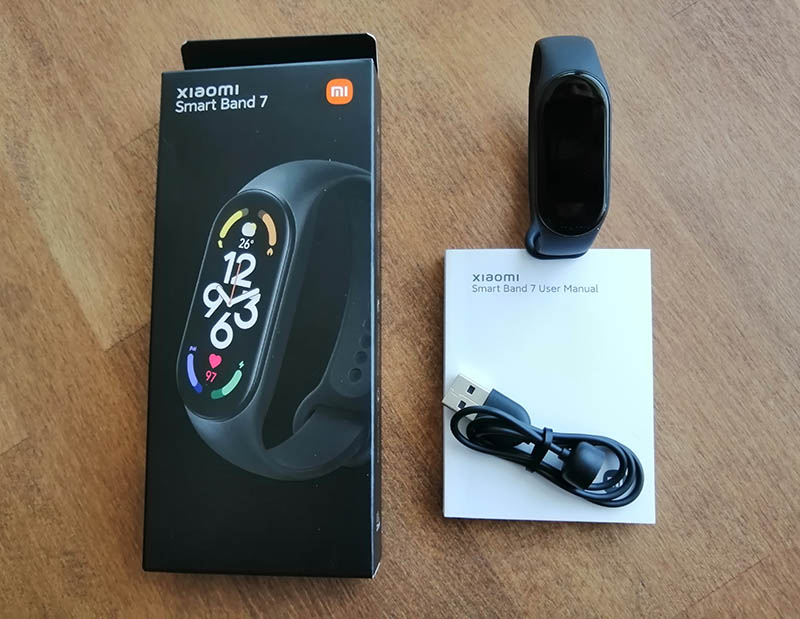
Комплектация Xiaomi Mi Band 7 стандартная для всех фитнес-браслетов этой линейки. В небольшой прямоугольной коробке находятся только сам трекер , один ремешок, кабель для зарядки с магнитным коннектором и руководство пользователя на нескольких языках. Доступно шесть основных цветов браслета, а также специальные версии: два камуфляжных и два флуоресцентных. На Алиэкспресс уже есть множество моделей ремешков и браслетов для Xiaomi Mi Band 7.
Какие версии Xiaomi Mi Band 7 существуют?
По состоянию на июль 2022 существует 4 версии браслета:
- SKU:BHR6007CN — китайская версия без NFC (есть русский язык);
- SKU:BHR6009CN — китайская версия с NFC (русского языка нет);
- SKU:BHR6006EU – европейская версия Smart Band 7 (без русского языка);
- SKU:BHR6008GL – глобальная версия браслета с русским и украинским интерфейсом и надписями на коробке.
Некоторые покупатели браслета жаловались, что в глобальной версии нет русского языка. Переживать не стоит, он должен появиться после обновления.
Как включить/выключить Mi Band 7
Как и во всех предыдущих версиях Mi Band, у Mi Band 7 нет кнопки включения/выключения. Если аккумулятор заряжен, устройство всегда находится во включенном состоянии. Если после приобретения браслет не работает, его достаточно просто поставить на зарядку и он включится. Отключить устройство можно через меню браслета. Для этого нужно открыть меню (свайп снизу-вверх), выбрать «Настройки», затем «Система», «Отключить питание». Для включения браслета достаточно присоединить магнитный зарядный кабель.
Как заряжать Xiaomi Mi Band 7?
Для зарядки Xiaomi Mi Band 6 не нужно вынимать капсулу из браслета, как было в 1 – 4 поколении Mi Band. Теперь достаточно приложить магнитный коннектор к контактам на задней панели трекера и подключить кабель к источнику питания.
Производитель рекомендует использовать источник питания с напряжением 5В и током 250 мА (0,25А). Но, на самом деле, источником питания может быть любой исправный блок питания на 5 вольт, вне зависимости от количества ампер. Устройство не возьмёт больше тока, чем ему нужно. Также для зарядки подойдёт USB-порт компьютера, ноутбука или повербанка.
От 0 до 50% аккумулятор Mi Band 6 зарядится примерно за 30 минут, а на полную зарядку уходит примерно 1 час 30 минут.
Как извлечь капсулу из ремешка?
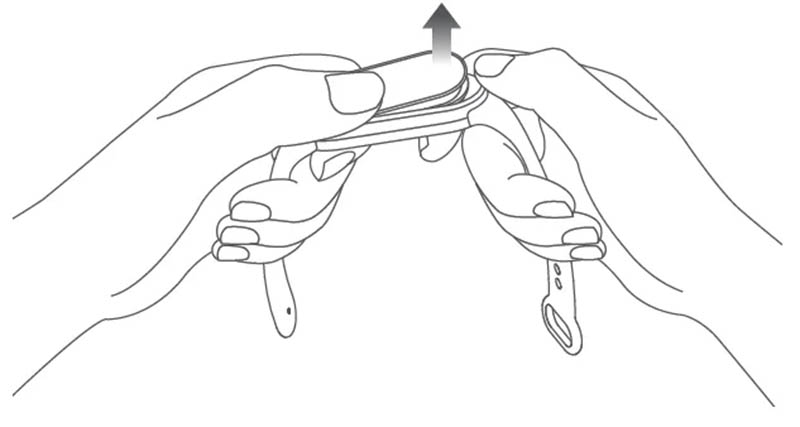
Чтобы извлечь капсулу из ремешка, возьмитесь одной рукой за одну из сторон ремешка и край капсулы. Второй рукой немного потяните ремешок в сторону и вниз, одновременно придерживая капсулу снизу пальцем, как показано на фото ниже.
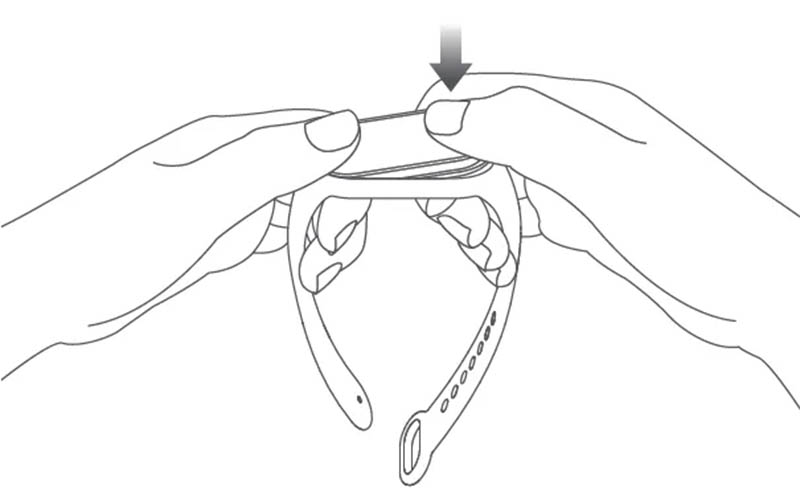
Чтобы собрать браслет вставьте один торец капсулы в паз ремешка и удерживая его край нажмите на противоположный край капсулы пальцем (как на фото ниже).
Как настроить дату и время?
Время и дата на фитнес-браслете автоматически синхронизируются со смартфоном сразу после сопряжения. Настроить вручную время и дату из меню устройства не получится.
Xiaomi Mi Band 7 подключается к смартфонам с помощью приложения Zepp Life (раньше Mi Fit) или Mi Fitness. Выбрать лучшее из этих двух приложений довольно сложно. Zepp Life предлагает большее количество настроек устройства, но, что касается удобства и интерфейса, оно, как по мне, уступает приложению Mi Fitness.
В чем отличия Zepp Life и Mi Fitness
- У Mi Fitness более приятный и продуманный дизайн
- Mi Fitness больше ориентирован для занятий спортом
- Zepp Life имеет больше настроек уведомлений и функций
- В Zepp Life больший выбор циферблатов
- Zepp Life поддерживает импорт данных в приложение Здоровье на iPhone или Google Fit на Android.
Как подключить Mi Band 7 к Mi Fitness
Скачать приложение Mi Fitness можно отсканировав QR-код на экране фитнес-браслета или через поиск по названию в Play Market (для ANDROID) или AppStore (для iOS). Также скачать приложение можно по ссылкам ниже:
Для ANDROID: https://play.google.com/store/apps/details?id=com.xiaomi.wearable&hl=ru&gl=US
Для iOS: https://apps.apple.com/de/app/mi-fitness/id1493500777
После скачивания приложения необходимо выполнить регистрацию. Для этого необходимо открыть приложение, согласиться с условиями использования и политикой конфиденциальности, затем выбрать регион и выполнить вход в систему.
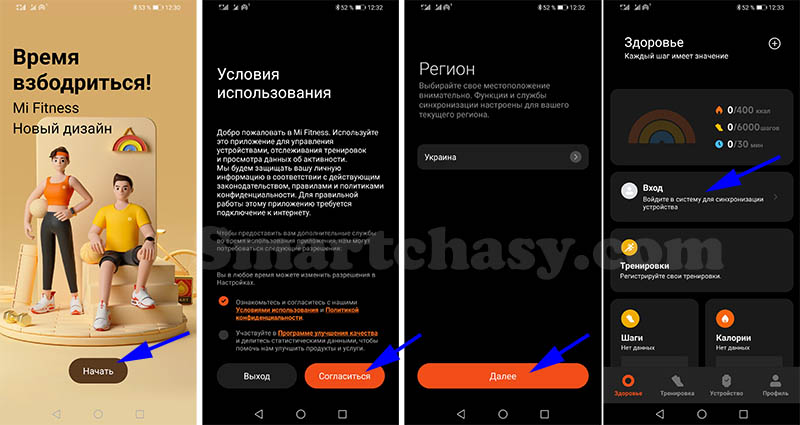
Для входа потребуется Mi аккаунт. Как зарегистрировать Mi аккаунт пошагово читайте в этой инструкции.
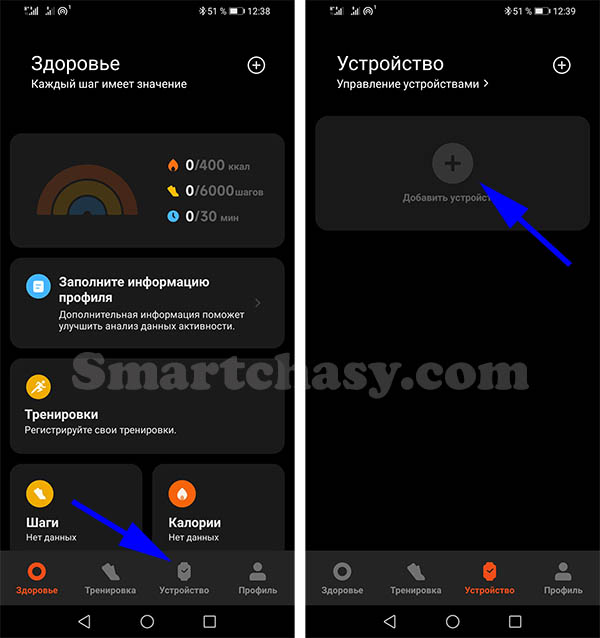
- После авторизации в приложении перейдите в раздел «Устройства» и нажмите «+» (добавить устройство).
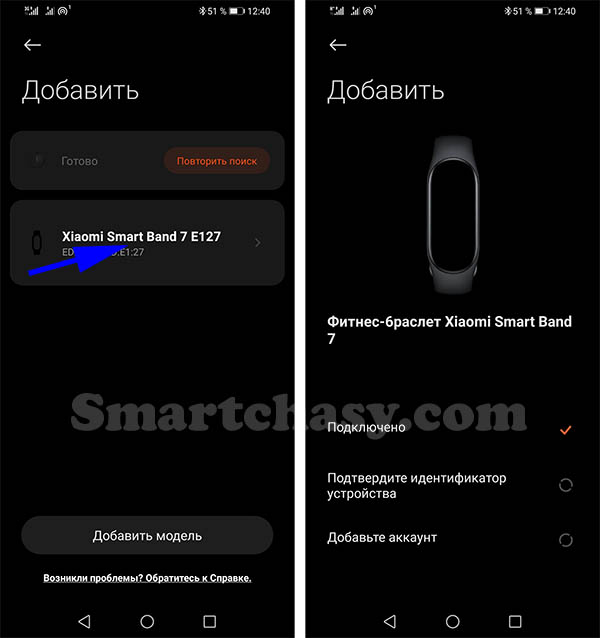
2. После обнаружения браслета выберите его из списка.
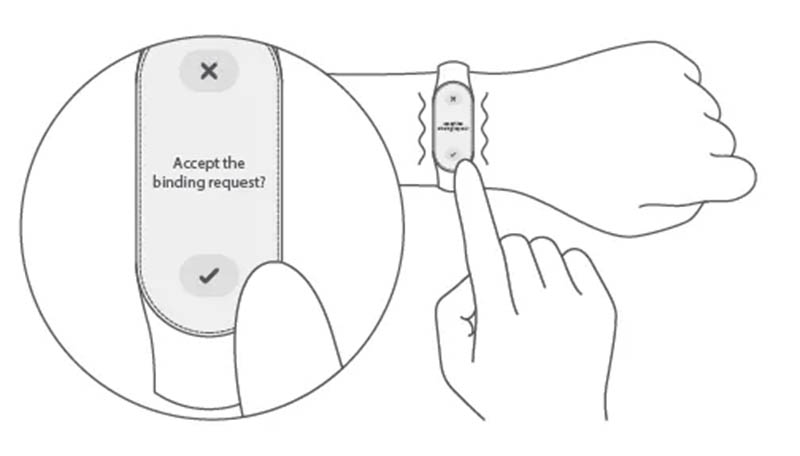
3. Подтвердите сопряжение касанием иконки на экране.
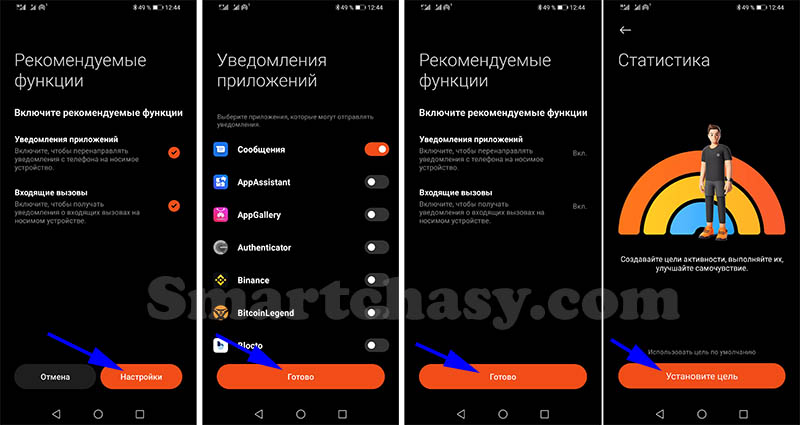
4. Дождитесь окончания синхронизации данных и выполните основные настройки (уведомления приложений, уведомления о входящих вызовах), создайте цели активности.
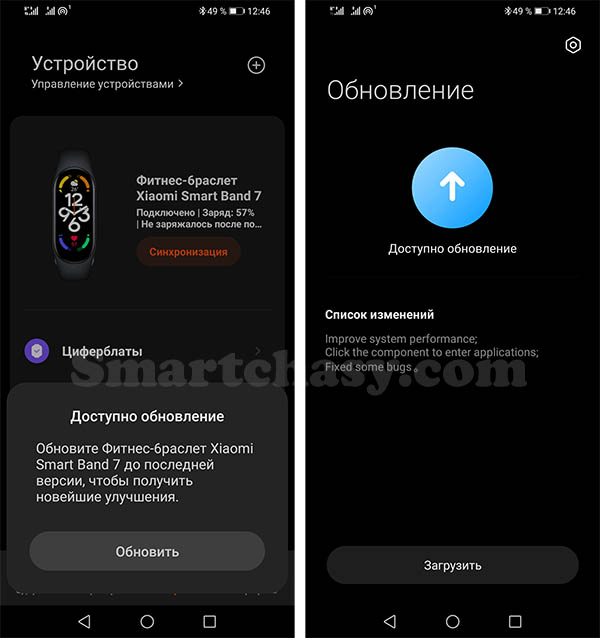
После первоначальной настройки в приложении появится предложение обновить программное обеспечение до последней версии, если таковое имеется. Нажимаем обновить и ждём завершение обновления (обычно занимает от 15 минут до 1 часа).
После обновления интерфейс фитнес-браслета будет на языке телефона, а время и дата автоматически синхронизируются. Трекер начнет отслеживать и анализировать вашу ежедневную активность.
Как подключить Mi Band 7 к Zepp Life
Скачать приложение Zepp Life можно по ссылкам ниже:
Для ANDROID: https://play.google.com/store/apps/details?id=com.xiaomi.hm.health&hl=ru&gl=AE
Для iOS: https://apps.apple.com/ru/app/zepp-life/id938688461
Процесс подключения устройства к этому приложению мало чем отличается от подключения к Mi Fitness. После загрузки приложения необходимо открыть его и авторизоваться с помощью Mi аккаунта (инструкция для регистрации Mi аккаунта).
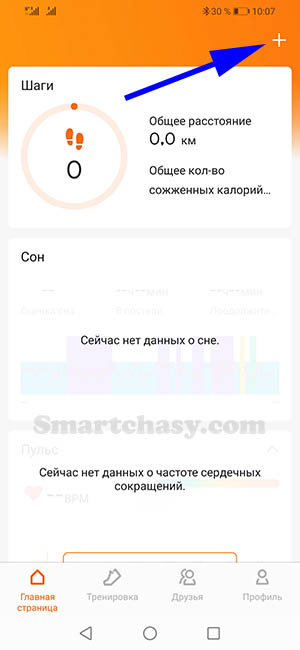
После авторизации нажмите кнопку «Добавить устройство» (+ в верхнем правом углу главной страницы).
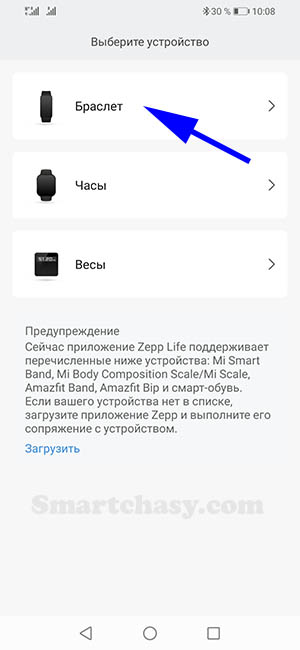
- Выберите «Браслет»
2. Согласитесь с уведомлением об обработке информации и предоставьте разрешение приложению для использования камеры.
3. Нажмите «на браслете нет QR-кода.
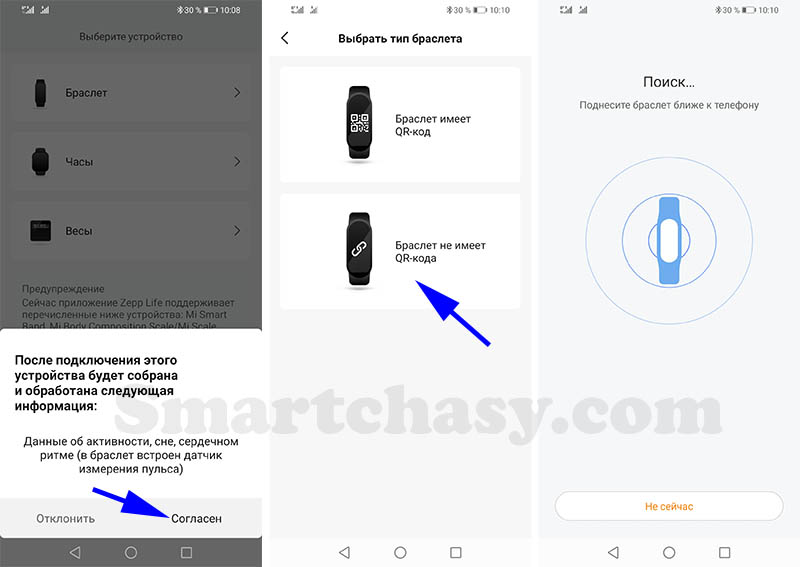
4. Подтвердите сопряжение касанием значка на экране.
5. Синхронизируйте настройки учетной записи с браслетом.
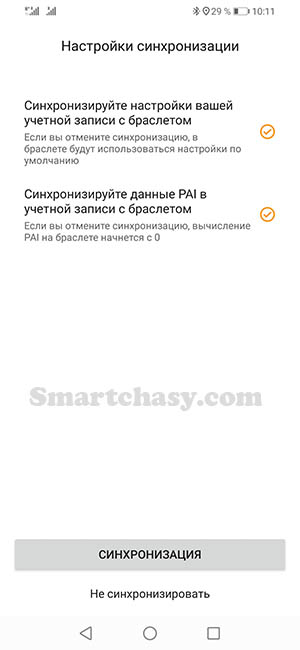
Управление и интерфейс
Все управление осуществляется с помощью свайпов. Включается экран по поднятию руки, касанием экрана или свайпом по экрану вверх (настраивается в меню браслета).
Кнопки возврата на главный экран нет и иногда придётся сделать несколько свайпов вправо, чтобы вернуться на главный экран. Одиночный свайп вправо возвращает на один шаг назад.
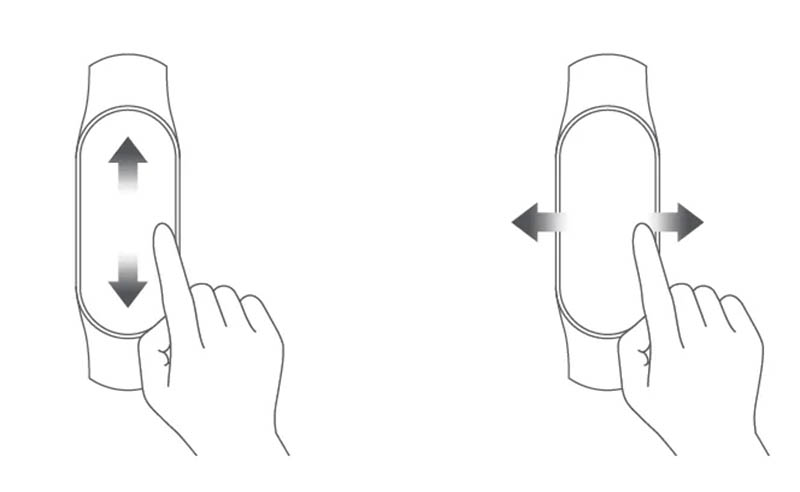
Долгим удержанием на главном экране открывается меню выбора и настройки циферблата. Доступные варианты перелистываются свайпом вверх/вниз, а нажав значок настройки можно настроить циферблат под себя, выбрав только нужные виджеты (модули).
Свайпами вверх и вниз вызывается меню и перелистываются его пункты, жестом влево/вправо вызываются виджеты. Порядок расположения, а также количество пунктов меню и виджетов можно настроить в приложении Zepp Life, на чем подробнее остановимся ниже.
Меню Mi Band 6 состоит из следующих пунктов:
- Персональный индекс активности (калории, шаги, количество активных часов)
- Сердцебиение
- Индекс PAI (что такое PAI)
- Уровень кислорода в крови
- Тренировки
- Журнал тренировок
- Статус тренировок (тренировочная нагрузка за последние 7 дней)
- Стресс
- Сон
- Погода
- Музыка (управление проигрывателем смартфона)
- Будильник
- Настройки (циферблат и время, настройки дисплея, режим не беспокоить, блокировка браслета, режим экономии заряда, автоматическое определение тренировок, языковые настройки, система (информация, отключение, перезапуск, сброс настроек)).
- Больше (фонарик, женское здоровье, дыхательные упражнения, секундомер, таймер, поиск телефона, события, таймер Pomodoro).
В приложении можно настроить порядок расположения пунктов меню, удалить неиспользуемые функции или перенести их в пункт «Больше»
Меню виджетов (вызывается свайпами влево/вправо) по умолчанию состоит из:
- Виджет погоды
- Управление музыкой
В соответствующем меню в мобильном приложении можно добавить виджеты практически всех функций фитнес-браслета и настроить их очередность.
Как настроить Mi Band 7
Разберёмся с основными настройками фитнес-браслета. Некоторые из них находятся в меню самого браслета, но все основные настройки выполняются в мобильном приложении.
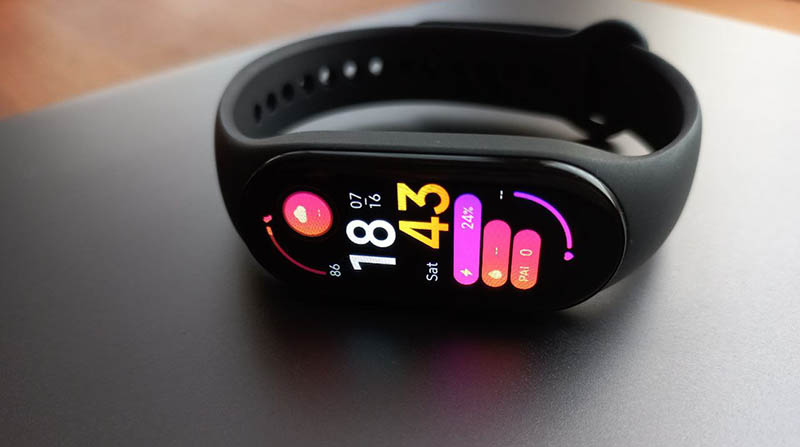
Настройки в меню Mi Band 7
В отличие от всех предыдущих версий, в Mi Band 7 разработчики предоставили возможность сделать достаточно большое количество настроек из меню самого браслета, хотя они практически все есть также в приложении. Доступны следующие опции:
- Циферблат и время. В этом пункте можно сменить и настроить главный циферблат, настроить формат даты и времени.
- Дисплей. Здесь есть регулировка яркости экрана, время подсветки экрана (от 5 до 15 секунд), настройка времени работы режима «Всегда на экране» (автоматически, весь день, в определенный временной диапазон, выключено). Включение экрана поднятием руки. Можно настроить время активации и скорость отклика (нормальная или высокая). Настройка времени работы функции Always-On-Display (от 5 до 20 минут). Активация экрана при уведомлении.
- Не беспокоить. Настройка времени работы режима «Не беспокоить».
- Блокировка браслета. Настройка разблокировки браслета свайпом вверх, а также установка пароля для блокировки.
- Режим экономии аккумулятора. При включении режима экономии браслет только считает шаги и записывает основные сведения о сне.
- Выявление тренировки. В этом меню можно активировать автоматическое определение четырех видов тренировки: бег, прогулка, эллиптический тренажер, гребной тренажер. В случае обнаружения одного из этих активности будет предложено запустить отслеживание тренировки.
- Пользовательские настройки. Выбор языка, интенсивность вибрации (обычная или сильная), способ пробуждения экрана (касанием или свайпом вверх), отключение функции изменения циферблата нажатием и удержанием на главном экране.
- Система. Информация об устройстве и всех сертификатах, перезагрузка, отключение питания, сброс настроек.
Настройки в приложении Zepp Life
Интерфейс приложения Zepp Life разделен на четыре вкладки:
- Главная страница
- Тренировка
- Друзья
- Профиль
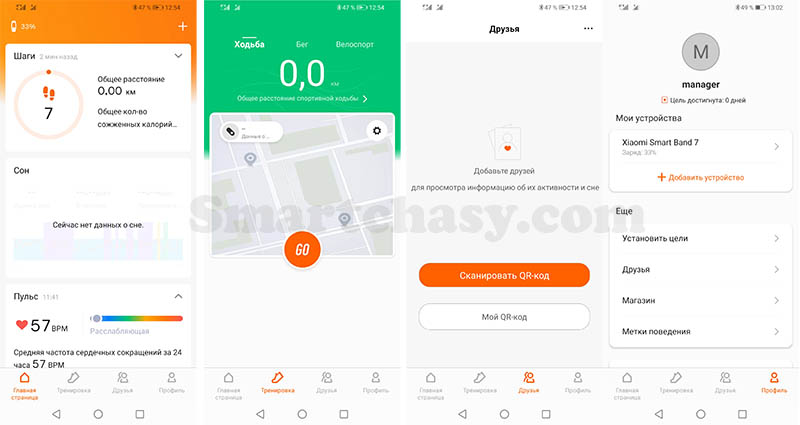
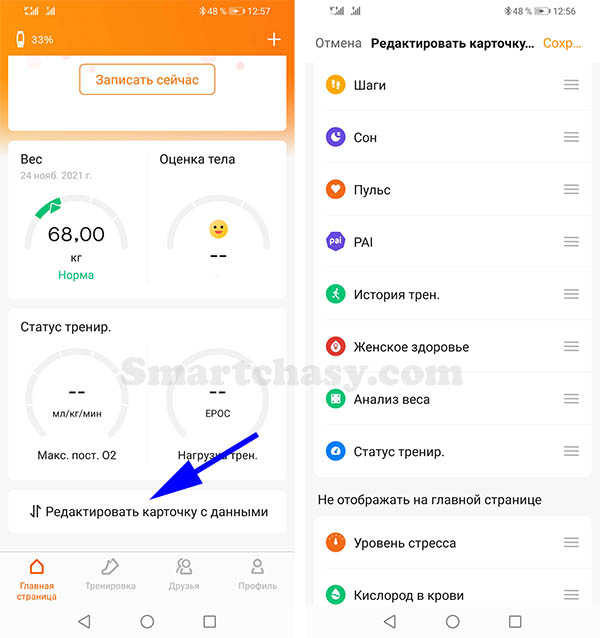
На главной странице находится вся собираемая браслетом информация об активности. Порядок расположения и количество модулей можно регулировать перетаскивая нужный модуль вверх или вниз списка.
Во вкладке Тренировка находятся все данные о занятиях спортом. Также отсюда можно запустить отслеживание тренировки с использованием модуля GPS смартфона.
Раздел друзья позволяет добавлять друзей для просмотра информации об их активности и сне.
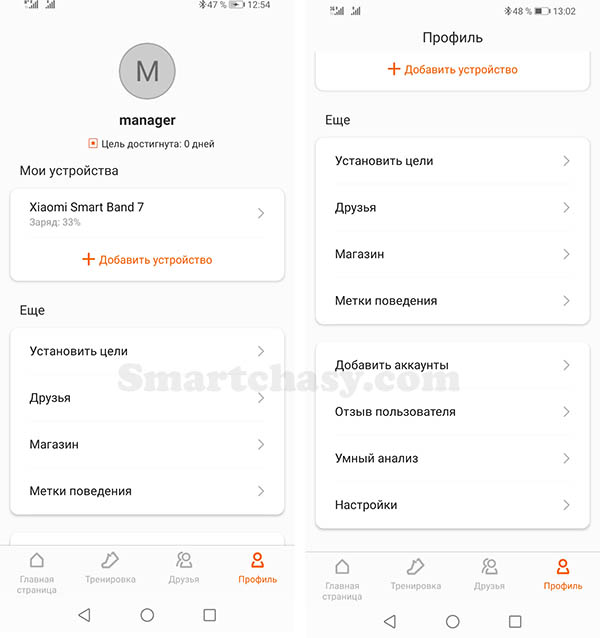
Все основные настройки Mi Band 7 находятся во вкладке «Профиль». Здесь доступен список подключенных устройств, настройка целей по количеству пройденных шагов, добавление друзей, магазин циферблатов, настройка меток поведения, отчет об ошибке, умный анализ (персонализированные советы по улучшению качества сна) и настройки аккаунта (единицы измерения, уведомления приложения, проверка обновлений).
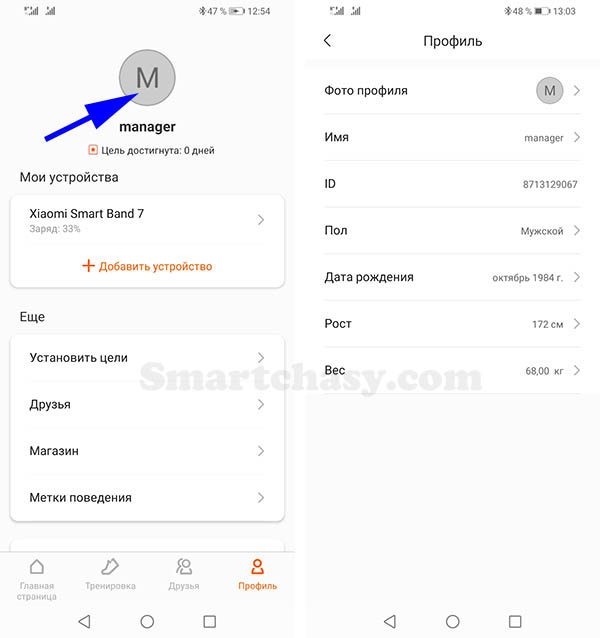
Нажатием на иконку в верху экрана открывается раздел с личной информацией. Здесь можно загрузить фото, указать имя, пол, дату рождения, рост и вес. Эти данные нужны для более точного мониторинга активности.
Чтобы перейти к настройкам самого фитнес-браслета нужно выбрать его из списка подключенных устройств. Стоит уточнить, что к приложению можно подключить несколько устройств, но только одно из них будет принимать уведомления и собирать статистику.
Меню настроек Mi Band 6 содержит:
- Магазин (каталог циферблатов для оформления главного экрана)
- Уведомления и напоминания
- Мониторинг состояния здоровья. Здесь настраивается постоянный мониторинг пульса (каждые 1, 10, 30 минут или интеллектуальный мониторинг), оповещение о слишком высоком или низком пульсе, активируется функция высокоточного мониторинга сна, мониторинг качества дыхания во сне, круглосуточный мониторинг стресса, непрерывный мониторинг насыщения крови кислородом и уведомление о его низком содержании.
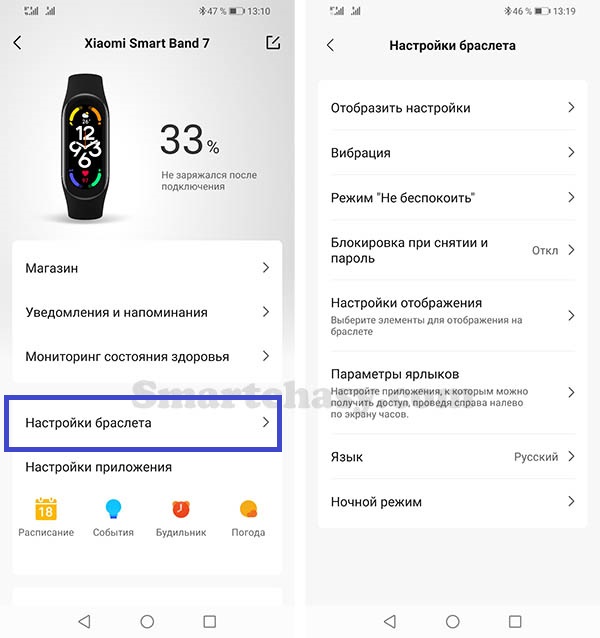
- Настройки браслета. В этой вкладке находятся:
Настройки отображения. Яркость экрана, время подсветки дисплея (от 5 до 15 секунд), настройка времени работы режима «Всегда на экране» (автоматически, весь день, в определенный временной диапазон, выключено). Включение экрана поднятием руки. Можно настроить время активации и скорость отклика (нормальная или высокая). Настройка времени работы функции Always-On-Display (от 5 до 20 минут). Активация экрана при уведомлении.
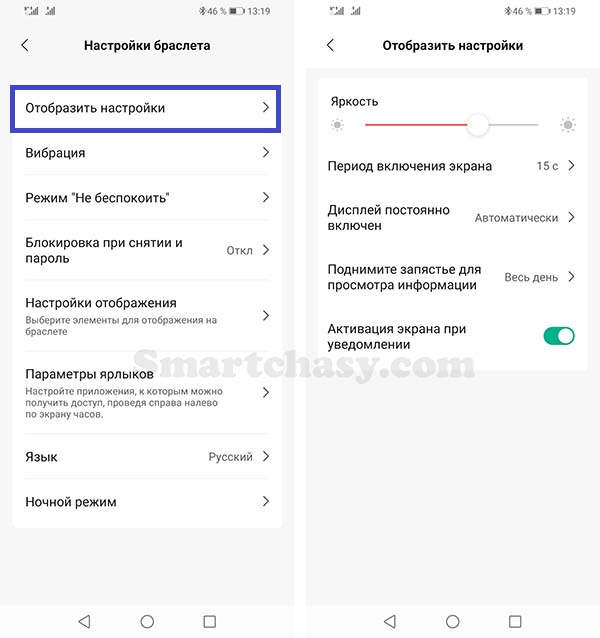
Вибрация. Предусмотрена возможность создать собственный «рисунок» вибрации для определенного типа уведомлений.
Режим не беспокоить. Настройка времени начала и окончания режима не беспокоить.
Блокировка при снятии и пароль. При включении этой функции браслет будет заблокирован, если вы его снимете с запястья, а для разблокировки нужно будет ввести 6-значный пароль.
Настройки отображения. В этом разделе можно настроить порядок расположения пунктов меню браслета и скрыть неиспользуемые функции.
Параметры ярлыков. Здесь настраиваются виджеты функций, вызываемые свайпами влево/вправо. Можно добавить нужные виджеты, настроить порядок их расположения перетаскиванием модулей вверх или вниз.
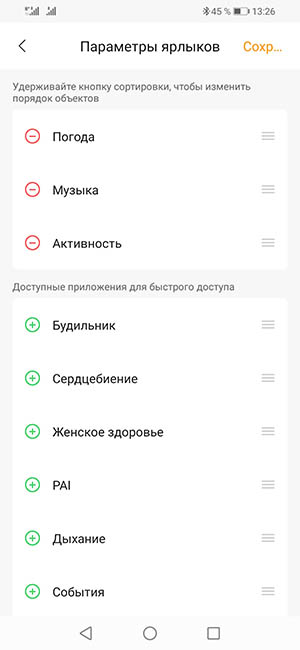
Язык. Настройка языка интерфейса. Можно указать автоматическое использование языка телефона или выбрать нужный язык из списка.
Ночной режим. Автоматическое снижение яркости экрана в ночное время.
- Настройки приложения. Синхронизация событий, настройка будильников, настройка местоположения для прогноза погоды.
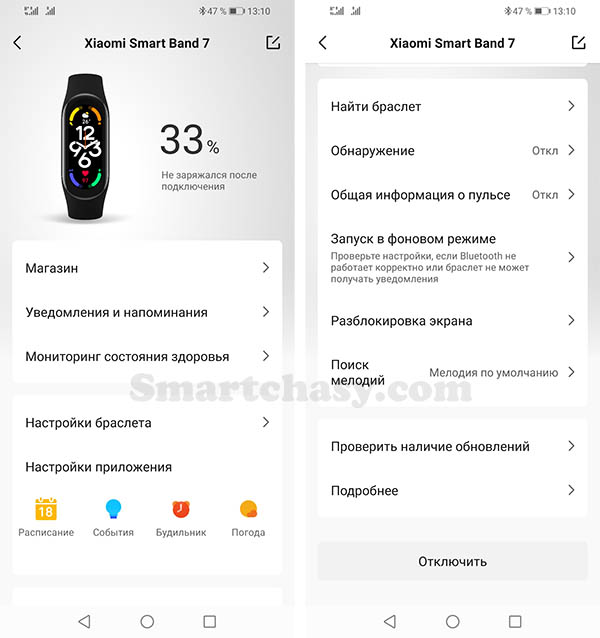
- Найти браслет (при включении функции браслет начнет вибрировать).
- Обнаружение. При включении этой функции браслет будет видим для устройств поблизости.
- Общая информация о пульсе (при включении умные устройства поблизости смогут получить информацию о пульсе).
- Запуск в фоновом режиме. Для корректной работы браслета с уведомлением необходимо дать разрешение на работу приложения в фоновом режиме.
- Разблокировка экрана. Функция позволяет разблокировать телефон с помощью браслета (работает не со всеми производителями смартфонов).
- Поиск мелодий (настройка мелодии для функции «Поиск телефона»).
- Проверка наличия обновлений.
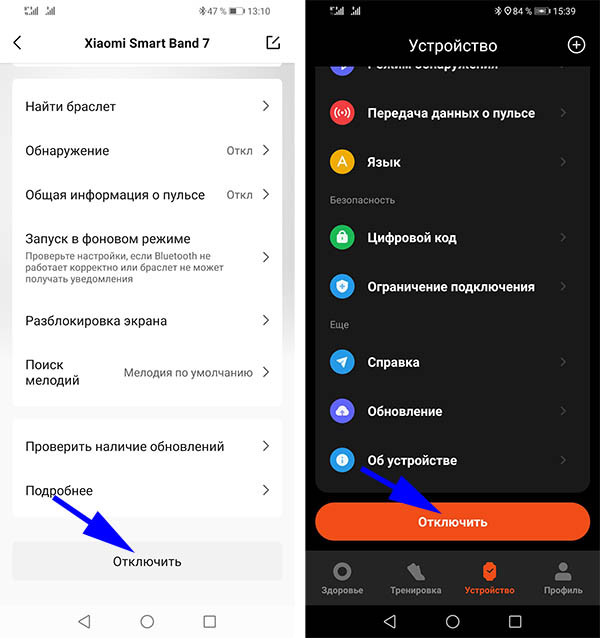
- Отключить (отключение браслета от приложения).
Настройки в приложении Mi Fitness
Интерфейс приложения Mi Fitness, как по мне, более удобный и понятный. Он также разделен на 4 вкладки:
- Здоровье
- Тренировка
- Устройство
- Профиль
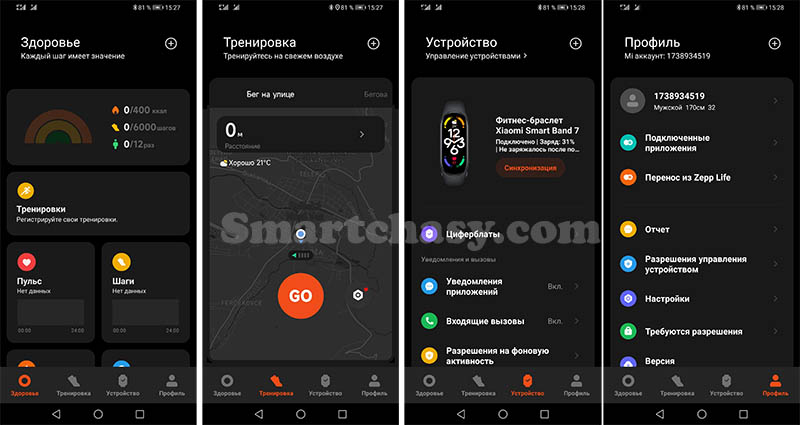
В разделе «Здоровье» находится вся информация об активности. Есть возможность добавить на главный экран только необходимые данные. Из вкладки «Тренировки» можно запустить отслеживание с использованием модуля GPS смартфона, а также просматривать подробную статистику о всех тренировках. В меню «Профиль» настраивается персональная информация (пол, дата рождения, рост, вес), выполняется подключение к приложению Strava, есть возможность перенести данные из приложения Zepp Life.
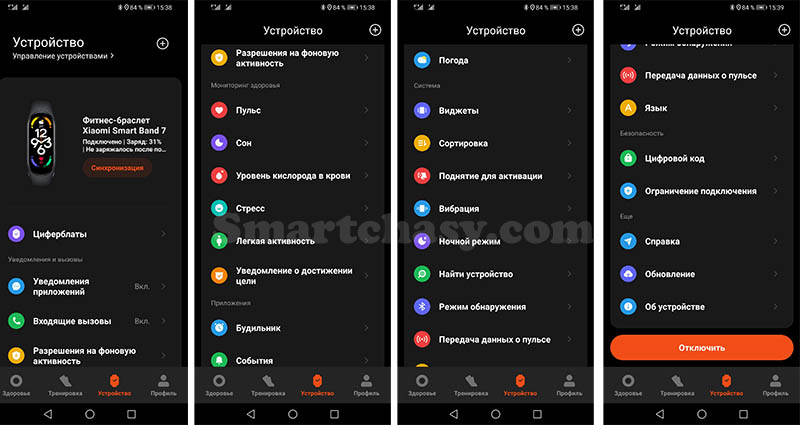
Все настройки браслета находятся в меню «Устройство». Доступны практически те же настройки, что и в Zepp Life, разве что расположены они в другом порядке:
- Циферблаты
- Уведомления приложений
- Входящие вызовы
- Разрешения на фоновою активность
- Пульс (настройка интервала между измерениями и уведомлений о низком и высоком пульсе)
- Сон (настройки мониторинга сна)
- Уровень кислорода в крови (включение круглосуточного измерения насыщения крови кислородом и настройка уведомления о низком SpO2)
- Стресс (частота измерения и напоминания о необходимости отдохнуть)
- Легкая активность (при отсутствии движения в течение часа браслет начнёт вибрировать)
- Уведомление о достижении цели
- Будильник
- События
- Погода
- Виджеты (настройка отображения виджетов и изменения порядка их расположения)
- Сортировка (настройка пунктов меню и порядка их отображения)
- Поднятие руки для активации
- Вибрация (настройка «рисунка» вибрации для определенных событий)
- Ночной режим
- Найти устройство (при включении браслет будет вибрировать)
- Режим обнаружения (видимость браслета для устройств поблизости)
- Передача данных о пульса (данные о пульсе могут быть видны устройствам поблизости)
- Язык
- Цифровой код (код для блокировки браслета)
- Ограничение подключения (запрет подключать браслет к другим приложениям)
- Справка
- Обновление
- Об устройстве
- Отключить (отключение от приложения)
Как добавить циферблат на Mi Band 7
На браслете доступно 5 стандартных циферблата, 4 из которых с интерактивными виджетами. Еще более 100 вариантов доступно в разделе «Магазин» приложений Mi Fitness, Zepp Life.
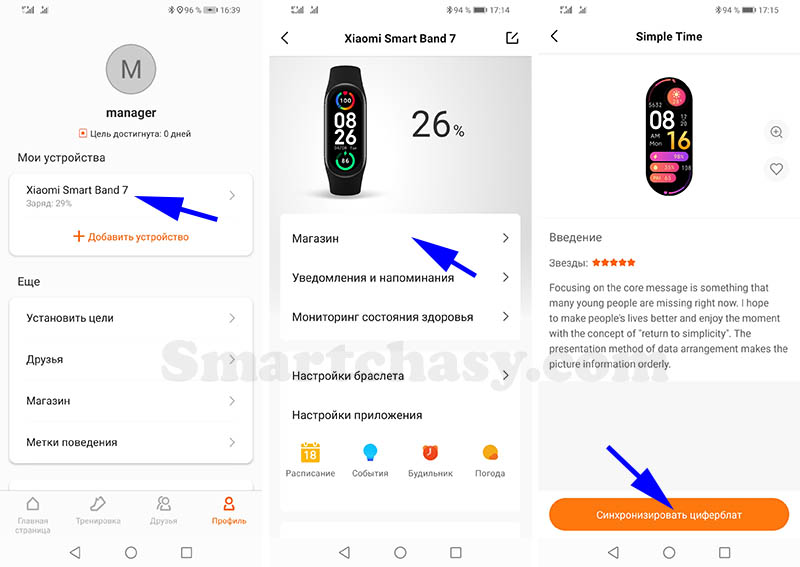
Чтобы установить новый циферблат откройте Zepp Life, перейдите во вкладку Профиль. Выберите Xiaomi Mi Band 7 из списка устройств, перейдите в Магазин, нажмите на понравившийся циферблат и синхронизируйте его с фитнес-браслетом.
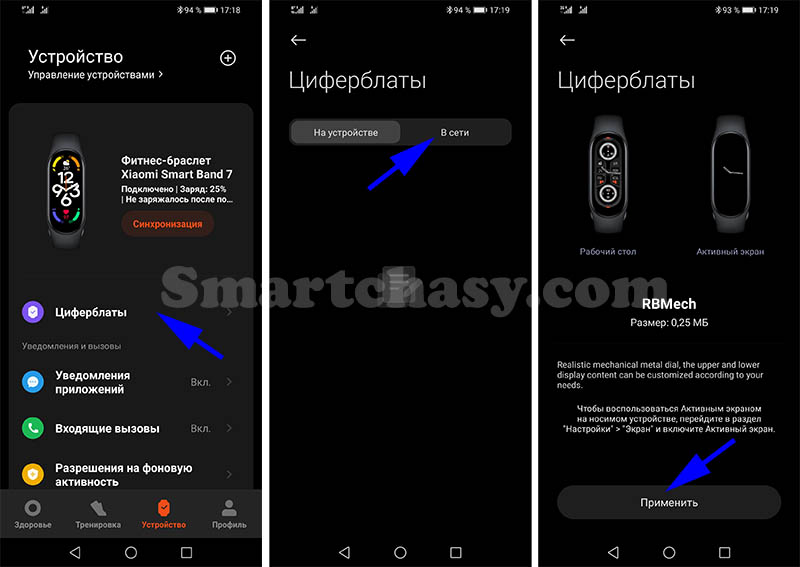
В приложении Mi Fitness перейдите во вкладку «Устройство». Выберите «Циферблаты», далее «В сети», нажмите на понравившийся циферблат и синхронизируйте его с фитнес-браслетом, нажав кнопку «Применить».
Часто задаваемые вопросы
Как правильно носить фитнес браслет на руке
Если обычные часы можно носить на любой руке, то с фитнес-браслетами существуют определенные нюансы. Лучше всего, чтобы устройство носилось на менее активной руке. То есть, правше лучше носить на левом, а левше – на правом запястье. Причина тому — принцип работы фитнес-браслета.
Практически все гаджеты такого типа фиксируют активность с помощью таких датчиков, как акселерометр и гироскоп. Датчики в браслете подсчитывают количество шагов не по движению ног, а по движению рук. Даже когда человек стоит или сидит браслет может посчитать взмах рукой за обычный шаг, а так как неактивная рука движется меньше, то и количество засчитанных «ненастоящих» шагов будет гораздо меньше.
Для более точного измерения пульса также предпочтительнее носить браслет на неактивной руке. Оптическая технология позволяет получить наиболее точные данные только в том случае, когда запястье расслабленно, а активная работа мышц не нарушает кровообращение.
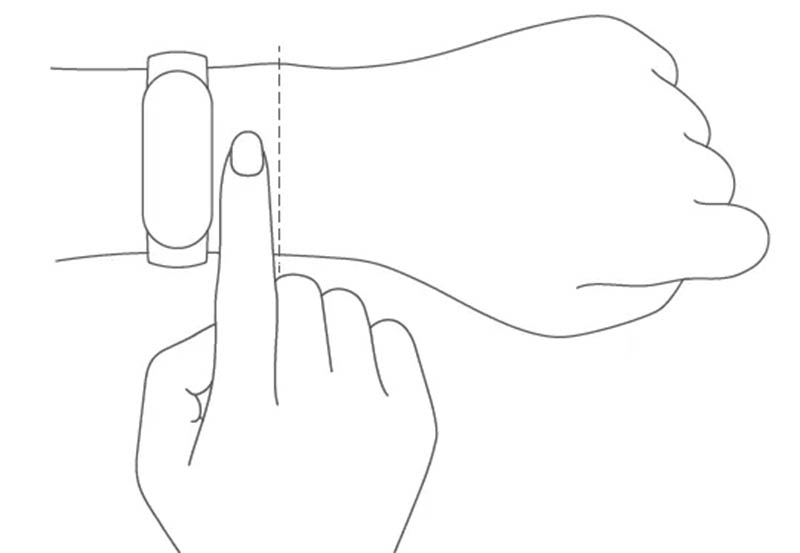
Что касается расположения на запястье, то браслет стоит затягивать на расстоянии ширины одного пальца от кости запястья. Задняя часть устройства должна соприкасаться с кожей, однако слишком туго застегивать ремешок не стоит. Браслет не должен легко перемещаться вверх и вниз по запястью, но небольшой зазор для того, чтобы кожа дышала, оставить стоит.
Как перевести Mi Band 7 на другой язык?
По умолчанию, после синхронизации интерфейс браслета переведется на тот язык, который используется в смартфоне. Если установленный на телефоне язык не поддерживается браслетом, меню будет на английском языке. Также язык можно переключить в приложении Mi Fitness, Zepp Life или в меню браслета.
Как включить режим Always-On-Display
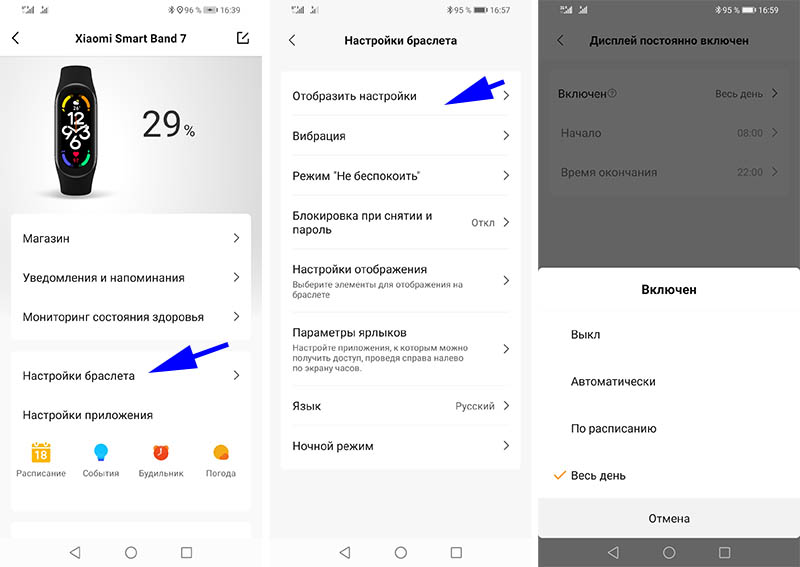
Включить функцию Always-On-Display (всегда на экране) можно в приложении или меню браслета. В приложении Zepp Life выберите устройство, «Настройки браслета» — «Отобразить настройки» — «Дисплей постоянно включен». Можно настроить работу функции на весь день, по расписанию или в автоматическом режиме. При автоматической настройке режим Always-On-Display автоматически выключится во время сна или если браслет снят с руки.
Для включения в браслете необходимо открыть меню, выбрать «Настройки» — «Дисплей» — «Дисплей постоянно включен» и настроить режим работы функции.
Как проверить версию и оригинальность браслета?
Проверить, оригинальный ли у Вас браслет и что это за версия достаточно просто. Для этого нужно перейти по ссылке: https://www.Mi.com/global/verify#/ru/tab/imei. В специальное поле вводим IMEI или серийный номер браслета. Найти эти данные можно на упаковочной коробке или на одной из граней капсулы, сняв ремешок.
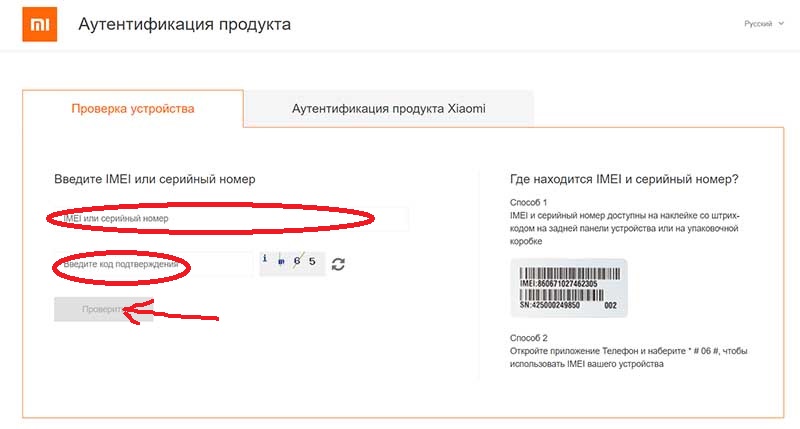
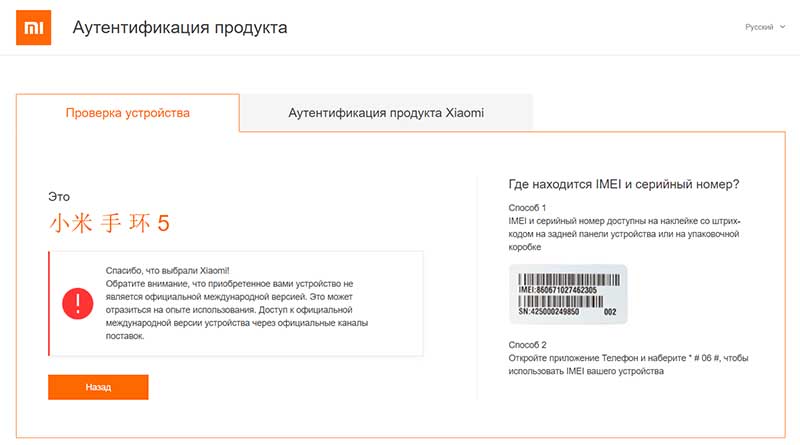
После заполнения нужных данных и кода подтверждения (капча), нужно нажать «Проверить». Если у вас оригинальная международная версия, появится надпись подтверждения на английском языке. Если версия для китайского рынка, то и сообщение, подтверждающее оригинальность будет на китайском.
Есть ли в браслете GPS?
Нет, несмотря на множество слухов, Xiaomi Mi Band 7 не получил встроенный GPS-модуль, поэтому для отслеживания тренировок использует GPS смартфона. Модулем GPS оснащается другой фитнес-браслет от бренда Xiaomi. Но, хотя он и получил название Xiaomi Smart Band 7 Pro, ничего общего с остальной линейкой он не имеет и даже выпускается совершенно другим производителем.
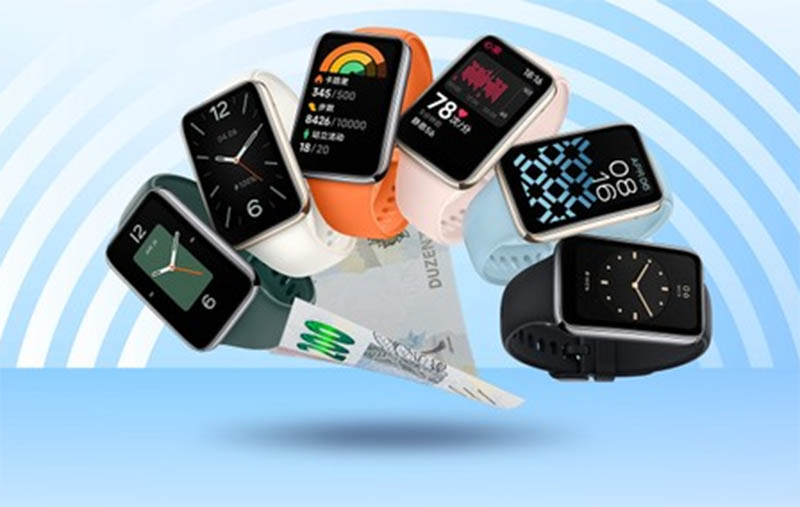
Работает ли NFC в Mi Band 7?
На данный момент нет версии фитнес-браслета 7 серии, поддерживающей бесконтактную оплату на за пределами Китая. Можно использовать модуль NFC, например, для взаимодействия с умным домом Xiaomi или эмуляции карт доступа. Глобальная версия Mi Band 7 с NFC, скорее всего, будет выпущена немного позже, как это было с устройством 6-го поколения.
Какой радиус связи Mi Band 7 со смартфоном?
При отсутствии различных препятствий в виде стен, перегородок и т.д. (в поле) наше устройство потеряло связь со смартфоном на удалении примерно 50 метров. В помещении радиус связи со смартфоном значительно меньше.
Подойдут ли ремешки от Mi Band 6 к Mi Band 7?
У многих может возникнуть вопрос, раз габариты капсулы изменились, подойдут ли ремешки от Mi Band 6 для новенького Mi Smart Band 7? Да, большая часть ремешков от прошлогодней модели подходит для новой. Вставляется капсула с некоторым усилием, но использовать старые ремешки можно.
Может ли Mi Band 7 измерять давление?
К сожалению, функция измерения артериального давления у Mi Band 7 так и не появилась, несмотря на то, что компания Zepp Health (Huami), которая, собственно, и занимается производством фитнес-браслетов для Xiaomi, анонсировала скорое появления такой функции в своих носимых гаджетах еще в середине прошлого года (подробнее).
Умеет ли браслет считать этажи?
Нет. В Xiaomi Mi Band 7 отсутствует высотомер, поэтому подсчитывать высоту подъема во время тренировки или количество пройденных этажей браслет не умеет.
Умеет ли Mi Band отвечать на звонки?
Нет. Браслет может только уведомлять о входящем звонке, сопровождая его вибрацией, с возможностью отклонения или перевода в беззвучный режим.
Что такое персональный ассистент активности (PAI)?
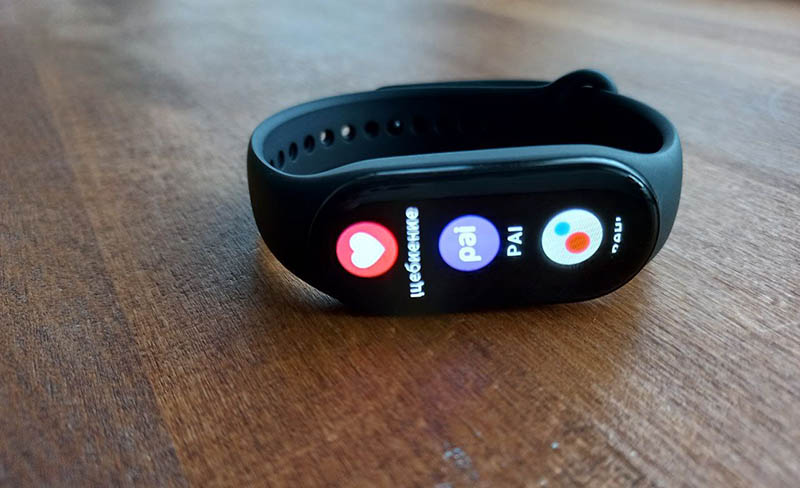
Аббревиатура PAI расшифровывается как Personal Activity Intelligence, или персональный индекс активности. Цель PAI — единая, понятная метрика отслеживания активности, которая может помочь людям управлять своим здоровьем.
Суть метода определения индекса PAI следующая: фитнес-браслет круглосуточно измеряет пульс и анализирует полученные данные. Используя данные о пульсе в состоянии покоя и реакции сердца на различные виды нагрузок, а также информацию о возрасте, весе и половой принадлежности, алгоритм рассчитывает единую числовую оценку, которая является персональным индексом активности. Цель показателя — мотивировать пользователя к активному образу жизни и занятиям спортом.
Узнать более подробно о том, что такое PAI и зачем он нужен, поможет этот материал.
Измеряет ли Mi Smart Band 7 уровень кислорода в крови?
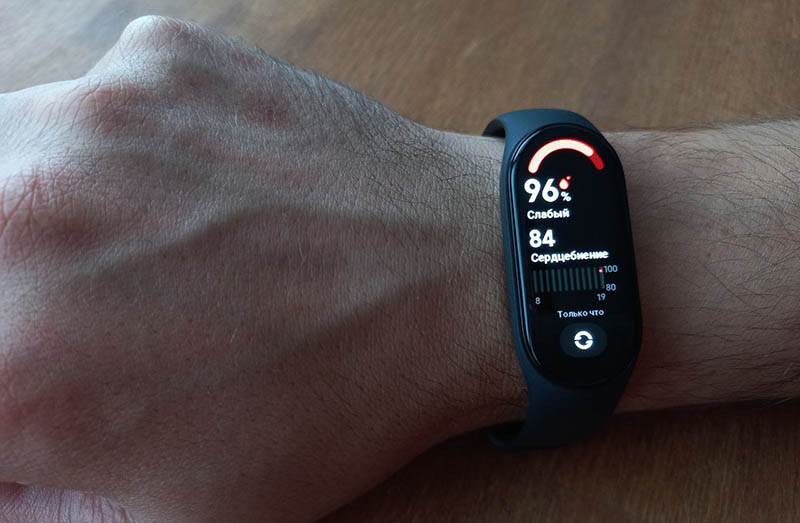
Да, Mi Smart Band 7 имеет функцию измерения SpO2. Можно сделать однократное измерение в режиме реального времени или настроить автоматический мониторинг. Ручное измерение запускается выбором соответствующей иконки в меню браслета. Автоматическое измерение настраивается в приложении. Однако стоит учитывать, что устройство измеряет насыщение кислородом только если вы длительное время находитесь в состоянии покоя, а также что при включении автоматического мониторинга значительно сокращается время автономной работы.
Считает ли браслет дневной сон?
Помимо ночного сна, Mi Band 7 учитывает и дневной. Также устройство может оценивать качество дыхания во сне, если такая опция активирована в настройках.
Есть ли в Mi Band 7 умный будильник?
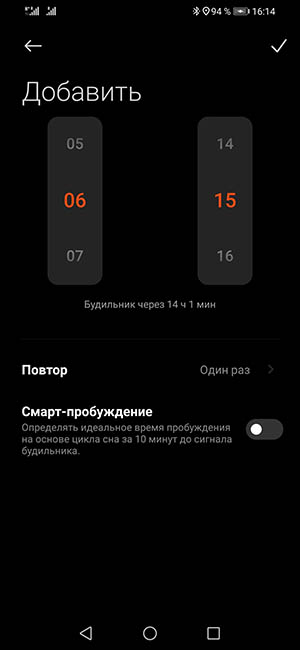
Кроме обычных будильников поддерживается настройка смарт-пробуждения или «умный» будильник. При включении этой опции браслет попытается определить идеальное время пробуждения на основе цикла сна за 10 минут до сигнала будильника с приложением Mi Fitness и за 30 минут с приложением Zepp Life.
Как регулировать яркость экрана?
Яркость экрана можно отрегулировать как через меню браслета, та и из мобильного приложения. В первом случае переходим в меню, затем выбираем «Настройки» — «Дисплей» — «Регулировка яркости». Передвигаем ползунок в необходимое положение свайпом вверх или вниз.
В приложении необходимо перейти в меню «Устройство» — «Настройки браслета» — «Отобразить настройки» и выбрать необходимый уровень яркости.
Сменить вариант оформления циферблата можно долгим удержанием на главном экране. Опция удобная, но иногда может раздражать произвольное изменение темы оформления. Разработчик предусмотрел возможность отключения функции смены главного экрана долгим нажатием. Для этого перейдите в меню фитнес-браслета, далее «Настройки», затем выберите пункт «Использовать настройки» и выберите пункт «Нажмите и удерживайте циферблат».
Как отвязать Mi Band 7 от смартфона?
Для отключения устройства переходим во вкладку «Профиль», выбираем устройство. В открывшемся окне листаем в самый низ, жмем кнопку «Отключить» и подтверждаем отключение. Через несколько секунд Mi Band 7 будет готов к подключению к другому смартфону.
Почему при входящем звонке отображается только номер телефона, а не имя контакта?
Для отображения имени контакта номера телефонов в телефонной книге должны быть записаны в международном формате. То есть начинаться с +7, +3 и т.п., в зависимости от страны.
Где купить?
Сейчас Band 7 можно купить на AliExpress по цене 40 — 50 долларов. Мы подобрали для вас лучшие предложения от проверенных продавцов:
Магазин Mijia MI Online Store. Цена: $39.21
Магазин Mijia-Youpin life Store. Цена: $36.50
Магазин TANGGOOD 01 store. Цена: $42.73
Магазин CIRCULATION Store. Цена: $46.21
Реклама