
Рассмотрим замену ФН кассы с последующей ее регистрацией.
01Для начала нужно скачать программу по ссылке:
https://www.shtrih-m.ru/catalog/onlayn-kassy/shtrikh-m-01f/?sphrase_id=241061

02Скачиваем и устанавливаем драйвер ККТ. Принцип установки: далее-далее-далее-готово. Заходим в установленный Тест драйвера ККТ 4.14.0.721. Подключаем кассу к компьютеру через провод.
03 Теперь в программе нужно установить связь с кассой. Для этого заходим в «Состояние» — «Настройка свойств»:

Выбираем нужный COM-порт (номер COM порта можно посмотреть в диспетчере устройств) и нажимаем «Проверка связи». Если все в порядке, то в нижнем поле появится название кассы и ее заводской номер:

Нажимаем ОК.
04 Далее переходим в раздел «ФН» и находим в нем вкладку «ОФД», запрашиваем количество неподтвержденных фискальных документов (ФД). В данном случае их 173. Все эти документы необходимо отправить в ОФД. Количество неотправленных документов должно равняться 0, иначе ФН не даст себя закрыть:

Теперь, все документы переданы в налоговую:

05 Переходим на вкладку «Фискализация ФН» и нажимаем «Запрос итогов фискализации», чтобы считать данные с кассы и заново их не вводить (ИНН, и т.д.):

06Теперь нам надо закрыть старый ФН. Переходим на вкладку «Состояние ФН». Нажимаем «Начать закр. фиск. режима», затем «Закрыть фиск. режим»:

После этого касса распечатает чек о закрытии ФН.
07Далее выключаем кассу, освобождаем от проводов и раскручиваем (2 винтика сверху и 2 фиксатора снизу). И снимаем верхнюю часть кассы, главное не забыть открыть крышку чековой ленты, иначе снять не получится:

Сбоку, слева будет ФН (серая коробочка с шильдиком), его достаем, заменяем на новый:

Старый ФН не выкидываем и храним течении 5 лет.
08Теперь собираем кассу обратно, включаем и подсоединяем к ПК. Делаем проверку связи через Тест драйвера ККТ на вкладке «Состояние» — «Настройка свойств» — «Проверка связи».
09Переходим в развел «ФН». Теперь регистрируем новый ФН на вкладке «Фискализация ФН», нажимаем «Начать отчет о регистрации ККТ», далее «Сформировать отчет о регистрации ККТ»:

Касса распечатает чек о регистрации ККТ. На этом с кассой мы закончили.
10Теперь заходим на сайт налоговой (как зайти в ЛК?), переходим в раздел ККТ, нажимаем на рег. номер нужной кассы и появляется окно, где есть кнопка «Перерегистрировать»:

11Ставим галочку напротив «Перерегистрация ККТ в связи с заменой фискального накопителя». Ниже появится два пункта:
1. Необходимо ввести данные с чеков, сначала о закрытии ФН, затем о регистрации ФН.
2. Необходимо указать данные старого и нового ФН: номер фискального документа (номер ФД из драйвера ККТ) и его ФП (Фискальный признак из драйвера ККТ)

12«Подписать и отправить»:

13Сайт выкинет на страницу со списком ФН, выбираем ту, которую регистрируем:

Если напротив загорелся зеленый значок, то все нормально и можно скачать карточку регистрации. Если желтый, то вы ошиблись при вводе данных, необходимо ввести данные с чеков повторно. Для этого нажимаем на рег. номер и нажимаем «Завершить регистрацию» и вводим данные с необходимого чека: вверху окошка написано, данные с какого чека ожидаются.
Регистрация ФН завершена.
Федеральный закон 54-ФЗ регулирует не только порядок постановки на учет онлайн-касс, он также регламентирует и правила их эксплуатации.
Одно из обязательных условий использования онлайн-техники в рамках действующего законодательства — своевременная смена фискального накопителя. Срок действия этого модуля зависит от формы собственности бизнеса, сферы деятельности и наличия в ассортименте определенных групп товаров.
Ниже разберем основные требования законодательства и особенности замены ФН на кассовых аппаратах от компании Штрих.
Подберем кассу Штрих-М для вашего бизнеса. Доставим в любую точку РФ!
Оставьте заявку и получите консультацию в течение 5 минут.
ККМ Штрих-М: сроки замены ФН
Сроки замены фискальных накопителей для владельцев касс Штрих-М, как и для прочих субъектов хозяйствования, регламентированы нормативными актами. Главный документ, который следует учитывать в обращении с ККТ — 54-ФЗ.
Существующие нормы предусматривают для бизнесменов работу с «фискальником» разных периодов эксплуатации — 13 и 36 месяцев. Но на российском рынке также имеются модификации, рассчитанные на 15 месяцев: их используют те, кто должен покупать ФН на 13 месяцев, но их объема памяти недостаточно.
Давайте рассмотрим, кому и какие накопители положено устанавливать, чтобы вести свою деятельность в рамках существующего правового поля.
Устройства с увеличенным временем службы, то есть модули, рассчитанные на три года, должны применять:
- лица, деятельность которых имеет сезонный характер (к ним также относятся и реализаторы сезонных фруктов и овощей);
- бизнесмены, выбравшие в качестве основной системы налогообложения один из спецрежимов («вмененку», патент или упрощенный налог);
- владельцы бизнеса, занятые в сфере оказания услуг.
Исключение составляют ритейлеры, ассортимент продукции которых включает подакцизные товары.
Некоторые категории предпринимателей имеют право самостоятельно выбирать срок действия ФН. К ним относятся:
- компании и частники с сезонным характером занятости (хотя им рекомендуют блоки на 36 месяцев, они вправе устанавливать и элементы с меньшим эксплуатационным сроком);
- владельцы бизнеса, которые совмещают общую налоговую систему с одним из спецрежимов.
Бизнесмены, которые работают исключительно на ОСН, могут применять только чипы с минимальным сроком действия.
На какой бы эксплуатационный период ни был рассчитан модуль памяти, за 1—2 месяца до его окончания, аппарат Штрих сообщит, что в скором времени вам потребуется замена фискального накопителя.
Если вы хотите узнать точную дату окончания использования накопительного устройства, откройте драйвер ККТ и во вкладке «Состояние ФН» выберите команду «Запрос на срок действия». В нижней части экрана откроется вся интересующая вас информация.
За какое время до окончания срока действия нужно менять ФН
Чтобы избежать всевозможных проблем, связанных с переустановкой модуля, заменить его рекомендуется за 7—10 дней до завершения его периода эксплуатации. Это позволит избежать лишних затруднений и при возникновении непредвиденных ситуаций не переживать о том, что вы не успеете все сделать.
Давайте для примера рассмотрим наиболее распространенные проблемы, с которыми сталкиваются предприниматели во время перерегистрации ККМ при смене запоминающего устройства:
- Неотправленные чеки из-за неуплаты средств по договору с ОФД. В этом случае просто оплатите услуги оператора и дождитесь, пока передадутся все отчеты и чеки.
- Просроченная, потерянная или сломанная электронная подпись. Пока вы ее не восстановите, вы не сможете перерегистрировать вашу онлайн-кассу.
Устаревшая прошивка, проблемы с обновлением программного обеспечения, технические неполадки самого оборудования, проблемы с входом в личный кабинет на портале ФНС и пр. — хотя все это и не относится непосредственно к «фискальнику», но иногда приносит достаточно много проблем при его замене.
Именно для того, чтобы у вас был запас времени для устранения возможных неполадок, менять накопитель следует заблаговременно, а не в последний день.
Задайте свой вопрос специалисту в Whats App и получите ответ в течение 2 минут!
Отвечаем быстро и по существу. Задать вопрос
Причины для замены фискального накопителя в ККМ Штрих
Завершение установленного эксплуатационного периода — это не единственная причина, по которой онлайн-касса может потребовать установки нового чипа. Существует еще ряд ситуаций, при которых Штрих-М потребует замены ФН.
- Заполнение флеш-памяти. Устройства, рассчитанные на 13 месяцев использования, могут сохранять до 180 000 чеков. Это примерно 450 платежных операций ежедневно (включая возвраты, чеки коррекции и прочее). Благодаря особенностям записи и криптографическому чипу ни один сохраненный документ невозможно удалить, так как в него нельзя внести изменения. Поэтому, если свободное место в архиве заканчивается, вам остается только заменить модуль. Чтобы не понести потери из-за упущенной выгоды, примерно просчитайте динамику продаж торговой точки и заблаговременно закажите запасное запоминающее устройство.
- Смена собственника ККМ. При постановке на учет сведения о владельце кассы записываются в блок памяти. И одним из таких параметров, который вы в дальнейшем не сможете отредактировать, является ИНН. Поэтому при передаче прав пользователя следует установить другой накопительный модуль и заново зарегистрировать оборудование. Это не касается случаев, когда аппарат передают из головного офиса в подразделение или обратно, поскольку идентификационный номер при этом будет одинаковый.
- Ошибка при вводе регистрационных данных. Индивидуальный регистрационный код и номер налогоплательщика при постановке на учет в налоговой инспекции вы вводите всего один раз. Если вы сохраните неверные параметры при фискализации, вам придется покупать другой накопитель и заново проходить процедуру.
- Поломка накопительного элемента. Поводы для выхода из строя могут быть разные: начиная от заводского брака и заканчивая механическим воздействием. Но так или иначе, для обеспечения работы Штрих в режиме онлайн потребуется замена ФН (это условие актуально для любой контрольно-кассовой техники).
Существует мнение, что при блокировке аппарата за несвоевременное закрытие смены (более 24 часов) или отсутствие соединения с ОФД более 30 дней для восстановления работоспособности необходимо покупать новый «фискальник».
В действительности все обстоит совершенно иначе. Чтобы использовать ККМ в обычном режиме, достаточно всего лишь устранить причины ее блокировки: как можно быстрее сформировать отчет о закрытии или восстановить интернет-соединение и передать все неотправленные чеки.
Не забывайте, почему бы ни был установлен другой блок, в соответствии с законодательством, старое запоминающее устройство вы обязаны хранить не менее 5 лет.
Переходите на онлайн-кассу? Подберем фискальный накопитель для вашего бизнеса.
Оставьте заявку и получите консультацию в течение 5 минут.
Замена ФН в кассах Штрих: подробная инструкция
Поменять запоминающий элемент можно самостоятельно, или обратившись за помощью к специалистам. Второй вариант позволяет исключить все возможные проблемы при перерегистрации, а также гарантирует оперативное исправление любых неполадок (при их возникновении).
Для тех, кто решил сам обслуживать свою ККТ, мы подготовили подробную инструкцию по замене ФН в кассах Штрих.
- Подготовьте электронную цифровую подпись, проверьте оплату договора с ОФД, при необходимости обновите кассовое программное обеспечение.
- Закройте смену и убедитесь, что все чеки отправлены по назначению.
- Сформируйте «Отчет о закрытии накопителя». Некоторые цифры — номер, дата и время, фискальный признак, понадобятся вам при повторной регистрации ККТ.
- Извлеките «фискальник» из гнезда, предварительно отключив электропитание. Перед этим детально изучите договор с поставщиком оборудования и убедитесь, что самостоятельное извлечение деталей не снимает с продавца гарантийных обязательств.
- Установите новый запоминающий элемент в соответствии с инструкцией, которая прилагается к кассовой машине.
- Пропишите информацию для взаимодействия вашего аппарата с налоговой. Скорее всего, вам предстоит повторно указать все данные выбранного оператора и ввести значения, которые были указаны на ранее сформированном «Отчете о закрытии». Напечатайте «Отчет о регистрации».
- Перерегистрируйте оборудование на портале оператора фискальных данных и на оф. сайте налоговой службы. Обязательно при заполнении формы укажите причину перерегистрации.
Если с механическими работами (извлечением и установкой элемента из кассовой машины) все вполне понятно (этот процесс обычно проиллюстрирован в паспорте, который вы получили в комплекте со своей техникой), то программная часть и заполнение формы на портале ФНС требует более подробного объяснения.
Для начала рассмотрим типовую операцию, которую проводят все владельцы онлайн-оборудования, а именно — перерегистрацию кассы на сайте налоговой инспекции.
- Войдите в «Личный кабинет» и перейдите на страницу «Учет ККТ».
- Из перечня техники выберите ту, которую вам необходимо перерегистрировать.
- Перейдите в соответствующий раздел и откройте заявление на перерегистрацию.
- В представленном бланке укажите причину повторной регистрации, сведения о выбранном операторе (адрес сайта, порт и пр.), информацию (номер, время, дата и пр.), указанную в отчете, сформированном на вашей ККМ.
- Пропишите информацию о новом накопителе (заводской номер, модель).
- Подтвердите введенные сведения электронной подписью и завершите регистрацию.
В соответствии с подсказками на сайте вашего оператора, интегрируйте подключенную и настроенную технику с вашим ОФД (для каждого оператора этот процесс будет несколько отличаться).
Когда нельзя перерегистрировать кассу Штрих из-за замены ФН онлайн?
Как было сказано выше, за один-два месяца до конца использования накопителя аппарат предупреждает о необходимости его замены. Если проигнорировать это сообщение и заранее не установить новый блок памяти, по окончании срока службы элемент будет заблокирован. Также блокировка произойдет, когда на устройстве закончится свободное место для записи сведений про проведенные операции.
Если блокировка произошла и ККМ выдала ошибку 234, без дополнительных операций у вас не получится закрыть архив. В этом случае вам предстоит следующее:
- Получить заключение о том, что устройство неисправно и не может формировать фискальные документы. Экспертиза, скорее всего, будет платной.
- Адрес центра, в котором можно провести экспертизу, лучше уточнить у производителя вашего накопителя.
- В течение 30 дней после обращения в сервисный центр вам будет выдано заключение.
- Составьте в бумажном варианте заявление для ФНС в соответствии с Приказом № ММВ-7-20/484 и передайте его вместе с заключением экспертного центра в отделение налоговой.
Сотрудники ФНС могут обязать предпринимателя произвести иные действия, которые позволят оценить обстоятельства, приведшие к невозможности снятия отчета.
Стоит отметить, что подобное заявление не нужно направлять в ФНС, если невозможность получения распечатки обусловлена одной из следующих причин:
- потеря «фискальника» вследствие обстоятельств, на которые вы не могли повлиять, в том числе и кража кассы;
- нарушение работы накопителя (с него невозможно считать информации и с его помощью нельзя сформировать требуемый отчет) вследствие заводского брака.
При обосновании одной из этих причин у вас на руках должно быть ее документальное подтверждение. При наличии заводского брака необходимо экспертное заключение (в этом случае производитель выдает его бесплатно).
Для аппаратов, которые используются в автономном режиме (без передачи сообщений ОФД), предусмотрена как онлайн-перерегистрация (по схеме, описанной выше), так и смена «фискальника» после личного обращения в ФНС.
Во втором случае сотрудники налоговой инспекции самостоятельно сформируют необходимые отчеты и считают с устройства все непереданные данные.
Инструкция по замене ФН в Штрих-М с помощью драйвера ККТ
Некоторые модели техники позволяют менять «фискальники» как при подключении ККМ к ПК, так и используя для этого только возможности самой кассы. Но наиболее удобный вариант при перерегистрации любой техники — ее подключение к персональному компьютеру через драйвер ККМ.
- Подключите оборудование к ПК или ноутбуку и запустите «Тест драйвера ККТ». В левом столбце выберите раздел «ФН» и перейдите во вкладку «ОФД».
- Убедитесь, что у вас нет непереданных сообщений подключенному оператору. Если у вас остались чеки, ожидающие отправки, проверьте подключение ККМ к интернету.
- В этом же разделе откройте меню «Фискализация» и запросите итоги предыдущей регистрации (четвертый пункт в меню справа). Утилита автоматически считает идентификационный и регистрационный номер, режим работы и прочую информацию. Это позволит при установке другого модуля не вводить повторно все необходимые сведения.
- В подразделе «Состояние» сначала выберите «Начать закрытие фискального режима», а потом закройте его, кликнув по соответствующей кнопке. На этом этапе ККТ распечатает документ, с которого вам предстоит вводить информацию в «Личном кабинете» на сайте ФНС.
- Отключите оборудование от сети, отсоедините старый «фискальник» и установите новый. Снова включите питание и подключите технику к компьютеру.
- После включения проверьте правильность введенных параметров в подменю «Фискализация». В строке «Тип отчета» должен значиться «отчет об изменении параметров кассы из-за смены накопителя».
- Создайте отчет о регистрации, нажав кнопку с идентичным названием в меню, расположенном с правой стороны.
- После формирования документа ваш аппарат выведет его на печать. Основные реквизиты также предстоит прописать в личном кабинете на портале ФНС при перерегистрации.
С инструкцией по замене ФН в Штрих-М без подключения к персональному компьютеру вы можете ознакомиться в «Руководстве пользователя», которое поставляется в комплекте с онлайн-техникой. Если у вас по какой-либо причине отсутствует данная документация, скачать ее всегда можно на официальном портале производителя ККМ.
Подскажем, какой фискальный накопитель из нашего каталога подойдет под ваш бизнес.
Оставьте заявку и получите консультацию в течение 5 минут.
Оцените, насколько полезна была информация в статье?
Наш каталог продукции
У нас Вы найдете широкий ассортимент товаров в сегментах
кассового, торгового, весового, банковского и офисного оборудования.
Посмотреть весь каталог
Фискальный регистратор ШТРИХ-On-Line: инструкция по подключению к компьютеру, программированию и настройке

Содержание
Как настроить Штрих On-line
Содержание
- Какие порты есть у Штрих-Онлайн?
- Что необходимо для работы с маркированным товаром на ККТ?
- Как узнать IP-адрес кассы Штрих-Онлайн?
- Как подключить Штрих-Онлайн через USB.
- Как установить тест драйвера Штрих-Онлайн.
- Как обновить Штрих-Онлайн?
- Что делать, если Штрих-Онлайн не работает?
- Как сделать обработку 1С для ККТ Штрих-Онлайн?
- Какие технические характеристики у Штрих-Онлайн:
- Как сделать разборку корпуса Штрих-Онлайн?
- Как сделать технологические обнуление Штрих-Онлайн?
- Как переключить Штрих-Онлайн в режим СОМ?
- Что означает “статус инф. обмена 5h” на Штрих-Онлайн и как решить проблему?
- Как поменять продавца на кассе Штрих-Онлайн?
- Как подключить Штрих-Онлайн к 1С?
- Как происходит замена ФН на кассе Штрих-Онлайн?
- Где найти инструкцию к Штрих-Онлайн?
- Как сделать настройку связи Штрих-Онлайн с ОФД?
- Как настроить Wi-fi для передачи в ОФД?
- Что делать, если Штрих-Онлайн не передает данные в ОФД?
- Как сделать настройку Штрих-Онлайн через RNDIS?
Какие порты есть у Штрих-Онлайн?
Штрих-Онлайн состоит из:
- Разъема для выносной антенны GPRS;
- Разъема для подключения денежного ящика;
- Разъема для подключения хоста по RS-232;
- USB разъема для подключения хоста.

Схема:

Расскажем, что есть в кассе Штрих-Онлайн
Бесплатная консультация специалиста 8 (800) 700 50 95
Что необходимо для работы с маркированным товаром на ККТ?
Когда Вы только купите ККТ, маркировка Штрих-Онлайн будет работать в своем первоначальном виде. А если Вы приобрели контрольно-кассовую технику еще до 2020 года, то Вам придется обновить программное обеспечение ККТ. В первую очередь, это правило касается тех, кто реализует товары обязательной маркировки. Но, в любом случае, обновлять ПО касс рекомендуется всем пользователям. Внести изменения можно легко у любого сервис-партнера “Штрих-М”.
Как узнать IP-адрес кассы Штрих-Онлайн?
В первую очередь Вам необходимо подключить ККТ по СОМ-порту, открыть “Тест драйвера ФР”. Нажмите на кнопку “Настройка свойств”; в пункте “Подключение” выберите “Локально”, укажите Ваш СОМ-порт и скорость. Далее нажмите на “Проверка связи”; в окне “Таблицы” выберите строку 21, откройте ее. Затем во вкладке “Сетевые интерфейсы” запишите цифры из 4-й строки, это будет TCP-портом фискального регистратора. — вернитесь в окно “Таблицы”, выберите строку 16, откройте, теперь появится IP-адрес фискального регистратора.

Как подключить Штрих-Онлайн через USB.
Чтобы подключить Штрих-Онлайн через USB необходимо установить драйверы виртуального COM-адаптера, скачать их можно по ссылке. После того, как Вы установите драйверы, в диспетчере устройств появится виртуальный СОМ-порт со своим номером. Затем Вам нужно в драйвере выбрать номер COM-порта, выбрать скорость: 115200. Затем нажмите на кнопку “Проверка связи”; в поле “Код ошибки” выйдет сообщение “Штрих On-line” и заводской номер — это значит, что Вы подключили Штрих-Онлайн по USB.

Как установить тест драйвера Штрих-Онлайн.
Чтобы установить ККТ Штрих-Онлайн с помощью драйвера, Вам нужно скачать его на сайте компании Штрих-М (найти можно по ссылке). Далее можете установить, следуя подсказкам установщика.

Поможем установить драйвера на кассу
Бесплатная консультация специалиста 8 (800) 700 50 95
Как обновить Штрих-Онлайн?
Чтобы обновить или прошить Штрих-Онлайн Вам понадобится:
- Файл, актуальный на момент прошивки;
- Кабель СОМ (должен быть в комплекте ККТ);
- Переходник USB-СОМ, необходимые драйверы;
- ПО, которое поддерживает передачу файлов через протокол XMODEM ( может быть HyperTerminal или TeraTerm).
После того, как Вы подключите ККТ к ПК с помощью кабеля СОМ, подключите ККТ к блоку питания, затем отключите его. Далее запустите терминальное ПО (примерные перечислены выше) и выполните ряд действий:
- Выберите СОМ-порт, к которому подключена ККТ:
- Далее зайдите во вкладку “Setup” — “Serial port…”:
- Настройте порт по данным на изображении:
- Теперь необходимо передать файл прошивки в ККТ:
- Выберите файл:
- Должно открыться такое окно:
- Включите питание ККТ, теперь должна начаться передача файла:
- Когда передача файла закончится, начнется процесс установки прошивки, который выглядит так:
- После того, как закончится процесс установки прошивки, ККТ запустится заново. Не удивляйтесь — теперь на панели индикации должен мигать индикатор ошибки.
- Чтобы закончить обновление прошивки Штрих-Онлайн, Вам нужно запустить утилиту “Тест драйвера ФР” и выполнить поиск оборудования. ККТ должен обнаружить ошибку 116 на скорости 4800 с:
- Она устранится после того, как Вы проведете процедуру технического обнуления, установите текущую дату и время.


Установим все необходимые обновления
Бесплатная консультация специалиста 8 (800) 700 50 95
Что делать, если Штрих-Онлайн не работает?
Если у Вас не работает Штрих-Онлайн, в первую очередь, проверьте функционирование розетки другим электрическим прибором, если она неисправна — используйте другую розетку. В том случае, если ККТ все равно не работает, обратитесь к сервис-партнерам Штрих-М.
Как сделать обработку 1С для ККТ Штрих-Онлайн?
Обработка Штрих-Онлайн входит во все типовые конфигурации 1С версии 8.3. Если же Вам необходима более ранняя версия 1С, обратитесь к разработчикам Вашей конфигурации.
Проведем обработку 1С для онлайн-кассы
Бесплатная консультация специалиста 8 (800) 700 50 95
Какие технические характеристики у Штрих-Онлайн:
| Характеристика | Значения |
| Способ передачи данных в ОФД | USB (протокол RNDIS), COM (протокол РРР) |
| Принтер/Печатающее устройство | Seiko Instruments Inc.SII LTP01-245 (Япония) |
| Метод печати чекового документа | Прямая термопечать |
| Количество символов в строке (стандартным шрифтом) | 32 |
| <Скорость печати | 75 мм/с |
| Ширина чековой ленты | 57 мм |
| Диаметр рулона чековой ленты | 60 мм |
| Печать графики | Да |
| Печать штрих-кода | Да |
| Печать QR-кодов | Да |
| Автоотрез | Нет |
| Драйверы | Windows Driver, OPOS, JavaPOS |
| RJ12 (разъем для денежного ящика) | Да |
| RS232 | Да |
| USB | Да |
| Габариты, Ш/Г/В, мм | 107/162/100 |
| Вес (кг) | 0,7 |
| Поддерживаемые операционные системы | Win 7, Win 9x, Win 2000, Win NT, Win XP, CE.NET, Win Mob, Linux |
Как сделать разборку корпуса Штрих-Онлайн?
Разобрать корпус может только сертифицированный специалист. Обратитесь в авторизованный сервисный центр Штрих-М.
Подскажем, как разобрать корпус кассы
Бесплатная консультация специалиста 8 (800) 700 50 95
Как сделать технологические обнуление Штрих-Онлайн?
Чтобы обнулить Штрих-Онлайн:
- Отключите ККТ от питания;
- Разберите оборудование;
- Выньте перемычку из разъема ХР1 в системной плате на 10-15 секунд. После этого ККТ перейдет в режим 9.
- Вставьте перемычку обратно;
- Соберите ККТ, подключите к питанию;
- Запустите программу “Тест драйвера”;
- Установите скорость;
- Среди списка встроенных окон программы выберите элемент “Общие”;
- Проверьте режим ККТ, для этого отправьте команду “Состояние ККТ”. Если Вы сделали все верно, ККТ будет находится в режиме 9: “Режим разрешения технологического обнуления”;
- Запустите технологическое обнуление по кнопке “Тех.обнуление”
- Теперь необходимо перевести ККТ из режима 9 в режим 4. Для этого установите и подтвердите дату в ККТ.
- Среди списка встроенных окон программы выберите “Программирование”;
- Установите требуемую дату;
- Нажмите на кнопку “Установка даты”, которая запустит процедуру установки даты. Далее ККТ будет в режиме 6 “Ожидание подтверждения ввода даты”;
- Нажмите на “Подтвердить дату”.
Если Вы сделали все верно, ККТ будет находится в режиме 4 “Закрытая смена”.
Проведем технологическое обнуление
Бесплатная консультация специалиста 8 (800) 700 50 95
Как переключить Штрих-Онлайн в режим СОМ?
Сделать это Вы можете двумя путями. Первый: Вам необходимо зайти в программу “Тест драйвера”, во вкладке “Таблицы” выбрать таблица №21 “Сетевые интерфейсы”. В 9 поле “RNDIS” установите значение “0”. Второй вариант — подключить кабель RS232, он всегда активен.

Что означает “статус инф. обмена 5h” на Штрих-Онлайн и как решить проблему?
Такая проблема означает то, что ККТ не имеет доступа в интернет. Чтобы решить этот вопрос, Вам нужно передать на сервер ОФД данные с помощью протокола RNDIS через USB. В таблице 21 “Сетевые интерфейсы” в поле №9 RNDIS установите значение “1” (до этого было “0”). Затем перезагрузите ККТ.
Теперь в системе должен появится адаптер RNDIS:

ККТ уже имеет статический IP-адрес по умолчанию, его можно найти в таблице №16 “Сетевой адрес”. Поле №1 может задавать статический (“1”) или динамический (“0”) IP-адрес. Необходимо задать адрес основного DNS сервера, который нужно настроить, потому что адрес сервера ОФД будет приведен в виде URL

Далее нужно настроить адаптер RNDIS как на картинке ниже:

Чтобы ККТ передавал данные на сервер ОФД через сетевое напряжение, необходимо разрешить на основном сетевом адаптере передавать информацию из других подсетей. Для этого установите флажок, как это сделано на рисунке:

Подключиться к ККТ через драйвер ФР можно, использовав следующие параметры:

После выполнения всех этих действий, у ККТ должна появиться связь с интернетом.
Решим все проблемы, возникшие с кассой
Бесплатная консультация специалиста 8 (800) 700 50 95
Как поменять продавца на кассе Штрих-Онлайн?
Изменить ФИО продавца можно двумя способами: первый — это внести изменения через программу, которая осуществляет расчеты (наименование пользователя). Второй вариант — сменить кассира в программе “Тест драйвер”. В настройках таблиц откройте “Таблицу 2”, здесь Вы уже можете менять реквизиты продавцов.
Как подключить Штрих-Онлайн к 1С?
Подключение Штрих-Онлайн к 1С происходит достаточно легко. По этой ссылке Вы найдите и установите драйверы Штрих-Онлайн. Затем откройте в программе 1С раздел “Настройки подключаемого оборудования” и установите флажок на “Использовать подключаемое оборудование”, как показано ниже на картинке:

Далее нужно перейти по вкладке “Подключаемое оборудование”, выбрать тип оборудования ККТ с передачей данных. Теперь нужно создать новый элемент, нажав на кнопку “Создать”, и проверить установлен ли тип оборудования “ККТ с передачей данных”. Дальше выберите организацию, от которой будет производиться продажа товаров на этом фискальном регистраторе, и драйвер устройства. В поле “Серийный номер” введите заводской номер ККТ, который указан на корпусе устройства.

Теперь нажмите на кнопку “Записать и закрыть” и “Настроить” в окне “Подключение и настройка оборудования”. Затем нажмите “Настроить”, если Вы планируете использовать ККТ с передачей данных в ОФД, и у Вас настроено подключение RNDIS, на вкладке “Параметры связи”, в пункте “Тип подключения” выберите TCP-сокет , напишите в поле IP-адрес “192.168.137.111” и укажите число “7778” в поле Порт ТСР. Но учтите, что в поле “Имя компьютера” не нужно ничего указывать. Нажмите “Тест устройства”:

В том случае, если компонента не установилась, проверьте, платформа 32-битная или нет, и удалите более ранние версии компонента ККТ “Штрих-М” из папки ExtCompts.
Если Вы сделали все верно, на экране должно появиться сообщение с указанием модели ККТ. В таком случае нажмите “Записать и закрыть”, и форма исчезнет.
Как происходит замена ФН на кассе Штрих-Онлайн?
Чтобы заменить фискальный накопитель в ККТ нужно закрыть его архив. Это можно сделать двумя способами: через утилиту “Программа мастер фискализации/модернизации” или через программу “Тест драйвер”.

В этой программе, в первую очередь, нужно нажать “Начать закр. фиск. режима”, затем на “Закрыть фиск. режим”.
Не забудьте о том, что Вы не сможете закрыть архив фискального накопителя, пока ККТ не передаст все документы в ОФД. Когда это произойдет, на ККТ выйдет отчет о закрытии архива ФН.
Теперь можете выключить ККТ, открутить снизу 4 винта и заменить старый ФН внутри на новый. Затем соберите в обратной последовательности и включите кассу.

Теперь запустите “Тест драйвер” и проведите перерегистрацию в связи с заменой ФН. Перейдите во вкладку “Фискализация ФН”, заполните данные об организации и укажите “Код причины перерегистрации” — “1. Замена ФН”. Теперь нажмите “Начать отчет о регистрации” и “Сформировать отчет о перерегистрации ККТ”. Теперь касса напечатает Вам отчет о перерегистрации в связи с заменой ФН.

Где найти инструкцию к Штрих-Онлайн?
Инструкцию к Штрих-Онлайн можно скачать по ссылке
Как сделать настройку связи Штрих-Онлайн с ОФД?
Осуществить настройку Штрих-Онлайн с ОФД достаточно просто. В первую очередь, нужно задать параметры ОФД в таблице “19, затем в поле “Сервер” указать адрес подключения ОФД и в поле “Порт” его порт.

Как настроить Wi-fi для передачи в ОФД?
Для того, чтобы сделать настройку связи Штрих-Онлайн с ОФД необходимо открыть таблицу №21, открыть “Сетевые интерфейсы” и указать значение “1” в поле №5 “Наличие Wi-fi”.

Далее, в настройке связи Штрих-Онлайн нужно в поле №6 “Использовать Wi-fi” ввести значение “1”, в поле №7 “Wi-fi ssid” указать имя точки доступа, через которую затем будет производиться передача фискальных данных, и в поле №8 “Wi-fi passphrase” ввести пароль для подключения к этой точке доступа.

Чтобы закончить настройку ОФД у Штрих-Онлайн надо настроить таблицу №22 “Сетевой адрес Wi-fi”. Здесь есть два режима работы:
- используется DHCP, где IP-адрес выбирается из списка свободных автоматически;
- используется статический IP-адрес с ручным вводом параметров сетевого подключения к Wi-fi.

Настроим Wi-Fi для передачи данных в ОФД
Бесплатная консультация специалиста 8 (800) 700 50 95
Что делать, если Штрих-Онлайн не передает данные в ОФД?
Перед тем, как перейти к исправлению этой проблемы необходимо распечатать чек тестового прогона. Чтобы получить его, нужно:
- Выключить ККТ;
- Нажать и удерживать кнопку промотки чека;
- Включить кнопку питания ККТ, при этом удерживая кнопку промотки чека;
- Отпустить кнопку промотки чека после того, как ККТ начала печатать чек;
- Чтобы прервать печать чека, нужно через 20 секунд нажать на кнопку промотки чека.
Пример такого чека:

Далее нужно определить свободный интерфейс (строка в тестовом прогоне):

- Именно в этом примере интерфейс активный, т.е. интерфейс, через который передаются данные в ОФД здесь — интерфейс RNDIS (подключается через USB). Тогда свободным (не задейственным) будет интерфейс RS232 (COM).
- В случае, если напечатано «ETHERNET», то данные передаются через интерфейс Ethernet и свободным будет интерфейс RS232 (COM) или USB.
- Если будет «WIFI», то данные передаются через интерфейс Wi-Fi и свободным может быть так же интерфейс RS232 (COM) или USB.
Когда Вы определите свободный интерфейс, можете начать подключение ККТ к переносному ПК специалиста.
Посмотрим, как подключить ПК к ККТ, если интерфейс — RS232 (COM). Сделать это можно с помощью интерфейсного кабеля СОМ, который будет в комплекте ККТ:
- Запустите приложение “Тест драйвера ФР” и нажмите на “Настройка свойств”.

- Выполните поиск подключенной ККТ, для этого нажмите на “Поиск оборудования”
- Далее нажмите на кнопку “Начать”:
- Если ПК удастся связаться с устройством, то в конце выйдет результат. Если это произошло, закройте поиск:
- Далее в окне “Свойства Драйвера ФР” введите параметры, которые вышли после поиска оборудования и нажмите на “Проверка связи”. В поле “Код ошибки” выйдет результат в виде модели устройства и заводского номера:


Теперь необходимо проверить подключение ККТ к интернету. Откройте приложение “Тест драйвера ФР”, перейдите к пункту “15. Прочее”, в поле “URL” введите любой адрес (например, https://www.google.ru/) и нажмите на кнопку “Пинг”. Если результат пинга будет “0”, это значит, что у ККТ есть доступ в интернет. Другой результат будет значить, что доступа нет.
Теперь, когда у вас есть связь с интернетом, для диагностирования проблемы нужно использовать встроенный механизм логирования последней попытки передачи данных. Это логирование указано в таблице №20 “Статус обмена ФН”:

Если ККТ передает данные в ОФД, поля с 8-17 будут выглядеть так:

В этих полях будут следующие данные:
- в поле №8 «Log0»: время включения ККТ и активный интерфейс для передачи данных в ОФД (RNDIS, ETH или WIFI);
- в поле №9 «Log1»: время получения и IP-адрес установленный в ККТ (таб. №16 «Сетевой адрес») ;
- в поле №10 «Log2»: время получения и IP-адрес сервера ОФД;
- в поле №11 «Log3»: время и результат подключения к порту ОФД, который указан в таб. №19 «Параметры ОФД»;
- в поле №12 «Log4»: время отправки пакета данных и его размер на сервер ОФД;
- в поле №13 «Log5»: время ответа ОФД и его размер;
- поля №14 по №16 зарезервированы;
- в поле №17 «Log9»: информация о состоянии связи между ККТ и ПК (или ККТ и локальной сетью, в случае использования Ethernet (ETH)).
Ошибки при передаче данных через USB или Ethernet могут выходить в следующих случаях:
- Неправильно указали порт или прямой IP-адрес сервера ОФД. Здесь нужно в таблице №19 проверить правильность введенных данных в поле №1 “Сервер” и в поле №2 “Порт”:
- Неправильно указали адрес сервера ОФД или DNS-сервер недоступен , если использовалось доименное имя сервера ОФД (на примере ОФД-Я: connect.ofd-ya.ru), а не прямого IP-адреса (на примере ОФД-Я: 91.107.67.212). Здесь можно проверить данные (пункт 1), и, если данные неверны, указать прямой IP-адрес, затем перезагрузить ККТ и проверить лог. В том случае, если вид лога изменился, проблема в недоступности DNS-сервера.
- Локальные политики безопасности закрыли порт. Здесь нужно обратиться в IT-службу, которая обслуживает локальную сеть предприятия
- Возникли проблемы с данными ККТ на сервере ОФД. Такое сообщение в поле №13 может появиться если:


- Параметры для подключения ККТ к серверу ОФД указали правильно, но ККТ не зарегистрирована на сервере ОФД;
- Параметры для подключения ККТ к серверу ОФД указали правильно, ККТ зарегистрирована на сервере ОФД, но, когда регистрировали допустили ошибку в данных: ошибка в РНМ ККТ, зав. номере ККТ и т.д..
Здесь нужно зарегистрировать ККТ в ОФД, с помощью сервиса «Личного кабинета ОФД» или, если ККТ уже зарегистрирована, зайдите в «Личный кабинет ОФД» сравните регистрационные данные, полученные при печати чека тестового прогона, с теми данными, которые есть в «Личном кабинете ОФД». Если обнаружились ошибки, обратитесь в техническую поддержку ОФД.

Исправим ошибку передачи данных в ОФД
Бесплатная консультация специалиста 8 (800) 700 50 95
Как сделать настройку Штрих-Онлайн через RNDIS?
Передачу данных через протокол RNDIS можно сделать при подключении через USB. Чтобы настроить RNDIS в Штрих-Онлайн, в таблице №21 “Сетевые интерфейсы” в поле №9 “RNDIS” укажите значение “1” (было “0”). Теперь нужно перезагрузить ККТ.

После появления адаптера RNDIS проверьте, установлены ли драйверы:

По умолчанию у ККТ стоит статический IP-адрес. Все сетевые адресы можете найти в таблице №16 “Сетевой адрес”. Поле №1 “Static IP” может задавать статический («1») или динамический ( «0») IP адрес. Нужно указать адрес основного DNS-сервера. Адрес сервера ОФД будет в виде URL, поэтому нужно настроить DNS сервер.

Адаптер RNDIS можно настроить так:

Теперь нужно сделать так, чтобы ККТ мог передать данные на сервер ОФД , поэтому установите флажок:

Для того, чтобы подключить ККТ с помощью драйвера, можете использовать эти параметры:

Замена ФН на 13 и 36 месяцев, а так же тяжелый выбор ФФД 1.0 и ФФД 1.05 — онлайн ККТ, варианты решений технических проблем при закрытии и «открытии» новых ФН.
Данная статья пока еще несмотря на ее размер все еще черновик, будет правится по мере наличия времени и появления изменений. Так как данная тема на самом деле сверх обширна, и даже для меня сложна (в данной теме более менее подробно мы рассмотрим пока только ККМ ККТ ФР Штриха и АТОЛА). Да и пока можно сказать что тут почти каждый день влипаешь в какие-то приключения с новым профилем и фасом..
- Первое — крайне рекомендую менять ФН и оплачивать услугу ОФД за следующий год на 12 месяце – не тянем до последнего. Так как ОФД в прошлом году оплачивался ровно на 12 месяцев. Это позволит избежать многих проблем в том числе частично описанных здесь, и тем более если вы хотите при смене ФН сменить и ОФД.
- Второе – закрыли архив — обязательно обнови версию прошивки до последней (на текущий момент на все модели штриха от 20.12.2017, атолл под каждую модель но с № 5199) а уже затем ставь новый ФН, и «перерегистрируйся с заменой ФН» с новым ФН ОБЯЗАТАЕЛЬНО САМОЙ ПОСЛЕДНЕЙ ВЕРСИЕЙ УТИЛИТЫ перерегистрации у атолла или фискал мастер у штриха (в противном случае вы _гарантированно_ нарветесь на кучу самых невероятных приключений на пустом месте, вплоть до того что сервер ОФД откажется принимать ваши чеки).
Следование этих двух правил написанных финансовыми затратами, потерянным временем и кучей нервов, позволит вам избежать 99,9% крайне сложно решаемых проблем при замене ФН. Однако начнем все по порядку.
Фискальные накопитили 13 или 36 месяцев?
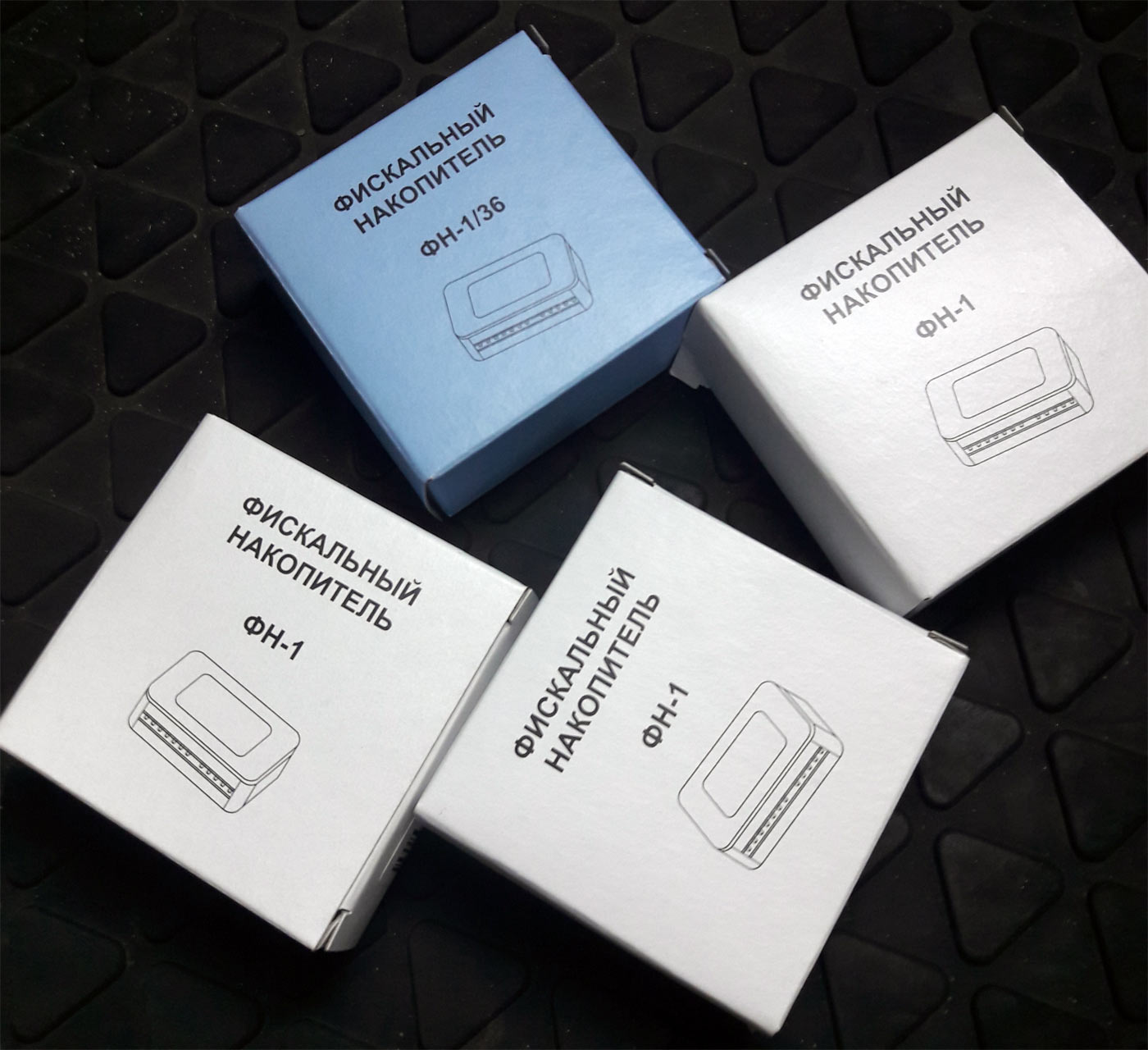
Относительно выбора ФН на один год (13 месяцев) и ФН на 36 месяцев (3 года) – выбирает каждый сам, я лично выбрал в качестве руководства — Письмо подписанное – уважаемым товарищем Бушиным С.А. Из данного письма следует что:
Ставит ФН на 36 месяцев нельзя следующей категории организаций:
- ОСН, и любых комбинаций налоговый систем в организации с ОСН
- Продающих подакцизный товар
- Имеющих сезонный вид деятельности
Все остальные в целом в праве ставить ФН на 13 и на 36 месяцев. На конференциях от ИФНС инспектора по максимому стараются всех перевести на 36 месячные, но если вы напишите письмо с логичное подтверждение что «вероятнее всего» у вас в этом году будет перерыв в работе на сезон, то в целом можно будет поставить и ФН на 13 месяцев.
Однако нужно иметь в виду что современные ФН вмещающие 250 000 чеков стандартной длины – (в прошлогодних ФН первых партий было и вовсе 150 000 чеков). И при серьезной работе кассы в особенности с длинными списками позиций в чеках — 250 000 «стандартных» чеков на 3 года может и не хватить, но это все равно более предпочтительный вариант если вы более менее уверены в своем бизнесе на следующии 3 года .
Руководство по замене Фискального Накопителя — ФН ККТ, опыт ошибок и огорчений трудных:
Во второй части статьи мы коснемся и более сложного варианта, когда нам нужно произвести смену ОФД при просроченном счете старого ОФД. Т.е. как правило, счет на услугу ОФД составляет ровно 12 месяцев. А срок работы ФН может составить почти 13 месяцев (не всегда — зависит от даты активации в предыдущем году). В случае если ФН еще работает, а ОФД уже заблокировал кассу за неуплату – закрыть ФН и поменять его одновременно со сменой ОФД не возможно, касса при наличии не отправленных чеках не закроет ФН – просто выдаст ошибку – есть не отправленные чеки.
Вначале рассмотрим более простой случай, при плановой смене — замене Фискального Накопителя (алгоритм абсолютно одинаков как для ФН на 13 месяцев, так и ФН на 36 месяцев).
СТАНДАРТНЫЙ АЛГОРИТМ ЗАМЕНЫ ФИСКАЛЬНЫХ НАКОПИТЕЛЕЙ:
Пришли в ЦТО — приобрели новую цифровую подпись на текущий год, убедились в ее работоспособности, оплатили ОФД на следующий год в личном кабинете (или с некоторой скидкой через ЦТО), оплатили услуги замены ФН и обновления кассового программного обеспечения при необходимости в ЦТО – и все (поверьте это не юмор, я бы сам поступил так если бы не работал в этой сфере…).
Или
Самостоятельно проделываем вот такой квест сильных духом (самостоятельная попытка замены — закрытия, установки, перерегистрации ФН на онлайн ККТ):
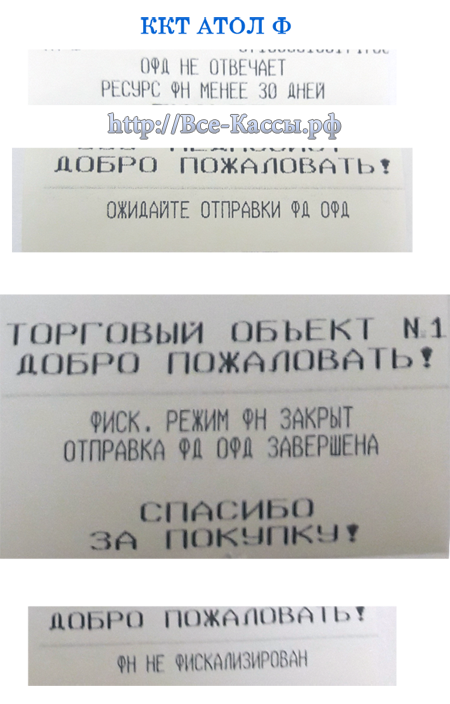
1) Флешка с цифровой подписью есть, ОФД оплачен (после активации нового промокода в кабинете ОФД, как правило, ОФД начинает принимать чеки минуты через 3-4), идем далее
2) Убедились что ваше программное кассовое обеспечение поддерживает формат фискальных данных ФФД 1.05 (если нет, то до 31.12.2018 года можно поработать будет еще на 1.0, затем на свой свой страх и риск перерегистрировать кассу «без замены ФН» на формат фискальных данных 1.05 – к этому времени вы уже поймете стоит ли ждать от вашего разработчика ПО обновления или нет). FRONTOL, 1C- обновляются программистами уже сейчас до версии с поддержкой данного гораздо более расширенного формата передачи информации в чеке и дополнительных вариантов расчета в ИФНС — ФФД — 1.05.
Примечание: формат 1.05 необходим для полноценной поддержки в чеке операций по продаже подарочных карт, предоплаты, аванса, продажи товаров в кредит и тд. Он так же содержит ряд дополнительных обязательных полей которые обязана заполнять кассовая программа для корректной работы кассы (ФР — пассивное устройство – все команды и данные идут из кассовой программы из ПК).
Конечно лучше сразу сейчас перейти сразу на формат – протокол ФФД 1.05, но вначале решаем вопрос с программным обеспечением (если у вас 1С и на ней постоянно ставятся обновления то трогать ПО вообще не придется).
3) Далее погасили кассу – закрыли смену, убедились что нет не отправленных чеков.
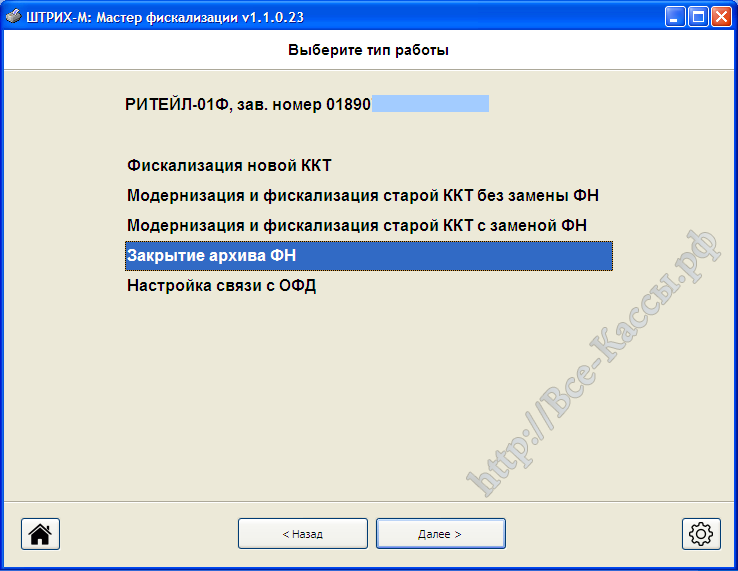
4) Закрыли ФН – через утилиту регистрации есть отдельные утилиты как у Атола, так и у Штриха (с последовательной проводкой пользователя по всем необходимым параметрам и опциям). Можно все сделать и через обычный драйвер – но в таком случае вряд ли вы что-то не пропустите, или где-нибудь не ошибетесь, да и просто запутаетесь.
После закрытия ФН, ОБЯЗАТЕЛЬНО убеждаемся что чек закрытия ФН ушел в ОФД в
– в АТОЛЕ можно убедится через регистры в 9 версии драйвера (Проверяем наличие не отправленных чеков из «Тест драйвера устройств печати» ККТ АТОЛ) – она без установочный (можно сказать портабле-версия) если у вас уже установлен драйвер 8 версии (8,14 – 8.15. – 8.16) или снятием x-отчета — отчета без гашения — если у вас версия прошивки ККМ не младше 4555 (августовская 2017г) — в противном случае вы просто получите на чековой ленте просто ошибку ФН и все (после его закрытия)
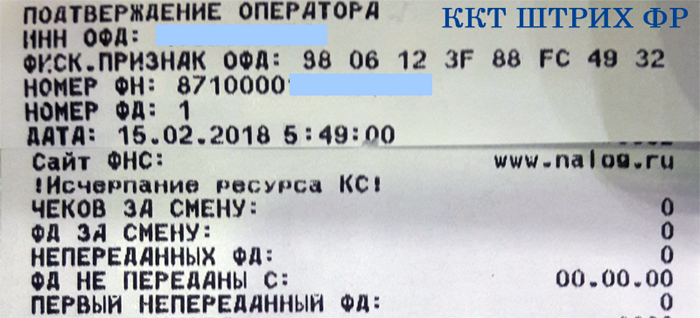 — в Штрихе в стандартной вкладке Драйвера ККТ — «ОФД» – «запрос количества не отправленных чеков» (там же можно распечатать квитанции подтверждения от ОФД или снятием x-отчета — отчета без гашения — если у вас версия прошивки старше марта 2017 г.(в более старых в отчете без гашения количество не оправленных чеков просто не выводилось)
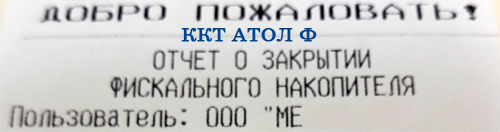
5) Затем – берем чек- закрытия ФН, идем в личный кабинет ИФНС – входим в него с помощью НЕ ПРОСРОЧЕННОЙ (цифровая подпись дается ровно на один год) цифровой электронной подписи, переходим в раздел «Кассы-ККМ» — щелкаем по цифрам – с номером нужной кассы, выбираем перерегистрация. Замена ФН, вбиваем данные с чека закрытия ФН. Подтверждаем изменения.
6) Возвращаемся к ККТ. Меняем версию прошивки ПО кассы — ККТ на версию поддерживающую формат фискальных данных 1.05 – для Штриха это прошивки не старше 14.06.2017 – актуальная последняя на момент написания статьи – версия ПО от 20.12.2017 (при любой возможности в текущий момент времени ставим ее!!!),
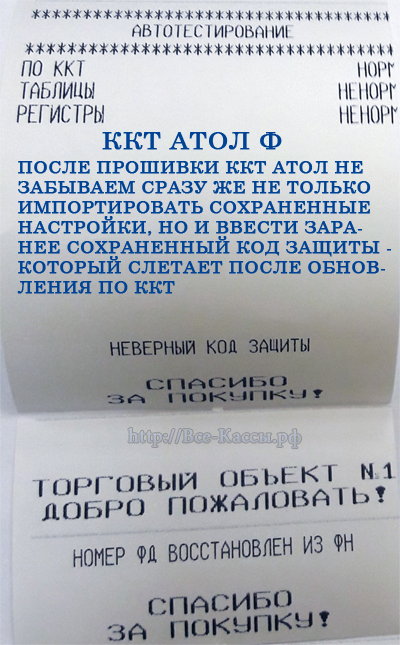
у Атола прошивка не старше 08.2017 года т.е №4555, самая последняя — актуальная на текущий момент №5199 (не забываем что в данных прошивках с августа месяца у Атола ставки НДС поменяны местами и вам придется или править соотношения отделов и ставок НДС в параметрах – в отделах (секциях) — ККТ или править НДС в товарной номенклатуре кассово-учетной программы). К сожалению та же восьмерка 1С чаще всего игнорирует отделы и поправить ставки НДС в товарах за счет изменения нумерации налоговых ставок в секциях в параметрах самой ККМ чаще всего не получается.
Также сразу отмечу что в новой прошивки крайне важно — для устранения кучи всяких ошибок установить новый драйвер – и наоборот на старой прошивки не рекомендуется ставить новый драйвер – что у атола, что у штриха (у штриха так и у атала как и написано в описании к прошивкам реально частенько встречаются проблемы с датчиком бумаги при не соответствии прошивки драйверу и наоборот).
Руководства по прошивки у всех производителей касс имеется в свободной доступе. У Штриха в ряде касс для этого даже не потребуется разбирать кассу, но в любом случае минимум пол часа данная процедура занимает, при благоприятных условиях.
7) Далее разбираем кассу и меняем (у некоторых моделей есть отельный лючок) – меняем старый блок ФН на новый (старый ФН нужно хранить 5 лет).
 Затем заново запускаем утилиту регистрации и выбираем «Перерегистрировать старую ККМ с заменой ФН» (не трогаем пункт Фискализация — Зарегистрировать _новую_ ККМ!):
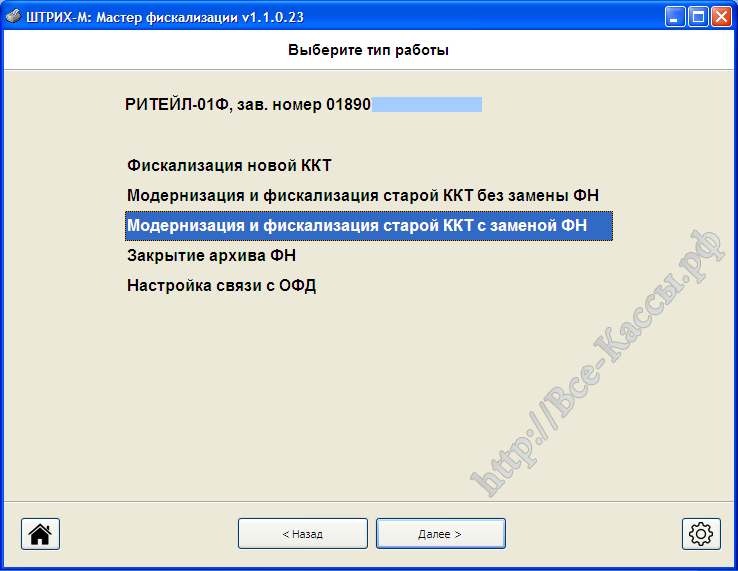
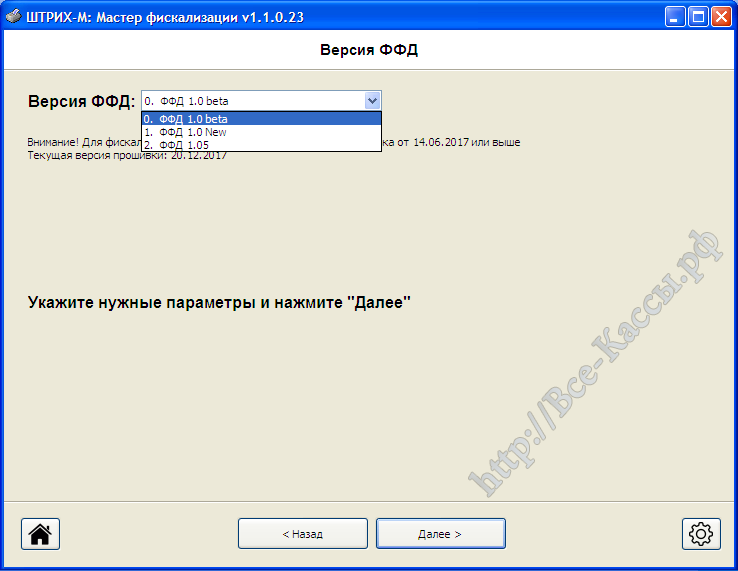
Жмем далее — Выбираем Формат Фискальных Данный:
- 1.0 beta,
- 1.0, или
- 1.05
- (уже почти готов 1.1 – но пока его по факту еще нет (начало 2018г) – но то что уже ясно сейчас еще как минимум один следующий год обновлений прошивок, программного обеспечения при следующей замене фискальных накопителей всем нам обеспечен). О формате более подробно будет ниже.
9) В целом ни чего не меняем в старых параметрах за исключением новых обязательных тегов — параметры данные которых нужно заполнить что бы зарегистрировать кассу в режиме формата фискальных данных ФФД 1.05):
- ФИО и ИНН кассира (можно любого)
- Адрес электронной почты который будет указан как исходящей при присылке покупателю электронной копии чека на электронную почту
- Место расчета, раньше обязательное поле было только Адрес расчета, Место – заполняется как правило по факту деятельности – существительными: Ресторан, Кафе, Пицирия, Развлекательный комплекс и тд.
- Название ОФД – если раньше его не указывали
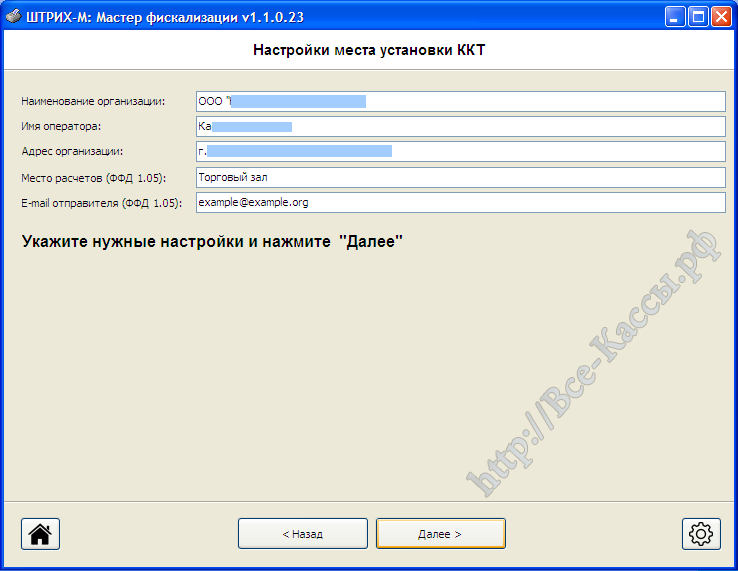
Обязательно проверяем систему вашего налогообложения, ИНН вашего ОФД, далее у Штриха нужно руками пере забить значения ИНН организации и рег номера ККМ (у атола данной процедуры нет)
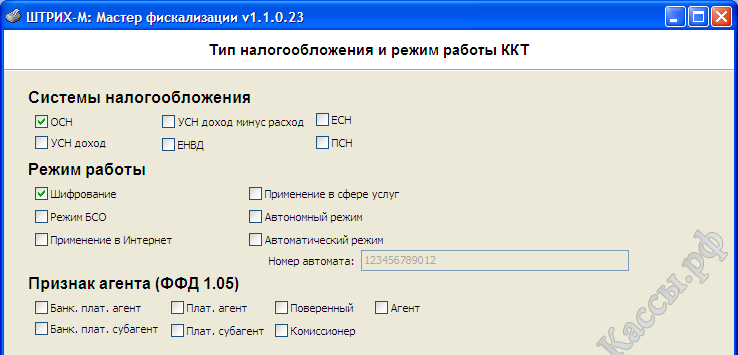
10) В конце последовательных действий в утилите регистраций ККМ — мы получим чек «Изменения параметров перерегистрации».
У Штриха затем так же обязательно дополнительно «Распечатываем чек для регистрации в ЛК ОФД»
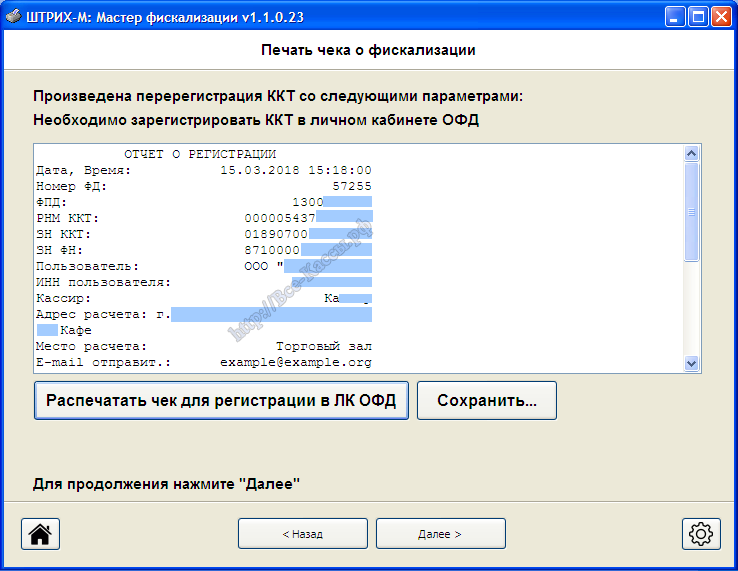
Затем берем Чек «Изменения параметров перерегистрации» и переносим его данные в нашу кассу в личном кабинете ИФНС (касса будет там с желтым значком (после ввода данных с чека закрытия ФН) – так как мы в предыдущем этапе не до завершили операцию) – после ввода данных чека с параметрами нового ФН — распечатываем новую карточку регистрации ККМ (лишней ни когда не бывает, рекомендую иметь всегда на точке продаж вместе с ККТ). 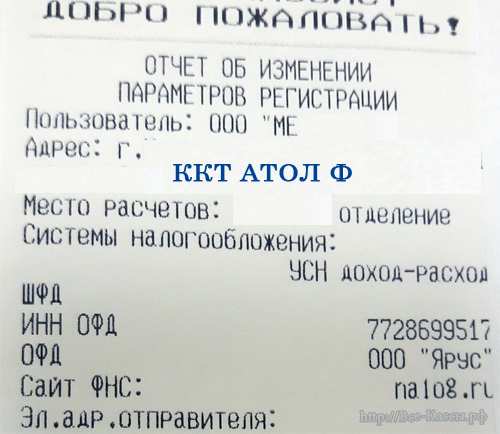 Теоретически на свой страх и риск мы можем сначала все процедуры провести на кассе, и затем одновременно все оформить в личном кабинете ИНФС, но в любом случае открывать и закрывать страницу в личном кабинете ИНФС с реквизитами кассы с подтверждениями вначале закрытия ФН, а затем ввода новых реквизитов нового ФН два раза. Если рядом с номером вашей кассы висит желтый кружок закончит вы недо завершили операции и на такой кассе работать нельзя. Просто повторно зайдите и еще раз все сохраните. т.е сохранять и входить сейчас нужно два раза. Даже если вы за один раз вбили как данные закрытия так и данные перерегистрации — ввода нового ФН за один вход.
11) Далее идем в кабинет ОФД (оператора фискальных данных) – и меняем там номер фискального накопителя на новый.
12) Ждем отправки чека «Перегегистрации».
12) Убеждаемся что чек отправился в ОФД.
Потребуется от 3 до 30 минут на отправку «чека перерегистрации ККМ» — (до этого — «разрыв соединения» со стороны офд в таблице «статус обмена фн») от времени того как все данные будут внесены — информация с чеков закрытия и перегистрации на сайте налоговой и офд вбита)
«Чек перерегистрации ККМ с признаком замена ФН» отправился? не отправленных снова = «0»? Тогда можно работать на онлайн кассе дальше
(У штриха — см. вкладку ОФД — кнопка «Получить статус инф. обмена» или кнопка «Запрос количества не отправленных ФД», у Атола проще смотреть через 9 драйвер в регистрах. Или путем периодического снятия «Отчета без гашения»)
К сожалению у некоторых (не у всех) ОФД наблюдается некоторая задержка в принятии чеков перегистрации ККМ — активизации нового ФН, при этом чеки закрытия — практически всегда уходят в туже секунду). Представители ОФД говорят что чеки перерегистрации ФН обрабатываются специальным отдельным образом.
Все.
А вот в случае наличия не отправленных чеков, заблокированного ФН все «несколько» сложнее и дольше.
Смена ОФД на кассе ККТ с не отправленными чеками
Смена ОФД с заблокированный кассой – здесь мы должны утечь кучу аспектов и обойти их все:
В таком случае можно поступить так:
1) Теоретически лучше уточнить в самом начале у вашего нового ОФД примет ли он и отправит в налоговую остатки чеков с ИНН старого ОФД. Если примет и передаст в ИФНС то идем дальше, если нет – то оплатите услуги старого и пользуйтесь еще один год им. Вообще смена ОФД в целом должна быть аргументирована, так как разница в 200-300 рублей вряд ли окупит ваши телодвижения, если у вас не сотни касс в наличии.
2) Далее повторюсь, хотите сменить ОФД – делайте это на 12 месяце (да и ФН менять так же лучше не затягивая по ряду важных причин так же именно на 12 месяце) – данная стандартная цепочка очень простая (в отличии от варианта от смены ОФД с заблокированной кассой или проста с не отправленными чеками на ней):
I. Подготовительный этап и цель тот же — наличие кассой программы с поддержкой ФФД 1,05, так же нам нужен оплаченный ОФД, и КЭП – флешка с подписью.
II. Вместо смены накопителя в начале меняем ОФД – путем перерегистрации без смены ФН — код причины Смена ОФД.
III. Далее в тот же день меняем ОФД в личном кабинете ИФНС.
IV. Далее добавляем кассу в новый личный кабинет нового ОФД. Смотрим чеки все ушли? Если ушли т.е «Количество не отправленных =0».
V. Тогда переходим на стандартный вариант замены ФН в начале меняем, затем прошиваем прошивку, затем активируем новый ФН — стандартным способом описанным выше.
Какие подводные камни мы встретить при таком подходе (и которые мы почти наверняка не заметим при стандартной замене ФН):
1) Нельзя передавать чеки пробитые на ФФД 1.0 через кассу перерегистрированную на ФФД 1,05. Чеки просто не уйдут – ОФД будет не в состоянии их принять. Т.е при перерегистрации для смены ОФД (тем более при наличии не отправленных чеков!!) важно ни чего не сломать – ни чего не менять — в том числе – если стоял формат фискальных данных 1.0 то он и должен остаться.
У Штриха формат фискальных данных можно увидеть в таблице – Таблица 17 называется «Региональные настройки«.
- 0 = 1.0 beta,
- 1 = 1.0, или
- 2 = 1.05
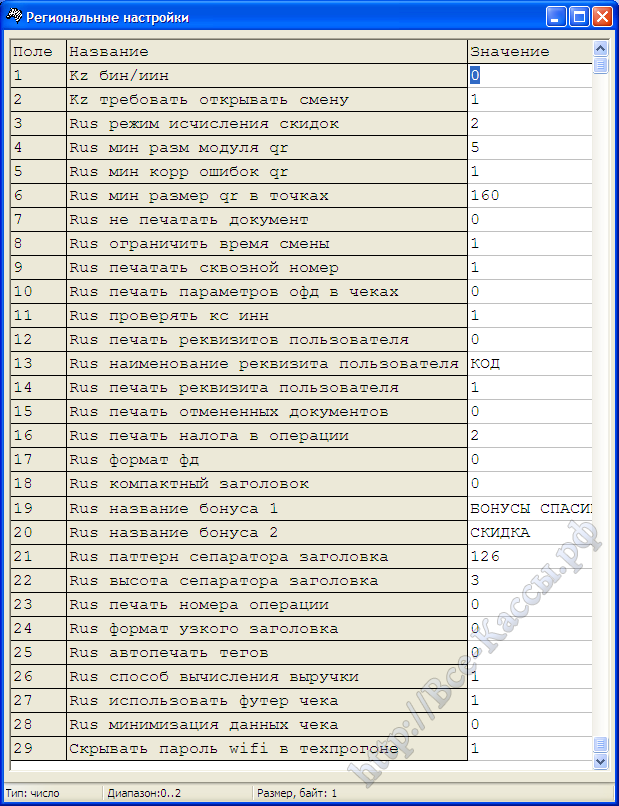
Цитата и с форума ШТРИХА: Поле 17. Rus формат ФД
Допустимое значение: 0-2
Форматы фискальных документов — Описание протокола уровня представления данных, включающего определение форматов фискальных документов, предназначено для обеспечения совместимости программно-аппаратных средств при взаимодействии между контрольно-кассовой техникой и автоматизированной системой оператора фискальных данных.
Проще говоря: Формат Фискальных Данных (ФФД) нужен для обмена информацией с ОФД (Оператор Фискальных Данных). К оператору чек приходит в виде набора тегов и значений данных тегов. ОФД же разбирает теги и выводит уже наименование данного тега и значение. Форматы ФД определяют способы передачи, какие теги будут использоваться. Соответственно, при использовании старого формата ФД и новых тегов — данные теги не будут отправлены. Для подробной информации смотрите документ налоговой: Форматы Фискальных документов.
0 — Формат ФД 1.0 Beta.
1 — Формат ФД 1.0 New.
2 — Формат ФД 1.05.
Устанавливая Форматы ФД важно помнить о том, что не все ОФД точно определились со способами обработки этих форматов, а именно тегов. Например, личный реквизит может не передаться с тегом. Формат 1.0 Beta весьма ограничен по дополнительным тегам.
Важно, что формат ФД завязан на ФН и вероятно, что его можно будет поменять только с помощью изменения настроек ККТ, которые хранятся в ФН.
У АТОЛА текущий ФФД (значение формата фискальных данных в рабочей кассе) можно посмотреть считав значение поля таблицы через запросы.
2) Так же проблемы в данном варианте могут быть и в том что из-за разности версий утилиты, драйвера, текущей версии прошивки кассы (в обычном порядке мы вначале обновляем прошивку ФР на последнюю версию, используем последнюю версию драйвера и утилиты регистрации-перерегистрации).
3) Так же часто в утилите валятся ошибки в первую очередь – проверьте все ли обязательные пустые поля на предыдущей вкладке вы заполнили. У штриховской фискал мастер 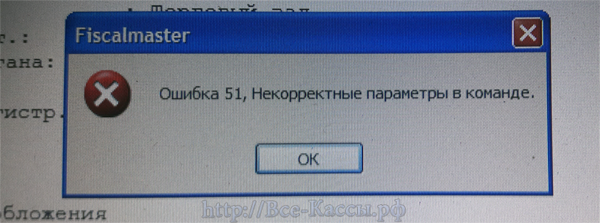 51 — ошибка — чаще всего бывает из-за не соответствия версии прошивки и версии фискал мастера и Тест драйвера.
4) Важно – так же понимать что любой не до конца доведенный шаг в утилите регистрации может поменять значение поля в таблицах кассы. Т.е например, если вы дошли до вкладки с параметрами ОФД и поменяли ОФД, а затем, по какой либо причине вы закрыли утилиту не дойдя до конца и не получив чек перерегистрации — то у вас в таблице ККТ «ОФД» окажутся ваши только что записанные данные (кроме ИНН ОФД который меняется только после выхода чека перерегистрации). Поэтому данную утилиту можно закрывать не дойдя до конце – но затем при повторном входе не забудьте перепроверить все параметры, в особенности ИНН ОФД (особенно если вы вбили параметры нового ОФД, а затем не дойдя до конца закрыли утилиту) и систему налогообложения. Обычно это не так, но пару раз я в фискал мастере прерывая регистрацию — не доходя до конца — наблюдал такую картину (например пер записанную новыми не подверженными данными таблицу параметров ОФД) — чаще всего так бывает именно при несоответствии прошивки утилите (утилита в свою очередь работает на базе установленного в системе «Тест драйвера» т.е. сейчас актуально: Фискал Мастер версии 1.1 Тест драйвер версии ни ниже 4.14).
5) Так же стоит отметить, что некоторые вкладки утилиты при повторном запуски утилиты перерегистрации исчезают, например первая вкладка выбора ФФД. В таком случае нужно перегрузить компьютер с утилитой перерегистрации, а так же переключить ФР ККМ (у штриха).
6) Использовался ли ранее признак шифрования или нет можно узнать в ОФД в чеке регистрации, но вот беда если кассу заблокировал ОФД то чеки перестают открываться — разворачиваться для просмотра.
7) Пример проблемы из практики: АТОЛ Ф ККМ — если при пробитии первого чека продаж — чека прихода на кассе с новым ФН и новой прошивкой мы видим что (смена открылась) у первого чека вышло наименование товара — услуги и после чего аппарат написал «Чек аннулирован» — то вначале проверьте что вы обновили «Тест драйвера» до версии ни ниже 8.15 (на 8.14 — с прошивкой от 4555 и выше например 5199 аппарат не работает — аннулируя чеки даже если ваше ПО — например 1С обновлено и вполне работоспособно).
Пример проблемы из практики: имеем ККМ ФР Штрих с мартовской прошивкой, меняем ОФД с помощью мартовской (так же) старой версии фискал мастера 1.0, чеки не уходят.. пробуем перерегистрировать с помощью нового фискал мастера 1.1 — «51 ошибка» и все.. делаем тех обнуление- внимания ноль.. прошиваем на последнюю версию ПО ККМ — пробуем скинуть чеки в ОФД — не уходят.. перерегистрируем повторно с абсолютно теми же самыми реквизитами вообще ни чего не трогая — все заработало, чеки ушли.
ШТРИХ М — Что делать если версию прошивки кассы Штрих — Ритейл — RR нельзя менять а замена ФН подошла? Или замена ФН на ККМ Штрих через «Тест драйвер ККМ».
В версии «Фискал мастер 1.1» – вы на последнем шаге просто зависните с аппаратом с старой прошивкой (младше 14.06.2017), кнопка «Далее» просто будет выдавать ошибку и все (даже если вы оставите протокол ФФД 1.0 или 1.0 beta).
В таком случае – если временно до конца года соглашаетесь остаться на протоколе фискальных данных ФФД 1.0 – например программа все еще не обновлена и не готова к работе с форматом 1.05, и вы планируете обновить и ПО кассы и прошивку ФР позднее и затем сделать перегистрацию на формат 1.05 без замены ФН. Вы должны использовать стандартный «Тест драйвера».
Чем слабость и сила такого подхода да и вообще использование «Тест драйвера» вместо отдельной специализированной утилиты «Фискал мастер»:
1) С одной стороны в нашем случае – если мы ни чего не меняем мы даже выигрываем — так как мы вообще ни трогаем вообще ни какие таблицы (параметры- настройки) ФР ККМ ККТ Штрих т.е вообще не меняем ни каких параметров, а лишь после закрытия ФН. Закрытие кстати можно сделать и фискал мастером — проблем с закрытием нет.
Не забываем дождаться отправки Чека закрытия в ОФД с старого –закрытого ФН. Если вы закрыли ФН и проверяете оправился ли чек в ОФД нажатием по кнопке «Получить статус инф. обмена» на вкладке ОФД а в овеет вам ФР и драйвер выдает – «(1) Неизвестная команда, неверный формат пересылаемых посылаемых параметров..» То пугаться не стоит – это нормально. Просто по данной кнопке в Тест драйвере от Штриха вы большего и не получите при не рабочем — закрытом статусе ФН. Просто нажмите соседнюю более простую по функционалу кнопку «Запрос количества не отправленных ФД». Если «0» – значит все ОК — вынимаем старый вставляем новый ФН.3)
Мы просто активируем новый ФН с вводом минимального количества прошлогодних регистрационных данных – все остальные остаются не тронутыми (в том числе и формат фискальных данных ФФД – у штриха по умолчанию он «0» — т.е — ФФД 1.0 beta см. выше более подробно о форматах).
2) Однако тут есть и подводные камни – т.е если вам нужно будет менять параметры кассы, то сделать это не забыв и не допустив ошибок без подготовки вам скорее всего не удастся. Но с другой стороны – в таком случае, скорее всего вам нужно или придется обновить прошивку кассы до последней версии. И в таком случае запускаем стандартно «Фискал мастер 1.1» и последовательно проходим все этапы (если ни хотите перенастраивать параметры связи с ОФД то после распечатки чека регистрации и чека параметров ОФД закрываем утилиту, а не идем до конца).
Фискал мастер затрагивает значения в куче параметров и опций: Региональные настройки, Фискал стораге, Параметры ОФД, (таблицы: сетевые настройки, режим работы – если вы не закрыли фискал мастер после распечатки чеков регистрации).. Поэтому если мы переходим на ФФД 1.05 то гораздо проще и логичней и правильней использовать именно Фискал стораге, а не драйвер. Так как для перехода кассе потребуется несколько дополнительных параметров, второстепенных но не менее необходимых для нормальной работы накопителя данных и ККМ в целом.
Примечание: и регистрационный номер ККМ и ИНН организации и систему налогообложения можно посмотреть в любом старом чеке – так как на точке часто просто не в курсе — продаем и продаем.. Но что делать если у организации две системы налогообложения? Это достаточно редкая ситуация, но лучше сразу все сделать правильно.
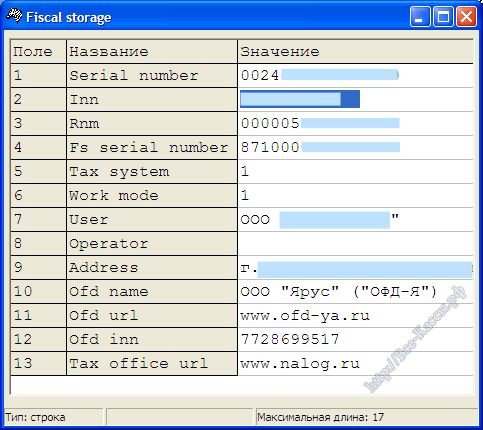
Поэтому рекомендую всегда перед заменой ФН принсринеть – сохранять например в стандартном пайте windows значения таблицы №18 «Fiscal Storage».
Шифрование передаваемых накопителем данных Таблица №18 «Fiscal Storage» строка «Work mode»: 1 – включено только шифрование.
Штрих, Ритейл, RR, Элвис — ККМ ККТ ФР системы налогообложения нумерации соотношения – расшифровка в таблице Фискал Стораге — таблица №18 «Fiscal Storage» поле «5. Tax system» — комментарии, пояснения, советы.
Таблица №18 «Fiscal Storage» цифровое поле «5. Tax system» позволяет четко определить систему налогообложения организации и соответственно ее кассы в ФР онлайн Штрих, Ритейл, RR. Расшифровка – объяснение значений следующая строки — поля:
- ОСН – 1 (0 0 0 0 0 1 — Общая – 1)
- УСН доход – 2 (0 0 0 0 1 0 — Упрощенная Доход – 2)
- УСН доход-расход – 4 (0 0 0 1 0 0 — Упрощенная Доход минус Расход – 4)
- ЕНВД – 8 (0 0 1 0 0 0 — Единый налог на вмененный доход –

- ЕСН – 16 (0 1 0 0 0 0 — Единый сельскохозяйственный налог – 16)
- ПСН – 32 (1 0 0 0 0 0 — Патентная система налогообложения — 32)
Для работы с несколькими СНО нужно регистрировать ККМ сразу на 2 системы, ну или перегестрировать ККМ без замены ФН если вы сразу ошиблись. Для работы ФР на две системы налогообложения версия прошивки ККМ ФР Штрих должна быть актуальной – первые версии 2016 — начало 2017гг не поддерживали несколько систем налогообложения.
В случае применения организации и соответственно кассой двух систем налогообложения в Таблице №18 «Fiscal Storage» в строке «Tax System» будет, выводится сумма значений кодов систем налогообложения:
Пример двойной СНО: ЕНВД И УСН (8+2) Код в «Таблице 18» – строка «Tax System» = «10»
Для единичного пробития по нужной, из например двух рассмотренных систем налогообложения ЕНВД И УСН, через заводскую утилиту «Тест драйвер» можно вручную поменять значение на нужное (поставить цифровое значение СНО и щелкнуть мышкой по соседней строчке — затем можно таблицу закрывать), и пробить чек, например ставим значение в Tax System – «8» пробиваем чек по ЕНВД, но после вык/вкл ФР автоматом поставит значение регистрации -10 ЕНВД И УСН (8+2) (при пробитии чека через кассовую программу ПО кассы каждый новый чек будет подставлять нужную систему налогообложения) – пробить один чек с несколькими позиции товара с разными системами налогообложения нельзя.
Таблице №18 «Fiscal Storage» с прошивкой и режиме работы ФФД 1.0 (количество строк в данной таблице в прошивке под ФФД 1.05 в пару раз больше, да и пустых как поле «Operator» быть не может)
Замена — перерегистрация — активация — активизация ФН (после закрытия ФН) на ККМ Штрих через «Тест драйвер FR ККМ» без изменения прошлогодних параметров работы ККМ — ФН
1) В РАСКРЫВАЮЩЕМСЯ СПИСКЕ «ТИП ОТЧЕТА» ВЫБИРАЕМ «ОТЧЕТ ОБ ИЗМЕНЕНИИ ПАРАМЕТРОВ РЕГИСТРАЦИИ ККТ В СВЯЗИ С ЗАМЕНОЙ ФН»
2) В РАСКРЫВАЮЩЕМСЯ СПИСКЕ «В КОДЕ ПРИЧИНЫ ПЕРЕГИСТРАЦИИ» : ВЫБИРАЕМ «ЗАМЕНА ФН»
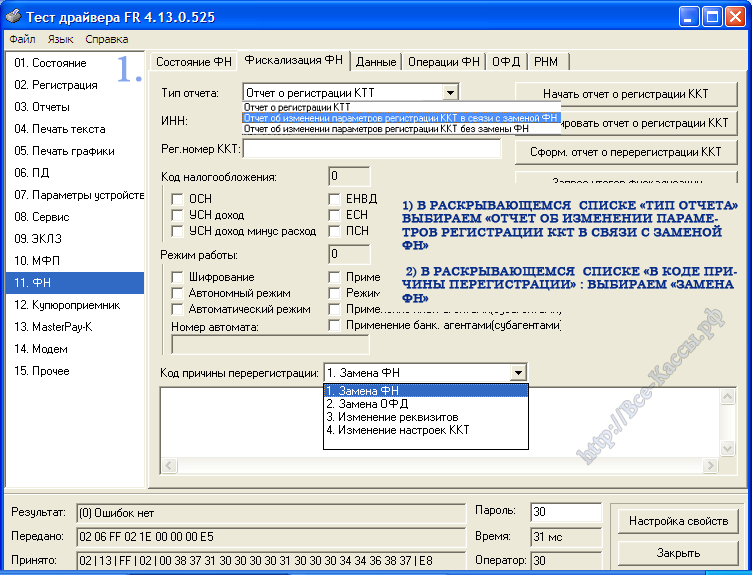
3) ВВОДИМ ИНН (ПОСТАВИВ ПРЕДВАРИТЕЛЬНО ОПЦИЮ ЮР-ЛИЦО ИЛИ ИП – РАЗНОЕ КОЛИЧЕСТВО ЗНАКОВ ИНН)
___________
Считывание реквизитов из старого ФН:
Лайф хак — точно работает в драйвере 4.14 — после закрытия ФН (операцию можно сделать на соседней вкладке «Операции ФН» — «Закрытие ФН»)
В случае, например, если вы остаетесь например пока на ффд 1.0 и вам не нужно ни чего править в таблице фискал стораге, и вы использующее для перерегистрации именно данную вкладку драйвера то, перед выниманием старого ФН — нажимаем кнопку считать — «Запрос итогов перерегистрации» (в версии 4.14 — можно выбрать даже ее номер если их было несколько). Меняем ФН на новый не закрывая драйвер. После чего подключаем ккм, проверяем связь, убираем лишнии пробелы с правой стороны от ИНН и Рег номера. Проверяем реквизиты, ну дальше просто завершаем перерегистрацию (см. текст ниже) в связи: с заменой ФН, или с изменением реквизитов пользователя или параметров ККТ.
Очень удобно, когда правим что-то одно, например место установки, название организации, просто переходим с 1.0 на 1.05 — поменяли на нужное значение в таблице фискал стораге, или региональные настройки после перерегистрацию делаем на данной вкладке за три клика мышки.
___________
4) ВВОДИМ РЕГ. — РЕГИСТРАЦИОННЫЙ НОМЕР ККТ (РН)
5) СТАВИМ ГАЛОЧКУ (КИ — ЕСЛИ СИСТЕМ НЕСКОЛЬКО) «СИСТЕМЫ НАЛОГООБЛОЖЕНИЯ»
6) В ОПЦИЯХ «РЕЖИМ РАБОТЫ» ВЫБИРАЕМ ВАШ РЕЖИМ (СМ. КАРТОЧКУ РЕГИСТРАЦИИ), ИЗ СТАТИСТИКИ — В 99,5% НИ ЧЕГО НЕ СТАВИМ, ПО ЖЕЛАНИЮ ПОСТАВИТЬ ГАЛОЧКУ «ШИФРОВАНИЯ» ПЕРЕДАВАЕМЫХ ДАННЫХ ФН.
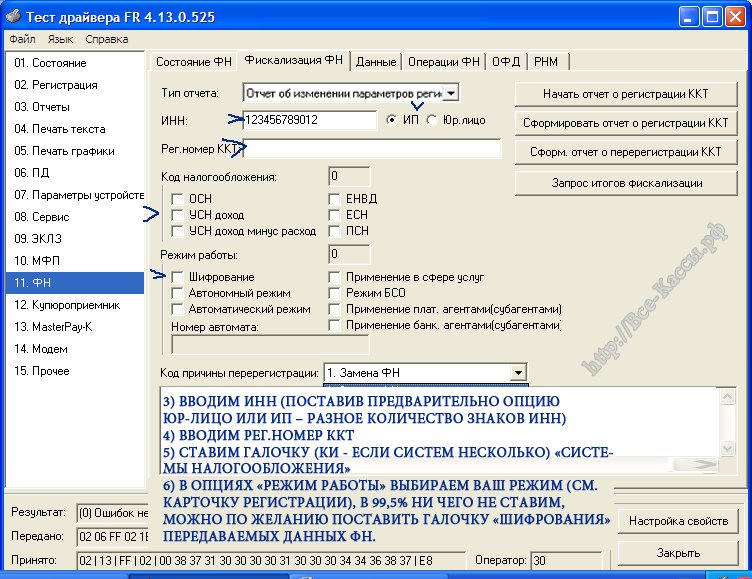
7) НАЖИМАЕМ КНОПКУ «НАЧАТЬ ОТЧЕТ О РЕГИСТРАЦИИ ККТ» (В СТРОКЕ СОСТОЯНИЯ ВНИЗУ «РЕЗУЛЬТАТ:» — ВЫДАСТ «ОШИБОК НЕТ») — БОЛЬШЕ НИ КАКИХ ДЕЙСТВИЙ НЕ ПОСЛЕДУЕТ
ЗАТЕМ ПО ИДЕИ НУЖНО ЖМАТЬ КНОПКУ «СФОРМ. ОТЧЕТ О ПЕРЕРЕГИСТРАЦИИ ККТ», НО ПРИ НАЖАТИИ ДАННОЙ КНОПКИ В СТРОКЕ СОСТОЯНИЯ ВЫДАСТСЯ ОШИБКА — «НЕВЕРНОЕ СОСТОЯНИЕ…»
9) ПОЭТОМУ СРАЗУ ЖЕ ПОСЛЕ ПЕРВОЙ КНОПКИ «НАЧАТЬ ОТЧЕТ О РЕГИСТРАЦИИ ККТ» НАЖИМАЕМ ВТОРУЮ КНОПКУ «СФОРМИРОВАТЬ ОТЧЕТ О РЕГИСТРАЦИИ ККТ» — АППАРАТ СЕКУНДЫ 3 ДОЛЖЕН ВЫДАТЬ ИМЕННО ЧЕК «ПЕРЕГИСТРАЦИИ», А НЕ «РЕГИСТРАЦИИ».
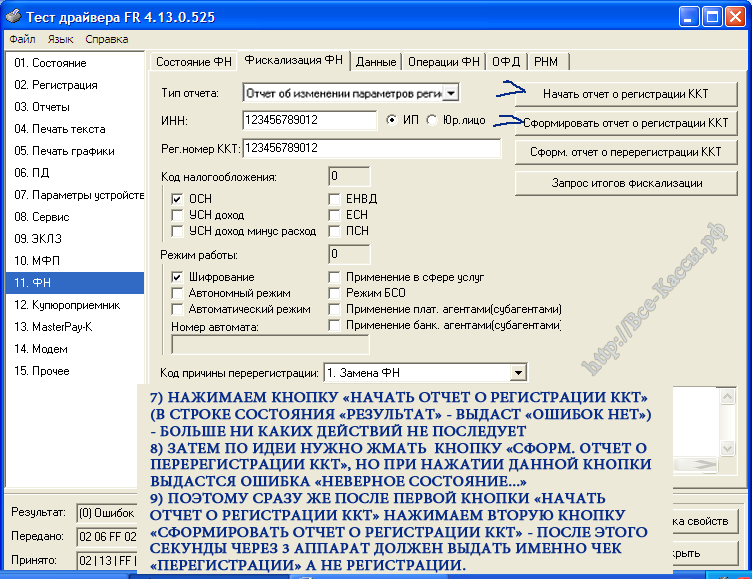
10) БЕРЕМ ЧЕКИ ВНОСИМ С НИХ ИНФОРМАЦИЮ В ЛИЧНЫЙ КАБИНЕТ НАЛОГОПЛАТЕЛЬЩИКА НА САЙТЕ НАЛОГОВОЙ И В ЛИЧНОМ КАБИНЕТЕ У ОПЕРАТОРА ОФД
11) ПОТРЕБУЕТСЯ ОТ 3 ДО 30 МИНУТ НА ОТПРАВКУ «ЧЕКА ПЕРЕРЕГИСТРАЦИИ ККМ» — («РАЗРЫВ СОЕДИНЕНИЯ» СО СТОРОНЫ ОФД В ТАБЛИЦЕ «СТАТУС ОБМЕНА ФН») ОТ ВРЕМЕНИ ТОГО КАК ВСЕ ДАННЫЕ БУДУТ ВНЕСЕНЫ — ИНФОРМАЦИЯ С ЧЕКОВ ЗАКРЫТИЯ И ПЕРЕГИСТРАЦИИ НА САЙТЕ НАЛОГОВОЙ И ОФД ВБИТА)
12) «ЧЕК ПЕРЕРЕГИСТРАЦИИ» ОТПРАВИЛСЯ? НЕ ОТПРАВЛЕННЫХ СНОВА = «0»? ТОГДА МОЖНО РАБОТАТЬ НА ОНЛАЙН КАССЕ ДАЛЬШЕ (СМ. ВКЛАДКУ ОФД — КНОПКА «ПОЛУЧИТЬ СТАТУС ИНФ. ОБМЕНА» ИЛИ КНОПКА «ЗАПРОС КОЛИЧЕСТВА НЕ ОТПРАВЛЕННЫХ ФД»).
|
← Узнаем точную дату — срок замены (блокировки) ФН в любой онлайн кассе, в любой момент времени |
Реестр фискальных накопителей ФН ФР — ККМ на текущий момент (и соответственно моделей ККТ и их проводителей) → |
|---|
Похожий материал по теме:
-
Как узнать точный срок — дату действия (службы, замены , использования, эксплуатации) — окончания ФН — Фискального На…
-
В соответствии с https://www.nalog.ru/rn77/related_activities/registries/reestr_fiscal/ на текущую дату 10-04-2017 им…
-

Справочная информация от разработчиков и параметры для касс при переходе на ФФД 1.2 — работа с КМ (с Кодами Маркировк…
-

Достаточно интересный документ для понимания того что из себя представляет данное автономное устройство — его функции…
-
Важные заметки на полях тетради про фискальный регистратор ФН-1.0 (если есть не точности, ошибки критикуйте)…Главные …

Похожие видео 📹
💡 Дополнительные видео 🎬
Как заменить ФН (фискальный накопитель) на ККТ РИТЕЙЛ-КОМБОСкачать

Как заменить ФН (фискальный накопитель) на онлайн-кассе РИТЕЙЛ 01ФСкачать

Первичная фискализация ККТ Штрих-М. Закрытие архива ФН. Перерегистрация с заменой ФНСкачать
Замена фискального накопителя в онлайн кассе Элвес ФР ФСкачать
Прошивка штрих-лайт-01ф(СРОЧНО)!20.12.2017Скачать

ШТРИХ-СИТИ-Ф установка фискального накопителя, разборка фискального регистратора.Скачать

Как и когда менять фискальный накопительСкачать

Замена Фискального накопителя на кассе ШТРИХ ON-LINEСкачать

Замена фискального накопителяСкачать

Замена фискального накопителя. Как убрать ошибку 234 у онлайн кассы.Скачать
