
- Главная
- ФЗ-54
- Регистрация Штрих-М для передачи фискальных данных в ОФД
Регистрация ККТ производства Штрих-М для работы с ОФД через Интернет
Внимание: Для регистрации ККТ у Вас должен быть заключен договор с ОФД и открыт доступ в личный кабинет на сайте ФНС. Так как во время регистрации Вам потребуется указать регистрационный номер ККТ (получают с сайта ФНС) и параметры для передачи данных в ОФД (получают при заключении договора с оператором фискальных данных).
По этой инструкции можно зарегистрировать следующие ККТ: Элвес-МФ, Штрих-LIGTH 01\02Ф, ШТРИХ-М-01\02Ф, а так же более новые аппараты, которые поступят в продажу в скором будущем.
Предупреждение: будьте аккуратны при регистрации с вводимыми данными. Не правильно введенные данные потребуют перерегистрации аппарата. Один фискальный накопитель можно перерегистрировать не больше 11 раз.
Процесс регистрации следующий:
Процесс регистрации не сложный, но потребует большей внимательности, чем регистрация ККТ производства АТОЛ.
1. Скачиваете программу регистрации ККТ от Штрих-М.
2. Подключаете Ваш кассовый аппарат к компьютеру (любым доступным способом) и к Интернету (любым доступным способом).
3. Запускаете программу регистрации через KKTReg.exe.


4.В появившемся окне нажимаете кнопку «Настройка свойств«, потом выбираете «Поиск оборудования» и далее нажимаете «Начать«. Если аппарат подключен правильно, то система должна правильно обнаружить порт, установить скорость и показать название аппарата.
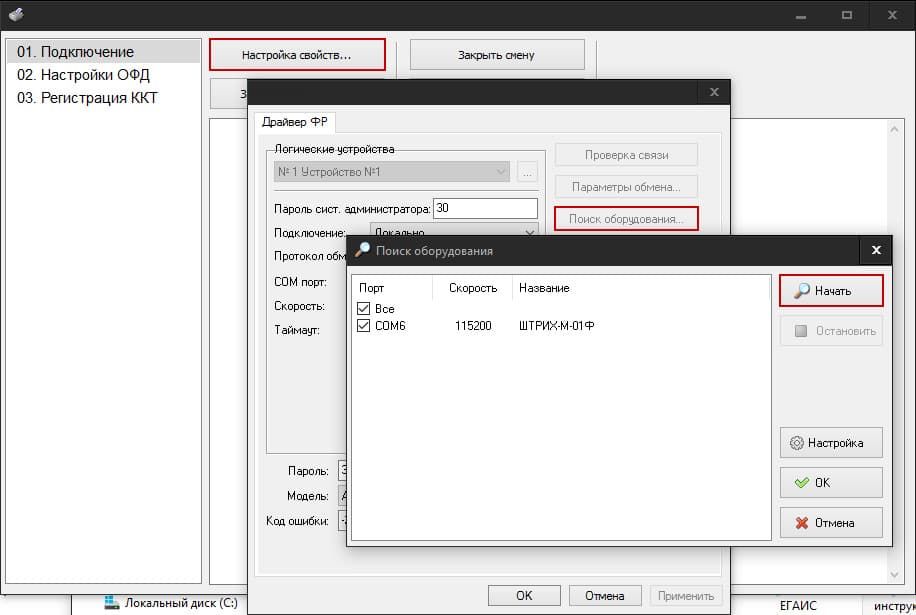
5. Два раза щелкаете по найденному аппарату. В «Настройке свойств» должны отобразиться параметры ККТ.
Если нажать кнопку «ОК», то параметры нужно будет установить вручную.
6. Если все верно, нажимаете «ОК» и программа вернет Вас в начальное окно. Можно проверить не зарегистрирован ли этот аппарат или установленный в него фискальный накопитель. Для этого потребуется запросить состояние ККТ и состояния ФН соответствующими кнопками.
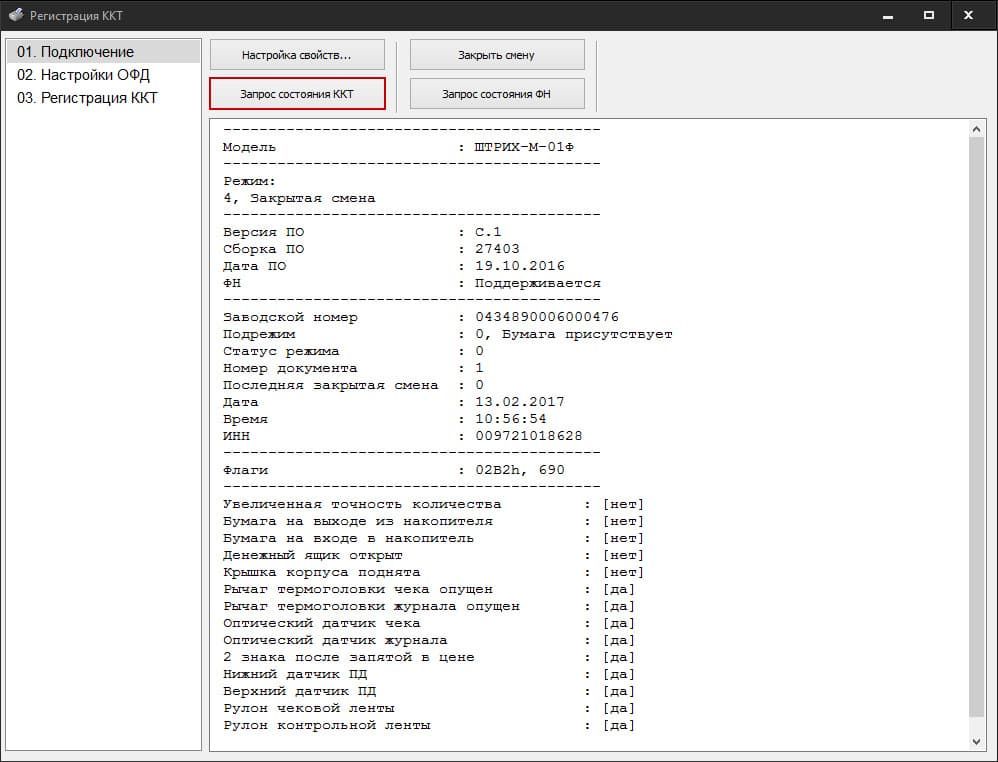
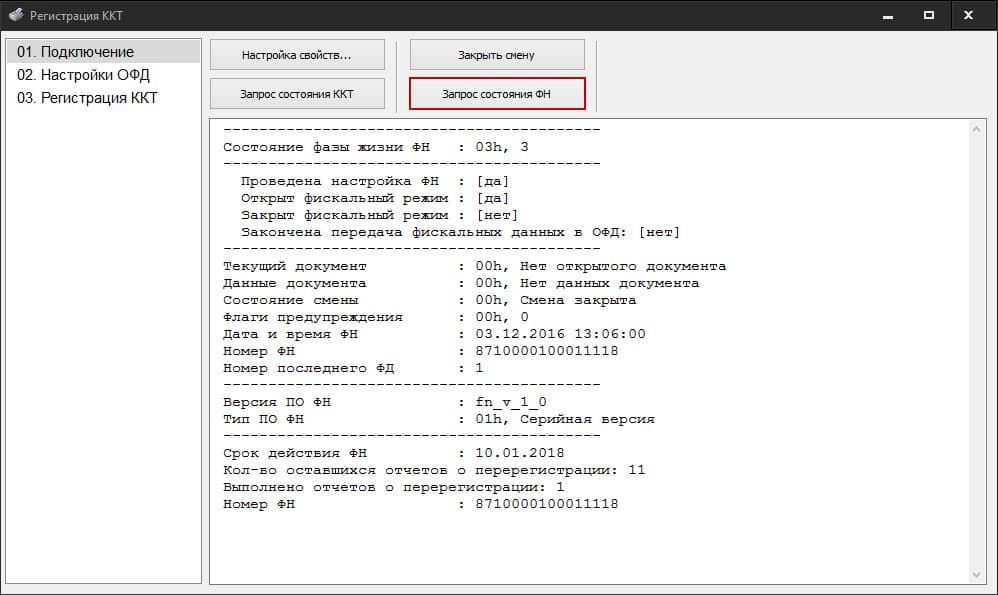
7. Если аппарат и ФН чисты, то можно переходить ко второму пункту — «Настройка ОФД«.

Вводим данные во все доступные поля. Параметры ОФД Вы можете посмотреть на сайте или уточнить у Вашего оператора фискальных данных. Серые поля заполняются позже автоматически.
Параметры ОФД
После верного ввода всех данных нажимаете кнопку «Записать настройки в ККТ«.
8. Переходим на третий пункт — «Регистрация ККТ«.

В данном окне вводим:
- ИНН Вашей организации;
- РНМ — регистрационный номер, полученный при добавлении аппарата в личном кабинете ФНС;
- отмечаете галочками требуемую систему налогообложения;
- отмечаете галочками требуемый режим работы ККТ.
После ввода данных нажимаете «Регистрация ККТ«. В нижней части окна появится информация с номером ФД и фискальным признаком. Эти данные потребуется ввести в Вашем личном кабинете ФНС для завершения регистрации.
Если по какой-то причине данные не отобразились, то можно нажать «Итоги регистрации«, для отображения всех данных о состоянии зарегистрированной ККТ.
9. Все! Осталось только закончить регистрацию кассового аппарата в личном кабинете ФНС и добавить запись в личном кабинете ОФД:
Прямая ссылка в ЛК ФНС
Ссылки:
- утилита регистрации ККТ Штрих-М;
- инструкция выбора и изменения ОФД в ККТ Штрих-М;
- настройка сетевых параметров в ККТ Штрих-М для передачи данных ОФД;
В данной статье рассмотрим процесс регистрации фискального регистратора Штрих-М-01Ф с помощью программы «Мастер фискализации Штрих-М«. Данный способ регистрации ККТ подходит для всех фискальных регистраторов «Штрих» (Штрих-М-01Ф/02Ф, Штрих-Лайт-01Ф/02Ф, Штрих-ON-Line, и т. д.). Перед проведением регистрации необходимо в первую очередь получить регистрационный номер ККТ в личном кабинете налоговой (подробнее — «Регистрация онлайн-кассы в личном кабинете налоговой«).
Порядок действий для регистрации ККТ Штрих-М-01Ф:
1. Подключите фискальный регистратор к компьютеру и включите питание на ФР.
2. Запустите программу «Мастер фискализации Штрих-М«. Нажмите кнопку «Далее«.

3. Укажите тип подключения ККТ (COM-порт или TCP). После этого нажмите кнопку «Далее«.

4. Программа должна автоматически найти и определить модель ККТ. Выберите устройство и нажмите кнопку «Далее«.

5. Выберите тип операции «Регистрация новой ККТ«. Нажмите кнопку «Далее«.

6. Программа сообщит, что заводской номер ККТ уже введен. Нажмите кнопку «Далее«.

7. Выберите тип пользователя для регистрации ККТ: юридическое лицо или индивидуальный предприниматель. В данном случае регистрация ККТ осуществляется на ИП. Для организаций принцип действий будет аналогичен. Нажмите кнопку «Далее«.

8. Укажите версию ФФД. На данный момент актуальна версия ФФД 1.05. Нажмите кнопку «Далее«.

9. Укажите настройки ОФД, с которым будет работать касса:
— Сервер ОФД;
— Порт сервера ОФД
— ИНН ОФД;
— Имя ОФД;
— URL ОФД;
— ИНН ОФД;
— URL налогового органа (nalog.ru).
После ввода всех настроек нажмите кнопку «Далее«.

10. Укажите параметры регистрируемой ККТ:
— Наименование организации. В данном случае регистрация происходит на ИП, поэтому указывается полностью фамилия, имя и отчество индивидуального предпринимателя (ИП Петросян Анаид Мартуновна). Если это организация, то указывается название организации (ООО «Ромашка»);
— Имя оператора: лицо, осуществляющее регистрацию ККТ;
— Адрес организации: адрес фактического расположения ККТ. Адрес должен указываться полностью (край, область, индекс и т. д.) и совпадать с адресом в налоговой;
— Место расчетов: место установки и работы ККТ (магазин, склад, офис и т. д.);
— E-mail отправителя: используется при отправке электронных версий чеков на e-mail или телефон покупателя. Можно указать e-mail владельца ККТ (есть отправка чеков происходить через его e-mail) или e-mail ОФД (если чек будет отправляться через личный кабинет ОФД);
— ИНН кассира: указывается ИНН кассира, работающего на кассе. Можно указать позднее.
После указания всех настроек нажмите кнопку «Далее«.

11. Укажите ИНН пользователя (ИП или организации) и регистрационный номер ККТ, полученный в личном кабинете налоговой (подробнее — «Регистрация онлайн-кассы в личном кабинете налоговой»). Нажмите кнопку «Далее«.

12. Укажите систему (системы) налогообложения и режимы работы ККТ. Режим «Шифрование» рекомендуется устанавливать всегда. Остальные режимы работы устанавливаются в случае необходимости. Нажмите кнопку «Далее» для продолжения.

13. Проверьте указанные настройки. Если все верно — нажмите кнопку «Далее«.

14. Кассовый аппарат распечатает отчет о регистрации (чек фискализации).

15. Перейдите в личный кабинет налоговой и используя отчет о регистрации завершите регистрацию ККТ.

Настройка параметров ОФД и регистрация ККМ Штрих-М
Согласно новому порядку применения контрольно-кассовой техники(ККТ) вся ККТ должна передавать чеки и фискальные документы в специальную организацию – Опратор фискальных данных(ОФД). Реестр ОФД приведён на сайте Федеральной налоговой службы (nalog.ru) в соответствующем разделе. В Реестре ОФД приведены адреса в сети Интернет официальных сайтов ОФД, куда пользователи могут зайти и ознакомиться с условиями предоставляемых услуг. Для настройки ККТ необходимо заключить договор с одним из операторов фискальных данных (ОФД).
Настраивать ИНН, адрес и порт ОФД нужно обязательно ДО регистрации ККМ!
Настройка параметров ОФД и регистрация ККМ Штрих-М — пошаговая инструкция
1. Запустите на ПК программу «Тест драйвера ФР» и установите связь с ККТ по выбранному вами и поддерживаемому ККТ интерфейсу согласно инструкции по эксплуатации.
2. Проверьте режим, в котором находится ККТ. Сделать это можно, нажав кнопку «Краткий запрос» или «Длинный запрос» в пункте «01. Состояние» на закладке «Запросы». Режим должен быть «4, Закрытая смена».
3. В пункте «01. Состояние» на закладке «Запросы» нажмите кнопку «Таблицы…». В открывшемся окне «Таблицы» выберите строку с названием таблицы «Параметры
офд» и нажмите кнопку «Открыть…».
4. В открывшейся таблице настройте, согласно договору с оператором фискальных данных, следующие параметры:

- − «Сервер», это сервер (IP-адрес или доменное имя) в сети Интернет оператора фискальных данных, на который ККТ будет отправлять чеки и документы.
- − «Порт», это номер порта сервера оператора фискальных данных в сети Интернет оператора фискальных данных, на который ККТ будет отправлять чеки и документы.
Справочная — Данные ОФД: ИНН, IP и порты
5. Закройте таблицу «Параметры офд».
6. В окне «Таблицы» выберите строку с названием таблицы «Fiscal storage» и нажмите кнопку «Открыть…».
7. В открывшейся таблице настройте, согласно договору с оператором фискальных данных, следующие параметры:

- − «User», это наименование организации владельца ККТ;
- − «Operator», это Фамилия или идентификатор оператора, который в дальнейшем будет проводить регистрацию ККТ;
- − «Address», это адрес места расчетов на ККТ;
- − «Ofd name», это Название оператора фискальных данных, с которым был заключен договор (из договора с ОФД);
- − «Ofd url», это адрес в сети Интернет официального сайта оператора фискльных данных (из договора с ОФД);
- − «Ofd inn», это идентификационный номер налогоплательщика (ИНН) оператора фискальных данных (из договора с ОФД);
- − «Tax office url», это адрес в сети Интернет сайта налогового органа;
Подтверждение ввода значения в таблицу осуществляется клавишей «Enter».
Параметры «Serial number», «Inn», «Rnm» и «Fs serial number», «Тах system» и «Work mode» являются информационными и в данной таблице не настраиваются. Их настройка производится в процессе регистрации ККТ. Более подробно о регистрации ККТ, а также о программировании таблиц ККТ можно прочитать в Инструкции по эксплуатации ККТ.
8. Последовательно закройте таблицу «Fiscal storage», окна «Таблицы» и «Свойства»
9. ККТ готова к регистрации.
10. Идем на вкладку ФН — Фискализация ФН и заполняем поля. ИНН пишем свой (а не ОФД!), РНМ — это номер, который нам выдали в налоговой, налогообложение выясняем у бухгалтера, а то потом перерегистрировать придется, Режим работы для розничной торговли не выбираем ничего.

Полученный номер вносим на сайте в карточку регистрации. Внимательно! Дату и время списывайте с чека (вплоть до минут). Номер документа при первичной регистрации — 1.
11. После этого нужно этот аппарат внести в личный кабинет ОФД — вход туда чаще всего происходит по тому же сертификату, по которому заходили на nalog.ru. Добавляем там кассу — вносим все номера в соответствующие поля. Данные в ОФД появляются с некоторой задержкой. Обычно в 3-5 минут, но бывает и дольше. В зависимости от нагрузки сервера. Если пишет ошибку — просто подождите 2-3 минуты.
Если в процессе эксплуатации ККТ возникнет необходимость изменить какие-то сведения о ОФД, либо поменять оператора ОФД, то потребуется повторная настройка либо отдельных параметров, либо всех сразу.
После чего будет необходимо провести операцию перерегистрации ККТ!
После покупки комплекта автоматизации, необходимо произвести регистрацию кассы в ФНС.
Для регистрации кассы через Личный кабинет ФНС необходимо:
- Получить электронную подпись: без квалифицированной УКЭП нельзя пользоваться личным кабинетом, а также подписать заявление для последующей регистрации оборудования.
- Зарегистрироваться в Личном кабинете ФНС (www.nalog.gov.ru)
- Иметь кассовый аппарат с фискальным накопителем (ФН): он должен полностью соответствовать положениям закона 54-ФЗ от 22.05.2003.
- Оформить договор с оператором фискальных данных (ОФД): это юридическое лицо, которое занимается приемом, хранением и обработкой информации, полученной с кассового оборудования, затем направляет ее в налоговую.
Подготовка к регистрации
После получения ЭЦП, необходимо настроить возможность использования вашим браузером и компьютером электронную подпись для работы с документами на сайте налоговой.
Для этого:
- В браузере (желательно использовать «Яндекс браузер») перейдите в раздел Настройки → Дополнения
- Найдите и установите расширение КриптоПро ЭЦП
- В новом окне нажмите + Добавить в Яндекс браузер
- Нажмите кнопку Установить
- Завершите установку Расширения
- После установки расширения, в браузере нажмите на значок расширения в верхнем правом углу экрана
- Выберите Проверить работу плагина
- Во всплывающем окне нажмите на поле Скачать плагин
- Перейдите в загрузки браузера и установите скачанный плагин
- После установки перезапустите браузер
- Далее скачайте и установите приложение СКЗИ КриптоПро CSP
- Вставьте флеш-карту с сертификатом ЭЦП в компьютер
- Запустите приложение КриптоПро CSP на компьютере
- Во вкладке Сервис нажмите на кнопку Просмотреть сертификаты в контейнере…
- Добавьте свой сертификат и нажмите Далее
После установки расширения в браузере и установки приложения КриптоПро CSP можно переходить к составлению заявления на регистрацию ККТ в Личном кабинете ФНС.
Регистрация ККТ в Личном кабинете ФНС
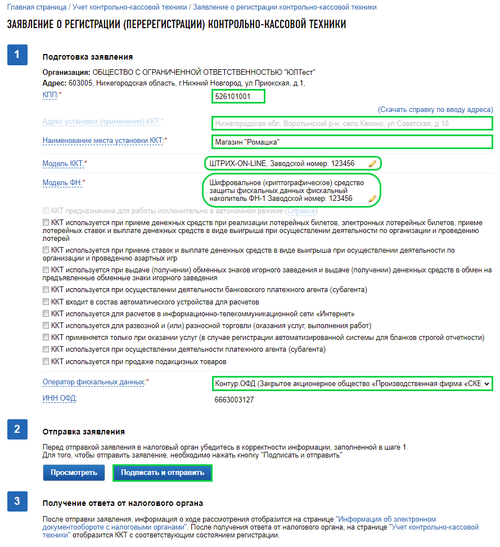
Форма заявления на регистрацию ККТ
Для начала регистрации ККТ в Личном кабинете ФНС, совершите следующие действия:
- Войдите и авторизуйтесь в Личном кабинете ФНС (www.nalog.gov.ru) (Для авторизации использовать вход «Ключ ЭП»)
- Перейдите в раздел Учет ККТ
- В разделе Учет ККТ нажмите на кнопку Зарегистрировать ККТ (Будет доступно два варианта регистрации)
- Заполнить заявление вручную (Выберите этот пункт)
- Загрузить из файла
- Заполните заявление
- Проверьте корректность заполненного заявления и нажмите кнопку Подписать и Отправить
После составления и отправки заявления на регистрацию ККТ, информация о ходе рассмотрения отобразится на странице «Информация об электронном документообороте с налоговыми органами».
После получения ответа от налогового органа, на странице Учет ККТ отобразится ККТ с соответствующим состоянием регистрации.
После принятия заявления ККТ будет присвоен номер РНМ. Он потребуется для фискализации кассы и дальнейшего завершения процесса регистрации.
Фискализация кассы
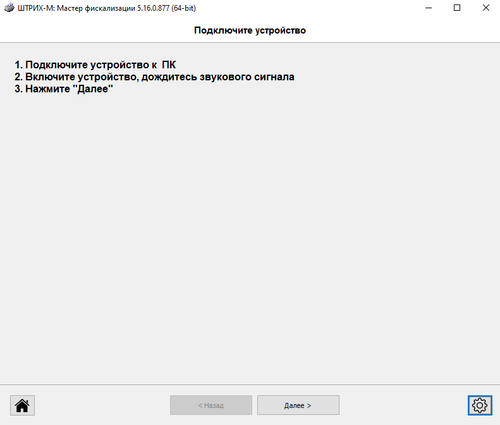
После получения РНМ в Личном кабинете ФНС, для дальнейшей фискализации необходимо скачать и установить на компьютер драйвер для кассы.
В нашем случае необходимо скачать драйвер для кассы ШТРИХ-М. Драйвер можно скачать с официального сайта ШТРИХ-М (Драйвер ККТ).
Скачайте и установите драйвер согласно разрядности вашей системы. Вместе с драйвером на ваше устройство установится приложение FiscalMaster. Данное приложение мы будем использовать для фискализации нашей кассы.
Для начала фискализации кассы:
- Подключите кассу к компьютеру через USB
- Запустите приложение FiscalMaster на компьютере
- Произведите фискализацию согласно инструкции FiscalMaster: руководство пользователя
- Также через приложение FiscalMaster настройте связь с ОФД (см. FiscalMaster: руководство пользователя )
После завершения фискализации кассы, на кассе распечатается Отчет о регистрации ККТ. Данные из отчета необходимы для завершения регистрации ККТ В Личном кабинете ФНС.
Завершение регистрации в Личном кабинете ФНС
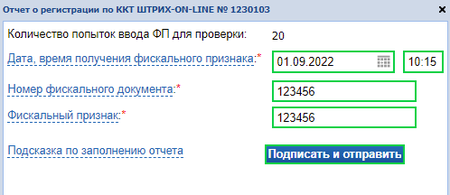
Завершение регистрации ККТ в Личном кабинете ФНС
После фискализации кассы необходимо совершить следующие действия:
- Войдите и авторизуйтесь в Личном кабинете ФНС (www.nalog.gov.ru) (Для авторизации использовать вход «Ключ ЭП»)
- Перейдите в раздел Учет КТТ
- Нажмите на поле РНМ ККТ кассы, по которой необходимо завершить регистрацию
- Во всплывающем окне нажмите кнопку Завершить регистрацию
- В следующем окне укажите данные из Отчета о регистрации ККТ:
- Укажите дату и время получения фискального признака
- Укажите Номер фискального документа
- Укажите Фискальный признак
- Проверьте корректность указанных данных и нажмите кнопку Подписать и отправить
После завершении финальной стадии регистрации ККТ дождитесь смены статуса в Личном кабинете ФНС в разделе Учет ККТ
 Примечание
- В личном кабинете ФНС при завершении регистрации для удобства пользователей есть подсказка по заполнению последнего отчета, для использования подсказки нажмите на поле Подсказка по заполнению отчета.
Главная / Статьи / Регистрация, модернизация и подключение фискальных регистраторов Штрих-М
Регистрация фискальных регистраторов Штрих-М
26.06.22
Регистрация фискальных регистраторов Штрих-М
Внимание: Для регистрации ККТ у Вас должен быть заключен договор с ОФД и открыт доступ в личный кабинет на сайте ФНС. Так как во время регистрации Вам потребуется указать регистрационный номер ККТ (получают с сайта ФНС) и параметры для передачи данных в ОФД (получают при заключении договора с оператором фискальных данных).
По этой инструкции можно зарегистрировать все фискальные регистраторы компании Штрих-М, RR-Electro и Тринити (Retail), а так же более новые аппараты, которые поступят в продажу в скором будущем.
Предупреждение: будьте аккуратны при регистрации с вводимыми данными. Не правильно введенные данные потребуют перерегистрации аппарата. Один фискальный накопитель можно перерегистрировать не больше 11 раз. Все новые кассовые аппараты производства Штрих-М по умолчанию имеют реквизиты и настройки ОФД «Ярус», также после перепрошивки по умолчанию станут настройки ОФД «Ярус».
Процесс регистрации следующий:
Процесс регистрации не сложный, но потребует большей внимательности, чем регистрация ККТ производства АТОЛ.
1. Скачиваете программу регистрации ККТ от Штрих-М или Мастер Фискализации. и последнюю версию драйвера ФР.
2. Подключаете Ваш кассовый аппарат к компьютеру (любым доступным способом) и к Интернету (любым доступным способом).
3. Запускаете программу регистрации через KKTReg.exe.


4. В появившемся окне нажимаете кнопку «Настройка свойств«, потом выбираете «Поиск оборудования» и далее нажимаете «Начать«. Если аппарат подключен правильно, то система должна правильно обнаружить порт, установить скорость и показать название аппарата.

5. Два раза щелкаете по найденному аппарату. В «Настройке свойств» должны отобразиться параметры ККТ.
Если нажать кнопку «ОК», то параметры нужно будет установить вручную.
6. Если все верно, нажимаете «ОК» и программа вернет Вас в начальное окно. Можно проверить не зарегистрирован ли этот аппарат или установленный в него фискальный накопитель. Для этого потребуется запросить состояние ККТ и состояния ФН соответствующими кнопками.


7. Если аппарат и ФН чисты, то можно переходить ко второму пункту — «Настройка ОФД«.

Вводим данные во все доступные поля. Параметры ОФД Вы можете посмотреть на сайте или уточнить у Вашего оператора фискальных данных. Серые поля заполняются позже автоматически.
Параметры ОФД
После верного ввода всех данных нажимаете кнопку «Записать настройки в ККТ«.
8. Переходим на третий пункт — «Регистрация ККТ«.

В данном окне вводим:
- ИНН Вашей организации;
- РНМ — регистрационный номер, полученный при добавлении аппарата в личном кабинете ФНС;
- отмечаете галочками требуемую систему налогообложения;
- отмечаете галочками требуемый режим работы ККТ.
После ввода данных нажимаете «Регистрация ККТ«. В нижней части окна появится информация с номером ФД и фискальным признаком. Эти данные потребуется ввести в Вашем личном кабинете ФНС для завершения регистрации.
Если по какой-то причине данные не отобразились, то можно нажать «Итоги регистрации«, для отображения всех данных о состоянии зарегистрированной ККТ.
9. Все! Осталось только закончить регистрацию кассового аппарата в личном кабинете ФНС и добавить запись в личном кабинете ОФД:
По просьбе уважаемого Audim набросал небольшую инструкцию по первоначальной настройке и регистрации (фискализации) на примере ККТ Штрих-М Ритейл 01Ф, МГМ ФН-1 и тестового кабинета ОФД «Я».
Внимание, настройка производилась с МГМ ФН-1. Это тестовый фискальный накопитель. Некоторые моменты (например, получение РНМ) могут отличаться от использования реального фискального накопителя. Также обратите внимание, что неверные действия могут привести к «окирпичиванию» вашего ФН. И это целиком и полностью на вашей совести.
Инструкция здесь приведена без картинок. Если у вас есть желание вы можете скачать PDF документ уже с картинками, на случай, если вам необходимо вдруг распечатать инструкцию или скриншоты посмотреть. https://yadi.sk/i/iX5fP8sY3NiBtj
И так, приступим.
1. Ставим драйвер http://www.shtrih-m.ru/catalog/fiskalny … /#download (ШТРИХ-М: Драйвер ККТ 4.14.622 (ФР))
2. Подключаем ККТ напрямую к любому компьютеру. В поставке ККТ отсутствуют драйвера для USB, поэтому после подключения у вас появится устройство VCOM так что есть 3 варианта:
- 2.1 Подключить ККТ через COM, или
2.2 Запросить в техподдержке Штрих-М (http://www.shtrih-m.ru/support/request/) драйвер для USB с которым в комплекте придёт инструкция по установке. Техподдержка в рабочее время отвечает довольно быстро (мне ответили в течение 10 минут). Мне в ответ была предоставлена ссылка
2.3 Если у вас также Ритейл-01Ф, то вам наверняка подойдёт https://exam.shtrih-m-partners.ru/asset … inter8.zip
3. В Диспетчере устройств определяем, к какому COM порту подключена ККТ. У меня это COM11.
4. Запускаем «Тест драйвера ККТ»
5. Выбираем Файл – Свойства драйвера
6. Далее нажимаем «Поиск оборудования», галочкой выбираем порт, к которому подключена ККТ и нажимаем кнопку «Начать».
7. Программа найдет ККТ. После чего надо выделить её мышью и нажать «ОК»
8. Теперь в «Тест драйвера ККТ» в левом списке выбираем «01. Состояние», на открывшейся вкладке «Запросы» справа нажимаем кнопку «Краткий запрос» и убеждаемся, что режим ККТ находится в «4, Закрытая смена»
9. Регистрируемся в тестовом ОФД https://ofd-ya.ru/test_connect
10. Получаем по почте письмо с интрукциями по входу, входим в тестовый личный кабинет по адресу https://testlk.ofd-ya.ru/ и завершаем процедуру регистрации.
11. Возвращаемся в «Тест драйвера ККТ» и в той же вкладке «Запросы» справа нажимаем кнопку «Таблицы», откроется список с таблицами ККТ. Тут мы можем двойным щелчком открывать нужную таблицу и редактировать её параметры. После изменения какого-нибудь параметра нажимайте клавишу «Enter» для подтверждения.
12. В итоге необходимо произвести следующие настройки:
- 12.1 В таблице «19. Параметры ОФД» заполнить параметры подключения к ОФД, а именно:
«1. Сервер», это сервер (IP-адрес или доменное имя) в сети Интернет оператора фискальных данных, на который ККТ будет отправлять чеки и документы.
«2. Порт», это номер порта сервера оператора фискальных данных в сети Интернет оператора фискальных данных, на который ККТ будет отправлять чеки и документы.
12.2 В таблице «18. Fiscal storage» необходимо заполнить следующие поля:
«7. User», это наименование организации владельца ККТ
«8. Operator», это Фамилия или идентификатор оператора, который в дальнейшем будет проводить регистрацию ККТ
«9. Address», это адрес места расчетов на ККТ
«10. Ofd name», это Название оператора фискальных данных, с которым был заключен договор (из договора с ОФД)
«11. Ofd url», это адрес в сети Интернет официального сайта оператора фискльных данных (из договора с ОФД)
«12. Ofd inn», это идентификационный номер налогоплательщика (ИНН) оператора фискальных данных (из договора с ОФД)
Параметры «1. Serial number», «2. Inn», «3. Rnm», «4. Fs serial number», «5. Тах system» и «6. Work mode» являются информационными и в данной таблице не настраиваются. Их настройка производится в процессе регистрации ККТ.
12.3 В таблице «16. Сетевой адрес» заполняем данные сетевых настроек для ККТ
12.4 В таблице «21. Сетевые интерфейсы» в строке «4. Порт tcp-сервера» смотрим порт для подключения к ККТ.
12.5 В таблице «17. Региональные настройки» в строке «17. Rus формат фд» выбираем необходимый формат фискальных данных. Для кассы с ПО от 29.08.2017:
0 – Версия 1.00
1 – Версия 1.00 NEW
2 – Версия 1.05
В дальнейшем это, естественно, может измениться.
13. Так как у нас тестовый фискальный накопитель, нам необходимо сгенерировать РНМ, котороый будет нужен при регистрации. В Тесте драйвера ККТ в списке слева выбираем «11.ФН», переходим на вкладку «РНМ», заполняем все поля (поле «Номер ККТ» можно заполнить нулями) и нажимаем кнопку «Сгенерировать РНМ».
14. Скачиваем дистрибутив ККМ сервер https://kkmserver.ru/KkmWebServer/index.html#Donload и устанавливаем на нужный ПК.
15. Запускаем ККМ сервер и ставим тип запуска как сервис Windows.
16. Переходим по ссылке http://ip-адрес-сервера:5893 и авторизуемся под логином admin (пустой пароль). Если ссылка не открывается, то возможно подключение блокировано брандмауэром и необходимо будет создать разрешающее правило.
17. Переходим на вкладку «Настройка оборудования» и нажимаем кнопку «Добавить устройство»
18. В ручном добавлении заполняем пункты
- Тип устройства – Фискальный регистратор
Протокол устройства – Штрих-М: ККТ с передачей данных в ОФД (54-ФЗ)
И нажимаем кнопку «Добавить устройство»
19. В открывшемся окне указываем необходимые настройки, у меня это:
- Параметры подключения
Тип соединения – Сеть: Ethernet/WiFi
IP адрес/имя хоста – IP адрес, который мы задавали для кассы
Настройка связи с ОФД:
Канал обмена с ОФД – Ethernet (Внимание! Прочитайте подсказку под значком «?»)
Прочие настройки:
Наименование устройства – Удобное для нас имя для отображения
После этого вверху страницы нажимаем кнопку «Сохранить настройки» и перезагружаем ККМ.
20. Возможно, после перезагрузки ККМ еще раз потребуется нажать кнопку «Сохранить настройки» и обновить страницу в браузере. Статус ККМ сменится на «В работе»
21. Выбираем пункт Регистрация ККТ
22. Выбираем из списка внизу слева наше устройство
23. ККМ должна издать короткий звуковой сигнал
24. В поле «Статус фискального накопителя» должно стоять «Готов к фискализации».
25. В поле «Команда регистрации» выбираем «Первичная фискализация ККТ»
26. После выбора этого пункта появится блок для заполнения данных, а ККТ издаст короткий звуковой сигнал.
27. Заполняем данные
Версия ФФД – ФФД ver. 1.05
В «Регистрационный номер ККМ» вбиваем ранее сформированный РНМ, если у вас реальный, а не тестовый фискальный накопитель, то данный номер вам должна предоставить ФНС.
28. После того как все параметры введены нажимаем кнопку «Зарегистрировать ККМ». ККМ издаст короткий звуковой сигнал и отпечатает чек регистрации.
29. Заходим в кабинет ОФД (у нас тестовый) и убеждаемся, что был создан черновик заявки на подключение ККТ. Открываем данную заявку, проверяем данные и подтверждаем её.
30. После подтверждения заявки наша ККТ появится в списке Подключенные ККТ.
Теперь наша ККТ готова к работе.