
Если мобильное приложение еще не разработано, то изучаем первую часть инструкции Быстрый старт в мобильной разработке на 1С.
После того, как создано мобильное приложение, мы его запустили и отладили на мобильной платформе разработчика, пришло время выпускать его в продакшен, а значит необходимо сформировать .apk файл, для работы с приложением без мобильной платформы.
Хочется отметить, что использовании внешних компонент по технологии Native API, возможно только в собранном мобильном приложении.
Сохранение мобильного приложения в файл
Сохраним разработанное мобильное приложение в файл, в качестве директории можно выбрать папку в которой находится информационная база мобильного приложения.
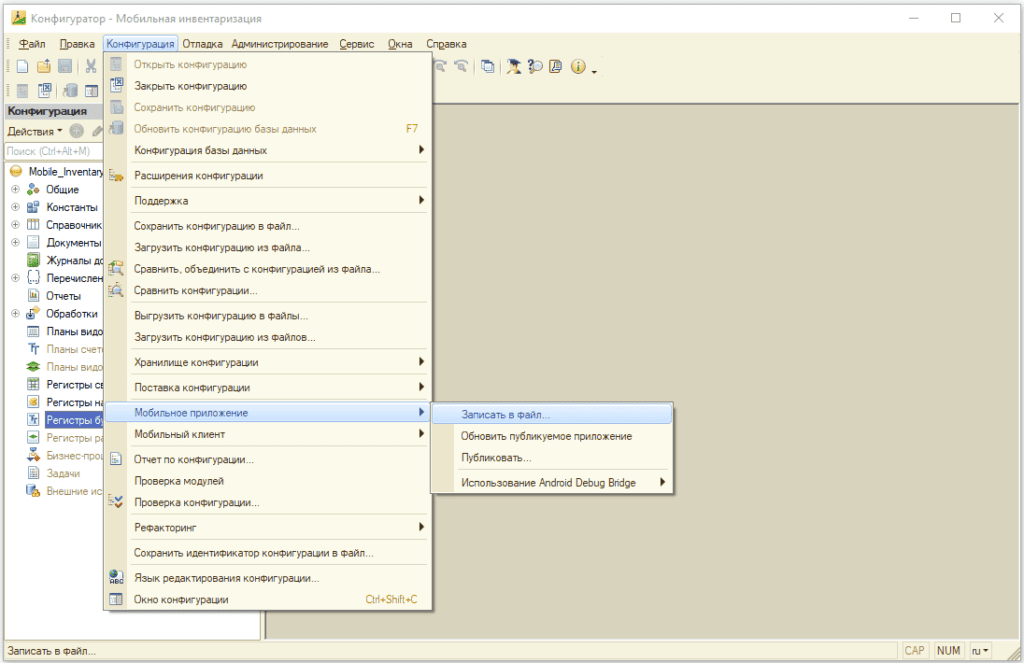
После сохранения в каталоге появится zip архив 1cema

Установка JDK
JDK (Java Development Kit) – комплект разработчика приложений на языке Java, включающий в себя JRE, компилятор, стандартные библиотеки классов Java, примеры, документацию, различные утилиты. Подробнее о JDK.
Скачать Liberica 11 Full JDK можно с сайта 1С.

Установка и настройка Android Studio
Android Studio – официальная интегрированная среда разработки (IDE) для операционной системы Google Android, построенная на программном обеспечении JetBrains IntelliJ IDEA и разработанная специально для разработки под Android.
Скачиваем и устанавливаем Android Studio

После установки откроем SDK Manager и выберем нужные версии Android для использования мобильного приложения.


Выберем дополнительные библиотеки.

Установка Сборщика мобильных приложений 1С
Скачаем мобильную платформу с сайта 1С.

После того, как архив загружен, распакуем архив и найдем каталог MobileAppMaker, в данной папке находится установщик конфигурации.

Установим поставку конфигурации

После того, как шаблон конфигурации установлен, создадим информационную базу из шаблона.

После того, как информационная база создана, зайдем в сборщик мобильных приложений (СМП) и перейдем в Настройки параметров сборщика

Укажем основные каталоги компонентов и рабочий каталог. Рабочий каталог можно создать в любой месте, в моем случае C:1cTemp, укажем пути к установленным JDK и Android SDK.


На этом настройки параметров сборщика окончены. Теперь необходимо настроить параметры поставщика для мобильного приложения (Сервис – Настройки параметров поставщика).

Установим флаг Для ОС Android, в данной инструкции мы собираем приложение только для ОС Android.

Перейдем на вкладку Параметры для ОС Android, сгенерируем ключ подписи приложений.

Заполним все параметры формы для генерации ключа.

Заполним префикс идентификатора приложения.

Перейдем в список Мобильных версий и создадим новую.

Укажем директорию с zip архивом мобильной платформы.


После загрузки появится версия нашей мобильной платформы, платформ может быть несколько.

Теперь создадим группу мобильных приложений.


Теперь время пришло загрузить в сборщик созданную конфигурацию мобильного приложения и загрузим выгруженную конфигурацию в начале инструкции.

Выберем сохраненный файл 1cema.zip.


Важно, чтобы в свойствах конфигурации была указана версия конфигурации.

Теперь перейдем в список мобильных приложений и создадим новое, предварительно открыв созданную нами группу.

Проверим все данные и пробуем собрать мобильное приложение 1С и получить .apk файл.

Если на компьютере разработчика установлено менее 8 ГБ оперативной памяти то возникнет ошибка, как на рисунке ниже.

Сборка мобильного приложения для ОС Android требует минимум 8 Gb оперативной памяти на компьютере DESKTOP
На компьютере установлено оперативной памяти: 7 957
Войдем через конфигуратор и поправим общий модуль MobileApplicationBuilding, в общем модуле изменим минимальное требуемое количество оперативной памяти.


Пробуем заново собрать приложение и ура, состояние Завершено.

Сохраняем сформированный .apk файл и загружаем на телефон.

В прошлой статье мы познакомились с мобильной платформой 1С, определились с нюансами работы с данной системой и вариантами ее использования, ознакомились с ограничениями и «фишками». Теперь давайте от теории переходить к практике 🙂 Освоим создание мобильного приложения 1С с нуля.
Contents
- 1 1. Установка мобильной платформы 1С для Android
- 2 2. Настройка мобильного приложения 1С с помощью эмулятора Android на ПК
- 3 3. Настройка мобильной платформы 1С для работы с приложениями на Андроид
- 4 4. Публикация мобильного приложения 1С
- 5 5. Отладка мобильного приложения на 1С
- 6 6. 1С Андроид: создание инсталляционного файла мобильного приложения 1С
1. Установка мобильной платформы 1С для Android
Первое, что нам необходимо, это произвести установку мобильной платформы, настроить соединения между средой разработки (компьютер) и мобильной платформой, настроить при необходимости среду разработки и, собственно, начинать создавать первую конфигурацию.
Итак, по пунктам:
- Мобильную платформу можно скачать с официального сайта обновлений 1С:

Пусть вас не пугает размер архива – в нем есть файлы «на все случаи жизни», то есть все установочные файлы для всех возможных платформ и ОС. Если мы будем создавать конфигурацию для семейства Android, нам достаточны только вот эти файлы — как видите, их размер не такой уж и большой:

Почему именно 4 файла? Как я говорил в первой статье, 1С написали мобильную платформу для всех (ну или почти всех) платформ. В данном случае 4 файла – это одна и та же платформа, но для разных аппаратных платформ (arm или intel) и разных разрядностей. Если вы не знаете характеристики своего телефона для тестирования, можете смело кидать все 4 файла на телефон и поочередно устанавливать. Один из четырех все равно установится 🙂 Ну про установку из неизвестных источников я также не буду рассказывать 🙂
- Проверить на ПК, установлен ли модуль «Модули расширения веб-сервера». Если данный модуль не установлен, необходимо его установить.

- Установить Веб-сервер. В принципе у нас есть 2 альтернативы: Apache или IIS. Для работы я всегда использовал Apache, поэтому, если не возражаете, опишу работу с ним. Получение и установка данного ПО выходит за рамки данной статьи, так что сразу перейду к настройке Apache для 1С.
В конфигурационном файле Apache должна присутствовать вот такая строка:

Путь может быть разным, в зависимости от версии 1С. Также, если вы переходите на другую версию платформы, то должны проверить правильность пути в конф. файле Apache. Хотя при установке и публикации 1С сама должна перенастраивать конф. файл, но это происходит далеко не всегда. Также разрядность Apache должна совпадать с разрядностью 1С. Данный пункт можно исправить, меняя настройки Apache, но зачем? 🙂
2. Настройка мобильного приложения 1С с помощью эмулятора Android на ПК
Небольшое отступление. Для настройки мобильного приложения 1С не обязательно использовать свой телефон в режиме «подопытного кролика». Для этого придумано много эмуляторов Android, начиная от всеми признанного эмулятора из пакета Android Studio и заканчивая сторонними ПО. Лично я для этих целей использую эмулятор Andy. Да, он давно не обновлялся, но я как-то привык к этому эмулятору. Хотя для серьезных проектов, естественно, использую Android Studio, так как в данной системе можно проверить свою конфигурацию для разного «железа» и ОС. Ну и все равно выбор эмулятора – дело вкуса и не более того. Указать самый лучший эмулятор не получится.

Ну что ж, 1С настроена, Apache вывел свое знаменитое «It works!» эмулятор настроен, двигаемся дальше 🙂 Создаем новую конфигурацию и указываем платформе, что разработка будет вестись для мобильной платформы.

3. Настройка мобильной платформы 1С для работы с приложениями на Андроид
Следующий этап – это настройка мобильной платформы. Платформа установлена на телефоне/эмуляторе, в списке баз нажимаем добавить и указываем строку подключения:

Давайте вкратце расскажу про основные реквизиты:
- Наименование приложения – с каким наименованием данная конфигурация будет отображаться в списке.
- Адрес обновления (при первом подключении — Адрес) – адрес http(s), по которому 1С взаимодействует с Apache.
- Имя пользователя/пароль – авторизация на платформе 1С, если это необходимо.
- Перезапуск из конфигуратора – если данный флаг установлен – мобильная платформа всегда будет обновлять конфигурацию, если конфигурация обновлена в системе разработки (то есть будет происходить нединамическое обновление).
- Адрес сервера отладки – довольно важный пункт при проектировании. С помощью него можно проводить отладку мобильной платформы, как мы привыкли отлаживать 1С в режиме предприятия в обычной платформе. На этой настройке остановлюсь подробнее немного позже.
- Режим печати – данная функция появилась относительно недавно, но значительно упростила работу с печатью. Позволяет выбирать варианты печати. В некоторых случаях (например, для сохранения печати в pdf, передача на BT-принтер и так далее удобнее пользоваться средствами устройства).
4. Публикация мобильного приложения 1С
Ниже разберем как происходит публикация мобильного приложения 1С. Мобильную платформу настроили, и тут же возникает новый нюанс, на который натыкаются все программисты, начинающие работать с платформой.
Первое, что я попробовал – это вызов сообщения «Hello, world!». Выполнил публикацию и… Ничего не произошло. Мобильная платформа не получила конфигурацию, привет миру мы, к сожалению, не сказали
Дело в том, что публикация мобильного приложения осуществляется не как мы привыкли «Администрирование» — «Публикация на веб-сервере», а через специальный пункт меню:


После публикации в конфигурационном файле Apache добавляется новая секция, описывающая данную публикацию:

Имейте ввиду, что в этой секции кроме описания схемы описываются еще и доступы, соответственно, если мы запретим доступ (deny) к данной публикации, мобильная платформа не сможет получить к ней доступ.
После всех манипуляций наша мобильная платформа получает конфигурацию. Если посмотреть на данные веб-сервера, программа передает xml-файл, который содержит описание конфигурации, какие сервисы android будут использоваться. Например, доступ к телефонной книге, геопозиционирование и так далее и бинарные данные описания метаданных, то есть cf-файл.
В результате в телефоне по пути \data\data\com.e1c.mobile\files\ … \xxxx-xxx …. xxxx\ будет создана новая (или обновлена) база данных в файловом формате 1С — 1Cv8.1CD.

5. Отладка мобильного приложения на 1С
Теперь хотел бы остановиться более подробно на отладке мобильного приложения. Так как вся работа между системой разработки и мобильной платформой производится не по протоколу TCP, а по протоколу HTTP(S), настройка отладки будет немного другой:

Платформа потребует перезагрузку, и после перезапуска будут доступны все варианты отладки:

Вот и все 🙂 Можно создавать свой шедевр 🙂
Ну и последний момент при работе с мобильной платформой 1С Андроид. Вы завершили проект, создали конфигурацию, протестировали ее. Теперь необходимо создать конечный продукт, то есть программу, которая будет устанавливаться на конечные устройства.
В процессе создания конфигурации мы использовали механизмы мобильной платформы для работы с конфигурацией. Но теперь нам необходимо создать изолированный файл установки, который можно передать заказчику/выложить в гугл маркет/выложить на любом сетевом ресурсе, чтобы пользователи пользовались этим замечательным механизмом 🙂
Для создания инсталляционного файла изначально использовалась отдельная конфигурация, которая называлась «Сборщик приложений». Для работы с ней требовалось поставить еще несколько дополнительных приложений, таких как JDK (Java SE Development Kit), SDK (android studio). В результате конфигурация формирует apk-файлы на основании этих китов.
Внешний вид данной конфигурации представлен ниже (принтскрины не мои, давно данной конфигурацией не пользовался 🙂 ):


При сборке могут возникать ошибки, которые не всегда можно исправить «с лету». Например, у меня возникала ошибка «Out of memory». Оказалось, когда платформа запускает сборку, явно указывает размер оперативной памяти, которая выделяется под виртуальную машину Java. Так как проект был довольно «тяжелый», виртуальной машине памяти не хватало, и она «падала» с такой ошибкой. Достаточно было поменять объем оперативной памяти в коде сборщика (кстати, если кто его запустит в конфигураторе, то очень удивится – весь код написан на английском языке 🙂 ), и сборка проходит успешно.
На текущий момент «танцев с бубном» уже не нужно, так как 1С предоставила онлайн-сервис сборщика приложений. Я им пользовался только 2 раза, никаких ошибок не возникало.

Вот вкратце о том, что необходимо сделать, как настроить и на какие «грабли» можно наткнуться при начале работы с мобильной платформой. Всем удачного кодинга 🙂
В прошлой статье мы познакомились с мобильной платформой 1С, определились с нюансами работы с данной системой и вариантами ее использования, ознакомились с ограничениями и «фишками». Теперь давайте от теории переходить к практике 🙂 Освоим создание мобильного приложения 1С с нуля.
Contents
- 1 1. Установка мобильной платформы 1С для Android
- 2 2. Настройка мобильного приложения 1С с помощью эмулятора Android на ПК
- 3 3. Настройка мобильной платформы 1С для работы с приложениями на Андроид
- 4 4. Публикация мобильного приложения 1С
- 5 5. Отладка мобильного приложения на 1С
- 6 6. 1С Андроид: создание инсталляционного файла мобильного приложения 1С
1. Установка мобильной платформы 1С для Android
Первое, что нам необходимо, это произвести установку мобильной платформы, настроить соединения между средой разработки (компьютер) и мобильной платформой, настроить при необходимости среду разработки и, собственно, начинать создавать первую конфигурацию.
Итак, по пунктам:
- Мобильную платформу можно скачать с официального сайта обновлений 1С:
Пусть вас не пугает размер архива – в нем есть файлы «на все случаи жизни», то есть все установочные файлы для всех возможных платформ и ОС. Если мы будем создавать конфигурацию для семейства Android, нам достаточны только вот эти файлы — как видите, их размер не такой уж и большой:
Почему именно 4 файла? Как я говорил в первой статье, 1С написали мобильную платформу для всех (ну или почти всех) платформ. В данном случае 4 файла – это одна и та же платформа, но для разных аппаратных платформ (arm или intel) и разных разрядностей. Если вы не знаете характеристики своего телефона для тестирования, можете смело кидать все 4 файла на телефон и поочередно устанавливать. Один из четырех все равно установится 🙂 Ну про установку из неизвестных источников я также не буду рассказывать 🙂
- Проверить на ПК, установлен ли модуль «Модули расширения веб-сервера». Если данный модуль не установлен, необходимо его установить.
- Установить Веб-сервер. В принципе у нас есть 2 альтернативы: Apache или IIS. Для работы я всегда использовал Apache, поэтому, если не возражаете, опишу работу с ним. Получение и установка данного ПО выходит за рамки данной статьи, так что сразу перейду к настройке Apache для 1С.
В конфигурационном файле Apache должна присутствовать вот такая строка:
Путь может быть разным, в зависимости от версии 1С. Также, если вы переходите на другую версию платформы, то должны проверить правильность пути в конф. файле Apache. Хотя при установке и публикации 1С сама должна перенастраивать конф. файл, но это происходит далеко не всегда. Также разрядность Apache должна совпадать с разрядностью 1С. Данный пункт можно исправить, меняя настройки Apache, но зачем? 🙂
2. Настройка мобильного приложения 1С с помощью эмулятора Android на ПК
Небольшое отступление. Для настройки мобильного приложения 1С не обязательно использовать свой телефон в режиме «подопытного кролика». Для этого придумано много эмуляторов Android, начиная от всеми признанного эмулятора из пакета Android Studio и заканчивая сторонними ПО. Лично я для этих целей использую эмулятор Andy. Да, он давно не обновлялся, но я как-то привык к этому эмулятору. Хотя для серьезных проектов, естественно, использую Android Studio, так как в данной системе можно проверить свою конфигурацию для разного «железа» и ОС. Ну и все равно выбор эмулятора – дело вкуса и не более того. Указать самый лучший эмулятор не получится.
Ну что ж, 1С настроена, Apache вывел свое знаменитое «It works!» эмулятор настроен, двигаемся дальше 🙂 Создаем новую конфигурацию и указываем платформе, что разработка будет вестись для мобильной платформы.
3. Настройка мобильной платформы 1С для работы с приложениями на Андроид
Следующий этап – это настройка мобильной платформы. Платформа установлена на телефоне/эмуляторе, в списке баз нажимаем добавить и указываем строку подключения:
Давайте вкратце расскажу про основные реквизиты:
- Наименование приложения – с каким наименованием данная конфигурация будет отображаться в списке.
- Адрес обновления (при первом подключении — Адрес) – адрес http(s), по которому 1С взаимодействует с Apache.
- Имя пользователя/пароль – авторизация на платформе 1С, если это необходимо.
- Перезапуск из конфигуратора – если данный флаг установлен – мобильная платформа всегда будет обновлять конфигурацию, если конфигурация обновлена в системе разработки (то есть будет происходить нединамическое обновление).
- Адрес сервера отладки – довольно важный пункт при проектировании. С помощью него можно проводить отладку мобильной платформы, как мы привыкли отлаживать 1С в режиме предприятия в обычной платформе. На этой настройке остановлюсь подробнее немного позже.
- Режим печати – данная функция появилась относительно недавно, но значительно упростила работу с печатью. Позволяет выбирать варианты печати. В некоторых случаях (например, для сохранения печати в pdf, передача на BT-принтер и так далее удобнее пользоваться средствами устройства).
4. Публикация мобильного приложения 1С
Ниже разберем как происходит публикация мобильного приложения 1С. Мобильную платформу настроили, и тут же возникает новый нюанс, на который натыкаются все программисты, начинающие работать с платформой.
Первое, что я попробовал – это вызов сообщения «Hello, world!». Выполнил публикацию и… Ничего не произошло. Мобильная платформа не получила конфигурацию, привет миру мы, к сожалению, не сказали
Дело в том, что публикация мобильного приложения осуществляется не как мы привыкли «Администрирование» — «Публикация на веб-сервере», а через специальный пункт меню:
После публикации в конфигурационном файле Apache добавляется новая секция, описывающая данную публикацию:
Имейте ввиду, что в этой секции кроме описания схемы описываются еще и доступы, соответственно, если мы запретим доступ (deny) к данной публикации, мобильная платформа не сможет получить к ней доступ.
После всех манипуляций наша мобильная платформа получает конфигурацию. Если посмотреть на данные веб-сервера, программа передает xml-файл, который содержит описание конфигурации, какие сервисы android будут использоваться. Например, доступ к телефонной книге, геопозиционирование и так далее и бинарные данные описания метаданных, то есть cf-файл.
В результате в телефоне по пути datadatacom.e1c.mobilefiles … xxxx-xxx …. xxxx будет создана новая (или обновлена) база данных в файловом формате 1С — 1Cv8.1CD.
5. Отладка мобильного приложения на 1С
Теперь хотел бы остановиться более подробно на отладке мобильного приложения. Так как вся работа между системой разработки и мобильной платформой производится не по протоколу TCP, а по протоколу HTTP(S), настройка отладки будет немного другой:
Платформа потребует перезагрузку, и после перезапуска будут доступны все варианты отладки:
Вот и все 🙂 Можно создавать свой шедевр 🙂
Ну и последний момент при работе с мобильной платформой 1С Андроид. Вы завершили проект, создали конфигурацию, протестировали ее. Теперь необходимо создать конечный продукт, то есть программу, которая будет устанавливаться на конечные устройства.
В процессе создания конфигурации мы использовали механизмы мобильной платформы для работы с конфигурацией. Но теперь нам необходимо создать изолированный файл установки, который можно передать заказчику/выложить в гугл маркет/выложить на любом сетевом ресурсе, чтобы пользователи пользовались этим замечательным механизмом 🙂
Для создания инсталляционного файла изначально использовалась отдельная конфигурация, которая называлась «Сборщик приложений». Для работы с ней требовалось поставить еще несколько дополнительных приложений, таких как JDK (Java SE Development Kit), SDK (android studio). В результате конфигурация формирует apk-файлы на основании этих китов.
Внешний вид данной конфигурации представлен ниже (принтскрины не мои, давно данной конфигурацией не пользовался 🙂 ):
При сборке могут возникать ошибки, которые не всегда можно исправить «с лету». Например, у меня возникала ошибка «Out of memory». Оказалось, когда платформа запускает сборку, явно указывает размер оперативной памяти, которая выделяется под виртуальную машину Java. Так как проект был довольно «тяжелый», виртуальной машине памяти не хватало, и она «падала» с такой ошибкой. Достаточно было поменять объем оперативной памяти в коде сборщика (кстати, если кто его запустит в конфигураторе, то очень удивится – весь код написан на английском языке 🙂 ), и сборка проходит успешно.
На текущий момент «танцев с бубном» уже не нужно, так как 1С предоставила онлайн-сервис сборщика приложений. Я им пользовался только 2 раза, никаких ошибок не возникало.
Вот вкратце о том, что необходимо сделать, как настроить и на какие «грабли» можно наткнуться при начале работы с мобильной платформой. Всем удачного кодинга 🙂
Это статья для тех, кто интересуется мобильным клиентом. Мы рассмотрим установку мобильного клиента на Android, подключение отладки и сборку apk приложения в конфигурации «Сборщик мобильных приложений».
Наконец-то появилась тестовая мобильная платформа 8.3.12, и теперь мы может протестировать работу мобильного клиента. Не знаю, как Вы, а вот у меня многие знакомые разработчики ждали этого еще с выхода статьи на «1С:Зазеркалье» (Мобильный клиент).
Я предполагаю, что Вы знакомы с установкой мобильного приложения и сборщиком мобильных приложений, а также, что у Вас уже установлен Android SDK, Apache Ant и прочее. Статей на эту тему уже полно.
Возьмем для наших экспериментов демонстрационную конфигурацию «Управляемое приложение» и, для начала, попробуем подключить ее в готовый мобильный клиент. В моем случае, дистрибутив клиента — это файл «1cem-client-arm.apk». Предварительно на смартфоне должна быть включена возможность установки приложений из неизвестных источников. У меня это выглядит так:
Мобильный клиент — это аналог веб-клиента, поэтому, для доступа к базе, ее необходимо опубликовать на веб-сервере. Здесь все стандартно, я публикую на веб-сервере IIS с именем “demo”. База у меня файловая, так что нужно дать права на каталог пользователю IUSR. Радует, что система сама об этом напомнила.
Подключаем базу в мобильном клиенте:

Сразу в базу войти, конечно же, не удалось J
Все дело в том, что у Администратора открывается обработка по работе с электронной почтой и пытается установить значок для панели задач, которой в мобильном клиенте нет. Поскольку данной функциональности также нет и в веб-клиенте, код обрамлен в директивы компиляции «#Если Не ВебКлиент Тогда». Нам просто необходимо найти все места, где используется данная директива и поменять ее на «#Если Не ВебКлиент И Не МобильныйКлиент Тогда». Для начала этого вполне достаточно, и мы можем наконец-то увидеть работу мобильного клиента. Командный интерфейс выглядит следующим образом:

А вот список контрагентов:

Конечно же, это не все места, которые необходимо адаптировать под работу мобильного клиента. Проверить конфигурацию можно с помощью «Главное меню — Конфигурация — —Проверка конфигурации»:

Сразу в базу войти, конечно же, не удалось J
Все дело в том, что у Администратора открывается обработка по работе с электронной почтой и пытается установить значок для панели задач, которой в мобильном клиенте нет. Поскольку данной функциональности также нет и в веб-клиенте, код обрамлен в директивы компиляции «#Если Не ВебКлиент Тогда». Нам просто необходимо найти все места, где используется данная директива и поменять ее на «#Если Не ВебКлиент И Не МобильныйКлиент Тогда». Для начала этого вполне достаточно, и мы можем наконец-то увидеть работу мобильного клиента. Командный интерфейс выглядит следующим образом:
А вот список контрагентов:
Конечно же, это не все места, которые необходимо адаптировать под работу мобильного клиента. Проверить конфигурацию можно с помощью «Главное меню — Конфигурация — —Проверка конфигурации»:
У меня нашлось 84 ошибки, включая неподдерживаемые объекты метаданных. Плюс те три места в коде, которые я уже ограничил директивами. Так что придется еще поработать над адаптацией, но это конечно не то же самое, что писать мобильное приложение с нуля.
Запуск под другими ролями происходит также, только необходимо установить право запуска мобильного клиента.
Если мы не понимаем в чем же ошибка — нам поможет отладка. Она в мобильном клиенте есть, но используется только отладка по HTTP. У меня база файловая, так что я воспользуюсь локальным сервером отладки («Сервис — Параметры — Отладка») и настрою автоматическое подключение для мобильного клиента («Отладка — Подключение — Автоматическое подключение»):


Указываем параметры и готово:

Настройка для предварительно подготовленного apk клиента от 1С завершена.
Теперь соберем свой apk, воспользовавшись сборщиком мобильный приложений. Признаться, я потратил несколько часов, пытаясь собрать приложение первый раз. Сборка проходила, но открывался пустой список баз.
И так, имеем архив мобильной версии платформы. Загружаем его в справочник «Мобильные версии»:

В настройках сборщика отдельно появился пункт для SDK 26 и выше (кто, как и я, давно не обновлял — запускаем SDK Manager и загружаем новые пакеты):

Далее необходимо подготовить файл конфигурации. Вот с этим шагом у меня и были проблемы в самом начале. Потом я открыл документацию и все немного прояснилось. Руководство разработчика говорит по этому поводу следующее: «Каждая конфигурация, которая может работать в мобильном клиенте, содержит некоторую вспомогательную информацию, позволяющую отследить подмену конфигурации».
Файл конфигурации необходимо подписать. При этом для каждой конфигурации формируется свой закрытый ключ, а в файл 1cemca.xml выгружается открытый ключ (поле DSAKey), с помощью которого и сравнивается подпись конфигурации.
Чтобы сформировать ключ и подпись, заходим в свойства конфигурации «Подпись мобильного клиента» (сразу под требуемыми разрешениями, если у Вас свойства разделены по категориям, а не по алфавиту) и видим настройки подписи:

Указываем параметры и готово:
Настройка для предварительно подготовленного apk клиента от 1С завершена.
Теперь соберем свой apk, воспользовавшись сборщиком мобильный приложений. Признаться, я потратил несколько часов, пытаясь собрать приложение первый раз. Сборка проходила, но открывался пустой список баз.
И так, имеем архив мобильной версии платформы. Загружаем его в справочник «Мобильные версии»:
В настройках сборщика отдельно появился пункт для SDK 26 и выше (кто, как и я, давно не обновлял — запускаем SDK Manager и загружаем новые пакеты):
Далее необходимо подготовить файл конфигурации. Вот с этим шагом у меня и были проблемы в самом начале. Потом я открыл документацию и все немного прояснилось. Руководство разработчика говорит по этому поводу следующее: «Каждая конфигурация, которая может работать в мобильном клиенте, содержит некоторую вспомогательную информацию, позволяющую отследить подмену конфигурации».
Файл конфигурации необходимо подписать. При этом для каждой конфигурации формируется свой закрытый ключ, а в файл 1cemca.xml выгружается открытый ключ (поле DSAKey), с помощью которого и сравнивается подпись конфигурации.
Чтобы сформировать ключ и подпись, заходим в свойства конфигурации «Подпись мобильного клиента» (сразу под требуемыми разрешениями, если у Вас свойства разделены по категориям, а не по алфавиту) и видим настройки подписи:
Сначала создаем закрытый ключ, прячем его от шпионов и врагов. Далее формируем подпись конфигурации. На будущее, руководство советует зайти в «Главное меню — Конфигурация — Мобильный клиент — Настройка использования мобильного клиента». В диалоге установить флажок «Проверять подпись мобильного клиента при обновлении конфигурации базы данных» и нажать кнопку «ОК». Судя по руководству, подпись будет меняться, если у нас меняется состав или имена объектных типов метаданных, а также имена и/или состав ключей записи регистров. Т.е. изменение форм определенно не влияет на подпись и, судя по описанию, изменение состава реквизитов существующих справочников, документов (но это не точно).
Подпись готова, можем продолжить. Сразу скажу, что фоновые процессы в мобильном клиенте недоступны, так что их необходимо отключить в разрешениях мобильного клиента. Так же недоступен обмен файлами с ПК. Я дополнительно отключил геопозиционирование, чтобы при сборке не возникала ошибка из-за отсутствия ключа для работы с картами. У меня получился следующий список разрешений:
28 сентября сего года фирма 1С без особого шума и пафоса выпустила ознакомительную версию платформы 8.3.2.163, которая была предназначена для тестирования. Полный список изменений и улучшений желающие могут прочитать или, если имеют подписку, .
Из перечисленных улучшений достаточно «вкусным» мне кажется «Мобильная платформа 1С: Предприятия 8», которая позволяет привычными средствами 1С создать приложение для мобильных операционок Android или iOS
Мобильная платформа, как пишут сами разработчики, «это общее название технологии, позволяющей создавать приложения, работающие на мобильных устройствах под управлением операционных систем Android или iOS».
«Мобильное приложение, установленное на устройстве, представляет собой совокупность мобильной платформы и информационной базы.».
То есть, говоря проще, можно свою написанную конфигурацию, скомпилировать в приложение под Android (.apk) или iOS (.zip). Затем всё это добро можно выложить в Google Play или AppStore. Правда, если программу под Андроид можно подписать созданным там же ключём сразу же в 1С, и она будет готова для публикации немедленно, то для публикации приложения в AppStore его сначала придётся собрать с помощью программы Xcode на компьютере с операционной системой Mac OS X. И, разумеется, для публикации в любом из этих магазинов нужна лицензия разработчика.
Звучит всё хорошо, и я, естественно, захотел опробовать новые функции в деле.
Создание мобильного приложения на 1С
Для этого нам понадобится новая версия платформы (), файл, который берётся , android SDK и JDK.
Предупрежу сразу: я сейчас не ставлю себе задачу показать процесс разработки чего-то конкретного на 1С, а просто хочу проверить и показать вам, что — да, мир сошёл с ума и на 1С действительно можно написать программку под Андроид.
Ну что ж, попробуем написать своеобразный «helloWorld» под гуглофон. Сделаем программу в тестовых целях — конфигурацию с одной общей формой, которую и вынесем на «рабочий стол».
Итак, создаём новую конфигурацию в управляемом режиме, и первое, что мы должны сделать, если пишем под мобильную платформу, это указать «Назначение использования» в свойствах самой конфигурации.

И здесь мы сразу обращаем внимание, что многие объекты конфигурации стали недоступны для использования. Мы уже не сможем использовать подсистемы, регламентные задания, XDTO-пакеты, Web- сервисы, отчеты, бизнес-процессы и многое другое. Также многие процедуры и методы для некоторых объектов оказываются недоступны. Это стоит учитывать при разработке.
Делаем «форму», создаём строковый реквизит с заголовком: «Привет, Хабр!» — и кидаем его на форму. Также создадим кнопку. В обработке нажатия напишем вывод сообщения, для примера.
&НаКлиенте
Процедура Команда1(Команда)
Предупреждение(«Это работает!»);
КонецПроцедуры
Для проверки работоспособности нам этого хватит, потому приступаем к самому интересному. Сохраняем конфигурацию в файл для мобильного приложения (Конфигурация->Мобильное приложение->Записать в файл), запускаемся в управляемом режиме, и запускаем обработку MobileAppWizard.epf. Этот файл лежит в архиве mobile.zip, который мы скачали в самом начале.
И вот нам предлагают заполнить первичные настройки, где все обязательные поля подчёркнуты красным.

Расположение мобильной платформы — каталог, в котором расположены файлы android.zip и ios.zip, необходимые для формирования поставки мобильного приложения. Они лежат всё в том же архиве mobile.zip.
Указываем папку, куда мы установили Android SDK (скачать можно ). 1С выставляет следующие требования:
Версия Android SDK Tools — не ниже 20.0.3;
Версия Android SDK Platform-tools — не ниже 14;
Версия SDK Platform — API 8 (не ниже версии 8.3).
И также нам нужен Java SDK (можно получить по этому адресу) Причем 1С предупреждает нас, что JDK7 не работает совместно с Android SDK.
Указываем папки, куда будет помещён наш.apk файл, место расположение ключа для подписи и псевдоним с паролем. Если вы делаете это впервые, и у Вас нет ключа, то можно заполнить «параметры ключа» и сформировать себе ключ (в таком случае в поле «файл ключа» вы должны указать папку, где этот ключ будет создан).
Нажимаем «ОК» и переходим ко второму окну.

И здесь мы сразу обращаем внимание, что многие объекты конфигурации стали недоступны для использования. Мы уже не сможем использовать подсистемы, регламентные задания, XDTO-пакеты, Web- сервисы, отчеты, бизнес-процессы и многое другое. Также многие процедуры и методы для некоторых объектов оказываются недоступны. Это стоит учитывать при разработке.
Делаем «форму», создаём строковый реквизит с заголовком: «Привет, Хабр!» — и кидаем его на форму. Также создадим кнопку. В обработке нажатия напишем вывод сообщения, для примера.
&НаКлиенте
Процедура Команда1(Команда)
Предупреждение(«Это работает!»);
КонецПроцедуры
Для проверки работоспособности нам этого хватит, потому приступаем к самому интересному. Сохраняем конфигурацию в файл для мобильного приложения (Конфигурация->Мобильное приложение->Записать в файл), запускаемся в управляемом режиме, и запускаем обработку MobileAppWizard.epf. Этот файл лежит в архиве mobile.zip, который мы скачали в самом начале.
И вот нам предлагают заполнить первичные настройки, где все обязательные поля подчёркнуты красным.
Расположение мобильной платформы — каталог, в котором расположены файлы android.zip и ios.zip, необходимые для формирования поставки мобильного приложения. Они лежат всё в том же архиве mobile.zip.
Указываем папку, куда мы установили Android SDK (скачать можно ). 1С выставляет следующие требования:
Версия Android SDK Tools — не ниже 20.0.3;
Версия Android SDK Platform-tools — не ниже 14;
Версия SDK Platform — API 8 (не ниже версии 8.3).
И также нам нужен Java SDK (можно получить по этому адресу) Причем 1С предупреждает нас, что JDK7 не работает совместно с Android SDK.
Указываем папки, куда будет помещён наш.apk файл, место расположение ключа для подписи и псевдоним с паролем. Если вы делаете это впервые, и у Вас нет ключа, то можно заполнить «параметры ключа» и сформировать себе ключ (в таком случае в поле «файл ключа» вы должны указать папку, где этот ключ будет создан).
Нажимаем «ОК» и переходим ко второму окну.
В нём в первую очередь указываем «Конфигурацию моб.приложения» — тот самый файл, который мы сохранили. Затем язык, и только потом нажимаем на кнопочку с «лупой» и вводим там представление. Указываем « Идентификатор приложения» — уникальное имя Java-класса, которое будет использоваться в дальнейшем для выполнения обновления. Идентификатор должен обязательно быть написан на латинице, и 1С рекомендует начинать его название с «com.e1c.» Заполняем номер версии и сборки и жмём кнопку «Создать». Если всё пройдёт удачно, то система оповестит вас об успешном создании.apk файла.
Закидываем получившийся файл на телефон и устанавливаем любимым менеджером, предварительно разрешив в настройках системы установку сторонних приложений. Либо устанавливаем программу на эмулятор через adb. Скажу сразу: на эмуляторе всё ужасно тормозит, на телефоне же (проверял только на HTC Wildfire S) дела обстоят намного лучше, но всё равно проблемы есть. Например, у меня файл получился весом в целых 34 Mb, так что установка шла достаточно долго. После запуска нас приветствует экран заставки, и через некоторое время запускается сама конфигурация. (за фото извините: фоткал на калькулятор)


Пока новые возможности выглядят весьма «сыро»: ограничение функционала 1С, невозможность использования SDK напрямую, плюс большой размер и некоторые «тормоза»… Но сама возможность написать программу для мобильной платформы на 1С немного удивляет! Лично у меня двоякое мнение об этом. С одной стороны, эта «фича» пока больше похожа на игрушку, ибо отсутствует возможность сделать что-то по-настоящему стоящее. Но с другой стороны, это явно большой шаг компании 1С в сторону мобильности, и если данное направление будет активно развиваться, то это может принести немало пользы. Как пример — можно экипировать кладовщиков планшетами. Если будет возможность использовать «бортовые» камеры, то можно освободится от устройств считывания, и сканировать коды непосредственно с планшета, можно снабдить ими водителей машин, и посылать задания на перевозку или отслеживать маршрут автомобиля и время в движении. Вариантов, в общем-то, много, и то, что это всё будет в единой информационной системе, весьма порадует заказчиков/руководителей, ведь у них почему-то всегда присутствует панический страх перед использованием большого количества различных систем, они хотят использовать весь функционал на единой платформе.
Пример разработки мобильного приложения на 1С:Підприємство 8.3 для работы курьера интернет-магазина при доставке товаров клиентам. Для разработки использована конфигурация «Сборщик мобильных приложений»
Пример разработки мобильного приложения для курьера интернет-магазина с помощью «Сборщика мобильных приложений»
Итак, мы разработали мобильное приложение для работы курьера интернет-магазина при доставке товаров клиентам. Конечно, оно достаточно схематично и не может охватить всех задач, реально возникающих в процессе работы курьера. Но оно реализует всю ту функциональность, которую мы хотели показать в этой книге.
Теперь, после того как разработка закончена, нам осталось только собрать наше мобильное приложение в один файл и загрузить его на планшет.
Хотя для сборки мы будем использовать специальную конфигурацию Сборщик мобильных приложений
, облегчающую процесс сборки, все равно в первый раз сделать это не просто и не быстро. Поэтому нужно запастись терпением и внимательно и аккуратно выполнить описанную ниже последовательность действий.
Где скачать и как установить Сборщик мобильных приложений
Конфигурация Сборщик мобильных приложений
поставляется в составе мобильной платформы. В первой главе книги в разделе «Мобильная платформа 1С:Підприємство» мы распаковывали архив с мобильной платформой на компьютер. В этом каталоге есть папка MobileAppMaker с файлом Setup.exe для установки шаблона конфигурации. Запустим этот файл и установим шаблон конфигурации в каталог шаблонов «1С:Підприємство» (рис. 5.1).


Пока новые возможности выглядят весьма «сыро»: ограничение функционала 1С, невозможность использования SDK напрямую, плюс большой размер и некоторые «тормоза»… Но сама возможность написать программу для мобильной платформы на 1С немного удивляет! Лично у меня двоякое мнение об этом. С одной стороны, эта «фича» пока больше похожа на игрушку, ибо отсутствует возможность сделать что-то по-настоящему стоящее. Но с другой стороны, это явно большой шаг компании 1С в сторону мобильности, и если данное направление будет активно развиваться, то это может принести немало пользы. Как пример — можно экипировать кладовщиков планшетами. Если будет возможность использовать «бортовые» камеры, то можно освободится от устройств считывания, и сканировать коды непосредственно с планшета, можно снабдить ими водителей машин, и посылать задания на перевозку или отслеживать маршрут автомобиля и время в движении. Вариантов, в общем-то, много, и то, что это всё будет в единой информационной системе, весьма порадует заказчиков/руководителей, ведь у них почему-то всегда присутствует панический страх перед использованием большого количества различных систем, они хотят использовать весь функционал на единой платформе.
Пример разработки мобильного приложения на 1С:Підприємство 8.3 для работы курьера интернет-магазина при доставке товаров клиентам. Для разработки использована конфигурация «Сборщик мобильных приложений»
Пример разработки мобильного приложения для курьера интернет-магазина с помощью «Сборщика мобильных приложений»
Итак, мы разработали мобильное приложение для работы курьера интернет-магазина при доставке товаров клиентам. Конечно, оно достаточно схематично и не может охватить всех задач, реально возникающих в процессе работы курьера. Но оно реализует всю ту функциональность, которую мы хотели показать в этой книге.
Теперь, после того как разработка закончена, нам осталось только собрать наше мобильное приложение в один файл и загрузить его на планшет.
Хотя для сборки мы будем использовать специальную конфигурацию Сборщик мобильных приложений
, облегчающую процесс сборки, все равно в первый раз сделать это не просто и не быстро. Поэтому нужно запастись терпением и внимательно и аккуратно выполнить описанную ниже последовательность действий.
Где скачать и как установить Сборщик мобильных приложений
Конфигурация Сборщик мобильных приложений
поставляется в составе мобильной платформы. В первой главе книги в разделе «Мобильная платформа 1С:Підприємство» мы распаковывали архив с мобильной платформой на компьютер. В этом каталоге есть папка MobileAppMaker с файлом Setup.exe для установки шаблона конфигурации. Запустим этот файл и установим шаблон конфигурации в каталог шаблонов «1С:Підприємство» (рис. 5.1).
Рис. 5.1. Установка шаблона конфигурации «Сборщик мобильных приложений»
Затем добавим новую информационную базу в список информационных баз «1С:Підприємство» и создадим информационную базу из созданного ранее шаблона (рис. 5.2).

Рис. 5.2. Создание информационной базы «Сборщик мобильных приложений» из шаблона
Затем откроем эту базу в конфигураторе и добавим пользователя Администратор со свойствами Аутентификация 1С:Підприємство, ролями Администратор и Пользователь и языком Русский (рис. 5.3).

Рис. 5.3. Создание пользователя «Администратор»
Сохраним конфигурацию, закроем ее и откроем в режиме 1С:Підприємство от имени пользователя Администратор. Сейчас эта база пустая. Мы должны заполнить в ней все необходимые параметры для сборки, которые будут сохраняться и использоваться для дальнейших сборок.
Сначала (если база пустая) на начальной странице приложения открывается общая справочная информация о сборщике мобильных приложений. Перейти к ней также можно из главного меню – Главное меню > Справка > Содержание справки > Сборщик мобильных приложений. Кроме того, из отдельных форм конфигурации отрываются дополнительные страницы справки о сборке мобильных приложений (рис. 5.4).

Рис. 5.4. Справка по конфигурации «Сборщик мобильных приложений»
Настройка параметров прикладного решения
Сначала мы должны настроить параметры сборщика. Для этого из меню Сервис вызовем пункт Настройки параметров приложения. Собирать мобильное приложение для Apple мы сейчас не будем, поэтому соответствующий флажок оставляем пустым.
В форме настроек нам нужно заполнить таблицу Каталоги компонентов на компьютерах, участвующих в процессе сборки, которая будет содержать пути к программным компонентам, необходимым для сборки мобильного приложения. Для этого нажмем кнопку Создать над этой таблицей (рис. 5.5).

Рис. 5.5. Создание записи таблицы «Каталоги компонентов…»
Откроется форма Пути к компонентам. Вызвав справку из этой формы, можно увидеть ссылки для получения программных компонентов и их описание (рис. 5.6).

Рис. 5.6. Справка, описывающая пути к компонентам
Сначала нужно установить Java SDK и в поле JDK указать каталог, в который этот компонент установлен. Java SDK можно получить по адресу: http://www.oracle.com/technetwork/java/javase/downloads/index.html . Рекомендуется скачивать пакет Java Platform (JDK).
На открывшейся странице вверху нужно нажать на кнопку Download (рис. 5.7).
 Рис. 5.7. Получение Java SDK
На следующей странице нужно принять лицензионное соглашение (установить отметку Accept License Agreement) и нажать на ссылку с нужным дистрибутивом в колонке Download (для 64-битной Windows – это пакет jdk-8u60-windows-x64.exe), рис. 5.8.
 Рис. 5.8. Получение Java SDK
Полученный инсталлятор нужно запустить и установить Java SDK, например, в каталог: C:Program FilesJavajdk1.8.0_60 (рис. 5.9).
 Рис. 5.9. Установка Java SDK
Затем этот путь нужно указать в поле JDK формы настройки путей к компонентам приложения Сборщик мобильных приложений (рис. 5.10).
 Рис. 5.10. Настройка путей к компонентам приложения «Сборщик мобильных приложений»
В следующем поле формы настройки Рабочий каталог и кеш сборщика нужно указать любой каталог на латинице, в котором программа сборки будет размещать служебные файлы. Пользователь, от имени которого будет выполняться сборка мобильных приложений, должен иметь полные права для этого каталога (рис. 5.11).
 Рис. 5.11. Настройка путей к компонентам приложения «Сборщик мобильных приложений»
В поле Android SDK укажем путь к каталогу, в котором находится SDK Manager. Android SDK мы устанавливали в главе 1, в разделе «Android SDK» (рис. 5.12).
 Рис. 5.12. Настройка путей к компонентам приложения «Сборщик мобильных приложений»
Затем нужно установить Apache ANT и в поле Apache ANT указать каталог, в который этот компонент установлен. Apache ANT необходим для выполнения сборки мобильного приложения для ОС Android. Apache Ant можно получить .
С этой страницы нам нужно скачать архив apache-ant-1.9.6-bin.zip (рис. 5.13).

Рис. 5.2. Создание информационной базы «Сборщик мобильных приложений» из шаблона
Затем откроем эту базу в конфигураторе и добавим пользователя Администратор со свойствами Аутентификация 1С:Підприємство, ролями Администратор и Пользователь и языком Русский (рис. 5.3).
Рис. 5.3. Создание пользователя «Администратор»
Сохраним конфигурацию, закроем ее и откроем в режиме 1С:Підприємство от имени пользователя Администратор. Сейчас эта база пустая. Мы должны заполнить в ней все необходимые параметры для сборки, которые будут сохраняться и использоваться для дальнейших сборок.
Сначала (если база пустая) на начальной странице приложения открывается общая справочная информация о сборщике мобильных приложений. Перейти к ней также можно из главного меню – Главное меню > Справка > Содержание справки > Сборщик мобильных приложений. Кроме того, из отдельных форм конфигурации отрываются дополнительные страницы справки о сборке мобильных приложений (рис. 5.4).
Рис. 5.4. Справка по конфигурации «Сборщик мобильных приложений»
Настройка параметров прикладного решения
Сначала мы должны настроить параметры сборщика. Для этого из меню Сервис вызовем пункт Настройки параметров приложения. Собирать мобильное приложение для Apple мы сейчас не будем, поэтому соответствующий флажок оставляем пустым.
В форме настроек нам нужно заполнить таблицу Каталоги компонентов на компьютерах, участвующих в процессе сборки, которая будет содержать пути к программным компонентам, необходимым для сборки мобильного приложения. Для этого нажмем кнопку Создать над этой таблицей (рис. 5.5).
Рис. 5.5. Создание записи таблицы «Каталоги компонентов…»
Откроется форма Пути к компонентам. Вызвав справку из этой формы, можно увидеть ссылки для получения программных компонентов и их описание (рис. 5.6).
Рис. 5.6. Справка, описывающая пути к компонентам
Сначала нужно установить Java SDK и в поле JDK указать каталог, в который этот компонент установлен. Java SDK можно получить по адресу: http://www.oracle.com/technetwork/java/javase/downloads/index.html . Рекомендуется скачивать пакет Java Platform (JDK).
На открывшейся странице вверху нужно нажать на кнопку Download (рис. 5.7).
Рис. 5.7. Получение Java SDK
На следующей странице нужно принять лицензионное соглашение (установить отметку Accept License Agreement) и нажать на ссылку с нужным дистрибутивом в колонке Download (для 64-битной Windows – это пакет jdk-8u60-windows-x64.exe), рис. 5.8.
Рис. 5.8. Получение Java SDK
Полученный инсталлятор нужно запустить и установить Java SDK, например, в каталог: C:Program FilesJavajdk1.8.0_60 (рис. 5.9).
Рис. 5.9. Установка Java SDK
Затем этот путь нужно указать в поле JDK формы настройки путей к компонентам приложения Сборщик мобильных приложений (рис. 5.10).
Рис. 5.10. Настройка путей к компонентам приложения «Сборщик мобильных приложений»
В следующем поле формы настройки Рабочий каталог и кеш сборщика нужно указать любой каталог на латинице, в котором программа сборки будет размещать служебные файлы. Пользователь, от имени которого будет выполняться сборка мобильных приложений, должен иметь полные права для этого каталога (рис. 5.11).
Рис. 5.11. Настройка путей к компонентам приложения «Сборщик мобильных приложений»
В поле Android SDK укажем путь к каталогу, в котором находится SDK Manager. Android SDK мы устанавливали в главе 1, в разделе «Android SDK» (рис. 5.12).
Рис. 5.12. Настройка путей к компонентам приложения «Сборщик мобильных приложений»
Затем нужно установить Apache ANT и в поле Apache ANT указать каталог, в который этот компонент установлен. Apache ANT необходим для выполнения сборки мобильного приложения для ОС Android. Apache Ant можно получить .
С этой страницы нам нужно скачать архив apache-ant-1.9.6-bin.zip (рис. 5.13).
Рис. 5.13. Получение Apache ANT
Разархивируем этот файл на компьютер и укажем путь к нему в форме настроек путей к компонентам (рис. 5.14).
 Рис. 5.14. Настройка путей к компонентам приложения «Сборщик мобильных приложений»
Затем нужно установить систему PuTTY и в поле PuTTY указать каталог, в который этот компонент установлен. PuTTY можно получить .
PuTTY используется в том случае, если выполняется сборка мобильного приложения для Apple. Для сборки мобильных приложений требуются утилиты pscp.exe и plink.exe. На всякий случай скачаем весь установочный пакет putty-0.65-installer.exe (рис. 5.15).
 Рис. 5.15. Получение PuTTY
Полученный инсталлятор нужно запустить и установить PuTTY, например, в каталог: C:Program Files (x86)PuTTY (рис. 5.16).
 Рис. 5.16. Установка PuTTY
Затем укажем путь, полученный при установке PuTTY, в форме настройки путей к компонентам (рис. 5.17).
 Рис. 5.17. Настройка путей к компонентам приложения «Сборщик мобильных приложений»
На этом настройка путей к компонентам завершена. Нажмем Записать и закрыть.
Настройка параметров поставщика
Теперь нам нужно настроить параметры поставщика. Для этого вызовем из меню Сервис пункт Редактировать параметры поставщика.
Откроется форма Поставщики, в которой нужно на закладке Общие параметры указать произвольное наименование поставщика, а также задать Префикс идентификатора приложения. Это поле должно заполняться на латинице и начинаться со строки «com». Правила заполнения этого поля можно посмотреть в контекстной справке, открывающейся по кнопке со знаком «?».
Затем нужно отметить, для каких операционных систем выполняется сборка мобильного приложения. В нашем случае установим флажок Для ОС Android.
Для работы с push-уведомлениями через вспомогательный сервис «1С:Підприємство» укажем параметры доступа к сервису. Для этого нажмем кнопку Добавить над таблицей внизу формы поставщика. В открывшемся окне Параметры доступа к вспомогательному сервису «1С:Підприємство» отметим опцию Регистрировать для – выбранного пользователя, выберем пользователя сборщика – Администратор и укажем электронный адрес и пароль, под которым мы ранее регистрировались на сервисе при тестировании работы с push-уведомлениями. Нажмем кнопку Сохранить и закрыть. Кроме того, можно зарегистрироваться на сервисе «1С:Підприємство» непосредственно из этой формы с помощью кнопки Зарегистрироваться в сервисе «1С:Підприємство», если этого еще не было сделано (рис. 5.18).
 Рис. 5.18. Настройка параметров поставщика приложения «Сборщик мобильных приложений»
Кроме того, вызвать окно настройки параметров доступа к сервису «1С:Підприємство» можно из меню Сервис, пункт Параметры доступа к сервису «1С:Підприємство».
После этого необходимо на закладке Параметры для ОС Android заполнить группу полей Ключ разработчика. Для этого сначала создадим ключ разработчика, нажав на ссылку Создать ключ разработчика. В открывшейся форме Создание ключа разработчика произвольно заполним поля (для поля Страна нужно указать код России в стандарте ISO – ru) и нажмем кнопку Сформировать ключ (рис. 5.19).
 Рис. 5.19. Настройка параметров поставщика приложения «Сборщик мобильных приложений»
После этого поля-параметры ключа разработчика заполнятся автоматически (рис. 5.20).
 Рис. 5.20. Настройка параметров поставщика приложения «Сборщик мобильных приложений»
Значение в поле Хеш SHA1 ключа разработчика будет использоваться в дальнейшем для получения ключа работы с картами Google. Это значение необходимо в том случае, если мобильное приложение будет использовать средства геопозиционирования на платформе Android.
На этом настройка параметров поставщика завершена. Нажмем Записать и закрыть.
Загрузка мобильной платформы
Теперь нам нужно загрузить мобильную платформу «1С:Підприємство», под управлением которой будет работать собранное мобильное приложение. Версий мобильной платформы может быть несколько, но они должны быть не ниже версии 8.3.4.
Для загрузки и хранения различных версий мобильной платформы предназначен справочник Мобильные платформы. Для каждой версии платформы в этом справочнике должна быть создана отдельная запись.
Из командной панели приложения откроем справочник Мобильные платформы и нажмем кнопку Создать. После этого появится диалог выбора файла, в котором нужно выбрать файл с архивом мобильной платформы mobile.zip, который мы сохраняли на компьютере при получении мобильной платформы в первой главе книги, в разделе «Мобильная платформа 1С:Підприємство». Выберем его и нажмем кнопку Открыть.
В случае успешной загрузки платформы откроется форма создания элемента справочника Мобильные платформы, в которой поля Версия мобильной платформы и Наименование заполнятся автоматически, и появится флажок Файлы мобильной платформы загружены (рис. 5.21).
Нажмем Записать и закрыть.
Загрузка мобильной конфигурации
еперь нам нужно загрузить разработанную нами мобильную конфигурацию КурьерИнтернетМагазина. Откроем эту конфигурацию в конфигураторе. В палитре свойств конфигурации зададим свойства Поставщик – myfirm и Версия – 1.0.0 (рис. 5.22).
 Рис. 5.14. Настройка путей к компонентам приложения «Сборщик мобильных приложений»
Затем нужно установить систему PuTTY и в поле PuTTY указать каталог, в который этот компонент установлен. PuTTY можно получить .
PuTTY используется в том случае, если выполняется сборка мобильного приложения для Apple. Для сборки мобильных приложений требуются утилиты pscp.exe и plink.exe. На всякий случай скачаем весь установочный пакет putty-0.65-installer.exe (рис. 5.15).
Рис. 5.15. Получение PuTTY
Полученный инсталлятор нужно запустить и установить PuTTY, например, в каталог: C:Program Files (x86)PuTTY (рис. 5.16).
Рис. 5.16. Установка PuTTY
Затем укажем путь, полученный при установке PuTTY, в форме настройки путей к компонентам (рис. 5.17).
Рис. 5.17. Настройка путей к компонентам приложения «Сборщик мобильных приложений»
На этом настройка путей к компонентам завершена. Нажмем Записать и закрыть.
Настройка параметров поставщика
Теперь нам нужно настроить параметры поставщика. Для этого вызовем из меню Сервис пункт Редактировать параметры поставщика.
Откроется форма Поставщики, в которой нужно на закладке Общие параметры указать произвольное наименование поставщика, а также задать Префикс идентификатора приложения. Это поле должно заполняться на латинице и начинаться со строки «com». Правила заполнения этого поля можно посмотреть в контекстной справке, открывающейся по кнопке со знаком «?».
Затем нужно отметить, для каких операционных систем выполняется сборка мобильного приложения. В нашем случае установим флажок Для ОС Android.
Для работы с push-уведомлениями через вспомогательный сервис «1С:Підприємство» укажем параметры доступа к сервису. Для этого нажмем кнопку Добавить над таблицей внизу формы поставщика. В открывшемся окне Параметры доступа к вспомогательному сервису «1С:Підприємство» отметим опцию Регистрировать для – выбранного пользователя, выберем пользователя сборщика – Администратор и укажем электронный адрес и пароль, под которым мы ранее регистрировались на сервисе при тестировании работы с push-уведомлениями. Нажмем кнопку Сохранить и закрыть. Кроме того, можно зарегистрироваться на сервисе «1С:Підприємство» непосредственно из этой формы с помощью кнопки Зарегистрироваться в сервисе «1С:Підприємство», если этого еще не было сделано (рис. 5.18).
Рис. 5.18. Настройка параметров поставщика приложения «Сборщик мобильных приложений»
Кроме того, вызвать окно настройки параметров доступа к сервису «1С:Підприємство» можно из меню Сервис, пункт Параметры доступа к сервису «1С:Підприємство».
После этого необходимо на закладке Параметры для ОС Android заполнить группу полей Ключ разработчика. Для этого сначала создадим ключ разработчика, нажав на ссылку Создать ключ разработчика. В открывшейся форме Создание ключа разработчика произвольно заполним поля (для поля Страна нужно указать код России в стандарте ISO – ru) и нажмем кнопку Сформировать ключ (рис. 5.19).
Рис. 5.19. Настройка параметров поставщика приложения «Сборщик мобильных приложений»
После этого поля-параметры ключа разработчика заполнятся автоматически (рис. 5.20).
Рис. 5.20. Настройка параметров поставщика приложения «Сборщик мобильных приложений»
Значение в поле Хеш SHA1 ключа разработчика будет использоваться в дальнейшем для получения ключа работы с картами Google. Это значение необходимо в том случае, если мобильное приложение будет использовать средства геопозиционирования на платформе Android.
На этом настройка параметров поставщика завершена. Нажмем Записать и закрыть.
Загрузка мобильной платформы
Теперь нам нужно загрузить мобильную платформу «1С:Підприємство», под управлением которой будет работать собранное мобильное приложение. Версий мобильной платформы может быть несколько, но они должны быть не ниже версии 8.3.4.
Для загрузки и хранения различных версий мобильной платформы предназначен справочник Мобильные платформы. Для каждой версии платформы в этом справочнике должна быть создана отдельная запись.
Из командной панели приложения откроем справочник Мобильные платформы и нажмем кнопку Создать. После этого появится диалог выбора файла, в котором нужно выбрать файл с архивом мобильной платформы mobile.zip, который мы сохраняли на компьютере при получении мобильной платформы в первой главе книги, в разделе «Мобильная платформа 1С:Підприємство». Выберем его и нажмем кнопку Открыть.
В случае успешной загрузки платформы откроется форма создания элемента справочника Мобильные платформы, в которой поля Версия мобильной платформы и Наименование заполнятся автоматически, и появится флажок Файлы мобильной платформы загружены (рис. 5.21).
Нажмем Записать и закрыть.
Загрузка мобильной конфигурации
еперь нам нужно загрузить разработанную нами мобильную конфигурацию КурьерИнтернетМагазина. Откроем эту конфигурацию в конфигураторе. В палитре свойств конфигурации зададим свойства Поставщик – myfirm и Версия – 1.0.0 (рис. 5.22).
Рис. 5.22. Свойства мобильной конфигурации «КурьерИнтернетМагазина»
Затем выгрузим эту конфигурацию в файл, выполнив команду конфигуратора Конфигурация > Мобильное приложение > Записать в файл…
Для загрузки и хранения различных версий конфигураций мобильных приложений предназначен справочник Мобильные конфигурации. Справочник предполагает двухуровневую структуру: группы описывают прикладные решения, а элементы в группах – различные версии конфигураций этих прикладных решений. Для загрузки новой версии конфигурации необходимо зайти в группу, соответствующую прикладному решению, и в этой группе создать новый элемент.
Из командной панели приложения откроем справочник Мобильные конфигурации и нажмем кнопку Создать группу с наименованием нашей конфигурации Курьер Интернет-магазина (рис. 5.23).
 Рис. 5.23. Создание группы справочника «Мобильные конфигурации»
Затем в этой группе создадим новый элемент справочника.
После этого появится диалог выбора файла, в котором нужно выбрать файл 1cema.xml, в который мы только что сохраняли нашу мобильную конфигурацию. Выберем его и нажмем кнопку Открыть.
В случае успешной загрузки конфигурации все поля формы будут заполнены автоматически и не должны изменяться вручную. В таблице разрешений будут указаны все разрешения по работе мобильного приложения с мультимедиа, геопозиционированием, уведомлениями и т. п., которые мы установили при его разработке. Кроме того, будут показаны сообщения о невозможности работы с календарями и контактами, разрешения на которые мы не устанавливали (рис. 5.24).
Нажмем Записать и закрыть.
Описание параметров мобильного приложения
Теперь нам нужно описать параметры мобильного приложения, которое мы будем собирать, в справочнике Мобильные приложения.
Справочник должен обладать двухуровневой структурой, где группа описывает основные параметры сборки, а элемент группы уточняет параметры сборки для конкретной версии мобильного приложения. Для каждого мобильного приложения должна быть создана отдельная группа, и для каждой версии мобильного приложения в данной группе нужно создать свой элемент.
Из командной панели приложения откроем справочник Мобильные приложения и нажмем кнопку Создать группу. В открывшейся форме зададим наименование мобильного приложения Курьер Интернет-магазина.
Поставщик у нас один – Моя фирма. Он заполнится автоматически. А также установится флажок Для ОС Android. Поле Мобильная платформа оставим пустым – при сборке автоматически будет использована самая «свежая» версия платформы.
В поле Идентификатор решения укажем произвольную строку на латинице. Следующее за ним поле заполнится автоматически (рис. 5.25).
 Рис. 5.25. Создание группы справочника «Мобильные приложения»
После этого автоматически заполнится поле Параметр получения ключа для работы с картами Google (в это поле подставляется значение параметра Хеш SHA1 ключа разработчика поставщика Моя фирма из формы настройки параметров поставщика, см. рис. 5.20 + строка идентификатора решения) – это нам понадобится для получения ключа для работы с картами Google. Для этого мы должны обратиться к сервису Google и после получения ключа записать его в поле Ключ для работы с картами Google.
В данной статье я покажу как все таки собрать (скомпилировать) мобильное приложение 1С под IOS, пользуясь при этом бесплатным аккаунтом разработчика Apple.
На просторах интернета множество подобных статей и видео, но в каждом из них используется платный аккаунт разработчика, который стоит ни много ни мало 99$. Не каждый начинающий разработчик желает сразу тратиться на то, чем возможно не будет заниматься.
Согласно лицензионному соглашению на внутреннее (бесплатное) использование продуктов разработки IOS, приложение нельзя распространять, продавать и т.д. (Лицензионное соглашение с Программой разработчиков Apple). Можно лишь тестировать разработанное ПО на зарегистрированных устройствах Apple (то есть на ваших личных IPhone, IPad). Отсюда вытекает вывод — разработчик (с бесплатным аккаунтом) может тестировать свое приложения только на личных устройствах, распространять приложение в сети не получится.
Готовое приложение IOS представлено в виде файла с расширением *ipa. В нашем случае, разработчик сможет только загрузить его на свое устройство, подключенное к компьютеру с Mac OS. В таком исполнении приложение не вечно, оно ограничено во времени (у меня приложение работало не более 7-ми дней, потом просто не запускалось).
Итак, что нам потребуется для сборки мобильного приложения 1С под IOS:
1. Программное обеспечение:
- Основная ОС для подготовки приложения 1С — это Windows 7. В целом можно использовать виртуальную машину.
- Программа для создания виртуальной машины. Я использовал VMware 12.5.7
- Образ Mac OS. Лучше использовать версию ОС как можно новее. В моем случае это «Mac OS Sierra 10.12.6». Кстати можно скачать готовый образ под VMware, в интернете ссылок море.
- Для компиляции приложения на Mac OS необходимо скачать Xcode (скачать его можно прямо из виртуальной машины, ну или отдельно (так будет быстрее)). Здесь также лучше всего использовать версию поновее. В моем примере это версия 9.0.1.
- Конфигурацию для сборки мобильных приложений 1С. Обычно она идет вместе с дистрибутивом 1С.
2. Тестовая конфигурация 1С:
Готовим тестовую конфигурацию, которую в дальнейшем мы превратим в мобильное приложение. На инфостарте куча статей с примерами, единственное что напомню — это указать в «Назначении использования» пункты «мобильное устройство» и «персональный компьютер»
2.2. Выполним сохранение разработанной конфигурации с помощью команды «Конфигурация» -> «Мобильное приложение» -> «Записать в файл». На выходе мы должны получить файл формата *xml , в котором будет сохранена структура нашей конфигурации.

3. Настройка сборщика мобильных приложений
Подробно рассказывать не буду, так как это не один раз публиковали на инфостарте. Напомню лишь важные моменты:
- Необходимо правильно ввести данные для подключения к компьютеру с ОС iOS
Проверить доступность в сети можно через командную строку с помощью команды:
Ping
+ «Имя компьютера в сети». Например «
ping
mac
—
admin
»

А также проверить правильность указанного логина и пароля (с помощью утилиты Putty). Выполнить это можно с помощью команды: »
E
:
Program
Files
PyTTY
plink
.
exe
» —
ssh
—
l
admin
—
pw
123
mac
—
admin

- Создать элемент справочника «Мобильные приложения» в сборщике мобильных приложений. Выполнить команду «Собрать приложение», после чего «Получить приложение». Сохраняем архив с проектом мобильного приложения.

4. Перенос приложения на мобильное устройство.
Для этого необходимо:
Скопировать архив с проектом мобильного приложения на Mac и распаковать его
Открыть проект в Xcode
В левом верхнем углу открывшегося проекта выбрать устройство с ОС iOS (в моем случае это Iphone)
Начать компиляцию приложения. при этом приложение автоматически перенесется на подключенное устройство
Внимание!
Подключайте устройство к тому порту USB, которое выбрано в настройках виртуальной машины. Если в настройках указан порт USB 2.0, то подключайте устройство в порт USB 2.0.

После чего можно открыть свое устройство и посмотреть что получилось.

Полная инструкция со всеми скриншотами, начиная с создания тестовой конфигурации и заканчивая запуском приложения на мобильном устройстве, находятся в прикрепленном файле *pdf.
Как-то тихо и без особых описаний работы 1С выпустила конфигурацию «Сборщик мобильных приложений», которая призвана стать этаким органайзером для разработки мобильных приложений.
В текущей последней версии 1.0.3.17 существует несколько не больших проблем, которые на первый взгляд выглядят как баги.
Первая проблема, с которой сталкиваемся, это невозможность запуска конфигурации без пользователя, получаем вот такую ошибку:
«Версия конфигурации отличается от версии информационной базы. Необходимо выполнить обновление конфигурации, запустив прикладное решение от имени пользователя, обладающего правами «Администратор»
Эта проблема решается достаточно просто, нужно всего лишь запустить конфигуратор и добавить пользователя с правами «Администратор».
Вторая проблема вылазит когда мы пытаемся создать элемент в справочнике «Мобильные конфигурации». Нажимаем кнопку «Создать» и получаем ошибку «Элементы можно создавать только в группах»:
 Рис. 5.23. Создание группы справочника «Мобильные конфигурации»
Затем в этой группе создадим новый элемент справочника.
После этого появится диалог выбора файла, в котором нужно выбрать файл 1cema.xml, в который мы только что сохраняли нашу мобильную конфигурацию. Выберем его и нажмем кнопку Открыть.
В случае успешной загрузки конфигурации все поля формы будут заполнены автоматически и не должны изменяться вручную. В таблице разрешений будут указаны все разрешения по работе мобильного приложения с мультимедиа, геопозиционированием, уведомлениями и т. п., которые мы установили при его разработке. Кроме того, будут показаны сообщения о невозможности работы с календарями и контактами, разрешения на которые мы не устанавливали (рис. 5.24).
Нажмем Записать и закрыть.
Описание параметров мобильного приложения
Теперь нам нужно описать параметры мобильного приложения, которое мы будем собирать, в справочнике Мобильные приложения.
Справочник должен обладать двухуровневой структурой, где группа описывает основные параметры сборки, а элемент группы уточняет параметры сборки для конкретной версии мобильного приложения. Для каждого мобильного приложения должна быть создана отдельная группа, и для каждой версии мобильного приложения в данной группе нужно создать свой элемент.
Из командной панели приложения откроем справочник Мобильные приложения и нажмем кнопку Создать группу. В открывшейся форме зададим наименование мобильного приложения Курьер Интернет-магазина.
Поставщик у нас один – Моя фирма. Он заполнится автоматически. А также установится флажок Для ОС Android. Поле Мобильная платформа оставим пустым – при сборке автоматически будет использована самая «свежая» версия платформы.
В поле Идентификатор решения укажем произвольную строку на латинице. Следующее за ним поле заполнится автоматически (рис. 5.25).
Рис. 5.25. Создание группы справочника «Мобильные приложения»
После этого автоматически заполнится поле Параметр получения ключа для работы с картами Google (в это поле подставляется значение параметра Хеш SHA1 ключа разработчика поставщика Моя фирма из формы настройки параметров поставщика, см. рис. 5.20 + строка идентификатора решения) – это нам понадобится для получения ключа для работы с картами Google. Для этого мы должны обратиться к сервису Google и после получения ключа записать его в поле Ключ для работы с картами Google.
В данной статье я покажу как все таки собрать (скомпилировать) мобильное приложение 1С под IOS, пользуясь при этом бесплатным аккаунтом разработчика Apple.
На просторах интернета множество подобных статей и видео, но в каждом из них используется платный аккаунт разработчика, который стоит ни много ни мало 99$. Не каждый начинающий разработчик желает сразу тратиться на то, чем возможно не будет заниматься.
Согласно лицензионному соглашению на внутреннее (бесплатное) использование продуктов разработки IOS, приложение нельзя распространять, продавать и т.д. (Лицензионное соглашение с Программой разработчиков Apple). Можно лишь тестировать разработанное ПО на зарегистрированных устройствах Apple (то есть на ваших личных IPhone, IPad). Отсюда вытекает вывод — разработчик (с бесплатным аккаунтом) может тестировать свое приложения только на личных устройствах, распространять приложение в сети не получится.
Готовое приложение IOS представлено в виде файла с расширением *ipa. В нашем случае, разработчик сможет только загрузить его на свое устройство, подключенное к компьютеру с Mac OS. В таком исполнении приложение не вечно, оно ограничено во времени (у меня приложение работало не более 7-ми дней, потом просто не запускалось).
Итак, что нам потребуется для сборки мобильного приложения 1С под IOS:
1. Программное обеспечение:
- Основная ОС для подготовки приложения 1С — это Windows 7. В целом можно использовать виртуальную машину.
- Программа для создания виртуальной машины. Я использовал VMware 12.5.7
- Образ Mac OS. Лучше использовать версию ОС как можно новее. В моем случае это «Mac OS Sierra 10.12.6». Кстати можно скачать готовый образ под VMware, в интернете ссылок море.
- Для компиляции приложения на Mac OS необходимо скачать Xcode (скачать его можно прямо из виртуальной машины, ну или отдельно (так будет быстрее)). Здесь также лучше всего использовать версию поновее. В моем примере это версия 9.0.1.
- Конфигурацию для сборки мобильных приложений 1С. Обычно она идет вместе с дистрибутивом 1С.
2. Тестовая конфигурация 1С:
Готовим тестовую конфигурацию, которую в дальнейшем мы превратим в мобильное приложение. На инфостарте куча статей с примерами, единственное что напомню — это указать в «Назначении использования» пункты «мобильное устройство» и «персональный компьютер»
2.2. Выполним сохранение разработанной конфигурации с помощью команды «Конфигурация» -> «Мобильное приложение» -> «Записать в файл». На выходе мы должны получить файл формата *xml , в котором будет сохранена структура нашей конфигурации.
3. Настройка сборщика мобильных приложений
Подробно рассказывать не буду, так как это не один раз публиковали на инфостарте. Напомню лишь важные моменты:
- Необходимо правильно ввести данные для подключения к компьютеру с ОС iOS
Проверить доступность в сети можно через командную строку с помощью команды:
Ping
+ «Имя компьютера в сети». Например «
ping
mac
—
admin
»
А также проверить правильность указанного логина и пароля (с помощью утилиты Putty). Выполнить это можно с помощью команды: »
E
:
Program
Files
PyTTY
plink
.
exe
» —
ssh
—
l
admin
—
pw
123
mac
—
admin
- Создать элемент справочника «Мобильные приложения» в сборщике мобильных приложений. Выполнить команду «Собрать приложение», после чего «Получить приложение». Сохраняем архив с проектом мобильного приложения.
4. Перенос приложения на мобильное устройство.
Для этого необходимо:
Скопировать архив с проектом мобильного приложения на Mac и распаковать его
Открыть проект в Xcode
В левом верхнем углу открывшегося проекта выбрать устройство с ОС iOS (в моем случае это Iphone)
Начать компиляцию приложения. при этом приложение автоматически перенесется на подключенное устройство
Внимание!
Подключайте устройство к тому порту USB, которое выбрано в настройках виртуальной машины. Если в настройках указан порт USB 2.0, то подключайте устройство в порт USB 2.0.
После чего можно открыть свое устройство и посмотреть что получилось.
Полная инструкция со всеми скриншотами, начиная с создания тестовой конфигурации и заканчивая запуском приложения на мобильном устройстве, находятся в прикрепленном файле *pdf.
Как-то тихо и без особых описаний работы 1С выпустила конфигурацию «Сборщик мобильных приложений», которая призвана стать этаким органайзером для разработки мобильных приложений.
В текущей последней версии 1.0.3.17 существует несколько не больших проблем, которые на первый взгляд выглядят как баги.
Первая проблема, с которой сталкиваемся, это невозможность запуска конфигурации без пользователя, получаем вот такую ошибку:
«Версия конфигурации отличается от версии информационной базы. Необходимо выполнить обновление конфигурации, запустив прикладное решение от имени пользователя, обладающего правами «Администратор»
Эта проблема решается достаточно просто, нужно всего лишь запустить конфигуратор и добавить пользователя с правами «Администратор».
Вторая проблема вылазит когда мы пытаемся создать элемент в справочнике «Мобильные конфигурации». Нажимаем кнопку «Создать» и получаем ошибку «Элементы можно создавать только в группах»:
Не проблема, нажимаем кнопку «Создать группу» и неожиданно снова получаем сообщение об ошибке «Элементы можно создавать только в группах».
Выход заключается в следующих действиях:
На верхней панеле есть кнопка «Создать», которая вызывает подменю. В нем нажимаем пункт «Мобильная конфигурация»:
 После чего открывается достаточно друженлюбное окно, в котром можно создавать группы:

Также возникает проблема при создании элемента справочника «Мобильные приложения», получаем следующее сообщение об ошибке:
«Не задан префикс идентификатора приложения в настройках поставщика»:

Выход скрывается также довольно близко:

И начинаем вводить данные в элемент справочника «Поставщики мобильных решений».
Префикс должен обязательно быть с «точкой» внутри. И нажимаем «Создать ключ разработчика».
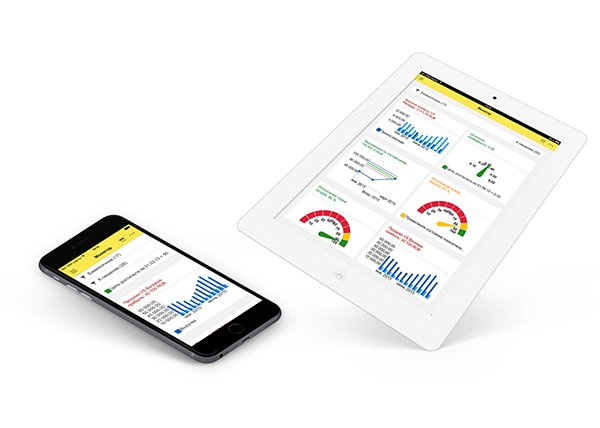
Мобильная платформа 1С:Предприятия – это набор инструментов и технологий для быстрой разработки приложений под мобильные ОС iOS, Android, Windows Phone / 8.1 / 10, с использованием тех же сред разработки (Конфигуратор или 1С:Entrprise Development Tools) и тех же методик разработки, что используются для «обычных» приложений 1С. В результате получаются автономные, офлайновые приложения, но с возможностью обмена информацией с внешним миром при помощи широкого спектра средств интеграции, предоставляемого платформой: Web и HTTP-сервисы, е-мейл и т.д. Поскольку протоколы обмена – платформенно-независимые, мобильная платформа 1С, помимо прочего – это средство быстрого создания мобильного фронт-энда для практически любого серверного решения.
Предыстория
Еще во времена «1С:Предприятия» версии 8.0 (и последующих версий) существовал программный продукт «Расширение для карманных компьютеров». Расширение позволяло создавать продукты только для ОС Windows Mobile, Windows CE и т.д. Продукт обладал собственным конфигуратором, и сервером, и поддерживался вплоть до выпуска «1С:Предприятия» версии 8.3. Последняя версия расширения (8.2.9) была выпущена в октябре 2013 года, а полная поддержка прекратилась 1 января 2015 года.
Расширение имело ограниченное применение даже во времена расцвета коммуникаторов на Windows Mobile, а уход таких устройств с мобильного рынка явно не добавил популярности этому программному продукту. Устройства на iOS и Android заняли практически весь рынок мобильных устройств, и стало очевидно, что поддержка этих ОС является одним из ключевых моментов для системы, которая должна эксплуатироваться в современном мобильном мире. Также казалось очевидным, что основной подход существующей платформы «1С:Предприятие» должен использоваться и на мобильных устройствах: прикладной разработчик должен в первую очередь думать о решении прикладных задач, а во вторую — о том, какие возможности используемой ОС ему задействовать для решения этих задач. Другими словами, нужен инструмент, который изолирует прикладного разработчика от особенностей конкретных мобильных ОС и инструмента разработки.
Мобильная платформа
Опираясь на опыт разработки и эксплуатации расширения для карманных компьютеров, было принято решение разработать специализированную систему, которая бы удовлетворяла нескольким требованиям:
- она должна поддерживать современные популярные мобильные операционные системы и устройства под их управлением. В первую очередь это ОС iOS фирмы Apple и Android компании Google.
- эта система должна позволять использовать разработанные приложения в стиле, принятом на современных мобильных устройствах. В частности, интерфейс должен опираться на ручное управление (в буквальном смысле этого слова) с использованием сенсорных экранов.
- система должна обеспечивать единообразный программный интерфейс для реализации различных специфических механизмов, вне зависимости от используемой мобильной ОС.
- разработчик должен использовать тот же инструмент и те же подходы к разработке, что и при разработке приложений для «обычного» компьютера.
- прикладной разработчик должен разрабатывать прикладное решение в привычной среде разработки, по возможности используя единый код для настольной и мобильной систем.
- интерфейс прикладного решения, работающего на мобильном устройстве, должен быть аналогичен для различных платформ и в целом однозначно узнаваем.
Результатом разработки явилась так называемая мобильная платформа, которая была выпущена 29 мая 2013 года в вариантах для iOS и Android. Мобильная платформа «1С:Предприятия» — это набор инструментов и технологий, позволяющий создавать приложения для мобильных ОС iOS, Android, Windows Phone / 8.1 / 10, используя ту же среду разработки (Конфигуратор) и те же методики разработки, что и для обычных приложений на платформе «1С:Предприятие». В результате получаются автономные, офлайновые приложения, но с возможностью обмена информацией с внешним миром при помощи широкого спектра средств интеграции, предоставляемого платформой: Web- и HTTP-сервисы, электронная почта и т.д.
Мобильная платформа была достаточно хорошо воспринята сообществом, начали появляться различные статьи на эту тему (например, тут, тут и тут). Для того, чтобы разработать полнофункциональное приложение, работающее одновременно на подавляющем большинстве мобильных устройств, теперь требовалось минимальное время и знания, принципиально не отличающиеся от знаний «обычного» прикладного разработчика на платформе «1С:Предприятие». Безусловно, такой низкий порог вхождения привлекает разработчиков, которым надо «малой кровью» обеспечить некоторой базовой функциональностью сотрудников, работающих на выезде, начальство, да и прочих мобильных сотрудников, которым требуется работа с корпоративной системой.
Начать разрабатывать мобильное приложение на платформе «1С:Предприятие» просто. В Конфигураторе нужно установить у конфигурации свойство «Назначение использования» в значение «Мобильное устройство». При этом часть прикладных объектов конфигурации станет недоступна (планы видов характеристик, планы счетов и т.д.), но станут доступны специфичные для мобильных приложений свойства (например, встроенные средства мультимедиа и геопозиционирования мобильного устройства и т.п.).
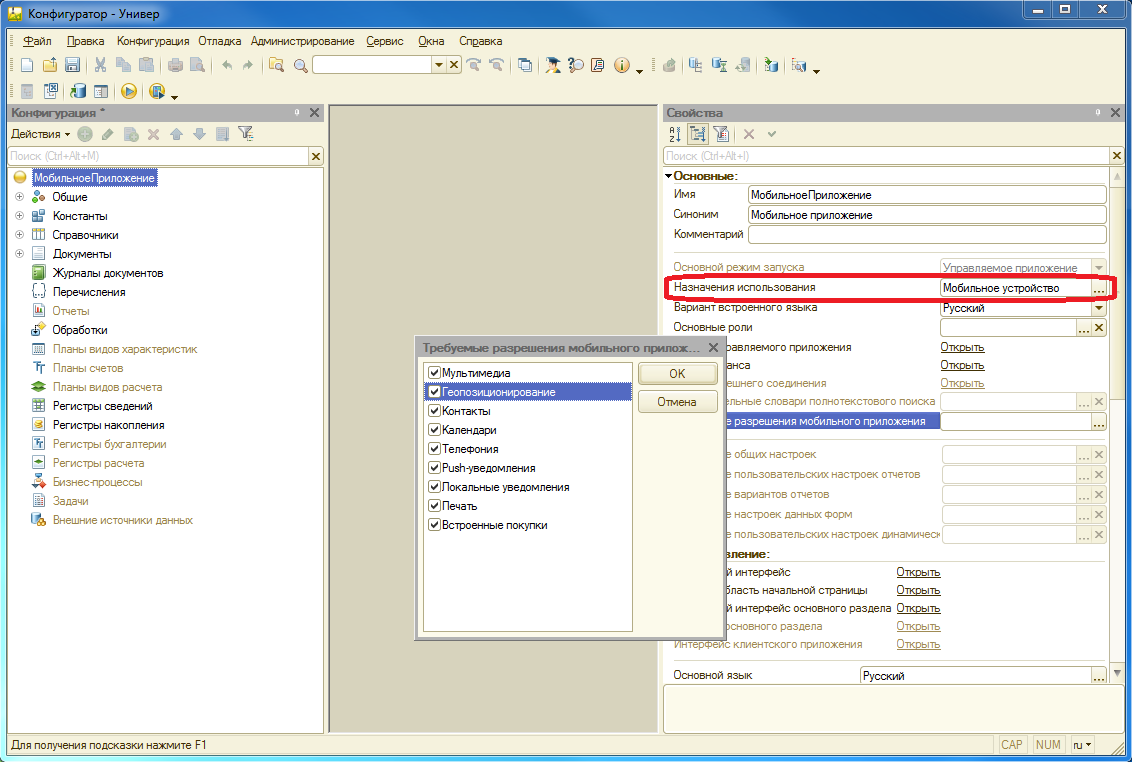
При этом отлаживать основные алгоритмы приложения (не связанные непосредственно с мобильной спецификой) можно непосредственно в Конфигураторе на компьютере разработчика. При этом участки кода, в которых происходит обращение к «мобильной» функциональности, рекомендуется обрамлять соответствующими инструкциями препроцессору, чтобы избежать ошибки при выполнении кода на персональном компьютере:
#Если МобильноеПриложениеКлиент Тогда
    Данные = ГеопозиционированиеСервер.ПолучитьИмяПровайдера();
#КонецЕсли
Начиная с версии мобильной платформы 8.3.7 стала доступна и отладка приложения непосредственно на мобильном устройстве (подробнее об этом ниже).
Разработка на мобильной платформе может следовать различным подходам, но можно выделить несколько основных моментов. С точки зрения построения собственно мобильного приложения, его функциональной насыщенности и роли в ИТ инфраструктуре предприятия:
- мобильное приложение может быть составной и неотъемлемой частью существующей информационной системы предприятия. Мобильное приложение будет предоставлять интерфейс и другие возможности (включая обмен данными), «заточенные» под возможности существующей информационной системы. В этом случае мобильное приложение очень плотно связано с «обычной» информационной системой и не может эксплуатироваться в отрыве от нее.
- мобильное приложение выполняет специфические задачи, которые практически никак не связаны с информационной системой предприятия. Существует лишь минимальный набор данных, которыми обмениваются мобильное приложение и информационная система. В этом случае, скорее всего, мобильное приложение будет выполнять обмен по некоторому стандартизированному протоколу, что делает возможным применение этого мобильного приложения в совершенно различных случаях и ситуациях.
Две вышеописанные ситуации можно считать крайними вариантами. Но это не единственные варианты разработки. Прикладной разработчик может самостоятельно выбирать возможности интеграции между мобильным приложением и той информационной системой, которая выступает бэк-офисом для него.
Мобильное приложение разрабатывается как полностью автономная конфигурация, но может разделять часть исходного текста с «родительской» конфигурацией. Кстати, «родительская» конфигурация может физически не существовать (например, если вы разрабатываете некое универсальное приложение, которое может работать с разными системами по универсальному протоколу).
Устройство мобильной платформы
Что же представляет собой мобильная платформа и что она умеет?
Справедливости ради, мобильная платформа — это всего один из компонентов всего комплекса, благодаря которому «1С:Предприятие 8» работает на мобильных устройствах. Итак, прикладной разработчик оперирует следующими компонентами:
- Собственно мобильная платформа — мобильная часть фреймворка «1С:Предприятие». Она бывает обычной (которая используется во время сборки приложения для публикации в магазине приложений) и мобильной платформой разработчика, которая используется (сюрприз) во время разработки мобильного приложения.
- Мобильная конфигурация — это конфигурация системы программ «1С:Предприятие», записанная в виде XML-файла.
- Комбинация мобильной платформы и мобильной конфигурации дает мобильное приложение.
- Сборщик мобильных приложений — специализированное прикладное решение, которое умеет сделать из мобильной платформы, конфигурации, заставок, иконок и прочих компонентов, готовый файл мобильного приложения, который можно загрузить в магазины Apple AppStore, Google Play, Windows Phone Apps / Windows Apps.
Почему все так сложно? Почему нельзя сделать на мобильном устройстве точно так, как это сделано в большой платформе? Т.е. ставить на устройство одну мобильную платформу и загружать в нее любое количество конфигураций/приложений? Это запрещают делать лицензионные ограничения на приложения, которые распространяются через магазины приложений. Например, если ваше приложение будет загружать исполняемый код (в виде скрипта) через Интернет, то оно никогда не появится в магазине приложений Apple. Следует, однако, понимать, что возможности по загрузке любой конфигурации, которые есть в мобильной платформе разработчика, не предназначены для дистрибуции мобильных приложений даже внутри одной компании, не говоря уже о дистрибуции клиентам разработчика.
После того, как мобильное приложение оказывается на целевом мобильном устройстве, возникает необходимость использовать какую-то базу данных (данные надо где-то хранить). В качестве движка базы данных мобильная платформа использует собственный движок базы данных, который портирован на мобильную платформу из платформы для персонального компьютера. Он компактен и достаточно быстр, но главное — он обеспечивает ровно такое же поведение, к которому привыкли прикладные разработчики, работая на платформе для персональных компьютеров.
Также стоит отметить, что внутри себя мобильное приложение построено по той же схеме, что и работа обычной платформы с файловым вариантом информационной базы: есть клиентская часть, есть серверная часть, есть база данных и есть клиент-серверное взаимодействие.
Собственно мобильная платформа написана как native-приложение, компилируется в двоичный код под основные процессорные архитектуры, используемые сейчас в мобильном мире: это архитектура ARM v5 и выше и x86.
Кроме того, для взаимодействия с теми или иными возможностями мобильного устройства (телефония, GPS, работа со встроенной камерой и т.п.) могут требоваться специальные разрешения. Для iOS они задаются непосредственно в процессе работы самого приложения, а для Android разрешения указываются при создании приложения. Требуемые разрешения указываются при разработке мобильного приложения и используются сборщиком мобильных приложений, но о сборщике — чуть позже.
Немного о платформе разработчика
Пока мы ведем разработку мобильного приложения – мы не связаны лицензионными ограничениями, налагаемыми на мобильные приложения, распространяемые через магазины приложений. А значит, мы можем использовать мобильную платформу 1С так же, как используем «большую» платформу на персональном компьютере – установить саму мобильную платформу на смартфон/планшет и подгружать в нее конфигурации мобильных приложений. После запуска платформа покажет нам список зарегистрированных в ней приложений:
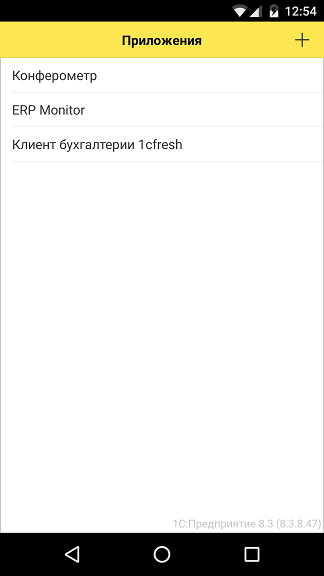
Чтобы добавить новое приложение в платформу, нужно разместить XML-файл с его описанием на ресурсе, доступном с мобильного устройства по протоколу HTTP. Удобнее всего сделать это из Конфигуратора, через меню «Конфигурация \ Мобильное приложение \ Публиковать». При этом XML-файл с конфигурацией приложения размещается на веб-сервере на компьютере разработчика (соответственно на этом компьютере должен быть веб-сервер – IIS или Apache).
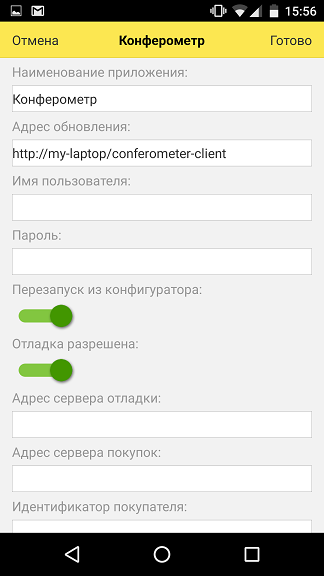
Если для приложения указать опцию «Перезапуск из конфигуратора», то приложение на мобильном устройстве будет автоматически обновляться с компьютера разработчика каждый раз, когда разработчик обновит размещенный на веб-сервере XML файл конфигурации.
При включенной опции «Отладка разрешена» возможна пошаговая отладка приложения на мобильном устройстве из Конфигуратора на компьютере разработчика (в Конфигураторе должна быть выбрана опция «Отладка по протоколу HTTP» в меню «Сервис \ Параметры»). Если в Конфигураторе поставить в коде точки останова и выбрать команду «Мобильное приложение – начать отладку», то мобильное приложение на устройстве остановится, когда исполняемый код дойдет до точки останова, и в Конфигураторе можно будет посмотреть значения переменных, стек вызовов и т.д.
Что умеет?
Итак, что умеет мобильная платформа? Достаточно много 
Если не оперировать специфическими терминами «1С:Предприятия», то мобильная платформа предоставляет возможность работать с нормативно-справочной информацией, оформлять документы, описывающие какие-то внешние действия, просматривать отчеты, связываться с внешним миром с помощью интернет-сервисов и многое другое. Т.е. она предоставляет прикладному разработчику возможность написать достаточно функциональное приложение, например, программу учета домашних финансов, программу для выездной торговли и тому подобное.
Но кроме обычной функциональности, которая есть на платформе для персонального компьютера, мобильная платформа должна обеспечивать работу со специфическими возможностями, которые присущи только мобильным устройствам:
- работа со звонками и журналом звонков;
- работа с короткими сообщениями (SMS) и их списком;
- контакты;
- календари;
- геопозиционирование (без прокладки маршрутов);
- позволяет делать фотоснимки, а также осуществлять видео- и аудиозапись;
- реагировать на изменение ориентации экрана;
- работать с уведомлениями (локальными и PUSH, как напрямую, так и через специальный сервис-посредник);
- сканировать штрих- и QR-коды с помощью камеры
- Монетизация мобильных приложений (т.е. способ дать разработчику мобильных приложений возможности для дополнительного заработка):
- Работа с сервисами покупок Apple In-App Purchase (для ОС iOS) и Google Play In-App Billing (для ОС Android), с помощью которых можно организовывать в мобильном приложении различного рода подписки, покупки функциональности и т.д
- Показ рекламы в мобильных приложениях (пока поддерживаются сервисы iAd для ОС iOS и AdMob для ОС Android).
- и т.д.
Понятно, что какие-то возможности могут быть недоступны на каждом конкретном устройстве, поэтому для определения того, что можно делать на том устройстве, на котором исполняется мобильное приложение, предусмотрены специальные методы, которые позволяют узнать, доступна на данном устройстве, например, возможность набора номера или нет. Таким образом, реализуется примерно такая схема использования: проверяем, можно использовать какую-то возможность или нельзя и если можно — используем:
Если СредстваТелефонии.ПоддерживаетсяНаборНомера() Тогда
    СредстваТелефонии.НабратьНомер(НомерТелефона, ВызватьСразу);
КонецЕсли;
Спрятать от прикладного разработчика подробности об используемой мобильной ОС, предоставить ему унифицированные механизмы для использования мобильной функциональности – важная задача для нас. Мы считаем, что задача нами успешно решается. Различия в реализуемых механизмах или отсутствуют или сведены к минимуму. Кроме, конечно, случаев, когда функциональности в одной из ОС нет совсем.
Например, техника работа с PUSH-уведомлениями сильно отличается у Google и Apple. Мы приложили немало усилий, чтобы унифицировать механизм работы с PUSH-уведомлениями из прикладного кода. В случае мобильного приложения нам это удалось почти на 100%: один и тот же прикладной код на мобильном устройстве обрабатывает прием PUSH-уведомлений и на iOS, и на Android. И код рассылки PUSH-уведомлений в серверном приложении также выглядит одинаково. Но чтобы добиться такой унификации, нам пришлось разработать специальный сервер-прокси https://pushnotifications.1c.com/, который скрывает от разработчика разную технику работы с сервисами Apple Push Notification Service (APNS) и Google Cloud Messaging (GCM). Вся разница заключается в разных настройках непосредственно на сайте-прокси https://pushnotifications.1c.com/; для работы c APNS на сайт нужно загрузить SSL-сертификат (который Apple выдает для приложения по заявке разработчика), для работы с GCM – указать уникальный идентификатор приложения.
Очевидно, что сразу невозможно реализовать все возможности, которые вы хотите иметь в мобильном приложении. И всегда приходится искать компромисс между несколькими очень полезными вещами. И если вам чего-то не хватает — пишите нам о том, какие бизнес-задачи (ведь платформа — это в первую очередь инструмент по реализации бизнес-задач!) у вас не получается решить и какой механизм помог бы вам для этого.
Как выглядит?
Графический интерфейс мобильной платформы – отдельная тема. В 1С:Предприятии, как известно, интерфейс описывается декларативно. Это, с одной стороны, накладывает некоторые ограничения на разработку UI (например, отсутствует возможность попиксельного позиционирования), но, с другой стороны, позволяет платформе единообразно отрисовывать интерфейс на экранах разного размера, в тонком и веб-клиенте. Этого же принципа мы старались придерживаться и в мобильной платформе. Насколько хорошо нам это удалось? Попробуем разобраться.
В первых версиях мобильной платформы (до 8.3.5 включительно) графический интерфейс приложений выглядел весьма привычно для искушенных пользователей 1С; фактически он переносил знакомый по «десктопным» версиям 1С интерфейс в мобильный мир. Но с точки зрения пользователей, ранее с 1С не знакомых, интерфейс выглядел несколько архаичным.
Учтя замечания и пожелания, мы коренным образом пересмотрели свой подход к мобильному интерфейсу в версии 8.3.6. Можно сказать, что мы сделали совершенно новый мобильный интерфейс для наших приложений. Он имеет много общего с нашим интерфейсом «Такси». Модель разработки для разработчиков мобильных приложений соответствует модели разработки в «Такси». При этом мобильный интерфейс полностью соответствует принятым в мобильных приложениях подходам к дизайну и UX. Интерфейс полностью учитывает специфику мобильного мира: небольшой размер экрана (а значит, оформление графических элементов должно стать более аскетичным – без теней, градиентов), есть поддержка пальцевых жестов и т.д. Интересный факт: новый механизм платформы, отвечающий за размещение элементов в форме (layouter) оказался настолько удачным и своевременным для мобильной платформы, что был выпущен в ней раньше (в версии 8.3.6) чем в платформе для ПК (в версии 8.3.7), для которой он в первую очередь предназначался.
На картинке можно увидеть, как поменялся наш интерфейс.
Приложение «Управление небольшой фирмой» на версии мобильной платформы 8.3.5:
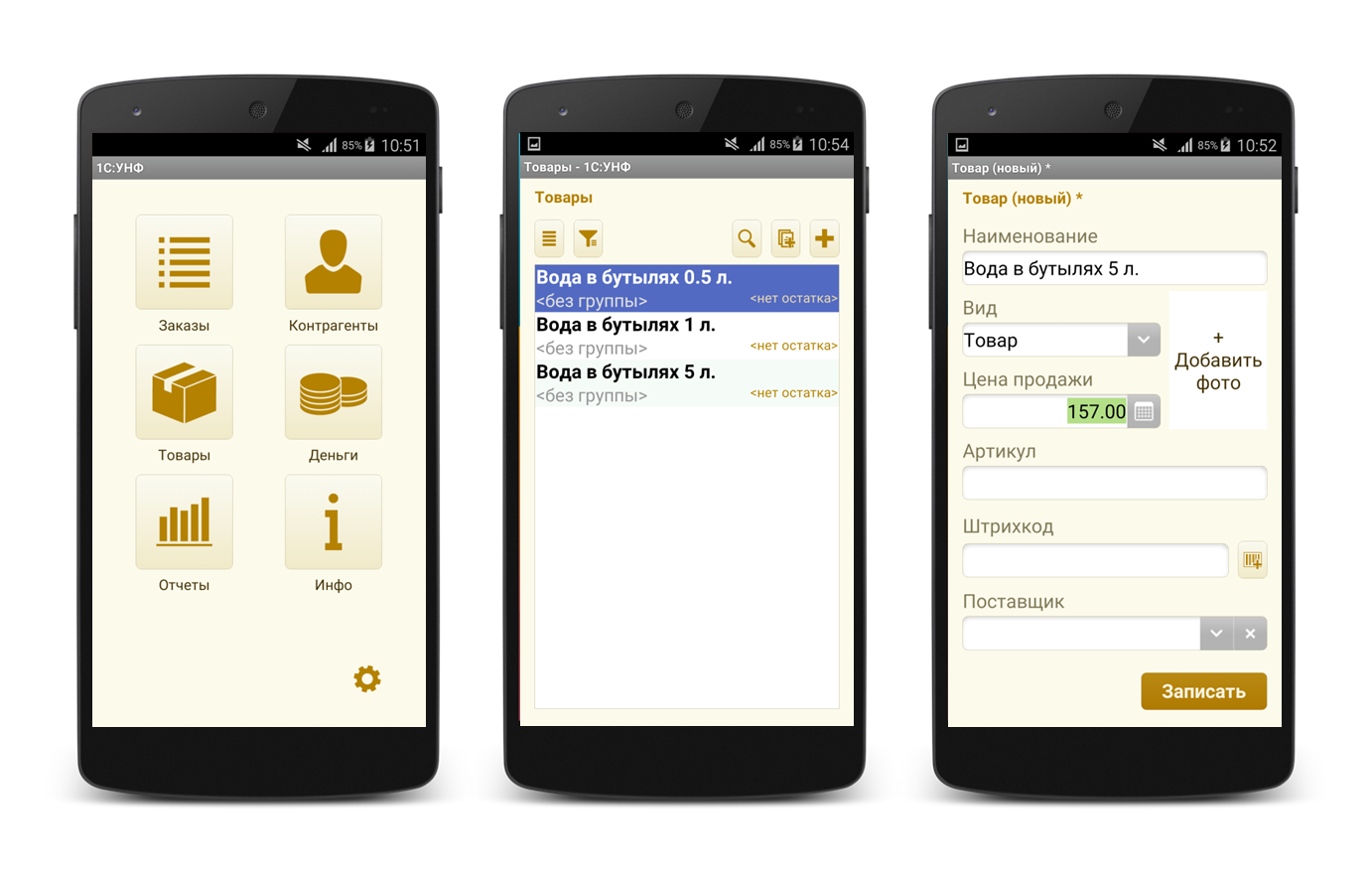
Оно же на версии 8.3.6:
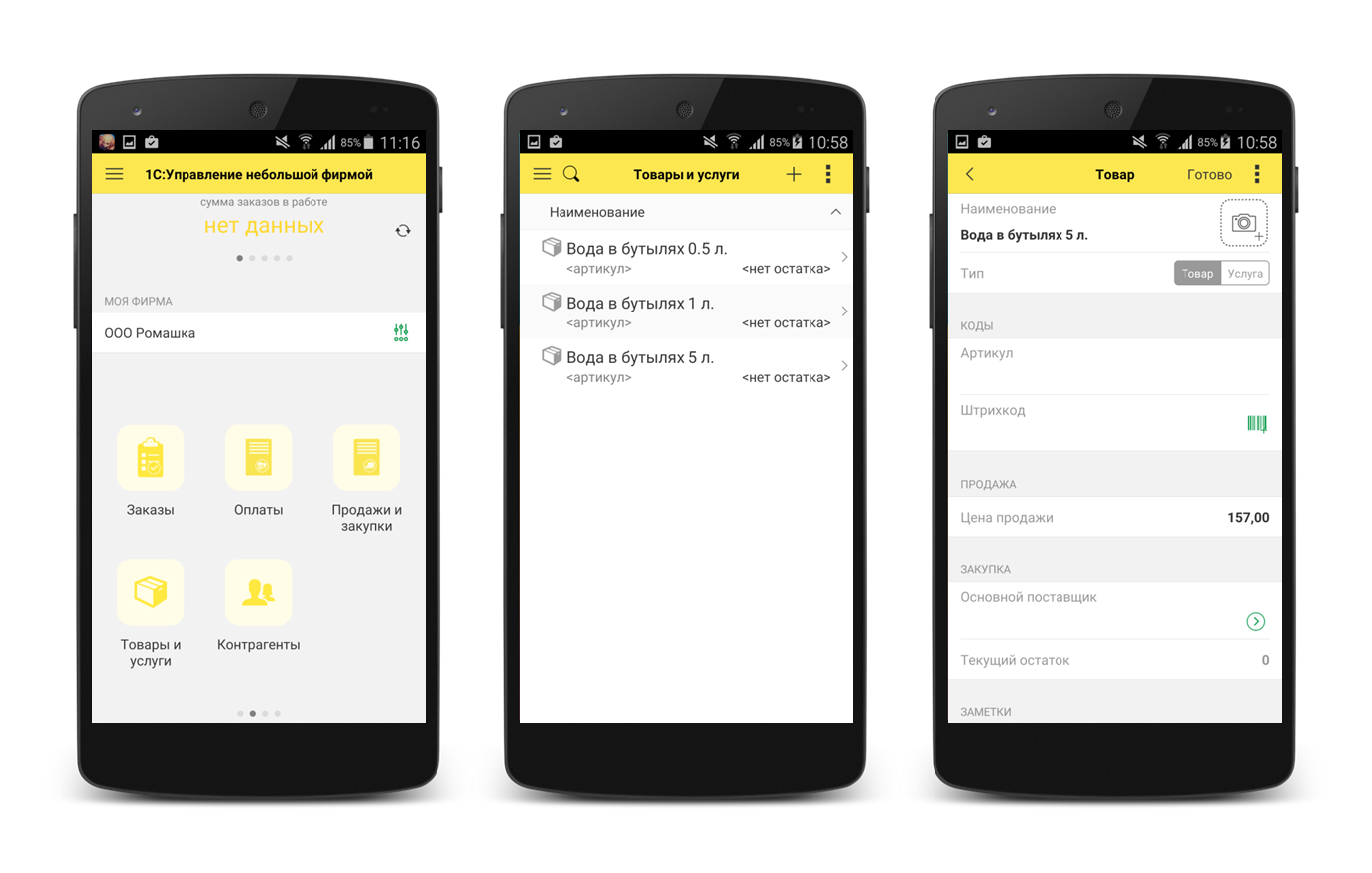
А вот так выглядит интерфейс мобильной платформы вживую:
Сборщик — и что это за зверь?
Как уже было сказано ранее, мобильное приложение состоит из нескольких компонентов (собственно мобильная платформа, конфигурация, различные ресурсы), которые должны представлять собой единое целое для помещения приложения в магазин. Чтобы облегчить превращение компонентов в приложение, был разработан сборщик мобильных приложений. Это конфигурация (приложение), созданная на платформе «1С:Предприятие», которая хранит в своей базе данных все компоненты, необходимые для формирования мобильного приложения. Для того чтобы сборщик выполнял свою работу, нужно скачать и установить различные программные пакеты, которые нужны для его работы (Java и Android SDK и т.п.), затем указать пути к этим пакетам в настройках сборщика и задать некоторые дополнительные параметры (ключи разработчиков и т.д.).
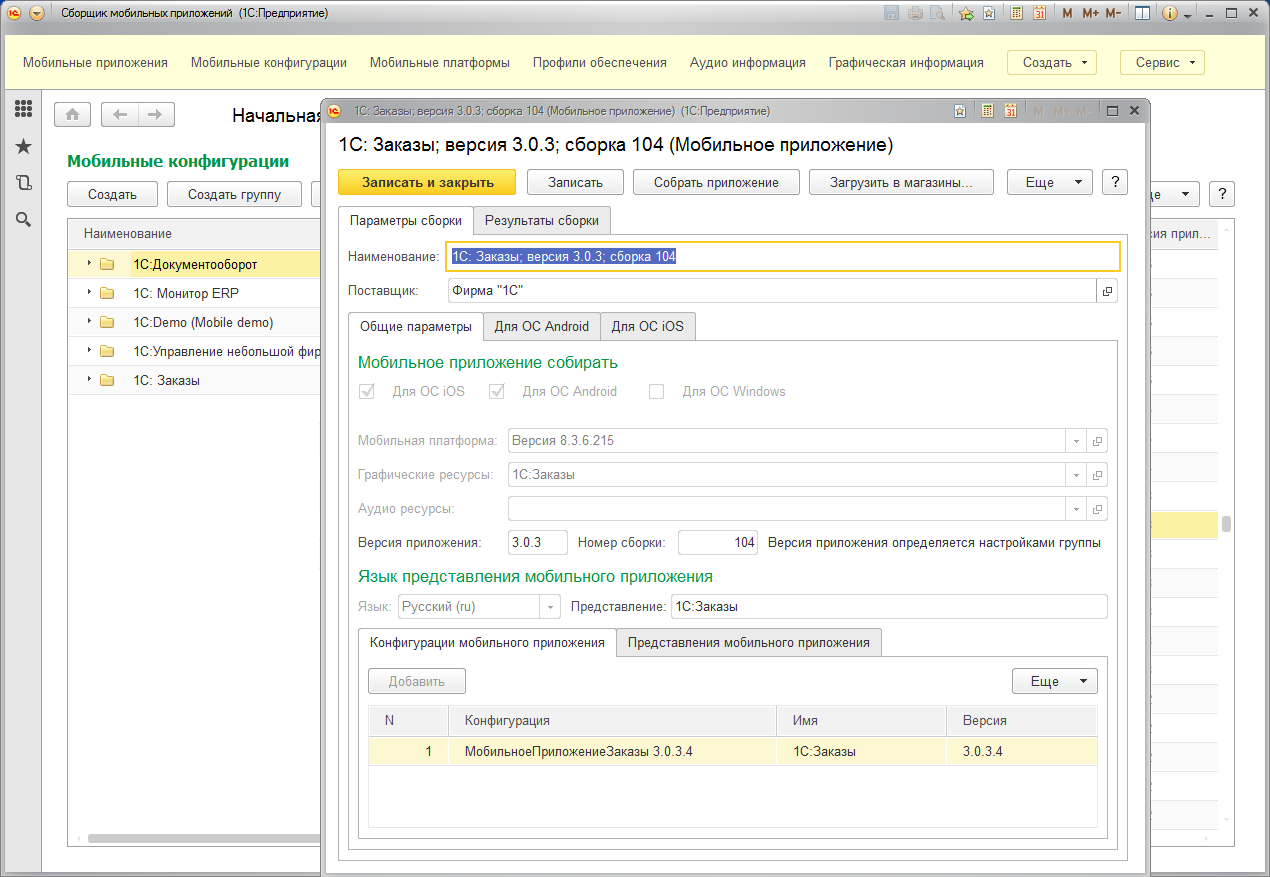
После настройки сборщик готов к работе. В общем случае работа со сборщиком выглядит следующим образом:
- Загружаем версию мобильной платформы 1С, на которой будем собирать приложение
- Загружаем конфигурацию, из которой будем собирать мобильное приложение
- Создаем мобильное приложение, в котором указываем, для каких платформ (Android, iOS, Windows) надо выполнять сборку, какую конфигурацию и платформу следует использовать (в частности, указать, какой сертификат для сборки под iOS использовать в случае, если приложение работает с PUSH-уведомлениями).
- Выполняем «одним кликом» сборку мобильного приложения под все выбранные платформы
- «Другим кликом» отправляем собранные мобильные приложения в магазины приложений (если это приложение для iOS или Android). В магазины Windows Apps / Windows Phone Apps приложение нужно загружать вручную, т.к. Microsoft пока не предоставляет API для размещения приложения в магазине.
Следует отдельно отметить, что сборщик не нужен для разработки и отладки мобильного приложения. Для этого можно использовать мобильную платформу разработчика и средства Конфигуратора для передачи конфигурации на мобильное устройство. А вот для распространения мобильного приложения — нужен сборщик.
Приложения на мобильной платформе
Сама фирма «1С» выпускает на мобильной платформе ряд приложений, являющихся мобильными клиентами серверных приложений 1С (1С:Документооборот, 1С:Управление Небольшой Фирмой и т.д.). Эти приложения реализуют некоторое подмножество функциональности «обычных» клиентов. В случае мобильной версии «1С:Управление Небольшой Фирмой» функциональности достаточно для полноценного использования программы, и мы часто видели ситуацию, когда клиентам для ведения бизнеса достаточно мобильной версии приложения.
Наши партнеры используют мобильную платформу как для разработки тиражных мобильных приложений, распространяемых через магазины приложений, так и для заказных приложений, созданных по запросам конкретных клиентов. Среди тиражных приложений встречаются приложения, которые используют не 1С-ный back-end в качестве центрального хранилища данных.
Среди мобильных приложений, созданных по заказу клиентов, можно упомянуть мобильный клиент для «1С:Управления Производственным Предприятием», созданный по заказу крупного машиностроительного холдинга. Около ста сотрудников холдинга используют мобильное приложение в горячих цехах, где по соображениям техники безопасности поставить стационарные компьютеры невозможно. Встроенная камера мобильного устройства используется для чтения штрих-кодов изделий и поиска их в справочнике номенклатур, мобильное приложение позволяет понять, на каком этапе технологической цепочки находится данное изделие, отметить прохождение изделием очередной операции и т.п.
Заключение
Мы постарались очень поверхностно описать мобильную платформу, то, что она позволяет делать и почему она получилась такой, какой получилась. В данной статье практически ничего не сказано про мобильную Windows. На то есть несколько причин: во-первых, версия мобильной платформы под Windows вышла сравнительно недавно («1С:Предприятие» версии 8.3.7), во-вторых эта версия мобильной платформы не обладает какими-то существенными отличиями от реализации для других мобильных ОС. Естественно, что функциональность для ОС Windows мы будем наращивать. Равно как и наращивать функциональность мобильной платформы в целом. Так, в ближайших планах у нас – поддержка в мобильной платформе внешних компонентов; этот механизм (давно доступный в «большой» платформе), позволит разработчикам реализовать функциональность, недоступную в силу каких-либо причин в мобильной платформе.
Традиционно сильными сторонами технологической платформы «1С:Предприятие» являются легкость в освоении для разработчика и быстрота создания и модификации бизнес-приложений. Мобильная платформа 1С перенесла оба этих козыря в мобильный мир. Мобильная платформа 1С – это возможность быстро разработать приложение, работающее на трех самых массовых мобильных платформах (iOS, Android, Windows Phone / 8.1 / 10). А благодаря широкому спектру доступных платформенно-независимых средств интеграции (Web- и HTTP-сервисы и т.д.) мобильная платформа 1С — это возможность быстро создать мобильный клиент под три мобильные платформы для практически любого серверного приложения, поддерживающего любой из способов интеграции, доступных в платформе 1С (Web- и HTTP-сервисы, файловый обмен и т.д).
Только зарегистрированные пользователи могут участвовать в опросе. Войдите, пожалуйста.
Какие публикации от 1С вам были бы наиболее интересны?
81.29%
Об устройстве технологической платформы 1С: Предприятие (мобильная платформа, веб-клиент и т.п.)
126
32.9%
О прикладных продуктах (1С:ERP, 1С: Управление Торговлей и т.д.)
51
59.35%
О методиках, используемых нами при разработке платформы 1С: Предприятие
92
50.97%
О методиках, используемых нами при разработке прикладных продуктов (1С:ERP, 1С: Управление Торговлей и т.д.)
79
4.52%
Другое (пишите в комментариях)
7
Проголосовали 155 пользователей.
Воздержались 42 пользователя.
Допустим, Вы сделали директору крутое мобильное приложение, этакую “Панель отчетов Новорощенского Трубного Завода”, та-да! :))
Все, что осталось сделать – “закинуть” приложение на телефон директора.
Но здесь начинаются проблемы – директора любят продукцию Apple. За что? Непонятно, но так уж повелось…
Поэтому придется делать сборку своей нетленки под iOS. И хорошо, если под рукой есть лишний рабочий Мак – можно недельку поэкспериментировать с ним и гуглом.
Но будем честными – мало у кого из 1С-ников пылится на столе MacBook. Вообще более 95 % 1С-ников работают на Windows, и это нормально.
Поэтому сегодня мы покажем, как сделать сборку приложения под iOS, не имея собственного Мака.
Почему мы вообще рассматриваем эту тему?
Во-первых, этот процесс сборки под iOS особо не документирован, мало кто с этим экспериментировал всерьез
Во-вторых, есть ряд подводных камней, над которыми можно долго биться в одиночку
В-третьих, нужно признать, что 1С-ники не самые продвинутые пользователи Макинтошей.
Итак, начинаем:
Это “страшное” слово PuTTY 
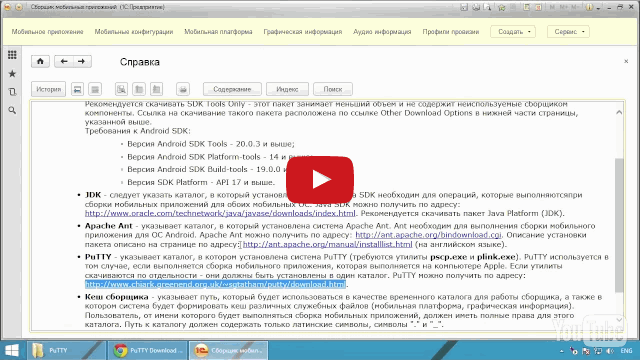
PuTTY – клиент, который позволяет подключаться к *nix системам. Он используется для подключения к Mac компьютеру и дальнейшей сетевой сборки.
В видео рассмотрим установку и настройку PuTTY.
Как подключиться к Mac удаленно?

Обычно 1С-ники не работают на Macintosh, и даже чтобы переключить раскладку клавиатуры, приходится “гуглить”.
Если же речь идет о настройке сетевых параметров или сертификатов, то начинается депрессия и “ласковые” фразы в адрес Тима Кука
В этом видео мы расскажем, как пройти по тернистому пути, и разберем нюансы подключения к Mac компьютеру по сети:
- Настройка сети
- Работа с сертификатами
- Настройка других обязательных параметров.
Компиляция мобильных приложений под iOS: ошибки и способы их решения
Мы покажем, как, не имея собственного Мака, сделать компиляцию под iOS – например, подключившись к компьютеру директора по сети.
Этот урок особенно актуален для тех, кто в первый раз видит Mac OS – мы рассмотрим все потенциальные ошибки, с которыми может столкнуться 1С-ник, и разберем способы их решения.
Приятного просмотра!

Полный курс по мобильной платформе 1С 8.3
Если Вы хотите не просто знать отдельные “фишки”, но и уметь разрабатывать полноценные мобильные приложения на 1С и интегрировать их со “стационарными” решениями – рекомендуем пройти полный курс.
Поддержка – 2 месяца. Объем курса – 13 учебных часов.
Не откладывайте свое обучение!