
Чтобы отправить ЭДО в СБИС, необходимо перейти в раздел «Документы» ➜ «Исходящие», нажать кнопку «+» и выбрать подходящий тип документа, который требуется создать, например, «Реализация».

Если в аккаунте СБИС работают несколько организаций, нужно выбрать организацию, от которой хотим отправить документ по ЭДО. Для этого в созданном документе слева от кнопки «Отправить» необходимо найти название организации, кликнуть на него и выбрать компанию из списка.


Далее необходимо найти в системе ЭДО контрагента, которому будем отправлять данный документ.
1. Нажимаем на раскрывающийся список и переходим в новое окно, содержащее список контрагентов.
2. По умолчанию в списке «Наши контрагенты» показаны организации, с которыми Вы ранее уже обменивались электронными документами.
3. Если Вы планируете отправить документ контрагенту, с которым ранее не обменивались документами по ЭДО, необходимо переключиться на вкладку «Все компании». В поисковом окне ввести ИНН/КПП или наименование организации.

Загружаем файл реализации в формате .xml по кнопке «Добавить». Для указания дополнительных сведений, например: грузополучателя, срока поставки, комментария, нажмите кнопку «Еще» и внесите информацию.

Если контрагент работает в нескольких системах ЭДО, например, в СБИС и Контур, то существует возможность выбора способа отправки. Для этого необходимо кликнуть на левую часть кнопки «Отправить» и выбрать оператора ЭДО.

Если Вы будете отправлять документы контрагентам не в СБИС, а другим операторам ЭДО, то для отправки потребуется приобретение лицензии ЭДО и настройка роуминга.
Для отправки документа нажимаем кнопку «Отправить». В этот момент происходит подписание и отправка документа. Для подписания электронного документа в ЭДО потребуется квалифицированная электронная подпись.
Для просмотра актуального статуса отправленных по ЭДО документов нужно перейти в раздел «Документы» ➜ «Исходящие».

Статусы отправленных документов в ЭДО СБИС:
 Документ отправлен, но получатель его не просмотрел.
 Документ просмотрен получателем. Ожидается утверждение.
 Обработка завершена положительно. Получатель утвердил документ.
 Обработка завершена отрицательно. Получатель отклонил документ.
 Получатель прислал запрос на аннулирование уже подписанного документа.
 Документ аннулирован обеими сторонами и считается недействительным.
 Отправлено приглашение в СБИС ЭДО
Когда договор, счет или другой документ будет подготовлен и согласован, отправьте его контрагенту или госоргану. Отправлять документы с электронной подписью можно только из аккаунта организации. Из кабинета физического лица — нельзя.
- Почему в кабинете физического лица есть отправленные документы?
- Убедитесь, что включен СБИС Плагин.
- Проверьте, правильно ли указан отправитель. Если нет — нажмите название компании и выберите другую.
- Нажмите «Отправить» — СБИС подпишет и отправит документ контрагенту, если у отправителя есть электронная подпись или доверенность на ее использование.

Отправить несколько документов
- Перейдите в список документов и откройте панель массовых операций.
- Отметьте флагами документы, которые нужно отправить.
- Выберите действие на панели. Например, «Утверждение».


Все отмеченные документы отправятся контрагенту.
Проверьте статус документа, чтобы узнать, принял ли его получатель.
Права и роли
Нашли неточность? Выделите текст с ошибкой и нажмите ctrl + enter.
Как отправить документы контрагенту в СБИС
Отправка документов контрагенту через СБИС — это очень удобный и простой способ передачи информации. Однако, чтобы выполнить задачу быстро и без ошибок, необходимо иметь ясный план действий. В этой статье мы рассмотрим все этапы отправки документов в СБИС и дадим советы, как сделать это проще и более эффективно.
- Как отправить письмо по ЭДО
- Как отправить договор контрагенту
- Как отправлять файлы через СБИС
- Как загружать документы в СБИС
- В каком формате отправлять документы через СБИС
- Советы по отправке документов через СБИС
Как отправить письмо по ЭДО
- Откройте раздел «Документы/Исходящие» на вкладке «Письма» и нажмите кнопку «+».
- Проверьте, что указан правильный отправитель.
- Укажите получателя: это может быть организация, физическое лицо или конкретный сотрудник.
- Загрузите файл или сканируйте документ, чтобы переслать его в письме.
- Нажмите кнопку «Отправить».
Как отправить договор контрагенту
- Откройте раздел «Документы/Договоры» и нажмите кнопку «Создать документ».
- Проверьте, что указан правильный отправитель.
- Укажите дату и номер, если ведете учет договоров в другой системе.
- Добавьте контрагента в список получателей.
- Нажмите кнопку «Еще», чтобы добавить другие детали договора.
- Заполните дополнительные поля, если это предусмотрено.
- Прикрепите файл или скан с текстом договора.
Как отправлять файлы через СБИС
- Откройте соответствующий диалог и нажмите кнопку для загрузки файла.
- Выберите, откуда загрузить файл, или перетащите файл с компьютера в диалогную область.
- Все загруженные файлы отображаются на вкладке.
Как загружать документы в СБИС
- На главной странице нажмите на кнопку «Загрузить» и выберите пункт «С компьютера».
- Отметьте флагом файлы и нажмите кнопку «Загрузить».
- В окне «Что делать с файлами?» отметьте документы, которые нужно загрузить, и выберите опцию «В папку «Разобрать»».
В каком формате отправлять документы через СБИС
Чтобы загрузить документ в СБИС, его нужно подготовить в своей учетной системе в формате XML. Это обеспечивает более быстрый и эффективный процесс загрузки документов.
Советы по отправке документов через СБИС
- Проверяйте правильность указания отправителя и получателя.
- Прикрепите все необходимые документы и сканы, чтобы избежать дополнительных запросов на пересылку.
- Используйте функцию «Часто отправляемые» документы, чтобы быстро выбрать документ из списка.
- Называйте документы ясно и лаконично, чтобы их было легко найти в архиве.
- Регулярно чистите архив от старых и неактуальных документов, чтобы не создавать лишней путаницы.
В заключении, отправка документов через СБИС — это быстро, удобно и эффективно. Чтобы выполнить задачу без ошибок, следуйте нашим советам и проверяйте каждый этап отправки документов. Следуя этим рекомендациям, вы сможете сократить время на обработку документов и избежать ошибок при их отправке.
Как можно отправить оригинал документа в другой город
Для отправки оригинала документа в другой город можно воспользоваться услугами нотариуса. Нотариальное действие по удостоверению равнозначности электронного документа и его аналога на бумажном носителе позволяет передать документ буквально за несколько минут. Для этого отправитель должен прийти в любую удобную нотариальную контору с оригиналом требуемого документа. Нотариус удостоверит документ и отправит его в нужный город. Такой способ передачи документов является безопасным и законным. Благодаря этой услуге можно значительно ускорить процесс передачи важных документов, сохранить их оригинальный вид и избежать рисков связанных с отправкой документов по почте или курьерской службе.
Как можно отправить документы
Если нужно отправить документы, то можно воспользоваться различными способами доставки. Самым быстрым способом является отправка на автомобиле, если получатель находится в пределах одного населенного пункта или региона. В этом случае курьер доставит письмо недолго после его отправки. Если же нужно отправить документы в другой регион, то лучшим способом будет отправка их самолетом. Курьер доставит документы в аэропорт и отправит их ближайшим доступным рейсом, что значительно сократит время доставки. Конечно, в этом случае нужно учитывать дополнительные расходы на доставку, но если требуется быстрая отправка документов, то это оптимальный вариант.
Как переслать документы из одного города в другой
Самым удобным и быстрым способом отправки документов в другой город является доставка «от двери до двери». Для этого необходимо обратиться к курьерской службе, которая заберет ваше письмо и доставит его адресату. Одним из самых популярных способов является экспресс-почта EMS, которая гарантирует регистрацию отправления и возможность отслеживания его пути с помощью специального трек-номера. Эта услуга может быть использована как для отправки в другой город России, так и за границу. Отправка документов курьерской службой значительно экономит время и силы, поскольку вам не нужно посещать почтовое отделение и заботиться о доставке.
Безопасно ли отправлять документы по электронной почте
Отправка документов по электронной почте может быть опасной, если не используется защищенная служба электронной почты со сквозным шифрованием. Как правило, для защиты конфиденциальности информации устанавливается пароль, который необходимо вводить каждый раз при открытии файла. Однако, если вы забудете или потеряете пароль, то потеряете доступ к файлу. Поэтому лучше использовать защищенные способы передачи информации, например, с помощью специализированных сервисов, которые гарантируют конфиденциальность и безопасность передачи данных. Также следует обращать внимание на то, какая информация будет включена в письмо и не стоит отправлять личные и финансовые данные по электронной почте без необходимости, чтобы избежать риска кражи личной информации.
В СБИС есть решения ЭДО для любого направления деятельности. Обмениваться документами можно внутри компании, с клиентами, контрагентами и контролирующими органами. Выстроенные цепочки экономят время, деньги и другие ресурсы предприятия.
Как утвердить или отклонить входящий документ
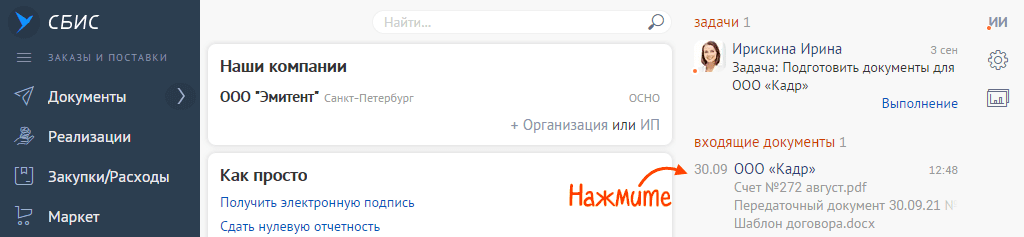
- В СБИС Плагин и в центр уведомлений придет оповещение о входящем документе от контрагента.
- Зайдите в раздел «Документы/Входящие».
- Подключите носитель с электронной подписью к ПК.
- Откройте документ.
- Просмотрите реквизиты, суммы, даты. Значок показывает, что документ подписан ЭЦП. Кликните его, если нужно узнать, кто именно поставил подпись.
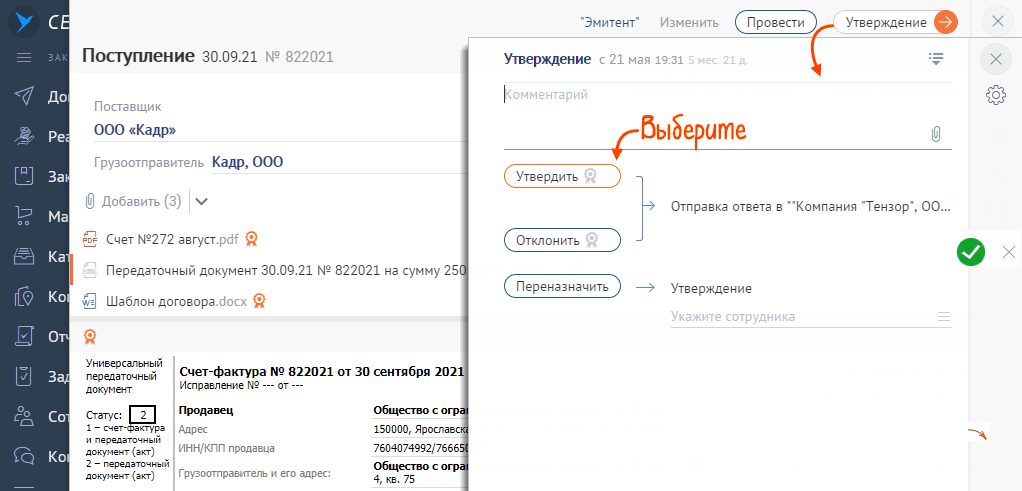
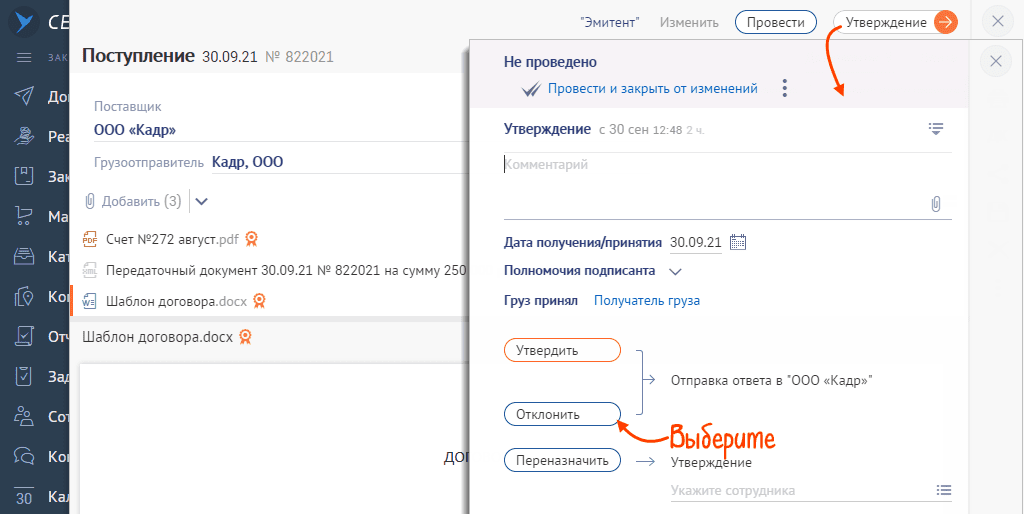
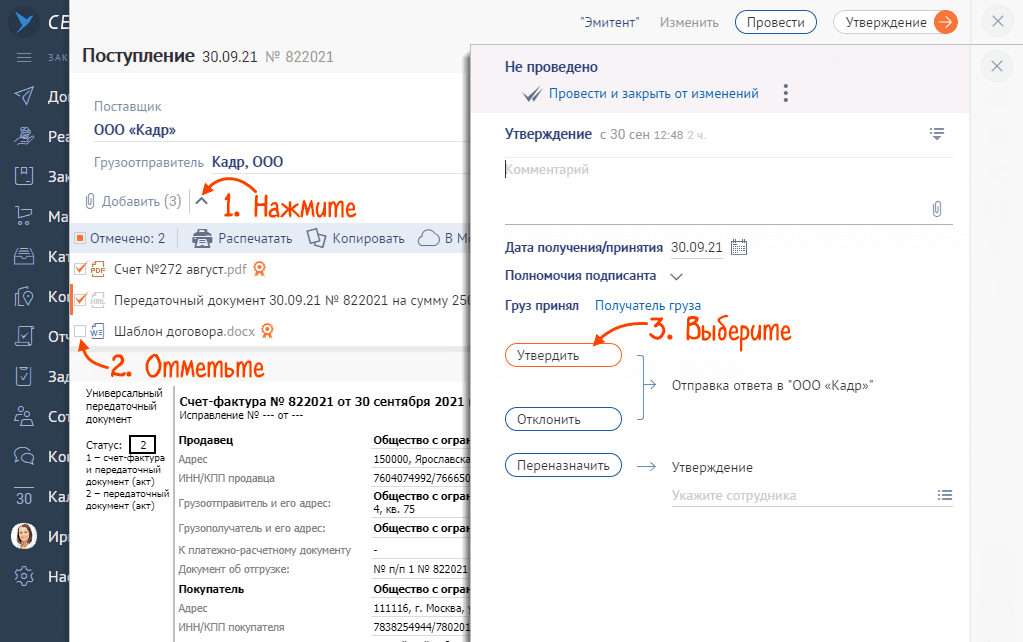
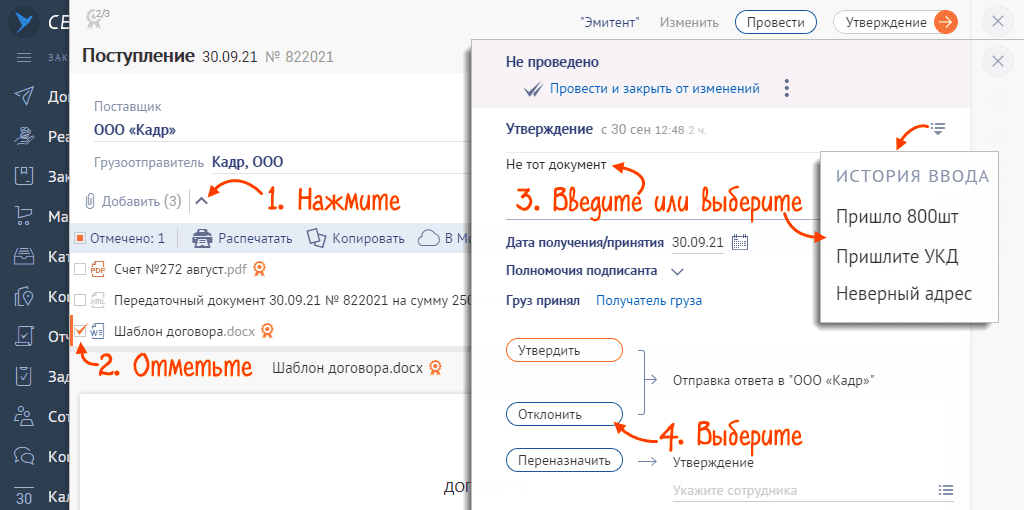
- По кнопке «Утверждение» отметьте решение:
— «Утвердить», если во вложении все верно и замечаний нет;
— «Отклонить», если ни один документ не подлежит утверждению;
— если нужно утвердить часть вложений, выберите их и нажмите «Утвердить»;
— если отклоняется часть вложений, выберите их, в поле «Комментарий» напишите причину или добавьте один из прежних комментариев и кликните «Отклонить».
Документы будут на этапе «Утверждение», пока отметку не получат все файлы пакета.
 показывает, что документ подписан ЭЦП. Кликните его, если нужно узнать, кто именно поставил подпись.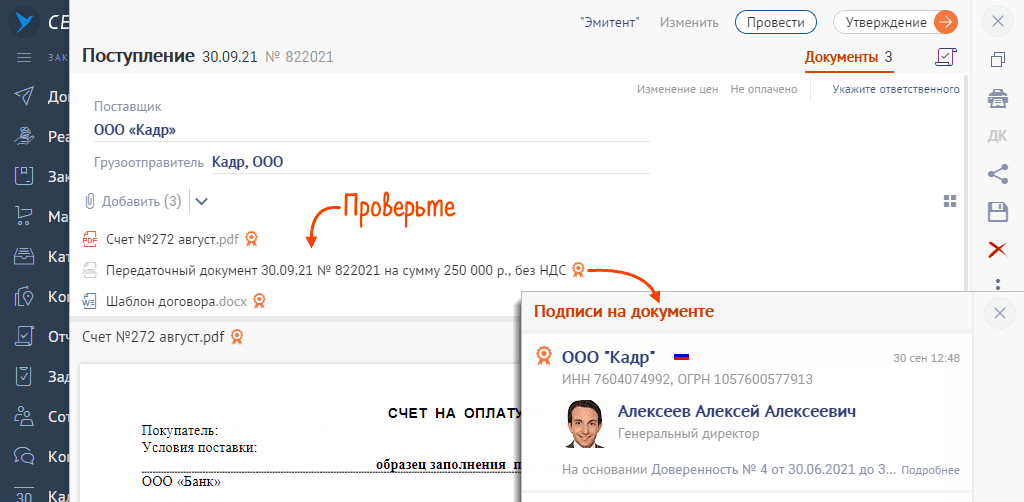
Как аннулировать документ
Входящие и исходящие документы можно аннулировать, если они потеряли актуальность. Например, если партнер отправил вам реализацию, но не смог поставить товар.
Инициировать отмену может любая сторона, но подписать запрос должны все участники. Если документ аннулируется, это относится ко всем его версиям. Если же аннулирование одобрено только одной стороной, оригинал испорчен или потерян, это сделку не отменяет.
Внимание.
Если документ признан недействительным всеми участниками, дальнейшая редактура или проводка невозможна.
Как утвердить или отклонить запрос на аннулирование
Признать недействительным можно комплект документов или его отдельные файлы.
- Откройте документ в разделе «Документы/Входящие» или «Заказы/Поставки».
- На вкладке «Документы» посмотрите, что контрагент предлагает аннулировать.
- Подтвердите или отклоните: щелкните «Аннулирование», отметьте «Документ аннулирован» или «Аннулирование отклонено».
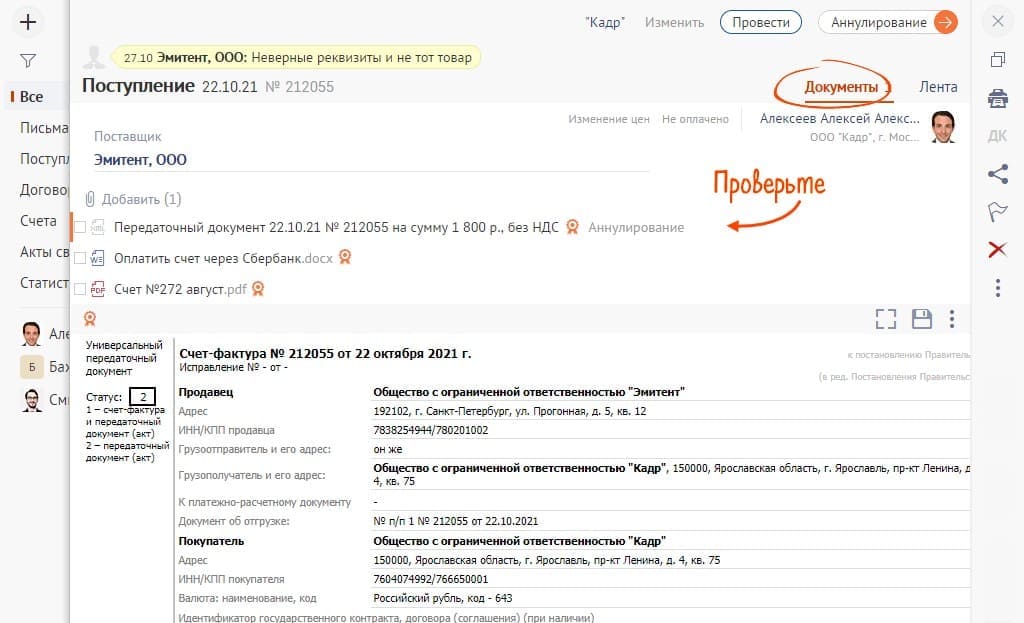
Если запрос отклоняется, добавьте комментарий. Контрагент получит документ с отказом.
Как согласовать документ
В СБИС можно согласовать файл разными способами:
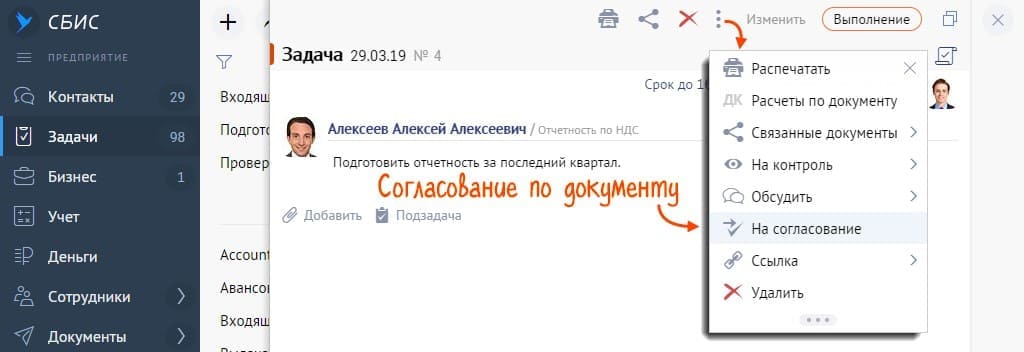
- по документу — то есть из любого документа;
- с подтверждением электронной подписи — согласование самого документа, например счета на оплату с запросом ЭЦП;
- на этапе — то есть этап согласования настроен в бизнес-процессе.
Обязательно нужно два участника: тот, кто запрашивает, и тот, кто согласует.
Как запросить согласование
- На этапе — отправьте документ на согласование, если оно зафиксировано в бизнес-процессе.
- По документу — если документ есть в СБИС.
С ЭЦП — самая высокая надежность. Документ виден только тем, у кого есть доступ к файлу или диалогу по нему.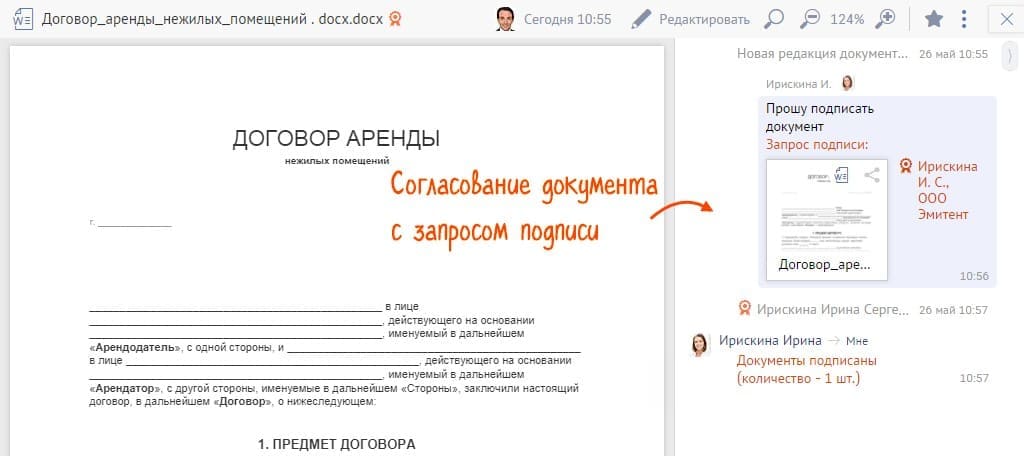
Как отправить документы по СБИС
Если вы хотите отправить документы через СБИС, то есть несколько способов это сделать. Ниже мы расскажем, как создавать и отправлять документы, в каком формате их отправлять, как загружать документы в СБИС, а также как их отправить в электронном виде.
- Как создать и отправить документ в СБИС
- В каком формате отправлять документы через СБИС
- Как загружать документы в СБИС
- Как отправить документы в электронном виде
- Полезные советы
- Выводы и заключение
Как создать и отправить документ в СБИС
Чтобы создать и отправить документ в СБИС, следуйте простой инструкции ниже:
- Перейдите в раздел «Документы/Исходящие» на сайте СБИС.
- Нажмите на кнопку «+» и выберите нужную операцию.
- Проверьте отправителя и укажите получателя. Можете указать как организацию, так и физическое лицо или конкретного сотрудника.
- Добавьте документ для отправки: загрузите его файл или отсканируйте и добавьте через кнопку «+».
- Если необходимо, указывайте дополнительные сведения: срок исполнения, комментарии, срок поставки и прочие.
- Нажмите кнопку «Отправить».
В каком формате отправлять документы через СБИС
Для того, чтобы документы было удобнее и проще отправлять через СБИС, следует подготовить их в формате *.xml. Этот формат является удобным для передачи информации, так как позволяет автоматически верифицировать и обрабатывать документы.
Как загружать документы в СБИС
Чтобы загрузить документы в СБИС, выполните следующие шаги:
- На главной странице СБИС нажмите на кнопку «Загрузить».
- Выберите опцию «С компьютера».
- Отметьте файлы для загрузки и нажмите «Загрузить».
- В разделе «Что делать с файлами?» выберите необходимое действие, например, переместить их в папку «Разобрать».
Как отправить документы в электронном виде
Документы можно отправить в электронном виде тремя способами:
- Через сервис ФНС «Подача документов на государственную регистрацию в электронном виде».
- Через портал Госуслуг.
- Через нотариуса.
Полезные советы
- Всегда проверяйте отправителя и получателя перед отправкой документов, чтобы избежать ошибок и задержек в доставке.
- Если вы загружаете большое количество документов в СБИС, то лучше распределять их по папкам, чтобы не запутаться в их обработке.
- Если у вас возникли технические проблемы при работе с СБИС, обратитесь в техническую поддержку для получения помощи.
Выводы и заключение
Отправка документов через СБИС является удобным и быстрым способом передачи информации. Для того, чтобы успешно отправлять документы через СБИС, следует знать, как создавать и отправлять документы, в каком формате их отправлять, как загружать их в СБИС, а также как отправлять документы в электронном виде. Используя наши рекомендации, вы сможете максимально эффективно работать с СБИС.
Кто с кем встречается в Бтс
Среди всех обсуждаемых романов в мире к-поп музыки наибольший интерес вызывают отношения Дженни и Ви из группы Бтс. Их роман начался примерно год назад, когда они стали часто проводить время вместе, посещать мероприятия и общаться в социальных сетях. Но самый яркий момент произошел, когда неизвестный хакер слил в Сеть их совместные фотографии. Теперь нет никаких сомнений, что айдолы двух самых популярных групп в к-поп встречаются. Артисты не комментируют свои отношения и не делают публичных заявлений, но фанаты продолжают пытаться раскрыть все тайны их любви.
Что значит 16 16 Ангельская нумерология
Это также символ уверенности в себе и способности привлекать положительные изменения в свою жизнь. Ангелы просят вас быть открытым для любви и доверять своей интуиции в принятии решений. 1616 также напоминает вам о важности самовыражения и быть верным себе.
Это число также может означать, что вам следует обратить внимание на свои мысли и убедиться, что они соответствуют вашим желаниям и целям. Ангелы могут также уведомлять вас о значимых изменениях, происходящих в вашей жизни, и напоминают вам о важности оставаться позитивным и открытым для новых возможностей.
В целом, Ангельское число 1616 призывает вас к балансу, любви к себе и окружающим, и уверенности в своих действиях.
Каким должен быть муж для жены
Когда женщина ищет мужчину, она хочет найти человека, который будет ее поддерживать и уважать. Она ищет внимательного и доброго мужа, готового оказывать помощь и поддержку в любых ситуациях. Мужчина должен быть умным и чутким, чтобы понимать, что нужно жене в тот или иной момент. Важно, чтобы мужчина был уверен в себе и умел заступаться за своих близких, а также был мудрым и порядочным. Не менее важными являются качества смелости, целеустремленности и справедливости. Женщина хочет видеть в своем супруге человека, который не боится брать на себя ответственность и умеет добиваться поставленных целей, при этом сохраняя справедливость и сопереживание. Все эти качества помогают создать прочные и счастливые отношения в семье.
В каком году был дебют Блэкпинк
На русском языке:
Блэкпинк сделали свой дебют 8 августа 2016 года с выходом синглового альбома «Square One». Они стали первой женской группой из YG Entertainment после дебюта 2NE1 в 2009 году. Первые пять синглов группы были проданы в США в количестве 113 тысяч цифровых копий, и все альбомы BlackPink занимали верхние строчки чартов цифровых альбомов Billboard. Ребята пользовались успехом не только в Южной Корее, но и за ее пределами. Они стали знаменитыми благодаря своему уникальному стилю и таланту. Их музыка, а также харизма их участниц покорили миллионы поклонников по всему миру.
Электронный документооборот, или ЭДО — современная технология для дистанционного обмена документами между сторонами бизнес-процессов. По ЭДО передают договоры, счета-фактуры, первичную документацию. Такие документы считаются юридически значимыми, потому что их подписывает руководитель собственной электронной подписью.
СБИС поддерживает электронный документооборот для разных видов деятельности. Система поддерживает автоматизированный обмен документами с органами контроля, бизнес-партнерами и внутри компании. Даем подробную инструкцию, как работать с ЭДО в СБИС, как подписывать в СБИС документы и аннулировать их.
Как работать с ЭДО в СБИС
Чтобы начать вести ЭДО в СБИС, пройдите регистрацию или авторизуйтесь в системе и войдите в личный кабинет. В нем пользователи могут загружать и отправлять файлы разных форматов, следить за статусом их обработки.
ЭДО в СБИС работает только при наличии у клиента электронной подписи (ЭП). Она подтверждает, что документы юридически значимы. Чтобы получить ЭП, нужно обратиться в аккредитованный удостоверяющий центр. Например, в «Бизнес легко» оформляют подпись за 10–15 минут.
Как создать и отправить документ
Чтобы создать новый документ в СБИС, действуйте по инструкции:
- Авторизуйтесь, подключите ЭП и настройте компьютер для работы с ней.
- Выберите «Документы» → «Исходящие».
-
По клику на «+» выберите, что нужно создать.
- Проверьте свои данные в графе «Отправитель» и добавьте информацию о покупателе.
- Если с покупателем уже подписан договор, добавьте информацию о нем.
- Проставьте дату, когда будет исполнен документ, если нужно — прокомментируйте решение.
- Пропишите предусмотренные контрактом дополнительные товары и услуги, если они есть.
-
Выберите меню «Документы» и прикрепите электронный документ или скан бумажного бланка. Количество прикрепленных файлов не ограничено, но они не должны весить больше 100 МБ.
- Нажмите на символ и проверьте файл. Исправьте найденные неточности и отправьте документ.


 и проверьте файл. Исправьте найденные неточности и отправьте документ.
Как утвердить или отклонить документ
-
Откройте входящий документ через вкладку «Документы» → «Входящие».
- Проверьте даты, реквизиты и суммы в открытом файле. Символ указывает, что документ подписан цифровой подписью. Если нажать на него, вы сможете узнать, кто подписал документ.
- Зайдите в меню «Утверждение». Если файлы не нужно корректировать, нажмите «Утвердить».
- Если принимаете только некоторые файлы из пакета, отметьте документы, которые прошли утверждение, и выберите «Утвердить».
- Выделите вложения, которые нужно отклонить, опишите причины в комментарии и кликните «Отклонить».

 указывает, что документ подписан цифровой подписью. Если нажать на него, вы сможете узнать, кто подписал документ.
Как аннулировать электронный документ
Если отдельные документы перестанут быть актуальными для обеих сторон, их аннулируют. Если аннулирование одобрит только одна из сторон, сделка не отменится. Для аннулирования нужны подписи обеих сторон. После этого документ закроется для редактирования и проводок.
Аннулировать документ получится, только если партнер не успел отклонить файл. Вот как это сделать:
-
Откройте меню «Бизнес» → «Продажи» → «CRM» → «Реализации» или «Документы» → «Исходящие».
- Выберите и откройте нужный файл.
- Выберите , разверните пункты меню и поставьте отметку «Аннулировать».
- Если хотите аннулировать вложение, выберите вкладку «Документы» и отметьте нужные файлы. Затем разверните меню и выберите пункт «Аннулировать».
- Опишите причину отмены документа в меню «Комментарий» и снова отметьте «Аннулировать».
- Система СБИС автоматически создаст соглашение, подпишет его ЭП компании и направит контрагенту на утверждение. Вторая сторона получит извещение и сможет подтвердить или отклонить аннулирование. Инициатору отмены тоже придет сообщение, когда поменяется статус соглашения.

 , разверните пункты меню и поставьте отметку «Аннулировать».
 Как отменить в СБИС документ по инициативе партнера:
- Откройте вкладку «Документы» и просмотрите, какие файлы контрагент намерен отменить.
- Выберите одно из действий: аннулирование или отклонение аннулирования. Для отклоненных запросов нужна причина отказа.
Служебные документы в СБИС
СБИС автоматически создает служебные документы-уведомления. Например, о получении, отправке и подписании документа. Их можно скачивать, распечатывать, сохранять в виде вложения в карточке основного документа. Чтобы просматривать такие уведомления, нужно открыть документ, перейти на вкладку «Лента», кликнуть значок принтера и выбрать «Служебные документы».
Если к компьютеру подключают носитель ЭЦП или устанавливают на него программу «СБИС Коннект», то служебные документы прикрепляются в личный кабинет пользователя автоматически.
Как согласовать электронный документ
Для согласования документа необходимо участие обеих сторон: запрашивающей и согласующей. Есть несколько способов согласовать файл в СБИС:
-
По документу. Нажмите кнопку «Согласование», напишите комментарий и выберите, что нужно сделать с документом: назначить другому работнику, согласовать или отклонить.
- С запросом на подтверждение ЭЦП. В документе выберите , нажмите «Подписать» и подтвердите операцию. Другой вариант: выберите действие «Подписать» в обсуждениях документа.

Как отправить отчет в военкомат
Прежде чем направлять в военкомат отчеты, получите в ведомстве перечень, рекомендации по заполнению документов и уточните, когда нужно их сдать. В СБИС есть основные виды отчетов.
Сведения об изменении личных данных — сдаются в течение пяти рабочих дней с даты корректировки данных работника. Сформировать и отправить отчет нужно в СБИС бухгалтерия из раздела «Сотрудники» → «Воинский учет». В списке сотрудников отметьте людей, данные которых изменились, и выберите «Распечатать». По отдельным организациям и военкоматам будут сформированы отдельные отчеты.

Списки для сверки с военкоматом — сдаются в течение двух недель с даты получения запроса. Зайдите в раздел «Сотрудники» → «Воинский учет», выберите  → «Списки для сверки с военкоматом».

Затем:
- выберите нужную организацию и укажите военкомат;
- отметьте нужную группу сотрудников;
- если формируете отчет с учетом филиалов, поставьте флажок «Включая филиалы»;
- выберите опцию «Построить»;
- проверьте документ и распечатайте его.
Карточку учета организации (форму 18) необходимо сдавать не позже 31 декабря текущего года. Для этого:
- выберите «Сотрудники» → «Воинский учет»;
- выберите → «Карточка учета организации (форма 18)»;
- выберите организацию, настройте дату;
- выберите «Построить»;
- проверьте документ и распечатайте его.
Контрагенты
Даже если ваш контрагент не подключен к ЭДО, вы сможете направить ему цифровой документ из СБИС. Контрагент получит файл на электронную почту и сможет скачать его в формате PDF и подписать ЭЦП.
Прежде чем обмениваться с партнерами и госорганами цифровыми документами, проверьте, какой формат обмена указан в договоре. Если контракт предусматривает только бумажный документооборот, нужно будет заключить с контрагентом допсоглашение об ЭДО.
Как найти в СБИС контрагентов
Чтобы найти действующую компанию, зайдите в раздел «Компании» и воспользуйтесь строкой поиска или разделами справочника. Алгоритм настроен так, чтобы искать действующие организации.

Чтобы начать искать, вбейте в строку поиска известную вам информацию о компании или ее часть, например:

- название компании — полное или сокращенное;
- адрес организации — фактический или юридический;
- один из контактов: телефонный номер, адрес сайта или электронной почты;
- один из реквизитов: ОГРН, ИНН, КПП, ОКПО;
- идентификатор электронного документооборота — если организация была подключена к ЭДО;
- БИК — если вам нужны данные банка;
- наименование товарного знака.
Как проверить контрагентов
В сервисе СБИС клиенты могут найти полную информацию о любом контрагенте. Перейдите в меню «Компании», откройте карточку ИП или юрлица и перейдите в раздел «Сведения». В нем отобразится информация о владельцах организации, ее финансовом положении и другие данные.

Как отправить приглашение контрагенту в СБИС
Если вы хотите отправлять контрагенту цифровые документы, пришлите ему приглашение подключить ЭДО в СБИС. Вот как это можно сделать:
- Из карточки компании. Найдите партнера в разделе «Компании» по ИНН или КПП. Откройте его карточку и выберите → «Пригласить в СБИС». Проверьте свои данные, впишите электронную почту партнера и отправьте ему приглашение.
- Из документа. Создайте на имя контрагента новый документ, заполните его и выберите «Saby СБИС». Партнер получит письмо со ссылкой на скачивание документов и предложение присоединиться к СБИС. Если контрагент примет или отклонит приглашение, отправитель получит сообщение.
 → «Пригласить в СБИС». Проверьте свои данные, впишите электронную почту партнера и отправьте ему приглашение.
Аналогично принимают приглашения от контрагентов в СБИС.
СБИС: акт сверки с контрагентами
СБИС поддерживает функцию обмена актами сверки с партнерами по ЭДО. Чтобы обменяться актами, зайдите в раздел «Документы» → «Акты сверок» → «+» → «Исходящий акт сверки» и действуйте по инструкции:

- Проверьте данные отправителя. Чтобы отредактировать название организации, кликните ее название.
-
Заполните даты, по которым хотите сверить взаиморасчеты и данные контрагента.
- Выберите «Загрузить из учетной системы», чтобы загрузить готовый акт сверки из 1С.
- Выберите «Добавить», чтобы прикрепить документ формата PDF, XML, XLS или DOC из другой системы учета.
- Выберите «Заполнить» и укажите формат, чтобы сформировать акт в СБИС.
- Отправьте контрагенту сформированный файл.

Работа в СБИС с поставщиками
Для работы с поставщиками в СБИС есть папка «Наших контрагентов». Она пополнится автоматически, если клиент:
- добавил в свой аккаунт организацию;
- указал контактные данные представителей;
- связал филиал и головную организацию;
- закрепил клиента за менеджером.
Если нужной компании нет в списке контрагентов, добавьте ее в ручном режиме.
Как добавить поставщика в СБИС
Как добавить одну организацию через справочник:
- Зайдите во вкладку «Компании».
- Наведите курсор на название организации.
-
Кликните и выберите действие «В наши контрагенты».
- Кликните , выберите папку и нажмите «Добавить».
- Другой вариант: в карточке компании кликните и выберите папку, куда сохранить изменения.

 , выберите папку и нажмите «Добавить».
Если вы добавили компанию в меню «Наши контрагенты», но ее не видно в списке, причины могут быть такими:
- Компания находится в архиве или ее ликвидировали. Чтобы увидеть ее данные, выберите пункты фильтра «Включая ликвидированные» или «Включая удаленные».
- Компания является вашим дочерним подразделением. Чтобы увидеть ее данные, выберите в фильтре «Включая наши компании».
Как работать с документами от поставщиков
Обмен документами нужен поставщикам и покупателям, чтобы подтвердить факт сделки по оказанию услуг, купле или продаже. Обмен документами устроен так:
- Покупатель отправляет заполненный бланк заказа поставщику — по ЭДО или другим удобным обеим сторонам способом.
- После обработки заказа поставщик направляет покупателю подтверждение или отказ.
- Если поставщик подтвердил заказ, он оформляет документы на продажу и направляет их покупателю.
- Покупатель получает заказ и документы на него, сравнивает данные в документе и фактически полученный товар. Если всё верно, он утверждает документы и завершает документооборот.
- Если в заказе выявили расхождение, покупатель может отклонить продажу. Тогда поставщику придет отказ. Поставщик может внести в заказ изменения, чтобы исправить ошибки или оформить его снова.
- Если покупатель готов принять фактически полученный заказ, ему нужно составить акт о расхождении. В документе прописывают количество товара по факту.
- Документооборот завершится после того, как поставщик подпишет акт.
Заключение
Лучше разобраться в теме работы со СБИС поможет видеоинструкция. Если вы хотите подключиться к СБИС ЭДО, получить электронную подпись для работы с документами или воспользоваться другими услугами для автоматизации бизнеса, обратитесь к специалистам сервиса «Бизнес легко». Наши менеджеры проконсультируют вас по любым вопросам и будут на связи круглосуточно, чтобы помочь разобраться, как создать или отправить документы.