
В СБИС есть решения ЭДО для любого направления деятельности. Обмениваться документами можно внутри компании, с клиентами, контрагентами и контролирующими органами. Выстроенные цепочки экономят время, деньги и другие ресурсы предприятия.
Как утвердить или отклонить входящий документ
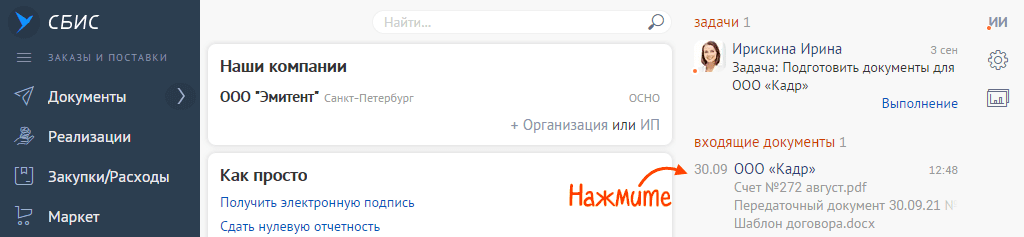
- В СБИС Плагин и в центр уведомлений придет оповещение о входящем документе от контрагента.
- Зайдите в раздел «Документы/Входящие».
- Подключите носитель с электронной подписью к ПК.
- Откройте документ.

- Просмотрите реквизиты, суммы, даты. Значок показывает, что документ подписан ЭЦП. Кликните его, если нужно узнать, кто именно поставил подпись.
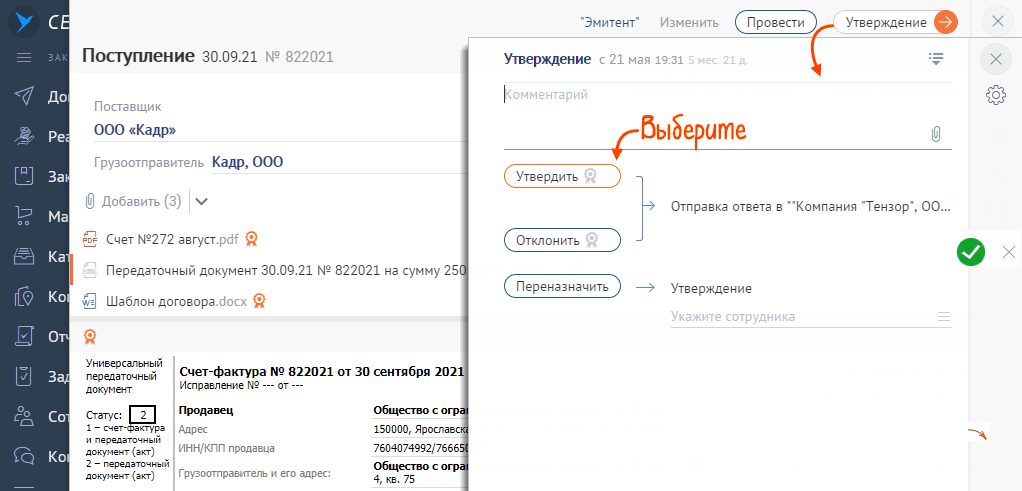
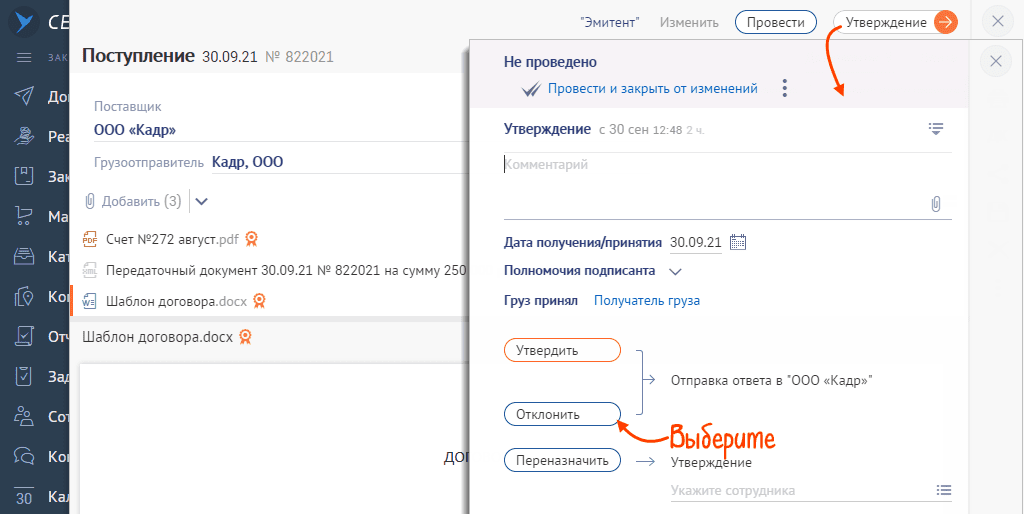
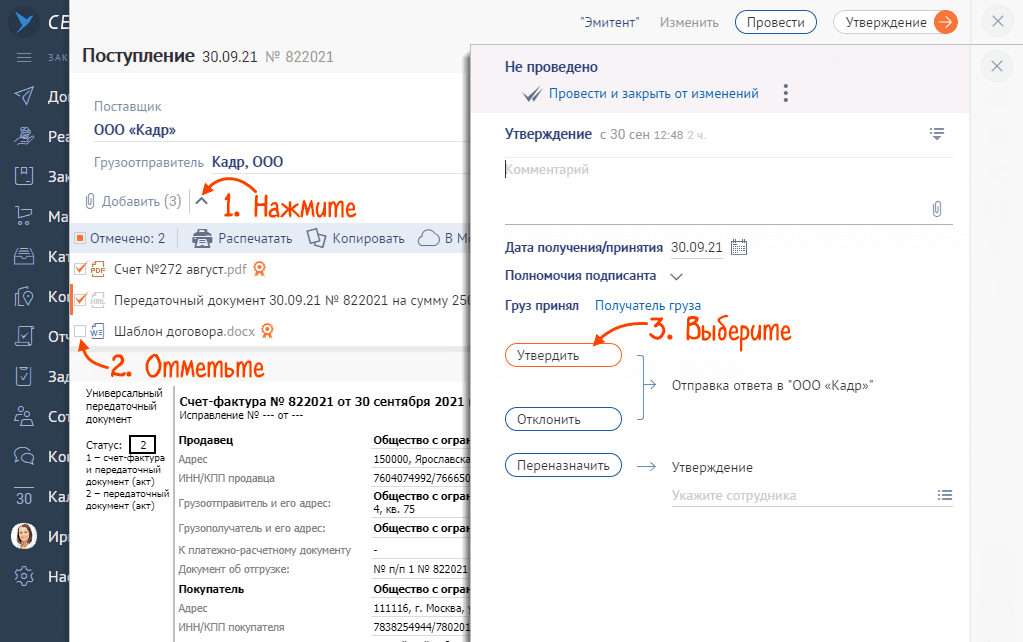
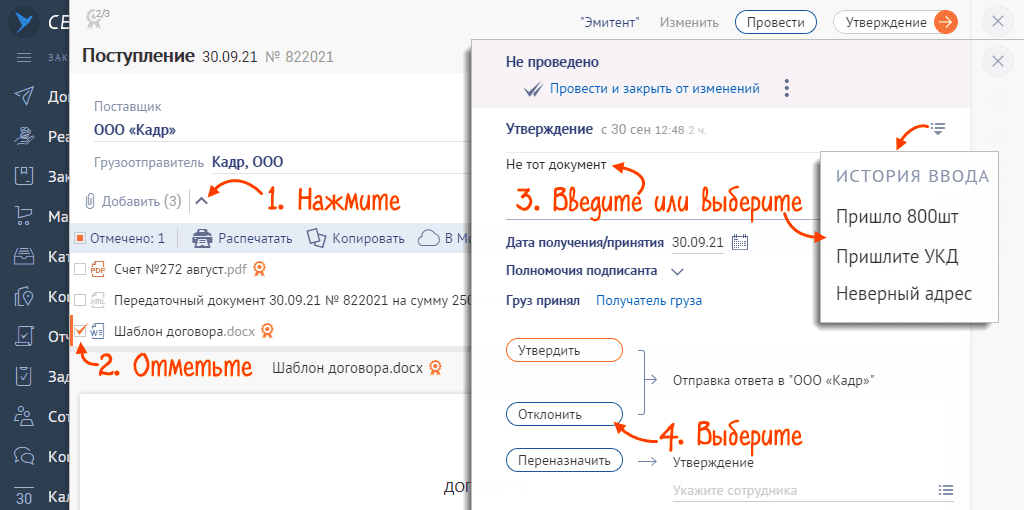
- По кнопке «Утверждение» отметьте решение:
— «Утвердить», если во вложении все верно и замечаний нет;
— «Отклонить», если ни один документ не подлежит утверждению;
— если нужно утвердить часть вложений, выберите их и нажмите «Утвердить»;
— если отклоняется часть вложений, выберите их, в поле «Комментарий» напишите причину или добавьте один из прежних комментариев и кликните «Отклонить».
Документы будут на этапе «Утверждение», пока отметку не получат все файлы пакета.
 показывает, что документ подписан ЭЦП. Кликните его, если нужно узнать, кто именно поставил подпись.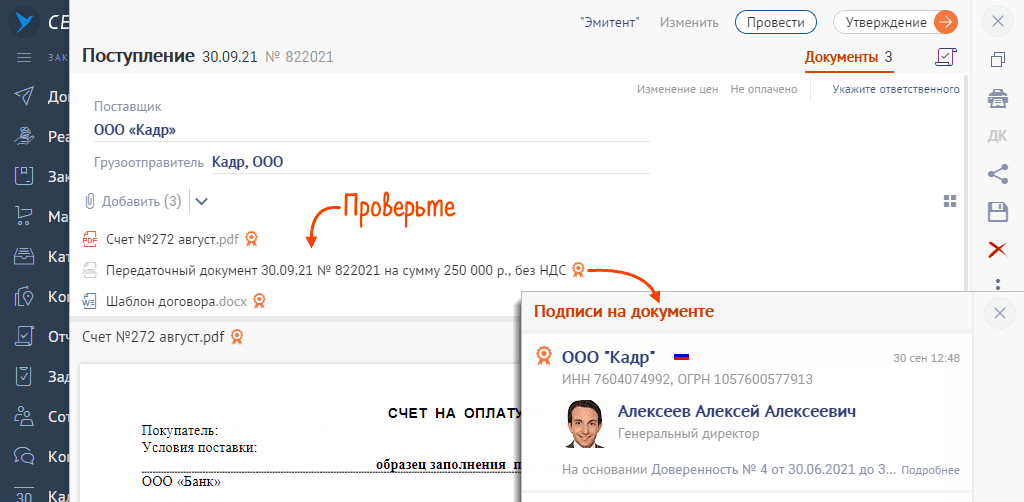
Как аннулировать документ
Входящие и исходящие документы можно аннулировать, если они потеряли актуальность. Например, если партнер отправил вам реализацию, но не смог поставить товар.
Инициировать отмену может любая сторона, но подписать запрос должны все участники. Если документ аннулируется, это относится ко всем его версиям. Если же аннулирование одобрено только одной стороной, оригинал испорчен или потерян, это сделку не отменяет.
Внимание.
Если документ признан недействительным всеми участниками, дальнейшая редактура или проводка невозможна.
Как утвердить или отклонить запрос на аннулирование
Признать недействительным можно комплект документов или его отдельные файлы.
- Откройте документ в разделе «Документы/Входящие» или «Заказы/Поставки».
- На вкладке «Документы» посмотрите, что контрагент предлагает аннулировать.
- Подтвердите или отклоните: щелкните «Аннулирование», отметьте «Документ аннулирован» или «Аннулирование отклонено».
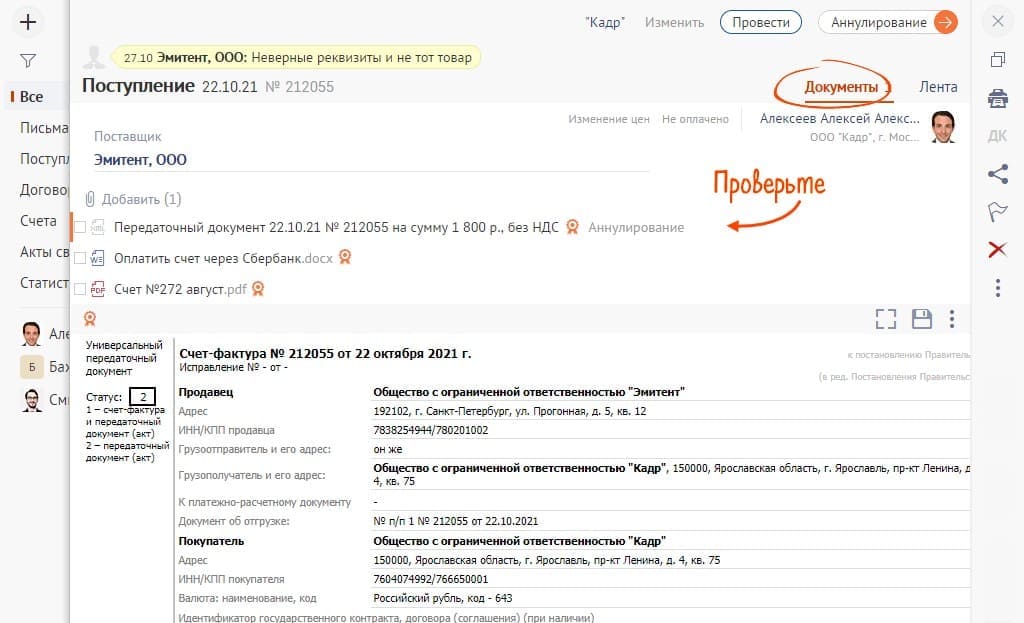
Если запрос отклоняется, добавьте комментарий. Контрагент получит документ с отказом.
Как согласовать документ
В СБИС можно согласовать файл разными способами:
- по документу — то есть из любого документа;
- с подтверждением электронной подписи — согласование самого документа, например счета на оплату с запросом ЭЦП;
- на этапе — то есть этап согласования настроен в бизнес-процессе.
Обязательно нужно два участника: тот, кто запрашивает, и тот, кто согласует.
Как запросить согласование
- На этапе — отправьте документ на согласование, если оно зафиксировано в бизнес-процессе.
- По документу — если документ есть в СБИС.
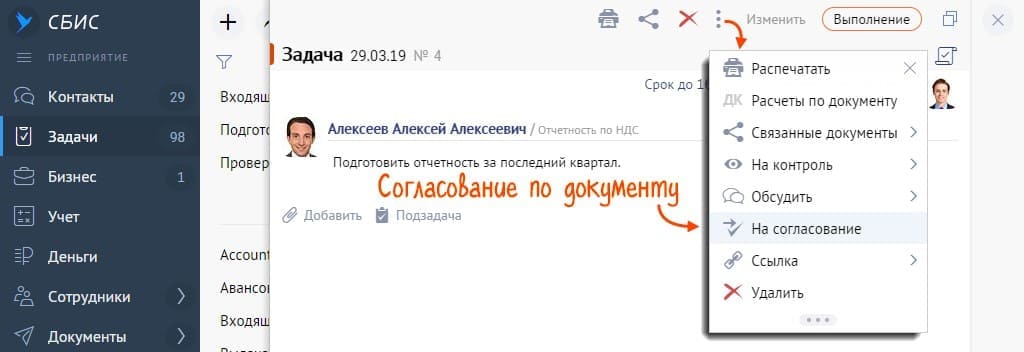
С ЭЦП — самая высокая надежность. Документ виден только тем, у кого есть доступ к файлу или диалогу по нему.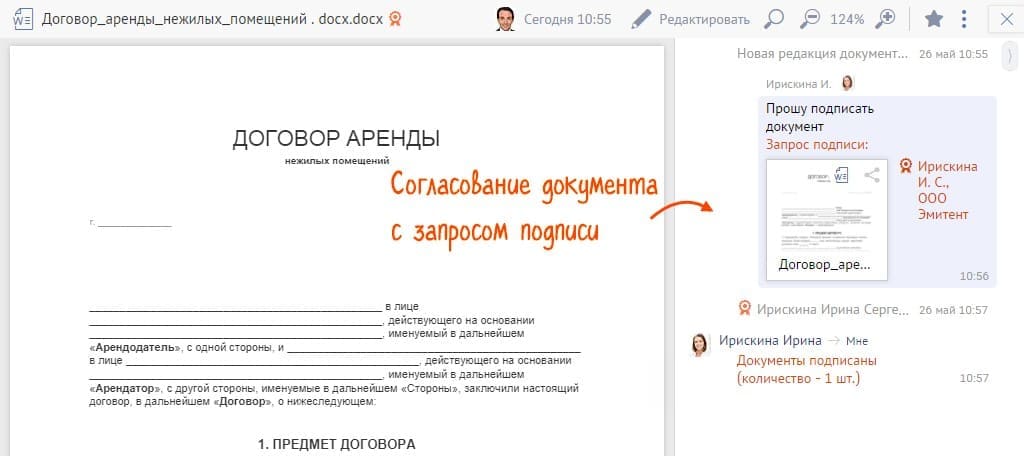
Чтобы отправить ЭДО в СБИС, необходимо перейти в раздел «Документы» ➜ «Исходящие», нажать кнопку «+» и выбрать подходящий тип документа, который требуется создать, например, «Реализация».

Если в аккаунте СБИС работают несколько организаций, нужно выбрать организацию, от которой хотим отправить документ по ЭДО. Для этого в созданном документе слева от кнопки «Отправить» необходимо найти название организации, кликнуть на него и выбрать компанию из списка.


Далее необходимо найти в системе ЭДО контрагента, которому будем отправлять данный документ.
1. Нажимаем на раскрывающийся список и переходим в новое окно, содержащее список контрагентов.
2. По умолчанию в списке «Наши контрагенты» показаны организации, с которыми Вы ранее уже обменивались электронными документами.
3. Если Вы планируете отправить документ контрагенту, с которым ранее не обменивались документами по ЭДО, необходимо переключиться на вкладку «Все компании». В поисковом окне ввести ИНН/КПП или наименование организации.

Загружаем файл реализации в формате .xml по кнопке «Добавить». Для указания дополнительных сведений, например: грузополучателя, срока поставки, комментария, нажмите кнопку «Еще» и внесите информацию.

Если контрагент работает в нескольких системах ЭДО, например, в СБИС и Контур, то существует возможность выбора способа отправки. Для этого необходимо кликнуть на левую часть кнопки «Отправить» и выбрать оператора ЭДО.

Если Вы будете отправлять документы контрагентам не в СБИС, а другим операторам ЭДО, то для отправки потребуется приобретение лицензии ЭДО и настройка роуминга.
Для отправки документа нажимаем кнопку «Отправить». В этот момент происходит подписание и отправка документа. Для подписания электронного документа в ЭДО потребуется квалифицированная электронная подпись.
Для просмотра актуального статуса отправленных по ЭДО документов нужно перейти в раздел «Документы» ➜ «Исходящие».

Статусы отправленных документов в ЭДО СБИС:
 Документ отправлен, но получатель его не просмотрел.
 Документ просмотрен получателем. Ожидается утверждение.
 Обработка завершена положительно. Получатель утвердил документ.
 Обработка завершена отрицательно. Получатель отклонил документ.
 Получатель прислал запрос на аннулирование уже подписанного документа.
 Документ аннулирован обеими сторонами и считается недействительным.
 Отправлено приглашение в СБИС ЭДО
Система электронного документооборота СБИС
Популярная платформа СБИС может быть использована предприятием сразу в нескольких режимах — причем, каждый из них приспособлен к задействованию как по отдельности, так и одновременно с другими.
Один из наиболее востребованных и регулярно «активируемых» клиентами СБИС — режим, при котором система применяется в качестве инструмента для обеспечения электронного документооборота. Ознакомимся с его возможностями и особенностями использования подробнее.
Оператор электронного документооборота СБИС
СБИС выступает в качестве оператора ЭДО. При этом платформа СБИС — во многом специфичный, и в то же время уникальный продукт на российском рынке. Главная его особенность — «сверхцентрализация» пользовательского инструментария. Она заключается в том, что:
- В системе СБИС есть базовый модуль — открываемый по умолчанию для любого Аккаунта пользователя, который зарегистрирован в системе.
На уровне базового модуля бесплатно (или за небольшую плату — 500 рублей в год) доступно несколько востребованных инструментов (приспособленных, в основном, для самых элементарных операций в области электронного документооборота и сдачи отчетности в электронном виде — в ФНС, в государственные фонды).
- К базовому модулю подключаются (при последующем использовании в режиме «одного окна», а именно — одного окна браузера и загруженного в нем интерфейса) различные дополнительные инструменты — за который пользователь заплатил в соответствии с установленными тарифами.
Соответствующие инструменты могут быть представлены в разных комбинациях (и исходя из их совокупности можно условно определить назначение используемой инфраструктуры на базе системы СБИС). Либо — выбраны (и оплачены) «точечно» под конкретные задачи.
Таким образом, отмеченная «сверхцентрализация» примечательным образом сочетается с гибкостью подстройки системы СБИС под определенные потребности пользователя. И зависимости от «комбинации», система СБИС может, к примеру, выполнять роль:
- кассовой платформы в магазине (при подключении соответствующего инструментария — ССЫЛКА);
- инструмента для продвижения продаж (ССЫЛКА);
- системы документооборота (ССЫЛКА).
Безусловно, возможно подключение сразу всех трех типов инструментов (и не только). Как результат — платформа СБИС может быть универсальной «суперсистемой», приспособленной к решению широкого круга задач.
Таким образом, применение СБИС в качестве системы электронного документооборота — это лишь частный случай ее комплектования инструментарием, дополняющим базовый модуль (который, к слову, сам по себе, как мы уже отметили выше, наделен функционалом для организации ЭДО).
На практике предприятие может в принципе не использовать систему как отдельный функционал СЭД — либо использовать ее как «суперсистему» — сочетающую в себе как функции электронного документооборота, как и те, которые характеризуют бухгалтерские и прочие инструменты, которые можно подключить по установленным тарифам.
Видео — как работает электронный документооборот СБИС:
Условимся, что мы планируем задействовать продукт СБИС как систему электронного документооборота «в чистом виде». Ознакомимся со спецификой ее комплектования необходимым инструментарием в этих целях, а также с возможностями такого инструментария подробнее.
Как подключить электронный документооборот СБИС
Чтобы сделать СБИС системой электронного документооборота, предприятию необходимо:
- Завести Аккаунт в системе СБИС.
В этих целях нужно обратиться в представительство компании «Тензор» (владельца бренда СБИС) или ее партнеру в регионе ведения деятельности.
- Приобрести доступ к инструментарию для ЭДО в рамках действующих тарифных предложений от разработчика (как вариант, одновременно с регистрацией Аккаунта).
Описание данного инструментария и расценки на него приведены ЗДЕСЬ.
Главными особенностями тарификации инструментария СБИС для электронного документооборота можно назвать:
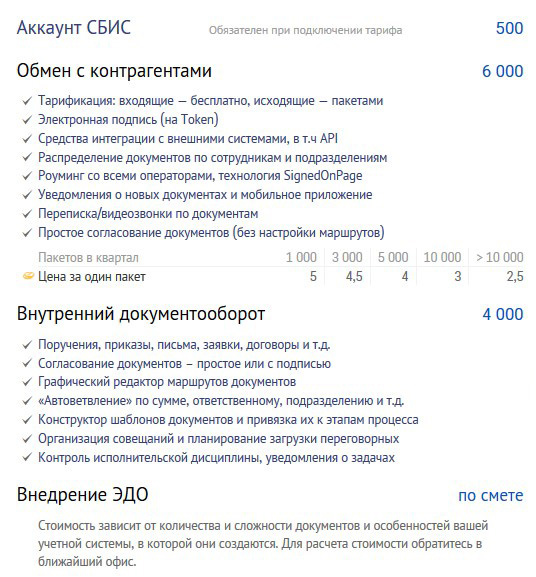
- бесплатность любых входящих документов и платную отправку исходящих — с тарификацией «за каждый пакет» (5 рублей за штуку, если пакетов до 1000 включительно, больше — дешевле);
- возможность бесплатного применения роуминга — дающего возможность отправлять документы контрагентам, у которых заключен контракт на ЭДО не с «Тензором», а с другим оператором.
При этом, по умолчанию в тариф входит 300 предоплаченных пакетов за 1 квартал. В случае превышения — придется платить за каждый последующий отправленный пакет (чуть позже мы рассмотрим тарификацию по пакетам подробнее).
Видео — инструкция как подключить электронный документооборот СБИС:
Следует отметить, что обязательное условие для покупки доступа к инструментарию электронного документооборота — оформление Аккаунта в системе СБИС в «платной версии» (то есть, при условии внесения платы в величине 500 рублей на 1 год). Можно зарегистрировать и «бесплатную версию» Аккаунта — но ее функционал крайне ограничен, и притом такой Аккаунт нельзя комплектовать дополнительными платными опциями. Понятно, что «бесплатный» аккаунт очень просто превратить в «платный»: достаточно лишь заплатить за это. Но лучше это сделать еще на стадии регистрации Аккаунта.
Как видно из описания инструментария и его расценок на указанной странице сайта СБИС, разработчики платформы предлагают два отдельных типа решений (ССЫЛКА):
- те, что предназначены для межкорпоративного ЭДО;
- те, что предназначены для внутрикорпоративного ЭДО.
Ознакомимся с основными возможностями обоих типов решений подробнее.
Возможности и преимущества ЭДО с контрагентами
Итак, при подключении инструментария для межкорпоративного электронного документооборота (стоимость — 6000 рублей в год) пользователь системы СБИС получает возможность:
- Как мы уже отметили выше — бесплатно получать документы от контрагентов.
- Отправлять документы контрагентам:
- в объеме, соответствующем 300 пакетам в течение квартала — бесплатно;
- выше — в соответствии с тарифами на дополнительные пакеты.
Цена 1 пакета составит:
- 5 рублей — если пакетов до 1000;
- 4,5 рубля — если их до 3000;
- 4 рубля — если их до 5000;
- 3 рубля — если их до 10 000;
- 2,5 рубля — если их более 10 000.
Под «пакетом» понимается совокупность логически связанных документов. Нет ограничений по их количеству, однако, в один отдельный пакет может входить только один счет-фактура.
Оплата за фактически израсходованные пакеты осуществляется 1-го числа месяца, что идет за расчетным периодом (в общем случае это 1, 2, 3 или 4 кварталы — если иного не указано в соглашении между пользователем и компанией «Тензор»). Минимальный счет на доплату пакетов — 100 рублей.
Если хотя бы один документ, включенный в пакет, не был принят или утвержден (если это требовалось) контрагентом, то данный пакет не считается израсходованным.
- Использовать электронную подпись, расположенную на защищенном носителе — «токене».
Данная ЭЦП включается, таким образом, в стоимость тарифа. Ее возможно использовать для отправки отчетности в государственные органы и для работы на различных государственных порталах.
- Интегрировать инструментарий ЭДО в системе СБИС с корпоративными СЭД (в том числе с помощью API).
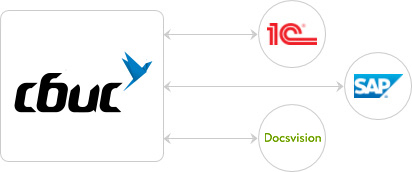
У СБИС есть готовые решения для интеграции брендированной системы электронного документооборота с продуктами 1С, SAP, FastReport, Store House, Docvision. Для продвинутых пользователей есть инструментарий для интеграции, представленный:
- приложением СБИС Коннект (обеспечивает информационный обмен между разными системами, предусматривающий выгрузку файлов на промежуточный носитель);
- компонентами СБИС SDK, которые можно подстроить под интеграцию с любой внешней информационной системой, что поддерживает стандарт OLE/COM;
- модулями API, работающими по протоколу JSON RPC.
В случае, если автоматическая интеграция по каким-либо причинам не реализована, то текущие документы можно в любой момент выгружать непосредственно из системы на компьютер пользователя, а затем вручную импортировать их в сопутствующую учетную программу.
- Распределять поток входящих документов по компетентным сотрудникам (подразделениям).
Система СБИС автоматически — считывая различные ключевые реквизиты документа, распознает, кому адресовать его на предприятии. Условно говоря, если это акт за предоставление жилищно-коммунальных услуг, то он направляется заведующему хозяйственной частью, а если накладная — человеку, отвечающему за снабжение.
ФИО конкретного получателя (подразделения) документа могут быть указаны и контрагентом — при отправке файла. В этом случае система СБИС автоматически направит файл адресату. Еще один сценарий — закрепление полномочий для документооборота с конкретным контрагентом (либо документооборота в рамках конкретного договора) за определенным ответственным работником. В этом случае вся документация от контрагента (по конкретному договору) может перенаправляться в первую очередь ему.
- Отправлять документы контрагентам, подключенным к сторонним операторам ЭДО — то есть, применяя функционал роуминга.
Возможен вариант, при котором контрагенту направляется (например, по e-mail) просто защищенная ссылка на документ: он, вне зависимости от того, есть ли у него договор с оператором ЭДО или нет, сможет открыть соответствующий документ на специальной странице — при условии наличия, разумеется, квалифицированной ЭЦП. О факте отправки ссылки на документ получатель может быть уведомлен также по e-mail. В свою очередь, сам отправитель информируется о факте прочтения документа: уведомление можно получить по e-mail, в виде SMS или через мобильное приложение пользователя СБИС.
- Принимать документы от любых пользователей по технологии SignedInSbis – через сайт предприятия.
По существу, рассматриваемая функция дополняет предыдущую, позволяя в данном случае реализовать обратную операцию — получение документа, заверенного квалифицированной ЭЦП, от любого имеющего такую подпись контрагента. В этих целях предполагается использование специальной формы отправки данных, расположенной на сайте предприятия. Контрагент может быстро заполнить эту форму и отправить через нее документ, заверив ее своей квалифицированной подписью. Факт наличия или отсутствия у контрагента договора с каким-либо оператором ЭДО значения не имеет.
Принятый с сайта документ должным образом распознается и обрабатывается системой — которая в установленном порядке включает его в структуру документооборота. Передача данных с сайта в систему СБИС осуществляется по защищенным каналам, обеспечивающим конфиденциальность документооборота.
Отметим, что с помощью технологии SignedInSbis можно осуществлять прием-передачу, в принципе, любых типов документации. Это могут быть как договоры, так и запросы в свободной форме. Одно из преимуществ применения технологии — возможность брендирования документации. В случае, если отправитель использует ту форму, что предложена предприятием на сайте, то в ней можно разместить корпоративный логотип и иные идентификаторы бренда. Это способствует повышению узнаваемости компании в среде клиентов.
- Осуществлять переписку с контрагентами (и общаться с ними через видеозвонки).
Предметом такой переписки и видеопереговоров могут быть вопросы к конкретным принятым или отправленным документам или иные поводы. Так или иначе, по каждому документу может быть открыт чат, где будут отражаться детали обсуждения. Можно не только общаться в режиме видеоконференции, но и отправлять собеседникам видео-сообщения — в виде записанных роликов. В системе СБИС будут сохранены все сведения об обсуждениях в текстовом формате или с использованием видео.
- Осуществлять совместное редактирование документации.
Это можно делать через встроенный онлайн-редактор либо через GoogleDocs.
- Осуществлять оперативное согласование документации.
Отправить документ на согласование компетентному специалисту можно, только лишь введя в интерфейсе управления документом его ФИО (и нажав кнопку «Согласование»). При необходимости можно настроить внутрикорпоративный маршрут многоступенчатого согласования документации (правда, в этих целях нужно приобрести тариф для внутреннего ЭДО — о котором мы поговорим чуть позже).
- Редактировать и подписывать файлы на любом устройстве.
Система ЭДО СБИС содержит встроенные инструменты для создания и редактирования широкого спектра стандартизованной документации (счетов, накладных авансов и иных общераспространенных в межкорпоративном обороте документов), а также любых иных, что создаются в форматах Word и Excel. Доступ к системе в этих целях может быть произведен с компьютера или с мобильного гаджета. Возможно редактирование и подписание документов с помощью ЭЦП, даже если связь с сетью временно отсутствует: сведения об изменениях будут обновлены системой при первом последующем подключении к интернету.
- Сверять документацию по НДС с контрагентами с применением инструментария СБИС для автоматизации их проверки.
Система СБИС позволяет выявить некорректные реквизиты в используемых документах и иные форматно-логические несоответствия — при сопоставлении данных с документацией от контрагентов. Критерии при этом используются те же самые, что применит ФНС при налоговой проверке.
- Сверять прочие типы документации.
В этих целях, к примеру, возможна организация рассылки актов сверки текущим контрагентам. Функционал системы позволит выявить расхождения — и наглядно отобразить их, что позволит ответственным лицам поработать над устранением недоработок.
- Использовать электронный архив СБИС в защищенном дата-центре.
При этом, в нем могут располагаться как электронные документы в чистом виде — составленные в соответствии с установленными форматами, так и электронные копии бумажных документов — в виде сканов. При необходимости документы, размещенные в электронном архиве СБИС, можно распечатывать через подключенный принтер в бумажном виде — с размещением на них специального QR-кода, в котором содержится ссылка на оригинальный документ, расположенный на сервере оператора.
- Использовать инструментарий для автоматической генерации и подписания документов.
На различных участках управления документацией предприятие может применить механизм внедрения в оборот документов, созданных системой автоматически на основании заранее прописанных пользователем алгоритмов с помощью специальных шаблонов. При этом, такие документы могут быть оперативно согласованы и заверены средствами системы.
Ознакомимся теперь с функционалом инструментария СБИС, предназначенного для организации, в свою очередь, внутреннего электронного документооборота на предприятии.
Что получает фирма, подключившая внутрикорпоративный сервис ЭДО СБИС
Оплатив доступ к функционалу для внутреннего электронного документооборота в компании (за 4000 рублей), пользователь СБИС получает возможность:
- Организовывать эффективное управление внутрикорпоративной документацией.
Чаще всего она бывает представлена:
- приказами и иными распорядительными документами;
- письмами;
- поручениями;
- заявками;
- соглашениями.
Безусловно, частью такой документации могут быть и источники, используемые в рамках инструментария для межкорпоративного ЭДО (осуществляемого в системе СБИС или вне ее).
С помощью внутрикорпоративного электронного документооборота через систему СБИС пользователь может производить все те же действия с документом, что типичны для документооборота на российских предприятиях — согласовывать, направлять под роспись ответственным специалистам, ставить на контроль. И все это — без личного контакта с работником, что делает бизнес-процессы в рамках ЭДО несопоставимо быстрее в сравнении с теми, что характеризуют бумажный документооборот.
Документы под роспись, составляющие значительный объем внутрикорпоративной документации (во многих случаях они, фактически, становятся ключевыми в рамках нее), на большинстве предприятий включаются в оборот на регулярной основе. Руководству постоянно требуется направлять работникам на утверждение и ознакомление инструкции, приказы. Есть области документооборота преимущественно с двусторонним ходом движения документов — это касается, в частности, работы кадрового отдела. Любые подобные участки управления корпоративной документации в случае применения СЭД автоматизируются, выполнение характерных для них задач — ускоряется.
- Согласовывать документы по сложным маршрутам.
Бывает, что на предприятии, в силу сложившихся традиций документооборота, документация проходит многоступенчатую процедуру согласования. Например, когда тот или иной акт сначала подписывается рядовым бухгалтером, затем — главным, после — директором. В системе СБИС возможны выстраивание типичных маршрутов движения документации и последующая отправка по ним тех документов, что относятся к соответствующему маршруту. В ходе передачи документации осуществляется информирование работников, ответственных за ее заверение, о приближении крайних сроков согласования файлов.
При необходимости схему движения документов в рамках заданного маршрута можно отредактировать с помощью встроенных в СБИС инструментов визуализации. А именно — простого в освоении редактора маршрутов, где нужные «связки» в рамках применяемой схемы устанавливаются с помощью обычной мыши — как если бы пользователь что-то рисовал в программе, подобной Paint. При этом, возможно пользование как типовыми схемами — предложенными системой по умолчанию, так и теми, что полностью выстроены предприятием самостоятельно.
Возможно установление различных критериев автоматической корректировки маршрутизации документов. Так, например, если сумма по акту не превышает заданной величины, то он может быть согласован по общей схеме (как вариант, без участия директора) — и всякий раз она будет применяться при включении в оборот подобного акта. Но если сумма превысит заданную величину, то система может перенаправить документ на дополнительное согласование (уже с участием директора). Происходит, таким образом, автоматическое «ответвление» документации относительно типичного маршрута, в предусмотренных случаях.
Критерии «ответвления» могут быть самыми разными: сумму в этом смысле могут дополнять, к примеру, уровень компетенций первого получателя (или подразделения, в которое изначально приходит документ). Если это человек на уровне рядового специалиста, то схема согласования может быть сложнее, чем в случае, если это руководитель отдела.
Любые критерии могут быть, как и основные логические связки при построении маршрута, «прорисованы» на общей схеме управления потоками документов с помощью графического редактора мышью.
- Использовать конструктор документов по шаблонам.
В ряде случаев на тех или иных этапах документооборота предприятию может потребоваться сформировать нужный документ с нуля — или же воспользоваться каким-либо из ранее задействованных, который будет источником данных. В таких целях возможно применение шаблонов документов. Ее можно создать в офисном редакторе — Word или Excel, либо с помощью встроенных средств СБИС.
Документы, создаваемые по шаблонам, могут быть различным образом привязаны к конкретным участкам процесса управления документацией.
- Организовывать внутрикорпоративные мероприятия — совещания, переговоры.
При этом, возможно решение задач, собственно, в организационной части — например, связанных с информированием работников о проведении мероприятия, или о назначении ответственных лиц, так и тех, что связаны с обеспечением эффективности использования имеющихся ресурсов на проведение подобных мероприятий. Например — с оптимизацией загрузки переговорных комнат или конференц-залов.
В системе СБИС возможно наглядное отображение текущего использования имеющихся корпоративных ресурсов, публикация графика мероприятий, организация рассылки уведомлений о приближении срока мероприятия его участникам.
- Осуществлять контроль над эффективностью решения задач на предприятии.
Большинство задач, что ставятся перед сотрудниками предприятия, документируются (как и ход их решения). Поэтому, на основании данных мониторинга обработки документов, переданных на исполнение ответственным сотрудникам, руководство предприятия (или конкретного подразделения) может оценивать эффективность работы таких сотрудников. Кроме того, с помощью средств СБИС до ответственного работника может быть оперативно донесена сама задача.
В системе ЭДО СБИС хранятся данные по каждому этапу обработки документа. При необходимости руководство может быстро выявить — на каком из них «завис» документ (и что конкретно с ним было сделано), если есть вопросы по скорости решения задачи. Кроме того, система формирует статистику по выполнению сроков обработки документации: наглядно показывается, кто из специалистов успевает делать больше, а кто — откровенно халтурит или недостаточно эффективно тратит рабочее время.
- Наделять работников правомочиями по подписанию документов.
Собственно, это одно из условий, при которых возможна передача документации в рамках ЭДО под роспись. Главный критерий наличия у работника необходимых правомочий в целях обеспечения участия в корпоративной системе электронного документооборота — возможность применения им ЭЦП, подходящей для применения в рамках данной СЭД.
Предприятие, подключенное к СБИС, может работать в режиме корпоративного удостоверяющего центра — уполномоченного выдавать ответственным специалистам подписи для заверения документации, используемой в рамках внутреннего ЭДО. Все эти подписи обладают необходимой юридической силой и в трудовых правоотношениях в общем случае приравниваются к тем, что проставляются работниками на бумаге.
- Использовать корпоративный портал для организации совместной работы с документами.
Размещенные на специальном хранилище в системе СБИС документы могут просматриваться и редактироваться сразу несколькими работниками одновременно. Доступ к таким документам может быть организован как неограниченный, так и осуществляемый в соответствии с уровнем правомочий конкретного специалиста.
Важнейшее, что нужно отметить: интерфейсы СБИС которые предназначены для организации межкорпоративного и внутрикорпоративного документооборота, тесно связаны между собой. Между ними по умолчанию настроена полная интеграция. На практике многие предприятия пользуются и теми и другими одновременно — не испытывая сложностей в управлении задачами, которые характерны для обоих типов документооборота.
В контексте раздельного или совместного пользования рассмотренными интерфейсами системы ЭДО СБИС предприятие может решать широкий круг задач, специфичных для сферы своей деятельности.
Изучим подробнее, какие конкретно решения для крупнейших отраслей предлагают разработчики СБИС — в спектре тех, что доступны для пользователей, оформивших доступ к инструментарию для внешнего или внутреннего документооборота (либо сразу к обоим разновидностям данного инструментария).
Отраслевые решения СБИС для внутреннего и внешнего ЭДО
Система СБИС — универсальный, мультиотраслевой продукт, способный удовлетворить потребности как самых скромных по объемам бизнесов, так и крупнейших корпораций, осуществляющих любые виды экономической деятельности.
При этом, можно условно выделить ряд примечательных возможностей системы в привязке ко следующим крупнейшим сегментам российского бизнеса:
- Розница и общепит.
Здесь система электронного документооборота СБИС поможет предприятию:
- упорядочить работу с кассами, обеспечить соответствие их применения Закону № 54-ФЗ;
- ускорить приемку за счет автоматизации процессов документооборота с поставщиками (в частности, за счет полного перевода формы ТОРГ-12 в электронный вид);
- оптимизировать кадровый учет;
- осуществить централизацию документооборота по закупкам в разные магазины сети (с использованием электронной формы ТОРГ-13, с помощью которой учитывается внутреннее перемещение товаров), а при необходимости — децентрализацию, когда это более эффективно;
- упорядочить работу с документацией, не связанной с основной деятельностью (и обособить ее, таким образом, от тех документов, что являются основными для бизнеса) — например, счетов по коммунальным услугам;
- синхронизировать номенклатуру товара с поставщиком (полезно, если один и тот же продукт в силу отсутствия официального наименования или сложившихся традиций именуется на предприятии иначе, чем у поставщика).
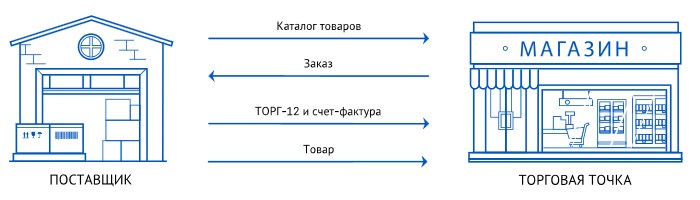
К числу сервисов СБИС, специфичных именно для ритейла, можно отнести предоставление доступа к межкорпоративному каталогу СБИС Маркет. В нем пользователи системы — предлагающие те или иные товары или услуги в качестве поставщиков, могут публиковать свои предложения — которые впоследствии система представляет потенциальным заказчикам. Заинтересованное в контракте предприятие может выставить в системе СБИС Маркет оптимальные закупочные цены, и исходя из них система подберет подходящего поставщика. Также с использованием внутренних интерфейсов СБИС можно, собственно, выйти на связь с поставщиком (одним или сразу несколькими) и сделать заказ.
Предусмотрена интеграция каталога товаров предприятия, опубликованного в СБИС Маркет, и интернет-магазина. При внесении каких-либо изменений в каталоге по конкретной товарной позиции происходит синхронизация данных в каталоге интернет-магазина по данной позиции.
- Производство.
Система электронного документооборота СБИС поможет производственному предприятию:
- эффективно структурировать внутренний документооборот между подразделениями (которых в промышленных фирмах обычно довольно много);
- эффективно структурировать внешний документооборот — с участием поставщиков, подрядчиков, дистрибьюторов, заказчиков;
- внедрить систему прямого контроля запасов поставщиком (VMI), что позволяет не допустить затоваривания склада (как и применить иные механизмы оптимизации закупок — например, с учетом данных по текущим остаткам);
- объединить документооборот в рамках группы предприятий в общую систему;
- обеспечить заключение трехсторонних соглашений с участием поставщика, дистрибьютора и заказчика;
- получить доступ к торговой площадке СБИС (а также возможность запроса данных с внешних торговых площадок) с опцией проверки надежности контрагентов.

Как и в случае со сферой розницы, промышленное предприятие может воспользоваться возможностью опубликовать в каталоге СБИС свою продукцию — и найти на нее покупателей. Либо — найти нужное предложение от поставщиков.
- Логистика.
В данной области электронный документооборот СБИС может оказаться полезным предприятию с точки зрения:
- обеспечения применения традиционных, привычных для участников рынка форм документооборота (таких как, например, МХ-1 и МХ-3, которые используются в складской логистике);
- обеспечения оборота ключевых коммерческих документов (актов, счетов, накладных, доверенностей, реестров — представленных в унифицированной форме или отсканированных) в электронном виде;
- повышения оперативности коммуникаций между контрагентами (например, за счет возможности взаимодействия в чате системы СБИС — через который можно не только писать сообщения, но и осуществлять прием-отправку документации);
- оптимизации документооборота между региональными подразделениями логистической компании (прежде всего, в части ускорения обмена документами при сохранении их юридической значимости).
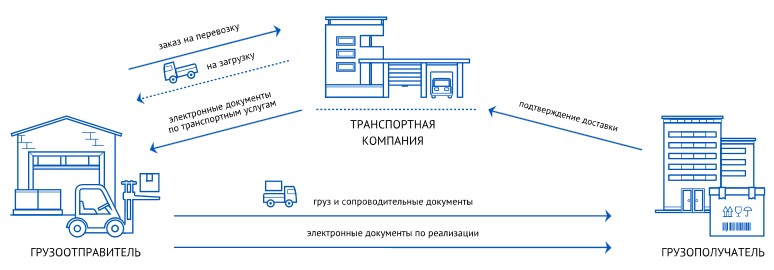
Кроме того, функционал системы ЭДО СБИС позволяет обеспечить эффективность работы специалистов, отвечающих за документальное сопровождение процедур обслуживания транспортной и иной техники, которая используется логистической компанией. Скорее всего, в данном направлении работы предприятие будет иметь дело с разными категориями поставщиков — запчастей, расходников, услуг по диагностике и техобслуживанию, и, соответственно, все типы документации необходимо будет систематизировать исходя из их привязки к конкретному участку процесса обслуживания техники. Такая систематизация может быть реализована за счет средств документооборота СБИС.
- Фармацевтика.
Здесь система ЭДО СБИС позволяет решать задачи:
- по обеспечению участия производителя, оптовика или розничной точки в национальной системе маркировки лекарственных препаратов (по плану она должна стать общеобязательной для фармацевтов в течение второго полугодия 2019 года);
- по обеспечению качественных и своевременных поставок лекарств от дистрибьютора к точке продаж (опять же, с помощью каталога товаров СБИС);
- по обеспечению централизованного управления товарами и сопроводительной документации — в рамках общего интерфейса (который приспособлен к обороту практически всех типов документов, применяемых фармацевтическими предприятиям, в электронном виде).
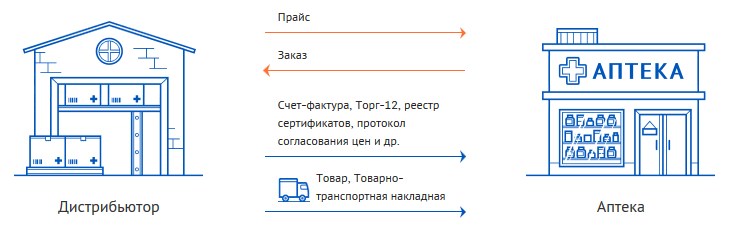
Отметим, что фармацевтика относится к числу отраслей, где система СБИС — один из неоспоримых лидеров в части поставки решений для электронного документооборота и учета.
- Кредитно-финансовые услуги.
В данном сегменте для пользователей электронного документооборота СБИС доступен функционал, позволяющий:
- оптимизировать документооборот между центральными офисом банка и филиалами;
- организовать информационный обмен с клиентами в рамках ДБО (например, в целях рассмотрения кредитных заявок, принятия решений о предоставлении банковских гарантий);
- обеспечивать оперативное решение задач по снабжению (закупке мебели, компьютеров, хозтоваров для офисов кредитно-финансовой организации);
- оперативно проверять клиентов по уровню их кредитоспособности.
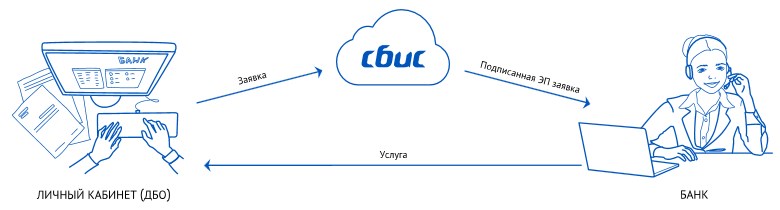
К числу специфичных для кредитно-финансового рынка сервисов СБИС можно отнести сервис, с помощью которого пользователь СБИС получает возможность рассчитать кредит — с использованием методики, принятой конкретным банком. В случае, если предварительный расчет устраивает клиента, то он — с помощью специальной формы, может направить кредитную заявку прямо в банк через систему СБИС.
Это, безусловно, не исчерпывающий перечень сегментов, для которых разработчики СБИС издали специальные решения, позволяющие повысить эффективность работы предприятия за счет оптимизации электронного документооборота.
Возможности системы СБИС могут быть востребованы в энергетике, сфере ЖКХ, телекоммуникациях, факторинге и иных сферах экономической деятельности. Главное, что нужно отметить — функционал СБИС не привязан строго к конкретной сфере. Он включает универсальные инструменты, которые — при наличии потребности в них, могут быть в оперативные сроки адаптированы к специфике любого сегмента, при необходимости — дополнены иными, что могут быть эффективны в том или ином направлении управления документооборотом на предприятии.
Облачная и локальная программа
Пользование системой электронного документооборота СБИС может быть осуществлено двумя способами:
- через облачный интерфейс в браузере (в части поддерживаемого функционала — через мобильное приложение, которое также по существу реализовано как элемент облачного интерфейса);
- через специальную программу, устанавливаемую на компьютер пользователя (скачать которую можно на сайте СБИС — ССЫЛКА).
В облачном режиме доступны в принципе любые предоплаченные в рамках того или иного тарифа функции. Для полноценного пользования локальным приложением может потребоваться доустановить различные дополнительные модули.
Резюме
Система СБИС в части функционала ЭДО — который становится доступен при условии подключения тарифов на межкорпоративный или внутрикорпоративный документооборот (либо обоих вместе), отличается высокой степенью универсальности, которая при этом сочетается с исключительно высоким потенциалом для локализации процедур управления корпоративной документацией. В системе предусмотрен мультиотраслевой функционал — который при этом может быть приспособлен для решения узких перечней задач, характерных для определенного сегмента бизнеса.
Несмотря на разделение тарифов, привязанных к разноплановым типам инфраструктуры — внешнего и внутреннего ЭДО, обе инфраструктуры при условии одновременного использования практически полностью интегрируются друг с другом и выступают, по существу, единым механизмом управления корпоративной документацией.
Содержание
- Что такое электронный документооборот СБИС и как его подключить?
- Принцип работы в СБИС ЭДО
- Кому подойдет электронный документооборот?
- Какие документы нельзя передавать через ЭДО
- Законность электронного документооборота
- Как обмениваться документами с другими операторами ЭДО
- Документооборот с контрагентами у которых нет этой системы?
- Как подключить ЭДО
- Настроить правила получения документов
- Ограничить круг отправителей
- Настроить получение редакций
- Настроить передачу ответственному
- Как в СБИС настроить ЭДО с контрагентом
- Как настроить ЭДО с контрагентом в СБИС
- Как отправить приглашение в СБИС
- Отправить приглашение контрагенту
- Роуминг в СБИС
- Как это работает
Что такое электронный документооборот СБИС и как его подключить?
Принцип работы в СБИС ЭДО
Электронный документооборот (ЭДО) — система, которая позволяет обмениваться электронными версиями документов по сети. А поможет в этом программа СБИС.
Электронная версия документа (электронный документ) — это файл, который подписан ЭП (электронной подписью). Электронный документ — это оригинал документа, обладающий полной юридической силой.
Все электронные документы заверенные ЭЦП юридически равнозначны бумажным на основании №63-ФЗ.
Для электронного документа характерны:
- Оригинальность — свойство подтверждающее, что электронный документ идентичен бумажному оригиналу;
- Достоверность — подтверждение того, что документ полностью и точно описывает все указанные в нем операции и факты.
- Целостность — состояние электронного документа, в который после его создания не вносились изменения;
- Пригодность для использования — свойство электронного документа, позволяющее его локализовать и воспроизвести в любой момент времени.
Кому подойдет электронный документооборот?
ЭДО облегчит работу любого предприятия даже с небольшим оборотом документов.
- Оптовый склад с ежедневными отгрузками товара. Все накладные розничным клиентам быстро приходят через ЭДО.
- Розничная точка с несколькими поставщиками. ЭДО сократит время на разбор накладных от разных организаций.
- Подпись для ЭДО подходит для отчетности в государственные органы.
- СБИС взаимодействует со всеми государственными системами маркировки, поэтому подходит для торговли любыми товарами.
Какие документы нельзя передавать через ЭДО
Согласно Ст 63-ФЗ Пункт 1 ст. 6 передавать через ЭДО можно все документы, «кроме случая, если федеральными законами или принимаемыми в соответствии с ними нормативными правовыми актами установлено требование о необходимости составления документа исключительно на бумажном носителе».
Законность электронного документооборота
Законность электронного документооборота подтверждают Гражданский кодекс РФ, Федеральный закон «О бухгалтерском учете» и Налоговый кодекс РФ. Подробнее можно прочитать тут
Как обмениваться документами с другими операторами ЭДО
СБИС ЭДО поддерживает работу со всеми операторами электронного документооборота. Получатель — пользователь другой системы может бесплатно зарегистрироваться в СБИСе и получать документы, либо настроить роуминг, чтобы принимать документы из СБИСа в своей системе.
Документооборот с контрагентами у которых нет этой системы?
Обмениваться документами с контрагентом, у которого не подключен ЭДО нельзя. Не получится отправить контрагенту без ЭДО документ на электронную почту. Не подписанный электронной цифровой подписью и не отправленный через оператора ЭДО документ не обладает юридической силой.
Как подключить ЭДО
Для подключения электронного документооборота оставьте заявку на сайте программы.
Дорогой читатель! Добавьте этот сайт в закладки своего браузера и поделитесь с друзьями ссылкой на этот сайт! Мы стараемся показывать здесь всякие хитрости и секреты. Пригодится точно.
Источник
Настроить правила получения документов
По умолчанию СБИС регистрирует входящие документы автоматически: определяет тип операции (регламент) и передает документ ответственному сотруднику или подразделению. Система последовательно проверяет данные в документе. В соответствии с первым совпавшим параметром назначает ответственного.
Все документы поступают в раздел «Документы/Входящие» с тем же типом, который выбрал отправитель. При этом не важно, какие в них есть вложения. Если в документ с типом «Счет» вложен файл УПД, он все равно останется счетом.
Вы можете изменить правила по умолчанию, если они вам не подходят, или настроить свои. Для этого перейдите в раздел «Документы/Входящие» и нажмите . Правила не изменяют ничего в самих документах — тип, содержание, вложения — они только помогают передать документы адресату более точно и быстро.
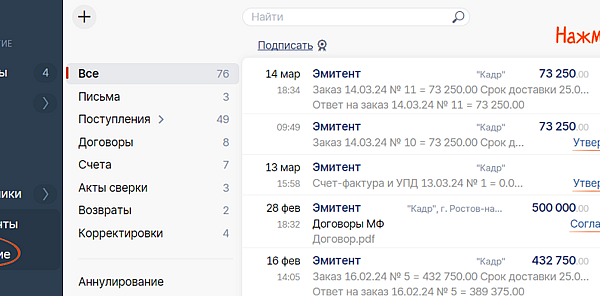
В типовых правилах регистрации можно настроить три параметра: от кого получать документы, принимать ли редакции документов и кому передавать на выполнение.
Ограничить круг отправителей
По умолчанию СБИС принимает документы от всех контрагентов. Чтобы изменить настройку, выберите «принимаются только от контрагентов в Избранном». Проверьте, чтобы все, с кем вы ведете обмен в СБИС, были в списке «Избранные». Иначе контрагенты не смогут отправить вам электронные документы.
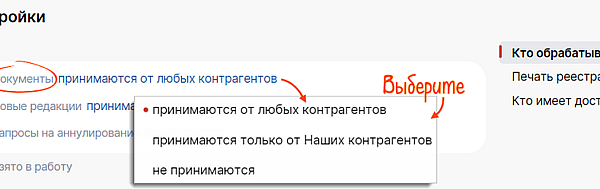
Чтобы полностью отказаться от приема документов, выберите «не принимаются».
Настроить получение редакций
Редакция появляется, когда пользователь вносит в документ изменения. По умолчанию вы можете принимать новые редакции взамен предыдущих. Если вы принимаете только заново оформленные документы, выберите «новые редакции не принимаются».
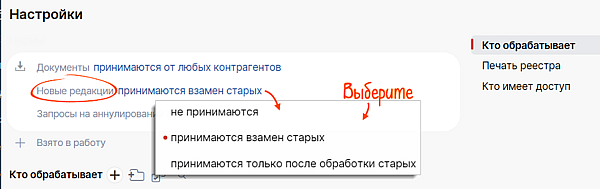
Чтобы видеть в личном кабинете все редакции и знать, какая из них актуальная, выберите «новые редакции принимаются только после обработки старых».
Настроить передачу ответственному
СБИС подбирает ответственного по правилам . Для этого проверяет список последовательно, сверху вниз.
Если стандартный порядок вам не подходит, измените его с помощью кнопок . Лишние пункты можно удалить кнопкой .
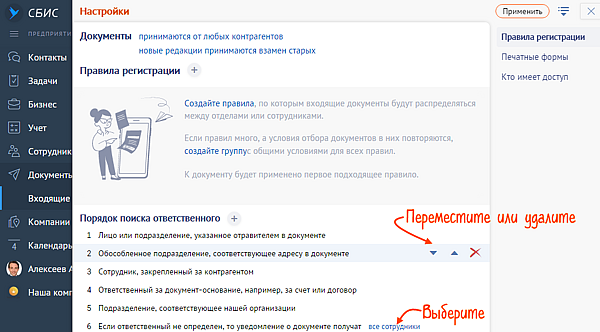
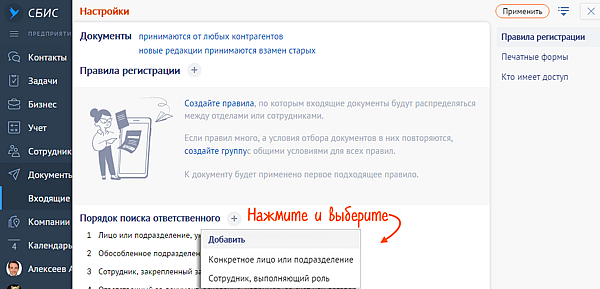
Если не подходит ни одно из условий, назначьте ответственным работника, отдел или пользователя с определенной ролью. Для этого нажмите «+» и выберите из списка.
Чтобы сотрудники могли видеть только документы своего отдела, укажите в их личных карточках область видимости «Свое подразделение» или «Свой офис».
Можно создать одно или несколько индивидуальных правил регистрации. В первую очередь СБИС будет учитывать и применять ваше правило, затем — правило по умолчанию.
Чтобы не настраивать несколько похожих правил вручную, создайте группу и задайте общие условия в ней, а для индивидуальных параметров настройте правила внутри группы.
Если входящий документ соответствует условиям группы, а вложенным правилам — нет, документ зарегистрируется согласно правилу по умолчанию.
- Нажмите «+», выберите:
- «Правило»;
- «Групповое условие» — чтобы задать общие условия для всех правил в группе.
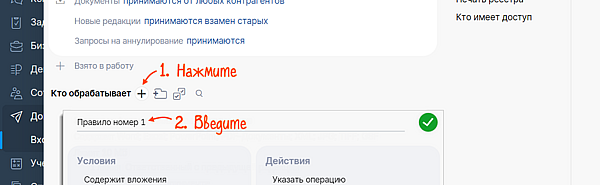
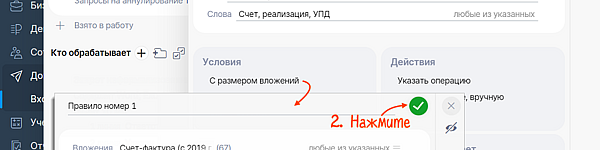
Если для правила не требуется ни одно из условий выше, нажмите «Без условий» и перейдите к следующему шагу. Параметр «Без условий» можно использовать в группе только один раз.
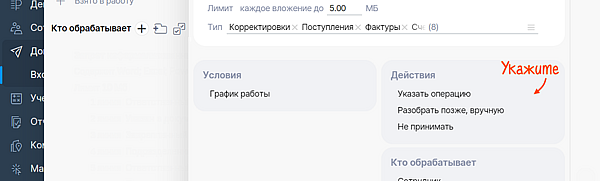
- «Автоматически» — будет выбрана операция, которая стоит первой в настройках раздела;
- «Использовать операцию» — выберите операцию из списка;
- «Позже, разберем вручную» — документ попадет в раздел «Документы/Входящие», назначить операцию можно будет самостоятельно;
- «Не принимать» — позволит совсем не получать некоторые электронные документы. Например, запретите получение pdf-файлов, если хотите получать их только в формате *.xml.
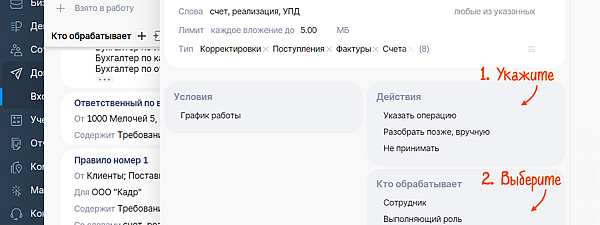
Если правила регистрации не определили ответственного, сработает правило по умолчанию.
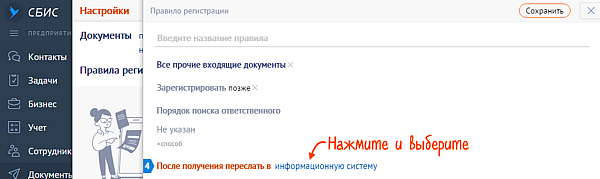
Чтобы отправлять документы из СБИС сразу в свою информационную систему, настройте интеграцию и выберите подключение в пункте «После получения переслать в».
Правило регистрации документов настроено.
Правила можно изменить, удалить или временно отключить. Для этого кликните по нему правой кнопкой мыши и выберите действие.
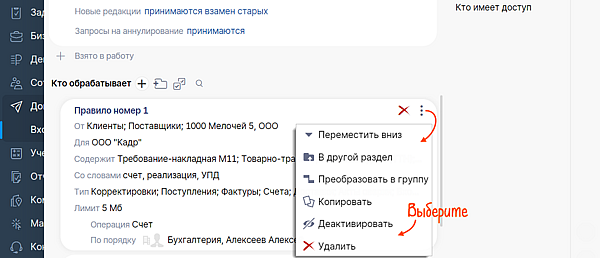
Также вы можете объединить похожие правила в группу, и наоборот — преобразовать группу в правило.
Источник
Как в СБИС настроить ЭДО с контрагентом

Электронный документооборот является максимально удобным, и может использоваться не только для отправки отчетности в госструктуры. Он применяется для обмена документацией в вашими поставщиками и партнерами. О том, как настроить ЭДО с контрагентом в СБИС, в каких случаях необходимо подключить роуминг, и всегда ли требуется направлять приглашение на подключение контрагенту.
Как настроить ЭДО с контрагентом в СБИС
Для начала стоит проверить статус электронного документооборота. Дело в том, что отправки и получения документов в электронном формате, он должен быть активен у обеих сторон. Проверку можно провести таким образом:
- Кликните на шестеренку на своей странице.
- Откройте раздел «Наша компания», и нажмите мышкой на ее название.
- Проверьте в карточке активность значка с изображением птички (логотипа СБИС).
- Если она синего цвета – ЭДО активен.
- Если она серого цвета, подключите его. Для этого вставьте в компьютер носитель с ЭП, после чего тапните по птичке.
Если вы и ваш контрагент работает в другой системе учета, то придется настроить роуминг. Обмен документами для обеих сторон не будет отличаться, независимо от того работаете ли внутри одной системы, или под разными операторами. Настроить его в СБИС можно одним из тех способов:

- Отправьте заявку с ресурса www.sbis.ru. Такой вариант подойдет и для массовой, и для точечной отправки контрагентам любых оп
- ераторов.
- Приглашением из документа. Вариант используется для отправки конкретному контрагенту, работающему с одним из операторов из списка.
- Отправка приглашения из карточки контрагента.
Вся эта система работает таким образом, что как только документ поступает получателю, он видит извещение о его доставке. Получатель может, как утвердить, так и отклонить данный файл. Ему доступно не только открыть, но и проверить документ. В любом случае отправитель получит уведомление либо о приеме, либо об отклонении.
Обратите внимание! Если у вас с контрагентов подключен ЭДО, и вы работаете под единым оператором, никаких настроек не потребуется.
Как отправить приглашение в СБИС
Отправлять электронные документы из системы вы сможете абсолютно любой компании даже если она не участвует в ЭДО. В этом случае ваш контрагент получит документацию на электронный адрес, и скачать ее, либо поставить свою ЭП. Если же вам необходимо присоединить контрагента к СБИС, отправьте ему приглашение:
- Ознакомьтесь с договором между вашими компаниями, и уточните вид отправки документации из него.
- Узнайте о его статусе, открыв карточку организации в сервисе «Все о компании», и посмотрите, активен ли значок ЭДО.
Приглашения потребуется, если ваш контрагент еще не участвует в электронном документообороте, был приглашен, но не подключился. Либо подключен через стороннего оператора, тогда потребуется настроить роуминг. Для отправки приглашения, сделайте следующее:
- Нажмите на символ «Самолет» в карточке предприятия.
- Заполните поля приглашения – какая организация отправляет, адрес электронной почты либо идентификатор в СБИС, на который поступит приглашение, сопроводительный текст.
- Нажмите на кнопку «Пригласить.
Источник
Отправить приглашение контрагенту
Отправлять электронные документы из СБИС можно любой организации, даже если у нее нет ЭДО. Контрагент получит документ на email, сможет подписать своей ЭП или скачать в виде pdf-файла. Чтобы получатель присоединился к СБИС, пригласите его.
- Проверьте договор с партнером: указано ли в нем, в каком виде отправлять документы. Если отмечено, что документы должны быть бумажными, подпишите с контрагентом дополнительное соглашение. Например, такое.
- Узнайте статус контрагента, чтобы понять, нужно ли приглашать его к ЭДО. Для этого найдите организацию в сервисе «Все о компаниях» и наведите указатель мыши на значок .
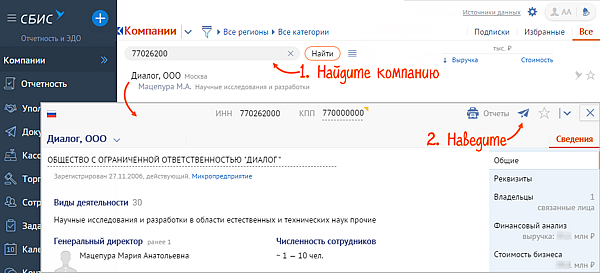
«Пригласить в СБИС» — контрагент еще не участвует в ЭДО;
«Пригласить в СБИС повторно» — контрагент уже был приглашен к ЭДО, но не подключился;
«Подключен в роуминге. Оператор ЭДО . » — контрагент подключен к ЭДО через другого оператора, с которым необходимо настроить роуминг.
Приглашения не нужны, компании можно сразу отправлять документы:
«Подключен» — контрагент подключен к ЭДО через другого оператора или использует сервис СБИС «Электронная отчетность»;
«Головная организация подключена к СБИС» — головная организация контрагента подключена к ЭДО через другого оператора либо использует сервис СБИС «Электронная отчетность»;
«Находится в активированном аккаунте» — контрагент участвовал в ЭДО, но срок действия его лицензии истек;
«Головная организация находится в активированном аккаунте» — головная организация контрагента участвовала в ЭДО, но срок действия ее лицензии истек.
Источник
Роуминг в СБИС
Роуминг нужен контрагентам, которые подключены к разным операторам ЭДО и хотят обмениваться электронными документами. Получать документы в роуминге — бесплатно, стоимость отправки зависит от лицензии.
Обмен в роуминге регулирует РОСЭУ — ассоциация «Разработчики и операторы систем электронных услуг». Она создала сеть доверия для обмена юридически значимыми электронными документами между операторами.
Для отправителя и получателя обмен документами в роуминге не отличается от ЭДО внутри одной сети.
Есть три способа настроить роуминг в СБИС:
- отправив заявку с сайта sbis.ru — подойдет для массовой и единичной отправки любым контрагентам;
- по приглашению из документа — подойдет для единичной отправки контрагентам, которые работают с операторами из списка;
- по приглашению карточки контрагента — подойдет для единичной отправки контрагентам, которые работают с другими операторами.
Как это работает
Когда документ поступает получателю, формируется извещение о получении документа.
- Получатель открывает и проверяет документ, утверждает или отклоняет его.
- При утверждении формируется уведомление о приеме, при отклонении — уведомление об уточнении.
- Отправитель получает уведомление, если контрагент отклонил документ. Формируется уведомление о получении извещения об уточнении.
Между собой операторы ЭДО обмениваются логическими сообщениями и технологическими квитанциями.
Источник
СБИС — это онлайн-сервис для электронного обмена документами. С его помощью можно передавать данные физическим, юридическим лицам и госорганам, получать и принимать приглашения от контрагентов в СБИС.
СБИС-бухгалтерия — подсистема сервиса для движения бухгалтерских документов. Расскажем, как подключиться к СБИС-бухгалтерии, настроить сервис, внести в него данные и какие форматы документов поддерживает онлайн-программа.
Как начать учет в СБИС
Чтобы получить доступ к сервису «СБИС-бухгалтерия», необходимо пройти регистрацию в личном кабинете, настроить его и внести учетные данные. Для этого следуйте пошаговой инструкции по регистрации и работе с кабинетом.

Как зарегистрироваться в системе
Пользователи СБИС могут получить доступ в личный кабинет одним из четырех способов:
По номеру мобильного телефона
- Откройте главную страницу СБИС, вкладка «Регистрация».
-
Введите Ф. И. О., номер мобильного.
-
Чтобы подтвердить свой телефон, нажмите на кнопку со стрелкой и перезвоните по бесплатному номеру, который появится на экране.
- Чтобы завершить процесс регистрации в СБИС, нужно выбрать, кто регистрируется на портале — компания, ИП или физлицо.


Через электронный адрес
- Откройте вкладку «Регистрация» на главной странице СБИС.
-
Введите в форму фамилию, имя, отчество, электронный адрес.
-
Чтобы подтвердить адрес, найдите у себя электронное письмо от СБИС и введите на странице входа код из него.
- Чтобы завершить процесс регистрации в СБИС, нужно выбрать, кто регистрируется на портале — компания, ИП или физлицо.


Через портал Госуслуг или соцсети
- Откройте вкладку «Регистрация» на главной странице СБИС.
-
В выпадающем списке внизу регистрационной формы выберите сайт, через который будете авторизоваться.
Форма входа через VK
Форма входа через Госуслуги
- Перейдите на сайт, войдите в свой аккаунт и проверьте личные данные.
- Укажите свой телефон или адрес электронной почты.
- Чтобы подтвердить телефон, нажмите на кнопку со стрелкой и перезвоните по бесплатному номеру, указанному на сайте. Чтобы подтвердить адрес электронной почты, откройте электронное письмо от СБИС и введите код из него.
- Чтобы завершить процесс регистрации в СБИС, нужно выбрать, кто регистрируется на портале — компания, ИП или физлицо.


С помощью ЭЦП
Чтобы авторизоваться с ЭЦП, подключите к ПК носитель, зайдите в личный кабинет СБИС, в меню «Диагностика места» и запустите мастер настройки. Если подпись нужна, чтобы работать еще и с госпорталами, перейдите в мастер по ссылке: online.sbis.ru/reg/?torg.

Вот что будет дальше:
- Мастер настройки проверит ПО. Если чего-то не хватает, он предложит установить или обновить нужную программу.
- После обновления откроется список доступных ЭЦП.
- Выберите подпись, кликните «Начать работу», чтобы открыть личный кабинет.
- Зарегистрируйте документы на полученную ЭЦП.
Готово, можно авторизоваться с электронной подписью:
-
Откройте вкладку «Регистрация» на главной странице СБИСБ.
- Выберите авторизацию с помощью электронной подписи.
- Укажите телефонный номер.
- Укажите электронный адрес, если хотите получать уведомления о новых задачах, документах и электронных письмах.

Как настроить учетную политику
Когда аккаунт СБИС создан, следующий шаг — настроить параметры учета, чтобы правильно оформлять документы, заполнять отчеты и рассчитывать налоги. Вот как это сделать:
-
Авторизуйтесь в СБИС и выберите конфигурацию аккаунта, которая соответствует основной деятельности — бухучету:
- Saby Docs — для документооборота с контрагентами;
- Saby Bu — для бухучета полного цикла — от ввода «первички» до закрытия периода со сдачей отчетов;
- Saby Buhta — для работы обслуживающей бухгалтерии и бух. обслуживания клиентов на аутсорсе;
- Saby Envoy — для сдачи отчетности без доп. договора за другие организации;
- Saby Report — для подачи электронной отчетности в госорганы.
- Перейдите в карточку компании и укажите в ней ответственных лиц, которые будут подписывать документы
- Добавьте данные расчетного счета организации.
- Получите электронную подпись и зарегистрируйте ее в СБИС.

Затем перейдите в раздел «Настройки учета»:

- укажите систему налогообложения;
- настройте счет затрат;
- укажите учетные правила расходов на производство и транспорт;
- настройте управленческий учет;
- укажите типы расчетов с контрагентами и направления сдачи бухгалтерской и налоговой отчетности.
Как настроить справочники СБИС для учета организации
Чтобы настроить справочники СБИС, добавьте план счетов. Для этого зайдите в раздел «Учет / План счетов / Баланс», вкладка «План счетов».


Вот какие функции доступны пользователю раздела:
- проверка остатков по каждому счету,
- изучение характеристик счетов и аналитических данных,
- бухгалтерская отчетность по счетам и субсчетам.
Как добавить сотрудников
Прежде чем добавить сотрудников, нужно определить структуру компании — юридическую и управленческую. Юридическую структуру указывают в официальных документах. Например, в положении об управлении и в штатном расписании. Когда вы добавите в аккаунт СБИС организацию и сотрудников, юридическая структура будет создана автоматически.
Под управленческой структурой понимают структуру компании по факту. Она никак не зависит от штатного расписания, и ее можно настроить самостоятельно. Рекомендуется настроить управленческую структуру, если:
- к одному аккаунту СБИС прикреплено несколько юрлиц, которые входят в холдинг с единой иерархической структурой;
- должности в кадровом учете называются иначе, чем привычные для сотрудников;
- перевод сотрудников между отделами происходит без оформления документов о переводе.

Настройте управленческую структуру компании по умолчанию:
- Зайдите в раздел «Сотрудники» → «Настройки».
- Откройте меню «Интерфейс», чтобы выбрать внешний вид справочника сотрудников.
- В меню выберите группировку по управленческой структуре.
- Кликните «Ок» → «Применить».
После того как вы настроите структуру управления, можно добавлять сотрудников в виртуальный кабинет организации:

- перейдите в раздел «Настройки / Доступ и права», вкладка «Пользователи», и нажмите на значок плюса;
- внесите фамилию, имя, отчество, контакты сотрудника и загрузите его фотографию;
- откройте сотруднику доступ к работе в системе, поставив флажок в одноименном поле;
- для входа в СБИС ему нужно будет сообщить логин и пароль или открыть приглашение, отправленное по электронной почте или по номеру телефона;
- после нажатия на зеленую галочку карточка сотрудника появится в СБИС, ее можно будет открыть и заполнить личными данными (расшифровать, какими именно, — СНИЛС, ИНН, данные паспорта и т. п.).
Как внести или выгрузить остатки из 1С
Если вы вели учет в другой системе до того, как начать работать в СБИС, нужно будет внести в программу начальные остатки:

- Выберите организацию в разделе «Учет/Остатки» и кликните «Начать работу».
- Укажите месяц, когда начали вести учет. Если это январь, бухгалтерская отчетность и отчеты по налогам будут заполнены верно с учетом всех операций. Если указать другой месяц начала работы в системе, отчет за год начнет формироваться с указанной даты, а предыдущие операции придется вводить вручную.
- Кликните по кнопке «Ввести остатки».
Как в СБИС подписать документ электронной подписью?
Электронная подпись — цифровой аналог обычной подписи на бумажном документе. Это последовательность символов, которую прилагают к электронному документу. Электронная подпись удостоверяет личность подписавшего и подтверждает, что информация в документе верна. Электронная подпись действует не дольше 15 месяцев.
Как настроить автоматическую регистрацию
Электронная подпись чаще всего регистрируется в личном кабинете автоматически:
- ЭП, выданные УЦ «Тензор» для СБИС (Saby), добавляют при выпуске подписи;
- ЭП УЦ «Тензор», выпущенные для торгов или выданные другими УЦ, регистрируются в момент первой отправки отчета;
- ЭП, выданные ФНС, добавляются при авторизации в личном кабинете.
Как подключить ЭЦП вручную
Если ЭП не зарегистрировалась автоматически в личном кабинете, ее добавляют вручную:
- Подключите носитель с подписью к компьютеру.
- Зайдите в раздел «Сотрудники/Подписи» или «Подписи».
- Кликните «Зарегистрировать», выберите цифровую подпись или файл сертификата, у которого указано расширение *.cer.
Как подписывать в СБИС документы
Любые отчеты и документы подписываются ЭП в момент отправки. Это происходит автоматически. От пользователя требуется правильно настроить схему подписания в зависимости от типа подписи и ее носителя:
- если подпись на руках у сотрудника, настройте рабочее место перед первой отправкой документов, подключите носитель к ПК, подпишите и отправьте документ;
- если подпись хранится у владельца, другой сотрудник может использовать ее только по доверенности.
Для мобильной ЭП не нужны дополнительные настройки. Если электронная подпись хранится на защищенном носителе, работать с ней нужно на отдельном компьютере. Владельцу подписи нужно авторизоваться в «СБИС Плагин» и в личном кабинете.
Как проверить срок действия ЭП
Посмотреть, какие электронные подписи есть на вашем носителе, можно с помощью СКЗИ. Чтобы узнать сроки действия сертификатов подписи, зайдите в «Панель управления Рутокен» для устройств Рутокен, Рутокен ЭЦП 2.0 и 3.0 или в «Единый клиент JaCarta» для eToken или JaCarta-2 SE.
Общие правила: как работать с документами в СБИС
В СБИС можно создавать любые бухгалтерские документы и отправлять контрагентам или своим коллегам.

Как создать документ
- Зайдите в любой раздел СБИС, нажмите на значок «птички» и выберите нужный тип.
- Проверьте, правильно ли указано название организации.
- Заполните информацию о покупателе, добавьте данные договора с контрагентом.
- С помощью кнопки «+» внесите список товаров или услуг.
- Перейдите на вкладку «Документы» чтобы проверить документ.
- Нажмите кнопку «Добавить», чтобы прикрепить дополнительные файлы.
- Чтобы отправить документ, нужно запустить «СБИС Плагин», подключить ЭП и выбрать способ отправки.
Как распознавать «первичку» по фото
Saby-бухгалтерия распознаёт сканы бумажных документов — УПД, ТОРГ-12, накладных, счетов-фактур, актов выполненных работ, счетов на оплату.
Чтобы создать электронный документ, загрузите в Saby скан или фото бумажного экземпляра в разделы «Поступление», «Реализация», «Счет» или раздел «Документы/Разобрать». Программа сама определит тип документа, данные компании и номенклатуру.
Какие форматы документов поддерживает СБИС
СБИС работает с любыми форматами цифровых документов, утвержденных госорганами. Чтобы увидеть все доступные форматы, зайдите в личный кабинет и выберите вкладку «Настройки / Формы / Все документы». Перечень составлен с учетом областей использования документов.
Если открыть карточку документа, вы узнаете:
- внешний вид бумажного документа,
- какие задачи решает документ,
- какая у него структура тегов и атрибутов,
- предусмотрены ли индивидуальные форматы на вашем аккаунте и чем они отличаются от основных.
Форматы цифровых документов, с которыми работает портал, описаны на sbis.ru.
Как узнать статус документа и статистику
Пользователь личного кабинета СБИС может просмотреть информацию о редактировании:
- IP-адрес устройства, с которого зашли в документ;
- имя сотрудника, дату и время операции.
Можно отслеживать изменения в одном из документов или сразу в нескольких. Чтобы посмотреть историю изменений по всем документам, выберите нужный раздел и кнопкой откройте панель массовых операций. Откроется дополнительное меню, в котором есть вкладка «История».
Как сохранить документ на компьютер
В СБИС файлы хранятся в реестрах, откуда их можно перенести на компьютер в любой момент. Файлы можно скачивать комплектами или по одному.
Как скачать комплект, нужно найти вкладку «Документы» в карточке файла и нажать кнопку «Выгрузить». Система предложит выбрать формат:
- 1С или StoreHouse — для систем учета;
- ZIP-архив;
- PDF-файл, подписанный электронной подписью.
Если нужно загрузить один файл, найдите его в меню «Документы» и кликните на стрелку. Вложение сохранится в формате PDF или XML, на выбор.
Как внести изменение в документ
Документы, сформированные в личном кабинете СБИС, доступны для редактирования. В них можно добавить новые данные или исправить текущие ошибки:
- Откройте документ, выберите «Изменить».
- Исправьте ошибки, кликните «Сохранить».
Если изменятся данные получателя, отправителя, номер, дата документа или его сумма, СБИС предложит прервать документооборот. Если вы хотите согласовать изменения с ответственными или контрагентом, выберите «Да». Если не планируете заново обрабатывать документ, выберите «Нет».
Как напечатать документ
СБИС поддерживает функцию распечатки любых печатных форм, цифровых документов и вложений к ним.
Чтобы напечатать один документ:
- Найдите и откройте документ, на панели выберите иконку принтера.
- Выберите нужные файлы, нажмите «Распечатать».
- Если нужна печать вложений, выберите их во вкладке «Документы» и кликните кнопку «Распечатать».
Чтобы напечатать пакет документов из одного выбранного раздела:
- Нажмите кнопку с воронкой, укажите нужный период.
- Выберите, какие документы распечатать — отмеченные, все или только некоторые.
- Нажмите кнопку «Печать».
Как удалить документ
Чтобы удалить документ, нужно навести курсор на строку с ним, нажать на нее и выбрать «Удалить». Чтобы посмотреть документ перед удалением, откройте его, затем удалите.
Можно удалять ненужные и отклоненные документы и черновики. Если удалить документ, который был подписан, сделка по нему останется в силе. Удаление переместит его в корзину, а статус изменится на «Удален».
Как аннулировать документ
Документы можно не только удалять, но и аннулировать. Вот как отменить в СБИС действие документа:
- Отправьте запрос об аннулировании контрагенту, выбрав документ полностью или отдельные файлы.
- отдельные файлы.
Укажите причину отмены в поле для комментария и кликните «Аннулировать». - Статус документа изменится на «Ожидает аннулирования». Дождитесь, пока контрагент отклонит или подтвердит документ.
Лучше разобраться в теме работы со СБИС поможет видеоинструкция. А если ваша компания еще не пользуется СБИС, обратитесь в «Бизнес легко». Мы подключим и настроим программу и обучим сотрудников — инструкции не понадобятся.
Для передачи документов (УПД) по ЭДО СБИС требуется выполнить дополнительные настройки в личном кабинете СБИС и Гетмарк.
Для регистрации ЭЦП необходимо в ЛК СБИС выбрать меню Электронные подписи (1) и нажать Зарегистрировать (2), в правом окне появится информация, что подпись зарегистрирована (3) и будут указаны сроки действия подписи.
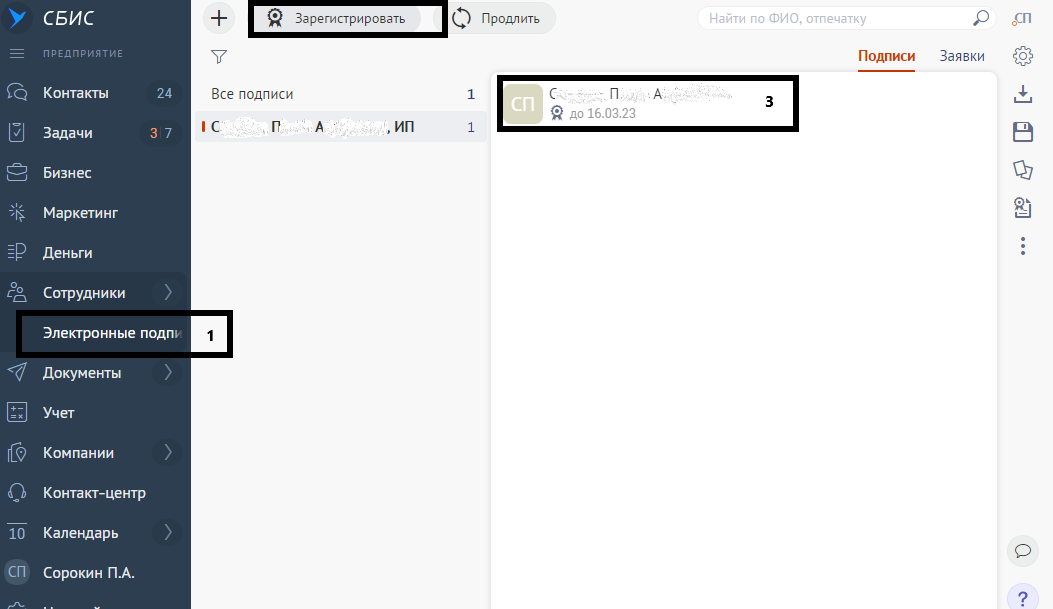
Далее добавляем контрагентов в ЛК СБИС и настраиваем роуминг, если контрагент использует для передачи ЭДО иного оператора.
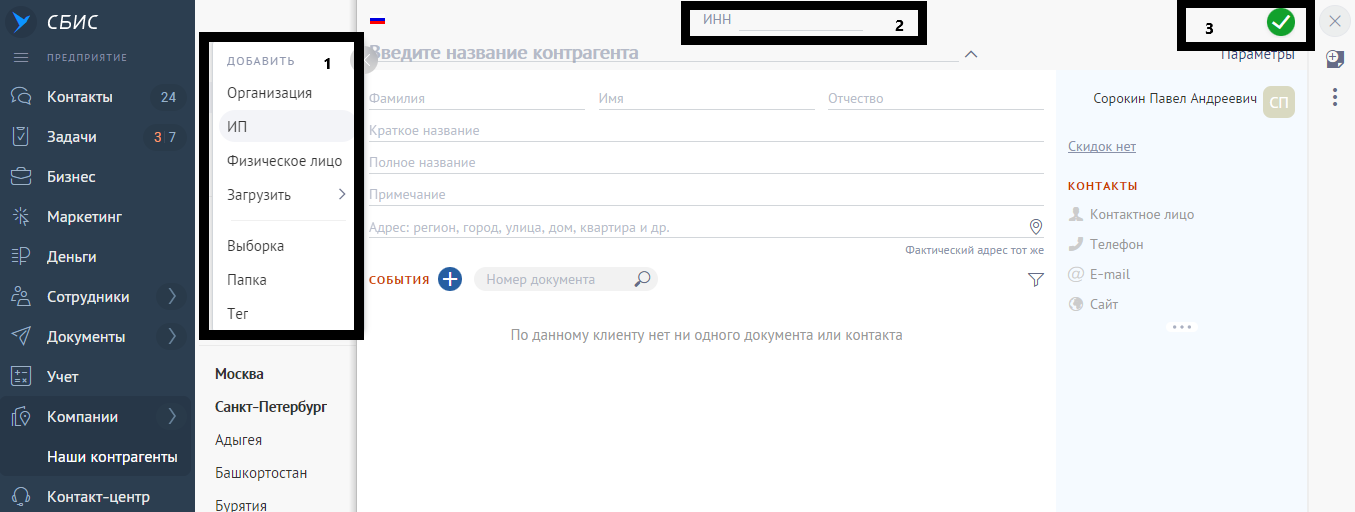
В ЛК СБИС переходим в меню Компании (1), пункт Наши контрагенты (2) и выбираем Значок «+» (3) для добавления контрагента.
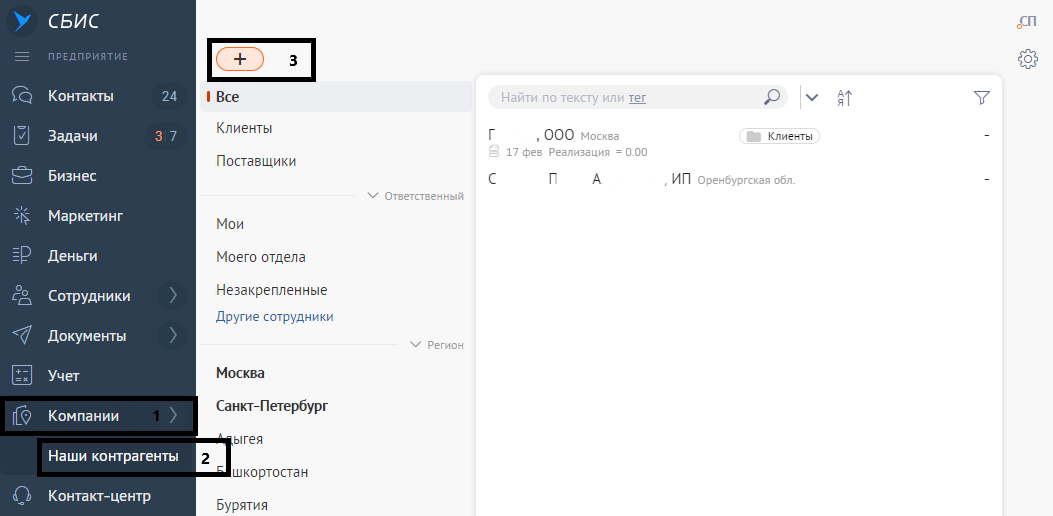
В выдающем Меню необходимо выбрать форму организации ЮЛ контрагента (1) — ООО, ИП или физическое лицо, затем в поисковой строке по ФИО или ИНН ищем нужный контакт (2). По завершении поиска выбрать Наименование контрагента и нажать зеленую галочку (3) в верхнем правом углу:
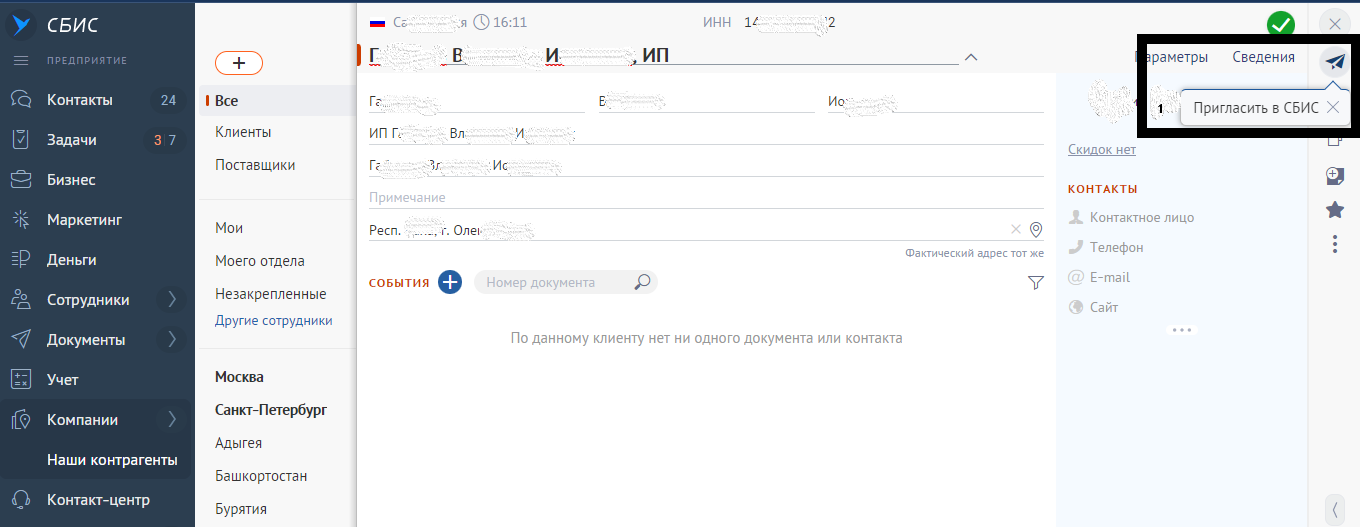
Проверить идентификатор контрагента или отправить ему приглашение в СБИС, если контрагент еще не подключен к оператору ЭДО, можно, нажав на Значок (1). появится либо информация об идентификаторе оператора (в том числе роуминге с иным оператором ЭДО), либо возможность отправить приглашение для работы в СБИС:
После добавления контрагента в ЛК СБИС, требуется обновить данные идентификатора ЭДО контрагента в ЛК Гетмарк, согласно следующей инструкции.
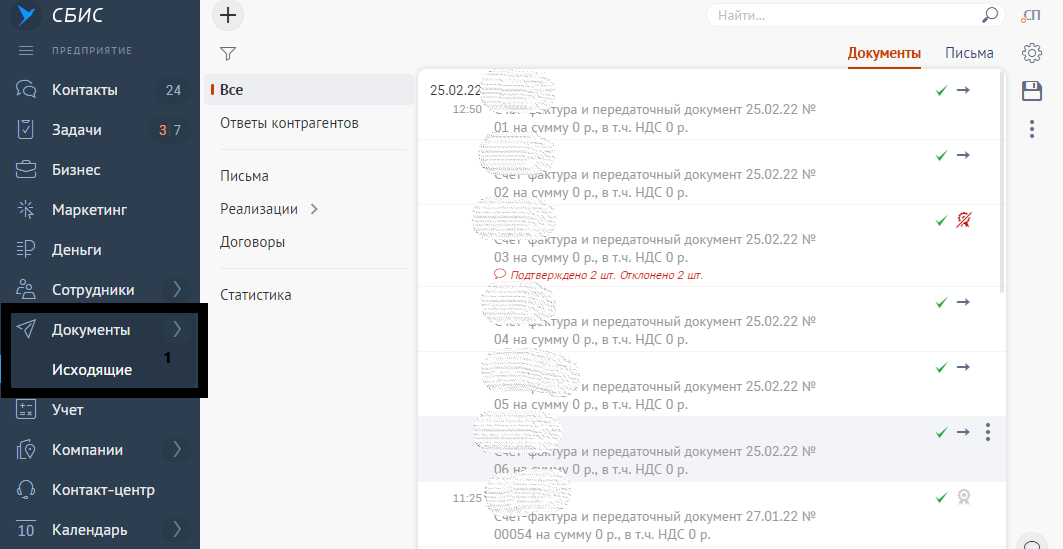
Документы, отправленные в СБИС, в том числе из ЛК Гетмарк располагаются в меню Документы, раздел Исходящие (1):
В случае, если требуется отправка документов (УПД), сформированного в ЛК Гетмарк в формате xml (статус 2), загрузить документ можно следующим образом: меню Документы — Исходящие — Создать (Значок «+») — С компьютера (1):
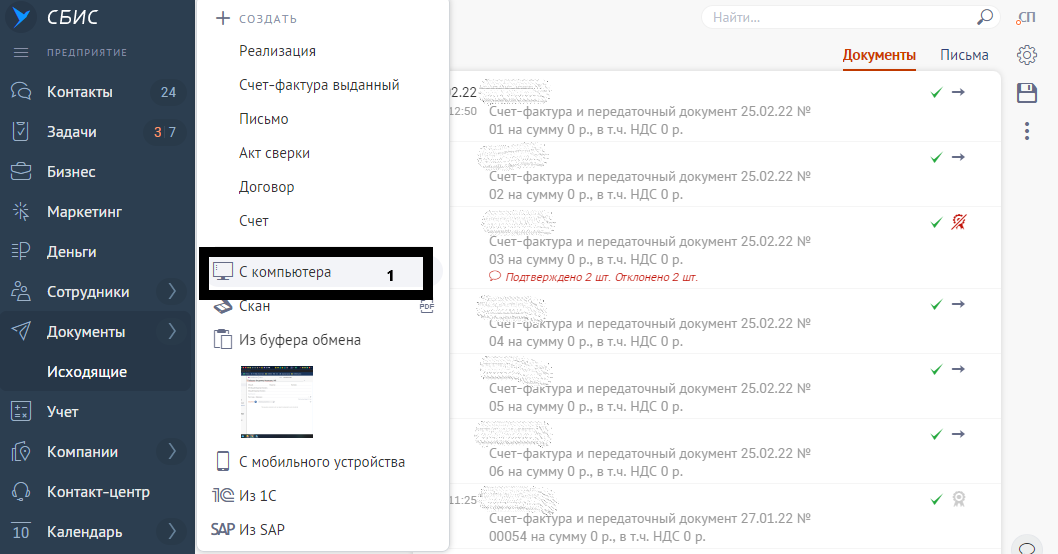
УПД будет загружен в ЛК СБИС и готов к отправке контрагенту.