
-
Инструкции по эксплуатации
1

GENERAL SATELLITE GS8304 инструкция по эксплуатации
(44 страницы)
- Языки:Русский
-
Тип:
PDF -
Размер:
3.81 MB -
Описание:
Цифровой спутниковый ресивер
Просмотр
На NoDevice можно скачать инструкцию по эксплуатации для GENERAL SATELLITE GS8304. Руководство пользователя необходимо для ознакомления с правилами установки и эксплуатации GENERAL SATELLITE GS8304. Инструкции по использованию помогут правильно настроить GENERAL SATELLITE GS8304, исправить ошибки и выявить неполадки.
Просмотр
Доступно к просмотру 38 страниц. Рекомендуем вам скачать файл инструкции, поскольку онлайн просмотр документа может сильно отличаться от оригинала.
-
Содержание                                   3
1. Перед началом эксплуатации                                    5
1.1 Правила техники безопасности                                 5
1.2 Комплект поставки                                            7
1.3 Передняя панель                                              8
1.4 Задняя панель                                                9
1.5 Пульт дистанционного управления                              10
2. Подключения                                                   12
3. Включение/Выключение приемника                                13
4. Мастер установки                                              14
5. Основные функции                                              18
5.1 Переключение каналов                                         18
5.2 Регулировка громкости                                        18
5.3 Звуковая дорожка                                             18
5.4 Список каналов                                               19
5.5 Информационные баннеры                                       19
5.6 Телетекст                                                    21
5.7 Субтитры                                                     22
5.8 ТВ Почта                                                     22
5.9 Списки избранных каналов                                     22
5.10 Текущее время                                               23
5.11 Электронный программный гид                                 23
5.12 Обновление программного обеспечения (ПО) приемника          24
5.12.1 Обновление ПО через спутник                         24
5.12.2 Обновление ПО через USB разъем                      25
6. Главное меню                                                  26
7. Поиск каналов Триколор ТВ                                     26
8. Установки                                                     27
8.1 Системные установки                                          27
8.1.1 Установка антенн                                     27
8.1.2 Выбор языка                                          27
8.1.3 Установка выхода AV                                  28
8.1.4 Другое                                               28
8.2 Организация фаворитных списков                               29
8.3 Заводские установки                                          30
-
4                             Содержание                                                                1. Перед началом эксплуатации
9. Родительский контроль                                         31
9.1 Ограничение по возрасту                                      31
9.2 Изменение PIN                                                31
9.3 Блокировка каналов                                           31
10. Таймер                                                       32
10.1  Установка времени                                          32
10.2 Режим таймера                                               32
11. Статус                                                       33
12. Условный доступ                                              33
12.1 Информация                                                  34
12.1.1 Информация о смарт-карте                            34
12.1.2 Информация о текущих подписках                      34
12.1.3 Информация о модуле                                 35
12.2 Настройки                                                   35
13. Карта меню                                                   36
14. Устранение неисправностей                                    37
15. Спецификация                                                 38
ВНИМАНИЕ!
Производитель оставляет за собой право вносить изменения в функциональность оборудования
как  в  текущих,  так  и  в  последующих  версиях  программного  обеспечения  модели  без  уведомления
пользователя.
-
Содержание                  1. Перед началом эксплуатации                           5
1.1 Правила техники безопасности
Данный приемник изготовлен с соблюдением международных  стандартов безопасности.
Пожалуйста, внимательно прочитайте правила техники безопасности.
1. ЭЛЕКТРОПИТАНИЕ
От сети переменного тока частотой 50-60 Гц и напряжением 110-240 В. Подключайте приемник
только к сети электропитания с напряжением, указанным на маркировке.  Если Вы не уверены,
какой стандарт электропитания в Вашем доме – обратитесь в местную электрическую компанию.
Используйте только совместимые блоки питания.
2. ПЕРЕГРУЗКИ
Не перегружайте розетки, удлинители или адаптеры – это может вызвать возгорание  или по-
ражение электрическим током.
3. ЖИДКОСТИ
Приемник не должен подвергаться воздействию жидкостей, в том числе брызг или капель. За-
прещается ставить на него объекты, наполненные жидкостями, например вазы.
4. ЧИСТКА
Отключите приемник от сети электропитания перед чисткой. Используйте для чистки мягкую
влажную ткань, не используйте растворители.
5. ВЕНТИЛЯЦИЯ
Вентиляционные отверстия  на  верхней  части  приемника  должны  быть  открыты,  обеспечи-
вая  свободную циркуляцию воздуха. Не устанавливайте приемник на мягкую отделку, ковры,
диваны, кровати и подобные им поверхности. Не ставьте другие электронные компоненты на
аппарат. При установке приемника на книжные полки или в шкафчики, убедитесь, что обеспе-
чивается достаточная вентиляция.
6. ПОДКЛЮЧЕНИЕ КАБЕЛЯ ОТ КОНВЕРТОРА СПУТНИКОВОЙ АНТЕННЫ И ТЕЛЕВИЗОРА
Включение шнуров питания в розетки следует производить только после выполнения под-
ключения всех компонентов. Отключайте приемник от сети электропитания при подключении
к нему любых кабелей, телевизора и другого спутникового и ТВ оборудования и отключении
всех вышеперечисленных компонентов  от него.
7. РАСПОЛОЖЕНИЕ
Устанавливайте  приемник  в  помещении,  избегая  воздействия  солнечный  лучей,  дождя.  Не
устанавливайте его вблизи источников тепла и нагревателей. Убедитесь, что приемник рас-
положен не ближе 10 см от источников электромагнитного излучения – телевизоров, видео-
магнитофонов  и т.д.
Не устанавливайте приемник на неустойчивые поверхности, откуда он может упасть. При па-
дении он может причинить серьёзный физический ущерб, как ребёнку, так и взрослому чело-
веку, а также выйти из строя.
8. ГРОЗЫ И ДЛИТЕЛЬНЫЙ ПЕРЕРЫВ В ПОЛЬЗОВАНИИ
Отключайте приемник от сети электропитания  во время грозы или при длительных переры-
вах  в использовании. Эти действия помогут избежать повреждения приемника молниями и
перебоями  в сети электропитания.
- 1
- 2
- 3
- 4
- 38
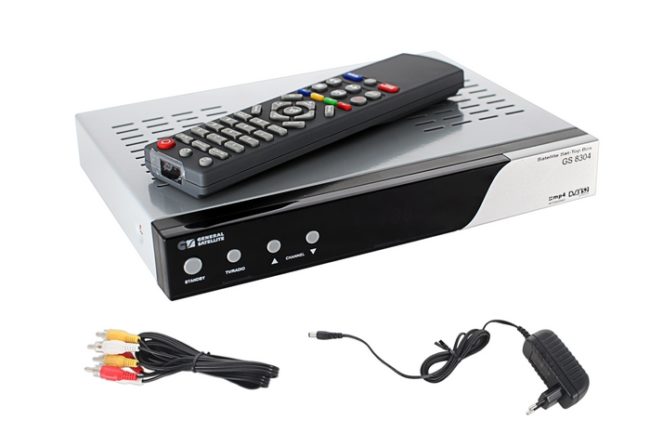
Приемник GS 8304 создан для просмотра каналов провайдера спутникового телевидения Триколор. Устройство поддерживает современные форматы вещания. Провайдер Триколор ТВ рекомендует использовать модель ресивера GS 8304 для работы с такими пакетами каналов, которые транслируются спутником Eutelsat W4W7 и поддерживают форматы MPEG-2/ MPEG-4, например пакет «Единый».
Пользователю, использующему эту модель доступно 150 каналов. Если вовремя не произведена оплата за услуги, то останутся доступны к просмотру 4 бесплатных телеканала. Просмотр каналов НD качества на ресивере невозможен.
Содержание
- 1 Особенности модели GS 8304
- 2 Инструкция по обновлению
- 3 Подключение оборудования
- 4 Как осуществлять поиск каналов
Особенности модели GS 8304
Приемник оснащен необходимыми опциями «ПОЧТА», «Пауза», «Таймер», «Субтитры». Имеется возможность обновления ПО, а также встроен USB — порт, благодаря которому можно обновлять настройки, редактировать и изменять список каналов и спутников.
Выемка для Smart – карты установлена с лицевой панели устройства (карта устанавливается считывающим чипом вверх). Разъем USB рассчитан только для обновления ПО.
Основной недостаток модели в том, что она достаточно устаревшая. Поэтому во многом проигрывает более современным тюнерам. К плюсам можно отнести хорошее качество изображения, также у устройства удобный и понятный интерфейс.
Инструкция по обновлению
- Необходимо отформатировать чистую флешку в формате FAT 32.
- Скопировать на нее обновления.
- Отключить ресивер от питания.
- Вставить флешку.
- На экране телевизора появится информация об обновлении. Затем появится оповещение «Загрузка удачно завершена». Нужно нажать «ОК».
- Вытащить USB – носитель из устройства.
- Нажать клавишу «ОК» на пульте.
- Включить ресивер. Запустится новая версия.
Подключение оборудования
В обязательную комплектацию входят:
- Ресивер.
- Пульт.
- Адаптер электропитания.
- Инструкция.
- Кабель.
Запустить работу приемника можно только после активизации карты.
Подключение оборудования обязательно производить, предварительно отключив от электропитания. Кабель спутниковой тарелки соединить с приемником (используется F разъем). Подключить устройство к телевизору. Если используется подключение, через SCART, то необходимо присоединить один конец соединяющего кабеля в разъем ТВ на тюнере, другой – в разъем SCART на телевизоре.
Как осуществлять поиск каналов
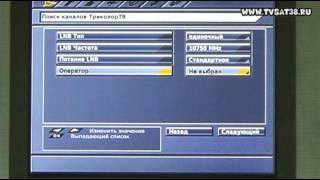
На устройстве уже имеются настройки для сканирования каналов. В качестве дополнения можно установить тип конвертера: одиночный или универсал.
На одиночном надо устанавливать следующие частоты: 5150, 9750, 10 600, 10 750. Если нужная частота отсутствует, можно воспользоваться пультом и настроить вручную. На универсальном: 9.75, 10.6. Процесс настройки происходит автоматически.
 01:15
01:15
Сброс до заводских настроек ресивера Триколор GS 8300, GS 8304, GS 8302. Поиск и настройка каналов.
 11:42
11:42
Цифровой эфирный приемник General Satellite TE 8714B
 00:47
00:47
General Satellite GS C592
 04:54
04:54
Обновление ПО GS 8304
 03:46
03:46
ошибка 0 триколор тв gs 8304
 06:30
06:30
Секрет, как бесплатно прошить Триколор ТВ
 10:45
10:45
Настройка ресивера Триколор GS 8304, установка антенн в Новосибирске 89139127746
 10:41
10:41
Реанимация GS-8304 за 5 минут. Обмена не будет

Содержание
3
1. Перед началом эксплуатации
5
1.1 Правила техники безопасности
5
1.2 Комплект поставки
7
1.3 Передняя панель
8
1.4 Задняя панель
9
1.5 Пульт дистанционного управления
10
2. Подключения
12
3. Включение/Выключение приемника
13
4. Мастер установки
14
5. Основные функции
18
5.1 Переключение каналов
18
5.2 Регулировка громкости
18
5.3 Звуковая дорожка
18
5.4 Список каналов
19
5.5 Информационные баннеры
19
5.6 Телетекст
21
5.7 Субтитры
22
5.8 ТВ Почта
22
5.9 Списки избранных каналов
22
5.10 Текущее время
23
5.11 Электронный программный гид
23
5.12 Обновление программного обеспечения (ПО) приемника
24
5.12.1 Обновление ПО через спутник
24
5.12.2 Обновление ПО через USB разъем
25
6. Главное меню
26
7. Поиск каналов Триколор ТВ
26
8. Установки
27
8.1 Системные установки
27
8.1.1 Установка антенн
27
8.1.2 Выбор языка
27
8.1.3 Установка выхода AV
28
8.1.4 Другое
28
8.2 Организация фаворитных списков
29
8.3 Заводские установки
30

Производитель оставляет за собой право вносить изменения в…
Страница 4
- Изображение
- Текст
ВНИМАНИЕ!
Производитель оставляет за собой право вносить изменения в функциональность оборудования
как в текущих, так и в последующих версиях программного обеспечения модели без уведомления
пользователя.
Содержание
1. Перед началом эксплуатации
4
9. Родительский контроль
31
9.1 Ограничение по возрасту
31
9.2 Изменение PIN
31
9.3 Блокировка каналов
31
10. Таймер
32
10.1 Установка времени
32
10.2 Режим таймера
32
11. Статус
33
12. Условный доступ
33
12.1 Информация
34
12.1.1 Информация о смарт-карте
34
12.1.2 Информация о текущих подписках
34
12.1.3 Информация о модуле
35
12.2 Настройки
35
13. Карта меню
36
14. Устранение неисправностей
37
15. Спецификация
38

. Перед началом эксплуатации Данный приемник изготовлен с…
Страница 5
- Изображение
- Текст
Содержание
1. Перед началом эксплуатации
Данный приемник изготовлен с соблюдением международных стандартов безопасности.
Пожалуйста, внимательно прочитайте правила техники безопасности.
1. ЭЛЕКТРОПИТАНИЕ
От сети переменного тока частотой 50-60 Гц и напряжением 110-240 В. Подключайте приемник
только к сети электропитания с напряжением, указанным на маркировке. Если Вы не уверены,
какой стандарт электропитания в Вашем доме – обратитесь в местную электрическую компанию.
Используйте только совместимые блоки питания.
2. ПЕРЕГРУЗКИ
Не перегружайте розетки, удлинители или адаптеры – это может вызвать возгорание или по-
ражение электрическим током.
3. ЖИДКОСТИ
Приемник не должен подвергаться воздействию жидкостей, в том числе брызг или капель. За-
прещается ставить на него объекты, наполненные жидкостями, например вазы.
4. ЧИСТКА
Отключите приемник от сети электропитания перед чисткой. Используйте для чистки мягкую
влажную ткань, не используйте растворители.
5. ВЕНТИЛЯЦИЯ
Вентиляционные отверстия на верхней части приемника должны быть открыты, обеспечи-
вая свободную циркуляцию воздуха. Не устанавливайте приемник на мягкую отделку, ковры,
диваны, кровати и подобные им поверхности. Не ставьте другие электронные компоненты на
аппарат. При установке приемника на книжные полки или в шкафчики, убедитесь, что обеспе-
чивается достаточная вентиляция.
6. ПОДКЛЮЧЕНИЕ КАБЕЛЯ ОТ КОНВЕРТОРА СПУТНИКОВОЙ АНТЕННЫ И ТЕЛЕВИЗОРА
Включение шнуров питания в розетки следует производить только после выполнения под-
ключения всех компонентов. Отключайте приемник от сети электропитания при подключении
к нему любых кабелей, телевизора и другого спутникового и ТВ оборудования и отключении
всех вышеперечисленных компонентов от него.
7. РАСПОЛОЖЕНИЕ
Устанавливайте приемник в помещении, избегая воздействия солнечный лучей, дождя. Не
устанавливайте его вблизи источников тепла и нагревателей. Убедитесь, что приемник рас-
положен не ближе 10 см от источников электромагнитного излучения – телевизоров, видео-
магнитофонов и т.д.
Не устанавливайте приемник на неустойчивые поверхности, откуда он может упасть. При па-
дении он может причинить серьёзный физический ущерб, как ребёнку, так и взрослому чело-
веку, а также выйти из строя.
8. ГРОЗЫ И ДЛИТЕЛЬНЫЙ ПЕРЕРЫВ В ПОЛЬЗОВАНИИ
Отключайте приемник от сети электропитания во время грозы или при длительных переры-
вах в использовании. Эти действия помогут избежать повреждения приемника молниями и
перебоями в сети электропитания.
5
1.1 Правила техники безопасности

1. Перед началом эксплуатации
1. Перед началом эксплуатации
6
9. ПОСТОРОННИЕ ОБЪЕКТЫ
Не помещайте посторонние предметы в отверстия корпуса приемника, это может вызвать по-
вреждение отдельных его частей или поражение электрическим током.
ВНИМАНИЕ!
1. Следуйте приведенным ниже указаниям, чтобы избежать повреждения шнура питания, вилки и
блока питания:
• Не разбирайте и не пытайтесь ремонтировать шнур питания и вилку самостоятельно.
• Не перекручивайте и не сгибайте шнур питания.
• Всегда отключайте шнур питания от электросети, держась за вилку, а не за шнур.
• Следите, чтобы шнур питания не проходил вблизи нагревательных приборов, чтобы исключить воз-
можность плавления изоляции.
2. Следуйте следующим указаниям, чтобы избежать поражения электрическим током:
• Не вскрывайте корпус приемника и блока питания.
• Не помещайте металлические или воспламеняющиеся предметы внутрь приемника.
• Не беритесь за шнур питания мокрыми руками.
• Отключайте шнур питания от электросети во время грозы.
3. Не эксплуатируйте неисправный приемник, он может быть опасен. В случае неисправности об-
ратитесь в ближайший сервисный центр.
4. Не помещайте инородные и металлические предметы в слот смарт-карты. Подобные действия
могут повредить приемник и уменьшить срок его эксплуатации.
Данный приемник изготовлен с соблюдением международных стандартов безопасности. Пожалуй-
ста, внимательно прочитайте правила техники безопасности.

1. Перед началом эксплуатации
1. Перед началом эксплуатации
7
1.2 Комплект поставки
1. Цифровой спутниковый приемник;
2. Пульт дистанционного управления;
3. Два элемента питания типа ААА для пульта дистанционного управления;
4. Соединительный кабель 3RCA-3RCA;
5. Блок питания;
6. Руководство пользователя;
7. Гарантийные условия.
ПРИМЕЧАНИЕ!
Комплект поставки может отличаться в зависимости от региона.
Приемное оборудование можно активировать только при наличии смарт-карты.

1. Перед началом эксплуатации
1. Перед началом эксплуатации
8
1.3 Передняя панель
1. КНОПКА STANDBY
Включение и отключение приемника. Кнопка предназначена для перевода приемника из ре-
жима ожидания (StandBy) в рабочий и обратно.
2. КНОПКА TV/RADIO
Переключение между режимами приема теле- и радиоканалов.
3. КНОПКИ CHANNEL
Кнопки переключения каналов.
4. ДИСПЛЕЙ
Отображает номер принимаемого канала, спецсимвол индикации приёма сигнала, режим ТВ/
радио, режим StandBy, значок почты, а также текущее время.
5. СЛОТ ДЛЯ СМАРТ-КАРТЫ
При установке смарт-карты DRE Crypt в данный слот Вы получите доступ к каналам, закодиро-
ванным системой условного доступа DRE Crypt.

1. Перед началом эксплуатации
1. Перед началом эксплуатации
9
1.4 Задняя панель
1. LNB IN
Разъём для подключения кабеля от конвертора спутниковой антенны.
2. USB
Разъем для обновления ПО приемника.
3. CVBS
Выход видеосигнала для композитного подключения приемника к ТВ.
4. «R», «L»
Выход звукового сигнала, правый и левый канал.
5. TV
Разъём TV для подключения цифрового спутникового приемника к ТВ.
6. Разъем внешнего ПИТАНИЯ
Позволяет подключить цифровой спутниковый приемник к сети питания.

1. Перед началом эксплуатации
1. Перед началом эксплуатации
10
1.5 Пульт дистанционного управления
1. Кнопка «STANDBY»
Кнопка используется для переключения между режи-
мом ожидания и рабочим режимом.
2. Кнопка «ВРЕМЯ»
Одиночное нажатие кнопки вызывает отображение
времени на дисплее приемника. Двойное нажатие вы-
зывает отображение текущего времени в правом верх-
нем углу экрана телевизора.
3. Кнопка «ЗВУК»
Используется для временного отключения звука.
4. Кнопка «ВХ. СИГН.»*
5. Кнопка «ТВ/РАДИО»
Используется для переключения между режимами при-
ёма теле- и радиоканалов.
6. Цифровые кнопки
~
Используются для вызова каналов по номеру и ввода
числовых данных.
7. Кнопка «ТВ ЧАТ»
Кнопка вызова ТВ-Чата. Подробную инструкцию по поль-
зованию этим сервисом вы можете найти у вашего опе-
ратора спутникового ТВ.
8. Кнопка «МЕНЮ»
Вызывает Главное Меню. В режиме меню используется
для выхода из меню и возврата к просмотру канала.
9. Блок кнопок
/ / /
Кнопки курсора. Используются для перехода между
пунктами меню, а также для выбора вариантов каких-
либо установок. При просмотре каналов кнопки
/
переключают на канал вперед/назад по списку; кнопки
/
регулируют громкость.
10. Кнопка «ТЕЛЕГИД»
Вызывает Электронный программный гид.
11. Красная кнопка «F1»
Однократное нажатие при просмотре канала вызывает инфобаннер. Повторное нажатие вы-
зывает подробную информацию о программе и канале. Имеет дополнительные функции при
работе экранного меню.
12. Зеленая кнопка «F2»
Используется для вызова списка доступных для данного канала звуковых дорожек. Имеет до-
полнительные функции при работе экранного меню.

Комментарии
Приемник GS 8304 создан для просмотра каналов провайдера спутникового телевидения Триколор. Устройство поддерживает современные форматы вещания. Провайдер Триколор ТВ рекомендует использовать модель ресивера GS 8304 для работы с такими пакетами каналов, которые транслируются спутником Eutelsat W4W7 и поддерживают форматы MPEG-2/ MPEG-4, например пакет «Единый».
Пользователю, использующему эту модель доступно 150 каналов. Если вовремя не произведена оплата за услуги, то останутся доступны к просмотру 4 бесплатных телеканала. Просмотр каналов НD качества на ресивере невозможен.
. Перед началом эксплуатации Данный приемник изготовлен с…
Страница 5
- Изображение
- Текст
Содержание
1. Перед началом эксплуатации
Данный приемник изготовлен с соблюдением международных стандартов безопасности. Пожалуйста, внимательно прочитайте правила техники безопасности.
1. ЭЛЕКТРОПИТАНИЕ
От сети переменного тока частотой 50-60 Гц и напряжением 110-240 В. Подключайте приемник только к сети электропитания с напряжением, указанным на маркировке. Если Вы не уверены, какой стандарт электропитания в Вашем доме – обратитесь в местную электрическую компанию. Используйте только совместимые блоки питания.
2. ПЕРЕГРУЗКИ
Не перегружайте розетки, удлинители или адаптеры – это может вызвать возгорание или по- ражение электрическим током.
3. ЖИДКОСТИ
Приемник не должен подвергаться воздействию жидкостей, в том числе брызг или капель. За- прещается ставить на него объекты, наполненные жидкостями, например вазы.
4. ЧИСТКА
Отключите приемник от сети электропитания перед чисткой. Используйте для чистки мягкую влажную ткань, не используйте растворители.
5. ВЕНТИЛЯЦИЯ
Вентиляционные отверстия на верхней части приемника должны быть открыты, обеспечи- вая свободную циркуляцию воздуха. Не устанавливайте приемник на мягкую отделку, ковры, диваны, кровати и подобные им поверхности. Не ставьте другие электронные компоненты на аппарат. При установке приемника на книжные полки или в шкафчики, убедитесь, что обеспе- чивается достаточная вентиляция.
6. ПОДКЛЮЧЕНИЕ КАБЕЛЯ ОТ КОНВЕРТОРА СПУТНИКОВОЙ АНТЕННЫ И ТЕЛЕВИЗОРА
Включение шнуров питания в розетки следует производить только после выполнения под- ключения всех компонентов. Отключайте приемник от сети электропитания при подключении к нему любых кабелей, телевизора и другого спутникового и ТВ оборудования и отключении всех вышеперечисленных компонентов от него.
7. РАСПОЛОЖЕНИЕ
Устанавливайте приемник в помещении, избегая воздействия солнечный лучей, дождя. Не устанавливайте его вблизи источников тепла и нагревателей. Убедитесь, что приемник рас- положен не ближе 10 см от источников электромагнитного излучения – телевизоров, видео- магнитофонов и т.д. Не устанавливайте приемник на неустойчивые поверхности, откуда он может упасть. При па- дении он может причинить серьёзный физический ущерб, как ребёнку, так и взрослому чело- веку, а также выйти из строя.
8. ГРОЗЫ И ДЛИТЕЛЬНЫЙ ПЕРЕРЫВ В ПОЛЬЗОВАНИИ
Отключайте приемник от сети электропитания во время грозы или при длительных переры- вах в использовании. Эти действия помогут избежать повреждения приемника молниями и перебоями в сети электропитания.
5
1.1 Правила техники безопасности
Обновление ПО через спутник
Для обновления программного обеспечения через спутник приёмник должен быть подключен к настроенной спутниковой тарелке.
1.Выньте шнур электропитания приёмника из розетки, а затем повторно включите приёмник в сеть.
2. Переключите приёмник на канал под номером 333 в общем списке.
3. Через несколько секунд на экране появится сообщение о необходимости обновления ПО следующего вида:
4. При появлении данного сообщения выберите вариант «Да» и нажмите кнопку «ОК» на пульте ДУ. Обновление ПО приёмника занимает около десяти минут.
После согласия на обновление приёмник перейдет в режим загрузчика, и на экране возникнут служебные сообщения о процессе обновления ПО. Вид сообщений указан ниже:
5. По завершении обновления ПО нажмите кнопку «ОК» на пульте. Приёмник перезагрузится и включится в режим просмотра каналов.
6. После перезагрузки приёмника зайдите в меню «Статус» и убедитесь, что версия ПО приёмника изменилась на 1.6.1:
7. Важно! После обновления необходимо выполнить сброс к заводским установкам и поиск каналов.
Для этого нажмите на пульте от приемника кнопку «МЕНЮ», выберите пункт «Установки», далее «Заводские установки» нажав на пульте «ОК».
Подтвердите сброс настроек приёмника до заводских, сначала нажав на пульте красную кнопку «F1» или «Info», а затем выбрав вариант «Да».
Далее приёмник перезагрузится и включится в режиме Мастера настройки, пройдите все шаги Мастера настройки.
После загрузки списка регионов выберите подходящий вам.
Внимание! «Основной» выбирать не нужно.
Дождитесь завершения поиска каналов и сохраните найденные каналы.
8. На этом обновление ПО приёмника и модуля завершено, и приёмник готов к дальнейшей работе.
. Перед началом эксплуатации …
Страница 6
- Изображение
- Текст
1. Перед началом эксплуатации
1. Перед началом эксплуатации
6
9. ПОСТОРОННИЕ ОБЪЕКТЫ
Не помещайте посторонние предметы в отверстия корпуса приемника, это может вызвать по- вреждение отдельных его частей или поражение электрическим током.
ВНИМАНИЕ!
1. Следуйте приведенным ниже указаниям, чтобы избежать повреждения шнура питания, вилки и блока питания:
• Не разбирайте и не пытайтесь ремонтировать шнур питания и вилку самостоятельно. • Не перекручивайте и не сгибайте шнур питания. • Всегда отключайте шнур питания от электросети, держась за вилку, а не за шнур. • Следите, чтобы шнур питания не проходил вблизи нагревательных приборов, чтобы исключить воз- можность плавления изоляции.
2. Следуйте следующим указаниям, чтобы избежать поражения электрическим током:
• Не вскрывайте корпус приемника и блока питания. • Не помещайте металлические или воспламеняющиеся предметы внутрь приемника. • Не беритесь за шнур питания мокрыми руками. • Отключайте шнур питания от электросети во время грозы.
3. Не эксплуатируйте неисправный приемник, он может быть опасен. В случае неисправности об- ратитесь в ближайший сервисный центр. 4. Не помещайте инородные и металлические предметы в слот смарт-карты. Подобные действия могут повредить приемник и уменьшить срок его эксплуатации. Данный приемник изготовлен с соблюдением международных стандартов безопасности. Пожалуй- ста, внимательно прочитайте правила техники безопасности.
Подключение оборудования
В обязательную комплектацию входят:
- Ресивер.
- Пульт.
- Адаптер электропитания.
- Инструкция.
- Кабель.
Запустить работу приемника можно только после активизации карты.
Подключение оборудования обязательно производить, предварительно отключив от электропитания. Кабель спутниковой тарелки соединить с приемником (используется F разъем). Подключить устройство к телевизору. Если используется подключение, через SCART, то необходимо присоединить один конец соединяющего кабеля в разъем ТВ на тюнере, другой – в разъем SCART на телевизоре.
. Перед началом эксплуатации …
Страница 7
- Изображение
- Текст
1. Перед началом эксплуатации
1. Перед началом эксплуатации
7
1.2 Комплект поставки
1. Цифровой спутниковый приемник; 2. Пульт дистанционного управления; 3. Два элемента питания типа ААА для пульта дистанционного управления; 4. Соединительный кабель 3RCA-3RCA; 5. Блок питания; 6. Руководство пользователя; 7. Гарантийные условия.
ПРИМЕЧАНИЕ!
Комплект поставки может отличаться в зависимости от региона. Приемное оборудование можно активировать только при наличии смарт-карты.
Чтобы найти новые каналы, выполните следующее:
Для чего надо обновлять список каналов?
Обновление списка каналов может потребоваться в нескольких случаях:
1. Что бы найти новые каналы «Триколор ТВ», которых нет на Вашем приёмнике 2. После проведения профилактических работ на спутнике 3. При первоначальной настройке оборудования 4. При изменении параметров вещания (изменении частот) некоторых каналов 5. Профилактически два раза в год
Приемник GS 8304 создан для просмотра каналов провайдера спутникового телевидения Триколор. Устройство поддерживает современные форматы вещания. Провайдер Триколор ТВ рекомендует использовать модель ресивера GS 8304 для работы с такими пакетами каналов, которые транслируются спутником Eutelsat W4W7 и поддерживают форматы MPEG-2/ MPEG-4, например пакет «Единый».
Пользователю, использующему эту модель доступно 150 каналов. Если вовремя не произведена оплата за услуги, то останутся доступны к просмотру 4 бесплатных телеканала. Просмотр каналов НD качества на ресивере невозможен.
Приемник оснащен необходимыми опциями «ПОЧТА», «Пауза», «Таймер», «Субтитры». Имеется возможность обновления ПО, а также встроен USB — порт, благодаря которому можно обновлять настройки, редактировать и изменять список каналов и спутников.
Выемка для Smart – карты установлена с лицевой панели устройства (карта устанавливается считывающим чипом вверх). Разъем USB рассчитан только для обновления ПО.
Основной недостаток модели в том, что она достаточно устаревшая. Поэтому во многом проигрывает более современным тюнерам. К плюсам можно отнести хорошее качество изображения
, также у устройства
удобный и понятный интерфейс
.
. Перед началом эксплуатации …
Страница 8
- Изображение
- Текст
1. Перед началом эксплуатации
1. Перед началом эксплуатации
8
1.3 Передняя панель
1. КНОПКА STANDBY
Включение и отключение приемника. Кнопка предназначена для перевода приемника из ре- жима ожидания (StandBy) в рабочий и обратно.
2. КНОПКА TV/RADIO
Переключение между режимами приема теле- и радиоканалов.
3. КНОПКИ CHANNEL
Кнопки переключения каналов.
4. ДИСПЛЕЙ
Отображает номер принимаемого канала, спецсимвол индикации приёма сигнала, режим ТВ/ радио, режим StandBy, значок почты, а также текущее время.
5. СЛОТ ДЛЯ СМАРТ-КАРТЫ
При установке смарт-карты DRE Crypt в данный слот Вы получите доступ к каналам, закодиро- ванным системой условного доступа DRE Crypt.
Обновление ПО через спутник
Для обновления программного обеспечения через спутник приёмник должен быть подключен к настроенной спутниковой тарелке.
1.Выньте шнур электропитания приёмника из розетки, а затем повторно включите приёмник в сеть.
2. Переключите приёмник на канал под номером 333 в общем списке.
3. Через несколько секунд на экране появится сообщение о необходимости обновления ПО следующего вида:
4. При появлении данного сообщения выберите вариант «Да» и нажмите кнопку «ОК» на пульте ДУ. Обновление ПО приёмника занимает около десяти минут.
После согласия на обновление приёмник перейдет в режим загрузчика, и на экране возникнут служебные сообщения о процессе обновления ПО. Вид сообщений указан ниже:
5. По завершении обновления ПО нажмите кнопку «ОК» на пульте. Приёмник перезагрузится и включится в режим просмотра каналов.
6. После перезагрузки приёмника зайдите в меню «Статус» и убедитесь, что версия ПО приёмника изменилась на 1.6.1:
7. Важно! После обновления необходимо выполнить сброс к заводским установкам и поиск каналов.
Для этого нажмите на пульте от приемника кнопку «МЕНЮ», выберите пункт «Установки», далее «Заводские установки» нажав на пульте «ОК».
Подтвердите сброс настроек приёмника до заводских, сначала нажав на пульте красную кнопку «F1» или «Info», а затем выбрав вариант «Да».
После загрузки списка регионов выберите подходящий вам.
Внимание! «Основной» выбирать не нужно.
Дождитесь завершения поиска каналов и сохраните найденные каналы.
8. На этом обновление ПО приёмника и модуля завершено, и приёмник готов к дальнейшей работе.
. Перед началом эксплуатации …
Страница 9
- Изображение
- Текст
1. Перед началом эксплуатации
1. Перед началом эксплуатации
9
1.4 Задняя панель
1. LNB IN
Разъём для подключения кабеля от конвертора спутниковой антенны.
2. USB
Разъем для обновления ПО приемника.
3. CVBS
Выход видеосигнала для композитного подключения приемника к ТВ.
4. «R», «L»
Выход звукового сигнала, правый и левый канал.
5. TV
Разъём TV для подключения цифрового спутникового приемника к ТВ.
6. Разъем внешнего ПИТАНИЯ
Позволяет подключить цифровой спутниковый приемник к сети питания.
Как обновить список каналов Триколор на приёмнике gs 8304
Чтобы найти новые каналы, выполните следующее:
Нажмите «MENU» на пульте ДУ вашего приёмника Выберите пункт «Поиск «Триколор ТВ» => «OK» Подождите, пока загрузится ваш регион, и нажмите «Начать поиск» Ваш приёмник отсканирует все доступние на данный момент каналы Нажмите «Сохранить» (кнопка «Ок» на пульте) Далее нажмите 2 раза кнопку «Выход» на пульте ВСЁ !
Для чего надо обновлять список каналов?
Обновление списка каналов может потребоваться в нескольких случаях:
1. Что бы найти новые каналы «Триколор ТВ», которых нет на Вашем приёмнике 2. После проведения профилактических работ на спутнике 3. При первоначальной настройке оборудования 4. При изменении параметров вещания (изменении частот) некоторых каналов 5. Профилактически два раза в год
ВНИМАНИЕ! Ни в коем случае не выключайте питание приемника до окончания процедуры обновления! В противном случае возможен выход приемника из строя!
Вернуть предыдущую версию ПО будет невозможно!
. Перед началом эксплуатации …
Страница 10
- Изображение
- Текст
1. Перед началом эксплуатации
1. Перед началом эксплуатации
10
1.5 Пульт дистанционного управления
1. Кнопка «STANDBY»
Кнопка используется для переключения между режи- мом ожидания и рабочим режимом.
2. Кнопка «ВРЕМЯ»
Одиночное нажатие кнопки вызывает отображение времени на дисплее приемника. Двойное нажатие вы- зывает отображение текущего времени в правом верх- нем углу экрана телевизора.
3. Кнопка «ЗВУК»
Используется для временного отключения звука.
4. Кнопка «ВХ. СИГН.»* 5. Кнопка «ТВ/РАДИО»
Используется для переключения между режимами при- ёма теле- и радиоканалов.
6. Цифровые кнопки
~
Используются для вызова каналов по номеру и ввода числовых данных. 7. Кнопка «ТВ ЧАТ»
Кнопка вызова ТВ-Чата. Подробную инструкцию по поль- зованию этим сервисом вы можете найти у вашего опе- ратора спутникового ТВ.
8. Кнопка «МЕНЮ»
Вызывает Главное Меню. В режиме меню используется для выхода из меню и возврата к просмотру канала.
9. Блок кнопок
/ / /
Кнопки курсора. Используются для перехода между пунктами меню, а также для выбора вариантов каких- либо установок. При просмотре каналов кнопки
/
переключают на канал вперед/назад по списку; кнопки
/
регулируют громкость.
10. Кнопка «ТЕЛЕГИД»
Вызывает Электронный программный гид.
11. Красная кнопка «F1»
Однократное нажатие при просмотре канала вызывает инфобаннер. Повторное нажатие вы- зывает подробную информацию о программе и канале. Имеет дополнительные функции при работе экранного меню.
12. Зеленая кнопка «F2»
Используется для вызова списка доступных для данного канала звуковых дорожек. Имеет до- полнительные функции при работе экранного меню.
Комментарии
Выделить → Я нашла инструкцию для своего спутникового здесь! #manualza
- Кликнуть →
В инструкции я понял только то, что это инструкция.
Мануалза!manualza.ru
Всё ещё не с нами?
Как найти каналы самостоятельно
Как при первом включении, так и после сброса на заводские настройки, приемник GS 8304 нуждается в поиске каналов. Это также потребуется сделать в следующих случаях:
- для поиска каналов, которых нет на ресивере;
- после проведения регламентных профилактических работ провайдером;
- в случае, когда ресивер не находит каналы;
- когда некоторые трансляции пропали из списка доступных;
- при изменении частот вещания.
Настроить ресивер GS 8304 Триколор ТВ самостоятельно можно следующим образом:
- нажать кнопку Меню на пульте;
- выбрать стрелками пункт «Поиск Триколор ТВ»;
- нажать кнопку Ок на пульте;
- после загрузки региона необходимо выделить пункт «Начать поиск» и нажать кнопку Ок на пульте.
Настройка каналов длится некоторое время, в ходе которого приставка проверяет соответствие параметров трансляций переданным провайдером данным. После этого следует нажать кнопку Ок на пульте для сохранения найденного списка. Далее нужно дважды кликнуть клавишей Выход для возврата в режим воспроизведения каналов.
При первом включении или после сброса приставки на заводские параметры настройка ресивера GS 8304 происходит немного сложнее.
- Настраивается язык меню, основного канала звука, дополнительного.
- Указывается конфигурация выходов видео и звука, а также масштаб изображения и стандарт его вывода на экран.
- Устанавливается часовой пояс.
- В блоке «Поиск каналов» Триколор ТВ указывается режим работы с входным сигналом, его частота и тип питания порта. Все эти параметры менять не рекомендуется.
Для поиска каналов в последнем поле выбирают название провайдера Триколор и указывают желательный регион. После этого поиск производится автоматически, по нажатию на кнопку Следующий. Все, что требуется от пользователя по окончании процесса — подтвердить сохранение найденного списка трансляций.
Содержание
- Как настроить ресивера GS – 8300, 8302, 8304, 8305, 8306, 8307, 8308, 9303, 9305 и другие «Триколор ТВ-Сибирь» после 22 апреля 2014г.
- Как обновить и настроить ресивер Триколор GS 8304
- Как обновить ресивер через спутник
- Обновление ресивера с помощью флешки
- Как найти каналы самостоятельно
- Характеристика ресивера GS 8304 оператора Триколор ТВ
- Особенности модели GS 8304
- Инструкция по обновлению
- Подключение оборудования
- Как осуществлять поиск каналов
Как настроить ресивера GS – 8300, 8302, 8304, 8305, 8306, 8307, 8308, 9303, 9305 и другие «Триколор ТВ-Сибирь» после 22 апреля 2014г.
После переноса вещания на новый спутник «Триколор ТВ-Сибирь» с 22 апреля 2014 года, не все каналы будут доступны для просмотра.
Возможно, ресивер не будет работать или будет надпись — нет сигнала.
Для восстановления вещания этих каналов, вам надо будет совершить настройку ресивера.
Если у вас ресивер марки DRS – 4500, DRE – 4500, DRE – 5500 жмём СЮДА.
Перед началом обновления программного обеспечения, убедитесь, что версия программного обеспечения вашего приемника соответствует версии 1.2.196, а версия программного обеспечения модуля — 0.8.32 (для приемников GS-8300, GS-8300M, GS-8300N). Для приемников DRS-8300 версия ПО приемника и модуля должны соответствовать версиям 1.0.12 и 0.7.83. соответственно. Проверить версии ПО приемника и модуля Вы можете в меню «Статус» вашего приемника, нажав кнопку «Меню» на пульте ДУ и выбрав пункт «Статус» в списке.
По окончании обновления версия ПО приемника должна измениться на 1.2.364. Версия ПО модуля должна измениться на 0.8.53. Новое ПО будет загружено из эфира.
ВНИМАНИЕ! Ни в коем случае не выключайте питание приемника до окончания процедуры обновления! В противном случае возможен выход приемника из строя!
Для обновления ПО приемника необходимо выполнить следующие действия:
1. Выньте шнур электропитания приёмника из розетки, а затем снова включите приёмник в сеть.
2. Переключите приемник на Инфоканал «Триколор ТВ»
3. Через несколько секунд на экране появится сообщение о необходимости обновления ПО приемника следующего вид:
При появлении данного сообщения выберите вариант «ДА» и нажмите кнопку «ОК» на пульте ДУ.
Если вы хотите отложить процесс обновления, выберите «Нет» в сообщении на экране. Вам будет вновь предложено обновить ПО при следующем включении приемника. Вы сможете установить новое ПО в любое удобное для вас время в период с 22 апреля по 22 мая 2014 года.
4. После согласия на обновление на экран начнут выводиться служебные сообщения о процессе обновления ПО приемника. Вид сообщений указан ниже. Обновление ПО занимает около пяти минут.
Внимание! Во время обновления ПО запрещается отключать питание приемника! В противном случае возможен выход приемника из строя!
5. По завершении обновления программного обеспечения приемник перезагрузится. Определите пульт ДУ с помощью нажатия на кнопку Standby (включение).
6. После определения пульта будет запущен Мастер первичных настроек приемника. На первом шаге необходимо произвести выбор языков.
7. После этого выберите Оператора «Триколор ТВ-Сибирь».
Если у вас 8305, 8306, 8307, 8308 и показывает 33 или 37 каналов, попробуйте выбрать Оператор «Триколор ТВ»
8. Произведите остальные необходимые настройки. В меню Автоматического поиска Мастера установки произведите настройку антенны для поиска каналов Триколор ТВ.
9. Нажмите «Далее». Появится окно со списком регионов, поиск каналов по которым доступен в данный момент. Выберите нужный регион нажатием кнопки «ОК».
10. Начнется выполнение поиска каналов «Триколор ТВ». Во время поиска автоматически начнется обновление ПО модуля. На экран начнет выводиться служебное сообщение о процессе обновления ПО модуля на разных этапах. Вид сообщения указан ниже. Обновление ПО модуля занимает около пяти минут.
Внимание! Во время обновления ПО запрещается отключать питание приемника! В противном случае возможен выход приемника из строя!
11. После завершения обновления сохраните найденные каналы. Если поиск каналов был завешен, а обновление модуля не началось, сохраните найденные каналы и включите Инфоканал «Триколор ТВ». Через несколько минут начнется автоматическое обновление программного обеспечения модуля. На экран будет выведено служебное сообщение о процессе обновления ПО модуля на разных этапах. Обновление ПО модуля занимает около пяти минут.
12. После завершения обновления зайдите в статус приемника и убедитесь, что версия ПО приемника соответствует версии 1.2.364, а версия ПО модуля – 0.8.53.
13. На этом обновление программного обеспечения приемника и модуля завершено. Приемник готов к дальнейшей работе.
Если что то не получилось делаем сброс настроек ресивера до заводских.
Для 8300, 8304, 8302 если нашлось меньше 100 каналов делаем так:
Сброс до заводских, ставим Триколор Центр, Поиск каналов.
Должен найтись инфом канал, встаём на него и ждем предложения обновится, жмем да.
Потом опять сброс до заводских, и выбираем уже Триколор Сибирь.
Должен будит найти 144 канала.
Если вы используете приёмники в которых отсутствует оператор Триколор ТВ(обычно это ресивера с КАМ модулями ), то вам надо сделать поиск каналов в ручную. Для этого вам надо:
Очистить список каналов, путём удаления всех каналов из меню «Организация каналов».
Дальше вам надо войти в Меню-Настройка-Ручной поиск.
На Ручном поиске жмём ОК и задаём с пульта параметры написанные ниже.
— Модуляция: QPSK DVB-S
— Скорость потока: 27 500
После ввода этих настроек их надо сохранить.
Далее надо найти и активировать пункт «Сетевой поиск» в пункте «Дополнительно».
Дальше встаем на пункт Ручной поиск и запускаем его нажатием ОК.
После поиска у вас должны найтись все каналы Триколор Сибирь с нового спутника.
Сколько каналов будет на новом спутнике смотрите на сайте Триколора.
Источник
Как обновить и настроить ресивер Триколор GS 8304
Комплект Триколор ТВ, в который входит антенный блок, приставка GS 8304, смарт карта и другие компоненты, нуждается в периодическом обновлении комплекта ПО. Это так называемая прошивка ресивера. Она отвечает за правильное декодирование каналов трансляции в соответствии с используемыми провайдером алгоритмами, запоминание списков и настроек, параметров идентификации абонента. Прошивка ресивера может потребоваться и после сбоев ПО приставки. В зависимости от региона пользователя это делается разными способами.

Как обновить ресивер через спутник
Провайдер услуги спутникового телевидения предлагает простой способ, как обновить ПО GS 8304. Это можно сделать после подключения к системе трансляций. Обновление ПО, при необходимости, происходит сразу при первом включении и настройке приставки.
Последняя прошивка доступна на канале 333 из списка, который принимает ресивер. Чтобы произвести обновление приемника Триколор GS 8304, нужно:
- полностью отключить устройство от сети, то есть сделать это пультом, а затем вытащить вилку прибора из розетки;
- снова подключить приставку к электропитанию и включить ее кнопкой на корпусе или с пульта;
- выбрать канал 333.
Приставка проверит соответствие своей прошивки программному обеспечению, которое транслирует провайдер. Если предлагаемая версия более новая, будет предложено обновление. Пользователю достаточно подтвердить свое согласие на установку.
Процесс загрузки новой прошивки занимает некоторое время. Весь период на экране будет отображаться индикатор выполнения. Когда обновление программного обеспечения будет загружено, пользователю достаточно следовать инструкции на экране. То есть, нажать на пульте кнопку Ок для автоматической перезагрузки ресивера.
Способ обновления, который предлагает официальный сайт, работает только при нормально функционирующем подключении к спутниковой сети с правильно идентифицируемыми каналами. Если же ресивер сбоит настолько серьезно, что такой картины не наблюдается, пользователю придется действовать более сложным методом, а именно обновить ресивер Триколор GS 8304 вручную.
Обновление ресивера с помощью флешки
В такой ситуации потребуется помощь сторонних ресурсов. Прошивку последней версии для ресивера можно найти на самых разнообразных сайтах, посвященных Триколор.
Чтобы обновить ресивер с флешки, нужно действовать следующим образом.
- Подготовить носитель. Флешку нужно отформатировать в FAT32. Чтобы процесс прошел без установок дополнительных параметров со стороны пользователя, емкость накопителя должна быть максимум 4 Гб.
- На флешку записывается файл с расширением IMG, который скачивается из интернета в архиве или несжатом виде.
- Приемник отключается от сети полностью, с вытаскиванием вилки из розетки.
- Флешка с файлом образа прошивки вставляется в служебный порт USB.
- Устройство включается.
- Система автоматически определит наличие носителя с образом и начнет обновление.
Процесс заканчивается так же, как при загрузке ПО со спутника. Система предложит перезагрузиться. Нужно вытащить флешку из порта и нажать кнопку Ок на пульте.
После обновления рекомендуется сделать сброс ресивера на заводские параметры и произвести начальную настройку устройства. Для этого:
- на пульте нажимают кнопку Меню;
- входят в раздел Установки;
- нажимают на пульте кнопку F1 (обычно красного цвета) или Info;
- выбрать на экранном запросе кнопку Да и нажать Ок.
После короткого времени, в ходе которого все параметры пользователя будут стерты, ресивер включится и попросит произвести начальную настройку. Устройству потребуется указать часовой пояс и регион, язык меню и звуковых дорожек, конфигурацию выходов. Не нужно выбирать комплект каналов Основной. После окончания поиска следует сохранить полученный список трансляций.
Как найти каналы самостоятельно
Как при первом включении, так и после сброса на заводские настройки, приемник GS 8304 нуждается в поиске каналов. Это также потребуется сделать в следующих случаях:
- для поиска каналов, которых нет на ресивере;
- после проведения регламентных профилактических работ провайдером;
- в случае, когда ресивер не находит каналы;
- когда некоторые трансляции пропали из списка доступных;
- при изменении частот вещания.
Настроить ресивер GS 8304 Триколор ТВ самостоятельно можно следующим образом:
- нажать кнопку Меню на пульте;
- выбрать стрелками пункт «Поиск Триколор ТВ»;
- нажать кнопку Ок на пульте;
- после загрузки региона необходимо выделить пункт «Начать поиск» и нажать кнопку Ок на пульте.
Настройка каналов длится некоторое время, в ходе которого приставка проверяет соответствие параметров трансляций переданным провайдером данным. После этого следует нажать кнопку Ок на пульте для сохранения найденного списка. Далее нужно дважды кликнуть клавишей Выход для возврата в режим воспроизведения каналов.
При первом включении или после сброса приставки на заводские параметры настройка ресивера GS 8304 происходит немного сложнее.
- Настраивается язык меню, основного канала звука, дополнительного.
- Указывается конфигурация выходов видео и звука, а также масштаб изображения и стандарт его вывода на экран.
- Устанавливается часовой пояс.
- В блоке «Поиск каналов» Триколор ТВ указывается режим работы с входным сигналом, его частота и тип питания порта. Все эти параметры менять не рекомендуется.
Для поиска каналов в последнем поле выбирают название провайдера Триколор и указывают желательный регион. После этого поиск производится автоматически, по нажатию на кнопку Следующий. Все, что требуется от пользователя по окончании процесса — подтвердить сохранение найденного списка трансляций.
Источник
Характеристика ресивера GS 8304 оператора Триколор ТВ
Приемник GS 8304 создан для просмотра каналов провайдера спутникового телевидения Триколор. Устройство поддерживает современные форматы вещания. Провайдер Триколор ТВ рекомендует использовать модель ресивера GS 8304 для работы с такими пакетами каналов, которые транслируются спутником Eutelsat W4W7 и поддерживают форматы MPEG-2/ MPEG-4, например пакет «Единый».
Пользователю, использующему эту модель доступно 150 каналов. Если вовремя не произведена оплата за услуги, то останутся доступны к просмотру 4 бесплатных телеканала. Просмотр каналов НD качества на ресивере невозможен.
Особенности модели GS 8304
Приемник оснащен необходимыми опциями «ПОЧТА», «Пауза», «Таймер», «Субтитры». Имеется возможность обновления ПО, а также встроен USB — порт, благодаря которому можно обновлять настройки, редактировать и изменять список каналов и спутников.
Основной недостаток модели в том, что она достаточно устаревшая. Поэтому во многом проигрывает более современным тюнерам. К плюсам можно отнести хорошее качество изображения, также у устройства удобный и понятный интерфейс.
Инструкция по обновлению
- Необходимо отформатировать чистую флешку в формате FAT 32.
- Скопировать на нее обновления.
- Отключить ресивер от питания.
- Вставить флешку.
- На экране телевизора появится информация об обновлении. Затем появится оповещение «Загрузка удачно завершена». Нужно нажать «ОК».
- Вытащить USB – носитель из устройства.
- Нажать клавишу «ОК» на пульте.
- Включить ресивер. Запустится новая версия.
Подключение оборудования
В обязательную комплектацию входят:
- Ресивер.
- Пульт.
- Адаптер электропитания.
- Инструкция.
- Кабель.
Запустить работу приемника можно только после активизации карты.
Подключение оборудования обязательно производить, предварительно отключив от электропитания. Кабель спутниковой тарелки соединить с приемником (используется F разъем). Подключить устройство к телевизору. Если используется подключение, через SCART, то необходимо присоединить один конец соединяющего кабеля в разъем ТВ на тюнере, другой – в разъем SCART на телевизоре.
Как осуществлять поиск каналов
На устройстве уже имеются настройки для сканирования каналов. В качестве дополнения можно установить тип конвертера: одиночный или универсал.
На одиночном надо устанавливать следующие частоты: 5150, 9750, 10 600, 10 750. Если нужная частота отсутствует, можно воспользоваться пультом и настроить вручную. На универсальном: 9.75, 10.6. Процесс настройки происходит автоматически.
Источник
Приемник GS 8304 создан для просмотра каналов провайдера спутникового телевидения Триколор. Устройство поддерживает современные форматы вещания. Провайдер Триколор ТВ рекомендует использовать модель ресивера GS 8304 для работы с такими пакетами каналов, которые транслируются спутником Eutelsat W4W7 и поддерживают форматы MPEG-2/ MPEG-4, например пакет «Единый».
Пользователю, использующему эту модель доступно 150 каналов. Если вовремя не произведена оплата за услуги, то останутся доступны к просмотру 4 бесплатных телеканала. Просмотр каналов НD качества на ресивере невозможен.
. Перед началом эксплуатации Данный приемник изготовлен с…
Страница 5
- Изображение
- Текст
Содержание
1. Перед началом эксплуатации
Данный приемник изготовлен с соблюдением международных стандартов безопасности. Пожалуйста, внимательно прочитайте правила техники безопасности.
1. ЭЛЕКТРОПИТАНИЕ
От сети переменного тока частотой 50-60 Гц и напряжением 110-240 В. Подключайте приемник только к сети электропитания с напряжением, указанным на маркировке. Если Вы не уверены, какой стандарт электропитания в Вашем доме – обратитесь в местную электрическую компанию. Используйте только совместимые блоки питания.
2. ПЕРЕГРУЗКИ
Не перегружайте розетки, удлинители или адаптеры – это может вызвать возгорание или по- ражение электрическим током.
3. ЖИДКОСТИ
Приемник не должен подвергаться воздействию жидкостей, в том числе брызг или капель. За- прещается ставить на него объекты, наполненные жидкостями, например вазы.
4. ЧИСТКА
Отключите приемник от сети электропитания перед чисткой. Используйте для чистки мягкую влажную ткань, не используйте растворители.
5. ВЕНТИЛЯЦИЯ
Вентиляционные отверстия на верхней части приемника должны быть открыты, обеспечи- вая свободную циркуляцию воздуха. Не устанавливайте приемник на мягкую отделку, ковры, диваны, кровати и подобные им поверхности. Не ставьте другие электронные компоненты на аппарат. При установке приемника на книжные полки или в шкафчики, убедитесь, что обеспе- чивается достаточная вентиляция.
6. ПОДКЛЮЧЕНИЕ КАБЕЛЯ ОТ КОНВЕРТОРА СПУТНИКОВОЙ АНТЕННЫ И ТЕЛЕВИЗОРА
Включение шнуров питания в розетки следует производить только после выполнения под- ключения всех компонентов. Отключайте приемник от сети электропитания при подключении к нему любых кабелей, телевизора и другого спутникового и ТВ оборудования и отключении всех вышеперечисленных компонентов от него.
7. РАСПОЛОЖЕНИЕ
Устанавливайте приемник в помещении, избегая воздействия солнечный лучей, дождя. Не устанавливайте его вблизи источников тепла и нагревателей. Убедитесь, что приемник рас- положен не ближе 10 см от источников электромагнитного излучения – телевизоров, видео- магнитофонов и т.д. Не устанавливайте приемник на неустойчивые поверхности, откуда он может упасть. При па- дении он может причинить серьёзный физический ущерб, как ребёнку, так и взрослому чело- веку, а также выйти из строя.
8. ГРОЗЫ И ДЛИТЕЛЬНЫЙ ПЕРЕРЫВ В ПОЛЬЗОВАНИИ
Отключайте приемник от сети электропитания во время грозы или при длительных переры- вах в использовании. Эти действия помогут избежать повреждения приемника молниями и перебоями в сети электропитания.
5
1.1 Правила техники безопасности
Обновление ПО через спутник
Для обновления программного обеспечения через спутник приёмник должен быть подключен к настроенной спутниковой тарелке.
1.Выньте шнур электропитания приёмника из розетки, а затем повторно включите приёмник в сеть.
2. Переключите приёмник на канал под номером 333 в общем списке.
3. Через несколько секунд на экране появится сообщение о необходимости обновления ПО следующего вида:
4. При появлении данного сообщения выберите вариант «Да» и нажмите кнопку «ОК» на пульте ДУ. Обновление ПО приёмника занимает около десяти минут.
После согласия на обновление приёмник перейдет в режим загрузчика, и на экране возникнут служебные сообщения о процессе обновления ПО. Вид сообщений указан ниже:
5. По завершении обновления ПО нажмите кнопку «ОК» на пульте. Приёмник перезагрузится и включится в режим просмотра каналов.
6. После перезагрузки приёмника зайдите в меню «Статус» и убедитесь, что версия ПО приёмника изменилась на 1.6.1:
7. Важно! После обновления необходимо выполнить сброс к заводским установкам и поиск каналов.
Для этого нажмите на пульте от приемника кнопку «МЕНЮ», выберите пункт «Установки», далее «Заводские установки» нажав на пульте «ОК».
Подтвердите сброс настроек приёмника до заводских, сначала нажав на пульте красную кнопку «F1» или «Info», а затем выбрав вариант «Да».
Далее приёмник перезагрузится и включится в режиме Мастера настройки, пройдите все шаги Мастера настройки.
После загрузки списка регионов выберите подходящий вам.
Внимание! «Основной» выбирать не нужно.
Дождитесь завершения поиска каналов и сохраните найденные каналы.
8. На этом обновление ПО приёмника и модуля завершено, и приёмник готов к дальнейшей работе.
. Перед началом эксплуатации …
Страница 6
- Изображение
- Текст
1. Перед началом эксплуатации
1. Перед началом эксплуатации
6
9. ПОСТОРОННИЕ ОБЪЕКТЫ
Не помещайте посторонние предметы в отверстия корпуса приемника, это может вызвать по- вреждение отдельных его частей или поражение электрическим током.
ВНИМАНИЕ!
1. Следуйте приведенным ниже указаниям, чтобы избежать повреждения шнура питания, вилки и блока питания:
• Не разбирайте и не пытайтесь ремонтировать шнур питания и вилку самостоятельно. • Не перекручивайте и не сгибайте шнур питания. • Всегда отключайте шнур питания от электросети, держась за вилку, а не за шнур. • Следите, чтобы шнур питания не проходил вблизи нагревательных приборов, чтобы исключить воз- можность плавления изоляции.
2. Следуйте следующим указаниям, чтобы избежать поражения электрическим током:
• Не вскрывайте корпус приемника и блока питания. • Не помещайте металлические или воспламеняющиеся предметы внутрь приемника. • Не беритесь за шнур питания мокрыми руками. • Отключайте шнур питания от электросети во время грозы.
3. Не эксплуатируйте неисправный приемник, он может быть опасен. В случае неисправности об- ратитесь в ближайший сервисный центр. 4. Не помещайте инородные и металлические предметы в слот смарт-карты. Подобные действия могут повредить приемник и уменьшить срок его эксплуатации. Данный приемник изготовлен с соблюдением международных стандартов безопасности. Пожалуй- ста, внимательно прочитайте правила техники безопасности.
Подключение оборудования
В обязательную комплектацию входят:
- Ресивер.
- Пульт.
- Адаптер электропитания.
- Инструкция.
- Кабель.
Запустить работу приемника можно только после активизации карты.
Подключение оборудования обязательно производить, предварительно отключив от электропитания. Кабель спутниковой тарелки соединить с приемником (используется F разъем). Подключить устройство к телевизору. Если используется подключение, через SCART, то необходимо присоединить один конец соединяющего кабеля в разъем ТВ на тюнере, другой – в разъем SCART на телевизоре.
. Перед началом эксплуатации …
Страница 7
- Изображение
- Текст
1. Перед началом эксплуатации
1. Перед началом эксплуатации
7
1.2 Комплект поставки
1. Цифровой спутниковый приемник; 2. Пульт дистанционного управления; 3. Два элемента питания типа ААА для пульта дистанционного управления; 4. Соединительный кабель 3RCA-3RCA; 5. Блок питания; 6. Руководство пользователя; 7. Гарантийные условия.
ПРИМЕЧАНИЕ!
Комплект поставки может отличаться в зависимости от региона. Приемное оборудование можно активировать только при наличии смарт-карты.
Как обновить список каналов Триколор на приёмнике gs 8304
Чтобы найти новые каналы, выполните следующее:
Для чего надо обновлять список каналов?
Обновление списка каналов может потребоваться в нескольких случаях:
1. Что бы найти новые каналы «Триколор ТВ», которых нет на Вашем приёмнике 2. После проведения профилактических работ на спутнике 3. При первоначальной настройке оборудования 4. При изменении параметров вещания (изменении частот) некоторых каналов 5. Профилактически два раза в год
Приемник GS 8304 создан для просмотра каналов провайдера спутникового телевидения Триколор. Устройство поддерживает современные форматы вещания. Провайдер Триколор ТВ рекомендует использовать модель ресивера GS 8304 для работы с такими пакетами каналов, которые транслируются спутником Eutelsat W4W7 и поддерживают форматы MPEG-2/ MPEG-4, например пакет «Единый».
Пользователю, использующему эту модель доступно 150 каналов. Если вовремя не произведена оплата за услуги, то останутся доступны к просмотру 4 бесплатных телеканала. Просмотр каналов НD качества на ресивере невозможен.
Приемник оснащен необходимыми опциями «ПОЧТА», «Пауза», «Таймер», «Субтитры». Имеется возможность обновления ПО, а также встроен USB — порт, благодаря которому можно обновлять настройки, редактировать и изменять список каналов и спутников.
Выемка для Smart – карты установлена с лицевой панели устройства (карта устанавливается считывающим чипом вверх). Разъем USB рассчитан только для обновления ПО.
Основной недостаток модели в том, что она достаточно устаревшая. Поэтому во многом проигрывает более современным тюнерам. К плюсам можно отнести хорошее качество изображения
, также у устройства
удобный и понятный интерфейс
.
. Перед началом эксплуатации …
Страница 8
- Изображение
- Текст
1. Перед началом эксплуатации
1. Перед началом эксплуатации
8
1.3 Передняя панель
1. КНОПКА STANDBY
Включение и отключение приемника. Кнопка предназначена для перевода приемника из ре- жима ожидания (StandBy) в рабочий и обратно.
2. КНОПКА TV/RADIO
Переключение между режимами приема теле- и радиоканалов.
3. КНОПКИ CHANNEL
Кнопки переключения каналов.
4. ДИСПЛЕЙ
Отображает номер принимаемого канала, спецсимвол индикации приёма сигнала, режим ТВ/ радио, режим StandBy, значок почты, а также текущее время.
5. СЛОТ ДЛЯ СМАРТ-КАРТЫ
При установке смарт-карты DRE Crypt в данный слот Вы получите доступ к каналам, закодиро- ванным системой условного доступа DRE Crypt.
Обновление ПО через спутник
Для обновления программного обеспечения через спутник приёмник должен быть подключен к настроенной спутниковой тарелке.
1.Выньте шнур электропитания приёмника из розетки, а затем повторно включите приёмник в сеть.
2. Переключите приёмник на канал под номером 333 в общем списке.
3. Через несколько секунд на экране появится сообщение о необходимости обновления ПО следующего вида:
4. При появлении данного сообщения выберите вариант «Да» и нажмите кнопку «ОК» на пульте ДУ. Обновление ПО приёмника занимает около десяти минут.
После согласия на обновление приёмник перейдет в режим загрузчика, и на экране возникнут служебные сообщения о процессе обновления ПО. Вид сообщений указан ниже:
5. По завершении обновления ПО нажмите кнопку «ОК» на пульте. Приёмник перезагрузится и включится в режим просмотра каналов.
6. После перезагрузки приёмника зайдите в меню «Статус» и убедитесь, что версия ПО приёмника изменилась на 1.6.1:
7. Важно! После обновления необходимо выполнить сброс к заводским установкам и поиск каналов.
Для этого нажмите на пульте от приемника кнопку «МЕНЮ», выберите пункт «Установки», далее «Заводские установки» нажав на пульте «ОК».
Подтвердите сброс настроек приёмника до заводских, сначала нажав на пульте красную кнопку «F1» или «Info», а затем выбрав вариант «Да».
После загрузки списка регионов выберите подходящий вам.
Внимание! «Основной» выбирать не нужно.
Дождитесь завершения поиска каналов и сохраните найденные каналы.
8. На этом обновление ПО приёмника и модуля завершено, и приёмник готов к дальнейшей работе.
. Перед началом эксплуатации …
Страница 9
- Изображение
- Текст
1. Перед началом эксплуатации
1. Перед началом эксплуатации
9
1.4 Задняя панель
1. LNB IN
Разъём для подключения кабеля от конвертора спутниковой антенны.
2. USB
Разъем для обновления ПО приемника.
3. CVBS
Выход видеосигнала для композитного подключения приемника к ТВ.
4. «R», «L»
Выход звукового сигнала, правый и левый канал.
5. TV
Разъём TV для подключения цифрового спутникового приемника к ТВ.
6. Разъем внешнего ПИТАНИЯ
Позволяет подключить цифровой спутниковый приемник к сети питания.
Как обновить список каналов Триколор на приёмнике gs 8304
Чтобы найти новые каналы, выполните следующее:
Нажмите «MENU» на пульте ДУ вашего приёмника Выберите пункт «Поиск «Триколор ТВ» => «OK» Подождите, пока загрузится ваш регион, и нажмите «Начать поиск» Ваш приёмник отсканирует все доступние на данный момент каналы Нажмите «Сохранить» (кнопка «Ок» на пульте) Далее нажмите 2 раза кнопку «Выход» на пульте ВСЁ !
Для чего надо обновлять список каналов?
Обновление списка каналов может потребоваться в нескольких случаях:
1. Что бы найти новые каналы «Триколор ТВ», которых нет на Вашем приёмнике 2. После проведения профилактических работ на спутнике 3. При первоначальной настройке оборудования 4. При изменении параметров вещания (изменении частот) некоторых каналов 5. Профилактически два раза в год
ВНИМАНИЕ! Ни в коем случае не выключайте питание приемника до окончания процедуры обновления! В противном случае возможен выход приемника из строя!
Вернуть предыдущую версию ПО будет невозможно!
. Перед началом эксплуатации …
Страница 10
- Изображение
- Текст
1. Перед началом эксплуатации
1. Перед началом эксплуатации
10
1.5 Пульт дистанционного управления
1. Кнопка «STANDBY»
Кнопка используется для переключения между режи- мом ожидания и рабочим режимом.
2. Кнопка «ВРЕМЯ»
Одиночное нажатие кнопки вызывает отображение времени на дисплее приемника. Двойное нажатие вы- зывает отображение текущего времени в правом верх- нем углу экрана телевизора.
3. Кнопка «ЗВУК»
Используется для временного отключения звука.
4. Кнопка «ВХ. СИГН.»* 5. Кнопка «ТВ/РАДИО»
Используется для переключения между режимами при- ёма теле- и радиоканалов.
6. Цифровые кнопки
~
Используются для вызова каналов по номеру и ввода числовых данных. 7. Кнопка «ТВ ЧАТ»
Кнопка вызова ТВ-Чата. Подробную инструкцию по поль- зованию этим сервисом вы можете найти у вашего опе- ратора спутникового ТВ.
8. Кнопка «МЕНЮ»
Вызывает Главное Меню. В режиме меню используется для выхода из меню и возврата к просмотру канала.
9. Блок кнопок
/ / /
Кнопки курсора. Используются для перехода между пунктами меню, а также для выбора вариантов каких- либо установок. При просмотре каналов кнопки
/
переключают на канал вперед/назад по списку; кнопки
/
регулируют громкость.
10. Кнопка «ТЕЛЕГИД»
Вызывает Электронный программный гид.
11. Красная кнопка «F1»
Однократное нажатие при просмотре канала вызывает инфобаннер. Повторное нажатие вы- зывает подробную информацию о программе и канале. Имеет дополнительные функции при работе экранного меню.
12. Зеленая кнопка «F2»
Используется для вызова списка доступных для данного канала звуковых дорожек. Имеет до- полнительные функции при работе экранного меню.
Комментарии
Выделить → Я нашла инструкцию для своего спутникового здесь! #manualza
- Кликнуть →
В инструкции я понял только то, что это инструкция.
Мануалза!manualza.ru
Всё ещё не с нами?
Как найти каналы самостоятельно
Как при первом включении, так и после сброса на заводские настройки, приемник GS 8304 нуждается в поиске каналов. Это также потребуется сделать в следующих случаях:
- для поиска каналов, которых нет на ресивере;
- после проведения регламентных профилактических работ провайдером;
- в случае, когда ресивер не находит каналы;
- когда некоторые трансляции пропали из списка доступных;
- при изменении частот вещания.
Настроить ресивер GS 8304 Триколор ТВ самостоятельно можно следующим образом:
- нажать кнопку Меню на пульте;
- выбрать стрелками пункт «Поиск Триколор ТВ»;
- нажать кнопку Ок на пульте;
- после загрузки региона необходимо выделить пункт «Начать поиск» и нажать кнопку Ок на пульте.
Настройка каналов длится некоторое время, в ходе которого приставка проверяет соответствие параметров трансляций переданным провайдером данным. После этого следует нажать кнопку Ок на пульте для сохранения найденного списка. Далее нужно дважды кликнуть клавишей Выход для возврата в режим воспроизведения каналов.
При первом включении или после сброса приставки на заводские параметры настройка ресивера GS 8304 происходит немного сложнее.
- Настраивается язык меню, основного канала звука, дополнительного.
- Указывается конфигурация выходов видео и звука, а также масштаб изображения и стандарт его вывода на экран.
- Устанавливается часовой пояс.
- В блоке «Поиск каналов» Триколор ТВ указывается режим работы с входным сигналом, его частота и тип питания порта. Все эти параметры менять не рекомендуется.
Для поиска каналов в последнем поле выбирают название провайдера Триколор и указывают желательный регион. После этого поиск производится автоматически, по нажатию на кнопку Следующий. Все, что требуется от пользователя по окончании процесса — подтвердить сохранение найденного списка трансляций.